YouCam 2 - Logiciel audio et/ou vidéo CYBERLINK - Notice d'utilisation et mode d'emploi gratuit
Retrouvez gratuitement la notice de l'appareil YouCam 2 CYBERLINK au format PDF.


| Type de produit | Logiciel audio et vidéo pour webcam |
| Marque | CyberLink |
| Modèle | YouCam 2 |
| Systèmes d'exploitation supportés | Windows Vista/XP |
| Mémoire vive minimale | 512 Mo (1 Go recommandé) |
| Processeur minimal | Pentium 4 3.0 GHz ou AMD Athlon 64 3600 |
| Espace disque dur nécessaire | 1 Go |
| Carte graphique minimale | Intel 945 (carte graphique séparée recommandée) |
| Périphérique requis | Webcam |
| Formats de capture photo | JPEG |
| Formats de capture vidéo | WMV |
| Modes de fonctionnement | Mode indépendant et Mode IM (messagerie instantanée) |
| Effets disponibles | Émotions, avatars, cadres, filtres, déformations, dessin à main libre |
| Fonctions d'enregistrement | Continu, programmé, ralenti (time-lapse), par détection de mouvement |
| Partage | Email, téléchargement vers YouTube, partage de documents PowerPoint et images |
| Impression | Oui |
| Langues du manuel | Français (et autres langues disponibles) |
| Pages du manuel | 44 |
| Assistance | FAQ en ligne, forum utilisateur, support technique par email/téléphone |
FOIRE AUX QUESTIONS - YouCam 2 CYBERLINK
Questions des utilisateurs sur YouCam 2 CYBERLINK
0 question sur cet appareil. Repondez a celles que vous connaissez ou posez la votre.
Poser une nouvelle question sur cet appareil
Téléchargez la notice de votre Logiciel audio et/ou vidéo au format PDF gratuitement ! Retrouvez votre notice YouCam 2 - CYBERLINK et reprennez votre appareil électronique en main. Sur cette page sont publiés tous les documents nécessaires à l'utilisation de votre appareil YouCam 2 de la marque CYBERLINK.
MODE D'EMPLOI YouCam 2 CYBERLINK
Manuel de l'utilisateur
CyberLink
Copyright et déni de responsabilité
Tous droits réservés. Toute reproduction, stockage dans un système de recherche ou transmission de tout ou partie de cette publication, par quelque procédé que ce soit, électronique, mécanique, par photocopie, enregistrement ou autres est interdite sans l'accord écrit préalable de CyberLink Corporation.
Dans la mesure permise par le droit, YOUCAM EST FOURNI "EN L'ÉTAT". Toute GARANTIE, QU'ELLE SOIT EXPRESSE OU IMPLICITE, EST EXCLUE, Y COMPRIS, MAIS NON DE FAÇON LIMITATIVE, Toute GARANTIE RELATIVE À L'INFORMATION, AUX SERVICES OU AUX PRODUITS FOURNIS PAR L'INTERMÉDIAIRE DE OU EN RELATION AVEC YOUCAM, AINSI QUE Toute GARANTIE IMPLICITE DE QUALITÉ, D'ADEQUATION À UN USAGE PARTICULIER, DE NON ATTEINTE À LA VIE PRIVÉE OU D'ABSENCE DE CONTREFAÇON.
EN UTILISANT CE LOGICIEL, VOUS MANIFESTEZ VOTRE ACCEPTATION DU FAIT QUE CYBERLINK NE POURRA ÉTRE TENUE RESPONSABLE DE TOUTE PERTE DIRECTE, INDIRECTE, OU ACCESSOIRE CONSÉCUTIVE À L'UTILISATION DE CE LOGICIEL OU DES DOCUMENTS CONTENUS DANS CE PROGICIEL.
Les termes et conditions ci-dessous mentionnées doivent être gouvernés et interprétsés en accord avec les loi de Taiwan.
YouCam est une marque déposée, de même que d'autres noms de sociétés et de produits apparaissant dans cette publication. Ceux-ci ne sont utilisés qu'à des fins d'identification et demeurent la propriété exclusive de leurs sociétés respectives.
Sièges internationaux
Adresse du courrier
CyberLink Corporation
Numeros de téléphone
Telephone: 886-2-8667-1298
Télécopie: 886-2-8667-1300
Dernières fonctionnalités 2
Le logiciel CyberLink YouCam 4
Activer CyberLink YouCam 5
Lancer CyberLink YouCam 5
Modes CyberLink YouCam 6
Configuration système 7
CyberLink YouCam. 9
Effects webcam 10
Trier et afficher les effets 10
Ajouter un effet d'emotion 11
Appliqueur un avatar 11
Applicant des cadres 11
Applique des fritres 12
Applique des deformations 12
Dessin a main libre 13
Outils d'effets pour la capture 13
Prendre des instantanés 15
Instantané 15
Rafale 15
Enregistrement d'une video 17
Capturer une video avec votre webcam 17
Enregistrementprogramme 18
Affichage de documents partages 21
Partage de documents 21
Envoyer des photos/videos par courrier électronique et télécharge
ment (vers) de videoes 23
Envoyer des photos et videos par courrier électronique. 23
Télécharger une video vers YouTube 24
Impression des photos 26
Paramètres de YouCam 27
Paramètres de Capture 27
Paramètres d'affichage 28
Paramètres document 28
Paramètres horodatage 29
Assistance technique. 31
Avant de contacter le service d'assistance technique 32
Assistance Web 33
Index 35
Chapitre 1:
Introduction
Ce chapitre présente les nouvelles fonctionnalités de CyberLink YouCam. Il discute aussi sur comment activer et configurer les paramètres du programme et indique la configuration de système minimum pour l'utilisation du programme.
Ce chapitre contient les sections suivantes :
"Bienvenue" à la page 2
- "Le logiciel CyberLink YouCam" à la page 4
- "Configuration système" à la page 7
Bienvenue
Bienvenue à la famille de logiciels CyberLink. CyberLink YouCam est un petit logiciel créé qui vous offre de l'amusement et des effets intéressants ainsi que des modules d'extension utiles pour votre webcam.
CyberLink YouCam utilise un pilote virtuel qui fonctionne facilement avec la plupart des webcams et des applications de messagerie, vous permettant d'accomplir les fonctions suivantes :
- Ajoutez des effets à la vente de votre webcam, y compris l'ajout d'effets d'emotions, d'avatars, de cadres, filtrés et déformations
- Prenez rapidement une série de photos avec votre webcam en utilisant le mode Rafale
- Capturez une video depuis la webcam immédiatement ou plus tard
- Téléchargez une video directement depuis votre webcam vers YouTube®
- Envoyez directement à vos amis par courrier électronique des photos etVIDEOS de votre webcam avec CyberLink YouCam
- Imprimez vos photos préférendes prises avec la webcam
- Partagez et affichez des fichiers PowerPoint et des images lors de sessions webcam
Dernières fonctionnalités
Cette section indique les nouvelles fonctionnalités de la dernière version de CyberLink YouCam.
Avatars
- Sélectionnez un des avatars et utiliser le comme image webcam
Partager des fichiers
- Partagez des fichiers PowerPoint et affichez-les lors d'un appel videoo
Enregistrement
- Définissez des enregistements programmés lorsque vous le voulez
- Créez des enregistrements au ralenti
- Configurez votre webcam pour enregistrer lorsqu'elle detecte un mouvement
Dessenàmainlibre
- Dessinez directement sur l'image de la webcam
Autres
- Prenez des instantanés haute résolution
- Ajoutez un cachet hora à vos enregistrements video et à vos photos
- Activez un compte à rebours pour lesVIDEOS et les photos
- Imprimez les photos
Le logiciel CyberLink YouCam
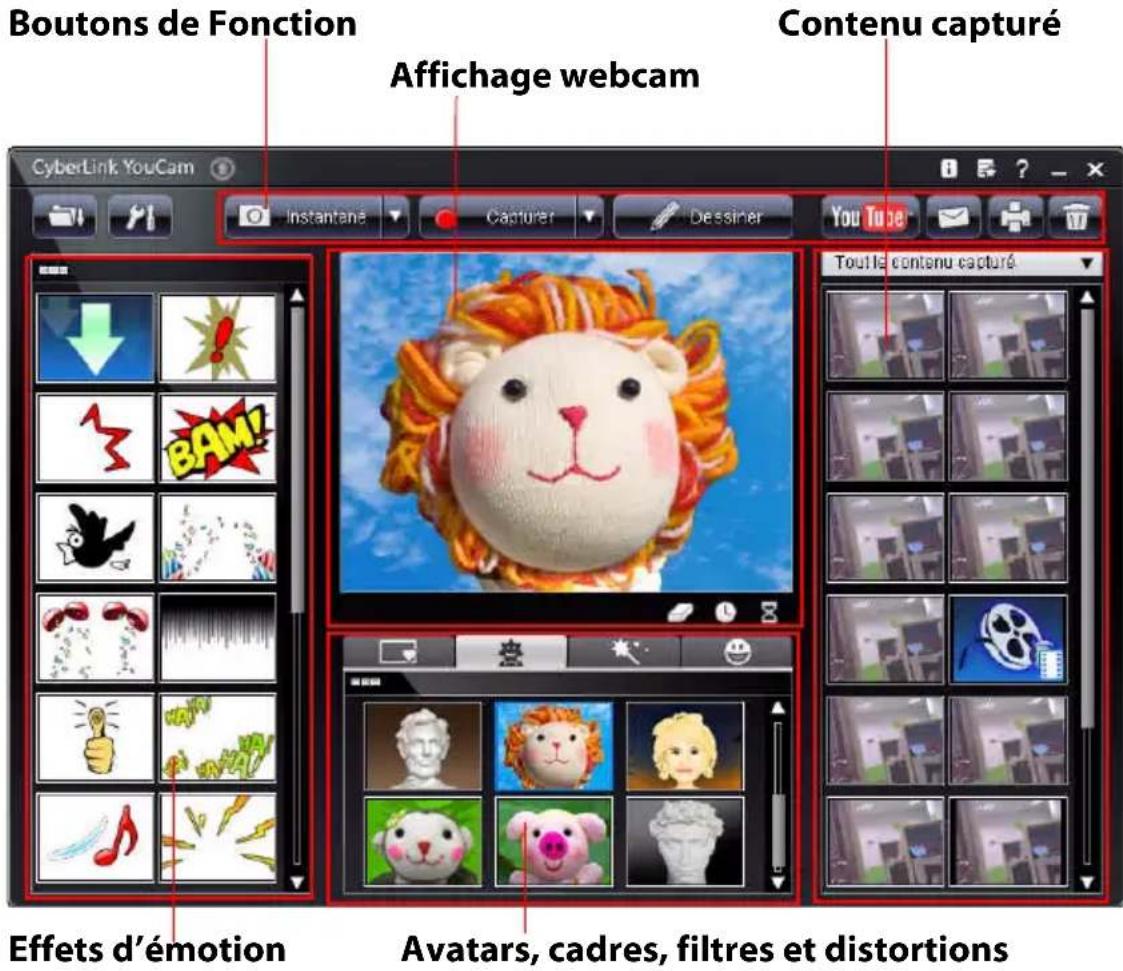
Quand vous ouvre CyberLink YouCam, le logiciel apparait comme suit :
Activer CyberLink YouCam
Tout d'abord vous devez activer CyberLink YouCam avant que vous puissiez l'utiliser avec votre logiciel de messagerie instantanée.
L'exemple suivant vous démontré comment l'activer dans Windows Live Messenger.
Remarque: Selon le type de logiciel de messagerie instantanée que vous utilisez, la procEDURE d'activation de CyberLink YouCam est différente.
Veuillez consultier l'aide du logiciel de messagerie instantanée que vous utilisez et regarder la section sur la selection des webcams ou quelque chose d'assez similaire.
- Dans la fenêtre principale de Windows Live Messenger, Sélectionnez Outils - Configuration video et audio .
- A l' étape 3 de l'assistant de configuration audio et video, Sélectionnez Filtre de Webamera CyberLink à partir du menu dérouulant de selection des webcams.
- Cliquez sur le bouton Terminer pour enregistrrer vos modifications et activer CyberLink YouCam.
Lancer CyberLink YouCam
CyberLink YouCam peut être lancé de deux façon :
- automatiquement quand vous commencez une session de webcam avec un logiciel de messagerie instantanée une fois qu'il a eté activé.
- manuellement depuis le menu Démarrer ou un raccourci sur le Bureau.
Remarque: Vous n'avez pas besoin de démarrer une session webcam pour commencer à prendre des instantanés de photos ou capturer des videos à partir de votre webcam en direct. Il suffit de lancer CyberLink YouCam depuis le menu Demarrer.
Modes CyberLink YouCam
CyberLink YouCam dispose de deux modes de fonctionnement, le Mode independant et le Mode IM. Certaines fonctions ne sont disponibles que dans l'un des deux modes.
-
Mode independant: lorsque vous lancez CyberLink YouCam depuis le menu Demarrer ou le raccourci sur le Bureau, l'application demarre en mode independant. Le mode independant vous permet d'enregistrer des videos et de les transférer sur YouTube, les envoyer par courrier et d'imprimer les photos. La fonction rafale est uniquement disponible dans ce mode.
-
Mode IM : lorsque vous démarrez une session webcam, CyberLink YouCam démarre en mode IM (messagerie instantanée). L'affichage de documents partagé est uniquement disponible en mode IM.
Configuration système
La configuration système listée ci-dessous est recommendée comme un minimum pour l'exécution de CyberLink YouCam.
| Configuration minimale du système | |
| Système d'exploitation | Windows Vista/XP |
| Mémoire | 512 Mo (1024 Mo recommends) |
| Unité centrale | Pentium 4 3.0 Ghz ou AMD Athlon 64 3600 minimal |
| Espace disque dur | 1 Go |
| Carte VGA | Intel 945 (carte graphique séparée recommodée) |
| Périphérique | Webcam |
| Autres logiciels | Logiciel de messagerie instantanée avec des fonctions de communication video, tel que Windows Live Messenger, Skype, Yahoo Messenger, AOL Instant Messenger. |
Chapitre 2:
CyberLink YouCam
Ce chapitre contient une presentation complète de CyberLink YouCam et de ses fonctions.
Ce chapitre contient les sections suivantes :
- "Effets webcam" à la page 10
- "Prendre des instantanés" à la page 15
- "Enregistrement d'une dette" à la page 17
- "Affichage de documents partagés" à la page 21
- "Envoyer des photos/videos par courrier électronique et téléchargement (vers) deVIDEOS" à la page 23
- "Impression des photos" à la page 26
- "Paramètres de YouCam" à la page 27
Effects webcam
CyberLink YouCam a plusieurs effets que vous pouvez appliquer en direct à votre image webcam. Lorsque vous les appliquez, votre interlocuteur webcam les verra immédiatement. Ces effets seront aussi appliqués à tout instantané photo ou video que vous enregistrez avec votre webcam.
CyberLink YouCam dispose des types d'effets suivants :
- Effets d'émotion : Les effets d'émotion sont des effets temporaires qui vous aident à exprimer une émotion ou une appréciation à votre interlocuteur.
- Avatars : les avatars sont des effets caractères qui utilisent le suivi du visage pour reproduce vos mouvements et actions. Utilisez un avatar si vous ne vous sentez pas à l'aise devant uneamera ou si vous foulez enregistrer une catégorie avec un autre personne.
Remarque: Vous ne pouvez pas appliquer de cadres, filtres ou distrotions à un avatar. La videoe returne à la video d'origine si vous appliquez l'un de ces effets.
- Appliquez des cadres, filtres et déformations : CyberLink YouCam vous permet d'appliquer des cadres, filtres et déformations à la video de votre webcam. Vous pouze aussi déformer l'actuelle video de votre webcam en utilisant l'une des déformations disponibles.
- Dessin à main libre : CyberLink YouCam vous permet de dessiner à main libre sur l'image de la webcam en mode IM et en mode indépendant. Vous pouze également appliquer l'un des tampon à la video.
Trier et afficher les effets
Lorsque vous consultez les effets, Sélectionnez ur afficher des miniatures plus petites ou dur des plus grandes.
Vous pouvez également trier et déplacer les effets en les faisant glisser d'un emplacement à l'autre.
Ajouter un effet d'emotion
Procedez comme suit pour ajouter un effet d'emotion à votre video :
- Sélectionnez l'effet à appliquer dans la fenêtre d'effets emotion.
- L'effet sera appliqué à la video de la webcam et disparaître après quelques secondes.
Appliquer un avatar
Procedez comme suit pour appliquer un avatar à votre video :
Remarque: Lorsque vous utilisez un effet avatar, veuillez vérifier que la taille de la video est de plus de 320x240 et évitez les environnement sombres pour obtenir le meilleur résultat.
- Cliquez sur l'onglet Avatar sous la zone d'affichage de la webcam.
- Sélectionnez un avatar dans la liste disponible pour l'appliquer immeditatement à la vente de votre webcam.
Remarque: L'avatar restera appliqué à la video de votre webcam jusqu'à ce que vous sélectionniez un autre effet ou que vous cliquiez sur le bouton Supprimer l'effet
Appliqueur des cadres
Pour appliquer un cadre à la vente de votre webcam en direct, faites ceci :
-
Cliquez sur l'onglet Cadres dessous la zone d'affichage de votre webcam.
-
Sélectionnez un cadre dans la liste disponible pour l'appliquer immédiatement à la vente de votre webcam.
Remarque: Le cadre restera appliqué à votre video de webcam jusqu'à ce que vous sélectionniez un autre effet ou que vous cliquiez sur le bouton Supprimer l'effet
Appliqueur des filtrés
Pour appliquer un filtré à la réserve de votre webcam en direct, faites ceci :
- Cliquez sur l'onglet Filtres dessous la zone d'affichage de votre webcam.
- Sélectionnez un contrôle dans la liste disponible pour l'appliquer à la réserve de votre webcam en direct.
Remarque: Le contrôle restera appliqué à la vente de votre webcam jusqu'à ce que vous sélectionniez un autre effet ou que vousCLSUIQUZ sur le bouton Supprimer l'effet
Applique des déformations
Pour appliquer une déformation à la vente de votre webcam en direct, faites ceci :
- Cliquez sur l'onglet Déformations dessous la zone d'affichage de votre webcam.
- Sélectionnez une déformation dans la liste disponible pour l'appliquer à la vente de votre webcam en direct.
Remarque: La déformation restera appliquée à la video de votre webcam jusqu'à ce que vous sélectionniez un autre effet ou que vous cliquiez sur le bouton Supprimer l'effet.
Dessenàmainlibre
Veuillez procéder comme suit pour dessiner sur la réserve de votre webcam :
-
Cliquez sur le bouton Dessiner.
-
Dans la fenêtre de l'outil Dessin, vous pouvez utiliser les fonctions suivantes:
-
Pour dessiner, Sélectionnéz l'outil Crayon, Sélectionnéz la couleur, la taille du crayon et dessinez avec la souris.
- Pour ajouter un tampon sur l'image de la webcam, selectionner l'outil Tampon, la couleur choses et le motif du tampon et placez le tampon sur l'image à l'aide de la souris.
Remarque: Vous pouvez utiliser la Gomme pour supprimer les portions du dessin que vous ne pouze plus.
- Pour supprimer le dessin de la video, fermez l'outil de dessin.
Remarque: Le dessin réapparaître si vous cliquez une nouvelle fois sur le bouton Dessiner lors de la même session webcam. Cliquez sur le bouton Supprimer l'effet pour effacer le dessin (et les autres effets en cours).
Outils d'effets pour la capture
CyberLink YouCam dispose de deux outils d'effets très pratiques lorsque vous capturez des videos ou des instantanés en mode indépendant.
Horodatage
Vous pouvez ajouter un tampon hora sur l'image de votre webcam en cliquant sur le bouton Horodatage. Lorsque vous l'activez, le tampon hora apparait sur les photos ou les videos que vous capturez. Cette fonction est ideale pour les Enregistements par
detection de mouvement, car elle vous permet de connaître le moment exact de l'enregistrement.
Remarque: Veuillez consultier "Paramètres horodatage" à la page 29 pour de plus amples informations sur le format de ce tampon.
Compte à rebours
Cliquez sur pour activer le compte à rebours. Le compte à rebours vous avertit trois secondes avant le début de l'enregistrement ou de la prise de photos par CyberLink YouCam.
Prendre des instantanés
Avec CyberLink YouCam vous pouvez prendre depuis votre webcam en un cliç un instantané en format JPEG de la video ou prendre une série de photos en utilisant le modeRafale.
Remarque: Vous pouvez, par exemple, utiliser le compte à rebours pour prendre un instantané et être prét lors de la prise de vue. Voir "Compte à rebours" à la page 14 pour plus d'informations.
Instantané
Prendre un instantané de photo de l'écran video actuel, faites ceci:
- Cliquez sur le boutonInstantané dans la fenêtre CyberLink YouCam.
Remarque: Si seul le bouton Rafale apparait en mode indépendant, sélectionnez et puis Instantané.
- La photo sera affichée dans la zone de contenu capturé et enregistrée dans le dossier de Capture sur votre ordinateur à l'emplacement spécifique lors du paramétrage de YouCam. Voir "Paramètres de Capture" à la page 27 pour plus d'informations.
Rafale
Pour prendre une série de photos en séquence rapide en utilisant le mode Rafale faites ceci :
Remarque: La fonction Rafale est uniquement disponible en mode indépendant.
- Cliquez sur le boutonRafale dans la fenêtre CyberLink YouCam.
Remarque: Si seul le bouton Instantané apparait en mode indépendant,
sLECTIONnez et puis Rafale.
- CyberLink YouCam va prendre plusieurs photos en série rapide.
Remarque: Le nombre de photos prises avec le mode Rafale dépend du nombre spécifique dans Paramètres de Capture. Voir "Paramètres de Capture" à la page 27 pour plus d'informations.
- Les photos seront affichées dans la zone de contenu capturé et enregistrées dans le dossier de Capture sur votre ordinateur à l'emplacement spécifique lors du paramétrage de YouCam.
Enregistrement d'une video
Avec CyberLink YouCam vous pouvez capturer une video depuis votre webcam en direct, complète avec les effets, cadres, filtres et déformations appliqués. Vous pouvez également configurer un enregistrementprogramme, un enregistrement ralentit ou activer votre webcam pour qu'elle commence un enregistrement lorsqu'elle détecte un mouvement.
Capturer une catégorie avec votre webcam
Pour capturer une video avec votre webcam , procédez comme suit :
Remarque: Vous pouvez, par exemple, utiliser le compte à rebours pour capturer une video et être préts pour le début de l'enregistrement. Voir "Compte à rebours" à la page 14 pour plus d'informations.
- Quand vous étés prét à commencer la capture d'une réserve, cliquez sur le boutonCapturer sur la fenêtre CyberLink YouCam .
Remarque: Si seul le bouton Enregistrement programme apparait en mode indépendant, Sélectionnez et puis Capture.
- CyberLink YouCam commercera à capturer la vente de votre webcam actuelle. Vous pouvez ajouter des emotions et des effets à la vente de votre webcam. Voir "Effets webcam" à la page 10 pour plus d'informations.
- Pour arrêté de capturer la video, cliquez sur le boutonArrêter.
- CyberLink YouCam s'arrête de capturer la video. Voitre video sera affichée dans la zone de contenu Capture et enregistrée dans le dossier de Capture sur votre ordinateur à l'emplacement spécifique lors du paramétrage de YouCam.
Enregistrement programme
CyberLink YouCam you permit de sélectionner plusieurs enregistrement programmes qui vous permettent de désir quand l'enregistrement s'arrêté. Vous pouvez également créé un enregistrement ralentit (time-lapse) ou configurer votre webcam pour qu'elle commence l'enregistrement lorsqu'elle détecte un mouvement.
Pour activer un enregistrementprogramme,cliquez sur le bouton Enregistrementprogramme ou cliquez sur et selectionnez Enregistrementprogramme.Dans la section Enregistrement programme, you pouvezCHOISIR parmi les types suivant:
- Enregistrement continu
- Enregistrement ralenti
- Enregistrement par détction de mouvement
Enregistrement continu
L'enregistrement continu vous permet de spécifique un enregistrement qui continue a sans interruption jusqu'à l'heure de fin chosesie.
Procedez comme suit pour activer un enregistrement continu :
- Lorsque vous étés prét, cliquez sur le bouton Enregistrement programme ou cliquez sur et selectionnez Enregistrement programme. La fenêtre Enregistrement programme apparait.
- Sélectionnez l'option Enregistrement continu et spécifiez l'heure de fin de l'enregistrement dans le champ prévu.
- Cliquez sur Demarrer. CyberLink YouCam commencerà enregister la video de votre webcam. Vous pouze ajouter desémotions et des effets à la video de votre webcam. Voir "Effets webcam" à la page 10 pour plus d'informations.
Remarque: CyberLink YouCam continua l'enregistrement jusqu'à ce que vous cliquez sur le bouton Arrêt ou jusqu'à l'heure de fin.
Enregistrement ralenti
Lorsque vous activez l'enregistrement ralenti, CyberLink YouCam prend une série d'instantanés à un intervalle spécifique. Ces instantanés sont ensuite combinés dans une video qui offre une vue accélérée du temps.
Procedez comme suit pour activer un enregistrement ralenti :
- Lorsque vous étés prét, cliquez sur le bouton Enregistrement programme ou cliquez sur et seLECTIONnez Enregistrement programme. La fenêtre Enregistrement programme apparait.
- Sélectionnez l'options Enregistrement ralenti et spécifiquez l'heure de fin de l'enregistrement dans le champ prévu.
- Saisissez la durée entre les instantanés dans le champ Instantané tous les.
- Cliquez sur Demarrer. CyberLink YouCam commence à capturer un instantané depuis la webcam à l'intervalle spécifique.
Remarque: CyberLink YouCam continua l'enregistrement jusqu'à ce que vous cliquez sur le bouton Arrêt ou jusqu'à l'heure de fin.
Enregistrement par détction de mouvement
Lorsque vous activez l'enregistrement par détction du mouvement, CyberLink YouCam commence à enregistrer lorsque vous webcam détecte un mouvement et arrêté lorsque le mouvement)cesse.
Remarque: L'horodatage est très utile pour les enregistrements par détction du mouvement car il permet de connaître le moment auquel l'enregistrement à eu lieu. Voir "Horodatage" à la page 13 pour plus d'informations.
Procedez comme suit pour activer un enregistrement par détction du mouvement :
-
Lorsque vous étés prét, cliquez sur le bouton Enregistrement programme ou cliquez sur et seLECTIONnez Enregistrement programme. La fenêtre Enregistrement programme apparait.
-
Sélectionnez Enregistrement par détction du mouvement et saisissez l'heure à laquelle la détction du mouvement se terminera.
-
Modifie la zone rouge à l'aide de la souris pour désir l'emplacement où le mouvement doit être détecté.
-
Cliquez sur Demarrer. CyberLink YouCam commence à capturer une video lorsqu'il détecte un mouvement.
Remarque: CyberLink YouCam restera en mode d'attente de mouvement jusqu'à l'heure de fin可以选择 ou jusqu'à ce que vous cliquiez sur le bouton Arrêt.
Affichage de documents partages
Le mode IM de CyberLink YouCam vous permet de partager des documents et de les afficher lors d'une session webcam (formats ppt, jpg, bmp ou png). Lorsque le partage est activé, les utilisateurs peuvent utiliser l'un des trois modes pour afficher les documents.
Partage de documents
Procedez comme suit pour partager un document lors d'une session webcam en mode IM:
- Cliquez sur l'onglet Partage YouCam.
Dans la fenêtre IM de CyberLink
-
Cliquez sur le bouton Importer ou faites glisser le fichier que vous poulez partager dans l'espace prévu.
-
Sélectionnez le bouton Lecture pour commencer à afficher le document partagé dans la fenêtre webcam.
Remarque: Vous pouvezCHOISIR laDurée d'affichage de chaque dia PowerPoint ou de chaque image sur I'onglet Parametes du document.Voir "Parametes document" à la page 28 pour plus d'informations.
- Sélectionnez l'un des modes d'affichage suivants :
Mode pleine fenetre: le fichier partagé occupe la totalité de la fenetre video webcam.
Mode presentateur: le fichier partagé est affché en même temps qu'une fenêtre video plus petite. Ce mode vous permet de partager le fichier partagé et d'utiliser la video pour l'expliquer plus facilement.
Mode professeur: le fichier est affché dans une fenêtre plus petite en même temps que la video. Ce mode vous permet
de réaliser une démonstration dans la fenêtre video webcam tout en incluant une image plus petite du fichier partagé.
- Cliquez sur le bouton Effacer l'effet pour annuler l'affichage du document partagé et revenir à la session webcam normale.
Envoyer des photos/videos par courrier électronique et téléchargement (vers) deVIDEOS
Vouss pouvez instantanément envoyer par courrier électronique des photos et vidés de votre webcam à vos amis ou télécharger directement vers YouTube® des vidés capturées depuis le logiciel CyberLink YouCam.
Envoyer des photos et vidés par courrier électronique.
Pour envoyer par courrier électronique des instantanés de photos et videos à vos amis depuis le logiciel CyberLink YouCam, faites ceci:
Remarque: CyberLink YouCam utilise le client de messagerie par défaut de votre ordinateur pour envoyer les photos et video. Pour changer le compte de messagerie utilisé par CyberLink YouCam, veuilles lancer votre application de courrier ( comme Microsoft Outlook, Outlook Express...) et modifier les paramètres de compte.
- Cliquez sur les photos et videos dans la fenêtre de contenu capturé que vous pouze envoyer par courriel.
- Cliquez sur le bouton Courriel. CyberLink YouCam lancera automatiquement votre client de courrier électronique par défaut et importera en piece jointe l'instantané de photo au courriel.
Remarque: Si vous ordinateur n'a pas de client de courrier électronique par défaut configuré, alors la fonctionnalité de messagerie électronique peut ne pas fonctionner depuis CyberLink YouCam.
- Proceder afin de compléter l'envoi du courriel comme requis.
Télécharger une video vers YouTube
Pour télécharger une video vers YouTube, faites ceci :
Remarque: Vous ne pouvez télécharger (vers) qu'une seule video à la fois. Les photos ne peuvent pas etre telecharges vers YouTube.
-
Cliquez sur la video capturée dans la fenêtre de contenu capturé que vous pouze télécharger vers YouTube®.
-
Cliquez sur le bouton YouTube. L'assistant Téchéarger vers de YouTube s'ouvrira, affichtant Ouvrir une session dans la fenêtre YouTube.
-
Pour ouvrir une session dans YouTube faites l'une des options suivantes:
-
Si vous avez déjà un compte YouTube, cliquez sur le bouton Cliquer pour autoriser pour l'ouverture d'une session et autoriser CyberLink YouCam à utiliser votre compte pour télécharger du contenu.
-
Si vous n'vez pas de compte YouTube, cliquez sur le bouton Créer votre compte YouTube pour créé un nouveau compte et puis autoriser CyberLink YouCam à utiliser votre compte pour télécharger du contenu
-
Cliquez sur le bouton Suivant pour continuer. La fenêtre détails video s'est affichée. Saisissez les détails de votre video comme suit :
Titre: Saisissez le titre de la video de votre webcam.
- Description: Saisissez une brève description de la vente de votre webcam.
- Tags: Saisissez plusieurs tags, séparés par un espace, qui déscrit votre video. Les tags sont des mots clés utilisés pour rechercher votre video sur YouTube.
Remarque: Vous doivent saisir un titre, une description et au moins un tag avant que vous puissiez télécharger votre video.
- Catégorie de video : Sélectionnez le type de catégorie de video pertinent depuis la liste disponible.
Diffuser: Sélectionnez si vous voulez que votre video soit publique ou privée.
- Cliquez sur le bouton Suivant pour continuer. La fenêtre de l'avis de non-responsabilité relative aux droits d'auteur s'est affichée
- Lisez et confirmez l'information relative aux droits d'auteur en cochant la cache à cocher correspondante et ensuite cliquez sur le bouton Suivant pour continuer.
- Cliquez sur Demarrer pour commencer a telécharger la video de votre webcam vers YouTube. Cliquez sur le bouton Terminer une fois que votre video a été teléchargeée.
Impression des photos
Vous pouvez envoyer les images capturées dans la zone de capture vers la visionneuse photo par défaut de votre ordinateur pour les imprimer.
Pour imprimer une photo, procédez comme suit :
- Sélectionnez la photo que vous poulez imprimer dans la zone de contenu capturé.
- Cliquez sur le bouton Imprimer. L'imagé est envoyée à la visionneuse photo par défaut de votre ordinateur pour être imprimée.
- Imprimez la photo avec la visionneuse photo par défaut de votre ordinateur.
Paramètres de YouCam
CyberLink YouCam vous laisse configurer the paramètres du programme.
Pour configurer les paramètres dans CyberLink YouCam, cliquez sur le bouton Paramètres dans la fenêtre principale pour afficher la fenêtre des paramètres.
Paramètres de Capture
Cliquez sur l'ongletCapturer pour afficher les paramètres suivants :
Appareil photo
- Periphérique de capture: sélectionnez la webcam que vous poulez utiliser avec CyberLink YouCam à partir de la liste déroulante.
- Dossier de capture : définisse le dossier de capture où vos photos et vidés capturées seront enregistrées. Pour changer de dossier de capture, cliquez sur le bouton Parcourir et sélectionnez le nouvel emplacement de dossier.
Vidéo
- Qualité de capture : sélectionnez la qualité de la video capturée à partir de la liste déroulante. La catégorie est capturée dans le format WMV et plus la qualité sélectionnée est élevée, plus est grande la taille du fichier créé.
- Taille de la video: sélectionnez la taille/résolution de la video qui doit être capturée à partir de la liste déroulante. La sélection d'une taille de video très grande, résultat en un fichier video très grand.
Rafale
- Nombre d'instantanés : dans le champ fourni, saisissez le nombre d'instantanés de photos qui seront pris en séquence rapide une fois que le bouton Rafale est sélectionné.
Audio
- Capturer avec le son : sélectionnez cette option si vous poulez capturer lesVIDEOS webcam avec le son.
Remarque: Vous aurez besoin d'avoir un microphone connecté à votre ordinateur ou webcam pour capturer la video de votre webcam avec du son.
- Périphérique audio sélectionnez le périphérique Audio à partir de la liste déroulante que vous pouze utiliser pour capturer le son avec votre webcam, si nécessaire.
Paramètres d'affichage
Cliquez sur l'ongletAffichage pour afficher les paramètres suivants :
Appareil photo
- Luminosite: utilisez le curseur pour ajuster la luminosité/ obscurité de l'image de la webcam
- Contraste: utiliser le curseur pour ajuster la différence dans la proportion entre lumineux etsons dans l'imagede la webcam.
- Paramètres avancés: cliquez sur le bouton Paramètres avancés pour ajuster les Paramètres avancés de votre webcam. Veuillez consulter le manuel de l'utilisateur de votre webcam pour une description détaillée sur la configuration de ces contrôleires.
- Image miroir: Sélectionnez cette option pour que CyberLink YouCam affiche une image inversedée de la réserve actuelle de votre webcam.
Paramètres document
Cliquez sur l'ongletDocument pour afficher les paramètres suivants : Durée :
- Durée d'une dia PowerPoint : saisissez la durée, en secondes, d'affichage de chaque dia PowerPoint lors de l'affichage d'un fichier PowerPoint partagé.
- Durée d'une image : saisissez la durée, en secondes, d'affichage de chaque image lors du partage.
Paramètres horodatage
Cliquez sur l'ongletHorodatage pour afficher les paramètres suivants : Horodatage
- Format d'affichage : Sélectionnez le format d'affichage de l'horodatage dans la liste.
- Format du texte : sélectionnez le format du texte de l'horodatage, y compris le type de police, la taille et la couleur.
- Position du texte : sélectionnez dans la liste l'emplacement où vous poulez afficher l'horodatage.
Chapitre 3:
Ce chapitre contient des informations sur l'assistance technique. Il contient toutes les informations dont vous avez besoin pour trouver des réponses à vos questions. Vous pouvez également trouver rapidement des réponses en vous mettant en rapport avec votre revendeur/distributeur local.
Ce chapitre contient les sections suivantes :
- "Avant de contacter le service d'assistance technique" sur la page 32
"Assistance Web" sur la page 33
Avant de contacter le service d'assistance technique
Veuillez profiter d'une des options d'assistance technique gratuite offerte par CyberLink :
- consultez le Guide d'utilisateur ou l'aide en ligne de votre programme.
- reportez-vous à la Foire aux questions (FAQ) dans la section Assistance du site Web de CyberLink.
http://www.cyberlink.com/multi/support/productfaq_home.jsp
La FAQ contient beaucoup d'informations et de conseils utiles qui sont plus actuels que le Guide d'utilisateur et l'aide en ligne.
Lorsque vous contactez l'assistance technique par courrier électronique ou par téléphone, assurez-vous d'avoir préparé les informations suivantes :
- CD-key (qui se trouve sur le boîtier du CD)
- Le nom du produit, la version, le numéro de version que l'on peut normalement trouver en cliquant sur l'image du nom du produit de l'interface utilisateur.
- la version de Windows installée sur votre système
- les péripériques matériels utilisés (carte de capture, carte son, carte VGA) et leurs caractéristiques
- le libellé de tous les messages d'advertisement qui se sont affichés (vous pouvez les prendre en note ou en faire une copie d'écran.)
- une description détaillée du problème et des circonstances dans lesquelles il s'est produit
Assistance Web
Des solutions à vos problèmes sont disponibles 24 heures par jour gratuitement sur les sites Web de CyberLink.
Remarque: vous doivent d'abord vous inscrire en tant que membre avant de pouvoir utiliser le service d'assistance CyberLink.
CyberLink offre une vaste gamme d'options d'assistance Web, notamment des FAQ et un forum d'utilisateurs, dans les langues suivantes :
| Langue URL d'assistance Web | |
| Anglais | http://support.gocyberlink.com |
| Chinois traditionnel | http://tw.cyberlink.com/chinese/cs/support/index.jsp |
| Japonais | http://jp.cyberlink.com/english/cs/support/new_site/support_index_jpn.jsp |
Remarque: Un forum et quelques autres éléments d'assistance Web limités sont également disponibles en allemand.
Index
A
Activation de YouCam 5
Afficher les effets 10
Avatars 10
B
Boutons de fonctions 4
C
Cadres 10
Capturer
continu 18
paramètres 27
programme 18
video webcam 17
Configuration système 7
Configurer les paramètres 27
Courriel
photo instantanée 23
video 23
D
Déformations 10
Dernières fonctions 2
Dessenàmainlibre13
Dessiner 13
Document
parametes 28
partage 21
E
Effets
avatars 10
cadres 10
classement 10
déformations 10
émotion 10
filtres 10
horodatage 13
taille 10
Effets d'emotion 10
Enregistrement
continu 18
detection de mouvement 19
programme 18
time-lapse 19
video webcam 17
Enregistrement continu 18
Enregistrement par détction de
mouvement 19
Enregistrementprogramme 18
Enregistrement ralenti 19
F
Filtres 10
H
Horodatage
activer 13
paramètres 29
1
Impression 26
Instantanés
e-mail 23
multiple 15
L
Lancer YouCam 5
M
Mode IM 6
Mode indépendant 6
Modes
IM 6
inépendant 6
N
nouvelles fonctions 2
P
Paramètres
affichage 28
catcher 27
document 28
horodatage 29
Paramètres d'affichage 28
Partager 21
Photos 15
e-mail 23
impression 26
partage 21
PowerPoint, partage 21
Principales fonctionnalités 2
R
Rafale 15
T
Télécharger une réserve de votre webcam (vers) 24
Trier les effets 10

Vidéo
catcher 17
e-mail 23
enregister 17
telecharger (vers) 24