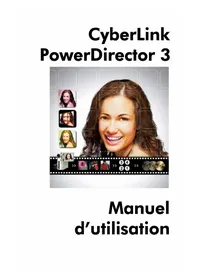
CYBERLINK PowerDirector 3 - Logiciel audio et/ou vidéo

PowerDirector 3 - Logiciel audio et/ou vidéo CYBERLINK - Notice d'utilisation et mode d'emploi gratuit

Retrouvez gratuitement la notice de l'appareil PowerDirector 3 CYBERLINK au format PDF.

Français FR Télécharger 💬 Question IA 10 questions ⚙️ Specs
📄

Document temporairement indisponible

La notice est en cours de transfert vers notre nouveau serveur. Elle sera de nouveau accessible d'ici quelques heures. Merci de votre patience.

Choisissez votre langue et indiquez votre email : nous vous enverrons une version traduite specifiquement.
Type de produit Logiciel de montage vidéo
Éditeur CyberLink Corporation
Version PowerDirector 3
Langue du manuel Français
Nombre de pages du manuel 184
Configuration minimale Windows XP/2000/ME/98SE, Processeur Pentium III 600 MHz, 128 Mo RAM, 1 Go espace disque (VCD), 10 Go (DVD)
Configuration recommandée Windows XP/2000, Processeur Pentium 4 2 GHz, 256 Mo RAM, 3 Go (VCD), 15 Go (DVD)
Formats d'entrée supportés Vidéo : MPEG-1, MPEG-2, AVI, DV ; Audio : MP3, WAV ; Images : JPEG, BMP
Formats de sortie AVI, MPEG-1/2, DivX, WMV, RealVideo, QuickTime, DVD, VCD, SVCD, MiniDVD
Fonctions principales Capture vidéo (DV, TV, webcam, microphone) ; Montage (ligne de temps et storyboard) ; Effets spéciaux, titres, transitions ; Mixage audio ; Production de films ; Gravure sur disque
Entretien et nettoyage Mettre à jour via le site CyberLink ; Nettoyer le disque dur pour libérer de l'espace
Sécurité Aucune fonction de sécurité intégrée ; Ne pas partager le fichier projet avec des données personnelles
Assistance technique Téléphone : 886-2-8667-1298 ; Fax : 886-2-8667-1300
Réparabilité Support technique en ligne ; Réinstallation possible via le programme d'installation
Informations générales Logiciel professionnel de montage vidéo ; Licence perpétuelle ; Distribué par CyberLink

FOIRE AUX QUESTIONS - PowerDirector 3 CYBERLINK

Quels sont les formats de fichier supportés par PowerDirector 3 ?
PowerDirector 3 supporte les formats d'entrée vidéo MPEG-1, MPEG-2, AVI et DV, audio MP3 et WAV, images JPEG et BMP. En sortie, il peut produire des fichiers AVI, MPEG-1/2, DivX, WMV, RealVideo, QuickTime ainsi que des disques DVD, VCD, SVCD et MiniDVD.
Comment capturer une vidéo depuis un caméscope DV ?
Assurez-vous que votre caméscope est en mode magnétoscope, puis cliquez sur le bouton Capture et sélectionnez le périphérique DV. Vous pouvez capturer une scène unique ou utiliser la capture en groupe pour sélectionner plusieurs intervalles automatiquement.
Puis-je ajouter des effets de transition entre mes clips ?
Oui, ouvrez la Chambre Transitions dans la Bibliothèque, sélectionnez un effet de transition, puis faites-le glisser entre deux clips sur la piste vidéo de la ligne de temps. Vous pouvez ajuster sa durée dans les propriétés.
Comment graver mon film sur DVD ?
Après avoir finalisé votre montage, cliquez sur le bouton Produire pour ouvrir l'Assistant de production. Choisissez l'option Produire un disque, puis sélectionnez DVD. Suivez les étapes pour créer un dossier DVD, puis utilisez le mode Gravure (PowerProducer) pour graver le disque.
Quelle est la configuration système minimale requise ?
La configuration minimale recommandée est : Windows XP/2000/ME/98SE, processeur Pentium III 600 MHz, 128 Mo de RAM, et 1 Go d'espace disque libre pour la création de VCD (10 Go pour DVD). Une résolution d'écran de 1024x768 en couleurs 16 bits est également nécessaire.
Comment découper une séquence vidéo ?
Sélectionnez la séquence dans la ligne de temps, puis cliquez sur le bouton Découper. Utilisez les marques de début et de fin pour définir la partie à conserver. Vous pouvez aussi faire glisser les extrémités de la séquence directement sur la ligne de temps.
Puis-je utiliser des fichiers audio MP3 comme musique de fond ?
Oui, les fichiers MP3 sont supportés. Ajoutez-les à la Bibliothèque via le bouton Charger, puis faites-les glisser sur la piste Musique ou Voix dans la ligne de temps. Vous pouvez ajuster le volume et ajouter des fondus.
Comment enregistrer une narration (voix superposée) ?
En mode Edition, ouvrez la Chambre Enregistrement de voix superposée dans la Bibliothèque. Positionnez le curseur à l'endroit désiré, réglez le niveau d'enregistrement, puis cliquez sur le bouton d'enregistrement. Parlez dans le microphone tout en regardant la vidéo d'aperçu.
Y a-t-il une fonction de détection des scènes automatique ?
Oui, PowerDirector 3 propose une détection des scènes automatique. Sélectionnez une séquence vidéo dans la Bibliothèque, cliquez sur le bouton Détecter les scènes, et ajustez la sensibilité. Les scènes détectées apparaissent dans un sous-dossier.
Comment produire un fichier vidéo pour Internet (streaming) ?
Utilisez l'Assistant de production en cliquant sur Produire. Choisissez Créer un fichier de flux, puis sélectionnez le format souhaité : Windows Media Video (WMV), RealVideo ou QuickTime. Configurez les paramètres de qualité et de débit, puis lancez la production.

Questions des utilisateurs sur PowerDirector 3 CYBERLINK

0 question sur cet appareil. Repondez a celles que vous connaissez ou posez la votre.

Poser une nouvelle question sur cet appareil

L'email reste privé : il sert seulement à vous prévenir si quelqu'un répond à votre question.

Aucune question pour l'instant. Soyez le premier à en poser une.

Téléchargez la notice de votre Logiciel audio et/ou vidéo au format PDF gratuitement ! Retrouvez votre notice PowerDirector 3 - CYBERLINK et reprennez votre appareil électronique en main. Sur cette page sont publiés tous les documents nécessaires à l'utilisation de votre appareil PowerDirector 3 de la marque CYBERLINK.
MODE D'EMPLOI PowerDirector 3 CYBERLINK

Assistant notice
Powered by Anthropic
En attente de votre message
Informations produit

Marque : CYBERLINK

Modèle : PowerDirector 3

Catégorie : Logiciel audio et/ou vidéo