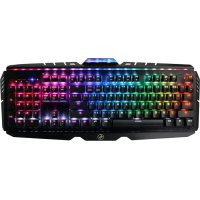
GKB720RGBRD - Clavier IOGEAR - Notice d'utilisation et mode d'emploi gratuit
Retrouvez gratuitement la notice de l'appareil GKB720RGBRD IOGEAR au format PDF.



| Type de produit | Clavier de jeu mécanique |
| Marque | IOGEAR |
| Modèle | GKB720RGBRD (HVER™ PRO) |
| Rétroéclairage | RVB multizone, 18 modes intégrés + mode DIY personnalisable |
| Nombre de touches | 104 touches (standard) avec fonctions multimédia et macro |
| Touches à frappe simultanée | NKRO complet (aucune limitation) |
| Verrouillage touche Windows | Oui (Fn + touche Windows) |
| Échange WASD / flèches | Oui (Fn + W) |
| Logiciel de personnalisation | HVER PRO UI (téléchargeable gratuitement) – macros, profils, RGB avancé |
| Profils utilisateur | 3 emplacements programmables |
| Raccourcis multimédia | 12 touches (Fn + F1-F12) : lecteur, volume, précédent/suivant, etc. |
| Alimentation | Via port USB 2.0 |
| Connectique | Câble USB fixe, connecteur USB-A |
| Compatibilité système | Windows Vista, 7, 8, 8.1, 10 |
| Pattes pliables | Oui, pour ajuster l'angle de frappe |
| Outil de retrait des touches | Inclus (pour nettoyage ou remplacement) |
| Dimensions | Environ 440 x 135 x 38 mm (estimation) |
| Poids | Environ 900 g (estimation) |
| Normes / Certifications | FCC Classe B, CE (EMC, basse tension, R&TTE) |
| Garantie | 2 ans |
FOIRE AUX QUESTIONS - GKB720RGBRD IOGEAR
Questions des utilisateurs sur GKB720RGBRD IOGEAR
0 question sur cet appareil. Repondez a celles que vous connaissez ou posez la votre.
Poser une nouvelle question sur cet appareil
Téléchargez la notice de votre Clavier au format PDF gratuitement ! Retrouvez votre notice GKB720RGBRD - IOGEAR et reprennez votre appareil électronique en main. Sur cette page sont publiés tous les documents nécessaires à l'utilisation de votre appareil GKB720RGBRD de la marque IOGEAR.
MODE D'EMPLOI GKB720RGBRD IOGEAR
Guide de démarriage rapide
HVER™ PRO
Clavier de jeu mécanique RVB
Guía de inizio=rápido
HVER™ PRO
Félicitations! Vous étés maintainant officiellement un nouveau contrôle d'un Clavier de jeu mécanique RVB HVER™ PRO de Kaliber Gaming. Conçu pour les joueurs deieuxvidés,HVER PRO offreeteventailde fonctions qui permettent de rehausser vosere niveaodeje.Vous pouez personneliser vourer HVER PRO en choisisant parmi une selection de modeles de couleurs préprogrammés ou telecharger le logiciel d'interface utiliseur HVER PRO et régler le retroeclairage multizone RVB avec précision pour qu'il corresponde à votre PC,votresouris etvosautresperiphériques.Le logiciel HVER youperm Permit également de creer des macros personalisées et de modifier les associations de touches,uis de les stocker avecYOUR réglage de retroeclairage RVB préféredans l'un des trois emplacements de profilsutilisateur programmables.Assurez-vous de dire laiste complète desfonctionnalités et prenez le temps de suivre les directives opérationnelles afinde profiter au maximum de votree nouveau HVER PRO!
Contenu de l'emballage
1 x Clavier de jeu mécanique RVB HVER™ PRO
1 x Guide de démarrage rapide
1 x Carte de garantie
Configuration
- Windows Vista®, Windows® 7, Windows® 8, Windows® 8.1, Windows® 10
- USB 2.0 port
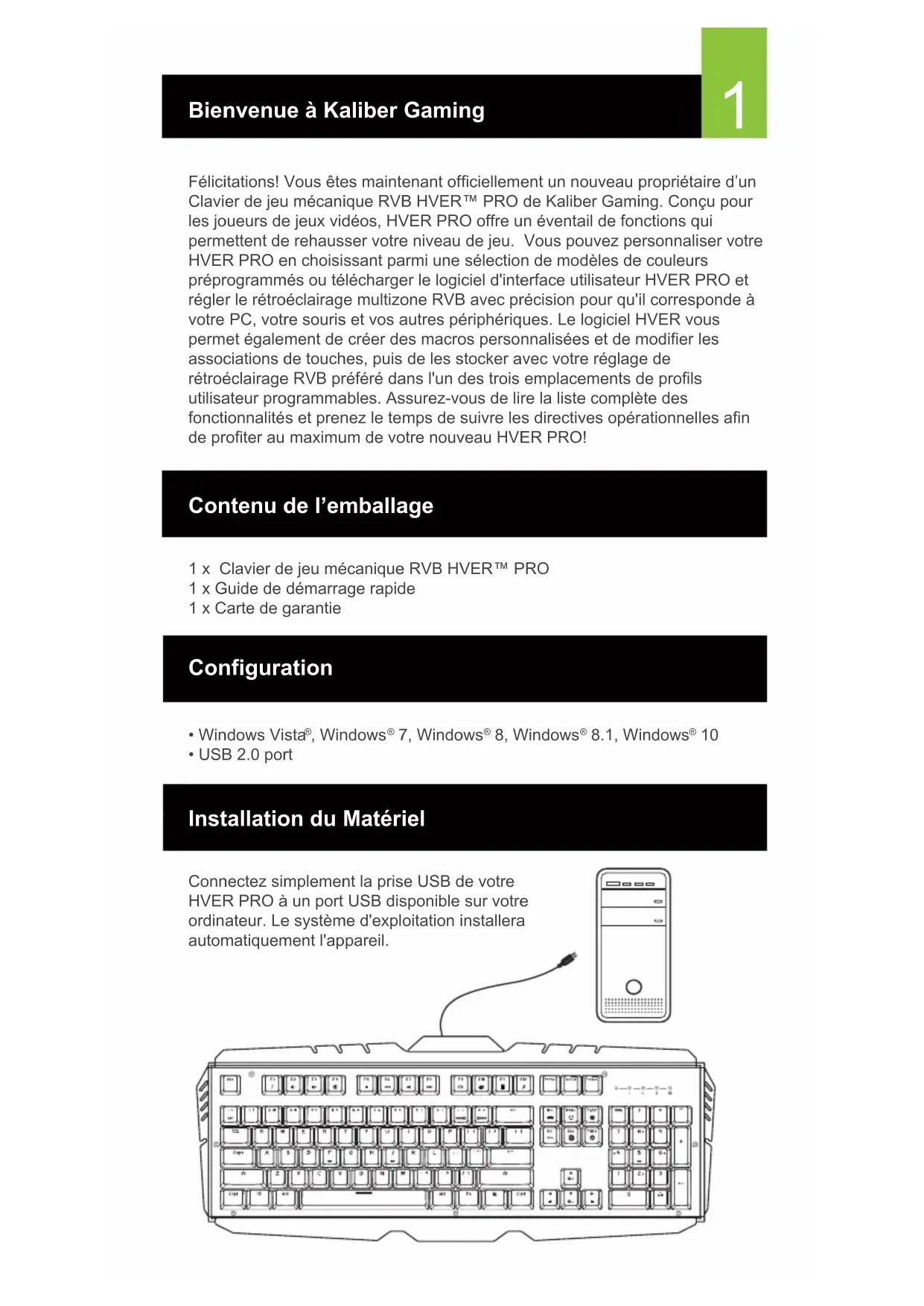
Installation du Matériel
Connectez simplement la prise USB de votre HVER PRO à un port USB disponible sur votre ordinateur. Le système d'exploitation installer a automatiquement l'appareil.

Le logiciel d'interface utilisateur HVER permet de creer des fonctions de macros personnalisées et des touches de raccourci spécialisées ainsi que de régler le rétroéclairage RVB avec précision à une couleur personnalisée de votre choix. Le logiciel d'interface utilisateur HVER PRO est offert gratuitement, il suffit de le télécharger sur la page du site Web IOGEAR ci-dessous : https://www.iogear.com/product/GKB720RGB/
Utilisation
Clavier - Vue Avant
- Num Lock LED - si allume lorsque la touche Num Lock est enforcée
- Caps Lock LED - si allume lorsque la touche Caps Lock est enforcée
- Scroll Lock LED - si allume lorsque la touche Scroll Lock est enfoncée
- Windows Lock LED - si allume lorsque la touche Fn + est enforcée

Verrouillage de la touche Windows
Le verrouillage de la touche Windows empêche le menu Windows de s'ouvrir et d'interférer avec votre jeu si elle est pressée par accident en jouant.
Appuyez sur Fn + touche pour verrouiller la fonction du menu Windows.
La LED W / Verrouillage s'allume pour confirmer que la touche Windows est verrouillée. Appuyez sur Fn + pour déverrouiller la touche Windows.
Changement des touches WASD
Les touches W, A, S, D peuvent être interchangées avec les touches fléchéées pour une meilleure fonctionnalité avec certains jours, en particulier les yeux MMO (Massively Multiplayer Online).
Appuyez sur Fn + W pour interchanger la fonction des touches, et appuyez de nouveau sur Fn + W pour revenir à un fonctionnement normal.

Touches à frappe simultanée / NKRO
Faisant suite à l'explosion de la popularité des yeux, le terme Touches à frappe simultanée (Anti-Ghosting en angeis) a évolué à partir de sa signification originale pour déscrie maintainant la capacité d'un clavier non mécanique à détecter avec précision des frappes individuelles lorsque certaines combinaisons de touches sont enforcées. Les claviers mécaniques ne souffrent pas de ce problème, mais ils peuvent只不过 avoir une limite quant au nombre total de touches pouvant être enforcés simultanément. Cette limite est exprimée en tant que N frappes coulées (NKRO) ou N est égal au nombre de touches pouvant être enforcées simultanément. Le HVER PRO n'a pas de limite et dispose d'un NKRO complet, ce qui signifie que chaque frappe est détectée, peu importe le nombre de touches enforcées simultanément. Vous pouvez maintainant jouer en toute confiance en sachant que votre clavier ne vous arrêteras pas!
Fonctions de rétroéclairage à DEL
Le HVER PRO dispose de 18 modes de rétroéclairage intégrés, et il peut aussi êtreprogrammé à l'aide du logiciel utilisateur HVER PRO. Les modes de rétroéclairage intégrés sont commandés par les six touches suivantes, chacune ayant trois modes d'éclairage.
Fn + Inser = Cycle de 7 couleurs, respiration d'arc-en-ciel, arc-en-ciel fixe
Fn + Suppr = Ondulation d'arc-en-ciel, rotation d'arc-en-ciel, flux et reflux d'arc-en-ciel
Fn + Debut = Touches d'explosion d'arc-en-ciel, touches suivantes d'arc-en-ciel, touches divisées d'arc-en-ciel
Fn + Fin = Touches de clignotement d'arc-en-ciel, chute d'arc-en-ciel, touches d'impulsion d'arc-en-ciel
Fn + Page Torsion d'arc-en-ciel, vagues d'arc-en-ciel, pluie d'arc-en-ciel
Fn + Page▼ = Balayage d'arc-en-ciel, couleur unique fixe, éruption d'arc-en-ciel
Ajustements de la couleur du rétroéclairage
Appuyez une fois sur Fn + Espacement pour ouvrir la palette de couleurs. Le rétroéclairage du clavier affiche une palette de couleurs de rétroéclairage disponibles sur les touches. Appuyez sur n'importe qu'elle touche de couleur fixe pour replacer l'éclairage d'arc-en-ciel par cette couleur pour les effets d'éclairage décrites ci-dessus ou appuyez sur la barre d'espacement pour revenir à un des effets d'éclairage d'arc-en-ciel décrites ci-dessus.
Ajustements du modele de retroeclairage
Appuyez sur Fn + ▲ pour augmenter la luminosité
Appuyez sur Fn + ↓ pour diminuer la luminosité
Appuyez sur Fn + ↓ pour déplacer la direction du flux de lumière vers la droite
Appuyez sur Fn + > pour déplacer la direction du flux de lumière vers la gauche
Appuyez sur Fn + + pour augmenter la vitesse de la luzière
Appuyez sur Fn + - pour diminuer la vitesse de la luzière
Eclairage personnelé DIY
Le HVER PRO dispose d'un mode d'éclairage DIY qui peut êtreprogrammé sans utiliser le logiciel utilisateur HVER PRO.
Pour régler le mode d'éclairage DIY
- Appuyez sur Fn + ~ pour lancer la programmation DIY. Les 4 DEL d'etat commencent à clignoter.
- Appuyez sur les touches que vous souhaitez allumer. Chaque pression fait cycler la couleur de la touche comme suit : Rouge, Orange, Jaune, Vert, Cyan, Bleu, Violet, Blanc, Éteint.
- Appuyez à nouveau sur Fn + ~ pour quitter et enregistrer le réglage. Les 4 DEL d'etat cèssent alors de clignoter.
Touches de raccourci
Il y a 12 touches de raccourci qui procurent un accès rapide aux fonctions les plus couramment utilisées. Appuyez sur Fn + F1 à F12 pour activer la fonction désirée.
Touches de raccourci Windows
Fonction
Fn + F1 Lefeur de media
Fn+F2 Volme vers le bas
Fn + F3 Volme vers le haut
Fn+F4 Soutine
Fn+F5 Arre
Fn+F6 Pisiprecedente
Fn+F7Lire/Rouse
Fn+F8 Pistsuivante
Fn+F9 Courgel
Fn + F10 Internet/Accueil
Fn+F11 Cculatrice
Fn+F12 Recherche
LogicielutilisateurHVERPRO
Les fonctions suivantes nécessitent l'installation du logiciel d'interface utilisateur HVER. Il est offert gratuitement, il suffit de le télécharger sur la page du site Web IOGEAR.
Touches macro
Les touches du HVER PRO peuvent être programmées pour exécuter une série de frappes en une seule pression. Il s'agit d'excellents outils de jeu pour lancer des sorts, etc., mais ils peuvent également être utilisés pour vous simplifier la vie en dehors des jours. Vous pouvez utiliser des touches programmables pour créé des raccourcis simples tels que l'entrée de mots de passer ou d'adresses de courriel, l'accès à des menus spéciaux et l'exécution de commandes multiples lorsque vous utilisez des programmes puissants tels que Photoshop et Solidworks. Pour creator et stocker des fonctions de touches macro, vous devez télécharger le logiciel d'interface utilisateur HVER PRO sur le site Web d'IOGEAR.
Profils utiliseur
Le logiciel HVER PRO peut stocker jusqu'à trois profils utilisateur personnalisés, pouvant chacun être doté de différentes touches macro programmables et de différentes couleurs de rétroéclairage. Pour creer et stocker des profils utilisateur personnalisés, vous devez télécharger le logiciel d'interface utilisateur HVER PRO à partir du site Web d'IOGEAR.
Clavier - Vue arrirée
- Patte pliable (consultez Pattes pliables) Outil de suppression de dessus de touche

Pattes pliables
Vous pouze ajuster l'angle de frappe de votre HVER en pliant et en dépliant les pattes à l'arrière du clavier pour avoir plus de comport pendant les séances de jeu prolongées.
Outil de suppression de dessus de touche
Le HVER PRO inclut un outil qui aide à enlever les dessus de touche en vue du nettoyage ou d'un remplacement par un ensemble personnelé. Pour-retirer un dessus de touche, centrez l'outil sur le dessus de touche et appuyez vers le bas jusqu'à ce qu'il s'enclenché sur le dessus de touche. Soulevez avec une pression uniforme jusqu'à ce que le dessus de touche soit retire.
Déclaration de Conformité
Déclaration de la FCC
Cet équipement a été testé et est conforme aux limitations établies pour les apparêls numériques de classe B, conformément à la section 15 du règlement de la FCC. Ces limitations sont destinées à fournir une protection raisonnable contre les interférences nuisibles en environnement résidentiel. Ce produit génére, utilise et peut émettre une énergie de radiofréquence et, s'il n'est pas installé et utilisé conformément aux instructions, peut cause des interférences nuisibles aux communications radio.
Conformité CE
Cet apparéil a été testé et est conforme aux directives de l'Union européenesuivantes: Capacité electromagnétique (2004/108/EC), Basse tension(2006/95/EC) et R&TTED (1999/5/EC).
Garantie limitee
NOUS SOMMES LA POUR VOUS AIDER! BESOIN D'AIDE POUR LA CONFIGURATION DE CE PRODUIT?
Assurez-vous de:
- Visitor www.iogear.com pour plus d'information sur le produit
- Visitor www.iogear.com/support pour obtenir de l'aide et un soutien technique en ligne
Rensseignements sur la garantie
Ce produit compte une garantie limite de 2 ans. Pour connaître les modalités de cette garantie,veuilles aller à http://www.iogear.com/support/warranty
Inscrivez-vous en ligne à
Renseignements importants sur le produit
Modèle du produit
Numéro de série
Contact
IOGEAR

- Contenu de l'emballage
- Configuration
- Installation du Matériel
- Utilisation
- Clavier - Vue Avant
- Verrouillage de la touche Windows
- Changement des touches WASD
- Touches à frappe simultanée / NKRO
- Fonctions de rétroéclairage à DEL
- Ajustements de la couleur du rétroéclairage
- Ajustements du modele de retroeclairage
- Eclairage personnelé DIY
- Pour régler le mode d'éclairage DIY
- Touches de raccourci
- Touches de raccourci Windows
- Fonction
- LogicielutilisateurHVERPRO
- Touches macro
- Profils utiliseur
- Clavier - Vue arrirée
- Pattes pliables
- Outil de suppression de dessus de touche
- Déclaration de Conformité
- Déclaration de la FCC
- Conformité CE
- Garantie limitee
- NOUS SOMMES LA POUR VOUS AIDER! BESOIN D'AIDE POUR LA CONFIGURATION DE CE PRODUIT?
- Rensseignements sur la garantie
- Contact
Marque : IOGEAR
Modèle : GKB720RGBRD
Catégorie : Clavier