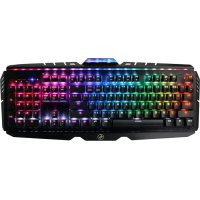
GKB720RGBRD - Teclado IOGEAR - Manual de uso y guía de instrucciones gratis
Encuentra gratis el manual del aparato GKB720RGBRD IOGEAR en formato PDF.



| Tipo de producto | Teclado mecánico para juegos |
| Marca | IOGEAR |
| Modelo | GKB720RGBRD (HVER™ PRO) |
| Retroiluminación | RGB multizona, 18 modos integrados + modo DIY personalizable |
| Número de teclas | 104 teclas (estándar) con funciones multimedia y macro |
| Teclas de pulsación simultánea | NKRO completo (sin limitación) |
| Bloqueo de tecla Windows | Sí (Fn + tecla Windows) |
| Intercambio WASD / flechas | Sí (Fn + W) |
| Software de personalización | HVER PRO UI (descargable gratis) – macros, perfiles, RGB avanzado |
| Perfiles de usuario | 3 espacios programables |
| Atajos multimedia | 12 teclas (Fn + F1-F12): reproductor, volumen, anterior/siguiente, etc. |
| Alimentación | A través del puerto USB 2.0 |
| Conexión | Cable USB fijo, conector USB-A |
| Compatibilidad del sistema | Windows Vista, 7, 8, 8.1, 10 |
| Patas plegables | Sí, para ajustar el ángulo de escritura |
| Herramienta de extracción de teclas | Incluida (para limpieza o reemplazo) |
| Dimensiones | Aproximadamente 440 x 135 x 38 mm (estimación) |
| Peso | Aproximadamente 900 g (estimación) |
| Normas / Certificaciones | FCC Clase B, CE (EMC, baja tensión, R&TTE) |
| Garantía | 2 años |
Preguntas frecuentes - GKB720RGBRD IOGEAR
Preguntas de los usuarios sobre GKB720RGBRD IOGEAR
0 pregunta sobre este aparato. Responde a las que conoces o haz la tuya.
Hacer una nueva pregunta sobre este aparato
Descarga las instrucciones para tu Teclado en formato PDF gratis! Encuentra tus instrucciones GKB720RGBRD - IOGEAR y toma tu dispositivo electrónico nuevamente en la mano. En esta página están publicados todos los documentos necesarios para el uso de su dispositivo. GKB720RGBRD de la marca IOGEAR.
MANUAL DE USUARIO GKB720RGBRD IOGEAR
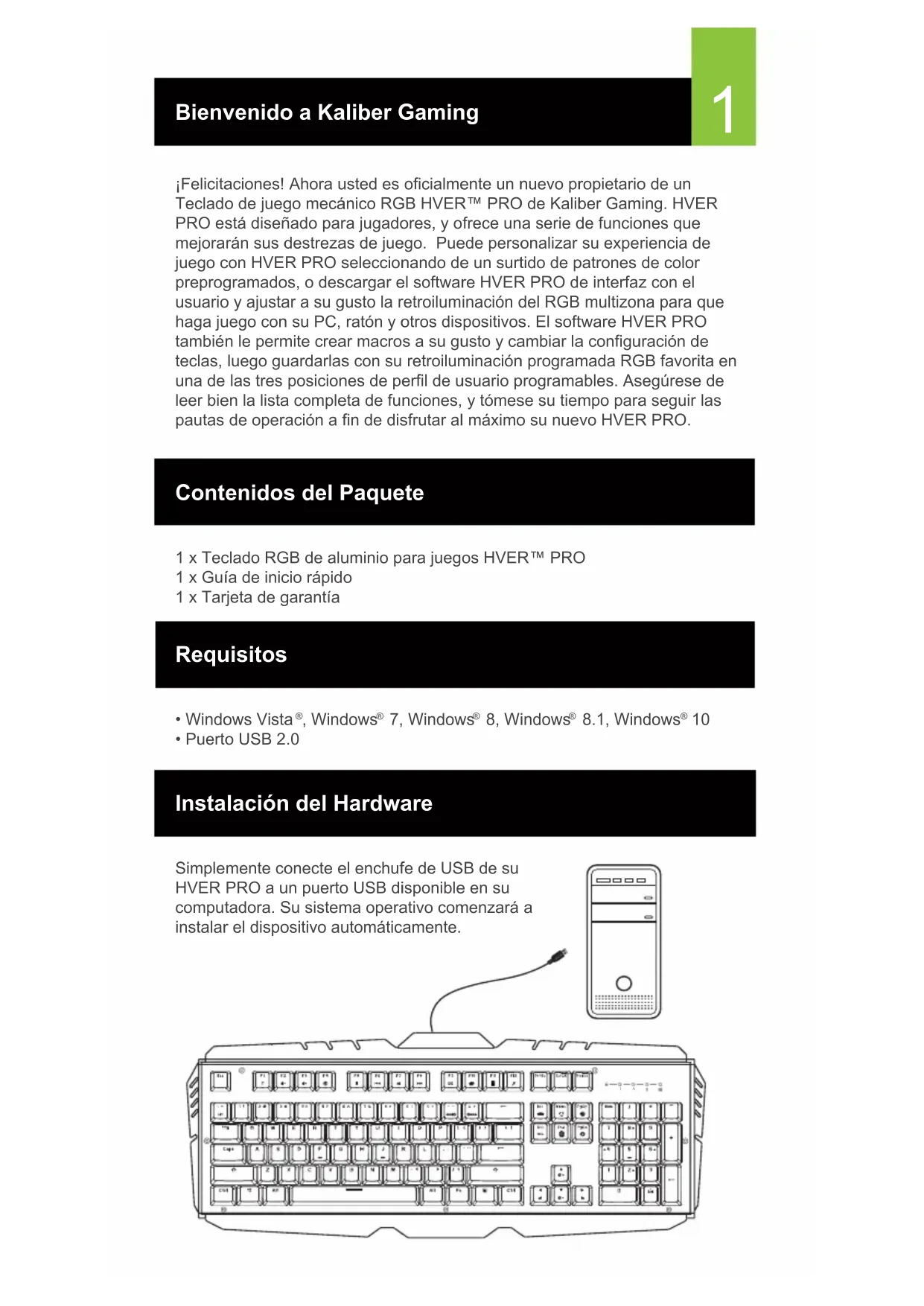
Teclado de juego mecánico RGB
Felicitationes! Ahoraustedes officiallynenu novo propietario de un Tecladodejuego mecanciro RGB HVERTM PRO deKaliberGaming.HVER PRO estadisnado parajugadores,yofreceuna seriesdefunctionesquebetteranusdestrezasdejuego.Puede personalizar suexperiencecdjuego con HVER PRO seleccionando deun surtido de patrones de color preprogramados,odescargarel software HVER PRO de interfaz con el usuario yajustarasugusto la retroiluminacion del RGB multizonapara que haga这款游戏con su PC,ratonyotrosdispositivos.Elsoftware HVER PRO tambiénlepermitecrear macrosasugustoycambiarlaconfiguracion de teclas,luegoguardarlascon su retroiluminacionprogramadaRGBfavorita enuna de las trespositionedesperfildeuscuserio programables.Aseguesedebeer bienla listacompletadefunciones,ytomeseus timpopara seguir las pautasdeoperacionafindedisfrutaralmavoNuevoHVERPRO.
Contenidos del Paquete
1 x Teclado RGB de aluminio para juegos HVER™ PRO
1 x Guía de inicios rápidos
1 x Tarjeta de garantía
Requisitos
- Windows Vista®, Windows® 7, Windows® 8, Windows® 8.1, Windows® 10
- Puerto USB 2.0
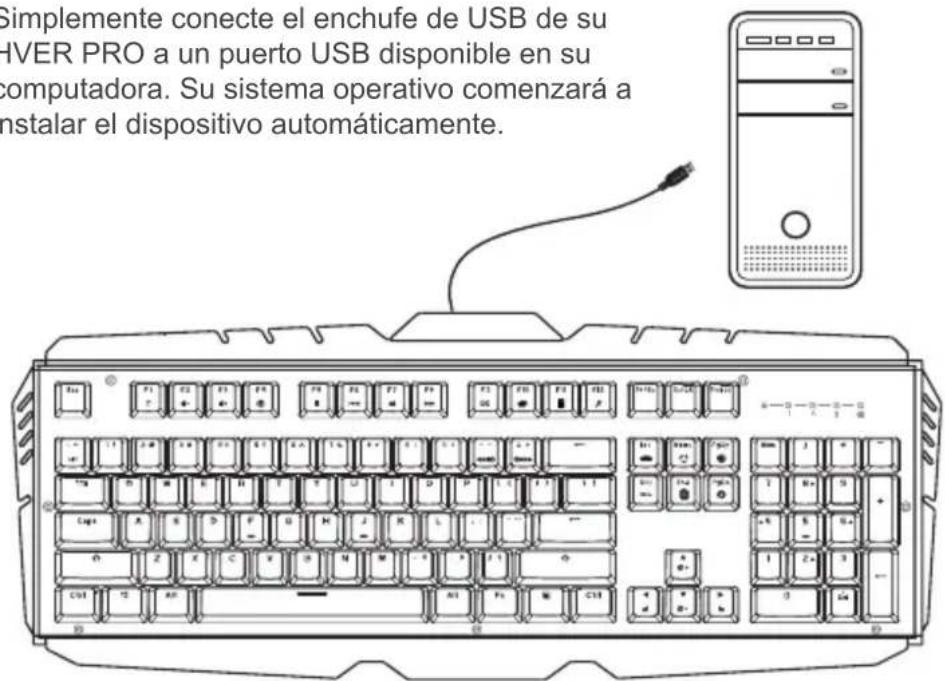
Instalación del Hardware
Simplemente conecte el enchufe de USB de su HVER PRO a un puerto USB disponible en su computadora. Su sistemas operativo comenzará a instalar el dispositivo automatístico.
El software de interfaz del usuario de HVER permite la 创建ion de sistemas macro personalizadas y de teclas de acceso directo programables especializadas, asi como programar a su gusto la retroiluminacion del RGB a un color que usted elija. El software de interfaz del usuario de HVER PRO puede descargarse gratis y está disponible en el situio web de IOGEAR que se indica a continuacion: https://www.iogear.com/product/GKB720RGB/
Operación
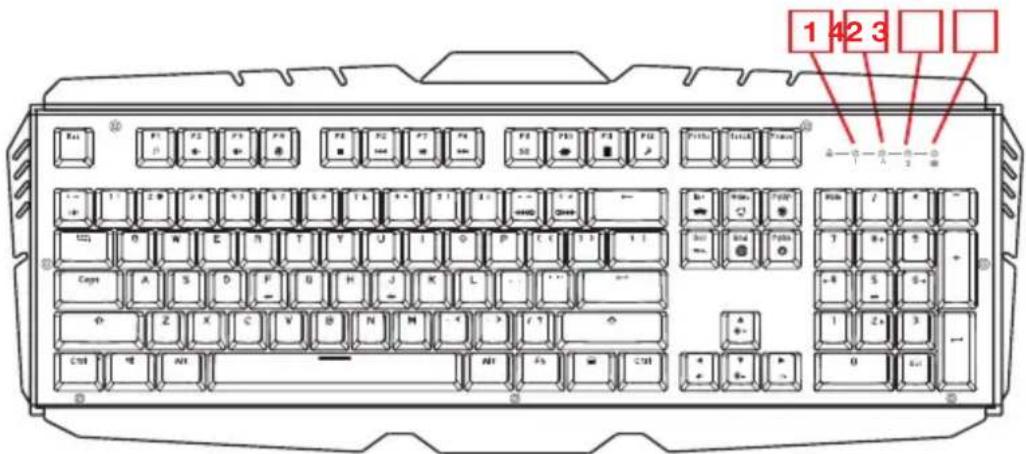
Telcado - Vista Frontal
- Num Lock LED - se enciende cuando se pulsa la tecla Num Lock
- Caps Lock LED - se enciende cuando se pulsa la tecla Caps Lock
- Scroll Lock LED - se enciende cuando se pulsa la tecla Scroll Lock
- Windows Lock LED - se enciende cuando se pulsa la tecla Fn +
Bloqueo de la llave de Windows
El bloqueo de la llave de Windows impide al menu de Windows aparecere interferir con su juego de por Casualidad ser presionado cuando该游戏.
Presione Fn + llave al bloqueo la funciona del menu de Windows. El W/Lock CONDUCIDO se encendera para confirmar que la llave de Windows es bloqueada. Presione Fn + otra vez paraAbrir la llave de Windows.
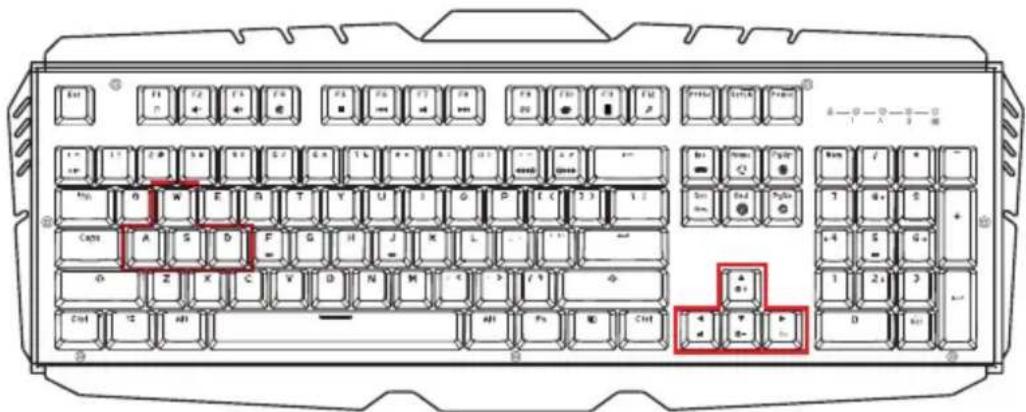
Cambio de la llave de WASD
El W, A, S, y unidades claves D puede ser转型发展 con las teclas de direccion para mejor configuracionalidad con ciertos juegos, sobre todo MMO (Macizamente Multijugador en Linea) juegos.
Presione Fn + W para embarar sistemas claves y presionar Fn + W otra vez al cambioDSL alfunciimiento normal.
Anti-Ghosting/NKRO
Conforme los juegos han explotado en popularidad, elTERMINO Anti-Ghosting (antifantasma) ha evoluccionado de su significado original para describir ahora la capacité de un teclado no mecancipo para detectar en forma precisa golpes individuales a las teclas cuando se presionan ciertas combinaciones de botones. Los teclados mecancicos no sufren de este problema, y en cambio能把 tener un limitede numero total de botones que pueda ser presionados simultaneamente. Este limite se expresa como Accumulacion de N teclas (N-Key Rollover, NKRO), enonde N es igual al numero de teclas que puedaocrimirse simultaneamente.HVER PRO noiene limite e incluye NKROcomplete,loque significa que todas las teclas que se opriman sera nandetectadas,sin importar cuantas teclas se opriman simultaneamente.jAhoraustedcouldepujugar con confianza,sabiendoque su teclado no lo detendra!
Funciones de la retroiluminacion LED
El HVER PRO tiene 18 modalidades integradas de retroiluminación, y es también programable using el software de usuario HVER PRO. Las modalidades integradas de retroiluminación está controladas por las siguientesSES teclas, cada una con tres modalidades de iluminación.
Fn + Ins = Ciclo de 7 colores, respiracion de arco iris, arco iris fijo
Fn + Del = Ondulacion de arco iris, rotacion de arco iris, fluctuaciones de arco iris
Fn + Home = Teclas de explosión de arco iris, teclas de seguiniento de arco iris, teclas de separación de arco iris
Fn + End = Teclas de destello de arco iris, arco iris descendente, teclas de pulso de arco iris
Fn + PgUp = Giro de arco iris, ondas de arco iris, Iluvia de arco iris
Fn + PgDn = Escaneo de arco irs, color unico fijo, erupcion de arco irs
Ajustes del color de la retroiluminación
Oprima Fn + Space una vez paraAbrir la paleta de color. La retroiluminacion del teclado comouna paleta de los colores de retroiluminacion disponible en todas las teclas.Oprimaequalquiertecladefocolor fjo para reemplazar la iluminacion arco iris con ese color para los efectos de iluminacion indicados anteriormente,uoprma la barra de espacio para regresar a los efectos de iluminacion arco iris indicados anteriormente.
Ajustes del patrón de la retroiluminación
Oprima Fn + ▲ paraacular el brillo.
Oprima Fn +▼ para disminuir el brillo.
Oprima Fn + para Cambiar el flujo de direccion de la luz hacía la derecha.
Oprima Fn + para Cambiar el flujo de direccion de la luz hacía la izquierda.
Oprima Fn + + paraacular la velocidad de la iluminacion.
Oprima Fn + - para disminuir la velocidad de la iluminacion.
Iluminación personalizada DIY (Hágalo usted mismo)
El HVER PRO tiene una modalidad de iluminación DIY que pueda ser programada sin usar el software de usuario HVER PRO.
Para establishar la modalidad de iluminacion DIY:
- Oprima Fn + ~ para,iniciar la programacion DIY.Las 4 LED de estado empezaran a parpadear.
- Oprima las teclas que desea iluminar. Cada vez que oprima una de ellas, avanzará en el ciclo de color de la formaCEE: Rojo, Naranja, Amarillo, Verde, Cian, Azul, Purpura, Blanco, Apagado.
- Oprima Fn + ~ de nuevo para salir y guardar la configuración. Las 4 LED de estadodeojaran de parpadear.
Teclas de acceso directo
Hay 12 teclas de acceso directo que ofrecen un acceso rápido a las functions más commonmente usadas. Oprima Fn + F1 a F12 para activar la funciona的愿望.
Teclas de acceso directo de Windows
Función
| Fn + F1 | Reprodctor de medios |
| Fn + F2 | Baj el volumen |
| Fn + F3 | Subel volumen |
| Fn + F4 | Sileuviar |
| Fn + F5 | Parar |
| Fn + F6 | Pist anterior |
| Fn + F7 | Reproducir/Pausar |
| Fn + F8 | Pist significiente |
| Fn + F9 | Correto electrónico |
| Fn + F10 | Inicio del situio web |
| Fn + F11 | Calculadora |
| Fn + F12 | Buscar |
Software de usuario HVER PRO
Las siguientes caractécticas requirecen de la instalación del software de interfaz de usuario HVER PRO, disponible como descarga gratuite del Sitio web IOGEAR.
Teclas macro
Las teclas HVER PRODICuen ser programadas para activaruna secuencia de teclas oprimiendo solamente una. Estas son excelentes herramrientas de棋牌游戏 para realizar un hechizo,etc.,peroDICuen usesare alsoa para simplificar su vida fuera del ambito de los棋牌游戏.Puede usar botones programables para atajos simples de texto como ingresar contraeñas o direciones de correoelectronico,tener accesoa menuspeciales y executar comandos de multiples teclas al usar programs poderosos como Photoshop y Solidworks. Para crear yalmacenar functions Macro Keydeberadescargar el software de interfaz del usuario de HVER PROa través del situ web IOGEAR.
Perfiles de usuario
El software HVER PRO puede almacenar hasta tres perfiles personalizados de usuario, cada uno de ellos con teclas macro y retroiluminacion LED programadas en forma diferente. Para create y almacenar perfiles personalizados de usuario deben descargar el software de interfaz del usuario de HVER PRO a工程技术 del Sitio web IOGEAR.
Teclado - visión trasera
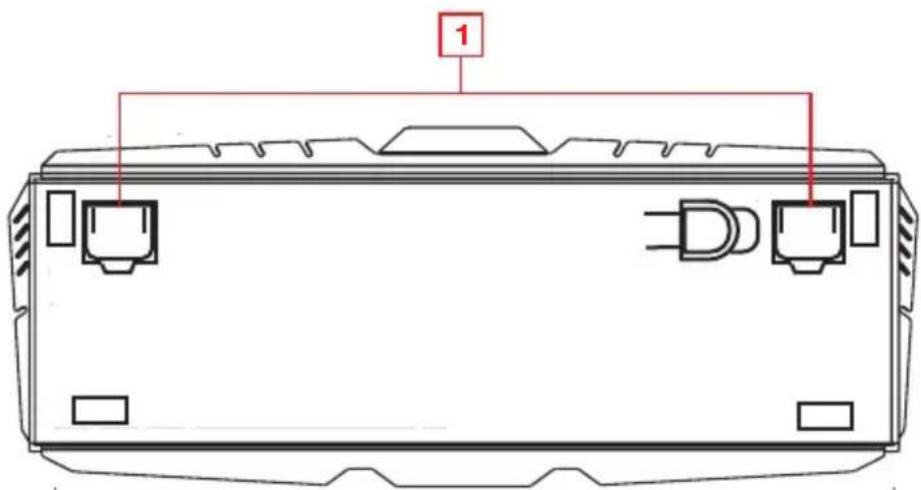
- Vista trasera Pata plegable (vea Pata plegable) Herramienta de remocion de teclas
Patas plegables
Para mayor comodidad durante sesiones de juego largas, pueda ajustar el ángulo de descriutura amaids de su HVER plagando las patas fuera o bajo del parte trasera del teclado.
Herramienta de remoción de teclas
El HVER PRO incluye una herramienta que pueda a qutar todas las teclas para limpiarlas, o para cambiarlas por unconjunto personalizzato. Para qitar una tecla, Coloque la herramienta centrada sobre la tecla y oprima hacer abajo hasta que encaje sobre la tecla. Levántela con una presión uniforme hasta retiring la tecla.
Información de Conformidad
Declaración de la FCC
Este equipo ha sido probado y se determinó que cumple con los limites para un dispositivo digital Clase B, conforme a la Parte 15 de las Normas FCC. Estos limites están disnados para proportionsar una proteccion razonable contra la interferencia perjudicial en un entorno residencial. Este producto genera, utilizes y puede irradiar energia de radiofrecuencia, y si no se instala y utilizes como se indica, pueda produir interferencia perjudicial en las radiocomunicaciones.
Cumplimiento CE
Este dispositivo ha sido probado y cumple con las directivas de la Unión Europea seguides: Capacidad electromagnética (2004/108/CE), bajo tension (2006/95/EC) y R & TTED (1999/5/CE).
Garantía limitada
ESTAMOS AQUI PARA AYUDARLE! NECESITA AYUDA CON Este PRODUCTO?
Asegüres de:
- Visitar www.iogear.com para más información sobre nuestros produits
- Visitar www.iogear.com/support pararidge en directo y soporte技术和 sobre el producto
Información sobre la garantía
Este producto está protegido por una garantia limitada de 2 anos.
Para los TERMINOS y conditiones de la garantía, visite
Registre el producto en linea en http://www.iogear.com/register
Información importante sobre el producto
Modelo
Numero de série
Contacto
IOGEAR

- Contenidos del Paquete
- Requisitos
- Instalación del Hardware
- Operación
- Telcado - Vista Frontal
- Bloqueo de la llave de Windows
- Cambio de la llave de WASD
- Anti-Ghosting/NKRO
- Funciones de la retroiluminacion LED
- Ajustes del color de la retroiluminación
- Ajustes del patrón de la retroiluminación
- Iluminación personalizada DIY (Hágalo usted mismo)
- Para establishar la modalidad de iluminacion DIY:
- Teclas de acceso directo
- Teclas de acceso directo de Windows
- Función
- Software de usuario HVER PRO
- Teclas macro
- Perfiles de usuario
- Teclado - visión trasera
- Patas plegables
- Herramienta de remoción de teclas
- Información de Conformidad
- Declaración de la FCC
- Cumplimiento CE
- Garantía limitada
- ESTAMOS AQUI PARA AYUDARLE! NECESITA AYUDA CON Este PRODUCTO?
- Información sobre la garantía
- Contacto
Marca : IOGEAR
Modelo : GKB720RGBRD
Categoría : Teclado