Arnova 7e G2 Dual Touch - Tablette ARCHOS - Notice d'utilisation et mode d'emploi gratuit

Retrouvez gratuitement la notice de l'appareil Arnova 7e G2 Dual Touch ARCHOS au format PDF.

📄 49 pages Français FR Télécharger 💬 Question IA 12 questions ⚙️ Specs
Notice ARCHOS Arnova 7e G2 Dual Touch - page 9
Caractéristiques techniques Écran 7 pouces, résolution 800 x 480 pixels, processeur ARM Cortex A8 à 1 GHz, 1 Go de RAM, 4 Go de stockage interne extensible via microSD.
Système d'exploitation Android 4.0 Ice Cream Sandwich.
Connectivité Wi-Fi 802.11 b/g/n, port USB, sortie HDMI.
Utilisation Navigation Internet, lecture de vidéos, jeux, applications Android.
Maintenance et réparation Nettoyer l'écran avec un chiffon doux, mise à jour du système via Wi-Fi, réinitialisation d'usine en cas de problèmes.
Sécurité Utiliser un mot de passe pour protéger l'accès, éviter les applications non vérifiées.
Informations générales Poids de 350 g, dimensions 190 x 120 x 10 mm, autonomie de la batterie jusqu'à 6 heures.

FOIRE AUX QUESTIONS - Arnova 7e G2 Dual Touch ARCHOS

Comment réinitialiser ma tablette ARCHOS Arnova 7e G2 Dual Touch ?
Pour réinitialiser votre tablette, allez dans les paramètres, sélectionnez 'Sauvegarder et réinitialiser', puis choisissez 'Réinitialiser les données d'usine'.
Comment connecter ma tablette à un réseau Wi-Fi ?
Allez dans les paramètres, sélectionnez 'Wi-Fi', activez-le, puis choisissez votre réseau et entrez le mot de passe si nécessaire.
Que faire si ma tablette ne s'allume pas ?
Essayez de charger votre tablette pendant au moins 30 minutes. Si elle ne s'allume toujours pas, maintenez le bouton d'alimentation enfoncé pendant 10 secondes.
Comment mettre à jour le système d'exploitation de ma tablette ?
Allez dans les paramètres, puis dans 'À propos de la tablette'. Sélectionnez 'Mise à jour du système' et suivez les instructions pour télécharger et installer les mises à jour disponibles.
Comment libérer de l'espace de stockage sur ma tablette ?
Vous pouvez supprimer des applications inutilisées, vider le cache des applications ou transférer des fichiers sur une carte SD ou un ordinateur.
Pourquoi mon écran tactile ne répond-il pas ?
Assurez-vous que l'écran est propre et sec. Si le problème persiste, redémarrez la tablette. Si cela ne fonctionne pas, un problème matériel pourrait nécessiter une assistance technique.
Comment télécharger des applications sur ma tablette ?
Ouvrez l'application 'Google Play Store', recherchez l'application souhaitée, puis cliquez sur 'Installer'.
Comment prendre une capture d'écran sur ma tablette ?
Appuyez simultanément sur le bouton d'alimentation et le bouton de volume bas pendant quelques secondes pour capturer l'écran.
Que faire si ma tablette se fige ?
Essayez de redémarrer la tablette en maintenant enfoncé le bouton d'alimentation pendant 10 secondes. Si le problème persiste, envisagez de faire une réinitialisation d'usine.
Comment gérer les paramètres de sécurité de ma tablette ?
Allez dans les paramètres, puis dans 'Sécurité' pour définir ou modifier votre mot de passe, code PIN ou utiliser le déverrouillage par empreinte digitale si disponible.

Questions des utilisateurs sur Arnova 7e G2 Dual Touch ARCHOS

2 questions sur cet appareil. Repondez a celles que vous connaissez ou posez la votre.

Poser une nouvelle question sur cet appareil

L'email reste privé : il sert seulement à vous prévenir si quelqu'un répond à votre question.

Comment oublier un réseau Wi-Fi sur la tablette ARCHOS Arnova 7e G2 Dual Touch ?
FAQ fréquente - 26 j
Réponse Notice-Facile

Pour oublier un réseau Wi-Fi sur votre tablette ARCHOS Arnova 7e G2 Dual Touch, suivez ces étapes :

  1. Ouvrez les Paramètres : Depuis l'écran d'accueil, appuyez sur l'icône Paramètres (représentée par une roue dentée).
  2. Accédez à la section Wi-Fi : Dans le menu des paramètres, sélectionnez Wi-Fi ou Sans fil et réseaux selon la version Android installée.
  3. Affichez les réseaux enregistrés : Vous verrez la liste des réseaux Wi-Fi disponibles et ceux auxquels vous vous êtes précédemment connecté.
  4. Oubliez le réseau : Appuyez longuement sur le nom du réseau Wi-Fi que vous souhaitez oublier. Un menu contextuel apparaîtra.
  5. Sélectionnez "Oublier" : Dans ce menu, choisissez l'option Oublier ou Supprimer. Cela effacera les informations de connexion enregistrées pour ce réseau.

Après avoir oublié le réseau, votre tablette ne s'y connectera plus automatiquement. Pour vous reconnecter, il faudra sélectionner le réseau dans la liste et saisir à nouveau le mot de passe.

Répondre (soyez le premier)
Comment résoudre les problèmes de connexion Wi-Fi sur la tablette ARCHOS Arnova 7e G2 Dual Touch ?
FAQ fréquente - 26 j
Réponse Notice-Facile

Si votre tablette ARCHOS Arnova 7e G2 Dual Touch ne se connecte plus au réseau Wi-Fi, voici plusieurs étapes pour identifier et résoudre ce problème :

1. Vérifier le réseau Wi-Fi

  • Assurez-vous que votre routeur fonctionne correctement et que le Wi-Fi est activé.
  • Testez la connexion avec un autre appareil (smartphone, ordinateur) pour confirmer que le réseau est accessible.

2. Redémarrer la tablette

Éteignez complètement votre tablette, attendez quelques secondes, puis rallumez-la. Cela peut résoudre des bugs temporaires liés au Wi-Fi.

3. Oublier et reconnecter le réseau Wi-Fi

  • Dans les Paramètres de la tablette, accédez à la section Wi-Fi.
  • Recherchez votre réseau dans la liste, puis sélectionnez l'option Oublier ce réseau ou similaire.
  • Reconnectez-vous en sélectionnant à nouveau le réseau et en saisissant le mot de passe correct.

4. Vérifier le mot de passe Wi-Fi

Assurez-vous que le mot de passe que vous entrez est exact, en respectant les majuscules, minuscules et caractères spéciaux.

5. Se rapprocher du routeur

La tablette doit être à portée du signal Wi-Fi. Évitez les obstacles importants ou les interférences qui pourraient affaiblir la connexion.

6. Mettre à jour le système

Si possible, vérifiez dans les paramètres si une mise à jour du système est disponible. Les mises à jour peuvent corriger des problèmes liés au Wi-Fi.

En suivant ces conseils, vous devriez pouvoir rétablir la connexion Wi-Fi de votre tablette ARCHOS Arnova 7e G2 Dual Touch. Si le problème persiste, il peut être utile de vérifier les paramètres avancés du routeur ou de contacter un service technique spécialisé.

Répondre (soyez le premier)

Téléchargez la notice de votre Tablette au format PDF gratuitement ! Retrouvez votre notice Arnova 7e G2 Dual Touch - ARCHOS et reprennez votre appareil électronique en main. Sur cette page sont publiés tous les documents nécessaires à l'utilisation de votre appareil Arnova 7e G2 Dual Touch de la marque ARCHOS.

MODE D'EMPLOI Arnova 7e G2 Dual Touch ARCHOS

Merci d'avoir choisi ce produit ARNOVA. Nous espérons que vous aurez理論 à l'utiliser et qu'il vous donnera satisfaction pendant de nombreuses années. Àpès avoir déballé toute produit ARNOVA, nous vous conseillons de prendre quelques minutes pour l'enregistrer (http://arnovatech.com/register). Cela vous permettra d'avoir accès au support technique ARNOVA (http://arnovatech.com/support).

ARCHOS Arnova 7e G2 Dual Touch - 1

BESOIN D'AIDE?

ARCHOS Arnova 7e G2 Dual Touch - BESOIN D'AIDE? - 1

Sur notre site Web: Consultez la Foire Aux Questions (FAQ) sur http://arnovatech.com/faq

ARCHOS Arnova 7e G2 Dual Touch - BESOIN D'AIDE? - 2

Contactez notre equipe d'assistance technique: Allez sur http://arnovatech.com/support pour une assistance par e-mail. Veuillez enregistrer votre produit avant de contacter notre equipe d'assistance technique (voir Enregistrrez votre Produit).

Comme nous mettons à jour et améliorons régulierement nos produits, le logiciel de votre appareil peut désenter une interface ou des fonctionnalités légersment différentes de celles décrites dans ce guide.

DESCRIPTION DE L'APPAREIL

1 Marche/Arret/Verrouillage: Faites glisser vers la gauche et maintenez pour allu-mer/eteindre. Faites glisser vers la droite pour verrouiller I'ecran tactile.
Lorsque you faites glisser ce bouton vers la gauche et le maintenez, une fenetre apparait avec une liste d'options (lorsque le produit est en marche). Appuyez sur "Eteindre", pour eteindre notre ARNOVA completelement. Appuyez sur "Mettre en veille" (Suspend) pour mettre l'appraièn en veille (et permettre un redémarrage plus rapide en touchant I'ecran). Lorsque I'appraièn est en veille, faites glisser le bouton vers la droite pour verrouiller I'appraièn avec I'ecran eteint. Cela peut s'aver utile si vous ARNOVA se trouve dans sua tse sac a dos, par exemple, et que vous ne voulez pas le reveiller en touchant I'ecran par accident.
Lecteur de cartes Micro-SD
Témoin de charge - rouge : batterie en charge / jaune : batterie chargée
Haut-parleurs
Prise casque
Connecteur d'alimentation: pour connecter le cable d'alimentation fourni.
Port micro-USB: permet de connecter votre ARNOVA à un ordinateur, à l'aide du cable USB fourni. Vous pouvez aussi connecter un apparéil USB de stockage de masse. Sur l'écran d'accueil, appuyez sur l'icone de Menu qui seLECTIONnez Paramétres/USB Mode select. Si le Host port est désactivié, appuyez sur la ligne Host port pour l'activer Important: désactiver le Host port après utilisation.
Béquille : sortez-la, et elle vous permettra de faire tenir votre ARNOVA sur une surface plane et stable.

IMPORTANT:

Votr prut ne reagit plus. Vou puez larrer en actionnant pendant 10 secondes le bouton ON/OFF ou en utilisant le bouton de réinitialisation (reset).
ARCHOS Arnova 7e G2 Dual Touch - IMPORTANT: - 1

GO! PREMIÈRE UTILISATION

ARCHOS Arnova 7e G2 Dual Touch - GO! PREMIÈRE UTILISATION - 1

Avant d'utiliser votre ARNOVA pour la première fois, chargez complètement sa batterie!

ARCHOS Arnova 7e G2 Dual Touch - GO! PREMIÈRE UTILISATION - 2

Charger la batterie

ARCHOS Arnova 7e G2 Dual Touch - Charger la batterie - 1

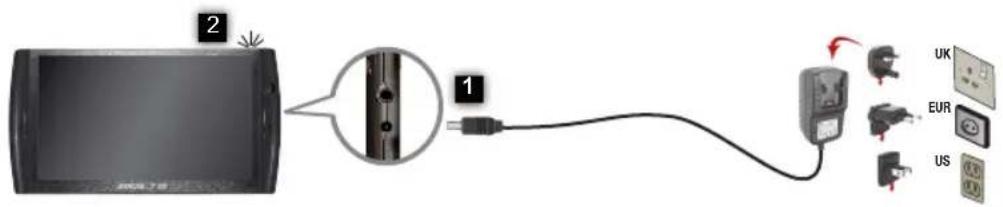
Branchez le cable d'alimentation fourni sur le connecteur d'alimentation de l'ARNOVA et sur une prise secteur.

ARCHOS Arnova 7e G2 Dual Touch - Charger la batterie - 2

Votre ARNOVA s'allume et commence a se charger. Le témoin de charge est rouge lorsque que la batterie est en charge. Il est jaune lorsque la batterie est complètement chargée.
ARCHOS Arnova 7e G2 Dual Touch - Charger la batterie - 3

ARCHOS Arnova 7e G2 Dual Touch - Charger la batterie - 4

Assistant d'installation

La première fois que vous allumez l'ARNOVA, l'assistant d'installation vous aide à configurer les principaux régles de l'appareil : la langue, le pays, l'heure, etc.

FRANÇAIS

ARCHOS Arnova 7e G2 Dual Touch - FRANÇAIS - 1

SE CONNECTERÀUN RÉSEAU WIFI

ARCHOS Arnova 7e G2 Dual Touch - SE CONNECTERÀUN RÉSEAU WIFI - 1

Pour suivre cette procedure, vous devez vous situer dans une zone WiFi vous permettant de vous connecter. Chaque fois que l'ARNOVA détectera un réseau que vous avez déjà configuré, il tentera de s'y connecter.

ARCHOS Arnova 7e G2 Dual Touch - SE CONNECTERÀUN RÉSEAU WIFI - 2

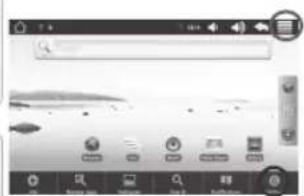
Pour configurer un nouveau réseau WiFi, allez sur l'écran d'accueil, appuyez sur l'icone de Menu éis Sélectionnez Paramétres.

ARCHOS Arnova 7e G2 Dual Touch - SE CONNECTERÀUN RÉSEAU WIFI - 3

ARCHOS Arnova 7e G2 Dual Touch - SE CONNECTERÀUN RÉSEAU WIFI - 4

Dans l'écran des Paramétres, Sélectionnez Connexions sans fil & Résaux.

ARCHOS Arnova 7e G2 Dual Touch - SE CONNECTERÀUN RÉSEAU WIFI - 5

ARCHOS Arnova 7e G2 Dual Touch - SE CONNECTERÀUN RÉSEAU WIFI - 6

Si le WiFi est désacté, appuyez sur la ligne Wi-Fi pour l'activer. Puis, Sélectionnéz Paramétres Wi-Fi. L'ARNOVA recherche les réseaux WiFi disponibles et les affiche au bas de l'écran.

ARCHOS Arnova 7e G2 Dual Touch - SE CONNECTERÀUN RÉSEAU WIFI - 7

ARCHOS Arnova 7e G2 Dual Touch - SE CONNECTERÀUN RÉSEAU WIFI - 8

Appuyez sur l'un des reseaux disponibles proposés, saississez les informations reseau demandées* et appuyez ensuite sur Se conec-ter. Voare ARNOVA essaie alors de se connecter à ce point d'accesWiFi d'après les parametres reseau saisis precedement.

  • Pour vous connecter à un réseau WiFi ouvert, il n'est pas nécessaire de saisir les informations réseau. Pour un réseau protégé, vous devrez soit entre une clé (une suite de chiffres et/ou de lettres) du type WEP, WPA ou WPA2. Pour obtenir les paramétres de connexion exacts, contacter le fournisseur d'accès à Internet.

12

ARCHOS Arnova 7e G2 Dual Touch - 12 - 1

L'INTERFACE DE L'ARNOVA

Votre ARNOVA est equiped'un ecran tactile capacitif. Utiliser la pulpe de voire doigt pour naviguer.

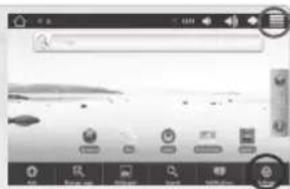
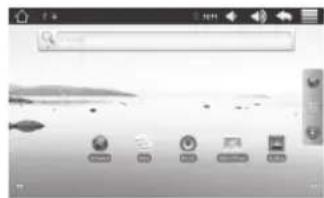
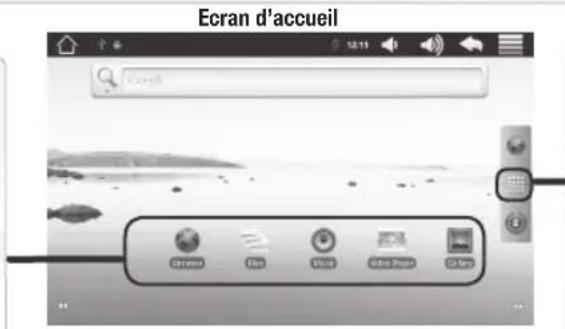
Voici les raccourcis Android™ par défaut (Navigateur Web, E-mail, etc.). Appuyez sur une icône pour ouvrir l'application correspondante. Vous pouvez personnaliser l'écran d'accueil en ajoutant/supprimant des racourcis et des widgets, en changeant le fond d'écran, etc. Voir page suivante.
ARCHOS Arnova 7e G2 Dual Touch - L'INTERFACE DE L'ARNOVA - 1

ARCHOS Arnova 7e G2 Dual Touch - L'INTERFACE DE L'ARNOVA - 2

Raccourci Paramètres

Raccourci Navigateur Web

Bouton applications

Appuyez sur cette icone pour afficher toutes les applications Android™ installées sur votre ARNOVA (jeux, différents outils, etc.). Il est possible de les copier sur l'écran d'accueil. Vous pouvez obtenir d'autres applications Android™ depuis AppsLib

ARCHOS Arnova 7e G2 Dual Touch - Bouton applications - 1

13

ARCHOS Arnova 7e G2 Dual Touch - Bouton applications - 2

PERSONNALISATION DE L'APPAREIL

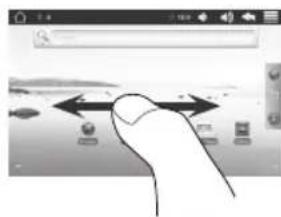
L'ecran d'accueil etendu

Faites glisserYOURdoigt horizontalement surI'ecran pour aller surle cote gauche ou croit de I'ecrand'accueil etendu.

ARCHOS Arnova 7e G2 Dual Touch - L'ecran d'accueil etendu - 1

ARCHOS Arnova 7e G2 Dual Touch - L'ecran d'accueil etendu - 2

ARCHOS Arnova 7e G2 Dual Touch - L'ecran d'accueil etendu - 3

Personnalisation des éléments de l'écran d'accueil

Pour ajouter un élément (raccourci, widget, etc.), maintenez votre doigt appuyé sur un emplacement vide de l'écran, puis choisissez parmi la liste d'options. Vous pouvez aussi appuyer sur l'icone de Menu et selectionner Ajouter en bas de l'écran.
- Pour déplacer un élément, maintenez votre doigt appuyé dessus jusqu'à ce qu'il s'agrandisse, faites-le glisser vers l'emplacement souhaité, et relâchéz votre doigt.
Pour supprimer un élément de l'écran d'accueil, maintenez votre doigt appuyé dessus, faites-le glisser vers la corbeille (l'on-glet Applications, sur la droite, se transforme en corbeille lorsque vous maintenez un élément appuyé) et relâchéez votre doigt.

ARCHOS Arnova 7e G2 Dual Touch - Personnalisation des éléments de l'écran d'accueil - 1

Ajouter d'autres d'applications avec APPSLIB: Connectez votre ARNOVA à Internet, puis appuyez sur l'icone AppsLib. Ce portail de téléchargement vous propose des milliers d'appli cations gratuites et payantes, telles que des yeux amusants ou des outils pratiques. Choisissez une application et telechargez-la. C'est aussi simple que cela!

ARCHOS Arnova 7e G2 Dual Touch - Personnalisation des éléments de l'écran d'accueil - 2

ARCHOS Arnova 7e G2 Dual Touch - Personnalisation des éléments de l'écran d'accueil - 3

Modification des paramétres : Sur l'écran d'accueil, appuyez sur l'icone de Menu , appuyez sur Paramétres et désissez une catégorie : Connexions sans fil, Sons et affichage, Date et heures, etc.

ARCHOS Arnova 7e G2 Dual Touch - Personnalisation des éléments de l'écran d'accueil - 4

LECTURE DE FICHIERS MULTIMÉDAI

ARCHOS Arnova 7e G2 Dual Touch - LECTURE DE FICHIERS MULTIMÉDAI - 1

1 Sur l'écran d'accueil, appuyez sur l'icone video, audio ou photo.
L'ARNOVA affiche la liste de fichiers/dossiers correspondant à la catégorie selectionnée.
3 Appuyez sur un élément pour l'ouvrir.

ARCHOS Arnova 7e G2 Dual Touch - LECTURE DE FICHIERS MULTIMÉDAI - 2

Uniquement dans les modes Video et Photo : pour afficher/masquer les options disponibles, appuyez n'importe où sur I'écran.

ARCHOS Arnova 7e G2 Dual Touch - LECTURE DE FICHIERS MULTIMÉDAI - 3
Vidéo

Pourmettre en pause/relancer une video,appuyez sur l'icone (en bas de I'ecran).Pour naviguer dans la video,utilisez la barre de progression (en bas de I'ecran) et faites-la glisser jusqu'a la zone desirée.

ARCHOS Arnova 7e G2 Dual Touch - LECTURE DE FICHIERS MULTIMÉDAI - 4
Musique

Pour lire la chanson precedente/suivante, appuyez sur les icônes / Utilisez les icônes et la barre de progression de la même façon que dans le lecteur video (voir ci-dessus).

ARCHOS Arnova 7e G2 Dual Touch - LECTURE DE FICHIERS MULTIMÉDAI - 5
Photo

Pour demarrer/mettre en pause un diaporama, appuyez sur l'icone / Pour afficher la photo suivante ou precedente, appuyez sur les icones

ARCHOS Arnova 7e G2 Dual Touch - LECTURE DE FICHIERS MULTIMÉDAI - 6

TRANSFERT DE FICHIERS MULTIMÉDAI

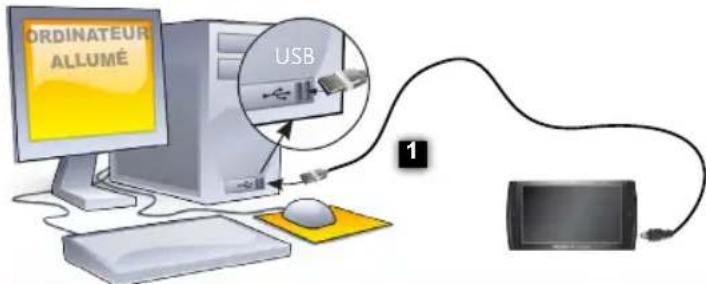
1 Connectez le cable USB fourni à votre ARNOVA et à un ordinateur allumé.
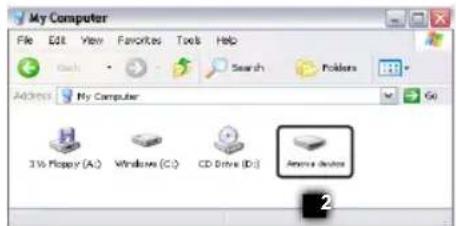
L'ARNOVA s'allume. Aprees quelques secondes, l'ARNOVA apparait sous la forme d'une icone sur voite ordinateur.
Pour transférer vos fichiers sur l'ARNOVA, vous pouvez les copier/coller directement dans les dossiers respectifs de l'appareil (avec Windows Explorer ou le Finder sur Mac), ou vous pouvez également utiliser Windows Media Player. Lancez Windows Media Player, puis utilisez l'onglet Synchroniser pour synchroniser vos chansons, photos et photos avec votre ARNOVA. Consultez l'aide de Windows Media Player pour en savoir plus à ce sujet.
4 Une fois que tous les transferts de fichiers sont terminés, fermez Windows Media® Player ou tout autre programme susceptible d'utiliser l'ARNOVA. Cliquez ensuite sur l'icone de retrait du périphérique en toute sécurité dans la barre des tâches, à côté de l'horloge. Vous pouvez à présent débrancher le cable USB.

ARCHOS Arnova 7e G2 Dual Touch - TRANSFERT DE FICHIERS MULTIMÉDAI - 1

ARCHOS Arnova 7e G2 Dual Touch - TRANSFERT DE FICHIERS MULTIMÉDAI - 2

ARCHOS Arnova 7e G2 Dual Touch - TRANSFERT DE FICHIERS MULTIMÉDAI - 3

REGISTRIEREN SIE IHR PRODUKT!

Assistant notice
Powered by Anthropic
En attente de votre message
Informations produit

Marque : ARCHOS

Modèle : Arnova 7e G2 Dual Touch

Catégorie : Tablette