BEDIENUNGSANLEITUNG Arnova 7e G2 Dual Touch ARCHOS
→ Im Internet unter http://arnovatech.com/register
Vielen Dank, dass Sie sich für dieses Produkt von ARNOVA entschieden haben. Wir hoffen, Sie werden viel Freude daran haben und dass es Ihnen für weitere Jahre zuverlässige Dienste leisten wird. Nachdem Sie Ihr ARNOVA-Produkt ausgepackt haben, empfehlen wir Ihnen, sich ein paar Minuten Zeit zu nehmen und es zu registrieren (http://arnovatech.com/register). Dadurch erhalten Sie Zugriff auf den technischen Support von ARNOVA (http://arnovatech.com/support).

SIE BENÖTIGEN HILFE?

Auf unserer Website: Für häufig gestellte Fragen (FAQ) siehe http://arnovatech.com/faq

Kontaktieren Sie unseren technischen Kundendienst: Sie erhalten unter http://arnovatech.com/support Hilfe per E-Mail. Bitte registrieren Sie Ihr Produkt, bevor Sie Kontakt mit dem technischen Support aufnehmen (siehe Registrieren Sie Ihr Produkt).
Da unsere Produkte kontinuierlich aktualisiert und weiterentwickelt werden, kann die Software Ihres Geräts in Erscheinung und Funktionalität geringfügige Abweichungen zu den Darstellungen in dieser Kurzbedienungsanleitung aufweisen.
17
BESCHREIBUNG DES ARNOVA
Ein/Ausschalten/Sperren: nach links schieben und halten, um ein- bzw. auszuschalten. Nach rechts schieben, um den Touchscreen des Gerätes zu sperren. Wenn Sie den Schalter nach links schieben und festhalten, erscheint ein Auswahlfenster mit Optionen (falls das Produkt eingeschaltet ist). Drücken Sie "Power Off" [Ausschalten], um Ihren ARNOVA vollständig auszuschalten. Wählen Sie "Suspend" [Ruhezustand], um das Gerät in den Bereitschaftsmodus zu versetzen (dies ermöglicht einen schnellen Start, wenn Sie den Bildschirm berühren). Während sich das Gerät im Bereitschaftsmodus befindet, schieben Sie den Schalter nach rechts, um das Gerät zu sperren. Dies kann nützlich sein, falls sich Ihr ARNOVA z.B. in Ihrer Tasche befindet und Sie nicht wünschen, dass das Gerät aus Versehen eingeschaltet wird. Micro-SD-Kartenleser Ladeanzeige - rote Anzeige: Akku wird geladen / gelbe Anzeige: Akku geladen. Lautsprecher Kopfhöreranschluss Stromanschluss: zum Anschluss des mitgelieferten Stromkabels. Micro-USB-Port: Um Ihren ARNOVA mit Ihrem Computer zu verbinden, verwenden Sie das mitgelieferte USB-Kabel. Auch zur Verwendung eines USB-Sticks. Tippen Sie auf dem Desktop auf das Menü-Symbol und wählen Sie anschließend Einstellungen/USB-Modus wählen. Wenn der Host-Port ausgeschaltet ist, tippen Sie auf die Host-Port-Zeile, um ihn einzuschalten. Wichtig: Schalten Sie den Host-Port nach Gebrauch aus. Ständer: Klappen Sie ihn heraus und stellen Sie Ihren ARNOVA auf einer flachen, stabilen Oberfläche ab.
WICHTIG:
Ihr Gerät ist abgestürzt, bitte schalten Sie es aus. Drücken und halten Sie den Ein-/Aus-Schalter für 10 Sekunden oder drücken Sie den Reset-Schalter.
GO! STARTEN

Vor der erstmaligen Verwendung des ARNOVA sollte der Akku vollständig aufgeladen werden!

Aufladen des Akkus

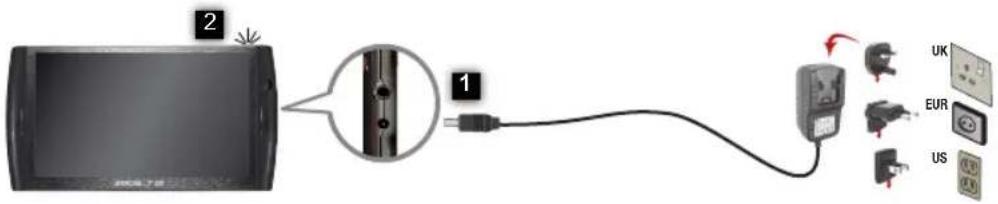
Verbinden Sie das mitgelieferte Stromkabel mit dem ARNOVA-Stromanschluss und mit einer Steckdose.

Daraufhin schaltet sich der ARNOVA-Player ein und startet den Ladevorgang. Während der Akku aufgeladen wird, leuchtet die Leistungsanzeige rot. Diese wechselt zu Gelb, sobald der Akku vollständig geladen ist.

Installationsassistent
Wenn Sie Ihren ARNOVA das erste Mal in Betrieb nehmen, leitet Sie der Installationsassistent durch einen Bildschirm, um Ihnen dabei zu helfen, die grundlegenden Einstellungen vorzunehmen. Sprache, Land, Uhrzeit usw.

WLAN-NETZWERKVERBINDUNG

Dazu müssen Sie sich in Reichweite eines WLAN befinden. Der ARNOVA wird dann jedes Mal eine Verbindung mit einem der bereits konfigurierten Netzwerke herstellen.

Um ein neues WLAN-Netzwerk einzurichten, tippen Sie auf dem Desktop auf das Menü-Icon und wählen anschließend Einstellungen.
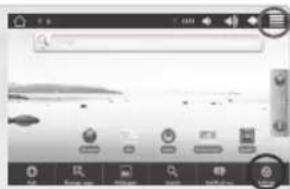

Unter Einstellungen wählen Sie Drahtlos & Netzwerke.

Wenn das WLAN ausgeschaltet ist, tippen Sie auf die WLAN-Zeile, um es einzuschalten. Dann wählen Sie WLAN-Einstellungen aus. Der ARNOVA wird die verfügbaren WLAN-Netze suchen und sie auf dem Display anzeigen.

Tippen Sie auf das Netzwerk, mit dem Sie sich verbinden möchten, geben Sie die erforderlichen Netzwerkinformationen ein* und tippen Sie dann auf Verbinden. Ihr ARNOVA wird nun versuchen, eine Verbindung mit diesem WLAN-Hotspot aufzunehmen, mit den von Ihnen eingegebenen Netzwerkparametern.
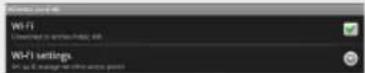
- Für kostenlose WLAN-Access Points besteht kein Bedarf für das Eingeben spezieller Informationen. Für geschützte Netzwerke benötigen Sie entweder einen Schlüssel (eine Serie von Zahlen und/oder Buchstaben) des Typs WEP, WPA oder WPA2. Um die exakten Verbindungsparameter zu erhalten, kontaktieren Sie den Internetprovider.
DIE ARNOVA-SCHNITTSTELLE
Ihr ARNOVA-Gerät ist mit einem kapazitiven Touchscreen ausgerüstet. Benutzen Sie die Fingerbeere.
Dies sind Desktop-Verknüpfungen von Android™ (Web-Browser, E-Mail, usw.). Tippen Sie auf ein Icon, um die entsprechende Anwendung zu öffnen. Sie können den Home-Screen nach Ihren Wünschen anpassen, indem Sie Shortcuts und Widgets hinzufügen oder entfernen oder das Design des Hintergrunds ändern. Siehe auch folgende Seite.
Hauptfenster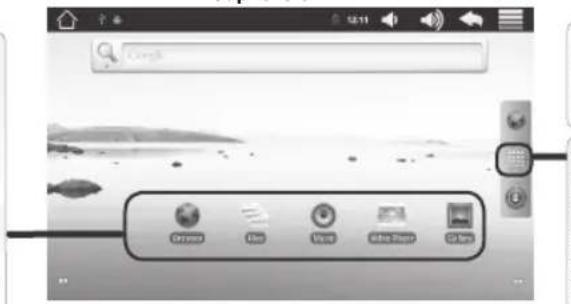
Web-Browser-Verknüpfung
Einstellungen-Verknüpfung
Anwendungen-Taste
Tippen Sie auf dieses Symbol, um alle installierten AndroidTM-Anwendungen zu öffnen (Spiele, verschiedene Tools usw.). Bei Bedarf können Sie diese Anwendungen auf Ihren Desktop kopieren. Weitere AndroidTM-Anwendungen finden Sie in AppsLib.
Obere Leiste der Benutzeroberfläche (variiert je nach Bildschirm, auf dem Sie sich befinden)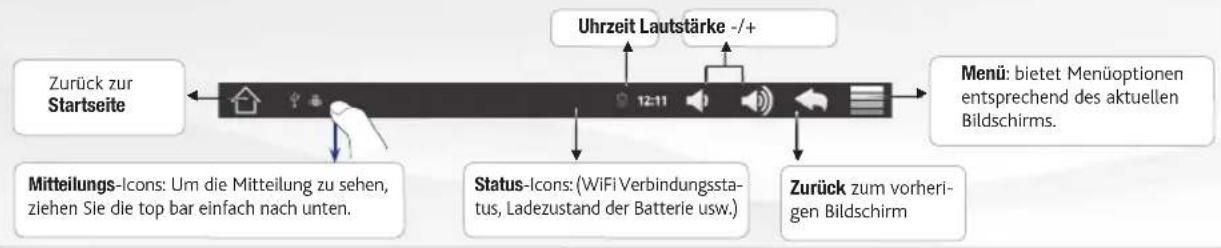
21
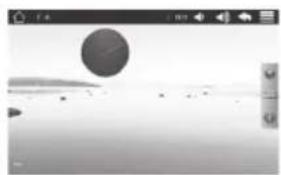
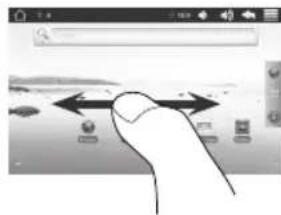
Der erweiterte Desktop
Bewegen Sie Ihren Finger horizontal auf dem Touchscreen, um zur linken oder rechten Seite des Desktops zu gelangen. Insgesamt gibt es 3 Desktops.
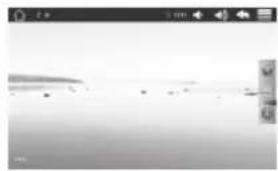
Passen Sie die Elemente auf dem Desktop an
Um ein Element (Verknüpfungen, Grafiken usw.) zu Ihrem Startbildschirm hinzuzufügen, halten Sie eine leere Stelle gedrückt, um dann aus der Liste eine Anwendung auszuwählen. Sie können auch auf das Menüsymbol tippen und "Hinzufügen" wählen (zu finden im unteren Bereich des Displays). Um ein Element auf Ihren Desktop zu verschieben, halten Sie Ihren Finger darauf, bis es größer wird, dann ziehen Sie es an die gewünschte Stelle und lassen Sie es los. Zum Löschen eines Objekts von Ihrem Desktop gehen Sie auf das entsprechende Objekt und ziehen es einfach auf den Papierkorb (dieser erscheint auf der rechten Seite des Displays) anstelle des Anwendungs-Tabs.

Anwendungen hinzufügen - APPSLIB: Wenn Sie Ihr ARNOVA mit dem Internet verbunden haben, tippen Sie auf das AppsLib-Symbol. Diese Online-Bibliothek bietet Ihnen Tausende von Apps, einige davon kostenlos, wie Unterhaltung, Spiele und weitere nützliche Anwendungen zum Herunterladen und Verwenden.
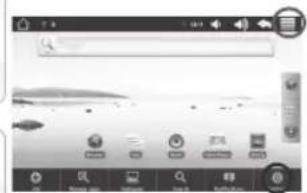

Einstellungen ändern: Tippen Sie auf das Menüsymbol, anschließend auf Einstellungen, und wählen Sie aus einer der Kategorien: Drahtlos, Ton und Anzeige, Datum und Uhrzeit usw.
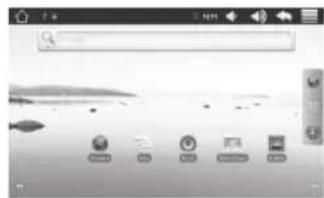
Tippen Sie auf der Startseite auf das Video-Symbol, Audio-Symbol oder Foto-Symbol. 2. Der ARNOVA zeigt nun eine Liste von Dateien oder Ordnern an, je nach gewählter Kategorie. Tippen Sie auf eine Datei, um diese abzuspielen.

Nur in den Modi Video und Foto: Um Bildschirmsteuerungen ein- oder auszublenden, tippen Sie auf eine beliebige Stelle im Bildschirm.
Video
Um ein Video anzuhalten oder fortzusetzen, tippen Sie auf das Symbol (im Bildschirm). Um zu einem bestimmten Punkt im Video zu springen, schieben Sie die Fortschrittsleiste zum gewünschten Punkt.
Musik
Um zum nächsten oder letzten Titel zu gelangen, tippen Sie auf die Symbole. Verwenden Sie die Symbole und die Fortschrittsleiste, wie im Video-Player-Bildschirm (siehe oben).
Foto
Um eine Diashow zu starten oder anzuhalten, tippen Sie auf das Symbol. Für die Anzeige des nächsten oder vorherigen Fotos tippen Sie auf die Symbole.
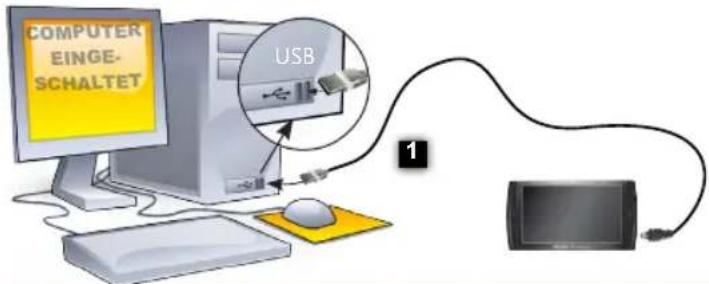
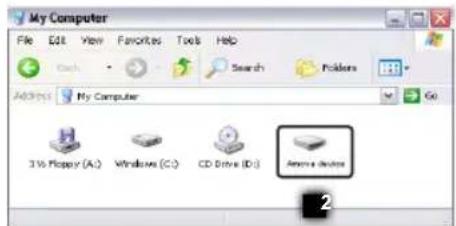
1. Verbinden Sie Ihren ARNOVA mit dem Computer, mit Hilfe des mitgelieferten USB-Kabels. Daraufhin schaltet sich der ARNOVA ein. Innerhalb weniger Sekunden erscheint der ARNOVA als Symbol auf Ihrem Computer. 3. Sie können Ihre Media-Dateien durch Kopieren/Einfügen in die jeweiligen Ordner auf Ihren ARNOVA entweder mit dem Windows Explorer (oder mit dem Finder auf einem Mac®) übertragen oder indem Sie den Windows Media Player verwenden. Verwenden Sie den Windows Media Player (Tab Sync [Synchronisieren]), um Musik, Videos und Fotos Ihrer Wahl auf Ihrem ARNOVA zu synchronisieren. Weitere Informationen entnehmen Sie der Windows Media Player-Hilfe. Sobald die Dateiübertragung beendet ist, schließen Sie den Windows Explorer und alle anderen Programme. Klicken Sie auf das 'Sicher entfernen'-Symbol in der Ablageleiste neben der Uhr. Sie können das USB-Kabel jetzt entfernen.
24