ARCHOS Arnova 7e G2 Dual Touch - Tableta

Arnova 7e G2 Dual Touch - Tableta ARCHOS - Manual de uso y guía de instrucciones gratis

Encuentra gratis el manual del aparato Arnova 7e G2 Dual Touch ARCHOS en formato PDF.

📄 49 páginas Español ES Descargar 💬 Pregunta IA 12 preguntas ⚙️ Especif.
Notice ARCHOS Arnova 7e G2 Dual Touch - page 25
Elija su idioma y proporcione su correo: le enviaremos una version traducida especificamente para usted.
Tipo de producto Tableta táctil
Marca Archos
Modelo Arnova 7e G2 Dual Touch
Tamaño de la pantalla 7 pulgadas (estimado)
Pantalla táctil Capacitiva
Peso Aproximadamente 400 g (estimado)
Alimentación Batería de iones de litio recargable, adaptador de corriente 5V
Carga de la batería Indicador rojo (cargando), amarillo (carga completa)
Sistema operativo Android
Conectividad WiFi 802.11 b/g/n, micro-USB, conector de auriculares de 3,5 mm, lector de tarjetas microSD
Altavoces Integrados
Almacenamiento Memoria interna (no especificada) + extensión microSD
Procesador No especificado (estimado dual-core)
Memoria RAM No especificada (estimado 512 MB o 1 GB)
Funciones principales Navegación web, reproducción de video/audio/fotos, AppsLib, mensajería, personalización de la pantalla de inicio
Soporte incorporado
Puerto USB host Sí (micro-USB, activable en los ajustes)
Botón de reinicio Sí (reset)
Mantenimiento y limpieza Limpiar con un paño suave y seco. No usar productos químicos.
Seguridad No exponer a la humedad, no desmontar, usar el adaptador suministrado
Piezas de repuesto No especificadas (contactar al soporte de Archos)
Garantía Ver condiciones del fabricante

Preguntas frecuentes - Arnova 7e G2 Dual Touch ARCHOS

¿Cómo encender y apagar el Arnova 7e G2?
Para encender, deslice el botón de Encendido/Apagado hacia la izquierda y manténgalo presionado. Para apagar completamente, deslice hacia la izquierda y mantenga, luego presione Apagar. Para poner en espera, presione Suspender. Para bloquear la pantalla en espera, deslice el botón hacia la derecha.
¿Cómo cargar la batería?
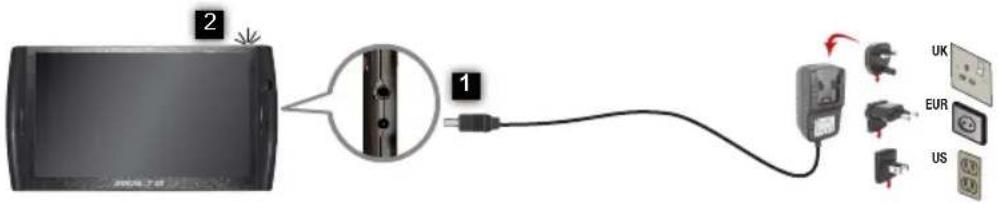
Conecte el cable de alimentación suministrado al conector de alimentación del dispositivo y a una toma de corriente. El indicador es rojo durante la carga y se vuelve amarillo cuando la batería está completamente cargada. Antes del primer uso, cargue completamente la batería.
¿Cómo conectarse a una red WiFi?
Vaya a Menú > Configuración > Conexiones inalámbricas y redes. Active el WiFi, luego seleccione Configuración Wi-Fi. Elija una red disponible, ingrese la clave de seguridad (si es necesario) y presione Conectar.
¿Cómo transferir archivos desde una computadora?
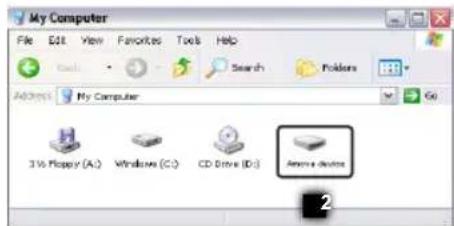
Conecte el ARNOVA a la computadora con el cable USB suministrado. El dispositivo aparece como un dispositivo de almacenamiento. Copie/pegue los archivos en las carpetas adecuadas o use Windows Media Player con la pestaña Sincronizar. Después de la transferencia, expulse el dispositivo de forma segura antes de desconectar.
¿Cómo insertar una tarjeta microSD?
Localice el lector de tarjetas Micro-SD en el dispositivo. Inserte la tarjeta hasta que encaje. Para retirarla, empuje suavemente para expulsarla.
¿Cómo usar el puerto USB host?
Conecte un dispositivo USB a través del puerto micro-USB. En la pantalla de inicio, presione Menú > Configuración > Modo USB seleccionado. Active Puerto host para usar el dispositivo. Desactívelo después de usarlo para ahorrar batería.
¿Cómo reiniciar el dispositivo en caso de bloqueo?
Si su ARNOVA no responde, mantenga presionado el botón de Encendido/Apagado durante 10 segundos, o use el botón de reinicio (reset) ubicado en el dispositivo.
¿Cómo personalizar la pantalla de inicio?
Mantenga presionado su dedo en un espacio vacío de la pantalla de inicio para agregar un elemento (acceso directo, widget). Para mover un elemento, manténgalo presionado y arrástrelo. Para eliminarlo, arrástrelo a la papelera que aparece en la parte superior derecha.
¿Cómo descargar aplicaciones con AppsLib?
Conecte el ARNOVA a Internet. Presione el icono de AppsLib en la pantalla de inicio. Explore las aplicaciones gratuitas y de pago, luego presione Descargar para instalar.
¿Cómo registrar mi producto Archos?
Vaya a http://arnovatech.com/register y siga las instrucciones. El registro le da acceso al soporte técnico y a las actualizaciones.

Preguntas de los usuarios sobre Arnova 7e G2 Dual Touch ARCHOS

2 preguntas sobre este aparato. Responde a las que conoces o haz la tuya.

Hacer una nueva pregunta sobre este aparato

El correo electrónico permanece privado: solo se utiliza para notificarle si alguien responde a su pregunta.

¿Cómo olvidar una red Wi-Fi en la tableta ARCHOS Arnova 7e G2 Dual Touch?
Preguntas Frecuentes - 03/04/2026
Respuesta Notice-Facile

Para olvidar una red Wi-Fi en su tableta ARCHOS Arnova 7e G2 Dual Touch, siga estos pasos:

  1. Abra la Configuración: Desde la pantalla de inicio, toque el ícono de Configuración (representado por un engranaje).
  2. Acceda a la sección Wi-Fi: En el menú de configuración, seleccione Wi-Fi o Inalámbrico y redes según la versión de Android instalada.
  3. Vea las redes guardadas: Verá la lista de redes Wi-Fi disponibles y aquellas a las que se ha conectado anteriormente.
  4. Olvide la red: Mantenga presionado el nombre de la red Wi-Fi que desea olvidar. Aparecerá un menú contextual.
  5. Seleccione "Olvidar": En este menú, elija la opción Olvidar o Eliminar. Esto borrará la información de conexión guardada para esta red.

Después de olvidar la red, su tableta ya no se conectará automáticamente. Para volver a conectarse, deberá seleccionar la red de la lista e ingresar nuevamente la contraseña.

Responder (sé el primero)
¿Cómo solucionar problemas de conexión Wi-Fi en la tableta ARCHOS Arnova 7e G2 Dual Touch?
Preguntas Frecuentes - 03/04/2026
Respuesta Notice-Facile

Si su tableta ARCHOS Arnova 7e G2 Dual Touch ya no se conecta a la red Wi-Fi, aquí hay varios pasos para identificar y resolver el problema:

1. Verificar la red Wi-Fi

  • Asegúrese de que su enrutador esté funcionando correctamente y que el Wi-Fi esté activado.
  • Pruebe la conexión con otro dispositivo (smartphone, computadora) para confirmar que la red es accesible.

2. Reiniciar la tableta

Apague completamente su tableta, espere unos segundos y luego enciéndala de nuevo. Esto puede resolver errores temporales relacionados con el Wi-Fi.

3. Olvidar y reconectar la red Wi-Fi

  • En los Ajustes de la tableta, acceda a la sección de Wi-Fi.
  • Busque su red en la lista y seleccione la opción Olvidar esta red o similar.
  • Reconéctese seleccionando nuevamente la red e ingresando la contraseña correcta.

4. Verificar la contraseña de Wi-Fi

Asegúrese de que la contraseña que ingresa sea correcta, respetando mayúsculas, minúsculas y caracteres especiales.

5. Acercarse al enrutador

La tableta debe estar dentro del alcance de la señal Wi-Fi. Evite obstáculos importantes o interferencias que puedan debilitar la conexión.

6. Actualizar el sistema

Si es posible, verifique en los ajustes si hay una actualización del sistema disponible. Las actualizaciones pueden corregir problemas relacionados con el Wi-Fi.

Siguiendo estos consejos, debería poder restablecer la conexión Wi-Fi de su tableta ARCHOS Arnova 7e G2 Dual Touch. Si el problema persiste, puede ser útil verificar la configuración avanzada del enrutador o contactar a un servicio técnico especializado.

Responder (sé el primero)

Descarga las instrucciones para tu Tableta en formato PDF gratis! Encuentra tus instrucciones Arnova 7e G2 Dual Touch - ARCHOS y toma tu dispositivo electrónico nuevamente en la mano. En esta página están publicados todos los documentos necesarios para el uso de su dispositivo. Arnova 7e G2 Dual Touch de la marca ARCHOS.

MANUAL DE USUARIO Arnova 7e G2 Dual Touch ARCHOS

Gracias por haber升降ido este producto ARNOVA. Esperamos que sea de su total agrado y lo pueda disfrutar durante manyos anos. Una vez despaquetado su producto ARNOVA, dedique uns fewos微量元素 de su tiempo para registrarlo (http://arnovatech.com/ register). De esta forma, podra acceder al service de assistencia的技术a de ARNOVA (http://arnovatech.com/support).

ESPANOL

ARCHOS Arnova 7e G2 Dual Touch - 1

NECESITA AYUDA?

ARCHOS Arnova 7e G2 Dual Touch - NECESITA AYUDA? - 1

Pongase en contacto con nuestro equipo de Asistencia Técnica: Visite http://arnovatech.com/support para la asistencia por e-mail. Por favor, registre su producto antes de ponsere en contacto con la asistencia tcnica (consulte Registre su Producto).

Tenga en cuenta que como estamosactualizar y mejorando constantemente nuestros productos, el software de su disposito.
puedevariarligeramenteconrespectoalodestrintoestaGulaRapida.

25

DESCRIPCION DEL ARNOVA

On / Off / Bloqueo: Arrastre hasta la izquierda y mantenga pulsado para encender / apagar. Arrastre hasta la derecha para bloquear la pantalla tactil.
Cuando arrastr el boton a la izquierda y lo mantenga, aparece una ventilana con una lista de OPCIONES (cuando el producto se está ejectucantado). Pulse "Apagar" para apagar tu ARNOVA completeness. Pulse "Suspend" (Mode ofespera/suspende) paraponer en mode de espera (y permitir unrapido reinicio del systemalpolaroxzeque totoque la panta/la).Minteras el dispositivo está enmode de suspENSION, arrastre derecho para bloquear el dispositovo con la pantalla apagada. Esto puedeserutil su ARNOVA estanenu mochila porejmlo,y no quiere abrirto tocando la pantalla por accidente).
Lector de tarjetas Micro-SD
Indicador de cargo - Rojo: batería cargando / Amarillo: bateria cargada.
Altavoces
Toma de auriculares
Conector de alimentacion: para conectar el cable de alimentacion suministrado.
Puerto micro-USB: para conectar el ARNOVA a un ordinador. Para conectar un dispositivo de almacenamento masivo USB. Situes en la pantalla de inicio, de un toque en el icono de menu y, a continuacion, seleccione Ajustes/USB Mode select. Si el Host port está desactivado, de un toque en la linea Host port para activarlo. Importante: apagar el Host port antes de su uso.
Soporte de pie: séquelo; permitirà que el ARNOVA se aguante por si mismono en una superficie plana y estable.

IMPORTANT:

Si su producto no responde. Puede apretar el boton ON / OFF durante 10 segundos o utiliser el boton de reinicio (reset).

ARCHOS Arnova 7e G2 Dual Touch - IMPORTANT: - 1

GO! ANTES DE EMPEZAR

ARCHOS Arnova 7e G2 Dual Touch - GO! ANTES DE EMPEZAR - 1

Antes de utiliser su ARNOVA por primera vez, cargue Completely la bateria.

ARCHOS Arnova 7e G2 Dual Touch - GO! ANTES DE EMPEZAR - 2

Cargado de la bateria

1 Conecte el cable de alimentacion suministrado al conector de alimentacion del ARNOVA y a una toma electrica de pared.
2 El ARNOVA se encenderá y empezará a cargarse. El indicator de carga es de color rojo cuando la batería se está cargando. Es de coloramarillo cuando la batería está Completely cargada.

ARCHOS Arnova 7e G2 Dual Touch - Cargado de la bateria - 1

ARCHOS Arnova 7e G2 Dual Touch - Cargado de la bateria - 2

Asistente para la instalación

La prima z que enciada el ARNOVA, el asistente para la instalacion le guiara a trovés de una series de pantallas que le ayudar an configurar los parametros principales: idioma, pais, hora, etc.

ARCHOS Arnova 7e G2 Dual Touch - Asistente para la instalación - 1

CONEXIONA UNA RED WIFI

ARCHOS Arnova 7e G2 Dual Touch - CONEXIONA UNA RED WIFI - 1

Para que este procedimiento funciona, debe encontrarse en una zona WiFi que le permitteda connectarse. Cuando el ARNOVA se enquiryrde ndo del alcance deuna red que ya ha a configurado una vez, intentararrealizaruna conexion.

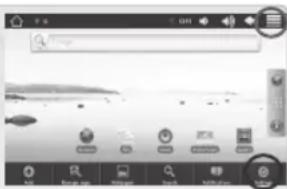
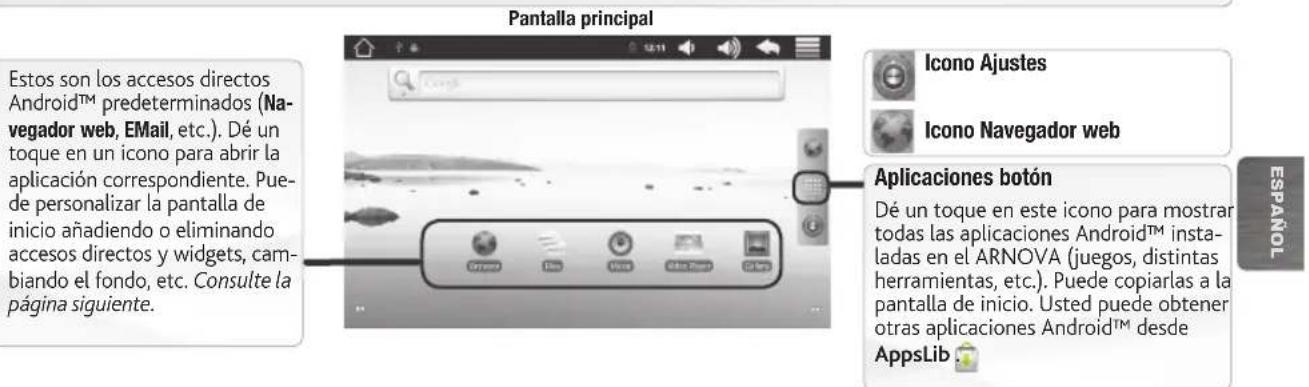
Para configurar una red WiFi nueva, située en la pantalla de inicio, de un toque en el icono de menu a continuación, selección Ajustes.
En la pantalla Ajustes, seleccione Conexiones inalambricas.
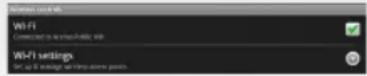
Si el WiFi está desactivado, dé un toque en la linea Wi-Fi para activarlo. Después, selección Configuración de Wi-Fi. El ARNOVA realizara una exploración para ver si hay redes WiFi disponibles y las做不到 en la parte inferior de la pantalla.
Pinche en la red a la que紊ee connectarse, introduzca la informacion de red requerida* y bajo pinche en Establecer conexion. Asf, el ARNOVA intentarare establerce una connexion al punto de acces WiFi con los parametros de red introducidos.

ARCHOS Arnova 7e G2 Dual Touch - CONEXIONA UNA RED WIFI - 2

ARCHOS Arnova 7e G2 Dual Touch - CONEXIONA UNA RED WIFI - 3

* Con rspcto a los pintos de accso Fi gutios, no es necasario intucir ninguna informacion especial. en las redes protegidas, necsitar o bien una clave (serie de caracteres alfanumericos) de tipo WEP, WPA o WPA2. Solicite los parametros de conexion exactos requeridos a la servicio que gestione la redWiFi.

ARCHOS Arnova 7e G2 Dual Touch - CONEXIONA UNA RED WIFI - 4

LA INTERFAZ DEL ARNOVA

El dispositivo ARNOVA está equipado con una pantalla tátil capacità. Utilizar la pulpa de los dedos.

ARCHOS Arnova 7e G2 Dual Touch - LA INTERFAZ DEL ARNOVA - 1

Barra superior de la interfaz (varía según la pantalla en la que se encuentre)

ARCHOS Arnova 7e G2 Dual Touch - LA INTERFAZ DEL ARNOVA - 2

29

ARCHOS Arnova 7e G2 Dual Touch - LA INTERFAZ DEL ARNOVA - 3

PERSONALIZACION DEL PRODUCTO

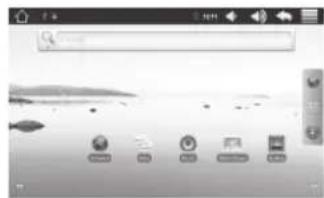
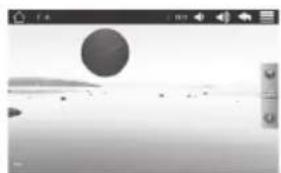
La pantalla de inicio ampliada

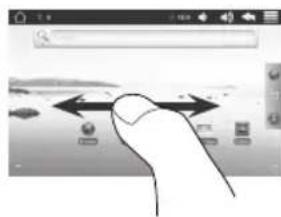
Deslice el dedo horizontalmente en la pantalla para ir al bajo izquierdo o derecho de la pantalla de inicio ampliada.
ARCHOS Arnova 7e G2 Dual Touch - La pantalla de inicio ampliada - 1

ARCHOS Arnova 7e G2 Dual Touch - La pantalla de inicio ampliada - 2

ARCHOS Arnova 7e G2 Dual Touch - La pantalla de inicio ampliada - 3

Personalización de los elementos de la pantalla de inizio

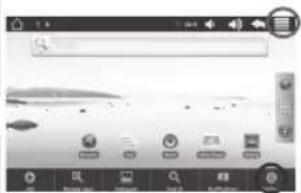
  • Para anadir un elemento a la pantalla de inicio (accesos directos, widgets, etc.), mantenga el dedo en la pantalla en un lugar vacio y, a continuación, elija el elemento en la lista. también puede dar un toque en el icono de menu selección Anadir en la parte inferior de la pantalla.
  • Para desplazar un elemento de la pantalla de inicio, mantenga el dedo sobre el hasta que augmente de tamanio; a continua,. cnacion, arrastrelo hasta el lugar que deseey suelte el dedo.
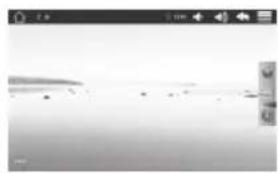
    Para eliminar un elemento de la噎a de inicio, mantenga el dedo sobre el, arrastre como la papelera de reciclaje (minteras mantiene el dedo sobre un elemento, la pestana de Aplicaciones del lado derecho de la噎a se convierte en una papelera de reciclaje) y suele el dedo.

ARCHOS Arnova 7e G2 Dual Touch - Personalización de los elementos de la pantalla de inizio - 1

Agregar mas aplicaciones - APPSLIB: Conecte el ARNOVA Internet, a continuacion, pulse el icono de AppsLib.Esta biblioteca en linea de aplicaciones gratis y adquiribles, tiene miles de juegos y aplicaciones utiles para descargar y utiliser.

ARCHOS Arnova 7e G2 Dual Touch - Personalización de los elementos de la pantalla de inizio - 2

ARCHOS Arnova 7e G2 Dual Touch - Personalización de los elementos de la pantalla de inizio - 3

Cambio de los ajustes: En la pantalla de inicio, dé un toque en el icono de menu y de un toque en Ajustes y elija una CATEGORY: Conexiones inalámbicas, Sonido y pantalla, Fecha y hora, etc.
ARCHOS Arnova 7e G2 Dual Touch - Personalización de los elementos de la pantalla de inizio - 4

REPRODUCCION DE ARCHIVOS MULTIMEDIA

ARCHOS Arnova 7e G2 Dual Touch - REPRODUCCION DE ARCHIVOS MULTIMEDIA - 1

1 En la pantalla principal, pulse el icono de video, audio ootos.
El ARNOVA做不到a una lista de ARCHivos o carpetas correspondientes a la categoria seleccionada.
Pinche en un elemento para empezar a reproducirlo.

ARCHOS Arnova 7e G2 Dual Touch - REPRODUCCION DE ARCHIVOS MULTIMEDIA - 2

Sólo en losodos Foto y Video: para做不到/ocultar los controlles enpellalla, pinche en该如何 lugar de lapellalla.

ARCHOS Arnova 7e G2 Dual Touch - REPRODUCCION DE ARCHIVOS MULTIMEDIA - 3

ARCHOS Arnova 7e G2 Dual Touch - REPRODUCCION DE ARCHIVOS MULTIMEDIA - 4
Video

Para paasar o reanudar un video, pinche en el icono (esquina inferior de la pantalla). Para ir a un determinado punto en el video, deslice la barra de progresión hasta el punto deseado.

ARCHOS Arnova 7e G2 Dual Touch - REPRODUCCION DE ARCHIVOS MULTIMEDIA - 5
Música

Para reproducir la canciónsuma o anterior, pinche en los iconos / Utilice los iconos y la barra de progresión de igual forma que para la reproducción de video.

ARCHOS Arnova 7e G2 Dual Touch - REPRODUCCION DE ARCHIVOS MULTIMEDIA - 6
Foto

Para empezar o pausar una presentacion de imagenes, pinche en el icono / □. Para做不到ar la Foto seguiente o la anterior presa en las iconos

三1

ARCHOS Arnova 7e G2 Dual Touch - REPRODUCCION DE ARCHIVOS MULTIMEDIA - 7

TRANSFERENCIA DE ARCHIVOS MULTIMEDIA

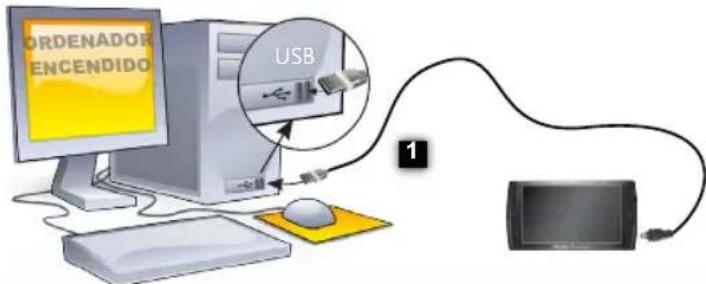
1 Conecte el cable USB suministrado al ARNOVA y a un ordinador encendido.
2 El ARNOVA se encenderá. En unoicos, apareceré el icono del ARNOVA en su ordinador.
Es possible transferir ARCHivos multimedia al dispositivo ARNOVA copiandolos y pegandolos en las carpetas correspondentes mediante el Explorador de Windows (o la direccion Finder en un Mac), o bien utilizingando Windows Media Player. Utilice Windows Media Player (pestana Sincronizar) para sincronizar la música, los videos y lasotos que elija en su ARNOVA. Para saber mas sobre esta referencia, consulte laersive of Windows Media Player.
4 Una vez finalizadas todas las transferencias de ARCHivos, cider re Explorador de Windows yrialquier othero programa quecoulda haber leido o escrito en el ARNOVA. Haga click en el icono "Quitar hardware con seguridad" de la bandeja del sistema, junto al reloj. Ahora ya能把 desenchufar el cable USB.

ARCHOS Arnova 7e G2 Dual Touch - TRANSFERENCIA DE ARCHIVOS MULTIMEDIA - 1

ARCHOS Arnova 7e G2 Dual Touch - TRANSFERENCIA DE ARCHIVOS MULTIMEDIA - 2

32

ARCHOS Arnova 7e G2 Dual Touch - TRANSFERENCIA DE ARCHIVOS MULTIMEDIA - 3

Asistente de manual
Impulsado por Anthropic
Esperando tu mensaje
Información del producto

Marca : ARCHOS

Modelo : Arnova 7e G2 Dual Touch

Categoría : Tableta