Powerline AdapterKit - Adaptateur réseau Maginon - Notice d'utilisation et mode d'emploi gratuit
Retrouvez gratuitement la notice de l'appareil Powerline AdapterKit Maginon au format PDF.



| Type de produit | Kit adaptateur réseau Powerline (LAN + WLAN) |
| Modèle | Maginon PL-500 (LAN) et PL-500W (WLAN) |
| Dimensions (LAN) | 50 x 70 x 65 mm |
| Dimensions (WLAN) | 57 x 85 x 79 mm |
| Poids (LAN) | 72 g |
| Poids (WLAN) | 113 g |
| Alimentation | 100-240 V~, 50/60 Hz |
| Puissance max (LAN) | 0,1 A |
| Puissance max (WLAN) | 0,2 A |
| Débit données (Powerline) | Jusqu'à 500 Mbit/s |
| Débit Ethernet | Jusqu'à 100 Mbit/s |
| Débit WLAN (PL-500W) | Jusqu'à 300 Mbit/s |
| Portée WLAN max | 300 mètres |
| Connectique | 2 ports RJ45 (1 par adaptateur) |
| Standards réseau | IEEE 802.3, 802.11b/g/n, HomePlug AV |
| Température de fonctionnement | +10°C à +40°C |
| Contenu de l'emballage | 2 adaptateurs (PL-500 et PL-500W), 2 câbles Ethernet, CD logiciels, mode d'emploi, carte de garantie |
| Sécurité | Brancher directement sur prise murale, ne pas utiliser sur multiprise, éviter l'humidité, ne pas démonter |
| Entretien | Nettoyer avec un chiffon doux et sec, sans détergents agressifs |
| Garantie | 3 ans (selon conditions) |
FOIRE AUX QUESTIONS - Powerline AdapterKit Maginon
Questions des utilisateurs sur Powerline AdapterKit Maginon
0 question sur cet appareil. Repondez a celles que vous connaissez ou posez la votre.
Poser une nouvelle question sur cet appareil
Téléchargez la notice de votre Adaptateur réseau au format PDF gratuitement ! Retrouvez votre notice Powerline AdapterKit - Maginon et reprennez votre appareil électronique en main. Sur cette page sont publiés tous les documents nécessaires à l'utilisation de votre appareil Powerline AdapterKit de la marque Maginon.
MODE D'EMPLOI Powerline AdapterKit Maginon
Mode d'emploi · Manuale d'uso Powerline Adapter-Kit
Nous vous félicitons pour l'achat d'un produit MAGINON de grande qualité.
Vouaveschoisiun système de réseau moderne avec un bon équipement technique et
des accessoires correspondants qui se manipulent très facilement.
Veuillez dire minutieusement et attentivement tous les conseils.
Veuillez particulièrement tenir compte des consignes de sécurité. Si le système de réseau avait été défectueux, vous avez besoin de la carte de garantie fournie et de votre justificatif d'achat.
Veuillez les conserver minutieusement ensemble avec le mode d'emploi.
Veuillez joindre le mode d'emploi en cas de cession de l'appareil à autres.
1. Contenu de l'emballage
Déballez l'adaptateur de réseau avec précaution et vérifie si toutes les pieces mentionnées si après sont données :
- MAGINON Adaptateur LAN Powerline PL-500
- MAGINON Adaptateur WLAN Powerline PL-500W
- 2 cables Ethernet
- CD de logiciels
- Mode d'emploi
- Documents de la garantie

Remarque
- Si nécessaire, enlevez les films protecteurs au dos des deux adaptateurs en sur la patte qui dépasse.
- Attention! Gardez les films et sachets en plastique éloignés des bébés et des petits enfants car il y a risque d'asphyxie.
SERVICEAPRÈS-VENTE

+41 43 508 016 3
5.1.Remarques sur le branchement et l'utilisation 7
- MISE EN PLACE
6.1.Temoins lumineux et fonctions 8
6.2.Brancher I'adaptateur overline 10
6.3.Decrypter la transmission de données 12
6.4. Connecter I'appareil par fonction WPS 13
6.5. Paramétrer le réseau WLAN libre 14
6.6. Connecter d'autres adaptateurs WLAN 14
6.7.Supprimer un adaptateur WLAN du reseau 15
6.8.Raccorder l'appareil stationnaire par cable LAN 15
- UTILISATION DU LOGICIEL
7.1. Configuration du système 16
7.2.Installation du logiciel 16
7.3. Configuration de I'adaptateur WLAN 18
- SUPPRESSION DES ERREURS
-
DONNÉES TECHNIQUES
-
INFORMATIONS SUR LE SYSTEME, ENTRETIEN ET GARANTIE
- ÉLIMINATION
- CONFORMITE
2
SERVICE APRÉS-VENTE

+41 43 508 016 3
3. Remarques sur les dangers, la sécurité, averissements
Si les adaptateurs de réseau et les accessoires ne sont pas utilisés correctement, il existe un risque pour vous-même et les autres personnes respectivement, les adaptateurs de réseau peuvent être endommagés ou détruits. Pour cette raison, veuillez dire et respecter à la dette l'les remarques sur les dangers, la sécurité et les avertissements.
But d'utilisation
- Ce système de réseau par prises électriques est concu pour un usage隱私 et ne convient pas à des utilisations commerciales.
Danger pour les enfants et les personnes ayant des capacités restreintes pour manipuler des apparciels électroniques
■ Les adaptateurs de réseau, les accessoires et l'emballage ne sont pas des jouets pour des enfants. Pour cette raison, tenez les enfants éloignés. Il y a risque, entre autres, d'électrocution, d'empoisonnement et d'asphyxie.
■ Les adaptateurs de réseau et les accessoires ne doivent pas'être manipulés et utilisés par des enfants et des personnes à capacité restreintes. L'adaptateur de réseau ne doit être utilisé que par des personnes qui sont physiquement et mentalement en mesure de le faire fonctionner en toute sécurité. Les enfants doivent être surveillés pour s'assurer qu'ils ne jouent pas avec l'appareil.
Danger d'électrocution en cas d'humidité
■ Les adaptateurs de réseau ne doivent pas etre exposés à de I'eau qui goutte ou qui gicle. De plus, aucun recipient - comme par exemple des vases ou des verres - ne doit etre posé dessus ou a proximite directe. Il y a risque d'incendie et d'electrocution.
Danger par l'électricité
Si des corps étrangers ou un liquide ont pénétré dans un des adaptateurs de réseau, éteignez-les immidiatement et retirez les piles. Laissez tout secher à fond. Sinon il y a risquédincendie et d'électrocution.
■ Si un des adaptateurs de réseau est tombé ou si le boîtier est endommagé, celui-ci ne doit pas être rebranché dans une prise électrique. Sinon il y a risquè d'incendie et d'électrocution.
■ Ne tentez pas de réparer vous-même l'adaptateur de réseau. Veuillez vous adresser à notre service après-venture.
■ Les adaptateurs de réseau ne doivent pas etre demontés, modifiés ou réparés. Il y a risque d'incendie et d'électrocution.
Veillez à ce que toutes les prises électriques utilisées soient toujours librement accessibles pour pouvoir, en cas de nécessité, interrompre rapidement l'alimentation électrique.
■ Prévoyez une ventilation suffisante et ne recouvre pas l'adaptateur de réseau pour éviter toute surchauffe.
Dommages par la chaleur — Risque d'incendie
■ Ne laissez pas les adaptateurs de réseau dans un lieu où la températures peut fortement monter (p. ex. dans un vehicule). Ceci pourrait endommager le boîtier et des pieces à l'intérieur, ce qui peut causeur un incendie.
N'enveloppez pas l'adaptateur de réseau et ne le posez pas sur des tissus. Ceci pourrait cause une accumulation de chaleur dans l'adaptateur de réseau, ce qui peut deformer le boîtier et cause un incendie.
Blessures et dommages matériels
■ Si vous apportez les adaptateurs de réseau d'un environnement froid dans un endroit chaud, attendez au moins 3 heures avant de lesmettre en service. De l'humidité peut condenser dans l'appareil et elle peut cause des dommages sur le système electronique si vous mettez l'appareil en service avant qu'il ne se soit acclimaté.
Ne posez aucune source d'incendie, comme par exemple des bougies allumées, sur ou a proximé directe de l'adaptateur de réseau.
■ Les dommages sur le système électrique causés par des influences extérieures comme des coups, une chute ou autres ne sont pas couverts par la garantie et la réparation est payante.
■ Ne faites pas tomorrow ni besoin les adaptateurs de reseau et manipuez-les toujours avec soin. Sinon, ils peuvent etre endommages.
MAGINON
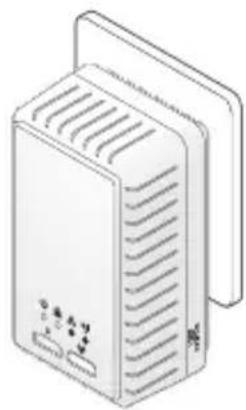
4. Voici votre kit adaptateur Powerline
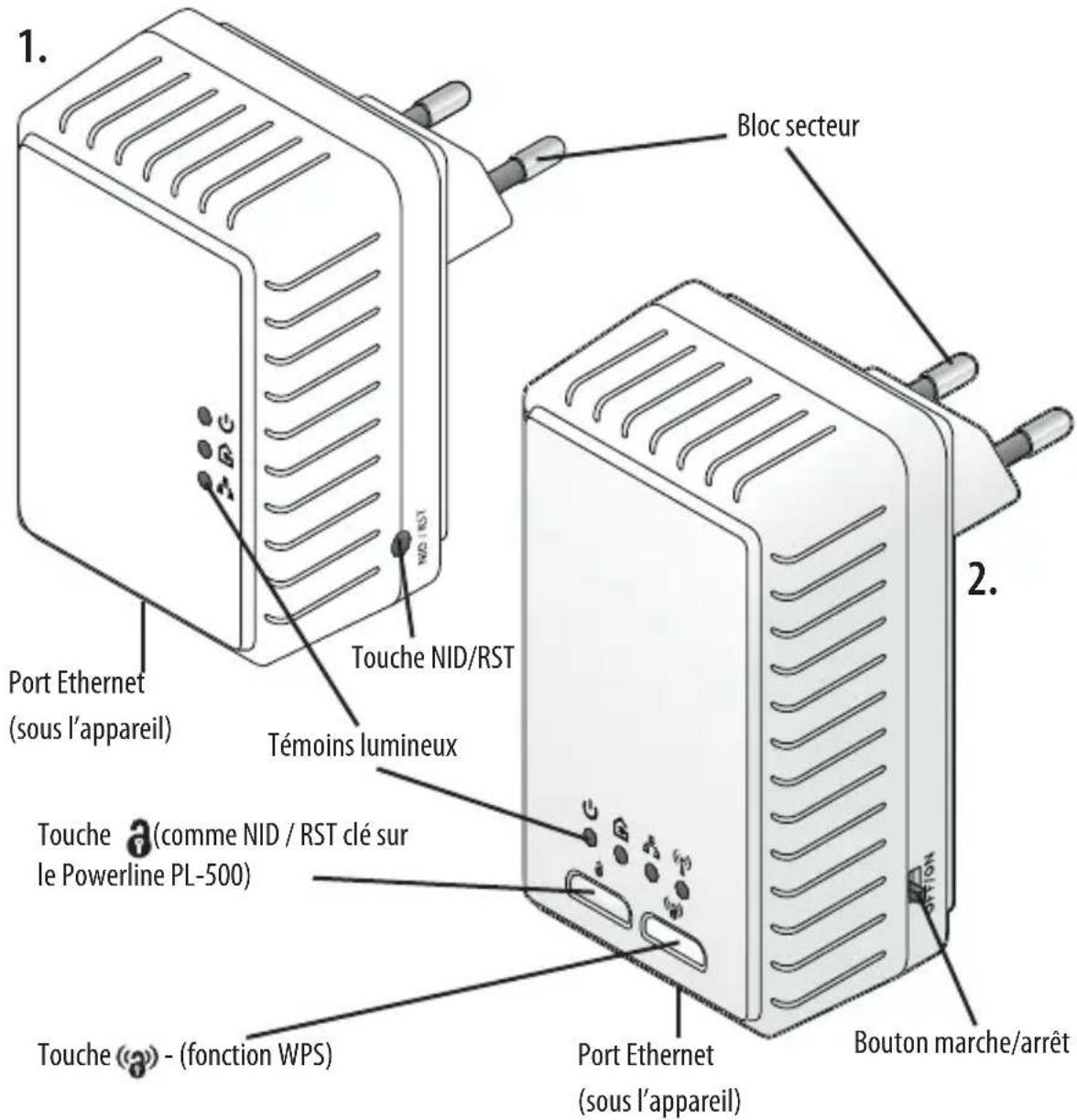
- Adaptateur LAN Powerline PL-500
- Adaptateur WLAN Powerline PL-500W
-
2 cables Ethernet (sans illustration)
-
CD de logiciels (sans illustration)
- Mode d'emploi (sans illustration)
- Documents de la garantie (sans illustration)
SERVICE APRÉS-VENTE

+41 43 508 016 3
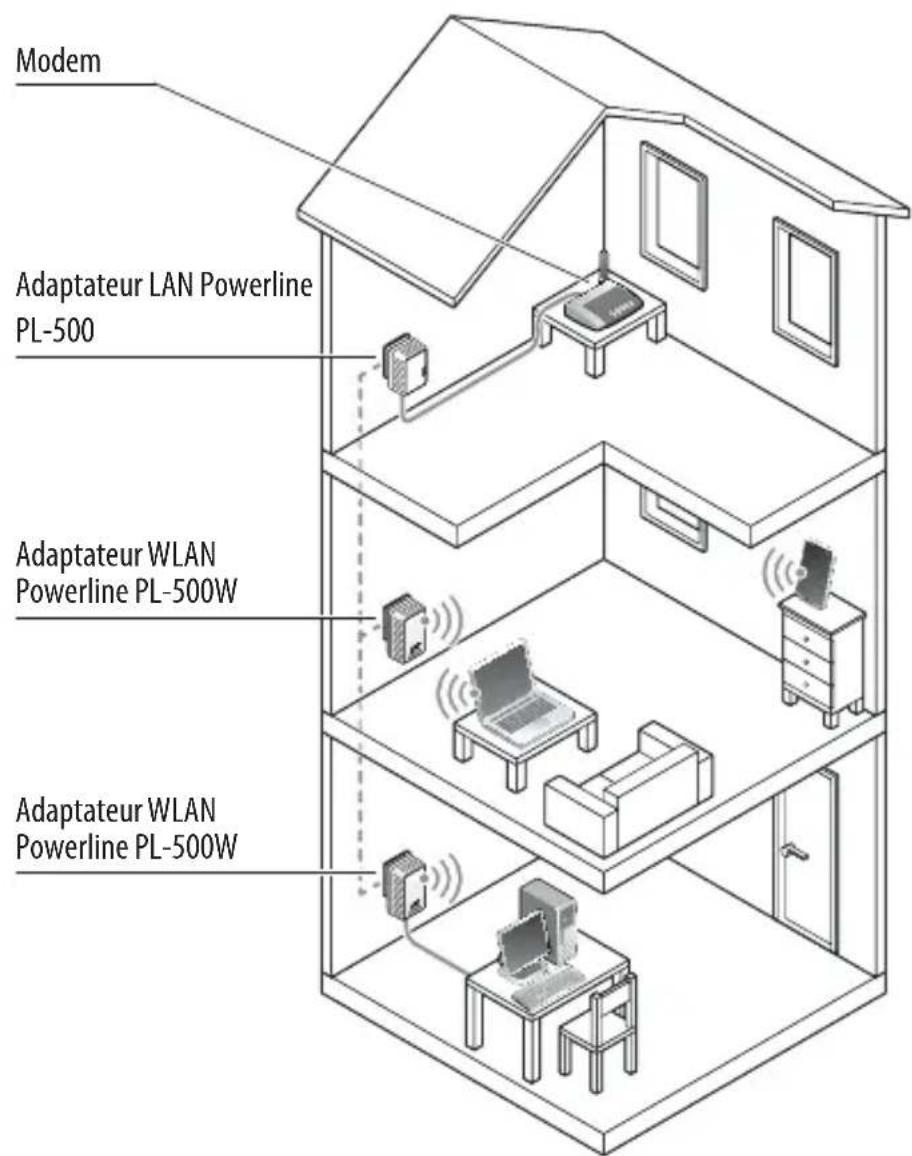
Avec le kit adaptateur Powerline, vous pouvez réaliser un réseau à l'intérieur d'un[bâtiment au moyen du réseau électrique. Ainsi, les apparciels se trouvant loin du routeur peuvent etre reliés avec le réseau local respectivement avec I'Internet grace a un cable Ethernet ou WLAN.
SERVICE APRÉS-VENTE

+41 43 508 016 3
L'adaptateur LAN Powerline PL-500 et l'adaptateur WLAN Powerline PL-500W transform les données et les envoient par les cables électriques. La technique moderne des adaptateurs permet de faire fonctionner parallèment le réseau de courant et le réseau de données sans panne. Pour ce faire, un protocole de gestion QoS (Quality of Service) intégré est disponible pour le transfert prioritaire des données.
De plus, les données transmises sont cryptées et protégées contre tout accès, comme par exemple par les voisins dans une maison à plusieurs familles.
Si nécessaire, plusieurs adaptateurs WLAN Powerline peuvent être utilisés à l'intérieur d'un réseau électrique.
5.1. Remarques sur le branchement et l'utilisation
Pour améliorer la puissance de transmission des adaptateurs Powerline, il faut tener compte des consels suivants:
- Branchez les deux adaptateurs aussi bien pour le mode LAN que pour le mode WLAN, toujours directement dans une prise murale, pas dans une multiprise.
- Les deux prises prises utilisées devront se trouver sur le même circuit électrique.
■ Si possible, il faudra laisser une prise libre à côté des adaptateurs Powerline. De plus, ne branche pas des appareils comme des chargeurs d'accus ou des lampes à variateur à proximate car ces appareils provoquent de fréquentes pannes.
Plus la conduite électrique est longue entre deux adaptateurs Powerline, plus la transmission des données est lente.
Sur les réseaux électriques anciens ou de moyenne qualité, le transfert des données est plus lent que sur les réseaux modernes.
La vitesse de la transmission des données n'est pas toujours constante. En fonction de la charge du réseau, durant la journee, la vitesse de transmission peut nettement varier.
SERVICE APRÉS-VENTE

+41 43 508 016 3
6.1. Témoins lumineux et fonctions
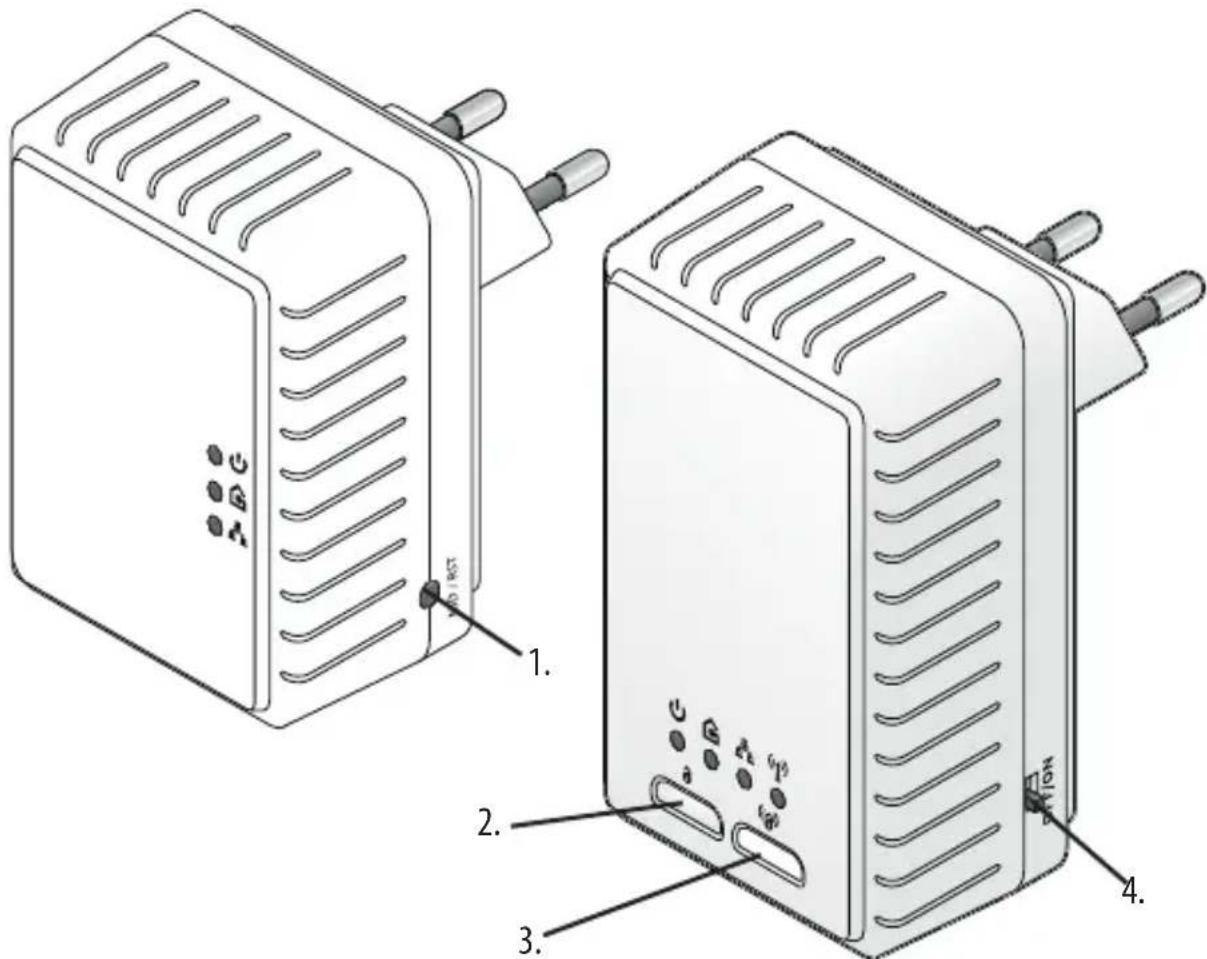
- Touche NID/RST: Avec cette touche, vous pouvez crypter le réseau Powerline avec un mot de passer aléatoire.
- Touche [3]: Avec cette touche, vous pouvez crypter le réseau WLAN de l'adaptateur Powerline WLAN avec un mot de passer aléatoire.
- Touche [(a)] : En appuyant sur cette touche, il est possible d'ajouter un apparéil WLAN avec fonction WPS dans le réseau WLAN sans que la saisie d'un mot de passer ne soit nécessaire.
- Bouton marche/arrêt : Pour allumer/éteindre l'adaptateur WLAN Powerline.
SERVICE APRÉS-VENTE

+41 43 508 016 3
- Vert permanent: L'appareil est allumé.
- Vert clignotant: Le mode de cryptage est actif.
- Éteint: pas de courant
Témoin lumineux [3]:
- Vert permanent : très bonne connexion au réseau
- Vert clignotant: Transmision de donnees en cours
Orange permanent:onne connexion au reseau
Orange clignotant : Transmission de données en cours - Rouge permanent : connexion suffisante au réseau
- Rouge clignotant : Transmission de données en cours
- Éteint : aucune connexion au réseau détectée
Témoin lumineux [A] :
- Vert permanent: Connexion LAN détectée
- Vert clignotant: Transmission de données en cours
- Éteint : aucune connexion LAN détectée (mode stand-by)
Témoin lumineux [ ] :
- Vert permanent : Fonction WPS activée
- Vert clignotant: Connexion WLAN activée
- Éteint: Connexion WLAN pas préte
SERVICE APRES-VENTE
![Maginon Powerline AdapterKit - Témoin lumineux [ ] : - 1](/content/2026/03/433539/images/122c35b158b2c528692e4d25ed4d0508a4c9afa352c12829637fd34d8f00350c.jpg)
+41 43 508 016 3
6.2. Brancher l'adaptateur Powerline
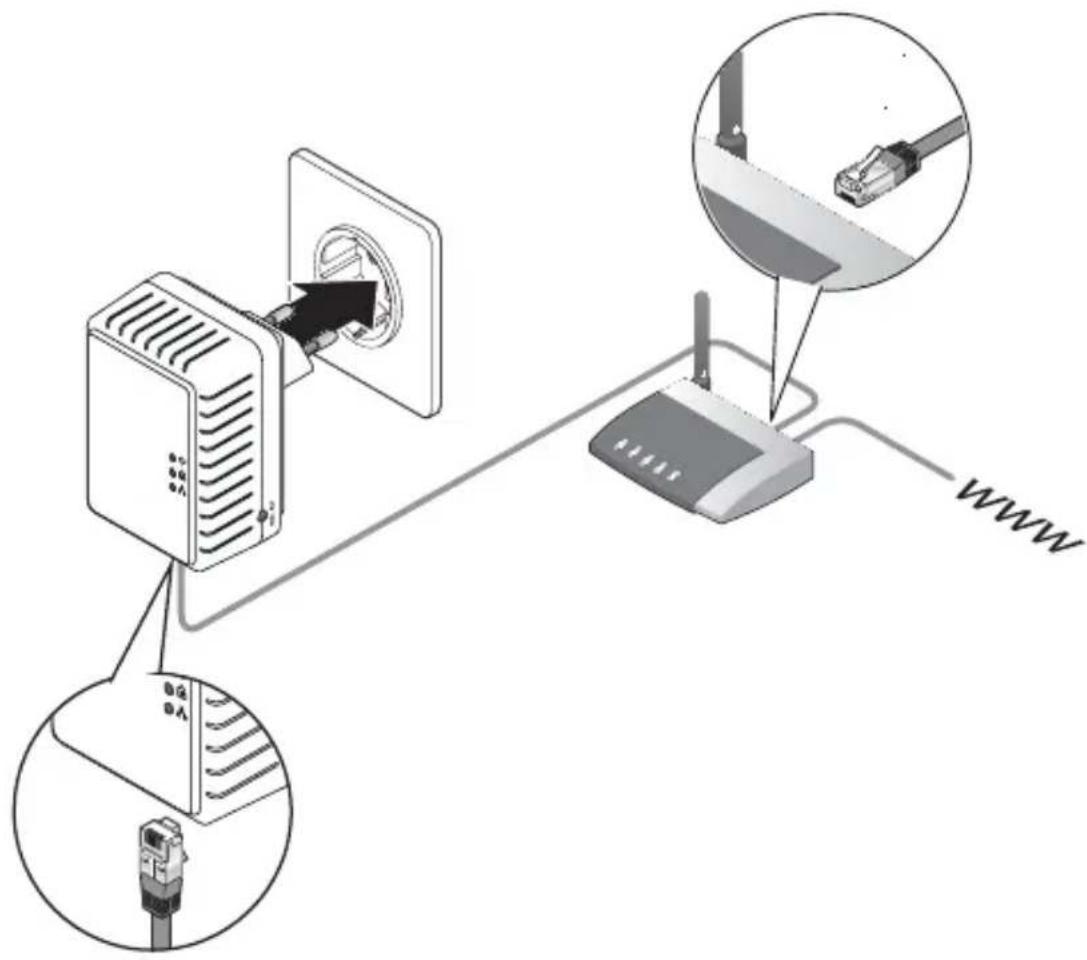
- Branchez l'adaptateur LAN PL-500 dans une prise électrique proche du routeur.
- Raccordez l'adaptateur LAN avec un des cables de réseau fournis avec un port de réseau libre sur votre routeur.
SERVICE APRÉS-VENTE

+41 43 508 016 3
-
Branchez l'adaptateur WLAN Powerline PL-500 W dans une prise électrique dans laquelle vous souhaitez réalisier un raccordement au réseau.
-
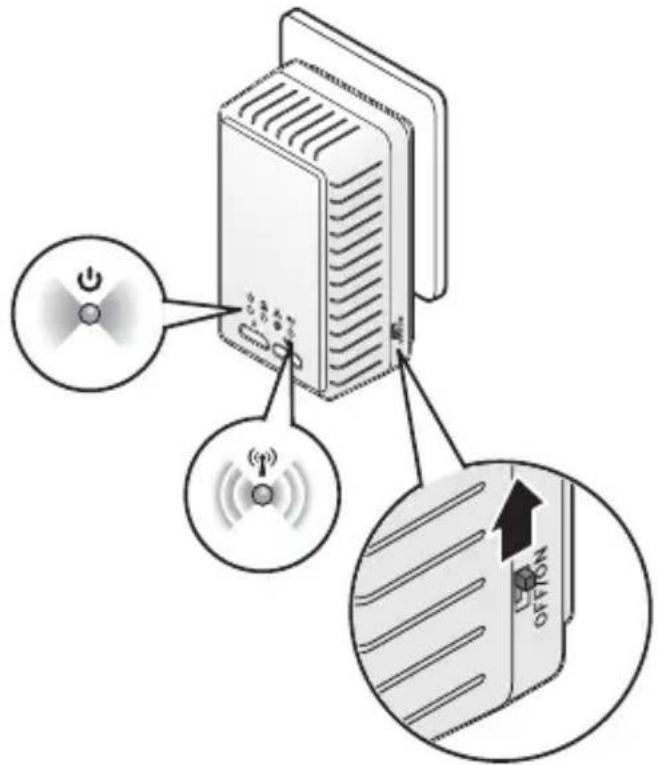
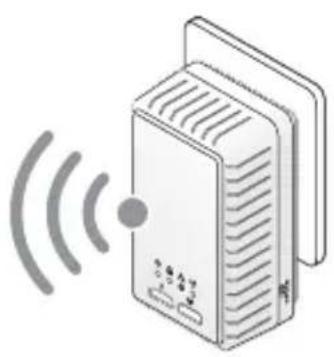
Poussez le bouton marche/arrêt sur ON sur l'adaptateur WLAN Powerline. Le témoin lumineux [ ]illume en permanence. Au bout d'environ 40 secondes, le témoin lumineux [ ]ommence à clignoter.
SERVICEAPRÈS-VENTE

+41 43 508 016 3
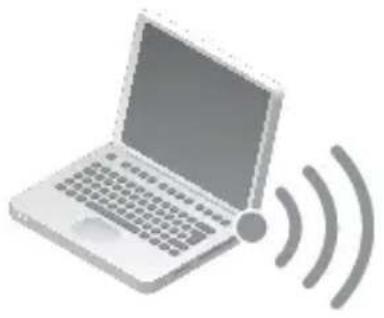
- Sur votre apparéil mobile qui doit être connecté au réseau WLAN de l'adaptateur Powerline, activez la fonction WLAN.
- Sur votre apparéil mobile, Sélectionnéz le réseau WLAN WLAN_CPL.
- À l'interrogation du mot de passer sur votre apparéil mobile, rentrez le mot de passer wireless750ap. De plus, il est recommendé de crypter le réseau Powerline (voir prochain paragraphe).

6.3. Crypter la transmission de données
Vous devriez crypter la transmission de données entre les adaptateurs Powerline.
Ainsi, vous empêchez tout accès par des tiers, par exemple dans une maison à plusieurs familles.

Remarque
- Pour réaliser le cryptage, il faut que l'adaptateur LAN PL-500 soit actif et il ne doit pas se couver en mode stand-by.
SERVICE APRÉS-VENTE

+41 43 508 016 3
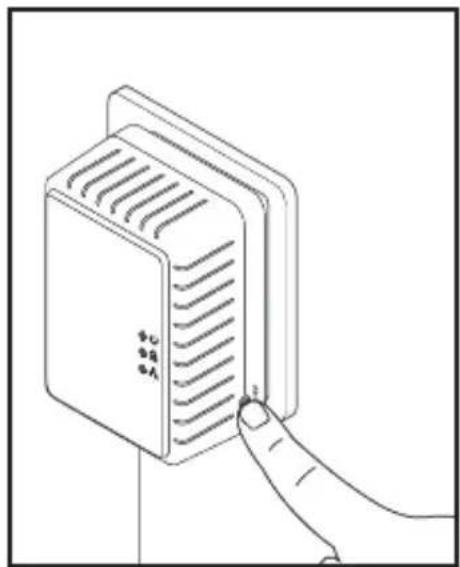
- Pour réaliser le cryptage, sur l'adaptateur LAN, appuyez d'abord une fois un court instant sur la touche de cryptage NID/RST.
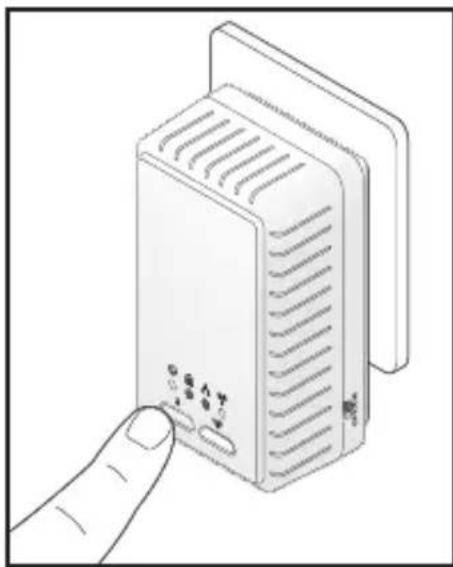
- Ensuite, dans les 2 minutes suivantes, l'adaptateur WLAN Powerline, appuyez sur une fois sur la touche de cryptage [ a].
Ensuite, le réseau Powerline est protégé par un mot de passer aléatoire.
6.4. Connecter l'appareil par la fonction WPS
Si vous possédez un apparéil avec fonction WPS, vous pouvez le connecter au réseau WLAN Powerline par simple pression sur un bouton.
- Touche]: En appuyant sur cette touche, la fonction WPS est activée. Tant que la fonction WPS est activée, le的身影 lumineux est allumé [ ] en permanence.
Appuyez sur touche WPS sur l'appareil que vous souhaitez connecter au réseau WLAN.
L'appareil est ainsi intégré au réseau sans saisie d'un mot de passer. La fonction WPS est alors désactivée après la connexion ou automatiquement après une courte période.
MAGINON
6.5. Créer un réseau WLAN libre
Pour des raisons de sécurité, le réseau WLAN de l'adaptateur Powerline devra etre crypte. Cependant, vous pouze aussi creer un réseau libre ne necessitant aucun mot de passer pour la connexion. Ainsi, vous autorisez chaque apparéil se trouvant dans le secteur de réception de l'adaptateur WLAN à avoir accès au réseau.

Remarque
- Créez uniquement un réseau WLAN libre si aucune personne non autorisée ne se trouve dans le secteur de réception de l'adaptateur WLAN.
Pour creer le reseau WLAN libre, sur l'adaptateur WLAN Powerline maintenez la touche [(a)] appuyee pendant environ 20 secondes. Ensuite, le reseau WLAN s'affiche sur votre apparéil mobile comme « libre »
Si vous souhaitez de nouveau crypter le réseau, alors appuyez une fois un court instant sur la touche [b]ur l'adaptateur WLAN Powerline.
6.6. Connecter d'autres adaptateurs Powerline WLAN
Vous pouvez connecter jusqu'à 15 adaptateurs WLAN Powerline au réseau d'un adaptateur LAN Powerline.
- Branchez le nouvel adaptateur WLAN Powerline dans une prise électrique et attendez environ 40 secondes jusqu'à ce que le témoin lumineux [ ]elignote.
- Dans les 2 minutes qui suivent, appuyez une fois un court instant sur la touche [3] sur un des adaptateurs WLAN déjà branché et ensuite sur la touche [3] sur le nouvel adaptorateur WLAN.
SERVICEAPRÈS-VENTE
+41435080163
6.7. Supprimer un adaptorateur WLAN du réseau
Pour supprimer un adaptorateur WLAN Powerline du réseau, sur l'appareil à enlever, appuyez sur la touche [3] pendant environ 10 secondes. Ainsi, cet adaptorateur WLAN Powerline se voit attribuer un nouveau mot de passer aléatoire et il est ainsi exclu du réseau existant.
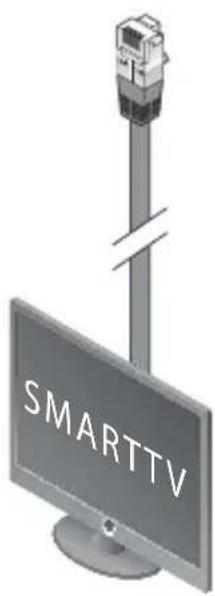
6.8. Connector un apparéil stationnaire avec le cable LAN
Sur chaque adaptateur WLAN Powerline se trouve un port LAN pour raccorder un apparéil
stationnaire (ordinateur, console de jeu, Smart-TV etc.) avec un cable de réseau.
Branchez une fiche du cable de réseau fourni dans le port LAN sous l'adaptateur WLAN Powerline et l'autre fiche dans la prise de réseau de l'appareil stationnaire. Ensuite, le témoin lumineux s'allume ou clignote [ ] sur l'adaptateur WLAN Powerline.
SERVICEAPRÈS-VENTE

+41 43 508 016 3
7. Utilisation du logiciel
Avec le logiciel fourni, vous pouvez configurer individuellement votre adaptateur WLAN Powerline. Cependant, ceci n'est pas nécessaire pour l'usage propresment dit car tous les paramétrages nécessaires peuvent se faire directement sur les adaptateurs de réseau Powerline. Avec le logiciel, vous pouvez, par exemple, modifier le nom du réseau WLAN ou le mot de passer.
7.1. Configuration du système
Le logiciel fourni est compatible avec les systèmes d'exploitation suivants :
Windows XP (32 Bit)
Windows Vista (32 et 64 Bit)
Windows 7 (32 et 64 Bit)
Windows 8
Dans le paragraphe 7.3, vous trouvez une description de la méthode avec les systèmes Mac.
7.2. Installation du logiciel
Pour l'installation du logiciel, veuillez proceder comme suit :
- Introduisez le CD de logiciel fourni dans le lecteur de CD/DVD de votre ordinateur. Ensuite
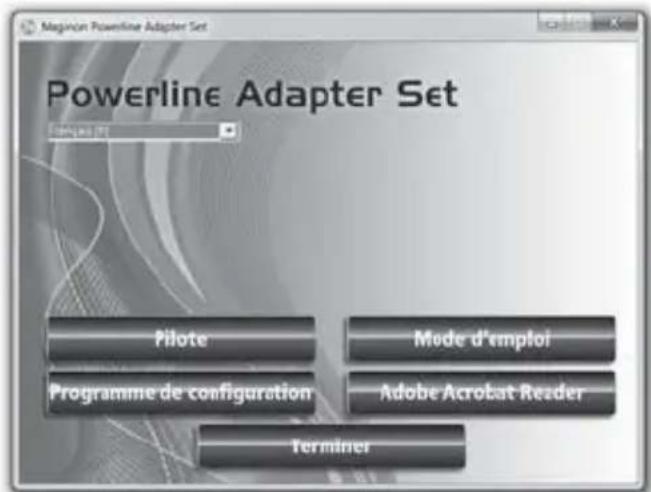
s'ouvre automatique le menu d'installation représenté ci-contre. Si le menu d'installation avait ne pas s'ouvrir automatique, démarrez depuis le CD le programme CDMenu\CDMenu.exe.
SERVICE APRES-VENTE

+41 43 508 016 3
- Cliquez dans la fenetre d'installation sur Programme de configuration.
Ensuite, s'ouvre la fenêtre d'installation pour le programme supra PLC Tools. - Confirmez l'accord de licence et cliquez ensuite sur Installer.
- Suivez les instructions de l'assistant d'installation et confirmez eventuellement l'interrogation de sécurité en répondant Oui.
- À la fin de l'installation, cliquez sur Terminer.
- Fermez le menu d'installation en cliquant sur Fermer.
Au moyen du menu d'installation, vous pouvez installer d'autres composants qui sont expliqués succinctement ci-après:
■ Pilote : Vous avez besoin du pilote uniquement si vous souhaitez utiliser le programme supra PLC Utility
■ Programme de configuration : Ici, vous installez les programmes supra PLC Finder et supra PLC Utility :
supra PLC Finder sert à la recherche de l'adaptateur WLAN Powerline PL-500W dans le réseau supra PLC Utility sert à la configuration de l'adaptateur LAN Powerline PL-500.
Adobe Acrobat Reader: Ce programme sert à dire des documents au format PDF.
Si le mode d'emploi ne s'affiche pas correctement, alors il faudra installer le programme.
■ Mode d'emploi : lui, vous pouvez ouvrir le mode d'emploi du kit adaptateur Powerline directement sur l'écran.
Fermer: Pour fermer le menu d'installation.
SERVICEAPRÉS-VENTE

+41 43 508 016 3
7.3. Configuration de l'adaptateur WLAN
Pour pouvoir ouvrir la page de configuration de l'adaptateur WLAN Powerline, vous avez besoin de l'adresse réseau de l'adaptateur WLAN.
Déterminer l'adresse réseau sur des systèmes Windows
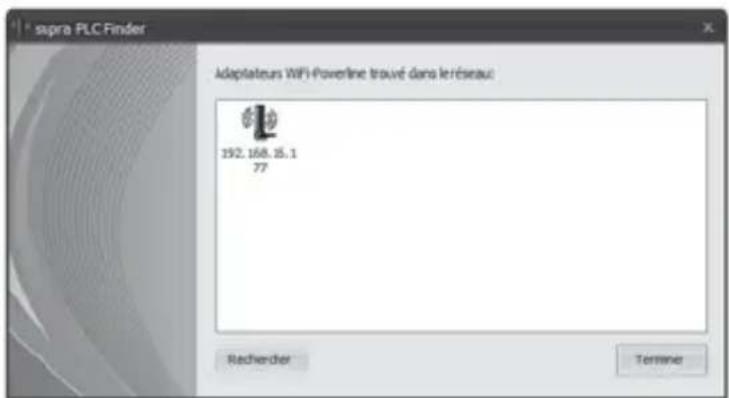
- Sous Windows, ouvre le dossier supra PLC Tools et selectionnez le programme supra PLC Finder.
- Dans le programme, cliquez sur Rechercheer. Ensuite est effectue une recherche d'adaptateurs WLAN Powerline dans le réseau local
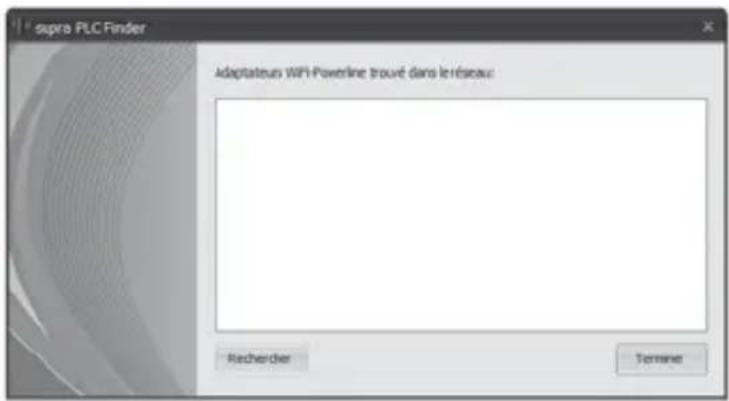
- Double-cliquez sur le symbole d'un des adaptateurs WLAN Powerline détectés.
Ensuite, la page de configuration de l'adaptateur WLAN Powerline s'ouvre dans le navigateur.
MAGINON
Déterminer l'adresse du réseau sur les systèmes Mac
La description suivant se refère à Mac OS X. Pour les autres systèmes Mac, la méthode peut être différer.
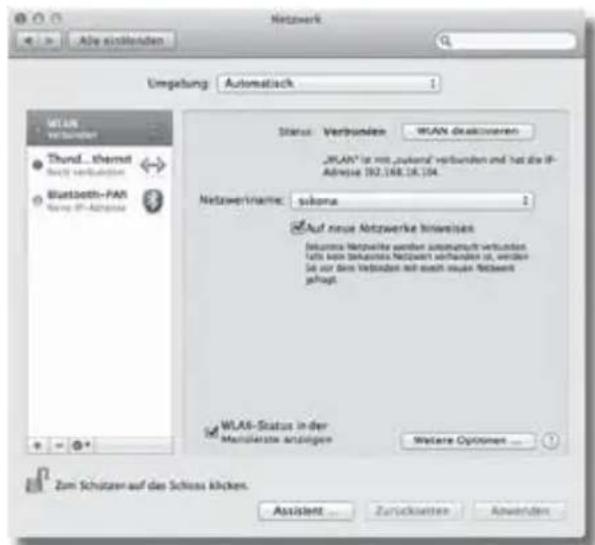
- Cliquez en haut à gauche sur le symbole
- Sélectionnez Paramètres du système.
- Cliquez sur Réseau.
4.À gauche,selectionnez la connexion actuelle au réseau et cliquez sur Autres options. - Allez sur « TCP/IP » et notez l'adresse IP indiquée sous « Routeur »
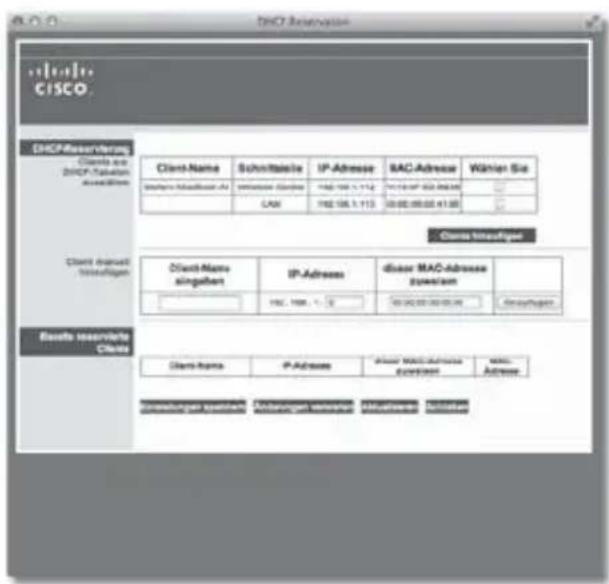
- Ouvrez le navigateur Internet et rentrez-y l'adresse IP que vous avez notée. Ensuite s'ouvre la page de configuration du routeur.
- Allez sur la liste des apparciels connectés (la plupart du temps désignés comme « Tableau DHCP »).
- La, relevez l'adresse IP de l'adaptateur WLAN Powerline.
- Rentrez I'adresse IP de I'adaptateur WLAN dans une nouvelle fenetre du navigateur.
- S'ouvre alors la page de configuration de l'adaptateur WLAN Powerline.

| SERVICE APRès-VENTE |
| +41 43 508 016 3 |
| MODELE:PL-500/PL-500W |
MAGINON
Effectuer les réglages
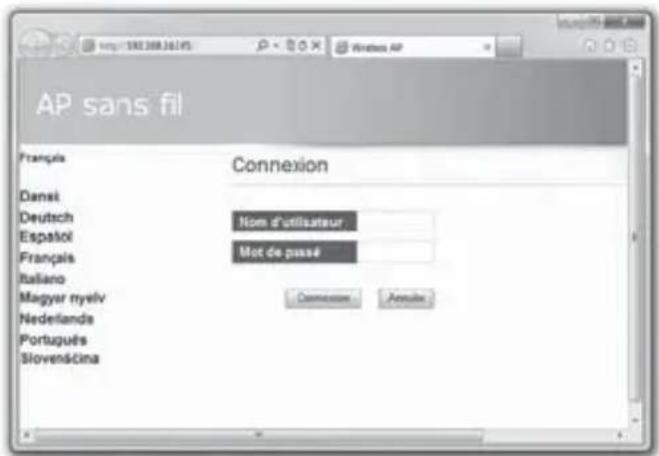
- Sélectionnez d'abord la langue souhaïée.
- Dans l'écran d'accueil, rentrez, dans le champ Nombre, le nom de l'utilisateur admin et dans le champ mot de passage, le mot de passage 12345.
- Cliquez sur Login. Lors de l'interrogation, selectionnez si vous souhaitez sauvegarder le mot de passer, Oui ou Non.
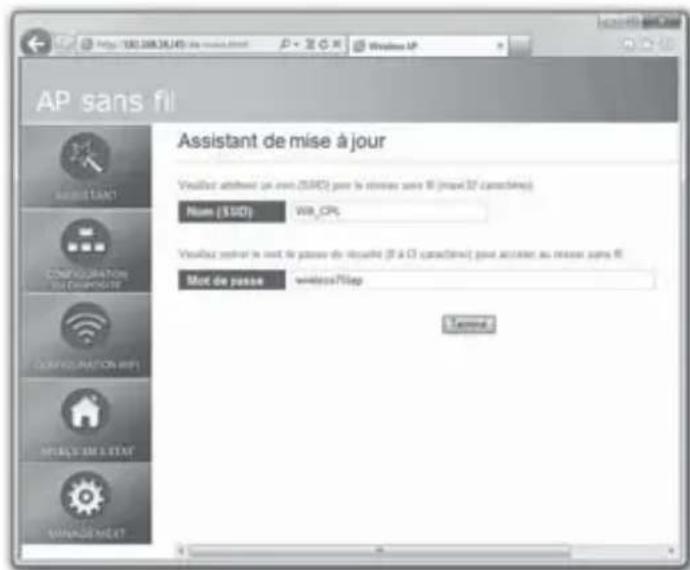
- Sous Assistant, you pouvez modifier le nom du réseau et le mot de passer correspondant.
MAGINON

Remarque
Pour des raisons de sécurité, vous devriez modifier le mot de passer de l'adaptateur WLAN Powerline.
Notez le nouveau mot de passer et conservez-le en sécurité. Vous avez besoin du mot de passer lorsque, par exemple, l'adaptateur WLAN Powerline a ete reinitialise sur les parametes d'usine.
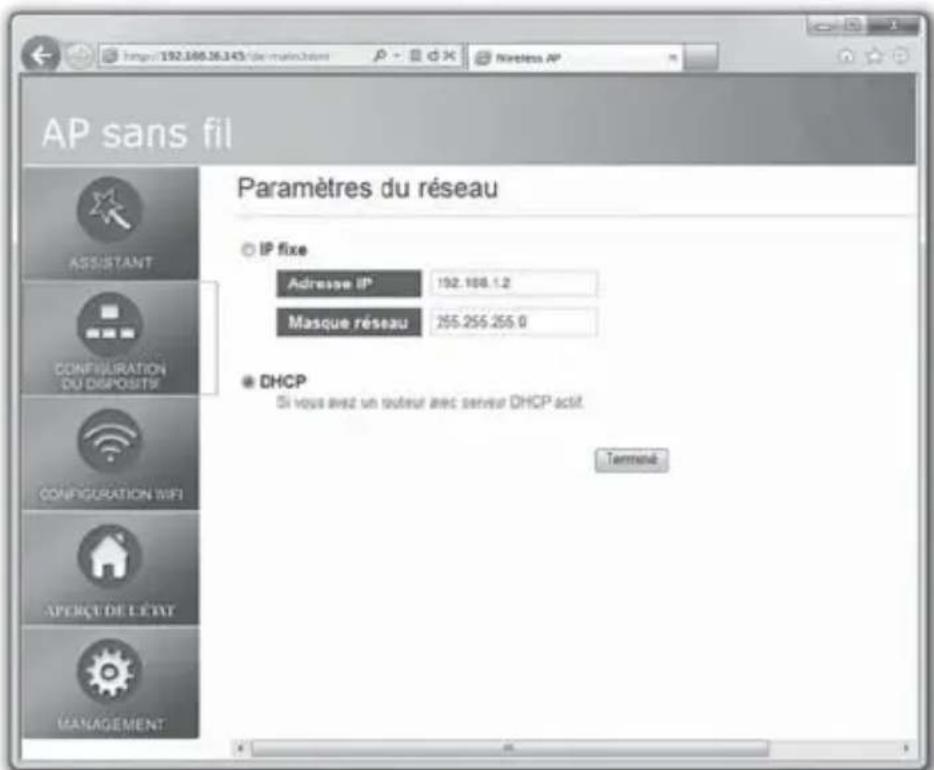
- Sous Configuration des appareils vous pouvez effectuer le paramétrage du réseau.
Si DHCP est reglé (recommende), alors l'adaptateur WLAN Powerline WLAN se voit automatiquement attribuer une adresse de réseau.
SERVICE APRÉS-VENTE

+41 43 508 016 3
- Dans la fenêtre Configuration WLAN vous définisse les paramètres de sécurité du réseau WLAN de l'adaptateur WLAN Powerline.
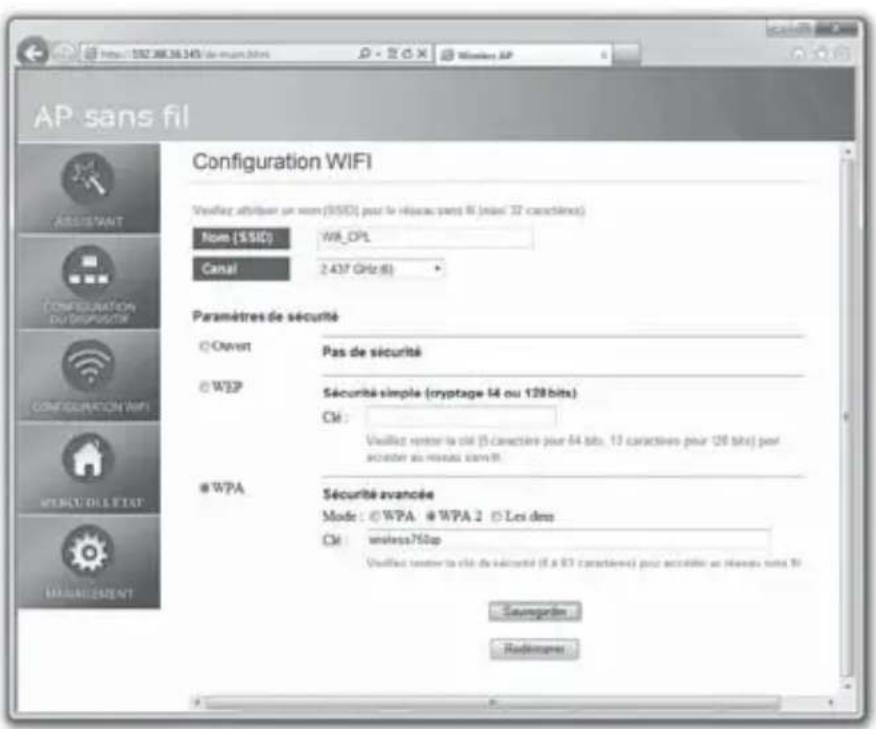
- Libre: Le réseau WLAN est libre; aucun mot de passer n'est nécessaire pour la connexion. Attention: avec ce réglage, des tiers ont accès au réseau!
■ WEP: L'ancien standard de sécurité WEP exige un mot de passer pour le cryptage compteant 10 ou 26 caractères. Les caractères spéciaux sont exclus.
■ WPA: Le nouveau standard de sécurité WPA respectivement WPA2 fonctionne, pour le cryptage, avec un mot de passer pouvant avoir jusqu'à 63 caractères.
- Dans la fenêtre d'etat, s'affichent la version du logiciel maison et les apparèils connectés.
SERVICEAPRÈS-VENTE

+41 43 508 016 3
- Sous Management, vous avez les possibilités supplémentaires de réglage suivantes :
Compte : lci, vous pouvez creer un autre utiliseur avec nom d'utilisateur et mot de passer.
■ Serveur DHCP : L'adaptateur WLAN Powerline peut être utilisé comme serveur DCHP dans le réseau. En règle générale, ceci n'est pas souhaité dans les réseaux locaux car, normalement, il existe déjà un serveur DHCP avec le routeur. Pour cette raison, il est recommendé de désactiver ce réglage.
■ Réglages d'usine : Vous rétablissez les réglages de l'adaptateur WLAN Powerline sur l'état à la livraison.
8. Suppression des erreurs
Vous trouvez ci-après une courte liste de pannes possibles ainsi que la source eventuelle de l'erreur. Notre service téléphonique d'urgence se tient volontiers à votre disposition pour toute autreASFide.
Aucune connexion :
Est-ce que l'adaptateur de réseau Powerline a ete directement branché dans la prise elec trique? Il est preferable de ne pas utiliser des prises multiples et des cables de rallonge.
Est-ce que les prises electriques utilisées se trouvent dans le même circuit electrique?
Connexion très lente :
Est-ce que plusieurs réseaux électriques sont utilisés?
Est-ce que plusieurs consommateurs électriques sont allumés?
Est-ce que d'anciens adaptateurs de reseau sont connectés au reseau electrique?
Est-ce que des consommateurs perturbant, comme des lampes avec variateur, sont branchés directement à côté de l'adaptateur de réseau?
A certain moments de la journee, des variations du reseau electrique ne sont pas a exclure.
SERVICE APRÉS-VENTE

+41 43 508 016 3
9. Données techniques
| Élément Description | |
| Modèle Adaptateur LAN MAGINON Powerline PL-500 | |
| Tension électrique 100-240 V~, 50/60 Hz, 0,1 A maxi | |
| Vitesse de transmission des données Jusqu'à 500 Mbit/s; Ethernet: jusqu'à 100 Mbit/s | |
| Port RJ45 | |
| Température ambiente +10°C à +40°C | |
| Dimensions 50 x 70 x 65 mm | |
| Poids 72 g |
| Élément Description | |
| Modèle Adaptateur WLAN MAGINON Powerline PL-500W | |
| Tension électrique 100-240 V~, 50/60 Hz, 0,2 A maxi | |
| Vitesse de transmission des données | Jusqu'à 500 Mbit/s; WLAN: jusqu'à 300 Mbit/s; Ethernet: jusqu'à 100 Mbit/s |
| Maxi Portée 300 mètres | |
| Standards IEEE 802.3 (Ethernet) ; IEEE 802.11b/g/n (WLAN) ;HomePlugAV | |
| Port RJ45 | |
| Température ambiente +10° C à +40°C | |
| Dimensions 57 x 85 x 79 mm | |
| Poids | 113 g |

Remarque:
- Dans le cadre de l'amélioration de nos produits, nous nous réservons le droit d'effectuer des modifications techniques et d'aspect sur l'article.
SERVICE APRÉS-VENTE

+41 43 508 016 3
10. Informations sur le système, entretien et garantie Information sur la marque
Les noms et produits peuvent etre la marque respectivement la marque déposée de chaque propriétaire.
10.1. Entretien
Pour le nettoyage de l'adaptateur de réseau et des accessoires fournis, n'utilise aucun détergent agressif comme l'alcool à brûler, les solvants etc. Si nécessaire, nettoyez les composants avec un chiffon doux et sec.
10.2. Stockage
Pour le rangement quotidien et le stockage sur une longue période, il convient d'utiliser un lieu sec, hors de portée des enfants.
10.3. Garantie et service
Si des problèmes survennent dans le fonctionnement de l'appareil, notre adresse de service est disponible pour receivevoir toutes vos questions et tous vos problèmes. Nous accordons une garantie de 3 ans sur l'appareil. Vous trouvez les détails dans la carte de garantie ci-jointe. Avant de renvoyer votre apparéil défectueux, veuillez appeler notre service téléphonique.
Adresse de service :
Sertronics
MAGINON Service
Fegistrasse 5
Adresse du constructeur : supra
Éliminez l'emballage en triant les matières et en respectant l'environnement en le jotant dans des containers de récapération mis à disposition.

Élimination correcte du produit :
Le marquage ci-contre indique que, dans l'UE, les apparciels électriques ne doivent pas être éliminés avec les ordures menagères normales. Veuillez utiliser les systèmes de retard et de collecte dans votre commune ouvezillez vous adresser au revendeur chez qui vous avez acheté le produit. Ceci évite tout effet nuisible sur l'environnement et la santé grâce à une élimination dans les règles. Le service compétent de votre commune vous donna rous les renseignements nécessaires.

12. Déclaration FCC
Par la presente, le fabricant certifie que le sigle CE a ete appose en accord avec les exigences fondamentales et les dispositions en vigueur et en accord avec les directives européennes suivantes:
Directive RoHs 2011/65/CE (directive relative à la limitation de l'utilisation de certaines substances dangereuses dans les équipements électriques).
Directive 2004/108/CE relative à la compatibilité electromagnetique Directive R & TTE 1999/5/CE (Radio And Terminal Telecommunication Equipement.

Le certificat de conformité européen peut être demandé à l'adresse indiquée sur la carte de garantie.
SERVICE APRÉS-VENTE

+41 43 508 016 3
- Mode d'emploi · Manuale d'uso Powerline Adapter-Kit
- Contenu de l'emballage
- Remarque
- 2
- Remarques sur les dangers, la sécurité, averissements
- But d'utilisation
- Danger pour les enfants et les personnes ayant des capacités restreintes pour manipuler des apparciels électroniques
- Danger d'électrocution en cas d'humidité
- Danger par l'électricité
- Dommages par la chaleur — Risque d'incendie
- Blessures et dommages matériels
- MAGINON
- Voici votre kit adaptateur Powerline
- Remarques sur le branchement et l'utilisation
- Témoins lumineux et fonctions
- Témoin lumineux [3]:
- Témoin lumineux [A] :
- Témoin lumineux [ p ] :
- Brancher l'adaptateur Powerline
- Crypter la transmission de données
- Connecter l'appareil par la fonction WPS
- Créer un réseau WLAN libre
- Connecter d'autres adaptateurs Powerline WLAN
- Supprimer un adaptorateur WLAN du réseau
- Connector un apparéil stationnaire avec le cable LAN
- Utilisation du logiciel
- Configuration du système
- Installation du logiciel
- Configuration de l'adaptateur WLAN
- Déterminer l'adresse réseau sur des systèmes Windows
- Déterminer l'adresse du réseau sur les systèmes Mac
- Effectuer les réglages
- Suppression des erreurs
- Aucune connexion :
- Connexion très lente :
- Données techniques
- Remarque:
- Informations sur le système, entretien et garantie Information sur la marque
- Entretien
- Stockage
- Garantie et service
- Adresse de service :
- Adresse du constructeur : supra
- Déclaration FCC
Marque : Maginon
Modèle : Powerline AdapterKit
Catégorie : Adaptateur réseau