Powerline AdapterKit - Netzwerkadapter Maginon - Kostenlose Bedienungsanleitung
Finden Sie kostenlos die Bedienungsanleitung des Geräts Powerline AdapterKit Maginon als PDF.



| Produkttyp | Powerline-Netzwerkadapter-Kit (LAN + WLAN) |
| Modell | Maginon PL-500 (LAN) und PL-500W (WLAN) |
| Abmessungen (LAN) | 50 x 70 x 65 mm |
| Abmessungen (WLAN) | 57 x 85 x 79 mm |
| Gewicht (LAN) | 72 g |
| Gewicht (WLAN) | 113 g |
| Stromversorgung | 100-240 V~, 50/60 Hz |
| Max. Leistung (LAN) | 0,1 A |
| Max. Leistung (WLAN) | 0,2 A |
| Datenrate (Powerline) | Bis zu 500 Mbit/s |
| Ethernet-Datenrate | Bis zu 100 Mbit/s |
| WLAN-Datenrate (PL-500W) | Bis zu 300 Mbit/s |
| Maximale WLAN-Reichweite | 300 Meter |
| Anschlüsse | 2 RJ45-Anschlüsse (1 pro Adapter) |
| Netzwerkstandards | IEEE 802.3, 802.11b/g/n, HomePlug AV |
| Betriebstemperatur | +10°C bis +40°C |
| Lieferumfang | 2 Adapter (PL-500 und PL-500W), 2 Ethernet-Kabel, Software-CD, Bedienungsanleitung, Garantiekarte |
| Sicherheit | Direkt an Steckdose anschließen, nicht an Mehrfachsteckdose verwenden, Feuchtigkeit vermeiden, nicht öffnen |
| Pflege | Mit einem weichen, trockenen Tuch reinigen, ohne aggressive Reinigungsmittel |
| Garantie | 3 Jahre (gemäß Bedingungen) |
Häufig gestellte Fragen - Powerline AdapterKit Maginon
Benutzerfragen zu Powerline AdapterKit Maginon
0 Frage zu diesem Gerät. Beantworten Sie die, die Sie kennen, oder stellen Sie Ihre eigene.
Eine neue Frage zu diesem Gerät stellen
Laden Sie die Anleitung für Ihr Netzwerkadapter kostenlos im PDF-Format! Finden Sie Ihr Handbuch Powerline AdapterKit - Maginon und nehmen Sie Ihr elektronisches Gerät wieder in die Hand. Auf dieser Seite sind alle Dokumente veröffentlicht, die für die Verwendung Ihres Geräts notwendig sind. Powerline AdapterKit von der Marke Maginon.
BEDIENUNGSANLEITUNG Powerline AdapterKit Maginon
Netzwerkerweiterung mit WLAN

Kundendienst · Service · Servizio
+41 435080163
- Powerline LAN-Adapter
- Powerline WLAN-Adapter
- 2x Ethernetkabel
Software CD
Bedienungsanleitung - Garantieunterlagen
3
JAHRGARANTIE YEARSWARRANTY
MAGINON
MAGINON
Liebe Kundin, lieber Kunde,
herzlichen Glückwunsch zum Kauf eines qualitativ hochwertigen MAGINON Produktes.
Sie haben sich für ein modernes Netzwerksystem mit gutter technischer Ausstattung und entsprechendem Zubehör entschieden, das sich besonders einfach bedienen{lst.
Bittelesen Sie alle Hinweise sorgfältig und aufmerksam. Beachoten Sie besonders alle Sicherheitshinweise.
Auf das Gerät haben Sie drei Jahre Garantie. Falls das Netzwerksystem einmal defekt sein sollte, benötigen Sie die beigeufige Garantiekarte und ihren Kaufbeleg. Bewahren Sie diese zusammen mit der Bedienungsanleitung sorgfältig auf. Fügen Sie die Bedienungsanleitung bei der Weitergabe an Dritte unbedingt bei.
1. Verpackungsinhalt
Packen Sie die Powerline Adapter vorsichtig aus und prufen Sie, ob alle der nachfolgend aufgeführten Teile enthalten sind:
- MAGINON Powerline LAN-Adapter PL-500
- MAGINON Powerline WLAN-Adapter PL-500W
- 2x Ethernetkabel
- Software CD
- Bedienungsanleitung
- Garantieunterlagen

Hinweis:
- Entfernen Sie ggf. die Schutzfolien von der Rückseite der beiden Adapter, indem Sie diese an der überstehenden Lasche abziehen.
- Achtung! Halten Sie Kunststofffolien und -beutel von Babys und Kleinkindern fern, es besteht Erstickungsgefahr.
KUNDENDIENST

+41 43 508 016 3
2. Inhaltsverzeichnis
EINFUHRUNG 1
- VERPACKUNGsinhalt 1
- INHALTSVERZEICHNIS 2
- GEFAHREN, SICHERHEITS- UND WARNHINWEISE 3
- DAS IST IHR POWERLINE ADAPTER-KIT 5
- EINLEITUNG 6
5.1. Hinweise zu Anschluss und Nutzung 7
- EINRICHUNG 8
6.1. Kontrollleuchten und Funktionen 8
6.2.Powerline-AdapteranschlieBen 10
6.3. Datenübertragung verschlusseln 12
6.4.Gerat per WPS-Funktion einbinden 13
6.5. Offenes WLAN-Netzwerk einrichten 14
6.6. Weitere Powerline WLAN-Adapter einbinden 14
6.7.PowerlineWLAN-Adapteraus dem Netzwerkentfernen 15
6.8. Stationäre Gerät per LAN-Kabel verbinden 15
- VERWENDUNG DER SOFTWARE 16
7.1. Systemvoraussetzungen 16
7.2.Installation der Software 16
7.3. Konfiguration des Powerline WLAN-Adapters 18
- FEHLERBEHEBUNG 23
- TECHNISCHE DATEN 24
- SYSTEMINFO, WARTUNG UND GARANTIE 25
- ENTSORGUNG 26
- KONFORMITAT 26
2
KUNDENDIENST
+41435080163
3. Gefahren-, Sicherheits- und Warnhinweise
Bei nicht sachgerechtem Umgang mit den Netzwerkadaptern und Zubehör besteht für Sie selbst und andere Gefahr bzw. die Netzwerkadapter können beschädigt oder zerstört werden.itte lessen und beachten Sie deshalb strikt folgende Gefahren-, Sicherheits- und Warnhinweise.
Verwendungszweck
Dieses Steckdosen-Netzwerksystem ist für den privaten Gebrauch konzipiert und eignet sich nicht für gewerbliche Zwecke.
Gefahren für Kinder und Personen mit eingeschränkten Fähigkeiten, elektronische Geräte zu bedieren
Netzwerkadpater, Zubehor und Verpackung stellen keine Spielzeuge für Kinder dar. Halten Sie deshalb Kinder davon fern. Es besteht unter anderem Stromschlag-, Vergütungs- und Erstickungsgefahr.
■ Netzwerkadapter und Zubehör dürfen von Kindern und Personen mit eingeschränkten Fähigkeiten Geräte zu bedieren, nicht benutzt werden. Die Netzwerkadapter dürfen nur von Personen verwendet werden, die körperlich und geistig in der Lage sind, sie safer zu bedieren. Kinder sollen beaufsichtigt werden, um sicherzustellen, dass sie nicht mit den Geräten speilen.
Gefahr von Stromschlag bei Nisse und Feuchtigkeit
Die Netzwerkadapter)dufen nicht Tropf- oder Spritzwasser ausgesetzt werden. AuBerm dem duren keine mit Flussigkeit gefuIten Behalter, wie z. B. Vasen oder Glaser, darauf oder in unmittelbarer Nae abgestellt werden. Es besteht Brand- und Stromschlaggefahr.
Gefahr durch Elektrizität
■ Wenn Fremdkörper oder eine Flüssigkeit in einen der Netzwerkadapter eingedrungen sind, schalten Sieihn aus undziehen Sieihn aus der Steckdose. Lassen Sie alles gründlich trocknen. Anderenfalls besteht Brand- und Stromschlaggefahr.
■ Wenn einer der Netzwerkadapter heruntergefallen ist oder das Gehäuse beschädigt wurde, damit dieser nicht wieder in eine Steckdose eingesteckt werden. Anderenfalls besteht Brand- und Stromschlaggefahr.
| KUNDENDIENST |
| +41 43 508 016 3 |
| MODELL: PL-500 / PL-500W |
MAGINON
Versuchen Sie nie selbst den Netzwerkadapter zu reparieren. Wenden Sie sich an unseren Kundenservice.
Die Netzwerkadapter)dürfen nicht auseinander genommen, modifiziert oder repariert werden. Es besteht Brand- und Stromschlaggefahr.
■ Achten Sie daraufuf, dass alle verwendeten Steckdosen immer frei zuganglich sind, um im Bedarfsfall die Stromzufahr schnell unterbrechen zu konnen.
Sorgen Sie für ausreichende Belüftung und decken Sie den Netzadapter nicht ab, um Überhitzung zu vermeiden.
Hitgeschäden - Brandgefahr
■ Lassen Sie die Netzwerkadapter nicht an Orten liegen, in denen die Temperatur stark ansteigen kann (z. B. in einem Fahrzeug). Dadurch konnten das Gehäuse und Teile im Inneren beschädigt werden, was wiederum einen Brand verursachen kann.
■ Wickeln Sie die Netzwerkadapter nicht ein und legen Sie sie nicht auf Textilien. Dadurch konnte es zu einem Hitzestau in den Netzwerkadaptern kommt, wodurch sich das Gehäuse verformen kann, und es besteht Brandgefahr.
Verletzungen und Sachschäden
■ Wenn Sie die Netzadapter aus kalter Umgebung ins Warme bringen, warten Sie mit der Inbetriebnahme mindestens 3 Stunden. Im Gerät kann Feuchtigkeit kondensieren, die Schäden an der Elektronik verursachen kann, wenn Sie das Gerät in Betrieb führen, bevorsich akklimatisiert hat.
■ Stellen Sie keine offenen Brandquellen, wie z. B. brennende Kerzen auf oder in die Höhe der Netzwerkadapter.
■ Beschädigungen der Elektronik, die durch äußere Einflüsse wie Schläge, Fall oder Sonstiges hervorgerufen wurden, sind keine Garantieschäden und damit kostenpflichtig.
■ Lassen Sie die Netzwerkadapter nicht fallen oder anstoßen und gehen Sie mit ihren immer pfleglich um. Anderenfalls konnen sie beschädigt werden.
KUNDENDIENST

+41 43 508 016 3
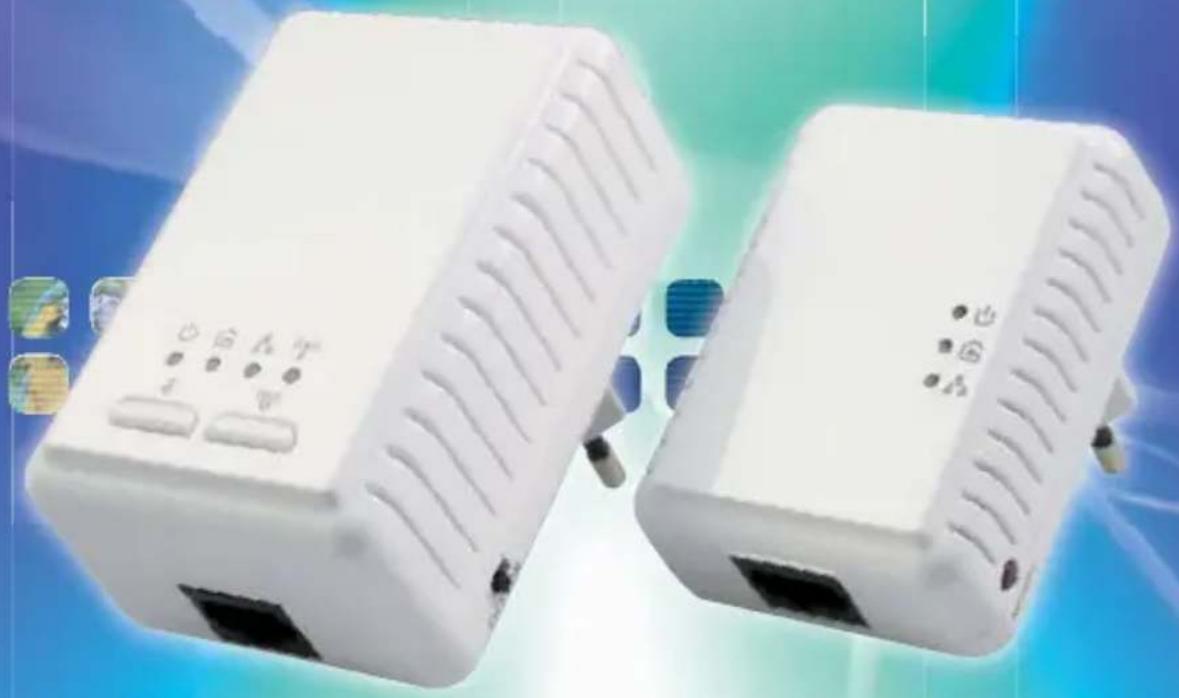
4. Das ist Ihr Powerline Adapter-Kit
- Powerline LAN-Adapter PL-500
- Powerline WLAN-Adapter PL-500W
-
2x Ethernetkabel (o.Abb.)
-
Software CD (o.Abb.)
- Bedienungsanleitung (o. Abb.)
- Garantieunterlagen (o. Abb.)
KUNDENDIENST

+41 43 508 016 3
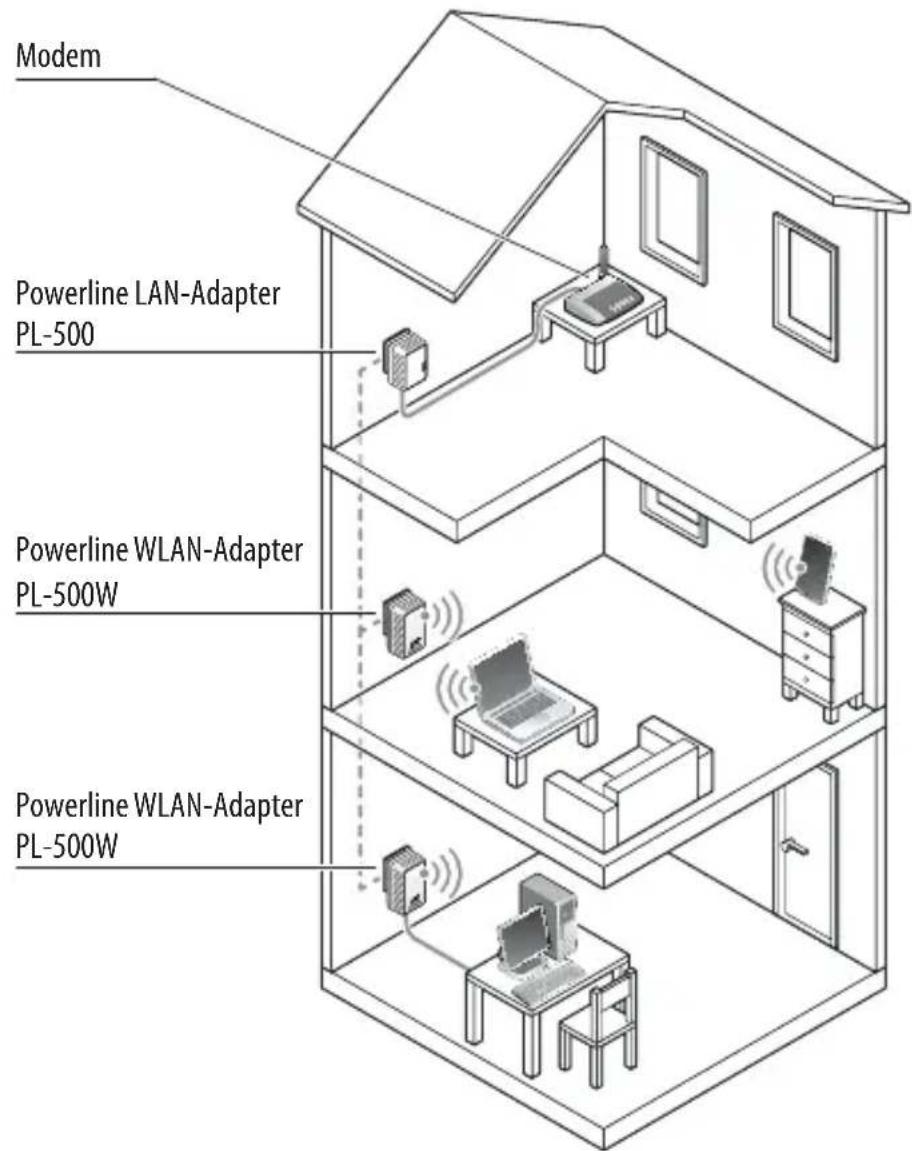
Mit dem Powerline Adapter-Kit konnen Sie eine Netzwerk-Verbindung innerhalb eines Gebäudes über das Stromnetz einrichten. Dadurch{lassen sich auch solche Geräte, die sich weiter weg vom Router befinden, mit dem lokalen Netzwerk bzw. dem Internet per Ethernetkabel oder WLAN verbinden.
KUNDENDIENST

+41 43 508 016 3
Der Powerline LAN-Adapter PL-500 und der Powerline WLAN-Adapter PL-500W wandeln die Daten um und senden diese durch die Stromleitungen. Die moderne Technik der Adapter sorgt davon, dass Strom- und Datennetz störungsfreibebeneinander Funktionieren. Dazu steht ein integriertes QoS(Quality of Service)-Management-Protokoll für die vorrangige Datenübertragung zur Verfügung.
Zusätzlich werden die übertragenen Daten verschlüsselt und damit vor dem Zugriff Dritter geschlossen, wie beispelseweise Nachbarn in einem Mehrfamilienhaus.
Bei Bedarf können mehrere Powerline WLAN-Adapter innerhalb eines Stromnetzes verwendet werden.
5.1. Hinweise zu Anschluss und Nutzung
Um die Übertragungsleistung der Powerline-Adapter zu verbessern, sollen den Sie folgende Hinweise beachten:
■ Stecken Sie beiden Adapter sowohl für den LAN- als auch für den WLAN-Betrieb immer direkt in eine Wandsteckdose, nicht in eine Steckdosenleiste.
■ Beide verwendeten Steckdosen sollenn sich in demselben Stromkreis befinden.
■ Falls möglich, sollen den Sie jeweils eine Steckdosen darüber den Powerline Adaptern freilassen. Schließen Sie zudem Geräte wie Akku-Ladegeräte oder Leuchten mit Dimmer nicht in unmittelbarer Höhe an, da von diesen früfiger Störungen ausgehen.
■ Je länger die Stromleitung zwischen beiden Powerline Adaptern ist,esto langsamer ist die Datenübertragung.
■ Bei alten und minderwertigen Stromnetzen ist der Datentransfer langsamer als bei modernen Stromnetzen.
Die Geschwindigkeit der Datenübertragung ist nicht immer gleichbleibend. Je nach Auslustung des Stromnetzes kann im Verlauf eines Tages die Übertragungsgeschwindigkeit deutlich variieren.
MAGINON
6. Einrichtung
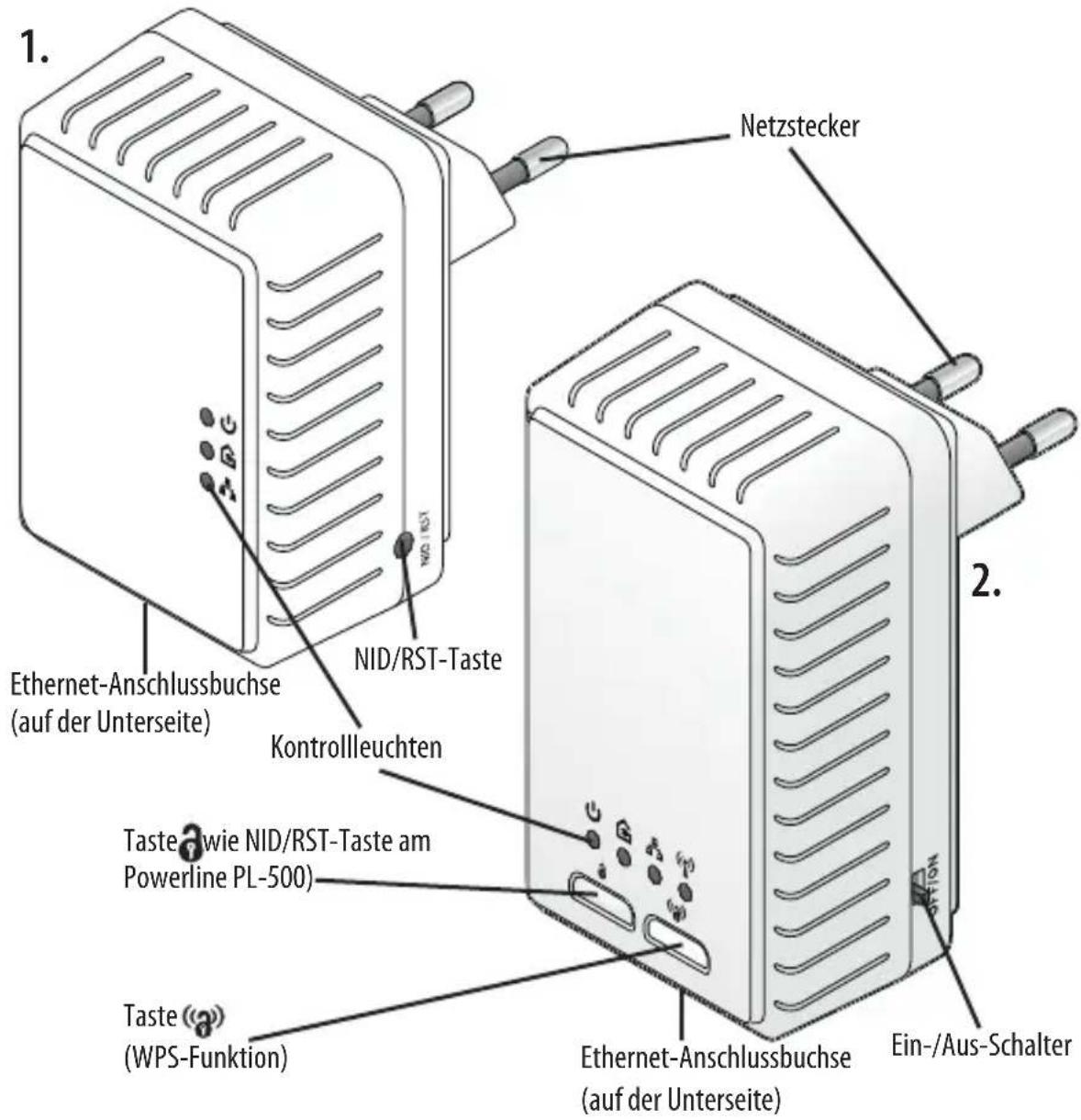
6.1. Kontrollleuchten und Funktionen
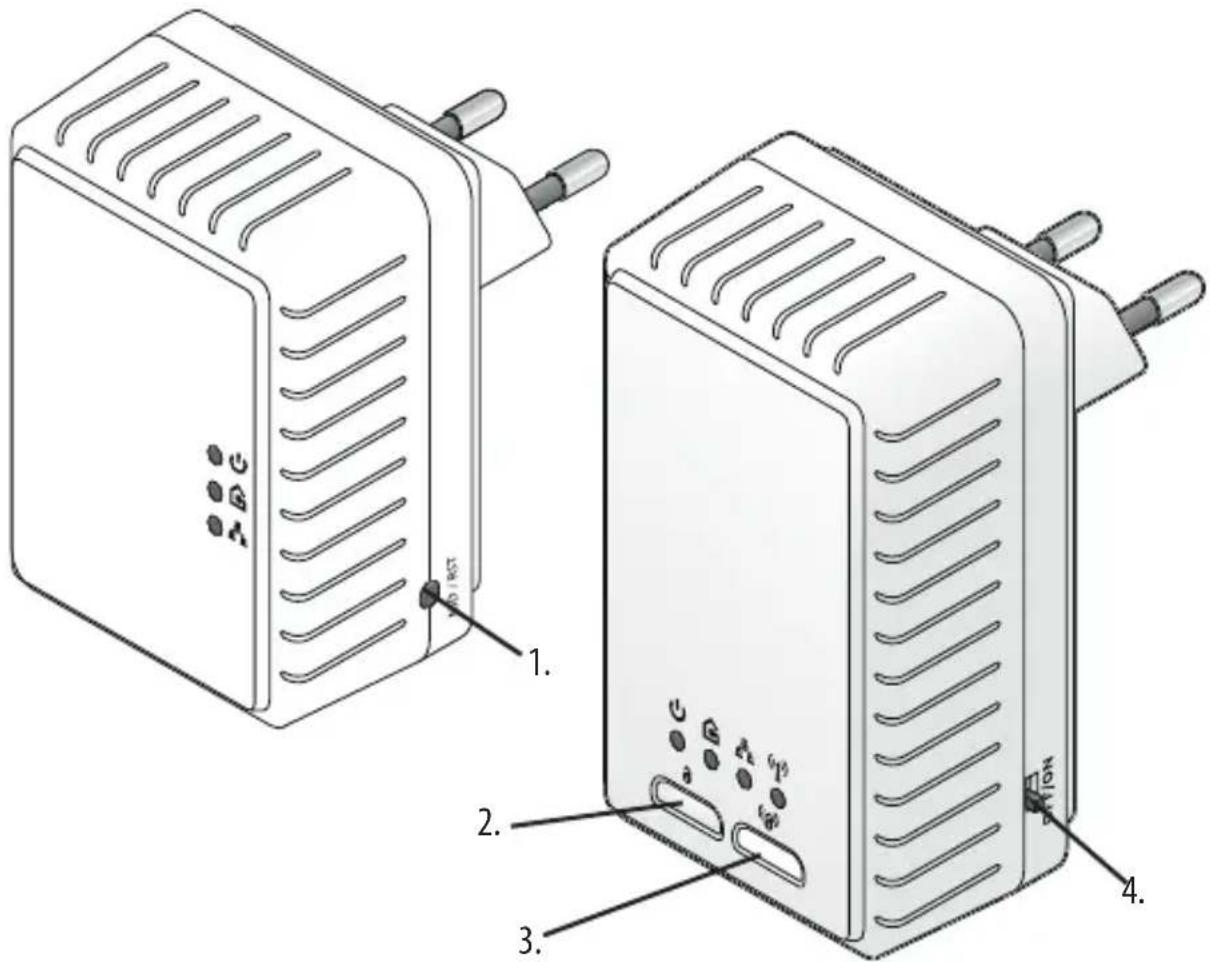
- Taste NID/RST: Mit dieser Taste können Sie das Powerline-Netzwerk mit einem Zufallspass wort verschlüssein.
- Taste [a]: Mit dieser Taste können Sie ebenfalls das Powerline-Netzwerk mit einem Zufallspassword verschlüssen.
KUNDENDIENST

+41 43 508 016 3
- Taste [a]: Durch Drücken dieser Taste lasst sich ein einzeln WiFi-Gerät mit WPS-Funktion dem WLAN-Netzwerk hinzufugen, ohne dass die Angabe eines Kennwortes erforderlich ist.
- Ein-/Ausschalter (On/Off): Zum Ein- und Ausschalten des Powerline WLAN-Adapters.
Kontrolleuchte [U]:
Grünes Dauerleuchten: Das Gerät ist eingeschaltet.
Grünes Blinken: Der Verschlusselungs-Modus ist aktiv.
Aus:kein Stromvorhanden
Kontrolleuchte [G]:
Grünes Dauerleuchten: sehr gute Netzwerkverbindung
Grünes Blinken: Datenübertragung finden statt
Oranges Dauerleuchten: gute Netzwerkverbindung
Oranges Blinken: Datenübertragung findenstatt
- Rotes Dauerleuchten: ausreichende Netzwerkverbindung
- Rotes Blinken: Datenübertragung findenstatt
Aus:keine Netzwerkverbindung erkannt
Kontrolleuche [ ]
Grünes Dauerleuchten: LAN-Verbindung erkannt
Grünes Blinken: Datenübertragung findenstatt
Aus:keine LAN-Verbindung erkannt (Standby-Modus)
Kontrolleuche [
Grünes Dauerleuchten: WPS-Funktion aktiviert
Grünes Blinken: WLAN-Verbindung aktiviert
Aus: WLAN-Verbindung nicht bereit
KUNDENDIENST

+41 43 508 016 3
6.2. Powerline-Adapter anschlieben
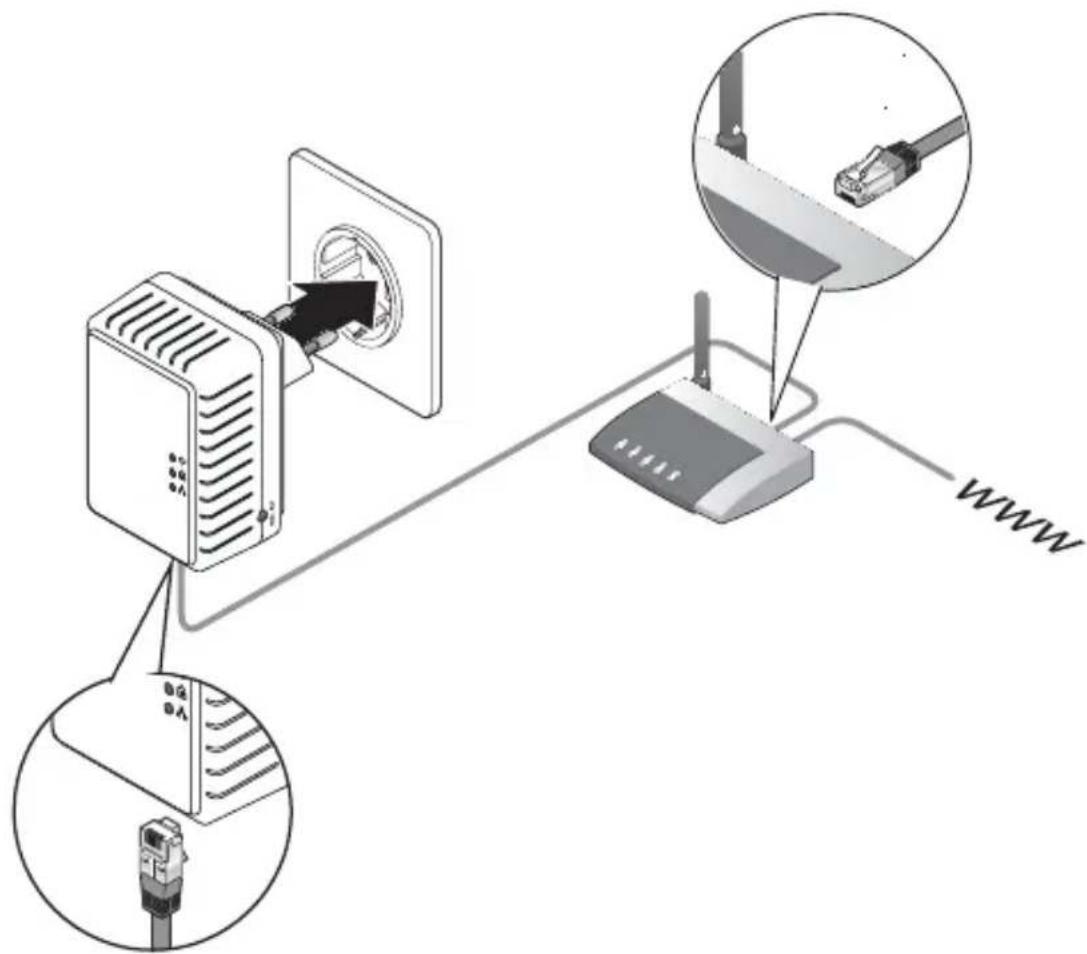
- Stecken Sie den Powerline LAN-Adapter PL-500 in eine Steckdose in der Höhe des Routers.
- Verbinden Sie den Powerline LAN-Adapter PL-500 mit einem der mitgelieferten Ethernet-kabel mit einem freien Netzwerkanschluss Ihres Routers.
KUNDENDIENST

+41 43 508 016 3
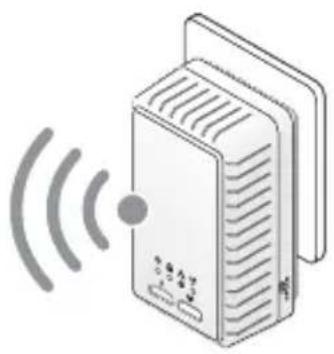
- Stecken Sie den Powerline WLAN-Adapter PL-500 W in eine Steckdose, in der Sie einen Netzwerkanschluss einrichten möchten.
- Schieber den Ein-/Aus-Schalter am Powerline WLAN-Adapter auf ON. Die Kontrollleuche [ ]Leuchtet daraufufhin dauerhaft. Nach ca. 40 Sekunden fängt die Kontrollleuche [ ]zu blinken.
KUNDENDIENST

+41 43 508 016 3
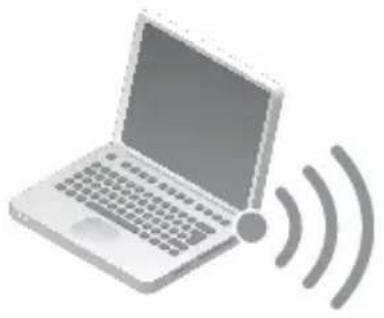
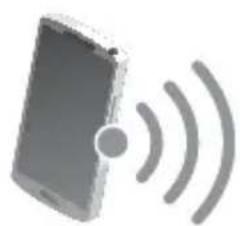
- Aktivieren Sie auf Ihr mobilen Gerät, das mit dem WLAN-Netz des Powerline WLAN-Adapters verbunden werden soll, die WLAN-Funktion.
- Wahlen Sie auf Ihrmobilen Gerät das WLAN-Netzwerk Wifi_CPL aus.
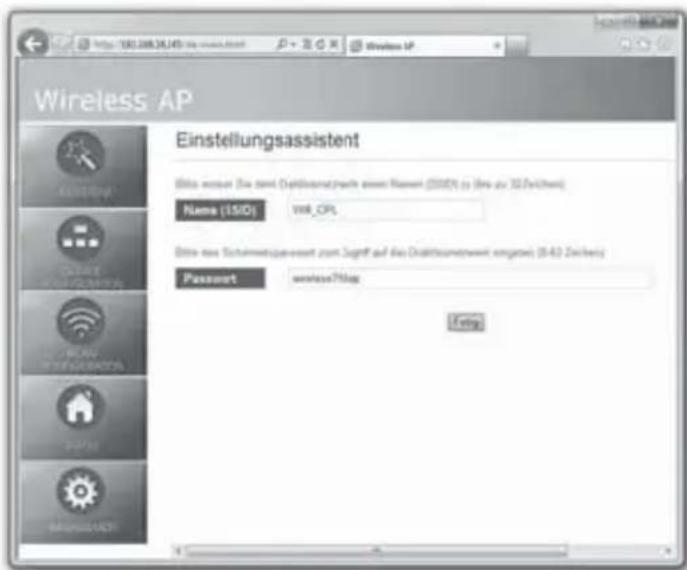
- Geben Sie bei der Abfrage des Kennwortes auf Ihr dem mobilen Gerät das Kennwort wireless750ap ein. Es wird zusätzlich empfohlen, das Powerline-Netzwerk zu verschlüsse (siehe)nachsten Abschnitt).
6.3. Datenübertragung verschlüssen
Sie sollen die Datenübertragung zwischen den Powerline-Adaptern zusätzlich verschlusseln. Dadurch verhindern Sie den Zugriff Dritter, beispielsweise in einem Mehrfamilienhaus.

Hinweis:
Um die Verschlussung einzurichten, muss der Powerline LAN-Adapter PL-500 aktiv sein undarf sich nicht im Standby-Modus befinden.
KUNDENDIENST

+41 43 508 016 3
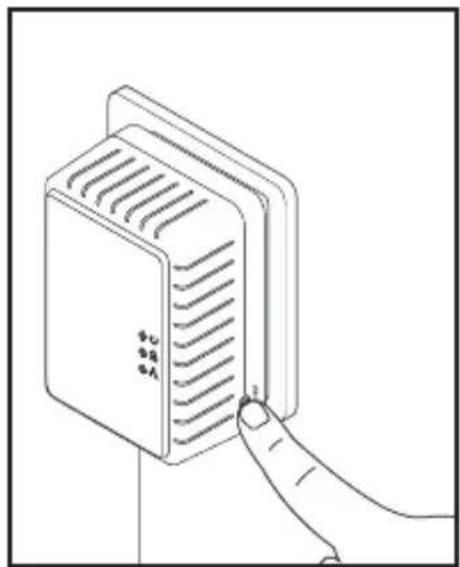
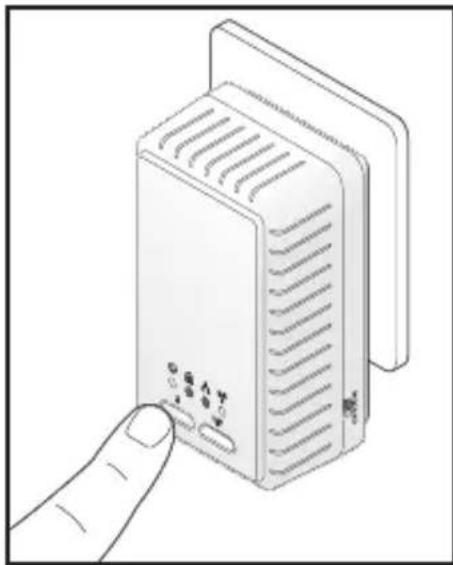
- Zur Einrichtung der Verschlussung, drücken Sie zunachst am LAN-Adapter einmal kurz die Verschlussungstaste NID/RST.
- Drücken Sie dann innerhalb von 2 Minuten am Powerline WLAN-Adapter einmal kurz die Verschlusselungs-Taste [3].
Danach ist das Powerline-Netzwerk mit einem Zufallspassword geschützt.
6.4. Gerät per WPS-Funktion einbinden
Sofern Sie ein Gerät mit WPS-Funktion besitzen, können Sie diese per Knopfdruck in das WLAN-Netzwerk einbinden.
- Taste (a) : Durch Drücken dieser Taste wird die WPS-Funktion aktiviert. So lange die WPS-Funktion aktiviert ist, leuchtet die Kontrolleuche [ ] dauerhaft.
- Drücken Sie die WPS-Taste an dem Gerät, das Sie ins WLAN-Netzwerk einbinden möchten.
Das Gerät wird so ohne Eingabe eines Kennwortes in das WLAN-Netzwerk integriert. Die WPS-Funktion wird nach Herstellung der Verbindung oder automatisch nach kurzer Zeit wieder deaktiviert.
KUNDENDIENST

+41 43 508 016 3
6.5. Offenes WLAN-Netzwerk einrichten
Aus Sicherheitsgründen sollen das WLAN-Netzwerk des Powerline WLAN-Adapters verschlusselt sein. Sie können es jedoch auch als offenes WLAN-Netzwerk einrichten, bei dem kein Kennwort bei der Verbindung angegeben werden muss. Dadurch ermögenlichen Sie jedem Gerät, das sich im Empfangsbereich des Powerline WLAN-Adapters befindet, den freien Zugang zum WLAN-Netzwerk.

Hinweis:
- Richten Sie nur dann ein offenes WLAN-Netzwerk, wenn kein Unbefugter in den Empfangsbereich des Powerline WLAN-Adapters gelangen kann.
Um das offene WLAN-Netzwerk einzurichten, halten Sie am Powerline WLAN-Adapter die Taste [ä] für ca. 20 Sekunden gedrückt. Daraufhin wird das WLAN-Netzwerk in Ihr mobilen Gerät als „offen“ angezeigt.
Wenn Sie das WLAN-Netzwerk wieder verschlusseln möchten, so drücken Sie einmal kurz die Taste [a] am Powerline WLAN-Adapter.
6.6. Weitere Powerline WLAN-Adapter einbinden
Sie können bis zu 15 Powerline WLAN-Adapter mit dem Netzwerk eines Powerline LAN-Adapters verbinden.
- Stecken Sie den neuen Powerline WLAN-Adapter in eine Steckdose ein und warten dann ca. 40 Sekunden, bis die Kontrolleuche [ ] blinkt.
- Drücken Sie innerhalb von 2 Minuten einmal kurz die Taste [an einem bereits angegeschlossenen WLAN-Adapter und dann die Taste [an dem neuen WLAN-Adapter.
MAGINON
6.7. Powerline WLAN-Adapter aus dem Netzwerk entfernen
Um einen Powerline WLAN-Adapter aus dem Netzwerk zu entfernen, halten Sie an dem zu entfernenden Gerät die Taste [3] für ca. 10 Sekunden gedrückt. Dadurch besteht dieser Powerline WLAN-Adapter ein neues Zufallskennwort zugewiesen und wird so aus dem existierenden Netzwerk ausgeschlossen.
6.8. Stationäres Gerät per LAN-Kabel verbinden
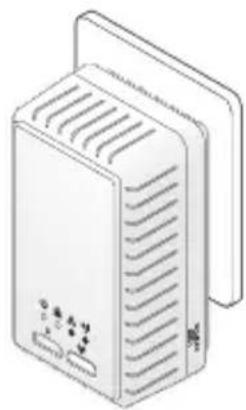
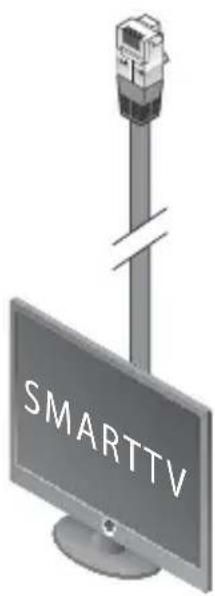
An jedem Powerline WLAN-Adapter ist ein einzelnar LAN-Anschluss zur Verbindung eines stationären Geräts (Computer, Spielekonsole, Smart-TV etc.) mit einem Ethernetkabel vorhanden.
Stecken Sie einen Anschluss-Stecker des mitgelieferten Ethernetkabels in den LAN-Anschluss an der Unterseite des Powerline WLAN-Adapters und den anderen Anschluss-Stecker in den Netzwerkanschluss des stationären Gerätes ein. Daraufhin leuchtet bzw. blinkt die Kontroll-leuchte [ ] am Powerline WLAN-Adapter.
KUNDENDIENST

+41 43 508 016 3
7. Verwendung der Software
Mit der mitgelieferten Software konnen Sie ihren Powerline WLAN-Adapter individuell konfigurieren. Allerdings ist dies für den eigentlichen Gebrauch nicht erforderlich, da Sie alle notwendigen Einstellungen direkt an den Powerline Adaptern vornehmen konnen. Über die Software konnen Sie beispelsweise den Netzwerk-Namen des WLAN-Netzwerks oder das Kennwortändern.
7.1. Systemvoraussetzungen
Die mitgelieferte Software ist für folgende Betriebssysteme geeignet:
Windows XP (32 Bit)
Windows Vista (32 und 64 Bit)
Windows 7 (32 und 64 Bit)
Windows 8
Eine Beschreibung der Vorgehensweise für Mac-Systeme finds in Abschnitt 7.3.
7.2. Installation der Software
Zur Installation der Software gehen Sieitte wie folgt vor:
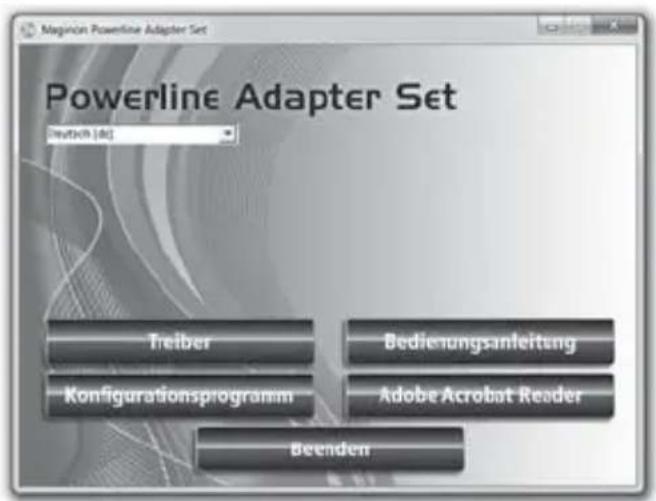
- Legen Sie die mitgelieferte Software-CD in das CD/DVD-Laufwerk Ihr's Computers ein. Daraufhin öffnet sich automatisch das darüberstehend dargestelte Installationsmenü. Sollte sich das Installationsmenü nicht automatisch öffnen, starten Sie von der CD das Programm CDMenu\CDMenu.exe.
MAGINON
- Klichen Sie im Installationsfenster auf Konfigurationsprogramm.
Daraufhin öffnet sich das Installationsfenster für das Programm supra PLC Tools. - Bestätigen Sie die Lizenzvereinbarung und klichen anschließend auf Installieren.
- Folgen Sie den Anweisungen des Installations-Assistenten und bestätigten ggf. die Sicherheitsabfrage mit Ja.
- Nach Beendener Installation klichen Sie auf Fertig stellen.
- Schließen Sie das Installationsmenu durch Klicken auf Beenden.
Über das Installationsmenu halten sich weitere Komponenten installieren, die nachfolgend kurz erklärart werden:
■ Treiber: Den Treiber benötigen Sie nur dann, wenn Sie das Programm supra PLC Utility verwenden möchten.
- Konfigurationsprogramm: Hier werden die Programme supra PLC Finder und supra PLC Utility installiert: supra PLC Finder wird zur Suehe des Powerline WLAN-Adapters PL-500W im Netzwerk benötigt. supra PLC Utility dient zur Konfiguration des Powerline LAN-Adapters PL-500.
Adobe Acrobat Reader: Dieses Programm dient zur Wiedergabe von pdf-Dokumenten. Sollte die Bedienungsanleitung nicht ordnungsgemäß angezeigt werden, so sollte das Programm installiert werden.
Bedienungsanleitung: Hier können Sie die Bedienungsanleitung des Powerline Adapter-Sets direkt am Bildschirm öffnen.
Beenden: Zum Schlieben des Installationsmenus.
MAGINON
7.3. Konfiguration des Powerline WLAN-Adapters
Um die Konfigurationsseite des Powerline WLAN-Adapters öffnen zu können, benötigen Sie Netzwerkadresse des Powerline WLAN-Adapters.
Netzwerkadresse auf Windows-Systemen ermitteln
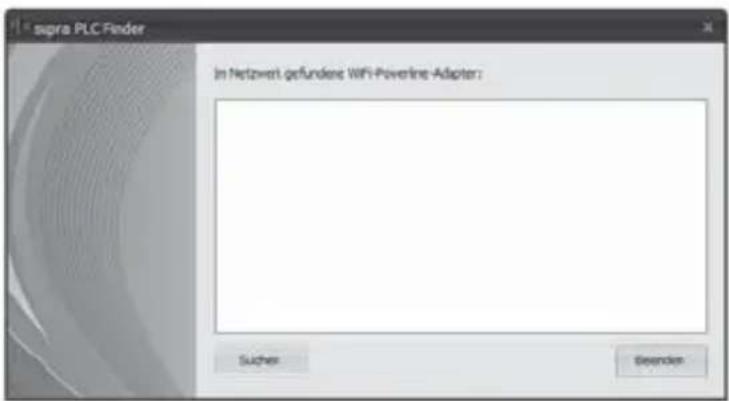
- Öffnen Sie im Windows Startmenu den Ordner supra PLC Tools und wahlen Dort das Programm supra PLC Finder aus.
- Klichen Sie im Programm auf Suchen. Daraufhin wird das lokale Netzwerk nach vorhandenen Powerline WLAN-Adaptern durchsucht.
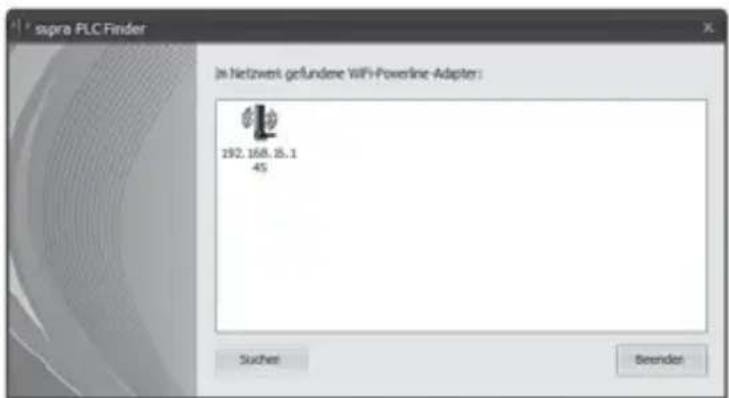
- Klichen Sie doppelt auf das Symbol eines der gefundenen Powerline WLAN-Adapter. Daraufhin wird die Konfigurationsseite des Powerline WLAN-Adapters im Browser geöffnet.
MAGINON
Netzwerkadresse auf Mac-Systemen ermitteltn
Die nachfolgende Beschreibung orientiert sich an Mac OS X. Bei anderen Mac-Systemen kann die Vorgehensweise weniger variieren.
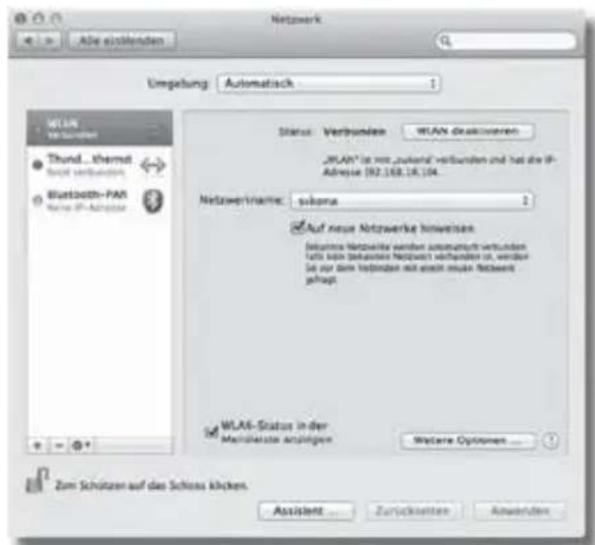
- Klichen Sie oben links auf das Symbol
- Wahlen Sie Systemeinstellungen.
- Klichen Sie auf Netzwerk.
- Wahlen Sie links die aktuelle Netzwerkverbindung aus und klichen auf Weitere Optionen.
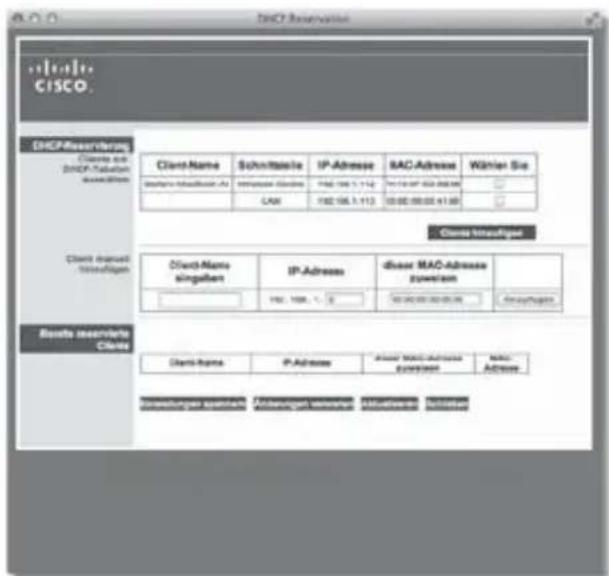
- Wechseln Sie auf „TCP/IP" und notieren Sie sich die IP-Adresse hinter „Router".
- Öffnen Sie den Internet-Browser und geben Dort die zuvor notierte IP-Adresse ein. Daraufhin öffnet sich die Konfigurationsseite des Routers.
- Wechseln Sie auf die Liste der angeschlossenen Gerät (meist als „DHCP-Tabelle" bezeichnet).
- Lesen Sie dort die IP-Adresse des Powerline WLAN-Adapters ab.
- Geben Sie die IP-Adresse des Powerline WLAN-Adapters in einem neuen Fenster des Browsers ein.
- Es öffnet sich die Konfigurationsseite des Powerline WLAN-Adapters.

KUNDENDIENST

+41 43 508 016 3
Einstellungen vornehmen
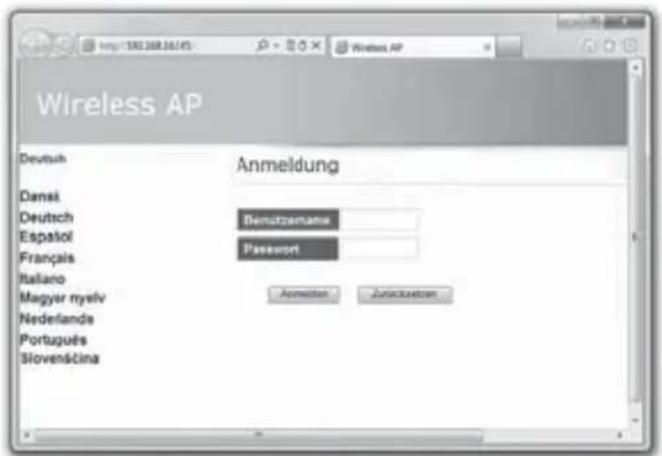
- Wahlen Sie zunachst die gewünschte Sprache aus.
- Geben Sie im Startbildschirm im Feld username den Benutzer admin ein und im Feld Password das Kennwort 12345.
- Klichen Sie auf Login. Wahlen Sie bei der Abfrage, ob Sie das Password speichern möchten, Ja oder Nein.
- Unter Assistant können Sie den Name des Netzwerkes und das zugehörige Kennwortändern.
MAGINON

Hinweis:
Aus Sicherheitsgründen sollen den Sie das Kennwort des Powerline WLAN-Adapters ändern.
Notieren Sie das neue Kennwort und bewahrenes sichere auf. Sie benötigen das Kennwort, wenn beiselsweise der Powerline WLAN-Adapter auf die Werkseinstellungen zurückgesetzt wurde.
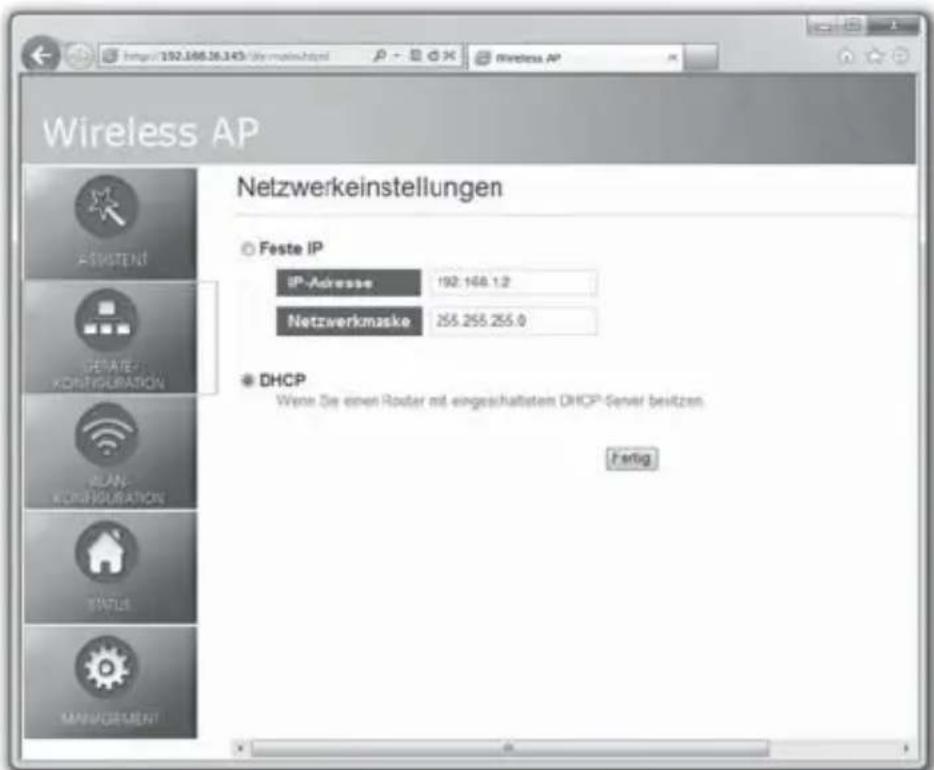
- Unter Gerätekonfiguration können die Netzwerkeinstellungen vorgenommen werden. Ist DHCP eingestellt (empfohlen), so erhält der Powerline WLAN-Adapter automatisch eine Netzwerkadresse zugeteilt.
KUNDENDIENST

+41 43 508 016 3
- Im Fenster WLAN-Konfiguration werden die Sicherheitseinstellungen für das WLAN-Netzwerk des Powerline WLAN-Adapters festgelegt.
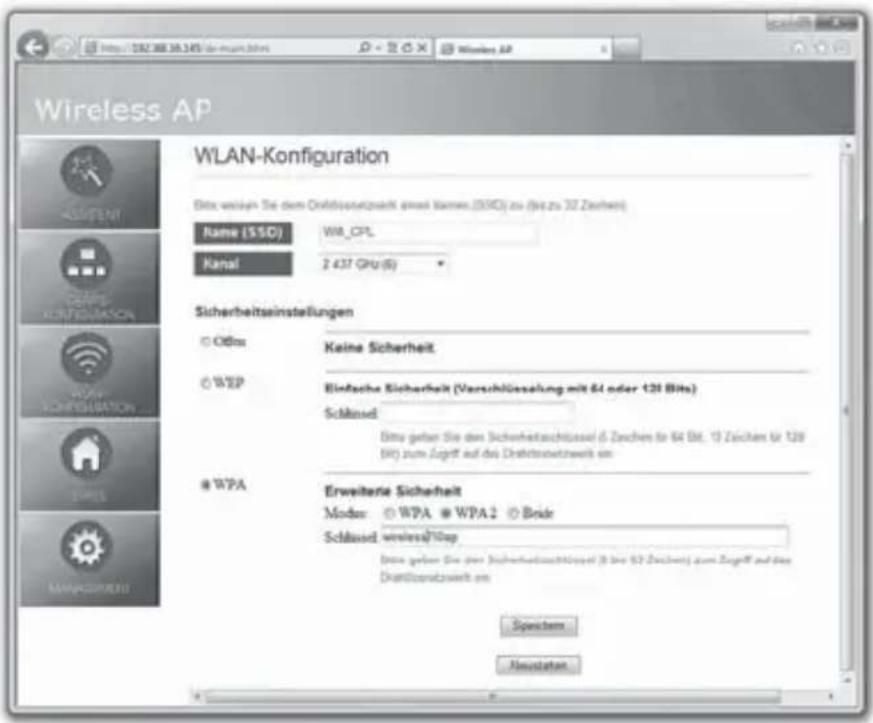
■ Offen: Das WLAN-Netzwerk ist offen; es ist kein Kennwort zur Verbindung notwendig. Beachten Sie, dass bei dieser Einstellung auch Dritte Zugriff auf das WLAN-Netzwerk haben!
■ WEP: Der ältere Sicherheitsstandard WEP verlangt für die Verschlussung ein Kennwort mit 10 oder 26 Zeichen. Sonderzeichen sind hier nicht erlaubt.
■ WPA: Der neuere Sicherheitsstandard WPA bzw. WPA2 arbeitet zur Verschlussung mit einem Kennwort aus bis zu 63 Zeichen.
7. Im Fenster Status werden die die Firmware-Version und die angemeldeten Geräte angezeigt.
KUNDENDIENST

+41 43 508 016 3
- Unter Management haben Sie zusätzlich folgende Einstellmöglichkeiten:
■ Konto: Hier können Sie einen weiteren Benutzer mit Benutzernamen und Kennwort anlagen.
DHCP-Server: Der Powerline WLAN-Adapter kann als eigener DCHP-Server im Netzwerk verwendet werden. Dies ist in Heimnetzwerken in der Regel unerwänscht, da normalerweise bereits über den Router ein DHCP-Server vorhanden ist. Daher wird hier die Einstellung Ausgeschaltet empfohlen.
■ Werkseinstellungen: Setzen Sie die Einstellungen des Powerline WLAN-Adapters auf den Auslieferungszustand zurück.
8. Fehlerbehebung
Nachfolgend erhalten Sie eine kurze Auflistung von möglichen Störungen und welche fehlerquelle eventuell vorliegt. Für weitere Hilfen stehen Ohnen unsere Service-Hotline bereits zur Verfügung.
Keine Verbindung:
■ Wurden die Powerline Adapter direkt in die Steckdose eingesteckt? Mehrfachsteckdosen und Verlängerungskabel sollenn nicht verwendet werden.
■ Befinden sich die verwendeten Steckdosen in demselben Stromkreis?
Verbindung sehr langsam:
Sind mehrere Stromnetzwerke im Gebrauch?
Sind viele elektrische Verbraucher gleichzeitig eingeschaltet?
■ Werden ältere Powerline Adapter mit ins Stromnetzwerk eingebunden?
Sind störende Verbraucher wie Leuchten mit Dimmer direkt darüber die Powerline Adapter eingesteckt?
Zu bestimmten Tageszeiten sind Schwankungen im Stromnetz nicht auszuschreiben.
MAGINON
9. Technische Daten
| Element Beschreibung | |
| Modell MAGINON Powerline LAN-Adapter PL-500 | |
| Netzspannung 100-240 V~, 50/60 Hz, max. 0,1 A | |
| Datenübertragungsrate Bis 500 Mbit/s; Ethernet bis 100 Mbit/s | |
| Anschluss RJ45 | |
| Umgebungstemperatur +10°C bis +40°C | |
| Maße 50 x 70 x 65 mm | |
| Gewicht ca. 72 g | |
| Element Beschreibung | |
| Modell MAGINON Powerline W | LAN-Adapter PL-500W |
| Netzspannung 100-240 V~, 50/60 Hz, max. 0,2 A | |
| Datenübertragungsrate Bis 500 Mbit/s; WiFi bis 300 Mbit/s; Ethernet bis 100 Mbit/s | |
| Max. Reichweite 300 Meter | |
| Standards | IEEE 802.3 (Ethernet); IEEE 802.11b/g/n (WiFi); HomePlugAV (Powerline) |
| Anschluss RJ45 | |
| Umgebungstemperatur +10°C bis +40°C | |
| Maße 57 x 85 x 79 mm | |
| Gewicht ca. 113 g | |

Hinweis:
- Im Zuge von Produktverbesserungen gehalten wir uns technische und optische Veränderungen am Antikel vor.
KUNDENDIENST

+41 43 508 016 3
10. Systeminfo, Wartung und Garantie Information zu Warenzeichen
Namen und Produkte können die Warenzeichen bzw. eingetragenen Warenzeichen der jeweiligen Eigentümer sein.
10.1.Pflege
Vor jeder Reinigung,ziehen Sie die Powerline Adapter aus der Steckdose.Verwenden Sie zum Reinigen der Powerline Adapter und des Zubehors,das zum Lieferumfang gehort,keine scharfen Reiniger wie Spiritus, Verdünner etc. Reinigen Sie die Komponenten bei Bedarf mit einem weichen,trockenen Tuch.
10.2. Lagerung
Für die tägliche Aufbewährung und Lagerung für längerere Zeit eignet sich ein trockener Ort, der sicher ist vor dem Zugriff von Kindern.
10.3. Garantie und Service
Falls Probleme beim Betrieb des Gerätes auftreten, stehen wir über unsere Service-Adresse für alle Fragen und ProblemeGREne zur Verfugung. Fur das Gerat wird eine Herstellergarantie von 3 Jahren gewahrt. Einzelheiten entnehmer Sieitte der separat beigefugten Garantiekarte. Bevor Sie Ihr defektes Gerat einschicken, wenden Sie sichitte an unsere Hotline.
Serviceadresse:
Sertronics
MAGINON Service
Fegistrasse 5
CH-8957 Spreitenbach
Schweiz
Herstelleradresse:
supra
Foto-Elektronik-Vertriebs-GmbH
Denisstr. 28A
67663 Kaiserslautern
Deutschland
Tel.: +41 43 508 016 3
KUNDENDIENST

+41 43 508 016 3
Entsorgen Sie die Verpackung sortenrein und umweltgerecht in den bereitgestelltten Sammelbehältern.

Korrekte Entsorgung these Produkte:
Die Nebenstehende Kennzeichnung weist daraufhin, dass Elektrogeräte in der EU nicht mit dem normalen Haushaltsmüll entsorgt werden)dürfen. Benutzen Sieitte die Rückgabe- und Sammelsysteme in ihrer Gemeinde oder wenden Sie sich an den Handler, bei dem das Produkt gkauft wurde. Dies verhindert möglich schädliche Auswirkungen auf Umwelt und Gesundheit durch eine unsachgemäß Entsorgung. Auskunft erteilen die zuständigen communalen Dienststellen.

12. Konformität
Hiermit erklart der Hersteller, dass in Übereinstimmung mit den grundlegenden Anforderungen und den übrigen einschlagigen Bestimmungen mit den folgenden Europäischen Richtlinien an thisem Gerät die CE-Kennzeichnung angebracht wurde:
2011/65/EG RoHs-Richtlinie
2004/108/EG EMV-Richtlinie
1999/5/EG R&TTE Richtlinie

Die EG-Konformitätserklung kann - unter der in der Garantiekarte aufgeführten Adresse - angefordert werden.
KUNDENDIENST

+41 43 508 016 3
CH-8957 Spreitenbach
Suisse
Foto-Elektronik-Vertriebs-GmbH
Denisstr. 28A
67663 Kaiserslautern
Allemagne
Tel.: +41 43 508 016 3
SERVICE APRÉS-VENTE

+41 43 508 016 3
CH-8957 Spreitenbach
Svizzera
Foto-Elektronik-Vertriebs-GmbH
Denisstr. 28A
67663 Kaiserslautern
Germania
Tel.: +41 43 508 016 3
Foto-Elektronik-Vertriebs-GmbH
Denisstr. 28A
67663 Kaiserslautern
Deutschland
91195
12/2013
2001 1802

- MAGINON
- Verpackungsinhalt
- Hinweis:
- Inhaltsverzeichnis
- 2
- Gefahren-, Sicherheits- und Warnhinweise
- Verwendungszweck
- Gefahren für Kinder und Personen mit eingeschränkten Fähigkeiten, elektronische Geräte zu bedieren
- Gefahr von Stromschlag bei Nisse und Feuchtigkeit
- Gefahr durch Elektrizität
- Hitgeschäden - Brandgefahr
- Verletzungen und Sachschäden
- Das ist Ihr Powerline Adapter-Kit
- Hinweise zu Anschluss und Nutzung
- Einrichtung
- Kontrollleuchten und Funktionen
- Kontrolleuchte [U]:
- Kontrolleuchte [G]:
- Kontrolleuche [ ]
- Kontrolleuche [
- Powerline-Adapter anschlieben
- Datenübertragung verschlüssen
- Gerät per WPS-Funktion einbinden
- Offenes WLAN-Netzwerk einrichten
- Weitere Powerline WLAN-Adapter einbinden
- Powerline WLAN-Adapter aus dem Netzwerk entfernen
- Stationäres Gerät per LAN-Kabel verbinden
- Verwendung der Software
- Systemvoraussetzungen
- Installation der Software
- Konfiguration des Powerline WLAN-Adapters
- Netzwerkadresse auf Windows-Systemen ermitteln
- Netzwerkadresse auf Mac-Systemen ermitteltn
- Einstellungen vornehmen
- Fehlerbehebung
- Keine Verbindung:
- Verbindung sehr langsam:
- Technische Daten
- Systeminfo, Wartung und Garantie Information zu Warenzeichen
- 10.1.Pflege
- Lagerung
- Garantie und Service
- Serviceadresse:
- Sertronics
- Herstelleradresse:
- supra
- Konformität
Marke : Maginon
Modell : Powerline AdapterKit
Kategorie : Netzwerkadapter