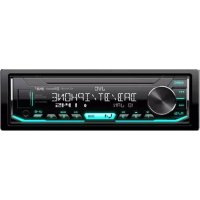
MODE D'EMPLOI KDX451DBT JVC
Fabricant :
JVC KENWOOD Corporation
3-12, Moriya-cho, Kanagawa-ku, Yokohama-shi, Kanagawa, 221-0022, JAPAN
Représentants dans l'UE :
Par la présente, JVCKENWOOD déclare que l'équipement radio « KD-X451DBT » est conforme à la directive 2014/53/UE.
L'intégralité de la déclaration de conformité UE est
disponible à l'adresse Internet suivante :
http://www.jvc.net/cs/car/eudoc/
Pour utiliser correctement l'appareil, veuillez lire ce manuel complémentaire avant de l'utiliser. Il est particulièrement important que vous lisiez et acceptiez les avertissements et les précautions de ce manuel. - Veuillez garder ce manuel dans un endroit sûr et accessible pour une utilisation future.
Avertissement
N'utilisez aucune fonction qui risque de vous distraire de la conduite sûre de votre véhicule.
Précautions
Réglage du volume :
Ajustez le volume de façon à pouvoir entendre les sons extérieurs à la voiture afin d'éviter tout risque d'accident. - Réduisez le volume avant de reproduire des sources numériques afin d'éviter d'endommager les enceintes par la soudaine augmentation du niveau de sortie.
Généralités :
- Évitez d'utiliser le périphérique extérieur s'il peut compromettre une conduite en toute sécurité. Assurez-vous que toutes les données importantes ont été sauvegardées. Nous ne pouvons pas être tenus responsables de toute perte de données enregistrées.
- Veuillez faire en sorte de ne jamais mettre ou laisser d'objets métalliques (tels que des pièces ou des outils) dans l'appareil, afin d'éviter tout risque de court-circuit.
- Les opérations sont expliquées principalement en utilisant les touches de la façade.
- Les indications en anglais sont utilisées dans un but explicatif. Vous pouvez choisir la langue d'affichage à partir du menu.
(→5)
- [XX] indique les éléments choisis.
- (⇔ XX) indique que des références sont disponibles aux pages citées.

FRANÇAIS
FONCTIONNEMENT DE BASE
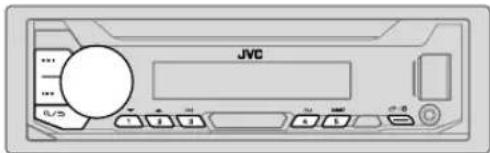
Façade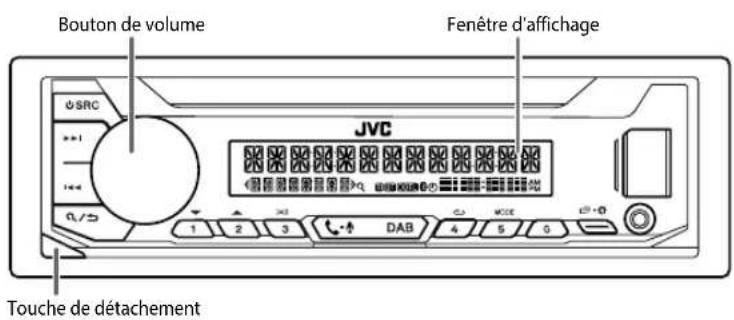
Comment réinitialiser : Réinitialisez l'appareil en moins de 5 secondes après avoir détaché la façade.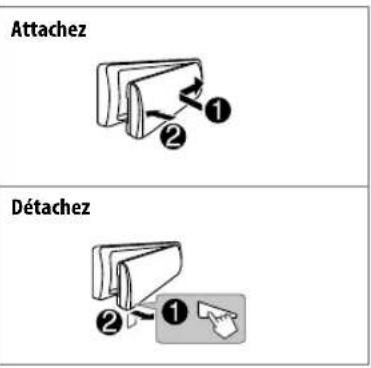
| Pour Sur la façade |
| Mettez l'appareil sous tension | Appuyez sur © SRC• Maintenez la touche enfoncée pourmettre l'appareil hors tension. |
| Ajustez le volume | Tournez le bouton de volume. |
| Appuyez sur le bouton de volume pour couper le son oumettre la lecture en pause.• Appuyez une nouvelle fois pour annuler. Le niveau de volume retourne au niveau précédent avant la mise en sourdine ou la pause. |
| Sélectionner la source | • Appuyez répétitivement sur © SRC• Appuyez sur © SRC, puis tournez le bouton de volume avant 2 secondes. |
| Changez l'information sur l'affichage | Appuyez répétitivement sur © (€8) |
PRISE EN MAIN
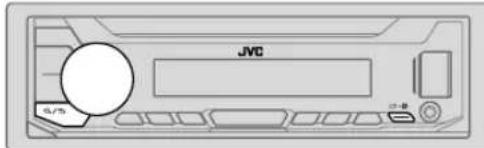

Annule la démonstration
Quand vous mettez l'appareil sous tension pour la première fois (ou que [FACTORY RESET] est réglé sur [YES]), l'affichage montre : "CANCEL DEMO" PRESS VOLUME KNOB
1. Appuyez sur le bouton de volume. [YES] est nécessaire pour le réglage initial. 2. Appuyez de nouveau sur le bouton de volume.

Réglez l'horloge et la date
- Maintenez enfoncée 2. Tournez le bouton de volume pour choisir [CLOCK], puis appuyez sur le bouton.
Pour ajuster l'horloge
3. Tournez le bouton de volume pour choisir [CLOCK ADJUST], puis appuyez sur le bouton. 4. Tournez le bouton de volume pour faire les réglages, puis appuyez sur le bouton.
Heure → Minute
5. Tournez le bouton de volume pour choisir [CLOCK FORMAT], puis appuyez sur le bouton. 6. Tournez le bouton de volume pour choisir [12H] ou [24H], puis appuyez sur le bouton.
Pour régler la date
7. Tournez le bouton de volume pour choisir [DATE SET], puis appuyez sur le bouton. 8. Tournez le bouton de volume pour faire les réglages, puis appuyez sur le bouton.
Jour Mois Année
9. Appuyez sur quitter.
Pour retourner à l'option de réglage précédente, appuyez sur Q/D.
4 FRANÇAIS

Faites les réglages de base
1 Maintenez enfoncée 2 Tournez le bouton de volume pour sélectionner un élément (voir le tableau suivant), puis appuyez sur le bouton. 3 Répétez l'étape 2 jusqu'à ce que l'élément souhaité soit sélectionné ou activé.
4 Appuyez sur quitter.
Pour revenir à l'option de réglage précédente, appuyez sur /
Défaut: XX
SYSTÈME
| KEY BEEP | (Non applicable quand la transition 3 voies est sélectionnée.)
ON: Met en service la tonalité des touches. ; OFF: Met hors service la fonction. |
| SOURCESSELECT |
| AM SRC* | ON: Met en service AM dans la sélection de la source. ; OFF: Hors service. (✗) |
| SPOTIFY SRC* | ON: Met en service SPOTIFY dans la sélection de la source. ; OFF: Hors service. (✗1) |
| BUILT-IN AUX* | ON: Met en service AUX dans la sélection de la source. ; OFF: Hors service. (✗9) |
| F/W UPDATE |
| UPDATE SYSTEM/UPDATE DAB1/UPDATE DAB2 |
| F/W UP xxxx/ | YES: Démarrer la mise à niveau du micrologiciel. ; |
| F/W UP xxxx/ | NO: Annulation (la mise à niveau n'est pas activée). |
| F/W UP Vxxx | Pour en savoir plus sur la mise à niveau du micrologiciel, consultez <http://www.jvc.net/cs/car/>. |
| FACTORY RESET YES : Réinitialise les réglages aux valeurs par défaut (sauf la station méorisée). ;
NO: Annulation. |
- Pas d'affichage quand la source correspondante est sélectionnée.
PRISE EN MAIN RADIONUMÉRIQUE
HORLOGE
SYNCHRO HEURE
ON: L'horloge est réglée automatiquement à l'aide des données d'horloge (CT) du signal DAB. OFF: Annulation
HORLOGE
AFFICHAGE
ON: L'horloge apparaît sur l'affichage même quand l'appareil est hors tension. ; OFF: Annulation.
ANGLAIS
RUSSE
Sélectionnez la langue d'affichage pour le menu et
l'information sur le morceau si elle est disponible.
ESPAGNOL
Par défaut, ANGLAIS est sélectionné.
À propos du DAB (Digital Audio Broadcasting)
DAB est l'un des systèmes de radio numérique disponibles aujourd'hui. Il peut offrir un son de qualité numérique sans toutes les interférences gênantes ni les distorsions des signaux. De plus, il peut transporter des textes, des images et des données.
Contrairement aux émissions FM, où chaque programme est émis sur sa propre fréquence, les émissions DAB combinent plusieurs programmes (appelés "services") pour former un "ensemble".
La "composante primaire" (station radio principale) est parfois accompagnée d'une "composante secondaire" qui peut contenir des programmes supplémentaires ou d'autres informations.
Préparation :
1 Connectez une antenne DAB à la prise d'antenne DAB. (33)
2 Appuyez sur DAB pour passer en mode DAB directement.
3 Maintenez enfoncée DAB pour démarrer la mise à jour de la liste des services. "DAB SORTING" apparaît et la mise à jour démarre.
La mise à jour prend un maximum de 3 minutes. Aucune interruption (telle que des informations routières) n'est possible pendant la mise à jour.
- Pour annuler la mise à jour de la liste des services : maintenez de nouveau enfoncé DAB.
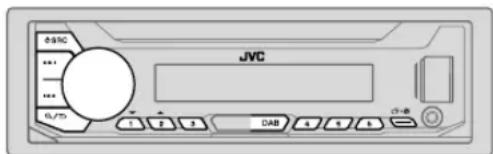
Recherche d'un ensemble
1. Appuyez sur DAB pour activer DAB directement. 2. Appuyez sur / pour rechercher un ensemble automatiquement. (ou)
Maintenez enfoncé /▶/▶ jusqu'à ce que "M" clignote, puis appuyez répétitivement dessus pour rechercher un ensemble manuellement.
3. Appuyez sur / pour sélectionner le service (primaire ou secondaire) que vous souhaitez écouter.
RADIO NUMÉRIQUE
Réglages en mémoire
Vous pouvez mémoriser un maximum de 18 services.
Mémorisez un service
Pendant l'écoute d'un service...
Maintenez pressée une des touches numériques (1 à 6). (ou)
1. Maintenez enfoncé le bouton de volume jusqu'à ce que "PRESET MODE" clignote. 2. Tournez le bouton de volume pour choisir un numéro de préréglage, puis appuyez sur le bouton.
Le numéro de préréglage clignote et "MEMORY" apparaît.
Sélectionnez un service mémorisé
Appuyez sur l'une des touches numériques (1 à 6). (ou)
1 Appuyez sur. 2 Tournez le bouton de volume pour choisir un numéro de préréglage, puis appuyez sur le bouton.
Choisissez un service
1 Appuyez sur DAB pour entrer en mode de recherche de service. 2 Tournez le bouton de volume pour choisir un service, puis appuyez sur le bouton.
Pour annuler le mode de recherche de service, appuyez sur DAB.
Sélectionnez un service par son nom
1 Appuyez sur DAB pour entrer en mode de recherche de service. 2 Appuyez sur 2 ▲/1▼ pour sélectionner le caractère à chercher. 3 Tournez le bouton de volume pour choisir un service, puis appuyez sur le bouton.
Autres paramètres
1 Maintenez enfoncée. 2 Tournez le bouton de volume pour sélectionner un élément (voir le tableau suivant), puis appuyez sur le bouton. 3 Répétez l'étape 2 jusqu'à ce que l'élément souhaité soit sélectionné/activé ou suivez les instructions données pour l'élément sélectionné. 4 Appuyez sur pour quitter.
Pour revenir à l'option de réglage précédente, appuyez sur
Défaut : XX
RÉGLAGE DU TUNER
| RADIOTIMER | Met la radio sous tension à une heures spécifique qu'elle que soit la source actuelle.1 ONCE.DAILY/WEEKLY/OFF: Sélectionnez la fréquence de mise en service de la minuterie.2 FM/AM/DAB Sélectionner la source.3 01 à 18 (pour FM)/01 à 06 (pour AM)/01 à 18 (pour DAB): Sélectionnez la station préregée.4 Réglez l'heure et le jour * de mise en service."①" s'allume quand le réglage est terminé.La minuterie de radio ne se met pas en service dans les cas suivants.L'apparèil est mis hors tension. [OFF]est sélectionné pour [AM SRC] dans [SOURCE SELECT] après la sélection de la minuterie de radio pour AM.(▲) * Sélectionnable uniquement quand [ONCE]ou [WEEKLY]est choisi à l'étape 1. |
| AF SET | ON:Lors de l'écoute de la bande DAB...Commute automatiquement sur la station FM diffusant le même programme si le signal DAB devient faible. Il returne sur le son DAB quand le signal devient de nouveau fort.Lors de l'écoute de la bande FM...Commute automatiquement sur la source DAB diffusant le même programme (si disponible).; OFF: Annulation. |
RADIO NUMÉRIQUE
| TI ON | : Permet à l'apparéil de commuter temporairement sur les informations routières si elles sont disponibles ("TI" s'allume). : OFF: Annulation. |
| PTY SEARCH | Sélectionné un code PTY. (Voir le Code PTY ci-dessous.) S'il y a une station diffusant un programme du code PTY que vous avez choisi, la station est accordée. |
| DAB ANNOCMNT | TRAVEL, WARNINGS, NEWS, WEATHER, EVENT, SPECIAL, RAD INFO, SPORTS, FINANCE: Tournez le bouton de volume pour faire une sélection, puis appuyez sur le bouton. " * " apparait devant le type d'announce activé. Commute automatiquement, à partir de n'importequelle source, sur des ensembles de radio numérique diffusant un type d'announce activé. • Plusieurs announcements peuvent être activées simultanément. • Pour les désactiver, appuyez de nouveau sur le bouton de volume (" * " s'éteint). |
| LIST UPDATE UPDATE AUTO : Met à jour automatiquement la liste des services DAB quand l'apparéil est mis sous tension. : UPDATE MANUAL: Maintenez,enforcée DAB pourmettre à jour la liste des services DAB. |
| PTY WATCH | L'apparéil commute automatiquement, à partir de n'importequelle source, sur des ensembles de radio numérique diffusant le type de programme séLECTIONné. (Voir le type de programme ci-dessous.) OFF: Annulation. |
| DAB ANT POWER | ON: Fournit une alimentation à l'antenne DAB. ; OFF: Ne fournit pas d'alimentation. Lors de l'utilisation d'une antennapassive sans amplificateur. |
| RELATED SERV | ON: Activé la fonction Soft-Link pour commuter sur un service alternatif qui offre un programme audio différent du programme audio actuel. : OFF: Déactivé. |
Code PTY/Type de programme : NEWS, AFFAIRS, INFO, SPORT, EDUCATE, DRAMA, CULTURE, SCIENCE, VARIED, POP M (musique), ROCK M (musique), EASY M (musique), LIGHT M (musique), CLASSICS, OTHER M (musique), WEATHER, FINANCE, CHILDREN, SOCIAL, RELIGION, PHONE IN, TRAVEL, LEISURE, JAZZ, COUNTRY, NATION M (musique), OLDIES, FOLK M (musique), DOCUMENT
RADIO ANALOGIQUE
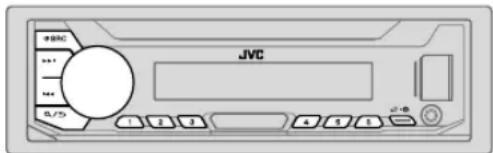
"ST" s'allume lors de la réception d'une émission FM stéréo avec un signal suffisamment fort.
Recherche d'une station
1. Appuyez de manière répétée sur opse pour sélectionner FM ou AM. 2. Appuyez sur / pour rechercher une station automatiquement. (ou) Maintenez enfoncé / / jusqu'à ce que "M" clignote, puis appuyez de manière répétée dessus pour rechercher une station manuellement.
Réglages en mémoire
Vous pouvez mémoriser un maximum de 18 stations pour FM et de 6 stations pour AM.
Mémorisation d'une station
Pendant l'écoute d'une station... Maintenez enfoncée une des touches numériques (1 à 6). ou
1. Maintenez enfoncé le bouton de volume jusqu'à ce que "PRESET MODE" clignote. 2. Tournez le bouton de volume pour désirer un numéro de préréglage, puis appuyez sur le bouton. Le numéro de préréglage clignote et "MEMORY" apparaît.
RADIO ANALOGIQUE

Sélection d'une station mémorisée
Appuyez sur l'une des touches numériques (1 à 6).
ou
1. Appuyez sur. 2. Tournez le bouton de volume pour choisir un numéro de préréglage, puis appuyez sur le bouton.
Autres paramètres
1. Maintenez enfoncée. 2. Tournez le bouton de volume pour sélectionner un élément (voir le tableau suivant), puis appuyez sur le bouton. 3. Répétez l'étape 2 jusqu'à ce que l'élément souhaité soit sélectionné/activé ou suivez les instructions données pour l'élément sélectionné.
4. Appuyez sur pour quitter.
Pour revenir à l'option de réglage précédente, appuyez sur 1/2
Défaut : XX
| TUNER SETTING |
| RADIO TIMER ( | → 6) |
| SSM | SSM 01-06/SSM 07-12/SSM 13-18: PréRégle automatiquement un maximum de 18 stations pour FM. "SSM" s'arrête de clignoter quand les 6 premières stations sont mémoriées. Sélectionnéz SSM 07-12/SSM 13-18 pour mémorer les 12 stations suivantes. |
| LOCAL SEEK ON | : Recherche uniquement les stations FM avec une bonne réception. ; OFF Annulation. Les réglages réalisés sont applicables uniquement à la source/station sélectionnée. Si vous changez la source/station, vous deveze refaire les réglages. |
| IF BAND AUTO | : Augmente la sélectivité du tuner pour réduire les interférences des stations FM adjacentes. (L'effect stéreo peut être perdu.) WIDE: Il y a des interférences des stations FM adjacentes, mais la qualité du son n'est pas dégrée et l'effect stéreo est conservé. |
| MONO SET ON | Améliore la réception FM mais l'effet stéreo sera perdu. OFF: Annulation. |
| NEWS SET* | ON L'appareil commute temporairement sur le programme d'information s'il est disponible. OFF: Annulation. |
| REGIONAL* | ON Commute sur une autre station uniquement dans la région spécifique, à l'aide de la commande "A". OFF: Annulation. |
| AF SET* | ON Recherche automatiquement une autre station diffusant le même programme dans le même réseau Radio Data System mais qui possède une meilleure réception quand la réception actuée est mauvaise. OFF: Annulation. |
| TI ON | : Permet à l'apparéil de commuter temporairement sur les informations routières si elles sont disponibles ("TI" s'allume). OFF: Annulation. [TI] pour la bande AM permet l'interruption en cas d'information routière pour la source DAB uniquement. |
| PTY SEARCH* | Séléctionnez un code PTY.(←) S'il y a une station diffusant un programme du code PTY que vous avez choisi, la station est accordée. |
* Uniquement pour la source FM.
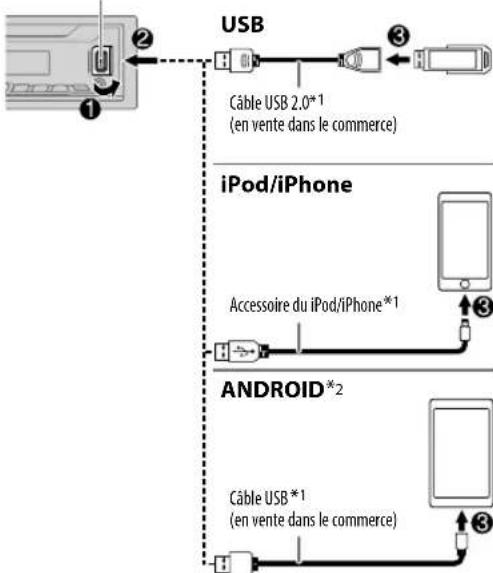
USB/iPod/Android
Démarrez la lecture
La source change automatiquement et la lecture démarre.
Prise d'entrée USB
Pour Sur la façade
| Recherche rapide vers l'arrête/vers l'avant3 | Maintenez enforcée! / ! |
| Sélectionnez un fichier | Appuyez sur ! / ! |
| Sélectionnez un dossier*4 | Appuyez sur 2 ▲/1▼ |
| Répéter la lecture*5 | Appuyez répétitivement sur 4 ☐TRACK REPEAT/FOLDER REPEAT/ALL REPEAT : Fichier MP3/WMA/AAC/WAV/FLAC ONE REPEAT/ALL REPEAT/REPEAT OFF : iPod ou ANDROID |
| Lecture aléatoire*5 | Appuyez répétitivement sur 3 ☐ FOLDER RANDOM/ALL RANDOM/RANDOM OFF : Fichier MP3/WMA/AAC/WAV/FLAC SONG RANDOM/ALL RANDOM/RANDOM OFF : iPod ou ANDROID |
1 Ne laissez pas le câble à l'intérieur de la voiture quand il n'est pas utilisé. 2 Lors de la connexion d'un périphérique Android, "Press [VIEW] to install JVC MUSIC PLAY APP" apparaît. Suivez les instructions pour installer l'application. Vous pourrez aussi installer la dernière version de l'application JVC MUSIC PLAY sur votre périphérique Android avant la connexion. Pour plus d'informations, consultez http://www.jvc.net/cs/car/ . 3 Pour ANDROID : Fonctionne uniquement quand [AUTO MODE] est sélectionné. (→10) 4 Cela ne fonctionne pas pour l'iPod/Android. *5 Pour iPod/Android : Fonctionne uniquement quand [HEAD MODE]/[AUTO MODE] est sélectionné. (→ 10)
USB/iPod/Android
Sélectionnez le mode de commande
Quand la source est iPod USB, appuyez répétitivement sur 5 MODE. HEAD MODE : Commande l'iPod à partir de cet appareil.
IPHONE MODE : Commande l'iPod en utilisant l'iPod lui-même. Cependant, vous pouvez encore utiliser la lecture/pause ou le saut de fichier de cet appareil.
Quand la source est ANDROID, appuyez répétitivement sur 5 MODE
AUTO MODE : Commandez le périphérique Android à partir de cet appareil via l'application JVC MUSIC PLAY installée sur le périphérique Android.
MODE AUDIO : commandez le périphérique Android en utilisant le périphérique Android lui-même via une autre application multimédia installée sur le périphérique Android. Cependant, vous pouvez toujours utiliser la lecture/pause ou le saut de fichier de cet appareil.
Sélectionnez le lecteur de musique.
Quand la source est USB, appuyez de manière répétée sur 5 MODE.
Les morceaux mémorisés dans le lecteur suivant seront lus.
- Mémoire sélectionnée interne ou externe d'un smartphone (Mass Storage Class).
- Lecteur sélectionné parmi plusieurs lecteurs.
Réglages pour utiliser une application JVC Remote.
L'application JVC Remote permet de commander l'autoradio JVC à partir de l'iPhone/iPod (via la prise d'entrée USB).
Préparation : installez la première version de l'application JVC Remote sur votre périphérique avant la connexion. Pour plus d'informations, consultez http://www.jvc.net/cs/car/.
Vous pouvez réaliser les réglages de la même façon que la connexion via Bluetooth.
Sélectionnez un fichier à partir d'un dossier/liste.
Pour iPod/Android, applicable uniquement quand [HEAD MODE]/[AUTO MODE] est sélectionné.
1. Appuyez sur α /5. 2. Tournez le bouton de volume pour sélectionner un dossier/liste, puis appuyez sur le bouton. 3. Tournez le bouton de volume pour sélectionner un fichier, puis appuyez sur le bouton.
Recherche rapide (applicable uniquement pour la source USB et Android).
Si vous avez beaucoup de fichiers, vous pouvez effectuer une recherche rapide parmi eux.
Tournez rapidement le bouton de volume pour parcourir la liste rapidement.
Recherche alphabétique (applicable uniquement pour la source iPod USB et ANDROID)
Vous pouvez rechercher un fichier en fonction du premier caractère.
Pour la source iPod USB
Appuyez sur 2 ▲/1▼ ou tournez le bouton de volume rapidement pour sélectionner le caractère souhaité (A à Z, 0 à 9, OTHERS).
- Sélectionnez "OTHERS" si le premier caractère est autre que A à Z, 0 à 9.
Pour la source Android
1. Appuyez sur 2 ▲/1▼ pour entrer en recherche de caractères. 2. Tournez le bouton de volume pour sélectionner le caractère souhaité.
A : Lettres majuscules (A à Z) ; A : Lettres minuscules (a à z) ; -0- : Nombres (0 à 9) ; -OTHERS- : Caractères autres que A à Z, 0 à 9. 3. Appuyez sur le bouton de volume pour démarrer la recherche.
- Pour revenir à l'option de réglage précédente, appuyez sur a/D. Pour annuler, maintenez enfoncée Q/
Spotify
Préparation :
Installez la dernière version de l'application Spotify sur votre appareil (iPhone/iPod touch), puis créez un compte et connectez-vous sur Spotify.
- Sélectionnez [ON] pour [SPOTIFY SRC] dans [SOURCE SELECT].(4)
Démarrez l'écoute
1 Ouvrez l'application Spotify sur votre appareil. 2 Connectez votre appareil à la prise d'entrée USB.
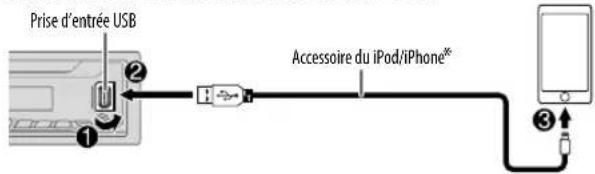
3 Appuyez répétitivement sur SRC pour sélectionner SPOTIFY. La diffusion démarre automatiquement.
- Ne laissez pas le câble à l'intérieur de la voiture quand il n'est pas utilisé.
Pour Sur la façade
Lecture/pause Appuyez sur le bouton de volume.
Sauter une plage Appuyez sur 一 ^ 一 1
Faites défiler vers le haut ou Appuyez sur 2A/1V vers le bas*2
Démarrer la radio Maintenez enfoncée 5.
Pour Sur la façade
Répéter la lecture*3 Appuyez répétitivement sur 4 ALL REPEAT ONE REPEAT*1, REPEAT OFF
Lecture aléatoire 3 Appuyez répétitivement sur 3×5*1 ALL RANDOM, RANDOM OFF
1 Disponible uniquement pour les utilisateurs avec un compte Premium. 2 Cette fonction est disponible uniquement pour les plages de la radio. Si le défilement vers le bas est sélectionné, la plage actuelle est sautée. *3 Disponible uniquement pour les plages des listes de lecture.
Lors de l'écoute de la radio sur Spotify...
Maintenez enfoncé le bouton de volume.
"SAVED" apparaît et les informations sont stockées dans "Your Music (votre musique)" ou "Your Library (votre bibliothèque)" sur votre compte Spotify.
Pour annuler la sauvegarde, répétez la même procédure.
"REMOVED" apparaît et les informations sont supprimées de "Your Music (votre musique)" ou "Your Library (votre bibliothèque)" sur votre compte Spotify.
Recherche d'un morceau ou d'une station
1 Appuyez sur Q / D
2 Tournez le bouton de volume pour choisir un type de liste, puis appuyez sur le bouton.
Les types de liste affichés diffèrent en fonction des informations envoyées par Spotify.
3 Tournez le bouton de volume pour sélectionner le morceau ou la station souhaité, puis appuyez sur le bouton.
Vous pouvez parcourir la liste rapidement en tournant le bouton de volume rapidement.
Pour annuler, maintenez enfoncée Q / D
BLUETOOTH®
BLUETOOTH—Connexion
Profils Bluetooth pris en charge
- Hands-Free Profile - Profil mains libres (HFP)
- Advanced Audio Distribution Profile - Profil de distribution audio avancé (A2DP) Audio/Video Remote Control Profile - Profil de télécommande audio/vidéo (AVRCP)
- Serial Port Profile - Profile de port série (SPP) Phonebook Access Profile - Profile d'accès au répertoire d'adresses (PBAP)
Codecs Bluetooth pris en charge
- Codec Sous-bande (SBC) Codage audio avancé (AAC)
Connectez le microphone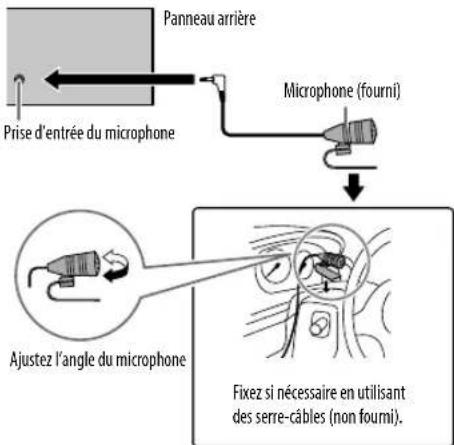
Faites le pairage et connectez un périphérique Bluetooth pour la première fois
1 Appuyez sur mettre l'appareil sous tension.
2 Cherchez et sélectionnez "KD-X4*DBT" sur le périphérique Bluetooth.
"BT PAIRING" clignote sur l'affiche.
- Pour certains périphériques Bluetooth, il se peut que vous ayez besoin d'entrer le code PIN (numéro d'identification personnel) immédiatement après la recherche.
3 Réalisez (A) ou (B) en fonction de ce qui apparaît sur l'affichage.
Pour certains périphériques Bluetooth, la série de pairage peut varier en fonction des étapes décrites ci-dessous.
(A) "[Nom du périphérique]" → "XXXXXX" → "VOL - YES" → "BACK - NO" "XXXXXX" est un code à 6 chiffres généré aléatoirement pendant chaque pairage. Assurez-vous que les codes qui apparaissent sur l'appareil et le périphérique Bluetooth sont les mêmes. 2 Appuyez sur le bouton de volume pour valider le code. 3 Utilisez le périphérique Bluetooth pour valider le code.
(B) "[Nom du périphérique]" ⇒ "VOL-YES" → "BACK-NO"
Appuyez sur le bouton de volume pour démarrer le pairage
2 - Si "PAIRING" → "PIN 0000" défile sur l'affichage, entrez le code PIN "0000" sur le périphérique Bluetooth.
- Si seul "PAIRING" apparaît, utilisez le périphérique Bluetooth pour confirmer le pairage.
"PAIRING COMPLETED" apparaît quand le pairage est terminé et s'allume quand la connexion Bluetooth est établie.
- Cet appareil prend en charge le Pairage simple sécurisé (SSP).
- Un maximum de cinq appareils peuvent être enregistrés (appariés) en tout.
- Une fois que le pairage est terminé, le périphérique Bluetooth reste enregistré sur l'appareil même si vous réinitialisez l'appareil. Pour supprimer un périphérique apparié, voir [DEVICE DELETE].
- Un maximum de deux téléphones Bluetooth et un périphérique audio Bluetooth peuvent être connectés en même temps. Cependant, quand la source est BT AUDIO, vous pouvez vous connecter à cinq périphériques audio Bluetooth et commuter parmi ces cinq périphériques. (47)
- Certains périphériques Bluetooth peuvent ne pas se connecter automatiquement au système après le pairage. Connectez le périphérique à l'appareil manuellement.
- Référez-vous au manuel d'instructions de votre périphérique Bluetooth pour en savoir plus.
BLUETOOTH®
Pairage automatique
Quand vous connectez un périphérique iPhone/iPod touch/Android à la prise d'entrée USB, la demande de pairage (via Bluetooth) est activée automatiquement.
Appuyez sur le bouton de volume pour faire le pairage une fois que vous avez dérivé le nom du périphérique.
La demande de pairage automatique est activée uniquement si : - La fonction Bluetooth du périphérique connecté est activée. [AUTO PAIRING] est réglé sur [ON]. (46) - L'application JVC MUSIC PLAY est installée sur le périphérique Android (9) et [AUTO MODE] est sélectionné (40).
Réception d'un appel
Quand il y a un appel entrant :
- Les touches clignotent dans la couleur que vous avez sélectionnée dans [RING COLOR]. (4) L'appareil répond automatiquement à l'appel si [AUTO ANSWER] est activé sur une heure sélectionnée. (44)
Pendant un appel :
- Les touches s'arrêtent de clignoter et s'allument dans la couleur que vous avez sélectionnée dans [RING COLOR].
- Si vous mettez l'appareil hors tension ou détachez la façade, la connexion Bluetooth est déconnectée.
Les opérations suivantes peuvent différer ou peuvent ne pas être disponibles en fonction du téléphone connecté.
Pour Sur la façade
| Premier appel entrant... |
| Répondre à un appel | Appuyez sur -ou sur le bouton de volume. |
| Refuser un appel | Maintenez enforcé -ou le bouton de volume. |
| Fin d'un appel | Maintenez enforcé -ou le bouton de volume. |
| Pendant que vous parliez pour le premier appel entrant... |
| Répondez à un autre appel entrant et mettez en attente l'appeal actuel | Appuyez sur -ou sur le bouton de volume. |
| Refusez un autre appel entrant | Maintenez enforcé -ou le bouton de volume. |
BLUETOOTH®
| Pour Sur la façade |
| Quand vous avez deux appel actifs... |
| Terminez l'appoint actuel et
activez l'appoint en attente | Maintenez enforcé ↓ - ↓ ou le bouton de
volume. |
| Commutez entre l'appoint
actuel et l'appoint en attente | Appuyez sur ↓ - ↓. |
| Ajustez le volume du
telephone*1 [00] à [35]
(Défaut: [15]) | Tournez le bouton de volume pendant un
appel. |
| Commute entre le mode
mains libres et le mode de
conversation privée*2 | Appuyez sur qu'enfant un appel. |
1 Cet ajustement n'affecte pas le volume des autres sources. 2 Les opérations peuvent différer en fonction du périphérique Bluetooth connecté.
Amélioration de la qualité des voix
Quand vous parlez au téléphone... 1 Maintenez enfoncée 2 Tournez le bouton de volume pour sélectionner un élément (voir le tableau suivant), puis appuyez sur le bouton. 3 Répétez l'étape 2 jusqu'à ce que l'élément souhaité soit sélectionné ou activé. 4 Appuyez sur quitter.
Pour revenir à l'option de réglage précédente, appuyez sur Q / Q
Default: XX
| MIC GAIN LEVEL -10 à LEVEL +10 (LEVEL -04): La sensibilité du microphone augmente quand le nombre augmente. |
| NR LEVEL LEVEL -05 à LEVEL +05 (LEVEL 00): Ajustez le niveau de réduction de bruit jusqu'à ce qu'un minimum de bruit soit entendu pendant une conversation téléphonique. |
| ECHOCANCELLEVEL -05 à LEVEL +05 (LEVEL 00): Ajustez le temps de retard d'annulation de l'echo jusqu'à ce que le dernier écho est entendu pendant une conversation téléphonique. |
Réalise les réglages de réception d'un appel
1 Appuyez sur pour entrer en mode Bluetooth. 2 Tournez le bouton de volume pour sélectionner un élément (voir le tableau suivant), puis appuyez sur le bouton. 3 Répétez l'étape 2 jusqu'à ce que l'élément souhaité soit sélectionné ou activé.
Pour revenir à l'option de réglage précédente, appuyez sur a/
Défaut : XX
| SETTINGS |
| AUTOANSWER | 01 SEC à 30 SEC L'apparéil répond au téléphone entrant automatiquement pendant le temps sélectionné (seconds). ; OFF: Annulation. |
| RINGCOLORCOLOR | 01 à COLOR 49 (COLOR 08): Sélectionne la couleur l'éclairage pour les touches comme notification quand il y a un appel entrant et pendant un appel. ; OFF: Annulation. |
| BATT/SIGNAL* | AUTO: Indique la puissance de la batterie et du signal quand l'apparéil détectée un pérophérique Bluetooth et que le pérophérique Bluetooth est connecté. ; OFF: Annulation. |
- Les fonctionnalités dépendent du type de téléphone utilisé.
BLUETOOTH®
Faire un appel
Vous pouvez faire un appel à partir de l'historique, du répertoire d'adresses ou en composant le numéro. Un appel par commande vocale est possible si votre téléphone portable possède cette fonction.
1. Appuyez sur pour entrer en mode Bluetooth. ("Nom du premier périphérique") apparaît.
- Si deux téléphones Bluetooth sont connectés, appuyez de nouveau sur - pour connecter un autre téléphone.
"Nom du deuxième périphérique" apparaît.
2. Tournez le bouton de volume pour sélectionner un élément (voir le tableau suivant), puis appuyez sur le bouton.
3. Répétez l'étape 2 jusqu'à ce que l'élément souhaité soit sélectionné/activé ou suivez les instructions données pour l'élément sélectionné.
Pour revenir à l'option de réglage précédente, appuyez sur /
| RECENT CALL | (Applicable uniquement quand le téléphone prend en charge PBAP.)1 Appuyez sur le bouton de volume pour sélectionner un nom ou un nombre de téléphone.· « c » indique l' appel reçu, « > » indique un appel passé, “M”indique un appel manqué.· “NO HISTORY”apparait s'il n'y a pas d historique d'applés enregistré ou de nombre d'applé2 Appuyez sur le bouton de volume pour appeller. |
| PHONEBOOK | (Applicable uniquement quand le téléphone prend en charge PBAP.)1 Appuyez sur ▲pôt désirsir la dette souhaïée (A à Z, 0 à 9, et OTHERS).· "OTHERS" apparait si le premier caractère est autre que A à Z, 0 à 9.2 Tournez le bouton de volume pour désirsir un nom, puis appuyez sur le bouton.3 Tournez le bouton de volume pour désirsir un numéro de téléphone, puis appuyez sur le bouton.· Le réseau d'adresse du téléphone connecté est transféré automatiquement sur l'appareil l.Cet appareil peut uniquement afficher les lettres non accentuees. (Les lettres accentueesTEL comme "U".) |
| DIAL NUMBER | 1 Tournez le bouton de volume pour séLECTIONner un numéro (0 à 9) ou un caractère (, , +).2 Appuyez sur ▲/ ▲+ pour déplacer la position d'entree.Répétez les étapes 1 et 2 jusqu'à ce que vous terminiez d'enter le numéro de téléphone.3 Appuyez sur le bouton de volume pour appeler. |
| VOICE | Dites le nom du contact que vous souhaïez appeler ou la commande vocale pour commander le(€aites au appel en utilisant la reconnaissance vocale) |
Faire un appel en utilisant la reconnaissance vocale
1. Maintenez pressé pour activer le téléphone connecté. 2. Dites le nom du contact que vous souhaitez appeler ou la commande vocale pour commander les fonctions du téléphone. - Les fonctions de reconnaissance vocale prises en charge varient pour chaque téléphone. Référez-vous au mode d'emploi du téléphone connecté pour les détails. - L'appareil prend aussi en charge la fonction d'assistant personnel intelligent de l'iPhone.
Réglages en mémoire
Vous pouvez mémoriser un maximum de 6 contacts sur les touches numériques (1 à 6).
1 Appuyez sur [ENTER] pour passer en mode Bluetooth. 2 Tournez le bouton de volume pour choisir [RECENT CALL], [PHONEBOOK] ou [DIAL NUMBER], puis appuyez sur le bouton. 3 Tournez le bouton de volume pour sélectionner un contact ou entrez un numéro de téléphone.
Si un contact est sélectionné, appuyez sur le bouton de volume pour afficher le numéro de téléphone. 4 Maintenez pressée une des touches numériques (1 à 6). "MEMORY P(n)" apparaît quand les contacts sont mémorisés.
Pour supprimer un contact de la mémoire préréglée, choisissez [DIAL NUMBER] à l'étape 2 et mémorisez un numéro vide.
Pour passer un appel à partir de la mémoire
1 Appuyez sur [ENTER] pour passer en mode Bluetooth. 2 Appuyez sur l'une des touches numériques (1 à 6). 3 Appuyez sur le bouton de volume pour appeler. "NO PRESET" apparaît s'il n'y a pas de contact mémorisé.
BLUETOOTH®
Réglages du mode Bluetooth
1 Maintenez enfoncée [ENTER]. 2 Tournez le bouton de volume pour sélectionner un élément (voir le tableau suivant), puis appuyez sur le bouton. 3 Répétez l'étape 2 jusqu'à ce que l'élément souhaité soit sélectionné/activé ou suivez les instructions données pour l'élément sélectionné. 4 Appuyez sur [EXIT] pour quitter.
Pour revenir à l'option de réglage précédente, appuyez sur [BACK].
Défaut : XX
BT MODE
| PHONE SELECT * | Permet de sélectionner le téléphone ou le périphérique audio à connecter ou déconnecter. |
| AUDIO SELECT * | “×” apparait devant le nom de l'iphone quand il est connecté. |
| “▷” apparait devant le périphérique de lecture audio actuel. |
| DEVICIDELETE | 1 Tournez le bouton de volume pour désigner le périphérique à supprimer, puis appuyez sur le bouton.2 Tournez le bouton de volume pour désigner [YES] ou [NO], puis appuyez sur le bouton. |
| PIN CODE EDIT (0000) | Change le code PIN (6 chiffres maximum).1 Tournez le bouton de volume pour désignier un nombre.2 Appuyez sur la position d'entrée.Répétez les étapes 1 et 2 jusqu'à ce que le code PIN soit entré complètement.3 Appuyez sur le bouton de volume pour valider. |
| RECONNECT ON | : L'appareil se reconnectcte automatiquement quand le dernier périphérique Bluetooth connecté est dans la plage.; OFF: Annulation. |
| AUTOPAIRING | ON: L'appareil apparie automatiquement le périphérique Bluetooth pris en charge (iPhone/iPod touch/périphérique Android) quand il est connecté par la prise d'entrée USB. En fonction du système d'exploitation du périphérique connecté, il peut que cette fonction ne fonctionne pas. ;OFF: Annulation. |
| INITIALIZE | YES: Initiaïse tous les réglagesBluetooth (y compris le pairage méorisé, le réseau téléphonique, etc.); NO: Annulation. |
| INFORMATION | MY BT NAME: Affiche le nom de l'iphone ("KD-X4×DBT"); MY ADDRESS: Affiche l'adresse de cet appleil. |
- Vous pouvez connecter un maximum de deux téléphones Bluetooth et un périphérique audio Bluetooth en même temps.
Mode de vérification de la compatibilité Bluetooth
Vous pouvez vérifier la connectivité du profil pris en charge entre le périphérique Bluetooth et l'appareil.
Assurez-vous qu'aucun périphérique Bluetooth n'est apparié.
1. Maintenez enfoncée la touche "BLUETOOTH" : "CHECK MODE" apparaît. "SEARCH NOW USING PHONE" puis "PIN IS 0000" défilent sur l'afficheur. 2. Cherchez et sélectionnez "KD-X4*DBT" sur le périphérique Bluetooth avant 3 minutes. 3. Réalisez (A), (B) ou (C) en fonction de ce qui apparaît sur l'afficheur.
(A) "PAIRING" puis "XXXXXXXX" (code de 6 chiffres) : assurez-vous que le même code apparaît sur l'appareil et le périphérique Bluetooth, puis utilisez le périphérique Bluetooth pour valider le code. (B) "PAIRING" puis "PIN IS 0000" : entrez "0000" sur le périphérique Bluetooth. (C) "PAIRING" : utilisez le périphérique Bluetooth pour valider l'appairage.
Quand l'appairage a réussi, "PAIRING OK" [Nom du périphérique] apparaît et la vérification de la compatibilité Bluetooth démarre.
Si "CONNECT NOW USING PHONE" apparaît, utilisez le périphérique Bluetooth pour autoriser l'accès au répertoire d'adresses et continuer.
"TESTING" clignote sur l'afficheur.
BLUETOOTH®
Le résultat de la connectivité clignote sur l'afficheur.
"PAIRING OK" et/ou "HANDS-FREE OK" 1 et/ou "AUD STREAM OK" 2 et/ou "PBAP OK" 3 : Compatible 1 Compatible avec le profil mains libres (HFP) 2 Compatible avec le profil de distribution audio avancé (A2DP) 3 Compatible avec le profil d'accès au répertoire d'adresses (PBAP)
Après 30 secondes, "PAIRING DELETED" apparaît pour indiquer que l'appairage a été supprimé, et l'appareil quitte le mode de vérification.
Pour annuler, maintenez pressée la touche SRC pour mettre l'appareil hors tension, puis remettez l'appareil sous tension.
BLUETOOTH-Audio
Quand la source est BT AUDIO, vous pouvez vous connecter à cinq périphériques audio Bluetooth et commuter parmi ces cinq périphériques.
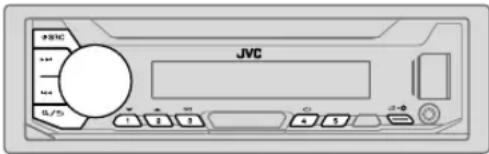
Lecteur audio via Bluetooth
1 Appuyez de manière répétée sur la touche opérationnelle BT AUDIO. 2 Commandez la lecture audio Bluetooth pour démarrer la lecture.
Pour Sur la façade
| Lecture/pause Appuyez sur le bouton de volume. |
| Choisissez un groupe ou un dossier | Appuyez sur 2 ▲/1 ▼. |
| Saut vers l'arrière/saut vers l'avant | Appuyez sur ↓/▶↓. |
| Recherche rapide vers l'arrière/vers l'avant | Maintenez enfoncée ↓/▶↓. |
| Lecture repétée Appuyez répétitivement sur TRACK REPEAT, ALL REPEAT, REPEAT OFF |
| Lecture aléatoire | Appuyez répétitivement sur 3 ×< .GROUP RANDOM, ALL RANDOM, RANDOM OFF |
| Sélectionnez un fichier à partir d'un dossier/liste | Reportez-vous à " Sélectionnez un fichier à partir d'un dossier/liste" à la page 10. |
| Commutation entre les péripériques audio Bluetooth | Appuyez sur5. * |
- Appuyer sur la touche "Play" directement sur le périphérique connecté permet aussi de commuter sur la sortie sonore du périphérique. Les opérations et les indications de l'affichage peuvent différer en fonction de leur disponibilité sur le périphérique connecté.
BLUETOOTH®
Réglages pour utiliser une application JVC Remote
L'application JVC Remote est conçue pour commander l'autoradio JVC à partir de l'iPhone/iPod (via Bluetooth ou via la prise d'entrée USB) ou le smartphone Android (via Bluetooth).
Préparation :
Installez la dernière version de l'application JVC Remote sur votre périphérique avant la connexion. Pour plus d'informations, consultez http://www.jvc.net/cs/car/ .
1 Maintenez enfoncé 2 Tournez le bouton de volume pour sélectionner un élément (voir le tableau suivant), puis appuyez sur le bouton. 3 Répétez l'étape 2 jusqu'à ce que l'élément souhaité soit sélectionné ou activé. 4 Appuyez sur quitter.
Pour revenir à l'option de réglage précédente, appuyez sur /
Défaut : XX
REMOTE APP
| SELECT | Sélectionnez le périphérique (IOS ou Android) pour utiliser l'application. |
| IOS YES | : Sélectionnez iPhone/iPod pour utiliser l'application via Bluetooth ou connecté via la prise d'entrée USB. NO: Annulation.
Si IOS est sélectionné, Sélectionnez la source iPod BT (pour iPod USB si votre iPhone/iPod est connecté via la prise d'entrée USB) pour activer l'application.
• La connectivité del'application est intercomptue ou déconnectée si :
- Vous changez la source de iPod BT à n'importequelle source de lecture connectée via la prise d'entrée USB.
- Vous passerez de la source iPod USB à la source iPod BT. |
| ANDROID | YES: Sélectionnez le smartphone Android pour utiliser l'application via Bluetooth.;
NO: Annulation. |
| ANDROID LIST * | Sélectionnez le smartphone Android à utiliser dans la liste. |
- Affiché uniquement quand [Android] de [SELECT] est réglé sur [YES].
STATUS
Montre l'état du périphérique sélectionné.
IOS CONNECTED : Vous pouvez utiliser l'application à l'aide de l'iPhone/iPod connecté via Bluetooth ou par la prise d'entrée USB.
IOS NOT CONNECTED : Aucun périphérique iOS n'est connecté pour utiliser l'application.
ANDROID NOT CONNECTED : Aucun périphérique Android n'est connecté pour utiliser l'application.

Écoute de l'iPhone/iPod via Bluetooth
Vous pouvez écouter des morceaux sur l'iPhone/iPod via le Bluetooth de cet appareil.
Appuyez de manière répétée sur la touche opérationnelle iPod BT.
- Vous pouvez commander l'iPod/iPhone de la même façon que l'iPod/iPhone via la prise d'entrée USB. (9)
- Si vous branchez un iPhone/iPod sur la prise d'entrée USB pendant l'écoute d'une source iPod BT, la source change automatiquement sur iPod USB. Appuyez sur SRC pour sélectionner iPod BT si le périphérique est toujours connecté via Bluetooth.
BLUETOOTH®
Radio internet via Bluetooth
Vous pouvez écouter Spotify sur votre périphérique iPhone/iPod touch/Android via le Bluetooth de cet appareil. Assurez-vous que la prise d'entrée USB n'est connectée à aucun périphérique.

Écoute de Spotify
Préparation :
Sélectionnez [ON] pour [SPOTIFY SRC] dans [SOURCE SELECT]. (4)
1. Ouvrez l'application Spotify sur votre appareil. 2. Connectez votre périphérique via la connexion Bluetooth. (12) 3. Appuyez de manière répétée sur © SRC pour sélectionner SPOTIFY (pour iPhone/iPod) ou SPOTIFY BT (pour le périphérique Android).
La source change et l'émission démarre automatiquement.
- Vous pouvez commander Spotify de la même façon que Spotify via prise d'entrée USB. (1)
AUX
Utilisation d'un lecteur audio portable
1 Connectez un lecteur audio portable (en vente dans le commerce).
Mini fiche stéréo de 3,5 mm avec connecteur en forme de "L" (en vente dans le commerce)
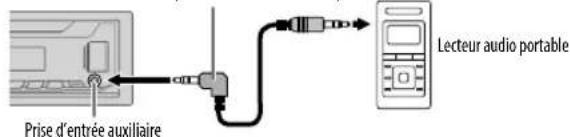
2 Sélectionnez [ON] pour [BUILT-IN AUX] dans [SOURCE SELECT]. (▲) 3 Appuyez répétitivement sur SELECTIONNER AUX. 4 Mettez sous tension le lecteur audio portable et démarrez la lecture.
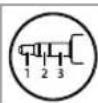
Utilisez une mini fiche stéréo munie d'une fiche à 3 connecteurs pour obtenir une sortie audio optimum.
RÉGLAGES AUDIO
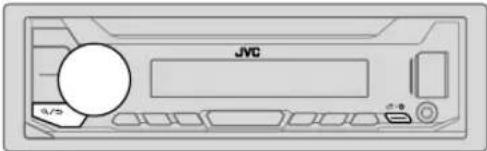
1 Maintenez enfoncée 2 Tournez le bouton de volume pour sélectionner un élément (voir le tableau suivant), puis appuyez sur le bouton. 3 Répétez l'étape 2 jusqu'à ce que l'objet souhaité soit sélectionné/activé ou suivez les instructions données pour l'objet sélectionné. 4 Appuyez sur quitter.
Pour retourner à l'option de réglage précédente, appuyez sur Q/S
Défaut: XX
| EQ SETTING |
| PRESET EQ | Sélectionne un égalisseur prépréçé adapté à votre genre de musique.
• Sélectionnez [USER] pour utiliser les réglages réalisés dans [EASY EQ] ou [PRO EQ].
FLAT/DRVN 3/DRVN 2/DRVN 1/HARD ROCK/HIP HOP/JAZZ/POP/R&B/ USER/CLASSICAL
L'égalisseur Drive DRVN 3/DRVN 2/DRVN 1) accentue des fréquences spécifique du signal audio pour réduire le bruit entendu de l'extérieur de la voiture ou le bruit roulement des pneus. |
| EASY EQ | Ajustez vos propres ajustements sonores.
• Les réglages sont mémormrés dans [USER].
• Les réglages réalisés peuvent affecter les réglages actuels de [PRO EQ].
SUB.W SP*1*2: 00à +06 (Défaut: +03:
SUB.W*1*3: -50 à +10
BASS: LVL-09à LVL+09
MID: LVL-09à LVL+09
TRE: LVL-09à LVL+09 |
| PRO EQ | Ajustez vos propres ajustements sonores.
• Les réglages sont ménorisés dans [USER].
• Les réglages réalisés peuvent affecter les réglages actuels de [EASY EQ]. |
| 62.5HZ |
| LEVEL -09 à LEVEL +09 (LEVEL 00): Réglez le niveau à ménoriser pour chaque source.
(Avant de réaliser un ajustement,CHOISSEZ LA SOURCE QUE VOUS SUHAITEZ AJUSTER.) |
| ON: Met en service les graves étendus. :OFF: Annulation. |
| 100HZ/160HZ/ 250HZ 400HZ/630HZ/1KHZ/1.6KHZ/2.5KHZ/4KHZ/6.3KHZ/10KHZ/16KHZ |
| LEVEL -09 à LEVEL +09 (LEVEL 00): Réglez le niveau à ménoriser pour chaque source.
(Avant de réaliser un ajustement,CHOISSEZ LA SOURCE QUE VOUS SUHAITEZ AJUSTER.) |
| Q FACTOR 1.35 | /1.50/2.00: Régle le facteur de qualité. |
| AUDIO CONTROL |
| BASS BOOST | LEVEL +01 à LEVEL +05 Choisit votre niveau préféRED acc entuation des graves. ;OFF: Annulation. |
| LOUDNESS LEVEL 01 | /LEVEL 02: Accentue les basses ou hautes fréquences pour produit un son plus équilibré aux faibles niveaux de volume. ; OFF: Annulation |
| SUB.W LEVEL*1 | SPK-OUT*2 | (Non applicable quand la transition 3 voies est selectionnée.)
SUB.W 00 à SUB.W +06 (SUB.W +03): Ajuste le niveau de sortie du caisson de grave connecté par le cable d'enceinte. (-3) |
| PRE-OUT*3 | SUB.W -50 à SUB.W +10 (SUB.W 00): Ajuste le niveau de sortie du caisson de grave connecté aux prises de sortie de ligne (REAR/SW) via un amplificateur extérieur. (-3) |
| SUBWOOFER SET#5 | ON: Met en service la sortie du caisson de grave. ; OFF: Annulation. |
*1,2*3.(-1)
RÉGLAGES AUDIO
| FADER | (Non applicable quand la transition 3 voies est sélectionné.)
POSITION R15 à POSITION F15 (POSITION 00): Règle la balance de sortie des enceintes avant et arrière. |
| BALANCE*4 | POSITION L15 à POSITION R15 (POSITION 00): Règle la balance de sortie des enceintes gauche et droite. |
| VOLUME ADJUST LEVEL -15 à LEVEL +06 (LEVEL 00): PréRégléz le niveau de volume initial de chaque source (en comparaison avec le niveau de volume FM). Avant un ajustement, choisissez la source que vous souhaïtEZ ajuster. |
| AMP GAINLOW POWER : Limité le volume maximum à 25. (Choisissez ce réglage si la puissance maximum de chaque enceinte est inférieure à 50 W pour évier tout dommage des enceintes.) : HIGH POWER: Le niveau de volume maximum est de 35. |
| SPK/PRE OUT | (Non applicable quand la transition 3 voies est sélectionné.)
En fonction de la méthode de connexion des enceintes, sélectionner le réglage approprié pour obtenir la sortie souhaiée. (-2, Réglages de sortie d'enceinte) |
| SPEAKER SIZE | En fonction du type de transition que vous avez sélectionné (→[X ' OVER TYPE]), les options de réglage pour transition 2 voies ou transition 3 voies apparaîtront. (-2, Réglages de transition)
Par défaut, le type de transition 2 voies est sélectionné. |
| X' OVER |
| DTA SETTINGS | Pour les réglages, → 24, Réglages de l'alignement temporel numérique |
| CAR SETTINGS |
| X' OVER TYPE Précautions : Ajustez le volume avant de changer le[X ' OVER TYPE] pour évier l'augmentation ou la diminution soudaine du niveau de sortie. |
| 2-WAY | (Affiché uniquement quand [3-WAY] est sélectionné)
YES: Sélectionné le type de transition deux voies.; NO: Annulation. |
| 3-WAY | (Affiché uniquement quand [2-WAY] est sélectionné)
YES: Sélectionné le type de transition trois voies.; NO: Annulation. |
| SOUND EFFECT |
| SPACE ENHANCE | (Ne s'applique pas à la source FM/AM et à la source DAB.) |
| SMALL/MEDIUM/LARGE: Améliorer virtuellément l'espace sonore. ; OFF: Annulation. |
| SND RESPONSE LEVEL1 /LEVEL2/LEVEL3: Rend virtuellément le son plus réalisé. ; OFF: Annulation. |
| SOUND LIFT LOW | /MIDDLEHIGH: Ajuste virtuellément la position sonore entendue par les enceintes. ; OFF: Annulation. |
| VOL LINK EQ ON | : Accentue la fréquence pour réduire le bruit entendu de l'extérieur de la voiture ou le bruit roulement des pneus. ; OFF: Annulation. |
| K2 TECHNOLOGY | (Ne s'applique pas à la source FM/AM, à la source DAB et à la source AUX.) |
| ON: Pour améliorer la qualité du son de la musique compressée. ; OFF: Annulation. |
1 Affiche uniquement quand [SUBWOOFER SET] est réglé sur [ON]. (20) 2 Pour la transition 2 voies: Affiche uniquement quand [SPK/PRE OUT] est réglé sur [SUB.W/SUB.W]. (22) 3 Pour la transition 2 voies: Affiché uniquement quand [SPK/PRE OUT] est réglé sur [REAR/SUB.W] ou [SUB.W/SUB.W]. (22) 4 L'ajustement ne peut pas affecter la sortie du caisson de grave.
RÉGLAGES AUDIO
Réglages de sortie d'enceinte [SPK/PRE OUT]
(Applicable uniquement si [X'OVER TYPE] est réglé sur [2-WAY]) (⇒ 21)
Sélectionnez le réglage de sortie pour les enceintes [SPK/PRE OUT], sur la base de la méthode de connexion des enceintes.
Connexion via les prises de sortie de ligne
Pour les connexions via un amplificateur extérieur. (-3)
| Réglage sur [SPK/PRE OUT] | Signal audio via la prise de sortie de ligne |
| FRONT REAR/SW | |
| REAR/REAR | Sortie des enceintes avant Sortie des enceintes arrêté | |
| REAR/SUB.W (défaut) | Sortie des enceintes avant Sortie de caisson de grave | |
| SUB.W/SUB.W | Sortie des enceintes avant Sortie de caisson de grave | |
□ Connexion via les câbles d'enceinte
Pour les connexions sans utiliser un amplificateur extérieur. Cependant, avec ces réglages vous pouvez aussi profiter de la sortie du caisson de grave. (33)
| Réglage sur [SPK/PRE OUT] | Signal audio via le fil de l'enceinte arrêté |
| L (gauche) R (droite) | |
| REAR/REAR | Sortie des enceintes arrêté Sortie des enceintes arrêté |
| REAR/SUB.W | Sortie des enceintes arrêté Sortie des enceintes arrêté |
| SUB.W/SUB.W | Sortie de caisson de grave | (Sourdine) |
Si [SUB.W/SUB.W] est sélectionné : - [120HZ] est sélectionné dans [SUBWOOFER LPF] et [THROUGH] n'est pas disponible. (23) - [POSITION R02] est sélectionné dans [FADER] et la plage sélectionnable est de [POSITION R15] à [POSITION 00]. (21)
Réglages de transition
Voici les options de réglage disponibles pour la transition 2 voies et la transition 3 voies.
Précautions
Sélectionnez un type de transition en fonction de la connexion de vos enceintes. (3) Si vous sélectionnez un mauvais type :
- Les enceintes peuvent être endommagées.
- Le niveau sonore de sortie peut être extrêmement élevé ou faible.
TAILLE D'ENCEINTE
La sélection est faite en fonction de la taille de l'enceinte connectée, permettant d'obtenir les performances optimales.
- Les réglages de la fréquence et de la pente sont réalisés automatiquement pour la transition de l'enceinte sélectionnée.
- Quand l'option de transition 2 voies est sélectionnée, si [NONE] est sélectionné pour [TWEETER] de [FRONT], [REAR] et [SUBWOOFER] pour [SPEAKER SIZE], le réglage [X' OVER] de l'enceinte sélectionnée n'est pas disponible.
- Quand l'option de transition 3 voies est sélectionnée, si [NONE] est sélectionné pour [WOOFER] de [SPEAKER SIZE], le réglage [X'OVER] de [WOOFER] n'est pas disponible.
X'OVER (transition)
- [FRQ]/[F-HPF FRQ]/[R-HPF FRQ]/[SW LPF FRQ]/[HPF FRQ]/[LPF FRQ] : Ajuste la fréquence de transition pour les enceintes sélectionnées (filtre passe-haut ou filtre passe-bas).
Si [THROUGH] est sélectionné, tous les signaux sont envoyés aux enceintes sélectionnées.
- [SLOPE]/[F-HPF SLOPE]/[R-HPF SLOPE]/[SW LPF SLOPE]/[HPF SLOPE]/[LPF SLOPE] : Ajuste la pente de transition. Peut être uniquement sélectionné si un réglage autre que [THROUGH] est nécessaire pour la fréquence de transition.
- [SW LPF PHASE]/[PHASE] : Sélectionne la phase de la sortie de l'enceinte à synchroniser avec la sortie des autres enceintes.
- [GAIN LEFT]/[GAIN RIGHT]/[F-HPF GAIN]/[R-HPF GAIN]/[SW LPF GAIN]/[GAIN] : Ajuste le volume de sortie de l'enceinte sélectionnée.
RÉGLAGES AUDIO
Options de réglage de la transition 2 voies
| SPEAKER SIZE |
| FRONT SIZE | 8CM/10CM/12CM/13CM/16CM/17CM/18CM/4×6/5×7/6×8/6×9/7×10 |
| TWEETER SMALL/MIDDLE/LARGE/ NONE(non connecté) |
| REAR*1 | 8CM/10CM/12CM/13CM/16CM/17CM/18CM/4×6/5×7.6×8/6×9/7×10/NONE (non connecté) |
| SUBWOOFER *2*3 | 16CM/20CM/25CM/30CM 38CM OVERNONE (non connecté) |
| X'OVER |
| TWEETER FRQ | 1KHZ/1.6KHZ/2.5KHZ/4KHZ/5KHZ,6.3KHZ/8KHZ/10KHZ/12.5KHZ |
| GAIN LEFT -08DB à00DB |
| GAIN RIGHT -08DB à00DB |
| FRONT HPF F-HPF FRQ | 30HZ/40HZ,50HZ/60HZ,70HZ/80HZ/90HZ/100HZ/120HZ 150HZ/180HZ/220HZ/250HZ/THROUGH |
| F-HPF SLOPE -06DB/-12DB/-18DB/-24DB |
| F-HPF GAIN -08DB à00DB |
| REAR HPF*1 | R-HPF FRQ 30HZ /40HZ/50HZ/60HZ/70HZ/80HZ/90HZ/100HZ/120HZ 150HZ/180HZ/220HZ/250HZ/THROUGH |
| R-HPF SLOPE -06DB/-12DB/-18DB/-24DB |
| R-HPF GAIN -08DB à00DB |
| SUBWOOFERLPF*2*3 | SW LPF FRQ 30HZ /40HZ/50HZ/60HZ/70HZ/80HZ/90HZ/100HZ/120HZ 150HZ/180HZ/220HZ/250HZ/THROUGH |
| SW LPF SLOPE -06DB/-12DB/-18DB/-24DB |
| SW LPF PHASE REVERSE(180°)/NORMAL (0°) |
| SW LPF GAIN -08DB à00DB |
Options de réglage de la transition 3 voies
| SPEAKER SIZE |
| TWEETER | SMALL/MIDDLE/LARGE |
| MID RANGE | 8CM/10CM/12CM/13CM/16CM/17CM/18CM/4×6/5×7.6×8/6×9 |
| WOOFER*3 | 16CM/20CM/25CM/30CM/38CM OVER/NONE (non connecté) |
| X'OVER |
| TWEETER HPF FRQ | 1KHZ/1.6KHZ/2.5KHZ/4KHZ/5KHZ/6.3KHZ/8KHZ/10KHZ/12.5KHZ |
| SLOPE -06DB/-12DB |
| PHASE REVERSE(180°)/NORMAL(0°) |
| GAIN-08DB a00DB |
| MID RANGE HPF FRQ | 30HZ/40HZ,60HZ,60HZ/70HZ,80HZ,90HZ/100HZ/120HZ/150HZ/180HZ/220HZ/250HZ/THROUGH |
| HPF SLOPE -06DB/-12DB |
| LPF FRQ 1KHZ/1.6KHZ/2.5KHZ/4KHZ/5KHZ/6.3KHZ/8KHZ/10KHZ/12.5KHZ/THROUGH |
| LPF SLOPE -06DB/-12DB |
| PHASE REVERSE(180°)NORMAL(0°) |
| GAIN-08DB a00DB |
| WOOFER*3 | LPF FRQ 30HZ /40HZ,50HZ/60HZ,70HZ,80HZ/90HZ/100HZ/120HZ/150HZ/180HZ/220HZ/250HZ/THROUGH |
| SLOPE -06DB/-12DB |
| PHASE REVERSE(180°)NORMAL(0°) |
| GAIN-08DB a00DB |
1 Affiche uniquement quand [SPK/PRE OUT] est réglé sur [REAR/REAR] ou [REAR/SUB.W. (→ 22) 2 Affiche uniquement quand [SPK/PRE OUT] est réglé sur [REAR/SUB.W] ou [SUB.W/SUB.W]. (→ 22) *3 Affiche uniquement quand [SUBWOOFER SET] est réglé sur [ON]. (→ 20)
Réglages de l'alignement temporel numérique
L'alignement temporel numérique règle la temporisation de la sortie d'enceinte pour créer un environnement qui convient le mieux à votre véhicule.
- Pour plus d'informations, déterminez la valeur pour [DISTANCE] et [GAIN] de [DTA SETTINGS].
| DTA SETTINGS |
| POSITION | Sélectionne votre position d'écoute (point de référence).ALL:Sans compensation:FRONT RIGHT:Siège avant droit:FRONT LEFT:Siège avant gauche;FRONT ALL:Siège avant·[FRONT ALL]est affché unquèment quand [X ' OVER TYPE]est régle sur[2-WAY].(€1) |
| DISTANCE *1 | OCMà 610CM:Ajuste avec précision la distance de compensation. |
| GAIN *1 | -8DB à 0DB Ajuste avec précision le volume de sortie de l'enceinte séLECTIONnée. |
| DTA RESET YES | :Réinitialise les réglages ([DISTANCE]et [GAIN])du réglage[POSITION] sélectionné au réglages par défaut.; NO:Annulation. |
| CAR SETTINGS | Identifiez votre type de voiture et l'emplacement des enceintes arrêtés afin de réaliserles ajustement pour[DTA SETTINGS]. |
| CAR TYPE COMPACT | /FULL SIZE CAR/WAGONMINIVAN/SUV/MINIVAN(LONG) Sélectionné le type de vehicule.; OFF Sans compensation. |
| R-SP LOCATION *2 | Sélectionné l'emplacement des enceintes arrirées de votre vehicule pour calculer ladistance la plus loin de la position d'écoute sélectionnée (point de référence).DOOR/REAR DECK:Sélectionnable uniquement quand[CAR TYPE]est sélectionné pour [OFF], [COMPACT] [FULL SIZE CAR], [WAGON] ou[SUV).2ND ROW/3RD ROW:Sélectionnable uniquement quand [CAR TYPE]est sélectionné pour [MINIVAN] ou[MINIVAN(LONG)]. |
Déterminez la valeur pour [DISTANCE] et [GAIN] de [DTA SETTINGS].
![JVC KDX451DBT - Déterminez la valeur pour [DISTANCE] et [GAIN] de [DTA SETTINGS]. - 1](/content/2026/03/432808/images/2832474b09b24ee648dd88ca88fc789ede298fb7cf6b5f93413e584e71124c48.jpg)
Si vous spécifiez la distance à partir du centre de la position d'écoute actuellement réglée sur n'importe quel siège, la temporisation est calculée automatiquement et réglée.
1. Déterminez le centre de la position d'écoute actuellement réglée comme point de référence. 2. Mesurez la distance entre la position de référence et les enceintes. 3. Calculez la différence entre la distance de l'enceinte la plus éloignée (enceinte arrière) et les autres enceintes. 4. Réglez [DISTANCE] calculé à l'étape 3 pour les enceintes individuelles. 5. Ajustez [GAIN] pour les enceintes individuelles. Exemple : Quand [FRONT ALL] est sélectionné comme position d'écoute.
*1 Avant de réaliser un ajustement, choisissez l'enceinte :
Quand la transition 2 voies est sélectionnée :
FRONT LEFT/FRONT RIGHT/REAR LEFT/REAR RIGHT/SUBWOOFER
- [REAR LEFT], [REAR RIGHT] et [SUBWOOFER] sont sélectionnables uniquement si un autre réglage que [NONE] est sélectionné pour [REAR] et [SUBWOOFER] de [SPEAKER SIZE]. (23)
Quand la transition 3 voies est sélectionnée :
TWEETER LEFT/TWEETER RIGHT/MID LEFT/MID RIGHT/WOOFER :
- [WOOFER] est sélectionnable uniquement si un autre réglage que [NONE] est sélectionné pour [WOOFER] de [SPEAKER SIZE]. (3)
*2 Affiche uniquement quand [X'OVER TYPE] est réglé sur [2-WAY] (21) et si un autre réglage que [NONE] est sélectionné pour [REAR] de [SPEAKER SIZE]. (23)
RÉGLAGES D'AFFICHAGE
Identification de zone pour les réglages de la luminosité
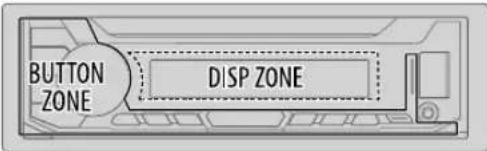
Identification de zone pour les réglages de la couleur
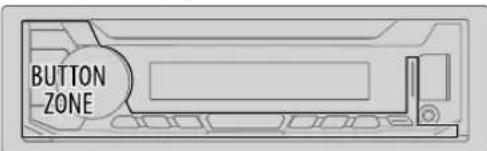
1. Maintenez enfoncée. 2. Tournez le bouton de volume pour sélectionner un élément (voir le tableau suivant), puis appuyez sur le bouton. 3. Répétez l'étape 2 jusqu'à ce que l'objet souhaité soit sélectionné/activé ou suivez les instructions données pour l'objet sélectionné. 4. Appuyez sur quitter.
Pour revenir à l'option de réglage précédente, appuyez sur Q/S.
Défaut : XX
| DISPLAY |
| DIMMER | Assombrit l'éclairage. OFF: Le gradateur est déactivé. La luminosité change sur le réglage [DAY]. ON: Le gradateur est activé. La luminosité change sur le réglage [NIGHT]. (-BRIGHTNESS]) DIMMER TIME: Réglez l'heure de mise en et hors service du gradateur. 1 Tournez le bouton de volume pour régler l'heure de mise en service [ON], puis appuyez sur le bouton. 2 Tournez le bouton de volume pour régler l'heure de mise en service [OFF], puis appuyez sur le bouton. (Défaut: [ON]: 18:00; [OFF]: 6:00 AM) DIMMER AUTO: Le gradateur est activé et déactivé automatiquement quand vous éteignez ou allumez les yeux de la voiture. *1 |
| BRIGHTNESS | Réglez la luminosité séparément pour le jour et la nuit. 1 DAY/NIGHT: Choisissez le jour ou la nuit. 2 Choisissez une zone. (Reportez-vous à l'illustration.) 3 LEVEL 00 à LEVEL 31: Réglez le niveau de luminosité. |
| TEXT SCROLL*2 | SCROLL ONCE: Fait defiler une fois les informations de l'affachge. ; SCROLL AUTO: Régête ledéfillement à 5 secondes d'intervalle. ; SCROLL OFF: Annulation. |
1. La connexion du fil de commande de l'éclairage est requise. (3) 2. Certains caractères ou symboles n'apparaissent pas correctement (ou un blanc apparaît à leur place).
RÉGLAGES D'AFFICHAGE
| COLOR |
| PRESET | Sélectionnez une couleur d'éclairage pour les touches. |
| • COLOR 01 à COLOR 49 |
| • USER: La couleur que vous avez créé pour [DAY COLOR]ou [NIGHT COLOR] apparait. |
| • COLOR FLOW01 à COLOR FLOW03: La couleur change à une vitesse différente. |
| DAY COLOR | Mémorisez vos propres couleurs d'éclairage du jour et de la nuit pour les touches. |
| 1 RED/GREEN/BLUE Choisissez une couleur primaire. |
| 2 00 à 31: Sélectionnez le niveau. |
| Répéze les étapes 1 et 2 pour toutes les couleurs primaires. |
| NIGHT COLOR | • Votre réglages est mémorié sur [USER] dans [PRESET]. |
| • [NIGHT COLOR] ou [DAY COLOR]est changé quand vous allumez ou éteignez les feuels de la voiture. |
| MENU COLOR | ON: La couleur de l'éclairage des touches change sur blanc quand vous étés en mode de menu ou lors de la sélection d'un fidjier musical à partir d'un dossier ou d'une liste.;;OFF: Annulation. |
RÉFÉRENCES
Entretien
Nettoyage de l'appareil
Essuyez la saleté de la façade avec un chiffon sec au silicone ou un chiffon doux.
Nettoyage du connecteur
Détachez la façade et nettoyez le connecteur à l'aide d'un coton-tige en faisant attention de ne pas endommager le connecteur.
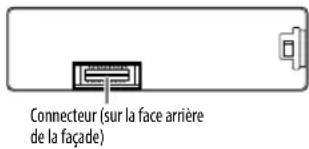
Pour : - Les dernières mises à jour du micrologiciel et la liste de compatibilité la plus récente
Autres informations récentes
Fichiers pouvant être lus
- Pour des informations détaillées et des remarques sur les fichiers audio compatibles, reportez-vous à http://www.jvc.net/cs/car/ . Fichier audio reproductible : MP3 (.mp3), WMA (.wma), AAC (.aac), AAC (.m4a), WAV (.wav), FLAC (.flac)
- Systèmes de fichiers de périphérique USB compatibles : FAT12, FAT16, FAT32. Même quand les fichiers audio sont conformes aux normes établies ci-dessus, il est possible que la lecture ne soit pas possible suivant le type ou les conditions du support ou du périphérique.
À propos des périphériques USB
- Vous ne pouvez pas connecter un périphérique USB via un hub USB.
- La connexion d'un câble dont la longueur totale dépasse 5 m peut avoir pour conséquence un fonctionnement anormal de la lecture. Cet appareil ne peut pas reconnaître les périphériques USB dont l'alimentation n'est pas de 5 V et dépasse 1,5 A.
RÉFÉRENCES
À propos de l'iPod/iPhone
Via la prise d'entrée USB : Made for - iPod touch (5e et 6e génération) - iPod nano (7e génération) iPhone 4S, 5, 5S, 5C, 6, 6 Plus, 6S, 6S Plus, SE, 7, 7 Plus. Via Bluetooth : Made for - iPod touch (5e et 6e génération) iPhone 4S, 5, 5S, 5C, 6, 6 Plus, 6S, 6S Plus, SE, 7, 7 Plus. - Il n'est pas possible de parcourir les fichiers vidéo dans le menu "Vidéos" en mode [HEAD MODE]. Les morceaux affichés sur le menu de sélection de cet appareil peuvent être différents de ceux de l'iPod/iPhone. - En fonction de la version du système d'exploitation de l'iPod/iPhone, certaines fonctions peuvent ne pas être utilisables sur cet appareil.
À propos du périphérique Android
Cet appareil prend en charge Android OS 4.1 et ultérieur. - Certains périphériques Android (avec OS 4.1 et ultérieur) peuvent ne pas prendre en charge complètement Android Open Accessory (AOA) 2.0. - Si le périphérique Android prend en charge à la fois le protocole mass storage class et AOA 2.0, cet appareil utilise toujours en priorité la lecture via AOA 2.0.
À propos de Spotify
- Prise en charge par l'application Spotify :
- iPhone 4S, 5, 5S, 5C, 6, 6 Plus, 6S, 6S Plus, SE, 7, 7 Plus (iOS 8 ou ultérieur)
- iPod touch (5e et 6e génération) Android OS 4.0.3 ou ultérieur
- Spotify est un service tiers, et par conséquent les spécifications sont sujettes à changement sans notification préalable. Par conséquent, la compatibilité peut être réduite ou certains services, voire tous les services, peuvent devenir indisponibles.
- Certaines fonctions de Spotify ne peuvent pas être utilisées à partir de cet appareil. Pour les problèmes lors de l'utilisation de l'application, veuillez contacter Spotify à .
À propos de Bluetooth
- En fonction de la version Bluetooth du périphérique, il se peut que certains périphériques Bluetooth ne puissent pas être connectés à cet appareil.
- Cet appareil peut ne pas fonctionner avec certains périphériques Bluetooth.
- La condition du signal varie en fonction de l'environnement.
Lettres cyrilliques disponibles

Caractères disponibles
Indications sur l'affichage



Références
Chaque fois que vous appuyez sur les informations affichées changent. - Si aucune information n'est disponible ou si aucune information n'est enregistrée, "NO TEXT", "NO NAME", ou une autre information (par ex. le nom de la station) apparaît ou l'affichage est vide.
| Nom de la source Informations sur l'affichage |
| DAB | Étiquette du service (Étiquette de l'ensemble) Étiquette du service (Date/Horloge)*1 Étiquette dynamique (Date/Horloge)*1 Titre (Artiste) Titre(Date/Horloge)*1 -Programme suivant (EPG) (Date/Horloge)*1 -niveau du signal (Date/Horloge)*1 Étiquette du service (Étiquette de l'ensemble) avec la synchronisation de la musique*2 -retour au début) |
| FM ou AM | Fréquence (Date/Horloge)*1 Fréquence (Date) avec la synchronisation de la musique*2 -retour au début) |
| (Pour les stations FM Radio Data System uniquement)Nom de la station (PS)/Type de programme (PTY) (Date/Horloge)*1 -Radio texte (Date/Horloge)*1 -Radio texte + (Radio texte+) Titre de morceau (Artiste)Titre de morceau (Date/Horloge)*1 Fréquence (Date/Horloge)*1 -Hom de la station (PS)/Type de programme (PTY) (Date) avec la synchronisation de la musique*2 - (retour au début) |
| USB (Pour les fichiers | MP3/WMA/AAC/WAV/FLAC)Titre de morceau (Artiste) Titre de morceau (Nom de l'album) Titre de morceau(Date/Horloge)*1 -Hom de fiichier (Nom de dossier) Nom de fiichier (Date/Horloge)*1 -Durée de lecture (Date/Horloge)*1 -Titre de morceau (Artiste) avec la synchronisation de la musique*2 -retour au début) |
| iPod USB/iPod BT ouAndroid | Quand [HEAD MODE]/[AUTO MODE]est sélectionné (40) :Titre de morceau (Artiste) Titre de morceau (Nom de l'album) Titre de morceau(Date/Horloge)*1 -urée de lecture (Date/Horloge)*1 -Titre de morceau (Artiste) avec la synchronisation de la musique*2 -retour au début) |
| Nom de la source Informations sur l'affichage |
| SPOTIFY/SPOTIFY BT | Titre contextual (Date/Horloge)*1 - titre de morceau (Artiste) Titre de morceau (Nom de l'album) - Titre de morceau (Date/Horloge)*1 - Burée de lecture (Date/Horloge)*1 - titre contextual (Date) avec la synchronisation de la musique *2 - (retour au début) |
| BT AUDIO | Titre de morceau (Artiste) - Titre de morceau (Nom de l'album) - Titre de morceau (Date/Horloge)*1 - Burée de lecture (Date/Horloge) *1 - titre de morceau (Artiste) avec la synchronisation de la musique *2 - (retour au début) |
| AUX | AUX (Date/Horloge) *1 - AUX (Date) avec la synchronisation de la musique *2 - (retour au début) |
*1 Le niveau de batterie et la force du signal du périphérique Bluetooth est affiché si [BATT/SIGNAL] est réglé sur [AUTO]. (4) *2 La couleur de l'éclairage des touches change et est synchronisée avec la musique.
GUIDE DE DÉPANNAGE
| Symptôme Remédé |
| Généralités | Le son ne peut pas être entendu. • Ajustez le volume sur le niveau optimum. • Vérifiez les cordons et les connexions. |
| "MISWIRING CHECK WIRING THEN PWR ON" apparait. Mettez l'apparil hors tension, puis assurez-vous que les prises des cables d'enceinte sont correctement isolées. Mettez de nouveau l'apparil sous tension. |
| "PROTECTING SEND SERVICE" apparait. Envoyez l'apparil au centre de service le plus proche. |
| Vous ne pouvez pas désirir la source. Cochez le réglage [SOURCE SELECT]. (→) |
| Radio Numérique | La réception DAB est mauvaise. Assurez-vous qu'enon] est choisi pour[DAB ANT POWER]. (→) |
| "CHK ANTENNA" Vérifiez l'antenne DAB. Si vous utilisez une antennapassive (sans amplificateur), réglez[DAB ANT POWER] sur [OFF]. (→) |
| "RELATED SERV FOUND" • Appuyez sur le bouton de volume pour activer Soft-Link. (→) • Appuyez saut./proun annuler. |
| Radio Analogue | • La réception radio est mauvaise. Connectez l'antenne solidement.
• Bruit statiquependant l'écoute de la radio. |
| USB/Prod | L'ordre de lecture n'est pas celui que vous pensiez. L'ordre de lecture est déterminé par le nom du fjichier. |
| La durée de lecture éçoulée n'est pascorrecte. Cela dépend du processus d'enregistrement utilisé. |
| "NOT SUPPORT" apparait et la fjichier est sautée. Vérifiez si la fjichier est dans un format compatible. (→26, 27) |
| "READING" clignote sur. • N'utilisez pas trop de niveaux de hierarchie et de dossiers. Reconnectez le USB péripéroidique. |
| Symptôme Remède |
| USB/iPod | "UNSUPPORTED DEVICE" apparait. | · Vérifiez si le péripérisque connecté est compatible avec cet apparéil et assurez-vous que le système de fichiers est dans un format compatible. (€26) · Reconnectez le péripérisque. |
| "UNRESPONSIVE DEVICE" apparait. | Assurez-vous que le péripérisque n'est pas défaillant et reconnectpez-le. |
| "USB HUB IS NOT SUPPORTED" apparait. | Cet apparéil ne peut pas prendre en charge un péripérisque USB connectez via un hub USB. |
| "CANNOT PLAY" apparait. | Connectez un péripérisque USB qui contient des fichiers audio compatibles. |
| · La source ne change pas sur "USB" quand vous connectez un péripérisque USB lors de l'écoute d'une autre source. · "USB ERROR" apparait. | Le port USB consomme plus de puissance que la limite de conception. Mettez l'apparéil hors tension et débranchez le péripérisque USB. Puis, remettez l' apparéil sous tension et rebranchez le péripérisque USB. Si cette solution ne résout pas le problème, mettez l' apparéil hors tension puis de nouveau sous tension (ou réinitialisé z'illac) avant de replacer le péripérisque USB par un autre. |
| iPod/iPhone ne peut pas être mis sous tension ou ne fonctionne pas. | · Vérifiez la connexion entre cet apparéil et l'iPod/iPhone. · Déconnectez et réinitialisez l'iPod/iPhone en utilisant un réinitialisation matérielie. |
| "LOADING" apparait quand vous entrez en mode de recherche en appuyant sur 0/0. | Cet apparéil continue de préparer la liste des morceaux de l'iPod/iPhone. Le chargement des données peut être long, essayez de nouveau plus tard. |
| Les caractères corrects ne sont pas affichés. | · Cet apparéil peut uniquement afficher les lettres majuscules, les chiffres et un nombre limite de symboles. · En fonction de la langue d'affichage que vous avez choisis (€5), certains caractères peuvent ne pas être affichés correctement. |
GUIDE DE DÉPANNAGE
| Symptôme Remède | |
| ANDROID | • Aucun son ne peut être entendu pendant la lecture. • Le son sort uniquement du pérophérique Android. | • Reconnectez le pérophérique Android. • En modèle[AUDIO MODE], lancez n'importequelle application multimédia sur le pérophérique Android et démarrez la lecture. • En modèle[AUDIO MODE], relancez l'application multimédia actuelle ou utilisez une autre application multimédia. • Redémarrez le pérophérique Android. • Si cela ne résout pas le problème, c'est que le pérophérique Android connecté ne peut pas diriger le signal audio sur l'appareil. (=27) |
| Lecture impossibly en mode [AUTO MODE] | • Assurez-vous que JVC MUSIC PLAY APP est installé sur le pérophérique Android. (=40) • Reconnectez le pérophérique Android et sélectionnez le mode de commande approprié. (=40) • Si cela ne résout pas le problème, c'est que le pérophérique Android connecté ne prend pas en charge [AUTO MODE]. (=27) |
| “NO DEVICE” ou “READING” clignote sur. | • Déactivé les options développéur sur le pérophérique Android. • Reconnectez le pérophérique Android. • Si cela ne résout pas le problème, c'est que le pérophérique Android connecté ne prend pas en charge [AUTO MODE]. (=27) |
| La lecture est intermittente ou le son saute. | Déactivé le mode d'économie d'énergie sur le pérophérique Android. |
| “CANNOT PLAY” • Assurez-vous que le pérophérique Android contient des fischiers audio compatibles. • Reconnectez le pérophérique Android. • Redémarrez le pérophérique Android. |
| Symptôme Remède |
| Spotify | "DISCONNECTED" La prise USB est déconnectée de l'appareil principal. Assurez-vous que l'appareil est connecté correctement via USB. |
| "CONNECTING" • Connecté via la prise d'entrée USB: L'appareil est connecté à l'appareil principal. Patienter svp. • Connecté via Bluetooth: Le Bluetooth est déconnecté. Veuillez vérifier la connexion Bluetooth et assurez-vous que le péripérisque et l'apparil sont appariés et connectés. |
| "CHECK APP" L'application Spotify n'est pas connecté correctement, ou l'utilisateur n'est pas connecté. Quittez l'application Spotify et redémarrez, puis connectez vous à votre compte Spotify. |
| Bluetooth® | Aucun péripérisque Bluetooth n'est déconnecté. • Faites de nouveau une recherche à partir du péripérisque Bluetooth. • Réinitialisé z'lettappe (2) |
| Le paiage ne peut pas être réalisé. • Assurez-vous que vous avons entrez le même code PIN pour l'apparil et le péripérisque Bluetooth. • Supprimez les informations de paiage pour cet apparil et le péripérisque Bluetooth, puis effectuez de nouveau le paiage. (-2) |
| Il y a un écho ou du bruit. • Ajustez la position du microphone. (-2) • Cochez le réglage [ECHO CANCEL]. (-44) |
| Le son du téléphone est de mauvaise qualité. • Réduisez la distance entre cet apparil et le péripérisque Bluetooth. • Déplacez la voiture dans un endroit où vous pouze obtenir un meilleur signal de réception. |
| Le son est interrompu ou saute pendant la lecture d'un lecteur audioBluetooth. • Réduisez la distance entre cet apparil et le lecteur audioBluetooth. • Mettez cet apparil hors tension, puis de nouveau sous tension et essayez de nouveau de connecter l' apparil. • D'autres péripérisques Bluetooth peuvent être en train de se connecter à l' apparil. |
GUIDE DE DÉPANNAGE
| Symptôme Remède |
| Bluetooth® | Le lecteur audio Bluetooth connecté ne peut pas être commandé. · Vérifie si le lecteur audio Bluetooth connecté prend en charge AVRCP (Audio/Video Remote Control Profile). (Référez-vous aux instructions de votre lecteur audio.) · Déconnectez et reconnectpez à nouveau le lecteur Bluetooth. |
| "PLEASE WAIT" L'apparil se prépare pour utiliser la fonction Bluetooth. Si le message ne disparait pas, mettez l'apparil hors tension puis sous tension, puis connecter de nouveau le péripérisque. |
| "Not SUPPORT" Le téléphone connecté ne prend pas en charge la fonction de reconnaissance vocale. |
| "ERROR" Essayez de nouveau l'opération. Si "ERROR" apparait de nouveau, vérifie si l'apparil extérieur prend en charge la fonction que vous avez essayée. |
| "H/W ERROR" Réinitialiser l'apparil et essayez de nouveau l'opération. Si "H/W ERROR" apparait de nouveau, consultez le centre de service le plus proche. |
| "SWITCHING NG" Les téléphones connectés ne prennt peut-être pas en charge la fonction de commutation de téléphone. |
Si vous avez plusieurs problèmes, réinitialisez l'appareil. (4)
- L'appareil peut uniquement être utilisé avec une alimentation de 12 V CC, à masse négative.
- Déconnectez la borne négative de la batterie avant le câblage et le montage.
- Ne connectez pas le fil de batterie (jaune) et le fil d'allumage (rouge) au châssis de la voiture ou au fil de masse (noir) pour éviter les courts-circuits.
Pour éviter les courts-circuits :
- Isolez les fils non connectés avec du ruban adhésif.
- Assurez-vous de raccorder de nouveau la mise à la masse de cet appareil au châssis de la voiture après l'installation.
Fixez les câbles avec des serre-câbles et enroulez un ruban de vinyle autour des câbles qui entrent en contact avec des pièces métalliques pour protéger les câbles.
Précautions
- Pour des raisons de sécurité, laissez le travail de câblage et de montage à des professionnels. Consultez votre revendeur autoradio.
- Installez cet appareil dans la console de votre véhicule. Ne touchez pas les parties métalliques de cet appareil pendant ou juste après son utilisation. Les parties métalliques, comme le dissipateur de chaleur et le boîtier, deviennent chaudes.
- Ne connectez pas les fils des enceintes au châssis de la voiture, au fil de masse (noir) ou en parallèle.
- Connectez des enceintes avec une puissance maximale de plus de 50 W. Si la puissance maximale des enceintes est inférieure à 50 W, changez le réglage [AMP GAIN] pour éviter d'endommager les enceintes. (21) Montez l'appareil avec un angle de moins de 30°.
- Si le faisceau de fils de votre véhicule ne possède pas de borne d'allumage, connectez le fil d'allumage (rouge) à la borne du boîtier de fusibles de votre véhicule qui offre une alimentation de 12 V CC et qui se met en et hors service avec la clé de contact.
- Gardez tous les câbles à l'écart des dissipateurs thermiques.
- Après avoir installé l'appareil, vérifiez si les lampes de frein, les indicateurs, les clignotants, etc. de la voiture fonctionnent correctement. Si un fusible saute, assurez-vous d'abord que les câbles ne touchent pas le châssis de la voiture puis remplacez le vieux fusible par un nouveau de même valeur.
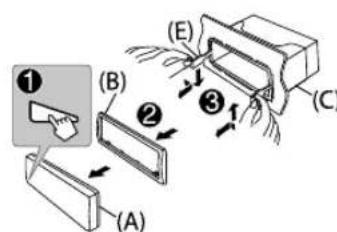
(C) Manchon de montage
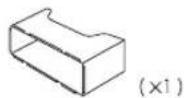
(E) Clé d'extraction
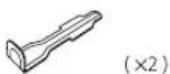
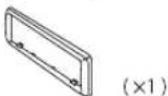
(B) Plaque d'assemblage
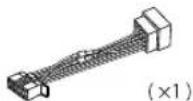
(D) Faisceau de fils
Procédure de base
1. Retirez la clé de contact, puis déconnectez la borne de la batterie de la voiture. 2. Connectez les fils correctement. Reportez-vous à Connexions. (83) 3. Installez l'appareil dans votre voiture. Reportez-vous à Installation de l'appareil (montage encastré). 4. Connectez la borne de la batterie de la voiture. 5. Appuyez sur [SRC] pour mettre l'appareil sous tension. 6. Détachez la façade et réinitialisez l'appareil avant 5 secondes. (3)
Installation de l'appareil (montage encastré)
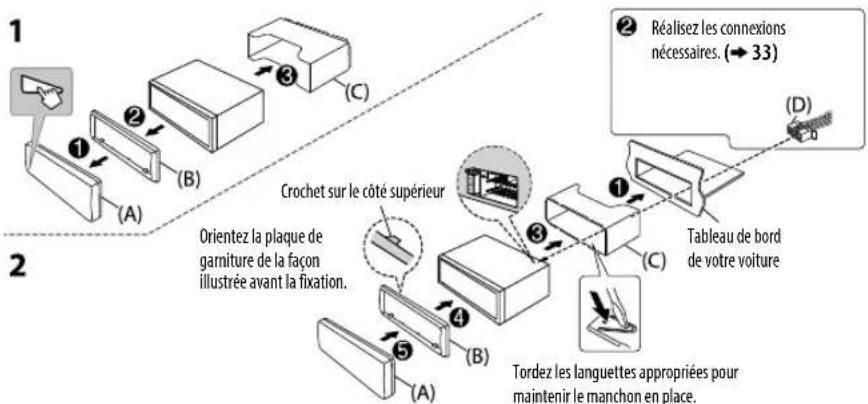
montage
1. Retirez le manchon de montage et la plaque d'assemblage de l'appareil. 2. Alignez les encoches de l'appareil (des deux côtés) avec le support de montage du véhicule et fixez l'appareil avec les vis (en vente dans le commerce).
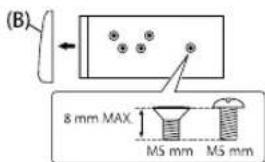
N'utiliser que les vis spécifiées. L'utilisation de vis incorrectes peut endommager l'appareil.
| Radio numérique | DAB Plage de fréquences Bande III 174,928 MHz — 239,200 MHz |
| Sensibilité –100 dBm |
| Taux-de-Signal/Bruit 80 dB |
| Type de connecteur d'antenne SMB |
| Tension de sortie d'antenne 14,4 V (11 V – 16 V) |
| Courant maximum d'antenne < 100 mA |
|
| Radi analogue | FM Plage de fréquences 87,5 MHz — 108,0 MHz (pas de 50 kHz) |
| Sensibilité utilisable (S/B = 26 dB) 0,71 μV/75 Ω |
| Seuil de sensibilité (DIN S/N = 46 dB) 2,0 μV/75 Ω |
| Réponse en fréquence (±3 dB) | 30 Hz — 15 kHz |
| Taux de Signal/Bruit (MONO) | 64 dB |
| Déparation stéreo (1 kHz) | 40 dB |
| AM (MW) | Plage de fréquences 531 kHz — 1611 kHz (pas de 9 kHz) |
| Sensibilité utilisable (S/B = 20 dB) 28,2 μV (29 dBμ) |
| AM (LW) | Plage de fréquences 153 kHz — 279 kHz (pas de 9 kHz) |
| Sensibilité utilisable (S/B = 20 dB) 50 μV (33,9 dBμ) |
|
| USB | Standard USB | USB 1.1, USB 2.0 (Vitesse maximale) |
| Périphériques compatibles | À mémmoire de grande capacité |
| Système de fichiers | FAT12/16/32 |
| Courant d'alimentation maximum | CC 5 V=1,5 A |
| Convertisseur D/A | 24 Bit |
| USB | Réponse en fréquence (±1 dB) | 20 Hz — 20 kHz |
| Taux de Signal/Bruit (1 kHz) | 105 dB |
| Gamma dynamique | 90 dB |
| Déparation des canaux 85 dB | |
| Décodage MP3 | Compatible avec le format MPEG-1/2 Audio Layer-3 |
| Décodeur WMA | Compatible Windows Media Audio |
| Décode AAC | Fichiers AAC-LC“.aac”,“m4a” |
| Décodeur WAV | PCM linéaire |
| Décodeur FLAC | Fichier FLAC jusqu'à 24 bits/96 kHz |
| Auxiliary | Réponse en fréquence (±3 dB) | 20 Hz — 20 kHz |
| Tension maximum d'entrée | 1 000 mV |
| Impédance d'entrée | 30 kΩ |
| Bluetooth | Version | Bluetooth 3.0 |
| Plage de fréquences | 2,402 GHz — 2,480 GHz |
| Puisance de sortie | +4 dBm (MAX), 0 dBm (AVE) Power Class 2 |
| Portée de communication maximale | Ligne de vue approximative 10 m (32,8 ft) |
| Pairage | SSP (Profile simple sécurisé) |
| Profile | HFP1.6 (Hands-Free Profile — Profile mains libres)
A2DP (Advanced Audio Distribution Profile — Profile de distribution audio avancé)
AVRCP1.5 (Audio/Video Remote Control Profile — Profile de télécommande audio/video)
PBAP (Phonebook Access Profile — Profile d'accès au répertoire d'adresses)
SPP (Serial Port Profile — Profile de port série) |
SPÉCIFICATIONS
| Audio | Puisance de sortie maximum 50 W × 4 ou
50 W × 2 + 50 W × 1 (Caisson de grave = 4 Ω) |
| Pleine Puisance de Largeur de Bande
(avec moins de 1% DHT)
Impédance d'enceinte 4 Ω — 8 Ω |
| Niveau de préamplification/charge (USB) 2 500 mV/10 kΩ en charge |
| Impédance du préamplificateur ≤ 600 Ω |
|
| Généralités | Tension de fonctionnement
(10,5 V — 16 V admissible) | 14,4V |
| Consommation de courant maximale 10 A |
| Gamme de température de fonctionnement -10°C — +60°C |
| Dimensions d'installation (L × H × P) 182 mm × 53 mm × 100 mm |
| Poids net (y compris la plaque d'assemblage et 0,6 kg
le manchon de montage) |
Sujet à changement sans notification.
INDICE PRIMADELL'USO
PRIMA DELL'USO 2
FONDAMENTI 3
OPERAZIONI PRELIMINARI 4
Achtung: Das Zeichen „Pb" unter dem Symbol fur Batterien ziegt an, dass diese Batterie Blei enthalt. Information sur l'élimination des anciens équipements électriques et électroniques et piles électriques (applicable dans les pays qui ont adopté des systèmes de collecte sélective)
Les produits et piles électriques sur lesquels le pictogramme (poubelle barrée) est apposé ne peuvent pas être éliminés comme ordures ménagères.
Les anciens équipements électriques et électroniques et piles électriques doivent être recyclés sur des sites capables de traiter ces produits et leurs déchets.
Contactez vos autorités locales pour connaître le site de recyclage le plus proche. Un recyclage adapté et l'élimination des déchets aideront à conserver les ressources et à nous préserver de leurs effets nocifs sur notre santé et sur l'environnement.
Remarque : Le symbole "Pb" ci-dessous sur des piles électriques indique que cette pile contient du plomb.