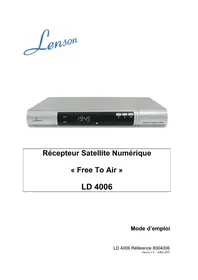
LD 4006 - Recepteur Lenson - Notice d'utilisation et mode d'emploi gratuit
Retrouvez gratuitement la notice de l'appareil LD 4006 Lenson au format PDF.

| Type de produit | Récepteur satellite numérique FTA |
| Marque | Lenson |
| Modèle | LD 4006 |
| Dimensions (L x P x H) | 260 x 160 x 40 mm (estimation) |
| Poids | 1,5 kg (estimation) |
| Alimentation | 220-240 V CA, 50 Hz |
| Consommation électrique | Inférieure à 20 W |
| Standard vidéo | MPEG-2 MP@ML |
| Standard audio | MPEG-1 Layer 1/2 |
| Nombre de programmes | 4000 TV et Radio |
| Bande de fréquence d'entrée | 950-2150 MHz |
| Débit symbole | 2-45 Mbps |
| Protocoles DiSEqC | 1.0, 1.2, USALS |
| Guide électronique des programmes | EPG 7 jours |
| Sorties vidéo | 2 péritels (TV et VCR) |
| Sorties audio | Analogique stéréo (L/R), numérique coaxiale et optique |
| Port série | RS-232 pour mise à jour |
| Entretien | Nettoyer avec un chiffon doux et sec |
| Sécurité | Ne pas ouvrir le boîtier ; débrancher lors d'orages |
| Année de fabrication | 2007 |
FOIRE AUX QUESTIONS - LD 4006 Lenson
Questions des utilisateurs sur LD 4006 Lenson
0 question sur cet appareil. Repondez a celles que vous connaissez ou posez la votre.
Poser une nouvelle question sur cet appareil
Téléchargez la notice de votre Recepteur au format PDF gratuitement ! Retrouvez votre notice LD 4006 - Lenson et reprennez votre appareil électronique en main. Sur cette page sont publiés tous les documents nécessaires à l'utilisation de votre appareil LD 4006 de la marque Lenson.
MODE D'EMPLOI LD 4006 Lenson
Récepteur Satellite Numérique
« Free To Air »
LD 4006
Mode d'emploi
LD 4006 Référence 8004006
Version 1.0 - Juillet 2007
Avant de démarrer
Il n'est pas indispensable de dire entierement ce mode d'emploi pour recevoir des images satellite numériques.
Toutefois, nous vous recommandons sa lecture pour vous donner un aperçu des nombreuses possibités de votre récepteur afin de bénéficier du meilleur de ses services.
Conseils et recommandations
Placez votre récepteur sur une surface plane, horizontal et stable.
Assurez-vous que votre récepteur est suffisamment éloigné de sources de chaleur, par exemple radiateurs. N'exposez pas le récepteur à une humidité supérieure à 80% ou à une température ambiente inférieure à +15^ ou supérieure à +35^ .
Ne couvrez pas les grilles d'airations du récepteur. Laissez un minimum de 10 cm d'espace libre au-dessus du récepteur.
Ne raccordez pas le recepteur à la tension secteur avant que tous les autres branchements n'aiient ete effectués.
Il est recommandé de débrancher le récepteur de la prise secteur et de l'antenne lors d'orages.
Les performances et la fiabilité de votre récepteur sont garanties. La garantie ne couvre pas les dommages causés par l'intervention de personnes non autorisés ni les dommages directs ou indirects résultats de chocs électriques. Ne jamais enlever le couvercle de votre récepteur.
Pour toute question, n'hésitez pas à contacter votre revendeur local LENSON.
ELIMINATION DES DECHETS : Nouvelle Directive Européenne DEEE

Attention:
Votre produit comporte ce symbole. Il signifie que les produits électriques et électroniques usages ne doivent pas être mélangés avec les déchets menagers généraux. Un système de collecte séparé est prévu pour ces produits.
Si vous souhaitezmettre cet appareil au rebut,ne le jetez pas dans une poubelle ordinaire!
Les apparêls électriques et électroniques usages doivent être traités séparément et conformément aux lois en vigueur en matière de traitement, de récapération et de recyclage déquats de ces apparêls.
Pays de l'Union europeenne
Suite à la mise en œuvre de ces dispositions dans les Etats membres, les menages résident au sein de l'Union europeenne peuvent désormais ramener gratuite* leurs apparciels électriques etlectroniques usagés sur des sites de collecte désignés.
Dans certains pays, votre détaillant reprendra également gratuitement libre ancien produit si vous achetez un produit neuf similaire.
Si vous appeareil electrique ou electronique usage comporte des piles ou des accumulateurs, veuilles les metre separation et prealablement au rebut conformement à la législation locale en vigueur.
En veillant à la mise au rebut correcte de ce produit, vous contribuerez à assurer le traitement, la recupération et le recyclage nécessaires de ces déchets, et préviendraz ainsi les effets néfastes potentiels de leur mauvaise gestion sur l'environnement et la santé humaine.
GUIDE D'INSTALLATION RAPIDE
Suivez les étapes ci-dessous pour réaliser l'installation correcte de votre récepteur.
ETAPE 1: Connexions et raccordements.
Le cable coaxial relié à l'antenne satellite doit être connecté à la prise "IF IN".
La prise péritel "TV SCART" doit être reliée au téléviseur.
La prise péritel "VCR SCART" doit être reliée au magnétoscope.
La parabole doit être reliée à IF IN si elle est seule. Si vous utilisez plusieurs paraboles, les relier à un commutateur DiSEqC puis relier celui-ci à IF IN du LD 4006.
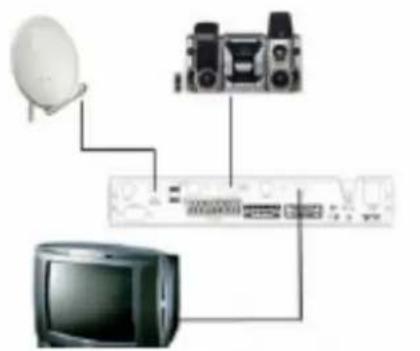
Exemple 1 - Systeme basique
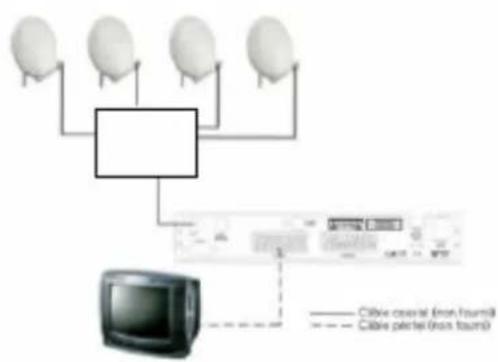
Example 2 - Commutateur DISEqC
ETAPE 2: Configuration basique du récepteur
Le recepteur inclut un assistant d'installation (page de démarriage) qui vous aidera à configurer certains paramétres. La première fois que vous metrez en marche le recepteur (en utilisant l'interrupteur qui se trouve sur le panneau arrêté de l'appareil), l'image suivante (Image 1) s'affichera.
Le récepteur est préprogramme avec les chaînes des satellites Astra 19,2^ (position 1 du commutateur DISEqC), Hot Bird 13^ (position 2 du commutateur DISEqC), Turksat (en position 3 du commutateur DISEqC) et Atlantic Bird (en position 4 du commutateur DISEqC). Si la configuration de votre installation ne correspond pas à ce cas, poursuivez alors les étapes d'installation afin de régler les chaînes. Afin de vous déplacer dans les différentes options du menu, utilisez les touches [A]. Si le message "Court-circuit LNB" apparait, merci de vérifier les connexions avant de continuer.
Langue : avec les touches [ ] vous pourrez seLECTIONner les différentes langues dans lesquelles on peut afficher le menu. Les langues inclues sont: Anglais, Allemand, Francais, Italien, Portugais, Espagnol, Turc, Polonais, Hongrois et Arabe.
Première langue: certaines chaînes de télévision émettent dans plus d'une langue. Vous pouvez désir voir la langue préféree, pour cela utilisez les touches [ ] Si votre langue préféree est disponible sur la chaîne de télévision regardée, elle sera automatiquement diffusée. Si la chaîne de télévision regardée ne diffuse pas votre langue préféree, le terminal diffusera la langue que vous aurez besoin comme seconde langue préféree. Pour la langues audio préféree, vous avez le choix entre: Anglais, Francais, Allemand, Russe, Arabe, Portugais, Turc, Espagnol, Polonais et Italien.
Deuxieme langue : Vous pouvez désirir toute seconde langue préféree en utilisant les touches [ ] . Si la chaine de télévision ne diffuse pas votre langue préféree mais qu'elle diffuse votre seconde langue préféree, alors cette dernière sera automatiquement reproduite par défaut par le terminal. Dans le cas où la chaine de télévision ne diffuserait ni vous première ni votre seconde langue préféree, le terminalroduira la langue par défaut de la chaine. Pour le choix de seconde langue préféree, vous pouvez désirir entre: Anglais, Frangois, Allemand, Russe, Arabe, Portugais, Turc, Espagnol, Polonais et Italien.
Alimentation LNB: Si le récepteur est connecté directement au LNB, il faudra alors qu'il alimente celui-ci en configurant cette option sur la position "En marche". Si au contraire le récepteur est utilisé dans une installation collective SMATV, il ne devra peut être pas alimenter l'antenne. Cette configuration dépendant du type d'installation collective, nous vous recommendons de consulter votre installerateur en cas de doute.
Configuration Antenne : Vous pouvez modifier les options Suivantes : (image 2)
- Satellite: utilisez [ ] pour changer de satellite ou appuyez sur [OK] pour afficher la liste des satellites disponibles.
- Configuration LNB: en selectionnant cette option et en appuyant sur [OK], vous accéderez au menu de configuration du LNB. Dans ce menu, vous pouvez modifier les paramétres suivants (Image 3):
- LNB type: utilisez [ ] pour changer entre "Universal", "Standard" ou "Utilisateur". Si vous désissiez "Standard" ou "Utilisateur", vous pourrez modifier la fréquence du LNB.
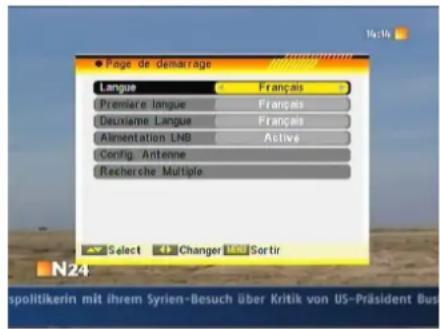
Image 1
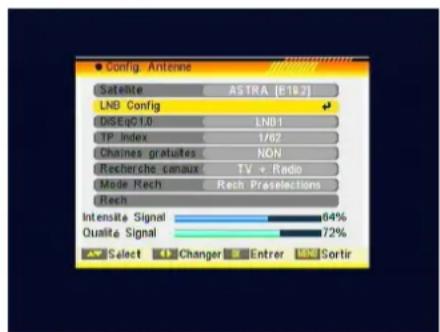
Image 2
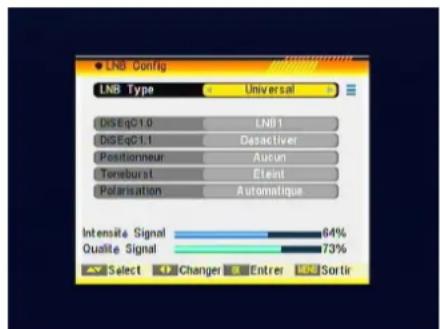
Image 3
En appuyant sur [OK] les fréquences qui peuvent être modifiées s'affichent. Déplacez vous en utilisant [ ] sur la fréquence que vous souhaitez modifier et changer la directement avec les touches [ ]
- 22K: utilisez [ ] pour "Allumer" ou "Eteindre" la modulation de 22KHz. Cette option ne sera pas active si le type de LNB désit est "Universal".
- DISEqC1.0: utilisez [ ] pour changer les options DISEqC 1.0
- DISEqC1.1: utilisez [ ] pour changer les options DISEqC 1.1
- Positionneur: utilisez [ ] pour changer entre Aucun / DiSEqC 1.2 / USALS.
- Toneburst: utilisez [✔] pour changer entre "Allumé" et "Eteint".
- Polarité: utilisez [ ] pour changer entre "Automatique", "Horizontal" ou "Vertical".
Une fois le LNB configuré, appuyez sur [Exit] pour enregistrer les modifications et revenir au menu précédent pour continuer à configurer l'antenne.
- DISEqC1.0: utilisez [ ] pour changer les options DISEqC 1.0
- TP Index: utilisez [ ] pour sélectionner le transpondeur désire.
- Châines gratuites: utilisez [ ] pour ne rechercher que les chaînes libres (en clair) ou bien pour rechercher aussi les chaînes cryptées. Si vous sélectionné “Oui”, seules les chaînes libres seront recherchées.
- Recherche canaux: utilisez [ ] pour sélectionner le type de chaînes que vous souhaitez rechercher: "TV + Radio", seulement les chaînes "TV" ou seulement les stations "Radio".
- Mode de recherche: utilisez [ ] pour désir entre "Recherche pré-configuree" ou "Recherche automatique". La "Recherche pré-configuree" recherche une liste de satellites et de fréquences pré-programmés, tandis que la "Recherche automatique" effectue une recherche exhaustive de toutes les fréquences et toutes les configurations possibles.
- Déplacez le curseur sur l'option "Recherche" et appuyez sur [OK] pour démarrer la recherche. Les barres de progression indiquent l'avancement de la recherche et les chaînes trouées apparaissent dans une liste.
A tout moment, si vous souhaitez quitter ce menu, appuyez sur la touche [Exit]. Si vous avez modifié la configuration de la LNB, une fenêtre apparaitra pour vous demander si vous désirez enregistrer ces modifications. Choisissez "Oui" pour les enregistrer, "Non" pour ne pas les enregistrer.
Recherche Multiple : Vous pouvez modifier les options suivantes (Image 4):
- Satellite: Appuyez sur [OK] pour ouvrir la liste des satellites disponibles. Déplacez vous dans cette liste en utilisant [+] et cochez /décochez les satellites qui vous interèssent en appuyant sur la touche [OK]. Dans la partie inférieure de l'écran vous pouvez voir les satellites qui sont actuèlement sélectionnés. Une fois la sélection effectuee, appuyez sur [Exit] pour referrer la liste des satellites.
Le terminal utilisera les protocoles DISEqC1.0 / 1.1 / 1.2 et USALS pour rechercher les satellites selectionnés et pour rechercher les chaînes.
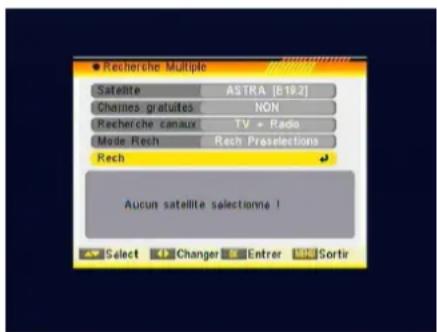
Image 4
- Châines gratuites: utilisez [ ] pour ne rechercher que les châines en clair ou bien pour rechercher aussi les châines cryptées. Si vous choisissez “Oui”, seules les châines non cryptées seront recherchées.
- Recherche canaux: utilisez [?] pour désirir le type de chaine que vous souhaitez chercher: "TV + Radio", "TV" ou seulement "Radio".
- Mode de recherche: utilisez [ ] pourCHOIR entre "Recherche pre-configuree" ou Recherche automatique". La "Recherche pre-configuree" recherche une liste de satellites et de fréquences pré-programmés, tandis que la "Recherche automatique" effectue une recherche exhaustive de toutes les fréquences et toutes les configurations possibles.
- Sélectionnez "Recherche" et appuyez sur [OK] pour démarrer la recherche. Les barres de progression indiquent l'avancement de la recherche, et les chaînes trouvées apparaissent dans une liste.
- Vous pouvez interrompree la recherche en appuyant sur [Exit]. Dans ce cas les chaines trouvees jusqu'à cet instant sont méorises.
Menu Principal: Cette option permet de faire apparaitre le menu principal à l'écran.
ETAPE 3: CONFIGURATION DE L'HEURE
Nous vous recommendons de configurer l'horloge avant de commencer à profiter de votre récepteur, car certaines applications en ont besoin. Pour cela, suivez les étapes détaillées ci-dessous :
Accedez au menu principal, une fois dans cet écran, Sélectionnez l'option "Système Config" et confirmez avec la touche [OK]. Choisissez l'option "Réglage Heure & timer" et confirmez avec la touche [OK].
Selectionnez "Heure" confirmez avec [OK], l'image suivante (Image 5) s'affichera alors:
- Utilisation GMT: cette option vous permet de désir si vous préférez régler manuellement l'heure et la date (Utilisation GMT: Arrêté) ou si au contraire que le réglage se fasse Automatiquement grâce à l'heure reçue du satellite (Utilisation GMT: En marche).
- Décalage GMT: Cette option n'est disponible que lorsque "Utilisation GMT" est en marche. Utilisez [ ] pour changer le décalage par rapport à l'heure GMT.
- Date: si "Utilisation GMT" est arrêtée, vous pourrez modifier la date. Utilisez le clavier numérique pour entrer la date.
- Heure: si "Utilisation GMT" est arrêtée, vous pourrez modifier l'heure. Utilisez le clavier numérique pour entrer l'heure
NOTE: si la chaîne en cours transmet la date et l'heure, quand vous entrez dans ce menu vous pourrez voir les informations reçues à travers cette chaîne. Si la chaîne en cours ne transmet pas ces informations, vous devrez les introduire manuellement. La majorité des chaînes transmettent le signal de date et d'heure.
- Appuyez sur [Exit] pour sortir du menu.
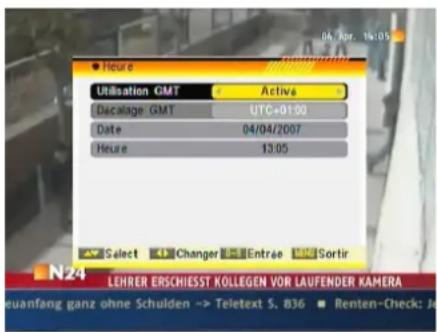
Image 5
GUIDE D'INSTALLATION RAPIDE
Structure des menus du LD 4006

Installation
Configuration de l'Antenne: Permet de configurer les paramétres de l'antenne.
—Recherche Simple: Une fois l'antenne configurée, cette option permet la recherche des chaînes d'un satellite.
- Recherche Multy: Une fois l'antenne configurée, cette option permet la recherche des chaînes de plusieurs satellites.
TP Rech: Une fois l'antenne configurée, cette option permet la recherche des chaînes d'un transpondeur.
—LiTe Satelltes: Affiche les satellites mémorisés. Vous pouvez ajouter ou modifier des satellites de cette liste.
- Lieste TP: Affiche la liste des transpondeurs mémorisés pour chaque satellite. Vous pouvez ajouter ou modifier des transpondeurs de cette liste.
Guide Satellite: Cette application permet, en introduisant la longitude et la latitude locales ainsi que la position du satellite, de calculer l'orientation et l'élevation que devra avoir l'anterne.
GUIDE D'INSTALLATION RAPIDE
Structure des menus du LD 4006
SOMMAIRE
1. INTRODUCTION 13
1.1. PRESENTATION 13
1.2. CHARACTERISTIQUES GENERALES 13
1.3. CONFIGURATION DE LIVRAISON 13
2.COMMANDES ET FONCTIONS 14
2.1. FACE AVANT 14
2.2. FACE ARRIERE 14
2.3. TELECOMMANDENE 15
3. COMMANDES DE BASE 16
3.1. ALLUMER LE LD 4006 16
3.2. VEILLE 16
3.3. TELETEXTE 16
3.4. COUPURE SON (MUTE) 16
3.5. NUMERO DE CHAINE 16
3.6. MOSAIQUE 16
3.7. CH+/CH- 16
3.8. TV/RADIO 17
3.9. VOL+/VOL- 17
3.10. EXIT 17
3.11. MENU 17
3.12. RAPPEL 17
3.13. LIST DES CHAINES TV 17
3.14. EPG 18
3.15. LISTE 18
3.16. FAVORIS. 18
3.17. PISTES/MODE AUDIO 18
3.18. INFORMATION 19
3.19. FAV + / - 19
3.20. CHANGER DE SATELLITE 19
3.21. ZOOM 19
3.22. SOUS-TITRES 19
3.23. COURT-CIRCUIT LNB 19
4. MENUS CHAINES 20
4.1. LIST DES CHAINES TV 20
4.1.1. Favoris 20
4.1.2. Déplacer 20
4.1.3.Classer 21
4.1.4. Modifier les chaines 21
4.1.4.1 Effacer 21
4.1.4.2 Sauter 21
4.1.4.3 Verrouiller 21
4.1.4.4 Modifier 21
4.1.5 Rechercher 22
4.2 LISTES DES STATIONS RADIOS 22
4.3 CANAL CONFIG 22
4.3.4 Chaine demarrage 22
4.3.5 Type de chaine 23
4.4 NOM DE LA LISTE DE CHAINES FAVORITES 23
4.5 TOUT EFFACER 23
4.6 RECUPERER LES CHAINES DE VOTRE COPIE 23
4.7 SAUVEGARDER VOS CHAINES EN COPIE DE SECURITE 24
5 INSTALLATION 25
5.1 CONFIGURATION DE L'ANTENNE 25
5.2 RECHERCHE SIMPLE 26
5.3 RECHERCHE MULTIPLE 27
5.4 RECHIERCIE LES CIIAINES D'UN TP. 27
5.5 LISTESATELLITE 28
5.6 LISTETP 28
5.7 GUIDE SATELLITE 29
6.3.1 Heure 31
6.3.2 Timer 31
6.3.3 Arret auto 32
6.4 CONFIGURATION DE L'OSD 32
6.5 CONTROLE PARENTAL 33
6.6 ALIMENTATION LNB BASSE CONSOMMATION 33
6.7 POSITION DU SWITCH DE LA TELECOMMANDE 34
7 OUTILS 35
7.1 INFORMATION 35
7.2 PAGE DE DEMARRAGE 35
7.3 JEUX 36
7.3.1 Tetris 36
7.3.2 Serpent 36
7.3.3 Othello 36
7.4 VALEURS USINE 36
7.5 SOFTWARE UPGRADE 37
7.5.1 Mise à jour par le port RS232 37
7.5.2 Mise à jour par satellite 37
7.6 SATCODX PROGRAMMATION AUTO 38
1. Introduction
1.1. Présentation
Le récepteur satellite LENSON LD 4006 est destiné à la réception des programmes satellites numériques non codés dits FTA (Free To Air). Il vous permettra de recevoir des centaines de programmes TV et Radio non codés avec une qualité d'image et de son optimale.
1.2. Caracteristiques generales
- MPEG-2 Video (MP@ML), MPEG-1 Audio Layer1, Layer2
4000 programmes TV et Radio
Tension LNB 13/18V et 14/19V - Réception SCPC/MCPC en bande C & Ku
- Tuner numérique avec boucle de passage
- Débit de 2 à 45Mbps
- Bande de fréquence d'entrée comprise entre 950 à 2150 MHz
DiSEqC 1.0, 1.2, Usals - EPG 7 jours : Guide Electronique des Programmes
- Décodage têletexte
- Afficheur à LED 4 digits à 7 segments
- 7 touches de commandes en face avant
- Différents formats d'écran supportés (4:3, 16:9)
- 8 listes de favors
- Verrouillage parental
- 8 minuteries d'enregistrement
1 péritel TV, 1 péritel magnétoscope
Sortie audio analogue Gauche et Droite
Sortie audio numérique coaxiale S/P-DIF
Sortie audio numérique optique S/P-DIF - Mosaique 9 images
Livre préprogramme ASTRA 19,2°E, Hot Bird 13^ et Atlantic Bird 5^ , Turksat - Interrupteur marche/arrêt général
- Redémarrage sur le dernier programme regardé
1.3. Configuration de livraison
Votre récepteur satellite LD 4006 est livre avec :
1 mode d'emploi
√ 1 télécommande
√ 2 piles (type AAA)
Si I'un de ces accessoires avait manquer, veuillez contacter votre revendeur LENSON.
2. Commandes et fonctions
2.1. Face avant
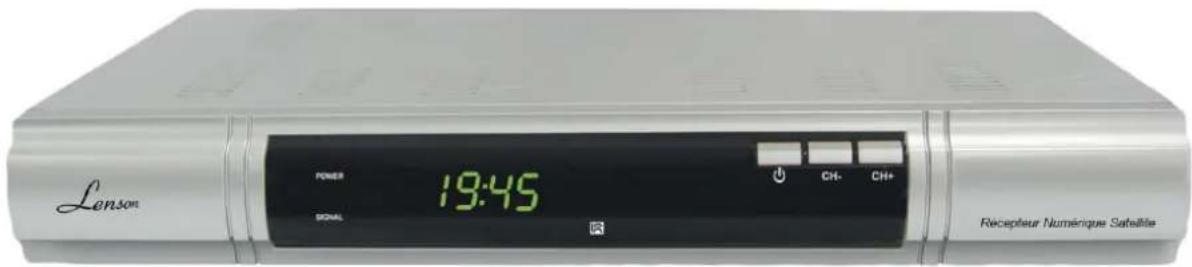
POWER: Permet d'allumer ou de mettre en veille le LD 4006.
VOL - : Diminue le volume.
VOL + : Augmente le volume.
MENU:Acces au MENU du LD 4006.
OK: Touche de confirmation.
CH- : chaîne inférieure
CH^+ : chaîne supérieure
2.2. Face arrière

IF OUT : Sortie du signal de l'antenne satellite, pour pouvoir connecter d'autres récepteurs.
IF IN:Entrée du signal satellite.
COAXIAL S/PDIF : Sortie coaxiale pour audio numérique (AC3).
L - AUDIO - R : Sorties audio Gauche et Droite analogue stéreo pour raccordement à un amplificateur stereo
OPTICAL S/PDIF : Sortie optique pour audio numérique (AC3).
TV SCART : sortie péritel pour raccordement au TV
VCR SCART : sortie péritel pour raccordement au magnétoscope
RS-232: Port série pour mise à jour logicielle.
AC IN: Câble d'alimentation.
POWER ON/OFF: Permet d'eteindre complètement le récepteur.
2.3. Telecommande
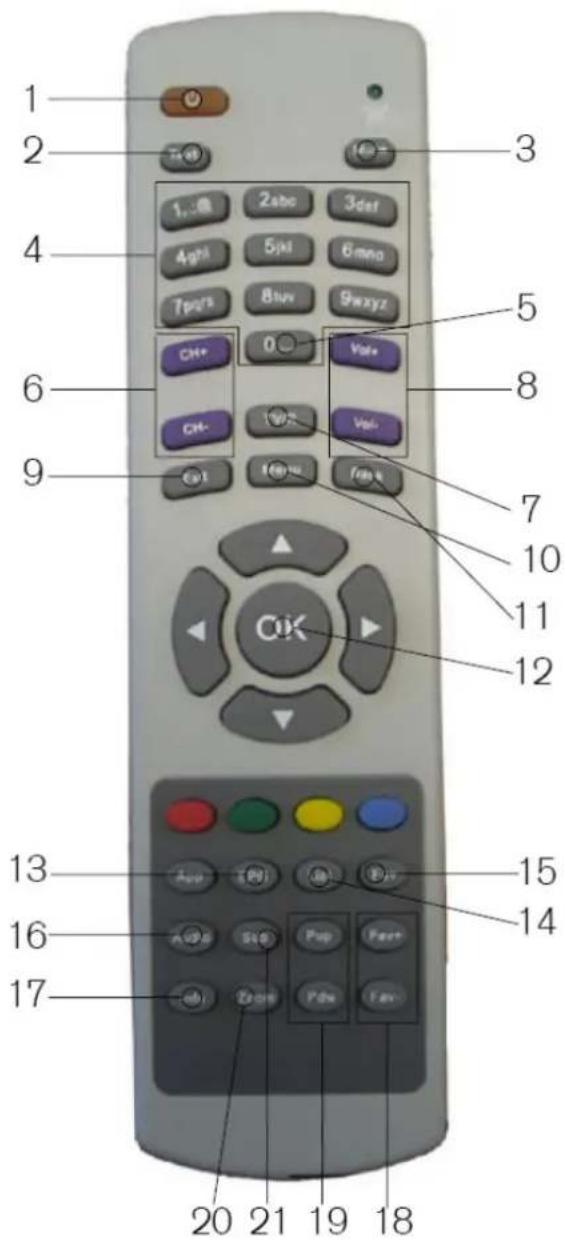
Allumez le bouton [Power ON/OFF] à l'arrête du terminal. Lors de la première utilisation du LD 4006, la page de démarrage s'affiche. Vous pourrez y configurerrapidementle terminal.Dans les autres cas, le terminal affichera la chaîne regardée au moment ou il a été étant.
3.2. Veille
Appuyez sur la touche [Marche/Veille] pour basculer entre le mode TV et le mode veille.
En mode de veille, appuyez sur la touche [Marche/Veille] pour revenir au mode TV. La derniere chaine affichee lors de la mise en veille s'affichera.
Pour eteindre complteement le LD 4006, basculez l'interrupteur d'alimentation a l'arriere du recepteur.
3.3. Télatexte
Appuyez sur la touche [Text] en mode TV pour ouvrir la page de télétexte. Ce service n'est present que sur certaines chaînes. Si la chaîne ne contient pas d'informations de télétexte, vous verrez un message "Pas de données de Téletexte" s'afficher à l'écran.
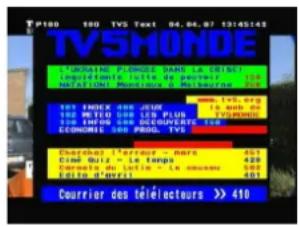
Télétexte
3.4. Coupure son (mute)
Appuyez sur la touche [Mute] pour couper le son. Une icône apparait alors à l'écran pour indiquer que le son est coupé. Appuyez sur la touche [Mute] une nouvelle fois pour rétabir le son.
3.5. Numéro de chaine
En mode TV, vous pouvez entrer directement le numero de chaine désirée à l'aide de la télécommande.
3.6. Mosaique
En mode TV, Appuyez sur la touche [0] pour passer en mode Mosaïque.
- En mode mosaïque, vous pouvez voir à l'écran la prévisualisation de 9 chaînes (statiques) commencer par la châne actuelle. Seule la prévisualisation selectionnée est rafraîchie en continu.
- Appuyez sur les touches [A] pour changer de prévisualisation sélectionnée.
- Avec le clavier numérique [1] ~ [9] vous pouvez déplacer directement la chaîne sélectionnée.
- En appuyant sur la touche [OK] vous retournez au mode plein écran pour le canal sélectionné.
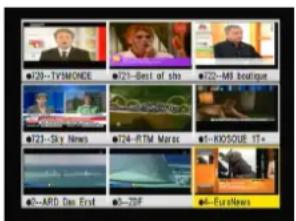
Mosaique
En mode TV, appuyez sur [CH + / CH - ] pour changer de chaîne.
3.8. TV/RADIO
En mode TV, appuyez sur [TV/R] pour basculer en mode Radio. En mode Radio appuyez sur [TV/R] pour basculer en mode TV.
3.9.VOL+VOL-
En mode TV, appuyez sur [Vol+/Vol-] pour modifier le volume sonore.
3.10. Exit
La touche [Sortie] permet de sortir du menu en cours.
3.11. Menu
La touche [Menu] permet d'entrée dans un menu ou de sortir du menu en cours.
3.12. Rappel
Appuyez sur [Back] pour basculer entre la chaine actuelle et la chaine precedente.
3.13. List des chaines TV
En mode TV, appuyez sur [OK] pour afficher la "Liste des chaînes".
Liste des chaînes simplifiées:
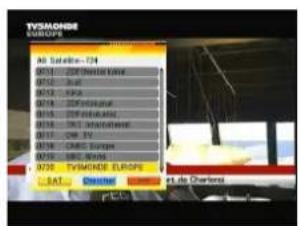
Listedeschaines simplifiées
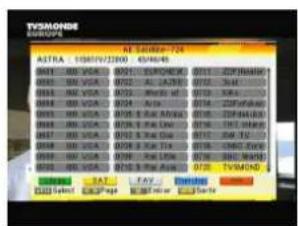
Listedeschainecompleté
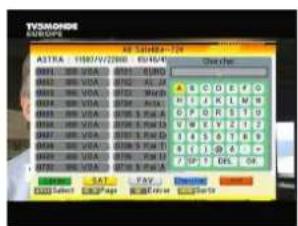
Rechercher une chaine
Listedeschaines simple:
Dans la liste des chaînes simple, vous pourrez naviguer d'une chaîne à l'autre en utilisant les touches [ ]
- Appuyez sur la touche [Jaune] pour afficher la liste des satellites. Une fois un satellite seLECTIONné, la liste ne comportera que les chaînes de ce satellite.
- Appuyez sur la touche [Bleue] pour ouvrir la fenêtre "Recherche". Vous pouvez utiliser cette fonction pour rechercher une chaîne par son nom.
- Appuyez sur la touche [Rouge] pour afficher la liste complète des chaînes.
- Une fois la chaîne désirée sélectionnée, appuyez sur [OK] pour l'afficher.
Dans la liste des chaines complète, vous pourrez naviguer d'une chaine à l'autre en utilisant les touches [A]
Cette fenêtre affiche plus d'information que la liste des chaînes simplifiée, telles que la fréquence, la polarité, la valeur du symbole et le PID de la chaine selectionnée.
- Appuyez sur la touche [Verte] pour classer les chaînes en clair ou cryptées. Les chaînes en clair sont alors classées au début et les chaînes cryptées à la fin de la liste.
- Appuyez sur la touche [Jaune] pour afficher la liste des satellites. Une fois un satellite seLECTIONné, la liste n'affichera que les chaînes de ce satellite.
- Appuyez sur la touche [FAV] pour afficher la liste des Favoris. Une fois seLECTIONnée un groupe de favors, la liste n'affichera que les chaînes de ce groupe.
- Appuyez sur la touche [Bleue] pour ouvrir la fenêtre “ Chercher“. Vous pouvez utiliser cette fonction pour rechercher une chaîne par son nom.
- Appuyez sur la touche [Rouge] pour afficher la liste des chaînes simplifiées.
- Appuyez sur la touche [OK] pour sortir y et afficher la chaîne sélectionnée.
3.14. EPG
Ce récepteur dispose du Guide Electronique des Programmes (EPG) afin de vous offrir des informations sur la programmation de certaines chaînes telles que le titre, les sous-titres, une description, les horaires de début et de fin de l'émission. Cette fonction dépend du service fourni par l'émetteur de la chaîne.
-
Appuyez sur la touche [EPG] pour afficher l'écran EPG.
-
Appuyez sur la touche [Rouge] pour afficher l'horaire détaillé de l'émission de la chaîne sélectionnée. Vous pouvez seLECTIONner un événement à l'aide des touches [+] et obtenir des informations détaillées à son propos en appuyant sur [OK].
-
Avec la touche [Jaune] vous pouvez programmer un timer avec les horaires de début et de fin de l'evenement en question.
-
Appuyez sur la touche [Verte] dans la fenetre de l'EPG pour afficher une description détaillée de l'évenement sélectionné.
-
Avec la touche [Rouge], vous obtiendarez plus d'informations sur le programme.
Avec la touche [Jaune] vous pouvez programmer un timer avec les heures de début et de fin de l'evenement en question.
- Pour sortir du menu EPG appuyez sur la touche [Sortie].
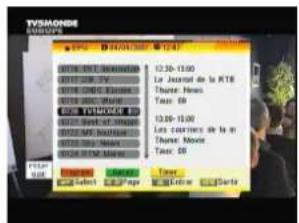
EPG sur liste de programmes
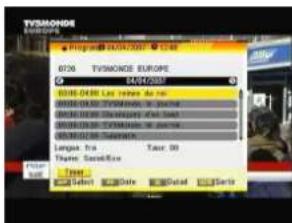
EPG pour 1 programme
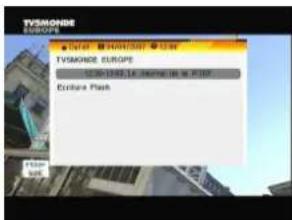
EPG détaillé
3.15. Lieste
En mode TV, appuyez sur la touche [Liste] pour acceder directement au menu "liste des chaînes TV" ou au menu "liste des stations de Radio" selon le mode dans lequel vous vous trouvez.
3.16. Favoris
En mode TV appuyez sur la touche [Fav] pour ouvrir la fenêtre Groupes de Favoris comme montré sur l'image ci-dessous.
Dans la fenêtre Groupes de Favoris vous pouze selectionner la chaine favorite désirée avec les touches [+] et confirmer avec [OK] afin de basculer sur cette chaine. Pour les groupes plus grands, vous pouvez naviguer avec [Pup/Pdw].
Avec les touches [ ] vous sélectionnez les différents Groupes de Favoris.
Appuyez sur la touche [Sortie] pour sortir de la fenêtre des Groupes de Favoris.
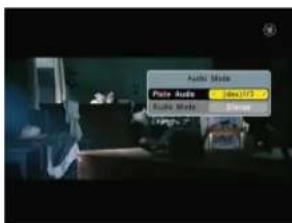
3.17. Pistes / Mode audio
- En mode TV, appuyez sur la touche [Audio] pour ouvrir la fenêtre de mode Audio.
- Sélectionnez l'option à modifier avec les touches [ ] et changer la valeur avec [ ].
- Appuyez sur [Sortie] pour quitter cette fenêtre.
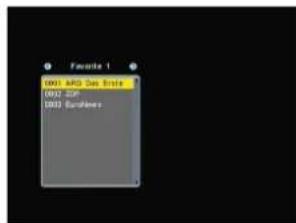
Liste FAV
Mode audio
Information
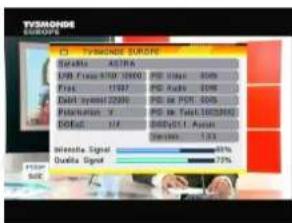
3.18. Information
En mode TV, appuyez sur la touche [info] pour ouvrir la fenetre d'information. Vous pourrez y voir les paramétres de la chaîne actuelle.
3.19. FAV +/-
En mode TV appuyez sur la touche [FAV+/FAV-] pour naviguer directement entre les chaînes du Groupe de Favoris actuel.
L'ordre des chaînes favorites suit l'ordre existant dans la liste des Groupes Favoris.
3.20. Changer de satellite
En mode TV, appuyez sur la touche [Pup/Pdw] pour changer directement de satellite.
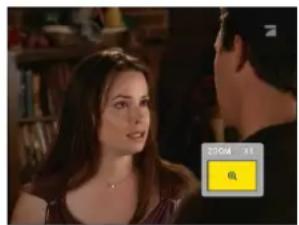
3.21. Zoom
Appuyez sur la touche [Zoom] en mode TV pour agrandir l'image. L'imagpe peut etre agrandie jusqu'a 16 fois. Appuyez sur [Exit - Sortie] pour sortir de la fonction.
3.22. Sous-titres
En mode TV, appuyez sur la touche [Sub] pour activer/désactiver les sous-titres, s'ils sont disponibles.
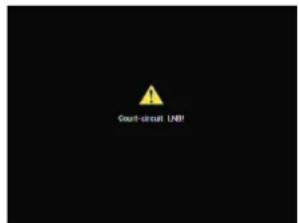
3.23. Court-circuit LNB
Lorsqu'il y a un court-circuit dans le LNB, un message "Courtcircuit LNB" s'affiche à l'écran. Vérifiez alors vos cables et vos connexions. Le message ne disparaître qu'une fois le problème résolu.
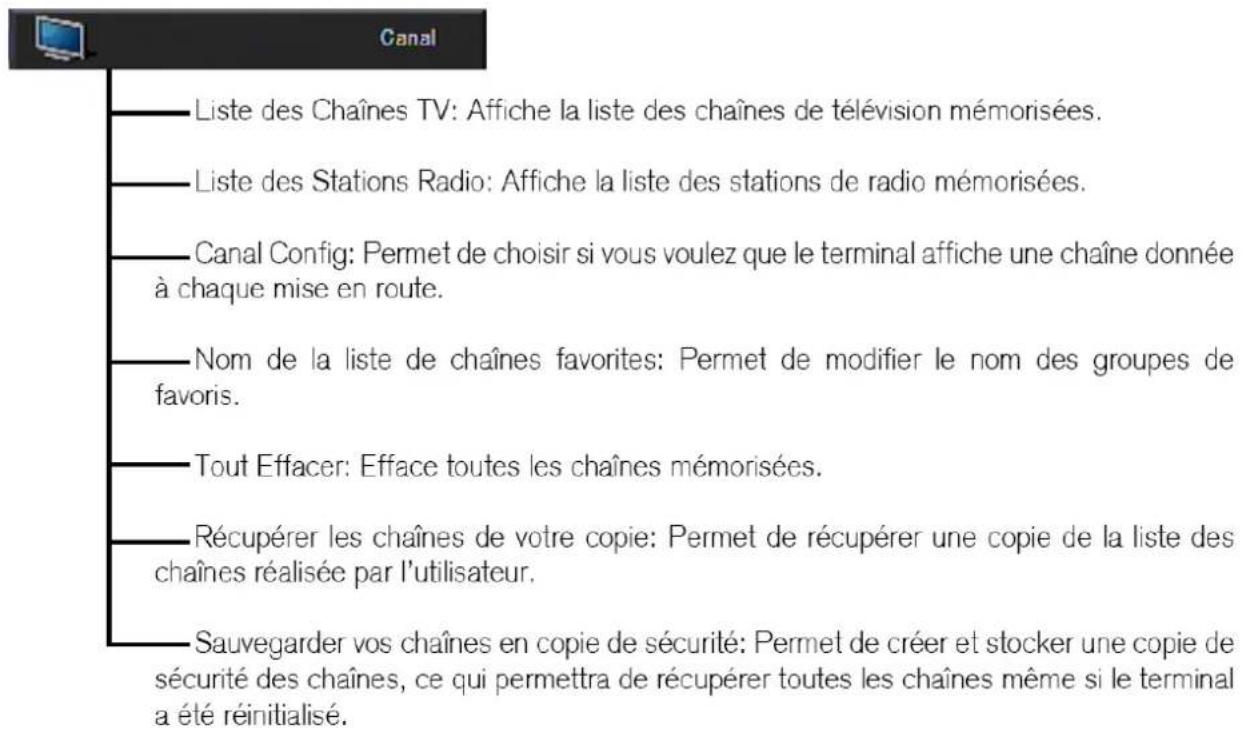
4. Menu chains
- Appuyez sur la touche [Menu] de la télécommande pour entrer dans le menu principal.
- Appuyez sur les flèches de la télécommande [ ] pour désir l'option Chaine.
- Appuyez sur [OK] pour entrer dans le sous-menu Chaine. Dans le sous-menue Chaine.
- Appuyez sur les touches [ ] de la télécommande pourCHOISIR les differentes options du menu.
-
Appuyez sur [OK] pour entrer dans l'option可以选择:
-
List des Chânes TV
- List des Stations Radio
- Canal Config
-
Nom de la liste de chaînes favorites
-
Tout Effacer
-
Récupérer les chaînes de votre copie
- Sauvegarder vos chaînes en copie de sécurité
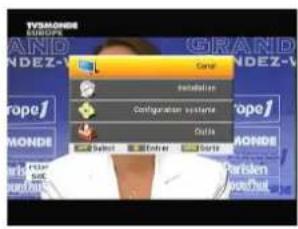
Menu principal
Sous-menu chains
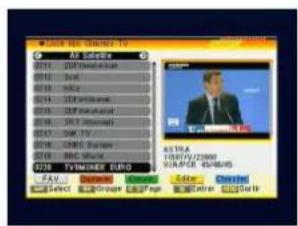
Listedeschaines
TV
4.1. Listedes chaines TV
En entrant dans ce menu, vous verrez à l'écran une image telle que l'image « liste des chaînes TV »
Voussoupzyousdéplacarmileschainesàlaideles touchesde la telecommande[ ]et en appuyant sur [OK]youverrez s'afficher l'imagudprogramme TV choisi dans la fenetre située a droite.
Vousspuze taper directement le numero de chaine desiree a l'aide de la telecommande, sans avoir besoin de parcourir toute laiste de chaines. Une fois un numero de chaine introduit, vous yous deplacerez sur cette chaine, toutefois la fenetre de previsualisation ne s'affichera qu'une fois confirmé avec la touche [OK].
- Appuyez sur les touches [Pup/ Pdw] pour afficher les pages suivantes de la liste de chaînes.
-A I'aide des touches [ ] you pouvez changer de groupe de chaînes et de satellite.
- Appuyez sur [Menu] ou [Sortie] pour visualiser en plein écran le programme TV choisi.
- Les touches de couleur offrent d'autres fonctionnalités afin de gérer la liste de chaînes.
4.1.1. Favoris
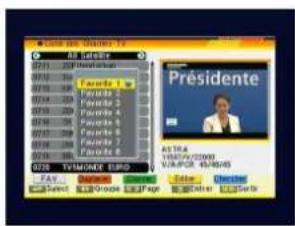
Appuyez sur la touche [Fav] pour ouvrir la fenêtre des "Favoris".
Vouss povez choisir entre 8 groupes de favors differents a laide des touches [A]. Appuyez sur [OK] pour assigner la chaine可以选择 a un groupe de favors.
Appuyez sur [OK] à nouveau pour enlever la chaine du groupe de favors.
Appuyez sur la touche [Sortie] pour revenir à la liste de chaînes de TV. Les chaînes assignées à un groupe de favors sont indiquées par une icône après leur nom.
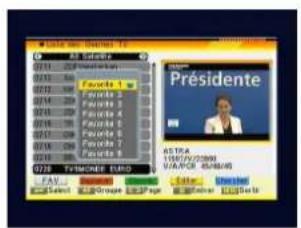
F a v o r i s
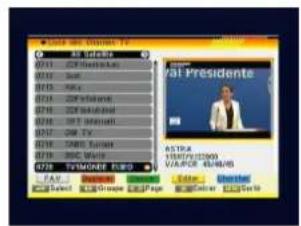
D é p l a c e r
4.1.2. Déplacer
- Appuyez sur la touche [Rouge] pour afficher le symbole de déplacement après le nom.
- Déplacez la chaîne à la position désirée à l'aide des touches [4]. Appuyez sur [OK] pour confirmer la nouvelle position.
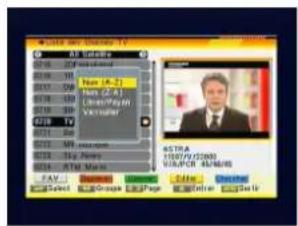
4.1.3.Classer
- Appuyez sur la touche [Verte] pour ouvrir la fenêtre de classement des chaînes. Appuyez sur [+] pour désir et [OK] pour confirmer votrechoix.
- Les possibités de classement sont:
- Nom (A-Z): classées par ordre alphabetique, sans tenir compte des symboles.
- Nom (Z-A): classées par ordre alphabetique inverse, sans tenir compte des symboles.
- Libres: classe les chaînes en clair et cryptées. Les chaînes en clair apparaissent en premier et les chaînes cryptées ensuite.
- Verrouiller: les chaînes non verrouillées apparaissent en premier, suivies des chaînes verrouillées.
4.1.4. Modifier les chaînes
- Afin de modifier une chaîne, appuyez sur la touche [Jaune]. Une fenêtre apparaftra alors pour vous demander le mot de passer de l'appareil. Le code par défaut est "0000".
- A l'intérieur du menu modifier, vous pourrez effacer, sauter, verrouiller ou modifier la chaîne.
- Appuyez sur [Sortie] pour sortir. Un message apparaftra alors pour vous demander de confirmer les modifications.
4.1.4.1 Effacer
Pour effacer une ou plusieurs chaînes de votre liste, appuyez sur la touche [Rouge] à l'intérieur du menu "Modifier Liège de chaînes" sur la chaîne que vous poulez supprimer. Une croix apparaitra alors à la suite du nom de la chaîne. Les chaînes marquées seront effacées une fois les modifications confirmées à la sortie de ce menu.

4.1.4.2 Sauter
Pour sauter une ou plusieurs chaînes de votre liste, appuyez sur la touche [Verte] à l'intérieur du menu "Modifier Lieste de chaînes" sur la chaîne que vous souhaitez sauter. Une icône apparaitra alors à la suite du nom de la chaîne. Les chaînes marqueees, seront sautees lors du changement de chaîne en mode TV. Les chaînes marqueees seront sautees une fois les modifications confirmées à la sortie de ce menu.

4.1.4.3 Verrouiller
Pour verrouiller une ou plusieurs chaînes de votre liste, appuyez sur la touche [Jaune] à l'intérieur du menu "Modifier Lieste de chaînes" sur la chaine que vous souhaitez verrouiller. Une icône apparaitra alors à la suite du nom de la chaine. La prochaine fois que vous souhaitez afficher cette chaine, vous dévrez introduire un mot de passer. Les chaînes marquées seront verrouillées une fois les modifications confirmées à la sortie de ce menu.

4.1.4.4 Modifier
En appuyant sur la touche [Bleue] dans la fenetre de modification de chaînes, une nouvelle fenêtre s'ouvrira, vous donnant le choix entre 2 options:
1. Modifier la chaîne actuelle:
- Appuyez sur la touche [Rouge] pour modifier la chaine actuelle.
- Choiser l'option "Nom" pour modifier le nom de la chaine.
- Les éléments PID Video, audio et PCR peuvent aussi être modifiés en introduisant une nouvelle valeur.
- Àpèras avoir modifié les données, Sélectionnez "Enregistrer" et appuyez sur [OK] pour enregistrer les modifications et sortir du menu de modification. Pour sortir du menu modification sans enregistrer les changements, Sélectionnez "Sortie" et appuyez sur [OK] sans enregistrer les changements.
2. Creer:
- Appuyez sur la touche [Verte] pour creer une nouvelle chaîne.
- Dans l'option "Satellite", appuyez sur [OK] pour dérouler la liste des satellites. Choisissez alors le satellite dans lequel vous poulez créé une chaîne.
- Si sur l'option "indice de TP" vous appuyez sur [ ] , vous pourrez désirir le numéro de Transpondeur où se trouve la chaîne. Les valeurs de fréquence, de vitesse de symbole et de polarité seront affichées, mais ne pourrait pas être modifiées.
- Choisissez l'option "Nom" pour ajouter le nom de la chaîne.
-
Introduisez les nouvelles valeurs de PID Video, audio et PCR pour la nouvelle chaîne.
-
Une fois les données modifiées,CHOISSEZ "Enregister" et appuyez sur [OK] pour enregister les modifications et sortir du menu de modification. Pour sortir du menu de modification sans enregister les modifications,choisissez "Sortie - Exit" et appuyez sur [OK] sans enregister les modifications.
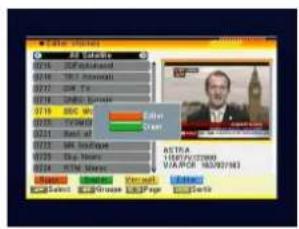
Modifier 1
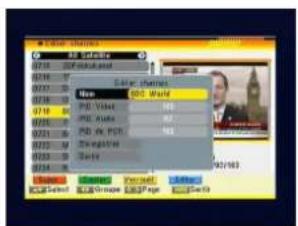
Modifier 2
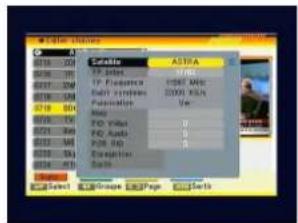
Creéer nouvelle chain
4.1.5 Rechercher
Appuyez sur la touche [Bleue] pour ourir la fenêtre "Chercher" que vous Voyez sur l'image. Utilisez les touches [40] pour écrire le nom de la chaine. Appuyez sur [OK] pour confirmer les lettres.
Après avoir écrit toutes les lettres,CHOISSEZ OK dans la fenêtre et appuyez sur [OK] sur la télécommande. Pour sortir de ce menu appuyez sur la touche [Sortie] et vous returnerez à la liste de chaines.
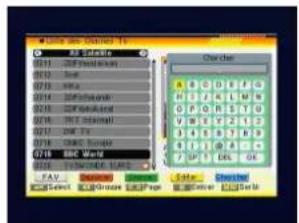
Rechercher
4.2 List des stations radios
Ce menu possède les mêmes fonctions que celles que nous avons décrites ci-dessus pour le menu “Liste Châînes Video”, à la seule différence qu'il n'y a pas d'information video associées aux stations radios. Dans la fenêtre vous verrez un logo fixe
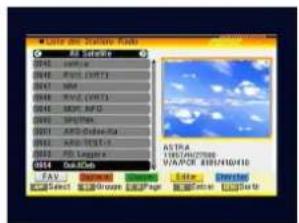
Liste radios
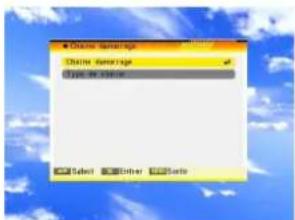
Canal config
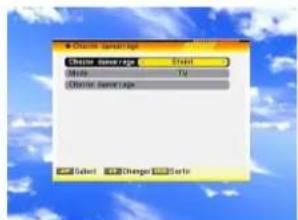
Chaine demarrage
4.3 Canal config
En entrant dans ce menu, vous verrez apparaitre une fenetre comme l'image « Canal config »
4.3.4 Chaine demarrage
Appuyer sur [OK] pour entrer dans l'option "Chaine demarrage". Si vous passez l'option "Chaine demarrage" à Actif, vous pourrez avoir accès aux deux options suivantes. Si vous laissiez cette option à Inactif, vous ne pourrez acceder aux options suivantes et le recepteur s'allumera toujours sur la dernière chaine visualisée lors de son extinction.
- Mode: you per met de choisir si you desirez que le recepteur s'allume sur les chaînes de TV ou de Radio.
- Dans l'option "Chaine demarrage" vous désirez la chaine sur laquelle vous désirez que votre récepteur démarre lors de la mise en marche.
- Appuyez sur [Sortie] pour sortir de ce menu.
4.3.5 Type de chaine
Appuyez sur [OK] pour acceder à l'option "Type de chaine". Cette option permet de désirir le type de chaînes accessibles sur le recepteur lorsqu'il est allumé. Vous pouvez désirir entre "Tout", "Libre" ou "Crypté".
- Si vous choisissez les chaînes libres, les chaînes cryptées seront omises à l'affichage lorsque vous zapperez à l'aide des touches [CH+/-].
- Appuyer sur [Sortie] pour sortir de ce menu.
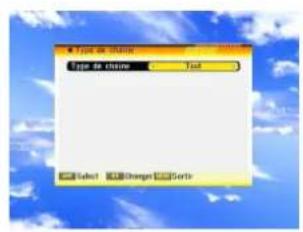
Type de chaîne
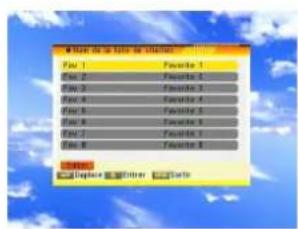
Nomistefavoris
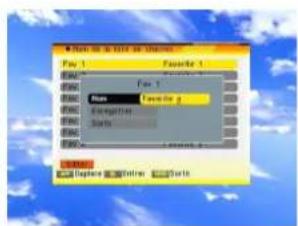
Sauvegarde nom favo
4.4 Nom de la liste de chaînes favorites
Ce menu vous permet de renomer vos groupes de favors. Une fois sur l'option, appuyez sur [OK] pour acceder à la fonction de modification du nom des groupe de favors. Pour modifier le nom d'un groupe de favors:
- Appuyez sur les touches [ ] de votre télécommande puis déplacez-vous sur les différents groupes de favoris.
- Appuyez sur la touche [Rouge] pour modifier le nom d'un groupe de favorsis.
- Une fois le nom modifie à votre guise, déplacez-vous sur l'option sauvegarder et appuyez sur la touche [OK].
- Si le nom choisi a déjà été utilisé pour un autre groupe, un message d'advertisement apparait et vous dévrez enCHOISIR un autre.
- Appuyez sur [Sortie] pour sortir de cette option.
4.5 Tout effacer
Pour effacer toutes les chaînes :
- Introduisez le mot de passer de votre recepteur. Par défaut, le mot de passage est "0000".
- Si le mot de passer est correct, vous verrez une seconde fenêtre qui vous demande confirmation de la suppression.
- Sélectionnez "Oui" pour effacer toutes les chaînes ou "Non" pour annuler l'opération, et confirmez par [OK]
- A l'objet 2 comme à l'objet 3, vous pouvez toujours annuler votre manipulation en tapant [Sortie] sans changement.
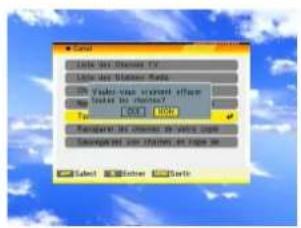
Effacement
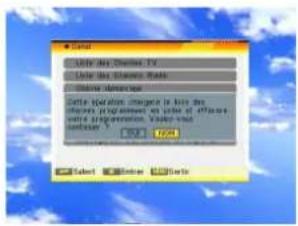
Récupérer une sauvegarde
4.6 Récupérer les chaînes de votre copie
Si vous utilisez cette option, le recepteur se charger de recharger les chaines que vous avez préalablement sauvegardées en copie de sécurité (voir point 4.7.). Pour ce faire:
- Introduisez le mot de passer de votre récepteur. Par défaut, le code est "0000".
- Si le mot de passer est correct, vous obtiendra une fenêtre qui vous demandera confirmation de votrechoix.
-
Choisissez "Oui" pour restaurer la copie de sécurité des chaînes ou "Non" pour annuler votre action. Confirmez en tapant [OK]
-
A l'étépe 2 comme à l'étépe 3, vous pouvez annuler votre action sans modification en appuyant sur la touche [Exit].
4.7 Sauvegarder vos chaînes en copie de sécurité
Cette option est très importante car elle vous permet de régulièrement sauvegarder vos modifications sur les listes des chaînes. Elle réalisera une copie de sécurité des chaînes et permettra une récapération de votre configuration préféree, même après une remise aux valeurs par defaut usine de votre récepteur. Une fois personnalisée la configuration et les chaînes de votre récepteur, nous vous invitons à les ménoriser au travers de cette option. Pour ce:
- Introduisez le mot de passer de votre récepteur. Par défaut, le code est "0000".
- Si le code introduit est correct, une seconde fenêtre de confirmation apparait à l'écran.
- Appuyez sur "Oui" pour commencer la sauvegarde de la copie de sécurité des chaînes ou sur "Non" si vous ne souhaitez pas continuer. Confirmez en tapant sur [OK]
- A l'objet 2 comme à l'objet 3, vous pouvez annuler votre action sans modification en appuyant sur la touche [Exit].
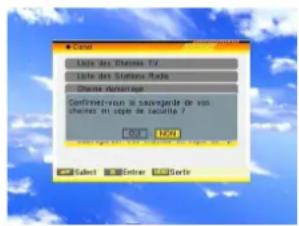
Faire une copie de sauvegarde
5 Installation
Appuyez sur la touche [Menu] de votre télécommande pour entrer dans le menu principal : Appuyez sur les flèches [ ] de votre télécommande pour selectionner l'option Installation. Tapez sur [OK] pour acceder au sous-menu Installation.
Dans le sous-menu Installation :Appuyez sur les touches [ ] de votre télécommande afin de vous déplacer sur les différentes options du menu. Tapez [Ok] pour entrer dans l'option désirée :
- Configuration Antenne
- Rechner Simple
- Rechercher Multiple
-TP Rech - Lieste Satellites
- Lieste TP
- Guide Satellite
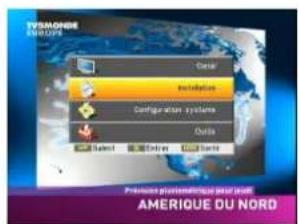
Menu principal
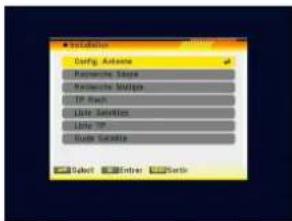
Sous-menu installation
5.1 Configuration de l'antenne
En entrant dans ce menu, vous pourrez acceder aux options suivantes:
- Satellite : utilisez [ ] pour changer de satellite et tapez [ OK ] pour dérouler la liste des satellites disponibles.
-
Configuration LNB : Si vous choisissez cette option et la sélectionnez, vous accéderez au menu de configuration du LNB. Ce menu vous permettra de modifier les valeurs suivantes :
-
Type de LNB : utilisez les touches [ ] pour désirer entre "Universal", "Standard" ou "Utilisateur". Si vous désisissez "Standard" ou "Utilisateur", vous pourrez modifier la fréquence du LNB. En appuyant sur [OK] vous verrez apparaitre les fréquences qui vous sont proposées. Déplacez-vous à l'aide de [ ] à la fréquence qui vous convient et modifiez-la directement avec les touches [ ].
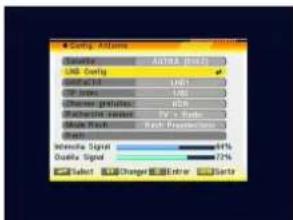
Configuration antenna
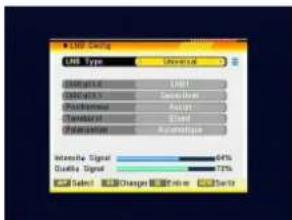
Configuration LNB
- 22 K : utilisez [ ] pour "Activer" ou "Désactiver" la pulsation de 22KHz. Cette option ne sera pas accessible si le type de LNBChoisi est "Universal"
- DISEqC1.0: utilisez [ ] pour modifier l'option DISEqC 1.0
- DISEqC1.1: utilisez [ ] pour modifier l'option DISEqC 1.1
- Positionneur: utilisez [ ] pour désir entre Aucun / DISEqC 1.2 / USALS.
Remarque:
Lorsque vous choisissez entre "DISEqC1.2" ou "USALS", les options "DISEqC1.0" et "DISEqC1.1" sont rendues inactives.
- Toneburst : utilisez [ ] pourCHOISIR entre "Actif" et "Inactif".
- Polarité: utilisez [ ] pour désir entre "Automatique", "Horizontale" ou "Vertical".
Appuyez sur [Sortie] pour quitter ce menu. Une fenêtre de confirmation apparait alors pour valider vos modifications. Une fois le LNB configuré, appuyez sur [Sortie] pour sauegarder les modifications et revenir à la fenêtre antérieure, vous pourrait alors poursuivre la configuration de l'antenne.
- DISEqC1.0: utilisez [ ] pour modifier les options du DiSEqC 1.0
4 TP index: utilisez [ ] afin de sélectionner le TP désiré.
- Châines gratuites: utilisez [ ] pour rechercher soit les chaînes libres uniquement, soit également les chaînes codées. Si vous choisissez "Oui", seules les chaînes libres seront l'objet d'une recherche.
- Recherche canaux: utilisez [ ] pour selectionner le type de chaînes que vous souhaiter capter avec votre récepteur. "TV + Radio", seulement chaînes "TV" ou seulement chaînes "Radio".
- Mode de recherche: utilisez [ ] pour selectionner entre les choix "Recherche Predéfinie" ou "Recherche Automatique". La "Recherche prédéfinie" consiste à balayer la liste établie des satellites et des fréquences prédéfinies, alors que la "Recherche Automatique" réalise une recherche aveugle et pas à pas de toutes les fréquences et configurations possibles.
- Déplacez-vous sur le champ "Recherche" et appuyer sur [Ok] afin de commencer la recherche. Les barres de progression indiquent l'avancement de la recherche et les chaines trouvées apparaissent dans une liste. A n'importe quel moment, vous pouvez suspendre la recherche et sortir de ce menu en appuyant sur la touche [Exit]. Si vous avez modifié les paramètres du LNB, une confirmation de sauvégarde des modifications apparaitra. Appuyez sur "Oui" pour sauvégarder ou "Non" pour ne pas tener compte des modifications.
5.2 Recherche simple
En entrant dans ce menu, vous obtiendrez un écran similaire à celui ci-dessous. Renseignez les différents champs suivants:
- Satellite: utilisez [ ] pour modifier le satellite puis appuyez sur [OK] pour dérouler la liste des satellites disponibles.
- Chânes gratuites: utilisez [?] pour rechercher uniquement les chaînes libres (non cryptées) ou également les chaînes cryptées. Si vous scélectionné “Oui” vous chercherez uniquement les chaînes libres.
- Recherche canaux: utilisez [ ] pour selectionner le type de chaîne que vous désirez rechercher entre les options "TV + Radio", seulement "TV" ou seulement "Radio".
- Mode Recherche: utilisez [ ] pour selectionnez entre "Recherche sur liste" ou "Auto Recherche". Le mode "Recherche sur liste" balaye la liste des fréquences préfixées dans la liste des chaînes du satellite, alors que la "Recherche Auto" réalise une recherche aveugle (plus longue) de toutes les fréquences et configurations possibles.
- Déplacez-vous sur le champ "Recherche" et tapez sur [Ok] afin d'initier la recherche. Les barres de progression indiquent l'avancement de la recherche et les chaînes trouvées apparaissent dans le bas de la fenêtre. Vous pouvez arreter la recherche en appuyant sur la touche [Sortie]. Dans ce cas, seules les chaînes jusqu'à trouverées seront méorisées.
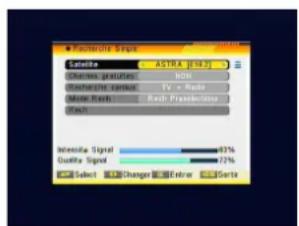
Recherche simple
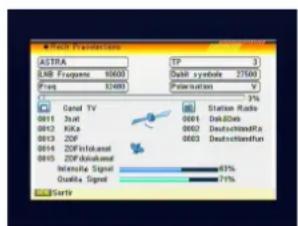
Recherche en cours
5.3 Recherche multiple
En entrant dans ce menu, vous obtiendrez un écran similaire à à celui ci-dessous. Renseignez les différents champs suivants :
- Satellite: appuyez sur [OK] afin d'ouvrir la liste des satellites disponibles. Déplacez-vous sur la liste à l'aide des touches [ ] et cocher/décocher les satellites qui vous interèssent en appuyant sur la touche [OK]. Une fois finie votre scélection, tapez [Sortie] pour fermer la liste des satellites. Dans la partie inférieure de l'écran, vous pourrez y voir les satellites choisis. Le recepteur utilisera les protocôles DISEqC1.0 / 1.1 / 1.2 et USALS pour rechercher les satellites marqués et les chaînes s'y rapportant.
- Chânes gratuites: utilisez [3] afin de rechercher les chaînes libres (non cryptées) ou inclure les chaînes cryptées. Si vous sélectionnez "Oui" vous obtiennent uniquement les chaînes libres.
- Recherche canaux: utilisez [ ] pour Sélectionnéz le type de chaînes à rechercher entre les types "TV + Radio", seulement "TV" ou seulement "Radio".
- Mode Recherche: utilisez [ ] pour selectionner entre l'option "Recherche sur Lieste" ou "Recherche Auto". La "Recherche sur Liiste" effectue une recherche sur les fréquences préfixées dans la liste des satellites, alors que la "Recherche Auto" réalise une recherche aveugle (plus longue) de toutes les fréquences et configurations possibles.
- Déplacez-vous sur le champ "Recherche" et appuyez sur [Ok] afin d'initier la recherche. Les barres de progression indiquent l'avancement de la recherche et les chaînes trouvées apparaissent dans le bas de la fenêtre.
- Vous pouvez arreter la recherche en appuyant sur la touche [Sortie]. Dans ce cas, seules les chaînes jusqu'à trouées seront mémorisées.
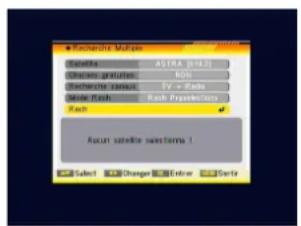
Recherche multiple
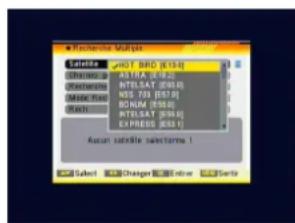
Listedesatellitesdisponibles
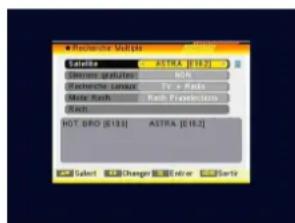
Satellites choisis
5.4 Recherche les chaînes d'un TP
(Transponder = Groupe de chaine d'un opérateur). En entrant dans ce menu, vous obtiendarez un écran similaire à celui ci-dessous:
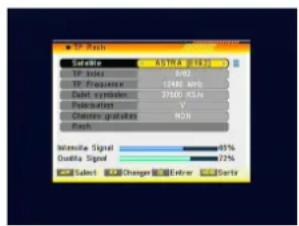
Recherche TP
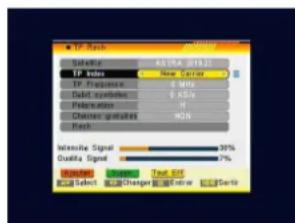
Ajout d'un TP
- Satellite: utilisez [ ] pour changer de satellite ou tapez sur [OK] pour dérouler la liste des satellites disponibles.
-
TP Index: utilisez [ ] pour selectionner le TP désiré. Vous avez également les options d'ajout, de suppression d'un ou de tous les transpondeurs :
-
Appuyez sur la touche [Rouge] pour ajouter un nouveau TP à la liste. Vous devrez y introduire la fréquence et la vitesse de symbole du transpondeur. Pour ce faire, utilisez les touches numériques du clavier de votre télécommande. Les fréquences possibles varient entre 3000~13450 MHz et les valeurs symboles entre 1000~45000 KS/s. Hors de ces valeurs, une fenêtre d'erreur apparaitra.
-
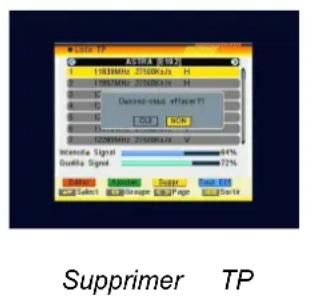
Appuyez sur la touche [Verte] pour supprimer un TP. Avant la suppression, une fenetre de confirmation apparait. Choisissez "Oui" et tapez [OK] si vous désirez effacer le TP.
- Appuyez sur la touche [Jaune] pour supprimer tous les TP disponibles de la liste sur ce satellite. Avant la suppression, une fenêtre de confirmation apparait. Choisissez "Oui" et tapez [OK] si vous désirez effacer les TP.
- Sur les TP existants, vous pouvez utiliser le clavier numérique de votre télécommande afin d'editor la fréquence et la vitesse de symbole du transpondeur.
- Polarité: vous pouze y modifier la polarité pour une recherche entre "Horizontal" et "Vertical" et ce, avec les touches [ ]
- Châines gratuites: utilisez [ ] pour rechercher les seulement les chaînes non cryptées ou également celles qui sont cryptées. En selectionnant "Oui" vous obtiendrez uniquement les chaînes libres (non cryptées).
- Déplacez-vous sur l'option "Chercher" et appuyez sur [Ok] afin d'initier la recherche. Les barres de progression affichent l'avancement de la recherche et les chaînes trouvées apparaissent au fur et à mesure dans la liste.
- Voues pouvez arreter la recherche simplement en appuyant sur [Sortie]. Dans ce cas, seules les chaines trouvees jusqu'asse le seront mémorisées.
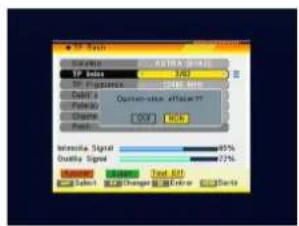
Confirmation suppression TP
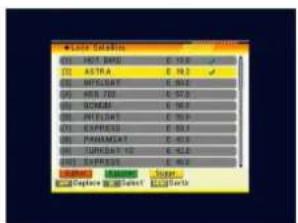
Listesatellite
5.5 Listesatellite
En entrant dans ce menu, vous obtiendrez l'écran « Liste satellite »
- Déplacez-vous dans la liste des satellites à l'aide des touches [×] et cocher/décocher les satellites qui vousInterested en annuyant sur la touche [OK].
- Tapez sur la touche [Rouge] pour éoperator le satellite. Vous obtiendrez alors une fenêtre où vous y modifierez le nom et la longitude du satellite. Une fois modifiée, déplacez-vous sur l'option "Sauvegarder" et confirmez avec [OK]. Dans le cas où vous ne poulez pas garder ces modifications, appuyez sur "Sortie" et confirmez par [OK].
- Appuyez sur la touche [Verte] pour ajouter un satellite. Vous obtiendrez alors une fenetre où vous indiquerez le nom et la longitude du satellite. Une fois saisie, déplacez-vous sur l'option "Sauvegarder" et confirmez par [OK]. Dans le cas où vous ne foulez pas garder cet ajust, allez sur l'option "Sortie" et tapez sur [OK].
- Appuyez sur la touche [Jaune] afin de supprimer le satellite sélectionné. Une fenêtre de confirmation apparait alors à l'écran. Déplacez-vous sur l'option "Oui" pour éliminer le satellite de votre liste ou déplacez-vous sur "Non" si vous youlez le conserver.
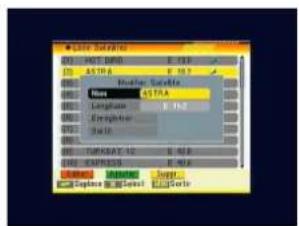
Editor satellite
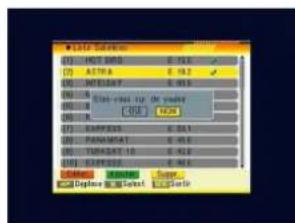
Supprimer satellite
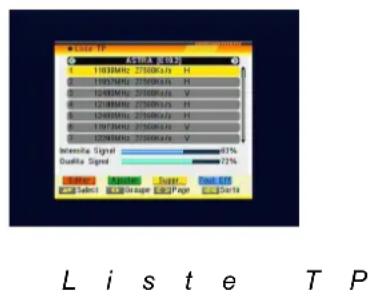
5.6 Lieste TP
(Transpondeur=groupe de chaînes d'un opérateur)
En entrant dans ce menu, vous obtiendrez l'écran « liste TP »
-
Tapez [ ] pour changer de satellite, Tapez [ ] pour changer de TP dans la liste représentée
-
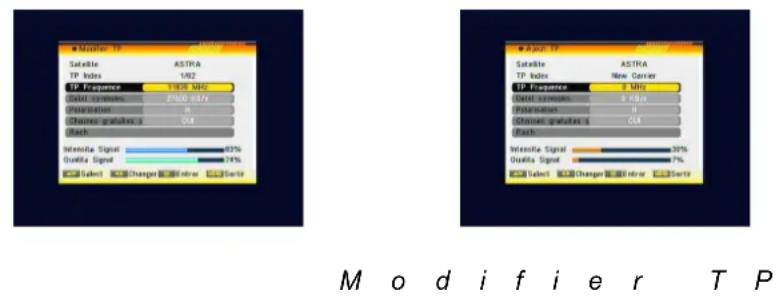
Appuyez sur la touche [Rouge] pour éditer un TP. Une fenêtre apparait alors où vous pourrez y modifier la fréquence du TP, la vitesse de symbole et la polarité. Cette même fenêtre vous permet également d'effectuer une recherche sur ce TP en ayant pris soin, au préalable, de définir les chaînes à rechercher entre FTA (châines libres non cryptées) ou Non (libres+cryptées). Pour cela, déplacez-vous sur le bouton rechercher et tapez sur la touche [OK].
- Appuyer sur la touche [Verte] pour ajouter un TP. Une fenêtre apparait alors vous permettant la création d'un TP et de ses paramétres. En sortant de cette fenêtre par la touche [Sortie], une confirmation vous sera réclamée afin de memoriser les données de ce TP.
- Confirmez par "Oui" et tapez [OK] pour sauegarder votre creation de TP. Sur cette même fenêtre, vous pouvez partager à la recherche des chaînes du TP en ayant pris le soin, au préalable, de préciser les chaînes à rechercher entre FTA (chaînes libres non cryptées) ou Non (libres+cryptées). Pour cela, déplacez-vous sur le bouton rechercher et tapez sur la touche [OK]. Appuyez sur la touche [Jaune] pour supprimer le TP sélectionné. Une fenêtre apparait alors à l'écran vous demandant une confirmation. Déplacez-vous sur l'option "Oui" si vous désirez eliminer ce TP ou sur l'option "Non" si vous abandonnez votre requête.
- Appuyez sur la touche [Bleu] pour supprimer tous les TP du satellite marqué. Une fenêtre apparait alors à l'écran vous demandant une confirmation. Déplacez-vous sur l'option "Oui" si vous désirez eliminer ces TP ou sur l'option "Non" si vous abandonnez votre requête.
5.7 Guide satellite
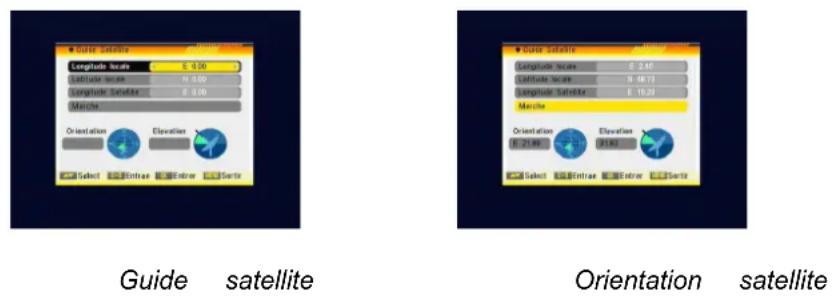
Dans ce sous-menu, vous pourrez y introduire la longitude et la latitude de votre domicile ainsi que celle du satellite. Le recepteur calculera alors l'élévation (haut/bas) et l'azimuth (Est/Ouest) nécessaire à l'orientation de votre antenné pour capter le satellite sélectionné.
- Utilisez les touches numériques de votre télécommande pour introduire les valeurs "Longitude locale", "Latitude locale" et "Longitude satellite".
- Tapez sur les touches [ ] afin de selectionner "Est" ou "Ouest" pour "Longitude locale" et "Longitude satellite" ou "Nord" ou "Sud" pour "Latitude locale".
- Sélectionnez "Marche" et tapez sur [OK]. Le résultat affché à l'écran donne l'orientation et l'élévation de votre antenné.
- L'orientation est un angle entre le plein Sud et le satelliteCHOISE.
- Tapez sur [Sortie] pour quitter ce menu.
6 Configuration systeme
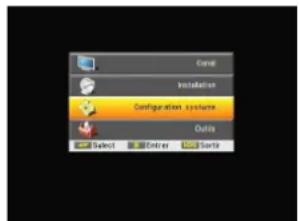
Appuyez sur la touche [Menu] de votre télécommande pour entrer dans le menu principal.
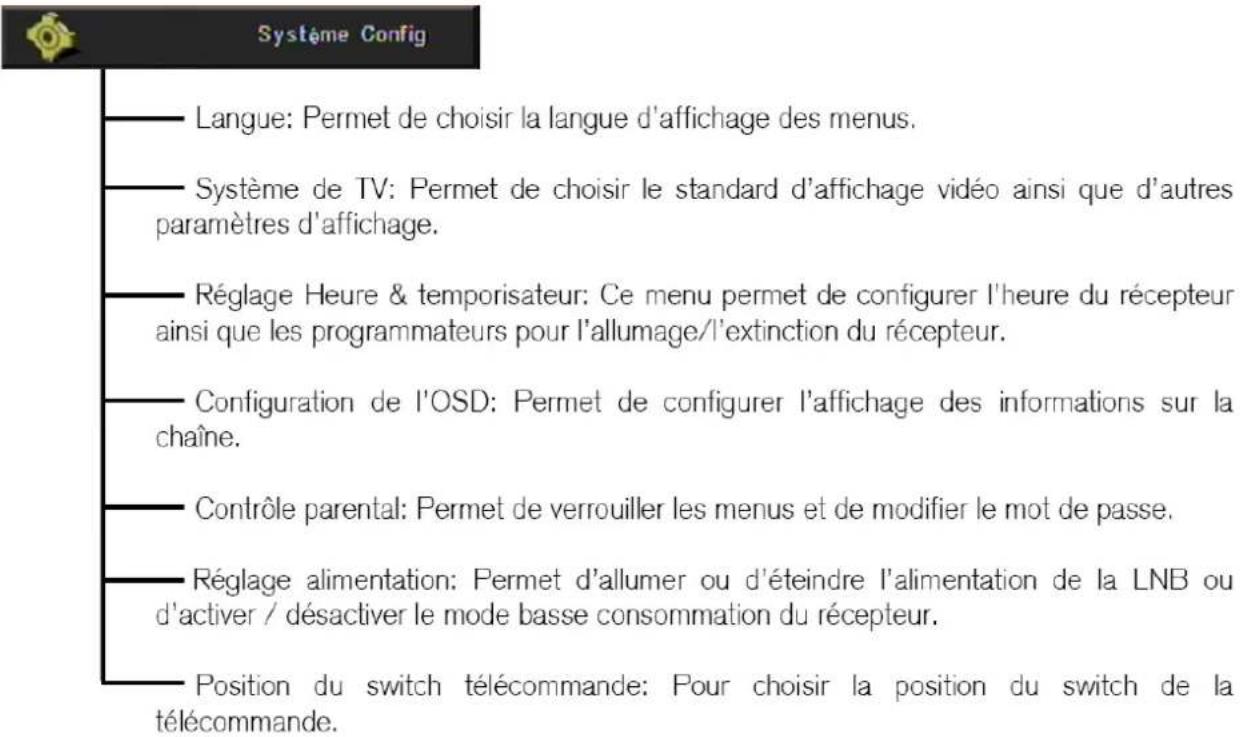
Déplacez-vous alors à l'aide de [4] de votre télécommande pour acceder à l'options Configuration Systeme. Tapez sur [OK] pour entrer dans le sous-menu Configuration Systeme.
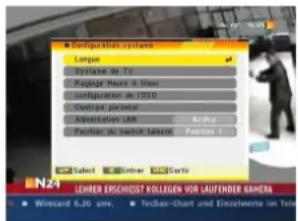
Dans le sous-menu Configuration Système, appuyez sur les touches [A] de votre télécommande pour vous déplacer dans les options du menu.
Tapez [OK] pour acceder à l'option可以选择 dans le sousmenu :
- Langue
- Système de TV
- Réglage Heure & timer
- Configuration de l'OSD
- Contrôle parental
- Reglage alimentation
- Position du switch télécommande
Menu principal
Configuration système
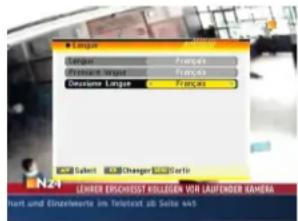
Langue
6.1 Lanque
En entrant dans ce menu, vous obtiendrez un écran comme celui indiqué « langue »
- Langue: les touches [ ] vous permettront de désir parmi les différentes langues disponibles. Les langues existantes sont: Anglais, Allemand, Français, Italien, Portugais, Espagnol, Turque, Polonais et Arabe.
- Première Langue : certaines chaînes émettent dans plus d'une langue. Vous pouvez ici désir把你 langue préféree. Pour ce faire, utilisez les touches [ ] . Si le programme diffusé possède la langue souhaïée, vous l'entendrez automatiquement. Si le programme de TV n'est pas diffusé dans cette langue, le récepteur passera à la langue可以选择 dans le champ Audio second. Les CHOIX possibles comprennt : Anglais, Français, Allemand, Russé, Arabe, Portugais, Turque, Espagnol, Hongrois, Polonais et Italien.
- Deuxieme Langue : choisissez ici la seconde langue désirée à l'aide des touches [ ] Si le programme de TV ne diffuse pas dans la langue可以选择 dans Audio premier, mais diffuse dans la langue alternative de ce champ, vous écoutez le son dans cette langue. Dans le cas où aucunes des deux langues n'est diffusé, la langue par défaut de la chaîne sera reproductive. Les langues disponibles dans ce champ sont : Anglais, Français, Allemand, Russé, Arabe, Portugais, Turque, Espagnol, Polonais et Italien.
- Une fois positionnées les différentes options, tapez [Sortie] pour quitter ce menu.
6.2 Système de TV
En entrant dans le menu "Système TV", vous verrez un écran ressemblant à celui ci-dessous.
- Mode d'affichage est utilisé pour modifier le standard. Vous pouvez désirir l'un des modes suivants: Auto / PAL / PAL-M / NTSC à l'aide des touches [ ]
- Le mode d'aspect est utilisé pour modifier le format de l'écran. Vous pouvez désir Auto / 4:3 PS / 4:3 LB / 16:9 à l'aide des touches [ ]
- La sortie video est utilisé pour basculer le format d'écran. Vous avez le besoin entre les sous-options RGB / CVBS à l'aide des touches [ ]
- VCR boucle: si un magnétoscope est connecté au récepteur, et que le récepteur est connecté au télévisueur, vous pouvez désirier quel apparéil vous voulez voir en priorité sur la TV lorsque les deux apparéils sont allumés en même temps. Si vous désisissez "VCR maître", la sortie du magnétoscope sera affichée en
priorité même si le récepteur est allumé. Si vous choisissez "STB maître", la sortie du récepteur sera affichée en priorité même si le magnétoscope est allumé.
- Appuyez sur [Exit] pour sortir du menu "Système TV".
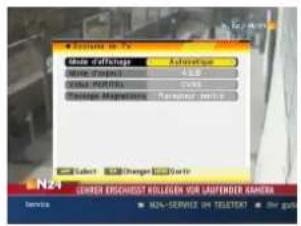
Système TV
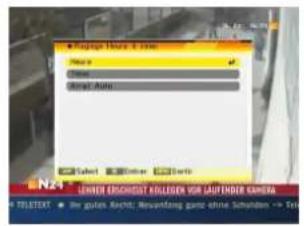
Réglage heures et timer
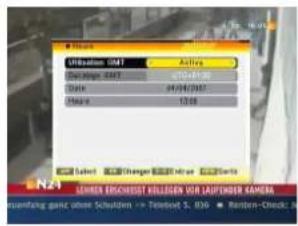
Menu heure
6.3 Réglage heures et timer
Ce menu vous montrera un écran comme celui ci-dessus. A l'aide de [ ] et en tapant [OK] vous pourrez entraer dans "Heure", "Timer" ou "Arrêt Auto".
6.3.1 Heure
Lorsque you choisissez "Heure" et tapez [OK], you verrez apparaitre l'écran ci-dessus (heure).
1. Utilisation GMT: cette option vous permet de forcer manuellement la date et l'heure (Choix GMT: non actif). Vous pouze également afficher automatiquement les informations horaires transmises par le satellite (Choix GMT: Actif).
2. Décalage GMT: Cette option est uniquement disponible si "Utiliser GMT" est actif. Utilisez [<<] pour modifier le décalage horsaire de votre domicile respectivement à l'heure GMT.
3. Date : si "Utiliser GMT" est inactif, vous pourrez modifier la date du jour. Utilisez pour ce faire les touches numériques de votre télécommande.
4. Heure: si "Utiliser GMT" est inactif, vous pourrez modifier l'heure actuelle. Pour ce faire, utilisez les touches numériques de votre télécommande.
Remarque: si la chaine en tours de visualisation contient l'information de date et d'heure, ce menu vous la montrera. Si ce n'est pas le cas, vous devrez l'introduire manuellement. Pratiquement toutes les chaînes comportent cette information dans le signal envoyé.
- Tapez sur [Sortie] pour quitter le menu.
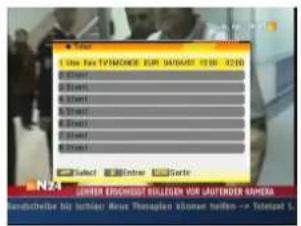
Menu timer
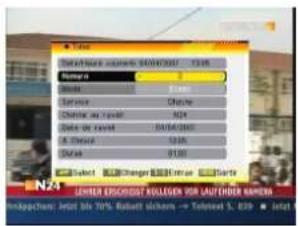
Réglage timer
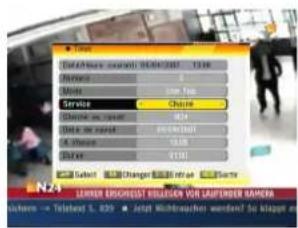
Réglage timer suite
6.3.2 Timer
Lorsque you selectionnez "timers" et tapez [OK], vous accedez au menu timer.
Choisissez un des timers proposés à l'aide des flèches. Tapez sur [OK] pour acceder à l'écran de programmation du timer. Vous obtiendarez un écran comme ci-dessus.
Sur la première ligne de l'écran, la date et l'heure programmée sur le récepteur sont rappelées. Si vous constatiez qu'elles sont incorrectes, reportez-vous au menu "Configurer Heure et Timer" pourmettre votre récepteur l'heure.
-
Numéro du timer: vous définisse ici un nombre de timer parmi les 8 disponibles sur le récepteur.
-
Mode : cette option permet de saisir la periodicity de déclenchement du timer. Vous pouvez désirir entre une seule fois, chaque jour, chaque semaine, chaque mois, chaque année ou non actif. Si vous Sélectionnez non actif, les champs suivant de ce menu seront ouverts à la saisie.
-
Service timer: choisissez le service sur lequel s'applique le timer entre Chaine (afin de démarrer le récepteur sur une chaine donnée) ou mode message (afin de générer un message qui apparaître à l'écran).
-
Option de Chaine: Si vous avez可以选择 Chaine comme service du timer, vous obtiendrez les champs suivant a saisir :
-
Chaîne au réveil: appuyer sur [OK] pour obtenir la liste des chaînes disponibles et désissez la chaîne à activer à échéance du timer.
- Date de réveil: introduisez, à l'aide des touches numérique de votre télécommande, la date à laquelle vous pouze activer le service de réveil.
- Heure de réveil: introduisez, à l'aide des touches de votre télécommande, l'heure à laquelle vous pouze activer le service de réveil.
- Durée du réveil: indiquez ici la durée durant laquelle le récepteur restera allumé sur la chaîne à partir du réveil. Une fois cette durée écoulée, le récepteur passera en mode veille. Si vous ne souhaitez pas qu'il passe en mode veille, programmez-le en mettant 00:00 dans la durée.
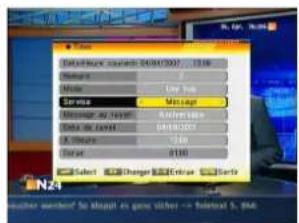
-
Option de Message: Si vous choisissez cette option, vous verrez apparaitre l'écran de configuration ci-dessus.
-
Message au réveil: utilisez les touches [ ] pour sélectionnez le message que vous désirez afficher à l'écran lors du réveil.
- Date de réveil: introduisez, à l'aide des touches numérique de votre télécommande, la date à laquelle vous désirez activer le service de réveil.
-
Heure de réveil: introduisez, à l'aide des touches numériques de votre télécommande, l'houra à laquelle vous désirez activer le service de réveil. Le message apparaitra alors automatiquement à l'écran, que le récepteur soit allumé ou en mode veille.
-
Appuyer sur [Sortie] pour quitter le menu.
NOTE: Si le recepteur est en veille et que le mode BASSE consommation est activé, le recepteur se mettra en marche 1 minute avant le début de l'évenement programme
6.3.3 Arret auto
A travers de cette option vous allez pouvoir programmer un timer permettant de lancer un compte à rebours qui éteindra votre récepteur à échéance. A échéance, votre récepteur passera en mode veille. Pour changer ce compte à rebours, positionné-vous sur l'option et tapez sur la touche [OK]. Vous pourrez alors désirée entre : 10, 30, 60, 90, 120 minutes pour la durée du compte à rebours ou timer non actif.
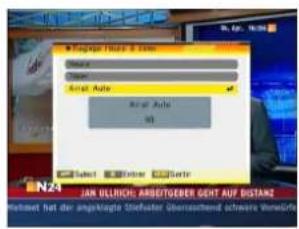
Timer mise en veille auto
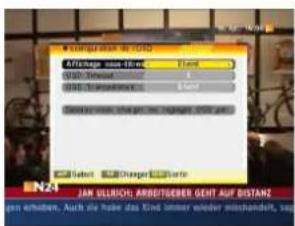
Configuration OSD
6.4 Configuration de l'OSD
Ce menu affiche un écran comme ci-dessus.
- Afficher sous-titres: tapez [ ] pourCHOISIR entre actif ou non actif.De la sorte, si la chaine visualisee dispose de I'affichage des sous-titres, vous les verrez apparaitre en bas d'écran.En choisisant non actif, you empêchez cet affichage.
- OSD Tempo: Cette option permet de configurer le temps d'affichage du bandeau d'information affichée lorsque vous changez de chaine. Modifiez le temps d'affichage en seconde à l'aide des touches [ ]
- OSD Transparency: Cette option vous permet de configurer la transparence des fenetes des menu. Tapez [ ] pour selectionner un pourcentage de transparence parmi les valeurs entre 10% , 20% , 30% , 40% ou transparence non actif.
- Valeurs par défaut: En appuyant sur la touche [OK], vous remètrez les paramètres de ce menu aux valeurs usine par défaut.
- Appuyez sur [Sortie] pour quitter ce menu.
6.5 Contrôle parental
Si you le souhaitez, outre le verrouillage des chaines dites bloquees sur un mot de passé confidentiel, vous pouze également verrouiller l'accès à certains menus et configurations de votre récepteur et ce, avec ce même mot de passage. Vous utiliserez pour cela le menu intitulé verrouillage par mot de passage.
- Pour acceder à ce menu, un écran de saisie d'un mot de passer vous sera proposé. Si vous n'en avez pas encore définis, vous taperez le mot de passer par défaut "0000". Une fois vérifié, vous verrez apparaitre l'écran ci-dessous.
- Verrouiller Menus: en passant cette option à "Oui", vous obligerez l'utilisateur à saisir le mot de passer, chaque fois qu'il tentera d'acceder au menu d'installation.
- Verrouiller chênes: en passant cette option à "Oui", vous obligerez l'utilisateur à saisir le mot de passer chaque fois qu'il tentera d'acceder à une chaine définie comme verrouillée. Au contraire, si cette option est positionnée à "Non", aucun verrouillage ne sera possible sur les chênes.
- Nouveau mot de passer : Cette option permet de modifier le mot de passer. Le mot de passage peut etre modifiee a chaque fois qu'une personne non habilité discoverre le mot de passage du recepteur. Introduisez le mot de passer à l'aide du clavier numérique de votre télécommande. Le mot de passage ne peut exceder 4 chiffres. Une fois introduit le mot de passer, vous devrez le confirmer en le saississant une seconde fois. Si les deux saisies ne sont pas identiques, un message vous en avertira. Lorsque la saisie est correcte, le message de confirmation "Changement du mot de passage effectue" apparaitra a I'ecran.
Remarque: le mot de passer par défaut est "0000"
- Tapez [Sortie] pour quitter le menu.
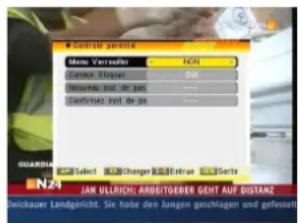
Contrôle parental
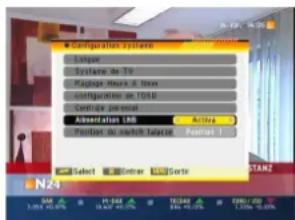
Alimentation LNB
6.6 Alimentation LNBasse consommation
Ce menu affiche un écransemblable à l'imageci-dessus.
- Alimentation LNB: Si le récepteur est relié directement à un LNB, il faudra alimenter cellui-ci en configurant cette option sur «En marche». Si au contraire le récepteur est installé dans une installation collective SMATV, il ne faudra peut-être pas alimenter la tête. Etant donné que cette configuration dépend du type d'installation, consultez votre installerateur en cas de doute.
Si you le souhaitez, you pouez positiomer cette option sur «Eteint» et vérifier si le recepteur recoit un signal. S'il capte des chaînes, c'est que vous étés très probablement dans une installation collective et vous dévrez laisser cette option sur «Eteint». N'ayez aucune crainte, ce test ne provoque absolument aucun dommage, ni au recepteur ni à l'installation.
-
Basse consommation: Grace à cette option vous pourrez activer / désactiver le mode BASSE consommation dont dispose le récepteur. Ce mode BASSE consommation permet de minimiser la consommation de courant lorsque le récepteur se trouve en voille. Le mode BASSE consommation ne peut être activé que lorsque dans l'option VCR bouclage (cf. paragraphe 6.2) vous avez choisi STB maître. Dans le cas contraire, l'option BASSE consommation ne sera pas activée et le récepteur n'entrera jamais dans ce mode.
-
Appuyez sur [Exit] pour quitter le menu.
6.7 Position du switch de la télécommande
Si la télécommande de votre récepteur vient perturber d'autres apparéils ou inversement, vous avez la possibilité de solutionner ce problème en modifiant les codes infrarouges utilisé pour la communication entre votre télécommande et votre récepteur. Pour ce faire, Sélectionnez cette option et, à l'aide des touches
[ ] , choisissez une nouvelle position d'infrarouge entre les trois possibilités disponibles. Tapez sur [OK] et une fenetre s'ouvrira pour vous demandez de confirmer la modification.
A partir du moment où vous confirmez cette modification, votre télécommande n'agira plus sur votre récepteur jusqu'à ce que vous ayez changé la position de l'intéruteur situé à l'intérieur de votre télécommande. En effet, il existe un petit interrupteur situé à l'intérieur du réceptacle des piles de votre télécommande. Il dispose de trois positions possibles liées au trois options proposées dans votre récepteur. Vous en verrez l'illustration sur la photo ci-dessous. Télécommande et récepteur doivent être sur la même fréquence (position) pour fonctionner.
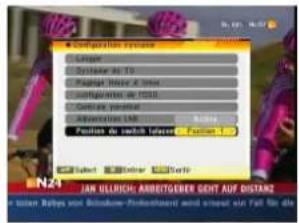
Position infrarouge
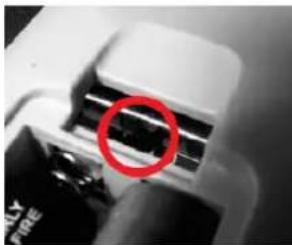
Switch de telecommande
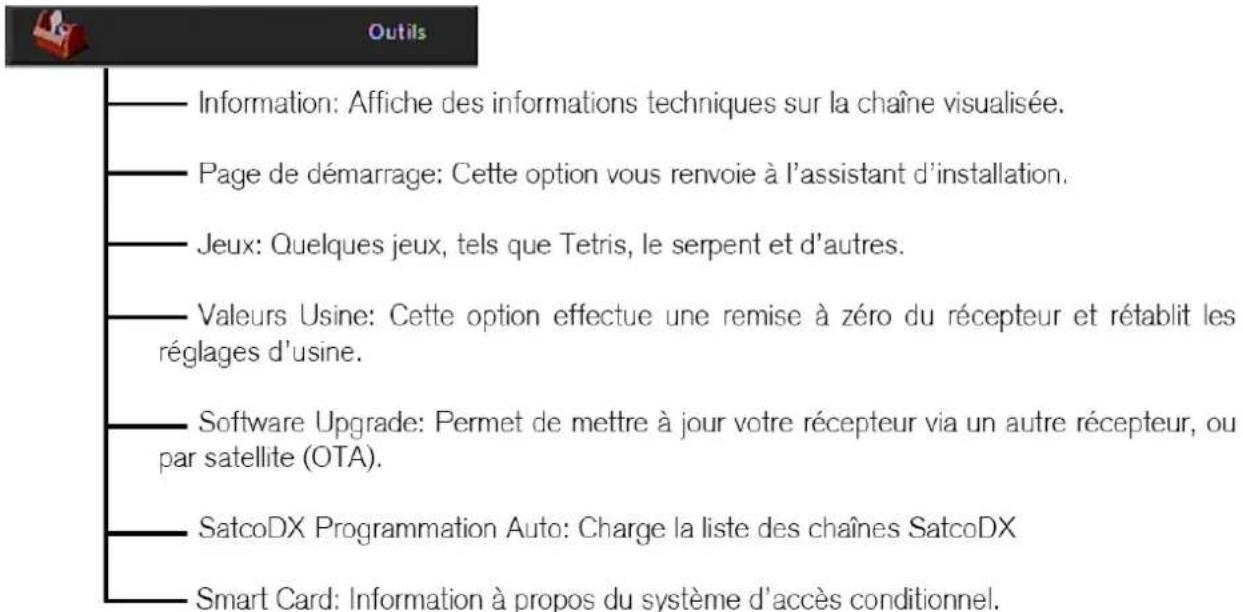
7 Outils
Appuyez sur la touche [Menu] de votre télécommande afin d'acceder au menu principal.
Déplacez-vous à l'aide des touches [4] pour sélectionner l'option Outils. Tapez alors [Ok] pour entrén dans le sous-menù Outils.
Dans le sous-menu Outils : déplacez-vous à l'aide des touches [ ] pour acceder aux différentes options de ce menu. Tapez [Ok] pour entrer dans l'une des options à désir :
- Information
- Page de démarrage
- Jeux
- Valeurs Usine
- Software Upgrade
- SatcoDX Programmation Auto
- Smart Card
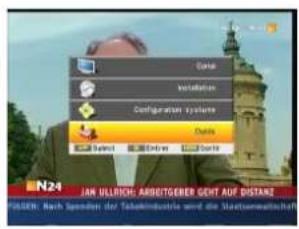
Menu principal
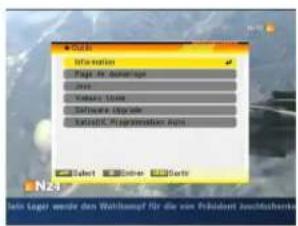
Outils
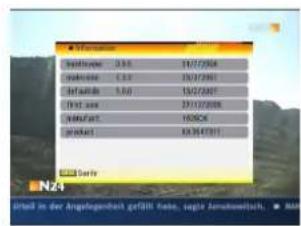
Information
7.1 Information
Si vous choisissez cette option en appuyant sur [OK], vous obtiendrez une fenetre d'information sur le récepteur. Une fois consultée, tapez [Sortie] pour revenir au menu précédent.
7.2 Page de démarrage
Le recepteur comporte un assistant à l'installation qui vous aidera à configurer les différents paramètres de fonctionnement :
- Langue: les touches [ ] vous permettront de désir parmi les différentes langues proposées des menus du récepteur. (voir paragraphe 6.1.).
- Première Langue.: certaines chaînes de télévision émettent dans différentes langues. Vous pouvez ici désirsir votre langue préféérée (voir paragraphe 6.1.).
- Deuxieme Langue: : lorsque vous langue préféree n'est pas disponible, vous indiquez ici la langue alternative que vous désirez lors de la diffusion des programme TV et ce, en utilisant les touches [ ] (voir paragraphe 6.1.).
- Alimentation LNB: Si vous reçepteur est connecté directement à votre LNB (Tête), vous devrez positionner cette option à "Allumer" afin de l'alimenter en courant. Si au contraire vous étés sur une installation collective (immeuble), il ne sera pas nécessaire d'alimenter libre LNB. (voir paragraphe 6.6.).
- Configuration de l'antenne: si vous seLECTIONnez cette option et tapez [OK], vous obtiendrez une fenetre d'information concernant votre antenne expliqué dans ce manuel (voir paragraphe 6.1.).
- Recherche les chaînes de PLUSIEURS satellites : si vous scélectionné cette option et appuyez sur [OK], vous obtiennent une fenêtre de recherche des chaînes de plusieurs satellites expliqué dans ce manuel (voir paragraphe 5.3.).
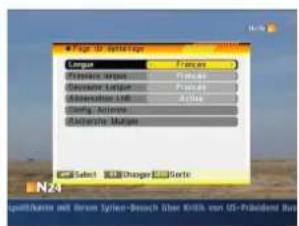
Menu principal
Jeux
7.3 Jeux
Dans ce menu, vous accéderez aux produits Tetris, le Serpent ou Othello.
7.3.1 Tetris
- Sélectionnez l'option "Configuration" apparaisant à l'écran et utilisez les touches [ ] pour désirer le niveau de votre partie (vitesse d'exécution).
- Choisir l'option "Marche" et tapez [OK] pour initier la partie.
- Appuyez sur l'option "Annuler" et tapez [OK] pour sortir de la partie
- Regles du jeu:
- Utilisez [3] pour déplacer les pieces de croite à gauche et inversement.
-Tapez sur [· ] pour faire pivoter les pièces.
-Tapez sur [ ] pour faire chuter les pieces rapidement.
-Tapez [OK] pour suspendre ou reprendre le jeu
-Tapez [Sortie] pour sortir du jeu ou aller au menu "Jeux".
7.3.2 Serpent
- Sélectionnez l'option "Configuration" qui apparait à l'écran et utilisez les touches [ ] pour désirier le niveau du jeu (vitesse).
- Choisissez ensuite "Marche" et tapez [OK] pour initier la partie.
- Appuyez sur l'option "Annuler" et tapez [OK] pour sortir de la partie
-
Regles du jeu:
-
Utilisez les touches [A] de votre télécommande pour guider le serpent vers les cordures du cadre rouge. Chaque bloc mangé par le serpent augmente sa longueur. Si le serpentChoque contre le mur ou contre lui-même, il meurt et la partie est terminée.
-Tapez [OK] pour suspendre ou reprendre la partie - Appuyez sur [Sortie] pour sortir du jeu ou revenir au menu "Jeux".
7.3.3 Othello
- Sélectionnez l'option "Configuration" qui apparait à l'écran et utilisez les touches [ ] pour désirer le niveau de difficulté de la partie.
- Choisissez ensuite "Marche" et tapez [OK] pour initier la partie.
- Appuyez sur l'option "Annuler" et tapez [OK] pour sortir de la partie.
- Regles du jeu:
- Utilisez les touches [ ] de la télécommande afin de guider la carte.
-Tapez [OK] pour déposer la carte. - Appuyer sur [Sortie] pour sortir du jeu ou revenir au menu "Jeux".
7.4 Valeurs use
Si vous appuyez [OK] sur cette option vous obtiendrez:
- Une fenêtre apparaitra vous demandant le mot de passer pour acceder à cette option. Si vous n'en aviez pas encore définir un, le mot de passer par défaut est "0000".
- Apre s verification du mot de passage, une fenetre d'avertissement you informe que l'opération recharger dans voire recepteur les valeurs par defaut usine et effacera toutes les chainines ajoutees par l'utilisateur.
- Confirmez votrechoix pour unretour aux valeurs par defaut en appuyant sur la touche "Oui".
- Si vous ne poulez pas continuer et revenir en arrêt dans votre démarche de recharger les valeurs par défaut, appuyer sur la touche [Sortie].
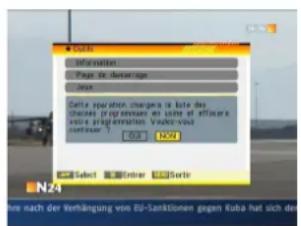
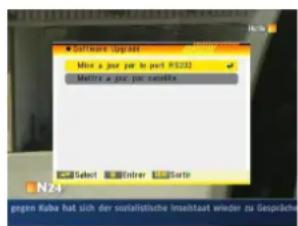
V a I e u r u s i n e
OT A
Vouss pouze mettre a jour voite recepteur au travers du port series RS232 ou directement par satellite (OTA) comme indique sur Iecran « OTA »
7.5.1 Mise à jour par le port RS232
- Cette option permet de mettre à jour votre récepteur au travers du port série RS232. La mise à jour peut être réalisier à partir d'un PC ou en utilisant un autre récepteur Maitre possédant la première version (Processus Maitre/Esclave).
- Reliez le récepteur Maître ou l'ordinateur à votre récepteur esclave en connectant le cable série (0-Cable NULL MODEM) au deux appareils. Allez alors au menu "Charger par RS232" du récepteur Maître et choisissez, à l'aide des touches [ ] le mode de mise à jour et ce, entre allccode / maincode / radioback / defaultdb / userdb.
- Allumez alors le récepteur esclave à mettre à jour.
- Sur le récepteur Maître, choisissez "Marche" et tapez [OK] pour initier le transfert. Attendez jusqu'à la fin de la mise à jour. Une fois finie la mise à jour, Déconnecter le cable RS232, éteignez le récepteur esclave et rallumez-le. Pour plus d'information concernant la mise à jour, rapprochez vous de notre site Web http://www.lenson.fr en vous reférant à la page traitant des mises à jours de récepteurs.
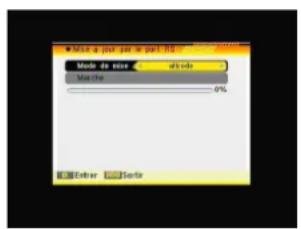
Mise à jour par RS232
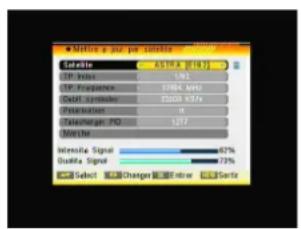
Mise à jour par satellite
7.5.2 Mise à jour par satellite
Cette option permet de mettre à jour votre récepteur à travers des informations envoyées par le satellite. Pour le moment, seul le satellite ASTRA permet la mise à jour du récepteur.
- Sélectionnez le satellite Astra. Sélectionnez le TP ou introduisez directement les valeurs pour la mise à jour.
-
Sélectionnez "Lancer" et appuyez sur [OK] pour commencer le processus de mise à jour du software. Ce processus peut durer jusqu'à 60 minutes, nous vous recommendons donc de n'effectuer cette mise à jour que lorsque vous n'utiliserez pas votre récepteur pour visualiser vos programmes. A la réduction de ce manuel, les données de mise à jour à introduire sont :
-
Satellite: Astra
-
Fréquence du TP: 12604 MHz.
-Vitesse de symboles: 22000 - Polarité: Horizontal
- PID descendant : 1277
Dans le temps, ces paramètres sont susceptible de changer, c'est pourquoit nous vous renyoyons à leur consultation en visitant notre site Web http://www.lenson.fr et en vous liéérant à la page concernant l'actualisation des récepteurs.
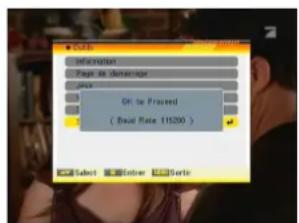
Mise à jour par Satcodx
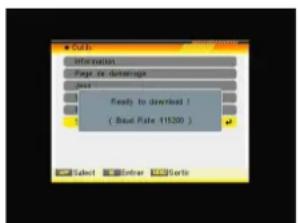
Mise à jour par Satcodx
7.6 SatCoDx programmation auto
Cette fonction utilise les tables que vous trouvrez sur les sites Web de SatcoDX pourmettre à jour la liste des chaînes et satellite disponibles de votre récepteur.
- Lancez l'application SatcoDX sur votre ordinateur PC
- Sélectionnez l'option "Auto programmation SatcoDX" du menu "Outils" de votre récepteur y appuyez sur [OK]. A l'écran apparait alors un message "OK pour commencer".
- Appuyez de nouveau sur [OK] et vous verrez le message "Prêt à télécharger".
- Sur le programme de votre PC, configurez le Baud Rate (vitesse de transfert) à 115200 et lancez le processus de téléchargement.
Attention: La nouvelle liste de chaînes téléchargee remplacera la liste originale. Assurez-vous de cette liste avant de lancer ce processus.
Lenson
Mode d'emploi LD 4006 Version Juillet 2007 - sous réserve de modifications