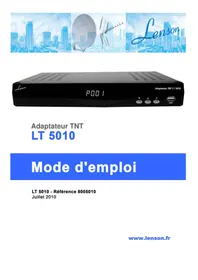
LT 5010 - Recepteur Lenson - Notice d'utilisation et mode d'emploi gratuit
Retrouvez gratuitement la notice de l'appareil LT 5010 Lenson au format PDF.

| Type de produit | Récepteur TNT avec enregistrement USB (PVR) |
| Marque | Lenson |
| Modèle | LT 5010 |
| Référence | 8005010 |
| Dimensions (L x P x H) | 280 mm x 165 mm x 45 mm |
| Poids | 0,85 kg |
| Alimentation électrique | AC 100–240 V ~, 50/60 Hz, max. 8 W |
| Consommation en marche | < 5 W (hors alimentation antenne et disque dur) |
| Consommation en veille | < 1 W |
| Tuner | DVB-T, MPEG-2 SD, 2k/8k COFDM |
| Bande de fréquence | 174–220 MHz / 470–860 MHz (auto) ; 174–440 MHz / 470–860 MHz (manuel) |
| Sorties vidéo | Péritel TV (CVBS+RVB), Péritel VCR |
| Sortie audio numérique | Optique S/PDIF |
| Interface USB | USB 2.0 (entrée/sortie) en façade pour lecture multimédia, enregistrement et mise à jour |
| Formats de fichiers lus | Image : jpg, gif, bmp ; Audio : MP3, wma, ogg ; Vidéo : Motion JPEG, MPG/DAT (MPEG-1), VOB, MPEG-4-ISO |
| Capacité mémoire | 1800 programmes TV et Radio |
| Fonctions principales | Enregistrement direct et programmé (timer), Timeshift, EPG 7 jours, Télétexte, Mosaïque 3×3, Zoom, Contrôle parental, Verrouillage de chaînes, Listes de favoris (8) |
| Alimentation antenne | 5 V / 100 mA (pour antenne intérieure active, désactivable) |
| Entretien et nettoyage | Chiffon doux et sec. Ne pas utiliser de solvants ni de tampons abrasifs. |
| Sécurité | Ne pas ouvrir le boîtier (risque d'électrocution). Débrancher avant tout branchement. Éloigner des sources de chaleur et ne pas obstruer les grilles d'aération. |
| Pièces détachées et réparabilité | Accessoires fournis : télécommande, piles LR03, cordon antenne, cordon péritel. Pas de pièces réparables par l'utilisateur. Contacter le revendeur pour toute intervention. |
| Normes | DEEE, RoHS, Écoconception 2005/32/CE, IEC/CENELEC 62216, EN 300 468 |
FOIRE AUX QUESTIONS - LT 5010 Lenson
Questions des utilisateurs sur LT 5010 Lenson
0 question sur cet appareil. Repondez a celles que vous connaissez ou posez la votre.
Poser une nouvelle question sur cet appareil
Téléchargez la notice de votre Recepteur au format PDF gratuitement ! Retrouvez votre notice LT 5010 - Lenson et reprennez votre appareil électronique en main. Sur cette page sont publiés tous les documents nécessaires à l'utilisation de votre appareil LT 5010 de la marque Lenson.
MODE D'EMPLOI LT 5010 Lenson
LT 5010 - Référence 8005010
Juillet 2010
Félicitations pour l'achat de votre adaptateur TNT LENSON LT 5010 PVR.
Avant de démarrer
Il n'est pas indispensable de lire entièrement ce mode d'emploi pour recevoir des images de la Télévision Numérique Terrestre dite TNT.
Toutefois, nous vous recommandons sa lecture pour vous donner un aperçu des nombreuses possibilités de votre adaptateur afin de bénéficier du meilleur de ses services.
Conseils et recommandations
Placez votre adaptateur sur une surface plane, horizontale et stable.
Assurez-vous que votre adaptateur est suffisamment éloigné de sources de chaleur, par exemple radiateurs. N'exposez pas l'adaptateur à une humidité supérieure à 80% ou à une température ambiante inférieure à +15°C ou supérieure à +35°C.
Ne couvrez pas les grilles d'aération de l'adaptateur. Laissez un minimum de 10 cm d'espace libre au-dessus de l'adaptateur. Ne rien poser dessus (exemple vase), éviter que du liquide ne puisse entrer à l'intérieur.
Ne raccordez pas l'adaptateur à la tension secteur avant que tous les autres branchements n'aient été effectués.
Il est recommandé de débrancher l'adaptateur de la prise secteur et de l'antenne terrestre lors d'orages.
Les performances et la fiabilité de votre adaptateur sont garanties. La garantie ne couvre pas les dommages causés par l'intervention de personnels non autorisés ni les dommages directs ou indirects résultants de chocs électriques. Ne jamais enlever le couvercle de votre adaptateur car il y a risque d'électrocution.
Pour toute question, n'hésitez pas à contacter votre revendeur LENSON.
Environnement
Les piles contiennent des éléments très polluants pour l'environnement. NE PAS LES JETER. Pensez à les déposer dans les bacs destinés au recyclage.
Attention :
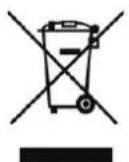
Ce symbole signifie que votre appareil électronique hors d'usage doit être collecté séparément et non jeté avec les déchets ménagers. Dans ce but, l'Union Européenne a institué un système de collecte et de recyclage spécifique dont les producteurs ont la responsabilité.
Les appareils électriques et électroniques sont susceptibles de contenir des éléments qui, bien qu'indispensables au bon fonctionnement du système, peuvent s'avérer dangereux pour la santé et l'environnement s'ils sont manipulés ou éliminés de manière incorrecte. Par conséquent, veuillez ne pas jeter votre appareil usagé avec les ordures ménagères.
Aidez-nous à préserver l'environnement dans lequel nous vivons !
Entretien
Le terminal peut être nettoyé à l'aide d'un chiffon doux et sec.
N'utilisez ni tampon abrasif, ni poudre décapante, ni solvants tels qu'alcool ou térébenthine : ils pourraient endommager la finition du terminal.
Quelques règles importantes concernant la TNT
Le déploiement de la télévision numérique terrestre en France se déroule en plusieurs phases. Suite à des réorganisations des bouquets des chaînes ou à l'ajout de nouvelles chaînes, vous devrez faire à nouveau une recherche automatique des chaînes pour continuer à recevoir toutes les chaînes gratuites.
La disparition de certaines chaînes du jour au lendemain ne sera que la conséquence des réajustements décrits ci-dessus. Une simple réinitialisation de l'adaptateur qui est toujours suivie du mode première installation automatique vous permettra de retrouver toutes les chaînes perdues et de profiter pleinement de la TNT !
Le LT 5010 est un produit grand public qui n'est pas destiné à fonctionner 24 heures sur 24, 7 jours sur 7. Nous vous recommandons de le mettre régulièrement en veille au moins une fois par jour. Une mise en veille régulière lui garantira une plus grande longévité et une qualité des signaux délivrés.
Toutefois, si votre adaptateur ne fonctionne plus correctement alors que la veille tout allait bien, avant de le retourner à votre installateur en pensant qu'il est défectueux, ayez le réflexe suivant :
- Votre adaptateur est équipé d'une fonction de surveillance automatique de la liste des chaînes. Si celle-ci devait changer (réorganisation des multiplexes TNT, arrêt de l'analogique, passage au plan cible, ajout de chaîne, etc...), celui-ci mémorisera automatiquement la nouvelle liste des chaînes si le changement est fait dans les règles de l'art avec la signalisation adéquate émise par les diffuseurs.
- Dans le cas contraire, une réinitialisation de l'adaptateur permettra de remettre en phase les paramètres, tels que la liste de chaînes, mémorisés dans l'adaptateur avec ceux émis par l'émetteur surtout s'ils ont changé depuis leur mise en mémoire lors de la première installation. Il suffit de faire une réinitialisation de l'adaptateur qui est suivie par une nouvelle recherche et mémorisation automatique des chaînes. L'adaptateur aura ainsi en mémoire les derniers paramètres émis par les émetteurs.
- Si la nouvelle recherche des chaînes ne règle pas le problème, il se peut que les modifications apportées aux signaux par les diffuseurs soient conséquentes et nécessitent une mise à jour du logiciel interne de l'adaptateur. Dans ce cas, votre installateur ou vous-même pourrez consulter notre site Internet www.lenson.fr, où vous retrouverez gratuitement toutes les mises à jour rendues nécessaires par les modifications apportées aux signaux TNT. Cette mise à jour pourra être chargée dans l'adaptateur à l'aide d'une clé USB. Veuillez vous reporter au chapitre mise à jour via le port USB de votre adaptateur TNT.
- Enfin si tous ces conseils n'ont pas solutionné votre problème, veuillez retourner votre adaptateur à votre revendeur.
Nous espérons que ces quelques conseils vous permettrons de profiter pleinement de votre adaptateur TNT.
ECOCONCEPTION : Faible consommation
Cet adaptateur TNT est conforme au RÈGLEMENT (CE) No 107/2009 DE LA COMMISSION du 4 février 2009 portant application de la directive 2005/32/CE du Parlement européen et du Conseil concernant les exigences relatives à l'éco-conception des décodeurs numériques simples.
La conception de cet adaptateur notamment concernant sa faible consommation d'énergie lui permet de diminuer son impact sur l'environnement.
La consommation de cet adaptateur est :
< 1 Watts en mode veille
< 5 Watts en mode actif (hors télé-alimentation d'une antenne intérieure amplifiée)
Votre adaptateur intègre également la fonction de mise en veille automatique au bout de 3 heures si celui-ci n'a subit aucun changement de son état (chaîne, volume, EPG, ...). Cette mise en veille automatique peut être paramétrée à 1 heure, 2 heures mais par défaut est positionnée à 3 heures.
Cet adaptateur est également conforme aux normes DEEE, RoHS, Ecoconception 2005/32/CE, IEC/CENELEC 62216, EN 300 468.
Mode d'emploi
Si malgré tout le soin que nous avons apporté à ce mode d'emploi vous deviez y trouver des erreurs ou des inexactitudes, merci de nous le signaler par mail.
Nous ferons alors évoluer ce mode d'emploi afin de vous apporter entière satisfaction.
SOMMAIRE
1. INTRODUCTION 8
1.1. PRESENTATION 8
1.2. CARACTERISTIQUES GENERALES 8
1.3. CONFIGURATION DE LIVRAISON 8
1.4. VUE AVANT 9
1.5. VUE ARRIERE 9
1.6. TELECOMMANDE....10
2. RACCORDEMENT DE VOTRE ADAPTATEUR.... 11
2.1. RACCORDEMENT AU TELEVISEUR, MAGNETOSCOPE ET CHAINE HIFI 11
2.2. RACCORDEMENT A UN ENSEMBLE TYPE HOME CINEMA 11
3. PREMIERE MISE EN ROUTE : GUIDE DE DEMARRAGE RAPIDE....12
4. PERSONNALISATION DES REGLAGES....14
4.1. LANGUE D'AFFICHAGE 14
4.2. COMMENT RECHERCHER LES CHAINES? 14
4.2.1. Recherche automatique des chaînes 14
4.2.2. Recherche manuelle des chaînes 15
4.3. REGLAGES AVANCES DANS LE MENU INSTALLATION 15
4.3.1. Alimentation antenne 15
4.3.2. Réglage du pays....15
4.3.3. Langue OSD 15
4.3.4. Langue Audio....16
4.3.5. Langue des sous-titres 16
4.3.6. LCN....16
4.3.7. Arrêt automatique....16
4.3.8. Utilisation GMT 16
4.3.9. Fuseau horaire....16
4.3.10. Régler date.... 16
4.3.11. Régler heure.... 16
4.3.12. Recherche automatique en veille 16
4.3.13. Recherche automatique à 17
4.4. MENU CONFIGURATION TV 17
4.4.1. Format TV.... 17
Quelques explications sur les formats TV....18
4.4.2. Mode TV 18
4.4.3. Transparence OSD 19
4.4.4. Durée d'affichage bandeau 19
4.4.5. Sortie vidéo 19
4.4.6. Amélioration vidéo....19
5. UTILISATION QUOTIDIENNE....20
5.1. INFORMATIONS AFFICHEES A L'ECRAN 20
5.2. CHANGEMENT DE CHAINE....20
5.3. CHANGEMENT DU NIVEAU SONORE 20
5.4. TOUCHE SILENCE....20
5.5. MOSAÏQUE....20
5.6. GUIDE ELECTRONIQUE DE PROGRAMME EPG....21
5.7. TELETEXTE....21
5.7.1. Sous-titrage télétexte....21
5.8. SOUS-TITRES DVB 21
5.9. ZOOM 22
5.10. AUDIO 22
5.11. MOT DE PASSE....23
5.11.1. Verrouiller menus 23
5.11.2. Verrouiller chaînes 23
5.11.3. Verrouillage parental 23
5.11.4. Modifier mot de passe....23
5.12. VERSION 23
5.13. LISTE DES CHAINES TV LCN ACTIVE 24
5.13.1. Favoris....24
5.13.2. Verrouiller une chaîne 25
5.13.3. Editer une chaîne....25
5.13.4. Déplacer une chaîne....26
5.13.5. Trier les chaînes 26
5.13.6. Sauter une chaîne 26
5.13.7. Supprimer une chaîne....26
5.13.8. Chercher une chaîne....26
5.14. LISTE DES CHAINES TV LCN DESACTIVE 27
5.14.1. Déplacer les chaînes....27
5.15. MINUTERIE D'ENREGISTREMENT 27
5.16. ENREGISTREMENT DIRECT 29
5.17. REGLAGES PAR DEFAULT 30
6. FONCTIONS MULTIMEDIA .... 31
6.1. INTERFACE USB 31
6.2. MENU MON ENREGISTREUR 31
6.2.1. Mon album.... 32
6.2.2. Ma musique....32
6.2.3. Mon film.... 32
6.3. MON ENREGISTREUR....33
6.3.1. Liste enregistrements 33
6.3.2. Périphérique enregistrement 34
6.3.3. Préférences enregistrement 35
6.4. MISE A JOUR DU LOGICIEL....36
6.5. AUTRES FONCTIONS 37
7. DONNEES TECHNIQUES: 38
8. GUIDE DE DEPANNAGE 39
1. Introduction
1.1. Présentation
Cet adaptateur TNT LENSON LT 5010 est destiné à la réception et à l'enregistrement des programmes numériques terrestre gratuits MPEG2 SD (définition standard).
Toutes ses fonctions sont accessibles à l'aide de sa télécommande et sont directement affichées à l'écran de votre téléviseur via l'OSD (On Screen Display).
Pour pouvoir utiliser votre adaptateur TNT, vous devez utiliser une antenne correctement orientée sur l'émetteur diffusant les signaux TNT.
Le but de ce mode d'emploi est de vous permettre d'installer rapidement et facilement votre adaptateur TNT afin d'en profiter pleinement.
1.2. Caractéristiques générales
- Conforme aux normes MPEG2 et DVB-T
- Capacité mémoire : 1800 programmes TV et Radio
- Réception des chaînes numériques MPEG 2 SD gratuites
- Un tuner numérique avec sortie boucle de passage
- Mode 'Installation automatique' de l'adaptateur lors de sa première mise en route
- Tri automatique des programmes suivant l'ordre défini par le CSA (fonction LCN)
- Recherche automatique ou manuelle des programmes
- Menu convivial, intuitif et graphique en plusieurs langues
- Enregistrement du programme regardé sur un disque dur multimédia USB 2.0 externe raccordé à l'adaptateur
- Lors d'un enregistrement d'une chaîne sur un disque dur externe, il est possible de visualiser une autre chaîne du même multiplex
• Afficheur 4 chiffres, boitier métal noir
• 3 boutons en face avant permettant le changement manuel des chaînes et la mise en veille
- Guide électronique des programmes (EPG) avec information, programme par programme, sur l'émission en cours et la suivante
- Décodeur Télétexte intégré (STV/VBI) et transparence vers TV
- Mosaïque 3x3 images
- Adapté à tous les formats d'écran (4/3 et 16/9 ^ème ), Letterbox et Pan&Scan
- Contrôle parental, verrouillage des chaînes selon le niveau moral diffusé par les chaînes (-10, -12, -16 et -18 ans)
- Sous-titrage DVB, sous-titrage télétexte (si diffusés par les chaînes)
- Interface USB 2.0 (entrée/ sortie) permettant
en entrée la lecture de fichier contenus sur un support externe 2.0 (disque dur USB 2.0 multimédia):
- fichiers image type jpg, gif, bmp
■ fichiers audio type MP3, wma, ogg - fichiers vidéo type Motion JPEG, MPG/DAT (Mpeg1), VOB, MPEG 4-ISO
o en sortie l'enregistrement du programme reçu (et regardé) sur un support externe
2.0 (disque dur USB 2.0 multimédia). Les fichiers enregistrés sont au format « .TS »
o Mise à jour du logiciel interne de l'adaptateur
• 1 péritel TV, 1 péritel magnétoscope/DVR
- Sortie audio numérique S/PDIF optique (connecteur optique)
- Faible consommation en marche < 5W (hors télé-alimentation de l'antenne et alimentation disque dur) et < 1 W en mode veille
- Surveillance quotidienne de la liste des chaînes, tout changement sera pris en compte automatiquement et la liste des chaînes sera mise à jour
1.3. Configuration de livraison
Le carton de votre LT 5010 contient :
- 1 adaptateur LT 5010
- 1 télécommande et ses deux piles LR 03
- 1 adaptateur LT 5010 - 1 télécommande et ses deux piles LR 03
- 1 mode d'emploi
- 1 cordon antenne
- 1 cordon péritel
Si l'un de ces accessoires devait manquer, veuillez contacter votre revendeur.
1.4. Vue avant

text_image
Lenson Adaptateur TNT OFFICHEUR PORT USB| Bouton | Fonction |
| Marche / Veille | |
| ▲ | Chaîne suivante |
| ▼ | Chaîne précédente |
| Port USB | Port USB 2.0 Entrée / Sortie |
| Afficheur | Affichage du numéro de chaîne en marche |
| Affichage de l’horloge en veille |
1.5. Vue arrière
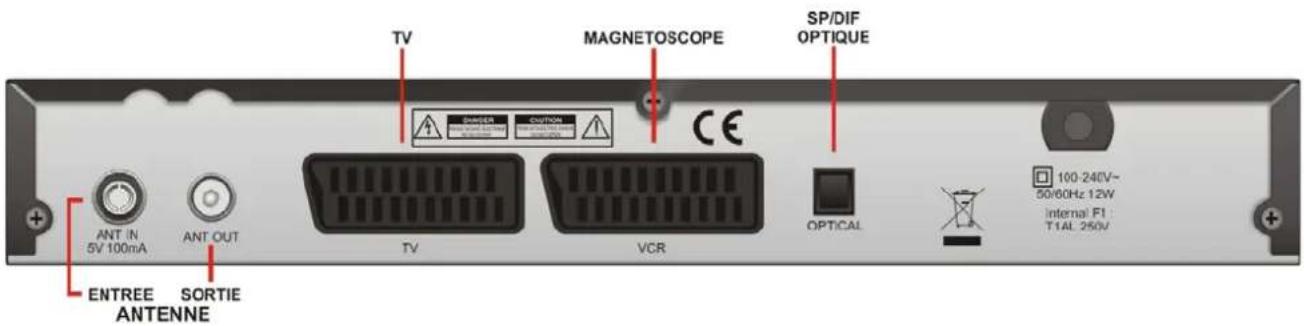
text_image
TV MAGNETOSCOPE SP/DIF OPTIQUE INT IN 5V 100mA ANT OUT ENTREE ANTENNE SORTIE VCR 100-240V~ 50/60Hz 12W internal F1 T1AL 250V| Nom | Fonction |
| ANT IN Entrée antenne | |
| ANT OUT Sortie antenne | |
| VCR Sortie à raccorder sur votre magnétoscope | |
| TV Sortie à raccorder sur votre téléviseur | |
| OPTICAL Sortie audio numérique optique | |
1.6. Télécommande
| N° | Bouton | Fonction |
| 1 | Coupure du son | |
| 2 0 ... 9 | Pavé numérique | |
| 3/18 | P+/- | Page suivante/précédente dans l'écran liste des chaînes |
| 4 | SUBT | Accès à la fonction sous-titres |
| 5 | INFO | Information sur le programme en cours |
| 6 | M/P | Mosaïque 3 x3 images |
| 7/8 | VOL +/Changement du volume sonore | |
| 9 | TEXT | Menu Télétexte |
| 10 | FAV | Accès aux listes des Favoris |
| 11 | OK | Active l'affichage des menus à l'écran, touche de validation |
| 12 | MENU | Affichage du Menu à l'écran |
| 13 | REC | Touche d'enregistrement |
| 14 | FONCTIONS Enregistreur | Voir chapitre 6 fonctions multimédia |
| 15 | ZOOM | Zoom dans l'image |
| 16 | Marche / Veille | |
| 17 | 0/SLEEP | Programmation de l'arrêt de l'adaptateur |
| 19 | AUDIO | Commutation entre canal audio Droit et Gauche |
| 20 | LIST | Liste des chaînes |
| 21/22 | CH▲▼ | Changement des chaînes |
| 23 | TV/RADIO | Commutation entre Liste TV et liste Radio |
| 24 | EXIT | Touche de sortie des menus |
| 25 | EPG | Affichage de l'EPG |
| 26 | Touches de navigation, de changement de chaînes ou de volume | |
| 27 | RECAL | Retour à la chaîne précédente |
| 28 | FILM | Accès aux films enregistrés sur votre support USB |
| 29 | USB | Accès au menu de votre support USB |
| 30 | TIMER | Menu TIMER (enregistrements) |
2. Raccordement de votre adaptateur
2.1. Raccordement au téléviseur, magnétoscope et chaîne hifi
Raccorder l'adaptateur aux autres appareils avant d'effectuer le branchement secteur.
Cette précaution permet d'éviter toute détérioration de l'adaptateur ou des autres appareils.
Lorsque tous les autres raccordements ont été effectués, brancher l'adaptateur à une alimentation 230 V/50 Hz.
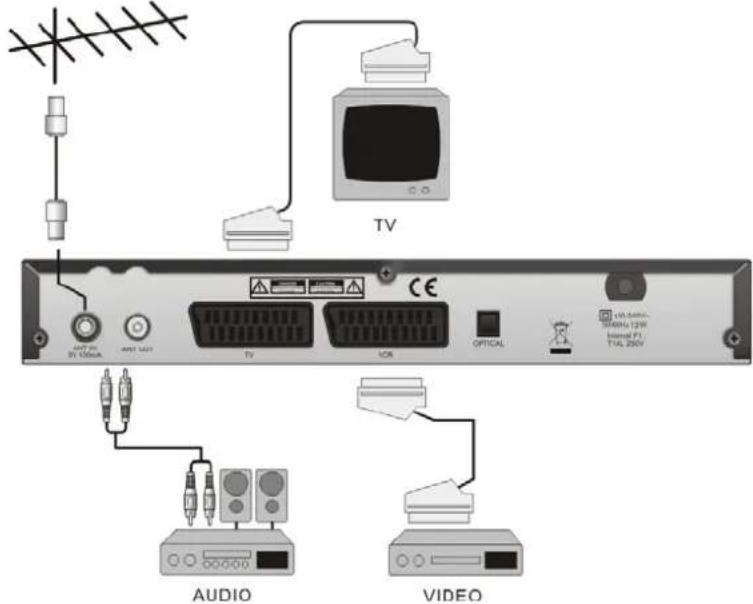
text_image
TV AUDIO VIDEOFaire les raccordements suivants :
- brancher le câble d'antenne sur ANT IN de l'adaptateur
- raccorder la sortie de l'antenne de l'adaptateur ANT OUT avec le câble fourni à l'entrée antenne de votre téléviseur ou magnétoscope
- raccorder à l'aide du cordon péritel fourni la sortie TV de votre adaptateur à l'entrée péritel AV1 de votre téléviseur
- raccorder à l'aide d'un cordon péritel - non fourni - la sortie VCR de votre adaptateur à l'entrée péritel AV1 de votre enregistreur (DVD, magnétoscope, graveur, ...)
2.2. Raccordement à un ensemble type Home Cinéma
Faire le raccordement suivant : brancher la sortie audio numérique « OPTICAL » de l'adaptateur à l'aide d'un cordon optique – non fourni – à votre ensemble Home Cinéma.
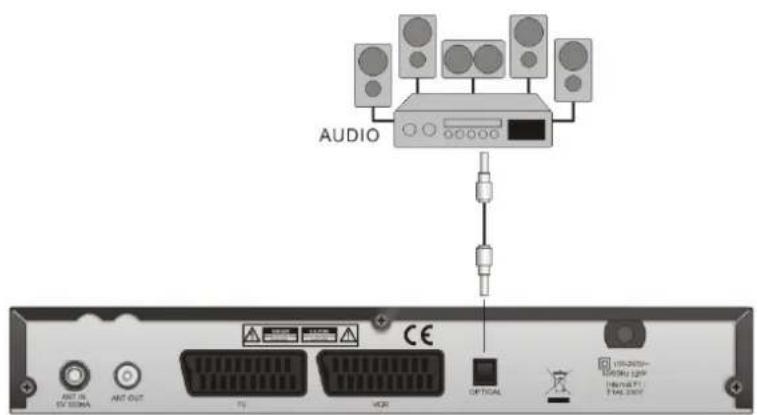
text_image
AUDIO ANT-IN EXT 20mA ANT-OUT TV HDR OPTICAL 195-200V~ Digital light HDMI/FI FMC 200V3. Première mise en route : guide de démarrage rapide
Ce chapitre vous permettra d'effectuer, dans un minimum de temps, les réglages indispensables de votre adaptateur avant de partir à la découverte de son utilisation.
Avant de continuer la lecture de cette « Installation Rapide », vous devez posséder une antenne terrestre dirigée vers l'émetteur diffusant la TNT dans votre région. Cette antenne doit pouvoir recevoir correctement l'ensemble des multiplexes diffusant les chaînes de la TNT.
En cas d'erreur de manipulation lors de l'installation rapide, ne vous alarmez pas car vous pourrez très facilement revenir aux réglages usine en réinitialisant l'adaptateur comme indiqué au chapitre 5.17 « Réglages par défaut ».
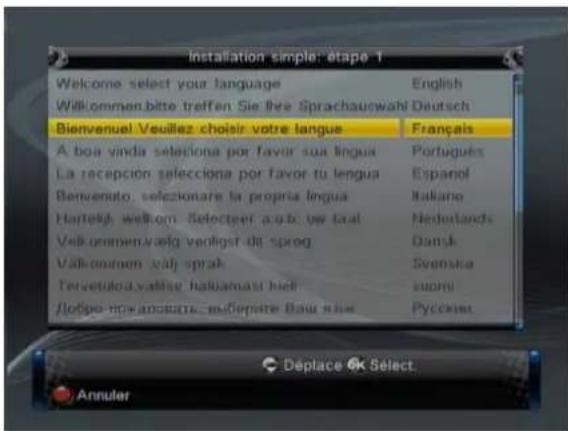
text_image
Installation simple: étape 1 Welcome select your language English Wilkommen bitte treffen Sie füre Sprachauwahl Deutsch Bienvenue! Veuillez choisir votre langue Français A boa vinda seleciona por favor sua lingua Portugues La recepción seleciona por favor tu lengua Espanol Benvenuto, seleccionare la propria lingua Bukano Hartekli welkom Selecteer a.u.b. uv taal Netherlands Valkonnenvaelg veroligt dit sprog Dunik Valkonnen valj sprak Svenska Tersetuloa.valise haluanast bieli suomi Jüöpe-howandetsi_nübepaste Baai kuije Pyckias Deplace OK Select. Annuler- Choisir la langue des menus avec
text_image
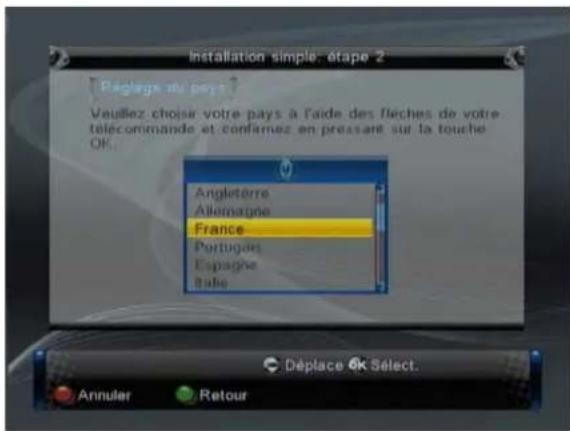
Installation simple. étape 2 Pégrage du pays Veuillez choisir votre pays à l'aide des flèches de votre telécommande et conférrez en pressant sur la touche OK. Angleterre Allemagne France Portugues Espagne Balle Déplace 6k Sèlect. Annuler Retour- Indiquer le pays où est installé l'adaptateur avec
text_image
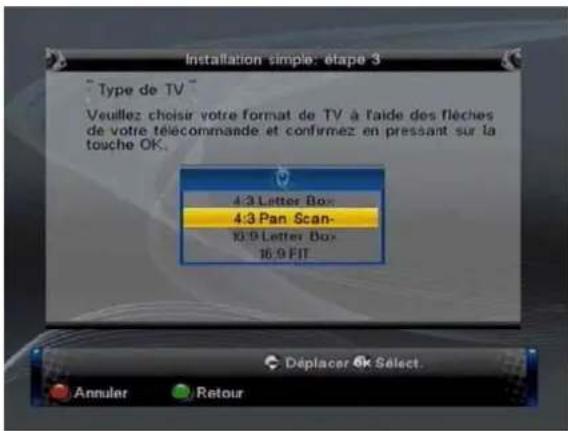
Installation simple: étape 3 "Type de TV" Veuillez choisir votre format de TV à l'aide des flèches de votre télécommande et confirmez en pressant sur la touche OK. 4:3 Letter Box- 4:3 Pan Scan- 10:9 Letter Box- 16:9 FIT. Déplacer OK Sèlect. Annuler Retour-
Indiquer le type de TV raccordé à votre adaptateur avec
-
4/3 : « Letter Box » - recommandé
- 4/3 « Pan Scan »
- 16/9 : « Letter Box » - recommandé
- 16/9 : « FIT »
Pour plus de renseignements sur les formats, reportez vous au chapitre 4.4.1
« explications sur les formats TV »
text_image
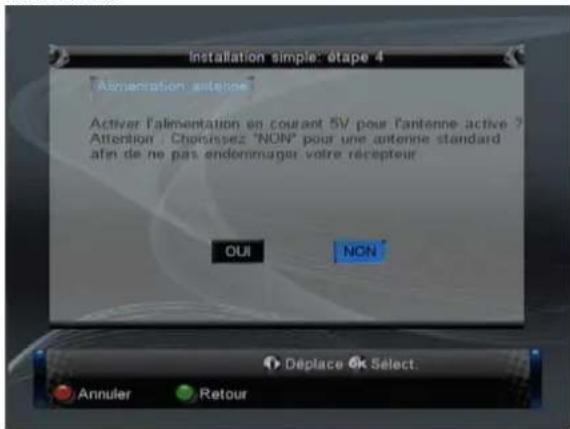
Installation simple: étape 4 Aiménation antenne Activer l'alimentation en courant 5V pour l'antenne active ? Attention : Choissez 'NON' pour une antenne standard afin de ne pas endommager votre récepteur OUI NON * Déplace 6k Select. Annuler Retour4 : Si vous utilisez une antenne intérieure alimentée par l'adaptateur choisir OUI avec
Dans le cas contraire laisser sur NON et presser sur OK
text_image
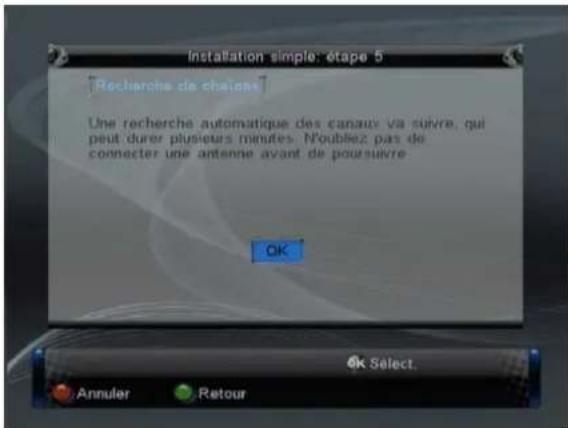
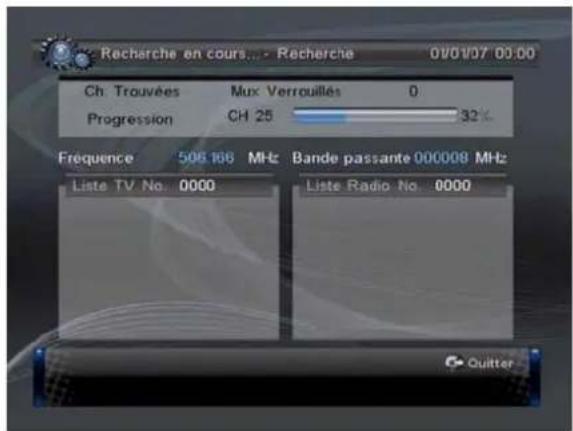
Installation simple: étape 5 Recherche de chaîne Une recherche automatique des canaux va suivre, qui peut durer plusieurs minutes. N'oubliez pas de connecter une antenne avant de poursuivre OK Annuler Retour 4k Sèlect.- Pour démarrer la recherche des chaînes de la TNT presser sur OK.
Avant de presser sur OK, assurez-vous que vous avez une antenne correctement orientée pour recevoir les signaux de l'émetteur diffusant les chaînes de la TNT.
text_image
Recherche en cours... - Recherche 01/01/07 00:00 Ch: Trouvées Mux: Verrouillés 0 Progression CH 25 32 Férence 506.166 MHz Bande passante 000008 MHz Liste TV No. 0000 Liste Radio No. 0000 Quitter- L'adaptateur va rechercher les chaînes de la TNT et indiquera la liste des chaînes trouvées. Puis il s'allumera sur la chaîne 1.
Une fois la liste des chaînes mémorisée, votre adaptateur est réglé de manière optimale. Il vous est toutefois possible de personnaliser certains réglages. Dans le cas contraire, vous pouvez passer au chapitre 5 « Utilisation quotidienne ».
4. Personnalisation des réglages
4.1. Langue d'affichage
L'utilisateur peut choisir la langue d'affichage dans le menu Installation.
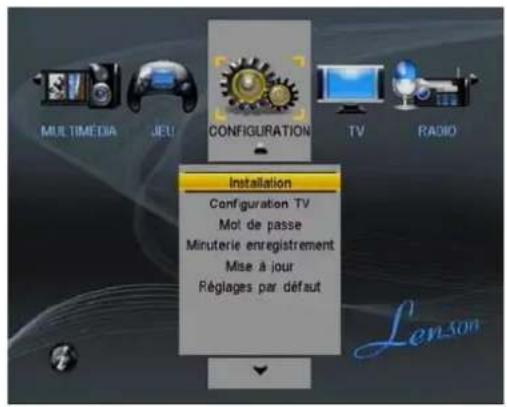
- Presser sur
- Presser sur <◀/▶> pour sélectionner CONFIGURATION.
- Presser sur <▲/▼> pour sélectionner INSTALLATION.
- Presser sur
pour entrer dans le menu Installation. - Presser sur <▲/▼> pour sélectionner Langue OSD.
- Presser sur <◀/▶> pour choisir la langue souhaitée.
text_image
MULTIMÉRIA JEU CONFIGURATION TV RADIO Installation Configuration TV Mot de passe Minuterie enregistrement Mise à jour Réglages par défaut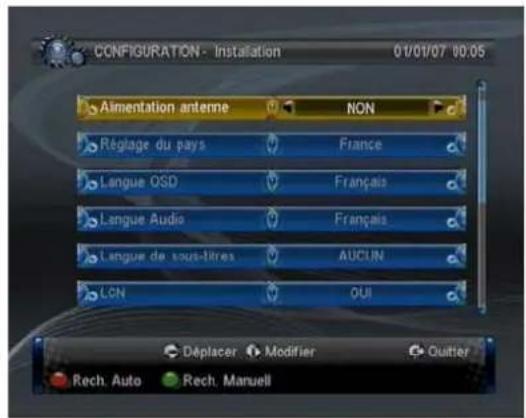
text_image
CONFIGURATION - Installation 01/01/07 00:05 Alimentation antenne NON Réglage du pays France Langue OSD Français Langue Audio Français Langue de sous-tères AUCUN L'ON OUI Déplacer Modifier Outlier Rech. Auto Rech. ManuellConfiguration : menu Installation Menu principal
4.2. Comment rechercher les chaînes?
Il est possible de faire une recherche des programmes en fonction de leur fréquence et de la largeur de bande du canal.
- Presser sur
- Presser sur <◀/▶> pour sélectionner CONFIGURATION.
- Presser sur <▲/▼> pour sélectionner INSTALLATION.
- Presser sur
pour entrer dans le menu Installation. - Presser <▲/▼> pour sélectionner l'option Réglage du pays.
- Utiliser <◀/▶> pour choisir le pays.
- Presser sur la touche
pour lancer une recherche des chaînes Auto(matique) ou pour lancer une recherche des chaînes Manuelle.
4.2.1. Recherche automatique des chaînes
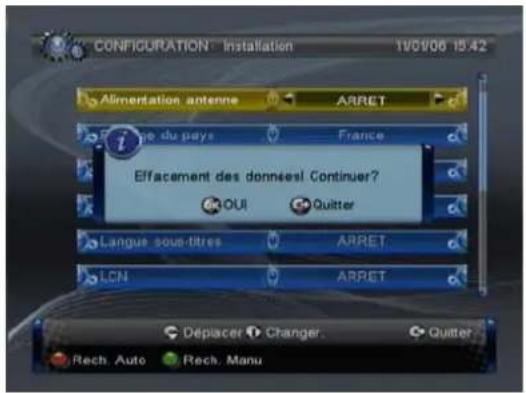
Rech. Auto va d'abord effacer la mémoire de l'adaptateur puis faire une recherche des chaînes selon les paramètres d'utilisateur prédéfinis. Pressez sur :
- La touche
pour confirmer l'effacement des données en mémoire. - Presser sur la touche
pour confirmer l'effacement de la mémoire et pour démarrer la recherche automatique. - Pour annuler la recherche automatique, presser sur
.
text_image
CONFIGURATION Installation 19/01/08 15:42 Alimentation antenne ARRET e du pays France Effacement des données! Continuer? OUI Quitter Langue sous-titres ARRET LCN ARRET Déplacer Changer Quitter Rech Auto Rech Manu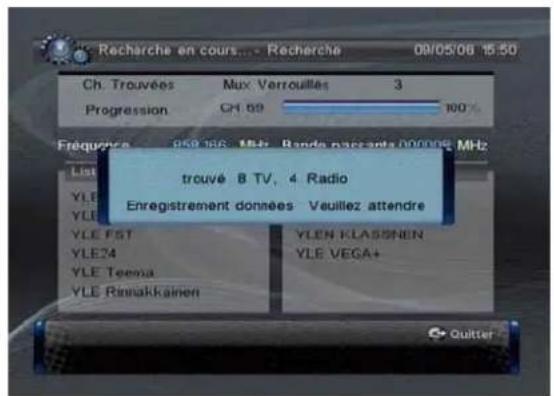
text_image
Recherche en cours... - Recherche 09/05/06 15:50 Ch. Trouvées Mux Verrouilles 3 Progression CH 89 100 % Frequérée 950 MHz Rondes nées +/- 00000 MHz List YLE YLE YLE FST YLE74 YLE Teema YLE Rinnakkainen trouvé 8 TV, 4 Radio Enregistrement données Veuillez attendre YLEN KLASSNEN YLE VEGA+ QuitterEffacement de la mémoire Recherche automatique des chaînes
4.2.2. Recherche manuelle des chaînes
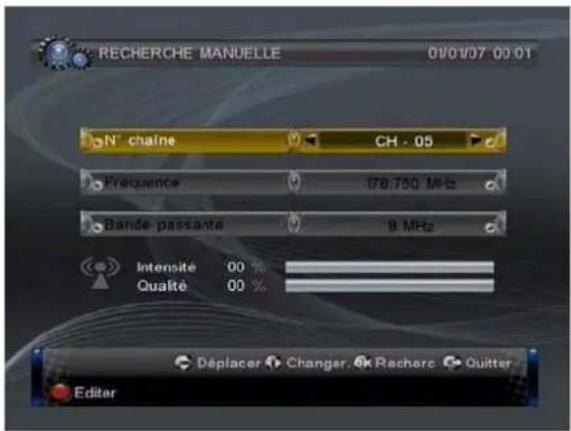
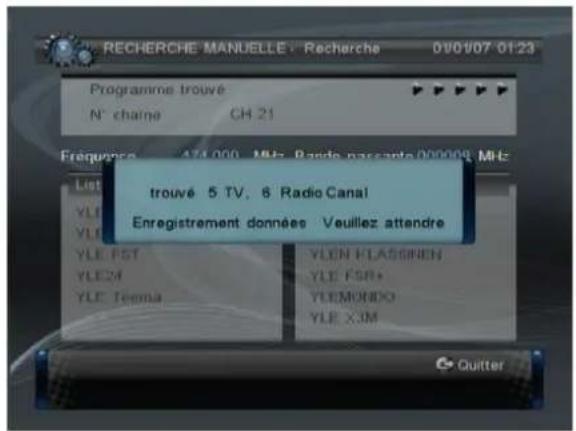
Recherche Manuelle va faire une recherche des chaînes mais n'effacera pas les chaînes en mémoire dans l'adaptateur. L'utilisateur doit connaître la Fréquence et la largeur de bande du canal sur lequel il veut rechercher des chaînes. Si vous recherchez plusieurs fois les chaînes sur le même canal (fréquence) avec la même largeur de bande, les programmes trouvés et déjà mémorisés ne seront pas dupliqués.
Avec cette méthode de recherche, il est possible de rechercher et mémoriser des programmes dans la bande de fréquences VHF de 120 MHz à 440 MHz.
Pour faire une recherche manuelle, procéder comme suit :
- Presser sur la touche
pour entrer dans le menu recherche manuelle. - Presser sur les touches <▲/▼> pour sélectionner l'option Fréquence.
- Presser sur les touches <0\~9> pour entrer la valeur de la fréquence.
- Presser sur les touches <▲/▼> pour sélectionner la bande passante.
- Presser sur les touches <◀/▶> pour sélectionner la largeur de bande.
- Presser sur la touche
pour démarrer la recherche ou sur pour quitter le menu.
text_image
RECHERCHE MANUELLE 01/01/07 00:01 N° chaîne CH - 05 Frecuence 178.750 MHz Bande passante 9 MHz Intensité 00 % Qualité 00 % Déplacer Changer Recherche Quitter EditorRecherche manuelle
text_image
RECHERCHE MANUELLE : Recherche 01/01/07 01:23 Programme trouvé N° chaîne CH 21 Féquence 474.000 MHz Radio nascante 000009 MHz List YLE YLE YLE FST YLE2M YLE Teerna trouvé 5 TV, 6 Radio Canal Enregistrement données Veuillez attendre YLEN YLASSINEN YLE FSR+ YLEMONDO YLE XJM QuitterFin de la recherche manuelle
4.3. Réglages avancés dans le menu installation
Normalement, votre adaptateur LT 5010 est correctement réglé lors de sa première mise en service (menu d'installation automatique). Il vous est toutefois possible de modifier certains réglages. Dans le cas contraire, vous pouvez vous reporter au chapitre 5 « Utilisation quotidienne ».
4.3.1. Alimentation antenne
Cet écran permet de télé-alimenter une antenne intérieure nécessitant une alimentation 5V. Choisir NON (arrêt) pour tout autre type d'usage.
Attention, alimenter en 5V une antenne de toit type « rateau » risque d'endommager irrémédiablement votre LT 5010.
- Utiliser <▲/▼> pour sélectionner Alimentation antenne.
- A l'aide de <◀/▶>, mettre sur OUI pour alimenter une antenne intérieure ou laisser sur NON dans le cas contraire (utilisation d'une antenne de toit).
4.3.2. Réglage du pays
Le réglage du pays agira pour la recherche des chaînes dans les modes Recherche automatique, recherche manuelle et pour le Fuseau horaire. Un changement de pays changera automatiquement la valeur du fuseau horaire mais également les fréquences, la largeur de canal par défaut ainsi que l'utilisation de la fonction LCN (tri des chaînes) pour la recherche automatique (paramètres propres à chaque pays).
- Utiliser <▲/▼> pour sélectionner Réglage du pays.
- A l'aide de <◀/▶>, sélectionner le pays.
4.3.3. Langue OSD
Ce réglage permet de changer la langue d'affichage des menus.
- Utiliser <▲/▼> pour sélectionner Langue OSD.
- A l'aide de <◀/▶>, sélectionner la langue souhaitée.
4.3.4. Langue Audio
Ce réglage permet de changer la langue diffusée par le programme (bande son).
- Utiliser <▲/▼> pour sélectionner Langue audio.
- A l'aide de <◀/▶>, sélectionner la langue son souhaitée.
4.3.5. Langue des sous-titres
Ce réglage permet d'activer et de régler la langue des sous titres (si diffusés par le programme).
- Utiliser <▲/▼> pour sélectionner Langue des sous-titres.
- A l'aide de <◀/▶>, sélectionner la langue des sous-titres souhaitée ou laisser sur AUCUN.
4.3.6. LCN
Ce réglage permet d'activer la fonction LCN qui permet le tri et le classement automatique des chaînes dans l'ordre défini en France (ou dans d'autres pays si la fonction LCN est utilisée).
- Utiliser <▲/▼> pour sélectionner LCN.
- A l'aide de <◀/▶>, sélectionner OUI (Marche) ou NON (Arrêt). En France, laisser sur OUI.
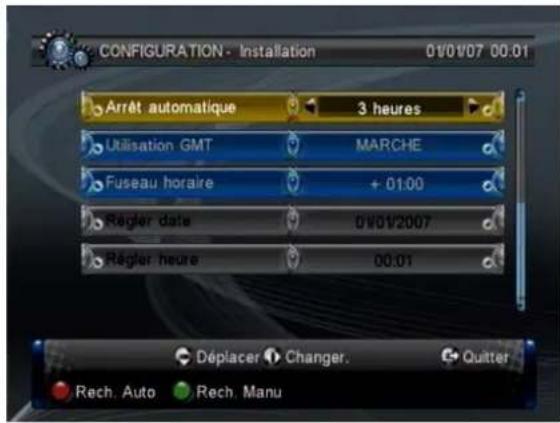
4.3.7. Arrêt automatique
Ce réglage permet à l'adaptateur de se mettre en veille automatiquement s'il ne voit aucun changement de son état (chaîne, volume, ...). 3 valeurs sont disponibles : 1 heure, 2 heures et 3 heures. Conformément à la norme, par défaut l'arrêt automatique est réglé sur 3 heures.
- Utiliser <◀/▶> pour sélectionner entre « NON = arrêt », « 1 heure » « 2 heures » et « 3 heures ».
- Quitter ce menu en pressant sur EXIT.
4.3.8. Utilisation GMT
Ce réglage permet à l'adaptateur d'utiliser l'heure GMT diffusée dans le signal TNT.
- Utiliser <▲/▼> pour sélectionner Utilisation GMT.
- A l'aide de <◀/▶>, sélectionner OUI (Marche) ou NON (Arrêt).
De préférence, laisser sur OUI, ainsi c'est l'heure diffusée par la TNT qui sera prise en compte. Ceci permet notamment le changement automatique de l'heure lors du passage de l'heure d'hiver à celle d'été et réciproquement. Par défaut votre adaptateur est configuré sur OUI c'est-à-dire qu'il se met à l'heure diffusée par la TNT.
4.3.9. Fuseau horaire
Ce réglage permet à l'utilisateur d'ajuster le fuseau horaire dans le cas de pays couverts par plusieurs fuseaux horaires. Si utilisation GMT est sur OUI (conseillé), ce réglage n'est pas accessible (il est grisé).
- Utiliser <▲/▼> pour sélectionner Fuseau horaire.
- A l'aide de <◀/▶>, sélectionner le décalage que vous souhaitez par tranches de 0H30.
4.3.10. Régler date
Ce réglage permet à l'utilisateur de régler la date si l'adaptateur n'utilise pas l'heure GMT comme référence. Si utilisation GMT est sur NON (conseillé), ce réglage n'est pas nécessaire, il est automatique.
- Utiliser <▲/▼> pour sélectionner Régler date.
- A l'aide de <◀/▶>, sélectionner le chiffre à changer puis entrer sa valeur à l'aide du clavier
- numérique (0..9).
4.3.11. Régler heure
Ce réglage permet à l'utilisateur de régler l'heure si l'adaptateur n'utilise pas l'heure GMT comme référence. Si utilisation GMT est sur NON (conseillé), ce réglage n'est pas nécessaire, il est automatique.
- Utiliser <▲/▼> pour sélectionner Régler heure.
- A l'aide de </> , sélectionner le chiffre à changer puis entrer sa valeur à l'aide du clavier numérique (0..9).
4.3.12. Recherche automatique en veille
Ce réglage permet à l'adaptateur de vérifier que la liste des chaînes émises corresponde bien à la liste des chaînes mémorisée. L'adaptateur peut vérifier la liste des chaînes émises de manière « quotidienne », « hebdomadaire », « mensuelle » ou aucune recherche.
- Utiliser <▲/▼> pour sélectionner Rech. Auto en veille.
- A l'aide de </> , sélectionner la périodicité de la recherche. Par défaut la recherche s'effectue quotidiennement.
4.3.13. Recherche automatique à
Ce réglage permet de paramétrer à quelle heure l'adaptateur va vérifier la liste des chaînes émises.
- Utiliser <▲/▼> pour sélectionner Recherche automatique à.
- A l'aide de </> , sélectionner l'heure à laquelle la recherche doit s'effectuer. Par défaut la recherche s'effectue à 4h30 du matin.
text_image
CONFIGURATION - Installation 01/01/07 00:01 Arrêt automatique 3 heures Utilisation GMT MARCHE Fuseau horaire + 01:00 Régler date 01/01/2007 Régler heure 00:01 Déplacer Changer. Quitter Rech. Auto Rech Manu4.4. Menu configuration TV
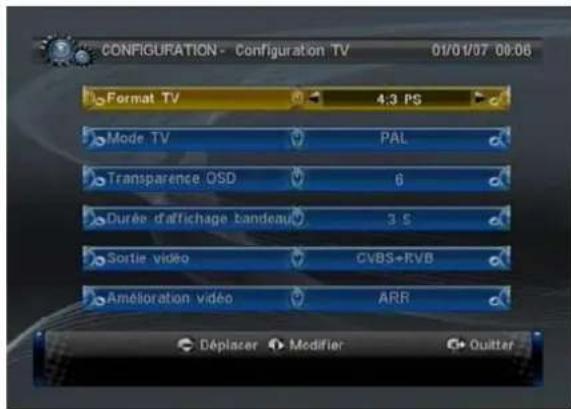
Il est possible de personnaliser certains paramètres de votre adaptateur. Les paramètres du présent chapitre auront une influence directe sur la manière dont les menus seront affichés sur votre téléviseur.
text_image
CONFIGURATION - Configuration TV 01/01/07 09:06 Format TV 4:3 PS Mode TV PAL Transparence OSD 6 Durée d'affichage bandeau 3 S Sortie vidéo CVBS+RVB Amélioration vidéo ARR Déplacer Modifier QuitterEcran configuration TV
4.4.1. Format TV
Il est possible d'adapter le format de sortie de l'adaptateur à votre téléviseur. Les différents choix sont 4:3LB (Letterbox), 4:3PS (Pan&Scan), 16:9LB (Letterbox), 16:9 (FIT = Pan&Scan).
- Utiliser <▲/▼> pour sélectionner Type de TV.
- A l'aide de <◀/▶>, sélectionner le format souhaité
Quelques explications sur les formats TV
La première information à renseigner concerne le format de votre téléviseur (TV) : 4:3 ou 16:9 ^ème .
| FORMAT TV | FORMAT DES IMAGES DU PROG. TV | RECADRAGE 4/3 - 16/9 : LETTERBOX | RECADRAGE 4/3 - 16/9 : PAN&SCAN |
| 4/3 | SANS TRAITEMENT DE l'IMAGE | SANS TRAITEMENT DE l'IMAGE | |
| 16/9 | REDUCTION VERTICAL | ZOOM HORIZONTAL | |
| 4/3 | REDUCTION HORIZONTALE | ZOOM VERTICAL | |
| 16/9 | SANS TRAITEMENT DE l'IMAGE | SANS TRAITEMENT DE l'IMAGE | |
Si votre TV est au format 4:3 (écran
- En mode «Letterbox» : Les images d'une émission en 16:9ème seront « adaptées » au format 4:3 de votre TV par un traitement d'image qui consiste à ajouter deux bandes noires en haut et en bas de l'écran. L'avantage de cette option est d'avoir toute l'image affichée (pas de perte d'une partie de l'image) tandis que l'inconvénient est justement l'affichage des deux bandes noires rajoutées en haut et en bas de l'image.
- En mode «Pan&Scan» : Les images d'une émission en 16:9ème seront « adaptées » au format 4:3 de votre TV par un traitement d'image qui consiste à agrandir l'image afin qu'il n'y ait plus de bandes noires. L'avantage de cette option est de ne pas avoir de bandes noires (tout l'écran est 'rempli') tandis que l'inconvénient est la perte d'une partie de l'image à droite et à gauche.
Si votre TV est au format 16:9 ^ème (écran
- En mode «Letterbox» : Les images d'une émission en 4:3 seront « adaptées » au format 16:9ème de votre TV par un traitement d'image qui consiste à ajouter deux bandes noires à droite et à gauche de l'écran. L'avantage de cette option est d'avoir toute l'image affichée (pas de perte d'une partie de l'image) tandis que l'inconvénient est justement l'affichage des deux bandes noires rajoutées à droite et à gauche.
- En mode «FIT / Pan&Scan» : Les images d'une émission en 4:3 seront « adaptée » au format 16:9ème de votre TV par un traitement d'image qui consiste à agrandir l'image afin qu'il n'y ait plus de bandes noires. L'avantage de cette option est de ne pas avoir de bandes noires (tout l'écran est 'rempli') tandis que l'inconvénient est la perte d'une partie de l'image en haut et en bas.
Notez bien que si le paramètre < Type de TV> est mal réglé, les images seront affichées de manière déformées.
4.4.2. Mode TV
Mode TV permet de sélectionner le standard vidéo de sortie entre PAL, NTSC et AUTO. AUTO permettra de garder en sortie le même format que celui du programme. Par défaut laisser sur AUTO.
- Utiliser <▲/▼> pour sélectionner Mode TV.
- A l'aide de <◀/▶>, sélectionner le mode souhaité.
4.4.3. Transparence OSD
Transparence OSD permet d'ajuster la transparence des menus entre 8 valeurs possibles. Par défaut laisser sur 8 (pas de transparence).
- Utiliser <▲/▼> pour sélectionner Transparence OSD.
- A l'aide de <◀/▶>, sélectionner le niveau souhaité.
4.4.4. Durée d'affichage bandeau
Ce réglage permet d'ajuster la durée d'affichage des menus à l'écran. Plusieurs durées sont possibles entre 1, 3, 5, 10, 30 secondes ou affichage permanent (toujours). En affichage permanent, le menu ne pourra être enlevé qu'en pressant sur la touche
- Utiliser <▲/▼> pour sélectionner Durée d'affichage bandeau.
- A l'aide de <◀/▶>, sélectionner la durée souhaitée.
4.4.5. Sortie vidéo
Le format de sortie de votre adaptateur n'est pas réglable, il est ajusté sur CVBS + RVB.
4.4.6. Amélioration vidéo
Ce réglage permet « d'améliorer la sortie vidéo ».
- Utiliser <▲/▼> pour sélectionner Amélioration vidéo.
- Utiliser <◀/▶> pour activer l'amélioration vidéo.
- Utiliser <▲/▼> pour sélectionner Tons chair ou Extension Noir/Blanc.
- Utiliser <◀/▶> pour paramétrer l'un de ces choix.
5. Utilisation quotidienne
5.1. Informations affichées à l'écran
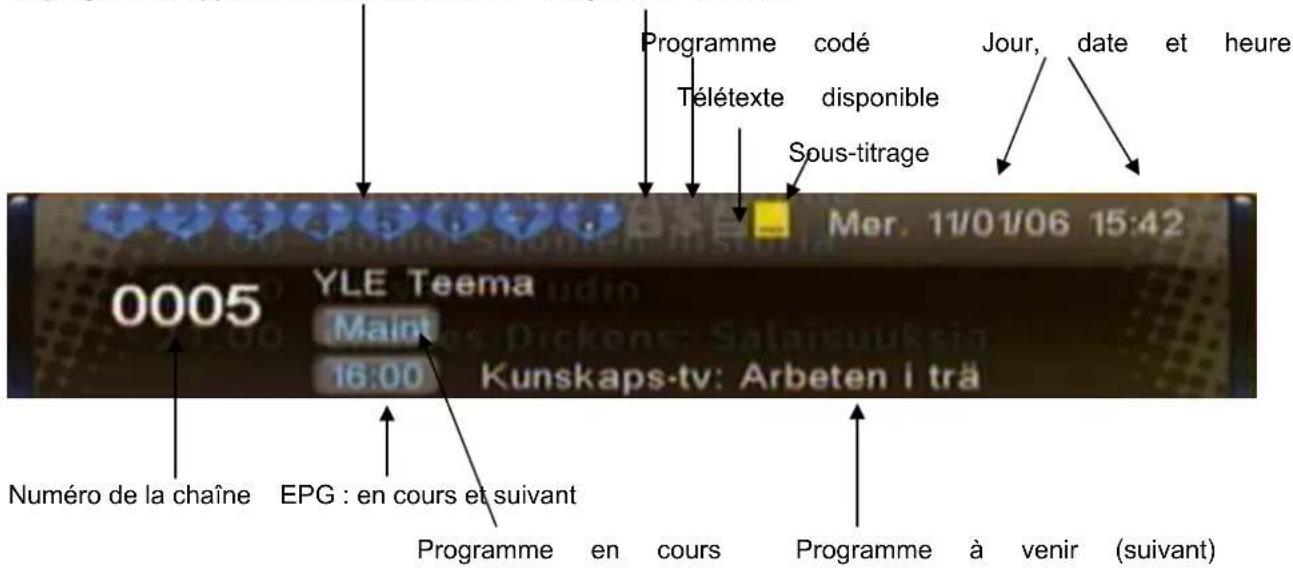
Lors du changement de chaîne, un bandeau d'information s'affiche au bas de l'image donnant ainsi un certain nombre d'information sur le programme diffusé.
Le programme appartient à une liste Favoris Programme verrouillé
text_image
Programme codé Télétexte disponible Sous-titrage Jour, date et heure 0005 YLE Teema Maint 16:00 Kunskaps-tv: Arbeten i trâ Numéro de la chaîne EPG : en cours et suivant Programme en cours Programme à venir (suivant)5.2. Changement de chaîne
Il y a plusieurs façons de changer de chaîne :
- soit en entrant directement sur le clavier de la télécommande le numéro de la chaîne.
- soit en pressant sur
, sélectionnez la chaîne avec <▲/▼>, puis presser sur OK pour confirmer. - soit en utilisant les touches
de votre télécommande. - Ou à l'aide des touches <▲/▼>.
5.3. Changement du niveau sonore
Pour augmenter ou baisser le volume, garder le doigt sur
5.4. Touche silence
Cette touche permet de couper (une pression) ou de remettre le son (deuxième pression).
5.5. Mosaïque
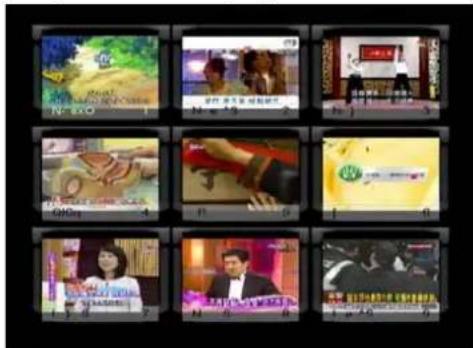
Le LT 5010 dispose d'une mosaïque 9 images (3 x 3). L'adaptateur va balayer 9 chaînes successivement et affichera les 9 images mémorisées. Il suffit de presser sur la touche
Presser sur
Vous pouvez choisir un programme dans la mosaïque avec <◀/▶> et en appuyant sur
5.6. Guide électronique de programme EPG
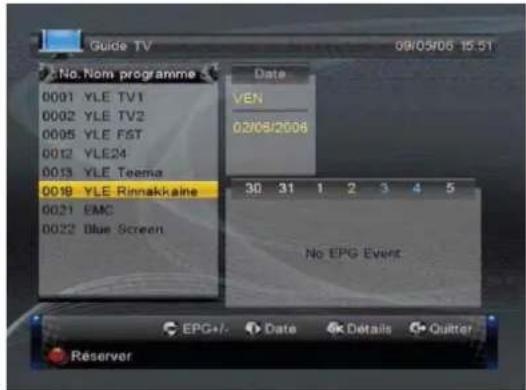
Un Guide Electronique des Programmes (EPG) est disponible en pressant sur la touche
- Presser sur <▲/▼> pour choisir le programme.
- Presser sur <◀/▶> pour changer la date.
Si vous souhaitez plus d'informations sur le programme :
- Avec <▲/▼>, mettre en surbrillance l'information sur le programme.
- Presser sur
pour avoir plus de détails sur l'information surlignée. - Presser sur
pour quitter le menu EPG détaillé et revenir à la liste des informations EPG. Presser une deuxième fois sur pour revenir à la liste des chaînes. Un nouvel appui sur la touche permet de quitter le menu EPG et revenir au programme en cours.
text_image
Guide TV 09/05/06 15:51 No Nom programme 0001 YLE TV1 0002 YLE TV2 0005 YLE FST 0012 YLE24 0013 YLE Teema 0018 YLE Rinnakkaine 0021 EMC 0022 Blue Screen Date VEN 03/06/2008 30 31 1 2 3 4 5 No EPG Event EPG+/- Date Details Quitter ReserverLa touche
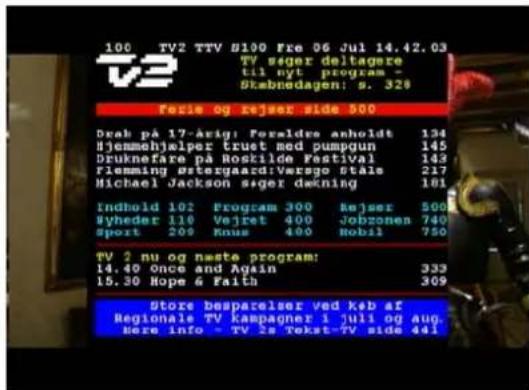
5.7. Télétexte
Si les informations de télétexte sont diffusées par les programmes, vous pouvez y avoir accès en pressant sur la touche
En pressant sur
5.7.1. Sous-titrage télétexte
Si le sous-titrage télétexte est diffusé (à l'attention des sourds et malentendants), il suffit d'activer le télétexte et d'activer le sous-titre. La page du sous-titre est indiquée sur la page principale du télétexte (888 pour TF1 par exemple). Entrer le numéro de la page du sous-titre télétexte pour activer cette fonction. Presser sur
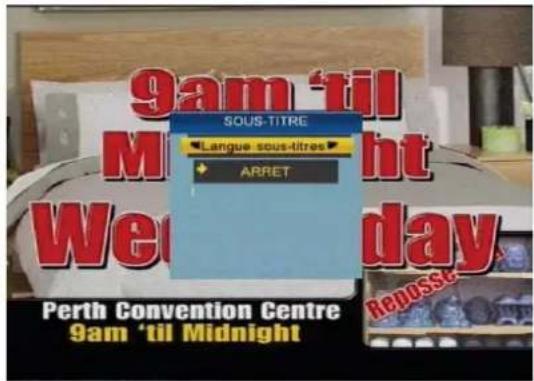
5.8. Sous-titres DVB
En pressant sur la touche
Deux choix sont possibles :
- activer le sous-titrage télétexte (comme expliqué précédemment) en sélectionnant à l'aide de <◀/▶> Sous-titre TTX.
- activer le sous-titrage « DVB » en sélectionnant à l'aide de <◀/▶> Langue de sous-titres.
Une fois le choix de sous-titre fait (entre télétexte et DVB), vous pouvez activer le sous-titrage en mettant la fonction sur fra (Français) au lieu d'ARRET à l'aide des touches <▲/▼> puis confirmer en pressant sur
text_image
9am 'til M W e day Perth Convention Centre 9am 'til Midnight Sous-titre Langue sous-titres ARRET Reposse5.9. Zoom
Un zoom est disponible. Presser sur
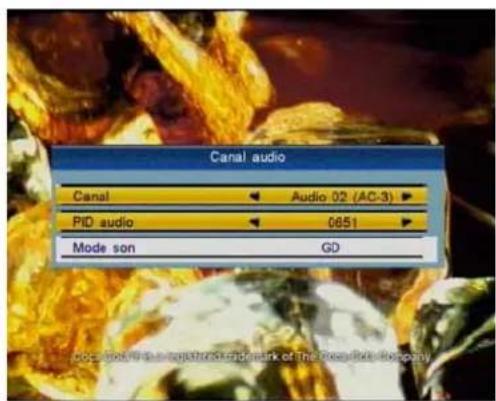
5.10. Audio
Le menu audio via la touche
- de sélectionner la langue son si différentes langues sont diffusées (comme sur ARTE par exemple). Il suffit de sélectionner à la ligne « CANAL » le son souhaité à l'aide de <◀/▶>. Il permet également (si diffusé) de sélectionner le son numérique AC3 disponible sur la sortie audio optique S/P-DIF de l'adaptateur.
- de sélectionner le mode son (Mono, Gauche, Droit, Dual, Stéréo (G, D, GD). La sélection s'effectue à l'aide de <◄/►>
Quitter le menu audio en pressant sur
text_image
Canal audio Canal ← Audio 02 (AC-3) ► PID audio ← 0651 ► Mode son GD Note: Model is a signature or trademark of The Phoenix Photo company.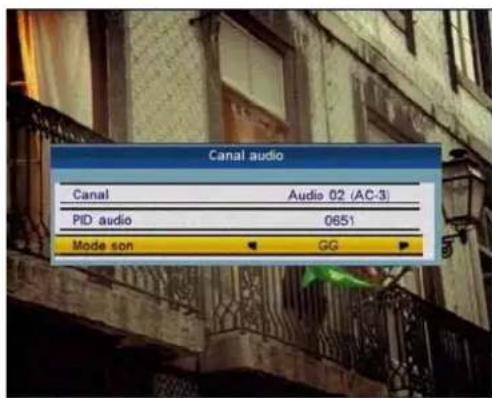
text_image
Canal audio Canal Audio 02 (AC-3) PID audio 0651 Mode son GG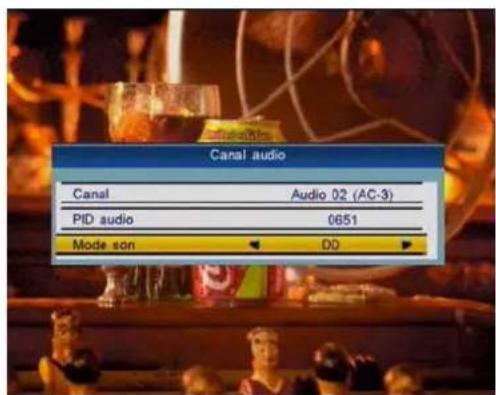
text_image
Canal audio Canal Audio 02 (AC-3) PID audio 0651 Mode son DD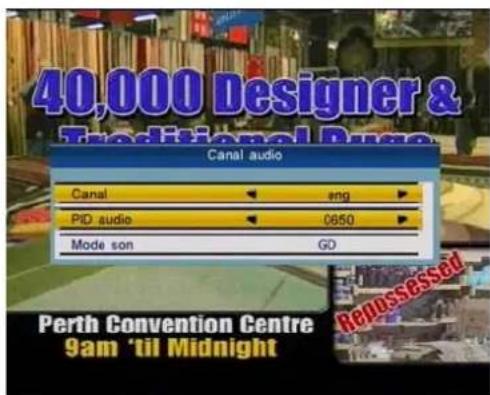
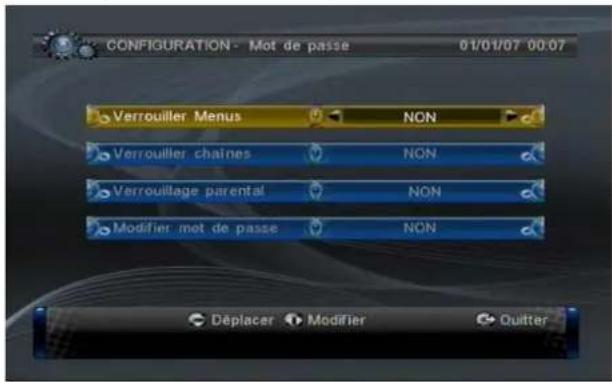
Ce menu permet de protéger l'accès aux menus, aux chaînes ou d'interdire l'accès aux chaînes en fonction du niveau moral du programme diffusé (verrouillage CSA -10, -12, -16, -18 ans). L'utilisateur pourra personnaliser le mot de passe. Par défaut, le mot de passe est 0000.
- Presser sur
- Presser sur <◀/▶> pour sélectionner CONFIGURATION.
- Presser sur <▲/▼> pour sélectionner Mot de passe.
Ce menu permet l'accès à différents verrouillages. Si l'un des paramètres de ce menu est changé, alors le mot de passe sera systématiquement demandé pour avoir accès à ce menu.
text_image
CONFIGURATION - Mot de passe 01/01/07 00:07 Verrouiller Menus NON Verrouiller chaines NON Verrouillage parental NON Modifier met de passe NON Déplacer Modifier Quitter5.11.1. Verrouiller menus
Cette fonction permet d'interdire l'accès aux menus du LT 5010. Un mot de passe sera demandé pour accéder aux différents menus de l'adaptateur.
- Utiliser <▲/▼> pour sélectionner Verrouiller Menu.
- A l'aide de <◀/▶> sélectionner si les menus sont verrouillés ou non (OUI / NON).
5.11.2. Verrouiller chaînes
Cette fonction doit être activée pour pouvoir interdire l'accès aux chaînes. Ensuite chaque chaîne peut être interdite individuellement comme indiqué au chapitre 5.13.2. Pour activer la fonction de verrouillage :
- Utiliser <▲/▼> pour sélectionner Verrouiller chaînes.
- A l'aide de <◀/▶> activer ou non le verrouillage (OUI / NON).
5.11.3. Verrouillage parental
Cette fonction permet d'interdire l'accès aux chaînes en fonction du niveau moral du programme diffusé. Par exemple, en mettant cette valeur sur -10 ans, toutes les émissions diffusées avec l'information CSA -10 ans, -12ans, -16 ans et -18 ans ne seront pas affichées en clair, un mot de passe sera demandé pour afficher le programme. Les niveaux moraux diffusés par les chaînes sont -10 ans, -12 ans, -16 ans et -18 ans.
Pour activer la fonction de protection par niveau moral, procéder comme suit :
- Utiliser <▲/▼> pour sélectionner Niveau moral.
- A l'aide de <◀/▶> indiquer la valeur souhaitée (Contrôle parental, -10, -12, -16, -18, arrêt).
5.11.4. Modifier mot de passe
L'utilisateur peut personnaliser ou modifier le mot de passe (par défaut 0000). En cas d'oubli de votre mot de passe, contacter votre revendeur qui pourra l'annuler et débloquer votre adaptateur.
- Utiliser <▲/▼> pour sélectionner Modifier Mot de passe.
- A l'aide de <◀/▶> mettre sur OUI.
- Entrer l'ancien mot de passe avec <0...9>.
- Entrer le nouveau mot de passe avec <0...9>.
- Confirmer le nouveau mot de passe avec <0...9>.
Si le mot de passe a été changé avec succès, le message « Code Pin modifié » apparaît, presser sur
5.12. Version
Permet de connaître la version logicielle du LT 5010 :
- Presser sur la touche
- Presser sur
- Sélectionner « Liste TV » à l'aide de <▲/▼> et presser sur
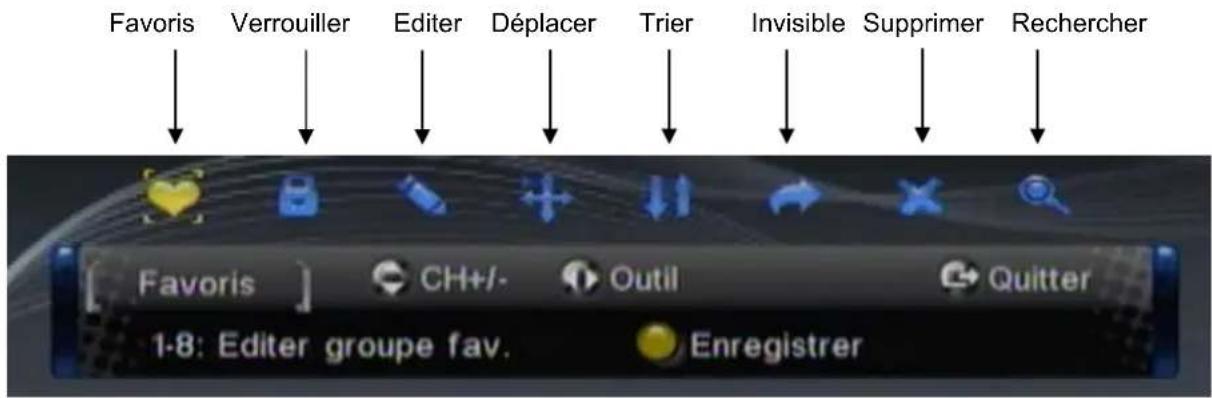
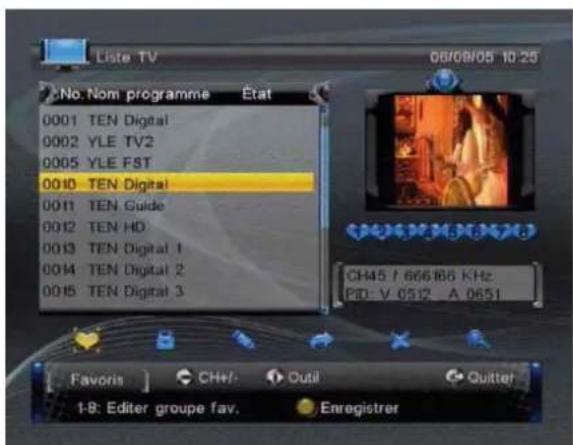
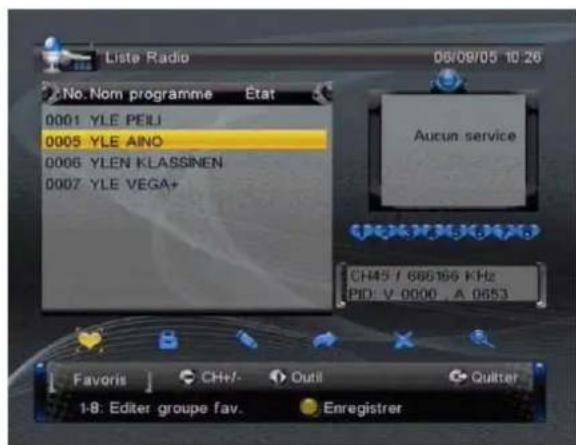
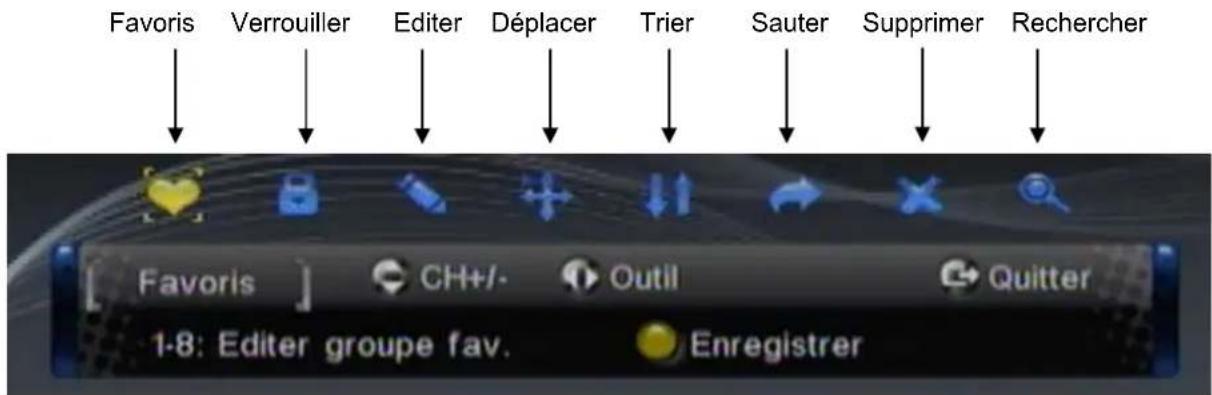
La liste des chaînes va être affichée. Les actions suivantes sur les chaînes sont disponibles :
- mise en favoris
- verrouillage
- édition (renommer une chaîne)
- déplacer
- trier
- invisible (la chaîne ne sera plus vue lors d'un zapping)
- suppression
- recherche alphabétique
text_image
Favoris Verrouiller Editer Déplacer Trier Invisible Supprimer Rechercher [ Favoris ] CH+/- Outil Quitter 1-8: Editer groupe fav. EnregistrerPour se rendre dans les sous menus de liste TV, effectuer les opérations suivantes
- Presser sur
- Sélectionner « Liste TV » à l'aide de <▲/▼> et presser sur
text_image
Liste TV 06/08/05 10:25 No. Nom programme État 0001 TEN Digital 0002 YLE TV2 0005 YLE FST 0010 TEN Digital 0011 TEN Guide 0012 TEN HD 0013 TEN Digital 1 0014 TEN Digital 2 0015 TEN Digital 3 CH45 / 666186 KHz PID: V 0512 A 0651 Favors CH+/- Outil Quitter 1-8: Editor groupe fav. EnregistrerListe TV Liste Radio
text_image
Liste Radio 06/09/05 10:26 No. Nom programme État 0001 YLE PEID 0005 YLE AINO 0006 YLEN KCLASSINEN 0007 YLE VEGA+ Aucun service CH45 / 666166 KHz PID: V.0000, A.0653 Favoris CH+/- Outil Quitter 1-8: Editer groupe fav. Enregistrer5.13.1. Favoris

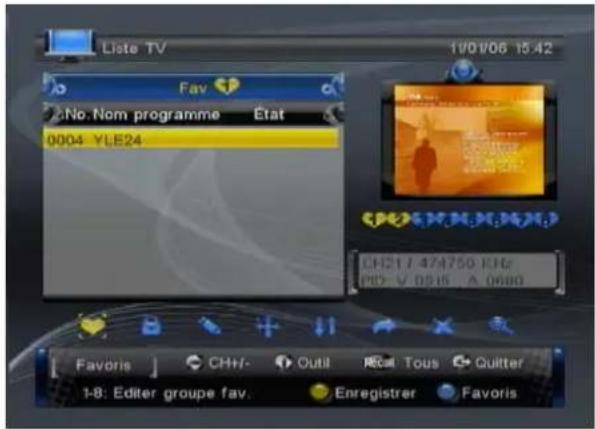
Ce paragraphe vous expliquera comment mettre une chaîne dans une liste de favoris.
Le LT 5010 dispose de 8 listes de favoris (1 à 8).
Vous pouvez donc regrouper les chaînes à votre convenance par exemple par genre (info, musique, ...).
- Utiliser <◀/▶> pour sélectionner l'option Favoris.
- Utiliser <▲/▼> pour surligner la chaîne à mettre en favoris.
- Presser sur le numéro de la liste de favoris souhaitée <1...8>, une chaîne pouvant être dans
plusieurs listes de favoris.
Vous pouvez à tout moment savoir à quelle liste de favoris appartient votre chaîne à l'aide des icônes ci-contre.

Si vous souhaitez mettre en favoris d'autres chaînes, refaire les opérations précédentes.
- Sauvegarder vos modifications en pressant sur
ou sur le bouton . - Mémoriser les changements en pressant sur
. Pour quitter sans mémoriser, presser sur .
text_image
Liste TV 19/01/06 15:42 Fav No. Nom programme État 0004 YLE24 CHF21 / 474750 KIG HD- V 0316 , A 0680 Favoris CHF- Outil Recall Tous Quitter 1-8: Editor groupe fav. Enregistrer FavorisSélection et mise en liste favoris
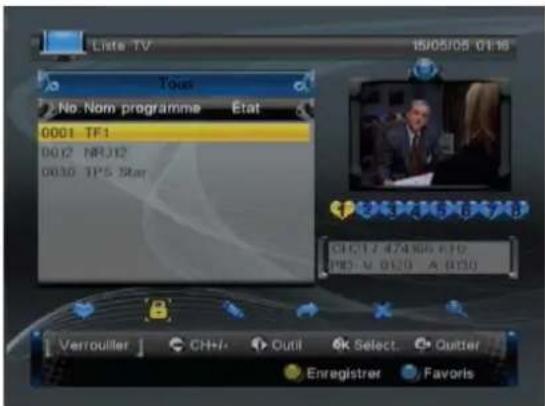
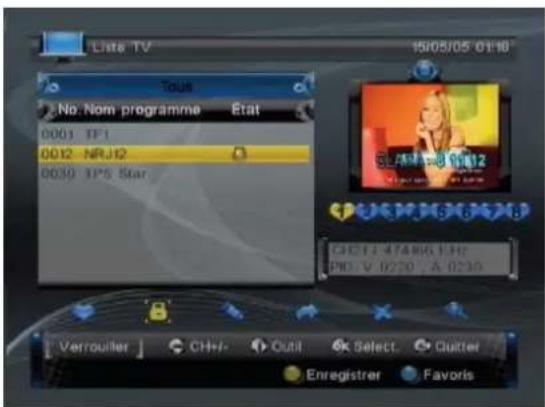
5.13.2. Verrouiller une chaîne
Il sera nécessaire d'entrer un mot de passe pour visionner une chaîne verrouillée. Pour verrouiller une ou plusieurs chaînes, procéder comme suit:
- Utiliser <◀/▶> pour sélectionner l'option Verrouiller.
- Utiliser <▲/▼> pour surligner la chaîne à verrouiller.
- Presser une fois sur
. Un cadenas apparaîtra à côté de la chaîne indiquant qu'elle sera verrouillée.
Si vous souhaitez verrouiller d'autres chaînes, refaire les opérations précédentes.
- Sauvegarder vos modifications en pressant sur
ou sur le bouton . - Mémoriser les changements en pressant sur
. Pour quitter sans mémoriser, presser sur .
Attention, pour que le verrouillage fonctionne, il faut que la fonction « Verrouillage chaîne » ait été activée (voir chapitre 5.11.2 verrouillage chaîne).
text_image
Liste TV 15/05/05 01:16 Tous No Nom programme État 0001 TF1 0012 NRJ12 0030 TP5 Star CH17 474895 E10 PDS- V 0100 A 0100 Verrouiller CH+/- Outil OK Select. Outter Enregistrer FavorsVerrouillage
text_image
Lite TV 15/05/05 01:10 Toute No Nom programme Etat 0001 TF1 0012 NRJ12 0030 3PS Star GIC F:47486.1Hz PRO: V 0220 .A-0230 Verrouiller CH+/- Outil Select Clutter Enregistrer FavorisChaîne verrouillée
5.13.3. Editer une chaîne

mploi Lenson LT 5010 - Version 1.0 / 07.2010
L'utilisateur peut utiliser la fonction "Editer" pour renommer les chaînes (16 caractères maximum par chaîne).
- Utiliser <◀/▶> pour sélectionner l'option Editer.
- Utiliser <▲/▼> pour surligner la chaîne à éditer.
- Presser une fois sur
. Les informations techniques de la chaîne seront affichées. - Presser une deuxième sur
. Un clavier apparaîtra pour pouvoir renommer la chaîne. - Utiliser <◀/▶> pour sélectionner le caractère.
- Utiliser <1...9> pour modifier le caractère. Chaque pression sur un numéro correspond à un caractère (3 permet d'écrire d, e, f et 3)
- le bouton
efface des caractères, le bouton permet le retour en arrière en effaçant la sélection, le bouton permet le passage de minuscule à majuscule. - Mémoriser les changements en pressant sur
. Pour quitter sans mémoriser, presser sur .
5.13.4. Déplacer une chaîne

L'utilisateur peut déplacer les chaînes même si la fonction LCN est activée. Toutefois nous vous recommandons de désactiver la fonction LCN (de tri et de classement automatique des chaînes) afin que les chaînes que vous allez déplacer soient renumérotées.
5.13.5. Trier les chaînes

Cette fonction permet de trier les chaînes par ordre alphabétique (touche
5.13.6. Sauter une chaîne

Cette fonction permet de sauter une chaîne lors d'un zapping à partir de la télécommande en utilisant les touches
- Utiliser <◀/▶> pour sélectionner l'option Sauter.
- Utiliser <▲/▼> pour surligner la chaîne à sauter.
- Presser sur
. La chaîne sera marquée comme devant être sautée.
Si vous souhaitez sauter d'autres chaînes, refaite les opérations précédentes.
- Sauvegarder vos modifications en pressant sur
ou sur le bouton . - Mémoriser les changements en pressant sur
. Pour quitter sans mémoriser, presser sur .
5.13.7. Supprimer une chaîne

La suppression d'une chaîne est définitive. Elle sera effacée de la mémoire de l'adaptateur. En cas d'erreur, une nouvelle recherche des chaînes permettra de la retrouver.
- Utiliser <◀/▶> pour sélectionner l'option Supprimer.
- Utiliser <▲/▼> pour surligner la chaîne à supprimer.
- Presser sur
. La chaîne sera marquée d'une croix.
Si vous souhaitez effacer d'autres chaînes, refaite les opérations précédentes.
- Presser sur
ou sur le bouton pour confirmer la suppression. - A la question "Supprimer maintenant", confirmer en pressant sur
. Ceci mémorisera l'effacement de la chaîne.

5.13.8. Chercher une chaîne
L'utilisateur peut rechercher une chaîne à partir de son nom ou d'une partie de son nom.
- Utiliser <◀/▶> pour sélectionner l'option Rechercher et pressez sur
. Un clavier apparaîtra. - Utiliser <◀/▶> pour sélectionner le caractère.
- Utiliser <1...9> pour écrire le nom du programme à rechercher. Chaque pression sur un numéro correspond à un caractère (3 permet d'écrire d, e, f et 3). Pour rechercher TF1, presser 1 fois sur <8> (t) et 3 fois sur <3> (f) puis presser sur
. L'adaptateur trouvera TF1 et TF6 la recherche s'étant faite sur « tf ». - le bouton
permet d'effacer des caractères, le bouton permet de passer de minuscule à majuscule.
- Pour accéder à la chaîne trouvée, presser sur
5.14. Liste des chaînes TV LCN désactivé
5.14.1. Déplacer les chaînes
Pour pouvoir trier et renuméroter les chaînes, il faut désactiver la fonction LCN de tri des chaînes.
- Désactiver la fonction LCN, en pressant sur
- Sélectionner « LCN » avec <▲/▼> et mettre la fonction sur « NON » avec <◀/▶>. Quitter ce menu avec
.
Les chaînes ne seront maintenant plus classées, elles seront dans le désordre, plus exactement dans l'ordre croissant des fréquences reçues.
text_image
Favoris Verrouiller Editer Déplacer Trier Sauter Supprimer Rechercher [ Favoris ] CH+/- Outil Quitter 1-8: Editer groupe fav. EnregistrerPour trier les chaînes, procéder comme suit :
- Presser sur
- Sélectionner « Liste TV » à l'aide de <▲/▼> et presser sur
- Utiliser <◀/▶> pour sélectionner l'option Déplacer.
- Utiliser <▲/▼> pour surligner la chaîne à déplacer.
- Presser une fois sur
. Une flèche apparaîtra à côté de la chaîne indiquant qu'elle est prête à être déplacée - Utiliser <▲/▼> pour placer la chaîne à l'endroit souhaité puis presser sur
. - Sauvegarder vos modifications en pressant sur
ou sur le bouton . - Mémoriser les changements en pressant sur
. Pour quitter sans mémoriser, presser sur .
La chaîne déplacée prendra son nouveau numéro de chaîne une fois les modifications enregistrées.
Pour verrouiller d'autres chaînes, refaire les opérations précédentes.
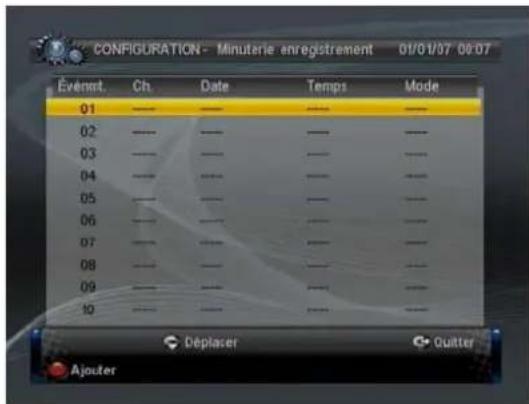
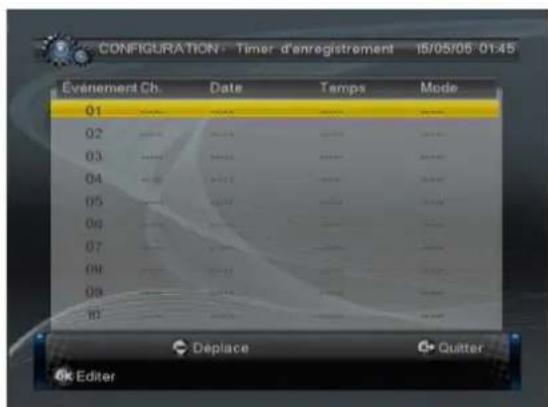
5.15. Minuterie d'enregistrement
L'adaptateur LT 5010 est équipé d'un programmateur d'enregistrement qui permet de programmer jusqu'à 10 enregistrements différés. Cette fonctionnalité vous permet d'effectuer des enregistrements d'une chaîne même lorsque vous êtes absent.
Attention : cette fonctionnalité nécessite :
- Soit l'emploi d'un appareil d'enregistrement (magnétoscope, graveur) correctement branché (chapitre 2.1) avec un cordon péritel sur la sortie VCR de votre adaptateur et correctement programmé (Voir la notice de votre enregistreur).
- Soit l'emploi d'un disque dur externe multimédia USB 2.0 obligatoirement, disque dur raccordé sur le port USB situé en face avant de votre adaptateur.
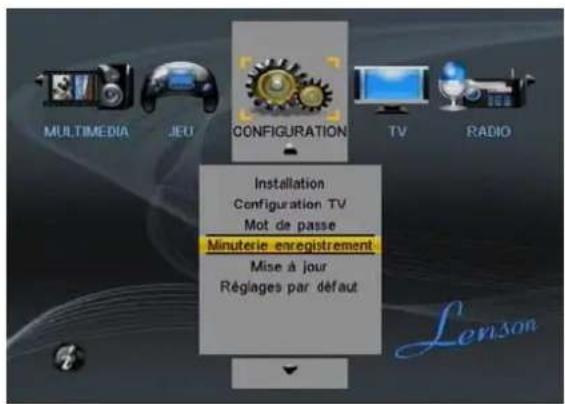
Pour programmer un ou plusieurs enregistrements, procéder comme suit:
- Presser sur la touche
- Choisir un évènement (01 à 10) avec <▲/▼> puis presser sur la touche
ajouter
La fenêtre « Editer évènement » s'affiche, il faut la renseigner :
- Indiquer le type de chaîne (TV ou radio) avec <◀/▶> puis aller sur ligne suivante avec <▲/▼>
-
Indiquer le numéro de chaîne avec <◀/▶>, le nom de la chaîne s'affichera automatiquement
-
Remplir les informations « date début » sous la forme jour / mois / année : sélectionner le chiffre à changer avec <◀/▶> et le changer avec le clavier numérique <0...9>. Une fois la date renseignée, aller sur « heure début » avec <▲/▼>
- Remplir les informations « heure début » sous la forme heure / minutes : sélectionner le chiffre à changer avec <◀/▶> et le changer avec le clavier numérique <0...9>. Une fois l'heure de début renseignée, aller sur « heure fin » avec <▲/▼>
- Remplir les informations « heure fin » sous la forme heure / minutes : sélectionner le chiffre à changer avec <◀/▶> et le changer avec le clavier numérique <0...9>. Une fois l'heure de fin renseignée, aller sur « mode » avec <▲/▼>
- « mode » permet d'indiquer la s'il y a répétition ou non de l'enregistrement : Est-ce un enregistrement unique « Une fois », « Quotidien », « hebdomadaire », « jour de semaine : lundi à vendredi ». « weekend » ou « mensuel ». « Stop » éteindra le timer d'enregistrement.
- Mode timer : il vous faudra préciser le type d'enregistrement : sur un magnétoscope (Réveil) ou sur un disque dur USB externe (Enregistrement « Enreg. »)
o pour enregistrer sur un disque dur connecté à votre adaptateur sur le port USB sélectionner « Enreq. »
o pour enregistrer sur un magnétoscope, enregistreur DVD raccordé à votre adaptateur sur la sortie VCR sélectionner « Enreg. »
N'oubliez pas de :
- raccorder votre enregistreur à la prise péritel « VCR » du LT 5010 ou le disque dur à la prise USB de votre adaptateur
- programmer le TIMER d'enregistrement de votre enregistreur (si utilisation d'un magnétoscope ou d'un enregistreur DVD
- sélectionner comme entrée du signal de votre enregistreur la prise AV, AUX, EXT... selon la marque de votre enregistreur. Elle se sélectionne avec la télécommande de votre enregistreur, par la touche 0, ou AV, ou AUX, ou P - ... (Voir la notice de votre enregistreur).
text_image
MULTIMEDIA JEU CONFIGURATION TV RADIO Installation Configuration TV Mot de passe Minuterie enregistrement Mise à jour Réglages par défaut LensonEcran TIMER
Programmation d'un enregistrement
text_image
CONFIGURATION- Minuterie enregistrement 18/07/10 21:33 Événmt. Ch Date Term Mode 01 Édter événement Type chaîne TV N° chaîne 0006 Nom de la chaîne SZTVM01 Date début (J/M/A) 18/07/2010 Heure début 21:43 Heure fin 21:53 Mode Une fois Mode Timer Rével Déplacer Modifier Enregistr Quitter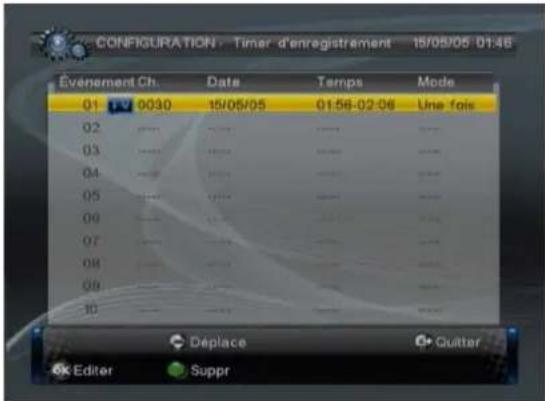
text_image
CONFIGURATION - Timer d'enregistrement 15/05/05 01:47 Événement Ch. Date Temps Mode 01 00:30 15/05/05 01:56-02:08 Une fois i Supprimer maintenant ? OUI Quitter Déplace Quitter Editer SupprEnregistrement programmé Suppression d'un enregistrement
Le menu TIMER affiche la liste des enregistrements programmés.
Pour supprimer un évènement, le sélectionner et presser sur la touche
Pour éditer un enregistrement pour le modifier, le sélectionner et presser sur la touche
Information importante :
Pendant qu'un enregistrement est en cours, toutes les fonctions de votre adaptateur sont « interdites » car visibles à l'écran donc sur votre enregistrement. Un bandeau vous affiche qu'un enregistrement est en cours et que votre action sur l'adaptateur perturbe l'enregistrement (comme le fait d'activer la mosaïque ou de changer de chaîne...).
Pour visualiser les enregistrements faits sur le disque dur USB externe, se reporter au chapitre 6 fonctions multimédia.
5.16. Enregistrement direct
Outre l'emploi d'un programmateur d'enregistrement pour programmer des enregistrements différés, il vous est également possible d'enregistrer en direct un programme regardé.
Il faut au préalable qu'un disque dur externe USB 2.0 soit raccordé à l'adaptateur et reconnu par celui-ci (formaté).
Pour effectuer un enregistrement numérique immédiat sur le disque USB 2.0, voici comment procéder :
- Regardez une chaîne de votre choix, sans aucun menu ouvert
- Pour démarrer l'enregistrement numérique de cette chaîne, appuyez sur la touche (REC) : l'enregistrement numérique de la chaîne regardée démarre immédiatement après 2 ou 3 secondes d'initialisation. L'enregistrement débutera pour une durée programmée (voir chapitre 6.3.3 préférences enregistrement).
- Lorsqu'un enregistrement est en cours, appuyez de nouveau sur la touche (REC) pour modifier la durée totale de l'enregistrement, qui a été par défaut fixée à 2H à l'étape ci-dessus, ou bien pour mettre en pause l'enregistrement ou reprendre l'enregistrement s'il a été mis en pause précédemment
- Lorsqu'un enregistrement est en cours, appuyez sur la touche «INFO» pour afficher les informations:
- Ré-appuyez sur la touche «INFO» pour fermer les informations.
- Pour arrêter un enregistrement en cours, appuyez sur la touche (STOP) ; Un message vous demandera alors si vous souhaitez arrêter l'enregistrement : répondez « Oui » pour arrêter l'enregistrement ou « Non » dans le cas contraire.
Pendant cet enregistrement, il vous est possible de regarder une autre chaîne diffusée par le même multiplexe en pressant sur la touche
Lorsqu'un enregistrement direct est en cours, vous pouvez utiliser les touches suivantes :
(II) (PAUSE) : Pour effectuer une « Pause du Direct » (Timeshift) en même temps que l'enregistrement continue...
(LECTURE) : Pour repasser en lecture lorsque le mode courant est pause ou bien pour afficher les informations sur l'enregistrement et sur la chaîne enregistrée, de la même manière qu'avec la touche « INFO»
STOP (1 fois) : pour arrêter le timeshift et pour continuer l'enregistrement en cours
STOP (2ème fois) : pour arrêter l'enregistrement en cours, une confirmation vous sera demandée.
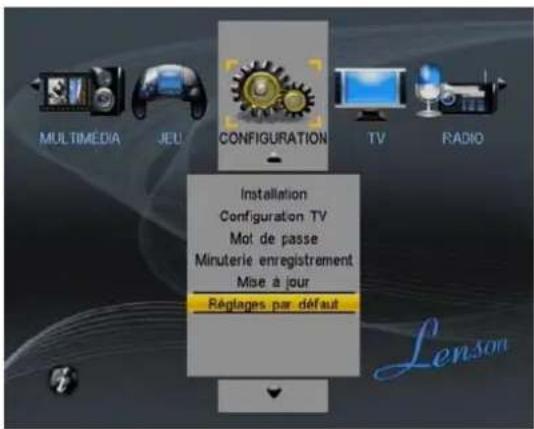
5.17. Réglages par défaut
Vous pouvez, à tout moment, revenir à la configuration d'usine (configuration par défaut lorsque l'adaptateur est neuf). Si la liste des chaînes est totalement absolète suite à des changements effectués par les fournisseurs de chaînes, vous pouvez tout effacer et lancer une nouvelle recherche. Après avoir effacé toutes les chaînes, une nouvelle recherche des chaînes automatique va démarrer. Cette recherche vous permettra de mettre en mémoire toutes les chaînes gratuites diffusées sur votre région.
- Presser sur
- Utiliser <▲/▼> pour sélectionner réglages par défaut
- Presser sur
, - A la question « réglages par défaut ? » répondre « OUI » en pressant sur la touche
L'adaptateur va se réinitialiser et redémarrer en mode « Installation simple : étape 1 » comme détaillé au chapitre 3.
text_image
MULTIMEDIA JEU CONFIGURATION TV RADIO Installation Configuration TV Mot de passe Minuterie enregistrement Mise à jour Réplages par défaut Lenson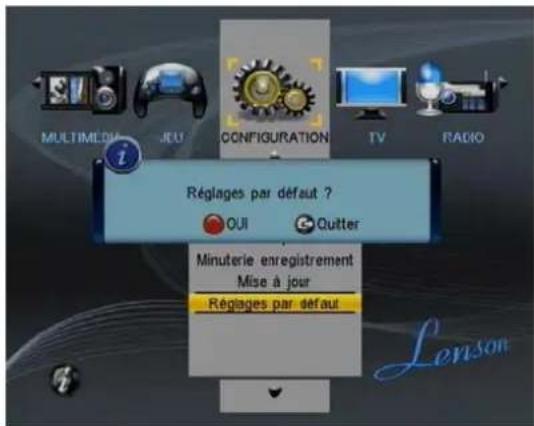
text_image
Régages par défaut ? OUI Cutter Minuterie enregistrement Mise à jour Régages par défaut LensonIntérêts et avantages d'une réinitialisation
De nombreux ajustements, améliorations, tests et manipulations sont faits régulièrement par les diffuseurs des programmes de la TNT. Les chaînes elles-mêmes procèdent régulièrement à des changements pour apporter une meilleure qualité de son, d'image et de service. Les réorganisations des bouquets numériques, déplacements des chaînes et l'arrêt des chaînes analogiques ont des conséquences sur les adaptateurs TNT.
Une réinitialisation peut suffire à remettre en phase les paramètres mémorisés dans l'adaptateur avec ceux émis par l'émetteur – surtout s'ils ont changé depuis leur mise en mémoire lors de sa première installation.
Il suffit de faire une réinitialisation de l'adaptateur qui est suivie par le mode d'installation automatique pour rechercher et mémoriser les chaînes.
L'adaptateur aura ainsi mémorisé tous les derniers paramètres émis par les diffuseurs et les chaînes.
6. Fonctions multimédia
Différentes fonctions multimédia sont disponibles sur l'adaptateur LT 5010 par l'intermédiaire de son connecteur USB 2.0 (entrée / sortie) situé en face avant (sous la trappe à droite).
ATTENTION :
Pour que l'interface connecté à votre adaptateur fonctionne correctement, nous vous recommandons fortement l'emploi d'un disque dur multimédia USB 2.0. Outre le problème de la place disponible nécessaire aux fonctions « Timeshift » et « Instant Replay », un autre critère qui pousse en faveur de l'utilisation d'un disque dur externe USB 2.0 plutôt que d'une clé USB est en rapport avec les performances en lecture/écriture du périphérique USB.
En effet le bon fonctionnement du Timeshift et de l'enregistrement impose que le périphérique USB 2.0 connecté ait de très bonnes performances en lecture/écriture et généralement les clés USB ont des performances bien inférieures de celles des disques durs externes USB.
6.1. Interface USB
L'interface USB 2.0 (entrée/ sortie) permet de :
- en entrée la lecture de fichier contenus sur un support externe 2.0 (disque dur USB 2.0 multimédia):
o fichiers image type jpg, gif, bmp
o fichiers audio type MP3, wma, ogg
o fichiers vidéo type Motion JPEG, MPG/DAT (Mpeg1), VOB, MPEG 4-ISO
- en sortie l'enregistrement du programme reçu (et regardé) sur un support externe 2.0 (disque dur USB 2.0 multimédia). Les fichiers enregistrés sont au format .TS
- faire la mise à jour du logiciel du LT 5010 (voir chapitre 6.3)
REMARQUES IMPORTANTES :
Pour que votre adaptateur puisse effectuer des enregistrements, le disque USB qui lui est connecté doit être formaté avec une seule partition, obligatoirement en FAT-32. S'il existe plus d'une partition sur votre disque USB, il est possible que cela fonctionne mais cela n'est pas garanti. Il est recommandé de connecter le disque USB « à chaud » pour obtenir la meilleure analyse du disque USB par l'adaptateur.
La première fois que vous connectez un nouveau disque USB (qui n'a jamais été connecté auparavant) sur votre adaptateur, il est fortement recommandé de procéder à une connexion dite « à chaud », c'est-à-dire de connecter le disque USB lorsque votre adaptateur est allumé et que vous êtes en train de regarder une chaîne TV par exemple. Ceci assurera que votre adaptateur analyse au mieux votre disque USB nouvellement connecté. Votre adaptateur vous proposera automatiquement de formater le disque USB (s'il est connecté « à chaud ») lorsqu'il n'est pas reconnu. Si votre adaptateur ne vous propose pas de formater votre nouveau disque dur, vous rendre au chapitre 6.3.2 pour le formater par vous-même.
Une fois votre disque dur reconnu par votre adaptateur, celui-ci, à chaque mise en route de votre adaptateur affichera ce message
initialisation périphérique USB inséré
L'opération de formatage, effectuée par votre adaptateur ou par vous même détruira de manière définitive toutes les données présentent sur votre disque USB 2.0 ainsi que toutes ses partitions. Le résultat final, après formatage sera une seule partition FAT-32 qui utilisera la totalité de l'espace disque.
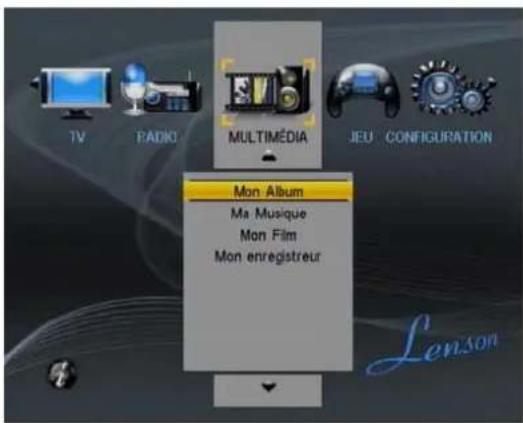
6.2. Menu mon enregistreur
Pour accéder à ce menu, Presser sur
- Mon album
- Ma musique
- Mon film
- Mon enregistreur
6.2.1. Mon album
Sélectionner « Mon album » à l'aide de <▲/▼> et presser sur
text_image
TV FADIO MULTIMÉDIA JEU CONFIGURATION Mon Album Ma Musique Mon Film Mon enregistreur Lenson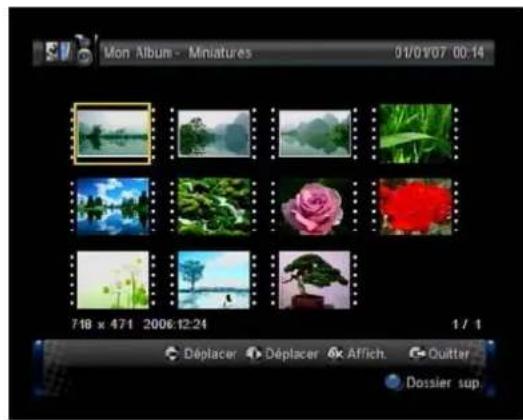
text_image
Mon Album - Miniatures 01/01/07 00:14 718 x 471 2006:12:24 1 / 1 Déplacer Déplacer Affich Quitter Dossier sup.Pour chaque photo affichée, les quatre touches de couleurs sont actives :
- ZOOM = touche
(chaque pression augmente la taille de l'image avant de revenir à la taille initiale) = lancement d'un morceau de musique (diaporama accompagné de musique). Il suffit de sélectionner le morceau de musique et de presser sur LECTURE / PLAY. Le volume sonore peut être réglé avec = rotation gauche / droite de la photo II est également possible de faire pivoter de +90° les images en pressant sur ▶ et de -90° en pressant sur ◀. Plusieurs appuis successifs entraineront plusieurs rotations. = rotation haut / bas de la photo - ▲/▼ permettent de faire défiler manuellement les photos
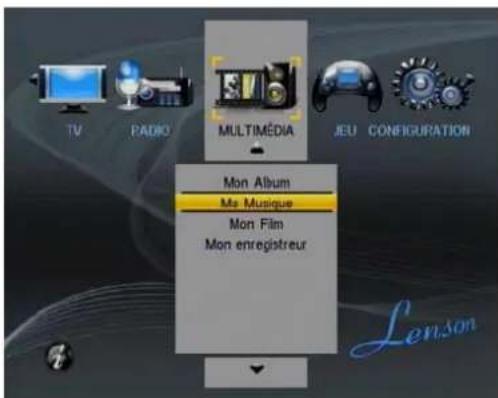
6.2.2. Ma musique
Sélectionner « Ma musique » à l'aide de <▲/▼> et presser sur
text_image
TV PADIO MULTIMÉDIA JEU CONFIGURATION Mon Album Ma Musique Mon Film Mon enregistreur Lenson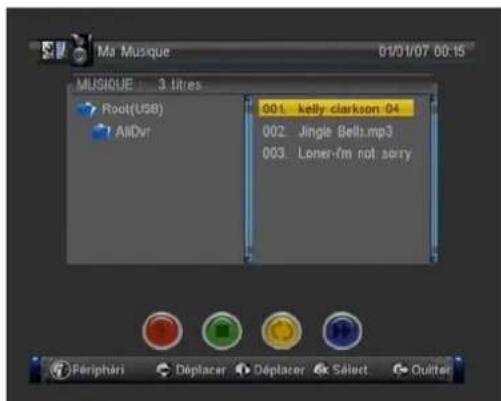
text_image
Ma Musque 01/01/07 00:15 MUSIQUE : 3 litres Root(USB) Aldvr 001. kelly clarkson 04 002. Jingle Bells.mp3 003. Loner-fm not sorry Périphari Déplacer Déplacer Select Outter- La touche
démarre la lecture du fichier audio (touche lecture / play) - La touche
arrête la lecture (touche stop) - La touche
correspond à l'avance rapide quand le morceau de musique est en lecture arrête la lecture - La touche
permet soit de lire en boucle la musique, soit de lire la liste complète.
Quitter le Jukebox musical en pressant sur
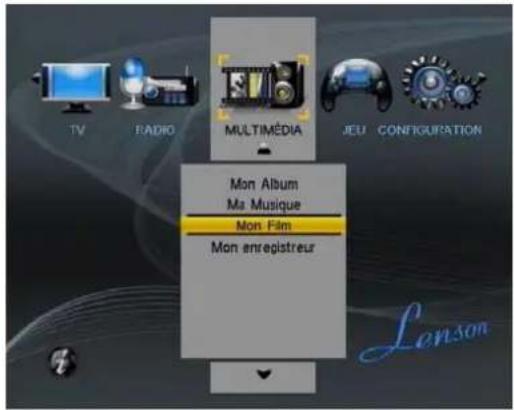
6.2.3. Mon film
Sélectionner « Mon film » à l'aide de <▲/▼> et presser sur
text_image
TV RADIO MULTIMÉDIA JEU CONFIGURATION Mon Album Ma Musique Mon Film Mon enregistreur Lenson- Sélectionner le film souhaité à l'aide de <▲/▼> et presser sur
Une fois la lecture démarrée, les actions suivantes sont possibles :
- LECTURE / PAUSE = touche
(chaque pression change de fonction). = pause et image par image dans le cas de pressions successives. Pour reprendre la lecture presser sur la touche . = retour rapide X2, X4, X8, X16, X32, X1 (vitesse normale = lecture) = avance rapide X2, X4, X8, X16, X32, X1 (vitesse normale = lecture)
Il est également possible d'accéder au menu film en pressant sur la touche
6.3. Mon enregistreur
Pour accéder à ce menu, Presser sur