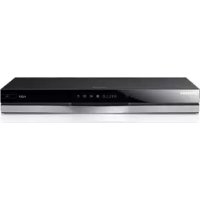
BDE8900 - Lecteur blu-ray SAMSUNG - Notice d'utilisation et mode d'emploi gratuit
Retrouvez gratuitement la notice de l'appareil BDE8900 SAMSUNG au format PDF.



| Type de produit | Lecteur Blu-ray / Enregistreur numérique avec disque dur |
| Marque | Samsung |
| Modèle | BDE8900 |
| Capacité du disque dur | 1 To |
| Dimensions (L x P x H) | 430 x 300 x 59 mm |
| Poids | 3,2 kg |
| Alimentation | 100-240 V CA, 50/60 Hz |
| Sortie vidéo | HDMI (jusqu'à 1080p), composite (RCA) |
| Sortie audio | HDMI, optique numérique, analogique stéréo (RCA) |
| Connectivité réseau | Ethernet 100BASE-TX, Wi-Fi intégré (802.11n) |
| Fonctions réseau | Smart Hub, AllShare, BD-Live, Wi-Fi Direct, Soft AP |
| Lecture de disques | Blu-ray (y compris 3D), DVD, CD, AVCHD |
| Formats audio pris en charge | MP3, WMA, AAC, FLAC, OGG |
| Formats vidéo pris en charge | DivX, MKV, MP4, AVI, WMV, MPEG, etc. |
| Formats d'image pris en charge | JPEG, PNG, BMP, MPO |
| Enregistrement TV | Oui, sur disque dur ou périphérique USB |
| Fonction décalage (Timeshift) | Oui |
| Télécommande | Oui, avec programmation pour téléviseur |
| Sécurité laser | Classe 1 |
| Entretien et nettoyage | Nettoyer avec un chiffon doux et sec ; ne pas utiliser de solvants |
| Garantie | 1 an (pièces et main-d'œuvre) |
FOIRE AUX QUESTIONS - BDE8900 SAMSUNG
Questions des utilisateurs sur BDE8900 SAMSUNG
0 question sur cet appareil. Repondez a celles que vous connaissez ou posez la votre.
Poser une nouvelle question sur cet appareil
Téléchargez la notice de votre Lecteur blu-ray au format PDF gratuitement ! Retrouvez votre notice BDE8900 - SAMSUNG et reprennez votre appareil électronique en main. Sur cette page sont publiés tous les documents nécessaires à l'utilisation de votre appareil BDE8900 de la marque SAMSUNG.
MODE D'EMPLOI BDE8900 SAMSUNG
manuel d'utilisation
imaginez les possibilités
Nous vous remercions d'avoir besoine ce produit Samsung.
Pour avoir accès à d'avantage de services, veuillez
enregistrer votre produit sur le site
www.samsung.com/register
Avertissement
| ATTENTIONRISQUE D'LECTROCUTIONNE PAS OUVIR | ||
| Ce symbole signale la présence à l'intérieur du produit d'une tension dangereuse qui peut provoquer des chocs électriques ou des blessures corporelles. | ATTENTION: POUR DIMINUER LES RISQUES D'ÉLECTROCUTION, NE RETIREZ PAS LE Cache (OU LE Cache ARRIÈRE). AUCUN DES ÉLÉMENTS INTERNES N'EST RÉPARABLE PAR L'UTILISATEUR. CONFIEZ L'ENTRETIEN DE CET APPAREIL À UNE PERSONNE QUALIFIÉE. | Ce symbole précède les consignes importantes qui accompagnent le produit. |
N'installez pas ce produit dans un espace confiné comme une bibliothèque ou un meuble du même type.
AVERTISSEMENT
- Pour éviter tout dommage susceptible de provoquer un incendie ou un risque d'électrocution, n'expose pas l'apparéil à la pluie ou à l'humidité.
ATTENTION
- LE RAYON LASER INVISIBLE intégré à BD-HDD Combo PEUT PROVOQUER DE GRAVES LÉSIONS EN CAS D'EXPOSITION DIRECTE. ASSUREZ-VOUS D'UTILISER BD-HDD Combo CONFORMÉMENT AUX CONSIGNES D'UTILISATION INDIQUÉES.
ATTENTION
CE PRODUIT UTILISE UN LASER. Toute UTILISATION NON CONFORME AU PRESENT MANUEL D'UTILISATION EN CE QUI CONCERNE LES COMMANDES, LES REGLAGES OU LES PERFORMANCES PEUT ENTRAINER DES RISQUES D'IRRADIATION. N'OUVREZ JAMAIS LES CACHES ET NE REPAREZ PAS L'APPAREIL VOUS-MEME. CONFIEZ L'ENTRETIEN DE VOTRE LECTEUR A UNE PERSONNE QUALIFIEE.
Ce produit est conforme aux normes europeennes et se relié à d'autres apparéils à l'aide de câbles et de connecteurs blindés. Pour éviter toute interférence electromagnetique avec d'autres apparéils électriques (ex.: radios, téléviseurs), utilisez des cables et des connecteurs blindés pour tous vos branchements.
REMARQUE IMPORTANTE
Le cable d'alimentation de cet apparéil est fourni avec une prise moulée munie d'un fusible intégré. La tension du fusible est inscrite sur le côté de la prise responsable les broches. S'il doit être change, utilisez uniquement un fusible conforme à la norme BS1362 et de même tension. N'utilisé en aucun cas la prise lorsque le boîtier du fusible est démontré, si celui-ci est détachable. Si le boîtier du fusible doit être remplace, le nouveau boîtier doit être de la même couleur que le côté de la prise responsable les broches. Des boîtiers de rechange sont disponibles auprès de votre revendeur.
Si la prise intégrée n'est pas adaptée aux prises électriques de votre maison ou si le cable n'est pas suffisamment long pour atteindre une prise, procurez-vous une rallonge conforme aux normes de sécurité ou consultez votre revendeur.
Toutefois, si vous n'avoz pas d'autre choix que de couper la prise, retirez-en le fusible et jetez-la en toute sécurité. Pour éviter tout risque d'électrocution, ne branchez pas la fiche à une prise d'alimentation secteur lorsqu'elle cordon est dénudé.
Pour débrancher l'appareil, il convient de-retirer la fiche de la prise murale afin que celle-ci soit facilement accessible.
Le produit accompagnant ce manuel d'utilisation est protégé par certains droits de propriété intellectuelle appartenant à des tiers.
Le lecteur de disque compact est homologué comme produit LASER DE CLASSE 1. L'utilisation des commandes, les réglages ou l'exécution de procédures autres que celles spécifiées dans ce document peuvent entrainer une exposition aux radiations dangereuses.
ATTENTION:
DES RAYONNEMENTS LASER VISIBLES ET INVISIBLES DE CLASSE 3B SONT ÉMIS EN CAS D'OUVERTURE DU PRODUIT. ÉVITEZ TOUTE EXPOSITION AU FAISCEAU LASER (IEC 60825-1).
- CE PRODUIT UTILISE UN LASER. L'UTILISATION DES COMMANDES, LES RÉGLAGES OU L'EXECUTION DE PROCÉDURES AUTRES QUE CELLES SPECIFIÉES DANS CE DOCUMENT PEUVENT ENTRainer UNE EXPOSITION AUX RADIATIONS DANGEREUSES. N'OUVREZ PAS LE COUVERCLE ET NE RÉPAREZ PAS LE PRODUIT VOUS-MÉME. TOUTE RÉPARATION DOIT ÉTRE CONFIEE À DU PERSONNEL QUALIFIÉ.
CLASS 1 LASER PRODUCT
KLASSE 1 LASER PRODUKT
LUOKAN 1 LASER LAITE
KCLASS 1 LASER APPARAT
PRODUCTO LÁSER CLASE 1
Precautions
Consignes de sécurité importantes
Lisez attentivement ces consignes avant d'utiliser l'appareil. Veillez à respecter toutes les consignes répertoriées ci-après.
Conservez ces instructions à portée de main pour vous y reférer ultérieurement.
- Lisez attentivement ces consignes.
- Conservez-les précieusement.
- Tenez compte de tous les averissements mentionnés.
- Respectez toutes les instructions sans exception.
- N'utilisez pas cet apparéil à proximité de l'eau.
- Nettoyez-le à l'aide d'un tissu sec.
- Ne bloquez pas les ouvertures de ventilation. Installez l'appareil conformément aux instructions du fabricant.
-
N'installez pas le lecteur à proximé d'une source de chaleur de type radiateur, registre de chaleur, cusinière ou tout autre appeareil (y compris les récepteurs AV) générateur de chaleur.
-
Ne désactive pas le dispositif de sécurité de la fiche de mise à la terre ou de la fiche polarisée. Une fiche polarisée compte deux lames dont l'une est plus large que l'autre. Une fiche de mise à la terre compte deux lames et une troisième broche de mise à la terre. La lame la plus large et la troisième broche sont destinées à assurer votre sécurité. Si la fiche fournie ne s'insère pas dans la prise utilisée, faites appel à un electricien pour faire remplaçer celle-ci.
-
Placez le cordon d'alimentation de sorte qu'il ne puisse etri ni piétiné ni pince, particulièrement au niveau de la fiche, de la prise de courant et du point de sortie du cordon de l'appareil.
-
Utilisez exclusivement les fixations/ accessoires spécifiés par le fabricant.
-
Utilisez exclusivement le meuble à roulettes, le socle, le trépied, le support ou la table recommends par le fabricant ou vendus avec l'appareil. Si l'appareil est posé sur un meuble à roulet l'ensemble avec précaution faire tomber le lecteur et de

- Debranchez l'appareil en cas d'orage ou lorsqu'il est inutilisé pendant une période prolongée.
- Confiez toutes les réparations à un technicien qualifié. Voiture appareil doit impérativement être réparé lorsqu'il a été endommagé de chaque manière que ce soit : déterioration du cordon ou de la fiche d'alimentation, projection de liquide sur l'appareil, chute d'objets à l'intérieur de l'appareil, exposition à la pluie ou à l'humidité, dysfonctionnement, chute.
Rangement et gestion des disques
Comment tener le disque
- Des empreintes de doigt ou des
petites rayures sur la surface du
disque peuvent alterer la qualite du son et de
l'image ou provoquer des sauts. - Évitez de toucher la surface du disque sur laquelle les données ont été enregistrées.
- Tenez le disque par les bords afin de ne pas laisser d'empreintes sur sa surface.
- Ne collez pas de papier ou d'adhesif sur le disque.
Consignes de sécurité
Nettoyage des disques
- En cas d'empreintes de doigt ou de saleté sur le disque, nettoyez-le à l'aide d'eau additionnée de détergent doux et d'un chiffon doux.

- Lors de son nettoyage, essuyez le disque du centre vers le bord.
Rangement des disques
- N'exposez pas le disque à la lumière directé du soleil.
Stockez-le dans un endroit frais et aéré. - Rangez-le dans une jaquette propre et stockez-le verticalement.
Précautions de manipulation
Veillez a eviter toute projection de liquide sur cet appeareil. Ne posez pas d'objets replis de liquide, tels que des vases, sur l'appateil.
- Pour êtreindre l'appareil complètement, vous devez débrancher la fiche d'alimentation de la prise murale. Par conséquent, la fiche d'alimentation doit être facilement accessible à tout moment.
- Ne tenez pas le cordon d'alimentation avec les mains mouillées.
Vous risquez de vous exposer à une électrocution.
- Ne branchez pas plusieurs apparéils électriques sur la même prise murale. La surcharge d'une prise peut provoquer sa surchauffe et un incendie.
- Entretien du meuble.
- Avantde brancher un autre composant sur ce produit, assurez-vous que celui-ci est hors tension.
-
Si vous déplacez soudainement le produit d'un endroit froid à un endroit chaud, de la condensation pourra se former sur les pieces et la lentille, et occasionner des problèmes de lecture. Dans pareil cas, débranchez le produit et patientez deux heures avant de le rebrancher sur la prise d'alimentation. Insérez ensuite le disque et essayez à nouveau de le litre.
-
Si le produit émet un bruit inhabituel ou un dégagement anomal de fumée ou une odeur suspecte, coupez immédiatement l'alimentation et débranche la fiche électrique de la prise murale. Puis contactez le service après-vente le plus proche pour obtenir de l'aide. N'utilise pas le produit. Utiliser un produit dans cet état peut provoquer un incendie ou une electromoculation.
Utilisation de la fonction 3D
CONSIGNES IMPORTANTES RELATIVES À LA SANTÉ ET LA SECURITE EN CAS DE VISIONNAGE D'IMAGES 3D.
Lisez attentivement les consignes de sécurité avant d'utiliser la fonction 3D.
- Certains utilisateurs peuvent ressentir une géné en visionnant des images de télévision en 3D, comme par exemple des vertiges, des nausees ou des maux de tête.
Si vous ressentez l'un de ces symptômes, cessez de regarder la télévision en 3D, retirez les lunettes actives 3D et reposez-vous. - Regarder des images 3D pendant une longue durée peut provoquer une fatigue oculaire. Dés que vous ressentez une fatigue oculaire, cessez immédiatement le visionnage en 3D, retirez les lunettes Active 3D et reposez-vous.
- Des enfants utilisant la fonction 3D doivent être constamment surveillés par unadulte responsable.
Au moindre signalement de fatigue visuelle, mal de tete, vertige ou nauseee, interrompez immidiatement le visionnage en 3D par les enfants, et laissez-les se reposer.
- N'utilisez pas les lunettes actives 3D pour d'autres usages. ( comme lunettes de vue, de soleil ou de protection, par exemple).
- N'utilisez pas la fonction 3D ou les lunettes Active 3D en marchant ou en bougeant.
En utilisant la fonction 3D ou en portant des lunettes Active 3D au cours de déplacement, vous risquez de vous cogner contre des objets, de trèbucher et/ou de tomber, et de vous blesser gravement.
- En affichant le programme 3D avec ce modèle, l'écran réel peut apparaître tel qu'indiqué cédessous :
| Affichage à l'écran Description | ||
| Côte à côte | Le même écran est produit horizontally. | |
| Haut et bas | Le même écran est produit verticallement. | |
-
La réception, l'enregistrement et la lecture d'un programme en 3D peuvent ne pas être pris en charge sur ce modèle du fait que le format de diffusion 3D n'est pas encore mondiallement normalisé. Le cas échéant, il ne s'agit pas d'un dysfonctionnement ou d'un défaut du produit.
-
Pour bénéficier du visionnage de contenus en 3D, connectez un apparéil 3D (récepteur AV ou télévisueur compatible 3D) au port de sortie HDMI OUT du produit à l'aide d'un cable HDMI haut début. Veillez à porter des lunettes 3D avant de visionner le contenu 3D.
- Le produit émet des signaux 3D uniquement via le cable HDMI connecté au port de sortie HDMI OUT.
- La résolution de l'image video en mode de lecture 3D étant déterminée par la définition de l'image video 3D d'origine, vous ne pourrez pas modifier la résolution de l'image selon vos préférences.
- Des fonctions telles que BD Wise, l'adaptation de la taille de l'écran ou le réglage de la résolution peuvent ne pas fonctionner correctement en mode de lecture 3D.
- Il vous faut obligatoirement utiliser un cable HDMI haut débit pour garantir une émission appropriée du signal 3D.
- Lorsque vous visionnez des images en 3D, assurez-vous de vous tener éloigné du téléviseur à une distance équivalente à au moins trois fois la taille de l'écran. Par exemple, si vous ave un écran 46 pouces, vous devrez rester à une distance de 3,5 mètres (138 pouces) du téléviseur.
- Positionnez l'écran à hauteur des yeux pour mistrés approucem l'image en 3D.
- Lorsque le produit est connecté à plusieurs apparèils 3D, l'effet 3D peut ne pas fonctionner correctement.
- « Blu-ray 3D » et le logo « Blu-ray 3D » sont des marques de commerce de Blu-ray Disc Association.
Copyright
© 2012 Samsung Electronics Co., Ltd.
Tous droits réservés ; il est interdit de reproductive ou de copier tout ou partie de ce manuel d'utilisation sans l'accord préalable écrit de Samsung Electronics Co., Ltd.
CONSIGNES DE SECURITÉ
2 Avertissement
3 Precautions
3 Consignes de sécurité importantes
3 Rangement et gestion des disques
4 Précautions de manipulation
4 Utilisation de la fonction 3D
5 Copyright
MISE EN ROUTE
8 Compatibility des disques et format du contenu
8 Types de disques et contenus pouvant etre lus sur ce produit
8 Types de disques ne pouvant pas etre lus sur ce produit
8 Durée d'enregistrement disponible pour le disque dur interne
9 Code régional
9 Logos des disques pouvant etre lus sur ce produit
10 Formats pris en charge
13 Accessoires
14 Panneau avant
14 Panneau arrête
15 Telecommande
BRANCHEMENTS
17 Connexion à un téléviseur via un cable audio/ video et un cable RF
18 Connexion du lecteur à un télévisuer
18 Méthode 1 Utilisation d'un cable HDMI (non fourni) - Qualité optimale (Recommendée)
18 Méthode 2 Utilisation d'un cable Video et d'un cable Audio - Bonne qualité
19 Connexion à une chaine hi-fi
19 Méthode 1 Connexion à une prise HDMI prise en charge par le récepteur AV
19 Méthode 2 Connexion au récepteur AV avec entree optique
19 Méthode 3 Connexion à un amplificateur stéreo avec un cable audio
20 Connexion à un routeur de réseau
20 Réseau cable
20 Réseau sans fil
PARAMeTRES
21 Procedure de configuration
21 Ecran d'accueil
21 Accès à l'écran des paramètres
22 Boutons de la télécommande utilisés pour le menu des paramétres
23 Fonctions du menu des paramétres
33 Réseaux et Internet
33 Configuration de votre connexion au réseau
35 Wi-Fi Direct
36 Soft AP
37 Reglages AllShare
37 Nom du périph.
37 Mise à jour du logiciel
37 En ligne
38 Canal
38 USB
38 Via disque
39 Par telech.
39 Mise à niveau en mode veille
MEDIA PLAY
40 Insérez un disque dans le tiroir
40 Insérez un périhérique USB ou un téléphone mobile dans le port USB
40 Acceder à l'écran AllShare Play
41 Utilisation de la fonction AllShare Play
42 Pour télécharger le logiciel AllShare
43 Lecture du contenu situé sur votre ordinateur sur le lecteur BD-HDD Combo
43 Lecture du contentu situé sur votre Smart Phone sur le lecteur BD-HDD Combo
43Commanda à l'aide de votre périhérique mobile
44 Commande de la lecture video
44 Boutons de la télécommande servant à la lecture video
44 Utilisation du menu Outils
46CommandedeI'ecoutedemusique
46 Boutons de la télécommande servant à l'écoute de musique
46 Utilisation du menu Outils
46 Repétition de pistes sur un CD audio
46 Lecture aléatoire des pistes d'un CD audio
47 Creation d'une liste de lecture à partir d'un CD
47 Extraction
47 Fonction AMG (All Media Guide)
48 Lecture des contenus photo
48 Utilisation du menu Outils
48 Utilisation du menu Outils lorsqu'un fichier est en surbrillance
FONCTIONS DE LA TÉLÉVISION NUMÉRIqUE
51 Regarder les chaînes de télévision
51 Utilisation du menu Outils
52 Utilisation de la fonction PIP (Incrustation d'image)
52 Chaines modifiées
52 LiTe des chaînes
53 Ecran des chaînes
53 Utilisation du menu Outils
53 Affichage de I'ecran Guide
54 Gestionnaire prog.
54 Utilisation du service de télétexte
FUNCTION AvANCeE
56 Enregistrement
56 Contrôle de laaille de stockage disponible
56 Enregistrement de la chaine de télévision en cours de visionnage
57 Enregistrement simultané
58 Fonction Decalage
59 Lecture du titre enregistré
59 Édition du titre enregistré
59 Fractionnement de la section d'un titre (en deux)
60 Fractionnement de la section d'un titre (suppression partielle)
60 Copie
60 Copie de video, de musique ou de photo
60 Fonctions 3D
60 Convertisseur 3D
61 Réglage de la fonction Profond 3D
61 Visionnage de la télévision numérique avec l'effet 3D
SERVICES RÉSEAU
62 Utilisation de Smart Hub
62 Smart Hub d'un coup d'eel
63 Utilisation du navigateur Web
64 BD-LIVETM
64 Samsung Smart View
64 Dual View
ANNEXES
65 Avis de conformité et de compatibilité
66 Protection contre la copie
66Clause de non responsabilité du service reseau
67 Licence
69 Recommendation - Union Européenne uniquement
70 Informations complémentaires
76 Dépannage
78 Reparation
79 Caracteristiques techniques
Compatibilité des disques et format du contenu
Types de disques et contenus pouvant etre lus sur ce produit
| Contenus | Support | Détails |
| VIDÉO | Disque Blu-ray Disque Blu-ray 3D | Disque BD-ROM ou BD-RE/R enregistré au format BD-RE. |
| DVD-VIDEO DVD±RW/±R CD-RW/R | Diques DVD-VIDEO, DVD±RW/±R qui ont été enregistrés et finalisés. Support possédant des contenus DivX, MKV ou MP4. | |
| MUSIQUE | CD-RW/R DVD±RW/±R BD-RE/R | Musique enregistrée sur CD-RW/R, DVD±RW/±R, BD-RE/R contenant des fichiers MP3 ou WMA. |
| PHOTO | CD-RW/R DVD±RW/±R BD-RE/R | Photos enregistrées sur CD-RW/R, DVD±RW/±R, BD-RE/R contenant des fichiers JPEG. |
| VIDÉO MUSIQUE PHOTO | Disque dur USB | Vidéo, musique et photos stockées sur un disque dur ou sur clé USB. |
- Pour en savoir plus sur le format des fichiers, reportez-vous aux pages 10 à 12.
Types de disques ne pouvant pas etre lus sur ce produit
DVD HD
- Disque DVD-ROM/PD MV, etc.
DVD-RAM
CD Super Audio (à l'exception de la couche CD)
DVD-RW (mode VR)
CVD/CD-ROM/CDV/ CD-G/CD-I/LD (Les CD-G lisent des données audio uniquement et non des données graphiques.)
Disque DVD-R 3,9 Go pour système auteur.
I REMARQUE!
- Selon les conditions d'enregistrement, il se peut que certains disques CD-RW/R et DVD±RW/±R ne puissant pas etre lus sur cet apparéil.
Si un disque DVD±RW/±R n'a pas ete enregistré correctement au format video DVD, il ne pourra pas etre lu.
Le produit ne lit pas les contenus ayant ete enregistrres sur un disque DVD± RW / ± R selon un debit binaire depassant les 10 Mbps.
Le produit ne lit pas les contenus ayant ete enregistrres sur un disque BD-RE/R selon un debit binaire depassant les 25 Mbps. - La lecture peut être inopérante sur certains types de disque ou lorsque vous effectuez des opérations spécifique tels que les changements d'angle ou le réglage du format de l'image. Des informations détaillées concernant le disque sont inscrites sur le boitier. Consultez-les si nécessaire.
Lors de la lecture d'un titre BD-J, il se peut que le chargement prenne plus de temps que pour un titre normal et que certaines fonctions s'executent plus lentement que d'habitude.
Durée d'enregistrement disponible pour le disque dur interne
Youou puez enregister la diffusion numérique également sur le lecteur de disque dur interne.
Selon la diffusion réelle, la durée d'enregistrement disponible peut différer du tableau ci-dessous sur le menu affché à l'écran, vous pouvez vérifier la durée d'enregistrement réelle dans les cas « élevés » dans le tableau ci-dessous.
| Type de diffusion | Débit estimé | Durée d'enregistrement | ||
| BD-E8900 | BD-E8500 | BD-E8300 | ||
| HD | 8Mbps (Normal) | 257 heures | 124 heures | 77 heures |
| 20Mbps (High) | 102 heures | 49 heures | 30 heures | |
| SD | 5Mbps (Normal) | 411 heures | 199 heures | 123 heures |
| 10Mbps (High) | 205 heures | 99 heures | 61 heures | |
I REMARQUE I
La fonctionnalité Programmation du produit et d'autres fonctions appliquées nécessitant une certaine quantité d'espace alloué en interne sur le disque dur, la taille totale indiquée dans le « Gestionnaire périph. stockage » de stockage du menu Paramétres peut différer de la capacité du disque dur indiquée dans le manuel.
Code régional
Les produits et les disques sont codés par région. Ces codes régionaux doivent correspondre pour que le disque puisse être lu. Si les codes ne correspondent pas, le disque ne pourrait pas être lu. Le code régional du produit est affché sur son panneau arrière.
| Type de disque | Code régional | Zone |
| Disque Blu-ray | A | Amérique du Nord, Amérique centrale, Amérique du Sud, Corée, Japon, Taiwan, Hong Kong et Sud-Est asiatique. |
| B | Europe, Groenland, France d'outre-mer, Moyen-Orient, Afrique, Australie et Nouvelle-Zélande. | |
| C | Inde, Chine, Russia, Asie centrale et Asie du Sud. | |
| DVD VIDEO | 1 | États-Unis, Territoires organisés des États-Unis et Canada |
| 2 | Europe, Japon, Moyen-Orient, Égypte, Afrique du Sud, Groenland | |
| 3 | Taiwan, Corée, Philippines, Indonésie, Hong Kong |
| DVD VIDEO | 4 | Mexique, Amérique du Sud, Amérique centrale, Australie, Nouvelle-Zélande, Îles du Pacifique, Caraïbes |
| 5 | Russia, Europe de l'Est, Inde, majorité des pays d'Afrique, Corée du Nord, Mongolie | |
| 6 | Chine |
Logos des disques pouvant etre lus sur ce produit
| Blu-rayDisc | Blu-ray 3D TM |
| Disque Blu-ray Disque | Blu-ray 3D |
| BIDLIVE™ | DIVX HD |
| BD-LIVE DivX | |
| PAL | |
| Système PAL applicable au Royaume-Uni, en France, en Allemagne, etc. |
Formats pris en charge
Prise en charge des fichiers video
| Extension de fichier | Conteneur | Coded videó Résolution | Vitesse de défilament (fps) | Débit binaire (Mbps) | Codec audio | |
| *.avi | Divx 3.11/4.x/5.x/6.x | 1920x1080 6~30 30 | ||||
| *.mkv | ||||||
| *.asf | MPEG4 SP/ASP | |||||
| *.wmv | H.264 BP/MP/HP | |||||
| *.mp4 | AVI | Motion JPEG | AC3 | |||
| *.3gp | MKV | Window Media Video v9 | LPCM | |||
| *.vro | ASF | ADPCM | ||||
| *.mpg | MP4 | (IMA, MS) | ||||
| *.mpeg | 3GP | MPEG2 | AAC | |||
| *.ts | VRO | MPEG1 | HE-AAC | |||
| *.tp | VOB | VP6 640x480 | WMA | |||
| *.trp | PS | SVAF | DD+ | |||
| *.mov | TS | 1920x1080 | 4 | MPEG(MP3) | ||
| *.flv | 30 | DTS Core | ||||
| *.vob | ||||||
| *.svi | ||||||
| *.m2ts | ||||||
| *.mts | ||||||
| *.divx | ||||||
| *.webm | WebM VP8 | 6~30 8 Vorbis | ||||
- Limitations
- Meme lorsque le fichier est codé selon un codec pris en charge énuméré ci-dessus, ce fichier peut ne pas être lu en cas de problème au niveau de son contenu.
- La lecture normale ne sera pas garantie si les informations relatives au conteneur du fichier sont erronées ou si le fichier lui-même est corrompu.
- Les fichiers ayant un débit binaire ou une vitesse de défilament supérieur(e) aux indications du tableau ci-dessus peuvent partager des discontinuities au moment de leur lecture.
- La fonction Recherche (Saut) sera indisponible si la table d'indexage du filchier est corrompue.
- Lors de la lecture d'un fichier à distance via une connexion réseau, la lecture video peut partager des discontinuities en fonction de la vitesse du réseau.
- Le lecteur peut ne pas etre pas compatible avec certains peripheriques USB ou certaines cameras
numériques.
- Décodeur video
- Prend en charge le format H.264 de niveau 4.1.
-
Ne prend pas en charge les formats H.264 FMO/ASO/RS, VC1 SP/MP/AP L4.
-
CODEC sauf pour MVC, VP8, VP6
1) Résolution inférieure à 1280 x 720 : 60 images maxi.
2) Résolution supérieure à 1280 x 720 : 30 images maxi.
3) Ne prend pas en charge le format GMC 2 ou supérieur.
- Prend en charge le format SVAF Supérieur/ Inférieur, Cote à côte.
- Prend en charge le format BD MVC Spec.
- Décoder audio
- Prend en charge le format WMA 10 PRO (jusqu'a 5.1)
- Ne prend pas en charge le format audio sans perte WMA.
- Ne prend pas en charge les formats QCELP/ AMR NB/WB.
- Prend en charge le formatVBoris(jusqu'a 2 chaines),Prend en charge les codecs uniquely avec le conteneur webm.
- ADPCM IMA, MS. pris en charge (MULAW, ALAW non pris en charge)
I REMARQUE I
Il est possible que certains disques de format MKV ou MP4 ne puissant pas etre lus, selon la résolution de I'image video et sa vitesse de defilement.
Formats de fichiers de sous-titre pris en charge
| Nom Extension | ondu fichier | |
| Externe | MPEG-4 Timed text | .txt |
| SAMI | .smì | |
| SubRip | .srt | |
| SubViewer | .sub | |
| Micro DVD | .sub ou. txt | |
| SubStation Alpha | .ssa | |
| Advanced SubStation Alpha | .ass | |
| Powerdivx | .psb | |
| Interne | Xsub | AVI |
| SubStation Alpha | MKV | |
| Advanced SubStation Alpha | MKV | |
| SubRip | MKV | |
| MPEG-4 Timed text | MP4 |
Prise en charge des fichiers musicaux
| Extension de fichier | Type Codec | |
| *.mp3 | MPEG | MPEG1 Audio Layer 3 |
| *.m4a | MPEG4 | AAC |
| *.mpa | ||
| *.aac | ||
| *.flac | FLAC | FLAC |
| *.ogg | OGG | Vorbis |
| *.wma | WMA | WMA |
Prise en charge de fichier image
| Extension de fichier | Type Résolution | |
| *.jpg | JPEG | 15360x8640 |
| *.jpeg | ||
| *.png | PNG | 1920x1080 |
| *.bmp | BMP | 1920x1080 |
| *.mpo | MPO | 15360x8640 |
Remarques sur la connexion USB
- Notre produit prend en charge les supports de stockage USB, les produits MP3, les cameras numériques et les lecteurs de carte USB.
- Le produit peut ne pas etre pas compatible avec certains peripheriques USB ou certaines cameras numériques.
- Voiture produit prend en charge les systèmes defichiers FAT16, FAT32 et NTFS (lecture seule).
- Effectuez la connexion des péripériques USB directement au port USB du produit. La connexion via un cable USB peut cause des problèmes d'incompatibilité.
- L'insertion de plusieurs péripériques de mémoire dans un lecteur multicarte peut entrainer le dysfonctionnement de celui-ci.
Le produit prend en charge le protocole PTP.
- Ne déconnectez pas le périphérique USB durant un processus de « chargement ».
- Plus la résolution de l'image est élevé, plus lent est le salarié d'affichage de l'image.
- Ce produit ne peut pas dire les fichiers MP3 de type DRM (Gestion des droits numériques) telécharges depuis des sites commerciaux.
- Voiture produit ne prend en charge que les videos dont la vitesse de défilament des images est inférieure à 30 fps.
- Voiture produit ne prend en charge que les périphériques de classe de stockage de masse (MSC) USB tels que les clés USB ou les lecteurs de carte mémoire flash et les disques durs USB. (HUB n'est pas pris en charge.)
- Certains disques durs USB, lecteurs multicartes et clés USB peuvent être incompatibles avec le produit.
- Si certains périhériques USB requisent une puissance excessive, ils peuvent être limités par le dispositif de sécurité du circuit.
- Si la lecture d'un disque dur USB est instable, connectez le disque dur à la prise murale pour obtenir une alimentation complémentaire. Si le problème persististe, contactez le fabricant du disque dur USB.
- Vous doivent restorer le périphérique de stockage en sécurité (en effectuant la fonction « Retirer Péri. USB » pour éviter d'endommager la mémoire USB).
- SAMSUNG ne peut être tenu responsable de la corruption de fichiers de données ou de la perte de données.
- Notre produit ne prend pas en charge les fichiers compressés, les fichiers sparse et les fichiers encodés NTFS.
- Avant de déconnecter un périphérique USB, veuillez utiliser la fonction Retirez péri. USB.
- Si vous n'utilise pas cette fonction, les données du périhérique USB peuvent etre corrompues ou perdues.
- Vous pouvez réparer ou formater un périhérique USB sur le Bureau de votre ordinateur. (avec le SE MS-Windows uniquement)
Connectez le périphérique USB avant d'utiliser les fonctions Décalage et Enregistrement TV.


N'utilisez pas une carte mémoire flash USB. L'appareil ne prend pas en charge les cartes mémoire flash USB.


Nous vous recommendons d'utiliser un lecteur de disque dur USB de 5400 tsp minimum, mais les disques durs USB de type RAID ne sont pas pris en charge.
-
Pour utiliser le mode Décalage ou la fonction Enregistrement TV, il est nécessaire d'executer la fonction Format. périph. sur un périphérique USB connecté selon le format approprié à l'enregistrement.
-
Ne déconnectez par le périhérique en cours de formatage. Si vous formatez le périhérique, tous ses fichiers seront effacés.
-
Avant de formater votre périphérique en fonction de ce produit, veillez sauvégarder vos fichiers pour prévenir toute perte ou corruption des données. SAMSUNG ne peut être tenu responsable de la corruption de fichiers de données ou de la perte de données.
-
Les videos enregistrées bénéficient de la protection DRM (Gestion des droits numériques) et ne peuvent pas etre lus sur un ordinateur ou un autre produit. Notez que les fichiers enregistrés sur le téléviseur ne pourront plus etre utilisés une fois que la carte mère a ete remplacee.
- Au moins 100 Mo d'espace libre nécessaire pour l'enregistrement.
- L'enregistrement s'arrête si l'espace libre de stockage devient inférieur à 50 Mo.
- Si le péripérisque USB a échoué au Test rendement disp., vous devrez executer à nouveau les fonctions Format. périp. et Test rendement disp. avant de pouvoir enregistrer en utilisant le Guide ou le Gestionnaire chaînes. Si le péripérisque a échoué au Test rendement disp., il ne peut pas être utilisé pour l'enregistrement.
AVCHD (Codec video avancé haute définition)
- Ce produit prend en charge la lecture des disques au format AVCHD. Ces disques sont normalement enregistrés et lus sur des caméscopes.
Le format AVCHD est un format video numérique haute définition. - Le format MPEG-4 AVC/H.264 compresses les images de manière plus efficace que le format de compression d'image conventionnel.
- Certains disques AVCHD utilisent le format « x.v.Color ». Ce produit peut dire les disques AVCHD faisant appel au format « x.v.Color »
- « x.v.Color » est une marque de commerce de Sony Corporation.
- « AVCHD » et le logo AVCHD sont des marques de commerce de Matsushita Electronic Industrial Co., Ltd. et de Sony Corporation.
I REMARQUE I
- Certains disques au format AVCHD peuvent ne pas etre lus, en fonction des conditions d'enregistrement. Les disques au format AVCHD doivent etre finalises.
"X.v.Color" offre une plaque couleurs plus large que les disques de camescopes DVD standard.
Accessoires
Vérifiez que les accessoires ci-dessous sont fournis.
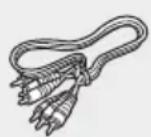
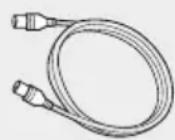
Cable audio/video Cable RF pour téléviseur Telecommande


Piles pour télécommande (taille AAA) Manuel d'utilisation
Panneau avant
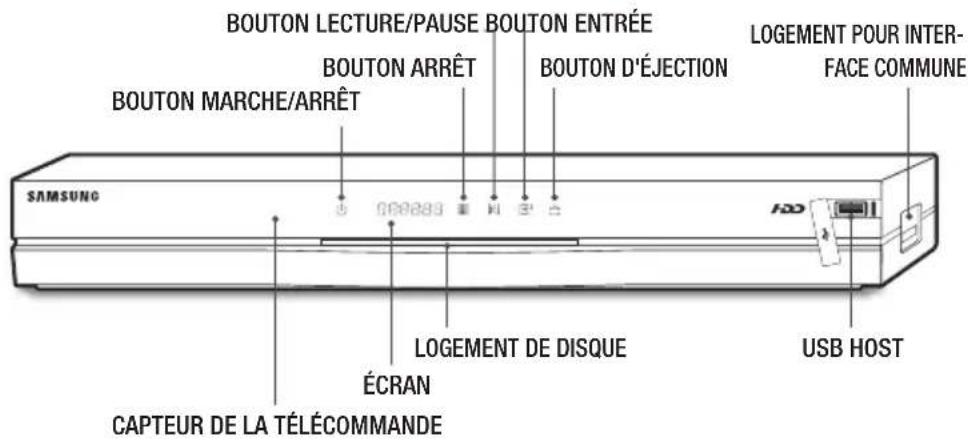
I REMARQUE I
Pourmettrea nivele lelogiciel du produit via la prise Hote USB,youveezutilier une cartememoire flash USB.
Lorsque le produit affiche le menu du disque Blu-ray, vous ne pouvez pas lancer la video en appuyant sur le bouton Lecture situé sur le produit ou la télécommande. Pour dire la video, selectionnez Lire la video ou Demarrer dans le menu du disque puis appuyez sur le bouton
Vousdevezyouprocuerrunecarte 一 CI CAMavec Clou CI+CARD aupresd'undistributeurlocal.
Pour retirer la carte « CI CAM avec CI ou CI+ CARD », tirez-la doucement en la tenant fermement pour éviter de la faire tomber et de l'endommager.
Insérez la carte « Cl CAM avec Cl ou Cl+ CARD » dans le sens indiqué sur la carte.
L'emplacement du logement pour la carte CI peut varier selon le modele.
La carte « CI CAM avec CI ou CI+ CARD » n'est pas prise en charge dans l'ensemble des pays et des régions ; renseignez-vous auprès de votre distributeur autorisé.
En cas de problème, contactez un fournisseur de services.
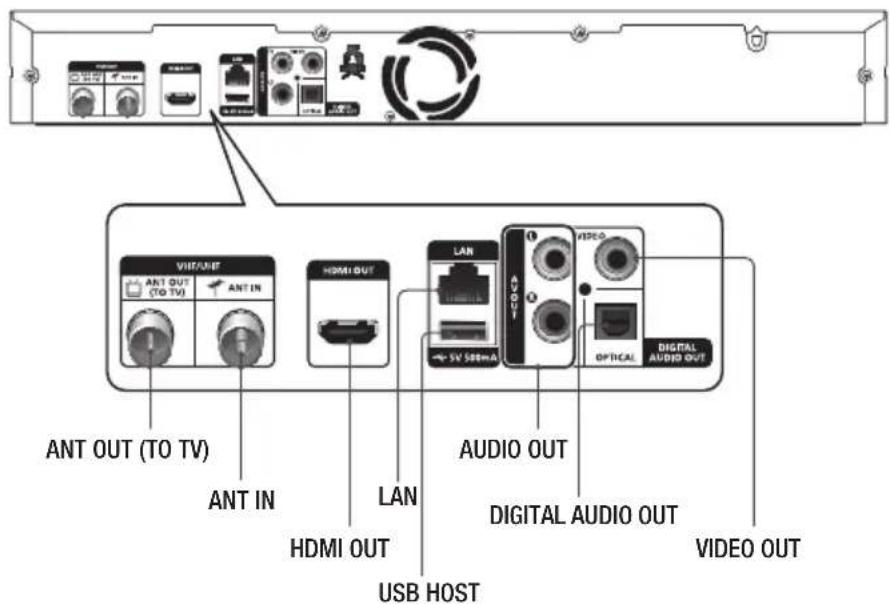
Panneau arrête
Télécommande
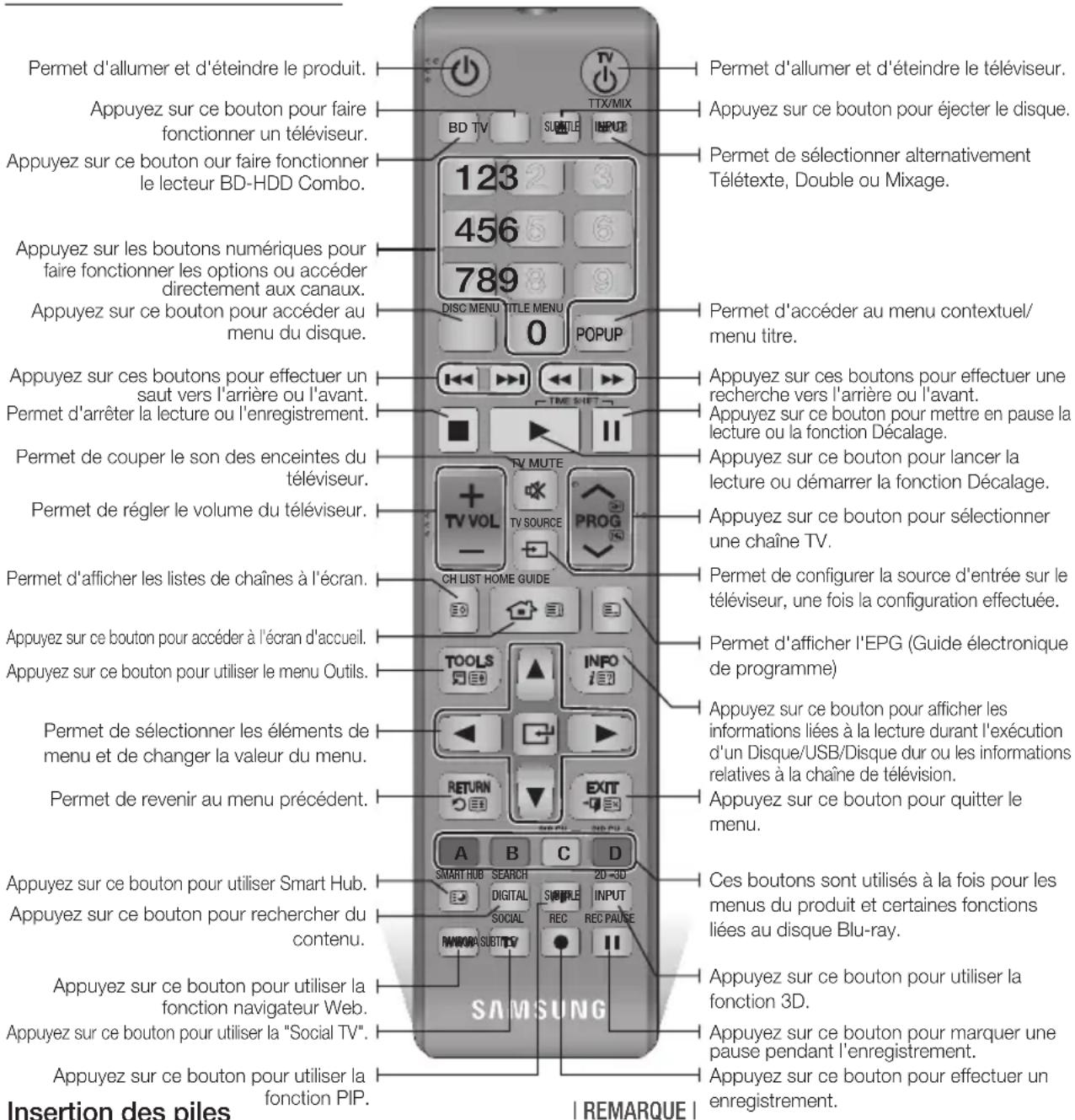
Boitier de la télécommande
Insertion des piles
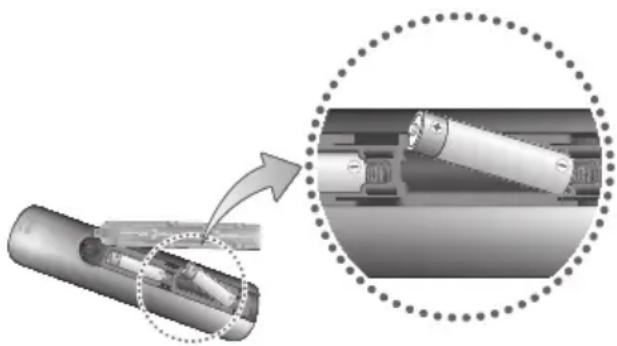
Si la télécommande ne fonctionne pas correctement :
- Verifiez la polarité +/- des piles.
- Verifiez que les piles ne sont pas usées.
- Vérifiez qu'aucun obstacle n'obstrue le capteur de la télécommande.
- Vérifiez qu'aucun éclairage fluorescent ne se trouve à proximité.
I ATTENTION I
- Débarrassez-vous des piles en respectant les mesures environnementales locales en vigueur. Ne les jetez pas avec les ordures menagères.
Réglage de la télécommande pour faire fonctionner le téléviseur
Afin de déterminer la compatibilité de votre téléviseur avec la télécommande, veuillez suivre les consignes ci-dessous.
- Allumez voire telleviseur.
- Pointez la telecommande en direction du téléviseur.
- Appuyez sur le bouton TV pour selectionner le mode TV.
- Maintenez le bouton TV POWER enforcé et entrez le code à deux chiffres correspondant à la marque de votre téléviseur telle que répertorée dans le tableau en vous servant des boutons numériques appropriés. Si le téléviseur est compatible avec la télécommande, il s'eteindra. La télécommande est alors programmée pour faire fonctionner le téléviseur.
I REMARQUE!
Si plusieurs codes apparaissant dans la liste correspondant à la marque de votre téléviseur, essayez-les à tour de role jusqu'à ce que vous trouviez le code qui fonctionne.
Si vous remplacez les piles de la télécommande, vous devrez regler à nouveau le code correspondant à la marque afin qu'il soit réactualisé en conséquence.
Vos pouvez contrôler certaines fonctions de votre téléviseur à l'aide de cette télécommande.
| Bouton Fonction | |
| TV POWER | Permet d'allumer et d'eteindre le téléviseur. |
| Number | Permet de saisir directement le numéro. |
| TV VOL +/- | Permet de régler le volume sonore du téléviseur. |
| TV MUTE | Permet d'activer et de désactiver le son. |
| PROG (Â/V) | Permet de sélectionner la châne souhaitée. |
| TV SOURCE | Permet de sélectionner une source externe reliée au téléviseur. |
I REMARQUE!
Il est possible que les fonctions mentionnées ci-dessus ne puissant pas etre activees sur tous les téléviseurs.En cas de probleme,utilisez la telecommande du téléviseur.
Codes de commande des téléviseurs
| Marque Code | |
| SAMSUNG | TV POWER+01, +02, +03, +04, +05, +06, +07, +08, +09 |
| AIWA TV POWER+82 | |
| ANAM | TV POWER+10, +11, +12, +13, +14, +15, +16, +17, +18 |
| BANG & OLUFSEN | TV POWER+57 |
| BLAUPUNKT TV POWER+71 | |
| BRANDT TV POWER+73 | |
| BRIONVEGA TV POWER+57 | |
| CGE TV POWER+52 | |
| CONTINENTAL EDISON | TV POWER+75 |
| DAEWOO | TV POWER+19, +20, +23, +24, +25, +26, +27, +28, +29, +30, +31, +32, +33, +34 |
| EMERSON TV POWER+64 | |
| FERGUSON TV POWER+73 | |
| FINLUX | TV POWER+06, +49, +57 |
| FORMENTI TV POWER+57 | |
| FUJITSU TV POWER+84 | |
| GRADIENTE | TV POWER+70 |
| GRUNDIG | TV POWER+49, +52, +71 |
| HITACHI | TV POWER+60, +72, +73, +75 |
| IMPERIAL | TV POWER+52 |
| JVC | TV POWER+61, +79 |
| LG | TV POWER+06, +19, +20, +21, +22, +78 |
| LOEWE | TV POWER+06, +69 |
| LOEWE OPTA TV POWER+06, +57 | |
| MAGNAVOX TV POWER+40 | |
| METZ | TV POWER+57 |
| MITSUBISHI | TV POWER+06, +48, +62, +65 |
| MIVAR | TV POWER+52, +77 |
| NEC TV POWER+83 | |
| NEWSAN | TV POWER+68 |
| Marque Code | |
| NOBLEX | TV POWER+66 |
| NOKIA | TV POWER+74 |
| NORDMENDE | TV POWER+72, +73, +75 |
| PANASONIC | TV POWER+53, +54, +74, +75 |
| PHILIPS | TV POWER+06, +55, +56, +57 |
| PHONOLA | TV POWER+06, +56, +57 |
| PIONEER | TV POWER+58, +59, +73, +74 |
| RADIOLA | TV POWER+06, +56 |
| RADIOMARELLI | TV POWER+57 |
| RCA TV POWER+45, +46 | |
| REX | TV POWER+74 |
| SABA | TV POWER+57, +72, +73, +74, +75 |
| SALORA TV POWER+74 | |
| SANYO | TV POWER+41, +42, +43, +44, +48 |
| SCHNEIDER TV POWER+06 | |
| SELECO | TV POWER+74 |
| SHARP | TV POWER+36, +37, +38, +39, +48 |
| SIEMENS | TV POWER+71 |
| SINGER | TV POWER+57 |
| SINUDYNE TV POWER+57 | |
| SONY | TV POWER+35, +48 |
| TELEAVA TV POWER+73 | |
| TELEFUNKEN | TV POWER+67, +73, +75, +76 |
| THOMSON | TV POWER+72, +73, +75 |
| THOMSON ASIA | TV POWER+80, +81 |
| TOSHIBA | TV POWER+47, +48, +49, +50, +51, +52 |
| WEGA | TV POWER+57 |
| YOKO | TV POWER+06 |
| ZENITH | TV POWER+63 |
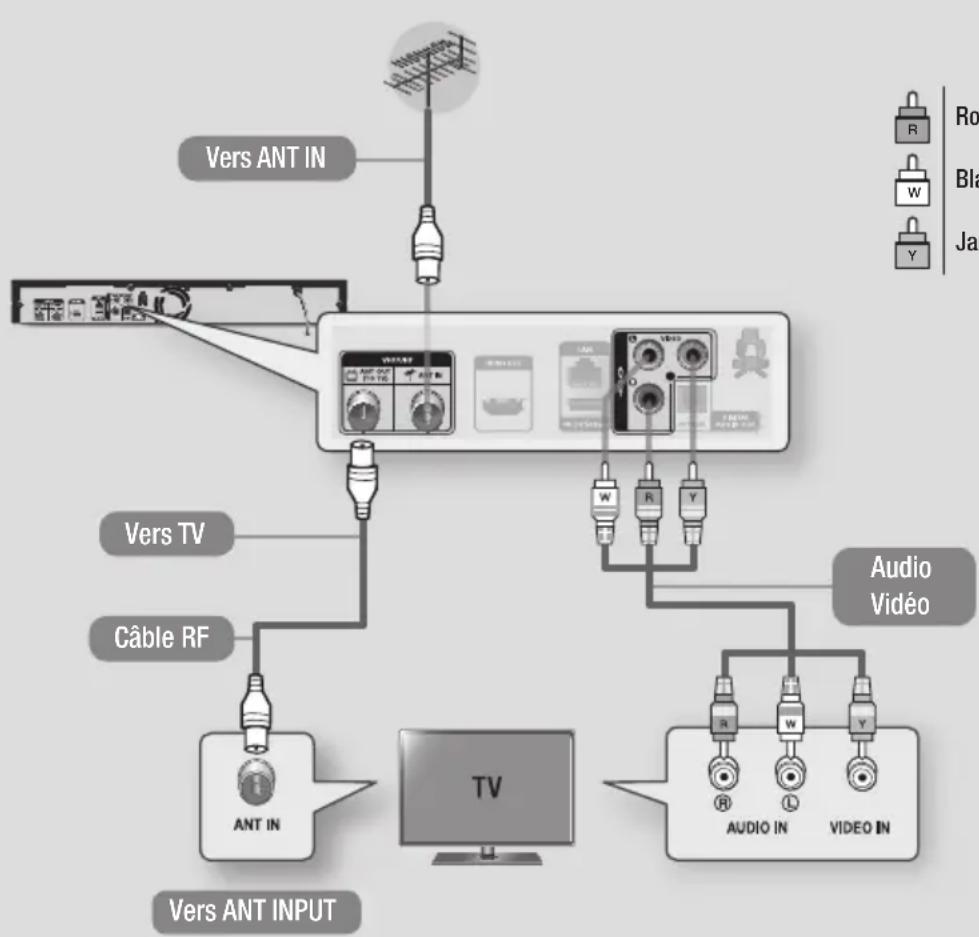
Connexion à un téléviseur via un cable audio/vidéo et un cable RF
- Connectez le cable RF tel qu'indiqué.
- Utilisez des cables audio/VIDEO pour connecter les bornes VIDEO OUT (jaune) / AUDIO OUT (rouge et blanc) situées à l'arrière du produit aux bornes VIDEO IN (jaune) / AUDIO IN (rouge et blanche) du téléviseur.
- Branchez le produit et le téléviseur.
- Allumez le produit et le téléviseur.
I REMARQUE I
Le cable RF de ce produit ne transmet que des signaux TV. Vous doivent connecter les cables Audio/Video pour émettre le signal de sortie depuis votre produit.
Un bruit peut etre generer lorsque le cable audio est trop proche du cable d'alimentation.
Si you souhaitez raccorder un recepteur AV, veuillez you reporter aux pages de connexion portant sur le recepteur AV. (Voir page 19)
Le nombre et l'emplacement des bornes peuvent varier selon les téléviseurs. Veuillez vous reporter au manuel d'utilisation de votre téléviseur.
S'il y a une seule borne d'entree audio sur le televiseur, connectez celie-ci la borne AUDIO OUT (Rouge/blanche) du produit.
I ATTENTION I
- Ne connectez pas le produit au téléviseur via un magnétoscope. Les signaux video alimentés via les magnétoscopes peuvent être soumis à des systèmes de protection du droit d'auteur, et l'image poursra de ce fait paraitre déformée sur le téléviseur.
Connexion du lecteur à un téléviseur
- Connectez le produit à votre télévisuer à l'aide de l'une des méthodes illustrées ci-dessous.
-
Allumez le produit et le téléviseur.
-
Ne branchez pas le cordon d'alimentation avant d'avoir effectué toutes les autres connexions.
-
Lorsque vous changez les connexions, eteignez tous les periphréiques avant de commencer.
-
Appuyez sur le selecteur d'entrée de la télécommande de votre téléviseur jusqu'à ce que le signal en provenance du produit s'affiche sur l'écran du téléviseur.
Méthode 1 Utilisation d'un cable HDMI (non fourni) - Qualité optimale (Recommandée)
Méthode 2 Utilisation d'un cable Video et d'un cable Audio - Bonne qualité
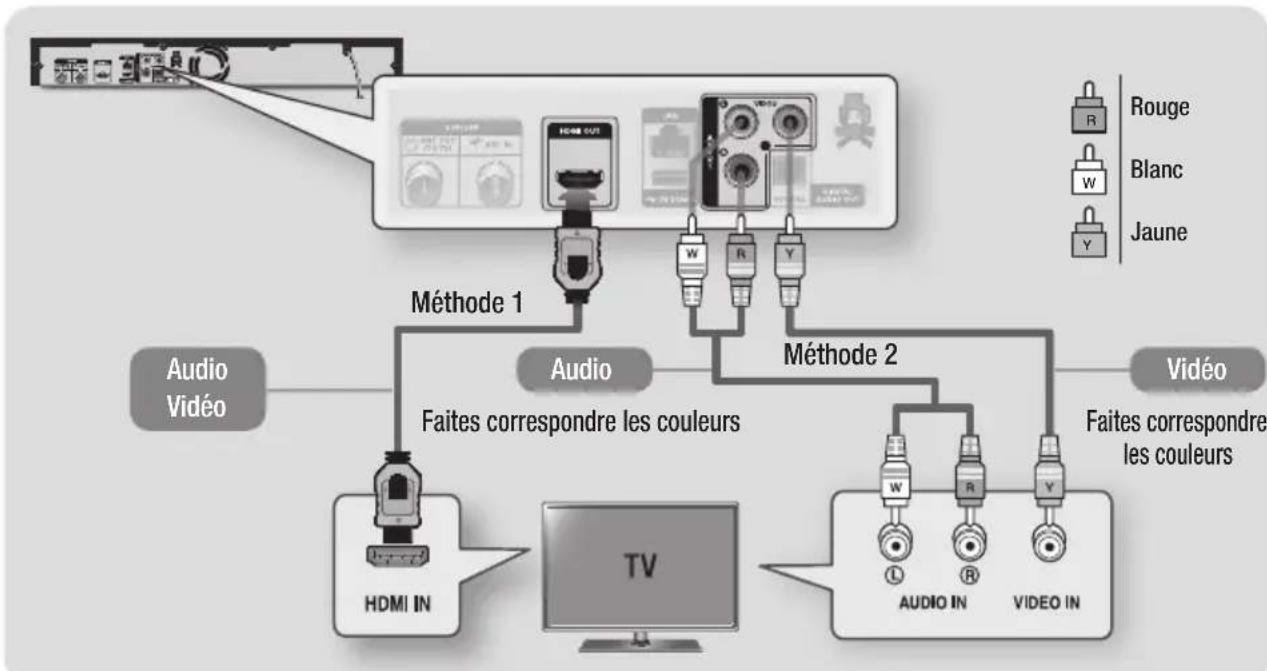
I REMARQUE!
Si you utilise a cable HDMI-vers-DVI pour la connexion à voire periphérique d'affichage, you veez aussi connecter la borne Sortie audio numérique du produit au systeme audio pour écouter les données audio.
Un cable HDMI émet en sortie des données video/airou numériques, de sorte que vous n'ayez pas a connecter de cable audio.
- Selon cette téléviseur, il est possible que certaines résolutions de sortie HDMI ne fonctionnent pas. Veuillez vous reporter au manuel d'utilisation de votre téléviseur.
Lorsque le produit est raccordé au téléviseur via le cable HDMI pour la première fois ou connecté à un téléviseur neuf, la résolution de sortie HDMI est automatiquement reglee sur la valeur la plus elevée prise en charge par le téléviseur.
Un cable HDMI trop long peut provoquer du bruit à l'écran. Si tel est le cas, réglez sur Off l'option Couleur intense dans le menu.
Si le produit est connecté à votre téléviseur en mode de sortie HDMI 720p, 1080i ou 1080p, vous devrez utiliser un cable HDMI haut débit (catégorie 2).
La sortie HDMI émet uniquement un signal numérique pur vers le téléviseur. Si vous téléviseur ne prend pas en charge HDCP (High-bandwidth Digital Content Protection), un bruit aléatoire sera transmis à l'écran.
- Vous doivent disposer d'une connexion HDMI pour visionner les videos en 3D.
Connexion à une chaîne hi-fi
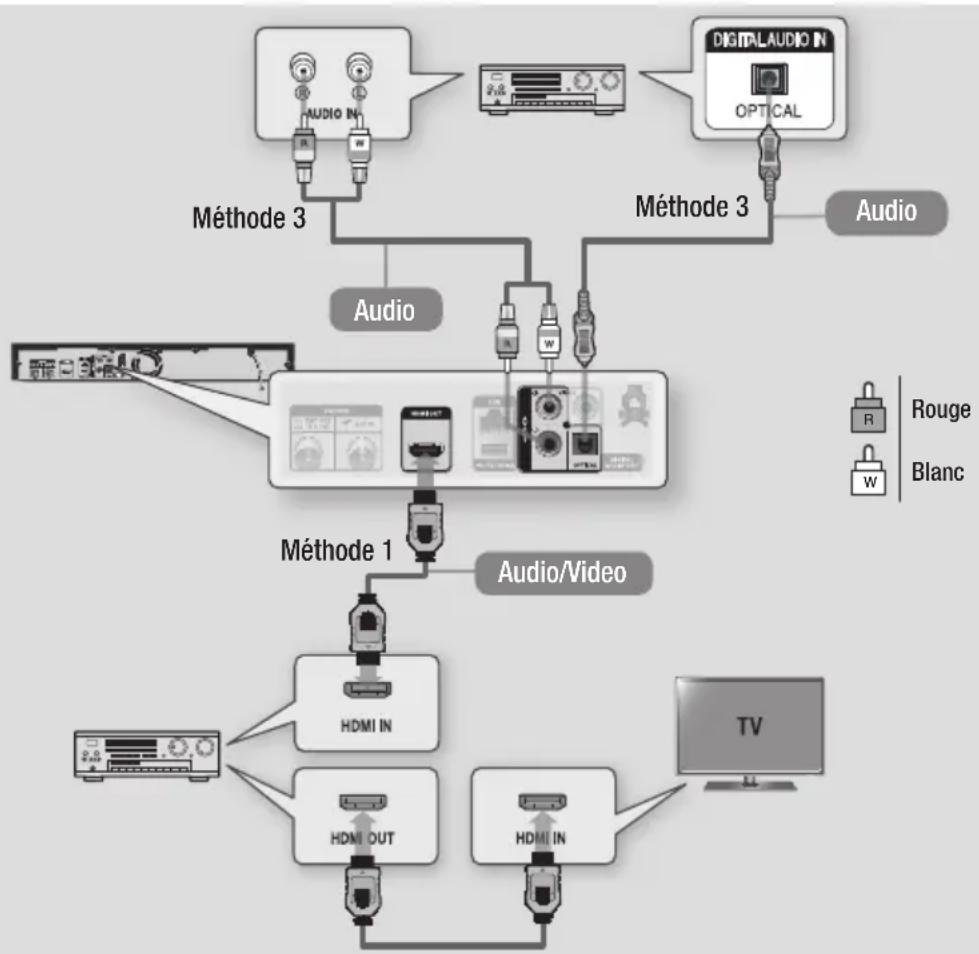
- You pouez connecter le produit a une chaine hi-fi a l'aide de l'une des trois methodes illustrees ci-dessous.
-
Allumez le produit, le système audio et le téléviseur.
-
Ne branchez pas le cordon d'alimentation avant d'avoir effectué toutes les autres connexions.
-
Lorsque vous changez les connexions, eteignez tous les périhériques avant de commencer.
-
Appuyez sur le selector d'entrée du système audio connecté et du téléviseur jusqu'à ce que le signal video du produit s'affiche sur le téléviseur et vous écoutez le signal audio sur le système audio.
Méthode 1 Connexion à une prise HDMI prise en charge par le récepteur AV
Utilisez un cable HDMI (non fourni)
- Qualité optimale (Recommendée)
Méthode 2 Connexion au récepteur AV avec entrée optique
Utilisez un cable optique (non fourni)
- Meilleure qualité
- Vous entendrez le son audio uniquement par les deux haut-parleurs avant avec la sortie numérique réglée sur PCM.
Méthode 3 Connexion à un amplificateur stéreo avec un cable audio
- Bonne qualité
Connexion à un routeur de réseau
Vous pouvez connecter votre produit à votre routeur de réseau à l'aide de l'une des méthodes illustrées ci-dessous.
Réseau cable
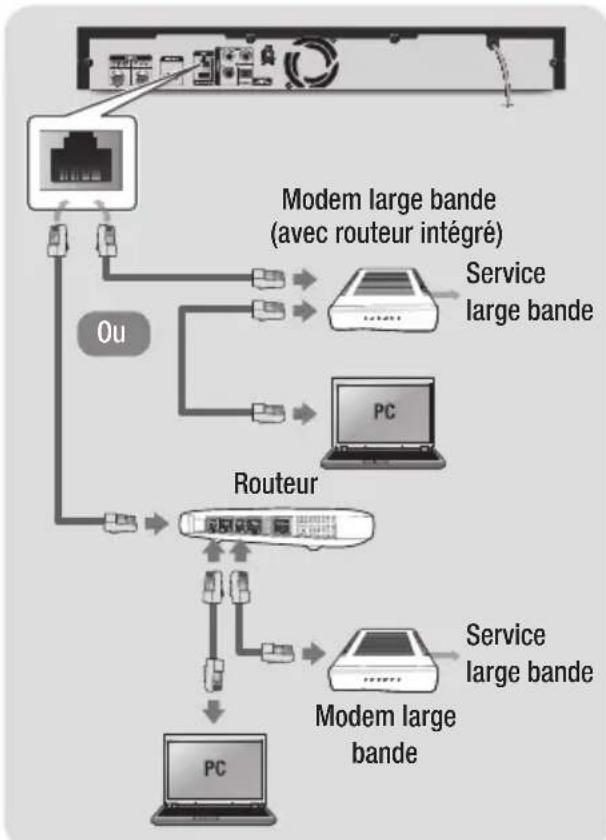
I REMARQUEI
Il est possible que l'accès Internet au serveur de mise à jour de logiciel Samsung ne soit pas autorisé, selon le routeur que vous utilisez ou le contrat établi avec votre fournisseur d'accès. Pour de plus amples informations, contactez notre ISP (Internet Service Provider).
- Les utilisateurs DSL doivent passer par un routeur pour la connexion au réseau.
Pour utiliser la fonction AllShare avec votre ordinateur, vous doivent le connecter.
Réseau sans fil
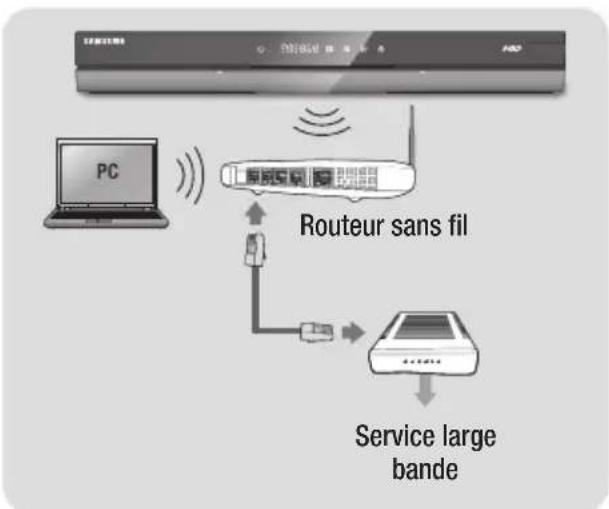
I REMARQUE I
Si le dispositif de routeur DHCP sans fil prend en charge le protocole DHCP, vous lecteur pourra utiliser une adresse DHCP ou une adresse IP fixe pour la connexion au réseau sans fil.
- Reglez votre routeur sans fil sur le mode Infrastructure. Le mode Ad-hoc n'est pas pris en charge.
Le lecteur ne prend en charge que les protocoles de clé de sécurité sans fil suivants: - WEP (OPEN/SHARED), WPA-PSK (TKIP/AES), WPA2-PSK (TKIP/AES)
- Sélectionnez un canal pour le routeur sans fil qui est actuellement inutilisé. Si le canal défini pour le routeur sans fil est en cours d'utilisation par un autre péripérisque à proximité, il pourra en résultat des interférences et un échéc de communication.
Lorsque le mode Pure High-throughput (Greenfield) 802.11n est selectionné et le type de cryptage définir sur votre routeur est WEP, TKIP ou TKIP-AES (WPS2Mixed), le produit ne prendra pas en charge les connexions compatibles avec les nouvelles specifications de certification Wi-Fi.
- Si vous routeur prend en charge le protocole WPS (Wi-Fi Protected Setup), vous pourrez effectuer la connexion au réseau par le biais de l'option PBC (Configuration via le bouton-poussoir) ou de votre code PIN (Nombre d'identification personnel). Le protocole WPS configure automatiquement le nom de réseau sans fil SSID et la clé WPA sous l'un des deux modes.
- Par nature, le réseau LAN peut provoquer des interférences, selon les conditions de fonctionnement (performance du routeur, distance, obstacles, interférences avec d'autres appareils radio, etc.).
Pour utiliser la fonction AllShare avec votre ordinateur, vous doivent le connecter.
Procedure de configuration
L'écran d'accueil n'apparait pas si vous ne configurer pas les paramètres initiaux.
- L'affichage à l'écran (OSD) de cet apparéil peut changer après la mise à niveau de la version du logiciel.
- Les étapes d'accès peuvent varier selon le menu sélectionné.
La procédure de configuration vous permet de régler les langues d'affichage et des menus, configurer la connexion sur votre réseau domestique,CHOISIR le format d'image (taille de I'écran et format) qui convient le mieux à votre télévisueur puis rechercher les chaînes souhaitées.
I REMARQUE I
Lors de la connexion du produit au téléviseur pour la première fois, le produit s'allume automatiquement. Ceci est normal.
Mot de passer: Entrez le mot de passer à 4 chiffres souhaité à l'aide des boutons numériques.
- France, Italie : Vous ne pouvez pas définir le mot de passage sur « 0000 ».
Veuillez désoir d'autres chiffres.
-Autres: Par défaut, le mot de passse est régle sur 0000.
Le menu Channel Ordering (Mise en sequence des chaînes) s'affiche lorsque le réglage du pays est spécifique sur Italie.
Écran d'accueil
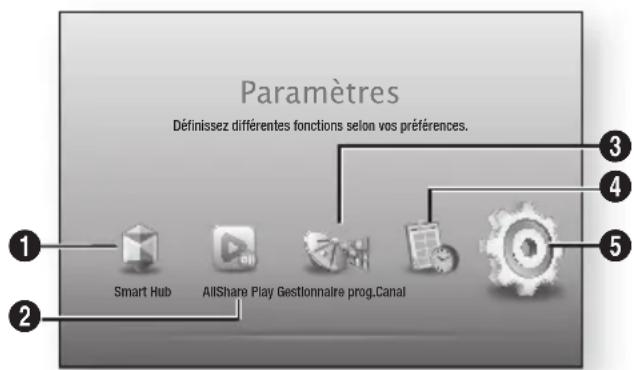
| 1 | Smart Hub :您 permitted de démarrer Smart Hub. A partir de Smart Hub, vous pouze accéder à YouTube, à des jours et autres applications. |
| 2 | AllShare Play :Cette option给您 permitted de sélectionner le contenu situé sur les périhériques connectés par type pour visualisation ou lecture. Vous pouze sélectionner des vidés, des photos ou de la musique. |
| 3 | Canal : Vous permet de configurer vos chaînes de télévision à l'aide de fonctionnalités telles que Pays ou Réglage auto. |
| 4 | Gestionnaire prog. : Vous permit de régler ou d'editor des programmations enregistrées. |
| 5 | Paramètres : Vous permit d'ouvrir le menu des paramètres. |
Pour selectionner une option sur I'ecran d'accueil :
1. Utilisez les boutons pour déplacer le curseur etmettrevoirechoix en surbrillance, puisappuyezsurlebouton
I REMARQUE!
A l'écran du menu Accueil, il passera en mode Chaine DTV après 3 minutes. Lorsque vous accédez au menu Réglages, l'économiseur d'écran s'active après 5 minutes.
Accès à l'écran des paramètres
- Sélectionnez Paramétres sur l'écran d'accueil, puis appuyez sur le bouton L'écran des paramétres s'affiche.
- Pour acceder aux menus, sous-menus et options des paramétres, veuillez vous reporter à l'illustration de la télécommande et au tableau des paramétres (Voir pages 22 à 32).
Boutons de la télécommande utilisés pour le menu des paramètres
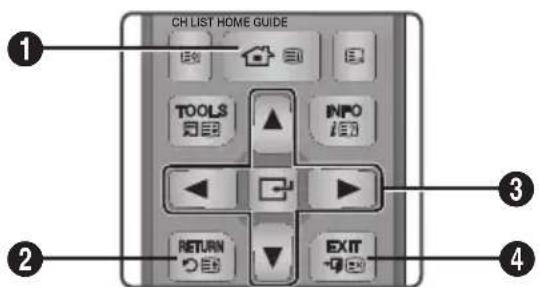
| 1 | Bouton HOME : Appuyez sur ce bouton pour acceder à l'écran d'accueil. |
| 2 | Bouton RETURN : Permet de revenir au menu précédent. |
| 3 | (Entrée) / Boutons DIRECTION : • Appuyez sur ▲▼ ▲▷ pour déplacer le curseur ou sélectionner un élément. • Appuyez sur le boutoc pour activer l'élementrationné ou confirmer un paramètre. |
| 4 | Bouton EXIT : Appuyez sur ce bouton pour quitter le menu actuallement sélectionné. |
Information détaillée des fonctions
Chaque fonction des paramêtres, élément de menu et option individuelle est expliquée en détaill à l'écran. Pour visualiser une explication, utilisez les boutons ▲▼ ▲▷ pour sélectionner une fonction, un élément de menu ou une option. L'explication apparait généralement à l'écran. Une brève description de chaque fonction des paramêtres commence à la page suivante. Certaines informations complémentaires des fonctions figurent également dans l'annexe de ce manuel.
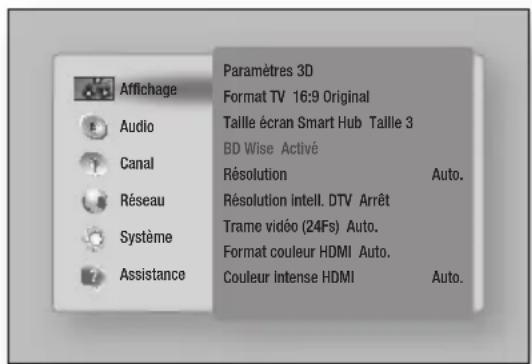
Fonctions du menu des paramètres
| Affichage | Paramètres 3D | Vous pouvezCHOISIR de生存 en mode 3D ou non un disque Blu-ray comptant des contenus 3D. • Si vous accédez à l'écran d'accueil ou Smart Hub en mode 3D, le produit passera automatiquement en mode 2D. |
| Format TV | Vous permet d'ajuster la sortie du produit à la taille de l'écran de votre téléviseur. | |
| Taille écran Smart Hub | Vous permet de selectionner la taille optimale de l'écran Smart Hub. | |
| BD Wise | BD Wise est la fonction de Samsung la plus récente en matière d'inter-connectivité. Lorsque vous connectez un produit Samsung et un téléviseur Samsung avec BD Wise via HDMI, et que BD Wise est installé sur les deux produits, le produit sort la réserve à la résolution et à la vitesse d'enregistrement du Blu-ray/DVD. | |
| Résolution | Vous permet de régler la résolution de sortie du signal videoo HDMI. le nombre indique le nombre de lignes videoo par image. Le i et le p indicate respectivement le balayage interlacé et progressif. Plus il y a de lignes, plus la qualité de l'image est élevé. | |
| Résolution intell. DTV | Utilisez cette fonction afin d'optimiser automatiquement la résolution d'écran pour les diffusions numériques. I REMARQUE I • Ce menu ne s'affiche pas lors de l'utilisation de la fonction BD wise. | |
| Trame videoo (24Fs) | Le réglage de la fonction Trame videoo (24Fs) sur Auto permet à la lecture d'ajuster la sortie HDMI sur 24 images par seconde pour améliorer la qualité de l'image. • Vous pouvez profiter de la fonction Trame videoo (24Fs) uniquement sur un téléviseur qui prend en charge cette vitesse d'enregistrement. • Vous pouvez selectionner Trame videoo uniquement lorsque le produit est en modes de résolution de sortie HDMI 1080i ou 1080p. I REMARQUE I • Ce menu ne s'affiche pas lors de l'utilisation de la fonction BD wise. |
Paramètres
| Affichage | Format couleur HDMI | Cette option permet de régler le format de l'espace colorimétrique applicable à la sortie HDMI en réponse aux capacités de l'appareil connecté (televiseur, moniteur, etc.). |
| Couleur intense HDMI | Cette option vous permet d'émettre des données video en sortie avec Couleur intense via la prise HDMI OUT. L'option Couleur intense permet une reproduction plus fidèle des couleurs, notamment en termes de profondeur. | |
| Mode progressif | Cette option permet d'améliorer la qualité de l'image lors de la lecture d'un DVD. |
| Audio | Sortie numérique | Permet de régler l'option de sortie numérique convenable pour votre télévisuer ou votre récepteur AV. Pour les détails, reportez-vous au tableau de sélection des sorties numériques. (Voir pages 74 et 75) |
| Sous Echantillonnage PCM | Permet de régler l'utilisation ou non du traitement d'échantillonnage réduit. | |
| Contrôle de la dynamique | Permet de régler l'options de commande Plage dynamique pour Dolby Digital, Dolby Digital Plus et Dolby TrueHD. ✓ Auto.: Le contrôle de la plage dynamique sera automatiquement définir selon les informations fournies par la piste audio Dolby TrueHD. Ce réglage est identique avec "On" pour Dolby Digital et Dolby Digital Plus. ✓ Arrêt: Vous pouvez profiter du son original sans compression de la plage dynamique du son. ✓ Activé: La plage dynamique est compressée de façon appropriée par stimulation du son de faisible niveau et réduction du niveau des sons extrémement forts. | |
| Mode sous-mixage | Sélectionnez la méthode Sous-mixage pour la sortie stéréo. | |
| Mode DTS Neo:6 | You pouvez profiter du son multicanaux via la sortie HDMI pour 2 sources de canaux audio. | |
| Sync. audio | Dans certains cas, lorsque le produit est connecté à un téléviseur numérique, le signal audio peut ne pas être synchronisé avec le signal videoe. Lorsque cela se produit, il faut régler le temps de retard audio de manière à ce qu'il corresponde au signal videoe. • Vous pouvez régler le temps de retard audio entre 0 msec and 200 msec. Ajustez-le au réglage optimal. I REMARQUE I • Le temps de retard audio ainsi spécifié peut ne pas être exact, selon le type de contenu en cours d'exécution. |
Audio
Periph. connecté
Choisissez un équipement que vous avez connecté à ce produit pour écouter le son en plus de celui de votre téléviseur. Le volume du programme DTV sera ajusté en fonction de votre équipement.
Récepteur AV: Sélectionnez cette option si vous utilisez un récepteur AV général / un équipement de Home cinema ou un téléviseur pour écouter le son.
Récepteur AV (Mode dec.): Sélectionnez cette option si vous cas est l'un des deux indiqués cédssous.
- Si vous utilisez un récepteur AV certifié THX / un équipement de home cinéma.
- Dans le cas où « Digital Output » est régé sur
« Bitstream », et que vous percevez le Dolby Audio plus fort que le MPEG1 Layer2 Audio lors d'un programme de télévision numérique, sélectionnez cette option même si votre récepteur AV n'est pas certifié THX.
Periphérique stéreo : Sélectionnez cette option si vous utilisez un amplificateur stéreo ou un périphérique d'enregistrement qui prend en charge l'entrée son numérique optique comme format PCM.
I REMARQUE I
Pour les utilisateurs dont le téléviseur est le seul périhérique produitant du son qu'ils possèdent :
- Si le téléviseur ne prend pas en charge l'entrée de bistream Dolby Digital via un branchement HDMI, chaque réglage spécifique n'est requis.
- Si le téléviseur prend en charge l'entrée de bitstream Dolby Digital via un branchement HDMI, place « Sortie numérique » sur « PCM ».
Ainsi, le « Periphérique connecté » ne nécessitera pas de configuration supplémentaire.
- Si le programme de télévision numérique que vous regardez est produit selon EBU R128, le volume moyen entre MPEG1 Layer2 Audio et Dolby Digital/Dolby Digital Plus peut être réduit. Si le programme DTV ne correspond pas à EBU R128, il peut y avoir encore certaines différences de volume moyen entre les programmes de télévision.
Un nombre non négligeable de récepteurs AV / périphériques de home cinema decodent Dolby Digital / Dolby Digital Plus avec+4dB OFFSET lorsqu'ils sont comparés au même niveau d'encodage d'entrée PCM.
Ce type de produit inclut à la fois les certifiés THX et les non-certifiés THX.
Si l'utilisateur selectionne "AV Receiver(Offset mode)", le volume moyen entre Dolby Digital/Dolby Digital Plus décembre par un tel apparéil et MPEG1 Layer2 Audio décembre par cet apparéil sera similaire.
| Canal | Antenne | Cette option vous permet de sélectionner un type approprié d'antenna pour les besoins de la diffusion numérique.Avant demettre en mémoire les chaînes disponibles sur le produit, vousdezuez spécifierle type de signal source connecté à ce produit. |
| Pays | Sélectionnéz cette option pour modifier le pays sélectionné.Encrez le mot de passerà 4 chiffres souhaité à l'aide des boutons numériques. Par défaut, le mot de passage est régé sur 0000.I REMARQUE !• Mot de passage : Entrez le mot de passage à 4 chiffres souhaité à l'aide des boutons numériques.- France, Italie : Vous ne pouvez pas définir le mot de passage sur « 0000 ».,Veuillez désir d'autres chiffres.- Autres : Par défaut, le mot de passage est régé sur 0000. | |
| Recherche automatique | Permet de rechercher toutes les chaînes correspondant à des stations de diffusion activées afin de les stocker.Effectue le balayage automatique du canal et stocke celui-ci sur le produit.L'attribution automatique des numérios de programme peut ne pas correspondre aux numérios réels ou désirés. | |
| Recherche manuelle | Cette option permet de rechercher manuellement une chaîne afin de la stocker sur le produit. Lorsque le balayage est terminé, les chaînes sont mises à jour dans la liste des chaînes. | |
| Option de rech. de cable | Cette fonction permet de configurer les options de recherche tels que la fréquence et le débit de symboles lors de la recherche d'un réseau cable. | |
| Transf.liste chaînes | Cette fonction permet d'importer ou d'exporter la carte des chaînes. Pour utiliser cette fonction, il faut d'abord connecter au produit un péripérisque de stockage USB.• Exporter vers le Péripérisque USB : Permet d'exporter la liste des chaînes vers le péripérisque USB.Cette fonction n'est disponible qu'en cas de connexion de péripérisque USB.• Importer depuis le Péripérisque USB : Permet d'importer la liste des chaînes depuis le péripérisque USB.I REMARQUE !• Si vous réglez le pays sur Nethériens et la source d'antonne sur cable, ce menu ne sera pas affchéé. | |
| Modif. num. chaîne | Permet de changer le numéro de chaîne. Lorsque le numéro de chaîne est changé, les informations relatives à la chaîne ne sont pas mises à jour automatiquement.Si ce menu n'apparait pas, sélectionnez Canal sur l'écran d'accueil, puis appuyez sur le bouton TOOLS. | |
| Réseau | Paramètres réseau | Configurations la connexion du réseau pour profiter des diverses fonctions telles que les services Internet ou les fonctionaltés AllShare Wi-Fi, et effectuer des mises à niveau de logiciel. |
| État du réseau | Vous permet de vérifier le réseau actuel et l'état d'Internet. | |
| Wi-Fi Direct | Vous permit de connecter un péripérisque Wi-Fi Direct à l'appareil en utilisant un réseau peer-to-peer, sans qu'un routeur sans fil soit nécessaire. Avec Wi-Fi Direct, vous pouvez utiliser un seul péripérisque pour contrôler tous les autres péripérisques. | |
| Soft AP | Vous permit de connecter d'autres types de péripérisques Wi-Fi à l'appareil via la technologie sans fil. Il vous est nécessaire de créé une clé de sécurité que vous devez saisir dans les autres péripérisques Wi-Fi lorsque vous les connectez au réseau. | |
| Paramètres AllShare | Permet de:gérer vos péripérisques connectés à votre réseau et de régler les options de partage du disque dur du produit. ✔Liste d'appareils:Permet de régler si un péripérisque connecté au réseau, tel qu'un smartphone ou une tablette, est autorisé à partager le contenu ou à commander ce produit. ✔Partager disque dur:Permet de régler si les contenus de ce produit peuvent être partagés avec d'autres péripérisques connectés au réseau, tels que des smartphones. | |
| Nom du Périph. | Permet d'attribuier à l'appareil un nom unique, qui l'identifie clairément sur l'ensemble des réseaux. | |
| Paramètres BD-Live | Permet de régler diverses fonctions de BD-Live. BD-Live vous permit d'acceder à des fonctions complémentaires disponibles sur certains disques Blu-ray si vous étés connecté à Internet. ✔Connexion internet BD-Live:Vous permet d'autoriser complètement, partiellement ou d'intér direct une connexion Internet BD-Live. ✔Supprimer données BD:Permet de:gérer les données BD téléchargeées depuis un service BD-Live sur les disques Blu-ray. |
| Système | Configuration | Permet de régler les chaînes et l'houre lors de l'installation du produit pour la première fois ou lors de sa réinitialisation. |
| Horloge | Permet de régler l'houre et la date actuelles.I REMARQUE I• Si les fonctions Affichage programme et Enregistrementprogramme sont régliées à l'aide des options GUIDE,liste des chaînes ou Menu Info,elles opéreront selon les informations relatives à l'houre affichées par le programme TV.Si vous réglez le Mode Horloge sur Manuel et changez l'houre manuellement,les fonctions Affichage programme etEnregistrement programme pourrait être limitées ou défaillantes. | |
| Système | Service de diffusion de données | Permet d'activer ou de désactiver la fonction d'exécution automatique du service de données, qui active le service de données automatiquement. |
| I REMARQUE I | ||
| • Ce menu peut être affchéé lorsque le pays est définir sur Allemagne, Autriche, Suisse, France, Espagne, Belgique et Pays-Bas. | ||
| • Service de données vous permet d'utiliser des informations (texte, images figées, graphiques, documents, logiciel, etc.) transmises par support de diffusion si la chaine que vous regardez propose le service de données. | ||
| • Dans certains pays, l'objet Service de données n'est pas proposé dans le menu | ||
| • Certains services ne sont disponibles que lorsque le produit est connecté au réseau. | ||
| • Pendant la phase d'enregistrement, le service de données n'est pas accessible. | ||
| Anynet+ (HDMI-CEC) | Anynet+ est une fonction pratique qui autorise des commandes liées entre plusieurs produits Samsung compatibles Aynet+. Pour exécuter cette fonction, connectez ce produit à un téléviseur Samsung Anynet+ à l'aide d'un cable HDMI. | |
| Gestionnaire périph. stockage | Gère les péripériques de stockage comme les disques durs internes ou les disques durs externes via un port USB pour l'enregistrement. | |
| ✓ Formater le péripérique: Permet de formater le péripérique sélectionné. Tout le contenu de ce péripérique sera supprimé. | ||
| ✓ Vérifier péripérique: Permet de rechercher la présence d'une erreur sur le péripérique sélectionné. | ||
| ✓ Tester performances du Péraph.: Permet de tester les performances d'enregistrement du péripérique. | ||
| ✓ Sélect. Péraph. pour l'enreg.: Permet de changer l'emplacement de stockage des filchers enregistrés. | ||
| I REMARQUE I | ||
| • La fonctionnalité Décalage de programmation du produit et d'autres fonctions appliquées nécessitant une certaine quantité d'espace allouée en interne sur le disque dur, la taille totale indiquée dans le « Gestionnaire de péripériques » de stockage du menu des paramètres peut différer de la capacité du disque dur indiquée dans le manuel. (Voir page 56) |
Système
Gest. periph.
Voussouspoucezbrancher une souris ou un clavier USB sans fil sur le port USB à l'avant de I'appareil.
Paramétres clavier : Vous permet de configurer un clavier USB sans fil branché sur l'appareil.
I REMARQUE I
- Vous ne pouvez utiliser le clavier que si une fenêtre ou un écran QWERTY s'affiche dans le navigateur Web et le Smart Hub.
Paramétres souris : Vous permet de configurer une souris USB sans fil branchée sur l'appareil. Vous pouvez utiliser la souris dans le menu de l'appareil de la même manière que vous utilisez une souris sur votre PC.
I REMARQUE I
-
Vous ne pourrez utiliser la souris que si l'écran ou la fenêtre apparait dans le navigateur Web ou le Smart Hub.
Pourutiliser une souris avec le menu de I'appareil: -
Branchez la souris USB à l'appareil.
- Cliquez sur le bouton primaire que vous avez selectionné dans Reglages de souris.
- Cliquez sur les options de menu que vous souhaitez.
I REMARQUE I
- Selon le modele de périphérique USB, le clavier et la souris HID peuvent ne pas être compatibles avec votre produit.
- Certainly touches de clavier HID peuvent ne pas fonctionner.
Les claviers USB cables ne sont pas pris en charge. - Certains applications peuvent ne pas etre prises en charge.
Si un clavier HID sans fil ne fonctionne pas suite à des interférences, rapproche le clavier de l'appareil.
Langue
Yououpouzeselectionnerla langue devoirechoix pour le menu Menu à l'écran,le menu du disque,etc.
- La langue selectionnée n'apparaître que si elle est prise en charge.
Système
Sécurité
Cette fonction opère en conjunction avec les disques Blu-ray et les DVD auxquels une classification par catégorie d'age ou une classification numérique a ete attribuée indiquant le niveau de maturite du contenu. Ces numerois vous aident a controler les types de disques Blu-ray et/ ou les DVD que vous pouze regarder en famille sans souci. Lorsque vous accedez a cette fonction, Iecran de sécurité apparait. Entrez voire mot de passe de sécurité. (Le mot de passage par defaut est 0000.)
Verr.chaine DTV:You pouvez verrouiller certaines chaines a I'aide de la fonction Verrouillage Enfants pour empêcher les enfants de les regarder.
Verr. classif. progr. DTV: Cette fonction s'execute en conjunction avec les programmes de la télévision numérique auxquels une classification a ete attribuée, et vous permet de controler les types de programmes que vos enfants peuvent visionner. Selectionnez le niveau de classification que vous souhaitez definir a cet effet.
Contrôle Parent. BD: Cette option empêche la lecture des disques Blu-ray responsable une classification par tranche d'âge spécifique à moins d'entrée un mot de passer.
Contrôle Parent. DVD: Cette option empêche la lecture de disques DVD importante une classification numérique spécifique à moins d'entrée un mot de passer. Une valeur élevée indique que le programme est destiné exclusivement aux adults.
Modifier PIN: Cette option permet de modifier le mot de passer à 4 chiffres utilisé pour acceder aux fonctions de sécurité.
Si vous avez oublié votre mot de passer
1. Appuyez sur le bouton HOME pour acceder à l'écran d'accueil.
2. Retirez tout disque ou périphérique de stockage USB.
3. Appuyez et maintenez le bouton du panneau avant pendant 5 secondes au minimum. Tous les réglages sont réinitialisés sur leur valeur d'origine par défaut.
I REMARQUE I
Mot de passer: Entrez le mot de passer à 4 chiffres souhaite à l'aide des boutons numériques.
- France, Italie : Vous ne pouvez pas définir le mot de passer sur « 0000 ».
Veuillez désir d'autres chiffres. - Autres : Par défaut, le mot de passer est régle sur 0000.
Système
| Général | Vous pouvez modifier les options listées ci-dessus selon vos préférences. ✓ Copie musique avancée : Lorsque vous copiez des fichiers de musique, les informations peuvent être mises à jour automatiquement. La durée de la copie peut en être prolongée. I REMARQUE I • Cette fonction est disponible uniquement lorsque le produit est connecté au réseau. ✓ Transparency menu : Ajuster la transparenc de la boite menu. |
| DivX© Video à la demande | Affichez les codes d'enregistrement DivX® VOD pour acheter et dire des contenus DivX® VOD. |
| Interface commune | Affiche l'écran d'informations relatives au menu Cl. ✓ CI Menu : Cette option permet à l'utilisateur de sélectionner un élément dans le menu CAM fourni. Sélectionnez l'options dans CI Menu en fonction du menu Carte PC. ✓Infos application.: Permet d'afficher les informations stockées sur le module CAM inséré dans le logement IC et sur la carte « CI CAM avec CI ou CI+ CARD » insérée dans le module CAM. Vous pouvez installer le module CAM à tout moment, que le produit soit allumé ou étéint. 1. Procurez-vous un module CI CAM auprès d'un revendeur local ou par téléphone. 2. Insérez fermement la carte « CI CAM avec CI ou CI+ CARD » 3. Insérez le module CAM avec « CI CAM avec CI ou CI+ CARD » dans le logement de l'interface commune, en direction de la flèche, de manière à l'aligner parallèlement au logement. 4. Vérifiez ensuite que vous pouvez voir l'image sur une chaine de signaux brouillée. |
| System | Interface commune | | REMARQUE | • Cet appeareil fonctionne avec les cartes CI et CI+ CAM. Toutefois, en cas d'association locale DVB-T, cet appeareil peut ne pas être parfaitement compatible avec tous les types de cartes CAM. • Si la carte CAM insérée ne fonctionne pas correctement, retirez la carte CAM CARD de l'appareil et insérez-la à nouveau dans la fente. • Si un message contextuel apparait, prenez la mesure appropriée en fonction des informations suivantes sur ce message. (Ce n'est pas un dysfonctionnement de l'appareil. Pour de plus amples informations, contactez votre fournisseur de services.) |
| 1. « Mauvaise carte à puce insérée. » : La carte à puce est incorrectement insérée. 2. « Carte à puce insérée non pris en charge. » : Une mauvaise carte à puce est insérée. 3. « Le crédit de votre carte à puce a expiré. Vote carte à puce n'est pas autorisée pour ce service. » : Le crédit de votre carte à puce est expiré. 4. « Pas de carte à puce est insérée. » : La carte à puce n'est pas insérée correctement. |
| Assistance | Mise à jour du logiciel | Le Mise à jour logicielle vous permet demettre à jour leslogiciels de votre apparéil en allant chercher la version la plus récente. |
| Contacter Samsung | Permet d'obtenir les informations de contact pour lesdemandes d'assistance portant sur le produit. | |
| Gestion à distance | La gestion à distance permet à notre centre d'appelsd'accéder à distance à votre apparéil Samsung afin devous dépanner en cas de problème.Pour utiliser ce programme, veuillez accepter lesConditions de l'accord de service.I REMARQUE !Pour vous connecter à la gestion à distance, veuillez toutd'abord contacter notre centre d'appels.Le service de gestion à distance peut ne pas être disponible dans certain pays. | |
| Réinitialisation | Réinitialise tous les paramètres par défaut sauf lesparamètres réseau et Smart Hub.PIN de sécurité par défaut : 0000. |
Réseaux et Internet
Lorsque vous connectez ce produit à un réseau, vous pouvez utiliser les applications et fonctions basées sur le réseau telles que Smart Hub et BD-LIVE etmettre le logiciel du produit à niveau via la connexion au réseau. Pour de plus amples informations concernant l'accès et l'utilisation des services Internet, reportez-vous au chapitre Services du Réseau de ce manuel, à partir de la pages 62 à 64. Les instructions de configuration de la connexion au réseau commencent ci-dessous.
Configuration de votre connexion au réseau
Avant de commencer, contactez votre fournisseur de services Internet pour savoir si vous adresse IP est fixe ou dynamique. Si vous avez une adresse IP dynamique et utilisez une connexion cablee ou sans fil, nous vous recommendons de suivre les procedures de configuration automatique décrites ci-dessous.
Pour vous connecter à un réseau cable, connectez le produit à votreouteur en utilisant un cable LAN avant de commencer la procédure de configuration. Pour vous connecter à un réseau sans fil, débranchez toutes les connexions cablees avant de commencer. Pour commencer la configuration de votre connexion au réseau, suivez ces étapes :
- Sur l'écran d'accueil, Sélectionnez Paramètres, puis appuyez sur le bouton G.
- Sélectionnez Réseau, puis appuyez sur le bouton G.
- Selectionnez Paramétres réseau, puis appuyez sur le bouton G.
- Accedez aux instructions pour les reseaux câblés qui commencent ci-dessous ou les instructions pour les reseaux sans fil qui commencent à la page 34.
Réseau cable
Wired (Cable) - Automatique
Après avoir suivi les étapes 1 à 3 ci-dessus :
- Sélectionnez Demarrer sur l'écran Reglages réseau, puis appuyez sur le bouton G. Le produit détecte la connexion cablee, vérifie la connexion au réseau puis se connecte au réseau.
Si vous disposez d'une adresse IP fixe ou si l'option Procedure automatique est inopérante, vous devrez définir les valeurs de Paramètres réseau manuellement.
Après avoir suivi les étapes 1 à 3 ci-dessus :
- Sélectionnez Demarrer dans l'écran Network Settings, et appuyez sur le bouton L'écran État du réseau s'affiche. L'appareil vérifie la connexion au réseau.
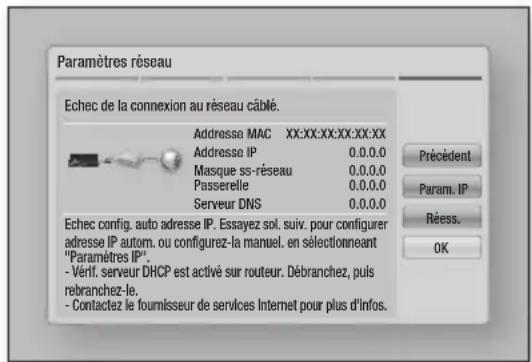
- Sélectionnez Param. IP sur la droite de l'écran, et appuyez sur le bouton L'écran IP Settings s'affiche.
- Sélectionnez le champ Mode IP, et réglez-le sur Manuel.
- Utilisez le clavier numérique de votre télécommande pour saisir les valeurs du réseau. Utilisez les boutons de la télécommande pour passer d'un champ d'entrée à l'autre.
I REMARQUE I
- Vous pouvez obtenir ces valeurs de votre fournisseur d'accès Internet. Vous pouze aussi visualiser ces valeurs sur la plupart des ordinateurs Windows. Pour obtenir des instructions plus détaillées, reportez-vous à la section "Obtenir des valeurs de réglages du réseau" à la page 34.
- Une fois terminé, mettez OK en surbrillance, puis appuyez sur le bouton G. Le produit se connecte au réseau une fois que la connexion réseau a été confirmée.
Vous pouvez aussi visualiser vos valeurs de Réglages réseau sur la plupart des ordinateurs Windows. Pour visualiser les valeurs des Réglages réseau, suivez ces étapes :
- Windows XP
- Cliquez avec le bouton droit sur l'icone Réseau, située en bas à droite du bureau de Windows.
- Dans le menu contextuel, cliquez sur Etat.
- Cliquez sur l'onglet Assistance dans la boite de dialogue qui s'affiche.
- Dans l'onglet Assistance, cliquez sur le bouton Dtails. Les Reglages reseau s'affichent.
Windows 7 - Cliquez sur l'icone Rseau, située en bas à droite du bureau de Windows.
- Dans le menu contextuel, cliquez sur Centre Réseau et partage.
- Dans la boîte de dialogue qui s'ouvre, cliquez sur Connexion au réseau local ou Connexion au réseau sans fil, selon votre type de connexion réseau.
- Dans l'onglet Assistance, cliquez sur le bouton Dtails. Les Reglages reseau s'affichent.
I REMARQUE!
- Ces informations peuvent varier selon la version de Windows utilisé.
Réseau sans fil
Vous pouvez configurer un réseau sans fil de trois manières :
- Sans fil automatique
- Sans fil manuel
- WPS(PBC)
Lorsque vous configUREZ la connexion au réseau sans fil, tous les périphériques réseau sans fil actuellément connectés via l'ordinateil seront déconnectés.
I REMARQUE!
La connexion au réseau sans fil ne peut pas etre configurée si la connexion Internet cablee est déjà établie.
Sans fil (Général) - Automatique
Après les étapes 1 à 3 dans "Configuration de votre connexion au réseau" à la page 33.
- Sélectionnez Demarrer sur l'écran Network Settings, puis appuyez sur le bouton G. Le produit recherche et affiche la liste des réseaux disponibles.
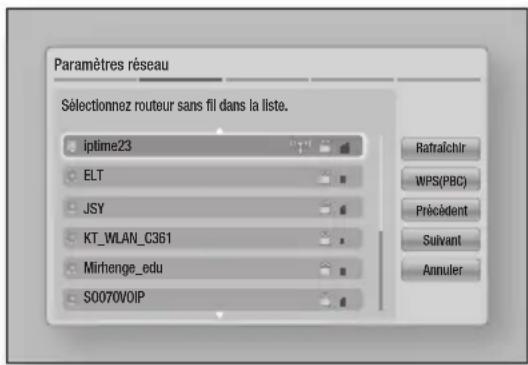
- Sélectionnez le réseau souhaïte, puis appuyez sur le bouton G.
- Sélectionnez Suivant, puis appuyez sur le bouton G à nouveau.
- Sur l'écran Sécurité, saisissez votre code de sécurité du réseau ou une phrase de passer. Saisissez directement les chiffres en utilisant les boutons des numérios de votre télécommande. Saisissez les lettres en sélectionnant une dette avec le bouton de flèche, puis appuyez sur le bouton
- Une fois terminé, sélectionnez Suivant à la droite de l'écran. Le produit se connecte au réseau une fois que la connexion réseau a été confirmée.
I REMARQUE!
Si le routeur souhaite n'est pas visible ou si trop de routeurs ont ete enumeratedes, executez les instructions suivantes. Vous pouvez vous connecter au routeur souhaite.
1) Executez les étapes 1 et 2 ci-dessus.
2) Sélectionnez Ajouter réseau.
3) Saisissez un nom (SSID) pour le routeur sans fil.
4) Sélectionné le type de sécurité.
- Vous devriez pouvoir tracer le code de sécurité ou la phrase de passer sur l'un des écans de configuration servant à la configuration du routeur ou du modem.
Sans fil (Général) - Manuel
Si vous disposez d'une adresse IP fixe ou si l'option Procedure automatique est inopérante, vous devrez définir les valeurs de Paramètres reseau manuelle.
Après avoir suivi les étapes 1 à 3 dans "Configuration de votre connexion au réseau" à la page 33.
- Sélectionnez Demarrer sur l'écran Réglages réseau, puis appuyez sur le bouton Le produit recherche et affiche la liste des réseaux disponibles.
- Sélectionnez le réseau désiré, puis appuyez sur le bouton
- Sélectionnez Suivant, puis appuyez sur le bouton à nouveau.
- Sur l'écran Sécurité, entrez le code de sécurité ou la phrase de passer correspondant à votre réseau. Saisissez directement les chiffres en utilisant les boutons des chiffres de votre télécommande. Saisissez les lettres en sélectionnant une dette avec les boutons ▲▼▲▶, puis appuyez sur le bouton G.
- Une fois terminé, Sélectionnez Suivant à la droite de l'écran, puis appuyez sur le bouton G.
- L'écran État du réseau s'affiche.
Le produit tente de vérifier la connexion au réseau et échoue. - Sélectionnez Param. IP sur la croite de l'écran, puis appuyez sur le bouton C. L'écran de configuration de l'adresse IP apparait.
- Sélectionnez le champ Mode IP, puis réglez-le sur Manuel.
- Utilisez le clavier numérique de votre télécommande pour saisir les valeurs du réseau. Utilisez les boutons de la télécommande pour passer d'un champ d'entrée à l'autre.
I REMARQUE I
- Vous pouvez obtenir ces valeurs de votre fournisseur d'accès Internet. Vous pouvez aussi visualiser ces valeurs sur la plupart des ordinateurs Windows. Pour obtenir des instructions plus détaillées, reportez-vous à la section "Obtenir des valeurs de réglages du réseau" à la page 34.
- Une fois terminé, mettez OK en surbrillance, puis appuyez sur le bouton C. L'écran État de connexion au réseau apparait. Le produit se connecte au réseau une fois que la connexion réseau a été confirmée. Une fois terminé, mettez OK en surbrillance, puis appuyez sur le bouton C.
WPS(PBC)
Après les étapes 1 à 3 dans "Configuration de votre connexion au réseau" à la page 33.
- Sélectionnez Demarrer sur l'écran Network Settings, puis appuyez sur le bouton G. Le produit recherche et affiche la liste des réseaux disponibles.
- Appuyez sur le bouton WPS(PBC)itué sur votre routeur dans les deux minutes qui suivent. Le produit obtient automatiquement toutes les valeurs des réglages réseau nécessaires et se connecte au réseau. L'écran État du réseau s'affiche. Le produit se connecte au réseau une fois que la connexion réseau a été confirmée.
Wi-Fi Direct
La fonction Wi-Fi Direct vous permet de connecter des péripériques Wi-Fi Direct au produit et chacun utilisant un réseau peer-to-peer, sans routeur sans fil.
- Allumez le périphérique Wi-Fi direct et activez sa fonction Wi-Fi Direct.
- Sur l'écran d'accueil, Sélectionnez Paramètres, puis appuyez sur le bouton
- Sélectionnez Réseau, puis appuyez sur le bouton G.
- Sélectionnez Wi-Fi Direct, puis appuyez sur le bouton
Les périques Wi-Fi Direct que vous pouvez connecter s'affichent.
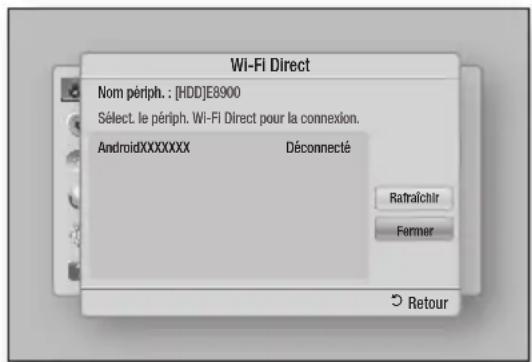
- Vous avez trois facons de terminer la connexion Wi-Fi :
Via le periphérique Wi-Fi.
Via le produit utilisant PBC.
Via le produit utiliser un PIN.
Chacune est exposée ci-dessous.
Via le periphérique Wi-Fi
- Sur le périhérique Wi-Fi, suivez la procédure sur le périhérique pour connecter un autre périhérique Wi-Fi Direct. Reportez-vous au manuel d'utilisation du périhérique pour les instructions.
- Lorsque vous avez terminé la procédure, vous devez voir une fenêtre contextuelle sur l'écran de votre téléviseur vous informant que le périphérique prend en charge Wi-Fi Direct comme demanded pour la connexion. Sélectionnez OK, puis appuyez sur le bouton pour accepter.
- La fenêtre contextuelle Connexion s'affiche, suivie de la fenêtre contextuelle Connecté. Lorsqu'elles se ferment, vousdezvez voir le périphérique listed sur l'écran Wi-Fi Direct en tant que connecté.
Via le produit utilisant PBC
- Sélectionnez le périhérique Wi-Fi Direct que vous poulez connecter à ce produit, puis appuyez sur le bouton C. La fenêtre contextuelle PBC/PIN s'affiche.
- Sélectionnez PBC, puis appuyez sur le bouton C. La fenêtre contextuelle PBC s'affiche.
- Appuyez sur le bouton PBC du péripérisque Wi-Fi Direct dans les 2 minutes.
- La fenêtre contextuelle Connexion s'affiche, suivé de la fenêtre contextuelle Connecté. Lorsqu'elles se ferment, vous doivent voir le périphérique listedur l'écran Wi-Fi Direct en tant que connecté.
Via le produit utiliser un PIN
- Sélectionnez le périhérique Wi-Fi Direct que vous foulez connecter à ce produit, puis appuyez sur le bouton C. La fenêtre contextuelle PBC/PIN s'affiche.
-
Sélectionnez PIN, puis appuyez sur le bouton G. La fenêtre contextuelle PIN s'affiche.
-
Notez le code PIN dans la fenêtre contextuelle, puis saisissez-le dans le champ approprié du périhérique Wi-Fi Direct que vous souhaitez connecter.
- La fenêtre contextuelle Connexion s'affiche, suivé de la fenêtre contextuelle Connecté. Lorsqu'elles se ferment, vous doivent voir le périphérique listedur l'écran Wi-Fi Direct en tant que connecté.
I REMARQUE!
La connexion cablee ou sans fil sera déconnectee lorsqu'youe utilisez la fonction Wi-Fi Direct.
- Certains péripériques Wi-Fi Direct peuvent ne pas prendre en charge la fonction AllShare en cas de connexion via Wi-Fi Direct. Si tel est le cas, il est conseilé de changer la méthode de connexion réseau entre les péripériques.
Soft AP
Cet apparéil fournit une fonction similaire à un Point d'Accès sans fil. AP logiciel vous permet de connecter sans fil d'autres périhériques Wi-Fi à votre réseau à l'aide de l' apparéil.
Il vous est nécessaire de creator une clé de sécurité que vous doivent saisir dans les autres péripériques Wi-Fi lorsque vous les connectez au réseau.
- Sur l'écran d'accueil, Sélectionnez Paramètres, puis appuyez sur le bouton
- Sélectionnez Réseau, puis appuyez sur le bouton G.
- Sélectionnez Soft AP, puis appuyez sur le bouton G.
- Sélectionnez Activé ou Arrêt, puis appuyez sur le bouton G.
< Pour régler la clé de sécurité de l'Soft AP>
- Sur lécran AP logiciel, sélectionnez Code de sécurité, puis appuyez sur le bouton G. L'écran Clé de sécurité apparait.
- Sur l'écran Security key, saisissez une clé de sécurité. Saisissez directement les chiffres en utilisant les boutons des chiffres de votre télécommande. Saisissez les lettres en selectionnant une dette avec les boutons ▲▼▲▶, puis appuyez sur le bouton G
- Ensuite, utilisez les boutons pour acceder à Terminate au bas de l'écran, puis appuyez sur le bouton
Lorsque vous connectez un périphérique Wi-Fi via la procédure de connexion sur le périphérique, vous devez saisir la clé de sécurité que vous avez créé ici dans le champ approprié.
Réglages AllShare
L'écran Reglages AllShare liste les périhériques
AllShare connectés à votre réseau et leur adresse IP.
Dans cet écran, vous pouvez permettre à un périhérique d'acceder à votre produit, de refuser l'accès ou de supprimer le périhérique de la liste AllShare.
- Sur l'écran d'accueil, Sélectionnez Paramètres, puis appuyez sur le bouton G.
- Sélectionnez Réseau, puis appuyez sur le bouton G.
- Sélectionnez Paramètres AllShare, puis appuyez sur le bouton G.
- Sélectionnez Liste d'appareils, puis appuyez sur le bouton G. Dans la liste, Sélectionnez un périphérique, puis appuyez sur le bouton G. La fenêtre contextuelle Paramètres AllShare s'affiche.
- Sélectionnez Autor., Refuser ou Supprimez de la liste, puis appuyez sur le bouton .
L'écran Réglages AllShare affiche uniquement les péripériques si vous avez établi des connexion en réseau pour les péripériques AllShare. Pour de plus amples informations concernant les péripériques AllShare en réseau, reportez-vous à la page 43.
I REMARQUEI
- L'option Partager le disque dur doit être Activée pour que vous puissiez partager du contenu via la fonction AllShare.
Nom du périph.
Permet d'attribuer à l'appareil un nom unique, qui l'identifie clairement sur l'ensemble des réseaux.
Mise à jour du logiciel
Le menu Mise à niveau du logiciel vous permet de partager à niveau le logiciel du produit pour améliorer ses performances ou obtenir des services supplémentaires.
-
Évitez d'éteindre et de rallumer le produit manuellement durant le processus de mise à jour.
-
Sur l'écran d'accueil, Sélectionnez Paramètres, puis appuyez sur le bouton
- Sélectionnez Assistance, puis appuyez sur le bouton
- Sélectionnez Mise à jour du logiciel, puis appuyez sur le bouton
- Sélectionnez l'une des méthodes suivantes :
En ligne
- Canal
USB
Via disque
- Par téléch.
- Mise à niveau en mode veille
- Appuyez sur le bouton
| REMARQUE |
La mise à niveau est terminée lorsque le produit s'eteint et se rallume de lui-même.
Samsung Electronics ne saurait etre tenu responsable du dysfonctionnement du produit cause par une connexion Internet instable ou une négligence de la part de l'utiliseur durant la mise a niveau du logiciel.
Si vous souhaitez annuler la mise à niveau en cours de teléchargement du logiciel de mise à niveau, appuyez sur le bouton
En ligne
Votre produit doit etre connecte a Internet pour exploiter la fonction Via Internet.
- Sélectionnez En ligne, puis appuyez sur le bouton C. Le message Connexion au serveur en cours apparait.
-
Si un téléchargement est disponible, l'écran contextuel du téléchargement s'affichera avec une barre de progression et le téléchargement demarrera.
-
Lorsque le téléchargement est terminé, la fenêtre Demande de mise à niveau apparait, proposant trois可以选择 : Mettre à niveau maintainant, Mettre à niveau plus tard ou Ne pasmettre à niveau.
- Si vous selectionnez Mettre à niveau maintainant, le produit procédera à la mise à niveau du logiciel, puis s'eteindra et se rallumera automatiquement.
- Si vous n'effectuez pas de selection au bout d'une minute ou selectionnez Mettre à niveau plus tard, le nouveau logiciel mis a jour sera stocké sur le produit. Vous pouzemettre à niveau le logiciel par la suite en utilisant la fonction Par télécharg.
- Si vous ne seLECTIONnez pas l'option Ne pas mettre a niveau, la mise a niveau sera annulée par le produit.
Canal
Cette option permet demettre a niveaux les logiciels via le signal de diffusion.
USB
- Consultez le site Web www.samsung.com.
- Cliquez sur ASSISTANCE en haut à droite de la page.
- Saisissez le numéro de modèle de l'appareil dans le champ de recherche, puis cliquez sur Rechercher l'appareil.
- Cliquez sur Obtenir des télécharges au centre de la page sous l'en-tête Telecharges.
- Cliquez sur Micrologiciel au centre de la page.
- Cliquez sur l'icone ZIP dans la colonne Fichier située sur le cote droit de la pa
- Cliquez sur OK dans la fenetre contextuelle qui apparait pour le téléchargement puis enregistrez le fjichier micrologiciel sur votre PC.
- Dézippez le dossier compressé sur l'ordinateur. Vous devriez avoir un seul dossier dézippe portant le même nom que le fichier compressé.
- Copiez le dossier sur une clé USB à mémoire flash.
- Vérifie qu'aucun disque n'est inséré dans le produit, puis insérez la clé USB à memoire flash dans le port USB.
- Dans le menu du produit, allez à Paramètres > Assistance > Mise à jour du logiciel.
- Sélectionnez USB.
I REMARQUE I
Aucun disque ne doit etre insere dans le produit lors de la mise a niveau du logiciel via la prise Hote USB.
- Une fois la mise à niveau terminée, consultez les détails du logiciel dans le menu Mise à niveau du logiciel.
- Ne pas étéindre le produit pendant la mise à niveau du logiciel. Cela peut provoquer le dysfonctionnement du produit.
- Les mises à niveau logicielles à l'aide de la prise Hôte USB doivent être effectues uniquement à l'aide d'une mémoire flash USB.
Via disque
- Suivez les étapes 1 à 7 de USB.
- Dézippez le dossier compressé sur l'ordinateur. Vous devriez avoir un seul dossier dézippe portant le même nom que le fichier compressé.
- Gravez le dossier sur un disque, de préférence un CD inscrittable ou un DVD inscrittable.
- Finalisez le disque avant de le retarder de l'ordinateur.
- Insérez le disque dans le produit.
- Dans le menu du produit, allez à Paramétres > Assistance > Mise à jour du logiciel.
7. Sélectionnez Via disque.
I REMARQUE!
- Une fois la mise à niveau du système terminée, consultez les détails du logiciel dans le menu Mise à niveau du logiciel.
N'eteignez pas le produit lorsque la Mise a niveau du logiciel est en cours d'execution. Ceci peut provoquer le dysfonctionnement du produit.
Par teléch.
L'option Par télécharger. vous permet d'effectuer la mise à niveau à l'aide d'un filchier précédemment télécharge sur le produit mais que vous n'aviez pas souhaité installer immédiatement ou d'un filchier télécharge par le produit en Mode Veille.
- Lorsque le logiciel de mise à niveau a été télécharge, le nombre de version du logiciel s'affiche à droite de l'option Par télécharge.
- Sélectionnez Par téléch., puis appuyez sur le bouton C.
- Le produit affiche un message vous demandant si vous souhaitez procéder à la mise à niveau. Sélectionnez Oui. Le produit démarre la mise à niveau.
- Une fois la mise à niveau terminée, le produit s'eteint automatiquement puis se rallume.
I REMARQUE I
- Une fois la mise à niveau du système terminée, consultez les détails du logiciel dans le menu Mise à niveau du logiciel.
N'eteignez pas le produit lorsque la Mise a niveau du logiciel est en cours d'execution. Ceci peut provoquer le dysfonctionnement de l'ordinateil.
Mise à niveau en mode veille
Vous pouvez régler la fonction Mise à niveau en mode veille de sorte que le produit télécharge de nouveaux logiciels de mise à niveau lorsqu'il est en mode Veille. En mode Veille, le produit est eteint mais sa connexion à Internet reste activée. Ceci permet au produit de télécharger automatiquement des logiciels de mise à niveau lorsque l'appareil n'est pas utilisé.
- Appuyez sur les boutons ▲▼ pour selectionner Mise à niveau du logiciel, puis appuyez sur le bouton C.
- Sélectionnez l'heure souhaïée. Si vous Sélectionnez l'heure souhaïée, l'heure indiquée est prise en compte automatiquement.
I REMARQUE I
Pour utiliser la fonction Mise à niveau en mode veille, le produit doit être connecté à Internet.
Insérez un disque dans le tiroir
- Placez delicatement un disque dans le tiroir, face imprimée dirigeee vers le haut. La lecture commence automatiquement.
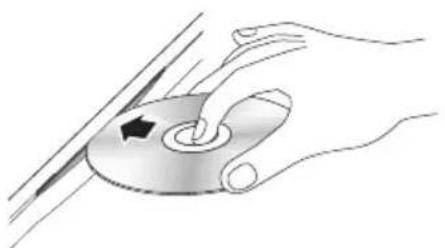
- Si la lecture ne démarre pas automatiquement, veillez vous reporter à « Acceder à l'écran AllShare Play » à la page 40~41.
I REMARQUE I
- Visualisation téléviseur, le bouton Décalage de programmation que sous sa fonction d'origine, lancez la lecture même si un disque est inséré.
Dans l'écran d'accueil, le bouton permet d'utiliser la fonction de lecture du contenu multimédia du disque.
Insérez un périphérique USB ou un téléphone mobile dans le port USB
Vous pouvez dire des fichiers multimédia situés sur une clé USB ou sur un téléphone mobile. Pour dire le contenu Situé sur votre téléphone mobile, le produit et le téléphone mobile doivent être connectés avec un cable USB. Si vous désignez une fonction compatible DLNA, vous pouvez dire le contenu sans la connexion d'un cable USB. (Voir pages 41 et 43)
- Connectez le périphérique USB ou le téléphone mobile au port USB du panneau avant du produit.
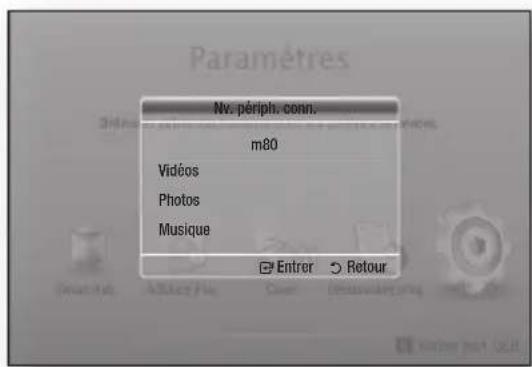
- Sélectionnez Vidéos, Photos ou Musique, puis appuyez sur le bouton En fonction de la manière dont le contenu est classé, vous verrez soit des dossiers, des fichiers individuels ou les deux.
- Sélectionnez les fichiers désirés.
- Appuyez sur le bouton RETURN pour quitter un dossier ou pour revenir à l'écran d'accueil.
I REMARQUE!
- Vous doivent restorer le périphérique de stockage USB en toute sécurité (en exécutant la fonction « Retirer péri. USB ») pour évier d'endommager la mémoire USB.
Si vous insérez un disque en cours d'exécution d'un contenu sur le périhérique de stockage USB, le mode de l'appareil passée automatiquement à « DVD ou CD »
Acceder à l'écran AllShare Play
Vous pouvez dire le contenu situé sur un disque ou un périhérique USB via l'écran AllShare
- Sélectionnez AllShare Play sur l'écran d'accueil, puis appuyez sur le bouton
- Sélectionnez le contenu désiré, puis sélectionnez le périphérique désiré.
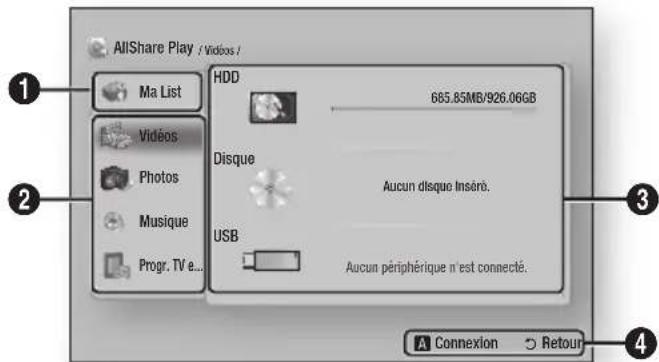
| 1 | Ma List : vous permet de vérifier les fichiers récemment lus ou mis à jour.Lecture récenteAffiche la liste des contenus lus récemment.- Si le fichier sélectionné est supprimé ou le périhérique de stockage contenant le fichier sélectionné a été supprimé, un message indiquant que le fichier sélectionné est indisponible s'affiche.- Affiche le contenu par ordre de temps, .en se basant sur l'heure du système du périhérique.- Liège jusqu'à 48 éléments.NouveautésPermet d'afficher les nouvelles.Liste lectVous pouvez construire votre propre liste de lecture regroupant tout le contenu que vous souhaitez.- Vous pouvez stocker jusqu'à 12 listes de lecture.- 100 fichiers maximum peuvent être listedans chaque liste de lecture.- Si une liste de lecture est créé en tant queliste de lecture musicale, seuils les fichiers musicaux peuvent être ajoutés à cette liste. |
| 2 | Type de contenus : vous permit de sélectionnun un contenu souhaité. |
| 3 | Type de périph. : vous permit de sélectionnle périhérique connecté souhaité. |
| 4 | Affiche les boutons de couleur sur votetélécommande que vous pouvez actionner poureffectuer ou acceder aux fonctions. |
I REMARQUE I
Pour creer une liste de lecture
Selectionnez le contenu souhaite (Védois, Photos ou Musique), puis mettez les fichiers désirés en surbrillance. Appuyez sur le bouton TOOLS, puis selectionnez Aj.Liste lect..
- Les fichiers video lues via DLNA seront listedes uniquement dans Ma liste lorsque la connexion réseau sera établie.
- Le contenu des disques Blu-ray/DVD/CD ne sera pas listedans Ma liste.
Utilisation de la fonction AllShare Play
AllShare Play you permit de dire des Vidéos, Photos ou de la Musique situées sur votre ordinateur ou vos périphériques compatibles DLNA, Facebook, SugarSync et Family Story sur le lecteur BD-HDD Combo avec une connexion au réseau.
I REMARQUE I
- Une fois la connexion établie, vous pouze dire la video mais également transférer des données entre les périques à l'aide de la fonction Allshare. Pour plus d'informations, reportez-vous aux pages 48 à 50.
- Connectez le lecteur BD-HDD Combo et les produits compatibles DLNA au même réseau.
- Sélectionnez AllShare Paly sur l'écran d'accueil, puis appuyez sur le bouton G.
- Sélectionnez le nom du produit compatible DLNA connecté, puis appuyez sur le bouton

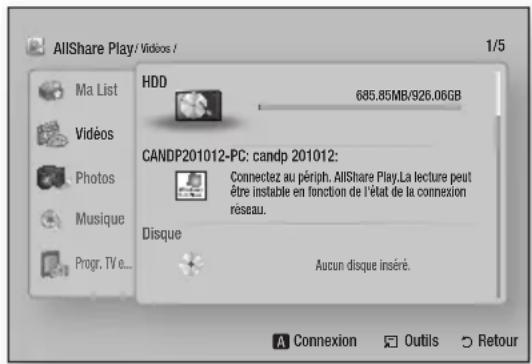
- Sélectionnez le fichier souhaïte sur l'écran, puis appuyez sur le bouton C.
HDD : Vous pouvez dire le contenu stocké sur votre disque dur.
- Disque : Vous pouvez dire le contenu stocké sur votre disque.
- USB : Vous pouvez dire le contenu stocké sur votre mémoire USB.
- Caméra : Vous pouvez dire le contenu stocké sur votre camera connectée.
DLNA : Vous pouvez dire le contenu stocké sur votre péripérique de stockage connecté. - Picasa : Vous pouvez dire le contenu stocké sur votre compte Picasa.
- SugarSync : Vous pouvez dire le contenu dans le service Cloud avec lequel vous étes enregistré.
- Family Story: Vous pouvez dire le contenu stocké sur votre compte Family Story.
- Facebook : Vous pouvez dire le contenu stocké sur votre compte Facebook.
I REMARQUE!
Pour activer certains services, vous devez vous etre préalablement connecté avec le compte utilisateur correspondant a ce service.
Une fois que vous étés connecté à Smart Hub avec un compte Samsung enregistré, vous pouvez ajouter un compte avec ce service en selectionnant Gestionnaire de comptes.
- L'application peut devoir être installée via Samsung Apps pour les services n'apparaissant pas par défaut.
- Certains services peuvent demander une connexion et vous pouvez gérer votre compte de connexion sur Smart Hub.
- Certains services peuvent demander la création d'un compte et une inscription à un site Web du service correspondant.
Pour télécharger le logiciel AllShare
Pour utiliser AllShare avec votre ordinateur, vous nevez installer le logiciel AllShare sur ce dernier. Vous pouvez telecharger le logiciel pour ordinateur et obtenir les instructions détaillées pour l'utilisation de AllShare sur le site Web Samsung.com.
- Rendez-vous sur www.samsung.com.
- Cliquez sur Assistance en haut de la page.
- Sur la page Assistance, saississe le numero de modulo de votre produit dans le champ Numéro de modulo, puis appuyez sur le bouton
-
Sur la page qui s'affiche, cliquez sur Obtenir des télécharges sur le cote gauche sous Downloads. Le Centre de téléchargement s'affiche.
-
Sur la page Centre de téléchargement, cliquez sur l'onglet Logiciel.
- Sur l'onglet logiciel, cliquez sur l'icone Fichier du (:é croit de la ligne AllShare.
- Dans la fenêtre contextuelle qui s'affiche, cliquez sur Enregistrer fisier.
- Trouvez le fjichier d'installation AllShare sur votre disque, puis double-cliquez sur le fjichier.
- Dans la fenêtre contextuelle qui s'affiche, cliquez sur Executer, puis suivez les directives qui s'affichent sur votre écran.
Lecture du contenu situé sur votre ordinateur sur le lecteur BD-HDD Combo
Voussoupiezvisualiserlesfichierspartagésdevote ordinateur sur le lecteur BD-HDDCombo.
Vousupvezobtenirdesinstructionsdétailléespour l'utilisationdeAllSharesurle siteWebSamsung.com.
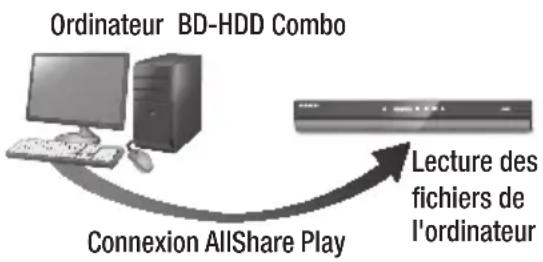
Lecture du contenu situé sur votre Smart Phone sur le lecteur BD-HDD Combo
Vous pouvez visualiser les fichiers partages de
votre ordinateur sur le lecteur BD-HDD Combo.
Vous pouvez obtenir des instructions détaillées
pour l'utilisation de AllShare sur le site Web
Samsung.com.
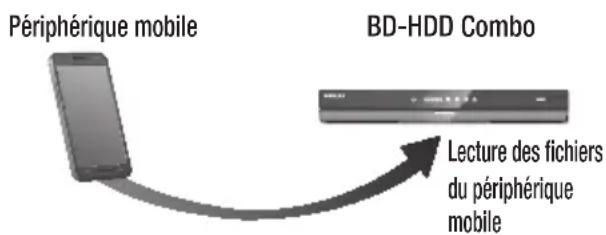
Commande à l'aide de votre périphérique mobile
Utilisez votre Smart Phone pour visualiser les fichiers stockés dans votre ordinateur, lus par le lecteur BD-HDD Combo. (Disponible uniquement avec les périériques mobiles Samsung prénant en charge la fonctionnalité AllShare.)
Vouspouvezobtenirdesinstructionsdétaillées pourl'utilisationdeAllShare surlesiteWeb Samsung.com.
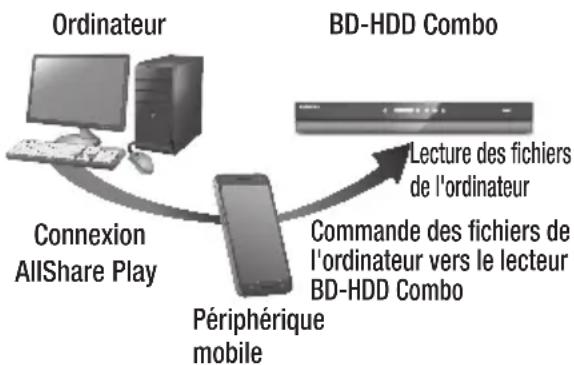
I REMARQUE I
- Une fois la connexion établie, vous pouvez dire la video mais également transférer des données entre les péripériques à l'aide de la fonction Allshare.
Pour plus d'informations, reportez-vous aux pages 48 à 50.
Commande de la lecture video
Voues pouvez commander la lecture du contenu video stocké sur un DVD, un périhérique USB, un périhérique mobile ou un ordinateur. En fonction du disque ou du contenu, certaines fonctions décrites dans ce manuel peuvent ne pas être disponibles.
Boutons de la télécommande servant à la lecture video
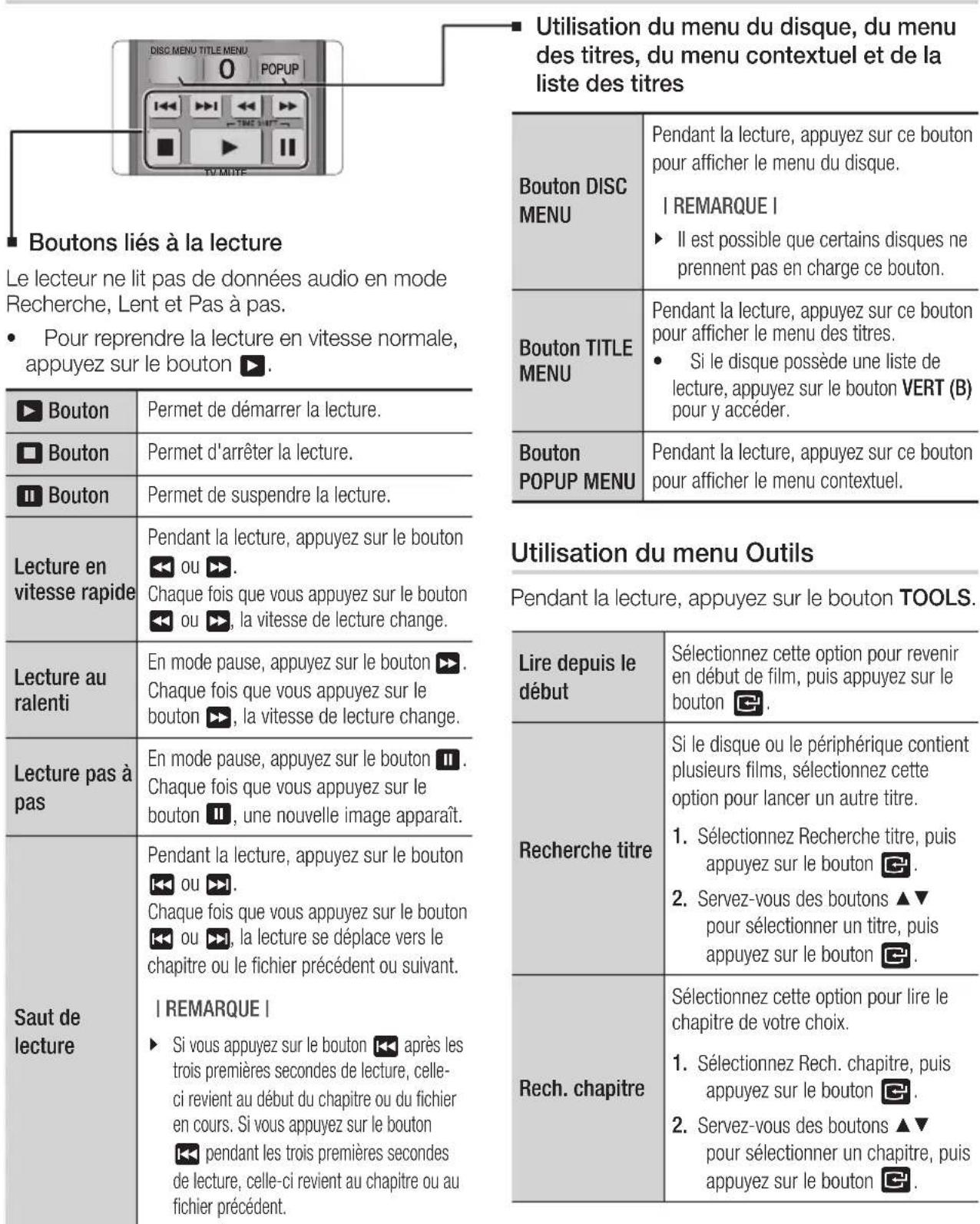
| Recher. temps | Sélectionnez cette option pour生存 le film à partir d'un point temporel spécifique. 1. Sélectionnez Recher. temps, puis appuyez sur le bouton Ⓒ. 2. Servez-vous des boutons numériques pour entrer le point temporel de destination, puis appuyez sur le bouton Ⓒ. I REMARQUE! • Vous pouvez également vous servir des boutons ⇌ pour avancer dans le film ou le rembobiner. Le film effectue respectivement une avance ou un retour d'une minute à chaque fois que vous appuyez sur les boutons ⇌. |
| Mode Répétition | Sélectionnez cette option pour répéter un titre, un chapitre ou une section spécifique. - Arrêt: Cette option permet de revenir en mode de lecture normale. - Titre: Cette option permit de répéter la lecture d'un titre spécifique. - Chapitre: Cette option permit de répéter la lecture d'un chapitre spécifique. - Répédition A-B: Cette option permit de répéter la lecture d'une section spécifique. 1. Appuyez sur les boutons ▲▼ pour sélectionner la section A-B à répéter, puis appuyez sur le bouton Ⓒ. 2. Appuyez sur le bouton Ⓒ au point que vous souhaiter définir pour démarrer la répédition de la lecture (A). Lancez la lecture du film. 3. Appuyez sur le bouton Ⓒ au point que vous souhaiter définir pour arrêté la répédition de la lecture (B). I REMARQUE! • Vous nevez définir le point (B) à un intervalle d'au moins 5 secondes de temps de lecture après le point (A). |
| Plein écran | Sélectionnez cette option pour modifier la taille du plein écran. |
| Mode Image | Sélectionnez cette option pour définir le mode image. - Dynamique: Permet d'accentuer la nettable et la luminosité. - Standard: Choisissez ce réglage pour la plupart des applications d'affichage. - Cinéma: Ce réglage est le mieux adapté au visionnage de films. - Utilisateur: Permet d'ajuster la nettable et la réduction de bruit. I REMARQUE! • Ce menu ne s'affiche pas lors de l'utilisation de la fonction BD wise. |
| Audio | Permet de sélectionner la langue audio souhaitée. |
| Sous-titres | Permet de sélectionner la langue des sous-titres souhaitée. - Vous pouvez également activer cette fonction en appuyant sur le bouton SUBTITLE de la télécommande. |
| Angle | Permet de sélectionner la vue d'une scène d'un angle différé. L'options Angle affiche le nombre d'angles de vue disponibles. Lorsqu'un disque/DVD Blu-ray comporte plusieurs angles de prise de vue pour une même scène, vous avez la possibilité de changer d'angle de vue. |
| BONUSVIEW Video | Permet de définir l'options de bonusview souhaitée. |
| BONUSVIEW Audio | |
| Liste des vidés | Permet d'acceder à la liste deVIDEOS stockées sur le support actuellément sélectionné. |
| Information | Permet d'afficher les informations relatives au fischier video. |
I REMARQUE I
En fonction du disque ou du dispositif de stockage, le menu Outils peut varier. Pour les options supplémentaires, reportez-vous aux pages 48~50.
La lecture des fichiers video au début binaire élevé, égal ou supérieur à 20 Mbps, exerce une forte charge sur les capacités du lecteur et risque, de ce fait, de s'interrompree en cours d'execution.
Commande de l'écoute de musique
Vous pouvez commander la lecture du contenu musical stocké sur un DVD, un périphérique USB, un périphérique mobile ou un ordinateur.
Boutons de la télécommande servant à l'écoute de musique
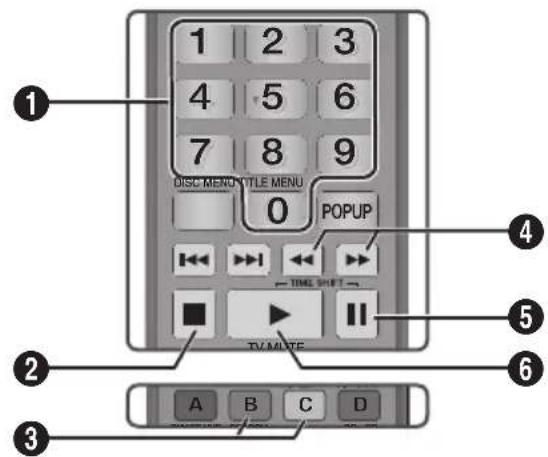
| 1 | Boutons NUMÉRIQUES : Appuyez sur le nombre de piste souhaïte. La piste sélectionnée est lue. |
| 2 | Bouton : Permet d'arrêté la lecture d'une piste.. |
| 3 | Saut : Pendant la lecture, appuyez sur le bouton VERT (B) ou JAUNE (C) pour acceder à la page précédente ou à la page suivante de la liste de lecture. |
| 4 | Lecture rapide (CD Audio (CD-DA) uniquement) Pendant la lecture, appuyez sur le bouton « ou ». Chaque fois que vous appuyez sur le bouton « ou », la vitesse de lecture change. |
| 5 | Bouton : Permet demettre en pause une piste. |
| 6 | Bouton : Permet de dire la piste actuellément sélectionnée. |
Utilisation du menu Outils
Pendant la lecture, appuyez sur le bouton TOOLS.
| Afficher | Reportez-vous aux pages 48~50. |
| Aperçu dossier | Reportez-vous aux pages 48~50. |
| Titre | Reportez-vous aux pages 48~50. |
| Artiste | Reportez-vous aux pages 48~50. |
| Album | Reportez-vous aux pages 48~50. |
| Genre | Reportez-vous aux pages 48~50. |
| Lire sélection | Reportez-vous aux pages 48~50. |
| Liste de lecture | Reportez-vous aux pages 48~50. |
| Extract. | La fonction Extraction convertit un CD audio au format mp3 et sauvégarde les fichiers convertis sur un périhérique USB connecté au lecteur. Reportez-vous à la section Extraction en page 47. |
| Information | Permet d'afficher les informations relatives au contenu : Taille de fichier, date de création, etc. |
I REMARQUE I
Le menu Outils peut varier en fonction du disque ou du dispositif de stockage utilisé. Pour les options supplémentaires, reportez-vous aux pages 48~50.
Répétition de pistes sur un CD audio
Voussouspoucez configurer le produit de maniere a repeter la lecture des pistes d'un CD audio (CD-DA/MP3).
- Pendant la lecture, servez-vous du bouton pour selectionner à l'extrémité inférieure droite de l'écran, puis appuyez sur le bouton
- Servez-vous des boutons pour selectionner le mode de repetition souhaite: Arrêt, 1 musique ou Tous; puis appuyez sur le bouton
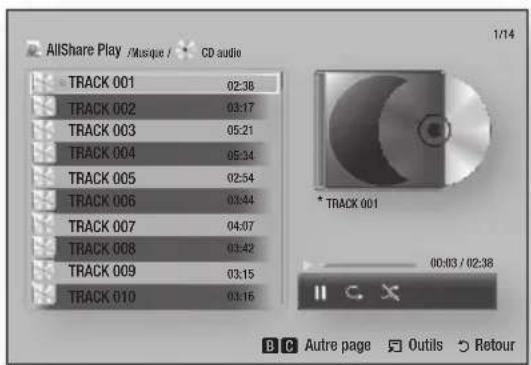
Lecture aléatoire des pistes d'un CD audio
Vous pouvez configurer le produit de maniere à dire les pistes d'un CD audio (CD-DA/MP3) de maniere aléatoire.
- Pendant la lecture, servez-vous du bouton pour selectionner à l'extrémité inférieure droite de l'écran, puis appuyez sur le bouton
- Servez-vous des boutons ▲▼ pour définir le mode Aléatoire sur Activé ou Arrêt, puis appuyez sur le bouton C.
Création d'une liste de lecture à partir d'un CD
- Lorsque l'écran Lecture est affché, appuyez sur le bouton TOOLS. Le menu Outils s'affiche.
- Servez-vous des boutons pour selectionner Lire selection, puis appuyez sur le bouton C. L'écran Lire selection s'affiche.
- Servez-vous des boutons pour selectionner une piste, puis appuyez sur le bouton C Une coche s'affiche a gauche de la piste selectionnée.
- Répétez l' étape 3 pour sélectionner et vérifier les pistes supplémentaires.
- Pour supprimer une piste de la liste, accedez à celle-ci, puis appuyez sur le bouton à nouveau. La coche de la piste est supprimée.
- Une fois l'opération terminée, servez-vous du bouton pour selectionner Lecture, puis appuyez sur le bouton 已 . L'écran Écoute de musique réapparait en affichtant uniquement les pistes cochées. Les pistes selectionnées sont automatiquement executées.
I REMARQUE I
-
Vous pouvez creer une liste de lecture compteant jusqu'à 99 pistes sur des CD audio (CD-DA).
Lorsque you creez une liste de lecture, l'option Lire selection est remplacede par Modif. liste lect dans le menu Outils.
Dans l'écran Lire selection, vous pouvez également désirée entre les options Sélect. tout, Désel. tout et Annuler. -
Utilisez Sélect. tout pour sélectionner toutes les pistes. Cette action annule toutes vos sélections de pistes individuelles. Lorsque vous appuyez sur le bouton RETURN de la télécommande ou sélectionnez le bouton , puis appuyez sur le bouton , toutes les pistes apparaissent à l'écran Écoute de musique, et le produit commence à dire l'ensemble des pistes à partir de la piste 001.
- Utilisez Désel, tout pour déslectionner en une seule fois toutes les pistes sélectionnées. Ensuite, déslectionnez les pistes individuelles ou utilisez l'option Sélect. tout afin de déslectionner toutes les pistes, puis appuyez sur le bouton RETURN de la télécommande ou déslectionnez le bouton , puis appuyez sur le bouton G. Si vous n'utilise pas l'option Sélect. tout ou ne déslectionnez pas de piste individuelle, la liste de lecture ne sera pas modifiée.
- Annule les annulations de modifications effectuees sur I'ecran Lire selection. Lorsque vous revenez sur I'ecran Lecture, la liste de lecture reste inchangée.
Extraction
- Insérez un périhérique USB dans la prise USB à l'arrête du produit.
- Lorsque l'écran Lecture est affché, appuyez sur le bouton TOOLS. Le menu Outils apparait.
- Servez-vous des boutons pour selectionner la fonction Extraction, puis appuyez sur le bouton C. L'écran Extract. s'affiche.
- Servez-vous des boutons pour selectionner une piste, puis appuyez sur le bouton C. Une coche s'affiche a gauche de la piste selectionnée.
- Repetez l'etape 3 pour selectionner et vérifier des pistes supplémentaires.
- Pour supprimer une piste de la liste, accedez à celle-ci, puis appuyez sur le bouton à nouveau. La coche de la piste est alors supprimée.
- Lorsque l'opération est terminée, servez-vous du bouton pour selectionner Extraction, puis appuyez sur le bouton C. La fenetre contextuelle Extraction s'affiche.
- Appuyez sur le bouton G pour lancer le processus d'extraction. La barre de progression contextuelle de l'extraction apparait.
- Lorsque l'opération est terminée, le message « Extraction terminée. » s'affiche. Appuyez sur le bouton C.
- Appuyez sur le bouton RETURN pour revenir sur l'écran Lecture.
I REMARQUE I
- Cette fonction n'est pas disponible avec le CD Audio DTS.
- Cette fonction n'est pas prise en charge par certains disques.
▶ Sera encode en format.mp3 à 192 kbps.
Fonction AMG (All Media Guide)
Vous pouvez utiliser la fonction AMG pour afficher les informations d'un CD Audio (CD-DA).
- Insérez un CD Audio (CD-DA). Si le disque compte des informations de CD, l'écran contextuel s'affichera.
- Appuyez sur le bouton . Les informations relatives au CD s'affichent et la première piste est lue automatiquement.
I REMARQUE I
Lorsque le produit est déconnecté du réseau, il arrive qu'il ne puisse pas extraire les informations relatives au CD à partir du CD Audio (CD-DA).
Lecture des contenus photo
Voussoupiezirelescontenusphoto stockésur unDVD,unperiphériqueUSB,unperiphérique mobile ou un ordinateur.
Utilisation du menu Outils
Pendant la lecture, appuyez sur le bouton TOOLS.
| Liste des photos | Sélectionnez cette option pour acceder à la liste de photos stockées sur le support actuellément sélectionné. |
| Lancer le diaporama | Sélectionnez cette option pour démarrer le diaporama. |
| Vit. diaporama | Sélectionnez cette option pour définir la vitesse du diaporama. |
| Effet du diaporama | Sélectionnez cette option pour définir les effets spéciaux du diaporama. |
| Musique de fond activ. | Sélectionnez cette option pour écouter de la musique tout en visionnant un diaporama. |
| Paramètres de musique de fond | Sélectionnez cette option pour définir les paramètres de musique de fond. |
| Mode image | Sélectionnez cette option pour définir les paramètres de l'image. - Dynamique: Permet d'accertuer la Nettété. - Standard: Sélectionnez cette option pour la plupart des applications d'affichage. - Cinéma: Ceci est le réglage le mieux adapté au visionnage de films. - Utilisateur: Permet d'ajuster la nettété et la réduction de bruit. | REMARQUE | • Ce menu ne s'affiche pas lors de l'utilisation de la fonction BD wise. |
| Zoom | Sélectionnez cette option pour agrandir l'image actuellesment sélectionnée. (Agrandissement jusqu'à 4 fois la taille réelle) |
| Pivoter | Sélectionnez cette option pour faire tournier l'image. (Ceci entraîne la rotation de l'image dans le sens des aiguilles d'une montre ou en sens inverse.) |
| Lire sélection | Reportez-vous aux pages 48~50. |
| Login/Déconnex. | Reportez-vous aux pages 48~50. |
| Information | Affiche les informations relatives à l'image. |
I REMARQUE I
Le menu Outils peut varier en fonction du disque ou du dispositif de stockage utilisé. Toutes les options peuvent ne pas s'afficher.
Pour activer la fonction de musique de fond, le fichier photo doit se couver sur le même support de stockage que le fichier musical. Cependant, la qualite du son peut etre affectee par le debit binaire du fichier MP3, la taille de la photo et la methode d'encodage.
Vous ne pouvez pas agrandir les sous-titres et les graphiques PG pour les afficher en mode plein ecran.
Utilisation du menu Outils lorsqu'un fichier est en surbrillance
Lorsqu'un fichier est en surbrillance, appuyez sur le bouton TOOLS.
| Afficher | Sélectionnez cette option pour acceder aux options de tri : Artiste, Genre, Mensuel, Date + récente, etc. Les options de tri qui s'affichent dépendent du type de stockage et de support utilisés. |
| Aperçu dossier | Apparait dans l'écran de la fonction Afficher. Sélectionnez cette option pour afficher les dossiers stockés sur le pérophérique de stockage. |
| Titre | Apparait dans l'écran de la fonction Afficher. Sélectionnez cette option pour trier tous les fichiers photo et video stockés sur un pérophérique de stockage par titre. |
| Artiste | Apparait dans l'écran de la fonction Afficher. Sélectionnez l'option Artiste pour trier puis afficher toutes les pistes musicales sur un pérophérique de stockage, par artiste. |
| Album | Apparait dans l'écran de la fonction Afficher. Sélectionnez l'option Album pour trier puis afficher toutes les pistes musicales sur un pérophérique de stockage, par album. |
| Genre | Apparait dans l'écran de la fonction Afficher. Sélectionnez l'option Genre pour trier puis afficher toutes les pistes musicales sur un pérophérique de stockage, par genre. |
| Date+réçente | Apparait dans l'écran de la fonction Afficher. Sélectionnez cette option pour trier puis afficher tous les fichiers photo ou video sur un périhérique de stockage, depuis le plus récent jusqu'àu plus ancien. |
| Date+ancienne | Apparait dans l'écran de la fonction Afficher. Sélectionnez cette option pour trier puis afficher tous les fichiers photo ou video sur un périhérique de stockage, depuis le plus ancien jusqu'àu plus récent. |
| Mensuel | Apparait dans l'écran de la fonction Afficher. Sélectionnez cette option pour trier tous les fichiers photo et video stockés sur un périhérique de stockage selon leur mois de création. |
| Lire sélection | L'option Lire sélection vous permet de sélectionner des fichiers spécifiques de musique, de video et de photo à dire. Elle fonctionne essentiellement de la même manière sur tous les supports. L'exemple ci-dessous portes sur des photos. 1. Sur l'écran de sélection, servez-vous des boutons ▲▼ ▲▷ pour sélectionner la photo que vous souhaitez visionner, puis appuyez sur le bouton Ⓞ. Une coche s'affiche à gauche de la photo. 2. Répétez l'étape 1 pour chacune des photos que vous poulez visionner. 3. Pour désélectionner une photo, mettez-la en surbrillance, puis appuyez sur le bouton Ⓞ. 4. Une fois l'opération terminée, servez-vous des boutons ▲▷ pour sélectionner Lecture, puis appuyez sur le bouton Ⓞ. Un diaporama contenant les photos sélectionnées démarre. 5. Pourmettre en pause le diaporama, appuyez une fois sur le bouton Ⓞ. Pour redémarrer le diaporama, appuyez à nouveau sur le bouton Ⓞ. 6. Pour arrêté le diaporama, appuyez sur le bouton RETURN. I REMARQUE I • Une fois que le diaporama a démarré, vous avez la possibilité de le commande en appuyant sur le bouton TOOLS, qui permet d'afficher le menu Diaporama. Reportez-vous à la section « Utilisation du menu Outil » , en page 48. |
| Envoyer | Sélectionnez l'options Envoyer pour télécharger les fichiers sélectionnés vers Picasa, Facebook, SugarSync ou Family Story. Pour utiliser la fonction Envoyer, il vous faut établier un compte auprès d'un site en ligne, et y accéder en utilisant la fonction Connexion.1. Servez-vous des boutons ▲▼ ▲▷ pour sélectionner un fisier, puis appuyez sur le bouton Ⓞ.2. Répétez l'opération pour chaque piste ou fisier à télécharger. I REMARQUE I►Vous pouvez aussi accéder à l'options Sélectionner tout à droite, puis appuyer sur le bouton Ⓞafin de sélectionner la totalité des pistes ou des fisiers.3. Sélectionnez l'options Envoyer à droite, puis appuyez sur le bouton Ⓞ.4. Servez-vous des boutons ▲▼ pour sélectionner le site en ligne vers lequel vous souhaitez télécharger les fisiers et les pistes, puis appuyez sur le bouton Ⓞ. |
| Login/Déconnex. | La fonction Connexion/Déconnexion vous permet d'accéder à votre compte Samsung en ligne. |
| Aj. Listel lect. | Sélectionner cette option pour creator une liste de lecture ou ajouter des fisiers ou des pistes à une liste existante.1. Servez-vous des boutons ▲▼ ▲▷ pour sélectionner une piste ou un fisier, puis appuyez sur le bouton Ⓞ.2. Répétez l'opération pour chaque piste ou fisier à ajouter.3. Sélectionnez l'options Aj. Listel lect. à droite, puis appuyez sur le bouton Ⓞ.4. Dans l'écran qui s'affiche, exécutez l'une des actions suivantes : |
| Aj. Listed lect. suite) | • Sélectionnez la liste de lecture à laquelle vous souhaitez ajouter les pistes ou les fichiers, puis appuyez sur le bouton • Sélectionnez l'options Créer nouvel, puis appuyez sur le bouton. Sur le clavier contextuel qui s'affiche, créés un nom pour la nouvelle liste de lecture. Entrez les chiffres à l'aide des boutons numériques de la télécommande. Entrez les lettres en utilisant les boutons ▲▼ ▲▶ pour déplacer le curseur, puis appuyez sur le bouton • Une fois l'opération terminée, allez sur Terminate, en bas de l'écran, puis appuyez sur le bouton |
| Supprimer (Liste lect) | Selon l'écran affché, Sélectionnez Supprimer pour effacer un fisier stocké sur un support effacable (tel qu'un périhérique USB) ou supprimer une liste de lecture. |
| Modifiste lec | Sélectionnez l'options Modif.liste lect pour supprimer les fisiers ou les pistes d'une liste de lecture existante. Le périhérique de stockage compteant la liste de lecture doit être inséré dans le lecteur ou fixé sur ce dernier. 1. Servez-vous des boutons ▲▼ ▲▶ pour sélectionner un fisier, puis appuyez sur le bouton 2. Répétez l'opération pour chaque piste ou fisier à supprimer. I REMARQUE! • Vous pouze aussi accéder à l'options Sélect. tout à droite, puis appuyer sur le bouton ⊙ afin de sélectionner la totalité des pistes ou des fisiers. 3. Sélectionnez l'options Retirer à droite, puis appuyez sur le bouton |
| Lire groupe | Une fois que vous avez procédé au tri selon les options Artiste, Genre, Album, Titre, Date + récente ou Mensuel, sélectionnez un groupe résultant de ce tri (par exemple, toutes les photos prises en août), puis sélectionnez l'options Lire groupe afin de dire ou de visionner les fichiers dans ce groupe uniquement. |
| Liste de lecture | Sélectionnez cette option pour acceder à la Liste de lecture de l'écran AllShare principal. |
| Encodage | L'encodage, qui varie selon la langue ou la zone géographique, modifier les modalités du lecteur en termes de tri, d'arrangement, de presentation des fichiers ou des pistes, d'affichage de date, etc. Sélectionnez l'options Encodage pour modifier l'encodage afin de l'adapter à la langue et la zone géographique concernées. |
| Information | Affiche les informations relatives aux fichiers et contenus du support. |
I REMARQUE I
Le menu Outils peut varier en fonction du disque ou du dispositif de stockage utilisé. Toutes les options peuvent ne pas s'afficher.
Regarder les chaînes de télévision
Une fois le réglage terminé, vous pouvez visionner la chaîne de télévision souhaïée.
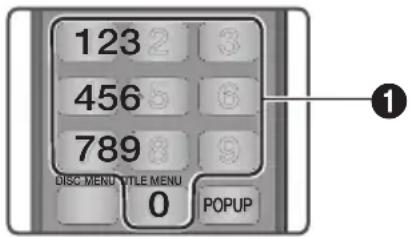
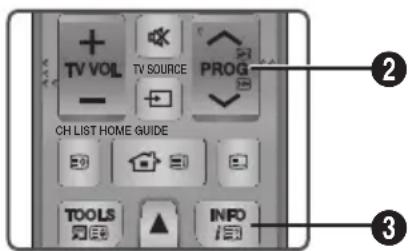
| 1 | Boutons NUMÉRIQUES : Pour aller directement sur une chaine de télévision, appuyez sur le nombre de la chaine désirée. |
| 2 | Boutons PROG : Appuyez sur ce bouton pour changer les chânes de télévision. |
| 3 | Boutons INFO : Appuyez sur ce bouton pour afficher les informations détaillées de la chaine sélectionnée. |
I REMARQUEI
Si vous voulez regarder la télévision alors que vous etes en train de dire le contenu d'un disque Blu-ray/DVD/CD avec AllShare, ou que vous etes sur Internet via Smart Hub, appuyez sur le bouton EXIT de votre télécommande. Avec le bouton EXIT, vous pouvez également regarder directement la télévision à I'ecran Menu.
Utilisation du menu Outils
Appuyez sur le bouton TOOLS en cours de visionnage de chaine.
| Perspective 3D | Sélectionnez cette option pour ajuster la perspective 3D I REMARQUE I • Ce menu peut être affché lors de la conversion des contenus 2D en 3D. |
| Prof. 3D | Sélectionnez cette option pour ajuster la profondeur 3D des conversions 2D en 3D. I REMARQUE I • Ce menu peut être affché lors de la conversion des contenus 2D en 3D. |
| Mode Image | Sélectionnez cette option pour définir le mode image. - Dynamique: Choisissez cette option pour accentuer la Netteté de l'image. - Standard: Choisissez ce réglage pour la plupart des applications d'affichage. - Cinéma: Ceci est le réglage le mistré. 更好地 accampé au visionnage de films. - Utilisateur: Ce réglage vous permet de régler respectivement la netteté et la réduction de bruit. | REMARQUE | ▲ Ce menu ne peut pas été affché lorsque vous utilisez la fonction BD wise. |
| Langue audio | Pour Sélectionner la langue audio souhaiée. |
| Dual I II | Sélectionnez cette option pour régler le son souhaié. |
| Verrouiller canal actuel | Voues pouvez verrouiller une chaîne de télévision en définissant un code PIN. | REMARQUE | ▲ Ce menu peut être affché lorsque le pays est réglé sur Nethériels et que le signal de diffusion est le cable. |
| Antenne | Sélectionnez cette option pour changer le signal. |
| Modif. favoris | Sélectionnez cette option pour modifier les favorsis. |
| Informations de signal | Sélectionnez cette option pour vérifier les informations sur le signal. |
| PIP | Sélectionner cette option pour afficher l'écran PIP. - PIP: Si vous sélectionnez Act., vous pouze utiliser la fonction PIP. - Hertzien/Câblé: Sélectionnez cette option pour changer les signaux de diffusion. - Canal: Sélectionnez cette option pour changer les canaux - Taille: Sélectionnez cette option pour changer la taile de l'écran PIP. - Position: Sélectionnez cette option pour régler la position de l'écran PIP. - Sélection du son: Sélectionnez le son que vous souhaitez: Principal ou Secondaire. |
| Description audio | Sélectionnez cette option pour ajouter une description verbale au son principal à l'intention des malvoyants. |
| Sous-titres | Sélectionnez cette option pour régler les sous-titres souhaiés. |
Fonctions de la télévision numérique
Utilisation de la fonction PIP (Incrustation d'image)
Vous pouvez regarder une autre chaire de télévision avec la chaire que vous regardez actuellement.
- Lorsque vous regardez la télévision, appuyez sur le bouton PIP de la télécommande. L'écran PIP s'affiche.
- Si vous ne souhaitez pas utiliser la fonction PIP, appuyez sur le bouton PIP à nouveau lorsque cette fonction PIP est activée.
- Vous pouvez effectuer divers réglages pour PIP en utilisant le menu Outils. (Voir page 51)
I REMARQUE!
La fonction PIP n'est pas prise en charge dans le cas ou l'affichage des chaînes principale et seconde estpayant.
- Pendant l'enregistrement, la fonction PIP n'est pas prise en charge.
- Fonction PIP et effet 3D ne peuvent pas etre actives en meme temps.
PIP et SMART VIEW ne peuvent pas etre actifs en meme temps.
- Châines pouvant être visionnées en mode PIP
| Affichage principal | Affichage secondaire | |
| Chaîne gratuite Live view | Chaîne gratuite Live view | Disponible |
| Chaîne gratuite Live view | Chaîne brouillée Live view | Disponible* |
| Chaîne brouillée Live view | Chaîne gratuite Live view | Disponible** |
| Chaîne brouillée Live view | Chaîne brouillée Live view | Non disponible |
- Concernant *, si le canal brouillé s'affiche sur le sous-écran, ** est désactivement.
(Désactivez puis réactivez le mode PIP; De cette façon, ** sera pris en charge.)
- Concernant **, si le canal brouillé s'affiche sur l'écran principal, * est désactivement.
(Désactiverz puis réactive le mode PIP ; De cette façon, * sera pris en charge.)
Chaines modifiées
Listedeschains
- Appuyez sur le bouton CH LIST de la télécommande pour voir toutes les chaînes recherches. La liste des chaînes s'affiche.
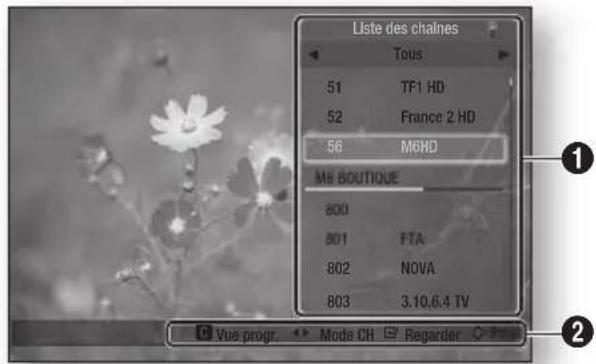
| 1 | Permet d'afficher les chaînes stockées. |
| 2 | Aide à la navigation : Permet d'afficher les boutons disponibles sur la télécommande. • JAUNE (C)permet d'afficher les informations relatives au programme. • ▲▶ : Permet d'afficher le mode des chaînes selon leur type de canal. • G : permet d'afficher la chaîne sélectionnée. • ▲▼ : permet d'accéder à la page suivante/preçédente. |
- Sélectionnez la chaine désirée, puis appuyez sur le bouton . La chaine selectionnée s'affiche.
I REMARQUE!
Lorsque la liste des chaînes est affichée, appuyez sur la bouton INFO. Vous pouvez regarder ou enregistrer la chaîne selectionnée.
Ecran des chaînes
Vouspouvezgererleschainesstockeess.
- Sur l'écran d'accueil, Sélectionnez Canal, puis appuyez sur le bouton
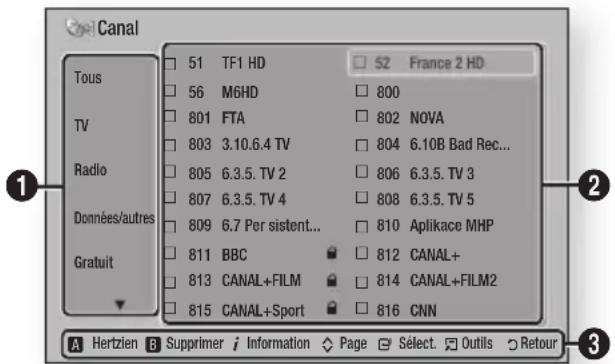
| 1 | Permet d'afficher la liste deschainsines selon leur type. |
| 2 | Permet d'afficher leschainsines stockées. |
| 3 | Aide à la navigation : Permet d'afficher les boutons disponibles sur la télécommande. • ROUGE (A) : permet de sélectionner Hertzien ou Câble. • VERT (B) : permit de supprimer la chaîne sélectionnée. • Bouton INFO : permit d'afficher les informations relatives au programme. • √ : permit de passer à la page suivante ou de revenir sur la page précédente. • @ : permit de sélectionner la chaîne souhaitée. • Bouton TOOLS : permit d'afficher le menu Outils. • Bouton RETURN : permit de revenir au menu précédent. |
Icônes d'affichage de l'état des chaînes
| Icones Opérations | |
| ☆ | Chaine marquée comme favorite. |
| Chaine verrouillée. | |
Utilisation du menu Outils
Lorsque la chaine est affichée, appuyez sur les boutons TOOLS.
| Modif. favoris | Sélectionnez cette option pour ajouter la chaîne favorite de votrechoix. |
| Verrouil./Déverr | Sélectionnez cette option pour verrouiller ou déverrouiller les chaînes. |
| Modif. num.chaîne | Sélectionnez cette option pour modifier un numéro de chaîne.Si ce menu n'apparait pas, Sélectionnez Canal sur l'écran d'accueil, puis appuyez sur le bouton Modif. Num.chaîne. Réglez ce menu sur Activer. |
| Tri | Sélectionnez cette option pour classer les chaînes. |
| Info chaîne | Sélectionnez cette option pour vérifier les informations de la chaîne sélectionnée ou vérifiée. |
| Supprimer | Sélectionnez cette option pour supprimer la chaîne. |
| Sélectionnertout | Sélectionnez cette option pour sélectionner toutes les chaînes. |
| ToutsésLECTIONNER | Sélectionnez cette option pour déslectionner toutes les chaînes. |
Affichage de l'écran Guide
Les informations relatives à l'EPG (Electronic Programme Guide) sont fournies par les diffuseurs. En utilisant les programmes des chaînes fournis par les diffuseurs, vous pouvez spécifique à l'avance les chaînes que vous souhaitez regarder de sorte que la lecture passé automatiquement sur la chaine sélectionnée à l'heure spécifiée. Selon l'état de la chaine, l'entrée correspondante peut être vierge ou afficher des informations périmées.
Fonctions de la télévision numérique
- Appuyez sur le bouton GUIDE.
L'écran guide s'affiche.
- Écran Guide
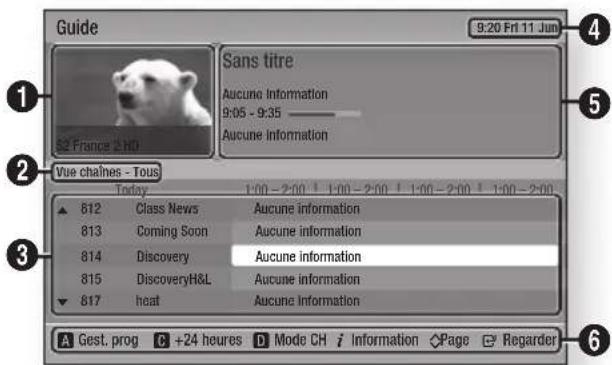
| 1 | Affiche l'écran correspondant à la chaîne souhaitée. |
| 2 | Affiche le mode de visualisation. |
| 3 | Affiche les chaînes mémorées. |
| 4 | Affiche l'heure et la date actuelles. |
| 5 | Affiche les informations relatives à la chaîne. |
| 6 | Aide à la navigation : Permet d'afficher les boutons disponibles sur la télécommande. • ROUGE (A) : Permet de définir le calendrier de programmes. • JAUNE (C) : Permet d'afficher les programmes de la chaîne durant les prochains 24 heures. Si vous Sélectionnez le bouton JAUNE (C), le bouton VERT (B) s'affiche. Appuyez sur ce bouton pour afficher la liste des chaînes avant 24 heures. • BLEU (D) : Permet de changer le mode de visualisation de chaîne • Bouton INFO : Permet d'afficher les informations relatives au programme. • √ : Permettent d'acceder aux pages précédente ou suivante. • Boute - Lorsque vous Sélectionnez un programme en cours de diffusion, vous pouvez visionner la chaîne Sélectionnée en mode plein écran. - Lorsque vous Sélectionnez un programme qui sera diffusé ultérieurement, vous pouvez régler les fonctions Affichage programmé et Enregistrement programmé. Appuyez sur le bouton ↓ pour sélectionner l'une des deux fonctions Affichage programmé ou Enregistrement programmé, puis appuyez à nouveau sur le bouton C. L'icône de la programmation s'affiche sur l'écran guide. |
Gestionnaire prog.
Vou puez réserver les programmes TV souhaitem en utilisant ce menu.
Assurez-vous que l'horloge est reglee avant d'effectuer cette operation. (Voir page 27)
- Sélectionnez Gestionnaire prog. sur l'écran d'accueil, puis appuyez sur le bouton
- Appuyez sur le bouton ROUGE (A).
- Sélectionnez Progr. vision. ou Progr. enreg., puis appuyez sur le bouton
- Renseignez les champs, puis appuyez sur le bouton G.
I REMARQUE I
- Dans l'affichage du guide, les programmes Affichage de la minuterie et Enregistrement de la minuterie ne sont pas affichés.
Utilisation du service de télétexte
Si le programme de télévision numérique prend en charge le signal de télétexte, vous pourrez utiliser le service de télétexte. Pour que les informations relatives au télétexte s'affichent correctement, il faut que la réception des chaînes soit stable. Autrement, les informations peuvent être tronquées ou certaines pages peuvent ne pas s'afficher.
- Appuyez sur le boutonTTX/MIX en cours de visionnage d'une chaîne de télévision.
- Appuyez sur le bouton TTX/MIX de manière répetée afin de modifier le mode de télétexte ou de quitter ce dernier.
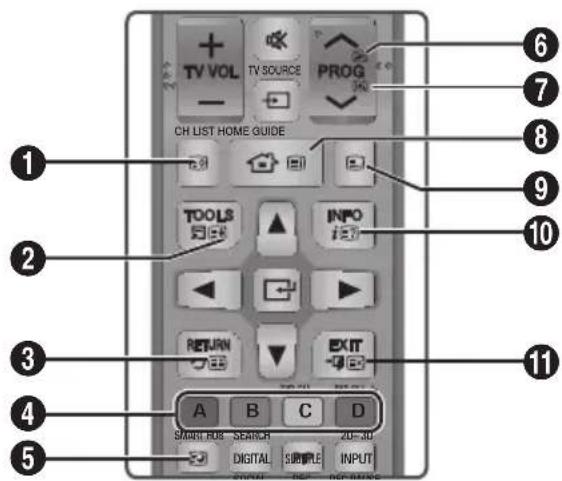
| 1 | : permet de stocker les pages de télétexte. |
| 2 | : affiche le télétexte dans la moitié supérieure de l'écran en taillie double. Pour déplacer le texte vers la moitié inférieure de l'écran, appuyez à nouveau sur ce bouton. Pour activer le mode d'affichage normal, appuyez sur ce bouton encore une fois. |
| 3 | : permet deMAINTER I'affichage sur la page en cours, dans le cas où il existe plusieurs pages secondaires qui s'affichent automatiquement à la suite de la première page. Pour annuler, il suffit d'appuyer à nouveau sur ce bouton. |
| 4 | Boutons de couleur (rouge, vert, jaune, bleu): Si la société de diffusion utilise le système FASTEXT, les différentes rubriques de la page de télétexte seront signalées par des codes de couleur spécifiques et vous pourrez sélectionner la rubrique de votrechoix en appuyant sur le bouton de couleur correspondant. Appuyez sur le bouton de couleur correspondant à la rubrique de votre choix. Une nouvelle page à code couleur s'affiche. Les éléments sont sélectionnables de la même manière. Pour afficher la page suivante ou précédente, appuyez sur le bouton de couleur correspondant. |
| 5 | : permet d'afficher la page secondaire disponible. |
| 6 | : permet d'afficher la page Teletext suivante. |
| 7 | : permit d'afficher la page Teletext précédente. |
| 8 | : permittedaficherla page d'index(contenus)à tout moment en cours de visionnage de télétexte. |
| 9 | : permittedseLECTIONnerle mode télétexte(List/FLOF).Si vous appuyez sur ce bouton en cours d'affichage du mode LIST,le système basculera en mode Enregistrement de liste.En mode Enregistrement de liste, vous pouvez enregistrer une page de télétexte sous forme deliste à l'aide du bouton 8 (stockage). |
| 10 | : permittedaficherle textemasqué(les réponses à desieux-concours,par exemple).Pour afficher l'écran en mode normal, appuyez à nouveau sur ce bouton. |
| 11 | : permittedereduireI'affichage de télétextepour le faire chevaucher avec le programme actuellément diffusé. |
Page de telétexte type
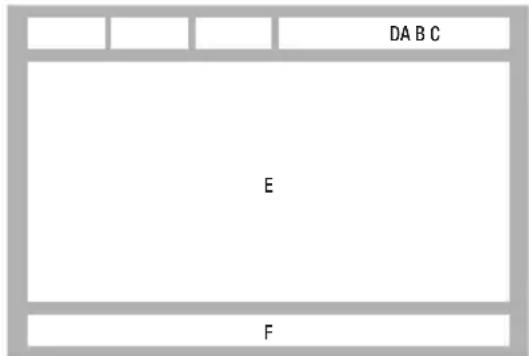
| Partie Contenus | |
| A | Numéro de page sélectionnée. |
| B | Identité de la chaîne de diffusion. |
| C | Numéro de la page actuelle ou indications liées à la recherche. |
| D | Date et heures. |
| E | Texte. |
| F | Informations relatives à l'état. Informations FASTEXT. |
I REMARQUE I
La commande TTX/MIX de télétexte est disponible uniquement lorsque le programme de télévision numérique prend en charge le signal du télétexte.
Enregistrement
Avant I'enregistrement
- Veuillez vérifier le périhérique d'enregistrement par défaut et la capacité de stockage disponible pour l'enregistrement. (veuillez vous reportez à "Gestionnaire périph. stockage" à la page 28)
- Au moins 100 Mo d'espace libre nécessaire pour l'enregistrement.
- L'enregistrement s'arrête si l'espace libre de stockage devient inférieur à 50 Mo.
Contrôle de la taille de stockage disponible
Si vous souhaitez vérifier la taille de stockage disponible dans Enregistrement télé, Sélectionnez AllShare Play > Progr. TV enreg. > HDD dans l'écran d'accueil.
Mettez le HDD en surbrillance, puis appuyez sur le bouton INFO de la télécommande.
I REMARQUE!
Remarques sur la capacité du disque dur
- Ce produit réserve une capacité de disque dur en interne de la manière décrite ci-dessous, pour des implementations de fonctions et cette partie réservée n'est pas utilisée pour l'enregistrement.
- Programmation : 22 Go
-
Besoins de fonctionnement : 5 Go
-
La capacité affichée à l'écran montrant la capacité disponible approximativement pour l'enregistrement est indiquée ci-dessous. Elle est calculée sur la base de l'etat à la sortie d'usine.
| Nom du modele | Spécifications du fournisseur de disque dur | Taille disponible |
| BD-E8900 1TB | 904 GO | |
| BD-E8500 500 | GO 438 GO | |
| BD-E8300 320 | GO 270 GO |
Affichage de la capacité du disque dur
-La capacité du fabricant de disque dur est calculée sur la base suivante: 1Ko = 1000 Octets. Cependant, le système d'exploitation de l'appareil calcule la capacité du disque dur sur la base suivante: 1Ko = 1024 Octets. Par conséquent, la capacité détectée par cet appeareil est d'environ 93% de la représentation du fabricant de disque dur. Ex.: pour un disque dur de 1 To (1000 Go), cet appeareil détecte 931,3 Go.
I ATTENTION I
Il est recommandé d'utiliser les fichiers enregistrés ouédites avec le produit uniquement pour un usage隱私.
Enregistrement de la chaine de télévision en cours de visionnage
- Appuyez sur PROG ou sur les boutons numériques pour selectionner une chaîne de télévision que vous souhaitez enregistrer.
- Appuyez sur le bouton REC.
- Si vous souhaitez régler la durée de l'enregistrement, appuyez sur le bouton
- Sélectionnez la durée souhaïée pour l'enregistrement, puis appuyez sur le bouton G.
Mise en pause de l'enregistrement
- Appuyez sur le bouton REC PAUSE pour suspendre un enregistrement en cours.
- Appuyez sur le bouton REC pour reprendre l'enregistrement.
Arrêt de l'enregistrement
Appuyez sur le bouton pourmettre fin à l'enregistrement en cours.
Commande de lecture en cours d'enregistrement
Durant l'enregistrement d'une chaine de télévision,
vous pouvez rechercher une scene ou passer au point d'insertion de l'enregistrement sans affecter l'enregistrement via la fonction Programmation.
Pour plus d'informations sur la fonction
Programmation, veuillez vous reporter à la section
Programmation. (Voir pages 58 à 59)
- Bouton : Permettent de rechercher la scène souhaitatione. Chaque appui sur ce bouton change la vitesse de lecture.
$$ \triangleright 1 \rightarrow \triangleright 2 \rightarrow \triangleright 3 \rightarrow $$
$$ \triangleright 4 \rightarrow \triangleright 5 \rightarrow \triangleright 6 \rightarrow \triangleright 7 $$
$$ \ll 1 \rightarrow \ll 2 \rightarrow \ll 3 \rightarrow $$
$$ \leftarrow 4 \rightarrow \leftarrow 5 \rightarrow \leftarrow 6 \rightarrow \leftarrow 7 $$
- Bouton :permet de returner sur le point de début de l'enregistrement.
- Bouton : permet d'effectuer un saut pour acceder directement à la même-scène sous TV direct.
- Bouton : permet d'effectuer un saut de lecture arrêté à -10 sec de la position actuelle.
- Bouton :permet d'effectuer un saut de lecture avant a +10 sec de la position actuelle.
- Bouton : permet demettre en pause la scène tout en poursuivant I'enregistrement.
- Bouton : Si vous étés en train de visionner la scène précédente, le point de lecture effectue un saut jusqu'à la même scène sous TV direct. Si vous étés en train de visionner la même scène sous TV direct, l'enregistrement s'arrête.
Visionnage d'autres chaînes en cours d'enregistrement d'une chaine de télévision
Lorsqu'un programme TV est en cours d'enregistrement, vous pouvez aussi regarder les châines TV.
Pendant l'enregistrement, appuyez sur le bouton PROG ou sur les boutons numériques pour changer la chaine que vous désirez regarder.
I REMARQUE!
- Vous pouvez regarder une chaine gratuite ou brouillée tout en enregistrant une chaine gratuite. Si vous enregistrez une chaine brouillée, vous ne pouvez regarder qu'une chaine gratuite.
- Pendant l'enregistrement, DUAL VIEW n'est pas pris en charge.
- Les fichiers enregistrés de moins de 10 secondes ne sont pas sauvégardés.
Enregistrement simultané
Enregistrement simultané de deux chaînes de télévision
- Lorsqu'une chaine de télévision est en cours d'enregistrement, allez sur une autre chaine que vous souhaitez enregistrer.
- Appuyez sur le bouton REC. L'enregistrement commence.
| REMARQUE |
L'enregistrement de deux chaînes payantes différentes simultanément n'est pas pris en charge.
Regarder différentes chaines qui ne sont pas en cours d'enregistrement
Vouspouvezregarderencoredautreschaines pendant l'enregistrement simultanedeuxchaines.
- Appuyez sur le bouton CH LIST pour vérifier la chaîne TV qu'il est possible de regarder. Les chaînes colorées en blanc dans la liste des chaînes sont celles que vous pouvez regarder sans interrompré les enregistements en cours.
- Appuyez sur le bouton pour regarder la chaîne possible. Pour regarder une chaîne qui n'est pas affichée en blanc, vous doivent arrêter au moins l'une des chaînes en cours d'enregistrement.
Arrêt de l'enregistrement
Si vous regardez une chaine qui est en cours d'enregistrement
Appuyez sur le bouton
Si vous regardez une chaine qui n'est pas en cours d'enregistrement
Sélectionnez la chaine dont vous souhaitez interrompre l'enregistrement, puis appuyez sur le bouton .
Fonctionnement simultané
Vous pouvez dire un disque ou profiter d'une autre fonction pendant I'enregistrement.
- Appuyez sur le bouton HOME, puis selectionnez la fonction Smart Hub ou AllShare. Toutefois, vous ne pouvez pas selectionner le menu des parametes si vous n'arrêtez pas l'enregistrement.
Fonction avancée
Fonction Decalage
Voussoupiezmettre enpauseunprogrammedetélevisionen directoureprisersalecturea partirdu point de demarrage que you avezdéfinipourla fonctionTimeshift.
Démarrez Timeshift avec le bouton
- Lorsque vous visionnez une chaîne de télévision, appuyez sur le bouton
- La fonction Timeshift démarre et la barre de Timeshift apparait. L'option TV direct s'affiche à gauche de la barre de Timeshift.
Démarrage de la fonction Timeshift à l'aide du bouton PAUSE
- Lorsque vous visionnez une chaîne de télévision, appuyez sur le bouton
- L'imag du programme TV sera mise en pause, puis la barre Timeshift s'affiche.
Pause s'affiche du cote gauche de la barre. Timeshift.
Information Decalage
Vouspouvezvisionnerlesinformations actuelflementdisponiblessur lafonctionTimeshift.
- Appuyez sur le bouton de votre télécommande lorsque la fonction Timestift est activée.
- La barre Timeshift apparait tel que ci-dessous.
I REMARQUE I
-
Les paramétres Programmation sont maintainus même si vous passez à une autre chaine lors de l'opération de programmation. Dans ce cas, la programmation d'anciennes chaines est prise en charge en tant que fonction d'historique. (La programmation d'anciennes chaines est toujours disponible.)
Si la programmation demarre avec la touche Lecture ou Pause, la programmation est maintainue jusqu'à ce que vous appuyiez sur le bouton Arrêt. Si la fonction de programmation devient indisponible (en passant par exemple à une autre application, à une chaine analogue ou en changeant la source d'entrée), la programmation s'arrête sans notification préalable et reprendra automatiquement des que la source passé à télévision numérique. -
La fonction d'histoire prend en charge uniquement les enregistements de changements de chaînes de la source télévision numérique.
-
Si vous passez à une chaîne analogique, l'historique et la programmation s'arretent automatiquement.
-
La programmation s'arrête automatiquement lorsqu'un autre menu est sélectionné dans le menu Accueil. (Arrêté les fonctions de programmation et d'historique en cours.)
- Si vous repassez à une chaine télévision numérique, cela relancera automatiquement la programmation, si vous n'avoz pas accédé à un autre élément du menu (Home).
Pour la fonction de programmation, 22 Go du disque dur interne est réservé.
Ecran Timeshift
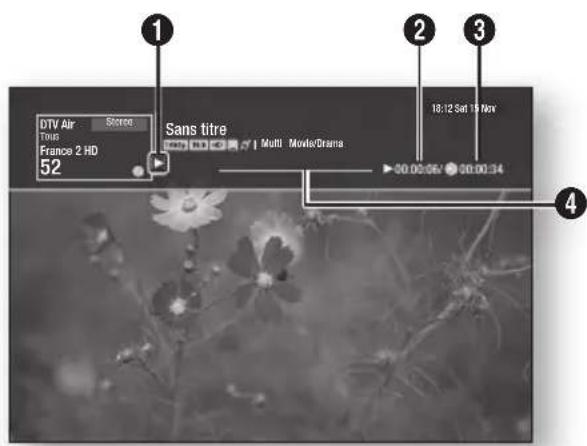
| 1 | Mode d'affichage : permet d'afficher l'état actuel de la fonction Timestift. |
| 2 | Permet d'afficher le point de lecture actuel. |
| 3 | Permet d'afficher la durée de l'enregistrementeffectué à l'aide de la fonction Timestift. |
| 4 | Permet d'afficher la barre de progression. |
Le bouton de commande de lecture est activé durant l'exécution de la fonction Timeshift.
- Boutons : Recherche la scene désirée. Chaque appui sur ce bouton change la vitesse de lecture.
$$ \begin{array}{l} \triangleright 1 \rightarrow \triangleright 2 \rightarrow \triangleright 3 \rightarrow \ \triangleright 4 \rightarrow \triangleright 5 \rightarrow \triangleright 6 \rightarrow \triangleright 7 \ \leftarrow 1 \rightarrow \leftarrow 2 \rightarrow \leftarrow 3 \rightarrow \ \triangleleft 4 \rightarrow \triangleleft 5 \rightarrow \triangleleft 6 \rightarrow \triangleleft 7 \ \end{array} $$
- Boutons: permet de returner au début de Timeshift.
-
Boutons : permet d'afficher la même-scène en mode TV direct.
-
Boutons : permet d'effectuer un saut de lecture arrêté à -10 sec de la position actuelle.
- Boutons : permet d'effectuer un saut de lecture avant à +10 sec de la position actuelle.
- Boutons m : permet de mettre en pause la scène tout en poursuivant l'opération Timestift.
- Boutons : Si vous étés en train de visionner la scene précédente, le point de lecture effectuera un saut jusqu'à cette même scene sous TV direct. Si vous étés en train de visionner la même scene sous TV direct, la fonction Timeshift sera interrompue.
Pour arrête Timeshift
- Si la barre de Timeshift n'est pas en mode pause ou ancients programmes, appuyez sur le bouton . Le message « Arrêter Timeshift? » s'affiche.
- Sélectionnez le bouton OK et appuyez sur le bouton G pour arrêter Timeshift.
- Si la barre Timeshift est en mode pause ou ancients programmes, le mode Timeshift sera remplaced par Direct TV des que vous appuyez sur le bouton .
- Appuyez sur le bouton à nouveau, le même message que dans l'image ci-dessus s'affiche.
- Sélectionnez Oui, puis appuyez sur le bouton
Lecture du titre enregistré
- Sélectionnez AllShare Play sur l'écran d'accueil, puis appuyez sur le bouton
- Sélectionnez Progr. TV enreg., puis appuyez sur le bouton C. La liste des Progr. TV enreg. s'affiche.
- Sélectionnez le périphérique désiré, puis appuyez sur le bouton .
- Sélectionnez le titre que vous souhaitez lire, puis appuyez sur le bouton C. Le titre sélectionné sera lu.
Édition du titre enregistré
- Dans l'écran Progr. TV enreg., Sélectionnez le titre que vous souhaitez主编.
- Appuyez sur le bouton TOOLS.
- Sélectionnez Editor, puis appuyez sur le bouton G.
Fractionnement de la section d'un titre (en deux)
Suivez les étapes 1 à 3 de la section « Édition du titre enregistré »
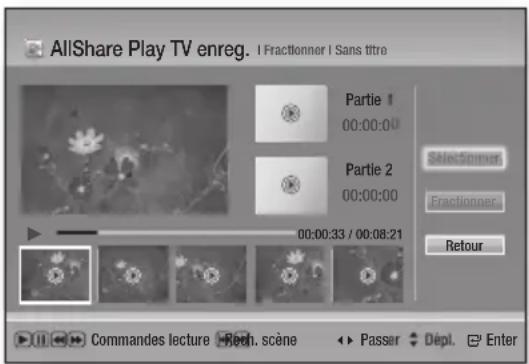
- Sélectionnez Fractionner, puis appuyez sur le bouton G.
- Servez-vous des boutons liés à la lecture pour atteindre l'emplacement souhaité pour le fractionnement, puis appuyez sur le bouton
- Appuyez sur le bouton pour selectionner Fractionner.
- Sélectionnez OK, puis appuyez sur le bouton Le titre fractionné est divisé en deux, et les titres suivants seront décalés d'un vers le bas.
Fonction avancée
Fractionnement de la section d'un titre (suppression partielle)
Suivez les étapes 1 à 3 de la section « Édition du titre enregistré »
- Sélectionnez Suppr part., puis appuyez sur le bouton .
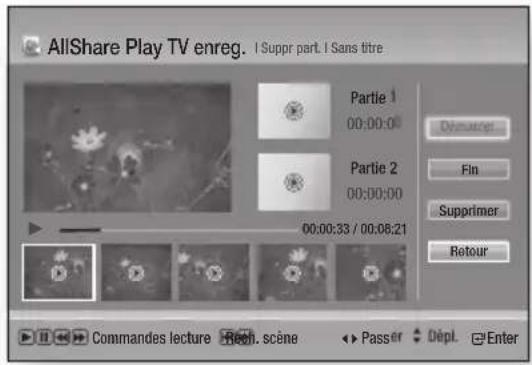
-
Appuyez sur le bouton au point de départ. L' image et l'heure du point de départ sont affichees dans la section de la fenetre du point de départ de la suppression.
-
Sélectionnez les points de départ et de fin de la section que vous souhaitez supprimer à l'aide des boutons liés à la lecture.
-
Appuyez sur le bouton au point final. L'image et l'heure du point final sont affichées dans la section de la fenêtre du point final de la suppression.
-
Appuyez sur le bouton pour selectionner Supprimer.
-
Sélectionnez OK, puis appuyez sur le bouton C. I REMARQUE I
La durée minimale d'une section de suppression doit être supérieure à 10 secondes.
Copie
Copie de video, de musique ou de photo
| Contenus | HDD/DISC/AllShare→USB | DISC/USB/AllShare→HDD | HDD/DISC/USB→AllShare |
| Musique | Prise en charge | Prise en charge | Prise en charge |
| Photos | Prise en charge | Prise en charge | Prise en charge |
| Videos | Prise en charge | Prise en charge | Prise en charge |
Disque (CD-DA/CD-R/CD-RW, DVD±R(Finaliser)/DVD+RW/DVD-RW(Finaliser)) HDD ou USB
- La connexion USB en mode PTP n'est pas disponible lorsque vous effectuez une copie vers USB.
Le signal de diffusion peut etre enregistré sur le disque dur mais la fonctionnalite de copie n'est pas prise en charge.
- Appuyez sur le bouton HOME. L'écran d'accueil s'affiche.
- En mode Arrête, connectez le périphérique de stockage USB au port USB situé sur le panneau avant du produit.
- Sélectionnez le type de contenu souhaïte, puis appuyez sur le bouton
- Sélectionnez le contenu souhaïte.
- Appuyez sur le bouton TOOLS.
- Sélectionnez Envoyer, puis appuyez sur le bouton
- Appuyez sur le bouton pour vérifier les fichiers souhaités.
- Sélectionnez Envoyer, puis appuyez sur le bouton G. Pour annuler la copie en cours, appuyez sur le bouton G.
Fonctions 3D
Convertisseur 3D
Cette fonction peut convertir la sortie 2D de contenus 2D en 3D.
- Connectez ce produit à un téléviseur prénant en charge les contenus 3D à l'aide d'un cable HDMI.
- Lorsque vous lisez du contenu 2D sur l'appareil, vous avez la possibilité de convertir les contenus 2D en 3D en appuyant sur le bouton 2D→3D de la télécommande.
- Vous pouvez basculer entre les options 2D et 3D en appuyant de manière repétée sur le bouton 2D→3D. Si vous lisiez des contenus 3D en mode 3D, vous ne pourrez pas utiliser cette fonction.
I REMARQUEI
- Vous ne pouvez pas convertir les contenus 2D en 3D ni utilisier le bouton permettant de basculer entre les options 2D 3D dans les cas suivants:
-Lorsque le produit n'est pas branché à l'aide d'un cable HDMI.
- Lorsque le téléviseur connecté ne prend pas en charge la fonction 3D.
- Lorsque vous lisez du contenu 3D (disque fichier).
Le contenu 2D est converti dans les formats 3D suivants :
- 1080p 24fps : Sortie en 1080p 24 fps 3D.
- Autres : Sortie en 720p 3D.
-
Fichiers photo : Sortie en 720p 3D.
-
Contenus 2D que le produit peut convertir en 3D :
-
Contenus 2D prenant en charge la conversion 3D
- Contenus Smart Hub, DVD Video, BD-ROM, fichiers video, fichiers photo, programme de télévision numérique en direct et programme de télévision numérique enregistré.
Lorsque you utilisez le convertisseur 3D, la fonction BONUSVIEW n'est pas disponible. (En fonction du disque, un contour noir apparait.)
- Certains spectateurs peuvent ressentir un inconfort comme par exemple des vertiges, des nausées ou des maux de tête en regardant les contenus 3D.
Réglage de la fonction Profond 3D
La fonction Profond 3D vous permet de régler la profondeur 3D des conversions 2D en 3D. Les valeurs varient de 1 à 10. Plus le réglage est élevé, plus la profondeur 3D est importante.
- Lorsque vous visionné des contenus convertis en 3D, appuyez sur le bouton TOOLS.
- Appuyez sur les boutons pour selectionner Prof. 3D, puis appuyez sur le bouton G.
- Reglez l'options Profond 3D à l'aide des boutons ▲ ▲.
Visionnage de la télévision numérique avec l'effet 3D
Vous pouvez appliquer l'effect 3D à un programme de télévision en direct ou enregistré.
- Lorsque vous visionnez un programme de télévision diffusé en direct ou enregistré, appuyez sur le bouton 2D→3D de la télécommande. Le menu 3D s'affiche.
- 2D3D: Convertit une image 2D en 3D.
Cote a cote : Affiche deux images cote a cote. - Haut et bas : Affiche deux images l'une au-dessus de l'autre.
- Appuyez sur les boutons pour selectionner le mode 3D souhaite, puis appuyez sur le bouton C.
- Si vous appuyez sur le bouton 2D →3D à nouveau durant le visionnage en 3D, l'image affichée passera en mode 2D.
I REMARQUE I
Si vous changez de chaine alors que vous regardez la télévision numerique en 3D en mode Cote a cote, l'image affichee passera automatiquement en mode 2D.
Lorsque I'effet 3D du mode Côte à côte est activé, vous ne pourrait pas régler le mode 3D.
Si le programme de télévision ne prend pas en charge ni les modes Cote a cote et Haut et bas ni la fonction Detection auto, l'affichage a I'ecran de la selection du menu 3D n'apparaître pas.
L'effect 3D et I'effet SMART VIEW ne peuvent pas etre actives en meme temps.
Services réseauServices réseau
Vous pouvez profiter de différents services réseau tels que Smart Hub or BD-LIVE en connectant le produit au réseau.
Lisez les instructions qui seront avant de recourir à un service réseau.
- Connectez votre produit au réseau. (Voir page 20)
- Configurez les paramétres du réseau. (Voir pages 33 à 36)
Utilisation de Smart hub
Smart Hub you permit de télécharger des films, des videos et de la musique depuis l'Internet, et d'acceder à diverses applications gratuites ou payantes que vous pouvez ensuite visionner sur votre télévisuer. Ces applications incluent les actualités, les prévisions météorologiques, les cours de valeurs mobilières, les cartes, les photos et les yeux.
Pour obtenir des instructions relatives à l'utilisation de Smart Hub, suivez les étapes suivantes: Si la page d'accueil est mise à jour ou révisée, le contenu mentionné dans le manuel d'utilisation peut différer des menus actuels.
- Rendez-vous sur www.samsung.com.
- Cliquez sur Assistance en haut de la page.
- Sur la page Assistance, saisissez le numéro de modulo de votre produit dans le champ Numéro de modulo, puis appuyez sur le bouton Entre.
- Sur la page qui apparait, cliquez sur Obtenir des télécharges sur le cote gauche sous Telecharges. Le Centre de telechargement apparait.
- Sur la page du Centre de téléchargement, cliquez sur l'onglet Manus.
- Sur l'onglet Manuels, cliquez sur Iicone du fichier a droite de Manuel d'utilisation Smart Hub. Le manuel se telecharge.
I REMARQUE!
L'emplacement du manuel Smart Hub sur le Web est susceptible d'être modifie sans préavis.
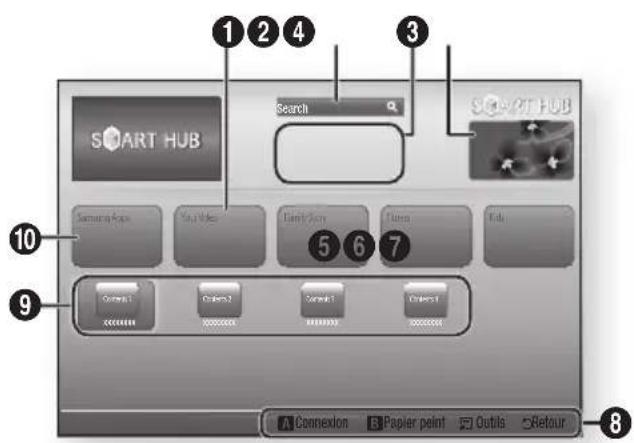
Smart Hub d'un coup d'eel
| 1 | Your Video : présente à votre intention des videos qui vous sont recommandées en fonction de vos goûts. |
| 2 | Search : fournit une recherche intégrée de fournisseurs videos et d'appareils AllShare connectés. |
| 3 | Recommende : affiche les contenus recommandés gérés par Samsung. |
| 4 | Informations commerciales : affiche le Guide Smart Hub, une presentation du lecteur et des introductions aux nouvelles applications. |
| 5 | Family Story : permet d'accéder aux contenus familiaux sans effort. • Pour fournir un accès aux photos de famille, aux messages et événements à tout moment et partout. |
| 6 | Fitness : Passerelle vers un service d'auto-entretien unifié. • procure des videos de fitness de divers fournisseurs avec retour concernant les calories brûlées après chaque effort. |
| 7 | Kids : le service Kids procure aux enfants un moyen facile etURT pour profiter de leurs contenus favors. • Il procure une grande variété de divertissements et de contenus sûrs pour les enfants. |
| 8 | Aide à la navigation : affiche les boutons de la télécommande que vous pouvez utiliser pour naviguer dans Smart Hub. • ROUGE (A) : pour se connecter à Smart Hub. • VERT (B) : pour trier les applications. • Outils : pour afficher la fenêtre des paramètres. • Retour : Pour revenir au menu précédent. |
| 9 | Mes applications : affiche votre galerie personnelle des applications que vous souhaitez ajouter, modifier et supprimer. |
| 10 | Samsung Apps : cette option vous permet de télécharger des services d'applications payants ou Gratisits. |
Utilisation du navigateur Web
Vous pouvez acceder à Internet en utilisant l'application de navigateur Web qui est installée sur l'écran Smart Hub par défaut.
- Sélectionnez Smart Hub sur l'écran d'accueil, puis appuyez sur le bouton
- Sélectionnez l'application du navigateur Web dans le Smart Hub. puis appuyez sur le bouton C.
I REMARQUE I
Pour changer les canaux PIP, appuyez sur le bouton PROG de la télécommande. Les boutons PIP CH+ et PIP CH- de la télécommande sont inopérants.
- Lorsque vous lancez le navigateur Web avec l'apparil connecté via HDMI à un téléviseur lorsque BD Wise est activé : - le navigateur est régé au maximum pour replir l'affichage et la résolution du téléviseur est régée automatiquement sur la résolution optimale.
Le navigateur Web n'est pas compatible avec les applications Java.
Si vous tentez de télécharger un fichier, et si le fichier ne peut pas etre sauvegarde, un message d'erreur apparait.
La lecture des videos Flash n'est pas prise en charge.
- commerce électronique, pour l'achat des produits en ligne, n'est pas pris en charge.
ActiveX n'est pas pris en charge.
Le navigateur Web d'un coup d'eel
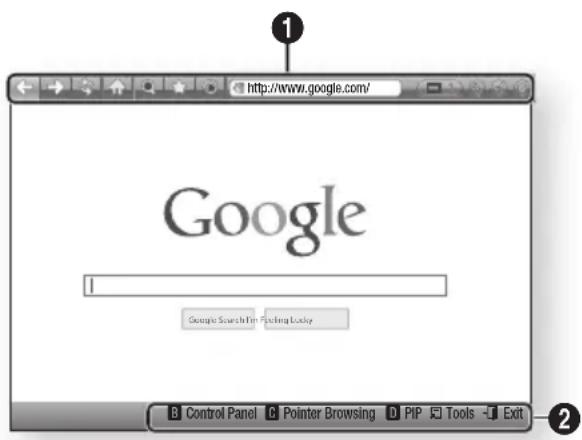
1
Panneau config.: Affiche les diverses fonctions du navigateur Web.
:permet de passer à la page précédente.
:permet de passer à la dernière page avant de revenir en arrête.
:permét de recharger la page actuelle pour la rafraîchir à l'écran.
:permét d'acceder à l'écran d'accueil du navigateur Web.
:permet de zoomer en avant ou en arriere a divers pourcentages.
:permet de reperrer des pages specifiques sur lesquelles vous pouvez ensuite vous rendre facilement.
:permét de visualiser l'historique de vos pages visités en fonction de la date,de leur nom ou de la fréquence.
http://www.google.com/ :permit d'entrer manuellement une adresse de page ou de selectionner une page parmi la liste des pages visites et d'acceder a cette page.
:permet de commuter facilement entre les multiples fenêtes actuellement ouvertes du navigateur Web.
:permet de rechercher des informations en saississant des mots.
:permét departagerle site actuelfur un groupe de familles à l'aide d'un message.
- : permet de configurer tous les réglages pour l'utilisation du navigateur Web.
2
Aide à la navigation : affiche les boutons de la télécommande que vous pouvez utiliser pour naviguer dans de navigateur Web.
- VERT (B): pour afficher le panneau de commande.
JAUNE (C): pour commuter le pointeur. - BLEU(D): Pour utiliser la fonction PIP.
- Tools : pour afficher la fenêtre Outils.
- Exit: Pour quitter le navigateur Web.
BD-LivETM
Une fois le produit connecté au réseau, vous pouvez profiter de différents contenus de services liés aux films en utilisant un disque compatible BD-LIVE.
- Connectez une carte mémoire flash USB à la prise USB située sur le côte du produit, puis vérifie sa capacité de mémoire disponible. Le périhérique de mémoire doit avoir au moins 1 Go d'espace libre pour satisfaire aux exigences des services BD-LIVE.
- Sélectionnez Paramètres sur l'écran d'accueil, puis appuyez sur le bouton G.
- Sélectionnez Réseau, puis appuyez sur le bouton G.
- Sélectionnez Paramètres BD-Live, puis appuyez sur le bouton
- Sélectionnez Supprimer données BD, puis appuyez sur le bouton C.
- Sélectionnez Sélection périph., puis appuyez sur le bouton G.
- Sélectionnez USB, puis appuyez sur le bouton
- Insérez un disque Blu-ray prénant en charge la technologie BD-LIVE.
- Sélectionnez un élément dans les contenus de service BD-LIVE fournis par le fabricant de disque.
I REMARQUE!
- L'utilisation du service BD-LIVE ainsi que des contenus fournis peuvent varier selon le fabricant du disque.
Samsung Smart view
Cette fonction est disponible via l'application Samsung Smart View pour le lecteur Samsung BD-HDD Combo.
Pour utiliser Smart View, votre lecteur BD-HDD Combo et votre périphérique mobile doivent être connectés par Wi-Fi.
La connexion peut être établie de la maniere suivante
- Le lecteur BD-HDD Combo et le périphérique mobile sont connectés au même routeur sans fil.
- Le périhérique mobile est connecté au lecteur BD-HDD Combo directement via la fonction Soft AP dans le menu Réseau.
- Si vous peripheralique mobile prend en charge la fonction Wi-Fi Direct, il peut se connecter au lecteur BD-HDD Combo directement via la fonction Wi-Fi Direct dans le menu Réseau.
Dual View
Regardez la télévision directement sur votre périphérique mobile qui est connecté au lecteur Samsung BD-HDD Combo.
Vous pouvez regarder simultanément la même chaine que cette seLECTIONnée sur le téléviseur ou une chaine différente sur toute periphérique mobile.
I REMARQUE!
- Disponible uniquement si le périhérique mobile prend en charge cette fonction.
Samsung Smart View est une application dédiée exclusively aux smartphones/tablettes Samsung. Si vous ave un smartphone/une tablette Samsung prénant en charge cette fonctionnalité (Smart View), vous pouvez télécharger Smart View via Android Market ou Samsung Apps et l'installer sur votre pérophérique. (La compatibilité des pérophériques mobiles ou de la plate-forme mobile est susceptible de changer à l'avoir.)
La visualisation de chaînes différentes sur le lecteur BD-HDD Combo et le périhérique mobile n'est pas disponible si ce sont des chaînes payantes.
Lorsque you passez a une chaine payante en mode Dual View, seul le premier periphérique ayant selectionné une chaine payante entre le periphérique mobile et le lecteur BD-HDD Combo est autorisé à la visualiser.
Une fois que le mode Dual View a démarré, il est possible que vous ne puissiez pas acceder à une autre chaine payante à cause de l'histoire d'accès aux chaines payantes. Dans ce cas, redémarrez Dual View.
Avis de conformité et de compatibilité
TOUS les disques ne sont PAS compatibles.
- Selon les restrictions décrites ci-dessous ou mentionnées tout au long de ce manuel, y compris dans la section Types et caractéristiques de disque, les types de disque pouvant être lus sont comme suit : disques BD-ROM préenregistrés disponibles dans le commerce, DVD VIDEO et CD audio (CD-DA) ; disques BD-RE/R, DVD-RW/-R et disques CD-RW/R.
-
Les disques qui ne sont pas mentionnés ci-dessus ne peuvent pas et/ou ne sont pas concus pour être lus sur ce produit. De même, il est possible que certains disques répertoriés dans l'enumeration précédente ne puissant pas être lus à cause d'une ou de plusieurs raisons fournies ci-dessous.
Samsung ne peut garantir que ce produit pourrait dire tous les disques portant les logos BD-ROM, BD-RE/R, DVD-VIDEO, DVD-RW/-R, DVD+RW/+R et CD-RW/R. Par ailleurs, il est possible que ce produit ne réalisse pas à toutes les commandes ou n'exécute pas la totalité des fonctionnalités disponibles sur un disque. Ces problèmes, ainsi que d'autres questions liées à la compatibilité et au fonctionnement du produit avec des formats nouveaux ou existants s'expliquent comme suit : -
Blu-ray est un format nouveau, en constante évolution. Par conséquent, il est possible que ce produit ne puisse pas exploiter toutes les fonctionnalités d'un disque Blu-ray car certaines d'entre elles ont été proposées en option ou ajoutées au format Blu-ray après la fabrication du produit alors que d'autres fonctionnalités fournies sont soumises à un-delai de disponibilité;
- les versions existantes et nouvelles des formats de disque ne sont pas toutes prises en charge par ce produit ;
- les formats de disque existants et nouveaux peuvent être révisés, modifiés, mis à jour, améliorés et/ou complétés ;
- certains disques sont fabriqués de manière à restreindre le fonctionnement ou à n'autoriser que certaines fonctions lors de la lecture ;
- certaines fonctionnalités ont été proposées en option ou ajoutées au format Blu-ray après la fabrication du produit alors que d'autres fonctionnalités fournies sont soumises à un-delai de disponibilité ;
- certains disques portant les logos BD-ROM, BD-RE/R, DVD-VIDEO, DVD-RW/-R, DVD+RW/+R ou CD-RW/R ne sont pas encore normalisés;
- certains disques peuvent être illisibles en raison de leur état ou des conditions d'enregistrement ;
- des problèmes ou des erreurs peuvent se produit lors de la création d'un logiciel Blu-ray, DVD ou CD et/ou de la fabrication des disques ;
- ce produit fonctionné différemment d'un lecteur DVD classique ou de tout autre équipement AV ; et/ou
-
pour les raisons évoquées tout au long de ce manuel d'utilisation et pour d'autres raisons identifiées et diffusées par le service après-vente de SAMSUNG.
-
Si vous rencontres des problèmes liés à la compatibilité du disque ou au fonctionnement du lecteur, contactez le service après-vente de SAMSUNG.
Yououpvez auiss contacter le centre SAMSUNG pour des mises a niveau possibles sur ce produit.
- Pour plus d'informations concernant les restrictions de lecture et de compatibilité de disque, reportez-vous aux Précautions, avant de dire le manuel d'utilisation, les types de disques et caractéristiques, et les sections Avant la lecture de ce manuel d'utilisation.
Protection contre la copie
- La forme de distribution de contenu et de gestion numérique des droits AACS (Advanced Access Content System) ayant ete approuvée pour le format de disque Blu-ray tout comme le systeme de brouillage du contenu CSS (Content Scramble System) I'a ete pour le format DVD, il existe certaines restrictions qui sont imposées, notamment en matière de lecture et de sortie du signal analogique, sur les contenus protégés par le systeme AACS.
Le fonctionnement de ce lecteur ainsi que les restrictions dont il fait l'objet peuvent varier en fonction de la date d'achat du produit car ces restrictions ont pu ettre adaptees et/ou modifiees par le système AACS après la fabrication du produit. Par ailleurs, les systèmes BD-ROM Mark et BD + sont également utilisés pour la protection des contenus au format Blu-ray, ce qui impose aux disques Blur ray certaines restrictions, notamment en termes de lecture, appliquées aux contenus protégés par les systèmes BD-ROM Mark et/ou BD + . Pour obtenir de plus amples informations sur les systèmes AACS, BD-ROM Mark et BD + ou sur ce produit, contactez le service après-vente de SAMSUNG. - Certains disques Blu-ray/DVD sont encodés avec une protection contre la copie. Par conséquent, vous devriez connecter le produit directement et uniquement au téléviseur, sans passer par un magnétoscope. La connexion du produit à un magnétoscope produit une image déformée sur les disques Blu-ray/DVD protégés contre la copie.
- Ce produit intègre la technologie de protection des droits d'auteur, protégée par des brevets américains et d'autres droits de propriété intellectuelle relatifs à Rovi Corporation. Il est interdit de tenter de démonter l'appareil et d'en étudier le fonctionnement en vue de le produit.
- En vertu des lois des États-Unis et d'autres pays sur le droit d'auteur, l'enregistrement, l'utilisation, l'affichage, la distribution ou la modification non autorisés de programmes télévisés, de cassettes video, de disques Blu-ray, de DVD et d'autres matériels engage votre responsabilité civile et/ou penale.
- Remarque Cinavia: Ce produit utilise la technologie Cinavia pour limiter l'utilisation de copies non autorisées de certains films et videos commerciaux ainsi que leurs bandes son. Lorsqu'une copie non autorisée est détectée, un message est affché et la lecture ou la copie est interrompue.
Des informations complémentaires concernant la technologie Cinavia sont disponibles sur le site http:// www.cinavia.com du Centre d'information consommateur Cinavia. Pour toute demande d'informations complémentaires concernant Cinavia par courrier, veullez écrire à l'adresse suivante : Cinavia Consumer Information Centre, P.O. Box 86851, San Diego, CA, 92138, USA.
Ce produit intègre la technologie de protection de la propriété sous licence Verance Corporation protégée par les brevets américain 7,369,677 et d'autres brevets américain et internationaux accordés et en attente ainsi que la protection des droits d'auteur et de l'information commerciale confidentielle pour certains aspects de cette technologie. Cinavia est une marque commerciale de Verance Corporation. Copyright 2004-2010 Verance Corporation. Tous droits réservés par Verance. Il est interdit de tenter de démonter l'appareil et d'en étudier le fonctionnement en vue de le reproduce.
Clause de non responsabilité du service reseau
Tous les contenus et services accessibles via cet apparéil appartiennent à des tiers et sont protégés par les lois sur le droit d'auteur, les brevets, les marques de commerce et/ou d'autres lois sur la propriété intellectuelle. De tels contenus et services vous sont founis exclusivement pour un usage personnel non commercial. Vous ne pouvez pas affecter ces contenus et services à une utilisation non autorisée par le propriétaire du contenu ou le fournisseur du service. Sans limiter ce qui précède, et à moins d'y être expressément autorisé par le propriétaire du contenu applicable ou le fournisseur du service concerné, vous ne pouvez pas modifier, copier, rééditer, télécharger, publier, transmettre, traduire, vendre, créé des travaux dérivés, exploiter ou distribuer de chaque manière que ce soit, et surquelque support que ce soit, les contenus et services affichés via cet apparéil.
LES CONTENUS ET SERVICES DE TIERS SONT FOURNIS « EN L'ÉTAT ». SAMSUNG N'OFFRE AUCUNE GARANTIE, NI EXPRESSE NI IMPLICITE, QUANT AUX CONTENUS ET SERVICES AINSI FOURNIS, QUELQUE QU'en SOIT LA FINALité. SAMSUNG REJETTE EXPLICITEMENT LES GARANTIES IMPLICITES, Y COMPRIS MAIS SANS Y ÉTRE LIMITÉ, LES GARANTIES QUANT À LA QUALITÉ MARCHANDE OU L'ADAPTABILITÉ À UN USAGEPARTICULIER. SAMSUNG DÉCLINE TOUTE RESPONSABILITÉ QUANT À L'EXACTITUDE, LA VALIDITE, L'ACTUALITE, LA LEGALITE OU L'EXHAUSTIVÉ DES CONTENUS OU SERVICES DISPONIBLES VIA CET APPAREIL. EN AUCUN CAS SAMSUNG NE SAURAIT ÉTRE TENU RESPONSABLE, ET QUEL QUE SOIT LE MOTIF JURIDIQUE INVOQUÉ, CONTRACTUEL, RESPONSABILITÉ CIVILE OU PÉNALE, Y COMPRIS NÉLGENCE OU AUTRE, DE TOUT DOMMAGE DIRECT, INDIRECT, ACCESSOIRE, SPECIAL OU CONSECUTIF, HONORAIRES D'AVOCAT, DÉPENSES OU TOUT AUTRE DOMMAGE DÉCOULANT DE/OU EN RELATION AVEC LES INFORMATIONS CONTENUES DANS CES CONTENUS OU SERVICES OU POUVANT SURVENIR SUITE A L'UTILISATION DE CES CONTENUS ET SERVICES PAR VOUS-MÈME OU UN TIERS, MEME SI VOUS AVEZ ÉTÉ AVISE DE LA POSSIBILITÉ DE TELS DOMMAGES.
Les services tiers peuvent etre reliés ou interrompus a tout moment. Samsung ne pretend ni ne garantit aucunement que ces contenus ou services resteront disponibles pour une période de temps donnée. Ces contenus et services sont transmis par des tiers via des reseaux et des installations de transmission sur lesquels Samsung n'a aucun contrôle. Sans fouvoir restreindre le caractere général de cette clause de non responsabilité, Samsung s'exonere expressement de toute responsabilité quant a l'interruption ou la suspension de tout contenu ou service rendu disponible via cet appariel.
Samsung ne peut en aucune sorte être tenu responsable des services à la clientèle afférients à ces contenus et services. Tout que question ou demande d'intervention liée à ces contenus ou services devraient être directement adressée aux fournisseurs des contenus et services concernés.
Samsung ne peut en aucune sorte être tenu responsable des services à la clientèle afférients à ces contenus et services. Tout que question ou demande d'intervention liée à ces contenus ou services devraient être directement adressée aux fournisseurs des contenus et services concernés.
Licence
- Dolby et le symbole représentant deux D sont des marques de commerce déposées de Dolby Laboratories.

TRUE:
DIGITAL PLUS
Fabrique sous licence sous les brevets americains N^ : 5 956 674 ; 5,974,380 ; 6,226,616 ; 6,487,535 ; 7,212,872 ; 7,333,929 ; 7,392,195 ; 7,272,567 et d'autres brevets americains et internationaux accordés et en attente. DTS-HD, le Symbole, & DTS-HD et le Symbole ensemble sont des marques commerciales déposées & DTS-HD Master Audio est une marque commerciale de DTS, Inc. Le produit inclut le logiciel. © DTS, Inc. Tous droits réservés.

DivX

-
À PROPOS DU FORMAT VIDEO DIVX : DivX est un format video numérique créé par DivX, LLC, une filiale de Rovi Corporation. C'est un périhérique officiel DivX Certified® permettant de dire des videos au format DivX. Pour obtenir plus de détails sur les outils logiciels qui vous permettent de convertir vos fichiers au format video DivX, consultez le site Web à l'adresse suivante : divx.com.
-
À PROPOS DU FORMAT VÉDÉO À LA DEMANDE DIVX : Cét apparéil DivX Certified doit être enregistré afin de vous permettre de visionner des films video à la demande (VOD) au format DivX, achétés dans le commerce. Pour obtenir votre code d'enregistrement, identifiez l'emplacement de la section DivX VOD dans le menu de configuration de votre apparéil. Allez sur le site Web vod.divx.com pour atteoir de plus amples informations sur la procédure d'enregistrement.
-
Les apparèils DivX Certified®, peuvent dire des videos DivX© jusqu'à une résolution HD de 1080p, y compris les programmes d'appel.
DivX, DivX Certified et les logos qui leur sont associés sont des marques déposées de Rovi Corporation et ses filiales dont l'utilisation fait l'objet d'une licence.
Cou verte par un ou plusieurs des brevets américain suivants : 7,295,673; 7,460,668; 7,515,710; 7,519,274
- Les termes HDMI et HDMI High-Definition Multimedia Interface, et le logo HDMI sont des marques de commerce ou des marques déposées de HDMI Licensing LLC aux États-Unis et dans d'autres pays.

- Oracle et Java sont des marques déposées de Oracle et/ou ses filiales. D'autres noms mentionnés peuvent être des marques de commerce de leurs propriétaires respectifs.

Rovi Flow-Down Licence Terms (Conditions d'utilisation)
-
Cette application comprend le logiciel et la technologie de Rovi Corporation ("Rovi"). Le logiciel et la technologie Rovi (collectivement la "Technologie Rovi") autorisent l'utiliseur final à acceder aux données relatives à la musique ("Rovi Data") par Internet et issues des bases de données propriétaires Rovi (les Rovi Databases) situées sur les serveurs Rovi (les Rovi Servers) et d'effectuer autres fonctions. Vous pouvez acceder et utiliser Rovi Data uniquement au moyen des fonctions autorisées à l'utiliseur final de ce logiciel d'application.
-
Vous acceptez d'utiliser Rovi Data, Rovi Technology et Rovi Servers uniquement pour votre usage personnel et non commercial. Vous acceptez de ne pas attribuer, copier ou transférer Rovi Data à toute partie fierce. Vous acceptez de ne pas utiliser ou exploiter Rovi Data, Rovi Technology, Rovi Databases, Rovi Servers, sauf si expressément autorisé ici.
-
Vous acceptez que votre licence non exclusive pour acceder à Rovi Databases et utiliser Rovi Data, Rovi Technology, Rovi Servers prendra fin si vous violez ces restrictions. Lorsque votre licence prend fin, vous acceptez de cesser d'utiliser Rovi Data, Rovi Technology, Rovi Servers. Rovi se réserve tous les droits de Rovi Data, Rovi Technology, Rovi Servers y compris tous les droits de propriété. Vous acceptez que Rovi puisse exercer ses droits en raison de cet accord directement contre vous en son nom propre.
-
Rovi se reserve le droit de supprimer les données de Rovi Databases ou de changer les catégories de données pour toutes raisons qui semble suffisantes à Rovi. Aucune garantie n'est accordée sur l'absence d'erreurs de Rovi Technology ou Rovi Servers ou sur le fait que leur fonctionnement soit interrompu. Rovi n'est pas tenu de vous fournir tous types de données améliorées ou complémentaires ou des catégories que Rovi peut désirir de fournir dans le futur et est libre d'arrêt ses services en ligne à tout moment.
-
Les données que vous soumettez à l'utilisation ne sont pas des données personnelles ou ne peuvent pas été identifiées comme telles, mais uniquement des données d'albums de musique et des données associées qui n'apparaissent pas dans Rovi Lookup Database. Vous certifiez que, à votre connaissance, l'album auquel les données soumises correspondent est disponible dans le commerce et que vous, en tant qu'utilisateur final, étes légalement autorisé à soumettre les données.
-
Par extension, vous, l'utilisateur final, fournissez toute information ou travaux originaux de composition à ajouter à Rovi Databases, vous représenté et garantisse que vous étés le seul auteur de tels travaux et qu'en plus vous attribuées tous les droits de propriété à Rovi, y compris le droit d'enregistrer les droits d'auteur de tels travaux en tant que partie de Rovi Database.
-
LA LICENCE ROVITECHNOLOGY ET CHAQUE ELEMENT DE ROVI DATA VOUS EST ACCORDEE "EN L'ETAT". ROVI NE PRETEND NI GARANTIT, EXPLICITEMENT OU IMPLICITEMENT, LA PRECISION DES ROVI DATA SUR LES ROVI SERVERS. ROVI REJETTE TOUTES GARANTIES EXPLICITES OU IMPLICITES, Y COMPRIS MAIS SANS Y ETRE LIMITÉ, LES GARANTIES QUANT À LA QUALITÉ MARCHANDE OU L'ADAPTABILITÉ À UN USAGE PARTICULIER, TITRE ET NON RESPECT DES DROITS D'AUTEUR. ROVI NE GARANTIT PAS LES RÉSULTATS OBTENUS PAR VOTRE UTILISATION DE ROVI TECHNOLOGY OU ROVI SERVER. EN AUCUN CAS ROVI NA SAURAIT ÉTRE TENU RESPONSABLE ENVERS VOUS OU TOUT TIERS POUR TOUT DOMMAGE FORTUIT OU INDIRECT, PERTES DE PROFITS OU PERTES DE REVENUS RÉSULTANT DE L'UTILISATION DE ROVI DATA, ROVI TECHNOLOGY OU AUTRE.
-
Avis de licence libre
- En cas d'utilisation de logiciels libres, les licences libres sont disponibles dans le menu du produit.
- Blu-ray Disc^TM , Blu - ray^TM et les logos y afferents sont des marques de commerce de Blu-ray Disc Association.
Recommendation - Union europeenne uniquement
- Par la presente, Samsung Electronics déclare que ce lecteur BD-HDD Combo est conforme aux exigences principales et autres dispositions relatives à la Directive 1999/5/EC.

La déclaration de conformité officielle se trouve sur le site http://www.samsung.com, allez sur Assistance > Recherche assistance produit et saisissez le nom du modèle.
Cet apparéil peut être utilisé dans tous les pays de l'Union Européenne. En France, cet apparéil ne peut être utilisé qu'en interieur.
Informations complémentaires
Remarque
| Paramètres | Paramètres 3D |
| • Sur certains disques 3D, pour arrêté un film en cours de lecture 3D, appuyez une seule fois sur le bouton . La lecture du film est alors interrompue et l'option du mode 3D désactivée. Pour changer la sélection de l'option 3D lorsque vous lisez un film en 3D, appuyez sur le bouton une seule fois. Le menu Blu-ray apparait. Appuyez à nouveau sur le bouton , puis sélectionnez Régliages 3D dans le menu Blu-ray.Selon le contenu et le positionnement de l'image sur l'écran de votre téléviseur, vous pouvez voir apparaitre des barres verticales noires à droite ou à gauche de l'écran ou sur les deux côts à la fois. | |
| Format TV | |
| • Selon le type de disque utilisé, certains formats d'image peuvent être indisponibles.Si vous sélectionnez un format d'image différent de celui de votre téléviseur, il est possible que l'image affichée soit déformée.Si vous sélectionnez l'option 16:9 Original, le téléviseur pourrait afficher l'image dans un encadrement horizontal au format 4:3 Pillarbox (bandes noires sur les côts de l'image). | |
| BD Wise (Produits Samsung uniquement) | |
| • Lorsque la fonction BD Wise est activée, le paramètre Résolution est automatiquement spécifique sur BD Wise et BD Wise apparait dans le menu Résolution.Si le produit est connecté à un apparéil ne prénant pas en charge BD Wise, vous ne pourrez pas utiliser la fonction BD Wise.Pour garantir le bon fonctionnement de BD Wise, réglez le menu BD Wise du produit et du téléviseur sur Activé. | |
| Sortie numérique | |
| • Assurez-vous de selectionner la sortie numérique appropriée, sinon vous n'entendrez aucun son ou un son très fort.Si l'appareil HDMI (récepteur AV, téléviseur) n'est pas compatible avec les formats compressés (Dolby digital, DTS), le signal audio sera émis en sortie au format PCM.Les DVD n'ont pas habituellément de fonctionnalité audio BONUSVIEW ni d'effect sonore de navigation. | |
| Sous Échantillonnage PCM | |
| • Mème si le Sous Échantillonnage PCM est spécifique sur Arrêt, certains disques ne pourront émettre qu'un son à échantillonnage réduit via les sorties numériques optiques.HDMI-Si votre téléviseur ne prend pas en charge les formats multicanaux compressés (Dolby Digital, DTS), le produit pourrait émettre un son sous-mixé via deux canaux PCM, même lorsque vous avez sélectionné Bitstream (réencodage ou non traité) dans le menu de configuration.- Si votre téléviseur n'est pasCompatible avec le débit d'échantillonnage PCM supérieur à 48kHz, le produit peut sorting 48kHz. | |
| Paramètres | Connexion internet BD-Live |
| • Qu'est-ce qu'un certificat valide ?Lorsque le produit utilise le service BD-LIVE pour transmettre les données de disque ainsi qu'une demande de certification du disque au serveur, celui-ci utilise les données transmises pour vérifier la validité du disque avant de renvoyer le certificat vers le produit.La connexion Internet peut être limitée lorsque vous utilisez les contenus de BD-LIVE. | |
| Supprimer données BD | |
| • En mode mémoire externe, la lecture du disque pourrait s'arrêter si vous déconnectez le péripérisque USB en cours d'exécution.Seuls les péripérisques USB formatés selon le système de fichiers FAT (label de volume DOS 8.3) sont pris en charge. Nous recommendz d'utiliser les péripérisques USB qui prenrent en charge le protocole USB 2.0 avec une vitesse de lecture/éditure de 4 Mo/seconde ou supérieure.La fonction reprise de la lecture peut ne pas fonctionner lorsque vous avez formé le péripérisque de stockage.La mémoire totale disponible de Supprimer données BD peut différer en fonction des conditions. | |
| Anynet+ (HDMI CEC) | |
| • Selon votre téléviseur, il est possible que certaines résolutions de sortie HDMI ne fonctionnent pas. Veuillez vous reporter au manuel d'utilisation de votre téléviseur.Cette fonction sera indisponible si le cable HDMI ne prend pas en charge le format CEC.Si votre téléviseur Samsung dispose d'un logo Anynet+, cela signifie qu'il est compatible Anynet+. | |
| Media Play | Séléction de la langue de la bande son |
| • L'indicateur « ne s'affichera pas à l'écran si la section BONUSVIEW ne contient pas de réglages BONUSVIEW audio.La disponibilité des langues proposées via la fonction de la langue de la bande son dépend des langues encodées sur le disque. Par conséquent, cette fonction ou certaines langues peuvent être indisponibles.Certains disques Blu-ray vous autorisent à selectionner la bande son anglaise PCM ou Dolby Digital. | |
| Séléction de la langue des sous-titres | |
| • En fonction du disque Blu-ray/DVD, il est possible que vous puissiez changer le sous-titre désiré dans le menu du disque. Appuyez sur le bouton DISC MENU.Cette fonction dépend de la sélection des sous-titres encodés sur le disque et peut ne pas être disponible sur tous les disques Blu-ray/DVD.Les informations concernant la fonction principale ou le mode BONUSVIEW s'afficheront également si le disque Blu-ray dispose d'une section BONUSVIEW.Cette fonction modifie à la fois les sous-titres principaux et secondaires.Le nombre total de sous-titres principaux et secondaires s'affiche.Si vous appuyez sur le bouton SUBTITLE de la télécommande, la barre des sous-titres apparaitra. Appuyez sur le bouton RETURN pour supprimer la barre des sous-titres. |
Résolution selon le mode de sortie
Lecture du disque Blu-ray/des e-contenus/des contenus numériques
| Configuration Type de contenu | HDMI / connecté | HDMI / non connecté | ||
| Mode HDMI | Mode VIDÉO Mode VIDÉO | |||
| Disque Blu-ray | E-contents/ Contenus numériques | |||
| BD Wise | Résolution du disque Blu-ray | 1080p 576i/480i - | ||
| Auto | Résolution optimale de l'entrée du téléviseur | Résolution optimale de l'entrée du téléviseur | 576i/480i - | |
| 1080p 1080p 1080p 576i/480i - | ||||
| Trame video : Auto (24Fs) | 1080@24F 1080@24F 480i - | |||
| 1080i 1080i 1080i 576i/480i 576i/480i | ||||
| 720p 720p | 720p | 576i/480i 576i/480i | ||
| 576p/480p | 576p/480p | 576p/480p | 576i/480i | 576i/480i |
| 576i/480i | - | - | - 576i/480i | |
Lecture DVD
| Configuration\Sortie | HDMI / connecté | HDMI / non connecté | |
| Mode HDMI | Mode VIDÉO | Mode VIDÉO | |
| BD Wise | 576i/480i | 576i/480i | - |
| Auto | Résolution optimale de l'entrée du téléviseur | 576i/480i | - |
| 1080p | 1080p | 576i/480i | - |
| 1080i | 1080i | 576i/480i | 576i/480i |
| 720p | 720p | 576i/480i | 576i/480i |
| 576p/480p 576p/480p | 576i/480i | 576i/480i | |
| 576i/480i | - | - | 576i/480i |
Visionnage sur télévision numérique
| Résolution\Sortie | HDMI / connecté HDMI / non connecté | ||
| Mode HDMI Mode | VIDÉO Mode VIDÉO | ||
| BD Wise 1080p 576i/480i - | |||
| Auto | DTV Smart Résolution « Auto. » | Résolution du flux de données de diffusion | 576i/480i - |
| DTV Smart Resolution « Arrêt » | Résolution optimale de l'entrée du téléviseur | ||
| 1080p 1080p 576i/480i - | |||
| 1080i 1080i 576i/480i | 576i/480i | ||
| 720p 720p 576i/480i | 576i/480i | ||
| 576p/480p 576p/480p 576i/480i 576i/480i | |||
| 576i/480i | - | - 576i/480i | |
I REMARQUE I
La résolution intell. DTV ne sera activée que si l'option de la résolution est spécifiée sur Auto.
Si le téléviseur connecte au produit ne prend pas en charge la fonction Trame video ou la résolution selectionnée, le message suivant apparaitra « Si, après avoir selectionné "Oui", aucune image n' apparait, patientez 15 secondes pour revenir à la résolution précédente.Modifier la résolution ? » s'affiche. Si vous selectionnéz Oui, l'écran du téléviseur deviendra blanc pendant 15 secondes, puis la résolution reviendra à la résolution précédent automatique.
Si I'ecran est always blanc apres que la resolution ait ete changee, ejectez le disque inseré, puis appuyez sur le bouton situé à l'avant du produit et maintenez-le enforcé pendant plus de 5 secondes. Tous les réglages d'usine seront alors rétablis. Suivez les étapes de la page precedente pour acceder aux différents modes et selectionner la Configuration de l'affichage prise en charge par votre téléviseur.
Le rétablissement des réglages par défaut entraine l'effacement de toutes les données Blu-ray de l'utilisateur stockées sur le lecteur.
Pour que l'utilisateur puisse utiliser le mode Trame video (24Fs), le disque Blu-ray doit etre dotd'une fonction 24 images.
Sélections des sorties numériques
| Configuration PCM | Bitstream (non traits) | Bitstream (DTS Ré-encodé) | Bitstream (Dolby D Ré-encodé) | ||||
| Connexion | Récepteur AV prénant en charge l'interface HDMI | Optique | Récepteur AV prénant en charge l'interface HDMI | Optique | Récepteur AV prénant en charge l'interface HDMI ou optique | Récepteur AV prénant en charge l'interface HMI ou optique | |
| Flux de données audio sur disque Blu-ray | PCM | Jusqu'à PCM 7,1 ca | PCM 2 ca | PCM 2 ca | DTS Ré-encodé | Dolby D. Ré-encodé* | |
| Dolby Digital | Jusqu'à PCM 7,1 ca | PCM 2 ca | Dolby Digital Dol | by Digital DTS | Ré-encodé | Dolby D. Ré-encodé* | |
| Dolby Digital Plus | Jusqu'à PCM 7,1 ca | PCM 2 ca | Dolby Digital Plus | Dolby Digital | DTS Ré-encodé | Dolby D. Ré-encodé* | |
| Dolby TrueHD | Jusqu'à PCM 7,1 ca | PCM 2 ca | Dolby TrueHD Dol | Dolby Digital DTS | Ré-encodé | Dolby D. Ré-encodé* | |
| DTS | Jusqu'à PCM 6,1 ca | PCM 2 ca | DTS DTS DTS Ré-encodé | Dolby D. Ré-encodé* | |||
| DTS-HD High Resolution Audio | Jusqu'à PCM 7,1 ca | PCM 2 ca | DTS-HD High Resolution Audio | DTS DTS | Ré-encodé | Dolby D. Ré-encodé* | |
| DTS-HD Master Audio | Jusqu'à PCM 7,1 ca | PCM 2 ca | DTS-HD Master Audio | DTS DTS | Ré-encodé | Dolby D. Ré-encodé* | |
| Flux de données audio sur DVD | PCM PCM | 2 ca PCM 2 ca | PCM 2 ca | PCM 2 ca PCM | 2 ca PCM 2 ca | ||
| Dolby Digital | Jusqu'à PCM 5,1 ca | PCM 2 ca | Dolby Digital Dol | by Digital | Dolby Digital | Dolby Digital | |
| DTS | Jusqu'à PCM 6,1 ca | PCM 2 ca | DTS DTS | DTS | DTS | ||
| Flux de données de diffusion audio | Dolby Digital | Jusqu'à PCM 5,1 ca | PCM 2 ca | Dolby Digital | Dolby Digital | DTS Ré-encodé | Dolby D. Ré-encodé |
| Dolby Digital Plus | Jusqu'à PCM 5,1 ca | PCM 2 ca | Dolby Digital Plus** | Dolby Digital | DTS Ré-encodé | Dolby D. Ré-encodé | |
| MPEG1 Layer 2 | PCM 2 ca | PCM 2 ca | PCM 2 ca | PCM 2 ca | PCM 2 ca | PCM 2 ca | |
| HE-AAC | Jusqu'à PCM 5,1 ca | PCM 2 ca | Dolby D. Ré-encodé | Dolby D. Ré-encodé | DTS Ré-encodé | Dolby D. Ré-encodé | |
| Connexion | RéCEPTeur AV prénant en charge l'interface HDMI | Optique | RéCEPTeur AV prénant en charge l'interface HDMI | Optique | RéCEPTeur AV prénant en charge l'interface HDMI ou optique | RéCEPTeur AV prénant en charge l'interface HDMI ou optique | |
| Résolution pour disque Blu-ray | Aucune | Décode la principale fonction audio et le flux de données audio BONUSVIEW en données PCM et ajoute des effets sonores de navigation. | Émet uniquement le flux de données audio de la fonction principale, de sorte que le réCEPTeur AV puisse découvert les trains de bits audio.Vous n'entendrez pas de données audio BONUSVIEW ni d'effet sonore de navigation. | Décode la principale fonction audio et le flux de données audio BONUSVIEW en données PCM et ajoute des effets sonores de navigation, puis réencode les données audio PCM en trains de bits DTS. | Décode la principale fonction audio et le flux de données audio BONUSVIEW en données PCM et ajoute les effets sonores de navigation, puis encode à nouveau les données audio PCM en trains de bits Dolby Digital. | ||
- Si le flux de données source est 2 ca, les réglages « Dolby D Ré-encode » ne seront pas appliqués. La sortie sera émise sur PCM 2 ca.
** Si la fonction Description audio est régée sur Activé, la sortie audio passera en Dolby Digital même si le flux de données de diffusion d'origine est en Dolby Digital Plus.
I REMARQUE I
Pour un flux de données Dolby Digital Plus via du contenu Internet, la sortie PCM via HDMI prend en charge jusqu'à 5,1 ca.
Dépannage
Avant de requérir une réparation, essayez d'abord les points suivants.
| PROBLÈME SOLUTION | |
| La télécommande ne permet d'exécuter aucune opération. | Vérifiez les piles de la télécommande. Vous doivent peut-être les replacer. Utilisez la télécommande à une distance maximale de 6,1 m du lecteur. Retireez les piles et appuyez sur un ou plusieurs boutons pendant plusieurs minutes afin de procéder au drainage du microproessesur de la télécommande pour la réinitialiser. Insérez à nouveau les piles et essayez de faire fonctionner la télécommande. |
| Le disque ne fonctionne pas. | Assurez-vous que le disque est inséré la face imprimée orientée vers le haut. Vérifiez le numéro de zone du disque Blu-ray/DVD. |
| Le menu du disque ne s'affiche pas. Vérifiez que le disque possède des menus. | |
| Le message d'interdiction apparait à l'écran. | Ce message s'affiche lorsque vous appuyez sur un bouton non valide. Le logiciel du disque Blu-ray/DVD ne prend pas en charge la fonction en question (par ex.: les angles).您没有 demandé un titre, un numéro de chapitre ou un temps de recherche hors de portée du disque. |
| Le mode Lecture n'est pas celui qui a été sélectionné dans le menu de configuration. | Certaines fonctions sélectionnées dans le menu de configuration pourront ne pas s'executer correctement si le disque n'a pas été encodé avec les fonctions correspondantes. |
| Impossible de modifier le format d'image de l'écran. | Le format d'image de l'écran est réalisé sur vos disques Blu-ray/DVD. Il ne s'agit pas d'un problème lié au produit. |
| Absence de son. | Assurez-vous d'avoir sélectionné la sortie numérique appropriée dans le menu Options audio. |
| L'écran est bloqué. | Il est possible que l'écran du téléviseur n'affiche pas d'image lorsque la résolution de la sortie HDMI n'est pas prise en charge par le téléviseur (par exemple 1080p).Appuyez sur le bouto (du panneau avant) pendant plus de 5 secondes en l'absence de disque inséré dans le lecteur. Tous les paramètres seront réinitialisés sur leur valeur d'origine.Le rétablissement des réglages par défaut entraîne l'effacement de toutes les données Blu-ray de l'utilisateur stockées sur le lecteur. |
| Mot de passer oublé · Appuyez sur le bouton | (du panneau avant) pendant plus de 5 secondes en l'absence de disque inséré dans le lecteur. Tous les paramètres seront réinitialisés sur leur valeur d'origine, y compris le mot de passage. N'utilise pas cette méthode sauf en cas de nécessité absolue.Lorsque les paramètres d'usine par défaut sont restaurés, toute la base de données BD utiliser est supprimée. |
| Si vous rencontres d'autres problèmes que ceux qui ont été mentionnés ci-dessus. | • Consultez la table des matières du manuel d'utilisation et repêrez la section pertinent les explications relatives au problème, puis suivez à nouveau la procédure indiquée.• Si le problème n'est toujours pas résolu, contactez le service après-vente agréé Samsung le plus proche. |
| L'image est bruyante ou déformée. | • Assurez-vous que le disque n'est ni sale ni rayé.• Nettoyez le disque. |
| Aucune sortie HDMI. • Vérifiez la connexion | entre le téléviseur et la prise HDMI du produit.• Vérifiez que votre téléviseur prend en charge les résolutions d'entrée HDMI 480p, 720p, 1080i, 1080p. |
| Écran de sortie HDMI anormal. | • Si du bruit aléatoire apparait à l'écran, cela signifie que le téléviseur ne prend pas en charge le système HDCP (Système de protection des contenus numériques en haute définition). |
| Fonction AllShare | |
| Je peux voir les dossiers partagés via AllShare mais pas les fichiers. | • AllShare affiche uniquement les fichiers correspondant aux catégories suivantes :VIDEOS, photos et musique. Les fichiers qui ne correspondent à aucune de ces trois catégories peuvent ne pas s'afficher. |
| La réserve est lue par intermittence. • Vérifiez si le réseau est stable.• Vérifiez que le cable réseau est correctement branché et que le réseau n'est pas surcharge.• La connexion sans fil entre l'appareil compatible DLNA et le lecteur est instable.Vérifiez la connexion. | |
| La connexion AllShare entre le produit et l'ordinateur est instable. | • L'adresse IP au sein d'un même sous-réseau doit être unique.Si tel n'est pas le cas, ce phénomène pourra être dû à des interférences IP.• Vérifiez que vous disposez d'un pare-feu activé.Dans ce cas, désactiver la fonction de pare-feu. |
| BD-LIVE | |
| Je n'arrive pas à me connecter au serveur BD-LIVE. | Vérifiez si la connexion réseau a été établie ou pas en utilisant le menu État réseau. (Voir page 27)Vérifiez si le pérophérique de mémoire USB est connecté au produit.Lé pérophérique de mémoire doit avoir au moins 1 Go d'espace libre pour héberger le service BD-LIVE.Vous pouvez vérifier la capacité disponible sous Gestion données Blu-ray. (Voir page 27)Vérifiez si le menu Connexion Internet BD-LIVE est spécifique sur Permettre tout.Si toutes les mesures préconsées ci-dessus échouent, contactez le fournisseur de contenus ou mettez à jour le produit à l'aide de la première version de micrologiciel disponible. |
| Une erreur s'est produit en cours d'utilisation du service BD-LIVE. | Le pérophérique de mémoire doit avoir au moins 1 Go d'espace libre pour héberger le service BD-LIVE.Vous pouvez vérifier la capacité disponible sous Gestion données Blu-ray. (Voir page 27) |
| Enregistrement | |
| Le message « Échec du test de performance » et les fonctions Enregistrement programme/enregistrement et Décalage sont inopérantes. | L'utilisation d'un pérophérique d'une qualité de stockage USB inférieure ne prenant pas en charge la fonction Enregistrement peut provoquer ce genre de problème. Il est recommendé d'utiliser un pérophérique de stockage USB à disque dur.La spécification de disque dur USB recommandaee est d'au moins 5400 tpm. Les lecteurs de disque dur USB de type RAID ne sont pas pris en charge. |
I REMARQUE I
Le rétablissement des réglages par défaut entraine l'effacement de toutes les données Blu-ray de l'utilisateur stockées sur le lecteur.
Réparation
Si vous nous contactez pour une demande de réparation, des frais supplémentaires pourront vous être facturés dans les cas suivants :
- Vous demandez l'intervention d'un ingénieur à domicile mais il s'avere que le produit ne présente aucune anomalie.
- Vous portez l'unité au centre de réparation mais il s'avère que celle-ci ne présente aucune défaillance.
Le montant de ces frais vous sera communiqué avant la conduite d'une intervention à domicile ou l'execution d'eventuels travaux sur votre produit.
Nous vous recommendons de dire ce manuel attentivement, de rechercher une solution en ligne sur le site www.samsung.com ou de contacter le service après-vente de SAMSUNG avant de demander à faire réparer votre produit.
\section*{Caracteristiques techniques}
| Général | Poids 3,2 Kg | |
| Dimensions 430 (L) x 300 (P) x 59 (H) | mm | |
| Plage de températures de fonctionnement | +5°C à +35°C | |
| Plage de taux d'humidité 10 % à 75 % | ||
| HDMI | Vidéo Résolution : 1080p, 1080i, 720p, 576p/480p | |
| Audio PCM, Bitstream | ||
| Sortie video Vidéo composite (analogique) | Borne RCA, 1,0 Vp-p (charge 75 ohm)Résolution : 576i/480i | |
| Sortie audio | Analogique Borne RCA, 2 canaux, (2 Vrms ± 10%) | |
| Digital TOS-Link Optique | ||
| Réseau | Ethernet Borne 100BASE-TX | |
| LAN sans fil Intégré | ||
| Sécurité | WEP (OPEN/SHARED)WPA-PSK (TKIP/AES)WPA2-PSK (TKIP/AES) | |
| WPS(PBC) Prise en charge | ||
| Capacité du lecteur de disque dur | BD-E8300 320 Go | |
| BD-E8500 500 Go | ||
| BD-E8900 1 To | ||
- Les vitesses réseau inférieures ou égales à 10 Mbps ne sont pas prises en charge.
- La conception et les caractéristiques techniques sont susceptibles d'être modifiées sans préavis.
- Pour obtenir des précisions sur l'alimentation et la consommation d'énergie, reportez-vous à l'étiquette apposée sur le produit.
- Le poids et les dimensions sont approximatifs.
Cher Client.
Nous vous remercions d'avoir acheté un produit SAMSUNG. Au cas où vous auriez besoin de notre service après-vente, nous vous invitons à returner ce produit au revendeur qui en a effectué la vente. Si vous avez un problème, n'hésitez pas à nous contacter à l'adresse suivante:
Samsung Service Consommateurs
66 rue des Vanesses
BP 50116 - Villepinte - 95950 ROISSY cedex
France
TEL: 01 4863 0000
Fax: 01 48 63 06 38
GARANTIE
Sans prejudice de la garantie legale du fabricant ou du vendeur conformement a l'article 1641 du Code Civil, la société SAMSUNG applique les garanties suivantes:
Par la presente carte, SAMSUNG ELECTRONICS FRANCE garantit que ce produit est exempt de défaut de matière et de fabrication existant lors de l'acquisition par le client chez un distributeur pour un-delai d'un an (pièces et main d'oeuvre), pour les-appareils audio, video, télévision et micro ondes. La période de garantie commence le jour de l'achat de l'appléil. Elle n'est enaucun cas prolongée par l'échange de l'appléil.Si ce produit s'avéré défectueux pendant la période de garantie en raison de matière ou de fabrication incorrecte, le distributeur prendra en charge le produit ou a défaut SAMSUNG ELECTRONICS FRANCE dans les conditions exposées ci-après. Les filiales de SAMSUNG ELECTRONICS CORPS, ainsi que ses distributeurs et les stations techniques agréeses des autres états membres de l'UE honoreront aussi cette garantie selon les termes et conditions en vigueur dans le pays ou est demandé la réparation.
- La garantie sera seulement assurée si la facture d'achat et la carte de garantie remises au consommateur par le distributeur sont presentées et si elles mentionnent:
a) Le nom de l'acheteur,
b) Le nom, l'adresse et le cachet du distributeur,
c) Le nom du modele et le numero de série du produit acquis
d) La date d'acquisition de ce produit.
-
SAMSUNG ELECTRONICS FRANCE se reserve le droit de refuser la garantie si tout ou partie de ces mentions a ete enleve ou modifie apres l'acquisition du produit par le client chez le distributeur.
-
Ce produit ne sera jamais considéré comme défectueux en matière ou en fabrication s'il doit être adapté, changé ou régle afin d'être conforme aux standards techniques ou de sécurité nationaux ou locaux en vigueur dans tout autre pays que celui pour lequel il a été fabriqué à l'origine. Cette garantie ne s'applique pas:
a) À ces adaptations, changements ou réglages qu'ils soient exécutés de façon correcte ou pas,
b) Aux dommages qui en résultataiient.
- Cette garantie ne couvre pas les cas suivants:
A. Les contrôles périodiques, l'entretien, la réparation et le remplacement de pieces par suite d'usure normale;
B. Les frais et les risques de transport directs ou indirects à la mise en œuvre de la garantie de ce produit;
C. Le dommage du produit resultant:
1) D'abus et de mauvais usage, en particulier mais non de façon exclusive à:
a. La néligence ou faute d'utilisateur (utilisation contraire aux instructions ou non prévue, faisse manoeuvre, chute, cassure, férule accidentelle), etc.
b. L'installation ou l'utilisation de ce produit en contradiction avec les standards techniques ou de sécurité en vigueur dans le pays ou le produit est utilisé;
2) De réparations faites par les réparateurs non agréés;
3) D'accidents, de cas de force majeure ou de toute autre cause hors du contrôle de SAMSUNG, ECTRONICS FRANCE, en particulier mais non de façon exclusive : la foudre, l'inondation, l'incendie, les troubles publics, des piles qui ont coule, une mauvaise ventilation, etc....
- Cetie gantie ne limite aucunement les droits statutaires du client sous les lois nationales en vigueur. Faute de lois nationales en vigueur, ceste garantie ou son application dans la C.E.E. sera I'unique et exclusif recours legal du client et ni SAMSUNG ELECTRONICS CORP., ni ses filiales ne seront tenus pour responsables des dommages directs ou indirects resultant d'une infraction aux conditions de garantie ci-dessus.
Cet apparéil est distribué par :
SAMSUNG
Pour toute information ou tout renseignement complémentaire sur nos produits, notre service consommateurs est à votre disposition au :
0148630000
Vous pouvez également vous connecter à notre site Internet : http://www.samsung.com
Cet apparéil est garanti un an pieces et main d'oeuvre pour la France (metropolitaine)
La facture d'achat faisant office de bon de garantie.
Comment contacter Samsung dans le monde
Si vous avez des suggestions ou des questions concernant les produits Samsung, veuillez contacter le Service Consommateurs Samsung.
| Area Contact Centre | # | Web Site |
| France 01 48 63 00 00 www.samsung.com |
Elimination des batteries de ce produit
(Applicable aux pays de l'Union Européenne et aux autres pays européens dans lesquels des systèmes de collecte sélective sont mis en place.)
Le symbole sur la batterie, le manuel ou l'emballage indique que les batteries de ce produit ne doivent pas etre éliminées en fin de vie avec les autres déchets menagers. L'indication eventuelle des symboles chimiques Hg, Cd ou Pb signifie que la batterie contient des quantités de mercury, de cadmium ou de plomb supérieures aux niveaux de reference stipulés dans la directive CE 2006/66. Si les batteries ne sont pas correctement eliminées, ces substances peuvent porter prejudice à la santé humaine ou à l'environnement.
Afin de protégé les ressources naturelles et d'encourager la réutilisation du matériel, voirlez à séparer les batteries des autres types de déchets et à les recycler via votre système local de collecte gratuite des batteries.
Lesbons gestes de mise au rebut de ce produit (Déchets d'équipements électriques etlectroniques)
(Applicable dans les pays de l'Union Européenne et dans d'autres pays européens pratiquant le tri sélectif)
Ce symbole sur le produit, ses accessoires ou sa documentation indique que ni le produit, ni ses accessoires électroniques usages (chargeur, casque audio, cable USB, etc.) ne peuvent être jetés avec les autres déchets menagers.
La mise au rebut incontrolé des déchets représentant des risques environnementaux et de santé publique, veuillez séparer vos produits et accessoires usages des autres déchets. Vous favoriserez ainsi le recyclage de la matière qui les compose dans le cadre d'un développement durable.
Les particuliers sont invités à contacter le magasin leur ayant vendu le produit ou à se renseigner auprès des autorités locales pour connaître les procédures et les points de collecte de ces produits en vue de leur recyclage.
Les entreprises et professionnels sont invités à contacter leurs fournisseurs et à consulter les conditions de leur contrat de vente. Ce produit et ses accessoires ne peuvent être jetés avec les autres déchets professionnels et commerciaux.
Através do produits utilizing PBC
- Ligue o USB ou o telemóvel à porta USB no painei anterior do produits.
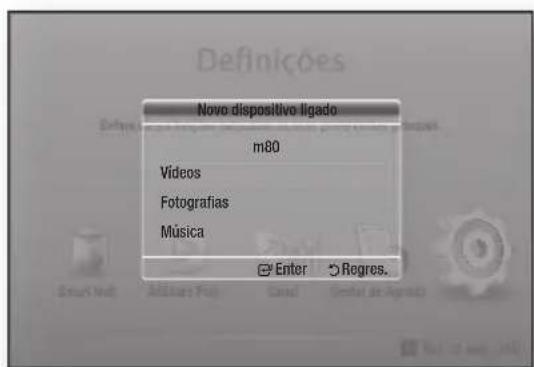
- manuel d'utilisation
- imaginez les possibilités
- Avertissement
- ATTENTION
- REMARQUE IMPORTANTE
- ATTENTION:
- Precautions
- Consignes de sécurité importantes
- Rangement et gestion des disques
- Consignes de sécurité
- Précautions de manipulation
- Utilisation de la fonction 3D
- CONSIGNES IMPORTANTES RELATIVES À LA SANTÉ ET LA SECURITE EN CAS DE VISIONNAGE D'IMAGES 3D.
- Copyright
- CONSIGNES DE SECURITÉ
- MISE EN ROUTE
- BRANCHEMENTS
- PARAMeTRES
- MEDIA PLAY
- FONCTIONS DE LA TÉLÉVISION NUMÉRIqUE
- FUNCTION AvANCeE
- SERVICES RÉSEAU
- ANNEXES
- Compatibilité des disques et format du contenu
- Types de disques et contenus pouvant etre lus sur ce produit
- Types de disques ne pouvant pas etre lus sur ce produit
- I REMARQUE!
- Durée d'enregistrement disponible pour le disque dur interne
- I REMARQUE I
- Code régional
- Formats pris en charge
- - Limitations
- - Décodeur video
- - Décoder audio
- Remarques sur la connexion USB
- Connectez le périphérique USB avant d'utiliser les fonctions Décalage et Enregistrement TV.
- AVCHD (Codec video avancé haute définition)
- Accessoires
- Panneau avant
- Panneau arrête
- Télécommande
- I ATTENTION I
- Réglage de la télécommande pour faire fonctionner le téléviseur
- Codes de commande des téléviseurs
- Connexion à un téléviseur via un cable audio/vidéo et un cable RF
- Connexion du lecteur à un téléviseur
- Méthode 1 Utilisation d'un cable HDMI (non fourni) - Qualité optimale (Recommandée)
- Méthode 2 Utilisation d'un cable Video et d'un cable Audio - Bonne qualité
- Connexion à une chaîne hi-fi
- Méthode 1 Connexion à une prise HDMI prise en charge par le récepteur AV
- Méthode 2 Connexion au récepteur AV avec entrée optique
- Méthode 3 Connexion à un amplificateur stéreo avec un cable audio
- Connexion à un routeur de réseau
- Réseau cable
- I REMARQUEI
- Réseau sans fil
- Procedure de configuration
- Écran d'accueil
- Accès à l'écran des paramètres
- Boutons de la télécommande utilisés pour le menu des paramètres
- Information détaillée des fonctions
- Fonctions du menu des paramètres
- Paramètres
- Audio
- Periph. connecté
- Système
- Gest. periph.
- Langue
- Sécurité
- Réseaux et Internet
- Configuration de votre connexion au réseau
- Wired (Cable) - Automatique
- Sans fil (Général) - Automatique
- Sans fil (Général) - Manuel
- WPS(PBC)
- Wi-Fi Direct
- Via le periphérique Wi-Fi
- Via le produit utilisant PBC
- Via le produit utiliser un PIN
- Soft AP
- < Pour régler la clé de sécurité de l'Soft AP>
- Réglages AllShare
- Nom du périph.
- Mise à jour du logiciel
- | REMARQUE |
- En ligne
- Canal
- USB
- Via disque
- Sélectionnez Via disque.
- Par teléch.
- Mise à niveau en mode veille
- Insérez un disque dans le tiroir
- Insérez un périphérique USB ou un téléphone mobile dans le port USB
- Acceder à l'écran AllShare Play
- Pour creer une liste de lecture
- Utilisation de la fonction AllShare Play
- Pour télécharger le logiciel AllShare
- Lecture du contenu situé sur votre ordinateur sur le lecteur BD-HDD Combo
- Lecture du contenu situé sur votre Smart Phone sur le lecteur BD-HDD Combo
- Commande à l'aide de votre périphérique mobile
- Commande de la lecture video
- Boutons de la télécommande servant à la lecture video
- Commande de l'écoute de musique
- Boutons de la télécommande servant à l'écoute de musique
- Utilisation du menu Outils
- Répétition de pistes sur un CD audio
- Lecture aléatoire des pistes d'un CD audio
- Création d'une liste de lecture à partir d'un CD
- Extraction
- Fonction AMG (All Media Guide)
- Lecture des contenus photo
- Utilisation du menu Outils lorsqu'un fichier est en surbrillance
- Regarder les chaînes de télévision
- Utilisation de la fonction PIP (Incrustation d'image)
- - Châines pouvant être visionnées en mode PIP
- Chaines modifiées
- Listedeschains
- Ecran des chaînes
- Icônes d'affichage de l'état des chaînes
- Affichage de l'écran Guide
- Gestionnaire prog.
- Utilisation du service de télétexte
- Page de telétexte type
- Enregistrement
- Avant I'enregistrement
- Contrôle de la taille de stockage disponible
- Enregistrement de la chaine de télévision en cours de visionnage
- Mise en pause de l'enregistrement
- Arrêt de l'enregistrement
- Commande de lecture en cours d'enregistrement
- Visionnage d'autres chaînes en cours d'enregistrement d'une chaine de télévision
- Enregistrement simultané
- Enregistrement simultané de deux chaînes de télévision
- Regarder différentes chaines qui ne sont pas en cours d'enregistrement
- Si vous regardez une chaine qui est en cours d'enregistrement
- Si vous regardez une chaine qui n'est pas en cours d'enregistrement
- Fonctionnement simultané
- Fonction avancée
- Fonction Decalage
- Démarrez Timeshift avec le bouton
- Démarrage de la fonction Timeshift à l'aide du bouton PAUSE
- Information Decalage
- Ecran Timeshift
- Le bouton de commande de lecture est activé durant l'exécution de la fonction Timeshift.
- Pour arrête Timeshift
- Lecture du titre enregistré
- Édition du titre enregistré
- Fractionnement de la section d'un titre (en deux)
- Fractionnement de la section d'un titre (suppression partielle)
- Copie
- Fonctions 3D
- Convertisseur 3D
- Réglage de la fonction Profond 3D
- Visionnage de la télévision numérique avec l'effet 3D
- Services réseauServices réseau
- Utilisation de Smart hub
- Utilisation du navigateur Web
- Le navigateur Web d'un coup d'eel
- 1
- 2
- BD-LivETM
- Samsung Smart view
- Dual View
- Avis de conformité et de compatibilité
- Protection contre la copie
- Clause de non responsabilité du service reseau
- Licence
- DivX
- Recommendation - Union europeenne uniquement
- Informations complémentaires
- Remarque
- Résolution selon le mode de sortie
- Dépannage
- Réparation
- Cher Client.
- GARANTIE
- SAMSUNG
- 0148630000
- Comment contacter Samsung dans le monde
- Elimination des batteries de ce produit
- Lesbons gestes de mise au rebut de ce produit (Déchets d'équipements électriques etlectroniques)
- Através do produits utilizing PBC
Marque : SAMSUNG
Modèle : BDE8900
Catégorie : Lecteur blu-ray