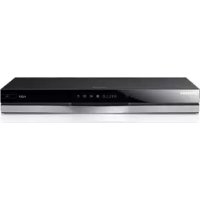
BDE8900 - Leitor blu-ray SAMSUNG - Manual de utilização gratuito
Encontre gratuitamente o manual do aparelho BDE8900 SAMSUNG em formato PDF.



| Tipo de produto | Leitor de Blu-ray / Gravador digital com disco rígido |
| Marca | Samsung |
| Modelo | BDE8900 |
| Capacidade do disco rígido | 1 TB |
| Dimensões (L x P x A) | 430 x 300 x 59 mm |
| Peso | 3,2 kg |
| Alimentação | 100-240 V CA, 50/60 Hz |
| Saída de vídeo | HDMI (até 1080p), composto (RCA) |
| Saída de áudio | HDMI, óptico digital, analógico estéreo (RCA) |
| Conectividade de rede | Ethernet 100BASE-TX, Wi-Fi integrado (802.11n) |
| Funções de rede | Smart Hub, AllShare, BD-Live, Wi-Fi Direct, Soft AP |
| Leitura de discos | Blu-ray (incluindo 3D), DVD, CD, AVCHD |
| Formatos de áudio suportados | MP3, WMA, AAC, FLAC, OGG |
| Formatos de vídeo suportados | DivX, MKV, MP4, AVI, WMV, MPEG, etc. |
| Formatos de imagem suportados | JPEG, PNG, BMP, MPO |
| Gravação de TV | Sim, em disco rígido ou dispositivo USB |
| Função de deslocamento (Timeshift) | Sim |
| Controle remoto | Sim, com programação para televisor |
| Segurança a laser | Classe 1 |
| Manutenção e limpeza | Limpar com um pano macio e seco; não usar solventes |
| Garantia | 1 ano (peças e mão de obra) |
Perguntas frequentes - BDE8900 SAMSUNG
Perguntas dos utilizadores sobre BDE8900 SAMSUNG
0 pergunta sobre este aparelho. Responda às que conhece ou faça a sua.
Faça uma nova pergunta sobre este aparelho
Baixe as instruções para o seu Leitor blu-ray em formato PDF gratuitamente! Encontre o seu manual BDE8900 - SAMSUNG e retome o controlo do seu dispositivo eletrónico. Nesta página estão publicados todos os documentos necessários para a utilização do seu dispositivo. BDE8900 da marca SAMSUNG.
MANUAL DE UTILIZADOR BDE8900 SAMSUNG
En linea
Por canal
Por USB
Por disco
- Por descarga
- Modo suspENSION
- Pulse el botón

|NOTA |
imagine as possibilidades
Para receber assistência completeness,
registe o seu produit na páginá
www.samsung.com/register
Aviso
PARA REDUZIR OS RISCOS DE CHOQUES ELECTRICOS, NÃO RETIRE A TAMPA (OU PARTE DE TRÁS). NÃO EXISTEM NO INTERIOR PEÇAS QUE POSSAM SER REPARADAS PELO UTILIZADOR. DEIXE A MANUTENÇÃO PARA PESSOAL TÉCNICO QUALIFICADO.
| ? | CUIDADO RISCO DE CHOQUE ELECTRICO NÃO ABRIR | ! |
| Este=símbolo indica a existência, dentro do aparecido, de "tensão perírgosa" que representa um risco deCHOque eletrico ou lesão personal. | CUIDADO:PARA REDUZIR OS RISCOS DE CHOQUES ELETRICOS, NÃO RETIRE A TAMPA (OU PARTE POSTERIOR). NÃO EXISTEM, NO INTERIOR, PEÇAS QUE POSSAM SER REPARADAS PELO UTILIZADOR. A MANUTENÇÃO DEVE SER EFFECTUADA POR PessoAL TÉCNICO QUALIFICADO. | Este=símbolo identifica informações importantes que acompanham o produits. |
Não instale este equipamento num espaço confinado, como numa estante de livros ou num espaço semelhante.
AVISO
- Para evacitar danos queedom resultar em perigo de incendio ou de什麽 eletrico, nao exponha este aparelho a chuva ou a humidade.
CUIDADO
- O BD-HDD COMBO UTILIZA UM RAIO LASER INVISIVEL QUE PODE CAUSAR A EXPOSÇÃO A RADIACções PERIGOSAS, SE DIRECCIONADO. CERTIFIQUE-SE DE QUE UTILIZA O BD-HDD Combo CORRECTAMENTE, DE ACORDO COM AS INSTRUÇÉS.
CUIDADO
ESTE PRODUTO UTILIZA UM LASER. A UTILIZATION DE CONTROLOS OU AJUSTES DE DESEMPENHO DE PROCEDIMENTOS DIFERENTES DOS ESPECIFICADOS PODE RESULTAR EM EXPOSICAO A RADIACAO PERIGOSA. NÃO ABRA AS COBERTURAS NEM PROCEDA A REPARACOs. QUALQUER REPARACO DEVE SER EFFECTUADA POR PESSOAL TECNICO QUALIFICADO.
Este produit cumpre os regulamentos da CE quando são utilizados cabos e connectores blindados para o ligar a outros aparelhos. Para fazer interferências electromagnéticas com outros aparelhos eletricos, tais como rádios e teilevões, utilize cabos e connectores blindados para as ligações.
NOTA IMPORTANTE
O cabo de alimentacao deste aparelho inclui uma ficha moldada que incorpora um fusivel. O valor do fusivel é indicado no lado dos pinos da ficha. Se for necessario substitui-lo, utilize um fusivel aprovado para BS1362 com o mesmo valor.
Nunca utilize a ficha sem a tampa do fusível, se esta for destacável. Se for necessário substituir a tampa do fusível, a nova tampa tem de ser da mesma cor que o lado dos pinos da ficha. Poderá adquirir tampas de substituição尽头 do seurepresentante.
No caso de a ficha fornecida não ser adequada para as tomadas existentes na sua residência ou de o cabo não ser suficientemente longo para chegar a uma tomada de electricidade, delve obter um cabo de extensão de segança aprovado ou contactar o seurepresentante para obter assistência.
No entanto, se não existir outrasalternative para além deURTAR a ficha,retire o fusivel e descarte a ficha de forma segura. Não ligue a ficha a umatomada de electricidade,porque existe o risco deCHOQUE elctrico se tocar no cabo flexiveldesnudado.
Para desligar o aparelho da corrente, tem de退市ar a ficha da tomada eletrica, pelo que a ficha tem de estar fácilmente accesivel.
O produit que accompaniesha este manual do utilizesofoi licenciado de acordo comCERTOS direitos de propriedade intelectual de determinados terreiros.
PRODUTO LASER DE CLASSE 1
Este leitor de Discos Compactos está classificado como produto LASER DE CLASSE 1. Autilização dos controlos e ajustes ou a realização de procedimentos de forma diferente à especificação no presente manual, poderá resultar na exposão a radiação perigosa.
CUIDADO :
- EMITE RADIÇÃO VISÍVEL E INVISÍVEL DE CLASSE 3B QUANDO ABERTO. EVITE A EXPOSÇÃO DIRECTA AO FEIXE (IEC 60825-1)
- ESTE PRODUCTU UTILIZA UM LASER. A UTILIZACAO DE CONTROS OU AJUSTES DE DESEMPENHO DE PROCEDIMENTOS DIFFERENTES DOS ESPECIFICADOS PODE RESULTAR EM EXPOSICAO A RADIACAO PERIGOSA. NAO ABRA A COBERTURA NEM PROCEDA A REPARACOs. QUALQUER REPARACAO DEVE SER EFFECTUADA POR PESSOAL TECNICO QUALIFICADO.
Instruções de segurança importantes
Antes de utiliser a unión, leia estas instruções de'utilisation com atenção. Siga todas as instruções de segurança aparecidas abaixo. Guarde estas instruções de'utilisation num local acessível, para consulta futura.
- Leia estas instruções.
- Guarde estas instruções.
- Tenha atençao a todos os avisos.
- Siga todas as instruções.
- Não utilize este aparecido perto de água.
- Limpe-o apenas com um pano seco.
- Não tape quando abertas de ventilação. Instale-o de acordo com as instruções do fabricante.
-
Não o instale proxies de fontes de calor, tais como aquecedores, bocas de ar quente, fogões ou outros aparelhos (incluindo receptores AV) que produzam calor.
-
Não contorne a segurarça da ficha do tipo polarizzato ou com ligação à terra. As fichas polarizadas tem两大 lâminas, uma mais larga que a outra. Uma ficha com ligação à terra inclui两大 lâminas e um terceiro pino. A lâmina larga ou o terceiro pino visam garantir a sua segurarça. Se a ficha fornecida não for adequada para a tomada realizada, consulta um electricista para substituir a tomada obsoleta.
- Proteja o cabo de alimentação, para que não seja pisado nem entalado, especialmente nas zonas da ficha, das tomadas e do punto em que sai do aparelho.
- Utilize apenas ligações/cessórios especializados pelo fabricante.
- Utilize abenas o carrinho, suporte, tripé, apoio ou mesa especifiedelo fabricante ou vendido com o aparelho. Seutilizar um carrinho, tenha cuidado ao

mover o carrinho com o aparelho, de modo a evaporar lesões no caso de o Conjunto tombar.
- Desligue o aparelho durante trovoadas ou quando não o utilizes durante muito tempo.
- Para qualquer reparacao, contacte sempre um专业技术o qualificado. Pode ser necessaria uma reparacao no caso de o aparelho sofrer qualquer tipo de dano como, por exemple, cabo ou ficha de alimentacao danificados, liquido derramado ou entrada de objectos noaporelho, exposicao doaporelho a chuva ou a humidade, funcaoamento Incorrecto ou queda doaporelho.
Guardar e gerir os discos
-
Segurar nos discos
-
Impressões digitais ou riscos podem reduzir a qualidace do
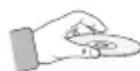
som e imagem ou causar saltos durante a reproducao.
- Evite tocar na superficie de um disco com dados gravados.
- Secure no disco pelas extremidades, de modo a que as impressões digitais não toquem na superficie.
- Náo cole papel ou fita adesiva no disco.
Informações de Seguranga
-
Limpar os discos
-
Se o disco tiver marcas de impressões digitais ou sujidas, limpe-o com uma solucao detergente suave diluida em agua e seque-o com um pano macio.

- Ao limpar, limpe com cuidado em movimento do interior para o exterior do disco.
Guardar os discos
- Não os guarde em locais expostos à luz solar directa.
- Guarde-os numa和地区 arejada.
- Guarde-os numa caixa de proteção limpa verticalmente.
Cuidados no manuseamento
- Não expo o aparecido a gotejamento nem a salpicos. Não devem ser colocados objectos com liquidos como, por exemplo, vasos, em cima do aparecido.
- Para desligar este aparecido Completely, tem de partir a ficha de alimentação da tomada. Por este motivo, a tomada de alimentação tem de estar fácilmente acessível a qualquer momento.
- Não toque no cabo de alimentação com as mãos molhadas. Se o fazer, poderá provocar umCHOQUE ELETRICO.
- Não utilize a mesma tomada para ligar various aparelhos electricos. Sobrecarregar uma tomada poderá fazer o sobreaquecido na mesma, provocando um incério.
-
Manutenção da caixa.
-
Antes de ligarculos componentes a este produits, certificque-se de que os desliga.
-
Se deslocar subitamente o produit de um local frio para um local quente, pode formar-se condensacao nas peças de funcaoamento e na lente, occasionando uma reproducao incorrecta do disco. Se tal suceder, desligue o produits, aguarde das horas e, em seguida, ligue a ficha a tomada. Em seguida, introduza o disco e tente reproduci-lo novamente.
-
Se detectar um ruido anomal ou sentido um odor a fumo ou a queimado proveniente do produto, desluge-o imeditamente e desluge o cabo da tomada. Em seguida, contacte o centro de assistencia ao cliente mais proximo para obter assistencia的技术ica. Não utilize o produto. Se utilizes o produto sem que este soit reparado, poderá provocar um incendio ou什麽 eletrico.
Utilizar a funcao 3D
INFORMAÇÉS DE SAÜDE E SEGURANÇA IMPORTANT SOBRE IMAGENS 3D.
Antes de utilizes a funcao 3D, leia e compreendas seguintes informacoes de seguranca.
- Alguns expectadores poderão saber desconforto durante a visualização de imagens 3D, como tonturas, nauseas e dores de cabeca. Sekekar algoum destes sintomas, interrompa a visualização de imagens 3D, retire os óculos activos 3D e repouse.
- A visualização de imagens 3D durante um períodoprolongado de tempo podecausefaligacocular. Se sentirfadiga ocular, interrompa a visualização de imagens 3D, retire os oculos activos 3D e repouse.
- As crianças que utilizem a funcao 3D devem ser frequentlyne viigiadas por umadulto responsavel. Se existrem queixas de vista cansada,dores de casa, tonturas ou naseas, faça com que a crianca interrompa a visualizacao e repouse.
- Não utilize osóculos 3D activos para outros fins (por exemplo, comoóculos normais,óculos de sol,óculos de proteção, etc.)
- Não utilize a função 3D nem os óculos 3D activos quando anda. A utilização da função 3D ou dos óculos 3D activos quando anda poderá fazer com que esbarre contra objectos, tropece e/ou caia e provocar ferimentos graves.
- Aquando daPRESENTação de umprograma 3D com este Modelo, a sua visualização pode aparecer do segunte modo:
| Ecrã Descrição | ||
| Lado a lado | Duplicação do mesmo ecran na horizontal. | |
| Superior e inferior | Duplicação do mesmo ecran na vertical. | |
-
A receção, gravação e reprodução de programas 3D neste Modelo pode não suportar todas as funzonaisidas 3D, dado que oprogramming é transmissao 3D ainda não se encontra padronizado, a niven international. Não se tratate da uma avaria do produits.
-
Sepretender visualizar conteudos em 3D, ligue um disposicao 3D (receptor AV ou televator compativel com 3D) a porta HDMI OUT do produits com um cabo HDMI de alta velocidade. Coloque os oculos 3D antes iniciar a reproducao do conteudo 3D.
- O produits so emite sinais 3D através da ligação de um cabo HDMI à porta HDMI OUT.
- A resolution de video no modo de reproducao em 3D é definida consoante a resolution do video em 3D original e não pode ser alterada.
- Algumas funções, como BD Wise, ajustedo tamanho do eça e ajuste da resolution, poderão não functionar correctamente no modo de reprodução em 3D.
- É necessário utiliser um cabo HDMI de alta velocidade para que a saía do sinal de 3D sera efectuada correctamente.
- A distência de visualização de imagens 3D de ser, pelo menos,raxs vezes superior à largura do ecran do televisor. Por example, se tiver um televisor de 46 polegadas, mantenha uma distência de 138 polegadas em relaçao ao ecran.
- Coloque o écran do video 3D ao;nivel dos olhos para obter a melhor qualida de imagem 3D.
- quando o produit está ligado a algunos dispositivos 3D, o efeito de 3D pode não funciona corRECTamente.
- "Blu-ray 3D" e o logótnoipo "Blu-ray 3D" são marcas commerciais da Blu-ray Disc Association.
Copyright
© 2012 Samsung Electronics Co., Ltd.
Todo os direitos reservados. Não é permitido reproduzir ou copiar partes ou a totalidade destemanual do utilizeser sem autorização prévia, por escrito, da Samsung Electronics Co., Ltd.
INfORmAçoES DE SEGURANÇA
2 Aviso
3 Precauçôes
3 Instruções de segurarça importantes
3 Guarde e gerir os discos
4 Cuidados no manuseamento
4 Utilizar a funcao 3D
5 Copyright
ANTES DE UTILIZAR
8 Compatibility de discos e formatos
8 Tiños de discos e conteúdos que podem ser reproduzidos pelo produits
8 Tiços de discos que o produits não reproducz
8 Tempo de gravacao disponible na unidade HDD interna
9 Códico de regiao
9 Logotipos de discos que poder ser reproduzidos pelo produit
10 Formatos suportados
13 Acessórios
14 Painel anterior
14 Painei posterior
15 Controlo remoto
LIGAÇÖES
17 Ligação a um teletvisor com cabos de audio/ video e o cabo RF
18 Ligar a um televator
18 Metu 1 Com um cabo HDMI (nao incluo) - Melhor Qualidade (Recomendado)
18 Meteo 2 Com um cabo de Audio e de Video -Boa Qualidade
19 Ligação a umsystema de audio
19 MetuO 1 Ligaao um receptor AV com suporte de HDMI
19 Método 2 Ligar a um receptor AV através de uma entrada optica
19 Metu do 3 Ligaao a um amplificador estereo com um cabo de audio.
20 Ligação a um router de rede
20 Rede com fios
20 Rede sem fios
Definições
21 Procedimento de configuraçao
21 O ecrā inicial
21 Aceder ao ecrade definições
22 Botoes do controlo remoto realizados para o menu Definições
23 Funções do menu Definições
33 Redes e Internet
33 Configurar a ligaçao à rede
35 Wi-Fi Directo
36 AP Suave
37 Definções AllShare
37 Nome Dispositivo
37 Actualização do software
37 Online
38Por Canal
38PorUSB
38PorDisco
39Por Transf.
39 Actual. no Modo de Espera
mEDIA PLAY
40 Introduza um disco no tabuleiro do disco
40 Introduzir um USB ou telemóvel na porta USB
40 Aceder ao ecrā AllShare Play
41 Utilizar a funcao AllShare Play
42 Transferir o software AllShare
43 Reproduzir conteudo localizo no PC no BD-HDD Combo
43 Reproduzir conteudo localizo no Smart Phone no BD-HDD Combo
43 Controlar com o dispositorio móvil
44 Controlar a reproducao de videos
44 Botoes do controlo remoto realizados para reproduzir video
44 Utilizar o menu Ferramentas
46 Controlar a reproducao de musica
46 Botoes do Controlo Remoto realizados para Reproduzir Música
46 Utilizar o menu Ferramentas
46 Repetir faixas de um CD de录音
46 Reproduzir faixas de um CD de audio aleatoriamente
47 Criar uma lista de reproducao a partir de um CD
47 Ripar
47 Funcao AMG (All Media Guide)
48 Reproduzir conteudos de fotografias
48 Utilizar o menu Ferramentas
48 Utilizar o menu Ferramentas quando um ficheiro está realçado
fUNcOES DE DTV
51 Ver canais de TV
51 Utilizar o menu Ferramentas
52 Utilizar a funcao PIP (Picture-In-Picture)
52 Editar canais
52 Liesta de canais
53 Ecrā Canal
53 Utilizar o menu Ferramentas
53 Ver o Guia de Programacao
54 Gestor de agenda
54 Utilizar o Servico de Teletexto
FUNcOES AVANcADAS
56 Gravacao
56 Verificar o Armazenamento Disponível
56 Gravar o canal de TV que está a ver
57 Gravacao simultanea
58 Funcao Timeshift
59 Reproduzir o Titulo Gravado
59 Editar o titulo gravado
59 Divirir uma Secção de um Túlto (Divisão em doit)
60 Divirir uma Secção de um Titulo (Eliminação parcial)
60 Copiar
60 Copiar Videos, Música ou Fotografias
60 Funções 3D
60 Conversor 3D
61 Ajustar a Profundidade de 3D
61 Ver DTV comefeitos 3D
SERVIÇOS DA REDE
62 Utilizar o Smart Hub
62 O Smart Hub em resumo
63 Utilizar o navigador da Web
64 BD-LIVETM
64 Samsung Smart View
64 Dual View
APéNDICE
65 Aviso sobre conformidade e compatibilidade
66 Proteção contra Copias
66 Exclusao de Responsabilitadoe Servico de Rede
67 Licença
69 Recomendação - Apenas UE
70 Informacoes adioncionais
76 Resolucao de problemas
78 Reparações
79 Caracteristicas Tecnicas
Compatibilitadede discos e formatos
Tipos de discos e conteudos que podem ser reproduzidos pelo produits
| Conteudos Suporte Detalles | ||
| VÍDEO | Blu-ray Disc 3D Blu-ray Disc | Discos BD-ROM ou BD-RE/R gravados em formato BD-RE. |
| DVD-VIDEO DVD±RW/±R CD-RW/R | Discos DVD-VIDEO, DVD±RW/±R gravados e finalizados. Suportes com conteudos DivX, MKV ou MP4. | |
| MUSICA | CD-RW/R DVD±RW/±R BD-RE/R | Música gravada em CD-RW/-R, DVD±RW/±R, BD-RE/R com conteudos MP3 ou WMA. |
| FOTOGRAFIA | CD-RW/R DVD±RW/±R BD-RE/R | Fotografiais gravadas em CD-RW/-R, DVD±RW/±R, BD-RE/R com conteudos JPEG. |
| VÍDEO MUSICA FOTOGRAFIA | HDD USB | Video, música e fotografiais armazenados num HDD ou num USB. |
- Para obter mais informações sobre o tipo do ficheiro, consulte as páginas 10 a 12.
Tipos de discos que o produits não reproduz
HD DVD
DVD-ROM/PD/MV-Disc, etc.
DVD-RAM
Super Audio CD (excepto a camada CD)
DVD-RW (modulo VR)
CVD/CD-ROM/CDV/ CD-G/CD-I/LD (CD-Gs reproducem apenas audio e não graficos)
- O produits podem não reproducir determinados discos CD-RW/-R e DVD±RW/±R devido às condições de gravacao.
Se um disco DVD±RW/±R não tiver sido correctamente gravado no formato de video DVD, não poderá ser reproduzido. - O produit não reproduzirá conteudo que tenha sido gravado num disco DVD±RW/±R com uma velocidade de transmissão superior a 10 Mbps.
- O produit não reproduzirá conteudo que tenha sido gravado num disco BD-RE/R com uma velocidade de transmissão superior a 25 Mbps.
A reprodução pode não functionar com elestips de disco ou quando sãoutilizadas operações especicas,tais como a alteraçãodo angulo e das proporções. As caixas dos discos incluem informaçoes detalhadas sobre osleasedos. Se necessario, consulte-as.
Ao reproducir um titulo BD-J, o correjamento pode demorar mais tempo do que o de um titulo normal ou algumas funções podem ser executadas de forma mais lenta.
Tempo de gravação disponible na unidade HDD interna
Pode gravar transmissões digitais na unidade HDD interna, conforme indicado abaixo.
Dependendo da transmissao, o tempo de gravacao disponivel pode ser Differente do indentado na tabela. aparesta por baixo do menu no ecran. E possivel vericar o tempo de gravacao disponivel, conforme indicado em maiusulas na tabela abaixo.
| Tipo de transmissão | Taxa de bits estimada | Tempo de gravação | ||
| BD-E8900 | BD-E8500 | BD-E8300 | ||
| HD | 8 Mbps (Normal) | 257 h | 124 h 77 h | |
| 20 Mbps (High) | 102 h | 49 h 30 h | ||
| SD | 5 Mbps (Normal) | 411 h | 199 h 123 h | |
| 10 Mbps (High) | 205 h | 99 h 61 h | ||
| NOTAI |
- Uma vez que a funcao Timeshift e outras funções implementadas requirem uma determinada quantidade de espoço no HDD atrribuía internamente, o tamanho totalpresentado em Storage Device Manager (Gestor do Disp. Armazenamento), no menu Settings (Definições), pode serdifferente da capacidade do HDDpresentada no manual.
Códio de região
Os produits e os discos está codificados por região. Tem dehaving correspondência entre theseculos de região para que se possa reproduzir o disco. Se os@códigos não correspondem, o disco não é reproduzido.
O)codido de regiaodeste produits epresentado no pailen traseiro do produto.
| Tipo de disco | Código de região | Área |
| Blu-ray Disc | A | América do Norte, América Central, América do Sul, Coreia, Japão, Taiwan, Hong Kong e Sudoeste Asiático. |
| B | Europa, Gronelandia, Territórios Franceses, Médio Oriente, Afrika, Austrália e Nova Zelândia. | |
| C | Índia, China, Russiia, Ásia Central e do Sul. | |
| DVD-VIDEO | 1 | Os E.U.A., territorios pertencentes aos E.U.A. e Canadá |
| 2 | Europa, Japão, Médio Oriente, Egipto, Afrika do Sul, Gronelandia | |
| 3 | Taiwan, Coreia, Filipinas, Indonésia, Hong Kong |
| DVD-VIDEO | 4 | México, América do Sul, América Central, Australía, Nova Zelândia, Ilhas do Pacífico, Caraíbas |
| 5 | Rússia, Europa Oriental, Indía, a mayor parte de África, Coreía do Norte, Mongolia | |
| 6 | China |
Logótipos de discos que podem ser reproduzidos pelo produit
| Blu-rayDisc 3D Blu-ray Disc | |
| BIDLIVETM | DIVX.HD |
| BD-LIVE DivX | |
| PAL | |
| Sistema de transmissaoPAL no Reino Unido, Franca,Alemanha, etc. | |
Formatos suportados
Suporte de ficheiros de video
| Extensão do ficheiro | Contentor Code | Dec de Video Resolução | Veloculdade de fotogramas (fps) | Veloculdade de transmissão (Mbps) | Codec de Áudio | |
| *.avi | Divx 3.11/4.x/5.x/6.x | 1920x1080 6~30 30 | ||||
| *.mkv | ||||||
| *.asf | MPEG4 SP/ASP | |||||
| *.wmv | H.264 BP/MP/HP | |||||
| *.mp4 | AVI | Motion JPEG | AC3 | |||
| *.3gp | MKV | Window Media Video v9 | LPCM | |||
| *.vro | ASF | ADPCM | ||||
| *.mpg | MP4 | (IMA, MS) | ||||
| *.mpeg | 3GP | MPEG2 | AAC | |||
| *.ts | VRO | MPEG1 | HE-AAC | |||
| *.trp | VOB | VP6 640x480 | 4 | WMA | ||
| *.mov | PS | SVAF | DD+ | |||
| *.flv | TS | 1920x1080 | 30 | MPEG(MP3) | ||
| *.vob | MVC | DTS Core | ||||
| *.svi | 24/25/30 40 | |||||
| *.m2ts | ||||||
| *.mts | ||||||
| *.divx | ||||||
| *.webm | WebM VP8 | 6~30 8 Vorbis | ||||
- Limitações
- Mesmo que esteja codificado por um coderc suportao acima mentionado, nao é possivel reproduzir um ficheiro cujo conteudo aparese um problema.
- Não é garantida a reprodução normal se a informação do contentor do ficheiro estiver Incorrecta ou se o ficheiro estiver danificado.
- Os ficheiros com uma taxa de bits/ taxa de fotogramas superior ao indentado na tabela abaixo poderao aparecerar irregularidades na reproducao.
- A funcão Procurar (saltar) não se encontra disponible se aanela do indice do ficheiro estiver danificada.
- Ao reproduzir um ficheiro remotamente atraves de uma ligaçao a rede, o video pode ser reproduzido de forma irregular, dependendo da velocidade da rede.
- Alguns dispositivos de-camera digital/USB podem não ser compatíveis com o produto.
- Suporta até H.264 Nivel 4.1.
-
Não suporta H.264 FMO/ASO/RS, VC1 SP/MP/AP L4.
-
CODECs excepto para MVC, VP8, VP6
1) Inferior a 1280 × 720 : 60 fotogramas, no máximo.
2) Superior a 1280 × 720 : 30 fotogramas, no maximo.
3) Nao suporta GMC 2 ou superior.
- Suporta SVAF Superior/Inferior e Lado a lado.
- Suporta espécificações MVC de BD.
- Suporta WMA 10 PRO (até 5.1).
- Não suporta录音 sem perda WMA.
- Não suporta QCELP/AMR NB/WB.
- Suporta Vorbis (até 2 canais); suporta codecs apenas no contentor webm.
- ADPCM IMA, MS suportados. (MULAW, ALAW não são suportados)
| NOTAI |
- Alguns discos em formato MKV e MP4 poderao nao ser reproduzidos, consoante a resolutione video e a velocidade de fotogramas.
Formatos de ficheiros de legends suportados
| Nome | Extensão do ficheiro | |
| Externos | MPEG-4 Timed text | .txt |
| SAMI | .smí | |
| SubRip | .srt | |
| SubViewer | .sub | |
| Micro DVD | .sub ou .txt | |
| SubStation Alpha | .ssa | |
| Advanced SubStation Alpha | .ass | |
| Powerdivx | .psb | |
| Internos | Xsub | AVI |
| SubStation Alpha | MKV | |
| Advanced SubStation Alpha | MKV | |
| SubRip | MKV | |
| MPEG-4 Timed text | MP4 |
Suporte de ficheiros de música
| Extensão do ficheiro | Tipo Codec | |
| *.mp3 | MPEG | MPEG1 Audio Layer 3 |
| *.m4a | MPEG4 | AAC |
| *.mpa | ||
| *.aac | ||
| *.flac | FLAC | FLAC |
| *.ogg | OGG | Vorbis |
| *.wma | WMA | WMA |
Suporte de ficheiros de imagem
| Extensão do ficheiro | Tipo Resolução | |
| *.jpg | JPEG | 15360x8640 |
| *.jpeg | ||
| *.png | PNG | 1920x1080 |
| *.bmp | BMP | 1920x1080 |
| *.mpo | MPO | 15360x8640 |
Notas sobre a ligação USB
- O produit suporta suportes de armazenamento USB, leitores de MP3, casamas digitais e leitores de cartoes USB.
- Alguns dispositivos de-camera digital/USB podem não ser compatíveis com o produto.
- O produitu suporta os sistemas de ficheiros FAT16, FAT32 e NTFS (só de leitura).
- Ligue os disposíticos USB directemente à porta USB do produits. A ligaçao atraves de um cabo USB pode causar problemas de compatibilidade.
-
Inserir mais de um disposicao de memoria num leitor de various cartoes pode causar o funcimento Incorrecto do leitor.
-
O produto suporta o protocolo PTP.
- Não desígue um disposítio USB durante oprocesso de "carregamento".
- Quanto maior for a resolution da imagem, mais demorada sera a respectivapresence.
- Este produit não reproduz ficheiros MP3 com DRM (Digital Rights Management) transferidos de sitios commerciais.
- O produitu suporta apenas videos com umavelocidade de fotogramas inferior a 30fps.
- O produitu suportaapanasdispositivosUSB MSC (Mass Storage Class) como unidades Thumb, leitores Flash Card e USB HDD (HUB nao esuportado).
- Determinados dispositivos USB HDD, leitores de various cartões e unidades Thumb podem não ser compatíveis com este produto.
- Se algunos dispositivos USBrequirecerem alimentacao em excesso, osleasedos poderao ser limitadospelodispositivo de seguranca do circuito.
- Se a reproducao a partir de um dispositivo USB HDD estiver instavel, forneça alimentacao adicondional ligando o HDD a uma tomada. Se o problema se mantiver, contacte o fabricante do dispositivo USB HDD.
- Tem de remover oPOSITivo de armazenamento USB em segurar (executando a funcao "Ret. c/ seg. USB" para evaporar possiveis danos na memoria USB.)
- A SAMSUNG não se responsabiliza por quando quer danos em ficheiros de dados ou perda de dados.
-
O produit não suporta ficheiros comprimidos, dispersos e encryptados de NTFS.
-
Antes de desligar um dispositivo USB, utilize a funcao Ret. c/ seg. USB.
- Se não utilizes a funcao Ret. c/ seg. USB, os dados no dispositivo USB pode ser corropidos ou perdidos.
- Pode reparar ou formatar um disposicao USB no seu PC de secrearia (apenas SO MS-Windows).
Ligue um disposicao USB antes deutilizar as funcaoes Timeshift e TV Gravada
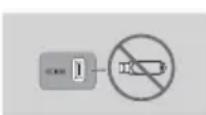
Não utilize uma memória USB. As memórias USB não são suportadas.
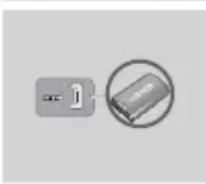
Recomendamos a'utilização de um USB HDD com, pelo menos, 5400 rpm, mas um USB HDD do tipo RAID não é suportado.
-
Para utilizes o modo Timeshift ou a funcao TV Gravada, é necessario executar a funcao Formatacao disp. de um dispositivo USB ligado para formatar o mesmo de forma adequada para gravacao.
-
Durante a formatação do dispositivo, não deverá desligar o mesmo, quando a formatação estiver a decorrer. Se formatar o dispositivo, todos os ficheiros seront eliminados.
-
Antes de formatar o seu dispositivo neste produit, crie uma copia de segurar os ficheiros para fazer perda ou danIFICAR os dados. A SAMSUNG não se responsabiliza por quaisquer danos em ficheiros de dados ou perda de dados.
-
Os videos gravados são protegidos por DRM (digital rights managements) e não podem ser reproduzidos num PC ou noutro produto. Tenha em atençao que os ficheiros gravados no tevisor não poderao ser realizados antes a substituição da placap principal.
- São necessários, pelo menos, 100 MB de espaço livre para gravar.
- A gravação é interrompida se o espaço de armazenamento disponível for inferior a 50 MB.
- Caso o dispositivo USB tenha falhado o Teste Desemp. Disp., o dispositivo USBdeera ser submetido a Formatação disp. e ao Teste Desemp. Disp.novamente antes de gravar com a Guia ou o Gestor de Canais.
Se o Teste de Desempenho falhar, o dispositivo não pode ser utilizado para gravação.
- Este produits podereroduzir discos do formato AVCHD.Geralmente,estes discos sao gravados e realizados em camaras de video.
- O这对于 AVCHD é um tipo de alta definição paraunistros de video digitais.
- O tipo MPEG-4 AVC/H.264 comprime imagens com uma maior eficácia relativamente ao formato de compressão de imagens convencional.
- Alguns discos AVCHD'utilizam o tipo "x.v.Color". Este tipo pode reproducirideos AVCHD que utilizes o tipo "x.v.Color".
"X.v.Color" é uma marca comercial da Sony Corporation. - "AVCHD" e o logólico AVCHD são marcas comércios da Matsushita Electronic Industrial Co., Ltd. e Sony Corporation.
I NOTAI
- Alguns discos do formato AVCHD poder nao ser reproduzidos,dependendo das condições de gravacao. Os discos do formato AVCHD necessitam de ser finalizados.
O "x.v.Color" oferece uma gama de cores superior a dos discos de camera de video DVD normais.
Acessórios
Verifique, abaixo, os acessosórios fornecidos.
| Cabo de audio/video Cabo RF para television Controlo remoto | |
| Pilhas para o controlo remoto (Tamanho AAA) | Manual do Utilizador |
Painel anterior
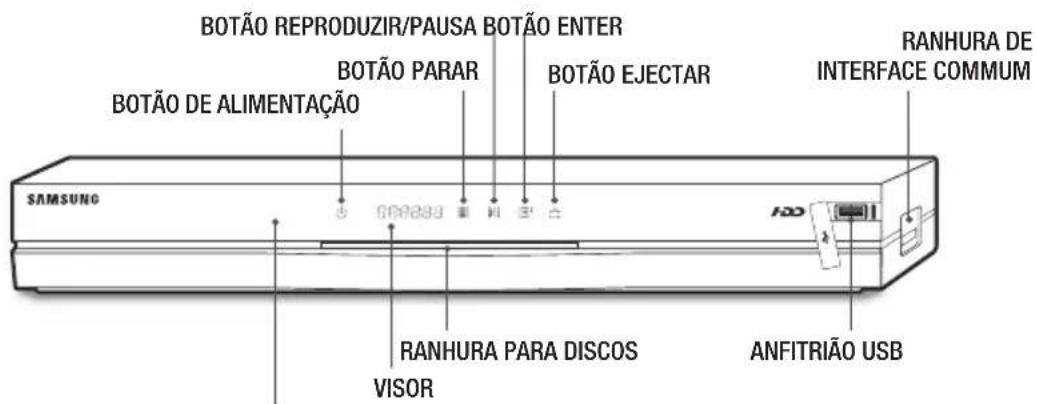
SENSOR DO CONTROLLO REMOTO
| NOTAI |
ParaactualizarosoftwaredoproduatrafvesdafichadanfittiaoUSB,temdeutilizarumamemoriaUSB.
- Quando o produit apareça o menu do Blu-ray Disc, não é possevel inicial o这部电影 ao premir o botão Reproduzir no produits ou no controlo remoto. Para reproduzir o这部电影, tem de selecionar a opção Reproduzir这部电影 ou Iniciar no menu do disco e, em seguida, premir o botão
Tera de obter um "CARTAO CI CAM com CI ou Cl + ^ junto de um fornecedor de service por cabo local.
Ao remove o "CARTAO CI CAM com Cl ou Cl + ^ , puxe-o cuidadosamente com as mao, uma vez que em caso de queda, o "CARTAO CI CAM com Cl ou Cl + ^ pode ficar danificado.
Introduza o "CARTAO CI CAM com Cl ou Cl+ na direcção indicatora no cartao.
A localização da ranhura do cartão Cl pode serDIFFERente,dependendo do Modelo.
- O "CARTão CI CAM com Cl ou Cl+," não é suportado em outros paises e regíoes. Confirme+junto do seu representante autorizzato. Em caso de dificuldade, contacte um fornecedor de serviços.
Painel posterior
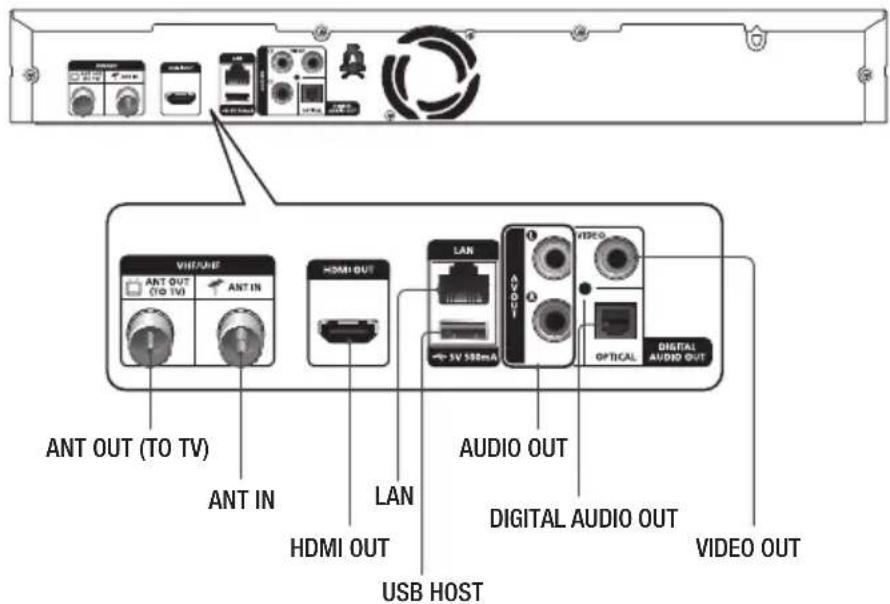
Controlo remoto
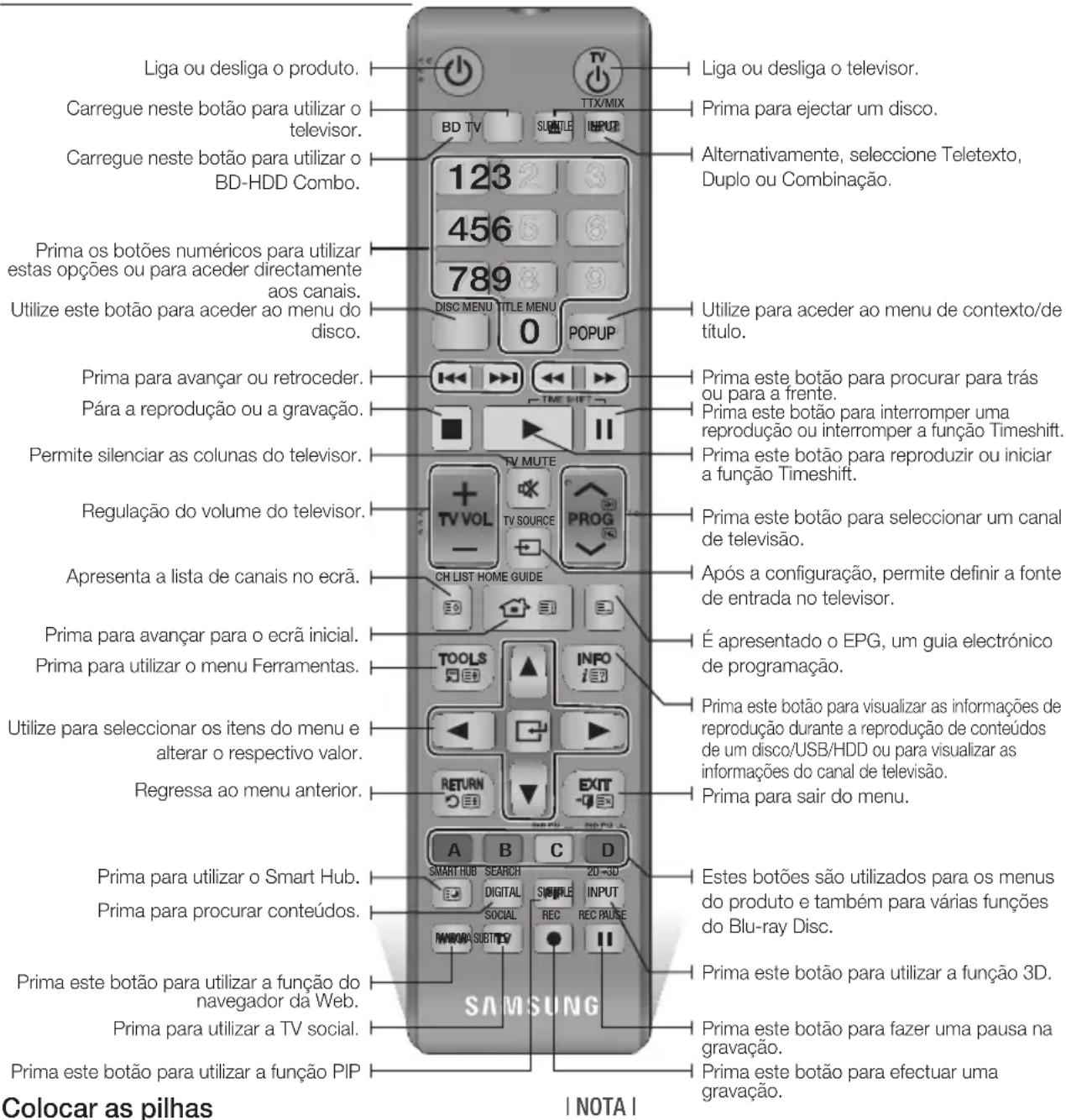
Apresentação do controlo remoto
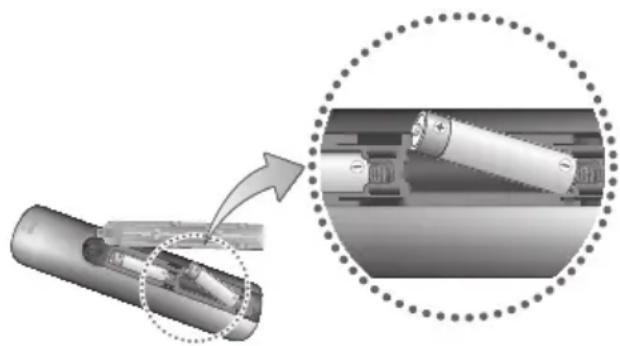
Se o controlo remoto não funciona correctamente:
- Verifique a polaridade + / - das pilhas.
- Verifiquee se as pilhas estáo gastas.
- Verifique se o sensor do controlo remoto se encontrar obstruido por obstáculos.
- Verifique se existe alguma luz fluorescente proxima do disposativo.
CUIDADO1
- Elimine as pilhas em conformidade com os regulamentos ambientais locais. Não colque as pilhas no lixo dométrico.
Configurar o controlo remoto para funcional com o seu televisor
Para determinar se o seu televisor é compatível, siga as instruções abaixo.
- Ligue o televator.
- Aponte o controlo remoto para o televator.
- Prima o botão TV para configurar o modo TV.
- Prima sem soltar o botão TV POWER e, em seguida, introduza o)codigo de dois digitos daabela à direita que correponde à marca do seu televisor, premindo os botões numéricos correspondentes.
O tevisor desiga-se se for compativel como controlo remoto.
- Se estiverem indicados variousmericanos para a marca do televisor, tente um de cada vez até que um deles funcione.
Se substituir as pilhas do controlo remoto, deve definir novamente o documento da marca.
Pode controlar determinadas funções do televisor com este controlo remoto.
| Botão Funcão | |
| TV POWER | Utilido para ligar e desligar o televisor. |
| Number | Utilido para ligar e desligar o televisor. |
| TV VOL +/- | Utilido para regular o volume do televisor. |
| TV MUTE | Utilido para ligar e desligar o som. |
| PROG (A/V) | Utilido para selecionar o canalpretendido. |
| TV SOURCE | Utilido para selecionar uma fonteexterna ligada ao televisor. |
I NOTAI
As funções indicadas acima não funciona necessariamente em todos os televisores. Se detectar problemas, utilize o controlo remoto do televisor.
Códigos De Controlo Do Televisor
| Marca Codigo | |
| SAMSUNG | TV POWER+01, +02, +03, +04, +05, +06, +07, +08, +09 |
| AIWA TV POWER+82 | |
| ANAM | TV POWER+10, +11, +12, +13, +14, +15, +16, +17, +18 |
| BANG & OLUFSEN | TV POWER+57 |
| BLAUPUNKT TV POWER+71 | |
| BRANDT TV POWER+73 | |
| BRIONVEGA TV POWER+57 | |
| CGE TV POWER+52 | |
| CONTINENTAL EDISON | TV POWER+75 |
| DAEWOO | TV POWER+19, +20, +23, +24, +25, +26, +27, +28, +29, +30, +31, +32, +33, +34 |
| EMERSON TV POWER+64 | |
| FERGUSON TV POWER+73 | |
| FINLUX | TV POWER+06, +49, +57 |
| FORMENTI TV POWER+57 | |
| FUJITSU TV POWER+84 | |
| GRADIENTE | TV POWER+70 |
| GRUNDIG | TV POWER+49, +52, +71 |
| HITACHI | TV POWER+60, +72, +73, +75 |
| IMPERIAL | TV POWER+52 |
| JVC | TV POWER+61, +79 |
| LG | TV POWER+06, +19, +20, +21, +22, +78 |
| LOEWE | TV POWER+06, +69 |
| LOEWE OPTA TV POWER+06, +57 | |
| MAGNAVOX TV POWER+40 | |
| METZ | TV POWER+57 |
| MITSUBISHI | TV POWER+06, +48, +62, +65 |
| MIVAR | TV POWER+52, +77 |
| NEC TV POWER+83 | |
| NEWSAN | TV POWER+68 |
| Marca Codigo | |
| NOBLEX | TV POWER+66 |
| NOKIA | TV POWER+74 |
| NORDMENDE | TV POWER+72, +73, +75 |
| PANASONIC | TV POWER+53, +54, +74, +75 |
| PHILIPS | TV POWER+06, +55, +56, +57 |
| PHONOLA | TV POWER+06, +56, +57 |
| PIONEER | TV POWER+58, +59, +73, +74 |
| RADIOLA | TV POWER+06, +56 |
| RADIOMARELLI | TV POWER+57 |
| RCA TV POWER+45, +46 | |
| REX | TV POWER+74 |
| SABA | TV POWER+57, +72, +73, +74, +75 |
| SALORA TV POWER+74 | |
| SANYO | TV POWER+41, +42, +43, +44, +48 |
| SCHNEIDER TV POWER+06 | |
| SELECO | TV POWER+74 |
| SHARP | TV POWER+36, +37, +38, +39, +48 |
| SIEMENS | TV POWER+71 |
| SINGER | TV POWER+57 |
| SINUDYNE TV POWER+57 | |
| SONY | TV POWER+35, +48 |
| TELEAVA | TV POWER+73 |
| TELEFUNKEN | TV POWER+67, +73, +75, +76 |
| THOMSON | TV POWER+72, +73, +75 |
| THOMSON ASIA | TV POWER+80, +81 |
| TOSHIBA | TV POWER+47, +48, +49, +50, +51, +52 |
| WEGA | TV POWER+57 |
| YOKO | TV POWER+06 |
| ZENITH | TV POWER+63 |
Ligação a um teletvisor com cabos de audio/vídeo e o cabo Rf
- Ligue o cabo RF tal como主義。
- Com cabos de audio/video, ligne os terminais VIDEO OUT (amarelo) / AUDIO OUT (branco e vermelho) existentes no pailen posterior do produits aos terminais VIDEO IN (amarelo) / AUDIO IN (branco e vermelho) do seu tevisor.
- Ligue o Produkto e o televator.
- Ligue o Produkto e o televator.
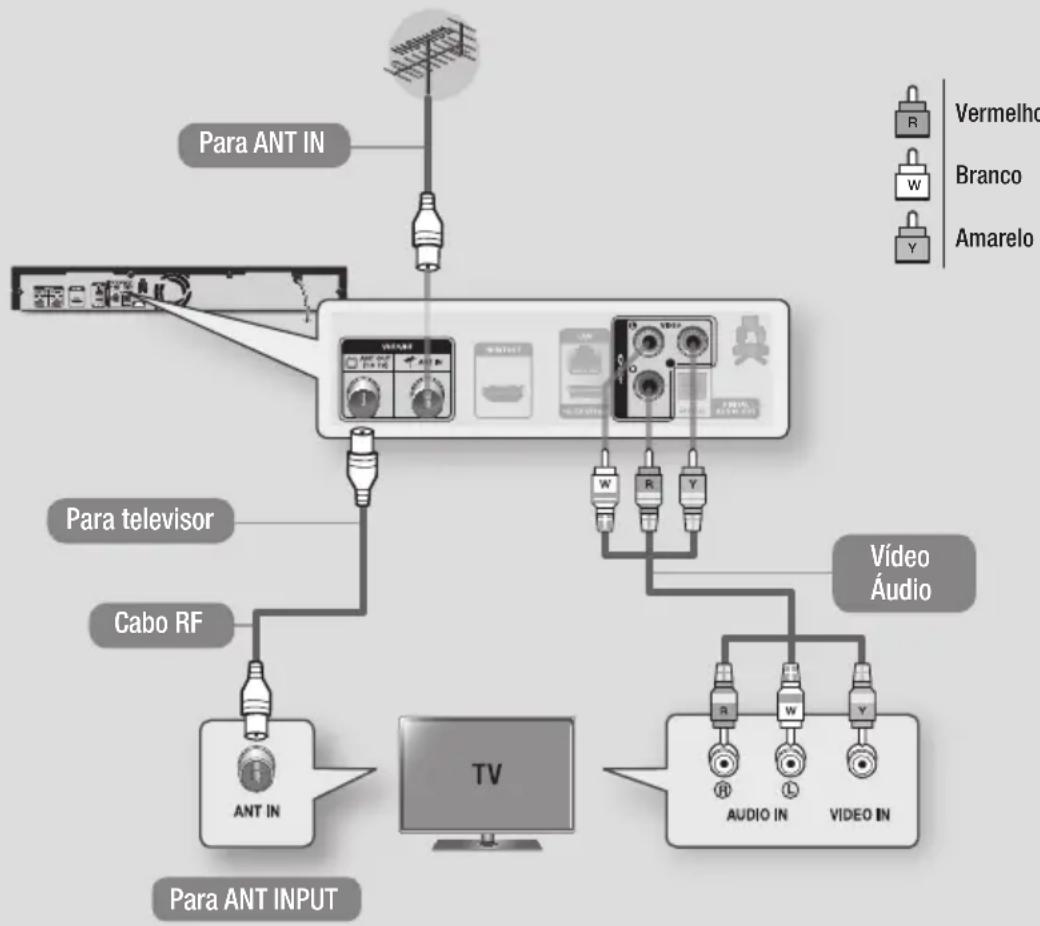
| NOTAI |
A ligaçao do cabo RF este produit envia apenas o sinal do teilestor. Tem de ligar os cabos de audio/video para poder ver um DVD colocado no produits.
- Se colocar o cabo录音 demasiado perto do cabo de alimentacao, pode gerar algo ruido.
Se pretender ligar a um receptor AV, consulte as paginas de ligaao a um receptor AV. (Consulte a pagina 19)
O numero e a posicao dos terminais podem variar, dependendo do seu teilevisor. Consulto o manual do utilizador do teilevisor.
Se existir apenas um terminal de entrada audio no tevisor, lique-o ao terminal AUDIO OUT (Vermelho/branco) do produits.
I CUIDADO I
- Não ligue o produto ao televisor atraves de gravador de video. Os sinais de video transmitidos por videogravadores podem ser afectados por sistemas de proteção de direitos de autor e a imagem épresentada distorcida no televisor.
Ligar a um televator
- Ligue o produit ao seu televisor atraves de um dos métodos ilustrados abaixo.
-
Ligue o produit e o televator.
-
Não ligue o cabo de alimentação até ter effectuado todas as outras ligações.
-
Quando Mudar as ligações, deslgue todos os dispositivos antes de partir.
-
Prima o selector de entrada no controlo remoto do televisor até que o sinal do produits sera aparecido no ecran do televisor.
Método 1 Com um cabo HDMI (não incluído) - Melhor Qualidade (Recomendado)
Método 2 Com um cabo de ãudio e de Vídeo - Boa Qualidade
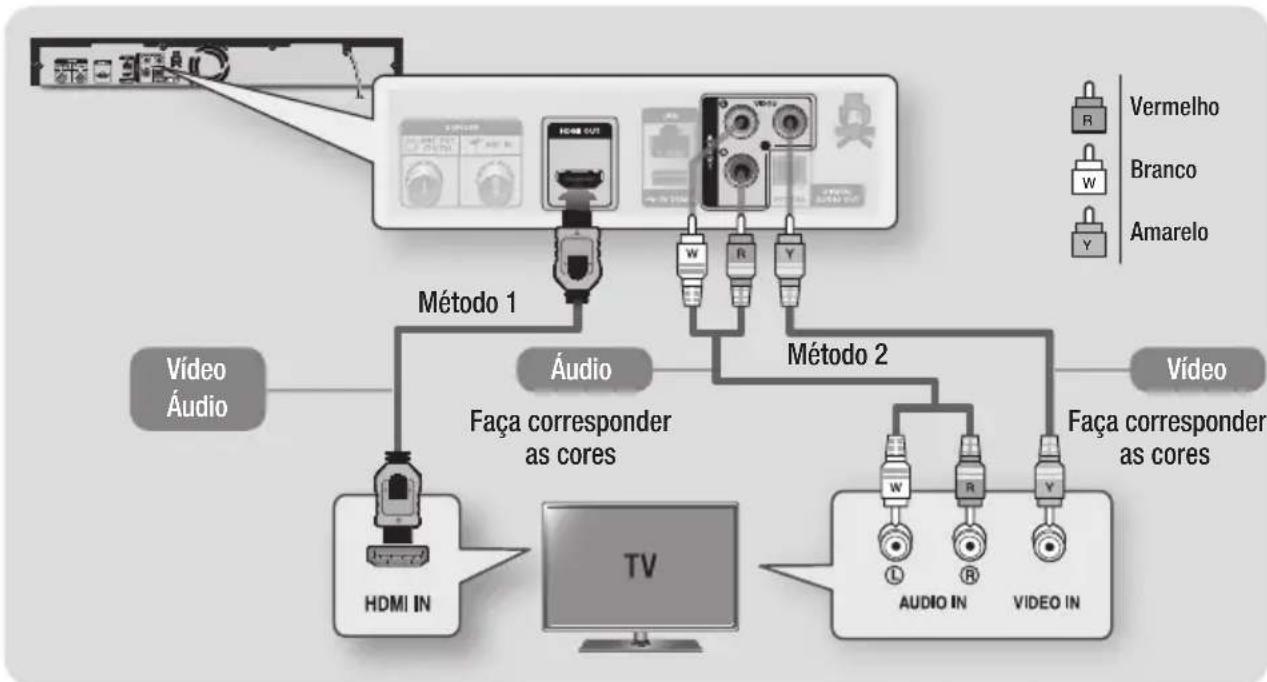
|NOTAI
SeutilizarumcaboHDMI-para-DVIparaestabelecerligaoaodispositivo devisualizationo,deveraalsoigaradigital AudioOUTdo produtoa umsystemadeaudio paraquehajemissao de som.
Um cabo HDMI emite video/áudio digital, pelo que não é necessário ligar um cabo de audio.
Dependendo do teilevisor, certas resoluções de saia HDMI podem não funcionar. Consulte o manual do utilizador do teilevisor.
Se ligar o produit ao teileor utilizing o cabo HDMI pela primeira vez ou se o teileor for novo, a resolucao de saida HDMI e definida automaticamente para a resolution mais alta do teileor.
Um cabo HDMI longo podera Causear interferencias na imagem. Se tal suceder, defina a opcao Cor Profunda como Desligado no menu.
Se o produits estiver ligado ao tevisor no modo de saida de HDMI 720p, 1080i ou 1080p,deerautilizar um cabo HDMI de alta velocidade (categoria 2).
A HDMI emite apenas um sinal digital puro para o tevisor. Se o tevisor nao for compativel com HDCP (High-bandwidth Digital Content Protection, surgem interferencias no eira.
- É necessário'utilizar uma ligação HDMI para visualizar videos com a Tecnologia 3D.
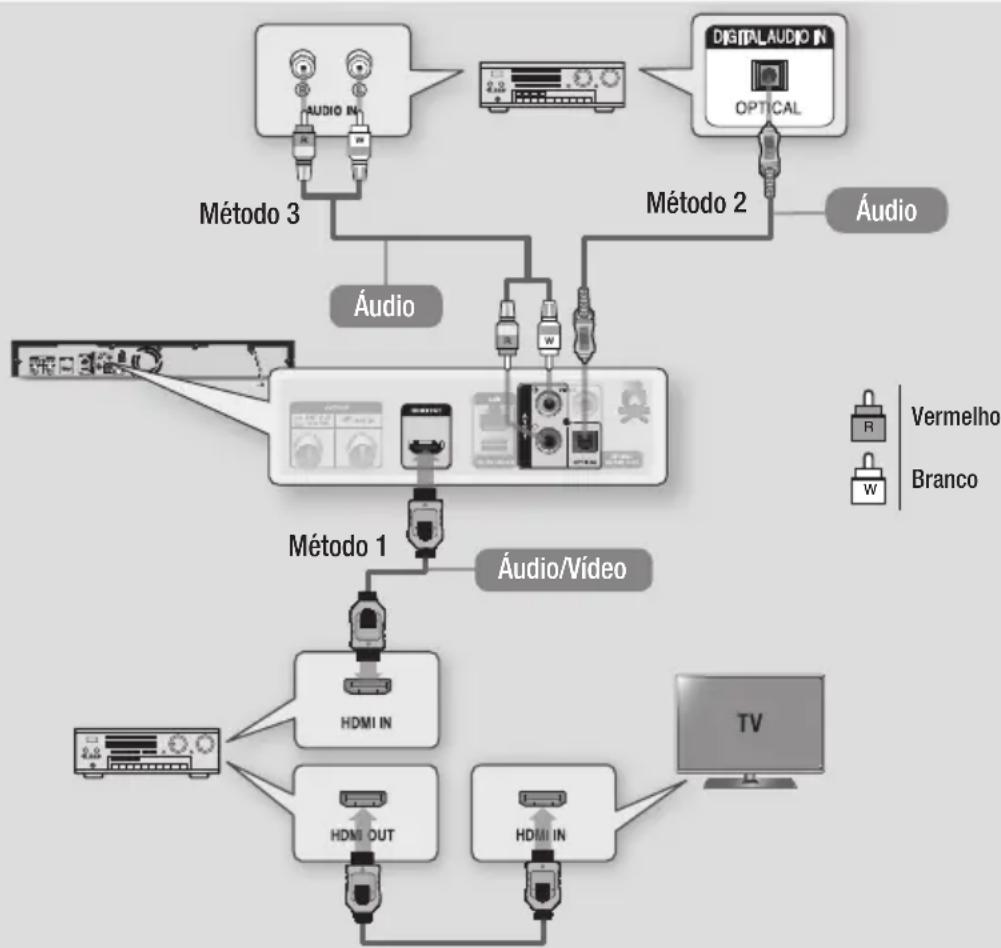
Ligação a umsystema de audi0
- Podlig o produto a um systema de audio atraves de um dos tres métodos ilustrados abaixo.
-
Ligue o produit, oSYSTEMA de audio e o televisor.
-
Não ligue o cabo de alimentação até ter effectuado todas as outras ligações.
-
Quando Mudar as ligações, desluge todos os dispositivos antes de partir.
-
Prima o selector de entrada do sistema de audio ligado e do tevisor até que o sinal de video do produits sera aparecido no tevisor e até que Hajia emissão de som atraves do Sistema de audio.
Método 1 Ligação a um receptor AV com suporte de HDMI
Utilize um cabo HDMI (não inclusivo)
- Melhor Qualidade (Recomendado)
Método 2 Ligar a um receptor AV através de una entrada optica
Utilize um cabo optico (não incluído)
- Melhor提供优质
- O somsole émetido pelas das colunas anteriores com a saía digital definida como PCM.
Método 3 Ligação a um amplificador estéreo com um cabo de audio.
- Boa qualidade
Ligação a um router de rede
Pode ligar o produit ao seu router de rede atraves de um dos métodos ilustrados abaixo.
Rede com fios
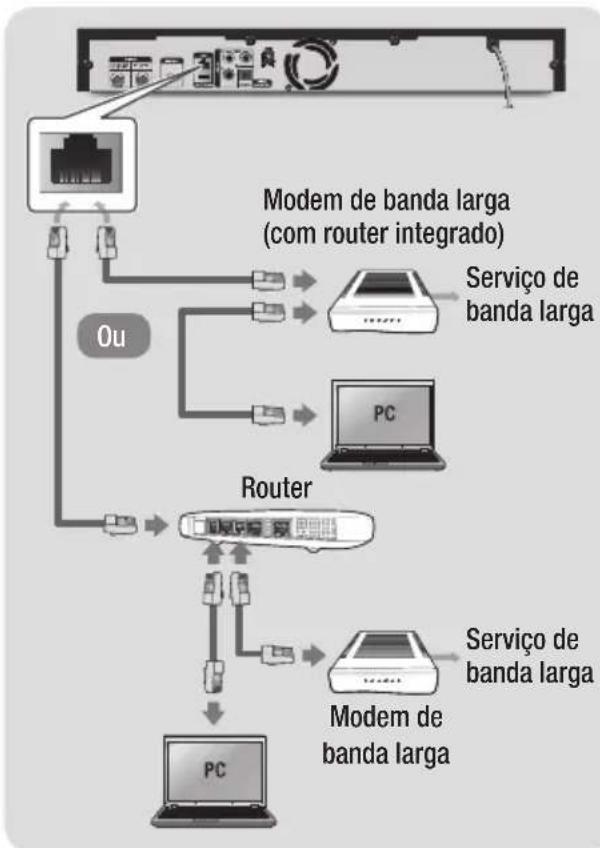
I NOTAI
- O acesso pela Internet ao servidor deactualizacoes de software da Samsung podera nao ser permitido, consoante o router que utilizear ou conforme a politica do fornecedor ISP. Para obter mais informacoes,contacte o seu fornecedor ISP (Internet Service Provider).
- Os'utilidades de DSL devem usar um router para estabelecar a liação à rede.
- Para utilizes a funcao AllShare no PC, tem de ligar o PC.
Redesemfios
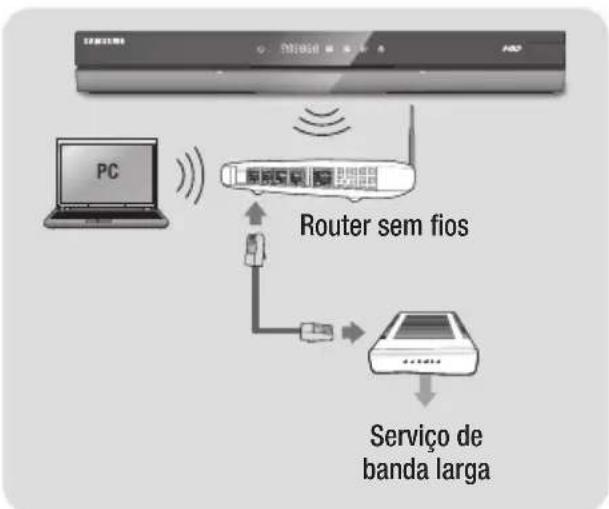
| NOTAI |
Se o router sem fios suportar DHCP, o produits podetvilizar um endereço de DHCP ou de IP estatico para ligar à rede sem fios.
- Selezione o modo Infrastructure do router sem fios. O modo Ad-hoc não é suportado.
- O produit suporta apenas os seguients protocolos de.". WEP (OPEN/SHARED), WPA-PSK (TKIP/AES), WPA2-PSK (TKIP/AES)
- Selecione um canal no router sem fios que não está a ser utilizado. Se o canal definido para o router sem fios estiver a ser utilizado por及其他 disposito, poderao ocorro interferências e falha na comunicação.
Se selecionar o modo de saida "Pure High" (Greenfield) 802.11n e definir o tipo de codificacao do router para WEP, TKIP ou TKIP-AES (WPS2Mixed), o produto nao suporta a ligaao em conformidade com as novas espécificacoes da certificacao Wi-Fi.
Se o router suportar WPS (Wi-Fi Protected Setup), pode ligar à rede atraves de PBC (Push Button Configuration) ou PIN (Personal Identification Number). A WPS irá configurar automaticamente a chave SSID e WPA em qualquer um dos modos.
A rede local sem fios pode, por natureza, provocar interFERencias, dependendo das condições de functiOnamento (desempenho do router, distancia, obstaculos, interferencia de outros dispositivos de rado, etc).
- Para utilizes a funcao AllShare no PC, tem de ligar o PC.
Procedimento de configuração
- O ecranicial não sera aparecido se não configurar as definições iniciais.
- O texto aparecido no érá deste produit pode ser alterado antes actualizar a versão de software.
- Os passos de acesso podemVAR consoante o menu seleccionado.
O procedimento de configuraçao permite definir o idioma da interface e dos menus, configurar a ligaçao à rede domestica, selecionar o tipo de visualização correto para o televisor (tamanho e formato do ecran) e procurar canais.
| NOTA |
- Quando o produit é ligado ao tevisor pela primeira vez, o produits liga-se automaticamente. Trata-se do funciona normal.
-
Palavra-passe: Introduza aPALavra-passe de 4digitospretendidautilizandoosbotoesnuméricos.
-
Franca, Italia: Não é possível definir aPALAVRA-passec como "0000".Selezioneoutsrosnumeros.
-
Outros: APALAVRA-PASS predefinida e 0000.
-
O menu Pedido de Canal pode serpresentado quando o País está definido como Itália.
O ecranicial
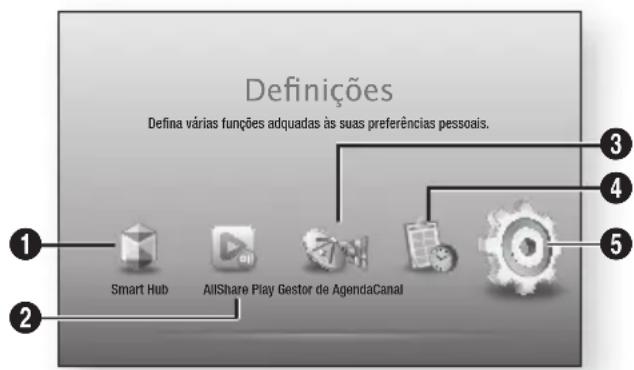
| 1 | Smart Hub: Inicia o Smart Hub. A partir do Smart Hub, pode aceder ao YouTube, jogos e outras aplicações. |
| 2 | AllShare Play: Permite selecionar conteúdos localizados em dispositivos ligados por tipo para serem visualizados ou reproduzidos. Pode selecionar videos, fotografías ou música. |
| 3 | Canal: Permite configurar os canais do teletor com funcaisidades como seleção de País e sintonização automatica. |
| 4 | Gestor de Agenda: Permite definir ou editar agendas de gravação. |
| 5 | Definições: Abre o menu Definições. |
-
Para seleccionar uma opçao no eça inicial:
-
Utilize os botões <▶ para deslocar o cursor, de modo a que este realce a sua escolha e, em seguida, prima o botão.
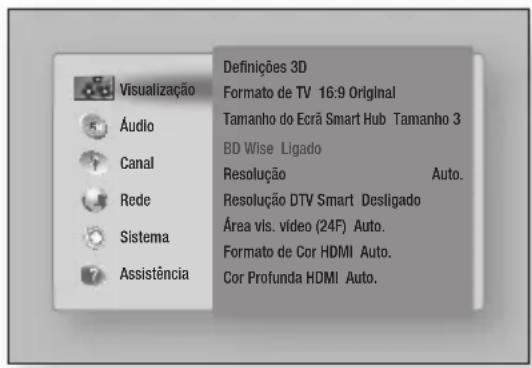
|NOTA |
- No ecran do menu inicial, sera alterado para o modo Canal DTV antes 3 horas. Ao aceder ao menu Definições, a proteção de ecran sera activada antes 5 horas.
Aceder ao ecran de definições
- SeLECTIONE Definições no éra inicial e, em seguida, prima o botão G. Épresentado o éra de definições.
- Para aceder aos menus, sub-menus e opções das definições, consulte a ilustração do controlo remoto e aanela de definições (consulte a páginas 22 a 32).
Botoes do controlo remototutilizados para o menu Definições
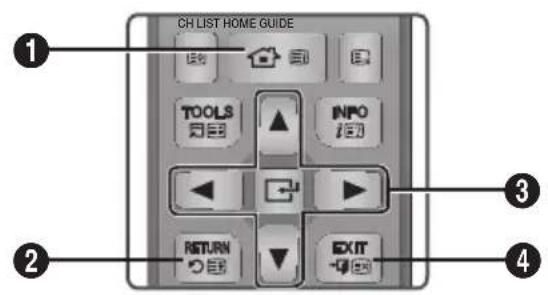
| 1 | Botão HOME: Prima para fazer para o esra inicial. |
| 2 | Botão RETURN: Regressa ao menu anterior. |
| 3 | Botoes (Introduzir) / DIRECCAO: • Prima ▲▼ ▲▶ para deslocar o cursor ou selecionar um item. • Prima o botagem para executar o item selecionado ou confirmar uma definição. |
| 4 | Botão EXIT: Prima para sair do menu actual. |
Informações de funções detalhadas
Cada funcao das definições, item de menu e opcao individuale explicada em detailhe no ecra.
Para visualizar uma explicacao, utilize os botões
▲▼▲▶ para selecionar a funcao, item de menu ou opcao. A explicacao sera, geralmente, aparecado no ecran.
Nas páginases seguem serão presentadas\
pequenas descrições de cada função das definições.
No apendice deste manual también se encontrar\
informações adiconais sobre algumas das funções.
Funções do menu Definições
| Visualização | Definições 3D | Selecione se pretende reproduzir Blu-ray Disc com conteudos 3D no modo 3D. • Seavançar para o érá initial ou o érá inicial do Smart Hub em modo 3D, este passa automaticamente para 2D. |
| Formato de TV | Permite fazer a saída do produto para o tamanho do érá do seu teletor. | |
| Tamanho do Ecrã Smart Hub | Permitte selecionar o tamanho optimazer do érá Smart Hub. | |
| BD Wise | O BD Wise é a mais recente função de inter-ligação da Samsung. Quando ligar um produto Samsung e um teletor Samsung com BD Wise entre s, através de HDMI, e a função BD Wise estiver ligada no produits e no teletor, o produit emite video com a resolução de video e velocidade de fotogramas do disco BD/DVD. | |
| Resolução | Define a resolution de saída do sinal de video HDMI. O número indica o número de linhas de video por fotograma. O "i" e o "p" indicam se a leitura éanelaçada ou progressiva, respectivamente. Quanto maior for o número de linhas, melhor é a优质的. | |
| Resolução DTV Smart | Utilize esta função para obter uma resolution de érá optimizada automaticamente em transmissões digitais. I NOTE I • Ao utilizes a função BD Wise, este menu não épresentado. | |
| Área vis. video (24F) | Definir a funcionalidade Área vis. video (24F) como Auto., permitte fazer a saída HDMI para 24 fotogramas por segundo para obter uma melhor qualida de imagem. • Só pode usufrir da funcionalidade Área vis. video (24F) num teletor que suporte esta velocidade de fotogramas. • A funcionalidade Área vis. video apenas está disponível quando o produits se encontrar nos modos de resolution de saída HDMI 1080i ou 1080p. I NOTE I • Ao utilizes a função BD Wise, este menu não épresentado. | |
| Visualização | Formato de Cor HDMI | Permite definir o等形式 de colorimétria para a saída HDMI de modo a que corresponda às capacidades do disposítio ligado, (television, monitor, etc). |
| Cor Profunda HDMI | Permitte emitir video a partir do terminal HDMI OUT com Cor Profunda. Esta opção permite uma reprodução das cores mais précisa e com maior profundidade. | |
| Modo Progressivo | Permitte melhorar a qualida de imagem ao visualizar DVDs. |
| Áudio | Saía digital | Define a opção de saía digital adequada para o seu teletovisor ou receptor AV. Para obter mais informações, consulta aanela de seleção de saía digital. (Consulte as páginas 74-75) |
| Redença de amos. PCM | Define se a redução de amostragem deve ser realizada ou não. | |
| Controlo do Intervalo Dinétrico | Define a opção de controlo do intervalo dinétrico para Dolby Digital, Dolby Digital Plus e Dolby TrueHD. ✓ Auto.: O intervalo dinétrico está definido automaticamente com base nas informações fornecidas pela banda Sonora Dolby TrueHD. Esta definições é igual à opção "Ligado" para Dolby Digital e Dolby Digital Plus. ✓ Desligado: Pode desfrutar de som original sem comprimir o intervalo dinétrico do som. ✓ Ligado: O intervalo dinétrico é comprimido adequamente atraves do aumento de sons de nível baixo e da redução de sons extremamente altos. | |
| Modo Downmixing Sequecione o modo Downmix para a saía de estéreo. | ||
| Modo DTS Neo:6 | Pode desfrutar de som multicanal a partir de uma saía HDMI até mesmo para fonte de录音 de 2 canais. | |
| Sinc. Áudio | Em algunos casos quando o produto está ligado a um teletovisor digital, o sinal de录音 poderá não sincronizar com o sinal de video. Se tal se verficar, ajuste o tempo de atraso de录音 de modo a corresponder ao sinal de video. · Pode definir o tempo de atraso de录音 entre 0 ms e 200 ms. Ajuste conforme necessário. | NOTA | · O tempo de atraso de录音 que especified pode não ser exacto conforme o conteú do reproduzido. | |
Áudio
Dispositivo Ligado
Escolha um equipamento que tenha ligado a este produit para ouvir o som, lem do tevisor. O ruido do programa DTV sera ajustado em conformidade com o equipamento.
Receptor AV:Selezione this opcao se utilizear um receptor AV/equipamento de cinema em casa geral ou um teilevisor para a emissao de som.
Receptor AV (Modo Offset): Selecione esta opao se o seu caso for um dos seguientes:
- Se utilizes receptores AV/equipamentos de cinema em casa com certificacao THX.
-
Se a opção "Saída digital" estiver definira como "Fluxo de bits", e se detector que o volume do audio Dolby está muito mais elevado do que o audio MPEG1 Layer2 num programa DTV, seleção esta opção, mesmo que o receptor AV não tenha a certificação THX.
-
Dispositivo Estéreo: SeLECTIONE está opçao se utilizes um amplífador estéreo ou disposito de gravação que suporte entraça optica digital de audio como fornato PCM.
| NOTAI |
-
Para os Utilizadores[cujos] televisor é o,[unico]dispositivo de reproducao de som:
-
Se o tevisor não suportar a entrada de fluxo de bits Dolby Digital atraves de HDMI, não é necessária qualquer definicao exigencia.
- Se o tevisor suportar a entrada de fluxo de bits Dolby Digital atraves de HDMI, definira "Saida digital" para "PCM". Desta forma, o dispositivo ligado não necessita de configurações adcionais.
Se o programa DTV que estiver a visualizar for produzido em conformidade com a EBU R128, o ruido medio entre o audio MPEG1 Layer2 e audio Dolby Digital/Dolby Digital pode ser reduzido. Se o programa DTV não estiver em conformidade com a EBU R128, poderá persistir algumautersão de ruido medio entre os programas do teletvisor.
- Um número substancial de receptores AV/dispositivos de cinema em casa descodificam Dolby Digital/Dolby Digital Plus com +4dB OFFSET quando comparado com o mesmo;nível de codificacao de entrada PCM.
Este tipo de produits inclui receptores AV/dispositivos de cinema em casa com certificacao THX e sem certificacao THX.
| Canal | Antena | Seleciona um tipo de antenna adequado para transmissões digitais. Antes do produto memorizar os canais disponíveis, tem de especificar o tipo de origem de sinal ligado ao produit. |
| País | Selecione está opção para alterar a seleção de País. Introduza aPALAVRA-passe de 4 dígitos pretendida utilizingo os botões numéricos. A PALAVRA-passe predefinida é 0000. I NOTE I • Palavra-passe: Introduza a palavra-passe de 4 dígitos pretendida utilizingo os botões numéricos. - França, Itália: Não é possível definir a palavra-passe como "0000". SeLECTIONE另外些{numeros. - Outros: A PALAVRA-passe predefinida é 0000. | |
| Sintonização automática | Procura todos os canais com estações de transmissão activas e guarda esta informação. Procura um canal automaticamente e guarda esta informação no produits. Os)numeros-attribuções automaticamente podem não corresponder à numeração pretendida ou real. | |
| Sintonização manual | Procura um canal manualmente e guarda esta informação no produits. Uma vez conclusão a procura, os canais sãoactualizados na lista de canais. | |
| Opção de Procura por Cabo | Define opções de procura adiconais, como a frequência e a taxa de símbolo de uma procura de rede por cabo. | |
| Transf. Lista Canais | Esta função permite importar ou exportar o mapa de canais. Deverá ligar um dispositalo USB para utilizear esta função. ✓ Exportar para USB: Exportar a lista de canais para um dispositalo USB. Esta função está disponível quando um dispositalo USB está ligado. ✓ Importar do USB: Importar a lista de canais de um dispositalo USB. I NOTE I • Se definir o Pais como Holanda e a origem de Antena estiver definida como cabo, este menu não épresentado. | |
| Editor Número canal | Utilize esta opção para alterar o número de canal. quando o número de canal for alterado, a informação do canal não éactualizada automaticamente. Se this menu não for presentado, seleção Canal no eocrainicial e, em seguida, prima o botão TOOLS. | |
| Rede | Definições de Rede | Configure a ligação à rede para usufruir deyardasfunçações como serviços de Internet ou AllShareWi-Fi e para executaractualizações de software. |
| Estado da Redepermite verificar a rede actual e o estado da Internet. | ||
| Wi-Fi Direto | Permitte ligar um dispositivo Wi-Fi Direto ao produtoatravês de uma rede peer-to-peer, sem ser necessárioum router sem fios.Atravês de Wi-Fi Direc, pode utilizear um dispositivopara controlar outros dispositivos. | |
| AP Suave | Permitte ligar, sem fios, outros想不到 de dispositivosWi-Fi ao produto. Requer acriação de uma chave desegurar que tem de introduzir nos outros dispositivosWi-Fi quando os ligar à rede. | |
| Definições de AllShare | Gere os dispositivos ligados à rede e define asoperações de partilha do disco rígidodeste produto.✓ Liga Dispos.: Define se é permitido ao dispositivoligado à rede, como um smartphone ou um tablet,partilhar conteudo com ou controlar este produto.✓ Partilhar Disco Rígid: Define se é permitidopartilhar conteudos deeste produto com outrosdispositivos ligados à rede, tal como smartphones. | |
| Nome Dispositivo | Permitte introduzir um nome para o produto, que éraderidentifar o mesmo nas suas redes. | |
| Definições BD-Live | Define varias funções BD-Live. O BD-Live permiteaceder a funzonárias extra disponíveis em algoosdiscos Blu-ray se estiver ligado à Internet.✓ Ligação à internet do BD-Live:Dá-lhe apossibilidade de permitir total ou parcialmente umligação à Internet BD-Live ou então proibirar a mesma.✓ Eliminar Dados da BD:Gere os dados BDtransferidos de um的服务o BD-Live para discos Blu-ray. | |
| Sistema | Configurar | Define os canais e a hora ao configurar este produit pela primarya vez ou ao quando repõe o mesmo. |
| Relógio | Define a data e hora actuais. I NOTA I • Se as funções Tempo visual, e Grav, Tempor, foram definidas através do botão GUIDE, da lista Canais ou do menu Info, o respectivo funciona está baseado nas informações de hora do programa de televisão. Se o modo Relógio estiver definido para Manual e alterar a hora, manualmente, as funções Tempo visual, e Grav, Tempor, poderão GPLARar limitações ou funcional incorrectamente. |
Sistema
| Servicio de Dados | Activa ou desactiva a funcionalidade de execuição automatística do服务于 dados, que activa o服务于 de dados automaticamente. | NOTA | • Este menu pode ser visualizzato se o País for definindo paraAlemanha, Áustria, Suíça, Franca, Espanha, Bélgica ou Holanda. • O Serviço de Dados permite utilizes informação (texto, imagens, graficos, documents, software, etc.) transmitida atraves de suportes de transmissão, caso o canal que está a visualizar fomeça服務 de dados. • Em algunos País, o item Serviço de Dados não estápresentado no menu. • Alguns serviços de dados está disponível aspenas quando o produits está ligado à rede. • Durante a gravacao, o service de dados não está disponível. |
| Anynet+(HDMI-CEC) | Anynet+ é uma função pratica que proporciona ou funcionaamento于此arethelavorados de outros produits Samsung que disponham da funcionalidade Anynet+. Para utilizear esta função, ligue este produit a um teletvisor Samsung Anynet+ com um cabo HDMI. |
| Gestor do Disp. Armazenamento | Gere dispositivos de armazenamento como, por exemplo, uma unidade HDD interna ou externa, ligada atraves da porta USB para fins de gravacao. • Formatar o Dispositivo: Formata o dispositivo selecionado. Todos os conteudos são eliminados do dispositivo. • Verificar o Dispositivo: Verifica se existem erros no dispositivo selecionado. • Testar Desempenho Dispositivo: Testa o desempenho de gravacao do dispositivo. • Escolha Dispositivo p/ Gravar: Altera a localização de armazenamento dos ficheiros gravados. | NOTA | • Uma vez que a função de Timeshift e outras funções implementadas requiremec um determinada quantidade de espaco no HDD atrubiária internamente, o tamanho totalpresentado no gestor do dispositivo de armazenamento do menu Definições pode diferir da capacidade do HDDpresentada no manual. (Consulte a págin 56) |
Sistema
Gestor Disps.
Pode ligar um teclado ou um rato sem fios à porta USB na parte posterior do produits.
Definções Teclado : Permite configurar um teclado. USB sem fios ligado ao produits.
I NOTAI
- Pode utiliser o teclado apenas quando um eça ou uma janela com um teclado QWERTY forrushado no navigador da Web e no smart Hub.
Definições do Rato : Permite configurar um rato USB sem fios ligado ao produto. Pode'utilizar o rato no menu do produits da mesma forma que utilizes um rato no computador.
I NOTAI
-
É possível usar o rato apenas quando um eça ou janela sãopresentados no navegador da Web e no Smart Hub.
-
Para utiliser o rato no menu do produits:
-
Ligue o rato USB ao produto.
-
Clique no botão principal que selecionou nas Definições do Rato. Sãopresentados menus simples.
-
Clique nas opções que pretende'utilizar.
| NOTA |
Conforme o modelos, o rato e teclado HID USB pode não ser compatíveis com o seu produto.
- Algumas teclas do teclado HID poderao não funciona.
- São suportados teclados USB com fios.
- Algomas aplicacoes poderao nao ser suportadas.
Se um teclado HID sem fios não funciona devido a interferência, mova o teclado para mais perto do produits.
Idiomaa
Pode seleccionar o idioma pretendido no menu no ecra, no menu do disco, etc.
Bloqueio Canal DTV: Pode bloquear algunos canais utilizing a funcao Bloqueio Canal para que as crianças nao possam ver esses canais.
Bloqueio Class. Prg. DTV:Esta funcao funciona emedayo com a DTVa que foia atrubuida umaclassificacao, o que ajuda a controlar ostipso deDTV que sao vistos em casa. Seleciono o nivel declassificacao que pretende definir.
Classif. Parental BD: Impede a reproducao de discos Blu-ray com classificacoes etarias especicas, excepto se for introduzida umaPALavra-passe.
Classif. Parental DVD: Impede a reproducao de DVDs com classificacoes numéricas especicas, excepto se for introduzida umaPALavra-passe.. Um numero elevado indica que o programa destina-se apenas aadultos.
Alterar PIN: Altere aPALAVRA-passe de 4 digitos utilizes para aceder as funcoes de seguranca.
Se se esquecer daPALavra-passe
- Prima o botão HOME para fazer para o ecra inicial.
- Retire quaisquer discos inseridos ou dispositivos de armazenamento ligados.
- Prima sem soltar o botão existente no pailen anterior durante 5 segundos ou mais. Todas as definições são repostas nos values de origem.
| NOTA |
-
Palavra-passe: Introduza aPALavra-passe de 4digitos,pretendidautilizandoosbotoesnuméricos.
-
Franca, Italia: Não é possevel definir aPALavra-passec como "0000".Selezioneoutsrosnumeros.
- Outros: A palavra-passe predefinida é 0000.
Sistema
Geral
Pode alterar as opções indicadas em seguida conforme pretender.
Copia Música Avançada: quando copia ficheiros de música, as informações podem ser actualizadas automaticamente.
O tempo de copia pode ser superior.
I NOTAI
- Esta função está disponible apenas quando o produits estalgado à rede
Transparên. Menu: Regula a transparência da caixa do menu.
DivX® Video On Demand
Menu Cl: Permite ao utiliser selecionar a partir do menu CAM fornecido. SeLECTIONE o Menu Cl com base no menu PC Card.
Info sobre aplicacion : Veja informacoes sobre o CAM(Conditional Access Module) introduzido na ranhura Cl e no "Cl CAM com Cl ou Cl+ CARD", introduzido no CAM. Pode instalar o CAM em qualquer alta, mesmo que o produit esteja ligado ou desligado.
Interface Comum
- Pode adquirir um Cl CAM jinto de um revendedor local ou por téléphone.
- Introduza o "CI CAM com CI ou Cl + CARD"
- Introduza o CAM com o "Cl CAM com Cl ou Cl+ CARD" na ranhura de interface comum, na direcção da seta de forma a que fique alinhado em paralelo com a ranhura.
- Verifique se consuege ver una imagem num canal de sinal codificado.
| Sistema | Interface Comum | I NOTA I • Este produit的功能a com Cl e Cl+ CAM. Na eventualidade de uma associação DVB-T local, este produits não é totalmente compatível com todos os想不到 de CAM. • Se o CAM introduzido não funciona correctamente, retire o cartão CAM do produits e introduza-o na ranhura novamente. • Poderão serpresentadas as mensagens de erros seguintes, que correspondem à situação indicada. (Não se tratate de umerro de funcimento do produits. Contace o seu fornecedor de serviços de Internet para obter mais informações.) 1. "Smart card errado inserido": Osmart card estáincorrectamente inserido. 2. "O cartão smart card inserido não é suportado": Foi inserido umsmart card errado. 3. "O��to do smart card expireu. O seu smart card não está autorizzato para this service": O��to do smart card expireu. 4. "Nenhum smart card inserido": Osmart card não está inserido corretoamente. |
| Assistência | Actualização do Software | O Actualização de Software permitteactualizar o software do produits para a versão maisrecente. |
| Contactar a Samsung | Indica as informações de contacto para obter assistência para o seu produto. | |
| Gestão Remota | Agestão remota permite ao"Our centro decontacto aceder ao seu produit Samsung remotamente para solucionar um problema. Parautilizar thisprograma, aceite os Termos do Acordo de Serviço.I NOTA !Para ligar à gestão remota,contactePrimeiro ou nosso centrodel contacto.O的服务de gestão remota poder não estar disponible emalguns páises. | |
| Repor | Repões todas as definições nosvalores predefinidos,excepto as definições de rede e deSmart Hub.O PIN de segurançapredefinido é0000. |
Redes e Internet
Quando liga este produit a uma rede, pode utilizes aplicações e funções baseadas na rede, como o Smart Hub e o BD-LIVE e podeactualizar o software do produits atraves da ligação à rede. Para obter mais informações sobre como aceder e utilizear os serviços de Internet, consulte o capítulo Serviços de Rede deste manual, que tem兴起 na págnia 62-64. De seguida pode encontrar instruções para configurar a ligação à rede.
Configurar a ligaçao à rede
Antes devenir,contacte o seu fornecedor de serviços de Internet para determinar se o endereço IP é estatico ou dinamico. Se for dinamico e tiver una ligation com ou sem fios, recomendamos autilização dos procedimentos de configuração automatica a seguir descriitos.
Se estiver a estabelecer ligaçao a uma rede com fios, ligue o produits ao router com um cabo LAN antes de.iniciar o procedimento de configuraçao. Se estiver a estabelecer ligaçao a uma rede sem fios, deslque todas as ligaçoes a redes com fios antes deuvejar.
Para dar inizio a configuração da ligação à rede, execute os següntes passos:
- No ecra inicial, selecao Definições e, em seguida, prima o botão C
- SeLECTIONe Rede e, em seguida, prima o botao
- SeLECTIONE Definições de Rede e, em seguida, prima o botão C
- Passe para as instruções para redes com fios que se seguem ou para as instruções para redes sem fios que tem iniciço na págnia 34.
Rede com fios
Com fios - Automática
Apos seguir os passos 1 a 3 acima Mentionados:
- SeLECTIONe Iniciar no écran de definições de rede e, em seguida, prima o botão O produit detecta a ligaçao com fios, verifica a ligaçao à rede e, em seguida, estabelece a ligaçao à rede.
□ Com fios - Manual
Se tiver um endereço IP estálico ou o procedimento automatico não funciona, está necessário configurar os values das definições de rede manualmente.
Apos seguir os passos 1 a 3 acima Mentionados:
- Selecione Iniciar no eça de definições de rede e, em seguida, prima o botão E aparecido o eça de estado da rede. O produits verifica a ligaçao à rede.
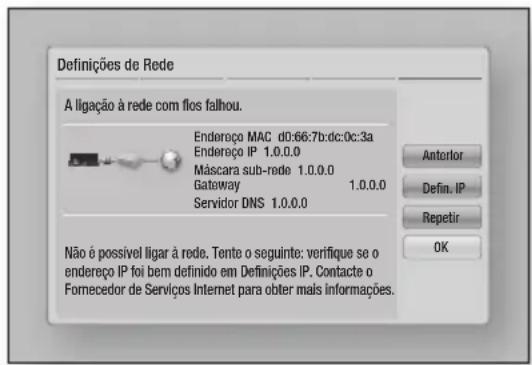
- Selecione Defin. IP a direita no e, em seguida, prima o botao O era de definições de IP épresentado.
- Sezione o Campo Modo IP e, e seguida, defina-o para Manual.
- Utilize os botões numéricos no controle remoto para introduzir os values da rede. Utilize os botões ▲▼▲▶ do controle remoto para fazer de Campo de entrada para Campo de entrada.
|NOTA |
- Pode obter把这些 valeurs jusqu'à do seu fornecedor de Internet. Não tempe visualizar把这些 valeurs na maior das computadores com Windows.
Para obter mais instruções, consulta a secção "Obter os价值观es das definições de rede" na páginha 34.
- quando terminar, realce OK e, em seguida, prima o botão O produito verifica a ligaçao à rede e, em seguida, estabelece a ligaçao à rede.
Pode visualizar os valore das definições de rede na maior dos computadores com Windows. Para visualizar os valore das definições de rede, execute os segunte passos:
- Windows XP
- Clique com o botão direito do rato no icone Rede no canto inferior direito do ambiente de trabalho do Windows.
- No menu decontexto, clique em Estado.
- Na caixa de dialogo aparecido, clique no separator Suporte.
- No separator Suporte, clique no botão Detalhes. São aparecidas as definições de rede.
Windows 7
- Clique no icone Rede no canto inferior direito do ambiente de trabalho do Windows.
- No menu decontexto,clique em Centro de Rede e Partilha.
- Na caixa de dialogo aparecido, clique em Ligação de area local ou Ligação de rede sem fios, dependendo da Ligação de rede.
- No separator Suporte, clique no botão Detalhes. São aparecidas as definições de rede.
I NOTAI
- Dependendo da versão do Windows, as informações podem ser differs.
Redesemfios
Pode configurar uma ligação a uma rede sem fios deraxis:
- Sem fios - Automática
- Sem fios - Manual
- WPS(PBC)
Quando configurar a ligaçao à rede sem fios, os dispositivos actualmente ligados à rede sem fios atraves do produits serao desligados.
|NOTAI |
A ligaçao à rede sem fios não pode ser configurada se ja tiver sido estabelecida ligaçao à Internet por fios.
Sem fios (Geral) - Automática
Apos seguir os passos 1 a 3 em "Configurar a ligaçao à rede" na páginá 33.
- Selecione Iniciar no eça de definições de rede e, em seguida, prima o botão O produits procura e apareça uma lista das redes disponíveis.
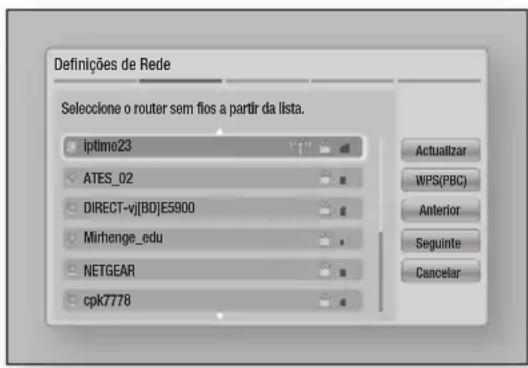
- Selezione a rede pretendida e, em seguida, prima o botão C
- SeLECTIONe Seguinte e, em seguida, prima o botao novamente.
- No écra Segança, introduza o Código de segança ou a frase-passe da sua rede. Introduza números directamente utilizing o controlo remoto. Introduza letras selección-as com o botão de seta e, em seguida, prima o botão C.
- Quanto terminar, selecione Segunte na zona direita no eira. O produito verifies a ligaçao à rede e, em seguida, estabelece a ligaçao à rede.
|NOTA|
Se o router pretendido não estiver visível ou se forempresentados demasiados routers, execute as seguintinesinstruções. Pode estabelecer ligaçao a um routerpretendido.
1) Execute as instruções até ao passo 2 acima mentionado.
2)Selezione Adicionar Rede.
3) Introduza um nome (SSID) para o router sem fios.
4) SeLECTIONO o tipo de segurarca.
- Poderá localizar o Código de segurança ou a frase-passemul dos ecran de configuraçaoutilizados para configurar o router ou modem.
Sem fios (Geral) - Manual
Se tiver um endereço IP estálico ou o procedimento automatico não funciona, está necessário configurar os价值观 das definições de rede manualmente.
Apos seguir os passos 1 a 3 em "Configurar a ligação à rede" na网页 33.
- SeLECTIONe Iniciar no érá de definições de rede e, em seguida, prima o botão O produits procure a apareça uma lista das redes disponíveis.
- Selezione a rede pretendida e, em seguida, prima o botão G.
- SeLECTIONe Seguinte e, em seguida, prima o botão novamente.
- No érá Segança, introduza o)código de segança ou a frase-passe da sua rede. Introduza他们在直接amenteutilizando o controlo remoto. Introduza letras selecciónado-as com os botões ▲▼▲▶ e, em seguida, prima o botão C
- Quanto terminar, selezione Seguinte na zona direita no ecra e, em seguida, prima o botão G.
- O ecra de estado da rede épresentado.
O produits tenta verificar a ligaçao à rede e falha. - Selecione Defin. IP na zona dieita do eça e, em seguida, prima o botão G. Épresentado o eça de definições de IP.
- Sezione o Campo Modo IP e, e seguida, defina-o para Manual.
- Utilize os botões numéricos no controle remoto para introduzir os values da rede. Utilize os botões ▲▼▲ do controle remoto para fazer de campo de entrada para campo de entrada.
I NOTAI
- Pode obter把这些 values jusqu do seu fornecedor de Internet. Não teme visualizar把这些 values na maior das computadores com Windows. Para obter mais instruções, consulte a secção "Obter os价值观es das definições de rede" na párgina 34.
- quando terminar, realce OK e, em seguida, prima o botão G. É aparecido o ecra Estado da Rede. O produits confirmá a ligação à rede e, em seguida, estabelece a ligação à rede. quando terminar, realce OK e, em seguida, prima o botão G.
WPS(PBC)
Após seguir os passos 1 a 3 em "Configurar a ligaçao à rede" na网页 33.
- Selecione Iniciar no eça de definições de rede e, em seguida, prima o botão O produits procura e apareça uma lista das redes disponíveis.
- Prima o botão WPS(PBC) no router até dois horas(before. O produto adquire automaticamente todos os values das definições de rede e estabelece ligação à rede.
O ecra de estado da rede épresentado. O produits estabelece ligaçao a rede après aligaçao a rede ter sido verificada.
Wi-Fi Directo
A funcão Wi-Fi Direto permite ligar dispositivos Wi-Fi Direc ao produits e entre si, atraves de uma rede peer-to-peer, sem ser necessario um router sem fios.
- Ligue o dispositivo Wi-Fi Direto e active a respectiva funcao Wi-Fi Direto.
- No eça inicial, seleção Definições e, em seguida, prima o botão G.
- SeLECTIONe Rede e, em seguida, prima o botao
- Selecione Wi-Fi Directo e, em seguida, prima o botao Sao apareados os dispositivos Wi-Fi Directo que pode ligar.
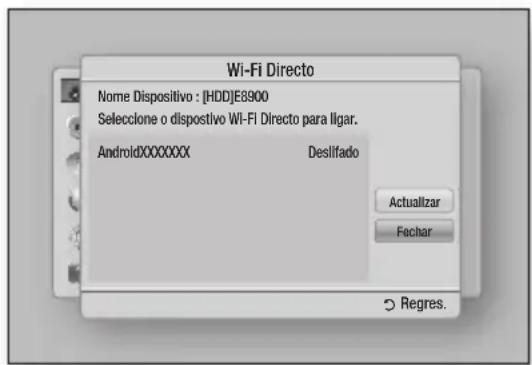
-
Existem tres forme de conclusir a ligaçao Wi-Fi:
-
Através do dispositorio Wi-Fi.
- Através do produits utilizing PBC.
- Através do produitsutilizando um PIN.
Cada uma delas encontrar-se descriça a seguir.
Através do dispositorio Wi-Fi
- No disposicao Wi-Fi, siga o procedimento para estabelever ligation a outro disposicao Wi-Fi Direct.Consulte o manual de'utilizar do disposicao para obter instruções.
- quando tiver concluso o procedimento, uma caixa decontextodeferara serpresentada no ecran do televisor informar que um disposicao que suporta Wi-Fi Direct pediu para estabelecer ligacao. Selecione OK e, em seguida, prima o botao para aceitar.
- A caixa de(contexto "A ligar" épresentada, seguida da caixa decontexto "Ligado".Quando a caixa for encerrada,deerver o dispositivo no eça Wi-Fi Direct listedo como ligado.
- Seleciono o dispositorio Wi-Fi Direct que pretende ligar a este produit e, em seguida, prima o botão C. A caixa de(contexto PBC/PIN épresentada.
- Selecione PBC e, em seguida, prima o botão C. A caixa decontexto PBC é aparecada.
- Prima o botão PBC no disposicao Wi-Fi Direc t no espoço de 2 minutos.
- A caixa de(contexto "A ligar" épresentada, seguida da caixa decontexto "Ligado".Quando a caixa for encerrada,deerver o dispositivo no ecran Wi-Fi Direct listado como ligado.
Através do produitutilizando um PIN
- Seleciono o dispositivo Wi-Fi Direct que pretende ligar a este produit e, em seguida, prima o botão C. A caixa de(contexto PBC/PIN épresentada.
-
SeLECTIONE PIN e, em seguida, prima o botão C. A caixa de(contexto PIN é apareça.
-
Aponte o PIN aparecido na caixa decontexto e, em seguida, introduza-o no campoappropriado no dispositorio Wi-Fi Direct quepretende ligar.
- A caixa de(contexto "A ligar" épresentada, seguida da caixa decontexto "Ligado".Quando a caixa for encerrada,deerverodispositivo no ecranWi-FiDirect listedo como ligado.
|NOTAI
- quando utilizes a funcao Wi-Fi Direct, a ligaçao à rede com fios ou sem fios sera desligada.
- Alguns disposíticos Wi-Fi Direct podem não suportar a funcão AllShare se ligados por Wi-Fi Direct. Neste caso, é recomendado alterar o método de ligaçao de rede entre os disposítivos.
AP Suave
Este produit fornece a funcao de Ponto de acesso sem fios. Com Soft AP, pode ligar outros dispositivos Wi-Fi à sua rede, sem fios, utilizing o produto. Requer acriacao de uma chave de seguranca que tem de introduzir nos outros dispositivos Wi-Fi quando os ligar à rede.
- No eça inicial, seleção Definições e, em seguida, prima o botão
- SeLECTIONe Rede e, em seguida, prima o botao C
- SeLECTIONA P Suave e, em seguida, prima o botão
- Selecione Ligado ou Desligado e, em seguida, prima o botão C.
- No eça AP Suave, selección Chv. segança e, em seguida, prima o botão E aparecido o eça Chave de Segança.
- No ecra Chave de Segurarca, introduza a chave de segurarca. Introduza númeroos directamente utilizing o controlo remoto. IntroduzaLETAS SELECTIONADO-AS COM OS botoes e, em seguida, prima o botao G
- Quando terminar, utilize os botões ▲▼□ para fazer para Concluido na parte inferior do eça e, em seguida, prima o botão
Quando estabelece ligaçao a um dispositivo Wi-Fi atraves do procedimento de ligaçao no dispositivo, tem de introduzir a chave de seguranca que criou aqui no campo adequado.
Definições AllShare
O eça Definições AllShare apareça uma lista dos dispositivos AllShare ligados à rede e os respectivos endereços de IP. Atrasçá这是我 eça, pode permitir que um dispositalo aceda ao produit, não acesso ou eliminar o dispositalo da lista AllShare.
- No ecra inicial, selecao Definições e, em seguida, prima o botão G
- SeLECTIONe Rede e, em seguida, prima o botao C
- SeLECTIONE Definições de AllShare e, em seguida, prima o botão G
-
- Selecione Vista Dispos. e, em seguida, prima o botao . Em Vista Dispos., selecione um disposicao e, em seguida, prima o botao A caixa decontexto Definições AllShare épresentada.
- Selezione Permit., Recus. ou Eliminar da lista e, em seguida, prima o botão
O écrã Definições AllShare apenas apareça dispositivos caso tenha estabelecidos ligações de rede à disposítivos AllShare. Para obter mais informações sobre dispositivos AllShare ligados à rede, consulte a páginá 43.
| NOTAI |
A opção "Partilhar Disco Rígido" deve estar definida para Ligado para partilhar os conteudos com a funcção AllShare.
Nome Dispositivo
Permite introduzir um nome para o produit que éram identificar nas suas redes.
Actualização do software
O menu Actualização do Software permiteactualizar o software do produits para obtermelhorias de desempenho ou serviços adiconais.
-
Nunca desligue nem volta a ligar o produit manualmente durante o processo deactualização.
-
No érá inicial, seleção Definições e, em seguida, prima o botão G.
- Selecione Assistencia e, em seguida, prima o botão C.
- Selecione Actualização do Software e, em seguida, prima o botão C
- Selezione um dos seguentes métodos:
Aactualizaçãoestaraconcluida quando o produitseseligarg,e,em seguida,voltaraligars automatistically.
A Samsung Electronics não tem qualier responsabilité legal por qualier avaria do produit provocada por uma ligação à Internet instável ou por negligência do consumidor durante umaactualizaçãodo software.
- Se pretender cancelar aactualizaçãodurante atransferência daactualizaçãodo software,prima o botao
Online
O produit tem de estar ligado à Internet para utilizes a funcao Pela Internet.
- Selección Online e, em seguida, prima o botão G. É apareça a mensagem A ligar ao servidor.
-
Se existir uma transferência disponible, épresentada a janela Transferir com umabarra de progresso e a transferência éiniciada.
-
Quando a transferência estiver conclúa, é aparecada a janela Actualizar consulta com eles opções: Actualizar agora, Actualizar mais tarde ou Não actualizar.
- Se seleccionar Actualizar ahora, o produits actualiza o software,DSLiga-se e, em seguida, liga-se automaticamente.
- Se não efectuar uma seleção num periodo de um minuto ou selecionar Actualizar mais tarde, o produit armazena o novo software deactualização. Podeactualizar o software mais tardeutilizando afuncaoPorTransferência.
- Se selecionar Nãoactualizar, o leitor Cancela aactualização.
Por Canal
Actualizar o software'utilizing o sinal de transmissao.
Por USB
- Visit www.samsung.com.
- Clique em SUPORTE na area superior direita da网页.
- Introduza o número do modelos do produits no campo de procura e, em seguida, clique em Localizar Produto.
- Clique em Obter transferências no centro da págin sob o cabeçalho Transferências.
- Clique em Firmware no centro da párgina.
- Clique no icone de ZIP na coluna Ficheiro do lado direito da网页.
- Clique em OK na janela pop-up aparecido para transferir e guardar o ficheiro de firmware no PC.
- Descompacte o ar quovo zip para o computador. Devera ter uma unica pasta com o mesmo nome do ficheiro zip.
- Copie a pasta para uma memória USB.
- Certifique-se de que não está inserido qualquer disco no produits e, em seguida, insira a memória USB na porta do produits.
- No menu do produits, aceda a Definições > Assistência > Actualização do Software.
- Selegione Por USB.
|NOTAI|
- Não deve existir qualquer disco inserido no produits quandoactualizar o softwareutilizando a ficha de anfitrião USB.
- quando aactualizaçãodo software estiver conclusida, verifique os detalhes do software no menu Actualização do Software.
- Não desligue o produto durante aactualização dos software. Poderáprovocarumaavaria no produits.
As actualizções de software atraves da ficha de anfitrião USB devem ser executadas abenas com uma memória USB.
Por Disco
- Siga os passos de 1 a 7 em Por USB.
- Descompacte o ar quovo zip para o computador. Devera ter uma unica pasta com o mesmo nome do ficheiro zip.
- Grave a pasta para um disco.
Recomendamos um CD-R ou DVD-R. - Finalize o disco antes de o remover do computador.
- Insira o disco no dato.
- No menu do produits, aceda a Definições > Assistência > Actualização do Software.
7. Selegione Por disco.
| NOTAI |
- Quando aactualizaçãodoSYSTEMaestiver conclusida, verifique os detalhes do software no menu deactualizaçãodo software.
- Não desigues o produit durante a Actualização de software.
Poderá provocar uma avaria no produits.
Por Transf.
A opçao Por Transf. permite efectuar aactualização através de um ficheiro transferido anteriormenteleo produits,mas que outilizarodoptou por naoinstalar imeditamente ou de um ficheiro transferidoleo produits em modo de espera.
- Se tiver transferido software deactualização, o número da versão de software estápresentado à direita da opção Por Transf.
- SeLECTIONe Por Transf. e, em seguida, prima o botão C.
- O produit�apresentuma mensagem a confirmar sepretendeactualizar.Selecione Sim.Oprodutoiniciaaactualização.
- quando aactualizaçãoconcluir, o produto desliga-se automaticamente e, em seguida, volta a ligar.
| NOTAI |
- Quando aactualizaçãodo systemestiverconclúa, verifique os detalhes do software no menu deactualização do software.
- Não desligue o produit durante aactualizaçãodo software. Poderáprovocarumaavaria no produits.
Pode definir a funcao Actual. no Modelo de Espera, para que o produit transfira novo software deactualização quando estiver em modo de espera. Em modo de espera, o produits está desligado,mas a ligaçao à Internet está activa. Este modo permite que o produits transfira automaticamente software deactualização quando não está a serutilado.
- Prima os botões ▲▼ para selecionar Actual. no Modelo de Espera e, em seguida, prima o botão G.
- Selecione a hora Pretendida. Se selecionar a hora pretendida, a actualização é iniciada automaticamente a mesma hora.
I NOTAI
- Para usar a funcao Actual. no Modo de Espera, o produits tem de estar ligado à Internet.
Media PlayMedia Play
Introduza um disco no tabuleiro do disco
- Com cuidado, cologne um disco no tabuleiro com a respectiva etiqueta voltada para cima. A reproducao é iniciada automaticamente.
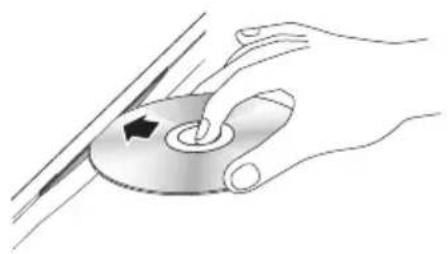
- Se a reprodução não for iniciada automaticamente, consulte "Aceder ao eça AllShare Play" na párgina 40-41.
|NOTA|
- No modo de visualização de televisor, o botão é irá ter a função de Timeshift e não a sua função original de reprodução, mesmo que esteja inserido um disco.
No érá inicial, o botão tera a função de reproduzir o conteudo multimédia no disco.
Introduzir um USB ou telemóvel na porta USB
Pode reproducir ficheiros multimédia localizados num USB ou telemóvel.
Para reproducir conteudos localizados no telemóvel, o produit e o telemóvel devem ser ligados com um cabo USB. Se o telemóvel for compatível com DLNA, pode reproducir conteudos sem ligar um cabo USB. (Consulte as páginas 41-43.)
- SeLECTIONe Videos, Fotografias, ou Música e, em seguida, prima o botão Consoante a forma como os conteudos estiverem organizados, poderá visualizar pastas, ficheiros individuais ou ambos.
- Selezione os ficheiros pretendedos.
- Prima o botão RETURN para sair da pasta ou para regressar ao eça inicial.
|NOTAI|
- Tem de remover o dispositoo de armazenamento USB em segurarca (executando a funcao "Ret. c/ seg. USB") para prevenir potenciais danos na memoria USB.
Se inserir um disco durante a reproducao do disposicao de armazenamento USB, o modo do disposicao é automaticamente alterado para "DVD ou CD".
Aceder ao ecrã AllShare Play
Pode reproducir conteudo localizo num disco ou dispositivo USB atraves do ecran AllShare
- SeLECTIONAAllShare Play no ecra inicial e, em seguida, prima o botao C
- Selezione os conteudos pretendidos e, em seguida, selezione o dispositivo pretendido.
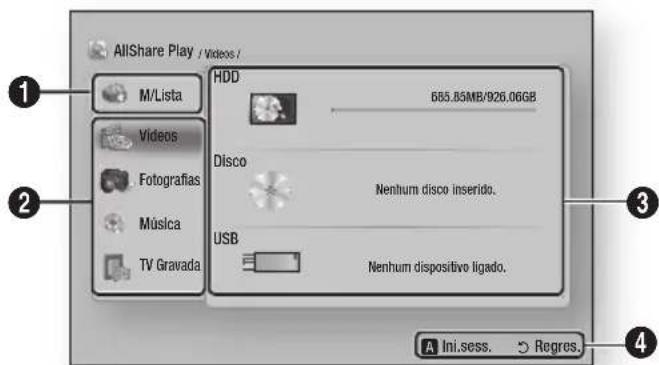
| 1 | M/Lista: Permite verificar ficheiros recentamente reproduzidos ouactualizados.Repr. Recent.Apresenta uma lista dos conteudos visualizados recentamente.- Se o ficheiro selecionado for eliminado ou se o disposito de armazenamento onde se encontra o ficheiro selecionado tiver sido Removedo, épresentada uma mensagem a indicar que o ficheiro selecionado não está disponible.- Apresenta conteudos pela ordem da hora, com base na hora dosystemdo disposito.- Épresentado um maior de 48 itens.NovidadesApresenta conteudos novos.Lista Rep.Pode compilar a sua和个人ia lista de reproducao, agrupando conteudos.- Pode armazenar até 12 listedas de reproducao.- Cada lista de reproducao pode incluir até 100 ficheiros.- Se uma lista de reproducao forciada como um lista de reproducao de música,apanas poderoser adicondidos ficheiros de música à lista. |
| 2 | Tipo de conteudo: Permite selecionar um conteudo pretendido. |
| 3 | Tipo de dispositivo: Permite selecionar umdispositivo ligado pretendido. |
| 4 | Aprenta os botões coloridos do controlo remot Que pode premir para aceder a ou executar funções. |
| NOTAI |
Criar uma lista de reproducao
Selezione o conteudo pretendido (Videos, Fotografias ou Musica) e, em seguida, realce os ficheiros pretendidos. Prima o botão TOOLS e, em seguida, selezione Adic. Liga Rep.
- Os ficheiros de video reproduzidos por DLNA são incluíos na Minha lista apenas quando existe uma ligação de rede.
Contudo, os conteudos dos discos Blu-ray/DVD/CD não são incluíos na Minha lista.
Utilizar a funcao AllShare Play
A funcão AllShare Play permite reproduzir videos, fotografias ou MPEGuas localizadas no PC ou dispositivos compatíveis com DLNA, Facebook, SugarSync e Family Story na unidade BD-HDD Combo com ligaçao à rede. Para utilizes o AllShare com o seu PC, é necessario instalar Software AllShare no seu PC.
|NOTA|
Assim que a ligaçao for estabelecida, poder nao apenas reproduzir conteudos de video mas quando transferir dados entre dispositivos atraves da funcao Allshare. Para obter mais informacoes, consulte as páginas 48 a 50.
- Ligue o BD-HDD Combo e os produits compatíveis com DLNA à mesma rede.
- SeLECTIONA AllShare Play no ecra inicial e, em seguida, prima o botao C
- SeLECTIONO o nome do produit compativel com DLNA ligado e, em seguida, prima o botão G.
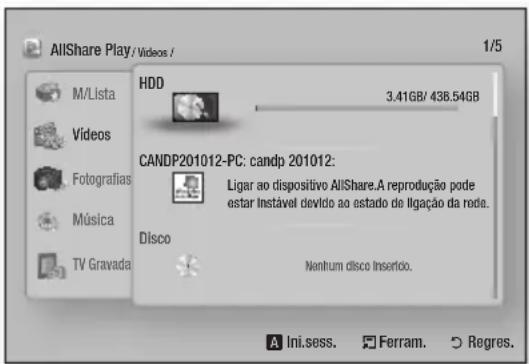
-
Selezione no ecrā o ficheiro pretended e, em seguida, prima o botão G.
-
HDD: Pode reproducir conteudo guardado no HDD.
- disco: Pode reproducir conteudo guardado no disco.
-
USB: Pode reproducir conteudo guardado na memória USB.
-
Camara: Pode reproducir conteudo guardado na camara ligada.
- DLNA: Pode reproduzir conteudo guardado no dispositorio de armazenamento ligado.
- Picasa: Pode reproducir conteudo guardado no Picasa.
- SugarSync: Pode reproducir conteudo no service "cloud" no qual está registado.
- Family Story: Pode reproduzir conteudo guardado no Family Story.
- Facebook: Pode reproducir conteudo guardado no Facebook.
I NOTAI
- Para Activate os outros serviços, tem de ter sessão iniciada com a responsiva conta de Utilizador para esse service em particular.
Assim que tiver iniciado sessao no Smart Hub com uma conta Samsung registada, pode associar uma conta a esse服务于 particular selecionando Gestao de Conta. - Pode ser necessario instalar a aplicação atraves do Samsung Apps, para utilizes serviços que não fazer parte das predefinições de fabrica.
- Para usar algunos servicios, pode ser necessario.iniciar sessao. Para gerir a conta de inico de sessao,utilize o Smart Hub.
- Alguns serviços podem querer que crie uma conta e subscreva um site do Web do的服务 correspondente.
Transferir o software AllShare
Para usar a funcao AllShare com o PC, tem de instalar o software AllShare no PC.
Pode transferir o software para PC e obter instruções detailhadas para usar a funcão AllShare no site do Web Samsung.com.
- Aceda a www.samsung.com.
- Clique em Suporte na parte superior da网页.
- Na páginasuporte, introduza o número do modelosdo seu produits no campo Nstreamo de Modeloe, em seguida,prima o botao G
- Na páginapresentada,clique emObter transferências no lado esquerdo do eça sob Transferências.
O Centro de Transferências épresentado.
- Na páginá Centro de Transferências, clique no separator Software.
- No separator Software, clique no icone de ficheiro, do lado direito da LINHA AllShare.
- Clique em Guardar Ficheiro na caixa decontexto aparecido.
- Localize o ficheiro de instalacao AllShare no seu disco e, em seguida, faça duplo clique no ficheiro.
- Na caixa decontextoapresentada,clique em Executar e, em seguida, siga as instruçõespresentadas no eça.
Reproduzir conteudo localizo no PC no BD-HDD Combo
Pode visualizar os ficheiros partilhados do computador no BD-HDD Combo.
Pode obter instruções detalphadas para usar a funcção AllShare no site do Web Samsung.com.
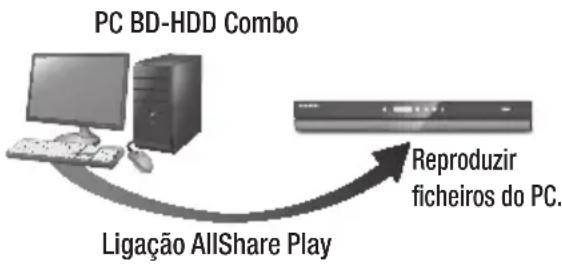
Reproduzir conteudo localizo no Smart Phone no BD-HDD Combo
Pode visualizar os ficheiros partilhados do computador no BD-HDD Combo.
Pode obter instruções detalphadas para usar a funcão AllShare no site do Web Samsung.com.
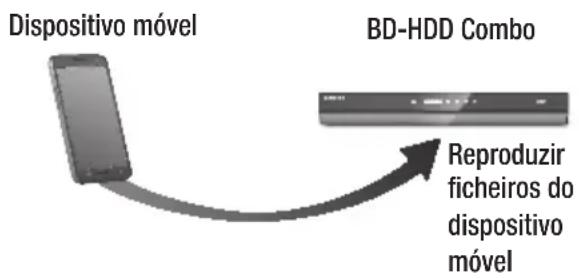
Pode obter instruções detyhadas para utilizea a funcão AllShare no siteo da Web Samsung.com.
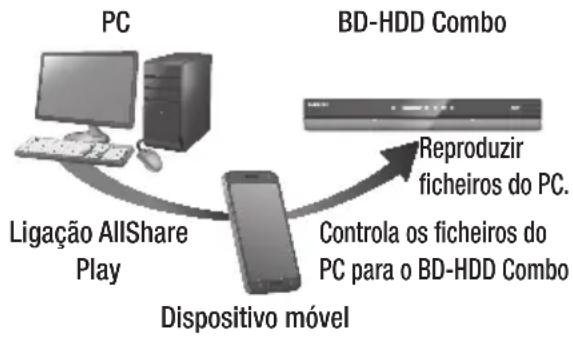
|NOTA|
Assim que a ligação for estabelecida, poder não apenas reproduzir conteudos de video mas quando transferir dados entre dispositivos atraves da funcao Allshare. Para obter mais informacoes, consulte as páginas 48 a 50.
Controlar a reprodução de videos
Pode controlar a reproducao de conteudos de video localizados num DVD, USB, dispositivo molel ou PC. Dependendo do disco ou do conteudo, algumas das funções descritas neste manual poderao não estar disponveis.
Botoes do controlo remoto realizados para reproducir video
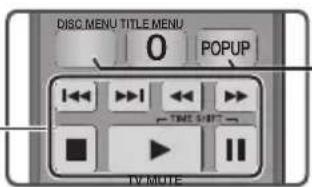
O leitor não reproduz som no modo de procure, camara lenta e reproducao por fotogramas.
- Para voltar a velocidade normal de reproducao, prima o botao.
| button | Inicia a reprodução. |
| button | Pára a reprodução. |
| button | Pausa a reprodução. |
| Reprodução rápida | Durante a reprodução prima o botão ou . Sempre que premir o botão ou , a velocidade da reprodução está alterada. |
| Reprodução em cérama lenta | No modo de pausa, prima o botão . Sempre que premir o botão , a velocidade da reprodução está alterada. |
| Reprodução por fotogramas | No modo de pausa, prima o botão . Sempre que premir o botão , estápresentado um novo fotograma. |
| Saltar reprodução | Durante a reprodução, prima o botão ou . Sempre que premir o botão ou , o disco avança para o capítilo segunte ou retrocede para o capítilo anterior. |
| I NOTE I • Se premir o botão érhés segundos antes o inúcio da reprodução, o capítilo ou o ficheiro actual está reproduzidos desde o inúcio. Mas se premir o botão éndro de três segundos antes o inúcio da reprodução, o capítilo ou ficheiro anterior está reproduzido. |
Utilizar o menu do disco, o menu de titulo, o menu decontexto e a lista de titulos
| Botão DISC MENU | Durante a reprodução, prima this botão para GPLRAR o menu do disco. I NOTE I • Alguns/discos não suportam this botão. |
| Botão TITLE MENU | Durante a reprodução, prima this botão para GPLRAR o menu de titulo. • Se o disco contiver uma lista de reprodução, prima o botão VERDE (B) para GPLRAR à lista de reprodução. |
| Botão POPUP MENU | Durante a reprodução, prima this botão para GPLRAR o menu decontexto. |
Utilizar o menu Ferramentas
Durante a reproducao, prima o botao TOOLS.
| Reproduzir do Inicio | Selecao para regressar ao inico do这部电影 e, em seguida, prima o botão |
| Pesquisa Titulo | Se existir mais do que um这部电影 no disco ou disposicao, selecao esta opcao para.iniciar um tuito differente.1. Selecione Pesquisa Tuito e, em seguida, prima o botao 2. Utilize os botoes ▲▼ para的选择ar um tuito e, em seguida, prima o botao |
| Procura Capuito | Selecao para reproduzir o capuitopretendido.1. Selecione Procura Capuito e, em seguida, prima o botao 2. Utilize os botoes ▲▼ para的选择ar um capuito e, em seguida, prima o botao |
| Pesquisa Hora | Selecione para reproduzir o filmmakers a partir de um punto temporal selecionado. 1. Selecione Pesquisa Hora e, em seguida, prima o botão G. 2. Utilize os botões numéricos para introduzir o punto temporal para o qual pretende fazer e, em seguida, prima o botão G. I NOTEA! · Tentém pode utilizear os botões ←→ para fazer ou retrocerder o这部电影. O filmmakers avançao ou retrocede um minuto sempre que prime os botões ←→. |
| Modo Repetir | Selecione para repetir um&tido, capítulo ou uma secção específica. - Desligado: Selecione para regressar à reprodução normal. - Titulo: Selecione para repetir um&tido selecionado. - Capítulo: Selecione para repetir um capítulo selecionado. - Repetir A-B: Selecione para repetir uma secção específica. 1. Prima os botões ▲▼ para的选择ar Repetir A-B e, em seguida, prima o botão G. 2. Prima o botão G no punto onde pretendé inicial a reprodução repetitiva (A). Reproduza o cinema. 3. Prima o botão G no punto onde pretendé parar a reprodução repetitiva (B). I NOTEA! · Tem de definir o punto (B) aleo menos 5segundos de tempo de reprodução antes o punto (A). |
| Tela cheia | Selecione para alterar o tamanho de tela cheia. |
| Modo Imagem | Selecao para definir o modo de imagem. - Dinário: Aumenta a nitidez e o brilho. - Padrão: Selecione esta opção para a maior das aplicações de visualização. - Filme: A melhor definição para ver filmes. - Utilizador: Permite regular as funções de nitidez e redução de ruido, respectivamente. | NOTA! • quando utilizes a função BD Wise, this menu não épresentado. |
| Áudio | Selecao está opção para definir o idioma do录音 pretendido. |
| Legenda | Selecao está opção para definir o idioma da legenda pretendido. - Não tem稗ageutilizar esta função premindo o botão SUBTITLE no controlo remoto. |
| Ángulo | Selecao para visualizar a pena de outro ângulo. A opção Ângulo aparece o número de ângulos disponíveis para visualização. Quando um disco Blu-ray/DVD contém various ângulos de uma determinada pena, pode alterar o ângulo. |
| Vídeo da BONUSVIEW | Selecao para definir a opção de bonusview pretendida. |
| Áudio da BONUSVIEW | |
| Ir para Lista Vídeos | Selecao para aceder à lista de videos no suporte actual. |
| Informação | Selecao para visualizar as informações do ficheiro de video. |
| NOTA |
- Consoante o disco ou o disposativo de armazenamento, o menu Ferramentas pode ser diferente. Consulte as páginas 48 a 50 para opções adiconais.
Ficheiros de video com velocidades de transmissao elevadas de 20 Mbpss ou mais forcam a capacidade do leitor e pode parar durante a reproducao.
Controlar a reprodução de música
Pode controlar a reproducao de conteudos de musica localizados num DVD, USB, dispositivo molev ou PC.
Botoes do Controlo Remoto realizados para Reproduzir Música
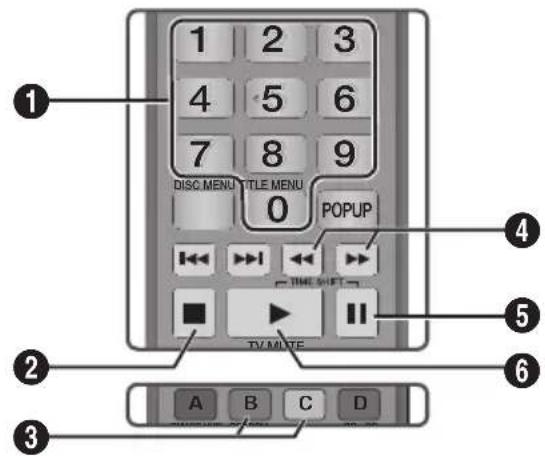
| 1 | Botões NUMÉRICOS: Prima o número de uma faixa. A faixa selecionada é reproduzida. |
| 2 | botão: Pára a reprodução de uma faixa. |
| 3 | Saltar: Durante a reprodução, prima o botão VERDE (B) ou AMARELO (C) para fazer para a páagina segunte ou para retrocerder para a páagina anterior da lista de reprodução. |
| 4 | Reprodução<rapida> (apenas CD de Áudio (CD-DA)) Durante a reprodução prima o botão <ou >. Sempre que premir o botão <ou >, a velocidade da reprodução está alterada. |
| 5 | botão: Pausa a reprodução de uma faixa. |
| 6 | botão: Reproduz a faixa selecionada. |
Utilizar o menu Ferramentas
Durante a reproducao, prima o botao TOOLS.
| Ver | Consulte as páginasas 48 a 50. |
| Vista de pasta | Consulte as páginasas 48 a 50. |
| Túlio | Consulte as páginasas 48 a 50. |
| Artista | Consulte as páginasas 48 a 50. |
| Álbum | Consulte as páginasas 48 a 50. |
| Généro | Consulte as páginas 48 a 50. |
| Sel. p/ Repr. | Consulte as páginas 48 a 50. |
| Ir p/ Liga Reprod. | Consulte as páginas 48 a 50. |
| Rip | A functão Rip converter o audio de um CD para o formato mp3 e guarda os ficheiros convertidos num dispositivo USB ligado ao leitor. Consulte a�� "Ripar" na páagina 47. |
| Informação | Selecione para ver as informações ( Conteudos): Tamanho do ficheiro, data decrição, etc. |
| NOTAI |
- Consoante o disco ou o dispositivo de armazenamento, o menu Ferramentas pode serDIFFERente. Consulte as páginas 48 a 50 para opções adiconais.
Repetir faixas de um CD de audio
Pode definir o produto para repetir faixas de um CD de audio (CD-DA/MP3).
- Durante a reproducao, utilize o botao para selecionar no canto inferior direito do eça e, em seguida, prima o botao
- Utilize os botões ▲▼ para selecionar o modo de repetuição que pretende (Desligado, Uma música, Tóadas) e, em seguida, prima o botão
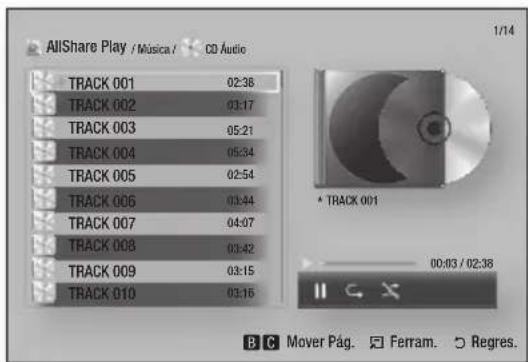
Reproduzir faixas de um CD de audio aleatoriamente
Pode definir o produto para reproduzir faixas de um CD de audio (CD-DA/MP3) de forma aleatoria.
- Durante a reproducao, utilize o botao para selecionar no canto inferior direito do eça e, em seguida, prima o botao G
- Utilize os botões ▲▼ para definir o modo Aleatório como Ligado ou Desligado e, em seguida, prima o botão
Criar uma lista de reprodução a partir de um CD
- No écrá Lista de Reprodução, prima o botão TOOLS. Épresentado o menu Ferramentas.
- Utilize os botões ▲▼ para selecionar Reproduzir Selecção e, em seguida, primary botão C. Oircraft Reproduzir Selecção épresentado.
- Utilize os botões ▲▼ para selecionar uma faixa e, em seguida, prima o botão C. Uma marca de verificacao épresentada do lado esquerdo da faixa.
- Repita o Passo 3 para seleccionar e verificar faixas adiconais.
- Para remove uma faixa da lista, avance para a faixa e, em seguida, prima novamente o botão A marca de verificacao na faixa é removida.
- quando terminar, prima o botão para的选择ar Reprod. e, em seguida, prima o botão C. O éra Reprodução de Música reaparece, aparecido as faixas que的选择ou. As faixas selecionadas são reproduzidas automaticamente.
| NOTAI |
- Pode Criar uma lista de reproducao com um maior de 99 faixas em CDs de Audio (CD-DA).
-
Se tiver criado uma lista de reprodução, a opção Reproduzir Selecção é substituária por Edit. Lst. Repr. no menu Ferramentas.
No ecran Reproduzir Selecao, pode tambem optar por SeLECTIONARados,Desmarcar todos e Cancelar. -
Utilize a opção Selectionar todos para selecionar todas as faixas. Esta acção Cancela a seleção de faixas individuals. quando prime o botão RETURN no controlo remoto ou selección o botão e, em seguida, prime o botão, todas as faixas sãoPRESENTadas no ecra Reprodução de Música e o produitComeçáre reproduzir todas as faixas a partir da Faixa 001.
- Utilize a funcão Desmarcar todos para desmarcar de uma vez todas as faixas selecionadas. A seguir, selecione faixas individais ou utilize a funcão Selectonar todos para selecionar todas as faixas e, em seguida, prima o botão RETURN do controlo remoto ou selecionce o botao e, em seguida, prima o botão. Se não utilizes a funcão Selectonar todos ou selecionar faixas individais, a lista de Reproducao não sera alterada.
- A opção Cancelar Cancela quaisquer alterações que tenhaeffectuado no eçaReproduzir Selecção. quando regressa ao eçaReprodçao, a lista de Reproducao não tera sobrindo alterações.
Ripar
- Insira um dispositivo USB na porta USB na parte posterior do produits.
- No eça ã. Ista de Reprodução, prima o botão TOOLS. É aparecido o menu Ferramentas.
- Utilize os botões ▲▼ para selecionar Rip e, em seguida, prima o botão G. ÉHG. épresentado o ecra Rip.
- Utilize os botões ▲▼ para selecionar uma faixa e, em seguida, prima o botão G. Uma marca de verificacao épresentada do quando esquerdo da faixa.
- Repita o Passo 3 para seleccionar e verificar faixas adiconais.
- Para remove uma faixa da lista, avance para a faixa e, em seguida, prima novamente o botão A marca de verificacao na faixa é removida.
- Quando terminar, prima o botão para selecionar Rip e, em seguida, prima o botão A caixa de(contexto RIP é aparecada.
- Prima o botão para fazer a ripar. A caixa de(contexto com a barra de progresso do processo de ripagem épresentada.
- Quando a ripagem estiver completeness, a mensagem "A ripagem está conclusa" épresentada. Prima o botão C
- Prima o botão RETURN para regressar ao eça Reprodução.
|NOTA|
- Esta função não está disponible com CDS DTS Audio.
- Esta funcao pode nao ser suportada por outros discos.
-Estafuncao sera codificada no formato.mp3a 192kbps.
Função AMG (All Media Guide)
Pode'utilizar a funcao AMG para aparecer as informacoes de um CD de audio (CD-DA).
- Introduza um CD de Áudio (CD-DA). Se o disco inclui informations de CD, estápresentado um ecran decontexto.
- Prima o botão C. A informação de CD sera aparecada e a primaira faixa é reproduzida automaticamente.
| NOTA |
- quando o produits está desligado da rede, poder não obter a informação de CD do CD de Audio (CD-DA).
Reproduzir conteúdos de fotografías
Pode reproducir conteudo de fotografias localizado num DVD, USB, dispositivo movable ou PC.
Utilizar o menu Ferramentas
Durante a reproducao, prima o botao TOOLS.
| Ir para Lista Fotos | Selecione para aceder à lista de fotografias no suporte actual. |
| Iniciar Apresent. Diapositivos | Selecione esta opção para,iniciar a apareção de diapositivos. |
| Vel. apr. diap. | Selecione para definir a velocidade de apareção de diapositivos. |
| Efeito apr. diap. | Selecione para definir os efeitos especials da apareção de diapositivos. |
| Música de Fundo Ligada | Selecione esta opção para ouvir música在哪吒noon visualiza uma apareção de diapositivos. |
| Definição da Música de Fundo | Selecione esta opção para configurar a definição da música de fundo. |
| Modo Imagem | Selecione para configurar as definições da imagem. - Dinário:Selecione para会上面, ummelhando a nitidiz. - Pádrao:Selecione para a maior das aplicações de visualização. - Filme:A melhor definição para ver filmes. - Utilizador:Permite regular as funções de nitidiz e redução de ruido, respectivamente. I NOTA !Quando utilizes a funcão BD Wise, este menu não épresentado. |
| Zoom | Selecione esta opção para ampliar a imagem actual. (Amplia às 4 vezes) |
| Rodar | Selecione esta opção para rodar a imagem. (Roda a imagem para a direita ou para a esquerda.) |
| Reproducir Selecção | Consulte as páginas 48 a 50. |
| Ini.sess./Trm. sessão | Consulte as páginas 48 a 50. |
| Informação | Aprenda a informação da imagem. |
|NOTAI
- Consoante o disco ou o disposativo de armazenamento, o menu Ferramentas pode serdifferente. É possivel que nem todas as opções sejampresentadas.
- Para activar a funcao de musica de fundo, deve certificar-se de que o ficheiro de fotografia está guardado no mesmo suporte de armazenamento que o ficheiro de musica.. Contudo, a qualidade do som pode ser afectada pelas velocidade de transmissao do ficheiro MP3,leo tamanho da fotografia eleo methodode codificacao.
- Não podeLER o tamanho das legendas e do grfico depresentacao no modo deocracamente.
Utilizar o menu Ferramentas quando um ficheiro está realçado
Quando um ficheiro está realçado, prima o botão TOOLS.
| Ver | Selecione para aceder às opções de organizeçao: Artista, Généro, Mensal, Ultima Data, etc. As opções de organizeçao aparecidas variam consoante o armazenamento e o tipo de suporte. |
| Vista de pasta | Épresentada no érá da função Ver. Selecione paraDSPARar as pastas no dispositivo de armazenamento. |
| TÍtulo | Épresentada no érá da função Ver. Selecione para organizar todos os ficheiros de video ou fotografia num dispositivo de armazenamento por título. |
| Artista | Épresentada no érá da função Ver. Selecione Artista para organizar e, em seguida,DSPARar todas as faixas de música num dispositivo de armazenamento por artista. |
| Álbum | Épresentada no érá da função Ver. Selecione Álbum para organizar e, em seguida,DSPARar todas as faixas de música num dispositivo de armazenamento por álbum. |
| Généro | Épresentada no érá da função Ver. Selecione Généro para organizar e, em seguida,DSPARar todas as faixas de música num dispositivo de armazenamento por gênero. |
| Ultima Data | Épresentada no ecran da função Ver. Selecione para organize e, em seguida aparecer todos os ficheiros de video e fotografia num dispositalo de armazenamento da data mais antigapara a mais recente. |
| Primeira Data | Épresentada no ecran da função Ver. Selecione para organize e, em seguida aparecer todos os ficheiros de video e fotografia num dispositalo de armazenamento da data mais recente para a mais antiga. |
| Mensal | Épresentada no ecran da função Ver. Selecione para organize organizar todos os ficheiros de video ou fotografia num dispositalo de armazenamento pelmês em que foram criados. |
| Sel. p/Repr. | Afunção Reproduzir Selecção permite selecionar música, videos e fotografias em especico para serem reproduzidos. Funciona esencialmente da mesma forma para todos os suportes. Oexampleque se segue é para fotografias.1. No ecran de seleção, utilize os botões▲▼▲▶para selecionar a fotografia que pretende visualizar e, em seguida, prima o botão C. Uma marca de verificação épresentada do lado esquerdo da imagem.2. Repita o Passo 1 para cada fotografia quepretender visualizar.3. Para selecionar uma fotografia, realce-a e, em seguida prima o botão C.4. Quanto terminar, utilize os botões▲▶para selecionar Reprod. e, em seguida, prima o botão C. Dá-se inicial a umaPRESENTAZo diapositivos com as fotografias que selecionou.5. Para fazer uma pausa na presentação de diapositivos, prima uma vez o botão C. Para recomeçar a presentação de diapositivos, prima o botão C. novamente.6. Para parar a presentação de diapositivos, prima o botão RETURN.I NOTAIApós a presentação de diapositivos ter começado, pode controlar os diapositivos premindo o botão TOOLSPara paraentar o menu Àpresentação Diapositivos. Consulte "Utilizar o menuFerramentas" na pageda 48. |
| Enviar | Selecione Enviar pararegar os ficheiros selecionados no Picasa, Facebook, SugarSync ou Family Story. Para utilize a funcao Enviar, tem de Criar uma conta no&sito da Web e, em seguida,.inicuar sessao com a funcao Iniciar Sessao. 1. Utilize os botões▲▼▲▶para的选择ar um ficheiro e, em seguida,prima o botão G. 2. Repita this acçao para cada faixa ou ficheiro que pretende carregar. I NOTA! ▷ Temém podeavançar para Selec. Todos do(lado direito e, em seguida, premir o botão G para的选择ar todas as faixas ou ficheiros. 3. Selecione Enviar do(lado direito e, em seguida,prima o botão G. 4. Utilize os botões▲▼para的选择ar o&sito da Web em quepretende carregar os ficheiros oufaixas e, em seguida,prima o botão G button. |
| Ini.sess./Trm. sessão | A função In./Trm. Sessão permite,iniciar sessão na sua conta Samsung online. |
| Adic.Lista Rep | Selecione para Criar uma lista de reprodução ou para adiconar ficheiros ou faixas a uma lista de reprodução. 1. Utilize os botões▲▼▲▶para realçar uma faixa ou um ficheiro e, em seguida,prima o botão G. 2. Repita this acçao para cada faixa ou ficheiro que pretenda adiconar. 3. Selecione Adic.Lista Rep do(lado direito e, em seguida,prima o botão G. 4. No érªpresentado, execute as seguintes acções: |
Media Play
| Adic. Lista Rep (continuação) | • Selecione a lista de Reproducao a que pretende adcionar as faixas ou ficheiros e, em seguida, prima o botão • Selecione Criar Novo e, em seguida, prima o botão. No tecla do(contexto)? como um nome para a lista de reprodução nova. Introduza númerosutilizando os求数os do controlo remoto. IntroduzaLETAS utilizing os botões▲▼▲▶para deslocar o cursor e, em seguida, premindo o botão. Quando terminar, avance para Concluido na parte inferior do ecra e, em seguida, prima o botão |
| Apagar (Lista de Reprodução) | Dependendo do ecra de visualização, selecionce Apagar para eliminar um ficheiro ou para eliminar uma lista de reprodução em suportes que permitam a eliminação de ficheiros (tal como um disposisivo USB). |
| Edit. Lst. Repr. | Selecione Edit. Lst. Repr. para remove ficheiros ou faixas de uma lista de reprodução. O disposisivo de armazenamento que contém a lista de reprodução tem de estar introduzido ou ligado ao leitor. 1. Utilize os botões▲▼▲▶para selecionar um ficheiro e, em seguida, prima o botão 2. Repita esta acção para cada faixa ou ficheiro quepretenda remover. |NOTA! • Tentem podeavançar para Selecionar todos do lado direito e, em seguida, premir o botão® para selecionar todas as faixas ou ficheiros. 3. Selecione Remove do lado direito e, em seguida, prima o botão |
| Reprod. Grupo Actual | Apos ter organizzato por Artista, Généro, Álibum, Títtulo, Última Data, Primeira Data ou Mensal, seleção orouporesultante da organização (por exemplo, todas as fotografia tiradas em Agosto) e, em seguida, seleção Reprod. Grupo Actual para reproducir ou visualizar apenas os ficheiros desse grupo. |
| Adic. lista Rep | Selecione paraavançar para a secção Lista de Reprodução do ecran AllShare principal. |
| Codificação | A codificação (que varia consoante o idioma ou area geografica) modifies a forma como o leitor organiza, dispõe e aparece os ficheiros ou faixas, aparece datas, etc. Selecione Codificação para alterar a codificação de modo a que esta correponda ao seu idioma ou area geografica. |
| Informação | Apresenta ficheiros multimédia e informações dos conteudos. |
I NOTAI
- Consoante o disco ou o dispositoivo de armazenamento, o menu Ferramentas pode serdifferente. E possivel que nem todas as opções sejampresentadas.
Ver canais de TV
Após a Sintonização estar conclusão, pode ver canais de TV.
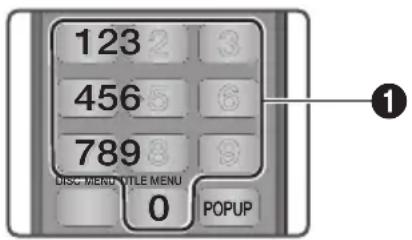
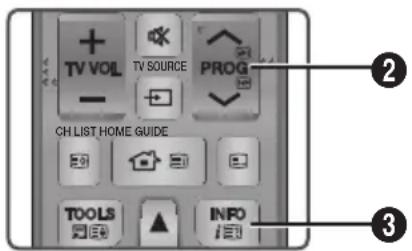
| 1 | Botoes NUMÉRICOS: Para fazer direcionmente para um canal de TV, prima os他们在o de canal do canal de TV pretendido. |
| 2 | Botoes PROG: Prima this botão para Mudar o canal de TV. |
| 3 | Botoes INFO: Prima this botão para aparecer informations detolhadas sobre o canal selecionado. |
| NOTAI |
- Sepretender ver televisao quando reproduc conteudos do Blu-ray Disc/DVD/CD com AllShare, ou aceder a conteudos Internet atraves do Smart Hub, prima o botao EXIT no controlo remoto. Com o botao EXIT, tambem pode ver televisao directamente no ecran Menu.
Utilizar o menu Ferramentas
Prima o botão TOOLS quando vê um canal.
| Perspectiva 3D | Selecao paraaabastar a perspectiva 3D I NOTA I ► Este menu pode serpresentando quando conteudos 2D são converteridos para 3D. |
| Prof. 3D | Selecao para regulara intensidade 3D das conversoes de 2D para 3D. ► I NOTA I ► Este menu pode serpresentando quando conteudos 2D são converteridos para 3D. |
| Modo Imagem | Selecao esta opção para definir o modo de imagem. - Dinário: SeLECTIONE está opção para fazer a nitidez. - Padão: SeLECTIONE está opção para a maior das aplicações de visualização. - Filme: A melhor definição para ver filmes. - Utilizador: Permite regular as funções de nitidez e redução de ruido, respectivamente. | NOTA! • Este menu não pode serpresentado quando utilizes a funcçãoBD wise. |
| Idioma de Áudio | Selecao está opção para definir oidioma do录音 pretendido. |
| Dual I II | Selecao para definir o录音 pretendido. |
| Bloquear canal actual | Pode bloquear um canal de TV definindo um PIN. | NOTA! • Este menu pode serpresentado quando o País está definido para Países Baixos e o sinal de transmissão vem por cabo. |
| Antena | Selecao para ALTERAR um sinal. |
| Favoritos | Selecao para editar os favoritos. |
| Informações do Sinal | Selecao para confirmar as informações de sinal. |
| PIP | Selecao paraLERAR o ecra PIP. - PIP: Se selecionar Ligado, podeutilizar a funcção PIP. - Antena/Cabo: SeLECTIONE para os sinais de transmissão. - Canal: SeLECTIONE para ALTERAR os canais - Tamanho: SeLECTIONE para definir o tamanho do ecra PIP. - Posicao: SeLECTIONE para definir a posicao do ecra PIP. - SeLECTIONO do Som: SeLECTIONE o som que pretende ouvir, Principal ou Sub. |
| Descrição de Áudio | Selecao para adiconar uma descrição verbal ao录音 principal paraaabdar realizadores invisuos. |
| Legenda | Selecao para DEFINIR a legendapretendida. |
Funções de DTV
Utilizar a funcao PIP (Picture-In-Picture)
- Enquanto estiver a ver TV, prima o botão PIP no controlo remoto.
O érá PIP épresentado. - Se não pretender utilizes a funcao PIP, prima o botao PIP novamente quando a funcao PIP estiver activa.
- Pode configurar varias definições para PIP, através do menu Ferramentas. (Consulte a págin 51)
| NOTA |
AfuncaoPIP nao esuportada caso tanto o canal principal como o sub-canal sejam canais de TV paga.
AfuncaoPIP nao esuportada durante a gravacao.
AfuncaoPIPedeefeito3Dpodemseractivadasao mesmotempo.
AfuncaoPIPeSMARTVIEWnao podem seractivadasao mesmotempo.
Canais visualizáveis no modo PIP
| Canal principal | Sub-canal | |
| Canal livre Live view | Canal livre Live view Disponível | |
| Canal livre Live view | Canal codificado Live view | Disponível* |
| Canal codificado Live view | Canal livre Live view | Disponível** |
| Canal codificado Live view | Canal codificado Live view | Não disponível |
- Relativamente ao *, se o canal codificado for aparecido no sub-ecrã, ** sera desactivado. (Desactive o modo PIP e active-o novamente. ** sera suportado).
- Relativamente a **, se o canal codificado for aparecido no ecra principal, * sera desactivado. (Desactive o modo PIP e active-o novamente. * sera suportado).
Editor canais
Lista de canais
- Prima o botão CH LIST no controlo remoto para visualizar todos os canais procurados. A lista de canais sera aparecada.
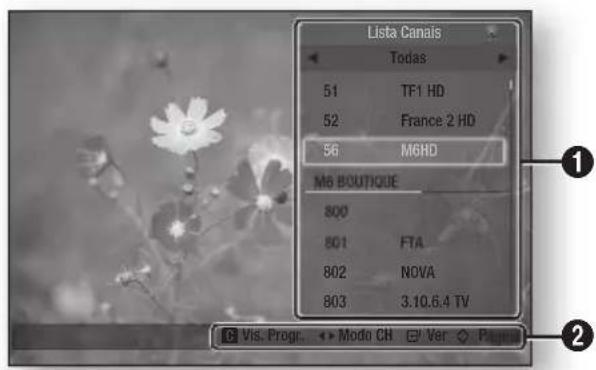
| 1 | Mostra os canais armazenados. |
| 2 | Ajuda da Navegao: Apresenta os botões do controlo remoto disponveis. • AMARELO (C)presenta informações sobre o programa. • ▲▶: Apresenta o modo de canais conforme o tipo de canal. • C: Apresenta o canal selecionado. • ▲▼: Avança para a páginha segunte ou retrocede para a páginha anterior. |
- Sebelum o canal pretendido e, em seguida, prima o botão G.
Épresentado o canal selecionado.
|NOTA|
- Quando a lista de canais épresentada, prima o botão INFO. Pode ver ou gravar o canal selecionado.
Ecrã Canal
Pode gerir os canais guardados.
| 1 | Apresentation a lista de canais conforme o tipo de canal. |
| 2 | Mostra os canais armazenados. |
| 3 | Ajuda da Navegação: Apresenta os botões do controlo remoto disponíveis. · VERMELHO (A): Seleciona Antena ou Cabo. · VERDE (B): Elimina o canal selecionado. · Botão INFO: Apresenta informações sobre o programa. · √ : Avança para a págináPLL segunte ou retrocede para a páginá anterior. · √ : Seleciona o canal pretendido. · Botão TOOLS: Apresenta o menu Ferramentas. · Botão RETURN: Regressa ao menu anterior. |
Icones de Visualização do Estado de Canais
| Icones Operações | |
| ☆ | Um canal definido como Favorito. |
| Um canal bloqueado. | |
Utilizar o menu Ferramentas
Quando o canal épresentado, prima os botões TOOLs.
| Favoritos | Selecione esta opção para adiconar o canal favorito pretendido. |
| Bloquear | Selecione esta opção para bloquear ou desbloquear canais. |
| Editar Nível Canal | Selecione para editar o número de canal. Se this menu não forpresentado, selecione Canal no érá inicial e, em seguida, selecione Editar Nível Canal. Defina this menu como Activar. |
| Organar | Selecione esta opção paraordenar canais. |
| Informação dos Canais | Selecione esta opção para verificar a informação de canal do canal的选择acionado ou confirmado. |
| Apagar | Selecione esta opção para eliminar o canal. |
| Selec. Todos | Selecione esta opção para selectionar todos os canais. |
| Desmarcar todos | Selecione esta opção para desmarcar todos os canais. |
Ver o Guia de Programação
A informação de EPG (Electronic Programme Guide) é fornecida pelascadeias de transmissão. Utilizando as grehas de programação fornecidas pelascadeias de transmissão, pode especificar antecipadamente os canais que pretender ver, para que o canal sera automaticamente alterado para o canal selecionado, à hora especializada. As entradas de canal podem ser presentadas em branco ou desactualizadas, conforme o estado do canal.
Funções de DTV
- Prima o botão GUIDE.
Épresentadooguia deprogramação.
- Guia de Programação
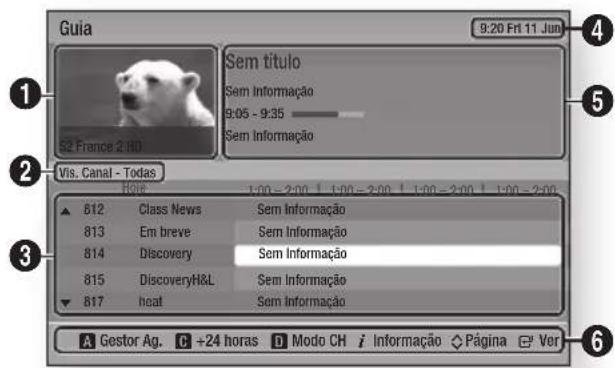
| 1 | Apresenta o érá de canais. |
| 2 | Apresenta o modo de visualização. |
| 3 | Apresenta os Canais guardados. |
| 4 | Apresenta a data e hora actuais. |
| 5 | Apresenta a informação dos canais. |
| 6 | Ajuda da Naveção: Apresenta os botões do controlo remoto disponíveis. • VERMELHO (A): Para definir o horário do programa. • AMARELO (C): Apresenta o canal desde a hora actual até 24 horas bereits. Se selecionar o botão AMARELO (C), o botão VERDE (B) sera aparecido. Prima para visualizar a lista de canis antes das 24 horas. • AZUL (D): Para alterar a Visualização de Canais. • Botão INFO: Apresenta informações sobre o programa. • √: Avançar para a páginasingletone ou retroceder para a anterior. • botão - quando seleciona um programa que estáactualmente a ser transmitido, pode ver o canal selecionado em eça completely. - quando seleciona um programa com emissãoprogramada, pode definir a Visualizaçãotemporizada ou a Gravação temporizada. Prima o botão ↓ para selecionar a Visualização temporizada ou a Gravaçãotemporizada e, em seguida, prima o botãonovamente. Épresentado o icone de Temporizador no guia de programação. |
Gestor de agenda
Pode reservar os programas de TV pretendidos através este menu.
Certifique-se de que o relógio está correctamente configurado antes de utilizesa esta funcao. (Consulte a pagsina 27)
- Selezione Gestor de Agenda no ecrà inicial e, em seguida, prima o botão G.
- Prima o botão VERMELHO (A).
- Selezione Ver a Agenda ou Horario Grav., e, em seguida, prima o botão
- Preencha os itens de entrada e, em seguida, prima o botão
| NOTA |
Na vista do guia, as agendas Tempo visual. e Grav. Tempor. não sãoPRESENTadas.
Utilizar o Servico de Teletexto
Se um programa de DTV suportar sinal de teletexto, pode usar o service de teletexto. Para que a informação de teletexto está-presentada correctamente, a receção de canal tem de ser estavel. Caso contrário, poderão não ser presentadas todas as informações ou algumas páginas podem não ser presentadas.
- Prima o botão TTX/MIX quando vê um canal de TV.
- Se premir o botão TTX/MIX repetidamente, pode alterar ou sair do modo de teletexto.
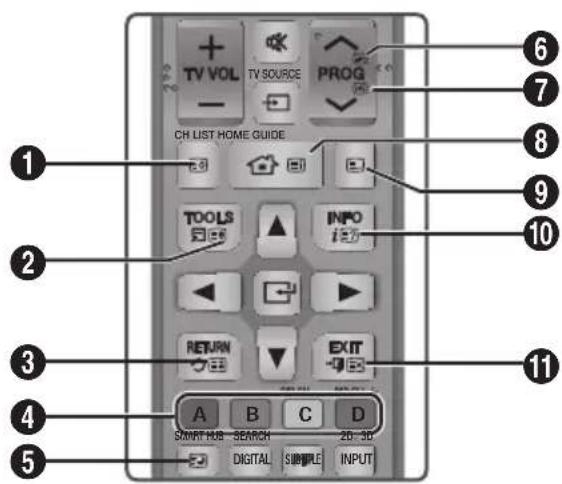
| 1 | : Guarda as páginas de Teletexto. |
| 2 | : Apresenta o teletexto na metade superior do ecran em tamanho duplo. Para mover o texto para a metade inferior do ecran, prima novamente. Para a visualização normal, prima novamente. |
| 3 | : Mantém a visualização na网页 actual, no caso de existrem varías páginas secundarias queavançam automaticamente. Para anular, prima novamente. |
| 4 | Botões de cor (vermelho, verde, amarelo, azul): Se o Sistema FASTEXT for utilizesdo pela entreprise transmissora, os不同类型 tópicos da网页 do Teletexto está codificados por cores e podem ser selecionados premindo os botões de cor. Prima a cor correspondente ao tópio pretendido. Épresentada uma nova网页 codificada por cores. Os itens podem ser selecionados da mesma forma. Para visualizar a网页 segunte ou a anterior, prima o botão da cor correspondente. |
| 5 | : Apresenta a sub-páginadisponível. |
| 6 | : Apresenta a网页 de Teletexto segunte. |
| 7 | : Apresenta a网页 de Teletexto anterior. |
| 8 | : Apresenta a网页 de indices em qualquer alta quando consulta o Teletexto. |
| 9 | : Seleciona o modo de Teletexto (LIST/ FLOF). Se premido durante o modo LIST, altera o modo para o modo de gravação de lista. No mode de gravação de lista, pode guardar uma网页 de Teletexto numa lista utilizingo o botão 8(guardar). |
| 10 | : Apresenta o texto oculto (respostas a jogos, por exemplo). Para GPLatar o ecran normal, prima novamente. |
| 11 | : Reduz o ecran de Teletexto de forma a sobrepor-se à transmissão actual. |
Pagina de Teletexto padrão
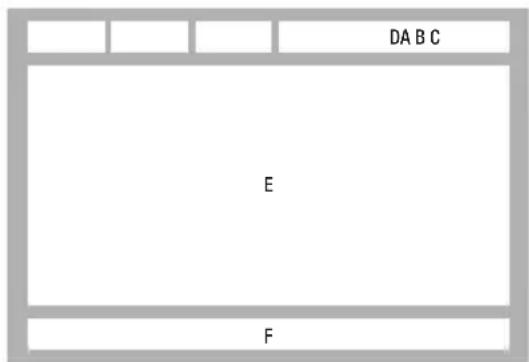
| Parte Conteudos | |
| A | Número de páagina selecionado. |
| B | Identificação do canal a transmitir. |
| C | Número de páagina actual ou indicatores de procura. |
| D | Data e hora. |
| E | Texto. |
| F | Informação de estado. Informação FASTEXT. |
| NOTA |
- O controlo de TTX/MIX de Teletexto está disponible aplas. quando o programa da DTV suporto o sinal de teletexto.
Funções Avançadas
Gravacao
Antes de gravar
- Verifique o disposicao de gravacao predefinido e o espoço de armazenamento disponivel para gravacao no disposicao de armazenamento. (consulte "Gestor do Disp. Armazenamento" na pagsa 28.)
- Necessita de,leo menos,100MB de espaço livre para gravar.
- A gravação é interrompida quando o espaço livre para armazenamento for inferior a 50MB.
Verificar o Armazenamento Disponível
Sepretenderverificarotamanho dearmazenamento
disponivelnaTVGravada, selezioneAllSharePlay
TV Gravada HDD no eça inicial.
Realce o HDDe, em seguida, prima o botao INFO no controlo remoto.
I NOTAI
Notas sobre a capacidade do HDD
- Este produit reserva internamente capacidade de HDD, para efeitos de implementacao de funcoes, conforme descripto abaixo. esta percentagem reservada nao éutilizada na gravacao.
- Time Shift: 22GB
-
Para o funciona: 5GB
-
A capacidade aparecido na interface, que consiste na capacidade disponible aproximada para gravacao, é indicaça abaixo, sentido calculada com base no estado em que o produits foi fornecido.
| Nome do modelo | Especificações do fornecedor do HDD | Tamanho disponivel |
| BD-E8900 1TB | 904GB | |
| BD-E8500 500 | GB 438GB | |
| BD-E8300 320 | GB 270GB |
- Apresentação da capacidade do HDD
-A capacidade o produit HDD é calculada assumindo que 1KB = 1.000 Bytes.
Contudo, o Sistema operativo do produto calcula a capacidade da unidade HDD assumindo que 1 KB=1.024 Bytes e, portanto, a capacidade detectada pelo produto representa circa de 93% da capacidade do HDD indicada pelo fabricante. Por exemplo, uma unidade HDD de 1TB (1000GB) neste produto é indicada com a capacidade de 931,3 GB.
I CUIDADO I
- É recomendada a'utilização de ficheiros gravados ou editados no produits apenas para fins particulares.
- Prima o botão PROG ou os botões numéricos para selecionar o canal de TV que pretende gravar.
- Prima o botao REC.
- Se pretender ajustar a duração da gravação, prima o botão durante a gravação.
- Seleciona a duração de gravacao pretendida e, em seguida, prima o botão
Para fazer uma pausa na gravacao
- Prima o botão REC PAUSE para fazer um pausa numa gravacao em coisa.
- Prima o botão REC para retomar a gravação.
Para parar de gravar
Prima o botão para parar uma gravação em的方式来.
Controlo da reproducao durante a gravacao
Durante a gravacao de um canal de TV, pode procurar cenas ouavançar para o punto inicial da gravacao sem afectar a gravacao,utilizando a funcao Timeshift. Para obter mais informacoes sobre a funcao Timeshift, consulte a secao "Funcao Timeshift"nas paginas 58~59.
- Botoes: Procurar a pena Pretendida. Sempre que premir este botao, a velocidade de reproducao sera alterada.
$$ \begin{array}{l} \triangleright 1 \rightarrow \triangleright 2 \rightarrow \triangleright 3 \rightarrow \ \triangleright 4 \rightarrow \triangleright 5 \rightarrow \triangleright 6 \rightarrow \triangleright 7 \ \ll 1 \rightarrow \ll 2 \rightarrow \ll 3 \rightarrow \ \leftarrow 4 \rightarrow \leftarrow 5 \rightarrow \leftarrow 6 \rightarrow \leftarrow 7 \ \end{array} $$
- botão: Voltar ao punto inicial da gravação.
- botão: Avançar para a mesma pena na emissão Live TV.
- Botão: Recua 10 Seg. em relaçao a posicao actual.
- Botão : Avança 10 Seg. em relação à posicao actual.
- botão: Efectua uma pausa na pena, mantendo o processo de gravacao.
- botão: Se estiver a ver uma pena anterior, o punto de reprodução iráavançar para a mesma pena na emissão Live TV. Se estiver a ver a mesma pena na emissão Live TV, a gravação sera parada.
VeroutsocanaisdurateaGravacao de um canal de TV
Enquanto um programa de TV está a ser gravado, é possivel ver canais de TV.
Durante a gravacao, prima o botao PROG ou os botoes numericos para alterar o canal que pretende ver.
| NOTAI |
- Pode ver um canal livre ou codificado quando grava um canal de TV livre. Se estiver a gravar um canal codificado,apanas pode ver um canal livre.
AfuncaoDUALVIEWnaoe suportada duranteagravacao. - Os ficheiros gravados com uma duração inferior a 10segundos não são guardados.
Gravação simultânea
Gravacao simultanea de bois canais de TV
- Enquanto um canal de TV estiver a ser gravado, passe para o除外 canal de TV que pretende gravar.
- Prima o botão REC.
A gravação está iniciada.
|NOTA |
- Não é possível gravar bois canais de TV paga ao mesmo tempo.
Ver canais de TV différentes que não se encontrar em gravacao
Pode visualizar um canal diferente quando grava dois canais ao mesmo tempo.
- Prima o botão CH LIST para verficar quais os canais de TV que pode ver.
Os canais de TV coloridos a branco na lista de canais são aqueles que pode ver sem interromper as gravações que iniciou.
- Prima o botão para ver os canais de Tv possíveis.
Para ver um canal que não está jearepresented a branco, tem de interrormperpelo menos uma das gravacoes.
Para parar de gravar
Se estiver a ver um canal de TV que está a ser gravado
Prima o botão.
Se estiver a ver um canal de TV que não está a ser gravado
Seleciono o canal de TV do qual pretende interrormper a gravacao e, em seguida, prima o botao.
Funcionamento em simultaneo
Pode reproduzir um disco ou usufruir de outra funcao durante a gravacao.
- Prima o botão HOME e, em seguida, seleção a função Smart Hub ou AllShare. No entanto, não poderá的选择ar o menu de definições, excepto se interromper a gravação.
Funções Avançadas
Funcao Timeshift
Pode efectuar uma pausa na emissao de TV ou comear a ver o programa de TV desde o punto em que a funcao Timeshift foi activada.
Iniciar a funcao Timeshift com o botao REPRODUZIR
- quando está a ver um canal de TV, prima o botão.
- A funcão Timeshift é inciada e épresentada a barra de Timeshift. A emissão Live TV épresentada à esquerda da barra de Timeshift.
Iniciar a funcao Time Shift com o botao PAUSA
- quando está a ver um canal de TV, prima o botão.
- A imagem do programa de TV fica em pausa e épresentada a barra da funcao Timeshift.. Pausa épresentado a esquerda da barra de Time Shift.
Informação Timeshift
Pode ver as informacoes actuais sobre a funcao Timeshift.
- Prima o botão no controlo remoto quando a funcao Timeshift está activada.
- A barra Timeshift é apresentada conforme o exemplo seguinte.
I NOTAI
As definições de Tímeshift são mantidas mesmo depuis mudar para outras canal quando o Tímeshift estiver em utilizesção. Neste caso, o Tímeshift do canal anterior é suportado como uma funcão de historico. (O Tímeshift do canal anterior não se encontra disponible)
Se o Timeshift for iniziado com o botão de reprodução ou pausa, o Timeshift é mantido até que o botão Stop está premido. quando não for possível utiliser o Timeshift (por exemplo, ao Mudar para outras aplicações ou para um canal analógico, ou ao alterar a fonte de entrada), o Timeshift é interromcido sem食欲, sentido retomado automaticamente assim que a fonte for alterada para televisão digital.
- A funcão de historico apenas suporta gravações ao alternar de canais na fonte de televisão digital.
-
Se mudar para um canal analógico, as funções de historico e Timeshiftaretham automaticamente de funcional.
-
O Timeshift é interrompido automaticamente quando for selecciónao除外 menu, a partir do menu inicial. (o Timeshift e as funções de historico em functimento são interrompidas.)
-
Regressar a um canal de televisão digital permite retomar automaticamente o Timeshift, caso não acada a outras item de menu no menu inicial.
-
Para a funcao Timeshift, são reservados 22GB da unidade HDD interna.
Ecrā Timeshift
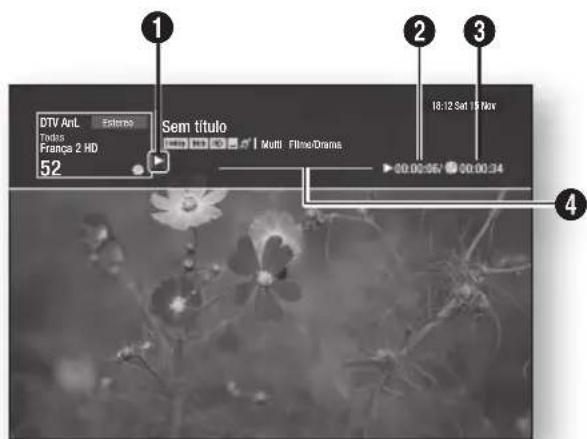
| 1 | Apresentação do Modelo: Mostra o estado actual da função Timeshift. |
| 2 | Apresenta o punto de reprodução actual. |
| 3 | Apresenta o tempo gravado pela função Timeshift. |
| 4 | Apresenta a barra de progresso. |
Botão de controle da reprodução quando a função Timeshift está activada
- Botoes: Procurar a pena pretendida.
Sempre que premir este botão, a velocidade de reprodução sera alterada.
→1→→2→→3→
4→5→6→7
1→2→3
4→5→6→7
- botão: voltar ao inico de Timeshift.
-
botão: Mostrar a mesma pena com a emissão Live TV.
-
Botão: Recua 10 Seg. em relaçao a posicao actual.
- Botão Avança 10 Seg. em relaçao a posicao actual.
- botão: Efectua uma pausa na pena, mantendo a função Timeshift.
- botão: Se estiver a ver uma pena anterior, o punto de reprodução iráavançar para a mesma pena da emissão Live TV. Se estiver a ver a mesma pena com Live TV, a funcão Timeshift sera parada.
Parar a funcao Timeshift
- Se a barra de Timeshift não estiver em modo pausa ou anterior, prima o botão. É aparecido a mensagem "Pretende para o Timeshift?"
- Selezione o botão OK e prima o botão para parar a Timeshift.
- Se a barra de Timeshift estiver no modo pausa ou anterior, o modo Timeshift sera alterado para Live TV quando premir o botão.
- Prima o botão novoamente é estápresentada a mensagem indicada acima.
- Selezione Sim e, em seguida, prima o botão C
Reproduzir o Túltulo Gravado
- SeLECTIONAAllShare Play no ecran inicial e, em seguida, prima o botao G
- SeLECTIONA a TV Gravada e, em seguida, prima o botao G. E aparenda a lista de TV Gravada.
- Selezione o dispositivo pretendido e, em seguida, prima o botão G.
- SeLECTIONO o titlesquepretendereproduzir e, em seguida,prima o botao button. O tituloseccecionadoe reproduzido.
Editar o titulo gravado
- No ecra TV Gravada, selezione o titulo que pretende editor.
- Prima o botão TOOLS.
- SeLECTIONE Ediaco e, em seguida, prima o botao
Dividir uma Secção de um Túlto (Divisão eminous)
Siga os Passos 1 a 3 na secção "Editar o titulo gravado".
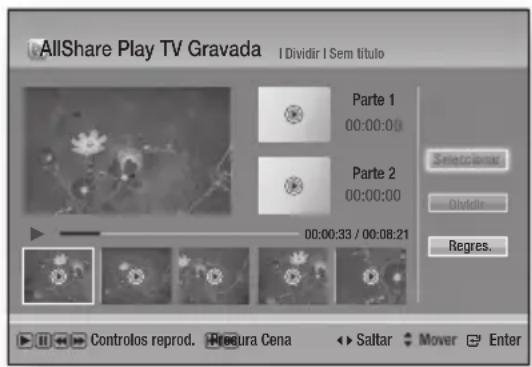
- SeLECTIONE Dividir e, em seguida, prima o botão C
- Com o botões relacionados com a reprodução, avance até ao punto em que pretende dividir e, em seguida, prima o botão
- Prima o botão para seleccionar Dividir.
- Selecione OK e, em seguida, prima o botao button. O titre fica em das partes e os titulos seguiTES recuam um a um.
Funções Avançadas
Dividir uma Secção de um Titulo (Eliminação parcial)
Siga os Passos 1 a 3 na�� "Editar o titulo gravado".
- Selecione Elim. parcial e, em seguida, prima o botao
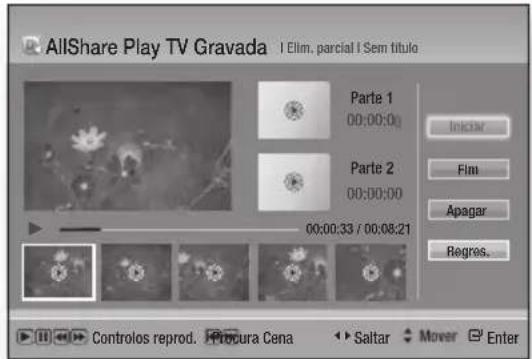
-
Prima o botão no punto inicial. A imagem e a hora do punto inicial sãopresentadas na janela de punto inicial daeliminação parcial.
-
Selecione os pontos de inicio e de fim que pretende eliminar utilizes o botões relacionados com a reproducao.
-
Prima o botão no punto de fim. A imagem e a hora do punto de fim são aparecidas na janela de punto inicial da eliminacao parcial.
- Prima o botão para seleccionar Apagar.
- Selezione OK e, em seguida, prima o botão
NOTA
A duração minima da secção eliminada deve ser superior a 10 segundos.
Copiar
Copiar Véideos, Música ou Fotografias
- disco (CD-DA/CD-R/CD-RW, DVD±R (Finalizados)/DVD+RW/DVD-RW(Finalizados)) → HDD ou USB
- USB PTP não está disponible em copias para USB.
-
O sinal de transmissão pode ser gravado no HDD mas a função de copia não é suportada.
-
Prima o botão HOME.
Épresentado o ecra inicial. - No modo Parar, ligue o disposicao de armazenamento USB a porta USB no painei anterior do produits.
- Selezione o tipo de conteudo pretendido e, em seguida, prima o botao G
-
Selección os conteudos pretendidos.
-
Prima o botao TOOLS.
-
Selezione Enviar e, em seguida, prima o botão
- Prima o botão para verficar os ficheiros pretendidos.
- Selecione Enviar e, em seguida, prima o botao . Para cancelar o processo de copia, prima o botao
funções 3D
Conversor 3D
Esta funcao permite converter a saida 2D de conteudos em 2D para 3D.
- Ligue este produit ao um tevisor que suporte 3D'utilizing um cabo HDMI.
- Ao reproduzir conteudos 2D, prima o botao 2D3D no controlo remoto para converter os conteudos 2D para 3D.
- Pode alternar entre 2D e 3D premindo o botão 2D→3D button repeatedly. Se estiver a reproduzir conteudos 3D no modo 3D, não pode utilizes esta função.
| NOTA |
-
Não pode converter conteudos 2D para 3D ou utilizes o botão 2D→3D nas situações seguides:
-
Quando o produit não está ligado com um cabo HDMI
-
Quando o tevisor ligado não suporta 3D
-Quando reproduzir conteudos em 3D (discos, ficheiros). -
O conteudo em 2D é convertido para os seguintes formatos de 3D:
-
1080p 24fps : Sáida a 1080p 24 fps 3D.
- Outros : Saida a 720p 3D.
-
Ficheiros de fotografia : Saida a 720p 3D.
-
Conteudo 2D que o produits peuvent converter para 3D:
-
Conteudo 2D que suporta a conversão para 3D
-
Conteudo Smart Hub, Video DVD, BD-ROM, ficheiros de Video, ficheiros de fotografia, programas de DTV, e programas de DTV gravados.
-
quando utilizes o conversor 3D, a função BONUSVIEW não está disponible.
(Consoante o disco, poderá serpresentado um contorno negro.) - Alguns expectadores poderão saber desconforto durante a visualização de imagens 3D, como tinturas, nauseas e dores de性和.
Ajustar a Profundidade de 3D
A funcao de Profundidade 3D permite fazer a profundidade de 3D das conversoes de 2D para 3D. Os values variam entre 1 a 10. quando maior o numero, maior a profundidade de 3D.
- Quando visualiza conteudos 3D convertidos, prima o botão TOOLS.
- Prima os botões ▲▼ para selecionar Prof. 3D e, em seguida, prima o botão
- Ajuste a Profundidade 3D realizando os botões
Ver DTV com efeitos 3D
Pode aplicar efeitos 3D a todos os programas de emissão Live TV e programas de TV gravados.
-
Enquanto estiver a ver o programa de TV ou a reproduzir um programa de TV gravado, prima o botão 2D→3D no controlo remoto. Épresentado o menu 3D.
-
2D · 3D: Altera uma imagem 2D para 3D.
- Lado a lado : Apresenta两大 imagens lado a lado.
-
Superior e inferior : Apresenta uma imagem por cima de outras.
-
Prima os botões < para selecionar o modo 3D pretendido e, em seguida, prima o botão G.
- Se premir o botão 2D →3D uma vez durante a visualização de 3D, a imagem apareça muda para o modo 2D.
| NOTA |
- Se alterar o canal de TV durante a visualização de DTV em 3D do modo Lado a Lado, a imagem aparecada muda para o modo 2D automaticamente.
- Quando o efeito 3D do modo Lado a Lado está aktivado, não é possivelaabdar o modo 3D.
Se um programa de TV não Supports o modo Lado a Lado, Superior e Inferior ou a funcão de Detecção Automática, os menus de seleção de 3D não sãopresentados.
AfuncaoEfeito3DeSMARTVIEWnao poderm ser activadas ao mesmo tempo.
Serviços da Rede Serviços da Rede
Pode utiliser various serviços fornecidos pela rede, como o Smart Hub ou o BD-LIVE, ligando o produits à rede.
Leia as instruções que se seguem antes de utilizesrar qualquer service da rede.
- Ligue o produit a rede. (Consulte a pagina 20)
- Configure as definições da rede. (Consulte as páginasas 33 a 36)
Utilizar o Smart Hub
Utilizando o Smart Hub, pode transferir filmes, videos e música da Internet, aceder a variedes aplicações cobradas ou gratuitas e visualização-as no seu televisor. O conteudo das aplicações inclui noticias, desporto, previsões meteorológicas, cotações da bolsa, mapas, fotografias e jogos. Para obter instruções sobre como utilizear o Smart Hub, sina这只是 passos:
Se a párgina inicial for actualizada ou revista, o conteudo mentionado no manual do'utilizar poderá serdifferentedesousenusrais.
- Aceda a www.samsung.com.
- Clique em Suporte na parte superior da网页.
- Na párgina Suporte, introduza o número do modelos do seu produits no campo Número de Modelo e, em seguida, prima o botão Enter.
- Na páginapresentada,clique emObter transforências no lado esquerdo do eça sob Transferências.O Centro de Transforências épresentado.
- Na páginá Centro de Transferências, clique no separator Manuais.
- No separator Manus, clique no icone de ficheiro à direita do Manual do Utilizador do Smart Hub. O manual é transferido.
| NOTAI |
A localização no site do Web do manual do Smart Hub está sujeita a alteração sem avis prévio.
O Smart Hub em resumo
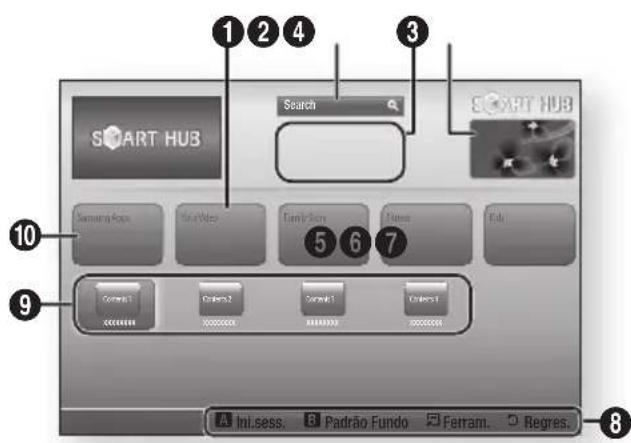
| 1 | Your Video: Faculdade recomendações de videos com base nas suas preferências. |
| 2 | Search: Faculdá um pouco es integrada dos seu's fornecidos de video e dispositivos AllShare ligados. |
| 3 | Recomendado: Indica conteudos recomendados geridos pela Samsung. |
| 4 | Anúncios: Apresenta o Guia do Smart Hub, uma introdução ao produits e introduções de novas aplicações. |
| 5 | Family Story: Forma fácil de aceder a conta do familiar. • Para faculta acesso a fotografia, mensagens e eventos de familia a qualquer alta e em qualquer lugar. |
| 6 | Fitness: Porta de ligation para um service deeguardados pessoas unificados. • Fornecce videos de fitness de various fornecidos com feedback sobre a queima de calorias às vezes cada treino. |
| 7 | Kids: O service Kids proporciona às crianças uma forma segura e fácil de usufruirrem dos seu's conteudos favoritos. • Faculdá uma vasta variedade de conteudos seguros e divertidos para as crianças. |
| 8 | Ajuda da Navegação: Apresenta os botões do controlo remoto que pode utilizear para navegar no Smart Hub. • VERMELHO (A): Para刚开始 sessão no Smart Hub. • VERDE (B): Para orderar as aplicações. • Ferram.: Para aparecer a janela de definições. • Regres.: Regressa ao menu anterior. |
| 9 | As Minhas Aplicações: Apresenta a sua galeria pessoal de aplicações que pode adcionar, Mudicar e Eliminar. |
| 10 | Samsung Apps: Pode transferir various serviços de aplicações Gratisços e cobrados. |
Utilizar o navegador da Web
Pode aceder à Internet atraves da aplicação Navegador da Web que está instalada no ecran Smart Hub por predefinição.
- SeLECTIONe Smart Hub no ecra inicial e, em seguida, prima o botao G
- Seleciona a aplicacao Navegador da Web no Smart Hub, em seguida, prima o botao G.
| NOTAI |
- Para alterar os canais PIP, prima o botão PROG no controlo remoto.
Os botões PIP CH+ e PIP CH- no controle remoto não funciona. - Quando utilize o navelador da Web com o produit ligado por HDMI a um teletor compatible com BD Wise - e a funcao BD Wise está activada - o navelador é maximazede forma a preencher o ecra e a resolution do teletor éajustada automaticamente para a resolution optimizada.
- O Navegador da Web não é compatível com aplicações Java.
- Se tentar transferir um ficheiro e não for possível guardar o ficheiro, está呃ada uma mensagem deerro.
A reprodução de videos Flash não é suportada.
Comércio电子ico para a aquisicao de produits pela Internet nao esupported.
ActiveX não é suportado.
O Navegador da Web em resumo
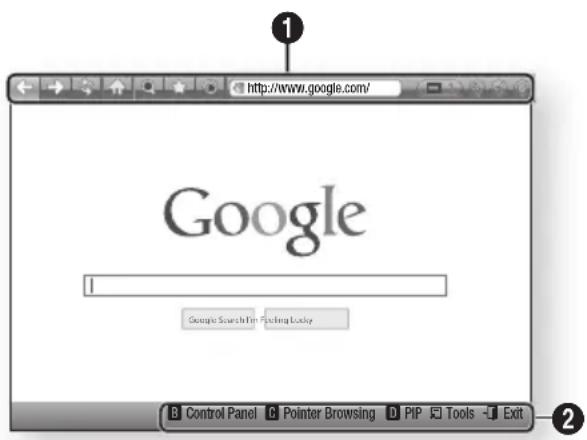
0
Painel Controlo: Apresenta as variedes funções do Navegador da Web.
: Retrocede para a págin anterior.
- Avança para a ultima páginas antes de regressar.
: Recarrega a Paging actual para que seja actualizada no ecra.
Avança para o ecra inicial do Navegador da Web.
:Permite augmentar ou diminuir o zoom do écran em varias percentagens.
- : Permite macar páginas espécicas para que possa navelgar entre elas fácilmente.
- : Permite visualizar o historico das páginasnas visitadas, de acordo com a data, nome ou frequência.
http://www.google.com/ : Permite introduzi o endereço de una网页 manualmente ou seleccionar da lista de páginas visitadas paraavançar para esta网页.
- : Permit能做到 alterar entre varias janelas abertas do Navegador da Web.
- : Permite pesquisar informacao ao introduzir palavras.
- : Partilhar o sitio actula ao grupo da familia através de uma mensagem.
- : Permite configurar todas as definições de utilizesçao do Navegador da Web.
2
Ajuda da Navegacao: Apresenta os botões do controlo remoto que pode utilizear para navelgar no Navelgador da Web.
- VERDE (B): Para aparecer o paine de controlo.
AMARELO (C) : Para trocar o cursor.
AZUL (D): Para usar a funcao PIP. - Tools: Para aparecer a janela Ferramentas.
- Exit: Para sair do navegador da Web.
bD-LIVE™
DepoS de ligar o produits à rede, pode usufruir de various conteudos relativos a filmes, utilizing um disco compativel com BD-LIVE.
- Ligue uma memória USB à ficha USB na parte lateral do produto e, em seguida, verifique a memória restante. O dispositivo de memória tem de ter, pelo menos, 1GB de espaço livre para guardar os serviços BD-LIVE.
- Selecione Definições no érá inicial e, em seguida, prima o botão G.
- SeLECTIONe Rede e, em seguida, prima o botao
- SeLECTIONE Definições BD-Live e, em seguida, prima o botão C.
- Selezione Eliminar Dados da BD e, em seguida, prima o botão G.
- SeLECTIONe SeLECTIONar disposito e, em seguida, prima o botao
- Selezione USB e, em seguida, prima o botão G.
- Introduza um disco Blu-ray que suporte BD-LIVE.
- Seleccione um item dos various conteudos BD-LIVE fornecidos pelo fabricante do disco.
I NOTAI
A forma de utilizesao do BD-LIVE e os conteudos fornecidos podem variar, consoante o fabricante do disco.
Samsung Smart View
Para usar a Vis. Intelig., o BD-HDD Combo e o disposítivo móvil devem ser ligados atraves de Wi-Fi. A ligação pode ser estabelecida do segunte modo:
- O BD-HDD Combo e o dispositivo móvil devem ser ligados ao mesmo router sem fios
- Ligue o disposicao moleval ao BD-HDD Combo, directamente atraves da funcao AP Suave no menu Rede.
- Se o dispositovo movel suportar Wi-Fi Direct, podera ser ligado directamente ao BD-HDD Combo atraves da funcao Wi-Fi Direct no menu Rede.
Dual View
Desfrute de canais de TV directamente a partir do seu dispositorio molev ligado a um Samsung BD-HDD Combo.
Pode ver no disposicao molev o mesmo canal ou um canal Differente do canal selecionado no teilevisor, ao mesmo tempo.
| NOTAI |
- Disponível apenas se o disposítivo fácil for compatível com esta função.
Samsung Smart View é uma aplicação dedicada para smart phones/tablets da Samsung. Se tiver um smart phone/tablet da Samsung compatível com esta funcionalidade (Smart View), pode transferir a Smart View a partir do Android Market ou Samsung Apps e instalá-la no seu disposito. (a compatibilidade de dispositivos moveris ou plataformas moveris está sujeita a alteracoes no futuro.) - Não é possível ver dois canais发展目标 no BD-HDD Combo e disposicao molev se os canais foram pagos.
Ao mudar para um canal pago no modo Dual View, apenas o primeiro disposicao (o disposicao molev ou o BD-HDD Combo) que selecionou um canal pago podera ver esse canal.
Uma vez iniziado o modo Dual View, poderá não ser possível mudar para outras canal pago, devido ao historico de acesso do canal. Nesse caso, reinicie o modo Dual View.
Aviso sobre conformidade e compatibilitidade
NEM TODOS os discos são compatíveis
- Sujinho as restricções descritas abaixo e as indicadas ao longo do manual, incluindo na sequção Tipo de disco e caracteristicnes deeste manual deutilizador, ostipsode discosquepodemserreproduzidosao: BD-ROM, DVD-VIDEOeCDde audio commerciais pre-gravados;BD-RE/R,DVD-RW/-R;e CD-RW/R.
- Outros discos paraLEM dos indicados acima nao pode e/ou nao se destinam a serem reproduzidos nestsesto produit. Além disso,agem dos discos indicados acima pode nao ser reproduzidos por um ou mais dos motivos indicados abaixo.
-
A Samsung não pode garantir que este produto reproduza todos os discos com os logótipos BD-ROM, BD-RE/R, DVD-VIDEO, DVD-RW/-R, DVD+RW/+R e CD-RW/R; este produit pode não responder a todos os comandos de functimento ou activar todas as funções de todos os discos. Estas e outras questiones de compatuldade entre os formatos novos e os existentes dos discos e do produits podem surgir pelos seguides motivos:
-
o formatting Blu-ray é um formatting novo e em desenvolvimento e este produit pode não fazer todas as funções dos discos Blu-ray, porque algumas funções podem ser.optionais, poder ter sido adiconidas outras funções ao formatting Blu-ray antes a Produção deste produits e algumas das funções disponíveis podem estar sujeitas a disponibilitadade posterior;
- nem todas as versões de formatos de discos novas ou existentes são suportadas por este produto;
- os FORMATs de discs novos e existentes podem ser revistos, alterados,actualizados,melhorados e/ou acrescentados;
- algunos discos são produzidos de forma a permitirem apenas umFUNICamento e funções especificas ou limitadas durante a reproducao;
- algumas funções podem ser.optionais, poder ter sido crescentadas outras funções après a produção deste produits ou algumas das funções disponíveis podem estar sujeitas a disponibilitadeposterior;
- alguns discos com os logotipos BD-ROM, BD-RE/R, DVD-VIDEO, DVD-RW/-R, DVD+RW/+R e CD-RW/R poder ser formatos ainda nao padronizados;
- algunos discos podem não ser reproduzidos dependendo do respectivo estado fisico ou das condições da gravação;
-edom ocorrer problemas e erros durante acriacao do software dos BD, DVD e CD e/ou no fabrico dos discos; - este produit的功能a de forma differente de um leitor de DVD normal ou de outros equipamentos AV; e/ou
-
por motivos indicados neste manual e por outros motivos identificados e divulgados pelo centro de assistência ao cliente da SAMSUNG.
-
Se tiver algoa problema de compatibilidade dos discos ou com o functiamento do produits, contacte o centro de apoio a clientes SAMSUNG.
- Para obter mais informações sobre as restricções de reprodução e compatuldade dos discos, consulte as §§ Precauções, Antes de ler o Manual do Utilizador, Tipo de disco e caracteristicas e Antes da reprodução deste manual do Utilizador.
Proteção contra Cópias
- Devido à aprovação do AACS (Advanced Access Content System) comoSYSTEM de proteção de conteudos para o formatting Blu-ray Disc, semelhante à utilização do CSS (Content Scramble System) para o formatting DVD, impõem-se algumas restricções à reprodução, a saía do sinal análogico, etc., dos conteudos protegidos por AACS.
Ouveo o e a t d o.
compra, pois essas restricoes podem ser adoptadas e/ou alteradas plo AACS depoi da producao
deeste produto.Alm disso,BD-ROM Mark e BD + sao tambemutilizados como systema de protecao de conteudos para o formato Blu-ray Disc, o que impoe algumas restricoes, incluindo restricoes de
reproducao para os conteudos protegidos por BD-ROM Mark e/ou BD + . Para obter mais informacoes sobre AACs,BD-ROM Mark, BD + ou sobre este produto,contacte o centro de apoio a clientes SAMSUNG.
- Muito discos Blu-ray/DVDs enamr-se codificados com um systeme de protecao contra copia. Devido a este facto, apenas deve ligar o produits directamente a um tevisor e nao a um videogravador. A ligaao a um videogravador resulta em imagens distorcidas nos discos Blu-ray/DVDs protegidos contra copia.
- Este item inclui Tecnologia de protecao contra copia, protegida por patentes americanas e por outros direitos de proprietade intelectual da Rovi Corporation. E proibido qualer procedimento de desmontagem ou montagem.
- Ao abrigo das leis de direitos de autor dos Estados Unidos e das leis de direitos de autor de outros paises, a gravação, Utilização, visualização, distribuição ou visualização repetida de programas televisivos, cassetes de video, discos Blu-ray, DVDs e outros materiais não autorizados podem ser punidas com processos civis ou criminalais contra outilizar.
- Aviso Cinavia: Este produit utilize Tecnologia Cinavia para limitar a'utilisation não autorizada de copias de algunos filmes e videos produzidos commerciamente e respectivas bandas sonoras. quando a utilização proibida de umaOPY não autorizada é detectada, épresentada uma mensagem e a reprodução ou copia é interrompida.
Poder a obter mais informacoes sobre a Tecnologia Cinavia no Centro de Informacao ao Consumidor Online da Cinavia em http://www.cinavia.com. Para solicitar informacoes adiculars sobre a Cinavia por correio, envie um bilhete postal com a sua morada para: Cinavia Consumer Information Centre, P.O. Box 86851, San Diego, CA, 92138, USA.
Este produit incorpora Tecnologia proprietaria ao abrigo da licença da Verance Corporation e protegia pela patente americana, 7,369,677 e outras patentes dos EUA e de outros paises, emitidas ou cuja aprovação esteja pendente, bem com direitos de autor e proteção de segredo comercial para determinados aspectos da Tecnologia mencionada. A Cinavia é uma marca comercial da Verance Corporation. Direitos de autor 2004-2010 Verance Corporation. Todos os direitos reservados pela Verance. É proibido qualquer procedimento de desmontagem ou montagem.
Exclusão de Responsabilité do Serviço de Rede
Todo os conteudos e serviços aceissweis atraves de este dispositivo pertencem a terreiros e está protegidos por leiisagem de direitos de autor, patentes, MARCAS comércios e/ou outras legislações de propriedade intelectual. Os referidos conteudos e serviços são fornecidos exclusivamente para uso pessoal não comercial. Não poderá utilizear quaisquer conteudos ou serviços de uma forma que não tenha sido autorizada pelo proprietário do conteudo ou fornecedor de serviços. Sem limitação do acima disporto, salvo autorização expressa por parte do proprietário do conteudo ou fornecedor de serviços aplicavel, não poderá Mudrar, copiar, republicar, carregar, publicar, transmitir, traduzir, commercializar, criar tratbaclos derivados, explorar ou distribuir, sob qualquer forma ou meio, quaisquer conteudos ou serviçospresentados através deeste dispositivo.
OS CONTEUDOS E SERVICOS DE TERCEIRO SÃO FORNECIDOS "TALcomo ESTÃO". A SAMSUNG NÃO EFFECTUA QUASQUER GARANTIAS, QUER EXPRESSAS QUER IMPLICITAS, RELATIVAS A CONTEUDO OU SERVICOS FORNECIDOS NESTAS CONDIÇOES, PARA QUASQUER FINS. A SAMSUNG EXCLUI EXPRESSAMENTE QUASQUER GARANTIAS IMPLICITAS, INCLUINDO, MAS NÃO SE LIMITANDO A, GARANTIAS DE COMERCIALIZACHOU ADEQUACHOA U M DETERMINADO FIM. A SAMSUNG NÃO GARANTE A EXACTIDAO, VALIDADE, OPORTUNIDADE, LEGALIDADE OU PLENITUDE DE QUALQUER CONTEUDO OU SERVICO DISPONIBILIZADO ATRAVÉS DESTE DISPOSITIVO, SENDO QUE A SAMSUNG DECLINA, EM TODAS E QUASQUER CIRCUNSTÂNCIAS, INCLUINDO NEGLIGÊNCIA, QUALQUER RESPONSABILIDADE, CONTRATUAL OU CIVIL, POR QUASQUER DANOS DIRECTOS, INDIRECTOS, ACIDENTAIS, ESPECIAIS OU CONSEQUENCIAIS, HONORÁRIOS DE ADVOGADO, DESPESAS OU QUASQUER OUTROS DANOS RESULTANTES DE, OU EM LIGAÇAO COM, QUASQUER INFORMAÇOES CONTIDAS OU EM RESULTADO DA UTILIZATION DE QUALQUER CONTEUDO OU SERVICO POR PARTE DO CLIENTE OU QUALQUER ENTIDADE TERCEIRA, MESMO QUE A SAMSUNG TENHA SIDO ADVERTIDA DA POSSIBILIDADE OCORRENCIA DOS REFERIDOS DANOS.
Os serviços de terreiros podem ser terminados ou interrompados em qualquer alta, não oferecendo a Samsung quando declaracoes ou garantias de que o conteudo ou service permanecerá disponible por qualquer periodo de tempo. O conteudo e os serviços são transmitidos por terreiros atraves de redes e serviços de transmissao sobre os quais a Samsung nao tem qualquer controlo. Sem limitacao da generalidade da presente exclusao de responsabilitad, a Samsung declina expressamente qualquer responsabilitadpeia interruptao ou suspensao de qualquer conteudo ou service disponibilizado atravessdeeste disposicao.
A Samsung não é responsavel pela assistência ao cliente relacionada com o conteudo e os serviços. Qualquer questionou ou pedido relacionado com o conteudo ou serviços deve ser direcamente dirigida aos fornecadores de conteudo e serviços correspondentes.
A Samsung não é responsavel pela assistência ao cliente relacionada com o conteudo e os serviços. Qualquer questioning ou pedido relacionado com o conteudo ou serviços deve ser direcamente dirigida ao fornecadores de conteudo e serviços correspondentes.
Licença
- Dolby e o*símbolo de duplo-D são marcas commerciais registadas da Dolby Laboratories.


- Fabricado ao abrigo da licença de patentes americanas míneros: 5,956,674; 5,974,380; 6,226,616; 6,487,535; 7,212,872; 7,333,929; 7,392,195; 7,272,567 e outras patentes, dos EUA e de outros paises, emitidas ou coisa aprovasão esteja pendente. DTS-HD, e o respectivo símbolo e DTS-HD e o respectivo símbolo, emedayo, são MARCAS comércios registadas e DTS-HD Master Audio são MARCAS comércios da DTS, Inc. O produits inclui software. © DTS, Inc. Todos os direitos reservados.
DivX
-
ACERCA DO VIDEO DIVX: DivX é um-formato de video digital criado pela DivX, LLC, uma subsidiária da Rovi Corporation. Este é um dispositivo DivX Certified® oficial que reproduz video DivX. Visite o endereço divx.com para obter mais informações e ferramentas de software para converter ficheiros em videos DivX.
-
ACERCA DO DIVX VIDEO-ON-DEMAND: Este dispositalo DivX Certificd tem de ser registado para que sera possivel reproduir filmes DivX Video-on-Demand (VOD) comprados. Para obter o documento de registo, localize a seccao DivX VOD no menu de configurações do dispositivo. Aceda ao site da Web vod.divx.com para obter mais informacoes sobre como concludir o registo.
-
DivX Certified para reproducir video DivX® até HD 1080p, incluindo conteúudos especialis.
DivX, DivX Certified e os logótipos associados são marcas commerciais da Rovi Corporation ou deERP emisuras subsidiaries e são realizados sob licença.
Este produto é abrangido por uma ou mais das segunte patentes americanas: 7,295,673;
-
Os termos HDMI e HDMI High-Definition Multimedia Interface e o logotipo HDMI são MARCAS comérciais ou MARCAS comérciais registadas da HDMI Licensing LLC nos Estados Unidos e noutros paises.
-
Oracle e Java sãoscarcascomerciais registadas da Oracle e/ou respectivas empesas afiliadas. Outros names poderao sermarcascomerciais dos respectivos proprietarios


Termos da licença de transmissão da Rovi (Termos de Utilização)
- Esta aplicação incorpora software e Tecnologia da Rovi Corporation ("Rovi"). O software e Tecnologia Rovi (colectivamente, a "Tecnologia Rovi") permitem aos'utilizadores finals aceder a dados relativos a música ("Dados Rovi") pela Internet e., caso contrário, de bases de dados propietárias Rovi (as "Bases de dados Rovi") localizadas em servoidores Rovi (os "Servoidores Rovi") e executar outras funções. Podera aceder e utilizes Dados Rovi apenas atraves das funções de utiliser final previstas deste software de aplicação.
- O cliente aceita que apenas irá utilize os Dados Rovi, Tecnologia Rovi e Servidorres Rovi para uso particular e não comercial. O cliente aceita não atrubar, copiar, transferir ou transmitir Dados Rovi a terreiros. O cliente aceita não utilize ou explorar os Dados Rovi, Tecnologia Rovi, Bases de dados Rovi ou Servidorres Rovi, excepto quandoquiryexpressamente permitido.
- O cliente concorda que a sua licença não exclusiva para aceder as Bases de Dados Rovi e'utilizar Dados Rovi, Tecnologia Rovi e Servadores Rovi está terminada em caso de violação destas restrções. Se a licença for terminada, aceita cesser todo e qualquer uso dos Dados Rovi, da Tecnologia Rovi e dos Servadores Rovi. A Rovi reserva-se todos os direitos sobre os Dados Rovi, a Tecnologia Rovi e os Servadores Rovi, incluindo todos os direitos de propriedade. O cliente aceita que a Rovi pode fazer cumprir os seuis direitos ao abrigo deste Acordo directamente contra o cliente em nome proprietary.
- A Rovi reserva-se o direito de eliminar dados das Bases de Dados Rovi ou alterar as categorias dos dados por qualquer razão que a Rovi considere sufficiente. Não é dada nenhuma garantia de que a Tecnologia Rovi ou os Serviadores Rovi se encontrar isentes de erros ou que o Functionamento da Tecnologia Rovi e dos Serviadores não sera interrompido. A Rovi não é obrigada a fornecer qualquer tipo de dados adiconais ou melhorados ou categorias que a Rovi possa fornecer no futuro e é livre para discontinueur os seuis serviços online a qualquer alta.
-
Os dados que submeter para serem realizados não são dados pessoais ou dados pessoamente identificáveis, mas sim apenas dados relativos a álbuns de música e dados associados que não sãopresentados na Bases de Dados de Consulta da Rovi. O cliente atesta que, tanto quanto está do seu conheço, oálum a que os dados submetidos corresponde está comercialmente disponible e que outilizar final está legalmente autorizados a submeter os dados.
-
Na medida em que você, o utilizes final, fornece qualquer informacao ou trabalhos originais de autoria a serem adiconados as bases de Dados Rovi, você garante que e o unique autor dess(s) travaho(s) e tambemquiry atrovi todos os respectivos direitos de autor, incluindo o direito de registrar o direito de autor dess(s) travaho(s) como parte da Base de Dados Rovi.
-
A TECNOLOGIA ROVI E CADA ITEM DOS DADOS ROVI SÃO-LHE LICENCIADOS "TAL COMO ESTÃO". A ROVI NÃO PRESTA OUASQUER DECLARACções OU GARANTIA, EXPRESSAS OU IMPLICITAS, NO QUE RESPEITA À FIDEDIGNIDADE DE OUASQUER DADOS ROVI NOS SERVIDORES ROVI. A ROVI EXCLUI TODAS AS GARANTIAS, EXPRESSAS OU IMPLICITAS, INCLUINDO, MAS NÃO LIMITADO A, GARANTIAS DE COMERCIABILDADE OU ADEQUACÉA UM PROPÔSITO ESPECÍCICO, TÍTULO E NÃO-VIOLACÇÃO. A ROVI NÃO EFFECTUA OUASQUER GARANTIAS SOBRE OS RESULTADOS POR SI OBTIDOS NA UTILIZATION DA TECNOLOGIA ROVI OU QUALQUER SERVITOR ROVI. EM CASO ALGUM A ROVI SERA RESPONSABILIZADA POR SI OU POR TERCEiros POR OUASQUER DANOS DIRECTOS OU INDIRECTOS OU POR QUALQUER PERDA DE LUCROS OU DE RECEITA EM CONSEQUÊNCIA DA SUA UTILIZATION DOS DADOS ROVI, TECNOLOGIA ROVI OU DE ALGUM OUTRO MODO.
-
Aviso de Licença de Open Source
- No caso da'utilisation de software "open source", as respectivas Licências Open Source está disponíveis no menu do produto.
- Blu-ray Disc™, Blu-ray™ e os respectivos logótipos sãoemarks commerciais da Blu-ray Disc Association.
Recomendação - Apenas UE
- A Samsung Electronics declara pelo presente que este BD-HDD Combo está conformidade com os requisitos essenciais e outras providções relevantes da Directa Directive 1999/5/EC.

A Declariaço de Conformidade oficial pode ser encontrar em http://www.samsung.com, aceda a Suporte > Procurar Suporte de Produto e introduza o nome do Modelo.
Este equipamento pode ser utilisé em todos os paises da UE. Na Franca, este equipamentosolepodserutilizzatoeminteriores.
Informações adiconais
Nota
| Definições | Definições 3D |
| • Em algunos discsos 3D, para parar a reprodução de um filme durante a reprodução 3D, prima o botão uma vez. O filme pára e a opção de modo 3D é desactivada. Para alterar a seleção da opção 3D durante a reprodução de umfilme 3D, prima o botão uma vez. Épresentado o menu Blu-ray. Prima novamente o botão e seleção a opção Definições 3D no menu Blu-ray. • Dependendo do conteudo e da posicao da imagem no ecra do teletvisor, poderão ser presentadas barras verticas negras no lado esquerdo, no lado direito ou em ambos os lados do ecra. | |
| Formato de TV | |
| • Dependendo do tipo de disco, algunos formatos poderão não estar disponíveis. • Se seleção um formato de imagem diferente do FORMAT de imagem do ecra do seu teletvisor, as imagens poderão parecer distorcidas. • Se seleção 16:9 Original, o conteudo pode serpresentado no FORMAT 4:3 Pillarbox (barras negras nos lados da imagem). | |
| BD Wise (apenas em Produtos Samsung) | |
| • quando o BD Wise está ligado, a definição Resolução assume automaticamente a predefinição de BD Wise e BD Wise épresentado no menu Resolução. • Se o produto estiver ligado a um dispositivo que não suporte BD Wise, não pode utilizear a funcao BD wise. • Para um functimento correcto do BD Wise, configure o menu BD Wise do produits e do teletvisor como Ligado. | |
| Saía digital | |
| • Certificado-se de que selección a saía digital correcta porque poderá não ouvir qualquer som ou apenas ruido extremamente alto. • Se o dispositivo HDMI (receptor AV, teletvisor) não for compatível com formatsos comprimidos (Dolby Digital, DTS), o sinal de录音 é emitido como PCM. • Os DVDs padrão não tém AUDIO BONUSVIEW nem efeitos sonoros de navegação. | |
| Reduição de amos. PCM | |
| • Meismo que a opção Reduição da frequência de amostragem de PCM esteja definida como Desligada, algunos discos permitem apenas a emissão de sinais de frequência reduzidos atraves de saías digitais ópticas. • HDMI - Se o teletvisor não for compatível com formatos multicanal comprimidos (Dolby Digital, DTS), o produit pode reproducir audio PCM convertido de 2 canais, mesmo que tenha seleção do Fluxo de bits (Recodificado ou Não processado) no menu de configuração. - Se o teletvisor não for compatível com frequências de amostragem PCM superiores a 48kHz, o produit pode reproducir a 48kHz | |
| Definições | Ligação à internet do BD-Live |
| • O que é um certificado社会稳定? Quando o produto utilizes o BD-LIVE para enviar os dados ao disco e um pedigo ao servidor para certifar o disco, o servidor utilize os dados transmitidos para confirmar se o disco é社会稳定 e devolve o certificado ao produto. • A ligação à Internet pode fazer limitada durante a utilização dos conteudos BD-LIVE. | |
| Eliminar Dados da BD | |
| • No modo de memória externa, a reprodução do disco poderá ser interrompida se deslagar o dispositivo USB durante a reprodução. • Apenas os dispositivos USB formatados noSYSTEME de ficheiros FAT (etiqueta de volume DOS 8.3) são suportados. É recomendado utilizing dispositivos USB com suporte do protocolo USB 2.0 com velocidade de leitura/gravacao de 4 MB/seg. ou superior. • A função Retomar Reprodução poderá não functionar après a formatação do dispositalo de armazenamento. • A memória total disponível para a Eliminar Dados da BD pode variar, consoante as condições. | |
| Anynet+(HDMI-CEC) | |
| • Dependendo do teletor,isas resoluções de saída HDMI podem não functionar.Consulte o manual do Utilizador do teletor. •Esta função não está disponível se o cabo HDMI não supportar CEC. • Se o seu teletor Samsung tiver um logólico Anynet+,significa que suporta a funcção Anynet+. | |
| Media Play | Selecionar o Idioma de Áudio |
| • O indicator▲não estápresentado no alcra se a secção BONUSVIEW não contiver definições de audio BONUSVIEW. • Os idiomas disponíveis atravessem das função Idioma de Áudio dependem dos idiomas codificados no disco. Esta função ou outros idiomas podem não estar disponíveis. • Alguns discos Blu-ray podem permitir a seleção de bandas sonoras de录音 PCM de various canais ou em Dolby Digital em Inglês. | |
| Selecionar o Idioma das Legendas | |
| • Conforme o disco Blu-ray/DVD, poderá alterar as legendas no Menu do disco. Prima o botão DISC MENU. • Essa função depende da seleção de legendas codificadas no disco e pode não estar disponível em todos os discos Blu-ray/DVDs. • Caso o Blu-ray Disc tenha uma secção BONUSVIEW,as informações sobre o modo principal/BONUSVIEW también são presentadas. • Essa função altera em simultâneo as legendas principales e secundárias. • Épresentado ou número total de legendas primárias e secundárias, respectivamente. •Se premir o botão SUBTITLE no controlo remoto,épresentada a barra de legends. Prima o botão RETURN para remove a barra de legends. |
Resolução de acordo com o modo de saída
Reproducao de Blu-ray Disc/Contudos Electronicos/Contudos Digitais
| Configuração | HDMI / ligado HDMI / desligado | |||
| Modo HDMI | Modo VIDEO Modo VIDEO | |||
| Blu-ray Disc | Conteudos electrónicos/ Conteudos digitais | |||
| BD Wise | Resolução do Blu-ray Disc | 1080p 576i/480i - | ||
| Auto. | Resolução Tmax. de entrada da TV | Resolução Tmax. de entrada da TV | 576i/480i - | |
| 1080p 1080p 1080p 576i/480i - | ||||
| Área vis. video: Auto (24Fs) | 1080@24F 1080@24F | 480i - | ||
| 1080i 1080i 1080i 576i/480i 576i/480i | ||||
| 720p | 720p | 720p | 576i/480i 576i/480i | |
| 576p/480p | 576p/480p | 576p/480p | 576i/480i | 576i/480i |
| 576i/480i | - | - | - 576i/480i | |
Reproducao de DVD
| Saía Configuração | HDMI / ligado HDMI / desligado | ||
| Modo HDMI | Modo VIDEO | Modo VIDEO | |
| BD Wise | 576i/480i | 576i/480i | - |
| Auto. | Resolução máximo de entrada da TV | 576i/480i | - |
| 1080p | 1080p | 576i/480i | - |
| 1080i | 1080i | 576i/480i | 576i/480i |
| 720p | 720p | 576i/480i | 576i/480i |
| 576p/480p 576p/480p | 576i/480p | 576i/480i | 576i/480i |
| 576i/480i | - | - | 576i/480i |
Ver DTV
| Saía | HDMI / ligado HDMI / desligado | |||
| Resolução | Modo HDMI Modo | VIDEO Modo VIDEO | ||
| BD Wise 1080p 576i/480i - | ||||
| Auto. | Resolução DTV Smart "Auto." | Resolução da sequência de Transmissão | 576i/480i - | |
| Resolução DTV Smart "Desligado" | Resolução Max. de entrada de TV | |||
| 1080p 1080p 576i/480i - | ||||
| 1080i 1080i 576i/480i | 576i/480i | |||
| 720p 720p 576i/480i | 576i/480i | |||
| 576p/480p 576p/480p | 576i/480i 576i/480i | |||
| 576i/480i | - | - 576i/480i | ||
| NOTA |
A Resolucao DTV Smart está activada apenas quando a opao de resolucao está definida como Auto.
Se o tevisor ligado ao produit nao suportar a area de visualizacao de video ou a resolution selecionada, épresentada a mensagem "Se nao foram presentadas imagens antes的选择ar Sim", agarde 15 segculos para voltar a resolution anterior?" . Se selecionar Sim, o eira do tevisor ficará em branco durante 15 segculos e, em seguida, a resolution reverte automaticamente para a resolution anterior.
Se o eira permanecer em branco apso ter alterado a resolucao, remova todos os discos e, em seguida, mantenha premido o botao , localizo no painei anterior do produto, durante mais de 5 segundos. Todas as definições são repostas para os values de origem. Siga os passos indicados na网页 anterior para aceder a cada um dos modos e selecione a programacao de eira suportada pelo seu tevisor.
Quando as predefinições de fabrica são repostas, todos os dados do'utilizar guardados em BD são eliminados.
O Blu-ray Disc tem de disponible de 24 fotogramas para que o produits utilize o modo Area vis. video (24F).
Seleção de Saía Digital
| Configuração PCM | Fluxo de bits (Não processado) | Fluxo bits (DTS Recodificado) | Fluxo de bits (Dolby D Recodificado) | ||||
| Ligação | Receptor AV com suporte de HDMI | Óptica | Receptor AV com suporte de HDMI | Óptica | Receptor AV com suporte de HDMI ou Óptica | Receptor AV com suporte de HDMI ou Óptica | |
| Sequência de audio em Blu-ray Disc | PCM | Até 7,1 canais PCM | PCM 2 canais | PCM PCM | 2 canais | DTS Recodificado | Dolby Digital recodificado * |
| Dolby Digital | Até 7,1 canais PCM | PCM 2 canais | Dolby Digital | Dolby Digital | DTS Recodificado | Dolby Digital recodificado * | |
| Dolby Digital Plus | Até 7,1 canais PCM | PCM 2 canais | Dolby Digital Plus | Dolby Digital | DTS Recodificado | Dolby Digital recodificado * | |
| Dolby TrueHD | Até 7,1 canais PCM | PCM 2 canais | Dolby TrueHD | Dolby Digital | DTS Recodificado | Dolby Digital recodificado * | |
| DTS | Até 6,1 canais PCM | PCM 2 canais | DTS DTS | DTS Recodificado | Dolby Digital recodificado * | ||
| DTS-HD High Resolution Audio | Até 7,1 canais PCM | PCM 2 canais | DTS-HD High Resolution Audio | DTS | DTS Recodificado | Dolby Digital recodificado * | |
| DTS-HD Master Audio | Até 7,1 canais PCM | PCM 2 canais | DTS-HD Master Audio | DTS | DTS Recodificado | Dolby Digital recodificado * | |
| Sequência de audio em DVD | PCM | PCM 2 canais | PCM 2 canais | PCM 2 canais | PCM 2 canais | PCM 2 canais PCM | 2 canais |
| Dolby Digital | Até 5,1 canais PCM | PCM 2 canais | Dolby Digital | Dolby Digital Dolby Digital Dolby Digital | |||
| DTS | Até 6,1 canais PCM | PCM 2 canais | DTS DTS | DTS DTS | |||
| Sequência de Áudio da Transmissão | Dolby Digital | Até 5,1 canais PCM | PCM 2 canais | Dolby Digital | Dolby Digital | DTS Recodificado | Dolby Digital recodificado |
| Dolby Digital Plus | Até 5,1 canais PCM | PCM 2 canais | Dolby Digital Plus** | Dolby Digital | DTS Recodificado | Dolby Digital recodificado | |
| MPEG1 Layer 2 | PCM 2 canais | PCM 2 canais | PCM 2 canais | PCM 2 canais | PCM 2 canais PCM | 2 canais | |
| HE-AAC | Até 5,1 canais PCM | PCM 2 canais | Dolby Digital ecodificado | Dolby Digital ecodificado | DTS Recodificado | Dolby Digital recodificado | |
| Ligação | Receptor AV com suporte de HDMI | Óptica | Receptor AV com suporte de HDMI | Óptica | Receptor AV com suporte de HDMI ou Úptica | Receptor AV com suporte de HDMI ou Úptica | |
| Definição para Blu-ray Disc | Qualquer | Descodifica o audio principal e o audio BONUSVIEW em都认为 para.audio PCM e adicona efeitos sonoros de navegação. | Emite apenas a sequência de audio principal para que o receptor AV descodifique o fluxo de bits de audiob. Não é emitido录音 BONUSVIEW nen éfeitos sonoros de navegação. | Descodifica o audio principal e o audio BONUSVIEW em都认为 para audiocomponente para audio PCM e adicona efeitos sonoros de navegação e, em seguida, volta a codificar o audio PCM em fluxo de bits de DTS. | Descodifica o audio principal e o fluxo de audiobONUSVIEW em都认为 para audiocomponente para audiocomdicona e feitos sonoros de navegação e, em seguida, volta a codificar o audio PCM em fluxo de bits digital Dolby (DTS). | ||
- Se a sequência de origem for 2 canais ou mono, a definência "Dolby D Recodificado" não é aplicada. Asaidasera de 2 canais PCM.
** Se a descrição de录音 estiver Activada, a saía de录音 é alterada para Dolby Digital mesmo que a difusão original está em Dolby Digital Plus.
| NOTAI |
As emissoes em Dolby Digital Plus em conteudo de Internet, a saida PCM em HDMI suportada ate 5,1 canais.
| PROBLEMA SOLUÇÃO | |
| Não consigue utilize o controle remoto. | Verifique as pilhas do controle remoto. Pode ser precise substituí-las. Nunca utilize o controle remoto a uma distância superior a 6,1 m. Retire as pilhas e correque sem soltar um ou mais botões durante vásios minutos para esgotar o microprocessor dentro do controle remoto e assim reprogramá-lo. Reintroduza as pilhas e tente utilizes o controle remoto novamente. |
| Não consigue reproduzir o disco. | Verifique se o disco foi introduzido com a etiqueta virada para cima. Verifique o)código de região do disco Blu-ray/DVD. |
| O menu do disco não épresentado. Certificque-se de que o disco tem de facto menus. | |
| Épresentada uma mensagem de proibicao norotch. | Esta mensagem épresentada quando prime um botão não valido. O software do disco Blu-ray/DVD não suporta a função (por exemplo, ângulos). Solicitou um número de Titulo, de secção, ou um tempo de procura, fora do intervalo valido. |
| O modo de reprodução édifferente da seleção efetuada no menu de configurações. | Algumas das funções selecionadas no menu de configurações podem não functionar correctamente, se o disco não estiver codificado com a função correspondente. |
| Nó épossível alterar a relação alta/largura dorotch. | A relação alta/largura dorotch está fixa no disco Blu-ray/DVD. Não se tratate de um problema no produits. |
| Nó éemitido som. | Certificque-se de que selecionou a opção de saída digital correcta no menu de opções de录音. |
| Orotch está bloqueado • Se a saída HDMI estiver definida para uma resolução que não seja suportada pelo seu teletvisor (por exemplo, 1080p), a imagem pode não ser aparecido no teletvisor. Prima o botão (no pail anterior) durante maiis de 5 segundos, sem qualquer disco inserido. Todais as programações são repostas nos valuores de origem. Quando as predefinições de fábrica são repostas, todos os dados do Utilizador guardados em BD são eliminados. | |
| Esqueceu-se daPALavra-passé • Prima o botão (no pail anterior) durante maiis de 5 segundos, sem qualquer disco inserido. Todais as definições, incluindo a palavra-passé, são repostas com as predefinições de fábrica. Não utilize esta opção salvo se estritamente necessário. Quando as predefinições de fábrica são repostas, todos os dados do Utilizador guardados em BD são eliminados. | |
| Se surgirem outros problemas. | ·Aceda ao indice, procure a secção do manual do'utilizar que contém explicações sobre o problema actual e siga novamente o procedimento. ·Se o problema persistir, contacte o centro de assistência Samsung autorizzato da sua zona. |
| A imagem tem interFERências ou está distorcida | ·Verifique se o disco não está sujo ou riscado. ·Limpe o disco. |
| Nenhuma saía HDMI. ·Verifique a liação | entre o teletor e a tomada HDMI do produto. ·Verifique se o seu teletor suporta resoluções de entrada HDMI 480p, 720p, 1080i, 1080p. |
| Ecrã de saía HDMI com anomalias. | ·Se surgirem interFERências no ecran, significica que o teletor não é compatível com HDCP (High-bandwidth Digital content protection). |
| FUNÇAO ALLShare | |
| As pastas partilhadas atravês da função AllShare sãopresentadas, mas os ficheiros não. | ·A função AllShare apareça aspenas ficheiros correspondentes às categorias de Videos, Fotografias e Música. Os ficheiros não pertententes a estas categorias poderão não ser presentados. |
| O video é reproduzido de modo intermitente. | ·Verifique se a rede está estavel. ·Verifique se o cabo de rede está corretoamente ligado e a rede não está sobrecarregada. ·A liação sem fios entre o disposito compatible com DLNA e o produto é instável. Verifique a liação. |
| A liação AllShare entre o produit e o PC é instálvel. | ·Os endereços IP na mesma sub-rede devem ser únicos. Se não forem, a interferência de IPs pode causar este fenómeno. ·Verifique se a firewall está aktivada. Se estiver, desactive a função de firewall. |
| BD-LIVE | |
| Não consigo estabelecar ligação ao servidor BD-LIVE. | Verifique se a ligação à rede está ou não a functionar utilizes o menu Estado da Rede. (Consulte a pagina 27)Verifique se o dispositivo de memória USB está ligado ou não ao produit.O dispositivo de memória tem de ter pouco menos 1GB de espaço livre para guardar os serviços BD-LIVE.Pode confirmar qual o espaço disponible na Gestão de Dados de BD. (Consulte a pagina 27)Verifique se o menu Ligação à Internet do BD-Live está definido como Autorizar(tudo).Se o problema se mantiver antes o procedimento anterior, contacte o fornecedor de conteudos ouactualize o produits com o firmware mais recente. |
| Ocorre um errao ao utilizear o service BD-LIVE. | O dispositivo de memória tem de ter pouco menos 1GB de espaço livre para guardar os serviços BD-LIVE.Pode confirmar qual o espaço disponible na Gestão de Dados de BD. (Consulte a pagina 27) |
| Gravacao | |
| Aparecido na conversagem "Oteste de desempenho falhou." e as funções Graveação temporizada/gravação e Timeshift não funcionam. | A utilização de um dispositivo de armazenamento USB de优质的 inferior, que não suporte a funcção Gravação, poderá provocar este tipo de problema.Recomenda-se a utilitydo um dispositivo de armazenamento USB HDD.A(specificação recomendada de USB HDD é de, pelo menos, 5400 rpm. O USB HDD do tipo RAID não é suportado. |
I NOTAI
- Quando as predefinições de fabrica são repostas, todos os dados do'utilizar guardados em BD são eliminados.
Reparacoes
Caso contacte os outros serviços para reparação do produto, poderá ser cobrada uma taxa administrativa se:
- For enviado um的技术ico a casa do cliente, a seu pedido, e não existir qualquer avaria no produits.
- Levar a unidade a um centro de reparacao e não existir qualquer avaria no produits.
O montante da taxa administrativa sera indicado antes da visita a casa ou do inico de qualquer trabalho de reparacao no produits.
Recomendamos que, antes de tentar reparar o produit, leia atentamente este manual, procure uma solução online no site da Web www.samsung.com, ou contacte a Assistência ao Cliente da Samsung.
\section*{Characteristicas sociales}
| Geral | Peso 3,2Kg | |
| Dimensoes 430 (L) X 300 (P) X 59 (A) | mm | |
| Limites da temperatura de...) funcolvimento | +5°C a +35°C | |
| Limites da humidade de precisamento | 10% a 75% | |
| HDMI | Vídeo Resolução: 1080p, 1080i, 720p, 576p/480p | |
| Áudio PCM, Fluxo de bits | ||
| Saía de video Vúdeo composto (Análgoico) | Terminal RCA, 1.0Vp-p (75ohm) Resolução: 576i/480i | |
| Saía de.audio | Analógico Terminal RCA, 2 Canais (2Vrms ± 10%) | |
| Digital TOS-Link Optical | ||
| Rede | Ethernet Terminal 100BASE-TX | |
| Rede local sem fios Incorporado | ||
| Segança | WEP (OPEN/SHARED) WPA-PSK (TKIP/AES) WPA2-PSK (TKIP/AES) | |
| WPS(PBC) Suportada | ||
| Capacidade do HDD | BD-E8300 320GB | |
| BD-E8500 500GB | ||
| BD-E8900 1TB | ||
- Velocidades de rede iguais ou superiores a 10 Mbps não são suportadas.
- A conceção e as espécificações está sujeitas a alteração sem征求意见.
- Para obter informações sobre alimentação e consumo de energia, consulte a etiqueta no produits.
- O peso e as dimensoes aparecimentos são valoresapproximados.
Este produit Samsung é garantido por um periodo de vinte e quatro (24) mezes a partir da data de compra original, contra defeitos de fabrico e/ou mao delya.
No caso de ser necessaria a intervenção ao abrigo da Garantia, o produitsode ser reparado num dos Concessionários de Assistência Tecnica da Samsung distribuções do País, ou atraves do retalhista onde foi adquirido. Em caso de necessidade, os Concessionários de Assistência Tecnica da Samsung noutros Estados Membros da União Europeia cumprirao com as condições de garantia existentes nesses Estados. Mais esclarecimentos ou informações complementares sobre os Concessionários de Assistência Tecnica da Samsung poderao ser obitidos em:
SAMSUNG ELECTRONICA PORTUGUESA,
2740-298 Porto Salvo Lagoas Park, Edificio 5B, Piso 0 Porto Salvo Portugal www.samsung.com/pt Linha Azul:80820-SAMSUNG(726-7864)
CONDIÇOES DE GARANTIA
- A Garantia é valida se, quando o pedido de intervenção ao abrigo da mesma, o cartão de Garantia estiver complete e correctamente preenchido, for aparecido conjuntamente com o documento original de compra e o número de série do produits não tiver sido alterado.
- As obrigações da Samsung limitam-se à reparação ou, por sua inciactiva, substituição do produits ou partes defeituosas.
- Para obter assistência de forma rápida, recorra aos Concessionários de Assistência Tecnica da Samsung, que fornecem níveis de service e tempos de reparação ou mais optimizados possíveis. Qualquer intervenção feita por serviços estranhos à Samsung, e sem a sua devida autorização, não sera reembolsada e sera declínada toda e qualquer responsabilité inerente a estragos causados no aparecido no âmbito das citadas intervenções.
- Este produit não é considerado defeituoso em materiais ou mão delya, para efeitos de alteracoes e/ ou adaptações necessarias para paises ou locais para os quais não foi inicialmente concebido.
Esta Garantia nao cobre os encargos nem os prejuizos resultantes das referidas alteracoes e/ou
adaptações.
5.Esta Garantia não abrange nenhumas das seguintes situações:
a) Verificacoes periodicas, manutencao e reparacao de peças sujeitas a desgaste natural.
b) Custos relativos a remoção ou instalação do produits.
c) Uso ou instalacao Incorrectas, incluindo a utilisaao do produto em condioes para as quais nao fo. previamente concebido e fabricado.
d) Estragos causados pela luz, águas, fogo, fenções da natureza, guerra, disturbios Públicos, voltagem Incorrecta, ventilação impropriña, quedes, pancadas, ou qualquer outras causa para do controlo da Samsung.
- This guarantia é valida para qualquer pessoas que legalmente adquira a posse do aparecido durante o seu respectivo periodo.
- This Garantia não acaça o direitos estatúrgos do consumidor previstos na leiisagemao naciona em aplicavel,nomeadamente o Decreto-Lei n.o 67/2003,nem os direitos que o consumidor tem em relaço ao retalhista, resultantes do contrato de compra e vendahefctuado. Na ausencia da leiisagemao aplicavel, esta Garantia sera o unico e exclusivo recurso ao consumidor; nem a Samsung Electrónica Portuguesa, S.A., nem as suas Companhias Subsidiarias ou Distribuidores poderao ser responsabilizados por quaisquer danos acidentais ou provocados por quebra de qualquer Garantia expressa ou implicita deeste produits.
Contacte SAMSUNG GLOBAL
Se tem algumas dupidas ou commentários sobre os produits Samsung, contacte por favor a)nossa红线 de apoio a clientea Samsung.
| Area Contact Centre | Web Site | |
| ALBANIA 42 27 | 5755 www.samsung.com | |
| AUSTRIA | 0810 - SAMSUNG (7267864, € 0.07/min) | www.samsung.com |
| BELGIUM 02-201 | -24-18 | www.samsung.com/be (Dutch) www.samsung.com/be_fr (French) |
| BOSNIA 05 133 | 999 www.samsung.com | |
| BULGARIA 07001 | 33 11 www.samsung.com | |
| CROATIA 062 SAMSUNG (062 726 7864) www.samsung.com | ||
| CZECH 800 - SAMSUNG (800-726786) www.samsung.com | ||
| DENMARK 70 70 | 19 70 www.samsung.com | |
| FINLAND 030 - 6227 515 www.samsung.com | ||
| FRANCE 01 48 63 00 00 www.samsung.com | ||
| GERMANY | 01805 - SAMSUNG(726-7864 € 0,14/Min) | www.samsung.com |
| CYPRUS 8009 4000 only from landline www.samsung.com | ||
| GREECE | 80111-SAMSUNG (80111 726 7864) only from land line (+30) 210 6897691 from mobile and land line | www.samsung.com |
| HUNGARY | 06-80-SAMSUNG(726-7864) | www.samsung.com |
| ITALIA | 800-SAMSUNG(726-7864) | www.samsung.com |
| KOSOVO | +381 0113216899 | www.samsung.com |
| LUXEMBURG | 261 03 710 www.samsung.com | |
| MACEDONIA | 023 207 777 www.samsung.com | |
| MONTENEGRO | 020 405 888 www.samsung.com | |
| Area Contact Centre | Web Site | |
| NETHERLANDS | 0900-SAMSUNG (0900-7267864) (€ 0,10/Min) | www.samsung.com |
| NORWAY | 815-56 480 | www.samsung.com |
| POLAND | 0 801-1-SAMSUNG(172-678)+48 22 607-93-33 | www.samsung.com |
| PORTUGAL | 808 20-SAMSUNG (808 207267) | www.samsung.com |
| ROMANIA | 08010 SAMSUNG (08010 7267864) only from landline (+40) 21 206 01 10 from mobile and land line | www.samsung.com |
| SERBIA | 0700 Samsung (0700 7267864) | www.samsung.com |
| SLOVAKIA | 0800 - SAMSUNG(0800-726786) | www.samsung.com |
| SPAIN | 902 - 1 - SAMSUNG (902 172678) | www.samsung.com |
| SWEDEN | 0771 726 7864 (SAMSUNG) | www.samsung.com |
| Switzerland | 0848 - SAMSUNG(7267864, CHF 0.08/min) | www.samsung.com/chwww.samsung.com/ch_fr (French) |
| U.K | 0330 SAMSUNG (7267864) | www.samsung.com |
| EIRE | 0818 717100 | www.samsung.com |
| LITHUANIA | 8-800-77777 | www.samsung.com |
| LATVIA 8000-7267 www.samsung.com | ||
| ESTONIA 800-7267 www.samsung.com | ||
Eliminação correcta das baterias existentes neste produits
(Aplicavel na Uniao Europeia e noutros paises europeus com sistemas de recolha de baterias separados.)
Esta marca, apresentada na bateria, manual ou embalagem, indica que as baterias existentes este nto nao devem ser eliminadas juntamente com os residuos domesticos indiferenciados no final do seu periodo de vida util. Onde existentes, os simbolos quimicos Hg, Cd ou Pb indicam que a bateria contentem mercurio, cadmio ou chumbo acima dos niveis de referencia indicados na Direcva CE 2006/66. Se as baterias nao forem corretoamento eliminated, estas substancias poderao ser prejudiceais para a saude humana ou para o meio ambiente.
Para proteger os recursos naturais e promover a reutilização dos materiais, separe as baterias dos outros temas de residuos e recicle-as atraves do Sistema Gratis do recolha local de baterias.
Eliminação Correcta Deste Produkte (Resíduos de Equipamentos Eléctricos e Electrónicos)
Esta marca - aparenda no produits, nos accesarios ou na literatura - indica que o produit e os seuas accesarios electronicos (por example, o carregarao, o auricular, o cabo USB) nao deverao ser eliminados juntamente com os residuos domesticos no final do seu periodo de vidautil. Para impedir danos ao ambiente ou a saude humana causados pelae iminacao incontrolada de residuos, devera separar estes equipamentos de outros tipo de residuos e recicla-los de forma responsavel, para promover uma reutilização sustentavel dos recursos materiais.
Osutilizadoresdomesticosdeferaocontactarostebalecimentoondeadquiriramesteproduoouasentidades oficiaislocaisparaobtereminformacoes sobreondeede queformapodementregarestesequipamentospara permitireffectuarumareciclagemsegura em termos ambientais.
Osutilizadores professionaisveraocontactarousefornecedoreconsultarostermosecondocontrato de compra.Esteproduetoesousccessorieselectricono nãoverao sermisturadoscomoutrosresiduocomerciaisparaeliminação.
- |NOTA |
- imagine as possibilidades
- Aviso
- CUIDADO
- NOTA IMPORTANTE
- PRODUTO LASER DE CLASSE 1
- CUIDADO :
- Instruções de segurança importantes
- Guardar e gerir os discos
- Informações de Seguranga
- Cuidados no manuseamento
- Utilizar a funcao 3D
- INFORMAÇÉS DE SAÜDE E SEGURANÇA IMPORTANT SOBRE IMAGENS 3D.
- Copyright
- INfORmAçoES DE SEGURANÇA
- ANTES DE UTILIZAR
- LIGAÇÖES
- Definições
- mEDIA PLAY
- fUNcOES DE DTV
- FUNcOES AVANcADAS
- SERVIÇOS DA REDE
- APéNDICE
- Compatibilitadede discos e formatos
- Tipos de discos e conteudos que podem ser reproduzidos pelo produits
- Tipos de discos que o produits não reproduz
- Tempo de gravação disponible na unidade HDD interna
- | NOTAI |
- Códio de região
- Logótipos de discos que podem ser reproduzidos pelo produit
- Formatos suportados
- - Limitações
- Formatos de ficheiros de legends suportados
- Suporte de ficheiros de música
- Suporte de ficheiros de imagem
- Notas sobre a ligação USB
- Ligue um disposicao USB antes deutilizar as funcaoes Timeshift e TV Gravada
- I NOTAI
- Acessórios
- Painel anterior
- Painel posterior
- Controlo remoto
- CUIDADO1
- Configurar o controlo remoto para funcional com o seu televisor
- Códigos De Controlo Do Televisor
- Ligação a um teletvisor com cabos de audio/vídeo e o cabo Rf
- I CUIDADO I
- Ligar a um televator
- Método 1 Com um cabo HDMI (não incluído) - Melhor Qualidade (Recomendado)
- Método 2 Com um cabo de ãudio e de Vídeo - Boa Qualidade
- |NOTAI
- Ligação a umsystema de audi0
- Método 1 Ligação a um receptor AV com suporte de HDMI
- Método 2 Ligar a um receptor AV através de una entrada optica
- Método 3 Ligação a um amplificador estéreo com um cabo de audio.
- Ligação a um router de rede
- Rede com fios
- Redesemfios
- Procedimento de configuração
- | NOTA |
- O ecranicial
- Aceder ao ecran de definições
- Botoes do controlo remototutilizados para o menu Definições
- Informações de funções detalhadas
- Funções do menu Definições
- Áudio
- Dispositivo Ligado
- Sistema
- Gestor Disps.
- Idiomaa
- Geral
- DivX® Video On Demand
- Interface Comum
- Redes e Internet
- Configurar a ligaçao à rede
- Com fios - Automática
- □ Com fios - Manual
- |NOTAI |
- Sem fios (Geral) - Automática
- |NOTA|
- Sem fios (Geral) - Manual
- WPS(PBC)
- Wi-Fi Directo
- Através do dispositorio Wi-Fi
- Através do produitutilizando um PIN
- AP Suave
- Definições AllShare
- Nome Dispositivo
- Actualização do software
- Online
- Por Canal
- Por USB
- |NOTAI|
- Por Disco
- Selegione Por disco.
- Por Transf.
- Media PlayMedia Play
- Introduza um disco no tabuleiro do disco
- Introduzir um USB ou telemóvel na porta USB
- Aceder ao ecrã AllShare Play
- Criar uma lista de reproducao
- Utilizar a funcao AllShare Play
- Transferir o software AllShare
- Reproduzir conteudo localizo no PC no BD-HDD Combo
- Reproduzir conteudo localizo no Smart Phone no BD-HDD Combo
- Controlar a reprodução de videos
- Botoes do controlo remoto realizados para reproducir video
- Utilizar o menu Ferramentas
- Controlar a reprodução de música
- Botoes do Controlo Remoto realizados para Reproduzir Música
- Repetir faixas de um CD de audio
- Reproduzir faixas de um CD de audio aleatoriamente
- Criar uma lista de reprodução a partir de um CD
- Ripar
- Função AMG (All Media Guide)
- Reproduzir conteúdos de fotografías
- Utilizar o menu Ferramentas quando um ficheiro está realçado
- Ver canais de TV
- Funções de DTV
- Utilizar a funcao PIP (Picture-In-Picture)
- Editor canais
- Lista de canais
- Ecrã Canal
- Icones de Visualização do Estado de Canais
- Ver o Guia de Programação
- Gestor de agenda
- Utilizar o Servico de Teletexto
- Pagina de Teletexto padrão
- Funções Avançadas
- Gravacao
- Antes de gravar
- Verificar o Armazenamento Disponível
- Para fazer uma pausa na gravacao
- Para parar de gravar
- Controlo da reproducao durante a gravacao
- VeroutsocanaisdurateaGravacao de um canal de TV
- Gravação simultânea
- Gravacao simultanea de bois canais de TV
- Ver canais de TV différentes que não se encontrar em gravacao
- Funcionamento em simultaneo
- Funcao Timeshift
- Iniciar a funcao Timeshift com o botao REPRODUZIR
- Iniciar a funcao Time Shift com o botao PAUSA
- Informação Timeshift
- Botão de controle da reprodução quando a função Timeshift está activada
- Parar a funcao Timeshift
- Reproduzir o Túltulo Gravado
- Editar o titulo gravado
- Dividir uma Secção de um Túlto (Divisão eminous)
- Dividir uma Secção de um Titulo (Eliminação parcial)
- Copiar
- Copiar Véideos, Música ou Fotografias
- funções 3D
- Conversor 3D
- Ajustar a Profundidade de 3D
- Ver DTV com efeitos 3D
- Serviços da Rede Serviços da Rede
- Utilizar o Smart Hub
- O Smart Hub em resumo
- Utilizar o navegador da Web
- O Navegador da Web em resumo
- 0
- 2
- bD-LIVE™
- Samsung Smart View
- Dual View
- Aviso sobre conformidade e compatibilitidade
- Proteção contra Cópias
- Exclusão de Responsabilité do Serviço de Rede
- Licença
- Recomendação - Apenas UE
- Informações adiconais
- Nota
- Resolução de acordo com o modo de saída
- Reparacoes
- SAMSUNG ELECTRONICA PORTUGUESA,
- CONDIÇOES DE GARANTIA
- Contacte SAMSUNG GLOBAL
- Eliminação correcta das baterias existentes neste produits
- Eliminação Correcta Deste Produkte (Resíduos de Equipamentos Eléctricos e Electrónicos)
Marca : SAMSUNG
Modelo : BDE8900
Categoria : Leitor blu-ray