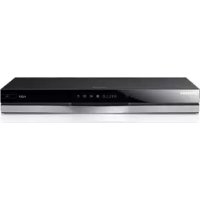
BDE8900 - Reproductor de blu-ray SAMSUNG - Manual de uso y guía de instrucciones gratis
Encuentra gratis el manual del aparato BDE8900 SAMSUNG en formato PDF.



| Tipo de producto | Reproductor Blu-ray / Grabador digital con disco duro |
| Marca | Samsung |
| Modelo | BDE8900 |
| Capacidad del disco duro | 1 TB |
| Dimensiones (An x F x Al) | 430 x 300 x 59 mm |
| Peso | 3,2 kg |
| Alimentación | 100-240 V CA, 50/60 Hz |
| Salida de vídeo | HDMI (hasta 1080p), compuesto (RCA) |
| Salida de audio | HDMI, óptico digital, analógico estéreo (RCA) |
| Conectividad de red | Ethernet 100BASE-TX, Wi-Fi integrado (802.11n) |
| Funciones de red | Smart Hub, AllShare, BD-Live, Wi-Fi Direct, Soft AP |
| Reproducción de discos | Blu-ray (incluido 3D), DVD, CD, AVCHD |
| Formatos de audio compatibles | MP3, WMA, AAC, FLAC, OGG |
| Formatos de vídeo compatibles | DivX, MKV, MP4, AVI, WMV, MPEG, etc. |
| Formatos de imagen compatibles | JPEG, PNG, BMP, MPO |
| Grabación de TV | Sí, en disco duro o dispositivo USB |
| Función de desplazamiento (Timeshift) | Sí |
| Control remoto | Sí, con programación para televisor |
| Seguridad láser | Clase 1 |
| Mantenimiento y limpieza | Limpiar con un paño suave y seco; no usar disolventes |
| Garantía | 1 año (piezas y mano de obra) |
Preguntas frecuentes - BDE8900 SAMSUNG
Preguntas de los usuarios sobre BDE8900 SAMSUNG
0 pregunta sobre este aparato. Responde a las que conoces o haz la tuya.
Hacer una nueva pregunta sobre este aparato
Descarga las instrucciones para tu Reproductor de blu-ray en formato PDF gratis! Encuentra tus instrucciones BDE8900 - SAMSUNG y toma tu dispositivo electrónico nuevamente en la mano. En esta página están publicados todos los documentos necesarios para el uso de su dispositivo. BDE8900 de la marca SAMSUNG.
MANUAL DE USUARIO BDE8900 SAMSUNG
imagine las posibilidades
Gracias por adquirir un produit Samsung.
Para recibir un servicei mas completo,
registresuproducto en
www.samsung.com/register
Advertencia
PARA REDUCIR EL PELIGRO DE DESCARGA ELECTRICA, NO RETIRE LA CUBIERTA.NO HAY PIEZAS EN EL INTERIOR QUE PUEDA REPARAR EL USUARIO. CONSULTE AL PERSONAL CUALIFICADO DE SERVICIO TECNICO.
| PRECAUCION NO ABRIR, PELIGRO DE DESCARGA ELECTRICAS | ||
| Este=símbolo indica "voltaje peligrosso" dentro del producto y representa un riesgo de descarga electrica o daños personales. | PRECAUCION: PARA REDUCIR EL PELIGRO DE DESCARGA ELECTRICA, NO RETIRE LA CUBIERTA. NO HAY PIEZAS EN EL INTERIOR QUE PUEDA REPARAR EL USUARIO. CONSULTE AL PERSONAL CUALIFICADO DE SERVICIO TÉCNICO. | Este=símbolo indica que se incluyen instruciones importantes con el producto. |
No instale este equipo en un espacio confinado como una estantería o un espacio similar.
ADVERTENCIA
- Para evaporar danos que pueda provocar incendidio o descarga electrica, no exponga este aparato a la lluvia ni a la humedad.
PRECAUCION
- EL COMBO DB-DD UTILIZA UN HAZ LÁSER INVISIBLE QUE PUEDE CAUSAR UNA EXPOSICN A RADIACIONES PELIGROSAS SI UNO SE EXPONE DIRECTAMENTE A LAS MISMAS. ASEGÜRESE DE UTILizar EL COMBO DB-DD CORRECTAMENTE COMO SE INDICA EN LAS INSTRUCCIONES.
PRECAUCION
ESTE PRODUCTO UTILIZA UN LÁSER.
EL USO DE CONTROLES, AJUSTES O
PROCEDIMIENTOS NO ESPECIFICADOS EN
ESTE DOCUMENTO PUEDEN TENER COMO
RESULTADO LA EXPOSICN A RADIACIONES
PELIGROSAS. NO ABRA LAS CUBIERTAS N
REALICE REPARACIONES POR SI MISO.
CONSULTE AL PERSONAL CUALIFICADO DE
SERVICIO TÉCNICO.
Este producto cumple con la normativa de CE sobre el uso de connectores y cables blindados para conectar la unidad con除外 equipo. Para evaporar interferencias electromagnéticas con aparatos electricos, como radios yTelevisores, utilise connectores y cables blindados para las conexiones.
NOTA IMPORTANTE
El cable de alimentacion del equipo cuenta con un enchufe moldeo que incorpora un fusible.
El valor del fusible viene indicado en la parte de la patilla del enchufe. Si esnecessarycambiarlo,debeutilizar un fusible aprobado BS1362 de la mesma potencia.
Nunca utilise el enchufe sin la cubierta deFuse si es desmontable. Si es necessario sustituir la cubierta del fusele, la nuova cubierta debe ser del color del lado del enchufe queiene las clavijas. Podra encontrar cubiertas de recambio en su proveedor habitual.
Si el enchufe incluido no es adecuado para las tomas de corriente de que dispone o si el cable no es lo bastante largo paraURTAR aestas,utilice un cable de prolongacion homologado o pongase en contacto con su proveedor habitual.
Sin embargo, si esnecessary cortar el enchufe, extraiga el fusible y, a continuacion, deshagase del enchufe en la forma adecuada. No conecte el enchufe a una toma de corrente, ya que podria recibir una descarga electrica del cable electrico desnudo.
Para desconectar el aparato de la toma de alimentacion, saque el enchufe de la toma de corriente; el enchufe de la toma de corriente debe estar operativo.
Launidad del producto que se incluye con este manual del usuario se suministra con licencia bajo derechos de propietiad intereuctual de terceros.
PRODUCTO LASER DE LA CLASE 1
Este reproductor de CD está clasificado como un productor LASER de CLASE 1.
El uso de 控roles, ajustes o la的操作 de procedimientos distinctos a lospecificados en este documento pueda dar como resultado la exposión peligrosa a radiaciones.
PRECAUCION:
- RADIACION DE LÁSER VISIBLE E INVISIBLE DE CLASE 3B AL ABRIR. EVITE LA EXPOSICION AL HAZ DE LUZ (IEC 60825-1)
- ESTE PRODUCTO UTILIZA UN LÁSER. EL USO DE CONTROLES, AJUSTES O PROCEDIMIENTOS NO ESPECIFICADOS EN ESTE DOCUMENTO PUEDEN TENER COMO RÉSULTADO LA EXPOSión A RADIACIONES PELIGROSAS. NO ABRA LAS CUBIERTAS NI REALICE REPARACIONES POR SU CUENTA. CONSULTE AL PERSONAL CUALIFICADO DE SERVICIO TÉCNICO.
Instrucciones importantes de seguridad
Lea estas instrucciones de funciona
detenidamente antes de utilizing la unidad. Siga
las instrucciones de seguidad que se incluyen a
continuacion.
Tenga estas instrucciones de funciona a
como para referencia futura.
- Lea estas instrucciones.
- Guarde estas instrucciones.
- Preste atencion a todas las advertencias.
- Siga todas las instrucciones.
- No utilise este aparato cerca del agua.
- Límpielo solo con un paño seco.
- No bloquee finguna abertura de ventilacion. Instale de acuerdo a las instrucciones del fabricante.
-
No lo instale cerca de网通una fuente de calor como radiadores, registradores de calor, hornos uOthers aparatos que generen calor (incluidos receptores de AV).
-
No ignore el fin de seguridad de los enchufes polarizados o con toma de tierra. Un enchufe polarizzato tiene dos+puntas con una mas ancha que la othera. Un enchufe con toma de tierra tiene dos+puntas y una tercera hoja de toma de tierra. La punta ancha o la tercera hoja existen por motivos de seguridad. Si no cabe en la toma, consulte a un electricista para sustituir la toma obsoleta.
- Proteja el cable de alimentacion para que no se pise ni se produzcan pinzamenteos, especially en los enchufes, en sus respectivos receptaculos y en los+puntos de salute del aparato.
- Utilice solo accesorios especializados por el fabricante.
- Utilice solo las mesitas con ruedas, soportes, tripodes o mesas recomendadas por el fabricante o vendidas con el aparato. Cuando se utilise una mesa con

ruedas, tengacuidado al mover la mesa con ruedas junto con el aparato para evitar daños por vuelco.
- Desenchufe este aparato durante tormentas electricas o cuando no se utilise durante largos periodos de tiempo.
- Confie las reparaciones a personal的技术icoriallicado.El servicios专业技术e necessario cuando el aparato se haya danado de una forma, cuando el cable o el enchufe de suministro electrico se haya danado, cuando se haya derramado liquido sobre el aparato o hayan caido objetos en su interior, el aparato se haya expuesto a la lluvia o humedad, no funciona normalmente o se haya caido.
Almacenamento y manejo de discos
-
Sujeción de discos
-
Huellas o arañazos en el discoSEOSEOSEOSEOSEOSEOSEOSEOSEOSEOSEOSEOSEOSEOSEOSEOSEOSEOSEOSEOSEOSEOSEOSEOSEOSEOSEOSEOSEOSEOSEOSEOSEOSEOSEOSEOSEOSEOSEOSEOSEOSEOSEOSEOSEOSEOSEOSEOSEOSEOSEOSEOSEOSEOSEOSEOSEOSEOSEOSEOSEOSEOSEOSEOSEOSEOSEOSEOSEOSEOSEOSEOSEOSEOSEOSEOSEOSEOSEOSEOSEOSEOSEOSEOSEOSEOSEOSEOSEOSEOSEOSEOSEOSEOSEOSEOSEOSEOSEOSEO SEOEO SEOEO SEOEO SEOEO SEOEO SEOEO SEOEO SEOEO SEOEO SEOEO SEOEO SEOEO SEOEO SEOEO SEOEO SEOEO SEOEO SEOEO SEOEO SEOEO SEOEO SEOEO SEOEO SEOEO SEOEO SEOEO SEOEO SEOEO SEOEO SEOEO SEOEO SEOEO SEOEO SEOEO SEOEO SEOEO SEOEO SEOEO SEOEO SEOEO SEOEO SEOEO SEOEO SEOEO SEOEO SEOEO SEOEO SEOEO SEOEO SEOEO SEOEQ
- Evite tocar la superficie del disco en la que se van a grabar datos.
- Sujete el disco por sus cordes de forma que no deje huelas en su superficie.
-
No adhiera papel ni cinta en el disco.
-
Limpieza de discos
-
Sidea huelas en el disco, limpielas con un detergente suave diluido en agua y limpielo con un paño suave.
- Al limpiar, pase el paño suavamente de dentro a fauna del disco.

- Almacenamento de discos
No los exponga a la luz directa del sol.
Guardelos en un area ventilada fresca.
Guardelos en unafundadeproteccion limpiay en posicion vertical.
Precauciones de manejo
- NoDebe exponer este aparato a gotas ni salpicaduras de agua. No coloque en el aparato objetos con liquido, como jarrones.
- Para apagar este aparato Completely, debe SACAR el enchufe de alimentacion de la toma de corriente.
Por tanto, el enchufe de alimentacion del
reprodctordebeestar accesibleen todomomento.
- No toque el enchufe de alimentación con las manos mojadas. Si lo hace,oulda sufir una descarga electrica.
- No enchufe variedesdispositivoselectrnicos en la misma toma de corriente. Si se sobrecarga una toma可以使 provocar sobrecalentamento y provocar un incendio.
-
Mantenimiento del armario
-
Antes de conectar otros componentes a este producto, asegúrese de que estén apagados.
-
Si traslada de forma repentina el producto de un lugar frío a un lugar calido, es possible que se produzca condensacion en sus componentes y en la optica y provoque una reproduccion anomal del disco. Si sucede, desenchufe el producto, espere dos horas y vuelva a connectar el enchufe a la toma de corriente electrica. A continuacion, inserte el disco e intente reproducirlo de nuevo.
-
Si detecta ruidos anormales, olor a quemado o homo en el producto, apague el interruptor de alimentacion inmediamente y desconnecte el enchufe de la toma de corriente. A continuacion,pongase en contacto con el centro de service Tecnico mas cercano para Obtener asistencia Tecnica. No utilise el producto. Utilizar el producto en este estado podria provocar un incendio o una descarga electrica.
Utilización de la funciona 3D
INFORMACION IMPORTANTE SOBRE SALUD Y SEGURIDAD CON RESPECTO A IMAGENES EN 3D. Antes de utiliser la funciona 3D, lea y recuerde la informacion de seguridad que se incluye a continuacion.
- Es possible que al ver la TV en 3D algunos expectadores experimenten molestias como mareos, nauseas y dolores de cabeza.
Si experimenta sintomas de este tipo, deje de ver la TV en 3D, quitese las gafas 3D y descanse. - Ver imagenes en 3D durante un tiempo prolongado puede causar tensión ocular. Si experimenta astenopia,cede de ver la TV en 3D, quítese las gafas 3D y descanse.
- Es responsabilidad de los niños vigilar a los niños que estén realizando la función 3D.
Si se detectan situaciones de ojos cansados, dolores de cabeza, mareos o nauseas, impida que los niños sigan viendo la TV en 3D y obligueles a descansar.
- No utilise las gafas activas 3D parathers fines. (Como gafas de uso general, gafas de sol, gafas de proteccion, etc.)
- No utilise la fonction 3D ni las gafas 3D@m间隙 camina o se desplaza. El uso de la referencia 3D o de las gafas 3D@m间隙 se desplaza peut provocar choques con objetos, tropiezos o caidas y causar daños personales serios.
- Al ver el programa 3D con este modelos, es posible que aparezca la pantalla como se muestra a continuacion:
| Pantalla Descripción | ||
| Uno al lado del otro | La misma pantalla se duplicates horizontally. | |
| Arriba y abajo | La misma pantalla se duplica verticalmente. | |
-
Es possible que la Reception del programa 3D, la grabación y la reproducción de este modelo no admitan totalmente 3D,deferido a que el formatting de transmisión de 3D no está aun estandarizado en todo el mundo. No se tratate de ninguna avería ni problema en el producto.
-
Si deseña disfrutar del contenido 3D, conecte un dispositivo 3D (receptor de AV o TV que admita 3D) al puerto HDMI OUT del producto utilizing un cable HDMI de alta velocidad. Colóquese las gafas 3D antes de reproducir el contenido 3D.
- El productor genera la calidad de senales 3D solo a工程技术 del cable HDMI conectado al puerto HDMI OUT.
- Debido a que laResolution de video en el modo de reproduccion 3D es fija de acuerdo con la Resolution del video 3D original, no可以选择ear la resolution a su gusto.
- Algunas functions como BD Wise, el ajuste del tiempo de la pantalla y el ajuste de la resolution, es possible que no funciona en correctamente en el modo de reproduccion 3D.
- Debe utilizes un cable HDMI de alta velocidad para la calidad correcta de la SENSOR 3D.
- Coloquese a una distancia de al menos tres vezes la anchura de la pantalla con disrespect al TV al ver imagenes en 3D. Por exemple, si tiene una pantalla de 46 pulgadas, coloquese a 138 pulgadas (350 cm) de la pantalla.
- Coloque la pantalla de video 3D a la alta de los ojos para conseguir la mejorImagen en 3D.
- Si se conecta el producto a algunos dispositivos 3D, es possible que el efecto 3D no funciona debidamente.
- "Blu-ray 3D" y el logotipo de "Blu-ray 3D" son MARCAS comerciales de Blu-ray Disc Association.
Copyright
©2012 Samsung Electronics Co., Ltd.
Todoos delarestechosreservados.Ninguna parte de este manual del usuario poderen reproducirse o copiarse sin la autorizacion previa por escrito de Samsung Electronics Co. Ltd.
INFORmAcION DE SEgURIDAD
2 Advertencia
3 Precauciones
3 Instrucciones importantes de seguridad
3 Almacenamento y manejo de discos
4 Precauciones de manejo
4 Utilización de la funciona 3D
5 Copyright
INTRODUCCION
8 Compatibility de discos y formatos
8 Tipos de disco y contenido que pueda reproducirse en el producto
8 Tipos de disco que no se pueda reproducir en el producto
8 Tiempo de grabación disponible para HDD interno
9 Codigdo de region
9 Logotipos de discos que el producto pueda reproducir
10 Formatos admitidos
13Accesorios
14 Panel frontal
14 Panel posterior
15 Mando a distancia
CONExIONES
17 Conexión a un TV con cables de Audio/Vdeo y un cable RF
18 Conexión a un TV
18 Meteo 1 Utilizar un cable HDMI (no incluido) - Maxima calidad (recommendado)
18 MetuO 2 Utilizar un cable de video y audio - Buena calidad
19 Conexión a un sistema de audio
19 Meteo 1 Conexion de un receptor de AV compatible con HDMI
19 Método 2 Conexión a un receptor AV con entrada optica
19 Metu do 3 Conexion a un amplificador estereo con un cable de audio
20 Conexión a un enrutador de red
20 Red de cable
20 Red inalámbrica
CONflgURACION
21 Procedimiento de configuración
21 Págrina de inicio
21 Acceso a la pantalla Config.
22 Botones del mando a distancia realizados para el menu de configuración
23 Funciones del menu Config.
33 Redes e Internet
33 Configuración de la conexión de red
35 Menu para connectarse a Wi-Fi
36 AP de software
37 Configuración de AllShare
37 Nom. dispos.
37 Actualizacion del software
37 En linna
38Por canal
38PorUSB
38Pordisco
39Pordescarga
39. Modo suspENSION
REPRODUCCION DE MEDIOS
40 Inserte un disco en la bandeja
40 Inserte un dispositivo USB o un téléphone móvil al puerto USB
40 Acceso a la pantalla de AllShare Play
41 Utilización de la función AllShare Play
42 Paradescendingarel softwaredeAllShare
43 Reproduccion del contenido del PC en el Combo BD-HDD
43 Reproduccion del contenido del Spart Phone en el Combo BD-HDD
43 Control con el dispositivo móvil
44 Control de reproduccion de video
44 Botones del mando a distancia realizados para reproduccion de video
44 Utilización del menu de Herramentas
46 Control de reproduccion de musica
46 Botones del mando a distancia realizados para reproduccion de musica
46 Utilización del menu de Herramentas
46 RepeteciOn de pistas de un CD de audio
46 Repeticion aleatoria de pistas de un CD de audio
47 Creación de una lista de reproducción de un CD
47 Copia
47 Funcion AMG (All Media Guide, Guia de todos los medios)
48 Reproduccion de contenido fotografico
48 Utilización del menu de Herramentas
48 Utilización del menu Herramentas al resaltar un archivo
FUNCTIONES DE DTV
51 Visualizacion de canales de TV
51 Utilización del menu de Herramentas
52 Utilizacion de PIP (Imagen enImagen)
52 Ediclon de canales
52 Liga de canales
53 Pantalla de canales
53 Utilización del menu de Herramentas
53 Visualizacion de la pantalla de guia
54 Gestor de programación
54 Utilizacion del serviceo de Teletexto
FUNCION AVANZADA
56 Grabacion
56 Comprobación del時間 de almacenimiento disponible
56 Grabación del canal de TV actual que está viendo
57 Grabación simultánea
58 Función Tímeshift
59 Reproduccion del titulo grabado
59 Ediclon del titlo grabado
59 División de la sección de un titulo (Dividir en dos)
60 División de la sección de un<titled (División parcial)
60 Copia
60 Copia de videos, música ootos
60Funciones3D
60 Conversor 3D
61 Ajuste de profundidad 3D
61 Visualización de DTV con el efecto 3D
SERVICIOS DE RED
62 Utilización de Smart Hub
62 Visión general de Smart Hub
63 Utilación del explorador web
64 BD-LIVE™
64 Smart View de Samsung
64 Vista doble
APéNDICE
65 Aviso de conformidad y compatibiliad
66 Proteccion de copia
66 Limitación de responsabilidad de servicios de red
67 Licencia
69 Recomendación - Sólo UE
70 Información adicional
76 Soluccion de problemas
78 Reparaciones
79 Especificaciones
Compatibilities de discos y FORMATs
Tipos de disco y contenido que peuvent reproducirse en el producto
| Índice Soportes Detalles | ||
| VÍDEO | Disco Blu-ray Disco Blu-ray 3D | Disco BD-ROM o BD-RE/R grabado con formatting BD-RE. |
| DVD-VIDEO DVD±RW/±R CD-RW/R | Discos DVD-VIDEO, DVD±RW/±R grabados y finalizados. Medios con contenido DivX, MKV o MP4. | |
| MUSICA | CD-RW/R DVD±RW/±R BD-RE/R | La música grabada en CD-RW/R, DVD±RW/±R, BD-RE/R que incluya contenido MP3 o WMA. |
| FOTO | CD-RW/R DVD±RW/±R BD-RE/R | Lasotos grabadas en CD-RW/R, DVD±RW/±R, BD-RE/R que incluya contenido JPEG. |
| VÍDEO MUSICA FOTO | HDD USB | Video, música yotos almacenadas en HDD o USB. |
- Para Obtener información adicional sobre el formato de archivo, consulte de la párgina 10 a la 12.
Tipos de disco que no se peuvent reproducir en el producto
HD DVD
DVD-RAM
DVD-RW (modulo VR)
DVD-R de 3,9 GB para diseno personalizzato (Authoring).
- disco DVD-ROM/PD/MV, etc
Super Audio CD (excepto CD Layer)
los CD-G reproduccen solo audio, no graficos.)
NOTA
- Quizá el producto no pueda reproducir CD-RW/R y DVD±RW/±R bajo a las conditiones de la grabación.
Si no se ha grabado correctamente un DVD±RW/±R en formato de video DVD, no se podra reproducir. - El producto no reproducirá contenido grabado en un DVD±RW/±R con una velocidad de bits que supere los 10Mbps.
- El producto no reproducto contentido grabado en un BD-RE/R con una velocidad de bits que supere los 25Mbps.
Es possible que la reproduccion no funciona en algunos temas de discos o cuando se esten realizando operaciones especillas como el cambio de angulo o el ajuste de la relacion de aspecto. En la caja del disco se incluye informacion detallada sobre los discos. Consultela en caso necessario. - Cuando se reproduce un<tío de BD-J, la energia que el tío normal o es possible que lasjanas configuraciones se executen mas lentamente.
Tiempo de grabación disponible para HDD interno
Puede grabar una transmisión digital en el HDD interno como se muestra a continuación.
Dependiendo de la emisión real, el tiempo de grabación disponible pueda diferir del que se muestra en la tabla. En el menu en pantalla, puede comprobar el tiempo de grabación disponible comparándolo con los values que se muestran en la tabla.
| Tipo de transmisión | Vel. bits estimada | Tiempo de grabación | ||
| BD-E8900 | BD-E8500 | BD-E8300 | ||
| HD | 8Mbps (Normal) | 257 h | 124 h 77 h | |
| 20Mbps (High) | 102 h | 49 h 30 h | ||
| SD | 5Mbps (Normal) | 411 h | 199 h 123 h | |
| 10Mbps (High) | 205 h | 99 h 61 h | ||
| NOTAI |
- Debido a que Timeshift y otheras functions implantadas en el productorequirecen una ciertacantadede espacio enel HDD interno, el tamanotaltotalmostradoenel"Administrador dedispositivosdealmacenamento"delmenu de configuracionpuede diferirde lacapacidad delHDDque se indica enelmanual.
Códio de和地区
Tanto los produits como los discos estan codificados por region. Estos@cuidos regionales
deben concordar para que el disco se reproduzca. De lo contrario, no se producirá.
El numero regional de este productoiene indicado en el panel trasero del producto.
| Tipo de disco | Códigos de region | Área |
| Disco Blu-ray | A | Norteamérica, Centroamérica, Sudamérica, Corea, Japón, Taiwán, Hong Kong y Sureste de Asia. |
| B | Europa, Groenlandia, Territorios franceses, Oriente Próxico, Afrika, Australia y Nueva Zelandá. | |
| C | India, China, Rusia, Asia Central y Sur. | |
| DVD-VIDEO | 1 | EE.UU., territorios de EE.UU. y Canadá |
| 2 | Europa, Japón, Oriente Próxico, Egipto, Sudárica, Groenlandia | |
| 3 | Taiwan, Corea, Filipinas, Indonesia, Hong Kong |
| DVD-VIDEO | 4 | México, Sudamérica, Centroamérica, Australia, Nueva Zeland, Islas del Pacífico, El Caribe |
| 5 | Rusia, Europa del Este, India, mayor parte de África, Corea del Norte, Mongolia | |
| 6 | China |
Logotipos de discos que el producto suepe reproducir
| Blu-rayDisc | Blu-ray 3D TM |
| Disco Blu-ray Disco Blu-ray 3D | |
| BD-LIVE™ | DIVX. HD |
| BD-LIVE DivX | |
| PAL | |
| PAL broadcast Systemen Reino Unido., Francia,Alemania, etc. | |
Formatos admitidos
Soporte de ARCHivos de video
| Extensión de archivo | Conteditor Códec de video Resolución | Velocidad de fotogramas (fps) | Velocidad en bits (Mbps) | Códec de audio | |
| *.avi | Divx 3.11/4.x/5.x/6.x | 1920x1080 6~30 30 | AC3LPCMADPCM(IMA, MS)AACHE-AACWMA | ||
| *.mkv | |||||
| *.asf | MPEG4 SP/ASP | ||||
| *.wmv | H.264 BP/MP/HP | ||||
| *.mp4 | AVIMKV | Motion JPEG | |||
| *.3gp | ASF | Window | |||
| *.vro | MP4 | Media Video v9 | |||
| *.mpg | 3GP | MPEG2 | |||
| *.ts | VRO | MPEG1 | |||
| *.tp | VOB | VP6 640x480 | 4 | ||
| *.trp | PS | SVAF | 1920x1080 | ||
| *.mov | TS | MVC | 30 | ||
| *.flv | |||||
| *.vob | |||||
| *.svi | |||||
| *.m2ts | |||||
| *.mts | |||||
| *.divx | |||||
| *.webm | WebM VP8 | 6~30 8 Vorbis | |||
- Limitaciones
- Incluso cuando el archivo está codificado con un)codec admitidomentionado anteriormente, es possible que un archivo no pueda reproducirse si su contenido tiene un problema.
- No se garantiza la reproduccion normal si la informacion del contentedor de archivos es erroneo o el archivo en si está dañado.
- Los ARCHivos que tienen una velocidad de bits/fotogramas más alta que la indicada en la tabla anterior es posible que funciona de forma interrupnda al reproducir.
- La funciona de búsqueada (salto) no está disponible si la tabla del indice del archivo está dañada.
- Al reproducir un archivo de forma remota atramés de la conexión de red, es posible que la reproducción de videofunciède forma interruppida dependiendo de la velocidad de red.
- Es possible que algunos dispositivos USB/cármas digitales no sean compatibles con este producto.
- Descodificador de video
- Admite hasta H.264 Nivel 4.1
-
No admite H.264 FMO/ASO/RS, VC1 SP/MP/AP L4.
-
CÔDECs excepto MVC, VP8, VP6.
1)Pordebajo de 1280× 720 :60 fotogramas max.
2) Por encima de 1280 × 720 : 30 fotogramas max.
3) No admite GMC 2 o superior
- Admite SVAF Superior/inferior, lado a lado.
- Admite espec. MVC BD.
- Descodificador de audio
- Admite WMA 10 PRO (hasta 5.1).
- No se admite audio sin perdida WMA.
- No admite QCELP / AMR NB/WB.
- Admite vorbis (hasta 2 canales), admite)códec solo en conteditor webm.
- Se admite ADPCM IMA, MS. (no se admite MULAW, ALAW)
| NOTAI |
- Algunos discos con formatting MKV y MP4 no se pueda reproducir,dependiendo de la resolvedacion de video y de la configuracion de la velocidad de fotogramas.
Formatos de ARCHivos de subtitulos admitidos
| Nombre | Extensa- de archivo | |
| Externo | Texto sincronizzato MPEG-4 | .txt |
| SAMI | .smi | |
| SubRip | .srt | |
| SubViewer | .sub | |
| Micro DVD | .sub o .txt | |
| SubStation Alpha | .ssa | |
| Advanced SubStation Alpha | .ass | |
| Powerdivx | .psb | |
| Interno | Xsub | AVI |
| SubStation Alpha | MKV | |
| Advanced SubStation Alpha | MKV | |
| SubRip | MKV | |
| Texto sincronizzato MPEG-4 | MP4 |
Soporte de archivos de música
| Extensa- de archivo | Tipo Códec | |
| *.mp3 | MPEG | MPEG1 Audio Layer 3 |
| *.m4a | MPEG4 | AAC |
| *.mpa | ||
| *.aac | ||
| *.flac | FLAC | FLAC |
| *.ogg | OGG | Vorbis |
| *.wma | WMA | WMA |
Soporte de archivo deImagen
| Extensión de archivo | Tipo Resolución | |
| *.jpg | JPEG | 15360x8640 |
| *.jpeg | ||
| *.png | PNG | 1920x1080 |
| *.bmp | BMP | 1920x1080 |
| *.mpo | MPO | 15360x8640 |
Notas sobre la connexion USB
- El producto admite soportes de almacenimiento USB, productos MP3, cármas digitales y lectores de tarjetas USB.
- Es possible que algunos dispositivos USB/cármaras digitales no Sean compatibles con este producto.
- El producto admite los sistemas de ARCHIVOS FAT16, FAT32 y NTFS.
- Conecte directamente los dispositivos USB al puerto USB del producto. La connexion a工程技术 del cable USB puede causar problemas de compatibiliidad.
-
Si inserta más de un dispositivo de memoria en un lector de varias tarjetas puede que no funciona correctamente el lector.
-
Este produito admite el protocolo PTP.
- No desconecte el dispositivo USB durante el proceso de "carga".
- Cuanto más alta sea laResolution, mayor tiempo tardará laImagen en.shouldarse.
- Este produit no pueda reproducir archivos MP3 con DRM (Digital Rights Management, Gestion dearethos digitales) descargados des sitios commerciales.
- El producto solo admite video por problemas de 30 fps (velocidad de fotogramas).
- El producto solo admite dispositivos de vez de almacenimiento masivo (MSC) USB como lápices de memoria, lectores de tarjetas flash y HDD USB. (No se admite el concentrador.)
- Es possible que algunos dispositivo HDD USB, los lectores de varias tarjetas y algunaunidad en miniatura no sean compatibles con este producto.
- Si algunos dispositivos USB requieren mucha energia, es possible que el dispositivo se vea limitado por el dispositivo de seguridad del circuito.
- Si es inestable la reproduccion desde un HDD USB,proporciona alimentacion adicular enchufando el HDD en la toma de corriente. Si el problema continua,pongase en contacto con el fabricante del HDD USB.
- Debe retirar con seguridad del dispositivo de almacenimiento USB executando (la funciona "Quitar USB" paraatarposiblesdaños en la memoriaUSB).
- SAMSUNG no se hace responsable de ningún daño en los ARCHivos ni de la perdida de datos.
-
El producto no admite el archivo de comprensión, ARCHIVOS "sparse" no ARCHIVOS de codificación de NTFS.
-
Antes de desconectar el dispositivo USB, utilise Quitar USB.
- Si no utilizes Quitar USB, los datos del dispositivo USB podrjan dañarse o perdcerse.
- Puede reparar o formatear el dispositivo USB en su PC de sobremesa. (Sólo SO MS-Windows)
Conecte el dispositivo USB antes de utiliser las sistemas Timeshift y TV grabada


No utilise una tarjeta de memoria USB. La tarjeta de memoria USB no se admite.


Recomendamos'utilizar un HDD USB con al menos 5400 rpm, y no se admiten los HDD USB de tipo RAID.
-
Para usar el modo Timeshift o la funciona TV grabada, un dispositivo USB conectado debe executar la funciona Formato de dispositivo para tener el formatting correcto para la grabacion.
-
Durante el formateo del dispositivo, no desconecte el dispositivo cuando se está realizando el formateo. Si formatea el dispositivo, se borraran todos los dispositivos.
-
Antes de formatear el dispositivo en este producto, haya una copia de seguridad de los ARCHivos para impeder danos o la perdida de datos. SAMSUNG no se hace responsable de ningún daño en los archivos ni de la perdida de datos.
-
Los videos grabados tienen proteccion DRM (gestion de derechos digitales) y no se pueda reproducir en un PC o en othero producto. Tenga en cuenta que los archivos guardados en el TV no se pueda usar afterwards deCambiar la tarjeta principal.
- Se necesita al menos 100MB de espacio para la grabación.
- La grabación se detendra si el空間 libre de almacenimiento llega a 50MB.
- Si el dispositivo USB noENA la prueba de rendimiento del dispositivo, el dispositivo USB debe realizar el formateo del dispositivo y la prueba de rendimiento de dispositivo de nuevo antes de grabar con la guía o el administrador de canales.
Si el dispositivo nooca la prueba de rendimiento, no se pueda utiliser para grabar.
AVCHD (Advanced Video Codec High Definition, Códec de video avanzado de alta definición)
- Este produit peuvent reproducir discos con formatting AVCHD. Estos discos se graban y se uses normalmente en videocámaras.
- El formatting AVCHD es un-formato digital de alta resolvedación para videocámaras.
- El formatting MPEG-4 AVC/H.264 comprime imágenes con una eficacia mayor que el formatting de compresión de imágenes convencional.
- Algunos discos AVCHD utilizen el formatting "x.v.Color". Este producto peutre reproducir discos AVCHD queutilizanel formato"x.v.Color".
"X.v.Color" es unamarca commercial de Sony Corporation. - "AVCHD" y el logotipo de AVCHD son marcas commerciales de Matsushita Electronic Industrial Co., Ltd. y Sony Corporation.
| NOTAI |
- Es possible que algunos discos con formato AVCHD no se reproduzcan,dependiendo de la condidion de grabacion. Los discos con=format AVCHD no tienen que finalizarse.
"X.v.Color" ofrece a gama de colores mas amplia que los discos DVD normales para videocamara.
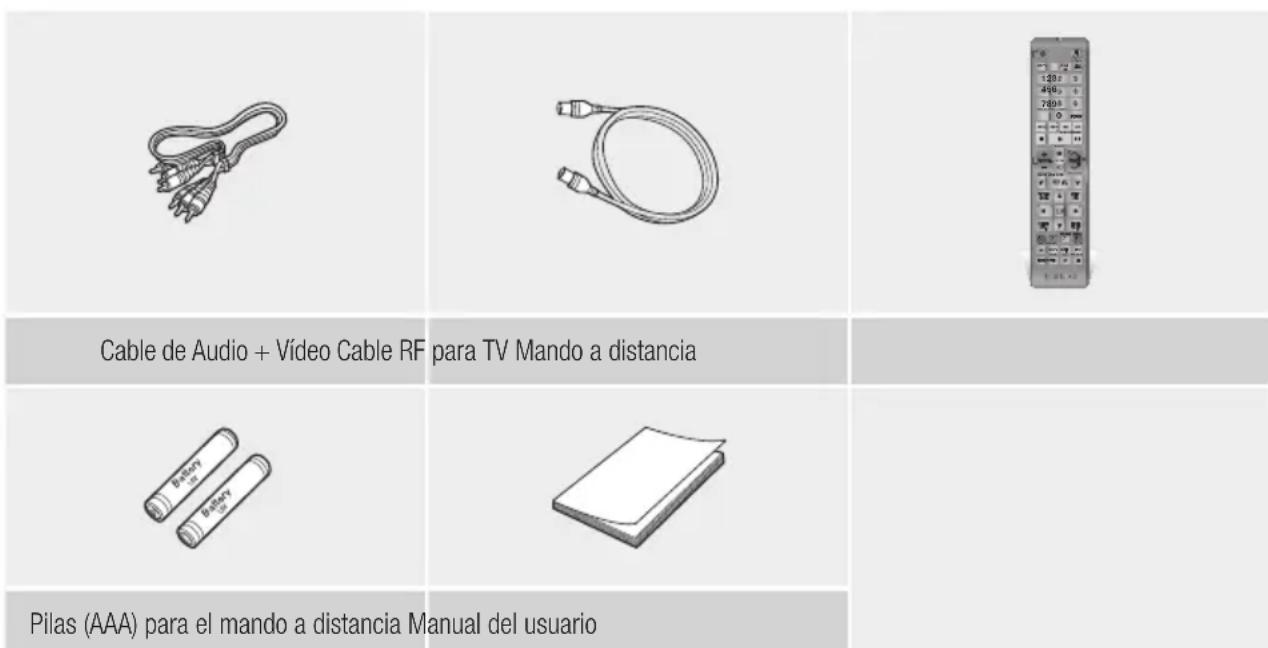
Accesorios
Compruebe los accesos suministrados que se incluyen a continuación.
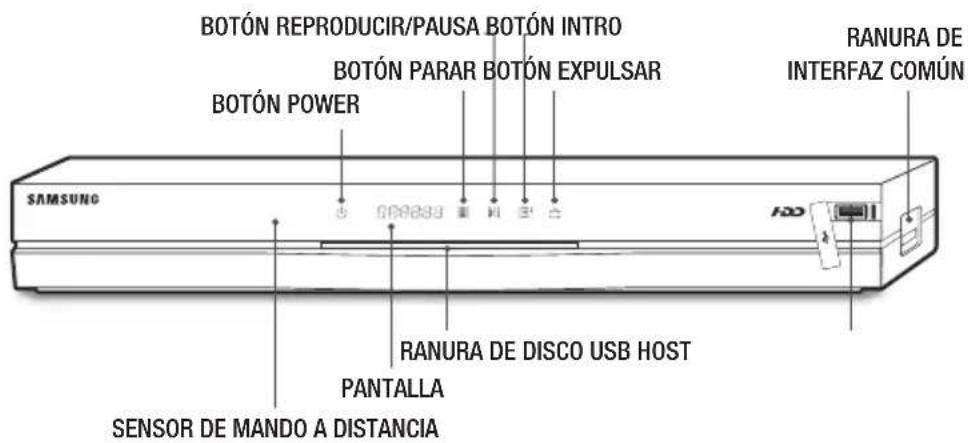
Panel frontal
| NOTA |
Paraactualizar el software del producto a través de la toma de USB Host,debeutilizaruna tarjeta de memoriaUSB.
- Cuando el producto muestra el筷 del disco Blu-ray, no es possible inciar el video pulsando el boton Reproducir del producto o del mando a distancia. Para reproducir el video, debe seleccionar Reproducir video o Inicio en el筷 del disco y pulsar el boton.
Debe obtener una "TARJETA Cl CAM con Cl o Cl+ en un proveedor local de servicios de cable.
Al retirar la "TARJETA CI CAM con Cl o Cl+", séquela con cuidado con la mano ya que si la "TARJETA CI CAM con Cl o Cl+ se cae pueda danarse.
Inserte la "TARJETA Cl CAM con Cl o Cl+ " en la direccionancia en la tarjeta.
- La ubicación de la ranura de la tarjeta Cl pueda diferirir dependiendo del Modelo.
La "TARJETA Cl o CI+ no se admite en algunos paises y regiones; compruébelo con el distribuidor autorizzato. Si Tiene problemas,pongase en contacto con el proveedor de servicios.
Panel posterior
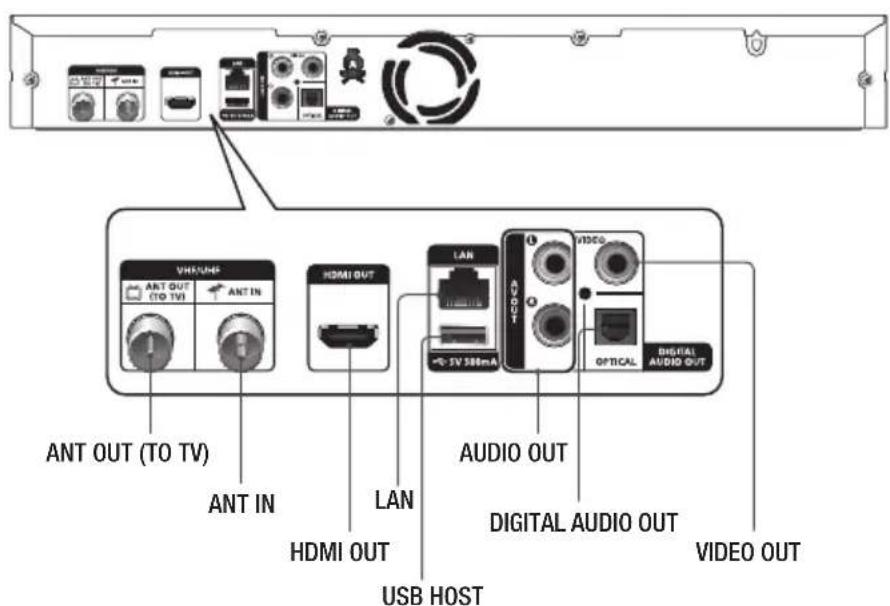
mando a distancia
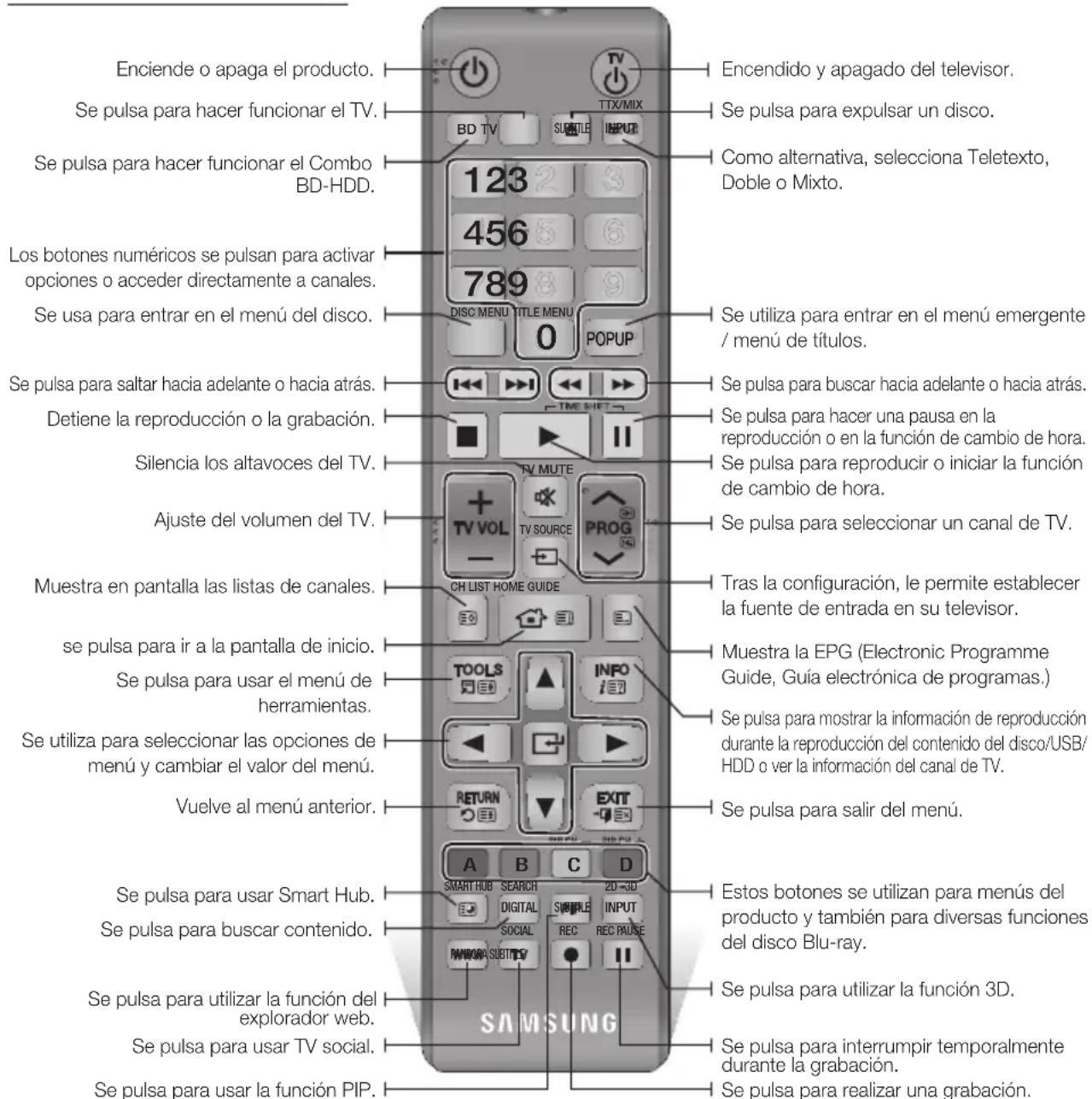
Guía del mando a distancia
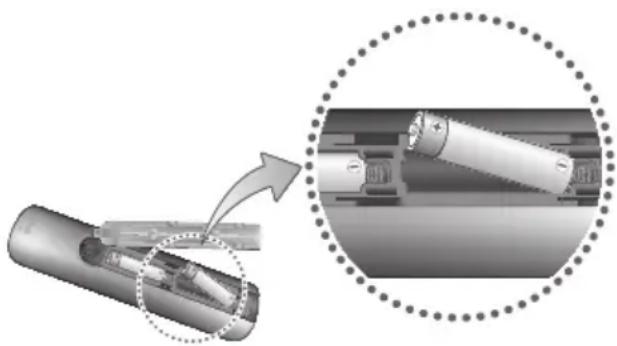
Instalación de las baterías
| NOTA |
Si el mando a distancia no funciona adecuadamente:
- Compruebe la polaridad + / - de las pilas.
- Compruebe si las pilas se han agotado.
- Compruebe si el sensor del mando a distancia está obstruido por uno tipo de obstáculo.
- Compruebe si hay alguna luz fluorescente cerca.
PRECAUCIONI
- Deshagase de las pilas de acuerdo con la normativa medioambiental vigente. No las tire a la basura.
Ajuste del mando a distancia para controlar el TV
Para determinar si el teovisor es compatible, siga las instrucciones que se incluyen a continuacion.
- Encienda el televator.
- Apunte con el mando a distancia hacía el televisor.
- Pulse el botón TV para establercer el modo TV.
- Mantenga pulsado el botón TV POWER e introduzca el número de dos digitos de la tabla de lackecha que corresponda a lamarca del televisor pulsando los botones numéricos apropriados.
Si el teovisor es compatible con el mando a distancia, se apagará.
El mando a distancia ya está programado para controlar el TV.
I NOTAI
Si hayindicadosvaricosódigosparalamarca del televisor, pruebelosuno trasotrohastracontrarelquefunciona.
- Si cambía las pilas del mando a distancia, debe establecer de nuevo el número de marca.
Con este mando a distancia puede controlar todas las manos de TV.
| Botón Función | |
| TV POWER | Para encender y apagar el televisor. |
| Number | Para introducir directamente un número. |
| TV VOL +/- | Se utilizes paraaabstar el volumen del televisor. |
| TV MUTE | Se utilizes paraactivar o desactivar el sonido. |
| PROG (A/V) | Se utilizes para seleccionar el canal deseado. |
| TV SOURCE | Se utilizes para seleccionar una fuente externa conectada al TV. |
I NOTAI
Las diversas functions no estaran operativas necessariamente en todos losTelevisores. Si enquiryratas problemas,utilice el mando a distancia del TV.
Códigos de control del TV
| Marca Codigo | |
| SAMSUNG | TV POWER+01, +02, +03, +04, +05, +06, +07, +08, +09 |
| AIWA TV POWER+82 | |
| ANAM | TV POWER+10, +11, +12, +13, +14, +15, +16, +17, +18 |
| BANG & OLUFSEN | TV POWER+57 |
| BLAUPUNKT TV POWER+71 | |
| BRANDT TV POWER+73 | |
| BRIONVEGA TV POWER+57 | |
| CGE TV POWER+52 | |
| CONTINENTAL EDISON | TV POWER+75 |
| DAEWOO | TV POWER+19, +20, +23, +24, +25, +26, +27, +28, +29, +30, +31, +32, +33, +34 |
| EMERSON TV POWER+64 | |
| FERGUSON TV POWER+73 | |
| FINLUX | TV POWER+06, +49, +57 |
| FORMENTI TV POWER+57 | |
| FUJITSU TV POWER+84 | |
| GRADIENTE | TV POWER+70 |
| GRUNDIG | TV POWER+49, +52, +71 |
| HITACHI | TV POWER+60, +72, +73, +75 |
| IMPERIAL | TV POWER+52 |
| JVC | TV POWER+61, +79 |
| LG | TV POWER+06, +19, +20, +21, +22, +78 |
| LOEWE | TV POWER+06, +69 |
| LOEWE OPTA TV POWER+06, +57 | |
| MAGNAVOX TV POWER+40 | |
| METZ | TV POWER+57 |
| MITSUBISHI | TV POWER+06, +48, +62, +65 |
| MIVAR | TV POWER+52, +77 |
| NEC TV POWER+83 | |
| NEWSAN | TV POWER+68 |
| Marca Codigo | |
| NOBLEX | TV POWER+66 |
| NOKIA | TV POWER+74 |
| NORDMENDE | TV POWER+72, +73, +75 |
| PANASONIC | TV POWER+53, +54, +74, +75 |
| PHILIPS | TV POWER+06, +55, +56, +57 |
| PHONOLA | TV POWER+06, +56, +57 |
| PIONEER | TV POWER+58, +59, +73, +74 |
| RADIOLA | TV POWER+06, +56 |
| RADIOMARELLI | TV POWER+57 |
| RCA TV POWER+45, +46 | |
| REX | TV POWER+74 |
| SABA | TV POWER+57, +72, +73, +74, +75 |
| SALORA TV POWER+74 | |
| SANYO | TV POWER+41, +42, +43, +44, +48 |
| SCHNEIDER TV POWER+06 | |
| SELECO | TV POWER+74 |
| SHARP | TV POWER+36, +37, +38, +39, +48 |
| SIEMENS | TV POWER+71 |
| SINGER | TV POWER+57 |
| SINUDYNE TV POWER+57 | |
| SONY | TV POWER+35, +48 |
| TELEAVA | TV POWER+73 |
| TELEFUNKEN | TV POWER+67, +73, +75, +76 |
| THOMSON | TV POWER+72, +73, +75 |
| THOMSON ASIA | TV POWER+80, +81 |
| TOSHIBA | TV POWER+47, +48, +49, +50, +51, +52 |
| WEGA | TV POWER+57 |
| YOKO | TV POWER+06 |
| ZENITH | TV POWER+63 |
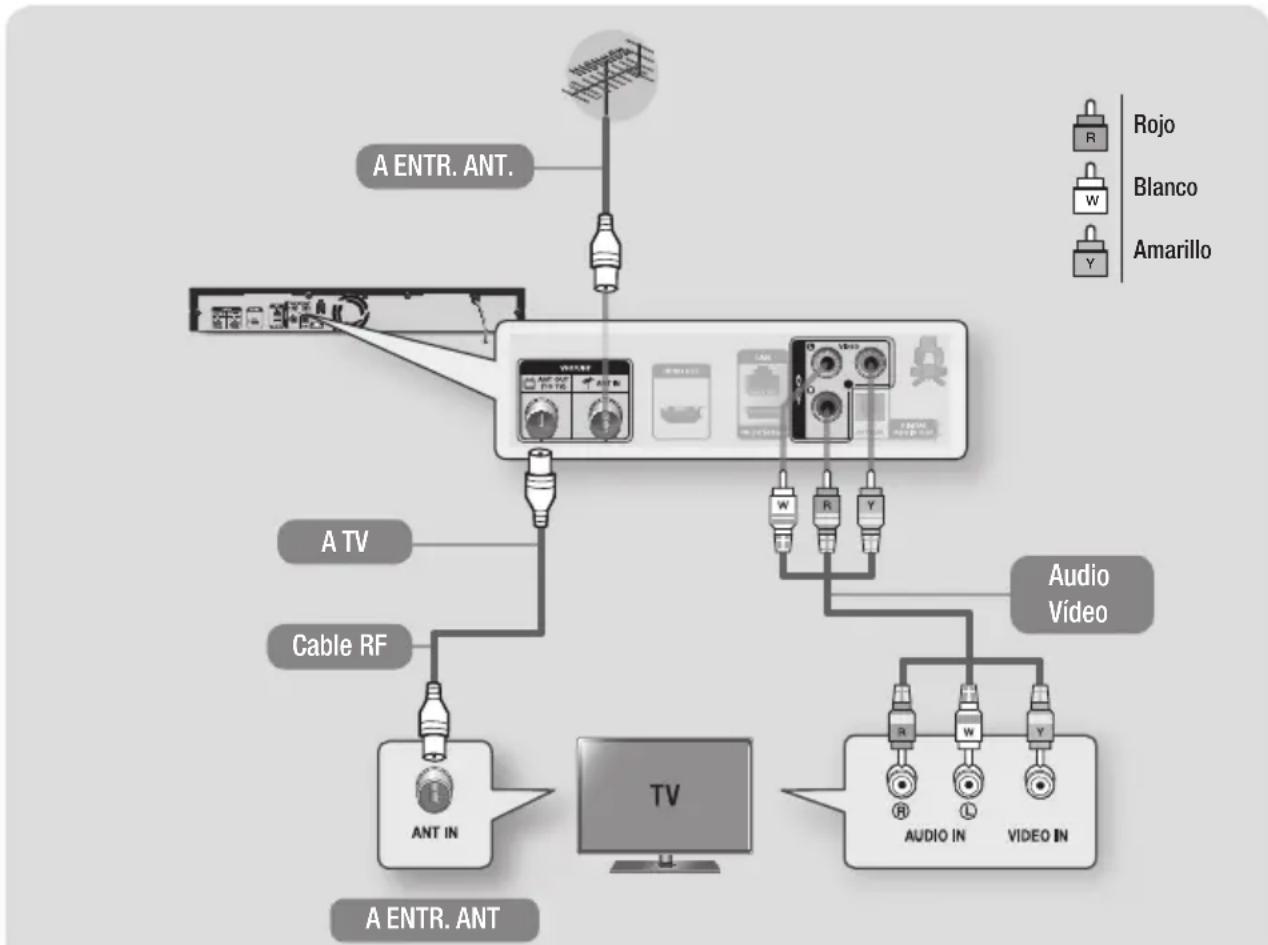
Conexión a un TV con cables de Audio/Vdeo y un cable Rf
- Conecte el cable de RF como se muestra.
- Utilizing an cable of audio/video, connect the terminalsVIDEO OUT (amarillo) / AUDIO OUT (blanco y rojo) de la parte trasera del producto a los terminalsVIDEO IN (amarillo) / AUDIO IN (blanco y rojo) del TV.
- Enchufe el producto y el TV.
- Encienda el producto y el TV.
| NOTA |
- La connexion del cable RF de este producto solo envía senales de TV. Debe conectar los cables de Audio/Video para ver la calidad desde el producto.
- Se generarán ruidos si el cable de audio se colocablemado cercadel cable del alimentacion.
- Para conectar a un receptor de AV, consulte las páginas de connexion del receptor de AV. (Consulte la página 19)
- El número y posición de los terminales pueda variar dependiendo del equipo de TV. Consulte el manual del usuario del TV.
Si existe un terminal de entrada de audio en el TV, conectelo al terminal de AUDIO OUT (Rojo/blanco) del producto.
I PRECAUCION I
No connecte el producto al TV a trov es del aparato de video. Las snaes de video introducidas a trov es del aparato de video能把 verse afectadas por los sistemas de proteccion de copyright y la imagen podria aparecer distorsionada en el teilestor.
Conexión a un TV
- Conecte el producto al TV realizando uno de los métodos que se ilustra a continuación.
-
Encienda el producto y el TV.
-
No connecte el cable de alimentacion hasta haber realizado todas las conexiones.
-
Cuando cambie las conexiones, apague todos los dispositivos antes de comenzar.
-
Pulse el selector de entrada del mando a distancia del TV hasta que aparezca la seals del producto en la pantalla del TV.
Método 1 Utilizar un cable HDMI (no incluido) - Maxima calidad (recomendado)
Método 2 Utilizar un cable de video y audio - Buena calidad
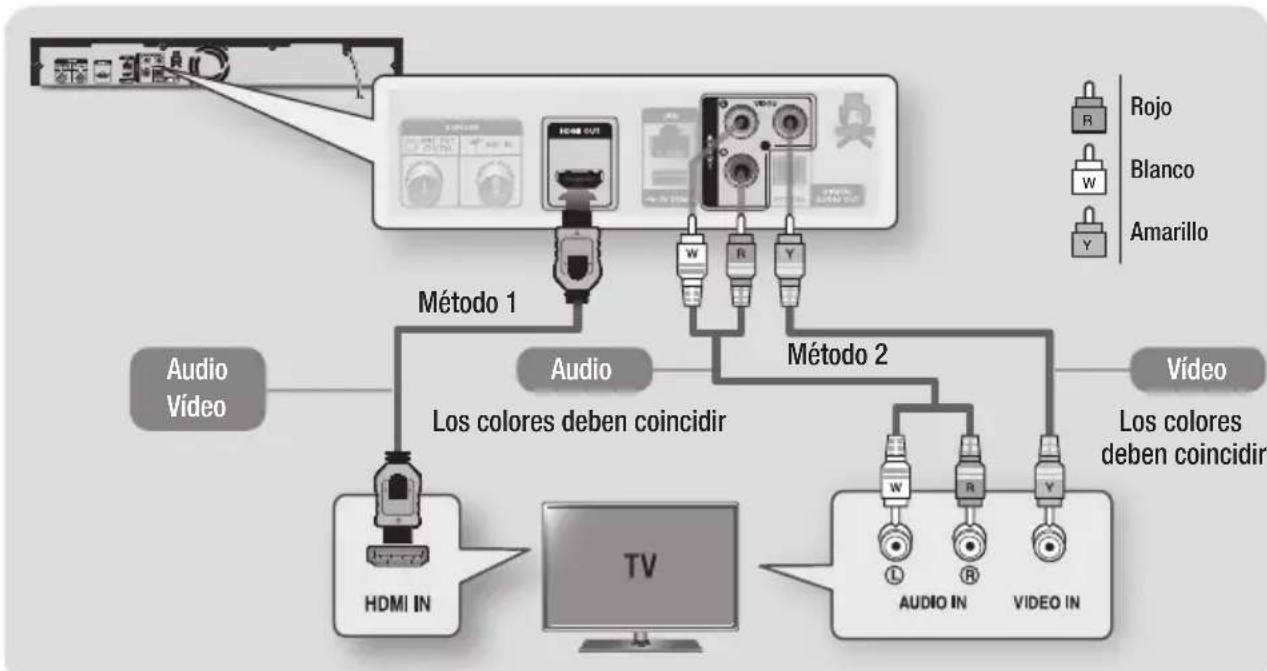
| NOTAI |
Siutilizael cableHDMi-a-DVI paraconectaraldispositivo devisualizacion,temiendebeconectarla salida deaudio digat del producto al systema de audio para eschuar el audio.
Un cable HDMI genera la calidad de video/audio digital, por tanto no besoina el cable de audio.
Dependiendo del TV, es possible que no funciona las resolutions de salute de HDMI. Consulte el manual del usuario del TV.
- Cuando conecte el producto al telesor utilizing el cable HDMI por prima z o a un nuevo telesor, la resolucion de salida HDMI se definirá automatically en la mas alta proportiOnada por el telesor.
Es possible que un cable HDMI bajo pueda causar ruido en pantalla. Si esta ocurre, defina Color profundo en Des.
Si el producto está conectado al teovisor en el mode de salute HDMI 720p, 1080i o 1080p debeutilizar el cable HDMI de alta velocidad (categoria 2).
HDMI genera la calidadsole de una senal digital pura en el television. Si el TV no admite HDCP (High-bandwidth Digital Content Protection), aparecerá ruido aleatorio en la pantalla.
Debe tener una connexion HDMI para disfrutar de videos con Tecnología 3D.
Conexión a un sistema de audio
- Puede conectar el producto a un sistemas audio utilizing uno de los tres métodos que se ilustran a continuación.
-
Encienda el producto, el sistemas de audio y el TV.
-
No conecte el cable de alimentacion hasta haber realizado todas las conexiones.
-
Cuando cambie las conexiones, apague todos los dispositivos antes de comenzar.
-
Pulse el selector de entrada del sistema de audio connectado y el TV hasta que aparezca la SERIAL de video del producto en el TV y oiga la SERIAL de audio a工程技术 del Sistema de audio.
Método 1 Conexión de un receptor de AV compatible con HDMI
Utilice un cable HDMI (no incluido)
- Maxima calidad (recomendado)
Método 2 Conexión a un receptor AV con entrada optica
- Utilice un cable optico (no incluido)
- Excelente calidad
- Oirá sonido solo a través de los dos altavoces delanteros con la salute digital definida en PCM.
Método 3 Conexión a un amplíficator estéreo con un cable de audio
- Buena calidad
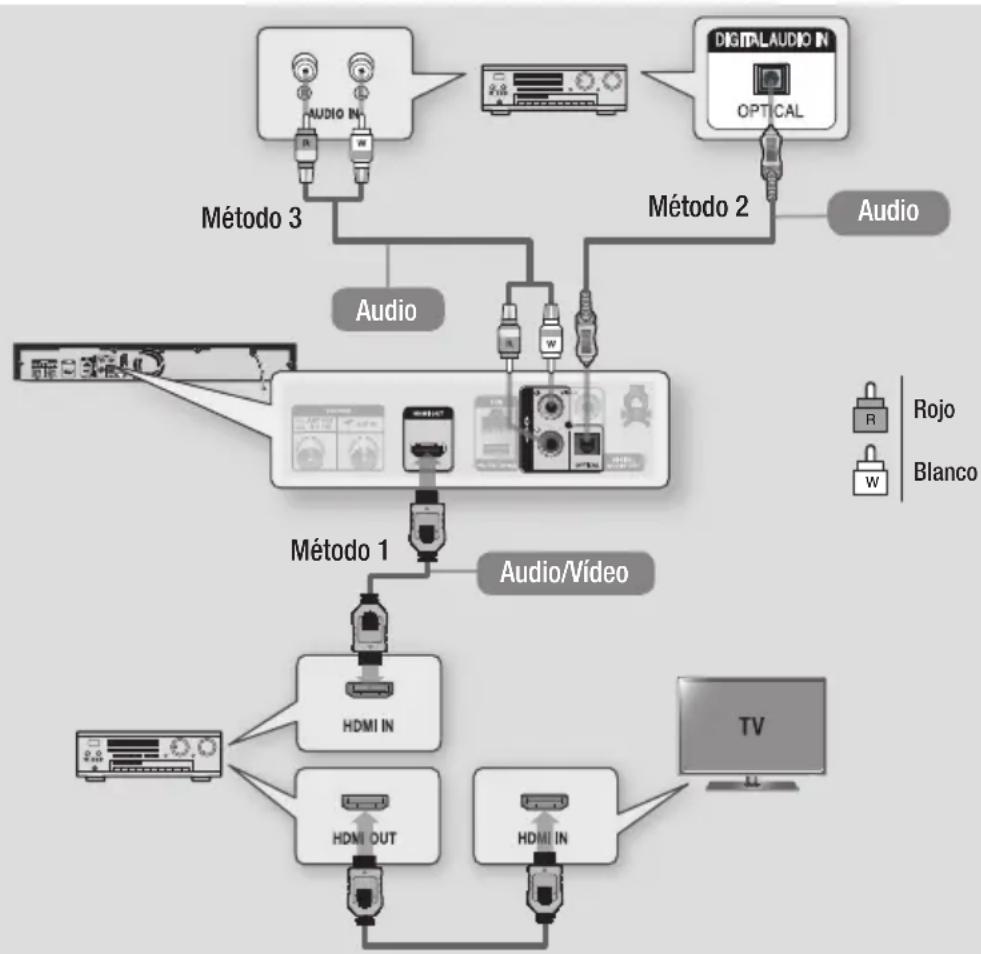
Conexión a un enrutador de red
Puede conectar su producto a su enrutador de red utilizing uno de los métodos que se ilustra a continua.
Red de cable
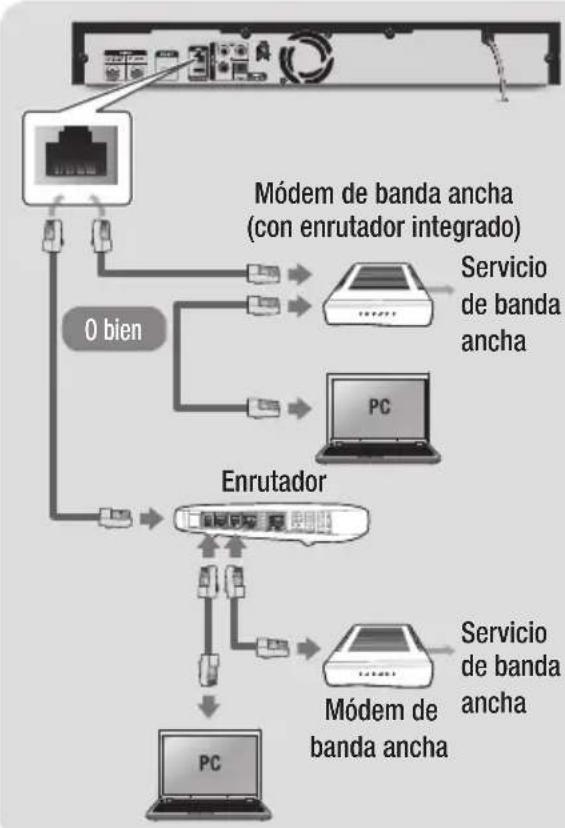
I NOTAI
No se permite el acceso a Internet al servidor deactualizacion de software de Samsung,dependiendo del enrutador que utilise o la politica del proveedor de servicios de Internet. Para Obtener informacion adicular,pongase en contacto con su ISP (Internet Service Provider).
- Los usuario de DSL deben usar el enrutador para realizar una conexión de red.
- Para utiliser la funciona de AllShare con el PC, deben connectar su PC.
Red inalámbrica
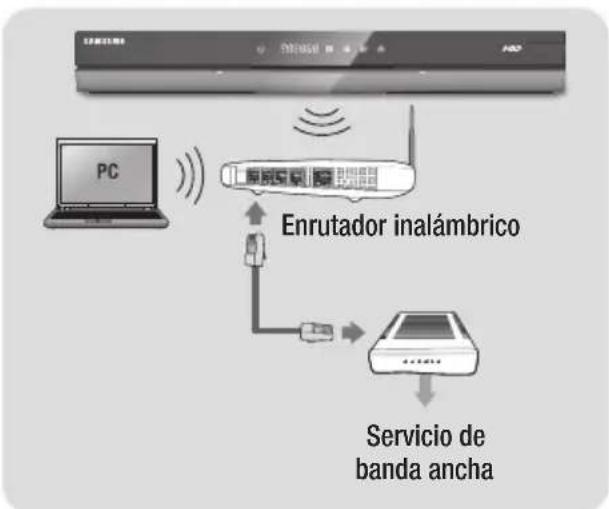
| NOTAI |
Si el enrutador inalámbrico admite DHCP, el producto pueda usar DHCP o una direccion IP estática para conectar a la red inalámbrica.
- Defina su enrutador inalámbrico en modo de infraestructura. No se admite el modo Ad-hoc.
El producto solo admite los siguientes protocolos de seguridad inalámbrica:
-
WEP (OPEN/SHARED), WPA-PSK (TKIP/AES), WPA2-PSK (TKIP/AES)
-
Selección un canal para el enrutador inalámbrico que no se estáactualmenteutilizando.Si el canal definido para el enrutador inalámbrico lo estáutilizandoactualmenteotro dispositivo cercano,esto provocaráinterferencias yfallos en la comunicación.
Si se selección el modo puro de alto rendimiento (Greenfield) 802.11n y el tipo de cifrado en su enrutador se define en WEP, TKIP o TKIP-AES (WPS2Mixed), el producto no admitará una conexión en conformidad con las;nuevas specifications de certifications Wi-Fi.
Si el enrutador admite WPS (configuracion de proteccion Wi-Fi),puede connectarse a la red a trovés de PBC (configuracion de pulsador) o PIN (nromo de identificacion personal).WPS configuraracomautomicamente la clave SSID y WPA en uno de los发展模式.
La LAN inalábrica, por su naturaleza, pueda causar interferencias,dependiendo de las conditiones de servicios (rendimiento del enrutador, distancia, obstáculo, interferencia porOthersdispositivosderadio,etc). - Para usar la funciona de AllShare con el PC, deben conectar su PC.
Procedimiento de configuración
- La pantalla de inizio no aparecerá si no configura los ajustes iniciales.
- La OSD (presentación en pantalla) puedaCambiar en este producto trasactualizar la version de software.
- Los pasos de acceso能把 diferirir dependiendo del menu seleccionado.
El procedimiento de configuración le permite definir los idiomas de OSD y manos, configurar la conexión a la red domestica, elegir la calidad de la relacion de aspecto (tamaño de pantalla y formatting) que sea correcto para el TV yUGCar los canales que dese.
I NOTAI
- Cuando se conecta el producto al TV por primera vez, el producto se enciende automatistically. Este es el funciona normal.
-
Contraseña: introduzca la contraseña de 4 digitos que desee utilizesdo los botones numéricos.
-
Francia, Italia: no es possible definir la contraseña en "0000". Elija Others míneros.
-
Otros : la contraseña predeterminada está definida en 0000.
-
Puede aparecer el menu de satisficut de canales cuando se defina el pais en Italia.
Págrina de inicio
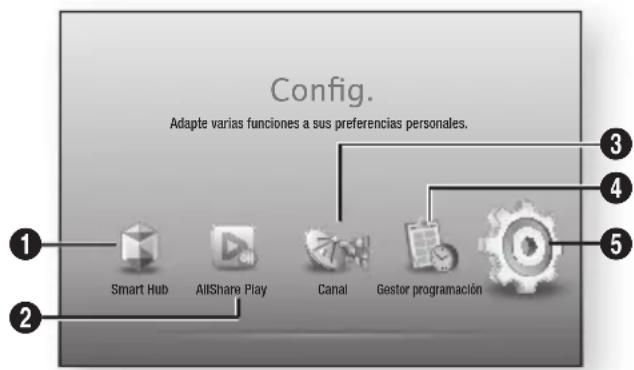
| 1 | Smart Hub : incibia Smart Hub. Aside Smart Hub, puede acceder a YouTube, juegos y otheras aplicaciones. |
| 2 | AllShare Play : permitted selectionar contenidoubicado en dispositivos connectados por tipo paraverlo o reproducirlo. Puede selectionar videos, fotos o música. |
| 3 | Canal: permitted configurar los canales de TV con sistemas como el País o la sintonización automática. |
| 4 | Gestor programación: permitte definir o editar la programación de grabaciones. |
| 5 | Config.: abide el menu de configuración. |
- Para seleccionar una option en la pantalla de inicio:
- Utilice los botones para mover el cursor de forma que resalte su.option y, a continuación, pulse el botón.
| NOTA |
En la Pantalla del menu de inizio, cambiará al modo del canal DTV antes de 3 horas. Al acceder al menu de configuración, seactivará el protector de pantalla antes de 5 horas.
Acceso a la pantalla Config.
- Seleezione Config. en la pantalla de inicio y, a continuacion, pulse el boton C. Aparece la pantalla de ajustes.
- Para acceder a los manos, submenús y-optiones de ajuste, consulte la ilustración del mando a distancia y la tabla de ajustes (consulte de la págin 22 a la 32).
Botones del mando a distancia realizados para el menu de configuración
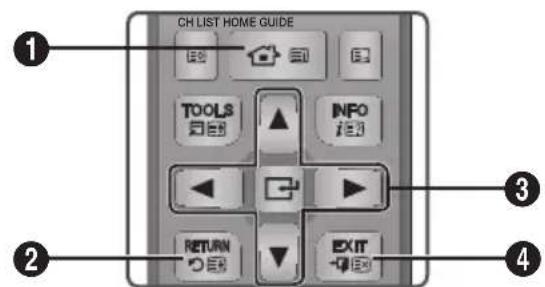
| 1 | Botón HOME: se pulsa para ir a la pantalla de inizio. |
| 2 | Botón RETURN:vuelve al menú anterior. |
| 3 | Botones (Intro)/DIRECCION:Pulse ▲▼▲▶para mover el cursor o selectionar un elemento.Pulse el botó para activar la optionactualmente selecciónada o confirmar un ajuste. |
| 4 | Botón EXIT:se pulsa para salir del menú actual. |
Información detallada de las unidades
Cada funciona de configuración,.option de menu y-option individual de configuración se explicá detalladamente en pantalla. Para ver una explicación, utilise los botones ▲▼▲▶ para selecciónar la funciona, la-option de menu o la-option. La explicación aparecerá en pantalla. A partir de la página",[siguierte] se incluye una descripción breve de las sistemas de configuración. Información adicional sobrealgunas de las sistemas también se incluye en el Apéndice de este manual.
Funciones del menu Config.
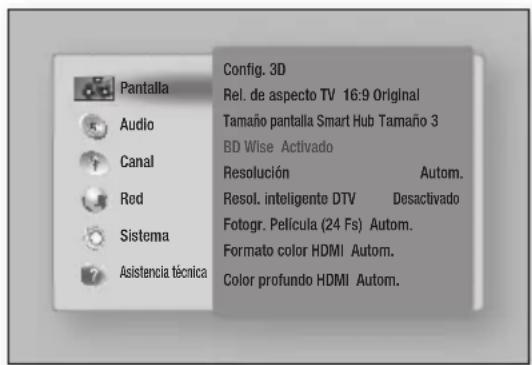
| Pantalla | Config. 3D | Selección si reproducir un disco Blu-ray con contenido 3D en modo 3D. • Si va a la pantalla de inizio o a la pantalla de inizio de Smart Hub en modo 3D, el producto cambiará automatistically a 2D. |
| Rel. de aspecto TV | Permitte ajustar la calidad del producto al tamanjo de pantalla del TV. | |
| Tamaño pantalla Smart Hub | Permitte seleccionar el tamanjo optional de la pantalla de Smart Hub. | |
| BD Wise | BD Wise es la funciona de interconnectividad másrecente de Samsung. Cuando conecte entre s i un producto Samsung y un TV Samsung con BD Wise a trovés de HDMI, y BD Wise estáactivado en el producto y el TV, el reproductor genera la calidad de videocon la resolution y la velocidad de fotogramas del disco Blu-ray/DVD. | |
| Resolución | Define laResolution de calidad de la senal de video HDMI. El número indica el número de lineas de video por fotograma. La i y la p indicatean respectivamente el barrido interlazado y progresivo. Cuanto más lineas, más alta sera la calidad. | |
| Resol. inteligente DTV | Utilice esta funciona para optimizar automatistically la Resolution de la pantalla para emisiones digitales. I NOTA I • Cuando utilize la funciona BD Wise, este menú no aparecerá. | |
| Fotogr. Película (24 Fs) | Si se define la funciona Fotogr. Película (24Fs) en Auto es possibleaabstar la calidad HDMI en 24 fotogramas porsegundo para Obtener una mejor calidad deImagen. • Puede disfurtar de la funciona Fotogr. Película (24Fs) únicamente en un televisor que admita esta velocidad de fotogramas. • Sólo está disponible Fotogr. Película cuando el producto está en los modelos de resolution de calidad HDMI 1080i o 1080p. I NOTA I • Cuando utilize la funciona BD Wise, este menú no aparecerá. |
Configuración
| Pantalla | Formato color HDMI | Permitte definir el formatting de espacio de color para la calidad HDMI para que coincida con las capacities del dispositivo connectado (TV, monitor, etc). |
| Color profundo HDMI | Permitte tener la calidad de video de desde la toma HDMI OUT con color profundo. Color profundo proportiona una reproduccion del color más precisa con una mayor profundidad del color. | |
| Modo progresivo Permitte mejorar la calidad de laImagen al ver DVDs. | ||
| Audio | Salida Digital | Defina la option de calidad digital adecuada para su TV o receptor de AV. Para más detalles, consulte la tabla de selección de calidad digital. (Consulte las páginas 74~75) |
| Submuestreo PCM | Se define si utilizes o no el procesamento de submuestreo. | |
| Control del rango dinámico | Defina la option de control de rango dinémico para Dolby Digital, Dolby Digital Plus y Dolby TrueHD. ✓ Autom.: el rango dinémico se controlará automatistically basándose en la información fácilada con la banda sonora Dolby TrueHD. Este ajuste es el@mimo con "Act"para Dolby Digital y Dolby Digital Plus. ✓ Desactivado: pueda disfrutar de sonido original sinocrprimir el rango dinémico del sonido. ✓ Activado: el rango dinémico se compriderbidadamente augmentando el(nivel de)sonido bajo y reduciendo el sonido extremadamente alto. | |
| Modo Downmixing Selección el método Downmix para la calidad estéreo. | ||
| Modo DTS Neo:6 | Puede disfrutar de sonido multicanal agravés de la calidad HDMI incluso en una fuente de audio de 2 canales. | |
| Sincr. audio | En algunos casos,el producto estáconnectado aun TV digital,espossible que la senalde audio no se sincrònice con la senalde video. Siestoocurre,ajuste el tiempo de demora de audio para quecoincida conla senalde video. · Puede definir el tiempo de demora del audio entre 0 ms y 200 ms. Configúrelo con elajuste optimo. |NOTA| · El tiempo de demora de audio queespecífiqueesposibleque no sea exacto dependiendo del contentodelroducido. | |
Audio
Disposit. conectado
Elija un equipo que haya connectado a este producto para oir sonido además en su TV.
El sonido alto del programa DTV se ajustará según su equipo.
Receptor AV: se selección si utilizes un receptor general de AV / un equipo de cine en casa o un televator para oir sonido.
Receptor AV (modo despl.): se selección si seoca de uno de los dos theys que se muestra a continuación.
- Si utilizes Un receptor de AV con certifications THX / un equipo de cine en casa.
-
En caso de que "Salida digital" se defina en "Bitstream" y siente que el audio Dolby es是多么 mas alto que el audio MPEG1 Layer2)msteadasve un programa DTV, seleccione thisisusu receptor de AV noiene certifications THX.
-
Dispositivo estéreo: se selección si utilizes un amplíficator estéreo o un dispositivo de grabación que admits la entrada de audio digital optica como formatting PCM.
| NOTAI |
-
Para sistemas que su TV sea el unico dispositivo que produce.
sonido: -
Si el TV no admite entrada de flujo de bits Dolby Digital a工程技术 de HDMI, no se necesita ningún ajuste Shops.
-
Si el TV admite entrada de flujo de bits Dolby Digital a工程技术 de HDMI, defina "Salida Digital" en "PCM". Al hacerlo, el "Dispositivo connectado" no necessitará una configuración adicional.
-
Si el programa de DTV que está vendo se ha producido en conformidad con EBU R128, se pueda reducir el sonido medio entre el audio de MPEG1 Layer2 y Dolby Digital / Dolby Digital Plus. Si el programa DTV no está en conformidad con EBU R128, es possible que existe una referencia de sonido medio entre los programas de TV.
Un número importante de Receptores AV / Dispositivo de cine en casa descodifican Dolby Digital / Dolby Digital Plus con DESVIACION DE +4dB en comparación con el mesmo;nivel de codificacion de entrada PCM.
Este tipo de produits incluye certifications THX y también贯穿una certifications THX.
Si el usuario selección "Receptor de AV (modo despl.)", el sonido alto medio entre el audio Dolby Digital / Dolby Digital Plus descodificado por tal producto y el audio MPEG1 Layer2 descodificado por este producto sera similar.
| Canal | Antena | Selección un tipo de antenna apropiado para emisiones digitales.Antes de que el producto pueda empezar a memorizar los canales disponibles, deben estarlicamente en 0000. |
| País | Se selección para携带 el País.Introduzca la contraseña de 4 digitos que deseeeutilizando los botones numéricos. La contraseñapredeterminada está definida en 0000. | |
| I NOTEA |Contraseña: introduzca la contraseña de 4 digitos que deseee利用率: no es posible definir la contraseña en"0000". Elija除外ámbros. | ||
| - Otros: la contraseña predeterminada está definida en 0000. | ||
| Sintonizaciónautomática | Rastrea todos los canales con emisoras activas y losmemoriza.Rastrea automatistically un canal y lo almacena en el producto.Puede que los número de programas asignados automatistically no correspondan a los número deprograma reales o deseados. | |
| Sintonización manual | Rastreamanualmente un canal y lo almacena en elproducto. Una vez que finaliza el rastreo, los canales seactualizan en la lista de canales. | |
| Opciún búsuedade cable | Define las options de búsuedade adiconiales comola Frequencia y la velocidad de simbolos durante unabúsuedade red de cable. | |
| Transf. lista can. | Esta funciona permite importar o exportar el mapa de canales.Debe connectar un dispositivo de almacenimiento USBpara usar esta funciona. | |
| ✓ Exportar a USB: exporting la lista de canales a USB.Esta funciona está disponible cuando está connectadoun dispositivo USB. | ||
| ✓ Importar de USB: importing a lista de canales desde USB.I NOTA |Si define el País en Holanda y la fuente de la antenna sedefine en cable, no aparecerá este menú. | ||
| Editar número canal | Se utilizes para携带 el número de canal. Cuando se cambia el número de canal, la información de canalno se actualiza automatistically. Si no aparece estemenú, selección Canal en la pantalla de inizio y, acontinuación, pulse el botón TOOL. | |
| Red | Configuración de red | Configure la connexion de red de forma que pueda disfrutar de diversas unidades como los servicios de Internet o la configuración AllShare Wi-Fi y realizice lasactualizaciones de software. |
| Estado de la red | Permitte comprobar el estado actual de la red y de Internet. | |
| Menu paraconectarse a Wi-Fi | Permitte conectar un dispositivo Wi-Fi Direct al productoutilizando una red "igual a igual", sin un enrutador inalábrico.Mediente Wi-Fi Direct, puede usar un dispositivopara controlarthers dispositivos. | |
| AP de software | Permitte conectarotherstips de dispositivos Wi-Fi alproducto de forma inalábrica. Requiere createuna clavede seguridad que deben introducir enothersdispositivosWi-Fi cuando estáconnectándolos a la red. | |
| Configuración deAllShare | Gestiona los dispositivos connectados de red ypermitedefinir las options para partir el disco duro de esteproducto.✓ lista de dispositivos : Define si admitsundispositivo connectado a red como un Smartphone ouna tabletapartir el contenido o controlrareste producto.✓ Compartir disco duro :permite definirsiemprebircontentido desde este productocontrasdispositivosde red connectados, comoSmartphones. | |
| Nomb.dispos. | Permitte introducirel nombre del producto que loidentificará enla red. | |
| Config.de BD-Live | DefinevariasfuncionesdeBD-Live.BD-Livelepermiteaccederafuncionesadiconduales disponibles enalgunosdiscos Blu-ray sistáconnectadoa Internet.✓ Conexióna InternetBD-Live: con estaoptionessisable permitircompletamente, permitirparcialmenteo prohibirunaconnexióndeInternetBD-Live.Borrardatos deBD: Gestiona los datos delBddescargadosdesuedun serviceodBD-Livea discosBlu-ray. |
| Sistema | Configuración | Define los canales y la hora al configurar este producto por primera vez o al reinitializarlo. |
| Reloj | Define la Fecha y hora actuales.I NOTA ISi se define la visualización o la grabación con temporizadorutilizando GUIDE, la lista de canales o el menu Info, funciona abasándose en la información de hora del programa de TV.Si define el modo de reloj en Manual y cambia manualmentela hora, la función de visualización o grabación contemporizador está limpiara o funciona a de forma anomal. | |
| Sistema | Servicio de datos | Activa o desactiva la funciona de ejaculation automática del service de datos, que activa automatistically el service de datos. | NOTA | • Este-menú peut verse cuando el País se define en Alemania, Austria, Suiza, Francia, España, Bélgica y Holanda. • El service de datos permite usar información (texto, imagenes fijas,graficos, documents, software, etc.) transmitidos a工程技术 del medio de transmisión si el canal que está viento proporcionalmente增值服务 de datos. • En algunos países, la.Option del service de datos no aparecerá en el menú. • Algunos servicios de datos sólo están disponibles cuando el producto está connectado a la red. • Durante la grabación el service de datos no está disponible. |
| Anynet+ (HDMI-CEC) | Anynet+ es una funciona praáctica que Offerce unFuncionamiento enlazado conotiros products Samsung con la referencia Anynet+. Para utilizing esta referencia, conecte este producto a un TV Samsung Anynet+ con un cable HDMI. | |
| Admin. de disp. de almacen. | Permitte gestionar dispositivos de almacenimiento como HDD internos o HDD externos connectados a征求意见 del puerto USB para grabación. • Formatear dispositivo: formatea el dispositivo selectionado. Todo el contenido se borrará del dispositivo en cuestion. • Comprobar dispositivo: permitte comprobar i hay un error con el dispositivo selectionado. • Probar rendimiento de disp.: prueba el rendimiento de grabación del dispositivo. • SeLECTIONAR disp. para grabar: permitte携带laubicacion de los ARCHivos grabados. | NOTA | • Debido a que TImeshift del producto y otheras functions implantadas requirecen una ciertacantidad de spacing del HDD asignado internamente, el tamanalo total lostrado en el “Administrador de dispositivos de almacenimiento” o del menú de configuración pueda diferirir de la capacité del HDD que se indica en el manual. (Consulte la págin 56) |
Sistema
Admin. de disp.
Puede conectar un teclado o un raton USB inalámbrico a un puerto USB en la parte frontal del producto.
Config. del teclado : permite configurar un teclado USB inalámbrico conectado al producto.
I NOTAI
- Puede utiliser el teclado solo cuando aparezca en el explorador web y en Smart Hub la pantalla o la ventsa con el teclado QWERTY.
Config. del ratón : permite configurar un ratón USB inalámbrico connectado al producto. Puede utiliser el reaton del menu del producto de igual forma que utilizes un mouse del PC.
I NOTAI
-
Puede usar el ratón solo cuando aparezca una pantalla o una planta en Web Browser y Smart Hub.
-
Para utiliser un ratón con el menu del producto:
-
Conecte el ratón USB al producto.
-
Hagalick en el boton principal seleccionado en Config.del raton.Aparece el menu sencillo.
-
Hagablick en las options de menu que desee.
| NOTAI |
Dependiendo del modelo de HID USB, es possible que el ratón y el teclado no sean compatibles con el producto.
Es possible que todas teclas del teclado HID no funciona.
No se admiten los teclados USB con cable.
Es possible que no se admitan algunos aplicaciones.
Si el teclado HID inalámbrico no funciona debido a interferencias, acerque el teclado al producto.
Idiomaa
Puede seleccionar el idioma que prefera para el menu en pantalla, el menu del disco, etc.
- El idioma seleccionado solo aparecerá si se admite.
Sistema
Seguridad
Esta funciona está disponible jusqu'àlosdiscosBlu-ray/DVD que han sido asignados a la calificacion o alacalificacion numerica que indica el nivel de madrez del contenido. Estosnumerosayudanacountar lostipos discosBlu-ray/DVDque su familiaypeedver.
Cuando acceda a esta funciona,aparecerála pantalla deseguidad.Introduzca la contraseña de seguidad. (La contraseña predeterminada es 0000.)
Bloqueo de canal DTV : pueda bloquear algunos canales utilizing la referencia de bloqueo de canales de forma que los niños no couldan verlos.
Bloqueo clasif. prog. DTV: esta funciona está disponible junto con los DTV que han sido asignados al nivel.Esta funciona le ayud a controlar lostips de DTV que su familia ve. Seleeccione el nivel de calificacion que deseee establecer.
Clasific. paterna BD : impide la reproduccion de discos Blu-ray con calificaciones especillas a menos que se introduzca la contraseña.
Clasific. paterna DVD: impide la reproduccion de discos DVD con calificaciones numéricas especialicas a menos que se introduzca la contraseña. Un numero mayor indica que el programa está destinado unicolemente aadultos.
Cambiar PIN : PermiteCambiar la contraseña de 4 digitosutilizada para acceder a las functions de seguidad.
Si olvida la contraseña
- Pulse el botón HOME para ir a la pantalla de inicio.
- Retirerialquier disco o dispositos de almacenamento USB.
- Mantenga pulsado durante 5segundos o mas el boton del panel frontal.
Todoos ajustes volveran a sus ajustes de fabrica.
I NOTAI
-
Contraseña: introduzca la contraseña de 4 digitos que deseee utilizing los botones numéricos.
-
Francia, Italia: no es possible definir la contraseña en "0000". Elija或者其他 nombres.
- Otros : la contraseña predeterminada está definida en 0000.
Sistema
General
Puede embarar las.optiones enumeradas para adaptarlas a sus preferencias.
Copia música avanzada : cuando copie ARCHivos de música, la información se puedaactualizar automatistically.
Se puede incrementar el tiempo de copia.
I NOTAI
-Estamericano solo está disponible cuando el producto está connectado a la red.
✓ Transpar. de menu : permite ajustar la transparencia del cuadro del menu.
Video a la carta DivX
Permite ver los@codigos de registrar VOD de DivX®VOD para comprar y reproducir contenido DivX®VOD.
Muestra la pantalla de informacion del menu Cl.
Menu Cl:esto permite al usuario selectionar en el menu fácilado por la CAM.Seleccione el menu Cl basandose en la tarjeta de PC del menu.
Info. sobre la aplicacion : permite ver informacion sobre la CAM (Modulo de acceso condicaoal) insertada en la ranura Cl y en la "TARJETA Cl CAM con Cl o Cl+'' que se inserta en la CAM. Puede instalar la CAM enequalquier momento este o no encendido el producto.
Interfazcomings
- Compre un Cl CAM en su distribuidor más cercano o por téléphone.
- Inserte firmamente la "Cl CAM con TARJETA Cl o Cl+
- Inserte la CAM con la "CI CAM con TARJETA Cl o Cl+ " en la ranura de la interfaz común, en la direccion de la flecha, de forma que quede alineada en paralelo con la ranura.
- Compruebe si pueda ver unaImagen en el canal con la seals codificada.
| Sistema | Interfazcomings | I NOTA!\( \) Este producto funciona con Cl y Cl+ CAM. Pero en el caso dealguna asociación DVB-T local, es posible que este producto no-ofrezca una compatibiliad perfecta con todo tipo de CAM.\( \) Si la CAM insertada no funciona correctamente, saque la\( \mathrm{{TARJETA}} \) CAM del producto e insertela de nuevo en la ranura.\( \) Si aparece un mensaje emergente, actue consultando losiguede. (No se tratate de una avería del producto. Póngaseen contacto con suproveedor de servicios para Obtener másinformation.)1. "Smart Card incorrecta insertada.": Smart Cardinsertada de forma incorrecta.2. "Smart Card insertada no admitida.": SmartCard incorrecta insertada.3. "El��ito de la Smart Card se ha agotado.Su Smart Card no está autorizada para este service.": El��ito de la Smart Card se haagotado.4. "Smart Card no insertada.": Smart Card noinsertada correctamente. |
| Asistencia\( {\text{técnia}} \) | Actualización del software | El menú deactualización de software le permiteactualizarel software del producto a la version más reciente. |
| Contacto con Samsung | Proportiona información decontacto para obtenerasistencia sobre su producto. | |
| Control remoto | La gestiónremota permité a了我的 Centro de atenciontelefónica acceder de forma remota a su productoSamsung para resolver un problema. Para utiliser esteprograma,acepte el Acuerdo de términos del service.I \( \mathsf{NOTAI} \)Para conectar a la gestiónremota, póngase encontactoantes con了我的 centro de atenciontelefónica.Es posible que el service de gestión remota no está disponibleen algunos País. | |
| Restaurar. | Reinicia todos los ajustes con losvalores predeterminedosexcepto losajustes de red y Smart Hub.El PIN de seguidad predeterminede 0000. |
Redes e Internet
Cuando conecte este producto a una red, pueda utiliser las aplicaciones y functions de red como Smart Hub y BD-LIVE yactualizar el software del producto atramés de la connexion de red Para Obtener información adicular sobre el acces y la realizacion de los servicios de Internet, consulte el capitulo Servicios de red de este manual, a partir de la págrinas 62~64.A continuacion se incluyen instrucciones para configurar la connexion de red.
Configuración de la conexión de red
Antes de empezar, póngase en contacto con su proveedor de servicios de Internet para ver si su direccion IP es esta o dinámica. Si es dinámica, y está utilizing una conexión de red con cable o inalámbrica, recomendamos utiliser los procedimientos de configuración que se describen a continua.
Si está connectando a una red de cable, conecte el producto al enrutador utilizing un cable LAN antes de iniciar el procedimiento de configuración. Si está connectando a una red inalámbrica, desconnecte la connexion de red de cable antes de empezar.
Para起初 la configuración de la connexion de red, siga"These pasos:
- En la pantalla de inizio, seleccione Config.y, a continuacion, pulse el boton C
- Seleectione Red y, a continuacion, pulse el boton
- Seleezione Configuracion de red y, a continuacion, pulse el boton C
- Consulte las instrucciones para redes de cable que se incluye a continuacion o las instrucciones de redes inalambricas de la page 34.
Red de cable
Con cable - Automática
Tras realizar los pasos del 1 al 3 anteriores:
- Seleectione Empezar en la pantalla de configuracion de red y, a continuacion, pulse el boton G. El producto detecta la connexion de cable, verifica la connexion de red y, a continuacion, connecta a la red.
Con cable - Manual
Si tiene una direccion IP estática o el procedimiento automatico no funciona, tendrá que definir manualmente los values de configuración de red.
Tras realizar los pasos del 1 al 3 anteriores:
- Seleectione Empezar en la pantalla de configuracion de red y, a continuacion, pulse el boton G
Aparece la pantalla de estado de red.
El producto verificará la conexión de red.
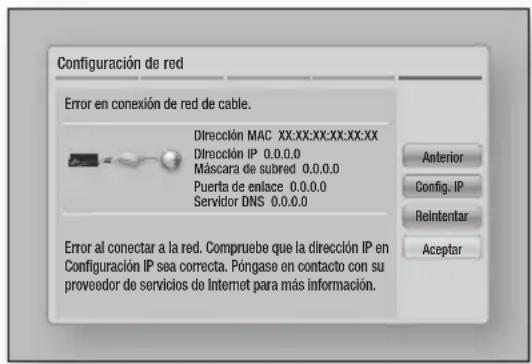
- Seleezione Config.IP a la derecha de la
pantalla y pulse el boton C. Aparece la pantalla de configuracion de IP. - Seleectione el campo Modo IP y, a continuacion, definalo en Manual.
- Utilice el teclado número del mando a distancia para introducir los valores de red. Utilice los botones del mando a distancia para moverse entre camino y camino de entrada.
|NOTA |
- Puede Obtener這些 valeurs del proveedor de Internet.
Tambien peute ver这些东西 valores en la mayoria de ordenadores con Windows.
Para Obtener instrucciones, consulte "Obtencion de los values de configuracion de red" en la page 34.
- Una vez hecho, resalte Aceptar y, a continuación, pulse el botón G. El producto verifies la connexion de red y, a continuación, se conecta a la red.
Puede ver los values de configuración de red en la mayoría deordenadores con Windows. Para ver los values de configuración de red, siga these pasos:
-
Windows XP
-
Hagalick con el boton secundario del raton en el icono de Red en la parte inferior derecha del escritorio de Windows.
- En el menu emergente, hagablick en Estado.
- En el dialogo que aparece, hagablick en la ficha Asistencia技术水平.
- En la ficha Asistencia技术水平, haga click en el botón Detalles.
Aparece la configuración de red.
Windows 7 - Hagablick en el icono de Red en la parte inferior derecha del escritorio de Windows.
- En el menu emergente, haga click en Configuración de red y partir.
- En el dialogo que aparece, hagalick en Conexión de area local o Conexión de red inalámbrica dependiendo de su conexión de red.
- En la ficha Asistencia技术水平, hagalick en el boton Detalles. Aparece la configuracion de red.
I NOTAI
Dependiendo de la version de Windows, es possible que la informacion dificera.
Redinalambrica
Puede configurar la connexion de una red inalábrica de tres formas:
-Inalámbrica automática
-Inalambrica manual
- WPS(PBC)
Cuando configure la connexion de red inalámbrica, se desconectarárialquierdispositivoredinalámbricoactually connectado através del producto.
I NOTAI
La connexion de red inalámbrica no se pueda configurar si ya se ha establecido la connexion a Internet con cable.
Inalábrica (General) - Automática
Tras realizar los pasos del 1 al 3 de "Configuración de la connexion de red" en la頁a 33.
- Seleectione Empezar en la pantalla de configuracion de red y, a continuacion, pulse el boton El producto busca y muestra una lista de redes disponibles.
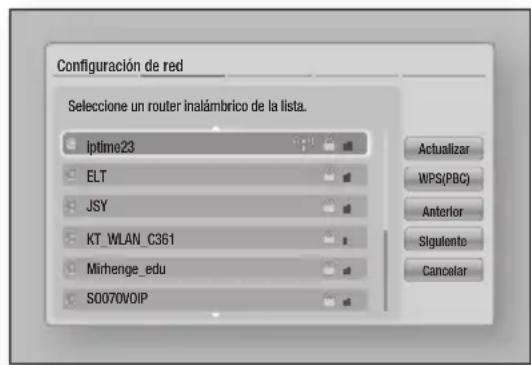
- Selección el la red que deseey, a continuación, pulse el botón G
- Selección Siguiente y, a continuación, pulse el botón G.
- En la pantalla de seguridad, introduzca el número de sécurité o la contraseña de acceso de red. Introduzca directamente los nombres realizando los botones numéricos del mando a distancia. Introduzca letras selecciónándolas con el botón de flecha y pulsando el botón.
- Una vez hecho, selección Siguente a la derecha de la pantalla. El producto verifies la conexión de red y, a continuación, se conecta a la red.
| NOTAI |
- Si el enrutador deseo no está visible o si hay demasiados enrutadores en la lista, siga las siguientes instrucciones. Puede conectar al enrutador que desee.
1) Realice hasta el paso 2 anterior.
2)Selezione Agregar red.
3) Facilite un nombre (SSID) para el enrutador inalámbrico.
4)Selezione un tipo de seguridad.
Debe ser capaz deUGCAR un cdoigo de seguridad o una palabra de acceso en una de las pantallas de configuracion aplicadas para configurar el enrutador o el modem.
Inalábrica (General) - Manual
Si tiene una direccion IP estática o el procedimiento automatico no funciona, tendrá que definir manualmente los values de configuración de red. Tras realizar los pasos del 1 al 3 de "Configuración de la connexion de red" en la頁a 33.
- Seleectione Empezar en la pantalla de configuracion de red y, a continuacion, pulse el boton C. El producto busca y muestra una lista de redes disponibles.
- Selección el la red que deseey, a continuación, pulse el botón C
- Selección Siguiente y, a continuación, pulse el botón G.
- En la pantalla de seguridad, introduzca el número de sécurité o la contraseña de acceso de red. Introduzca directamente los nombres realizando los botones numéricos del mando a distancia. Introduzca letras selecciónando una leyra con los botones y, a continuación, pulsando el botón G.
- Una vez hecho, selección Siguiente a la derecha de la pantalla y, a continuación, pulse el botón G.
- Aparece la pantalla de estado de red. El producto intenta vericar la connexion de red y falla.
- Seleezione Config. IP a la derecha de la pantalla y, a continuacion, pulse el boton Aparece la pantalla de configuracion de IP.
- Seleectione el campo Modo IP y, a continuacion, definalo en Manual.
- Utilice el teclado número del mando a distancia para introducir los values de red. Utilice los botones del mando a distancia para moverse entre camino y camino de entrada.
I NOTAI
- Puede Obtener这些valores delproveedorde Internet.
Tambienpuedeverestosvaloresenla mayoriedordenadoresconWindows.
Para Obtener instrucciones, consulte "Obtencion de los values de configuracion de red" en la page 34.
- Una vez hecho, resalte ACEPTAR y, a continuación, pulse el botón C. Aparece la pantalla de estado de red. El producto verifiesla connexion de red y, a continuación, se conecta a la red. Una vez hecho, resalte ACEPTAR y, a continuación, pulse el botón C.
WPS(PBC)
Tras realizar los pasos del 1 al 3 de "Configuración de la connexion de red" en la頁a 33.
- Seleectione Empezar en la pantalla de configuracion de red y, a continuacion, pulse el boton El producto busca y muestra una lista de redes disponibles.
- Pulse el botón WPS(PBC) del enrutador antes de que transcurran dos Minutes. El producto adquiere automatistically todos los values de configuración de red que nécessita y conecta a la red. Aparece la pantalla de estado de red. El producto se conecta a la red cuando de verificar la connexion de red.
Menu para connectarse a Wi-Fi
La funciona Wi-Fi Direct le permite conectar dispositivos Wi-Fi Direct al producto y entre si utilizing una red "igual a igual" sin un enrutador inalámbrico.
- Encienda el dispositivo de Wi-Fi Direct y active su funciona Wi-Fi Direct.
- En la pantalla de inizio, seleccione Config.y, a continuacion, pulse el boton C
- Seleezione Red y, a continuacion, pulse el boton C
- Seleccion Wi-Fi Direct y, a continuacion, pulse el boton C. Aparecen los dispositivos Wi-Fi Direct que se pueda conectar.
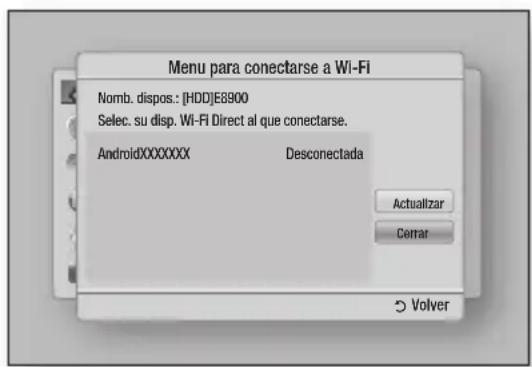
- Tiene tres formas de completar la connexion Wi-Fi:
A través del dispositivo Wi-Fi.
- A través del producto utilizing PBC.
- A trovés del producto utilizing PIN.
A continuación se aborda cada uno de ellos.
A través del dispositivo Wi-Fi
- En el dispositivo Wi-Fi, siga el procedimiento en el dispositivo para conectar a otro dispositivo Wi-Fi Direct. Consulte el manual del usuario del dispositivo para Obtener instrucciones.
- Una vez completado el procedimiento, deben ver un mensaje emergente en la pantalla del TV que indique que un dispositivo que admite Wi-Fi Direct ha Solicado conectar. Seleccione ACEPTAR y, a continuacion, pulse el boton para acceptar.
- Aparece el mensaje de intento de conexión seguido del mensaje de conexión realizada. Cuando se cierra, deben ver en la lista en la pantalla de Wi-Fi Direct el dispositivo como connectado.
A través del producto utilizingo PBC
- Seleccion el dispositivo Wi-Fi Direct que紊ee conectar a este producto y, a continuacion, pulse el boton C. Aparece la ventana de PBC/PIN.
- Selección PBC y, a continuación, pulse el botón C. Aparece el dialgo de PBC.
- Pulse el botón PBC en el dispositivo de Wi-Fi Direct antes de que transcurran 2关键时刻.
- Aparece el mensaje de intento de connexion seguido del mensaje de connexion realizada. Cuando se cierra, deben ver en la lista en la pantalla de Wi-Fi Direct el dispositivo como conectado.
A工程技术 del producto utilizing PIN
- Seleccion el dispositivo Wi-Fi Direct que紊ee conectar a este producto y, a continuacion, pulse el boton C. Aparece la ventana de PBC/PIN.
-
Seleectione PIN y, a continuacion, pulse el boton C. Aparece el dialogo de PIN.
-
Anote el número PIN en la ventsa emergente y, a continuación, introduzcala en el camino apropiado en el dispositivo Wi-Fi Direct que deseee conectar.
- Aparece el mensaje de intento de conexión seguido del mensaje de conexión realizada. Cuando se cierra, debe ver en la lista en la pantalla de Wi-Fi Direct el dispositivo como connectado.
| NOTA |
- La connexion de red con cable o inalámbrica se desconectará cuando utilise la función Wi-Fi Direct.
- Es possible que algunos dispositivos no admitan la función AllShare Play si se hacketado a工程技术 de Wi-Fi Direct. S este es el caso, se recomiendaCambiar el método de connexion de red entre dispositivos.
AP de software
Este producto faculta una referencia como un punto de acceso inalámbrico. Soft AP permite conectarotirosdispositivosWi-Fia su red de forma inalámbrica a través del producto.
Requiere create a clave de seguridad que doit introduir en autres dispositivos Wi-Fi cuando está conectándolos a la red.
- En la pantalla de inicio, seleccione Config.y, a continuacion, pulse el boton C
- Seleectione Red y, a continuacion, pulse el boton
- Seleezione AP de software y, a continuacion, pulse el boton C
- Selección Activado o Desactivado y, a continuación, pulse el botón
< Para建立起 la clave de seguridad de Soft AP>
- En la pantalla de Soft AP, selección Clave segurid. y, a continuación, pulse el botón C. Aparecerá la pantalla de la clave de seguridad.
- En la pantalla de clave de seguridad, introduzca la clave de sécurité. Introduzca directamente los nombres utilizando los botones numéricos del mando a distancia. Introduzca letras seleccionando una leyra con los botones y, a continuacion, pulsando el boton.
- Una vez hecho, utilise los botones ▲▼◁▷ para ir a Hecho en la parte inferior de la pantalla y, a continuación, pulse el botón
Cuando conecte un dispositivo Wi-Fi a工程技术 del procedimiento de connexion en el dispositivo, deben introducir la clave de seguridad creata aquí en el camino apropiado.
Configuración de AllShare
La pantalla de configuración de AllShare incluye los dispositivos AllShare conectados a la red y sus direcciones IP. A工程技术 de esta pantalla, pueda permitir que un dispositivo acceda al producto, deniegue el acces o elimine el dispositivo de la lista de AllShare.
- En la pantalla de inicio, seleccione Config.y, a continuacion, pulse el boton G
- Seleezione Red y, a continuacion, pulse el boton C
- Seleectione Configuracion de AllShare y, a continuacion, pulse el boton
- Seleectione Liada de dispositivos y, a continuacion, pulse el boton. En la lista de dispositivos, selecione un dispositivo y, pulse el boton
Aparece el mensaje de ajustes de AllShare.
- Selección Permitir, Denegar o Eliminar de la lista y, a continuación, pulse el botón.
La pantalla de ajustes de AllShare solo muestra dispositivos si ha existecido las conexiones de red en dispositivos AllShare. Para Obtener informacion adiconal sobre los dispositivos de red AllShare, consulte la paginas 43.
| NOTAI |
- La optación "Compartir disco duro" debe definearse en Activado para poder partir el contenido a temas de la función AllShare.
Nom.dispos.
Permite introducir el nombre del producto que lo identificará en la red.
Actualización del software
Este menu deactualizacionde software permiteactualizar el software del producto para mejoradel rendimiento o servicios adiconiales.
-
Nunca apague o encienda manualmente el producto durante el proceso deactualización.
-
En la pantalla de inizio, seleccione Config.y, a continuacion, pulse el boton G
- Selección Asistencia技术水平, a continuación, pulse el botón C.
- Seleectione Actualizacion del software y, a continuacion, pulse el boton C
- Seleccione uno de los siguientes métodos:
Laactualizacion se complete cuando el producto se apaga y se enciende de nuevo por si mesmo.
Samsung Electronics no sera responsable legal de averias en el producto causadas por una connexion a Internet inestable o por negligencia del consumidor durante laactualizacion de software.
- Si desea cancelar laactualizacionm吲rasede descarga el software deactualizacion, pulse el boton C.
En linea
El producto debeconectarse a Internet para utilizear la referencia En linea.
- Seleezione En linea y, a continuacion, pulse el boton G. Aparece el mensaje de que está conectando al servidor.
- Si hay una descarga disponible, aparece el dialogo de descarga con la barra de progreso y se inicia la descarga.
Configuración
- Una vez completada la descarga, aparece la ventana de solicitudes deactualizacion con tres options: Act. ahora, Actual. post. o Noactualizar.
- Si selección Act. ahora, el producto actualiza el software, apaga y enciende automatístico.
- Si no hace una selección antes de que transcurra un minuto o selección Actual. post., el producto almacena el nuevo software deactualización.Puedeactualizar el software más tardeutilizandolafunciónPor descarga.
- Si selección Noactualizar, el producto cancela laactualización.
Por canal
Actualice el software utilizing la senal de emisión.
Por USB
- Visit www.samsung.com.
- Hagablick Atencion al cliente en la parte superior de la pagina.
- Introduzca el numero de modelo del producto en el Campo de busqueda y hagablick en Buscar producto.
- Haga click en Obtener descargas en el centro de la párgina de la cabecera de Descargas.
- Hagablick en Firmware en el centro de la pagina.
- Haga clic en el icono ZIP de la columna de Archivo en elazo derecho de la pagina.
- Hagablick en Aceptar en el dialgo emergente que aparece paradescending y guardar el archivo de firmware en el PC.
- Descomprima el archivo zip en su ordinador. Debe tener una carpeta con el@mismo nombre que el archivo zip.
- Copie la carpeta en una unidad flash USB.
- Asegürese de que no haya ningún disco en el producto e inserte la unidad flash USB en el puerto USB del producto.
- En el menu del producto, vaya a Config. > Asistencia技术水平 > Actualizacion del software.
- Selezione Por USB.
|NOTA|
No podería haber ningún disco en el producto alactualizar el softwareutilizando la toma USB Host.
- Una vez finalizada laactualizacion del software, compruebe los detailles del software en el menu deactualizacion del software.
No opaque el producto durante laactualizacion del systema, ya que podria hacer que el producto no funcionara correctamente.
Lasactualizaciones de software queutilizaran el terminal USB Host deben realizarse solo conuna tarjeta de memoria flash USB.
Por disco
- Siga los pasos del 1 al 7 de Por USB.
- Descomprima el archivo zip en suordenador. Debe tener una carpeta con el@mismo nombre que el archivo zip.
- Guarde la carpeta en un disco.
Recomendamos un CD-R o DVD-R. - Finalice el disco antes de sacarlo del ordinador.
- Inserte el disco en el producto.
- En el menu del producto, vaya a Config. >Asistencia的技术ica Actualizacion del software.
- Selezione Por disco.
| NOTAI |
- Una vez finalizada laactualizacion delsystemacompruebe los detalles del software en el menu deactualizacion del software.
- No apague el producto durante laactualización del software. Puede provocar una avería en el producto.
Por descarga
La-option Por descarga le permiteactualizar utilizing un archivo descargado antes en el producto y que decidio no instalarlo inmediamente o un archivo descargado mediate el producto en modo de esper.
- Si se ha descargado el software deactualización, verá el número de version de software a la derecha de Por descarga.
- Seleezione Por descarga y, a continuacion, pulse el boton G
- El producto muestra un mensaje preguntando si deseaactualizar. Seccione Si. El producto inicia laactualizacion.
- Una vez completada laactualización, el producto se apaga automatistically y se enciende de nuevo.
| NOTAI |
- Una vez finalizada laactualización delsystema,compruebe los detalles del software en el menu deactualización del software.
No avalanche el producto durante laactualizacion del software. Puede provocar una averia en el producto.
Modosuspension
Puede definir la función deactualización en modo deesperade forma que el producto descargue el software deactualización cuando está en modo deespera.
En modo de esper, el producto se apaga, pero la connexion de Internet está activa. Este permite que el producto descargue automatistically el software deactualizacion cuando no se utilizes.
- Pulse los botones para selectionar Modo suspENSION y, a continuacion, pulse el boton C
- Selección la hora que deseee. Si selección la hora deseada, la actualización se realizará automatistically a dicha hora.
I NOTAI
- Para usar la funciona deactualización en modo deespera, el producto debe estar connectado a Internet.
Reproducción de medios
Inserte un disco en la bandeja
- Coloque un disco en la ranura del disco con elazo de la etiqueta hacia arriba. La reproduccion se inicia automatisticamente.
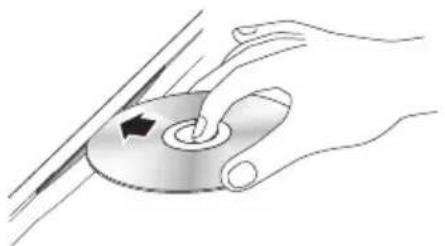
- Si la reproduccion no se inicia automatically, consulte "Acceso a la pantalla del reproductor AllShare Play" en la page 40~41.
I NOTAI
En modo de vista de TV, el botón▶ funciona como Timeshift más que como su función original, reproducción, incluo también haya un disco insertado.
En la pantalla de inizio, el boton funciona como reproduccion de contenido multimedia en el disco.
Inserte un dispositivo USB o un téléphone móvil al puerto USB
Puede reproducir ARCHivos multimedia de un dispositivo USB o téléphone móvil.
Para reproducir contenido de un téléphone móvil, el producto y el téléphone móvil deben estar connectados con el cable USB. Si el téléphone móvil es compatible con DLNA, puede reproducir contenido sin conectar el cable USB. (Consulte la頁ina 41 y 43)
- Conecte el dispositivo USB o el téléphone móvil al puerto USB de la parte frontal del producto.
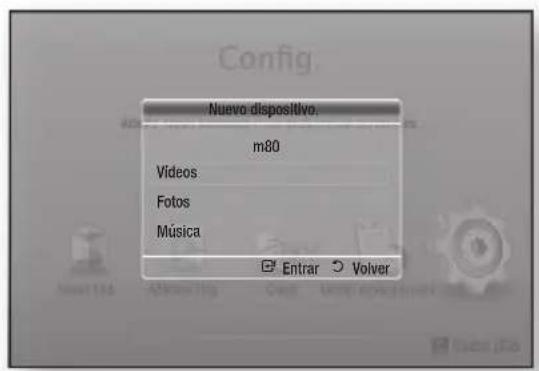
- Seleectione Videos, Fotos o Música y, a continuación, pulse el botón Dependiendo de como este organizad el contenido, verá carpetas, ARCHivos individuales o ambos.
- Sezione los archivos que desee.
- Pulse el botón RETURN para salir de la carpeta o para volver a la pantalla del menu de inicia.
| NOTAI |
Debe retiring con seguridad del dispositivo de almacenimiento USB (ejecutando la funciona "Quitar USB") para evaporar posibles daños en la memoria USB.
Si inserta el disco al reproducir el dispositivo de almacenimiento USB, el modo de dispositivo cambia automatistically a "DVD o CD".
Acceso a la pantalla de AllShare Play
Puede reproducir el contenido de un disco o de un dispositivo USB a trovés de la pantalla de AllShare.
- Selección AllShare Play en la pantalla de inicio y, a continuación, pulse el botón G.
- Selección el contenido que deseey, a continuación, selección el dispositivo que deseey.
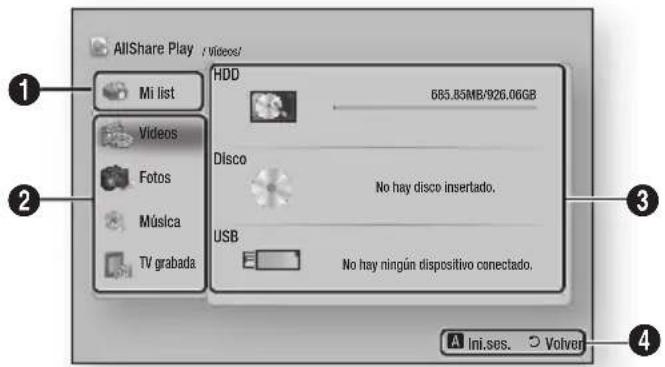
| 1 | Mi list : permite comprobar los ARCHivos��ublicados yactualizados recientamente. · Ultimas reproduc. Muestra la lista de Contents vistosrecentamente. - Si se borra el archivo selección o se retira eldispositivo de almacenimiento que contiene elarchivo selección, aparecerá un mensaje deque el archivo selección no está disponible. - Muestra contenidoordenado por tiempobasándose en la hora delsystema deldispositivo. - Incluye hasta 48 elementos. · Noveidades Muestra新形势下contents. · Lis.rep. Puede create su propia lista de reproduccionAGRUPANDO el contenido que deseee. - Puede almacenar hasta 12 listas de reproduccion. - Cada lista de reproduccion pueda incluir hasta100 archivos. - Si se create una lista de reproduccion comouna lista de reproduccion de música,sólo sepuedeañadir a la lista archivos de música. |
| 2 | Tipo de contenido : permite selecciónar el contenidoque deseee. |
| 3 | Tipo de dispositivo : permite selecciónar eldispositivo conectado que deseee. |
| 4 | Muestra los botones de colorores del mando a distanciaque pueda pulsar para acceder o executar las functions. |
| NOTAI |
Para create una lista de reproduccion
Selección el contenido que deseee (Videos, Fotos o Música) y, a continuación,的结果 los ARCHivos que deseee. Pulse el botón TOOLs y, a continuación, selección An. a lis. rep..
- Los ARCHivos de video reproducedos a工程技术 de DLNA aparecerán solo en Mi lista cuando se haya establecido la connexion de red.
- El contenido de discs Blu-ray/DVD/CD no aparecerá en Mi lista.
Utilización de la funciona AllShare Play
AllShare Play le permiteREENducir videos,otos o musica de su PC o en dispositivos compatibles con DLNA, Facebook, SugarSync y Family Story en el Combo BD-HDD con conexión de red.
Si instalala el software de AllShare en el PC,可以更好 using la funciona AllShare.
| NOTA |
- Una vez establecida la connexion, no se pueda reproducir solo el contenido de video sino también los datos de transferencia entre dispositivos utilizing la funciona Allshare.
Para más información, consulte de la página 48 a la 50.
- Conecte el Combo BD-HDD y los productos compatibles con DLNA a la misma red.
- SeLECTIONA AllShare Play en la pantalla de inicio y, a continuacion, pulse el boton G.
- Seleectione el nombre del productocompatible con DLNA conectado y, acontinuacion, pulse el boton C
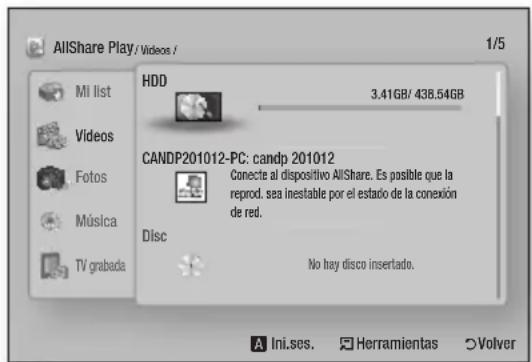
-
Selección en pantalla el archivo que deseey, a continuación, pulse el botón C.
-
HDD : puede reproducir contenido almacenado en el HDD.
- Disc山坡e reproducir contenido almacenado en el disco.
- USB : puede reproducir contenido almacenado en la memoria USB.
Reproducción de medios
- Camara : pueda reproducir contenido almacenado en la camara conectada.
DLNApuede reproducir contenido almacenado en el dispositivo de almacenimiento conectado. - Picasapuede reproducir contenido almacenado en Picasa.
- SugarSync : pueda reproducir contenido del service Cloud en el que se haya registrar.
- Family Story : puede reproducir contenido almacenado en Family Story.
- Facebook : puede reproducir contenido almacenado en Facebook.
I NOTAI
- Para activar algunos de los servicios, deben haber iniziado sesión en la cuenta de usuario correspondiente aicho增值服务. Una vez iniziada sesión en Smart Hub con la cuenta de Samsung registrar,uedeañadir una cuenta en dicho service concreto seleccionando el Administrador deCNTas.
- Es posible que tenga que instalar la aplicacion a trovés de Samsung Apps para los servicios que no aparezcan en los ajustes predeterminados de fabrica.
- Es possible que no seanecessary iniciar sesiOn en algunos servicios y pueda gestionar el inicio de sesiOn en la cuenta en Smart Hub.
Es possible que en algunos servicios sea requisite crear una cuenta y suscribirse a un situ web del service correspondiente.
Paradescendingarel softwaredeAllShare
Para utiliser AllShare con el equipo, deben instalar el software AllShare en el equipo. Puededescendingar el software de PC y Obtener instrucciones detalladas sobre lautilizacion de AllShare en el situ0 web de Samsung.com.
- Vaya a www.samsung.com.
- Hagablick en Atencion Al CLIENTE en la parte superior de la pagina.
- En la págin de Atencion al cliente, introduzca el nombre del modelo del producto en el Campo de numero de modelos y, a continuacion, pulse el boton C.
-
En la page que aparece, hagablick en Obtener descargas en el lado izquierdo bajo de Descargas. Aparece el centro de descargas.
-
En la págin del centro de descargas, haga clic en la la ficha Software.
- En la ficha de software, hagablick en el icono de Archivo del bajo derecho de la linea de AllShare.
- En la ventana emergente que aparece haga clic en Guardar.
- Busque el archivo de instalación en el disco y haga dobleblick en el本身就是.
- En la ventsa emergente que aparece, haga clic en Ejecutar y, a continuacion, siga las instrucciones que aparecen en pantalla.
Reproduccion del contenido del PC en el Combo BD-HDD
Puede ver los ARCHivos compatidos del ordinador en el Combo BD-HDD.
Puede Obtener instrucciones detalladas sobre la utilizacion de AllShare desde el situo web Samsung.com.
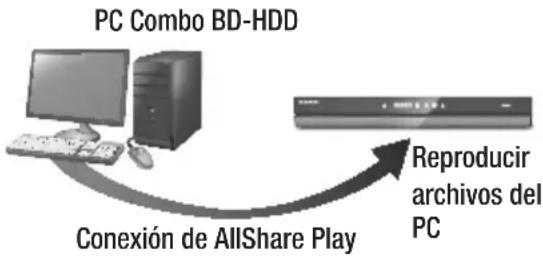
Reproduccion del contenido del Spart Phone en el Combo BD-HDD
Puede ver los ARCHivos compatidos del ordinador en el Combo BD-HDD.
Puede Obtener instruetiones detalladas sobre la utilizacion de AllShare desde el situo web Samsung.com.
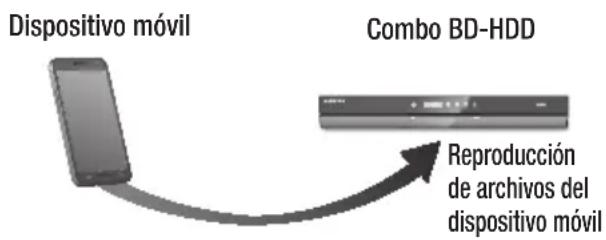
Control con el dispositivo móvil
Utilice el Smart Phone para ver ARCHivos almacenados en el ordinador, reproducedos por el Combo BD-HDD. (Sólo disponible con teléfonos móvil Samsung que admitan la funcionalidad AllShare.)
Puede Obtener instrucciones detalladas sobre la utilizacion de AllShare desde el situo web Samsung.com.
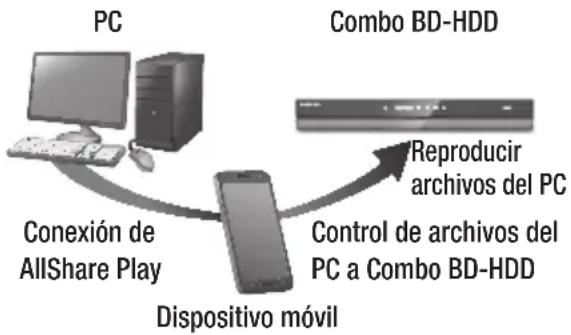
| NOTA |
- Una vez establecida la connexion, no se可以选择 reproducir solo el contenido de video sino también los datos de transferencia entre dispositivos utilizing la funciona Allshare.
Para más información, consulte de la página 48 a la 50.
Control de reproduccion de video
Puede controlar la reproduccion del contenido de video de un DVD, USB, dispositivo movable o PC. Dependiendo del disco o del contenido, es possible que no esten disponible的一些as de las funcciones descritas en este manual.
Botones del mando a distancia realizados para reproduccion de video
| Botón DISC MENU | Durante la reproducción, pulse este botón para ver el menú del disco. I NOTA! ◆ Es posible que algunos discos no admitan este botón. |
| Botón TITLE MENU | Durante la reproducción, pulse este botón para ver el menú del titulo. ◆ Si el disco Tiene una lista de reproducción, pulse el botón VERDE (B) para ir a la lista de reproducción. |
| Botón POPUP MENU | Durante la reproducción, pulse este botón para ver el menú emergente. |
| Repr. desde el inicio | Se selección paravoltar al principio de lapelícula y, acontinuaciónse pulsa el botón C. |
| Búsqueada titulo | Si hay más de una película en el disco o en el dispositivo, se selección para iniciar un titulodiferente. 1. Selección Búsqueada titul y, a continuación, pulse el botón C. 2. Utilice los botones▲▼ para selectionar un titul y, a continuación, pulse el botón C. |
| Búsqueada capit. | Se selección para reproducir el capitul que elija. 1. Selección Búsqueada capit y, a continuación, pulse el botón C. 2. Utilice los botones▲▼ para selectionar un capitul y, a continuación, pulse el botón C. |
| Búsqueada hora | Se selección para reproducir lapelícula desde un punto temporalselectacionado.1. Seleectione Búsqueada hora y, acontinuación, pulse el botón G.2. Utilizando los botones numéricos,introduzca el punto temporal alque va a ir y, a continuación, pulseel botón G.I NOTA I➢ Taramelmente possible utiliser los botones➢ para avanzar o retroceder enlapelícula.Lapelículaavanzaprotrocededun minuto cada vez que pulsalobotonse ◆. |
| Modo derepetición | Se selección para repetir un titulop, uncapítulo o una sección españica.-Desactivado:se seleccióna paravolver a reproducción normal.-Titulop:se elige para repetir un tituloseLECTIONADO.-Capítulo:se elige para repetir uncapítulo españico.-Repetir A-B:se elige para repetiruna sección españica.1.Pulse los botones ▲▼hastaSelecciónar Repetir A-B y,acontinuación,pulse el botón G.2.Pulse el botón G en el punto enel que deseña起初 la repeticiónde la reproduccion (A).Deje que sereproducza lapelícula.3.Pulse el botón G en el puntodonde quiere que termine (B) lareproducción repetida.I NOTA I➢ Debe definir el punto (B) al menos 5segundos de reproducciónuponésdel punto (A). |
| Pantallacompleta | Se seleccióna para携带el tamanode la pantalla. |
| ModoImagen | Se selección para definir el modo deImagen. - Dinámico: aumento la nitidez y el brillo. - Estándar: elija este ajuste para la mayoría de aplicaciones de visualización. - Película: este es el mejor ajuste para verpelículas. - Usuario: permitte ajustar la funciona de la nitidez y de la reducción de ruido respectivamente. | NOTA! • Cuando utilizes la funciona BD Wise, este menu no aparecerá. |
| Audio | Se selección para definir el idioma de audio deseado. |
| Subtitulos | Se selección para建立起cer el idioma de subtiñculos deseado. - también puede usar esta funciona pulsando el botón SUBTITLE del mando a distancia. |
| Ángulo | Se selección para ver una escena desde otro ángulo. La.option Ángulo muestra el número de ángulos de visualización disponibles. Cuando un disco Blu-ray/DVD contiene various ángulos de una escena concreta, pueda elegir el ángulo. |
| Video BONUSVIEW | Se selección para建立起cer la option de Bonusview deseada. |
| Audio BONUSVIEW | |
| Ir a lista de videos | Se selección para ir a la lista de videos del medio actual. |
| Información | Se selección para ver la información del archivo de video. |
| NOTA |
Dependiendo del disco o del dispositivo de almacenimiento, es possible que no funciona el menu Herramentas. Consulte de la page 48 a la 50 para las options adiconiales.
- Los ARCHivos de video con velocidades de bits altas de 20 Mbps o más fuerzan las capacities del reproduCTOR y pueda detener la reproduccion.
Reproducción de medios
Control de reproduccion de musica
Puede controlar la reproduccion del contenido de musica de un DVD, USB, dispositivo movable o PC.
Botones del mando a distancia realizados para reproduccion de musica
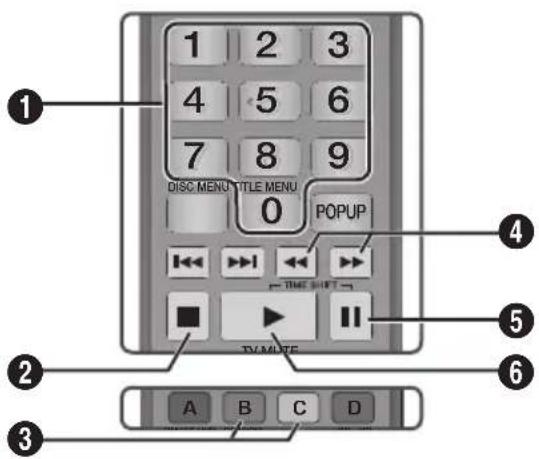
| 1 | Botones NUMÉRICOS : pulse el número de pista. Se reproduce la pista selecciónada. |
| 2 | Botón ☐ : detiene una pista. |
| 3 | Omitir : durante la reproducción, pulse el botón VERDE (B) o AMARILLO (C) para ir a la páginanterior osuma de la lista de reproducción. |
| 4 | Reproducción<rápida (sólo CD de audio (CD-DA))Durante la reproducción, pulse el botón < o >.Cada vez que pulse el botón < o >, cambiará la velocidad de reproducción. |
| 5 | Botón ☑ : hace una pausa en la pista. |
| 6 | Botón ☠ : reproduce la pistaactualmente selecciónada. |
Utilización del menu de herramrientas
Durante la reproduccion, pulse el boton TOOLS.
| Ver | Consulte de la page 48 a la 50. |
| Vista Carpetas | Consulte de la page 48 a la 50. |
| Túlio | Consulte de la page 48 a la 50. |
| Artista | Consulte de la page 48 a la 50. |
| Álibum | Consulte de la page 48 a la 50. |
| Genero | Consulte de la párgina 48 a la 50. |
| Repr. selección | Consulte de la párgina 48 a la 50. |
| Ir a lista de rep. | Consulte de la párgina 48 a la 50. |
| Cop | La funciona de copia convierte el audio de CD en formatting mp3 y guarda los archivos convertidos en un dispositivo USB conectado al reproductor. Consulte Copia en la párgina 47. |
| Información | Selección ver la información (contenso):時間 de archivo, Fecha de création, etc. |
|NOTA|
Dependiendo del disco o del dispositivo de almacenimiento, es possible que no funciona el menu Herramentas. Consulte de la page 48 a la 50 para las options adiconiales.
Repeticion de pistas de un CD de audio
Puede definir que el producto repita las pistas de un CD de audio (CD-DA/MP3).
-
Durante la reproduccion, utilise el boton para selectionar en la esquina inferiore chea de la pantalla y, a continuacion, pulse el boton
-
Utilice los botones para selectionar el modo de repetition que desees - Desactivado, Una canc. o Todo y, a continuacion, pulse el boton.
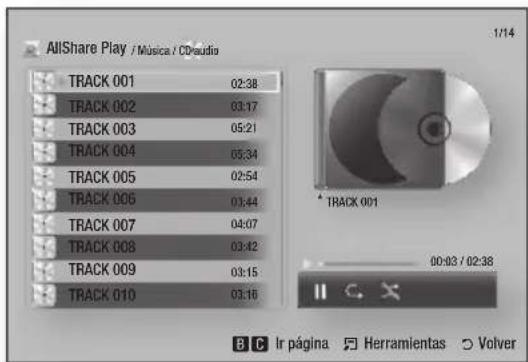
Repeticion aleatoria de pistas de un CD de audio
Puede definir que el producto reproduzca las pistas de un CD de audio (CD-DA/MP3).
-
Durante la reproduccion, utilise el botón para selectionar en la esquina inferiore de la pantalla y, a continuación, pulse el botón.
-
Utilice para definir el modo Aleatorio en Activado o Desactivado y, a continuacion, pulse el boton.
Creación de una lista de reproducción de un CD
- En la pantalla de reproduccion, pulse el boton TOOLS. Aparece el menu Herramentas.
- Utilice los botones para selectionar Repr. seleccion y, a continuacion, pulse el boton C. Aparece la pantalla de reproduccion de seleccion.
- Utilice los botones para selectionar una pista y, a continuacion, pulse el boton Aparece unamarca a la izquierda de la pista.
- Repita el paso 3 para seleccionar y marcar pistas adiconiales.
- Para eliminar una pista de la lista, vaya a la pista y, a continuacion, pulse de nuevo el boton. Lamarca desaparece de la pista.
- Una vez hecho, pulse el botón para selectionar Reprod. y, a continuación, pulse el botón. Vuelve a aparecer la pantalla de reproducción de música solo con las pistas marcadas. Las pistas seleccionadas se reproduce automatistically.
I NOTAI
-
Puede create una lista de reproduccion de hasta 99 pistas en un CD de audio (CD-DA).
Si ha Creation una lista de reproduccion, Repr. seleccion se sustituya por Edit. lista rep. en el menu Herramentas.
En la pantalla de reproduccion de selection, también peutEARig Selec. todo,Deselec. todo y Cancelar. -
Utilice Select, todo para selectionar todas las pistas. Conesto se cancelan las selecciones individuales de pistas. Cuando pulse el botón RETURN del mando a distancia o seleccione el botón y, a continuacion, pulse el botón. Todas las pistas aparecen en la pantalla de reproduccion de música y el producto empieza a reproducir todas las pistas desdela Pista 001.
- Utilice Deselectionar todo para cancelar la seleccion de todas las pistas seleccionadas al mesmo tiempo. A continuacion, seleccion pistas individales o utilise SeLECTIONAR todo para selectionar todas las pistas y, a continuacion, pulse el boton RETURN del mando a distancia o seleccione el boton y, a continuacion, pulse el boton Si no utilizes SeLECTIONAR todo o selecciona pistas individues, la lista de reproduccion no cambiará.
- Cancelar cancela los Cambios realizados en la pantalla de reproduccion de seleccion. Cuando vuelva a la pantalla de reproduccion, la lista de reproduccion no cambiará.
Copia
- Inserte un dispositivo USB en la toma USB en la parte trasera del producto.
- En la pantalla de reproduccion, pulse el botón TOOLS. Aparece el menu Herramentas.
- Utilice los botones para selectionar Cop. y, a continuacion, pulse el boton Aparece la pantalla Cop.
- Utilice los botones para selectionar una pista y, a continuacion, pulse el boton G. Aparece unamarca a la izquierda de la pista.
- Repita el paso 3 para seleccionar y MARCAR pistas adiconiales.
- Para eliminar una pista de la lista, vaya a la pista y, a continuacion, pulse de nuevo el boton Lamarca desaparece de la pista.
- Una vez hecho, pulse el botón para selección Cop. y, a continuación, pulse el botón. Aparece el dialgo de copia.
- Pulse el botón para iniciar el proceso de copia. Aparece el cuadro de la barra de progreso de la copia.
- Una vez que se finalice la copia, aparece el mensaje "Copia finalizada". Pulse el botón
- Pulse el botón RETURN para volver a la pantalla de reproducción.
| NOTA |
-Estamericano no está disponible en CD de audio DTS.
Es possible que esta funciona no se admita en algunos discos.
-Estamericano estara codificada en formato.mp3 a 192kbps.
FunciOn AMG (All Media Guide, Guia de todos los medios)
Puede utiliser la funciona AMG para estar la informacion de un CD de audio (CD-DA).
- Inserte un CD de audio (CD-DA). Si el disco tiene information del CD, aparecerá la pantalla emergente.
- Pulse el botón La información del CD aparecerá y se reproducirá automatistically la primera pista.
| NOTA |
- Cuando el producto se desconecta de la red, no pueda reproducir la informacion del CD desde el CD de audio (CD-DA).
Reproducción de contenido fotografico
Puede reproducir contenido fotografico de un DVD, USB, dispositivo móvil o PC.
Utilización del menu de herramrientas
Durante la reproduccion, pulse el boton TOOLS.
| Ir a lista deotos | Se selección para ir a lista deotos del medio actual. |
| Iniciar visionadoautomático | Se selección para起初ar lapresentación. |
| Vel. secuencia | Se selección paraaabdar la velocidadde la presentación. |
| Efektodiaposit. | Se selección paraestablecer loseffectos especiales de la presentación. |
| Música defondo activ. | Se selección para escharuchas musica,msteadas se ve una presentación. |
| Configuración delá música de fondo | Se selección paradefinir elajuste demúsica de fondo. |
| ModoImagen | Se selección paradefinir losajustesdeImagen.- Dinámico:se elige para augmentarla nitidez.- Estándar:se elige para la mayoríade aplicaciones de visualización.- Peliculacoste es elmejorajustepara verpelliculas.- Usuario:permiteaabdar la funciónde la nitidenz y delreducection deruido respectivamente.I NOTA!Cuandoutillice lafunciónBD Wise,este menú no aparecerá. |
| Zoom | Se selección para ampliar laImagenactual.(Se amplíahasta4vces) |
| Girar | Se selección para girarlaImagen.(Este haragirarlaImagena la derecha o alizquierda.) |
| Repr.selección | Consulte la頁ina48y50. |
| Ini./Cier. ses. | Consulte la頁ina48y50. |
| Información | Muestra lainformationde laImagen. |
|NOTAI|
Dependiendo del disco o del dispositivo de almacenimiento, es posible que no funciona el menu Herramentas. Es posible que no se muestren todas las options.
- Para activar la funciona de música de fondo, el archivo de foto debe estaran el mismod medio almacenamento queel archivo de musica.
No obstar, la calidad del sonido peut verse afectada por la velocidad de bits del archivo MP3, el時間 de la Foto y el método de codificación.
No es possible ampliar subtiños y graficos de PG en modo de pantalla completa.
Utilización del menu Herramentas al resaltar un archivo
Cuando se resalte un archivo, pulse el botón TOOLS.
| Ver | Se selección para acceder a las options de clasificacion: Artista, Género, Mensual, FechaULTIMA, etc. Las options deordenación que aparecen dependen del almacenimiento y del tipo de medio. |
| Vista Carpetas | Aparece en la pantalla de la funciona Ver. Se selección para ver las carpetas del dispositivo de almacenimiento. |
| Túlio | Aparece en la pantalla de la funciona Ver. Se selección para clasificar por titulotos todos los ARCHivos deotos y videos de un dispositivo de almacenimiento. |
| Artista | Aparece en la pantalla de la funciona Ver. Selección Artista para orderar y ver por artista todas las pistas de música deldispositivo de almacenimiento. |
| Álibum | Aparece en la pantalla de la funciona Ver. Selección Álibum para orderar y ver porálibum todas las pistas de música deldispositivo de almacenimiento. |
| Género | Aparece en la pantalla de la funciona Ver. Selección Género para orderar y verpor génerodostanas las pistas de músicadel dispositivo de almacenimiento. |
| FechaULTima | Aparece en la pantalla de la función Ver. Se selección paraordenar y ver todos los ARCHivos deotos o videos de un dispositivo dealmacenimiento desde el más reciente al más antiquo. |
| Fechaprimera | Aparece en la pantalla de la funcionaVer. Se selección paraordenar y ver todos los ARCHivos deotos o videos de un dispositivo dealmacenimientodesdeel más antiquo al más reciente. |
| Mensual | Aparece en la pantalla de la funcionaVer. Se selección para clasificar porel mes de 创建 todos los ARCHivosdeotos y videos de un dispositivo dealmacenimiento. |
| Selec.reprod. | Repr. selección le permite selecciónararchivos de música, video yotos parareproducirlos. Funciona practicamenteigual para todos los medios. Elejemplo que se incluye acontinuaciónes paraotos.1.En la pantalla de selección,utilicelos botones▲▼▲▶paraselectionar la fot que desee ver y,a continuación,pulse el botónG.Aparece unamarca al izquierda de la imagen.2.Repita el paso 1 por cada fot quedesee ver.3 Para cancelar la selección de lafoto, resalte la,y,a continuación,pulse el botónG.4. Una vez hecho,utilice los botones▲▶para selecciónar Reprod.y,a continuación,pulse el botónG.Se inicia unapresentación con lasotos selecciónadas.5. Para hacer una停下a en lapresentación,pulse una vez el botónG. Para reincerrar la presentación,pulse de nuevo el botónG.6. Para detener la presentación,pulseel botónRETURN.I NOTAI ▷Después de que se incie lapresentación,puede controlar lapresentación pulsando el botónTOOLS ymostrando el menúSecuencia.Consulte"Utilización delmenú de Herraminillas"頁quina 48. |
| Enviar | Selección Enviar para subir los ARCHivos seleccionados a Picasa, Facebook, SugarSync o Family Story. Para utiliser Enviar, tiene que create una cuenta con el situo en linea e inicial sesión con la funciona Conexión. 1. Utilice los botones ▲▼ ▲▷ para selectionar un ARCHivo y, a continuación, pulse el botón G. 2. Repitálo con cada pista o archivo que deseee cargar. I NOTA! • también puede ir a Selectacionesar todos a la derecha y pulsar el botón G para selectionar todas las pistas o ARCHivos. 3. Seleectione Enviar a la derecha y, a continuación, pulse el botón G. 4. Utilice los botones ▲▼ para selectionar el situo en linea al que(depuebirlos ARCHivos o pistas y, a continuación, pulse el botón G. |
| Ini./Cier. ses. | La funciona de inizio/cierre de sesión le permite iniciar sesión con su cuenta Samsung en linea. |
| Añ. a lis. rep. | Se selección para create una lista de reproducción o paraañadir ARCHivos o pistas a una lista de reproducción. 1. Utilice los botones ▲▼ ▲▷ para resolverar una pista o un ARCHivo y, a continuación, pulse el botón G. 2. Repitálo con cada pista o archivo que(depuebeañadir. 3. Selección Añ. a lis. rep. a la derecha y, a continuación, pulse el botón G. 4. En la pantalla que aparece, realice una de lasSIGentes aconteces: |
Reproduccion de medios
| Añ. a lis. rep. (cont.) | • Seleectione la lista de reproducción a la que va aañadir las pistas o ARCHivos y, a continuación, pulse el botón®. • Seleectione Nueva y, a continuación pulse el botón®. En la pantalla emergente del teclado que aparece, crete un nombre para laresha! de reproducción. Introduzca míneros utilizando los{nímos del mando a distancia. Introduzca letras utilizingdo los botones ▲▼ ▲▶ para mover el cursor y, acontinuación, pulsando el botón®. Una vez finalizzato vaya a Hecho en la parte inferior de la pantalla y, a continuación, pulse el botón®. |
| Borrar (Lista de reproducción) | Dependiendo de la pantalla que vea, seleectione Borrar para eliminar un archivo del medio borbable (como un dispositivo USB) o para borrar una lista de reproducción. |
| Edit. lista rep | Seleectione Edit. lista rep para eliminar archivos o pistas de una lista de reproducción existente. El dispositivo de almacenimiento que contenga la lista de reproducción debe insertarse en el rePRODUCTOR o connectarse al本身就是. 1. Utilice los botones ▲▼ ▲▶ para selectionar un archivo y, a continuación, pulse el botón®. 2. Repitalo con cada pista o archivo que deseee eliminar. I NOTA I • también puede ir a Seleectionar todost a la derecha y pulsar el botón ® para selectionar todas las pistas o archivos. 3. Seleectione Remove a la derecha y, a continuación, pulse el botón®. |
| Rep. grupo actual | Después de haberordenado por Artista, Généro, Álbum,Titulo, Fechaultima, Fechaprimera o Mensual, selección un equipo que sea elresultado de la ordenación (porejemplo, todas las imágenes tomadas en agosto) y, a continuación, selección Rep.grr. act. para reproducir o versoleo los ARCHIVOS de dicho.group. |
| Ir a lista de rep. | Se selección para ir a la sección de lista de reproducción de la pantalla principal de AllShare. |
| Codificación | Codificación - que cambia según el idioma o la zona geografica - modifica la forma en que el reproductor ordinap,clasifica y presente ARCHivos o pistas,muestra fechas, etc. SeleccionCodificación paracaecharlacodificación paraquecoincida con elidioma o con la zona geografica. |
| Información | Muestra el archivo de medios y lainformation del contenido. |
I NOTAI
Dependiendo del disco o del dispositivo de almacenimiento, es posible que no funciona el menu Herramentas. Es posible que no se muestren todas las options.
Visualización de canales de TV
Una vez finaliza la sintonizacion,可以更好 ver el canal de TV.
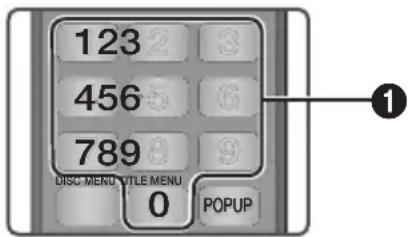
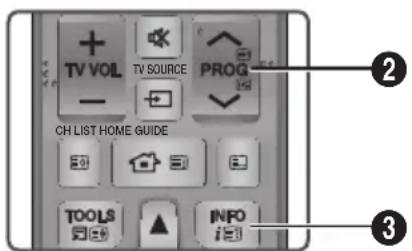
| 1 | Botones NÁMERICOS : Para ir directamente a un canal de TV, pulse el número de canal de TV que dese. |
| 2 | Botones PROG : Se pulsa para Cambiar de canal de TV. |
| 3 | Botones INFO : Se pulsa para ver información detallada del canal seleccióndo. |
| NOTAI |
- Si desea ver TV cuando reproduce contenido de un disco Blu-ray/DVD/CD con AllShare o contenido de Internet atramés de Smart Hub, pulse el botón EXIT del mando a distancia. Con el botón EXIT, también puede ver TV directamente en la pantalla del menu.
Utilización del menu de herramrientas
Pulse el botón TOOLS cuando ve un canal.
| Perspectiva 3D | Se selección paraaabrear lapspectiva 3D I NOTA I • Este-menú se pueda ver al convertir contenido 2D en 3D. |
| Prof. 3D | Se selección paraaabrear la profundidad 3D de conversiones 2D en 3D. I NOTA I • Este-menú se pueda ver al convertir contenido 2D en 3D. |
| ModoImagen | Se selección para definir el modo deImagen. - Dinámico: elija este ajuste para augmentar la nitidez. - Estándar: elija este ajuste para la mayoría de aplicaciones de visualización. - Película: este es el mejor ajuste para verpelículas. - usuario: permitteaabdar la funciona de la nitidez y de la reducción de ruido respectivamente. | NOTA | • Este menú no se pueda ver cuando se utilizes la funciona BD wise. |
| Idioma de audio | Se selección para definir elidioma de audio deseado. |
| Dual I II | Se selección para definir elaudio deseado. |
| Bloquear canal actual | Puede bloquear un canal de TV definiendo el PIN. | NOTA | • Este-menú se pueda ver cuando cuando el país se define en Holanda y la seals deltransmisión es por cable. |
| Antena | Se selección para携带 una sealsl. |
| Edit.favoritos | Se selección para editor favoritos. |
| Información de seal | Se selección para comprobar la información de la sealsl. |
| PIP | Se selección para ver la pantalla PIP. - PIP: Si selección Activado, puede utiliser la funciona PIP. - Aérea/Cable: se selección para携带 las señales de emisión. - Canal: Se selección para携带 canales - Tamaño: se selección paraaabdar el tamanó de la pantalla PIP. - Posición: se selección paraaabdar la posición de la pantalla PIP. - Secciónde sonido: Seccione uno entre principal y secundario para oír el sonido. |
| Descrip. de audio | Se selección paraañadir una descripción verbal al audio principal para poder a personas invidentes. |
| Subtitulos | Se selección paraestablisher los subtitulosdesaados. |
Utilización de PIP (Imagen enImagen)
Puede ver除外 canal de TV jinto con el canal de TV que estuviera viendo.
- Mientras ve un TV, pulse el botón PIP del mando a distancia.
Aparecerá la pantalla PIP. - Si no quiere utilizar PIP, pulse de nuevo el botón PIP cuando se activa PIP.
- Puede realizar diversos ajustes de PIP utilizing el menu Herramentas. (Consulte la page 51.)
I NOTAI
- PIP no se admite si tanto el canal principal como el secundario son canales de pago.
Durante la grabacion, no se admite PIP.
PIP y el efecto 3D no se pueda activar al>mismo tiempo. - PIP y SMART VIEW no se pueda activar al mesmo tiempo.
- Canales visualizables en modo PIP
| Pantalla principal | Pantalla secundaria | |
| Vista en directo de canal libre | Vista en directo de canal libre | Disponible |
| Vista en directo de canal libre | Vista en directo de canal codificado | Disponible* |
| Vista en directo de canal codificado | Vista en directo de canal libre | Disponible** |
| Vista en directo de canal codificado | Vista en directo de canal codificado | No disponible |
- En lo que respects a *, si el canal codificado aparece en la subpantalla, ** se inhabilitar. (Libere el modo PIP y activelo de nuevo. A continuación, ** se admitir.)
- En lo que respecta a , si el canal codificado se muestra en la pantalla principal, se desactivar. (Libere el modo PIP y activelo de nuevo. A continuacion, se admitirá.)
Ediciones de canales
Lista de canales
- Pulse el botón CH LIST del mando a distancia para ver todos los canales buscados.
Aparecerá la lista de canales.
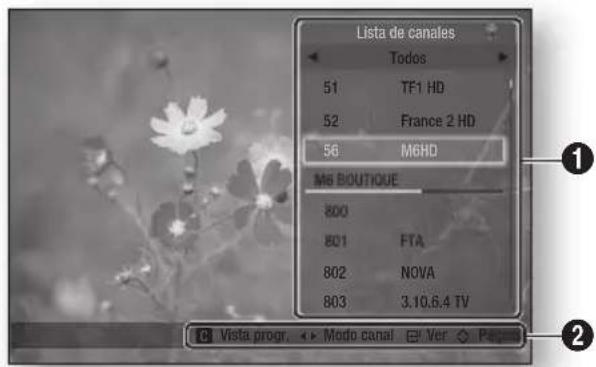
| 1 | Muestra los canales almacenados. |
| 2 | Ayuda de navegación : muestra los botones del mando a distancia disponibles. · AMARILLO (C)muestra la información del programa. · ▲▶: muestra el modo de canal según el tipo de canal. · G : muestra el canal selecciónado. · ▲▼: va a la頁ina anterior o suigüente. |
- SeLECTIONA el canal deseado y pulse el botón

Aparecerá el canal selecciónado.
|NOTAI|
- Cuando aparezca la lista de canales, pulse el botón INFO. Puede ver o grabar el canal selecciónado.
Pantalla de canales
Puede administrar los canales almacenados.
- En la pantalla de inizio, seleccione Canal y, a continuacion, pulse el boton
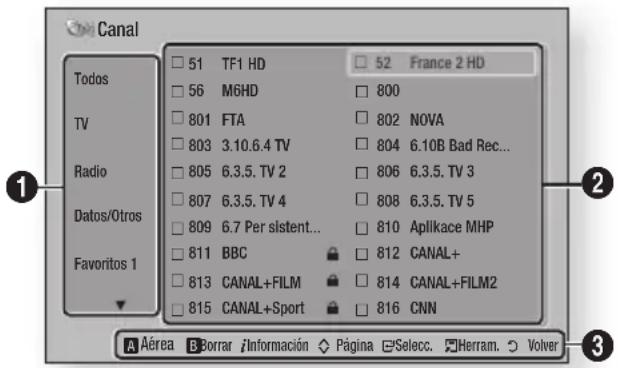
| 1 | Muestra la lista de canales según el tipo de canal. |
| 2 | Muestra los canales almacenados. |
| 3 | Ayuda de navegación: muestra los botones del mando a distancia disponibles. • ROJO (A): selección Aérea o Cable. • VERDE (B): borra el canal selecciónado. • Botón INFO: muestra la información del programa. • ◆: va a la páginá anterior o suigüente. • G: selección el canal deseado. • Botón TOOLS: muestra el menú Herramentas. • Botón RETURN: vuelve al menú anterior. |
Iconos de la pantalla de estado de canales
| Iconos Operaciones | |
| ☆ | Canal definido como都喜欢. |
| Canal bloqueado. | |
Utilización del menu de herramrientas
Cuando se mueste el canal, pulse los botones
TOOLS.
| Edit. favoritos | Se selección paraañadir el canal favorito que deseep. |
| Bloquear / Desbloquear | Se selección para bloquear o desbloquear canales. |
| Editor número canal | Se selección para editar un número de Canal. Si no aparece este menú, selección Canal en la pantalla de inicio y, a continuación, selección Editor número de canal. Defina este menú en Habilitar. |
| Clasificación | Se selección paraordenar los canales. |
| Información del canal | Se selección para procombar la información del canal selectionado o marcado. |
| Borrar | Se selección para borrar el canal. |
| Selecciónar todos | Se utilizes para selectionar todos los canales. |
| Deselectionar todo | Se utilizes para anular la selección de todos los canales. |
Visualización de la pantalla de guía
La informacion de EPG (Electronic Programme Guide, Guia electrònica de programas) la facilitan las emisoras. Utilizando las programaciones de canales realizadas por las emisoras,可以更好 estar los canales que desea ver de antemano de forma que el canal cambia automatistically al canal especificado en el momento especialico. Es possible que las entradas de canales aparezcan en blanco o desfasadas dependiendo del estado del canal.
Funciones de DTV
1. Pulse el boton GUIDE.
Aparecerá la pantalla de la guía.
- Pantalla de guía
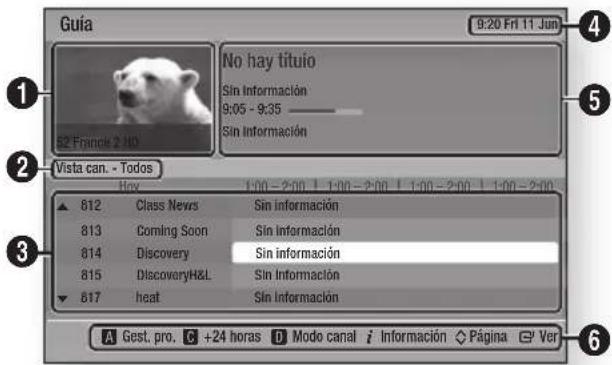
| 1 | Muestra la pantalla del canal. |
| 2 | Muestra el modo de vista. |
| 3 | Muestra los canales almacenados. |
| 4 | Muestra la Fecha y hora actuales. |
| 5 | Muestra la información del canal. |
| 6 | Ayuda de navigation: muestra los botones del mando a distancia disponibles. • ROJO (A): para definir la programación. • AMARILLO (C): muestra el canal desde elmomento actual hasta 24 horas después.Si selección el botón AMARILLO (C), apareceréel botón VERDE (B). Se pulsa para ver la lista de canales antes de 24 horas. • AZUL (D): para cambio la vista de canales. • Botón INFO: muestra la información delprograma. • ◆: va a la páginainterior o suigüente. • Botón •- Cuando selección un programa que se esté emitiendo,oulda ver el canal selecciónado atoda pantalla. •- Cuando se seleccióna un la programación de un programa,puede definir la visualización con temporizador o la grabación con temporizador.Pulse el botón <▶para selectionar lavisualización con temporizador o la grabacióncon temporizador y, a continuación, pulsede nuevo el botón C. Aparece el iconodel temporizador en la pantalla de la guía. |
Gestor de programación
Puede reservar los programas de TV desados utilizingo this menu.
Asegürese deaabstarelrelojantesdeutilizaresta función.Consulte la page 27.)
- Seleectione Gestor programacion en la pantalla de inicio y, a continuacion, pulse el boton
- Pulse el boton ROJO (A).
- Selección Progr. visual. o Progr. grab. y, a continuación, pulse el botón.
- Complete los elementos de entrada y, a continuación, pulse el botón G.
| NOTAI |
En la vista de guía, no aparecen las programaciones de Vis. temporiz. ni Grab. Tempori.
Utilización del service de Teletexto
Si el programa de DTV admite la seals de teletexto, suele utiliser el service de teletexto. Para que la informacion del teletexto se visualice correctamente, la recepcion del canal debe ser estable, De lo contrario, es possible que falte informacion no no pueda做不到arse lasunas paginas.
- Pulse el botón TTX/MIX cuando ve un canal de TV.
- Al pulsar de forma repetida el botón TTX/MIX, puedacaejar o salir del modo de teletexto.
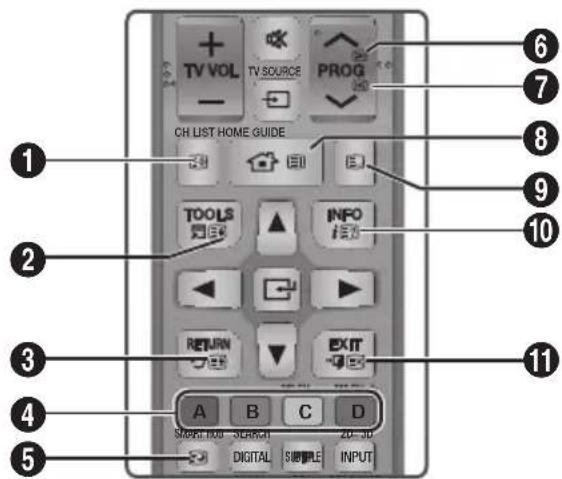
| 1 | : memoriza las páginas de Teletexto. |
| 2 | : muestra el teletexto en la mitad superior de la pantalla a doble taman. Para mover el texto a la mitad inferior de la pantalla, púlselo de nuevo. Para una visualización normal, púlselo una vez más. |
| 3 | : bloquea la pantalla en la Paginga actual, en caso de que haya varias páñinas secundarias que pasan automatistically. Para deshacer, vuelva a pulsarlo. |
| 4 | Botones de color (rojo, verde, amarillo, azul) : si la emisora utilizes el sistema FASTEXT, losDistinctos temas de una Paginga de teletexto tienen un número de colores yuen会选择arse pulsando los botones de colores. Pulse el color correspondiente al tema que elija. Aparece una nuevo paging codificada en colores. Los elementos se poden selectionar de la mesma forma. Pulse el botón del color correspondiente para ver la Paginga anterior o lasuma. |
| 5 | : muestra la subpágrina disponible. |
| 6 | : muestra la Pagingasuma del Teletexto. |
| 7 | : muestra la Pagingaanterior del Teletexto. |
| 8 | : muestra la Pagingadel indices enequalquiermomento cuando ve el teletexto. |
| 9 | : selección el modo de teletexto (LIST/ FLOF).Si se pulsa en modo LIST, cambia al modo deguardar lista. En el mode de guardar lista, puedeguardar una Paginga de teletexto en una listautilizando el botón 8 (memorizar). |
| 10 | : muestra el texto oculto (respuestos aconcursos de preguntas, por ejemplo). Para ver la Pantalla normal, vuelva a pulsar el botón. |
| 11 | : compacta la Pantalla de teletexto para que sesolape con la emisión actual. |
Págrina típica de teletexto

| Parte Contenido | |
| A | Número de páginaseLECTIONADO. |
| B | Identidad del canal de emisión. |
| C | Número de páginaactual eindicaciones debúsqueada. |
| D | Fecha y hora. |
| E | Texto. |
| F | Informaciónde estado. InformaciónFASTEXT. |
| NOTA |
- El control TTX/MIX del teletexto sólo está disponible cuando el programa de DTV admite la SERIAL de teletexto.
grabación
Antes de grabar
- Compruebe el dispositivo de grabacion predeterminado y el時間 disponible del medio de almacenimiento para la grabacion. (Consulte "Admin. de disp. de almacen." en la page 28.)
- Se necesita al menos 100MB de espacio para la grabacion.
- La grabación se detendra si el espacio libre de almacenimiento llega a 50MB.
Comprobación del時間 de almacenimiento disponible
Si desea comprar el時間 de almacenimiento disponible en television grabada, seleccione AllShare Play > TV grabada > HDD en la pantalla de inicio.
Resalte el HDD y, a continuación, pulse el botón INFO del mando a distancia.
| NOTAI |
Notas sobre la capacité del HDD
-
Este producto reserva internamente capacité del HDD como se describe a continuacion, para las implementaciones de functions y esta parte reservada no se usa para grabacion.
-
TimeShift : 22GB
- Funcionalias : 5GB
- A continuación se muestra la capacité en la OSD que indica la capacité disponible aproximada para grabación, calculada basándose en el estado a la entrega.
| Nombre delmodelo | Especficacióndel distribuidorde HDD | Tamañodisponible |
| BD-E8900 1TB | 904GB | |
| BD-E8500 500GB 438GB | ||
| BD-E8300 320GB 270GB | ||
Visualizacion de la calidad del HDD
-La capacité del HDD la calcula el fabricante asumiendo que 1KB = 1.000 Bytes.
Sin embargo, el sistema operativo del producto calcula la capacité del HDD asumiendo que 1KB = 1.024 Byes y, por tanto, la capacité detectada por este producto es de aproximamente el 93% de la representation del fabricante de HDD. Es decir, en un HDD de 1 TB (1.000GB), este producto lo detecta como 931,3 GB.
I PRECAUCIONI
- Se recomienda usar los ARCHIVOS grabados o editados con el producto solo para uso privado.
Grabación del canal de TV actual que está viendo
- Pulse PROG o los botones numéricos para seleccionar un canal de TV que deseee grabar.
- Pulse el boton REC.
- Si deseña ajustar la longitud de la grabación, pulse el botón durante la grabación.
- Seleezione la solicitud de la grabacion que desee y, a continuacion, pulse el boton
Para interruprir temporalmente la grabación
- Pulse el botón REC PAUSE para hacer una停下a en la grabación en camino.
- Pulse el botón REC para iniciaar la grabación.
Para detener la grabación
Pulse el botón para detener una grabación en bajo el encyclopedía.
Control de reproduccion durante la grabacion
Durante la grabación de un canal de TV, puedaocular una escena o ir al punto inicial de lagrabación, que influye en la grabación a工程技术 de la funciona Timeshift. Para mas informacion sobrela funciona Timeshift, consulte la funciona Timeshift. (Consulte las paginas 58 y 59.)
- Botones: busca la escena deseada. Cada vez que se pulse este botón, la velocidad de reproducción cambiará.
1 → 2 → 3 → 4 → 5 → 6 → 7 1 → 2 → 3 → ← 4 → ← 5 → ← 6 → ← 7
- Botón : vuelve al punto inicial de la grabación.
- Botón : salute a la misma escena con TV en directo.
- Botón : retrocede 10 seg desde la posicionactual.
- Botón : avanza 10 seg. desde la posicion actual.
- Botón II : hace una pausa en la escena,msteadas continua la grabacion.
- Botón : si está viendo una escena pasada, el punto de reproducción saltará a laquia escena que la TV en directo. Si está viendo laquia escena que la TV en directo, la grabación se detendra.
Visualización de algunos canales durante la grabación de un canal de TV
Mientras se graba un programa de TV, también puede ver canales de TV.
Durante la grabación, pulse el botón PROG o los botones numéricos para Cambiar el canal que desee ver.
| NOTAI |
- Puede ver un canal abierto o codificado cuando graba un canal de TV abierto. Si graba un canal codificado,soledo podra ver un canal abierto.
- Durante la grabacion, no se admite DUAL VIEW.
No se guardan los archivos grabados de menos de 10segundos.
Grabación simultánea
Grabación simultánea de dos canales de TV
- Mientras se esté grabando un canal de TV, vaya a otro canal que紊ee grabar.
- Pulse el botón REC. Se inclárá la grabación.
| NOTA |
No se admite la grabacion de dos canales de pago differentes al mesmo tiempo.
Visualización de differedes canales de TV que no se estén grabando
Puede ver除外 canal cuando graba dos canales de TV al mismo tiempo.
- Pulse el botón CH LIST para comprobar qué canal de TV es posible ver.
Mientras el canal de TV en color en la lista es el que pueda mover sin detener las grabaciones ya iniciadas.
- Pulse el botón para ver el posible canal de TV.
Para ver un canal que no aparezca en blanco, tiene que detener al menos una de las grabaciones actuales.
Para detener la grabación
Si está viendo un canal de TV que se está grabando
Pulse el botón.
Si está viendo un canal de TV que no se esté grabando
Selección un canal de TV cuya grabación deseee detener y pulse el botón.
Operación simultánea
Puede reproducir un disco o disfrutar de另一 func iON durante la grabacion.
- Pulse el botón HOME y, a continuación, selección la funciona Smart Hub o AllShare. Pero, no可以选择ear el menu de ajustes a menos que detenga la grabación.
Función avanzada
Función Timeshift
Puede hacer una pausa en la TV en directo o起初ar la visualizacion del programa de TV desde el principio en el que se inico la functiOn Timeshift.
Inicie Timeshift con el botón REPR.
- Al ver un canal de TV, pulse el botón
- La funciona Timesthift empieza y aparece la barra de cambio de hora. La TV en directo aparece al lado izquierdo de la barra de Timesthift.
Inicie la funciona Timeshift con el botón PAUSA
- Al ver un canal de TV, pulse el botón n.
- Se detendra laImagen del programa de TV y a continuacion, aparecera Time Shift.
Aparece Pausa en el lado izquierdo de la barra de Timeshift.
Información de Timeshift
Puede ver la informacion actual sobre la referencia Timeshift.
- Pulse el botón del mando a distancia,mientras se activa la funciona Timeshift.
- La barra de Timeshift aparece como se muestra a continuación.
I NOTAI
Los ajustes de Timeshift se mantienen incluo cuando cambia a otro canal durante la operation de Timeshift. En este caso, no se admite Timeshift del canal anterior como la funciona de historial. (Timeshift o el canal anterior aun está disponible.)
Si se ha iniciado Timeshift con la tecla Reproducir o Pausa, Timeshift se mantiene hasta que se pulse el botón Parar. En el caso de que la operation de Timeshift deje de estar disponible (como alCambiar a other aplicación,se trate de un canal analógico o se cambie la fuente de entrada),Timeshift se detiene automatistically sin ninguna Notification tan pronto como la fuente se cambia a TV Digital.
- La función del historial sólo admite registros de cambio dentro de canales de fuente de TV digital.
-
Si se cambia a un canal analógico, el historiary y Timeshift deja deFuncionar automatístico.
-
Timeshift se detiene automatistically cuando se selección另外一个 menu en el menu de inicio. (Detiene Timeshift y las functions de historiari que estaban activas.)
-
Al volver a un canal de TV digital se reanudará automatistically Timeshift, si no se accede a otra optación de menu del menu inicial.
-
Para la función Timeshift, se reservan 22GB en el HDD interno.
- Pantalla de Timeshift
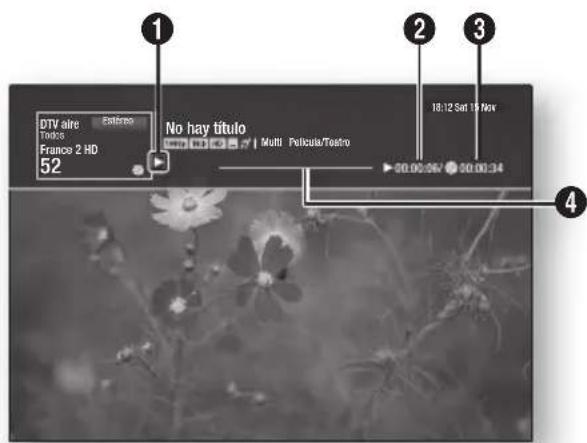
| 1 | Modo Pantalla: muestra el estado actual de la., función Timestift. |
| 2 | Muestra el punto de reproducción actual. |
| 3 | Muestra el tiempo grabado con la funciona Timestift. |
| 4 | Muestra la barra de progreso. |
Se activa el botón de control de reproducción durante la función Timestift.
- Botones : Busca la escena deseada. Cada vez que pulse este botón, cambiará la velocidad de reproducción.
1→2→3
4→5→6→7
1→2→3
4→5→6→7
- Botón : vuelve al principio de Timeshift.
-
Botón : muestra la misma pantalla con la TV en directo.
-
Botón : retrocede 10 seg desde la posicionactual.
- Botón : avanza 10 seg. desde la posicion actual.
- Botón : hace una pausa en la escena,msteads está activa la operation deTimeshift.
- Botón: si está viendo una escena pasada, el punto de reproducción saltará a laquia escena que la TV en directo. Si está viendo laquia escena que la TV en directo, la función de Timesthift se detendra.
Para detener Timeshift
- Si la barra de TImeshift no está enedium o en el modo pasado, pulse el boton Aparece el mensaje "Desea detener TImeshift?".
- Seleectione el boton Aceptar y pulse el boton para detener Timeshift.
- SI la barra de TImeshift está en pausa o en el modo pasado, el modo de TImeshift cambiará a TV en directo cuando pulse el botón por primera vez.
- Pulse de nuevo el botón y aparece el本身就是 mensaje que se recoge en laImagen anterior.
- Seccione Si y, a continuacion, pulse el boton C
Reproduccion del titulo grabado
- Seleezione AllShare Play en la pantalla de inicio y, a continuacion, pulse el boton G
- Selecciona la TV grabada y pulse el boton Aparecerá la lista de TV grabada.
- Seleezione el dispositivo que deseey pulse el boton
- Seleezione el titulo que deseee reproducir y, a continuacion, pulse el boton El titulo seleccionado se reproducirá.
Edisión del titulo grabado
- En la pantalla TV grabada, seleccione el titulo que deseee editor.
- Pulse el botón TOOLS.
- Selezione Editor y pulse el botón
División de la sección de un titulo (Dividir en dos)
Siga los pasos del 1 al 3 de 'Ediciones del<titledograbado'.
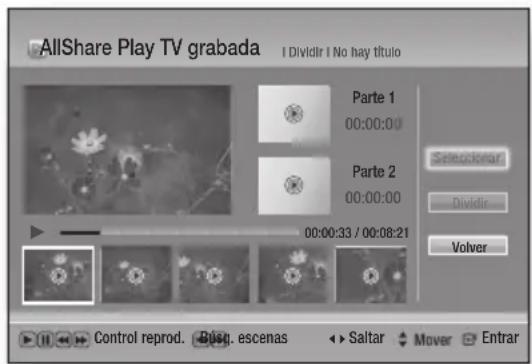
- Selezione Dividir y pulse el botón

- Utilizando los botones relacionados con la reproduccion, vaya a un punto para establishar la división y pulse el botón
- Pulse el botón para seleccionar Dividir.
- Selección ACEPTAR y, a continuación, pulse el botón El titulo se divide en dos y los siguientes titulos se reducirán en uno.
Función avanzada
División de la sección de un titulo (División parcial)
Siga los pasos del 1 al 3 de 'Edisión del titulo grabado'.
- Selección Elim. parcial y, a continuación, pulse el botón C.
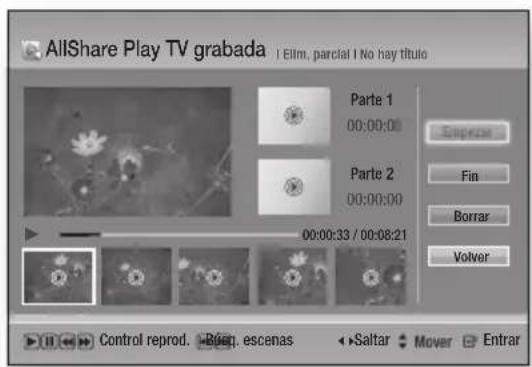
-
Pulse el botón en el punto inicial. LaImagen y el tiempo del punto de inicia aparecen en la ventsa del punto de inicio de bomrado de sección.
-
Selección los+puntos iniciayl final de la sección que desea eliminarutilizando los botones relacionados con la reproduccion.
-
Pulse el botón en el punto final. LaImagen y el tiempo del punto de final aparecen en la ventsa del punto de fin de borrado de sección.
- Pulse el botón para selección Borrar.
- Seleezione Aceptar y, a continuacion, pulse el boton
| NOTA |
- La longitudin minima de la seccion de borrado doit ser mayor de 10 segundos.
Copia
Copia de videos, música ootos
| Contenido | HDD/DISCO/AllShare→ USB | DISCO/USB/AllShare→ HDD | HDD/DISCO/USB→ AllShare |
| Música Admitido Admitido | Admitido | ||
| Fotos Admitido Admitido | Admitido | ||
| Vídeos Admitido Admitido | Admitido |
- Disco (CD-DA/CD-R/CD-RW, DVD±R(Finalizar)/DVD+RW/DVD-RW(Finalizar)) → HDD o USB
- PTP USB no está disponible al copiar a USB.
-
La postal de la emisión se pueda grabar en el HDD pero no se admite la función de copia.
-
Pulse el botón HOME.
Aparecerá la pantalla de inicio. - En modo de parada, conecte el dispositivo de almacenimiento USB al puerto USB del panel frontal del producto.
- SeLECTIONE el tipo de contenido que deseey pulse el boton C
- SeLECTIONE el contenido que desee.
- Pulse el botón TOOLS.
- Selezione Enviar y pulse el boton
- Pulse el botón para marcar los archivos que desee.
- Seleezione Enviary, a continuacion, pulse el boton. Para cancelar la copia en bajo, pulse el boton
funidades 3D
Conversor 3D
Estamericano es possible convertir la calidad 2D de contenido 2D en 3D.
- Conecte este producto a un TV que admita 3Dutilizando un cable HDMI.
- Cuando reproduczca contenido 2D, pulse el boton 2D → 3D del mando a distancia para convertir contenido 2D en 3D.
- Puede embarir entre 2D y 3D pulsando de forma repetida el botón 2D→3D. Si está reproduciendo contenido 3D en el modo 3D, no pueda usar esta funciona.
| NOTA |
No能把 convertir contenido 2D en 3D ni utiliser el botón 2D ⇒ 3D en los siguientes casos:
- Cuando el producto no está conectado con un cable HDMI
- Cuando el TV conectado no admita 3D
-
Cuando reproducza contenido 3D (disco, archive).
-
El contenido 2D se convierte en los formatos 3D sugintentes:
-
1080p 24 fps:RIA: 3D 1080p de 24 fps.
- Otros: salute en 3D 720p.
-
Archivos deotos:salida en 3D 720p.
-
Contenido 2D que el producto pueda convertir en 3D:
-
Contenido 2D que admite la conversion en 3D
-
Contenso de Smart Hub, video en DVD, BD-ROM, ARCHivos de video, ARCHivos deotos, programas de DTV y programas de DTV grabados.
-
Cuando utilise el conversor de 3D, no está disponible la funciona BONUSVIEW.
(Dependiendo del disco, aparece un contorno negro.) - Es possible que al ver contenido 3D algunos expectadores experimenten molestias como mareos, nauseas y dolores de cabeza.
Ajuste de profundidad 3D
La funciona Profundidad 3D le permite ajustar la profundidad 3D de las conversiones de 2D en 3D. Los values van de 1 a 10. Cuanto mas alto sea el numero, mayor sera la profundidad 3D.
- Mientras se ve contenido 3D convertido, pulse el botón TOOLS.
- Pulse los botones para selectionar Prof. 3D y, a continuación, pulse el botón
- Ajuste la profundidad 3D utilizing los botones
Visualización de DTV con el efecto 3D
Puede experimentar el efecto 3D en todos los programas de TV en directo y en el programa de TV grabado.
- Al ver un programa de TV oREENumeración 2D→3D en el mando a distancia. Aparece elmenú 3D.
- 2D: cambia una imagen 2D a 3D.
- Lado a bajo : muestra dos imagenes al bajo una de la另一边.
-
Superior e inferior : muestra una imagen encima de另一边.
-
Pulse los botones para selectionar el modo 3D que deseey, a continuacion, pulse el boton G
- Si pulsa el botón 2D →3D una vez más durante la visualización 3D, laImagen visualizada cambiará al modo 2D.
| NOTA |
Si cambia el canal de TV cuando ve el DTV en modo 3D, modo Lado a Lado, laImagen visualizada cambiará automatistically al modo 2D.
- Cuando se activa el efecto 3D de Lado a lado, no pueda ajustar el modo 3D.
Si el programa de TV no admite Lado a lado, Arriba y bajo detectación automatística, no aparecerá la OSD de selección del menu 3D.
- Efecto 3D y SMART VIEW no se pueda activar al>mismo tiempo.
Servicios de red
Puede disfrutar de diversos servicios de red como Smart Hub o BD-LIVE conectando el producto a la red.
Lea las instrucciones siguientes antes de utiliser el service de red.
- Conecte el producto a la red. (Consulte la páginas 20)
- Configure los ajustes de red. (Consulte de la page 33 a la 36)
Utilización de Smart Hub
Utilizando Smart Hub, puedadescendingar un flujo de datos depelliculas,videos y música desde Internet, acceder a diversas aplicaciones Gratisas y verlas en el TV. El contenido de la aplicacion incluye noticias, deportes, previsions meteorologicas, indices bursatiles, mapas,otos y juegos.
Para Obtener instrucciones que expliquen la forma de utiliser Smart Hub, siga"These pasos:
Si seactualiza o se revisa la page de inicio, el contentidomentionado en el manual del usuario puede diferir de los menos reales.
- Vaya a www.samsung.com.
- Haga clicked atencion Al Cliente en la parte superior de la page.
- En la págin de Atencion al cliente, introduzca el nombre del modelo del producto en el Campo de numero de modelos y, a continuacion, pulse el boton Enter.
- En la págin que aparece, haga alc en Obtener descargas en el bajo izquierdo de Descargas. Aparece el centro de descargas.
- En la págin del centro de descargas, haga:, en la la ficha Manuales.
- En la ficha Manuales, hagablick en el icono del archivo situado a la derecha del Manual del usuario de Smart Hub. Elmanual se descarga.
I NOTAI
- La Shedecion web del manual de Smart Hub está susjeta a cambio sin previo aviso.
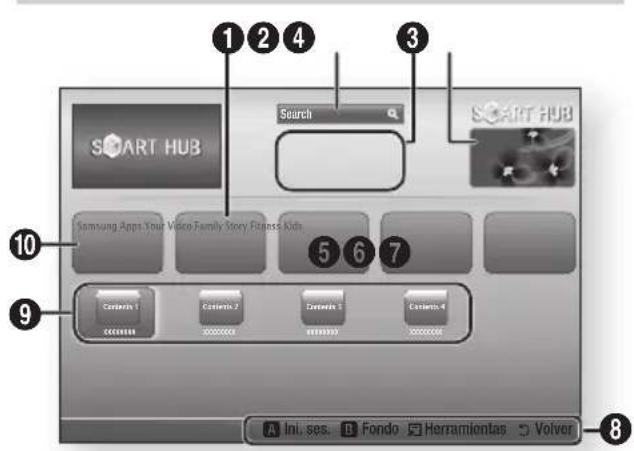
Visión general de Smart Hub
| 1 | Your Video: recomiendarecommendedes para videos basándose en sus gustos. |
| 2 | Search: proportionsa una búsqueada integrada de los proveedores de video y los dispositivos AllShare conectados. |
| 3 | Recomendado: muestra el contenido recommendado gestionado por Samsung. |
| 4 | Commercial: muestra la guía de Smart Hub, una introducción sobre el producto e información sobre lanea aplicación. |
| 5 | Family Story: Forma sencilla de acceder al contenido familiar. • Para proportionscar accesoa lasotos,mensajes y eventos familiaresexcnulquiermomentoy enequalquiersitio. |
| 6 | Fitness: puerta de accesoa un service de mantenimiento personal unificado. • Proporción videosde entrega de diversosproveadores con información sobrelas caloriasquemadasdespuésde cadaejercicio. |
| 7 | Kids: El servicepara niñosproporcióna los niñosuna forma sencilla y segura de disfrutar de sucontentidofavorito. • Facilita una ampliavariedadde contentodivertido y seguropara niños. |
| 8 | Ayuda de navigación:muestra los botones del mando a distanciaquepuedeutilizar para desplazarse enSmartHub. • ROJO(A):para起初 sesiónenSmartHub. • VERDE(B):paraordenarlasapuraciones. • Herramentas:para verlaventana deajustes. • Volver:para volveralmenúanterior. |
| 9 | Mis aplicaciones : muestra la galeria personal de aplicaciones en las que se puedaañadir, modificar y;borrar. |
| 10 | Samsung Apps : pueda descargar diversas servicios de aplicaciones Gratisas. |
Utilización del explorador web
Puede acceder a Internet utilizing la aplicacion del explorador web que está instalada en la pantalla de Smart Hub predeterminada.
- Selección Smart Hub en la pantalla de inicia y, a continuación, pulse el botón.
- Selección la aplicación Web Browser en Smart Hub a continuación, pulse el botón C.
| NOTAI |
- Paracaebar los canales PIP, pulse el boton PROG del mando a distancia.
Los botones PIP CH+ y PIP CH- del mando a distancia no está operativos.
- Cuando execute Web Browser con el producto conectado mediante HDMI a un TV compatible con BD Wise - y con BD Wise activado - el explorador se maximiza a toda pantalla y laResolution del TV se define automatistically en laResolution optima.
Web Browser no es compatible con aplicaciones Java.
Si se intenta descargar un archivo y, el archivo no se pueda guardar, aparecerá un mensaje de error.
No se admite la reproduccion de videos Flash.
No se admite el commercio electrico para la compra de produits en linea.
No se admite ActiveX.
Visión general de Web Browser
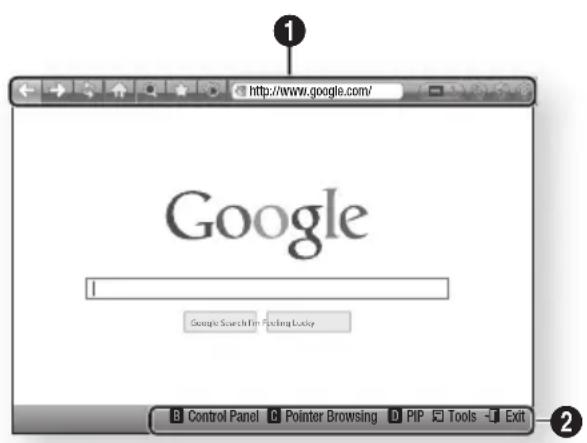
Panel de cont.: muestra diversas unidades de Web Browser.
- : va a la página anterior.
:va la ultima pagina antes de volver. - : vuelve a cargar la páginá actual para que seactualice en la pantalla.
:va la pagina de inicio de Web Browser.
: permite acercar o alejar el zoom en diversos percentajes.
: permite marcar páginas espécicas para poder ir a ellas fácilmente. - : permite ver el historial de las páginas visitadas por Fecha, nombre o Frequencia.
http://www.google.com/ : permite introducirmanualmente la direccion de una pagina oSeleccionar una pagina en la lista de páginas visitadas para ir a dicha pagina. - : permite cambio fácilmente entre variedas Ventanas de Web Browseractualmente abiertas.
- : permiteUGC informacionintroduciendopalabras.
- :ertepe el situio actual con elGrupo familiar con un mensaje.
: permite configurar todos los ajustes para utilizes Web Browser.
2
Ayuda de navigation : muestra los botones del mando a distancia que pueda usar para desplazarse en Web Browser.
- VERDE (B): para ver el panel de control.
AMARILLO (C) : para Cambiar el puntero.
AZUL (D): para usar la funciona PIP. - Tools : para ver la ventana de herramientos.
- Exit: Para salir de Web Browser.
bD-LIVE™
Una vez que el producto se conecta a la red, suele disfrutar de diverso contenido de servicios relacionados conpelliculasutilizando un disco compatible con BD-LIVE.
- Conecte una tarjeta de memoria USB a la toma USB del lateral del producto y, a continuación, disfruebe la memoria restante. El dispositivo de memoria debetener al menos 1GB de espacio libre en disco para alojar los servicios de BD-LIVE.
- SeLECTIONe Config. en la pantalla de inicio y, a continuacion, pulse el boton G.
- Seleezione Red y, a continuacion, pulse el boton
- Selección Config. de BD-Live y, a continuación, pulse el botón
- Selección Borrar datos de BD y, a continuación, pulse el botón C.
- Selección Selectúnar disponible. y, a continuación, pulse el botón G.
- Seleezione USB y, a continuacion, pulse el boton
- Inserte un disco Blu-ray que admita BD-LIVE.
- Seleccione un elemento entre los diversos contentsados de servicios BD-LIVE que faculta el fabricante del disco.
|NOTAI|
- La forma de utiliser BD-LIVE y el contenido proportionado pueda diferirirdependiendo del fabricante del disco.
Smart View de Samsung
Esta función está disponible a性和 de la aplicación Samsung Smart View para el Combo BD-HDD de Samsung.
Para disfrutar de Smart View, su Combo BD-HDD y el dispositivo móvil deben estar connectados a属实es de Wi-Fi. La connexion peut esblecerse como se indica a continuacion:
- El Combo BD-HDD y el disposativo móvil está conectados al>mismo enrutador inalámbrico.
- El dispositivo móvil está conectado al Combo BD-HDD directamente a性和 de la funciona Soft AP en el menu de red.
- Si el dispositivo móvil admite Wi-Fi Direct, se pueda conectar directamente al Combo BD-HDD atramés de la función Wi-Fi Direct en el menu de red.
Vista doble
Disfrute del canal de TV desde el dispositivo móvil conectado al Combo BD-HDD de Samsung.
Puede ver el mismo canal de TV o un canal diferente al seleccionado en el TV, en el Telefonomóvil al mismo tiempo.
| NOTAI |
Sólo está disponible si el dispositivo móvil admite esta funciona.
Samsung Smart View es una aplicacion dedicada para Smartphones / tabletas Samsung. Si tiene un Smartphone / tableta Samsung que admita esta direccion (Smart View), puede descargar Smart View desde Android Market o Samsung Apps e instalarlo en su dispositivo. (La compatibilidad de los dispositivos móvil o de la plataforma móvil está sujeta a cambio en el futuro.)
- Ver dos canales differs en el Combo BD-HDD y el dispositivo móvil no es possible si ellos son canales de pago.
- Al cambiar al canal de pago en modo de vista doble, solo el primer dispositivo entre el dispositivo móvil y el Combo BD-HDD en el que se seleccionara el canal de pago, se permitirá ver dicho canal de pago. Una vez iniziado el modo de vista doble, es posible que no este disponible除外 canal de pago debido al historioral de acces de canales de pago. En tales casos, reinicie de nuevo la vista doble.
Aviso de conformidad y compatibiliidad
NO TODOS los discos son compatibles
- Sujeto a las restricciones que se describes a continuación y a las indicadas a lo largo de todo el manual, incluida la section Tipo de disco y caracteristicas de este manual de usuario, los temas de discos que peuvent reproducirse son: BD-ROM, DVD-VIDEO, y Audio CD (CD-DA) commerciales pregrabados, BD-RE/R, DVD-RW/-R y CD-RW/R.
-
Otros discos differentes a los anteriores no podran reproducirse en este producto. Y es possible que algunos de los discos anteriormente mentionados no能把an reproducirse bajo a una o más de las razones indicadas a continuación.
Samsung no sue guarantizar que este producto reproduzca todos los discos que lieven los logotipos de BD-ROM, BD-RE/R, DVD-VIDEO, DVD-RW/-R, DVD+RW/+R y CD-RW/R, y es posible que este producto no responda a todas las ordenes de functiomento ni可以更好 utilizear las funcciones de todos los discos. Estos y other problems de compatibilidad de disco y functiomento del producto con discos con newos formatos y con formatos existentes son posibles por las seguides razones: -
Blu-ray es un formatting nuevo en continua evolución y es posible que este producto no pueda comprender todas las functions de los discos Blu-ray ya que algunas functions peuvent ser relacionales, es posible que se hayan anadido新品as functions al formatting Blu-ray tras la produccion de este producto y algunos functions disponibles estan susjecetas a una disponibiliidad ulterior.
- No todas las versions del nuevo formatting y del formatting existente del disco está admitidas en este producto.
- Formatos de discouales y existentes peuvent ser revisados, modificados,actualizados,phonores y complementados;
- Algunos discos son producidos de manière que permiten utiliser de forma españica o limitada alunas operaciones y functions durante la reproduccion;
- Algunas functions peuvent ser.optionales y es possible que se hayan asignado sistemas adiconiales,tras la produccion de este producto o ciertas functiones disponiblesULDuen estar susjetas a disponibilitad ulterior.
- Algunos discos que llevan los logotipos de BD-ROM, BD-RE/R, DVD-VIDEO, DVD-RW/-R, DVD+RW/+R y CD-RW/R puede ser discos aun no estendarizados;
- Es possible que algunos discos no pueda reproducirse dependiendo de su estadoístico o las conditiones de grabacion;
- Pueden producirse problemas y errores durante la 创建ion de software para disco Blu-ray, DVD o la fabricacion de discos;
- Este produit funciona de forma diferente que el producto de DVD estándar u other equipo de AV; o
-
Por las razones reseñadas a lo largo del manual del usuario y por otheras razones descubiertas y divulgadas por el service de atencion al cliente de SAMSUNG.
-
Si enquiryra problemas de compatibilidad en el disco o problemas de functiarniento del producto,pongase en contacto con el service de atencion al cliente de SAMSUNG.
Tambien puee ponserse en contacto con el service de atencion al cliente de SAMSUNG para obtener posiblesactualizaciones sobre este producto. -
Para Obtener información adicional sobre las restricciones de reproducción y la compatibiliad de los discos, consulte las secciones Precauaciones, Antes de leer este Manual del usuario, Tiños de discs y caracteristicas y Antes de reproducir de este manual de usuario.
Protección de copia
- Debido a que AACS (Advanced Access Content System) es un sistemas aprobado como sistemas de proteccion de contenido para formatting de disco Blu-ray, similar al uso de CSS (Content Scramble System) para formatting DVD, se imponen的一些 restriciones sobre la reproduccion, calidad de senal analógica, etc., de contenido protegado mediante AACS.
El funciona de esta unidad y las restricciones peuvent variar dependiendo de la Fecha de comprar ya que dichas restricciones你可以 haberseadoptado y/o Modifiedate AACstras la produccion de este aparato. Ademas,lamarca BD-ROMyBD+seutilizar adiconlamente como un systema de proteccion de copia para de disco Blu-ray,que impone ciertas restricaciones incluidas restricciones de reproduccion para lamarca BD-ROM y/o el contenido protegado de BD + .Para obtener informacion adiconcial sobre AACS,lamarca BD-ROM,BD ^+ oeste producto,pongase en contacto con el service de atencion al cliente de SAMSUNG. - Muchos discos Blu-ray/DVD estan codificados con la proteccion de copia. Por esta raison,debe connectar solo el producto directamente al TV, no a un aparato de video. La connexion al aparato de video coulda causar la distorsion de la imagen proveniente de discos Blu-ray/DVD con proteccion de copia.
-Esta unidad incorpora Tecnología de protección de copia, protegida por patentes estadounidenses yotiros rechados de propidad intelectual de Rovi Corporation. La ingeniería inversa y desensamblaje está prohibidos. - Bajo las leyes de Copyright de EE.UU. y las leyes de Copyright de otros países, la grabación, el uso, la distribución o la revisión de programas de television,CNTas de video, discos Blu-ray, DVD yotiros materiales no autorizados, poder estar sujeto a responsabilidad civil o criminal.
- Aviso de Cinavia: Este producto utilizes Tecnología Cinavia para limitar el uso de copias no autorizadas de lasellaspellicasde produccioncomercial,videos y susbandassonoras.Cuando se detecta el uso de una copia no autorizada, aparecerá un mensaje y se interruprirá la reproduccion o la copia. Informacion adicional sobre la technologia Cinavia se facilita en el Centro de informacion al cliente en linea de Cinavia en http://www.cinavia.com. Para solicitar informacion adicional sobre Cinavia por correto,envieuna tarjeta con su direc tion postal a:Cinavia Consumer Information Center,P.O.Box 86851,San Diego,CA,92138,EE.UU.
Este produit incorpora Tecnología de propietario bajo licencia de Verance Corporation y está protegado mediante la patente en EE.UU. 7.369.677 y other patentes en EE.UU. y en otros Paísespendentes, asi como por copyright y la protección de secreto comercial de ciertos aspectostecnólogicos. Cinavia es unamarca comercial de Verance Corporation. Copyright 2004-2010 Verance Corporation. Todos los derechos reservados por Verance. La ingeniería inversa o desensamblaje está prohibidos.
Limitación de responsabilidad de servicios de red
Todo el contenido y servicios accesibles a工程技术 pertenecen a otros fabricantes y estan protegados mediante copyright, patente,marca commercial y other's leyes de propietidad intelectual. Dicho contenido y servicios unicolemente se facilitan para uso personal no comercial.No peute utilizear el contenido o servicios para un fin no autorizzato por el proprietario del contenido o por el proveedor de servicios. Sin limitacion de lo singular, a menos que sea expresamente autorizzato por el proprietario del contenido en cuestion o por el proveedor de servicios, no pueda modifier, copiar, vigor a publicar, carrgar, enviar, transmitir, convertir, enviar, crear problemas derivados, explotar ni distribuir de manera algo n en medio algo ningún contenido o servicios que se muestren a技术水平 de este dispositivo.
EL CONTENIDO Y SERVICIOS DE OTROS FABRICANTES SE FACILITA "TAL CUAL". SAMSUNG NO GARANTIZA EL CONTENIDO NI LOS SERVICIOS FACILITADOS, DE FORMA EXPRESA O IMPLICITA, PARA CUALQUIER FIN. SAMSUNG RECHAZA EXPRESAMENTE CUALQUIER GARANTIA IMPLICITA, INCLUDEA PERO NO LIMITADA A, GARANTIAS DE COMERCIALIZATION O IDONEIDAD PARA UN FIN CONCRETO. SAMSUNG NO GARANTIZA LA PRECISION, LA VALIDEZ, LO OPORTUNO, LA LEGALIDAD O LO COMPLETO DE NINGUN CONTENIDO O SERVICIO disponible A TRAVÉS DEL DISPOSITIVO Y BAJO NINGUNA CIRCUNSTANCIA, INCLUDEA NEGLIGENCIA, SAMSUNG SERÁ RESPONSABLE, YA SEAPOR CONTRATO O BAJO RESPONSABILITYD EXTRACONTRACTUAL, DE NINGUN DANO DIRECTO, INDIRECTO, INCIDENTAL, ESPECIAL O RESULTANTE, DE GASTOS JUDICIALES, OTROS GASTOS NI DE NINGUN DANOcomo RESULTADO O RELACIONADO CON, CUALQUIER INFORMACION CONTENIDA EN EL PRESENTE DOCUMENTO, O COMO RESULTADO DEL USO DE CUALQUIER CONTENIDO O SERVICIO POR PARTE DE USTED O DE UN TERCERO, INCLUSO AUNIQUE SE INFORME DE LA POSIBILIDAD DE TALES DANOS.
Los servicios de terceros能把 terminarse o interruptirse en cualesqu'ermomento y Samsung no se hace responsable ni garantiza que ningún contenido o servicios permanecerá disponible durante un periodo de tiempo. El contenido y los servicios lo transmiten terceros mediante las redes y las instalaciones de transmisión sobre las que Samsung no tiene ningún control Si limitarse a las generalidades de la cláusula de exencion de responsabilidad, Samsung rechaza expresamente cualesqu'er responsabilidad por la interrupción o suspENSION deMASTER contento o service disponible a trovés de este dispositivo.
Samsung no es responsable del serviceo al cliente relacionado con los contentsos y el serviceo. Cualquier pregunta o Solicitudes sobre el serviceo relacionado con contentsos o servicios debe enviarse directamente a los proveedores de los contentsos y servicios correspondentes.
Samsung no es responsable del service al cliente relacionado con los contentsos y el service. Cualquier pregunta o Solicitudes sobre el service relacionado con contentsos o servicios debe enviarse directamente a los proveedores de los contentsos y servicios correspondentes.
Licencia
- Dolby y el símbolo de la doble D son marcas commerciales registradas de Dolby Laboratories.

- Fabricado bajo licencia bajo nombres de patente de EE.UU.: 5.956.674, 5.974.380, 6.226.616, 6.487.535, 7.212.872, 7.333.929, 7.392.195, 7.272.567 y除外 patentespendentes en EE.UU. y除外 paises. DTS-HD, el symbolo, y DTS-HD y el symbolojuntos son marcas commerciales registradas y DTS-HD Master Audio es unaemarkspecial de DTS, Inc. El producto incluye el software. © DTS, Inc. Todos los derechos reservados.
DivX

-
INFORMACION SOBRE VIDEO DIVX: DivX es un-formato de video digital créé por DivX, LLC, una filial de Rovi Corporation. Este es un dispositivo oficial DivX Certified® que reproduce video DivX. Visite divx.com para Obtener más información y herramentas de software para convertir sus ARCHivos en videos DivX.
-
INFORMACION SOBRE DIVX VIDEO-ON-DEMAND: Este dispositivo DivX Certified debe registarse para poder reproducirpelliculasDivxde videoa la carta (VOD) adquiridas. Para Obtener el numero de registrar,localice la seccion DivX VOD en el menu de configuracion del dispositivo.Vaya a vod.divx. com para Obtener informacion adiconal sobre la forma de completar el registrar.
-
DivX Certified reproduce video DivX® hasta HD 1080p, incluido contenido premium.
DivX®, DivX Certified y los logotipos asociados son marcas commerciales de Rovi Corporation o sus filiales y se utilizes con licencia.
Este producto está cubierto por una de las siguientes patentes de EE.UU.: 7.295.673, 7.460.668, 7.515.710, 7.519.274 -
Los trérimos HDMI, HDMI High-Definition Multimedia Interface y el logotipo de HDMI son MARas commerciales o MARas registradas de HDMI Licensing LLC en Estados Unidos y enotiros paises.
- Oracle y Java son marcas registradas de Oracle y sus filiales. Otros nombres poder ser marcas commerciales de sus respectivos propietarios


- Terminos de licencia de descarga de Rovi (Terminos de uso)
-Esta aplicacion incorpora software y Tecnologia de Rovi Corporation ("Rovi"). El software y la的技术ologia de Rovi (en general, "Tecnologia de Rovi") permite a los Usarios finals acceder a datos relacionados con musica ("Datas de Rovi") en Internet y por other parte de bases de datos propidada de Rovi ("Bases de datos de Rovi") ubicadas en servadores de Rovi ("Servadores de Rovi") y realizar otheras functions. Puede acceder y utiliser los Datos de Rovi solo a trovés de las functions de Usario final destinadas a tal efecto de este software de aplicacion.
- Acepta que utilizes los Datos de Rovi, la Tecnología de Rovi, y los Servicios de Rovi sólo para su uso personal no comercial. Acepta no asignar, copiar, transferir o transmitir los Datos de Rovi a cerceros. Acepta no utilizar ni explotar los Datos de Rovi, la Tecnología de Rovi, las Bases de datos de Rovi o los Servicios de Rovi, excepto como se permitte expresamente en el presente documento.
- Acepta que su licencia no exclusiva para acceder a las Bases de datos de Rovi y para usar los Datos de Rovi, la Tecnología de Rovi, y los Servicios de Rovi terminará si infringe estas restricciones. Si su licencia TERMINA, acepta dejar de usar los Datos de Rovi, la Tecnología de Rovi y los Servicios de Rovi. Rovi se reserva todos los derechos de los Datos de Rovi, la Tecnología de Rovi, y los Servicios de Rovi, incluidos los derechos de propietad. Usted acepta que Rovi pueda executar sus derechos existecidos bajo este Acuerdo contra usted directamente en su propio nombre.
- Rovi se reserva el derecho a borrar los datos de la Base de datos de Rovi o cambiar categorías de datos por在哪quier causa que Rovi considere suficiente. No se otorgaaculara garantia de que la Tecnología de Rovi o los Servicios de Rovi carezcan de errors o de que el funcionaimiento de la Tecnología de Rovi o los Servicios de Rovi no se interrupan. Rovi no está obligado a proportionslarle nouveaux temas o categorías de datos mejorados o adiciones que Rovi pueda decide proportionscar en el futuro y tiene toda la libertad para dar fin a sus servicios en linea en在哪quier momento.
- Los datos que envie para usar el service no seran datos personales ni datos de identificacion personal, sino solo datos relacionados con albumes de musica y datos asociados que no aparecen en la Base de datos de busicada de Rovi. Usted certifica que hayaonde alcanza su entendimiento, el album al que corresponden los datos enviados está commercialmente disponible y de que usted el Nombre tiene la cobertura legal para enviar los datos.
- Hasta el punto en el queusted, el Usuario final, proportiencia informacion o problemas originales de autoria para anadirse a las Bases de datos de Rovi,ustedrepresenta y garantiza queusted es el unico autor de tales管理工作 y ademas mediate el presente documento asigna a Rovi todos los derechos de copyright de los mismos, incluido el derecho a registrar el copyright de tales管理工作 como parte de la Base de datos de Rovi.
-
SE FACILITA A USTED LA LICENCIA DE LA TECNOLOGÍA DE ROVI Y CADA ELEMENTO DE LOS DATOS DE ROVI "TAL CUAL". ROVI NO OTORGAINA REPRESENTACION O GARANTÍA, EXPRESA O IMPLICITA, RELACIONADA CON LA PRECISION DE CUALQUER DATO DE ROVI EN LOS SERVIDORES ROVI. ROVI NIEGA TODA GARANTÍA EXPRESA O IMPLICITA, INCLUDEA, PERO NO LIMITADA A, GARANTías IMPLICITAS DE MERCANTIBILIDAD, IDONEIDAD PARA UN FIN CONCRETO, TÍTULO E INEXISTENCE DE VIOLación. ROVI NO GARANTIZA LOS RESULTADOS OBTENIDOS POR SU USO DE LA TECNOLOGÍA DE ROVI O CUALQUIER SERVADOR DE ROVI. EN NINGUN CASO ROVI SERÁ RESPONSABLE ANTE USTED O TERCEROS POR CUALQUIER DANO CONSECUENCIAL O INCIDENTAL O POR CUALQUIER PÉRDIDA DE BENEFICIOS O PÉRDIDA DE INGRESOS SUFRIDOS COMO RESULTADO DEL USO DE LOS DATOS DE ROVI, LA TECNOLOGÍA DE ROVI O DE OTRA FORMA.
-
Aviso de licencia de fuente abierta
-
En caso de que se utilizes software de número abierto, las licencias de número abierto está disponibles en el menu del producto.
-
Blu-ray DiscTM , Blu-ray™ y los logotipos son marcas commerciales de Blu-ray Disc Association.
Recomendacion-Solo UE
- Mediente este documento, Samsung Electronics, declara que este Combo BD-HDD Combo está en conformidad con los requisitos esencias y除外 provisiones pertinentes de la Directiva 1999/5/EC.

La Declaracion de conformidad oficial peutecombrarse en http://www.samsung.com, vaya a Atencion al cliente > Buscar soporte de productos e introduzca el nombre del modelo. Este equipo peututilizarse en todos los paises de la UE.En Francia,este equipo solo se peut utilizen recintos cerrados.
Información adicional
Nota
| Config. | Config. 3D |
| ·En algunos discos 3D, para detener un video durante la reproduccion 3D, pulse una vez el botón □. El video se detiene y se desactiva la option del modo 3D. ParaCambiar la selección de la.option 3D al producir unapellicula 3D, pulse una vez el botón □. Aparece el menú de Blu-ray. Pulse de nuevo el botón □ y selección Config. 3D en el menú Blu-ray. ·Dependiendo del contenido y de la posición de laImagen en la pantalla de TV, es possible que vea barras negras verticales en el lado izquierdo, en el lado derecho o en ambos. | |
| Rel. de aspecto TV | |
| ·Dependiendo del tipo de disco, es possible que no estén disponible的一些onas relaciones de aspecto. ·Si selección una relacion de aspecto y una option que sea不一样de la pantalla de television, espossible que laImagen aparezca distorsionada. ·Si selección 16:9 Original, el TV做不到 4:3 Pillarbox (barras negras en los lados de la imagen). | |
| BD Wise (Sólo productos Samsung) | |
| ·Cuando BD Wise está activada, el ajuste de resolution se define de forma predeterminada en BD Wise y BD Wise aparece en el menú de resolution. ·Si el producto se conecta a un dispositivo que no admite BD Wise, no pueda usar la funciona BD Wise. ·Para unFunciimiento apropiado de BD Wise, defina tanto el menú BD Wise del reproductor como del TV en Act. | |
| Salida Digital | |
| ·Asegúrese de selectionar la calidad digital correcta o es possible que no oiga nada o sólo un ruido alto. ·Si el dispositivo HDMI (receptor de AV, TV) no es compatible con formatos comprimidos (Dolby digital, DTS),la señal de audio se genera como PCM. ·Los DVD normales no tenen audio BONUSVIEW ni efectos de sonido de navigación. | |
| Submuestreo PCM | |
| ·Incluso cuando Submuestreo PCM esté desactivado, algunos discos sólo generaran la calidad del audio con submuestreo a trovés de las salidas digitales opticas. ·HDMI - Si el TV no es compatible con los formatos multicanal comprimidos (Dolby Digital, DTS), es possible que el producto generate la calidad de audio submezclado PCM de 2 canales incluso awhile selecciónado Bitstream (recodificado o sin procesar) en el menú de configuración. - Si el TV no es compatible con velocidades de muestreo PCM por encima de 48 kHz, es possible que el producto generate una calidad de 48 kHz. | |
| Config. | Conexión a Internet BD-LIVE |
| • ¿Qué es un certificado社会稳定? Cuando el producto utilizes BD-LIVE para enviar los datos del disco y Solicitar al servidor certificar el disco, el servidor utilizes los datos Transmitidos para procombar si el disco es社会稳定 y envía el certificado de vuelta al producto. • Es possible que se restrinja la conexión a Internet cuando正常使用 contentados de BD-LIVE. | |
| Borrar datos de BD | |
| • En el modo de memoria externa, la reproducción del disco可以选择 detenerse si disconecta el dispositivo USB en medio de la reproducción. • Sólo se admiten aquellos dispositivos USB formateados en elsysteme de archivos FAT (etiqueta de volumen DOS 8.3). Recomendamos utilizar los dispositivos USB que admitan el protocolo USB 2.0 con una velocidad de lectura/escritura de 4 MB/seg o superior. • Es possible que no está operativa la función de reanudación de reproducción tras formatear el dispositivo de almacenimiento. • La memoria total disponible para la gestión de datos de BD pueda diferirir,dependiendo de las conditiones. | |
| Anynet+ (HDMI-CEC) | |
| • Dependiendo del TV, es possible que no funciona en todas resolutions de calidad de HDMI. Consulte el manual del usuario del TV. • La funciona no está disponible si el cable HDMI no admite CEC. • Si el televisor Samsung tiene un logotipo Anynet+,admite la funciona Anynet+. | |
| Media Play | Selección del idioma del audio |
| • El indicator ¬no aparecerá en pantalla si BONUSVIEW no contiene ningún ajuste de audio BONUSVIEW. • Losidiomas disponibles a工程技术 de la functión de idioma de audio dependen de losidiomas codificados en el disco. Es possible que esta funciona o algunosidiomas no estén disponibles. • Es possible que algunosdiscos Blu-ray le permitan seleccionar pistas de sonido de audio PCM o Dolby digital enenglishs. | |
| Selección del idioma dellosubtitulos | |
| • Dependiendo del disco Blu-ray / DVD,uede�能arlossubtitulosque desee en elmenude disco.Pulse el botón DISCMENU. •Estamericanapende de la selección de lossubtitulos codificados en el disco y no está operativa en todos los discos Blu-ray/DVD. • La información sobre el mode de funciona principal/BONUSVIEW tambiénparecerá si el disco Blu-raytiene una sección BONUSVIEW. •Estamericanacambia tanto lossubtitulos primarios como secundarios alsame tiempo. •Aparece respectivamente el número total de subtitulos principales y secundarios. •Si pulsa el botón SUBTITLE del mando a distancia,parece la barra de subtitulos. Pulse el botón RETURNpara Eliminar la barra de subtitulos. |
Resolución según el modo de salute
- Reproduccion de discs Blu-ray / contenido electrónico / contenido digital
| Configuración | HDMI / connectado HDMI / sin conectar | |||
| Modo HDMI | Modo VIDEO Modo VIDEO | |||
| Disco Blu-ray | Contenido electr./ Contenido digital | |||
| BD Wise | Resolución del disco Blu-ray | 1080p 576i/480i - | ||
| Automático | Resolución max. de la entrada de TV | Resolución max. de entrada del TV | 576i/480i - | |
| 1080p 1080p 1080p 576i/480i - | ||||
| Fotogramas de video: Autom. (24Fs) | 1080@24F 1080@24F 480i - | |||
| 1080i 1080i 1080i 576i/480i 576i/480i | ||||
| 720p | 720p | 720p | 576i/480i 576i/480i | |
| 576p/480p | 576p/480p | 576p/480p | 576i/480i | 576i/480i |
| 576i/480i | - | - | - 576i/480i | |
Reproducción de DVD
| Configuración Salida | HDMI / connectado HDMI / sin conectar | ||
| Modo HDMI | Modo VIDEO | Modo VIDEO | |
| BD Wise | 576i/480i | 576i/480i | - |
| Automático | Resolución máximo. de la entrada de TV | 576i/480i | - |
| 1080p | 1080p | 576i/480i | - |
| 1080i | 1080i | 576i/480i | 576i/480i |
| 720p | 720p | 576i/480i | 576i/480i |
| 576p/480p 576p/480p | 576i/480p | 576i/480i | 576i/480i |
| 576i/480i | - | - | 576i/480i |
- Vista de DTV
| SalidaResoluciones | HDMI / connectado HDMI / sin conectar | ||
| Modo HDMI Modo | VIDEO Modo VIDEO | ||
| BD Wise 1080p 576i/480i - | |||
| Automático | ResoluciónDTV Smart "Autom." | Resolución de flujo de transmisión | 576i/480i - |
| ResoluciónDTV Smart"Desactivado" | Resolución máximo. deEntrada de TV | ||
| 1080p 1080p 576i/480i - | |||
| 1080i 1080i 576i/480i | 576i/480i | ||
| 720p 720p 576i/480i | 576i/480i | ||
| 576p/480p 576p/480p 576i/480i | |||
| 576i/480i | - | - 576i/480i | |
| NOTA |
La resoluzione intelligente de DTV solo se activa cuando laOPTION de resolution se define en Autom.
Si el TV conectado no admite Fotografia o la resolution selectionada, aparecerá el mensaje "Si no se muestraaculara imagen tras seleccionar 'Si', espere 15 segundos para volver a la resolution anterior. Desea &, Si selecciona Sf, la pantalla del TV aparecerá en blanco por 15 segundos y la resolution volverá automatamente a la resolution anterior.
Si la pantalla se queda en blanco afterwards de haber换成la resolucion,retire todos los discos y mantenga pulsado el boton en la parte delantera del producto por mas de 5 segundos. Todos los ajustes recuperan sus valores de fabrica. Siga los pasos de la pagea anterior para acceder a cada modo y selecciona la configuracion de pantalla que admita su televator.
- Cuando se recuperan losolestuidadesefabrica,losdataosusuarioalmacenadosenlaBDseborran.
El disco Blu-ray debe tener la funciOn de 24 fotogramas para poder utilizez en el producto el mode Fotogr. Pellicula (24Fs).
Selección de calidad digital
| Configuración PCM | Bitstream (sin procesar) | Bitstream (recodificación DTS) | Bitstream (recodificación Dolby D) | ||||
| Conexión | Receptor de AV que admita HDMI | Óptica | Receptor de AV que admita HDMI | Óptica | Receptor de AV que admita HDMI u Óptico | Receptor de AV que admita HDMI u Óptico | |
| Flujo de datos de audio en disco Blu-ray | PCM | Hasta PCM 7,1 can. | PCM 2 canales | PCM | PCM 2 canales | DTS recodificio | Dolby Digital recodificio* |
| Dolby Digital | Hasta PCM 7,1 can. | PCM 2 canales | Dolby Digital | Dolby Digital DTS recodificio | Dolby Digital recodificio* | ||
| Dolby Digital Plus | Hasta PCM 7,1 can. | PCM 2 canales | Dolby Digital Plus | Dolby Digital DTS recodificio | Dolby Digital recodificio* | ||
| Dolby TrueHD | Hasta PCM 7,1 can. | PCM 2 canales | Dolby TrueHD | Dolby Digital DTS recodificio | Dolby Digital recodificio* | ||
| DTS | Hasta PCM 6,1 can. | PCM 2 canales | DTS DTS | DTS recodificado | Dolby Digital recodificio* | ||
| DTS-HD High Resolution Audio | Hasta PCM 7,1 can. | PCM 2 canales | DTS-HD High Resolution Audio | DTS DTS | recodificado | Dolby Digital recodificio* | |
| DTS-HD Master Audio | Hasta PCM 7,1 can. | PCM 2 canales | DTS-HD Master Audio | DTS DTS | recodificado | Dolby Digital recodificio* | |
| Flujo de datos de audio en DVD | PCM | PCM 2 canales | PCM 2 canales | PCM 2 canales | PCM 2 canales | PCM 2 canales | PCM 2 canales |
| Dolby Digital | Hasta PCM 5,1 can. | PCM 2 canales | Dolby Digital | Dolby Digital Dolby Digital Dolby Digital | |||
| DTS | Hasta PCM 6,1 can. | PCM 2 canales | DTS DTS | DTS DTS | |||
| Flujo de audio de emisión | Dolby Digital | Hasta PCM 5,1 can. | PCM 2 canales | Dolby Digital | Dolby Digital DTS recodificio | Dolby Digital recodificio | |
| Dolby Digital Plus | Hasta PCM 5,1 can. | PCM 2 canales | Dolby Digital Plus** | Dolby Digital DTS recodificio | Dolby Digital recodificio | ||
| MPEG1 Layer 2 | PCM 2 canales | PCM 2 canales | PCM 2 canales | PCM 2 canales | PCM 2 canales | PCM 2 canales | |
| HE-AAC | Hasta PCM 5,1 can. | PCM 2 canales | Dolby Digital recodificado | Dolby Digital recodificado | DTS recodificio | Dolby Digital recodificio | |
| Definisión para disco Blu-ray | Cualquiera | Descodifica al mesmo tiempo el audio de la configuración principal y el flujo de datos de audio BONUSVIEW en audio PCM yañade los efectos de sonido de navigación. | Genera sólo la calidad del flujo de datos del audio de la configuración principal de forma que el receptor de AV pueda descodificar el flujo de bits de audio. No orá el audio de BONUSVIEW ni los efectos de sonido de navigación. | Descodifica el audio de la configuración principal y el flujo de audio BONUSVIEW en audio PCM yañade efectos de sonido de navigación, a continuación recodifica el audio de PCM en flujo de bits DTS. | Decodifica al mismo tiempo el audio de la configuración principal y el flujo de audio BONUSVIEW en audio PCM yañade efectos de sonido de navigación y, a continuación,=vuelve a codificar el audio PCM en flujo de bits Dolby digital. | ||
- Si el flujo de origen es de 2 canales o mono, no se aplica el ajuste de "recodificacion Dolby D". La calidad sera PCM de 2 canales.
** Si Descripción de audio se define en Act., laitters de audio cambiará a Dolby Digital inclujo también la emisión original sea Dolby Digital Plus.
I NOTAI
- Para el flujo de datos Dolby Digital Plus del contenido de Internet, la calidad PCM atramés de HDMI se admite en hasta 5,1 canales.
Solución de problemas
Antes de solicitar servicios专业技术e,intaee las siguientes solutiones.
| PROBLEMA SOLUCION | |
| El mando a distancia no funciona. | Compruebe las pilas del mando a distancia. Quizás haya que cambiarlas. Utilice el mando a distancia a una distancia de no más de 6,1m. Extraga las pilas y mantenga pulsando uno o más botones por various minutes para descargar el microprocesador del mando a distancia y reinitializarlo. Introduzca las pilas de nuevo y compruebe si funciona el mando a distancia. |
| El disco no funciona. | Asegúrese de que el disco está cargado con el lado de la etiqueta hacía arriba. Compruebe el número regional del disco Blu-ray/DVD. |
| No aparece el menú. • Asegúrese de que el discoonga menús de disco. | |
| Aparece en pantalla un mensaje de prohibcción. | Este mensaje aparece cuando se pulsa un botón no valido. El software del disco Blu-ray/DVD no admite esta función (ej. ángulos). Ha solicitado un<ttitle, un número de capitulo o un punto de búsqueada que está fuera de rango. |
| El modo de reproducción no es el selecciónado en el menú de configuración. | Puede que algunos de las functions selectionadas en el menú de configuración no funciona si el disco no está codificado con estas unidades. |
| No se puedaCambiar la dimisión de la pantalla. | La relacion de pantalla se fija en el disco Blu-ray/ DVD. No hay ningún problema con el producto. |
| No hay audio. • Asegúrese de haber selecciónado la calidad Dolby correcta en el menú de options de audio. | |
| La pantalla estábloqueada. | Si la calidad HDMI se define en una resolution que no sea compatible con el TV (por exemple, 1080p), es posible que no pueda ver ninguna imagen en el TV. Pulse el botó■(en el panel frontal) durante más de 5 segundos y compruebe que no haya un disco bajo. Todos los ajustes volverán a los ajustes originales de fábrica. Cuando se recuperan los ajustes predeterminados de fábrica, todos los datos de usuario almacenados en la BD se borran. |
| Olvido de la contraseña • Pulse el botón | (en el panel frontal) durante más de 5 segundos y compruebe que no haya un disco bajo. Todos los ajustes que contentiar una contraseña volverán a los ajustes originales de fábrica. No utilize esta optiona menos que sea absolutamente necessario. Cuando se recuperan los ajustes predeterminados de fábrica, todos los datos de usuario almacenados en la BD se borran. |
| Si experimentathers这些问题. | ·Vaya al contenido y busque la sección del manual del usuario con las explicaciones sobre el problema actual y siga de nuevo el procedimiento. ·Si el problema persiste,pongase en contacto con el centro de servicios专业技术o autorizzato de Samsung más cercano. |
| LaImagen produc ruidos o está distorsionada | ·Compruebe si el disco tiene suscried o está rayado. ·Limpie el disco. |
| No hay calidad de HDMI. · Compruebe la coexión entre el TV y el terminal de HDMI del producto. ·Compruebe si el TV admite la resolución de entrada de HDMI 480p,720p,1080i,1080p. | |
| Pantalla de calidad de HDMI anormal. | ·Si aparecen interferencias en pantalla,significa que el TV no admite HDCP (protección de contenido digital de ancho de banda alto). |
| Función AllShare | |
| Puedo ver carpetas partidas através de AllShare, pero no suejo ver los ARCHivos. | ·AllShare sólo muestra los ARCHivos que corresponden a las categorías de videos,otos y música. Es posible que no aparezcanesticos archivos que no corresponden a estas categorías. |
| El video se reproduce de forma intermitente. | ·Compruebe si la red es estable. ·Compruebe si el cable de red está debidamente connectado y si la red no está sobrecargada. ·La conexión inalábrica entre el dispositivo compatible con DLNA y el producto es inestable. Compruebe la conexión. |
| La conexión AllShare entre el producto y el PC es inestable. | ·La direccion IP en la misma subred debe ser una. Si no lo son,la interferencia de IP pueda causar este fenómeno. ·Compruebe si Tiene activado un cortafuegos. Si asés,desactivar la direccion de cortafuegos. |
Apéndice
| PROBLEMA SOLUCION | |
| BD-LIVE | |
| No puede conectar al servidor de BD-LIVE. | Compruebe si la connexion de red es satisfactoria o no utilizing el menu Este de la red. (Consulte la网页 27) Compruebe si el dispositivo de memoria USB está connectado al producto. El dispositivo de memoria debe tener al menos 1GB de espacio libre en disco para alojar el service de BD-LIVE. Puede comprar el tamanio disponible en Gestión de datos de BD. (Consulte la网页 27) Compruebe si el menú Conexión a Internet BD-LIVE está definido en Permitir (todos). Si fallo todo lo anterior, póngase en contacto con el proveedor de contenido oactualice el firmware más reciente en el producto. |
| Al utilizes el service de BD-LIVE, se produce un error. | El dispositivo de memoria debe tener al menos 1 GB de espacio libre en disco para alojar el service de BD-LIVE. Puede comprar el tamanio disponible en Gestión de datos de BD. (Consulte la网页 27) |
| Grabación | |
| Aparece el mensaje "Fallo en prueba de rendimiento", y tampoco está operativa la funciona de grabación con temporizador /grabación de cambio de hora. | El uso de dispositivos de almacenimiento USB de menor calidad que no admite la functión de grabación pueda causar este tipo de problemas. Se recomienda usar el HDD como dispositivo de almacenimiento USB. La asignación recommendada de HDD USB es de al menos 5400 rpm. No se admite el HDD USB de tipo RAID. |
I NOTAI
- Cuando se recuperan los ajustes predeterminados de fabrica, todos los datos de usuario almacenados en la BD se borran.
Reparaciones
Si se pone en contacto con nosotros para reparar el producto,oulda aplicarsele una tarifa de administracion si:
- Solicita que un ingeniero acuda a su casa y el producto no Tiene ningún defecto.
- Trae la unidad al centro de reparaciones y el producto no Tiene ningún defecto.
Antes de acudir a su casa o de realizar cualquier trabajo en el producto, le informaremos del imports de la tarifa de administración.
Le recomendamos que lea el manual a fondo, que busque una solución en linea en www.samsung.com, o que seonga en contacto con el Centro de atencion al cliente de Samsung antes de mandar a reparar el producto.
Especificaciones
| Generales | Peso 3,2 Kg | |
| Dimensiones 430 (An.) X 300 (Pr.) X 59 (Al.) mm | ||
| Rango de temperatura de service De +5°C a +35°C | ||
| Rango de humedad de service De 10 % a 75 % | ||
| HDMI | Vidente Resolución: 1080p, 1080i, 720p, 576p/480p | |
| Audio PCM, Bitstream | ||
| Salida de video Vidente compuesto (Analógico) | Terminal RCA, 1.0Vp-p (75 ohmios de)carga)Resolución: 576i/480i | |
| Salida de audio | Analógica Terminal RCA, 2 canales (2 Vrms ± 10%) | |
| Digital TOS-Link optica | ||
| Red | Ethernet Terminal100BASE-TX | |
| LAN inalámbrica Integrado | ||
| Seguridad | WEP(OPEN/SHARED)WPA-PSK(TKIP/AES)WPA2-PSK(TKIP/AES) | |
| WPS(PBC) Admitido | ||
| Capacidad de disco duro | BD-E8300 320GB | |
| BD-E8500 500GB | ||
| BD-E8900 1TB | ||
- No se admiten velocidades de red iguales o inferiores a 10Mbps.
- El disen y las specifications estan susertos a cambio sin aviso.
- Para la fuente de alimentacion y el consumo de energia, consulte la etiqueta colocada en el producto.
- El peso y dimensiones son aproximados.
GARANTÍA EUROPEA
1) General
La presente garantía se otorga sin perjuicio yadelmas de los derechos reconocidos al consumidorrente al vendedor por el Real Decreto Legislativo 1/2007 de 16 de noviembre por el que se aprueba el texto refundido de la Ley General para la Defensa de Consumadores y Usuarios (la "LCU") ydemas legislacion complementaria. Por lo tanto no se excluyen, ni limitan,los derechos legales Reconocidos al consumidor en virtud de la legislacion autonomica,nacional o europea aplicable.
La presente garantía sera valida en todos los Estados Miembros de la Unión Europea con las limitaciones que correspondan legalmente en el País en que se pretendan ejercitar de conformidad con su normativa de aplicación.
2) Garantía Legal
Este produit Samsung está garantizo por un plazo de dos (2) años a partir de la Fecha de entrega y/o compra. Durante"Thiso, Samsung responderá de las faltas de conformidad del producto con el contrato de acuerdo con lo dispuesto en la LCU, lo que darádeo al consumidor a solicitar la reparación o sustitución del producto, salvo que una de estas dos OPCIONes的结果 objetivamente imposible o desproporcionada.
En este sentido, se considerará desproporciónada la forma de saneamento, es decir la reparación o sustitución, quando está imponga al vendedor costes que no sean razonables. Para determinar este, seendale en cuenta losignificanto: (i) el valor del producto si no hubiera falta de conformidad; (ii) la relevancia de la falta de conformidad; y (iii) si la forma de saneamento alternatively se puidiese realizar sin inconvenrientes mayores para el consumidor y usuario. Para determinar si los costes no son razonables, los gastos correspondientes a una forma de saneamento deben ser, además,considerablemente más elevados que los gastos correspondientes a la othera forma de saneamento.
Adicondalmente, el consumidoroulda optar entre solicitar la rebaja del preco o la resolucion del contrato, cuando no pudiera exigir la reparacion o la sustituation y en los casos en que estas no se hubieran llrado a cabo en plazo reasonable o sin mayores inconvenientes para el consumidor y usuario.No obstarle,la resoluncion no procedera cuando la falta de conformidad sea de escasa importancia.
Tanto la reparacion como la sustituation del producto como consecuencia de la falta de conformidad del producto seran Gratis para el consumidor y usuario, incluyendo mano de obr y materiales. En todo caso, las reparaciones en garantia deben ser efectuadas por Servicio de Asistencia Tecnica Oficial de Samsung o distribuidores autorizados.
3) Condições para el ejércicio de la Garantía
Para ejercer tanto la garantía legal como la garantía comercial, es indispensableable presentar justificación documental que credite la Fecha de entrega y/o compra del producto, ya sea la factura, ticket de compra, albarán de entrega, o tarjeta de garantía sellada y fechada. No se acceptorán aquellos documents que hayan sido Manipulados o falsificados.
El consumidor deben ponserse en contacto con el Servicio de Atencion al CLIENTe de Samsung en Espana en el téléphone 902 172 678, quien le informara del proceso a seguir. En ese momento, el consumidor debesarproporcionaruna descripcion clara de la averia o de la falta de conformidad del producto con el contrato.
En todo caso, las reparaciones en garantía deben ser efectuadas por Servicios de Asistencia Técnica Oficial de Samsung o distribuidores autorizados para que Samsung responds por la garantía legal y/o la garantía comercial.
4) Exclusiones
La garantía no preve, ni incluye las revisiones periodicas, de mantenimiento o la instalación del producto.
Además, no pode entendere que existe falta de conformidad del producto con el contrato y por lo tanto este no está cubierto ni por la garantía legal, ni por la comercial, cuando:
- la falta de conformidad corresponda a una discrepancy con las normas de seguridad o Tecnicas locales o naciones de un paisdistincto al cui originalmente fue diseado y producido;
-性和 cost of the operation, including costs for transport, storage and maintenance. - dichido producto o qualquiera de sus identificativos (número de series, etc.) hayan sido, total o parcialmente, abiertos, montados, desmontados, Manipulados y/o reparados por persona ajena a los Servicios de Asistencia Técnica Oficial o distribuidores autorizados de Samsung;
- la falta de conformidad sea consecuencia de una instalacion incorrecta (salvo que la instalacion haya sido realizada por el vendedor autorizo de Samsung o bajo su responsabilidad, o por el consumidor siguiendo las instrucciones de instalacion de Samsung) o de un uso abusivo o indebido del producto, incluyendose, a titulo enunciativo y no limitativo, un uso que no se ajuste a las finalidades normales del producto o que no sea acorde con las instrucciones de uso y mantenimiento definidas por Samsung;
- la falta de conformidad corresponde a roturas o daños a la pantalla LCD no atribuibles a la fabricación;
- la falta de conformidad haya sido causada por un virus informativo, unaccion o una Manipulacion de contraseñas, una instalacion, manipulacion o reinstalacion de software, etc.;
- la falta de conformidad se deba al uso de accesos, cargadores o consumibles que no Sean originales de Samsung y disenados para el producto;
se produzcan danos en o por la bateria cuya causa sea una sobrecarga de la mesma; - haya rotura de在哪quiera de los sellos de la carcasa o celdas de la bateria, o bien indicios evidentes de manipulacion en los mismos; y/o
- los días que se produjeran en el producto fueran causados por在哪quiercausa de fuerza mayor o caso fortuito, en especial, por rayos, agua, fuego, aplicacion del voltaje incorrecto, ventilacion incorrecta o在哪quierotra Causea no attribuable a la fabricacion y al diseño del myself.
Samsung no sera responsable, bajo ningúnconcepto, por la perdida de cualesquiera datos almacenados en el producto. El consumidor sera responsable por las copias de seguidad y la proteccion de sus datos frete a perdidas, daños y destruccion de los mismos.
Ninguna de las garantiasquiry recogidas cubre la sustitución de piezasdefer al desgaste o rotura de mecanismos, gomas, carcasas y/o plácicos, asi como los deterioriros estéticos,debidos al uso normal del producto, a efectos aclarativos, la pantalla de cristal liquido (LCD) pierde el brillo con el uso del propio producto. Del mesmo modo, las garantias no cubren ningún tipo de dano producido durante el transporte del producto (incluyendo, a titulo enunciativo y no limitativo, daños estéticos, golpes, rayas, arañazos, manchas, abolladas, etc.), enIELD caso seran de aplicacion las dispositions recogidas en las conditiones generales de contrataction de Samsung que Sean aplicables. Para mas informacion visite www.samsung.com/es
Tambien peute ponerse en contacto con:
SAMSUNG ELECTRONICS IBERIA, S.A.
Sociedad Unipersonal
Apartado de Correos 1086
28108 Alcobendas (Madrid)
Contacte con SAMSUNG WORLD WIDE
Si Tiene algoa pregunta o comenteario referente a.nuestros productos, por favor contacte con nuestro Servicio de Atencion al Cuestion.
| Area Contact Centre | Web Site | |
| ALBANIA 42 27 | 5755 www.samsung.com | |
| AUSTRIA | 0810 - SAMSUNG (7267864, € 0.07/min) | www.samsung.com |
| BELGIUM 02-201 | -24-18 | www.samsung.com/be (Dutch) www.samsung.com/be_fr (French) |
| BOSNIA 05 133 | 999 www.samsung.com | |
| BULGARIA 07001 | 33 11 www.samsung.com | |
| CROATIA 062 SAMSUNG (062 726 7864) www.samsung.com | ||
| CZECH 800 - SAMSUNG (800-726786) www.samsung.com | ||
| DENMARK 70 70 | 19 70 www.samsung.com | |
| FINLAND 030 - 6227 515 www.samsung.com | ||
| FRANCE 01 48 63 00 00 www.samsung.com | ||
| GERMANY | 01805 - SAMSUNG(726-7864 € 0,14/Min) | www.samsung.com |
| CYPRUS 8009 4000 only from landline www.samsung.com | ||
| GREECE | 80111-SAMSUNG (80111 726 7864) only from land line (+30) 210 6897691 from mobile and land line | www.samsung.com |
| HUNGARY | 06-80-SAMSUNG(726-7864) | www.samsung.com |
| ITALIA | 800-SAMSUNG(726-7864) | www.samsung.com |
| KOSOVO | +381 0113216899 | www.samsung.com |
| LUXEMBURG | 261 03 710 www.samsung.com | |
| MACEDONIA | 023 207 777 www.samsung.com | |
| MONTENEGRO | 020 405 888 www.samsung.com | |
| Area Contact Centre | Web Site | |
| NETHERLANDS | 0900-SAMSUNG (0900-7267864) (€ 0,10/Min) | www.samsung.com |
| NORWAY | 815-56 480 | www.samsung.com |
| POLAND | 0 801-1-SAMSUNG(172-678)+48 22 607-93-33 | www.samsung.com |
| PORTUGAL | 808 20-SAMSUNG (808 207267) | www.samsung.com |
| ROMANIA | 08010 SAMSUNG (08010 7267864) only from landline (+40) 21 206 01 10 from mobile and land line | www.samsung.com |
| SERBIA | 0700 Samsung (0700 7267864) | www.samsung.com |
| SLOVAKIA | 0800 - SAMSUNG(0800-726786) | www.samsung.com |
| SPAIN | 902 - 1 - SAMSUNG (902 172678) | www.samsung.com |
| SWEDEN | 0771 726 7864 (SAMSUNG) | www.samsung.com |
| Switzerland | 0848 - SAMSUNG(7267864, CHF 0.08/min) | www.samsung.com/chwww.samsung.com/ch_fr(French) |
| U.K | 0330 SAMSUNG (7267864) | www.samsung.com |
| EIRE | 0818 717100 | www.samsung.com |
| LITHUANIA | 8-800-77777 | www.samsung.com |
| LATVIA 8000-7267 www.sansung.com | ||
| ESTONIA 800-7267 www.samsung.com | ||
Eliminación correcta de las baterías de este producto
(Aplicable en la Unión Europea y en otros payses europeos con sistemas de recogida selectiva de baterías.)
La presencia de estamarca en las baterias, el manual o el paquete del producto indica que cuando haya finalizzato la vidautilde lasbateriasnodefererneliminarsejuntoconotrosresiduoadomesticos.Lossimbolosquimicos Hg,Cd orPb,si aparecen,indicanque la bateria contienemercurio,cadmio or plomo en niveles superiores a los values de referencia admitidos por la Directiva 2006/66 de la Union Europea. Si las baterias no se desechan conveniently,estasustanciaspodrianprovocarlesionespersonaleso dañarelmedioambiente.
Para proteger los recursos naturales y promover el reciclaje, separe las baterias de los demas residuos y recicclas mediente el systema de recogida Gratis to de su localidad.
Eliminación correcta de este producto (Residuos de aparatos electricos y electrónicos)
(Aplicable en la Unión Europea y en paises europeos con sistemas de recogida selectiva de residuos)
La presencia de este symbolo en el producto, accesos o material informativo que lo accompanies, indica que al finalizar su vida uyil ni el producto ni sus accesos electronicos (como el cargador, cascos, cable USB)deeran eliminarse junto conothers residuos domesticos. Para evaporar los posibles daños al medio ambiente o a la salute humana que representa la eliminacion incontrolada de residuos, separe these products of otros tips de residuos y reciclicos correctamente. De esta forma se promueve la reutilizacion sostenible de recursos materiales.
Los sistemas commerciales peuvent contactar con su proveedor y consultar las conditiones del contrato de compra. Este producto y sus accesos electronicos no deben eliminarse jusqu'àothers residuos commerciales.
BD-HDD Combo
manual do utilizes
Obrigado por ter adquirido este produit Samsung.
- Disco DVD-R de 3,9 GB para edicao
I NOTA I
- Descodificador de video
- Descodificador de audio
O controlo remoto está ahora programado para funciona com o televisor.
I NOTAI
Se o'utilizar選擇ar "Receptor AV (modo Offset)", o ruido medio entre o audio Dolby Digital/Dolby Digital Plus descodificado por esse produit e o audio MPEG1 Layer2 descodificado por este produit sera semelhante.
- O idioma seleccionadosolepresentado se for suportado.
Sistema
Seguraçā
Esta funcionaonga emAGO comdiscosBlu-ray/ DVDaosquaisfoiatribuirdumaclassificacaoetaria ouumaclassificacao numéricaque indica o nivel de maturidade do conteudo.Estesnumerosajudam outilidadoracontrolarostipodesdiscosBlu-ray/DVD quea sua familia podecver.Ao aceder a esta funciona, épresentado o eira de seguranca.Introduzaa suaPALavra-passedeSeguranca. (A palavra-passepredefinidae0000.)
Visualize os@cógenes de registrar DivX® VOD para adquirir e reproducir conteudos DivX® VOD.
Apresenta o ecra de informacoes Menu Cl.
Online
Por Canal
Por USB
Por Disco
Por Transf.
Actual. no Modo de Espera
- Prima o botão

|NOTA |
Actual. no Modo de Espera
Controlar con o dispositivo móvil
Utilize o smartphone para visualizar ficheiros armazenados no computador, reproduzidos能做到 BD-HDD Combo. (apenas disponible com dispositivos MQeis Samsung que suportem a funcionalidade AllShare.)
Botoes relacionados com a reproducao
Pode ver除外 canal de TV emedayo com o canal de TV que ja está a ver.
Gravar o canal de TV que está a ver
| Conteúdos | HDD/DISC/AllShare→ USB | DISC/USB/AllShare→ HDD | HDD/DISC/USB→ AllShare |
| Música Suportada Suportada Suportada | |||
| Fotografías Suportada Suportada Suportada | |||
| Vídeos Suportada Suportada Suportada | |||
Esta funcao está disponible atraves de aplicacao Samsung Smart View para o Samsung BD-HDD Combo.
Pode también contactar o centro de apoio a clientes SAMSUNG para obter informaçõesactualizadas sobre este produit.
Resolucao de problemas
Antes de pedir assistencia, efectue as seguients verificacoes.

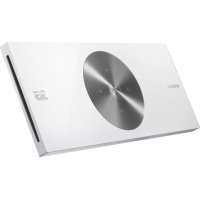

- IMAGINE LAS POSIBILIDADES
- ADVERTENCIA
- PRECAUCION
- NOTA IMPORTANTE
- PRODUCTO LASER DE LA CLASE 1
- INSTRUCCIONES IMPORTANTES DE SEGURIDAD
- ALMACENAMENTO Y MANEJO DE DISCOS
- PRECAUCIONES DE MANEJO
- UTILIZACIÓN DE LA FUNCIONA 3D
- COPYRIGHT
- INFORMACION DE SEGURIDAD
- INTRODUCCION
- CONEXIONES
- CONFLGURACION
- REPRODUCCION DE MEDIOS
- FUNCTIONES DE DTV
- FUNCION AVANZADA
- SERVICIOS DE RED
- APÉNDICE
- COMPATIBILITIES DE DISCOS Y FORMATS
- TIPOS DE DISCO Y CONTENIDO QUE PEUVENT REPRODUCIRSE EN EL PRODUCTO
- TIPOS DE DISCO QUE NO SE PEUVENT REPRODUCIR EN EL PRODUCTO
- NOTA
- TIEMPO DE GRABACIÓN DISPONIBLE PARA HDD INTERNO
- NOTAI
- CÓDIO DE和地区
- LOGOTIPOS DE DISCOS QUE EL PRODUCTO SUEPE REPRODUCIR
- FORMATOS ADMITIDOS
- LIMITACIONES
- DESCODIFICADOR DE VIDEO
- DESCODIFICADOR DE AUDIO
- NOTAS SOBRE LA CONNEXION USB
- CONECTE EL DISPOSITIVO USB ANTES DE UTILISER LAS SISTEMAS TIMESHIFT Y TV GRABADA
- AVCHD (ADVANCED VIDEO CODEC HIGH DEFINITION, CÓDEC DE VIDEO AVANZADO DE ALTA DEFINICIÓN)
- ACCESORIOS
- PANEL FRONTAL
- PANEL POSTERIOR
- MANDO A DISTANCIA
- PRECAUCIONI
- AJUSTE DEL MANDO A DISTANCIA PARA CONTROLAR EL TV
- I NOTAI
- CÓDIGOS DE CONTROL DEL TV
- CONEXIÓN A UN TV CON CABLES DE AUDIO/VDEO Y UN CABLE RF
- I PRECAUCION I
- CONEXIÓN A UN TV
- MÉTODO 1 UTILIZAR UN CABLE HDMI (NO INCLUIDO) - MAXIMA CALIDAD (RECOMENDADO)
- MÉTODO 2 UTILIZAR UN CABLE DE VIDEO Y AUDIO - BUENA CALIDAD
- CONEXIÓN A UN SISTEMA DE AUDIO
- MÉTODO 1 CONEXIÓN DE UN RECEPTOR DE AV COMPATIBLE CON HDMI
- MÉTODO 2 CONEXIÓN A UN RECEPTOR AV CON ENTRADA OPTICA
- MÉTODO 3 CONEXIÓN A UN AMPLÍFICATOR ESTÉREO CON UN CABLE DE AUDIO
- CONEXIÓN A UN ENRUTADOR DE RED
- RED DE CABLE
- RED INALÁMBRICA
- PROCEDIMIENTO DE CONFIGURACIÓN
- PÁGRINA DE INICIO
- ACCESO A LA PANTALLA CONFIG
- BOTONES DEL MANDO A DISTANCIA REALIZADOS PARA EL MENU DE CONFIGURACIÓN
- INFORMACIÓN DETALLADA DE LAS UNIDADES
- FUNCIONES DEL MENU CONFIG
- CONFIGURACIÓN
- AUDIO
- DISPOSIT. CONECTADO
- SISTEMA
- ADMIN. DE DISP
- IDIOMAA
- SEGURIDAD
- GENERAL
- VIDEO A LA CARTA DIVX
- INTERFAZCOMINGS
- REDES E INTERNET
- CONFIGURACIÓN DE LA CONEXIÓN DE RED
- CON CABLE - AUTOMÁTICA
- CON CABLE - MANUAL
- REDINALAMBRICA
- INALÁBRICA (GENERAL) - AUTOMÁTICA
- INALÁBRICA (GENERAL) - MANUAL
- WPS(PBC)
- MENU PARA CONNECTARSE A WI-FI
- A TRAVÉS DEL DISPOSITIVO WI-FI
- A TRAVÉS DEL PRODUCTO UTILIZINGO PBC
- A工程技术 DEL PRODUCTO UTILIZING PIN
- AP DE SOFTWARE
- PARA建立起 LA CLAVE DE SEGURIDAD DE SOFT AP
- CONFIGURACIÓN DE ALLSHARE
- NOM.DISPOS
- ACTUALIZACIÓN DEL SOFTWARE
- EN LINEA
- POR CANAL
- POR USB
- POR DISCO
- POR DESCARGA
- MODOSUSPENSION
- REPRODUCCIÓN DE MEDIOS
- INSERTE UN DISCO EN LA BANDEJA
- INSERTE UN DISPOSITIVO USB O UN TÉLÉPHONE MÓVIL AL PUERTO USB
- ACCESO A LA PANTALLA DE ALLSHARE PLAY
- UTILIZACIÓN DE LA FUNCIONA ALLSHARE PLAY
- PARADESCENDINGAREL SOFTWAREDEALLSHARE
- REPRODUCCION DEL CONTENIDO DEL PC EN EL COMBO BD-HDD
- REPRODUCCION DEL CONTENIDO DEL SPART PHONE EN EL COMBO BD-HDD
- CONTROL CON EL DISPOSITIVO MÓVIL
- CONTROL DE REPRODUCCION DE VIDEO
- BOTONES DEL MANDO A DISTANCIA REALIZADOS PARA REPRODUCCION DE VIDEO
- CONTROL DE REPRODUCCION DE MUSICA
- BOTONES DEL MANDO A DISTANCIA REALIZADOS PARA REPRODUCCION DE MUSICA
- UTILIZACIÓN DEL MENU DE HERRAMRIENTAS
- REPETICION DE PISTAS DE UN CD DE AUDIO
- REPETICION ALEATORIA DE PISTAS DE UN CD DE AUDIO
- CREACIÓN DE UNA LISTA DE REPRODUCCIÓN DE UN CD
- COPIA
- FUNCION AMG (ALL MEDIA GUIDE, GUIA DE TODOS LOS MEDIOS)
- REPRODUCCIÓN DE CONTENIDO FOTOGRAFICO
- UTILIZACIÓN DEL MENU HERRAMENTAS AL RESALTAR UN ARCHIVO
- VISUALIZACIÓN DE CANALES DE TV
- UTILIZACIÓN DE PIP (IMAGEN ENIMAGEN)
- CANALES VISUALIZABLES EN MODO PIP
- EDICIONES DE CANALES
- LISTA DE CANALES
- PANTALLA DE CANALES
- ICONOS DE LA PANTALLA DE ESTADO DE CANALES
- VISUALIZACIÓN DE LA PANTALLA DE GUÍA
- FUNCIONES DE DTV
- PULSE EL BOTON GUIDE
- PANTALLA DE GUÍA
- GESTOR DE PROGRAMACIÓN
- UTILIZACIÓN DEL SERVICE DE TELETEXTO
- PÁGRINA TÍPICA DE TELETEXTO
- GRABACIÓN
- ANTES DE GRABAR
- COMPROBACIÓN DEL時間 DE ALMACENIMIENTO DISPONIBLE
- I PRECAUCIONI
- GRABACIÓN DEL CANAL DE TV ACTUAL QUE ESTÁ VIENDO
- PARA INTERRUPRIR TEMPORALMENTE LA GRABACIÓN
- PARA DETENER LA GRABACIÓN
- CONTROL DE REPRODUCCION DURANTE LA GRABACION
- VISUALIZACIÓN DE ALGUNOS CANALES DURANTE LA GRABACIÓN DE UN CANAL DE TV
- GRABACIÓN SIMULTÁNEA
- GRABACIÓN SIMULTÁNEA DE DOS CANALES DE TV
- VISUALIZACIÓN DE DIFFEREDES CANALES DE TV QUE NO SE ESTÉN GRABANDO
- OPERACIÓN SIMULTÁNEA
- FUNCIÓN AVANZADA
- FUNCIÓN TIMESHIFT
- INICIE TIMESHIFT CON EL BOTÓN REPR
- INICIE LA FUNCIONA TIMESHIFT CON EL BOTÓN PAUSA
- INFORMACIÓN DE TIMESHIFT
- PANTALLA DE TIMESHIFT
- SE ACTIVA EL BOTÓN DE CONTROL DE REPRODUCCIÓN DURANTE LA FUNCIÓN TIMESTIFT
- PARA DETENER TIMESHIFT
- REPRODUCCION DEL TITULO GRABADO
- EDISIÓN DEL TITULO GRABADO
- DIVISIÓN DE LA SECCIÓN DE UN TITULO (DIVIDIR EN DOS)
- DIVISIÓN DE LA SECCIÓN DE UN TITULO (DIVISIÓN PARCIAL)
- COPIA DE VIDEOS, MÚSICA OOTOS
- FUNIDADES 3D
- CONVERSOR 3D
- AJUSTE DE PROFUNDIDAD 3D
- VISUALIZACIÓN DE DTV CON EL EFECTO 3D
- UTILIZACIÓN DE SMART HUB
- UTILIZACIÓN DEL EXPLORADOR WEB
- VISIÓN GENERAL DE WEB BROWSER
- 2
- BD-LIVE™
- SMART VIEW DE SAMSUNG
- VISTA DOBLE
- AVISO DE CONFORMIDAD Y COMPATIBILIIDAD
- PROTECCIÓN DE COPIA
- LIMITACIÓN DE RESPONSABILIDAD DE SERVICIOS DE RED
- LICENCIA
- DIVX
- RECOMENDACION-SOLO UE
- INFORMACIÓN ADICIONAL
- RESOLUCIÓN SEGÚN EL MODO DE SALUTE
- SOLUCIÓN DE PROBLEMAS
- REPARACIONES
- GARANTÍA EUROPEA
- GARANTÍA LEGAL
- CONDIÇÕES PARA EL EJÉRCICIO DE LA GARANTÍA
- EXCLUSIONES
- CONTACTE CON SAMSUNG WORLD WIDE
- ELIMINACIÓN CORRECTA DE LAS BATERÍAS DE ESTE PRODUCTO
- ELIMINACIÓN CORRECTA DE ESTE PRODUCTO (RESIDUOS DE APARATOS ELECTRICOS Y ELECTRÓNICOS)
- BD-HDD COMBO
- MANUAL DO UTILIZES
- I NOTA I
- SEGURAÇĀ
- ACTUAL. NO MODO DE ESPERA
- CONTROLAR CON O DISPOSITIVO MÓVIL
- BOTOES RELACIONADOS COM A REPRODUCAO
- GRAVAR O CANAL DE TV QUE ESTÁ A VER
- RESOLUCAO DE PROBLEMAS
Marca : SAMSUNG
Modelo : BDE8900
Categoría : Reproductor de blu-ray