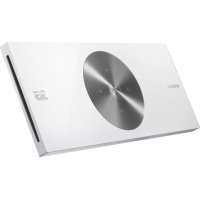
BDD7500E - Reproductor de blu-ray SAMSUNG - Manual de uso y guía de instrucciones gratis
Encuentra gratis el manual del aparato BDD7500E SAMSUNG en formato PDF.



| Tipo de producto | Reproductor de Blu-ray |
| Marca | Samsung |
| Modelo | BDD7500E |
| Alimentación | CA 100-240 V, 50/60 Hz |
| Dimensiones (L x P x A) | 430 x 210 x 45 mm (aprox.) |
| Peso | 1,5 kg (aprox.) |
| Salidas de vídeo | HDMI, Compuesto (AV) |
| Salidas de audio | HDMI, Óptico digital, Audio analógico estéreo |
| Resolución máxima | 1080p (Full HD), 24p |
| Formatos de disco compatibles | BD-ROM, BD-RE/-R, DVD-Video, DVD±R/RW, CD de audio, CD-R/RW |
| Funciones principales | Reproducción 3D, Smart Hub, BD-LIVE, AllShare, conversión 2D→3D, reproducción mediante USB |
| Conectividad de red | Ethernet (RJ45), Wi-Fi integrado |
| Puerto USB | 1 x USB 2.0 (frontal) para reproducción de archivos y actualización de software |
| Formatos de archivos compatibles | DivX, MKV, MP4, AVI, WMV, MP3, WMA, JPEG |
| Códecs de audio compatibles | Dolby TrueHD, DTS-HD Master Audio, PCM, MP3, WMA |
| Mantenimiento y limpieza | Desconectar antes de limpiar; usar un paño suave y seco; limpiar los discos del centro hacia el borde |
| Seguridad | Láser de clase 1; no abrir; evitar la humedad; respetar las instrucciones de ventilación |
| Piezas de repuesto y reparabilidad | Confiar toda reparación a un técnico calificado; piezas disponibles a través del servicio técnico de Samsung |
| Información general | Garantía de 1 año en piezas y mano de obra; manual descargable en el sitio web de Samsung |
Preguntas frecuentes - BDD7500E SAMSUNG
Preguntas de los usuarios sobre BDD7500E SAMSUNG
0 pregunta sobre este aparato. Responde a las que conoces o haz la tuya.
Hacer una nueva pregunta sobre este aparato
Descarga las instrucciones para tu Reproductor de blu-ray en formato PDF gratis! Encuentra tus instrucciones BDD7500E - SAMSUNG y toma tu dispositivo electrónico nuevamente en la mano. En esta página están publicados todos los documentos necesarios para el uso de su dispositivo. BDD7500E de la marca SAMSUNG.
MANUAL DE USUARIO BDD7500E SAMSUNG
Reproductor de discos Blu-ray™ manual del usuario
imagine las posibilidades
Gracias por adquirir este producto Samsung.
Para recibir un servicio más completo,
registre su producto en
www.samsung.com/register
Características principales
Características de los discos Blu-ray
Los discos Blu-ray admiten vídeo con la calidad HD más alta disponible en el sector. Gran capacidad significa no comprometer la calidad de vídeo.
Las siguientes características del disco Blu-ray dependen del disco y pueden variar.
El aspecto y el desplazamiento por las funciones variarán entre discos.
No todos los discos tienen las funciones que se describen a continuación.
Aspectos destacables de vídeo
El formato BD-ROM para la distribución de películas admite tres códecs de vídeo altamente avanzados, que incluye AVC, VC-1 y MPEG-2.
También se admiten las resoluciones de vídeo de alta definición:
• 1920 x 1080 de alta definición
• 1280 x 720 de alta definición
Reproducción de alta definición
Para ver contenido de alta definición en discos Blu-ray, se necesita un HDTV (Televisión de alta definición).
Es posible que con algunos discos Blu-ray haya que utilizar el conector HDMI OUT del producto para ver el contenido de alta definición.
La posibilidad de ver contenido de alta definición en discos Blu-ray puede verse limitada dependiendo de la resolución del TV.
BD-LIVE
Puede utilizar un disco Blu-ray que admita BD-LIVE para descargar diversos contenidos facilitados por el fabricante del disco a través de una conexión de red.
Funciones del reproductor de discos Blu-ray
3D
Este reproductor puede reproducir contenido 3D a través de un cable HDMI.
Para implementar el efecto 3D, conecte un dispositivo 3D (receptor de AV compatible con 3D, TV compatible con 3D) al reproductor utilizando un cable HDMI y reproduzca el contenido 3D mientras utiliza unas gafas de visión 3D.
Conversión 3D
Cuando reproduzca contenido 2D, puede convertir contenido 2D en 3D pulsando el botón 2D→3D del mando a distancia.
Smart Hub
Puede descargar diversas aplicaciones gratuitas o de pago a través de la conexión de red. Estas aplicaciones proporcionan una amplia gama de servicios y contenido de Internet, incluidas noticias, previsiones meteorológicas, valores de la bolsa, juegos, películas y música.
AllShare
Puede reproducir vídeos, música y fotos guardados en dispositivos (como un PC, teléfonos móviles o un soporte de almacenamiento de red) a través de una conexión de red.
Reproducción de archivos multimedia
Puede utilizar la conexión USB para reproducir diversos tipos de archivos multimedia (MP3, JPEG, DivX, etc) ubicados en el dispositivo de almacenamiento USB.
Información de seguridad
Advertencia
PARA REDUCIR EL PELIGRO DE DESCARGA ELÉCTRICA, NO RETIRE LA CUBIERTA. NO HAY PIEZAS EN EL INTERIOR QUE PUEDA REPARAR EL USUARIO. CONSULTE AL PERSONAL CUALIFICADO DE SERVICIO TÉCNICO.
 |  NO ABRIR, PELIGRO DE DESCARGAS ELÉCTRICAS NO ABRIR, PELIGRO DE DESCARGAS ELÉCTRICAS |  |
| Este símbolo indica “voltaje peligroso” dentro del producto y representa un riesgo de descarga eléctrica o daños personales. | PRECAUCIÓN: PARA REDUCIR EL PELIGRO DE DESCARGA ELÉCTRICA, NO RETIRE LA CUBIERTA. NO HAY PIEZAS EN EL INTERIOR QUE PUEDA REPARAR EL USUARIO. CONSULTE AL PERSONAL CUALIFICADO DE SERVICIO TÉCNICO. | Este símbolo indica que se incluyen instrucciones importantes con el producto. |
No instale este equipo en un espacio confinado como una estantería o un espacio similar.
ADVERTENCIA
Para evitar daños que puedan provocar incendio o descarga eléctrica, no exponga este aparato a la lluvia ni a la humedad.
PRECAUCIÓN
EL REPRODUCTOR DE DISCOS BLU-RAY UTILIZA UN HAZ LÁSER INVISIBLE QUE PUEDE CAUSAR UNA EXPOSICIÓN A RADIACIONES PELIGROSAS SI UNO SE EXPONE DIRECTAMENTE A LAS MISMAS. ASEGÚRESE DE UTILIZAR EL REPRODUCTOR DE DISCOS BLU-RAY CORRECTAMENTE COMO SE INDICA EN LAS INSTRUCCIONES.
PRECAUCIÓN
ESTE PRODUCTO UTILIZA UN LÁSER. EL USO DE CONTROLES, AJUSTES O PROCEDIMIENTOS NO ESPECIFICADOS EN ESTE DOCUMENTO PUEDEN TENER COMO RESULTADO LA EXPOSICIÓN A RADIACIONES PELIGROSAS. NO ABRA LAS CUBIERTAS NI REALICE REPARACIONES POR SÍ MISMO. CONSULTE AL PERSONAL CUALIFICADO DE SERVICIO TÉCNICO.
Este producto cumple con la normativa de CE sobre el uso de conectores y cables blindados para conectar la unidad con otro equipo. Para evitar interferencias electromagnéticas con aparatos eléctricos, como radios y televisores, utilice conectores y cables blindados para las conexiones.
NOTA IMPORTANTE
El cable de alimentación del equipo cuenta con un enchufe moldeado que incorpora un fusible.
El valor del fusible viene indicado en la parte de la patilla del enchufe. Si es necesario cambiarlo, debe utilizar un fusible aprobado BS1362 de la misma potencia.
Nunca utilice el enchufe sin la cubierta de fusible si es desmontable. Si es necesario sustituir la cubierta del fusible, la nueva cubierta debe ser del color del lado del enchufe que tiene las clavijas.
Podrá encontrar cubiertas de recambio en su proveedor habitual.
Si el enchufe incluido no es adecuado para las tomas de corriente de que dispone o si el cable no es lo bastante largo para llegar a éstas, utilice un cable de prolongación homologado o póngase en contacto con su proveedor habitual.
Sin embargo, si es necesario cortar el enchufe, extraiga el fusible y, a continuación, deshágase del enchufe en la forma adecuada. No conecte el enchufe a una toma de corriente, ya que podría recibir una descarga eléctrica del cable eléctrico desnudo.
Para desconectar el aparato de la toma de alimentación, saque el enchufe de la toma de corriente; el enchufe de la toma de corriente debe estar operativo.
La unidad del producto que se incluye con este manual del usuario se suministra con licencia bajo derechos de propiedad intelectual de terceros.
Información de seguridad
PRODUCTO LÁSER DE LA CLASE 1
Este reproductor de CD está clasificado como un productor LÁSER de CLASE 1. El uso de controles, ajustes o la ejecución de procedimientos distintos a los especificados en este documento pueden dar como resultado la exposición peligrosa a radiaciones.
PRECAUCIÓN :
- RADIACIÓN DE LÁSER VISIBLE E INVISIBLE DE CLASE 3B AL ABRIR. EVITE LA EXPOSICIÓN AL HAZ DE LUZ (IEC 60825-1)
- ESTE PRODUCTO UTILIZA UN LÁSER. EL USO DE CONTROLES, AJUSTES O PROCEDIMIENTOS NO ESPECIFICADOS EN ESTE DOCUMENTO PUEDEN TENER COMO RESULTADO LA EXPOSICIÓN A RADIACIONES PELIGROSAS. NO ABRA LAS CUBIERTAS NI REALICE REPARACIONES POR SU CUENTA. CONSULTE AL PERSONAL CUALIFICADO DE SERVICIO TÉCNICO.
Instrucciones importantes de seguridad
Lea estas instrucciones de funcionamiento detenidamente antes de utilizar la unidad. Siga las instrucciones de seguridad que se incluyen a continuación.
Tenga estas instrucciones de funcionamiento a mano para referencia futura.
- Lea estas instrucciones.
- Guarde estas instrucciones.
- Preste atención a todas las advertencias.
- Siga todas las instrucciones.
- No utilice este aparato cerca del agua.
- Límpielo sólo con un paño seco.
-
No bloquee ningún orificio de ventilación. Instálelo de acuerdo a las instrucciones del fabricante.
-
No lo instale cerca de ninguna fuente de calor como radiadores, registradores de calor, hornos u otros aparatos que generen calor (incluidos receptores de AV).
- No ignore el fin de seguridad de los enchufes polarizados o con toma de tierra. Un enchufe polarizado tiene dos puntas, una más ancha que la otra. Un enchufe con toma de tierra tiene dos puntas y una tercera hoja de toma de tierra. La punta ancha o la tercera hoja existen por motivos de seguridad. Si no cabe en la toma, consulte a un electricista para sustituir la toma obsoleta.
- Proteja el cable de alimentación para que no se pise ni se produzcan pinzamientos, especialmente en los enchufes, en sus respectivos receptáculos y en los puntos de salida del aparato.
- Utilice sólo accesorios especificados por el fabricante.
- Utilice sólo las mesitas con ruedas, soportes, trípodes o mesas recomendadas por el fabricante o que se vendan con el aparato. Cuando se utilice una mesita con

ruedas, tenga cuidado al moverla junto con el aparato para evitar daños por vuelco.
- Desenchufe este aparato durante tormentas eléctricas o cuando no se utilice por largos períodos de tiempo.
- Confíe las reparaciones a personal técnico cualificado. El servicio técnico es necesario cuando el aparato se haya dañado de alguna forma, cuando el cable o el enchufe de suministro eléctrico se haya dañado, cuando se haya derramado líquido sobre el aparato o hayan caído objetos en su interior, el aparato se haya expuesto a la lluvia o humedad, no funcione normalmente o se haya caído.
Visualización utilizando la función 3D
INFORMACIÓN IMPORTANTE SOBRE SALUD Y SEGURIDAD CON RESPECTO A IMÁGENES EN 3D.
Antes de utilizar la función 3D, lea y recuerde la información de seguridad que se incluye a continuación.
- Es posible que al ver la TV en 3D algunos espectadores experimenten molestias como mareos, nauseas y dolores de cabeza.
Si experimenta síntomas de este tipo, deje de ver la TV en 3D, quítese las gafas 3D y descanse. - Ver imágenes en 3D durante un tiempo prolongado puede causar tensión ocular. Si experimenta astenopía, deje de ver la TV en 3D, quítese las gafas 3D y descanse.
- Es responsabilidad de los adultos vigilar a los niños que estén utilizando la función 3D. Si se detectan situaciones de ojos cansados, dolores de cabeza, mareos o nauseas, impida que los niños sigan viendo la TV en 3D y oblígueles a descansar.
- No utilice las gafas 3D para otros fines (como lentes de uso general, gafas de sol, gafas de protección, etc.)
- No utilice la función 3D ni las gafas 3D mientras camina o se desplaza. El uso de la función 3D o de las gafas 3D mientras se desplaza puede provocar choques con objetos, tropiezos o caídas y causar daños personales serios.
Almacenamiento y manejo de discos
Manejo de discos
Forma del disco
- Utilice discos con formas regulares. Si utiliza un disco irregular (un disco con una
forma especial), puede dañar el reproductor.

Sujeción de discos
- Evite tocar la superficie del disco en la que se van a grabar datos.

Discos Blu-ray
- No deje el disco Blu-ray en el reproductor durante mucho tiempo. Retire el disco Blu-ray del reproductor y guárdelo en su funda.
- Tenga cuidado de no arañar ni dejar huellas en la superficie del disco Blu-ray.
DVD-VIDEO, CD de Audio (CD-DA)
- Elimine con un paño suave la suciedad o la contaminación existente en el disco.
Almacenamiento de discos
Tenga cuidado de no dañar el disco, ya que los datos de estos discos son enormemente vulnerables al entorno.
• No los exponga a la luz directa del sol.
• Guárdelos en un área ventilada fresca.
• Guárdelos verticalmente.
- Guárdelos en una funda de protección limpia.
- Si traslada de forma repentina el reproductor de un lugar frío a un lugar cálido, es posible que se produzca condensación en sus componentes y en la óptica, y provoque una reproducción anormal del disco. Si sucede, desenchufe el reproductor, espere dos horas y vuelva a conectar el enchufe a la toma de corriente eléctrica. A continuación, inserte el disco e intente reproducirlo de nuevo.
Precauciones de manejo
- No escriba en el lado impreso con bolígrafo ni lápiz.
- No utilice pulverizadores de limpieza ni antiestáticos para limpiar los discos. Tampoco utilice productos químicos volátiles, como benceno o disolvente.
- No coloque etiquetas ni pegatinas en los discos. (No utilice discos que tengan cinta adhesiva expuesta o restos de pegatinas.)
- No utilice protectores ni tapas antiarañazos.
- No utilice discos impresos con impresoras de etiquetas existentes en el mercado.
- No cargue discos deformados ni agrietados.
- Antes de conectar otros componentes a este reproductor, asegúrese de que estén apagados.
Información de seguridad
- No mueva el reproductor mientras se reproduce un disco. El disco puede rayarse o dañarse, y pueden dañarse componentes internos.
- No coloque sobre el reproductor recipientes con líquido ni objetos pequeños metálicos.
- Tenga cuidado de no colocar la mano en la bandeja del disco.
- En la bandeja del disco no coloque nada que no sea el disco.
- Interferencias de fuentes externas como rayos y electricidad estática pueden afectar al funcionamiento normal de este reproductor. Si esto ocurre, apague el reproductor y enciéndala de nuevo con el botón POWER, o bien desconecte y vuelva a conectar el cable de alimentación de CA en la toma de CA. El reproductor funcionará con normalidad.
- Asegúrese de retirar el disco y apagar el reproductor después de utilizarlo.
- Desconecte el cable de alimentación de CA de la toma de CA cuando no vaya a utilizar el reproductor durante largos períodos de tiempo.
- Para limpiar el disco, hágalo en línea recta desde el interior al exterior del disco.
- No exponga el reproductor a líquidos.
- Cuando el enchufe de CA está conectado a una toma de corriente, el reproductor seguirá consumiendo energía (modo de espera) cuando se apague.
- No debe exponer el aparato a gotas ni salpicaduras de agua ni a objetos con líquido, como jarrones, evitando colocarlos sobre el aparato.
- El enchufe de corriente se utiliza como un dispositivo de desconexión y debe estar a mano en todo momento.
- No toque el enchufe con las manos mojadas. De lo contrario, podrá causar una descarga eléctrica.
- No comparta la toma de alimentación con varios dispositivos eléctricos. De lo contrario, podría causar sobrecalentamiento y provocar un incendio.
- Si detecta ruidos anormales, olor a quemado o humo, apague el interruptor de alimentación inmediatamente y desconecte el enchufe de la toma de corriente. A continuación, póngase en contacto con el servicio de atención al cliente más cercano para obtener asistencia técnica. Si utiliza el producto en estas condiciones, puede provocar una descarga eléctrica o un incendio.
Mantenimiento del armario
Antes de limpiar el armario de la unidad Blu-ray, asegúrese de desconectar el cable de alimentación de CA de la toma de CA.
- No utilice benceno, disolventes ni sustancias de este tipo para la limpieza.
• Limpie el armario con un paño suave.
Restricciones durante la reproducción
- Es posible que el reproductor no responda a todos los comandos debido a que los discos Blu-ray, DVD y CD permiten unas operaciones y unas funciones específicas o limitadas durante la reproducción.
Recuerde que no se trata de ningún defecto del reproductor.
- Samsung no puede garantizar que este reproductor reproduzca todos los discos que lleven el logotipo de Blu-ray, DVD o CD, ya que los formatos de disco pueden evolucionar y pueden surgir problemas y errores durante la creación de software para BD, DVD, CD y el fabricante de los discos.
Póngase en contacto con el servicio de atención al cliente de SAMSUNG si tiene dudas o encuentra dificultades al reproducir discos Blu-ray, DVD y CD en este reproductor.
Asimismo, consulte el resto del manual del usuario para obtener información adicional sobre las restricciones de reproducción.
Índice general
CARACTERÍSTICAS PRINCIPALES
2 Características de los discos Blu-ray
2 Funciones del reproductor de discos Blu-ray
INFORmACIÓN DE SEgURIDAD
3 Advertencia
4 Precauciones
4 Instrucciones importantes de seguridad
5 Visualización utilizando la función 3D
5 Almacenamiento y manejo de discos
5 Manejo de discos
INTRODUCCIÓN
11 Antes de utilizar este manual del usuario
11 Tipos de disco y contenido que pueden reproducirse en el reproductor
11 Tipos de disco que no se pueden reproducir en el reproductor
12 Compatibilidad de discos Blu-ray
12 Tipos de disco
13 Código de región
13 Copyright
14 Formatos de archivos admitidos
16 Logotipos de discos que el reproductor puede reproducir
16 Accesorios
17 Panel superior
19 Panel inferior
20 Mando a distancia
20 Guía del mando a distancia
21 Ajuste del mando a distancia para controlar el TV
CONExIONES
22 Conexión a un TV
22 Caso 1: Conexión a un TV con cable HDMI
- La mejor calidad (Recomendada)
23 Caso 2: Conexión a un TV con un cable de Audio/
Vídeo - Buena calidad
Índice general
CONExIONES
24 Conexión a un sistema de audio
24 Caso 1: Conexión a un sistema de audio (receptor de AV que admita HDMI) - La mejor calidad (Recomendada)
25 Caso 2: Conexión a un sistema de audio (receptor de AV con Dolby Digital o decodificador de DTS) - Mejor calidad
25 Caso 3: Conexión a un sistema de audio (Amplificador estéreo) - Buena calidad
26 Conexión a la red
26 Red de cable
27 Red inalámbrica
28 Instalación de un Reproductor de discos Blu-ray
28 Caso 1: Instalación en la base
29 Caso 2: Instalación en la pared
CONFIgURACIÓN
30 Configuración inicial
31 Acceso al menú Config.
32 Pantalla
32 Config. 3D
33 Formato TV
33 Tamaño pantalla Smart Hub
33 BD Wise (sólo reproductores Samsung)
33 Resolución
35 Formato color HDMI
35 Fotogr. Peícula (24 Fs)
36 Color profundo HDMI
36 Modo de imágenes fijas
36 Modo progresivo
36 Audio
36 Salida Digital
38 Submuestreo PCM
38 Control del rango dinámico
38 Modo Downmixing
38 Modo DTS Neo:6
39 Sinc. audio
39 Red
39 Configuración de red
42 Estado de la red
43 Conexión a Internet BD-LIVE
CONFIgURACIÓN
43 Sistema
43 Configuración inicial
43 Anynet+ (HDMI-CEC)
43 Gestión de datos de BD
44 Zona horaria
44 Vídeo a la carta DivX®
44 Restaurar.
44 Idioma
44 Seguridad
44 Clasific. paterna BD
44 Clasific. paterna DVD
44 Cambiar contraseña
45 General
45 Panel frontal
45 Efecto de luz
45 Mando a distancia de red
45 Asistencia técnica
45 Actualización del software
47 Contacto con Samsung
FUNCIONES BÁSICAS
48 Reproducción de un vídeo
48 Reproducción
48 Conversor 3D
49 Estructura del disco
49 Uso del menú del disco/título/emergente
49 Uso del menú del disco
49 Uso del menú de título
49 Reproducción de la lista de títulos
49 Uso del menú emergente
50 Funciones de búsqueda y salto de capítulo o pista
50 Búsqueda de la escena deseada
50 Salto de capítulos
50 Repetición de la reproducción
50 Repetición del título o el capítulo
50 Repetición de sección
Índice general
FUNCIONES BÁSICAS
51 Reproducción a cámara lenta / Reproducción por fotogramas
51 Reproducción a cámara lenta
51 Reproducción por fotogramas
51 Utilización del botón TOOLS
51 Desplazamiento directo a la escena deseada
51 Cambio a toda pantalla
52 Selección de los ajustes de la imagen
52 Selección del idioma del audio
52 Selección del idioma de los subtítulos
53 Modificación del ángulo de la cámara
53 Ajuste de BONUSVIEW
53 Audición de música
53 Reproducción de un CD de audio (CD-DA)/MP3
54 Repetición de un CD de audio (CD-DA)/MP3
54 Lista de reproducción
55 Reproducción de imágenes
55 Reproducción de archivos JPEG
55 Utilización del botón TOOLS
56 Reproducción de un dispositivo de almacenamiento USB
SERVICIOS DE RED
57 Utilización de Smart Hub
57 Inicio de Smart Hub por primera vez
60 Menú de configuración - AZUL (D)
62 Menú del modo de edición - AMARILLO (C)
64 Menú de clasificación - VERDE (B)
64 Samsung Apps
64 Para aplicaciones de pago
66 BD-LIVE™
66 Uso de la función AllShare
APÉNDICE
67 Solución de problemas
69 Reparaciones
70 Especificaciones
Antes de utilizar este manual del usuario
Tipos de disco y contenido que pueden reproducirse en el reproductor
| Término Logotipo Icono | Definición | |
| VÍDEO |  |  |
 |  | |
 |  | |
 | ||
 | ||
 |  | |
 |  | |
 |  | |
 |  | |
| MÚSICA |  |  |
| - |  | |
| FOTO | - |  |

NOTA
- Quizá el reproductor no pueda reproducir CD-RW/-R y DVD-R en todos los casos debido al tipo de disco o al estado de la grabación.
- Si no se ha grabado correctamente un disco DVD-RW/-R en formato de vídeo DVD, no se podrá reproducir.
- El reproductor no reproducirá contenido grabado en un DVD-R con una velocidad de bits que supere los 10 Mbps.
- El reproductor no reproducirá contenido grabado en un BD-R o un dispositivo USB con una velocidad de bits que supere los 30 Mbps.
Tipos de disco que no se pueden reproducir en el reproductor
- HD DVD
- Disco DVD-ROM/PD/MV, etc
- DVD-RAM
• Super Audio CD (excepto CD Layer)
• DVD-RW (modo VR)
- CVD/CD-ROM/CDV/CD-G/CD-I/LD (los CD-G reproducen sólo audio, no gráficos.
- Disco DVD-R de 3,9 GB de diseño personalizado (Authoring).
Introducción

NOTA
- Es posible que no puedan reproducirse algunos discos comerciales ni discos DVD adquiridos fuera de la región.
- Es posible que la reproducción no funcione en algunos tipos de discos o cuando se estén realizando operaciones específicas como el cambio de ángulo o el ajuste de la relación de aspecto. En la caja del disco se incluye información detallada sobre los discos. Consúltela en caso necesario.
- No deje que los discos se ensucien o se rayen. Las huellas, la suciedad, el polvo, los arañazos o los restos humo de cigarrillos en la superficie de grabación puede impedir totalmente la reproducción del disco.
- Cuando se reproduce un título de BD-J, la carga puede tardar más tiempo que un título normal o es posible que algunas funciones se ejecuten más lentamente.
- Es posible que el reproductor no responda a todos los comandos debido a que los discos Blu-ray, DVD y CD permiten unas operaciones y unas funciones específicas o limitadas durante la reproducción. Recuerde que no se trata de ningún defecto del reproductor.
Samsung no puede garantizar que este reproductor reproduzca todos los discos que lleven el logotipo de Blu-ray, DVD o CD, ya que los formatos de disco pueden evolucionar y pueden surgir problemas y errores durante la creación de software para BD, DVD, CD y el fabricante de los discos.
Póngase en contacto con el servicio de atención al cliente de SAMSUNG si tiene dudas o encuentra dificultades al reproducir discos Blu-ray, DVD y CD en este reproductor. Asimismo, consulte el resto del manual del usuario para obtener información adicional sobre las restricciones de reproducción.
Compatibilidad de discos Blu-ray
El disco Blu-ray es un nuevo formato en evolución. Por consiguiente, es posible que existan problemas de compatibilidad. No todos los discos son compatibles ni podrán reproducirse todos los discos. Para obtener información adicional, consulte la sección Aviso de cumplimiento y compatibilidad de este manual del usuario.
Tipos de disco
BD-ROM
Sólo se pueden reproducir discos Blu-ray ROM. Este reproductor puede reproducir discos BD-ROM comerciales pregrabados con discos BD-ROM.
BD-RE/-R
Se pueden grabar y reproducir discos Blu-ray RE/-R.
Este reproductor puede reproducir un disco BD-RE/-R grabado en otros grabadores de disco Blu-ray compatibles.
DVD-VIDEO
- Este reproductor puede reproducir discos DVD comerciales pregrabados (discos DVD-VIDEO) con vídeo.
- Al cambiar de la primera a la segunda capa de un disco DVD-VIDEO de doble capa, es posible que se produzca una distorsión momentánea en la imagen y en el sonido. Esto no representa ninguna avería en el reproductor.
DVD-RW/-R/+R
Este reproductor puede reproducir un disco DVD-RW/-R/+R grabado y finalizado con un grabador de vídeo de DVD. La capacidad de reproducción puede depender de las condiciones de la grabación:
DVD+RW
- Este reproductor puede reproducir un disco DVD+RW grabado con un grabador de vídeo de DVD. La capacidad de reproducción puede depender de las condiciones de la grabación:
CD de Audio (CD-DA)
- Este reproductor puede reproducir discos CD-RW/-R con formato CD-DA.
- Es posible que el reproductor no pueda reproducir algunos discos CD-RW/-R debido a la condición de la grabación.
CD-RW/-R
- Utilice un disco CD-RW/-R de 700 MB (80 minutos). Si es posible, no utilice ningún disco de 800 MB (90 minutos) o mayor, ya que puede que no se reproduzca el disco.
- Si el disco CD-RW/-R no se grabó como una sesión cerrada, es posible que sufra demoras al reproducir desde el inicio del disco o es posible que no se reproduzcan todos los archivos grabados.
- Es posible que no puedan reproducirse con este reproductor algunos discos CD-RW/-R, dependiendo del dispositivo que se utilizara para grabarlos. En el caso de contenido grabado en soporte de CD-RW/-R desde un CD para uso personal, la capacidad de reproducción puede variar dependiendo del contenido y de los discos.
AVCHD (Códec de vídeo avanzado de alta definición)
- Este reproductor puede reproducir discos con formato AVCHD. Estos discos se graban y se usan normalmente en videocámaras.
- El formato AVCHD es un formato digital de alta resolución para videocámaras.
- El formato MPEG-4 AVC/H.264 comprime imágenes con una eficacia mayor que el formato de compresión de imágenes convencional.
- Algunos discos AVCHD utilizan el formato "x.v.Color". Este reproductor puede reproducir discos AVCHD que utilizan el formato "x.v.Color".
- "x.v.Color" es una marca comercial de Sony Corporation.
- "AVCHD" y el logotipo de AVCHD son marcas comerciales de Matsushita Electronic Industrial Co., Ltd. y Sony Corporation.

NOTA
- Es posible que algunos discos con formato AVCHD no se reproduzcan, dependiendo de la condición de grabación. Los discos con formato AVCHD no tienen que finalizarse.
- “x.v.Color” ofrece una gama de colores más amplia que los discos DVD normales para videocámara.
- Algunos discos con formato DivX, MKV y MP4 no se pueden reproducir, dependiendo de la resolución de vídeo y de la configuración de la velocidad de fotogramas.
Código de región
Tanto los reproductores como los discos están codificados por región. Estos códigos regionales deben concordar para que el disco se reproduzca. De lo contrario, no se reproducirá. El número regional de este aparato viene indicado en el panel superior del reproductor.
| Tipo de disco | Código de región | Área |
| Blu-ray | Norteamérica, Centroamérica, Sudamérica, Corea, Japón, Taiwán, Hong Kong y Sureste de Asia. | |
| Europa, Groenlandia, Territorios franceses, Oriente Próximo, África, Australia y Nueva Zelanda. | ||
| India, China, Rusia, Asia Central y Sur. | ||
| DVD-VIDEO | EE.UU., territorios de EE.UU. y Canadá | |
| Europa, Japón, Oriente Próximo, Egipto, Sudáfrica, Groenlandia | ||
| Taiwán, Corea, Filipinas, Indonesia, Hong Kong | ||
| México, Sudamérica, Centroamérica, Australia, Nueva Zelanda, Islas del Pacífico, El Caribe | ||
| Rusia, Europa del Este, India, mayor parte de África, Corea del Norte, Mongolia | ||
 | China | |
Copyright
©2011 Samsung Electronics Co., Ltd.
Todos los derechos reservados. Ninguna parte de este manual del usuario pueden reproducirse o copiarse sin la autorización previa por escrito de Samsung Electronics Co. Ltd.
Formatos de archivos admitidos
Notas sobre la conexión USB
- El reproductor admite soportes de almacenamiento USB, reproductores MP3, cámaras digitales y lectores de tarjetas USB.
- El reproductor no admite nombres de carpetas o títulos que tengan más de 128 caracteres.
- Es posible que algunos dispositivos USB/cámaras digitales no sean compatibles con este reproducir.
- El reproductor admite los sistemas de archivos FAT16, FAT32 y NTFS.
- Conecte directamente los dispositivos USB al puerto USB del reproductor. La conexión a través del cable USB puede causar problemas de compatibilidad.
- Si inserta más de un dispositivo de memoria en un lector de varias tarjetas puede que no funcione correctamente el lector.
- Admite el protocolo PTP.
- No desconecte el dispositivo USB durante el proceso de "carga".
- Cuanto más alta sea la resolución, mayor tiempo tardará la imagen en mostrarse.
- Este reproductor no puede reproducir archivos MP3 con DRM (Digital Rights Management, Gestión de derechos digitales) descargados de sitios comerciales.
- El reproductor sólo admite vídeo por debajo de 30 fps (velocidad de fotogramas).
- El reproductor sólo admite dispositivos de clase de almacenamiento masivo USB (MSC). Ejemplos de MSC son unidades Thumb y DD USB. (No se admite el concentrador.)
- Es posible que algún dispositivo de DD USB, un lector multitarjetas y alguna unidad Thumb no sean compatibles con este producto.
- Si algunos dispositivos requieren mucha energía, es posible que el dispositivo USB se vea limitado por el dispositivo de seguridad del circuito.
- Si el dispositivo está desconectado o la reproducción es inestable durante la reproducción de contenido desde un DD USB, suministre alimentación eléctrica.
Si el problema persiste, póngase en contacto con el fabricante del DD USB. - Debe retirar con seguridad del dispositivo de almacenamiento USB (ejecutando la función “Quitar USB con seguridad”) para evitar posibles daños en la memoria USB.
Pulse el botón MENU para ir al menú de inicio y seleccione el botón AMARILLO (C) y pulse el botón INTRO.
• SAMSUNG no se hace responsable de ningún daño en los archivos ni de la pérdida de datos.
Soporte de archivos de vídeo
| Extensión de archivo | Contenedor | Códec de vídeo Resolución | Velocidad de fotogramas (fps) | Velocidad en bits (Mbps) | Códec de audio | |
| *.avi | AVI | Divx 3.11/4.x/5.1/6.0 | 1920x1080 6 ~ 30 8 | MP3AC3LPCMADPCMDTS Core | ||
| H.264 BP/MP/HP | 1920x1080 6 ~ 30 25 | |||||
| MPEG4 SP/ASP | 1920x1080 | 6 ~ 30 8 | ||||
| Motion JPEG | 1920x1080 | 6 ~ 30 8 | ||||
| *.mkv | MKV | DivX 3.11/4.x/5.1/6.0 | 1920x1080 | 6 ~ 30 8 | MP3AC3LPCMADPCM DTS Core | |
| H.264 BP/MP/HP | 1920x1080 | 6 ~ 30 25 | ||||
| MPEG4 SP/ASP | 1920x1080 | 6 ~ 30 8 | ||||
| Motion JPEG | 1920x1080 | 6 ~ 30 8 | ||||
| *.asf | ASF | DivX 3.11/4.x /5.1/6.0 | 1920x1080 | 6 ~ 30 8 | MP3AC3LPCMADPCMWMA | |
| H.264 BP/MP/HP | 1920x1080 | 6 ~ 30 25 | ||||
| MPEG4 SP/ASP | 1920x1080 | 6 ~ 30 8 | ||||
| Motion JPEG | 1920x1080 | 6 ~ 30 8 | ||||
| *.wmv | ASF | Window Media Video v9 | 1920x1080 | 6 ~ 30 25 WMA | ||
| *.mp4 | MP4 | H.264 BP/MP/HP | 1920x1080 | 6 ~ 30 25 | MP3ADPCM AAC | |
| MPEG4 SP/ASP | 1920x1080 | 6 ~ 30 8 | ||||
| *.3gp | 3GPP | H.264 BP/MP/HP | 1920x1080 | 6 ~ 30 25 | ADPCM AACHE-AAC | |
| MPEG4 SP/ASP | 1920x1080 | 6 ~ 30 8 | ||||
| *.vro | VROVOB | MPEG2 1920x1080 | 24/25/30 30 | AC3MPEGLPCMMPEG1 | ||
| 24/25/30 30 | ||||||
| *.mpg*.mpeg | PS | MPEG1 352 X 288 | 24/25/30 30 | AC3MPEGLPCM AAC | ||
| MPEG2 1920x1080 | 24/25/30 30 | |||||
| H.264 1920x1080 | 6 ~ 30 25 | |||||
| *.ts*.tp*.trp | TS | MPEG2 1920x1080 | 24/25/30 30 | AC3AACMP3DD+HE-AAC | ||
| H.264 1920x1080 | 6 ~ 30 25 | |||||
| VC1 1920x1080 | 6 ~ 30 25 | |||||
- Limitaciones
- Incluso cuando el archivo esté codificado con un códec compatible mencionado anteriormente, es posible que un archivo no pueda reproducirse si su contenido tiene un problema.
- No se garantiza la reproducción normal si la información del contenedor de archivos es erróneo o el archivo en sí está dañado.
- Los archivos que tienen una velocidad de bits/fotogramas más alta que el estándar es posible que funcione de forma interrumpida en la reproducción de sonido/vídeo.
- La función de búsqueda (salto) no está disponible si la tabla del índice del archivo está dañada.
- Al reproducir un archivo de forma remota a través de la conexión de red, es posible que la reproducción de vídeo funcione de forma interrumpida dependiendo de la velocidad de red establecida.
■ Descodificador de vídeo
- Admite hasta H.264 Nivel 4.1
- No admite H.264 FMO/ASO/RS, VC1 SP/MP/AP L4 ni AVCHD
- MPEG4 SP, ASP :
Por debajo de 1280 x 720: 60 fotogramas máx.
Por encima de 1280 x 720: 30 fotogramas máx.
- No admite GMC 2 o superior
■ Descodificador de audio
- Admite WMA 7, 8, 9 y STD
- No admite WMA 9 PRO multicanal si el número de canales es más de 2.
- No admite WMA 9 Lossless, voz.
- No admite velocidad de muestreo WMA de 22050 Hz mono
- No admite APDCM MULAW, ALAW
Introducción
Formatos de archivos de subtítulos Divx admitidos:
Soporte de archivos de música
| Extensión de archivo | Contenedor Códec de audio Rango | de soporte | |
| *.mp3 | MP3 | MP3 - | |
| *.wma | WMA | WMA | Compatible con WMA versión 10* Velocidades de muestreo (en kHz) - 8, 11, 16, 22, 32, 44,1, 48* Velocidades de bits - Todas las velocidades de bits en el rango de 5 kbps a 384 kbps |
Logotipos de discos que el reproductor puede reproducir
| 6 Blu-rayDisc | Blu-ray 3D™ | dts-HD Master Audio | DIVX. HD |
| Discos Blu-ray Disco Blu-ray 3D Audio principal DTS-HD DivX | |||
| BD LIVE™ | DOLBY. TRUEHD | PAL | Java POWERED |
| BD-LIVE Dolby TrueHD | PAL broadcast System en Reino Unido., Francia, Alemania, etc. | Java | |
Accesorios
Compruebe los accesorios suministrados que se incluyen a continuación.
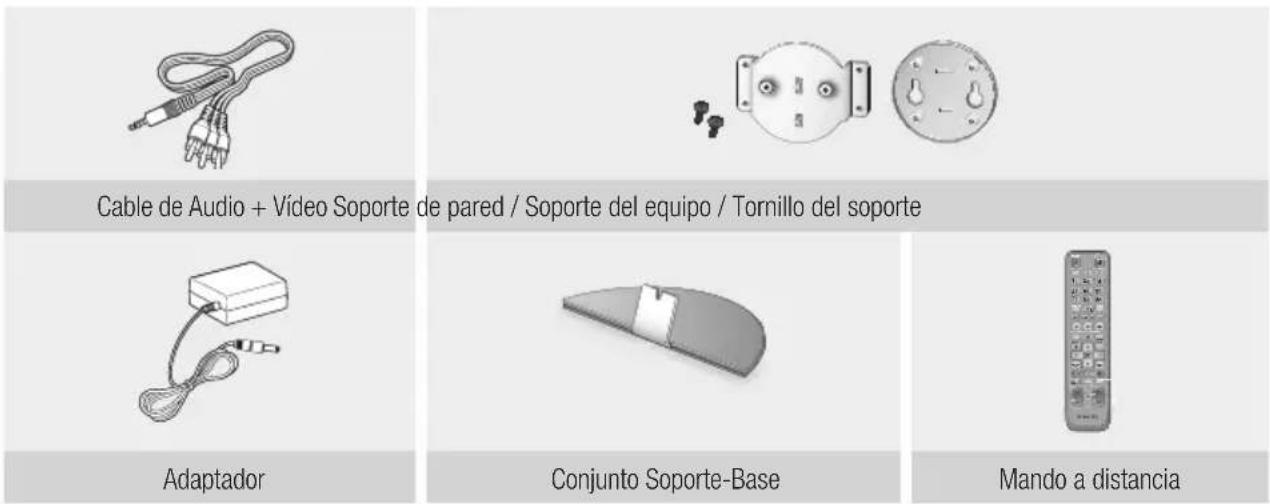
Pilas para el mando a distancia (tamaño AAA)

Manual del usuario

NOTA
- Utilice sólo el cable de audio/vídeo facilitado que se incluye con este reproductor.
Es posible que la salida de la señal procedente de la fuente externa no se genere correctamente si se utiliza el cable de audio/vídeo para la conexión. Si pierde este cable, visite el centro de servicio técnico más cercano de Samsung para comprar el cable. - Asegúrese de instalar el reproductor sobre el suelo o en la pared.
Dejar el producto sobre el suelo puede causar averías en el mismo.
Panel superior
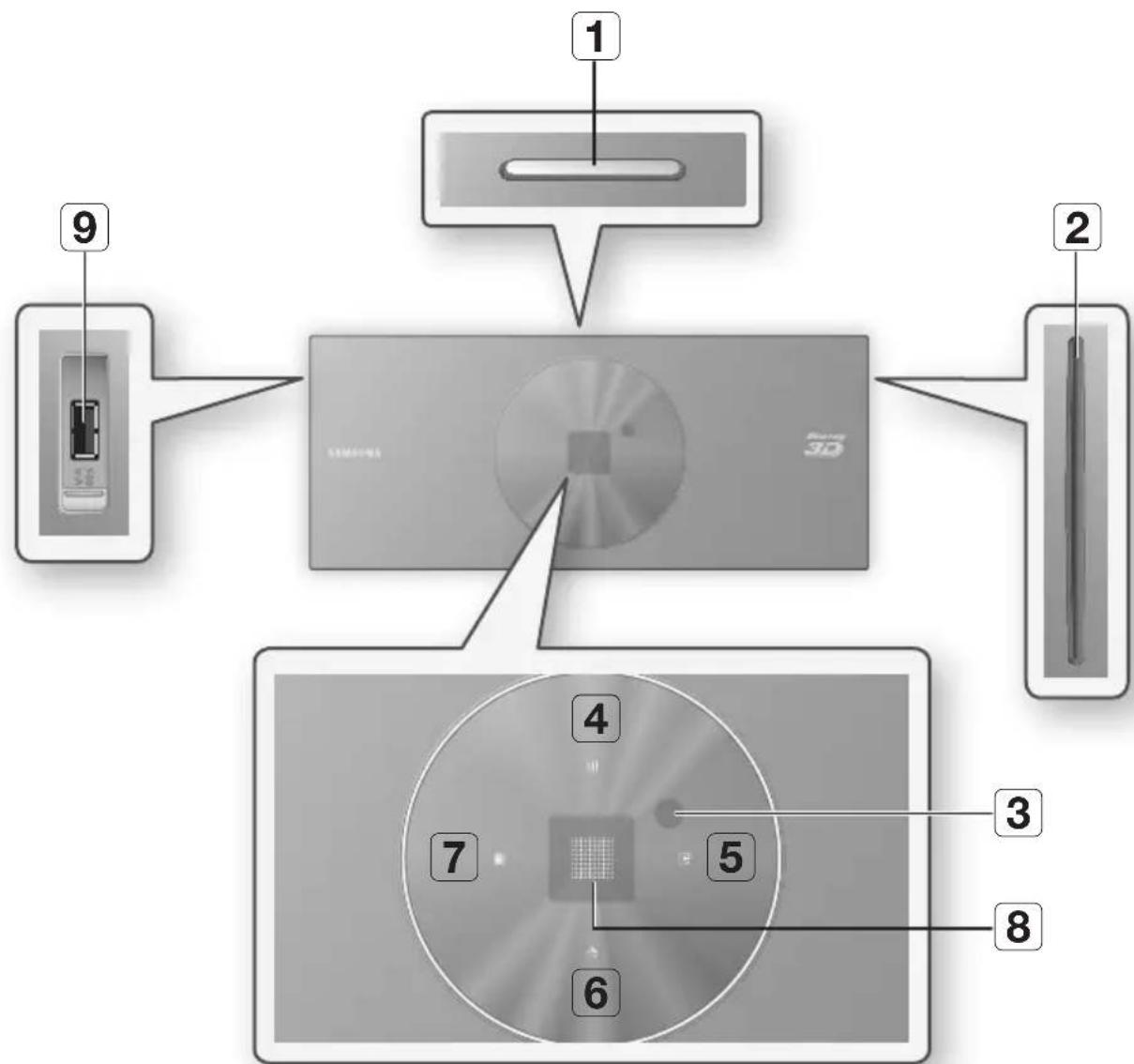
Introducción
| 1 | BOTÓN ENC./APAG. Enciende y apaga el reproductor. | |
| 2 | RANURA DE DISCO Permite insertar un disco. | |
| 3 | SENSOR DE MANDO A DISTANCIA | Detecta señales del mando a distancia. |
| 4 | BOTÓN REPRODUCIR/PAUSA | Reproduce un disco o detiene temporalmente la reproducción. |
| 5 | BOTÓN INTRO Selecciona una opción de menú o inicia la reproducción de un disco. | |
| 6 | BOTÓN EXPULSAR Expulsa el disco. | |
| 7 | BOTÓN PARAR Detiene la reproducción. | |
| 8 | PANTALLA Muestra el estado de la reproducción. | |
| 9 | USB HOST | Puede conectar aquí una tarjeta de memoria flash USB y utilizarla como almacenamiento cuando el reproductor se conecta a BD-LIVE. También se puede utilizar USB Host para actualizaciones de software y reproducción de MP3/JPEG/DivX/MKV/MP4. |

NOTA
- Puede realizar actualizaciones utilizando el conector USB Host sólo con una tarjeta de memoria flash USB.
- Cuando el reproductor muestra el menú del disco Blu-ray, no es posible iniciar el video pulsando el botón Reproducir en el reproductor o en el mando a distancia. Para reproducir el vídeo, debe seleccionar Reproducir vídeo o Inicio en el menú del disco y pulsar el botón INTRO.
Panel inferior
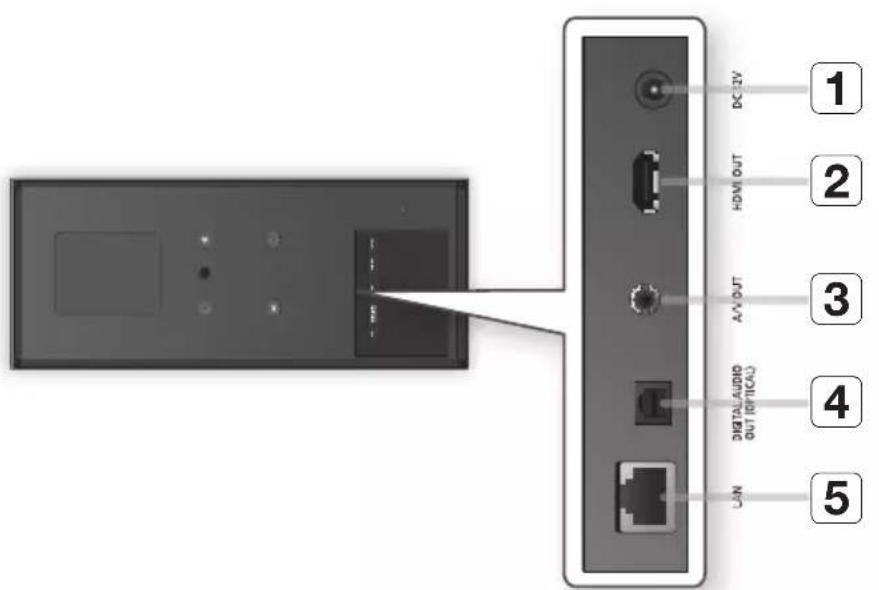
| 1 | DC 12V Se conecta para suministrar energía. | |
| 2 | HDMI OUT | Utilizando un cable HDMI, conecte este terminal de salida HDMI al terminal de entrada HDMI del televisor para obtener la mejor calidad de imagen o en el receptor de AV para obtener la mejor calidad de sonido. |
| 3 | A/V OUT Se conecta la entrada del equipo externo utilizando un cable de audio/vídeo. | |
| 4 | DIGITAL AUDIO OUT Se conecta a un receptor de AV. | |
| 5 | LAN | Se utiliza para los servicios de red (consulte las páginas de la 57 a la 66), BD-LIVE y actualizaciones de software que utilizan una conexión de red. |
mando a distancia
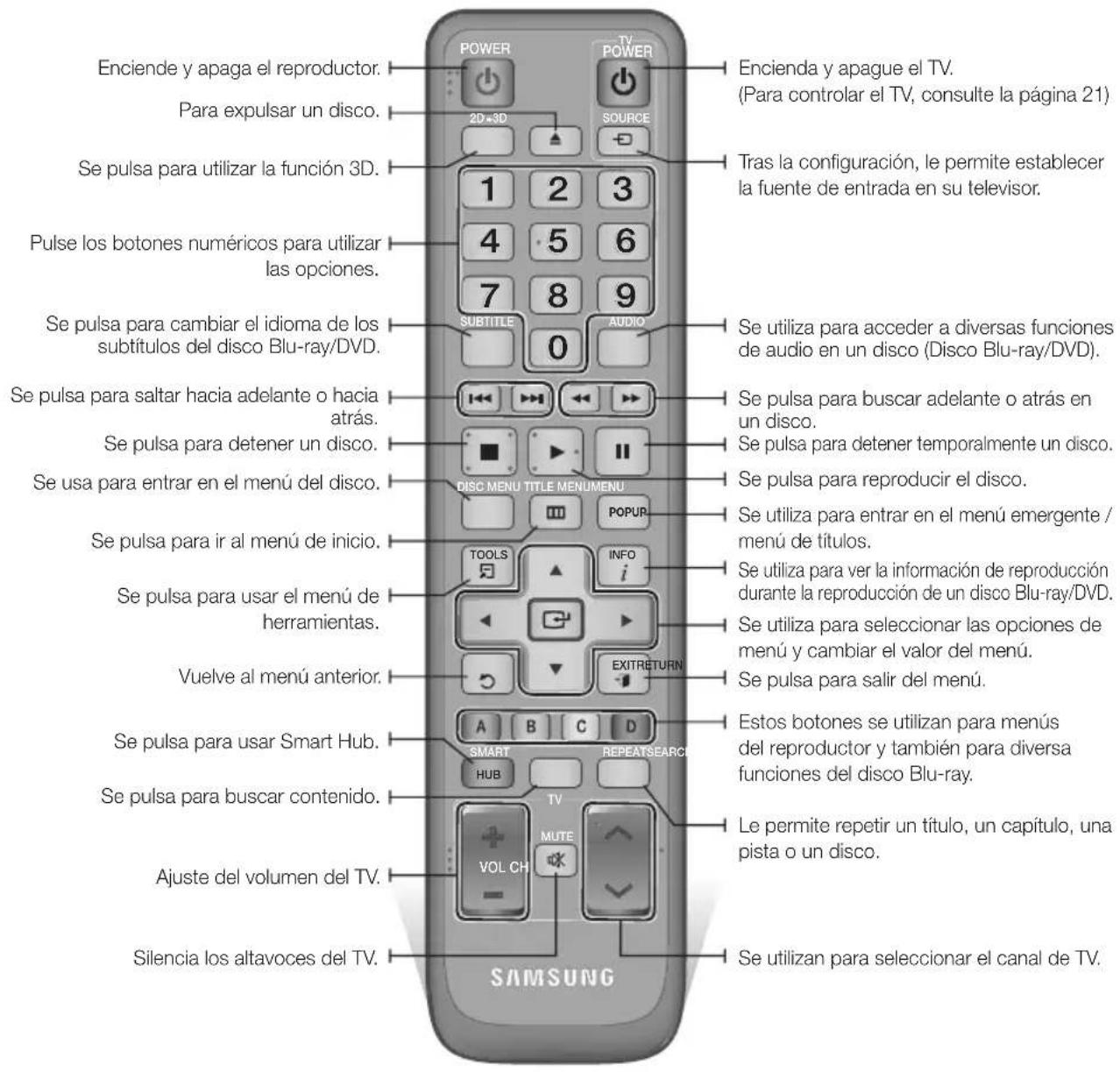
Guía del mando a distancia
Instalación de las baterías
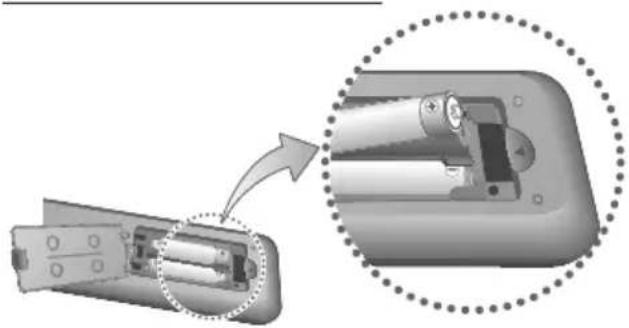
■ Si el mando a distancia no funciona adecuadamente:
- Compruebe la polaridad +/- de las pilas.
- Compruebe si las pilas se han agotado.
- Compruebe si el sensor del mando a distancia está obstruido por algún tipo de obstáculo.
- Compruebe si hay alguna luz fluorescente cerca.
! PRECAUCIÓN
- Deshágase de las pilas de acuerdo con la normativa medioambiental vigente. No las tire a la basura.
Ajuste del mando a distancia para controlar el TV
Con este mando a distancia puede controlar algunas funciones de TV.
| Botón Función | |
| TV POWER Para | encender y apagar el televisor. |
| TV SOURCE | Se utiliza para seleccionar una fuente externa conectada al TV. |
| TV VOL (+/-) | Se utiliza para ajustar el volumen del televisor. |
| TV CH (∧/∨) | Se utiliza para seleccionar el canal deseado. |
| TV MUTE | Se utiliza para activar o desactivar el sonido. |

NOTA
Las diversas funciones no estarán operativas necesariamente en todos los televisores. Si encuentra problemas, utilice el mando a distancia del TV.
Para determinar si el televisor es compatible, siga las instrucciones que se incluyen a continuación.
- Encienda el televisor.
- Apunte con el mando a distancia hacia el televisor.
- Mantenga pulsado el botón TV POWER e introduzca el código de dos dígitos de la tabla de la derecha que corresponda a la marca del televisor pulsando los botones numéricos apropiados.
Si el televisor es compatible con el mando a distancia, se apagará.
El mando a distancia ya está programado para controlar el TV.

NOTA
- Si hay indicados varios códigos para la marca del televisor, pruébelos uno tras otro hasta encontrar el que funciona.
- Si cambia las pilas del mando a distancia, debe establecer de nuevo el código de marca.
Códigos de control del TV
| Marca Código | |
| SAMSUNG | TV POWER+01, +02,+03, +04, +05,+06, +07, +08, +09 |
| AIWA TV POWER+82 | |
| ANAM | TV POWER+10, +11,+12, +13, +14,+15, +16, +17, +18 |
| BANG & OLUFSEN | TV POWER+57 |
| BLAUPUNKT TV POWER+71 | |
| BRANDT TV POWER+73 | |
| BRIONVEGA TV POWER+57 | |
| CGE TV POWER+52 | |
| CONTINENTAL EDISON | TV POWER+75 |
| DAEWOO | TV POWER+19, +20,+23, +24, +25,+26, +27, +28,+29, +30, +31,+32, +33, +34 |
| EMERSON TV POWER+64 | |
| FERGUSON TV POWER+73 | |
| FINLUX | TV POWER+06, +49,+57 |
| FORMENTI TV POWER+57 | |
| FUJITSU TV POWER+84 | |
| GRADIENTE TV POWER+70 | |
| GRUNDIG | TV POWER+49, +52,+71 |
| HITACHI | TV POWER+60, +72,+73, +75 |
| IMPERIAL | TV POWER+52 |
| JVC | TV POWER+61, +79 |
| LG | TV POWER+06, +19,+20, +21, +22, +78 |
| LOEWE | TV POWER+06, +69 |
| LOEWE OPTA | TV POWER+06, +57 |
| MAGNAVOX TV POWER+40 | |
| METZ | TV POWER+57 |
| MITSUBISHI | TV POWER+06, +48,+62, +65 |
| MIVAR | TV POWER+52, +77 |
| NEC TV POWER+83 | |
| NEWSAN | TV POWER+68 |
| Marca Código | |
| NOBLEX | TV POWER+66 |
| NOKIA | TV POWER+74 |
| NORDMENDE | TV POWER+72, +73,+75 |
| PANASONIC | TV POWER+53, +54,+74, +75 |
| PHILIPS | TV POWER+06, +55,+56, +57 |
| PHONOLA | TV POWER+06, +56,+57 |
| PIONEER | TV POWER+58, +59,+73, +74 |
| RADIOLA | TV POWER+06, +56 |
| RADIOMARELLI | TV POWER+57 |
| RCA TV POWER+45, +46 | |
| REX | TV POWER+74 |
| SABA | TV POWER+57, +72,+73, +74, +75 |
| SALORA TV POWER+74 | |
| SANYO | TV POWER+41, +42,+43, +44, +48 |
| SCHNEIDER TV POWER+06 | |
| SELECO | TV POWER+74 |
| SHARP | TV POWER+36, +37,+38, +39, +48 |
| SIEMENS | TV POWER+71 |
| SINGER | TV POWER+57 |
| SINUDYNE TV POWER+57 | |
| SONY | TV POWER+35, +48 |
| TELEAVA | TV POWER+73 |
| TELEFUNKEN | TV POWER+67, +73,+75, +76 |
| THOMSON | TV POWER+72, +73,+75 |
| THOMSON ASIA | TV POWER+80, +81 |
| TOSHIBA | TV POWER+47, +48,+49, +50, +51, +52 |
| WEGA | TV POWER+57 |
| YOKO | TV POWER+06 |
| ZENITH | TV POWER+63 |
Conexión a un TV
Caso 1: Conexión a un TV con cable HDMI - La mejor calidad (Recomendada)
-
Con un cable HDMI, conecte el terminal HDMI OUT del reproductor al terminal HDMI IN del TV.
-
Encienda el reproductor y el TV.
-
Pulse el selector de entrada del mando a distancia del TV hasta que aparezca la señal de HDMI del reproductor en la pantalla del TV.
- Si ha configurado el mando a distancia de forma apropiada para controlar el TV (consulte la página 21), pulse el botón TV SOURCE del mando a distancia y seleccione HDMI como la fuente externa del televisor.
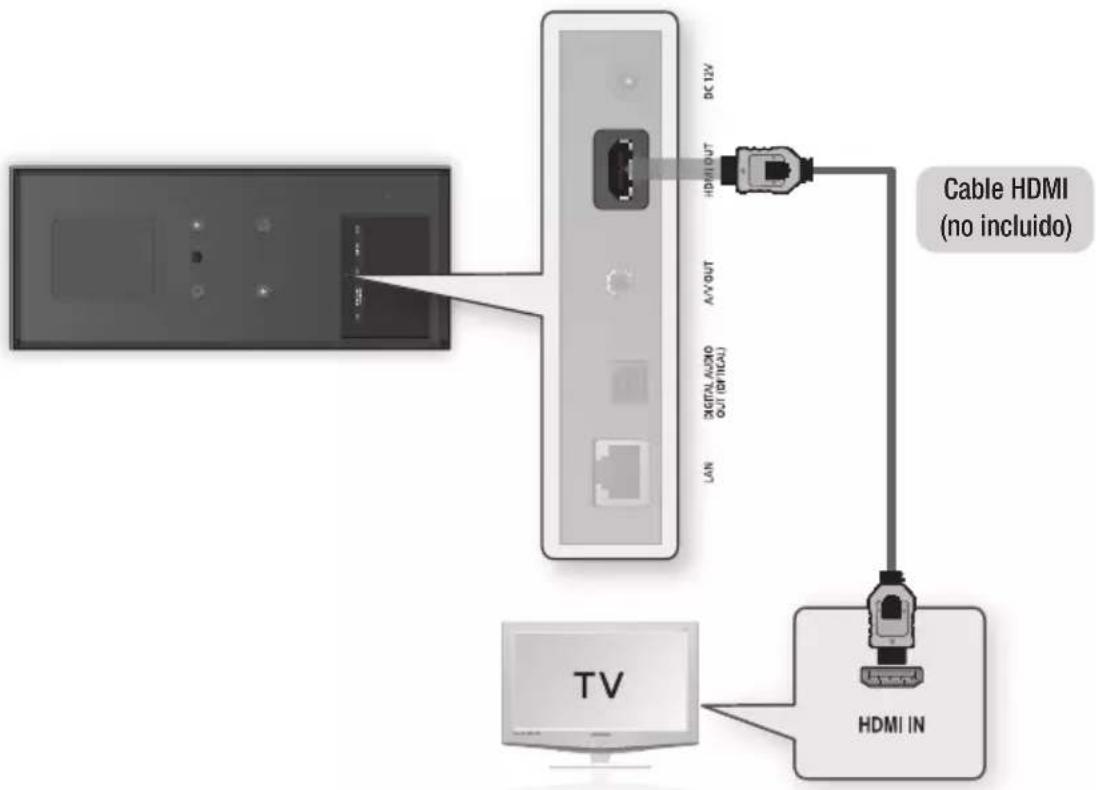

NOTA
■ Un cable HDMI genera la salida de vídeo/audio digital, por tanto no necesita el cable de audio.
- Si el reproductor está conectado al televisor en el modo de salida HDMI 720p, 1080i o 1080p debe utilizar el cable HDMI de alta velocidad (categoría 2).
- HDMI genera únicamente una señal digital pura en el TV.
Si el TV no admite HDCP (Protección de contenido digital de ancho de banda alto), aparecen interferencias en pantalla.
■ Dependiendo del TV, es posible que no funcionen algunas resoluciones de salida de HDMI. Consulte el manual del usuario del TV.
- Cuando conecte el reproductor al televisor utilizando el cable HDMI por primera vez o a un nuevo televisor, la resolución de salida HDMI se definirá automáticamente en la más alta proporcionada por el televisor.
■ Debe tener una conexión HDMI para disfrutar de vídeos con tecnología 3D.
■ Es posible que un cable HDMI largo pueda causar ruido en pantalla. Si esto ocurre, defina Color profundo en No.
- Si utiliza el cable HDMI-a-DVI para conectar al dispositivo de visualización, también debe conectar AV OUT o Digital Audio OUT al dispositivo de visualización o a un sistema de audio para escuchar el audio.
Caso 2: Conexión a un TV con un cable de Audio/Vídeo - Buena calidad
-
Utilizando el cable de audio/vídeo, conecte el terminal A/V OUT (amarillo) del reproductor a los terminales VIDEO IN (amarillo) / AUDIO IN (rojo y blanco) del TV.
-
Encienda el reproductor y el TV.
-
Pulse el selector de entrada del mando a distancia del TV hasta que aparezca la señal "VÍDEO" del reproductor en la pantalla del TV.
- Si ha configurado el mando a distancia de forma apropiada para controlar el TV (consulte la página 21), pulse el botón TV SOURCE del mando a distancia y seleccione VÍDEO como la fuente externa del televisor.
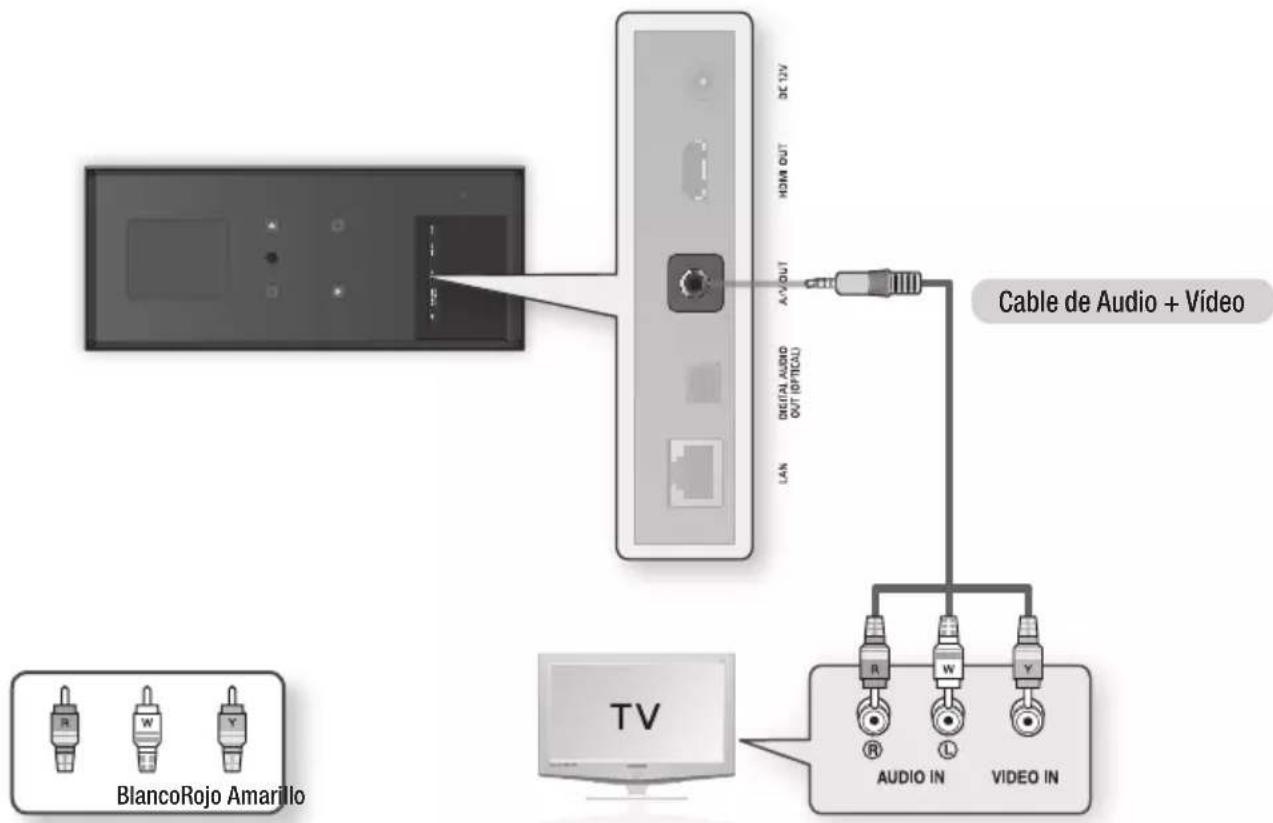

NOTA
- Se generarán ruidos si el cable de audio se coloca demasiado cerca del cable de alimentación.
- Para conectar a un receptor de AV, consulte las páginas de conexión del receptor de AV. (Consulte las páginas 24\~25.)
- El número y posición de los terminales de entrada pueden variar dependiendo del equipo de TV. Consulte el manual del usuario del TV.
! PRECAUCIÓN
- No conecte el reproductor al TV a través del VCR. Las señales de vídeo introducidas a través del aparato de vídeo pueden verse afectadas por los sistemas de protección de copyright y la imagen podría aparecer distorsionada en el televisor.
Conexiones
Conexión a un sistema de audio
- Procure bajar el volumen cuando encienda el receptor de AV. El sonido fuerte y repentino puede dañar los altavoces y los oídos.
- Defina el formato de salida de audio según las capacidades del receptor de AV. (Consulte de la página 36 a la 39.)
- La posición de los terminales de entrada HDMI puede variar dependiendo del receptor de AV. Consulte el manual del usuario del receptor de AV.
Caso 1: Conexión a un sistema de audio (receptor de AV que admita HDMI) - La mejor calidad (Recomendada)
- Con un cable HDMI, conecte el terminal HDMI OUT del reproductor al terminal HDMI IN del receptor de AV.
- Con un cable HDMI, conecte el terminal HDMI OUT del receptor de AV al terminal HDMI IN del TV.
- Encienda el reproductor, el TV y el receptor de AV.
- Pulse el botón de selección de entrada del receptor de AV para seleccionar la entrada externa para escuchar el sonido del reproductor. Consulte el manual de usuario del receptor para ajustar la entrada de audio del receptor de AV.
- Pulse el selector de entrada del mando a distancia del TV hasta que aparezca la señal de HDMI del reproductor en la pantalla del TV.
![graph TD A["Wireless Cable HDMI (no incluido)"] --> B["HDMI IN"] A --> C["HDMI OUT"] A --> D["HDMI IN"] B --> E["Video Device"] C --> F["Video Device"] D --> G["Video Device"] E --> H["TV"] F --> I["TV"] G --> J["TV"] style A fill:#f9f,stroke:#333 style B fill:#ccf,stroke:#333 style C fill:#ccf,stro…](/content/2026/02/361866/images/fa94ddeaa2799bde244e1f26bbd61aa9d513cbd28ef646f215e2512965cc0ca1.jpg)
Caso 2: Conexión a un sistema de audio (receptor de AV con Dolby Digital o decodificador de DTS) - Mejor calidad
- Utilizando un cable óptico, conecte el terminal DIGITAL AUDIO OUT (OPTICAL) del reproductor al terminal DIGITAL AUDIO IN (OPTICAL) del receptor de AV.
- Utilizando los cables de señales de vídeo, conecte el terminal HDMI o A/V OUT del reproductor al terminal HDMI o VIDEO IN del TV. (Consulte las páginas 22 y 23.)
- Encienda el reproductor, el TV y el receptor de AV.
- Pulse el botón de selección de entrada del receptor de AV para seleccionar la entrada externa para escuchar el sonido del reproductor. Consulte el manual de usuario del receptor de audio para ajustar la entrada de audio del receptor de AV.
- Pulse el selector de entrada del mando a distancia del TV para seleccionar la fuente de vídeo (HDMI o Vídeo.)
Caso 3: Conexión a un sistema de audio (Amplificador estéreo) - Buena calidad
- Utilizando el cable de audio/vídeo, conecte el terminal A/V OUT (amarillo) del reproductor a los terminales AUDIO IN (rojo y blanco) del equipo estéreo utilizando los cables rojo y blanco.
- Utilizando los cables de señal de vídeo, conecte el terminal HDMI del reproductor al terminal HDMI del TV o conecte el cable amarillo del cable de Audio/Vídeo al terminal AV IN del TV. (Consulte las páginas 22 y 23.)
- Encienda el reproductor, el TV y el amplificador estéreo.
- Pulse el botón de selección de entrada del amplificador estéreo para seleccionar la entrada externa para escuchar el sonido del reproductor. Consulte el Manual de usuario de su amplificador estéreo para configurar la entrada de audio del amplificador estéreo.
- Pulse el selector de entrada del mando a distancia del TV para seleccionar la fuente de vídeo (HDMI o Vídeo.)
![graph TD A["Device"] -->|Caso 2: Cable óptico (no incluido)| B["Cable"] A -->|Caso 3: Cable de Audio + Vídeo| C["Audio in"] B --> D["Digital Audio In"] B --> E["Optical"] C --> F["BlancoRojo"]](/content/2026/02/361866/images/35fb05ac4c27bf1a0b72f598ddb3ce048810184f5e09ed38ae2ebf6b07e8b427.jpg)

NOTA
- Si utiliza la conexión de audio digital que se menciona en el Caso 2, sólo oirá los dos altavoces delanteros con el ajuste de salida digital como PCM.
Para conectar al TV utilizando el cable de Audio/Vídeo, es posible que tenga que conectar un cable alargador al cable de vídeo amarillo. Si utiliza un cable alargador, el cable debe tener un enchufe RCA macho en un extremo y un terminal RCA hembra en el otro.
Conexiones
Conexión a la red
Este reproductor le permite utilizar los servicios de red (consulte de la página 57 a la 66) como Smart Hub y BD-LIVE, y las actualizaciones de software cuando esté conectado a una red. Recomendamos utilizar un AP (punto de acceso) o un enrutador de IP para la conexión. Para obtener información adicional sobre las conexiones del enrutador, consulte el manual del usuario del enrutador o póngase en contacto con el fabricante del enrutador para asistencia técnica.
Red de cable
- Con un cable de LAN directo (Cable UTP), conecte el terminal LAN del reproductor al terminal LAN del módem o del enrutador.
- Para definir las opciones de red, consulte de la página 39 a la 43.
![graph TD A["LAN"] --> B["Router"] C["Digital OUT"] --> B D["A/V OUT"] --> B E["HDMI OUT"] --> B F["DC 12V"] --> B G["Módem de banda ancha (con enrutador integrado)"] --> H["0 bien"] I["Servicio de banda ancha"] --> J["..."] K["Red con PC para la función AllShare"] --> L["..."] M["Enrutador"] --> N["…](/content/2026/02/361866/images/1e65bcbafd990e3acea550cba9123a61a0ca28d9e0b611939345ef42fd945ec2.jpg)

NOTA
- No se permite el acceso a Internet al servidor de actualización de software de Samsung, dependiendo del enrutador que utilice o la política del proveedor de servicios de Internet. Para obtener información adicional, póngase en contacto con el proveedor de servicios de Internet.
- Para usuarios de DSL, utilice el enrutador para realizar una conexión de red.
- Para utilizar la función AllShare, debe conectar el PC a la red como es muestra en la figura. La conexión puede ser con cable o inalámbrica.
Red inalámbrica
El reproductor tiene la funcionalidad Wi-Fi integrada. Puede conectar a la red a través de un compartidor de IP inalámbrico (un enrutador o un módem).
Para definir las opciones de red, consulte de la página 39 a la 43.
![graph TD A["Servicio de banda ancha"] --> B["Compartidor de IP inalámbrico"] C["con PC para la función care"] --> B B --> D["CD Output"]](/content/2026/02/361866/images/1a88b5589ddc21b4f3d7b006894191d68981941a435ad2959c20eae9c9f108db.jpg)

NOTA
Para utilizar una red inalámbrica, el reproductor debe conectarse a un compartidor de IP inalámbrico (enrutador). Si el compartidor de IP inalámbrico admite DHCP, el reproductor puede utilizar DHCP o una dirección IP estática para conectar a la red inalámbrica.
- Seleccione un canal para el compartidor de IP inalámbrico que no se esté actualmente utilizando. Si el canal definido para el compartidor de IP inalámbrico lo está utilizando actualmente otro dispositivo cercano, esto provocará interferencias y fallos en la comunicación.
- Si se selecciona el modo puro de alto rendimiento (Greenfield) 802.11n y el tipo de cifrado se define en WEP, TKIP o TKIPAES (WPS2Mixed) para su PA, este reproductor no admitirá una conexión en conformidad con las nuevas especificaciones de certificación Wi-Fi.
- Si el PA admite WPS (configuración de protección Wi-Fi), puede conectar a la red a través de PBC (configuración de pulsador) o PIN (número de identificación personal). WPS configurará automáticamente la clave SSID y WPA en uno de los modos.
■ Puede configurar una red inalámbrica de tres formas:
- Inalámbrica (General)
- Utilizando WPS(PBC)
- One Foot Connection
Inalámbrica (General) incluye los procedimientos de configuración Automático y Manual.
- La LAN inalámbrica, por su naturaleza, puede causar interferencias, dependiendo de las condiciones de servicio (rendimiento AP, distancia, obstáculo, interferencia por otros dispositivos de radio, etc).
■ Defina el compartidor de IP inalámbrico en modo de Infraestructura. No se admite el modo Ad-hoc.
- El reproductor sólo admite los siguientes protocolos de seguridad inalámbrica:
- WEP (OPEN/SHARED), WPA-PSK (TKIP/AES), WPA2-PSK (TKIP/AES)
- Para utilizar la función AllShare, debe conectar el PC a la red como es muestra en la figura.
La conexión puede ser con cable o inalámbrica.
Instalación de un Reproductor de discos Blu-ray
Puede instalar el reproductor en un soporte o colgarlo en la pared.
Al instalar el reproductor, asegúrese de que tiene espacio suficiente para insertar un disco.
Si no lo tiene, el producto no funcionará con normalidad.
Precauciones en la instalación
- Si instala el reproductor en una pared, la pared debe ser vertical y lisa.
- Evite instalar el reproductor en áreas con altas temperaturas o humedad o paredes que no soporten el peso del equipo.
- Compruebe la solidez de la pared. Si la solidez de la pared no es suficiente para soportar el reproductor, asegúrese de reforzar la pared antes de realizar la instalación.
- Compruebe la composición de la pared. Si la pared está hecha de yeso, mármol o planchas de hierro, compre y utilice los tornillos de fijación y tacos apropiados.
- Conecte todos los cables de los dispositivos externos (TV, etc.) al reproductor antes de instalarlo.
- Si está instalando el reproductor en pladur, recomendamos colocar un espárrago detrás de la pared y atornillar los tornillos en el espárrago.
- Para evitar descargas eléctricas, asegúrese de apagar el reproductor antes de instalarlo.
- No se cuelgue del reproductor instalado y evite que se golpee.
- Fije bien la unidad a la pared para que no se caiga. Si la unidad se cae, puede provocar lesiones personales o daños en el producto.
- Si instala el reproductor en la pared, evite que los niños tiren de los cables de conexión, ya que puede causar su caída.
Caso 1: Instalación en la base
Para instalarlo en el soporte, inserte el soporte base en la ranura inferior del reproductor de discos Blu-ray.
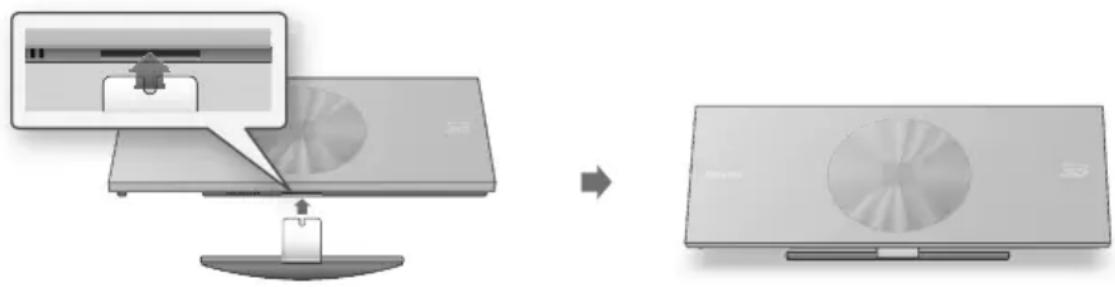
Caso 2: Instalación en la pared
- Inserte el soporte del equipo en la ranura inferior del reproductor de discos Blu-ray. Inserte los dos tornillos como se muestra a continuación, y gírelos a la derecha para fijarlos.

- Coloque el soporte de pared en la pared de forma que el lado de la flecha esté situado hacia arriba y utilice los cuatro tornillos (no incluidos) para fijarlo a la pared. Introduzca los tornillos en tacos o espárragos para fijar el soporte.
Después de instalar el Soporte del equipo, deslice e inserte el Reproductor de discos Blu-ray en la ranura apropiada del soporte de pared.
![graph LR A["Input Terminal 1"] --> B["Switch Component"] B --> C["Output Terminal 2"]](/content/2026/02/361866/images/3b350dbdeb2876be840082b442b1d7b9aa34a1e9f1a2b3082a3eaef6ab22602d.jpg)
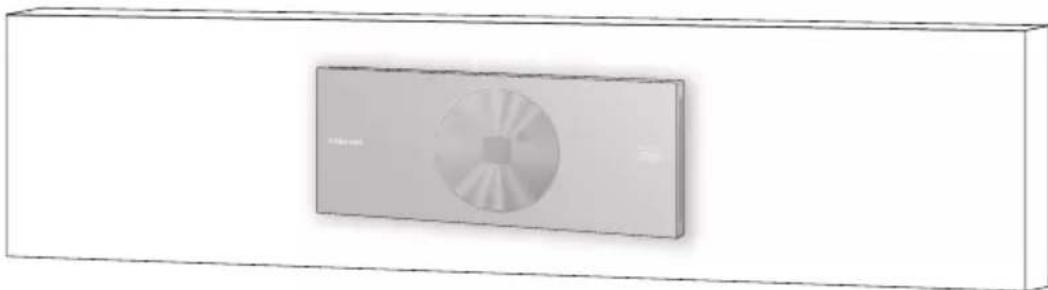
- No se incluyen los tornillos para el soporte de pared. Compre los tornillos (y tacos) apropiados para su pared.
Configuración
Configuración inicial
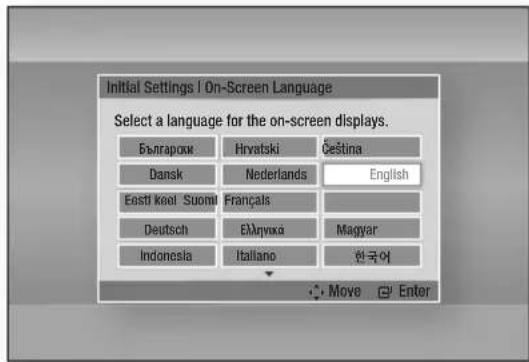
- Encienda el TV tras conectar el reproductor. Una vez conectado el reproductor al TV por primera vez, el reproductor se encenderá automáticamente y aparecerá la pantalla Configuración inicial.
-
Pulse los botones ▲▼◀▶ para seleccionar el idioma que desee y, a continuación, pulse el botón INTRO.
-
Pulse el botón INTRO para seleccionar Empezar
-
Pulse los botones ▲▼ para el formato de TV que desee y, a continuación, pulse el botón INTRO. (Consulte la página 33.)
-
Pulse los botones ▲▼ hasta seleccionar los ajustes de red que desee. Cable, Inalámb. (general), WPS(PBC) o One Foot Connection y pulse el botón INTRO. Si no conoce los detalles de los ajustes de red, pulse el botón AZUL (D) del mando a distancia para saltar los ajustes de red en este momento, finalice los ajustes iniciales y vaya al menú de inicio.
Si ha seleccionado un ajuste de red, vaya de la página 39 a la 43 para obtener información adicional sobre los ajustes de red. Una vez hecho, vaya al Paso 6.
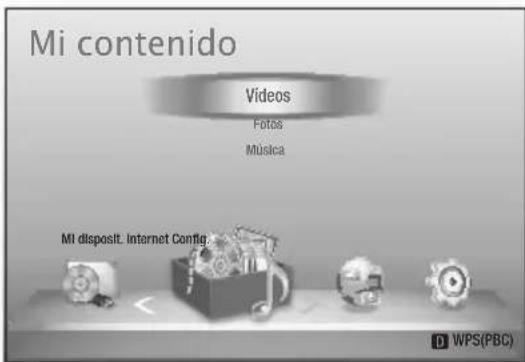
- Aparece el menú de inicio. (Para obtener información adicional sobre el menú de inicio, consulte la página 31.)
- Menú de inicio

NOTA
- Cuando se conecta el reproductor al TV por primera vez, el reproductor se enciende automáticamente. Este hecho es normal y no se trata de ningún defecto.
- El menú de inicio no aparecerá si no configura los ajustes iniciales excepto en el caso que se indica a continuación.
- Si pulsa el botón AZUL (D) durante la configuración de red, puede acceder al menú de inicio incluso sin completar la configuración de red.
- Si desea ver de nuevo la pantalla de ajustes iniciales para hacer cambios, seleccione la opción de reinicio. (Consulte la página 44.)
- Si utiliza el cable HDMI para conectar el reproductor a un TV Samsung compatible con Anynet+ (HDMI-CEC) y 1.) Ha definido la función Anynet+(HDMI-CEC) en Activado tanto en el TV como en el reproductor y 2.) Ha definido el TV en un idioma admitido por el reproductor, el reproductor seleccionará automáticamente dicho idioma como el idioma preferente.
- Si deja el reproductor en modo de parada durante más de 5 minutos sin usarse, se activará en el TV un protector de pantalla. Si el reproductor se deja en el modo de protector de pantalla durante más de 20 minutos, se apagará automáticamente.
Acceso al menú Config.
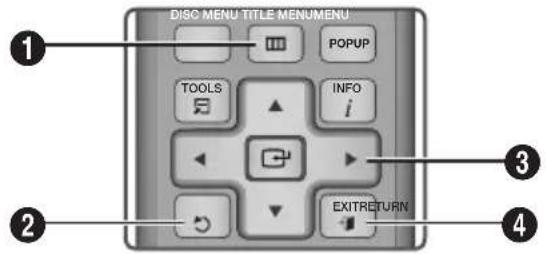
| 1 | Botón MENU : se pulsa para ir al menú de inicio. |
| 2 | Botón RETURN : vuelve al menú anterior. |
| 3 | Botón INTRO / DIRECCIÓN :Mueve el cursor o seleccione una opción.Activa la opción actualmente seleccionada.Confirma un ajuste. |
| 4 | Botón EXIT : se pulsa para salir del menú actual. |
Para acceder al menú y submenús de configuración, siga estos pasos:
- Pulse el botón POWER. Aparece el menú de inicio.
- Menú de inicio
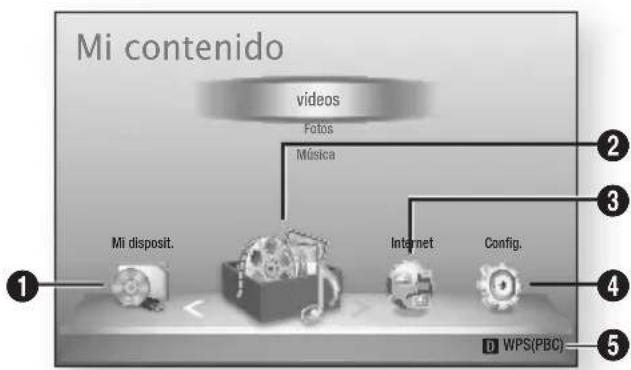
1 Selecciona Mi disposit..
② Selecciona Mi contenido.
3 Selecciona Internet.
4 Selecciona Config..
5 Muestra los botones disponibles.
- Pulse los botones ◀▶ hasta seleccionar Config. y, a continuación, pulse el botón INTRO.
- Pulse los botones ▲▼ para seleccionar el submenú que desee y, a continuación, pulse el botón INTRO.
- Pulse los botones ▲▼ para seleccionar el elemento que desee y, a continuación, pulse el botón INTRO.
- Pulse el botón EXIT para salir del menú.
NOTA
- Cuando el reproductor esté conectado a una red, seleccione Smart Hub en el menú de inicio. Descargue el contenido que desee en Samsung Apps. (Consulte de la página 64 a la 66.)
- Los pasos de acceso pueden diferir dependiendo del menú seleccionado.
- La OSD (presentación en pantalla) puede cambiar en este reproductor tras actualizar la versión de software.
- Menú Config.
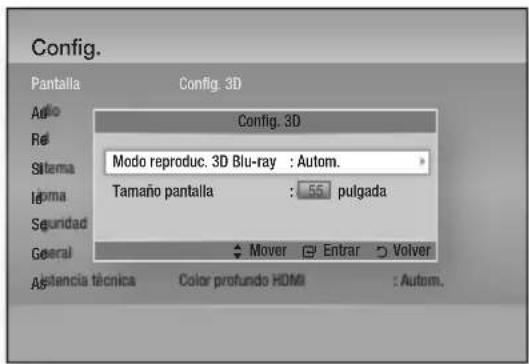
Arriba: el menú Config. mostrando el submenú Config. 3D.
Las siguientes opciones de menú se encuentran en el menú Config.:
- Pantalla
- Audio
- Red
- Sistema
- Idioma
- Seguridad
- General
- Asistencia técnica
Las opciones de menú se detallan en las páginas siguientes en el orden indicado anteriormente, empezando con Pantalla.
Configuración
Pantalla
Puede configurar diversas opciones de pantalla como relación de aspecto de TV, resolución, etc.
Config. 3D
Selecciona si reproducir un disco Blu-ray con contenido 3D en modo 3D.
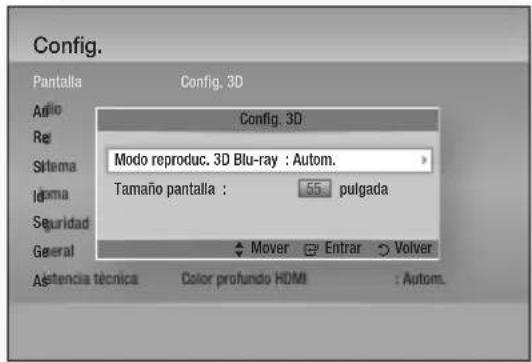
Modo reproduc. 3D Blu-ray
Los discos Blu-ray 3D están disponibles en dos formatos: Blu-ray 3D y sólo 3D. Puede elegir ver un disco Blu-ray 3D en modo 3D o 2D antes de reproducir el disco.
- Autom.: Detecta automáticamente si el TV conectado tiene capacidad 3D y reproduce un disco Blu-ray 3D en 3D o 2D según proceda o un disco sólo 3D en 3D si el TV admite 3D. Los discos de sólo 3D no se reproducirán si el TV no admite 3D.
- 3D→3D: Reproduce siempre discos sólo 3D y Blu-ray 3D en modo 3D.
- 3D→2D: Reproduce siempre discos Blu-ray 3D en modo 2D. Los discos sólo en 3D no se reproducirán.

NOTA
- En algunos discos 3D, para detener un vídeo durante la reproducción 3D, pulse una vez el botón PARAR (☐). La película se detiene y se activa la opción del modo 3D.
Para cambiar la selección de la opción 3D al reproducir una película 3D, pulse una vez el botón PARAR (☐) Aparece el menú de Blu-ray. Pulse de nuevo el botón PARAR (☐) y seleccione Config. 3D en el menú Blu-ray. - Dependiendo del contenido y de la posición de la imagen en la pantalla de TV, es posible que vea barras negras verticales en el lado izquierdo, en el lado derecho o en ambos.
Tamaño pantalla
Permite introducir el tamaño de pantalla real del TV de forma que el reproductor pueda ajustar la imagen de acuerdo con el tamaño de la pantalla y mostrar una imagen 3D óptima.
(En pantallas 3D de más de 116 pulgadas, ajustarla como 116 es también una buena opción.)
! PRECAUCIÓN
- Si desea disfrutar del contenido 3D, conecte un dispositivo 3D (receptor de AV o TV que admita 3D) al puerto HDMI OUT del reproductor utilizando un cable HDMI de alta velocidad. Colóquese las gafas 3D antes de reproducir el contenido 3D.
- El reproductor genera la salida de señales 3D sólo a través del cable HDMI conectado al puerto HDMI OUT.
- Debido a que la resolución de vídeo en el modo de reproducción 3D es fija de acuerdo con la resolución del vídeo 3D original, no puede cambiar la resolución a su gusto.
- Algunas funciones como BD Wise el ajuste del tamaño de la pantalla y el ajuste de la resolución es posible que no funcionen correctamente en el modo de reproducción 3D.
- Debe utilizar un cable HDMI de alta velocidad para la salida correcta de la señal 3D.
- Colóquese a una distancia de al menos tres veces la diagonal de la pantalla con respecto al TV al ver imágenes en 3D. Por ejemplo, si tiene una pantalla de 46 pulgadas, colóquese a 138 pulgadas (350 cm) de la pantalla.
- Coloque la pantalla de vídeo 3D a la altura de los ojos para conseguir la mejor imagen en 3D.
- Si se conecta el reproductor a algunos dispositivos 3D, es posible que el efecto 3D no funcione debidamente.
■ "Blu-ray 3D" y el logotipo de "Blu-ray 3D" son marcas comerciales de Blu-ray Disc Association.
Formato TV
Dependiendo del tipo de televisión, se puede ajustar el ajuste de tamaño de la pantalla.
- 16:9 Original : se selecciona al conectar el reproductor a una pantalla de TV de 16:9. El reproductor mostrará todo el contenido con su relación de aspecto original. El contenido con formato 4:3 mostrará barras negras a la izquierda y a la derecha.
- 16:9 Completo : se selecciona al conectar el reproductor a una pantalla de TV de 16:9. Todo el contenido llenará la pantalla. Se estrechará el contenido con formato 4:3.
- 4:3 Buzón : se selecciona al conectar el reproductor a una pantalla de TV de 4:3. El reproductor mostrará todo el contenido en su relación de aspecto original. El contenido con formato 16:9 aparecerá con barras negras en la parte superior e inferior.
- 4:3 Pan-Scan : se selecciona al conectar el reproductor a una pantalla de TV de 4:3. El contenido 16:9 tendrá cortados los extremos izquierdo y derecho.

NOTA
- Dependiendo del tipo de disco, es posible que no estén disponibles algunas relaciones de aspecto.
- Si selecciona una relación de aspecto y una opción que sea diferente de la pantalla de televisión, es posible que la imagen aparezca distorsionada.
■ Si selecciona 16:9 Original, el TV mostrará 4:3 Pillarbox (barras negras en los lados de la imagen).
Tamaño pantalla Smart Hub
Ajuste la pantalla de Smart Hub con el tamaño óptimo.
- Tamaño 1 : el tamaño de pantalla de Smart Hub será más pequeño que el valor predeterminado. Puede ver partes negras en los lados de la pantalla.
- Tamaño 2: este es el ajuste predeterminado de Smart Hub. El reproductor muestra el tamaño de pantalla normal de Smart Hub.
- Tamaño 3 : este mostrará un tamaño de Smart Hub más grande. La imagen puede ser demasiado grande para la pantalla de TV.
BD Wise (sólo reproductores Samsung)
BD Wise es la función de interconectividad más reciente de Samsung.
Cuando conecte entre sí un reproductor Samsung y un TV Samsung con BD Wise a través de HDMI, y BD Wise esté activado en el reproductor y el TV, el reproductor genera la salida de vídeo con la resolución y la velocidad de fotogramas del disco.
- Desactivado : La resolución de salida permanece fija con la resolución anteriormente definida en el menú de resolución, independientemente de la resolución del disco. Consulte la resolución a continuación.
- Activado : El reproductor genera la salida de vídeo con su resolución original y la velocidad de fotogramas del disco BD/DVD.

NOTA
- Cuando BD Wise está activada, el ajuste de resolución se define por defecto en BD Wise y BD Wise aparece en el menú de resolución.
- Si el reproductor se conecta a un dispositivo que no admite BD Wise, no puede utilizar la función BD Wise.
Para un funcionamiento apropiado de BD Wise, defina tanto el menú BD Wise del reproductor como del TV en Activado.
Resolución
Permite definir la resolución de salida de la señal de vídeo HDMI en Autom., 1080p, 1080i, 720p, 576p/480p o 576i/480i. El número indica el número de líneas de vídeo por fotograma. La i y la p indican respectivamente el rastreo interlazado y progresivo. Cuanto más líneas, más alta será la calidad.
- Autom. : Define automáticamente la resolución de salida en la resolución máxima del TV conectado.
- BD Wise define automáticamente la resolución en la resolución del disco BD/DVD si ha conectado el reproductor a través de HDMI a un TV con la función BD Wise. (La opción de menú BD Wise sólo aparece si BD Wise se define en Activado. Consulte BD Wise anteriormente.)
- 1080pgenera una salida de 1080 líneas de vídeo progresivo.
- 1080i : genera una salida de 1080 líneas de vídeo interlazado.
- 720p : genera una salida de 720 líneas de vídeo progresivo.
- 576p/480p : genera una salida de 576/480 líneas de vídeo progresivo.
- 576i/480igenera una salida de 576/480 líneas de vídeo interlazado.
Configuración
Resolución de acuerdo con el modo de salida
- Reproducción de discos Blu-ray / contenido electrónico / contenido digital
| Configuración Salida | HDMI / conectado HDMI / sin conectar | |||
| Modo HDMI | Modo VÍDEO Modo VÍDEO | |||
| Discos Blu-ray | Contenido electrónico / Contenido digital | |||
| BD Wise | Resolución del disco Blu-ray | 1080p 576i/480i - | ||
| Auto | Resolución máx. de la entrada de TV | Resolución máx. de la entrada de TV | 576i/480i - | |
| 1080p 1080p 1080p 576i/480i - | ||||
| Fotogramas de vídeo: Autom. (24Fs) | 1080p@24F 1080p@24F 480i - | |||
| 1080i 1080i 1080i 576i/480i 576i/480i | ||||
| 720p | 720p | 720p | 576i/480i 576i/480i | |
| 576p/480p | 576p/480p | 576p/480p | 576i/480i | 576i/480i |
| 576i/480i | - | - | - 576i/480i | |
• Reproducción de DVD
| Configuración\Salida | HDMI / conectado HDMI / sin conectar | ||
| Modo HDMI | Modo VÍDEO | Modo VÍDEO | |
| BD Wise | 576i/480i | 576i/480i | - |
| Auto | Resolución máx. de la entrada de TV | 576i/480i | - |
| 1080p | 1080p | 576i/480i | - |
| 1080i | 1080i | 576i/480i | 576i/480i |
| 720p | 720p | 576i/480i | 576i/480i |
| 576p/480p | 576p/480p 576i/480i | 576i/480i | |
| 576i/480i | - | - | 576i/480i |

NOTA
- Si el TV conectado no admite Fotogr. Película o la resolución seleccionada, aparecerá el mensaje "Si no se muestra ninguna imagen tras seleccionar 'Sí', espere 15 segundos para volver a la resolución anterior. ¿Desea cambiar la resolución?" Si selecciona Sí, la pantalla del TV aparecerá en blanco durante 15 segundos y la resolución volverá automáticamente a la resolución anterior.
- Si la pantalla se queda en blanco después de haber cambiado la resolución, retire todos los discos y mantenga pulsado el botón PARAR (☐) en la parte del reproductor durante más de 5 segundos. Todos los ajustes recuperan sus valores de fábrica. Siga los pasos de la página anterior para acceder a cada modo y seleccione la configuración de pantalla que admita su televisor.
- Cuando se recuperan los ajustes predeterminados de fábrica, todos los datos de usuario almacenados en la BD se borran.
- El disco Blu-ray debe tener la función de 24 fotogramas para poder utilizar en el reproductor el modo Fotogr. película (24Fs).
Formato color HDMI
Permite definir el formato de espacio de color para la salida HDMI para que coincida con las capacidades del dispositivo conectado (TV, monitor, etc).
- Autom. : define automáticamente el reproductor en el formato óptimo admitido por el dispositivo.
- YCbCr (4:4:4) : si el TV admite el espacio de color YCbCr a través de HDMI, se selecciona para general la salida con una cama de colores YCbCr.
- RGB (estándar) : se selecciona para generar la salida con una gama de colores RGB normal.
- RGB (mejorado) : si ha conectado el reproductor a un dispositivo de visualización DVI como un monitor, se selecciona para generar la salida con una gama de colores RGB mejorada.
Fotogr. Peícula (24 Fs)
El ajuste de la función Fotograf. Película (24Fs) en Autom. le permite ajustar la salida HDMI del reproductor en 24 fotogramas por segundo para obtener una mejor calidad de imagen. Puede disfrutar de la función Fotogr. Película (24Fs) sólo en un TV que admita esta velocidad de fotogramas. Sólo puede seleccionar Fotogr. Película cuando el reproductor esté en los modos de resolución de salida HDMI 1080i o 1080p.
- Autom. : estarán operativas las funciones de Fotogr. Película (24 Fs).
- Desactivado: no estarán operativas las funciones de Fotogr. Película (24 Fs).
Configuración
Color profundo HDMI
Permite generar la salida de vídeo desde la toma HDMI OUT con color profundo. Color profundo proporciona una reproducción del color más precisa con una mayor profundidad del color.
- Autom.: el reproductor generará la salida de vídeo con color profundo en el TV conectado siempre que admita el color profundo HDMI.
- Desactivado : se genera la salida de la imagen sin color profundo.
Modo de imágenes fijas
Permite definir el tipo de imagen que muestra el reproductor al hacer una pausa en la reproducción de DVD.
- Autom.: muestra automáticamente la mejor calidad de imagen dependiendo del contenido.
- Marco : se selecciona al hacer una pausa en una escena con poca acción.
- Campo : se selecciona cuando desee hacer una pausa en una escena de acción.
Modo progresivo
Permite mejorar la calidad de la imagen al ver DVDs.
- Autom.se selecciona para que el reproductor seleccione automáticamente la mejor calidad para el DVD que esté viendo.
- Vídeo : se selecciona para obtener la mejor imagen desde DVD de conciertos a programas de TV.
Audio
Salida Digital
La salida digital se define para que coincidan las funcionalidades del receptor de AV conectado al reproductor:
- PCM : se elige si se ha conectado un receptor de AV que admita HDMI.
- Bitstream (sin procesar) : se selecciona se ha conectado un receptor de AV que admita HDMI con capacidades de descodificación de Dolby TrueHD y DTS-HD Master Audio.
- Bitstream (recodificación DTS) : se elige si se ha conectado un receptor de AV utilizando una entrada digital óptica que pueda descodificar DTS.
- Bitstream (recodificación Dolby D.) : se selecciona si no tiene un receptor de AV que admita HDMI, pero tiene un receptor de AV con funcionalidades de descodificación de Dolby Digital.
Para más detalles, consulte la tabla de selección de salida digital. (Consulte de la página 37.)
Selección de salida digital
| Configuración PCM | Bitstream (sin procesar) | Bitstream (recodificación DTS) | Bitstream (recodificación Dolby D.) | ||||
| Conexión | Receptor de AV que admita HDMI | Óptico | Receptor de AV que admita HDMI | Óptico | Receptor de AV que admita HDMI u Óptico | Receptor de AV que admita HDMI u Óptico | |
| Flujo de datos de audio en disco Blu-ray | PCM | Hasta PCM 7,1 can. | PCM 2 canales | PCM | PCM 2 canales | DTS recodificado | Dolby Digital recodificado * |
| Dolby Digital | Hasta PCM 7,1 can. | PCM 2 canales | Dolby Digital | Dolby Digital DTS recodificado | Dolby Digital recodificado * | ||
| Dolby Digital Plus | Hasta PCM 7,1 can. | PCM 2 canales | Dolby Digital Plus | Dolby Digital DTS recodificado | Dolby Digital recodificado * | ||
| Dolby TrueHD | Hasta PCM 7,1 can. | PCM 2 canales | Dolby TrueHD | Dolby Digital DTS recodificado | Dolby Digital recodificado * | ||
| DTS | Hasta PCM 6,1 can. | PCM 2 canales | DTS DTS | DTS recodificado | Dolby Digital recodificado * | ||
| DTS-HD High Resolution Audio | Hasta PCM 7,1 can. | PCM 2 canales | DTS-HD High Resolution Audio | DTS DTS | recodificado | Dolby Digital recodificado * | |
| DTS-HD Master Audio | Hasta PCM 7,1 can. | PCM 2 canales | DTS-HD Master Audio | DTS DTS | recodificado | Dolby Digital recodificado * | |
| Flujo de datos de audio en DVD | PCM | PCM 2 canales | PCM 2 canales | PCM 2 canales | PCM 2 canales | PCM 2 canales | PCM 2 canales |
| Dolby Digital | Hasta PCM 5,1 can. | PCM 2 canales | Dolby Digital | Dolby Digital Dolby Digital Dolby Digital Dolby Digital | |||
| DTS | Hasta PCM 6,1 can. | PCM 2 canales | DTS DTS | DTS DTS | |||
| Definición para disco Blu-ray | Cualquiera | Descodifica al mismo tiempo el audio de la función principal y el flujo de datos de audio BONUSVIEW en audio PCM y añade los efectos de sonido de navegación. | Genera sólo la salida del flujo de datos del audio de la función principal de forma que el receptor de AV pueda descodificar el flujo de bits de audio.No oirá el audio de BONUSVIEW ni los efectos de sonido de navegación. | Descodifica el audio de la función principal y el flujo de datos de audio de BONUSVIEW en audio PCM y añade los efectos de sonido de navegación,a continuación recodifica el audio de PCM en flujo de bits DTS. | Decodifica al mismo tiempo el audio de la función principal y el flujo de audio BONUSVIEW en audio PCM y añade efectos de sonido de navegación y, a continuación, vuelve a codificar el audio PCM en flujo de bits Dolby digital. | ||
* Si el flujo de origen es de 2 canales o mono, no se aplica el ajuste de "recodificación Dolby D.". La salida será PCM de 2 canales.
Los discos Blu-ray pueden incluir tres flujos de audio:
- Audio de función principal: la pista sonora de la función principal.
- Audio BONUSVIEW: pista sonora adicional como los comentarios del director o del actor.
- Efectos de sonido de navegación: cuando se elige la navegación de menú, pueden oírse los efectos de sonido de navegación. Los efectos de sonido de navegación son diferentes en cada disco Blu-ray.
Configuración

NOTA
- Asegúrese de seleccionar la salida digital correcta o es posible que no oiga nada o sólo un ruido alto.
■ Si el dispositivo HDMI (receptor de AV, TV) no es compatible con formatos comprimidos (Dolby digital, DTS), la señal de audio se genera como PCM. - Los DVD normales no tienen audio BONUSVIEW ni efectos de sonido de navegación.
- Algunos discos Blu-ray no tienen audio BONUSVIEW ni efectos de sonido de navegación.
- La configuración de la salida digital no tiene efecto en el audio analógico (L/R) no en la salida de audio HDMI en el TV.
Afecta a la salida de audio óptica y HDMI cuando el reproductor está conectado a un receptor de AV. - Si reproduce pistas sonoras de audio MPEG, la señal de salida de audio se genera como PCM independientemente de las selecciones de salida digital (PCM o Bitstream).
Submuestreo PCM
Permite definir si activar o desactivar el submuestreo PCM de 48 kHz y 96 kHz.
- Desactivado : se selecciona cuando el receptor de AV conectado al reproductor es compatible con 96 kHz.
- Activado se selecciona cuando el receptor de AV conectado al reproductor no es compatible con 96 kHz. Las señales de 96 kHz se convertirán en 48 kHz.

NOTA
- Incluso cuando el submuestreo de PCM se defina en Apagado, algunos discos sólo generarán la salida de audio de submuestreo a través de las salidas digitales ópticas.
HDMI
- Si el TV no es compatible con los formatos multicanal comprimidos (Dolby Digital, DTS), es posible que el reproductor genere la salida de audio submezcado PCM de 2 canales incluso aunque haya seleccionado Bitstream (recodificado o sin procesar) en el menú de configuración.
- Si el TV no es compatible con velocidades de muestreo PCM superiores a 48 kHz, es posible que el reproductor genere la salida de audio de submuestreo PCM de 48 kHz aunque haya definido Submuestreo PCM en Desactivado.
Control del rango dinámico
Puede escuchar con volumen bajo, pero seguirá oyendo el diálogo claramente.
Sólo se activa si el reproductor detecta la señal de Dolby Digital.
- Autom. : el control de rango dinámico se definirá automáticamente basándose en la pista de audio de Dolby TrueHD.
- Desactivado : puede disfrutar de la película con el rango dinámico estándar.
- Activado : cuando se reproducen bandas sonoras de películas con un volumen bajo o a través de bocinas más pequeñas, el sistema puede aplicar la compresión necesaria para que el contenido de bajo nivel sea más perceptible y para evitar cambios bruscos del sonido.
Modo Downmixing
Permite seleccionar la forma en que el reproductor mezcla varios canales de audio en menos canales.
- Estéreo Estándar : mezcla el audio de varios canales en dos canales estéreo. Se selecciona cuando la conexión al equipo no admite las funciones envolventes virtuales como Dolby Pro Logic.
- Compatible con Surround : mezcla audio de varios canales en une estéreo compatible con Surround. Se selecciona cuando la conexión al equipo admite las funciones envolventes virtuales como Dolby Pro Logic.
Modo DTS Neo:6
Puede disfrutar de sonido multicanal de un CD de audio (CD-DA).
- Desactivado : genera la salida de la señal de audio de 2 canales sólo a través de los altavoces delanteros.
- Cine : permite seleccionar reproducir sonido de película de 2 canales sobre varios canales.
- Música : permite seleccionar reproducir música de 2 canales sobre varios canales.

NOTA
- Si está utiliza do un receptor de AV que admita HDMI, esta opción está disponible cuando configure la salida digital como PCM.
Sinc. audio
En algunos casos, el reproductor está conectado a un TV digital, es posible que la señal de audio no se sincronice con la señal de vídeo. Si esto ocurre, ajuste el tiempo de demora de audio para que coincida con la señal de vídeo.
- Puede definir el tiempo de demora de audio entre 0 mseg y 200 mseg. Ajústelo al valor óptimo.

NOTA
- El tiempo de demora de audio que especifique es posible que no sea exacto dependiendo del contenido reproducido.
Red
Antes de empezar, póngase en contacto con su proveedor de servicios de Internet para ver si su dirección IP es estática o dinámica. Si es dinámica, y está utilizando una conexión con cable o inalámbrica, recomendamos utilizar los procedimientos automáticos. Si está utilizando una conexión inalámbrica y el enrutador tiene la capacidad, puede utilizar WPS(PBC) o One Foot Connection.
Si la dirección IP es estática, debe utilizar el procedimiento de configuración manual para las conexiones con cable e inalámbrica.
Configuración de red
Para iniciar la conexión de red para el reproductor, siga estos pasos:
-
En el menú de inicio, pulse los botones ◀▶ para seleccionar Config. y, a continuación, pulse el botón INTRO.
-
Pulse los botones ▲▼ hasta seleccionar Red y, a continuación, pulse el botón INTRO.
-
Pulse los botones ▲▼ hasta seleccionar Configuración de red y, a continuación, pulse el botón INTRO.
-
Pulse los botones ▲▼ para seleccionar Cable, Inalámb. (general), WPS(PBC) o One Foot Connection y, a continuación, pulse el botón INTRO.
-
Si tiene una red con cable, consulte Red con cable más adelante. Si tiene una red inalámbrica, vaya a Red inalámbrica en las páginas de la 40 a la 42.
Red de cable
Configuración de una conexión con cable - Autom.
- Pulse los botones ▲▼ para seleccionar Cable.
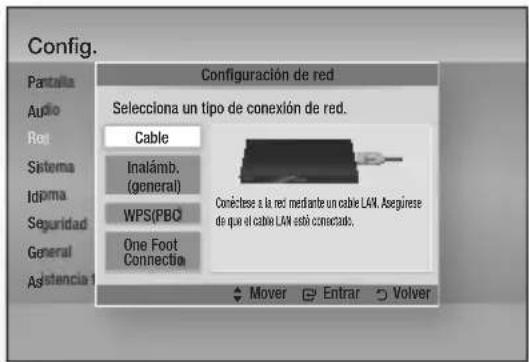
- Pulse el botón INTRO.
Aparece la pantalla de estado de la red. El reproductor se conecta a la red después de verificar la conexión de red.
Configuración de una conexión con cable - Manual
Si tiene una dirección IP estática o el ajuste automático no funciona, tendrá que definir manualmente los valores de configuración de red. Para ver los valores de la configuración de red en la mayoría de ordenadores con Windows, siga estos pasos:
- Windows XP
-
Haga clic con el botón secundario del ratón en el icono de Red en la parte inferior derecha del escritorio de Windows.
-
En el menú emergente, haga clic en Estado.
-
En el diálogo que aparece, haga clic en la ficha Asistencia técnica.
-
En la ficha Asistencia técnica, haga clic en el botón Detalles. Aparece la configuración de red.
- Windows 7
-
Haga clic en el icono de Red en la parte inferior derecha del escritorio de Windows.
-
En el menú emergente, haga clic en Configuración de red y compartir.
Configuración
- En el diálogo que aparece, haga clic en Conexión de área local o Conexión de red inalámbrica dependiendo de su conexión de red.
- En la ficha Soporte, haga clic en el botón Detalles. Aparece la configuración de red.

NOTA
■ Dependiendo de la versión de Windows, es posible que la información difiera.
Para introducir la configuración de red en el reproductor, sigas estos pasos:
- Pulse los botones ▲▼ hasta seleccionar Cable y, a continuación, pulse el botón INTRO.
- Pulse los botones ◀▶ hasta seleccionar Config. IP y, a continuación, pulse el botón INTRO.
- En la pantalla de estado de red, seleccione Cancelar y pulse Intro.
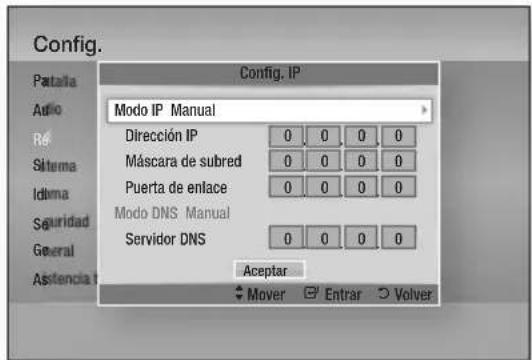
- Pulse el botón INTRO para seleccionar Modo IP.
- Pulse los botones ▲▼ hasta seleccionar Manual y, a continuación, pulse el botón INTRO.
- Pulse el botón ▼ para ir al campo de la primera entrada (dirección IP).
- Utilice los botones numéricos del mando a distancia para introducir los números.
- Una vez finalizado cada campo, utilice el botón ▶ para ir sucesivamente al siguiente campo. También puede utilizar los otros botones de flecha para subir, bajar y regresar.
-
Introduzca los valores Dirección IP, Máscara de subred y Puerto de enlace.
-
Pulse el botón ▼ para ir a Modo DNS.
- Pulse el botón ▼ para ir al campo de la primera entrada de DNS. Introduzca el número como anteriormente.
- Pulse el botón INTRO para seleccionar OK. Aparece la pantalla de estado de red. El reproductor se conecta a la red después de verificar la conexión de red.
Red inalámbrica
Puede configurar una red inalámbrica de tres formas:
• Inalámbrica (General)
• Utilizando WPS(PBC)
• One Foot Connection
Inalámbrica (General) incluye los procedimientos de configuración Automático y Manual.
Configuración de la conexión de red inalámbrica - Autom.
La mayoría de redes inalámbricas tienen un sistema de seguridad opcional que requiere que los dispositivos accedan a la red para transmitir el código de seguridad cifrado denominado clave de acceso o de seguridad. La clave de seguridad es una palabra de acceso, normalmente una palabra o serie de letras y números de una longitud específica que se solicita introducir al configurar la seguridad de la red inalámbrica. Si utiliza este método de configuración de la conexión de red y tiene una clave de seguridad para la red inalámbrica, tendrá que introducir la palabra de acceso por el proceso de configuración automático.
- Pulse los botones ▲▼ para seleccionar Inalámb. (general).
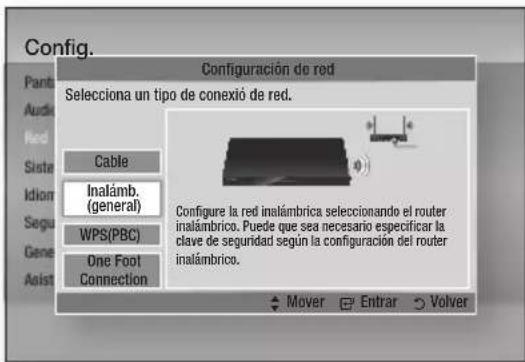
- Pulse el botón INTRO.
Una vez hecho, muestra una lista de redes disponibles.
- Pulse los botones ▲▼ para seleccionar la red que desee y, a continuación, pulse el botón INTRO.
Aparece la pantalla de seguridad.
- En la pantalla de seguridad, introduzca la palabra de acceso de red. Introduzca los números directamente utilizando el mando a distancia. Para seleccionar una letra, pulse los botones
▲▼◀▶ para mover el cursor, y pulse el botón INTRO.
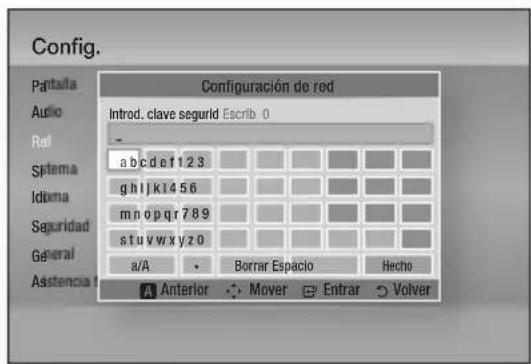

NOTA
- Debe ser capaz de buscar una palabra de acceso en una de las pantallas de configuración utilizadas para configurar el enrutador o el módem.
- Una vez hecho, pulse el botón VERDE (B) del mando a distancia o pulse los botones
▲▼◀▶ para mover el cursor a Hecho y pulse el botón INTRO.
Aparece la pantalla de estado de red. El reproductor se conecta a la red después de verificar la conexión de red.
Configuración de la conexión de red inalámbrica - Manual
Si el ajuste automático no funciona, tendrá que introducir manualmente los valores de configuración de red.
Para ver los valores de la configuración de red en la mayoría de ordenadores con Windows, siga estos pasos:
- Windows XP
-
Haga clic con el botón secundario del ratón en el icono de Red en la parte inferior derecha del escritorio de Windows.
-
En el menú emergente, haga clic en Estado.
-
En el diálogo que aparece, haga clic en la ficha Asistencia técnica.
-
En la ficha Asistencia técnica, haga clic en el botón Detalles. Aparece la configuración de red.
- Windows 7
-
Haga clic en el icono de Red en la parte inferior derecha del escritorio de Windows.
-
En el menú emergente, haga clic en Configuración de red y compartir.
-
En el diálogo que aparece, haga clic en Conexión de área local o Conexión de red inalámbrica dependiendo de su conexión de red.
-
En la ficha Soporte, haga clic en el botón Detalles. Aparece la configuración de red.

NOTA
- Dependiendo de la versión de Windows, es posible que la información difiera.
Para introducir la configuración de red en el reproductor, sigas estos pasos:
-
Siga los pasos del 1 al 4 del procedimiento 'Configuración de la conexión de red inalámbrica - Autom.'.
-
Una vez hecho, pulse el botón VERDE (B) del mando a distancia o pulse los botones ▲▼◀▶ para mover el cursor a Hecho y pulse el botón INTRO.
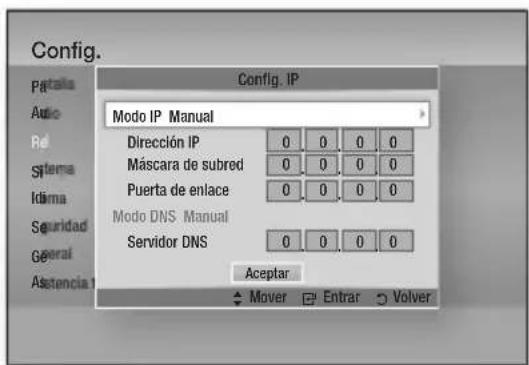
-
En la pantalla de estado de red, seleccione Cancelar y pulse Intro.
-
Pulse los botones ◀▶ hasta seleccionar Config. IP y, a continuación, pulse el botón INTRO.
-
Pulse el botón INTRO para seleccionar Modo IP.
-
Pulse los botones ▲▼ hasta seleccionar Manual y, a continuación, pulse el botón INTRO.
-
Pulse el botón ▼ para ir al campo de la primera entrada (dirección IP).
Configuración
-
Utilice los botones numéricos para introducir los números.
-
Una vez finalizado cada campo, utilice el botón ▶ para ir sucesivamente al siguiente campo.
También puede utilizar los otros botones de flecha para subir, bajar y regresar.
-
Introduzca los valores Dirección IP, Máscara de subred y Puerto de enlace.
-
Pulse ▼ para ir a Modo DNS.
-
Pulse el botón ▼ para ir al campo de la primera entrada de DNS. Introduzca el número como anteriormente.
-
Pulse el botón OK.
-
Aparece la pantalla de estado de red. El reproductor se conecta a la red después de verificar la conexión de red.
WPS(PBC)
La forma más sencilla de configurar la conexión de red inalámbrica es utilizando la función WPS(PBC) o la función de conexión de un pie.
Si el enrutador inalámbrico tiene la función WPS(PBC), siga los pasos siguientes:
- Pulse los botones ▲▼ para seleccionar WPS(PBC).
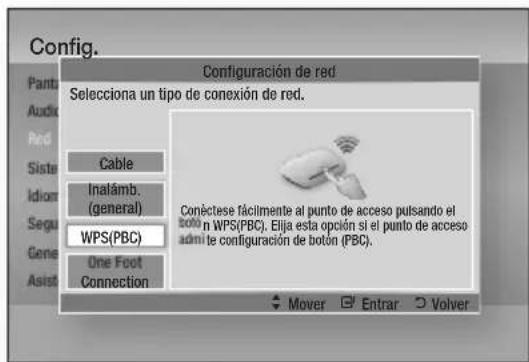
-
Pulse el botón INTRO
-
Pulse el botón WPS(PBC) del enrutador antes de que transcurran dos minutos. El reproductor adquiere automáticamente todos los valores de configuración de red que necesita y conecta a la red.
-
Aparece la pantalla de estado de red. El reproductor se conecta a la red después de verificar la conexión de red.
One Foot Connection
Puede configurar automáticamente la conexión inalámbrica si tiene un enrutador inalámbrico de Samsung que admita One Foot Connection. Para conectar utilizando la función One Foot Connection, siga estos pasos:
- Pulse los botones ▲▼ para seleccionar One Foot Connection.
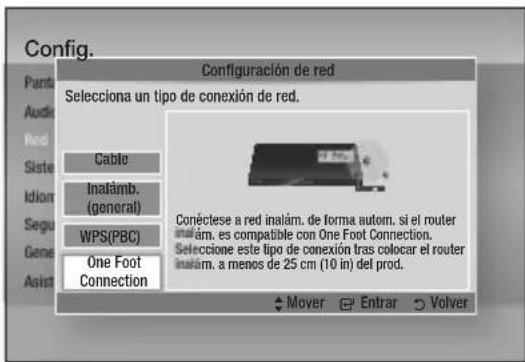
- Pulse el botón INTRO.
- Coloque el enrutador inalámbrico de Samsung en un área situada a 25 cm (10 pulgadas) del reproductor al que se va a conectar.
- Espere hasta que se establezca automáticamente la conexión.
Estado de la red
Compruebe si se ha establecido una conexión a la red y a Internet.
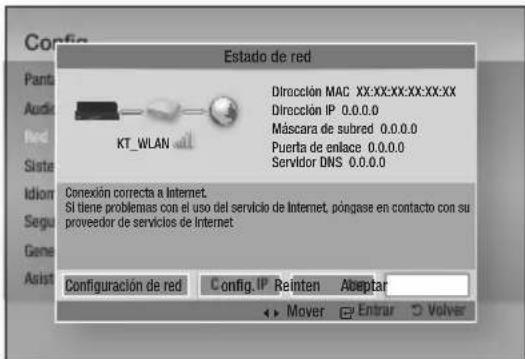
Conexión a Internet BD-LIVE
Se define para permitir o prohibir una conexión de Internet cuando se utiliza el servicio BD-LIVE.
- Permitir (todas) : se permite la conexión a Internet para todos los contenidos de BD LIVE.
- Permitir (sólo válidas) : la conexión a Internet sólo está permitida para contenidos de BD-LIVE que contengan un certificado válido.
- Restringir : no se permite ninguna conexión a Internet para ningún contenido BD LIVE.

NOTA
¿Qué es un certificado válido?
Cuando el reproductor utiliza BD-LIVE para enviar los datos del disco y solicitar al servidor certificar el disco, el servidor utiliza los datos transmitidos para comprobar si el disco es válido y envía el certificado de vuelta al reproductor.
- Es posible que se restrinja la conexión a Internet mientras utilice contenidos de BD-LIVE.
Sistema
Configuración inicial
Al utilizar los ajustes iniciales, puede definir el idioma, la configuración de red, etc. Para más información sobre la función de configuración inicial, consulte la sección Configuración inicial de este manual de usuario. (Consulte de la página 30 a la 47.)
Anynet+ (HDMI-CEC)
Anynet+ es una función práctica que ofrece un funcionamiento enlazado con otros reproductores Samsung con la función Anynet+.
Para utilizar esta función, conecte este reproductor a un TV Samsung con un cable HDMI.
Puede utilizar este reproductor utilizando el mando a distancia del TV Samsung e iniciar la reproducción del disco simplemente pulsando el botón
REPRODUCIR ( ) del mando a distancia del TV.
Para más información, consulte el manual de usuario del TV.
- Desactivado : las funciones Anynet+ no estarán operativas.
- Activadola función Anynet+ estará operativa.

NOTA
- La función no está disponible si el cable HDMI no admite CEC.
■ Si el televisor Samsung tiene un logotipo Anynet+, admite la función Anynet+.
■ Dependiendo del TV, es posible que no funcionen algunas resoluciones de salida de HDMI. Consulte el manual del usuario del TV.
Gestión de datos de BD
Permite gestionar el contenido descargado desde un disco Blu-ray que admita el servicio BD-LIVE y que se haya almacenado en un dispositivo de memoria Flash conectado.
Puede comprobar la información del dispositivo incluido el tipo de almacenamiento, borrar los datos de BD o cambiar el dispositivo de memoria Flash. Cambiar dispositivo permite seleccionar la memoria interna del producto o la memoria externa (dispositivo USB conectado).
Si los datos que se van a almacenar desde BD-LIVE son mayores que el tamaño de la memoria restante o la memoria interna está llena, conecte el dispositivo USB externo y seleccione el Dispositivo externo en el menú.
Información de la pantalla de gestión de datos de BD:
- Tamaño total : tamaño total de la memoria del dispositivo.
- Tamaño disponible : memoria disponible en el dispositivo.

NOTA
- En el modo de memoria externa, la reproducción del disco puede detenerse si desconecta el dispositivo USB en medio de la reproducción.
- Sólo se admiten aquellos dispositivos USB formateados en el sistema de archivos FAT (etiqueta de volumen DOS 8.3). Recomendamos utilizar los dispositivos USB que admitan el protocolo USB 2.0 con una velocidad de lectura/escritura de 4 MB/seg o superior.
- Es posible que no esté operativa la función de reanudación de reproducción tras formatear el dispositivo de almacenamiento.
- La memoria total disponible para la gestión de datos de BD puede diferir, dependiendo de las condiciones.
Configuración
Zona horaria
Puede especificar la zona horaria aplicable a su área.
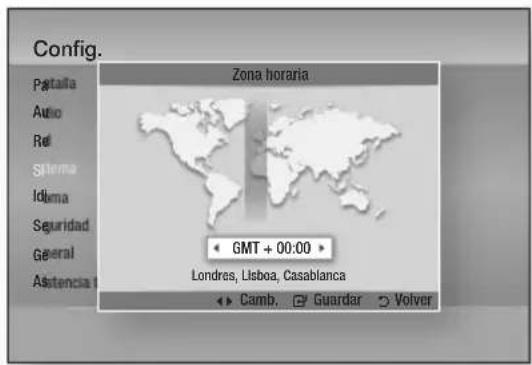
Vídeo a la carta DivX®
Permite ver los códigos de registro VOD de DivX® VOD para comprar y reproducir contenido DivX® VOD.
Restaurar.
Todos los ajustes volverán a los valores predeterminados excepto para los ajustes de red y Smart Hub.

NOTA
■ La contraseña predeterminada es 0000.
Idioma
Puede seleccionar el idioma que prefiera para el menú de inicio, el menú del disco, etc.
- Menú en pantalla : permite seleccionar el idioma del menú en pantalla.
- Menu del disco : selecciona el idioma del menú del disco.
• Audio : selecciona el idioma del audio del disco. - Subtítulos : selecciona el idioma de los subtítulos del disco.

NOTA
- El idioma seleccionado sólo aparecería si el disco lo incluyese.
Seguridad
Esta función está disponible junto con los discos Blu-ray y DVD que han sido asignados a la calificación o a la calificación numérica que indica el nivel de madurez del contenido. Estos números ayudan a controlar los tipos discos Blu-ray y DVD que su familia puede ver.
Seleccione una calificación de edad que desee definir para la Clasific. paterna BD y el nivel de calificación que desee definir para la Clasific. paterna DVD. El reproductor sólo reproducirá discos Blu-ray que no superen la calificación indicada y discos DVD por debajo de la calificación a menos que se introduzca la contraseña.
Los números más altos indican un contenido más maduro.
Clasific. paterna BD
Impide la reproducción de discos Blu-ray con calificaciones específicas a menos que se introduzca la contraseña.
Clasific. paterna DVD
Impide la reproducción de discos DVD con calificaciones numéricas específicas a menos que se introduzca la contraseña.
Cambiar contraseña
Cambie la contraseña de 4 dígitos utilizada para acceder a las funciones de seguridad.
Si olvida la contraseña
- Retire el disco.
- Mantenga pulsado el botón PARAR ( ■ ) del panel superior durante 5 segundos o más. Todos los ajustes volverán a los ajustes originales de fábrica.

NOTA
- Cuando se recuperan los ajustes predeterminados de fábrica, todos los datos de usuario almacenados en la BD se borrarán.
general
Panel frontal
Cambie el brillo del panel superior.
• Autom.: se atenúa durante la reproducción.
- Oscuro : atenúa la ventana de visualización.
- Brillo : da brillo a la ventana de visualización.
Efecto de luz
Puede ajustar el efecto de luz en el reproductor.
- Siemp. Act.: Activa en todo momento el efecto de luz. Se recomienda para la visualización continua para uso comercial o demostraciones.
- Autom.: Activa el efecto de luz al encender o apagar el reproductor y al insertar o expulsar un disco. Se recomienda para uso doméstico.
• Desactivado : Apaga la luz.
Mando a distancia de red
La función de control remoto de red le permite controlar el reproductor de discos Blu-ray desde un dispositivo remoto como un teléfono inteligente a través de una conexión inalámbrica a su red de área local.
Para utilizar la función de control remoto de red, siga estos pasos:
- Seleccione Activado en el menú de control remoto de red.
- Instale la aplicación de control remoto de red de Samsung para controlar el reproductor en su dispositivo portátil compatible.
- Asegúrese de que el dispositivo portátil y el reproductor estén conectados al mismo enrutador inalámbrico.
- Inicie la aplicación en el dispositivo portátil. La aplicación debe buscar el reproductor y mostrarlo en la lista.
- Seleccione el reproductor.
- Si es la primera vez que utiliza esta función, le pedirá que acepte o rechace el control remoto del reproductor. Seleccione Permitir.
- Siga las instrucciones que se incluyen con la aplicación para controlar el reproductor.
Asistencia técnica
Actualización del software
Este menú de actualización de software permite actualizar el software del reproductor para mejoras del rendimiento o servicios adicionales.
Por Internet
Para actualizar por Internet, siga estos pasos:
- Seleccione Por Internet y, a continuación, pulse el botón INTRO. Aparece el mensaje Conectando al servidor.
- Si hay una descarga disponible, aparece el diálogo de descarga con la barra de progreso y se inicia la descarga.
- Una vez completada la descarga, aparece la ventana de solicitud de actualización con tres opciones: Actualizar ahora, Actualizar más tarde o No actualizar.
- Si selecciona Actualizar ahora, el reproductor actualiza el software, apaga y enciende automáticamente.
- Si no hace una selección antes de que transcurra un minuto o selecciona Actualizar más tarde, el reproductor almacena el nuevo software de actualización. Puede actualizar el software más tarde utilizando la función Por Descarda.
- Si selecciona No actualizar, el reproductor cancela la actualización.
NOTA
- El reproductor debe conectarse a Internet para utilizar la función Por Internet.
- La actualización se completa cuando el reproductor se apaga y se enciende de nuevo por sí mismo.
- Nunca apague o encienda manualmente el reproductor durante el proceso de actualización.
Configuración
Samsung Electronics no será responsable legal de averías en el reproductor causadas por una conexión a Internet inestable o por negligencia del consumidor durante la actualización de software.
- Si desea cancelar la actualización mientras se descarga el software de actualización, pulse el botón INTRO.
Por USB
Para actualizar por USB, siga estos pasos:
- Visite www.samsung.com/bluraysupport.
- Descargue en su ordenador el archivo zip de actualización de software USB más reciente.
- Descomprima el archivo zip en su ordenador. Debe tener una carpeta con el mismo nombre que el archivo zip.
- Copie la carpeta en una unidad flash USB.
- Asegúrese de que no haya ningún disco en el producto e inserte la unidad flash USB en el puerto USB del reproductor.
- En el menú del reproductor, vaya a Config. > Asistencia técnica > Actualización del software.
- Seleccione Por USB.

NOTA
- No se debe insertar ningún disco en el producto al actualizar el software utilizando la toma USB Host.
- Una vez finalizada la actualización del software, compruebe los detalles del software en el menú Actualización del software.
- No apague el reproductor durante la actualización del software. Puede provocar una avería en el reproductor.
- Las actualizaciones de software que utilizan el terminal USB Host deben realizarse sólo con una tarjeta de memoria flash USB.
Por disco
Para actualizar por disco, siga estos pasos:
- Visite www.samsung.com/bluraysupport.
- Descargue en su ordenador el archivo zip de actualización de software de disco más reciente.
- Descomprima el archivo zip en su ordenador. Debe tener una carpeta con el mismo nombre que el archivo zip.
-
Guarde la carpeta en un disco. Recomendamos un CD-R o DVD-R.
-
Finalice el disco antes de sacarlo del ordenador.
- Inserte el disco en el reproductor.
- En el menú del reproductor, vaya a Config. > Asistencia técnica > Actualización del software.
- Seleccione Por disco.

NOTA
- Una vez finalizada la actualización del sistema, compruebe los detalles del software en el menú Actualización del software.
- No apague el reproductor durante la actualización del software. Puede provocar una avería en el reproductor.
Por Descarda
La opción Por Descarda le permite actualizar utilizando un archivo descargado antes en el reproductor y que decidió no instalarlo inmediatamente o un archivo descargado mediante el reproductor en modo de espera (Consulte Descarga en modo de espera más adelante).
Para actualizar Por Descarda, siga estos pasos:
- Si se ha descargado el software de actualización, verá el número de versión de software a la derecha de Por Descarda.
- Seleccione Por Descarda y, a continuación, pulse el botón INTRO.
- El reproductor muestra un mensaje preguntando si desea actualizar. Seleccione Sí. El reproductor inicia la actualización.
- Una vez completada la actualización, el reproductor se apaga automáticamente y se enciende de nuevo.

NOTA
- Una vez finalizada la actualización del sistema, compruebe los detalles del software en el menú Actualización del software.
- No apague el reproductor durante la actualización del software. Puede provocar una avería en el reproductor.
Descargar en modo espera
Puede definir la función de descarga en modo de espera de forma que el reproductor descargue el software de actualización cuando está en modo de espera. En modo de espera, el reproductor se apaga, pero la conexión de Internet está activa.
Esto permite que el reproductor descargue automáticamente el software de actualización cuando no se utiliza.
Para definir Descargar en modo de espera, siga estos pasos:
-
Pulse los botones ▲▼ para seleccionar Descargar en Modo espera y, a continuación, pulse el botón INTRO.
-
Seleccione Activado o Desactivado.
-
Desactivado : Si selecciona Desactivado, el reproductor le notificará con un mensaje emergente cuando esté disponible el nuevo software de actualización.
- Activado : Si selecciona Activado, el reproductor descargará automáticamente el nuevo software de actualización cuando esté en modo de espera sin alimentación. Si descarga el nuevo software de actualización, el reproductor 'preguntará si desea instalarlo al encender el reproductor.

NOTA
- Para utilizar la función Descarga en modo de espera, el reproductor debe estar conectado a Internet.
Contacto con Samsung
Proporciona información de contacto para obtener asistencia sobre el reproductor.
Funciones básicas
Reproducción de un vídeo
Reproducción
- Empuje un disco en el reproductor de discos Blu-ray con la etiqueta del disco hacia arriba.
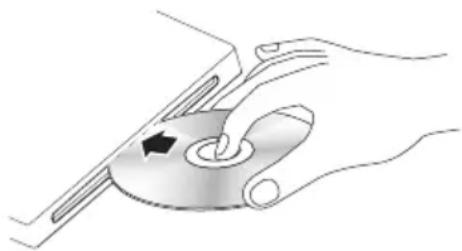
- Pulse el botón REPRODUCIR (▶).
Botones relacionados con la reproducción
| REPRODUCIR ( [IMAGE] ) | Inicia la reproducción. |
| PARAR ( [IMAGE] ) | Detiene la reproducción.Si se pulsa el botón una vez: se memoriza la posición de parada.Si pulsa el botón dos veces: se memoriza la posición de parada. |
| PAUSA ( [IMAGE] ) hace | una pausa en la reproducción. |

NOTA
- En algunos discos, si se pulsa una vez el botón PARAR (☐) es posible que no pueda memorizar la posición de parada.
- Los archivos de vídeo con velocidades de bits altas de 20 Mbps o más fuerzan las capacidades del reproductor y pueden detener la reproducción.
Conversor 3D
Esta función puede convertir la salida 2D de contenido 2D en 3D.
- Conecte este reproductor a un TV que admita 3D utilizando un cable HDMI.
-
Cuando reproduzca contenido 2D, pulse el botón 2D→3D del mando a distancia para convertir contenido 2D en 3D.
-
Puede cambiar entre 2D y 3D pulsando de forma repetida el botón 2D→3D. Si está reproduciendo contenido 3D en el modo 3D, no es posible utilizar esta función.

NOTA
- No puede convertir contenido 2D en 3D ni utilizar el botón 2D→3D en los siguientes casos:
- Cuando el reproductor no esté conectado con un cable HDMI.
- Cuando el TV conectado no admita 3D.
-
Cuando reproduzca contenido 3D (disco, archivo).
-
El contenido 2D se convierte en los formatos 3D siguientes:
- 1080p 24fps : salida en 3D 1080p de 24 fps.
- Otros : salida en 3D 720p.
- Archivos de fotos : salida en 3D 720p.
■ Contenido 2D que el reproductor puede convertir en 3D:
- Contenido 2D que admite la conversión en 3D
- Contenido Smart Hub, vídeo DVD, BD-ROM, VCD, archivos de vídeo y archivos de fotos.
- Cuando utilice el conversor 3D, la función Bonusview no estará disponible.
(Dependiendo del disco, aparece un contorno en negro.)
- Es posible que al ver contenido 3D algunos espectadores experimenten molestias como mareos, nauseas y dolores de cabeza.
Ajuste de profundidad 3D
La función Profundidad 3D le permite ajustar la profundidad 3D de las conversiones de 2D en 3D. Los valores van de 1 a 10. Cuanto más alto sea el número, mayor será la profundidad 3D.
- Mientras se ve contenido 3D convertido, pulse el botón TOOLS.
- Pulse los botones ▲▼ para seleccionar Prof. 3D y, a continuación, pulse el botón INTRO.
- Ajuste la profundidad 3D utilizando los botones ◀▶.
Estructura del disco
El contenido de discos normalmente se divide como se indica a continuación.
• Disco Blu-ray, DVD-VIDEO
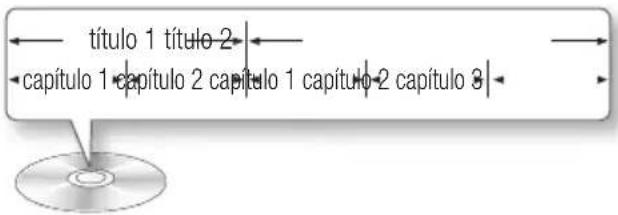
• CD de Audio (CD-DA)
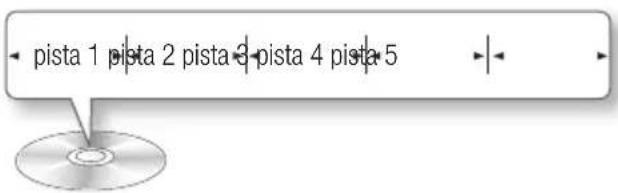
• MP3, WMA, DivX, MKV y MP4
![graph LR A["carpeta (group) 1"] --> B["carpeta (group) 2"] C["archivo 1"] --> D["archivo 2"] E["archivo 1"] --> F["archivo 2"] G["archivo 3"] --> H["archivo 3"]](/content/2026/02/361866/images/33648ab2cd44b3c051767b7207168b30557df43682bfff1914dd84953f523fe1.jpg)
Uso del menú del disco/título/emergente
Uso del menú del disco


- Durante la reproducción, pulse el botón DISC MENU del mando a distancia.
- Pulse los botones ▲▼◀▶ para realizar la selección que desee y pulse el botón INTRO.
NOTA
- Dependiendo del disco, es posible que las opciones del menú difieran o incluso que el menú no esté disponible.
Uso del menú de título


-
Durante la reproducción, pulse el botón TITLE MENU del mando a distancia.
-
Pulse los botones ▲▼◀▶ para realizar la selección que desee y pulse el botón INTRO.
NOTA
- Dependiendo del disco, es posible que las opciones del menú difieran o incluso que el menú no esté disponible.
Reproducción de la lista de títulos

-
Durante la reproducción, pulse el botón DISC MENU o TITLE MENU.
-
Pulse los botones ▲▼ hasta seleccionar una entrada que desea reproducir de la lista de títulos y pulse el botón INTRO.


NOTA
- Si el disco tiene una lista de reproducción, pulse el botón VERDE (B) para ir a la Lista de reproducción.
Uso del menú emergente


-
Por la reproducción, pulse el botón POPUP MENU del mando a distancia.
-
Pulse los botones ▲▼◀▶ o el botón INTRO para seleccionar el menú que desee.
NOTA
- Dependiendo del disco, es posible que las opciones del menú difieran o incluso que el menú no esté disponible.
Funciones básicas
Funciones de búsqueda y salto de capítulo o pista
Por la reproducción, puede buscar rápidamente a través de un capítulo o pista o utilizar la función de salto para pasar a la siguiente selección.
Búsqueda de la escena deseada


- Durante la reproducción, pulse el botón BUSCAR ( ).
Cada vez que pulse el botón BUSCAR (◀◀◀), la velocidad de grabación cambiará de la siguiente forma:
| BD-ROM,BD-RE/-R,DVD-RW/-R,DVD+RW/+R,DVD-VIDEO | ▶ 1 → ▶ 2 → ▶ 3 →▶ 4 → ▶ 5 → ▶ 6 → ▶ 7◀◀ 1 → ◀◀ 2 → ◀◀ 3 →◀◀ 4 → ◀◀ 5 → ◀◀ 6 → ◀◀ 7 |
| DivX, MKV, MP4 | ▶ 1 → ▶ 2 → ▶ 3◀◀ 1 → ◀◀ 2 → ◀◀ 3 |
- Para volver a la reproducción a velocidad normal, pulse el botón REPRODUCIR (▶).

NOTA
- El reproductor no reproduce sonido en modo de búsqueda.
Salto de capítulos


- Durante la reproducción, pulse el botón SALTAR (←), ➞
Si pulsa el botón SALTAR (▶), el disco va al siguiente marcador.
Si pulsa el botón SALTAR (◀◀), el disco va al principio del capítulo. Si pulsa una vez más, el disco se desplazará al principio del capítulo anterior.
Repetición de la reproducción
Repetición del título o el capítulo


Para repetir el título del disco o el capítulo.
Según el disco que utilice, puede que la función de Repetición no funcione.
- Durante la reproducción, pulse el botón REPEAT del mando a distancia.
- Pulse los botones ▲▼ para seleccionar Capítulo o Título y, a continuación, pulse el botón INTRO.
- Para volver a la reproducción normal, pulse de nuevo el botón REPEAT.
- Pulse los botones ▲▼ para seleccionar Desactivado y, a continuación, pulse el botón INTRO.
Repetición de sección


- Durante la reproducción, pulse el botón REPEAT del mando a distancia.
- Pulse los botones ▲▼ para seleccionar Repetir A-B.
- Pulse el botón INTRO en el punto en el que desea iniciar la repetición de la reproducción (A).
- Pulse el botón INTRO en el punto donde quiere que termine (B) la reproducción repetida.
- Para volver a la reproducción normal, pulse de nuevo el botón REPEAT.
- Pulse el botón INTRO.

NOTA
- Si fija el punto (B) antes de que transcurran 5 segundos, aparecerá el mensaje de prohibición.
- Dependiendo del disco, es posible que las opciones del menú difieran o incluso que el menú no esté disponible.
Reproducción a cámara lenta / Reproducción por fotogramas
Reproducción a cámara lenta


- En modo de pausa, pulse el botón BUSCAR (Cada vez que pulse el botón BUSCAR (la velocidad de grabación cambiará de la siguiente forma:
1/8 1/4 1/2
- Para volver a la reproducción a velocidad normal, pulse el botón REPRODUCIR (▶).

NOTA
■ El reproductor no reproduce sonido en modo lento.
Reproducción por fotogramas


- En modo de pausa, pulse el botón PAUSA (☐). Cada vez que pulse el botón PAUSA (☐), aparece un nuevo fotograma.
- Para volver a la reproducción a velocidad normal, pulse el botón REPRODUCIR (▶).

NOTA
- El reproductor no reproduce sonido en modo de paso.
Utilización del botón TOOLS
Durante la reproducción, puede utilizar el menú del disco pulsando el botón TOOLS.
• Pantalla del menú Herram.
![Herramientas Búsqueda título 1/2 Búsqueda capit. : 1/20 Búsqueda hora : 00:00:13/01:34:37 Pantalla completa : Original Configuración de la imagen : Normal Audio : 1/1 JPN 2CH Subtítulos : 0/2 Desactivado Ángulo : 1/1 Video [BONUSVIEW] : Desactivado Audio [BONUSVIEW] : 0/1 Desactivado Camb. Entrar Vo…](/content/2026/02/361866/images/dfe904f8308085a6743830baf785108da4bd80c35f32abdc5e349423dc718f61.jpg)

NOTA
- Dependiendo del disco, es posible que no funcione el menú Herram.
Desplazamiento directo a la escena deseada


- Durante la reproducción, pulse el botón TOOLS.
- Pulse los botones ▲▼ para seleccionar Búsqueda título, Búsqueda capít., o Búsqueda hora.
- Pulse el botón ◀▶ o el botón numérico para seleccionar el título el capítulo o la hora y, a continuación, pulse el botón INTRO.
Cambio a toda pantalla
- Durante la reproducción, pulse el botón TOOLS.
- Pulse los botones ▲▼ para seleccionar Pantalla completa.
- Pulse los botones ◀▶ para seleccionar el modo que desee.

NOTA
■ Esta función está disponible cuando la relación de aspecto de TV es 16:9 completa. (Consulte la página 33.)
Funciones básicas
Selección de los ajustes de la imagen


Esta función le permite ajustar la calidad de vídeo cuando el reproductor está conectado a un TV.
- Durante la reproducción, pulse el botón TOOLS.
- Pulse los botones ▲▼ hasta seleccionar Configuración de la imagen y, a continuación, pulse el botón INTRO.
-
Pulse los botones ◀▶ hasta seleccionar la Configuración de la imagen que desee y, a continuación, pulse el botón INTRO.
-
Dinámico : elija este ajuste para aumentar la nitidez.
- Normal : elija este ajuste para la mayoría de aplicaciones de visualización.
- película : este es el mejor ajuste para ver películas.
- Usuario : permite ajustar la función de la nitidez y de la reducción de ruido respectivamente.

NOTA
- Cuando utilice la función BD wise, este menú no aparecerá.
Selección del idioma del audio


Puede utilizar esta función pulsando el botón AUDIO del mando a distancia.
- Durante la reproducción, pulse el botón TOOLS.
- Pulse los botones ▲▼ para seleccionar Audio.
- Pulse los botones ◀▶ para seleccionar el idioma de audio que desea.

NOTA
- El indicador ◀▶ no aparecerá en pantalla si BONUSVIEW no contiene ningún ajuste de audio BONUSVIEW.
- La información sobre el modo de función principal/ BONUSVIEW también aparecerá si el disco Blu-ray tiene una sección BONUSVIEW.
Pulse el botón ◀▶ para cambiar entre los modos de audio de la función principal y BONUSVIEW.
- Los idiomas disponibles a través de la función de idioma de audio dependen de los idiomas codificados en el disco. Es posible que esta función o algunos idiomas no estén disponibles.
- Un disco Blu-ray puede contener hasta 32 idiomas de audio y un DVD hasta 8.
- Es posible que algunos discos Blu-ray le permitan seleccionar pistas de sonido de audio PCM o Dolby digital en inglés.
■ Si pulsa el botón AUDIO del mando a distancia, aparece la barra de Audio.
Pulse el botón RETURN para eliminar la barra de audio.
Selección del idioma de los subtítulos


También puede utilizar esta función pulsando el botón SUBTITLE del mando a distancia.
- Durante la reproducción, pulse el botón TOOLS.
- Pulse los botones ▲▼ para seleccionar Subtítulos.
- Pulse los botones ◀▶ para seleccionar el idioma de los subtítulos que desea.

NOTA
- Dependiendo del disco Blu-ray / DVD, puede cambiar los subtítulos que desee en el menú de disco. Pulse el botón DISC MENU.
- Esta función depende de la selección de los subtítulos codificados en el disco y no estará operativa en todos los discos Blu-ray/DVD.
- Un disco Blu-ray puede contener hasta 255 idiomas de subtítulos y un DVD hasta 32.
-
La información sobre el modo de función principal/ BONUSVIEW también aparecerá si el disco Blu-ray tiene una sección BONUSVIEW.
-
Esta función cambia tanto los subtítulos primarios como secundarios al mismo tiempo.
- Aparece respectivamente el número total de subtítulos principales y secundarios.
- Si pulsa el botón SUBTITLE del mando a distancia, aparece la barra de subtítulos.
Pulse el botón RETURN para eliminar la barra de subtítulos.
Modificación del ángulo de la cámara
Cuando un disco Blu-ray/DVD contiene múltiples ángulos de una escena concreta, puede utilizar la función ÁNGULO.
- Durante la reproducción, pulse el botón TOOLS.
- Pulse los botones ▲▼ hasta seleccionar Ángulo.
- Pulse los botones ◀▶ para seleccionar el Ángulo que desee.
Ajuste de BONUSVIEW

La función de BONUSVIEW le permite ver contenido adicional (como comentarios) en una ventana pequeña de la pantalla mientras que se reproduce la película.
Esta función sólo está disponible si el disco tiene la función Bonusview.
- Durante la reproducción, pulse el botón TOOLS.
- Pulse los botones ▲▼ para seleccionar Video [BONUSVIEW] o Audio [BONUSVIEW].
- Pulse los botones ◀▶ para seleccionar el Bonusview que desee.
NOTA
■ Si cambia de Video [BONUSVIEW], Audio [BONUSVIEW] cambiará automáticamente de acuerdo con Video [BONUSVIEW].
- El contenido 2D se convertirá en 3D y no se aplica la función de bonusview.
(Dependiendo de los discos, es posible que aparezca un contorno negro)
Audición de música

Reproducción de un CD de audio (CD-DA)/MP3
-
Introduzca un CD de audio (CD-DA) o un disco MP3.
-
En un CD de audio (CD-DA), la primera pista se reproduce automáticamente.
- En un Disco MP3, pulse los botones ▲▼ para seleccionar Música y pulse el botón INTRO en el dialogo del dispositivo conectado. Pulse el botón INTRO.
Elementos de pantalla del CD de audio (CD-DA)/MP3
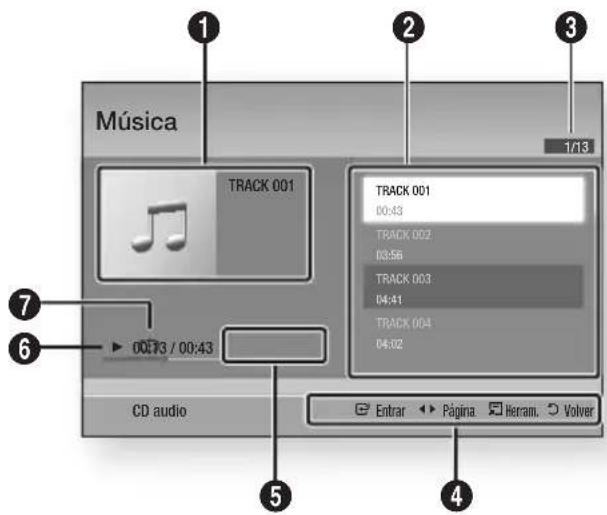
| 1 | Muestra la información de música. |
| 2 | Muestra la lista de reproducción. |
| 3 | Muestra la pista actual/pistas totales. |
| 4 | Muestra los botones disponibles. |
| 5 | Muestra el tiempo de reproducción actual/total. |
| 6 | Muestra el estado actual de la reproducción. |
| 7 | Muestra el estado de la reproducción repetida. |
- Pulse los botones ▲▼ para seleccionar la pista que desee reproducir y, a continuación, pulse el botón INTRO.
Funciones básicas
Repetición de un CD de audio (CD-DA)/MP3
- Durante la reproducción de la lista de reproducción, pulse el botón TOOLS.
- Pulse los botones ▲▼ para seleccionar
Modo de repetición y, a continuación, pulse los botones ◀▶ para seleccionar el modo de repetición que desee.
- Pulse los botones ▲▼ para seleccionar
Modo aleatorio y, a continuación, pulse los botones ◀▶ para seleccionar Activado o Desactivado.
- Pulse el botón INTRO.
| Desactivado | Las canciones se reproducen en el orden en que se grabaron. |
| (∅) Una canc. | Se repite la canción actual. |
| (∅) Todos Se repiten todas las canciones. | |
| (∞) Modo aleatorio | La opción aleatoria reproduce canciones en orden aleatorio. Para utilizar esta función, defina el modo aleatorio en Activado. |
Lista de reproducción
- Introduzca un CD de audio (CD-DA) o un disco MP3.
- En un CD de audio (CD-DA), la primera pista se reproduce automáticamente.
- En un disco MP3, pulse los botones ▲▼ para seleccionar Música y pulse el botón INTRO.
- Para ir a la lista de música, pulse el botón PARAR (☐) o RETURN.
Aparece la pantalla de la lista de música.
-
Pulse el botón AMARILLO (C).
-
Pulse los botones ▲▼◀▶ para ir a la pista que desee y, a continuación, pulse el botón INTRO. Aparece una marca en la pista. Repita este procedimiento para seleccionar pistas adicionales.
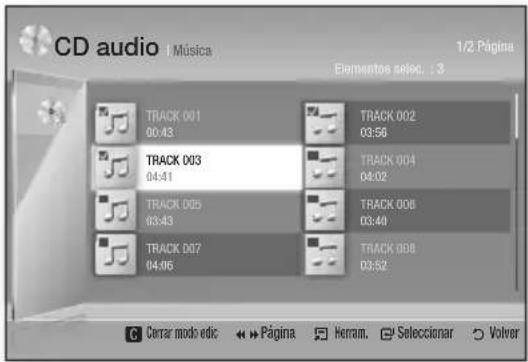
- Para eliminar una pista de la lista, vaya a la pista y, a continuación, pulse de nuevo el botón INTRO.
La marca desaparece de la pista.
-
Una vez hecho, pulse el botón TOOLS.
-
Pulse los botones ▲▼ para seleccionar Reprod. selec. y, a continuación, pulse el botón INTRO.
Se reproducen automáticamente las pistas seleccionadas.
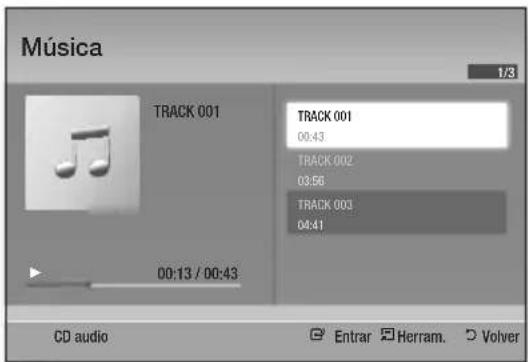
- Para ir a la Lista de música, pulse el botón RETURN.

NOTA
- Puede crear una lista de reproducción de hasta 99 pistas en un CD de audio (CD-DA).
Reproducción de imágenes

Reproducción de archivos JPEG
- Inserte un disco JPEG.
- Pulse los botones ▲▼ para seleccionar Fotos y, a continuación, pulse el botón INTRO.
- Pulse los botones ▲▼◀▶ para seleccionar la carpeta que desee reproducir y, a continuación, pulse el botón INTRO.
- Pulse los botones ▲▼◀▶ para seleccionar la foto que desee y, a continuación, pulse el botón INTRO.

NOTA
- No puede ampliar los subtítulos ni el gráfico PG en el modo de pantalla completa.
Utilización del botón TOOLS
Puede utilizar diversas funciones pulsando el botón TOOLS.
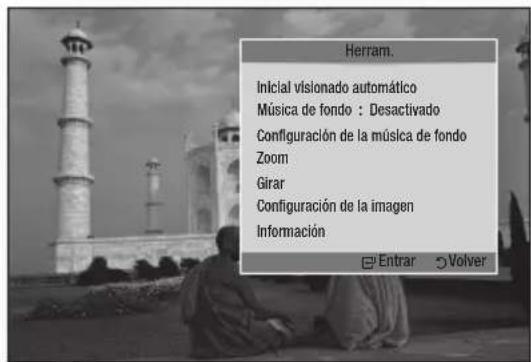
- Inicial visionado automático : se selecciona para iniciar la presentación.
- Música de fondo : se selecciona para escuchar música mientras ve una imagen.
-
Configuración de la música de fondo : se selecciona para definir el ajuste de música de fondo.
-
Zoom : se selecciona para ampliar la imagen actual. (Se amplía hasta 4 veces)
- Girar : se selecciona para girar la imagen. (Esto hará girar la imagen a la derecha o a la izquierda.)
- Configuración de la imagen : se selecciona para ajustar la calidad de la imagen.
- Información : muestra la información de la imagen, incluido el nombre y el tamaño, etc.

NOTA
Para activar la función de música de fondo, el archivo de foto debe estar en el mismo medio de almacenamiento que el archivo de música. No obstante, la calidad del sonido puede verse afectada por la velocidad de bits del archivo MP3, el tamaño de la foto y el método de codificación.
Utilización de la función de presentación
- Pulse el botón TOOLS.
-
Pulse los botones ▲▼ para seleccionar Inicial visionado automático y, a continuación, pulse el botón INTRO. Se inicia la presentación.
-
Para hacer una pausa en la presentación, pulse de nuevo el botón TOOLS.
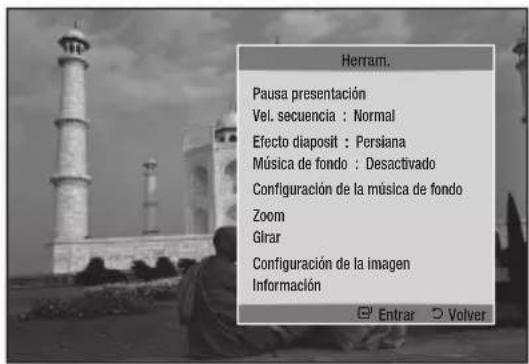
- Pulse los botones ▲▼ hasta seleccionar Pausa presentación y, a continuación, pulse el botón INTRO.
- También puede definir la velocidad y efecto de la presentación utilizando el mismo método.
Funciones básicas
Reproducción de un dispositivo de almacenamiento USB
Puede utilizar la conexión USB para reproducir archivos multimedia (MP3, JPEG, DivX, etc) ubicado en el dispositivo de almacenamiento USB.
- Vaya al menú de inicio.
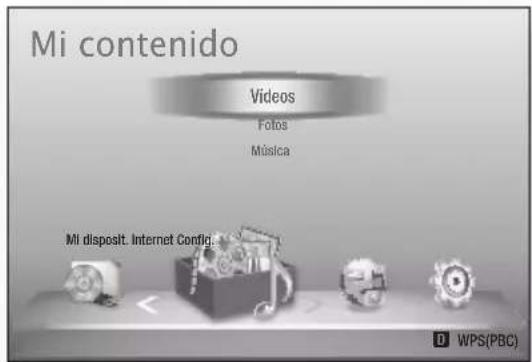
- En modo de parada, conecte el dispositivo de almacenamiento USB al puerto USB del panel superior del reproductor.
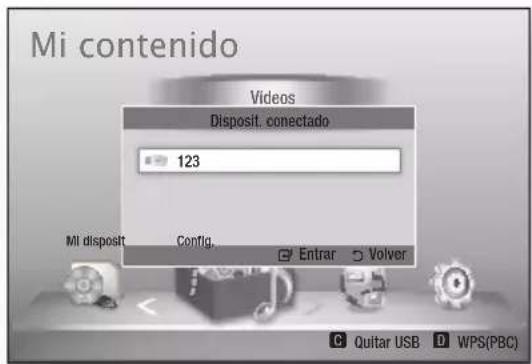
- Pulse el botón INTRO.
- Pulse los botones ▲▼◀▶ para seleccionar los vídeos, música o fotos que desee y, a continuación, pulse el botón INTRO.
- Para la reproducción de archivos de de vídeo, música o fotos, consulte de la página 48 a la 55.

NOTA
- Debe retirar con seguridad del dispositivo de almacenamiento USB (ejecutando la función “Quitar USB”) para evitar posibles daños en la memoria USB. Pulse el botón MENU para ir al menú de inicio, seleccione el botón AMARILLO (C) y, a continuación, pulse el botón INTRO.
- Si inserta el disco al reproducir el dispositivo de almacenamiento USB, el modo de dispositivo cambia automáticamente a "DVD o CD".
Servicios de red
Puede disfrutar de diversos servicios de red como Smart Hub o BD-LIVE conectando el reproductor a la red.
Lea las instrucciones siguientes antes de utilizar el servicio de red.
- Conecte el reproductor a la red. (Consulte de la página 26 a la 27.)
- Configure los ajustes de red. (Consulte de la página 39 a la 43.)
Utilización de Smart Hub
Utilizando Smart Hub, puede crear un flujo de datos de películas, vídeos y música desde Internet, acceder a diversas aplicaciones gratuitas y verlas en el TV. El contenido de la aplicación incluye noticias, deportes, previsiones meteorológicas, índices bursátiles, mapas, fotos y juegos.
También puede iniciar esta función pulsando el botón SMART HUB del mando a distancia.

Inicio de Smart Hub por primera vez
Para iniciar Smart Hub por primera vez, siga estos pasos:
- Vaya al menú de inicio.
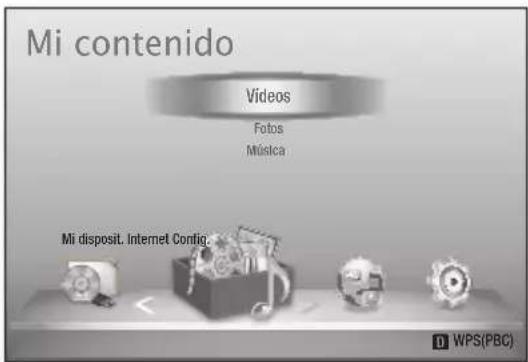
-
Pulse los botones ◀▶ para seleccionar Internet y, a continuación, pulse el botón INTRO.
-
Aparece la pantalla de Smart Hub. En algunos casos, aparece la pantalla de país inmediatamente después.
- Si ha aparecido la pantalla del país, pulse los botones ▲▼ para seleccionar el país y, a continuación, pulse el botón INTRO.
NOTA
- Algunas aplicaciones sólo están disponibles en algunos países.
- Aparece la pantalla de los términos del acuerdo de servicio.
Si está de acuerdo, pulse los botones ◀▶ para seleccionar Acepto y, a continuación, pulse el botón INTRO.
NOTA
- Las pantallas pueden tardar unos segundos en aparecer.
- Aparece la pantalla de actualización de servicio para instalar una serie de servicios y aplicaciones. Una vez hecho, se cierra. Las aplicaciones y los servicios descargados aparecen en la pantalla de Smart Hub. Esto puede tardar algo.
NOTA
■ Smart Hub puede cerrarse momentáneamente durante el proceso de instalación.
- Es posible que aparezca un número de pantallas tras la instalación. Puede pulsar el botón INTRO para cerrarlas o dejarlas que se cierren por sí mismas.
- Para iniciar una aplicación, pulse los botones ▲▼◀▶ para resaltar un accesorio y pulse el botón INTRO.
Servicios de red
Visión general de Smart Hub
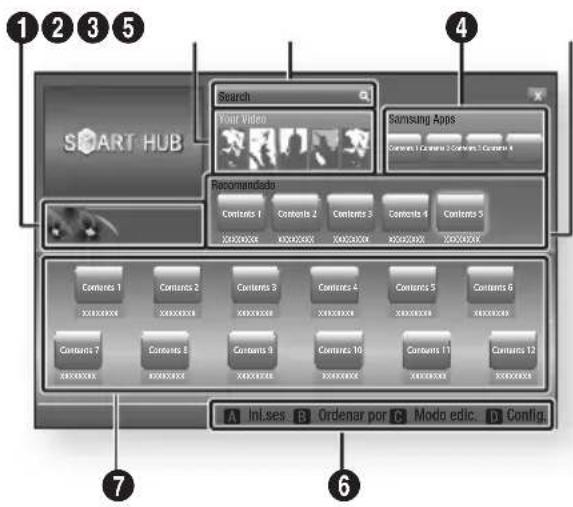
| 1 | Comercial : muestra la guía de Smart Hub, una introducción sobre el reproductor e información sobre la nueva aplicación. |
| 2 | Your Video : facilita recomendaciones para vídeos basándose en sus gustos.• □ Le permite ver recomendaciones de películas basándose en sus preferencias anteriores.• □ Le permite seleccionar una película, muestra una lista de proveedores de VOD (Video on Demand) que tenga la película y le permite seleccionar un proveedor para el flujo de datos. (El flujo de datos no está disponible en algunas áreas.)• □ Para obtener instrucciones sobre el uso de Su vídeo, visite www.samsung.com. |
| 3 | Search : Proporciona una búsqueda integrada de los proveedores de vídeo y los dispositivos AllShare conectados.• □ Se puede utilizar al mismo tiempo que Smart Hub (excepto cuando se esté viendo un disco Blu-ray).• □ Para un acceso sencillo, utilice el botón SEARCH del mando a distancia.• □ Para obtener instrucciones sobre el uso de la función de búsqueda, visite www.samsung.com. |
| 4 | Samsung Apps : Puede descargar diversas servicios de aplicaciones gratuitas. |
| 5 | Recomendado : muestra el contenido recomendado gestionado por Samsung. |
| Menú de navegación : muestra los botones del mando a distancia que puede utilizar para desplazarse en Smart Hub. | |
| 6 | • ROJO (A) : para iniciar sesión en Smart Hub. |
| • VERDE (B) : para ordenar las aplicaciones. | |
| • AMARILLO (C) : para editar las aplicaciones. | |
| • AZUL (D) : para cambiar los ajustes de Smart Hub. | |
| 7 | Mis aplicaciones : muestra la galería personal de aplicaciones que se pueden añadir, modificar y borrar. |

NOTA
Samsung Electronics no se hace responsable legal de ninguna interrupción del servicio de Smart Hub causado por el proveedor de servicio sea cual sea la razón.
- El servicio Smart Hub descarga y procesa datos a través de Internet de forma que pueda disfrutar de contenido de Internet en su pantalla de TV.
Si la conexión de Internet es inestable, es posible que se demore o se interrumpa el servicio.
Además, es posible que se apague automáticamente el reproductor en respuesta a las condiciones de Internet.
Si esto ocurre, compruebe la conexión a Internet e inténtelo de nuevo.
- Es posible que los servicios de las aplicaciones sólo se faciliten en inglés y el contenido disponible podría variar, dependiendo de su área.
- Para más información sobre un servicio de Smart Hub, visite el sitio web del proveedor de servicio aplicable.
- El proveedor de servicios puede cambiar los servicios facilitados de Smart Hub sin aviso previo.
- El contenido del servicio de Smart Hub puede diferir dependiendo de la versión de firmware del reproductor.
Uso del teclado
A través del mando a distancia, puede utilizar el teclado en pantalla para introducir letras, números y símbolos.
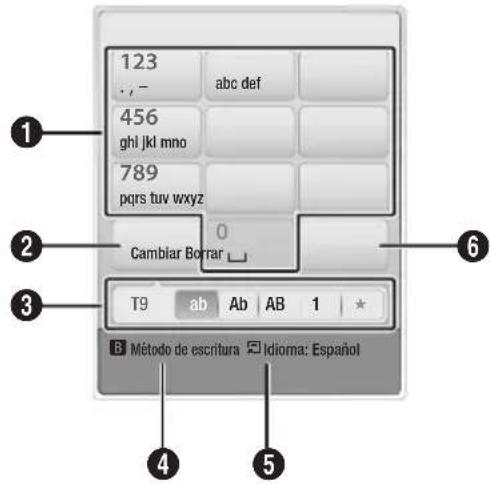
| 1 | El teclado actual.Se utiliza para introducir letras, números y símbolos. |
| 2 | Pulse el botón SUBTITLE del mando a distancia para cambiar el modo de entrada.: ab, Ab, AB, números o iconos. |
| 3 | Muestra el modo de entrada actual. |
| 4 | Pulse el botón VERDE (B) del mando a distancia para cambiar el método de entrada. (T9 o ABC) |
| 5 | Pulse el botón TOOLS del mando a distancia para cambiar el idioma. |
| 6 | Pulse el botón AUDIO del mando a distancia para borrar un carácter. |
Introducción de texto, números y símbolos
Para introducir texto, pulse el botón numérico del mando a distancia que corresponde a la letra que desee introducir. Pulse rápidamente el botón para introducir una letra que no sea la primera letra de la lista del botó del teclado en pantalla. Por ejemplo, si desea introducir la letra b, pulse rápidamente dos veces el botón 2 del mando a distancia. Para introducir la primera letra de un botón, pulse, suelte y espere.
Para desplazarse por el texto, utilice los botones de flecha. Para borrar texto, mueva el cursor a la derecha del carácter que desee borrar y, a continuación, pulse el botón AUDIO. Para cambiar entre mayúscula/minúscula o introducir números o símbolos de puntuación, pulse el botón SUBTITLE.
Creación de una cuenta
Para establecer su propia configuración de Smart Hub, cree su propia cuenta de Smart TV. Para crear una cuenta, siga estos pasos:
- Pulse el botón ROJO (A) del mando a distancia. Aparece la pantalla de creación de cuenta.
![Smart Hub ID de Smart Hub Pulsar [Enter] Contraseña Pulsar [Enter] ■ Recordar mi ID y contraseña de Smart TV. Ini. ses. Cancelar Crear cuenta Contras. olvid.](/content/2026/02/361866/images/5ddd3cff928e11db227173ed80a9763dec230d914fbaed530fade5e3fc5b1807.jpg)
- Pulse los botones ▲▼◀▶ para seleccionar Crear cuenta y, a continuación, pulse el botón INTRO.
- En la pantalla siguiente, seleccione ID de Smart Hub y, a continuación, pulse el botón INTRO. Aparece la pantalla de entrada y el teclado.
- Utilice el teclado para introducir su dirección de correo electrónico. Esto servirá como ID.
NOTA
■ El teclado funciona como el de un teléfono móvil.
- Una vez hecho, pulse el botón INTRO para seleccionar OK y, a continuación, pulse de nuevo el botón INTRO. Vuelve a aparecer la pantalla de creación de cuenta.
- Seleccione Contraseña y, a continuación, pulse el botón INTRO. Aparece la pantalla de entrada y un teclado.
- Utilice el teclado para introducir una contraseña. La contraseña puede ser una combinación de letras, números y símbolos.
NOTA
- Pulse el botón ROJO (A) del mando a distancia para mostrar u ocultar la contraseña al introducirla.
Servicios de red
- Una vez hecho, pulse el botón INTRO para seleccionar OK y, a continuación, pulse de nuevo el botón INTRO. Vuelve a aparecer la pantalla de creación de cuenta.
- Seleccione Confirm. contras. y, a continuación, pulse el botón INTRO.
- Repita los pasos 7 y 8.
- Cuando vuelve a aparecer la pantalla de creación de cuenta, seleccione Crear cuenta y, a continuación, pulse el botón INTRO. Aparece la ventana de confirmación.
- Seleccione OK y, a continuación, pulse el botón INTRO. Aparece la ventana para continuar el registro del servicio.
- Seleccione Ir a Registro y, a continuación, pulse el botón INTRO.
- Aparece la ventana de registro de la cuenta de servicio.
- Si tiene una cuenta con uno de los proveedores de la lista, puede asociar la cuenta del proveedor y la contraseña de la cuenta del proveedor con su cuenta de Smart TV. El registro facilita el acceso al sitio web del proveedor. Para obtener instrucciones del registro, vaya al paso 2 de gestión de cuentas en el menú de configuración.
- Si no tiene ninguna cuenta de proveedor o no desea registrar en este momento las cuentas existentes, seleccione OK y, a continuación, pulse el botón INTRO. También puede dejar que se cierre por sí sola la ventana después de un minuto.

NOTA
- Debe utilizar una dirección de correo electrónico como un ID.
■ Puede registrar hasta 10 cuentas de usuario.
■ Necesita una cuenta para utilizar Smart Hub.
Inicio de sesión de cuenta
Para iniciar sesión en la cuenta de Smart TV, siga estos pasos:
- Con la pantalla principal de Smart Hub en el TV, pulse el botón ROJO (A) del mando a distancia. Aparece la pantalla de creación de cuenta.
-
Seleccione la flecha abajo situada al lado del campo ID de Smart Hub y, a continuación, pulse el botón INTRO.
-
Seleccione el ID en la lista que aparece y, a continuación, pulse el botón INTRO. Vuelve a aparecer la pantalla de creación de cuenta.
- Seleccione Contraseña y, a continuación, pulse el botón INTRO. Aparece la pantalla de entrada y un teclado.
- Utilizando el teclado y el mando a distancia, introduzca la contraseña. Una vez hecho, pulse el botón INTRO, seleccione OK y, a continuación, pulse de nuevo el botón INTRO.

NOTA
- Si desea que Smart Hub introduzca la contraseña automáticamente, Recordar mi ID y contraseña de Smart TV después de haber introducido la contraseña y, a continuación, pulse el botón INTRO. Aparece una marca. Smart Hub introducirá ahora la contraseña automáticamente cuando seleccione o introduzca su ID.
Menú de configuración - AZUL (D)
La pantalla del menú de configuración le proporciona acceso a las funciones de administración de cuentas, reinicio y propiedades. Para acceder al menú de configuración y seleccionar una opción de menú, siga estos pasos:
- Pulse el botón AZUL (D) del mando a distancia.
- Pulse ▲▼ para seleccionar una opción de menú y, a continuación, pulse el botón INTRO.
A continuación se describe la pantalla del menú de configuración.

NOTA
- La opción Administrador de servicios del menú de configuración no está disponible en reproductores de discos Blu-ray.
Adm. de cuentas
El menú de administración de cuentas contiene funciones que le permiten registrar las cuentas del proveedor, cambiar la contraseña de Smart Hub y borrar o desactivar la cuenta de Smart TV.
Cuenta servicio registro
Si tiene una cuenta con uno de los proveedores de la lista, mediante la función del registro de la cuenta de servicio, puede asociar la cuenta del proveedor y la contraseña de la cuenta del proveedor con su cuenta de Smart TV. Si asocia una cuenta, podrá iniciar fácilmente sesión en la cuenta a través de Smart Hub, sin introducir el nombre de la cuenta o la contraseña.
Para utilizar la función de registro de cuenta de servicio, siga estos pasos:
- En el menú Administración de cuentas, seleccione Registrar cuenta de servicio y, a continuación, pulse el botón INTRO. Aparece la ventana de registro de la cuenta de servicio.
- Pulse los botones de flecha ▲▼ para seleccionar el proveedor de servicios que desee asociar con la cuenta de Smart TV y, a continuación, pulse el botón INTRO.

NOTA
- Si tiene una cuenta Samsung y desea utilizar la función Samsung Apps, debe registrar aquí la cuenta de Samsung Apps. Consulte la página 64 a la 66 para obtener información adicional.
- Pulse los botones ▲▼ para seleccionar Registrar y, a continuación, utilizando el mando a distancia y el teclado en pantalla, introduzca el ID y la contraseña definidos. Una vez hecho, pulse el botón INTRO.

NOTA
- Son el ID y la contraseña que normalmente se utilizan para acceder a su cuenta en este sitio.
- Si ha introducido el ID y la contraseña correctamente, aparece el mensaje de que se ha registrado correctamente.
- Si ha pulsado OK, repita los pasos del 2 al 4 para asociar otro proveedor de servicios.
- Una vez hecho, pulse el botón RETURN.
Cambiar contrasena
La función de cambio de contraseña le permite cambiar la contraseña de Smart Hub. Para cambiar la contraseña, siga estos pasos:
- Seleccione Cambiar contraseña y, a continuación, pulse el botón INTRO.
- Introduzca la contraseña actual. Aparece la pantalla siguiente.
- En la siguiente pantalla, introduzca una contraseña en la primera línea. Introdúzcala de nuevo en la segunda línea para confirmar.
- Aparece la pantallas con el mensaje de que se ha completado el cambio de contraseña. Pulse el botón INTRO o espere unos 5 segundos a que se cierre la pantalla.
Borrar de lista cuenta TV
La función de Cuentas de servicios remotos cancela todas las cuentas de servicio actualmente registradas en la pantalla de registro de cuenta de servicio.
Desactivar cuenta
La función de desactivación de cuenta desactiva su cuenta de Smart TV y la borra de Smart Hub junto con todos los ajustes de la cuenta.
Restab.
La función de reinicio inicializa todos los accesorios descargados, borra todas las cuentas y ajustes de usuario del reproductor y reinicia todos los ajustes de Smart Hub a sus valores por defecto de fábrica. Después Smart Hub se reinicia como si fuera la primera vez que se utiliza. Su cuenta, no obstante, permanece en el servidor de Smart Hub. Para iniciar sesión en la cuenta, introduzca el ID y la contraseña en la pantalla de creación de cuenta.
Para utilizar la función de reinicio, siga estos pasos:
- En el menú Configuración, seleccione Rein. y, a continuación, pulse el botón INTRO. Aparece la pantalla de reinicio.
- Introduzca la contraseña de seguridad. Esta es la contraseña introducida si configuró una calificación paterna de BD o DVD (consulte la página 44). Si no se ha hecho, introduzca 0000.
Servicios de red
- Tras unos momentos, Smart Hub se reinicia automáticamente. La pantalla puede ponerse en negro y reaparece Smart Hub. En unos momentos, se inicia el procedimiento de reinicialización.
- Para completar la reinicialización, vaya al paso 4 de Inicio de Smart Hub por primera vez. (Consulte la página 57.)

NOTA
- Si ha olvidado la contraseña, pulse el botón PARAR (☐) del panel superior del reproductor durante más de 5 segundos sin ningún disco insertado.
Propiedades
La opción de menú Propiedades incluye tres funciones que muestran información sobre Smart Hub:
Detalles
Incluye información sobre Smart Hub incluido el número de versión, el número de servicios instalados, el uso de la memoria y el ID único del producto.
Términos contrato de servicios
Muestra los términos del acuerdo de servicio.
Menú del modo de edición - AMARILLO (C)
Las funciones del menú del modo de edición le permiten manipular los accesorios en la sección My Mis aplicaciones de la pantalla de Smart Hub. Utilizando estas funciones, puede bloquear y desbloquear el acceso a algunos accesorios, Nueva carpeta y mover accesorios a las mismas, cambiar nombre a carpetas, borrar accesorios y cambiar la posición de los accesorios en la pantalla.
Para acceder al menú del modo de edición y seleccionar una opción de menú, siga estos pasos:
- Pulse el botón AMARILLO (C) del mando a distancia. Aparece la barra del menú del modo de edición en la parte inferior de la pantalla.
- Pulse ▲▼◀▶ para seleccionar una opción de menú y, a continuación, pulse el botón INTRO.
Las funciones de la barra del menú del modo de edición se describen a continuación

NOTA
- Es posible que no aparezca en pantalla algunas opciones de menú. Para ver estas opciones, pulse ◀▶ para ir al borde de la pantalla y pulse una vez más para ver las opciones.
- Puede cerrar la barra resaltando la X de la parte inferior derecha y pulsando el botón INTRO.
Mover
La función Mover le permite cambiar la posición en la pantalla de un accesorio. Para utilizar la función Mover, siga estos pasos:
- Pulse el botón AMARILLO (C) del mando a distancia.
- Seleccione un accesorio y pulse el botón INTRO. Aparece una marca encima del accesorio.
- Pulse ▲▼◀▶ para seleccionar Mover y, a continuación, pulse el botón INTRO. Sobre el accesorio aparece un icono de cambio de posición.
- Pulse ▲▼◀▶ para mover el icono. Pulse el botón INTRO cuando el icono se encuentre en la posición que elija. El accesorio se traslada a su nueva ubicación.
Mover a carpeta
La función Mover a carpeta le permite trasladar un accesorio a una carpeta. Para utilizar la función de traslado a carpeta, siga estos pasos:
- Pulse el botón AMARILLO (C) del mando a distancia.
- Seleccione un accesorio y pulse el botón INTRO. Si ha ya creado una carpeta, puede mover el accesorio.
-
Pulse ▲▼◀▶ para seleccionar Mover a carpeta y, a continuación, pulse el botón INTRO. Se abre la ventana Mover a carpeta.
-
Seleccione y ▲▼◀▶ para seleccionar una carpeta y, a continuación, pulse el botón INTRO. Aparece el mensaje de que se ha trasladado a la carpeta y se cierra. El accesorio se ha trasladado a la carpeta.
Para acceder a los accesorios de una carpeta
- Cierre el menú del modo de edición.
- En Mis aplicaciones, pulse ▲▼◀▶ para seleccionar una carpeta y, a continuación, pulse el botón INTRO. Se abre la carpeta.
- Seleccione un accesorio y, a continuación, pulse el botón INTRO. Se inicia la aplicación o el servicio de la aplicación.
Para editar elementos en una carpeta
Seleccione una carpeta y, a continuación, pulse el botón INTRO. Se abre la carpeta.
Pulse el botón AMARILLO (C) del mando a distancia. Aparecen los botones de edición en la parte inferior de la pantalla.
Estos botones funcionan de igual forma que los botones del menú de edición de la pantalla principal. Por ejemplo, para devolver un accesorio a la pantalla principal de Mis aplicaciones:
- Seleccione un accesorio.
- Seleccione Mover a carpeta y pulse el botón INTRO. Aparece la ventana Mover a carpeta.
- Seleccione Mis aplicaciones y, a continuación, pulse el botón INTRO. Se cierra la ventana Mover a carpeta y el accesorio vuelve a la pantalla principal de Mis aplicaciones.
Carp. nueva
La función de nueva carpeta le permite crear y asignar nombre a nuevas carpetas. Una vez creada la carpeta, puede trasladar a ella accesorios. Para utilizar la función de nueva carpeta, siga estos pasos:
- Pulse el botón AMARILLO (C) del mando a distancia.
- Pulse ▲▼◀▶ para mover el cursor a Nueva carpeta y, a continuación, pulse el botón INTRO. Aparece la ventana de nueva carpeta junto con un teclado.
- Utilice el teclado para introducir el nombre de la carpeta y, a continuación, pulse el botón INTRO.
Se cierra la pantalla de nueva carpeta y aparece Nueva carpeta en la pantalla de Smart Hub.
Camb nomb carp
La función Cambiar nombre de carpeta permite cambiar el nombre a las carpetas. Para utilizar la función Cambiar nombre de carpeta, siga estos pasos:
- Pulse el botón AMARILLO (C) del mando a distancia.
- Seleccione y ▲▼◀▶ para seleccionar una carpeta y, a continuación, pulse el botón INTRO.
- Pulse ▲▼◀▶ para seleccionar Cambiar nombre de carpeta y, a continuación, pulse el botón INTRO. Aparece la ventana de cambio de nombre de carpeta junto con un teclado.
- Utilice el teclado para introducir el nuevo nombre y, a continuación, pulse el botón INTRO. La ventana de cambio de nombre se cierra y el nuevo nombre aparece debajo de la carpeta.
Bloquear
La función de bloqueo le permite bloquear algunos accesorios en Mis aplicaciones de forma que no pueda abrirse sin introducir el código de seguridad paterno.
Para utilizar la función de bloqueo, siga estos pasos:
- Pulse el botón AMARILLO (C) del mando a distancia.
- Pulse ▲▼◀▶ para seleccionar un accesorio y, a continuación, pulse el botón INTRO. Si se puede bloquear el accesorio, se activa la opción de menú Bloquear.
- Seleccione ▲▼◀▶ para seleccionar Bloquear y, a continuación, pulse el botón INTRO. Aparece la ventana de bloqueo de servicio.
- Introduzca el código de seguridad paterno (consulte la página 44). Si no ha creado ningún código de seguridad paterno, introduzca 0000.
- Pulse el botón INTRO. Aparece la ventana de bloqueo de servicio confirmando el bloqueo y se cierra. Aparece un símbolo de bloqueo al lado del accesorio.
Servicios de red
Desbloquear
- Pulse el botón AMARILLO (C) del mando a distancia.
- Pulse ▲▼◀▶ hasta seleccionar un accesorio bloqueado y, a continuación, pulse el botón INTRO.
- Seleccione y ▲▼◀▶ para seleccionar Desbloquear y, a continuación, pulse el botón INTRO. Aparece la ventana de bloqueo de servicio.
- Introduzca el código de seguridad paterno (consulte la página 44). Si no ha creado ningún código de seguridad paterno, introduzca 0000.
- Pulse el botón INTRO. Aparece la ventana de bloqueo de servicio liberado confirmando que el bloqueo se ha liberado y se cierra.
Borrar
La función de eliminación le permite borrar accesorios de Mis aplicaciones. Para utilizar la función de borrado, siga estos pasos:
- Pulse el botón AMARILLO (C) del mando a distancia.
- Seleccione y ▲▼◀▶ para seleccionar un accesorio y, a continuación, pulse el botón INTRO.
- Seleccione y ▲▼◀▶ para seleccionar Borrar y, a continuación, pulse el botón INTRO. Aparece el mensaje, “¿Desea borrar los elementos selecc.?”.
- Seleccione Sí y, a continuación, pulse el botón INTRO. Se borra el accesorio.
Menú de clasificación - VERDE (B)
Las funciones del menú de clasificación le permite ordenar los accesorios en Mis aplicaciones por nombre, fecha, frecuencia (de uso) y categoría. Si se cambia manualmente la posición de un accesorio, el menú Ordenar resalta automáticamente Definido por el usuario al iniciarse.
Para ordenar los accesorio en Mis aplicaciones, siga estos pasos:
- Pulse el botón VERDE (B) del mando a distancia.
- Pulse los botones ◀▶ hasta seleccionar el método de clasificación y, a continuación, pulse el botón INTRO. Smart Hub ordena los accesorios mediante el método elegido.
Samsung Apps
Samsung Apps le permite descargar aplicaciones y servicios de pago o gratuitas en su reproductor de discos Blu-ray y verlos o usarlos en su TV.
Estas aplicaciones y servicios incluyen vídeos, música, fotos, juegos, noticias, deportes, etc. Los accesorios de las nuevas aplicaciones aparecen en Mis aplicaciones.
Las aplicaciones y servicios adicionales se añaden de forma regular.
Para aplicaciones de pago
Para descargar aplicaciones de pago, tiene que crear una cuenta de Samsung Apps y añadir una tarjeta de crédito a la cuenta.
Para crear una cuenta de Samsung Apps, visite www.samsung.com

NOTA
- Es posible que este servicio no se facilite en algunos países.
Acceso a la pantalla Samsung Apps
Para acceder a Samsung Apps, pulse los botones
▲▼◀▶ para desplazarse al área de Samsung Apps en la pantalla principal de Smart Hub y, a continuación, pulse el botón INTRO. Aparece la pantalla Samsung Apps.

NOTA
- Si es la primera vez que se accede a esta pantalla, aparece la ventana de términos del servicio. Si está de acuerdo, seleccione Acepto y, a continuación, pulse el botón INTRO.
Utilización de la pantalla Samsung Apps
Para utilizar la pantalla Samsung Apps, siga estos pasos:
- Pulse los botones ◀▶ para ir a la lista de categorías de la izquierda.
- Pulse ▲▼ para resaltar una categoría. En unos segundos, la pantalla Samsung Apps muestra las aplicaciones de dicha categoría. Las fichas Ordenar aparecen en la parte superior.
- Pulse el botón ▶ para ir a las aplicaciones o servicios que aparecen.
- Pulse los botones ▲▼◀▶ hasta seleccionar una aplicación o servicio y, a continuación, pulse el botón INTRO. Aparece la pantalla Inf. de la aplicación que describe el servicio o la aplicación.
- Seleccione Descargar ahora y, a continuación, pulse el botón INTRO. Si la aplicación o el servicio es gratuito, se descarga y se ejecuta. Si no lo es, y tiene una tarifa, siga las instrucciones de la pantalla para completar la descarga.

NOTA
- La descarga de algunas aplicaciones es gratuita, pero requiere registrarse con el proveedor o utilizar una cuenta de pago con el proveedor.
- Los accesorios de aplicaciones y servicios descarados desde Samsung Apps aparecen en Mis aplicaciones.
Ordenar por
Puede acceder a las fichas Ordenar por de la parte superior de la pantalla utilizando los botones
▲▼◀▶ Cada ficha muestra los servicios o aplicaciones en la categoría que elija, ordenados por los criterios de la ficha (Recomendados, Más descargados, Más recientes, Nombre).
También puede utilizar el botón AZUL (D) del mando a distancia para acceder a las fichas de Ordenar por. Cada vez que pulsa el botón AZUL (D), se cambia la visualización de una ficha de ordenación a la siguiente.
Aplicaciones Samsung por categoría
Están disponibles las siguientes categorías:
- Novedades : muestra las aplicaciones recién registradas.
- Video : muestra diversos soportes de video como películas, programas de TV y videos de corta duración.
- Juego : muestra varios juegos como sudoku y ajedrez.
- Deportes : muestra diversos servicios multimedia sobre deportes como información de partidos, imágenes y vídeos de larga duración.
- Estilo de vida : incluye varios servicios multimedia sobre estilo de vida como música, herramientas de tratamiento de fotos personales y redes sociales como Facebook y Twitter.
- Informacion : incluye diversos servicios de información como noticias, bolsa y meteorología.
- Otros : incluye otros servicios diversos.
Mi cuenta
Mi cuenta le facilita acceso al historial de pedidos y descargas de Samsung Apps y a la pantalla My Apps Cash. Debe tener una cuenta de Samsung Apps para acceder a esta información.
Ayuda
Si tiene preguntas sobre Samsung Apps, compruebe antes la ayuda. Si no puede utilizar ninguna de las sugerencias, visite www.samsung.com.
Para utilizar la función de ayuda, siga estos pasos:
- Pulse los botones ▲▼◀▶ hasta seleccionar Ayuda y, a continuación, pulse el botón INTRO.
- Pulse ▲▼ para desplazarse por el texto de la ayuda.
- Pulse ◀ para salir de la ayuda.
Servicios de red
Uso de los botones de color del mando con Samsung Apps
- ROJO (A) (Ini. ses.) : para iniciar sesión en su cuenta de Smart TV.
- VERDE (B) (Vista en miniatura/Vista de lista) : para cambiar aplicaciones entre la vista en miniatura y la vista de lista.
- AZUL (D) (Ordenar por) : para ordenar las aplicaciones de una categoría por recomendados, más descargados, más recientes o nombre.
- Volver : para volver volver al menú anterior.

NOTA
- Los proveedores pueden añadir o eliminar servicios de contenido de Internet sin avisar previamente.
Para obtener instrucciones sobre el uso de la función Su vídeo o Buscar, visite www.samsung.com.
BD-LIVE™
Una vez que el reproductor se conecta a la red, puede disfrutar de diverso contenido de servicios relacionados con películas utilizando un disco compatible con BD-LIVE.
-
Conecte una tarjeta de memoria USB a la toma USB del lateral del reproductor y, a continuación, compruebe la memoria restante. El dispositivo de memoria debe tener al menos 1 GB de espacio libre en disco para alojar los servicios de BD-LIVE.
-
Inserte un disco Blu-ray que admita BD-LIVE.
-
Seleccione un elemento entre los diversos contenidos de servicios BD-LIVE que facilita el fabricante del disco.

NOTA
- La forma de utilizar BD-LIVE y el contenido proporcionado puede diferir dependiendo del fabricante del disco.
Uso de la función AllShare
AllShare le permite reproducir archivos de música, vídeo y fotos ubicados en su PC o en un teléfono móvil compatible con DLNA o un dispositivo de almacenamiento de red en el reproductor.
Para usar AllShare, debe conectar el reproductor al PC a través de la red (consulte las páginas 26 y 27)
Para utilizar AllShare con su PC, debe instalar el software de AllShare en el PC.
Si tiene un teléfono móvil compatible con DLNA o un dispositivo de almacenamiento de red, puede usar AllShare sin software adicional.
Puede descargar el software de PC y obtener instrucciones detalladas sobre la utilización de AllShare en el sitio web de Samsung.com.
Solución de problemas
Antes de solicitar servicio técnico, compruebe lo siguiente:
| PROBLEMA SOLUCIÓN | |
| El mando a distancia no funciona. | Compruebe las pilas del mando a distancia. Quizás haya que cambiarlas.Utilice el mando a distancia a una distancia de no más de 6,1 m.Extraiga las pilas y mantenga pulsado uno o más botones durante varios minutos para descargar el microprocesador del mando a distancia y reinicializarlo. Introduzca las pilas de nuevo y compruebe si funciona el mando a distancia. |
| El disco no funciona. | Asegúrese de que el disco esté cargado con el lado de la etiqueta hacia arriba.Compruebe el código regional del disco Blu-ray/DVD. |
| No aparece el menú. • Asegúrese de que el disco tenga menús de disco. | |
| Aparece en pantalla un mensaje de prohibición. | Este mensaje aparece cuando se pulsa un botón no válido.El software del disco Blu-ray/DVD no admite esta función (ej. ángulos).Ha solicitado un título, un número de capítulo o un punto de búsqueda que está fuera de rango. |
| El modo de reproducción no es el seleccionado en el menú de configuración. | Puede que algunas de las funciones seleccionadas en el menú de configuración no funcionen si el disco no está codificado con estas funciones. |
| No se puede cambiar la dimensión de la pantalla. | La relación de pantalla se fija en el disco Blu-ray/ DVD.No hay ningún problema con el reproductor. |
| No hay audio. • Asegúrese de haber seleccionado la salida Dolby correcta en el menú de Opciones de audio. | |
| La pantalla está bloqueada. • | Si la salida HDMI se define en una resolución que no sea compatible con el TV (por ejemplo, 1080p), es posible que pueda ver ninguna imagen en el TV.Pulse el botón PARAR (■) (en el panel superior) por más de 5 segundos sin ningún disco cargado. Todos los ajustes volverán a los ajustes originales de fábrica.Cuando se recuperan los ajustes predeterminados de fábrica, todos los datos de usuario almacenados en la BD se borran. |
Apéndice
| PROBLEMA SOLUCIÓN | |
| Olvido de la contraseña | Pulse el botónPARAR(■) (en el panel superior) por más de 5 segundos sin ningún disco cargado. Todos los ajustes que contenían una contraseña volverán a los ajustes originales de fábrica.No utilice esta opción a menos que sea absolutamente necesario.Cuando se recuperan los ajustes predeterminados de fábrica, todos los datos de usuario almacenados en la BD se borran. |
| Si experimenta otros problemas. | Vaya al contenido y busque la sección del manual del usuario con las explicaciones sobre el problema actual y siga de nuevo el procedimiento.Si el problema persiste, póngase en contacto con el centro de servicio técnico autorizado de Samsung más cercano. |
| La imagen produce ruidos o está distorsionada. | Compruebe si el disco tiene suciedad o está rayado.Limpie el disco. |
| No hay salida de HDMI. | Compruebe la conexión entre el TV y el terminal de HDMI del reproductor.Compruebe si el TV admite la resolución de entrada de HDMI 576p/480p, 720p, 1080i, 1080p. |
| Pantalla de salida de HDMI anormal. | Si aparecen interferencias en pantalla, significa que el TV no admite HDCP (protección de contenido digital de ancho de banda alto). |
| Función AllShare | |
| Puedo ver carpetas compartidas a través de AllShare, pero no puedo ver los archivos. | AllShare sólo muestra los archivos que corresponden a las categorías de imagen, música o película. Es posible que no aparezcan estos archivos que no corresponden a estas categorías. |
| El vídeo se reproduce de forma intermitente. | Compruebe si la red es estable.Compruebe si el cable de red está debidamente conectado y si la red no está sobrecargada.La conexión inalámbrica entre el servidor y el dispositivo compatible con DLNA y el reproductor es inestable.Compruebe la conexión. |
| La conexión AllShare entre el reproductor y el PC es inestable.BD-LIVE | La dirección IP en la misma subred debe ser única. Si no lo son, la interferencia de IP puede causar este fenómeno.Compruebe si tiene activado un cortafuegos.Si así es, desactivar la función de cortafuegos. |
| No puedo conectar al servidor de BD-LIVE. | Compruebe si la conexión de red es satisfactoria o no utilizando el menú Estado de la red. (Consulte la página 42.)Compruebe si el dispositivo de memoria USB está conectado al reproductor.El dispositivo de memoria debe tener al menos 1 GB de espacio libre en disco para alojar el servicio de BD-LIVE.Puede comprobar el tamaño disponible en Gestión de datos de BD. (Consulte la página 43.)Compruebe si el menú Conexión a Internet BD-LIVE está definido en Permitir (todas).Si fallo todo lo anterior, póngase en contacto con el proveedor de contenido o actualice el firmware más reciente en el reproductor. |
| Al utilizar el servicio de BD-LIVE, se produce un error. | El dispositivo de memoria debe tener al menos 1 GB de espacio libre en disco para alojar el servicio de BD-LIVE.Puede comprobar el tamaño disponible en Gestión de datos de BD. (Consulte la página 43.) |

NOTA
- Cuando se recuperan los ajustes predeterminados de fábrica, todos los datos de usuario almacenados en la BD se borran.
Reparaciones
Si se pone en contacto con nosotros para reparar el reproductor, podría aplicársele una tarifa de administración si:
- Si solicita que un ingeniero acuda a su casa y el producto no tiene ningún defecto.
- Trae la unidad al centro de reparaciones y el producto no tiene ningún defecto.
Antes de acudir a su casa o de realizar cualquier trabajo en el reproductor, le informaremos del importe de la tarifa de administración.
Le recomendamos que lea este manual a fondo, que busque una solución en línea en www.samsung.com o que se ponga en contacto con el Centro de atención al cliente de Samsung antes de intentar buscar ayuda para reparar el reproductor.
Apéndice
Especificaciones
| Generales | Peso 0,9 Kg | |
| Dimensiones 380 (An.) X 158 (Pr.) X 23 (Al.) mm | ||
| Rango de temperatura de servicio De +5°C a +35°C | ||
| Rango de humedad de servicio De 10 % a 75 % | ||
| Disco | BD (Disco Blu-ray) Velocidad de lectura : 9,834 m/seg. | |
| DVD - Disco Versátil Digital (Del inglés Digital Versatile Disc) | Velocidad de lectura : 6,98 ~ 7,68 m/seg. | |
| Tiempo de reproducción aprox. (Cara simple, Disco de capa simple) : 135 min. | ||
| CD: 12 cm (DISCO COMPACTO) | Velocidad de lectura : 4,8 ~ 5,6 m/seg. | |
| Tiempo máximo de reproducción : 74 min. | ||
| CD: 8 cm (DISCO COMPACTO) | Velocidad de lectura : 4,8 ~ 5,6 m/seg. | |
| Tiempo máximo de reproducción : 20 min. | ||
| Salida de vídeo Vídeo compuesto | 1 Canal : 1,0 Vp-p (75 Ω carga) | |
| Disco Blu-ray/DVD : 576i/480i | ||
| Vídeo/Audio HDMI | 2D : 1080p, 1080i, 720p, 576p/480p | |
| 3D : 1080p, 720p | ||
| Audio PCM, audio Bitstream | ||
| Salida de audio | 2 Canales L(1/L), R(2/R) | |
| Salida de audio digital Óptica | ||
| Red | Ethernet Terminal 10/100BASE-TX | |
| LAN inalámbrica Integrado | ||
| Seguridad | WEP (OPEN/SHARED) | |
| WPA-PSK (TKIP/AES) | ||
| WPA2-PSK (TKIP/AES) | ||
| WPS(PBC) Admitido | ||
- El diseño y las especificaciones están sujetos a cambio sin aviso.
- Para la fuente de alimentación y el consumo de energía, consulte la etiqueta colocada en el producto.
- El peso y dimensiones son aproximados.
Aviso de conformidad y compatibilidad
NO TODOS los discos son compatibles
- Sujeto a las restricciones que se describen a continuación y a las indicadas a lo largo de todo el manual, incluida la sección Tipo de disco y características de este manual de usuario, los tipos de discos que pueden reproducirse son: discos BD-ROM comerciales pregrabados, DVD-VIDEO y CD de audio (CD-DA); discos BD-RE/-R, DVD-RW/-R; y discos CD-RW/-R.
- Otros discos diferentes a los anteriores no podrán reproducirse en este reproductor. Y es posible que algunos de los discos anteriormente mencionados no puedan reproducirse debido a una o más de las razones indicadas a continuación.
-
Samsung no puede garantizar que este reproductor reproduzca todos los discos que lleven los logotipos de BD-ROM, BD-RE/-R, DVD-VIDEO, DVD-RW/-R, DVD+RW/+R y CD-RW/-R, y es posible que este reproductor no responda a todas las órdenes de funcionamiento ni pueda utilizar las funciones de todos los discos. Estos y otros problemas de compatibilidad de disco y funcionamiento del reproductor con discos con nuevos formatos y con formatos existentes son posibles por las siguientes razones:
-
Blu-ray es un formato nuevo en continua evolución y es posible que este reproductor no pueda comprender todas las funciones de los discos Blu-ray ya que algunas funciones pueden ser opcionales, es posible que se hayan añadido nuevas funciones al formato Blu-ray tras la producción de este reproductor y algunas funciones disponibles están sujetas a una disponibilidad ulterior.
- No todas las versiones del nuevo formato y del formato existente del disco están admitidas en este reproductor;
- Formatos de disco nuevos y existentes pueden ser revisados, modificados, actualizados, mejorados y complementados;
- Algunos discos son producidos de manera que permiten utilizar de forma específica o limitada algunas operaciones y funciones durante la reproducción;
- Algunas funciones pueden ser opcionales y es posible que se hayan añadido funciones adicionales tras la producción de este reproductor o ciertas funciones disponibles pueden estar sujetas a disponibilidad ulterior;
- Algunos discos que llevan los logotipos de BD-ROM, BD-RE/-R, DVD-VIDEO, DVD-RW/-R, DVD+RW/+R y CD-RW/-R puede ser discos aún no estandarizados;
- Es posible que algunos discos no puedan reproducirse dependiendo de su estado físico o las condiciones de grabación;
- Pueden producirse problemas y errores durante la creación de software para disco Blu-ray, DVD o la fabricación de discos;
- Este reproductor funciona de forma diferente que el reproductor de DVD estándar u otro equipo de AV; o
- Por las razones reseñadas a lo largo del manual del usuario y por otras razones descubiertas y divulgadas por el servicio de atención al cliente de SAMSUNG.
- Si encuentra problemas de compatibilidad en el disco o problemas de funcionamiento del reproductor, póngase en contacto con el servicio de atención al cliente de SAMSUNG.
También puede ponerse en contacto con el servicio de atención al cliente de SAMSUNG para obtener posibles actualizaciones sobre este reproductor.
- Para obtener información adicional sobre las restricciones de reproducción y la compatibilidad de los discos, consulte las secciones Precauciones, Antes de leer este Manual del usuario, Tipos de discos y características y Antes de reproducir de este manual de usuario.
Protección de copia
- Debido a que AACS (Advanced Access Content System) es un sistema aprobado como sistema de protección de contenido para formato de disco Blu-ray, similar al uso de CSS (Content Scramble System) para formato DVD, se imponen algunas restricciones sobre la reproducción, salida de señal analógica, etc., de contenido protegido mediante AACS.
El funcionamiento de esta unidad y las restricciones pueden variar dependiendo de la fecha de compra ya que dichas restricciones pueden haberse adoptado y/o modificado mediante AACS tras la producción de este aparato. Además, la marca BD-ROM y BD+ se utilizan adicionalmente como un sistema de protección de copia para de disco Blu-ray, que impone ciertas restricciones incluidas restricciones de reproducción para la marca BD-ROM y/o el contenido protegido de BD+. Para obtener información adicional sobre AACS, la marca BD-ROM, BD+ o este producto, póngase en contacto con el servicio de atención al cliente de SAMSUNG.
Apéndice
- Muchos discos Blu-ray/DVD están codificados con la protección de copia. Por esta razón, debe conectar sólo el reproductor directamente al TV, no a un aparato de vídeo. La conexión al aparato de vídeo puede causar la distorsión de la imagen proveniente de discos Blu-ray/DVD con protección de copia.
- Esta unidad incorpora tecnología de protección de copia, protegida por patentes estadounidenses y otros derechos de propiedad intelectual de Rovi Corporation. La ingeniería inversa y desensamblaje están prohibidos.
- Bajo las leyes de Copyright de EE.UU. y las leyes de Copyright de otros países, la grabación, el uso, la distribución o la revisión de programas de televisión, cintas de vídeo, discos Blu-ray, DVD y otros materiales no autorizados, pueden estar sujeto a responsabilidad civil o criminal.
- Para la salida de barrido progresivo de reproductores de discos Blu-ray: LOS CONSUMIDORES DEBEN TENER EN CUENTA QUE NO TODOS LOS EQUIPOS DE TELEVISIÓN SON TOTALMENTE COMPATIBLES CON ESTE PRODUCTO Y PUEDEN CAUSAR LA APARICIÓN DE INTERFERENCIAS DE LA IMAGEN. EN CASO DE PROBLEMAS CON LA IMAGEN DE BARRIDO PROGRESIVO, SE RECOMIENDA QUE EL USUARIO CAMBIE LA CONEXIÓN A UNA SALIDA CON 'DEFINICIÓN ESTÁNDAR'. SI TUVIESE ALGUNA DUDA SOBRE LA COMPATIBILIDAD DE NUESTRO EQUIPO DE TV CON ESTE PRODUCTO, PÓNGASE EN CONTACTO CON EL SERVICIO DE ATENCIÓN AL CLIENTE.
Limitación de responsabilidad de servicios de red
Todo el contenido y servicios accesibles a través del dispositivo pertenecen a otros fabricantes y están protegidos mediante copyright, patente, marca comercial y otras leyes de propiedad intelectual. Dicho contenido y servicios únicamente se facilitan para uso personal no comercial. No puede utilizar el contenido o servicios para un fin no autorizado por el propietario del contenido o por el proveedor de servicios. Sin limitación de lo siguiente, a menos que sea expresamente autorizado por el propietario del contenido en cuestión o por el proveedor de servicios, no puede modificar, copiar, volver a publicar, cargar, enviar, transmitir, convertir, enviar, crear trabajos derivados, explotar ni distribuir de manera alguna ni en medio alguno ningún contenido o servicios que se muestren a través de este dispositivo. EL CONTENIDO Y SERVICIOS DE OTROS FABRICANTES SE FACILITA "TAL CUAL". SAMSUNG NO GARANTIZA EL CONTENIDO NI LOS SERVICIOS FACILITADOS, DE FORMA EXPRESA O IMPLÍCITA, PARA CUALQUIER FIN. SAMSUNG RECHAZA EXPRESAMENTE CUALQUIER GARANTÍA IMPLÍCITA, INCLUIDA PERO NO LIMITADA A, GARANTÍAS DE COMERCIALIZACIÓN O IDONEIDAD PARA UN FIN CONCRETO. SAMSUNG NO GARANTIZA LA PRECISION, LA VALIDEZ, LO OPORTUNO, LA LEGALIDAD O LO COMPLETO DE NINGÚN CONTENIDO O SERVICIO DISPONIBLE A TRAVÉS DEL DISPOSITIVO Y BAJO NINGUNA CIRCUNSTANCIA, INCLUIDA NEGLIGENCIA, SAMSUNG SERÁ RESPONSABLE, YA SEAPOR CONTRATO O BAJO RESPONSABILIDAD EXTRACONTRACTUAL, DE NINGÚN DAÑO DIRECTO, INDIRECTO, INCIDENTAL, ESPECIAL O RESULTANTE, DE GASTOS JUDICIALES, OTROS GASTOS NI DE NINGÚN DAÑO COMO RESULTADO O RELACIONADO CON, CUALQUIER INFORMACIÓN CONTENIDA EN EL PRESENTE DOCUMENTO, O COMO RESULTADO DEL USO DE CUALQUIER CONTENIDO O SERVICIO POR PARTE DE USTED O DE UN TERCERO, INCLUSO AUNQUE SE INFORME DE LA POSIBILIDAD DE TALES DAÑOS.
Los servicios de terceros pueden terminarse o interrumpirse en cualquier momento y Samsung no se hace responsable ni garantiza que ningún contenido o servicio permanecerá disponible durante un período de tiempo. El contenido y los servicios lo transmiten terceros mediante las redes y las instalaciones de transmisión sobre las que Samsung no tiene ningún control Si limitarse a las generalidades de la cláusula de exención de responsabilidad, Samsung rechaza expresamente cualquier responsabilidad por la interrupción o suspensión de cualquier contenido o servicio disponible a través de este dispositivo.
Samsung no es responsable del servicio al cliente relacionado con los contenidos y el servicio. Cualquier pregunta o solicitud sobre el servicio relacionado con contenidos o servicios debe enviarse directamente a los proveedores de los contenidos y servicios correspondientes.
Licencia
- Fabricado con licencia de Dolby Laboratories. Dolby y el símbolo de la doble D marca comerciales de Dolby Laboratories.
DOLBY.
TRUEHD
DIGITAL PLUS
- Fabricado bajo licencia bajo números de patente de EE.UU.: 5.451.942; 5.956.674; 5.974.380; 5.978.762; 6.226.616; 6.487.535; 7.212.872; 7.333.929; 7.392.195;
dts-HD
Master Audio
7.272.567 y otras patentes pendientes en EE.UU. y otros países. DTS y el Símbolo son marcas comerciales registradas, y DTS-HD, DTS-HD Master Audio y los logotipos DTS son marcas comerciales de DTS, Inc. El producto incluye software. © DTS, Inc. Todos los derechos reservados.
DivX
- INFORMACIÓN SOBRE VÍDEO DIVX: DivX® es un formato de vídeo digital creado por DivX, Inc.
DIVX
HD
Este aparato es un dispositivo oficial DivX Certified® que reproduce vídeo DivX.
Visite www.divx.com para obtener más información y herramientas de software para convertir sus archivos en vídeo DivX.
- INFORMACIÓN SOBRE DIVX VIDEO-ON-DEMAND: Este dispositivo DivX Certified® debe registrarse para poder reproducir películas DivX Video-on-Demand (VOD) compradas. Para obtener el código de registro, localice la sección DivX VOD en el menú de configuración del dispositivo. Vaya a vod. divx.com para obtener información adicional sobre la forma de completar el registro.
- DivX Certified® reproduce vídeo DivX® hasta HD 1080p, incluido contenido premium.
- DivX ® , DivX Certified ® y los logotipos asociados son marcas comerciales de DivX, Inc. y se utilizan con licencia.
- Este producto está cubierto por una de las siguientes patentes de EE.UU.: 7,295,673; 7,460,668; 7,515,710; 7,519,274.
- Oracle y Java son marcas registradas de Oracle y sus filiales. Otros nombres pueden ser marcas comerciales de sus respectivos propietarios
[Non-Text]
Java™
POWERED
- Aviso sobre licencia de código abierto
- En caso de que se utilice software de código abierto, las licencias de código abierto están disponibles en el menú del producto.
- Blu-ray Disc™, Blu-ray™ y los logotipos son marcas comerciales de Blu-ray Disc Association.
- Esta unidad incorpora tecnología de protección de copia, protegida por patentes estadounidenses y otros derechos de propiedad intelectual de Rovi Corporation. La ingeniería inversa y desensamblaje están prohibidos.
Recomendación - Sólo UE
- En el presente documento Samsung Electronics declara que este BD Player cumple con los requisitos esenciales y otras disposiciones relevantes de la Directiva 1999/5EC.
CE!
La Declaración de conformidad oficial se puede encontrar en http://www.samsung.com/es.
Vaya a Atención Al Cliente > Buscar e introduzca el nombre del modelo.
Este equipo sólo se debe utilizar en interiores.
Este equipo puede funcionar en todos los países europeos.
GARANTÍA EUROPEA
1) General
La presente garantía se otorga sin perjuicio y además de los derechos reconocidos al consumidor frente al vendedor por el Real Decreto Legislativo 1/2007 de 16 de noviembre por el que se aprueba el texto refundido de la Ley General para la Defensa de Consumidores y Usuarios (la "LCU") y demás legislación complementaria. Por lo tanto no se excluyen, ni limitan, los derechos legales reconocidos al consumidor en virtud de la legislación autonómica, nacional o europea aplicable.
La presente garantía será válida en todos los Estados Miembros de la Unión Europea con las limitaciones que correspondan legalmente en el país en que se pretendan ejercitar de conformidad con su normativa de aplicación.
2) Garantía Legal
Este producto Samsung está garantizado por un plazo de dos (2) años a partir de la fecha de entrega y/o compra. Durante dicho plazo, Samsung responderá de las faltas de conformidad del producto con el contrato de acuerdo con lo dispuesto en la LCU, lo que dará derecho al consumidor a solicitar la reparación o sustitución del producto, salvo que una de estas dos opciones resulte objetivamente imposible o desproporcionada.
En este sentido, se considerará desproporcionada la forma de saneamiento, es decir la reparación o sustitución, cuando ésta imponga al vendedor costes que no sean razonables. Para determinar esto, se tendrá en cuenta lo siguiente: (i) el valor del producto si no hubiera falta de conformidad; (ii) la relevancia de la falta de conformidad; y (iii) si la forma de saneamiento alternativa se pudiese realizar sin inconvenientes mayores para el consumidor y usuario.
Para determinar si los costes no son razonables, los gastos correspondientes a una forma de saneamiento deben ser, además, considerablemente más elevados que los gastos correspondientes a la otra forma de saneamiento.
Adicionalmente, el consumidor podrá optar entre solicitar la rebaja del precio o la resolución del contrato, cuando no pudiera exigir la reparación o la sustitución y en los casos en que éstas no se hubieran llevado a cabo en plazo razonable o sin mayores inconvenientes para el consumidor y usuario. No obstante, la resolución no procederá cuando la falta de conformidad sea de escasa importancia.
Tanto la reparación como la sustitución del producto como consecuencia de la falta de conformidad del producto serán gratuitas para el consumidor y usuario, incluyendo mano de obra y materiales. En todo caso, las reparaciones en garantía deben ser efectuadas por Servicio de Asistencia Técnica Oficial de Samsung o distribuidores autorizados.
3) Condiciones para el ejercicio de la Garantía
Para ejercer tanto la garantía legal como la garantía comercial, es indispensable presentar justificación documental que acredite la fecha de entrega y/o compra del producto, ya sea la factura, ticket de compra, albarán de entrega, o tarjeta de garantía sellada y fechada. No se aceptarán aquellos documentos que hayan sido manipulados o falsificados. El consumidor deberá ponerse en contacto con el Servicio de Atención al Cliente de Samsung en España en el teléfono 902 172 678, quien le informará del proceso a seguir. En ese momento, el consumidor deberá proporcionar una descripción clara de la avería o de la falta de conformidad del producto con el contrato.
En todo caso, las reparaciones en garantía deberán ser efectuadas por Servicios de Asistencia Técnica Oficial de Samsung o distribuidores autorizados para que Samsung responda por la garantía legal y/o la garantía comercial.
4) Exclusions
La garantía no prevé, ni incluye las revisiones periódicas, de mantenimiento o la instalación del producto.
Además, no podrá entenderse que existe falta de conformidad del producto con el contrato y por lo tanto éste no estará cubierto ni por la garantía legal, ni por la comercial, cuando:
- la falta de conformidad corresponda a una discrepancia con las normas de seguridad o técnicas locales o nacionales de un país distinto al cual originalmente fue diseñado y producido;
- dicho producto o cualquiera de sus identificativos (número de serie, etc.) hayan sido, total o parcialmente, abiertos, montados, desmontados, manipulados y/o reparados por persona ajena a los Servicios de Asistencia Técnica Oficial o distribuidores autorizados de Samsung;
- la falta de conformidad sea consecuencia de una instalación incorrecta (salvo que la instalación haya sido realizada por el vendedor autorizado de Samsung o bajo su responsabilidad, o por el consumidor siguiendo las instrucciones de instalación de Samsung) o de un uso abusivo o indebido del producto, incluyéndose, a título enunciativo y no limitativo, un uso que no se ajuste a las finalidades normales del producto o que no sea acorde con las instrucciones de uso y mantenimiento definidas por Samsung;
- la falta de conformidad corresponde a roturas o daños a la pantalla LCD no atribuibles a la fabricación;
- la falta de conformidad haya sido causada por un virus informático, una acción o una manipulación de contraseña, una instalación, manipulación o reinstalación de software, etc.:
- la falta de conformidad se deba al uso de accesorios, cargadores o consumibles que no sean originales de Samsung y diseñados para el producto;
- se produzcan daños en o por la batería cuya causa sea una sobrecarga de la misma;
- haya rotura de cualquiera de los sellos de la carcasa o celdas de la batería, o bien indicios evidentes de manipulación en los mismos; y/o
- los daños que se produjeran en el producto fueran causados por cualquier causa de fuerza mayor o caso fortuito, en especial, por rayos, agua, fuego, aplicación del voltaje incorrecto, ventilación incorrecta o cualquier otra causa no atribuible a la fabricación y al diseño del mismo.
Samsung no será responsable, bajo ningún concepto, por la pérdida de cualesquiera datos almacenados en el producto. El consumidor será responsable por las copias de seguridad y la protección de sus datos frente a pérdidas, daños y destrucción de los mismos.
Ninguna de las garantías aquí recogidas cubre la sustitución de piezas debido al desgaste o rotura de mecanismos, gomas, carcasas y/o plásticos, así como los deterioros estéticos, debidos al uso normal del producto, a efectos aclarativos, la pantalla de cristal líquido (LCD) pierde el brillo con el uso del propio producto. Del mismo modo, las garantías no cubren ningún tipo de daño producido durante el transporte del producto (incluyendo, a título enunciativo y no limitativo, daños estéticos, golpes, rayas, arañazos, manchas, abolladuras, etc.), en cuyo caso serán de aplicación las disposiciones recogidas en las condiciones generales de contratación de Samsung que sean aplicables.
Para más información visite www.samsung.com/es
También puede ponerse en contacto con:
SAMSUNG ELECTRONICS IBERIA, S.A.
Sociedad Unipersonal
Apartado de Correos 1086
28108 Alcobendas (Madrid)
Contacte con SAMSUNG WORLD WIDE
Si tiene alguna pregunta o comentario referente a nuestros productos, por favor contacte con nuestro Servicio de Atención al Cliente.
| Area Contact Center | Web Site | |
| ■North America | ||
| Canada 1-800-SAMSUNG (726-7864) www.samsung.com | ||
| Mexico 01-800-SAMSUNG (726-7864) www.samsung.com | ||
| U.S.A 1-800-SAMSUNG (726-7864) www.samsung.com | ||
| ■Latin America | ||
| Argentine 0800-333-3733 www.samsung.com | ||
| Brazil 0800-124-421 / 4004-0000 www.samsung.com | ||
| Chile 800-SAMSUNG (726-7864) www.samsung.com | ||
| Colombia 01-8000112112 www.samsung.com | ||
| Costa Rica 0-800-507-7267 www.samsung.com | ||
| Dominica 1-800-751-2676 www.samsung.com | ||
| Ecuador 1-800-10-7267 www.samsung.com | ||
| El Salvador | 800-6225 | www.samsung.com |
| Guatemala 1-800-299-0013 www.samsung.com | ||
| Honduras 800-7919267 www.samsung.com | ||
| Jamaica | 1-800-234-7267 www.samsung.com | |
| Nicaragua | 00-1800-5077267 | www.samsung.com |
| Panama 800-7267 www.samsung.com | ||
| Peru | 0-800-777-08 | www.samsung.com |
| Puerto Rico | 1-800-682-3180 www.samsung.com | |
| Trinidad & Tobago | 1-800-SAMSUNG (726-7864) www.samsung.com | |
| Venezuela | 0-800-100-5303 www.samsung.com | |
| ■Europe | ||
| Albania | 42 27 5755 | - |
| Austria | 0810 - SAMSUNG (7267864, € 0.07/min) | www.samsung.com |
| Belgium 02-201-24-18 | www.samsung.com/be (Dutch)www.samsung.com/be_fr (French) | |
| Bosnia | 05 133 1999 | - |
| Bulgaria 07001 33 11 www.samsung.com | ||
| Croatia 062 SAM SUNG (062 726 7864) www.samsung.com | ||
| Czech | 800-SAMSUNG (800-726786) | www.samsung.com |
| Samsung Zrl., česká organizační složka, Oasis Florenc, Soko-lovská394/17, 180 00, Praha 8 | ||
| Denmark | 70 70 19 70 | www.samsung.com |
| Finland | 030 - 6227 515 | www.samsung.com |
| France | 01 48 63 00 00 | www.samsung.com |
| Germany | 01805 - SAMSUNG (726-7864 € 0,14/Min) | www.samsung.com |
| Hungary | 06-80-SAMSUNG (726-7864) www.samsung.com | |
| Italia | 800-SAMSUNG (726-7864) www.samsung.com | |
| Kosovo | +381 0113216899 | - |
| Luxemburg | 261 03 710 | www.samsung.com |
| Macedonia | 023 207 777 | - |
| Montenegro | 020 405 888 | - |
| Netherlands | 0900-SAMSUNG (0900-7267864) (€ 0,10/Min) | www.samsung.com |
| Norway | 815-56 480 | www.samsung.com |
| Poland | 0 801 1SAMSUNG (172678) / 022-607-93-33 | www.samsung.com |
| Portugal | 80820-SAMSUNG (726-7864) | www.samsung.com |
| Rumania | 1. 08010 SAMSUNG (72678) - doar din rețeaua Romtelecom, tarif local2. 021.206.01.10 - din orice rețea, tarif normal | www.samsung.com |
| Area Contact Center | Web Site | |
| Serbia | 0700 Samsung (0700 726 7864) | www.samsung.com |
| Slovakia 0800-SAMSUNG (726-7864) www.samsung.com | ||
| Spain | 902-1-SAMSUNG (902 172 678) | www.samsung.com |
| Sweden | 0771 726 7864 (SAMSUNG) | www.samsung.com |
| Switzerland | 0848-SAMSUNG (7267864, CHF 0.08/min) | www.samsung.com/chwww.samsung.com/ch_fr/(French) |
| U.K | 0330 SAMSUNG (7267864) | www.samsung.com |
| Eire | 0818 717100 | www.samsung.com |
| Lithuania | 8-800-77777 | www.samsung.com |
| Latvia | 8000-7267 | www.samsung.com |
| Estonia | 800-7267 | www.samsung.com |
| CIS | ||
| Russia | 8-800-555-55-55 | www.samsung.com |
| Georgia 8-800-555-555 | - | |
| Armenia | 0-800-05-555 | - |
| Azerbaijan | 088-55-55-555 | - |
| Kazakhstan | 8-10-800-500-55-500(GSM: 7799) | www.samsung.com |
| Uzbekistan | 8-10-800-500-55-500 www.samsung.com | |
| Kyrgyzstan | 00-800-500-55-500 | www.samsung.com |
| Tadjikistan | 8-10-800-500-55-500 | www.samsung.com |
| Ukraine 0-800-502-000 | www.samsung.uawww.samsung.com/ua_ru | |
| Belarus 810-800-500-55-500 | - | |
| Moldova | 00-800-500-55-500 - | |
| Asia Pacific | ||
| Australia | 1300 362 603 | www.samsung.com |
| New Zealand | 0800 SAMSUNG (0800 726 786) | www.samsung.com |
| China | 400-810-5858 / 010-6475 1880 | www.samsung.com |
| Hong Kong | (852) 3698 4698 | www.samsung.com/hkwww.samsung.com/hk_en/ |
| India | 3030 8282 / 1800 110011 /1800 3000 8282 / 1800 266 8282 | www.samsung.com |
| Indonesia | 0800-112-8888 /021-5699-7777 | www.samsung.com |
| Japan | 0120-327-527 | www.samsung.com |
| Malaysia | 1800-88-9999 | www.samsung.com |
| Philippines | 1-800-10-SAMSUNG(726-7864) /1-800-3-SAMSUNG(726-7864) /1-800-8-SAMSUNG(726-7864) /02-5805777 | www.samsung.com |
| Singapore | 1800-SAMSUNG (726-7864) | www.samsung.com |
| Thailand | 1800-29-3232 / 02-689-3232 | www.samsung.com |
| Taiwan | 0800-329-999 | www.samsung.com |
| Vietnam 1 800 588 889 www.samsung.com | ||
| Middle East | ||
| Bahrain | 8000-4726 | www.samsung.com |
| Egypt | 08000-726786 | www.samsung.com |
| Jordan | 800-22273 | www.samsung.com |
| Morocco | 080 100 2255 | www.samsung.com |
| Oman | 800-SAMSUNG (726-7864) www.samsung.com | |
| Saudi Arabia | 9200-21230 | www.samsung.com |
| Turkey | 444 77 11 | www.samsung.com |
| U.A.E 800-SAMSUNG (726-7864) www.samsung.com | ||
| Africa | ||
| Nigeria 0800-SAMSUNG (726-7864) www.samsung.com | ||
| South Africa | 0860-SAMSUNG (726-7864 ) | www.samsung.com |
SAMSUNG
Eliminación correcta de las baterías de este producto
(Aplicable en la Unión Europea y en otros países europeos con sistemas de recogida selectiva de baterías.)
La presencia de esta marca en las baterías, el manual o el paquete del producto indica que cuando haya finalizado la vida útil de las baterías no deberán eliminarse junto con otros residuos domésticos. Los símbolos químicos Hg, Cd o Pb, si aparecen, indican que la batería contiene mercurio, cadmio o plomo en niveles superiores a los valores de referencia admitidos por la Directiva 2006/66 de la Unión Europea. Si las baterías no se desechan convenientemente, estas sustancias podrían provocar lesiones personales o dañar el medioambiente.
Para proteger los recursos naturales y promover el reciclaje, separe las baterías de los demás residuos y recíclelas mediante el sistema de recogida gratuito de su localidad.
Eliminación correcta de este producto
(Residuos de aparatos eléctricos y electrónicos)
(Aplicable en la Unión Europea y en países europeos con sistemas de recogida selectiva de residuos)
La presencia de este símbolo en el producto, accesorios o material informativo que lo acompañan, indica que al finalizar su vida útil ni el producto ni sus accesorios electrónicos (como el cargador, cascos, cable USB) deberán eliminarse junto con otros residuos domésticos. Para evitar los posibles daños al medio ambiente o a la salud humana que representa la eliminación incontrolada de residuos, separe estos productos de otros tipos de residuos y recíclelos correctamente. De esta forma se promueve la reutilización sostenible de recursos materiales.
Los usuarios particulares pueden contactar con el establecimiento donde adquirieron el producto o con las autoridades locales pertinentes para informarse sobre cómo y dónde pueden llevarlo para que sea sometido a un reciclaje ecológico y seguro.
Los usuarios comerciales pueden contactar con su proveedor y consultar las condiciones del contrato de compra. Este producto y sus accesorios electrónicos no deben eliminarse junto a otros residuos comerciales.

Leitor de Blu-ray™ Disc manual do utilizador
49 Utilizar o menu de títulos
50 Avançar Capítulos
52 Seleccionar o Idioma de Áudio
52 Seleccionar o Idioma das Legendas
70 Características técnicas
Antes de utilizar
Antes de utilizar o manual do Utilizador
■ Descodificador de vídeo
Inferior a 1280 x 720: 60 fotogramas no máximo
Superior a 1280 x 720: 30 fotogramas no máximo
Pode seleccionar o idioma pretendido no menu inicial, no menu do disco, etc..
- Menu da ecrã : Seleccione o idioma dos menus no ecrã.
- Menu do disco : Seleccione o idioma dos menus no disco.
- Áudio : Seleccione o idioma do áudio do disco.
• Legenda : Seleccione o idioma das legendas.

NOTA
Para actualizar por USB, siga estes passos:
Para actualizar por disco, siga estes passos:
• CD de Áudio (CD-DA)
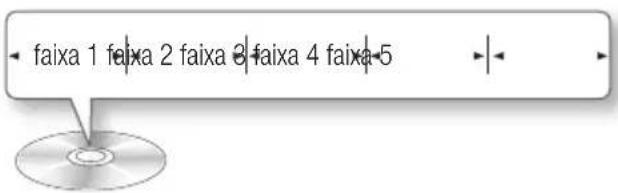
Utilizar o menu de títulos
Seleccionar o Idioma de Áudio


Seleccionar o Idioma das Legendas


- Avance para o menu inicial.
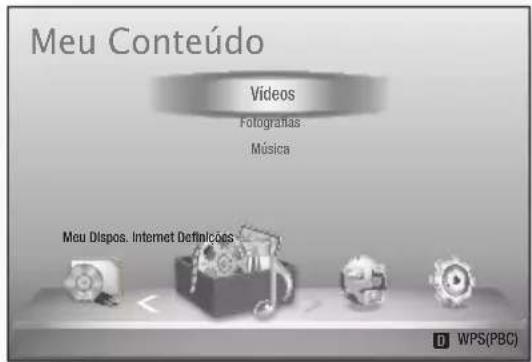
Separadores Ordenar por
Características técnicas
Aviso de Cinavia: Este producto utiliza tecnología
Cinavia para limitar el uso de copias no autorizadas de algunas películas de producción comercial, videos y sus bandas sonoras. Cuando se detecta el uso de una copia no autorizada, aparecerá un mensaje y se interrumpirá la reproducción o la copia.
Información adicional sobre la tecnología Cinavia se facilita en el Centro de información al cliente en línea de Cinavia en http://www.cinavia.com.
Para solicitar información adicional sobre Cinavia por correo, envíe una tarjeta con su dirección postal a: Cinavia Consumer Information Center, P.O. Box 86851, San Diego, CA, 92138, EE.UU.
Este producto incorpora tecnología de propietario bajo licencia de Verance Corporation y está protegido mediante la patente en EE.UU.
7.369.677 y otras patentes en EE.UU. y en otros países pendientes, así como por copyright y la protección de secreto comercial de ciertos aspectos tecnológicos. Cinavia es una marca comercial de Verance Corporation. Copyright 2004-2010 Verance Corporation.
Todos los derechos reservados por Verance. La ingeniería inversa o desensamblaje están prohibidos.
Português
Aviso de Cinavia : Este producto utiliza tecnología
Cinavia para limitar el uso de copias no autorizadas de algunas películas de producción comercial, vídeos y sus bandas sonoras. Cuando se detecta el uso de una copia no autorizada, aparecerá un mensaje y se interrumpirá la reproducción o la copia. Información adicional sobre la tecnología Cinavia se facilita en el Centro de información al cliente en línea de Cinavia en http://www.cinavia.com. Para solicitar información adicional sobre Cinavia por correo, envíe una tarjeta con su dirección postal a: Cinavia Consumer Information Center, P.O. Box 86851, San Diego, CA, 92138, EE.UU. Este producto incorpora tecnología de propietario bajo licencia de Verance Corporation y está protegido mediante la patente en EE.UU. 7.369.677 y otras patentes en EE.UU. y en otros países pendientes, así como por copyright y la protección de secreto comercial de ciertos aspectos tecnológicos. Cinavia es una marca comercial de Verance Corporation. Copyright 2004-2010 Verance Corporation. Todos los derechos reservados por Verance. La ingeniería inversa o desensamblaje están prohibidos.
Nederlands
Opmerking betreffende Cinavia : Dit product
(Resíduos de Equipamentos Eléctricos e Electrónicos)

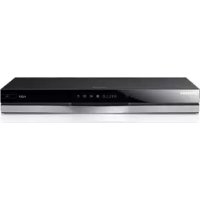

- REPRODUCTOR DE DISCOS BLU-RAY™ MANUAL DEL USUARIO
- CARACTERÍSTICAS PRINCIPALES
- CARACTERÍSTICAS DE LOS DISCOS BLU-RAY
- ASPECTOS DESTACABLES DE VÍDEO
- REPRODUCCIÓN DE ALTA DEFINICIÓN
- BD-LIVE
- FUNCIONES DEL REPRODUCTOR DE DISCOS BLU-RAY
- 3D
- CONVERSIÓN 3D
- SMART HUB
- ALLSHARE
- REPRODUCCIÓN DE ARCHIVOS MULTIMEDIA
- INFORMACIÓN DE SEGURIDAD
- ADVERTENCIA
- PRECAUCIÓN
- NOTA IMPORTANTE
- PRODUCTO LÁSER DE LA CLASE 1
- INSTRUCCIONES IMPORTANTES DE SEGURIDAD
- VISUALIZACIÓN UTILIZANDO LA FUNCIÓN 3D
- ALMACENAMIENTO Y MANEJO DE DISCOS
- MANEJO DE DISCOS
- FORMA DEL DISCO
- SUJECIÓN DE DISCOS
- DISCOS BLU-RAY
- DVD-VIDEO, CD DE AUDIO (CD-DA)
- ALMACENAMIENTO DE DISCOS
- PRECAUCIONES DE MANEJO
- MANTENIMIENTO DEL ARMARIO
- RESTRICCIONES DURANTE LA REPRODUCCIÓN
- ÍNDICE GENERAL
- INTRODUCCIÓN
- CONEXIONES
- 24 CONEXIÓN A UN SISTEMA DE AUDIO
- 26 CONEXIÓN A LA RED
- CONFIGURACIÓN
- 30 CONFIGURACIÓN INICIAL
- 32 PANTALLA
- 36 AUDIO
- 39 RED
- 43 SISTEMA
- 44 IDIOMA
- 44 SEGURIDAD
- 45 GENERAL
- 45 ASISTENCIA TÉCNICA
- FUNCIONES BÁSICAS
- 48 REPRODUCCIÓN DE UN VÍDEO
- 49 USO DEL MENÚ DEL DISCO/TÍTULO/EMERGENTE
- 50 FUNCIONES DE BÚSQUEDA Y SALTO DE CAPÍTULO O PISTA
- 50 REPETICIÓN DE LA REPRODUCCIÓN
- SERVICIOS DE RED
- APÉNDICE
- ANTES DE UTILIZAR ESTE MANUAL DEL USUARIO
- TIPOS DE DISCO Y CONTENIDO QUE PUEDEN REPRODUCIRSE EN EL REPRODUCTOR
- NOTA
- TIPOS DE DISCO QUE NO SE PUEDEN REPRODUCIR EN EL REPRODUCTOR
- COMPATIBILIDAD DE DISCOS BLU-RAY
- TIPOS DE DISCO
- BD-ROM
- BD-RE/-R
- DVD-VIDEO
- DVD-RW/-R/+R
- DVD+RW
- CD DE AUDIO (CD-DA)
- CD-RW/-R
- AVCHD (CÓDEC DE VÍDEO AVANZADO DE ALTA DEFINICIÓN)
- CÓDIGO DE REGIÓN
- COPYRIGHT
- FORMATOS DE ARCHIVOS ADMITIDOS
- NOTAS SOBRE LA CONEXIÓN USB
- LIMITACIONES
- DESCODIFICADOR DE VÍDEO
- DESCODIFICADOR DE AUDIO
- LOGOTIPOS DE DISCOS QUE EL REPRODUCTOR PUEDE REPRODUCIR
- ACCESORIOS
- PANEL INFERIOR
- MANDO A DISTANCIA
- GUÍA DEL MANDO A DISTANCIA
- AJUSTE DEL MANDO A DISTANCIA PARA CONTROLAR EL TV
- PARA DETERMINAR SI EL TELEVISOR ES COMPATIBLE, SIGA LAS INSTRUCCIONES QUE SE INCLUYEN A CONTINUACIÓN
- CONEXIÓN A UN TV
- CASO 1: CONEXIÓN A UN TV CON CABLE HDMI - LA MEJOR CALIDAD (RECOMENDADA)
- CASO 2: CONEXIÓN A UN TV CON UN CABLE DE AUDIO/VÍDEO - BUENA CALIDAD
- CONEXIÓN A UN SISTEMA DE AUDIO
- CASO 1: CONEXIÓN A UN SISTEMA DE AUDIO (RECEPTOR DE AV QUE ADMITA HDMI) - LA MEJOR CALIDAD (RECOMENDADA)
- CASO 2: CONEXIÓN A UN SISTEMA DE AUDIO (RECEPTOR DE AV CON DOLBY DIGITAL O DECODIFICADOR DE DTS) - MEJOR CALIDAD
- CASO 3: CONEXIÓN A UN SISTEMA DE AUDIO (AMPLIFICADOR ESTÉREO) - BUENA CALIDAD
- CONEXIÓN A LA RED
- RED DE CABLE
- RED INALÁMBRICA
- INSTALACIÓN DE UN REPRODUCTOR DE DISCOS BLU-RAY
- PRECAUCIONES EN LA INSTALACIÓN
- CASO 1: INSTALACIÓN EN LA BASE
- CASO 2: INSTALACIÓN EN LA PARED
- CONFIGURACIÓN INICIAL
- ACCESO AL MENÚ CONFIG
- PANTALLA
- CONFIG. 3D
- MODO REPRODUC. 3D BLU-RAY
- TAMAÑO PANTALLA
- FORMATO TV
- TAMAÑO PANTALLA SMART HUB
- BD WISE (SÓLO REPRODUCTORES SAMSUNG)
- RESOLUCIÓN
- RESOLUCIÓN DE ACUERDO CON EL MODO DE SALIDA
- FORMATO COLOR HDMI
- FOTOGR. PEÍCULA (24 FS)
- COLOR PROFUNDO HDMI
- MODO DE IMÁGENES FIJAS
- MODO PROGRESIVO
- AUDIO
- SALIDA DIGITAL
- SUBMUESTREO PCM
- HDMI
- CONTROL DEL RANGO DINÁMICO
- MODO DOWNMIXING
- MODO DTS NEO:6
- SINC. AUDIO
- RED
- CONFIGURACIÓN DE RED
- CONFIGURACIÓN DE UNA CONEXIÓN CON CABLE - AUTOM
- CONFIGURACIÓN DE UNA CONEXIÓN CON CABLE - MANUAL
- CONFIGURACIÓN DE LA CONEXIÓN DE RED INALÁMBRICA - AUTOM
- CONFIGURACIÓN DE LA CONEXIÓN DE RED INALÁMBRICA - MANUAL
- WPS(PBC)
- ONE FOOT CONNECTION
- ESTADO DE LA RED
- CONEXIÓN A INTERNET BD-LIVE
- SISTEMA
- ANYNET+ (HDMI-CEC)
- GESTIÓN DE DATOS DE BD
- INFORMACIÓN DE LA PANTALLA DE GESTIÓN DE DATOS DE BD
- ZONA HORARIA
- VÍDEO A LA CARTA DIVX®
- RESTAURAR
- IDIOMA
- SEGURIDAD
- CLASIFIC. PATERNA BD
- CLASIFIC. PATERNA DVD
- CAMBIAR CONTRASEÑA
- SI OLVIDA LA CONTRASEÑA
- GENERAL
- PANEL FRONTAL
- EFECTO DE LUZ
- MANDO A DISTANCIA DE RED
- ASISTENCIA TÉCNICA
- ACTUALIZACIÓN DEL SOFTWARE
- POR INTERNET
- POR USB
- POR DISCO
- POR DESCARDA
- DESCARGAR EN MODO ESPERA
- CONTACTO CON SAMSUNG
- REPRODUCCIÓN DE UN VÍDEO
- REPRODUCCIÓN
- CONVERSOR 3D
- AJUSTE DE PROFUNDIDAD 3D
- ESTRUCTURA DEL DISCO
- USO DEL MENÚ DEL DISCO/TÍTULO/EMERGENTE
- USO DEL MENÚ DEL DISCO
- USO DEL MENÚ DE TÍTULO
- REPRODUCCIÓN DE LA LISTA DE TÍTULOS
- USO DEL MENÚ EMERGENTE
- FUNCIONES DE BÚSQUEDA Y SALTO DE CAPÍTULO O PISTA
- BÚSQUEDA DE LA ESCENA DESEADA
- SALTO DE CAPÍTULOS
- REPETICIÓN DE LA REPRODUCCIÓN
- REPETICIÓN DEL TÍTULO O EL CAPÍTULO
- REPETICIÓN DE SECCIÓN
- REPRODUCCIÓN A CÁMARA LENTA / REPRODUCCIÓN POR FOTOGRAMAS
- REPRODUCCIÓN A CÁMARA LENTA
- REPRODUCCIÓN POR FOTOGRAMAS
- UTILIZACIÓN DEL BOTÓN TOOLS
- DESPLAZAMIENTO DIRECTO A LA ESCENA DESEADA
- CAMBIO A TODA PANTALLA
- SELECCIÓN DE LOS AJUSTES DE LA IMAGEN
- SELECCIÓN DEL IDIOMA DEL AUDIO
- SELECCIÓN DEL IDIOMA DE LOS SUBTÍTULOS
- MODIFICACIÓN DEL ÁNGULO DE LA CÁMARA
- AJUSTE DE BONUSVIEW
- AUDICIÓN DE MÚSICA
- REPRODUCCIÓN DE UN CD DE AUDIO (CD-DA)/MP3
- ELEMENTOS DE PANTALLA DEL CD DE AUDIO (CD-DA)/MP3
- REPETICIÓN DE UN CD DE AUDIO (CD-DA)/MP3
- LISTA DE REPRODUCCIÓN
- REPRODUCCIÓN DE IMÁGENES
- REPRODUCCIÓN DE ARCHIVOS JPEG
- UTILIZACIÓN DE LA FUNCIÓN DE PRESENTACIÓN
- REPRODUCCIÓN DE UN DISPOSITIVO DE ALMACENAMIENTO USB
- UTILIZACIÓN DE SMART HUB
- INICIO DE SMART HUB POR PRIMERA VEZ
- USO DEL TECLADO
- INTRODUCCIÓN DE TEXTO, NÚMEROS Y SÍMBOLOS
- CREACIÓN DE UNA CUENTA
- INICIO DE SESIÓN DE CUENTA
- MENÚ DE CONFIGURACIÓN - AZUL (D)
- ADM. DE CUENTAS
- CUENTA SERVICIO REGISTRO
- CAMBIAR CONTRASENA
- BORRAR DE LISTA CUENTA TV
- DESACTIVAR CUENTA
- RESTAB
- PROPIEDADES
- DETALLES
- TÉRMINOS CONTRATO DE SERVICIOS
- MENÚ DEL MODO DE EDICIÓN - AMARILLO (C)
- MOVER
- MOVER A CARPETA
- PARA ACCEDER A LOS ACCESORIOS DE UNA CARPETA
- PARA EDITAR ELEMENTOS EN UNA CARPETA
- CARP. NUEVA
- CAMB NOMB CARP
- BLOQUEAR
- DESBLOQUEAR
- BORRAR
- MENÚ DE CLASIFICACIÓN - VERDE (B)
- SAMSUNG APPS
- PARA APLICACIONES DE PAGO
- ACCESO A LA PANTALLA SAMSUNG APPS
- UTILIZACIÓN DE LA PANTALLA SAMSUNG APPS
- ORDENAR POR
- APLICACIONES SAMSUNG POR CATEGORÍA
- MI CUENTA
- AYUDA
- USO DE LOS BOTONES DE COLOR DEL MANDO CON SAMSUNG APPS
- BD-LIVE™
- USO DE LA FUNCIÓN ALLSHARE
- SOLUCIÓN DE PROBLEMAS
- REPARACIONES
- AVISO DE CONFORMIDAD Y COMPATIBILIDAD
- NO TODOS LOS DISCOS SON COMPATIBLES
- PROTECCIÓN DE COPIA
- LIMITACIÓN DE RESPONSABILIDAD DE SERVICIOS DE RED
- LICENCIA
- RECOMENDACIÓN - SÓLO UE
- GARANTÍA EUROPEA
- GARANTÍA LEGAL
- CONDICIONES PARA EL EJERCICIO DE LA GARANTÍA
- EXCLUSIONS
- CONTACTE CON SAMSUNG WORLD WIDE
- SAMSUNG
- ELIMINACIÓN CORRECTA DE LAS BATERÍAS DE ESTE PRODUCTO
- ELIMINACIÓN CORRECTA DE ESTE PRODUCTO
- (RESIDUOS DE APARATOS ELÉCTRICOS Y ELECTRÓNICOS)
- LEITOR DE BLU-RAY™ DISC MANUAL DO UTILIZADOR
- ANTES DE UTILIZAR
- ANTES DE UTILIZAR O MANUAL DO UTILIZADOR
- UTILIZAR O MENU DE TÍTULOS
- SELECCIONAR O IDIOMA DE ÁUDIO
- SELECCIONAR O IDIOMA DAS LEGENDAS
- SEPARADORES ORDENAR POR
- PORTUGUÊS
- NEDERLANDS
- (RESÍDUOS DE EQUIPAMENTOS ELÉCTRICOS E ELECTRÓNICOS)
Marca : SAMSUNG
Modelo : BDD7500E
Categoría : Reproductor de blu-ray