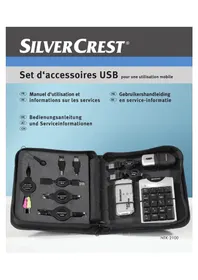
NTK2100 - Accessoires informatiques SILVERCREST - Notice d'utilisation et mode d'emploi gratuit
Retrouvez gratuitement la notice de l'appareil NTK2100 SILVERCREST au format PDF.



| Type de produit | Kit d'accessoires USB pour ordinateur (Notebook-Traveller-Kit) |
| Marque | SilverCrest |
| Modèle | NTK2100 |
| Composants inclus | Casque, câble de rallonge USB, câble de rallonge modem (RJ11), câble de connexion réseau (RJ45), adaptateur USB A vers B, adaptateur USB A vers Mini-USB, souris USB, concentrateur USB 4 ports, pavé numérique |
| Alimentation | Alimentation par port USB (5 V, max. 500 mA pour le concentrateur) |
| Systèmes d'exploitation compatibles | Microsoft Windows 2000 SP4, Windows XP, Windows Vista, Windows 7 |
| Poids (souris) | 40 g |
| Poids (casque) | 25 g |
| Dimensions de la souris (L × l × H) | 77 × 36 × 20 mm |
| Longueur du câble (souris et pavé numérique) | Environ 76 cm |
| Longueur du câble (casque, modem, réseau) | Environ 130 cm |
| Résolution de la souris | 800 dpi (optique) |
| Nombre de boutons de la souris | 3 (dont molette cliquable) |
| Impédance du casque | 35 ohms |
| Réponse en fréquence du casque | 190 Hz – 18 kHz (±10 dB) |
| Précautions de sécurité | Ne pas ouvrir les boîtiers, éviter l'humidité et les sources de chaleur, ne pas tirer sur le câble |
| Entretien et nettoyage | Nettoyer avec un chiffon doux et sec. Ne pas utiliser de produits abrasifs ou de liquides. |
| Pièces détachées et réparabilité | Non réparable par l'utilisateur. Aucune pièce détachée disponible. |
| Température de fonctionnement | 0 °C à +45 °C |
| Température de stockage | -20 °C à +60 °C |
| Usage prévu | Domestique et privé, à l'intérieur dans des endroits secs |
FOIRE AUX QUESTIONS - NTK2100 SILVERCREST
Questions des utilisateurs sur NTK2100 SILVERCREST
0 question sur cet appareil. Repondez a celles que vous connaissez ou posez la votre.
Poser une nouvelle question sur cet appareil
Téléchargez la notice de votre Accessoires informatiques au format PDF gratuitement ! Retrouvez votre notice NTK2100 - SILVERCREST et reprennez votre appareil électronique en main. Sur cette page sont publiés tous les documents nécessaires à l'utilisation de votre appareil NTK2100 de la marque SILVERCREST.
MODE D'EMPLOI NTK2100 SILVERCREST
Set d'accessoires USB pour une utilisation mobile
FR Manuel d'utilisation et
BE informations sur les services
Manuel d'utilisation
SilverCrest Notebook-Traveller-Kit
Bienvenue
Merci d'avoir choses ce produit haut de gamme qu'est le SilverCrest Notebook-Traveller-Kit. Veuillez dire attentivement ce manuel d'utilisation et suivre les instructions de sécurité.
REMARQUE
Toutes les données techniques de ce manuel d'utilisation ont ete assemblées et presentees avec le plus grand soin, et reproduites en utilisant les mesures de controle les plus efficaces. Le document peut toutefois contenir des erreurs. C'est pourquoi nous ne fournissons aucune garantie ni ne pouvons etre tenus responsable pour toute consquence qui resulterait d'informations erronees. N'hesitez pas a nos signaler les erreurs eventuelles.
CONTENU DE L'EMBALLAGE ET NOTES D'UTILISATION
À l'aide de la liste représentée à la page 3 de ce manuel d'utilisation, vérifie que le contenu de l'emballage est complet; dans le cas contraire, faites-le-nous savoir dans les 10 jours en indiquant les éléments absents du Notebook-Traveller-Kit.
- Systeme d'exploitation : Microsoft
Windows® 2000 SP4, Windows® XP & Windows® 7, Windows Vista®
-Au moins un port USB libre
Remarques importantes
CONSIGNES DE SECURITE IMPORTANTES
- Avant d'utiliser ces apparéils pour la première fois, dire les remarques correspondantes dans ce manuel, même si vous étés habitué à manipuler des apparéils électroniques.
- Conservez ce manuel en lieu sur afin de pouvoir vous y reporter à tout moment. Si vous vendez ou cédez cesitateils à une autre personne, vous devez impératifement lui fournir également ce manuel.
- Ne laissez pas les enfants jouer avec des apparciels électriques sans surveillance. Ils ne sont généralement pas conscients des risques encourus. Avaler des petites pieces peut être dangereux.
- Installez les cables en toute sécurité. Soyez attentif à ne pas trébucher dessus.
N'exposez pas les appareils à la lumière directe du soleil ou à des sources de chaleur. - Protégez les câbles et les appareils de la poussière, des saletés et des liquides abrasifs.
N'ouvre pas les boitiers des appareils : ils ne contiennent pas de pieces pouvant etre réparées. - Evitez les éclaboussures d'eau sur l'équipment et les cables. Ne placez pas de recipients contenant des liquides ( comme des vases ou des boisons) sur les appeareils ou à proximé.
- Ne faites rien brûler (par exemple des bougies) sur l'appareil ou à proximité.
Tenez always le cable par sa fiche et ne tirez jamais sur le cable lui-même. Les cables doivent être placés de façon à ce que l'on ne risque pas de trèbucher dessus. Un cable endommagé compte un risque d'incendie ou d'électrocution.
UTILISATION CORRECTE
Le Silvercrest Notebook-Traveller-Kit comprend différents cables, adaptateurs et apparèls permettant la connexion au port USB d'un ordinateur de bureau ou d'un portable. Le pavé numérique, le concentrateur et la souris doivent être utilisés avec une connexion USB. Les apparèls et adaptateurs prênts dans ce kit n'ont pas été conçus pour des applications d'entreprise ou commerciales. Les apparèls et adaptateurs sont uniquement à usage domestique et privé. Toute utilisation autre que celle mentionnée plus haut ne correspond pas à l'utilisation prévue. Les produits ne peuvent être utilisés qu'à l'intérieur et dans des emplacements secs.
Targa ne pourra etre tenu responsable de dommages causés par une utilisation non prevue ou par des modifications non autorises du Silvercrest Notebook Traveller Kit.
AVIS DE CONFORMITE

Cet apparéil a été testé et certifié conforme aux exigences de base et aux autres règlements de la directive sur la compatibilité electromagnétique 2004/108/EC. La Déclaration de conformité correspondante se trouve à la fin de ce Guide d'utilisation.
ÉLIMINATION ET RECYCLAGE DES APPAREILS USAGES
Les apparêls portant ce symbole sont soumis à la directive française 2002/96/EC. Les apparêls électriques ou électroniques usages ne doivent enaucun cas être jetsés avec les ordures menagères, mais déposés dans des centres habitités. Protegez l'environnement et préservez votre santé en recyclant correctement les apparêls usages. Pour plus d'informations sur les modalités appropriées d'élimination et de recyclage, contactez notre administration locale, les points de collecte de déchets les plus proches ou le magasin où vous avez acheté l'appareil.
MARQUES DEPOSEES
Targa est une marque déposée de Targa GmbH.
USB® est une marque déposée de USB Implementers Forum, Inc.
Microsoft, Windows, Windows Vista et le logo Windows sont des marques déposées de Microsoft Corporation.
Tous les autres noms de marques apparitennent à leur propriété respectif.
Table des matieres
Configuration système requise 1
Remarques importantes 1
Contenu de I'emballage 3
Introduction et prise en main 3
Casque 5
Cable de rallonge USB 6
Cable de rallonge modem 6
Cable de connexion reseau 7
Adaptataur USB (connecteur de type A vers connecteur de type B) 7
Adaptateur USB (connecteur de type A vers connecteur Mini-USB) 8
Souris USB 8
Concentrateur USB 2040x. 9
Pavé numérique 10
Détails de la garantie 12
Contenu de l'emballage
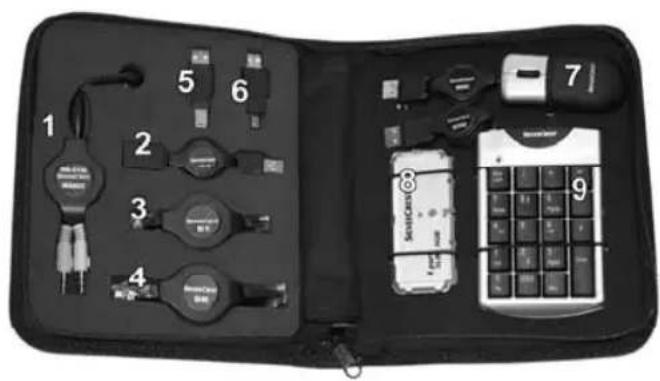
1 Casque
2 Câble de rallonge USB
3 Câble de rallonge modem, RJ11
4 Câble de connexion réseau, 100 Mbit, RJ45
5 Adaptateur USB (connecteur de type A vers connecteur de type B)
6 Adaptateur USB (connecteur de type A vers connecteur Mini-USB)
7 Souris USB
8 Concentrateur USB 2040x
9 Pavé numérique
Introduction et prise en main
Connexion d'appareils USB à l'ordinateur
Le sigle USB correspond à Universal Serial Bus. Lorsque vous connectez un apparéil USB à votre ordinateur, l'appareil est détecté et configuré automatiquement par le système. Si votre ordinateur a plusieurs ports USB libres, vous pouze utiliser n'importe lequel de ces ports. Certains ordinateurs de bureau peuvent avoir des ports USB à l'arrête pour les connexions durables et d'autres ports USB à l'avant pour les connexions qui changent plus souvent.
Il n'est pas possible de confondre les ports. Si un apparéil USB est connecté à un autre port USB, le système d'exploitation réinstallera le pilote si nécessaire et l' apparéil sera pré t à l'emploi.
Procedure
Branchez le connecteur USB de l'appareil sur un port USB de votre ordinateur. Le message suivant apparaître immédiatement dans le coin inférieur droit de votre écran :

Installation du pilote logiciel de périhérique
Cliquez ici pour obtenir le statut.
(Fig.: Exemple avec la souris USB du Notebook-Traveller-Kit)
Viete ordinateur a detecte un apparieil USB, il a automatiquement installe le pilote et affiche a present le message suivant:

(Fig.: Installation terminée)
Concentrateur USB générique
Le pilote logiciel de périhérique a eté correctement installé
Le système d'exploitation confirme que l'appareil a ete correctement integre dans le systeme et qu'il peut etre employe immediatement.
Si le péripérisque ne parvient pas à étabir une connexion avec l'ordinateur, débranchez le connecteur USB pendant quelques secondes puis, reconnectez le péripérisque à l'ordinateur. Vous pouvez également essayer un port USB différent sur votre ordinateur.
Veuillez dire les remarques figurant dans les pages suivantes concernant chacun des produits composant le Notebook-Traveller-Kit.
Mécanisme d'enroulement du cable
La souris USB, le pavé numérique, le casque, le cable de rallonge USB, le cable de connexion modem et le cable réseau disposent d'un mécanisme intelligent d'enroulement de cable. Ce mécanisme vous permet de régler la longueur du cable de connexion selon vos besoins.
Pour cela, tirez doucement sur les deux bouts du cable simultanément jusqu'à atteindre la longueur désirée. Quand vous cessez de tirer, le mecanisme d'enroulement tire légarement sur les deux côtes du cable jusqu'à ce qu'il se verrouille sur le cran suivant.
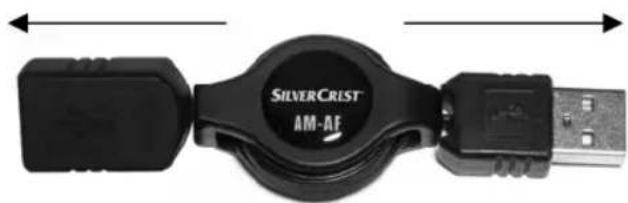
Tirez simultanément sur les deux extrémités du cable jusqu'à obtenir la longueur désirée.
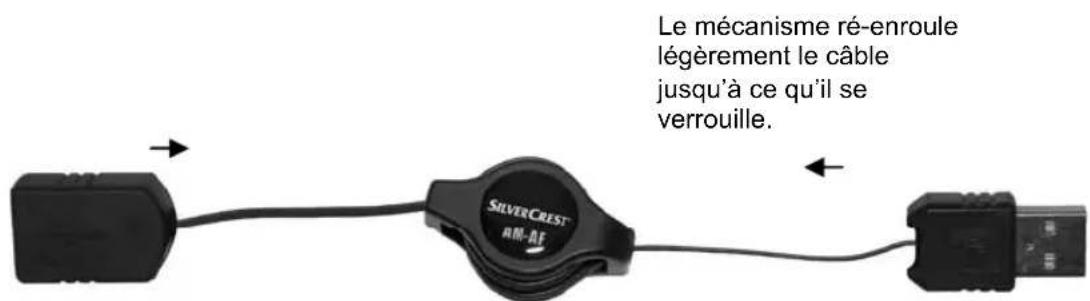
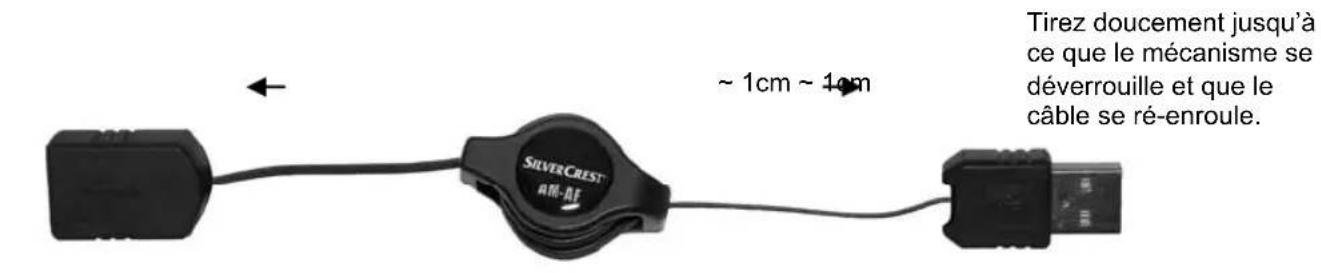
Pour ré-enrouler le cable, tirez à nouveau doucement sur ses deux extrémités. Le cliquet est déverrouillé et le cable s'enroule dans le boîtier. Si le cable est complètement déroulé, commencez par débrancher le connecteur pour vous assurer que l'enroulement se fait correctement.
Casque
Utilisation
- Télophonie par ordinateur
- Longueur:env.130 cm
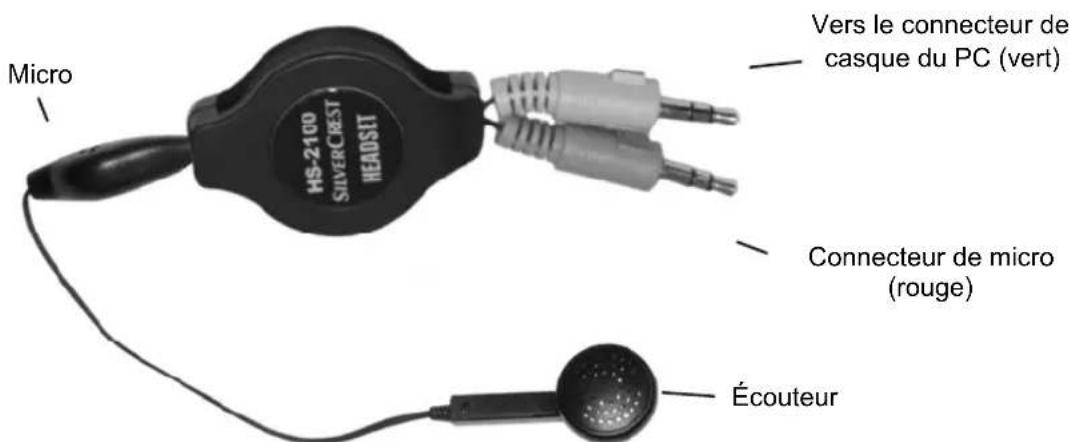
Pour connecter le casque à votre ordinateur, une carte son doit être installée sur votre ordinateur. Cela offre des possibités de connexion pour un micro externe ainsi que pour un casque. Généralement, les ports de connexion sont marqués par des couleurs ou par des symboles imprimés permettant de les différencier.
Tirez simultanément sur le micro et sur le connecteur pour obtenir la longueur de cable désirée. Reportez-vous aux remarques sur le mecanisme d'enroulement à la page 4.
Le connecteur rouge du casque se branche sur le port micro de l'ordinateur et le connecteur vert se branche sur le port casque de votre ordinateur. Il est possible que votre ordinateur comporte d'autres connecteurs audio. Si vous n'etes pas sur de savoir quel est le bon connecteur sur votre ordinateur, veuillez consulter le manuel d'utilisation de votre ordinateur.
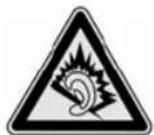
L'écoute audio prolongée à un niveau trop fort, à long terme, endommager gravement votre système auditif.
Câble de rallonge USB
Utilisation
- La connexion d'appareils USB dont le cable de connexion est trop court
- Longueur: env. 76 cm
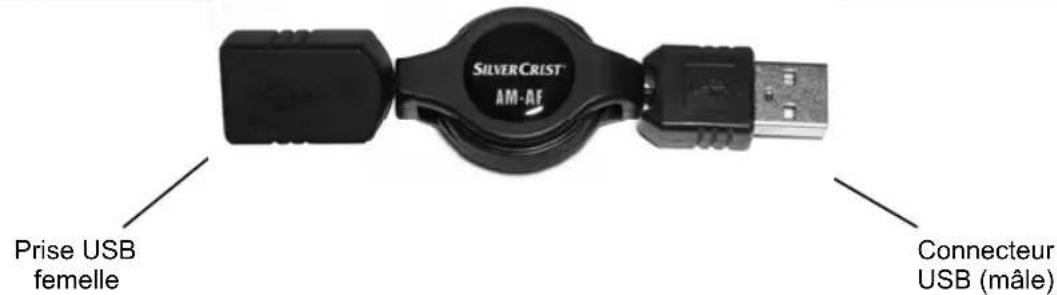
Déroulez le cable de rallonge USB jusqu'à obtenir la longueur désirée. Reportez-vous aux remarques sur le mécanisme d'enroulement à la page 4.
Insérez le connecteur USB dans un port USB libre de l'ordinateur, puis insérez un apparéil USB dans la prise UBS fémelle du cable de rallonge.
Câble de rallonge modem
Utilisation
- Connexion d'un modem de PC à une prise de téléphone
- Longueur:env.130 cm
Une connexion modem permet d'utiliser les fonctions Internet, téléphonie et fax. Cela nécessite des logiciels supplémentaires ainsi qu'une connexion Internet, le cas échéant.
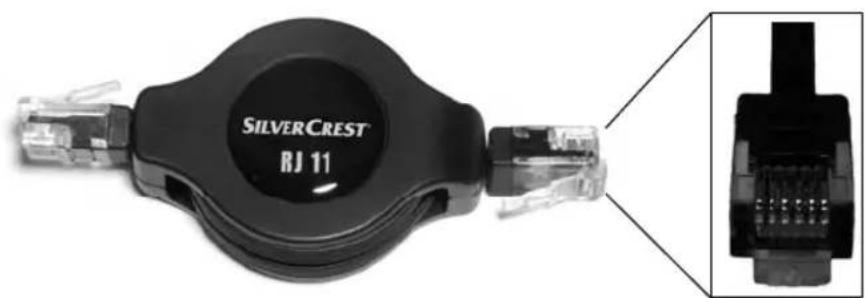
Fig.: Prise modulaire à 6 broches du cable de connexion modem. Modèle: RJ11
Le cable de connexion modem sert à connecter un ordinateur via son modem intégré (selon la configuration de votre ordinateur) au réseau téléphonique. Le cable de connexion utilise une prise modulaire à 6 broches de modulo RJ11 à ses deux extrémités. Tirez simultanément sur les deux connecteurs pour obtenir la longueur de cable désirée. Reportez-vous aux remarques sur le mecanisme d'enroulement à la page 4.

Remarque: bien que le cable de connexion reseau (page 7) soit d'un type très similaire, il s'agit cependant d'une prise modulaire à 8 broches de modele RJ45.
Câble de connexion réseau
Utilisation
- Pour la connexion d'un ordinateur à un réseau, 100 Mbit
- Longueur: env. 130 cm
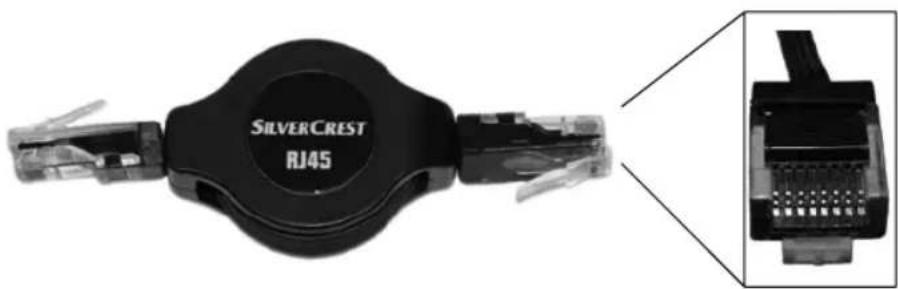
Fig.: Prise modulaire à 8 broches du cable de connexion réseau.
Modèle: RJ45
Pour pouvoir connecter votre ordinateur à un réseau, vous doivent désigné d'une carte de réseau intégrée. Une telle carte fournit un port dans lequel vous pouvez insérer la prise modulaire à 8 broches du cable de connexion réseau. Si vous n'étés pas sur que votre ordinateur comporte déjà ce port réseau, veuillez vous reporter à la documentation technique de votre ordinateur.
Tirez simultanément sur les deux connecteurs pour obtenir la longueur de cable désirée. Reportez-vous aux remarques sur le mecanisme d'enroulement à la page 4.
Insérez une des extrémités du cable de connexion dans le port reseau de l'ordinateur et connectez l'autre extrémité à un commutateur (ou concentrateur de réseau).

Remarque: bien que le cable de connexion modem (page 6) soit d'un type très similaire, il s'agit cependant d'une prise modulaire à 6 broches de modulo RJ11.
Adaptateur USB (connecteur de type A vers connecteur de type B)
Utilisation
- Adaptation d'un cable USB pour une utilisation avec différents types de connecteurs

Si nécessaire, l'adaptateur peut être inséré dans un cable de ballonge USB, fournissant un cable de connexion pour d'autres appareils. Le connecteur de type A, plus grand, est par défaut le connecteur utilisé par l'ordinateur, tandis que le connecteur de type B, plus petit, est réservé pour des appareils supplémentaires tels qu'imprimantes, scanners, etc.
Adaptateur USB (connecteur de type A vers connecteur Mini-USB)
Utilisation
- Adaptation d'un cable USB pour une utilisation avec différents types de connecteurs
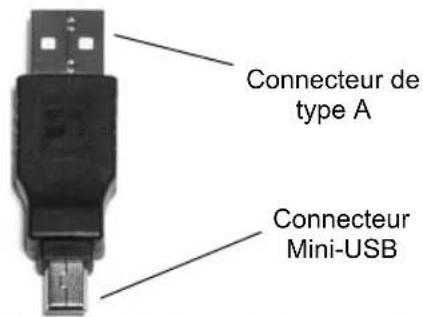
Le connecteur Mini-USB sert généralement de connecteur pour des petits appareils tels que des apparciels de photo numériques. Placez l'adaptateur sur le cable de rallonge pour utiliser le cable d'interface avec des petits appareils.
Souris USB
Utilisation
- Connexion à un ordinateur de bureau ou à un ordinateur portable
- Longueur:env.76cm
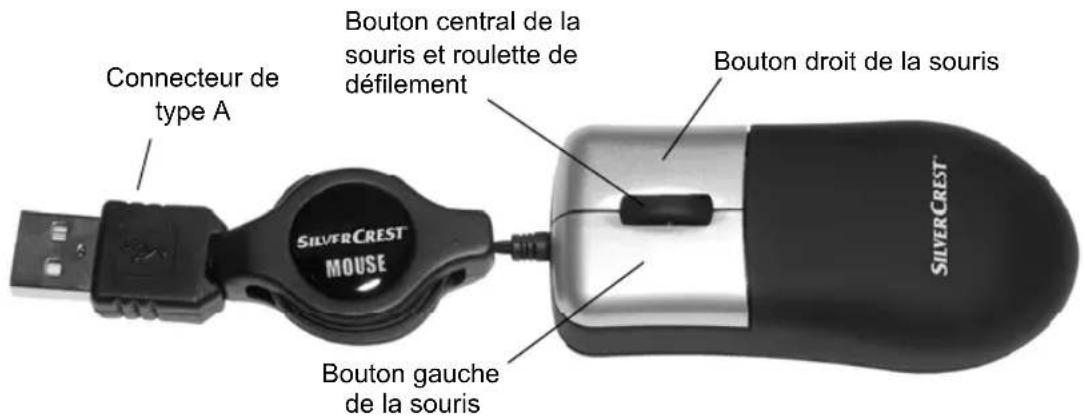
Tirez simultanément et délicatement sur la souris et le connecteur pour obtenir un cable de la longueur désirée. Reportez-vous aux remarques sur le mécanisme d'enroulement à la page 4. Si nécessaire, placez le cable de rallonge sur le connecteur de la souris USB afin d'all longer le cable de connexion.
La souris USB est un périphérique actif qui n'a pas besoin d'une installation manuelle de pilote sous Microsoft Windows 7, Windows Vista, Windows XP ou Windows 2000. Lors de la première utilisation de la souris USB, le pilote correspondant sera automatiquement installé (voir page 3 : Procedure).
Branchez le connecteur de la souris USB (ou du cable de rallonge) dans le port USB de votre ordinateur. Dès que le pilote a été installé à la première connexion, la souris fonctionnera comme une souris à 3 boutons avec la roulette de défilament.
Remarque :
Par défaut, le bouton gauche de la souris est le bouton principal pour activer les fonctions, la plupart des utilisateurs manqueevrant la souris avec la main droite. Dans le système d'exploitation, sous Panneau de configuration, vous pouvezCHOISIR le bouton croit comme bouton principal afin d'adapter la souris USB à une utilisation par un gaucher.
Concentrateur USB 2040x
Utilisation
- Ajout de trois ports USB supplémentaires à un ordinateur de bureau ou à un ordinateur portable
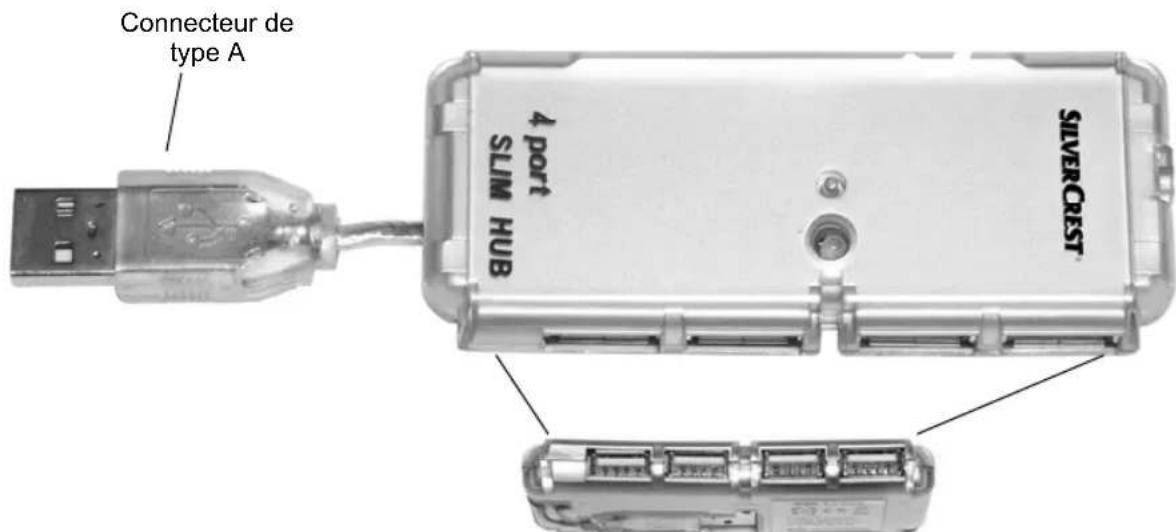
Fig.:VuedetalieedeportsUSB
Pour connecter plusieurs péripériques USB à un ordinateur, il est nécessaire de disposer du nombre correspondant de ports USB. En utilisant un concentrateur, vous pouze passer de un à quatre ports. Prenez le cable de connexion provenant de la base du concentrateur USB et insérez-le dans un port USB libre de votre ordinateur.
Le concentrateur USB est un composant actif qui n'a besoin de l'installation d'un pilote que lors de sa première utilisation. Cela se produit automatiquement avec les systèmes d'exploitation Microsoft Windows 7, Windows Vista, Windows XP ou Windows 2000 (voir page 3: Procédure).
Une fois que le pilote a eté installé, vous disposerez de quatre ports sur le concentrateur USB permettant la connexion de n'importe quel périhérique USB.
Notez que la consommation electrique totale de tous les périhériques USB connectés ne doit pas excéder 500 milliampères. Afin d'obtenir le taux de transfert de données le plus élevé et le plus fiable, le concentrateur USB doit être connecté directement au PC ou à l'ordinateur portable.
Pavé numérique
Utilisation
-Ajout d'un pavé numérique à un PC ou à un ordinateur portable
- Longueur:env.76cm
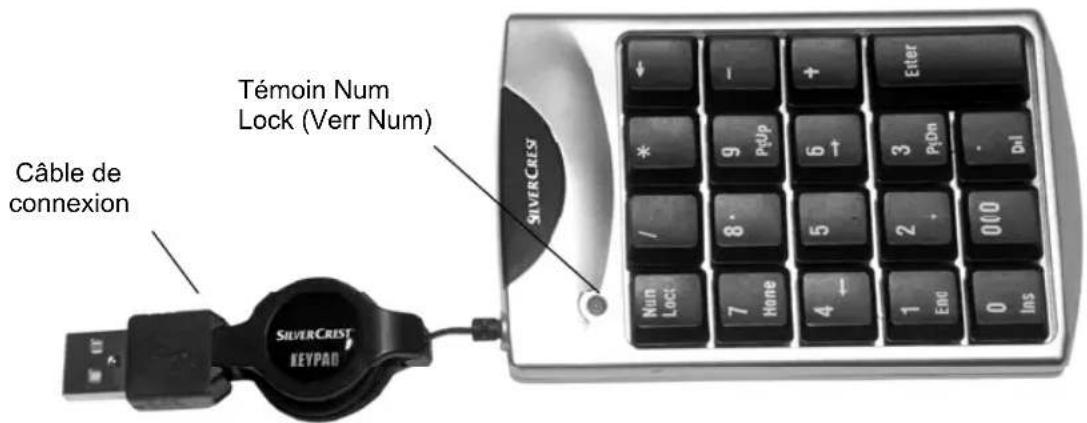
Si vous clavier ne dispose pas d'un clavier numérique, vous pouvez utiliser ce périphérique complémentaire pour la saisie numérique. Tirez simultanément et délicatement sur le pavé numérique et sur le connecteur pour obtenir un cable de la longueur désirée. Reportez-vous aux remarques sur le mecanisme d'enroulement à la page 4. Si nécessaire, placez le cable de rallonge sur le connecteur du pavé numérique afin d'all longer le cable de connexion.
Le pavé numérique est un périhérique actif qui n'a pas besoin d'une installation manuelle de pilote sous Microsoft Windows 7, Windows Vista, Windows XP ou Windows 2000. Lors de la première utilisation du pavé numérique, le pilote correspondant sera automatiquement installé (voir page 3 : Procedure).
Certaines touches ont une double affectation. Pour basculer d'une affectation à l'autre, appuyez sur la touche « Num Lock » (Verr Num) dans le coin supérieur gauche du pavé numérique. Quand vous activez Num Lock (Verr Num), un témoin s'allume et les nombres du pavé numérique sont actifs. Quand vous désactivez Num Lock (Verr Num), le témoin s'éteint et les fonctions spéciales sont désactivées.
Remarque :
Le pavé numérique vous permet d'utiliser directement la calculatrice du système d'exploitation Windows. Si vous lancez le programme Calculatrice et que la fonction Num Lock (Verr Num) du pavé numérique est activée, vous pouvez utiliser les nombre et les opérateurs arithmetiques comme sur une calculatrice.
Température de fonctionnement: 0°C à +45 °C
Temperature de stockage: -20 °C à +60 °C
Humidité de fonctionnement : < 85 % HR
CASQUE
Poids:25g
Longueur du cable: env. 130 cm
Ecouteurs
Impedance:35 ohms
Rapport signal/bruit: > 60 dB
Réponse de fréquence: 190 Hz à 18 kHz (+/- 10 dB)
Broadband characteristic voltage: >75mV
Micro
Plage de fréquences: < 50 Hz à 4,5 kHz (+/- 10 dB)
Sensibilité : 8,65 mV/Pa
SOURIS USB
Longueur du cable: env. 76 cm
Nombre de boutons : 3 (bouton central sur la roulette de défilament)
Fonctionnement: Capteur optique
Résolution : 800 dpi
Dimensions (H× L× P) .. 77× 36× 20mm
Poids: 40 g
Température de fonctionnement: 0°C + 45°C
Temperature de stockage: -20 °C à +60 °C
Humidité de fonctionnement : 20 % à 70 % HR
PAVE NUMERIQUE USB
Longueur du cable: env. 76 cm
Température de fonctionnement: 0°C à +45 °C
Température de stockage: -20 °C à +60 °C
Humidité de fonctionnement : 20 % à 70 % HR
H
- SET D'ACCESSOIRES USB POUR UNE UTILISATION MOBILE
- MANUEL D'UTILISATION
- BIENVENUE
- REMARQUE
- CONTENU DE L'EMBALLAGE ET NOTES D'UTILISATION
- REMARQUES IMPORTANTES
- CONSIGNES DE SECURITE IMPORTANTES
- UTILISATION CORRECTE
- AVIS DE CONFORMITE
- ÉLIMINATION ET RECYCLAGE DES APPAREILS USAGES
- MARQUES DEPOSEES
- TABLE DES MATIERES
- CONTENU DE L'EMBALLAGE
- INTRODUCTION ET PRISE EN MAIN
- CONNEXION D'APPAREILS USB À L'ORDINATEUR
- PROCEDURE
- CONCENTRATEUR USB GÉNÉRIQUE
- MÉCANISME D'ENROULEMENT DU CABLE
- CASQUE
- UTILISATION
- CÂBLE DE RALLONGE USB
- CÂBLE DE RALLONGE MODEM
- CÂBLE DE CONNEXION RÉSEAU
- ADAPTATEUR USB (CONNECTEUR DE TYPE A VERS CONNECTEUR DE TYPE B)
- ADAPTATEUR USB (CONNECTEUR DE TYPE A VERS CONNECTEUR MINI-USB)
- SOURIS USB
- CONCENTRATEUR USB 2040X
- PAVÉ NUMÉRIQUE
- PAVE NUMERIQUE USB
- H
Marque : SILVERCREST
Modèle : NTK2100
Catégorie : Accessoires informatiques