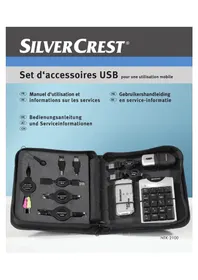
NTK2100 - Computerzubehör SILVERCREST - Kostenlose Bedienungsanleitung
Finden Sie kostenlos die Bedienungsanleitung des Geräts NTK2100 SILVERCREST als PDF.

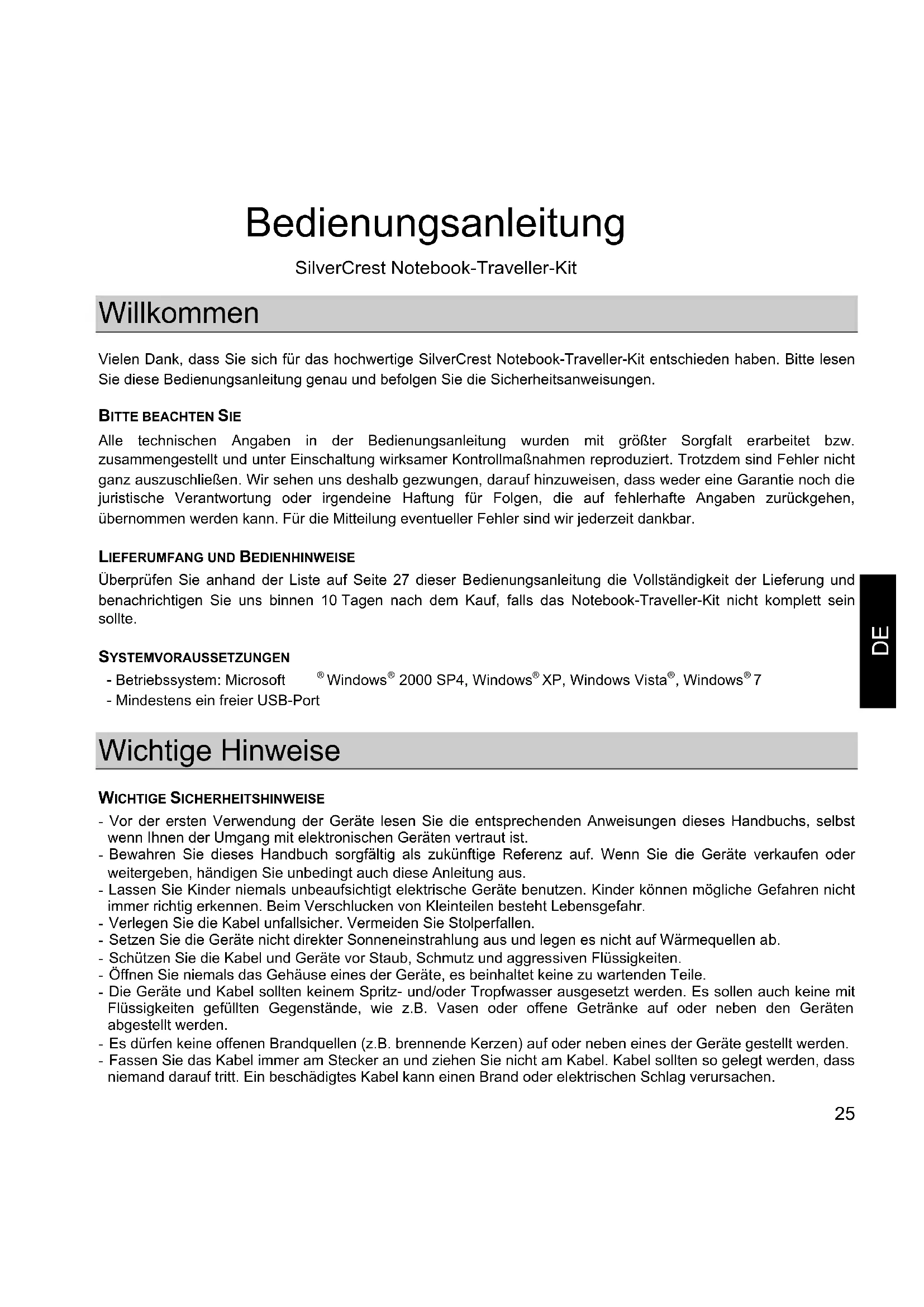


| Produkttyp | USB-Zubehörset für Computer (Notebook-Traveller-Kit) |
| Marke | SilverCrest |
| Modell | NTK2100 |
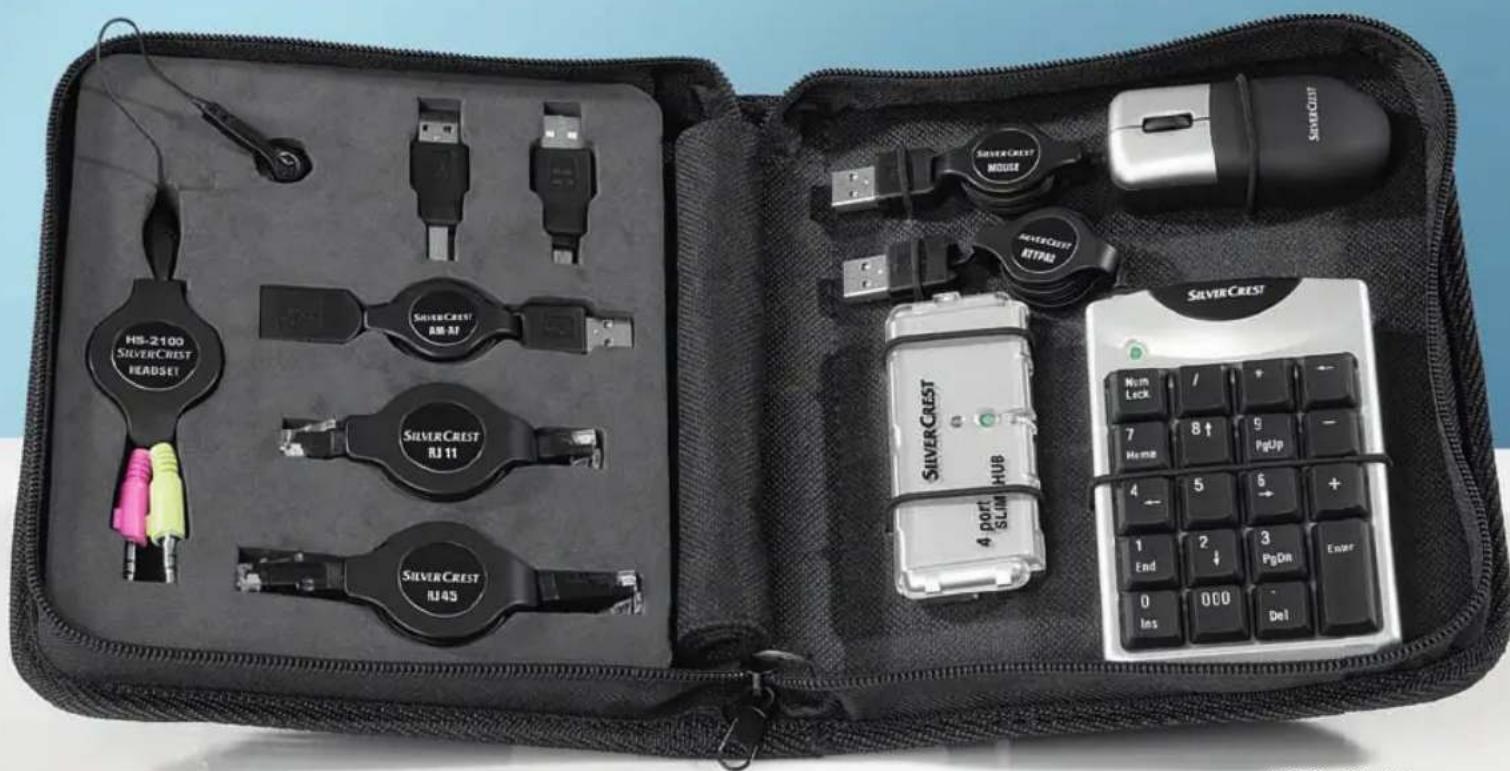
| Enthaltene Komponenten | Kopfhörer, USB-Verlängerungskabel, Modem-Verlängerungskabel (RJ11), Netzwerkverbindungskabel (RJ45), USB-A-zu-B-Adapter, USB-A-zu-Mini-USB-Adapter, USB-Maus, 4-Port-USB-Hub, Nummernblock |
| Stromversorgung | Stromversorgung über USB-Port (5 V, max. 500 mA für den Hub) |
| Kompatible Betriebssysteme | Microsoft Windows 2000 SP4, Windows XP, Windows Vista, Windows 7 |
| Gewicht (Maus) | 40 g |
| Gewicht (Kopfhörer) | 25 g |
| Abmessungen der Maus (L × B × H) | 77 × 36 × 20 mm |
| Kabellänge (Maus und Nummernblock) | Ca. 76 cm |
| Kabellänge (Kopfhörer, Modem, Netzwerk) | Ca. 130 cm |
| Auflösung der Maus | 800 dpi (optisch) |
| Anzahl der Maustasten | 3 (davon klickbares Scrollrad) |
| Impedanz des Kopfhörers | 35 Ohm |
| Frequenzgang des Kopfhörers | 190 Hz – 18 kHz (±10 dB) |
| Sicherheitshinweise | Gehäuse nicht öffnen, Feuchtigkeit und Wärmequellen vermeiden, nicht am Kabel ziehen |
| Pflege und Reinigung | Mit einem weichen, trockenen Tuch reinigen. Keine scheuernden Reinigungsmittel oder Flüssigkeiten verwenden. |
| Ersatzteile und Reparierbarkeit | Nicht vom Benutzer reparierbar. Keine Ersatzteile verfügbar. |
| Betriebstemperatur | 0 °C bis +45 °C |
| Lagertemperatur | -20 °C bis +60 °C |
| Bestimmungsgemäße Verwendung | Haushalt und privater Gebrauch, in Innenräumen an trockenen Orten |
Häufig gestellte Fragen - NTK2100 SILVERCREST
Benutzerfragen zu NTK2100 SILVERCREST
0 Frage zu diesem Gerät. Beantworten Sie die, die Sie kennen, oder stellen Sie Ihre eigene.
Eine neue Frage zu diesem Gerät stellen
Laden Sie die Anleitung für Ihr Computerzubehör kostenlos im PDF-Format! Finden Sie Ihr Handbuch NTK2100 - SILVERCREST und nehmen Sie Ihr elektronisches Gerät wieder in die Hand. Auf dieser Seite sind alle Dokumente veröffentlicht, die für die Verwendung Ihres Geräts notwendig sind. NTK2100 von der Marke SILVERCREST.
BEDIENUNGSANLEITUNG NTK2100 SILVERCREST
DE Bedienungsanleitung
AT und Serviceinformationen
CH
NTK-2100
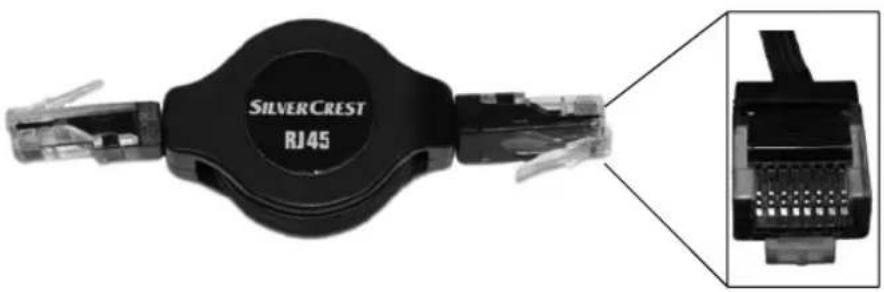
Fig.: 8-pins plug van de netwerkkabel, model: RJ45
Vielen Dank, dass Sie sich für das hochwertige SilverCrest Notebook-Traveller-Kit entschieden haben.itte lessen Sie diese Bedienungsanleitung/genau und befolgen Sie die Sicherheitsanweisungen.
BITTE BEACHTEN SIE
Alle technischen Angaben in der Bedienungsanleitung wurden mit größter Sorgfalt erarbeitet bzw. zusammengestellt und unter Einschaltung wirsamer Kontrollmaßnahmen reproduziert. Trotzem sind Fehler nicht ganz auszuschreiben. Wir sehen uns deshalb gezwungen, darauf hinzweisen, dass weder eine Garantie noch die juristiche Verantwortung oder irgendeine Haftung für Folgen, die auf fehlerhafte Angaben zusückgehen, übernommen werden kann. Für die Mitteilung eventueller Fehler sind wir jederzeit dankbar.
LIEFERUMFANG UND BEDIENHINWEISE
Überprüfen Sie anhand der Seite auf Seite 27 dieser Bedienungsanleitung die Vollständigkeit der Lieferung und benachrichtigen Sie uns binnen 10 Tagen nach dem Kauf, falls das Notebook-Traveller-Kit nicht komplett sein sollte.
SYSTEMVORAUSSETZUNGEN
- Betriebssystem: Microsoft Windows 2000 SP4, Windows XP, Windows Vista, Windows 7
- Mindestens ein freier USB-Port
Wichtige Hinweise
WICHTIGESICHERHEITSHINWEISE
- Vor der ersten Verwendung der Geräte lessen Sie die entsprechenden Anweisungen theses Handbuch, selbst wenn Ihnen der Umgang mit elektronischen Geräten vertraut ist.
- Bewahren Sie diesen Handbuch sorgfältig als zukünftige Referenz auf. Wenn Sie die Geräte verkaufen oder weitergeben, handigen Sie unbedingt auch diese Anleitung aus.
- Lassen Sie Kinder niemals unbeaufsichtigt elektrische Geräte benutzen. Kinder konnen mögliche Gefahren nicht immer richtig erkennen. Beim Verschlucken von Kleinteilen besteht Lebensgefahr.
- Verlegen Sie die Kabel unfallsicher. Vermeiden Sie Stolperfallen.
- Setzen Sie die Geräte nicht direkter Sonneneinstrahlung aus und legen es nicht auf Wärmequellen ab.
- Schützen Sie die Kabel und Geräte vor Staub, Schmutz und aggressiven Flüssigkeiten.
- Offnen Sie niemals das Gehäuse eines der Geräte, es beinhaltet keine zu wartenden Teile.
Die Geräte und Kabel sollen den keinem Spritz- und/oder Tropf Wasser ausgesetzt werden. Es sollen auch keine mit Flüssigkeiten gefüllten Gegenstände, wie z.B. Vasen oder offene Getränke auf oder besoin den Geräten abgestellt werden. - Es dürfen keine offenen Brandquellen (z.B. brennende Kerzen) auf oder neben eines der Geräte gestellt werden.
- Fassen Sie das Kabel immer am Stecker an undziehen Sie nicht am Kabel. Kabel sollenn so gelegt werden, dass niemand darauf tritt. Ein beschädigtes Kabel kann einen Brand oder elektrischen Schlag verursachen.
BESTIMMUNGSGEMÄBER BETRIEB
Das Silvercrest Notebook-Traveller-Kit beinhaltet diverse Kabel, Adapter und Geräte zum Anschluss an den USB-Port eines PCs oder Notebooks. Der Nummernblock, der Hub, und die Maus dürfen nur an einem USB-Anschluss betrieben werden. Die im Set enthaltenen Geräte und Adapter sind nicht für den Betrieb in einem Unternehmen bzw. den gewerblichen Einsatz vorgesehen. Verwenden Sie die Geräte und Adapter ausschließlich in Wohnbereichen für den privaten Gebrauch, jeder andere Verwendung ist nicht bestimmungsgemäß. Alle Produkte dürfen nur in geschlossenen und trockenen Räumen verwendet werden.
Eine Haftung von Targa für Schäden aus nicht bestimmungsgemäßem Gebrauch und eigenmächtigen Umbauten des Silvercrest Notebook-Traveller-Kit kann nicht übernommen werden.
HINWEIS ZUR KONFORMITAT
Die im Set befindlichen Geräte entsprehen hinsichtlich Übereinstimmung mit den grundlegenden Anforderungen und den anderen relevanten Vorschriften der EMV-Richtlinie 2004/108/EC. Die dazugehörige Konformitätserklärung finds Sie am Ende dieser Anleitung.
ENTSORGUNG VON ALTGERÄTEN
Die mit thisem Symbol gekennzeichneten Geräte unterliegen der europäischen Richtlinie 2002/96/EC. Alle Elektro- und Elektronik-Altgeräte müssen getrennt vom Hausmüll über dafür staatlich vorgesehene Stellen entsorgt werden. Mit der ordnungsgemänen Entsorgung des alten Geräts vermeiden Sie Umweltschäden und eine Gefährung ihrer persönlichen Gesundheit. Weitere Informationen zur vorschäftsgemänen Entsorgung des alten Geräts erhalten Sie bei der Stadtverwaltung, beim Entsorgungsamt oder in dem Geschäft, wo Sie das Produkt erworben haben.
EINGETRAGENE WARENZEICHEN
Targa® ist ein eingetragenes Warenzeichen der Targa GmbH. USB® ist ein eingetragenes Warenzeichen von USB Implementers Forum, Inc. Microsoft®, Windows®, Windows Vista® und das Windows Logo sind eingetragsene Warenzeichen von Microsoft Corporation. Alle weiteren Markennamen sind Warenzeichen ihrer jeweiligen Hersteller.
Inhalt
Systemvoraussetzungen 25
Wichtige Hinweise 25
Packungsinhalt. 27
Einführung und erstige Schritte 27
Headset 29
USB-Verlägerungskabel 30
Modem-Anschlusskabel 30
Netzwerk-Anschlusskabel 31
USB-Adapter (A-Stecker auf B-Stecker) 31
USB-Adapter (A-Stecker auf Mini-Stecker) 32
USB-Maus. 32
USB-Hub 2040x 33
Nummernblock 34
Technische Daten 35
Garantiehinweise 36
Packungsinhalt
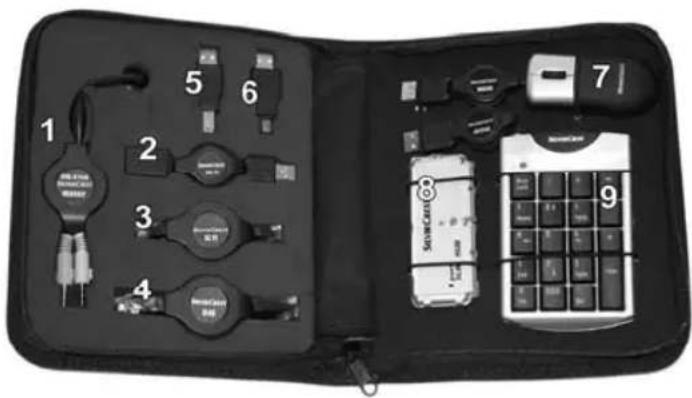
1 Headset
2 USB-Verlängerungskabel
3 Modem-Anschlusskabel, RJ11
4 Netzwerk-Anschlusskabel, 100 MBit, RJ45
5 USB-Adapter (A-Stecker auf B-Stecker)
6 USB-Adapter (A-Stecker auf Mini-Stecker)
7 USB-Maus
8 USB-Hub 2040x
9 Nummernblock
Einführung und erstige Schritte
USB-Geräte mit dem Computer verbinden
USB ist die Abkürzung für „Universeller serieller Bus". Wenn Sie ein USB-Gerät mit ihrem Computer verbinden, wird es erkannt, konfiguriert und im System bereitgestellt. Wenn Ihr Computer mehrere USB-Ports zur Verfügung besteht, können Sie wahlen, welchen der Anschlüsse Sie verwenden möhen. Manche Desktop-Computer bieten z.B. USB-Ports an der Rückseite für dauerhafte Verbindungen und weitere USB-Ports an der Frontseite für wechselnde Verbindungen an.
Ein Verwechseln der Anschlasse ist nicht möglich. Sollte ein USB-Gerät an einem anderen USB-Port angeschlossen werden, installiert das Betriebssystem gegebenenfalls den Treiber erneut und stellt das Gerät bereit.
Vorgehensweise
Steen Sie den USB-Stecker des Gerätes in eine beliebige USB-Buchse an Ihr Computer. Sie erhalten umgehend diese Meldung unter rechts auf Ihr Bildschirm.

Installieren von Geräteotreibersoftware
Klicken Sie hier, um Statusinformationen zu erhalten.
(Abb.: Beispiel anhand der USB-Maus des
Notebook-Traveller-Kit)
Ihr Computer hat das USB-Gerät erkannt, installiert jetzt automatisch die Treiber und gibt nach kurzer Zeit diese neue Meldung aus:

USB-HID (Human Interface Device)
Die Geratetreibersoftware wurde erfolgreich installiert.
(Abb.: Installation abgeschlossen)
Damit bestätigt das Betriebssystem, dass das Gerät ordnungsgemäß in das System integriert ist und ab sofort verwendet werden kann.
Sollte das Gerät einmal keine Verbindung zum Computer herstellen konnen,ziehen Sieitte den USB-Stecker kurzzeitig ab und verbinden Sie das Gerät erneut mit dem Computer. Dazu konnen Sie auch einen anderen USBPort Ihrnes Computers verwenden.
Lesen Sie auf den folgenden Seiten Hinweise zu den einzelnen Produkten des Notebook-Traveller-Kits.
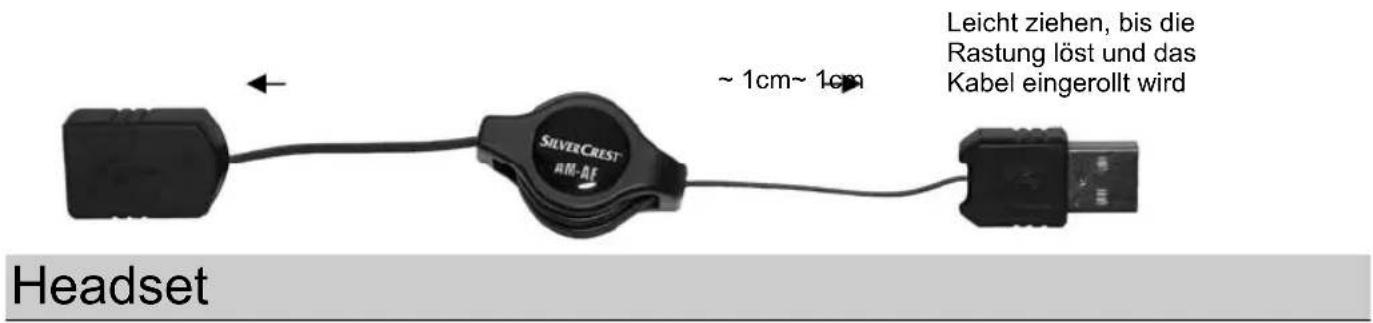
Aufrollmechanismus
Die USB-Maus, der Nummernblock, das Headset, das USB-Veränderungskabel, das Modem-Anschlusskabel sowie das Netzwerkkabel haben einen vorteilhaften Kabelaufrollmechanismus. Durch diesen Mechanismus konnen Sie die Anschlusskabel mit gewünschter Länge verwenden.
Um diesen zu betätigten,ziehen Sieitte gleichzeitig mit leichtem Zug an beiden Enden des Kabels, bis die gewünschte Auszugslange erreicht ist. Lassen Sie ihre Zugkraft etwas nach, der Aufrollmechanismus zieht das Kabel an beiden Seiten wieder leicht ein, bis es an der nachsten Rastung arretiert.
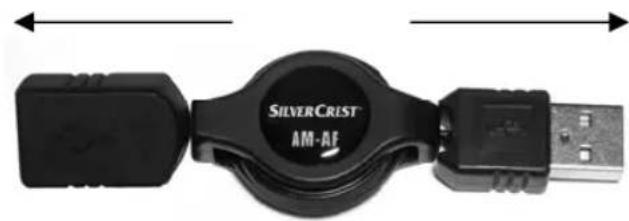
Kabel bis zur gewündsten
Länge an beiden Seiten
gleichzeitig Herausziehen
Kabel durch den Mechanismus zusücklaufen halten, bis es einrastet

Sie konnen das Kabel wieder auflollen setzen, indem Sie wiederum an beiden Enden vorsichtigziehen. Die Rastung wird gelost und das Kabel rollt sich in das Gehäuse auf.itte halten Sie die Stecker erst los, wenn das Kabel vollständig aufgerollt ist, um ein einwandfreies Auflollen zu gewährleisten.
Anwendung
- Telefonie mit dem Computer
-Lange:ca.130cm
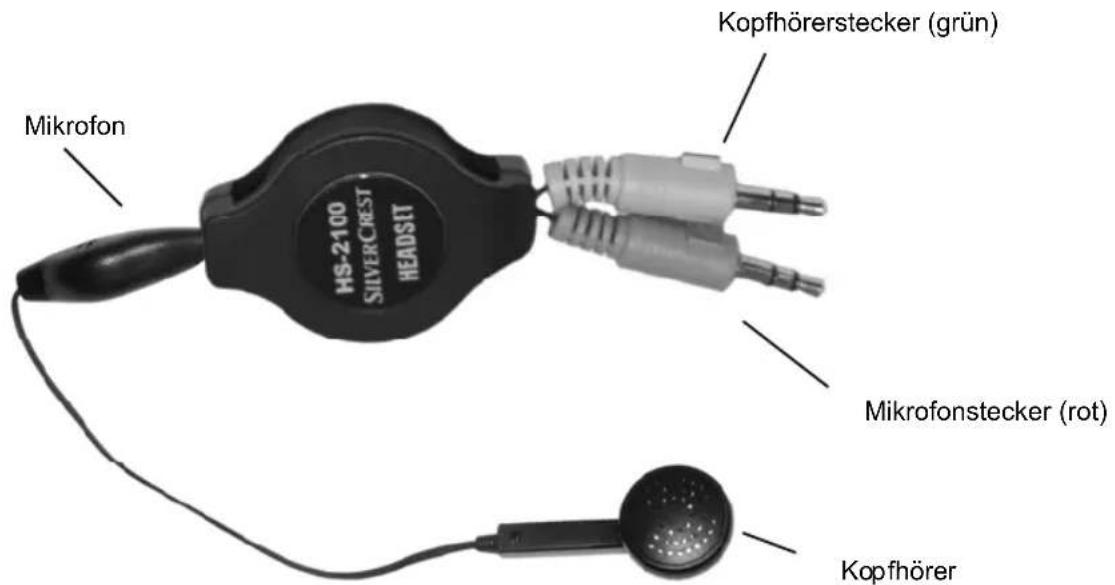
Um das Headset mit Ihr dem Computer zu verbinden, muss im Computer eine Soundkarte installiert sein. Diese bietet Anschlussmoglichkeiten für ein externes Mikrofon sowie einen Kopfhörer. Meist sind die Anschlussbuchsen farblich markiert oder durch aufgedruckte Symbole zu untersenden.
Ziehen Sie gleichzeitig am Mikrofon und an den Steckern, um das Kabel bis zur gewünschten Lange herauszuziehen. Beachten Sie zum Aufrollmechanismusitte die Hinweise auf Seite 28.
Den roten Stecker des Headsets schlieben Sie an die Mikrofonbuchse des Computers an, den grünen Stecker verbinden Sie mit der Kopfhörerbuchse des Computers. Gegebenenfalls stellt Ihr Computer noch weitere Audio-Verbindungen bereit. Falls Sie nicht sicheren sind, welche Anschlussbuchen an Ihr Computer die zutreffenden sind, beachten Sieitte auch die Bedienungsanleitung des Computers.
USB-Verlängerungskabel
Anwendung
- Anschluss von USB-Geräten, deren Anschlusskabel zu kurz ist
-Lange:ca.76cm
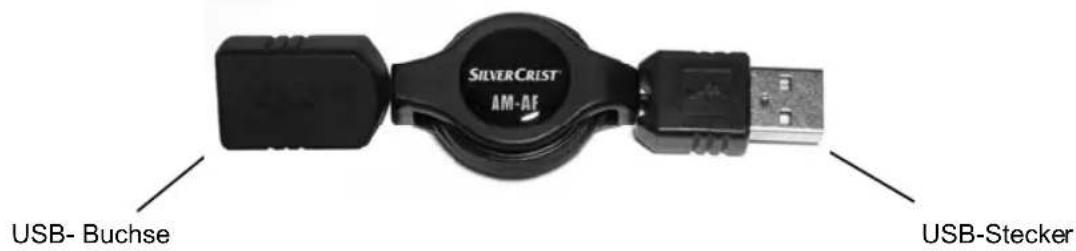
Ziehen Sie das USB-Veränderungskabel auf die gewünschte Länge heraus. Beachten Sie zum Aufrollmechanismusitte die Hinweise auf Seite 28.
Stecken Sie den USB-Stecker in eine freiie USB-Buchse am Computer, stecken Sie ein beliebiges USB-Gerät in die USB-Buchse des Verlängerungskabels.
Modem-Anschlusskabel
Anwendung
- Verbindung eines PC-Modems an eine Telefon-Anschlussdose
-Lange:ca.130 cm
Über eine Modem-Verbindung konnen Internet-, Telefonie- und Faxdienste realisiert werden. Dies erfordert weitere Software und ggf. eine kostenpflichtige Internetverbindung.
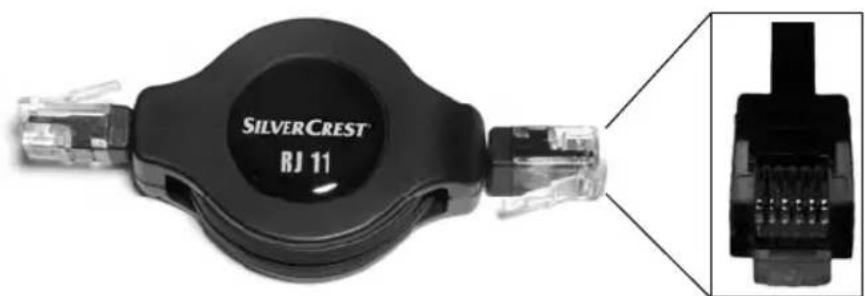
Abb.: 6poliger Westernstecker des Modem-Anschlusskabels Typ: RJ11
Das Modem-Anschlusskabel dient dazu, einen Computer über sein eingebautes Modem (abhängig von der Ausstattung Ihres Computers) mit dem Telefonnetz zu verbinden. Dafür hat das Anschlusskabel an beiden Seiten einen 6poligen Westernstecker vom Typ „RJ11". Ziehen Sie gleichzeitig an beiden Steckern, um das Kabel bis zur gewünschten Länge herauszuziehen. Beachten Sie zum Aufrollmechanismusitte die Hinweise auf Seite 28.

Beachten Sie, dass das Netzwerk-Anschlusskabel (Seite 31) in der Bauform sehr ähnlich ist, es hat jeder einen 8poligen Westernstecker vom Typ „RJ45".
Netzwerk-Anschlusskabel
Anwendung
- Verbindung eines Computers an ein Netzwerk, Übertragungsrate bis zu 100 Mbit
-Lange:ca.130cm
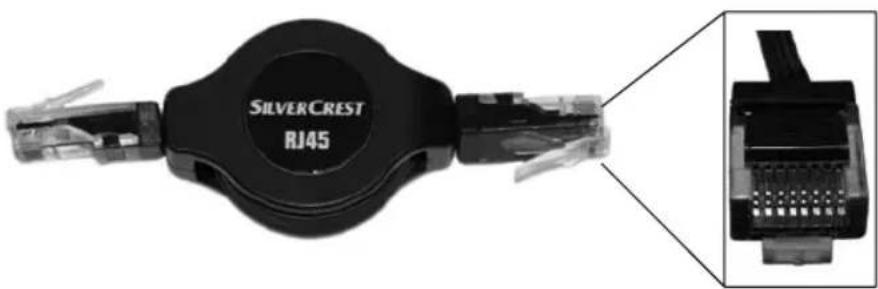
Abb.: 8poliger Westernstecker des Netzwerk-Anschlusskabels Typ: RJ45
Um ihren Computer mit einem Netzwerk verbinden zu konnen, muss eine Netzwerkkarte eingebaut sein. Diese bietet einen Anschluss, in den der 8polige Westernstecker des Netzwerk-Anschlusskabels eingesteckt werden kann. Wenn Sie nicht sichere sind, ob Ihr Computer über solch einen Netzwerkanschluss verfügbar, beachten Sieitte die technische Dokumentation des Computers.
Ziehen Sie gleichzeitig an beiden Steckern, um das Kabel bis zur gewünschten Länge Herauszuziehen. Beachten Sie zum Aufrollmechanismusitte die Hinweise auf Seite 28.
Eine beliebige Seite des Anschlusskabels stecken Sie in die Netzwerkbuchse am Computer, den anderen Stecker des Netzwerk-Anschlusskabels verbinden Sie mit einem Switch (Netzwerk-Verteiler).

Beachten Sie, dass das Modem-Anschlusskabel (Seite 30) in der Bauform sehr ähnlich ist, es hat jeder einen 6poligen Westernstecker vom Typ „RJ11".
USB-Adapter (A-Stecker auf B-Stecker)
Anwendung
- Adaptierung eines USB-Kabels bei verschiedenenartigen Anschlusstypen
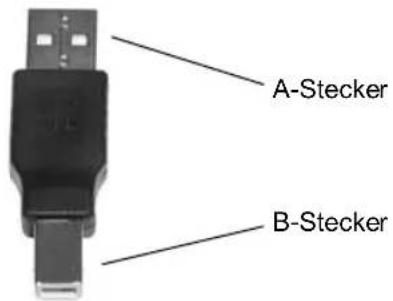
Bei Bedarf setzen Sie den Adapter auf ein USB-Veränderungskabel, um ein Anschlusskabel für Zusatzgeräte anzufertigen. Der größere A-Stecker ist standardmäßig für den Anschluss an einen Computer vorgesehen, während der keinere B-Stecker für Zusatzgeräte (Drucker, Scanner o.Ä.) reserviert ist.
USB-Adapter (A-Stecker auf Mini-Stecker)
Anwendung
- Adaptierung eines USB-Kabels bei verschiedenenartigen Anschlusstypen
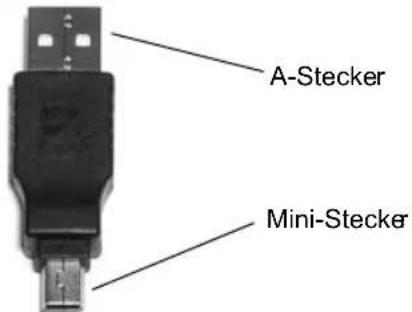
Der USB-Mini-Stecker ist als Anschlusstyp für Kleingeräte wie z.B. Digitalkameras vorgesehen. Setzen Sie den Adapter auf das Veränderungskabel, um ein Anschlusskabel für ein Kleingerät herzustellen.
USB-Maus
Anwendung
- Anschluss an einen Desktop-PC oder an ein Notebook
-Lange:ca.76cm
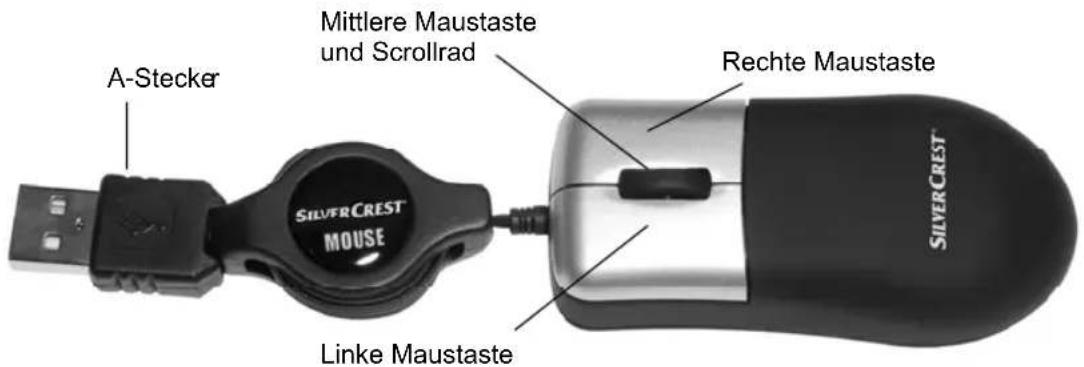
Ziehen Sie gleichzeitig und vorsichtig an Maus und Stecker, um das Anschlusskabel auf die gewünschte Länge zu bringen. Beachten Sie zum Aufrollmechanismusitte auch die Hinweise auf Seite 28. Bei Bedarf stecken Si das Verlangerungskabel auf den Stecker der USB-Maus, um das Anschlusskabel noch weiter zu verlangern.
Die USB-Maus ist ein aktives Gerät, erfordert aber bei den Betriebssystemen Microsoft Windows 7, Windows Vista, Windows XP oder Windows 2000 keine manuelle Treiberinstallation. Beim ersten Betrieb der USB-Maus wird der entsprechende Treiber automatisch installiert (siehe Seite 27 - Vorgehensweise).
Stecken Sie den Stecker der USB-Maus (bzw. des Verlängerungskabels) in einen freien USB-Anschluss Ihres Computers. Sobald der Treiber nach dem ersten Anschluss installiert ist, Funktioniert die Maus als 3-Tasten-Maus mit Scrollrad.
Hinweis:
Standardmäßig ist die linke Maustaste die primäre Taste zum Aktivieren von Funktionen, da die meisten Anwender eine Maus mit der rechten Hand bedieten. Im Betriebssystem unter der Systemsteuerung konnen Sie die primäre Taste auf rechts ändern, um die USB-Maus an die Bedienung mit der linken Hand anzupassen.
USB-Hub 2040x
Anwendung
- Erweiterung eines Desktop-PCs oder eines Notebooks um drei weitere USB-Anschlüsse
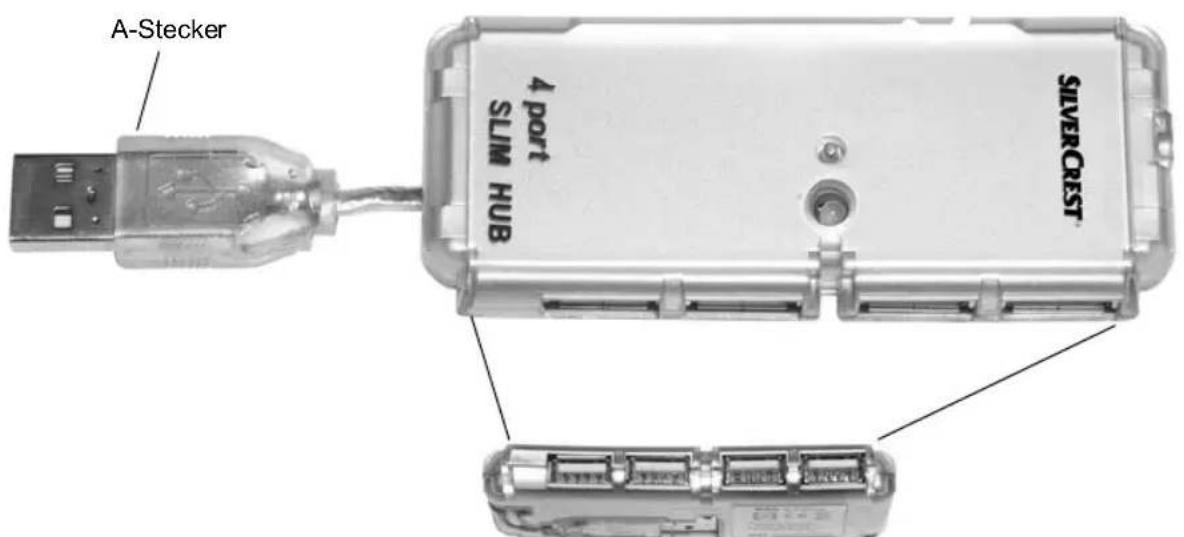
Abb.: Detailansicht der USB-Anschlüsse
Um mehrere USB-Geräte an einen Computer anzuschreiben ist eine entsprechende Anzahl freier USB-Anschlüsse erforderlich. Mit Hilfe des Hubs (engl.: Knotenpunkt) erweitern Sie einen Anschluss auf vier Anschlüsse. Dazu legen Sie das Anschlusskabel an der Unterseite des USB-Hubs hereaus und steken es in einen frei en USB-Anschluss Ihrches Computers.
Der USB-Hub ist ein aktives Bauteil und erfordert beim ersten Betrieb die Installation eines Treibers. Dies geschieht bei den Betriebssystemen Microsoft Windows 7, Windows Vista, Windows XP oder Windows 2000 automatisch (siehe Seite 27 - Vorgehensweise).
Nach Installation der Treiber stehen Ohnen am USB-Hub vier Anschlüsse für beliebige USB-Geräte zur Verfügung.
Beachten Sie, dass die maximale Stromaufnahme aller angeschlossenen USB-Geräte in der Summe den Wert von 500mA nicht überschreiben den. Um eine hochstmögliche fehlerfreie Datenübertragungsrate zu erreichen, muss der USB-Hub direkt am PC/Notebook angeschlossen werden.
Nummernblock
Anwendung
- Erweiterung eines PCs oder eines Notebooks um einen externen Nummernblock
-Lange:ca.76cm
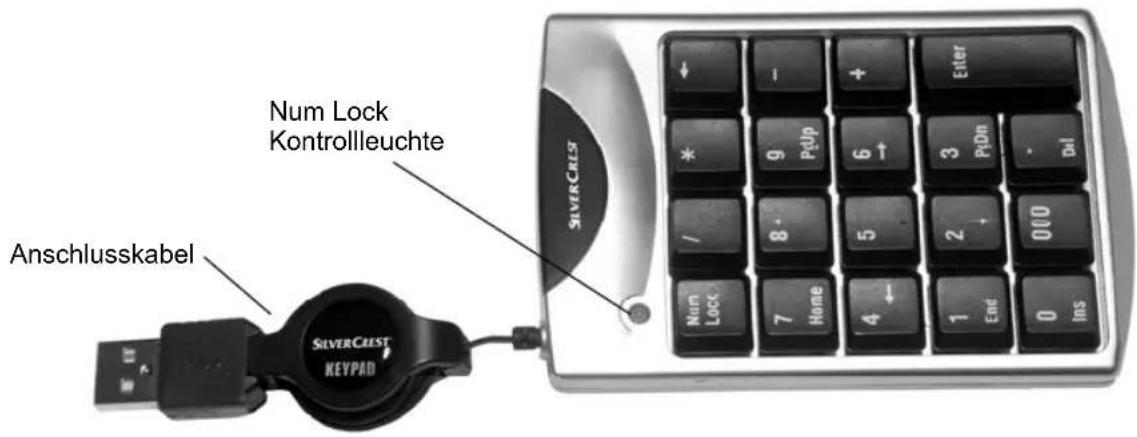
Wenn ihre Tastatur keinen Nummernblock aufweist, können Sie these Zusatzgerät verwenden, um komfortabel Zahleneingaben vorzunehmen. Ziehen Sie gleichzeitig und vorsichtig am Nummernblock und am Stecker, um das Anschlusskabel auf die gewünschte Länge hersauszuziehen. Beachten Sie zum Aufrollmechanismusitte auch die Hinweise auf Seite 28. Bei Bedarf stecken Sie das Verlangerungskabel auf den Stecker des Nummernblocks, um das Anschlusskabel noch weiter zu verlangern.
Der Nummernblock ist ein aktives Gerät, erfordert aber bei den Betriebssystemen Microsoft Windows 7, Windows Vista, Windows XP oder Windows 2000 keine manuelle Treiberinstallation. Beim ersten Betrieb wird der entsprechende Treiber automatisch installiert (siehe Seite 27 - Vorgehensweise).
Eine Tasten haben eine doppelte Belegung. Für die Umschaltung der Belegung drücken Sie die Taste oben links auf dem Nummernblock (bezeichnet mit „Num Lock"). Bei aktiviertem Num-Lock leuchtet die Kontrollleuche und die Zahlen auf dem Nummernblock sind aktiv. Bei deaktiviertem Num-Lock erlischt die Kontrollleuche und die Sonderfunktionen sind aktiv.
Hinweis:
Sie können den Nummerblock verwenden, um den Taschenrechner des Windows®-Betriebssystems direkt zu steuern. Wenn Sie das Programm Taschenrechner starten und die Num-Lock-Funktion auf dem Nummernblock aktiv ist, können Sie die Zahlen und Rechenzeichen als Taschenrechner verwenden.
Technische Daten
USB-Hub 2040x
Abmessungen (LxBxH): 90,6 x 38,6 x 12,6 mm
Gewicht: 38
Anschlusse (Anzahl): 4 Ports (USB 2.0)
Schnittstelle: USB 2.0
Betriebstemperatur: 0^ +45^
Lagertemperatur: -20^ +60^
Luftfeuchtigkeit (Betrieb): < 85% RH
HEADSET
Gewicht: 25 g
Kabellange: ca. 130 cm
Ohrhörer
Impedanz: 35 Ohm
Rauschabstand: >60 dB
Übertragungsbereich: 190Hz 18kHz(+/-10dB)
Breitband-Kennungsspannung: >75mV
Mikrofon
Frequenzbereich: < 50Hz - 4,5kHz (+/-10dB)
Empfindlichkeit: 8,65 mV/Pa
USB-MAUS
Kabellange: ca. 76 cm
Anzahl der Tasten: 3 (mittlere Taste gleichzeitig Scrollrad)
Abtastung: Optischer Sensor
Auflösung: 800 dpi
Abmessungen (LxBxH): 77 × 36 × 20 ~mm
Gewicht: 40 g
Betriebstemperatur: 0^ +45^
Lagertemperatur: -20^ +60^
Luftfeuchtigkeit (Betrieb): 20% - 70% RH
USB-NUMMERNBLOCK
Kabellange: ca. 76 cm
Abmessungen (LxBxH): 113 × 74 × 21 ~mm
Gewicht: 94
Betriebstemperatur: 0^ +45^
Lagertemperatur: -20^ +60^
Luftfeuchtigkeit (Betrieb): 20% - 70% RH

0000000000000000000000000000000000000000000000000000000
100
(
60 09∠9 6∠-10
HannnnnNnnnH
Rnne nnnnne nee eae nne nne nee nee nee nee nee nee nee nee nee nee nee nee nee nee nee nee nee nee nee nee nee nee nee nee nee nee nee nee nee nee nee nee nee nee nee nee nee nee nee nee nee nee nee nee nee nee nee nee nee nee neee
e eee
e e e e e e e e e e e e e e e e e e e e e e e e e e e e e e
Pn nnnnne nnnnne nnnnne nnnnne nnnnne nnnnne nnnnne nnnnne nnnnne nnnnne nnnnne nnnnne nnnnne nnnnne nnnnne nnnnne nnnnne nnnnne nnnnne nnnnne nnnnne nnnnne nnnnne nnnnne nnnnne nnnnnee
Prrnne nnnnne nnnnne nnnnne nnnnne nnnnne nnnnne nnnnne nnnnne nnnnne nnnnne nnnnne nnnnne nnnnne nnnnne nnnnne nnnnne nnnnne nnnnne nnnnne nnnnne nnnnne nnnnne nnnnne nnnnne nnnnne nannnee
e e e e e e e e e e e e e e e e e e e e e e e e e e e e e
#
S
S
eepnnepeae
eepnnepeee
esmuueae 6n4m
aemuyueae 6yM
nne nee nne nee 9C
2 : x^ ( x) = 0. .
Wntepney qe
eae
eae

Switzerland
36 Monate Garantie ab Kaufdatum
SILVERCREST
Sehr geehrter Kunde.
Sehr geehrter Kunde,
vielen Dank für ihre Entscheidung, ein Silvercrest Produkt zu erwerben.
Bitte lessen Sie vor Inbetriebnahme Ihrres Silvercrest Produktes sorgfältig die beigeufige Dokurrettation bzw. Onlineriffe. Solle es mal zu einem Problem kommt, welches auf diese Weise nicht gelost werden kann, wenden Sie sichitte an unsere Ho:line.
Für den Fall, dass eine Telefonische Lösung nicht möglich ist, wird durch unsere Hotline in Abhängigkeit der Fehlerursache ein weiterführender Service veranlasst. Diese umfasst die kostenlose Beseitigung vorhendener Herstellungs- und Materialfehler.
Aktuelle Informationen und Antwerten auf die am früigsten gestelten Fragen erhalten Sie im Internet unter: www.silvercrest.cc
These Garantie gilt in der Schweiz.
Ohre gesetzlichen Gewährleistungs
Hotline-Nummer Hereteller:
TARGA GmbH
Postach 2244 D-59482 Soest www.silvercrest.cc
month warranty
CE
- BITTE BEACHTEN SIE
- LIEFERUMFANG UND BEDIENHINWEISE
- SYSTEMVORAUSSETZUNGEN
- Wichtige Hinweise
- WICHTIGESICHERHEITSHINWEISE
- BESTIMMUNGSGEMÄBER BETRIEB
- HINWEIS ZUR KONFORMITAT
- ENTSORGUNG VON ALTGERÄTEN
- EINGETRAGENE WARENZEICHEN
- Inhalt
- Packungsinhalt
- Einführung und erstige Schritte
- USB-Geräte mit dem Computer verbinden
- Vorgehensweise
- Installieren von Geräteotreibersoftware
- Aufrollmechanismus
- Anwendung
- USB-Verlängerungskabel
- Modem-Anschlusskabel
- Netzwerk-Anschlusskabel
- USB-Adapter (A-Stecker auf B-Stecker)
- USB-Adapter (A-Stecker auf Mini-Stecker)
- USB-Maus
- USB-Hub 2040x
- Nummernblock
- Hinweis:
- Technische Daten
- HEADSET
- USB-NUMMERNBLOCK
- #
- S
- Monate Garantie ab Kaufdatum
- SILVERCREST
- Sehr geehrter Kunde.
- CE
Marke : SILVERCREST
Modell : NTK2100
Kategorie : Computerzubehör