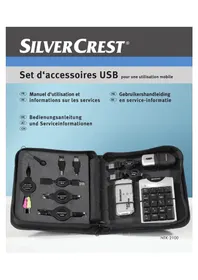
NTK2100 - Computeraccessoires SILVERCREST - Gratis gebruiksaanwijzing en handleiding
Vind de handleiding van het apparaat gratis NTK2100 SILVERCREST in PDF-formaat.



| Producttype | USB-accessoireset voor computer (Notebook-Traveller-Kit) |
| Merk | SilverCrest |
| Model | NTK2100 |
| Inbegrepen onderdelen | Hoofdtelefoon, USB-verlengkabel, modemverlengkabel (RJ11), netwerkverbindingskabel (RJ45), USB-A naar B-adapter, USB-A naar Mini-USB-adapter, USB-muis, 4-poorts USB-hub, numeriek toetsenbord |
| Voeding | Voeding via USB-poort (5 V, max. 500 mA voor de hub) |
| Ondersteunde besturingssystemen | Microsoft Windows 2000 SP4, Windows XP, Windows Vista, Windows 7 |
| Gewicht (muis) | 40 g |
| Gewicht (hoofdtelefoon) | 25 g |
| Afmetingen muis (L × B × H) | 77 × 36 × 20 mm |
| Kabellengte (muis en numeriek toetsenbord) | Ongeveer 76 cm |
| Kabellengte (hoofdtelefoon, modem, netwerk) | Ongeveer 130 cm |
| Muisresolutie | 800 dpi (optisch) |
| Aantal muisknoppen | 3 (waarvan klikbare scrollwiel) |
| Impedantie hoofdtelefoon | 35 ohm |
| Frequentierespons hoofdtelefoon | 190 Hz – 18 kHz (±10 dB) |
| Veiligheidsvoorschriften | Open de behuizingen niet, vermijd vocht en warmtebronnen, trek niet aan de kabel |
| Onderhoud en reiniging | Reinigen met een zachte, droge doek. Geen schurende middelen of vloeistoffen gebruiken. |
| Reserveonderdelen en repareerbaarheid | Niet door de gebruiker te repareren. Geen reserveonderdelen beschikbaar. |
| Bedrijfstemperatuur | 0 °C tot +45 °C |
| Opslagtemperatuur | -20 °C tot +60 °C |
| Beoogd gebruik | Huishoudelijk en privé, binnenshuis op droge plaatsen |
Veelgestelde vragen - NTK2100 SILVERCREST
Gebruikersvragen over NTK2100 SILVERCREST
0 vraag over dit apparaat. Beantwoord die u kent of stel uw eigen vraag.
Stel een nieuwe vraag over dit apparaat
Download de handleiding voor uw Computeraccessoires in PDF-formaat gratis! Vind uw handleiding NTK2100 - SILVERCREST en neem uw elektronisch apparaat weer in handen. Op deze pagina staan alle documenten die nodig zijn voor het gebruik van uw apparaat. NTK2100 van het merk SILVERCREST.
GEBRUIKSAANWIJZING NTK2100 SILVERCREST
NL Gebruikershandleiding
BE en service-informatie
Gebruikershandleiding
SilverCrest Notebook-Traveller-Kit
Welkom
Bedankt dat u hebt gekozen voor deze hoogwaardige SilverCrest Notebook-Traveller-Kit. Lees deze gebruikershandleiding aandachtig door en houd u aan de veiligheidsinstructies.
OPMERKING
Alle technische gegevens in de gebruikershandleiding zijn met de grootst möglichke zorg verzameld en samengebracht en met de hoogst möglichke controlemaatregelen gereprodued. We kuren darüber nicht garanderen dat ze geen fouten bevatten. Daarom bieden we geen garantie en kuren we Niet aansprakelijk worden gesteld voor eventuele gevolgen van foutieve informatie. We stellen het op prijs als u eventuele fouten aan ons wilt melden.
INHOUD VAN HET PAKKET EN INSTRUCTIONS
Controleer aan de hand van de lijst op pagina 15 in deze gebruikershandleiding of de inhoud van het pakket compleet is. Zo Niet, laut het ons dan binnen 10 dagen weten als er iets ontbreekt in de Notebook-Traveller-Kit.
SYSTEMVEREISTEN
- Besturingsystem: Microsoft Windows 2000 SP4, Windows XP, Windows Vista & Windows 7
- Ten minste een beschikbare USB-poort
Belangrijke kennisgeving
BELANGRIJKE VEILIGHEIDSINSTRUCTIES
Lees, voordat u deze apparaten voor de eerste keer gebruikt, de betreffende opmerkingen in deze handleiding, zichs als ubekend bent met de bediening van elektronische apparatuur.
- Bewaar deze handleiding op een veilige plaats, zodat u deze later kunt raadplegen. Als u dit apparaat verkoopt of aan iemand anders geeft, moet u hem of haar ook=this handleiding verstrekken.
- Laat kinderen nicht zonder toezicht met elektrische apparaten spelen. Kinderen zullen möglichke risico's waarschijnlijk Niet begrijpen. Het inslikken vankleine onderdelen kan möglichk gevaarlijk+zijn.
- Installee de kabels op een veilige wijze. Zorg dat u er nicht over kunt struikelen.
Stel de apparaten Niet bloot aan direct zonlicht en plaats ze Niet in de buurt van warmtebronnen.
- Bescherm de kabels en apparaten gegen stof, vuil en agressieve vloeistoffen.
U mag de behuizing van de apparaten Niet openen, aangezien deze geen onderdelen bevatten die u zich kunt repareren.
- Er mag geen water op de apparatuur en de kabelsterechtkomen. Plaats geen met vloeistof gezulde voorwerpen (zoals vazen of glazen) op of naast de apparaten.
- Plaats geen brandende voorwerpen (zoals kaarsen) op of naast de apparaten.
Trek de kabel altijd los aan de stekker en nooit aan de kabel zich. Leg kabels zo neer dat niemand erover kan vallen. Een beschadigde kabel kan brand of een elektrische schok veroorzaken.
BEOOGD GEBRUK
De Silvercrest Notebook-Traveller-Kit bestehtuit diverse kabels, adapters en apparaten voor aansluiting op de USB-poort van een pc of notebook. Het numerieke toetsenblok, de hub en de muis kannen alleen worden gebruikt via een USB-aansluiting. De productenogen alleen binnenshuis en in droge ruimten worden gebruikt. De apparaten en adapters in deze set zichniet ontworpen voor zakelijkde commerciele toepasingen. Gebruik de apparaten en adapters alleen voor persoonlijke toepasingen in een huiselijkke omgeving. Elk ander gebruik dan hierboven worden vermeldkomt Niet overeen met het beoogde gebruik.
Targa aanvaardt geen aansprakelijkheid voor schade die voortvloeit uit onbedoeld gebruik van of ongeoorloofde wijzigingen in de Silvercrest Notebook-Traveller-Kit.
CONFORMITEITSMEDEDELING

Dit apparaat voldoet aan de basis- en andere relevante vereisten van de EMC-richtlijn 2004/108/EC. De bijbehorende verklaring van conformiteit vindt u awhile in deze gebruikershandleiding.
Apparaten met dit symbol voor den onderworpen aan de Europese richtlijn 2002/96/EC. Alle elektrische en elektronische apparaten要去en worden geschaden van huishoudelijk afval en bij de juiste afvalverwerkingsinstantie worden ingeleverd. Voorkom risico's voor het milieu en uw eigengezondheid door het apparaat op de juiste manier als afval te verwerken. Voormeer informatie over een juiste afvalverwerking neemt u contact op met deplaatselijke overheid, de gemeenteiniging of de winkel waar u het apparaat hebts gekocht.
GEDEPONEERDE HANDELSMERKEN
Targa® is een gedeponeerd handelsmerk van Targa GmbH.
USB® is een gedeponeerd handelsmerk van USB Implementers Forum, Inc.
Microsoft, Windows. Windows Vista en het Windows-Logo�n gedeponeerde handelsmerken van Microsoft Corporation.
Alle andere merknamen zijn handelsmerken van hun respectievelijke eigenaren.
Inhoud
Systeemvereisten 13
Belangrijke kennisgeving 13
De inhoud van het pakket 15
Inleiding en Aan de slag 15
Headset 17
USB-verlengkabel 18
Modemkabel 18
Netwerkkabel 19
USB-adapter (A-type plug naar B-type plug) 19
USB-adapter (A-type plugaar miniplug) 20
USB-muis. 20
USB-hub 2040x. 21
Numeriek toetsenblok 22
Technische specifications 23
Belangrijke garantie-informatie 24
De inhoud van het pakket
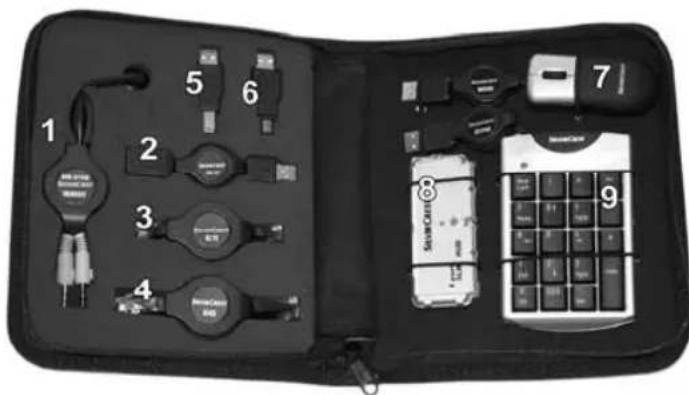
1 Headset
2 USB-verlengkabel
3 Modemkabel, RJ11
4 Netwerkkabel, 100 Mbit, RJ45
5 USB-adapter
(A-type plugaarB-type plug)
6 USB-adapter
(A-type plugaar minioplug)
7 USB-muis
8 USB-hub 2040x
9 Numeriek toetsenblok
Inleiding en Aan de slag
USB-apparaten aansluiten op de computer
USB staat voor 'Universal Serial Bus'. Wanner u een USB-apparaat op uw computer aansluit, worden dit door het system gemdeteerd en geconfigureerd. Als op uw computer meerde USB-poorten beschikbaar zich,kest u zich kiezen welke poorten u wilt gebruiken. Sommige desktopcomputers bevatten USB-poorten aan de achterkant voor langdurige aansluitingen, maar tevens enkele USB-poorten aan de voorkant voor aansluitingen die vaker worden verwisseld.
De USB-poorten zijn gemakkelijk herkenbaar. Als een USB-apparaat op een andere USB-poort worden aangesloten, installeert het besturingsystem hem het stuurprogramma zo nodig opnieuw, waarna het apparaat gereed is voor gebruik.
Procedure
Steek de USB-plug van het apparaat in een USB-poort op uw computer. Het onderstaande bericht verschijnt in de rechterbenedenhoek van het scherm:

Fig.: Voorbeeld bij aansluiting van de USB-muisuit de Notebook-Traveller-Kit)
Apparaatstuurprogramma installeren
Klik hier voor de status.
De computer heeft het USB-apparaat gedetecteerd en installeert automatisch het stuurprogramma. Het volgende bericht verschijnt:

(Fig.: Installatie voltooid)
USB-HID (Human Interface Device)
Apparaatstuurprogramma is geinstalleerd.
Het besturingsystem bevestigt dat het apparaat correct is geinstalleerd en gereed is voor gebruik.
Als het apparaat geen verbinding met de computer tot stand kan brengen, koppelt u de USB-stekker los, wacht u enkele seconden en sluit u het apparaat opnieuw aan op de computer. U(Intkunt ook een andere USB-poort op de computer proberen.
Lees de opmerkingen op de volgende pagina's over de afzonderlijke producten in de Notebook-Traveller-Kit.
Kabelopwindmechanisme
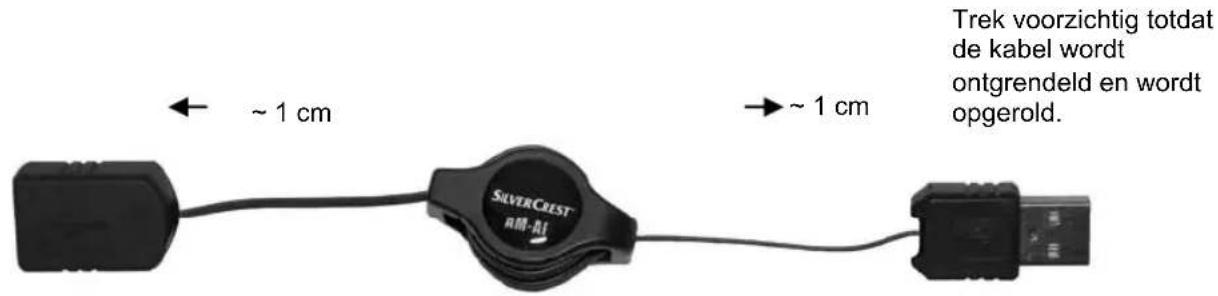
De USB-muis, het numerieke toetsenblok, de headset, de USB-verlengkabel, de modemkabel en de netwerkkabel bevatten een handig kabelopwindmechanisme. Dit mechanisme zorgt ervoor dat de kabel altijd de gewenste lengte heeft.
U gekrukt dit systeme door voorzichtig aan beiden uiteinden van de kabel tegelijk te trekken totdat de kabel de gewenste lenghte heeft. Zodra u stopt, trekt het opwindmechanisme de kabel aan beiden zijden een stukje waar binnen totdat de kabel worden vergrendeld.
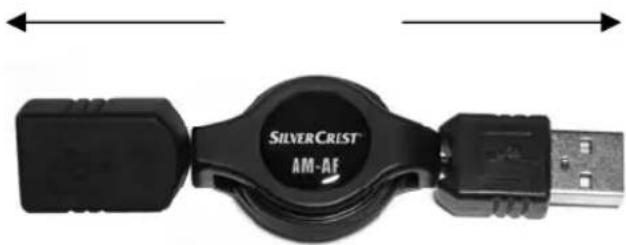
Trek tegelijk aan beiden uiteinden van de kabel tot deze de gewenste lengte heeft.
Het mechanisme trekt de kabel een stukje terug tot deze worden vergrendeld.

U windt de kabel werk op door voorzichtig aan beiden uiteinden te trekken. De vergrendeling wordt opgeheven en de kabel worden opgewonden in de behuizing. Als de kabel hebemaal is afgewikkeld, koppelt u eerst de plug los om te zorgen dat de kabel correct oprolt.
Headset
Gebruik
Als u de headset op de computer wilt aansluten, moet een geluidskaart in de computer zijn geinstalleerd. Op deze kaart kunt u zowel een externe microfoon als een oortelefoon aansluten. De aansluitpoorten worden gewoonlijk aangeduid met kleuren of met gedrukte symbolen die ze van elkaar anderscheiden. Trek tegelijkkertijd aan de microfoon en aan de plug totdat de kabel de gewenste lengte heeft. Raadpleeg de opmerkingen over het opwindmechanisme op pagina 41.
De rode plug van de headset worden aangesloten op de microfoonpoort op de computer en de groene plug op de hoofdtelefoonaansluiting. De computer biedt zo nodig meer audio-aansluitingen. Als u Niet zeker bent van de juiste aansluitpoort op uw computer, raadpleegt u de gebruikershandleiding van de computer.
USB-verlengkabel
Gebruik
- Aansluiting van USB-apparaten waarvan de aansluitkabel te kort is
- Length: circa 76 cm
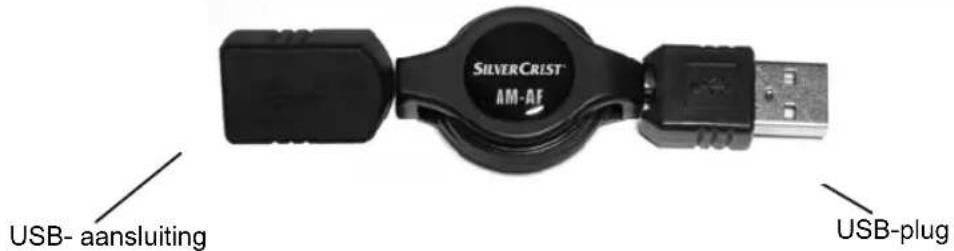
Trek aan de USB-verlengkabel tot deze de gewenste lenghte heeft. Raadpleeg de opmerkingen over het opwindmechanisme op pagina 16.
Steek de USB-plug in een beschikbare USB-aansluiting op de computer en steek een USB-apparaat in de USB-aansluiting van de verlangkabel.
Modemkabel
Gebruik
-Aansluiting van een pc-modem op een telefoonaansluiting
- Length: circa 130 cm
Via een modemaansluiting kurz u gebruikmaken van internet, Telefonie en fax. Hiervoor is extra software en indien van toepassing een betaalde internetaansluiting vereist.
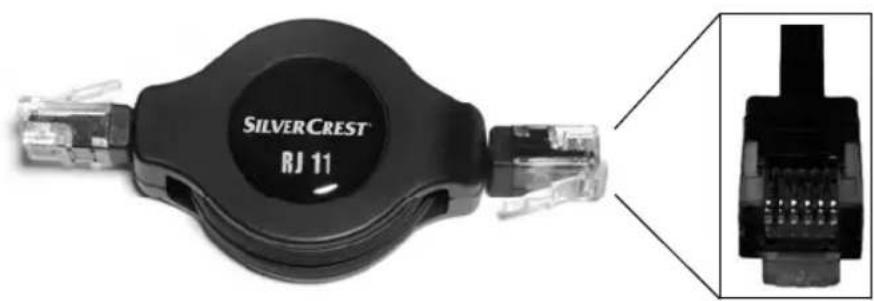
Fig.: 6-pins plug van de modemkabel, model: RJ11
Met de modemkabel Aunt u een computer via de ingebouwde modem (afhankelijk van de configuratie van de computer) aansluiten op het telefoonnet. De modemkabel bevat aan beiden uiteinden een 6-pins plug, model RJ11. Trek tegelijk aan beiden pluggen om de kabel uit te trekken tot de gewenste lenghte. Raadpleeg de opmerkingen over het opwindmechanisme op pagina 16. Als de RJ11-plug Niet op uw telefoonaansluiting past, dient u een geschikte adapter te gebruiken in overeenstemming met de specificaties van uw land.

Let op dat hoewel de netwerkkabel (pagina 19) lijkt op de modemkabel, deze een 8-pins plug, model RJ45, hebft.
Netwerkkabel
Gebruik
-Aansluiting van een computer op een netwerk, 100 Mbit -Length: circa 130~cm
Als u uw computer wilt aansluiten op een netwerk,要去 deze een netwerkkaart bevatten. De netwerkkaart bevaten poort waarop de 8-pins plug van de netwerkkabel kan worden aangesloten. Als u Niet zeker weet of uw computer zo'n netwerkpoort heeft, raadpleegt u de technische gegevens van de computer.
Trek gegelijk aan beiden pluggen om de kabeluit te trekken tot de gewenste lenghte. Raadpleeg de opmerkingen over het opwindmechanisme op pagina 16.
Plaats een van de uiteinden van de kabel in de netwerkpoort van de computer en sluit het andere uiteinde van de netwerkkabel aan op een switch (netwerkcontroller).

Let op dat hoewel de modemkabel (pagina 18) lijkt op de netwerkkabel, deze een 6-pins plug, model RJ11, hebft.
USB-adapter (A-type plugaar B-type plug)
Gebruik
- Een USB-kabel aanpassen voor gebruik met verschillende soorten pluggen
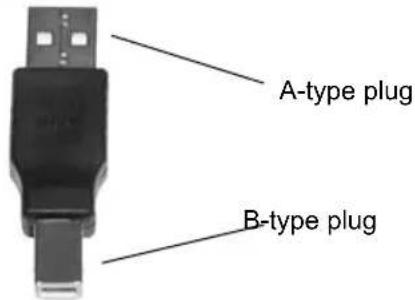
De adapter kan zo nodig worden aangesloten op een USB-verlengkabel, zodate ze kan worden gezruikt als verlengkabel voor andere soorten apparaten. De grotere A-type plug is standard bedoeld voor de aansluiting op de computer, terwijl dekleinere B-type plug is bedoeld voor randapparaten, zoals printers, scanners en dergelijkke.
USB-adapter (A-type plugaar miniplug)
Gebruik
- Een USB-kabel aanpassen voor gebruik met verschillende soorten pluggen
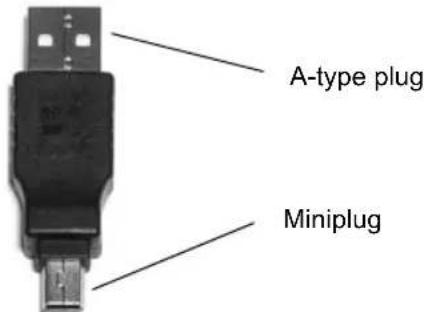
De USB-miniplug is gewoonlijk bedoeld voor aansluiting opkleine apparaten zoals digitale camera's en dergelijkke. U sluit de adapter aan op de verlangkabel, zodat u deze met kleine apparaten kunt gebruiken.
USB-muis
Gebruik
-Aansluiting op een desktop-pc of een notebook
- Length: circa 76 cm
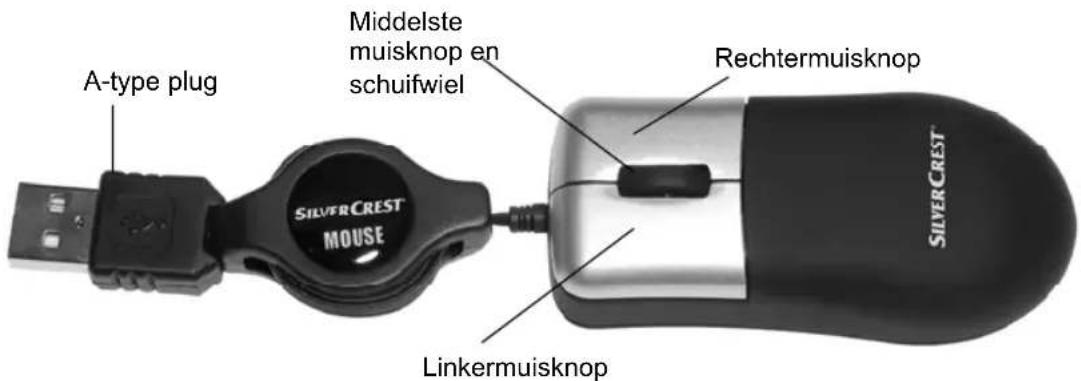
Trek tegelijkkertijd voorzichtig aan de muis en de plug totdat de aansluitkabel de gewenste lengte heeft. Raadpleeg de opmerkingen over het opwindmechanisme op pagina 16. Sluit zo nodig de verlangkabel aan op de aansluiting van de USB-muis om zo de aansluitkabel te verlogen.
De USB-muis is een actief apparaat waarvoor u in Microsoft Windows 7 Windows Vista, Windows XP of Windows 2000 Niet handmatig een stuurprogramma hoeft te installereren. Bij het eerste gebruik van de USB-muis worden automatisch het bijbehorende stuurprogramma geinstalleerd (zie pagina 15 - Procedure).
Steek de plug van de USB-muis (of van de verlangkabel) in een USB-poort op de computer. Zodra het stuurprogramma na de eerste aansluiting is geinstalleerd, werkde muis als een drieknopsmuis met schuifwiel.
Opmerking:
De linkermuisknop is standard de primaire knop voor het activeren van functies, aangezien de meeste gebruikers de muis met hun rechterhand bedieren. Via Configuratieschem in het besturingssystemkunt u de primaire knop wijzigien in de rechtermuisknop als u de USB-muis wilt aanpassen voor bediening met de linkerhand.
USB-hub 2040x
Gebruik
- Drie extra USB-poorten toevoegen aan een desktop-pc of notebook
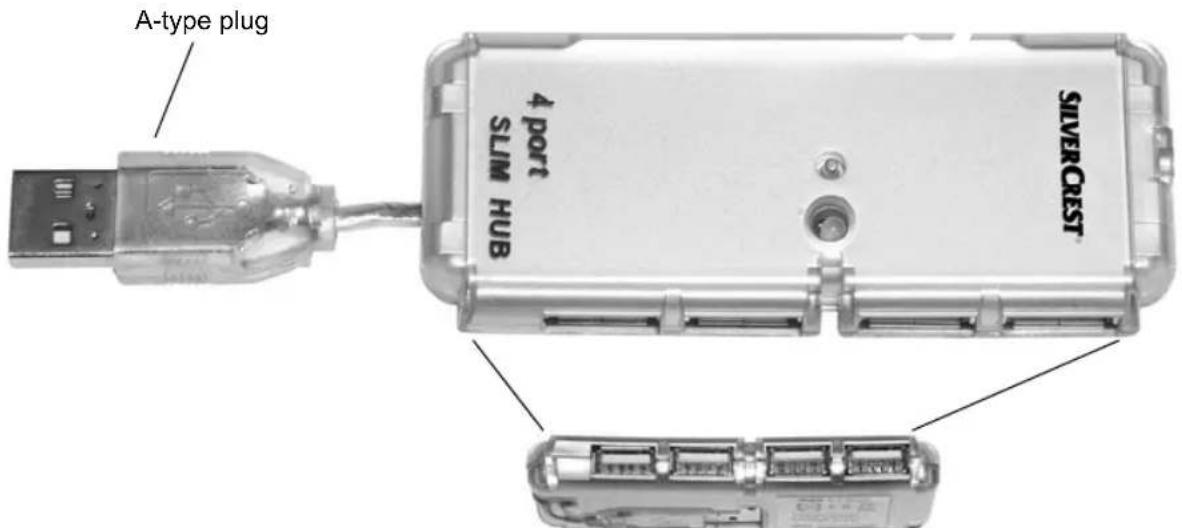
Fig.: Detailweergave van de USB-poorten
Als u meertere USB-apparaten wilt aansluiten op een computer, dient u over het overeenkomstige anteal USBpoorten te beschikken. Met behulp van een hub kunt u een poort uitbreidenaar vier poorten.Trek de aansluitkabel ut de onderkant van de USB-hub en sluit deze aan op een beschikbare USB-poort op de computer.
De USB-hub is een actief apparaat waaroor bij het eerste gebruik een stuurprogramma要去 worden geinstalleerd. Dit geleurt automatisch in Microsoft Windows 7 Windows Vista, Windows XP of Windows 2000 (zie pagina 15 - Procedure).
Nadat het stuurprogramma is geinstalleerd,(Intk u elk gewenst USB-apparaat aansluiten op een van de vier poorten van de USB-hub.
Houd er rekening mee dat het totale stroomverbruik van alle aangesloten USB-apparaten Niet hoger mag+zijn dan 500 milli-ampere. Voor de hoogste en meest betrouwbare gegevensoverdrachtssnelheid moet de USB-hubrechtstreeks+zijn aangesloten op de pc of het notebook.
Numeriek toetsenblok
Gebruik
- Een pc of notebook uitbreiden met een extern numeriek toetsenblok
- Length: circa 76 cm

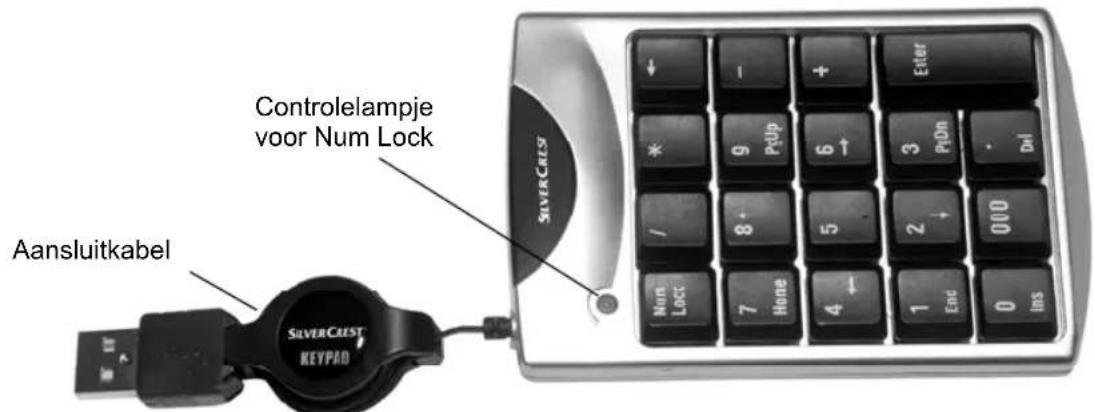
Als uw toetsbord geen numeriek toetsenblok bevat, kut u dit toetsenblok gebruiken om numerieke waarden in te voeren. Trek voorzichtig aan het numerieke toetsenblok en de plug totdat de aansluitkabel de gewenste lengte heeft. Raadpleeg de opmerkingen over het opwindmechanisme op pagina 16. Sluit zo nodig de verlangkabel aan op de aansluiting van het numerieke toetsenblok om zo de aansluitkabel te verlungen.
Het numerieke toetsenblok is een actief apparaat waaroor u in Microsoft® Windows® 7 Windows Vista®, Windows® XP of Windows® 2000 Niet handmatig een stuurprogramma hoeft te installereren. Bij het eerste gebruik van het numerieke toetsenblok worden automatisch het bijbehorende stuurprogramma geinstalleerd (zie pagina 15 - Procedure).
Sommige toetsen hebben een dubbele functie. U wisselt:tussen deze functies door te drukken op de toets Num Lock, linksboven op het numerieke toetsenblok. Wanner Num Lock is ingeschakeld, brandt een controleampje en worden de cijfers op het numerieke toetsenblok geactiveerd. Wanner u Num Lock uitschakelt, gaat het lampje uitten worden de speciale functies geactiveerd.
Opmerking:
U knot het numerieke toetsenblok gebruiken om de rekenmachine van het Windows®-besturingsystemrechtstreeks te bedieren. Als u het programma Rekenmachine start en de Num Lock-functionie op het numerieke toetsenblok is ingeschakeld, knot u de cijfers en wiskundige functies gebruiken als op een rekenmachine.
Technische specificaties
USB Hub 2040x
Afmetingen (LxBxH): 90,6 x 38,6 x 12,6 mm
Gewicht: 38 g
Poorten (aantal): 4 poorten (USB 2.0)
Interface: USB 2.0
Gebruikstemperatuar: 0^ +45^
Opslagtemperatuur: -20 °C ~ +60 °C
Werkingsvochtigheid: < 85% RH
HEADSET
Gewicht: 25
Aantal knoppen: 3 (middelste muisknop en schuifwiel)
Tracking: Optische sensor
Resolutie: 800 dpi
Afmetingen (LxBxH): 77 × 36 × 20 ~mm
Gewicht: 40 g
Gebruikstemperatuar: 0^ +45^
Opslagtemperatuur: -20^ +60^
Werkingsvochtigheid: 20% - 70% RH
NUMERIEK USB-TOETSENBLOK
- Gebruikershandleiding
- Welkom
- OPMERKING
- INHOUD VAN HET PAKKET EN INSTRUCTIONS
- SYSTEMVEREISTEN
- Belangrijke kennisgeving
- BELANGRIJKE VEILIGHEIDSINSTRUCTIES
- BEOOGD GEBRUK
- CONFORMITEITSMEDEDELING
- GEDEPONEERDE HANDELSMERKEN
- Inhoud
- De inhoud van het pakket
- Inleiding en Aan de slag
- USB-apparaten aansluiten op de computer
- Procedure
- USB-HID (Human Interface Device)
- Kabelopwindmechanisme
- Headset
- Gebruik
- USB-verlengkabel
- Modemkabel
- Netwerkkabel
- USB-adapter (A-type plugaar B-type plug)
- USB-adapter (A-type plugaar miniplug)
- USB-muis
- Opmerking:
- USB-hub 2040x
- Numeriek toetsenblok
- Technische specificaties
- USB Hub 2040x
- NUMERIEK USB-TOETSENBLOK
Merk : SILVERCREST
Model : NTK2100
Categorie : Computeraccessoires