Notice Facile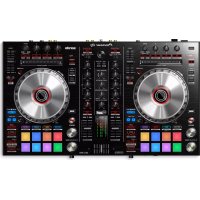
DDJSR2 - Equipement DJ PIONEER - Notice d'utilisation et mode d'emploi gratuit
Retrouvez gratuitement la notice de l'appareil DDJSR2 PIONEER au format PDF.


| Caractéristiques techniques | Contrôleur DJ à 2 voies, compatible avec Serato DJ Pro, 16 pads RGB, 4 canaux, interface audio intégrée 24 bits/44.1 kHz. |
|---|---|
| Dimensions | Dimensions : 62,5 cm x 32,5 cm x 5,5 cm ; Poids : 2,3 kg. |
| Connectivité | 2 sorties RCA, 1 sortie casque (1/4"), 1 USB, 1 entrée micro (XLR/jack), 1 sortie master. |
| Utilisation | Idéal pour les DJ débutants et intermédiaires, facile à transporter, interface intuitive avec des contrôles tactiles. |
| Maintenance et réparation | Nettoyer régulièrement les surfaces, vérifier les câbles et connexions, mise à jour du firmware recommandée. |
| Sécurité | Utiliser un adaptateur secteur compatible, éviter l'exposition à l'humidité, ne pas surcharger les ports USB. |
| Informations générales | Compatible avec Windows et Mac, nécessite Serato DJ Lite ou Serato DJ Pro pour une utilisation complète. |
FOIRE AUX QUESTIONS - DDJSR2 PIONEER
Questions des utilisateurs sur DDJSR2 PIONEER
0 question sur cet appareil. Repondez a celles que vous connaissez ou posez la votre.
Poser une nouvelle question sur cet appareil
Téléchargez la notice de votre Equipement DJ au format PDF gratuitement ! Retrouvez votre notice DDJSR2 - PIONEER et reprennez votre appareil électronique en main. Sur cette page sont publiés tous les documents nécessaires à l'utilisation de votre appareil DDJSR2 de la marque PIONEER.
MODE D'EMPLOI DDJSR2 PIONEER
Pour les FAQ et autres informations de support sur ce produit, consultez le site ci-dessus.
Mode d'emploi
Comment lire ce manuel
- Merci d'avoir acheté ce produit Pioneer DJ. Veillez à lire ce manuel et le "mode d'emploi (Guide de démarrage rapide)" fourni avec l'appareil. Ces deux documents contiennent des informations importantes que vous devez comprendre avant d'utiliser ce produit.
- Dans ce manuel, les touches, prises, noms d’écrans et menus affichés sur le produit et sur l’écran de l’ordinateur sont indiqués entre crochets ([ ]). (Ex.: touche [CUE], panneau [Files], prise [MIC])
- Les écrans, l'aspect externe et les spécifications du matériel et du logiciel décrits dans ce manuel sont basés sur le produit qui est encore en cours de développement et peuvent être différents des spécifications définitives.
- Selon votre système d'exploitation, des paramètres du navigateur Web, etc., les procédures décrites dans ce manuel peuvent être différentes des opérations réelles.
Ce manuel contient essentiellement les explications des fonctions de l'appareil proprement dit. Pour les instructions détaillées sur le fonctionnement du logiciel Serato DJ, reportez-vous au manuel du logiciel Serato DJ.
Le manuel du logiciel Serato DJ peut être téléchargé de "Serato.com". Pour le détail, reportez-vous à Téléchargement du manuel du logiciel Serato DJ (p. 30). - La dernière version du mode d'emploi (ce document) peut être téléchargée depuis le site de support de Pioneer DJ. Pour plus d'informations, reportez-vous à la rubrique "Obtention du manuel" dans le "Guide de démarrage rapide".
Informations préliminaires
Caractéristiques 3
Accessoires 4
Installation du logiciel 4
12 Noms des liaisons et éléments
Raccordements 6
Noms et fonctions des éléments 9
Opérations de base
Raccordements 14
Ouverture du système 15
Fermeture du système 17
14 Opérations avancées
Utilisation des pads performance 18
Mode de lecture de la hauteur 20
Utilisation du mode slip 20
Utilisation de la fonction de lancement par le fader 21
Analyse des morceaux 22
Utilisation des effets 22
Changement des réglages
Lancement du mode utilitaires 25
Modes utilestaires 25
Réglage de l'utilitaire de réglage 27
16 Informations supplémentaires
En cas de panne 28
Obtention du manuel 30
Utilisation comme contrôle pour un autre logiciel DJ 30
Marques commerciales et marques déposées 31
Précautions concernant les droits d'auteur 31
Caractéristiques
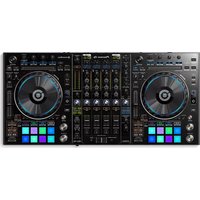
Cet appareil est un contrôle dédié disposant d'interfaces pour une utilisation intuitive des diverses fonctions du logiciel Serato DJ Serato DJ. Ses interfaces d'utilisation, telles que "BIG JOG", "PERFORMANCE PADS", "2-CHANNEL MIXER" et "KEY SHIFT", qui concrétisent la philosophie de conception des équipements professionnels Pioneer DJ, disposant de l'espace nécessaire pour permettre aux DJ de réaliser divers types de prestations DJ comme ils le souhaitent.
L'appareil dispose également de touches dédiées pour "KEY SYNC", "KEY SHIFT" et "KEY RESET" permettant d'arranger rapidement les morceaux à l'aide de la commande de tonalité.
En outre, les nombreuses prises d'entrée et de sortie prennent en charge divers styles DJ. Le design haut de gamme du panneau supérieur en aluminium est adapté à diverses scènes, telles que les discothèques et les soirées à domicile.
L'appareil dispose d'un "BIG JOG", de taille et de charge optimales, pour effectuer manuellement des opérations d'avance et de rembobinage rapides et pour des prestations de scratches. Les prestations de scratches sont simplifiées grâce à une utilisation qui se rapproche plus de celle des enregistrements analogiques. De plus, le "ON JOG INDICATOR" situé au centre de la molette jog permet au DJ de déterminer immédiatement grâce aux couleurs l'état de performance de la platine et l'état de la sélection du mode.
PADS Performance multicolore
Le "MULTI-COLOR PERFORMANCE PADS", un grand pad en caoutchouc permettant d'exécuter des fonctions telles que HOT CUE, ROLL et SAMPLER, est situé à l'avant de l'appareil.
Il est possible d'effectuer des arrangements à la musique par une utilisation dynamique telle que le rythme et le rolling.
L'éclairage multicolore intégré à chaque pad fournit diverses informations sur votre performance en fonction de la couleur et de l'éclairage du pad.
Design de qualité professionnelle
Le panneau supérieur et le plateau de jog en aluminium donne un aspect haut de gamme.
Cet appareil est un élément essentiel des prestations DJ de haute qualité dans les discothèques et les soirées à domicile.
Haute qualité sonore
L'horloge à faible gigue et le DAC haute performance intégrés dans le circuit de sortie audio reproduisent fidèlement le son initial pour obtenir un son clair en discothèque. La technologie de qualité du son développée dans la gamme professionnelle de Pioneer DJ est également intégrée afin d'obtenir le meilleur niveau acoustique atteint dans un contrôleur DJ.
Cet appareil est équipé de deux systèmes d'entrée externes et d'un système d'entrée MIC qui peuvent être utilisés pour raccorder des lecteurs DJ, des lecteurs analogiques ou autres.
L'audio des équipements externes peut également être mixé. Deux systèmes MASTER OUT (XLR/RCA) et un système BOOTH OUT (TRS) sont également prévus pour permettre de raccorder divers appareils PA (amplificateur de puissance).
Accédez facilement à un point de lecture en touchant le pad. Cette fonction permet une recherche de point intuitive et rapide comme si vous touchiez directement la musique.
Prise en charge de serato DJ
Cet appareil prend en charge Serato DJ, un logiciel DJ offrant un nombre considérable de fonctions nécessaires à la réalisation de prestations DJ. Toutes les touches et commandes de l'appareil sont prédéfinies pour être compatibles avec le logiciel. Des prestations DJ à l'aide de Serato DJ sont donc possibles immédiatement, en raccordant simplement l'appareil à un ordinateur.
PITCH 'n TIME DJ
Le pack d'extension d'algorithmes de réglage de la durée et de commande de tonalité Pitch 'n Time DJ pour Serato DJ est fourni avec cet appareil. Pitch 'n Time DJ permet d'améliorer la qualité de la lecture en cas de changement important de tempo, et vous permet d'utiliser les fonctions "KEY SYNC", "KEY SHIFT" et "KEY RESET".
Des interfaces dédiées permettent d'accéder instantanément à la fonction "KEY SHIFT" qui vous permet de contrôler la tonalité des morceaux, à la fonction "KEY SYNC" qui corrige automatiquement la tonalité pour la faire correspondre aux morceaux que vous souhaitez mixer, et à la fonction "KEY RESET" qui vous permet de rétablir l'état de la tonalité modifiée sur la tonalité du morceau d'origine. Cela facilite l'arrangement des morceaux en modifiant la tonalité et permet un mixage en douceur correspondant à la tonalité des morceaux.
Accessoires
Adaptateur secteur x1 Cordon d'alimentation x1 - Cable USB x1 Garantie (pour certaines régions) [1] Mode d'emploi (Guide de démarrage rapide) x1 Serato DJ EXPANSION PACK VOUCHER [2] 1 Produits destinés au marché européen uniquement. (Les informations correspondantes sont fournies sur la couverture arrière du "Mode d'emploi (Guide de démarrage rapide)" pour le Japon et sur la dernière page des versions françaises et anglaises du "Mode d'emploi (Guide de démarrage rapide)" pour l'Amérique du nord.) [2] Notez que le Serato DJ EXPANSION PACK VOUCHER ne peut pas être redélivré. Vous devez utiliser le code du voucher pour activer le kit d'extension. Veillez à le ranger en lieu sûr pour ne pas le perdre.
Avant d'installer le pilote
Pour la toute dernière version du logiciel Serato DJ, accédez à Serato. com et téléchargez le logiciel de ce site.
- Pour le détail, reportez-vous à Installation (Windows) ou Installation (Mac).
- Préparez un ordinateur, des appareils réseau, etc., nécessaires pour accéder à Internet.
Un pilote dédié est nécessaire pour émettre des signaux audio d'un ordinateur. - Tout d'abord, lisez attentivement l'Accord de licence du logiciel à la page 30.
Vérification des toutes dernières informations concernant le pilote
Pour de plus amples informations sur le pilote prévu pour cet appareil, reportez-vous au site de support de Pioneer DJ ci-dessous, pioneerdj.com/support/
Obtention du pilote
1 Accédez au site Pioneer DJ. pioneerdj.com 2 Cliquez sur [Support]. 3 Cliquez sur [Mise à jour du logiciel et du micrologiciel]. 4 Cliquez sur [DDJ-SR2] dans la catégorie [DJ CONTROLLER]. 5 Cliquez sur [Drivers]. 6 Cliquez sur [Download link] et enregistrez le fichier.
Logiciel serato DJ
Serato DJ est un logiciel DJ développé par Serato. Vous pouvez réaliser des prestations DJ en raccordant un ordinateur sur lequel le logiciel est installé à cet appareil.
Environnement de fonctionnement requis
| Systèmes d'exploitation pris en charge | Proesseur et mémoire requise | |
| Mac: macOS Sierra 10,12, OS X 10.11/10.10/10,9 (dernière mise à jour) | Proesseur Intel®, Core™ ib et i7 1,07 GHz ou plus | |
| 4 Go ou plus de RAM | ||
| Windows® 10/ Windows® 8.1/Windows® 7 (dernier Service Pack) | Version à 32 bits | Proesseur Intel®, Core™ ib et i7 1,07 GHz ou plus |
| 4 Go ou plus de RAM | ||
| Version à 64 bits | Proesseur Intel®, Core™ ib et i7 1,07 GHz ou plus | |
| 4 Go ou plus de RAM | ||
Divers
| Port USB | Un port USB 2.0 est indispensable pour raccorder cet ordinateur à cet apparil. |
| Ré SOLUTION de l'écran | 1 280 x 720 ou supérieure |
| Connexion Internet | Un accès à Internet est nécessaire pour enregistrer le compte utilisé "Serato.com" et télécharger le logiciel. |
Pour les toutes dernières informations sur l'environnement opérationnel et la compatibilité ainsi que pour acquérir le tout dernier système d'exploitation, reportez-vous à "Software Info" dans "DDJ-SR2" sur le site de support de Pioneer DJ ci-dessous. pioneerdj.com/support/ - La prise en charge du système d'exploitation suppose que la première version est utilisée. Le fonctionnement sur tous les ordinateurs n'est pas garanti, même lorsque les conditions de fonctionnement mentionnées ci-dessus sont remplies. Le processeur et le disque dur peuvent ne pas offrir de capacités de traitement suffisantes selon le réglage d'économie d'énergie, ou autre, de l'ordinateur. Vérifiez que l'ordinateur remplit les conditions pour offrir de hautes performances constantes (par exemple, en raccordant l'ordinateur à une prise électrique pour garantir une alimentation continue), et plus particulièrement si vous utilisez Serato DJ sur un ordinateur portable. L'emploi d'Internet exige la signature d'un contrat séparé avec un fournisseur des services Internet et le paiement de droits.
1 Accédez au site de serato.
http://serato.com/
2 Cliquez sur [Serato DJ] pour [DJ PRODUCTS]
La page de téléchargement de Serato DJ s'affiche.
La page de téléchargement peut être modifiée sans avis préalable.
4 Créez un compte sur "serato. com".
- Si vous possédez déjà un compte utilisateur sur "Serato. com", passez au point 6.
- Enregistrez un compte utilisateur en suivant la procédure ci-dessous.
Suivez les instructions à l'écran, saisissez votre adresse de messagerie et le mot de passe souhaité, puis sélectionnez votre région de résidence. — Si vous cochez [E-mail me Serato newsletters], Serato vous enverra des newsletters avec les toutes dernières informations sur les produits Serato. — Lorsque l'enregistrement du compte utilisé est terminé, vous recevez un message à l'adresse de messagerie indiquée. Vérifiez le contenu du message envoyé par "Serato, com". Veillez à ne pas oublier l'adresse de messagerie et le mot de passe spécifiés lors de votre enregistrement. Ils seront nécessaires pour la mise à jour du logiciel.
- Les informations personnelles entrées lors de l'enregistrement d'un nouveau compte utilisées doivent être collectées, traitées et utilisées selon les règles de la politique de confidentialité consultables sur le site Serato.
5 Cliquez sur le lien dans le message envoyé par "serato. com".
Vous pouvez accéder à la page de téléchargement de Serato DJ en cliquant sur le lien. Passez à l'étape 7.
6 Connectez-vous au site.
Saisissez l'adresse de messagerie et le mot de passe enregistrés pour la connexion à "Serato. com".
Installation (windows)
Ne raccordez cet appareil et l'ordinateur que lorsque l'installation est terminée.
- Tout d'abord, lisez attentivement l'Accord de licence du logiciel à la page 30.
- Connectez-vous à l'ordinateur en tant qu'administrateur avant de procéder à l'installation.
- Si des programmes sont ouverts sur l'ordinateur, fermez-les.
3 Procédez à l'installation en suivant les instructions affichées à l'écran.
Si [Sécurité de Windows] apparait à l'écran au cours de l'installation, cliquez sur [Installer ce pilote quand même] et continuez l'installation. Lorsque l'installation est terminée, un message d'achèvement apparait. Une fois le pilote installé, procédez à l'installation du logiciel Serato DJ.
4 Décompresse le fichier du logiciel serato DJ télécharge.
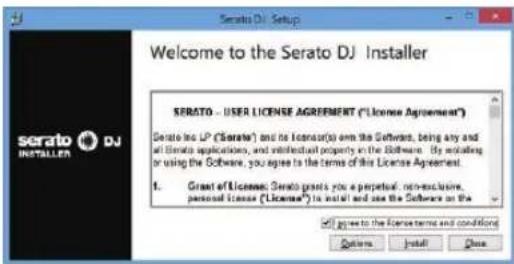
- Si vous n'acceptez pas le contrat de licence, cliquez sur [Close] pour annuler l'installation.
L'installation commence.
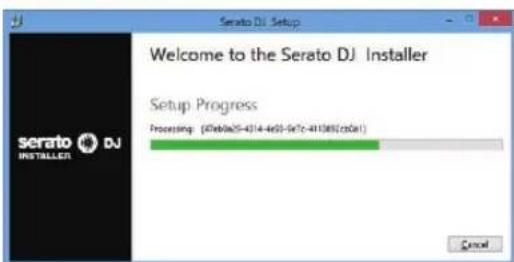
Lorsqu'elle est terminée, le message d'installation réussie apparait.
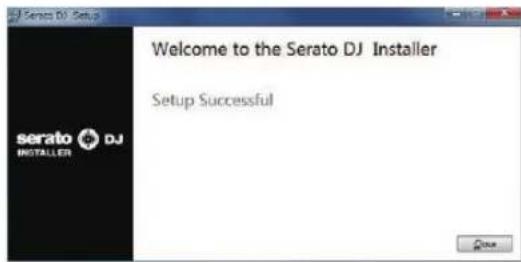
Installation (mac)
Ne raccordez cet appareil et l'ordinateur que lorsque l'installation est terminée.
- Si des programmes sont ouverts sur l'ordinateur, fermez-les.
5 Décompresser le fichier du logiciel serato DJ télécharge.
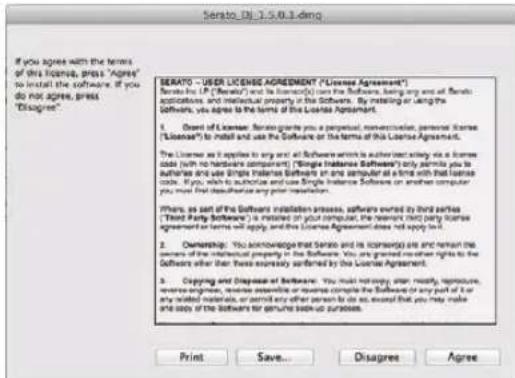
- Si vous n'acceptez pas le contrat d'utilisation, cliquez sur [Disagree] pour annuler l'installation.
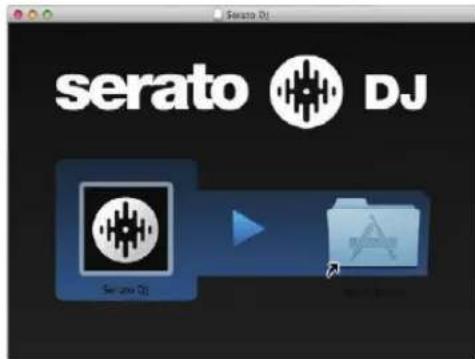
Raccordements
- Branchez le cordon d'alimentation à une prise électrique lorsque tous les raccordements sont terminés.
Eteignez cet appareil et débranchez le cordon d'alimentation de la prise électrique avant de raccorder des appareils ou de changer les branchements.
Reportez-vous au mode d'emploi des appareils à raccorder. Veillez à utiliser le cordon d'alimentation fourni. Veillez à utiliser le câble USB fourni avec ce produit ou un câble conforme à USB 2.0.

2 Prises BOOTH
Ce sont les prises de sortie pour la surveillance en cabine.
Compatible avec une sortie symétrique ou asymétrique pour connecteurs TRS de 1/4".
Le son du canal principal peut être restitué par les prises de sortie (BOOTH) quel que soit le niveau audio fixe pour le canal principal. Le volume peut être réglé avec la commande [BOOTH MONITOR]
- Le son sera déformé si le niveau est trop augmenté lorsque des sorties asymétriques sont utilisées.
3 Prises MASTER 2
- Compatibles avec les sorties asymétriques des prises RCA.
4 Prises MASTER 1
Raccordez des enceintes amplifiées, etc. ici.
- Compatibles avec les sorties symétriques des prises XLR.
- Attention de ne pas insérer le cordon d'alimentation d'un autre appareil par erreur dans la prise [MASTER 1].
- Ne raccordez pas la prise qui peut fournir une alimentation fantôme à la prise [MASTER 1].
5 Prises d'entrée PHONO/LINE
Raccordez un dispositif de sortie phono (pour cellules MM) (lecteur analogique, etc.) ou un dispositif de sortie de ligne (lecteur DJ, etc.). Changez la source d'entrée en fonction du dispositif raccordé à l'aide du commutateur [PHONO/LINE] sur le panneau arrière de cet appareil.
6 Commuteurs PHONO/LINE
Sélectionnez la source d'entrée de chaque canal parmi les composants raccordés à cet appareil.
- [PHONO]: Sélectionnez cette option pour utiliser un dispositif à sortie phono (pour cellules MM) (lecteur analogique, etc.) raccordé aux prises d'entrée [PHONO/LINE].
- [LINE]: Sélectionnez cette option pour utiliser un dispositif à sortie de ligne (lecteur DJ, etc.) raccordé aux prises d'entrée [PHONO/LINE].
7 Prise SIGNAL GND
Raccordez le fil de terre d'un lecteur analogique pour réduire le bruit produit lorsqu'un lecteur analogique est raccordé.
8 Prise MIC
Permet de raccorder un microphone. - Compatible avec un jack TS de 1/4".
9 Port USB
Pour raccorder un ordinateur.
- Raccordez cet appareil et l'ordinateur directement avec le câble USB fourni.
- Un concentrateur USB ne peut pas être utilisé.
10 Prise DC IN
Raccordez cette prise à une prise secteur avec l'adaptateur secteur fourni (avec le cordon d'alimentation fourni raccordé).
1 Crochet de cordon
Accrochez le cordon d'alimentation de l'adaptateur secteur et le câble USB à ce crochet lorsque vous utilisez cet appareil.
12 Commutateur standby/on
Servir à mettre cet appareil en marche et en veille.

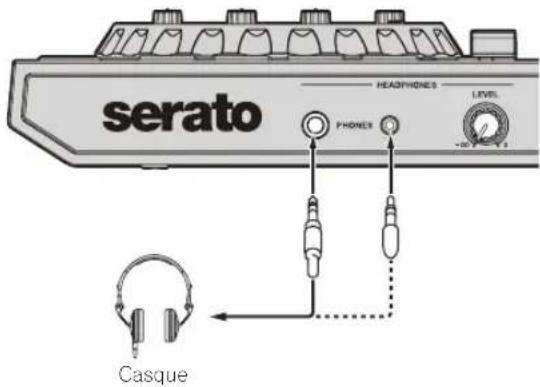
1 Jacks PHONES
Raccordez un casque.
Compatible avec un jack TRS de 1/4" et un mini-jack stéréo de 3,5 mm.
- Il y a deux jacks d'entrée, un jack TRS de 1/4" et un mini-jack stéréo de 3,5 mm, mais ceux-ci ne doivent pas être utilisés en même temps. Si les deux jacks sont utilisés en même temps alors que l'un d'eux est débranché ou branché, le volume de l'autre peut augmenter ou diminuer subitement.
2 Commande headphones LEVEL
Ajustez le niveau du son provenant du casque d'écoute.
3 Commande MIC LEVEL
Règle le niveau de l'entrée audio des prises d'entrée [MIC].
Raccordement des prises d'entrée
Panneau arrête
Panneau arrière
Composants, amplificateurs, enceintes alimentées, etc.
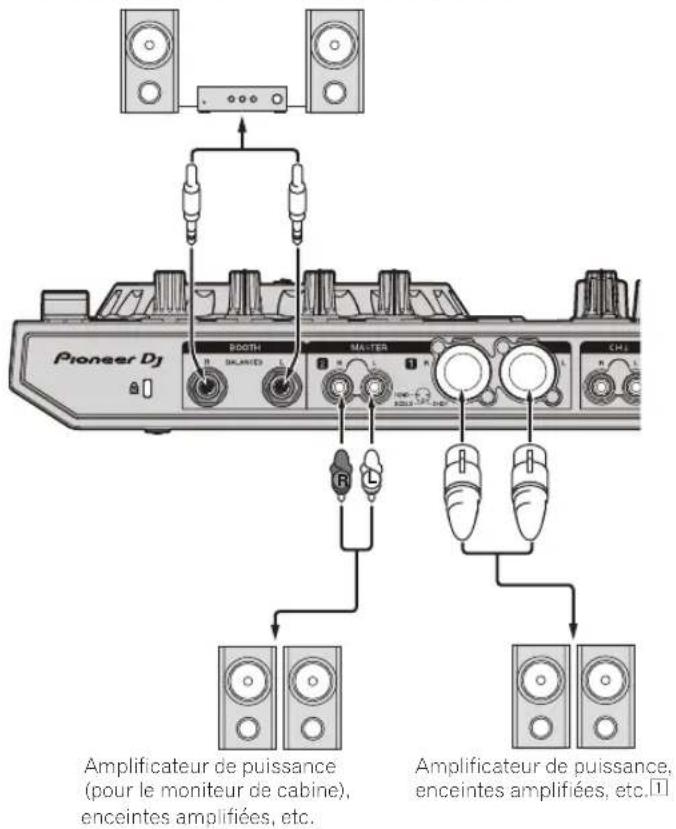
Attention de ne pas insérer le cordon d'alimentation d'un autre appareil par erreur dans la prise [MASTER 1]. Ne raccordez pas la prise qui peut fournir une alimentation fantôme à la prise [MASTER 1].
Noms et fonctions des éléments
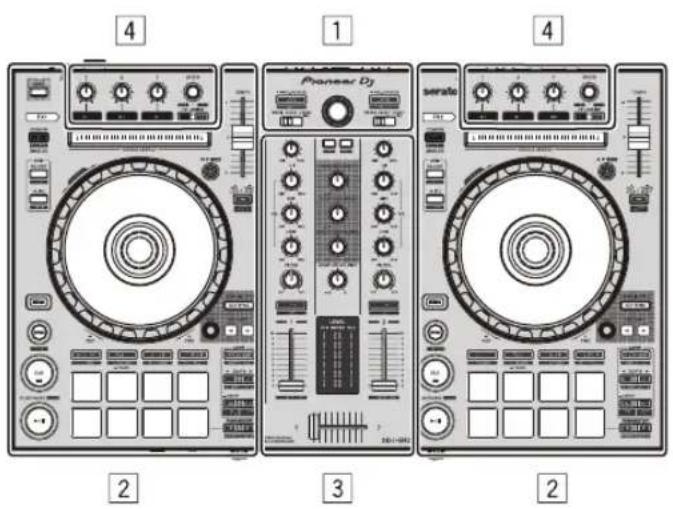
1 Section d'exploration 2 Sections Platines 3 Section Mixeur 4 Section des effets
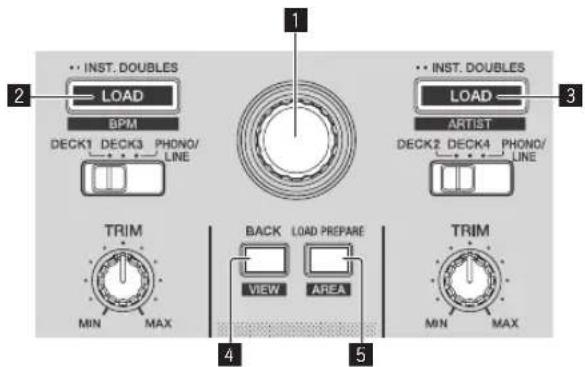
1 Sélecteur rotatif
Tournez
Le curseur dans la bibliothèque ou sur le panneau [CRATES] monte et descend.
Pression:
Le curseur se déplace entre le panneau [CRATES] et la bibliothèque chaque fois que le sélecteur rotatif est pressé.
2 Touche LOAD (BPM)
Pression:
Les morceaux sélectionnés sont chargés sur les platines respectives.
- Si vous appuyez deux fois sur la touche [LOAD (BPM)], les morceaux chargés sur la platine sélectionnée sur le côté opposé sont chargés sur la platine correspondant à la touche [LOAD (BPM)] pressée. Si vous le faites pendant la lecture d'un morceau, le morceau sera lu depuis la même position. (Double instantané)
[SHIFT] + pression :
La liste de morceaux de la bibliothèque est classée lorsqu'une des touches [LOAD (BPM)] est pressée.
3 Touche LOAD (ARTIST)
Pression :
Les morceaux sélectionnés sont chargés sur les platines respectives.
- Si vous appuyez deux fois sur la touche [LOAD (ARTIST)], les morceaux chargés sur la platine sélectionnée sur le côté opposé sont chargés sur la platine correspondant à la touche [LOAD (ARTIST)] pressée. Si vous le faites pendant la lecture d'un morceau, le morceau sera lu depuis la même position. (Double instantané)
[SHIFT] + pression:
La liste de morceaux de la bibliothèque est classée lorsqu'une des touches [LOAD (ARTIST)] est pressée.
4 Touche BACK (VIEW)
Pression:
Lecture déplace entre le panneau [CRATES] et la bibliothèque chaque fois que la touche est pressée.
[SHIFT] + pression :
Change la disposition de Serato DJ.
5 Touche LOAD prepare (AREA)
Pression:
Charge les morceaux sur le panneau [Prepare].
Sélectionne et ouvre le panneau [Files], le panneau [Browse], le panneau [Prepare] ou le panneau [History].
Sections platines
Les sections Platines permettent de contrôler les quatre platines. Les touches et commandes d'utilisation des platines 1 et 3 se trouvent sur le côté gauche du contrôleur, et celles des platines 2 et 4 se trouvent sur le côté droit du contrôleur.
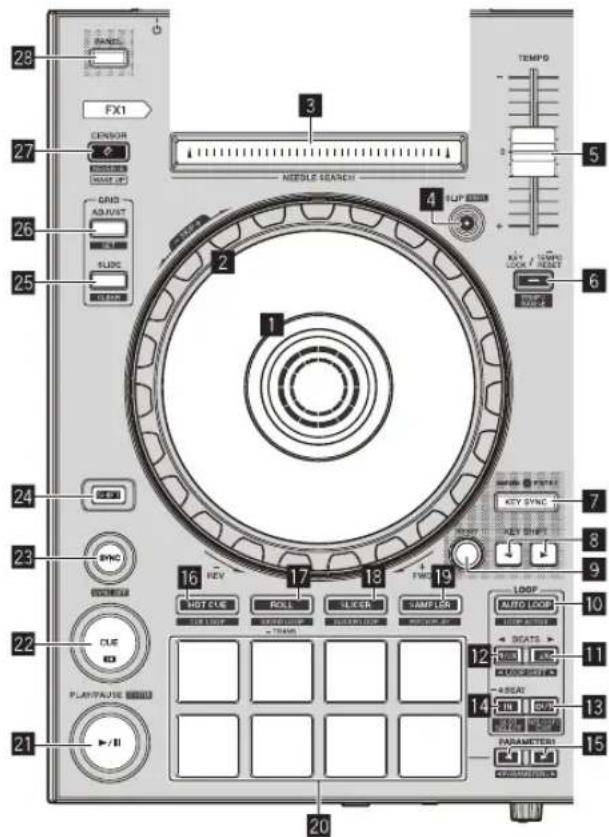
1 Section d'affichage de la molette jog
• Section d'affichage de la molette jog (p. 13)
2 Molette jog
Rotation haut:
Lorsque le mode vinyle est activé, le scratching est possible.
Lorsque le mode vinyle est désactivé, le réglage de pitch bend (réglage de la vitesse de lecture) est possible.
Rotation section extérieure :
Le réglage de pitch bend (réglage de la vitesse de lecture) est possible.
[SHIFT] + Rotation haut :
La position de la lecture saute selon le rythme. (Mode skip)
- Le mode skip ne peut pas être utilisé avec les morceaux sans grille rythmique. Pour le détail sur le réglage de grilles rythmiques, reportez-vous au manuel du logiciel Serato DJ. Pour pouvoir utiliser le mode skip, [SYNC PREFERENCES] dans le menu [SETUP] de Serato DJ doit être régler sur [Smart Sync].
3 Pad NEEDLE SEARCH
En touchant le pad, vous pouvez passer à la position souhaitée du morceau chargé dans la platine.
4 Touche SLIP (VINYL)
Active et désactive le mode Slip.
Utilisation du mode slip (p. 20)
Active et déactive le mode vinyle.
5 Cursor TEMPO TEMPO
Ajuste la vitesse de lecture d'un morceau.
Lors du changement de platine, si la valeur définie par Serato DJ et la position du curseur [TEMPO] de l'appareil sont différentes, vous ne pouvez pas utiliser le curseur [TEMPO] à moins de le régler sur la position définie par Serato DJ.
Le réglage par défaut du curseur [TEMPO] des platines 3 et 4 de Serato DJ est ± 0,0%
6 Touche KEY LOCK
Pression :
Active et désactive le verrouillage des touches.
Lorsque le verrouillage de tonalité est activé, la tonalité ne change pas même lorsque la vitesse de lecture est changée avec le curseur [TEMPO].
Le son est traité numériquement si bien que sa qualité diminue.
Change la plage de variation du curseur [TEMPO] chaque fois que la touche est pressée.

Appuyez plus de 1 seconde :
Rétablit le tempo (BPM) original du morceau en cours de lecture.
7 Touche KEY SYNC
Pression :
Fait correspondre la tonalité à celle de l'autre platine.
8 Touche KEY SHIFT, touche KEY SHIFT
Pression:
Augmente ou réduit la tonalité.
9 Touche RESET
Appuyez sur la touche [RESET] pour revenir à la tonalité initiale.
Les touches 7 à 9 prennent en charge la fonction Pitch 'n Time
DJ. Cette fonction doit être activée pour pouvoir être utilisée. Pour plus d'informations, reportez-vous au "Pitch 'n Time DJ Activation"
Manuel" dans "Software Info" sur le site de support de Pioneer DJ ci-dessous.
Active et déactive la fonction de boucle automatique.
- Pendant la lecture d'une boucle, cette opération annule la lecture de boucle.
[SHIFT] + pression :
Commuter le bouclage entre actif et non actif. (Boucle active)
- Même si le bouclage est actif, s'il n'existe pas de position de lecture dans cette boucle, la lecture de boucle n'est pas exécutée. Lorsque la position de lecture atteint la boucle active, la lecture de boucle commence.
- Pendant la lecture d'une boucle, cette opération annule la lecture de boucle.
1 Touche LOOP 2X
Pression :
Sélectionne le rythme de la boucle automatique.
Pendant la lecture de boucle, la longueur de la lecture de boucle est doublée à chaque pression sur cette touche.
Pendant la lecture de boucle, déplace la boucle vers la droite d'une distance égale à sa longueur. (Déplacement de boucle)
12 Touche LOOP 1/2x
Pression :
Sélectionne le rythme de la boucle automatique.
Diminue de moitié la longueur de la lecture de la boucle.
Pendant la lecture de boucle, déplace la boucle vers la gauche d'une distance égale à sa longueur. (Déplacement de boucle)
13 Touche LOOP OUT
Pression :
Le point de sortie de boucle est spécifique et la lecture de la boucle commence.
Si cette touche est pressée pendant la lecture de boucle, le point de sortie de la boucle peut être ajusté précisé avec la molette jog.
Annule la lecture de boucle. (Sortie de boucle)
Lorsque cette opération est effectuée après l'annulation de la lecture de boucle, la lecture revient au point d'entrée de boucle posé auparavant et la lecture de boucle reprend. (Reloop)
14 Touche LOOP IN
Pression :
Définir le point d'entrée de boucle.
Lorsque cette touche est pressée pendant la lecture de boucle, le point d’entrée de boucle peut être ajusté précisé à l’aide de la molette jog.
Changez le slot de boucle.
Si des boucles ont été sauvegardées prélablement dans des slots, elles pourront être rappelées ultérieurement.
- En tout huit boucles peuvent être sauvegardées dans les slots de boucles.
- Lorsque vous sélectionnez le nombre de slot où vous souhaitez sauvegarder la boucle et que vous définissez une boucle, la boucle est automatiquement sauvegardée.
- Lorsqu'une nouvelle boucle est spécifiée après la sauvegarde d'une boucle, la boucle est remplacée et celle sauvegardée dans le slot est mise à jour.
- Lorsque le numéro du slot d'où une boucle doit être rappelée est sélectionné et la touche [LOOP OUT] est pressée en même temps que la touche [SHIFT] (reloop), la lecture de la boucle sauvegardée commence.
Appuyez plus de 1 seconde :
Active la boucle de 4 temps automatique.
15 PARAMETER1 (PARAMETER2) touche, touche
Définit les différents paramètres destinés à l'utilisation des pads performance. • Utilisation des pads performance (p. 18)
16 Touche de mode HOT CUE
Pression :
Spécifie le mode de repère instantané. • Utilisation de repères instantanés (p.18)
Spécifie le mode de boucle de repère. Utilisation de boucles de repère (p.19)
17 Touche de mode ROLL
Pression : Spécifie mode roll. • Utilisation de la fonction Roll (p.18) [SHIFT] + pression : Spécifie le mode de boute sauvegardée. • Utilisation de boucles sauvégardées (p.20)
Appuyez plus de 1 seconde :
Activez le mode de transition des pads. Utilisation de la transition des pads (p.20)
18 Touche de mode SLICER
Pression :
Spécifie le mode slicer.
- Pour annuler le mode slicer, appuyez sur la touche du mode
[ROLL], du mode [SAMPLER] ou du mode [HOT CUE].
Spécifie le mode de boucle slicer.
19 Touche de mode sampler
Pression :
Spécifie le mode sampler.
Spécifie le mode de lecture de la hauteur.
Pour plus d'informations, reportez-vous à la page 20. Mode de lecture de la hauteur.
20 Pads performance
Utilisez ces pads pour réaliser diverses prestations. • Utilisation des pads performance (p.18)
2 Touche play/pause
Pression:
Lit ou interrompt le morceau en cours de lecture.
- Lorsque cette touche est pressée pendant l'exécution de la fonction Cue Sampler, la lecture se poursuit à partir de ce point.
[SHIFT] + pression :
Le morceau revient au point de repère-temporaire et la lecture se poursuit à partir de celui-ci. (Stutter)
2 Touche CUE
Pression:
Pose, joue ou rappelle des points de repère temporaires.
Lorsque la touche [CUE] est pressée pendant une pause, un point de repère temporaire est posé. - Lorsque la touche [CUE] est pressée pendant la lecture, le moins neveau revient au point de repère temporaire et se met en pause. (Back Cue) - Lorsque la touche [CUE] est pressée et maintenue enfoncée après le return au point de repère temporaire, la lecture se poursuit tant que la touche est maintenue enfoncée. (Cue Sampler) - Lorsque cette touche est pressée pendant l'exécution de la fonction Cue Sampler, la lecture se poursuit à partir de ce point.
[SHIFT] + pression : Charge le morceau précédent dans la liste de morceaux. (Previous Track) - Si la position actuelle de la lecture n'est pas le début d'un morceau, la lecture revient au début du morceau.
23 Touche SYNC
Pression :
Les temps (pitches) et les grilles rythmiques des morceaux présents sur plusieurs platines peuvent se synchroniser automatiquement.
[SHIFT] + pression :
Annule le mode sync.
24 Touche SHIFT
Appuyez sur cette touche lorsqu'une autre touche est pressée pour rappeler une autre fonction.
25 Touche GRID SLIDE
Pression:
Il est possible de décaler la grille rythmique générale vers la gauche ou la droite en tenant la touche [GRID SLIDE] enfoncée et tournant la molette jog.
Annule les marqueurs de temps. (Grid Clear)
26 Touche GRID ADJUST
Pression :
Il est possible d'ajuster l'intervalle de la grille rythmique en maintenant la touche [GRID ADJUST] enfoncée et tournant la molette jog.
[SHIFT] + pression : Pose un marqueur de temps. (Grid Set) - Des marqueurs de temps peuvent être posés à plusieurs endroits.
(Pendant le fonctionnement normal)
Lorsque cette touche est pressée, le morceau est lu en sens inverse. La lecture normale reprend lorsque la touche est relâchée.
- Même pendant la lecture en sens inverse, la lecture normale se poursuit en arrêté-plan. Lorsque la touche est relâchée, la lecture se poursuit à partir du point atteint en arrêté-plan.
(Pendant l'état de veille)
Le mode de veille est annulé.
[SHIFT] + pression : Lit le morceau en sens inverse. Lorsque les touches [SHIFT] et [CENSOR] sont à nouveau pressées, la lecture inverse est annulée et la lecture normale reprend.
28 Touche PANEL
Pression : Change l'affichage du panneau dans l'ordre suivant chaque fois que la touche est pressée. Affichage du panneau désactivé Panneau [REC] Panneau [FX] Panneau [Sampler] Affichage du panneau désacté... - Lorsque Serato-Video est installé et activé dans le menu [SETUP], une touche permettant de basculer vers le panneau [VIDEO] apparait sur l'écran de Serato DJ. Pour afficher le panneau [VIDEO], cliquez avec la souris sur cette touche pour basculer vers le panneau [VIDEO].
[SHIFT] + pressiion : Change l'affichage du panneau dans l'ordre suivant chaque fois que la touche est pressée. Affichage du panneau désactivé Panneau [Sampler] Panneau [ \text{[FX]} \rightarrow \text{Panneau [REC]} \rightarrow \text{Affichage du panneau désactifé...} ] - Lorsque Serato-Video est installé et activé dans le menu [SETUP], une touche permettant de basculer vers le panneau [VIDEO] apparait sur l'écran de Serato DJ. Pour afficher le panneau [VIDEO], cliquez avec la souris sur cette touche pour basculer vers le panneau [VIDEO].

1 Commutateur INPUT SELECT
Sélectionnez la source d'entrée de chaque canal parmi les composants raccordés à cet appareil.
[DECK1-4]: Sélectionnez pour utiliser le morceau chargé dans une platine du logiciel Serato DJ. - [PHONO/LINE] : sélectionnez pour utiliser l'appareil raccordé aux prises d'entrée [PHONO/LINE] du panneau arrière.
2 Commande TRIM
Ajustez le niveau du son transmis à chaque canal.
Renforce ou coupe les fréquences des différents canaux.
Commande FILTER
Applique l'effet du filtré.
5 Touche CUE de casque
Pressure :
Restitue sur le casque le son des canaux pour lesquels cette touche est pressée.
Le contrôle s'annule par une nouvelle pression sur la touche [CUE] de casque.
Spécifiez le tempo du morceau en tapant sur la touche. (Fonction Taper)
Lorsque la fonction taper est utilisée, l'affichage de la section platines sur l'écran de l'ordinateur est remplacé par l'affichage [Beatgrid Editor]. Pour revenir à l'affichage antérieur de la section platines, cliquez sur [Edit Grid] sur l'écran de l'ordinateur,
6 Fader de canal
Déplacement:
Ajustez le niveau du son provenant de chaque canal.
[SHIFT] + déplacement :
Active la fonction de lancement du fader de canal.
• Utilisation du lancement par le fader de canal (p. 21)
7 Crossfader
Restitue le son affecté avec le commutateur d'affectation de crossfader.
[SHIFT] + déplacement:
Active la fonction de lancement du crossfader. • Utilisation de la fonction de lancement par le crossfader (p.22)
Commande MASTER LEVEL
Règle le niveau du son restitué pour le canal principal.
9 Commande BOOTH monitor
Ajuste le niveau du son provenant de la prise [BOOTH].
10 Commande headphones MIXING
Ajustez la balance du volume de contrôle entre le son des canaux pour lesquels la touche [CUE] de casque est pressée et le son du canal principal.
Commande sampler VOL
Ajustez le niveau sonore de l'échantillonneur.
Indicateur de niveau de canal
Affiche le niveau du son de chaque canal avant qu'il passe par le fader de canal.
Indicateur de niveau principal
Affiche le niveau du son restitué pour le canal principal.
Section des effets
La section des effets permet de contrôler les deux générateurs d'effets (FX1 et FX2). Les commandes et touches permettant d'utiliser le générateur FX1 se trouvent sur le côté gauche du contrôleur, et celles permettant d'utiliser le générateur FX2 se trouvent sur le côté droit du contrôleur. Spécifiez les canaux cibles auxquels les boutons d'attribution d'effets sont appliqués sur la section Mixeur.
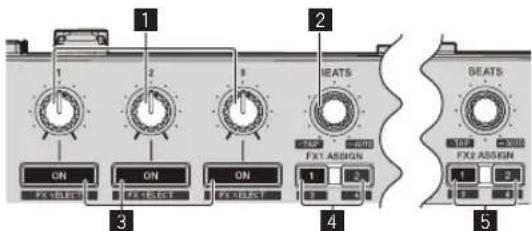
1 Commandes de paramétrage des effets
Ajustez paramètres des effets.
2 Commande FX BEATS
Ajustez la durée de l'effet.
[SHIFT] + pression : Commutation du mode de tempo de l'effet (p.24)
3 Touches de paramétrage d'effet
Pression :
Active et désactive l'effet ou change de paramètre.
Commuter le type d'effet.
4 Touche ASSIGN FX 1
Active et déactive les effets FX1 du canal correspondant.
5 Touche ASSIGN FX 2
Active et désactive les effets FX2 du canal correspondant.
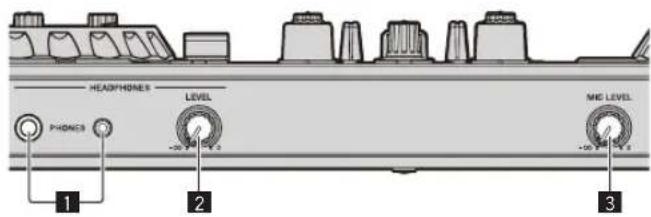
2 Commande headphones LEVEL
Ajuste le niveau du son provenant du casque d'écoute.
3COMMANDE MIC LEVEL
Règle le niveau du son restitué par le canal [MIC].
Section d'affichage de la molette jog
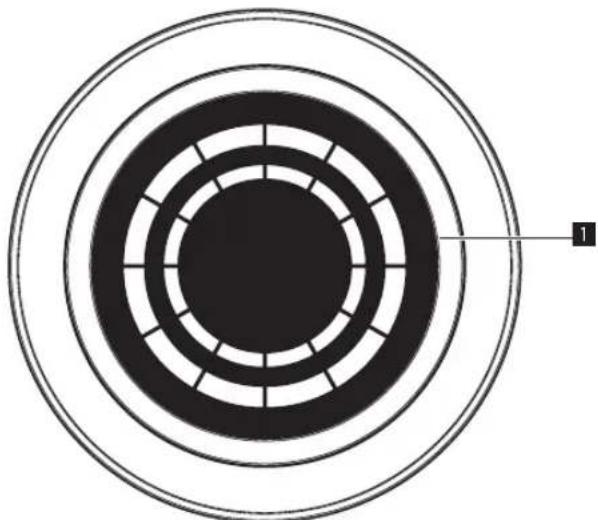
L'élément d'affichage peut être changé en mode utilisateur. Les réglages suivants sont disponibles.
La platine sélectionnée avec le commutateur [INPUT SELECT] est indiquée par la couleur d'éclairage du jog.
Allumé en rouge : lorsque [DECK1] ou [DECK2] est sélectionné Allumé en orange : lorsque [DECK3] ou [DECK4] est sélectionné Éteint : lorsque [PHONO/LINE] est sélectionné
Indication vinyl
Le jog s'allume selon l'état du mode [VINYL].
Allumé en bleu : Lorsque le mode [VINYL] est activé
— Éteint : Lorsque le mode [VINYL] est désactivé
Indication de couleur de morceau:
Le jog s'allume dans la couleur du morceau définie dans Serato DJ.
Si la couleur noire est spécifiée, il ne s'allume pas.
Les états suivants sont indiqués en fonction de l'état de lecture, du réglage du fader, etc.
Indication on air:
Lorsque les positions Trim et Fader sont réglées sur les valeurs minimales, le jog s'éclaire dans la couleur définie ci-dessus.
Indication d'arrêt de fin :
Clignote lorsque la lecture du morceau est proche de la fin.
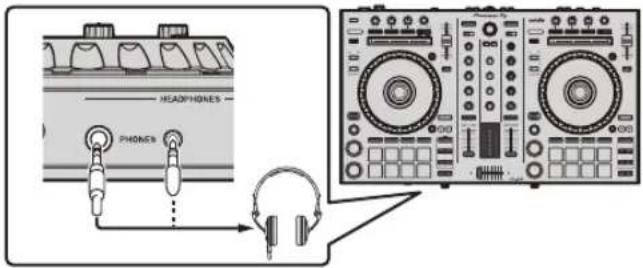
Raccordements
1 Raccordez le casque à la prise [PHONES].
2 Raccordez des enceintes amplifiées, un amplificateur de puissance, des composants, etc. à la prise [MASTER 1] ou [MASTER 2].
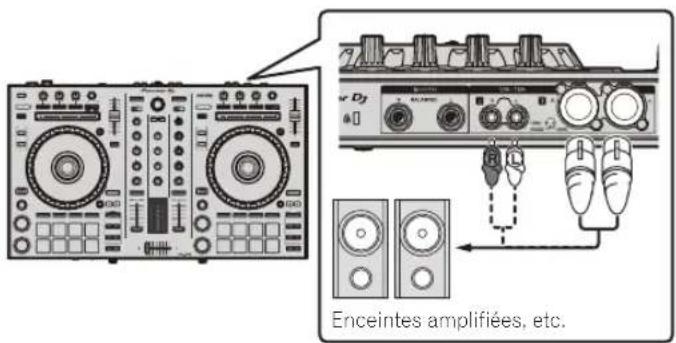
Pour restituer du son par les prises [BOOTH], raccordez des enceintes, etc. aux prises [BOOTH]. Pour des instructions détaillées sur le raccordement aux prises d'entrée/sortie, reportez-vous au mode d'emploi.
3 Raccordez cet appareil à votre ordinateur à l'aide d'un câble USB.
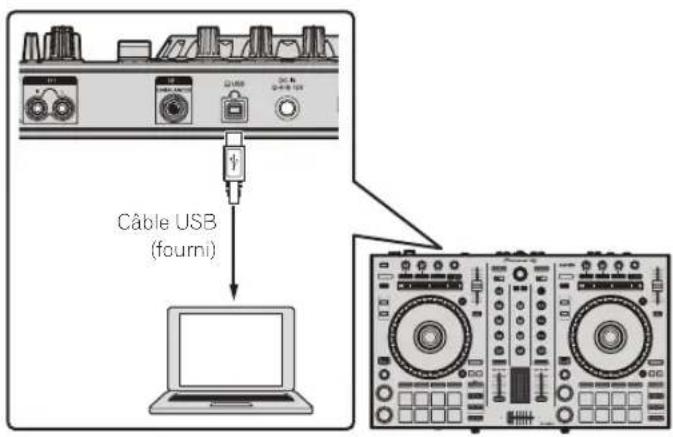
Allumez l'ordinateur.
5 Raccordez l'adaptateur secteur
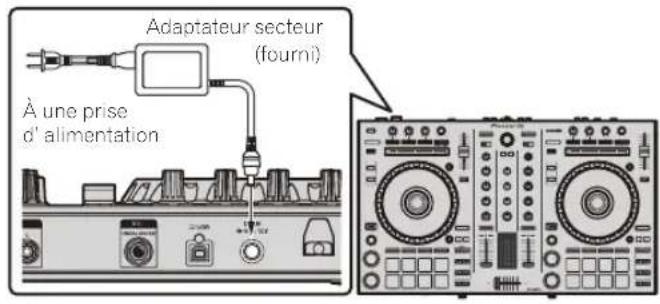
6 Appuyez sur le commutateur [STANDBY/ON] sur le panneau arrière de cet appareil pour allumer l'appareil.
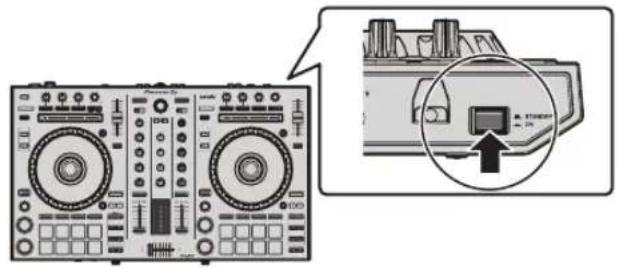
Allumez cet appareil.
Pour les utilisateurs de Windows [Installation du pilote logiciel de périphérique] peut apparaître lorsque cet appareil est raccordé pour la première fois à l'ordinateur ou raccordé à un autre port USB de l'ordinateur. Patientez quelques instants jusqu'à ce que [Vos périphériques sont prêts à être utilisés.] apparaisse.
Allumez les appareils raccordés aux prises de sortie (enceintes amplifiées, amplificateur de puissance, composants, etc.).
- Lorsqu'un microphone, un lecteur DJ ou un autre appareil externe est raccordé aux prises d'entrée, l'appareil connecté est également allumé.
Pour windows 7
Dans le menu [Démarrer], cliquez sur [Tous les programmes] [Serato] [Serato DJ] l'icône [Serato DJ] dans cet ordre.
Sous windows 10/8.1
Depuis [affichage Applications], cliquez sur l'icône [Serato DJ].
Pour mac
Dans le Finder, ouvre le dossier [Application], puis clique sur Icône [Serato DJ].
Écran de l'ordinateur directement après le lancement du logiciel serato DJ
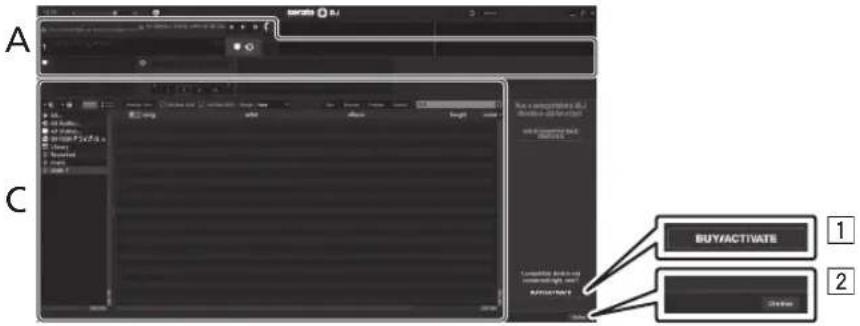
L'icône [BUY/ACTIVATE] peut apparaître sur le côté droit de l'écran affiché la première fois que Serato DJ est lancé, mais il n'est pas nécessaire de l'activer ou d'acheter une licence pour les personnes qui utilisent DDJ-SR2. Cliquez sur [Online] pour utiliser l'appareil tel quel.
Écran de l'ordinateur affiché lorsqu'un morceau est chargé dans le logiciel serato DJ
Cliquez sur [Library] en haut à gauche de l’écran, puis sélectionnez [Vertical] ou [Horizontal] dans la liste déroulante pour définir le style d’affichage de l’écran Serato DJ.
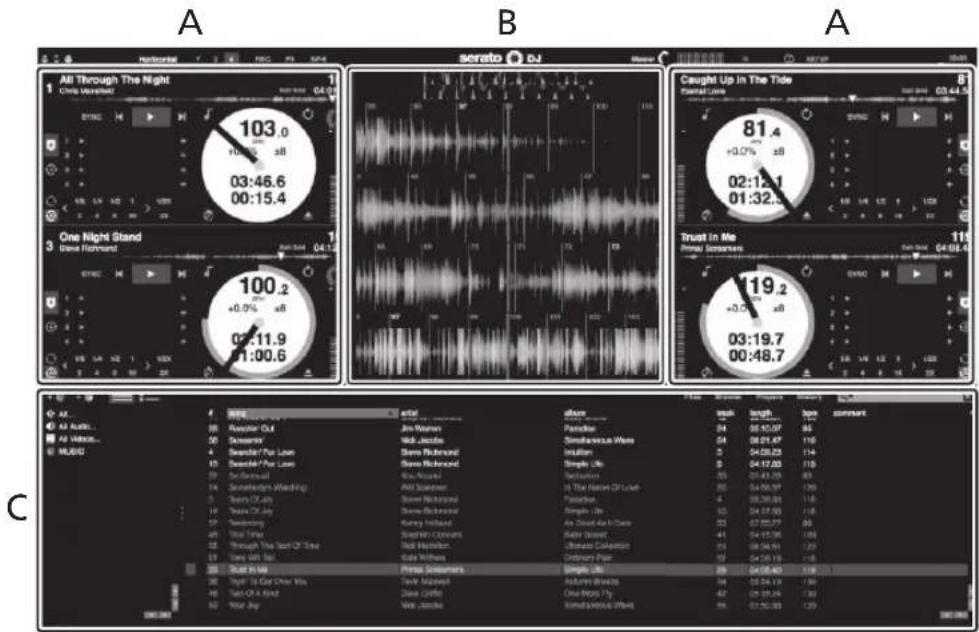
Affiche les informations sur le morceau (le nom du morceau charge, le nom de l'artiste, le BPM, etc.), la forme d'onde générale, et d'autres informations.
Affiche la forme d'onde du morceau charge.
Section d'exploration
Affiche les crates dans lesquels des morceaux de la bibliothèque ou des ensembles de plusieurs morceaux sont stockés. Ce manuel contient essentiellement les explications des fonctions de l'appareil proprement dit. Pour les instructions détaillées sur le fonctionnement du logiciel Serato DJ, reportez-vous au manuel du logiciel Serato DJ.
Importation de morceaux
La procédure de base pour l'importation de morceaux est la suivante.
Il existe différentes manières d'importer des morceaux avec le logiciel Serato DJ. Pour le détail, reportez-vous au manuel du logiciel Serato DJ. - Vous pouvez utiliser les bibliothèques de morceaux que vous avez créées lorsque vous utilisez les fonctions Serato DJ (Scratch Live, ITCH ou Serato DJ Intro). - Une nouvelle analyse des morceaux peut être nécessaire pour utiliser les bibliothèques de morceaux que vous avez créées lorsque vous utilisez la fonction Serato DJ Intro.
Cliquez sur la touche [Files] de l'écran Serato DJ pour ouvrir le panneau [Files].
Le contenu de votre ordinateur ou les composants raccordés à l'ordinateur sont affichés dans le panneau [Files].
2 Cliquez sur un dossier contenant les morceaux à ajouter à la bibliothèque dans le panneau [Files].
3 Tirez et déposez le dossier sélectionné dans le panneau de crates.
Un crate est créé et les morceaux sont ajoutés à la bibliothèque.
Panneau de crates
Chargement et lecture de morceaux
Le chargement de morceaux dans la platine [1], par exemple, s'effectue de la façon suivante.
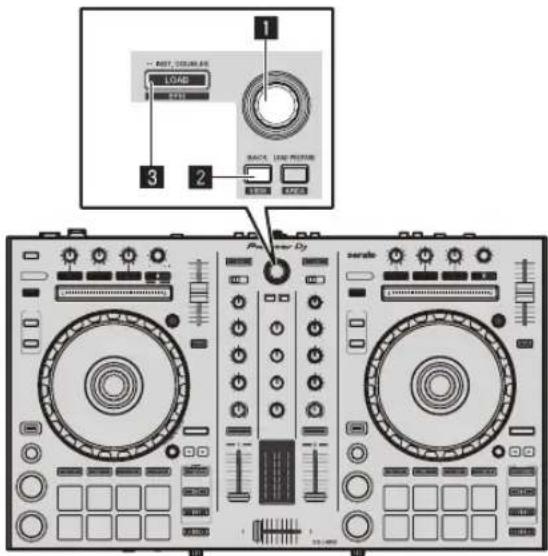
1 Sélecteur rotatif 2 Touche BACK (VIEW) 3 Touche LOAD
1 Appuyez sur la touche [BACK (VIEW)] de l'appareil, déplacez le curseur dans le panneau de crates sur l'écran Serato DJ, puis tournez le sélecteur rotatif de l'appareil pour sélectionner le crate, etc.
2 Appuyez sur le sélecteur rotatif, déplacez le curseur dans le panneau de la bibliothèque sur l'écran Serato DJ, puis tournez le sélecteur rotatif pour sélectionner un morceau.
Bibliothèque Panneau de crates
3 Pression sur la touche [LOAD] pour charger le morceau sélectionné sur la platine.
Lecture de morceaux et restitution du son
La restitution du son du canal 1 par exemple s'effectue de la façon suivante.
- Réglez le volume des composants (amplificateur de puissance, enceintes amplifiées, etc.) raccordés aux prises [MASTER 1] et [MASTER 2] à un niveau approprié. Notez qu'un son fort est restitué si le volume est élevé.
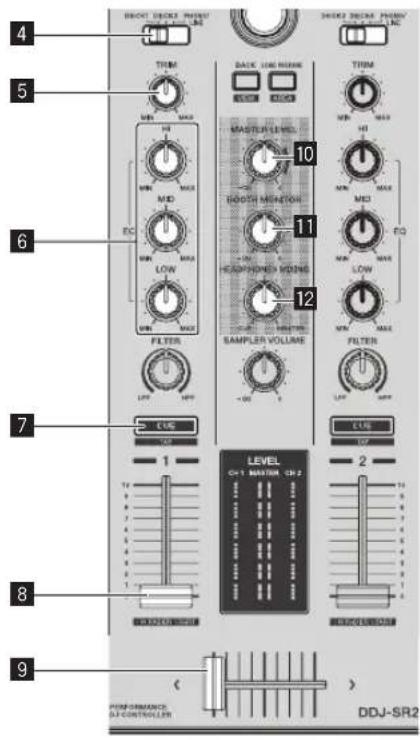
4 Commutateur INPUT SELECT 5 Commande TRIM 6 Commandes EQ (HI, MID, LOW) 7 Touche CUE de casque 8 Fader de canal 9 Crossfader 10 Commande MASTER LEVEL Commande BOOTH MONITOR Commande HEADPHONES MIXING
1 Définissez les commandes, etc. comme suit.
| Nom d' éléments Opération | |
| Commande MASTER LEVEL | Tournez dans le sens des aiguilles d'une montre jusqu'à l'arrêt de la commande. |
| Commutateur INPUT SELECT | Amenez dans la position [DECK]. |
| Commande TRIM | Tournez dans le sens des aiguilles d'une montre jusqu'à l'arrêt de la commande. |
| Commandes EQ (HI, MID, LOW) | Amenez dans la position centrale. |
| Fader de canal Déplacez vers l'avant. |
2 Pression sur la touche [▶/II] pour jouer le morceau.
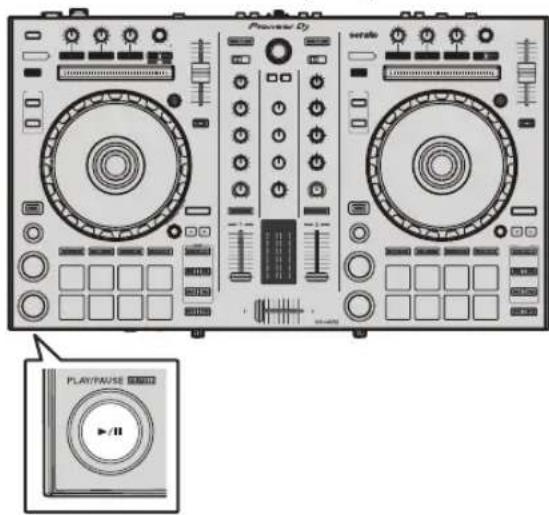
3 Tournez la commande [TRIM].
Réglez la commande [TRIM] pour vérifier que l'indicateur de niveau de canal s'allume en orange au volume maximum.
4 Déplacez le fader de canal vers l'avant.
5 Tournez la commande [MASTER LEVEL] pour régler le niveau sonore des enceintes.
Réglez le niveau du son restitué par les prises [MASTER 1] et [MASTER 2] au niveau approprié.
Contrôle du son par un casque
Définissez les commandes, etc. comme suit.
| Nom d'élement Opération | |
| Commande HEADPHONES MIXING | Amènez dans la position centrale. |
| Commande HEADPHONES LEVEL | Tournez dans le sens des aiguilles d'une montre jusqu'à l'arrêt de la commande. |
1. Appuyez sur la touche [CUE] de casque pour le canal 1. 2. Tournez la commande [HEADPHONES LEVEL].
Réglez le niveau du son restitué par le casque d'écoute au niveau approprié.

Remarque
Cet appareil et le logiciel Serato DJ proposent diverses fonctions permettant de personnaliser vos prestations DJ. Pour des instructions détaillées sur ces fonctions, reportez-vous au manuel fourni avec le logiciel Serato DJ.
Fermeture du système
1 Fermez [Serato DJ]. Un message de confirmation de fermeture du logiciel apparait à l'écran. Cliquez sur [Yes] pour fermer. 2 Appuyez sur le commutateur [STANDBY/ON] situé sur le panneau arrière pour l'appareil mettre en veille. 3 Débranchez le câble USB de l'ordinateur.
Opérations avancées
Les descriptions à partir d'ici concernent des fonctions qui ne sont pas décrites dans le manuel du logiciel Serato DJ et qui s'appliquent plus particulièrement lorsque cet appareil et Serato DJ sont utilisés ensemble.
Utilisation des pads performance
Ces fonctions sont commutées par les touches de mode de pad respectives (la touche de mode [HOT CUE], la touche de mode [ROLL], la touche de mode [SLICER] et la touche de mode [SAMPLER]).
Utilisation de repères instantanés
Cette fonction permet de lancer instantanément la lecture à la position où un repère instantané a été posé.
- En tout huit points de repère instantané peuvent être spécifiés et sauvegardés sur chaque morceau.
1 Appuyez sur la touche de mode [HOT CUE].
La touche de mode [HOT CUE] s'allume et le mode de repère instantané est sélectionné.
2 En mode de lecture ou de pause, appuyez sur un pad de performance pour spécifier un point de repère instantané.
Les points de repère instantané sont affectés aux divers pads de performance comme indiqué ci-dessous.
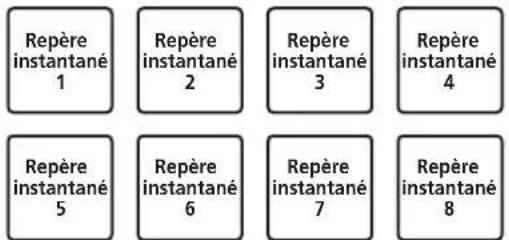
3 Appuyez sur le pad de performance ou le point de repère a été posé.
La lecture commence au point de repère instantané.
- Les points de repère instantané peuvent être effacés en appuyant sur un pad performance et sur la touche [SHIFT].
Utilisation de la fonction roll
Lorsqu'un pad performance est pressé, une boucle du nombre de temps affecté à ce pad est spécifiée et la lecture de celle-ci continue tant que le pad est pressé.
Pendant la lecture loop roll, la lecture normale se poursuit en arrêté-plan au rythme original. Lorsque la lecture loop roll est annulée, la lecture se poursuit à la position atteinte en arrêté-plan au moment où la lecture loop roll a été annulée.
1 Appuyez sur la touche de mode [ROLL]
La touche de mode [ROLL] s'allume et le mode roll est sélectionné.
![PIONEER DDJSR2 - Appuyez sur la touche de mode [ROLL] - 1](/content/2026/03/430167/images/b88250ed52b9fb3a20654c7e116cceb5333972b147263c2e773ff254154c23f2.jpg)
La plage de temps spécifiée pour le loop roll est indiquée sur l'écran de l'ordinateur.
![PIONEER DDJSR2 - Appuyez sur la touche de mode [ROLL] - 2](/content/2026/03/430167/images/7c427b6aeefa29ab9ba0180a855055959d812030a4f9a8d5082f683521bbfdd4.jpg)
2 Appuyez sur un pad performance et maintenez-le enfoncé.
Un loop roll du nombre de temps affecté au pad pressé est joué. La lecture se poursuit en arrêté pendant la lecture loop roll.
- Le nombre de temps du loop roll en cours de lecture peut être changé en appuyant sur la touche [LOOP 1/2X], [LOOP 2X], [PARAMETER] ou [PARAMETER] pendant le loop roll.
3 Relâchez le pad performance.
La lecture loop roll est annulée et la lecture se poursuit à partir de la position atteinte en arrêt.
Utilisation de la fonction slicer
La plage spécifiée est divisée en huit sections égales et ces huit sections sont affectées aux divers pads performance. Lorsqu'un des pads performance est pressé, le son de la section affectée à ce pad est produit en boucle.
Pendant la lecture en boucle du son du pad, la lecture normale se poursuit en arrière-plan au rythme original. Lorsque le pad est relâché et la lecture en boucle s'arrête, la lecture se poursuit à partir de la position atteinte à ce moment.
- La fonction slicer ne peut pas être utilisée avec les morceaux sans grille rythmique. Pour le détail sur le réglage de grilles rythmiques, reportez-vous au manuel du logiciel Serato DJ.
1 Appuyez sur la touche de mode [SLICER]
La touche de mode [SLICER] s'allume et le mode slicer est sélectionné.
- Appuyez sur la touche de mode [SLICER] tout en tenant la touche [SHIFT] enfoncée permet de basculer sur le mode de boucle slicer. Pour le détail, reportez-vous à la page 19. Mode slicer et mode de boucle slicer.
2 Appuyez sur la touche [parameter] ou [parameter] tout en appuyez sur la touche [SHIFT].
Spécifiez le domaine pour la fonction slicer. La valeur spécifiée comme Domaine change chaque fois qu'une des touches est pressée en même temps que la touche [SHIFT].
Le Domaine peut être réglé sur l'un des six réglages : 2 temps, 4 temps, 8 temps, 16 temps, 32 temps ou 64 temps.
Les huit sections égales résultant du découpage de la plage spécifique par le réglage de Domaine sont affectées aux divers pads performance comme indiqué ci-dessous.
![PIONEER DDJSR2 - Appuyez sur la touche [parameter] ou [parameter] tout en appuyez sur la touche [SHIFT]. - 1](/content/2026/03/430167/images/fff0c2a4c56575fdd107f80449ba49071b5d5236a9b06da129f3cb3b20f4fb08.jpg)
16 temps 2 temps 4 temps 8 temps
![PIONEER DDJSR2 - Appuyez sur la touche [parameter] ou [parameter] tout en appuyez sur la touche [SHIFT]. - 2](/content/2026/03/430167/images/67bf8a64d57b70c5f2a9004cfb4758ef3eef52af14751859ee38b0073b315913.jpg)
3 Appuyez sur la touche [parameter] ou [parameter].
Spécifiez la quantification pour la fonction slicer. La valeur spécifiée comme quantification change chaque fois qu'une des touches est pressée.
La quantification peut être réglée de quatre façons : 1/8, 1/4, 1/2 et 1. La longueur de la boucle reproduite lorsque le pad est pressé peut être changée par le réglage “QUANTIZATION”. Par exemple, lorsque “QUANTIZATION” est réglé sur “1”, toute la section affectée au pad est jouée en boucle et lorsque “QUANTIZATION” est réglé sur “1/2”, seule la première moitié de la section affectée au pad est jouée en boucle.
4 Appuyez sur un pad performance et maintenez-le enfoncé.
Lorsque le pad est pressé et maintenu enfoncé, le son est lu en boucle. Lorsque le pad est relâché, le morceau revient à la position de la lecture en arrière-plan.
- La durée de lecture de la boucle diffère selon le réglage de quantification.
Mode slicer
Lorsque la position de lecture atteint la fin de la plage découpée en huit sections égales, la plage sur l'écran passe aux huit sections suivantes, et ces sections sont affectées aux divers pads en remplacement des sections précédentes.
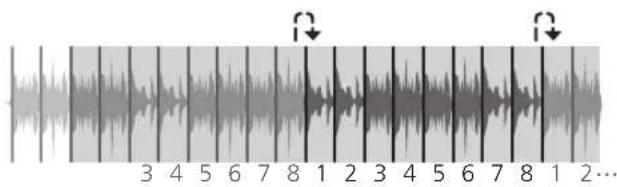
Mode de boucle slicer
Lorsque la position de lecture atteint la fin de la plage découpée en huit parties égales, la position de lecture revient au début du passage découpé en huit parties égales.
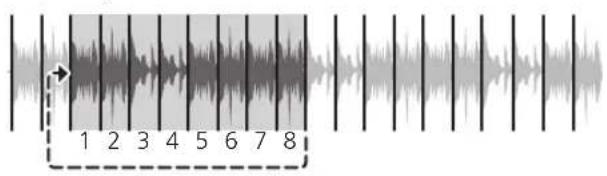
Utilisation de la fonction échantillonneur
Les morceaux chargés dans les slots de l'échantillonneur peuvent être lus avec les pads performance.
2 Appuyez sur la touche de mode [sampler]
La touche de mode [SAMPLER] s'allume et le mode échantillonneur est sélectionné.
3 Appuyez sur la touche [parameter] ou [parameter].
La banque de l'échantillonneur est changée. L'échantillonneur comprend quatre banques A, B, C et D, et chaque banque comprend huit slots.
4 Appuyez sur les pads performance tout en appuyant sur la touche [SHIFT] pour charger les morceaux dans les slots respectifs du panneau de l'échantillonneur.
Les réglages de l'échantillonneur et les morceaux chargés sont sauvegardés.
5 Appuyez sur un pad performance.
Le son du slot affecté au pad pressé est lu.
La méthode de lecture varie selon le mode sampler de Serato DJ. Pour le détail, reportez-vous au manuel du logiciel Serato DJ.
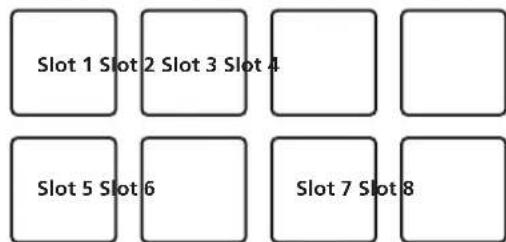
Le son du slot actuellement en cours de lecture s'arrête si vous appuyez sur un pad performance tout en tenant la touche [SHIFT] enfoncée,
1 Appuyez sur la touche de mode [HOT CUE] tout en tenant la touche [SHIFT] enforcée.
Le mode bascule en mode de boucle de repère.
2 Pendant la lecture, appuyez sur un pad performance.
Le point d'entrée de la boucle est spécifique sur le slot de repère instantané et la lecture de la boucle commence.
La durée de la boucle à ce moment correspond au nombre de temps spécifié pour l'opération de boucles automatiques.
Les points d’entrée sont affectés aux pads performance comme indiqué ci-dessous.
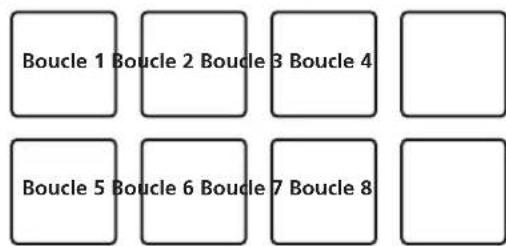
Le point de repère instantané sort de point d'entrée de boucle pour la fonction de boucle de repère.
Si un pad performance auquel un point de repère instantané est déjà affecté est pressé, la lecture de la boucle commence à partir de ce point de repère instantané.
3 Pendant la lecture de la boucle, appuyez sur la touche [PARAMETER].
La durée de la boucle est réduite de moitié.
L'appui sur la touche [LOOP 1/2X] permet d'obtenir le même effet.
4 Pendant la lecture de la boucle, appuyez sur la touche [PARAMETER].
La durée de la boucle est augmentée du double.
L'appui sur la touche [LOOP 2X] permet d'obtenir le même effet.
5 Pendant la lecture de la boucle, appuyez sur la touche [parameter] ou [parameter] tout en appuyant sur la touche [SHIFT].
La boucle se déplace, tout en conservant la même durée (décalage de bout).
Tout en tenant la touche [SHIFT] enfoncée, appuyez sur le même pad performance.
Le morceau revient au point d'entrée de boucle spécifique et la lecture de la boucle se poursuit.
Appuyez une nouvelle fois sur le même pad performance.
La lecture de boucle est annulée.
Utilisation de boucles sauvegardées
Avec cette fonction, une boucle est sauvégardée dans un slot de boucle dans Serato DJ ou une boucle sauvégardée est appelée.
Appuyez sur la touche de mode [ROLL] tout en tenant la touche [SHIFT] enfoncée.
Le mode bascule en mode de boucle sauvegardée.
2 Pendant la lecture de la boucle, appuyez sur un pad performance.
La boute est affectée à un slot de boute dans Serato DJ.
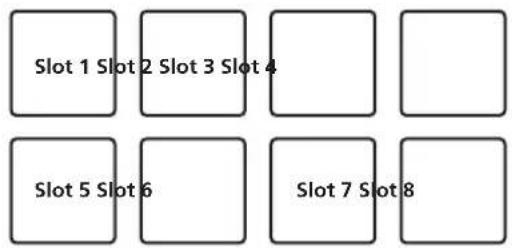
3 Appuyez sur le pad performance tout en tenant la touche [SHIFT] enfoncée.
La lecture se poursuit à partir du début de la boute.
Appuyez une nouvelle fois sur le même pad performance.
La lecture de boucle est annulée.
5 Pendant la lecture de la boucle, appuyez sur la touche [PARAMETERS].
La durée de la boucle est réduite de moins.
6 Pendant la lecture de la boucle, appuyez sur la touche [PARAMETERS].
La durée de la boucle est augmentée du double.
Pendant la lecture de la boucle, appuyez sur la touche [PARAMETER] ou [PARAMETER] tout en appuyant sur la touche [SHIFT].
La boucle se déplace, tout en conservant la même durée (décalage de boucle).
Utilisation de la transition des pads
Cette fonction coupe le son en se synchronisant sur les temps du BPM du morceau chargé sur la platine.
1 Maintenez la touche [ROLL] enfoncée.
Le mode bascule sur le mode pad trans.
Les temps de transition des pads sont affectés aux pads correspondants, comme indiqué ci-dessous.
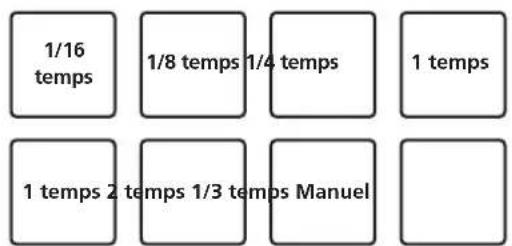
Le son est coupé lorsqu'un pad manuel est pressé.
2 Appuyez de manière prolongée sur un pad pendant la lecture.
Le son est coupé en se synchronisant sur le temps quand le pad est pressé et maintenu pressé.
- Le mode de transition des pads ne fonctionne pas lorsque le fader de canal est à la position la plus BASSE. Utilisez le mode avec le fader de canal poussé vers le haut.
3 Relâchez votre doigt du pad.
La lecture normale se poursuit.
Mode de lecture de la hauteur
Pour utiliser cette fonction, vous devez activer la fonction Pitch'n Time DJ. Pour plus d'informations, reportez-vous à "Pitch'n Time DJ Activation Manual" dans "Software Info" sur le site de support de Pioneer DJ ci-dessous. pioneerdj.com/support/
Appuyez sur la touche de mode [SAMPLER] tout en tenant la touche [SHIFT] enfoncée.
2 Appuyez sur un pad performance tout en appuyant sur la touche [SHIFT] pour sélectionner un point de repère instantané enregistré.
Appuyez sur un pad performance.
L'appui sur la touche [PARAMETER] ou [PARAMETER] permet de sélectionner la fréquence de la hauteur parmi la fréquence des aigus, la fréquence des mediums et la fréquence des graves.
La lecture commence au point de repère instantané sélectionné à l'étape 2 à la hauteur attribuée au pad enforcé.
Fréquence des aigus
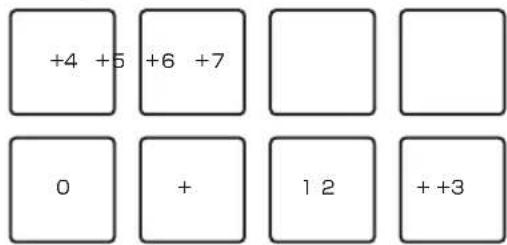
Fréquence des mediums
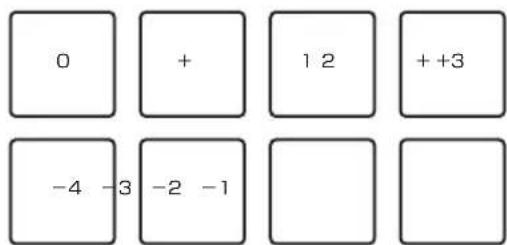
Fréquence des graves
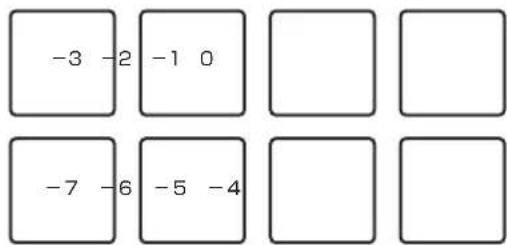
Utilisation du mode slip
Lorsque le mode slip est en service, la lecture normale continue en arrière-plan au rythme original pendant le scratching, le bouclage et la lecture de repère instantané. Pendant le scratching, le bouclage ou la lecture de repère instantané est annulé, la lecture normale se poursuit à la position atteinte au moment où l'opération est annulée.
Différentes performances peuvent être obtenues sans que le rythme ne soit coupé.
La touche [SLIP] clignote comme spécifié dans le mode utilisateurs.
Scratching avec slip
1 Appuyez sur la touche [SLIP] tout en appuyant sur la touche [SHIFT].
L'appareil passe en mode vinyle.
2 Pendant la lecture, actionnez le haut de la molette jog pour SCRATCHer.
La lecture normale se poursuit en arrêt-plan pendant le scratching.
Levez la main du haut de la molette jog.
La lecture commence à la position atteinte en arrêté-plan.
Pour annuler le mode slip, appuyez une nouvelle fois sur la touche [SLIP].
Repère instantané avec slip
1. Appuyez sur la touche de mode [HOT CUE].
Spécifiez le mode de repère instantané.
2 Posez le repère instantané.
Appuyez sur un pad performance pour poser le repère instantané.
Appuyez sur la touche [SLIP].
Le mode bascule au mode Slip.
4 Pendant la lecture, appuyez sur le pad performance et maintenez-le enfoncé.
La lecture commence à la position où le repère instantané a été posé. La lecture continue tant que le pad performance est pressé.
La lecture normale se poursuit en arrêt sur image, y compris pendant toute la durée du repère instantané.
Levez le doigt du pad performance.
La lecture commence à la position atteinte en arrêt.
- Pour annuler le mode slip, appuyez une nouvelle fois sur la touche [SLIP].
Freinage avec slip
Définissez la vitesse d'arrêt dans l'écran de réglage de Serato DJ.
Le réglage de la vitesse d'arrêt ajuste la vitesse à laquelle le morceau s'arrête à partir du mode lecture.
2 Appuyez sur la touche [SLIP].
Le mode bascule au mode Slip.
3 Pendant la lecture, appuyez sur la touche [PLAY/PAUSE].
La lecture s'arrête lentement lorsque la touche est pressée. La lecture normale se poursuit en arrêté-plan tandis que la lecture s'arrête lentement.
Appuyez une nouvelle fois sur la touche [PLAY/PAUSE].
La lecture commence à la position atteinte en arrêté-plan.
- Pour annuler le mode slip, appuyez une nouvelle fois sur la touche [SLIP].
Bouclage automatique avec slip
1 Appuyez sur la touche [SLIP].
Le mode bascule au mode Slip.
2 Appuyez sur la touche [LOOP 1/2X] ou [LOOP 2X].
Sélectionnez rythme de la boucle automatique.
3 Appuyez sur la touche [AUTO LOOP].
Une boucle du nombre de temps spécifique est posée et la lecture de boucle commence.
La lecture normale se poursuit en arrêté-plan pendant la lecture de la boucle.
4 Appuyez une nouvelle fois sur la touche [AUTO LOOP].
La boucle est annulée et la lecture commence à partir de la position atteinte en arrêt-plan.
Pour annuler le mode slip, appuyez une nouvelle fois sur la touche [SLIP].
Créer une boucle et la faire glisser
1 Appuyez sur la touche [SLIP].
Le mode bascule au mode Slip.
2 Appuyez sur la touche [LOOP IN], puis appuyez sur la touche [LOOP OUT].
La lecture de la boucle commence.
La lecture normale se poursuit en arrêté-plan pendant la lecture de la boute.
Appuyez sur la touche [LOOP OUT] tout en appuyant sur la touche [SHIFT].
La boucle est annulée et la lecture commence à partir de la position atteinte en arrêt-plan.
- Pour annuler le mode slip, appuyez une nouvelle fois sur la touche [SLIP].
Utilisation du lancement par le fader de canal
1 Spécifiez le repère.
Mettez l'appareil en pause à la position où la lecture doit commencer, puis appuyez sur la touche [CUE] de la platine correspondante.
- Des repères peuvent aussi être posés en appuyant sur la touche [SHIFT] et déplaçant le fader de canal du haut vers le bas pendant la pause.
Tout en appuyant sur la touche [SHIFT], déplacez le fader de canal du bas vers le haut.
La lecture du morceau commence au point de repère posé.
Lorsque le fader de canal est ramené du haut vers le bas pendant la lecture, la touche [SHIFT] étant maintenue enfoncée, le morceau revient instantanément au point de repère posé et se met en pause. (Back Cue)
Si aucun repère n'est posé, la lecture commence au début du morceau.
Il est également possible de changer le réglage dans les réglages utilisateurs de sorte que le mode sync s'active au moment où la lecture est lancée par le fader de canal.
Lorsque le fader de canal est ramené du haut vers le bas, la touche [SHIFT] étant maintenue enfoncée et la lecture du morceau en pause à un repère, la lecture démarre au repère posé.
1 Spectrez le repère.
Mettez l'appareil en pause à la position où la lecture doit commencer, puis appuyez sur la touche [CUE] de la platine correspondante.
- Des repères peuvent aussi être posés en appuyant sur la touche [SHIFT] et en déplaçant le crossfader vers la gauche ou vers la droite pendant la pause.
2 Déplacez le crossfader vers la gauche ou vers la droite.
Réglez-le sur le côté opposé à celui sur lequel est régisé le canal que vous pouvez utiliser pour le lancement au fader.
3 Déplacez le crossfader de la gauche ou de la droite vers le sens opposé, tout en tenant la touche [SHIFT] enforcée.
La lecture du morceau commence au point de repère posé.
Lorsque le crossfader est remis à sa position originale tout en tenant la touche [SHIFT] enfoncée pendant la lecture, le morceau revient instantanément au point de repère posé et se met en pause (Back Cue). - Si, aucun repère n'est posé, la lecture commence au début du morceau. Lorsque le crossfader est déplacé de la gauche vers la droite (ou de la droite vers la gauche) tout en tenant la touche [SHIFT] enfoncée et pendant la pause à un repère, la lecture du morceau démarre au point de repère posé.
Analyse des morceaux
Lorsque vous chargez des morceaux dans la platine, les morceaux sont analysés, mais l'affichage du BPM et de l'onde peut prendre du temps jusqu'à ce que l'analyse soit terminée. Si le logiciel Serato DJ est utilisé sur un lecteur hors ligne, les morceaux pourront être analysés préalablement. Dans le cas de morceaux analysés préalablement, le BPM et la forme d'onde apparaissent immédiatement lorsque les morceaux sont chargés sur les platines. Pour le détail sur le logiciel Serato DJ utilisé comme lecteur hors ligne et les instructions sur l'analyse des morceaux, reportez-vous au manuel du logiciel Serato DJ. - Selon le nombre de fichiers de morceaux, l'analyse prendra plus ou moins de temps.
Utilisation des effets
Serato DJ est pourvu de deux générateurs d'effets : FX1 et FX2. Ces effets peuvent être appliqués à la sortie son principal ou à la platine sélectionnée. La façon dont il faut procéder sur cet appareil pour affecter le générateur d'effets 1 (FX1) est expliquée ci-dessous.
Affichage de l'écran du groupe d'effets serato DJ
Mode multi FX: Trois effets au maximum peuvent être sélectionnés par groupe d'effets, et chaque effet présente un paramètre réglable.
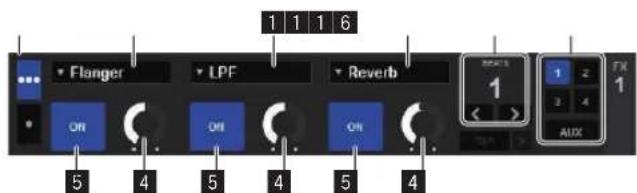
Mode single FX: Un effet peut être sélectionné par groupe d'effets et il y a plusieurs paramètres régulables.
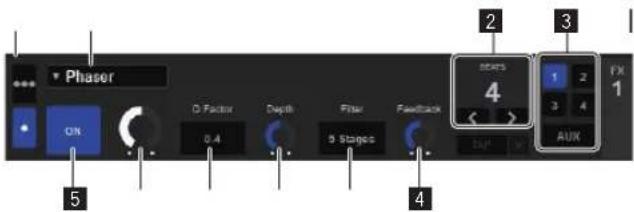
1 Indique le type d'effet. 2 Indique la durée de l'effet. Indique le nombre de la platine à laquelle le générateur d'effets est appliqué. 4 Indique l'état des paramètres des effets. 5 Indique si l'effet est activé ou désactivé. 6 Indique le mode multi FX ou le mode single FX.
1 Régler le mode dj-fx sur le mode multi FX dans l'écran du logiciel serato DJ.
Affichez le panneau [FX] et cliquez sur le mode multi FX.
2 Appuyez sur la touche [FX ASSIGN] sur le côté gauche pour sélectionner la platine à laquelle l'effet est affecté.
![PIONEER DDJSR2 - Appuyez sur la touche [FX ASSIGN] sur le côté gauche pour sélectionner la platine à laquelle l'effet est affecté. - 1](/content/2026/03/430167/images/a935cd304d5624cee2fc1d51f70cbfda5dbaee7704390e43696f454504ab303b.jpg)
Appuyez sur la touche [FX ASSIGN] 1 pour affecter l'effet à la platine 1, sur la touche [FX ASSIGN] 2 pour affecter l'effet à la platine 2. Le nombre de la platine à laquelle l'effet est attribué est en surbrillance sur l'écran de Serato DJ.
- Appuyez sur la touche [FX ASSIGN] 1 tout en appuyant sur la touche [SHIFT] pour affecter l'effet à la platine 3, appuyez sur la touche [FX ASSIGN] 2 tout en appuyant sur la touche [SHIFT] pour affecter l'effet à la platine 4. Pour appliquer les effets à la sortie principale, cliquez sur [M] sur l'ordinateur.
3 Appuyez sur la touche de paramétrage d'effet 1 tout en appuyant sur la touche [SHIFT] pour sélectionner le premier type d'effet.
Pour sélectionner le second type d'effet, appuyez sur la touche de paramétrage d'effet 2 tout en appuyant sur la touche [SHIFT].
Pour sélectionner le troisième type d'effet, appuyez sur la touche de paramétrage d'effet 3 tout en appuyant sur la touche [SHIFT].
![PIONEER DDJSR2 - Appuyez sur la touche de paramétrage d'effet 1 tout en appuyant sur la touche [SHIFT] pour sélectionner le premier type d'effet. - 1](/content/2026/03/430167/images/c5f9efdc4d2d4bde865cbaca18dbb9e3ad0496aaf2896e5a7f9a850fe55660ee.jpg)
Le type d'effet actuellement sélectionné est indiqué sur l'écran Serato DJ.
4 Appuyez sur la touche de paramétrage d'effet 1 pour activer le premier type d'effet.
Appuyez sur la touche de paramétrage d'effet 2 pour activer le second type d'effet.
Appuyez sur la touche de paramétrage d'effet 3 pour activer le troisième type d'effet.
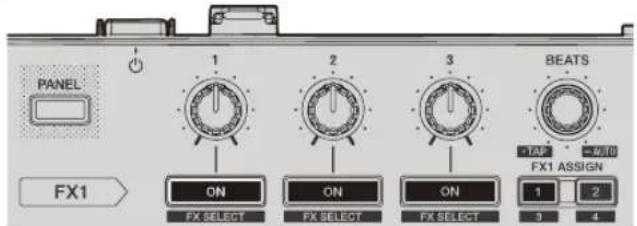
La touche [ON] de l'effet correspondant est en surbrillance sur l'écran de Serato DJ.
5 Actionnez la commande de paramétrage d'effet 1 pour ajuster le paramètre du premier effet.
Actionnez la commande de paramétrage d'effet 2 pour ajuster le paramètre du second effet.
Actionnez la commande de paramétrage d'effet 3 pour ajuster le paramètre du troisième effet.
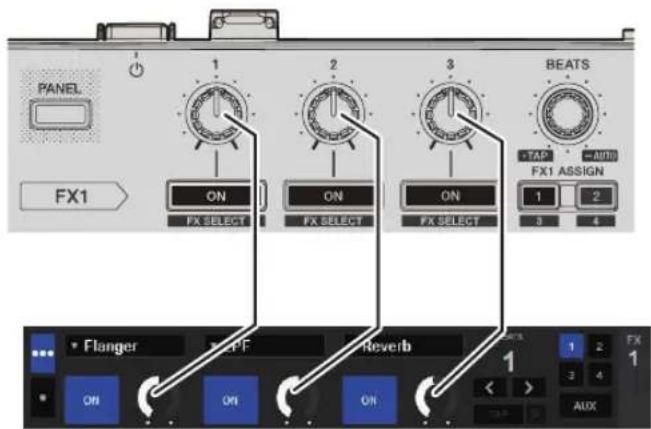
6 Tournez la commande [FX BEATS] pour régler la durée de l'effet.
![PIONEER DDJSR2 - Tournez la commande [FX BEATS] pour régler la durée de l'effet. - 1](/content/2026/03/430167/images/8cbf1db0d6c7e20a5cec93afbefddae085f06aeaa1d18699095cc1f738e5ac79.jpg)
- Il est également possible de définir la valeur du BPM servant de base à la durée de l'effet à partir de l'intervalle auquel la touche [TAP] est tapée.
Pour le détail, reportez-vous à la page 24, Commutation du mode de tempo de l'effect.
1 Régler le mode dj-fx sur le mode single FX dans l'écran du calculer serato DJ.
Affichez le panneau [FX] et cliquez sur le mode single FX.
2 Appuyez sur la touche [FX ASSIGN] sur le côté gauche pour sélectionner la platine à laquelle l'effet est affecté.
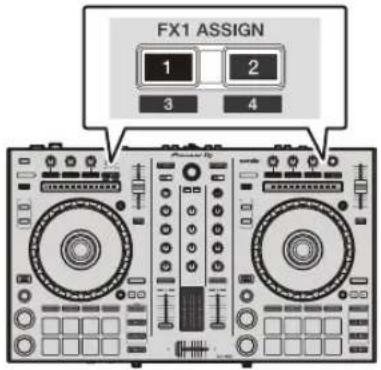
Appuyez sur la touche [FX ASSIGN] 1 pour affecter l'effet à la platine 1, sur la touche [FX ASSIGN] 2 pour affecter l'effet à la platine 2. Le nombre de la platine à laquelle l'effet est attribué est en surbrillance sur l'écran de Serato DJ.
- Appuyez sur la touche [FX ASSIGN] 1 tout en appuyant sur la touche [SHIFT] pour affecter l'effet à la platine 3, appuyez sur la touche [FX ASSIGN] 2 tout en appuyant sur la touche [SHIFT] pour affecter l'effet à la platine 4. Pour appliquer les effets à la sortie principale, cliquez sur [M] sur l'ordinateur.
3 Appuyez sur une des touches de paramétrage d'effet tout en appuyant sur la touche [SHIFT] pour sélectionner le type d'effet.
L'effet sélectionné est indiqué sur l'écran de Serato DJ.
4 Appuyez sur la touche de paramétrage d'effet 1 pour activer l'effet.
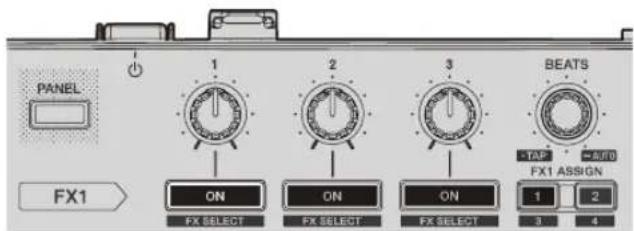
L'effet est activé ou désactivé à chaque pression du doigt sur la touche. La touche [ON] de l'effet est en surbrillance sur l'écran de Serato DJ.
5 Actionnez la touche de paramétrage d'effet 2 ou la touche de paramétrage d'effet 3 pour changer de paramètre de l'effet.
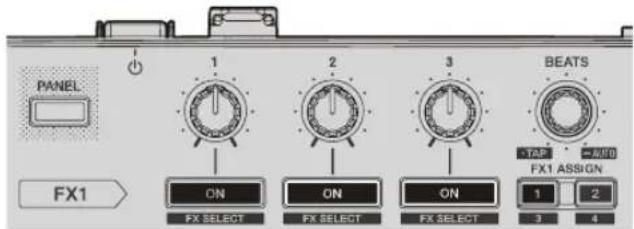
- Selon le type d'effet, la touche peut ne pas s'éclairer quand elle est actionnée.
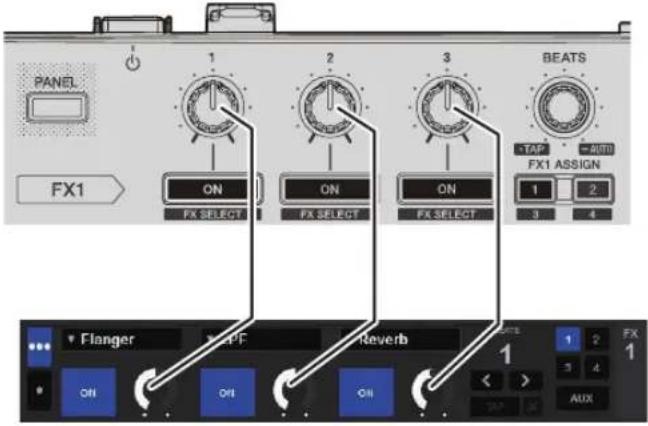
6 Actionnez la ou les commandes de paramétrage d'effet pour ajuster le ou les paramètres de l'effet.
7 Tournez la commande [FX BEATS] pour régler la durée de l'effet.
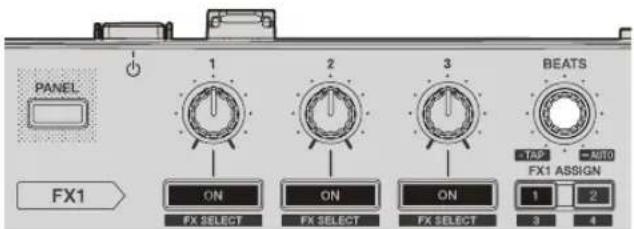
Il est également possible de définir la valeur du BPM servant de base à la durée de l'effet à partir de l'intervalle auquel la touche [TAP] est tapée.
Pour plus d'informations, reportez-vous à Commutation du mode de tempo de l'effet.
Commutation du mode de tempo de l'effet
Avec les effets Serato DJ, vous pouvez régler le tempo de l'effet de deux manières : le "mode de tempo automatique" et le "mode de tempo manuel".
- Par défaut, le mode de tempo automatique est sélectionné.
Mode de tempo automatique
La valeur du BPM du morceau sert de référence au tempo de l'effet.
Mode de tempo manuel
La valeur de BPM utilisée comme référence pour l'effet est calculée à partir de l'intervalle auquel la commande [FX BEATS] est tapée avec un doigt tout en appuyant sur la touche [SHIFT].
Commutation au mode de tempo manuel
Lorsque la commande [PAD TRANS (TAP)] est appuyée pendant plus d’1 seconde tout en appuyant sur la touche [SHIFT] en mode de tempo manuel, le mode bascule sur le mode de tempo automatique.
Section Mixeur
1 Commutateur INPUT SELECT
Commande TRIM 3 Commandes EQ (HI, MID, LOW) Commande FILTER Commande MASTER LEVEL 6 Commande BOOTH MONITOR Commande HEADPHONES MIXING Commande SAMPLER VOL 9 Touche CUE de casque 10 Fader de canal Indicateur de niveau de canal Indicateur de niveau principal 13 Crossfader
Utilisation des entrées externes
Deux systèmes d'entrée externes sont prévus pour vous permettre de raccorder des lecteurs DJ, des lecteurs analogiques ou d'autres appareils. Cet appareil vous permet de choisir entre les réglages du mode utilisateur afin de forcer le mixage dans l'unité ou de mixer automatiquement dans Serato DJ lorsque Serato DJ est connecté. Pour plus d'informations, reportez-vous à Réglage pour forcer le mixage de l'entrée externe avec l'appareil (p. 26).
Lorsque le mixage est réalisé dans l'appareil, EQ et FILTER ne fonctionnent pas.
En outre, les fonctions suivantes ne fonctionnent pas pour les entrées externes.
- Réglage du tempo du morceau (appuyez sur la touche [CUE] du casque tout en appuyant sur la touche [SHIFT])
- Fonction de lancement du fader (déplacez le fader de canal ou le crossfader tout en appuyant sur la touche [SHIFT])
Lancement du mode utilisateurs
Si le mode utilisaires est lancé quand l'application DJ est ouverte, l'état spécifique peut ne pas être indiqué directement.
1 Débranche le câble USB de l'ordinateur. 2 Appuyez sur le commutateur [STANDBY/ON] sur le panneau arrière de cet appareil pour mettre l'appareil en veille.
Mettez cet appareil en veille.
Tout en appuyant sur les touches [SHIFT] et [PLAY/PAUSE /II] sur la platine gauche, appuyez sur le commutateur [STANDBY/ON] sur le panneau arrière de cet appareil.
Le mode utilitaires est lancé.
Après avoir mis cet appareil en mode de réglages utilitaires, changez les réglages de l'élément souhaité sur le contrôleur.
Reportez-vous aux explications suivantes pour les réglages pouvant être changés.
Appuyez sur le commutateur [STANDBY/ON] sur le panneau arrière de cet appareil pour mettre l'appareil en veille.
Pour sauvegarder les réglages, réglez le commutateur [Φ] sur le panneau arrière de cet appareil sur veille et fermez le mode utilitaires.
Modes utilitaires
Les réglages suivants peuvent être changés :
- Réglage du contrôle MIDI Réglage du lancement par le fader
- Réglage du niveau d'atténuation de la sortie principale
- Réglage du clignotement en mode slip
- Réglage du mode démo
- Réglage de la fonction de veille automatique
- Réglage du retard de coupure du crossfader
- Réglage de la sortie du microphone du moniteur de cabine
- Réglage de la cible d'affichage de l'On JOG Indicator
- Réglage pour mélanger l'entrée externe avec l'appareil
- Réglage de la durée de rotation inverse Réglage du niveau d'entrée maximum autorisé du microphone
Utilisation forcée de l'appareil en tant que contrôleur MIDI général
Le fonctionnement de l'appareil change automatiquement comme suit en fonction de l'exécution de Serato DJ.
- Lorsque Serato DJ est exécuté, le fonctionnement du contrôleur dépend des fonctions de Serato DJ. Lorsque Serato DJ n'est pas exécuté, l'appareil fonctionne en tant que contrôleur MIDI général.
Même si Serato DJ n'est pas exécuté, vous pouvez forcer l'appareil à fonctionner en tant que contrôleur MIDI général.
Par défaut, il est défini pour changer le fonctionnement automatiquement.
Appuyez sur la touche [KEY LOCK] sur la platine gauche.
- Touche [KEY LOCK] éteinte : Le fonctionnement change automatiquement en fonction de l'execution ou non de Serato DJ.
- Touche [KEY LOCK] éclairée : Que Serato DJ soit exécuté ou non, l'appareil fonctionne de manière force en tant que contrôleur MIDI général.
Changement du réglage de lancement par le fader
Le réglage de lancement par le fader peut être changé.
- Par défaut, le mode de lancement par le fader fonctionne hors du mode de synchronisation.
Appuyez sur une des touches de paramétrage d'effet sur la platine gauche.
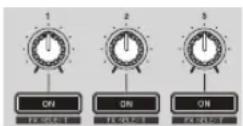
- Touche de paramétrage d'effet 1 éclairée: Le lancement par le fader démarre en mode de synchronisation (La fonction de synchronisation s'active au moment où le lancement par le fader démarre.)
- Touche de paramétrage d'effet 2 éclairée: Le lancement par le fader démarre hors du mode de synchronisation (La fonction de synchronisation ne s'active pas au moment où le lancement par le fader démarre.)
- Touche de paramétrage d'effet 3 éclairée : Le lancement par le fader est désactivé
Réglage du niveau d'atténuation de la sortie principale
Le réglage par défaut est 0 dB.
Appuyez sur une des touches de mode [HOT CUE], [ROLL] ou [SLICER] de la platine gauche.
- Touche de mode [HOT CUE] allumée: 0 dB (pas d'atténuation)
- Touche de mode [ROLL] allumée: -3 dB
- Touche de mode [SLICER] allumée: -6 dB
Changement du réglage du clignotement en mode slip
Lorsque le mode de glissement est activé, les touches disponibles en mode de glissement (comme l'indicateur de molette jog, la touche [AUTO LOOP] et la touche [PLAY/PAUSE II]) peuvent être réglées pour clignoter ou non. La méthode de clignotement utilisée pour la touche [SLIP] en mode de glissement change en fonction du réglage.
- Par défaut, le clignotement des touches en mode slip est réglé sur le mode 1.
Appuyez sur le pad de performance sur la gauche pour sélectionner un réglage.
Pour déterminer le réglage actuellement sélectionné, il est possible de regarder quel pad s'allume.
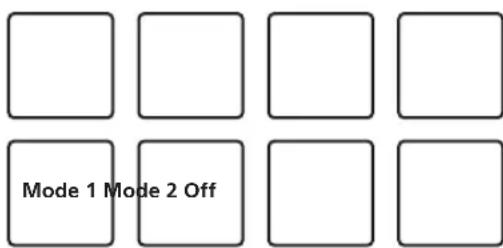
- Mode 1: lorsque le mode slip est activé, les touches disponibles en mode slip clignotent pendant environ une seconde
Mode 2: Lorsque le mode de glissement est activé, les touches disponibles en mode de glissement clignotent pendant environ une seconde. En mode de glissement, la touche [SLIP] continue de clignoter. - Éteint: les touches disponibles en mode slip ne clignotent pas
Invalidation du mode démo
Sur cet appareil, le mode démo s'active normalement si aucune opération n'est effectuée pendant 10 minutes. Ce mode démo peut être changé.
- Par défaut, le mode démo démarre si aucune opération n'est effectuée pendant 10 minutes.
- Dès qu'une commande ou une touche est actionnée sur cet appareil pendant le mode démo, celui-ci est annulé.
Appuyez sur le pad performance à gauche pour sélectionner un réglage.
Gauche de la ligne du haut : désactive le mode démo - Centre gauche de la ligne du haut : démarre le mode démo si aucune opération n'est effectuée pendant 1 minute - Centre droit de la ligne du haut : démarre le mode démo si aucune opération n'est effectuée pendant 5 minutes - Droite de la ligne du haut : démarre le mode démo si aucune opération n'est effectuée pendant 10 minutes
Désactivation de la fonction de veille automatique
- Lorsque la fonction de veille automatique est activée, si 4 heures se sont écoulées alors que les conditions suivantes sont réunies, l'appareil passe automatiquement en état de veille. Aucune touche ou commande, etc. à l'exception de la commande [MIC] sur l'appareil n'est actionnée. — Aucun signal audio de -18 dB ou plus n'est transmis aux prises d'entrée de cet appareil. Lorsque la touche [CENSOR (WAKE UP)] est pressée, l'état de veille est annulé.
- Par défaut, la fonction de veille automatique est activée.
Appuyez sur la touche [AUTO LOOP] de la platine de gauche.
- Touche [AUTO LOOP] allumée : la fonction de veille automatique est activée
- Touche [AUTO LOOP] éteinte : la fonction de veille automatique est désactivée
Ajustement du retard de coupure du crossfader
Ajustez le jeu (retard de coupe) à chaque extrémité du crossfader. Vous pouvez l'ajuster entre 0 (0,3 mm) et 52 (5,5 mm) par incréments de 0,1 mm. - Par défaut, il est réglé sur 6 (1,0 mm).
Tournez le sélecteur rotatif.
Le réglage actuel (0 à 52) est indiqué par l'état de l'éclairage de l'indicateur de niveau de canal et les pads performance.
- Nombre de segments allumés de l'indicateur de niveau de canal [CH2]: 0 à 5 unités
- Nombre de segments allumés de l'indicateur de niveau de canal [CH1]: 6 à 9 unités
- Nombre de segments allumés des pads performance de la platine de gauche : 0 à 5 dizaines
Réglage de la sortie du microphone du moniteur de cabine
- Par défaut, la sortie du son du microphone est régée sur la prise [BOOTH].
Appuyez sur la touche [KEY SYNC] de la platine de droite.
- Touche [KEY SYNC] allumée: Restitue le son du microphone depuis la prise [BOOTH]
- Touche [KEY SYNC] éteinte: Ne restitue pas le son du microphone depuis la prise [BOOTH]
Réglage de la cible d'affichage de l'on JOG indicator
- La cible d'affichage de l'éclairage dans la molette jog peut être spécifiée.
- Par défaut, elle est définie sur l'indication de sélection de platine.
Appuyez sur l'une des touches [FX parameter] de la platine de droite.
- [FX PARAMETER1] allumé : indication de sélection de platine : la platine sélectionnée avec le commutateur [INPUT SELECT] est indiquée par la couleur d'éclairage du jog.
Allumé en rouge : lorsque [DECK1] ou [DECK2] est sélectionné Allumé en orange : lorsque [DECK3] ou [DECK4] est sélectionné Éteint : lorsque [PHONO/LINE] est sélectionné
- [FX PARAMETER2] allumé: le jog s'allume en fonction de l'état du mode [VINYL].
Allumé en bleu : lorsque le mode [VINYL] est activé
Éteint : Lorsque le mode [VINYL] est désactivé
- [FX PARAMETER3] allumé: le jog s'allume en fonction de l'état du mode [TRACK COLOR].
Allumé : la couleur du morceau spécifique dans Serato DJ est indiquée — Éteint : lorsque la couleur du morceau n'est pas spécifiée ou si |PHONO/LINE| est sélectionné
Réglage pour forcer le mixage de l'entrée externe avec l'appareil
Par défaut, il est défini pour mixer automatiquement dans Serato DJ.
Appuyez sur la touche [KEY LOCK] de la platine de droite.
- [KEY LOCK] allumé : mixe dans l'appareil même si Serato DJ est connecté.
- [KEY LOCK] éteint : mixe automatiquement dans Serato DJ lorsque Serato DJ est connecté.
Changement de la durée de rotation inverse
Il est possible de régler l'appareil pour effectuer une rotation inverse plus longue que la rotation réelle de la molette jog lors d'une opération de rotation inverse avec la molette jog.
Trois durées peuvent être sélectionnées pour l'opération de rotation inverse : courte, normale et longue. Le réglage par défaut est la durée normale de rotation inverse.
- Touche [HOT CUE] allumée : normal
- Touche [ROLL] allumée : court
- Touche [SLICER] allumée : long
Réglage du niveau d'entrée maximum autorisé du microphone
Modifie ce réglage lorsque le niveau sonore du microphone est trop bas ou trop élevé même après l'avoir ajusté à l'aide de la commande [MIC LEVEL] sur cet appareil.
Appuyez sur la touche [AUTO LOOP] de la platine de droite.
- Touche [AUTO LOOP] allumée: Régie le niveau sonore du microphone sur un niveau élevé.
- Touche [AUTO LOOP] éteinte: Régle le niveau sonore du microphone sur un niveau bas.
Réglage de l'utilitaire de réglage
L'utilitaire de réglage peut être utilisé pour effectuer les contrôles et réglages décrits ci-dessous. — Réglage de la taille de la mémoire (lorsque ASIO est utilisé) Vérification de la version du pilote
Sous windows 10/8.1
Cliquez sur [Pioneer] > [Utilitaire d'affichage de la version du pilote DDJ-SR2] dans [Affichage applications].
Pour windows 7
Cliquez sur le menu |Démarrer| > |Tous les programmes| > |Pioneer| > [DDJ-SR2] > [Utilitaire d'affichage de la version du pilote DDJ-SR2].
Pour mac
Cliquez sur l'icône | Macintosh HD | > | Applications | > | Pioneer | > [DDJ-SR2] > [Utilitaire d'affichage de la version du pilote DDJ-SR2].
Réglage de la taille de la mémoire (lorsque ASIO est utilisé)
Cette fonction ne peut être utilisée que par les utilisateurs du système d'exploitation Windows.
Si une application utilisant cet appareil comme appareil audio par défaut (logiciel DJ, etc.) est ouverte, fermez-la avant de régler la taille de la mémoire.
Affichez l'utilitaire de réglage avant de commencer.
Cliquez sur l'onglet [ASIO]
![PIONEER DDJSR2 - Cliquez sur l'onglet [ASIO] - 1](/content/2026/03/430167/images/bf4e24e166267d0b244408c3cd420db675beec37a9dde49bf354846c3c425e68.jpg)
Le risque de perte sonore (interruption du son) diminue si une mémoire suffisamment grande est attribuée mais le retard (latence) dans la transmission du signal audio augmente.
Vérification de la version du pilote
Affichez l'utilitaire de réglage avant de commencer.
En cas de panne
Si vous pensez que cet appareil subit un dysfonctionnement, vérifiez les éléments suivants et la section [FAQ] de [DDJ-SR2] sur la page [FAQ] du site de support de Pioneer DJ. Parfois, le problème peut provenir des composants raccordés. Si le problème ne peut pas être résolu après avoir vérifié les composants raccordés, contactez notre service après-vente ou notre revendeur pour une réparation. - De l'électricité statique ou des influences externes ont peut-être déréglé cet appareil. Dans ce cas, il est possible de le remettre en fonctionnement en débranchant le cordon d'alimentation, en patientant une minute environ, puis en le rebranchant.
Problème Vérification Solution
| L'appareil ne s'est pas pas. | Le commutateur [STANDBY/ON] est-il activé? | Activé le commutateur [STANDBY/ON]. |
| Est-ce que le cordon d'alimentation est correctement raccordé? | Branchez le cordon d'alimentation sur une prise secteur. (page 6) | |
| Cet appeareil n'est pas reconnu. Est-ce que le cable USB fournit est correctement raccordé? | Raccordéz le cable USB fourni correctement | |
| Utilissez-vous un concentrateur USB? Les concentraturs USB ne peuvent pas être utilisés. Raccordez l'ordinateur et cet appeareil directement avec le cable USB fourni. | ||
| Est-ce que le pilote est réglié correctement? | Réglez le pilote correctement. (page 4) | |
| Los morceaux n'apparaissent pas dans la bibliothèque. | Est-ce que des fichiers de musique ont été importés? | Importez les fichiers de musique correctement. Pour le détaill sur l'importation de fichiers de musique, reportez-vous au manuel du logiciel Sorato DJ. |
| Est-ce que le crate ou le crate secondaire sélectionné ne contient aucun morceau? | Sélectionnez un crate ou un crate secondaire contenant des morceaux ou ajoute des morceaux au crate ou au crate secondaire. | |
| Les morceaux iTunes n'apparaissent pas dans la bibliothèque. | Est-ce que [Show iTunes Library] dans l'onglet [Library+Display] sur le menu [SETUP] est coché? | Cochez [Show iTunes Library]. Pour le détaill sur l'importation de fichiers de musique, reportez-vous au manuel du logiciel Serato DJ. |
| Est-ce que le crate ou le crate secondaire sélectionné ne contient aucun morceau? | Sélectionnez un crate ou un crate secondaire contenant des morceaux ou ajoute des morceaux au crate ou au crate secondaire. | |
| Les fichiers de musique de la bibliothèque ne peuvent pas être éditions (les noms de morceaux changés, etc.). | Est-ce que [Protect Library] dans l'onglet [Library+Display] sur le menu [SETUP] est activé? | Déactivez [Protect Library]. |
| L'enregistrement n'est pas possible. | Est-ce que le niveau d'enregistrement est faible? | Réglez la commande de gain sur le panneau [REC] du logiciel Serato DJ. |
| Avez-vous sauvégardé l'enregistrement après l'avoir terminé? | Sauvegardez l'enregistrement après l'avoir terminé. Pour des instructions détaillées sur l'enregistrement, reportez-vous au manuel du logiciel Serato DJ. | |
| Le son n'est pas restilué ou le son est trop faibly. | Est-ce que la commande TRIM, les faders des canaux, le crossclader, le commuta-teur [INPUT SELECT] et la commande [MASTER LEVEL] sont aux bonnes positions? | Réglez la commande [TRIM], les faders des canaux, le crossclader, le commuta-teur [INPUT SELECT] et la commande [MASTER LEVEL] sur les bonnes positions. |
| Est-ce que les enceintes amplifiées raccordés, etc. sont réglicés correctement? | Réglez correctement l'entrée externe, le volume, etc. sur les enceintes amplifiées, etc. | |
| Est-ce que les câbles de liaison sont correctement raccordés? | Raccordez correctement les câbles de liaison. | |
| Est-ce que les prises et fiches sont sales ? Nettoyez les prises et les fiches avant de les raccorder à l'appareil. | ||
| Est-ce que le pilote est réglié correctement? | Réglez le pilote correctement. (page 4) | |
| Le son est déformé. Est-ce que la commande [MASTER LEVEL] est à la bonne position? | Réglez la commande [MASTER LEVEL] pour vérifier que l'indicateur de niveau principal s'allume en orange au volume maximum. | |
| Est-ce que la commande [TRIM] est à la bonne position? | Réglez la commande [TRIM] de sorte que l'indicateur de niveau de canal s'al-lume en orange au niveau des créées. | |
| Le son est interrompu lorsque le logarithiel DJ est utilisé. | Est-ce que la valeur de latence du pilote est correctement définie? | Réglez la latence du pilote sur une valeur appropriée. |
| Réglez la latence du logarithiel DJ sur une valeur appropriée. | ||
| Impossible de restiter le son du dispositif extérieur. | La commande [INPUT SELECT] est-elle dans la bonne position? | Réglez le commutateur [INPUT SELECT] sur la bonne position. |
| Le son est interrompu lorsque le pilote ASIO est activé. | Est-ce que le pilote ASIO a été activé alors qu'Se-rato DJ était ouvert? | Activé le pilote ASIO avant de lancer Serato DJ. |
| L'indicateur clignote et le fonctionnement est erratifique. | — Il est parfoids possible de remettre en état de fonctionnement l'appareil en débranchant le cordon d'alimentation, puis le rebranchant 1 minute plus tard. Si le symptôme persististe, débranchez le cordon d'alimentation et faites répa-rer l'appareil. | |
Problème Vérification Solution
| Le fonctionnement d'Serato DJ est instable. | Utilisiez-vous la toute dernière version du logiciel? | Des mises à jour gratuites de Serato DJ peuvent être téléchargeées du site. Utilisez la version la plus récente. (page 4) |
| Utilisiez-vous d'autres logiciels qu'Serato DJ en même temps? | Quitte toutes les autres applications pour diminuer la charge sur l'ordinateur. Si le fonctionnement reste instable, essayez de désactiver le réseau sans fil ou d'autres connexions sans fil, l'antivirus, l'économiser d'écran, le mode d'alienation réduite, etc. (page 4) | |
| Est-ce que d'autres apparciels USB sont raccordés à l'ordinateur? | Débranchez les dispositifs USB de l'ordinateur. Lorsqu'un autre apparéil audio USB est raccordé à l'ordinateur en même temps, cet apparéil peut ne pas fonctionner ou ne pas être reconnu majoralement. | |
| Utilisiez-vous un concentrateur USB? Les concentrateurs USB ne peuvent pas être utilisés. Raccordez l'ordinateur et cet apparéil directement avec le cable USB fourni. | ||
| Y a-t-il un problème avec le port USB auquel cet apparéil est raccordé? | Si vous ordinateur possède plusieurs ports USB, essayez de raccorder cet apparéil à un autre port USB. | |
| Est-ce que cet apparéil est raccordé à un ordinateur portable fonctionnant sur sa batterie? | Alimentez l'ordinateur portable sur une prise d'alimentation secteur. (Selon les ragliages de l'ordinateur portable, l'ordinateur se règle parfois sur le mode d'alimentation réduite lorsqu'il fonctionne sur ses piles, ce qui réduit automatique les performances de l'ordinateur.) (page 4) | |
| Est-ce que la taille de la mémoire USB est trop petite? | Augmentez la taille de la mémoire USB. (27Page) | |
| Leoursur [TEMPO] no fonctionnepas en cas de changement de platinependant la synchronisation. | Est-ce que le réglage en mode utilisaires est inadéquat? | En mode utilisaires, vérifie que l'apparil n'est pas régler pour fonctionner dcmanière forcée en tant que contrôleur MIDI général. |
| Lancament par le fader no fonctionnpas. | Est-ce qu'un repère a été posé? | Posoz un reproc. (page 21) |
| Est-ce que le réglage en mode utilisaires est inadéquat? | En mode utilisaires, réglez le lancement par le fader sur "Lancament par le fader avec mode sync" ou "Lancament par le fader hors mode sync". | |
| LBCPM n'est pas indiqué.Les fonctions de synchronisation etboucle automatique n'agissont pas. | Est-ce que le morceau a été analysé? Analysoz le fichier. | |
| Est-ce que [Set Auto BPM] est coché dans les ragliages hors ligne du lecteur? | Réanalysez le morceau après avoir coché [Set Auto BPM]. Pour des instructions détaillées sur l'analyse de morceaux, reportez-vous au manuel du logiciel Serato DJ. | |
Obtention du manuel
Certains modes d'emploi sont fournis sous forme de fichiers PDF. Adobe Reader est nécessaire pour visualiser les fichiers PDF.
Téléchargement du manuel du logiciel serato DJ
1 Cliquez sur [Software Info] de [DDJ-SR2] sur la page [FAQ] du site de support de Pioneer DJ. 2 Cliquez sur le lien vers la page de téléchargement de Serato DJ.
La page de téléchargement de Serato DJ apparait.
Connectez-vous à votre compte utilise sur "Serato. com".
Saisissez l'adresse de messagerie et le mot de passe enregistrés pour la connexion à "Serato. com".
Depuis "More Downloads" sur le côté droit de la page de téléchargement, cliquez sur "Serato DJ x. x. x Manual".
Le téléchargement du manuel du logiciel Serato DJ commence.
Utilisation comme contrôle pour un autre logiciel DJ
Cet appareil fournit également les données de fonctionnement des touches et des commandes au format MIDI. Si vous raccordez un ordinateur contenant un logiciel DJ compatible MIDI avec un câble USB, vous pouvez utiliser le logiciel DJ à partir de cet appareil. Le son des fichiers de musique lus sur l'ordinateur peut également être restitué par le DDJ-SR2.
Lorsque vous utilisez cet appareil comme contrôleur pour un logiciel DJ autre que Serato DJ, changez le réglage pour utiliser un logiciel DJ autre que Serato DJ dans le mode utilisateur. Effectuez également les réglages audio et MIDI dans le logiciel DJ.
- Pour le détail, reportez-vous au mode d'emploi de votre logiciel DJ.
Messages MIDI
Pour le détail sur les messages MIDI de cet appareil, reportez-vous à "List of MIDI Messages".
La "List of MIDI Messages" peut être obtenue à l'adresse suivante : pioneerdj.com/support/
Un pilote dédié est nécessaire pour émettre des signaux audio d'un ordinateur.
- Tout d'abord, lisez attentivement l'Accord de licence du logiciel à la page 30.
Environnement opérationnel
Systèmes d'exploitation pris en charge
| Mac: mac OS Sierra 10.12, OS X 10.11/10.10/10.9 (dé-nière mise à jour) | ✓ | |
| Windows: Windows 10, Windows 8.1, Windows 8.1Professionnel (dernier service pack), Windows 7 ÉditionFamiliale Premium, Professionnel, Edition Intégrale(dernier service pack) | Version à 32bits | ✓ |
| Version à 64bits | ✓ | |
Vérification des toutes dernières informations concernant le pilote
Pour de plus amples informations sur le pilote prévu pour cet appareil, reportez-vous au site de support de Pioneer DJ ci-dessous, pioneerdj.com/support/
Accord de licence du logiciel
Cet accord de licence du logiciel ("accord") est entre vous (aussi bien la personne installant le programme que toute entité légale unique pour laquelle cette personne agit) ("vous" ou "votre") et PIONEER DJ CORPORATION ("Pioneer DJ").
TOUTE MESURE PRISE EN VUE DE CONFIGURER OU D'INSTALLER LE PROGRAMME SIGNIFIE QUE VOUS ACCEPTEZ TOUS LES TERMES DE CET ACCORD DE LICENCE. L'AUTORISATION DE TELÉCHARGER ET/ OU D'UTILISER LE PROGRAMME EST EXPRESSEMENT CONDITIONNEE À VOITE RESPECT DE CES TERMES. AUCUNE APPROBATION ÉCRITE OU ÉLECTRONIQUE N'EST NECESSAIRE POUR VALIDER ET EXECUTER CET ACCORD. SI VOUS N'ACCEPTEZ PAS LA TOTALTE DES TERMES DE CET ACCORD, VOUS N'ÉTES PAS AUTORISE À UTILISER LE PROGRAMME ET VOUS DEVEZ ARRéTER SON INSTALLATION OU LE DESINSTALLER, COMME APPLICABLE.
1 DEFINITIONS
1 Le mot "documentation" signifie la documentation écrite, les spécifications et l'aide fournies par Pioneer DJ pour aider à installer et à utiliser le programme. 2 Le mot "programme" signifie la totalité ou toute partie du logiciel Pioneer DJ et dont Pioneer DJ vous concède la licence par cet accord.
2 Licence de programme
Licence limitée. Sous réserve des restrictions stipulées dans cet accord, Pioneer DJ vous concède une licence limitée, non-exclusive, non-transférable (sans le droit de sous-licencier). a) Pour installer une seule copie du programme sur votre ordinateur ou dispositif mobile, pour utiliser le programme seulement pour votre besoin personnel conformément à cet accord et à la documentation ("Utilisation autorisée") ; b) Pour utiliser la documentation d'assistance à votre utilisation autorisée ; et c) Pour faire une copie du programme seulement à des fins de sauvegarde, pourvu que tous les titres et marques, copyright et avertissements de droits limités soient reproduits sur cette copie. 2 Restrictions. Vous ne pouvez pas copier ou utiliser le programme ou la documentation de façon autre que celle expressément permise par cet accord. Vous ne pouvez pas transférer, sous-licencier, louer, louer à crédit-bail ou prêter le programme, ou l'utiliser pour la formation d'une tierce partie, dans une activité commerciale de service informatique en temps partagé ou d'assistance. Vous ne pouvez pas, vous-même ou par l'intermédiaire d'une tierce partie, modifier, effectuer de la rétro-ingénierie, désassembler ou décompiler le programme, sauf dans la limite expressément permise par la loi en vigueur et, le cas échéant, seulement après que vous ayez informé Pioneer DJ par écrit de vos intentions. Propriété. Pioneer DJ ou son concédant garde tout droit, titre et intérêt dans et sur tout brevet, copyright, marque, secret commercial et autres droits de propriété intellectuelle liés au programme et à la documentation, ainsi qu'à tout produit qui en dérive. Vous ne faites l'acquisition d'aucun droit, explicite ou implicite, hors de la licence limitée décrite dans cet accord. 4 Pas d'assistance. Pioneer DJ n'a aucune obligation de fournir une assistance, une maintenance, des mises à niveau, des modifications ou des nouvelles versions pour le programme ou la documentation liés à cet accord.
3 Exclusion de garantie
LE PROGRAMME ET LA DOCUMENTATION SONT FOURNIS "TELS QUELS" SANS CONDITION OU GARANTIE D'AUCUNE SORTE, ET VOUS ACCEPTEZ DE LES UTILISER À VOS RISQUES ET PÉRILS. DANS LA MESURE PERMISE PAR LA LOI, PIONEER DJ EXCLUT EXPLICITÉM Toute GARANTIE DE TOUTE SORTE DU PROGRAMME ET DE LA DOCUMENTATION, EXPRESSE, IMPLICITE, OFFICIELLE, OU ÉMANANT DE L'UTILISATION, DE LA TRANSACTION OU DE L'éCHANGE, Y COMPRIS LES GARANTIES DE QUALITÉ MARCHANDE, D'ADEQUATION À UN USAGEPARTICULIER, DE QUALITÉ, DE PRECISION, DE TITRE OU DE NON-CONTREFAÇON.
4 Controle de l'exportation et conformite aux LOIS et reglements
Vous ne pouvez utiliser, exporter ou réexporter le Programme que dans la mesure où la loi des États-Unis et les lois de la juridiction où le Programme a été obtenu vous en donne l'autorisation. En particulier, mais sans s'y limiter, le Programme ne peut pas être exporté ou réexporté (a) dans les pays soumis à un embargo des États-Unis ou (b) aux personnes figurant dans la Liste de Ressortissants spécifiques désignés du Ministère des Finances des États-Unis ou dans les listes de Personnes ou Entités refusées du ministère du Commerce des États-Unis. En utilisant ce Programme, vous déclarez et garantissez que vous ne vous trouvez pas dans de tels pays et ne figurez pas sur de telles listes. Vous acceptez aussi de ne pas utiliser ce Programme dans un but interdit par la loi des États-Unis, y compris mais sans s'y limiter, pour le développement, la conception, la fabrication ou la production d'armes nucléaires, chimiques ou biologiques ou de missiles.
5DOMMAGES-INTERETS Et recourspour infraction
Vous acceptez que toute infraction aux restrictions de cet accord causerait à Pioneer DJ un mal irréparable pour lequel des dommages-intérêts seuls seraient inadéquats. En plus des dommages-intérêts et autres recours auxquels Pioneer DJ peut avoir droit, vous acceptez que Pioneer DJ puisse saisir la justice pour empêcher toute infraction ou tout risque d'infraction ou pour faire cesser toute infraction à cet accord.
6 Résiliation
Pioneer DJ peut résilier cet accord à tout moment sur votre infraction à n'importe quelle de ses clauses. Si cet accord est résilié, vous devez arrêter d'utiliser le programme, le supprimer définitivement de votre ordinateur ou dispositif mobile où il réside, et détruire toutes les copies du programme et de la documentation en votre possession, avec confirmation écrite à Pioneer DJ de l'exécution de ces obligations. Les sections 2.2, 2.3, 2.4, 3, 4, 5, 6 et 7 resteront en vigueur après la résiliation de cet accord.
7 Conditions générales
1 Limitation de responsabilité. En aucun cas Pioneer DJ ou ses filiales ne seront responsables au sujet de cet accord ou de son contenu, quel que soit le fondement invoqué, de quelconques dommages que ce soit, indirect, accessoire, spécial, induit ou à valeur repressive, ou de dommages en raison de perte de bénéfices, de revenu, d'affaires, d'économies, de données, d'utilisation, ou de coût d'acquisition d'un produit de substitution, même s'ils sont prévenus de la possibilité de tels dommages ou si ces dommages sont prévisibles. En aucun cas la responsabilité de Pioneer DJ pour tous dommages ne dépassera le montant que vous avez payé à Pioneer DJ ou à ses filiales pour le programme. Les parties admettent que les limites de responsabilité et l'affectation de risque dans cet accord sont reflétés dans le prix du programme et sont des éléments intrinsiques du marché entre les parties, sans lesquels Pioneer DJ n'aurait pas fourni le programme et n'aurait pas été partie prenante de cet accord. 2 Les limitations ou exclusions de garantie et de responsabilité contenues dans cet accord n'affectent ni n'entravent vos droits légaux comme consommateur et vous seront applicables seulement dans la mesure où de telles limitations ou exclusions sont permises sous les lois de la juridiction où vous êtes situé. 3 Caractère facultatif et renonciation. Si une clause de cet accord s'avère être illégale, invalide ou inapplicable d'une manière ou d'une autre, elle sera appliquée dans la mesure du possible ou, si elle est totalement inapplicable, sera considérée comme coupée et supprimée de cet accord, et le reste continuera d'être en vigueur. La renonciation par une partie ou l'autre à tout défaut ou manquement de cet accord ne donnera pas lieu à la suppression d'un défaut ou manquement autre ou ultérieur. Pas de cession. Vous ne pouvez pas céder, vendre, transférer, déléguer ou altérer d'une manière ou d'une autre cet accord ou tous droits ou obligations qui s'y rapportent, que ce soit volontairement ou involontairement, par action légale ou autre, sans le consentement écrit préalable de Pioneer DJ. Tout cession, tout transfert ou toute délégation émanant de votre part sera nul et non avenue. Sujet aux faits précités, cet accord engagera et liera les parties et leurs successeurs et délégués respectifs.
5 Accord complet. Cet accord constitue l'intégralité de l'accord entre les parties et remplace tous les accords ou propositions antérieurs ou actuels, écrits ou verbaux, en ce qui concerne son contenu. Cet accord ne peut pas être modifié ou amélioré sans le consentement écrit préalable de Pioneer DJ, et aucun autre acte, document, usage ou convention ne pourrait amender ou modifier cet accord. 6 Vous acceptez que cet Accord soit régi par les lois du Japon et interprété selon celles-ci.
Marques commerciales et marques déposées
- « Pioneer DJ » est une marque déposée de PIONEER CORPORATION qui est utilisée sous licence.
- Microsoft et Windows sont des marques déposées ou des marques commerciales de Microsoft Corporation aux États-Unis et/ou dans d'autres pays.
- macOS, OS X, iTunes et Finder sont des marques commerciales d'Apple Inc. déposées aux États-Unis et dans d'autres pays. Intel et Intel Core sont des marques commerciales d'Intel Corporation aux États-Unis et/ou dans d'autres pays.
- ASIO est une marque commerciale de Steinberg Media Technologies GmbH.
- Serato DJ, Scratch Live, ITCH et Serato DJ Intro sont des marques déposées de Serato Audio Research Ltd. aux États-Unis et dans d'autres pays.
Les noms de sociétés et de produits mentionnés ici sont des marques commerciales ou des marques déposées de leurs détenteurs respectifs.
La licence de ce produit a été accordée pour un usage non lucratif. La licence n'a pas été accordée à ce produit pour un usage commercial (but lucratif), comme la diffusion radiotélévision (terrestre, satellite, câblée ou autre), la diffusion sur Internet ou Intranet (réseau d'entreprise) ou sur tout autre type de réseaux ou de services de distribution d'informations électroniques (services de distribution de musique numérique en ligne). Pour de tels usages vous nevez accérir les licences appropriées. Pour le détail, consultez le site: http://www.mp3licensing.com.
Précautions concernant les droits d'auteur
Les enregistrements effectués sont destinés à votre usage personnel et, conformément aux lois sur les droits d'auteur, il se peut que leur utilisation soit soumise au consentement du détenteur des droits.
- La musique enregistrée à partir de CD, etc. est protégée par les lois sur les droits d'auteur de divers pays et par des traités internationaux. La personne qui effectue des enregistrements de musique est responsable de leur utilisation légale.
- Lorsque de la musique est téléchargée d'Internet, etc., la personne qui a effectué le téléchargement est responsable de l'utilisation de cette musique conformément à l'accord conclu avec le site de téléchargement. — Les caractéristiques et la présentation peuvent être modifiées, sans avis préalable, dans un souci d'amélioration. © 2017 Pioneer DJ Corporation. Tous droits de reproduction et de traduction réservés.