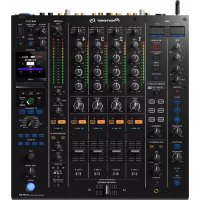
DJMA9 - Equipement DJ PIONEER - Notice d'utilisation et mode d'emploi gratuit
Retrouvez gratuitement la notice de l'appareil DJMA9 PIONEER au format PDF.


| Type de produit | Table de mixage DJ |
| Marque | PIONEER |
| Modèle | DJM-A9 |
| Alimentation | 100 à 240 V CA, 50/60 Hz |
| Nombre de canaux | 4 canaux (CH 1 à CH 4) |
| Entrées audio | PHONO (RCA), LINE (RCA), DIGITAL CH IN (RCA), RETURN (jack 6,35 mm), USB (Type A/Type C) |
| Sorties audio | MASTER 1 (XLR symétrique), MASTER 2 (RCA), BOOTH (jack 6,35 mm TRS), REC OUT (RCA), DIGITAL MASTER OUT (RCA) |
| Effets intégrés | Sound Color FX (Filtre, Écho, Réverbération, Space, Dub Echo, Sweep, Noise, Crush, Filter) et Beat FX (Delay, Echo, Ping Pong, Spiral, Helix, Reverb, Flanger, Phaser, Filter, Triplet Filter, Trans, Roll, Triplet Roll, Mobius) |
| Bluetooth | Oui (version non spécifiée) – transmission audio depuis un périphérique Bluetooth |
| Wi-Fi | Oui (IEEE 802.11 a/b/g/n/ac) – connexion réseau et utilisation de l'application Stagehand |
| MIDI | Oui, via USB |
| Égaliseur par canal | EQ/ISO 3 bandes (HI, MID, LOW) avec plage de -26 dB à +6 dB |
| Crossfader | Oui, avec sélecteur de courbe (3 positions) |
| Sortie casque | Deux prises (PHONES A : jack 6,35 mm et mini-jack ; PHONES B : jack 6,35 mm) avec contrôle CUE et MONO SPLIT |
| Microphone | Deux entrées MIC (XLR/jack 6,35 mm combiné) avec alimentation fantôme +48 V pour MIC 1, égaliseur 2 bandes, effets (Écho, Pitch, Mégaphone) et réverbération |
| Multi I/O | Prise SEND/RETURN pour processeurs d'effets externes et port USB pour périphérique mobile |
| PRO DJ LINK | Oui, via prise LINK (LAN) pour connexion avec multi-lecteurs et PC/Mac |
| Écran | Écran LCD (non tactile d'après la notice – affichage des réglages et informations) |
| Entretien | Essuyer avec un chiffon doux et sec. Ne pas utiliser de solvants organiques, d'acides ou d'alcalins. |
| Sécurité | Ne pas activer l'alimentation fantôme sans microphone à condensateur. Conserver les fiches de court-circuitage hors de portée des enfants. |
| Accessoires fournis | Cordon d'alimentation, Guide de démarrage rapide, Précautions à l'utilisation (garantie pour certaines régions) |
FOIRE AUX QUESTIONS - DJMA9 PIONEER
Questions des utilisateurs sur DJMA9 PIONEER
0 question sur cet appareil. Repondez a celles que vous connaissez ou posez la votre.
Poser une nouvelle question sur cet appareil
Téléchargez la notice de votre Equipement DJ au format PDF gratuitement ! Retrouvez votre notice DJMA9 - PIONEER et reprennez votre appareil électronique en main. Sur cette page sont publiés tous les documents nécessaires à l'utilisation de votre appareil DJMA9 de la marque PIONEER.
MODE D'EMPLOI DJMA9 PIONEER
Pour consulter la FAQ et d'autres informations d'assistance concernant ce produit, visitez les sites Web ci-dessus.
Avant de commencer.... 5
Comment lire ce manuel....5
Contenu du carton d'emballage 5
Guides de l'utilisateur....6
Noms des éléments....9
Panneau supérieur....9
Panneau avant....10
Panneau arrière....10
Configuration PC/Mac 13
Installation....13
Setting Utility 15
Raccordement aux prises d'entrée....20
Raccordement aux prises de sortie....21
Raccordement aux prises sur les panneaux supérieur et avant.....22
Raccordement de processeurs d'effets externes....24
Sortie audio....25
Section des canaux/Section Master/Section Courbe de fader....25
Restitution du son....28
Réglage du son....29
Réglage de la courbe du fader....29
Réglage de l'équilibre sonore gauche/droite....30
Contrôle du son 32
Contrôle au casque....33
Utilisation d'un moniteur de cabine....34
Microphone 35
Section MIC....35
Utilisation d'un microphone....37
Sound color FX....39
Utilisation de Sound Color FX 40
Types et réglages de Sound Color FX....41
Multi I/O....43
Utilisation de Multi I/O 46
Beat FX 48
Section Beat FX 49
Écran d'affichage....51
Utilisation de Beat FX....52
Réglage manuel du BPM 53
Types et réglages de Beat FX....54
USB/MIDI....60
Section USB/MIDI 60
Contrôle du logiciel MIDI 61
BLUETOOTH....62
Couplage avec un périphérique Bluetooth 63
Utilisation d'un périphérique Bluetooth....64
Réseau local sans fil (Wi-Fi) 65
Connexion et déconnexion de l'antenne sans fil....65
Configuration du réseau local sans fil (Wi-Fi) 68
Connexion de l'appareil à un réseau sans fil....69
Affichage des informations du réseau local sans fil (Wi-Fi).....77
Affichage des informations du réseau local 79
RÉGLAGES....80
Écran UTILITY 80
Modification des réglages....81
Réglages Utility 82
Sauvegarde de MY SETTINGS sur un périphérique de stockage.....92
Rappel de MY SETTINGS sauvegardés sur un périphérique
de stockage....93
Vérifications du son....94
Restauration des réglages d'usine....95
Spécifications 96
Schéma fonctionnel....99
Informations supplémentaires.... 101
En cas de panne....101
Écran LCD....105
Marques commerciales et marques déposées....106
Avis relatif à la licence du logiciel....107
Précautions concernant les droits d'auteur 115
Comment lire ce manuel
- Merci d'avoir choisi ce produit Pioneer DJ.
Veillez à lire ce manuel, ainsi que le “Guide de démarrage rapide” et les “Précautions à l'utilisation” également fournis avec ce produit. Ces documents contiennent des informations importantes que vous devez comprendre avant d'utiliser cet appareil.
- Dans ce manuel, les noms des touches, des boutons et des prises sur le produit, ainsi que les noms des boutons, des menus, etc. du logiciel de votre PC/Mac ou périphérique mobile, sont indiqués entre crochets ([ ]). (Exemple : [Fichier], touche [CUE])
- Veuillez noter que les écrans du logiciel et leurs spécifications, ainsi que l'apparence extérieure et les spécifications du matériel, sont susceptibles d'être modifiés sans avis préalable.
- Veuillez noter que selon la version du système d'exploitation, les réglages du navigateur Web, etc., le fonctionnement peut être différent de celui indiqué dans ce manuel.
- Veuillez noter que la langue sur les écrans du logiciel décrit dans ce manuel peut être différente de celle sur votre écran.
Contenu du carton d'emballage
• Cordon d'alimentation • Garantie (pour certaines régions) *1 - Guide de démarrage rapide - Précautions à l'utilisation
*1 Uniquement les produits en Europe.
Les informations de garantie sont incluses dans les “Précautions à l'utilisation” pour les produits destinés à l'Amérique du Nord et au Japon.
- Introduction à rekordbox, mode d'emploi
Reportez-vous à “Introduction à rekordbox” pour en savoir plus sur la configuration de rekordbox et consultez le “Mode d'emploi” pour en savoir plus sur l'utilisation de rekordbox. Accédez à l'URL suivante pour obtenir ces guides de l'utilisateur.
rekordbox. com/manual
PRO DJ LINK
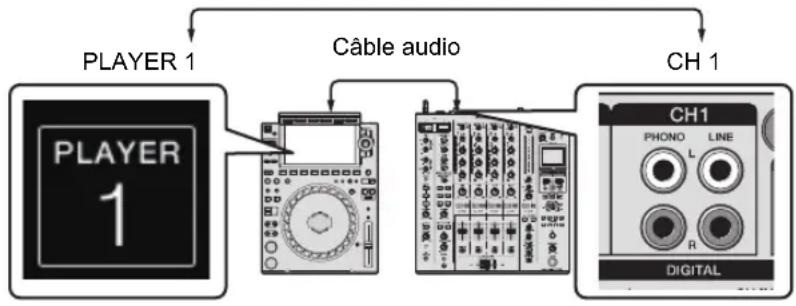
Vous pouvez utiliser les fonctions PRO DJ LINK en raccordant l'appareil à l'aide d'un câble LAN à un multi-lecteur compatible avec PRO DJ LINK et à un PC/Mac exécutant rekordbox.
- Vous pouvez raccorder jusqu'à 4 multi-lecteurs et jusqu'à 2 ordinateurs (PC/Mac) à l'appareil via un concentrateur de commutation.
- Utilisez un concentrateur de commutation compatible avec 100BASE-TX pris en charge par les multi-lecteurs. Certains concentrateurs de commutation peuvent ne pas fonctionner correctement avec les périphériques sélectionnés.
- Réglez le numéro du multi-lecteur sur le numéro du canal auquel le câble audio est raccordé.
flowchart
graph LR
    A["PLAYER 1"] --> B["Cable audio"]
    B --> C["CH 1"]
    D["CH1"] --> E["DIGITAL"]
    F["PHONO LINE L R"] --> B
- Pour plus d'informations sur PRO DJ LINK, consultez les modes d'emploi des multilecteurs correspondants et de rekordbox.
Lors de la lecture d'un morceau analysé par rekordbox, l'appareil applique un effet BEAT FX en le synchronisant automatiquement avec le tempo en fonction des informations de GRID du morceau. Cela se produit même si vous appuyez sur la touche [ON/OFF] de la section Beat FX et sur X-PAD brusquement.
Link monitor
Vous pouvez parcourir et contrôler au casque le son des morceaux dans rekordbox sur un PC/Mac ou sur un multi-lecteur pendant la lecture d'un autre morceau (page 32).
- Pour contrôler le son de rekordbox, cliquez sur [Fichier] > [Preferences] > [Audio] et cochez la case [Use “LINK MONITOR” of PIONEER DJ Mixers] dans rekordbox.
- Vous ne pouvez pas contrôler le son d'un morceau à partir d'un multi-lecteur si le lecteur ne prend pas en charge la fonction LINK MONITOR.
Status information
Vous pouvez vérifier les informations en direct avec les multi-lecteurs.
◆ Stagehand
Vous pouvez utiliser l'application Stagehand sur une tablette pour vérifier l'état des multilecteurs ou des tables de mixage Pioneer DJ et les contrôler à distance.
- Vous pouvez utiliser l'application Stagehand pendant l'utilisation de PRO DJ LINK.
- Pour plus d'informations, reportez-vous aux modes d'emploi de l'application Stagehand et de rekordbox.
Permet de mettre l'appareil sous tension et hors tension.
2. Prises RETURN (1/4"/6,35 mm, TS) (page 24)
Raccordez aux prises de sortie de processeurs d'effets externes.
- Si vous raccordez un périphérique uniquement à la prise [L (MONO)], le son transmis à la prise [L (MONO)] est également transmis au canal [R].
3. Prise SIGNAL GND (page 20)
Raccordez le fil de terre d'une platine.
Cela permet de réduire les bruits produits lorsqu'une platine est raccordée à l'appareil.
4. Prises PHONO (RCA) (page 20)
Raccordez des dispositifs à sortie phono (cellule MM).
- Ne transmettez pas des signaux de niveau de ligne aux prises.
- Retirez les fiches de court-circuitage des prises lors du raccordement de dispositifs. Lorsque les prises ne sont pas utilisées, branchez les fiches de court-circuitage pour éliminer les bruits extérieurs.
Avertissement
Conservez les fiches de court-circuitage hors de portée des nourrissons et des enfants. En cas d'ingestion accidentelle, consultez immédiatement un médecin.
5. Prises LINE (RCA) (page 20)
Raccordez des multi-lecteurs ou des dispositifs à sortie de niveau de ligne.
7. Fente de sécurité kensington
Raccordez un câble de sécurité.
8. AC IN (page 20)
Raccordez à une prise électrique à l'aide du cordon d'alimentation fourni.
9. Prises SEND (1/4"/6,35 mm, TS) (page 24)
Raccordez aux prises d'entrées de processeurs d'effets externes.
- Si vous raccordez un appareil uniquement à la prise [L (MONO)], un son monophonique est émis.
10. Prises REC OUT (RCA) (page 21)
Raccordez un périphérique d'enregistrement.
11. Prises MASTER 2 (RCA) (page 21)
Raccordez aux prises d'entrées analogiques d'un amplificateur de puissance, etc.
12. Prises MASTER 1 (XLR symétriques) (page 21)
Raccordez aux prises d'entrées analogiques d'un amplificateur de puissance, etc.
- Utilisez les prises seulement pour une sortie symétrique.
- Ne branchez pas le cordon d'alimentation d'un autre produit aux prises.
13. Prises BOOTH (1/4"/6,35 mm, TRS) (page 21)
Raccordez un moniteur de cabine.
- Utilisez les prises seulement pour une sortie symétrique.
- Si vous raccordez un appareil uniquement à la prise [L (MONO)], un son monophonique est émis.
14. Prise digital MASTER OUT (RCA) (page 21)
Raccordez à une prise numérique d'un préamplificateur, etc.
Émet le son principal au format SPDIF.
- Ne raccordez pas à une prise d'entrée analogique.
15. Prises DIGITAL CH IN (RCA) (page 20)
Raccordez à une prise de sortie numérique coaxiale d'un multi-lecteur, etc.
- Le son peut être interrompu lorsque la fréquence d'échantillonnage des signaux de sortie change.
16. Prise LINK (page 20)
Raccordez à une prise LINK d'un PC/Mac exécutant rekordbox ou d'un multi-lecteur compatible avec PRO DJ LINK.
- Utilisez un concentrateur de commutation (de type compatible avec 100BASE-TX) pour raccorder plusieurs périphériques.
17. Antenne sans fil (page 65)
Raccordez et relevez l'antenne lors de la connexion via Wi-Fi ou Bluetooth.
Configuration PC/Mac
Pour transmettre l'audio de votre PC/Mac à l'appareil ou l'émettre à partir de l'appareil, installez le pilote audio dédié et/ou Setting Utility sur votre ordinateur.
Si vous installez le logiciel dédié sur votre PC (Windows), Setting Utility et le pilote audio dédié seront installés.
Si vous utilisez un Mac, seulement Setting Utility sera installé.
- Pour les dernières informations sur la configuration requise, la compatibilité et les systèmes d'exploitation pris en charge, accédez à l'URL ci-dessous.
- Le fonctionnement n'est pas garanti sur tous les modèles de PC/Mac, même si la configuration requise est respectée.
- Le fonctionnement n'est pas garanti lorsque plusieurs appareils sont raccordés à un PC/Mac.
- Si un PC (Windows) sur lequel aucun pilote audio dédié n'est installé est raccordé à l'appareil, des erreurs peuvent survenir sur le PC.
- Des dysfonctionnements peuvent survenir en raison d'une incompatibilité avec d'autres logiciels installés sur un PC/Mac.
◆ Remarques sur l'installation
- Mettez l'appareil hors tension et débranchez le câble USB de l'appareil et du PC/Mac avant l'installation.
- Fermez toutes les applications en cours d'exécution sur le PC/Mac avant l'installation.
- Vous devez disposer des droits d'administrateur pour installer le logiciel dédié sur votre PC/Mac.
- Lisez attentivement les termes du contrat de licence du logiciel avant l'installation.
- Si vous quittez l'installation avant la fin, recommencez la procédure d'installation depuis le début.
- Une fois l'installation terminée, connectez le PC/Mac à l'appareil.
- Le fonctionnement n'est pas garanti sur tous les modèles de PC/Mac.
Téléchargement du logiciel dédié
1 Accédez à l'URL ci-dessous.
2 Cliquez sur [Mise à jour des logiciels internes et externes]. 3 Cliquez sur [DJM-A9] sous [DJ MIXER]. 4 Cliquez sur [Drivers]. 5 Cliquez sur [Lien de téléchargement] et sauvegardez le fichier.
- Téléchargez le logiciel dédié sur votre PC/Mac.
Installation du logiciel dédié
1 Décompressez le logiciel dédié téléchargé. 2 Double-cliquez sur le fichier d'installation.
- Double-cliquez sur "DJM-A9_#.###. exe" si vous utilisez un PC (Windows) ou sur "DJM-A9_M_#.#. dmg"→"DJM-A9SettingUtility. pkg" si vous utilisez un Mac (# indique le numéro de version du logiciel).
3 Lisez attentivement les termes du contrat de licence du logiciel.
Si vous acceptez les termes, cochez la case [Acceptor] et cliquez sur [OK].
- Si vous n'acceptez pas les termes du contrat de licence du logiciel, cliquez sur [Refuser] (sous Mac)/[Annuler] (sous Windows) pour annuler l'installation.
4 Suivez les instructions à l'écran pour terminer l'installation.
Setting utility
Une fois le logiciel dédié installé sur votre PC/Mac, vous pouvez utiliser Setting Utility pour vérifier et régler les raccordements entre l'appareil et un PC/Mac.
Lancement de setting utility
Sous Mac
1 Ouvrez le dossier [Applications] dans le Finder.
1 Ouvrez le menu Démarrer et cliquez sur [Pioneer] → [DJM-A9 Setting Utility].
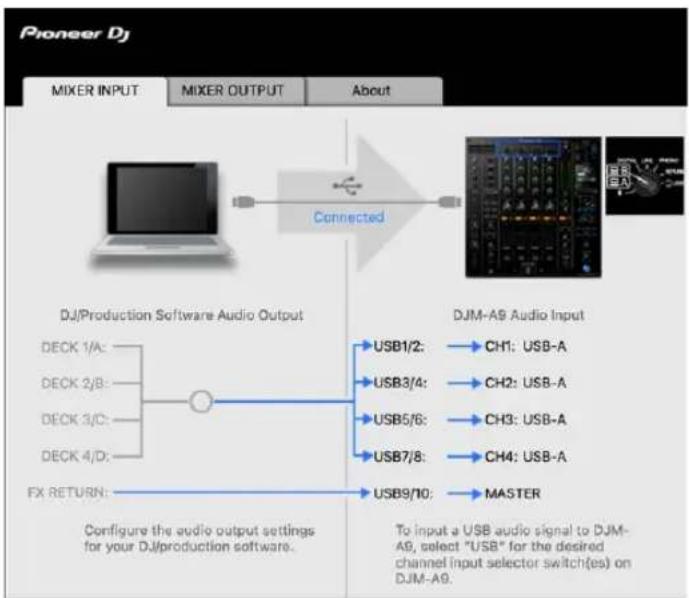
Vérification de l'état des sélecteurs d'entrée de cet appareil
1 Cliquez sur l'onglet [MIXER INPUT].
flowchart
graph LR
    A["MIXER INPUT"] --> B["DJ/Production Software Audio Output"]
    C["MIXER OUTPUT"] --> B
    D["About"] --> B
    B --> E["Connected"]
    E --> F["DJM-A9 Audio Input"]
    B --> G["FX RETURN"]
    G --> H["Configure the audio output settings for your DJ/production software."]
    H --> I["USB1/2: CH1: USB-A"]
    H --> J["USB3/4: CH2: USB-A"]
    H --> K["USB5/6: CH3: USB-A"]
    H --> L["USB7/8: CH4: USB-A"]
    H --> M["USB9/10: MASTER"]
    style A fill:#f9f,stroke:#333
    style C fill:#f9f,stroke:#333
    style D fill:#f9f,stroke:#333
    style B fill:#ccf,stroke:#333
    style F fill:#ccf,stroke:#333
    style G fill:#fff,stroke:#333
    style H fill:#fff,stroke:#333
    style I fill:#fff,stroke:#333
    style J fill:#fff,stroke:#333
    style K fill:#fff,stroke:#333
    style L fill:#fff,stroke:#333
    style M fill:#fff,stroke:#333
Réglage de la sortie des données audio de l'appareil vers un PC/Mac
1 Cliquez sur l'onglet [MIXER OUTPUT].
2 Cliquez sur la liste déroulante sous [DJM-A9 Audio Output] et sélectionnez la sortie des données audio de l'appareil vers le PC/Mac.
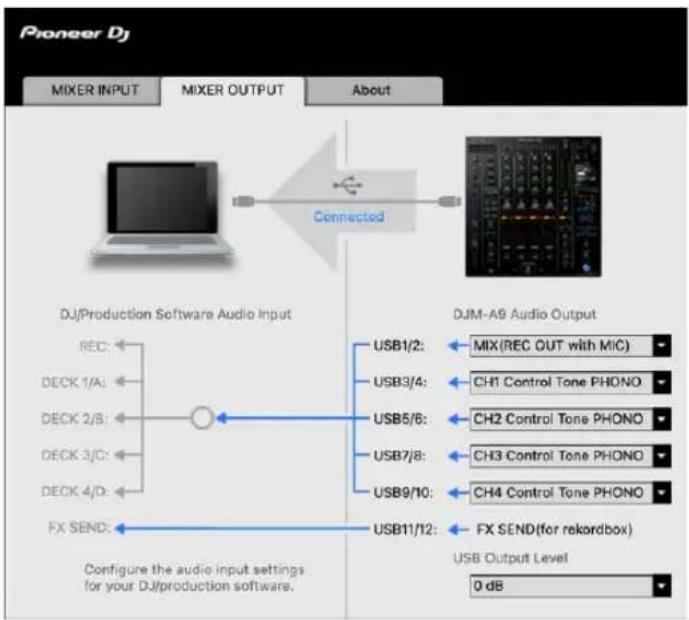
flowchart
graph TD
    A["Pioneer Dj"] --> B["MIXER INPUT"]
    A --> C["MIXER OUTPUT"]
    A --> D["About"]
    B --> E["Connected"]
    C --> E
    D --> E
    E --> F["DJ/Production Software Audio Input"]
    F --> G["REC:"]
    F --> H["DECK 1/A:"]
    F --> I["DECK 2/B:"]
    F --> J["DECK 3/C:"]
    F --> K["DECK 4/D:"]
    F --> L["FX SEND:"]
    L --> M["Configure the audio input settings for your DJ/production software."]
    N["DJM-A9 Audio Output"] --> O["USB1/2: MIX(REC OUT with MIC)"]
    N --> P["USB3/4: CH1 Control Tone PHONO"]
    N --> Q["USB5/6: CH2 Control Tone PHONO"]
    N --> R["USB7/8: CH3 Control Tone PHONO"]
    N --> S["USB9/10: CH4 Control Tone PHONO"]
    N --> T["USB11/12: FX SEND(for rekordbox)"]
    T --> U["USB Output Level 0 dB"]
En savoir plus : Liste déroulante DJM-A9 Audio Output (page 19)
3 Cliquez sur la liste déroulante sous [USB Output Level] et sélectionnez un niveau de sortie du volume de l'appareil.
- Réglez le volume dans [USB Output Level] lorsqu'il n'est pas possible de produire le volume souhaité à l'aide du réglage du volume dans votre application DJ. Notez que le son peut être déformé si vous réglez le volume trop haut.
Réglage de la taille de la mémoire tampon (pour ASIO de Windows)
- Fermez toutes les applications en cours d'exécution (applications DJ, etc.) qui utilisent cet appareil comme périphérique audio par défaut avant de régler la taille de la mémoire tampon.
1 Cliquez sur l'onglet [ASIO].
2 Réglez la taille de la mémoire tampon avec le curseur.
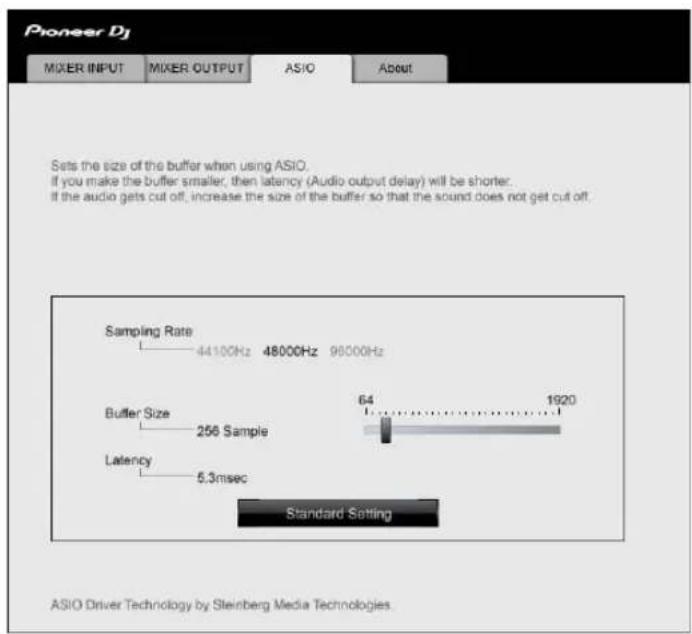
- Des interruptions du son sont moins susceptibles de se produire si vous définissez une grande taille de la mémoire tampon, mais cela augmente le temps de latence en raison de la latence de la transmission des données audio.
1 Cliquez sur l'onglet [about].
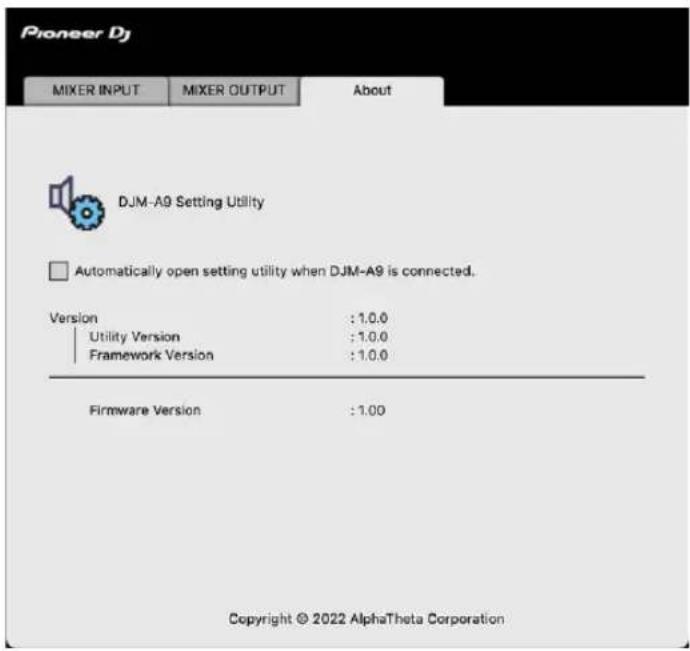
Liste déroulante DJM-A9 audio output
- USB 11/12 est défini sur [FX SEND(for rekordbox)] (disponible pour les applications logicielles prenant en charge la fonction).
# : indique le numéro de canal
| USB 1/2 USB 3/4, USB 5/6, USB 7/8, USB 9/10 | |
| MIX(REC OUT with MIC)1 | CH# Control Tone PHONO2 |
| Pre CH1 Fader | CH# Control Tone LINE2 |
| Pre CH2 Fader | CH# Control Tone DIGITAL2 |
| Pre CH3 Fader Pre CH# Fader | |
| Pre CH4 Fader Post CH# Fader | |
| Post CH1 Fader CROSSFADER A | |
| Post CH2 Fader CROSSFADER B | |
| Post CH3 Fader MIC | |
| Post CH4 Fader | MIX(REC OUT with MIC)1 |
| CROSSFADER A | MIX(REC OUT without MIC)1 |
| CROSSFADER B - | |
| MIC - | |
| MIX(REC OUT without MIC)1 | - |
Pour les utilisations autres que l'enregistrement, veillez à configurer l'application DJ de sorte qu'aucune boucle audio ne se produise. Le son peut entrer ou sortir à un volume non souhaité lorsqu'une boucle audio se produit.
Disponible pour les applications logicielles prenant en charge la fonction. Émet le son au volume transmis à l'appareil, quel que soit le réglage [USB Output Level].
Raccordements (de base)
Mettez l'appareil hors tension et débranchez le cordon d'alimentation avant de raccorder d'autres appareils.
Branchez le cordon d'alimentation lorsque tous les raccordements sont terminés.
- Utilisez le cordon d'alimentation fourni.
- Lisez les modes d'emploi des périphériques à raccorder à cet appareil.
- Pour les connexions LAN filaires, utilisez un câble STP CAT5e (ou plus).
- Ne débranchez pas de câble LAN lors de l'utilisation de PRO DJ LINK.
Raccordement aux prises d'entrée
En savoir plus : PRO DJ LINK (page 7)
Raccordement aux prises de sortie
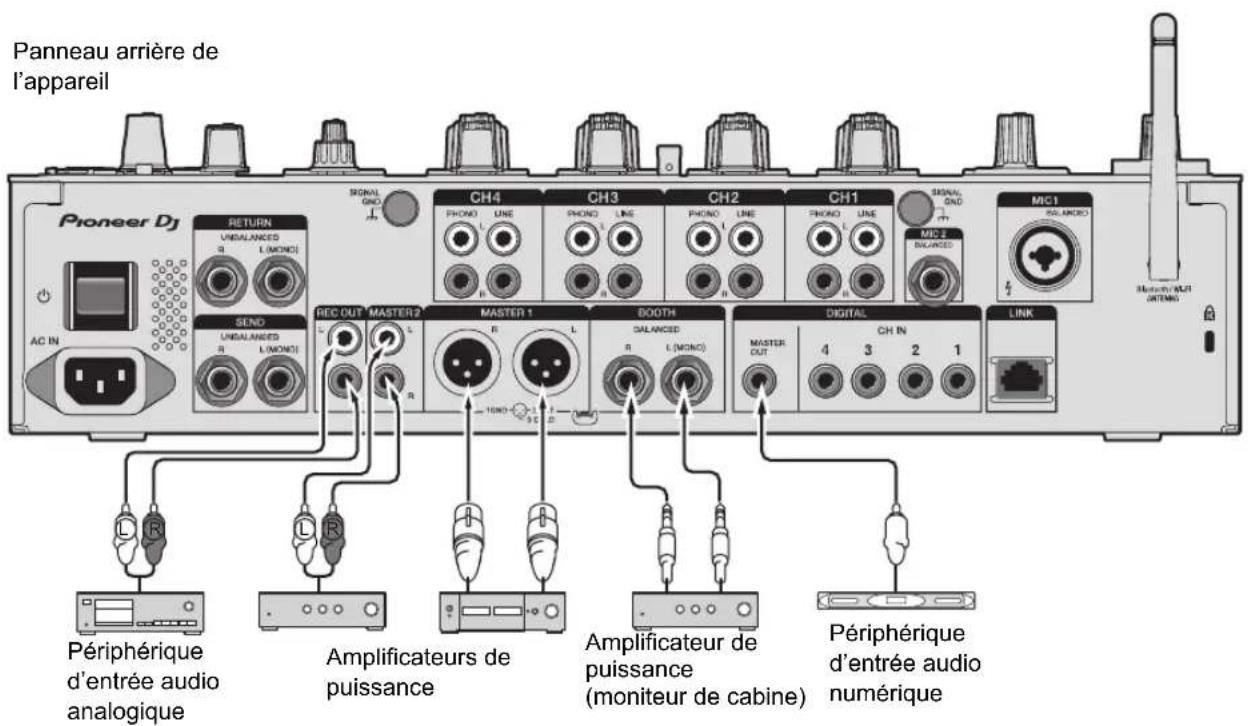
- Utilisez les prises [MASTER 1] pour une sortie symétrique uniquement. Le raccordement des prises à des entrées asymétriques (RCA, etc.) avec un câble de conversion XLR-RCA (adaptateur de conversion), etc. entraîne des bruits indésirables et/ou une mauvaise qualité sonore.
- Utilisez les prises [MASTER 2] pour une entrée asymétrique (RCA, etc.).
- Utilisez les prises [BOOTH] pour une sortie symétrique uniquement. Le raccordement des prises à des entrées asymétriques entraîne des bruits indésirables et/ou une mauvaise qualité sonore.
- Ne raccordez pas le cordon d'alimentation d'un autre produit aux prises [MASTER 1].
Raccordement aux prises sur les panneaux supérieur et avant
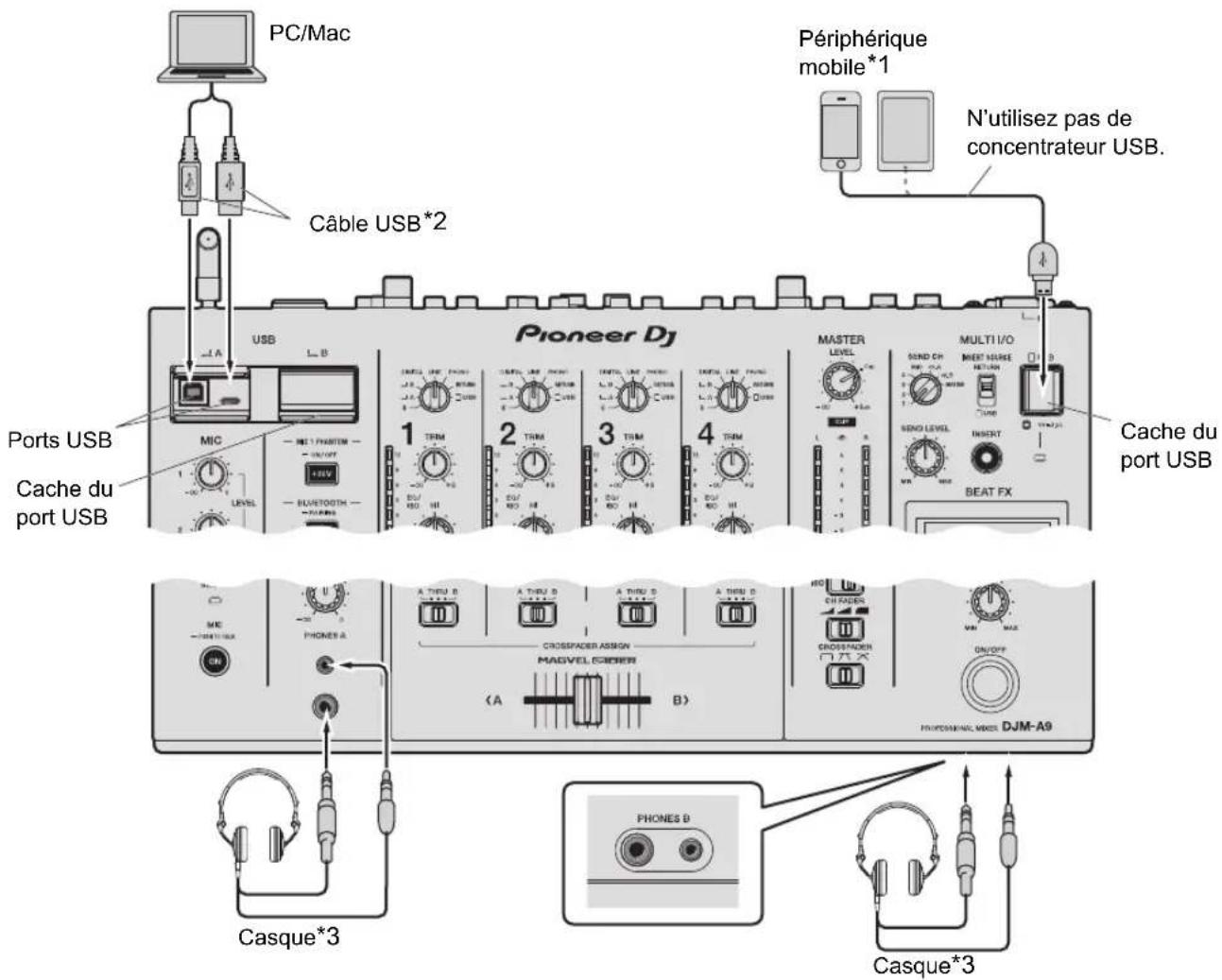
*1 Utilisez le câble fourni avec le périphérique mobile pour le raccorder à l'appareil. Pour obtenir une liste des périphériques mobiles pris en charge par l'appareil, accédez à l'URL ci-dessous.
*2 Nous vous recommandons d'utiliser un câble USB pour raccorder cet appareil directement à un PC/Mac. Si vous souhaitez utiliser un concentrateur USB, utilisez un produit recommandé par le fabricant de votre PC/Mac.
Nous ne garantissons pas la compatibilité de tous les concentrateurs USB.
*3 Raccordez un casque à l'une des prises (jack ou mini-jack). Si vous utilisez les deux prises en même temps, le volume du casque peut diminuer et/ou la qualité sonore peut se détériorer.
- Ne raccordez pas de périphériques mobiles aux ports USB Type-B ou Type-C.
Raccordements (de base)
- Pour transmettre l'audio de votre PC/Mac à l'appareil ou l'émettre à partir de l'appareil, installez le logiciel dédié sur votre ordinateur (page 13).
- N'appuyez pas ou ne tirez pas sur les caches des ports USB avec une force excessive, sinon ils pourraient être endommagés.
Raccordement de processeurs d'effets externes
Vous pouvez utiliser des processeurs d'effets externes ou des périphériques mobiles en les raccordant aux prises MULTI I/O comme suit.
- Prises [SEND] (sortie) → processeur d'effets → prises [RETURN] (entrée)
- Prise de raccordement de périphérique mobile (port USB) (port d'entrée/sortie) → périphérique mobile
- Veillez également à raccorder les processeurs d'effets externes aux prises [RETURN] (entrée).
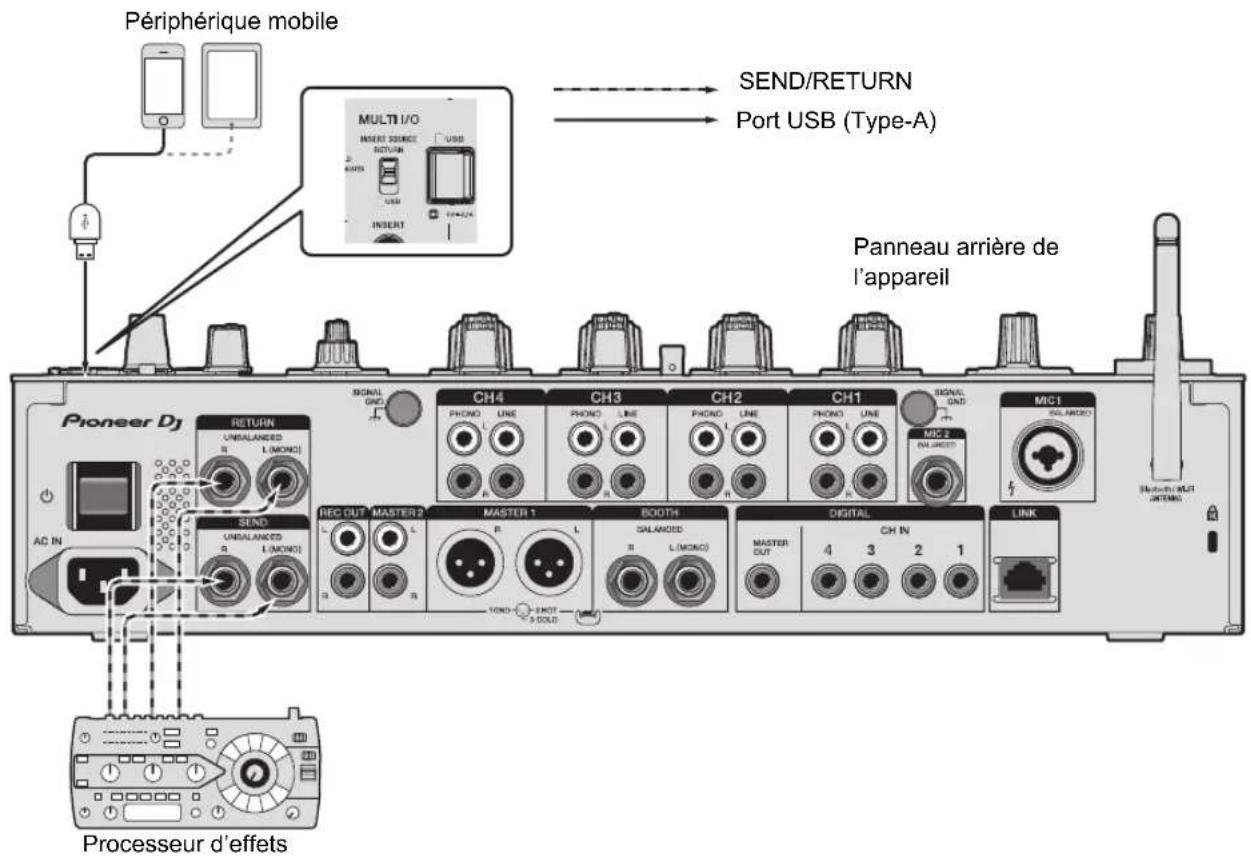
En savoir plus : Multi I/O (page 43)
Sortie audio
Suivez les procédures ci-dessous pour émettre et ajuster le son.
– Restitution du son (page 28) - Réglage du son (page 29) - Réglage de la courbe du fader (page 29) - Réglage de l'équilibre sonore gauche/droite (page 30)
Pour transmettre le son aux prises [BOOTH], reportez-vous à Utilisation d'un moniteur de cabine (page 34).
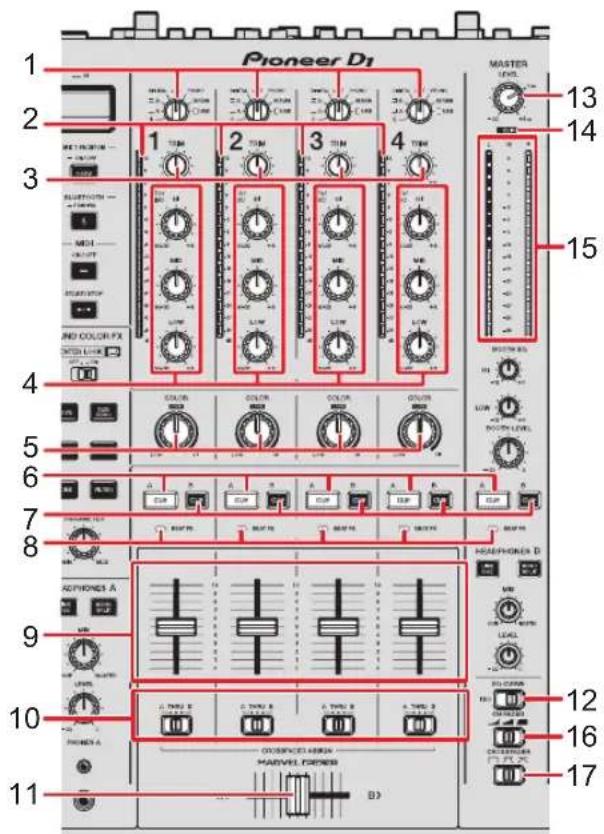
1. Sélecteur d'entrée
Sélectionne une source sonore d'entrée.
— [★] : sélectionne un PC/Mac ou des périphériques mobiles connectés via Bluetooth. — [☐ A, B] : sélectionne un PC/Mac raccordé au port [USB]. — [DIGITAL] : sélectionne un multi-lecteur raccordé aux prises [DIGITAL CH IN]. — [LINE] : sélectionne un multi-lecteur, etc. raccordé aux prises [LINE]. — [PHONO] : sélectionne une platine raccordée aux prises [PHONO]. — [RETURN] : sélectionne l'effet sonore d'un périphérique raccordé aux prises [RETURN]. — [☐ USB] : sélectionne l'effet sonore d'un périphérique raccordé aux prises de raccordement de périphérique mobile.
2. Indicateur de niveau de canal
Affiche le niveau du volume avant que le son ne passe par le fader de canal.
3. Bouton TRIM
Ajuste le volume du son d'entrée du canal.
4. Boutons eq/iso (HI, MID, LOW)
Ajustent le volume de chaque bande de fréquence.
Chaque bouton permet de régler dans la plage suivante.
— [ H I ] : -26 dB à +6 dB
— [ M I D ] : -26 dB à +6 dB
— [ L O W ] : -26 dB à +6 dB
8. Indicateur beat FX
S'allume sur le canal sélectionné avec la touche [CH SELECT].
9. Fader de canal
Ajuste le volume du son de sortie du canal en fonction de la courbe du fader de canal définie à l'aide du sélecteur [CH FADER]. Le déplacer vers le haut permet d'augmenter le volume et le déplacer vers le bas permet de diminuer le volume.
10. Sélecteur crossfader ASSIGN (a, THRU, b)
Affecte le son de sortie du canal au crossfader.
— [A] : Affecte au côté [A] (gauche).
— [THRU] : Contourne le crossfader. — [B] : Affecte au côté [B] (droit).
11. Crossfader
Ajuste l'équilibre du volume entre les sons de sortie du canal en fonction de la courbe du crossfader spécifiée à l'aide du sélecteur [CROSSFADER]. Le déplacer du côté [A] restitue le son affecté à [A] et le déplacer du côté [B] restitue le son affecté à [B].
12. Sélecteur EQ CURVE
Sélectionne la fonction (isolateur ou égaliseur) à régler avec les boutons [EQ/ISO (HI, MID, LOW)].
13. Bouton LEVEL
Ajuste le volume du son principal.
14. Indicateur CLIP
S'allume lorsqu'un niveau sonore excessif est émis par les prises [MASTER 1] ou [MASTER 2].
15. Indicateur de niveau principal
Affiche le niveau du volume du son principal émis aux prises [MASTER 1], [MASTER 2] ou [DIGITAL MASTER OUT].
16. Sélecteur CH FADER
Définit la courbe du fader de canal.
— : augmente fortement le volume lorsque le fader de canal est rapproché de la position haute. — ▲: augmente progressivement le volume au fur et à mesure que le fader de canal est déplacé vers le haut. — : augmente fortement le volume lorsque le fader de canal est déplacé depuis la position basse.
17. Sélecteur CROSSFADER
Règle la courbe du crossfader.
— □: augmente fortement le volume du son affecté à l'autre côté au fur et à mesure que le crossfader est déplacé d'un côté ([A] ou [B]) à l'autre (par
exemple, éloigner le crossfader du côté [A] augmente fortement le volume du côté [B]).
— : applique le réglage intermédiaire entre et. × □ — ✗: augmente progressivement le volume du son affecté à l'autre côté au fur et à mesure que le crossfader est déplacé d'un côté ([A] ou [B]) à l'autre et diminue le volume du son du côté duquel il s'éloigne (par exemple, éloigner le crossfader du côté [A] augmente progressivement le volume du côté [B] tout en diminuant progressivement le volume du côté [A]).
Réglage du volume d'entrée du canal
1 Tournez le sélecteur d'entrée pour sélectionner une source sonore d'entrée. 2 Tournez le bouton [TRIM] pour régler le volume du son d'entrée.
L'indicateur de niveau de canal s'allume lorsque du son est transmis au canal.
Réglage du volume de sortie du canal
1 Déplacez le fader de canal pour régler le volume du son de sortie.
2 Réglez le sélecteur [CROSSFADER ASSIGN (A, THRU, B)] pour affecter le son de sortie au crossfader.
- La sélection de [THRU] termine le réglage du volume du son de sortie du canal.
3 Déplacez le crossfader pour régler l'équilibre du volume des deux canaux.
Réglage du volume du son principal
1 Tournez le bouton [LEVEL] pour régler le volume du son principal.
L'indicateur de niveau principal s'allume lorsque le son principal est émis.
Réglage du son
1 Réglez le sélecteur [EQ CURVE] sur la fonction à ajuster. 2 Tournez les boutons [EQ/ISO (HI, MID, LOW)] pour régler le volume de chaque bande.
Réglage de la courbe du fader
Définissez la courbe du fader de canal et la courbe du crossfader.
1 Réglez le sélecteur [CH FADER] sur une courbe de fader de canal. 2 Réglez le sélecteur [CROSSFADER] sur une courbe de crossfader.
Réglage de l'équilibre sonore gauche/droite
Vous pouvez régler l'équilibre gauche/droite des sons provenant des prises suivantes.
- Vous ne pouvez régler l'équilibre gauche/droite du son provenant du port USB que lorsque [MIX(REC OUT with MIC)] ou [MIX(REC OUT without MIC)] est sélectionné pour [Mixer Audio Output] dans Settings Utility (page 16).
1 Appuyez de manière prolongée sur la touche [QUANTIZE/UTILITY (WAKE UP)].
Le menu Utility s'affiche.
En savoir plus : Réglages (page 80).
2 Tournez le bouton [TIME] de la section Beat FX ou appuyez sur la touche [BEAT ◀] ou [BEAT ▶] pour sélectionner [MIXER SETTINGS], puis appuyez sur la touche [TAP].
Les éléments de réglage sous [MIXER SETTINGS] s'affichent.
3 Tournez le bouton [TIME] ou appuyez sur la touche [BEAT◀] ou [BEAT▶] pour sélectionner [BALANCE], puis appuyez sur la touche [TAP].
L'écran [BALANCE] s'affiche.
4 Tournez le bouton [TIME] ou appuyez sur la touche [BEAT ◀] ou [BEAT ▶] pour régler l'équilibre gauche/droite.
- Seul le son du canal gauche de l'audio stéréo est émis lors du réglage sur la position [L] (la plus à gauche) et seul le son du canal droit est émis lors du réglage sur la position [R] (la plus à droite).
5 Appuyez sur la touche [TAP].
• Pour annuler le réglage, appuyez sur la touche [AUTO/TAP].
6 Appuyez sur la touche [QUANTIZE/UTILITY (WAKE UP)].
L'écran [UTILITY] se ferme.
Section casque (a/b)
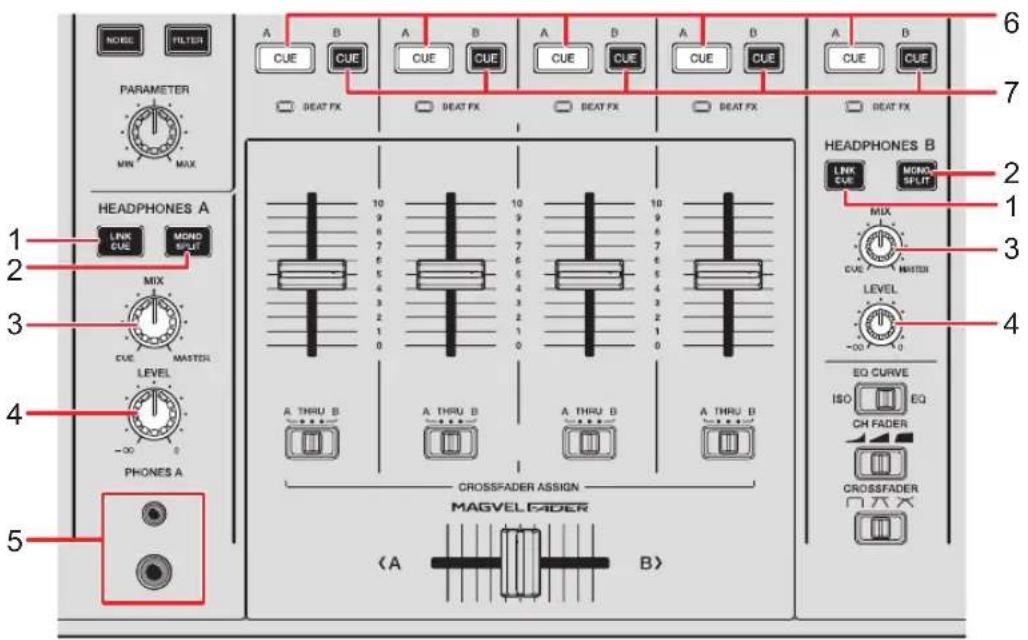
1. Touche LINK CUE
Émet le son de LINK MONITOR.
2. Touche MONO SPLIT
Définit la méthode de sortie du son (MONO SPLIT ou stéréo) du casque.
Émet le son du canal dont la touche [CUE A]/[CUE B] est enfoncée sur le canal gauche de votre casque et le son principal sur le canal droit lorsque la touche est allumée.
Émet le son stéréo du canal dont la touche [CUE A]/[CUE B] est enfoncée lorsque la touche n'est pas allumée.
3. Bouton MIX
Ajuste l'équilibre du volume entre le canal dont la touche [CUE] est enfoncée et le son principal.
4. Bouton LEVEL
Ajuste le volume du son de contrôle du casque.
5. Prises PHONES A
Raccordez un casque.
- Pour contrôler le son avec [HEADPHONES B], raccordez un casque aux prises [PHONES B] sur le panneau avant (page 22).
6. Touche CUE A
Transmet le son aux prises [PHONES A].
7. Touche CUE B
Transmet le son aux prises [PHONES B].
Contrôle au casque
1 Raccordez le casque à la prise [PHONES A] ou [PHONES B]. 2 Appuyez sur la touche [CUE] ([CUE A], [CUE B] ou [LINK CUE]) pour sélectionner le son à contrôler. 3 Appuyez sur la touche [MONO SPLIT] de [HEADPHONES A] ou [HEADPHONES B] pour définir la méthode de sortie du son (MONO SPLIT ou stéréo). 4 Tournez le bouton [MIX] pour régler l'équilibre du volume entre le canal dont la touche [CUE] est enfoncée et le son principal. 5 Tournez le bouton [LEVEL] pour régler le volume du canal dont la touche [CUE] est enfoncée.
Section cabine
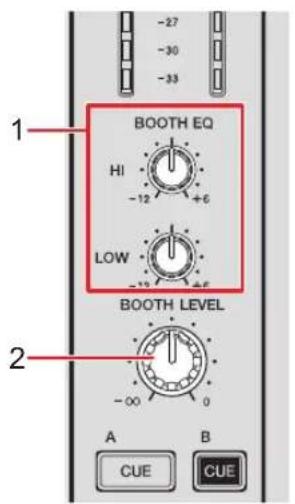
Ajuste le volume de chaque bande.
Chaque bouton permet de régler dans la plage suivante.
— [ H I ] : -12 dB à +6 dB
— [LOW] : -12 dB à +6 dB
2. Bouton BOOTH LEVEL
Ajuste le volume du son émis à un moniteur de cabine.
Utilisation d'un moniteur de cabine
1 Raccordez un moniteur de cabine aux prises [BOOTH].
En savoir plus : Raccordement aux prises de sortie (page 21)
2 Tournez le bouton [BOOTH LEVEL] pour régler le volume du son de sortie.
3 Tournez les boutons [BOOTH EQ (HI, LOW)] pour régler le son.
Section MIC
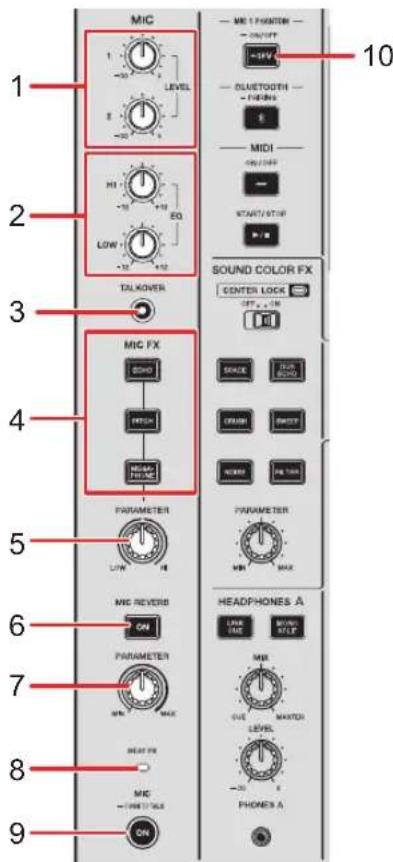
1. Boutons LEVEL (1, 2)
Ajuste le volume du son transmis par les prises [MIC 1] et [MIC 2].
Ajuste le volume du son transmis par les prises [MIC 1] et [MIC 2].
Chaque bouton permet de régler dans la plage suivante.
— [ H I ] : -12 dB à +12 dB
— [ L O W ] : -12 dB à +12 dB
3. Touche TALKOVER
Active et désactive le talkover du microphone. La touche s'allume lorsqu'il est activé.
- Lorsqu'un son est transmis au microphone, le volume des canaux autres que le canal du microphone est atténué.
- Vous pouvez modifier le réglage du mode talkover et le niveau d'atténuation dans [TALKOVER] dans [MY SETTINGS] (page 87).
4. Touches MIC FX
Sélectionnez un effet à appliquer au son du microphone. La touche sélectionnée s'allume.
— [ECHO] : Émet plusieurs fois un son retardé qui s'atténue pour ajouter un effet d'écho. — [PITCH] : Change la hauteur du son du microphone. — [MEGAPHONE] : Modifie le son du microphone pour donner l'impression de parler dans un mégaphone.
5. Bouton MIC FX parameter
Ajuste les paramètres quantitatifs de l'effet sélectionné avec la touche [MIC FX].
6. Touche MIC REVERB
Active et désactive la réverbération du microphone. La touche s'allume lorsqu'elle est activée.
7. Bouton MIC REVERB parameter
Ajuste les paramètres quantitatifs de la réverbération appliquée au son du microphone.
8. Indicateur BEAT FX
S'allume lorsque la touche [CH SELECT] de la section Beat FX est réglée sur [MIC] et clignote lorsque l'effet Beat FX est appliqué au son du microphone.
9. Touche MIC
Active et désactive le microphone. La touche s'allume lorsqu'il est activé.
- Si vous appuyez de manière prolongée sur la touche, le microphone s'active lorsque la touche est enfoncée et il s'éteint lorsque la touche est relâchée (fonction Push-to-talk).
10. Touche MIC 1 phantom on/off
Appuyez de manière prolongée pour activer et désactiver l'alimentation fantôme. La touche s'allume lorsqu'elle est activée et qu'une alimentation fantôme de +48 V CC est fournie à la fiche XLR de la prise [MIC 1].
- Activez l'alimentation fantôme lors de l'utilisation d'un microphone à condensateur.
- Si la touche ne s'allume pas lorsqu'elle est activée, la fonction d'alimentation fantôme est verrouillée. Vous pouvez la déverrouiller avec [MIC PHANTOM LOCK] dans les réglages Utility (page 84).

Attention
N'activez pas l'alimentation fantôme sauf si vous avez un microphone à condensateur nécessitant une alimentation fantôme connecté à la prise [MIC 1]. Désactivez l'alimentation fantôme avant de connecter ou de déconnecter un microphone à/de la prise [MIC 1]. En cas d'utilisation incorrecte, l'appareil peut être endommagé.
Activez ou désactivez l'alimentation fantôme uniquement lorsque la touche [MIC] est désactivée ou lorsque le bouton [LEVEL 1] de MIC est réglé au minimum. Si l'alimentation fantôme n'est pas utilisée correctement, le moniteur peut générer beaucoup de bruit, ce qui peut entraîner une panne de l'appareil ou même une perte auditive.
Utilisation d'un microphone
1 Raccordez un microphone à la prise [MIC 1] ou [MIC 2].
En savoir plus : Raccordement aux prises d'entrée (page 20)
2 Appuyez sur la touche [TALKOVER] pour activer ou désactiver le talkover du microphone.
3 Appuyez sur la touche [MIC] pour activer ou désactiver le microphone.
4 Tournez le bouton [LEVEL 1] ou [LEVEL 2] pour régler le niveau sonore du microphone.
- Notez que si vous tournez trop le bouton dans le sens horaire, le son est émis à un volume élevé.
5 Tournez les boutons [EQ (HI, LOW)] pour régler le volume de chaque bande.
6 Parlez dans le microphone.
7 Pour ajouter un effet au son du microphone, appuyez sur l'une des touches [MIC FX]. 8 Tournez le bouton [MIC FX PARAMETER] pour régler le paramètre quantitatif de l'effet du microphone. 9 Pour appliquer une réverbération au son du microphone, appuyez sur la touche [MIC REVERB]. 10 Tournez le bouton [MIC REVERB PARAMETER] pour régler le paramètre quantitatif de la réverbération.
Pour ajouter un effet BEAT FX au son du microphone, reportez-vous à Section Beat FX (page 49).
Sound color FX
Vous pouvez appliquer un filtre ou un effet sur le son, sur n'importe quel canal.
Section sound color FX
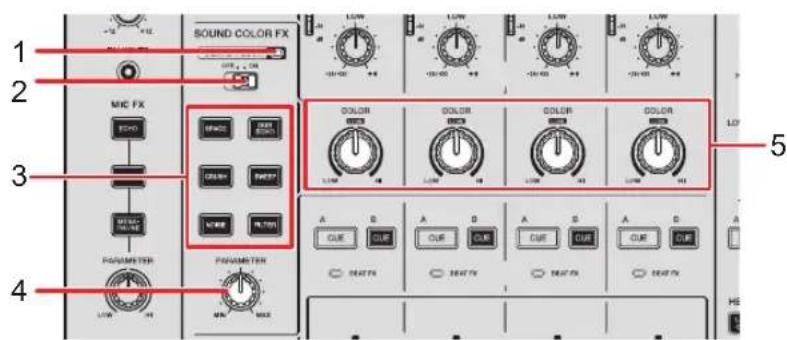
1. Indicateur CENTER LOCK
S'allume lorsque le sélecteur [CENTER LOCK] est réglé sur [ON].
2. Sélecteur CENTER LOCK
Verrouille le bouton [COLOR] lorsqu'il est rapidement tourné vers la position centrale si ce sélecteur est réglé sur [ON]. Relâchez le bouton pour le déverrouiller et pouvoir à nouveau le tourner librement.
3. Touches SOUND COLOR FX
Sélectionne un effet Sound Color FX. La touche sélectionnée clignote.
4. Bouton PARAMETER
Ajuste un paramètre quantitatif de l'effet.
5. Bouton COLOR
Ajuste un effet.
Utilisation de sound color FX
En savoir plus : Types et réglages de Sound Color FX (page 41)
1 Appuyez sur la touche [SOUND COLOR FX] d'effet.
La touche sélectionnée clignote.
- L'effet sélectionné est appliqué aux canaux CH 1 à CH 4.
- Si un effet Sound Color FX a déjà été sélectionné, l'effet passe à celui sur lequel vous avez appuyé le plus récemment.
2 Tournez le bouton [COLOR] pour régler l'effet.
L'effet du canal dont vous avez tourné le bouton est réglé.
3 Tournez le bouton [PARAMETER] pour régler le paramètre quantitatif de l'effet.
- Appuyez à nouveau sur la touche [SOUND COLOR FX] de l'effet que vous utilisez pour désactiver l'effet.
Types et réglages de sound color FX
Vous pouvez ajuster les réglages suivants à l'aide des boutons.
Effet/Opération Description
SPACE Ajoute de la réverbération.
• COLOR : Tournez dans le sens antihoraire pour ajouter de la réverbération à la plage des fréquences moyennes et à la plage des basses fréquences. Tournez dans le sens horaire pour ajouter de la réverbération à la plage des fréquences moyennes et à la plage des hautes fréquences.
• PARAMETER : Retour
| DUB ECHO | Ajoute un écho de réverbération en émettant plusieurs fois les sons avec un léger retard par rapport au son original et en les atténuant. |
| • COLOR : | Tournez dans le sens antihoraire pour ajouter un écho de réverbération à la plage des fréquences moyennes.Tournez dans le sens horaire pour ajouter un écho de réverbération à la plage des hautes fréquences. |
| • PARAMETER : | Retour |
| SWEEP | Ajoute un effet de filtre coupe-bande ou un effet de filtre passe-bande. |
| • COLOR : | Tournez dans le sens antihoraire pour augmenter progressivement la bande passante du filtre coupe-bande.Tournez dans le sens horaire pour réduire progressivement la bande passante du filtre passe-bande. |
| • PARAMETER : | Fréquence centrale du filtre |
Effet/Opération Description
NOISE Émet du bruit blanc filtré mélangé avec le son du canal.
• COLOR : Tournez dans le sens antihoraire pour réduire la fréquence de coupure du filtre par lequel le bruit blanc passe. Tournez dans le sens horaire pour augmenter la fréquence de coupure du filtre par lequel le bruit blanc passe. • PARAMETER : Volume du bruit • EQ/ISO (HI, MID, LOW) : Qualité sonore
CRUSH Émet une version "écrasée" du son original.
• COLOR : Tournez dans le sens antihoraire pour émettre le son écrasé. Tournez dans le sens horaire pour faire passer le son écrasé par le filtre passe-haut.
• PARAMETER : Effet Crush
FILTER Émet le son filtré.
• COLOR : Tournez dans le sens antihoraire pour réduire la fréquence de coupure du filtre passe-bas. Tournez dans le sens horaire pour augmenter la fréquence de coupure du filtre passe-haut.
• PARAMETER : Résonance
Multi I/O
Vous pouvez acheminer l'effet sonore d'un processeur d'effets externe ou d'un périphérique mobile (exécutant une application d'effets) vers les canaux ou la sortie principale.
La méthode Insert et la méthode Return sont prises en charge.
- Méthode Insert : Remplace le son original par l'effet sonore.
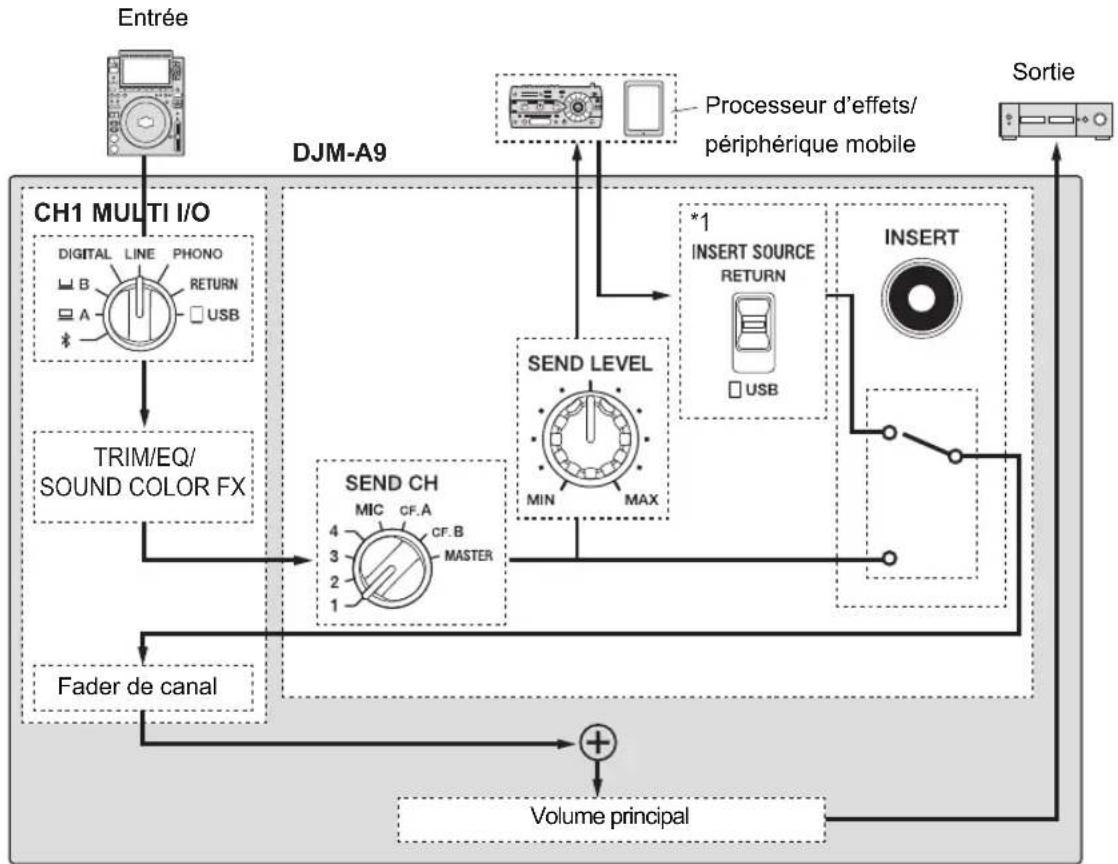
flowchart
graph TD
    A["Entrée"] --> B["CH1 MULTI I/O"]
    B --> C["TRIM/EQ/SOUND COLOR FX"]
    C --> D["Fader de canal"]
    D --> E["Volume principal"]
    F["DJM-A9"] --> G["SEND LEVEL"]
    G --> H["*1 INSERT SOURCE RETURN USB"]
    H --> I["INSERT"]
    I --> J["Sortie"]
    K["Processeur d'effets/périphérique mobile"] --> G
    L["MIN MAX"] --> G
    M["MIC CF.A CF.B MASTER"] --> G
    N["SEMICON"] --> G
    O["SEMICON"] --> G
    P["SEMICON"] --> G
    Q["SEMICON"] --> G
*1 Sélectionne le son à mixer avec le son principal. Le son renvoyé par un processeur d'effets externe est émis lorsque [RETURN] est sélectionné et le son renvoyé par un périphérique mobile est émis lorsque [☐ USB] est sélectionné.
- Méthode Return : Achemine l'effet sonore vers un canal distinct de celui du son original. Vous pouvez alors mixer le son original et l'effet sonore en utilisant les deux canaux.
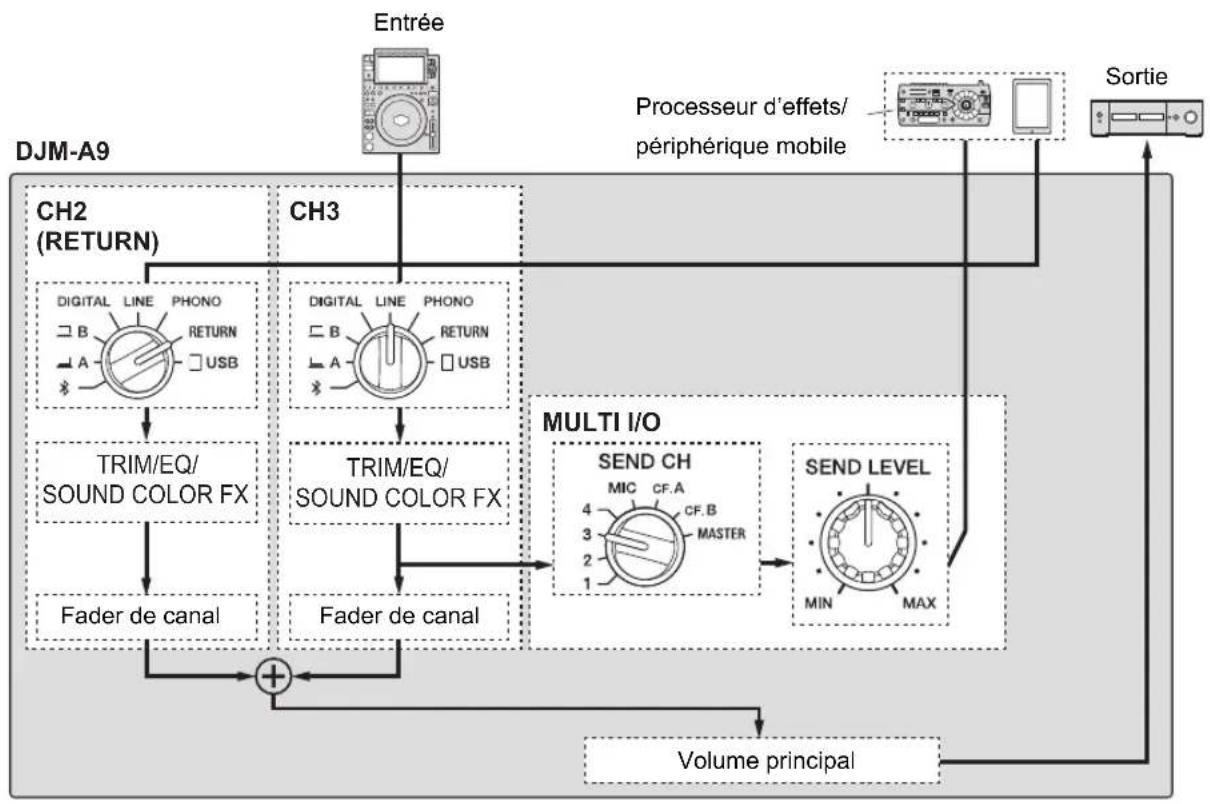
flowchart
graph TD
    A["Entrée"] --> B["Ch2 (RETURN)"]
    B --> C["TRIM/EQ/SOUND COLOR FX"]
    C --> D["Fader de canal"]
    E["Sortie"] --> F["Multi I/O"]
    F --> G["SEND LEVEL"]
    G --> H["Volume principal"]
    H --> I["+"]
    I --> J["Fader de canal"]
    K["Processeur d'effets/périphérique mobile"] --> L["CH3"]
    L --> M["TRIM/EQ/SOUND COLOR FX"]
    M --> N["Fader de canal"]
    O["DJM-A9"] --> P["CH3"]
    P --> Q["TRIM/EQ/SOUND COLOR FX"]
    Q --> R["Fader de canal"]
    S["Volume principal"] --> T["+"]
    T --> U["Fader de canal"]
    V["Digital Line Phono Return"] --> W["TRIM/EQ/SOUND COLOR FX"]
    X["Digital Line Return"] --> Y["TRIM/EQ/SOUND COLOR FX"]
    Z["Digital Line Return"] --> AA["TRIM/EQ/SOUND COLOR FX"]
    AB["Digital Line Return"] --> AC["TRIM/EQ/SOUND COLOR FX"]
    AD["Digital Line Return"] --> AE["TRIM/EQ/SOUND COLOR FX"]
    AF["Digital Line Return"] --> AG["TRIM/EQ/SOUND COLOR FX"]
    AH["Digital Line Return"] --> AI["TRIM/EQ/SOUND COLOR FX"]
    AJ["Digital Line Return"] --> AK["TRIM/EQ/SOUND COLOR FX"]
    AL["Digital Line Return"] --> AM["TRIM/EQ/SOUND COLOR FX"]
    AN["Digital Line Return"] --> AO["TRIM/EQ/SOUND COLOR FX"]
    AP["Digital Line Return"] --> AQ["TRIM/EQ/SOUND COLOR FX"]
    AR["Digital Line Return"] --> AS["TRIM/EQ/SOUND COLOR FX"]
    AT["Enterée"] --> AU["Ch2 (RETURN)"]
    AU --> AV["TRIM/EQ/SOUND COLOR FX"]
    AW["Sortie"] --> AX["Volume principal"]
Pour plus d'informations sur les raccordements, reportez-vous à Raccordement aux prises MULTI I/O (page 24).
Section MULTI I/O
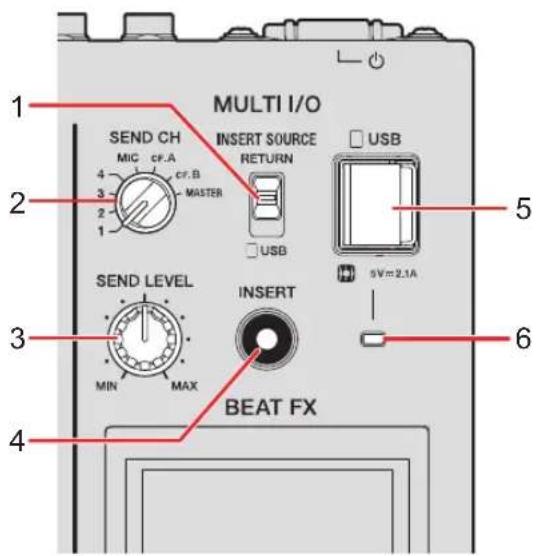
1. Sélecteur INSERT SOURCE
Sélectionne une source sonore d'entrée lors de l'utilisation de la méthode Insert.
— [RETURN] : transmet le son par les prises [RETURN]. — [USB] : transmet le son par la prise de raccordement de périphérique mobile.
2. Sélecteur SEND CH
Sélectionne un canal auquel ajouter l'effet MULTI I/O.
3. Bouton SEND LEVEL
Ajuste le niveau d'envoi de MULTI I/O.
4. Touche INSERT
Active et désactive la méthode Insert. La touche clignote lorsqu'elle est activée.
5. Prise de raccordement de périphérique mobile (port USB)
Raccordez un périphérique mobile.
6. Indicateur de connexion USB
S'allume lorsqu'un périphérique mobile compatible est raccordé et clignote lorsqu'un périphérique mobile incompatible est raccordé.
1 Selon la méthode que vous utilisez, réglez le sélecteur [INSERT SOURCE] ou le sélecteur d'entrée pour chaque canal.
- Lors de l'utilisation de la méthode Insert :
- Si vous utilisez un processeur d'effets externe : Réglez le sélecteur [INSERT SOURCE] sur [RETURN].
- Si vous utilisez un périphérique mobile : Réglez le sélecteur [INSERT SOURCE] sur [USB].
- Lors de l'utilisation de la méthode Return :
- Si vous utilisez un processeur d'effets externe : Réglez le sélecteur d'entrée de chaque canal sur [RETURN].
- Si vous utilisez un périphérique mobile : Réglez le sélecteur d'entrée de chaque canal sur [USB].
En savoir plus : Section des canaux/Section Master/Section Courbe de fader (page 25)
4 Tournez le bouton [SEND LEVEL] pour ajuster le niveau d'envoi de MULTI I/O.
- Appuyez à nouveau sur la touche [INSERT] pour désactiver la méthode Insert.
- MULTI I/O est automatiquement désactivé dans les situations suivantes :
- Un canal de [1] à [4] est sélectionné avec le sélecteur [SEND CH] et [RETURN] est sélectionné avec le sélecteur d'entrée pour le canal sélectionné.
- [CF. A] (crossfader A) ou [CF. B] (crossfader B) est sélectionné avec le sélecteur [SEND CH], [RETURN] est sélectionné avec le sélecteur d'entrée pour le canal sélectionné et
les réglages sélectionnés avec le sélecteur [CROSSFADER ASSIGN (A, THRU, B)] et le sélecteur [SEND CH] sont les mêmes.
- [MASTER] est sélectionné avec le sélecteur [SEND CH] et [RETURN] est sélectionné avec le sélecteur d'entrée pour n'importe quel canal.
Beat FX
Vous pouvez ajouter divers effets en fonction du tempo (BPM = Beats Per Minute) du morceau en cours de lecture.
Si vous utilisez la fonction Quantize dans PRO DJ LINK, l'appareil ajoute des effets en les synchronisant automatiquement avec le tempo en fonction des informations de la grille rythmique du morceau analysé par rekordbox.
Cela se produit même si vous appuyez sur la touche [ON/OFF] de la section Beat FX et sur X-PAD brusquement.
- Pour utiliser la fonction Quantize dans PRO DJ LINK, raccordez un multi-lecteur PRO DJ LINK compatible avec Pioneer DJ à l'appareil.
Analysez préalablement les morceaux dans rekordbox. Pour plus d'informations sur l'analyse des morceaux, consultez le mode d'emploi de rekordbox (page 6).
En savoir plus : PRO DJ LINK (page 7)
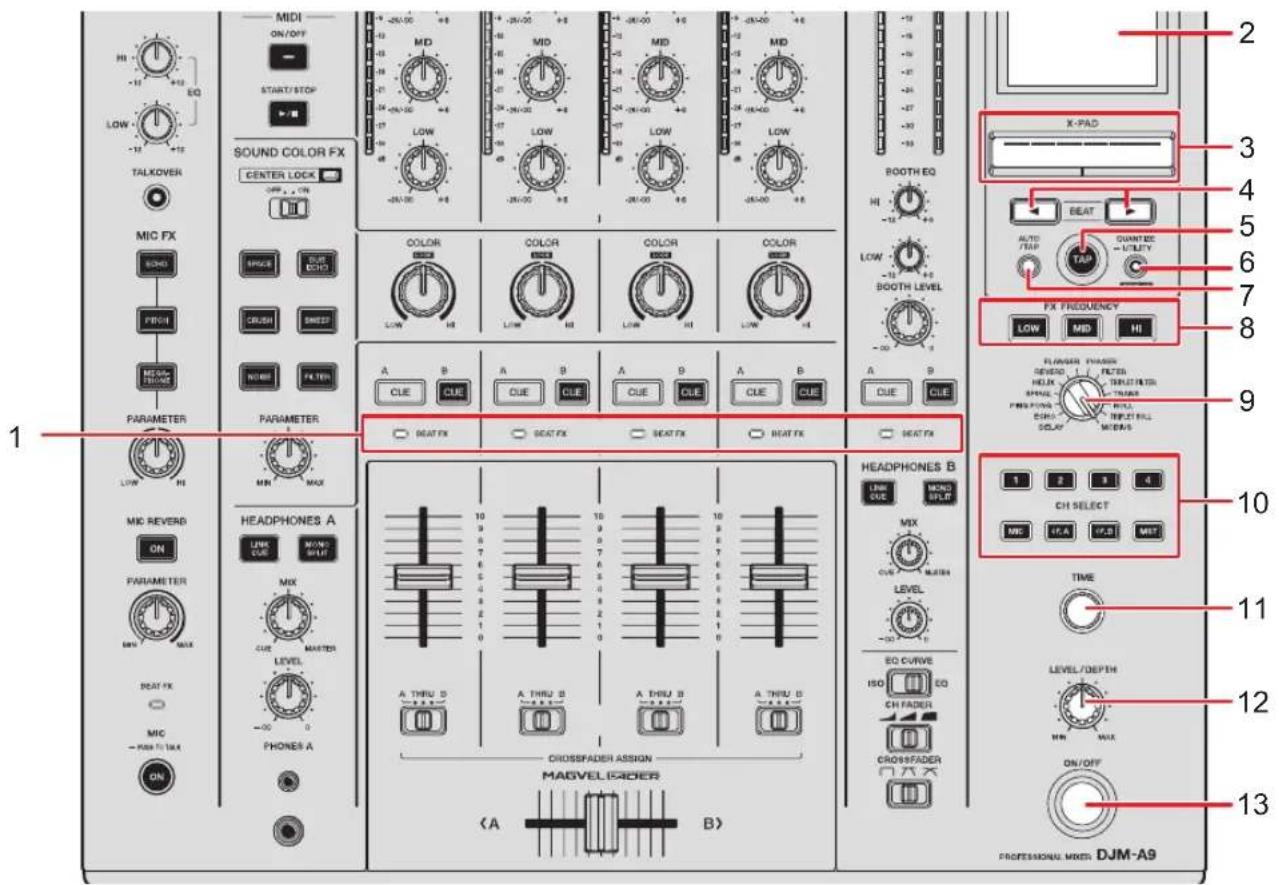
1. Indicateur BEAT FX
L'indicateur Beat FX du canal sélectionné avec la touche [CH SELECT] s'allume et clignote lorsque l'effet Beat FX est appliqué.
3. X-PAD
Touchez pour activer l'effet et relâchez pour désactiver l'effet.
Touchez et faites glisser votre doigt sur le pad pour ajuster le paramètre temporel/quantitatif de l'effet.
4. Touches BEAT ◀/▶
Définit le nombre de temps pour un effet Beat FX.
5. Touche TAP
Appuyez pour définir manuellement un BPM.
6. Touche quantize/utility (WAKE UP)
Appuyez pour activer et désactiver Quantize. La touche s'allume lorsqu'elle est activée.
- Appuyez sur cette touche en mode Power Management Off pour quitter le mode Power Management Off.
- Appuyez de manière prolongée pour afficher l'écran [UTILITY] (page 81).
7. Touche AUTO/TAP
Sélectionne la méthode de mesure du BPM (AUTO/TAP). La méthode sélectionnée s'affiche à l'écran.
— AUTO : mesure automatiquement le BPM du son d'entrée (plage de mesure : 70 à 180).
— TAP : définit manuellement un BPM (page 53).
- AUTO est automatiquement défini lorsque vous allumez l'appareil.
8. Touches FX frequency (LOW, MID, HI)
Sélectionne la plage ([LOW]/[MID]/[HI]) à laquelle appliquer l'effet Beat FX. La touche sélectionnée s'allume.
9. Sélecteur BEAT FX
Sélectionne un effet Beat FX.
10. Touche CH SELECT
Sélectionne un canal auquel appliquer un effet Beat FX. La touche sélectionnée s'allume.
12. Bouton LEVEL/DEPTH (page 54)
- Tournez complètement dans le sens antihoraire pour émettre le son original.
13. Touche ON/OFF
Active et désactive l'effet Beat FX. La touche clignote lorsqu'il est activé.
Écran d'affichage
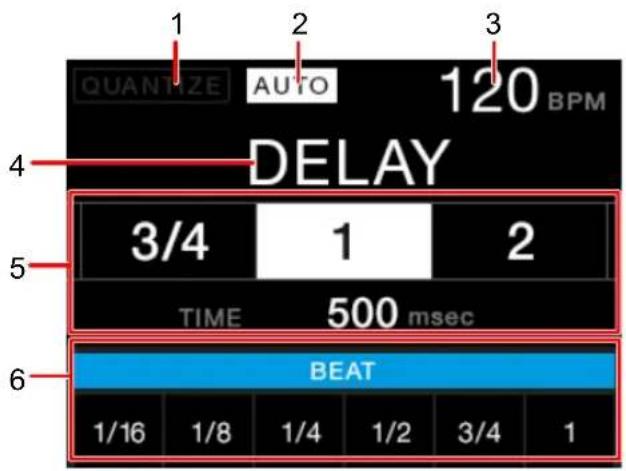
1. QUANTIZE
Indique l'état de la fonction QUANTIZE comme suit.
- S'allume en rouge : la fonction QUANTIZE est activée.
- S'allume en gris : la fonction QUANTIZE est activée, mais l'appareil ne reçoit pas les informations de GRID.
- Non affiché : la fonction QUANTIZE est désactivée.
- L'appareil peut ne pas recevoir les informations de GRID en fonction de l'état de lecture d'un multi-lecteur raccordé (par exemple, hors antenne, scratching, lecture inversée, etc.).
2. AUTO/TAP
Affiche [AUTO] en mode de mesure automatique du BPM et [TAP] en mode d'entrée manuelle du BPM.
- La valeur BPM clignote lorsqu'elle ne peut pas être mesurée correctement dans le réglage [AUTO]. Utilisez le mode [TAP] si cela se produit.
4. Nom de l'effet
Affiche le nom de l'effet sélectionné.
5. Temps/paramètre
Allume le nombre de temps sélectionné et affiche le temps correspondant au nombre de temps.
- Pour certains effets, vous pouvez afficher les paramètres en appuyant sur la touche [BEAT ◀] ou [BEAT ▶]. L'affichage clignote si un nombre en dehors de la plage de paramètres est défini.
6. État de X-PAD
Affiche la position de fonctionnement sur X-PAD.
Utilisation de beat FX
En savoir plus : Types et réglages de Beat FX (page 54)
1 Appuyez sur la touche [AUTO/TAP] ou [QUANTIZE/UTILITY (WAKE UP)] pour définir le mode de mesure du BPM.
2 Tournez le sélecteur Beat FX pour sélectionner un effet.
L'affichage de l'effet Beat FX sélectionné apparaît.
3 Appuyez sur la touche [CH SELECT] du canal auquel appliquer l'effet.
4 Appuyez sur la touche [BEAT ◀] ou [BEAT ▶] pour spécifier une fraction de temps avec laquelle synchroniser l'effet.
5 Appuyez sur la touche [FX FREQUENCY (LOW, MID, HI)] pour sélectionner la plage à laquelle appliquer l'effet.
6 Tournez les boutons [TIME] et [LEVEL/DEPTH] pour régler les paramètres de l'effet.
7 Appuyez sur la touche [ON/OFF] (ou touchez X-PAD) pour activer l'effet Beat FX.
L'effet sélectionné est appliqué au son du canal sélectionné avec la touche [CH SELECT].
- Appuyez à nouveau sur la touche [ON/OFF] pour désactiver l'effet Beat FX.
1 Appuyez sur la touche [TAP] plus de deux fois en rythme avec le tempo du morceau.
Le BPM est défini en fonction du temps moyen entre les appuis.
- La fraction de temps est définie sur [1/1] lorsque vous réglez le BPM avec la touche [TAP] et que la durée d'un temps est définie comme durée de l'effet.
- Vous pouvez également régler le BPM manuellement en tournant le bouton [TIME] tout en appuyant sur la touche [TAP].
- Tournez le bouton [TIME] tout en appuyant sur les touches [TAP] et [AUTO/TAP] ou appuyez sur la touche [BEAT ◀] ou [BEAT ▶] tout en appuyant sur la touche [TAP] pour régler le BPM par incréments de 0,1.
Types et réglages de beat FX
Vous pouvez ajuster les réglages de BEAT FX suivants à l'aide des touches et des boutons correspondants, etc.
BEAT FX/commandes Descriptions
| DELAY 1 2 | Émet un seul son avec un retard en fonction du temps. |
| BEAT ◀/► : | Retard par rapport à 1 mesure du BPM (fraction de temps) : 1/16 à 16 temps |
| TIME : | Retard : 1 à 4 000 (ms) |
| LEVEL/DEPTH : | Équilibre entre le son original et le son sur lequel l’effet est appliqué |
| X - PAD : | Retard |
| ECHO 1 2 | Émet plusieurs fois un son retardé qui s’atténue en fonction du temps. |
| BEAT ◀/► : | Retard par rapport à 1 mesure du BPM (fraction de temps) : 1/16 à 16 temps |
| TIME : | Retard : 1 à 4 000 (ms) |
| LEVEL/DEPTH : | Équilibre entre le son original et le son sur lequel l’effet est appliqué |
| X - PAD : |
BEAT FX/commandes Descriptions
| PING PONG12 | Émet plusieurs fois un son retardé avec un retard différent pour la gauche et pour la droite qui s'atténue en fonction du temps, ce qui crée un effet de type stéréo. |
| BEAT ◀/► : | Retard par rapport à 1 mesure du BPM (fraction de temps) : 1/16 à 16 temps |
| TIME : | Retard : 10 à 4 000 (ms) |
| LEVEL/DEPTH : | Équilibre entre le son original et le son sur lequel l'effet est appliqué |
| X - PAD : | Retard |
| SPIRAL12 | Ajoute de la réverbération au son d'entrée. |
| BEAT ◀/► : | Retard par rapport à 1 mesure du BPM (fraction de temps) : 1/16 à 16 temps |
| TIME : | Retard : 10 à 4 000 (ms) |
| LEVEL/DEPTH : | Équilibre entre le son original, le son sur lequel l'effet est appliqué et le retour |
| X - PAD : | Retard |
BEAT FX/commandes Descriptions
| HELIX | Enregistre le son d'entrée et émet de manière répétée le son enregistré en fonction de la fraction de temps spécifiée. |
| BEAT ◀/► : | Durée de l'effet par rapport à 1 mesure du BPM (fraction de temps) : 1/16 à 16 temps |
| TIME : | Durée de l'effet : 10 à 4 000 (ms) |
| LEVEL/DEPTH : | Rapport de superposition du sonVous pouvez modifier le taux d'atténuation en tournant le bouton [LEVEL/DEPTH] complètement dans le sens antihoraire puis dans le sens horaire. Tournez le bouton complètement dans le sens horaire pour corriger le son émis. |
| X - PAD : | Durée de l'effet |
| REVERB 1 2 | Ajoute de la réverbération au son d'entrée. |
| BEAT ◀/► : | Niveau de réverbération : 1 à 100 % |
| TIME : | Niveau de réverbération : 1 à 100 % |
| LEVEL/DEPTH : | Équilibre entre le son original et le son sur lequel l'effet est appliqué |
| X - PAD : | Fréquence de coupure du filtre |
| FLANGER | Ajoute un effet de flanger cyclique en fonction du temps. |
| BEAT ◀/► : | Cycle de modification de l'effet par rapport à 1 mesure du BPM (fraction de temps) : 1/16 à 64 temps |
| TIME : | Cycle de modification de l'effet : 10 à 32 000 (ms) |
| LEVEL/DEPTH : | Niveau de l'effet |
| X - PAD : | Cycle de modification de l'effet |
BEAT FX/commandes Descriptions
| PHASER | Ajoute un effet de phaser cyclique en fonction du temps. |
| BEAT ◀/► : | Cycle de modification de l'effet par rapport à 1 mesure du BPM (fraction de temps) : 1/16 à 64 temps |
| TIME : | Cycle de modification de l'effet : 10 à 32 000 (ms) |
| LEVEL/DEPTH : | Niveau de l'effet |
| X - PAD : | Cycle de modification de l'effet |
| FILTER | Change la fréquence de coupure du filtre de manière cyclique en fonction du temps. |
| BEAT ◀/► : | Cycle de modification de l'effet par rapport à 1 mesure du BPM (fraction de temps) : 1/16 à 64 temps |
| TIME : | Cycle de modification de l'effet : 10 à 32 000 (ms) |
| LEVEL/DEPTH : | Niveau de l'effet |
| X - P A D : | Cycle de modification de l'effet |
| TRIPLET FILTER | Change la fréquence de coupure du filtre de manière cyclique en fonction du temps (basé sur 3 temps). |
| BEAT ◀/► : | Cycle de modification de l'effet par rapport à 1 mesure du BPM (fraction de temps) : 1/12 à 12/3 temps |
| TIME : | Cycle de modification de l'effet : 10 à 32 000 (ms) |
| LEVEL/DEPTH : | Niveau de l'effet |
| X - PAD : | Cycle de modification de l'effet |
BEAT FX/commandes Descriptions
| TRANS Coupe le son de manière cyclique en fonction du temps. | |
| BEAT ◀/► : | Cycle de coupe par rapport à 1 mesure du BPM (fraction de temps) : 1/16 à 16 temps |
| TIME : | Durée de l’effet : 10 à 16 000 (ms) |
| LEVEL/DEPTH : | Équilibre entre le son original, le son sur lequel l’effet est appliqué et le service |
| X - PAD : | Cycle de coupe |
| ROLL | Enregistre le son d’entrée lors de l’appui sur la touche [ON/OFF] et émet de manière répétée le son enregistré en fonction de la fraction de temps spécifiée. |
| BEAT ◀/► : | Durée de l’effet par rapport à 1 mesure du BPM (fraction de temps) : 1/16 à 16 temps |
| TIME : | Durée de l’effet : 10 à 4 000 (ms) |
| LEVEL/DEPTH : | Équilibre entre le son original et le son sur lequel l’effet est appliqué |
| X - PAD : | Durée de l’effet |
| TRIPLET ROLL | Enregistre le son d’entrée lors de l’appui sur la touche [ON/OFF] et émet de manière répétée le son enregistré en fonction de la fraction de temps spécifiée (basée sur 3 temps). |
| BEAT ◀/► : | Cycle de l’effet par rapport à 1 mesure du BPM (fraction de temps) : 1/12 à 12/3 temps |
| TIME : | Durée de l’effet : 10 à 4 000 (ms) |
| LEVEL/DEPTH : | Équilibre entre le son original et le son sur lequel l’effet est appliqué |
| X - PAD : | Durée de l’effet |
BEAT FX/commandes Descriptions
| MOBIUS | Modifie la fréquence de l'oscillateur sonore pour continuer à monter ou descendre en rythme avec le tempo. |
| BEAT ◀/▶ : | Cycle de modification de l'effet par rapport à 1 mesure du BPM (fraction de temps) : 1/16 à 64 temps/-64 à -1/16 temps |
| TIME : | Cycle de modification de l'effet : 10 à 32 000/-32 000 à -10 (ms) |
| LEVEL/DEPTH : | Volume de l'oscillateur |
| X - P A D : | Forme d'onde de l'oscillateur |
Si la touche [CH SELECT] est réglée sur [1] à [4], vous ne pouvez pas contrôler le son auquel l'effet est appliqué, même si vous appuyez sur la touche [CUE A] ou [CUE B] du canal concerné. Seul le son auquel l'effet est appliqué est émis si vous réglez le fader de canal à la position [0] pour couper le son entrant.
Usb/midi
Si vous raccordez un PC/Mac ou un périphérique mobile sur lequel un logiciel MIDI est installé à l'appareil à l'aide d'un câble USB, vous pouvez contrôler le logiciel DJ via l'appareil.
- Pour plus d'informations sur les messages MIDI de cet appareil, accédez à l'URL ci-dessous.
- Réglez le canal MIDI pour la sortie MIDI dans [MIDI] de [MY SETTINGS]. Il n'est pas nécessaire d'effectuer le réglage pour la sortie via HID.
Section USB/MIDI
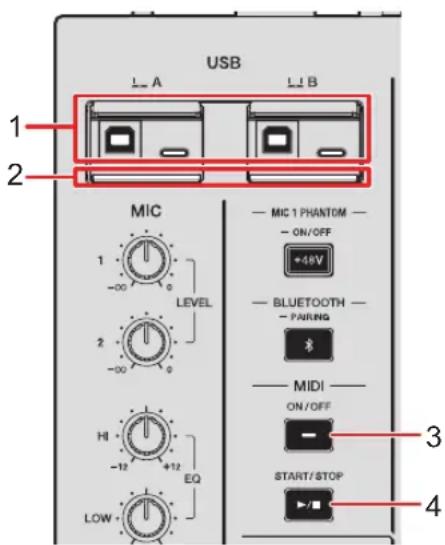
1. Ports □ A, B (USB) (page 22)
- Si des périphériques sont connectés aux ports Type-B et Type-C dans [☐ A] ou [☐ B] en même temps, ils ne peuvent pas être utilisés simultanément. Le port connecté en premier à un périphérique sera actif et l'autre port sera inactif (l'indicateur USB s'éteint).
2. Indicateur de connexion USB
Clignote lorsqu'un PC/Mac est raccordé et clignote lentement lorsqu'un PC/Mac sur lequel le logiciel dédié n'est pas installé est raccordé.
- Pour transmettre l'audio de votre PC/Mac à l'appareil ou l'émettre à partir de l'appareil, installez le logiciel dédié sur votre ordinateur (page 13).
3. Touche MIDI on/off
Active et désactive MIDI. La touche s'allume lorsqu'il est activé.
4. Touche MIDI start/stop
Envoie les messages de démarrage/arrêt MIDI. La touche s'allume après l'envoi du message de démarrage et s'éteint après l'envoi du message d'arrêt.
Contrôle du logiciel MIDI
- Installez le logiciel MIDI et configurez les réglages audio et MIDI sur un PC/Mac ou sur un périphérique mobile au préalable.
1 Raccordez un PC/Mac ou un périphérique mobile à l'appareil.
- Raccordez un PC/Mac au port [☐ A] ou [☐ B] (USB) ou raccordez un périphérique mobile à la prise de raccordement de périphérique mobile de la section MULTI I/O (page 22).
2 Lancez le logiciel MIDI.
- La séquence est alors terminée si vous utilisez un périphérique mobile.
3 Appuyez sur la touche [MIDI ON/OFF] pour activer MIDI.
L'envoi des messages MIDI commence.
- Appuyez à nouveau sur la touche [MIDI ON/OFF] pour désactiver MIDI et arrêter l'envoi des messages MIDI.
- L'horloge de synchronisation MIDI (BPM) est envoyée même lorsque la touche [MIDI ON/OFF] est désactivée.
- Appuyez sur la touche [MIDI START/STOP] pour envoyer alternativement les messages de démarrage et d'arrêt MIDI. Les messages sont envoyés même lorsque la touche [MIDI ON/OFF] est désactivée.
Bluetooth
Vous pouvez transmettre le son de votre PC/Mac ou périphérique mobile à l'appareil via Bluetooth.
- Connectez et réglez l'antenne sans fil lorsque vous utilisez le Bluetooth (page 66).
Section bluetooth
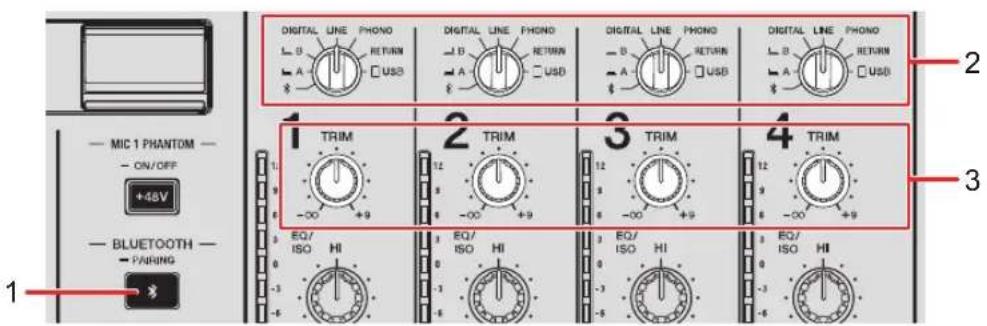
1. Touche bluetooth pairing
Permet de coupler l'appareil à un périphérique Bluetooth.
La touche indique l'état de la connexion comme suit.
- Clignotante : l'appareil est en attente de couplage (clignote à intervalles réguliers) ou de connexion (clignote deux fois à plusieurs reprises).
- Allumée : l'appareil est connecté à un périphérique Bluetooth.
- Sélecteur d'entrée (page 25)
- Bouton TRIM (page 25)
1 Appuyez de manière prolongée sur la touche [BLUETOOTH PAIRING] pendant environ 2 secondes.
L'appareil passe en état de couplage.
- L'indicateur Bluetooth clignote lorsque l'appareil est en état de couplage (pendant environ 2 minutes).
2 Effectuez la procédure de couplage sur un périphérique Bluetooth.
L'indicateur Bluetooth de l'appareil cesse de clignoter et s'allume lorsque la connexion est établie.
- Effectuez la procédure de couplage sur un périphérique Bluetooth lorsque l'appareil est en état de couplage. Si l'appareil ne peut pas être couplé avec un périphérique Bluetooth dans un délai de 2 minutes, l'indicateur Bluetooth s'éteint.
- Pour plus d'informations sur la procédure de couplage du périphérique Bluetooth, reportez-vous au mode d'emploi du périphérique.
- Si vous utilisez un périphérique Bluetooth enregistré sur l'appareil, vous pouvez connecter l'appareil au périphérique en appuyant brièvement sur la touche [BLUETOOTH PAIRING].
- Vous ne pouvez connecter l'appareil qu'à 1 seul périphérique Bluetooth à la fois. Si l'appareil est couplé avec un deuxième périphérique, l'enregistrement du premier périphérique sera perdu. Pour enregistrer à nouveau le premier périphérique, effectuez le couplage avec le périphérique.
Utilisation d'un périphérique bluetooth
1 Connectez un périphérique Bluetooth à l'appareil. 2 Réglez le sélecteur d'entrée du canal auquel l'audio Bluetooth est transmis sur [ ]. 3 Procédez à la lecture du son sur le périphérique Bluetooth. 4 Tournez le bouton [TRIM] du canal auquel l'audio Bluetooth est transmis pour régler le volume.
Réseau local sans fil (Wi-Fi)
En connectant une tablette à cet appareil via Wi-Fi, vous pouvez utiliser l'application Stagehand sur la tablette pour vérifier l'état des multi-lecteurs ou des tables de mixage Pioneer DJ et les contrôler à distance.
- Vous pouvez utiliser l'application Stagehand (page 8) pendant l'utilisation de PRO DJ LINK.
- Pour plus d'informations, reportez-vous aux modes d'emploi de l'application Stagehand et de rekordbox. pioneerdj. com/en/product/software/rekordbox. com/manual
- Connectez l'antenne sans fil lorsque vous souhaitez utiliser une connexion Bluetooth.
Connexion et déconnexion de l'antenne sans fil
Vous pouvez connecter et déconnecter l'antenne sans fil à/de l'appareil.
- L'antenne sans fil est connectée par défaut.
- Ne connectez aucune antenne autre que celle fournie avec cet appareil.
- Pour éviter tout dommage, déconnectez l'antenne sans fil lorsque vous rangez ou transportez l'appareil.
- N'appliquez pas de force excessive sur l'antenne sans fil, sinon elle pourrait être endommagée.
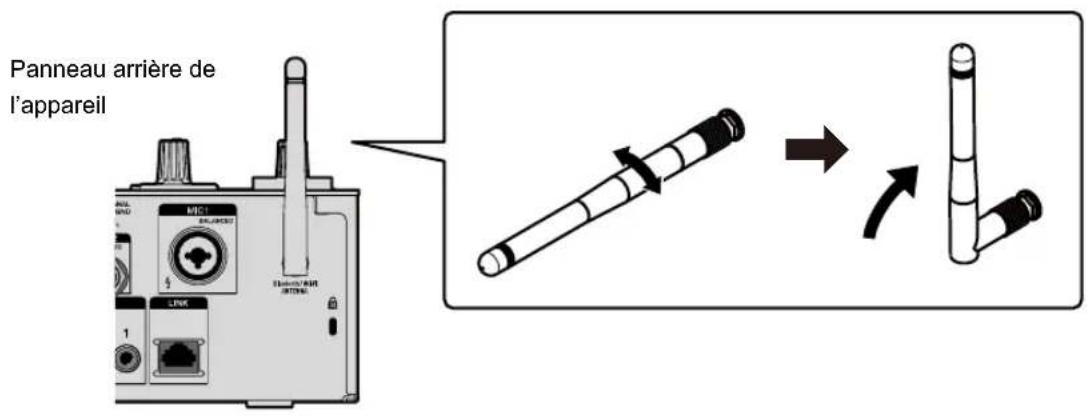
- L'antenne sans fil ne se plie que dans un sens. Veillez à vérifier la partie mobile pour la plier dans le bon sens.
1 Redressez l'antenne sans fil.
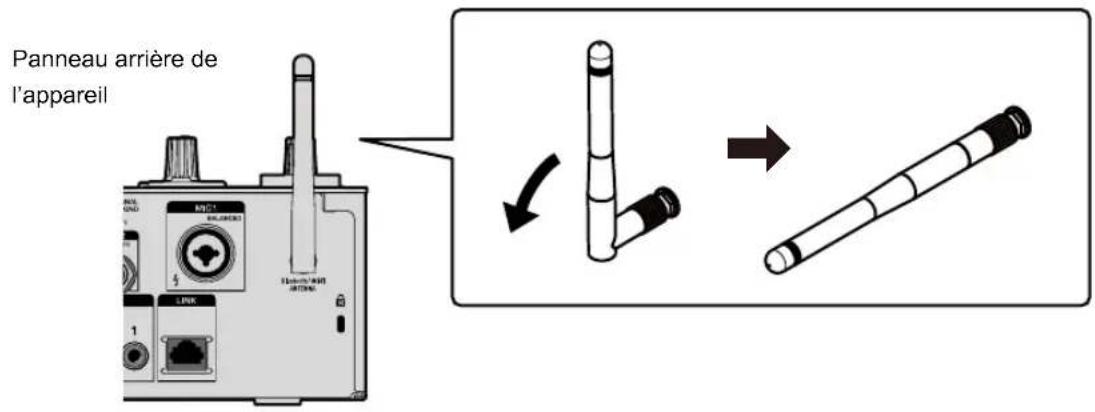
2 Tournez la partie moletée et retirez l'antenne de l'appareil.
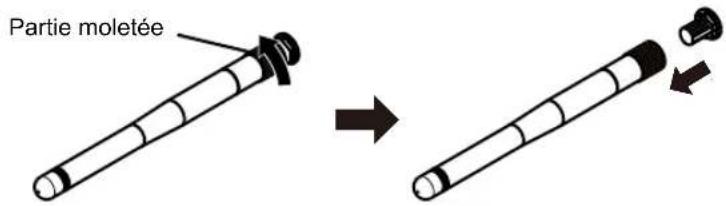
1 Alignez l'antenne sans fil horizontalement avec la prise d'antenne et tournez la partie moletée pour la fixer à l'appareil.
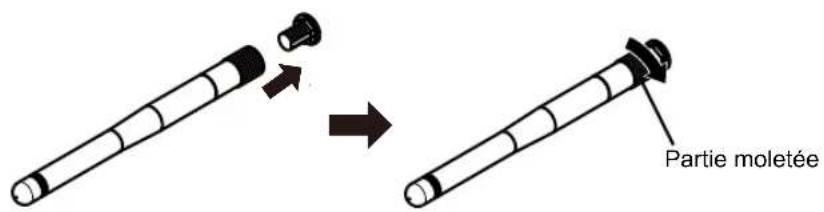
Réseau local sans fil (Wi-Fi)
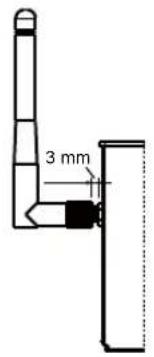
- Tournez la partie moletée et serrez-la fermement (si elle est serrée correctement, il y aura un espace d'environ 3 mm à partir de la base de la pièce de fixation). Veillez à ne pas trop la serrer.
Configuration du réseau local sans fil (Wi-Fi)
1 Appuyez de manière prolongée sur la touche [QUANTIZE/UTILITY (WAKE UP)].
Le menu Utility s'affiche.
2 Tournez le bouton [TIME] de la section Beat FX ou appuyez sur la touche [BEAT ◀] ou [BEAT ▶] pour sélectionner [GENERAL SETTINGS], puis appuyez sur la touche [TAP].
Les éléments de réglage sous [GENERAL SETTINGS] s'affichent.
3 Tournez le bouton [TIME] ou appuyez sur la touche [BEAT ◀] ou [BEAT ▶] pour sélectionner [Wi-Fi], puis appuyez sur la touche [TAP]. 4 Tournez le bouton [TIME] ou appuyez sur la touche [BEAT ◀] ou [BEAT ▶] pour sélectionner [Wi-Fi], puis appuyez sur la touche [TAP].
L'écran Wi-Fi ON/OFF s'affiche.
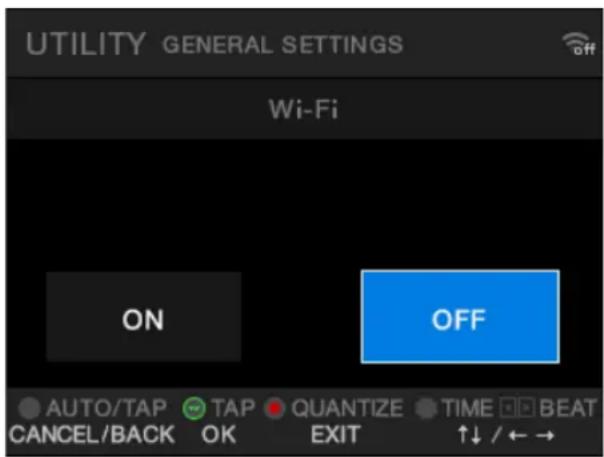
5 Tournez le bouton [TIME] ou appuyez sur la touche [BEAT ◀] ou [BEAT ▶] pour sélectionner [ON] ou [OFF], puis appuyez sur la touche [TAP].
- Lors du réglage sur [ON], si un point d'accès auquel la connexion de l'appareil a déjà été établie est disponible, l'appareil est automatiquement connecté au point d'accès. Le réglage d'usine est [OFF].
- La puissance du signal (icône) de la connexion LAN sans fil (Wi-Fi) s'affiche sur l'écran [UTILITY] (page 80).
Connexion de l'appareil à un réseau sans fil
Vous pouvez connecter l'appareil à un réseau sans fil via les méthodes suivantes :
- Connexion avec WPS (page 69)
- Recherche d'un point d'accès (page 73)
- Spécification d'un point d'accès (page 75)
Connexion avec WPS
Vous pouvez effectuer la connexion avec la méthode PBC ou la méthode PIN.
Méthode PBC
Connectez l'appareil au routeur sans fil (point d'accès) en appuyant sur la touche WPS du routeur.
- Utilisez un routeur sans fil prenant en charge le WPS (méthode PBC).
1 Appuyez de manière prolongée sur la touche [QUANTIZE/UTILITY (WAKE UP)].
Le menu Utility s'affiche.
2 Tournez le bouton [TIME] de la section Beat FX ou appuyez sur la touche [BEAT ◀] ou [BEAT ▶] pour sélectionner [GENERAL SETTINGS], puis appuyez sur la touche [TAP].
Les éléments de réglage sous [GENERAL SETTINGS] s'affichent.
3 Tournez le bouton [TIME] ou appuyez sur la touche [BEAT ◀] ou [BEAT ▶] pour sélectionner [Wi-Fi], puis appuyez sur la touche [TAP]. 4 Tournez le bouton [TIME] ou appuyez sur la touche [BEAT ◀] ou [BEAT ▶] pour sélectionner [CONNECT BY WPS], puis appuyez sur la touche [TAP]. 5 Tournez le bouton [TIME] ou appuyez sur la touche [BEAT ◀] ou [BEAT ▶] pour sélectionner [PBC], puis appuyez sur la touche [TAP].
L'écran [CONNECT BY WPS(PBC)] s'affiche.
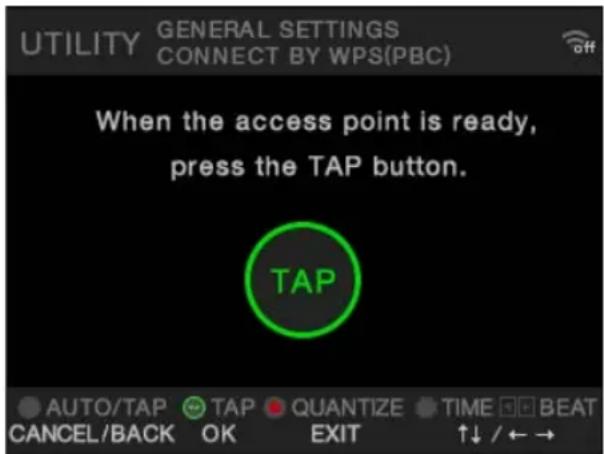
6 Appuyez sur la touche [TAP].
[Connecting...] s'affiche.
- Effectuez l'étape suivante dans les 120 secondes après avoir appuyé sur la touche [TAP].
7 Appuyez sur la touche WPS du routeur sans fil.
Si la connexion réussit, [Success] s'affiche.
- Reportez-vous au mode d'emploi de votre routeur sans fil et appuyez sur la touche WPS du routeur sans fil.
- Si [Failure] s'affiche, effectuez à nouveau la procédure à partir de l'étape 1 ou essayez d'autres méthodes de connexion.
Méthode PIN
Connectez l'appareil au routeur sans fil (point d'accès) en utilisant le code PIN de l'appareil.
- Utilisez un routeur sans fil prenant en charge le WPS (méthode PIN).
1 Appuyez de manière prolongée sur la touche [QUANTIZE/UTILITY (WAKE UP)].
Le menu Utility s'affiche.
2 Tournez le bouton [TIME] de la section Beat FX ou appuyez sur la touche [BEAT ◀] ou [BEAT ▶] pour sélectionner [GENERAL SETTINGS], puis appuyez sur la touche [TAP].
Les éléments de réglage sous [GENERAL SETTINGS] s'affichent.
3 Tournez le bouton [TIME] ou appuyez sur la touche [BEAT ◀] ou [BEAT ▶] pour sélectionner [Wi-Fi], puis appuyez sur la touche [TAP].
4 Tournez le bouton [TIME] ou appuyez sur la touche [BEAT ◀] ou [BEAT ▶] pour sélectionner [CONNECT BY WPS], puis appuyez sur la touche [TAP].
5 Tournez le bouton [TIME] ou appuyez sur la touche [BEAT ◀] ou [BEAT ▶] pour sélectionner [PIN], puis appuyez sur la touche [TAP].
Le code PIN de l'appareil s'affiche.
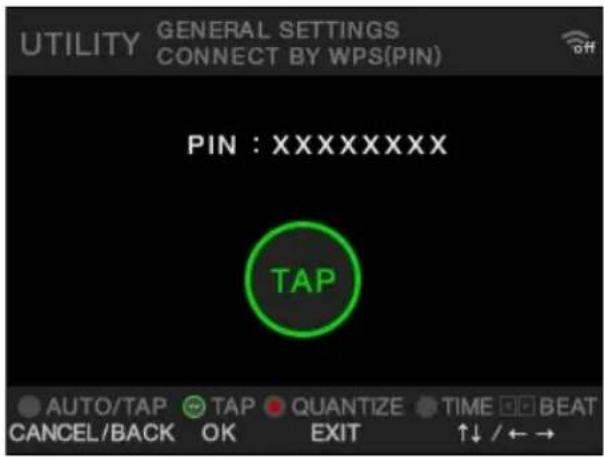
• Le code PIN change à chaque fois que l'écran s'affiche.
6 Appuyez sur la touche [TAP].
[Connecting...] s'affiche.
- Effectuez l'étape suivante dans les 120 secondes après avoir appuyé sur la touche [TAP].
7 Définissez le code PIN de l'appareil dans le routeur sans fil.
Si la connexion réussit, [Success] s'affiche.
- Si [Failure] s'affiche, effectuez à nouveau la procédure à partir de l'étape 1 ou essayez d'autres méthodes de connexion.
- Pour plus d'informations sur la configuration du routeur sans fil en mode WPS, reportez-vous au mode d'emploi du routeur sans fil.
Recherche d'un point d'accès
1 Appuyez de manière prolongée sur la touche [QUANTIZE/UTILITY (WAKE UP)].
Le menu Utility s'affiche.
2 Tournez le bouton [TIME] de la section Beat FX ou appuyez sur la touche [BEAT ◀] ou [BEAT ▶] pour sélectionner [GENERAL SETTINGS], puis appuyez sur la touche [TAP].
Les éléments de réglage sous [GENERAL SETTINGS] s'affichent.
3 Tournez le bouton [TIME] ou appuyez sur la touche [BEAT ◀] ou [BEAT ▶] pour sélectionner [Wi-Fi], puis appuyez sur la touche [TAP]. 4 Tournez le bouton [TIME] ou appuyez sur la touche [BEAT ◀] ou [BEAT ▶] pour sélectionner [CONNECT BY PASSWORD], puis appuyez sur la touche [TAP]. 5 Tournez le bouton [TIME] ou appuyez sur la touche [BEAT ◀] ou [BEAT ▶] pour sélectionner [SELECT SSID], puis appuyez sur la touche [TAP].
La liste des points d'accès s'affiche.
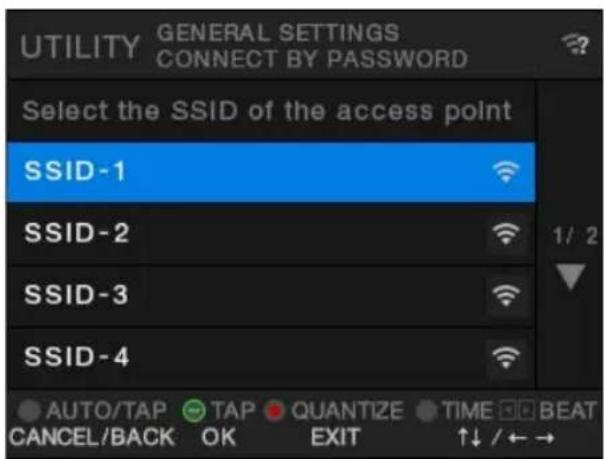
- Les SSID peuvent ne pas être détectés en fonction de la puissance du signal. Dans ce cas, appuyez sur la touche [AUTO/TAP] pour revenir à l'écran précédent, puis accédez à nouveau à la liste des points d'accès.
6 Tournez le bouton [TIME] ou appuyez sur la touche [BEAT ◀] ou [BEAT ▶] pour sélectionner un point d'accès, puis appuyez sur la touche [TAP].
L'écran de sélection de la méthode de chiffrement s'affiche.
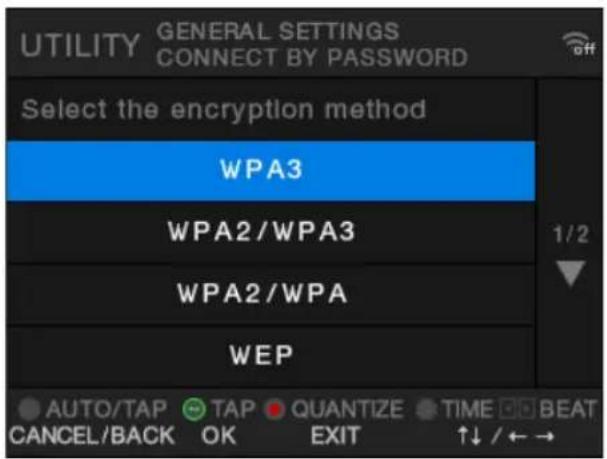
7 Tournez le bouton [TIME] ou appuyez sur la touche [BEAT ◀] ou [BEAT ▶] pour sélectionner une méthode de chiffrement (utilisée dans le point d'accès), puis appuyez sur la touche [TAP].
L'écran de saisie du mot de passe (clé de sécurité) s'affiche.
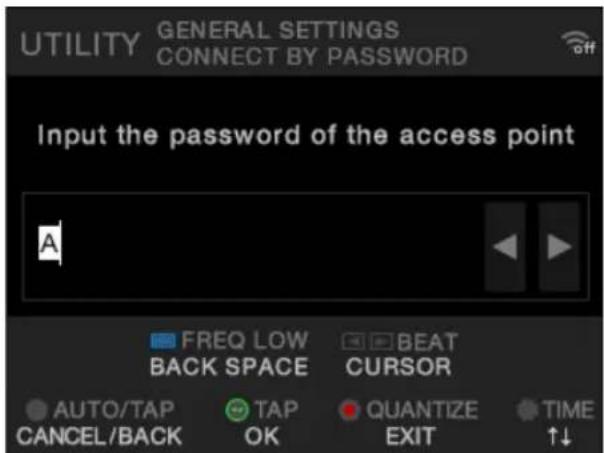
- Si vous ne connaissez pas la méthode de chiffrement, sélectionnez [AUTO].
8 Saisissez un mot de passe (clé de sécurité) et appuyez sur la touche [TAP].
[Connecting...] s'affiche.
Si la connexion réussit, [Success] s'affiche.
- Utilisez le bouton [TIME] et les touches [BEAT ◀], [BEAT ▶] et [FX FREQUENCY (LOW)] pour saisir un mot de passe (clé de sécurité).
- Si [Failure] s'affiche, effectuez à nouveau la procédure à partir de l'étape 1 ou essayez d'autres méthodes de connexion.
Spécification d'un point d'accès
1 Appuyez de manière prolongée sur la touche [QUANTIZE/UTILITY (WAKE UP)].
Le menu Utility s'affiche.
2 Tournez le bouton [TIME] de la section Beat FX ou appuyez sur la touche [BEAT ◀] ou [BEAT ▶] pour sélectionner [GENERAL SETTINGS], puis appuyez sur la touche [TAP].
Les éléments de réglage sous [GENERAL SETTINGS] s'affichent.
3 Tournez le bouton [TIME] ou appuyez sur la touche [BEAT ◀] ou [BEAT ▶] pour sélectionner [Wi-Fi], puis appuyez sur la touche [TAP].
4 Tournez le bouton [TIME] ou appuyez sur la touche [BEAT ◀] ou [BEAT ▶] pour sélectionner [CONNECT BY PASSWORD], puis appuyez sur la touche [TAP].
5 Tournez le bouton [TIME] ou appuyez sur la touche [BEAT ◀] ou [BEAT ▶] pour sélectionner [MANUAL], puis appuyez sur la touche [TAP].
L'écran de spécification du SSID s'affiche.
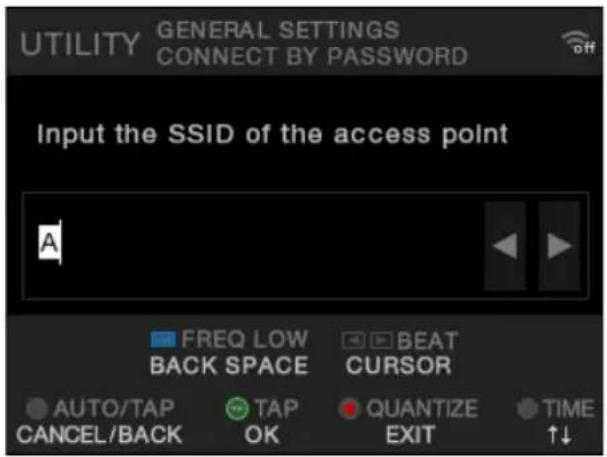
6 Saisissez un nom de réseau (SSID) et appuyez sur la touche [TAP].
L'écran de sélection de la méthode de chiffrement s'affiche.
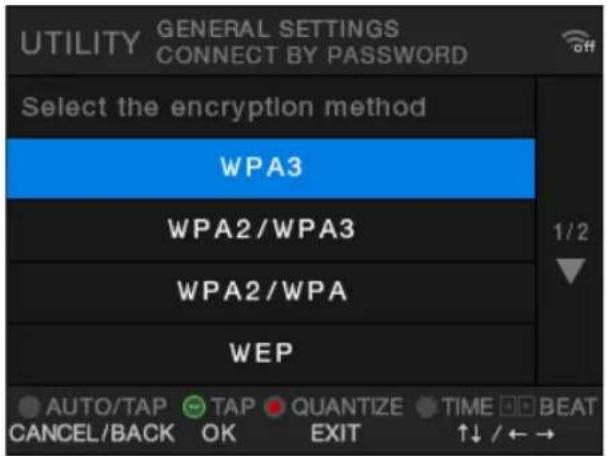
- Utilisez le bouton [TIME] et les touches [BEAT ◀], [BEAT ▶] et [FX FREQUENCY (LOW)] pour saisir un nom de réseau (SSID).
7 Tournez le bouton [TIME] ou appuyez sur la touche [BEAT ◀] ou [BEAT ▶] pour sélectionner une méthode de chiffrement (utilisée dans le point d'accès), puis appuyez sur la touche [TAP].
L'écran de saisie du mot de passe (clé de sécurité) s'affiche.
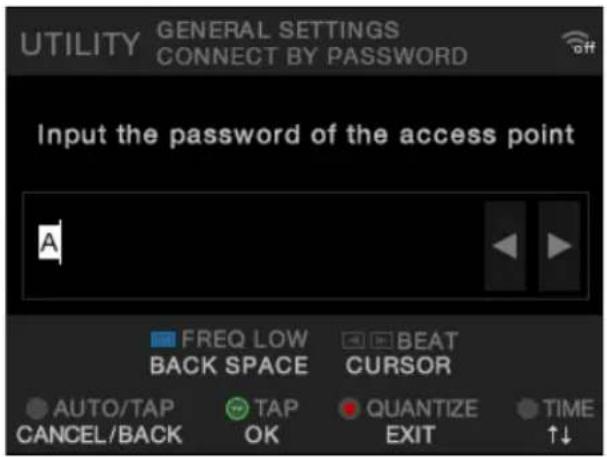
- Si vous ne connaissez pas la méthode de chiffrement, sélectionnez [AUTO].
8 Saisissez un mot de passe (clé de sécurité) et appuyez sur la touche [TAP].
[Connecting...] s'affiche.
Si la connexion réussit, [Success] s'affiche.
- Utilisez le bouton [TIME] et les touches [BEAT ◀], [BEAT ▶] et [FX FREQUENCY (LOW)] pour saisir un mot de passe (clé de sécurité).
- Si [Failure] s'affiche, effectuez à nouveau la procédure à partir de l'étape 1 ou essayez d'autres méthodes de connexion.
Affichage des informations du réseau local sans fil (Wi-Fi)
1 Appuyez de manière prolongée sur la touche [QUANTIZE/UTILITY (WAKE UP)].
Le menu Utility s'affiche.
2 Tournez le bouton [TIME] de la section Beat FX ou appuyez sur la touche [BEAT ◀] ou [BEAT ▶] pour sélectionner [GENERAL SETTINGS], puis appuyez sur la touche [TAP].
Les éléments de réglage sous [GENERAL SETTINGS] s'affichent.
3 Tournez le bouton [TIME] ou appuyez sur la touche [BEAT ◀] ou [BEAT ▶] pour sélectionner [Wi-Fi], puis appuyez sur la touche [TAP].
4 Tournez le bouton [TIME] ou appuyez sur la touche [BEAT ◀] ou [BEAT ▶] pour sélectionner [INFORMATION], puis appuyez sur la touche [TAP].
Le SSID, l'adresse IP et l'adresse MAC du réseau local sans fil s'affichent.
- Si votre réseau comporte un serveur DHCP, le serveur DHCP attribue une adresse IP. S'il n'y a pas de serveur DHCP, cet appareil attribue une adresse IP. L'attribution d'une adresse IP par l'appareil prend un certain temps.
Affichage des informations du réseau local
1 Appuyez de manière prolongée sur la touche [QUANTIZE/UTILITY (WAKE UP)].
Le menu Utility s'affiche.
2 Tournez le bouton [TIME] de la section Beat FX ou appuyez sur la touche [BEAT ◀] ou [BEAT ▶] pour sélectionner [GENERAL SETTINGS], puis appuyez sur la touche [TAP].
Les éléments de réglage sous [GENERAL SETTINGS] s'affichent.
3 Tournez le bouton [TIME] ou appuyez sur la touche [BEAT ◀] ou [BEAT ▶] pour sélectionner [LAN], puis appuyez sur la touche [TAP].
4 Appuyez sur la touche [TAP].
L'adresse IP et l'adresse MAC du réseau local câblé s'affichent.
- Si votre réseau comporte un serveur DHCP, le serveur DHCP attribue une adresse IP. S'il n'y a pas de serveur DHCP, cet appareil attribue une adresse IP. L'attribution d'une adresse IP par l'appareil prend un certain temps.
- Si aucun câble LAN n'est connecté, l'adresse IP ne s'affiche pas.
Réglages
Vous pouvez modifier les réglages de l'appareil dans les réglages Utility. Si vous sauvegardez MY SETTINGS sur un périphérique de stockage (clé USB, etc.), vous pouvez les charger sur l'appareil dès que vous arrivez dans la cabine ou que vous prenez le relais d'un autre DJ, etc.
Écran UTILITY
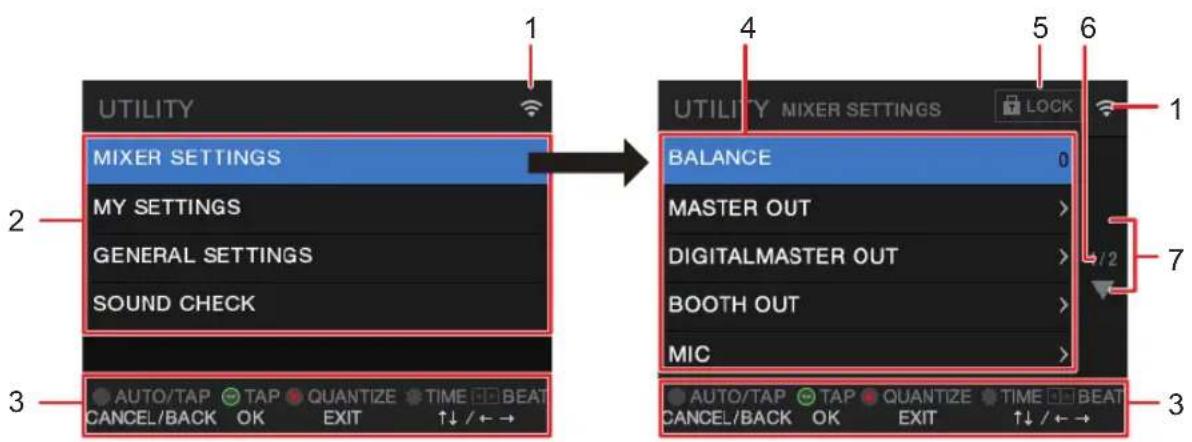

Affiche l'état du réseau local sans fil (Wi-Fi).
- : le Wi-Fi est désactivé.
- : le Wi-Fi est activé mais n'est pas connecté.
- 📤, 📌, 📞, 📄 : le Wi-Fi est activé et connecté (indication de la puissance du signal).
- Menu UTILITY (page 82)
- Affichage des boutons de commande de l'écran
- Éléments de réglage (page 82)
- LOCK
Indique que les éléments de réglage sous [MIXER SETTINGS] sont verrouillés. Le réglage de verrouillage peut être modifié dans [LOCK] sous [MIXER SETTINGS].
- Numéro de page
Indique le numéro de page actuel/le nombre total de pages.
Tournez le bouton [TIME] de la section Beat FX ou appuyez sur la touche [BEAT ◀] ou [BEAT ▶] pour afficher la page suivante ou précédente.
Modification des réglages
La procédure de base pour modifier les réglages Utility est indiquée ci-dessous. Reportez-vous également aux instructions des autres sections.
1 Appuyez de manière prolongée sur la touche [QUANTIZE/UTILITY (WAKE UP)].
Le menu Utility s'affiche.
2 Tournez le bouton [TIME] de la section Beat FX ou appuyez sur la touche [BEAT ◀] ou [BEAT ▶] pour sélectionner un menu de réglage, puis appuyez sur la touche [TAP].
Les éléments de réglage du menu Utility sélectionné s'affichent.
3 Tournez le bouton [TIME] ou appuyez sur la touche [BEAT ◀] ou [BEAT ▶] pour sélectionner un élément de réglage, puis appuyez sur la touche [TAP].
- Si vous appuyez sur la touche [TAP] lorsque ▷ est affiché dans l'élément de réglage sélectionné, le niveau inférieur suivant s'affiche.
- Appuyez sur la touche [AUTO/TAP] pour annuler le réglage.

En savoir plus : Réglages Utility (page 82)
4 Modifiez le réglage.
5 Appuyez sur la touche [QUANTIZE/UTILITY (WAKE UP)].
L'écran [UTILITY] se ferme.
MIXER Settings
* : Réglage d'usine
| Éléments de réglage Description | |
| BALANCE1 | Définit l’équilibre de sortie.Valeurs de réglage : L128 à 0* à R127Vous pouvez régler l’équilibre à l’aide de X-PAD. |
| MASTER OUT1 | |
| PEAK LIMITER | Définit d’ajuster ou non la sortie principale analogique supérieure à la valeur définie avec l’écrêteur.Valeurs de réglage : OFF, 21dB*, 18dB, 15dB, 12dB |
| ATT. | Définit le niveau d’atténuation du son provenant des prises [MASTER 1] et [MASTER 2].Valeurs de réglage : -12dB, -9dB, -6dB, -3dB, 0dB* |
| MONO/STEREO | Définit la méthode de sortie (mono/stéréo) du son provenant des prises [MASTER 1] et [MASTER 2].Valeurs de réglage : MONO, STEREO* |
Éléments de réglage Description DIGITAL MASTER OUT ^1
| REFERENCE LEVEL | Définit le niveau de sortie lorsque l'indicateur de niveau principal s'allume à [0] dB. |
| • Valeurs de réglage : -30dBFS, -27dBFS, -24dBFS, -21dBFS*, -18dBFS, -15dBFS, -12dBFS, -9dBFS, -6dBFS | |
| • Le son peut être déformé même lorsque l'indicateur de niveau principal n'indique pas le niveau maximal. | |
| SAMPLING RATE | Définit la fréquence d'échantillonnage du signal numérique. |
| • Valeurs de réglage : 44.1kHz, 48kHz, 88.2kHz, 96kHz* | |
| PEAK LIMITER | Réduit la distorsion du son provenant de la prise [DIGITAL MASTER OUT]. |
| • Valeurs de réglage : OFF, ON* | |
| MONO/STEREO | Définit la méthode de sortie (mono/stéréo) du son provenant de la prise [DIGITAL MASTER OUT]. |
| • Valeurs de réglage : MONO, STEREO* | |
| BOOTH OUT ^1 | |
| ATT. | Réduit le niveau d'atténuation du son provenant des prises [BOOTH]. |
| • Valeurs de réglage : -12dB, -9dB, -6dB, -3dB, 0dB* | |
| MONO/STEREO | Définit la méthode de sortie (mono/stéréo) du son provenant des prises [BOOTH]. |
| • Valeurs de réglage : MONO, STEREO* | |
| MUTE WHEN MIC ON | Définit de couper ou non le son provenant des prises [BOOTH] lorsque le microphone est activé. |
| • Valeurs de réglage : OFF *, ON | |
Éléments de réglage Description MIC
| MIC TO MASTER PEAK LIMITER^1 | Règle l'écrêteur pour le son du microphone qui est transmis au son principal.Valeurs de réglage: 0dB, 3dB, 6dB, 9dB, 12dB, 15dB, 18dB, 21dB, OFF^* |
| MIC TO BOOTH ATT. ^1 | Règle le volume du son du microphone qui est transmis à la sortie du son provenant des prises [BOOTH].Valeurs de réglage: -∞, -18dB, -15dB, -12dB, -9dB, -6dB, -3dB, 0dB^* |
| MIC TO BOOTHPEAK LIMITER | Règle l'écrêteur pour le son du microphone qui est transmis à la sortie du son provenant des prises [BOOTH].Valeurs de réglage: 0dB, 3dB, 6dB, 9dB, 12dB, 15dB, 18dB, 21dB, OFF^* |
| MIC TO REC OUTEXCLUDE MIC | Définit de transmettre ou non le son du microphone à la sortie du son provenant des prises [REC OUT].Valeurs de réglage: OFF^*, ON Réglez sur [OFF] pour transmettre le son et sur [ON] pour ne pas transmettre le son. |
| MIC PHANTOMLOCK | Verrouille ou déverrouille le fonctionnement de la touche [MIC 1 PHANTOM ON/OFF].Valeurs de réglage: LOCKED^*, UNLOCKED |
| POWER MANAGEMENT ^1 | Règle la fonction Power Management (page 91).Valeurs de réglage: OFF, ON^* |
| LOCK | Détermine si [MIXER SETTINGS] peut être modifié ou non.Valeurs de réglage: LOCKED, UNLOCKED^* |
Éléments de réglage description
OWNER SETTING
| SAVE | Sauvegarde [MIXER SETTINGS] et [MY SETTINGS] en tant que [OWNER SETTING] sur l'appareil.Les réglages [MY SETTINGS] sauvegardés en tant que [OWNER SETTING] sont les réglages par défaut lors de la mise sous tension de l'appareil. |
| LOAD | Rappelle le réglage [OWNER SETTING] ([MIXER SETTINGS] et [MY SETTINGS]) sauvegardé sur l'appareil. |
1 Le réglage est sauvegardé sur l'appareil lors de l'exécution de [SAVE] dans [OWNER SETTING].
MY SETTINGS
* : Réglage d'usine
| Éléments de réglage Description | |
| MY SETTINGS LOAD | Rappelle les réglages [MY SETTINGS] sauvegardés sur un périphérique de stockage (page 93). |
| MY SETTINGS SAVE | Sauvegarde les réglages [MY SETTINGS] actuels sur un périphérique de stockage (page 92). |
| LOAD STORED BEAT FX SETTING | Restaure les réglages de temps et de [FX FREQUENCY (LOW, MID, HI)] de BEAT FX aux réglages par défaut de [MY SETTINGS]. |
| STORE BEAT FX SETTING | Sauvegarde les réglages de temps et de [FX FREQUENCY (LOW, MID, HI)] actuels en tant que réglages par défaut de [MY SETTINGS]. |
Éléments de réglage Description
| HEADPHONES A ^1 | |
| MONO SPLIT | Définit la méthode de sortie (MONO SPLIT ou stéréo) pour le son de contrôle du casque de [HEADPHONES A].Valeurs de réglage:STEREO*, MONO SPLIT, NONELors du réglage sur [NONE], les réglages du casque ne changent pas lorsque les réglages MY SETTINGS sont importés. |
| HEADPHONES B ^1 | |
| MONO SPLIT | Définit la méthode de sortie (MONO SPLIT ou stéréo) pour le son de contrôle du casque de [HEADPHONES B].Valeurs de réglage:STEREO, MONO SPLIT, NONE*Lors du réglage sur [NONE], les réglages du casque ne changent pas lorsque les réglages MY SETTINGS sont importés. |
| BEAT FX QUANTIZE ^1 | |
| BEAT FX QUANTIZE | Définit Quantize pour BEAT FX.Valeurs de réglage:OFF, ON* |
| MIC LOW CUT ^1 | |
| MIC LOW CUT | Définit la fonction de coupure basse fréquence pour le son du microphone.Valeurs de réglage:OFF, ON (for MC)* |
| MIC ECHO BEATS ^1 | Définit le nombre de temps pour l’écho du microphone.Valeurs de réglage:1/8, 1/4, 1/2, 3/4, 1*, 2, 4, 8 |
Éléments de réglage Description
| TALKOVER 1 | |
| MODE | Définit le mode TALKOVER.Valeurs de réglage: ADVANCED*, NORMALLe réglage [ADVANCED] reproduit le son en atténuant uniquement la plage des fréquences moyennes du son provenant de canaux autres que les canaux [MIC] selon le réglage du bouton [LEVEL].Le réglage [NORMAL] reproduit le son en atténuant le son provenant de canaux autres que les canaux [MIC] selon le réglage du bouton [LEVEL]. |
| LEVEL | Définit le niveau d'atténuation du son de TALKOVER.Valeurs de réglage: -∞, -24dB, -18dB*, -12dB, -6dB |
| MIDI 1 | |
| CH | Règle le canal MIDI.Valeurs de réglage: 1* à 16 |
| BUTTON TYPE | Définit la méthode de transmission du signal MIDI.Valeurs de réglage: TOGGLE*, TRIGGER |
| BRIGHTNESS 1 | |
| DISPLAY | Définit la luminosité de l'écran tactile.Valeurs de réglage: 1 à 5*, WHITE |
| INDICATOR | Définit la luminosité des LED.Valeurs de réglage: 1 à 3* |
Éléments de réglage Description DELAY ², ECHO ², PING PONG ², SPIRAL ²
| BEAT | • Valeurs de réglage : 1/16, 1/8, 1/4, 1/3, 1/2, 2/3, 3/4, 1*, 2, 4, 8, 16 |
| FX FREQUENCY HI, MID, LOW | • Valeurs de réglage : OFF, ON* |
HELIX 2, TRANS 2, ROLL 2
| BEAT | • Valeurs de réglage : 1/16, 1/8, 1/4, 1/2, 1*, 2, 4, 8, 16 |
| FX FREQUENCY HI,MID, LOW | • Valeurs de réglage : OFF, ON* |
REVERB 2
| BEAT | • Valeurs de réglage : 1, 10, 20, 30, 40, 50*, 60, 70, 80, 90, 100 |
| FX FREQUENCY HI, MID, LOW | • Valeurs de réglage : OFF, ON* |
FLANGER ², PHASER ², FILTER ²
| BEAT | • Valeurs de réglage : 1/16, 1/8, 1/4, 1/2, 1, 2, 4*, 8, 16, 32, 64 |
| FX FREQUENCY HI, MID, LOW | • Valeurs de réglage : OFF, ON* |
TRIPLET FILTER 2
| BEAT | • Valeurs de réglage : 1/12, 1/6, 1/3, 2/3, 4/3*, 8/3, 12/3 |
| FX FREQUENCY HI,MID, LOW | • Valeurs de réglage : OFF, ON* |
Éléments de réglage Description TRIPLET ROLL 2
| BEAT | • Valeurs de réglage : 1/12, 1/6, 1/3*, 2/3, 4/3, 8/3, 12/3 |
| FX FREQUENCY HI,MID, LOW | • Valeurs de réglage : OFF, ON* |
| MOBIUS2 | |
| BEAT | • Valeurs de réglage : 1/16, 1/8, 1/4, 1/2, 1, 2, 4*, 8, 16, 32,64, -64, -32, -16, -8, -4, -2, -1, -1/2, -1/4, -1/8, -1/16 |
| FX FREQUENCY HI,MID, LOW | • Valeurs de réglage : OFF, ON* |
[1] Le réglage est sauvegardé sur l'appareil lors de l'exécution de [SAVE] dans [OWNER SETTING].
2 Définissez les réglages de BEAT FX à rappeler lors de l'exécution de [LOAD STORED BEAT FX SETTING]. Pour plus d'informations sur les fonctions, reportez-vous à Types et réglages de Beat FX (page 54).
◆ Menu general settings
* : Réglage d'usine
| Éléments de réglage Description | |
| Wi-Fi | |
| Wi-Fi ON/OFF | Définit d'utiliser ou non le réseau local sans fil (Wi-Fi) (page 68).Valeurs de réglage : OFF*, ON |
| CONNECT BY WPS | Connecte l'appareil à un routeur sans fil (point d'accès) à l'aide de la touche WPS du routeur (page 69). |
| CONNECT BY PASSWORD | Connecte l'appareil à un routeur sans fil (point d'accès) à l'aide d'un point d'accès du routeur (pages 73, 75).Valeurs de réglage : SELECT SSID, MANUALSi vous sélectionnez [SELECT SSID], connectez l'appareil à un routeur sans fil en sélectionnant un point d'accès trouvé par la fonction de recherche (page 73).Si vous sélectionnez [MANUAL], connectez l'appareil à un routeur sans fil en spécifiant un point d'accès du routeur sans fil (page 75). |
| INFORMATION | Affiche le SSID, l'adresse IP et l'adresse MAC pour la connexion LAN sans fil (Wi-Fi) (page 77). |
| LAN | |
| INFORMATION | Affiche l'adresse IP et l'adresse MAC pour la connexion LAN filaire (page 79). |
◆ Menu SOUND CHECK
En savoir plus : Vérifications du son (page 94)
* : Réglage d'usine
| Éléments de réglage Description | |
| SOURCE | Définit un type de signal (bruit blanc/onde sinusoïdale) à générer.Valeurs de réglage : NOISE^* , SINELe réglage [ NOISE ] génère un bruit blanc.Le réglage [ SINE ] génère une onde sinusoïdale.Lors du réglage sur [ SINE ], vous pouvez utiliser X-PAD pour définir une fréquence prédéterminée. |
| STEREO | Définit un canal (gauche ou droit) pour générer un signal.Valeurs de réglage : L, L+R^* , RLe réglage [ L ] génère des signaux dans le canal gauche.Le réglage [ L+R ] génère des signaux dans les canaux gauche et droit.Le réglage [ R ] génère des signaux dans le canal droit. |
VOLUME Ajuste le volume des signaux de vérification du son.
OUTPUT Sélectionne où les signaux sont émis.
Power management
Lorsque [POWER MANAGEMENT] est réglé sur [ON], l'appareil passe en mode Off après 20 minutes d'inactivité comme suit.
– Aucun signal audio n'est transmis aux canaux sur l'appareil.
- Aucune connexion PRO DJ LINK n'est établie.
Appuyez sur la touche [QUANTIZE/UTILITY (WAKE UP)] pour quitter le mode Power Management Off.
- Le réglage d'usine est [ON].
- Réglez [POWER MANAGEMENT] sur [OFF] si vous ne souhaitez pas utiliser la fonction Power Management.
- La consommation électrique peut augmenter lorsque [POWER MANAGEMENT] est réglé sur [OFF].
Sauvegarde de MY SETTINGS sur un périphérique de stockage
Vous pouvez sauvegarder MY SETTINGS sur un périphérique de stockage branché à l'appareil ou vous pouvez les sauvegarder sur rekordbox dans PRO DJ LINK.
1 Raccordez un périphérique de stockage.
En savoir plus : Raccordement aux prises sur les panneaux supérieur et avant (page 22)
2 Appuyez de manière prolongée sur la touche [QUANTIZE/UTILITY (WAKE UP)].
Le menu Utility s'affiche.
3 Tournez le bouton [TIME] de la section Beat FX ou appuyez sur la touche [BEAT ◀] ou [BEAT ▶] pour sélectionner [MY SETTINGS], puis appuyez sur la touche [TAP].
Les éléments de réglage sous [MY SETTINGS] s'affichent.
4 Tournez le bouton [TIME] ou appuyez sur la touche [BEAT ◀] ou [BEAT ▶] pour sélectionner [MY SETTINGS SAVE], puis appuyez sur la touche [TAP].
Les périphériques de stockage sont indiqués sur l'écran [SAVE].
5 Tournez le bouton [TIME] ou appuyez sur la touche [BEAT ◀] ou [BEAT ▶] pour sélectionner un périphérique de stockage sur lequel sauvegarder les réglages, puis appuyez sur la touche [TAP].
Les réglages MY SETTINGS sont sauvegardés sur le périphérique de stockage.
- Pour annuler le réglage, appuyez sur la touche [AUTO/TAP].
6 Appuyez sur la touche [QUANTIZE/UTILITY (WAKE UP)].
L'écran [UTILITY] se ferme.
Rappel de MY SETTINGS sauvegardés sur un périphérique de stockage
Vous pouvez rappeler MY SETTINGS d'un périphérique de stockage branché à un multilecteur qui est raccordé à cet appareil via PRO DJ LINK ou vous pouvez les rappeler de rekordbox.
1 Raccordez un périphérique de stockage.
En savoir plus : Raccordement aux prises sur les panneaux supérieur et avant (page 22)
2 Appuyez de manière prolongée sur la touche [QUANTITY/UTILITY (WAKE UP)].
Le menu Utility s'affiche.
3 Tournez le bouton [TIME] de la section Beat FX ou appuyez sur la touche [BEAT ◀] ou [BEAT ▶] pour sélectionner [MY SETTINGS], puis appuyez sur la touche [TAP].
Les éléments de réglage sous [MY SETTINGS] s'affichent.
4 Tournez le bouton [TIME] ou appuyez sur la touche [BEAT ◀] ou [BEAT ▶] pour sélectionner [MY SETTINGS LOAD], puis appuyez sur la touche [TAP].
Les périphériques de stockage sont indiqués sur l'écran [LOAD].
5 Tournez le bouton [TIME] ou appuyez sur la touche [BEAT ◀] ou [BEAT ▶] pour sélectionner un périphérique de stockage à
partir duquel rappeler les réglages, puis appuyez sur la touche [TAP].
Les réglages MY SETTINGS sont rappelés.
- Pour annuler le réglage, appuyez sur la touche [AUTO/TAP].
6 Appuyez sur la touche [QUANTIZE/UTILITY (WAKE UP)].
L'écran [UTILITY] se ferme.
Vérifications du son
Vous pouvez effectuer des vérifications du son pour les appareils raccordés (par exemple, les haut-parleurs) en générant des signaux à partir de l'appareil.
1 Appuyez de manière prolongée sur la touche [QUANTITY/UTILITY (WAKE UP)].
Le menu Utility s'affiche.
2 Tournez le bouton [TIME] de la section Beat FX ou appuyez sur la touche [BEAT ◀] ou [BEAT ▶] pour sélectionner [SOUND CHECK], puis appuyez sur la touche [TAP].
L'écran [SOUND CHECK] s'affiche.
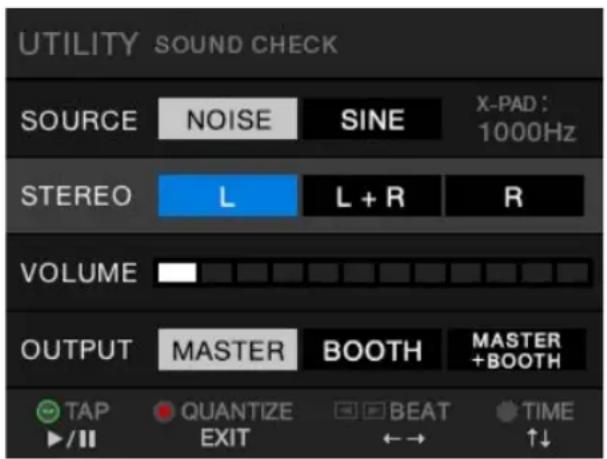
3 Tournez le bouton [TIME] pour sélectionner un élément de réglage.
4 Appuyez sur la touche [BEAT ◀] ou [BEAT ▶] pour sélectionner un réglage.
En savoir plus : Menu SOUND CHECK (page 91)
5 Appuyez sur la touche [TAP].
Le son est émis.
- Pour arrêter d'émettre le son, appuyez à nouveau sur la touche [TAP].
6 Appuyez sur la touche [QUANTIZE/UTILITY (WAKE UP)].
L'écran [UTILITY] se ferme.
Restauration des réglages d'usine
1 Tout en tenant la touche [QUANTIZE/UTILITY (WAKE UP)], appuyez sur la touche [☐].
L'écran [FACTORY RESET] s'affiche.
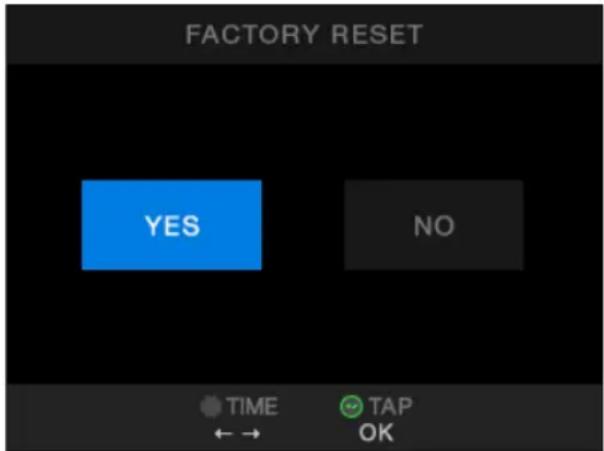
2 Tournez le bouton [TIME] de la section Beat FX pour sélectionner [YES], puis appuyez sur la touche [TAP].
3 Appuyez sur la touche [💡] pour mettre l'appareil hors tension.
Les réglages d'usine sont rétablis.
Généralités
Alimentation requise 110 V – 240 V CA, 50 Hz / 60 Hz
Consommation électrique 61 W
Consommation électrique (hors tension) 0,3 W
Poids de l'appareil principal 10,2 kg
Dimensions extérieures maximales....(L × P × H) 407,4 × 458,3 × 107,9 mm
Dimensions extérieures maximales (lorsque l'antenne sans fil est à la verticale)
(L × P × H) 407,4 × 458,3 × 140,7 mm
Température de fonctionnement tolérée....+5 °C – +35 °C
Humidité de fonctionnement tolérée....5 % – 85 % (sans condensation)
Section audio
Fréquence d'échantillonnage....96 kHz
Convertisseur N/A MASTER, BOOTH, REC, SEND.... 32 bits
Convertisseur A/N d'entrée CH....32 bits
Autres convertisseurs A/N et N/A....24 bits
Caractéristiques de fréquence
LINE 20 Hz - 40 kHz
Rapport S/B (sortie nominale, A-WEIGHTED)
Niveau d'entrée standard / Impédance d'entrée
PHONO -52 dBu / 47 kΩ
LINE -12 dBu / 47 kΩ
MIC 1, MIC 2....-57 dBu / 3,5 kΩ
RETURN -12 dBu / 47 kΩ
Niveau d'entrée maximal
PHONO -17,8 dBu
LINE....+15 dBu
MIC1, MIC2....+2 dBu
RETURN....+12 dBu
Niveau de sortie standard / Impédance de charge / Impédance de sortie
MASTER 1....+6 dBu / 10 kΩ / 360 Ω
MASTER 2....+2 dBu / 10 kΩ / 700Ω
REC OUT....-8 dBu / 10 kΩ / 700 Ω
BOOTH +6 dBu / 10 kΩ / 360 Ω
SEND -6 dBu / 10 kΩ / 700 Ω
PHONES....+8 dBu / 32 Ω / 1 Ω ou moins
Niveau de sortie nominal / Impédance de charge
MASTER 1....+25 dBu / 10 kΩ
MASTER 2....+21 dBu / 10 kΩ
BOOTH....+25 dBu / 10 kΩ
Diaphonie
LINE 82 dB
Caractéristiques de l'égaliseur de canal
HI....-26 dB - +6 dB (20 kHz)
MID....-26 dB - +6 dB (1 kHz)
LOW....-26 dB - +6 dB (20 Hz)
Caractéristiques de l'égaliseur de microphone
HI....-12 dB - +12 dB (10 kHz)
LOW....-12 dB - +12 dB (100 Hz)
Fonction d'égaliseur BOOTH MONITOR
HI....-12 dB - +6 dB (10 kHz)
LOW....-12 dB - +6 dB (100 Hz)
Prises d'entrée/sortie
Prise d'entrée PHONO
Jacks RCA....4 jeux
Prise d'entrée LINE
Jacks RCA....4 jeux
Prise d'entrée MIC 1 (XLR / TRS)
Connecteur XLR et jack TRS de 1/4"....1 jeu
Alimentation.....48 V / 10 mA ou moins
Prise d'entrée MIC 2 (TRS)
Jack TRS de 1/4"....1 jeu
Prises d'entrée RETURN (TS)
Jack TS de 1/4"....1 jeu
Prise d'entrée coaxiale DIGITAL IN
Jacks RCA....4 jeux
Prise de sortie MASTER
Connecteur XLR....1 jeu
Jacks RCA....1 jeu
Prise de sortie BOOTH (TRS)
Jack TRS de 1/4"....1 jeu
Prise de sortie REC OUT
Jacks RCA....1 jeu
Prise de sortie SEND (TS)
Jack TS de 1/4"....1 jeu
Prise de sortie coaxiale DIGITAL MASTER OUT
Jacks RCA....1 jeu
Prise de sortie PHONES
Jack stéréo de 1/4"....2 jeux
Mini-jack stéréo de 3,5 mm....2 jeux
Prise USB
USB type-A....1 jeu
Alimentation....5 V / 2,1 A ou moins
USB type-B / USB type-C 2 jeux
Prise LINK
Prise LAN (100BASE-TX)....1 jeu
Section LAN sans fil
Normes prises en charge...... IEEE 802.11 a / b / g / n / ac
Bande de fréquence utilisée 2,4 GHz / 5 GHz
Section bluetooth
Système sans fil...... Bluetooth version 5.0
Bande de fréquence utilisée....2,4 GHz
Méthode de modulation...... FH-SS (Frequency Hopping Spread Spectrum, étalement de spectre par saut de fréquence)
Codecs compatibles.... SBC, AAC
*Les distances de transmission sont données à titre indicatif. La distance de transmission peut changer en fonction de l'environnement.
Les spécifications et la conception de ce produit peuvent être modifiées sans préavis.
Schéma fonctionnel
flowchart
graph LR
    subgraph Input_Driver
        direction TB
        A1["ON1"] --> A2["LINE"]
        A2 --> A3["PHONO"]
        A4["ON2"] --> A5["LINE"]
        A5 --> A6["PHONO"]
        A7["ON3"] --> A8["LINE"]
        A8 --> A9["PHONO"]
        A10["ON4"] --> A11["LINE"]
        A11 --> A12["PHONO"]
    end

    subgraph ADC
        direction TB
        B1["ADC"] --> B2["CH1"]
        B2 --> B3["MASTER"]
        B3 --> C1["DAC"]
        C1 --> C2["MASTER1"]
        C1 --> C3["MASTER2"]
        C1 --> C4["BOOTH"]
        C1 --> C5["MULTI I/O SEND"]
        C1 --> C6["REC OUT"]
    end

    subgraph ADC_Output
        direction TB
        D1["ADC"] --> D2["RETURN"]
        D2 --> D3["IP-2"]
        D3 --> D4["DAC"]
        D4 --> D5["PHONES A"]
        D4 --> D6["PHONES B"]
        D6 --> D7["PHONES C"]
    end

    subgraph Digital_Control
        direction TB
        E1["MIC1"] --> E2["MIC2"]
        E2 --> E3["ADC"]
        E3 --> E4["ADC"]
        E4 --> E5["MIC"]
        E5 --> E6["DSP"]
        E6 --> E7["DAC"]
        E7 --> E8["DAC"]
        E8 --> E9["SRC"]
        E9 --> E10["Digital MASTER OUT"]
        E10 --> E11["SRC"]
        E11 --> E12["DT"]
        E12 --> E13["Digital MASTER OUT"]

    end

    F1["PC-B USB"] --> F2["PC-B USB"]
    F3["Multi I/O USB"] --> F4["Multi I/O USB"]
    F5["Bluetooth"] --> F6["Bluetooth"]
    F7["USB-A IN/OUT"] --> F8["USB-B IN/OUT"]
    F9["USB-C IN/OUT"] --> F10["USB-B IN/OUT"]
    F11 --> F12["USB-A IN/OUT"]
    F13 --> F14["USB-B IN/OUT"]
    F15 --> F16["USB-C IN/OUT"]
    F17 --> F18["USB-A IN/OUT"]
    F19 --> F20["USB-B IN/OUT"]
    F21 --> F22["USB-C IN/OUT"]
    F23 --> F24["USB-A IN/OUT"]
    F25 --> F26["USB-B IN/OUT"]
    F27 --> F28["USB-C IN/OUT"]
    F29 --> F30["USB-A IN/OUT"]
    F32 --> F34["USB-B IN/OUT"]
    F34 --> F36["USB-C IN/OUT"]
    F36 --> F38["USB-A IN/OUT"]
    F38 --> F40["USB-B IN/OUT"]
    F40 --> F42["USB-C IN/OUT"]
    F42 --> F44["USB-A IN/OUT"]
    F44 --> F46["USB-B IN/OUT"]
    F46 --> F48["USB-C IN/OUT"]
    F48 --> F50["USB-A IN/OUT"]
    F50 --> F52["USB-B IN/OUT"]
    F52 --> F54["USB-C IN/OUT"]
    F54 --> F56["USB-A IN/OUT"]
    F56 --> F58["USB-B IN/OUT"]
    F58 --> F60["USB-C IN/OUT"]
    F60 --> F62["USB-A IN/OUT"]
    F62 --> F64["USB-B IN/OUT"]
    F64 --> F66["USB-C IN/OUT"]
    F66 --> F68["USB-A IN/OUT"]
    F68 --> F70["USB-B IN/OUT"]
    F70 --> F72["USB-C IN/OUT"]
    F72 --> F74["USB-A IN/OUT"]
    F74 --> F76["USB-B IN/OUT"]
    F76 --> F78["USB-C IN/OUT"]
    F78 --> F80["USB-A IN/OUT"]
    F80 --> F82["USB-B IN/OUT"]
    F82 --> F84["USB-C IN/OUT"]
    F84 --> F86["USB-A IN/OUT"]
    F86 --> F88["USB-B IN/OUT"]
    F88 --> F90["USB-C IN/OUT"]
    F90 --> F92["USB-A IN/OUT"]
    F92 --> F94["USB-B IN/OUT"]
    F94 --> F96["USB-C IN/OUT"]
    F96 --> F98["USB-A IN/OUT"]
    F98 --> F100["USB-B IN/OUT"]

    M1["MIC1"] --> M2["MIC2"]
    M2 --> M3["MIC3"]
    M3 --> M4["MIC4"]
    M4 --> M5["MIC5"]
    M5 --> M6["MIC6"]
    M6 --> M7["MIC7"]
    M7 --> M8["MIC8"]
    M8 --> M9["MIC9"]
    M9 --> M10["MIC10"]
    M10 --> M11["MIC11"]
    M11 --> M12["MIC12"]
    M12 --> M13["MIC13"]
    M13 --> M14["MIC14"]
    M14 --> M15["MIC15"]
    M15 --> M16["MIC16"]
    M16 --> M17["MIC17"]
    M17 --> M18["MIC18"]
    M18 --> M19["MIC19"]
    M19 --> M20["MIC20"]
    M20 --> M21["MIC21"]
    M21 --> M22["MIC22"]
    M22 --> M23["MIC23"]
    M23 --> M24["MIC24"]
    M24 --> M25["MIC25"]
    M25 --> M26["MIC26"]
    M26 --> M27["MIC27"]
    M27 --> M28["MIC28"]
    M28 --> M29["MIC29"]
    M29 --> M30["MIC30"]
    M30 --> M31["MIC31"]
    M31 --> M32["MIC32"]
    M32 --> M33["MIC33"]
    M33 --> M34["MIC34"]
    M34 --> M35["MIC35"]
    M35 --> M36["MIC36"]
    M36 --> M37["MIC37"]

flowchart
graph TD
    A["CH1-4 INPUT SELECT"] --> B["CHX INPUT"]
    B --> C["USB Control Tins Chx"]
    C --> D["TRIM"]
    D --> E["SOUND COLOR FX"]
    E --> F["BEAT FX Chx"]
    F --> G["EQ/ISO Chx"]
    G --> H["SOUND COLOR FX"]
    H --> I["MULTI IO"]
    I --> J["BEAT FX Chx"]
    J --> K["CUE AB Chx"]
    K --> L["LEVEL METER CHx"]
    L --> M["USB PRE CHx FADER"]
    M --> N["CHRADER"]
    N --> O["SOUND COLOR FX"]
    O --> P["BEAT FX Chx"]
    P --> Q["USBFX SEND CHx"]
    Q --> R["THU A B"]
    R --> S["USB POST CHX FADER"]
    S --> T["CROSSFADER ASSIGN switch"]

    U["CH1-4"] --> V["CHX INPUT"]
    V --> W["USB Control Tins Chx"]
    W --> X["TRIM"]
    X --> Y["SOUND COLOR FX"]
    Y --> Z["BEAT FX Chx"]
    Z --> AA["EQ/ISO Chx"]
    AA --> AB["SOUND COLOR FX"]
    AB --> AC["MULTI IO"]
    AC --> AD["BEAT FX Chx"]
    AD --> AE["CUE AB Chx"]
    AE --> AF["LEVEL METER CHx"]
    AF --> AG["USB PRE CHx FADER"]
    AG --> AH["CHERDER"]
    AH --> AI["SOUND COLOR FX"]
    AI --> AJ["BEAT FX Chx"]
    AJ --> AK["USBFX SEND CHx"]
    AK --> AL["CUE A Chx"]
    AL --> AM["CUE B Chx"]
    AM --> AN["USBFX RETURN Chx"]

    U --> Y
    Y --> X
    X --> Y
    Y --> Z
    Z --> AA
    AA --> AB
    AB --> AC
    AC --> AD
    AD --> AE
    AE --> AF
    AF --> AG
    AG --> AH
    AH --> AI
    AI --> AJ
    AJ --> AK
    AK --> AL
    AL --> AM
    AM --> AN

    subgraph Channel 1
        U1["DETECT"] --> U2["MULTIO"]
        U2 --> U3["BEAT FX CROSSFADER"]
        U3 --> U4["MULTI IO:SEND"]
        U4 --> U5["MULTI IO: Return MASTER"]
        U5 --> U6["MULTI IO: Return MASTER"]
        U6 --> U7["MULTI IO: Return MASTER"]
        U7 --> U8["MULTI IO: Return MASTER"]
        U8 --> U9["MULTI IO: Return MASTER"]
        U9 --> U10["MULTI IO: Return MASTER"]
        U10 --> U11["MULTI IO: Return MASTER"]
        U11 --> U12["MULTI IO: Return MASTER"]
        U12 --> U13["MULTI IO: Return MASTER"]
        U13 --> U14["MULTI IO: Return MASTER"]
        U14 --> U15["MULTI IO: Return MASTER"]
        U15 --> U16["MULTI IO: Return MASTER"]
        U16 --> U17["MULTI IO: Return MASTER"]
        U17 --> U18["MULTI IO: Return MASTER"]
        U18 --> U19["MULTI IO: Return MASTER"]
        U19 --> U20["MULTI IO: Return MASTER"]
        U20 --> U21["MULTI IO: Return MASTER"]
        U21 --> U22["MULTI IO: Return MASTER"]
        U22 --> U23["MULTI IO: Return MASTER"]
        U23 --> U24["MULTI IO: Return MASTER"]
        U24 --> U25["MULTI IO: Return MASTER"]
        U25 --> U26["MULTI IO: Return MASTER"]
        U26 --> U27["MULTI IO: Return MASTER"]
        U27 --> U28["MULTI IO: Return MASTER"]
        U28 --> U29["MULTI IO: Return MASTER"]
        U29 --> U30["MULTI IO: Return MASTER"]
        U30 --> U31["MULTI IO: Return MASTER"]
        U31 --> U32["MULTI IO: Return MASTER"]
        U32 --> U33["MULTI IO: Return MASTER"]
        U33 --> U34["MULTI IO: Return MASTER"]
        U34 --> U35["MULTI IO: Return MASTER"]
        U35 --> U36["MULTI IO: Return MASTER"]
        U36 --> U37["MULTI IO: Return MASTER"]
        U37 --> U38["MULTI IO: Return MASTER"]
        U38 --> U39["MULTI IO: Return MASTER"]
        U39 --> U40["MULTI IO: Return MASTER"]
        U40 --> U41["MULTI IO: Return MASTER"]
        U41 --> U42["MULTI IO: Return MASTER"]
        U42 --> U43["MULTI IO: Return MASTER"]
        U43 --> U44["MULTI IO: Return MASTER"]
        U44 --> U45["MULTI IO: Return MASTER"]
        U45 --> U46["MULTI IO: Return MASTER"]
        U46 --> U47["MULTI IO: Return MASTER"]
        U47 --> U48["MULTI IO: Return MASTER"]
        U48 --> U49["MULTI IO: Return MASTER"]
        U49 --> U50["MULTI IO: Return MASTER"]
        U50 --> U51["MULTI IO: Return MASTER"]
        U51 --> U52["MULTI IO: Return MASTER"]
        U52 --> U53["MULTI IO: Return MASTER"]
        U53 --> U54["MULTI IO: Return MASTER"]
        U54 --> U55["MULTI IO: Return MASTER"]
        U55 --> U56["MULTI IO: Return MASTER"]
        U56 --> U57["MULTI IO: Return MASTER"]
        U57 --> U58["MULTI IO: Return MASTER"]
        U58 --> U59["MULTI IO: Return MASTER"]
        U59 --> U60["MULTI IO: Return MASTER"]
        U60 --> U61["MULTI IO: Return MASTER"]
        U61 --> U62["MULTI IO: Return MASTER"]
        U62 --> U63["MULTI IO: Return MASTER"]
        U63 --> U64["MULTI IO: Return MASTER"]
        U64 --> U65["MULTI IO: Return MASTER"]
        U65 --> U66["MULTI IO: Return MASTER"]
        U66 --> U67["MULTI IO: Return MASTER"]
        U67 --> U68["MULTI IO: Return MASTER"]
        U68 --> U69["MULTI IO: Return MASTER"]
        U69 --> U70["MULTI IO: Return MASTER"]
        U70 --> U71["MULTI IO: Return MASTER"]
        U71 --> U72["MULTI IO: Return MASTER"]
        U72 --> U73["MULTI IO: Return MASTER"]
        U73 --> U74["MULTI IO: Return MASTER"]
        U74 --> U75["MULTI IO: Return MASTER"]
        U75 --> U76["MULTI IO: Return MASTER"]
        U76 --> U77["MULTI IO: Return MASTER"]
        U77 --> U78["MULTI IO: Return MASTER"]
        U78 --> U79["MULTI IO: Return MASTER"]
        U79 --> U80["MULTI IO: Return MASTER"]
        Uganda["DETECT"] --> V
    end

    subgraph Channel 2
        V1["DETECT"] --> V2["MULTIO"] & V3["BEAT FX CROSSFADER"] & V4["MULTI IO"] & V5["BEAT FX CROSSFADER"] & V6["MULTI IO"] & V7["BEAT FX CROSSFADER"] & V8["MULTI IO"] & V9["BEAT FX CROSSFADER"] & V10["MULTI IO"] & V11["BEAT FX CROSSFADER"] & V12["MULTI IO"] & V13["BEAT FX CROSSFADER"] & V14["MULTI IO"] & V15["BEAT FX CROSSFADER"] & V16["MULTI IO"] & V17["BEAT FX CROSSFADER"] & V18["MULTI IO"] & V19["BEAT FX CROSSFADER"] & V20["MULTI IO"] & V21["BEAT FX CROSSFADER"] & V22["MULTI IO"] & V23["BEAT FX CROSSFADER"] & V24["MULTI IO"] & V25["BEAT FX CROSSFADER"] & V26["MULTI IO"] & V27["BEAT FX CROSSFADER"] & V28["MULTI IO"] & V29["BEAT FX CROSSFADER"] & V30["MULTI IO"] & V31["BEAT FX CROSSFADER"] & V32["MULTI IO"] & V33["BEAT FX CROSSFADER"] & V34["MULTI IO"] & V35["BEAT FX CROSSFADER"] & V36["MULTI IO"] & V37["BEAT FX CROSSFADER"] & V38["MULTI IO"] & V39["BEAT FX CROSSFADER"] & V40["MULTI IO"] & V41["BEAT FX CROSSFADER"] & V42["MULTI IO"] & V43["BEAT FX CROSSFADER"] & V44["MULTI IO"] & V45["BEAT FX CROSSFADER"] & V46["MULTI IO"] & V47["BEAT FX CROSSFADER"] & V48["MULTI IO"] & V49["BEAT FX CROSSFADER"] & V50["MULTI IO"] & V51["BEAT FX CROSSFADER"] & V52["MULTI IO"] & V53["BEAT FX CROSSFADER"] & V54["MULTI IO"] & V55["BEAT FX CROSSFADER"] & V56["MULTI IO"] & V57["BEAT FX CROSSFADER"] & V58["MULTI IO"] & V59["BEAT FX CROSSFADER"] & V60["MULTI IO"] & V61["BEAT FX CROSSFADER"] & V62["MULTI IO"] & V63["BEAT FX CROSSFADER"] & V64["MULTI IO"] & V65["BEAT FX CROSSFADER"] & V66["MULTI IO"] & V67["BEAT FX CROSSFADER"] & V68["MULTI IO"] & V69["BEAT FX CROSSFADER"] & V70["MULTI IO"] & V71["BEAT FX CROSSFADER"] & V72["MULTI IO"] & V73["BEAT FX CROSSFADER"] & V74["MULTI IO"] & V75["BEAT FX CROSSFADER"] & V76["MULTI IO"] & V77["BEAT FX CROSSFADER"] & V78["MULTI IO"] & V79["BEAT FX CROSSFADER"] & V80["MULTI IO"] & V81["BEAT FX CROSSFADER"] & V82["MULTI IO"] & V83["BEAT FX CROSSFADER"] & V84["MULTI IO"] & V85["BEAT FX CROSSFADER"] & V86["MULTI IO"] & V87["BEAT FX CROSSFADER"] & V88["MULTI IO"] & V89["BEAT FX CROSSFADER"] & V90["MULTI IO"] & V91["BEAT FX CROSSFADER"] & V92["MULTI IO"] & V93["BEAT FX CROSSFADER"] & V94["MULTI IO"] & V95["BEAT FX CROSSFADER"] & V96["MULTI IO"] & V97["BEAT FX CROSSFADER"] & V98["MULTI IO"] & V99["BEAT FX CROSSFADER"] & WELLE OUT OUT OUT OUT OUT OUT OUT OUT OUT OUT OUT OUT OUT OUT OUT OUT OUT OUT OUT OUT OUT OUT OUT OUT OUT OUT OUT OUT OUT OUT OUT OUT OUT OUT OUT OUT OUT OUT OUT OUT OUT OUT OUT OUT OUT OUT OUT OUT OUT OUT OUT OUT OUT OUT OUT OUT OUT OUT OUT OUT OUT OUT OUT OUT OUT OUT OUT OUT OUT OUT OUT OUT OUT OUT OUT OUT OUT OUT OUT OUT OUT OUT OUT OUT OUT OUT OUT OUT OUT OUT OUT OUT OUT OUT OUT OUT OUT OUT OUT OUTOUT OUT OUT OUT OUT OUT OUT OUT OUT OUT OUT OUT OUT OUT OUT OUT OUT OUT OUT OUT OUT OUT OUT OUT OUT OUT OUT OUT OUT OUT OUT OUT OUT OUT OUT OUT OUT OUT OUT OUT OUT OUT OUT OUT OUT OUT OUT OUT OUT OUT OUT OUT OUT OUT OUT OUT OUT OUT OUT OUT OUT OUT OUT OUT OUT OUT OUT OUT OUT OUT OUT OUT OUT OUT OUT OUT OUT OUT OUT OUT OUTOUT INV
    subgraph Channel 3
        WELLEOUTOUTOUTOUTOUTOUTOUTOUTOUTOUTOUTOUTOUTOUTOUTOUTOUTOUTOUTOUTOUTOUTOUTOUTOUTOUTOUTOUTOUTOUTOUTOUTOUTOUTOUTOUTOUTOUTOUTOUTOUTOUTOUTOUTOUTOUTOUTOUTOUTOUTOUTOUTOUTOUTOUTOUTOUTOUTOUTOUTOUTOUTOUTOUTOUTOUTOUTOUTOUTOUTOUTOUTOUTOUTOUTOUTOUTOUTOUTOUTOUTOUTOUTOUTOUTOUTOUTOUTOUTOUTOUTOUTOUTOUTOUTOUTOUTOUTOUTOUTUTOutOutOutOutOutOutOutOutOutOutOutOutOutOutOutOutOutOutOutOutOutOutOutOutOutOutOutOutOutOutOutOutOutOutOutOutOutOutOutOutOutOutOutOutOutOutOutOutOutOutOutOutOutOutOutOutOutOutOutOutOutOutOutOutOutOutOutOutOutOutOutOutOutOutOutOutOutOutOutOutOutOutOutOutOutOutOutOutOutOutOutOutOutOutOutOutOutOutOutOutOuterInNInNInNInNInNInNInNInNInNInNInNInNInNInNInNInNInNInNInNInNInNInNInNInNInNInNInNInNInNInNInNInNInNInNInNInNInNInNInNInNInNInNInNInNInNInNInNInNInNInNInMnOOnOff
    end
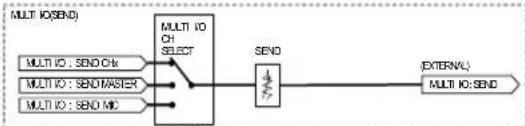
flowchart
graph LR
    A["MULTI IO (SEND)"] --> B["MULTI IO CH SELECT"]
    C["MULTI IO : SEND Ch"] --> B
    D["MULTI IO : SEND MASER"] --> B
    E["MULTI IO : SEND MIC"] --> B
    B --> F["SEND"]
    F --> G["(EXTERNAL) MULTI IO:SEND"]
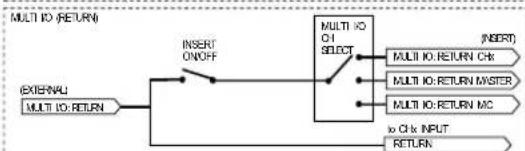
flowchart
graph LR
    A["EXTERNAL"] --> B["MULTI IO: RETURN"]
    B --> C["INSERT ON/OFF"]
    C --> D["MULTI IO CHI SELECT"]
    D --> E["INSERT"]
    D --> F["MULTI IO: RETURN CK"]
    D --> G["MULTI IO: RETURN MASTER"]
    D --> H["MULTI IO: RETURN MC"]
    D --> I["to Ch: INPUT"]
    D --> J["RETURN"]
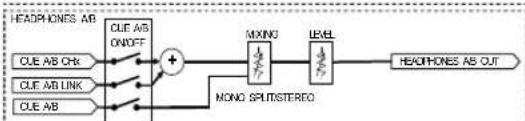
flowchart
graph LR
    A["HEADLINES AB"] --> B["CLE AB ON/OFF"]
    C["CLE AB CHK"] --> B
    D["CLE AB LINK"] --> B
    E["CLE AB"] --> B
    B --> F["+"]
    F --> G["MIXING"]
    G --> H["LEVEL"]
    H --> I["HEADLINES AB OUT"]
    F --> J["MONO SPLITSTEREO"]
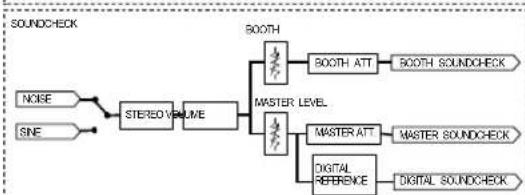
flowchart
graph LR
    A["NOISE"] --> C["STEREO VOLUME"]
    B["SINE"] --> C
    C --> D["MASTER LEVEL"]
    D --> E["BOOTH ATT"]
    D --> F["BOOTH SOUNDCHECK"]
    D --> G["MASTER ATT"]
    D --> H["MASTER SOUNDCHECK"]
    D --> I["DIGITAL REFERENCE"]
    D --> J["DIGITAL SOUNDCHECK"]
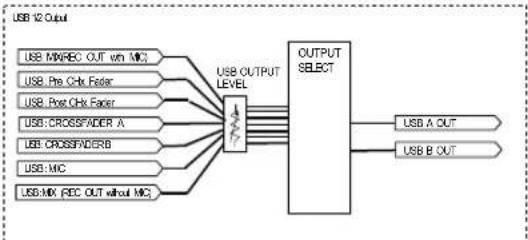
flowchart
graph LR
    A["USB 12 Output"] --> B["USB OUTPUT LEVEL"]
    B --> C["OUTPUT SELECT"]
    C --> D["USB A OUT"]
    C --> E["USB B OUT"]
    B --> F["USB MIX REC OUT with MIC"]
    B --> G["USB Pre Chk Faster"]
    B --> H["USB Post Chk Faster"]
    B --> I["USB CROSSFADER A"]
    B --> J["USB CROSSFADER B"]
    B --> K["USB MIC"]
    B --> L["USB MIX REC OUT without MIC"]
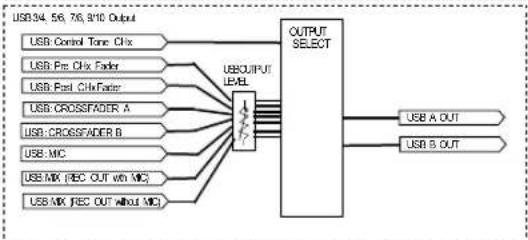
flowchart
graph LR
    A["USB:94, 56, 70, 810 Output"] --> B["USB:Control Tone Clx"]
    A --> C["USB:Fe: Chx Fader"]
    A --> D["USB:Fe: Chx Fader"]
    A --> E["USB:CROSSFADER A"]
    A --> F["USB:CROSSFADER B"]
    A --> G["USB:MC"]
    A --> H["USB:MC (REC OUT with MC)"]
    A --> I["USB:MC (REC OUT without MC)"]
    B --> J["OUTPUT SELECT"]
    C --> J
    D --> J
    E --> J
    F --> J
    G --> J
    H --> J
    I --> J
    J --> K["USB A OUT"]
    J --> L["USB B OUT"]

En cas de panne
Si vous pensez que l'appareil ne fonctionne pas correctement, consultez les informations ci-dessous et reportez-vous à la [FAQ] du DJM-A9 à l'URL ci-dessous.
- Examinez les dispositifs raccordés à l'appareil.
- Le bon fonctionnement de l'appareil peut être rétabli en le mettant hors tension puis sous tension.
Si le problème persiste, lisez les “Précautions à l'utilisation” et consultez une société de service agréée ou votre revendeur.
L'appareil ne s'allume pas.
- Vérifiez que le cordon d'alimentation est correctement raccordé.
- Appuyez sur la touche ⏻ à l'arrière de l'appareil pour le mettre sous tension.
L'appareil ne restitue pas de son. Le volume est faible.
- Vérifiez que le sélecteur d'entrée est correctement réglé.
- Vérifiez que tous les câbles sont correctement raccordés.
- Essuyez la poussière ou la saleté des prises et des fiches avant de les raccorder.
- Modifiez le réglage [ATT.] de [MASTER OUT] dans les réglages Utility.
L'appareil n'émet pas le son numérique.
- Assurez-vous que le réglage [SAMPLING RATE] spécifié de [DIGITAL MASTER OUT] dans les réglages Utility est pris en charge par les périphériques raccordés.
Pour le son principal :
- Réglez le bouton [LEVEL] de la section MASTER de sorte que l'indicateur de niveau principal s'allume avec le niveau de crête à environ [0] dB.
- Réglez [ATT.] de [MASTER OUT] sur une valeur entre [-3dB] et [-12dB] dans les réglages Utility.
Pour le son d'entrée du canal :
- Réglez le bouton [TRIM] de sorte que l'indicateur de niveau de canal s'allume avec le niveau de crête à environ [0] dB.
◆ Le crossfader ne fonctionne pas.
- Vérifiez que le sélecteur [CROSSFADER ASSIGN (A, THRU, B)] est correctement réglé.
BEAT FX ne fonctionne pas.
- Assurez-vous que la touche [FX FREQUENCY (HI, MID, LOW)] de la bande à laquelle vous souhaitez ajouter l'effet est allumée.
◆ Sound color FX ne fonctionne pas.
- Vérifiez que le bouton [COLOR] est correctement réglé.
- Vérifiez que le bouton [PARAMETER] est correctement réglé.
◆ Mic FX ne fonctionne pas.
- Vérifiez que le bouton [MIC FX PARAMETER] est correctement réglé.
Un processeur d'effets externe ou un périphérique mobile raccordé à MULTI I/O ne fonctionne pas.
- Sélectionnez un canal auquel ajouter l'effet avec la touche [CH SELECT].
- Assurez-vous que tout processeur d'effets externe est correctement raccordé aux prises [SEND] et [RETURN].
- Assurez-vous que le périphérique mobile est correctement raccordé à la prise de raccordement de périphérique mobile (port USB). Lancez l'application d'effets sur le périphérique mobile.
- Assurez-vous que le sélecteur [INSERT SOURCE] est correctement réglé.
- Vérifiez si la touche [INSERT] est activée.
- Le son provenant d'un processeur d'effets externe est déformé.
- Assurez-vous que le volume du processeur d'effets externe est correctement réglé.
- Le tempo (BPM) d'un morceau ne peut pas être mesuré. Le tempo mesuré est incorrect.
- Réglez le bouton [TRIM] de sorte que l'indicateur de niveau de canal s'allume avec le niveau de crête à environ [0] dB.
- Le tempo (BPM) ne peut pas être mesuré pour certains morceaux. Utilisez la touche [TAP] pour régler manuellement le tempo de ces morceaux.
- Le tempo mesuré (BPM) diffère de la valeur indiquée sur les informations du morceau.
- Les valeurs ne correspondent pas lorsque les méthodes de mesure du BPM sont différentes.
MIDI
- Vous ne pouvez pas contrôler un périphérique MIDI avec l'appareil.
- Appuyez sur la touche [MIDI ON/OFF] pour activer MIDI.
- Attribuez les messages MIDI de cet appareil au logiciel. Pour plus d'informations sur l'attribution, reportez-vous au mode d'emploi du logiciel.
Raccordements
L'appareil n'est pas reconnu par le PC/Mac raccordé. L'indicateur de connexion USB clignote lentement.
- Installez le logiciel dédié sur le PC/Mac. Si le logiciel est déjà installé, réinstallez-le.
Le son du PC/Mac raccordé n'est pas émis par l'appareil.
- Assurez-vous que le PC/Mac est correctement raccordé.
- Il est recommandé de raccorder cet appareil à un PC/Mac directement à l'aide d'un câble USB.
- Lors de l'utilisation d'un concentrateur USB, utilisez un produit recommandé par le fabricant de votre PC/Mac.
- Nous ne garantissons pas le fonctionnement de tous les concentrateurs USB.
- Sélectionnez cet appareil dans les réglages de périphérique de sortie audio du logiciel. Pour plus d'informations, reportez-vous au mode d'emploi du logiciel.
- Réglez le sélecteur d'entrée sur [ □ A] ou [■B].
Le son est déformé lorsqu'une platine est raccordée aux prises [PHONO] de l'appareil.
L'état de l'indicateur de niveau de canal ne change pas lorsque vous tournez le bouton [TRIM].
- Vérifiez si la platine raccordée est dotée d'un égaliseur phono intégré (si tel est le cas, raccordez la platine aux prises [LINE]).
- Si la platine est dotée d'un sélecteur PHONO/LINE, réglez-le sur PHONO.
- Si l'interface audio du PC/Mac, qui est raccordé entre l'appareil et la platine, est un dispositif de niveau ligne, raccordez la platine aux prises [LINE].
Bluetooth
L'appareil ne peut pas se connecter à un périphérique Bluetooth.
- Mettez à nouveau l'appareil et le périphérique Bluetooth sous tension, puis effectuez la procédure de couplage. ◆ Le son est interrompu.
- Si l'appareil et le périphérique Bluetooth sont éloignés l'un de l'autre, rapprochez-les.
- En cas d'obstacle entre cet appareil et le périphérique Bluetooth, retirez-le.
Réseau local sans fil (Wi-Fi)
L'appareil ne peut pas se connecter à un réseau local sans fil à l'aide de WPS. - Vérifiez si le routeur sans fil (point d'accès) prend en charge le WPS. Dans le cas contraire, essayez d'autres méthodes de connexion.
L'appareil ne peut pas se connecter à un point d'accès.
- Vérifiez si le réseau (SSID), le mot de passe et la méthode de chiffrement sont correctement définis. Faites correspondre les réglages de cet appareil avec les réglages du réseau.
◆ Le point d'accès est introuvable.
- Si l'appareil et le routeur sans fil (point d'accès) sont éloignés l'un de l'autre, rapprochez-les.
- En cas d'obstacle entre cet appareil et le routeur sans fil (point d'accès), retirez-le.
Écran LCD
- Des petits points noirs ou brillants peuvent apparaître sur l'écran LCD. Ce phénomène est inhérent aux écrans LCD; il ne s'agit pas d'une défectuosité.
- Lors de l'utilisation de l'appareil dans des endroits froids, l'écran LCD peut rester sombre pendant un certain temps après la mise sous tension. Sa luminosité redevient normale au bout d'un certain temps.
- Quand l'écran LCD est exposé à la lumière directe du soleil, la lumière se reflète dessus et l'affichage peut être à peine visible. Dans ce cas, protégez l'écran de la lumière directe du soleil pour améliorer la visibilité.
Nettoyage
Essuyez avec un chiffon doux et sec.
- N'utilisez pas de solvants organiques, d'acides ou d'alcalins pour le nettoyage.
Marques commerciales et marques déposées
- rekordbox™ est une marque commerciale ou une marque déposée d'AlphaTheta Corporation.
- PRO DJ LINK™ est une marque commerciale ou une marque déposée d'AlphaTheta Corporation.
- Mac, macOS et Finder sont des marques déposées d'Apple Inc. aux États-Unis et dans d'autres pays.
- Windows est une marque déposée de Microsoft Corporation aux États-Unis et dans d'autres pays.
- ASIO est une marque commerciale ou une marque déposée de Steinberg Media Technologies GmbH.
- La marque et les logos Bluetooth ^ sont des marques déposées appartenant à Bluetooth SIG, Inc. et toute utilisation de ces marques par AlphaTheta Corporation est effectuée sous licence. Les autres marques et noms commerciaux appartiennent à leurs détenteurs respectifs.
- Wi-Fi est une marque déposée de Wi-Fi Alliance.
Les autres noms de produits, de technologies, de sociétés, etc., mentionnés ici sont des marques commerciales ou des marques déposées de leurs détenteurs respectifs.
La licence de ce produit a été accordée pour un usage non lucratif. La licence n'a pas été accordée à ce produit pour un usage commercial (but lucratif), comme la radiodiffusion (terrestre, par satellite, câblée ou autre), le streaming sur Internet ou Intranet (réseau d'entreprise) ou sur tout autre type de réseaux ou de services de distribution d'informations électroniques (services de distribution de musique numérique en ligne). Pour de tels usages, vous devez acquérir les licences appropriées. Pour plus d'informations, consultez le site http://www. mp3licensing. com.
Avis relatif à la licence du logiciel
Les licences pour les logiciels open source utilisés sur ce produit sont indiquées ci-dessous. À des fins d'exactitude, les textes originaux (en anglais) sont inclus ici.
Précautions concernant les droits d'auteur
Les enregistrements effectués sont destinés à votre usage personnel et, conformément aux lois sur les droits d'auteur, ne peuvent être utilisés sans le consentement du détenteur des droits.
- La musique enregistrée à partir de CD, etc., est protégée par les lois sur les droits d'auteur de différents pays et par des traités internationaux. La personne qui a effectué des enregistrements de musique est responsable de leur utilisation légale.
- Lorsque de la musique est téléchargée d'Internet, etc., la personne qui a effectué le téléchargement est responsable de l'utilisation de cette musique conformément à l'accord conclus avec le site de téléchargement.
Les spécifications et la conception de ce produit peuvent être modifiées sans préavis.
© 2022 AlphaTheta Corporation. Tous droits réservés.


- Avant de commencer.... 5
- Noms des éléments....9
- Configuration PC/Mac 13
- Sortie audio....25
- Contrôle du son 32
- Microphone 35
- Sound color FX....39
- Multi I/O....43
- Beat FX 48
- USB/MIDI....60
- BLUETOOTH....62
- Réseau local sans fil (Wi-Fi) 65
- RÉGLAGES....80
- Spécifications 96
- Informations supplémentaires.... 101
- Comment lire ce manuel
- Contenu du carton d'emballage
- - Introduction à rekordbox, mode d'emploi
- PRO DJ LINK
- Link monitor
- Status information
- ◆ Stagehand
- Prises RETURN (1/4"/6,35 mm, TS) (page 24)
- Prise SIGNAL GND (page 20)
- Prises PHONO (RCA) (page 20)
- Avertissement
- Prises LINE (RCA) (page 20)
- Fente de sécurité kensington
- AC IN (page 20)
- Prises SEND (1/4"/6,35 mm, TS) (page 24)
- Prises REC OUT (RCA) (page 21)
- Prises MASTER 2 (RCA) (page 21)
- Prises MASTER 1 (XLR symétriques) (page 21)
- Prises BOOTH (1/4"/6,35 mm, TRS) (page 21)
- Prise digital MASTER OUT (RCA) (page 21)
- Prises DIGITAL CH IN (RCA) (page 20)
- Prise LINK (page 20)
- Antenne sans fil (page 65)
- Configuration PC/Mac
- ◆ Remarques sur l'installation
- Téléchargement du logiciel dédié
- Installation du logiciel dédié
- Setting utility
- Lancement de setting utility
- Vérification de l'état des sélecteurs d'entrée de cet appareil
- Réglage de la sortie des données audio de l'appareil vers un PC/Mac
- Cliquez sur la liste déroulante sous [USB Output Level] et sélectionnez un niveau de sortie du volume de l'appareil.
- Réglage de la taille de la mémoire tampon (pour ASIO de Windows)
- Cliquez sur l'onglet [about].
- Liste déroulante DJM-A9 audio output
- Raccordements (de base)
- Raccordement aux prises de sortie
- Raccordement aux prises sur les panneaux supérieur et avant
- Raccordement de processeurs d'effets externes
- Sortie audio
- Sélecteur d'entrée
- Indicateur de niveau de canal
- Bouton TRIM
- Boutons eq/iso (HI, MID, LOW)
- Indicateur beat FX
- Fader de canal
- Sélecteur crossfader ASSIGN (a, THRU, b)
- Crossfader
- Sélecteur EQ CURVE
- Bouton LEVEL
- Indicateur CLIP
- Indicateur de niveau principal
- Sélecteur CH FADER
- Sélecteur CROSSFADER
- Réglage du volume d'entrée du canal
- Réglage du volume de sortie du canal
- Réglage du volume du son principal
- Réglage du son
- Réglage de la courbe du fader
- Réglage de l'équilibre sonore gauche/droite
- Appuyez sur la touche [TAP].
- Appuyez sur la touche [QUANTIZE/UTILITY (WAKE UP)].
- Section casque (a/b)
- Touche LINK CUE
- Touche MONO SPLIT
- Bouton MIX
- Bouton LEVEL
- Prises PHONES A
- Touche CUE A
- Touche CUE B
- Contrôle au casque
- Section cabine
- Bouton BOOTH LEVEL
- Utilisation d'un moniteur de cabine
- Section MIC
- Boutons LEVEL (1, 2)
- Touche TALKOVER
- Touches MIC FX
- Bouton MIC FX parameter
- Touche MIC REVERB
- Bouton MIC REVERB parameter
- Touche MIC
- Touche MIC 1 phantom on/off
- Attention
- Utilisation d'un microphone
- Sound color FX
- Section sound color FX
- Indicateur CENTER LOCK
- Sélecteur CENTER LOCK
- Touches SOUND COLOR FX
- Bouton PARAMETER
- Bouton COLOR
- Utilisation de sound color FX
- Appuyez sur la touche [SOUND COLOR FX] d'effet.
- Tournez le bouton [COLOR] pour régler l'effet.
- Tournez le bouton [PARAMETER] pour régler le paramètre quantitatif de l'effet.
- Types et réglages de sound color FX
- Effet/Opération Description
- Multi I/O
- Section MULTI I/O
- Sélecteur INSERT SOURCE
- Sélecteur SEND CH
- Bouton SEND LEVEL
- Touche INSERT
- Prise de raccordement de périphérique mobile (port USB)
- Indicateur de connexion USB
- Selon la méthode que vous utilisez, réglez le sélecteur [INSERT SOURCE] ou le sélecteur d'entrée pour chaque canal.
- Tournez le bouton [SEND LEVEL] pour ajuster le niveau d'envoi de MULTI I/O.
- Beat FX
- Indicateur BEAT FX
- X-PAD
- Touches BEAT ◀/▶
- Touche TAP
- Touche quantize/utility (WAKE UP)
- Touche AUTO/TAP
- Touches FX frequency (LOW, MID, HI)
- Sélecteur BEAT FX
- Touche CH SELECT
- Bouton LEVEL/DEPTH (page 54)
- Touche ON/OFF
- Écran d'affichage
- QUANTIZE
- AUTO/TAP
- Nom de l'effet
- Temps/paramètre
- État de X-PAD
- Utilisation de beat FX
- Appuyez sur la touche [TAP] plus de deux fois en rythme avec le tempo du morceau.
- Types et réglages de beat FX
- Usb/midi
- Section USB/MIDI
- Ports □ A, B (USB) (page 22)
- Indicateur de connexion USB
- Touche MIDI on/off
- Touche MIDI start/stop
- Contrôle du logiciel MIDI
- Raccordez un PC/Mac ou un périphérique mobile à l'appareil.
- Lancez le logiciel MIDI.
- Appuyez sur la touche [MIDI ON/OFF] pour activer MIDI.
- Bluetooth
- Section bluetooth
- Touche bluetooth pairing
- Appuyez de manière prolongée sur la touche [BLUETOOTH PAIRING] pendant environ 2 secondes.
- Effectuez la procédure de couplage sur un périphérique Bluetooth.
- Utilisation d'un périphérique bluetooth
- Réseau local sans fil (Wi-Fi)
- Connexion et déconnexion de l'antenne sans fil
- Redressez l'antenne sans fil.
- Tournez la partie moletée et retirez l'antenne de l'appareil.
- Alignez l'antenne sans fil horizontalement avec la prise d'antenne et tournez la partie moletée pour la fixer à l'appareil.
- Configuration du réseau local sans fil (Wi-Fi)
- Connexion de l'appareil à un réseau sans fil
- Connexion avec WPS
- Méthode PBC
- Appuyez sur la touche [TAP].
- Appuyez sur la touche WPS du routeur sans fil.
- Méthode PIN
- Définissez le code PIN de l'appareil dans le routeur sans fil.
- Recherche d'un point d'accès
- Tournez le bouton [TIME] ou appuyez sur la touche [BEAT ◀] ou [BEAT ▶] pour sélectionner un point d'accès, puis appuyez sur la touche [TAP].
- Tournez le bouton [TIME] ou appuyez sur la touche [BEAT ◀] ou [BEAT ▶] pour sélectionner une méthode de chiffrement (utilisée dans le point d'accès), puis appuyez sur la touche [TAP].
- Spécification d'un point d'accès
- Saisissez un nom de réseau (SSID) et appuyez sur la touche [TAP].
- Saisissez un mot de passe (clé de sécurité) et appuyez sur la touche [TAP].
- Affichage des informations du réseau local sans fil (Wi-Fi)
- Affichage des informations du réseau local
- Réglages
- Écran UTILITY
- Modification des réglages
- MIXER Settings
- Éléments de réglage description
- MY SETTINGS
- ◆ Menu general settings
- ◆ Menu SOUND CHECK
- Power management
- Sauvegarde de MY SETTINGS sur un périphérique de stockage
- Rappel de MY SETTINGS sauvegardés sur un périphérique de stockage
- Vérifications du son
- Restauration des réglages d'usine
- Généralités
- Section audio
- Prises d'entrée/sortie
- Prise de sortie MASTER
- Prise de sortie BOOTH (TRS)
- Prise de sortie REC OUT
- Prise de sortie SEND (TS)
- Prise de sortie coaxiale DIGITAL MASTER OUT
- Prise de sortie PHONES
- Prise USB
- Prise LINK
- Section LAN sans fil
- En cas de panne
- L'appareil ne s'allume pas.
- L'appareil ne restitue pas de son. Le volume est faible.
- L'appareil n'émet pas le son numérique.
- Pour le son principal :
- Pour le son d'entrée du canal :
- ◆ Le crossfader ne fonctionne pas.
- BEAT FX ne fonctionne pas.
- ◆ Sound color FX ne fonctionne pas.
- ◆ Mic FX ne fonctionne pas.
- Un processeur d'effets externe ou un périphérique mobile raccordé à MULTI I/O ne fonctionne pas.
- MIDI
- Raccordements
- L'appareil ne peut pas se connecter à un point d'accès.
- ◆ Le point d'accès est introuvable.
- Écran LCD
- Nettoyage
- Marques commerciales et marques déposées
- Avis relatif à la licence du logiciel
- Précautions concernant les droits d'auteur
Marque : PIONEER
Modèle : DJMA9
Catégorie : Equipement DJ