AVGVDP1 - Processeur audio pour véhicule PIONEER - Notice d'utilisation et mode d'emploi gratuit
Retrouvez gratuitement la notice de l'appareil AVGVDP1 PIONEER au format PDF.


| Type de produit | Processeur audio pour véhicule |
| Marque | Pioneer |
| Modèle | AVG-VDP1 |
| Alimentation | 14,4 V DC (10,8 – 15,1 V acceptable) |
| Consommation maximale | 1,0 A |
| Mise à la masse | Pôle négatif |
| Système GPS | L1, C/A code, récepteur 8 canaux, fréquence 1.575,42 MHz |
| Antenne GPS | Antenne plate micro ruban / polarisation hélicoïdale droite, câble 5,0 m |
| Niveau de sortie vidéo | 1,0 Vc-c / 75 Ω (±0,2 V) |
| Enregistrement de session | Jusqu'à 12 sessions de 5 minutes maximum |
| Carnet d'adresses | Jusqu'à 30 positions enregistrées |
| Modes d'affichage | Analogique, Numérique, Cyber, Virtuel, État du véhicule |
| Capteur | Hybride 3D (GPS + gyroscope + accéléromètre) |
| Fonctions principales | Affichage de la dynamique du véhicule, positionneur GPS, enregistrement et relecture de sessions, personnalisation de l'apparence, alertes RPM et vitesse |
| Entretien et nettoyage | Réinitialisation via le bouton RESET avec un instrument pointu. Ne pas exposer aux liquides. |
| Sécurité | Ne pas utiliser pendant la conduite ; certaines fonctions nécessitent le frein de parking serré ; le fil vert clair doit être connecté au frein à main. |
| Pièces détachées et réparabilité | Consulter un distributeur ou centre d'entretien agréé Pioneer. Fusible remplaçable (même intensité). |
| Informations générales | Fabriqué par Pioneer Corporation. Copyright © 2005. Caractéristiques susceptibles d'être modifiées sans préavis. |
FOIRE AUX QUESTIONS - AVGVDP1 PIONEER
Questions des utilisateurs sur AVGVDP1 PIONEER
0 question sur cet appareil. Repondez a celles que vous connaissez ou posez la votre.
Poser une nouvelle question sur cet appareil
Téléchargez la notice de votre Processeur audio pour véhicule au format PDF gratuitement ! Retrouvez votre notice AVGVDP1 - PIONEER et reprennez votre appareil électronique en main. Sur cette page sont publiés tous les documents nécessaires à l'utilisation de votre appareil AVGVDP1 de la marque PIONEER.
MODE D'EMPLOI AVGVDP1 PIONEER
Operation Manual Mode d'emploi
Processeur de dynamique de véhicule
AVG-VDP1
Table des matières
Nous vous remercions d'avoir acheté cet appareil Pioneer.
Nous vous prions de lire ces instructions d'utilisation afin que vous sachez utiliser votre appareil correctement. Quand vous aurez fini la lecture de ces instructions, rangez ce mode d'emploi dans un endroit sûr pour référence ultérieure.
01 Précautions
REGLES DE PROTECTION IMPORTANTES 3
Pour assurer une conduite en sécurité 4
02 Avant de commencer
Quelques mots sur cet appareil 5
Quelques mots sur ce mode d'emploi 5
En cas d'anomalie 6
Réinitialisation du microprocesseur 6
03 Opérations de base
Affichage de l'image P.D.V. 7
Mode démonstration 7
Utilisation de base des touches du clavier tactile 8
Sélection d'un mode 9
Sélection des jauges 13
Utilisation d'une fonction d'enregistrement de valeur de crête 13
04 Personnalisation de l'apparence
Introduction de paramètres d'apparence 14
Choix de l'affichage d'arrière-plan 14
Choix des couleurs 14
Mise en service ou hors service des indicateurs 15
Choix de l'indicateur de niveau 16
Sélectionnez la distance d'alerte 17
Choix du type de véhicule 17
Personnalisation du graphique 17
05 Exécution d'une session
Introduction des fonctions d'enregistrement de session 18
Enregistrement de vos sessions 18
Lecture des enregistrements de session enregistrés 19
Modification des noms de liste 19
Suppression d'un enregistrement de session mis en mémoire 20
Suppression de tous les enregistrements de session stockés 20
06 Positionneur GPS
Introduction au fonctionnement du positionneur GPS 21
Définition de la destination 21
Enregistrement des positions 22
07 Vérification de l'état du Processeur de dynamique du véhicule
Introduction aux autres fonctions d'information 26
Vérification de vos enregistrements 26
Vérification des connexions des câbles et des positions de l'installation 27
Vérification de l'état d'apprentissage du capteur et de l'état de conduite 28
08 Réglages de configuration
Introduction aux réglages de configuration 29
Réglage du niveau du volume 29
Etalonnage des RPMs 29
Paramétrage du poids du véhicule 29
Définition des unités et des échelles 30
Sélection de votre région 30
Sélection de la langue 30
Réglage de l'horloge 31
Réglage de l'alerte RPM 31
Définition de l'alerte de vitesse 31
Sélection du format vidéo 31
● Informations complémentaires
Dépannage 32
Messages d'erreur 32
Technologie de positionnement 33
Traitement des erreurs importantes 34
Termes utilisés 35
Caractéristiques techniques 35
REGLES DE PROTECTION IMPORTANTES
Avant d'utiliser votre Processeur de dynamique du véhicule, veuillez lire les informations suivantes concernant la sécurité et assurez-vous que vous les comprenez complètement.
1 Lisez soigneusement la totalité de ce mode d'emploi avant d'utiliser votre Processeur de dynamique de véhicule.
2 Conservez ce mode d'emploi à portée de main afin de vous y référer pour toutes lisations et les informations de sécurité.
3 Observez attentivement tous les avertissements contenus dans ce manuel et su-vez soigneusement les instructions.
4 Ne laissez pas d'autres personnes utiliser ce système avant qu'elles aient lu et compris les instructions d'utilisation.
5 N'installez pas l'écran là où il peut (i) gêner la vision du conducteur, (ii) dégrader le fonctionnement de systèmes d'utilisation ou les dispositifs de sécurité du véhicule, incluant les airbags, les commandes du signal de détresse, ou (iii) dégrader la capacité du conducteur à utiliser le véhicule en sécurité.
6 Comme pour tout accessoire à l'intérieur de votre véhicule, l'écran ne doit pas distraire votre attention d'une utilisation en toute sécurité de votre véhicule. Si vous rencontrez des difficultés pour utiliser le système ou lire l'écran, garez-vous en sécurité avant d'effectuer les réglages.
7 N'essayez pas d'installer vous-même votre Processeur de dynamique de véhicule ou d'en effectuer l'entretien. L'installation ou l'entretien du Processeur de dynamique de véhicule par des personnes sans formation et sans expérience dans l'équipement électronique et les accessoires automobiles peuvent être dangereux et pourraient vous exposer au risque d'électrocution ou d'autres dangers et peu-
vent provoquer des dommages au système qui ne seraient pas couverts par la garantie.
8 Rappelez-vous de porter votre ceinture bouclée en permanence pendant la conduite de votre véhicule. Si vous avez un accident, vos blessures peuvent être considérablement plus graves si votre ceinture n'est pas bouclée correctement.
9 Pour renforcer la sécurité, certaines fonctions sont désactivées si le frein de parking n'est pas serré.
-10 La fonction Data Recording (enregistrement de données) de ce produit a pour but de capturer des informations sur le véhicule dans sa mémoire interne, pour permettre de les examiner ultérieurement quand le véhicule est immobile, et garé dans un endroit sûr. Utilisez la fonction Data Recording seulement quand son utilisation s'effectue dans des conditions sûres. N'utilisez pas cette fonction si cela peut distraire votre attention d'une conduite en toute sécurité de votre véhicule. Suivez toujours les règles de conduite de sécurité et respectez l'ensemble des dispositions existantes du code de la route.
11 La fonction Positionneur GPS utilise le GPS et le Gyrosensor dans le AVG-VDP1 pour fournir des informations sur votre emplacement actuel. Elle n'a pas pour but de jouer le rôle d'équipement de guidage ou de navigation.
Pour assurer une conduite en sécurité

ATTENTION
• LE FIL VERT CLAIR DU CONNECTEUR D'ALIMENTATION EST PREVU POUR DÉTECTER L'ÉTAT STATIONNÉ ET DOIT ÊTRE CONNECTE À L'ALIMENTATION DU COMMUTATEUR DU FREIN A MAIN. UNE MAUVAISE CONNEXION OU UNE UTILISATION INCORRECTE DU FIL PEUT VIOLER LA LOI APPLICABLE ET SE TRADUIRE PAR DES DOMMAGES CORPORELS OU MATERIELS GRAVES.
- Suivez toujours des règles de conduite sûre et respectez toute la législation sur la circulation applicable. N'utilisez pas les fonctions de cet appareil si leurs conditions d'utilisation ne sont pas sures. Apportez toujours à votre conduite le soin, le jugement et l'attention adéquats.
- Pour éviter le risque d'accident et une violation potentielle des lois applicables, certaines fonctions de cet appareil ne doivent jamais être utilisées pendant la conduite du véhicule. En outre, les écrans arrière ne doivent pas être placés dans un endroit où ils constituent une distraction visible du conducteur.
- Dans certains états ou pays il peut être illégal même pour des personnes autres que le conducteur de regarder des images sur un écran à l'intérieur d'un véhicule. Quand cette réglementation est applicable, elle doit être respectée.
Quand vous utilisez un enregistreur vidéo connecté à VIDEO OUT
La sortie VIDEO OUT de cet appareil vous permet d'effectuer un enregistrement sur un enregistreur vidéo.
- Dans les cas suivants, les images peuvent ne pas s'afficher correctement sur l'écran/magnétoscope :
— Quand l'image P.D.V. générée par cet appareil n'est pas affichée sur l'écran avant. (Reportez-vous à la page 7, Affichage de l'image P.D.V..)
— Quand vous connectez un écran/magnétoscope avec un format de sortie vidéo incompatible avec la sortie VIDEO OUT de cet appareil. (Reportez-vous à la page 31, Sélection du format vidéo.)
Quelques mots sur cet appareil Mémoire de relecture
Le Processeur de dynamique de véhicule offre diverses fonctions de divertissement maximisant votre plaisir de conduite.
Vous pouvez enregistrer vos exécutions et les rejouer.

ATTENTION
- Les indications affichées par cet appareil peuvent différer de la valeur réelle; n'utilisez jamais ces indications à la place de celles des appareils de mesure de votre véhicule.
- Pour des considérations de sécurité, certaines fonctions de cet appareil ne sont pas utilisables pendant la conduite. Pour activer ces fonctions, vous devez garer le véhicule dans un endroit sûr et serrer le frein de parking avant d'utiliser ces fonctions.

PRÉCAUTION
Ne laissez pas cet appareil venir en contact avec des liquides. Cela pourrait provoquer une électrocution. Tous contact avec des liquides pourrait aussi provoquer des dommages, de la fumée et une surchauffe de l'appareil.
Causes d'indications inexactes
- Le compte-tours et le mesureur de couple de cet appareil ne peuvent pas fonctionner si vous n'effectuez pas l'étalonnage RPM. Les autres appareils de mesure non plus ne peuvent pas fonctionner correctement.
- Les indications de cet appareil sont différentes de la valeur réelle dans les cas suivants :
— Le compteur de vitesse, l'accéléromètre et le puissancemètre ne fonctionnent pas correctement quand le véhicule patine.
— Le mesureur d'inclinaison ne fonctionne pas correctement quand le véhicule accélère alors qu'une roue patine.
— L'accéléromètre latéral ne fonctionne pas correctement quand le véhicule tourne en cercle ou dérape.
— Le compteur de vitesse et le mesureur d'inclinaison ne fonctionnent pas correctement quand le frein est bloqué.
Caractéristiques
Utilisation des touches du clavier tactile
Vous pouvez utiliser cet appareil avec les touches de clavier tactile.
Affichage de la dynamique du véhicule
L'appareil peut afficher cinq modes améliorés des données analogiques sur l'état du véhicule.
Positionneur GPS
Vous pouvez afficher la position actuelle de votre véhicule, et aussi enregistrer vos positions favorites.
Quelques mots sur ce mode d'emploi
Cet appareil possède des fonctions sophistiquées qui lui assurent une réception et un fonctionnement de haute qualité. Toutes les fonctions ont été conçues pour en rendre l'utilisation la plus aisée possible, mais un grand nombre ne sont pas auto-explicatives. Ce mode d'emploi vous aidera à profiter pleinement du potentiel de cet appareil et à optimiser votre plaisir d'écoute.
Nous vous recommandons de vous familiariser avec les fonctions et leur utilisation en lisant l'ensemble du mode d'emploi avant de commencer à utiliser l'appareil. Il est particulièrement important que vous lisiez et respectiez les indications ATTENTION et PRÉCAUTION de ce mode d'emploi.
En cas d'anomalie
En cas d'anomalie, consultez le distributeur ou un centre d'entretien agréé par Pioneer le plus proche.
Réinitialisation du microprocesseur
Appuyer sur RESET vous permet de réinitialiser le microprocesseur à ses réglages initiaux sans changer la mémoire sauf les enregistrement de session.
Le microprocesseur doit être réinitialisé dans les conditions suivantes :
- Avant la première utilisation de cet appareil après son installation
- En cas d'anomalie de fonctionnement de l'appareil
- Quand des messages étranges ou incorrects s'affichent sur l'écran
- Appuyez sur RESET avec la pointe d'un stylo ou un autre instrument pointu.
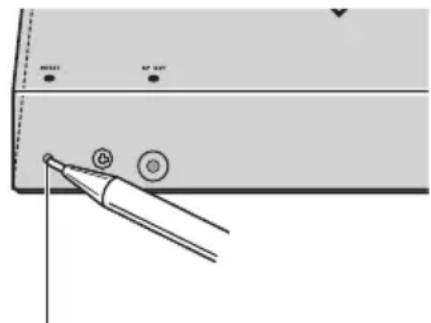
Quand vous voulez effacer tous les réglages mé- morisés ou reconfigurer l'appareil à ses réglages d'usine, déconnectez les fils jaune et rouge pén- dant quelques jours.
Affichage de l'image P.D.V.
Vous pouvez afficher l'image P.D.V. (Processeur de dynamique du véhicule) sur l'écran.
- Appuyez sur V.ADJ a l'écran pour afficher l'image P.D.V.
■ Si l'écran ATTENTION est affiché, lisez la précaution. Puis touchez OK pour confirmer.
- Vous pouvez choisir la langue utilisée pour l'écran ATTENTION et le clavier. (Reportez-vous à la page 30, Sélection de la langue.)
■ Appuyez à nouveau sur V.ADJ pour revenir à la vidéo des sources.
- En fonction du type d'écran, cette fonction est mise en oeuvre en utilisant la touche NAVI/AV ou MENU au lieu de la touche V.ADJ.
Lors de la première utilisation de cet appareil
Lors de la première utilisation de cet appareil ou après une réinitialisation, les modes suivants peuvent s'afficher :
1 Mode paramétrage de l'utilisation
2 Mode paramétrage de la région
3 Mode choix de langue
4 Ecran ATTENTION
1 Touchez Normal pour utiliser cet appareil normalement.
Reportez-vous à cette page, Mode démonstration.
■ Pour mettre le mode démonstration en service, touchez Demo.
2 Sélectionnez votre région.
Reportez-vous à la page 30, Sélection de votre région.
3 Sélectionnez la langue désirée.
Reportez-vous à la page 30, Sélection de la langue.
4 Touchez OK après avoir confirmé la précaution.
Sensor Learning.... est affiché sur l'écran, ce qui signifie que l'initialisation du capteur n'est pas achevée. Tant que l'initialisation du capteur n'est pas complètement achevée, aucune des fonctions d'enregistrement de cet appareil ne peut être utilisée.
- L'écran ATTENTION affiche des informations importantes pour une utilisation correcte et en sécurité de cet appareil. N'oubliez pas de lire totalement la précaution avant d'utiliser cet appareil.
- Effectuez l'étalonnage RPM avant d'utiliser cet appareil. (Reportez-vous à la page 29, Etalonnage des RPMs)
Mode démonstration
Si vous n'effectuez aucune opération dans un délai de cinq minutes environ, les animations démarrent automatiquement.
- Le mode démonstration est une fonction pour la présentation sur les points de vente, ne l'utilisez pas lorsque vous conduisez.
- Pour mettre le mode démonstration hors service, coupez puis remettez le contact d'allumage puis touchez Normal en mode paramétrage de l'utilisation.
Utilisation de base des touches du clavier tactile
Activation des touches du clavier tactile
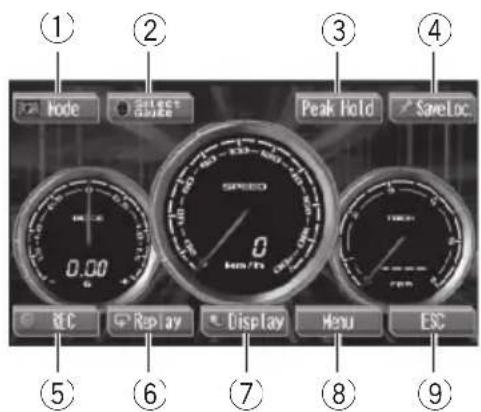
①Touche Mode
Touchez cette touche pour sélectionner le mode désiré. (Reportez-vous à la page suivante, Sélection d'un mode.)
Touchez cette touche pour sélectionner les jauges désirées. (Reportez-vous à la page 13, Sélection des jauges.)
③Touche Peak Hold
Touchez cette touche pour contrôler une fonction d'enregistrement de valeur de crête. (Reportez-vous à la page 13, Utilisation d'une fonction d'enregistrement de valeur de crête.)
④Touche Save Loc.
Touchez cette touche pour enregistrer la position actuelle de votre véhicule. (Reportez-vous à la page 22, Enregistrement de la position actuelle.)
⑤Touche REC
Touchez cette touche pour enregistrer vos sessions. (Reportez-vous à la page 18, Enregistrement de vos sessions.)
⑥Touche Replay
Touchez cette touche pour relire les sessions enregistrées. (Reportez-vous à la page 19, Lecture des enregistrements de session enregistrés.)
⑦Touche Display
Touchez cette touche pour sélectionner les fonctions pour chaque mode.
⑧Touche Menu
Touchez cette touche pour sélectionner diverses fonctions de configuration.
⑨Touche ESC
Touchez cette touche pour cacher les touches du clavier tactile.
1 Touchez l'écran pour activer les touches du clavier tactile correspondant à chaque mode.
Les touches du clavier tactile apparaissent sur l'écran.
2 Touchez ESC pour cacher les touches du clavier tactile.
Utilisation du menu
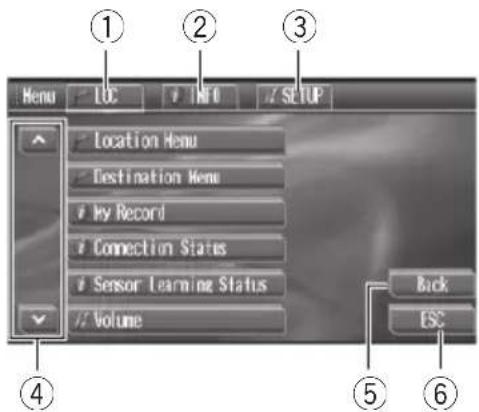
①Touche LOC
Touchez cette touche pour afficher rapidement les fonctions du localisateur GPS.
Opérations de base
②Touche INFO
Touchez cette touche pour afficher rapidement les fonctions d'information.
③Touche SETUP
Touchez cette touche pour afficher rapidement les fonctions de configuration.
④Touches

Touchez cette touche pour parcourir les différentes fonctions.
⑤Touche Back
Touchez cette touche pour revenir à l'affichage précédent.
⑥Touche ESC
Touchez cette touche pour annuler le mode commande des fonctions.
1 Touchez Menu pour afficher Menu.
Menu apparaît sur l'écran.
■ Quand Menu n'est pas affiché, vous pouvez l'afficher en touchant l'écran.
2 Touchez la touche désirée pour afficher les noms des fonctions que vous voulez exécuter.
■Touchez ou pour basculer entre les listes de noms.
3 Touchez ESC pour revenir à l'affichage normal de chaque mode.
Sélection d'un mode
Vous pouvez sélectionner le mode que vous voulez afficher.
- Touchez Mode puis touchez le nom du mode désiré.
II existe cinq modes:
- Analog – Mode analogique
• Digital – Mode numérique
- Cyber – Mode cyber
• Virtual – Mode virtuel
• V.Status – Mode état du véhicule
Mode analogique
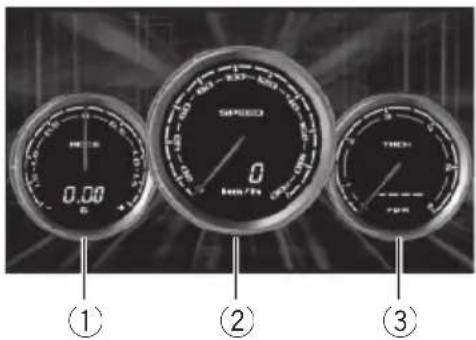
Vous pouvez personnaliser les jauges et l'arrière-plan.
- Pour sélectionner les différents types de jauge, reportez-vous à la page 13, Sélection des jauges.
- Pour contrôler une fonction d'enregistrement de valeur de crête, reportez-vous à la page 13, Utilisation d'une fonction d'enregistrement de valeur de crête.
- Pour personnaliser les couleurs de jauge, reportez-vous à la page 14, Choix des couleurs.
- Pour sélectionner l'arrière-plan, reportez vous à la page 14, Choix de l'affichage d'arrière-plan.
①Accéléromètre (ACC.G)
Indique l'accélération dans une direction avant. Le signe + indique une accélération et le signe – indique une décélération (freinage).
②Compteur de vitesse (SPEED)
Indique la vitesse de votre véhicule.
③Compte-tours (TACH)
Indique la vitesse du moteur en tours par minute (rpm).
Mode numérique
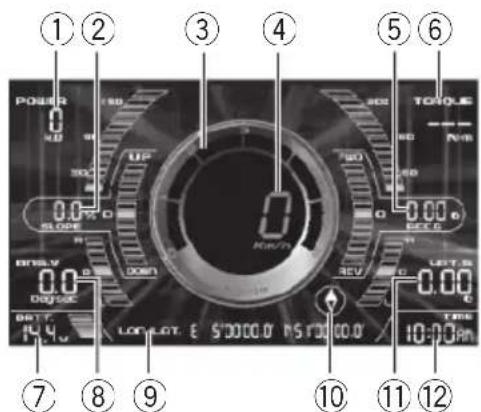
Vous pouvez personnaliser les jauges et l'arrière-plan.
- Pour contrôler une fonction d'enregistrement de valeur de crête, reportez-vous à la page 13, Utilisation d'une fonction d'enregistrement de valeur de crête.
- Pour personnaliser les couleurs de jauge, reportez-vous à la page 14, Choix des couleurs.
- Pour sélectionner l'arrière-plan, reportez vous à la page 14, Choix de l'affichage d'arrière-plan.
- Pour mettre les divers indicateurs en service ou hors service, reportez-vous à la page 15. Mise en service ou hors service des indicateurs.
①Puissance (POWER)
Indique la puissance calculée moins toutes les pertes éventuelles telles que celles dues aux engrenages de transmission, à la résistance de roulement, et à la traînée aérodynamique. Par conséquent, cette valeur de la puissance est inférieure à la puissance du moteur ou à la puissance à la roue.
②Pente (SLOPE)
Indique la pente de votre véhicule.
③Compte-tours (TACH)
Indique la vitesse du moteur en tours par minute (rpm).
④Compteur de vitesse (SPEED)
Indique la vitesse de votre véhicule.
⑤Accélération (ACC.G)
Indique l'accélération dans une direction avant. Le signe + indique une accélération et le signe – indique une décélération (freinage).
⑥Couple (TORQUE)
Indique le couple, la force de torsion produite au sein du moteur.
⑦Tension (BATT.)
Indique la tension de la batterie.
⑧Vitesse angulaire (ANG.V)
Indique la vitesse de rotation de votre véhicule.
⑨Longitude et latitude (LON./LAT.)
Indique la longitude et la latitude de la position actuelle de votre véhicule.
⑩Boussole
Indique la direction de déplacement de votre véhicule.
⑪Accélération latérale (LAT.G)
Indique l'accélération dans une direction latérale.
⑫Heure (TIME)
Indique l'heure courante.
Opérations de base
Mode cyber
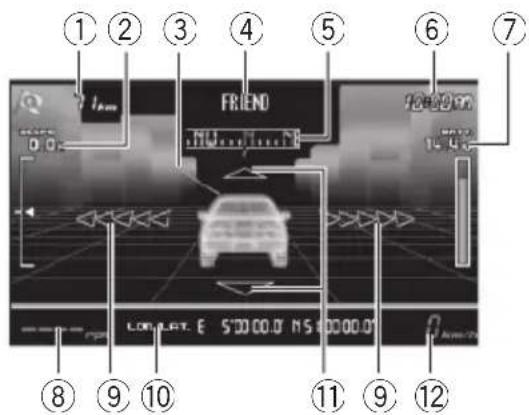
Vous pouvez mettre les divers indicateurs en service ou hors service. (Reportez-vous à la page 15, Mise en service ou hors service des indicateurs.)
①Distance jusqu'à la destination
Indique la distance en ligne droite entre la destination et la position actuelle.
②Pente (SLOPE)
Indique la pente de votre véhicule.
③Ligne de direction
Montre la direction vers la destination.
④Nom de la destination
Indique le nom de la destination enregistré dans l'appareil.
- Si le nom de la destination n'est pas enregistré, l'appareil affiche la longitude et la latitude de la destination.
⑤Boussole
Indique la direction de déplacement de votre véhicule.
⑥Heure (TIME)
Indique l'heure courante.
⑦Tension (BATT.)
Indique la tension de la batterie.
⑧Compte-tours (TACH)
Indique la vitesse du moteur en tours par minute (rpm).
⑨Accélération latérale (LAT.G)
Indique l'accélération dans une direction latérale.
⑩Longitude et latitude (LON./LAT.)
Indique la longitude et la latitude de la position actuelle de votre véhicule.
⑪Accélération (ACC.G)
Indique l'accélération dans une direction avant. Le signe + indique une accélération et le signe – indique une décélération (freinage).
⑫Compteur de vitesse (SPEED)
Indique la vitesse de votre véhicule.
Mode virtuel
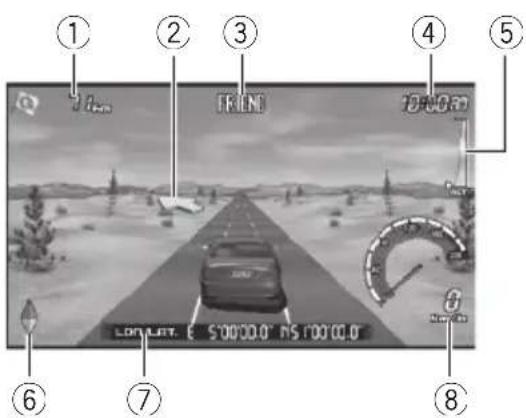
Il existe trois types d'affichage différents dans le mode virtuel : Campagne virtuelle, désert virtuel et ville virtuelle.
Vous pouvez mettre les divers indicateurs en service ou hors service. (Reportez-vous à la page 15, Mise en service ou hors service des indicateurs.)
①Distance jusqu'à la destination
Indique la distance en ligne droite entre la destination et la position actuelle.
②Flèche de direction
Montre la direction vers la destination.
③Nom de la destination
Indique le nom de la destination enregistré dans l'appareil.
- Si le nom de la destination n'est pas enregistré, l'appareil affiche la longitude et la latitude de la destination.
④Heure (TIME)
Indique l'heure courante.
⑤Altitude (ALTI.)
Indique l'altitude de la position actuelle.
- L'altitude peut être indiquée entre 0 et 4000 m.
⑥Boussole
Indique la direction de déplacement de votre véhicule.
⑦Longitude et latitude (LON./LAT.)
Indique la longitude et la latitude de la position actuelle de votre véhicule.
⑧Compteur de vitesse (SPEED)
Indique la vitesse de votre véhicule.
Mode état du véhicule
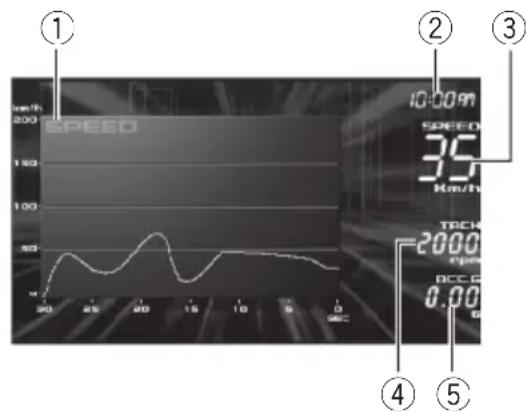
Vous pouvez personnaliser le graphique et l'arrière-plan.
- Pour personnaliser le graphique, reportez-vous à la page 17, *Personnalisation du graphique*.
- Pour sélectionner l'arrière-plan, reportez vous à la page 14, Choix de l'affichage d'arrière-plan.
①Graphique
Montre le graphique de la vitesse par rapport au temps.
②Heure (TIME)
Indique l'heure courante.
③Compteur de vitesse (SPEED)
Indique la vitesse de votre véhicule.
④Compte-tours (TACH)
Indique la vitesse du moteur en tours par minute (rpm).
⑤Accélération (ACC.G)
Indique l'accélération dans une direction avant. Le signe + indique une accélération et le signe – indique une décélération (freinage).
Opérations de base
Sélection des jauges
Vous pouvez changer la combinaison de jauges.
- Cette fonction ne peut être utilisée que si vous sélectionnez le mode analogique.
Les touches du clavier tactile permettant de sélectionner les jauges sont affichées.
- Quand Select Gauge n'est pas affiché, vous pouvez l'afficher en touchant l'écran.
2 Touchez le milieu de la jauge que vous voulez modifier.
Le curseur se déplace sur la jauge sélectionnée.
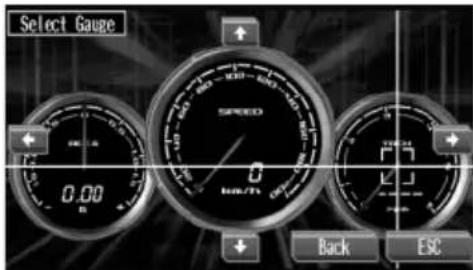
3 Touchez ↑ ou ↓ pour sélectionner le type de jauge.
Chaque touché de ↑ ou ↓ sélectionne un des types de jauge dans l'ordre suivant :
TACH (compte-tours)—BATT. (voltmètre) —ACC.G (accéléromètre)—LAT.G (accéléromètre latéral)—POWER (puissancemètre) —TORQUE (indicateur de couple)—mesureur d'inclinaison—SPEED (compteur de vitesse)
4 Touchez ← ou → pour passer d'une position de jauge à une autre.
5 Touchez ESC pour revenir à l'affichage normal de chaque mode.
■ Touchez Back pour revenir à l'affichage précédent.
Utilisation d'une fonction d'enregistrement de valeur de crête
Cette appareil enregistre automatiquement en mémoire la valeur de crête. Vous pouvez ensuite rappeler la valeur maximum atteinte par chaque paramètre enregistré en mémoire.
- Cette fonction peut être utilisée quand vous sélectionnez le mode analogique ou le mode numérique.
La valeur maximum atteinte par chaque paramètre est affichée.
■ Quand Peak Hold n'est pas affiché, vous pouvez l'afficher en touchant l'écran.
2 Touchez l'écran pour afficher les touches du clavier tactile.
Les touches du clavier tactile apparaissent sur l'écran.
■ Pour réinitialiser la valeur de crête maximale enregistrée, touchez Reset.
■ Pour cacher les touches du clavier tactile, touchez HideKey.
3 Touchez ESC pour revenir à l'affichage normal de chaque mode.
■ Touchez Back pour revenir à l'affichage précédent.

Remarque
Dans le mode analogique, vous pouvez aussi changer la combinaison de jauges en touchant

Personnalisation de l'apparence
Introduction de paramètres d'apparence
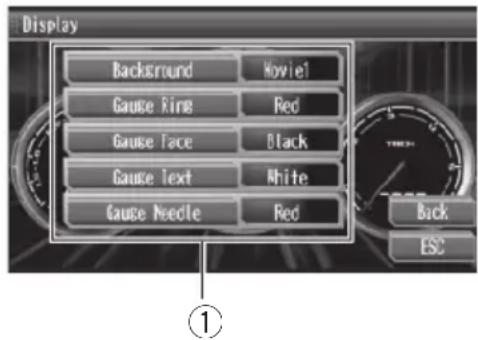
Les paramètres d'apparence vous permettent de personnaliser l'apparence de chaque mode.
①Afficheur des fonctions
Il indique les noms des fonctions.
- Touchez Display pour afficher le nom de chaque fonction.
Les noms des fonctions sont affichés.
■ Quand Display n'est pas affiché, vous pouvez l'afficher en touchant l'écran.
■Pour parcourir toutes les fonctions, touchez

■ Touchez Back pour revenir à l'affichage précédent.
■ Touchez ESC pour revenir à l'affichage normal de chaque mode.
Choix de l'affichage d'arrière-plan
Vous pouvez sélectionner l'affichage d'arrière-plan pour chaque mode.
- Cette fonction ne peut pas être utilisée si vous choisissez le mode cyber.
1 Touchez Display puis Background.
2 Touchez Background pour sélectionner l'affichage d'arrière-plan désiré.
Chaque touché de Background sélectionne un des affichages d'arrière-plan dans l'ordre suivant :
Modes analogique, numérique et état du véhicule
Movie1 (cinéma 1)—Movie2 (cinéma 2)
—Picture1 (image 1)—Picture2 (image 2)
—Picture3 (image 3)
Mode virtuel
Desert (désert)—Country (campagne)—City (ville)
Choix des couleurs
Vous pouvez choisir la couleur des jauges, des contours des jauges et des faces des jauges, etc.
- Ces fonctions peuvent être utilisées quand vous sélectionnez le mode analogique ou le mode numérique.
Choix de la couleur du contour de jauge
1 Touchez Display puis Gauge Ring.
2 Touchez Gauge Ring pour sélectionner la couleur désirée.
Chaque touché de Gauge Ring sélectionne une des couleurs dans l'ordre suivant :
Red (rouge)—Blue (bleu)—Yellow (jaune)
Choix de la couleur de la face de la jauge
1 Touchez Display puis Gauge Face.
2 Touchez Gauge Face pour sélectionner la couleur désirée.
Chaque touché de Gauge Face sélectionne une des couleurs dans l'ordre suivant :
Personnalisation de l'apparence
Black (noir)—White (blanc)—Blue (bleu)
—Carbon (carbone)—Titanium (titane)
—Twilight (crépuscule)
Choix de la couleur du texte de la jauge
1 Touchez Display puis Gauge Text.
2 Touchez Gauge Text pour sélectionner la couleur désirée.
Chaque touché de Gauge Text sélectionne une des couleurs dans l'ordre suivant :
Red (rouge)—Black (noir)—Blue (bleu)
—Orange (orange)—Yellow (jaune)—White (blanc)
Choix de la couleur de l'aiguille de la jauge
- Cette fonction ne peut être utilisée que si vous sélectionnez le mode analogique.
1 Touchez Display puis Gauge Needle.
2 Touchez Gauge Needle pour sélectionner la couleur désirée.
Chaque touché de Gauge Needle sélectionne une des couleurs dans l'ordre suivant :
Paramétrage des propriétés des graphiques
Vous pouvez sélectionner la méthode d'effet visuel de la barre graphique.
- Cette fonction ne peut être utilisée que si vous sélectionnez le mode numérique.
1 Touchez Display puis Graph Properties.
2 Touchez Graph Properties pour sélectionner les propriétés des graphiques.
Touchez Graph Properties pour basculer entre Indicator et Colorful.
- Indicator – Indique les barres graphiques avec la même couleur que le texte de la jauge
- Colorful – Indique les barres de graphique avec la couleur multiple
Mise en service ou hors service des indicateurs
Vous pouvez mettre en service ou hors service les divers indicateurs, la longitude/latitude et la boussole, etc.
Mise en service ou hors service de l'indicateur de longitude et de latitude
Cet appareil peut afficher la longitude et la latitude de la position courante de votre véhicule en utilisant le positionneur GPS. Vous pouvez mettre en service ou hors service l'indicateur de longitude et de latitude.
- Cette fonction peut être utilisée quand vous sélectionnez le mode numérique, cyber ou virtuel.
- Cet appareil utilise le WGS 84 du système géodésique mondial. (Reportez-vous à la page 35.)
1 Touchez Display.
2 Touchez LON./LAT. pour mettre en service ou hors service l'indicateur de longitude et de latitude.
Mise en service ou hors service de l'indicateur boussole
Cet appareil peut afficher une boussole indiquant la direction de déplacement de votre véhicule. Vous pouvez mettre l'indicateur boussole en service ou hors service.
- Cette fonction peut être utilisée quand vous sélectionnez le mode numérique, cyber ou virtuel.
Personnalisation de l'apparence
1 Touchez Display.
2 Touchez Compass pour mettre l'indicateur boussole en service ou hors service.
■ Si Compass n'est pas affiché, vous pouvez l'afficher en touchant ▲ ou ▼
Mise en service ou hors service de l'indicateur heure
L'heure courante est affichée sur la base de la différence horaire entre l'heure programmée initialement sur cet appareil et la position actuelle de votre véhicule.
- Cette fonction peut être utilisée quand vous sélectionnez le mode cyber ou virtuel.
- Pour régler la différence horaire, reportez-vous à la page 31, Réglage de l'horloge.
1 Touchez Display.
2 Touchez Clock pour mettre l'indicateur horloge en service ou hors service.
positionneur GPS. Vous pouvez mettre l'indicateur d'altitude en service ou hors service.
- Cette fonction ne peut être utilisée que si vous sélectionnez le mode virtuel.
1 Touchez Display puis touchez deux fois ▼.
2 Touchez Altitude pour mettre l'indicateur d'altitude en service ou hors service.
Choix de l'indicateur de niveau
L'indicateur de niveau correspond à un interfonctionnement entre l'affichage animé et le niveau de signal musical. Vous pouvez mettre l'affichage animé en service ou hors service. Vous pouvez aussi sélectionner la couleur de l'indicateur de niveau.
- Ces fonctions ne peuvent être utilisées que si vous sélectionnez le mode cyber.
Mise en service ou hors service des indicateurs de destination
Vous pouvez mettre en service ou hors service les indicateurs suivants : Distance jusqu'à la destination, Nom de la destination et Ligne de direction. Ces indicateurs sont affichés seulement si une destination a été définie.
- Cette fonction peut être utilisée quand vous sélectionnez le mode cyber ou virtuel.
1 Touchez Display.
2 Touchez Destination pour mettre les indicateurs de destination en service ou hors service.
Mise en service ou hors service de l'indicateur d'altitude
Cet appareil peut afficher l'altitude de la position courante de votre véhicule en utilisant le
Choix de la couleur de l'indicateur de niveau
1 Touchez Display puis Indicator.
2 Touchez Indicator pour sélectionner la couleur désirée.
Chaque touché de Indicator sélectionne une des couleurs dans l'ordre suivant :
Blue (bleu)—Colorful (multicolore)—Off (hors service)
Choix de l'animation de l'indicateur de niveau
1 Touchez Display.
2 Touchez Sound Motion pour mettre l'affichage animé en service ou hors service.
Personnalisation de l'apparence
Sélectionnez la distance d'alerte
Quand vous passez les intervalles que vous avez définis, l'appareil émet un bip et affiche votre distance de déplacement.
- Cette fonction ne peut être utilisée que si vous sélectionnez le mode virtuel.
1 Touchez Display.
2 Touchez Distance Alert pour sélectionner l'intervalle désiré.
Chaque touché de Distance Alert sélectionne un intervalle dans l'ordre suivant :
Off (hors service)—2km—5km—10km—50km—100km

Remarque
Vous pouvez choisir l'unité de distance, miles et kilomètres. (Reportez-vous à la page 30, Définition des unités et des échelles.)
Choix du type de véhicule
Vous pouvez choisir le type de véhicule affiché en mode virtuel.
- Cette fonction ne peut être utilisée que si vous sélectionnez le mode virtuel.
1 Touchez Display puis ▼ puis touchez Vehicle Type.
2 Touchez Vehicle Type pour choisir le type de véhicule désiré.
Chaque touché de Vehicle Type sélectionne un type de véhicule dans l'ordre suivant :
Vehicle A (véhicule A)—Vehicle B (véhicule B)—Vehicle C (véhicule C)—Vehicle D (véhicule D)—Vehicle E (véhicule E)—Vehicle F (véhicule F)—Vehicle G (véhicule G)
Personnalisation du graphique
Vous pouvez personnaliser le graphique selon vos désirs.
- Ces fonctions ne peuvent être utilisées que si vous sélectionnez le mode état du véhicule.
Choix du format de graphique
Vous pouvez basculer le format du graphique entre graphique linéaire et graphique en zones.
1 Touchez Display.
2 Touchez Pattern pour sélectionner le format de graphique désiré.
Chaque touché de Pattern sélectionne un type de format de graphique dans l'ordre suivant :
Line (linéaire)—Area (zone)
Choix des données du graphique
1 Touchez Display.
2 Touchez Data pour sélectionner les données du graphique désirées.
Chaque touché de Data sélectionne les données du graphique dans l'ordre suivant :
Speed (vitesse)—R•P•M (RPM)—ACC.G (ac-célération)—LAT.G (acclération latérale)—Power (puissance)—Torque (couple)
Choix de l'échelle du graphique
1 Touchez Display.
2 Touchez Scale pour sélectionner l'échelle désirée.
Chaque touché de Scale sélectionne une échelle de graphique dans l'ordre suivant : 30sec (30 sec.)—60sec (60 sec.)—2.5min (2,5 min.)—5.0min (5,0 min.)
Introduction des fonctions d'enregistrement de session
La fonction Data Recording (enregistrement de données) de ce produit a pour but de capturer des informations sur le véhicule dans sa mémoire interne, pour permettre de les examiner ultérieurement quand le véhicule est immobile, et garé dans un endroit sûr. Utilisez la fonction Data Recording seulement quand son utilisation s'effectue dans des conditions sûres. N'utilisez pas cette fonction si cela peut distraire votre attention d'une conduite en toute sécurité de votre véhicule. Suivez toujours les règles de conduite de sécurité et respectez l'ensemble des dispositions existantes du code de la route.
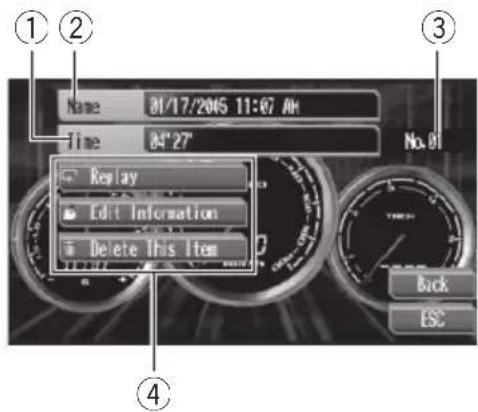
Vous pouvez enregistrer vos sessions (comportement du véhicule). Après avoir enregistré vos sessions vous pouvez relire l'enregistrement de la session désirée.
①Time
Indique la durée de l'enregistrement de session sélectionné.
②Name
Indique le nom de l'enregistrement de session sélectionné.
③Numéro d'enregistrement
Indique le numéro de l'enregistrement de session sélectionné.
④Afficheur des fonctions
Il indique les noms des fonctions.
●Touchez Replay puis touchez le nom de votre liste favorite.
Les noms des fonctions sont affichés.
■ Quand Replay n'est pas affiché, vous pouvez l'afficher en touchant l'écran.
■ Touchez Back pour revenir à l'affichage précédent.
■ Touchez ESC pour revenir à l'affichage normal de chaque mode.
Enregistrement de vos sessions
Vos enregistrements de session peuvent être enregistrés dans l'appareil. Vous pouvez stocker un maximum de 12 enregistrements de cinq minutes maximum chaque.
- Cette fonction ne peut pas être utilisée quand Sensor Learning.... est affiché. Si votre véhicule est conduit pendant un certain temps, Sensor Learning.... disparaît.
1 Touchez REC puis touchez Yes pour commencer l'enregistrement de votre session.
Le temps d'enregistrement est affiché, l'enregistrement commence.
■ Quand REC n'est pas affiché, vous pouvez l'afficher en touchant l'écran.
■ Quand 12 enregistrements ont été stockés, MEMORY FULL s'affiche.
■ Pour annuler l'enregistrement, touchez No.
2 Touchez l'écran puis touchez Stop pour arrêter l'enregistrement.
Recording Complete s'affiche brièvement et l'enregistrement de votre session est mémorisé dans l'appareil.
■ Si la durée d'enregistrement dépasse cinq minutes, un message s'affiche. Touchez OK et terminez l'enregistrement.
■ Pour annuler l'enregistrement, touchez
Cancel.
Lecture des enregistrements de session enregistrés
Vous pouvez relire vos enregistrements de sessions. Vous pouvez en outre contrôler les re- lectures ; lecture et pause, etc.
1 Touchez Replay et le nom de votre liste favorite puis touchez Replay.
La relecture des enregistrements sélectionnés commence.
■ Si la mémoire ne contient aucun enregistrement, MEMORY EMPTY s'affiche.
2 Touchez l'écran pour afficher les touches du clavier tactile.
Les touches du clavier tactile pour le contrôle de la lecture sont affichées.
- ■ – Touchez cette touche pour arrêter la lecture et revenir au début de l'enregistrement
- ◀◀ – Continuez de toucher pour rembobiner
- ◀II – Touchez cette touche pour revenir en arrière trame par trame
- ▶/III – Touchez cette touche pour basculer alternativement entre lecture et pause
- ▶ – Touchez cette touche pour avancer trame par trame
- ▶▶ – Touchez cette touche de façon prolongée pour effectuer une avance rapide
■ Pour cacher les touches du clavier tactile, touchez ESC.
3 Touchez Exit pour quitter le mode relecture.

Remarque
Le mode état du véhicule affiche un graphique des changements consécutifs des données. Par conséquent, n'effectuez pas de changement d'affichage tel que le changement de mode et le changement d'échelle du graphique lorsque que vous relisez un enregistrement de session en mode état du véhicule. Si vous effectuez ces opérations et revenez en mode état du véhicule, le graphique peut ne pas s'afficher correctement.
Modification des noms de liste
Vous pouvez modifier les noms de liste. Cette fonction vous permet de saisir des noms de liste d'une longueur maximum de 20 caractères.
1 Touchez Replay puis touchez le nom de liste dont vous voulez modifier le nom.
2 Touchez Edit Information.
3 Saisissez un nouveau nom.
Touchez la lettre que vous voulez saisir.
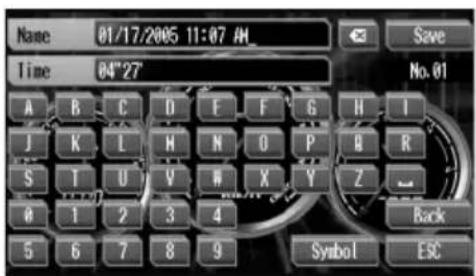
■ Pour supprimer le texte saisi, touchez
■ Pour changer de type de caractères, utilisez Symbol, 0-9 et Other.
- Symbol – Touchez cette touche pour afficher les symboles tels que & et +
- 0-9 –Touchez cette touche pour afficher des nombres
- Other – Touchez cette touche pour afficher les lettres européennes, telles que les lettres accentuées (par exemple á, à, ä, ç)
- Other s'affiche uniquement quand vous sélectionnez une langue comprenant des lettres européennes. (Reportez-vous à la page 30, Sélection de la langue.)
4 Touchez Save pour enregistrer le nom saisi dans la mémoire.
Registration Complete s'affiche brièvement et l'appareil revient à l'affichage précédent.
Suppression d'un enregistrement de session mis en mémoire
1 Touchez Replay puis touchez le nom de liste dont vous voulez supprimer l'enregistrement.
2 Touchez Delete This Item.
3 Touchez Yes pour supprimer un enregistrement de la mémoire.
Deleting.... s'affiche brièvement et l'enregistrement sélectionné est supprimé de la mémoire.
■ Pour annuler cette opération à mi-chemin, touchez No.
Suppression de tous les enregistrements de session stockés
1 Touchez Replay puis Delete All.
2 Touchez Yes pour supprimer tous les enregistrements de la mémoire.
Deleting.... s'affiche brièvement et tous les enregistrements sont supprimés de la mémoire.
■ Pour annuler cette opération à mi-chemin, touchez No.
Introduction au fonctionnement du positionneur GPS

ATTENTION
La fonction Positionneur GPS utilise le GPS et le Gyrosensor dans le AVG-VDP1 pour fournir des informations sur votre emplacement actuel. Elle n'a pas pour but de jouer le rôle d'équipement de guidage ou de navigation.
Le positionneur GPS vous permet de connaître la position actuelle de votre véhicule en combinant le GPS et le capteur de rotation. La position actuelle est indiquée par la longitude et la latitude. En outre, le positionneur GPS peut indiquer la distance en ligne droite et la direction entre la destination et la position actuelle.
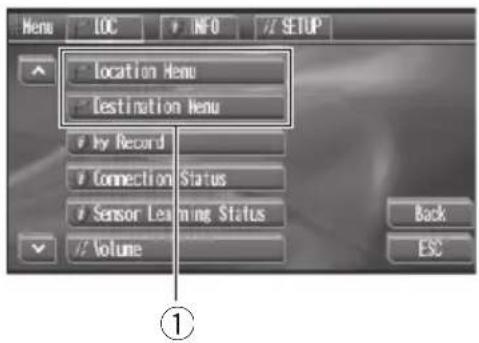
①Afficheur des fonctions
Indique les noms des fonctions du position-neur GPS.
●Touchez Menu.
Les noms des fonctions sont affichés.
■ Quand Menu n'est pas affiché, vous pouvez l'afficher en touchant l'écran.
- Touchez Back pour revenir à l'affichage précédent.
■ Touchez ESC pour revenir à l'affichage normal de chaque mode.
Définition de la destination
Vous pouvez définir la destination en spécifiant la longitude/latitude ou en sélectionnant cette destination parmi les positions enregistrées dans le carnet d'adresses.
Définition de la destination en spécifiant la longitude et la latitude
- Cet appareil utilise le WGS 84 du système géodésique mondial. (Reportez-vous à la page 35.)
1 Touchez Menu puis Destination Menu puis touchez LON./LAT.
2 Saisissez la longitude et la latitude de la destination.
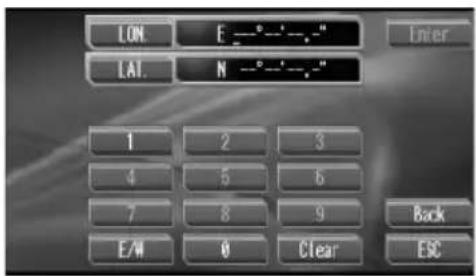
- LON. – Touchez cette touche pour saisir la longitude de la destination
- LAT. – Touchez cette touche pour saisir la latitude de la destination
- E/W – Touchez cette touche pour basculer entre longitude est et longitude ouest
- N/S – Touchez cette touche pour basculer entre latitude nord et latitude sud
■ Pour supprimer le nombre saisi, touchez Clear.
3 Touchez Enter puis Yes.
Destination has been registered. s'affiche brièvement et la nouvelle destination est définie.
■ Touchez No pour abandonner la définition de la destination.
Sélection d'une destination à partir du carnet d'adresses
Vous pouvez définir rapidement la destination en sélectionnant une position enregistrée dans le carnet d'adresses.
- Si le carnet d'adresse est vide, vous ne pouvez pas utiliser cette fonction.
1 Touchez Menu puis Destination Menu puis touchez Address Book.
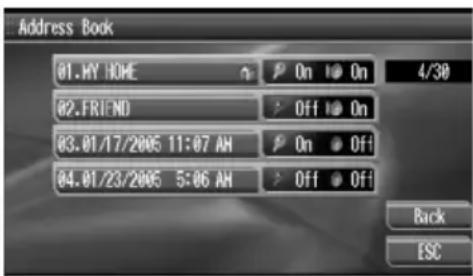
2 Touchez le nom de votre destination puis touchez Yes.
Destination has been registered. s'affiche brièvement et la nouvelle destination est définie.
- Touchez No pour abandonner la définition de la destination.
Retour à votre domicile
Si la position de votre domicile a été enregistrée dans le carnet d'adresse, vous pouvez rapidement définir votre domicile comme destination.
1 Touchez Menu puis Destination Menu.
2 Touchez Return Home puis Yes.
Destination has been registered. s'affiche rapidement et votre domicile est défini comme destination.
- Touchez No pour abandonner la définition de la destination.
Annulation de la définition de la destination
Si vous n'avez plus besoin de vous rendre à votre destination ou si vous voulez changer de destination, vous pouvez changer la définition de la destination.
1 Touchez Menu puis Destination Menu.
2 Touchez Cancel Destination puis Yes.
La destination courante est supprimée.
■ Pour annuler cette opération à mi-chemin, touchez No.
Enregistrement des positions
Le carnet d'adresses peut mettre en mémoire un maximum de 30 positions enregistrées.
Avec cet appareil, vous pouvez sélectionner une des positions enregistrées dans le carnet d'adresses et l'enregistrer comme position de votre domicile. En outre, vous pouvez modifier les informations relatives aux positions enregistrées.
Enregistrement de la position actuelle
Vous pouvez enregistrer rapidement dans le carnet d'adresses la position actuelle de votre véhicule. En outre, vous pouvez modifier les informations relatives aux positions enregistrées. (Reportez-vous à Modification des positions enregistrées.)
●Touchez Save Loc.
Registration Complete s'affiche brièvement et la position actuelle de votre véhicule est enregistrée dans le carnet d'adresses.

Remarque
Vous pouvez aussi enregistrer la position actuelle en utilisant New Location. Pour afficher New Location, touchez Menu puis Location Menu.
Enregistrement de la position de votre domicile et de vos positions favorites
En utilisant New Location, vous pouvez saisir les informations sur la position en même temps que vous enregistrez vos positions favorites.
- Vous pouvez aussi enregistrer une position comme celle de votre domicile dans le car-net d'adresse.
1 Touchez Menu puis Location Menu puis touchez New Location.
2 Modifiez les informations sur la position que vous voulez enregistrer.
Reportez-vous à Modification des positions en registrées.
■ Dans New Location, vous ne pouvez pas utiliser Delete This Item.
Modification des positions enregistrées
Vous pouvez modifier les informations relatives aux positions enregistrées dans le carnet d'adresse. En outre, vous pouvez aussi faire en sorte que, lorsque vous passez à moins de 500 m (0,3 mi.) d'une des positions enregistrées, cet appareil émet un bip et affiche Approaching: pendant huit secondes.
1 Touchez Menu puis Location Menu puis touchez Address Book.
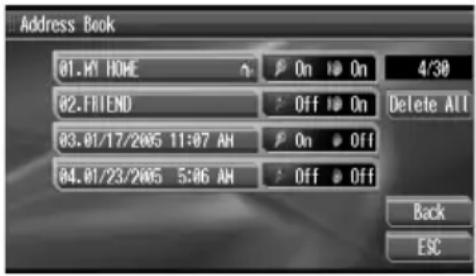
2 Touchez le nom de la position que vous voulez modifier.
3 Modifiez les informations de la position enregistrée.
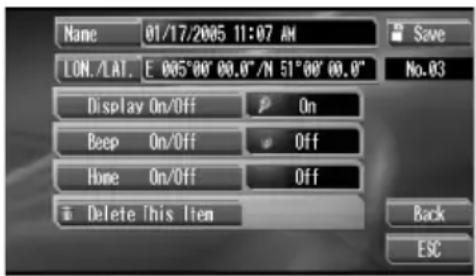
- Name – Touchez cette touche pour modifier le nom de la position
- LON./LAT. – Touchez cette touche pour modifier la longitude et la latitude de la position enregistrée
- Display On/Off – Touchez cette touche pour mettre en service ou hors service l'affichage du nom (de la position enregistrée)
- Beep On/Off – Touchez cette touche pour mettre le bip sonore en fonction ou hors fonction
- Home On/Off – Touchez cette touche pour mettre l'icône domicile en fonction ou hors fonction
- Delete This Item – Touchez cette touche pour supprimer cette position
4 Touchez Save.
Registration Complete s'affiche brièvement et les nouvelles informations sur la position sont enregistrées.
■ Pour annuler la modification des informations sur la position, touchez ESC ou Back.
Modification d'un nom
1 Touchez Menu puis Location Menu puis touchez Address Book.
2 Touchez le nom de la position désirée puis touchez Name.
3 Saisissez un nouveau nom.
Touchez la lettre que vous voulez saisir.
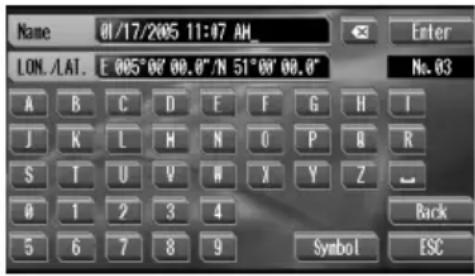
■ Pour supprimer le texte saisi, touchez
■ Pour changer de type de caractères, utilisez
Symbol, 0-9 et Other.
- Symbol – Touchez cette touche pour afficher les symboles tels que & et +
- 0-9 – Touchez cette touche pour afficher des nombres
- Other – Touchez cette touche pour afficher les lettres européennes, telles que les lettres accentuées (par exemple á, à, ä, ç)
- Other s'affiche uniquement quand vous sélectionnez une langue comprenant des lettres européennes. (Reportez-vous à la page 30, Sélection de la langue.)
4 Touchez Enter puis touchez Save pour enregistrer en mémoire les nouvelles informations sur la position.
Registration Complete s'affiche brièvement et les nouvelles informations sur la position sont enregistrées.
Modification de la longitude et de la latitude
- Cet appareil utilise le WGS 84 du système géodésique mondial. (Reportez-vous à la page 35.)
1 Touchez Menu puis Location Menu puis touchez Address Book.
2 Touchez le nom de la position désirée puis touchez LON./LAT.
3 Modification de la longitude et de la latitude.
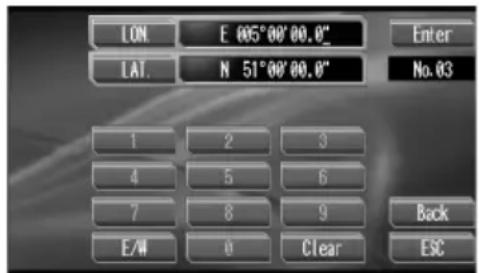
- LON. – Touchez cette touche pour modifier la longitude de la position enregistrée
- LAT. – Touchez cette touche pour modifier la latitude de la position enregistrée
- E/W – Touchez cette touche pour basculer entre longitude est et longitude ouest
- N/S – Touchez cette touche pour basculer entre latitude nord et latitude sud
■ Pour supprimer le nombre saisi, touchez
Clear.
4 Touchez Enter puis touchez Save pour enregistrer en mémoire les nouvelles informations sur la position.
Registration Complete s'affiche brièvement et les nouvelles informations sur la position sont enregistrées.
Suppression d'une position enregistrée
1 Touchez Menu puis Location Menu puis touchez Address Book.
Positionneur GPS
2 Touchez le nom de la position que vous voulez supprimer.
3 Touchez Delete This Item puis Yes.
Deleting.... s'affiche brièvement et la position sélectionnée est supprimée du carnet d'adresses.
■ Pour annuler la suppression, touchez No.
Suppression de toutes les positions enregistrées
1 Touchez Menu puis Location Menu puis touchez Address Book.
2 Touchez Delete All puis Yes.
Deleting.... s'affiche brièvement et toutes les positions enregistrées sont supprimées du carnet d'adresses.
■ Pour annuler la suppression, touchez No.
Vérification de l'état du Processeur de dynamique du véhicule
Introduction aux autres fonctions d'information
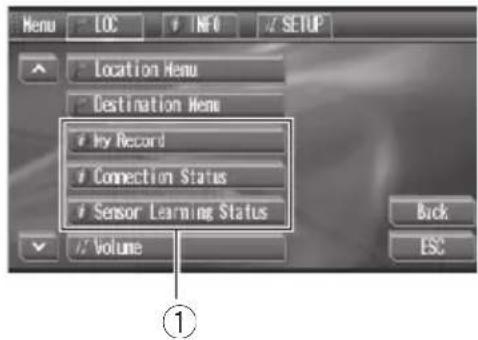
Les fonctions d'information vous permettent de vérifier l'état d'apprentissage du capteur 3D, l'état de conduite du véhicule et l'état de connexion des câbles.
①Afficheur des fonctions
Il indique les noms des fonctions d'information.
●Touchez Menu.
Les noms des fonctions sont affichés.
■ Quand Menu n'est pas affiché, vous pouvez l'afficher en touchant l'écran.
■ Touchez Back pour revenir à l'affichage précédent.
■ Touchez ESC pour revenir à l'affichage normal de chaque mode.
Vérification de vos enregistrements
Cet appareil concerne vos meilleurs enregistrement de session de deux manières ; historique (total) et session (temporaire). Vous pouvez visualiser chacun de ces enregistrements en basculant entre History (historique) et Session (session).
- Cette fonction ne peut pas être utilisée quand Sensor Learning.... est affiché. Si
votre véhicule est conduit pendant un certain temps, Sensor Learning.... disparaît.
1 Touchez Menu puis touchez My Record pour afficher vos meilleurs enregistrements de session.
Vos meilleurs enregistrements de session sont affichés.
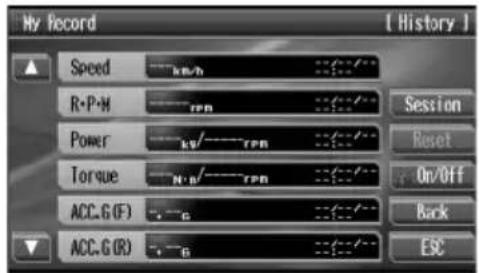
2 Touchez Session pour basculer sur les enregistrements de session.
Les enregistrements de session sont affichés et History s'affiche au lieu de Session.
- History – Indique le nombre total de chacun des enregistrements de conduite de votre véhicule depuis l'installation de cet appareil
- Session – Indique le nombre de chacun des enregistrements de conduite de votre véhicule depuis la dernière fois que vous avez réinitialisé les enregistrements de session
■ Touchez History pour revenir aux enregistrements historique.
3 Appuyez sur ▲ou ▼pour parcourir la liste des enregistrements.
Vous pouvez visualiser les enregistrements suivants :
- Speed -Vitesse
- R•P•M - RPM
- Power –Puissance
- Torque -Couple
• ACC.G (F) – Accélération - ACC.G (R) –Décélération (freinage)
• LAT.G (L) – Accélération latérale (gauche)
• LAT.G (R) – Accélération latérale (droite)
Vérification de l'état du Processeur de dynamique du véhicule
• E. LON. – Longitude du point le plus à l'est où vous ayez conduit
• W. LON. – Longitude du point le plus à l'ouest où vous ayez conduit
• N. LAT. – Latitude du point le plus au nord où vous ayez conduit
- S. LAT. – Latitude du point le plus au sud où vous ayez conduit
- Slope (U) – Pente (montante)
- Slope (D) – Pente (descendante)
• ANG. V (L) – Vitesse angulaire (gauche)
• ANG. V (R) – Vitesse angulaire (droite)
- Odometer – Odomètre (mesure du trajet)
■ Pour réinitialiser les enregistrements de session, touchez Reset.

Remarque
Vous pouvez faire en sorte que l'icône s'affiche dès que vous dépassez vos meilleurs enregistrements de session. Pour mettre l'affichage de l'icône en service ou hors service, touchez
On/Off. Quand vous mettez l'affichage de l'icône en service, est en surbrillance sur la touche On/Off.
Vérification des connexions des câbles et des positions de l'installation
Vous pouvez vérifier que les câbles entre l'appareil et le véhicule sont connectés correctement.
●Touchez Menu puis Connection Status pour afficher l'état des connexions.
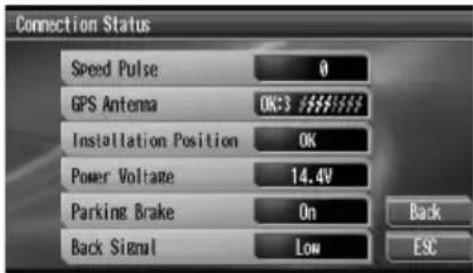
Indique la valeur de l'impulsion de vitesse détectée par cet appareil. 0 s'affiche quand le véhicule est stationnaire.
• GPS Antenna
Indique l'état de l'antenne GPS, l'état de la connexion, la sensibilité de réception et le nombre de satellites dont le signal est reçu. — La sensibilité de réception est indiquée dans la plage 0 à 3. Installez l'antenne GPS dans un endroit où la sensibilité de réception est 2 ou 3.
• Installation Position
Indique l'état de l'installation de cet appareil.
•Power Voltage
Indique l'alimentation (valeur de référence) fournie à cet appareil par la batterie du véhicule. Si la tension ne tombe pas dans la plage 11 à 15 V, vérifiez si la connexion du câble d'alimentation est correcte.
- Parking Brake
Indique l'état de la connexion du frein de parking. Quand le frein de parking est serré, On est affiché. Quand le frein de parking est relâché, Off est affiché.
- Back Signal
Indique l'état du signal de marche arrière. Quand le levier de vitesse est en position REVERSE (R) (Marche arrière), le signal passe à High ou Low. (Lequel de ces deux signaux est affiché dépend du véhicule.)
Vérification de l'état du Processeur de dynamique du véhicule
Vérification de l'état d'apprentissage du capteur et de l'état de conduite
Vous pouvez vérifier l'état d'apprentissage du capteur 3D et l'état de conduite du véhicule.
●Touchez Menu puis
Sensor Learning Status pour afficher l'état d'apprentissage du capteur.
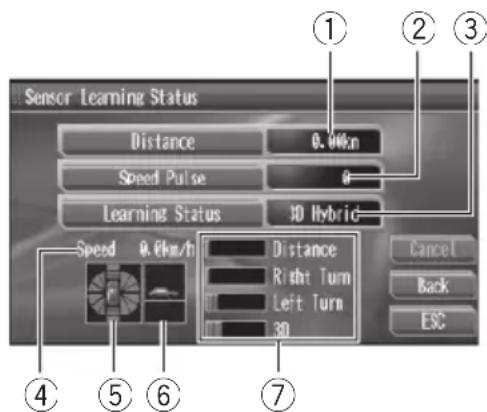
①Distance
Indique la distance parcourue.
②Speed Pulse
Indique le nombre total d'impulsions de vitesse détectée par cet appareil.
③Learning Status
Indique le mode de conduite actuel.
④Speed
Indique la valeur de l'impulsion de vitesse détectée par cet appareil. (Cette indication peut différer de la vitesse réelle de votre véhicule, ne l'utilisez jamais au lieu du compteur de vitesse de votre véhicule.)
⑤Accélération et décélération dans la direction avant/Vitesse de rotation
Indique l'accélération et la décélération (freinage) de votre véhicule dans la direction avant. En outre, cet indicateur indique la vitesse de rotation quand votre véhicule tourne vers la gauche ou vers la droite.
⑥Pente
Indique le degré de pente de votre véhicule.
⑦Degré d'apprentissage
Indique les situations d'apprentissage de la détection Distance (distance) ; Right Turn (virage à droite), Left Turn (virage à gauche) et 3D (3D). En outre, la longueur des barres indique le degré d'apprentissage.
Réinitialisation des résultats d'apprentissage
Vous pouvez réinitialiser les résultats d'apprentissage enregistrés dans Distance, Speed Pulse ou Learning Status.
1 Touchez Menu puis
Sensor Learning Status pour afficher l'état d'apprentissage du capteur.
2 Touchez l'une des touches Distance, Speed Pulse ou Learning Status.
Clear apparaît sur l'écran.
3 Touchez Clear pour réinitialiser le résultat d'apprentissage de l'élément sélectionné.
■ Pour annuler la réinitialisation du résultat, touchez Cancel.
Introduction aux réglages de configuration
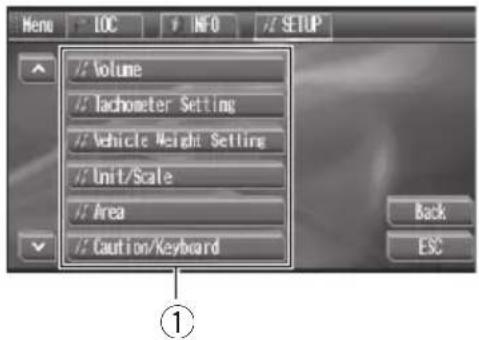
Les réglages de configuration permettent d'effectuer la configuration des différents réglages de cet appareil.
①Afficheur des fonctions
Il indique les noms des fonctions de configuration.
●Touchez Menu puis SETUP.
Les noms des fonctions sont affichés.
■ Quand Menu n'est pas affiché, vous pouvez l'afficher en touchant l'écran.
■ Touchez Back pour revenir à l'affichage précédent.
■ Touchez ESC pour revenir à l'affichage normal de chaque mode.
Réglage du niveau du volume
Vous pouvez régler le volume du bip sonore.
1 Touchez Menu puis SETUP.
2 Touchez Volume.
3 Touchez + ou -pour sélectionner le niveau de volume désiré.
Etalonnage des RPMs
Suivez les instructions suivantes pour mesurer les RPM (tours par minute) de votre véhicule et les enregistrer. Ceci permettra au compte-
tours de cet appareil de fonctionner correctement.
- Le compte-tours et le mesureur de couple de cet appareil ne peuvent pas fonctionner si vous n'effectuez pas l'étalonnage RPM. Les autres appareils de mesure non plus ne peuvent pas fonctionner correctement.
1 Garez votre véhicule dans un endroit sûr et vérifiez que le frein de parking est serré.
2 Touchez Menu puis SETUP.
Quand un message est affiché, touchez OK.
4 Maintenez la vitesse de rotation (RPMs) du moteur à 4000 rpm et touchez 4000 rpm.
Pour mesurer correctement le RPM de votre véhicule, maintenez la vitesse de rotation du moteur à 4000 rpm pendant quelques secondes.
- Certains véhicules sont équipés d'un limiteur de vitesse de rotation du moteur qui se déclenche assez tôt (par exemple à 3000 rpm) lorsque vous êtes à l'arrêt. Dans ce cas, effectuez la mesure RPM à 2000 rpm.
Paramétrage du poids du véhicule
Le poids du véhicule doit être défini correctement pour calculer exactement la puissance du véhicule.
1 Touchez Menu puis SETUP.
3 Touchez ▲ou ▼pour définir le poids de votre véhicule.
- Vous pouvez basculer l'unité de poids entre kg (kg) et lb (livre) en touchant kg ou lb. - La valeur du poids est réinitialisée quand vous passez à une autre unité de poids.
Définition des unités et des Carte de division en régions échelles
Vous pouvez sélectionner les unités et les échelles de chaque indicateur de mesure.
1 Touchez Menu puis SETUP.
3 Sélectionnez les unités de chaque indicateur de mesure.
- Pour changer une unité de Speed (vitesse), touchez km/h ou MPH.
- Pour changer une unité de Power (puissance), touchez kW, ps ou hp.
- Pour changer une unité de Torque (couple), touchez kg•m, lb•ft ou N•m.
4 Sélectionnez les échelles de chaque indicateur de mesure.
- Pour sélectionner une des trois échelles de compteur de vitesse, touchez Speed.
- Pour sélectionner une des quatre échelles de compte-tours, touchez R•P•M.
- Pour sélectionner une des trois échelles d'indicateur de mesure de puissance, touchez Power.
- Pour sélectionner une des trois échelles d'indicateur de mesure de couple, touchez Torque.
Sélection de votre région
Sélectionner votre région permet d'améliorer la précision du positionnement par GPS. Assurez-vous de sélectionner votre région correctement.
- Si votre région n'est pas sélectionnée, cet appareil peut ne pas fonctionner correctement.
- Cet appareil utilise le WGS 84 du système géodésique mondial. (Reportez-vous à la page 35.)
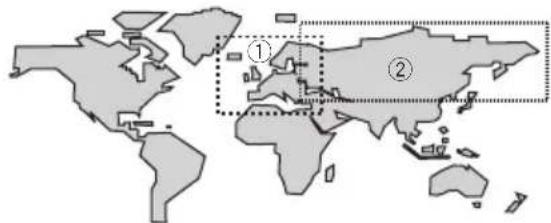
1 Touchez Menu puis SETUP.
2 Touchez Area.
- Quand vous entrez le paramétrage de la zone, l'horloge est réinitialisée à l'heure par défaut réglée initialement dans l'appareil.
3 Touchez Area pour sélectionner la région de la position actuelle de votre véhicule.
Chaque touche de Area sélectionne une des régions dans l'ordre suivant :
Area 1 (Europe de l'Ouest)—Area 2 (Europe de l'Est)
Sélection de la langue
Vous pouvez sélectionner la langue désirée pour l'affichage de l'écran ATTENTION et pour la saisie des noms au clavier.
1 Touchez Menu puis SETUP.
2 Touchez Caution/Keyboard.
3 Touchez la langue désirée.
Réglages de configuration
Réglage de l'horloge
Cette fonction vous permet de régler la différence horaire entre l'heure programmée initialement dans cet appareil et la position actuelle de votre véhicule.
1 Touchez Menu puis SETUP.
2 Touchez Clock Adjust.
■ Si Clock Adjust n'est pas affiché, touchez jusqu'à ce qu'il s'affiche.
3 Touchez + ou -pour régler la différence horaire.
L'horloge peut être réglée avec une différence d'une heure pour tenir compte du décalage horaire.
Réglage de l'alerte RPM
Si vous définissez une valeur de RPM pour avertissement, cet appareil émet un bip et affiche un message d'alerte quand la valeur RPM de votre véhicule atteint la valeur RPM définie.
- L'alerte s'affiche sur l'écran quand la valeur RPM atteint 80%, 90% et 100% de la valeur RPM d'avertissement que vous avez définie.
1 Touchez Menu puis SETUP.
2 Touchez R•P•M Alert.
■ Si R•P•M Alert n'est pas affiché, touchez jusqu'à ce qu'il s'affiche.
3 Touchez Caution pour mettre l'alerte RPM en service ou hors service.
4 Touchez + ou -pour définir la valeur de l'alerte RPM.
Définition de l'alerte de vitesse
Si vous définissez une valeur de vitesse pour avertissement, cet appareil émet un bip et affi-
che un message d'alerte quand la vitesse de votre véhicule atteint la valeur de vitesse définie.
1 Touchez Menu puis SETUP.
2 Touchez Speed Alert.
■ Si Speed Alert n'est pas affiché, touchez jusqu'à ce qu'il s'affiche.
3 Touchez Caution pour mettre l'alerte de vitesse en service ou hors service.
4 Touchez + ou -pour définir la valeur de l'alerte de vitesse.
Sélection du format vidéo
Vous pouvez basculer le format de sortie vidéo de VIDEO OUT entre NTSC et PAL.
1 Touchez Menu puis SETUP.
■ Si Format Setting n'est pas affiché, touchez ▼ jusqu'à ce qu'il s'affiche.
3 Touchez Format pour basculer entre NTSC (NTSC) et PAL (PAL).
Quand vous sélectionnez PAL (PAL), la sortie vidéo de cet appareil s'effectue en format PAL 60. Assurez-vous que votre écran/magnéto-scope est compatible PAL 60.

Remarque
Quand vous utilisez la sortie VIDEO OUT de cet appareil, affichez l'image P.D.V. produite par cet appareil sur l'écran avant.
Informations complémentaires
Dépannage
| Symptôme Causes possi-bles | Action correcti-veeportez-vous à | |
| L'alimentation ne se met pas en service.L'appareil ne fonctionne pas. | Les fils et les connecteurs sont mal connectés. | Vérifiez encore une fois que toutes les connexions sont correctes. |
| Le fusible a sauté. | Corrigez la raison pour laquelle le fu-sible a sauté, puis remplacez le fu-sible. Assurez-vous bien d'installer le bon fusible avec la même intensité. | |
| Du bruit et d'au-tres facteurs pro-voquent un mauvais fonc-tionnement du microprocesseur intégré. | Appuyez sur RESET. (Page 6) | |
| Il n'y a aucun son.Le volume est faible. | Les câbles ne sont pas connec-tés correcte-ment. | Connectez les câbles correcte-ment. |
| Le volume est faible. | Réglez le volume. | |

Messages d'erreur
Quand vous contactez votre distributeur ou le Service d'entretien agréé par Pioneer le plus proche, n'oubliez pas de noter le message d'erreur.
La direction d'installation de cet appareil est incorrecte.
Après avoir réinstallé cet appareil correctement, touchez OK.
Des vibrations de cet appareil ont été détectées. Après avoir changé la position d'installation de cet appareil, touchez OK.
Erreur de capteur de rotation. Veuillez contacter votre revendeur ou votre Service d'entretien agréé par Pioneer après avoir touché OK.
Erreur mémoire. Appuyez sur RESET. Si l'erreur persiste, consultez votre revendeur ou votre Service d'entretien agréé par Pioneer.
Erreur de matériel. Appuyez sur RESET. Si l'erreur persiste, consultez votre revendeur ou votre Service d'entretien agréé par Pioneer.
L'antenne GPS n'est pas connectée. Connectez l'antenne GPS correctement.
Erreur d'antenne GPS.
Appuyez sur RESET. Si l'erreur persiste, consultez votre revendeur ou votre Service d'entretien agréé par Pioneer.
Informations complémentaires
Le cordon d'impulsion de vitesse n'est pas connecté.
Connectez le cordon d'impulsion de vitesse après avoir touché OK.
Erreur d'impulsion ce vitesse.
Après avoir vérifié le cordon d'impulsion de vitesse, touchez OK.
Le cordon d'impulsion de vitesse est déconnecté.
Après avoir vérifié le cordon d'impulsion de vitesse, touchez OK.
L'angle d'installation de cet appareil dépasse le niveau permis.
Après avoir réinstallé cet appareil correctement, touchez OK.
Le système a détecté un changement de l'angle de cet appareil.
Touchez OK.
Technologie de positionnement
Cet appareil mesure avec précision votre position actuelle en utilisant le GPS (Global Positioning System).
Positionnement par GPS
Le Global Positioning System (GPS) utilise un réseau de satellites en orbite autour de la Terre. Chacun des satellites, en orbite à une hauteur de 68 900 000 pieds (21 000 km), émet en permanence des signaux radio donnant des informations de temps et de position. Ceci assure que les signaux d'au moins trois satellites peuvent être captés dans n'importe quelle région ouverte de la surface de la terre.
La précision des informations GPS dépend de la qualité de la réception. Quand les signaux sont forts et quand la réception est bonne, le GPS peut déterminer la latitude, la longitude et l'altitude, donnant un positionnement précis dans les trois dimensions. Mais si la qualité du signal est médiocre, seules deux dimensions peuvent être obtenues, la latitude et la longitude, et les erreurs de positionnement sont plus élevées.
Positionnement à l'estime
Le Capteur Hybride 3D de cet appareil calcule aussi votre position. La position actuelle est mesurée en détectant la distance parcourue avec l'impulsion de vitesse, la direction de virage avec le Capteur de rotation, et l'inclinaison de la route avec le capteur G.
Le Capteur Hybride 3D peut même calculer les changements d'altitude, et corrige les écarts de distance parcourue provoquée par une conduite le long de routes en virages ou en pente. Cet appareil apprend aussi les conditions de conduite et enregistre des informations dans la mémoire ; ainsi, plus vous conduisez, plus le positionnement devient précis.
La méthode de positionnement change comme suit selon que l'impulsion de vitesse de votre véhicule est détectée ou non :
Informations complémentaires
Mode hybride 3D
Ce mode est actif quand l'impulsion de vitesse est détectée. L'inclinaison de la route peut être détectée.
Mode hybride simple
Quand l'impulsion de vitesse n'est pas détectée, le positionnement est effectué dans ce mode. Seul le mouvement horizontal est détecté, le positionnement devient donc moins précis. De même, quand le positionnement par GPS n'est pas disponible, par exemple quand votre véhicule pénètre dans un long tunnel, la différence entre votre position réelle et la position calculée peut augmenter.
Fonctionnement combiné du GPS et du positionnement à l'estime
Pour obtenir une précision maximum, cet appareil compare continuellement les données GPS avec votre position estimée telle qu'elle est calculée à partir des données du Capteur Hybride 3D. Toutefois, si seules les données en provenance du Capteur Hybride 3D sont disponibles pendant une longue période, les erreurs de positionnement se cumulent graduellement jusqu'à ce que la position estimée devienne non fiable. Pour cette raison, chaque fois que les signaux GPS sont disponibles, ils sont comparés avec les données du Capteur Hybride 3D et utilisés pour corriger celles-ci afin d'améliorer la précision.
Pour assurer une précision maximale, le système de positionnement à l'estime apprend avec l'expérience. En comparant la position qu'il estime avec votre position réelle obtenue en utilisant le GPS, il peut corriger divers types d'erreur, telles que celles liées à l'usure des pneus et au mouvement de roulis du véhicule. Au fur et à mesure que vous conduisez, le système de positionnement à l'estime rassemble progressivement plus de données, apprend plus, et la précision de ses estimations augmente graduellement.
- Si vous utilisez des chaînes sur vos roues pour la conduite en hiver ou montez la roue de secours, les erreurs peuvent augmenter soudainement à cause de la différence de diamètre de la roue. Le système détecte le fait que le diamètre du pneu a changé, et change automatiquement sa valeur pour calculer la distance.
Traitement des erreurs importantes
Les erreurs de positionnement sont maintenues à une valeur minimale en combinant le GPS et le positionnement à l'estime. Toutefois, dans certaines situations, ces fonctions peuvent ne pas fonctionner correctement, et l'erreur peut augmenter.
Quand le positionnement par GPS est impossible
- Si on ne peut pas recevoir de signaux en provenance de plus de deux satellites GPS, le positionnement GPS n'a pas lieu.
- Dans certaines conditions de conduite, les signaux des satellites GPS peuvent ne pas atteindre votre véhicule. Dans ce cas, le système ne peut pas utiliser le positionnement GPS.
— Dans les tunnels ou les parkings fermés
— Sous des routes surélevées ou dans des conditions similaires
— Quand on circule près d'immeubles élevés
— Quand on circule dans une forêt dense ou avec de grands arbres - Si un téléphone de voiture ou un téléphone cellulaire est utilisé près d'une antenne GPS, la réception GPS peut être perdue temporairement.
Informations complémentaires
- Ne couvrez pas l'antenne GPS avec de la peinture en bombe ou du produit de lustrage, parce que ceci peut bloquer la réception des signaux GPS. L'accumulation de neige sur le véhicule peut aussi dégrader les signaux, maintenez l'antenne dégagée.

Remarque
Si, pour une raison quelconque, les signaux GPS ne peuvent pas être reçus, l'apprentissage et la correction d'erreur ne sont pas possibles. Si le positionnement GPS n'a fonctionné que pendant un court instant, la position réelle de votre véhicule peut ne pas être affichée correctement. Une fois que la réception GPS est récupérée, la précision sera retrouvée.
Termes utilisés
capteur hybride 3D
Le capteur intégré qui permet au système d'estimer la position de votre véhicule. Une fonction d'apprentissage augmente sa précision et ses données d'apprentissage peuvent être enregistrées en mémoire.
Carnet d'adresse
Une liste de positions enregistrées manuellement.
GPS
Global Positioning System. Un réseau de satellites qui fournit des signaux pour diverses applications.
WGS 84
Ceci est un acronymé pour World Geodetic System 1984. WGS 84 est un système géodésique mondial développé et entretenu par les Etats-Unis. Cette méthode est utilisée pour les informations d'orbite de GPS. Elle est aussi utilisée comme standard d'affichage de position de la navigation par GPS.
Caractéristiques techniques
Généralités
Alimentation .... 14,4 V DC (10,8 – 15,1 V acceptable)
Mise à la masse ...... Pôle négatif
Consommation maximale ...1,0 A
Système L1, C/Acode GPS
Système de réception ...... système de réception multi-
canaux à 8 canaux
Fréquence de réception ..... 1.575,42 MHz
Sensibilité ......-130 dBm
Fréquence de mise à jour de la position
Environ une fois par se-
conde
Antenne GPS
Antenne ...... Antenne plate micro ruban/
polarisation hélicoïdale
droite
Câble d'antenne .... 5,0 m
Autres
Niveau de sortie vidéo ..... 1,0 Vc-c/75 Ω (±0,2 V)

Remarque
Les caractéristiques et la présentation peuvent être modifiées sans avis préalable à fin d'amélioration.
⑨Longitude en latitude (LON./LAT.)
⑩Longitude en latitude (LON./LAT.)
⑦Longitude en latitude (LON./LAT.)
Publié par Pioneer Corporation. Copyright
© 2005 par Pioneer Corporation. Tous
droits réservés.
- Operation Manual Mode d'emploi
- AVG-VDP1
- Table des matières
- Nous vous remercions d'avoir acheté cet appareil Pioneer.
- Précautions
- Avant de commencer
- Opérations de base
- Personnalisation de l'apparence
- Exécution d'une session
- Positionneur GPS
- Vérification de l'état du Processeur de dynamique du véhicule
- Réglages de configuration
- ● Informations complémentaires
- REGLES DE PROTECTION IMPORTANTES
- Pour assurer une conduite en sécurité
- ATTENTION
- Quand vous utilisez un enregistreur vidéo connecté à VIDEO OUT
- Quelques mots sur cet appareil Mémoire de relecture
- PRÉCAUTION
- Causes d'indications inexactes
- Caractéristiques
- Utilisation des touches du clavier tactile
- Affichage de la dynamique du véhicule
- Positionneur GPS
- Quelques mots sur ce mode d'emploi
- En cas d'anomalie
- Réinitialisation du microprocesseur
- Affichage de l'image P.D.V.
- - Appuyez sur V.ADJ a l'écran pour afficher l'image P.D.V.
- Lors de la première utilisation de cet appareil
- Touchez Normal pour utiliser cet appareil normalement.
- Sélectionnez votre région.
- Sélectionnez la langue désirée.
- Touchez OK après avoir confirmé la précaution.
- Mode démonstration
- Utilisation de base des touches du clavier tactile
- Activation des touches du clavier tactile
- ①Touche Mode
- ③Touche Peak Hold
- ④Touche Save Loc.
- ⑤Touche REC
- ⑥Touche Replay
- ⑦Touche Display
- ⑧Touche Menu
- ⑨Touche ESC
- Touchez l'écran pour activer les touches du clavier tactile correspondant à chaque mode.
- Touchez ESC pour cacher les touches du clavier tactile.
- Utilisation du menu
- ①Touche LOC
- Opérations de base
- ②Touche INFO
- ③Touche SETUP
- ④Touches
- ⑤Touche Back
- ⑥Touche ESC
- Touchez Menu pour afficher Menu.
- Touchez la touche désirée pour afficher les noms des fonctions que vous voulez exécuter.
- Touchez ESC pour revenir à l'affichage normal de chaque mode.
- Sélection d'un mode
- - Touchez Mode puis touchez le nom du mode désiré.
- Mode analogique
- ①Accéléromètre (ACC.G)
- ②Compteur de vitesse (SPEED)
- ③Compte-tours (TACH)
- Mode numérique
- ①Puissance (POWER)
- ②Pente (SLOPE)
- ④Compteur de vitesse (SPEED)
- ⑤Accélération (ACC.G)
- ⑥Couple (TORQUE)
- ⑦Tension (BATT.)
- ⑧Vitesse angulaire (ANG.V)
- ⑨Longitude et latitude (LON./LAT.)
- ⑩Boussole
- ⑪Accélération latérale (LAT.G)
- ⑫Heure (TIME)
- ①Distance jusqu'à la destination
- ③Ligne de direction
- ④Nom de la destination
- ⑤Boussole
- ⑥Heure (TIME)
- ⑧Compte-tours (TACH)
- ⑨Accélération latérale (LAT.G)
- ⑩Longitude et latitude (LON./LAT.)
- ⑪Accélération (ACC.G)
- ⑫Compteur de vitesse (SPEED)
- Sélection des jauges
- Touchez le milieu de la jauge que vous voulez modifier.
- Touchez ↑ ou ↓ pour sélectionner le type de jauge.
- Touchez ← ou → pour passer d'une position de jauge à une autre.
- Touchez ESC pour revenir à l'affichage normal de chaque mode.
- Utilisation d'une fonction d'enregistrement de valeur de crête
- Touchez l'écran pour afficher les touches du clavier tactile.
- Remarque
- Personnalisation de l'apparence
- Introduction de paramètres d'apparence
- ①Afficheur des fonctions
- - Touchez Display pour afficher le nom de chaque fonction.
- Choix de l'affichage d'arrière-plan
- Touchez Display puis Background.
- Touchez Background pour sélectionner l'affichage d'arrière-plan désiré.
- Modes analogique, numérique et état du véhicule
- Mode virtuel
- Choix des couleurs
- Choix de la couleur du contour de jauge
- Choix de la couleur de la face de la jauge
- Choix de la couleur du texte de la jauge
- Choix de la couleur de l'aiguille de la jauge
- Paramétrage des propriétés des graphiques
- Mise en service ou hors service des indicateurs
- Mise en service ou hors service de l'indicateur de longitude et de latitude
- Mise en service ou hors service de l'indicateur boussole
- Touchez Display.
- Touchez Compass pour mettre l'indicateur boussole en service ou hors service.
- Mise en service ou hors service de l'indicateur heure
- Touchez Clock pour mettre l'indicateur horloge en service ou hors service.
- Touchez Display puis touchez deux fois ▼.
- Touchez Altitude pour mettre l'indicateur d'altitude en service ou hors service.
- Choix de l'indicateur de niveau
- Mise en service ou hors service des indicateurs de destination
- Touchez Destination pour mettre les indicateurs de destination en service ou hors service.
- Mise en service ou hors service de l'indicateur d'altitude
- Choix de la couleur de l'indicateur de niveau
- Choix de l'animation de l'indicateur de niveau
- Sélectionnez la distance d'alerte
- Choix du type de véhicule
- Personnalisation du graphique
- Choix du format de graphique
- Choix des données du graphique
- Choix de l'échelle du graphique
- Introduction des fonctions d'enregistrement de session
- ①Time
- ②Name
- ③Numéro d'enregistrement
- ④Afficheur des fonctions
- ●Touchez Replay puis touchez le nom de votre liste favorite.
- Enregistrement de vos sessions
- Touchez REC puis touchez Yes pour commencer l'enregistrement de votre session.
- Touchez l'écran puis touchez Stop pour arrêter l'enregistrement.
- Lecture des enregistrements de session enregistrés
- Touchez Replay et le nom de votre liste favorite puis touchez Replay.
- Touchez Exit pour quitter le mode relecture.
- Modification des noms de liste
- Touchez Replay puis touchez le nom de liste dont vous voulez modifier le nom.
- Touchez Edit Information.
- Saisissez un nouveau nom.
- Suppression d'un enregistrement de session mis en mémoire
- Suppression de tous les enregistrements de session stockés
- Introduction au fonctionnement du positionneur GPS
- ●Touchez Menu.
- Définition de la destination
- Définition de la destination en spécifiant la longitude et la latitude
- Touchez Enter puis Yes.
- Sélection d'une destination à partir du carnet d'adresses
- Touchez Menu puis Destination Menu puis touchez Address Book.
- Touchez le nom de votre destination puis touchez Yes.
- Retour à votre domicile
- Touchez Menu puis Destination Menu.
- Touchez Return Home puis Yes.
- Annulation de la définition de la destination
- Touchez Cancel Destination puis Yes.
- Enregistrement des positions
- Enregistrement de la position actuelle
- ●Touchez Save Loc.
- Enregistrement de la position de votre domicile et de vos positions favorites
- Touchez Menu puis Location Menu puis touchez New Location.
- Modifiez les informations sur la position que vous voulez enregistrer.
- Modification des positions enregistrées
- Touchez Menu puis Location Menu puis touchez Address Book.
- Touchez le nom de la position que vous voulez modifier.
- Modifiez les informations de la position enregistrée.
- Touchez Save.
- Modification d'un nom
- 2 3 4
- Modification de la longitude et de la latitude
- Suppression d'une position enregistrée
- Suppression de toutes les positions enregistrées
- Vérification de l'état du Processeur de dynamique du véhicule
- Introduction aux autres fonctions d'information
- Vérification de vos enregistrements
- Touchez Menu puis touchez My Record pour afficher vos meilleurs enregistrements de session.
- Touchez Session pour basculer sur les enregistrements de session.
- Appuyez sur ▲ou ▼pour parcourir la liste des enregistrements.
- Vérification des connexions des câbles et des positions de l'installation
- Vérification de l'état d'apprentissage du capteur et de l'état de conduite
- ●Touchez Menu puis
- Réinitialisation des résultats d'apprentissage
- Introduction aux réglages de configuration
- ●Touchez Menu puis SETUP.
- Réglage du niveau du volume
- Etalonnage des RPMs
- Paramétrage du poids du véhicule
- Définition des unités et des Carte de division en régions échelles
- Touchez Menu puis SETUP.
- Sélectionnez les unités de chaque indicateur de mesure.
- Sélectionnez les échelles de chaque indicateur de mesure.
- Sélection de votre région
- Touchez Area.
- Touchez Area pour sélectionner la région de la position actuelle de votre véhicule.
- Sélection de la langue
- Réglages de configuration
- Réglage de l'horloge
- Touchez Clock Adjust.
- Touchez + ou -pour régler la différence horaire.
- Réglage de l'alerte RPM
- Touchez R•P•M Alert.
- Touchez Caution pour mettre l'alerte RPM en service ou hors service.
- Définition de l'alerte de vitesse
- Touchez Speed Alert.
- Touchez Caution pour mettre l'alerte de vitesse en service ou hors service.
- Sélection du format vidéo
- Touchez Format pour basculer entre NTSC (NTSC) et PAL (PAL).
- Informations complémentaires
- Messages d'erreur
- Technologie de positionnement
- Positionnement par GPS
- Positionnement à l'estime
- Mode hybride 3D
- Mode hybride simple
- Fonctionnement combiné du GPS et du positionnement à l'estime
- Traitement des erreurs importantes
- Quand le positionnement par GPS est impossible
- Termes utilisés
- capteur hybride 3D
- Carnet d'adresse
- GPS
- WGS 84
- Caractéristiques techniques
- Généralités
- Antenne GPS
- Autres
- ⑨Longitude en latitude (LON./LAT.)
- ⑦Longitude en latitude (LON./LAT.)
Marque : PIONEER
Modèle : AVGVDP1
Catégorie : Processeur audio pour véhicule