AVGVDP1 - Processore audio per veicolo PIONEER - Manuale utente e istruzioni gratuiti
Trova gratuitamente il manuale del dispositivo AVGVDP1 PIONEER in formato PDF.


| Tipo di prodotto | Processore audio per veicoli |
| Marca | Pioneer |
| Modello | AVG-VDP1 |
| Alimentazione | 14,4 V CC (10,8 – 15,1 V accettabile) |
| Consumo massimo | 1,0 A |
| Messa a massa | Polo negativo |
| Sistema GPS | L1, codice C/A, ricevitore 8 canali, frequenza 1.575,42 MHz |
| Antenna GPS | Antenna piatta a microstriscia / polarizzazione elicoidale destra, cavo 5,0 m |
| Livello di uscita video | 1,0 Vc-c / 75 Ω (±0,2 V) |
| Registrazione di sessione | Fino a 12 sessioni di massimo 5 minuti |
| Rubrica indirizzi | Fino a 30 posizioni registrate |
| Modalità di visualizzazione | Analogica, Digitale, Cyber, Virtuale, Stato del veicolo |
| Sensore | Ibrido 3D (GPS + giroscopio + accelerometro) |
| Funzioni principali | Visualizzazione della dinamica del veicolo, posizionatore GPS, registrazione e riproduzione di sessioni, personalizzazione dell'aspetto, avvisi RPM e velocità |
| Manutenzione e pulizia | Reset tramite il pulsante RESET con uno strumento appuntito. Non esporre a liquidi. |
| Sicurezza | Non utilizzare durante la guida; alcune funzioni richiedono il freno di stazionamento inserito; il filo verde chiaro deve essere collegato al freno a mano. |
| Ricambi e riparabilità | Consultare un rivenditore o un centro di assistenza autorizzato Pioneer. Fusibile sostituibile (stessa intensità). |
| Informazioni generali | Prodotto da Pioneer Corporation. Copyright © 2005. Caratteristiche soggette a modifiche senza preavviso. |
Domande frequenti - AVGVDP1 PIONEER
Domande degli utenti su AVGVDP1 PIONEER
0 domanda su questo apparecchio. Rispondi a quelle che conosci o fai la tua.
Fai una nuova domanda su questo apparecchio
Scarica le istruzioni per il tuo Processore audio per veicolo in formato PDF gratuitamente! Trova il tuo manuale AVGVDP1 - PIONEER e riprendi in mano il tuo dispositivo elettronico. In questa pagina sono pubblicati tutti i documenti necessari per l'utilizzo del tuo dispositivo. AVGVDP1 del marchio PIONEER.
MANUALE UTENTE AVGVDP1 PIONEER
2 Touchez Unit/Scale.
GrazieperaveracquistatoquestoprodottoPioneer.
Leggere attentamente queste istruzioni operative, in modo da imparare come azionare correttamente il modello. Dopo aver terminato la lettura delle istruzioni, conservare questo manuale in un luogo sicuro, per consultazione futura.
01 Precauzioni
NOTE IMPORTANTI SULLA SICUREZZA 37
Per garantire la sicurezza della guida 38
02 Prima di iniziare
Informazioni sull'unità 39
Informazioni su questo manuale 39
In caso di problemi 40
Reimpostazione del microprocessore 40
03 Funzionamento di base
Visualizzazione dell'immagine del V.D.P. 41
Modalità dimostrativa 41
Funzionamento di base dei tasti del touch panel 42
Selezione di una modalità 43
Selezione degli indicatori 46
Uso della funzione di visualizzazione dei valori massimi 47
04 Personalizzazione dell'aspetto delle modalità
Introduzione all'impostazione dell'aspetto delle modalità 48
Selezione del display di sfondo 48
Selezione dei colori 48
Attivazione e disattivazione degli indicatori 49
Impostazione dell'indicatore di livello 50
Impostazione dell'avviso sulla distanza 51
Selezione del tipo di veicolo 51
Personalizzazione del grafico 51
05 Effettuazione di un percorso
Introduzione alle funzioni di registrazione dei percorsi 53
Registrazione dei percorsi 53
Riproduzione delle registrazioni dei percorsi memorizzate 54
Modifica dei nomi degli elenchi 54
Eliminazione di una registrazione di un percorso memorizzata 55
Eliminazione di tutte le registrazioni dei percorsi memorizzate 55
06 Localizzatore GPS
Introduzione al funzionamento del localizzatore GPS 56
Impostazione della destinazione 56
Registrazione delle posizioni 57
07 Controllo dello stato del processore di dinamiche del veicolo
Introduzione alle funzioni informative 61
Controllo dei risultati migliori 61
Controllo dei collegamenti dei cavi e delle posizioni di installazione 62
Controllo dello stato di messa a punto automatica del sensore e dello stato di guida del veicolo 63
08 Regolazione della configurazione
Introduzione alla regolazione della configurazione 64
Impostazione del livello del volume 64
Calibrazione dei giri al minuto 64
Impostazione del peso del veicolo 64
Impostazione delle unità di misura e delle scale 65
Selezione dell'area geografica 65
Selezione della lingua 66
Impostazione dell'orologio 66
Impostazione dell'avviso per i giri al minuto 66
Impostazione dell'avviso per la velocità 66
Selezione del formato video 67
● Informazioni supplementari
Risoluzione dei problemi 68
Messaggi di errore 68
Tecnologia di localizzazione 69
Gestione di errori considerevoli 70
Terminologia 71
Dati tecnici 71
NOTE IMPORTANTI SULLA SICUREZZA
Prima di utilizzare il processore di dinamiche del veicolo, accertarsi di leggere e comprendere pienamente le seguenti informazioni sulla sicurezza.
1 Leggere integralmente e attentamente tutte le sezioni di questo manuale prima di utilizzare il processore di dinamiche del veicolo.
2 Tenere questo manuale a portata di mano come riferimento per le procedure e le istruzioni di sicurezza.
3 Leggere attentamente tutte le avvertenze incluse in questo manuale e seguire scrupolosamente le istruzioni.
4 Nessuno deve utilizzare questo sistema senza aver letto e compreso le istruzioni operative.
5 Non installare il display in posizioni in cui potrebbe (i) limitare la visuale del guidatore, (ii) limitare le prestazioni dei sistemi operativi o delle funzionalità di sicurezza del veicolo, inclusi gli air bag, i tasti per le luci di emergenza o (iii) limitare l'abilità del guidatore a controllare il veicolo in modo sicuro.
6 Utilizzato come accessorio all'interno del veicolo, il display non deve distogliere l'attenzione del guidatore dalla guida sicura del veicolo. Se si riscontrano difficoltà nel controllare il sistema o nel leggere il display, parcheggiare il veicolo in modo sicuro prima di effettuare le regolazioni.
7 Non cercare di installare o effettuare interventi di manutenzione sul processore di dinamiche del veicolo da soli. L'installazione o l'esecuzione di interventi di manutenzione sul processore di dinamiche del veicolo da parte di persone sprovviste delle qualifiche o dell'esperienza richiesta per apparecchi elettronici e accessori automobilistici può risultare pericolosa e
può esporre a rischi di scosse elettriche e di altre situazioni pericolose. Inoltre può provocare danni al sistema non coperti dalla garanzia.
8 Mantenere sempre allacciate le cinture di sicurezza durante la guida del veicolo. In caso di incidente, le lesioni personali possono risultare sensibilmente più gravi se le cinture di sicurezza non sono allacciate correttamente.
9 A scopo di sicurezza, alcune funzioni sono disattivate quando il freno di stazionamento non è attivato.
10 La funzione Data Recording di questo prodotto consente di registrare le informazioni sul veicolo nella memoria interna per poterle consultare successivamente, quando il veicolo è parcheggiato in un luogo sicuro. Utilizzare la funzione Data Recording solo in condizioni sicure. Non utilizzare questa funzione qualora ciò dovesse distrarre in qualsiasi modo il conducente dalla guida sicura del veicolo. Osservare sempre le norme per la guida sicura e seguire sempre la normativa del codice della strada in vigore.
11 Il localizzatore GPS utilizza i sistemi GPS e Gyrosensor in AVG-VDP1 per fornire informazioni sulla posizione attuale del veicolo. Non può essere utilizzato come dispositivo di guida o di navigazione.
Per garantire la sicurezza della guida

AVVERTENZA
- IL FILO DI COLORE VERDE CHIARO SUL CONNETTORE DI ALIMENTAZIONE È PROGETTATO PER RILEVARE LA CON-DIZIONE DI STAZIONAMENTO DEL VE-COLO E DEVE ESSERE COLLEGATO AL LATO DI ALIMENTAZIONE DELL'INTER-RUTTORE DEL FRENO DI STAZIONA-MENTO. IL COLLEGAMENTO O L'USO NON CORRETTO DI QUESTO FILO PO-TREBBE RAPPRESENTARE UNA VIOLA-ZIONE DELLA NORMATIVA APPLICABILE E PROVOCARE DANNI O LESIONI GRAVI.
- Osservare sempre le norme per la guida sicura e seguire sempre la normativa del codice della strada applicabile. Non utilizzare le funzionalità di questa unità se le condizioni non sono sicure. Durante la guida, adottare sempre la cura, la prudenza e l'attenzione necessarie.
- Per evitare il rischio di incidenti e la potenziale violazione della normativa applicabile, alcune funzioni dell'unità non devono mai essere utilizzate mentre il veicolo è in movimento. Inoltre, i display posteriori non devono trovarsi in posizioni che possano rappresentare una distrazione visiva per il conducente.
- In alcuni Stati o Paesi la visione di immagini su un display installato all'interno di un veicolo, anche da parte di persone diverse dal conducente, potrebbe essere illegale. Se sono in vigore norme di questo tipo, è necessario osservarle scrupolosamente.
Quando si utilizza un videoregistratore collegato all'uscita VIDEO OUT
L'uscita VIDEO OUT di questa unità consente di eseguire registrazioni con un videoregistratore.
- Nei casi seguenti, sul display o sul videoregistratore le immagini potrebbero non essere visualizzate correttamente:
— Quando sul display anteriore non viene visualizzata l'immagine del V.D.P. trasmessa da questa unità. (Vedere Visualizzazione dell'immagine del V.D.P. a pagina 41.)
— Quando viene collegato un display o un videoregistratore con formato per l'uscita video non compatibile con l'uscita VIDEO OUT di questa unità. (Vedere Se- lezione del formato video a pagina 67)
Informazioni sull'unità
Il processore di dinamiche del veicolo è dotato di diverse funzioni di intrattenimento che consentono di rendere la guida un'esperienza estremamente piacevole.

AVVERTENZA
- Le indicazioni fornite da questa unità potrebbero essere differenti dai valori effettivi, pertanto, non utilizzare mai questa unità in sostituzione degli strumenti di misurazione del veicolo.
- Per motivi di sicurezza, alcune funzioni di questa unità non sono disponibili durante la guida. Per abilitare queste funzioni, è necessario parcheggiare il veicolo in un luogo sicuro e applicare il freno di stazionamento prima di attivare tali funzioni.

ATTENZIONE
Non lasciare che questa unità entri a contatto con liquidi, in caso contrario possono verificarsi scosse elettriche. Inoltre, se questa unità entra a contatto con liquidi, può subire danni oppure emettere fumo o surriscaldarsi.
Memoria di riproduzione
È possibile registrare i valori dei percorsi del veicolo e riprodurli.
Cause delle indicazioni non corrette
- Se non si esegue la calibrazione dei giri al minuto, il contagiri e il misuratore di coppia di questa unità non funzionano, inoltre, anche gli altri strumenti di misurazione del veicolo non possono funzionare correttamente.
- Nei seguenti casi, le indicazioni di questa unità non corrispondono ai valori effettivi:
— Il tachimetro, l'accelerometro e il misuratore di potenza non funzionano correttamente se le ruote del veicolo slittano.
— Il misuratore di inclinazione non funziona correttamente se il veicolo sta accelerando e le ruote slittano.
— L'accelerometro laterale non funziona correttamente mentre il veicolo è in testa-coda o in derapata.
— Il tachimetro e il misuratore di inclinazione non funzionano correttamente mentre viene applicato il freno.
Caratteristiche
Funzionamento tramite tasti sul touch panel
È possibile controllare questa unità utilizzando i tasti sul touch panel.
Display delle dinamiche del veicolo
È possibile visualizzare cinque modalità avanzate, dalla modalità analogica alla modalità dello stato del veicolo.
Localizzatore GPS
È possibile mostrare la posizione corrente del veicolo e registrare inoltre le posizioni preferite.
Informazioni su questo manuale
Questa unità è dotata di diverse funzioni sofisticate che garantiscono una migliore ricezione e un miglior funzionamento. Tutte le funzioni sono state progettate per semplificare al massimo l'uso, ma molte non sono comprensibili immediatamente. Questo manuale d'istruzioni vuole essere un aiuto affinché l'utente possa beneficiare completamente delle potenzialità di questa unità e massimizzare l'esperienza dell'ascolto.
Raccomandiamo di familiarizzarsi con le funzioni e il loro significato leggendo completamente il manuale prima di iniziare a usare l'unità. È particolarmente importante leggere e osservare le precauzioni contrassegnate da AVVERTENZA e ATTENZIONE in questo manuale.
In caso di problemi
Nel caso che questo prodotto non funzioni correttamente, contattare il rivenditore o il Centro di assistenza autorizzato Pioneer più vicino.
Reimpostazione del microprocessore
Se si preme RESET è possibile reimpostare il microprocessore alle impostazioni iniziali senza modificare la memoria, esclusi i risultati migliori della sessione.
È necessario reimpostare il microprocessore nei seguenti casi:
- Prima di utilizzare questa unità per la prima volta dopo l'installazione
- Se l'unità non funziona correttamente
- Quando sul display vengono visualizzati messaggi inusuali o non corretti
- Premere RESET con la punta di una penna o un altro strumento appuntito.
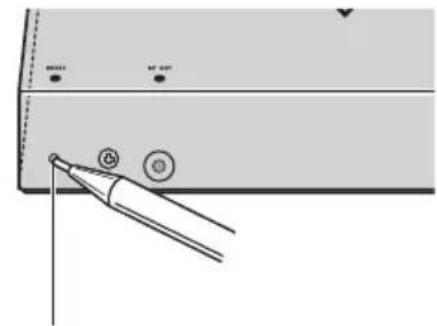
Se si desiderano cancellare tutte le impostazioni memorizzate o ripristinare tutte le impostazioni predefinite in fabbrica per l'unità, scollegare i cavi giallo e rosso per alcuni giorni.
Visualizzazione dell'immagine del V.D.P.
È possibile visualizzare l'immagine trasmessa dal V.D.P. (Vehicle Dynamics Processor, processore di dinamiche del veicolo) sul display.
- Premere V.ADJ sul display per passare alla modalità di visualizzazione dell'immagine del V.D.P.
- Se viene visualizzata la schermata di AVVERTENZA, accertarsi di leggere il messaggio di avvertenza, quindi toccare OK per confermare la lettura del messaggio.
- È possibile selezionare la lingua per la schermata di AVVERTENZA e il tastierino. (Vedere Selezione della lingua a pagina 66.)
■ Per tornare al video delle sorgenti, premere nuovamente V.ADJ. - In base al tipo di display, questa funzione viene azionata con il pulsante NAVI/AV o MENU invece di V.ADJ.
Quando si utilizza questa unità per la prima volta
Quando si utilizza questa unità per la prima volta, o dopo averla reimpostata, possono essere visualizzate le seguenti modalità:
1 Modalità di impostazione del funzionamento
2 Modalità di impostazione dell'area geografica
3 Modalità di impostazione della lingua
4 Schermata di AVVERTENZA
1 Toccare Normal per utilizzare questa unità normalmente.
Vedere Modalità dimostrativa in questa pagina.
- Toccare Demo per attivare la modalità dimostrativa.
2 Selezionare l'area geografica.
Vedere Selezione dell'area geografica a pagina 65.
3 Selezionare la lingua desiderata.
Vedere Selezione della lingua a pagina 66.
4 Toccare OK dopo aver letto il messaggio di attenzione.
Sul display viene visualizzata l'indicazione Sensor Learning.... per indicare che l'inizializzazione del sensore non è completa. Fino a quando l'inizializzazione del sensore non è completa, non sarà possibile utilizzare le funzioni di registrazione di questa unità.
- La schermata di AVVERTENZA contiene informazioni importanti per utilizzare questa unità in modo sicuro e corretto. Accertarsi di leggere il messaggio di avvertenza prima di utilizzare questa unità.
- Prima di utilizzare questa unità, eseguire la calibrazione dei giri al minuto. (Vedere Calibrazione dei giri al minuto a pagina 64)
Modalità dimostrativa
Se non si esegue alcuna operazione entro cinque minuti, viene avviata automaticamente l'animazione.
- La modalità dimostrativa è concepita per essere mostrata presso i punti vendita, pertanto, non utilizzare questa funzione durante la guida.
- Per disattivare la modalità dimostrativa, portare l'interruttore della chiave di avviamento in posizione OFF e quindi ON e quindi toccare Normal in modalità di impostazione del funzionamento.
Funzionamento di base dei tasti del touch panel
Attivazione dei tasti del touch panel
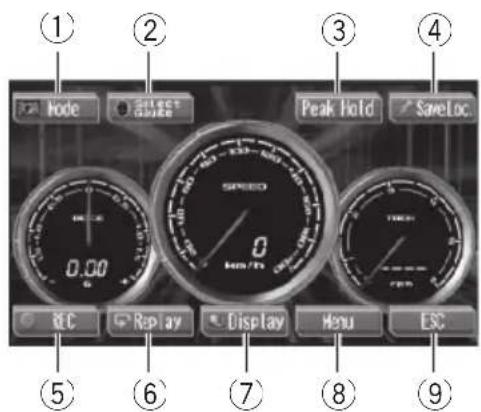
①Tasto Mode
Toccare per selezionare la modalità desiderata. (Vedere Selezione di una modalità nella pagina seguente.)
②Tasto Select Gauge
Toccare per selezionare le indicazioni desi- derate. (Vedere Selezione degli indicatori a pagina 46.)
③Tasto Peak Hold
Toccare per controllare la funzione di visualizzazione dei valori massimi. (Vedere Uso della funzione di visualizzazione dei valori massimi a pagina 47.)
④Tasto Save Loc.
Toccare per registrare la posizione corrente del veicolo. (Vedere Registrazione della posizione corrente a pagina 57.)
⑤Tasto REC
Toccare per registrare i percorsi effettuati dal veicolo. (Vedere Registrazione dei percorsi a pagina 53.)
⑥Tasto Replay
Toccare per riprodurre i percorsi memorizzati. (Vedere Riproduzione delle registrazioni dei percorsi memorizzate a pagina 54.)
⑦Tasto Display
Toccare per selezionare le funzioni per ciascuna modalità.
⑧Tasto Menu
Toccare questo tasto per selezionare le varie funzioni di configurazione.
⑨Tasto ESC
Toccare per nascondere i tasti del touch panel.
1 Toccare lo schermo per attivare i tasti del touch panel che corrispondono a ciascuna modalità.
I tasti del touch panel vengono visualizzati sul display.
2 Toccare ESC per nascondere i tasti del touch panel.
Utilizzo del menu
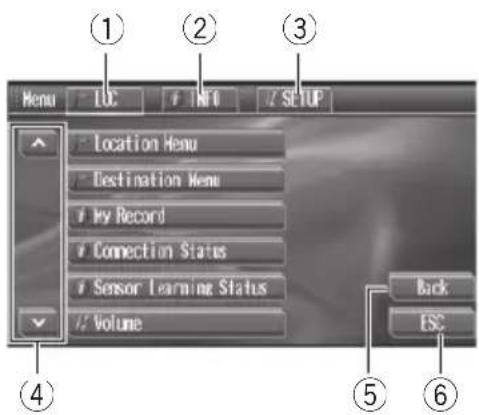
①Tasto LOC
Toccare per visualizzare rapidamente le funzioni del localizzatore GPS.
Funzionamento di base
②Tasto INFO
Toccare per visualizzare rapidamente le funzioni informative.
③Tasto SETUP
Toccare per visualizzare rapidamente le funzioni di configurazione.
④Tasti

Toccare per passare in rassegna tutte le funzioni.
⑤Tasto Back
Toccare questo tasto per tornare al display precedente.
⑥Tasto ESC
Toccare per annullare la modalità di controllo delle funzioni.
1 Toccare Menu per visualizzare Menu.
Sul display viene visualizzata l'indicazione Menu.
■ Se non viene visualizzato Menu, è possibile visualizzarlo toccando lo schermo.
2 Toccare il tasto desiderato per visualizzare i nomi delle funzioni che si desiderano utilizzare.
- Toccare ▲ o ▼ per alternare i diversi elenchi dei nomi.
3 Toccare ESC per tornare al display normale di ogni modalità.
Selezione di una modalità
È possibile selezionare la modalità da visualizzare.
●Toccare Mode e quindi toccare il nome della modalità desiderata.
Sono disponibili le cinque modalità seguenti:
- Analog – Modalità analogica
• Digital – Modalità digitale - Cyber – Modalità Cyber
• Virtual – Modalità virtuale
• V.Status – Modalità dello stato del veicolo
Modalità analogica
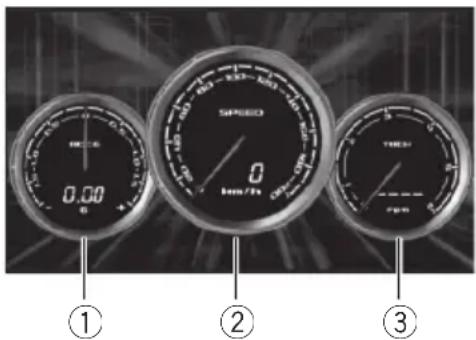
È possibile personalizzare gli indicatori e lo sfondo.
- Per selezionare i diversi tipi di indicatori, vedere Selezione degli indicatori a pagina 46.
- Vedere Uso della funzione di visualizzazione dei valori massimi a pagina 47 per controllare la funzione di visualizzazione dei valori massimi.
- Vedere Selezione dei colori a pagina 48 per personalizzare i colori degli indicatori.
- Vedere Selezione del display di sfondo a pagina 48 per selezionare lo sfondo.
①Accelerometro (ACC.G)
Indica l'accelerazione in avanti. Il segno + indica accelerazione, mentre il segno – indica decelerazione (frenata).
②Tachimetro (SPEED)
Indica la velocità del veicolo.
③Contagiri (TACH)
Indica la velocità del motore in giri al minuto (rpm).
Modalità digitale
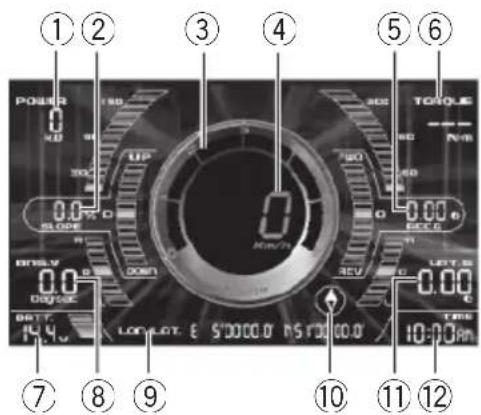
È possibile personalizzare gli indicatori e lo sfondo.
- Vedere Uso della funzione di visualizzazione dei valori massimi a pagina 47 per controllare la funzione di visualizzazione dei valori massimi.
- Vedere Selezione dei colori a pagina 48 per personalizzare i colori degli indicatori.
- Vedere Selezione del display di sfondo a pagina 48 per selezionare lo sfondo.
- Per attivare e disattivare i diversi indicatori, vedere Attivazione e disattivazione degli indicatori a pagina 49.
①Potenza (POWER)
Indica la potenza calcolata meno tutte le possibili perdite provocate, ad esempio, dal sistema di trasmissione, dalla resistenza al rotolamento e dalla resistenza aerodinamica. Pertanto, questo valore per la potenza risulterà inferiore rispetto alla potenza del motore o alla potenza delle ruote.
②Pendenza (SLOPE)
Indica la pendenza del veicolo.
③Contagiri (TACH)
Indica la velocità del motore in giri al minuto (rpm).
④Tachimetro (SPEED)
Indica la velocità del veicolo.
⑤Accelerazione (ACC.G)
Indica l'accelerazione in avanti. Il segno + indica accelerazione, mentre il segno – indica decelerazione (frenata).
⑥Coppia (TORQUE)
Indica la coppia, ovvero, la forza di rotazione prodotta dal nucleo del propulsore.
⑦Tensione (BATT.)
Indica la tensione della batteria.
⑧Velocità angolare (ANG.V)
Indica la velocità di sterzata del veicolo.
⑨Longitudine e latitudine (LON./LAT.)
Indica la longitudine e la latitudine della posizione corrente del veicolo.
⑩Bussola
Indica la direzione in cui è diretto il veicolo.
⑪Accelerazione laterale (LAT.G)
Indica l'accelerazione in direzione laterale.
⑫Ora (TIME)
Indica l'ora corrente.
Modalità Cyber
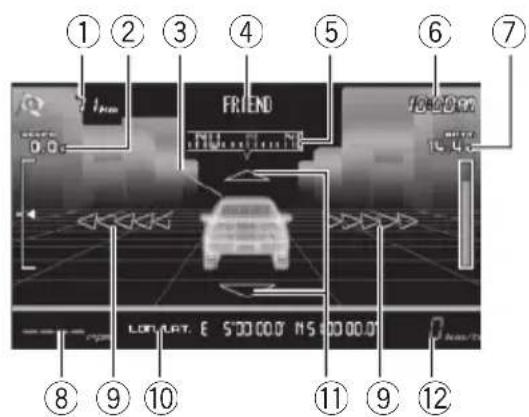
È possibile attivare o disattivare i diversi indicatori. (Vedere Attivazione e disattivazione degli indicatori a pagina 49.)
Funzionamento di base
①Distanza dalla destinazione
Indica la distanza in linea d'aria tra la destinazione e la posizione corrente.
②Pendenza (SLOPE)
Indica la pendenza del veicolo.
③Linea direzionale
Indica la direzione verso la destinazione.
④Nome della destinazione
Indica il nome della destinazione memorizzato in questa unità.
- Se il nome della destinazione non è memorizzato, vengono visualizzate la longitudine e la latitudine della destinazione.
⑤Bussola
Indica la direzione in cui è diretto il veicolo.
⑥Ora (TIME)
Indica l'ora corrente.
⑦Tensione (BATT.)
Indica la tensione della batteria.
⑧Contagiri (TACH)
Indica la velocità del motore in giri al minuto (rpm).
⑨Accelerazione laterale (LAT.G)
Indica l'accelerazione in direzione laterale.
⑩Longitudine e latitudine (LON./LAT.)
Indica la longitudine e la latitudine della posizione corrente del veicolo.
⑪Accelerazione (ACC.G)
Indica l'accelerazione in avanti. Il segno + indica accelerazione, mentre il segno – indica decelerazione (frenata).
⑫Tachimetro (SPEED)
Indica la velocità del veicolo.
Modalità virtuale
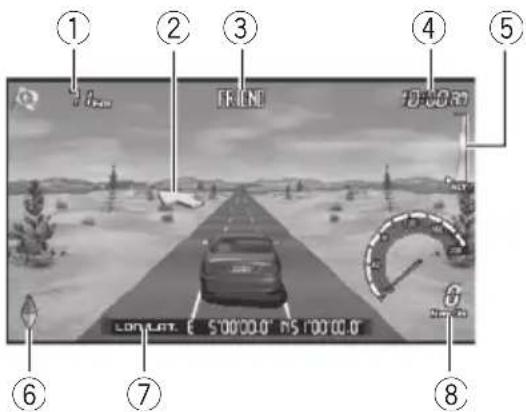
In modalità virtuale, sono disponibili tre diversi tipi di display: Campagna virtuale, deserto virtuale e città virtuale.
È possibile attivare o disattivare i diversi indicatori. (Vedere Attivazione e disattivazione degli indicatori a pagina 49.)
①Distanza dalla destinazione
Indica la distanza in linea d'aria tra la destinazione e la posizione corrente.
②Freccia direzionale
Indica la direzione verso la destinazione.
③Nome della destinazione
Indica il nome della destinazione memorizzato in questa unità.
- Se il nome della destinazione non è memorizzato, vengono visualizzate la longitudine e la latitudine della destinazione.
④Ora (TIME)
Indica l'ora corrente.
⑤Altitudine (ALTI.)
Indica l'altitudine della posizione corrente.
- Il valore indicato per l'altitudine può essere compreso tra 0 e 4000 m.
⑥Bussola
Indica la direzione in cui è diretto il veicolo.
⑦Longitudine e latitudine (LON./LAT.)
Indica la longitudine e la latitudine della posizione corrente del veicolo.
⑧Tachimetro (SPEED)
Indica la velocità del veicolo.
Modalità dello stato del veicolo
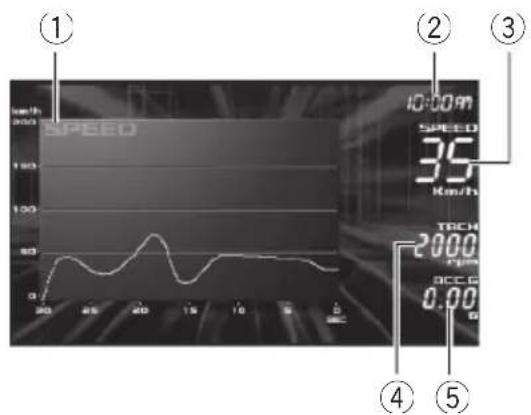
È possibile personalizzare il grafico e lo sfondo.
- Vedere Personalizzazione del grafico a pagina 51 per personalizzare il grafico.
- Vedere Selezione del display di sfondo a pagina 48 per selezionare lo sfondo.
① Grafico
Mostra il grafico della velocità rispetto al tempo.
②Ora (TIME)
Indica l'ora corrente.
③Tachimetro (SPEED)
Indica la velocità del veicolo.
④Contagiri (TACH)
Indica la velocità del motore in giri al minuto (rpm).
⑤Accelerazione (ACC.G)
Indica l'accelerazione in avanti. Il segno + indica accelerazione, mentre il segno – indica decelerazione (frenata).
Selezione degli indicatori
È possibile modificare la combinazione degli indicatori.
- Questa funzione può essere azionata solo quando si seleziona la modalità analogica.
Sul display vengono visualizzati i tasti del touch panel per selezionare gli indicatori.
■ Se non viene visualizzato Select Gauge, è possibile visualizzarlo toccando lo schermo.
2 Toccare il centro dell'indicatore che si desidera modificare.
Il cursore si sposta sull'indicatore selezionato.
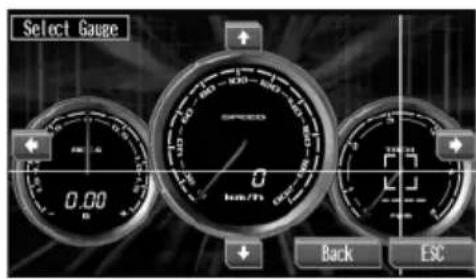
3 Toccare ↑o ↓ per selezionare il tipo di indicatore.
Ogni volta che si tocca ↑ o ↓ viene seleziona-to un tipo di indicatore nell'ordine seguente:
TACH (contagiri)—BATT. (voltometro)—ACC.G (accelerometro)—LAT.G (accelerometro laterale)—POWER (misuratore di potenza)—TORQUE (misuratore di coppia)—misuratore di inclinazione—SPEED (tachimetro)
4 Toccare ←o → per alternare la posizione degli indicatori.
Funzionamento di base
5 Toccare ESC per tornare al display normale di ogni modalità.
■ Per tornare al display precedente, toccare
Back.
Uso della funzione di visualizzazione dei valori massimi
Con questa unità viene automaticamente memorizzato il valore di picco di ciascun parametro, ed è possibile richiamare dalla memoria il valore massimo raggiunto per ciascun parametro.
- Questa funzione può essere azionata quando si seleziona la modalità analogica o la modalità digitale.
Viene visualizzato il valore massimo raggiunto per ciascun parametro.
■ Se non viene visualizzato Peak Hold, è possibile visualizzarlo toccando lo schermo.
2 Toccare lo schermo per visualizzare i tasti del touch panel.
I tasti del touch panel vengono visualizzati sul display.
■ Per reimpostare il valore massimo, toccare
Reset.
- Toccare HideKey per nascondere i tasti del touch panel.
3 Toccare ESC per tornare al display normale di ogni modalità.
■ Per tornare al display precedente, toccare
Back.

Nota
In modalità analogica è anche possibile modificare la combinazione degli indicatori toccando ↑/

Personalizzazione dell'aspetto delle modalità
Introduzione all'impostazione dell'aspetto delle modalità
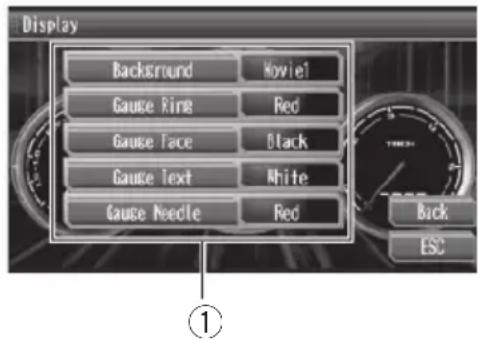
Le impostazioni dell'aspetto consentono di personalizzare l'aspetto di ciascuna modalità.
①Display delle funzioni
Mostra i nomi delle funzioni.
●Toccare Display per visualizzare i nomi delle funzioni.
Vengono visualizzati i nomi delle funzioni.
■ Se non viene visualizzato Display, è possibile visualizzarlo toccando lo schermo.
■Toccare ▲ o per passare in rassegna tutte le funzioni.
■ Per tornare al display precedente, toccare Back.
■ Per tornare al display normale di ogni modalità, toccare ESC.
Selezione del display di sfondo
È possibile selezionare il display di sfondo separatamente per ciascuna modalità.
- Questa funzione non può essere azionata quando si seleziona la modalità Cyber.
1 Toccare Display e quindi toccare Background.
2 Toccare Background per selezionare il display di sfondo desiderato.
Ogni volta che si tocca Background viene selezionato un display di sfondo nell'ordine seguente:
Modalità analogica, digitale e di stato del veicolo
Movie1 (filmato 1)—Movie2 (filmato 2)
—Picture1 (immagine 1)—Picture2 (immagine 2)—Picture3 (immagine 3)
Modalità virtuale
Desert (deserto)—Country (campagna)
—City (città)
Selezione dei colori
È possibile selezionare i colori degli indicatori; del bordo degli indicatori, dell'interno degli indicatori, ecc.
- Queste funzioni possono essere azionate quando si seleziona la modalità analogica o la modalità digitale.
Sezione del colore del bordo degli indicatori
1 Toccare Display e quindi toccare Gauge Ring.
2 Toccare Gauge Ring per selezionare il colore desiderato.
Ogni volta che si tocca Gauge Ring vengono selezionati i colori nell'ordine seguente:
Red (rosso)—Blue (blu)—Yellow (giallo)
—White (bianco)—Orange (arancione)
Selezione del colore dell'interno degli indicatori
1 Toccare Display e quindi toccare Gauge Face.
Personalizzazione dell'aspetto delle modalità
2 Toccare Gauge Face per selezionare il colore desiderato.
Ogni volta che si tocca Gauge Face vengono selezionati i colori nell'ordine seguente:
Black (nero)—White (bianco)—Blue (blu)
—Carbon (carbone)—Titanium (titanio)
—Twilight (tramonto)
Sezione del colore del testo degli indicatori
1 Toccare Display e quindi toccare Gauge Text.
2 Toccare Gauge Text per selezionare il colore desiderato.
Ogni volta che si tocca Gauge Text vengono selezionati i colori nell'ordine seguente:
Red (rosso)—Black (nero)—Blue (blu)
—Orange (arancione)—Yellow (giallo)
—White (bianco)
Sezione del colore dell'ago degli indicatori
- Questa funzione può essere azionata solo quando si seleziona la modalità analogica.
1 Toccare Display e quindi toccare Gauge Needle.
2 Toccare Gauge Needle per selezionare il colore desiderato.
Ogni volta che si tocca Gauge Needle vengono selezionati i colori nell'ordine seguente:
Red (rosso)—White (bianco)—Black (nero)
—Blue (blu)—Orange (arancione)—Yellow (giallo)
Impostazione delle proprietà del grafico
È possibile selezionare il metodo per l'effetto visivo della barra del grafico.
- Questa funzione può essere azionata solo quando si seleziona la modalità digitale.
1 Toccare Display e quindi toccare Graph Properties.
2 Toccare Graph Properties per seleziona-re le proprietà del grafico.
Toccare Graph Properties per alternare i metodi Indicator e Colorful.
- Indicator – Indica barre del grafico dello stesso colore del testo dell'indicatore
- Colorful – Indica barre del grafico con più colori
Attivazione e disattivazione degli indicatori
È possibile attivare e disattivare i diversi indicatori; la longitudine e la latitudine, la bussola, ecc.
Attivazione e disattivazione dell'indicatore della longitudine e della latitudine
Questa unità può visualizzare la longitudine e la latitudine della posizione corrente del veicolo utilizzando il localizzatore GPS. È possibile attivare e disattivare l'indicatore della longitudine e della latitudine.
- Questa funzione può essere azionata quando si seleziona la modalità digitale, Cyber o virtuale.
- Questa unità utilizza l'impostazione WGS 84 come sistema geodetico mondiale. (Vedere a pagina 71.)
Personalizzazione dell'aspetto delle modalità
1 Toccare Display.
2 Toccare LON./LAT. per attivare o disattivare l'indicatore della longitudine e della latitudine.
Attivazione e disattivazione dell'indicatore della bussola
Questa unità può visualizzare la bussola che indica la direzione in cui è diretto il veicolo. È possibile attivare o disattivare l'indicatore della bussola.
- Questa funzione può essere azionata quando si seleziona la modalità digitale, Cyber o virtuale.
1 Toccare Display.
2 Toccare Compass per attivare o disattivare l'indicatore della bussola.
■ Se non viene visualizzata l'indicazione Compass, è possibile visualizzarla toccando o ▲.
Attivazione e disattivazione dell'indicatore dell'ora
L'ora corrente viene visualizzata in base alla differenza temporale tra l'ora originariamente impostata in questa unità e la posizione corrente del veicolo.
- Questa funzione può essere azionata quando si seleziona la modalità Cyber o virtuale.
- Per regolare la differenza temporale, vedere Impostazione dell'orologio a pagina 66.
1 Toccare Display.
2 Toccare Clock per attivare o disattivare l'indicatore dell'ora.
Attivazione e disattivazione degli indicatori della destinazione
È possibile attivare o disattivare i seguenti indicatori. Distanza dalla destinazione, Nome della destinazione e Linea di direzione. Questi indicatori vengono visualizzati esclusivamente quando è stata impostata una destinazione.
- Questa funzione può essere azionata quando si seleziona la modalità Cyber o virtuale.
1 Toccare Display.
2 Toccare Destination per attivare o disattivare gli indicatori della destinazione.
Attivazione e disattivazione dell'indicatore dell'altitudine
Questa unità può visualizzare l'altitudine della posizione corrente del veicolo utilizzando il localizzatore GPS. È possibile attivare o disattivare l'indicatore dell'altitudine.
- Questa funzione può essere azionata solo quando si seleziona la modalità virtuale.
1 Toccare Display e quindi toccare due volte ▼.
2 Toccare Altitude per attivare o disattivare l'indicatore dell'altitudine.
Impostazione dell'indicatore di livello
L'indicatore di livello è il display dinamico collegato al livello del segnale musicale. È possibile attivare o disattivare il display dinamico. Inoltre, è possibile selezionare il colore dell'indicatore di livello.
- Queste funzioni possono essere azionate solo quando si seleziona la modalità Cyber.
Personalizzazione dell'aspetto delle modalità
Impostazione del colore dell'indicatore di livello
1 Toccare Display e quindi toccare Indicator.
2 Toccare Indicator per selezionare il colore desiderato.
Ogni volta che si tocca Indicator vengono selezionati i colori nell'ordine seguente:
Blue (blu)—Colorful (multicolore)—Off (disattivato)
Impostazione del movimento dell'indicatore di livello
1 Toccare Display.
2 Toccare Sound Motion per attivare o disattivare il display dinamico.
Impostazione dell'avviso sulla distanza
Quando si superano gli intervalli impostati, questa unità emette un segnale acustico e visualizza la distanza del viaggio.
- Questa funzione può essere azionata solo quando si seleziona la modalità virtuale.
1 Toccare Display.
2 Toccare Distance Alert per selezionare l'intervallo desiderato.
Ogni volta che si tocca Distance Alert vengono selezionati gli intervalli nell'ordine seguente:
Off (disattivato)—2km—5km—10km—50km—100km

Nota
È possibile alternare le miglia e i chilometri come unità per la distanza. (Vedere Impostazione delle unità di misura e delle scale a pagina 65.)
Selezione del tipo di veicolo
È possibile selezionare il tipo di veicolo visualizzato nella modalità virtuale.
- Questa funzione può essere azionata solo quando si seleziona la modalità virtuale.
1 Toccare Display e ▼ e quindi toccare Vehicle Type.
2 Toccare Vehicle Type per selezionare il tipo di veicolo desiderato.
Ogni volta che si tocca Vehicle Type viene selezionato un tipo di veicolo nell'ordine seguente:
Vehicle A (veicolo A)—Vehicle B (veicolo B)
—Vehicle C (veicolo C)—Vehicle D (veicolo D)
Personalizzazione del grafico
È possibile personalizzare il grafico come desiderato.
- Queste funzioni possono essere azionate solo quando si seleziona la modalità di stato del veicolo.
Selezione dello schema del grafico
È possibile alternare lo schema del grafico tra grafico lineare e di superficie.
1 Toccare Display.
Personalizzazione dell'aspetto delle modalità
2 Toccare Pattern per selezionare lo schema del grafico desiderato.
Ogni volta che si tocca Pattern viene selezionato uno schema per il grafico nell'ordine seguente:
Line (lineare)—Area (di superficie)
Selezione dei dati del grafico
1 Toccare Display.
2 Toccare Data per selezionare i dati desiderati per il grafico.
Ogni volta che si tocca Data vengono selezionati i dati per il grafico nell'ordine seguente:
Speed (velocità)—R•P•M (giri al minuto)
—ACC.G (accelerazione)—LAT.G (accelerazione laterale)—Power (potenza)—Torque (coppia)
Selezione della scala del grafico
1 Toccare Display.
2 Toccare Scale per selezionare la scala desiderata.
Ogni volta che si tocca Scale viene selezionata una scala per il grafico nell'ordine seguente:
Effettuazione di un percorso
Introduzione alle funzioni di registrazione dei percorsi
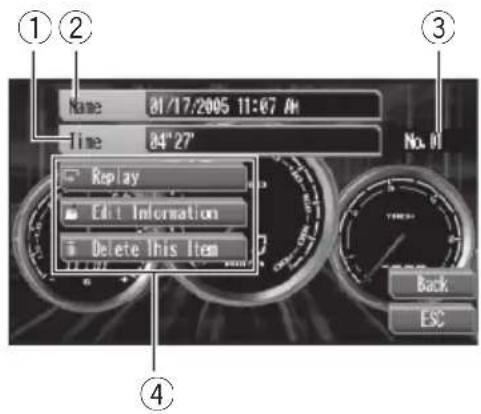
La funzione Data Recording di questo prodotto consente di registrare le informazioni sul veicolo nella memoria interna per poterle consultare successivamente, quando il veicolo è parcheggiato in un luogo sicuro. Utilizzare la funzione Data Recording solo in condizioni sicure. Non utilizzare questa funzione qualora ciò dovesse distrarre in qualsiasi modo il conducente dalla guida sicura del veicolo. Osservare sempre le norme per la guida sicura e seguire sempre la normativa del codice della strada in vigore.
È possibile registrare i percorsi effettuati (le prestazioni del veicolo). Dopo aver registrato i percorsi, è possibile riprodurre la registrazione del percorso desiderato.
①Time
Mostra il tempo della registrazione del per- corso selezionata.
②Name
Mostra il nome della registrazione del per- corso selezionata.
③Numero della registrazione
Mostra il numero della registrazione del percorso selezionata.
④Display delle funzioni
Mostra i nomi delle funzioni.
●Toccare Replay e quindi toccare il nome dell'elenco preferito.
Vengono visualizzati i nomi delle funzioni.
■ Se non viene visualizzato Replay, è possibile visualizzarlo toccando lo schermo.
■ Per tornare al display precedente, toccare
Back.
■ Per tornare al display normale di ogni modalità, toccare ESC.
Registrazione dei percorsi
In questa unità è possibile registrare i percorsi effettuati. È possibile registrare 12 registrazioni per un massimo di 5 minuti per percorso.
- Mentre è visualizzata l'indicazione
Sensor Learning...., non è possibile utilizzare questa funzione. Se il percorso del veicolo è troppo breve, l'indicazione
Sensor Learning.... scompare.
1 Toccare REC e quindi toccare Yes per avviare la registrazione del percorso.
Viene visualizzato il tempo della registrazione e la registrazione ha inizio.
■ Se non viene visualizzato REC, è possibile visualizzarlo toccando lo schermo.
■ Se sono già state memorizzate 12 registrazioni, viene visualizzata l'indicazione
MEMORY FULL.
■ Per annullare la registrazione, toccare No.
Effettuazione di un percorso
2 Toccare lo schermo e quindi toccare Stop per arrestare la registrazione.
Per alcuni istanti viene visualizzata l'indicazione Recording Complete e la registrazione del percorso viene memorizzata nell'unità.
- Se il tempo della registrazione supera i cinque minuti, viene visualizzato un messaggio. Toccare OK per terminare la registrazione.
■ Per annullare la registrazione, toccare
Cancel.
Riproduzione delle registrazioni dei percorsi memorizzate
È possibile riprodurre le registrazioni dei percorsi. Inoltre, è possibile controllare le riproduzioni; metterle in pausa, riprenderle ecc.
1 Toccare Replay, quindi toccare il nome dell'elenco preferito e Replay.
Viene avviata la riproduzione della registrazione selezionata.
■ Se in memoria non sono presenti registrazioni, viene visualizzata l'indicazione
MEMORY EMPTY.
2 Toccare lo schermo per visualizzare i tasti del touch panel.
Vengono visualizzati i tasti del touch panel per il controllo della riproduzione.
- ■ – Toccare per arrestare la riproduzione e tornare all'inizio della registrazione
- ◀◀ – Toccare e tenere premuto per tornare indietro
- ◀II – Toccare per tornare indietro di un fotogramma alla volta
- ▶/■ – Toccare per alternare in sequenza la riproduzione e la pausa
-
▶ – Toccare per avanzare di un fotogramma alla volta in avanti
-
▶▶ – Toccare e tenere premuto per eseguire la riproduzione con avanzamento rapido
- Toccare ESC per nascondere i tasti del touch panel.
3 Toccare Exit per chiudere la modalità di riproduzione.

Nota
La modalità di stato del veicolo rileva le variazioni consecutive dei dati. Pertanto, durante la riproduzione di un percorso in modalità di stato del veicolo, non apportare modifiche al display, come la modifica della modalità o della scala del grafico. Se si esegue una di queste operazioni e si ritorna alla modalità di stato del veicolo, il grafico potrebbe non essere visualizzato correttamente.
Modifica dei nomi degli elenchi
È possibile modificare i nomi degli elenchi. Questa funzione consente di immettere nomi degli elenchi lunghi fino a 20 lettere.
1 Toccare Replay e quindi toccare il nome dell'elenco di cui si desidera modificare il nome.
3 Immettere un nuovo nome.
Toccare la lettera che si desidera immettere.
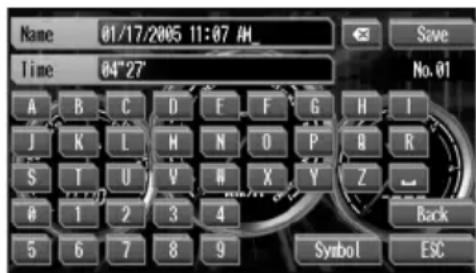
■ Per cancellare il testo immesso, toccare ✗.
Effettuazione di un percorso
■ Per modificare il tipo di carattere, utilizzare Symbol, 0-9 e Other.
- Symbol – Toccare per visualizzare simboli come & o +
• 0-9 – Toccare per visualizzare i numeri - Other – Toccare per visualizzare i caratteri speciali europei, come le lettere accentate (ad esempio, á, à, ä, ç)
- L'indicazione Other viene visualizzata solo quando è stata selezionata una lingua che include caratteri speciali europei. (Vedere Selezione della lingua a pagina 66.)
4 Toccare Save per memorizzare il nome immesso.
Per alcuni istanti viene visualizzata l'indicazione Registration Complete e quindi viene visualizzato il display precedente.
Eliminazione di una registrazione di un percorso memorizzata
1 Toccare Replay e quindi toccare il nome della registrazione che si desidera eliminare.
3 Toccare Yes per eliminare una registrazione dalla memoria.
Per alcuni istanti viene visualizzata l'indicazione Deleting.... e quindi la registrazione selezionata viene eliminata dalla memoria.
■ Per annullare l'operazione in corso, toccare No.
Eliminazione di tutte le registrazioni dei percorsi memorizzate
1 Toccare Replay e quindi toccare Delete All.
2 Toccare Yes per eliminare tutte le registrazioni dalla memoria.
Per alcuni istanti viene visualizzata l'indicazione Deleting.... e quindi tutte le registrazioni vengono eliminate dalla memoria.
■ Per annullare l'operazione in corso, toccare No. ■
Introduzione al funzionamento del localizzatore GPS

AVVERTENZA
Il localizzatore GPS utilizza i sistemi GPS e Gyrosensor in AVG-VDP1 per fornire informazioni sulla posizione attuale del veicolo. Non può essere utilizzato come dispositivo di guida o di navigazione.
Il localizzatore GPS consente di individuare la posizione corrente del veicolo abbinando il sistema GPS a un sensore giroscopico. La posizione corrente viene indicata tramite longitudine e latitudine. Inoltre, il localizzatore GPS può mostrare la direzione e la distanza in linea d'aria tra la posizione corrente e la destinazione.
①Display delle funzioni
Mostra i nomi delle funzioni del localizzatore GPS.
●Toccare Menu.
Vengono visualizzati i nomi delle funzioni.
■ Se non viene visualizzato Menu, è possibile visualizzarlo toccando lo schermo.
■ Per tornare al display precedente, toccare Back.
■ Per tornare al display normale di ogni modalità, toccare ESC.
Impostazione della destinazione
È possibile impostare la destinazione specificando la longitudine/latitudine oppure selezionandola da una posizione memorizzata in rubrica.
Impostazione della destinazione specificando la longitudine e la latitudine
- Questa unità utilizza l'impostazione WGS 84 come sistema geodetico mondiale. (Vedere a pagina 71.)
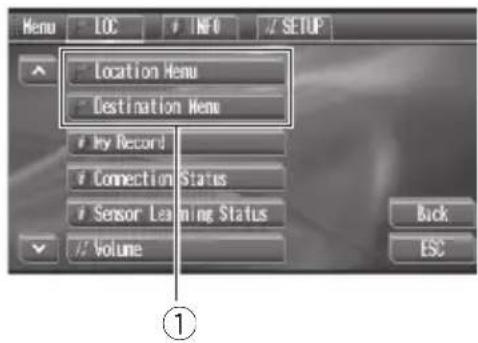
1 Toccare Menu e Destination Menu e quindi toccare LON./LAT.
2 Immettere la longitudine e la latitudine della destinazione.

- LON. – Toccare per immettere la longitudine della destinazione
- LAT. – Toccare per immettere la latitudine della destinazione
- E/W – Toccare per alternare tra longitudine est e longitudine ovest
- N/S – Toccare per alternare tra latitudine nord e latitudine sud
■ Per cancellare il numero immesso, toccare Clear.
3 Toccare Enter e quindi toccare Yes.
Per alcuni istanti viene visualizzata l'indicazione Destination has been registered. e quindi la nuova destinazione viene impostata.
■ Per annullare l'impostazione della destinazione, toccare No.
Selezione della destinazione dalla rubrica
È possibile impostare rapidamente la destinazione selezionando una posizione memorizzata nella rubrica.
- Se nella rubrica non è memorizzata alcuna posizione, non è possibile utilizzare questa funzione.
1 Toccare Menu e Destination Menu e quindi toccare Address Book.
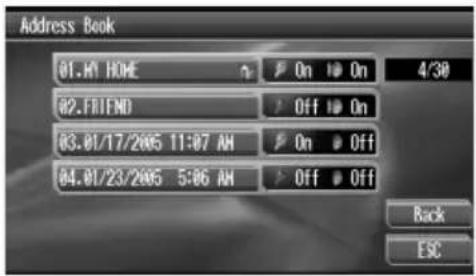
2 Toccare il nome della destinazione e quindi toccare Yes.
Per alcuni istanti viene visualizzata l'indicazione Destination has been registered. e quindi la nuova destinazione viene impostata.
■ Per annullare l'impostazione della destinazione, toccare No.
Ritorno alla posizione di residenza
Se la posizione della residenza è stata registrata nella rubrica, è possibile impostare rapidamente la propria residenza come destinazione.
1 Toccare Menu e quindi toccare Destination Menu.
2 Toccare Return Home e quindi toccare Yes.
Per alcuni istanti viene visualizzata l'indicazione Destination has been registered. e quindi la residenza viene impostata come destinazione.
- Per annullare l'impostazione della destinazione, toccare No.
Cancellazione dell'impostazione della destinazione
Se non è più necessario viaggiare verso la destinazione impostata o se si desidera modificare la destinazione, è possibile cancellare l'impostazione della destinazione.
1 Toccare Menu e quindi toccare Destination Menu.
2 Toccare Cancel Destination e quindi toccare Yes.
La destinazione corrente viene cancellata.
■ Per annullare l'operazione in corso, toccare
No.
Registrazione delle posizioni
La rubrica può contenere fino a 30 posizioni registrate. È possibile selezionare una delle posizioni registrate nella rubrica e registrarla come posizione di residenza in questa unità. Inoltre, è possibile modificare le informazioni sulle posizioni registrate.
Registrazione della posizione corrente
È possibile registrare rapidamente in rubrica la posizione corrente del veicolo. Inoltre, è possibile modificare le informazioni sulle posizioni registrate. (Vedere Modifica delle posizioni registrate.)
●Toccare Save Loc.
Per alcuni istanti viene visualizzata l'indicazione Registration Complete e quindi la posizione corrente viene registrata nella rubrica.

Nota
È inoltre possibile registrare la posizione corrente utilizzando New Location. Per visualizzare New Location, toccare Menu e quindi toccare Location Menu.
Registrazione della posizione di residenza e delle posizioni preferite
Utilizzando New Location, è possibile immettere le informazioni sulla posizione mentre si registrano le posizioni preferite.
- È inoltre possibile registrare in rubrica una posizione di residenza.
2 Modificare le informazioni sulla posizione che si desidera registrare.
Vedere Modifica delle posizioni registrate.
- In New Location, non è possibile utilizzare l'opzione Delete This Item.
Modifica delle posizioni registrate
È possibile modificare le informazioni sulle posizioni registrate nella rubrica. Inoltre, è possibile impostare l'unità in modo che, quando si arriva a una distanza inferiore a 500 metri (0,3 miglia) dalle posizioni registrate, venga emesso un segnale acustico e venga visualizzata l'indicazione Approaching: per otto secondi.
2 Toccare il nome della posizione che si desidera modificare.
3 Modificare le informazioni sulla posizione registrata.
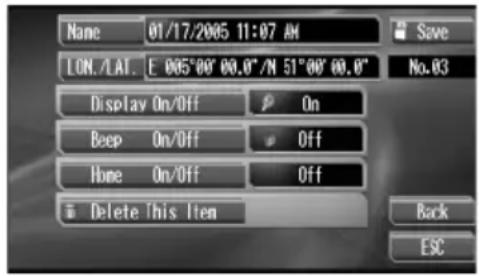
- Name – Toccare per modificare il nome della posizione
- LON./LAT. – Toccare per modificare la longitudine e la latitudine della posizione registrata
- Display On/Off – Toccare per attivare o disattivare il display del nome (della posizione registrata)
- Beep On/Off – Toccare per attivare o disattivare il segnale acustico
- Home On/Off – Toccare per attivare o disattivare l'icona della residenza
- Delete This Item – Toccare per eliminare la posizione
4 Toccare Save.
Per alcuni istanti viene visualizzata l'indicazione Registration Complete e quindi le nuove informazioni sulla posizione vengono registrate.
■ Per annullare la modifica delle informazioni sulla posizione, toccare ESC o Back.
Modifica di un nome
1 Toccare Menu e Location Menu e quindi toccare Address Book.
2 Toccare il nome della posizione desiderata e quindi toccare Name.
3 Immettere un nuovo nome.
Toccare la lettera che si desidera immettere.
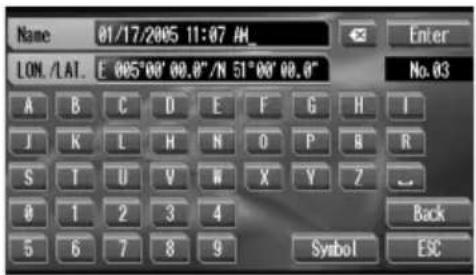
■ Per cancellare il testo immesso, toccare ✗.
■ Per modificare il tipo di carattere, utilizzare Symbol, 0-9 e Other.
- Symbol – Toccare per visualizzare simboli come & o +
• 0-9 – Toccare per visualizzare i numeri - Other – Toccare per visualizzare i caratteri speciali europei, come le lettere accentate (ad esempio, á, à, ä, ç)
■ L'indicazione Other viene visualizzata solo quando è stata selezionata una lingua che include caratteri speciali europei. (Vedere Selezione della lingua a pagina 66.)
4 Toccare Enter e quindi toccare Save per memorizzare le nuove informazioni sulla posizione.
Per alcuni istanti viene visualizzata l'indicazione Registration Complete e quindi le nuove informazioni sulla posizione vengono registrate.
Modifica della longitudine e della latitudine
- Questa unità utilizza l'impostazione WGS 84 come sistema geodetico mondiale. (Vedere a pagina 71.)
2 Toccare il nome della posizione desiderata e quindi toccare LON./LAT.
3 Modifica della longitudine e della latitudine.
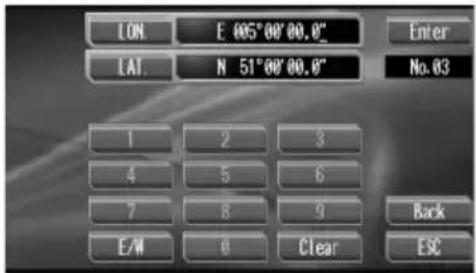
- LON. – Toccare per modificare la longitudine della posizione registrata
- LAT. – Toccare per modificare la latitudine della posizione registrata
- E/W – Toccare per alternare tra longitudine est e longitudine ovest
- N/S – Toccare per alternare tra latitudine nord e latitudine sud
■ Per cancellare il numero immesso, toccare Clear.
4 Toccare Enter e quindi toccare Save per memorizzare le nuove informazioni sulla posizione.
Per alcuni istanti viene visualizzata l'indicazione Registration Complete e quindi le nuove informazioni sulla posizione vengono registrate.
Eliminazione di una posizione registrata
2 Toccare il nome della posizione che si desidera eliminare.
Per alcuni istanti viene visualizzata l'indicazione Deleting.... e la posizione selezionata viene eliminata dalla rubrica.
■ Per annullare l'eliminazione, toccare No.
Eliminazione di tutte le posizioni registrate
1 Toccare Menu e Location Menu e quindi toccare Address Book.
2 Toccare Delete All e quindi toccare Yes.
Per alcuni istanti viene visualizzata l'indicazione Deleting.... e tutte le posizioni registrate vengono eliminate dalla rubrica.
■ Per annullare l'eliminazione, toccare No.
Controllo dello stato del processore di dinamiche del veicolo
Introduzione alle funzioni informative
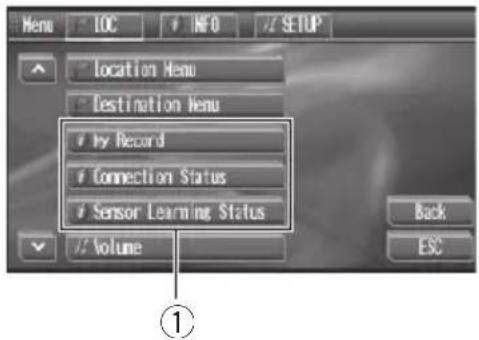
Le funzioni informative consentono di controllare lo stato della messa a punto automatica del sensore 3D, lo stato di guida del veicolo e lo stato dei collegamenti dei cavi.
①Display delle funzioni
Mostra i nomi delle funzioni informative.
●Toccare Menu.
Vengono visualizzati i nomi delle funzioni.
■ Se non viene visualizzato Menu, è possibile visualizzarlo toccando lo schermo.
■ Per tornare al display precedente, toccare
Back.
■ Per tornare al display normale di ogni modalità, toccare ESC.
Controllo dei risultati migliori
Questa unità memorizza i risultati migliori per i percorsi in due modi diversi; cronologicamente (risultati totali) e per sessione (risultati temporanei). È possibile visualizzare ciascun risultato migliore alternando tra History (cronologia) e Session (sessione).
- Mentre è visualizzata l'indicazione
Sensor Learning..., non è possibile utilizzare questa funzione. Se il percorso del vei-
colo è troppo breve, l'indicazione
Sensor Learning.... scompare.
1 Toccare Menu e quindi toccare
My Record per visualizzare i risultati migliori per i percorsi.
Vengono visualizzate i risultati migliori per i percorsi.
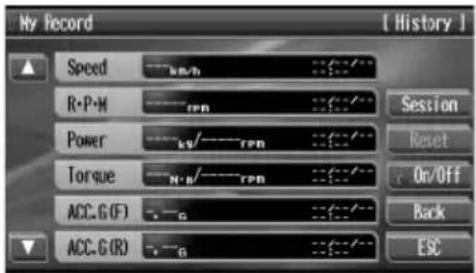
2 Toccare Session per passare ai risultati migliori della sessione.
Vengono visualizzati i risultati migliori della sessione e al posto dell'indicazione Session, viene visualizzato History.
- History – Mostra il numero totale di tutti i risultati migliori per il veicolo dall'installazione di questa unità
- Session – Mostra il numero totale di tutti i risultati migliori per il veicolo dall'ultima reimpostazione dei risultati migliori della sessione
■ Per tornare al display della cronologia, toccare History.
3 Premere ▲ o ▼ per scorrere l'elenco dei risultati migliori.
È possibile visualizzare i risultati migliori per i seguenti parametri:
- Speed -Velocità
• R•P•M – Giri al minuto - Power -Potenza
-
Torque -Coppia
• ACC.G (F) – Accelerazione -
ACC.G (R) – Decelerazione (forza di frenata)
• LAT.G (L) – Accelerazione laterale (sinistra)
• LAT.G (R) – Accelerazione laterale (destra)
Controllo dello stato del processore di dinamiche del veicolo
• E. LON. – Longitudine del punto più orientale raggiunto
- W. LON. – Longitudine del punto più occidentale raggiunto
- N. LAT. – Latitudine del punto più settentrionale raggiunto
- S. LAT. – Latitudine del punto più meridionale raggiunto
- Slope (U) – Pendenza (in salita)
- Slope (D) – Pendenza (in discesa)
• ANG. V (L) – Velocità angolare (sinistra)
• ANG. V (R) – Velocità angolare (destra)
- Odometer – Contachilometri (odometro)
■ Per reimpostare i risultati migliori della sessione, toccare Reset.

Nota
È possibile impostare l'unità in modo che venga visualizzata un'icona ogni volta che viene superato un precedente risultato migliore. Toccare On/Off per attivare o disattivare la visualizzazione dell'icona. Se la visualizzazione dell'icona viene attivata, sul tasto On/Off viene visualizzata l'indicazione.
Controllo dei collegamenti dei cavi e delle posizioni di installazione
È possibile controllare se i cavi sono corretta- mente collegati tra questa unità e il veicolo.
●Toccare Menu e quindi Connection Status per visualizzare lo stato dei collegamenti.
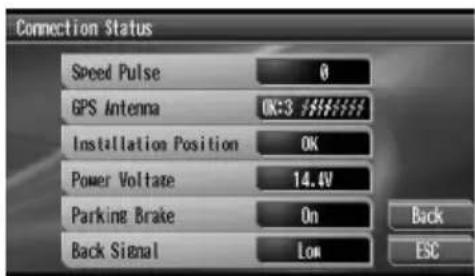
Mostra il valore dell'impulso di velocità rilevato da questa unità. Quando il veicolo è fermo, viene visualizzato 0.
• GPS Antenna
Mostra lo stato dell'antenna GPS; lo stato del collegamento, la sensibilità in ricezione e il numero dei satelliti dal quale viene ricevuto il segnale.
— La sensibilità in ricezione viene indicata in un intervallo compreso tra 0 e 3. Installare in sede l'antenna GPS con una sensibilità in ricezione corrispondente a 2 o 3.
• Installation Position
Mostra lo stato di installazione di questa unità.
•Power Voltage
Mostra l'alimentazione (valore di riferimento) erogata dalla batteria del veicolo a questa unità. Se la tensione non è compresa tra 11 e 15 V, controllare che il cavo dell'alimentazione sia collegato correttamente.
- Parking Brake
Mostra lo stato del collegamento del freno di stazionamento. Se è stato applicato il freno di stazionamento, viene visualizzata l'indicazione On. Se il freno di stazionamento non è applicato, viene visualizzata l'indicazione Off.
- Back Signal
Mostra lo stato del segnale di retromarcia. Quando il cambio è in posizione RETRO-MARCIA (R), il segnale passa automaticamente a High o Low (l'indicazione visualizzata dipende dal veicolo).
Controllo dello stato del processore di dinamiche del veicolo
Controllo dello stato di messa a punto automatica del sensore e dello stato di guida del veicolo
È possibile controllare lo stato della messa a punto automatica del sensore 3D e lo stato di guida del veicolo.
●Toccare Menu e quindi Sensor Learning Status per visualizzare lo stato della messa a punto automatica del sensore.
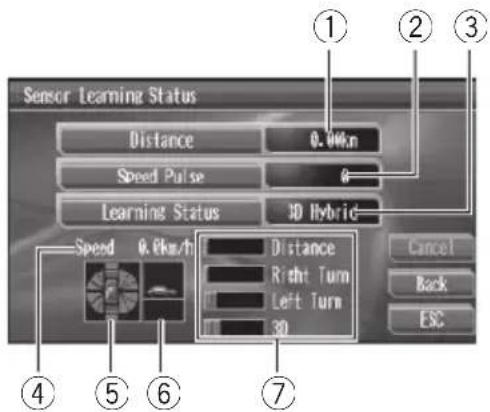
①Distance
Mostra la distanza percorsa.
②Speed Pulse
Mostra il numero totale degli impulsi di velocità rilevati da questa unità.
③Learning Status
Indica la modalità di guida corrente.
④Speed
Mostra la velocità rilevata da questa unità. (Questa indicazione può risultare differente dalla velocità effettiva del veicolo, pertanto, non utilizzarla mai in sostituzione dell'indicazione del tachimetro del veicolo.)
⑤Accelerazione e decelerazione in avanti/Velocità di rotazione
Mostra l'accelerazione e la decelerazione (forza di frenata) del veicolo in avanti. Inoltre, mostra la velocità di rotazione quando il veicolo sterza a sinistra o a destra.
⑥Pendenza
Indica il grado di pendenza del veicolo.
⑦Grado della messa a punto automatica Mostra le situazioni di messa a punto automatica per il rilevamento di Distance (di-stanza), Right Turn (sterzata a destra), Left Turn (sterzata a sinistra) e 3D (3D). Inoltre, la lunghezza delle barre indica il grado di messa a punto automatica.
Reimpostazione dei risultati della messa a punto automatica
È possibile reimpostare i risultati della mesa a punto automatica memorizzati in Distance, Speed Pulse o Learning Status.
1 Toccare Menu e quindi Sensor Learning Status per visualizzare lo stato della messa a punto automatica del sensore.
Sul display viene visualizzata l'indicazione Clear.
3 Toccare Clear per reimpostare i risultati della messa a punto automatica per l'opzione selezionata.
■ Per annullare la reimpostazione dei risultati, toccare Cancel.
Regolazione della configurazione
Introduzione alla regolazione della configurazione
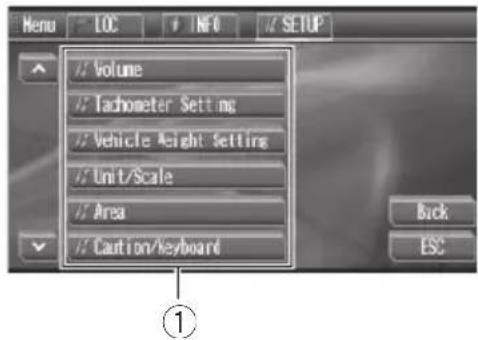
Le regolazioni della configurazione consentono di eseguire la messa a punto di diverse impostazioni dell'unità.
①Display delle funzioni
Mostra i nomi delle funzioni di configurazione.
●Toccare Menu e quindi toccare SETUP.
Vengono visualizzati i nomi delle funzioni.
■ Se non viene visualizzato Menu, è possibile visualizzarlo toccando lo schermo.
■ Per tornare al display precedente, toccare
Back.
■ Per tornare al display normale di ogni modalità, toccare ESC.
Impostazione del livello del volume
È possibile impostare il volume del segnale acustico.
1 Toccare Menu e quindi toccare SETUP.
2 Toccare Volume.
3 Toccare + o -per selezionare il livello del volume desiderato.
Calibrazione dei giri al minuto
Seguire le istruzioni riportate di seguito per misurare i giri al minuto del motore del veicolo e registrarli. Eseguendo questa operazione, il contagiri dell'unità funzionerà correttamente.
- Se non si esegue la calibrazione dei giri al minuto, il contagiri e il misuratore di coppia di questa unità non funzionano, inoltre, anche gli altri strumenti di misurazione del veicolo non possono funzionare correttamente.
1 Parcheggiare il veicolo in un luogo sicuro e applicare il freno di stazionamento.
2 Toccare Menu e quindi toccare SETUP.
Se viene visualizzato un messaggio, toccare OK.
4 Portare i giri al minuto del veicolo su 4000, quindi toccare 4000 rpm.
Per misurare correttamente i giri al minuto del veicolo, mantenere costante il regime su 4000 giri al minuto per alcuni secondi.
- Alcuni veicoli sono dotati di un limitatore del numero di giri che viene attivato a basso regime (ad esempio, a 3000 giri al minuto) quando il veicolo è parcheggiato. In questo caso, eseguire la misurazione a 2000 giri al minuto.
Impostazione del peso del veicolo
È necessario impostare correttamente il peso del veicolo per calcolare la potenza corretta del veicolo.
Regolazione della configurazione
3 Toccare ▲o ▼per impostare il peso del veicolo.
- È possibile alternare l'unità di misura per il peso del veicolo tra kg (chili) e lb (libbre) toccando kg o lb.
- Se si passa a un altra unità di misura per il peso, il valore del peso viene reimpostato.
Impostazione delle unità di misura e delle scale
È possibile selezionare le unità di misura e le scale di ciascuno strumento di misurazione.
1 Toccare Menu e quindi toccare SETUP.
2 Toccare Unit/Scale.
3 Selezionare le unità di misura di ciascuno strumento di misurazione.
- Per alternare le unità di misura di Speed (velocità), toccare km/h o MPH.
- Per alternare le unità di misura di Power (potenza), toccare kW, ps o hp.
- Per alternare le unità di misura di Torque (coppia), toccare kg•m, lb•ft o N•m.
4 Selezionare le scale di ciascuno strumento di misurazione.
- Per selezionare una delle tre scale del tachimetro, toccare Speed.
- Per selezionare una delle quattro scale del contagiri, toccare R•P•M.
- Per selezionare una delle tre scale del misuratore di potenza, toccare Power.
- Per selezionare una delle tre scale del misuratore di coppia, toccare Torque.
Selezione dell'area geografica
Selezionando l'area geografica, è possibile migliorare la precisione di posizionamento del sistema GPS. Accertarsi di selezionare l'area geografica correttamente.
- Se l'area geografica non viene selezionata, questa unità potrebbe non funzionare correttamente.
- Questa unità utilizza l'impostazione WGS 84 come sistema geodetico mondiale. (Vedere a pagina 71.)
Mappa divisoria delle aree
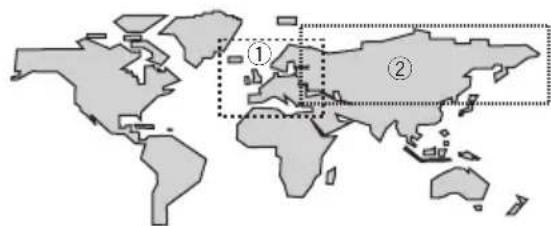
- Area 1 – Da long. 30° Ovest a long. 40° Est, da lat.31° Nord a lat. 71° Nord
- Area 2 – Da long. 25° Ovest a long. 165° Ovest, da lat. 40° Nord a lat. 80° Nord
1 Toccare Menu e quindi toccare SETUP.
2 Toccare Area.
- Quando si seleziona l'impostazione dell'area, l'orologio viene impostato all'ora predefinita originariamente impostata per questa unità.
3 Toccare Area per selezionare l'area geografica della posizione corrente del veicolo.
Ogni volta che si tocca Area vengono selezionate le aree geografiche nell'ordine seguente:
Area 1 (Europa occidentale)—Area 2 (Europa orientale)
Regolazione della configurazione
Selezione della lingua
È possibile selezionare la lingua desiderata per la visualizzazione della schermata di AV-VERTENZA e per l'immissione dei nomi tramite il tastierino.
1 Toccare Menu e quindi toccare SETUP.
2 Toccare Caution/Keyboard.
3 Toccare la lingua desiderata.
Impostazione dell'orologio
Questa funzione consente di impostare la differenza temporale tra l'ora originariamente impostata in questa unità e la posizione corrente del veicolo.
1 Toccare Menu e quindi toccare SETUP.
2 Toccare Clock Adjust.
■ Se non viene visualizzata l'indicazione Clock Adjust, toccare √ fino a visualizzarla.
3 Toccare + o -per impostare la differenza temporale.
È possibile regolare l'orologio per la differenza temporale di un'ora.
Impostazione dell'avviso per i giri al minuto
Se si imposta un valore di sicurezza per i giri al minuto, questa unità emette un segnale acustico e visualizza un messaggio di avver- tenza quando il regime del veicolo raggiunge il valore di sicurezza impostato per i giri al minuto.
- Sul display viene visualizzato un avviso quando i giri al minuto raggiungono un valore pari all'80%, al 90% e al 100% del valore di sicurezza impostato per i giri al minuto.
1 Toccare Menu e quindi toccare SETUP.
2 Toccare R•P•M Alert.
■ Se non viene visualizzata l'indicazione R•P•M Alert, toccare √ fino a visualizzarla.
3 Toccare Caution per attivare o disattivare l'avviso per i giri al minuto.
4 Toccare + o -impostare il valore dell'avviso per i giri al minuto.
Impostazione dell'avviso per la velocità
Se si imposta un valore di sicurezza per la velocità, questa unità emette un segnale acustico e visualizza un messaggio di avvertenza quando la velocità del veicolo raggiunge il valore di sicurezza impostato.
1 Toccare Menu e quindi toccare SETUP.
2 Toccare Speed Alert.
■ Se non viene visualizzata l'indicazione Speed Alert, toccare √ fino a visualizzarla.
3 Toccare Caution per attivare o disattivare l'avviso per la velocità.
4 Toccare + o -impostare il valore dell'avviso per la velocità.
Regolazione della configurazione
Selezione del formato video
È possibile alternare il formato dell'uscita video di VIDEO OUT tra NTSC e PAL.
1 Toccare Menu e quindi toccare SETUP.
■ Se non viene visualizzata l'indicazione Format Setting, toccare √ fino a visualizzarla.
3 Toccare Format per alternare il formato tra NTSC (NTSC) e PAL (PAL).
Se si seleziona PAL (PAL), da questa unità viene trasmesso segnale video in formato PAL 60. Accertarsi che il display o il videoregistratore sia compatibile col formato PAL 60.

Nota
Se si utilizza l'uscita VIDEO OUT di questa unità, visualizzare l'immagine del V.D.P. trasmessa da questa unità sul display anteriore.
Informazioni supplementari
Risoluzione dei problemi
Sintomo Causa Azione (Verifica)
| L'unità non si accende.L'unita non fun-ziona. | I conduttori e i connettori non sono collegati correttamente. | Verificare nuova-mente che tutti i collegamenti siano corretti. |
| Il fusibile è bru-ciato. | Risolvere la condi-zione che ha bru-ciato il fusibile, quindi sostituire il fusibile. Controlla-re attentamente che il fusibile in-stallato sia corretto e con la stessa por-tata. | |
| Il rumore o altri fattori possono determinare un funzionamento non corretto del microprocessore incorporato. | Premere RESET.(Pagina 40) | |
| Assenza di suono.Il livello del vo-lume è basso. | I cavi non sono collegati corretta-mente. | Collegare corretta-mente i cavi. |
| Il livello del volu-me è basso. | Regolare il livello del volume. |

Messaggi di errore
Quando si contatta il rivenditore o il Centro assistenza Pioneer più vicino, accertarsi di riportare il messaggio di errore.
La direzione di installazione di questa unità non è corretta.
Dopo aver reinstallato correttamente l'unità, toccare OK.
Si rilevano vibrazioni di questa unità. Dopo aver modificato la posizione di installazione di questa unità, toccare OK.
Errore del sensore giroscopico. Dopo aver toccato OK, contattare il rivenditore o il Centro assistenza Pioneer.
Errore della memoria. Premere RESET. Se l'errore persiste, consultare il rivenditore o il Centro assistenza Pioneer.
Errore dell'hardware. Premere RESET. Se l'errore persiste, consultare il rivenditore o il Centro assistenza Pioneer.
L'antenna GPS non è collegata. Collegare correttamente l'antenna GPS.
Errore dell'antenna GPS. Premere RESET. Se l'errore persiste, consultare il rivenditore o il Centro assistenza Pioneer.
Il cavo degli impulsi della velocità non è collegato.
Dopo aver toccato OK, collegare il cavo degli impulsi della velocità.
Informazioni supplementari
Errore degli impulsi della velocità. Dopo aver controllato il cavo degli impulsi della velocità, toccare OK.
Il cavo degli impulsi della velocità non è collegato.
Dopo aver controllato il cavo degli impulsi della velocità, toccare OK.
L'angolazione di installazione per questa unità supera il livello consentito.
Dopo aver reinstallato correttamente l'unità, toccare OK.
Il sistema ha rilevato una variazione dell'angolazione di questa unità.
Toccare OK.

Tecnologia di localizzazione
Questa unità misura precisamente la posizione corrente tramite il sistema GPS (Global Positioning System).
Posizionamento tramite il sistema GPS
Il Global Positioning System (GPS) utilizza una rete di satelliti in orbita attorno alla Terra. Ciascun satellite, che orbita a un altezza di 21.000 km (68.900.000 piedi), trasmette continuamen-
te segnali radio che forniscono informazioni sul tempo e la posizione. In questo modo si garantisce che sia possibile ricevere segnali da almeno tre satelliti da qualsiasi area all'aperto sulla superficie della Terra.
La precisione delle informazioni GPS dipende dalla qualità della ricezione. Se i segnali sono forti e la ricezione è soddisfacente, il sistema GPS può determinare la latitudine, la longitudine e l'altitudine per il posizionamento preciso nelle tre dimensioni. Tuttavia, se la qualità del segnale è scarsa, è possibile ottenere solo due dimensioni, latitudine e longitudine, inoltre gli errori di posizionamento risultano più significativi.
Posizionamento tramite la stima della posizione
Anche il sensore ibrido 3D di questa unità è in grado di calcolare la posizione del veicolo. La posizione corrente viene misurata rilevando la distanza di guida tramite gli impulsi della velocità, la direzione di sterzata tramite il sensore giroscopico e l'inclinazione della strada tramite il sensore gravitazionale.
Il sensore ibrido 3D è inoltre in grado di calcolare le variazioni di altitudine e correggere le discrepanze per la distanza percorsa provocate dal vento o dalle pendenze della strada. Inoltre, questa unità viene messa a punto automaticamente dalle condizioni di guida e conserva le informazioni in memoria; pertanto, con l'aumentare della distanza percorsa, anche la precisione del posizionamento aumenta.
A seconda di se gli impulsi di velocità del veicolo vengono rilevati o meno, il metodo di posizionamento varia nel modo seguente:
Informazioni supplementari
Modalità ibrida 3D
Questa modalità è attiva quando vengono rilevati gli impulsi della velocità. È possibile rilevare l'inclinazione della strada.
Modalità ibrida semplice
Se gli impulsi della velocità non vengono rilevati, il posizionamento viene eseguito in questa modalità. Viene rilevato il solo movimento orizzontale, pertanto la misurazione risulta meno precisa. Inoltre, se il posizionamento tramite il sistema GPS non è disponibile, ad esempio quando il veicolo entra in un lungo tunnel, la discrepanza tra la posizione effettiva e la posizione calcolata potrebbe aumentare.
Funzionamento del sistema GPS abbinato alla stima della posizione
Per ottenere la massima precisione, questa unità confronta continuamente i dati del sistema GPS con la posizione stimata calcolata dai dati trasmessi dal sensore ibrido 3D. Tuttavia, se per un periodo prolungato sono disponibili esclusivamente i dati del sensore ibrido 3D, vengono gradualmente rilevati maggiori errori di posizionamento fino a quando la posizione stimata diventa inaffidabile. Per questo motivo, se sono disponibili i segnali GPS, essi vengono confrontati con i dati del sensore ibrido 3D. I dati vengono quindi corretti per migliora-re la precisione.
Per garantire la massima precisione, il sistema di stima della posizione viene messo a punto automaticamente di pari passo con l'elaborazione dei nuovi dati. Confrontando la posizione rilevata dal sistema di stima della posizione con la posizione effettiva ottenuta tramite il sistema GPS, vengono corretti diversi tipi di errori, ad esempio gli errori provocati dall'usura dei pneumatici e dal rollio del veicolo. Con l'aumentare della distanza percorsa, il sistema di stima della posizione gradualmente raccoglie ulteriori dati, viene ulteriormente messo a punto e la precisione delle sue stime diventa sempre più affidabile.
- Se si utilizzano catene da neve o si installa la ruota di scorta, il numero degli errori può aumentare improvvisamente a causa delle differenze di diametro delle ruote. Il sistema rileva la variazione di diametro delle ruote e sostituisce automaticamente il valore per il calcolo della distanza.
Gestione di errori considerevoli
Grazie alla combinazione del sistema GPS con la stima della posizione, gli errori vengono mantenuti a un livello minimo. Tuttavia, in alcune situazioni, queste funzioni potrebbero non operare correttamente e gli errori potrebbero risultare più considerevoli.
Quando il posizionamento tramite sistema GPS è impossibile
- Se non è possibile ricevere i segnali da più di due satelliti GPS, il posizionamento GPS non viene eseguito.
- In alcune condizioni di guida, i segnali trasmessi dai satelliti GPS potrebbero non raggiungere il veicolo. In questi casi, è impossibile per il sistema utilizzare il posizionamento GPS.
— Nei tunnel o sotto garage di parcheggio coperti
— Al di sotto di viadotti o in situazioni analoghe
— Se il veicolo è circondato da edifici elevati
— Se il veicolo attraversa una fitta foresta di alberi elevati
Informazioni supplementari
- Se in prossimità dell'antenna GPS viene utilizzato un telefono veicolare o un telefono cellulare la ricezione GPS potrebbe essere temporaneamente interrotta.
- Non ricoprire l'antenna GPS con vernice spray o cera per auto, in caso contrario la ricezione dei segnali GPS potrebbe risulta-re impossibile. Anche la neve accumulata sull'antenna può influire negativamente sui segnali, pertanto, mantenere l'antenna sgombra.

Nota
Se, per qualsiasi motivo, non è possibile ricevere i segnali GPS, la messa a punto automatica e la correzione degli errori non sono possibili. Se il posizionamento GPS è in funzione da un breve periodo di tempo, la posizione effettiva del veicolo potrebbe non essere visualizzata correttamente. Dopo aver ristabilito la ricezione GPS, la precisione ridiventa affidabile.
Terminologia
GPS
Global Positioning System, sistema di posizionamento globale. Una rete di satelliti che trasmette segnali per diversi scopi.
Rubrica
Un elenco delle posizioni registrate manualmente.
Sensore ibrido 3D
Il sensore incorporato che consente al sistema di valutare la posizione del veicolo. Una funzione di messa a punto automatica aumenta la precisione del sensore ed è possibile memorizzare i dati della messa a punto automatica.
WGS 84
Abbreviazione di World Geodetic System 1984. Il sistema WGS 84 è un sistema geodetico mondiale sviluppato e gestito negli Stati Uniti. Questo metodo viene utilizzato per le informazioni orbitali del GPS. Inoltre, viene utilizzato come standard per i display di posizionamento della navigazione dal sistema GPS.
Dati tecnici
Generali
Alimentazione .... 14,4 V di c.c. (variazioni per- missibili da 10,8 a 15,1 V)
Sistema di ricezione ...... sistema di ricezione multi- canale per 8 canali
Frequenza di ricezione ..... 1.575,42 MHz
Sensibilità ...... -130 dBm
Informazioni supplementari
Frequenza di aggiornamento della posizione
Circa un aggiornamento al secondo
Antenna GPS
Antenna ....Antenna piatta Micro strip con polarizzazione elicoidale destroyersa
Cavo antenna 5,0 m
Altre caratteristiche
Livello di uscita video ..... 1,0 Vp-p/75 Ω (±0,2 V)

Nota
Caratteristiche tecniche e design sono soggetti a modifiche senza preavviso a causa di migliorie.
Inhoud
- Touchez Unit/Scale.
- GrazieperaveracquistatoquestoprodottoPioneer.
- Precauzioni
- Prima di iniziare
- Funzionamento di base
- Personalizzazione dell'aspetto delle modalità
- Effettuazione di un percorso
- Localizzatore GPS
- Controllo dello stato del processore di dinamiche del veicolo
- Regolazione della configurazione
- ● Informazioni supplementari
- NOTE IMPORTANTI SULLA SICUREZZA
- Per garantire la sicurezza della guida
- AVVERTENZA
- Quando si utilizza un videoregistratore collegato all'uscita VIDEO OUT
- Informazioni sull'unità
- ATTENZIONE
- Memoria di riproduzione
- Cause delle indicazioni non corrette
- Caratteristiche
- Funzionamento tramite tasti sul touch panel
- Display delle dinamiche del veicolo
- Localizzatore GPS
- Informazioni su questo manuale
- In caso di problemi
- Reimpostazione del microprocessore
- Visualizzazione dell'immagine del V.D.P.
- - Premere V.ADJ sul display per passare alla modalità di visualizzazione dell'immagine del V.D.P.
- Quando si utilizza questa unità per la prima volta
- Toccare Normal per utilizzare questa unità normalmente.
- Selezionare l'area geografica.
- Selezionare la lingua desiderata.
- Toccare OK dopo aver letto il messaggio di attenzione.
- Modalità dimostrativa
- Funzionamento di base dei tasti del touch panel
- Attivazione dei tasti del touch panel
- ①Tasto Mode
- ②Tasto Select Gauge
- ③Tasto Peak Hold
- ④Tasto Save Loc.
- ⑤Tasto REC
- ⑥Tasto Replay
- ⑦Tasto Display
- ⑧Tasto Menu
- ⑨Tasto ESC
- Toccare lo schermo per attivare i tasti del touch panel che corrispondono a ciascuna modalità.
- Toccare ESC per nascondere i tasti del touch panel.
- ①Tasto LOC
- Funzionamento di base
- ②Tasto INFO
- ③Tasto SETUP
- ④Tasti
- ⑤Tasto Back
- ⑥Tasto ESC
- Toccare Menu per visualizzare Menu.
- Toccare il tasto desiderato per visualizzare i nomi delle funzioni che si desiderano utilizzare.
- Toccare ESC per tornare al display normale di ogni modalità.
- Selezione di una modalità
- ●Toccare Mode e quindi toccare il nome della modalità desiderata.
- ①Accelerometro (ACC.G)
- ②Tachimetro (SPEED)
- ③Contagiri (TACH)
- Modalità digitale
- ①Potenza (POWER)
- ②Pendenza (SLOPE)
- ④Tachimetro (SPEED)
- ⑤Accelerazione (ACC.G)
- ⑥Coppia (TORQUE)
- ⑦Tensione (BATT.)
- ⑧Velocità angolare (ANG.V)
- ⑨Longitudine e latitudine (LON./LAT.)
- ⑩Bussola
- ⑪Accelerazione laterale (LAT.G)
- ⑫Ora (TIME)
- Modalità Cyber
- ①Distanza dalla destinazione
- ③Linea direzionale
- ④Nome della destinazione
- ⑤Bussola
- ⑥Ora (TIME)
- ⑧Contagiri (TACH)
- ⑨Accelerazione laterale (LAT.G)
- ⑩Longitudine e latitudine (LON./LAT.)
- ⑪Accelerazione (ACC.G)
- ⑫Tachimetro (SPEED)
- Modalità virtuale
- ②Freccia direzionale
- ③Nome della destinazione
- ④Ora (TIME)
- ⑤Altitudine (ALTI.)
- ⑥Bussola
- ⑦Longitudine e latitudine (LON./LAT.)
- ⑧Tachimetro (SPEED)
- Modalità dello stato del veicolo
- ① Grafico
- ②Ora (TIME)
- ③Tachimetro (SPEED)
- ④Contagiri (TACH)
- Selezione degli indicatori
- Toccare il centro dell'indicatore che si desidera modificare.
- Toccare ↑o ↓ per selezionare il tipo di indicatore.
- Toccare ESC per tornare al display normale di ogni modalità.
- Uso della funzione di visualizzazione dei valori massimi
- Toccare lo schermo per visualizzare i tasti del touch panel.
- Reset.
- Nota
- Personalizzazione dell'aspetto delle modalità
- Introduzione all'impostazione dell'aspetto delle modalità
- ①Display delle funzioni
- ●Toccare Display per visualizzare i nomi delle funzioni.
- Selezione del display di sfondo
- Toccare Background per selezionare il display di sfondo desiderato.
- Selezione dei colori
- Sezione del colore del bordo degli indicatori
- Toccare Gauge Ring per selezionare il colore desiderato.
- Selezione del colore dell'interno degli indicatori
- Toccare Gauge Face per selezionare il colore desiderato.
- Sezione del colore del testo degli indicatori
- Toccare Display e quindi toccare Gauge Text.
- Toccare Gauge Text per selezionare il colore desiderato.
- Sezione del colore dell'ago degli indicatori
- Toccare Display e quindi toccare Gauge Needle.
- Toccare Gauge Needle per selezionare il colore desiderato.
- Impostazione delle proprietà del grafico
- Toccare Display e quindi toccare Graph Properties.
- Toccare Graph Properties per seleziona-re le proprietà del grafico.
- Attivazione e disattivazione degli indicatori
- Attivazione e disattivazione dell'indicatore della longitudine e della latitudine
- Attivazione e disattivazione dell'indicatore della bussola
- Attivazione e disattivazione dell'indicatore dell'ora
- Attivazione e disattivazione degli indicatori della destinazione
- Attivazione e disattivazione dell'indicatore dell'altitudine
- Impostazione dell'indicatore di livello
- Impostazione del colore dell'indicatore di livello
- Impostazione del movimento dell'indicatore di livello
- Impostazione dell'avviso sulla distanza
- Selezione del tipo di veicolo
- Personalizzazione del grafico
- Selezione dello schema del grafico
- Selezione dei dati del grafico
- Selezione della scala del grafico
- Effettuazione di un percorso
- Introduzione alle funzioni di registrazione dei percorsi
- ①Time
- ②Name
- ③Numero della registrazione
- ④Display delle funzioni
- ●Toccare Replay e quindi toccare il nome dell'elenco preferito.
- Back.
- Registrazione dei percorsi
- Toccare REC e quindi toccare Yes per avviare la registrazione del percorso.
- MEMORY FULL.
- Toccare lo schermo e quindi toccare Stop per arrestare la registrazione.
- Riproduzione delle registrazioni dei percorsi memorizzate
- Toccare Replay, quindi toccare il nome dell'elenco preferito e Replay.
- Toccare Exit per chiudere la modalità di riproduzione.
- Modifica dei nomi degli elenchi
- Toccare Save per memorizzare il nome immesso.
- Eliminazione di una registrazione di un percorso memorizzata
- Toccare Yes per eliminare una registrazione dalla memoria.
- Eliminazione di tutte le registrazioni dei percorsi memorizzate
- Toccare Yes per eliminare tutte le registrazioni dalla memoria.
- Introduzione al funzionamento del localizzatore GPS
- ●Toccare Menu.
- Impostazione della destinazione
- Impostazione della destinazione specificando la longitudine e la latitudine
- Toccare Enter e quindi toccare Yes.
- Selezione della destinazione dalla rubrica
- Toccare Menu e Destination Menu e quindi toccare Address Book.
- Toccare il nome della destinazione e quindi toccare Yes.
- Ritorno alla posizione di residenza
- Toccare Menu e quindi toccare Destination Menu.
- Toccare Return Home e quindi toccare Yes.
- Cancellazione dell'impostazione della destinazione
- Toccare Cancel Destination e quindi toccare Yes.
- Registrazione delle posizioni
- Registrazione della posizione corrente
- ●Toccare Save Loc.
- Registrazione della posizione di residenza e delle posizioni preferite
- Modificare le informazioni sulla posizione che si desidera registrare.
- Modifica delle posizioni registrate
- Toccare il nome della posizione che si desidera modificare.
- Modificare le informazioni sulla posizione registrata.
- Toccare Save.
- Modifica di un nome
- Toccare Enter e quindi toccare Save per memorizzare le nuove informazioni sulla posizione.
- Modifica della longitudine e della latitudine
- Modifica della longitudine e della latitudine.
- Eliminazione di una posizione registrata
- Eliminazione di tutte le posizioni registrate
- Controllo dello stato del processore di dinamiche del veicolo
- Introduzione alle funzioni informative
- Controllo dei risultati migliori
- Toccare Menu e quindi toccare
- My Record per visualizzare i risultati migliori per i percorsi.
- Toccare Session per passare ai risultati migliori della sessione.
- Premere ▲ o ▼ per scorrere l'elenco dei risultati migliori.
- Controllo dei collegamenti dei cavi e delle posizioni di installazione
- • GPS Antenna
- • Installation Position
- •Power Voltage
- - Parking Brake
- - Back Signal
- Controllo dello stato di messa a punto automatica del sensore e dello stato di guida del veicolo
- Reimpostazione dei risultati della messa a punto automatica
- Regolazione della configurazione
- Introduzione alla regolazione della configurazione
- ●Toccare Menu e quindi toccare SETUP.
- Impostazione del livello del volume
- Calibrazione dei giri al minuto
- Portare i giri al minuto del veicolo su 4000, quindi toccare 4000 rpm.
- Impostazione del peso del veicolo
- Toccare ▲o ▼per impostare il peso del veicolo.
- Impostazione delle unità di misura e delle scale
- Toccare Menu e quindi toccare SETUP.
- Toccare Unit/Scale.
- Selezionare le unità di misura di ciascuno strumento di misurazione.
- Selezionare le scale di ciascuno strumento di misurazione.
- Selezione dell'area geografica
- Mappa divisoria delle aree
- Toccare Area.
- Toccare Area per selezionare l'area geografica della posizione corrente del veicolo.
- Selezione della lingua
- Impostazione dell'orologio
- Impostazione dell'avviso per i giri al minuto
- Impostazione dell'avviso per la velocità
- Selezione del formato video
- Toccare Format per alternare il formato tra NTSC (NTSC) e PAL (PAL).
- Informazioni supplementari
- Risoluzione dei problemi
- Messaggi di errore
- Tecnologia di localizzazione
- Posizionamento tramite il sistema GPS
- Posizionamento tramite la stima della posizione
- Modalità ibrida 3D
- Modalità ibrida semplice
- Funzionamento del sistema GPS abbinato alla stima della posizione
- Gestione di errori considerevoli
- Quando il posizionamento tramite sistema GPS è impossibile
- Terminologia
- GPS
- Rubrica
- Sensore ibrido 3D
- WGS 84
- Dati tecnici
- Generali
- Antenna GPS
- Altre caratteristiche
- Inhoud
Marca : PIONEER
Modello : AVGVDP1
Categoria : Processore audio per veicolo