AVGVDP1 - Audioverwerker voor voertuig PIONEER - Gratis gebruiksaanwijzing en handleiding
Vind de handleiding van het apparaat gratis AVGVDP1 PIONEER in PDF-formaat.


| Producttype | Audioprocessor voor voertuig |
| Merk | Pioneer |
| Model | AVG-VDP1 |
| Voeding | 14,4 V DC (10,8 – 15,1 V acceptabel) |
| Maximaal verbruik | 1,0 A |
| Aarding | Negatieve pool |
| GPS-systeem | L1, C/A-code, 8-kanaals ontvanger, frequentie 1.575,42 MHz |
| GPS-antenne | Microstrip-platte antenne / rechtsdraaiende helicoidale polarisatie, kabel 5,0 m |
| Video-uitgangsniveau | 1,0 Vp-p / 75 Ω (±0,2 V) |
| Sessie-opname | Maximaal 12 sessies van 5 minuten |
| Adresboek | Maximaal 30 opgeslagen posities |
| Weergavemodi | Analoog, Digitaal, Cyber, Virtueel, Voertuigstatus |
| Sensor | Hybride 3D (GPS + gyroscoop + accelerometer) |
| Hoofdfuncties | Weergave van voertuigdynamica, GPS-positiebepaling, sessieopname en -weergave, uiterlijkaanpassing, RPM- en snelheidswaarschuwingen |
| Onderhoud en reiniging | Reset via de RESET-knop met een puntig voorwerp. Niet blootstellen aan vloeistoffen. |
| Veiligheid | Niet gebruiken tijdens het rijden; sommige functies vereisen dat de parkeerrem is ingeschakeld; de lichtgroene draad moet worden aangesloten op de handrem. |
| Onderdelen en repareerbaarheid | Raadpleeg een erkende Pioneer-dealer of -servicecentrum. Vervangbare zekering (zelfde stroomsterkte). |
| Algemene informatie | Geproduceerd door Pioneer Corporation. Copyright © 2005. Specificaties kunnen zonder voorafgaande kennisgeving worden gewijzigd. |
Veelgestelde vragen - AVGVDP1 PIONEER
Gebruikersvragen over AVGVDP1 PIONEER
0 vraag over dit apparaat. Beantwoord die u kent of stel uw eigen vraag.
Stel een nieuwe vraag over dit apparaat
Download de handleiding voor uw Audioverwerker voor voertuig in PDF-formaat gratis! Vind uw handleiding AVGVDP1 - PIONEER en neem uw elektronisch apparaat weer in handen. Op deze pagina staan alle documenten die nodig zijn voor het gebruik van uw apparaat. AVGVDP1 van het merk PIONEER.
GEBRUIKSAANWIJZING AVGVDP1 PIONEER
HartelijkdankvoorhetaanschaffenvanditPioneer-product.
Lees de instructies in deze handleiding goed door zodat u weet hoe het model werkt. Als u de instructies heeft gelezen, bewaart u deze handleiding op een veilige plaats zodat u hem altijd bij de hand heeft voor later.
01 Voorzorgsmaatregelen
BELANGRIJKE
VEILIGHEIDSMAATREGELEN 74
Veilig rijden 75
02 Voor u begint
Informatie over dit toestel 76
Informatie over deze handleiding 76
Bij problemen 77
De microprocessor resetten 77
03 Basishandelingen
Het V.D.P.-beeld weergeven 78
Demonstratiemodus 78
Basisbediening van de toetsen op het aanraakpaneel 79
Een modus selecteren 80
Meters selecteren 83
Een peakhold-functie gebruiken 84
04 Het uiterlijk aanpassen
Inleiding tot het instellen van het uiterlijk 85
Achtergronddisplay selecteren 85
De kleuren selecteren 85
De indicators aan- en uitzetten 86
De niveau-indicator instellen 87
Het afstandsalarm instellen 88
Het soort voertuig selecteren 88
Het diagram aanpassen 88
05 De ritfunctie gebruiken
Inleiding tot de ritopnamefuncties 90
Uw ritten opnemen 90
Opgeslagen ritopnamen afspelen 91
De lijstnamen wijzigen 91
Een opgeslagen ritopname verwijderen 92
Alle opgeslagen ritopnamen verwijderen 92
06 GPS-locator
Inleiding tot de bediening van de GPS- locator 93
De bestemming instellen 93
Locaties vastleggen 94
07 De status van de VDP (Vehicle Dynamics Processor) controlleren
Inleiding tot de informatiefuncties 98
Uw rijverslagen nalezen 98
De kabelverbindingen en de installatieposities controleren 99
De leesstatus van de sensor en de rijstatus controleren 100
08 Instellingen aanpassen
Inleiding tot het aanpassen van de instellingen 101
Het volume afstellen 101
De RPM afstellen 101
Het gewicht van uw auto opgeven 101
Eenheden en schalen instellen 102
Uw regio selecteren 102
De taal selecteren 102
Klok instellen 102
Het rpm-alarm instellen 103
Het snelheidsalarm instellen 103
Het videoformaat selecteren 103
Aanvullende informatie
Storingen 104
Foutmeldingen 104
Omgaan met grote fouten 106
Begrippen 107
Zorg ervoor dat u onderstaande informatie over veilig gebruik van het toestel hebt gelezen voordat u de Vehicle Dynamics Processor gaat gebruiken.
1 Lees deze handleiding volledig en aan-dachtig door voordat u de Vehicle Dynamics Processor gaat gebruiken.
2 Houd deze handleiding bij de hand om er bedieningsprocedures en informatie over veilig gebruik in op te zoeken.
3 Let op alle waarschuwingen in deze handleiding en volg de instructies zorgvuldig op.
4 Laat andere mensen het systeem niet gebruiken tenzij ze de bedieningsinstructies hebben gelezen en begrepen.
5 Monteer het display niet op plaatsen waar het (i) het zicht van de bestuurder kan hinderen, (ii) de bediening of de veiligheids- voorzieningen van de auto, zoals de airbags of alarmlichten, kan belemmeren of (iii) de bestuurder kan hinderen bij het veilig besturen van het voertuig.
6 Net als bij andere accessoires in de auto mag het display uw aandacht niet van het veilig besturen van de auto afleiden. Als u problemen heeft met het bedienen van het systeem of het aflezen van het display, parkeer de auto dan voordat u aanpassingen aanbrengt.
7 Probeer de Vehicle Dynamics Processor niet zelf te monteren of zelf onderhoudswerkzaamheden aan het toestel uit te voeren. Montage of onderhoud van de Vehicle Dynamics Processor door personen zonder opleiding en ervaring in elektronische apparatuur en auto-accessoires kan gevaarlijk zijn en kan leiden tot blootstelling aan elektrische schokken of andere gevaaren en kan schade aan het apparaat veroorzaken die niet door de garantie wordt gedekt.
8 Draag altijd uw veiligheidsgordel als u de auto bestuurt. Mocht u ooit betrokken raken bij een ongeval, dan kunnen uw verwondingen aanzienlijk ernstiger zijn als u uw gordel niet goed heeft vastgemaakt.
9 Uit veiligheidsoverwegingen zijn be-paalde functies alleen te gebruiken als de auto op de handrem staat.
10 Met behulp van de ritopnamefunctie van dit product kunt u voertuiggegevens opnemen in het interne geheugen van het toestel. U kunt deze gegevens later raadplegen als u de auto veilig heeft geparkeerd. Gebruik de ritopnamefunctie alleen onder veilige omstandigheden. Gebruik deze functie niet als dat uw aandacht kan afleiden tijdens het rijden. Rij altijd veilig en volg alle verkeersregels.
11 De GPS-locator gebruikt de GPS in combinatie met de gyrosensor in de AVG-VDP1 om informatie te geven over uw huidige locatie. De GPS-locator is echter geen routebegeleidings- of navigatiesysteem.
Voorzorgsmaatregelen
Veilig rijden

WAARSCHUWING
- DE LICHTGROENE KABEL BIJ DE VOEDINGSSTEKKER DIENT OM DE PARKEERSTATUS TE DETECTEREN EN MOET WORDEN AANGESLOTEN OP DE VOEDINGSZIJDE VAN HET HANDREM-CONTACT. ONJUISTE AANSLUITING OF ONJUIST GEBRUIK VAN DEZE KABEL KAN OVERTREDING VAN DE WET BETEKENEN EN KAN ERNSTIG LETSEL OF SCHADE VEROORZAKEN.
- Neem altijd de regels voor veilig rijden in acht en houd u aan de geldende verkeersregels. Gebruik de functies van dit toestel niet als de omstandigheden daarvoor niet veilig zijn. Wees tijdens het rijden altijd voorzichtig en verstandig en let goed op.
- Om de kans op ongevallen en het mogelijk overtreden van geldende wetten te voorkomen, mag u bepaalde functies van dit toestel nooit gebruiken als de auto wordt bestuurd. Displays achterin mogen nooit op een plaats worden gemonteerd waar ze een zichtbare afleiding voor de bestuurder kunnen vormen.
- In sommige landen of staten is het bekijken van beelden op een display niet alleen verboden voor de bestuurder. Indien dit voor uw regio van toepassing is, dient u zich hieraan te houden.
Als u een videorecorder gebruikt die op VIDEO OUT is aangesloten
Via de VIDEO OUT van dit toestel kunt u opna- men met een videorecorder maken.
- In de volgende gevallen kan het voorkomen dat het beeld niet correct op het display/de videorecorder wordt weergegeven.
— Als het beeld van de VDP van dit toestel niet op het display voorin wordt weergegeven. (Raadpleeg Het V.D.P.-beeld weergeven op bladzijde 78.)
— Als u een display/videorecorder aansluit met een videoformaat dat niet overeenkomt met het videoformaat van de VIDEO OUT van dit toestel. (Raadpleeg Het videoformaat selecteren op bladzijde 103.)
Informatie over dit toestel
De Vehicle Dynamics Processor verschaft u realtime-informatie over de prestaties van uw auto en beschikt over een verscheidenheid aan functies om het rijplezier te vergroten.

WAARSCHUWING
- De indicaties die op dit toestel worden weergegeven kunnen afwijken van de werkelijke waarden. Gebruik dit toestel daarom nooit in plaats van de meters van het voertuig.
- Uit veiligheidsoverwegingen zijn bepaalde functies van dit toestel niet beschikbaar tijdens het rijden. Als u deze functies wilt gebruiken, moet u het voertuig eerst op een veilige plek parkeren en de handrem aantrekken.

LET OP
Zorg ervoor dat dit apparaat niet met vloeistof in aanraking komt. Een elektrische schok kan daarvan het gevolg zijn. Bovendien kan dit leiden tot rookvorming en oververhitting, waardoor het apparaat beschadigt.
Kenmerken
Bediening met een aanraakpaneel
U kunt dit toestel met een aanraakpaneel bedienen.
U kunt vijf geavanceerde weergavemodi weergeven, variërend van de analoge modus tot de modus voertuigstatus.
GPS-locator
U kunt de huidige locatie van de auto laten weergeven en uw favoriete locaties vastleggen.
Geheugen afspelen
U kunt de routes die u heeft afgelegd vastleggen en opnieuw afspelen.
De oorzaak van onjuiste indicaties
- De toerenteller en de torquemeter van dit toestel werken niet als u de RPM-afstelling niet uitvoert. Bovendien werken de andere meters dan ook niet correct.
- In de volgende gevallen wijken de indicaties van dit toestel af van de werkelijke waarde:
— De snelheidsmeter, acceleratiemeter en pk-meter werken niet correct bij 'wheel-spinning'.
— De tiltmeter werkt niet correct bij acceleratie met 'wheelspinning'.
— De laterale acceleratiemeter werkt niet correct als u een spin maakt met de auto en bij 'powersliding'.
— De snelheidsmeter en tiltmeter werken niet correct als de rem is vergrendeld.
Informatie over deze handleiding
Dit toestel beschikt over een aantal geavan- ceerde functies voor superieure ontvangst en bediening. Alle functies zijn ontworpen om het gebruik zo eenvoudig mogelijk te maken, maar ze spreken niet altijd voor zich. Deze bedie- ningshandleiding helpt u om alles uit het toe- stel te halen.
We raden u aan u de functies en de bediening van de functies eigen te maken door deze handleiding te lezen voordat u het toestel gaat gebruiken. Het is met name belangrijk dat u de teksten met WAARSCHUWING en LET
OP in deze handleiding leest en dat u zich aan deze teksten houdt.
Voor u begint
Bij problemen
Als dit product niet naar behoren functioneert, kunt u uw leverancier of het dichtstbijzijnde erkende servicestation van Pioneer raadplegen.
De microprocessor resetten
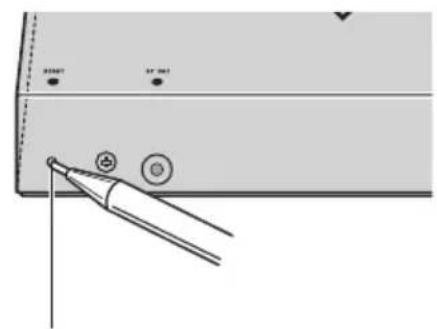
Als u op RESET drukt, kunt u de microprocessor op de begininstellingen terugzetten zonder dat u het geheugen wist, met uitzondering van de sessiegegevens.
De microprocessor moet in de volgende situaties worden gereset:
- Als u dit toestel voor de eerste keer gebruikt nadat u het heeft geïnstalleerd
• Als het toestel niet juist werkt - Als er vreemde of onjuiste berichten op het scherm verschijnen
●Druk met een pen of een ander puntig voorwerp op RESET.
Als u alle instellingen uit het geheugen wilt wissen of terug wilt keren naar de fabrieksinstellingen, koppel de gele en rode kabel dan los en laat ze een paar dagen losgekoppeld.
Het V.D.P.-beeld weergeven
U kunt het V.D.P.-beeld (Vehicle Dynamics Processor) op het display weergeven.
- Druk op het weergaveapparaat op V.ADJ om het V.D.P.-beeld op het display weer te geven.
- Als LET OP op het display wordt weergegeven, zorg er dan voor dat u de mededeling leest. Druk vervolgens op OK om de mededeling te bevestigen.
- U kunt een taal instellen voor het venster LET OP en voor het invoeren van gegevens met het toetsenbord. (Raadpleeg De taal selecteren op bladzijde 102.)
■ Druk opnieuw op V.ADJ om terug te keren naar de beelden van de signaalbronnen. - Afhankelijk van het weergaveapparaat, moet u deze functie met de NAVI/AV-toets of de MENU-toets bedienen in plaats van met de V.ADJ-toets.
3 De gewenste taal selecteren.
Raadpleeg De taal selecteren op bladzijde 102.
4 Raak OK aan om de mededeling te bevestigen.
Sensor Learning.... verschijnt op het display en geeft aan dat het initialiseren van de sensor niet is voltooid. Zolang het initialiseren van de sensor niet is voltooid, kunt u de opnamefuncties van dit toestel niet gebruiken.
- Het venster LET OP verschaft belangrijke informatie over het op een veilige en juiste manier gebruiken van dit toestel. Lees deze mededeling voordat u dit toestel gaat gebruiken.
- Voer de RPM-afstelling uit voordat u dit toestel gaat gebruiken. (Raadpleeg De RPM afstellen op bladzijde 101.)
Als u dit toestel voor de eerste keer gebruikt
Als u dit toestel voor de eerste keer gebruikt of heeft gereset, kunnen de volgende modi verschijnen:
1 Modus voor bedieningsinstellingen
2 Modus voor regio-instellingen
3 Modus voor taalinstellingen
4 Het venster LET OP
1 Raak Normal aan om dit toestel op de normale manier te gebruiken.
Raadpleeg Demonstratiemodus op deze bladzijde.
- Raak Demo aan om over te schakelen naar de demonstratiemodus.
2 Uw regio selecteren.
Raadpleeg Uw regio selecteren op bladzijde 102.
Demonstratiemodus
Als u niet binnen vijf minuten een handeling uitvoert, wordt de animatie automatisch ge- start.
- De demonstratiemodus is bedoeld voor demonstraties in winkels. Gebruik deze functie niet tijdens het rijden.
- Zet in de modus voor bedieningsinstellingen de contactschakelaar op OFF en ON en raak Normal aan om de demonstratie-modus uit te schakelen.
Basisbediening van de toetsen op het aanraakpaneel
De toetsen op het aanraakpaneel activeren
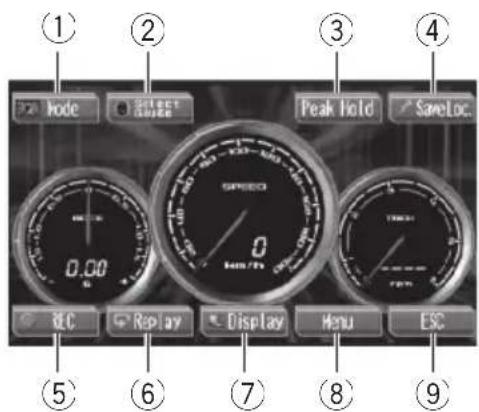
①Mode-toets
Raak deze toets aan om de gewenste modus te selecteren. (Raadpleeg Een modus selecteren op de volgende bladzijde.)
②Select Gauge-toets
Raak deze toets aan om de gewenste meters te selecteren. (Raadpleeg Meters selecteren op bladzijde 83.)
③Peak Hold-toets
Raak deze toets aan om de peakhold-functie in te stellen. (Raadpleeg Een peakhold-functie gebruiken op bladzijde 84.)
④Save Loc.-toets
Raak deze toets aan om de huidige locatie van het voertuig vast te stellen. (Raadpleeg De huidige locatie vastleggen op bladzijde 94.)
⑤REC-toets
Raak deze toets aan om de afgelegde routes vast te leggen. (Raadpleeg Uw ritten opne- men op bladzijde 90.)
⑥Replay-toets
Raak deze toets aan om de vastgelegde routes af te spelen. (Raadpleeg Opgeslagen ritopnamen afspelen op bladzijde 91.)
⑦Display-toets
Raak deze toets aan om functies voor iedere modus te selecteren.
⑧Menu-toets
Raak deze toets aan om te kiezen uit de diverse instellingsfuncties.
⑨ESC-toets
Raak deze toets aan om de toetsen van het aanraakpaneel te verbergen.
1 Raak het scherm aan om de toetsen van het aanraakpaneel voor iedere modus te activeren.
De toetsen van het aanraakpaneel verschijnen op het display.
2 Raak ESC aan om de toetsen van het aanraakpaneel te verbergen.
Menu bedienen
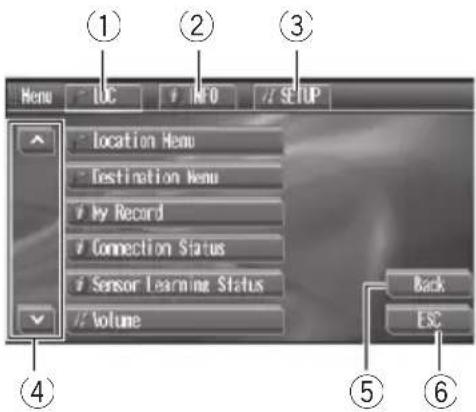
①LOC-toets
Raak deze toets aan om de functies van de GPS-locator snel weer te geven.
Basishandelingen
②INFO-toets
Raak deze toets aan om de informatiefunc- ties snel weer te geven.
③SETUP-toets
Raak deze toets aan om de instellingsfuncties snel weer te geven.
④ A/ toetsen
Raak deze toetsen aan om door alle functies te bladeren.
⑤Back-toets
Raak deze toets aan om terug te keren naar het vorige display.
⑥ESC-toets
Raak deze toets aan om bediening van de functies te annuleren.
1 Raak Menu aan om Menu weer te geven.
Menu verschijnt op het display.
- Als Menu niet wordt weergegeven, kunt u deze functie weergeven door het scherm aan te raken.
2 Raak de gewenste toets aan om de namen van de functies die u wilt gebruiken weer te geven.
- Raak of aan om tussen de lijsten met namen te schakelen.
3 Raak ESC aan om terug te keren naar het normale display van iedere modus.
Een modus selecteren
U kunt de modus selecteren die u wilt weergeven.
●Raak Mode aan en raak vervolgens de naam aan van de gewenste modus.
U kunt kiezen uit de volgende vijf modi:
- Analog – Analoge modus
• Digital – Digitale modus
• Cyber – Cyber-modus
• Virtual – Virtuele modus
• V.Status – Modus voertuigstatus
Analoge modus
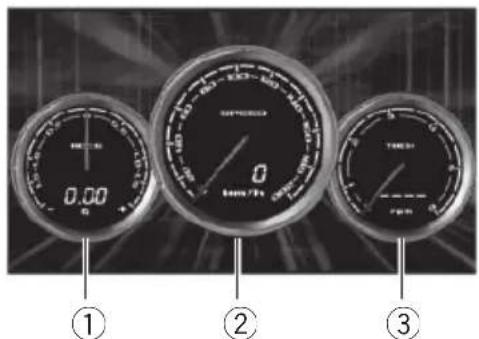
U kunt de meters en de achtergrond aanpassen.
- Raadpleeg Meters selecteren op bladzijde 83 om de verschillende soorten meters te selecteren.
- Raadpleeg Een peakhold-functie gebruiken op bladzijde 84 om een peakhold-functie in te stellen.
- Raadpleeg De kleuren selecteren op bladzijde 85 om de kleuren van de meters aan te passen.
- Raadpleeg Achtergronddisplay selecteren op bladzijde 85 om de achtergrond te selecteren.
①Acceleratiemeter (ACC.G)
Toont de acceleratie in voorwaartse richting. Het + teken geeft de acceleratie aan en het – teken geeft vaartvermindering (remmen) aan.
②Snelheidsmeter (SPEED)
Toont de snelheid van het voertuig.
Basishandelingen
③Toerenteller (TACH)
Toont de snelheid van de motor in omwentelingen per minuut (rpm).
Digitale modus
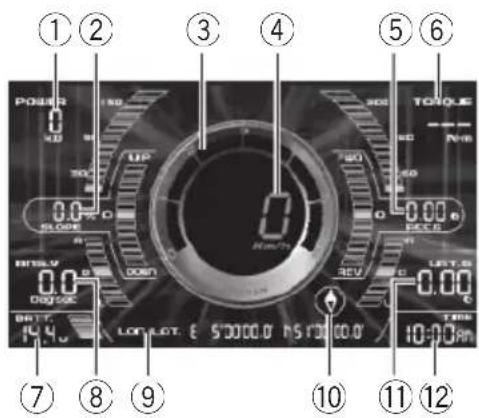
U kunt de meters en de achtergrond aanpassen.
- Raadpleeg Een peakhold-functie gebruiken op bladzijde 84 om een peakhold-functie in te stellen.
- Raadpleeg De kleuren selecteren op bladzijde 85 om de kleuren van de meters aan te passen.
- Raadpleeg Achtergronddisplay selecteren op bladzijde 85 om de achtergrond te selecteren.
- Raadpleeg De indicators aan- en uitzetten op bladzijde 86 om de verschillende indicators aan en uit te zetten.
①Paardenkracht (POWER)
Toont het aantal pk's verminderd met alle mogelijke verliezen zoals aandrijving, rol- weerstand en aërodynamische vertraging. Als gevolg daarvan is deze waarde lager dan de engine horsepower of de wheel horsepower.
②Helling (SLOPE)
Toont de hellingsgraad van het voertuig.
③Toerenteller (TACH)
Toont de snelheid van de motor in omwente- lingen per minuut (rpm).
④Snelheidsmeter (SPEED)
Toont de snelheid van het voertuig.
⑤Acceleratie (ACC.G)
Toont de acceleratie in voorwaartse richting. Het + teken geeft de acceleratie aan en het - teken geeft vaartvermindering (remmen) aan.
⑥Torque (TORQUE)
Toont het torque, de draaikracht die in het hart van de motor wordt geproduceerd.
⑦Voltage (BATT.)
Toont het voltage van de accu.
⑧Hoeksnelheid (ANG.V)
Toont de draaisnelheid van het voertuig.
Toont de geografische lengte (longitude) en breedte (latitude) van de huidige locatie van het voertuig.
⑩Kompas
Geeft de rijrichting van de auto aan.
⑪Laterale acceleratie (LAT.G)
Toont de acceleratie in zijwaartse richting.
⑫Tijd (TIME)
Toont de huidige tijd.
Cyber-modus
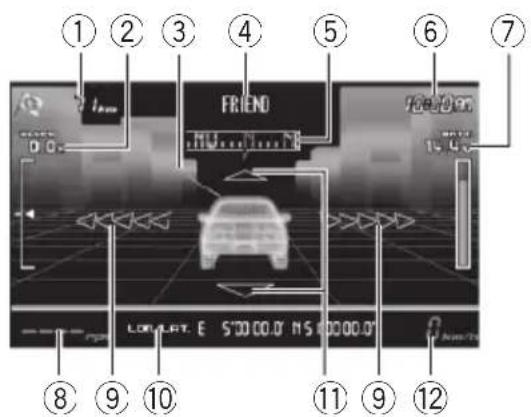
U kunt de verschillende indicators aan- of uitzetten. (Raadpleeg De indicators aan- en uitzetten op bladzijde 86.)
①Afstand en bestemming
Toont de hemelsbrede afstand tussen de bestemming en de huidige locatie.
②Helling (SLOPE)
Toont de hellingsgraad van het voertuig.
③Richtinglijn
Toont de richting naar de bestemming.
④Naam bestemming
Toont de naam van de bestemming die in het toestel is opgeslagen.
- Als de naam van de bestemming niet is opgeslagen, worden de geografische lengte (longitude) en breedte (latitude) van de bestemming weergegeven.
⑤Kompas
Geeft de rijrichting van de auto aan.
⑥Tijd (TIME)
Toont de huidige tijd.
⑦Voltage (BATT.)
Toont het voltage van de accu.
⑧Toerenteller (TACH)
Toont de snelheid van de motor in omwentelingen per minuut (rpm).
⑨Laterale acceleratie (LAT.G)
Toont de acceleratie in zijwaartse richting.
Toont de geografische lengte (longitude) en breedte (latitude) van de huidige locatie van het voertuig.
⑪Acceleratie (ACC.G)
Toont de acceleratie in voorwaartse richting. Het + teken geeft de acceleratie aan en het – teken geeft vaartvermindering (remmen) aan.
⑫Snelheidsmeter (SPEED)
Toont de snelheid van het voertuig.
Virtuele modus
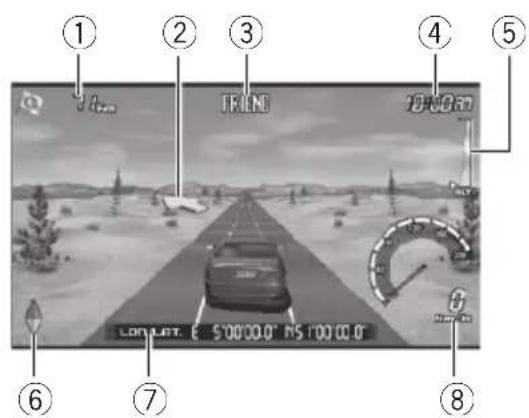
In de virtuele modus zijn drie weergavemogelijkheden beschikbaar: Virtueel platteland, virtuele woestijn, virtuele stad.
U kunt de verschillende indicators aan- of uitzetten. (Raadpleeg De indicators aan- en uitzetten op bladzijde 86.)
①Afstand en bestemming
Toont de hemelsbrede afstand tussen de bestemming en de huidige locatie.
Basishandelingen
②Richtingpijl
Toont de richting naar de bestemming.
③Naam bestemming
Toont de naam van de bestemming die in het toestel is opgeslagen.
- Als de naam van de bestemming niet is opgeslagen, worden de geografische lengte (longitude) en breedte (latitude) van de bestemming weergegeven.
④Tijd (TIME)
Toont de huidige tijd.
⑤Altitude (ALTI.)
Geeft de hoogte van de huidige locatie aan.
- De hoogte kan worden aangegeven van 0 tot 4.000 meter.
⑥Kompas
Geeft de rijrichting van de auto aan.
Toont de geografische lengte (longitude) en breedte (latitude) van de huidige locatie van het voertuig.
⑧Snelheidsmeter (SPEED)
Toont de snelheid van het voertuig.
Modus voertuigstatus
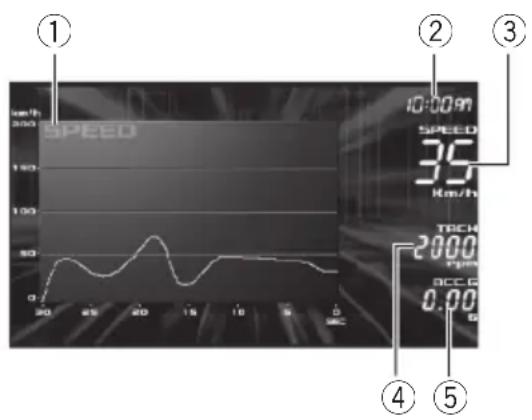
U kunt het diagram en de achtergrond aanpassen.
- Raadpleeg Het diagram aanpassen op bladzijde 88 om het diagram aan te passen.
- Raadpleeg Achtergronddisplay selecteren op bladzijde 85 om de achtergrond te selecteren.
①Diagram
Toont het diagram van snelheid versus tijd.
②Tijd (TIME)
Toont de huidige tijd.
③Snelheidsmeter (SPEED)
Toont de snelheid van het voertuig.
④Toerenteller (TACH)
Toont de snelheid van de motor in omwentelingen per minuut (rpm).
⑤Acceleratie (ACC.G)
Toont de acceleratie in voorwaartse richting. Het + teken geeft de acceleratie aan en het – teken geeft vaartvermindering (remmen) aan.
Meters selecteren
U kunt de combinatie van meters naar wens aanpassen.
- U kunt deze functie alleen gebruiken als de analoge modus is geselecteerd.
1 Raak Select Gauge aan.
De toetsen op het aanraakpaneel voor het selecteren van de meters worden weergegeven.
- Als Select Gauge niet wordt weergegeven, kunt u deze functie weergeven door het scherm aan te raken.
2 Raak het midden van de meter aan die u wilt aanpassen.
De cursor wordt naar de geselecteerde meter verplaatst.
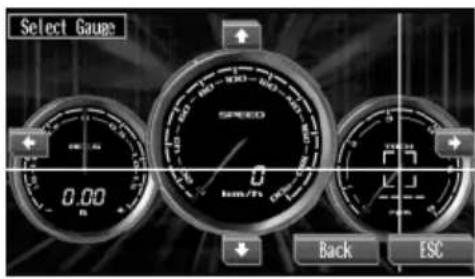
3 Raak ↑ of ↓ aan om het type meter te selecteren.
Telkens als u ↑ of ↓ aanraakt, worden de typen meters in onderstaande volgorde geselecteerd:
TACH (toerenteller)—BATT. (voltmeter)—ACC.G (acceleratiemeter)—LAT.G (laterale acceleratiemeter)—POWER (pk-meter)—TORQUE (torque-meter)—tiltmeter—SPEED (snelheidsmeter)
4 Raak of → aan om te schakelen tussen de posities van de meters.
5 Raak ESC aan om terug te keren naar het normale display van iedere modus.
- Raak Back aan om terug te keren naar het vo- rige display.
Een peakhold-functie gebruiken
Dit toestel slaat de waarde van de peakholdfunctie automatisch in het geheugen op. U kunt de maximale waarde voor iedere parameter uit het geheugen terughalen.
- Deze functie kunt u gebruiken als u de analoge of digitale modus heeft geselecteerd.
1 Raak Peak Hold aan.
De maximale waarde die voor iedere parameter is bereikt wordt weergegeven.
- Als Peak Hold niet wordt weergegeven, kunt u deze functie weergeven door het scherm aan te raken.
2 Raak het scherm aan om de toetsen op het aanraakpaneel weer te geven.
De toetsen op het aanraakpaneel verschijnen op het display.
■ Raak Reset aan om de peakhold-waarde te re-setten.
- Raak HideKey aan om de toetsen op het aanraakpaneel te verbergen.
3 Raak ESC aan om terug te keren naar het normale display van iedere modus.
- Raak Back aan om terug te keren naar het vo- rige display.

Opmerking
In de analoge modus kunt u de combinatie van meters ook wijzigen door ↑/↓/←/→ aan te raken.
Het uiterlijk aanpassen
Inleiding tot het instellen van het uiterlijk
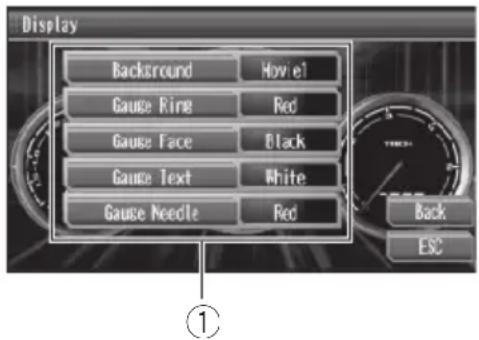
Met de instellingen voor het uiterlijk kunt u het uiterlijk van iedere modus aanpassen.
①Functiedisplay
Deze toont de functienamen.
●Raak Display aan om de namen van de functies weer te geven.
De functienamen worden weergegeven.
- Als Display niet wordt weergegeven, kunt u deze functie weergeven door het scherm aan te raken.
■ Raak ▲ of aan om door alle functies te bladeren. - Raak Back aan om terug te keren naar het vo- rige display.
- Raak ESC aan om terug te keren naar het normale display van iedere modus.
Achtergronddisplay selecteren
U kunt voor iedere modus een andere achtergronddisplay selecteren.
- U kunt deze functie niet gebruiken als de cyber-modus is geselecteerd.
1 Raak Display en daarna Background aan.
2 Raak Background aan om het gewenste achtergronddisplay te selecteren.
Telkens als u Background aanraakt, wordt in onderstaande volgorde een achtergronddisplay geselecteerd:
Analoge modus, digitale modus, modus voertuigstatus
Movie1 (film 1)—Movie2 (film 2)—Picture1 (afbeelding 1)—Picture2 (afbeelding 2)
—Picture3 (afbeelding 3)
Virtuele modus
Desert (woestijn)—Country (platteland)
—City (stad)
De kleuren selecteren
U kunt de kleuren voor de meters, de randen en de wijzerplaat van de meters, etc. selecteren.
- Deze functies kunt u gebruiken als u de analoge of digitale modus heeft geselecteerd.
De randkleur van een meter kiezen
1 Raak Display en daarna Gauge Ring aan.
2 Raak Gauge Ring aan om de gewenste kleur te selecteren.
Telkens als u Gauge Ring aanraakt, worden de kleuren als volgt geselecteerd:
Red (rood)—Blue (blauw)—Yellow (geel)
De wijzerplaatkleur van een meter kiezen
1 Raak Display en daarna Gauge Face aan.
2 Raak Gauge Face aan om de gewenste kleur te selecteren.
Telkens als u Gauge Face aanraakt, worden de kleuren als volgt geselecteerd:
Black (zwart)—White (wit)—Blue (blauw)
—Carbon (carbon)—Titanium (titaanwit)
—Twilight (schemerlicht)
De tekstkleur van een meter kiezen tussen Indicator en Colorful.
1 Raak Display en daarna Gauge Text aan.
2 Raak Gauge Text aan om de gewenste kleur te selecteren.
Telkens als u Gauge Text aanraakt, worden de kleuren als volgt geselecteerd:
Red (rood)—Black (zwart)—Blue (blauw)
De naaldkleur van een meter kiezen
- U kunt deze functie alleen gebruiken als de analoge modus is geselecteerd.
1 Raak Display en daarna Gauge Needle aan.
2 Raak Gauge Needle aan om de gewenste kleur te selecteren.
Telkens als u Gauge Needle aanraakt, worden de kleuren als volgt geselecteerd:
De eigenschappen van het diagram instellen
U kunt een visueel effect voor de diagrambalk selecteren.
- U kunt deze functie alleen gebruiken als de digitale modus is geselecteerd.
1 Raak Display en daarna Graph Properties aan.
2 Raak Graph Properties aan om de diagrameigenschappen te selecteren.
Raak Graph Properties aan om te schakelen tussen Indicator en Colorful.
- Indicator – Geeft aan dat de diagrambalken dezelfde kleur hebben als de tekst van de meter
- Colorful – Geeft aan dat de diagrambalken in meerdere kleuren worden weergegeven
De indicators aan- en uitzetten
U kunt de verschillende indicators aan- en uitzetten; de longitude/latitude, het kompas, etc.
De longitude- en latitude-indicator aan- of uitzetten
Dit toestel kan met behulp van de GPS-locator de geografische lengte en breedte (longitude en latitude) van de huidige locatie van het voertuig weergeven. U kunt de longitude- en latitude-indicator aan- of uitzetten.
- Deze functie kunt u gebruiken als u de digitale modus, cyber-modus of virtuele modus heeft geselecteerd.
- Dit toestel gebruikt WGS 84 van het geodetische systeem. (Raadpleeg bladzijde 107.)
1 Raak Display aan.
2 Raak LON./LAT. aan om de longitude-en latitude-indicator aan of uit te zetten.
Het uiterlijk aanpassen
De kompasindicator aan- of uitzetten
Dit toestel kan een kompas tonen om aan te geven in welke richting u rijdt. U kunt de kompasindicator aan- of uitzetten.
- Deze functie kunt u gebruiken als u de digitale modus, cyber-modus of virtuele modus heeft geselecteerd.
1 Raak Display aan.
2 Raak Compass aan om de kompasindicator aan of uit te zetten.
- Als Compass niet wordt weergegeven, kunt u deze functie weergeven door ▲ of aan te raken.
De tijdindicator aan- of uitzetten
De huidige tijd wordt weergegeven op basis van het tijdsverschil tussen de oorspronkelijk ingestelde tijd en de huidige locatie van het voertuig.
- Deze functie kunt u gebruiken als u de cyber-modus of virtuele modus heeft geselecteerd.
- Raadpleeg Klok instellen op bladzijde 102 om het tijdsverschil aan te passen.
1 Raak Display aan.
2 Raak Clock aan om de tijdindicator aan of uit te zetten.
De bestemmingindicator aan- of uitzetten
U kunt de volgende indicators aan- of uitzetten: Afstand tot de bestemming, naam bestemming en richtinglijn. Deze indicators worden alleen weergegeven als de bestemming is opgegeven.
- Deze functie kunt u gebruiken als u de cyber-modus of virtuele modus heeft geselecteerd.
1 Raak Display aan.
2 Raak Destination aan om de bestemmingindicator aan of uit te zetten.
De hoogte-indicator (altitude) aan- of uitzetten
Dit toestel kan met behulp van de GPS-locator de hoogte van de huidige locatie van het voertuig weergeven. U kunt de hoogte-indicator aan- of uitzetten.
- U kunt deze functie alleen gebruiken als de virtuele modus is geselecteerd.
1 Raak Display aan en raak daarna tweemaal ▼ aan.
2 Raak Altitude aan om de hoogte-indicator aan of uit te zetten.
De niveau-indicator instellen
De niveau-indicator is gekoppeld aan een muzieksignaalniveau. U kunt de weergave van de niveau-indicator aan- of uitzetten. Bovendien kunt u de kleur van de niveau-indicator selecteren.
- U kunt deze functie alleen gebruiken als de cyber-modus is geselecteerd.
De kleur van de niveau-indicator instellen
1 Raak Display en daarna Indicator aan.
2 Raak Indicator aan om de gewenste kleur te selecteren.
Telkens als u Indicator aanraakt, worden de kleuren als volgt geselecteerd:
Blue (blauw)—Colorful (kleurrijk)—Off (uit)
De beweging van de niveau-indicator instellen
1 Raak Display aan.
2 Raak Sound Motion aan om de weer-gave in het display aan of uit te zetten.
Het afstandsalarm instellen
Als u de opgegeven intervallen overschrijdt, hoort u een waarschuwingssignaal en wordt de afgelegde afstand weergegeven.
- U kunt deze functie alleen gebruiken als de virtuele modus is geselecteerd.
1 Raak Display aan.
2 Raak Distance Alert aan om het gewenste interval te selecteren.
Telkens als u Distance Alert aanraakt, worden de intervallen als volgt geselecteerd:
Off (uit)—2km—5km—10km—50km—100km

Opmerking
De afstandseenheid kan op mijlen en kilometers worden gezet. (Raadpleeg Eenheden en schalen instellen op bladzijde 102.)
Het soort voertuig selecteren
U kunt het type voertuig selecteren dat in de virtuele modus wordt weergegeven.
- U kunt deze functie alleen gebruiken als de virtuele modus is geselecteerd.
1 Raak Display en ▼ aan en raak daarna Vehicle Type aan.
2 Raak Vehicle Type aan en selecteer het gewenste type voertuig.
Telkens als u Vehicle Type aanraakt, wordt in onderstaande volgorde een type voertuig geselecteerd:
Vehicle A (voertuig A)—Vehicle B (voertuig B)—Vehicle C (voertuig C)—Vehicle D (voertuig D)—Vehicle E (voertuig E)—Vehicle F (voertuig F)—Vehicle G (voertuig G)
Het diagram aanpassen
U kunt het diagram naar wens aanpassen.
- U kunt deze functie alleen gebruiken als de modus voertuigstatus is geselecteerd.
Het diagrampatroon selecteren
U kunt schakelen tussen het lijndiagram en het vlakdiagram.
1 Raak Display aan.
2 Raak Pattern aan om het gewenste diagrampatroon te selecteren.
Telkens als u Pattern aanraakt, wordt in onderstaande volgorde een diagrampatroon geselecteerd:
Line (lijn)—Area (vlak)
De diagramgegevens selecteren
1 Raak Display aan.
Het uiterlijk aanpassen
2 Raak Data aan om de gewenste diagramgegevens te selecteren.
Telkens als u Data aanraakt, worden in onderstaande volgorde diagramgegevens geselecteerd:
Speed (snelheid)—R•P•M (RPM)—ACC.G (acceleratie)—LAT.G (laterale acceleratie)—Power (vermogen)—Torque (torque)
De diagramschaal selecteren
1 Raak Display aan.
2 Raak Scale aan om de gewenste schaal te selecteren.
Telkens als u Scale aanraakt, wordt in onderstaande volgorde een diagramschaal geselecteerd:
Inleiding tot de ritopnamefuncties
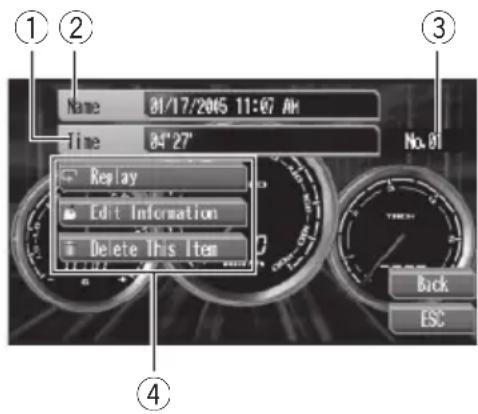
Met behulp van de ritopnamefunctie van dit product kunt u voertuiggegevens opnemen in het interne geheugen van het toestel. U kunt deze gegevens later raadplegen als u de auto veilig heeft geparkeerd. Gebruik de ritopnamefunctie alleen onder veilige omstandigheden. Gebruik deze functie niet als dat uw aandacht kan afleiden tijdens het rijden. Rij altijd veilig en volg alle verkeersregels.
U kunt uw ritten opnemen (gedrag van het voertuig). Nadat u uw ritten hebt opgenomen, kunt u de gewenste ritopname afspelen.
①Time
Toont de tijd van de geselecteerde ritopname.
②Name
Toont de naam van de geselecteerde ritopname.
③Opnamenummer
Toont het nummer van de geselecteerde ritopname.
④Functiedisplay
Deze toont de functienamen.
●Raak Replay aan en raak vervolgens de naam aan van de gewenste lijst.
De functienamen worden weergegeven.
- Als Replay niet wordt weergegeven, kunt u deze functie weergeven door het scherm aan te raken.
- Raak Back aan om terug te keren naar het vo- rige display.
- Raak ESC aan om terug te keren naar het normale display van iedere modus.
Uw ritten opnemen
Uw opgenomen ritten kunnen in dit toestel worden opgeslagen. U kunt maximaal 12 ritten opslaan van ieder maximaal vijf minuten.
- Als Sensor Learning.... wordt weergegeven, kan deze functie niet worden gebruikt.
Als u enige tijd in uw auto heeft gereden, verdwijnt Sensor Learning.... van het display.
1 Raak REC en daarna Yes aan om de opname van de rit te starten.
De opnametijd wordt weergegeven en de opname begint.
- Als REC niet wordt weergegeven, kunt u deze functie weergeven door het scherm aan te raken.
- Als er al 12 opnamen zijn opgeslagen, wordt MEMORY FULL weergegeven.
■ Raak No aan om de opname te annuleren.
2 Raak het scherm aan en raak daarna Stop aan om de opname te stoppen.
Recording Complete wordt korte tijd weergegeven en de opname is in het toestel opgeslagen.
- Als de opnametijd langer is dan vijf minuten, wordt er een mededeling getoond. Raak OK aan en beëindig de opname.
■ Raak Cancel aan om de opname te annuleren.
De ritfunctie gebruiken
Opgeslagen ritopnamen afspelen
U kunt de ritopnamen afspelen. Daarnaast kunt u het afspelen pauzeren, etc.
1 Raak Replay en de naam van de gewenste lijst aan en raak daarna Replay aan.
Het afspelen van de geselecteerde opnamen begint.
- Als er geen opnamen in het geheugen zijn opgeslagen, wordt MEMORY EMPTY weergegeven.
2 Raak het scherm aan om de toetsen op het aanraakpaneel weer te geven.
De toetsen op het aanraakpaneel voor het af- spelen worden weergegeven.
- Raak deze toets aan om het afspelen te stoppen en terug te keren naar het begin van de opname
- ◀◀ – Houd deze toets ingedrukt om terug te spoelen
-
- Raak deze toets aan om één frame per keer terug te gaan
- ▶/■ – Raak deze toets aan om tussen afspelen en pauzeren te schakelen
- II▶ – Raak deze toets aan om één frame per keer vooruit te gaan
- ▶▶ – Houd deze toets ingedrukt om versneld vooruit af te spelen
- Raak ESC aan om de toetsen op het aanraakpaneel te verbergen.
3 Raak Exit aan om de afspeelmodus te verlaten.

Opmerking
De modus voertuigstatus brengt opeenvolgende wijzigingen in de gegevens in grafiek. Schakel daarom niet tijdens het afspelen van een ritopname over naar een andere display, zoals een andere modus of een andere diagramschaal. Als u dat doet en terugkeert naar de modus voertuigstatus, wordt het diagram niet juist weergegeven.
De lijstnamen wijzigen
U kunt de lijstnamen wijzigen. Met deze functie kunt u lijstnamen invoeren tot maximaal 20 tekens.
1 Raak Replay aan en raak daarna de lijstnaam aan die u wilt wijzigen.
2 Raak Edit Information aan.
3 Voer een nieuwe naam in.
Raak de letter aan die u wilt invoeren.
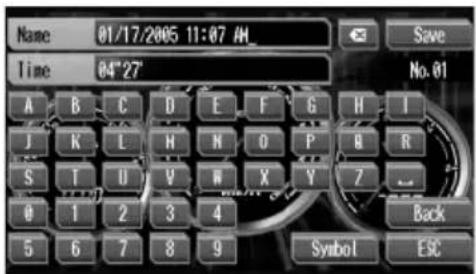
- Raak ✕ aan om de ingevoerde tekst te verwijderen.
-
Gebruik Symbol, 0-9 en Other om te schakelen tussen de verschillende soorten tekens.
-
Symbol – Raak deze toets aan om symbolen zoals & en + weer te geven
- 0-9 – Raak deze toets aan om cijfers weer te geven
- Other – Raak deze toets aan om Europese letters weer te geven (bijvoorbeeld á, à, ä, ç)
- Other verschijnt alleen als u een taal selecteert die Europese letters bevat. (Raadpleeg De taal selecteren op bladzijde 102.)
4 Raak Save aan om de ingevoerde naam in het geheugen op te slaan.
Registration Complete wordt korte tijd weergegeven en u keert terug naar het vorige display.
Een opgeslagen ritopname verwijderen
1 Raak Replay aan en raak daarna de lijstnaam aan waarin de opname staat die u wilt verwijderen.
2 Raak Delete This Item aan.
3 Raak Yes aan om de opname uit het geheugen te verwijderen.
Deleting.... wordt korte tijd weergegeven en de geselecteerde opname is uit het geheugen verwijderd.
- Raak No aan om deze handeling halverwege te onderbreken.
Alle opgeslagen ritopnamen verwijderen
1 Raak Replay en daarna Delete All aan.
2 Raak Yes aan om alle opnamen uit het geheugen te verwijderen.
Deleting.... wordt korte tijd weergegeven en alle opnamen zijn uit het geheugen verwijderd.
- Raak No aan om deze handeling halverwege te onderbreken.
Inleiding tot de bediening van de GPS-locator

WAARSCHUWING
De GPS-locator gebruikt de GPS in combinatie met de gyrosensor in de AVG-VDP1 om in formatie te geven over uw huidige locatie. De GPS-locator is echter geen routebegeleidings- of navigatiesysteem.
De GPS-locator informeert u over de huidige locatie van uw voertuig door GPS tezamen met de gyrosensor te gebruiken. De huidige locatie wordt in geografische lengte en geografische breedte getoond. Bovendien kan de GPS-locator de hemelsbreed gemeten afstand tussen de bestemming en de huidige locatie tonen en de richting van de bestemming.
① Functiedisplay
Deze toont de functienamen voor de GPS-locator.
●Raak Menu aan.
De functienamen worden weergegeven.
- Als Menu niet wordt weergegeven, kunt u deze functie weergeven door het scherm aan te raken.
- Raak Back aan om terug te keren naar het vo- rige display.
- Raak ESC aan om terug te keren naar het normale display van iedere modus.
De bestemming instellen
U kunt de bestemming opgeven door de geografische lengte en breedte op te geven of door een opgeslagen locatie in het adresboek te selecteren.
De bestemming opgeven door de geografische lengte en breedte op te geven
- Dit toestel gebruikt WGS 84 van het geodetische systeem. (Raadpleeg bladzijde 107.)
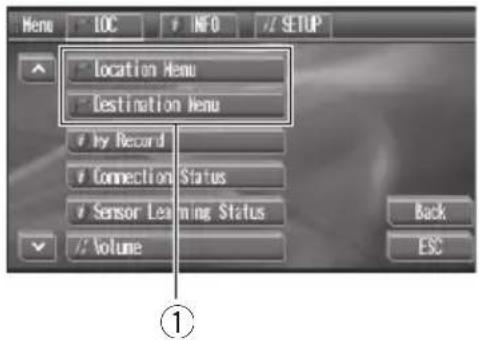
1 Raak Menu en Destination Menu aan en raak daarna LON./LAT. aan.
2 Voer de geografische lengte en breedte van de bestemming in.
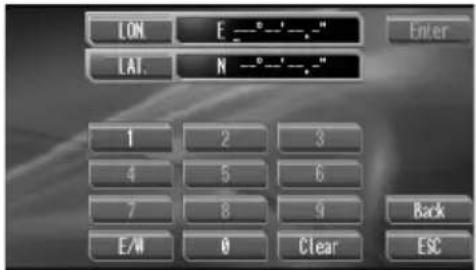
- LON. – Raak deze toets aan om de geografische lengte van de bestemming in te voeren
- LAT. – Raak deze toets aan om de geografische breedte van de bestemming in te voeren
- E/W – Raak deze toets aan om te schakelen tussen de oostelijke en westelijke geografische lengte
- N/S – Raak deze toets aan om te schakelen tussen de noordelijke en zuidelijke geografische breedte
■ Raak Clear aan om het ingevoerde getal te verwijderen.
3 Raak Enter en daarna Yes aan.
Destination has been registered. wordt korte tijd weergegeven en de bestemming is ingesteld.
- Raak No aan om het instellen van de bestemming te annuleren.
De bestemming uit het adresboek selecteren
U kunt snel een bestemming kiezen door een opgeslagen locatie in het adresboek te selecteren.
- Als er geen gegevens in het adresboek zijn opgeslagen kunt u deze functie niet gebruiken.
1 Raak Menu en Destination Menu aan en raak daarna Address Book aan.
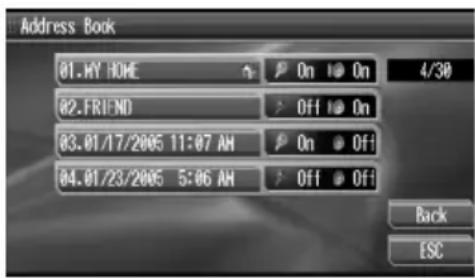
2 Raak de naam van de gewenste bestemming aan en raak daarna Yes aan.
Destination has been registered. wordt korte tijd weergegeven en de bestemming is ingesteld.
- Raak No aan om het instellen van de bestemming te annuleren.
Terug naar huis
Als u uw huisadres in het adresboek heeft opgeslagen, kunt u dit snel als bestemming instellen.
1 Raak Menu en daarna Destination Menu aan.
2 Raak Return Home en daarna Yes aan.
Destination has been registered. wordt korte tijd weergegeven en uw huisadres is als bestemming ingesteld.
- Raak No aan om het instellen van de bestemming te annuleren.
De instelling van de bestemming annuleren
Als de opgegeven bestemming niet langer van belang is of als u naar een andere bestemming wilt gaan, kunt u de ingestelde bestemming annuleren.
1 Raak Menu en daarna Destination Menu aan.
2 Raak Cancel Destination en daarna Yes aan.
De huidige bestemming is verwijderd.
- Raak No aan om deze handeling halverwege te onderbreken.
Locaties vastleggen
In het adresboek kunt u maximaal 30 vastgelegde locaties opslaan. U kunt in het adresboek van dit toestel een van de vastgelegde locaties selecteren en deze locatie als uw thuislocatie vastleggen. Daarnaast kunt u de gegevens van de vastgelegde locaties wijzigen.
De huidige locatie vastleggen
U kunt de huidige locatie van het voertuig eenvoudig in het adresboek vastleggen. Daarnaast kunt u de gegevens van vastgelegde locaties wijzigen. (Raadpleeg Vastgelegde locaties wijzigen.)
●Raak Save Loc. aan.
Registration Complete wordt korte tijd weergegeven en de huidige locatie is in het adresboek opgeslagen.

Opmerking
U kunt de huidige locatie ook vastleggen met New Location. Raak Menu en vervolgens Location Menu aan om New Location weer te geven.
Uw thuislocatie en favoriete locaties vastleggen
Met New Location kunt u de gegevens van een nieuwe locatie gelijk met het vastleggen van de locatie invoeren.
- U kunt een locatie ook als uw thuislocatie in het adresboek vastleggen.
1 Raak Menu en Location Menu aan en raak daarna New Location aan.
2 Wijzig de gegevens van de locatie die u wilt vastleggen.
Raadpleeg Vastgelegde locaties wijzigen.
- Bij New Location kunt u Delete This Item niet gebruiken.
Vastgelegde locaties wijzigen
U kunt de gegevens van de locaties die u in het adresboek heeft vastgelegd wijzigen. Bovendien kunt u dit toestel zodanig instellen dat wanneer u zich binnen 500 m (0,3 mi) van een vastgelegde locatie bevindt er een waarschuwingssignaal wordt afgespeeld en
Approaching: acht seconden wordt weergegeven.
1 Raak Menu en Location Menu aan en raak daarna Address Book aan.
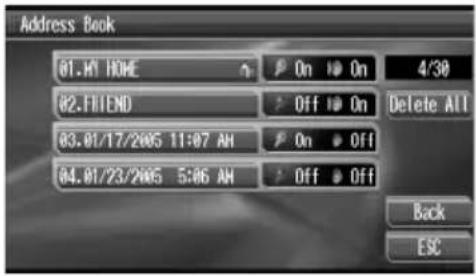
2 Raak de naam van de locatie aan die u wilt wijzigen.
3 Wijzig de gegevens van de vastgelegde locatie.
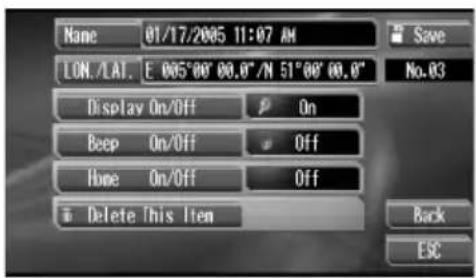
- Name – Raak deze toets aan om de naam van de locatie te wijzigen
- LON./LAT. – Raak deze toets aan om de geografische lengte en breedte van de vastgelegde locatie te wijzigen
- Display On/Off – Raak deze toets aan om het display (met de naam van de vastgelegde locatie) aan of uit te zetten
- Beep On/Off – Raak deze toets aan om het waarschuwingssignaal aan of uit te zetten
- Home On/Off – Raak deze toets aan om het thuispictogram aan of uit te zetten
- Delete This Item – Raak deze toets aan om deze locatie te verwijderen
4 Raak Save aan.
Registration Complete wordt korte tijd weergegeven en de nieuwe locatiegegevens zijn vastgelegd.
- Raak ESC of Back aan om het wijzigen van de locatiegegevens te annuleren.
Een naam wijzigen
1 Raak Menu en Location Menu aan en raak daarna Address Book aan.
2 Raak de naam van de gewenste locatie aan en daarna Name.
3 Voer een nieuwe naam in.
Raak de letter aan die u wilt invoeren.
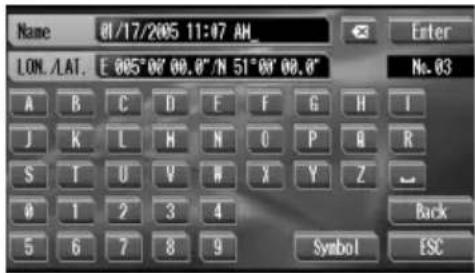
- Raak ✘ aan om de ingevoerde tekst te verwijderen.
-
Gebruik Symbol, 0-9 en Other om te schakelen tussen de verschillende soorten tekens.
-
Symbol – Raak deze toets aan om symbolen zoals & en + weer te geven
- 0-9 – Raak deze toets aan om cijfers weer te geven
- Other – Raak deze toets aan om Europese letters weer te geven (bijvoorbeeld á, à, ä, ç)
- Other verschijnt alleen als u een taal selecteert die Europese letters bevat. (Raadpleeg De taal selecteren op bladzijde 102.)
4 Raak Enter en daarna Save aan om de nieuwe locatiegegevens in het geheugen op te slaan.
Registration Complete wordt korte tijd weergegeven en de nieuwe locatiegegevens zijn vastgelegd.
De geografische lengte en breedte wijzigen
- Dit toestel gebruikt WGS 84 van het geodetische systeem. (Raadpleeg bladzijde 107.)
1 Raak Menu en Location Menu aan en raak daarna Address Book aan.
2 Raak de naam van de gewenste locatie aan en daarna LON./LAT.
3 De geografische lengte en breedte aanpassen.
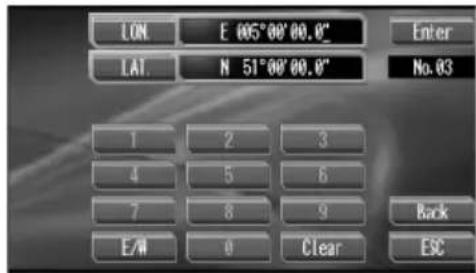
- LON. – Raak deze toets aan om de geografische lengte van de vastgelegde locatie te wijzigen
- LAT. – Raak deze toets aan om de geografische breedte van de vastgelegde locatie te wijzigen
- E/W – Raak deze toets aan om te schakelen tussen de oostelijke en westelijke geografische lengte
- N/S – Raak deze toets aan om te schakelen tussen de noordelijke en zuidelijke geografische breedte
■ Raak Clear aan om het ingevoerde getal te verwijderen.
4 Raak Enter en daarna Save aan om de nieuwe locatiegegevens in het geheugen op te slaan.
Registration Complete wordt korte tijd weergegeven en de nieuwe locatiegegevens zijn vastgelegd.
Een vastgelegde locatie verwijderen
1 Raak Menu en Location Menu aan en raak daarna Address Book aan.
2 Raak de naam van de locatie aan die u wilt verwijderen.
GPS-locator
3 Raak Delete This Item en daarna Yes aan.
Deleting.... wordt korte tijd weergegeven en de geselecteerde locatie is uit het adresboek verwijderd.
- Raak No aan om het verwijderen te annuleren.
Alle vastgelegde locaties verwijderen
1 Raak Menu en Location Menu aan en raak daarna Address Book aan.
2 Raak Delete All en daarna Yes aan.
Deleting.... wordt korte tijd weergegeven en alle vastgelegde locaties zijn uit het adresboek verwijderd.
■ Raak No aan om het verwijderen te annuleren.
De status van de VDP (Vehicle Dynamics Processor) controlleren
Inleiding tot de informatiefuncties

Met de informatiefuncties kunt u de leesstatus van de 3D-sensor, de rijstatus van het voertuig en de verbindingstatus van de kabels controle- ren.
① Functiedisplay
Deze toont de namen van de informatie- functies.
●Raak Menu aan.
De functienamen worden weergegeven.
- Als Menu niet wordt weergegeven, kunt u deze functie weergeven door het scherm aan te raken.
- Raak Back aan om terug te keren naar het vo- rige display.
- Raak ESC aan om terug te keren naar het normale display van iedere modus.
Uw rijverslagen nalezen
Dit toestel bewaart uw beste rijverslagen op twee manieren: historie (totaal) en sessie (tijdelijk). U kunt beide soorten verslagen bekijken door te schakelen tussen History (historie) en Session (sessie).
- Als Sensor Learning.... wordt weergegeven, kan deze functie niet worden gebruikt. Als u enige tijd in uw auto heeft gereden,
verdwijnt Sensor Learning.... van het display.
1 Raak Menu en daarna My Record aan om uw beste rijverslagen weer te geven. Uw beste rijverslagen worden daarop weergegeven.
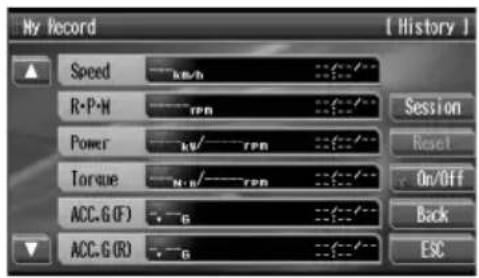
2 Raak Session aan om over te schakelen naar de sessieverslagen.
De sessieverslagen worden weergegeven en History wordt weergegeven in plaats van Session.
- History – Toont het totaal aantal verslagen van uw auto vanaf het moment dat u dit toestel heeft geïnstalleerd
- Session – Toont het aantal verslagen van uw auto vanaf het moment dat u de sessie-records heeft gereset
■ Raak History aan om terug te keren naar de historieverslagen.
3 Druk op ▲of ▼om door de lijst met verslagen te bladeren.
De volgende records kunnen worden weergegeven:
- Speed -Snelheid
- R•P•M - RPM
- Power -PK
- Torque -Torque
- ACC.G (F) -Acceleratie
- ACC.G (R) – Vaartvermindering (remmen)
• LAT.G (L) – Laterale acceleratie (links)
• LAT.G (R) – Laterale acceleratie (rechts) - E. LON. – Geografische lengtegraad van het meest oostelijke punt waarnaar u ooit heeft gereden
De status van de VDP (Vehicle Dynamics Processor) controleren
- W. LON. – Geografische lengtegraad van het meest westelijke punt waarnaar u ooit heeft gereden
- N. LAT. – Geografische breedtegraad van het meest noordelijke punt waarnaar u ooit heeft gereden
- S. LAT. – Geografische breedtegraad van het meest zuidelijke punt waarnaar u ooit heeft gereden
- Slope (U) – Helling (opwaarts)
- Slope (D) – Helling (neerwaarts)
• ANG. V (L) – Hoeksnelheid (links)
• ANG. V (R) – Hoeksnelheid (rechts) - Odometer – Odometer (afstandsmeter)
- Raak Reset aan om de sessierecords te resetten.

Opmerking
U kunt instellen dat het pictogram 📁 verschijnt zodra u uw beste rijverslagen heeft overtroffen. Als u het pictogram 📁 aan of uit wilt zetten, raakt u On/Off aan. Als u de weergave van het pictogram 📁 heeft ingeschakeld, wordt verlicht op de On/Off-toets.
De kabelverbindingen en de installatieposities controleren
U kunt controleren of de kabels tussen dit toestel en het voertuig juist zijn verbonden.
●Raak Menu aan en daarna Connection Status aan om de verbinding-status weer te geven.
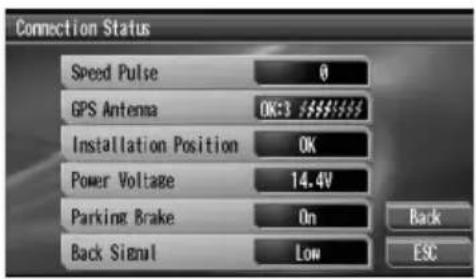
Toont de waarde van de snelheidsimpuls die door dit toestel is waargenomen. 0 wordt weergegeven als de motor stationair draait.
• GPS Antenna
Toont de status van de GPS-antenne; de ver- bindingstatus, de ontvangstgevoeligheid en het aantal satellieten waarvan signalen wor- den ontvangen.
— De ontvangstgevoeligheid wordt weerge- geven van 0 tot 3. Installeer de GPS-an- tenne op een plek waar de ontvangstgevoeligheid 2 of 3 is.
• Installation Position
Toont de installatiestatus van dit toestel.
•Power Voltage
Toont het vermogen (referentiewaarde) dat dit toestel van de accu verkrijgt. Als het vol- tage niet binnen het bereik 11 tot 15 V valt, moet u controleren of de voedingskabel juist is aangesloten.
- Parking Brake
Toont de verbindingstatus van de handrem. Als de handrem is aangetrokken, wordt On weergegeven. Als de handrem niet is aangetrokken, wordt Off weergegeven.
- Back Signal
Toont de status van het achteruitsignaal. Als de versnelling in de stand ACHTER-UIT (R) staat, wijzigt het signaal in High of Low. (Welke van de twee wordt weergegeven hangt af van het voertuig.)
De status van de VDP (Vehicle Dynamics Processor) controleren
De leesstatus van de sensor en de rijstatus controleren
U kunt de leesstatus van de 3D-sensor en de rijstatus van een voertuig controleren.
●Raak Menu en daarna
Sensor Learning Status aan om de leesstatus van de sensor weer te geven.
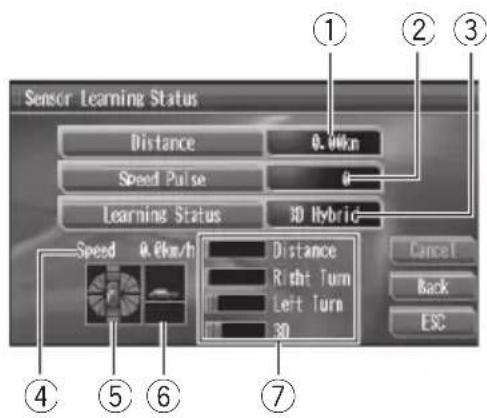
①Distance
Toont de afgelegde afstand.
②Speed Pulse
Toont het totaalgetal van de snelheidsimpuls die door dit toestel is waargenomen.
③Learning Status
Toont de huidige rijmodus.
④Speed
Toont de snelheid die door dit toestel is waargenomen. (Deze waarde kan afwijken van de werkelijke snelheid van uw auto. Gebruik daarom nooit dit toestel in plaats van de snelheidsmeter van uw auto.)
⑤Acceleratie en vaartvermindering in voorwaartse richting/Rotatiesnelheid
Toont de acceleratie en vaartvermindering (remmen) van uw voertuig in voorwaartse richting. Daarnaast wordt de rotatiesnelheid weergegeven als het voertuig links- of rechtsaf slaat.
⑥Helling
Toont de hellingsgraad van het voertuig.
⑦Leesniveau
Toont het niveau waarop Distance (afstand), Right Turn (bocht naar rechts), Left Turn (bocht naar links) en 3D (3D) worden waargenomen. Daarnaast kunt u aan de lengte van de balken de leesstatus aflezen.
De leesresultaten resetten
U kunt de leesresultaten die zijn opgeslagen in Distance, Speed Pulse of Learning Status resetten.
1 Raak Menu en daarna
Sensor Learning Status aan om de leesstatus van de sensor weer te geven.
2 Raak Distance, Speed Pulse of Learning Status aan.
Clear verschijnt op het display.
3 Raak Clear aan om de leesresultaten van het geselecteerde item te resetten.
- Als u het resetten van de leesresultaten wilt annuleren, raakt u Cancel aan.
Inleiding tot het aanpassen van de instellingen
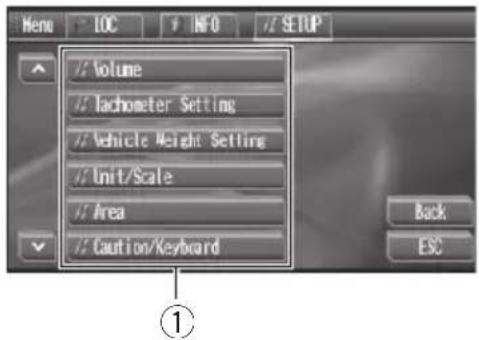
Met de functie Instellingen aanpassen kunt u een aantal instellingen van dit toestel aanpas- sen.
① Functiedisplay
Deze toont de functienamen voor de instellingen.
●Raak Menu en daarna SETUP aan.
De functienamen worden weergegeven.
- Als Menu niet wordt weergegeven, kunt u deze functie weergeven door het scherm aan te raken.
- Raak Back aan om terug te keren naar het vorige display.
- Raak ESC aan om terug te keren naar het normale display van iedere modus.
Het volume afstellen
U kunt het volume van het waarschuwingssignaal afstellen.
1 Raak Menu en daarna SETUP aan.
2 Raak Volume aan.
3 Raak + of -aan en stel het gewenste volumeniveau in.
De RPM afstellen
Volg onderstaande instructies om de RPM (toeren per minuut) van uw voertuig te meten en vast te leggen. Dit moet u doen om de toerenteller van dit toestel juist te laten werken.
- De toerenteller en de torquemeter van dit toestel werken niet als u de RPM-afstelling niet uitvoert. Bovendien werken de andere meters dan ook niet correct.
1 Parkeer uw auto op een veilige plaats en trek de handrem aan.
2 Raak Menu en daarna SETUP aan.
3 Raak Tachometer Setting aan.
Als er een mededeling verschijnt, raakt u OK aan.
4 Houd het toerental van de motor op 4.000 rpm en raak 4000 rpm aan.
Houd het toerental van de motor een aantal seconden op 4.000 toeren per minuut om de rpm van uw auto goed te kunnen meten.
- Sommige auto's hebben een toerentalbegrenzing die eerder aan gaat (bijvoorbeeld bij 3.000 rpm) als de auto stil staat. Voer in dat geval de rpm-afstelling uit bij 2.000 rpm.
Het gewicht van uw auto opgeven
Het gewicht van de auto moet nauwkeurig worden opgegeven om het aantal pk's van uw auto juist te kunnen berekenen.
1 Raak Menu en daarna SETUP aan.
2 Raak Vehicle Weight Setting aan.
3 Raak ▲of ▼aan om het gewicht van de auto op te geven.
■ U kunt kiezen uit kg (kilo's) en lb (Engelse ponden) door kg of lb aan te raken.
- De gewichtswaarde wordt gereset wanneer u een andere gewichtseenheid kiest.
Eenheden en schalen instellen
U kunt de eenheid en schaal voor iedere meter selecteren.
1 Raak Menu en daarna SETUP aan.
2 Raak Unit/Scale aan.
3 Selecteer de eenheid voor iedere meter.
- Om de eenheid voor Speed (snelheid) te wijzigen, raakt u km/h of MPH aan.
- Om de eenheid voor Power (pk) te wijzigen, raakt u kW, ps of hp aan.
- Om de eenheid voor Torque (torque) te wijzigen, raakt u kg•m, lb•ft of N•m aan.
4 Selecteer de schaal voor iedere meter.
- Raak Speed aan om een van de drie schalen voor de snelheidsmeter te selecteren.
- Raak R•P•M aan om een van de vier schalen voor de toerenteller te selecteren.
- Raak Power aan om een van de drie schalen voor de pk-meter te selecteren.
- Raak Torque aan om een van de drie schalen voor de torque-meter te selecteren.
Uw regio selecteren
Als u uw regio selecteert, verhoogt u de nauw-keurigheid van de GPS-positionering. Zorg er dan ook voor dat u uw regio juist selecteert.
- Als u uw regio niet selecteert, kan dit toestel niet juist werken.
- Dit toestel gebruikt WGS 84 van het geodetische systeem. (Raadpleeg bladzijde 107.)
Regioverdelingkaart
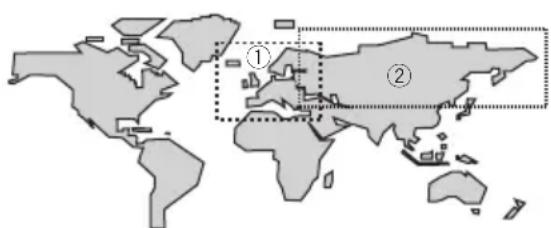
- Area 1 – Geogr. lengte 30° west tot 40° oost, geogr. breedte. 31° noord tot 71° noord
- Area 2 – Geogr. lengte 25° west tot 165° west, geogr. breedte. 40° noord tot 80° noord
1 Raak Menu en daarna SETUP aan.
2 Raak Area aan.
- Als u de regio-instellingen opent, wordt de klok naar de standaardtijd teruggezet die oorspronkelijk in dit toestel is ingesteld.
3 Raak Area aan om de huidige locatie van uw voertuig te selecteren.
Telkens als u Area aanraakt, worden de regio's als volgt geselecteerd:
Area 1 (West-Europa)—Area 2 (Oost-Europa)
De taal selecteren
U kunt de gewenste taal selecteren voor het venster LET OP en voor het invoeren van namen met het toetsenbord.
1 Raak Menu en daarna SETUP aan.
2 Raak Caution/Keyboard aan.
3 Raak de gewenste taal aan.
Klok instellen
Met deze functie kunt u het tijdsverschil aanpassen tussen de oorspronkelijk ingestelde tijd in dit toestel en de tijd van de huidige locatie.
1 Raak Menu en daarna SETUP aan.
2 Raak Clock Adjust aan.
- Als Clock Adjust niet wordt weergegeven, raak dan ▼ aan totdat deze functie wel wordt weergegeven.
Instellingen aanpassen
3 Raak + of -aan om het tijdsverschil in te stellen.
Voor het tijdsverschil kan de klok in stappen van een uur worden aangepast.
Het rpm-alarm instellen
Als u een rpm-alarmwaarde invoert, zal het toestel een waarschuwingssignaal laten horen en wordt er een mededeling getoond wanneer uw auto het opgegeven toerental bereikt.
- Er verschijnt een waarschuwing in het display als de RPM 80%, 90% en 100% van de RPM-waarde bereikt die u heeft ingesteld.
1 Raak Menu en daarna SETUP aan.
2 Raak R•P•M Alert aan.
- Als R•P•M Alert niet wordt weergegeven, raak dan ▼ aan totdat deze functie wel wordt weergegeven.
3 Raak Caution aan om het rpm-alarm aan of uit te zetten.
4 Raak + of -aan om de waarde voor het rpm-alarm in te stellen.
Het snelheidsalarm instellen
Als u een waarde voor het snelheidsalarm invoert, zal het toestel een waarschuwingssignaal laten horen en wordt er een mededeling weergegeven wanneer uw auto de opgegeven snelheid bereikt.
1 Raak Menu en daarna SETUP aan.
2 Raak Speed Alert aan.
- Als Speed Alert niet wordt weergegeven, raak dan ▼ aan totdat deze functie wel wordt weergegeven.
3 Raak Caution aan om het snelheidsalarm aan of uit te zetten.
4 Raak + of -aan om de waarde voor het snelheidsalarm in te stellen.
Het videoformaat selecteren
U kunt voor het video-uitvoerformaat van VIDEO OUT kiezen tussen NTSC en PAL.
1 Raak Menu en daarna SETUP aan.
2 Raak Format Setting aan.
- Als Format Setting niet wordt weergegeven, raak dan ▼ aan totdat deze functie wel wordt weergegeven.
3 Raak Format aan om te schakelen tussen NTSC (NTSC) en PAL (PAL).
Als u PAL (PAL) selecteert, wordt de video-uitvoer van dit toestel in het PAL 60-formaat uitgevoerd. Zorg ervoor dat uw display/videorecorder compatibel is met PAL 60.

Opmerking
Als u de VIDEO OUT van dit toestel gebruikt, moet u het beeld van de VDP van dit toestel op het display voorin weergeven.
Aanvullende informatie
Storingen
| Symptoom Oorzaak Maatregel (Zie) | ||
| Geen voeding. Het toestel werkt niet. | Kabels en stekkers zijn verkeerd aangesloten. | Controleer of alle aansluitingen juist zijn. |
| De zekering is gesprongen. | Verhelp de reden waardoor de zeker-ing is gesprongen en vervang vervol-gens de zeker ing. Zorg dat u de juiste zeker ing met de-zelfde waarde ge-bruikt. | |
| Door geluid en andere factoren werkt de inge-bouwde micro-processor niet goed. | Druk op RESET. (Bladzijde 77) | |
| Er is geen ge-luid. Het volume staat laag. | De kabels zijn niet goed aange-sloten. | Sluit de kabels op de juiste manier aan. |
| Het volume staat laag. | Stel het volume af. | |

Foutmeldingen
Als u contact opneemt met uw leverancier of het dichtstbijzijnde Pioneer servicecentrum, zorg er dan voor dat u de foutmelding op- schrijft.
De montagerichting van dit toestel is onjuist. Raak OK aan nadat u het toestel opnieuw heeft gemonteerd.
Er is een trilling van dit toestel waargenomen. Raak OK aan nadat u de montage van dit toestel heeft aangepast.
Gyrosensor-fout. Neem contact op met uw leverancier of Pioneer servicecentrum nadat u OK heeft aangeraakt.
Geheugenfout. Druk op RESET. Als de fout blijft aanhouden, neem dan contact op met uw leverancier of Pioneer servicecentrum.
Hardware-fout. Druk op RESET. Als de fout blijft aanhouden, neem dan contact op met uw leverancier of Pioneer servicecentrum.
GPS-antenne is niet aangesloten. Sluit de GPS-antenne op de juiste manier aan.
GPS-antennefout. Druk op RESET. Als de fout blijft aanhouden, neem dan contact op met uw leverancier of Pioneer servicecentrum.
Snelheidsimpulskabel is niet aangesloten. Sluit de snelheidsimpulskabel aan nadat u OK heeft aangeraakt.
Aanvullende informatie
Snelheidsimpulsfout.
Raak OK aan nadat u de snelheidsimpulskabel heeft gecontroleerd.
Snelheidsimpulskabel is niet aangesloten.
Raak OK aan nadat u de snelheidsimpulskabel heeft gecontroleerd.
De montagehoek van dit toestel overschrijdt het toegestane niveau.
Raak OK aan nadat u het toestel opnieuw heeft gemonteerd.
Het systeem heeft een wijziging in de hoek van dit toestel waargenomen.
Raak OK aan.

Positietechnologie
Dit toestel kan de huidige locatie nauwkeurig meten met behulp van GPS (Global Positioning System).
Positie bepalen met GPS
GPS (Global Positioning System) maakt gebruik van een netwerk van satellieten die om de aarde draaien. ledere satelliet (op een hoogte van 21.000 km/68.900.000 voet) zendt continue radiosignalen uit met tijd- en positiegegevens. Dit zorgt ervoor dat de signa-
len van ten minste drie satellieten op iedere open plek op de aarde kunnen worden ontvangen.
De nauwkeurigheid van de GPS-gegevens is afhankelijk van de ontvangstkwaliteit. Als de signalen sterk zijn en de ontvangst goed is, kan GPS de geografische breedte, lengte en hoogte vaststellen voor een nauwkeurige bepaling van de positie in drie dimensies. Als de kwaliteit van het signaal echter slecht is, kunnen alleen de geografische breedte en lengte worden vastgesteld en is de kans op fouten groter.
Positie bepalen met de 3D hybride sensor (dead reckoning)
De 3D hybride sensor in dit toestel kan ook uw positie berekenen. De huidige locatie wordt gemeten door waarneming van de afgelegde afstand met de snelheidsimpuls, de draairichting met de gyrosensor en het hellingspercentage van de weg met de G-sensor.
De 3D hybride sensor kan zelfs wijzigingen in de hoogte berekenen en corrigeert de afwijkingen in de afgelegde afstand die worden veroorzaakt door het rijden op kronkelige wegen en bergop. Bovendien leest dit toestel de rijomstandigheden en slaat het gegevens in het geheugen op. Hierdoor wordt het bepalen van de positie nauwkeuriger naarmate u meer rijdt.
De manier waarop de positie wordt bepaald is als volgt, afhankelijk van het feit of de snel-heidsimpuls van uw voertuig al dan niet is waargenomen:
3D hybride-modus
Deze modus is actief als de snelheidsimpuls is waargenomen. Het hellingspercentage van de weg kan worden waargenomen.
Aanvullende informatie
Eenvoudige hybride-modus
Als de snelheidsimpuls niet is waargenomen, wordt de positie in deze modus bepaald. Alleen horizontale bewegingen worden waarge-nomen, waardoor deze modus minder nauwkeurig is. Als GPS niet beschikbaar is voor het bepalen van de positie, zoals in een lange tunnel, kunnen de afwijkingen tussen de werkelijke en berekende positie groter worden.
Hoe werken GPS en 3D hybride sensor (dead reckoning) samen?
Voor maximale nauwkeurigheid, vergelijkt dit toestel de GPS-gegevens met de geschatte positie die op basis van de 3D hybride sensor is berekend continu. Als echter langere tijd uit-sluitend de gegevens van de 3D hybride sensor beschikbaar zijn, neemt het aantal fouten toe en wordt de positiebepaling op een gegeven moment onbetrouwbaar. Daarom worden de GPS-gegevens, wanneer die beschikbaar zijn, naast de gegevens van de 3D hybride sensor gelegd en gebruikt om correcties aan te brengen voor een nauwkeuriger resultaat. Om voor maximale nauwkeurigheid te zorgen, leert het 'dead reckoning'-systeem uit ervaring. Door de geschatte positie met de werkelijke positie die via GPS is verkregen te vergelijken, kan het systeem verschillende soorten fouten corrigeren, zoals slijtage aan de banden en het laten uitrijden van de auto. Terwijl u rijdt, verzamelt het 'dead reckoning'-systeem steeds meer gegevens en leert het systeem steeds meer, waardoor de nauwkeurigheid van de schattingen die het systeem maakt steeds betrouwbaarder worden.
- Als u sneeuwkettingen of het reservewiel gebruikt kan het aantal fouten plotseling toenemen vanwege het verschil in wielddiameter. Het systeem ziet dat de banddiameter is gewijzigd en vervangt de waarde voor
het berekenen van de afstand automatisch.
Omgaan met grote fouten
Fouten in de positiebepaling worden tot een minimum beperkt door de combinatie van GPS en 'dead reckoning'. In sommige situaties kunnen deze functies echter niet goed werken en kan de fout steeds groter worden.
Als het bepalen van de positie met GPS onmogelijk is
- Als er van niet meer dan twee satellieten signalen kunnen worden ontvangen, zal positiebepaling met GPS niet plaatsvinden.
- Onder sommige omstandigheden kunnen de signalen die van GPS-satellieten afkomstig zijn uw voertuig niet bereiken. Als dat het geval is, kan het systeem positiebepaling met GPS niet gebruiken.
— In tunnels of afgesloten parkeergarages
— Onder verhoogde wegen en dergelijke
— Tijdens het rijden tussen hoge gebouwen
— Tijdens het rijden in een dicht bos met hoge bomen
- Als u een mobiele telefoon gebruikt in de buurt van de GPS-antenne, kan de GPS-ontvangst tijdelijk worden onderbroken.
- Smeer geen lak of was op de GPS-antenne, omdat dit de ontvangst van GPS-signalen kan belemmeren. Sneeuw kan de ontvangst van signalen ook verstoren, dus houd de antenne schoon.
Aanvullende informatie

Opmerking
Als u om welke reden dan ook geen GPS-signalen kunt ontvangen, is foutcorrectie niet mogelijk en kan het systeem niet leren van eerdere bevindingen. Als u positiebepaling met GPS slechts korte tijd heeft gebruikt, kan de werkelijke positie van uw auto niet correct worden weergegeven. Zodra de GPS-entvangst terug is, zal de nauwkeurigheid beter worden.
Begrippen
3D hybride sensor
De ingebouwde sensor waarmee het systeem de positie van het voertuig kan berekenen. Het systeem heeft een leerfunctie waardoor de nauwkeurigheid toeneemt en de gegevens kunnen in het geheugen worden opgeslagen.
Adresboek
Een lijst met handmatig vastgelegde locaties.
GPS
Global Positioning System. Een netwerk van satellieten dat signalen levert voor meerdere doeleinden.
WGS 84
WGS 84 is de afkorting van World Geodetic System 1984. WGS 84 is een geodetisch systeem dat in de Verenigde Staten is ontworpen en verder wordt ontwikkeld. Deze methode wordt gebruikt voor GPS-afstandsinformatie. Daarnaast wordt deze methode gebruikt als standaard voor de positieweergave van de navigatie met GPS.
Technische gegevens
Algemeen
Spanningsbron .... 14,4 V gelijkstroom (10,8 – 15,1 V toelaatbaar)
Aarding ...... Negatief
Max. stroomverbruik ..... 1,0 A
Afmetingen (B × H × D) ..... 180 × 28 × 140 mm
Gewicht 0,73 kg
GPS-ontvanger
Systeem ....L1, C/Acode GPS SPS (Standard Positioning Service)
Ontvangstsysteem ....8-kanaals multikanaal ont- vangstsysteem
Ontvangstfrequentie ..... 1.575,42 MHz
Gevoeligheid ......-130 dBm
Bijwerken positiefrequentie .... Ongeveer eenmaal per se- conde
GPS-antenne
Antenne ....Platte microstripantenne/ naar rechts draaiende spi- raalvormige polarisatie
Antennekabel 5,0 m
Overige
Video-uitvoerniveau .... 1,0 Vp-p/75 Ω (±0,2 V)

Opmerking
Technische gegevens en ontwerp kunnen ter productverbetering zonder voorafgaande kennisgeving worden gewijzigd.
PIONEER CORPORATION
- HartelijkdankvoorhetaanschaffenvanditPioneer-product.
- Voorzorgsmaatregelen
- Voor u begint
- Basishandelingen
- Het uiterlijk aanpassen
- De ritfunctie gebruiken
- GPS-locator
- De status van de VDP (Vehicle Dynamics Processor) controlleren
- Instellingen aanpassen
- Aanvullende informatie
- Voorzorgsmaatregelen
- Veilig rijden
- WAARSCHUWING
- Als u een videorecorder gebruikt die op VIDEO OUT is aangesloten
- Informatie over dit toestel
- LET OP
- Kenmerken
- Bediening met een aanraakpaneel
- GPS-locator
- Geheugen afspelen
- De oorzaak van onjuiste indicaties
- Informatie over deze handleiding
- Voor u begint
- Bij problemen
- De microprocessor resetten
- Het V.D.P.-beeld weergeven
- - Druk op het weergaveapparaat op V.ADJ om het V.D.P.-beeld op het display weer te geven.
- De gewenste taal selecteren.
- Raak OK aan om de mededeling te bevestigen.
- Als u dit toestel voor de eerste keer gebruikt
- Raak Normal aan om dit toestel op de normale manier te gebruiken.
- Uw regio selecteren.
- Demonstratiemodus
- Basisbediening van de toetsen op het aanraakpaneel
- De toetsen op het aanraakpaneel activeren
- ①Mode-toets
- ②Select Gauge-toets
- ③Peak Hold-toets
- ④Save Loc.-toets
- ⑤REC-toets
- ⑥Replay-toets
- ⑦Display-toets
- ⑧Menu-toets
- ⑨ESC-toets
- Raak het scherm aan om de toetsen van het aanraakpaneel voor iedere modus te activeren.
- Raak ESC aan om de toetsen van het aanraakpaneel te verbergen.
- ①LOC-toets
- Basishandelingen
- ②INFO-toets
- ③SETUP-toets
- ④ A/ toetsen
- ⑤Back-toets
- ⑥ESC-toets
- Raak Menu aan om Menu weer te geven.
- Raak de gewenste toets aan om de namen van de functies die u wilt gebruiken weer te geven.
- Raak ESC aan om terug te keren naar het normale display van iedere modus.
- Een modus selecteren
- ●Raak Mode aan en raak vervolgens de naam aan van de gewenste modus.
- Analoge modus
- ①Acceleratiemeter (ACC.G)
- ②Snelheidsmeter (SPEED)
- ③Toerenteller (TACH)
- ①Paardenkracht (POWER)
- ②Helling (SLOPE)
- ④Snelheidsmeter (SPEED)
- ⑤Acceleratie (ACC.G)
- ⑥Torque (TORQUE)
- ⑦Voltage (BATT.)
- ⑧Hoeksnelheid (ANG.V)
- ⑩Kompas
- ⑪Laterale acceleratie (LAT.G)
- ⑫Tijd (TIME)
- ②Richtingpijl
- ③Naam bestemming
- ④Tijd (TIME)
- ⑤Altitude (ALTI.)
- ⑥Kompas
- ⑧Snelheidsmeter (SPEED)
- ①Diagram
- ②Tijd (TIME)
- ③Snelheidsmeter (SPEED)
- ④Toerenteller (TACH)
- Meters selecteren
- Raak Select Gauge aan.
- Raak het midden van de meter aan die u wilt aanpassen.
- Raak ↑ of ↓ aan om het type meter te selecteren.
- Raak ESC aan om terug te keren naar het normale display van iedere modus.
- Een peakhold-functie gebruiken
- Raak Peak Hold aan.
- Raak het scherm aan om de toetsen op het aanraakpaneel weer te geven.
- Opmerking
- Het uiterlijk aanpassen
- Inleiding tot het instellen van het uiterlijk
- ①Functiedisplay
- ●Raak Display aan om de namen van de functies weer te geven.
- Achtergronddisplay selecteren
- Raak Display en daarna Background aan.
- Raak Background aan om het gewenste achtergronddisplay te selecteren.
- Analoge modus, digitale modus, modus voertuigstatus
- Virtuele modus
- De kleuren selecteren
- De randkleur van een meter kiezen
- Raak Display en daarna Gauge Ring aan.
- Raak Gauge Ring aan om de gewenste kleur te selecteren.
- De wijzerplaatkleur van een meter kiezen
- Raak Display en daarna Gauge Face aan.
- De naaldkleur van een meter kiezen
- De eigenschappen van het diagram instellen
- De indicators aan- en uitzetten
- De longitude- en latitude-indicator aan- of uitzetten
- De kompasindicator aan- of uitzetten
- Raak Display aan.
- Raak Compass aan om de kompasindicator aan of uit te zetten.
- De tijdindicator aan- of uitzetten
- Raak Clock aan om de tijdindicator aan of uit te zetten.
- De bestemmingindicator aan- of uitzetten
- Raak Destination aan om de bestemmingindicator aan of uit te zetten.
- De hoogte-indicator (altitude) aan- of uitzetten
- De niveau-indicator instellen
- De kleur van de niveau-indicator instellen
- Raak Display en daarna Indicator aan.
- De beweging van de niveau-indicator instellen
- Het afstandsalarm instellen
- Het soort voertuig selecteren
- Het diagram aanpassen
- Het diagrampatroon selecteren
- De diagramgegevens selecteren
- Raak Data aan om de gewenste diagramgegevens te selecteren.
- De diagramschaal selecteren
- Raak Scale aan om de gewenste schaal te selecteren.
- Inleiding tot de ritopnamefuncties
- ①Time
- ②Name
- ③Opnamenummer
- ④Functiedisplay
- ●Raak Replay aan en raak vervolgens de naam aan van de gewenste lijst.
- Uw ritten opnemen
- Raak REC en daarna Yes aan om de opname van de rit te starten.
- Raak het scherm aan en raak daarna Stop aan om de opname te stoppen.
- De ritfunctie gebruiken
- Opgeslagen ritopnamen afspelen
- Raak Replay en de naam van de gewenste lijst aan en raak daarna Replay aan.
- Raak Exit aan om de afspeelmodus te verlaten.
- De lijstnamen wijzigen
- Raak Save aan om de ingevoerde naam in het geheugen op te slaan.
- Een opgeslagen ritopname verwijderen
- Alle opgeslagen ritopnamen verwijderen
- Inleiding tot de bediening van de GPS-locator
- ① Functiedisplay
- ●Raak Menu aan.
- De bestemming instellen
- De bestemming opgeven door de geografische lengte en breedte op te geven
- Raak Enter en daarna Yes aan.
- De bestemming uit het adresboek selecteren
- Raak Menu en Destination Menu aan en raak daarna Address Book aan.
- Raak de naam van de gewenste bestemming aan en raak daarna Yes aan.
- Terug naar huis
- Raak Menu en daarna Destination Menu aan.
- Raak Return Home en daarna Yes aan.
- De instelling van de bestemming annuleren
- Raak Cancel Destination en daarna Yes aan.
- Locaties vastleggen
- De huidige locatie vastleggen
- ●Raak Save Loc. aan.
- Uw thuislocatie en favoriete locaties vastleggen
- Raak Menu en Location Menu aan en raak daarna New Location aan.
- Wijzig de gegevens van de locatie die u wilt vastleggen.
- Vastgelegde locaties wijzigen
- Raak Menu en Location Menu aan en raak daarna Address Book aan.
- Raak de naam van de locatie aan die u wilt wijzigen.
- Wijzig de gegevens van de vastgelegde locatie.
- Raak Save aan.
- Een naam wijzigen
- 2 3 4
- Raak Delete This Item en daarna Yes aan.
- Alle vastgelegde locaties verwijderen
- Raak Delete All en daarna Yes aan.
- De status van de VDP (Vehicle Dynamics Processor) controlleren
- Inleiding tot de informatiefuncties
- Uw rijverslagen nalezen
- Raak Session aan om over te schakelen naar de sessieverslagen.
- Druk op ▲of ▼om door de lijst met verslagen te bladeren.
- De status van de VDP (Vehicle Dynamics Processor) controleren
- De kabelverbindingen en de installatieposities controleren
- • GPS Antenna
- • Installation Position
- •Power Voltage
- - Parking Brake
- - Back Signal
- De leesstatus van de sensor en de rijstatus controleren
- ●Raak Menu en daarna
- ①Distance
- ②Speed Pulse
- ③Learning Status
- ④Speed
- ⑤Acceleratie en vaartvermindering in voorwaartse richting/Rotatiesnelheid
- ⑥Helling
- ⑦Leesniveau
- De leesresultaten resetten
- Raak Menu en daarna
- Raak Distance, Speed Pulse of Learning Status aan.
- Raak Clear aan om de leesresultaten van het geselecteerde item te resetten.
- Inleiding tot het aanpassen van de instellingen
- ●Raak Menu en daarna SETUP aan.
- Het volume afstellen
- De RPM afstellen
- Het gewicht van uw auto opgeven
- Eenheden en schalen instellen
- Uw regio selecteren
- De taal selecteren
- Klok instellen
- Instellingen aanpassen
- Het rpm-alarm instellen
- Het snelheidsalarm instellen
- Het videoformaat selecteren
- Foutmeldingen
- Positietechnologie
- Positie bepalen met GPS
- Positie bepalen met de 3D hybride sensor (dead reckoning)
- 3D hybride-modus
- Eenvoudige hybride-modus
- Hoe werken GPS en 3D hybride sensor (dead reckoning) samen?
- Omgaan met grote fouten
- Als het bepalen van de positie met GPS onmogelijk is
- Begrippen
- 3D hybride sensor
- Adresboek
- GPS
- WGS 84
- Technische gegevens
- Algemeen
- GPS-ontvanger
- GPS-antenne
- Overige
- PIONEER CORPORATION
Merk : PIONEER
Model : AVGVDP1
Categorie : Audioverwerker voor voertuig