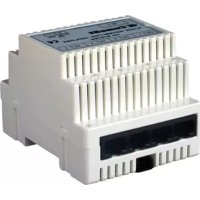
1456S - Automatisme domotique COMELIT - Notice d'utilisation et mode d'emploi gratuit
Retrouvez gratuitement la notice de l'appareil 1456S COMELIT au format PDF.


| Type de produit | Gateway d'appartement pour système VIP |
| Marque | Comelit |
| Modèle | 1456S |
| Alimentation | 40-56 Vdc via Art. 1441 |
| Consommation | Environ 5 W (estimation) |
| Dimensions (L x P x H) | 140 x 85 x 30 mm (estimation) |
| Poids | 200 g (estimation) |
| Connectivité | 4 ports Ethernet : HOME 1 PoE, HOME 2 (PoE réglable), HOME 3 (PoE réglable), HOME 4 NO PoE |
| Adresse IP par défaut | 192.168.1.200 |
| Protocoles supportés | TCP/IP, UDP, DDNS (Comelit, No-IP, DynDNS) |
| Fonctions principales | Passerelle pour application Intercall Remote VIP, configuration web, gestion d'adresses VIP, routage vidéo |
| Nombre max de flux vidéo | 4 sur réseau filaire, 1 sur tunnel (configurable) |
| Mode de fonctionnement | Esclave (Slave) dans le système VIP |
| Installation | Réservée à un électricien spécialisé ; couper l'alimentation avant intervention |
| Configuration | Via navigateur web à l'adresse 192.168.1.200:8080, mot de passe "comelit" |
| Entretien et nettoyage | Débrancher l'alimentation avant nettoyage ; utiliser un chiffon sec |
| Pièces détachées et réparabilité | Contacter le service après-vente Comelit ou un revendeur agréé |
| Normes | Conforme à la directive 2006/95/CE (marquage CE) |
| Garantie | Garantie légale de 2 ans (sous réserve des conditions générales) |
| Température de fonctionnement | 0°C à +40°C (estimation) |
FOIRE AUX QUESTIONS - 1456S COMELIT
Questions des utilisateurs sur 1456S COMELIT
0 question sur cet appareil. Repondez a celles que vous connaissez ou posez la votre.
Poser une nouvelle question sur cet appareil
Téléchargez la notice de votre Automatisme domotique au format PDF gratuitement ! Retrouvez votre notice 1456S - COMELIT et reprennez votre appareil électronique en main. Sur cette page sont publiés tous les documents nécessaires à l'utilisation de votre appareil 1456S de la marque COMELIT.
MODE D'EMPLOI 1456S COMELIT
- Effectuer l'installation en suivant scrupuleusement les instructions fournies par le constructeur et conformément aux normes en vigueur.
- Tous les appareils doivent être strictement destinés à l'emploi pour lequel ils ont été conçus. La société Comelit Group S.p.A. décline toute responsabilité en cas de mauvais usage des appareils, pour des modifications effectuées par d'autres personnes pour n'importe quelle raison et pour l'utilisation d'accessoires et matériaux non d'origine.
- Tous les produits sont conformes aux prescriptions de la directive 2006/95/CE (qui remplace la directive 73/23/CEE et amendements successifs). L'application du marquage CE atteste cette conformité.
- Éviter de placer les fils de montant à proximité des câbles d'alimentation (230/400V).
- Les interventions d'installation, de montage et d'assistance aux appareils électriques sont réservées à des électriens spécialisés.
- Couper l'alimentation avant d'effectuer toute opération d'entretien.

Configuration Art. 1456 / Art. 1456S
- Alimenter l'Art. 1456 / Art. 1456S à travers l'Art.1441.
- Brancher l'Art.1456 / Art. 1456S sur l'ordinateur à travers le port HOME 4 et le câble Ethernet standard.
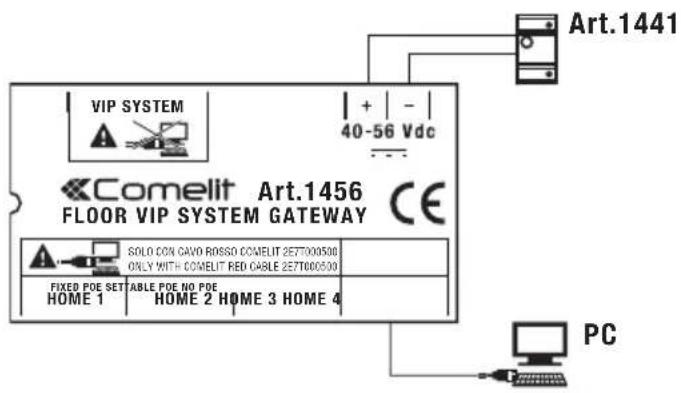
text_image
VIP SYSTEM + | - | 40-56 Vdc Art.1441 Comelit Art.1456 FLOOR VIP SYSTEM GATEWAY CE SOLO CON CAVO ROSSO COMELIT 257T000500 ONLY WITH COMELIT RED CABLE 257T000500 FIXED POE SET A BLE POE NO POE HOME 1 HOME 2 HOME 3 HOME 4 PC- Attribuer au propre ordinateur l'adresse IP (code identifiant un dispositif branché à un réseau) : 192.168.1.2 *
Windows 7 Windows 8 et 8.1
a. Ouvrir Start / Panneau de contrôle et choisir « Centre réseau et partage ».
b. Cliquer sur la connexion à modifier et choisir propriétés sur la page « afficher réseaux actifs ».
c. Sélectionner « Protocole Internet (TCP/IP) » (ou TCP/IPv4 ou TCP/IPv6) dans la fenêtre de réseau puis cliquer sur propriétés.
d. Cocher « Utiliser l'adresse IP suivante » et attribuer les paramètres suivants :
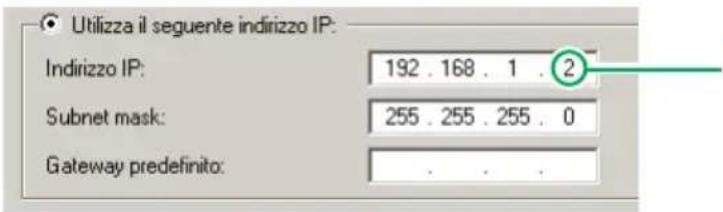
text_image
Utilizza il seguente indirizzo IP: Indirizzo IP: 192 . 168 . 1 . 2 Subnet mask: 255 . 255 . 255 . 0 Gateway predefinito:a. Cliquer sur « Rechercher » sur la barre latérale.
b. Chercher « Centre réseau et partage »
c. Cliquer sur la connexion à modifier et choisir propriétés sur la page « afficher réseaux actifs ».
d. Cliquer sur « Propriétés » dans la fenêtre qui s'ouvre.
e. Sélectionner Protocole Internet (TCP/IP) (ou TCP/IPv4 ou TCP/IPv6) puis cliquer sur propriétés.
f. Cocher « Utiliser l'adresse IP suivante » et attribuer les paramètres suivants :

la dernière valeur doit être comprise entre 2 et 253 sont à exclure : 200 (attribuée au gateway Art. 1456 / Art. 1456S) et les valeurs déjà attribuées à d'autres dispositifs branchés sur le réseau
- Ouvrir le navigateur, taper 192.168.1.200:8080 dans la barre d'adresse puis appuyer sur « enter ».
- Appuyer sur « Configuration ».
- Taper « comelit » dans le champs MOT DE PASSE puis appuyer sur Login.
- Attendre quelques secondes.
- Définir la langue choisie dans le menu déroulant présent en « bas de page ».

text_image
+ http://192.168.1.200:8080/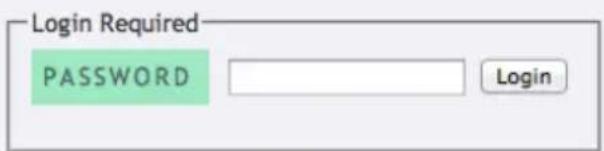
text_image
Login Required PASSWORD Logine: 0 days 00:06:50, Used mem: 13/90 MB
Français
+
Art. 1456 Master Settings
- Définir l'adresse VIP (8 chiffres maximum) et l'enregistrer.
- Cliquer sur « Applique tout de suite réglages Master » pour enregistrer les nouvelles configurations.
Master Settings
| ADRESSE VIP | MAX VIDÉO SUR RÉSEAU | MAX VIDÉO SUR TUNNEL |
| 00012345 | 4 | 1 |
| Adresse Logique ViP pour le Master intégré. Ce demain doit être long 8 chiffres (es: "00001234" ou "11111111") | Nombre Max de fluxes vidéo envoyés en même temps à des appareils Slave connectés sur le réseau par câble | Nombre Max de fluxes vidéo envoyés en même temps à des appareils Slaves connecté sur le réseau par câble (ex: app portables)Applique tout de suite réglages Master |
- Appuyer sur « Redémarrage » pour redémarrer l'Art. 1456S et suivre les indications qui s'affichent.
Une fois l'opération terminée, cliquer sur « Configuration » et ressaisir le mot de passe « comelit » pour pouvoir régler le dispositif.
Art. 1456S VIP Settings
- Définir l'adresse VIP * (8 chiffres maximum) et l'adresse VIP du Master (8 chiffres maximum) et les enregistrer. *L'adresse VIP de l'Art. 1456S n'est pas une adresse que les autres dispositifs du système VIP peuvent atteindre mais il s'agit seulement d'une étiquette qui l'identifie ; il est donc conseillé de la codifier de façon particulière (par ex : 99XXXXXX). Elle devra être univoque, comme toutes les adresses VIP.
- Cliquer sur « Applique tout de suite les réglages VIP » pour enregistrer les nouvelles configurations.

text_image
ViP Settings ADRESSE VIP 99001040 Adresse VIP pour cet appareil. ADRESSE VIP DU MASTER 00001040 Adresse ViP de l'appareil Master dans l'appartement. Applique tout de suite les réglages VIP- Appuyer sur « Redémarrage » pour redémarrer l'Art. 1456 et suivre les indications qui s'affichent.
Une fois l'opération terminée, cliquer sur « Configuration » et ressaisir le mot de passe « comelit » pour pouvoir régler le dispositif.
DDNS Settings
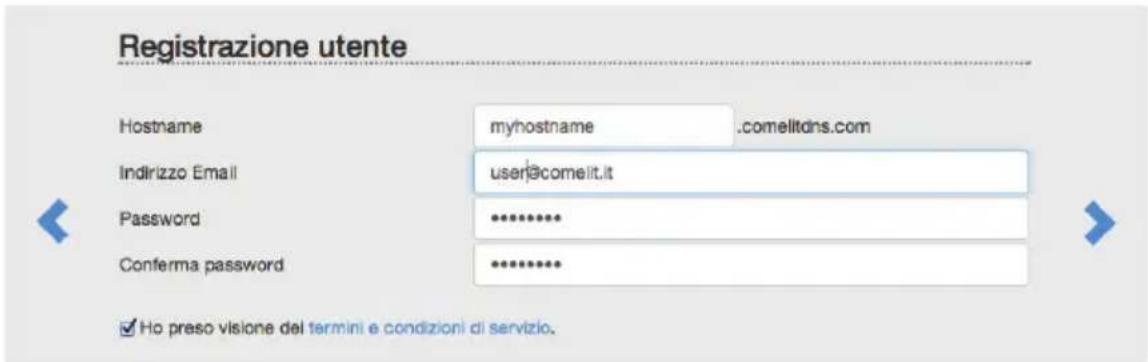
- Cliquer sur « Ouvrir site enregistrement Comelit DDNS » à partir de la page de configuration pour accéder à la page d'enregistrement du produit.
- Remplir les champs servant à enregistrer l'usager.
N.B.: prendre note des données insérées ou les copier/coller directement sur la page de configuration de l'Art. 1456 / Art. 1456S (voir point 15).
-
Appuyer sur pour enregistrer le produit. Un mail de confirmation arrivera à l'adresse saisie en phase d' « enregistrement usager », suivre les instructions contenues dans le message pour compléter la procédure d'activation.
-
Taper « 2 » sur la page de configuration de l'article, comme DDNS PROVIDER, et saisir le NOM D'USAGE, le MOT DE PASSE et le NOM D'HÔTE utilisés en phase d' « enregistrement usager » (voir point 13) et enregistrer.
- Cliquer sur « Applique tout de suite réglages DDNS » pour enregistrer les nouvelles configurations.
DDNS Settings
SITE DDNS
2 (Comelit)
Site DDNS. Codes disponibles:
1 DDNS désactivé
2 Comelit
3 NO-IP
4 DYN
NOM USAGER
user@comelit.it
Nom usager demandé par mises à jour DDNS, ainsi comme enregistré sur le site DDNS
MOT DE PASSE
password
Mot de passe demandé par mises à jours DDNS, ainsi comme enregistré sur le site DDNS
NOM HOST
myhostname
cancel
Nom host demandé pour mises à jour DDNS, ainsi comme enregistré sur le site DDNS
CODE DDNS
567ABD5CDE31
Premier code demandé pour activer l'appareil sur le site de Comelit DDNS
CODE ACTIVATION
01BDD802FA181963
Deuxième code demandé pour activer l'appreil sur le site de Comelit DDNS
Ouvrir site d'enregistrement DDNS Comelit
Applique tout de suite réglages DDNS
Port forwarding (pour la connexion en déporté via App Intercall Remote VIP)
- Relier l'ordinateur au routeur sur lequel sera branché le gateway Art. 1456 / Art. 1456S.
- Accéder au navigateur et taper l'adresse IP du routeur (disponible dans le manuel utilisateur du routeur) dans la barre de navigation, par exemple : 192.168.1.1


+ http://192.168.1.1
- Effectuer le login en insérant le nom d'usager et le mot de passe (disponibles sur le manuel utilisateur du routeur).

Les modalités de configuration des ports peuvent varier en fonction du type et de la marque de routeur.
- Chercher les sections « Ouverture Portes » ou « Applications et Jeux » ou « Port Forwarding » (si elles ne s'affichent pas au menu principal, les chercher dans les réglages avancés) et ajouter les portes à configurer.
- Compléter la fiche de configuration (voir l'exemple illustré sur la figure ci-après) :
a. Saisir le nom de l'application.
b. Sélectionner le protocole TCP (si possible, sélectionner les deux protocoles TCP/UDP).
c. Pour la porte extérieure, saisir la valeur 64100* (saisir la même valeur sous Start et End pour ouvrir une seule porte).
d. Pour la porte intérieure, saisir la valeur 64100 (saisir la même valeur sous Start et End pour ouvrir une seule porte).
e. Saisir l'adresse IP du Gateway VIP 192.168.1.200
f. Confirmer.
g. S'il n'est pas possible de sélectionner les deux protocoles (voir point b), répéter la procédure pour ouvrir la porte avec le protocole UDP.
* En cas de difficulté à enregistrer l'App Intercall Remote VIP, essayer de modifier l'adresse des portes par une des adresses suivantes : 25, 80, 110, 143 (et modifier également les valeurs sur l'App Intercall Remote VIP).
* Se connecter au routeur ou à l'ordinateur uniquement à travers le câble rouge Comelit 2E7T000500
- Port Ethernet pour entrée de montant système VIP (adressage autotip)
- Dip Switch (pour emplois futurs)
- Entrée alimentation via Art. 1441
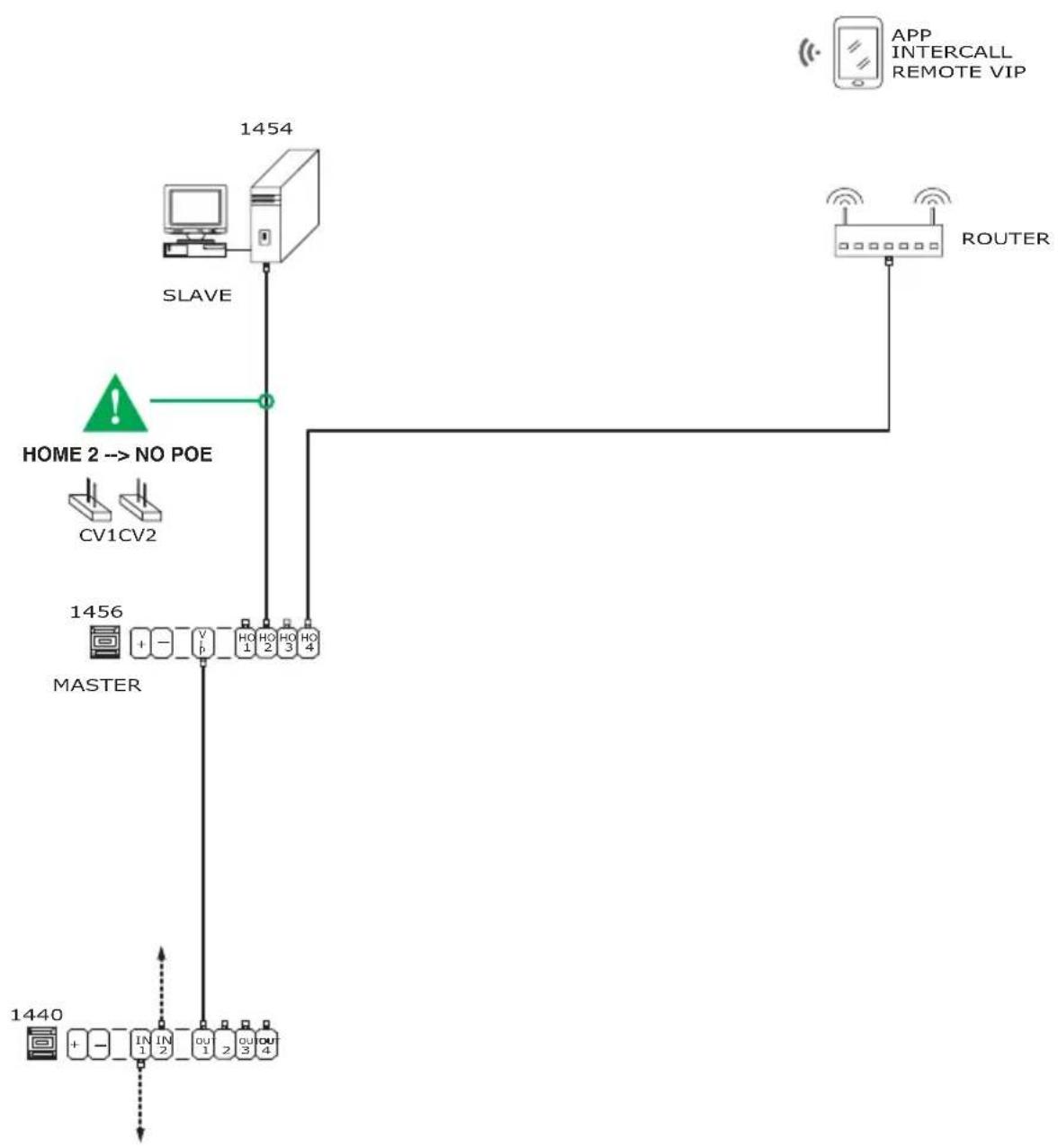
- CV1 et CV2 pour paramétrage HOME 2
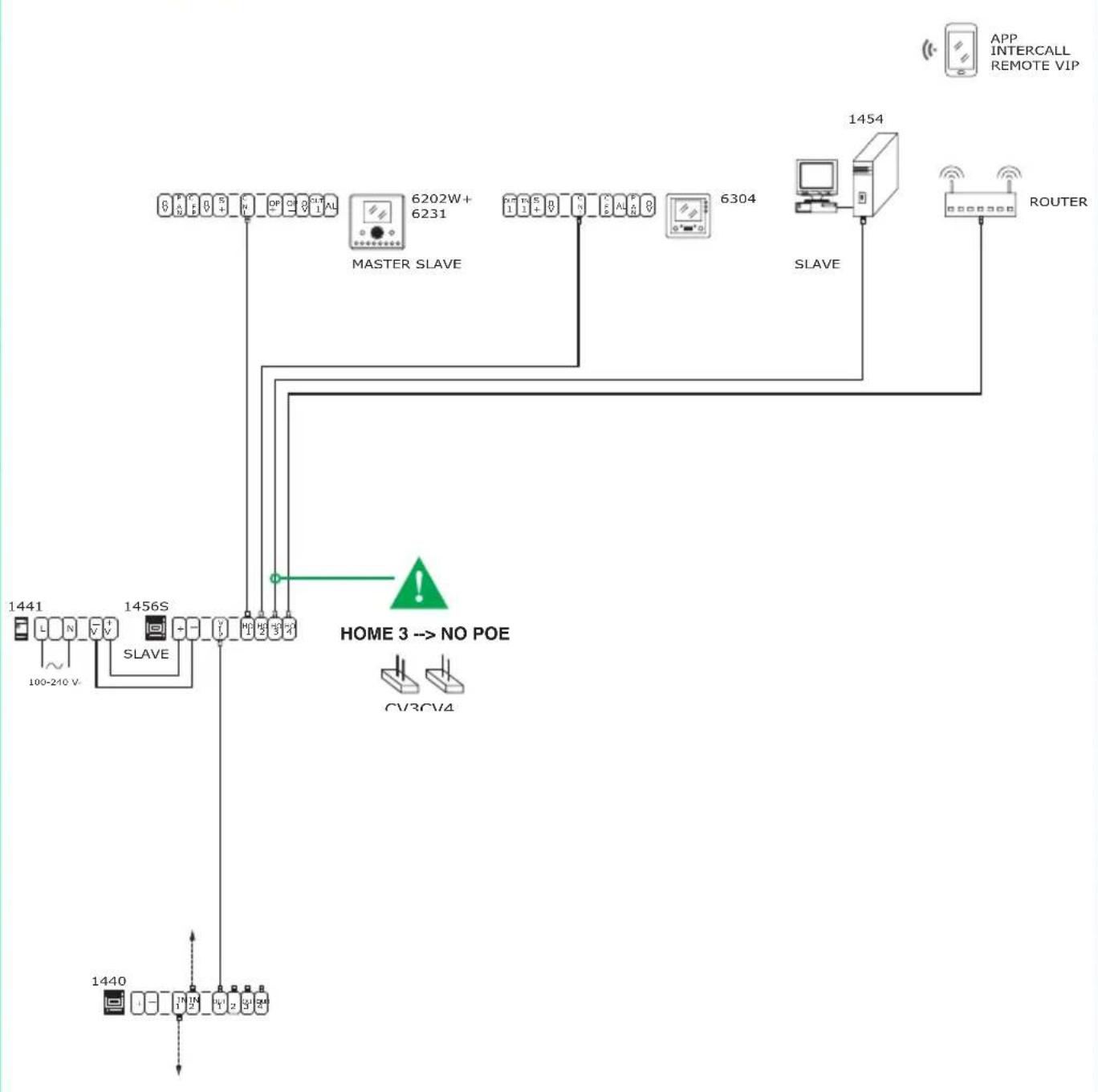
- CV3 et CV4 pour paramétrage HOME 3
- HOME 4 port Ethernet NO POE pour connexion ordinateur ou routeur (adresse statique 192.168.1.200, netmask 255.255.255.0)
- HOME 3 port Ethernet POE réglable NO POE (adresse statique 192.168.1.200, netmask 255.255.255.0)
- HOME 2 port Ethernet POE réglable NO POE (adresse statique 192.168.1.200, netmask 255.255.255.0)
- HOME 1 port Ethernet POE (adresse statique 192.168.1.200, netmask 255.255.255.0)
VIP/013G
IT Schema di collegamento gateway di appartamento Master Art. 1456 per App Intercall Remote ViP con aggiunta di PC intercom (Art.1454) supplementare (slave)
EN Wiring diagram for Master apartment gateway Art. 1456 for Intercall Remote VIP App with additional PC-Intercom (Art.1454) (slave)
FR Schéma de connexion gateway d'appartement Master Art. 1456 pour App Intercall Remote VIP avec adjonction de PC intercom (Art.1454) supplémentaire (slave)
flowchart
graph TD
    A["1454"] -->|SLAVE| B["HOME 2 --> NO POE"]
    B --> C["1456"]
    C --> D["MASTER"]
    D --> E["1440"]
    F["App INTERCALL REMOTE VIP"] --> G["ROUTER"]
    G --> H["Master"]
    I["CV1CV2"] --> B
    J["IN 1 IN 2 OU 1 OU 2 OU 3 OU 4"] --> D
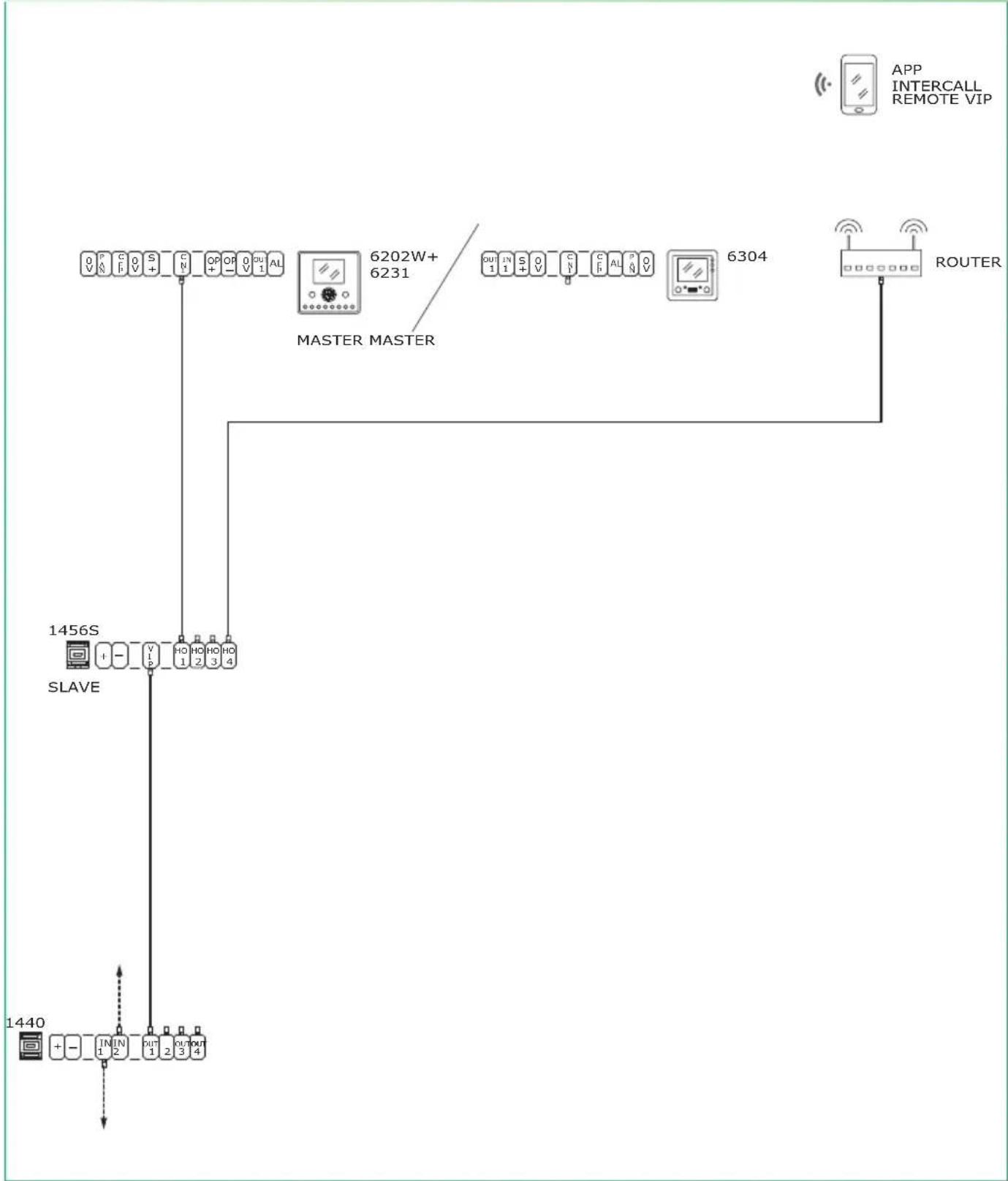
VIP/012G
IT Schema di collegamento gateway di appartamento Slave Art. 1456S (inclusi Art. 6304G e 6302WG) per App Intercall Remote ViP
EN Wiring diagram for Slave apartment gateway Art. 1456S (Art. 6304G and 6302WG included) for Intercall Remote VIP App
FR Schéma de connexion gateway d'appartement Slave Art. 1456S (y compris les Art. 6304G et 6302WG) pour App Intercall Remote VIP
flowchart
graph TD
    A["0 V S + C V OP - O U AL"] --> B["6202W+ 6231"]
    B --> C["6304"]
    C --> D["ROUTER"]
    E["1456S"] --> F["SLAVE"]
    G["1440"] --> H["+ - IN IN OUT OUT 1 2 3 4"]
    I["APP INTERCALL REMOTE VIP"] --> J["Master MASTER"]
    K["OUT 1 IN S O V C F AL O V"] --> C
VIP/011G
IT Schema di collegamento gateway di appartamento Slave Art. 1456S per App Intercall Remote ViP con aggiunta di un monitor supplementare (slave) e PC intercom (Art.1454) supplementare (slave)
EN Wiring diagram for Slave apartment gateway Art. 1456S for Intercall Remote VIP App with additional monitor (slave) and additional PC-Intercom (Art.1454) (slave)
FR Schéma de connexion gateway d'appartement Slave Art. 1456S pour App Intercall Remote VIP avec adjonction d'un moniteur supplémentaire (slave) et PC intercom (Art.1454) supplémentaire (slave)
flowchart
graph TD
    A["1440"] --> B["1441"]
    B --> C["1456S"]
    C --> D["SLAVE"]
    D --> E["6202W+ 6231"]
    E --> F["MASTER SLAVE"]
    F --> G["6304"]
    G --> H["1454"]
    H --> I["ROUTER"]
    I --> J["APP INTERCALL REMOTE VIP"]
    K["HOME 3 --> NO POE"] --> L["1440"]
    M["CV3CV4"] --> N["1441"]
    O["100-240 V"] --> P["1456S"]
    Q["1440"] --> R["1441"]