1456S - Domotica COMELIT - Manuale utente e istruzioni gratuiti
Trova gratuitamente il manuale del dispositivo 1456S COMELIT in formato PDF.


| Tipo di prodotto | Gateway di appartamento per sistema VIP |
| Marca | Comelit |
| Modello | 1456S |
| Alimentazione | 40-56 Vdc tramite Art. 1441 |
| Consumo | Circa 5 W (stima) |
| Dimensioni (L x P x A) | 140 x 85 x 30 mm (stima) |
| Peso | 200 g (stima) |
| Connettività | 4 porte Ethernet: HOME 1 PoE, HOME 2 (PoE regolabile), HOME 3 (PoE regolabile), HOME 4 NO PoE |
| Indirizzo IP predefinito | 192.168.1.200 |
| Protocolli supportati | TCP/IP, UDP, DDNS (Comelit, No-IP, DynDNS) |
| Funzioni principali | Gateway per applicazione Intercall Remote VIP, configurazione web, gestione indirizzi VIP, routing video |
| Numero max di flussi video | 4 su rete cablata, 1 su tunnel (configurabile) |
| Modalità di funzionamento | Schiavo (Slave) nel sistema VIP |
| Installazione | Riservata a un elettricista specializzato; spegnere l'alimentazione prima dell'intervento |
| Configurazione | Tramite browser web all'indirizzo 192.168.1.200:8080, password "comelit" |
| Manutenzione e pulizia | Scollegare l'alimentazione prima della pulizia; utilizzare un panno asciutto |
| Parti di ricambio e riparabilità | Contattare il servizio post-vendita Comelit o un rivenditore autorizzato |
| Norme | Conforme alla direttiva 2006/95/CE (marchio CE) |
| Garanzia | Garanzia legale di 2 anni (salvo condizioni generali) |
| Temperatura di funzionamento | 0°C a +40°C (stima) |
Domande frequenti - 1456S COMELIT
Domande degli utenti su 1456S COMELIT
0 domanda su questo apparecchio. Rispondi a quelle che conosci o fai la tua.
Fai una nuova domanda su questo apparecchio
Scarica le istruzioni per il tuo Domotica in formato PDF gratuitamente! Trova il tuo manuale 1456S - COMELIT e riprendi in mano il tuo dispositivo elettronico. In questa pagina sono pubblicati tutti i documenti necessari per l'utilizzo del tuo dispositivo. 1456S del marchio COMELIT.
MANUALE UTENTE 1456S COMELIT
- Effettuare l'installazione seguendo scrupolosamente le istruzioni fornite dal costruttore ed in conformità alle norme vigenti.
- Tutti gli apparecchi devono essere destinati esclusivamente all'uso per cui sono stati concepiti. Comelit Group S.p.A. declina ogni responsabilità per un utilizzo improprio degli apparecchi, per modifiche effettuate da altri a qualunque titolo e scopo, per l'uso di accessori e materiali non originali.
- Tutti i prodotti sono conformi alle prescrizioni delle direttive 2006/95/CE (che sostituisce la direttiva 73/23/CEE e successivi emendamenti) e ciò è attestato dalla presenza della marcatura CE sugli stessi.
- Evitare di porre i fili di montante in prossimità di cavi di alimentazione (230/400V).
- Gli interventi di installazione, montaggio e assistenza agli apparecchi elettrici devono essere eseguiti esclusivamente da elettricisti specializzati.
- Togliere l'alimentazione prima di effettuare qualsiasi manutenzione.

Confi gurazione Art. 1456 / Art. 1456S
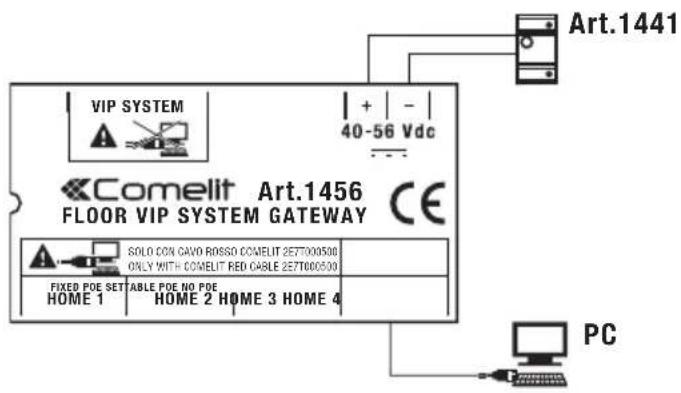
- Alimentare l'Art. 1456 / Art. 1456S tramite l'Art.1441.
- Collegare l'Art.1456 / Art. 1456S al proprio pc tramite porta HOME 4 e cavo ethernet standard.
text_image
VIP SYSTEM + | - | 40-56 Vdc Art.1441 Comelit Art.1456 FLOOR VIP SYSTEM GATEWAY CE SOLO CON CAVO ROSSO COMELIT 257T000500 ONLY WITH COMELIT RED CABLE 257T000500 FIXED POE SET A BLE POE NO POE HOME 1 HOME 2 HOME 3 HOME 4 PC- Assegnare al proprio PC l'indirizzo IP (codice che identifica un dispositivo collegato a una rete): 192.168.1.2 *
windows 7 windows 8 e 8.1
a. Aprire Start / Pannello di controllo scegliere "Centro connessioni di rete e condivisione".
b. In "visualizza reti attive" cliccare sulla connessione che si desidera modifi care e scegliere proprietà.
c. Nella finestra di rete selezionare "Protocollo Internet (TCP/IP)" (o TCP/IPv4 o TCP/IPv6) e cliccare su proprietà.
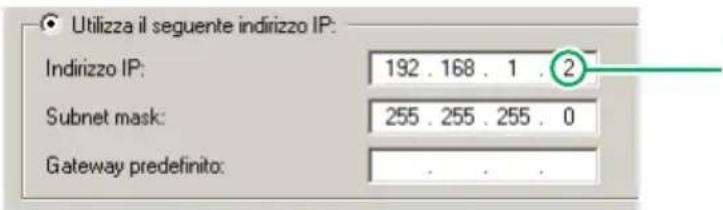
d. Spuntare "Utilizza il seguente indirizzo IP" e assegnare i seguenti parametri:
a. Dalla barra laterale cliccare "Ricerca".
b. Cercare "Centro connessioni di rete e condivisione"
C. In "visualizza reti attive" cliccare sulla connessione che si desidera modifi care e scegliere proprietà.
d. Nella finestra che si aprirà cliccare su "Proprietà".
e. Selezionare Protocollo Internet (TCP/IP) (o TCP/IPv4 o TCP/IPv6) e cliccare su proprietà.
f. Spuntare "Utilizza il seguente indirizzo IP" e assegnare i seguenti parametri:
text_image
Utilizza il seguente indirizzo IP: Indirizzo IP: 192 . 168 . 1 . 2 Subnet mask: 255 . 255 . 255 . 0 Gateway predefinito:
l'ultimo valore deve essere compreso tra 2 e 253 esclusi: il 200 (assegnato al gateway Art. 1456 / Art. 1456S) e i valori già assegnati ad altri dispositivi connessi alla rete
- Aprire il proprio browser, digitare 192.168.1.200:8080 nella barra degli indirizzi e premere "invio".
- Premere "Configurazione".
- Digitare "comelit" nel campo PASSWORD e premere Login.
- Attendere qualche secondo.
- Dal menu a tendina presente nel "piè di pagina" impostare la lingua desiderata.

text_image
+ http://192.168.1.200:8080/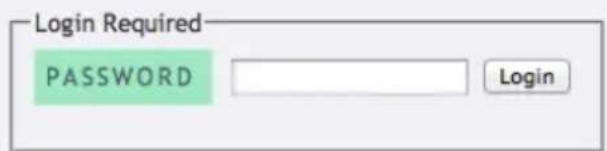
text_image
Login Required PASSWORD Logine: 0 days 00:15:03, Used mem: 13/90 MB
Italiano
:
Art. 1456 Master Settings
- Impostare l'indirizzo ViP (di massimo 8 cifre) e salvare.
- Cliccare su "Applica subito impostazioni Master" per salvare le nuove configurazioni.
Master Settings
| INDIRIZZO VIP | MAX VIDEO SU RETE | MAX VIDEO SU TUNNEL |
| 00012345ViP Logical Address per il dispositivo Master integrato. Questo campo deve essere lungo 8 cifre (es: "00001234" o "11111111") | 4Massimo numero di flussi video inviati simultaneamente a dispositivi slave connessi sulla rete via cavo | 1Massimo numero di flussi video inviati simultaneamente a dispositivi slave connessi sulla rete via cavo (es: app mobili)Applica subito impostazioni Master |
- Premere "Riavvio" per riavviare l'Art. 1456S e seguire le indicazioni che appaiono a video.
Al termine dell'operazione cliccare su "Configurazione" e reinserire la password "comelit" se si desidera proseguire con l'impostazione del dispositivo.
Art. 1456S ViP Settings
- Impostare l'indirizzo ViP * (di massimo 8 cifre) e l'indirizzo ViP del Master (di massimo 8 cifre) e salvare.
*L'indirizzo ViP dell'Art. 1456S non è un indirizzo raggiungibile da altri dispositivi del sistema ViP ma solo un etichetta che lo identifica; pertanto si suggerisce una codifica particolare (es: 99XXXXXX). Come tutti gli indirizzi ViP deve essere univoco.
- Cliccare su "Applica subito impostazioni ViP" per salvare le nuove configurazioni.

text_image
ViP Settings INDIRIZZO VIP 99001040 Indirizzo VIP per questo dispositivo. INDIRIZZO VIP DEL MASTER 00001040 Indirizzo VIP del dispositivo Master dentro l'appartamento. Applica subito impostazioni VIP- Premere "Riavvio" per riavviare l'Art. 1456 e seguire le indicazioni che appaiono a video.
Al termine dell'operazione cliccare su "Configurazione" e reinserire la password "comelit" se si desidera proseguire con l'impostazione del dispositivo.
DDNS Settings
- Dalla pagina di configurazione articolo cliccare su "Apri sito registrazione Comelit DDNS" per accedere alla pagina di registrazione prodotto.
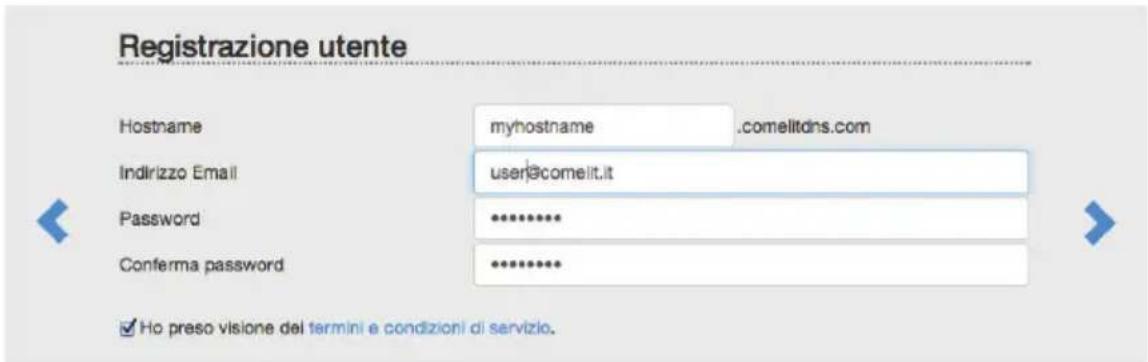
- Compilare i campi per la registrazione utente.
NB: annotare i dati inseriti o copiarli e incollarli direttamente nella pagina di configurazione dell'Art. 1456 / Art. 1456S (vedi punto 15).
text_image
Registrazione utente Hostname myhostname .comelitdns.com Indirizzo Email user@comeit.it Password ****** Conferma password ****** ✓ Ho preso visione del termini e condizioni di servizio.-
Premere per registrare il prodotto. All'indirizzo e-mail inserito durante la fase di "registrazione utente" arriverà un e-mail di conferma, seguire le istruzioni contenute nel messaggio per completare la procedura di attivazione.
-
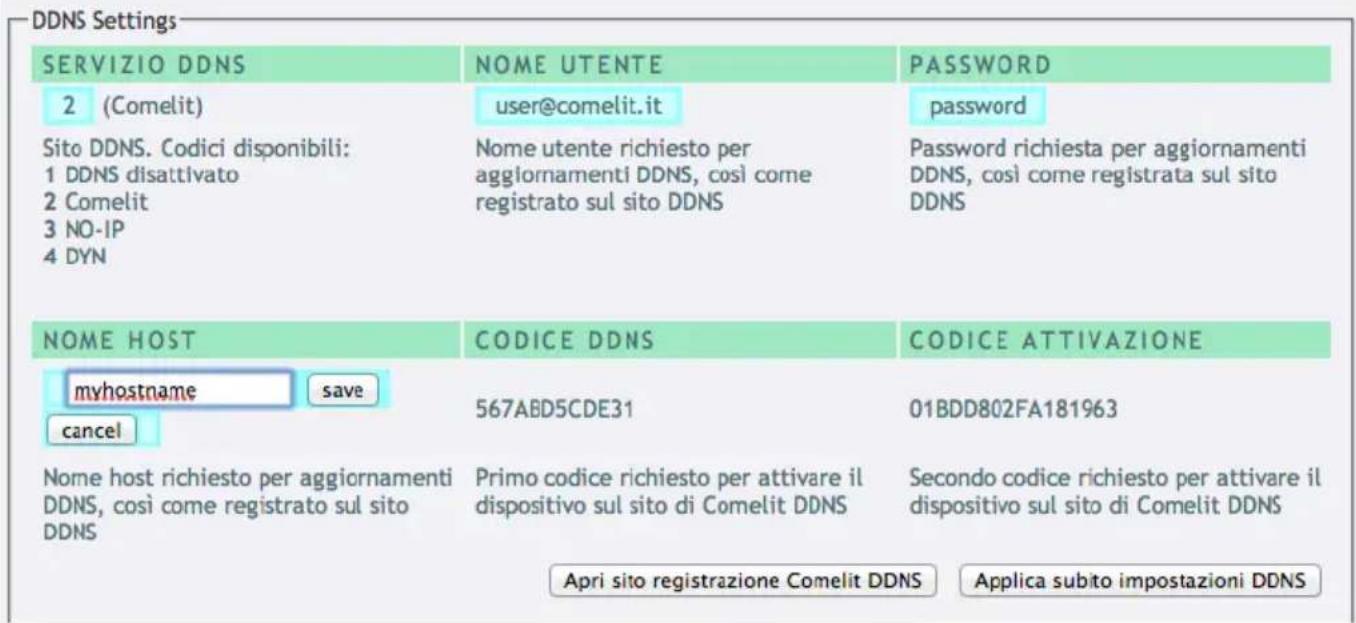
Nella pagina di configurazione articolo digitare "2" come DDNS PROVIDER e inserire la USERNAME, la PASSWORD e l'HOSTNAME utilizzati durante la fase di "registrazione utente" (vedi punto 13) e salvare.
- Cliccare su "Applica subito impostazioni DDNS" per salvare le nuove configurazioni.
text_image
DDNS Settings SERVIZIO DDNS 2 (Comelit) Sito DDNS. Codici disponibili: 1 DDNS disattivato 2 Comelit 3 NO-IP 4 DYN NOME UTENTE user@comelit.it Nome utente richiesto per aggiornamenti DDNS, così come registrato sul sito DDNS PASSWORD password Password richiesta per aggiornamenti DDNS, così come registrata sul sito DDNS NOME HOST myhostname save cancel 567ABD5CDE31 Nome host richiesto per aggiornamenti DDNS, così come registrato sul sito DDNS Primo codice richiesto per attivare il dispositivo sul sito di Comelit DDNS Secondo codice richiesto per attivare il dispositivo sul sito di Comelit DDNS Apri sito registrazione Comelit DDNS CODICE ATTIVAZIONE Applica subito impostazioni DDNSPort forwarding (per collegamento da remoto con App Intercall Remote ViP)
- Connettere il PC al router a cui sarà collegato il gateway Art. 1456 / Art. 1456S.
- Accedere al browser e digitare nella barra di navigazione l'indirizzo IP del router (reperibile sul manuale utente del router), ad esempio: 192.168.1.1

text_image
+ http://192.168.1.1- Effettuare la login inserendo il nome utente e la password (reperibili sul manuale utente del router).

Per ogni marca e tipo di router le modalità di configurazione delle porte potranno essere diverse
- Cercare le sezioni "Apertura Porte" o "Applicazioni e Giochi" o "Port Forwarding" (se non visibili nel menu principale, cercarle nelle impostazioni avanzate) e aggiungere le porte che si desidera configurare.
- Completare la scheda di configurazione (vedi esempio nella figura seguente):
a. Inserire il nome dell'applicazione.
b. Selezionare il protocollo TCP (se possibile selezionare entrambi i protocolli TCP/UDP).
c. Per la porta esterna inserire il valore 64100* (inserire lo stesso valore in Start e in End per aprire una sola porta).
d. Per la porta interna inserire il valore 64100 (inserire lo stesso valore in Start e in End per aprire una sola porta).
e. Inserire l'indirizzo IP del gateway Vip 192.168.1.200
f. Confermare.
g. Se non consentita la selezione di etrambi i protocolli (vedi punto b) ripetere la procedura per aprire la porta con protocollo UDP.
- Porta ethernet per ingresso di montante sistema ViP (indirizzamento autotip)
- Dip Switch (per usi futuri)
- Ingresso alimentazione tramite Art. 1441
- CV1 e CV2 per settaggio HOME 2
- CV3 e CV4 per settaggio HOME 3
- HOME 4 porta ethernet NO POE per collegamento PC o router (indirizzo statico 192.168.1.200, netmask 255.255.255.0)
- HOME 3 porta ethernet POE settabile NO POE (indirizzo statico 192.168.1.200, netmask 255.255.255.0)
- HOME 2 porta ethernet POE settabile NO POE (indirizzo statico 192.168.1.200, netmask 255.255.255.0)
- HOME 1 porta ethernet POE (indirizzo statico 192.168.1.200, netmask 255.255.255.0)