VMS004 400x - Microscope numérique Veho - Notice d'utilisation et mode d'emploi gratuit
Retrouvez gratuitement la notice de l'appareil VMS004 400x Veho au format PDF.


| Caractéristiques techniques | Modèle : Veho VMS004 400x, Type : microscope numérique, Résolution : 400x, Connectivité : USB, Alimentation : USB, Compatible avec : Windows, Mac, Linux |
|---|---|
| Utilisation | Idéal pour l'observation de petits objets, l'éducation, la recherche, et les applications industrielles. |
| Maintenance et réparation | Nettoyer l'objectif avec un chiffon doux, éviter l'exposition à l'humidité, vérifier régulièrement les connexions USB. |
| Sécurité | Ne pas utiliser à proximité de liquides, éviter les chocs, ne pas démonter l'appareil. |
| Informations générales | Poids : léger, Dimensions : compact, Garantie : vérifier auprès du vendeur. |
FOIRE AUX QUESTIONS - VMS004 400x Veho
Questions des utilisateurs sur VMS004 400x Veho
0 question sur cet appareil. Repondez a celles que vous connaissez ou posez la votre.
Poser une nouvelle question sur cet appareil
Téléchargez la notice de votre Microscope numérique au format PDF gratuitement ! Retrouvez votre notice VMS004 400x - Veho et reprennez votre appareil électronique en main. Sur cette page sont publiés tous les documents nécessaires à l'utilisation de votre appareil VMS004 400x de la marque Veho.
MODE D'EMPLOI VMS004 400x Veho
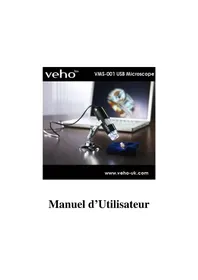
Manuel d'Utilisateur
- Introduction
Merci d'avoir choisi notre produit – un Microscope Digital de technologie avancée facile à utiliser. Grâce à ce produit, vous pourrez voir un monde à la fois unique et "plus grand"
Il est facile de zoomer avant sur les timbres, pièces de monnaie, billets, plantes, insectes, pierres et minéraux, et beaucoup d'autres.
Nous vous conseillons de lire le présent manuel avant toute utilisation de l'appareil.
Configuration de Système Minimale Requise:
■ Windows 2000/XP/VISTA/WIN7 & Mac
■ P4 1.8 ou plus
■ RAM: 256M
■ Mémoire Vidéo: 32M
■ Port USB: 2.0
■ Lecteur CD-ROM
- Spécifications Techniques
| Capteur d’Image: 1.3 Mega Pixels (interpolated to 2M) | |
| Résolution de capture statique | 1600x1200, 1280x1024, 1280x960, 1024x768, 800x600, 640x480, 352x288, 320x240, 160x120 |
| Résolution de capture vidéo | 1600x1200, 1280x1024, 1280x960, 1024x768, 800x600, 640x480, 352x288, 320x240, 160x120 |
| Couleur: | 24 bit RGB |
| Lentilles Lentilles pour microscope Dual Axis 27X & 100X | |
| Portée de la Focalisation Focalisation Manuelle de 10 mm à l’Infinie | |
| Fréquence de Scintillement | 50Hz/60Hz |
| Taux d’Images Max30f/s sous 600 Lus de Luminosité | |
| Rapport de Grossissement | 20X à 400X |
| Vitesse d’Obturation 1 sec à l/1000sec. | |
| Format Vidéo AVI | |
| Format de Photo JPEG ou BMP | |
| Balance des Blancs Auto | |
| Exposition | Auto |
| Source d’éclairage 8 LED (changeable par logiciel) | |
| Interface PC USB2.0 | |
| Alimentation 5V DC via USB Port | |
| System d’Exploitation Windows2000/XP/Vista/WIN7 & Mac | |
| Langue OSD Anglais, Allemand, Espagnol, Coréen, Français, Russe | |
| Logiciel Intégré MicroCapture avec fonctions de mesure & calibration | |
| Dimensions 125mm (L) x 33mm (R) | |
- Installer le logiciel
Connector le Microscope à votre Ordinateur !! C'est obligatoire à connecter le Microscope à l'ordinateur avant de l'installation du logiciel.
Insérer le CD dans le lecteur de CD-ROM et la fenêtre ci-dessous apparaît automatiquement.
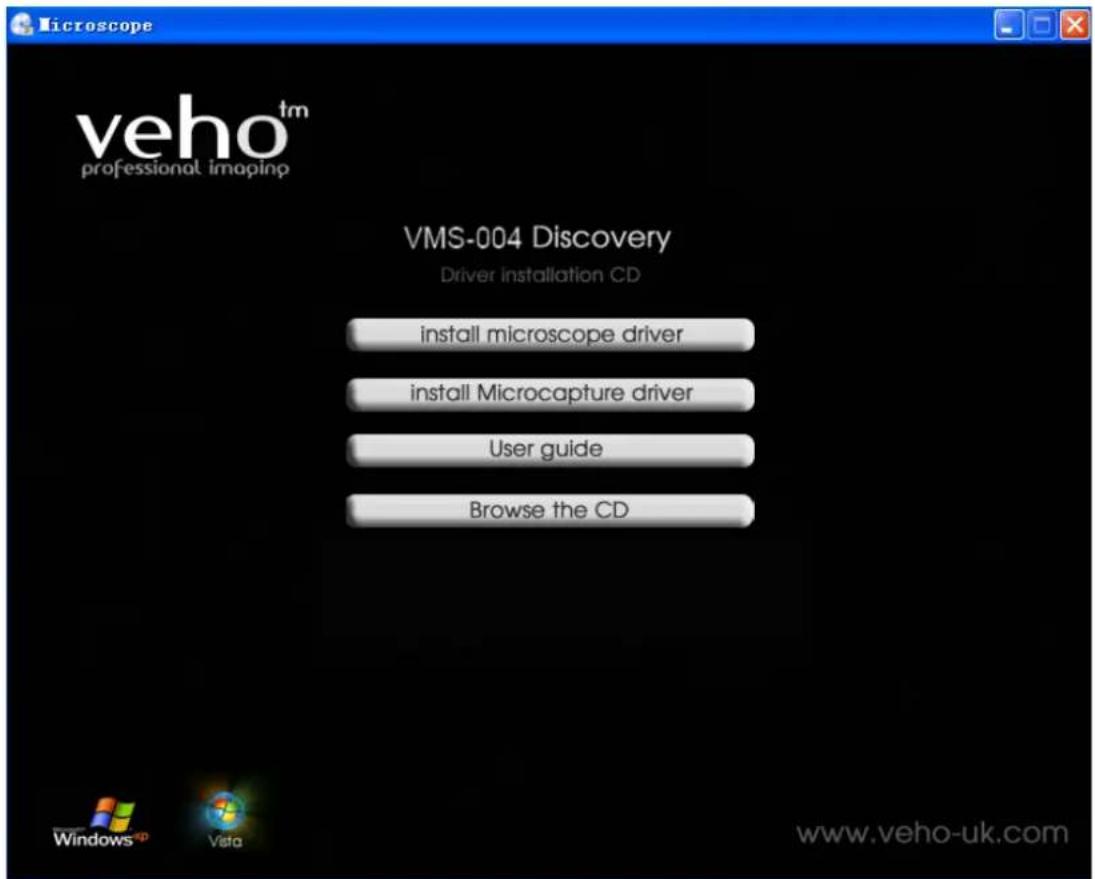
- Installer le pilote en cliquant sur Microscope Driver (Pilote de Microscope)
Un Install Shield Wizard (Assistant d'Installation) va vous guider dans l'installation du logiciel. Cliquer sur "Next" (Suivant) pour passer à la suite.
- Installer le logiciel MicroCapture
Cliquer sur MicroCapture software (Logiciel MicroCapture) et redémarrer votre ordinateur lorsque ceci est demandé.
- Vous pouvez également lire le manuel d'Utilisateur en format PDF et le contenue du CD en choisissant l'option correspondante.
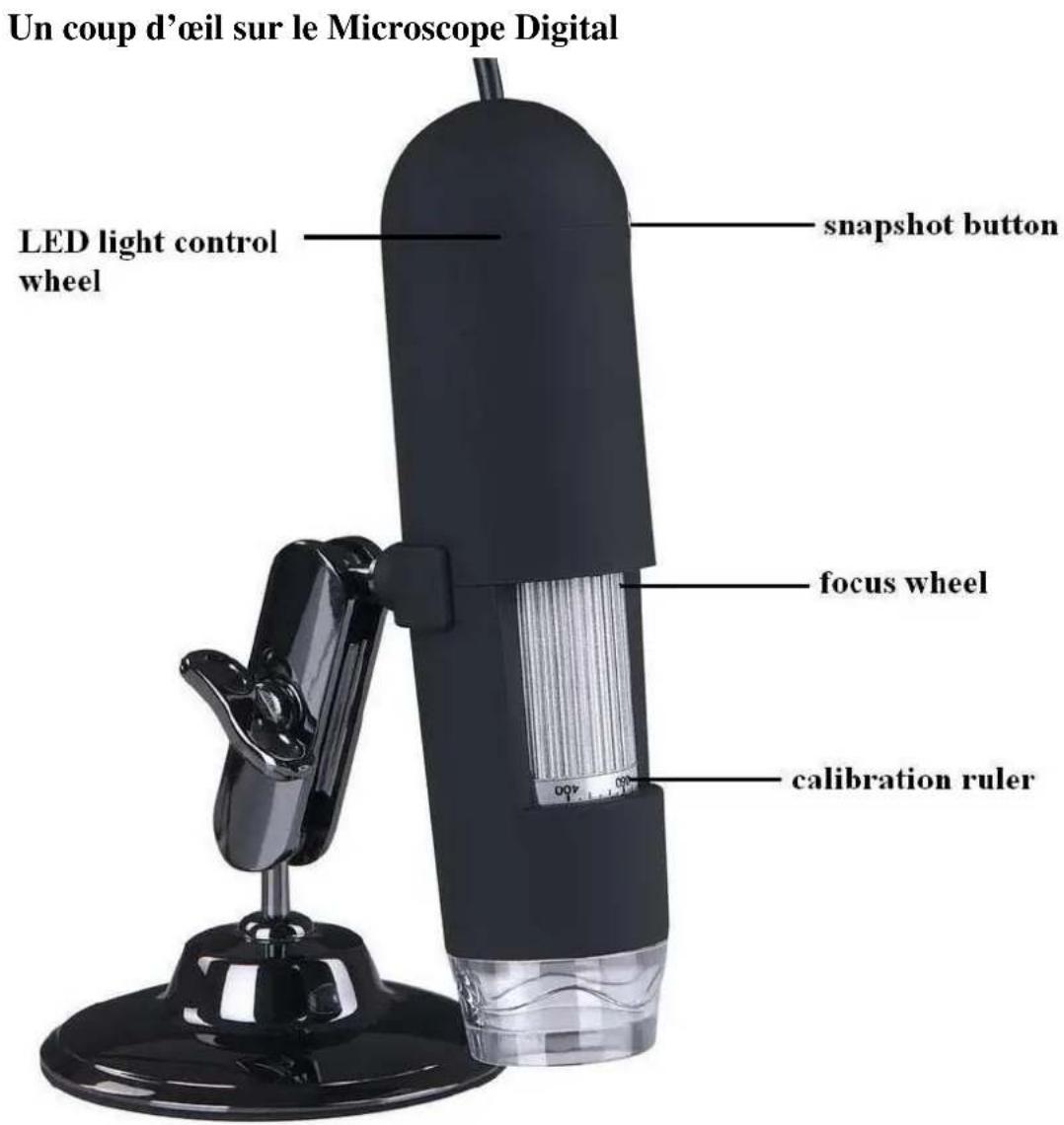
1/ Enlever le cache protectif du microscope avant l'utilisation.
2/Ajuster la focalisation sur l'objet à observer à l'aide du FOCUS WHEEL (Molette de focalisation)
3/ Le SNAPSHOT BUTTON (Bouton de capture) permet à l'utilisateur de capter des photos par hardware ; le capture de photos par logiciel sera discuté plus tard dans ce manuel.
4/ Light control wheel enables you to adjust the LED light brightness
● Démarrer le Microscope
Brancher votre Microscope sur un port USB de votre ordinateur, puis
lancer le logiciel en cliquant sur l'icône
générée sur le bureau
après l'installation et vous allez voir la fenêtre suivante qui apparaît.
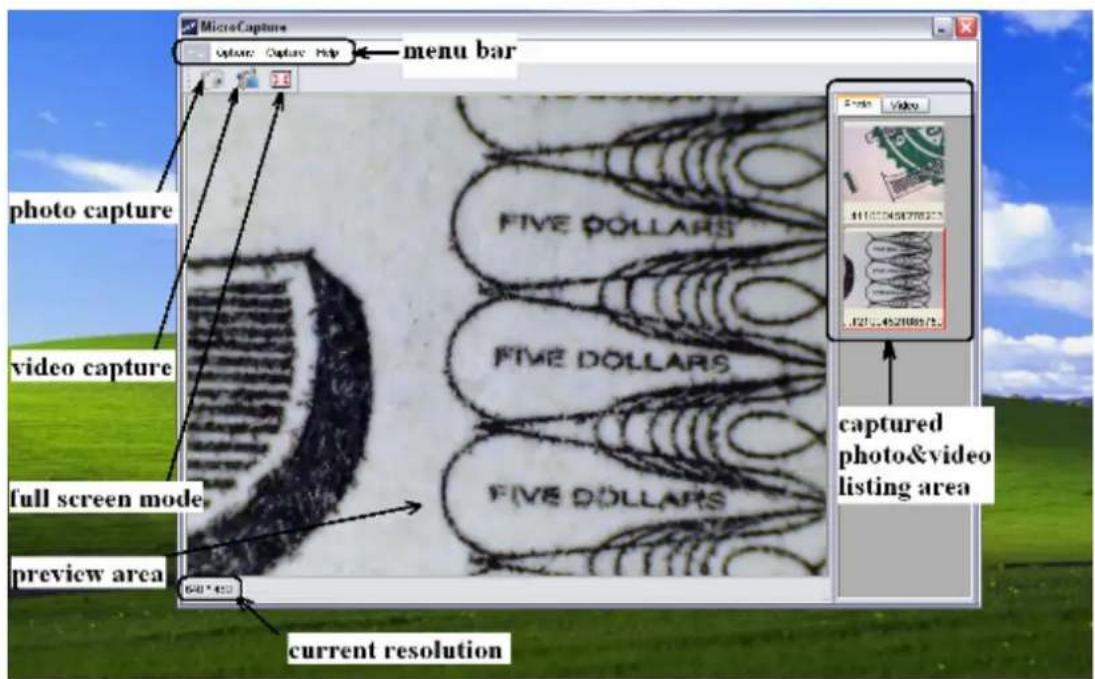
- Lorsque le Microscope est débranché du port USB de votre ordinateur, l'écran affiche « No Device detected, please connect your Microscope directly to your PC USB port » (Appareil non détecté, veuillez connecter votre Microscope directement au port USB de votre ordinateur).
Appareil non détecté, veuillez connecter votre Microscope directement au port USB de votre ordinateur
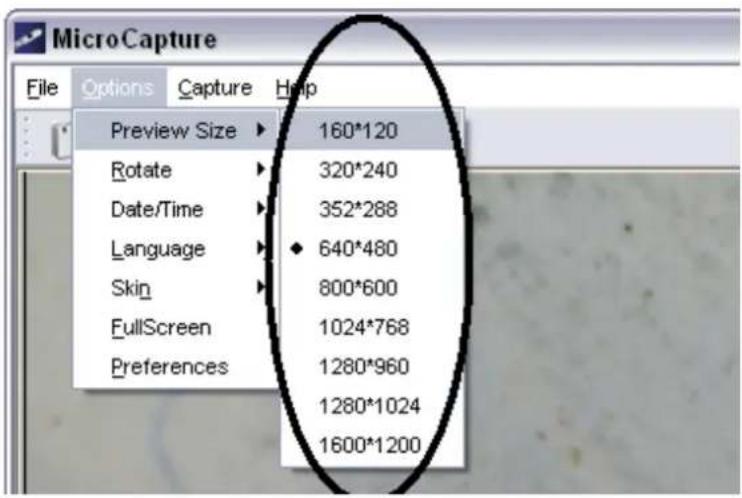
- Changer la taille d'aperçu
Vous pouvez changer la taille d'aperçu en procédant comme suit:
text_image
MicroCapture File Options Capture Help Preview Size 160*120 Rotate 320*240 Date/Time 352*288 Language 640*480 Skin 800*600 Fullscreen 1024*768 Preferences 1280*960 1280*1024 1600*1200Remarque : La taille de la photo prise est le même que celle aperçue sous le menu Options/Preview Size (Options/Taille de la prévisualization)
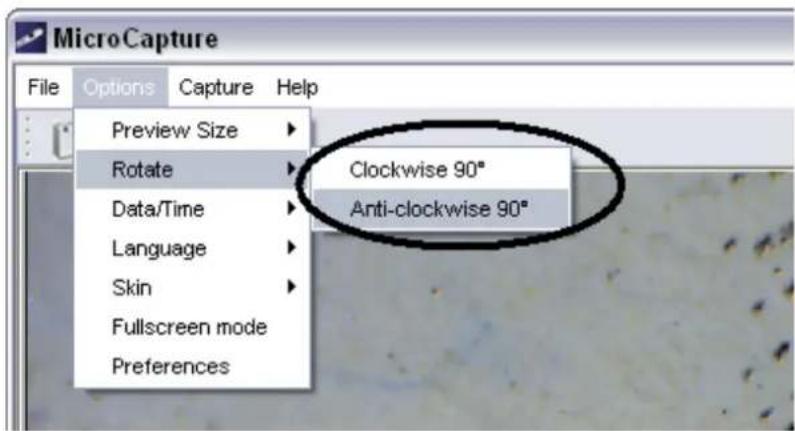
- Tourner l'image de sortie.
Vous pouvez tourner l'image de sortie dans le sens des aiguilles d'une montre ou dans le sens contraire des aiguilles d'une montre.
text_image
MicroCapture File Options Capture Help Preview Size Rotate Clockwise 90° Anti-clockwise 90° Data/Time Language Skin Fullscreen mode Preferences- Date/Time (Date/Heure)
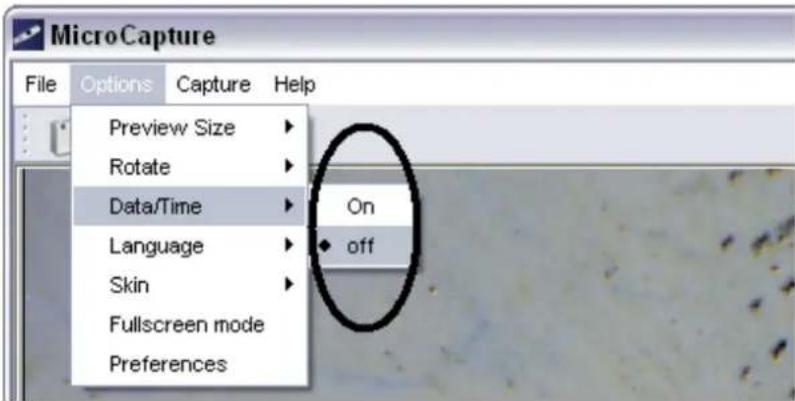
Vous pouvez faire afficher ou faire disparaître le Date/Time (Date/Heure) en procédant comme suit:
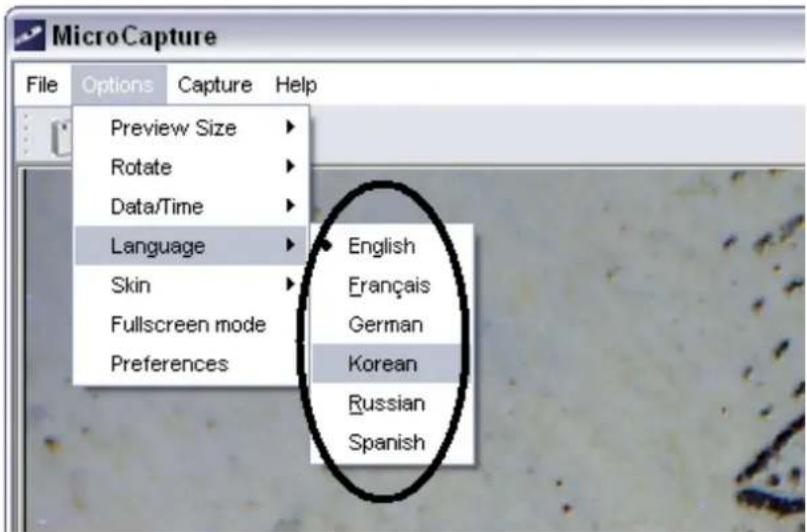
Vous pouvez choisir sur langue d'affichage en suivant les opérations suivantes :
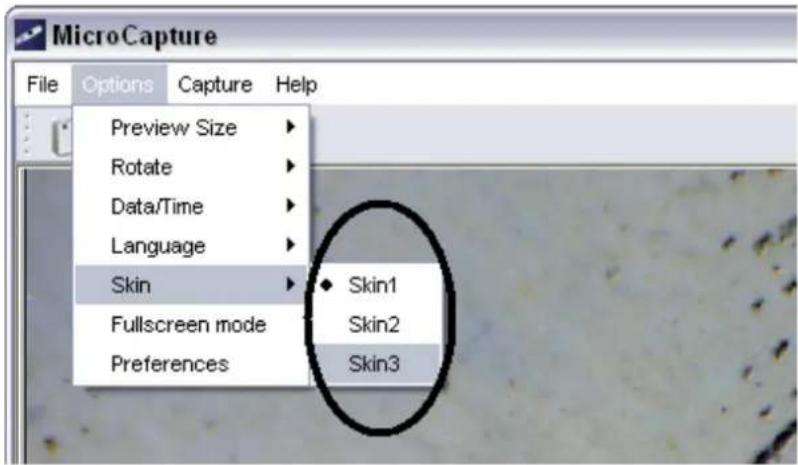
Vous pouvez changer l'apparence de votre fenêtre de MicroCapture en suivant les opérations suivantes.
text_image
MicroCapture File Options Capture Help Preview Size Rotate Data/Time Language Skin ◆ Skin1 Fullscreen mode Skin2 Preferences Skin3- Plein écran
- Vous pouvez accéder à / quitter le plein écran en procédant comme suit:
1) Double cliquer sur la zone d'aperçu.
2) Cliquer sur l'icône plein écran:
3) Choisir Full screen mode (Mode plein écran) depuis le menu.
En mode plein écran, cliquer sur « FullScreen » pour désactiver et restaurer la barre d'outils et les menus.
- Préférences
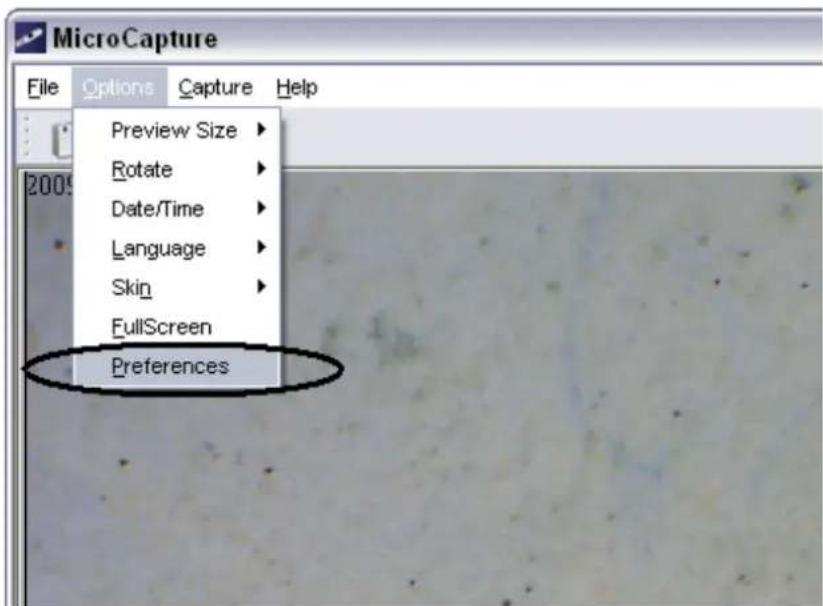
text_image
MicroCapture File Options Capture Help Preview Size Rotate Date/Time Language Skin FullScreen Preferences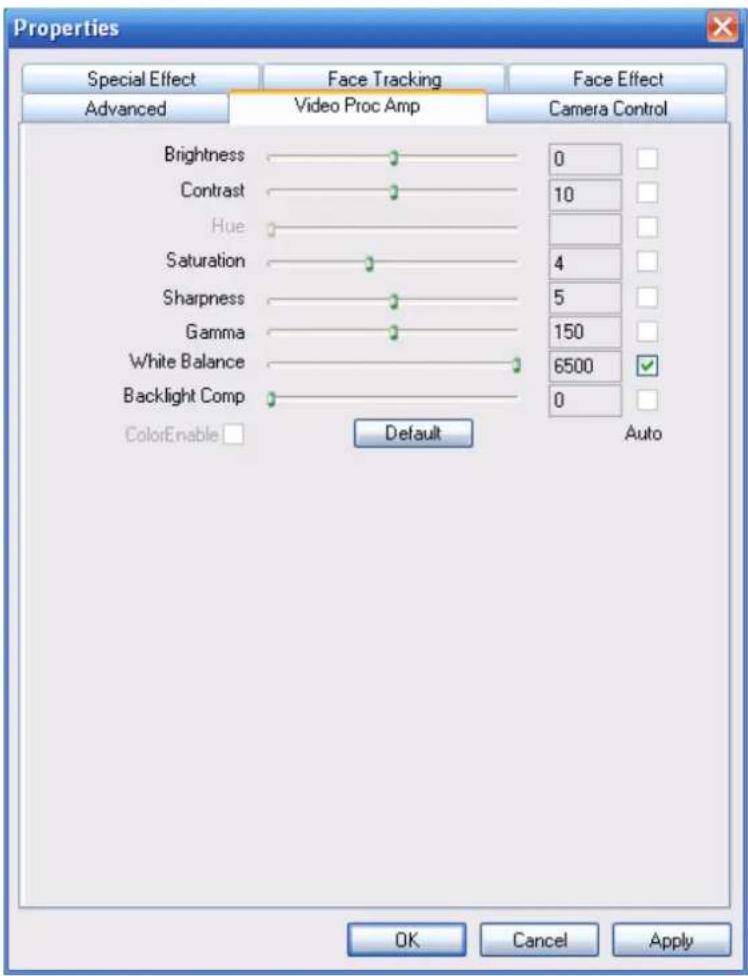
Vous pouvez prendre des photos en procédant de l'une des manières suivantes:
1) Cliquer sur le bouton caméra
2) Choisir Capture et puis cliquer sur Photo
3) En appuyant sur F11

Les photos capturées sont sauvegardées automatiquement et les aperçus d'images sont valables sur le côté droit de la fenêtre
MicroCapture pour être éditées. Pour l'outil d'édition, référez-vous aux opérations ultérieures.
2. Enregistrement de vidéo
Vous pouvez enregistrer des vidéos en procédant de l'une des manières suivantes:
1) Cliquer sur le bouton caméra vidéo

2) Choisir Capture depuis la barre de menu et puis cliquer sur Video Pendant l'enregistrement, un point rouge clignote sur le bouton caméra vidéo
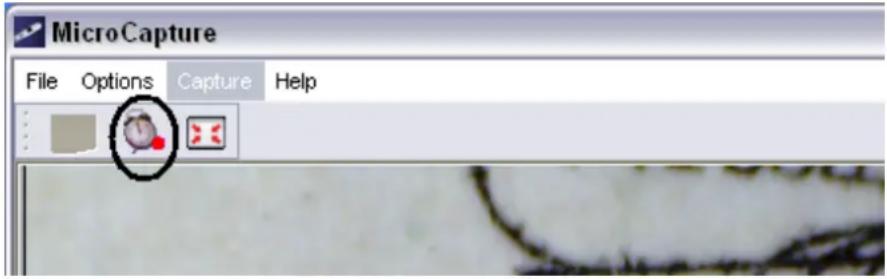
text_image
MicroCapture File Options Capture HelpLa vidéo est sauvegardée au format AVI.
Arrêter l'enregistrement:
1) Cliquer sur le bouton caméra vidéo qui clignote.
2) Choisir Capture et puis cliquer sur Stop capturing
Remarque: La meilleure résolution pour l'enregistrement de vidéo est 640x480.
- Retouche de photos
1. Aperçu de photos
1) Lorsqu'on clique sur un aperçu d'image, l'image sélectionnée va apparaître dans la zone de prévisualisation, avec la taille d'affichage indiquée en bas à gauche.
2) Vous pouvez double cliquer sur l'aperçu d'une image et une fenêtre d'aperçu indépendante va apparaître comme ci-dessous :
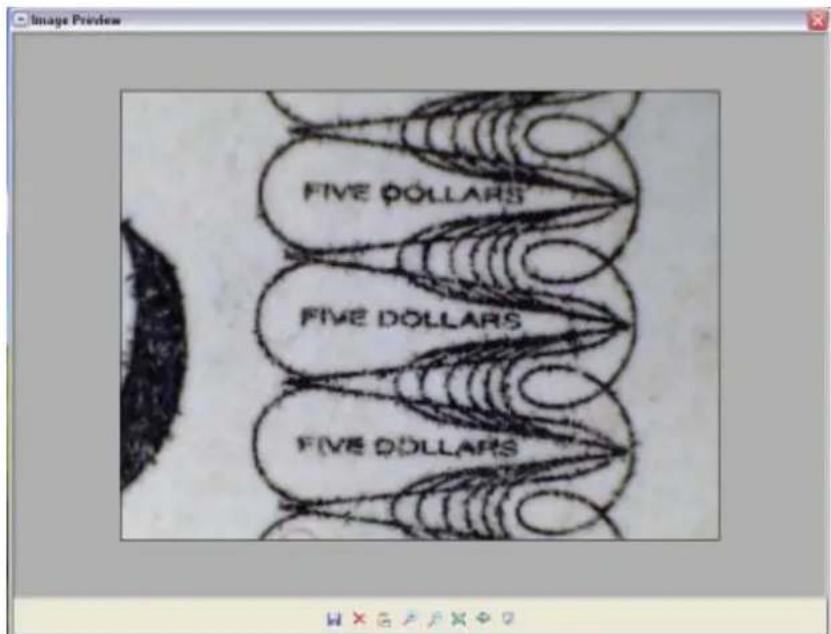
text_image
FIVE DOLLARS FIVE DOLLARS FIVE DOLLARS2. Sauvegarde de photos
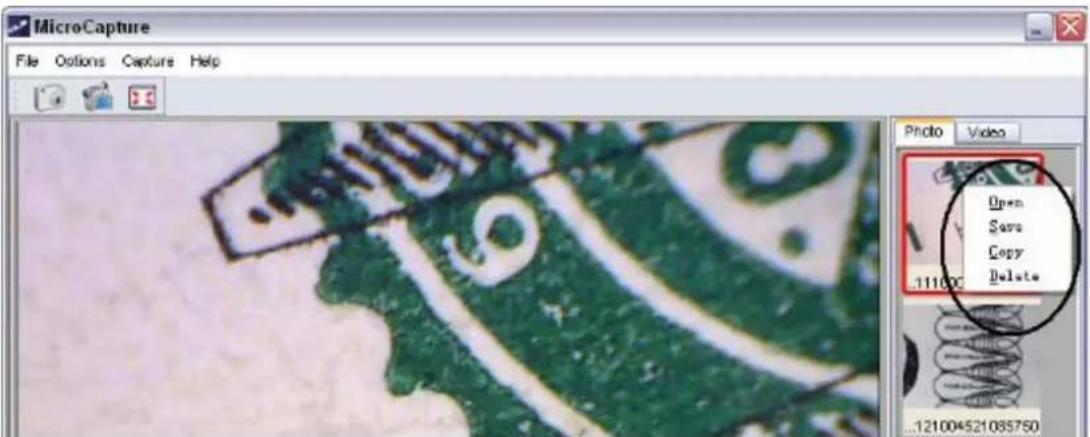
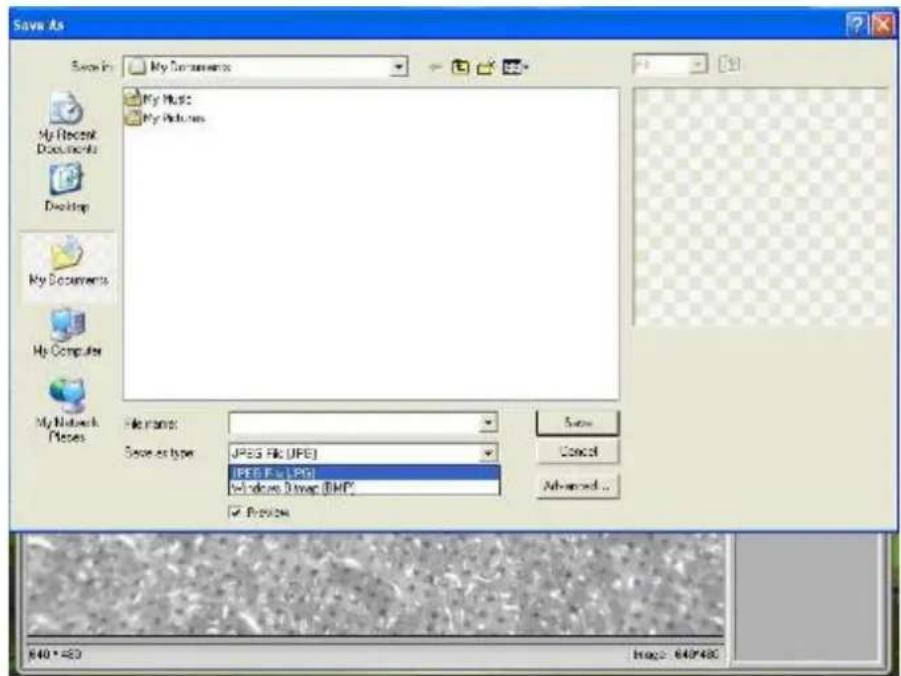
Vous pouvez sauvegarder la photo en double cliquant sur l'aperçu et puis choisir Save (Sauvegarder).
text_image
Save As Save In: My Documents My Music My Pictures My Recent Documents Desktop My Documents My Computer My Network Places File name: Save Save as type: JPEG File [JPE] JPEG Film [LPG] Windows 3map [BHP2] Preview Cancel Advanced... 840 * 450 Image: 640*480Le fichier peut être sauvegardé en format jpeb ou bmp. La taille du fichier en format jpeg d'une photo sauvgardée est le maximum pour le format jpeg. Vous pouvez réduire la taille en ajustant la qualité d'image. Cliquer sur le bouton Advanced (Avancé) pour voir et sélectionner les options de sauvegarde en fourmat jpeg.
3. Delete photos
Cliquer droit et plus choisir Delete (Supprimer), vous pouvez supprimer la photo sélectionnée.
Sinon, dans la boîte d'aperçu indépendante, vous pouvez supprimer la photo aperçue à l'aide de l'icône Delete.
4. Copier des photos
Cliquer droit sur l'aperçu et puis choisir Copy (Copier).
- Edition de vidéos
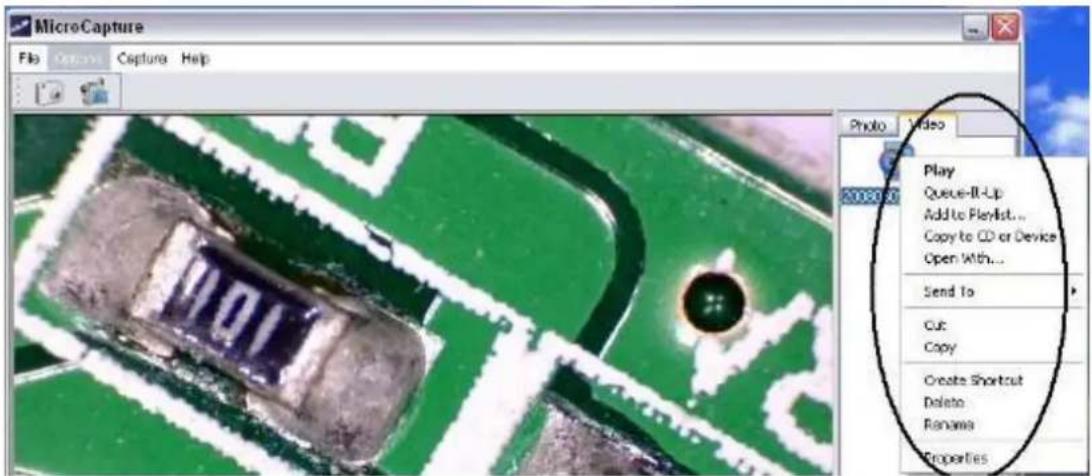
Vous pouvez cliquer droite sur les petites icônes de vidéo dans la colonne droite et puis sélectionner Play (Lire), Copy (Copier), puis Delete (Supprimer) etc.
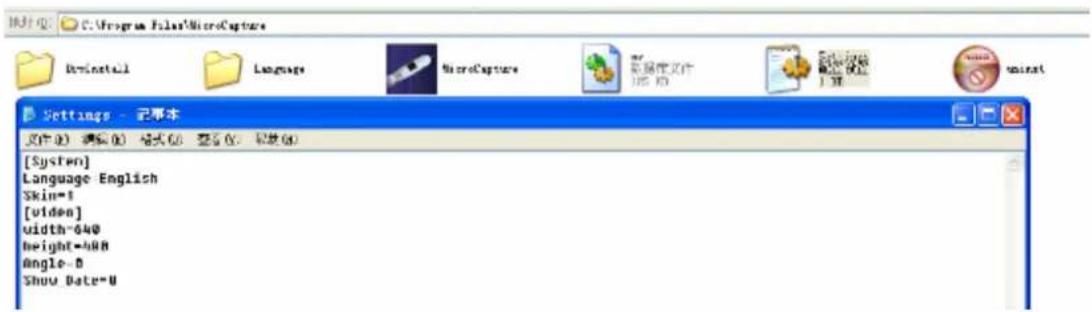
Vous pouvez prérégler la taille de la fenêtre d'aperçu, l'angle de l'image de sortie, la langue etc. en éditant le fichier .ini se trouvant sous C:\Programs\MicroCapture.
text_image
C:\Program Files\MicroCapture DomInstall Language MicroCapture 属性文件 USB 10 Settings Media files 1.32 snatxt Settings - 记事本 文件(F) 编辑(E) 格式(O) 查看(V) 收藏(A) [System] Language: English Skin=1 [video] width=640 height=488 Angle=0 Show Date=0Comment utilisation la fonction mesure & calibration ?
1 Pointer le Magnifier vers un objet de cible, par exemple une règle; tourner la molette de focalisation pour obtenir un foyer clair.
2 Lorsque la focalisation est sur le point le plus clair, faire une capture d'image.
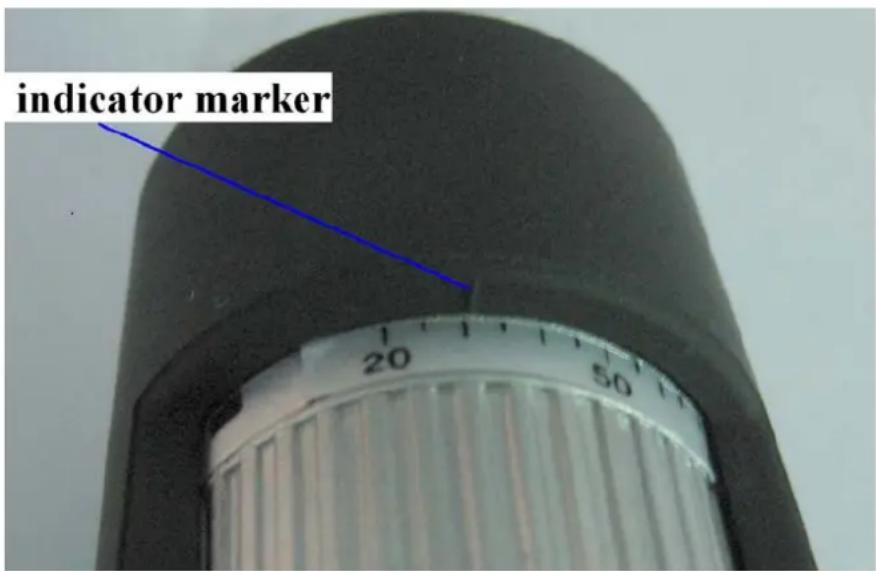
3 Regarder la calibration sur le bout inférieur de la molette de focalisation; noter la valeur de grossissement qui correspond au marqueur d'indication sur le Magnifier comme indiqué ci-dessous. Cette valeur est le grossissement sous lequel la focalisation a été ajustée et l'image a été prise. (Ceci est très important, car la taille de l'objet ne peut être calculée dans les étapes suivantes qu'avec le rapport de grossissement noté !!)
text_image
indicator marker 20 504 Pour ouvrir la photo captée, double cliquer sur l'aperçu. Une fenêtre d'aperçu va s'ouvrir.
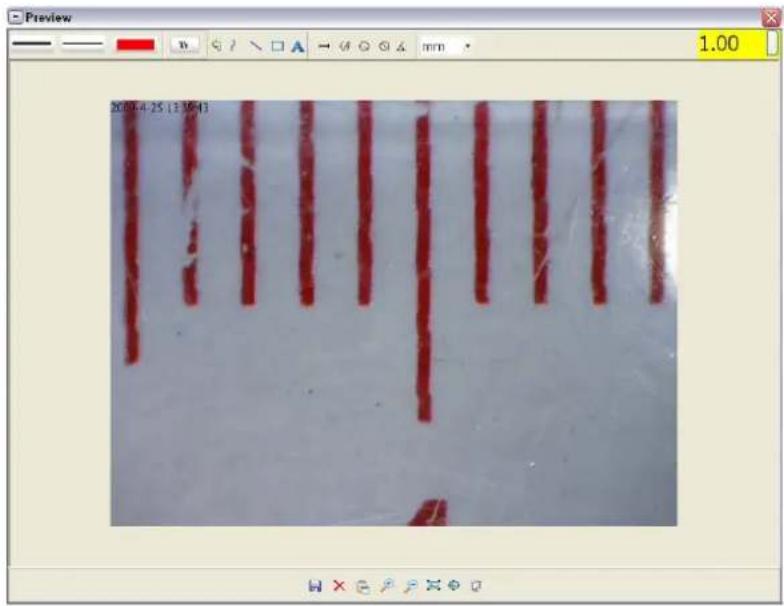
5 Entrer le rapport de grossissement noté dans le champ en haute à droit de la fenêtre d'aperçu. (Veuillez noter qu'il est nécessaire de saisir le rapport de grossissement noté à l'étape3; autrement la mesure n'a pas de sens.)
6 Vous pouvez maintenant mesurer la taille de l'objet entier ou une partie de l'objet que vous avez prise utilisant des options disponibles. Cliquer sur les icônes en haute de la fenêtre. Ci-dessous sont des options disponibles :
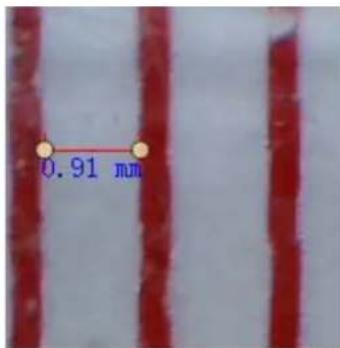
1) Ligne droite : cliquer sur ⚠️, cliquer gauche sur le souris pour choisir un point de départ et traîner la souris jusqu'au point de fin. Vous pouvez voir que la mesure est affichée. Relâcher la souris lorsque la ligne droite est terminée.
text_image
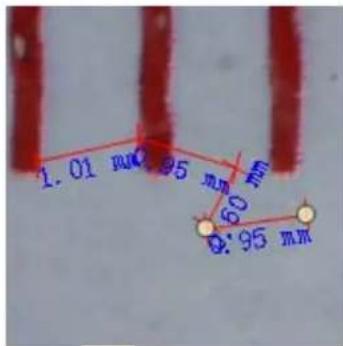
0.91 mm2) Ligne multiple : cliquer sur V , puis cliquer gauche sur le souris pour choisir un point de départ et traîner le souris jusqu'au point final. Vous pouvez remarquer que les mesures sont affichées au fur et à mesure. Vous pouvez voir que la mesure est affichée. Relâcher la souris lorsque la ligne multiple est terminée. Vous pouvez continuer le mesure à partir du point final précédent au point suivant et ainsi de suite.
text_image
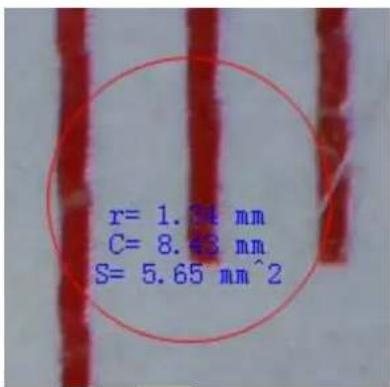
1.01 mm 0.95 mm 60° 0:95 mm3) Cercle-rayon: cliquer sur ☉, puis cliquer gauche pour choisir un point de départ d'un cercle; tracer le cercle jusqu'au point d'arrivée, relâcher votre souris, et le rayon du cercle va s'afficher.
text_image
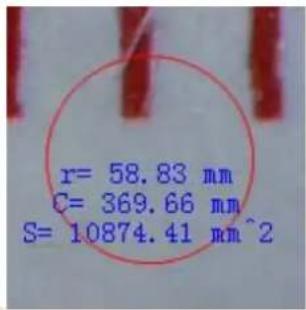
r= 1.34 mm C= 8.45 mm S= 5.65 mm^24) Cercle-diamètre: cliquer sur , puis cliquer gauche pour choisir un point de départ d'un cercle; tracer le cercle jusqu'au point d'arrivée, relâcher votre souris, et le rayon du cercle va s'afficher.
text_image
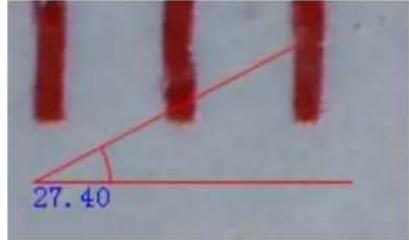
r= 58.83 mm C= 369.66 mm S= 10874.41 mm^25) Angle: cliquer sur , puis cliquer gauche pour choisir un point de départ d'un angle, tracer la ligne jusqu'à un autre point et puis relâcher votre souris pour créer une ligne pour un angle. Déplacer votre souris pour faire paraître une autre ligne de l'angle, cliquer gauche lorsque l'angle est bon. La valeur de l'angle va alors s'afficher.
text_image
27.406) Unité: cliquer sur mm ▼, vous pouvez choisir l'unité à laquelle les valeurs mesurées s'affichent. Parmi les unités disponibles: pixels / inches / km / mt / mm / cm / micro
7 Autres opérations que vous pouvez effectuer sur la photo prise:
1) A: prendre des notes sur la photo prise
2) : sélection la police de caractère, style de police de caractère et la taille de la police de caractère, etc.
3) : tracer une ligne, une boîte etc. sur la photo
4) : couleur de la ligne
5) : épaisseur de la ligne
6) : type de ligne
7) : défaire une opération
Remarque:
- Le rapport de grossissement que vous pouvez entrer varie de 20 à 400. Ne pas entrer une valeur dépassant cette intervalle.
- La valeur de mesure donnée par logiciel est à titre de référence uniquement ; elle ne peut pas être correcte à 100%.
- La fonction de mesure n'est disponible que sous le Système d'Exploitation Windows.
Instructions pour le logiciel Mac
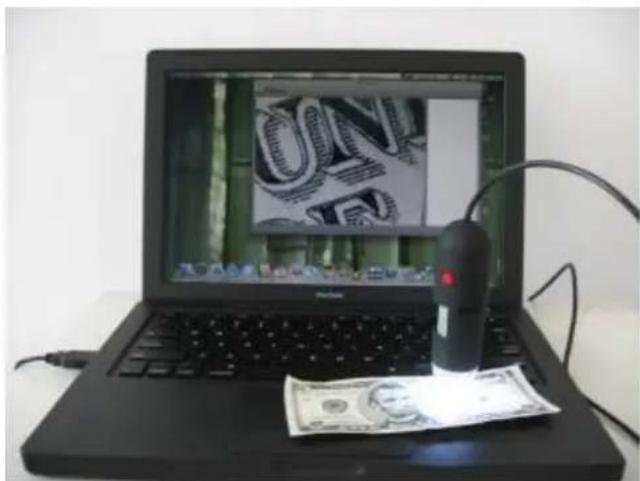
Partie I Comment Installer le Logiciel
Ouvrir le dossier mac du disque et faire copier le MicroCapture sur votre affichage général pour l'utilisation quotidienne.
Partie II Comment utiliser MicroCapture
- Brancher votre Microscope sur un port USB.
- Double cliquer sur l'icône MicroCapture pour ouvrir la fenêtre MicroCapture. Le microscope est prêt à utiliser.
4. Changer la résolution d'aperçu
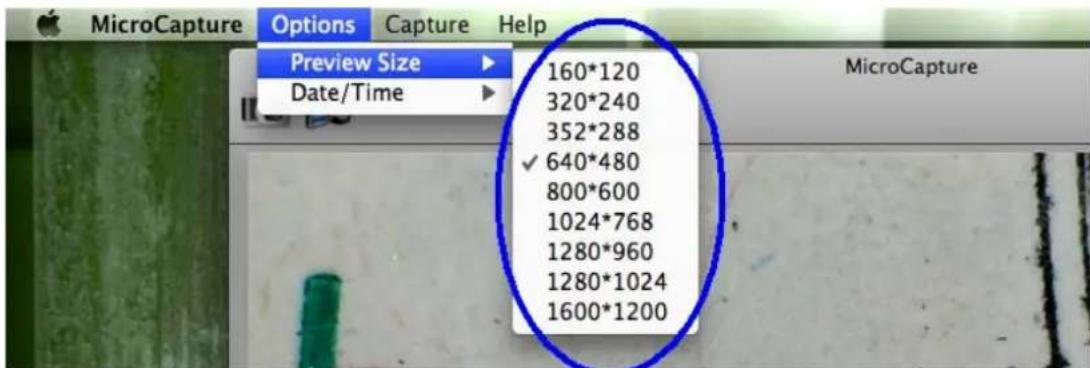
Depuis Options, vous pouvez choisir la résolution d'aperçu. La résolution actuelle va être affichée en bas à gauche de la fenêtre d'aperçu.
text_image
MicroCapture Options Capture Help Preview Size ▶ 160*120 Date/Time ▶ 320*240 352*288 ✓ 640*480 800*600 1024*768 1280*960 1280*1024 1600*1200Veuillez noter que la taille de la fenêtre d'aperçu reste de 640x480 mais La résolution actuelle va être affichée en bas à gauche de la fenêtre d'aperçu.
5. Date/Heure
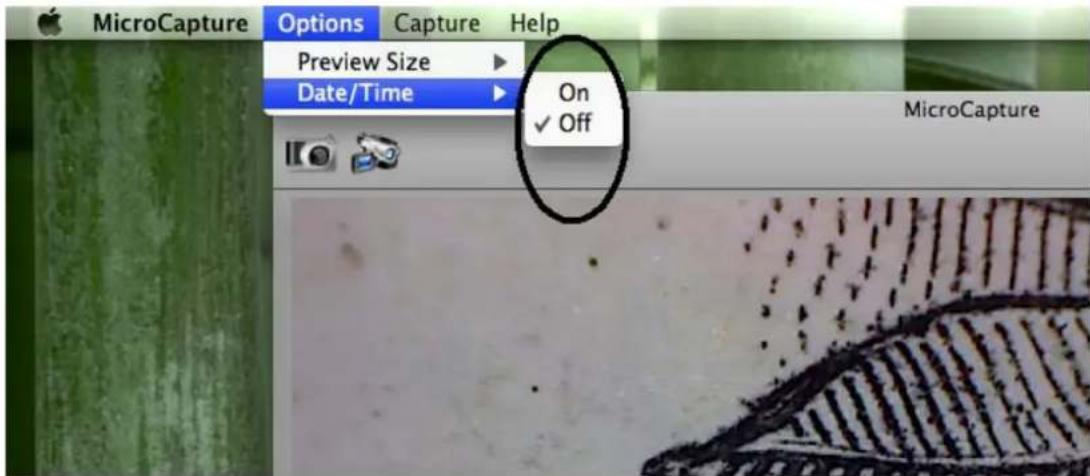
Depuis Options, vous pouvez activer ou désactiver la fonction date/time (date/heure).
Vous pouvez faire des captures d'écran en:
1) Choisir Capture/Photo
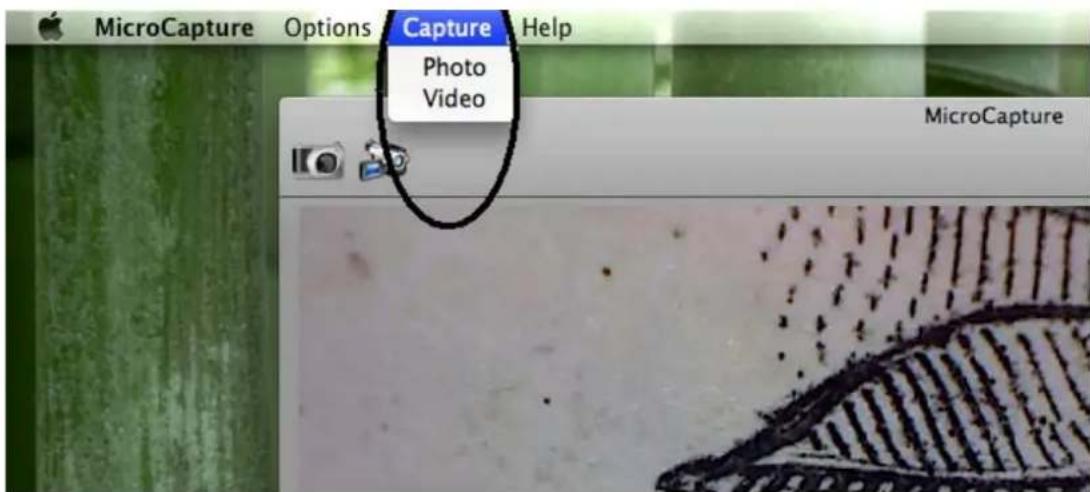
2) Cliquant sur l'icône capture de photo

La photo captée va apparaître comme aperçu sur le côté droit de la fenêtre.
- Enregistrement de vidéos
Vous pouvez enregistrer des vidéos en:
1) Choisir Capture/Vidéo
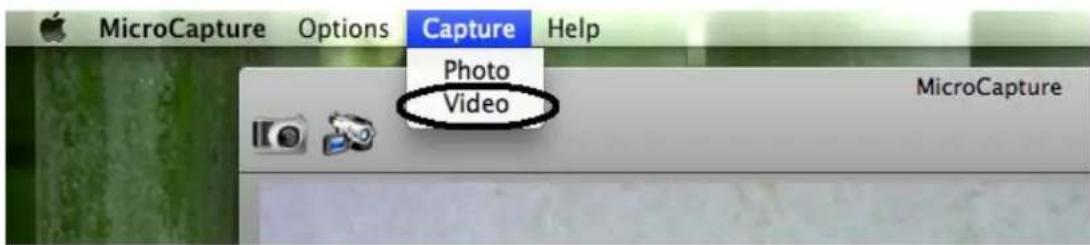
2) cliquant sur l'icône capture de vidéos

Remarque : Après que vous avez cliqué sur l'icône, l'icône de capture vidéo va devenir rouge indiquant que l'enregistrement de vidéo est en cours. Cliquer de nouveau sur l'icône rouge pour arrêter l'enregistrement !!
Les vidéos captées vont apparaître comme aperçus sur le côté droit de la fenêtre d'aperçu sous l'onglet Vidéo.
- Edition de Photo & Vidéo
Les photos & vidéos captées apparaissent comme aperçu sur le côté droit de la fenêtre d'aperçu.
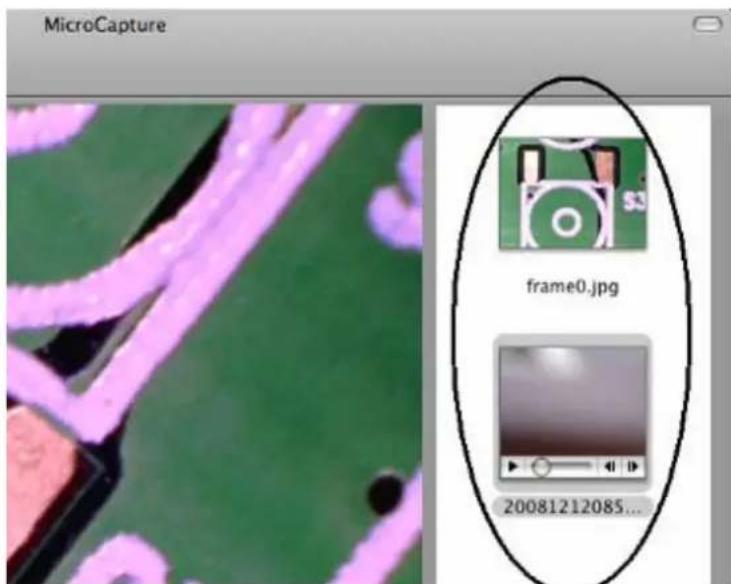
text_image
MicroCapture frame0.jpg 20081212085...1) photo
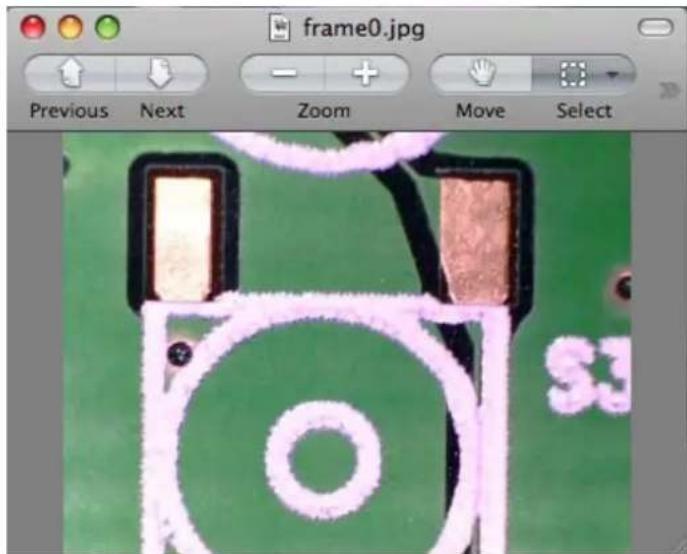
Double cliquer sur un aperçu de photo pour ouvrir la photo dans la fenêtre de prévisualisation principale.
text_image
frame0.jpg Previous Next Zoom Move SelectVous pouvez effectuer les mêmes opérations sous le système Mac.
2) Vidéo
Cliquer sur un aperçu de clip vidéo, et la vidéo va se lire automatiquement.
10. Informations d'aide
En choisissant About MicroCapture (A propos de MicroCapture), vous pouvez obtenir des informations d'aide de votre agent local.
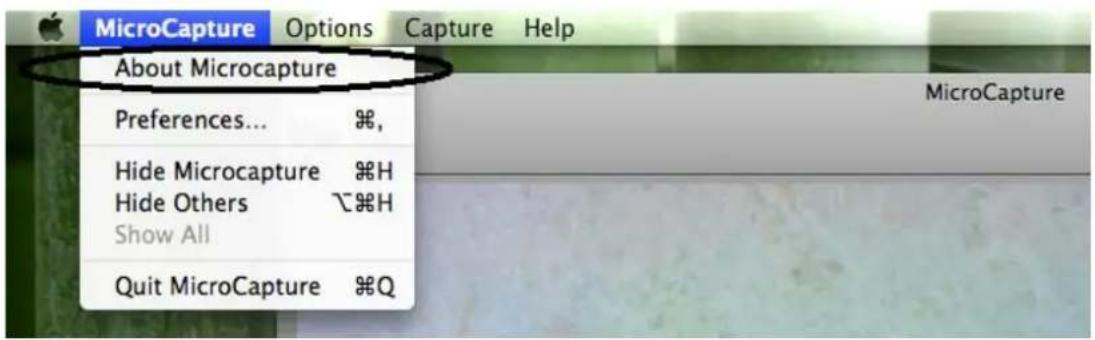
text_image
MicroCapture Options Capture Help About Microcapture Preferences... %, Hide Microcapture %H Hide Others \%H Show All Quit MicroCapture %Q11. Quitter MicroCapture
Choisir Quit MicroCapture comme suit pour quitter le logiciel.
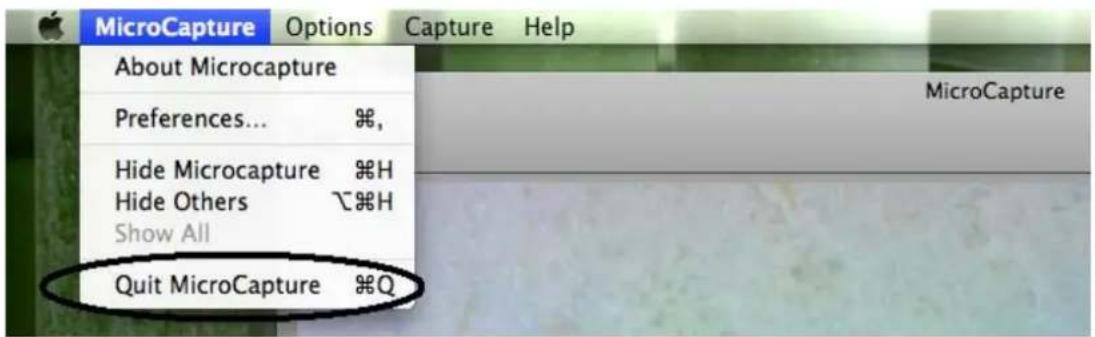
text_image
MicroCapture Options Capture Help About Microcapture Preferences... %, Hide Microcapture %H Hide Others ^%H Show All Quit MicroCapture %QSécurité:
- Le Microscope est non étanche, donc gardez-le au sec.
- Ne pas l'utiliser dans un endroit humide tel que la salle de bain. Un environnement sec permet d'avoir une durée de vie maximale du produit.
- N'utiliser le Microscope que sous une température entre -5°C et -50°C.
- Le changement brutal de température peut produire de la rosée à l'intérieure du Microscope par exemple lorsque vous entrez avec le microscope dans une pièce chaude à l'hiver froide. Mettre le dans un sac à main ou un sac plastique pour ralentir le changement de température.
- Ne pas pointer les lentilles du Microscope vers le soleil ou une lumière forte longtemps. La lumière forte peut endommager les composants électroniques sensibles à la lumière.
- Eviter de toucher les lentilles.
- Les LEDs qui éclairent la zone cible du microscope sont très lumineux. Ne pas regarder directement dans ces LEDs car ceci pourrait causer des blessures à vos yeux.
- La coquille plastique de dégagement de distance ramasse de la poussière ou de la matière toxique depuis les surfaces à observer au microscope. Attention à ne pas le mettre en contact avec la peau humaine. Nettoyer le avec précaution ou désinfecter le si nécessaire.
- Ne pas débrancher le Microscope du port USB lorsque les LEDs sont allumés. Ceci peut causer la perte d'informations ou le dommage de circuit. Veuillez toujours fermer le MicroCapture avant de débrancher le Microscope.
Pour un service après vente au Royaume-Uni, veuillez visiter la section
FAQ/Technique et Téléchargement de notre site web.
Veho est une marque commerciale déposée.
www.veho-uk.com
Ou contacter le service après vente technique:
technical@veho-uk.com
veho ^tm discover your world