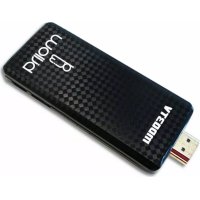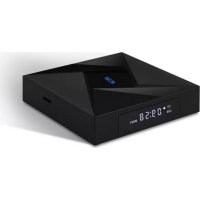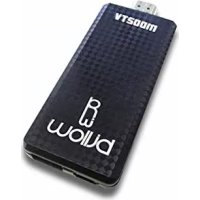
MD02TV - Dongle Billow - Notice d'utilisation et mode d'emploi gratuit
Retrouvez gratuitement la notice de l'appareil MD02TV Billow au format PDF.



| Caractéristiques techniques | Dongle Billow MD02TV, compatible avec divers appareils, connectivité sans fil, prise en charge des formats audio et vidéo standards. |
|---|---|
| Utilisation | Facile à installer, se branche sur le port USB de l'appareil, permet de diffuser du contenu multimédia sans fil. |
| Maintenance et réparation | Pas de maintenance requise, en cas de dysfonctionnement, contacter le service client pour assistance. |
| Sécurité | Utilise des protocoles de sécurité standard pour la connexion sans fil, assure la protection des données. |
| Informations générales | Vérifier la compatibilité avec votre appareil avant l'achat, garantie limitée incluse. |
FOIRE AUX QUESTIONS - MD02TV Billow
Questions des utilisateurs sur MD02TV Billow
0 question sur cet appareil. Repondez a celles que vous connaissez ou posez la votre.
Poser une nouvelle question sur cet appareil
Téléchargez la notice de votre Dongle au format PDF gratuitement ! Retrouvez votre notice MD02TV - Billow et reprennez votre appareil électronique en main. Sur cette page sont publiés tous les documents nécessaires à l'utilisation de votre appareil MD02TV de la marque Billow.
MODE D'EMPLOI MD02TV Billow
Introduction et Description du produit
Merci d'avoir choses le baton TV Android MD02TV / MD03TV.
Le MD02TV / MD03TV est un baton TV Android, concu pour transformer votre téléviseur dans une Smart TV de dernière génération. Avec son processeur Quad Core, 1GB/2GB de mémoire DDR RAM, 8 Gb de mémoire de stockage, Wifi b / g / n et Bluetooth 4.0, qui équipieront votre téléviseur avec tout le potentiel pour jouer ou faire n'importe quoi. Son système d'exploitation Android 4.4 Kit Kat, offre une stabilité inégalée.
Le dossier d'applications est le plus complet sur le marché, avec XBMC vous aurez des possibités infinies et la télévision à la demande.
Contenu de l'emballage
MD02TV / MD03TV
- Cable USB / Micro USB
Guide d'installation rapide
Cable adaptateur HDMI
Assurez-vous que votre paquet contient les éléments décrits ci-dessus. Si vous trouvez des éléments sont manquants ou endommages, veuillez contactez votre revendeur.
Exigences du système
- Téléviseur avec Port HDMI libre
- 1 Port USB 2.0
Descriptions des pieces
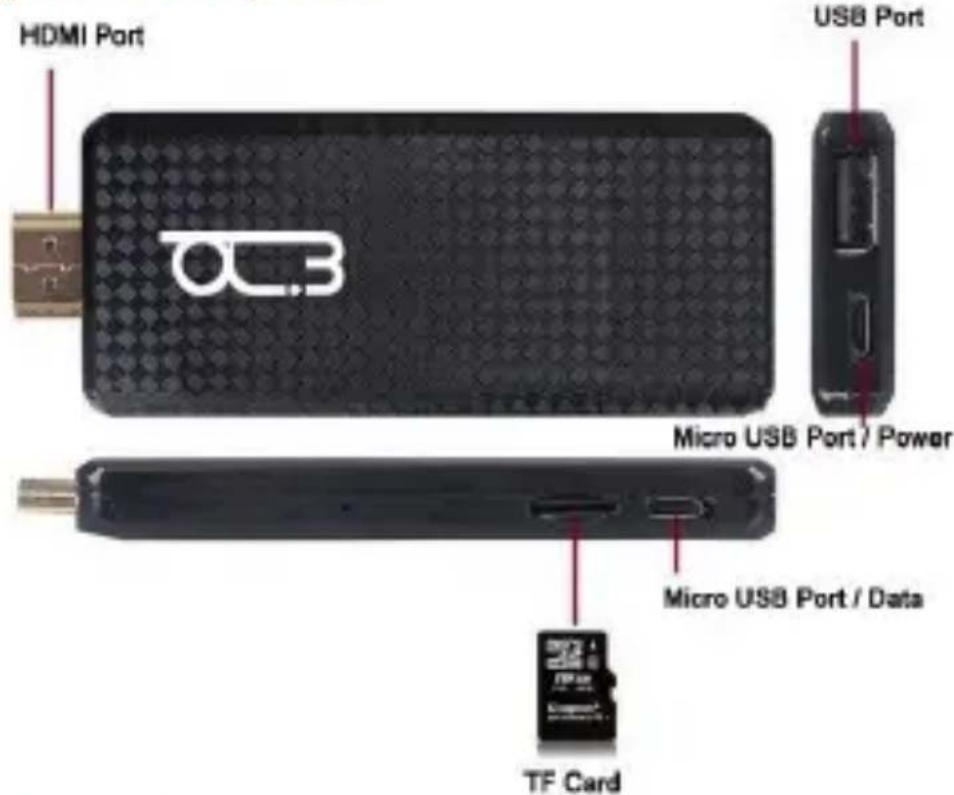
Opérations de base
Connexions:
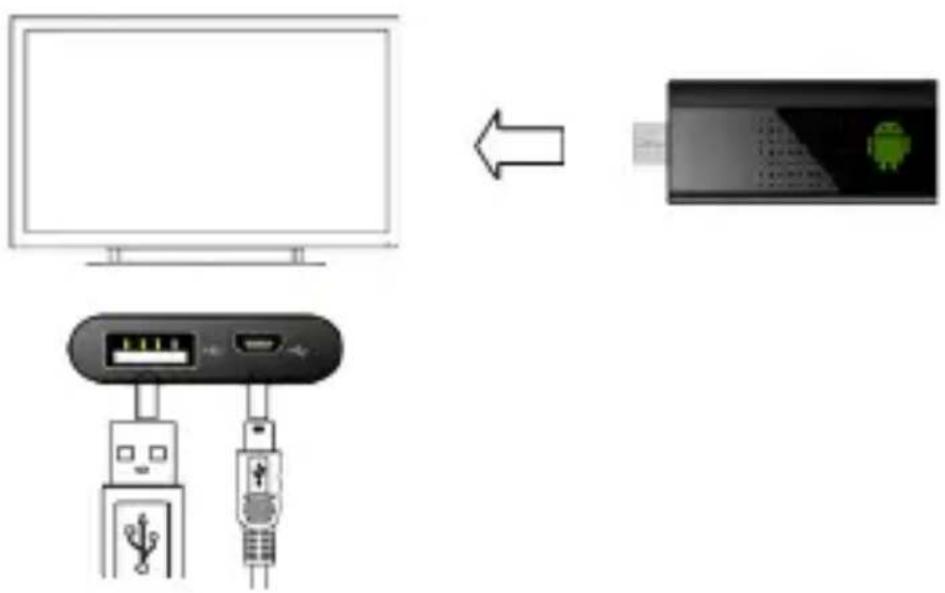
- Connectez le MD02TV / MD03TV au port HDMI d'un téléviseur.
2.Si votre télévisueur est doté d'un port USB connecter le cable USB fourni entre le port USB de votre télévisueur et le port DC du MD02TV / MD03TV.
3.Si votre téléviseur ne possède pas de port USB, vous doivent acheter un adaptorateur USB 5VDC / 2A, et connectez le cable USB fourni entre le port USB sur votre adaptorateur et le port DC du MD02TV / MD03TV.
4.Le port USB peut etre utilise pour connecter une souris d'ordinateur, Air Mouse et d'autres péripériques d'entrée. Pour commencer la manipulation du dispositif, veuillez connecter une souris USB.
Allumer et teindre
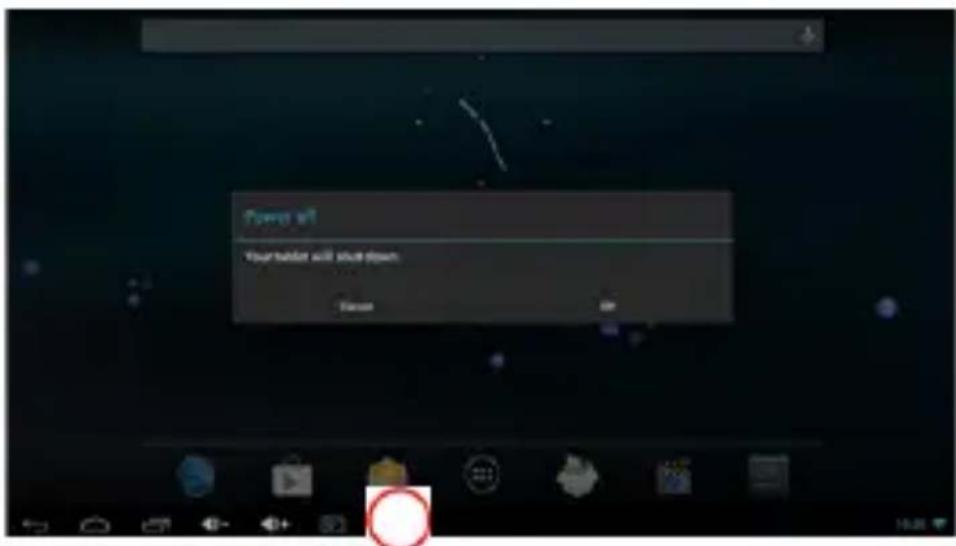
1.Le dispositif s'allumera automatiquement une fois alimenté par le port DC, comme précrit dans l'étape précédente.
- Cliquez sur I'icone pour eteindre le dispositif
Fonctions avec souris
1. Unlic
Cliquez sur le bouton gauche pour ouvrir l'application ou
le menu individuel. Cliquez sur le bouton droit de la souris pour revenir.
2.Defiler
Déplacez la roue de la souris pour faire défiler la vue de page.
3.Cliquez et maintenez
Cliquez et maintenez le bouton gauche pour obtenir le menu ou faites glisser l'icone selectionné.
Comment ouvrir des applications
Déplacez le curseur sur l'icone de l'application et cliquez sur le bouton gauche de la souris pour lancer l'application selectionnée.
Applications récemment utilisées
Cliquez sur l'icone pour afficher toutes les applications qui s'executent.
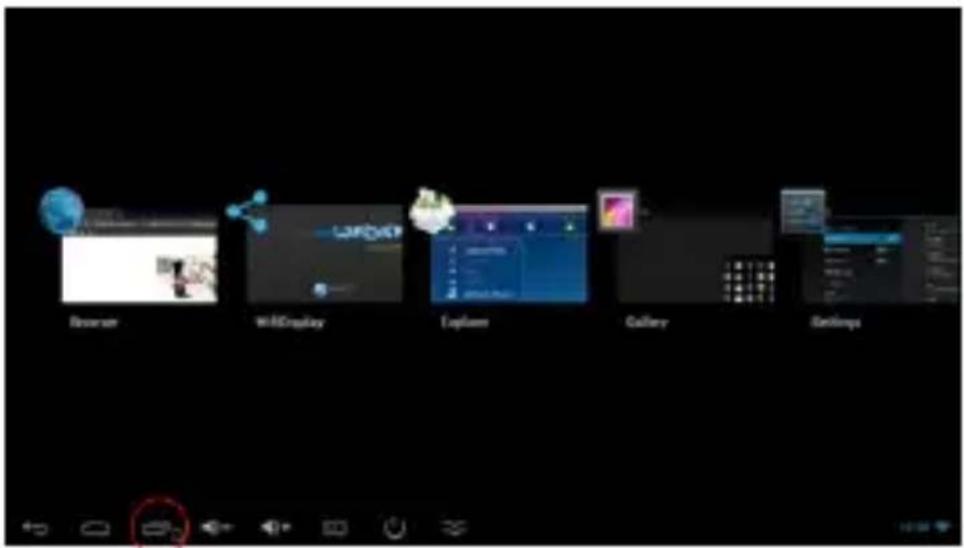
Vous pouvez selectionner souhaieter pour la metre en avant.
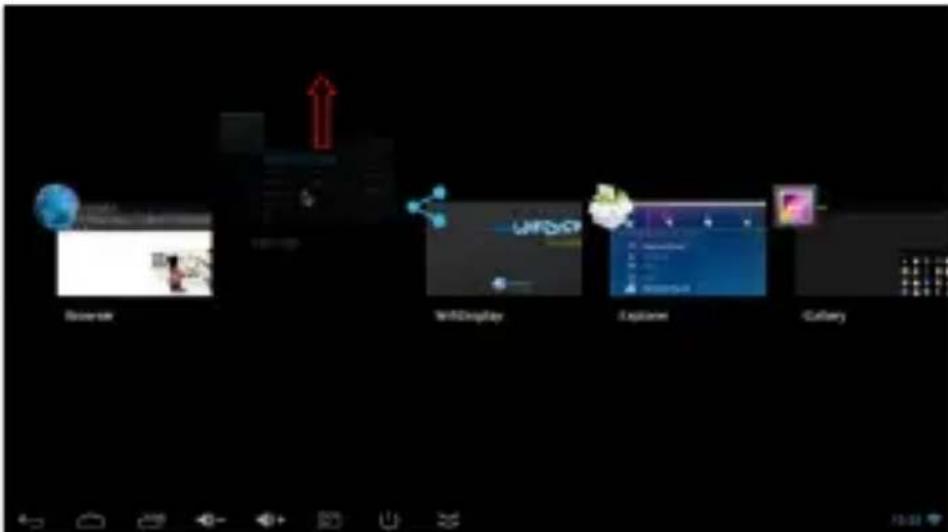
Comment fermer les applications
Cliquez sur l'icone pour voir toutes les applications en cours d'exécution,CHOISSEZ L'un d'eux en cliquant et en le tenant, faites-la glisser dans la zone ci-dessus jusqu'à ce que vous fermez l'application.
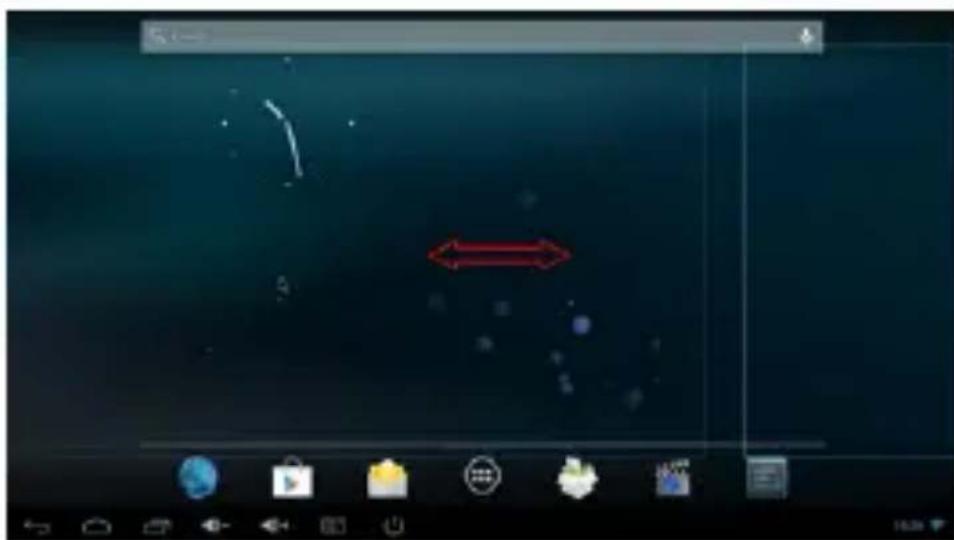
Déplacement entre les écrans sur le bureau
Cliquez et maintenez sur le bureau, allé à droite à gauche ou pour afficher d'autres écrans.
Retour à l'écran principal ou bureau
Cliquez sur l'icone pour revenir à l'écran principal.
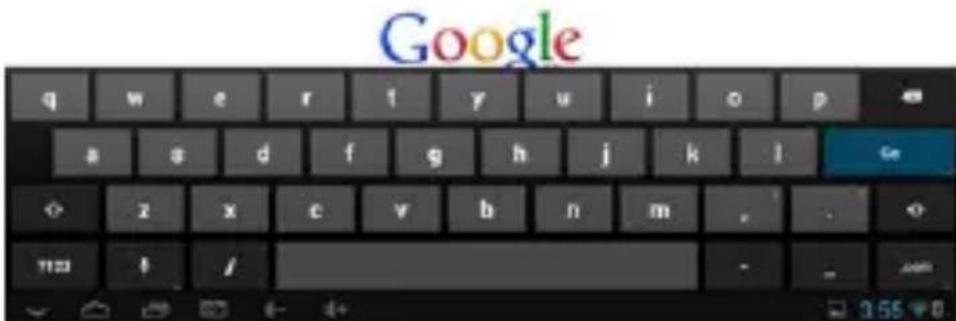
Écrite
Cliquez sur la boîte où vous voulez écrire quelque chose et le clavier virtuel s'ouvrira pour écrire n'importe quel texte .

Connector et tire les données à partir de périphériques externes
1.Branchez le disque dur externe:
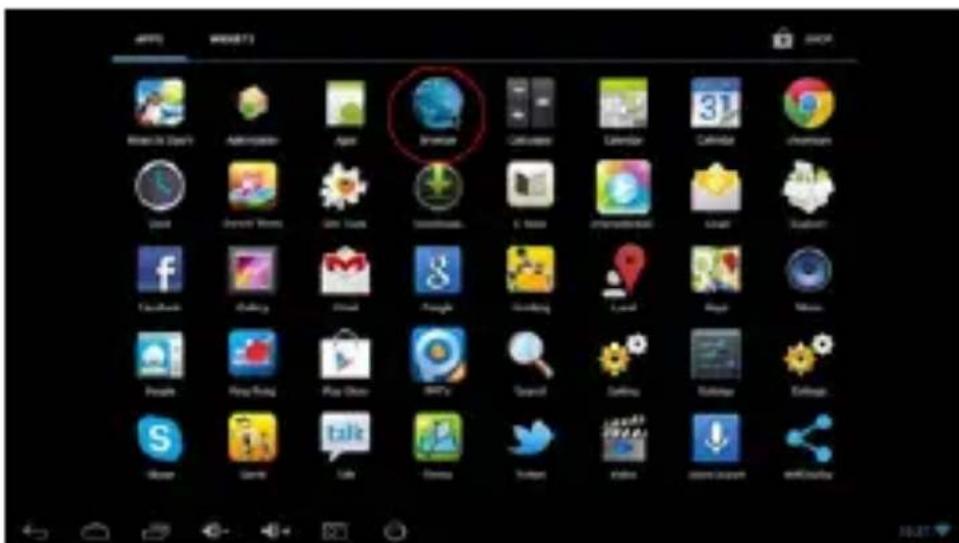
Branchez le disque dur externe au port USB du MD02TV / MD03TV, cliquez sur l'application de navigateur.
Le stockage "USB" sera activé.
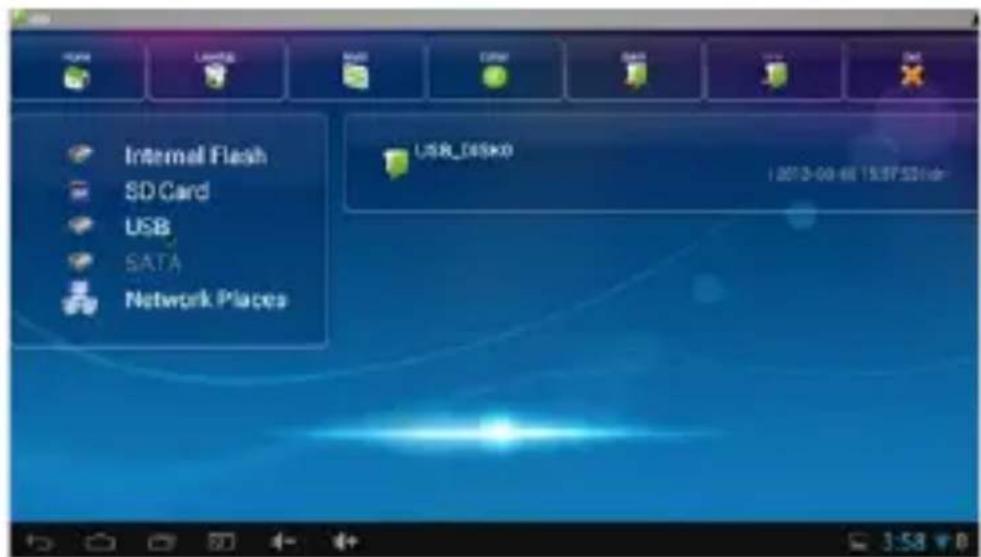
2.Branchez la carte Micro SD:
Connectez la carte micro SD au port micro SD du MD02TV / MD03TV, cliquez sur l'application de navigateur
Le stockage "Carte SD" sera activé.
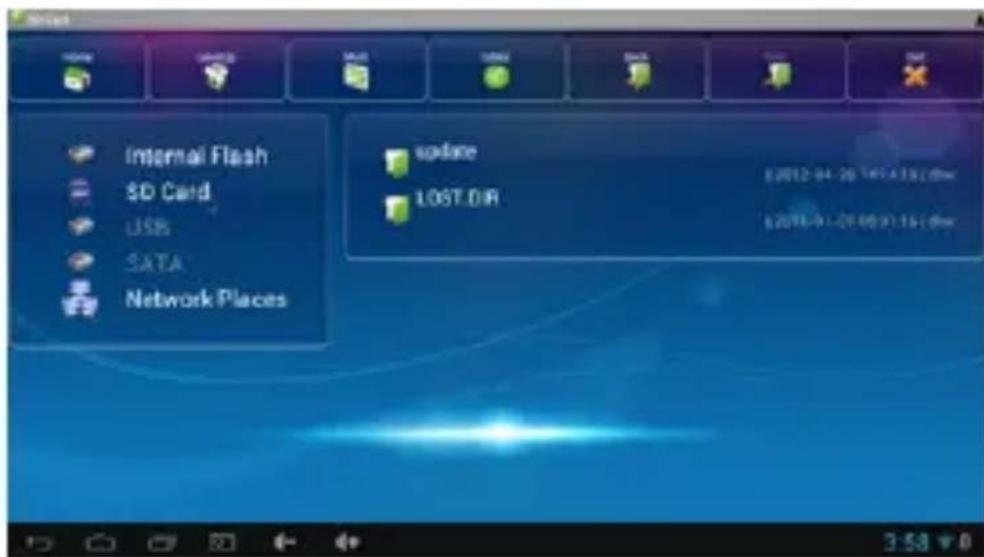
Connexion WIFI
Cliquez sur l'icone Sélectionnez Wifi, changer l'interrupteur Wifi à la position ON.
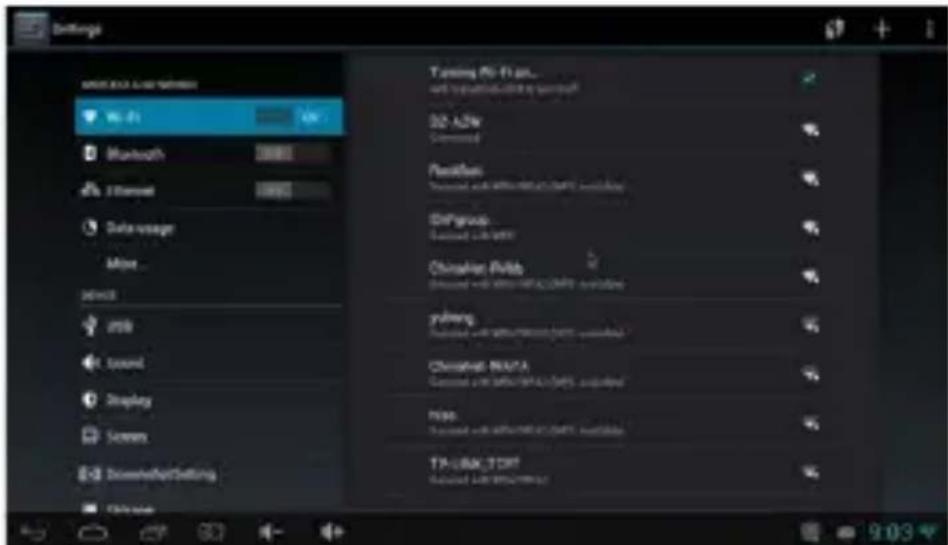
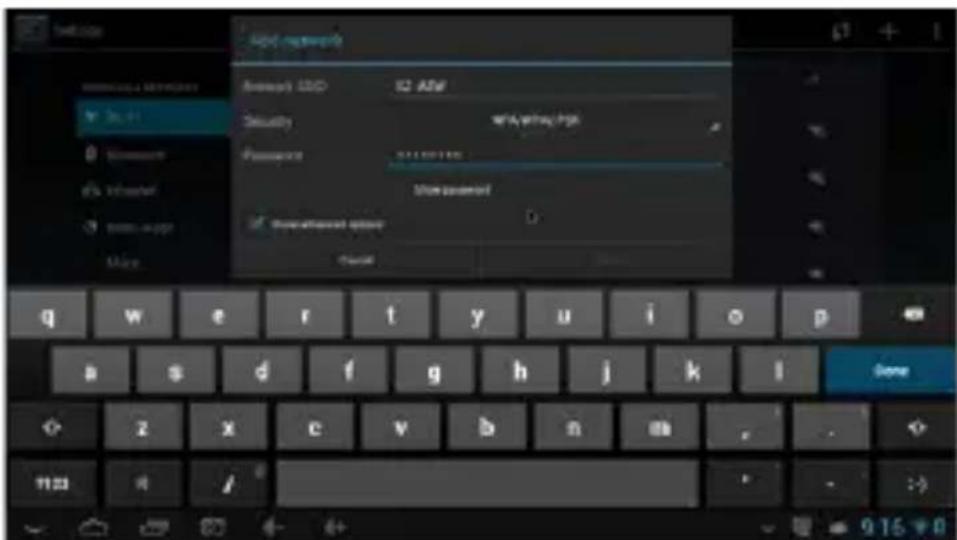
Selectionnez le réseau sans fil souhaitez, introduire le mot de passer pour se connecté.
Connexion Bluetooth
Cliquez sur l'icone Sélectionnez Bluetooth, changer l'interrupteur sur la position ON.
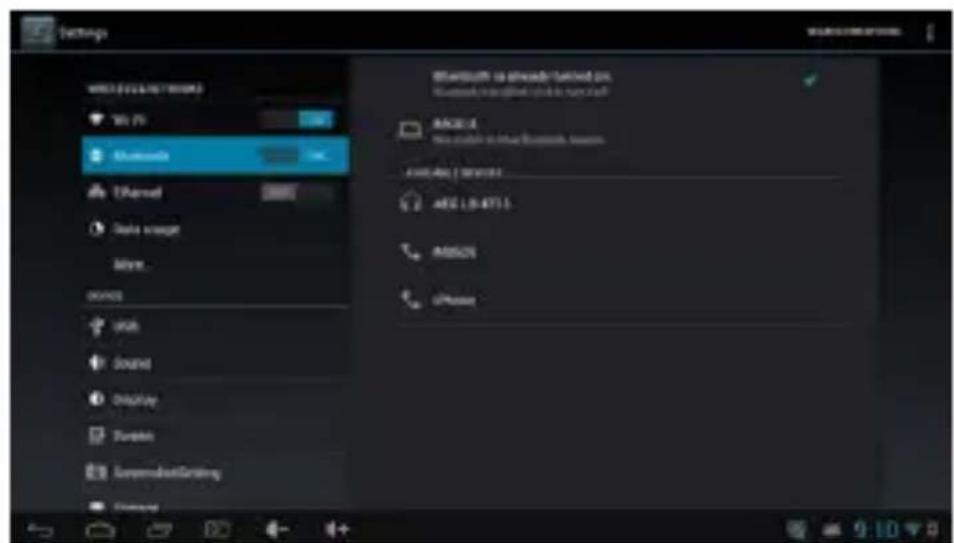
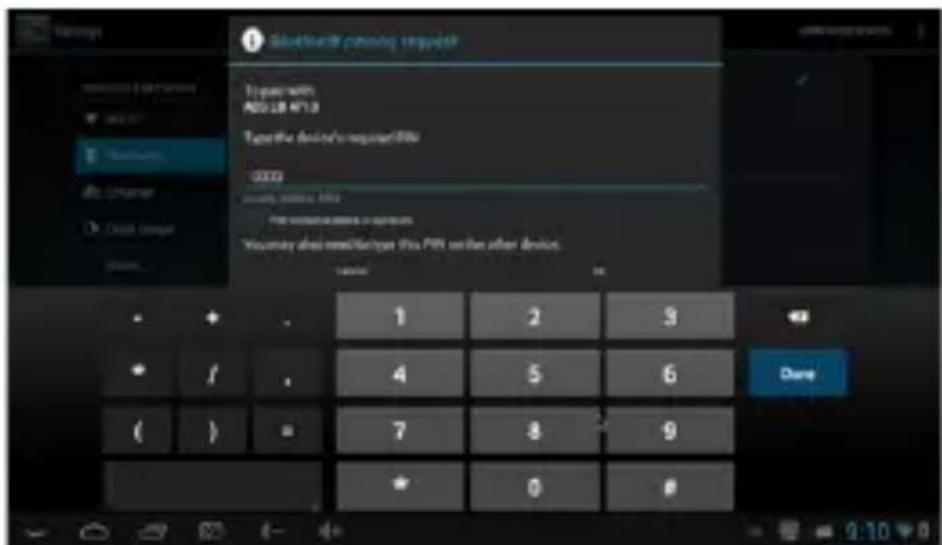
Cliquez sur le produit désiré à droite et entrez le code PIN requis (généralement "0000" ou "1234") pour se connecter au pérophérique Bluetooth.
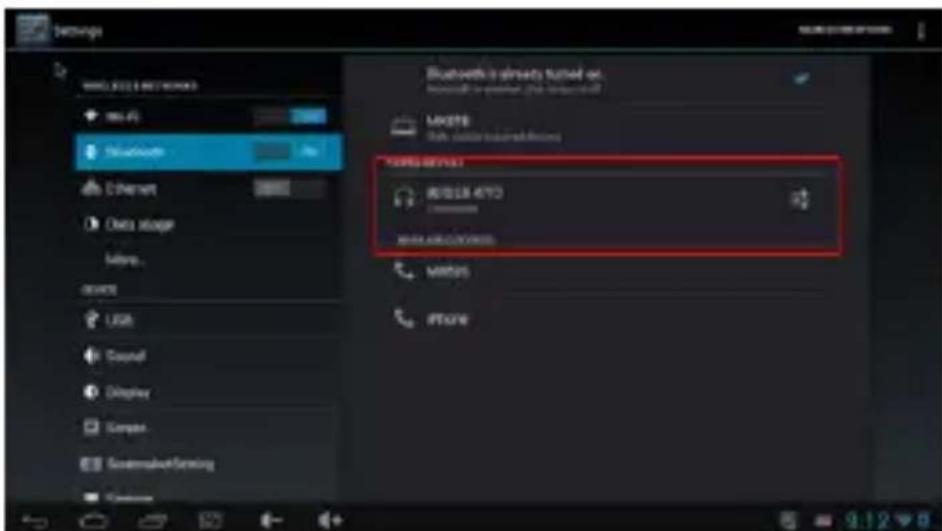
Cette image montre le périphérique Bluetooth connecté.
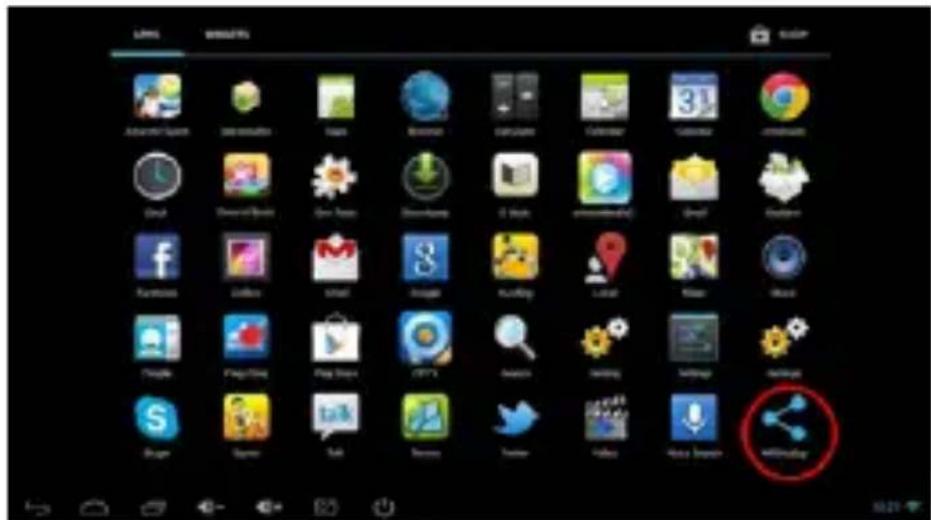
Connexion Écran Sans Fil Miracast
Cliquez sur l'application affichage sans fil "Wireless Display", selectionnez l'appareil Miracast souhaité et cliquez sur Connexion.
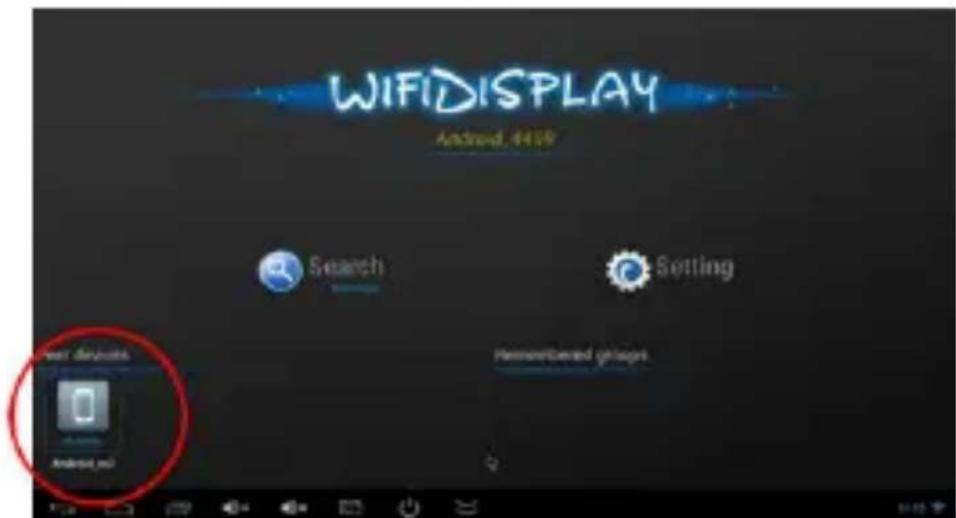
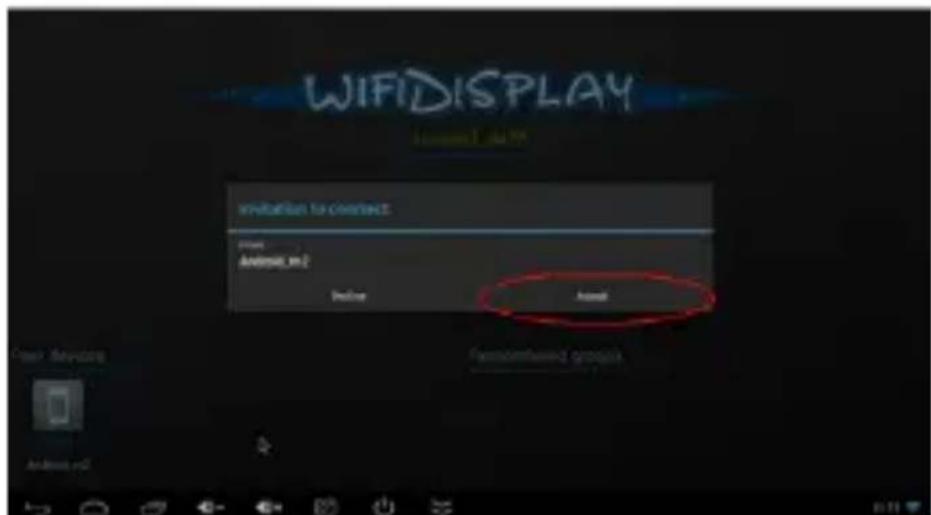
Dans le smartphone
Aller à l'interface de configuration d'affichage sans fil sur votre smartphone, activer la fonction d'affichage sans fil et cliquez sur le nom du péripérisque MD02TV / MD03TV connecté.
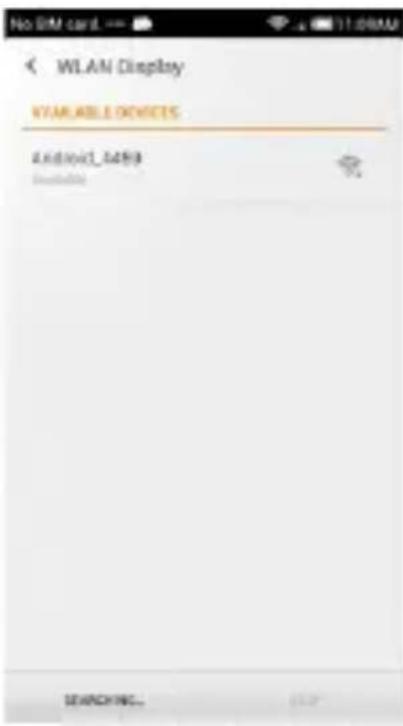
Une fois connecté, vous pouvez profiter de vos films, yeux sur la télévision.
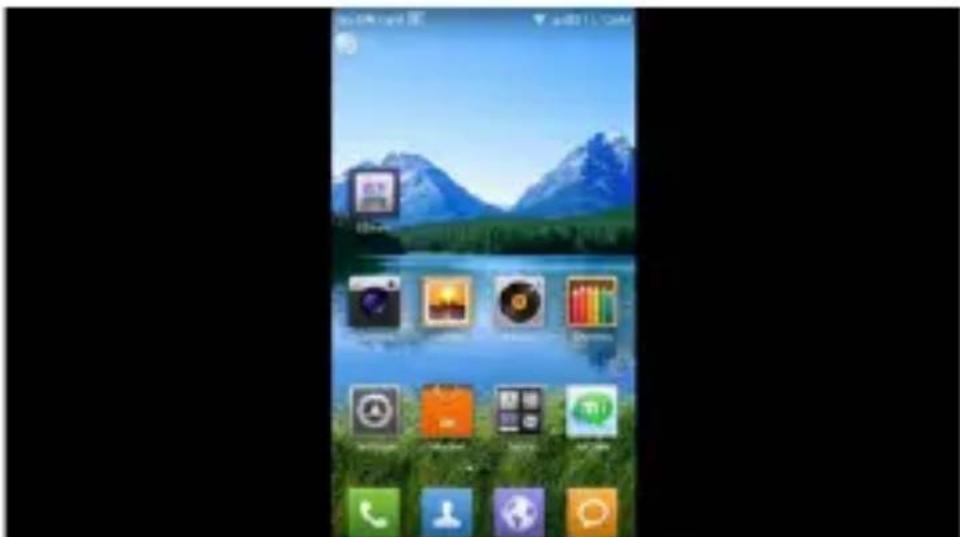
*Veuillez assurer que le MD02TV / MD03TV et le Smartphone s'exécutent sur le même réseau Wifi.
Remarque: Billow Technology n'est pas responsable ou propriété des applications installées ou de leur contenu. Par conséquent la maintenance de ses applications n'est pas associé à la marque.
Support Technique
Pour plus d'informations sur l'installation et la configurationdeceproduitvisiteznotresiteWeb www.billowtechnology.com ou écrivez un courriel à support@billowtechnology.com
INSTRUCCIONES DE SEGURIDAD, MANTENIMIENTO Y RECICLADO
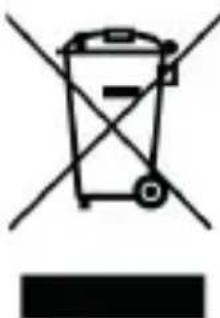
AEE RE-PAEE 5548 Dans ce manuel, le symbole de poubelle barre indique que le produit est soumis à la directive europeenne 2002/96 / CE, les produits ELECTriques et ELECTRONIQUES, les batteries et les piles et autres accessoires doivent nécessairement faire l'objet d'un collecte sélective.
A la fin de la durée de vie utile du dispositif, utiliser les bacs de recyclage. Ce geste contribuera à réduire les risques pour la santé et préserver l'environnement.
Les municipalités et les distributeurs, foumiront des détails essentiels sur le recyclage de votre ancien apparatus. Si ce dispositif comporte une batterie interne doit être enlevée et déposé séparément pour une驼onne gestion.
Importado por / Imported by:
APPROX IBERIA S. L.
CIF: B-91202499
Soporte técnico / Technical support:
support@billowtechnology.com
MADE IN PRC