Notice Facile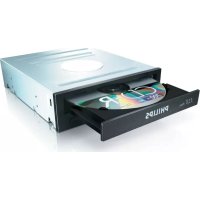
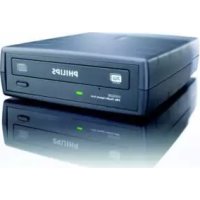
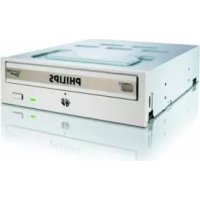
SPD1101BM - Lecteur dvd PHILIPS - Notice d'utilisation et mode d'emploi gratuit
Retrouvez gratuitement la notice de l'appareil SPD1101BM PHILIPS au format PDF.


| Caractéristiques | Détails |
|---|---|
| Type de produit | Non catégorisé |
| Dimensions | Non spécifiées |
| Poids | Non spécifié |
| Alimentation | Non spécifiée |
| Connectivité | Non spécifiée |
| Utilisation | Non spécifiée |
| Maintenance | Non spécifiée |
| Sécurité | Non spécifiée |
| Informations générales | Non spécifiées |
FOIRE AUX QUESTIONS - SPD1101BM PHILIPS
Questions des utilisateurs sur SPD1101BM PHILIPS
0 question sur cet appareil. Repondez a celles que vous connaissez ou posez la votre.
Poser une nouvelle question sur cet appareil
Téléchargez la notice de votre Lecteur dvd au format PDF gratuitement ! Retrouvez votre notice SPD1101BM - PHILIPS et reprennez votre appareil électronique en main. Sur cette page sont publiés tous les documents nécessaires à l'utilisation de votre appareil SPD1101BM de la marque PHILIPS.
MODE D'EMPLOI SPD1101BM PHILIPS
Comment installer ce lecteur dans l'ordinateur ? 5
Comment acquerir les images video d'uneamera numérique DV? 15
Comment creer un disque video a partir de fichiers video
enregistrres sur le disque dur ou sur un disque? 19
Comment copier un disque? 25
Comment creer un disque de données? 29
Comment creer un disque audio? 35
Garantie, Securite et Environnement 42
Indices
Comment installer ce lecteur dans l'ordinateur?
Les pages qui suivent illustrant la
procedure d'installation de votre nouveau
DVD-ReWriter dans l'ordinateur.
Il existe un grand nombre de marques
et de modeles d'ordinateurs. Les photos
suivantes ne sont presentes qu'a titre
d'illustration de la procedure a suive
pour installer I'appareil.
Pour des informations specifiques sur
votre ordinateur, reportez-vous a son
mode d'emploi ou contactez vous
revendeur.
#
F Le coffret d'emballage contient les éléments suivants:
A:Votre nouveau lecteur B:Ce mode d'emploi
C:Le disque du logiciel Nero D:4 vis dans un petit sachet
F Eteignez I'ordinateur.
F Touchez une partie métallique non peinte (p.ex.le radiateur ou une partie nue du capot de voitre ordinateur) pour eviter tout risque de décharge electrostatique qu endommagerait l'ordinateur.
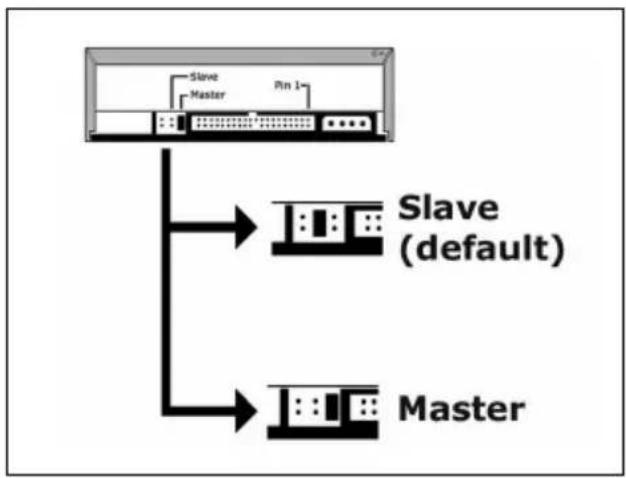
Si vous remplacez un lecteur, sortez-le et vérifie ses réglages ("Maitre" ("Master") ou "Esclave" ("Slave"), voir aussi l'objet 11). Notez ces réglages et passez à l'objet 10.
D Wahlen Sie "Master" oder "Slave" für den Jumper, wie in den Schritten 7, 8 oder 9 gezeichnet.
F Choisissez le réglage "Maitre" ("Master") ou "Esclave" ("Slave") avec le cavalier, selon ce qui a été définis aux étapes 7, 8 ou 9.
Scegliere "Master" o "Slave" per il ponticello, come indicate nei punti 7, 8 o 9.
Kies "Master" of "Slave" voor de jumper, zoals te zien in stap 7, 8 of 9
F Identifie le cable IDE. Celui-ci doit ressembler a celui presente dans l'illustration :
A:Ligne de couleur
B: Encoche et trou bouché
C:Broche 1
UK Connect the IDE cable like in A (2 devices) or B (only 1 device).
Do not choose 2 "Master" or 2 "Slave" devices on 1 cable.
Schlieben Sie das IDE-Kabel wie in A (2 Geräte) oder B (nur 1 Gerät) an. Wahlen Sie keine 2 "Master"- oder 2 "Slave"-Geräte an einem Kabel.
F Raccordez le cable IDE comme dans A (deux lecteurs) ou dans B (un seul lecteur). Faites en sorte qu'il n'y ait pas 2 "Maitres" ("Master") ou 2 "Esclaves" ("Slave") sur 1 cable.
Collegare il cavo IDE come per A (2 dispositivi) o B (solo 1 dispositivo). Non scegliere 2 dispositivi "Master" o "Slave" per lo stesso cavo.
NL Sluit de IDE-kabel aan zoals bij A (2 apparaten) of B (slechts 1 apparaat). Kies geen 2 "Master"- of 2 "Slave"-apparaten op 1 kabel.
15
F Raccordez le cable IDE
A:Ligne de couleur
B: Encoche et trou bouché
C:Broche 1
F Recherche un cable d'alimentation disponible, comme dans cet exemple.
Notez la position des bords du connecteur.
Comment-acquérir les images video d'uneamera numérique DV ?
Ce manuel illustré la procédure d'acquisition d'images video à partir d'uneamera numérique DV connectée à l'ordinateur par le biais d'un port FireWire (IEEE1394).
1
Comment créé un disque video à partir de fichiers video enregistrés sur le disque dur ou sur un disque?
Ce manuel vous envisage comment creer un DVD video lisible sur la plupart des lecteurs de DVD a partir de fichiers source presents sur votre disque dur ou sur un ou plusieurs disques. Un DVD video est un DVD contenant des fichiers video dans un format spécial que vous pouze dire sur un lecteur de DVD video ou de DVD-ROM.
#
F Cet écran vous permet de modifier la disposition, l'amière-plan, d'ajouter des titres, etc. Lorsque vous avez terminé, choisissez "Suvient".
F Vos pouvez afficher un aperçu du film en appuyant sur les miniatures. Lorsque vous avez terminé, choisissez "Suivant".
F Choisissez "Graver sur" puis le périphérique d'enregistrement et choisissez "Graver".
Comment copier un disque?
Ce manuel illustrte la Procedure de copie d'un disque.
#
Comment créé un disque de données?
Ce manuel illustrte la Procedure de creation d'un disque de données.
#
UK Choose "Data" and click "Make a data CD" or "Make a data DVD".
Wahlen Sie "Datum" und kicken Sie auf "Datum CD erstellen" oder "Datum DVD erstellen".
F Choisissez "Données" puis cliquez sur "Créer un CD de données" ou "Créer un DVD de données".
Selectionare "Dati" e fare cli c su "Creare CD dati" owero "Creare DVD dati".
Kies "Data" en klik op "Data-cd make" of "Data-dvd make".
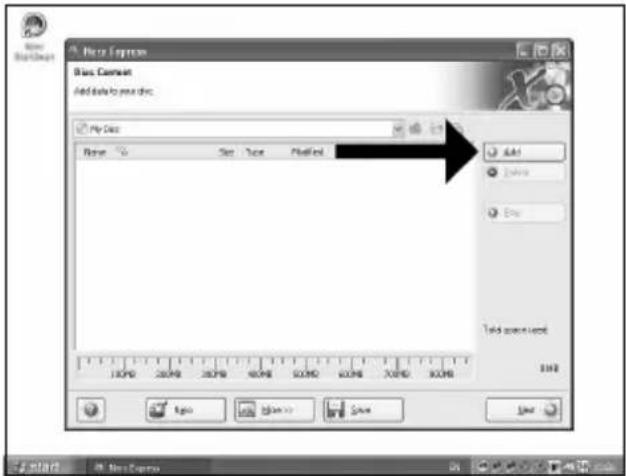
UK Click "Add".
D Klichen Sie auf"Hinzufugen".
F Cliquez sur "Ajouter".
Fare cli su "Aggiungi".
NL Klik op "Toevoegen".
4
Comment créé un disque audio ?
Come create un dischi Audio?
Ce manuel illustré la Procedure de creation d'un disque audio qui poura être lu sur n'importe lecteur de CD.
1
Garantie, Sécurité et Environnement
Comment trouver les informations relatives à la garantie?
Réinsérez le disque Nero et cliquez sur "Quitter".
2 Cliques sur I'icone "Poste de travail" de votre bureau ou cliquez sur "Demarrer" puis "Poste de travail".
3 Cliquez avec le bouton croit sur I'icone "Nero" etCHOISSEZ "Explorer".
4 Choisissez le dossier "Philips Warranty":
you v若您 trouverez les documents relatifs à la garantie.
Si vous n'avez pas Adobe Acrobat Reader, vous le trouverez dans le dossier Acrobat Reader de ce disque.
Il est également disponible gratuitement à l'adresse http://www.adobe.com.

« La réalisation de copies non autorises de tout matériel dont la reproduction est interdite, notamment les programmes informatisés, dossiers, émissions ou enregistrements sonores, peut représentier une contrefraction de droits et constituer une infraction. Cet équipement ne doit pas servir à de telles utilisations. »
Marquage WEEE: « Informations pour le consommateur »
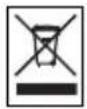
Mise au rebut des produits en fin de vie
Ce produit a ete concu et fabriqué avec des materiaux et composants recyclables de haute
qualite. Le symbole d'une poubelle barree apposo sur un produit signifie que ce demier repond aux
exigences de la directive europeenne 2002/96/EC. Informez-vous apres des instances locales sur le syste me de collecte des produits electriques et
electroniques en fin de vie. Conformez-vous a la legislation en vigueur et ne jetez pas vos produits avec les déchets
menagers. Seule une mise au rebut adequate des produits peut empêcher la contamination de
I'environnement et ses effets nocifs sur la sante.
AVERTISSEMENT
Les sacs en plastique peuvent etre dangereux. Pour eviter danger d'etouffement tener ce sachet loin de la portee des enfants.