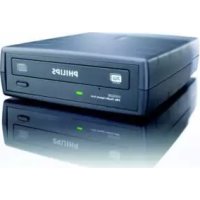
ED16DVDS - Lecteur dvd PHILIPS - Notice d'utilisation et mode d'emploi gratuit
Retrouvez gratuitement la notice de l'appareil ED16DVDS PHILIPS au format PDF.


| Type de produit | Lecteur/graveur DVD externe |
| Marque | Philips |
| Modèle | ED16DVDS |
| Interface | USB 2.0 (haut débit) |
| Vitesse d'écriture maximale | CD-R : 48x, CD-RW : 24x, DVD+R : 16x, DVD+R Double couche : 4x, DVD+RW : 8x, DVD-R : 16x, DVD-RW : 6x |
| Vitesse de lecture maximale | CD : 48x, DVD-ROM : 16x, DVD enregistrés : 8x |
| Formats de disques supportés | CD, CD-R, CD-RW, DVD-ROM, DVD-Video, DVD+R, DVD+R Double couche, DVD+RW, DVD-R, DVD-RW (8 cm et 12 cm) |
| Capacité du tampon | 2 Mo |
| Temps d'accès moyen | 160 ms |
| Température de fonctionnement | +5°C à +40°C |
| Température de stockage | -20°C à +60°C |
| MTBF | 75 000 heures à 20% d'utilisation |
| Alimentation | Adaptateur secteur externe |
| Poids (estimé) | Environ 300 g |
| Dimensions (estimées) | Environ 140 x 140 x 20 mm |
| Systèmes d'exploitation compatibles | Windows 98 SE, Me, 2000, XP |
| Logiciel inclus | Nero (suite de gravure) |
| Fonctions principales | Lecture et gravure de CD et DVD, création de disques vidéo, audio et données |
| Entretien | Nettoyer les disques avec un chiffon doux du centre vers les bords ; ne pas utiliser de solvants |
| Sécurité | Ne pas exposer à l'humidité, à la chaleur excessive ; garder hors de portée des enfants |
| Garantie | Documents disponibles dans le dossier "Philips Warranty" sur le disque Nero |
FOIRE AUX QUESTIONS - ED16DVDS PHILIPS
Questions des utilisateurs sur ED16DVDS PHILIPS
0 question sur cet appareil. Repondez a celles que vous connaissez ou posez la votre.
Poser une nouvelle question sur cet appareil
Téléchargez la notice de votre Lecteur dvd au format PDF gratuitement ! Retrouvez votre notice ED16DVDS - PHILIPS et reprennez votre appareil électronique en main. Sur cette page sont publiés tous les documents nécessaires à l'utilisation de votre appareil ED16DVDS de la marque PHILIPS.
MODE D'EMPLOI ED16DVDS PHILIPS
Raccordement du ED16DVDS à mon ordinateur 5
Comment débrancher l'ED16DVDS sans arrêtier l'ordinateur? 23
Comment acquérir les images video d'uneamera numérique DV? 27
Comment creer un disque video? 37
Comment regarder des videos? 45
Comment copier un disque? 51
Comment creer un disque de données? 57
Comment creer un disque audio? 65
Comment trouverlesinformationsrelativesaigarantie? 73
FAQ, Questions fréquentes 82
94
Raccordement du ED16DVDS à mon ordinateur Come collegare il ED16DVDS al computer?
Hoe sluit ik de ED16DVDS opIRST computer aan? Ccomo connectar ED16DVDS al ordinador?

Les pages qui suivent decrivent le raccordement de votre nouveau ED16DVDS a un ordinateur. Du fait de la diversite des marques et des types d'ordinateur, les photographies suivantes ne montrent que quelsles exemples d'installation de votre ED16DVDS. Pour plus de details sur voire ordinateur, consultez le manuel qui l'accompagne ou contactez voire revendeur.

F L'emballage contient un périhérique ED16DVDS et les câbles suivants :
A: Periphérique ED16DVDS
B:Alimentation (2 éléments)
C: Câble USB haut débit
Au dos se trouvent les connecteurs requis pour brancher votre ED16DVDS à l'ordinateur.
A:Alimentation
B:PortUSBhautdébit
C:Connecteur audio
uk Connect the power cables together and connect them to the ED16DVDS and a power outlet.
D Verbinden Sie die Stromversorgungskabel miteinander und mit dem ED16DVDS und einer Steckdose.
Raccordez les cables d'alimentation l'un à l'autre puis branchez-les à l'ED16DVDS et à une prise secteur.
Collegate i cavi di alimentazione tra loro e collegateli tra l'ED16DVDS ed una presa elettrica.
NL Verbind de voedingskabels met elkaar en sluit ze daarna op de ED16DVDS en op een stopcontact.
E Conecte los cables de alimentacion entre s y conectelos a ED16DVDS y a una toma eletrica.
4
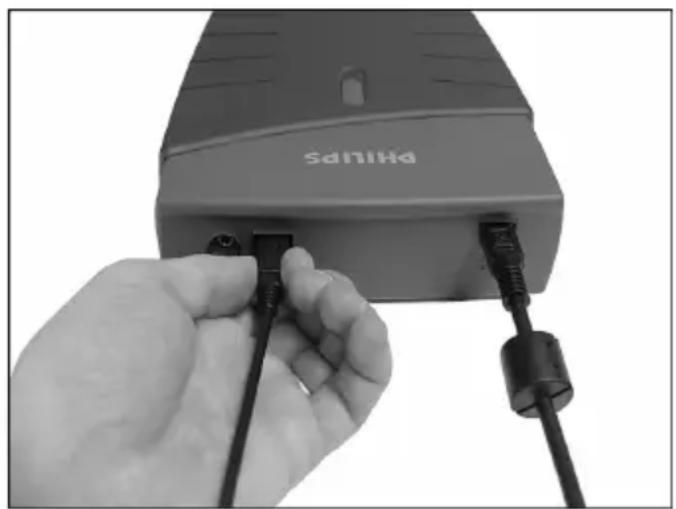
Plug the USB cable in the ED16DVDS. Do not connect the cable to the computer at this moment.
D Verbinden Sie das USB-Kabel mit dem ED16DVDS.Verbinden Sie das Kabel zu dieser Zeitpunkt nicht mit dem Computer.
F Branchez le cable USB à l'ED16DVDS. Ne branchez pas le cable à l'ordinateur pour le moment.
Collegate il cavo USB all'ED16DVDS. Non collegiate ancora il cavo al computer.
NL Sluit de USB-kabel op de ED16DVDS aan. Sluit dit kabeltje nog Niet op uw computer aan.
E Conecte el cable USB a ED16DVDS. No conecte el cable al ordinador todavía.
5
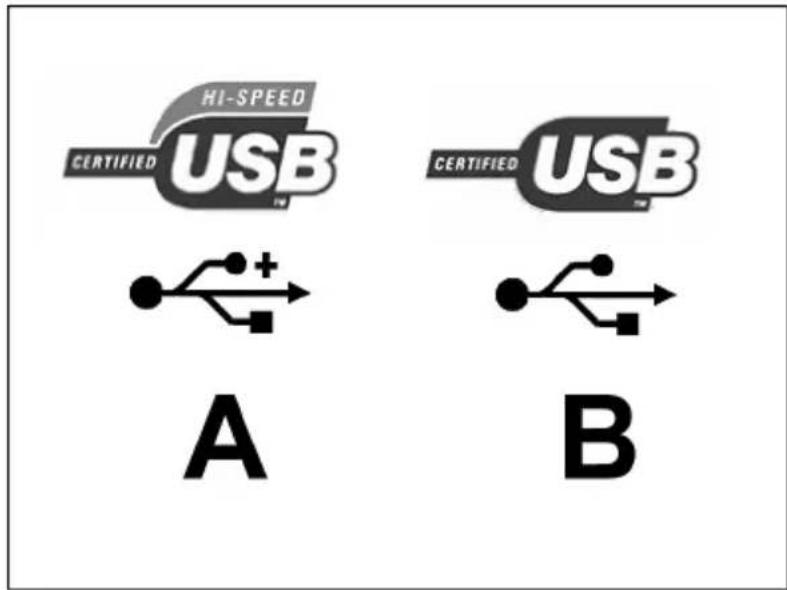
F Reperez le connecteur USB haut debit de votre PC.
A : Logo représentant le port USB haut débit ou le connecteur principal
B:Logo representing le connecteur USB 1.x
Lorsque le cable est connecté au port USB bas débit (USB 1.x), la vitesse est limitee (4x en écriture et 6x en lecture pour les CD, 0,7x en lecture pour les DVD), et il n'est pas possible d'enregistrer des DVD ni de regarder des videos.
F Les pilotes sont installés automatique.
Cette opération peut prendre quelques secondes.
Les messages affichés varient selon le système d'exploitation.
Insérez le disque Nero dans le lecteur de CD-ROM de votre ordinateur, et non dans l'ED16DVDS.
Si vous ordinateur n'est pas disposé d'un lecteur de CD-ROM, consultez la section des Questions gratuites.
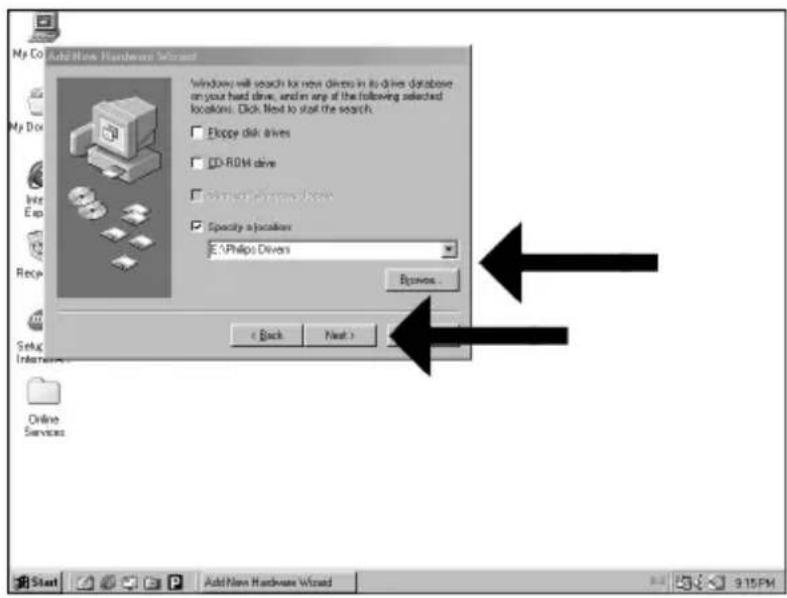
Solo per Windows 98 Second Edition!
L'Assistant Ajout de nouveau matériel apparaît. Procedez comme suit :
A. Cliquez sur « Suivant » lorsque le message « L'Assistant recherche de nouveaux pilotes... » apparait.
B. Choisissez « Recherche le meilleur pilote pour votre périphérique... »
C. Choisissez « Emplacement spécifique »
D. Accedez au repertoire « Philips drivers » sur le disque Nero puis cliquez sur Suivant.
E. Les pilotes sont alors installés.
F.Passez à l'étépe 15.
14
#
Solo per Windows 98 Second Edition!
F N'oubliez pas la referrerce du modele de votre ED16DVDS; elle est indiquee sur l'autocollant situé en dessous du périhérique.
Ce numero vous permettra de retrouver facilement des informations et des mises à jour sur le site web de Philips : www.philips.com/support
Après avoir installé le logiciel, vousdez redémarrer votre ordinateur.
Félicitations! Notre périphérique Philips est maintainant prét.
Son mode d'emploi et les applications logiciles requises sont décrits dans les chapitres suivants de ce manuel d'utilisation.
Comment débrancher l'ED16DVDS sans arrêtier l'ordinateur?
Comment accuperir les images video d'uneamera numérique DV?
Comment créé un disque video?
Come create un video dischi?
Ce manuel vous envisage comment creer un DVD video lisible sur la plupart des lecteurs de DVD a partir de fichiers source presents sur toute disque dur ou sur un ou plusieurs disques. Un DVD video est un DVD contenant des fichiers video dans un format special que you pouze dire sur un lecteur de DVD video ou de DVD-ROM. Ce produit est reservé a un usage personnel. Toute duplication et distribution sans autorisation des documents protégés par copyright constitue une violation de la législation sur les droits d'auteur.
1
Comment regarder des videos?
Voici les principales commandes de ShowTime :
A: Lecture, avance rapide, rembobinage, arrêt et pause.
B: Ouvrez d'autres fichiers.
C: Passez en mode plein écran (ou tapez « z » sur le clavier).
D:Réglage de volume.
#
Comment copier un disque?
Ce manuel illustré la méthode de copie d'un disque. Ce produit est à usage personnel exclusivement.
Toute duplication et diffusion non autorise de matieres soumises au droit d'auteur et de copie (copyright) constituent une violation de la loi sur les droits d'auteur et de copie (copyright).

Comment créé un disque de données?
Ce manuel illustré la procédure de création d'un disque de données.
Ce produit est à usage personnel exclusivement. Toute duplication et diffusion non autorisé de matières soumises au droit d'auteur et de copie (copyright) constituent une violation de la loi sur les droits d'auteur et de copie (copyright).
Comment créé un disque audio?
Ce manuel ilustré la procédure de creation d'un disque audio qui pourrait etre lu sur n'importe lecteur de CD.
Ce produit est à usage personnel exclusivement. Toute duplication et diffusion non autorisé de matières soumises au droit d'auteur et de copie (copyright) constituent une violation de la loi sur les droits d'auteur et de copie (copyright).
Comment trouver les informations relatives à la garantie?
'Poste de travail' de votre bureau (A) ou cliquez sur 'Démarrer' puis 'Poste de travail' (B).
Fare cli sullicona "Risorse del computer" nel desktop (A) oppure fare cli su "Start", "Risorse del computer" (B)
Klik op het bureaublad op het pictogram "Deze computer" (A) of klik op "Start" en dan op "Deze computer" (B).
E Haga Cli en el icono "Mi PC" del escritorio (A) o bien haga Cli en "Inicio" y "Mi PC" (B).
3
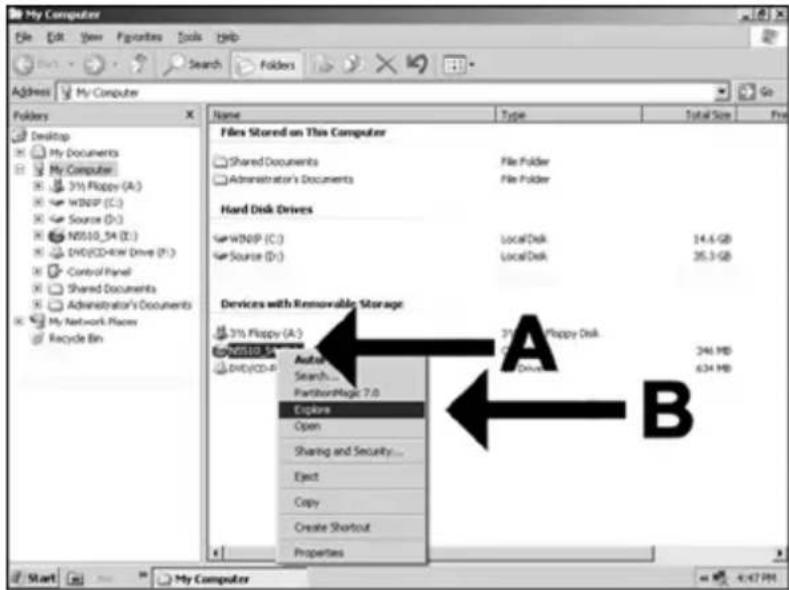
Click with the right mouse button on the "Nero" icon (A) and choose "Explore" (B).
Klicken Sie mit der rechten Maustaste auf das Symbol "Nero" (A) und wahren Sie "Explore" (B).
Cliquez avec le bouton croit sur I'icone "Nero" (A) et choisissez "Explorer" (B).
Fare un cli c destro sullicona "Nero" (A) e selezionare "Esplora" (B).
Klik met de rechtenmuisknop op het pictogram "Nero" (A) en daarna op "Verkennen" (B).
E Haga cli c con el boton direcho del raton en el icono "Nero" (A) y elija "Explorar" (B).
4
UK Choose the "Philips Warranty" folder and you will find the warranty documents. If you have no Adobe Acrobat Reader, please download this for free on http://www.adobe.com
Wahlen Sie den Ordner "Philips Warranty"; hier finden Sie die Garantiedokumente. Wenn Sie nicht über den Adobe Acrobat Reader verfügen, können Sie sich diese Software kostenlos bei http://www.adobe.com herunterlagen.
F Choisissez le dossier "Philips Warranty": you y trouvez les documents relatifs à la garantie. Si vous ne disposez pas d'Adobe Acrobat Reader, vous pouvez le télécharger gratuitement depuis le site http://www.adobe.com
1 Selezionare la cartella "Philips Warranty" che contiene i documenti relativi alla garanzia. Se sul computer non è installato Acrobat Reader, è possibile scaricarlo Gratisamente dal site http://www.adobe.com
NL Ga waar de map "Philips Warranty". Daar vindt u documentatie over de garantie. Als u Adobe Acrobat Reader Niet heb, download dit programme dan Gratis vanaf de site http://www.adobe.com
E Selección la carpeta "Philips Warranty", en la que encontrará los documentos de la garantía. Si no dispone de Adobe Acrobat Reader, descárguelo gratisamente desde http://www.adobe.com
FAQ Questions fréquentes
FAQ Domande frequenti
FAQ Vaak gesteldevragen
Question 1: Je possède un PC fonctionnant sous Windows 98 Deuxème Édition sans lecteur de CD-ROM, mais je possède aussi un autre PC. Comment installer les pilotes?
- Démarrez un autre ordinateur.
- Insérez le disque Nero de l'ED16DVDS dans le lecteur de CD-ROM.
- Cliquez sur « Exit » lorsque la fenêtre Nero Installation apparait.
- Cliqueur « Postedetravail »
- Cliquez sur le logo « Nero »
- Cliquez avec le bouton droit de la souris etCHOisissez « Explorer »
- Accédez au repertoire « Philips Drivers »
- Copiez le contenu de ce repertoire sur une disquette.
- Connectez votre ED16DVDS à votre ordinateur fonctionnant sous Windows 98SE.
- Lorsque Windows you demande les pilotes, inserez la disquette createe a l'etape 8 et indique a Windows qu'il doit les rechercher sur celle-ci.
- Les pilotes sont alors installés. Vous pouvez désormais utiliser notre ED16DVDS pour installer le logiciel en insérant le disque Install.
Question 2: Je possède un PC fonctionnant sous Windows 98 Deuxème Édition sans lecteur de CD-ROM, mais je dispose d'un accès Internet. Comment installer les pilotes?
- Démarrez l'ordinateur.
- Lancez Internet Explorer (ou un autre navigateur web).
- Accédez au site Philips PCStuff : http://www.philips.com/support
- Choisissez « Drivers and manuals » (Pilotes et manuels).
- Recherche le ED16DVDS.
- Téchécharge les pilotes pour Windows 98SE.
- Décompressé les pilotes en.notant l'emplacement des fichiers décompressés.
- Branchez I'ED16DVDS.
- Lorsque Windows you demande les pilotes, indique l'emplacement ou vous les avez décompressés à l'objet 7.
10.Votre ED16DVDS est alors prêt à être utilisé.
Question 3 : Comment assurer l'entretien de mon ED16DVDS ?
- Ne l'exposez pas à l'humidité, à la pluie, à la poussière ou à la chaleur.
- Installes-le sur une surface plane et stable.
- Tenez-le à l'écart de tout apparéil de chauffage et de la lumière directe du soleil.
- Laissez suffisamment d'espace autour de votre ED16DVDS : approximativement 2,5 cm au minimum.
- Ne placez�除 un objet sur I'ED16DVDS.
Question 4: J'ai branché l'ED16DVDS à un connecteur USB mais Windows ne le reconnaît pas.
- Assurez-vous que l'ED16DVDS est bien branché à une prise secteur.
- Assurez-vous que les connecteurs USB sont actifs (égarlement dans le BIOS du PC; consultez le manuel de celui-ci).
- Vérifiez si tous les pilotes sont installés (executez Windows Update, consultez le manuel de votre PC et, le cas échéant, téléchargez les pilotes requis depuis le site web du constructeur).
Question 5: La gravure ou la lecture est anormalement lente. Quelle en est la raison?
- Vous avez branché l'ED16DVDS à un connecteur USB bas débit. Branchez le lecteur à un connecteur USB haut débit.
- Il peut être nécessaire d'inverter les pilotes de votre adaptateur USB. Consultez le manuel ou téléchargez les pilotes depuis le site web du constructeur.
Question 6: J'ai inséré un disque, mais la lecture est inopérante.
- Assurez-vous que l'étiquette du disque est sur le dessus.
- Nettoyez le disque.
- Vérifiez que le disque a le même code de zone que le lecteur.
- Vérifiez si le disque n'est pas défectueux en insérer un autre disque.
- Vérifiez si le disque n'est pas défectueux, rayé ou gondolé.
Question 7: Le lecteur ne répond pas à certaines commandes pendant la lecture.
Vérifiez si la connexion avec le PC est active. Débranchez le cable USB pour désactiver la connexion avec le PC. Ces commandes ne sont peut-être pas autorisées avec ce disque. Consultez les instructions concernant celui-ci.
Question 8: J'ai tenté de graver un disque, mais l'opération a échoué. Que s'est-il passé?
- Assurez-vous que le disque n'est pas rayé ou ne porte pas de traces de doigts.
- Utilisez un nouveau disque et relancez la gravure.
- Utilisez un disque de marque différente (Philips) pour vous assurer que votre lecteur fonctionne correctement.
Question 9: Je ne parviens pas à dire un disque.
- Assurez-vous que le disque n'est pas rayé ou ne porte pas de traces de doigts.
- Utilisez un autre disque et reessayez pour vous assurer que votre lecteur peut le dire.
Question 10: Comment nettoyer un disque encrassé?
Certain problèmes peuvent être dus à l'encrassement du disque inséré dans le lecteur. Pour éviter ce genre de problème, nettoyez vos disques régulierement en procédant comme suit: Lorsqu'un disque est sale, utilisez un chiffon pour le nettoyer. Essuyez-le en partant du centre vers les bords et en ligne droite.
Question 11 : Puis-je utiliser des produits chimiques pour nettoyer un disque ? Non ; évitez les solvants tels que le benzène, le diluant pour peinture, les détergents du commerce ou les aérosols antistatiques concus pour les disques analogiques.
Question 12 : Puis utiliser des disques de nettoyage avec la lentille de l'ED16DVDS?
Non.Vous ne devez enaucun casutiliser des disques de nettoyage du commerce,carils risquendendommager l'unité optique.
Caracteristiques techniques
Specifiche
Specifications
Especillasiones
Vitesses maximes en écriture :
48x sur CD inscriptible
24x sur CD réinscriptible ultrarapide
16x sur DVD+R
4x sur DVD+R Double couche
8x sur DVD+RW
16x sur DVD-R
6x sur DVD-RW
La vitesse d'ecriture réelle peut être inférieure selon le type de disque.
Vitesses maximales en lecture :
48x sur CD
16x sur DVD-ROM
8x sur DVD enregistrés
L'ED16DVDS lit les disques suivants :
CD / CD-R / CD-RW 8 cm et 12 cm (jusqu'à 99 minutes).
DVD : DVD-ROM, DVD-Video, DVD+R, DVD+R double couche, DVD+RW, DVD-R,
DVD-RW 8 cm et 12 cm.
Interface:USB haut débit (USB 2.0)
Temps d'accès moyen : 160 ms
Capacité du tampon: 2 Mo
Temperatures :
La température en fonctionnement doit être comprise entre +5^ et +40^
La température d'entreposage doit être comprise entre -20^ et +60^
MTBF de 75.000 heures à 20% d'utilisation

Pour eviter danger d'etouffement tener ce sachet loin de la portee des enfants.
F ACHTUNG
- 4
- 5
- Solo per Windows 98 Second Edition!
- 14
- #
- 1
- 3
- Question 1: Je possède un PC fonctionnant sous Windows 98 Deuxème Édition sans lecteur de CD-ROM, mais je possède aussi un autre PC. Comment installer les pilotes?
- Question 2: Je possède un PC fonctionnant sous Windows 98 Deuxème Édition sans lecteur de CD-ROM, mais je dispose d'un accès Internet. Comment installer les pilotes?
- Question 3 : Comment assurer l'entretien de mon ED16DVDS ?
- Question 4: J'ai branché l'ED16DVDS à un connecteur USB mais Windows ne le reconnaît pas.
- Question 5: La gravure ou la lecture est anormalement lente. Quelle en est la raison?
- Question 6: J'ai inséré un disque, mais la lecture est inopérante.
- Question 7: Le lecteur ne répond pas à certaines commandes pendant la lecture.
- Question 8: J'ai tenté de graver un disque, mais l'opération a échoué. Que s'est-il passé?
- Question 9: Je ne parviens pas à dire un disque.
- Question 10: Comment nettoyer un disque encrassé?
- Question 12 : Puis utiliser des disques de nettoyage avec la lentille de l'ED16DVDS?
- F ACHTUNG
Marque : PHILIPS
Modèle : ED16DVDS
Catégorie : Lecteur dvd