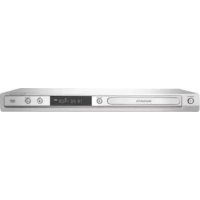
Magnavox MDV439 - Lecteur dvd PHILIPS - Notice d'utilisation et mode d'emploi gratuit
Retrouvez gratuitement la notice de l'appareil Magnavox MDV439 PHILIPS au format PDF.

| Type de produit | Lecteur DVD |
| Marque | Philips |
| Modèle | Magnavox MDV439 |
| Dimensions (L × H × P) | 360 × 37 × 209 mm |
| Poids | Environ 1,298 kg |
| Alimentation | 230 V, 50 Hz |
| Consommation électrique | < 10 W (veille < 1 W) |
| Formats de disques compatibles | DVD vidéo, DVD±R/RW, CD audio, CD-R/RW, VCD, SVCD, CD-MP3, JPEG, DivX (3.11, 4.x, 5.x, 6.0) |
| Sorties vidéo | Péritel, Vidéo composite (CVBS), Vidéo composante (YPbPr) |
| Sorties audio | Analogique stéréo (RCA), Numérique coaxiale |
| Fonctions de lecture | Balayage progressif, zoom avant, ralenti, recherche avant/arrière, répétition A-B, lecture aléatoire |
| Fonctions spéciales DVD | Multi-angle, changement de langue audio, sous-titres, contrôle parental (niveaux 1 à 8), mot de passe |
| Formats audio pris en charge | MP3, WMA, Dolby Digital, MPEG-2 |
| Formats image | JPEG, Kodak Picture CD, Fuji Picture CD |
| Affichage OSD | Multi-langue (français inclus) |
| Accessoires fournis | Télécommande, piles, câble audio (blanc/rouge), notice d'utilisation |
| Entretien | Nettoyer les disques avec un chiffon microfibre du centre vers les bords. Ne pas utiliser de solvants ni de CD de nettoyage. |
| Sécurité | Ne pas ouvrir l'appareil (haute tension). Placer sur une surface stable et bien ventilée. Éviter l'humidité et les sources de chaleur. |
| Code de région | Dépend du pays (ex: Europe = 2) |
| Mise à niveau logicielle | Via CD-R téléchargé sur www.philips.com/support |
FOIRE AUX QUESTIONS - Magnavox MDV439 PHILIPS
Questions des utilisateurs sur Magnavox MDV439 PHILIPS
0 question sur cet appareil. Repondez a celles que vous connaissez ou posez la votre.
Poser une nouvelle question sur cet appareil
Téléchargez la notice de votre Lecteur dvd au format PDF gratuitement ! Retrouvez votre notice Magnavox MDV439 - PHILIPS et reprennez votre appareil électronique en main. Sur cette page sont publiés tous les documents nécessaires à l'utilisation de votre appareil Magnavox MDV439 de la marque PHILIPS.
MODE D'EMPLOI Magnavox MDV439 PHILIPS
Précautions et informations sur la sécurité
Installation 46
Nettoyage des disques 46
Informations generales
Accessoires fournis 47
Codes de region 47
Connexions
Connexion au téléviseur. 48-50
Utilisation des prises péritel 48
Utilisation des prises video composites (CVBS) 48
Utilisation des prises video composantes (YPbPr) 49
Utilisation d'un modulator RF externe 50
Branchement du cordon d'alimentation 51
Connexions facultatives
Connexion a une chaine hi-fi 52
Chaine hi-fi equipee de prises d'entretes audio droite/gauche 52
Connexion a un recepteur AV numérique. 52
Récepteur équipe d'un décodeur PCM, Dolby Digital ou MPEG 52
Présentation du produit
Faces avant et arrirée 53
Récommande 54
Mise en route
Etape I: Insertion des piles 55
Utilisation de la télécommande 55
Etape 2: Recherche du canal video 55
Étape 3: Confi guration de la fonction de balayage progressif 56
Etape 4: Sélection du système couleur ajustat 57
Etape 5: Definition de la langue 58
Langue d'affichage 58
Langues audio, sous-titres et menu du DVD 58
Lecture à partir d'un disque
Disques compatibles 59
Formats pris en charge 59
Fonctions de lecture
Lancement de la lecture d'un disque 60
Commandes de lecture principales. 60
Suspension de la lecture 60
Selection d'un titre, d'un chapitre ou d'une piste 60
Arret de la lecture 60
Fonctions de lecture video 61
Utilisation du menu du disque 61
Zoom avant 61
Reprise de la lecture au point d'interruption 61
Ralenti 61
Recherche avant/arrive 61
Selection des fonctions de repetition 62
Mode de repetition 62
Répetition d'une partie d'un chapitre ou d'une piste 62
Contenu
Affichage des informations de lecture d'un disque 63
Selection d'un titre, d'un chapitre ou d'une piste 63
Recherche par heures 63
Angle 63
Fonctions speciales DVD 64
Lecture d'un titre 64
Modification de la langue audio. 64
Sous-titres 64
Fonctions speciales VCD et SVCD 64
Contrôle de lecture (PBC) 64
Lecture d'un disque DivX 65
Lecture de MP3/WMA/JPEG/Kodak/Fuji Picture CD 65-66
Fonctionnement general 65
Selection de lecture 66
Zoom sur image (JPEG) 66
Lecture avec angles de vue multiples (JPEG) 66
Options du menu DVD
Utilisation du menu de confi guration de la langue 67
Langue d'affichage 67
Sous-titres /Audio / Menu DVD 67
Défi nition de la police des sous-titres DivX 67
Utilisation du menu de configuration videoe 68-70
Réglage du format d'image 68
Mode vue 69
Systeme TV 69
Sortie video. 69
Smart Picture 70
Utilisation du menu de configuration audio. 71-72
Sortie numérique 71
Mode nuit. 72
Sous-échantillonnage 72
Utilisation du menu de configuration du contrôle parental 73-74
Niveau de contrôle parental 73-74
Modification du mot de passer 74
Utilisation du menu de configuration divers. 75-76
Rétabillisement des paramètres par défaut 75
Enregistrement DivX 76
Autres
Mise à niveau logicielle 77
Dépannage 78~79
Charactristiques techniques 80
Glossaire 81
Précautions et informations sur la sécurité
DANGER!
Appareil sous haute tension! N'essayez jamais d'ouvrir l'appareil. Vous risqueriez de vous électrocuter.
Aucune piece de cet apparéil n'est susceptible d'être réparée par l'utilisateur. Confi ez l'entretien de l' apparéil à des personnes qualifiées.
Installation
Positionnement de l'appareil
- Placez l'appareil sur une surface plane, rigide et stable. Ne placez pas l'appareil sur un tapis.
- Ne placez pas de matériel ou d'objets lourds sur l'objet.
- Ne posez pas l'appareil au-dessus d'un autre dispositif susceptible de provoquer une surchauffe (par exemple, un recepteur ou un amplifi cateur).
- Ne placez rien en dessous de l'appareil (par exemple, des CD ou des magazines).
- Installéz cet apparéil à proximité d'une prise secteur facilement accessible.
Espace de ventilation
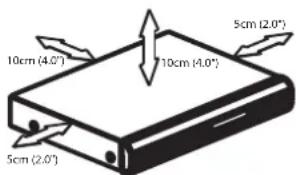
- Placez l'appareil dans un endroit suffiSAMMENT ventilé afin d'éviter toute accumulation de chaleur interne. Laissez au moins un espace de 10 cm à l'arrière et audressus de l'appareil ainsi qu'un espace de 5 cm sur les cotés afin d'éviter toute surchauffe.
Preservez l'appareil des températures allevées, de l'humidité, de l'eau et de la poussière.
- Evitez d'exposer l'appareil aux fuites ou aux éclaboussures.
- Ne placez pas d'objets susceptibles d'endommager votre apparéil à proximité de celui-ci (par exemple, objets replis de liquide ou bouygues allumées).
Nettoyage des disques
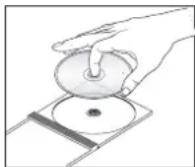
Des dysfonctionnements peuvent se produit lorsque le disque inséré dans l'appareil est sale (image fi gée, interruption du son, déformation de l'image). Pour éviter ce type de problème, nettoyez régulièrement vos disques.
Pour nettoyer un disque, utilisez un chiffon en microfibre et essuyez-le en lignes droites, du centre vers le bord.
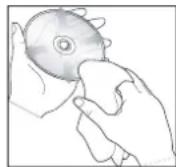
ATTENTION!
N'utilisez pas de solvants comme le benzène, les diluants, les détergents disponibles dans le commerce ou les aérosols antistatiques pour disques analogiques (vinyles). Ce lecteur de DVD d'un dispositif optique (laser) plus puissant que les lecteurs de CD ou de DVD classiques, les CD de nettoyage pour lecteurs de CD ou de DVD risquent d'endommager le dispositif optique (laser). Par conséquent, n'utilisez pas de CD de nettoyage.
Informations generales
Accessoires fournis
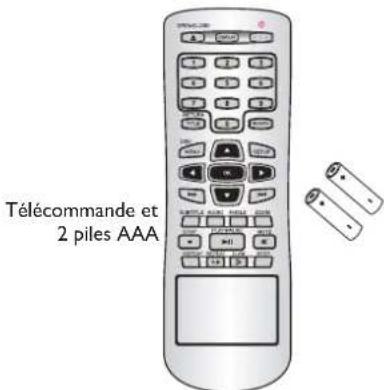
Codes de région
Ce lecteur de DVD est conçu pour prendre en charge le Region Management System (système de gestion des régions). Verifi ez le code de région sur l'emballage du disque. S'il ne correspond pas au code de région du lecteur (voir tableau ci-dessous), la lecture du disque est impossible.
Conseils :
- Il est possible que certains CD-R/RW ou DVD-R/RW ne puisent pas etre lus par I'appareil, en raison de leur type ou de la qualite deI'enregistrement.
- Si vous ne parvenez pas à dire un disque, remplacez-le par un autre. Les disques mal formatés ne peuvent pas etre lus par ce lecteur de DVD.
Français
| Région | Disques compatibles |
| États-Unis et Canada | ALL 1 |
| R.-U. et Europe | ALL 2 |
| Asie Pacif que, Taiwan, Corée | ALL 3 |
| Australie, Nouvelle-Zélande, Amérique latine | ALL 4 |
| Régions de l'Inde et de la Russie | ALL 5 |
| Chine, Îles Calcos, Wallis-et-Futura | ALL 6 |
Connexions
Connexion au téléviseur
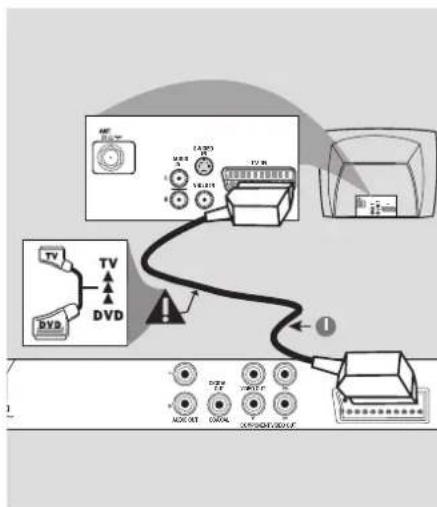
IMPORTANT!
- Choisissez une connexion video parmi les options suivantes, en fonction des caractéristiques de votre téléviseur.
- Connectez directement le lecteur de DVD au téléviseur.
-La connexion péritel vous permet de bénéficier des fonctions audio et video du lecteur de DVD
Utilisation des prises péritel
Reliez la prise péritel (TV OUT) du lecteur de DVD aux entrées péritel correspondantes du téléviseur à l'aide d'un cable péritel (non fourni).
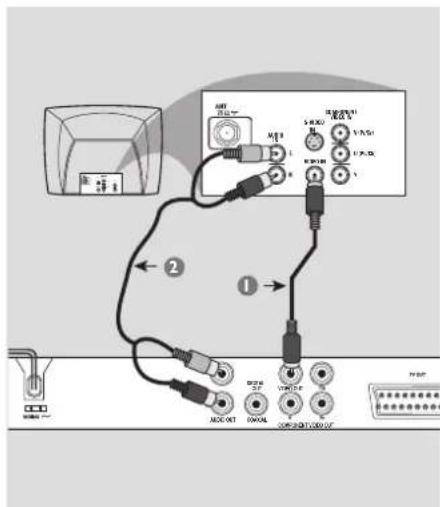
Utilisation des prises video composites (CVBS)
Reliez la prise VIDEO OUT (CVBS) du lecteur de DVD à l'entrée video (A/V In, Video In, Composite ou Baseband) du télévisuer à l'aide du cable video composite (cable non fourni).
Pour diffuser le son émis par le lecteur de DVD via le télévisuer, reliez les sorties AUDIO OUT (L/R) du lecteur de DVD aux entrées correspondantes AUDIO IN du télévisuer à l'aide des cables audio (blanc/ rouge) (cable non fourni).
CONSEIL: avant de proceder à des connexions, assurez-vous que tous les apparciels sont débranchés.
IMPORTANT!
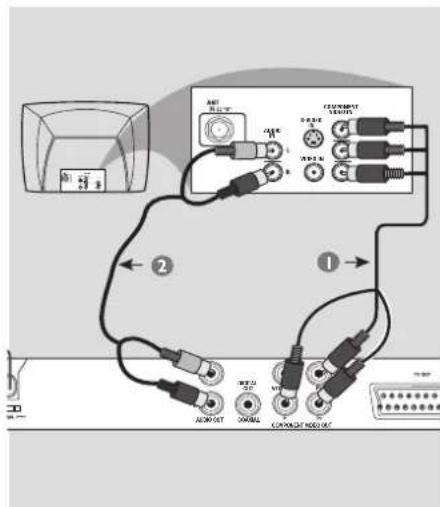
Pour obtenir une qualité video en balayage progressif, vous avez besoin d'un cable YPbPr et d'un téléviseur doté de la fonction de balayage progressif.
Utilisation des prises video composantes (YPbPr)
1 Reliez les prises YPbPr du lecteur de DVD aux entrées video composantes (ou YPbPr) du télévisuer à l'aide des cables video composantes (rouge/bleu/vert, non fournis).
Pour diffuser le son émis par le lecteur de DVD via le téléviseur, reliez les sorties AUDIO OUT (L/R) du lecteur de DVD aux entrées correspondantes AUDIO IN du téléviseur à l'aide des cables audio (blanc/rouge) (cable non fourni).
Pour obtenir de plus amples informations sur la confi guration du balayage progressif, reportez-vous à la page 56.
CONSEIL: avant de procedera des connexions, assurez-vous que tous les apparciels sont débranchés.
Connexions (suite)
IMPORTANT!
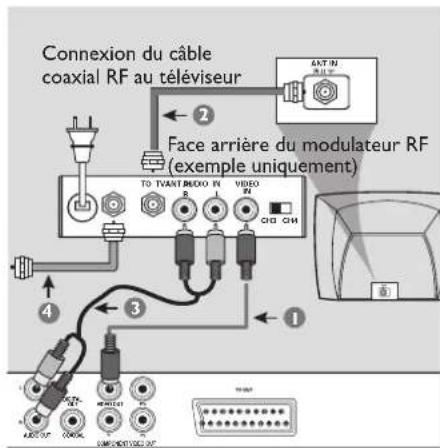
- Si vous telèviseur est équipé d'une seule entrée d'antenne (75 ohms ou RF In), il vous faut un modulator RF pour pouvoir y visionner un DVD. Contactez votre revendeur d'électronique pour obtenir de plus amples informations sur le fonctionnement et la disponibilité des modulateurs RF.
Utilisation d'un modulateur RF
Reliez la prise VIDEO OUT (CVBS) du lecteur de DVD à l'entrée video du modulateur RF à l'aide du cable video composite (jaune).
Raccordez la sortie ANTENNA OUT ou TO TV du modulateur RF à l'entrée ANTENNA IN du télévisuer à l'aide d'un cable coaxial RF (non fourni).
Pour diffuser le son émis par le lecteur de DVD via le télévisuer, reliez les sorties AUDIO OUT (L/R) du lecteur de DVD aux entrées correspondantes AUDIO IN du modulateur RF à l'aide des cables audio (blanc/ rouge) fournis.
4 Connectez le signal de service de l'antenne ou du cable TV à l'entrée ANTENNA IN ou RF IN du modulator RF. (Si le signal est connecté au télévisuer, déconnectez-le.)
CONSEIL: avant de proceder à des connexions, assurez-vous que tous les apparciels sont débranchés.
Connexions (suite)
Branchement du cordon d'alimentation
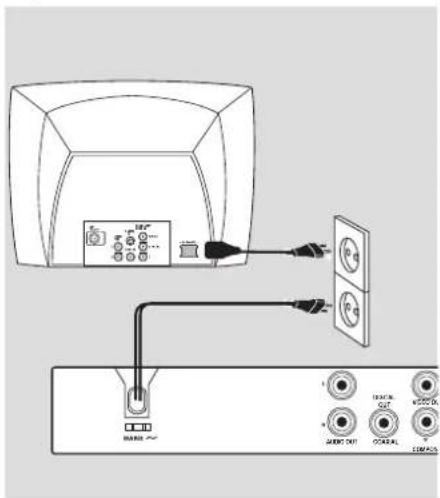
Une fois tous les raccordements effectués, branchez le cordon d'alimentation sur la prise secteur. Ne procédez jamais à des raccordements lorsqu'elle apareil est sous tension.
Lorsqu'aucun disque n'est chargé, appuyez sur la touche STANDBY ON sur la face avant du lecteur de DVD. Il est possible que le message « - - - » apparaissé sur l'affi cheur.
CONSEIL: avant de procéder à des connexions, assurez-vous que tous les apparêils sont débranchés.
Connexions facultatives
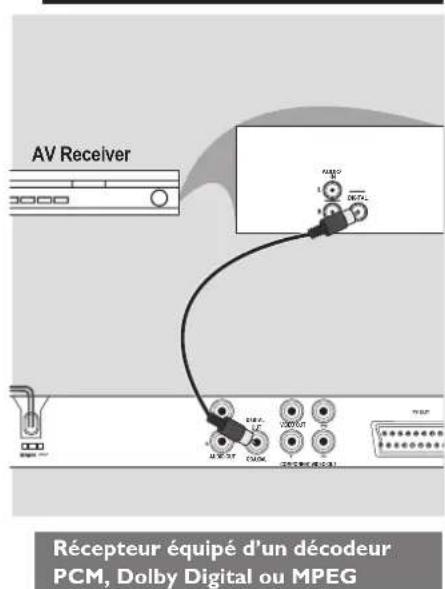
Connexion à une chaîne hi-fi Connexion à un récepteur AV numérique
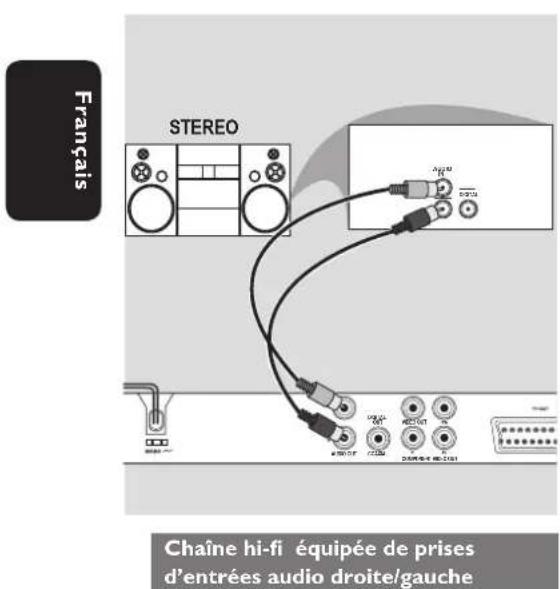
1 Sélectionnez l'une des prises video (CVBS VIDEO IN, SCART ou COMPONENTVIDEO IN) en fonction des possibilités offertes par votre téléviseur.
Reliez les sorties AUDIO OUT (L/R) du lecteur de DVD aux entrées audio correspondantes sur la chaîne hi-fi à l'aide des cables audio fournis (rouge/blanc)(cable non fourni).
1 Sélectionnez l'une des prises video (CVBSVIDEO IN, SCART ou COMPONENT VIDEO IN) en fonction des possibilités offertes par votre téléviseur.
Reliez la prise COAXIAL du lecteur de DVD à la l'entrée audio numérique du récepteur (cable non fourni).
3 Reglez la sortie numérique du lecteur de DVD sur PCM Only (PCM seulement) ou sur ALL (Tout) si les caractéristiques de votre récepteur le permettent [voir l'option {Digital Output} (Sortie numérique) à la page 71].
Conseil :
- Si le format audio de la sortie numérique ne correspond pas aux caractéristiques de votre récepteur, celui-ci peut produit un son fort ou déformé, ou ne produit aucun son.
CONSEIL: avant de procedé à des connexions, assurez-vous que tous les apparêils sont débranchés.
Présentation du produit
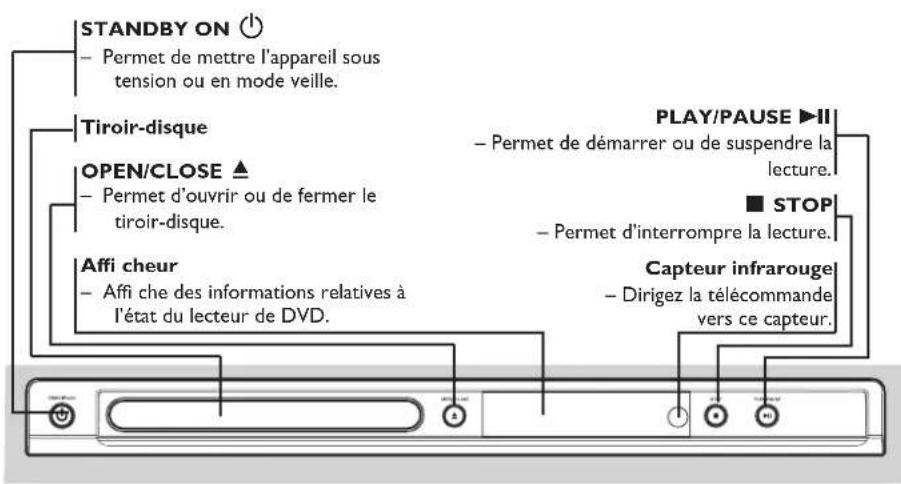
Faces avant et arrêté
Français

Présentation du produit (suite)
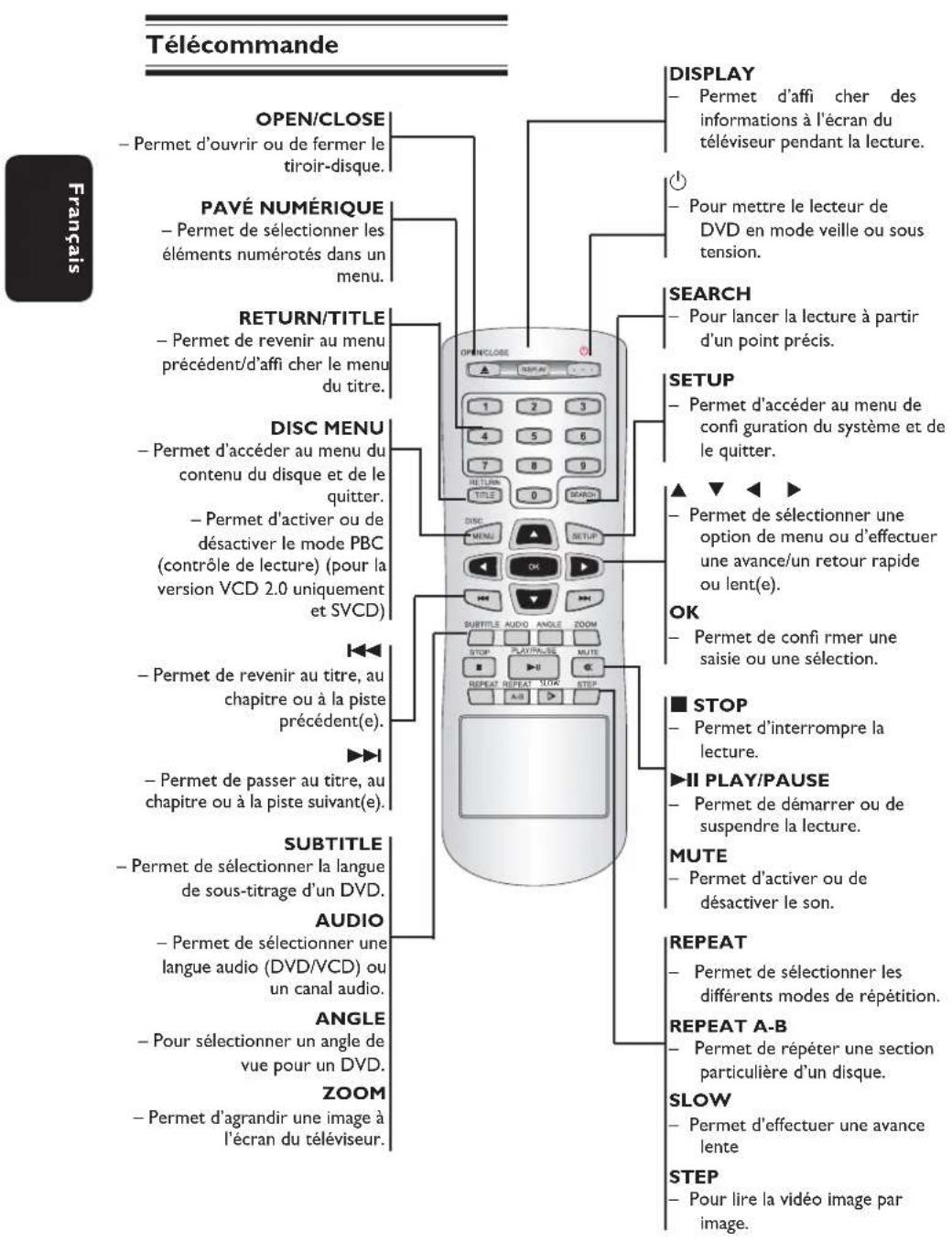
Mise en route
Étape I: Insertion des piles
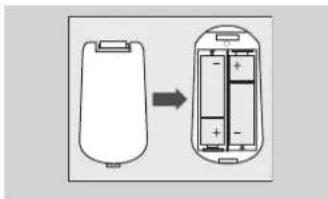
Ouvrez le compartment des piles.
2 Insérez deux piles de type R03 ou AAA, en respectant les indications de polarité (+/-) du compartment.
Refermez le couvercle.
ATTENTION!
- Otez les piles si celles-ci sont epuisées ou si vous savez que vous ne vous servirrez pas de la télécommande pendant un certain temps.
- N'utilise pas simultanément des piles épuiées et neuves ou des piles de différents types.
- Les piles contiennent des substances chimiques: elles doivent donc être mises au rebut de manière ajustée.
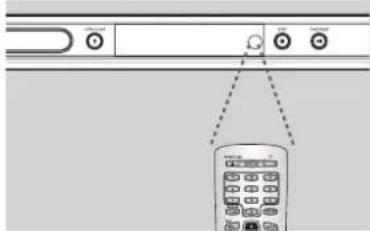
Utilisation de la télécommande
Dirigez la télécommande vers le capteur infrarouge (IR) de la face avant de l'appareil.
Ne placez aucun objet entre la telecommande et le lecteur de DVD en cours de fonctionnement.
Étape 2: Recherche du canal video
1 Appuyez sur la touche STANDBY-ON du lecteur de DVD pour lemettre en marche.
2 Allumez le téléviseur, puis reglez-le sur le canal d'entrée videoe adeququat. L'écran DVD bleu devrait s'aff Cher à l'écran.
→ Habituellesment, ce canal se situe entre le premier et le dernier canal : il peut s'appeler FRONT, A/V IN ou VIDEO. Consultez le manuel de votre téléviseur pour plus d'informations.
Vous pouvez égalementCHOISIR le canal I sur vous televiseur, puis appuyer plusieurs fois sur la touche bas, jusqu'ac que que le canal d'entree video apparaisse.
→ Vous pouvez aussi utiliser la touche permettant deCHOISIR le mode video sur la télécommande de votre téléviseur.
→ Ou reglez le télévisuer sur le canal 3 ou 4 si vous utilisez un modulator RF.
3 Si vous utilisez un équipement externe (tel qu'un recepteur ou une chaine hi-fi), mettez-le sous tension et selectionnez la source d'entrée correspondant à la sortie du lecteur de DVD. Reportez-vous au manuel de l'utiliser fourni avec l'equipement pour obtenir de plus amples informations.
Mise en route (suite)
Étape 3: Confi guration de la fonction de balayage progressif
(uniquement pour les téléviseurs dotés de cette fonction)
Le balayage progressif permet d'affi cher le double d'images par seconde par rapport au balayage entrelacé (televiseurs classiques).
Avec pres du double de lignes, le balayage progressif offre une résolution et une qualité d'image supérieures.
Avant de commencer...
- Veiliez à brancher ce lecteur de DVD sur un télévisuer à balayage progressif via la prise Y Pb Pr (voir page 49).
Assurez-vous que vous avez terminé l'installation initiale et la confi guration.
1 Allumez le téléviseur et activez le mode de balayage entrelacé (reportez-vous au manuel d'utilisation du téléviseur).
2 Appuyez sur la touche STANDBY ON (1) de la télécommande pourmettre le lecteur de DVD sous tension.
3 Sélectionnez le canal d'entrée videoe ajustat. → Le menu DVD s'aff che.
4 Appuyez sur la touche SETUP.
5 Appuyez sur les touches ▲▼ pour selectionner {Video} (Vidéo), puis appuyez sur ▷.
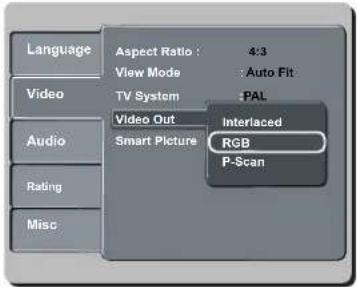
6 Appuyez plusieurs fois sur les touches ▲▼ pour sélectionner { Video Out } (Sortie video), puis appuyez sur ▷.
7 Sélectionnez {P-Scan} (Bal. progressif), puis appuyez sur OK pour confirmer. → Le menu s'affi che à l'écran.
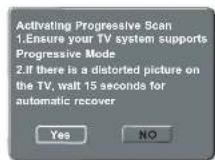
8 Appuyez sur la touche pour selectionner {Yes} (Oui), puis sur OK pour confirmer. → Le menu s'aff che a I'ecran.
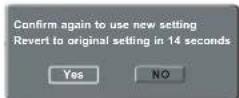
9 Appuyez sur la touche pour selectionner {Yes} (Oui), puis sur OK pour confirmer.
10 Activez le mode de balayage progressif du téléviseur (reportez-vous au manuel d'utilisation du téléviseur). La confi guration est terminée et vous bénéf cièz des à présent d'une image de haute qualité.
Déactualisation manuelle du balayage progressif:
Patientez 15 secondes pour la restauration automatique.
ou
1 Appuyez sur la touche OPEN/CLOSE du lecteur de DVD pour ourir le tiroir-disque.
2 Appuyez sur la touche I du pave numérique de la télécommande. L'écran DVD s'aff che.
Conseil :
Cerains telleviseurs a balayage progressif ou haute defini tion ne sont pas entierement compatibles avec ce lecteur de DVD ; il en resulte une image deformee lors de la lecture de DVD video en mode de balayage progressif. Si c'est le cas, desactive la fonction de balayage progressif du lecteur de DVD et du telleviseur.
CONSEIL : l'option souligée correspond au réglage par défaut. Appuyez sur la touche ↓ pour returner à l'option de menu précédente. Appuyez sur la touche SETUP pour quitter l'option de menu.
Mise en route (suite)
Étape 4 : Sélection du système couleur ajusté
Le système couleur du lecteur de DVD, du DVD et du télévisuer doivent etre identiques pour que le disque puisse etre lu. Determinez le système couleur de toute televisuer avant de le modifi er.
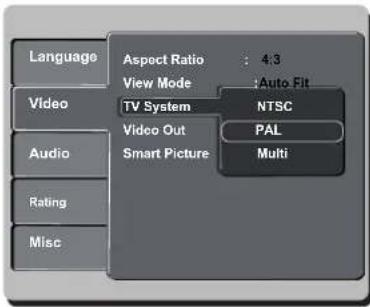
1 Appuyez sur la touche SETUP.
2 Appuyez sur les touches pour selectionner {Video} (Vidéo)
3 Appuyez plusieurs fois sur les touches ▲▼ pour sélectionner {TV system} (Système télé), puis appuyez sur ▷.
4 Sélectionnez l'une des options suivantes à l'aide des touches ▲▼ :
{PAL}
Selectionnez cette option si le téléviseur
connecte est compatible PAL. Le signal video
des disques NTSC est modifi et l'imaget est au
format PAL.
NTSC}
Selectionnez cette option si le téléviseur connecte est compatible NTSC. Le signal video des disques PAL est modifie et l'image est au format NTSC.
{ Multi} Sélectionnez cette option si le téléviseur connecté est compatible NTSC et PAL. Le format de l'image correspondra au signal video du disque.
5 Sélectionnéz un réglage, puis appuyez sur OK.
Suivez les instructions à l'écran pour confirmer la sélection (le cas échéant).
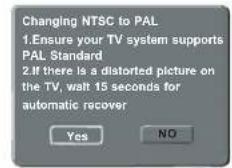
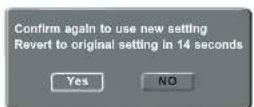
6 Appuyez sur la touche pour selectionner {Yes} (Oui), puis sur OK pour confirmer.
Pour restaurer le système couleur par défaut, procédez comme suit :
Patientez 15 secondes pour la restauration automatique. OU
1 Appuyez sur la touche OPEN/CLOSE du lecteur de DVD pour ouvrir le tiroir-disque.
2 Appuyez sur la touche 3 du pavé numérique de la télécommande. → Le menu DVD s'aff che.
Conseils :
-Avant toute modification,assurez-vous que vous t'éleviseur prend en charge le système TV selectionné.
- Si le télévisuer n'aff che pas une image correcte, patientez 15 secondes pour la restauration automatique.
CONSEIL: l'option soulignée correspond au réglage par défaut. Appuyez sur la touche ↓ pour returner à l'option de menu précédente. Appuyez sur la touche SETUP pour quitter l'option de menu.
Mise en route (suite)
Étape 5: Défi nition de la langue
Les langues disponibles varient en fonction de leur pays ou de leur région. Elles peuvent ne pas etre representees sur les illustrations du manuel d'utilisation.
Langued'affi chage
Selectionnez cette option pour changer la
langue d'affi chage des menus du lecteur de DVD.
La langue des menus du télévisuer reste celle
que vous avez besoin.
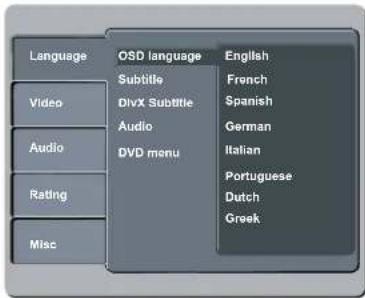
1 Appuyez sur la touche SETUP.
2 Appuyez sur la touche pour selectionner {Language} (Langues), puis appuyez sur.
3 Appuyez sur les touches pour selectionner {OSD Language} (Langue OSD), puis appuyez sur
4 Appuyez sur les touches pour selectionner une langue, puis appuyez sur OK pour confirmer.
Langues audio, sous-titres et menu du DVD
Vou puez selectionner la langue de votre choix parmi les options disponibles pour la bande son, les sous-titres et le menu du DVD. Si la langue selectionnee n'est pas disponible sur le disque, la langue par defaut du disque sera utilisée.
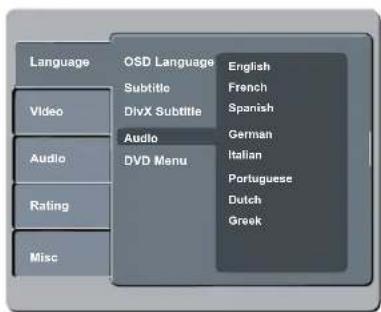
1 Appuyez sur la touche SETUP.
2 Appuyez sur la touche pour selectionner {Language} (Langues), puis sur
3 Appuyez sur les touches pour selectionner l'une des options ci-dessous, puis sur
Audio} Sélectionnez cette option pour changer la langue de la bande son.
{ Subtitle } (Sous-titres)
Selectionnez cette option pour changer la langue de sous-titrage.
{ DVD menu} (Menu DVD)
Selectionnez cette option pour changer la langue du menu du disque.
4 Appuyez sur les touches pour selectionner une langue, puis appuyez sur OK pour confirmer.
5 Repetez les etapes 3 -4 pour la definition des autres parametres de langue.
CONSEIL: l'option sou lignée correspond au réglage par défaut. Appuyez sur la touche ↓ pour returner à l'option de menu précédente. Appuyez sur la touche SETUP pour quitter l'option de menu.
Lecture à partir d'un disque
IMPORTANT!
-
Si le message « INVALID KEY » (Clé non valide) apparaît sur l'écran du téléviseur lorsque vous appuyez sur une touche, cette fonction n'est pas disponible sur le disque inséré ou à cette étape.
-
Les DVD et les lecteurs de DVD font l'objet de restrictions régionales. Avant de dire un disque, assurez-vous que son code de région correspond à celui de votre lecteur.
Disques compatibles
Ce lecteur de DVD vous permet de dire les types de disque suivants :
DVD video
(Digital Versatile Disc)
DVD±RW (DVD réinscribable)
Fichiers au format audio/
védéo ou MP3/WMA/JPEG/DivX®
DVD±R (DVD inscriptible) Fichiers au format audio/ video ou MP3/WMA/JPEG/DivX
CD-R (CD-inscripible)
Fichiers au format audio/ video ou MP3/WMA/JPEG/DivX
CD-RW (CD-reinscriptibles)
Fichiers au format audio/ video ou MP3/WMA/JPEG/DivX
CD audio (Compact Disc Digital Audio)
CD video
(Formats 1.0, 1.1, 2.0)


Super CD video (SVCD)
CD-MP3
Disque DivX
(DivX 3.11, 4.x, 5.x et 6.0)



Formats pris en charge
Pistes MP3/WMA
-L'extension du fi chier doit etre «.mp3 «, «.wma »
- Format JPEG/ISO
- Affi chage de 15 caractères maximum.
- Fréquences d'échantillonnage prises en charge et débits correspondants;
32 kHz 64-320 Kbit/s
44,1 kHz, 48 kHz 80-320 Kbit/s
Images JPEG
- L'extension du fi chier doit être «.JPG » et non «.JPG »
- Format JPEG/ISO
- Ce lecteur de DVD ne peut afficher que des images fi xes au standard DCF ou des images JPEG, telles que des fi chiers TIFF.
Films DiX
-L'extension du fi chier doit etre «.AVI », «.MPG» ou «.MPEG »
DivX 3.11 / 4.x / 5.x et 6.0
Q-PEL (Quarter pixel accurate motion compensation)
- GMC (Global Motion Compensation)
Conseils:
- L'appareil prend en charge un maximum de 100 sessions pour les CD et de 10 multisessions pour les DVD.
- Pour les multisessions de DVD-R et DVD-RW, seuls les disques finalisés sont pris en charge.
- Pour les multissections de DVD+R et DVD+RW, les disques fi nalisés et non fi nalisés NE sont PAS pris en charge.
CONSEILS: ce lecteur de DVD ne prend pas en charge la lecture de certains disques en raison de leur configuration, de leurs caractéristiques, de la qualité d'enregistrement et du logiciel;auteur.
Fonctions de lecture
Lancement de la lecture d'un disque
1 Reglez le téléviseur sur le canal video du lecteur de DVD (par ex. « EXT», « 0», « AV »).
2 Appuyez sur la touche STANDBY-ON (1) pourmettrelelecteurdeDVD sous tension.
3 Appuyez sur la touche OPEN/CLOSE de la face avant du lecteur de DVD.
4 Placez un disque dans le tiroir-disque, l'étiquette orientée vers le haut, puis appuyez sur OPEN/CLOSE
Pour les disques double face, orientez la face que vous souhaitez dire vers le haut.
5 Il se peut que la lecture demarre automatiquement.
Dans le cas contraire, appuyez sur la touche PLAY/PAUSE II.
Si le menu du disque s'aff che a I'ecran du téléviseur, reportez-vous à la section « Utilisation du menu du disque » à la page 61.
Si le verrouillage parental a ete active pour le disque insere, vous nevez saisir Your code a quatre chiffres (voir pages 74).
Pour de plus amples informations sur les fonctions de lecture supplémentaires, reportez-vous aux pages 60 à 64.
Conseils:
-
Ne returnez pas le lecteur de DVD en cours de chargement, de lecture ou d'éjection.
-
Ne fermez pas le tiroir-disque manuellement, même lorsqu'ell'appareil est hors tension.
Commandes de lecture principales
Sauf indication contraire, toutes les opérations décrites s'effectuent à l'aide de la télécommande.
Suspension de la lecture
1 En cours de lecture, appuyez sur la touche PLAY/PAUSE II pour effectuer un arrêt sur image.
Le son est désacté.
Pour revenir au mode de lecture normale, appuyez à nouveau sur la touche
PLAY/PAUSE II.
Selection d'un titre, d'un chapitre ou d'une piste
Appuyez sur PREV / NEXT pour passer au titre/chapitre/piste suivant(e).
- Appuyez sur DISPLAY pour afficher les informations sur le titre, le chapitre ou la piste (par exemple, 00/08).
Utilise le pavé numérique (0-9) pour saisir un numéro de titre, de chapitre ou de piste, puis appuyez sur OK.
L'appareil lance la lecture du titre, du chapitre ou de la piste selectionne(e).
Arrêt de la lecture
Appuyez sur STOP.
Conseils :
L'écran de veille s'active automatiquement si la lecture du disque est arrêtée pendant 5 minutes.
- Une fois la lecture du disque terminée, le lecteur passse automatiquement en mode veille si vous n'appuyez sur aucune touche pendant 15 minutes.
CONSEILS: les fonctions décrites dans cette section peuvent ne pas être accessibles pour certains disques. Reportez-vous toujours aux instructions fournies avec les disques.
Fonctions de lecture (suite)
Fonctions de lecture video
Utilisation du menu du disque
En fonction du disque charge, il est possible qu'un menu s'aff che a l'écran du téléviseur.
Pour selectionner une fonction de lecture ou une autre option :
Utilisez les touches ou le pavé numérique (0-9) de la télécommande, puis appuyez sur OK pour démarrer la lecture.
Pour acceder au menu ou pour le quitter:
- Appuyez sur la touche DISC MENU de la télécommande.
Zoom avant
Cette fonction permet d'agrandir l'image à l'écran du télévisuer et de faire un panoramaque sur l'image agrandie.
Lors de la lecture, appuyez plusieurs fois sur la touche ZOOM pour affi cher l'image à différentes échelles.
→ Utilize les touches pour vous déplacer dans l'image agrandie.
La lecture se poursuit.
2 Appuyez plusieurs fois sur ZOOM pour rétablier la taille d'origine.
Reprise de la lecture au point d'interruption
Il est possible de reprendre la lecture des 5 derniers disques la où elle a ete interrompue, meme en cas d'ejction (ouverture) ou de veille. La reprise automatique est active pour les disques de type DVD, VCD, SVCD et CD.
Chargez l'un des 5 derniers disques. → Le message « Play from start, press [PREV] « (Lecture à partir du début. Appuyez sur [PREV]) s'affiche les 10 premières secondes de la lecture.
Lorsque ce message s'aff che a I'ecran du téléviseur, appuyez sur PREV pour lancer la lecture a partir du début.
La lecture reprend à partir du premier titre (DVD) ou au début du titre/piste (VCD/CDDA/SVCD).
Pour supprimer le message à l'écran du télévisueur, appuyez sur DISPLAY.
Ralenti
Vous pouvez effectuer une recherche lente vers I'avant ou vers I'arriere sur un disque et selectionner une autre vitesse.
Pour les DivX ,DVD,VCD,SVCD
1 Appuyez sur ▲▼ en cours de lecture pour selectionner la vitesse désirée: 1/2, 1/4, 1/8 or 1/16 {arrière ou avant}.
→ Le son est désactivé.
Pour rétablit la vitesse normale, appuyez sur PLAY/PAUSE II.
Conseil:
- Appuyez sur SLOW uniquement pour ralentir la lecture en avant.
Recherche avant/arrière
Vou puez effectuer une recherche rapide vers l'avant ou versus l'arriere sur un disque et selectionner la vitesse de recherche souhaitee.
Pour les DivX ,DVD,VCD,SVCD,CD
1 Appuyez directement sur les touches ou appuyez sur les touches pendant 2 secondes en cours de lecture pour selectionner la vitesse souhaitee: 2x,4x,8x, 16x ou 32x (avant ou arriere).
→ Le son est désactivé (DVD/VCD) ou intermittent (CD).
Pour rétablit la vitesse normale, appuyez sur PLAY/PAUSE II.
Conseil :
- Pour les CD, l'avance ou le retour rapide s'obtient uniquement en appuyant sur la touche
pendant quelques secondes ou plus.
CONSEILS: les fonctions décrites dans cette section peuvent ne pas être accessibles pour certains disques. Reportez-vous toujours aux instructions fournies avec les disques.
Fonctions de lecture (suite)
Sélection des fonctions de répétition
Mode de répétition
Les options de répétition varient en fonction du type de disque.
- Pendant la lecture d'un disque, appuyez plusieurs fois sur REPEAT pour sélectionner les options de réédition.
Pour les DVD:
- Répéter chapitre: répétition du chapitre en cours de lecture
- Répéter titre: répétition du titre en cours de lecture
- Arret: annulation
Pour les CD video et CD audio:
- Répéter unique: répétition du unique en cours de lecture
- Répéter tout: répétition du disque entier
- Arret: annulation
Pour les fi chiers MP3/WMA:
- Répéter unique: répétition du unique en cours de lecture
- Répéter tout: pour le dossier en cours
- Arret: annulation
Pour les fi chiers JPEG et DivX:
- Répéter unique: répétition du unique en cours de lecture
- Répéter tout: pour le dossier en cours
- Arret: annulation
Conseil:
- Il est impossible de repeter la lecture sur les VCD/SVCD lorsque le mode PBC est activé.
Répétition d'une partie d'un chapitre ou d'une piste
Vous pouvez dire en boute un passage précis d'un titre, d'un chapitre ou d'une piste. Pour ce faire, vous nevez marquer le début et la fin du passage en question.
1 Pendant la lecture d'un disque, appuyez sur REPEAT A-B au moment choses comme point de départ.
2 Appuyez a nouveau sur REPEAT A-B à la fin de la section à répéter.
Les points A et B peuvent uniquement etre défi nis au sein d'un même chapitre ou d'une meme piste.
La section est maintainant repeteee en boucle.
Pour quitter ce mode de répétition, appuyez sur REPEAT A-B.
CONSEILS: les fonctions décrites dans cette section peuvent ne pas être accessibles pour certains disques. Reportez-vous toujours aux instructions fournies avec les disques.
Fonctions de lecture (suite)
Affi chage des informations de lecture d'un disque
Vous pouvez afficher des informations sur le disque (titre/chapitre/piste en cours, par exemple) sans interrompree la lecture.
Au cours de la lecture, appuyez sur la touche DISPLAY de la télécommande.
La liste des informations sur le disque s'affi che a l'écran du téléviseur dans l'ordre suivant:
Heure
Time 00:03:36 (DVD)
Titre/Chapitre
Title /1 Chapter 6/161 (DVD)
Audio
Audio 11 D4 D6 Ch (DVD)
S-Titres
Subtitle 18 Eng (DVD)
Angle
Angle 14 14 (DVD)
Heure
Time 00:00:56 (VCD)
Piste
Track 321 (VCD)
Conseil :
- Pour les DVD offrant plusieurs angles de vue, appuyez sur ANGLE afi n d'aff cher l'icone de droite lorsque I'entree de gauche apparait sur I'ecran du téléviseur.
Selection d'un titre, d'un chapitre ou d'une piste
1 Appuyez sur la touche SEARCH.
2 Appuyez sur ▲▼ pour sélectionner {Title} (Titre) / {Chapter} (Chapitre) ou {Track} (Piste).
Saisissez un numero valide a l'aide du pavé numérique (0-9).
4 Appuyez sur OK pour confirmer.
L'appareil lance la lecture du titre, du chapitre ou de la piste selectionne(e).
Recherche par heures
1 Appuyez sur la touche SEARCH.
2 Appuyez sur ▲▼ pour sélectionner (Time) (Heure).
Saisissez un numero valide a l'aide du pavé numérique (0-9).
4 Appuyez sur la touche OK pour confirmer.
Le lecteur commence la lecture à l'heure définie.
Angle
Lorsque l'information {Angle} s'affi che sur l'écran du téléviseur, appuyez plusieurs fois sur ANGLE pour basculer entre les différents angles.
→ Le lecteur commence la lecture selon l'angle de vue selectionné.
CONSEJLS: les fonctions décrites dans cette section peuvent ne pas être accessibles pour certains disques. Reportez-vous toujours aux instructions fournies avec les disques.
Fonctions de lecture (suite)
Fonctions spéciales DVD
Lecture d'un titre
1 Appuyez sur DISC MENU.
→ Le menu des titres du disque apparait à l'écran du téléviseur.
2 Sélectionnez une option de lecture à l'aide des touches ▲▼ ▲▶ ou du pavé numérique (0-9).
3 Appuyez sur OK pour confirmer.
Modifi cation de la langue audio
Pour les DVD:
- Appuyez plusieurs fois sur AUDIO pour selectionner les différentes langues audio.
Pour les VCD:
- Appuyez plusieurs fois sur AUDIO pour sélectionner les canaux audio disponibles sur le disque [LEFT (GAUCHE), RIGHT (DROITE) MIX ou STEREO].
Sous-titres
- Appuyez plusieurs fois sur la touche SUBTITLE pour sélectionner les différentes langues de sous-titrage.
Fonctions spéciales VCD et SVCD
Contrôle de lecture (PBC)
Pour les VCD dotés de la fonction PBC (contrôle de lecture - version 2.0 uniquement)
- Appuyez sur DISC MENU pour basculer entre PBC ON (PBC en marche) et PBC OFF (PBC arrêté).
→ Lorsque you selectionnez PBC ON (PBC en marche), le menu du disque (si disponible) s'aff che a I'ecran du téléviseur
→ Utilisez les touches PREVI / NEXT
▶ pour passer à la page précédente/ suivante ou le pavé numérique (0-9)
pour sélectionner une option de lecture, puis appuyez sur OK.
En cours de lecture,
→ une pression sur la touche PREVIaques les 5 premières secondes permet de reprendre la lecture de la piste en cours au début,
→ une pression sur la touche PREV dans les 5 premières secondes permet de dire la piste precedente.
En cours de lecture, appuyez sur RETURN/ TITLE pour revenir à l'écran du menu (en mode PBC uniquement).
Si vous souhaitez ignorer l'index et lancer directement la lecture à partir du début :
- Appuyez sur la touche DISC MENU de la télécommande pour désactiver la fonction PBC.
CONSEILS: les fonctions décrites dans cette section peuvent ne pas être accessibles pour certains disques. Reportez-vous toujours aux instructions fournies avec les disques.
Fonctions de lecture (suite)
Lecture d'un disque DivX
Ce lecteur de DVD prend en charge la lecture de fi Ims DivX gravés de l'ordinateur sur un CD-R/RW ou DVD±R/RW (voir page 76 pour obtenir de plus amples informations).
1 Insérez un disque DivX.
→ Le menu du disque de données apparait à l'écran du téléviseur.
2 Appuyez sur ▲▼ pour sélectionnur un dossier, puis sur OK pour l'ouvrir.
3 Appuyez sur ▲▼ pour selectionner une piste ou un fi chier.
4 Appuyez sur la touche OK pour confirmer.
5 Appuyez sur la touche SUBTITLE de la télécommande pour activer ou désactiver l'affi chage des sous-titres.
Si le disque DivXpropose des sous-titres incrustes en plusieurs langues, appuyez sur la touche SUBTITLE pour modifi er la langue de sous-titrage pendant la lecture.
Conseils:
- Les fî chiers de sous-titres portant les extensions .srt, .smi, .sub, .ssa, .txt sont pris en charge.
- Le fi chier des sous-titres (.sub) doit etre sauvegarde sous le meme nom que le fi lm (.avi) et dans le meme dossier.
[Par exemple, Dossier A: abc.avi et abc.sub]
- Vous doivent désigné le fi chier de sous-titres à charger si le fi chier DivX utilise un sous-titrage externe.
Lecture de MP3/WMA/JPEG/Kodak/Fuji Picture CD
IMPORTANT!
Vous devez allumer le téléviseur, puis le regler sur le canal d'entrée videoe adequat. (Voir page 55 « Recherche du canal videoe »).
Fonctionnement général
1 Insérez un disque.
Le délambda de lecture du disque peut excéder 30 secondes en raison de la complexité de la confi guration des répertoires/ifi chiers.
→ Le menu du disque de données et les informations ID3 (MP3) / métadonnées (WMA) (comprénant au moins le titre, l'artiste et l'album) s'affi chent à l'écran du téléviseur.
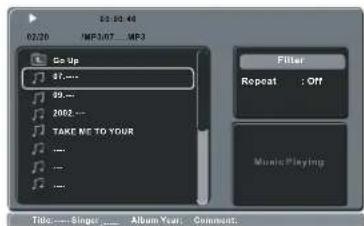
2 Appuyez sur ▲▼ pour sélectionner un dossier, puis sur OK pour l'ouvrir.
3 Appuyez sur ▲▼ pour sélectionner une piste ou un fi chier.
4 Appuyez sur la touche OK pour confirmer.
Conseils:
- Si le fi chier en cours de lecture n'est pas selectionné, les informations ID3/métadonnées disparaisent.
- Si un fi chier JPEG est selectionné, un aperçu s'aff che.
CONSEILS: les fonctions décrites dans cette section peuvent ne pas être accessibles pour certains disques. Reportez-vous toujours aux instructions fournies avec les disques.
Fonctions de lecture (suite)
Sélection de lecture
Au cours de la lecture :
- Appuyez sur PREV / NEXT pour sélectionner la piste ou le fi chier précédent/ suivant dans le dossier en cours.
- Appuyez sur les touches ▲▼ ▲▶ de la télécommande pour faire pivoter ou returner les images.
- Appuyez sur PLAY/PAUSE II plusieurs fois pour suspendre ou reprendre la lecture.
Pour les MP3/WMA,
En cours de lecture,
→ une pression sur la touche PREV ↓
àpres les 5 premières secondes permet de
reprise la lecture de la piste en cours au
début.
→ une pression sur la touche PREV dans les 5 premières secondes permet de dire la piste precedente.
En cours de lecture, maintenez enforcée la touche PREVI /NEXT pendant quelques secondes pour obtaining l'avance ou le retour rapide à la vitesse souhaitee:2x,4x, 8x,16x ou 32x.
Conseil :
- Pour les fi chiers MP3/WMA, l'avance rapide et le retard rapide sont disponibles uniquement en appuyant sur▶▶ pendant quelques secondes ou plus.
Zoom sur image (JPEG)
Lors de la lecture, appuyez plusieurs fois sur la touche ZOOM pour affi cher l'image à différentes échelles.
Utilisez les touches pour vous déplacer dans l'image agrandie.
Lecture avec angles de vue multiples (JPEG)
Pendant la lecture, appuyez sur les touches ▲▼▶ pour faire pivoter l'image à l'écran du téléviseur.
:permet de faire pivoter l'imagery verticalément de 180irc
:permet de faire pivoter l'imagede 90irc dans le sens anti-horaire
:permét de faire pivoter l'imagede 90irc dans le sens horsaire
Conseil :
- Il est possible que certains disques MP3/JPEG ne puissant pas etre lus par l'appareil en raison de la confi guration et des propriétés du disque ou de la qualite de I'enregistrement.
CONSEJLS: les fonctions décrites dans cette section peuvent ne pas être accessibles pour certains disques. Reportez-vous toujours aux instructions fournies avec les disques.
Options du menu DVD
La confi guration du lecteur de DVD s'effectue via le télévisur et vous permet de personneliser l'appareil en fonction de vos besoin.
Utilisation du menu de configuration de la langue
Appuyez sur la touche SETUP de la télécommande.
Le menu de configuration du système s'affi che.
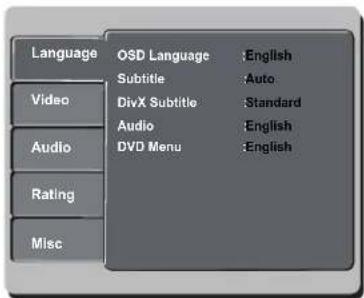
2 Appuyez sur les touches pour selectionner {Language} (Langues), puis appuyez sur.
3 Appuyez sur les touches pour selectionner une option, puis sur pour y acceder.
Exemple: {OSD Language} (Langue OSD)
Les options proposées pour l'objet selectionné s'aff chent.
→ Une option de menu grisee signifie que la fonction n'est pas disponible ou qu'elle ne peut pas etre modifi e.
4 Appuyez sur les touches pour selectionner une option, puis appuyez sur OK pour confirmer.
Exemple:{English} (Anglais)
L'option est selectionnee et la configuration est terminée.
Pour quitter, appuyez sur SETUP.
CONSEIL : l'option sou lignée correspond au réglage par défaut. Appuyez sur la touche ↓ pour returner à l'option de menu précédente. Appuyez sur la touche SETUP pour quitter l'option de menu.
Langue OSD
Ce menu contient différentes options relatives à la langue de l'aff chage à l'écran. Pour obtenir de plus amples informations, reportez-vous à la page 58.
Sous-titres/Audio/Menu DVD
Ces menus contiennent les différentes langues proposées par le DVD pour la bande son, les sous-titres et le menu du disque. Pour obtenir de plus amples informations, reportez-vous à la page 58.
Défi nition de la police des sous-titres DivX
Vous pouvez defini nir un type de police compatible avec les sous-titres DivX incrustes.
Sous {Language} (Langues), appuyez sur ▲ pour selectionner :{DivX Subtitle} (Sous-titres DivX), puis appuyez sur ▲.
{Standard}
Albanais, danois, neerlandais, angeais, finnois, français, gaélique, allemand, italien, kurde (latin), norvégien, portugais, espagnol, suédois et turc.
{Central European} (Centre européen) Albanais, crote, tchèque, nérlandais, angeçais, allemand, hongrois, irlandais, polonais, roumain, slovaque, slovène et serbe.
Cyrillic (Cyrillique de Slavonie) Bulgare, bielorusse, anglais, macdonien, moldave, russe, serbe et ukrainien.
2 Appuyez sur les touches pour selectionner une option, puis appuyez sur OK pour confirmer.
Options du menu DVD (suite)
Utilisation du menu de config guration video
1 Appuyez sur la touche SETUP de la télécommande.
→ Le menu de configuration du système s'affi che.
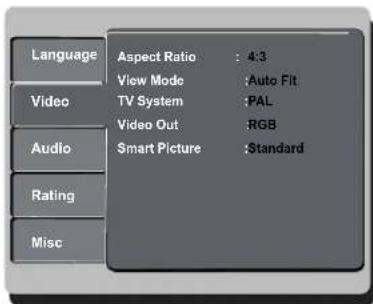
2 Appuyez sur les touches ▲▼ pour selectionner { Video } (Video), puis appuyez sur ▷.
3 Appuyez sur les touches pour selectionner une option, puis sur pour y acceder.
Exampie: { Aspect Ratio } (Forme télé)
Les options proposées pour l'objet selectionné s'aff chent.
→ Une option de menu grisee signifie que la fonction n'est pas disponible ou qu'elle ne peut pas etre modifi ee.
4 Appuyez sur les touches pour selectionner une option, puis appuyez sur OK pour confirmer.
Exampie: {4:3}
L'option est selectionnee et la confiuration est terminée.
Pour quitter, appuyez sur SETUP.
Réglage du format d'image
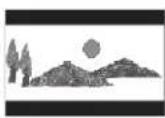
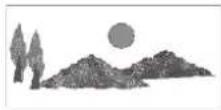
Vous pouvez adapter le format de I'image a au titre téléviseur, si I'option souhaite fi gure sur le disque. Dans le cas contraire, le format du téléviseur n'aura aucune incidence sur I'image lors de la lecture.
Sous {Video} (Véo), appuyez sur ▲▼ pour sélectionner {Aspect Ratio} (Forme télé), puis appuyez sur ▷.
43
Selectionnez cette
fonction si vous disposez
d'un téléviseur classique.
Le téléviseur affi che
I'image en format « écran
large , avec des bandes noires en haut et en bas de I'ecran.
{16:9}
Selectionnez cette
option si vous
disposedun
2 Appuyez sur les touches pour selectionner une option, puis appuyez sur OK pour confirmer.
CONSEIL: l'option soulignée correspond au réglage par défaut. Appuyez sur la touche ↓ pour returner à l'option de menu précédente. Appuyez sur la touche SETUP pour quitter l'option de menu.
Options du menu DVD (suite)
Mode vue
Le mode vue permet d'adapter la taille de l'image à la largeur et à la hauteur de l'écran du téléviseur.
Sous { Video } (Video), appuyez sur ▲▼ pour sélectionner { View Mode } (Mode vue), puis appuyez sur ▲.
{Fill} (Plein écran) Sélectionnez cette option pour modifi er la hauteur et la largeur de l'imagé de manière indépendante pour qu'elles correspondant à la hauteur et à la largeur de l'écran.
{ Original } ( Origine) Sélectionnez cette option pour adapter l'image à la taille d'origine de l'écran (uniquement pour les CD DivX®/MPEG/photo).
{Height Fit} (Ajuster hauteur) Sélectionnez cette option pour modifi er la hauteur de l'image de manière independante pour qu'elle corresponde à la hauteur de I'écran.
{Width Fit} (Ajuster largeur)
Selectionnez cette option pour modifi er la largeur de I'image de maniere independante pour qu'elle corresponde à la largeur de I'ecran.
{Auto Fit} (Ajuster à l'écran) Sélectionnez cette option pour obtenir le rapport hauteur/largeur minimum ( comme au format Letterbox).
{Pan Scan} Selectionnez cette option pour obtenir le rapport hauteur/largeur maximum.
2 Appuyez sur les touches pour selectionner une option, puis appuyez sur OK pour confirmer.
Système TV
Ce menu permet de selectionner le systeme couleur adapté au téléviseur connecté. Pour obtaining de plus amples informations, reportez-vous à la page 57.
Sortie video
Ce réglage vous permet de basculer entre les sorties de signal video Interlaced (Entrelacée) et P-Scan (Balayage progressif).
Sous { Video } (Video), appuyez sur ▲▼ pour sélectionner { Video Out } (Sortie video), puis appuyez sur ▷.
{ Interlaced } (Entrelace) Sélectionnez cette option pour effectuer une connexion entrelacée YPbPr.
{RGB} (RVB)
Selectionnez cette option pour effectuer une connexion via la prise péritel.
{P-Scan} (Bal. progressif)
Selectionnez cette option si vous souhaitez connecter la prise de balayage progressif YPbPr du lecteur de DVD à un téléviseur à balayage progressif.
2 Appuyez sur les touches pour selectionner une option, puis appuyez sur OK pour confirmer.
CONSEIL: l'option soulignée correspond au réglage par défaut. Appuyez sur la touche ↓ pour returner à l'option de menu précédente. Appuyez sur la touche SETUP pour quitter l'option de menu.
Options du menu DVD (suite)
Smart Picture
Ce lecteur de DVD offre quatre réglages de couleur prédéfinis.
Sous { Video } (Video), appuyez sur ▲▼ pour sélectionner {Smart Picture}, puis appuyez sur ▷.
{Standard}
Selectionnez cette option pour obtenir une image standard.
{Vivid} (Vif)
Selectionnez cette option pour obtenir une image plus lumineuse.
{Cool} (Froid)
Selectionnez cette option pour obtenir une image plus douce.
{Personal} (Personnel)
Selectionnez cette option pour personneler la couleur de l'image en reglant la luminosité, le contraste, la teinte et la couleur (saturation).
2 Appuyez sur les touches pour selectionner une option, puis appuyez sur OK pour confirmer.
Si vous selectionnez {PERSONAL} (Personnel), passez aux étapes 4~7.
Le menu de confi guration s'affi che.
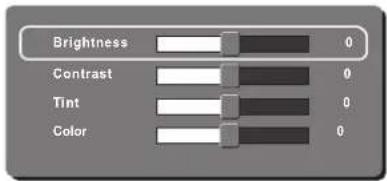
4 Appuyez sur pour selectionner l'une des options suivantes.
BRIGHTNESS (Luminosite)
Si vous augmentez cette valeur, la luminosité de l'image sera plus grande, et inversement.
Choisisse la valeur zéro (0) pour un réglage moyen.
CONTRAST (Contraste)
Si vous augmentez cette valeur, l'image sera plus contrastée, et inversement. Choisissez la valeur zéro (0) pour équilibrer le contraste.
TINT (Teinte)
Si vous augmentez cette valeur, l'image sera plus nombre, et inversement. Choisissez la valeur zéro (0) pour un réglage moyen.
COLOR (Couleur)
Si vous augmentez cette valeur, l'image sera plus colorée, et inversement. Choisissez la valeur zéro (0) pour équilibrer la couleur.
5 Appuyez sur pour désirier le réglage le moyen adaptable à vos besoins.
6 Repetez les étapes 4~5 pour regler d'autres paramétres de couleur.
7 Appuyez sur la touche OK pour confirmer.
CONSEIL: l'option soulignée correspond au réglage par défaut. Appuyez sur la touche ↓ pour returner à l'option de menu précédente. Appuyez sur la touche SETUP pour quitter l'option de menu.
Options du menu DVD (suite)
Utilisation du menu de configuration audio
1 Appuyez sur la touche SETUP de la télécommande.
Le menu de configuration du système s'affi che.
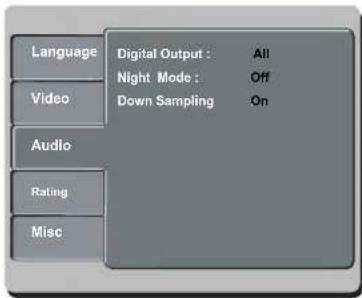
2 Appuyez sur les touches pour selectionner {Audio}, puis appuyez sur
3 Appuyez sur les touches pour selectionner une option, puis sur pour y acceder.
Exemple: {Night mode} (Mode nuit)
Les options proposées pour l'objet selectionné s'aff chent.
→ Une option de menu grisee signifie que la fonction n'est pas disponible ou qu'elle ne peut pas etre modifi e.
4 Appuyez sur les touches pour selectionner une option, puis appuyez sur OK pour confirmer.
Exampie: {On} (Marche)
L'option est selectionnee et la configuration est terminée.
Pour quitter, appuyez sur SETUP.
Sortie numérique
Selectionnez cette option si le lecteur de DVD est connecté à un décodeur/recepteur.
Sous {Audio}, appuyez sur ▲▼ pour selectionner {Digital Output} (Sortier numérique), puis appuyez sur ▲.
All(Tout)
Selectionnez cette option si l'appareil connecté intègre un décodeur multicanal compatible avec l'un des formats audio multicanaux (Dolby Digital, MPEG-2).
PCM
Selectionnez ce mode si l'appareil connecte ne prend pas en charge le decodage audio multicanal. Le lecteur de DVD convertira les signaux multicanaux Dolby Digital et MPEG-2 en PCM (Pulse Code Modulation, modulation par impulsions codées).
{Orrat}
Selectionnez cette option pour désactiver la sortie audio numérique. Faites-le, par exemple, si vous utilise les prises AUDIO OUT pour relier le lecteur de DVD à un télévisér ou à une chaine hi-fi.
Appuyez sur les touches ▲▼ pour selectionner une option, puis appuyez sur OK pour confirmer.
Conseils :
-
Si l'option {Digital Output} (Sortie numérique) est reglee sur {All} (Tout), aucun des reglages audio n'est accessible, à l'exception de MUTE (Suppression du son).
-
Si l'option {Digital Output} (Sortie numérique) est régée sur {All} (Tous) pendant la lecture de fi chiers MPEG ou MP3/WMA, le lecteur produit des signaux PCM en sortie.
CONSEIL: l'option soulignée correspond au réglage par défaut. Appuyez sur la touche ↓ pour returner à l'option de menu précédente. Appuyez sur la touche SETUP pour quitter l'option de menu.
Options du menu DVD (suite)
Mode nuit
Ce mode optimise la lecture du son à faible volume. Les niveaux sonores élevés sont réduits et les niveaux sonores faibles sont augmentés jusqu'à ce qu'ils soient audibles.
Sous { Audio}, appuyez sur ▲▼ pour selectionner { Night Mode } (Mode nuit), puis appuyez sur ▷.
{On} (Marche)
Selectionnez cette option pour regler la sortie sur un volume faible. Cette fonction est uniquement disponible pour les fi Ims en mode Dolby Digital.
{Off} (Arret)
Cette option désactive le mode nuit.
Sélectionnez cette option pour profi ter de l'intégralité de la plage dynamique du son Surround.
2 Appuyez sur les touches pour selectionner une option, puis appuyez sur OK pour confirmer.
Sous-echantillonnage
Cette option vous permet d'activer ou de désactiver le signal numérique pour améliorer la qualité du son.
Sous {Audio}, appuyez sur ▲▼ pour selectionner {Down Sampling} (Sous échantillonnage), puis appuyez sur ▷.
{On} (Marche)
Lecture d'un disque enregistré à un taux d'échantillonnage de 48 kHz.
{Of} (Arret)
Lecture d'un disque enregistré à un taux d'échantillonnage de 96 kHz. Ce taux ne peut être atteint qu'en mode stéreo classique (neutre).
2 Appuyez sur les touches pour selectionner une option, puis appuyez sur OK pour confirmer.
CONSEIL: l'option soulignée correspond au réglage par défaut. Appuyez sur la touche ↓ pour returner à l'option de menu précédente. Appuyez sur la touche SETUP pour quitter l'option de menu.
Options du menu DVD (suite)
Utilisation du menu de confi guration du contrôle parental
1 Appuyez sur la touche SETUP de la télécommande.
Le menu de configuration du système s'affi che.
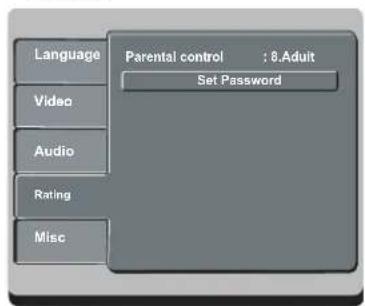
2 Appuyez sur les touches ▲▼ pour sélectionner {Rating} (Control), puis appuyez sur ▷.
3 Appuyez sur les touches pour selectionner une option, puis sur pour y acceder.
Exampie: { Parental control} (Verrouillage parental)
Les options proposées pour l'objet selectionné s'affi chent.
Une option de menu grisée signifié que la fonction n'est pas disponible ou qu'elle ne peut pas'être modifiée.
4 Appuyez sur les touches pour selectionner une option, puis appuyez sur OK pour confirmer.
Exampie: 8 Adult (8. Adulte)
L'option est selectionnee et la confiuration est terminée.
Pour quitter, appuyez sur SETUP.
Niveau de contrôle parental
En fonction du DVD, il est possible que vous devziez changer le niveau de contrôle parental pendant la lecture du disque. Les niveaux de contrôle parental s'échéonnent de 1 à 8 et différent d'un pays à l'autre. Vous pouvez interdire la lecture de certains disques ne convenant pas à vos enfants ou replacer certaines scènes d'un disque.
Sous {Rating} (Control), appuyez sur ▲▼ pour sélectionner {Parental control} (Verrouillage parental), puis appuyez sur ▷.
Utilisez les touches alphanumerices 0-9 pour saisir le mot de passer à quatre chiffres (voir page 74 « Modifi cation du mot de passer »), puis appuyez sur OK.
→ Le menu s'affiche à l'écran du téléviseur.
{I.Kid Safe} (1 Sécurité infant)
Adapté aux enfants; convient à tous les âges.
2.G
Tous publics; convient à tous les âges.
{3.PG}
Accord parental souhaitable.
{4.PG-13}
Ne convient pas aux enfants de moins de 13 ans.
5.PG-R
Accord parental nécessaire; il est conseilé aux parents d'interdire ce fi lm aux moins de 17 ans.
{6.R}
Limité ; présence d'un parent ou d'un adulte recommmandée.
7.NC-17
Interdit aux moins de 17 ans; ne convient pas aux jeunes de moins de 17 ans.
{8. Adult} (8. Adulte)
Adultes uniquement; convient uniquement aux adults (scenes violentes, à tendance sexuelle ou au langage inadapté).
CONSEIL: l'option sou lignée correspond au réglage par défaut. Appuyez sur la touche ↓ pour returner à l'option de menu précédente. Appuyez sur la touche SETUP pour quitter l'option de menu.
Options du menu DVD (suite)
3 Appuyez sur les touches pour selectionner un niveau de contrôle parental, puis appuyez sur OK pour confirmer.
→ Sélectionnez {8 Adult} (8. Adulte) pour désactiver le contrôle parental et autoriser la lecture de tous les disques.
Les DVD dont le niveau de contrôle est supérieur au niveau sélectionné ne pourront pas etre lus sans voire code a quatre chiffres.
Conseils:
- Cette fonction ne restreint pas la lecture du disque si son fabricant n'a pas definite de niveau de contrôle parental.
- Les VCD, SVCD et CD ne sont pas dotés d'indicateurs de niveau : le contrôle parental n'a aucune incidence sur ce type de disque. Il en va de même pour la plupart des DVD illégaux.
- Le niveau de contrôle parental peut ne pas etre defi ni sur certains DVD meme s'il est indique sur la jaquette du disque. La fonction de niveau parental n'empeeche pas la lecture de ce type de fi lm.
Modificat iOn du mot de passage
Vous devez entrer voire mot de passer a quatre chiffres pour dire un disque interdit ou lorsqu'un mot de passer vous est demandé.
Sous {Rating} (Control), appuyez sur ▲▼ pour sélectionner {Set Password} (Mot de passer), puis appuyez sur OK.
→ Un message vous invite à entrer le mot de passer à quatre chiffres.
Enter Password

2 Utilisez le pavé numérique (0-9) pour entrer voitre ancien mot de passer à quatre chiffres, puis appuyez sur OK.
La première fois, entrez le mot de passer par défaut: 0000.
Si vous avez oublie votre ancien mot de passer, entrez le mot de passer par défaut: 0000.
3 Appuyez a nouveau sur la touche OK pour introduire le nouveau mot de passer à quatre chiffres.
→ Le nouveau mot de passer à quatre chiffres est maintainant effectif.
Enter New Password

4 Appuyez sur la touche OK pour confirmer.
CONSEIL: l'option sou lignée correspond au réglage par défaut. Appuyez sur la touche ↓ pour returner à l'option de menu précédente. Appuyez sur la touche SETUP pour quitter l'option de menu.
Options du menu DVD (suite)
Utilisation du menu de configuration divers
1 Appuyez sur la touche SETUP de la télécommande.
→ Le menu de configuration du système s'affi che.
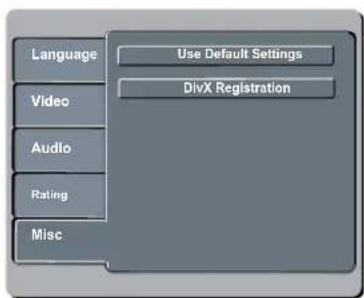
2 Appuyez sur ▲▼ pour sélectionn{Mlsc} (Divers),uis appuyez sur ▷.
3 Appuyez sur les touches pour selectionner une option, puis sur pour y acceder.
Exemple: Use Default Settings (Parametes d'usine)
Les options proposées pour l'objet seLECTIONné s'aff chent.
→ Une option de menu grisee signifie que la fonction n'est pas disponible ou qu'elle ne peut pas etre modifi ee.
4 Appuyez sur les touches pour selectionner une option, puis appuyez sur OK pour confirmer.
Exemple: {No} (Non) → L'option est selectionnee et la confi guration est terminée.
Pour quitter, appuyez sur SETUP.
Rétablissement des paramétres par défaut
La fonction {Default} (Default) you permect de réinitialiser toutes les options, ainsi que vos réglages personnalisés, à l'exception du mot de passé de contrôle parental.
Sous{Misc}Divers),appuyez sur pour selectionner{Use Default Settings} (Parametes d'usine),puis appuyez sur OK. → Le menu s'affiche.
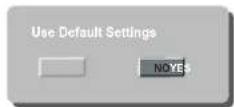
{Yes} (Oui)
Selectionnez cette option pour rétablier les paramètres par défaut.
{No} (Non)
Selectionnez cette option pour quitter le menu.
2 Appuyez sur les touches pour selectionner une option, puis appuyez sur OK pour confirmer.
CONSEIL: l'option soulignée correspond au réglage par défaut. Appuyez sur la touche ↓ pour returner à l'option de menu précédente. Appuyez sur la touche SETUP pour quitter l'option de menu.
Options du menu DVD (suite)
Enregistrement DivX
Le code d'enregistrement DivX®you permé de louver et d'acheter des fi Ims via le service en ligne DivX®.
Pour de plus amples informations, visitez notre site Web à l'adresse http://vod.divx.com
Sous { Misc} (Divers), appuyez sur ▲▼ pour selectionner { DivX® Registration} (DivX® inscription), puis appuyez sur OK.
→ Le code d'enregistrement s'affiche.
2 Ce code d'enregistrement vous permet de louser ou d'acheter des fi Ims via le service DivX® disponible sur le site Web http://vod.divx.com.
→ Suivez les instructions pour télécharger un fi Im et l'enregistrer sur un CD-R/RW a partir de votre ordinateur, de manière a pouvoir le dire ensuite sur votre lecteur de DVD.
Conseil:
- Les fi Ims telecharges via le service DivX® peuvent uniquement etre lus sur ce lecteur de DVD.
CONSEIL: l'option soulignée correspond au réglage par défaut. Appuyez sur la touche ↓ pour returner à l'option de menu précédente. Appuyez sur la touche SETUP pour quitter l'option de menu.
Mise à niveau logicielle
Philips publie régulierement des mises à niveau logicielles permettant d'optimiser l'utilisation de ses produits.
IMPORTANT!
- Ne coupez jamais l'alimentation pendant une mise à niveau!
Pour vérifier la version actuelle du logiciel de ce lecteur de DVD ;
1 Appuyez sur la touche OPEN/CLOSE du lecteur de DVD pour ouvrir le tiroir-disque. → Le tiroir-disque s'ouvre.
2 Composez le « 966 » à l'aide des touches numéroétées de la télécommande.
→ Le logiciel installé sur le lecteur de DVD s'affiche à l'écran du téléviseur.
Pour télécharger et installer la derniere version du logiciel sur le lecteur de DVD;
1 Verifi ez la disponibilité d'une mise a niveau plus récente sur le site Web de Philips à l'adresse www.philips.com/support.
Téléchargez le logiciel sur un CD-R. → Le menu s'affiche.
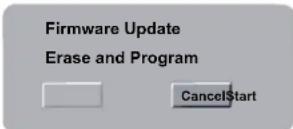
3 Appuyez sur pour selectionner {Start} (Début), puis appuyez sur OK pour confirmer.
La derniere version du logiciel se télécharge sur le lecteur de DVD.
Dépannage
AVERTISSEMENT
Vous ne devez enaucun cas tenter de réparer l'appareil vous-même au risque d'annuler la garantie. N'ouvre pas l'appareil :vous risquez une électrocution.
En cas de dysfonctionnement, vérifi ez d'abord les points décrits ci-dessous avant de porter l'appareil en réparation. Si vous étés incapable de résoudre un problème à l'aide des explications suivantes, faites appel à votre revendeur.

| Problème | Solution |
| Pas d'alimentation. | - Appuyez sur la touche STANDBY-ON de la face avant du lecteur de DVD pourmettre l'appareil sous tension.- Assurez-vous que la prise secteur est alimentée. |
| La télécommande ne fonctionne pas. | - Dirigez la télécommande vers le capteur de la face avant du lecteur de DVD (et non vers le téléviseur).- Retireez tous les obstacles entre le lecteur de DVD et la télécommande.- Les piles sont faibles, remplacez-les.- Vérifi ez si les piles ont bien été installées dans la télécommande en respectant les indications de polarité (signes ±). |
| Absence d'image. | - Allumez le téléviseur, puis réglez-le sur le canal d'entrée video du lecteur de DVD. Vous pouvez désirir la chaîne 1 du téléviseur, puis appuyer plusieurs fois sur la touche bas de la télécommande, jusqu'à ce que le programme TV apparaisse à l'écran.- Vérifi ez les connexions video entre le lecteur de DVD et le téléviseur. |
| L'image est déformée ou s'affi che en noir et blanc pendant la lecture. | - Le disque n'est pas compatible avec le système couleur du téléviseur (PAL/NTSC).- Le disque est sale ; nettoyez-le.- Une légère distorsion est possible. Il ne s'agit pas d'un dysfonctionnement.- Pour désactiver manuellement la fonction de balayage progressif :1) Désactiver le mode de balayage progressif du téléviseur (ou activez le mode de balayage entrelacé).2) Appuyez sur la touche OPEN/CLOSE pour ouvrir le tiroir-disque du lecteur de DVD.3) Appuyez sur la touche I du pavé numérique. |
| Absence de son. | - Vérifi ez les connexions audio. Les prises rouges et blanches doivent être connectées correctement.- Réglez la sortie numérique en fonction des appareils raccordés au lecteur de DVD. |
| Impossible de生存 le disque. | - Insérez le disque avec la face imprimée orientée vers le haut.- Le code de région n'est pas compatible.- Le type de disque n'est pas compatible. Pour plus d'informations, reportez-vous au chapitre « Lecture à partir d'un disque - Disques compatibles ».- Assurez-vous que le disque n'est pas rayé ou gondolé.Nettoyez le disque ou placez-en un nouveau dans l'appareil.- Vérifi ez si le problème provient du disque en essayant un autre disque. |
Dépannage (suite)
| Problem | Solution |
| Impossible de modifi er le format d'image. | - Le format d'image estdéfi ni sur le DVD.- Il est peut-être impossibly de modifi er le format d'image. |
| Impossible de sélectionner certaines options du menu de confi guration/syème. | - Appuyez deux fois sur la touche STOP avant de sélectionner le menu de confi guration/système.- En fonction du disque, il peut être impossibly de sélectionner certaines options. |
| Le lecteur de DVD ne démarre pas la lecture. | - Insérez un disque lisible, face gravée orientée vers le bas.- Vérifi ez le type de disque, le système couleur (PAL/NTSC) et le code de région.- Vérifi ez la présence de rayures ou de traces sur le disque.- Appuyez sur SETUP pour quitter le menu de confi guration.- Vous devrez peut-être saisir le mot de passer pour modifi er le niveau de contrôle parental ou pour déverrouiller le disque.- Il est possible que de la condensation se soit formée à l'intérieur de l'appareil. Retireze le disque et laissez l'appareil allumé pendant une heures environ.- Débranchez le cordon d'alimentation de la prise secteur pendant quelques minutes. Rebranchez le cordon d'alimentation, puis utilisez l'appareil comme d'habitude. |
| L'image se fi ge momentanément en cours de lecture. | - Vérifi ez si le disque ne compte pas de traces de doigs ou s'il n'est pas rayé et nettoyez-le du centre vers les bords à l'aide d'un chiffon doux. |
| Impossible d'activer/de désactiver le balayage progressif. | - Vérifi ez que la sortie du signal video est réglée sur {Interlaced} (Entrelacée). |
| Impossible de dire des fi Ims DivX. | - Vérifi ez si le fi chier DivX® est codé en mode « Home Theatre » au format DivX® 5.x.- Vérifi ez si le fi Im DivX que vous avez télécharge est un fi chier complet. |
| Aucun son pendant la lecture DivX®. | - Il est possible que le codec audio ne soit pas pris en charge par le lecteur de DVD. |
| Impossible de répéter un fi Im DivX. | - Lorsque vous téléchargez un fi Im, assurez-vous que la taille des fi chiers ne dépasse pas celle du disque. |
| Certain fichiers DivX®ne sont pas lus ou sont ignorés. | - Assurez-vous que l'extension du nom de fi chier est correcte. Utilisez un ordinateur équipé d'un lecteur de CD-ROM pour vérifi er le type de fi chier.- Le lecteur prend uniquement en charge les DVD, VCD, CD audio, CD-MP3 et DivX®. Les autres formats audio numériques tels que liquid audio, RM (RealMedia), .wav ou des fi chiers non audio tels que .doc, .txt ou .pdf ne sont pas pris en charge.- Essayez de dire les fi chiers DivX® problèmes sur un ordinateur. Si le problème persististe, le fi chier source est peut être corrompu.- Recommencé le téléchargement du fi chier à partir d'une autre source. Si vous avez créé le fi chier vous-même, recrééz-le et vérifi ez que les paramètres sont corrects. |
\section*{Caracteristiques techniques}
Nombre de lignes 625 525
Numérique MPEG-2 pour DVD, SVCD
Compression MPEG-I pour VCD
DivX
DVD 50Hz 60Hz
Résolution horizontal 720 pixels 720 pixels
Résolution verticale 576 lignes 480 lignes
VCD 50Hz 60Hz
Résolution horizontalé 352 pixels 352 pixels
Résolution verticale 288 lignes 240 lignes
FORMAT AUDIO
Numérique MPEG/AC-3/ compression
PCM numérique
16,20,2
numérique
freg.ech.,44,I,
48,96 kHz
MP3 (ISO 9660) 96, 112, 128
256, 320Kbit/s et
débit variable ;
frég. éch. 32.
44.1.48 KHz
Son stéreo analogue
Downmix compatible Dolby Surround à partir de
son multicanal Dolby Digital
PERFORMANCES AUDIO
Converteur N/A 24 bits, 192 kHz
Plage dynamique (1 kHz) >90 dB
100dB
Sortie péritel Connecteur péritel
Sortie YPbPr 3 connecteurs Cinch
Sortie video Connecteur Cinch (jaune)
Sortie audio (G + D) Connecteurs Cinch (blanc/ rouge)
Sortie numérique I connecteur coaxial
IEC 60958 pour CDDA/LPCM
IEC 61937 pour MPEG-1/2
Dolby Digital
BOITIER
Dimensions (1× H× P) 360× 37× 209mm
Poids Environ 1.298 kg
CONSOMMATION ÉLECTRIQUE
Alimentation 230 V, 50 Hz
Consommation < 10 W
Consummation en mode veille < 1 W
Glossaire
Analogique: son qui n'a pas ete transforme en donnees chiffrees. Le son analogique varie tandis que le son numerique possede des valeurs numériques specifie ques.Ces fi ches envoient des signaux audio vaideux canaux (gauche et droit).
Format d'image: rapport entre la largeur et la hauteur de l'image affi chée. Le rapport horizontal/ vertical des téléviseurs classiques est de 4:3, et celui des écans larges de 16:9.
Sorties audio: connecteurs situés à l'arrière du lecteur de DVD et qui envoient des signaux audio vers un autre système (televisueur, chaine hi-fi, etc.).
Débit binaire: quantité de données utilisée pour reconstituer une série musicale donnée et mesure en kilobits par seconde (Kbit/s) ou la vitesse d'enregistrement. Généralement, plus le débit binaire est élevé, plus la vitesse d'enregistrement est élevée et plus la qualité de son est élevé. Cependant, les débits binaires élevés prenent plus d'espace sur le disque.
Chapitre: partie d'un fi lm ou d'un DVD musical, plus petite qu'un titre. Un titre est composé de plusieurs chapritres. Chaque chapitre est désigné par un nombre de chapitre qui vous permet de le localiser.
Sorties video composantes: connecteurs situés à l'arrêt de le lecteur de DVD qui envoiient des images video de haute qualité à un télévisuer doté d'entreprises video composantes (RVB, Y/Pb/Pr, etc.).
Menu du disque: écran permettant de sélectionner, entre autres, les images, les bandes son, les sous-titres et les angles de vue multiples d'un DVD.
Numérique: son converti en valeurs numériques. Le son numérique est disponible lorsque vous utilisez les prises DIGITAL AUDIO OUT COAXIAL ou OPTICAL. Ces prises envoient des signaux audio par le biais de plusieurs canaux, alors que le système analogique n'utilise que deux canaux.
DivX 3,11/4.x/5.x/6.0: le codec Divx est une technologie de compression video en attente de brevet basée sur le format MPEG-4 et développée par Divx Networks, Inc. Cette technologie réduit la taille des fi chiers video numériques de manière à pouvoir les télécharger sur Internet tout en conservant un niveau de qualité d'image élevé.
Dolby Digital: système de son Surround développè par les laboratoires Dolby et représentant six canaux de signaux audio numériques (avant gauche et droite, Surround gauche et droite, centre et caisson de basses).
JPEG: format d'image numérique fi xé très courant.
Système de compression de données pour les images fi xés, proposé par la société
Joint Photographic Expert Group, et qui permet de compressor les images à un taux très élevé tout en conservant une excellente qualité d'image.
MP3: format de fi chier avec système de compression de données audio. « MP3 » est l'abréviation de Motion Picture Experts Group I (ou MPEG-I) Audio Layer 3. Grace au format MP3, un CD-R ou un CD-RW peut containir approximativement 10 fois plus de musique qu'un CD classique.
Contrôle parental: fonction permettant d'intéridre la lecture d'un DVD en fonction de l'âge des utilisateurs, selon les niveaux de restriction de chaque pays. Cette restriction varie d'un disque à l'autre; lorsqu'elle est activée, la lecture est interdite si le niveau de restriction du disque est plus élevé que celui indiqué par l'utilisateur.
PCM (Pulse Code Modulation): système de conversion d'un signal sonore analogue en signal numérique pour traitement antérieur, sans compression des données.
PBC (Contrôle de lecture): cette fonction se rapporte à un signal enregistré sur des CD video ou des SVCD pour contrôler la lecture. Gracé aux écans de menu enregistrés sur un CD video ou un SVCDPNant en charge le contrôle de lecture, vous bénéfcié ciez de programmes interactifs et de fonctions de recherche.
Balayage progressif: cette fonction affi che toutes les lignes horizontally d'une image simultanement, comme une trame de signal. Elle convertit les images video entrelaces du DVD en un format progressif permettant la connexion a un système d'affi chage progressif, ce qui augmente la résolution verticale de manière spectaculaire.
Code de région: système permettant de dire des disques uniquement dans la région indiquée. Cet apparéil ne lit que les disques compatibles avec son code de région. Pour connaître le code de région de votre apparéil, reportez-vous à l'étiquette du produit. Certains disques sont compatibles avec plusieurs régions (ou avec TOUTES les régions).
Titre: section la plus longue d'un film ou d'une série musica sur un DVD, musique sur un logiciel video et album entier sur un logiciel audio. À chaque titre correspond un nombre qui vous permet de le localiser facilement.
Sortie video: connecteur situé à l'arrière du lecteur de DVD, qui envoie un signal video vers le téléviseur.
WMA: Windows Media Audio. Correspond à la technologie de compression audio développée par Microsoft Corporation. Les données WMA peuvent être codées à l'aise du Lecteur Windows Media version 9 ou du Lecteur Windows Media pour Windows XP. Les fi chiers portent l'extension « .wma »
- Précautions et informations sur la sécurité
- Informations generales
- Connexions
- Connexions facultatives
- Présentation du produit
- Mise en route
- Lecture à partir d'un disque
- Fonctions de lecture
- Contenu
- Options du menu DVD
- Autres
- DANGER!
- Installation
- Positionnement de l'appareil
- Espace de ventilation
- Nettoyage des disques
- ATTENTION!
- Accessoires fournis
- Codes de région
- Conseils :
- Connexion au téléviseur
- IMPORTANT!
- Utilisation des prises péritel
- Utilisation des prises video composites (CVBS)
- Utilisation des prises video composantes (YPbPr)
- Connexions (suite)
- Utilisation d'un modulateur RF
- Branchement du cordon d'alimentation
- Connexion à une chaîne hi-fi Connexion à un récepteur AV numérique
- Présentation du produit (suite)
- Étape I: Insertion des piles
- Étape 2: Recherche du canal video
- Mise en route (suite)
- Étape 3: Confi guration de la fonction de balayage progressif
- Avant de commencer...
- Déactualisation manuelle du balayage progressif:
- ou
- Conseil :
- Étape 4 : Sélection du système couleur ajusté
- Étape 5: Défi nition de la langue
- Langued'affi chage
- Langues audio, sous-titres et menu du DVD
- Disques compatibles
- DVD video
- CD-R (CD-inscripible)
- CD-RW (CD-reinscriptibles)
- CD video
- CD-MP3
- Disque DivX
- Formats pris en charge
- Pistes MP3/WMA
- Images JPEG
- Films DiX
- Conseils:
- Lancement de la lecture d'un disque
- Commandes de lecture principales
- Suspension de la lecture
- PLAY/PAUSE II.
- Selection d'un titre, d'un chapitre ou d'une piste
- Arrêt de la lecture
- Fonctions de lecture (suite)
- Fonctions de lecture video
- Utilisation du menu du disque
- Zoom avant
- Reprise de la lecture au point d'interruption
- Ralenti
- Pour les DivX ,DVD,VCD,SVCD
- Recherche avant/arrière
- Pour les DivX ,DVD,VCD,SVCD,CD
- Sélection des fonctions de répétition
- Mode de répétition
- Pour les DVD:
- Pour les CD video et CD audio:
- Pour les fi chiers MP3/WMA:
- Pour les fi chiers JPEG et DivX:
- Conseil:
- Répétition d'une partie d'un chapitre ou d'une piste
- Affi chage des informations de lecture d'un disque
- Recherche par heures
- Angle
- Fonctions spéciales DVD
- Lecture d'un titre
- Modifi cation de la langue audio
- Pour les VCD:
- Sous-titres
- Fonctions spéciales VCD et SVCD
- Contrôle de lecture (PBC)
- Lecture d'un disque DivX
- Lecture de MP3/WMA/JPEG/Kodak/Fuji Picture CD
- Fonctionnement général
- Sélection de lecture
- Pour les MP3/WMA,
- Zoom sur image (JPEG)
- Lecture avec angles de vue multiples (JPEG)
- Utilisation du menu de configuration de la langue
- Langue OSD
- Sous-titres/Audio/Menu DVD
- Défi nition de la police des sous-titres DivX
- {Standard}
- Options du menu DVD (suite)
- Utilisation du menu de config guration video
- Réglage du format d'image
- 43
- {16:9}
- Mode vue
- Système TV
- Sortie video
- Smart Picture
- {Vivid} (Vif)
- {Cool} (Froid)
- {Personal} (Personnel)
- BRIGHTNESS (Luminosite)
- CONTRAST (Contraste)
- TINT (Teinte)
- COLOR (Couleur)
- Utilisation du menu de configuration audio
- Sortie numérique
- Mode nuit
- Sous-echantillonnage
- Utilisation du menu de confi guration du contrôle parental
- Niveau de contrôle parental
- Modificat iOn du mot de passage
- Enter Password
- Enter New Password
- Utilisation du menu de configuration divers
- Rétablissement des paramétres par défaut
- Enregistrement DivX
- Mise à niveau logicielle
- Dépannage
- AVERTISSEMENT
- Dépannage (suite)
- \section*{Caracteristiques techniques}
- FORMAT AUDIO
- PERFORMANCES AUDIO
- BOITIER
- CONSOMMATION ÉLECTRIQUE
- Glossaire
Marque : PHILIPS
Modèle : Magnavox MDV439
Catégorie : Lecteur dvd