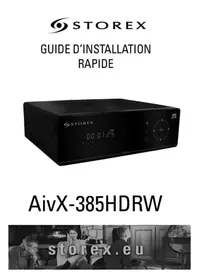
Aivx385 HDRW - Décodeur TV STOREX - Notice d'utilisation et mode d'emploi gratuit
Retrouvez gratuitement la notice de l'appareil Aivx385 HDRW STOREX au format PDF.

| Type de produit | Décodeur TV avec enregistreur numérique |
| Marque | Storex |
| Modèle | Aivx385 HDRW |
| Dimensions (approx., L x P x H) | 200 x 150 x 40 mm |
| Poids (approx.) | 500 g |
| Alimentation | Adaptateur secteur fourni |
| Sorties vidéo | HDMI, Péritel, Composite (RCA), Composante (YUV) |
| Sorties audio | Stéréo RCA, HDMI |
| Connectivité réseau | Ethernet (RJ45), WiFi via clé USB fournie |
| Ports USB | 2 ports USB Host (arrière), 1 port USB Device (pour PC) |
| Disque dur intégré | Oui, capacité non spécifiée, formatage requis avant utilisation |
| Fonctions principales | Enregistrement différé (Time Shift), enregistrement programmé, lecture multimédia (audio, vidéo, photo), connexion PC comme disque externe |
| Formats de fichiers compatibles | .ts, .tp, .avi, .mpg, .jpg, .wma, .ogg (selon notice) |
| Systèmes de fichiers supportés | FAT32, NTFS (sur partition multimédia) |
| Entretien et nettoyage | Débrancher l’appareil avant nettoyage. Utiliser un chiffon doux et sec. Ne pas utiliser de produits abrasifs ni de liquides. |
| Sécurité | Utiliser uniquement l’adaptateur secteur fourni. Ne pas ouvrir le boîtier. Protéger de l’humidité et des sources de chaleur. |
| Pièces détachées et réparabilité | Pièces détachées non listées. Contacter le service après-vente Storex pour toute réparation. |
| Informations générales | Notice disponible en téléchargement sur notice-facile.com. Marque : Storex. Modèle : Aivx385 HDRW. Catégorie : Décodeur TV. |
FOIRE AUX QUESTIONS - Aivx385 HDRW STOREX
Questions des utilisateurs sur Aivx385 HDRW STOREX
0 question sur cet appareil. Repondez a celles que vous connaissez ou posez la votre.
Poser une nouvelle question sur cet appareil
Téléchargez la notice de votre Décodeur TV au format PDF gratuitement ! Retrouvez votre notice Aivx385 HDRW - STOREX et reprennez votre appareil électronique en main. Sur cette page sont publiés tous les documents nécessaires à l'utilisation de votre appareil Aivx385 HDRW de la marque STOREX.
MODE D'EMPLOI Aivx385 HDRW STOREX
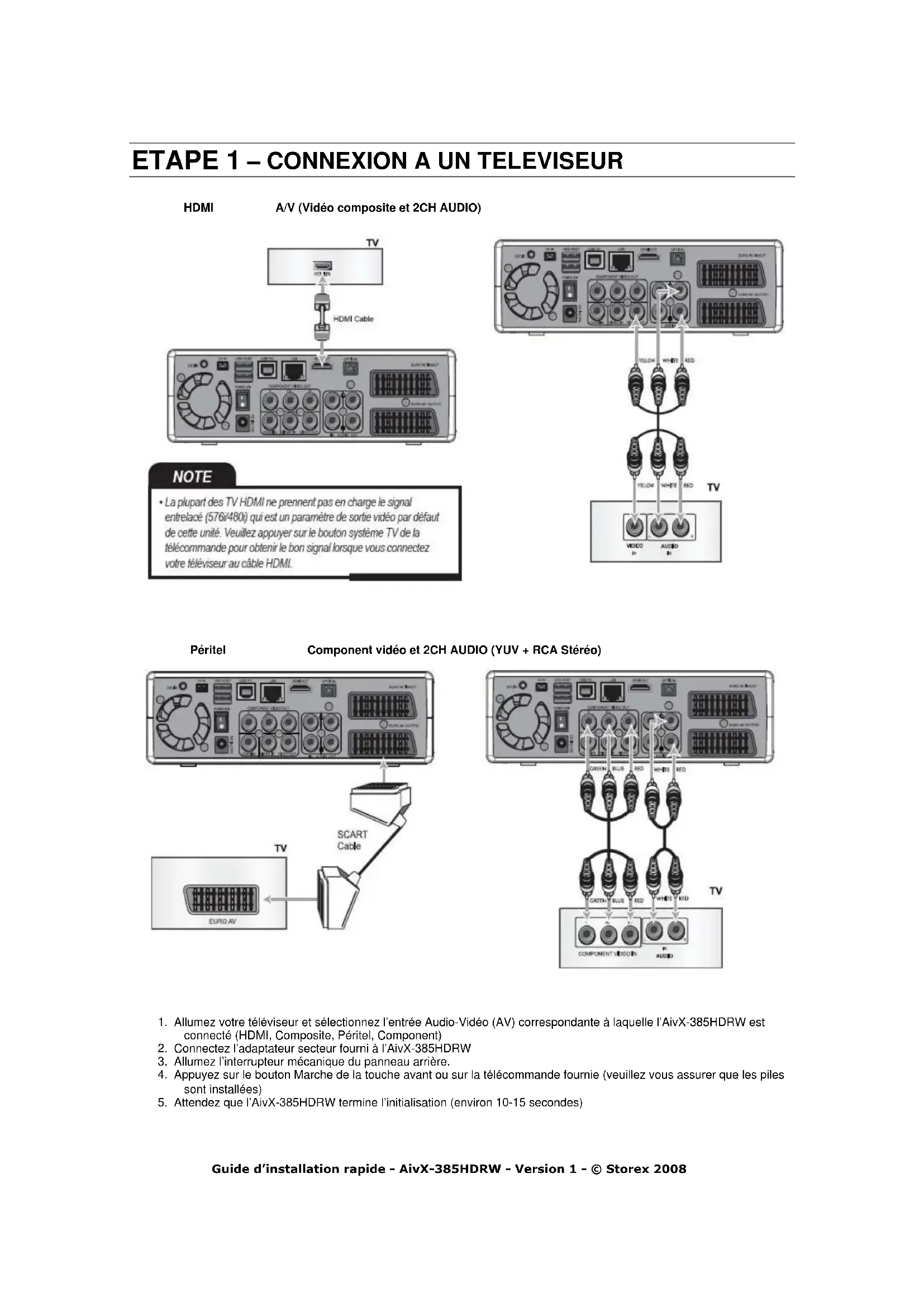
-La plupart des TV HDMI ne prennt pas en charge le signal entrelace (576i/480) qui est un parametre de sortie video par defaut de cette unité. Veuillez appuyer sur le bouton système TV de la télécommande pour obtenir le bon signal lorsque vous connectez votre téléviseur au cable HDMI.
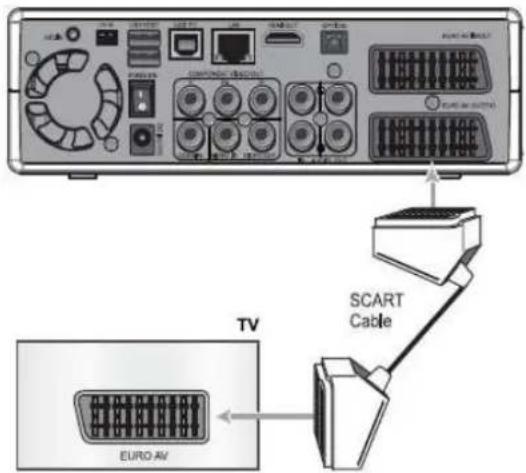
Peritel
Component video et 2CH AUDIO (YUV + RCA Stereo)
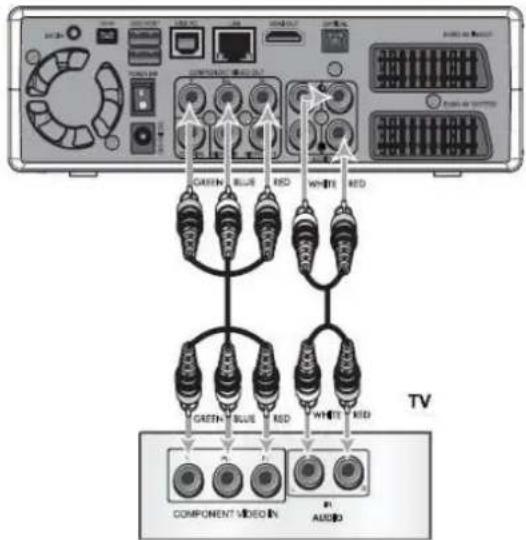
- Allumez vous télévisuer et selectionnez l'entree Audio-Video (AV) correspondante a laquelle I'AivX-385HDRW est connecte (HDMI, Composite, Peritel, Component)
- Connectez l'adaptateur secteur fourni à l'AivX-385HDRW
- Allumez l'interrupteur mécanique du panneau arrière.
- Appuyez sur le bouton Marche de la touche avant ou sur la télécommande fournie (veuillez vous assurer que les piles sont installées)
- Attendez que I'AivX-385HDRW termine l'initialisation (environ 10-15 secondes)
ETAPE 2- Formater le disque dur
Lorsque vous mettez en marche l'AivX-385HDRW, la boite de dialogue suivant s'affichera.
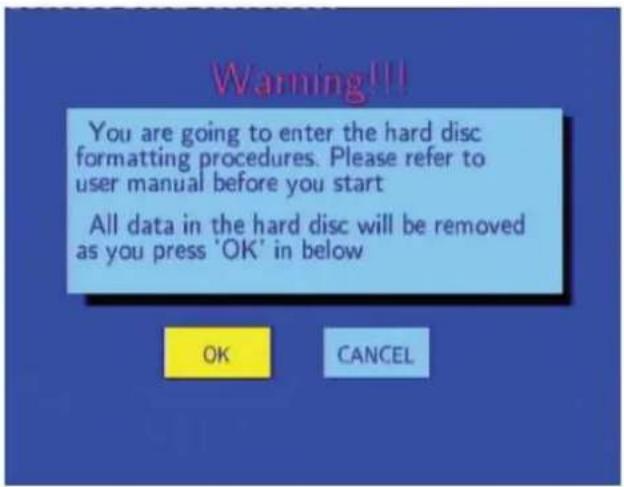
Selectionnez OK en appuyant sur le bouton Entrer de la télécommande ou sur le bouton OK de la touche avant
NOTE
Le formatage effacera tout le contenu et les données du disque dur. Veuillez formater le disque dur après avoir sauvegardé le contenu et les données importantes.
- La boite de dialogue ci-dessus peut ne pas s'afficher sur votre téléviseur lorsqu'il est connecté avec un cable HDMI. Dans ce cas, veuillez reessayer en connectant le téléviseur avec un cable péritel ou RCA.
Capacité du disque tampon de L'ENREGISTREMENT DIFFÉRÉ
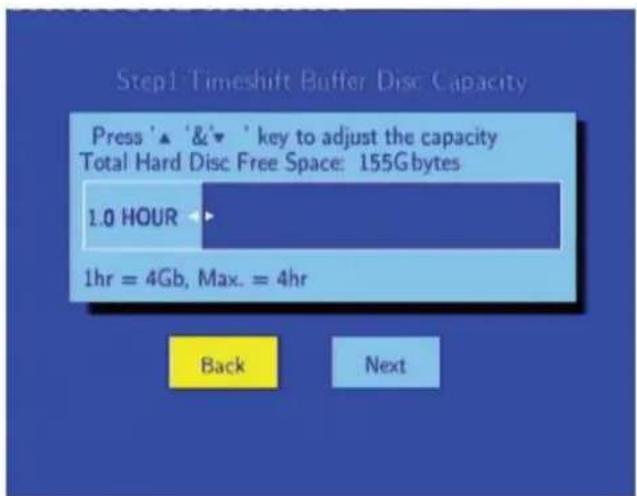
- Appuyez sur , pour régler la durée tampon du de L'ENREGISTREMENT DIFFÉRÉ de 1 à 4 heures
- Appuyez sur le bouton et selectionnez Suivant en appuyant sur le bouton Entrer ou sur le bouton OK de la touche avant
NOTE : L'espace disque dur sélectionné pour le tampon de L'ENREGISTREMENT DIFFÉRÉ ne peut être utilisé que pour le L'ENREGISTREMENT DIFFÉRÉ.
Capacité enregistrement et multimédia du disque dur
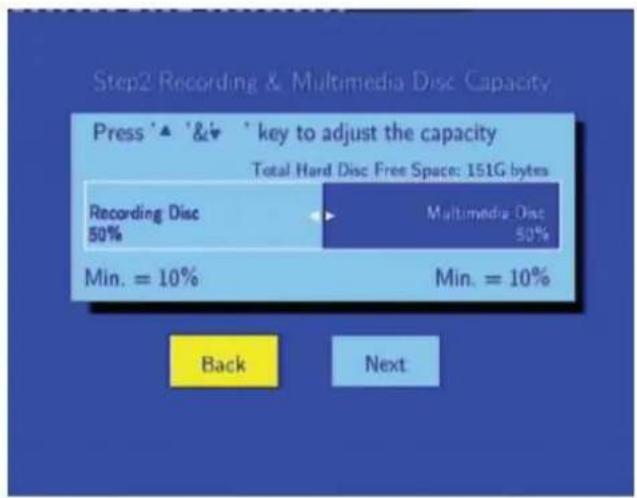
- Appuyez sur , pour selectionner chaque capacité d'enregistrement et de partition multimédia.
- Appuyez sur le bouton et selectionnez Suivant en appuyant sur le bouton Entrer ou OK de la touche avant
NOTE:
Partition enregistrement : l'espace disque dur dans lequel vous enregistrez le contenu d'une entree AV comme un decodeur, un magnétoscope, un caméoscope.
Partition multimedia : l'espace disque dur sur lequel vous copiez des fichiers AV et des fichiers photo. Come .ts, .tp, .avi, .mpg, .jpg, .wma, .ogg et ainsi de suite.
Selection de l'espace des partitions du disque dur
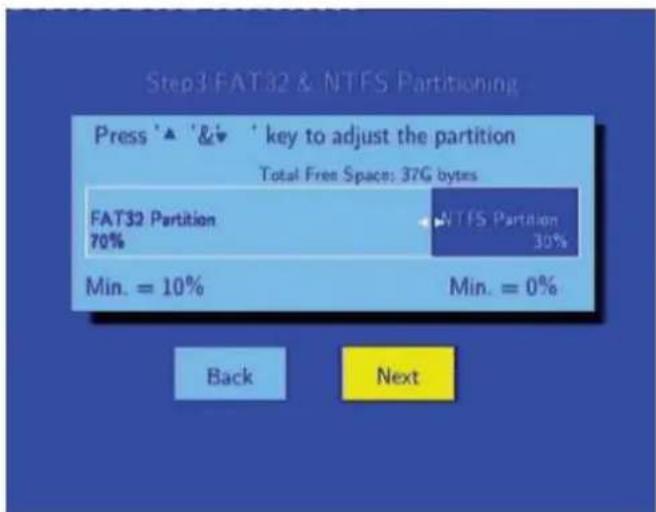
- Appuyez sur , pour selectionner la capacité de FAT32 et NTFS dans un espace disque multimédia.
- Appuyez sur le bouton et selectionner Suivant en appuyant sur le bouton Entrer ou OK de la touche avant
NOTE : Veuillez vous referrer à l'explication du Systeme de fichier avant de commercer cette partie.
Exécution du formatage
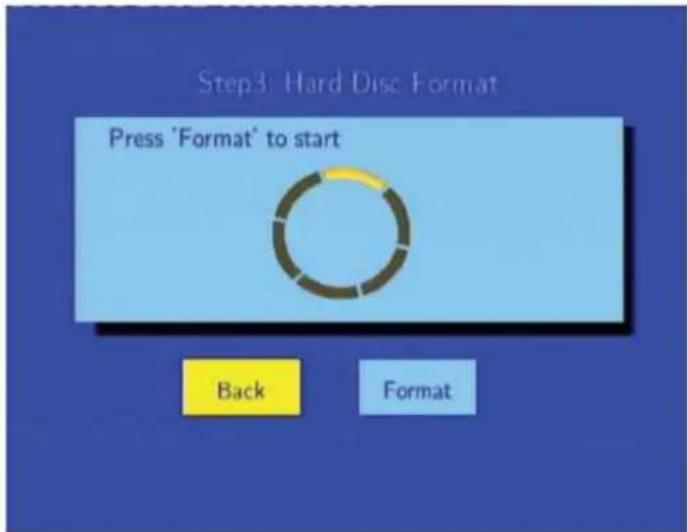
- Appuyez sur le bouton et selectionnez Formater en appuyant sur le bouton Entrer ou OK de la touche avant, le formatage commencer.
- Sélectionnez le bouton OK en appuyant sur le bouton Entrer ou OK de la touche avant. Le formatage est terminé.
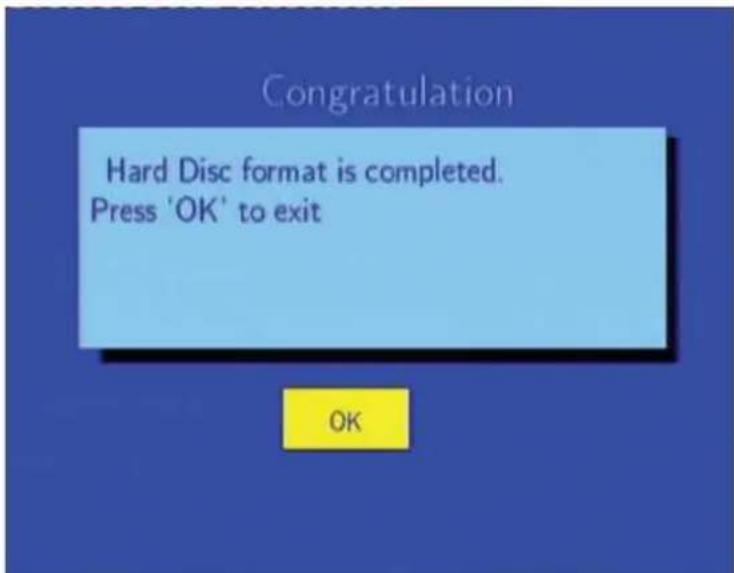
NOTE: Veuillez ne pas reformater par ordinateur. L'AivX-385HDRW le considérer comme un nouvel DISQUE DUR s'il est reconnecté.
ETAPE 3 - Configuration initiale
Lorsque you've fin de formater DE DISQUE DUR de L'AIVX-385HDRW, you pouvez regler la langue, l'heure ou le LAN.
La boîte de dialogue de la configuration initiale ci-dessous s'affichera.
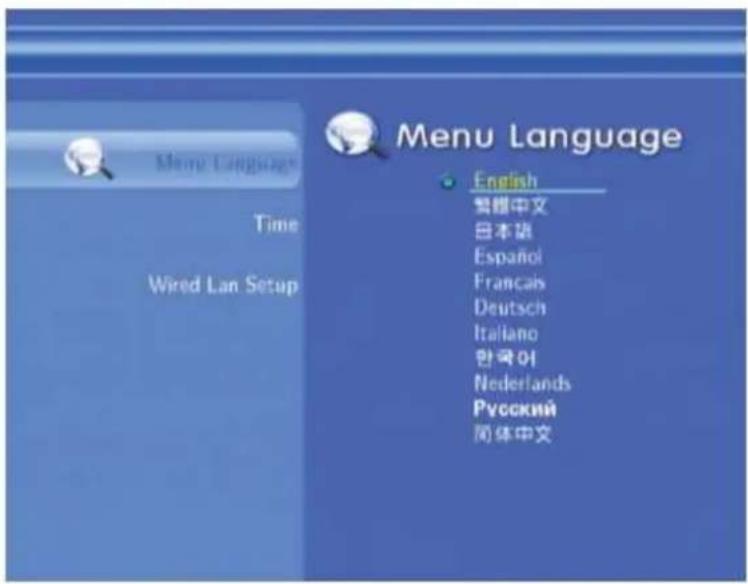
- Sélectionnez votre langue en appuyant sur les boutons , et Entrer pour l'exécuter.
- Regler la date et l'heure en appuyant sur les boutons numériques et les boutons , et appuyez sur Entrer pour I'executer
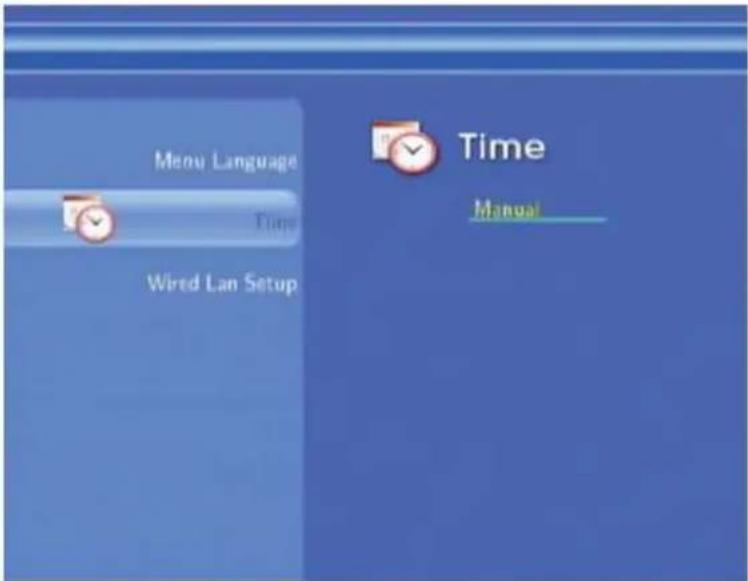
-
Sélectionnez OK et appuyez sur Entrer lorsque vous serez invite à le faire. Sélectionnez Annuler et appuyez sur Entrer si vous souhaitez effacer les paramètres.
-
Sélectionnez DHCP IP (Auto) ou Fix IP (Manuel) selon votre statut IP en appuyant sur les boutons , et appuyez sur Entrer pour l'exécuteur
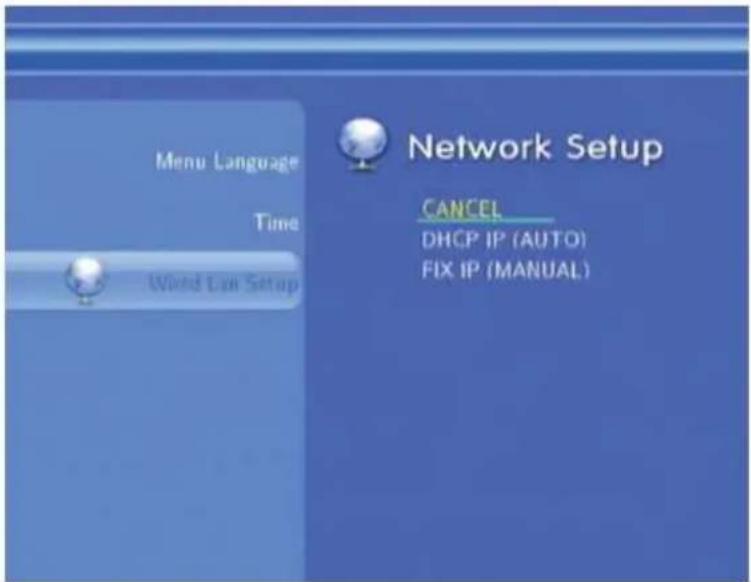
Si you selectionnez DHCP IP (Auto), I'adresse IP sera parametrée selon le DHCP de votre réseau
Selectionnez Annuler si vous ne souhaitez pas avoir de réseau disponible ou si vous ne voulez pas le parametermentenant.
Si you selectionne Fix IP (Manuel), reglez le LAN manuellement selon voire reseau en appuyant sur les numeros ou les boutons , et appuyez sur Entrez pour I'executer.
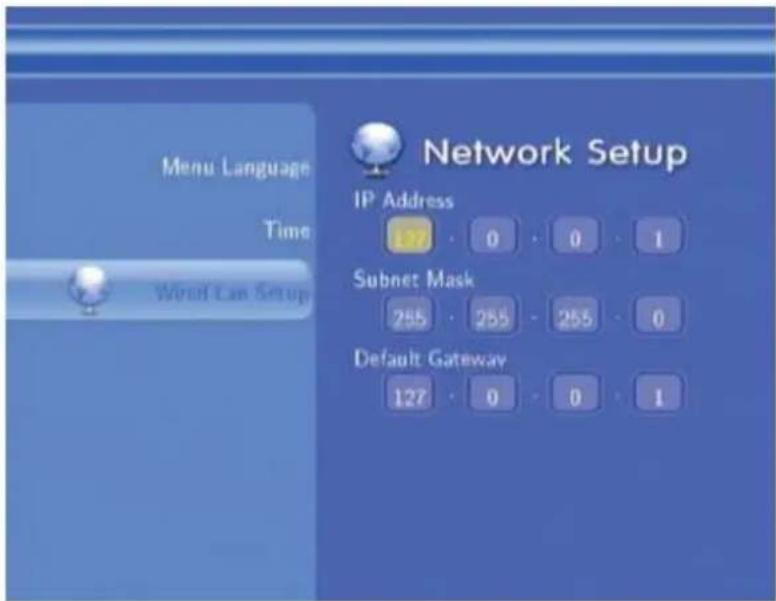
- Sélectionnez OK et appuyez sur Entrer lorsque vous serez invite à le faire. Sélectionnez Annuler et appuyez sur Entrer si vous souhaitez annuler les réglages.
NOTE: Veuillez you referer à l'explication Paramétres réseau du manuel complet pour obtenir de plus amples informations. La boite de dialogue ci-dessus peut ne pas s'afficher sur toute téléviseur lorsqu'il est connecté avec un cable HDMI. Dans ce cas, veuillez reessayer en connectant le téléviseur avec un cable péritel ou RCA.
Connexion de l'AivX-385HDRW au PC grâce au port USB prévu à cet effet
Vou puez utisiz 1AivX-385HDRW en tant que disque dur externe. Avant de connecter IAvx-385HDRw a voire ordinateur, il est recommanded d'arreter toutes les fonctions et de couper l'alimentation avant de passer en mode Veille.
- Connectez l'AivX-385HDRW à votre ordinateur avec un cable USB (la forme de chaque bout est différente comme les types A et B)
- Avec la connexion, mettez en marche
- Double cliquez sur I'icone Mon ordinateur de voite ordinateur et you verrez le pilote recemment creed
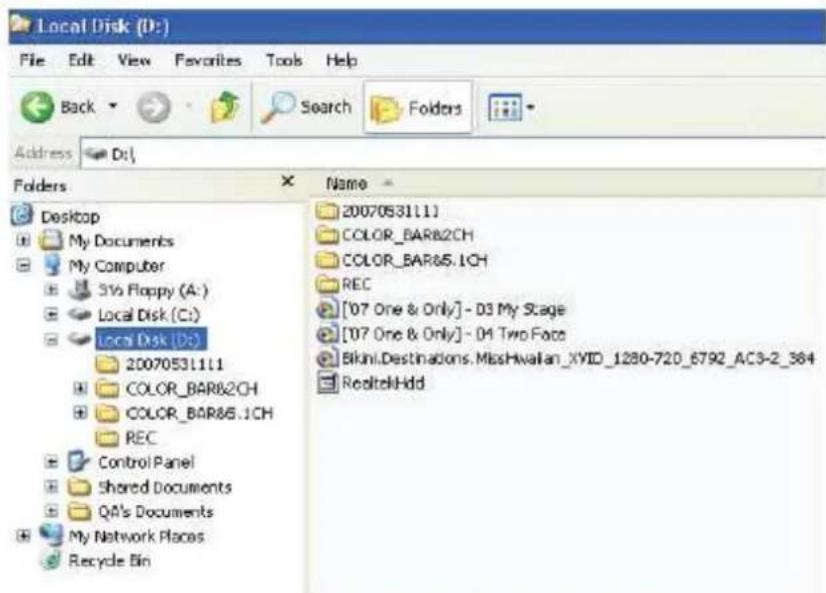
NOTE
- Le nom du lecteur peut être différent selon chaque ordinateur
-
Veuillez connecter l'AivX-385HDRW à un port USB 2.0 pour obtaining the transfer du fichier haut débit (jusqu'à 480Mbps).
-
Voues pouez copier le contenu Audio-Video d'un ordinateur à l'AivX-385HDRW en tant que disque dur externe. Le FAT 32 est limite a un fichier de moins de 4GB. Si vous voulez copier un fichier dont la taille depasse la limite, veuillez le copier sur le lecteur avec une partition NTFS ou veuillez diviser le fichier selon la taille limite avec le programme approprié.
- Coupez l'alimentation après avoir fini la connexion avec l'ordinateur et rallumez après la connexion au téléviseur
- Vous pouvez connecter un cable USB pendant que l'AivX-385HDRW fonctionne. Vous pouvez voir le Menu OSD ci-dessous lorsque l'AivX-385HDRW est connecté en tant que DISQUE DUR externe.
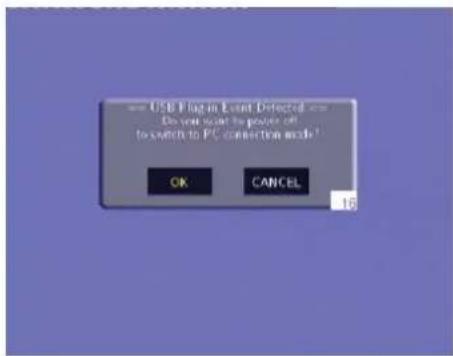
Selectionnez OK en appuyant sur les boutons , et appuyez sur le bouton Entrer pour l'exécuter.
Selectionnez Annuler en appuyant sur les boutons , et appuyez sur le bouton Entrer pour l'annuler.
o L'AivX-385HDRW passera en mode disque dur externe et la boite de dialogue disparaître de l'écran de TV.
o L'AivX-385HDRW repassera en mode normal si vous arrêtez le mode disque dur externe en déconnectant le cable USB. Dans ce cas, veuillez couper l'alimentation et remetre en marche l'AivX-385HDRW.
ETAPE 5 - Enregistrement à partir d'un décembre
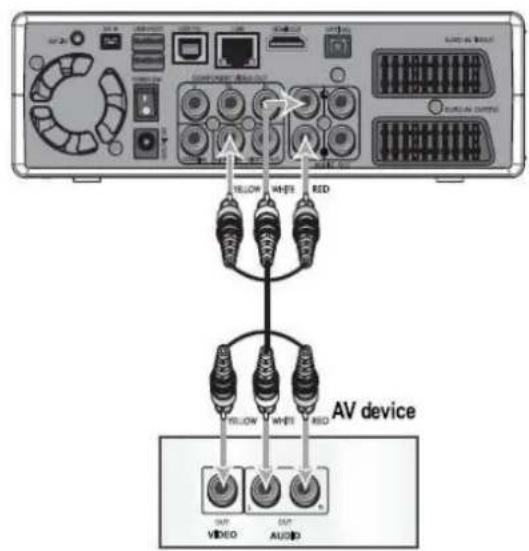
Connexion à dispositif Audio/Video (Satellite, TNT, décodeur cable, magnétoscope, ...)
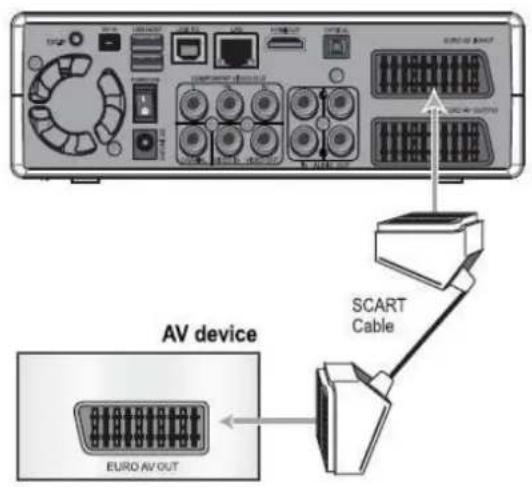
Peritel
A/V (Vidente composite et 2CH AUDIO)
- Appuyez sur le bouton Guide de votre télécommande ou sur le panneau avant (HOME).
- Sélectionnez Video en appuyant sur les boutons , et appuyez sur le bouton Entrer de la télécommande ou sur le bouton OK de la touche avant
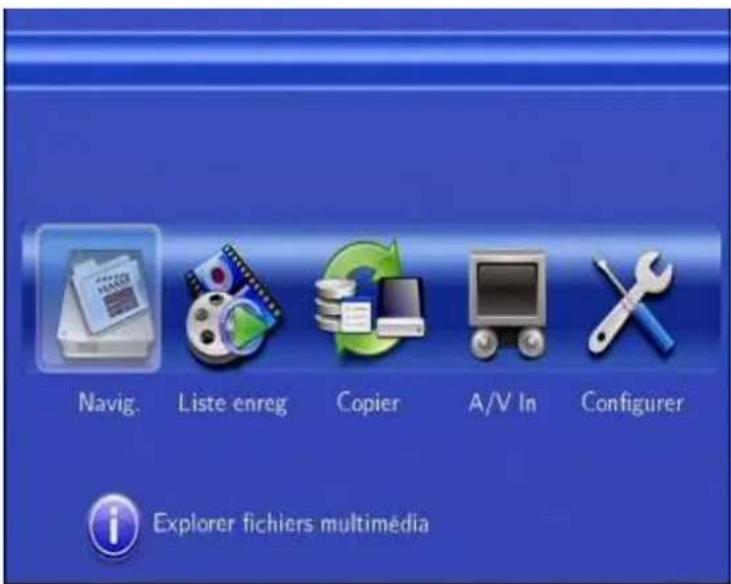
- Appuyez sur le bouton Source pour désirir la source A/V que vous voulez enregistrer. Chaque fois que vous appuyez sur ce bouton, la source A/V change :
Video 1

Scart
Si you reglez le téléviseur sur activé dans le menu Configuration pour enregistrer directement à partir de votre téléviseur. L'entrée AV bascule comme ci-dessous
Video 1

Scart

TV
Chaque source s'affiche en haut à droite de votre écran.

- Appuyez sur le bouton REC pour commencer l'enregistrement.

- Appuyez sur le bouton PAUSE si vous voulez arreter l'enregistrement pendant une courte durée.
- Appuyez sur le bouton REC pour poursuivre l'enregistrement.
- Appuyez sur le bouton STOP pour arreter l'enregistrement.
Si le décodeur (terrestre, satellite ou cable) est connecté à une entree AV de I'AivX-385HDRW, vous pouvez enregistrer le programme TV. Dans ce cas, vous devrez utiliser le bouton Canal haut et bas ou la telecommande du décodeur pour changer de canal.
LECTURE d'un ficher AV
Vou posses direfants fichiers Audio, Video et Photo du DISQUE DUR instalé, du stockage USB et du réseau. Veuillez d'abord vérifier le guide de formatage pris en charge avant de commencer cette section.
- Appuyez sur le bouton Guide de votre télécommande ou sur la touche avant (HOME).
- Sélectionnez Navigateur en appuyant sur le bouton , et appuyez sur le bouton Entrer de votre télécommande ou sur le bouton OK de la touche avant
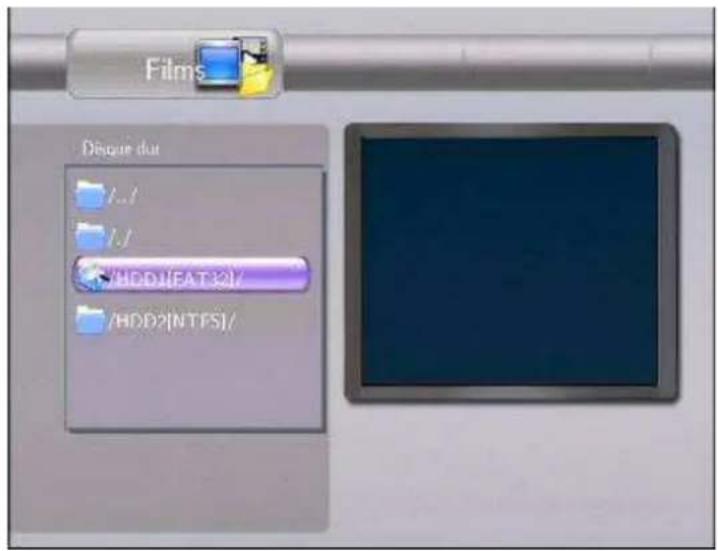
- Sélectionnez le type de fichier Audio-Viséo que vous VOUZLIRE depuis Musique, Films et Photo en appuyant sur le bouton , , le type selectionné sera agrandi. Seul un type de fichiers AV selectionné s'affichera sur l'écran. Vous pouze seulement le modifier dans le menu racine, veuillez donc aller dans le menu racine d'abord si vous VOUZLE changer en appuyant sur les boutons .
- Sélectionnez le dispositif dans lequel les fichiers requis proviennent en appuyant sur le bouton , . Appuyez sur le bouton Entrer de votre télécommande ou sur le bouton OK de la touche avant.
- Sélectionnez le menu dans lequel les fichiers requis sont situés dans la liste du menu en appuyant sur le bouton , Appuyez sur le bouton Entrer de votre télécommande ou sur le bouton OK de la touche avant.
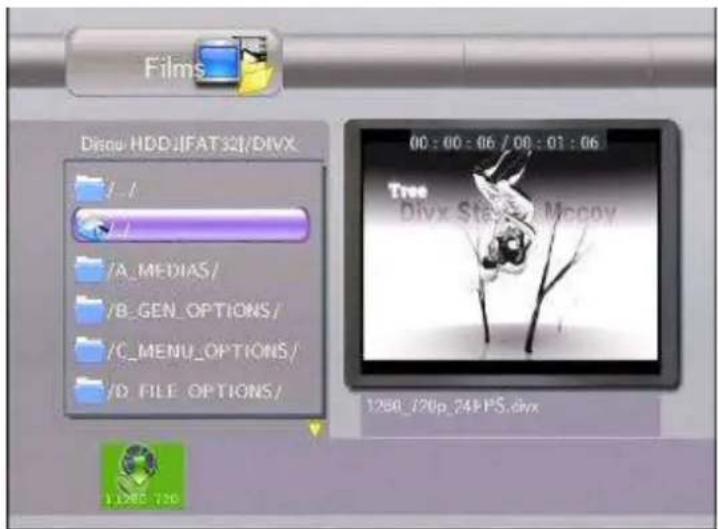
- Sélectionnez votre fichier requis en appuyant sur le bouton , et appuyez sur le bouton Entrer pour dire en plein écran
LECTURE d'un titre enregistré
- Appuyez sur le bouton Guide de la télécommande ou sur le panneau avant (HOME)
- Sélectionnez la liste REC en appuyant sur le bouton , et appuyez sur le bouton Entrer de la télécommande ou sur le bouton OK de la touche avant
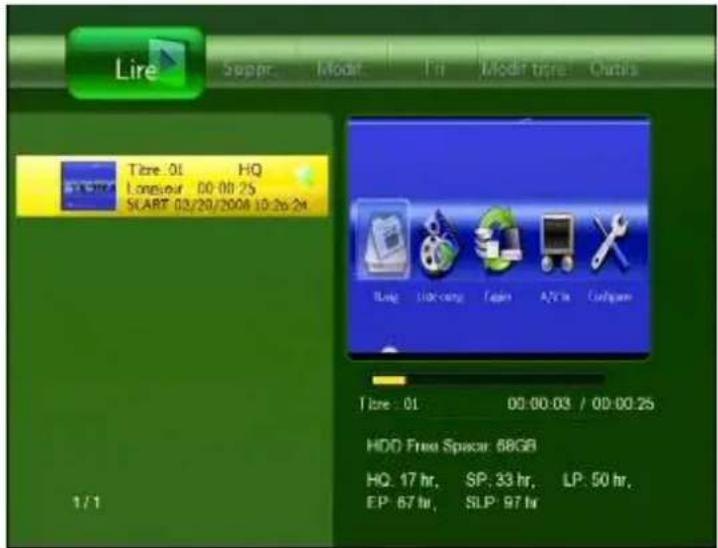
- Sélectionnez le titre dans la liste des titres enregistrés en appuyant sur le bouton , et appuyez sur le bouton Entrer pour dire en plein écran.
Réseau sans fil (WIFI)
- Connectez la clé USB WIFI (livree avec l'AivX-385HDRW) sur un des ports USB HOST situé à l'arrière de l'unité.
Note: Le réseau sans fil WIFI n'est disponible que si la clé USB WIFI est connectée à l'unité et que votre routeur WIFI est allumé et opérationnel.
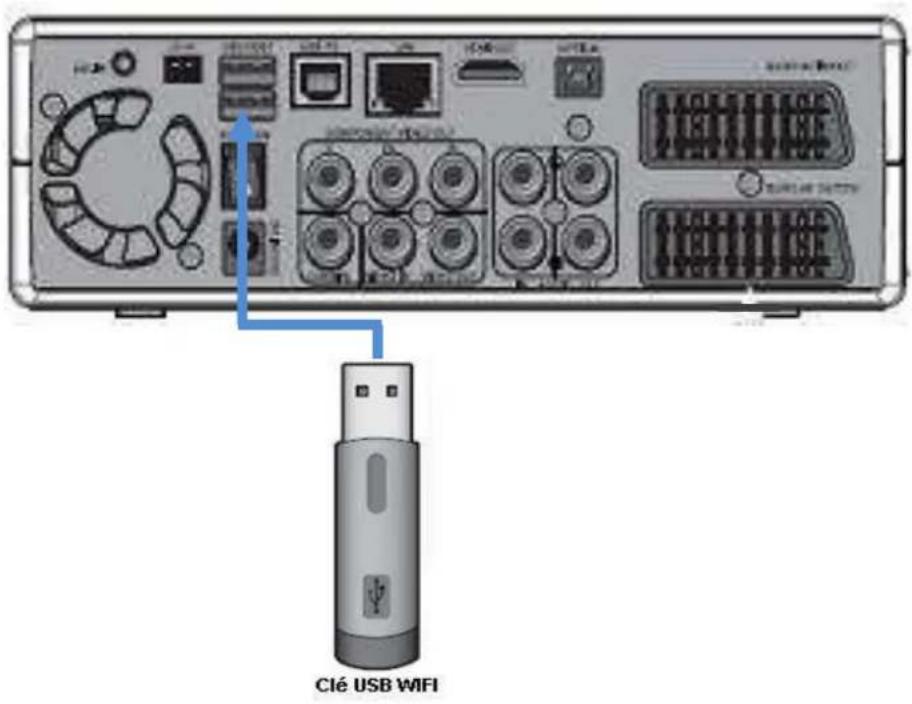
- Appuyez sur le bouton Guide et selectionnez le menu Configuration SANS FIL (WIFI) en appuyant sur le bouton Entrer
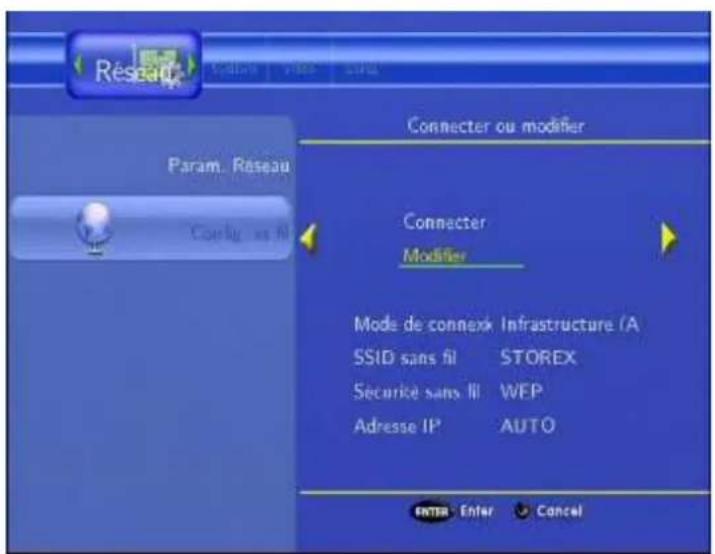
- Sélectionnez « MODIFIER » et appuyez sur OK (Vous pouvez vous connecter à un réseau existant en cliquant sur « CONNXION » si un point d'accès a déjà été enregistré).
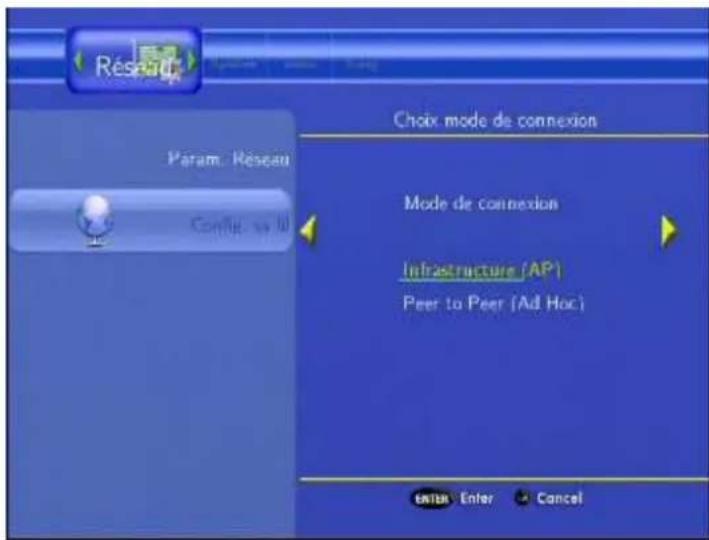
- Sélectionnez « INFRASTRUCTURE » et appuyez sur le bouton ENTER si vous utilisez un routeur sans fil (WIFI) ou si vous connectez à un point d'accès WiFi (avec une « box »). Si vous utilisez une carte réseau WIFI sur votre PC, Sélectionnez « PEER TO PEER » pour une connexion directe avec un ordinateur WiFi.
- Sélectionnez « AUTO » et appuyez sur le bouton ENTER (vous pouvez utiliser la configuration manuelle si vous connaissiez le SSID de votre réseau qui est en faite le nom de votre point d'accès) en générale l'option auto est utilisé.
- La liste des noms SSID disponibles sur votre réseau s'affiche
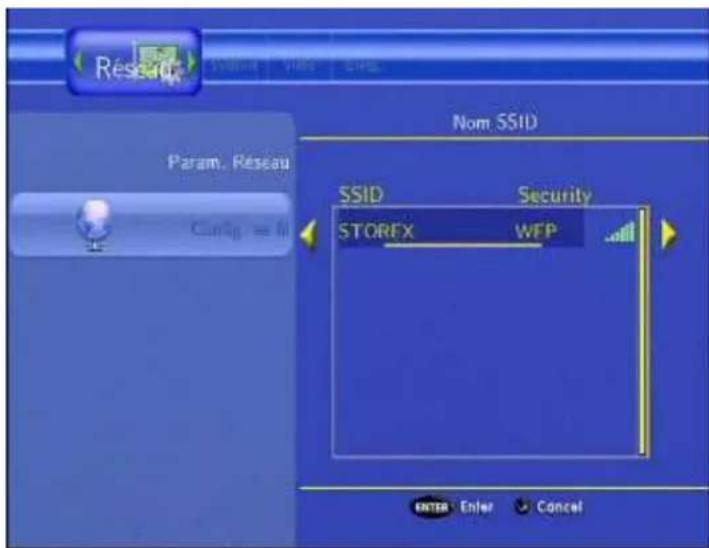
- Sélectionnez le type de sécurité de votre point d'accès, si vous n'avez pas de clé sélectionnez « système ouvert » sinon clé WEP ou WPA selon votre configuration, validez en appuyant sur le bouton ENTER
- SaisissezVoteclé en fonction de la sécurité (WEP pour l'exemple)à l'aide du pave numérique de la telecommande. Appuyer sur le bouton « ENTRER » pour valider.
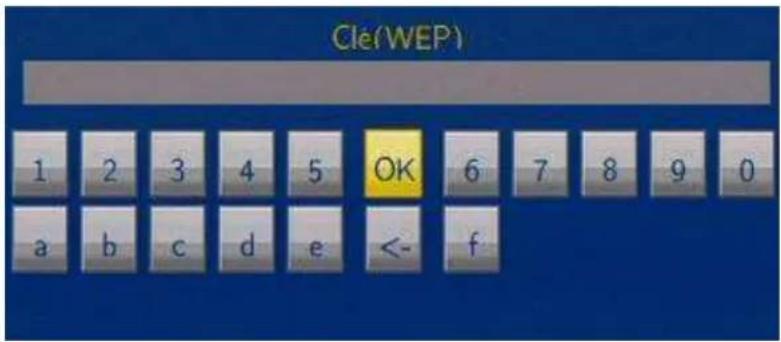
- Vous pouvezCHOISER entre IP DHCP (Auto) ou Fix IP (manuel) selon le statut IP de�te connexion LAN
- La liste des paramètres s'affiche, confirmez votre choix en appuyant sur ENTTRER
- Voutrouvez z'adresse IP, le masque de sous reseau et la passerelle par defaut si voitre connexion est reussie.
- Appuyez sur ENTRE, I'adresse IP s'affiche avec la jauge du signal WiFi détecté.
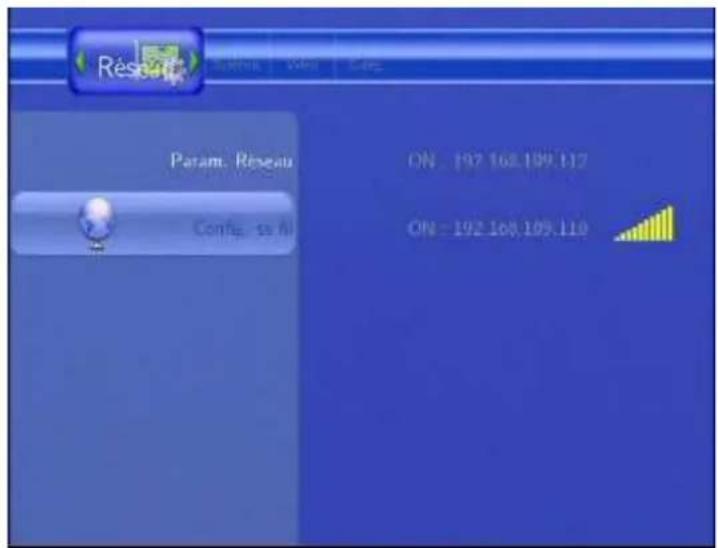
NOTE
I est recommande de configurer le reseau apres avoir correctement connecte la cle USB WIfI a IAvX-385HDRW. Veuiliez verifier que I'anti-virus ou le pare-feu ne bloque pas I'acces au reseau de cette unité.
Vou subirez peut etre une coupure momentanee et un gele du contenu AV lorsquils fiornt par le biais du reseau WIFl a cause de la vtesse du reseau, de la capacite d'entree ou des fichiers AV incluant les fichiers de taille HD. Dans ce cas, veuillez les regarder apres les voir copie dans le disque dur instalé.
AIVX-385HDRW
est un produit de la gamme

STOREX
www storex.eu
© STOREX-2007
Toutes les marques citées sont déposées par leurs propriétaires respectifs.