Smart Security 9 - Logiciel audio et/ou vidéo ESET - Notice d'utilisation et mode d'emploi gratuit
Retrouvez gratuitement la notice de l'appareil Smart Security 9 ESET au format PDF.

| Type de produit | Logiciel de sécurité complet |
| Marque | ESET |
| Modèle | Smart Security 9 |
| Version du logiciel | 9.0 et ultérieures |
| Langues disponibles | Multilingue (dont français, anglais, arabe, hébreu) |
| Systèmes d'exploitation supportés | Microsoft Windows 10, 8.1, 8, 7, Vista, XP SP3 (32 bits), XP SP2 (64 bits), Home Server 2003 |
| Configuration minimale | Processeur Intel/AMD x86 ou x64, 512 Mo RAM, 300 Mo d'espace disque, connexion Internet |
| Processeurs supportés | Intel ou AMD x86 – x64 |
| Fonctions principales | Antivirus, antispyware, pare-feu personnel, antispam, contrôle parental, protection des transactions bancaires, antivol, protection des documents, HIPS, mode joueur |
| Modules de protection | Protection en temps réel du système de fichiers, analyse à la demande, analyse du courrier, protection Web (HTTP/HTTPS), pare-feu personnel, système de détection d'intrusion HIPS, contrôle de périphériques, ESET LiveGrid |
| Mises à jour | Automatiques et manuelles mises à jour des signatures et des composants du programme via Internet |
| Assistance technique | Base de connaissances en ligne, formulaire de contact, assistance clientèle internationale (www.eset.com/support) |
| Licence | Payante (clé de licence) ou essai gratuit de durée limitée |
| Date de publication | 2015 (version 9) |
| Éditeur | ESET, spol. s r.o. |
| Entretien et nettoyage | Mises à jour régulières du programme et des signatures ; aucune maintenance physique requise |
| Sécurité | Protection multicouche : antivirus, pare-feu, antispam, antiphishing, HIPS, ESET LiveGrid pour l'évaluation de la réputation |
| Pièces détachées et réparabilité | Logiciel non réparable ; réinstallation possible via le programme d'installation |
| Informations générales | Nécessite une activation après installation ; désinstaller tout autre antivirus avant installation pour éviter les conflits |
FOIRE AUX QUESTIONS - Smart Security 9 ESET
Questions des utilisateurs sur Smart Security 9 ESET
0 question sur cet appareil. Repondez a celles que vous connaissez ou posez la votre.
Poser une nouvelle question sur cet appareil
Téléchargez la notice de votre Logiciel audio et/ou vidéo au format PDF gratuitement ! Retrouvez votre notice Smart Security 9 - ESET et reprennez votre appareil électronique en main. Sur cette page sont publiés tous les documents nécessaires à l'utilisation de votre appareil Smart Security 9 de la marque ESET.
MODE D'EMPLOI Smart Security 9 ESET
Guide de l'utilisateur
versions 9.0 et ulterieures)
Microsoft®Windows 10/8.1/8/7/Vista/XP
Cliquez ici pour télécharger la derniere version de ce document.
ESET SMART SECURITY
Copyright ©2015 de ESET, spol. s r. o.
ESET Smart Security a ete devellope par ESET, spol. s r.o.
Pour plus d'informations, visitez www.eset.com/fr.
Tous droits réservés. Aucune partie de cette documentation ne peut être reproductive, stockée dans un système d'archivage ou transmise sousquelque forme ou parquelque moyen que ce soit, électronique, mécanique, photocopie, enregistrement, numérisation ou autre, sans l'autorisation écrite de l'auteur.
ESET, spol. s r. o. se réserve le droit de modifier les applications décrites sans préavis.
Assistance clientèle internationale: www.eset.com/support
RéV. 10/6/2015
Table des matieres
- ESET Smart Security 6
1.1 Nouveautés de la version 9....7
1.2 Configuration système. 7
1.3 Prevention.. 8 - Installation.. 9
2.1 Live installer 9
2.2 Installation hors connexion. 10
2.2.1 Paramètres avances 11
2.3 Problèmes d'installation courants 12
2.4 Activation du produit 12
2.5 Saisie de la dé de licence 13
2.6 Mise à niveau vers une nouvelle version 13
2.7 Première analyse après l'installation 14 - Guide du débutant 15
3.1 Fenetre principale de l'application. 15
3.2 Mises à jour 17
3.3 Configuration de la zone Fiable. 18
3.4 Antivol. 20
3.5 Outils du contrôle parental. 20
4. Utilisation d'ESET Smart Security. 21
4.1 Protection de l'ordinateur 23
4.1.1 Antivirus.. 24
4.1.1.1 Protection en temps reel du système de fichiers...25
4.1.1.1.1 Autres paramètres ThreatSense 26
4.1.1.1.2 Niveau de nettoyage 26
4.1.1.1.3 Quand faut-il modifier la configuration de la protection en temps réel 27
4.1.1.1.4 Vérification de la protection en temps réel. 27
4.1.1.1.5 Que faire si la protection en temps réel ne fonctionné pas ? 27
4.1.1.2 Analyse d'ordinateur. 28
4.1.1.2.1 Lanceur d'analyses personalisées 29
4.1.1.2.2 Progression de l'analyse 30
4.1.1.2.3 Profils d'analyse 31
4.1.1.3 Analyse au demarrage 31
4.1.1.3.1 Vérification automatique des fichiers de démarrage....31
4.1.1.4 Analyse en cas d'inactivité 32
4.1.1.5 Exclusions 32
4.1.1.6 Paramétres ThreatSense 33
4.1.1.6.1 Nettoyage 38
4.1.1.6.2 Extensions de fichier exclues de I'analyse 39
4.1.1.7 Une infiltration est détectée 39
4.1.1.8 Protection des documents.. 41
4.1.2 Supports amovibles.. 41
4.1.3 Contrôle de péripérisque. 42
4.1.3.1 Editeur de regles de contrôle de périhérique. 43
4.1.3.2 Ajout de regles de contrôle de péripérisque. 44
4.1.4 Systeme de détction d'intrusion au niveau de l'hote (HIPS). 45
4.1.4.1 Configuration avance 47
4.1.4.2 Fenetre interactive HIPS. 48
4.1.5 Mode joueur.. 48
4.2 Protection Internet 49
4.2.1 Protection de l'acces Web. 50
4.2.1.1 General 51
4.2.1.2 Protocoles Web.. 51
4.2.1.3 Gestion d'adresse URL 51
4.2.2 Protection du client de messagerie.. 53
4.2.2.1 Clients de messagerie 53
4.2.2.2 Protocoles de messagerie.. 54
4.2.2.3 Alertes et notifications.. 55
4.2.2.4 Intégration aux clients de messagerie 56
4.2.2.4.1 Configuration de la protection du client de messagerie. 56
4.2.2.5 Filtre POP3,POP3S. 56
4.2.2.6 Protection antispam.. 57
4.2.3 Filtrage des protocoles.. 58
4.2.3.1 Web et clients de messagerie 59
4.2.3.2 Applications exclues.. 59
4.2.3.3 Adresses IP exclues.. 60
4.2.3.3.1 Ajouter une adresse IPv4.. 60
4.2.3.3.2 Ajouter une adresse IPv6.. 60
4.2.3.4 SSL/TLS.. 61
4.2.3.4.1 Certificates.. 62
4.2.3.4.2 LiTe des certificats connus.. 62
4.2.3.4.3 Lieste des applications filtrées par le protococse SSL....63
4.2.4 Protection antihameonnage.. 63
4.3 Protection du réseau 64
4.3.1 Pare-feu personnel.. 66
4.3.1.1 Parametes du mode d'apprentissage.. 67
4.3.2 Profils du pare-feu.. 68
4.3.2.1 Profils attribués aux cartes réseau....69
4.3.3 Configuration et utilisation des regles.. 69
4.3.3.1 Regles du pare-feu.. 70
4.3.3.2 Utilisation de règles 71
4.3.4 Configuration des zones.. 71
4.3.5 Réseauxconnus. 72
4.3.5.1 Editeur de reseaux connus. 72
4.3.5.2 Authentication reseau - Configuration du serveur.....75
4.3.6 Journalisation. 75
4.3.7 Etablissement d'une connexion -detection.. 76
4.3.8 Résolution des problèmes liés au pare-feu personnel ESET 77
4.3.8.1 Assistant de dépannage.. 77
4.3.8.2 Consignation et création de règles ou d'exceptiones à partir du journal
4.3.8.2.1 Creer une règle à partir du journal. 77
4.3.8.3 Création d'exceptiona partir des notifications du pare-feu personnel. 78
4.3.8.4 Journalisation PCAP avancée.. 78
4.3.8.5 Résolution des problèmes liés au filtrage des protocôles 78
4.4 Outils de sécurité 79
4.4.1 Contrôle parentaL 79
4.4.1.1 Categories.. 81
4.4.1.2 Exceptions de site Web.. 82
4.5 Mise à jour du programme 82
4.5.1 Mise à jour les paramétres. 85
4.5.1.1 Profils de mise à jour.. 87
4.5.1.2 Configuration avancée des mises à jour... 87
4.5.1.2.1 Mode de mise a jour.. 87
4.5.1.2.2 Proxy HTTP 87
4.5.1.2.3 Se connecter au reseau local en tant que... 88
4.5.2 Annulation des mises à jour 89
4.5.3 Comment creer des tches de mise a jour.. 90
4.6 Outils 91
4.6.1 Outils dans ESET Smart Security.. 92
4.6.1.1 Fichiers journaux 93
4.6.1.1.1 Fichiers journaux 94
4.6.1.1.2 Microsoft NAP.. 95
4.6.1.2 Processus en cours.. 96
4.6.1.3 Statistiques de protection 97
4.6.1.4 Surveiller l'activité 98
4.6.1.5 Connexions reseau 99
4.6.1.6 ESET SysInspector 100
4.6.1.7 Planificateur 101
4.6.1.8 ESET SysRescue. 103
4.6.1.9 ESETLiveGrid 103
4.6.1.9.1 Fichiers suspects 104
4.6.1.10 Quarantine 105
4.6.1.11 Serveur proxy 106
4.6.1.12 Notifications par e-mail 107
4.6.1.12.1 Format des messages.. 108
4.6.1.13 Sélectionner un échantillon pour analyse 109
4.6.1.14 Microsoft Windows® update.... 109
4.7 Interface utilisateur 110
4.7.1 Éléments de l'interface utilisé 110
4.7.2 Alertes et notifications.. 112
4.7.2.1 Configuration avancee 113
4.7.3 Fenêtes de notification masquées 113
4.7.4 Configuration de l'accès 114
4.7.5 Menu du programme 115
4.7.6 Menucontextuel. 116
5. Utilisateur chevronné 117
5.1 Gestionnaire de profils 117
5.2 Raccourcis clavier 117
5.3 Diagnostics. 118
5.4 Importer et exporter les paramétres. 118
5.5 Detection en cas d'inactivité 119
5.6 ESET SysInspector 119
5.6.1 Introduction à ESET SysInspector 119
5.6.1.1 Demarrage d'ESET SysInspector. 119
5.6.2 Interface utiliseatetutilisationdeI'application.....120
5.6.2.1 Contrôles du programme 120
5.6.2.2 Navigation dans ESET SysInspector 122
5.6.2.2.1 Raccourcis clvier. 123
5.6.2.3 Comparator 124
5.6.3 Paramétres de la ligne de commande 125
5.6.4 Script de service 126
5.6.4.1 Creation d'un script de service 126
5.6.4.2 Structure du script de service 126
5.6.4.3 Execution des scripts de services.. 129
5.6.5 130FAQ
5.6.6 ESET SysInspector en tant que partie de ESET Smart Security 131
5.7 Ligne de commande 132
6. Glossaire 134
6.1 Types d'infiltrations 134
6.1.1 Virus 134
6.1.2 134Vers
6.1.3 Chevaux de Troie 135
6.1.4 Rootkits 135
6.1.5 Logiciels publicitaires 135
6.1.6 Logicis espions 136
6.1.7 Compresseurs 136
6.1.8 Applications potentiellement dangereuses 136
6.1.9 Applications potentiellement indesirables. 137
6.1.10 Botnet 139
6.2 Types d'attaques distances 140
6.2.1 Attaques DoS 140
6.2.2 Empoisonnement DNS. 140
6.2.3 Attaques de vers 140
6.2.4 Balayage de ports.. 140
6.2.5 Désynchronisation TCP. 141
6.2.6 Relais SMB. 141
6.2.7 Attaques par protocole ICMP 141
6.3 Technologie ESET 142
6.3.1 Bloqueur d'exploit 142
6.3.2 Scanner de mémoire avancé 142
6.3.3 Bouclier anti-vulnérabilités 142
6.3.4 ThreatSense. 142
6.3.5 Protection anti-botnet.. 143
6.3.6 Bloqueur d'exploit Java 143
6.3.7 Protection des transactions bancaires. 143
6.4 Courrier electronique 143
6.4.1 Publicités 144
6.4.2 Canulars 144
6.4.3 Hameconnage 144
6.4.4 Reconnaissance du courrier indesirable.. 145
6.4.4.1 Régles 145
6.4.4.2 Lieste bianche 145
Table des matieres
6.4.4.3 listenedoire 146
6.4.4.4 List d'exceptions 146
6.4.4.5 Contrôle côté serveur 146
7. Questions fréquentes 147
7.1 Comment mise à jour ESET Smart Security 147
7.2 Comment eliminer un virus de mon PC. 147
7.3 Comment autoriser la communication pour une certaine application 148
7.4 Comment activer le contrôle parental pour un compte 148
7.5 Comment creer une tache dans le Planificateur 149
7.6 Comment programme une analyse hebdomadaire de l'ordinateur 150
1. ESET Smart Security
ESET Smart Security représentée une nouvelle approche de sécurité informatique veritablement intégrée. Laforthèrence version du moteur d'analyse ThreatSense®, associée à nos modules personalisés pare-feu personnel et antispam, garantissant la sécurité de votre ordinateur avec grande précision et rapidité. Le résultat est un système intelligent et constamment en alerte, qui protège votre ordinateur des attaques et des programmes malveillants.
ESET Smart Security est une solution de sécurité complète qui associe protection maximale et encombrement minimal. Nos technologies avances se servent de l'intelligence artificielle pour empêcher l'infiltration de virus, de logiciels espions, de chevaux de Troie, de vers, de logiciels publicitaires, de rootkits et d'autres menaces, sans réduire les performances ni perturber votre ordinateur.
Fonctionnalités et avantages
| Nouvelle interface utilisateur | L'interface utilisé de la version 9 a été redéfinie et simplifiée en fonction des résultats des tests d'ergonomie. Tous les messages et notifications de l'interface graphique ont été examinés avec soin, et l'interface prend désormais en charge les langues telles que l'arabe et l'hébreu qui s'écrivent de droite à gauche. L'aide en ligne est réalisais intégrée dans ESET Smart Security et propose automatiquement des contenus de support mis à jour. |
| Antivirus et antispyware | DéTECTe et supprime de manière proactive un grand nombre de virus, vers, chevaux de Troie et rootkits, connus et inconnus. La technologie d'heuristique avancée reconnaît même les logiciels malveillants jamais rencontresAAPARAVANT; elle vous protège des menaces inconnues et les neutralise avant qu'elles ne puissant cause le moindre dommage à votre ordinateur. La protection de l'accès Web et l'antihameçonnage surveillent les communications entre les navigateurs Internet et les serveurs distants (y compris SSL). La protection du client de messagerie contrôleles communications par courrier électronique reçues via les protocoles POP3(S) et IMAP(S). |
| Mises à jour régulières | La mise à jour régulière de la base des signatures de virus et des modules de programme est la meilleure methode pour bénéficiair d'un niveau maximum de sécurité sur votre ordinateur. |
| ESET LiveGrid®(Évaluation de la réputation effectuee par le service de Cloud) | Voupez vous informer de la réputation des processus et des fichiers en cours d'exécution à partir de ESET Smart Security. |
| Contrôle de péripérisque | Analyse automatiquement toutes les clés USB, cartes mémoire et CD/DVD. Bloque les supports amovibles selon le type de support, le fabricant, la taille et d'autres attributs. |
| Fonctionnalité HIPS (Host Intrusion Prevention System) | Voupez personnelier le comportement du système de manière plus poussée : spécifique des règles pour le registre système, activer les processus et les programmes et optimiser votre niveau de sécurité. |
| Mode joueur | Diffère toutes les fenêtres contextuelle, les mises à jour ou les autres activités intensives du système pour économiser les ressources système au bénéfice du jeu et d'autres activités en plein écran. |
Fonctionnalités de ESET Smart Security
| Protection des transactions bancaires | La protection des paiements bancaires offreet un navigateur sécurisé à utiliser lors de l'accès à des passerelles de paiement en ligne ou à des banques en ligne. Elle garantit que toutes les transactions en ligne sont réalisées dans un environnement fiable et sécurisé. |
| Prise en charge des signatures réseau | Les signatures réseau permettent d'identifier et de bloquerrapidement le traffic malveillant de type robot et exploit pack entrant et sortant des apparciels utilisateur. Cette fonctionnalité est une amélioration de la protection anti-botnet. |
| Pare-feu intelligent | Empêche les utilisateurs non autorisés d'acceder à votre ordinateur et de s'emparer de vos données personnelles. |
| Antispam ESET | Le spam représenté jusqu'à 80 % de toutes les communications par messagerie électronique. La protection antispam sert à vous prémunir de ce problème. |
| ESET Antivol | ESET Antivol étend la sécurité de l'utilateur en cas de perte ou de vol de l'ordinateur. Lorsque les utilisateurs installent ESET Smart Security et ESET Antivol, leur appariel est répertorié dans l'interface Web. Celle-ci permet aux utilisateurs de:gérer leur configuration ESET Antivol et d'administrer les fonctionnalités antivol sur leur appariel. |
| Contrôle parental | Protège votre famille contre le contenu Web susceptible d'être choquant en bloquant plusieurs catégories de sites. |
Il est nécessaire d'activer une licence pour pouvoir utiliser les fonctionnalités de ESET Smart Security. Il est recommandé de renouveler votre licence plusieurs semaines avant l'expiration de celle d'ESET Smart Security.
1.1 Nouveautés de la version 9
La version 9 d'ESET Smart Security offre les améliorations suivantes :
Protection des transactions bancaires - Couche supplémentaire de protection pour les transactions en ligne.
- Prise en charge des signatures réseau - Les signatures réseau permettent d'identifier et debloquerrapidement le traffic malveillant de type robot et exploit pack entrant et sortant des appareils utilisateur.
- Nouvelle version utiliseurR - L'interface utiliseur graphique d'ESET Smart Security a ete repensee pour offrir une meilleure visibilite et un environnement plus intuitif. L'interface prend desormais en charge les langues écrites de droite à gauche telles que l'hébreu ou l'arabe. L'aide en ligne est dessormais intégrée dans ESET Smart Security et propose automatiquement des contenus de support mis a jour.
- Installation plus rapide et plus fiable - Compend une première analyse executée automatiquement au cours des 20 minutes qui seront l'installation ou le redémarrage.
Pour obtenir plus d'informations sur les nouvelles fonctionnalités d'ESET Smart Security, veuillez consulter l'article de la base de connaissances ESET suivant :
Nouveautés générées dans ESET Smart Security 9 et ESET NOD32 Antivirus 9
1.2 Configuration système
Pour garantir le fonctionnement correct d'ESET Smart Security, le système doit répondre à la configuration suivante :
Proceseurs pris en charge : Intel® ou AMD x86 - x64
Systèmes d'exploitation : Microsoft® Windows® 10/8.1/8/7/Vista/XP SP3 32 bits/XP SP2 64 bits/Home Server 2003
Lorsque vous travailliez sur votre ordinateur et particulièrement lorsque vous surfez sur Internet, gardez toujours à l'esprit qu'aucun antivirus au monde ne peut complètement eliminer le risque d'infiltrations et attaques. Pour bénéficier d'une protection maximale, il est essentiel d'utiliser votre solution antivirus correctement et de respecter quelques règles essentielles :
Mise à jour régulierement
Selon les statistiques de ThreatSense, des milliers de nouvelles infiltrations sont créées chaque jour pour contourner les dispositifs de sécurité existants et servir leurs'auteurs, aux depens des autres utilisateurs. Les spécialistes du laboratoire de recherche ESET analysent ces menaces chaque jour et concoivent des mises a jour pour améliorer continuèlement le niveau de protection des utilisateurs. Pour assurer l'efficacité maximale de ces mises à jour, il est important que les mises à jour soient configurées correctement dans votre système. Pour plus d'informations sur la procédure de configuration des mises à jour, reportez-vous au chapitre Configuration des mises à jour.
Télécharger les patches de sécurité
Les auteurs de programmes malveillants exploitant souvent diverses failles du système pour assurer une meilleure propagation du code malveillant. Les sociétés qui commercialisent des logiciels recherchent donc activement les moindres failles dans leurs applications afin de concevoir des mises à jour de sécurité et d'éliminer régulièrement les menaces potentielles. Il est important de télécharger ces mises à jour de sécurité au moment de leur sortie. Microsoft Windows et les navigateurs Web, comme Internet Explorer, sont deux exemples de programmes pour lesquels des mises à jour sont régulièrement disponibles.
Sauvegarder les données importantes
Les concepteurs de programmes malveillants ne se poucient généralement pas des besoin des utilisateurs et l'activité de leurs programmes entraîne souvent un dysfonctionnement total du système d'exploitation et une perte importante au niveau des données. Il est essentiel de sauvegarder régulierement vos données importantes et sensibles sur une source externe, telle qu'un DVD ou un disque dur externe. Ces précautions permettront de récapaciter vos données beaucoup plus facilement et rapidement en cas de défaillance du système.
Rechnerégulierement les virus sur voitré ordinateur
La détction de virus, de vers, de chevaux de Troie et de rootkits, connus et inconnus, est générée par le Module de protection du système de fichiers en temps réel. Cela signifie qu'à chaque fois que vous accédez à un fichier ou que vous l'ouvrez, il est analysé afin de détecter toute trace de logiciels malveillants. Nous vous recommendons de lancer une analyse complète de l'ordinateur au moins une fois par mois, car les logiciels malveillants peuvent varier et la base de signatures des virus est quotidiennement mise à jour.
Suivre les régles de sécurité de base
Cette règle est la plus utile et la plus efficace de toutes : soyez toujours prudent. Actuellement, de nombreuses infiltrations nécessitent l'intervention de l'utilisateur pour être executées et propagatedes. Si vous étés prudent lorsque vous ouvrez de nouveaux fichiers, vous évitez de perdre un temps et une énergie considérables à nettoyer des infiltrations. Voici quelques conseils qui pourrait vous être utiles :
- Ne consultez pas les sites Web suspects importante de nombreuses fenêtres publicitaires et announces clignotantes.
- Soyez vigilant lorsque vous installez des logiciels Gratis, des packs codec, etc. N'utilise que des programmes sécurisés et ne visitez que les sites Web sécurisés.
- Soyez prudent lorsqu'you ouvre les pièces jointes des messages électroniques, en particulier celles de messages provenant de mailing ou d'expéditeurs inconnus.
- N'utilisez pas de compte Administrateur pour le travail de tous les jours sur toute ordinateur.
2. Installation
Il existe différentes méthodes pour installer ESET Smart Security sur votre ordinateur. Les méthodes d'installation peuvent varier en fonction du pays et du mode de distribution :
Live installer peut etre telecharge a partir du site Web d'ESET. Le package d'installation est universel et s'applique a toutes les langues (choisissez la langue souhaitee). Live installer lui-meme est un fisier de petite taille; les fichiers supplémentaires nécessaires a l'installation de ESET Smart Security sont telecharges automatiquement.
- Installation hors connexion - Ce type d'installation est utilisé lorsque l'installation s'effectue à partir d'un CD/DVD du produit. Dans ce cas, on utilise un fichier .msi qui est plus volumineux que le fichier Live installer et qui ne nécessite pas de connexion à Internet ou de fichiers supplémentaires pour réaliser l'installation.
Important: Assurez-vous qu'aucun autre programme antivirus n'est installé sur votre ordinateur avant d'installer ESET Smart Security. Si plusieurs solutions antivirus sont installées sur un même ordinateur, elles risquent de provoquer des conflits. Nous recommendons de désinstaller tout autre antivirus de votre système. Reportez-vous à notre article de la base de connaissances pour obtenir une liste des outils de désinstallationment des logiciels antivirus courants (disponible en Englais et dans plusieurs autres langues).
2.1 Live installer
Après avoir telécharge le programme d'installation Live installer, double-cliquez sur le fichier d'installation et suivez les instructions indiquées dans la fenêtre du programme d'installation.
Important : Pour ce type d'installation, vous doivent connecté à Internet.
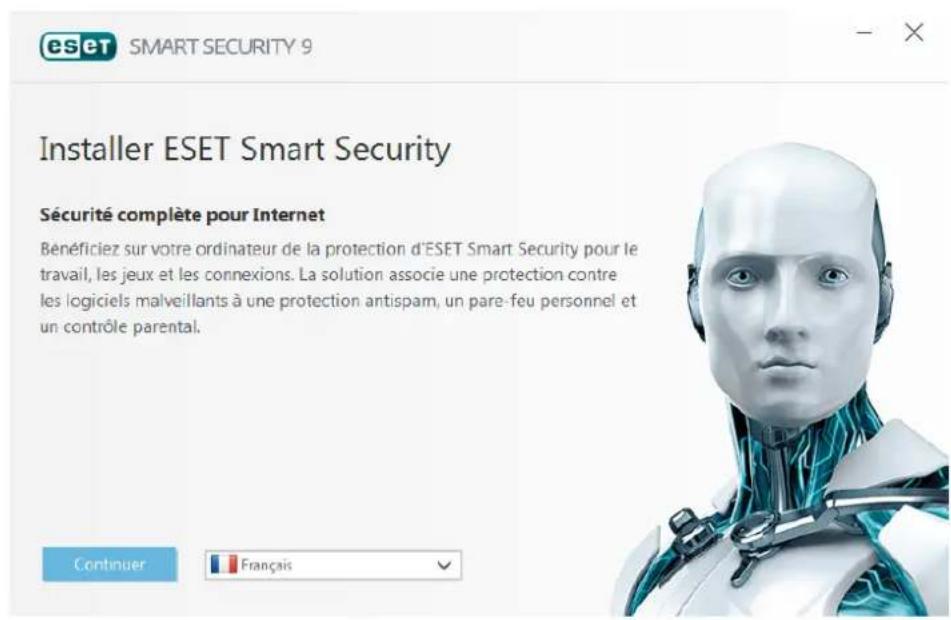
Selectionnez la langue souhaïée dans le menu déroulant, puis cliquez sur Suivant. Attendez un instant, le temps de télécharger les fichiers d'installation.
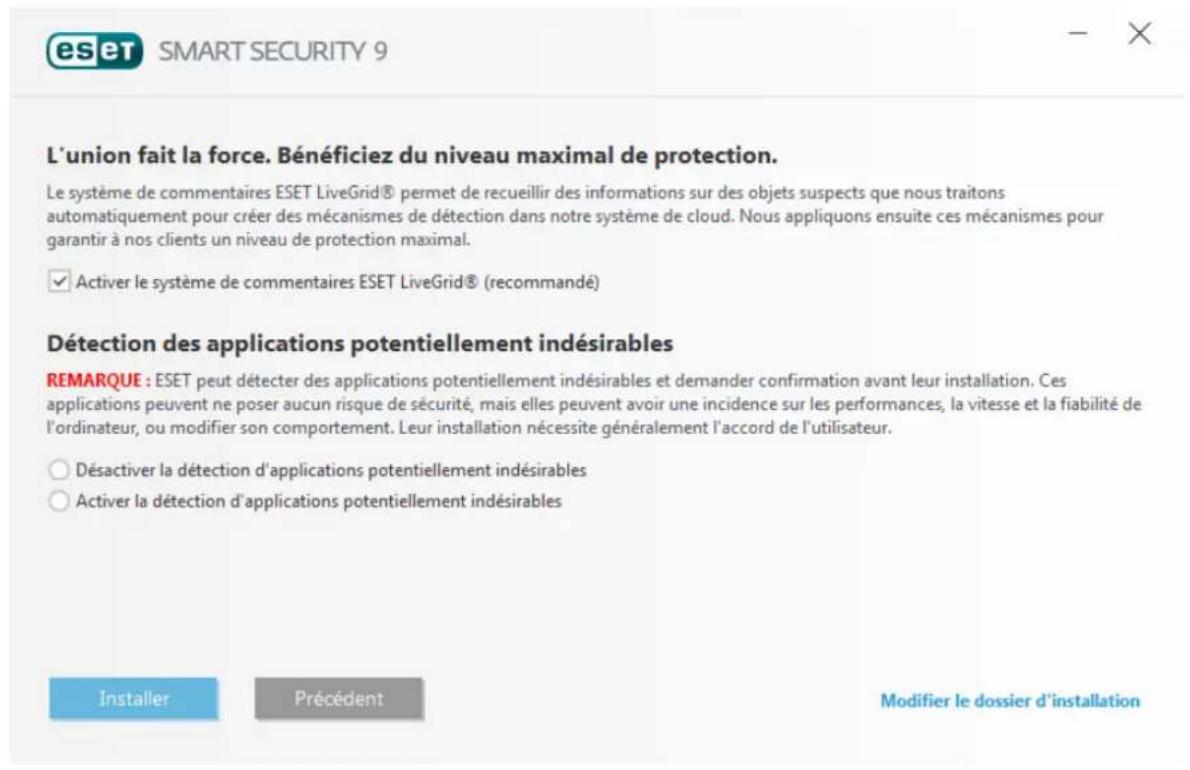
Après avoir accepté le Contrat de licence de l'utilisateur final, vous serez invite à configurer ESET LiveGrid. ESET LiveGrid® permet de s'assurer qu'ESET est informé de manière immédiate et continue de toutes les nouvelles menaces, afin de protégger nos clients. Le système permet de soumettre les nouvelles menaces au laboratoire de recherche ESET, où elles sont analysées, traitées, puis ajoutées à la base des signatures de virus.
Par défaut, l'option Je souhaite faire partie d'ESET LiveGrid (recommandé) est sélectionné et active cette fonctionnalité.
L'etape suivant de l'installation consiste à configurer la détction des applications potentiellement indésirables. Les applications potentiellement indésirables ne sont pas nécessairement malveillantes, mais peuvent avoir une incidence négative sur le comportement du système d'exploitation. Reportez-vous au chapitre Applications potentiellement indésirables pour plus d'informations.
Cliquez sur Installer pour lancer le processus d'installation.
2.2 Installation hors connexion
Lancez le programme (.msi) d'installation hors connexion; l'assistant d'installation vous guide tout au long du processus de configuration.
eset
SMART SECURITY 9
Installer ESET Smart Security
Sécurité complète pour Internet
Bénéficiaz sur toute ordinaire de la protection d'ESET Smart Security pour le travail, les yeux et les connexions. La solution associe une protection contre les logiciels malveillants à une protection antispam, un pare-feu personnel et un contrôle parental.
903013
Continuer

Tout d'abord, le programme vérifie si une version plus récente de ESET Smart Security est disponible. S'il existe une version plus récente, vous en étés informé au cours de la première étapé du processus d'installation. Si vousérationnez l'options Télécharger et d'installer la nouvelle version, la nouvelle version est téléchargeée et l'installation se poursuit. Cette case à cocher est visible uniquement lorsqu'une version postérieure à la version que vous installez est disponible.
Le contrat de licence de l'utilisateur final (CLUF) apparait à l' étape suivante. Veuillez prendre connaissance du contrat, puis cliquez sur Accepter pour confirmer que vous acceptez les clauses du contrat de licence de l'utilisateur final. ÀpRES VOYRE ACCEPTATION L'INSTALLATION CONTINUE.
Pour plus d'informations sur la procédure d'installation, sur l'utilisation de ThreatSense et de la fonction Détction des applications potentiellement indésirables, suivez les instructions de la section précitée (voir Live installer).
2.2.1 Paramétres avances
Après avoir sélectionné Paramètres avances, vous serez invite à selectionner un emplacement d'installation. Par défaut, le système installé le programme dans le repertoire suivant :
C:\Program Files\ESET\ESET Smart Security\
Cliquez sur Parcourir... pour changer d'emplacement (non recommandé).
Cliquez sur Suivant pour configurerer votre connexion Internet. Si vous utilisez un serveur proxy, ce dernier doit être configuré correctement pour que les mises à jour des signatures de virus fonctionnent. Si vous ne savez pas exactement si vous utilisez ou non un serveur proxy pour la connexion à Internet, Sélectionnez Utiliser les mêmes paramétres qu'Internet Explorer (option recommandaee) et cliquez sur Suivant. Si vous n'utilisez pas de serveur proxy, Sélectionnez Je n'utilise pas de serveur proxy.
Pour configurer les paramétres du serveur proxy, Sélectionnez l'option J'utilise un serveur proxy et cliquez sur Suivant. Entrez l'adresse IP ou l'adresse URL de votre serveur proxy dans le champ Adresse. Dans le champ Port, spécifique le port sur lequel le serveur proxy accepte les connexions (3128 par défaut). Si le serveur proxy exige une authentification, saisissez un nom d'utilisateur et un mot de passage pour accorder l'accès au serveur proxy. Les paramétres du serveur proxy peuvent être copés depuis Internet Explorer. Pour ce faire, cliquez sur le bouton Appliquer et confirmez la sélection.
L'installation personnalisée permet de définir la façon dont le système gère les mises à jour automatiques du programme. Cliquez sur Changer... pour acceder aux paramétres avances.
Si vous ne poulez pas que les composants du programme soient mis à jour, Sélectionnez Ne jamais mise à jour les composants du programme. Sélectionnez Demander avant de télécharger les composants du programme pour afficher une fenêtre de confirmation chaque fois que le système essaire de télécharger les composants du programme. Pour télécharger les mises à niveau des composants du programme, Sélectionnez Toujours mise à jour les composants du programme.
REMARQUE: le redémarrage du système est généralement nécessaire après la mise à jour des composants du programme. il est recommandé de selectionner Si nécessaire, redémarrer l'ordinateur sans averissement.
La fenêtre suivante de l'installation permet d'indiquer un mot de passer afin de protéger les paramétres du programme. Sélectionné Protéger la configuration par mot de passage et entrez votre mot de passage dans les champs Nouveau mot de passage et Confirmer le nouveau mot de passage. Ce mot de passage vous sera demandé pour modifier les paramétres de ESET Smart Security ou pour y acceder. Si les deux mots de passage correspondant, cliquez sur Suivant pour continuer.
Pour effectuer les étapes d'installation suivantes, ThreatSense et Detection des applications potentiellement indésirables, suivez les instructions de la section Live Installer (voir Live installer).
Sélectionnez ensuite un mode de filtrage pour le pare-feu personnel ESET. Quatre modes de filtrage sont disponibles pour le pare-feu personnel d'ESET Smart Security. Le comportement du pare-feu change en fonction du mode sélectionné. Les modes de filtrage affectent également le niveau d'interaction de l'utilisateur.
Pour désactiver la première analyse après l'installation qui est normalement executée afin de détecter tout code malfaisant, découvert z la case en regard de Activer l'analyse après l'installation. Cliquez sur Installer dans la fenetre Pr et installer pour terminer l'installation.
2.3 Problèmes d'installation courants
Si des problèmes se produit pendant l'installation, consultez la liste des erreurs d'installation communes et des résolutions pour才知道 une solution à votre problème.
2.4 Activation du produit
Une fois l'installation terminée, vous âtes invite à activer le produit.
Plusieurs méthodes permettent d'activer le produit. Certains scénarios d'activation proposés dans la fenêtre d'activation peuvent varier en fonction du pays et du mode de distribution (CD/DVD, page Web ESET, etc.):
- Si vous disposez d'une version du produit vendue dans une boîte, activez votre produit à l'aide d'une clé de licence. Cette clé de licence se trouve généralement à l'intérieur ou au dos de l'emballage du produit. Vous devez entre la clé de licence exactement comme elle est indiquée. Clé de licence: chaine unique au format XXXX-XXXX-XXXX-XXXX-XXXX ou XXXX-XXXXXXX qui sert à identifier le propriétaire de la licence et à activer la licence.
- Si vous souhaitez évalué ESET Smart Security avant d'en faire l'acquisition, Sélectionnez Licence d'essai gratuite. Indiquez votre adresselectronique et le pays dans lequel vous résiduez pour activer ESET Smart Security pendant une période limitée. Notre licence de test sera envoyée à cette adresse. Les licences d'essai ne peuvent être activées qu'une seule fois par client.
- Si vous n'avez pas de licence et souhaitez en acheter une,clinque sur Acheter une licence.Cette opération vous redirigera vers le site Web de votre distributeur ESET local.
Selectionnez Activer ulterieurement si vous souhaitez évaluer rapidement notre produit avant de l'activer ou si vous souhaitez l'activer ulterieurement.
Vous pouvez activer votre copie de ESET Smart Security directement à partir du programme. Cliquez avec le bouton droit de la souris sur l'icone ESET Smart Security dans la barre système et selectionnez Activer le produit dans le menu du programme.
2.5 Saisie de la clé de licence
Le programme doit être mis à jour automatiquement pour assurer un fonctionnement optimal. Ce n'est possible que si la clé de licence correcte est saisie dans l'option Configuration de la mise à jour.
Si vous n'avez pas entrezVote clé de licence lors de l'installation, vous pouze le faire maintainant. Dans la fenetre principale, cliquez sur Aide et assistance puis sur Activater la licence. Saisissez ensuite dans la fenetre d'activation du produit les informations de la licence que vous avez reue avec votre produit de sécurité ESET.
Lors de la saisie de votre clé de licence, il est important de respecter scrupuleusement leur forme :
- Chaine unique au format XXXX-XXXX-XXXX-XXXX-XXXX qui sert à identifier le propriétaire de la licence et à activer la licence.
Il est recommandé de copier et de coller la clé de licence à partir du message d'enregistrement.
2.6 Mise à niveau vers une nouvelle version
Les nouvelles versions d'ESET Smart Security offrent des améliorations ou apportent des solutions aux problèmes que les mises à jour automatiques des modules ne peuvent pas résoudre. La mise à niveau vers une nouvelle version peut s'effectuer de différentes manières :
- Automatiquement, par l'intermédiaire d'une mise à jour du programme.
Les mises à niveau du programme sont distribuées à tous les utilisateurs et peuvent avoir un impact sur certaines configurations système. Elles sont par conséquent mises à disposition après de longues périodes de test afin que leur fonctionnement soit correct sur toutes les configurations système. Pour effectuer la mise à niveau vers une nouvelle version dés que celle-ci est disponible, utilisez l'une des méthodes ci-dessous. - Manuellement, en cliquant dans la fenêtre principale du programme sur Recherche des mises à jour dans la section Mettre à jour.
- Manuellement, en téléchargeant la nouvelle version et en l'installant sur l'installation précédente.
2.7 Première analyse après l'installation
Après l'installation d'ESET Smart Security, une analyse de l'ordinateur demarrera 20 minutes après une installation ou un redémarrage, afin de rechercher des programmes malveillants.
Vouss pouvez également lancer manuellement une analyse de l'ordinateur depuis la fenetre principale du programme, enclinuant sur Analyse de l'ordinateur > Analyse intelligente. Pour plus d'informations sur I'analyse de I'ordinateur, reportez-vous à la section Analyse de I'ordinateur.
3. Guide du début
Ce chapitre donne un premier aperçu d'ESET Smart Security et de ses paramètres de base.
3.1 Fenêtre principale de l'application
La fenêtre principale d'ESET Smart Security est divisée en deux sections principales. La fenêtre principale de droit affiche les informations correspondant à l'option sélectionnée dans le menu principal à gauche.
Voici une description des options disponibles dans le menu principal :
Accueil - Fournit des informations sur l'etat de protection d'ESET Smart Security.
Analyse de l'ordinateur - Configurez et lancez une analyse de votre ordinateur, ou creez une analyse personnalise.
Mise à jour - Affiche des informations sur les mises à jour de la base des signatures de virus.
Outils - Permet d'acceder aux fichiers journaux, aux statistiques de protection, à la surveillance de l'activité, aux processus en cours, aux connexions réseau, au planificateur, à ESET SysInspector et à ESET SysRescue.
Configuration - Sélectionnez cette option pour régler le niveau de sécurité de votre ordinateur, d'Internet, de la protection réseau et des outils de sécurité.
Aide et assistance - Permet d'acceder aux fichiers d'aide, à la base de connaissances ESET, au site d'ESET et aux liens nécessaires à l'envoi d'une requête d'assistance.
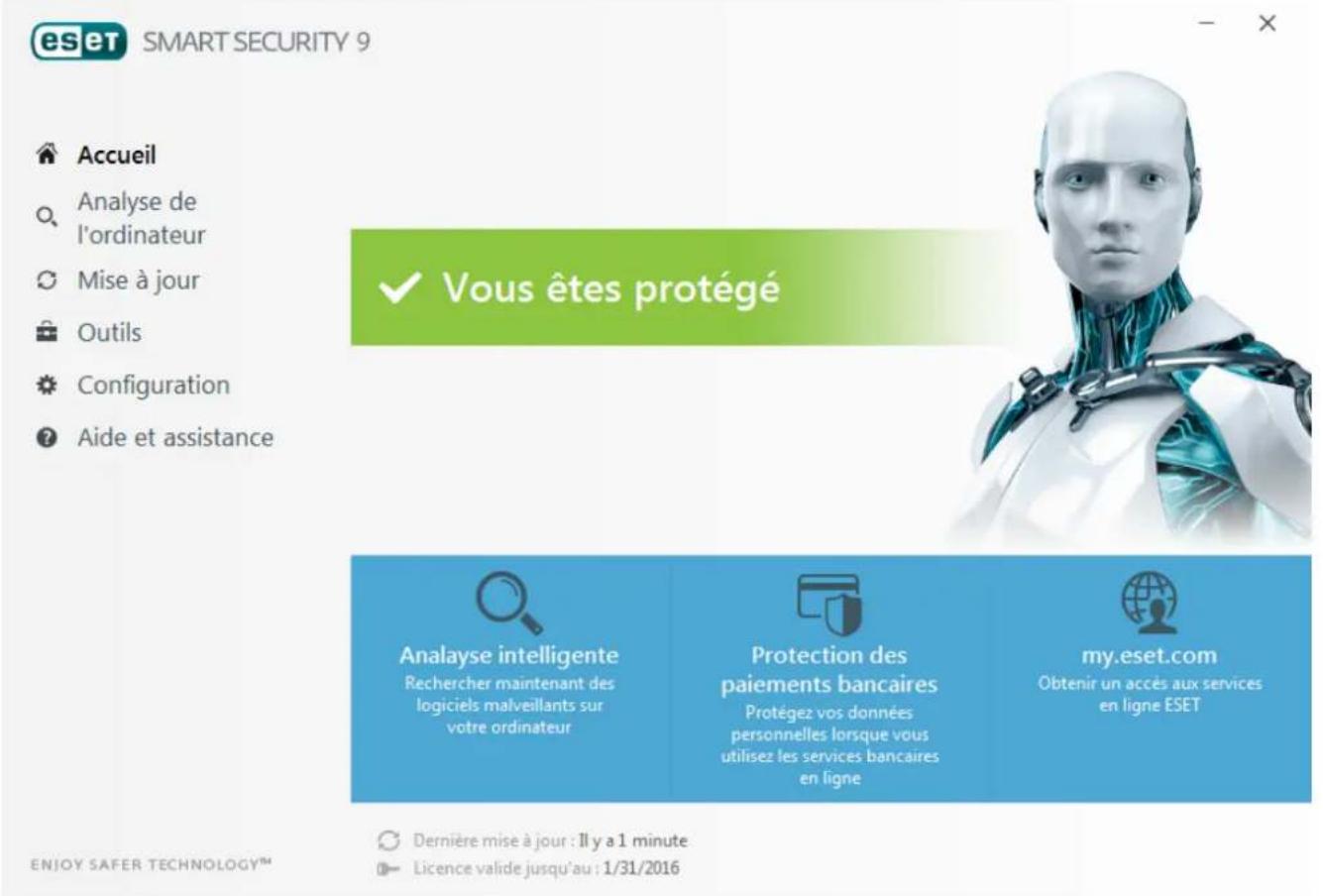
La section Accueil contient des informations importantes sur le niveau de protection actuel de votre ordinateur. La fenetre d'etat affiche les fonctionnalités utilisées frequently dans ESET Smart Security. La date d'expiration du programme et les informations sur la première mise à jour figuret également ici.

L'icone verte et I'etat vert Protection maximale indiquent que la protection maximale est assurée.
Que faire lorsque le programme ne fonctionne pas correctement?
Si un module de protection actif fonctionne correctement, l'icone d'etat de la protection est verte. Une icone représentant un point d'exclamation rouge ou orange indique que la protection maximale n'est pas garantie. Des informations supplémentaires sur I'etat de protection de chaque module, ainsi que des suggestions de solution permettant de restaurer la protection complète, sont affichées dans l'Accueil. Pour changer I'etat des différents modules, cliquez sur Configuration, puis sur le module souhaite.
eset
SMART SECURITY 9

Accueil 2

Analyse de l'ordinateur

Mise à jour

Outils

Configuration

Aide et assistance
Protection antihameconnage non fonctionnelle
Cette fonctionnalité n'est pas fonctionnelle, car d'autres modules requis du programme ne sont pas actifs.

Protection antivirus et antispyware interrompue
Cette fonctionnalité est interrompue et votre ordinateur n'est plus protégé contre certains types de menaces.
Cette situation est très dangereuse et la protection doit être immédiatement reactivée.
Activer la protection antivirus et antispyware

L'icone rouge et I'etat rouge « La protection maximale n'est pas assurée » signalent des problèmes critiques. Cetariat peutetre affichepour differentes raisons,par exemple:
- Produit non activé : vous pouvez activer ESET Smart Security depuis l'Accueil en cliquant sur Activier le produit ou sur Acheter maintainant sous l'état de la protection.
- La base des signatures de virus n'est plus à jour - Cette erreur apparait après plusieurs tentatives infructueuses de mise à jour de la base des signatures de virus. Nous vous conseillons de vérifier les paramétres de mise à jour. Cette erreur provient généralement de l'entrée incorrecte de données d'authentication ou de la configuration incorrecte des paramétres de connexion.
- Protection antivirus et antispyware désactivée : vous pouvez réactiver la protection antivirus et antispyware en cliquant sur Demarrer tous les modules de protection antivirus et antispyware.
- Pare-feu personnel ESET désacté - Ce problème est également signalé par une notification de sécurité à côte de l'élement Réseau de votre bureau. Vous pouvez reactiver la protection réseau en cliquant sur Activer le pare-feu.
- Licence arrivée à expiration - Cette information est indiquée par l'icone d'etat de protection qui devient rouge. Le programme ne peut plus effectuer de mise à jour après expiration de la licence. Suivez les instructions de la fenêtre d'alerte pour renewueler la licence.

L'icone orange indique une protection limitée. Par exemple, il peut s'agir d'un problème de mise à jour ou de l'imminence de l'expiration de votre licence.
Cetariatpeutetreaffichepourdifferenteresaions:
- Avertissement d'optimisation antivol : cet apparéil n'est pas optimisé pour ESET Antivol. Par exemple,aucun compte fantôme (fonction de sécurité qui se déclenché automatiquement lorsque vous signalez-vous apparéil comme manquant) n'est créé sur votre ordinateur. Vous pouvez creator un compte fantôme à l'aide de la fonctionnalité d'optimisation de l'interface Web d'EST Antivol.
Mode joueur activé : l'activation du mode joueur représenté un risque potentiel pour la sécurité. L'activation de cette fonctionnalité désactive toutes les fenêtres contextuelles et arrêté toutes les tâches planifiées. - Voiture licence va arrivere prochainement a expiration - Cette information est donnée par l'icone d'etat de protection qui affiche un point d'exclamation a cote de l'horloge du systeme. Apre s'expiration de vour licence, le programme ne peut plus se mise a jour et l'icone d'etat de la protection devient rouge.
Si vous ne parvenez pas à résoudre le problème à l'aide des solutions sugérées, cliquez sur Aide et assistance pour acceder aux fichiers d'aide ou pour effectuer des recherches dans la base de connaissances ESET. Si vous avez encore besoin d'aide, vous pouvez envoyer une demande d'assistance. Ce dernier répondra très rapidement à vos questions et vous permettra de trouver une solution.
3.2 Mises à jour
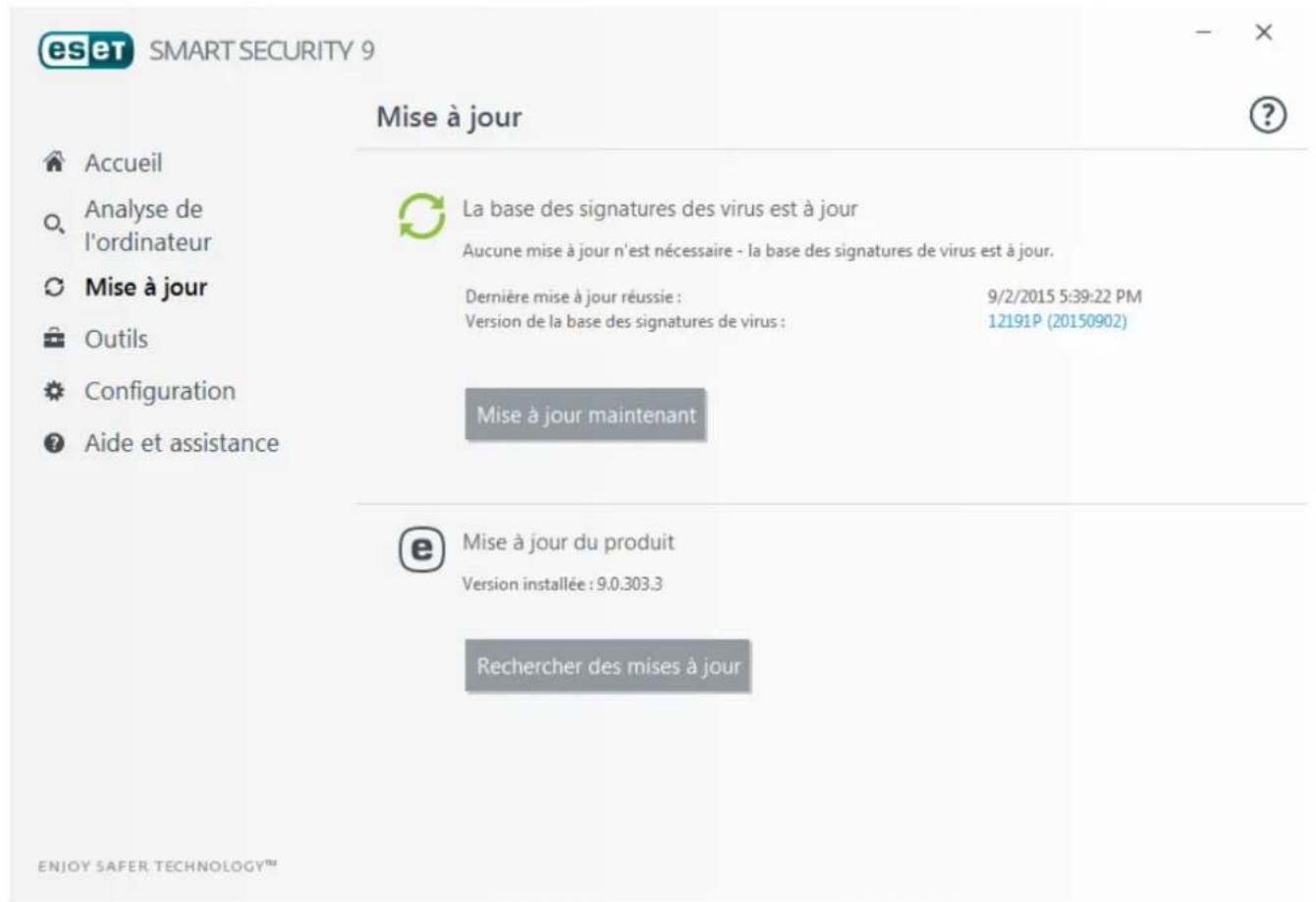
La mise à jour de la base des signatures de virus et celle des composants du programme sont des opérations importantes pour la protection de votre système contre les attaques des codes malveillants. Il convient donc d'apporter une grande attention à leur configuration et à leur fonctionnement. Dans le menu principal, cliquez sur Mise à jour, puis sur Mise à jour maintainant pour rechercher toute nouvelle mise à jour de la base des signatures de virus.
Si le nom d'utilisateur et le mot de passer n'ont pas ete entres lors de I'activation de ESET Smart Security, you ees invited to the indiquer a cette etape.
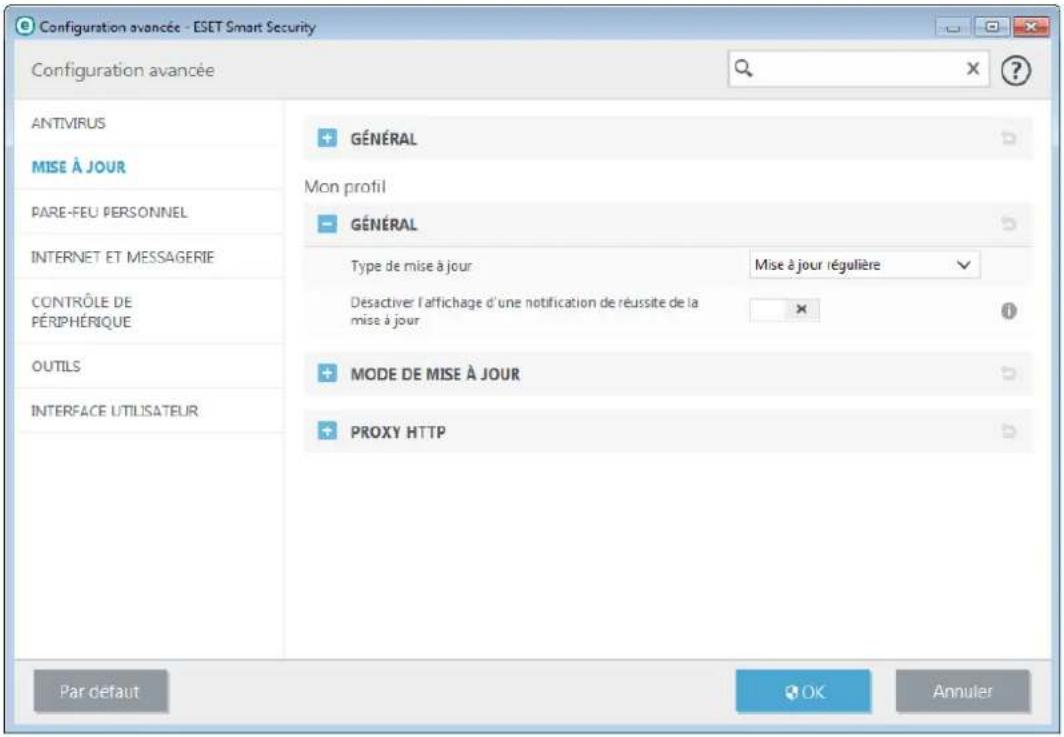
La fenêtre Configuration avancée (cliquez sur Configuration dans le menu principal et sur Configuration avancée, ou appuyez sur la touche F5 de votre clavier) comporte d'autres options de mise à jour. Pour configurer les options avancées de mise à jour telles que le mode de mise à jour, l'accès au serveur proxy et les connexions LAN, cliquez sur un onglet particulier de la fenêtre Mise à jour.
3.3 Configuration de la zone Fiable
Des zones Fiables doivent être configurées pour que la protection de votre ordinateur dans un réseau soit activée. Vous pouvez autoriser d'autres utilisateurs à acceder à votre ordinateur en configurant les zones Fiables et en autorisant le partage. Cliquez sur Configuration > Protection réseau > Résaux connectés, puis sur le lien figurant en dessous du réseau connecté. La fenêtre qui apparait propose des options qui vous permettent de désirir le mode de protection souhaité de votre ordinateur sur le réseau.
La détction de la zone Fiable s'effectue après l'installation de ESET Smart Security etès que vous ordinateur se connect à un nouveau réseau. Il n'est donc généralement pas nécessaire de définir de zones Fiables. Par défaut, la détction d'une nouvelle zone déclenché l'affichage d'une boîte de dialogue vous demandant de définir le niveau de protection de cette zone.
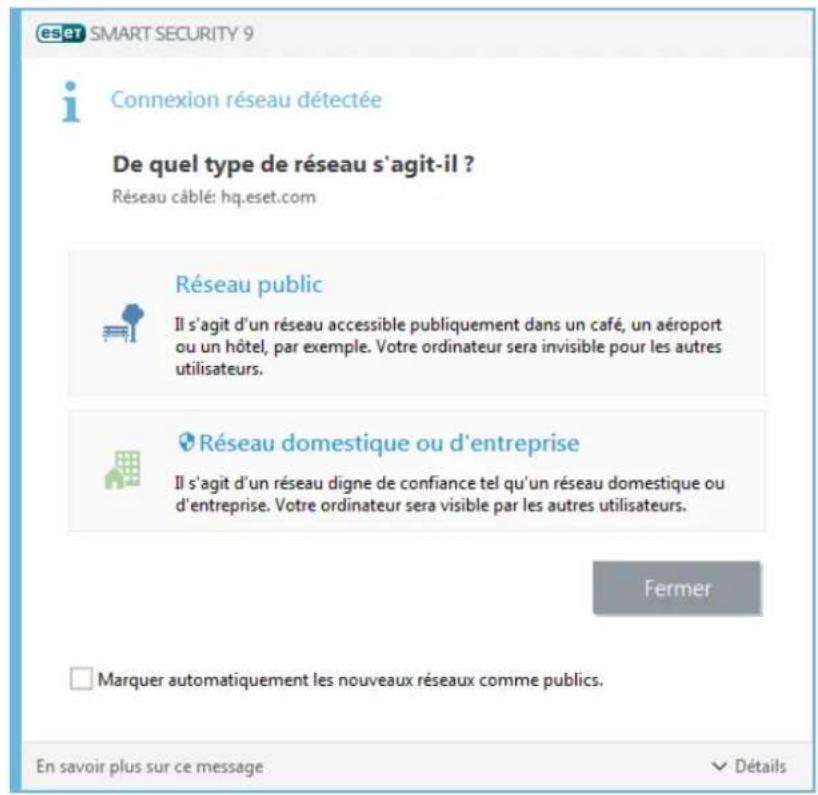
Avertissement : une configuration incorrecte de la zone Fiable peut comprometer la sécurité de votre ordinateur.
REMARQUE: par défaut, les postes de travail d'une zone Fiable sont autorisés à acceder aux fichiers et imprimantes partages, disposant de la communication RPC entrante activée et peuvent bénéficier du partage de bureau à distance.
Pour obtenir plus d'informations sur cette fonctionnalité, veuillez consulter l'article de la base de connaissances ESET suivant :
Nouvelle connexion réseau détectée dans ESET Smart Security
3.4 Antivol
Pour protéger votre ordinateur en cas de perte ou de vol, Sélectionnéz l'une des options suivantes pour enregistrer votre ordinateur à l'aide d'ESET Antivol.
- ÀpRES l'avoir activé, cliquez sur Activer Antivol afin d'activer les fonctions ESET Antivol pour l'ordinateur que vous venez d'enregistrer.
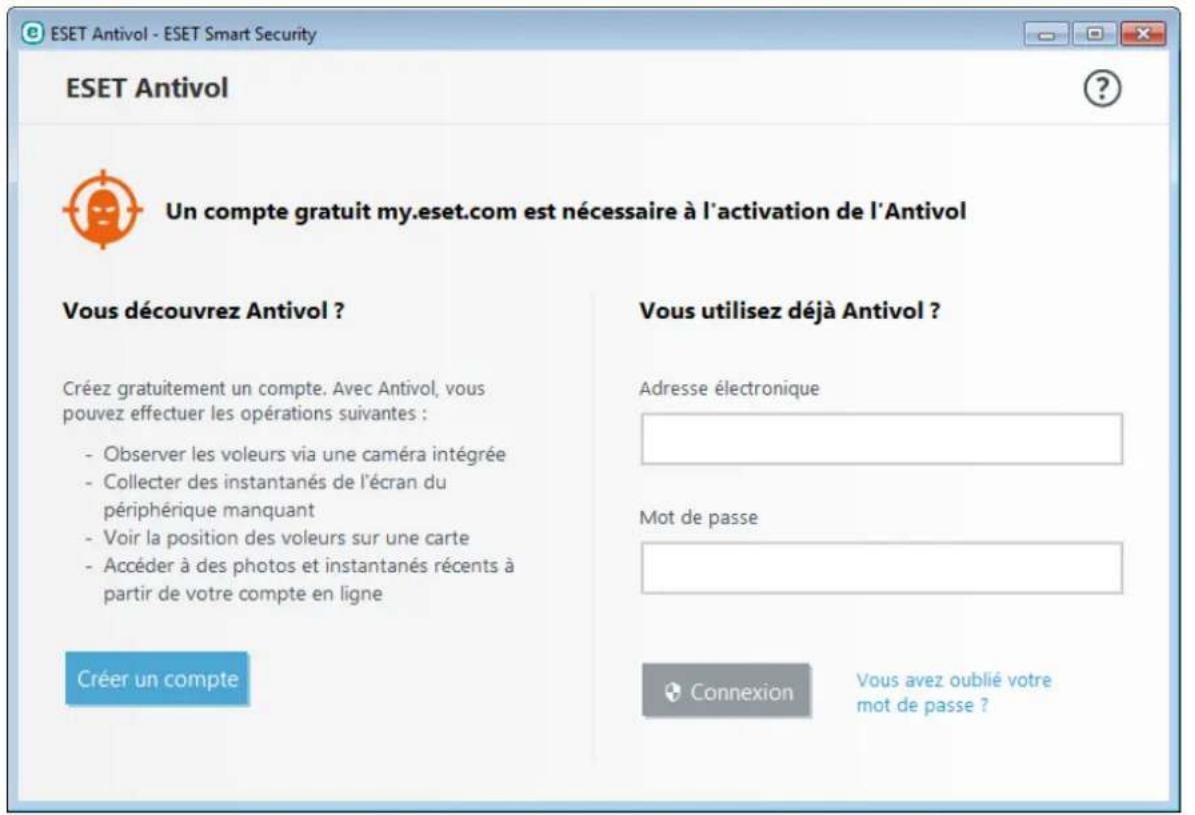
- Si vous VOYZ le message ESET Antivol est disponible dans le volet Accueil de ESET Smart Security, songez à activer cette fonction pour votre ordinateur. Cliquez sur Activer ESET Antivol pour enregistrer libre ordinateur avec ESET Antivol.
- Dans la fenêtre principale du programme, cliquez sur Configuration > Outils de sécurité. Cliquez sur à cote de ESET Antivol et suivez les instructions de la fenêtre contextuelle.
REMARQUE : ESET Antivol ne s'exécute pas sur Microsoft Windows Home Server.
Pour plus d'instructions concernant l'association de I'ordinateur a ESET Antivol, voir Comment ajouter un périphérique.
3.5 Outils du contrôle parental
Si vous avez activité le contrôle parental dans ESET Smart Security, il vous faut encore le configurer pour les comptes utilisateur voulus pour que tout fonctionne correctement.
Lorsque le Contrôle parental est actif et que les comptes utiliser n'ont pas ete configurés, le message Le contrôle parental n'est pas configuré s'affiche dans le volet Accueil de la fenetre principale de l'application. Cliquez sur Definir des regles maintainant et reportez-vous au chapitre Contrôle parental pour la procedure a suivre pour creer des restrictions specifiques permettant de proteger vos enfants des contenus pouvant etre choquants.
4. Utilisation d'ESET Smart Security
Les options de configuration ESET Smart Security permettent de regler les niveaux de protection de votre ordinateur et du réseau.
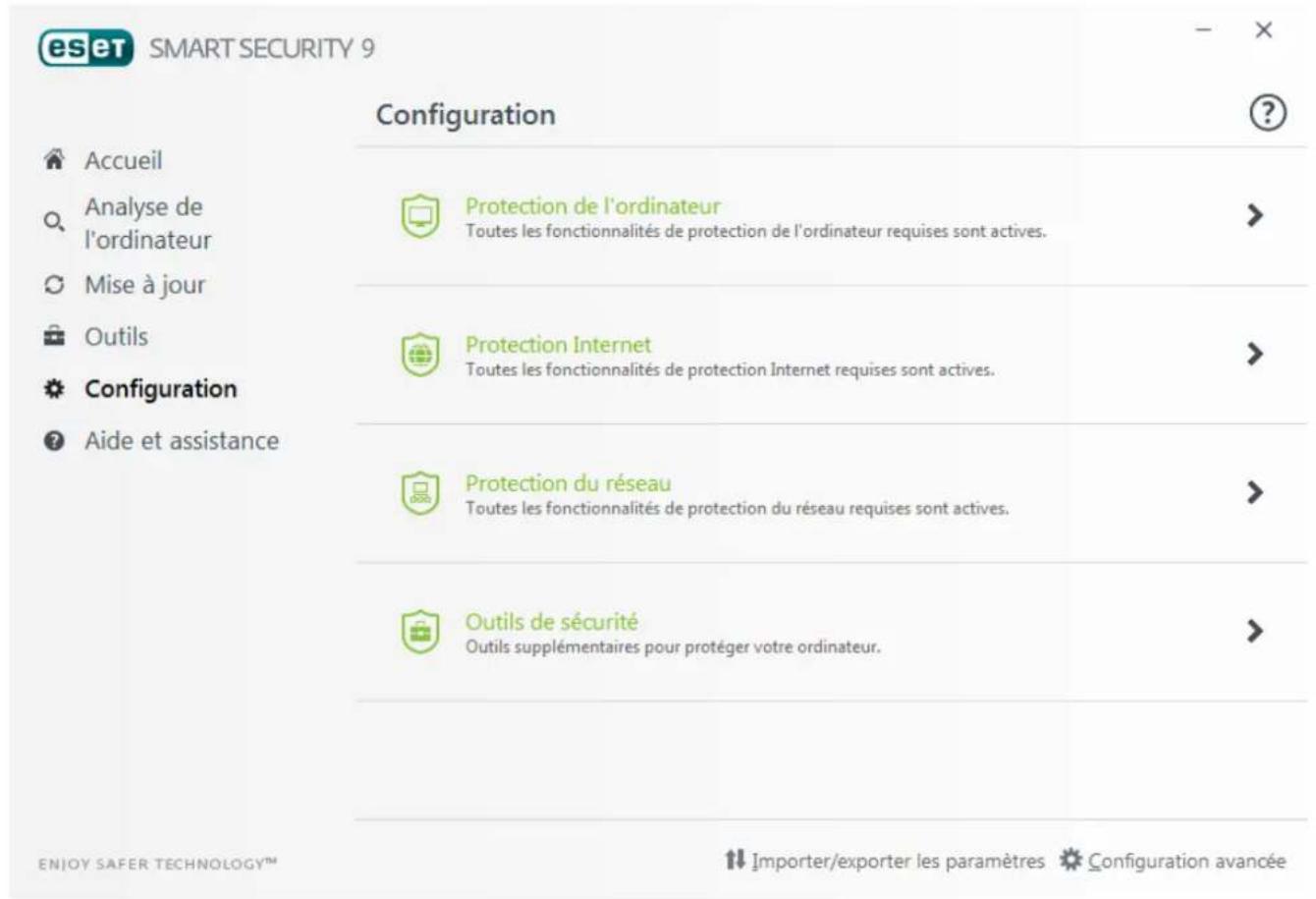
Le menu Configuration se divise en différentes sections :

Protection de l'ordinateur

Protection Internet

Protection du réseau

Outils de sécurité
Cliquez sur un composant pour regler les parametes avances du module de protection correspondant.
La configuration de la protection de l'ordinateur permet d'activer ou de désactiver les composants suivants :
- Protection en temps réel du système de fichiers - Tous les fichiers ouverts, créés ou exécutés sur l'ordinateur sont analysés pour y rechercher la présence eventuelle de code malveillant.
- HIPS - Le système HIPS surveille les événements dans le système d'exploitation et réagit en fonction d'un ensemble de règles personalisées.
Mode joueur: active ou déactive le mode joueur. Vous receivez un message d'advertisement (risque potentiel de sécurité) et la fenêtre principale devient orange lorsque le mode joueur est activé.
La configuration de la protection Internet permet d'activer ou de désactiver les composants suivants :
Protection de l'accès Web - Si cette option est activée, tout le traffic HTTP ou HTTPS est analysé afin d'y rechercher des codes malveillants.
Protection du client de messagerie controle les communications reues via les protocoles POP3 et IMAP.
Protection antispam - La protection antispam recourt à deux méthodes pour détecter les messages non sollicités.
- Protection antihameconnage : filtr les sites Web soupconnés de distribuer du contenu visant à manipuler les utilisateurs en vue de leur faire envoyer des informations confidentielles.
La section Protection reseau permect d'activer ou de desactiver le pare-feu personnel, la protection contre les attaques reseau (IDS) et la protection anti-botnet.
La configuration des outils de sécurité vous permet d'ajuster les modules suivants :
Protection des transactions bancaires
- Contrôle parental
Antivol
Le contrôle parental permet de bloquer les pages Web dont le contenu peut être choquant. En outre, les parents peuvent interdire l'accès à plus de 40 catégories de sites Web prédéfinies et à plus de 140 sous-catégories.
Pour reactiver un composant de sécurité désactivé, cliquez sur pour qu'une coche verte apparaisse.
REMARQUE : lorsque vous désactivez la protection à l'aide de cette méthode, tous les modules de protection désactivés sont activés au redémarrage de l'ordinateur.
D'autres options sont disponibles au bas de la fenêtre de configuration. Utilisez le lien Configuration avancée pour configurer d'autres paramètres détaillés pour chaque module. Pour charger les paramètres de configuration à l'aide d'un fjichier de configuration .xml ou pour enregistrer les paramètres de configuration actuels dans un fjichier de configuration, utilisez l'option Importer/exporter les paramètres.
4.1 Protection de l'ordinateur
Cliquez sur Protection de l'ordinateur pour voir une presentation de tous les modules de protection. Pour désactiver temporairement des modules, cliquez sur . Notez que cela pourrait abaiser le niveau de protection de l'ordinateur. Cliquez sur à côté d'un module de protection pour acceder aux paramètres avancés de ce module.
Cliquez sur > Modifier les exclusions en regard de Protection en temps reel du système de fichiers pour ouvrir la fenetre de configuration Exclusion qui permet d'exclure des fichiers et des dossiers de l'analyse.
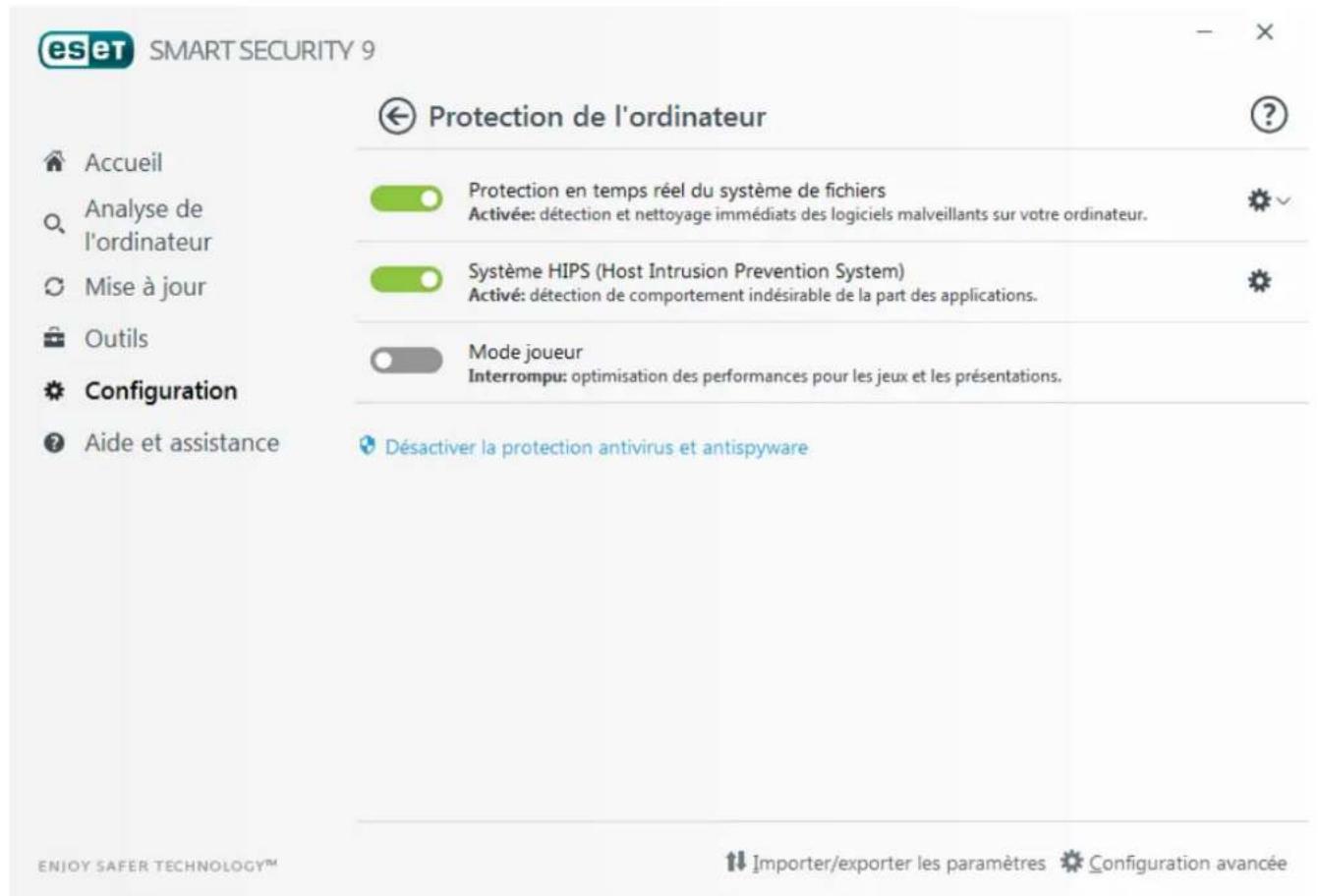
Interrompè la protection antivirus et antispyware jusqu'au redémarrage - Désactive tous les modules de protection antivirus et antispyware. Lorsque vous désacteze la protection, une fenêtre s'ouvre dans laquelle vous pouvez déterminer la durée pendant laquelle la protection est désactivée en selectionnant une valeur dans le menu déroulant Intervalle. Cliquez sur OK pour confirmer.
4.1.1 Antivirus
La protection antivirus vous prémunit des attaques contre le système en contrôle les échanges de fichiers et de courrier, ainsi que les communications Internet. Si une menace importante du code malveillant est détectée, le module antivirus peut l'éliminer en la bloquant dans un premier temps, puis en nettoyant, en supprimant ou enuttant en quarantine l'objet infecté.
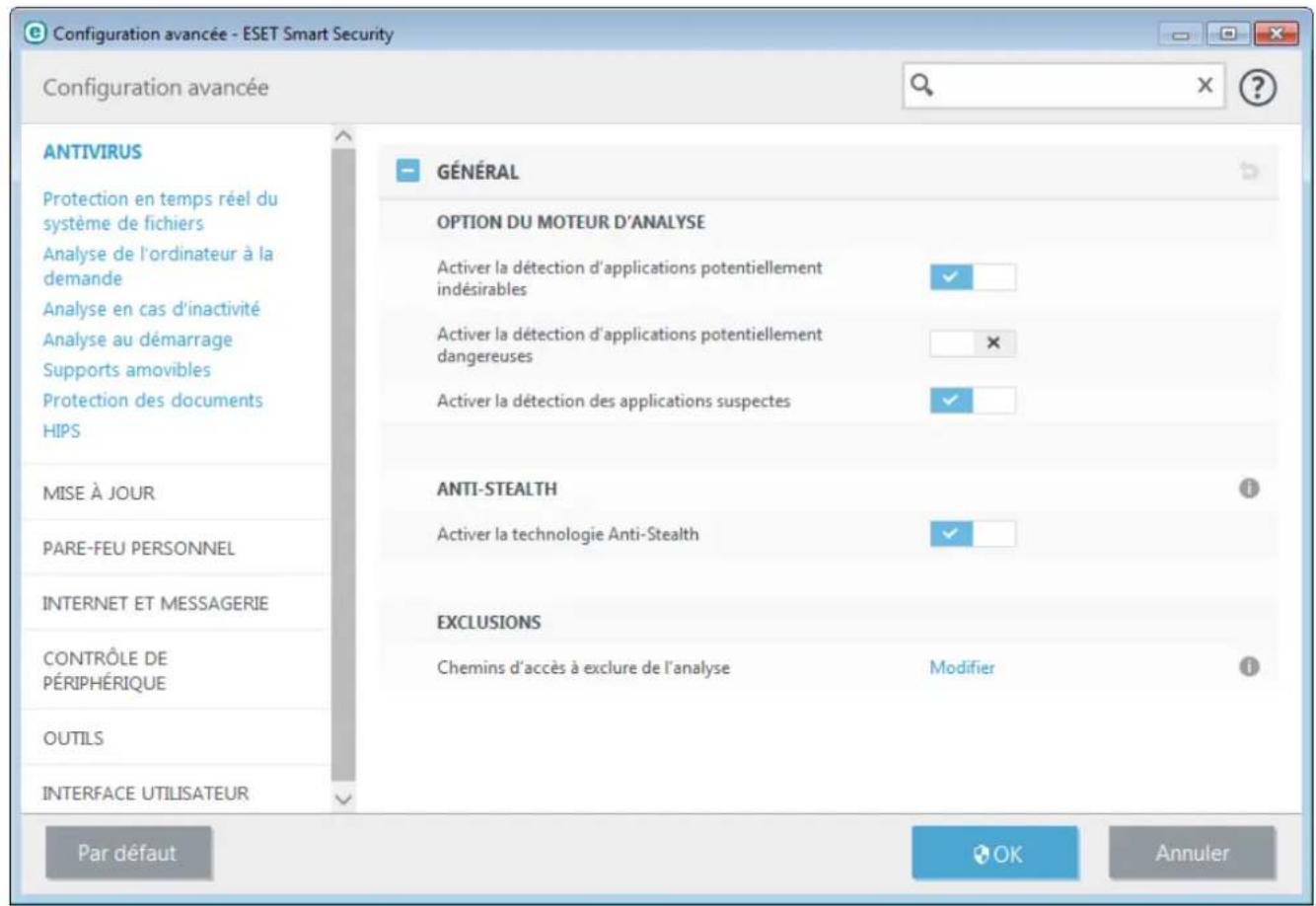
Les options de l'analyseur pour tous les modules de protection (par exemple, protection en temps réel du système de fichiers, protection de l'accès Web, etc.) vous permettent d'activer ou de désactiver la détction des éléments suivants :
- Les applications potentiellement indésirables ne sont pas nécessairement malveillantes, mais elles sont susceptibles d'affector les performances de votre ordinateur. Pour en savoir plus sur ces types d'applications, consultez le glossaire.
- Les applications potentiellement dangereuses sont des logiciels commerciaux légitimes susceptibles d'être utilisés à des fins malveillantes. Cette catégorie comprend les programmes d'accès à distance, les applications de décodage des mots de passer ou les keyloggers (programmes qui enregistrrent chaque frappe au clavier de l'utilisateur). Cette option est désactivée par défaut. Pour en savoir plus sur ces types d'applications, consultez le glossaire.
- Les applications suspectes complrennent des programmes compressés par des compresseurs ou par des programmes de protection. Ces types de protections sont souvent exploités par des créateurs de logiciels malveillants pour contourner leur détention.
La technologie Anti-Stealth est un système sophistique assurant la détction de programmes dangereux tels que les rootkits, qui sont à même de se cacher du système d'exploitation. Il est impossible de les détecter à l'aide de techniques de test ordinaires.
Les exclusions permettent d'exclure des fichiers et dossiers de l'analyse. Pour que la détction des menaces s'appliquent bien à tous les objets, il est recommandé de neisser des exclusions que lorsque cela s'avere absolument nécessaire. Certaines situations justifient l'exclusion d'un objet. Par exemple, lorsque les entrées de
bases de données volumineuses risquent de ralentir l'ordinateur pendant l'analyse ou lorsqu'il peut y avoir conflit entre le logiciel et l'analyse. Pour exclure un objet de l'analyse, reportez-vous à la section Exclusions.
4.1.1.1 Protection en temps réel du système de fichiers
La protection en temps réel du système de fichiers contrôle tous les événements liés à l'antivirus dans le système. Lorsque ces fichiers sont ouverts, créés ou executés sur l'ordinateur, elle les analyse pour y rechercher la présence eventuelle de code malveillant. La protection en temps réel du système de fichiers est lancée au démarrage du système.
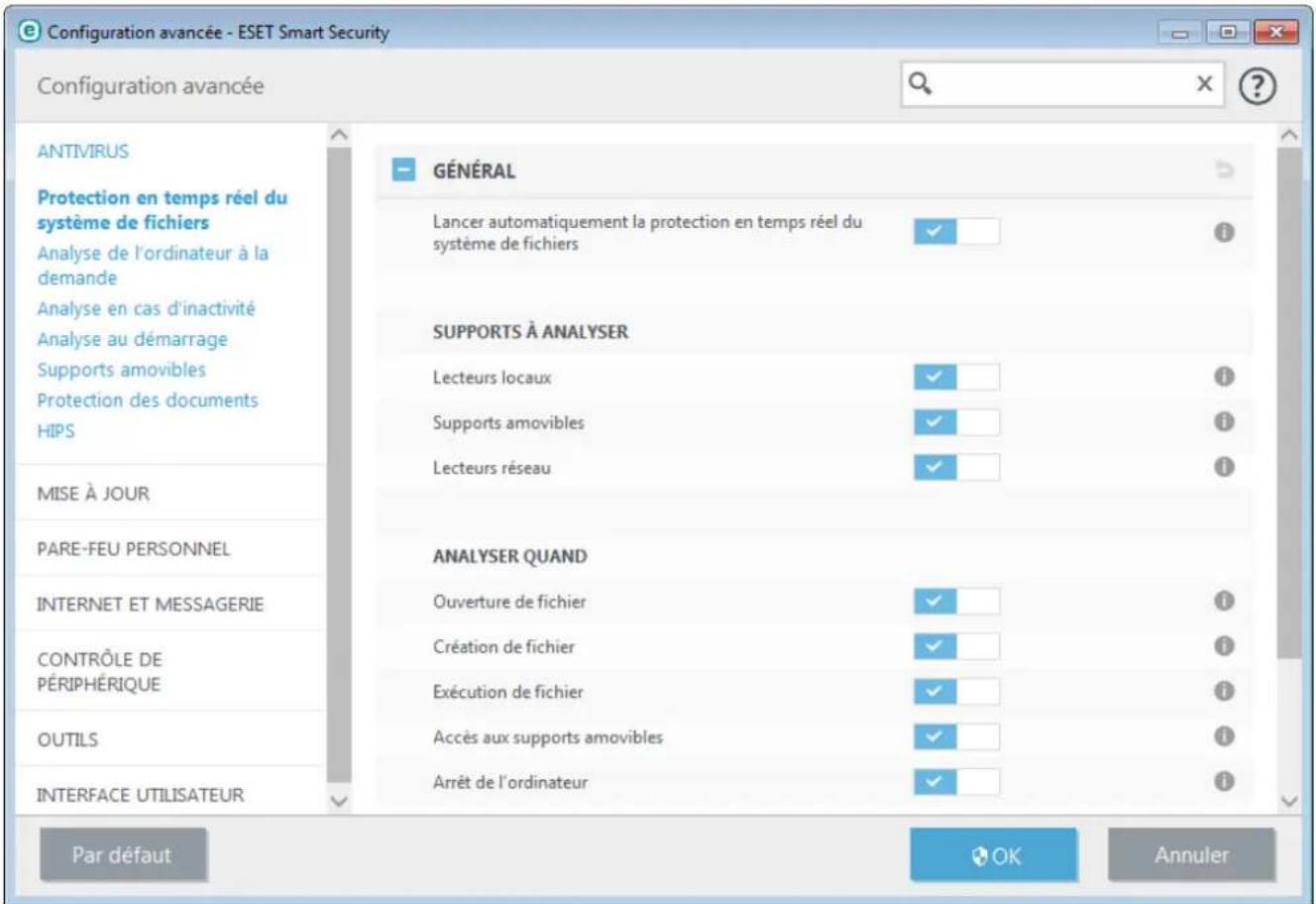
Par défaut, la protection en temps réel du système de fichiers est lancée au démarrage du système et assure une analyse ininterrompue. Dans certains cas particuliers (par exemple, en cas de conflit avec un autre scanner en temps réel), la protection en temps réel peut être désactivée en déslectionnant Demarrer automatiquement la protection en temps réel du système de fichiers sous Protection en temps réel du système de fichiers > Général dans Configuration avancée.
Supports à analyser
Par défaut, tous les types de supports font l'objet de recherches de menaces potentielles :
Disques locaux - Contrôle tous les disques durs système.
Supports amovibles - Contrôle les CD/DVD, les peripériques de stockage USB, les péripériques Bluetooth, etc.
Disques réseau - Analyse tous les lecteurs mappés.
Il est recommendé d'utiliser les paramétres par défaut et de ne les modifier que dans des cas spécifique, par exemple lorsque l'analyse de certains supports ralentit de manière significative les transferts de données.
Analyser quand
Par défaut, tous les fichiers sont analysés lors de leur ouverture, creation ou exécution. Il est recommandé de conserver ces paramétres par défaut, car ils offrent le niveau maximal de protection en temps réel pour votre ordinateur :
- Ouverture de fichier - Active/désactive l'analyse lorsqu'des fichiers sont ouverts.
- Création de fichier - Active/désactive l'analyse lorsques des fichiers sont créés.
- Exécution de fichier - Active/désactive l'analyse lorsque des fichiers sont exécutés.
- Accès aux supports amovibles : active ou déactive l'analyse déclenchée par l'accès à des supports amovibles spécifiques disposant d'espace de stockage.
- Arrêt de l'ordinaire - Active/désactive l'analyse déclenchée par l'arrêt de l'ordinaire.
La protection en temps réel du système de fichiers vérifie tous les types de supports. Elle est déclenchée par différents événements système, tels que l'accès à un:fichier. Gréace aux méthodes de détction de la technologie ThreatSense (décrites dans la section Configuration des paramétres du moteur ThreatSense), la protection du système de fichiers en temps réel peut être configurée pourTRAiter différemment les nouveaux fichiers et les fichiers existants. Par exemple, vous pouvez configurer la protection en temps réel du système de fichiers pour surveiller plus étroitement les nouveaux fichiers.
Pour garantir un impact minimal de la protection en temps réel sur le système, les fichiers doivent analysers ne sont pas analysés plusieurs fois (sauf s'ils ont été modifiés). Les fichiers sont immédiatement réanalysés après chaque mise à jour de la base des signatures de virus. Ce comportement est contrôle à l'aide de l'optimisation intelligente. Si l'optimisation intelligente est désactivée, tous les fichiers sont analyses à chaque accès. Pour modifier ce paramètre, appuyez sur F5 pour ouvrir la configuration avancée, puis développerz Antivirus > Protection en temps réel du système de fichiers. Cliquez ensuite sur Paramètre ThreatSense > Autre, puis selectionnez ou déslectionnez Activer l'optimisation intelligente.
4.1.1.1.1 Autres paramètres ThreatSense
Autres paramètres ThreatSense pour les fichiers nouveaux et les fichiers modifiés
La probabilité d'infection de fichiers nouveaux ou modifiés est comparativement supérieure à celles de fichiers existants. Pour cette raison, le programme vérifie ces fichiers avec d'autres paramétres d'analyse ESET Smart Security utilise l'heuristique avancée qui détecte les nouvelles menaces avant la mise à disposition de la mise à jour de la base des signatures de virus avec les méthodes d'analyse basées sur les signatures. Outre les nouveaux fichiers, l'analyse porte également sur les archives auto-extractibles (.sfx) et les fichiers exécutables compressés (en interne). Par défaut, les archives sont analysées jusqu'àu dixieme niveau d'imbrication et sont contrôleés independamment de leur taille réelle. Pour modifier les paramétres d'analyse d'archive, désactivez Paramétres d'analyse d'archive par défaut.
Autres paramètres ThreatSense pour les fichiers executés
Heuristique avancée à l'exécution du fichier - Par défaut, l'heuristique avancée est utilisé lorsque des fichiers sont exécutés. Lorsque ce paramètre est activé, il est fortement recommandé de conserver les options Optimisation intelligente et ESET LiveGrid® activées pour limiter l'impact sur les performances système.
Heuristique avancée lors de l'exécution de fichiers à partir de supports amovibles - L'heuristique avancée émule le code dans un environnement virtuel et évalue son comportement avant qu'il ne soit autorisé à s'exécuter à partir d'un support amovible.
4.1.1.1.2 Niveau de nettoyage
La protection en temps réel comporte trois niveaux de nettoyage (pour y acceder, cliquez sur Configuration des paramètres du moteur ThreatSense dans la section Protection en temps réel du système de fichiers, puis cliquez sur Nettoyage).
Pas de nettoyage - Les fichiers infectés ne sont pas nettoyés automatiquement. Le programme affiche alors une fenêtre d'ajretissement et laisse l'utilisateur besoin une action. Ce niveau est conçu pour les utilisateurs expériements qui connaissent les actions à entreprises en cas d'infiltration.
Nettoyage standard - Le programme tente de nettoyer ou de supprimer automatiquement tout fichier sur la base d'une action prédéfinie (dépendant du type d'infiltration). La détction et la suppression d'un fichier infecté sont signalées par une notification affichée dans l'angle inférieur droit de l'écran. S'il n'est pas possible de seLECTIONner automatiquement l'action correcte, le programme propose plusieurs actions de suivi. C'est le cas également si une action prédéfinie ne peut pas être menée à bien.
Nettoyage strict - Le programme nettoie ou supprime tous les fichiers infectés. Les seules exceptions sont les fichiers système. S'il n'est pas possible de les nettoyer, l'utilisateur est invite à selectionner une action dans une fenêtre d'advertisement.
Avertissement: si une archive contient un ou plusieurs fichiers infectés, elle peut être traitée de deux façon différentes. En mode standard (Nettoyage standard), toute l'archive est supprimée si tous ses fichiers sont infectés. En mode de nettoyage strict, l'archive est supprimée si elle contient au moins un fichier infecté, quel que soit l'état des autres fichiers qu'elle contient.
4.1.1.1.3 Quand faut-il modifier la configuration de la protection en temps reel
La protection en temps réel est le composant essentiel de la sécurisation du système. Procedez toujours avec prudence lors de la modification des paramètres de ce module. Il est recommendé de ne modifier les paramètres que dans des cas très précis.
Après l'installation d'ESET Smart Security, tous les paramètres sont optimisés pour garantir le niveau maximum de système de sécurité aux utilisateurs. Pour rétablier les paramètres par défaut, cliquez sur en regard de chaque onglet dans la fenêtre (Configuration avancée > Antivirus > Protection du système de fichiers en temps réel).
4.1.1.1.4 Vérification de la protection en temps réel
Pour vérifier que la protection en temps réel fonctionne et détecte les virus, utilisez un fjichier de test d'eicar.com. Ce fjichier de test est un fjichier inoffensif détectable par tous les programmes antivirus. Le fjichier a été créé par la société EICAR (European Institute for Computer Antivirus Research) et permet de tester la fonctionnalité des programmes antivirus. Le fjichier est téléchargeable à partir de la page http://www.eicar.org/download/eicar.com
REMARQUE: avant d'effectuer une vérification de la protection en temps réel, désactivez le pare-feu. S'il est activé, il détecte le fichier et empêche le téléchargement des fichiers de test.
4.1.1.1.5 Que faire si la protection en temps réel ne fonctionne pas?
Dans ce chapitre, nous décrivons des problèmes qui peuvent survenir lors de l'utilisation de la protection en temps réel et la façon de les résoudre.
La protection en temps réel est désactivée
Si la protection en temps réel a été désactivée par mégarde par un utilisateur, elle doit être reactivée. Pour réactiver la protection en temps réel, Sélectionnez Configuration dans la fenêtre principale du programme et cliquez sur Protection de l'ordinateur > Protection en temps réel du système de fichiers.
Si la protection en temps réel ne se lance pas au démarrage du système, c'est probablement parce que l'option Lancer automatiquement la protection en temps réel du système de fichiers est désactivée. Pour vérifier que cette option est activée, accédez à Configuration avancée (F5) et cliquez sur Antivirus > Protection en temps réel du système de fichiers.
Si la protection en temps réel ne détecte et ne nettoie pas les infiltrations
Assurez-vous qu'aucun autre programme antivirus n'est installé sur votre ordinateur. Si deux programmes antivirus sont installés, ils risquent de provoquer des conflits. Nous recommendons de désinstaller tout autre antivirus de votre système avant d'installer ESET.
La protection en temps réel ne démarre pas
Si la protection en temps réel n'est pas lancée au démarrage du système (et si Lancer automatiquement la protection en temps réel du système de fichiers est activé), le problème peut provenir de conflits avec d'autres programmes. Afin d'obtenir une assistance pour résoudre ce problème, veuillez contacter le service client d'ESET.
4.1.1.2 Analyse d'ordinateur
L'analyseur à la demande est une partie importante de votre solution antivirus. Il permet d'analyser des fischiers et des repertoires de votre ordinateur. Pour votre sécurité, il est essentiel que l'ordinateur soit analysé non seulement en cas de suspicion d'une infection, mais aussi régulièrement dans le cadre de mesures de sécurité routinières. Nous vous recommendons d'effectuer des analyses en profondeur de votre système de façon régulière afin de détecter les virus évientuels qui n'aient pas été bloqués par la protection en temps réel du système de fichiers lors de leur écriture sur le disque. Cela peut se produit si la protection en temps réel du système de fischiers était désactivée au moment de l'infection, si la base des signatures de virus n'était plus à jour ou si le fischier n'est pas été détected comme virus lors de son enregistrement sur le disque.
Deux types d'analyses de l'ordinateur sont disponibles. L'option Analyse intelligente analyse rapidement le système, sans qu'il soit nécessaire d'indiquer des paramétres d'analyse. L'analyse personnalisée permet de selectionner l'un des profils d'analyse prédéfinis pour cibler des emplacements disponibles, ainsi que de désirir des cibles spécifique à analyser.

Analayse intelligente
L'option Analyse intelligente permet de lancer rapidement une analyse de l'ordinateur et de nettoyer les fichiers infectés sans intervention de l'utilisateur. Elle presente l'intérêt d'être facile à utiliser et de ne pas nécessiter de configuration détaillée. Elle vérifie tous les fichiers des disques locaux, et nettoie ou supprime automatiquement les infiltrations détectées. Le niveau de nettoyage est automatiquement régisé sur sa valeur par défaut. Pour plus d'informations sur les types de nettoyage, reportez-vous à la section Nettoyage.

Analyse personalisée
L'analyse personnalisée vous permet de specifier des paramètres d'analyse tels que les cibles et les méthodes d'analyse. L'analyse personnalisée à l'avantage de permettre la configuration précise des paramètres. Les configurations peuvent être enregistrées dans des profils d'analyse définis par l'utilisateur, qui sont utiles pour effectuer régulièrement une analyse avec les mêmes paramètres.

Analyse de supports amovibles
Semblable à l'option Analayse intelligente, ce type d'analyse lance rapidement une analyse des supports amovibles (par ex. CD/DVD/USB) qui sont actuellément branchés sur l'ordinateur. Cela peut être utile lorsque vous connectez une clé USB à un ordinateur et que vous souhaitez l'analyser pour y rechercher les logiciels malveillants et d'autres menaces potentielles.
Pour lancer ce type d'analyse, vous pouvez aussi cliquer sur Analyse personnalisée, puis selectionner Supports amovibles dans le menu déroulant Cibles à analyser et cliquer sur Analyser.

Répéter la dernière analyse
Vouper met de lancer rapidement Ianalyse executee precedemment, aec les memes parametes.
Reportez-vous au chapitre sur la progression de l'analyse pour plus d'informations sur le processus d'analyse.
REMARQUE : Nous recommendons d'exécuter une analyse d'ordinateur au moins une fois par mois. L'analyse peut être configurée comme tâche planifiée dans Outils > Autres outils > Planificateur. Comment programme une analyse hebdomadaire de l'ordinateur ?
4.1.1.2.1 Lanceur d'analyses personnalisées
Si vous ne souhaitez pas analyser l'intégrality de l'espace disque, mais uniquement une cible spécifique, vous pouvez utiliser l'analyse personnalisée en cliquant sur Analyse d'ordinateur > Analyse personnalisée et selectionner une option dans le menu déroulant Cibles à analyser ou des cibles particulières dans l'arborescence des dossiers.
La fenêtre Cibles à analyser permet de définir les objets (mémoire, lecteurs, secteurs, fichiers et dossiers) dans lesquels rechercher des infiltrations. Sélectionnez les cibles dans l'arborescence des périhériques disponibles sur l'ordinateur. Le menu dérounant Cibles à analyser permet de selectionner des cibles à analyser prédéfinies :
- Par les paramètres de profil - Permet de sélectionner les cibles indiquées dans le profil d'analyse sélectionné.
Supports amovibles - Permet de selectionner les disquettes, les peripheriques USB, les CD/DVD, etc. - Disques locaux - Permet de selectionner tous les disques durs du système.
- Disques réseau - Analyse tous les lecteurs réseau mappings.
- Aucune sélection - Annule toutes les sélections.
Pour acceder rapidement à une cible d'analyse ou ajouter directement une cible souhaitée (dossiers ou fichiers), entrez-la dans le champ vide sous la liste de dossiers. Aucune cible ne doit être seLECTIONnée dans la structure arborescente et le menu Cibles à analyser doit être définir sur Aucune selection.
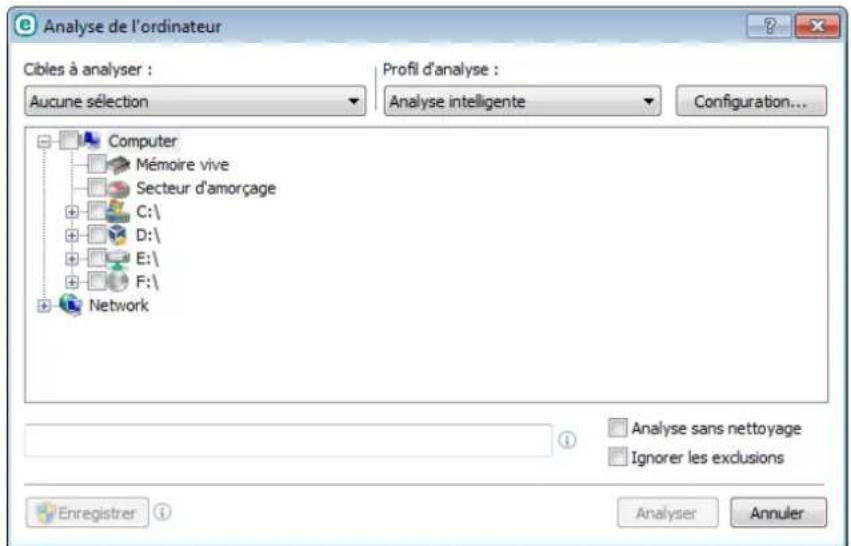
Les éléments infectés ne sont pas nettoyés automatiquement. Une analyse sans nettoyage permet d'obtenir un aperçu de l'état actuel de la protection. Si vous souhaitez effectuer uniquement une analyse du système sans actions de nettoyage supplémentaires, Sélectionnez Analyse sans nettoyage. Vous pouvez aussi désirir parmi trois niveaux de nettoyage en cliquant sur Configuration... >Nettoyage. Les informations de l'analyse sont enregistrées dans un journal d'analyse.
Lorsque l'option Ignorer les exclusions est selectionnée, les fichiers portant une extension exclue de l'analyse sont analysés sans exception.
Vouss pouvezCHOISIR un profil autiliser pour I'analyse des cibles selectionnées dans le menu deroulant Profil d'analyse.Le profil par defaut est Analyse intelligente.II existence deux autres profils d'analyse predefinis nommes Analyse approfondie et Analyse via le menu contextuel.Ces profils d'analyse utilisent differents parametes ThreatSense.Cliquez sur Configuration... pour configurer en detail le profil d'analyse de�te choix dans le menu Profil d'analyse.Les options disponibles sont decrites dans la section Autre dans Parametes ThreatSense.
Cliquez sur Enregister pour enregister les modifications apportées à la selection des cibles, y compris les sélections effectuees dans l'arborescence des dossiers.
Cliquez sur Analyser pour executer l'analyse avec les parametes personalisés que vous avez définis.
Analyser en tant qu'administrateur vous permet d'exécuter l'analyse sous le compte administrateur. Cliquez sur cette option si l'utilisateur actuel ne dispose pas des privilèges suffisants pour acceder aux fichiers à analyser. Remarquez que ce bouton n'est pas disponible si l'utilisateur actuel ne peut pas appeler d'opérations UAC en tant
qu'administrateur.
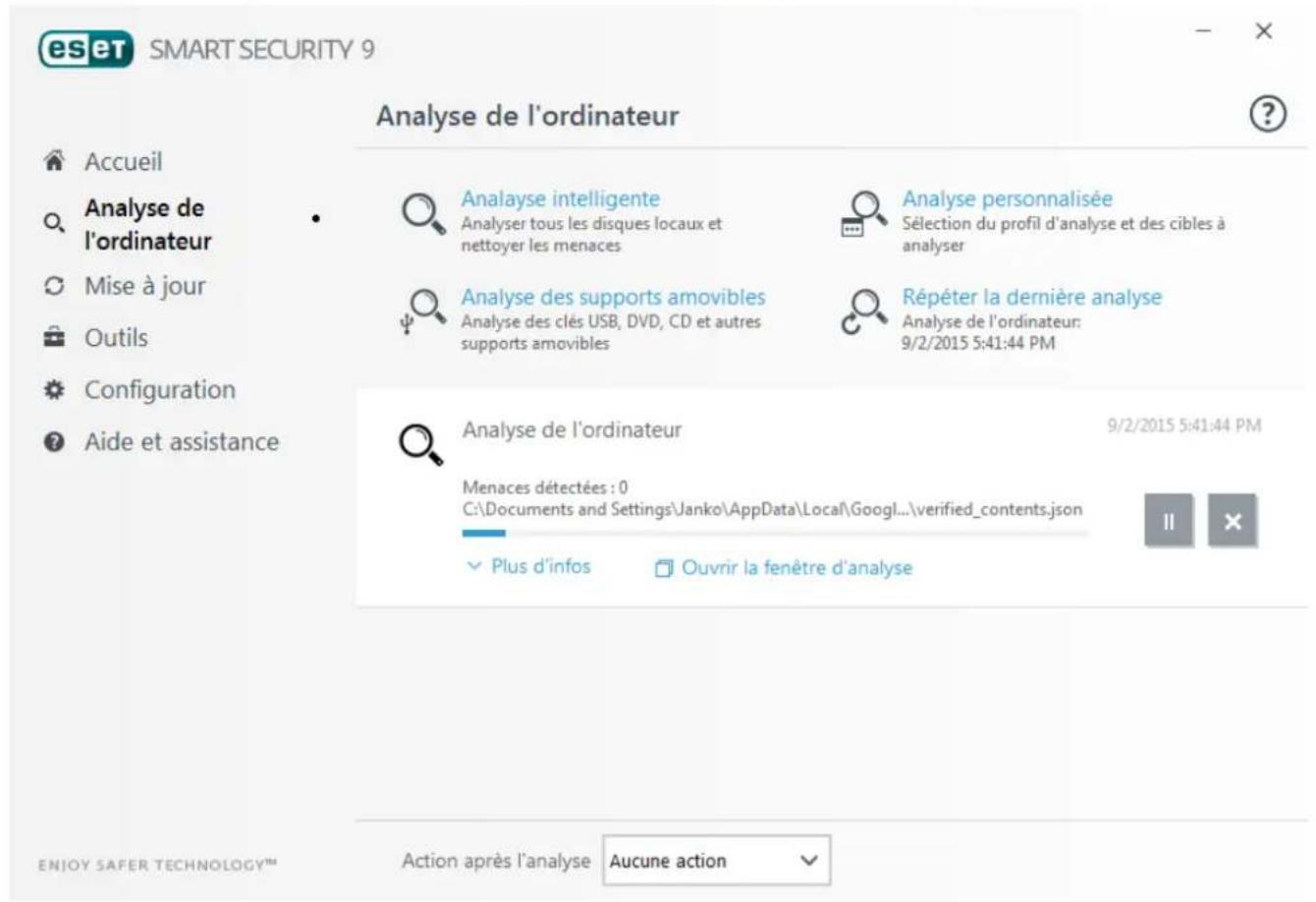
4.1.1.2.2 Progression de l'analyse
La fenêtre de progression de l'analyse indique l'état actuel de l'analyse, ainsi que des informations sur le nombre de fichiers contenant du code malveillant qui sont déetectés.
REMARQUE: il est normal que certains fichiers, protégés par mot de passer ou exclusivement utilisés par le système (en général pagefile.sys et certains fichiers journaux), ne puissant pas être analysés.
Progression de l'analyse - La barre de progression indique I'etat des objets déjà analysés par rapport aux objets qui ne sont pas encore analyses. L'etat de progression de l'analyse est dérivé du nombre total d'objets intégrés dans l'analyse.
Cible - Taille de l'objet analysé et emplacement.
Menaces detectedes - Indique le nombre total de fichiers scannes, de menace detectedes et de menace nettoyees pendant une analyse.
Interrompre - Interruptune analyse.
Reprise - Cette option est visible lorsque I'analyse est interrompue. Cliquez sur Reprende pour poursuivre I'analyse.
Arreter-Met fin à l'analyse.
Faire défilier le journal de l'analyse - Si cette option est activée, le journal de l'analyse défile automatique au fur et à mesure de l'ajout des entrées les plus récentes.
CONSEIL :
Cliquez sur la loupe ou sur la flèche pour afficher les détails sur l'analyse en cours d'exécution.
Vous pouvez exécuter une autre analyse parallèle en cliquant sur Analyse intelligente ou sur Analyse personnalisée.
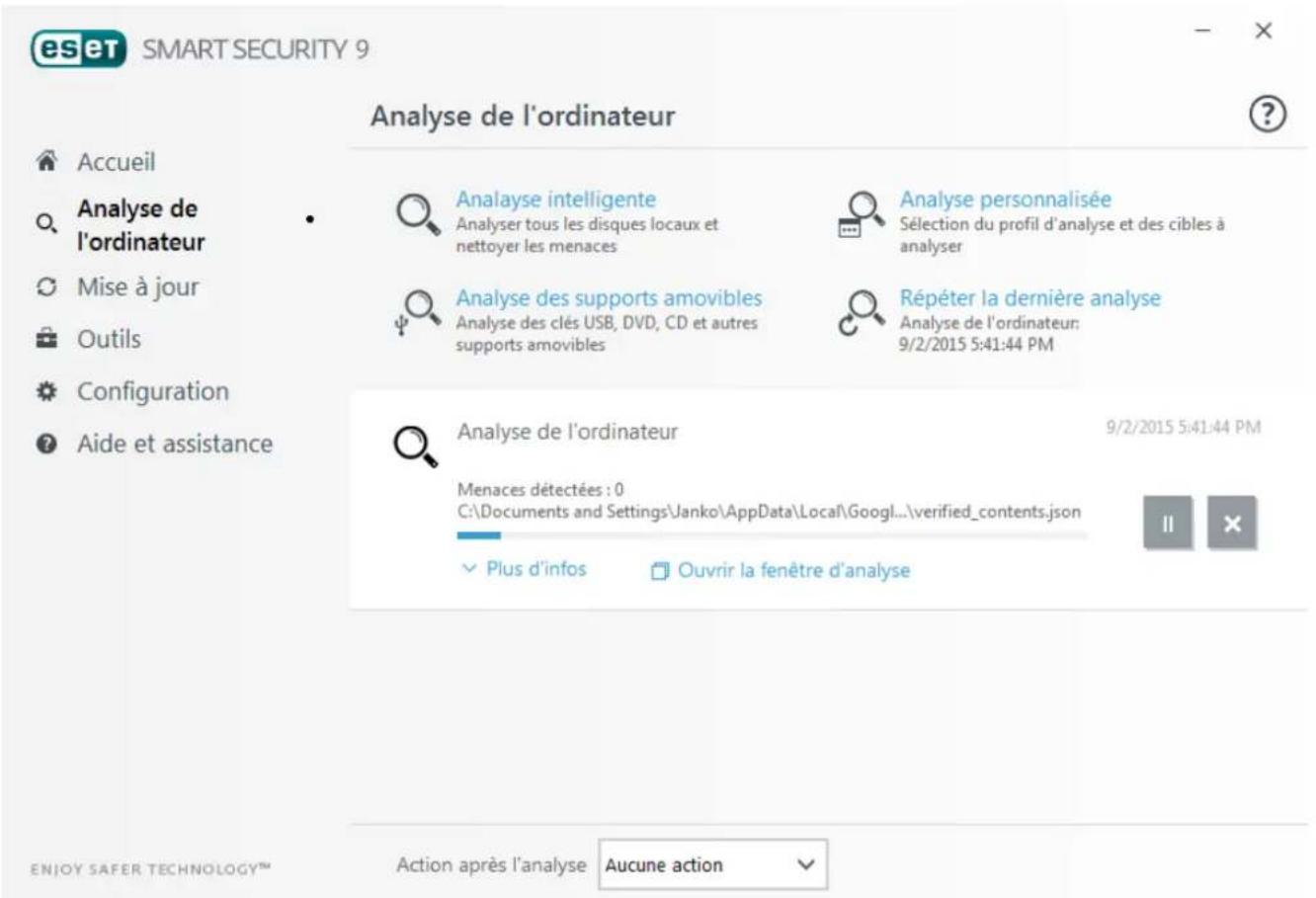
Action après l'analyse - Active un arrêt ou un redémarrage planifié à la fin de l'analyse de l'ordinateur. Une fois l'analyse terminée, une boîte de dialogue de confirmation d'arrêt s'ouvre pendant 60 secondes.
4.1.1.2.3 Profils d'analyse
Vos paramètres d'analyse préférisés peuvent être enregistrés pour les prochains analyses. Il est recommendé de créé autant de profils (avec différentes cibles et méthodes, et d'autres paramètres d'analyse) que d'analyses utilisées régulièrement.
Pour creer un profil, ouvre la fenetre Configuration avancée (F5) et cliquez sur Antivirus > Analyse de I'ordinateur a la demande > Général > List des profils. La fenetre Gestionnaire de profils dispose du menu déroulant Profil sélectionné contenant les profils d'analyse existants, ainsi qu'une option permettant de creer un profil. Pour plus d'informations sur la creation d'un profil d'analyse correspondant à vos besoin, reportez-vous à la section ThreatSenseConfiguration du moteur; vous y trouvez une description de chaque paramètre de configuration de l'analyse.
Example : supposons la situation suivante : vous souhaitez creatoraire propre profil d'analyse et la configuration Analyse intelligente est partiellement adequate. En revanche, vous ne souhaitez analyser ni les fichiers exécutables compressés par un compréseur d'exécutables, ni les applications potentiellement dangereuses. Vous souhaitez effectuer un nettoyage strict. Entrez le nom du nouveau profil dans la fenêtre Gestionnaire de profils, puis cliquez sur Ajouter. Sélectionnez le nouveau profil dans le menu déroulant Profil sélectionné et réglez les paramètres restants selon vos besoin. Cliquez sur OK pour enregistrer le nouveau profil.
4.1.1.3 Analyse au démarrage
Par défaut, la vérification automatique des fichiers au démarrage est effectue au démarrage du système et lors des mises à jour de la base des signatures de virus. Cette analyse dépend de la configuration et des tâches du Planificateur.
Les options d'analyse au démarrage font partie d'une tâche planifiée Contrôle des fichiers de démarrage du système. Pour modifier ses paramètres, accédez à Outils >Autres outils >Planificateu, cliquez sur Vérification automatique des fichiers de démarrage, puis sur Modifier. À la première étape, la fenêtre Vérification des fichiers de démarrage s'affichera (reportez-vous à la section suivante pour plus de détails).
Pour des instructions détaillées sur la création et à la gestion de tâches planifiées, voir Création de nouvelles tâches.
4.1.1.3.1 Vérification automatique des fichiers de démarrage
Lorsque you creez une tache planifiee de controle des fichiers au demarrage du système, plusieurs options s'offrent à vous pour definir les paramétres suivants :
Le menu dérounant Fichiers couramment utilisés définit la profondeur d'analyse pour les fichiers qui s'executent au démarrage du système selon un algorithme sophistiqué secret. Les fichiers sont organisés par ordre décroissant suivant ces critères :
- Tous les fichiers enregistrés (la plupart des fichiers sont analysés)
Fichiers rarement utilisés
Fichiers couramment utilisés
Fichiers fréquement utilisés - Seulement les fichiers utilisés fréquement (nombre minimum de fichiers analysés)
Il existe en outre deux groupes spécifique :
- Fichiers executés avant la connexion de l'utilisateur - Contient des fichiers situés à des emplacements accessibles sans qu'une session ait été ouverte par l'utilisateur (englobe pratiquement tous les emplacements de démarrage tels que services, objets Application d'assistance du navigateur, notification Winlogon, entrées de planificateur Windows, DLL connues, etc.).
- Fichiers executés après la connexion de l'utilisateur - Contient des fischiers situés à des emplacements accessibles uniquement après l'ouverture d'une session par l'utilisateur (englobe des fischiers qui ne sont executés que pour un utiliser spécifique, généralement les fischiers de HKEY_CURRENT_USER\SOFTWARE\Microsoft\Windows\CurrentVersion\Run).
Les listes des fichiers à analyser sont fixes pour chaque groupe précité.
Priorité d'analyse - Niveau de priorité servant à déterminer le démarrage d'une analyse :
- En période d'inactivité - La tâche n'est exécutée que lorsque le système est inactif.
- La plus faible - Lorsque la charge du système est la plus faible possible.
- Faible - Lorsque le système est faiblement charge.
- Normale - Lorsque le système est moyennement chargé.
4.1.1.4 Analyse en cas d'inactivité
Voues pouvez activer l'analyse en cas d'inactivite dans Configuration avancée sous Antivirus > Analyse en cas d'inactivite > Général. Placez le bouton bascule en regard de l'option Activer l'analyse en cas d'inactivité sur Activer pour activer cette fonctionnalité. Lorsque I'ordinateur n'est pas utilisé, une analyse silencieuse de I'ordinateur est effectuee sur tous les disques locaux. Consultez la section Déclencheurs de détction d'inactivité pour une liste complète des conditions qui doivent etre satisfaites afin de déclencher I'analyse d'inactivité.
Par défaut, l'analyse d'inactivité n'est pas exécutée lorsque l'ordinateur (portable) fonctionne sur batterie. Vous pouvez passer outre ce paramètre en activant le commutateur en regard de l'options Exécuter même si l'ordinateur est alimenté sur batterie dans la configuration avancée.
Activez le bouton bascule Activer la journalisation dans Configuration avancée > Outils > ESET LiveGrid® pour enregistrer une sortie d'analyses d'ordinateur dans la section Fichiers journaux (dans la fenêtre principale du programme, cliquez sur Outils > Fichiers journaux et selectionnez Analyse de l'ordinateur dans le menu dérounant Journaliser.
La détction en cas d'inactivité s'exécuté lorsque les états de votre ordinateur sont les suivants :
- Économiseur d'écran
- Ordinateur verrouille
Utilisateur déconnecté
Cliquez sur Configuration des parametes du moteur ThreatSense pour modifier les parametes d'analyse (par exemple les méthodes de détention) pour l'analyse en cas d'inactivité.
4.1.1.5 Exclusions
Les exclusions permettent d'exclure des fischiers et dossiers de l'analyse. Pour que la détction des menaces s'appliquent bien à tous les objets, il est recommendé de neisser des exclusions que lorsque cela s'avère absolument nécessaire. Certaines situations justifiert l'exclusion d'un objet. Par exemple, lorsque les entrées de bases de données volumineuses risquent de ralentir l'ordinaireur pendant l'analyse ou lorsqu'il peut y avoir conflit entre le logiciel et l'analyse.
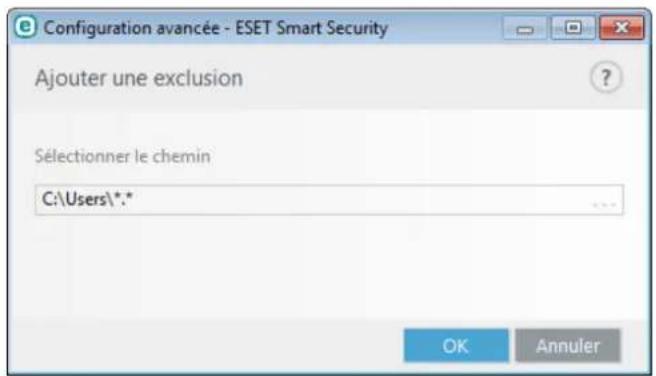
Pour exclure un objet de l'analyse :
- Cliquez sur Ajouter.
- Entre le chemin d'un objet ou selectionnez-le dans l'arborescence.
Vouss pouvez utiliser des caractères génériques pour indiquer un groupe de fichiers. Un point d'interrogation (?) représenté un seul caractère variable tandis qu'un astérisque (*) représentée une chaîne variable de zéro caractère ou plus.
Examples
Si you souhaitez exclure tous les fichiers d'un dossier, tapez le chemin d'acces au dossier et utilisez le masque * , *
Pour exclure un disque complet avec tous ses fichiers et sous-dossiers, utilisez le masque « D:\»
- Si vous ne souhaitez exclure que les fichiers doc, utilisez le masque « *.doc »
- Si le nom d'un fjichier exécutable comporte un certain nombre de caractères variables dont vous ne connaissiez que le premier (par exemple « D »), utilisez le format suivant : « D????.exe ». Les points d'interrogation replacent les caractères manquants (inconnus).
REMARQUE: une menace presente dans un fichier n'est pas détectée par le module de protection du système de fichiers en temps réel ou par le module d'analyse de l'ordinateur si le fichier en question répond aux critères d'exclusion de l'analyse.
Colonnes
Chemin - Chemin d'accès aux fichiers et dossiers exclus.
Menace - Si le nom d'une menace figure à côté d'un fichier exclu, cela signifie que ce fichier n'est exclu que pour cette menace, mais qu'il n'est pas exclu complètement. Si le fichier est infecté ultérieurement par un autre logiciel malveillant, il est détecté par le module antivirus. Ce type d'exclusion ne peut être utilisé que pour certains types d'infiltrations. Il peut être créé soit dans la fenêtre des alertes de menaces qui signale l'infiltration (cliquez sur Afficher les options avances et selectionnez Exclure de la détction), soit dans Outils > Autres outils > Quarantine et Restaurer et exclure de la détction dans le menu contextualuel.
Éléments de commande
Ajouter - Exclut les objets de la détction.
Modifier - Permet de modifier des entrées sélectionnées.
Supprimer - Supprime les entrées sélectionnées.
4.1.1.6 Paramétres ThreatSense
ThreatSense est une technologie constituée de nombreuses méthodes complexes de détction de menaces. C'est une technologie proactive : elle fournit une protection des le début de la propagation d'une nouvelle menace. Elle utilise une combinaison d'analyse de code, d'émulation de code, de signatures génériques et de signatures de virus qui se conjuguent pour améliorer sensiblement la sécurité du système. Ce moteur d'analyse est capable de contrôler plusieurs flux de données simultanément, ce qui maximise l'efficacité et le taux de détction. La technologie ThreatSense élimine avec succès les rootkits.
Les options de configuration du moteur ThreatSense permettent de spécifique plusieurs paramètres d'analyse :
- les types de fichiers et les extensions à analyser ;
- la combinaison de plusieurs méthodes de détction;
les niveaux de nettoyage, etc.
Pour ouvrir la fenêtre de configuration, cliquez sur Configuration ThreatSense dans la fenêtre Configuration avancée de chaque module utilisant la technologie ThreatSense (reportez-vous aux informations ci-dessous). Chaque scenario de sécurité peut exiger une configuration différente. ThreatSense est configurable individuellement pour les modules de protection suivants :
- protection en temps réel du système de fichiers;
- analyse en cas d'inactivité ;
- analyse au démarrage;
- protection des documents;
- protection du client de messagerie;
- protection de l'accès au Web;
analyse del'ordinateur.
Les paramètres ThreatSense sont spécifique optimisés pour chaque module et leur modification peut avoir une incidence significative sur le fonctionnement du système. Par exemple, en modifiant les paramètres pour toujours analyser les Fichiers exécutables compressés par un compréseur d'exécutables ou pour autoriser l'heuristique avancée dans la protection en temps réel du système de fichiers, vous pouvez dégrader les performances du système (normalement, seuls les fichiers nouvellement créés sont analysés par ces méthodes). Il est donc recommandé de ne pas modifier les paramètres par défaut de ThreatSense pour tous les modules, à l'exception du module Analyse de l'ordinateur.
Objets à analyser
Cette section permet de définir les fichiers et les composants de l'ordinateur qui vont faire l'objet d'une analyse visant à rechercher les éventuelles infiltrations.
Mémoire vivie - Lance une analyse visant à rechercher les menaces qui attaquent la mémoire vivie du système.
Secteurs d'amorçage - Analyse les secteurs d'amorçage afin de détecter la présence éventuelle de virus dans l'enregistrement d'amorçage principal.
Fichiers des couriers électroniques - Le programme prend en charge les extensions suivantes : DBX (Outlook Express) et EML.
Archives - Le programme prend en charge les extensions suivantes : ARJ, BZ2, CAB, CHM, DBX, GZIP, ISO/BIN/NRG, LHA, MIME, NSIS, RAR, SIS, TAR, TNEF, UUE, WISE, ZIP, ACE et de nombreuses autres extensions.
Archives auto-extractibles - Les archives auto-extractibles (SFX) n'ont pas besoin de programmes spécialisés pour être décompressées.
Fichiers exécutables compressés - Contrairement aux archiviers standard, ces fichiers se décompressent en mémoire. Outre les compacteurs statiques standard (UPX, yoda, ASPack, FSG, etc.), l'analyseur peut reconnaître plusieurs autres types de compacteurs via l'utilisation de l'émulation de code.
Options d'analyse
Selectionnez les méthodes à utiliser lors de la recherche d'infiltrations dans le système. Les options disponibles sont les suivantes :
Heuristique - La méthode heuristique utilise un algorithme d'analyse de l'activité (malveillante) des programmes. Elle présente l'avantage d'identifier un code malveillant qui n'existait pas ou qui n'était pas connu par la base de signatures de virus antérieure. Cette méthode presente néanmoins l'inconvénient d'une probabilité (très faible) de fausses alarmes.
Heuristique avancée/ADN/Signatures intelligentes - La méthode heuristique avancée utilise un algorithme heuristique développé par ESET, optimisé pour la détction des vers d'ordinateur et des chevaux de Troie, et écrit dans un langage de programmation de haut niveau. L'utilisation de la méthode heuristique avancée accroit de manière significative les possibités de détction des menaces des produits ESET. Les signatures peuvent être détenue et identifier les virus avec grande efficacité. Grace au système de mise à jour automatique, les nouvelles signatures peuvent être disponibles dans les quelques heures qui seront la détction des menaces. L'inconvénient des signatures est qu'elle ne déetectant que les virus qu'elle connaissent (ou leurs versions légèrement modifiées).
Une application potentiellement indésirable est un programme qui contient un logiciel publicitaire, qui installe des barres d'outils ou dont les objectifs ne sont pas clairs. Dans certains cas, un'utilateur peut estimer que les avantages offerts par une application potentiellement indésirable dépassent de loin les risques. Pour cette raison, ESET classe les applications de ce type dans une catégorie à faible risque par rapport aux autres types de logériels malveillants (chevaux de Troie ou vers, par exemple).
Avertissement -Menace potentielle détectée
Lorsqu'une application potentiellement indesirable est détectee, vous pouvez désirir l'action à exécuter :
- Nettoyer/Deconnecter: cette option met fin à l'action et empêche la menace potentielle de pénétrer dans le système.
- Ignorer: cette option permet à une menace potentielle de pénétrer dans le système.
- Pour permettre à l'avencer l'execution sans interruption de l'application sur votre ordinateur, cliquez sur Options avances, puis cochez la case en regard de l'option Exclure de la détction.
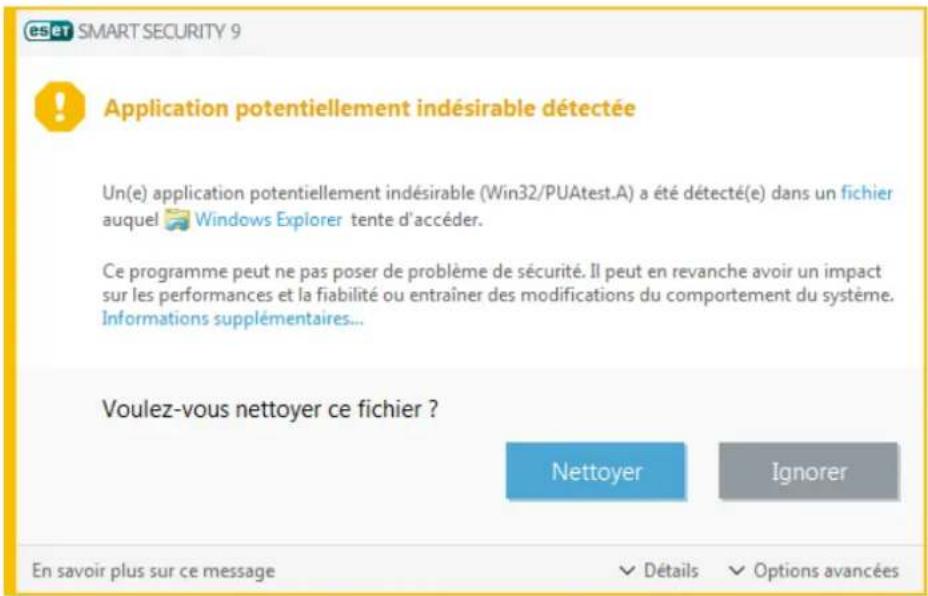
Lorsqu'une application potentiellement indesirable est detectée et qu'il n'est pas possible de procéder au nettoyage, la fenêtre de notification L'adresse a été bloquée s'affiche dans le coin inférieur droit de l'écran. Pour plus d'informations sur cet événement, accédez à Outils > Autres outils > Fichiers journaux > Sites Web filtrés dans le menu principal.
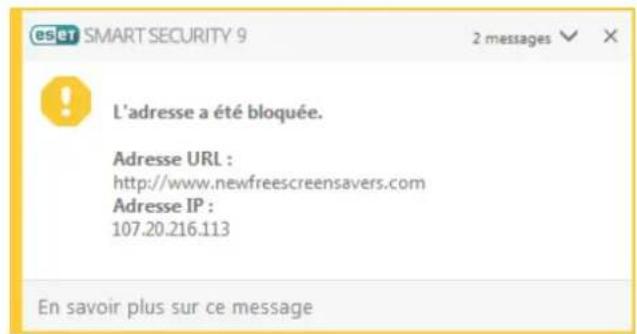
Applications potentiellement indesirables - Parametes
Lorsque vous installez votre produit ESET, vous pouvez désirer d'activer ou non la détction des applications potentiellement indésirables, comme illustré ci-dessous:
eset
SMART SECURITY 9

L'union fait la force. Beneficiez du niveau maximal de protection.
Le système de commentaires ESET LiveGrid® permet de recueillir des informations sur des objets suspects que nous traitons automatiquement pour creer des mécanismes de détction dans notre système de cloud. Nous appliquons ensuite ces mécanismes pour garantir à nos clients un niveau de protection maximal.
Active le système de commentaires ESET LiveGrid (recommende)
Détection des applications potentiellement indésirables
REMARQUE: ESET peut détecter des applications potentiellement indésirables et demander confirmation avant leur installation. Ces applications peuvent ne poser aucun risque de sécurité, mais elles peuvent avoir une incidence sur les performances, la vitesse et la fiabilité de l'ordinateur, ou modifier son comportement. Leur installation nécessite généralement l'accord de l'utilisateur.
Désactiver la détction d'applications potentiellement indésirables
Activer la détction d'applications potentiellement indésirables
Installer
Précedent
Modifier le dossier d'installation

Les applications potentiellement indesirables peuvent installer des logiciels publicitaires et des barres les ou containir d'autres fonctionnalités indesirables ou dangereuses.
Ces paramètres peuvent être modifiés à tout moment dans les paramètres du programme. Pour activer ou désactiver la détction des applications potentiellement indésirables, dangereuses ou suspectes, précédez comme suit :
- Ouvrez votre produit ESET. Comment ouvrir mon produit ESET?
- Appuyez sur la touche F5 pour acceder à Configuration avancée.
- Cliquez sur Antivirus, puis activez ou désactivez les options Activer la détction des applications potentiellement indésirables, Activer la détction d'applications potentiellement dangereuses et Activer la détction d'applications potentiellement suspectes, selon vos préférences. Cliquez ensuite sur OK pour confirmer.
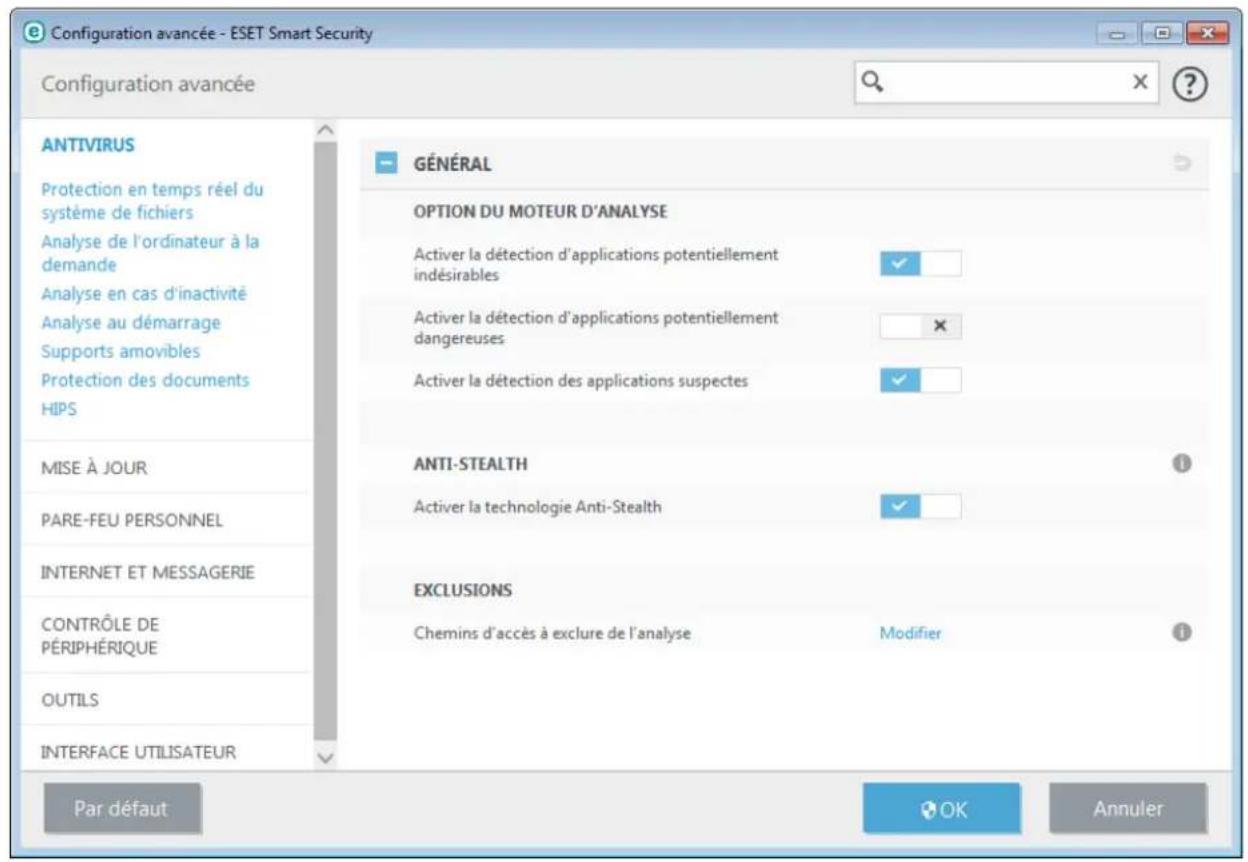
Applications potentiellement indésirables - Wrappers logiciels
Un wrapper logiciel est un type spécial de modification d'application qui est utilisé par certains sites Web d'hébergement de fischiers. Il s'agit d'un outil tiers qui installe le programme que vous avez télécharge tout en ajoutant d'autres logiciels comme des barres d'outils ou des logiciels publicitaires. Les autres logiciels peuvent également apporter des modifications à la page d'accueil de votre navigateur Web et aux paramétres de recherche. De plus, les sites Web d'hébergement de fischiers n'avertissent pas l'éditeur ou le destinataire du téléchargement que des modifications ont été apportées et ne permettent pas de les annulier facilement. Pour ces raisons, ESET classe les wrappers logiciels comme un type d'application potentiellement indésirable afin que les utilisateurs puissant accepter ou non de les télécharger.
Consultez cet article de la base de connaissances ESET pour obtaining une version mise a jour de cette page d'aide.
Applications potentiellement dangereuses - Applications potentiellement dangereuses correspond à la classification utilisée pour les logiciels commerciaux légitimes, tels que les programmes d'accès à distance, les applications de résolution de mot de passer ou les keyloggers ((programmes qui enregistrrent chaque frappe au clavier de l'utilisateur). Cette option est désactivée par défaut.
Les paramètres de nettoyage déterminant le comportement de l'analyseur lors du nettoyage des fichiers infectés. Il existe 3 niveaux de nettoyage.
Exclusions
L'extension est la partie du nom de fichier située après le point. Elle définit le type et le contenu du fichier. Cette section de la configuration des paramètres ThreatSense vous permet de définir les types de fichiers à analyser.
Autre
Lorsque you configuruez les parametes du moteur ThreatSense pour l'analyse à la demande d'un ordinateur, vous disposez également des options de la section Autre suivantes :
Analyser les flux de données alternatifs (ADS) - Les flux de données alternatifs (ADS) utilisés par le système de fichiers NTFS sont des associations de fichiers et de dossiers que les techniques d'analyse ordinaires ne permettent pas de détecter. De nombreuses infiltrations tentent d'éviter la détction en se faisant passer pour des flux de données alternatifs.
Exécuter les analyses en arrêté-plan avec une priorité faible - Toute séquence d'analyse consomme une certaine quantité de ressources système. Si vous utilisez des programmes qui exigent une grande quantité de ressources système, vous pouvez activer l'analyse en arrêté-plan à faible priorité de manière à réserver des ressources pour vos applications.
Journaliser tous les objets - Si cette option est selectionnée, le fichier journal affiche tous les fichiers analysés, même ceux qui ne sont pas infectés. Par exemple, si une infiltration est détectée dans une archive, le journal repertorie également les fichiers nettoyés contenus dans l'archive.
Activer l'optimisation intelligente - Lorsque cette option est selectionnée, les paramètres optimaux sont utilisés de manière à garantir le niveau d'analyse le plus efficace tout en conservant la meilleure vitesse d'analyse. Les différents modules de protection proposent une analyse intelligente en utilisant différentes méthodes et en les appliquant à des types de fichiers spécifique. Si l'option Activer l'optimisation intelligente est désactivée, seuls les paramètres définis par l'utilisateur dans le noyau ThreatSense des différents modules sont appliqués lors de la réalisation d'une analyse.
Conserver la date et l'heure du dernier accès - Sélectionné cette option pour conserver l'heure d'accès d'origine des fichiers analysés au lieu de les mise à jour (par exemple, pour les utiliser avec des systèmes de sauvégarde de données).
Limits
La section Limites permet de specifier la taille maximale des objets et les niveaux d'imbrication des archives à analyser :
Paramètres d'objet
Taille maximale d'objet - Définit la taille maximale des objets à analyser. Le module antivirus n'analyse que les objets d'une taille inférieure à celle spécifiée. Cette option ne doit être modifiée que par des utilisateurs expériements et qui ont des raisons particulières d'exclure de l'analyse des objets de plus grande taille. Valeur par défaut : illimité.
Durée d'analyse maximale pour l'objet (seconds) - Définit la durée maximum attribuée à l'analyse d'un objet. Si la valeur de ce champ a été définie par l'utilisateur, le module antivirus cesse d'analyser un objet une fois ce temps écoulé, que l'analyse soit terminée ou non. Valeur par défaut : illimité.
Configuration de l'analyse d'archive
Niveau d'imbrication des archives - Spécifie la profondeur maximale d'analyse des archives. Valeur par défaut : 10.
Taille maximale de fichier dans l'archive - Cette option permet de spécifier la taille maximale des fichiers (après extraction) à analyser contenus dans les archives. Valeur par défaut : illimité.
REMARQUE: il n'est pas recommandé de modifier les valeurs par défaut. Dans des circonstances normales, il n'y a aucune raison de le faire.
4.1.1.6.1 Nettoyage
Les paramètres de nettoyage déterminant le comportement de l'analyseur lors du nettoyage des fichiers infectés. Il existe 3 niveaux de nettoyage.
4.1.1.6.2 Extensions de fichier exclues de l'analyse
L'extension est la partie du nom de fichier située après le point. Elle définit le type et le contenu du fichier. Cette section de la configuration des paramètres ThreatSense vous permet de définir les types de fichiers à analyser.
Par défaut, tous les fichiers sont analysés, qu'elle que soit leur extension. Toutes les extensions peuvent etre ajoutées à la liste des fichiers exclus de l'analyse.
L'exclusion de fichiers peut être utile si l'analyse de certains types de fichiers provoque un dysfonctionnement de l'application utilisant certaines extensions. Par exemple, il peut être judieux d'exclore les extensions .edb, .eml et .tmp si vous utilisez le serveur Microsoft Exchange.
Les boutons Ajouter et Supprimer permettent d'activer ou d'empêcher l'analyse des fischiers portant certaines extensions. Pour ajouter une nouvelle extension à la liste, cliquez sur Ajouter, tapez l'extension dans le champ correspondant, puis cliquez sur OK. Lorsque vous Sélectionné Entrer plusieurs valeurs, vous pouvez ajouter plusieurs extensions de filchier en les séparant par des lignes, des virgules ou des points-virgules. Lorsque la seLECTION multiple est activée, les extensions s'affichent dans la liste. Sélectionné une extension dans la liste, puis cliquez sur Supprimer pour la supprimer de la liste. Si vous souhaitez modifier une extension sélectionnée, cliquez sur Modifier.
Voupez utilise les symboles spéciaux « * » (astérisque) et « ? » (point d'interrogation). L'astérisque représente n'importe qu'elle chaîne de caractères, tandis que le point d'interrogation symbolise n'importe quel caractère.
4.1.1.7 Une infiltration est détectée
Des infiltrations peuvent atteindre le système à partir de différents points d'entrée : pages Web, dossiers partages, courrier électronique ou périphériques amovibles (USB, disques externes, CD, DVD, disquettes, etc.).
Comportement standard
Pour illustrer de manière générale la prise en charge des infiltrations par ESET Smart Security, celles-ci peuvent etre détectees à l'aide de :
Protection en temps réel du système de fichiers
Protection de l'accès Web
Protection du client de messagerie
- Analyse de l'ordinateur à la demande
Chaque fonction utilise le niveau de nettoyage standard et tente de nettoyer le fichier et de le déplacer en Quarantaine ou met fin à la connexion. Une fenêtre de notification s'affiche dans la zone de notification, dans l'angle inférieur droit de l'écran. Pour plus d'informations sur les niveaux et le comportement de nettoyage, voir Nettoyage.
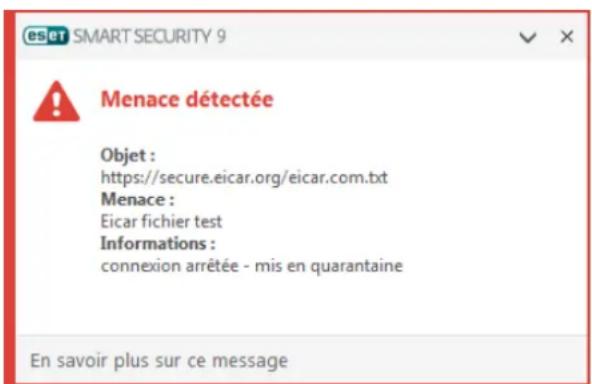
Nettoyage et suppression
Si aucune action n'est prédéfinie pour le module de protection en temps réel du système de fichiers, vous étés invite à seLECTIONner une option dans une fenêtre d'advertissement. Généralement, les options Nettoyer, Supprimer et Aucune action sont disponibles. Il n'est pas recommandé de selectionner Aucune action, car cette option laissera les fichiers infectés non nettoyés. La seule exception concerne les situations où vous étés sur qu'un fichier est inoffensif et qu'il a été détecté par erreur.
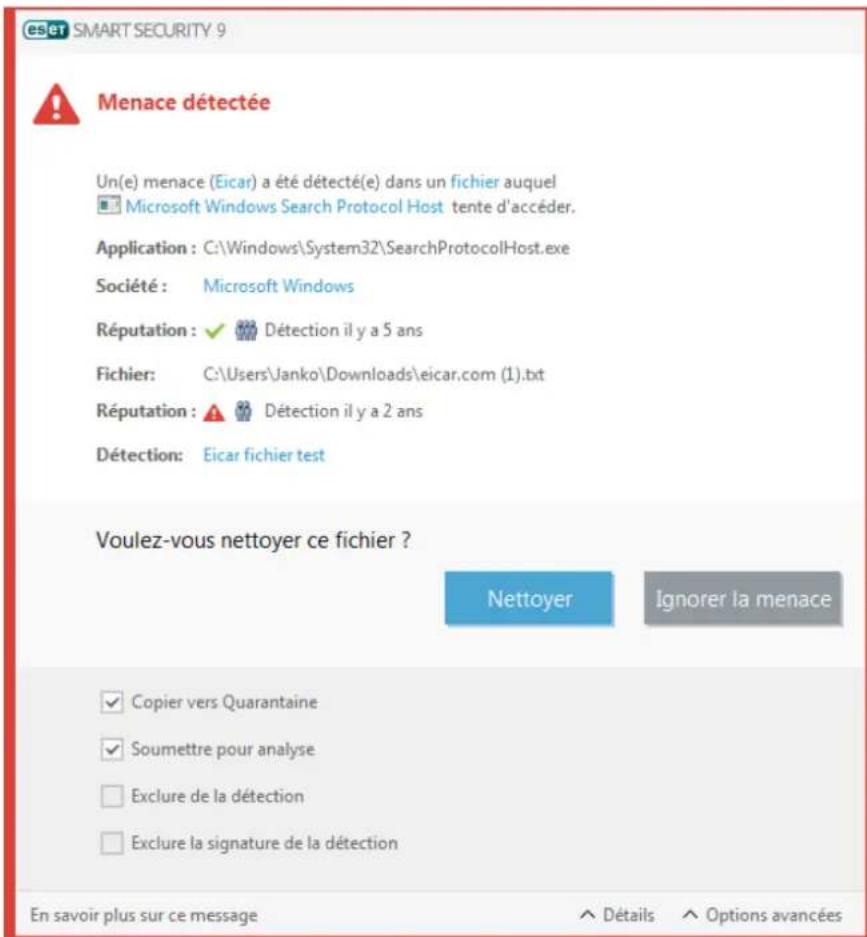
Utilisez le nettoyage si un fichier sain a ete attaque par un virus qui y a joint du code malveillant. Dans ce cas, essayez d'abord de nettoyer le fichier infecte pour le restaurer dans son etat d'origine. Si le fichier se compose uniquement de code malveillant, il est supprimé.
Si un fisier infecté est « verrouillé » ou utilisé par un processus système, il n'est généralement supprimé qu'après avoir été déverrouillé (normalement, après un redémarrage du système).
Menaces multiples
Si des fichiers infectés n'ont pas été nettoyés durant une analyse de l'ordinateur (ou si le niveau de nettoyage a été défini sur Pas de nettoyage), une fenêtre d'alerte s'affiche; elle vous invite à selectionner des actions pour ces fichiers. Sélectionné des actions pour les fichiers (les actions sont définies pour chaque fichier de la liste), puis cliquez sur Terminer.
Suppression de fichiers dans les archives
En mode de nettoyage par défaut, l'archive complète n'est supprimée que si elle ne contient que des fichiers infectés etaucun fichier sain. Autrement dit,les archives ne sont pas supprimées si elles contiennent égarlement des fichiers sains.Soyez prudent si vous choisissez un nettoyage strict; dans ce mode, une archive sera supprimée si elle contient au moins un fichier infecté,quel que soit I'etat des autres fichiers qu'elle contient.
Si vous ordinateur montre des signes d'infection par un logiciel malveillant (ralentissement, blocages fréquents, etc.), nous recommendons d'effectuer les opérations suivantes:
- Ouvrez ESET Smart Security et cliquez sur Analyse de I'ordinateur
- Cliquez sur Analyse intelligente (pour plus d'informations, reportez-vous à la section Analyse de l'ordinateur)
Lorsque l'analyse est terminée, consultez le journal pour connaître le nombre de fichiers analysés, infectés et nettoyés
Si vous ne souhaitez analyser qu'une certaine partie de votre disque, cliquez sur Analyse personnalise et selectionnez des cibles à analyser.
4.1.1.8 Protection des documents
La fonctionnalité de protection des documents analyse les documents Microsoft Office avant leur ouverture, ainsi que les fichiers téléchargés automatiquement par Internet Explorer, tels que des éléments Microsoft ActiveX. La protection des documents fournit une couche de protection supplémentaire qui vient s'ajouter à la protection en temps réel du système de fichiers. Elle peut être désactivée pour améliorer la performance des systèmes qui ne sont pas exposés à un grand nombre de documents Microsoft Office.
Intégration du système active le système de protection. Pour modifier cette option, appuyez sur F5 pour ouvrir la fenêtre Configuration avancée et cliquez sur Antivirus > Protection des documents dans l'arborescence Configuration avancée.
Cette fonctionnalité est activée par des applications utilisant Microsoft Antivirus API (par exemple Microsoft Office 2000 et versions ultérieures, ou Microsoft Internet Explorer 5.0 et versions ultérieures).
ESET Smart Security permit d'analyser automatiquement les supports amovibles (CD/DVD/USB...). Ce module permet d'analyser un support inséré. Cela peut être utile si l'administrateur souhaite empêcher les utilisateurs d'utiliser des supports amovibles avec du contenu non sollicité.
Action à entreprises après l'insertion de support amovible - Sélectionnez l'action par défaut qui sera exécutée lors de l'insertion d'un support amovible (CD/DVD/USB). Si l'options Afficher les options d'analyse est sélectionnée, une notification vous autorise à désirir l'action ajustée :
- Ne pas analyser - Aucune action n'est executée et la fenetre Nouveau périphérique détecté se ferme.
- Analyse automatique de périphérique - Le support amovible inséré fait l'objet d'une analyse à la demande.
- Afficher les options d'analyse - Ouvre la section de configuration des supports amovibles.
Lorsqu'un support amovible est inséré, la boîte de dialogue suivante s'affiche :
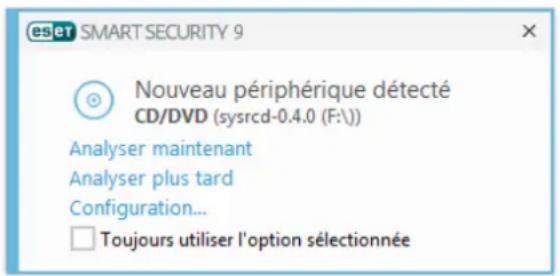
Analyser maintenant - Cette option déclenché l'analyse du support amovible.
Analyser ulterieurement - L'analyse du support amovible est reportee.
Configuration - Ouvre la boîte de dialogue Configuration avancée.
Toujours utiliser l'option selectionnée - Lorsque cette option est selectionnée, la même action sera executée lorsqu'un support amovible sera inséré plus tard.
En outre, ESET Smart Security offre la fonctionnalite de controle des peripheriques qui permit de definir des regles
d'utilisation de périhériques externes sur un ordinateur donné. Pour plus de détails sur le contrôle des périhériques, reportez-vous à la section Contrôle des périhériques.
4.1.3 Contrôle de périphérique
ESET Smart Security permit un contrôle automatique des péripériques (CD/DVD/USB/...). Ce module permet d'analyser, de bloquer ou d'ajuster les filtres étendus/ autorisations, et de définir les autorisations des utilisateurs à acceder à un péripérique et à l'utiliser. Ce procédé peut être utile si l administrateur souhaite empêcher les utilisateurs d'insérer des péripériques avec du contenu non sollicité.
Periphériques externes pris en charge :
- Stockage sur disque (disque dur, disque amovible USB)
CD/DVD - Imprimante USB
Stockage FireWire - Periphérique Bluetooth
- Lecteur de carte à puce
- Periphérique d'image
Modem - Port LPT/COM
- Périphérique portable
- Tous les types de périhérique
Les options de configuration du contrôle de périhérique peuvent être modifiées dans Configuration avancée (F5) > Contrôle de périhérique.
Si vous activez l'option Intégrer au système, la fonctionnalité de contrôle de périphérique est activée dans ESET Smart Security ; vous devrez redémarrer votre ordinateur pour que cette modification soit prise en compte. Une fois le contrôle de périphérique acté, les règles deviennent actives, ce qui vous permet d'ouvrir la fenêtre Éditeur de règles.
Si un périphérique bloqué par une règle existante est inséré, une fenêtre de notification s'affiche et l'accès au périphérique n'est pas accordé.
4.1.3.1 Éditeur de règes de contrôle de périphérique
La fenêtre Éditeur de règles de contrôle de périphérique affiche les règles existantes et permet un contrôle précis des périphériques externes que les utilisateurs peuvent connecter à l'ordinateur.
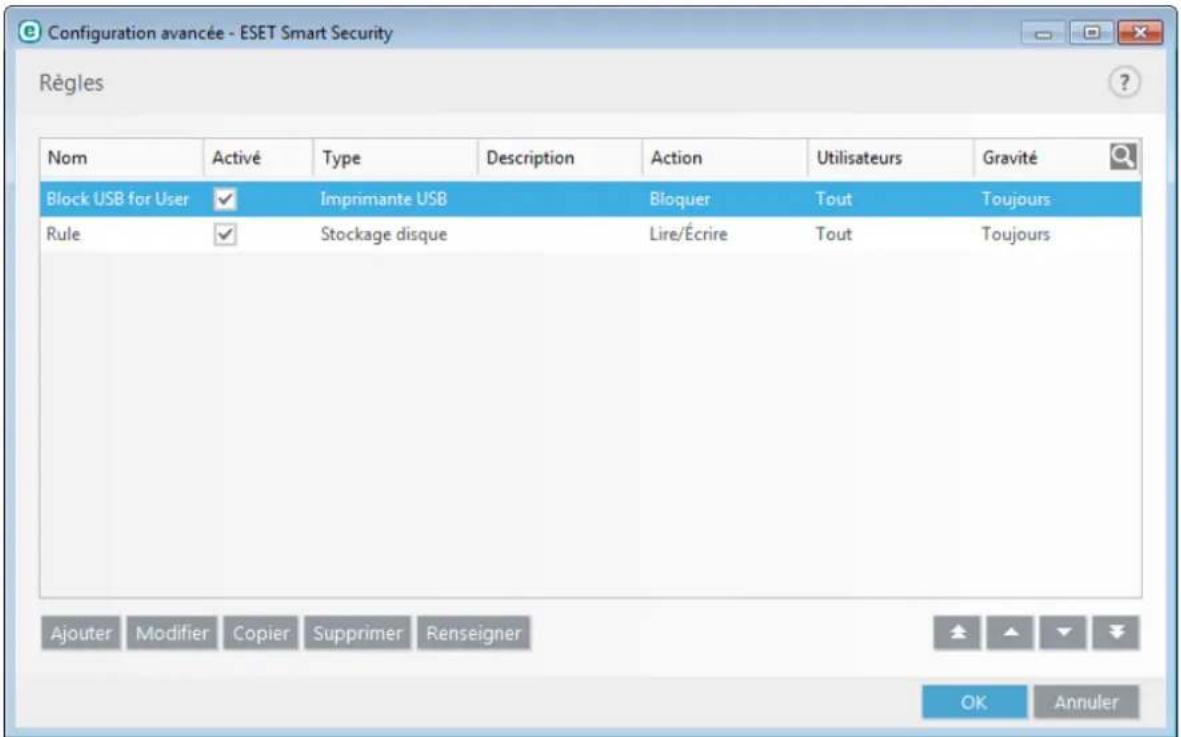
Des périhériques spécifiques peuvent être autorisés ou bloqués par utiliser ou groupe d'utilisateurs et basés sur des paramètres de périhériques supplémentaires qui peuvent être spécifiés dans la configuration des règles. La liste des règles contient plusieurs descriptions de la rège, telles que le nom, le type de périhérique externe, l'action à executer après la connexion d'un périhérique externe à l'ordinateur et le niveau de gravité d'après le journal.
Cliquez sur Ajouter ou Modifier pour gérer une regle. Cliquez sur Copier pour creer une regle à l'aide d'options prédéfinies utilisées pour une autre regle selectionnée. Les chaînes XML qui s'affichent lorsque vous cliquez sur une regle peuvent être copiées dans le Presse-papiers ou aider les administrateurs système à exporter/importer ces données et à les utiliser, par exemple dans ESET Remote Administrator.
En appuyant sur CTRL et en cliquant, vous pouvez selectionner plusieurs règes et appliquer des actions à toutes les règes sélectionnées (par exemple les supprimer ou les déplacer dans la liste). La case à cocher Activé permet d'activer ou de désactiver la rège; elle peut être utile si vous ne pouze pas supprimer la rège de façon définitive.
Le contrrole s'effectue par des regles triées en fonction de leur priorité, les regles de priorité supérieure au-dessus.
Les entrées de journaux peuvent être affichées dans la fenêtre principale de ESET Smart Security dans Outils > Autres outils > Fichiers journaux.
Le journal du contrôle de péripérisque enregistre toutes les occurrences ou le contrôle de péripérisque est déclenché.
Cliquez sur l'option Renseigner pour renseigner automatiquement les parametes des supports amovibles déjà connectés à votre ordinateur.
4.1.3.2 Ajout de règles de contrôle de périphérique
Une règle de contrôle de périhérique définit l'action qui sera executée lorsqu'un périhérique répondant aux critères de la règle est connecté à l'ordinateur.
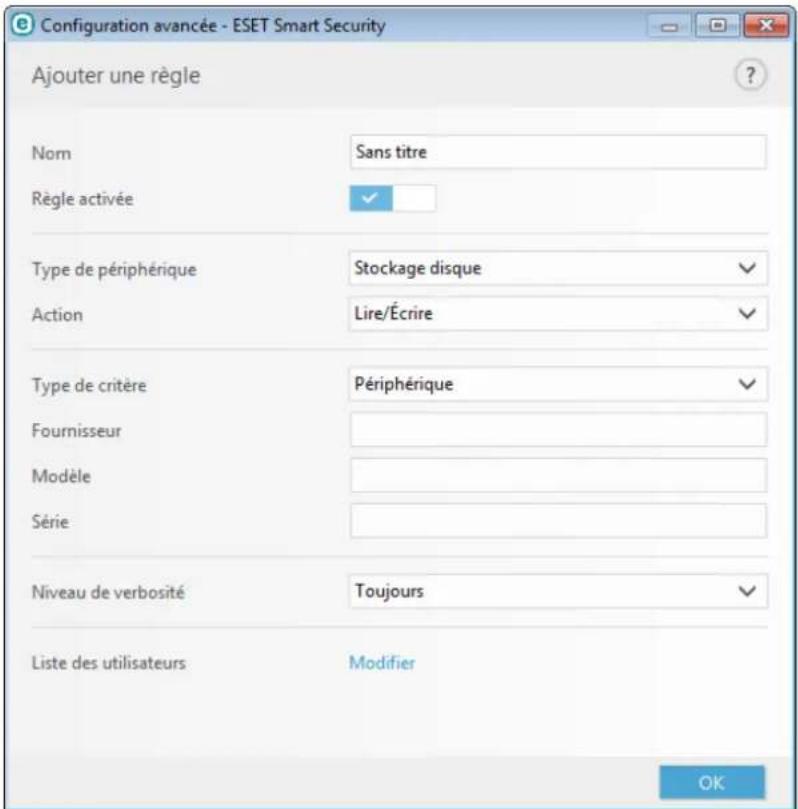
Entrez une description de la rège dans le champ Nom afin de mistrux l'identifier. Cliquez sur le bouton basculeitué en regard de I'option Rlege activée pour desactiver ou activer cette rege ; cette option peut etre utile si vous ne souhaitez pas supprimer la rege de façon definitive.
Type de périphérique
Choisissez le type de périhérique externe dans le menu déroulant (Stockage disque/Périhérique portable/Bluetooth/FireWire/...). Les informations sur le type de périhérique sont collectées à partir du système d'exploitation et sont visibles dans le Gestionnaire de périhériques système lorsqu'un périhérique est connecté à l'ordinateur. Les périhériques de stockage comprend les disques externes ou les lecteurs de carte mémoire conventionnels connectés via USB ou FireWire. Les lecteurs de carte à puce regroupent tous les lecteurs de carte avec circuit intégré embarqué, telles que les cartes SIM ou d'authentication. Les scanners et les camères sont des périhériques d'image. comme ces périhériques fournissant uniquement des informations sur leurs actions, et non sur les utilisateurs, ils peuvent être bloqués uniquement de manière globale.
Action
L'accès aux périhériques autres que ceux de stockage peut être autorisé ou bloqué. En revanche, les règes s'appliquant aux périhériques de stockage permettent de selectionner l'un des paramètres des droits suivants :
Lire/Écrite - L'accès complet au périphérique sera autorisé.
- Bloquer - L'accès au périphérique sera bloqué.
- Lecture seule - L'accès en lecture seule au périphérique sera autorisé.
- Avertir - À chaque connexion d'un périphérique, l'utilisateur est averti s'il est autorisé/bloqué, et une entrée est enregistrée dans le journal. comme les périphériques ne sont pas mémorisés, une notification continuaera de s'afficher lors des connexions suivantes d'un même périphérique.
Il convient de noter que toutes les actions (autorisations) ne sont pas disponibles pour tous les types de péripériques. S'il s'agit d'un péripérisque de stockage, les quatre actions sont disponibles. Pour les péripériques autres que les péripériques de stockage, seules trois actions sont disponibles (par exemple, l'action Lecture seule
n'Etant pas disponible pour Bluetooth, un tel périphérique ne peut etre qu'autorise ou sujet a un averissement).
Type de critère - Sélectionnez Groupe de périphériques ou Périphérique.
Les autres paramètres indiqués ci-dessous peuvent être utilisés pour optimiser les règles et les adapter à des périhériques. Tous les paramètres sont indépendants de la casse :
- Fabricant - Permet de filtrer par nom ou ID de fabricant.
- Modèle - Nom du périphérique.
- N° de série - Les périhériques externes ont généralement leur propre numéro de série. Dans le cas d'un CD/DVD, Il s'agit du numéro de série du support et pas du lecteur.
REMARQUE: si ces paramètres ne sont pas défiinis, la règle ignore ces champs lors de la recherche de correspondances. Les paramètres de filtrage de tous les champs de texte ne respectent pas la casse et les caractères génériques (*, ?) ne sont pas pris en charge.
CONSEIL : pour afficher des informations sur un périhérique, créez une règle pour ce type de périhérique, connectez le périhérique à votre ordinateur, puis consultez les informations détaillées du périhérique dans le journal du contrôle de périhérique.
Niveau de verbosité
ESET Smart Security enregistré tous les événements importants dans un journal, accessible directement à partir du menu du programme. Cliquez sur Outils > Autres outils > Fichiers journaux, puis selectionnez Contrôle de périphérique dans le menu déroulant Journaliser.
- Toujours - Consigne tous les événements.
Diagnostic - Consigne les informations nécessaires au réglage du programme. - Informations - Enregistre tous les messages d'information, y compris les messages de mises à jour réussies et toutes les entrées ci-dessus.
- Avertissement - Enregistre les erreurs critiques et les messages d'ajvertissement.
- Aucun - Aucun journal n'est enregistré.
Les regles peuvent etre limites a certainis utilisateurs ou groupes d'utilisateurs en les ajoutant a la Lieste des utilisateurs :
- Ajouter - Ouvre la boîte de dialogue Types d'objet : utilisateurs ou groupes qui permet de seLECTIONner les utilisateurs voulus.
- Supprimer - Supprime l'utilisateur selectionné du filtré.
REMARQUE : tous les périphériques peuvent être filtrés par les règes de l'utilisateur (par exemple, les périphériques d'image ne fournissant pas d'informations sur les utilisateurs, uniquement sur les actions effectuees).
4.1.4 Système de détction d'intrusion au niveau de l'hôte (HIPS)

Les modifications apportées aux paramètres HIPS ne doivent être effectuées que par un utilisateur alimenté. Une configuration incorrecte des paramètres HIPS peut en effet entraîner une instability du système.
Le système HIPS (Host Intrusion Prevention System) protège votre système des logiciels malveillants et de toute activité non souhaitée qui pourrait avoir une incidence sur votre ordinateur. Il utilise l'analyse avancée des comportements, associée aux fonctionnalités de détction du filtrre réseau qui survieve les processus en cours, les fichiers et les clés de registre. Le système HIPS diffère de la protection en temps réel du système de fichiers et ce n'est pas un pare-feu. Il surville uniquement les processus en cours d'exécution au sein du système d'exploitation.
Les paramètres HIPS sont disponibles dans Configuration avancée (F5) > Antivirus > HIPS > General. L'état du système HIPS (activé/désactivé) est indiqué dans la fenêtre principale du programme ESET Smart Security, dans la section Configuration > Protection de l'ordinateur.
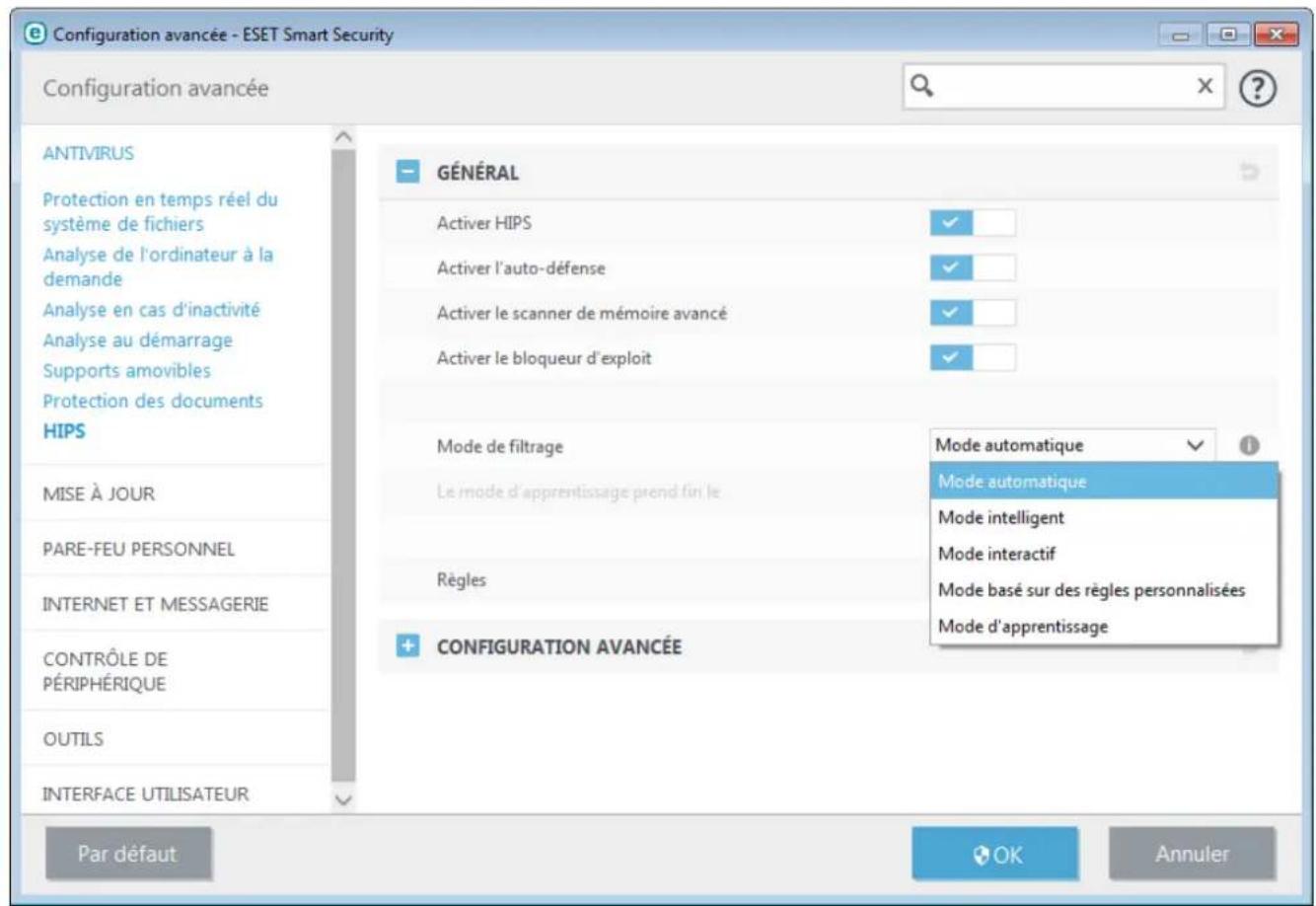
ESET Smart Security utilise la technologie intégrée Auto-defense pour empêcher les logiciels malveillants d'endommager ou de désactiver la protection antivirus et antispyware ; vous avez la garantie que votre système est protégé en permanence. Il est nécessaire de redémarrer Windows pour désactiver le système HIPS ou Autodefense.
Le scanner de mémoire avancé fonctionne avec le bloqueur d'exploit afin de renforcer la protection contre les logiciels malveillants qui ne sont pas détectés par les produits anti-logiciels malveillants grâce à l'obscurcissement ou au chiffrement. Le scanner de mémoire avancé est désactivé par défaut. Pour en savoir plus sur ce type de protection, consultez le glossaire.
Le bloqueur d'exploit est concu pour renforcer les types d'applications connues pour etre très vulnérables aux exploits (navigateurs, lecteurs de fichiers PDF, clients de messagerie et composants MS Office). Le bloqueur d'exploit est desactive par defaut. Pour en savoir plus sur ce type de protection, consultez le glossaire.
Le filtrage peut être effectué dans l'un des quatre modes :
Mode automatique - Les opérations sont autorisées, à l'exception de celles bloquées par des règes prédéfinies qui protègent votre système.
Mode intelligent - L'utilisateur n'est averti que lors d'evénements tres suspects.
Mode interactif - L'utilisateur est invite à confirmer les opérations.
Mode basé sur des régles personalisées - Les opérations sont bloquées.
Mode d'apprentissage - Les opérations sont activées et une règle est créé après chaque opération. Les règles créées dans ce mode peuvent être affichées dans l'éditeur de règles, mais leur niveau de priorité est inférieur à celui des règles créées manuellement ou en mode automatique. Lorsque vous Sélectionnez l'options Mode d'apprentissage dans le menu déroulant Mode de filtrage HIPS, le paramètre Le mode d'apprentissage prend fin le devient disponible. Sélectionnez la durée du mode d'apprentissage. La durée maximale est de 14 jours. Lorsque la durée spécifiée est arrivée à son terme, vous étes invite à modifier les règles créées par HIPS en mode d'apprentissage. Vous pouvez également désignir un autre mode de filtrage ou continuer à utiliser le mode d'apprentissage.
Le système HIPS surveille les événements dans le système d'exploitation et réagit en fonction de règles qui sontsemblables à celles utilisées par le pare-feu personnel. Cliquez sur Modifier pour ouvrir la fenêtre de gestion desrègles HIPS. Cette fenêtre vous permet de selectionner, de créé, de modifier ou de supprimer des règles.
Dans l'exemple suivant, nous allons monrer comment limiter le comportement indesirable des applications :
- Nommez la regle et selectionnez Bloquer dans le menu déroulant Action.
- Activez le bouton bascule Avertir l'utilisateur pour afficher une notification a chaque fois qu'une regle est appliquée.
- Sélectionnez au moins une opération pour laquelle la rège sera appliquée. Dans la fenêtre Applications source, Sélectionnez Toutes les applications dans le menu déroulant pour appliquer la nouvelle rège à toutes les applications quitent d'effectuer les opérations sélectionnées sur les applications spécifiées.
- Sélectionnez Modifier l' état d'une autre application(toutes les opérations sont décrites dans l'aide du produit disponible en appuyant sur la touche F1)..
- Sélectionnez Applications spécifiques dans le menu déroulant, puis ajoutez une ou plusieurs applications à protégger.
- Cliquez sur Terminer pour enregistrer la nouvelle règle.
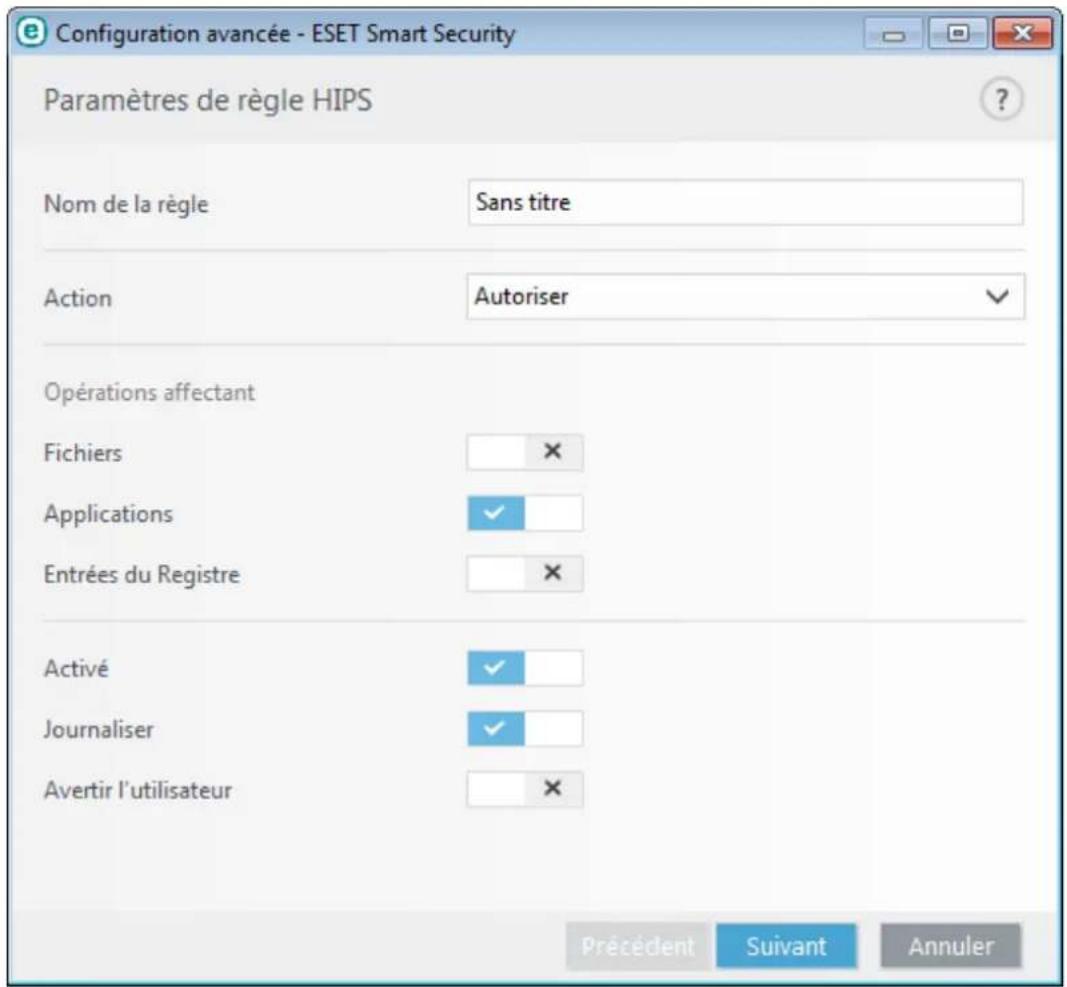
4.1.4.1 Configuration avancée
Les options suivantes sont utiles au débogage et à l'analyse d'un comportement d'application :
Pilotes dont le chargement est toujours autorisé - Le chargement des pilotes sélectionnés est toujours autorisé, quel que soit le mode de filtrage configuré, excepté en cas de blocage explicite par une rège utilisateur.
Consigner toutes les opérations bloquées - Toutes les opérations bloquées sont inscrites dans le journal HIPS.
Avertir en cas de changements dans les applications de démarrage : affiche une notification sur le Bureau chaque fois qu'une application est ajoutée au démarrage du système ou en est supprimée.
Veuillez you reporter a notre base de connaissance pour une version mise a jour de cette page d'aide.
4.1.4.2 Fenêtre interactive HIPS
Si l'action par défaut d'une règle est définie sur Demander, une boîte de dialogue apparait à chaque déclenchement de la règle. Vous pouvez désirir de refuser ou d'autoriser l'opération. Si vous ne désissiez aucune action dans la période donnée, une nouvelle action est sélectionnée en fonction des règles.
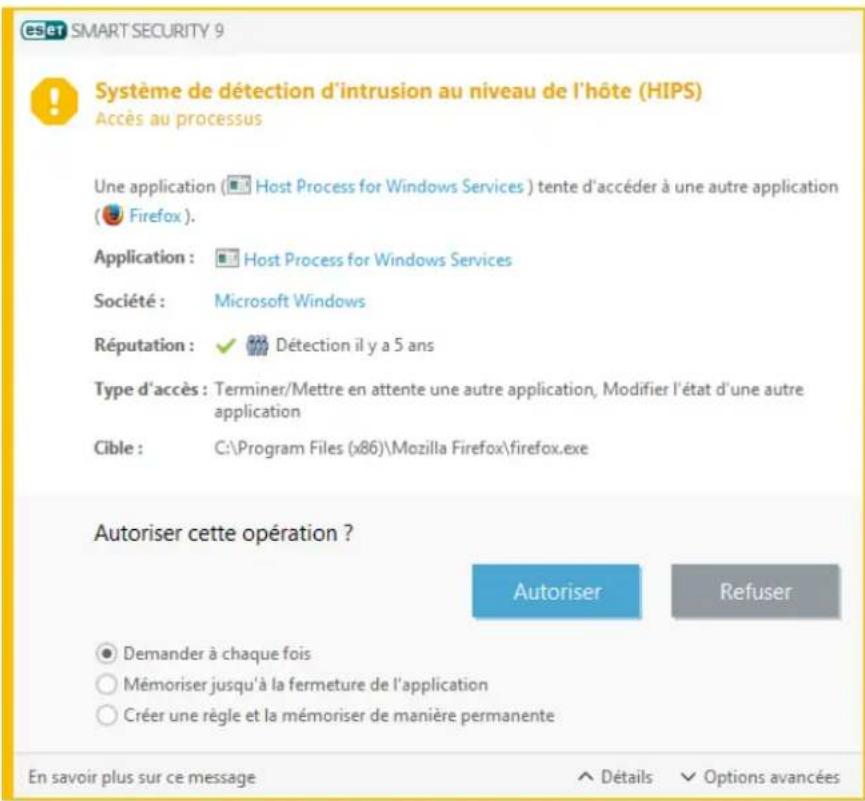
La boîte de dialogue permet de creator une rège en fonction de toute nouvelle action détectée par le système HIPS, puis de définir les conditions dans lesquelles autoriser ou refuser cette action. Pour définitir les paramétres exacts, cliquez sur Détails. Les règles créées de cette manière sont équivalentes aux règes créées manuellement; la règle créée à partir d'une boîte de dialogue peut être moins spécifique que celle qui a déclenché l'affichage de la boîte de dialogue. En d'autres termes, après la création d'une rège, la même opération peut déclencher la même fenêtre.
Mémoriser jusqu'à la fermeture de l'application entraine la mémorisation de l'action (Autoriser/Refuser) à utiliser jusqu'à la modification des règes ou du mode de filtrage, une mise à jour du module HIPS ou le redémarrage du système. À l'issue de l'une de ces trois actions, les règles temporaires seront supprimées.
4.1.5 Mode joueur
Le mode joueur est une fonctionnalité destinée aux utilisateurs qui ne veulent pas être interrompus lors de l'utilisation de leur logiciel. Ils ne souhaitent pas être dérangés par des fenêtres contextuelles et veulent réduire les contraintes sur l'UC. Le mode joueur peut également être utilisé au cours de presentations qui ne peuvent pas être interrompues par l'activité antivirus. Lorsque cette fonctionnalité est activée, toutes les fenêtres contextuelles sont désactivées et l'activité du planificateur est complètement arrêtée. La protection du système continue à fonctionner en arrêté-plan, mais n'exige aucune interaction de la part de l'utiliseur.
Voussoupiezactiveroudésactiverlemodejoueurdanslafenetreprincipale duprogrammeencliquant sur
Configuration > Protection de l'ordinateur, puis ou à côté de Mode joueur. L'activation du mode joueur constitue un risque potentiel pour la sécurité. C'est la raison pour laquelle l'icone d'etat de la protection située dans la barre des tâches devient orange et affiche un symbole d'advertissement. Ce symbole apparait également dans la fenêtre principale du programme, où Mode joueur activé apparait en orange.
Vouss pouvez activer le mode joueur dans la configuration avancée complète (F5) en développement Ordinateur, en cliquant sur Mode joueur et en selectionnant la case à cocher située en regard de l'option Activer le mode joueur.
Selectionnez Activer le mode joueur automatiquelons de I'execution d'applications en mode plein ecran dans Configuration avancée (F5) pour que le mode joueur demarre des que vous lancez une application en mode plein
écran et s'arrête lorsque vous quittez l'application.
Selectionnez Désactiver automatiquement le mode joueur après pour définit une durée après laquelle le mode joueur est automatiquement désactivé.
REMARQUE: si le pare-feu personnel est en mode interactif et que le mode joueur est activé, vous risquez de rencontres des difficultés pour vous connecter à Internet. Cela peut être problème si vous démarrez un jeu qui se connecte à Internet. Dans un tel cas, vous devriez normalement receivevoir une demande de confirmation de cette action (si aucune règle de communication ni exception n'a été définie), mais l'interaction utilisateur est désactivée en mode joueur. Pour autoriser la communication, définisSEEZ une règle de communication pour chaque application pouvant rencontres ce problème. Il est également possible d'utiliser un autre mode de filtrage dans le pare-feu personnel. Notez que si le mode joueur est activé, et que vous accedez à une page Web ou à une application qui peut constituer un risque pour la sécurité, cette page peut être bloquée. En revanche, vous ne receivez aucune information d'explication ni averissement, car l'interaction utilisateur est désactivée.
4.2 Protection Internet
La configuration Internet et messagerie est accessible dans le volet Configuration en cliquant sur Protection Internet. Elle permet d'acceder à des paramétres plus détaillés du programme.
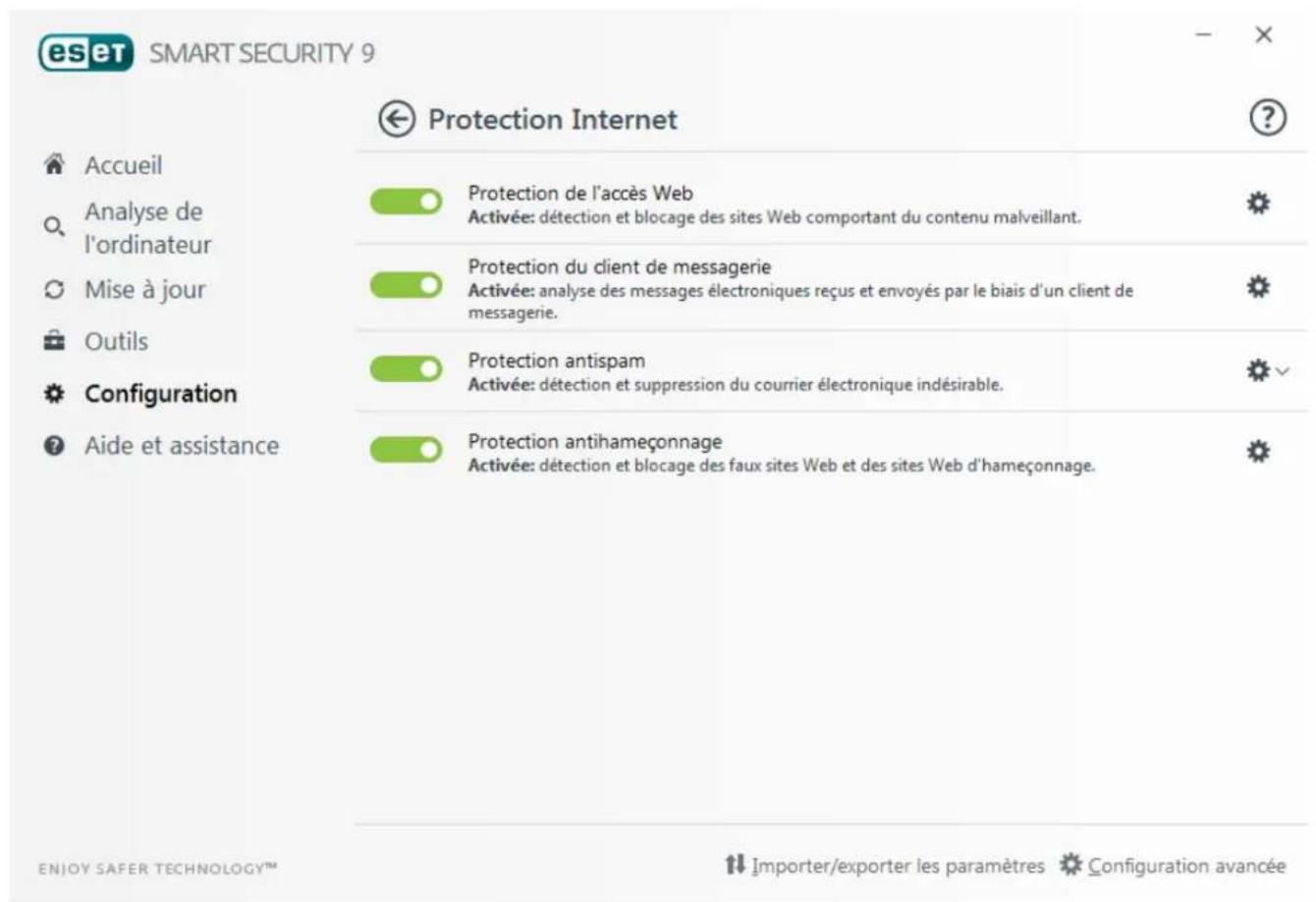
La connectivité Internet est une fonctionnalité standard des ordinateurs personnels. Internet est malheureusement devenu le principal mode de transfert des codes malveillants. Il est donc essentiel de préter une grande attention aux paramètres de protection de l'accès Web.
Cliquez sur pour ourir les paramètres de protection Web/messagerie/antihameçonnage/antispam dans la configuration avancée.
La protection du client de messagerie offre le contrôle de la communication par courier electronique effectue via les protocoles POP3 et IMAP. ESET Smart Security utilise le plugin de votre client de messagerie pour contrcler toutes les communications échangées avec le client de messagerie (POP3, MAPI, IMAP, HTTP).
Protection antispam utilise the messages non sollicités.
Lorsque you cliquez sur l'engrenage en regard de Protection antispam, les options suivantes sont disponibles :
Configurer... : affiche les paramètres avances de la protection antispam du client de messagerie.
Liste blanche/Lists noire/Lists d'exceptions de l'utilisateur - Ouvre une boite de dialogue permettant d'ajouter, de modifier ou de supprimer des adresses Electroniques considérées comme étant sûres ou non. Selon les règles définies ici, le courrier electronique provenant de ces adresses n'est pas analysé ou est traité comme courrier indésirable. Cliquez sur Liste d'exceptions de l'utilisateur pour ajouter, modifier ou supprimer des adresses Electroniques qui peuvent être usurpées et utilisées pour l'envoi de courrier indésirable. Les messages provenant des adresses repertoriées dans la liste d'exceptions sont toujours inclus à l'analyse visant à identifier le courrier indésirable.
La protection antihameconnage vous permet de bloquer les pages Web connues pour receler du contenu d'hommeconnage. Il est fortement recommendé de laisser l'option d'antihameconnage activée.
Voussouspcaz desactiver temporairement le module de protection Wem/messagerie/antihameconnage/antispam en cliquant sur
4.2.1 Protection de l'accès Web
La connectivité Internet est une fonctionnalité standard des ordinateurs personnels. Elle est malheureusement devenue le principal mode de transfert des codes malveillants. La protection de l'accès au Web opère par surveillance des communications entre les navigateurs Internet et les serveurs distants, conformément aux règles des protocoles HTTP et HTTPS (communications chiffreés).
L'accès aux pages Web connues pour compter du contenu malveillant est bloqué avant le téléchargement du contenu. Toutes les autres pages Web sont analysées par le moteur d'analyse ThreatSense lors de leur chargement et sont bloquées en cas de détention de contenu malveillant. La protection de l'accès Web offre deux niveaux de protection : un blocage par liste noire et un blocage par contenu.
Nos you recommendons vivement d'activer l'option de protection de I'acces au Web. Cette option est accessible a partir de la fenetre principale de ESET Smart Security en accedant a Configuration > Protection Internet > Protection de I'acces Web.
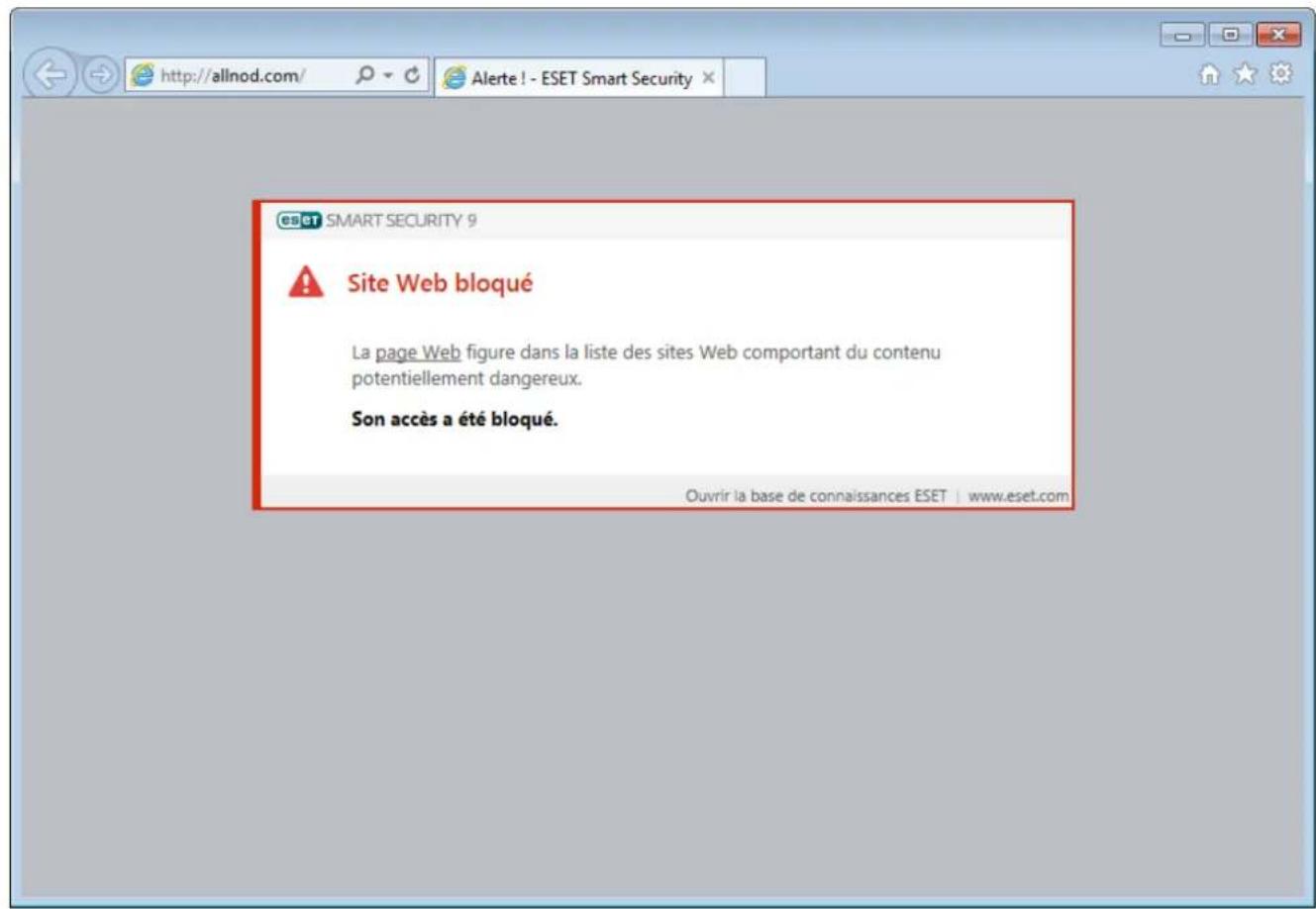
Les options suivantes sont disponibles dans Configuration avancée (F5) > Internet et messagerie > Protection de l'accès Web :
- Protocoles Web : permet de configurer le contrôle de ces protocoles standard qui sont utilisés par la plupart des navigateurs Internet.
Gestion des adresses URL : permet de specifier des listedes d'adresses HTTP qui seront bloquées, autorises ou exclues de la verification. - Paramétres ThreatSense : la configuration avancée de l'analyseur de virus permet de configurer des paramétres tels que les types d'objet à analyser (courriers électroniques, archives, etc.), les méthodes de détention pour la protection de l'accès Web, etc.
4.2.1.1 General
Activer la protection de l'accès Web - Lorsque cette option est désactivée, la protection de l'accès Web et la protection contre le hameçonnage ne sont pas assurées.
REMARQUE: Il est fortement recommandé de laisser cette option activée.
4.2.1.2 Protocoles Web
Par défaut, ESET Smart Security est configuré pour contrôler le protocole HTTP utilisé par la plupart des navigateurs Internet.
Configuration du scanner HTTP
Dans Windows Vista et version ultérieure, le traffic HTTP est toujours contrôle sur tous les ports pour toutes les applications. Dans Windows XP, vous pouvez modifier les ports utilisés par le protocole HTTP dans Configuration avancée (F5) > Internet et messagerie > Protection de l'accès Web > Protocoles Web. Le traffic HTTP est contrôle sur les ports spécifique pour toutes les applications et sur tous les ports des applications signalées comme Internet et clients de messagerie.
Configuration du scanner HTTPS
ESET Smart Security prend également en charge le contrôle de protocole HTTPS. Les communications HTTPS utilisent un canal chiffre pour transférer des informations entre un serveur et un client. ESET Smart Security contrôle les communications à l'aide des protocoles SSL (Secure Socket Layer) et TLS (Transport Layer Security). Le programme analyse uniquement le traffic sur les ports définis dans Ports utilisés par le protocole HTTPS, qu'elle que soit la version du système d'exploitation.
La communication chiffree n'est pas vérifiée. Pour activer l'analyse de la communication chiffree et afficher la configuration de l'analyseur, acceded à l'options SSL/TLS dans la section Configuration avancée, cliquez sur Internet et messagerie > SSL/TLS et activez l'option Activer le filtrage du protocole SSL/TLS.
4.2.1.3 Gestion d'adresse URL
La section Gestion des adresses URL permet de specifier des listedes d'adresses HTTP qui seront bloquées, autorisesés ou exclues de la vérification.
Les sites Web qui figurent dans la liste des adresses bloquées ne sont pas accessibles, sauf s'ils sont également inclus dans la liste des adresses autorisés. Les sites Web qui se trouvent dans la liste des adresses exclues de la verification ne font pas l'objet d'une analyse de code malveillant lors de leur accès.
L'option Activer le filtrage du protocole SSL/TLS doit être sélectionnée si vous souhaitez filtrer les adresses HTTPS en plus des pages Web HTTP. Sinon, seuils les domaines des sites HTTPS que vous avez visités sont ajoutés et non l'URL complete.
Si vous ajoutez une adresse URL à la liste des adresses exclues du filtrage, l'adresse est exclue de l'analyse. Vous pouvez également autoriser ou bloquer certaines adresses en les ajoutant à la liste des adresses autorisées ou à la liste des adresses bloquées.
Si you souhaitez bloquer toutes les adresses HTTP, à l'exception des adresses figurant dans la liste des adresses
Autorises active, ajoutez un astérisque (*) à la liste des adresses bloquées active.
Vous ne pouvez pas utiliser les symboles spéciaux « * » (astérisque) et « ? » (point d'interrogation) dans les listes. L'astérisque remplace n'importe quel chaine de caractères, tandis que le point d'interrogation remplace n'importe quel caractère. Soyez particulièrement prudent dans la définition des adresses exclues, car la liste ne doit containir que des adresses fiables et sûres. De la même manière, veillez à employer correctement les symboles « * » et « ? » dans cette liste. Reportez-vous à Ajout d'un masque de Domaine/d'adresse HTTP pour déterminer comment faire correspondre un domaine complet avec tous ses sous-domaines en toute sécurité. Pour activer une liste, sélectionnez l'options Liste active. Si vous souhaitez être averti lors de la saisie d'une adresse figurant dans la liste actuelle, sélectionnez l'options Notifier lors de l'application.
CONSEIL: la gestion des adresses URL vous permet également de bloquer ou d'autoriser l'ouverture de types de fichiers spécifiques pendant la navigation sur Internet. Par exemple, si vous souhaitez que les fichiers exécutables ne soit pas ouverts, Sélectionné dans le menu dérounant la liste dans laquelle vous souhaitez bloquer ces fichiers, puis saississez le masque «*.exe »
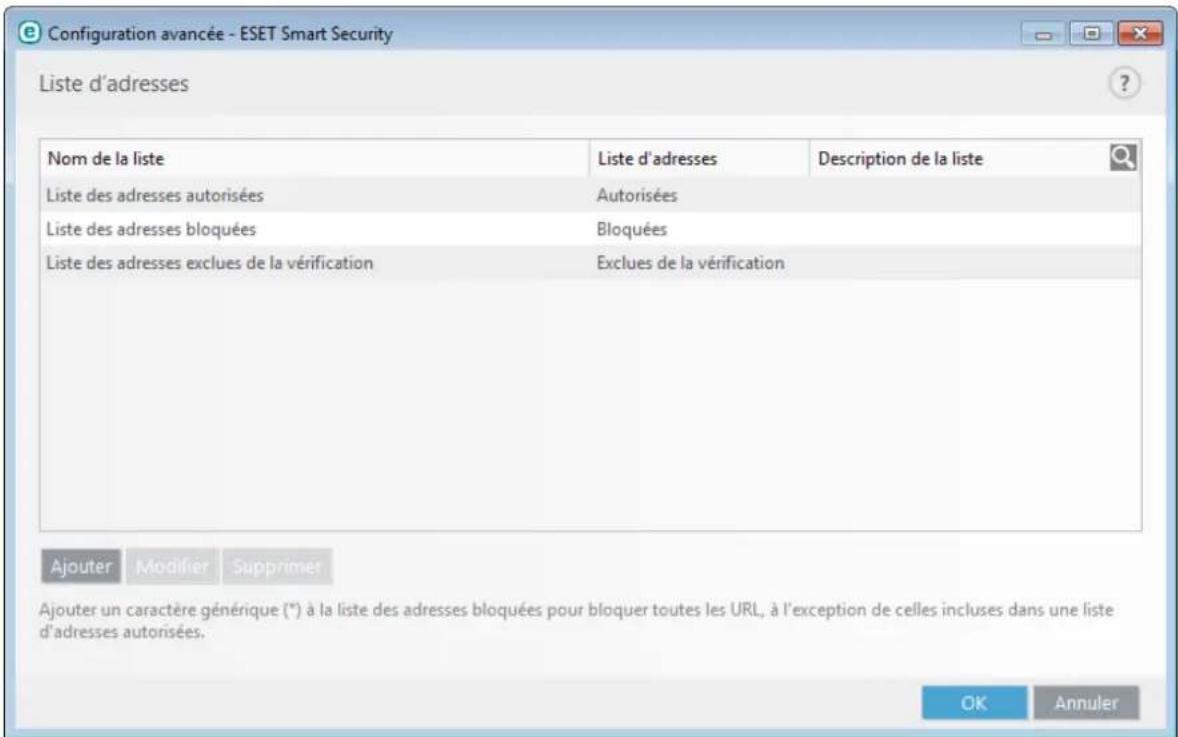
Éléments de commande
Ajouter : permet de creer une liste en plus des liste prédéfinies. Cela peut s'avérer utile si vous souhaitez diviser de manière logique des groupes différents d'adresses. Par exemple, une liste d'adresses bloquées peut contérer les adresses d'une liste noire publique externe et une autre liste peut composer votre propre liste noire, ce qui simplifie la mise à jour de la liste externe tout en conservant la yourselves intacte.
Modifier : permet de modifier les listedes existantes. Utilisez cette option pour ajouter ou supprimer des adresses.
Supprimer: permitted supprimer des listedes existantes. Cette option n'est disponible que pour les listedes créées a l'aide de l'option Ajouter et non les listedes par défaut.
4.2.2 Protection du client de messagerie
4.2.2.1 Clients de messagerie
L'intégration d'ESET Smart Security aux clients de messagerie augmente le niveau de protection active contre les codes malveillants dans les messages électroniques. Si vous client de messagerie est pris en charge, l'intégration peut être activée dans ESET Smart Security. Lorsque l'intégration est activée, la barre d'outils d'ESET Smart Security est insérée directement dans le client de messagerie (la barre d'outils pour les nouvelles versions de Windows Live Mail n'est pas insérée), ce qui permet une protection plus efficace des messages. Les paramètres d'intégration sont situés sous Configuration > Configuration avancée > Internet et messagerie > Protection du client de messagerie > Clients de messagerie.
Intégration aux clients de messagerie
Les clients de messagerie actuellément pris en charge sont Microsoft Outlook, Outlook Express, Windows Mail et Windows Live Mail. Ce module fonctionne comme un plugin pour ces programmes. L'avantage principal du plugin reside dans le fait qu'il est independant du protocole utilisé. Lorsqu'un client de messagerie recoit un message chiffré, il le déchiffre et l'envoie au scanner de virus. Pour obtenir la liste complète des clients de messagerie pris en charge, avec leur version, reportez-vous à cet article de la base de connaissances ESET.
Meme si l'integration n'est pas activee, les communications par messagerie demeurent protégées par le module de protection du client de messagerie (POP3, IMAP).
Activez l'option Désactiver la vérification au changement de contenu de la boîte aux lettres si vous constaze un ralentissement du système lors de l'utilisation du client de messagerie (MS Outlook uniquement). Ce cas de figure peut survenir lors de la récapération d'un courrier électronique à partir du magasin Kerio Outlook Connector.
Email à analyser
Courrier reçu - Active/désactive la vérification des messages reçus.
Courrier envoyé - Active/désactive la vérification des messages envoyés.
Courrier lu - Active/desactive la vérification des messages lus.
Action à exécuter sur le courrier électronique infecté
Aucune action - Si cette option est activée, le programme identifie les pieces jointes infectées, mais n'entrepreneur aucune action sur les messages concernés.
Supprimer les couriers - Le programme avertit l'utiliseur a propos d'une infiltration et supprime le message.
Déplacer les couriers vers le dossier Éléments supprimés - Les couriers infectés sont automatiquement placés dans le dossier Éléments supprimés.
Déplacer les couriers vers le dossier - Les couriers infectés sont automatiquement placés dans le dossier spécifique.
Dossier - Specifiez le dossier personnalisé vers lequel les messages infectés doivent être déplacés lorsqu'ils sont détectés.
Répéter l'analyse après mise à jour - Active/désactive la répétition de l'analyse après la mise à jour de la base des signatures de virus.
Accepter les résultats d'analyse d'autres modules - Si cette option est activée, le module de protection de messages accepte les résultats d'analyse d'autres modules de protection (analyse des protocoles IMAP, POP3).
4.2.2.2 Protocoles de messagerie
Les protocoles IMAP et POP3 sont les plus repandus pour la réception de couriers électroniques dans les applications clients de messagerie. Le protocole IMAP (Internet Message Access Protocol) est un autre protocole Internet qui permet de recuperer les couriers électroniques. Le protocole IMAP présente un certain nombre d'avantages sur le protocole POP3 : par exemple, plusieurs clients peuvent se connecter simultanément à la même boîte aux lettres et tener à jour les informations sur l'état du message (s'il a été lu, supprimé, ou encore si une réponse a été envoyée). ESET Smart Security fournit une protection pour ces protocoles, quel que soit le client de messagerie utilisé et sans reconfiguration nécessaire du client de messagerie.
Le module de protection assurant cette vérification est automatiquement lancé au démarrage du système et reste ensuite actif en mémoire. Le contrôle de protocole IMAP est effectué automatiquement sans qu'il soit nécessaire de reconfigurer le client de messagerie. Par défaut, toutes les communications sur le port 143 sont analysées, mais vous pouvez y ajouter d'autres ports de communication au besoin. Les différents numérios de ports doivent être séparés par une virgule.
Vouss pouvez configurer le contrôle des protocoles IMAP/IMAPS et POP3/POP3S dans la configuration avancée. Pour acceder à ce paramètre, développerEZ Internet et messagerie > Protection du client de messagerie > Protocoles de messagerie.
Activer la protection des protocoles de messagerie - active le contrôle des protocoles de messagerie.
Dans Windows Vista et versions ultérieures, les protocôles IMAP et POP3 sont automatiquement détectés et analysés sur tous les ports. Dans Windows XP, seulement les portes utilisés par le protocôle IMAP/POP3 configurés sont analysés pour toutes les applications. Tous les portes sont analysés pour les applications signalées en tant que Internet et clients de messagerie.
ESET Smart Security prend également en charge l'analyse des protocoles IMAPS et POP3S qui utilise un canal chiffre pour transférer des informations entre un serveur et un client. ESET Smart Security contrôle la communication à l'aide des protocoles SSL (Secure Socket Layer) et TLS (Transport Layer Security). Le programme analyse uniquement le traffic sur les ports définis dans Ports utilisés par le protocole IMAPS/POP3S,quelle que soit la version du système d'exploitation.
La communication chiffree n'est pas vérifiée. Pour activer l'analyse de la communication chiffree et afficher la configuration de l'analyseur, accedez à l'option SSL/TLS dans la section Configuration avancée, cliquez sur Internet et messagerie > SSL/TLS et activez l'option Activer le filtrage du protocole SSL/TLS.
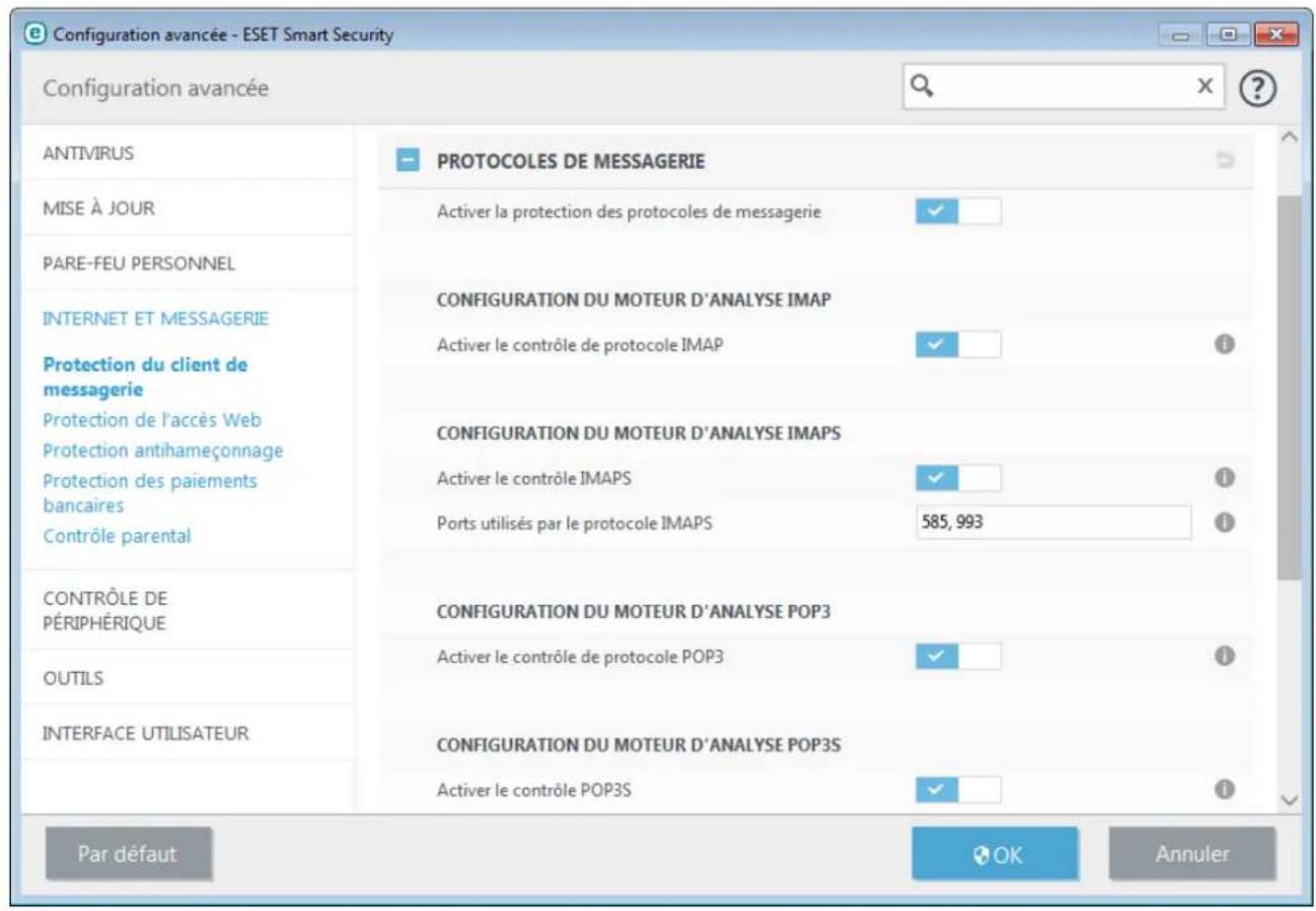
4.2.2.3 Alertes et notifications
La protection de la messagerie permet de contrôler les communications reçues via les protocoles POP3 et IMAP. ESET Smart Security utilise le plugin pour Microsoft Outlook et d'autres clients de messagerie pour contrôler toutes les communications impliquant le client de messagerie (POP3, MAPI, IMAP, HTTP). Lorsqu'il examine les messages entrants, le programme utilise toutes les méthodes d'analyse avancées comprises dans le moteur d'analyse ThreatSense. Autrement dit, la détction des programmes malveillants s'effectue avant la comparaison avec la base des signatures de virus. L'analyse des communications via le protocole POP3 et IMAP est indépendante du client de messagerie utilisé.
Les options de cette fonctionnalité sont disponibles dans Configuration avancée sous Internet et messagerie > Protection du client de messagerie > Alertes et notifications.
Paramètre ThreatSense - La configuration avancée de l'analyseur de virus permet de configurer les cibles à analyser, les méthodes de détction, etc. Cliquez sur cette option pour afficher la fenêtre de configuration détaillée de l'analyseur de virus.
Après la vérification d'un courrier, une notification avec le résultat de l'analyse peut être ajoutée au message. Vous pouvez selectionner Ajouter une notification aux messages reçus etlus, Ajouter une note à l'objet des messages infectés reçus etlus ou Ajouter une notification aux messages envoyés.Gardez à l'esprit qu'en de rares occasions, les notifications peuvent être omises en cas de messages HTML problematiques ou de messages élaborés par unLOGiciel malveillant. Les notifications peuvent être ajoutées aux messages reçus etlus, aux messages envoyés, ou aux deux catégories. Les options disponibles sont les suivantes :
- Jamais - Aucune notification n'est ajoutée.
- Aux e-mails infectés seulement - Seuls les messages contenant un code malveillant sont marqués comme contrôlés (valeur par défaut).
- Aux e-mails infectés seulement - Le programme ajoute des messages à tout courrier analysé.
Ajouter une note à l'objet des messages infectés envoyés - Désactivez cette option si vous ne souhaitez pas que la protection de la messagerie ajoute un avertissement de virus dans l'objet d'un message infecté. Cette fonctionnalité permet tout simplement de filtrer les couriers infectés en fonction de son objet (s'il est pris en
charge par le programme de messagerie). Elle augmente également la crédbilité du destinataire et, en cas de détction d'une infiltration, fournit des informations précieuses sur le niveau de menace d'un message ou d'un expéditeur.
Texte ajoute à l'objet des messages infectés - Modifiez ce texte si vous souhaitez modifier le format du préfixe de l'objet d'un courrier infecté. Cette fonction remplace l'objet du message "Bonjour" par le préfixe "[virus]" au format suivant : "[virus] Bonjour". La variable %VIRUSNAME% représentée la menace détectée.
4.2.2.4 Intégration aux clients de messagerie
L'intégration d'ESET Smart Security aux clients de messagerie augmente le niveau de protection active contre les codes malveillants dans les messages électroniques. Si votre client de messagerie est pris en charge, l'intégration peut être activée dans ESET Smart Security. Lorsque l'intégration est activée, la barre d'outils ESET Smart Security est insérée directement dans le client de messagerie, ce qui permet de protégger les messages plus efficacement. Les paramètres d'intégration se trouvent dans la section Configuration > Acceder à la configuration avancée... > Internet et messagerie > Protection du client de messagerie > Intégration aux clients de messagerie.
Les clients de messagerie actuellesment pris en charge sont Microsoft Outlook, Outlook Express, Windows Mail et Windows Live Mail. Pour obtaining une liste complète des clients de messagerie pris en charge, avec leur version, reportez-vous à cet article de la base de connaissances ESET.
Cochez la case à côté de Désactiver la vérification au changement de contenu de la boîte de réception si vous constatEZ un ralentissement du système lors de l'utilisation du client de messagerie. Ce cas de figure peut survenir lors de la recupération d'un e-mail à partir du magasin Kerio Outlook Connector.
Meme si l'intégration n'est pas activée, les communications par messagerie demeurent protégées par le module de protection du client de messagerie (POP3, IMAP).
4.2.2.4.1 Configuration de la protection du client de messagerie
Le module de protection de la messagerie electronique prend en charge les clients de messagerie suivants: Microsoft Outlook, Outlook Express, Windows Mail et Windows Live Mail. Ce module fonctionne comme un module plugin pour ces programmes. L'avantage principal du plugin reside dans le fait qu'il est independant du protocole utilisé. Lorsqu'un client de messagerie reçoit un message chiffre, il le déchiffre et l'envoie à l'analyseur de virus.
4.2.2.5 Filtre POP3, POP3S
Le protocole POP3 est le protocole le plus repandu pour la reception de messages dans un client de messagerie. ESET Smart Security protège ce protocole, quel que soit le client de messagerie utilisé.
Le module de protection qui assure ce contrôle est automatique lancer au démarrage du système d'exploitation et reste ensuite actif en mémoire. Pour que le module fonctionne correctement, assurez-vous qu'il est activé. Le contrôle POP3 s'effectue automatique sans qu'il faille reconfigurer le client de messagerie. Par défaut, toute communication sur le port 110 est soumise à une analyse, mais d'autres ports de communication peuvent être ajustés au besoin. Les différents numérodes de ports doivent être séparés par une virgule.
La communication chiffree n'est pas vérifiée. Pour activer l'analyse de la communication chiffree et afficher la configuration de l'analyseur, acceded à l'option SSL/TLS dans la section Configuration avancée, cliquez sur Internet et messengerie > SSL/TLS et activez l'option Activer le filtrage du protocole SSL/TLS.
Dans cette section, vous pouvez configurer le contrôle des protocoles POP3 et POP3S.
Activer le contrôle du courrier électronique - Si cette option est activée, les codes malveillants sont recherchés dans tout le traffic POP3.
Ports utilisés par le protocole POP3S - Lieste des ports utilisés par le protocole POP3 (110 par défaut).
ESET Smart Security prend également en charge le contrôle du protocole POP3S. Ce type de communication utilise un canal chiffré pour transférer des informations entre un serveur et un client. ESET Smart Security contrôle les communications à l'aide des méthodes de chiffrement SSL (Secure Socket Layer) et TLS (Transport Layer Security).
Ne pas utiliser de contrôle de protocole POP3S - Les communications chiffrées ne sont pas vérifiées.
Utiliser le contrôle de protocole POP3S pour les ports selectionnés - Activez cette option pour ne permettre le contrôle POP3S que pour les ports définis dans Ports utilisés par le protocole POP3S.
Ports utilisés par le protocole POP3S - Listes des ports POP3S à contrôle (995 par défaut).
4.2.2.6 Protection antispam
Le courrier non sollicité, ou spam, constitue l'un des plus grands problèmes liés à la communication électronique. Le spam représentée jusqu'à 80% de toutes les communications par messagerie électronique. La protection antispam sert à vous prémunir de ce problème. En combinant plusieurs principes de sécurité de messagerie, le module antispam garantit un meilleur filtrage pour que vous boîte de réception reste saine.
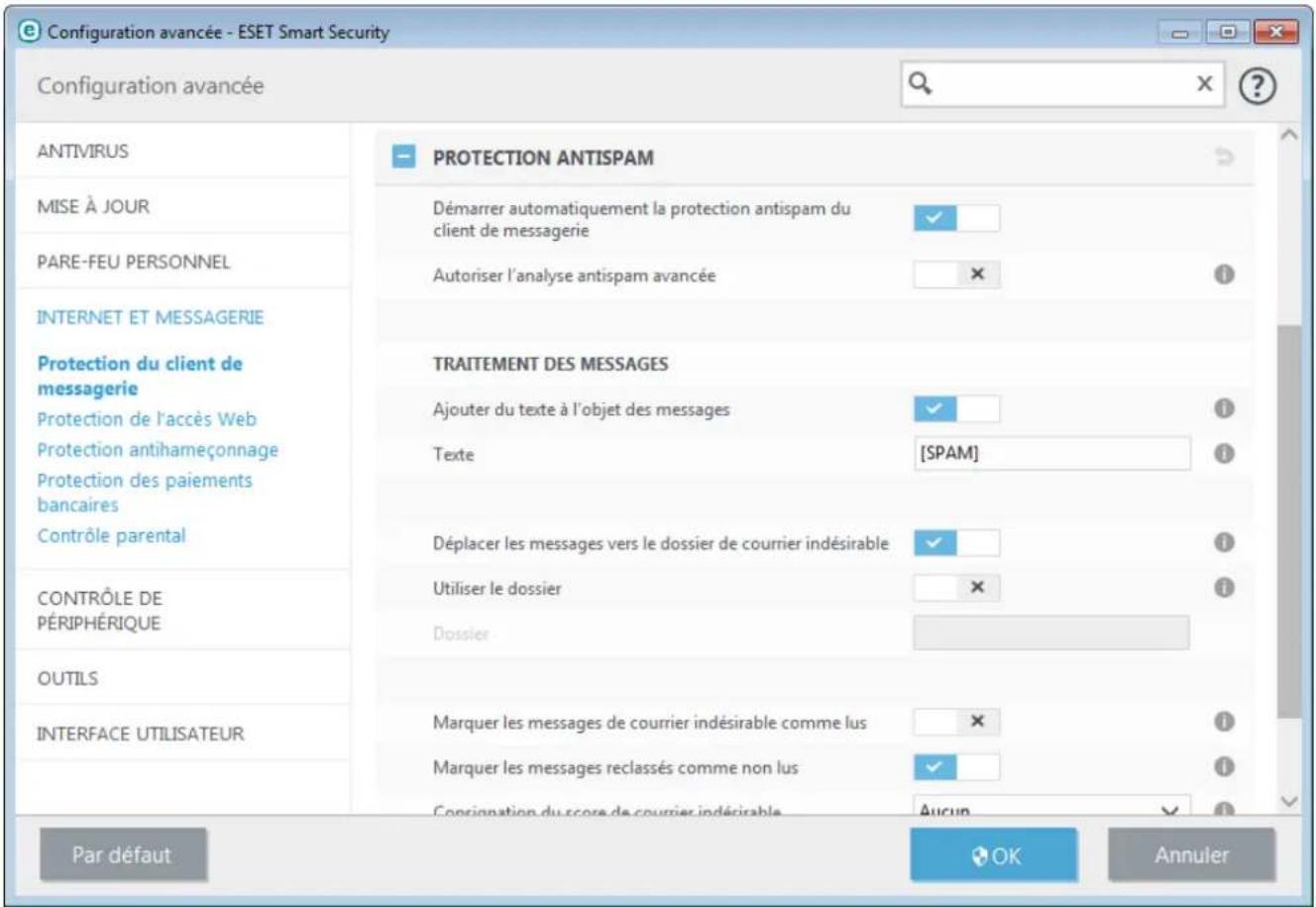
La détction de spam reconnaît le courier non sollicité d'après des listedes prédéfinies d'adresses fiables (liste blanche) et de spam (liste noire). Toutes les adresses de votre liste de contacts sont automatiquement ajoutées à la liste blanche, ainsi que toutes les autres adresses que vous désignez comme sûres.
La principale méthode utilisé pour détecter du courrier indésirable est l'analyse des propriétés des messages. Les messages reçus sont analysés selon des critères antispam de base (définitions de messages, heuristique statistique, algorthèmes de reconnaissance et autres méthodes-Uniques). L'indice qui en résultat détermine si un message est du spam ou non.
Demarrer la protection antispm de client de messagerie automatique : lorsque cette option est activee, la protection antispm est automatiquement activee au demarrage du systeme.
Autoriser l'analyse antispam avancée - Des données antispam supplémentaires sont régulierement téléchargees, augmentant ainsi les possibilités antispam et produitant deromeurs résultats.
La protection antispam dans ESET Smart Security vous permet de définir différents paramétres à utiliser avec les listes de messagerie. Les options sont les suivantes :
Traitement des messages
Ajouter un texte à l'objet des messages - Permet d'ajouter une chaine de caractères personnalisé à la ligne de l'objet des messages classés comme courrier indésirable. La valeur par défaut est [SPAM].
Déplacer les messages vers le dossier des couriers indésirables - Lorsque cette option est activée, les messages de courrier indésirable sont déplacés vers le dossier de courrier indésirable par défaut. De plus, les messages reclassés comme n'était pas du courrier indésirable sont déplacés vers la boîte de réception. Lorsque vous cliquez avec le bouton droit sur un message électronique et que vous sélectionnez ESET Smart Security dans le menu contextual, plusieurs options vous sont proposées.
Utiliser le dossier - Cette option permet le déplacement des messages spam vers un dossier défini par l'utilisateur.
Marquer les messages de courrier indésirable comme lus - Activez cette option pour marquer automatiquement le courrier indésirable comme lu. Vous pouvez ainsi vous concentrer sur les messages « propres »
Marquer les messages reclassés comme non lus - Les messages classés au départ comme courrier indésirable, mais marqués ultérieurement comme « propres », sont affichés comme non lus.
Consignation du score définissant un message comme étant du courrier indésirable - Le moteur antispam ESET Smart Security attribue à chaque message analysé un score de courrier indésirable. Le message est enregistrédans le journal du courrier indésirable (ESET Smart Security > Outils > Fichiers journaux > Protection antispam).
- Aucune - Le score de l'analyse antispam n'est pas consigné.
- Reklassé comme courrier indésirable - Sélectionné cette option si vous souhaitez enregistrer un score de courrier indésirable pour les messages marqués comme étant du courrier indésirable.
Tous - Tous les messages sont enregistrés dans le journal avec un score de courrier indesirable.
REMARQUE : lorsque vous-cliquez sur un message dans le dossier de courrier indésirable, vous pouvez sélectionner Reclassifier les messages comme NON-courrier indésirable pour le déplacer vers la boîte de réception. Lorsque vous cliquez sur un message que vous identifiez comme étant du courrier indésirable dans la boîte de réception, Sélectionnez Reclassifier les messages comme courrier indésirable pour le déplacer vers le dossier de courrier indésirable. Vous pouze sélectionner plusieurs messages et leur appliquer simultanément la même action.
REMARQUE : ESET Smart Security prend en charge la protection antispam pour Microsoft Outlook, Outlook Express, Windows Mail et Windows Live Mail.
4.2.3 Filtrage des protocoles
La protection antivirus des protocoles d'application est fournie par le moteur d'analyse ThreatSense qui intègre en toute transparence toutes les techniques avances d'analyse des logiciels malveillants. Le filtrage des protocoles fonctionne automatiquement, independamment du navigate Internet ou du client de messagerie utilisés. Pour modifier les paramètres chiffrés (SSL), accédez à Internet et messagerie > SSL/TLS.
Activer le filtrage du contentu des protocoles d'application : cette option peut etre utilise pour désactiver le filtrage des protocoles. Notez que la plupart des composants d'ESET Smart Security (protection de I'acces Web, protection des protocoles de messagerie, protection antihameconnage, filtrage Internet) dépendent de ce filtrage et ne fonctionneront pas sans celui-ci.
Applications exclues : permet d'exclure des applications spécifiques du filtrage des protocoles. Cette option s'avere utile lorsque le filtrage des protocoles entraine des problèmes de compatibilité.
Adresses IP exclues : permet d'exclure des adresses distantes spécifiques du filtrage des protocoles. Cette option s'avè utile lorsque le filtrage des protocoles entraîne des problèmes de compatibilité.
Web et clients de messagerie : utilise une uniquement sur les systèmes d'exploitation Windows XP, cette option permet de selectionner les applications pour lesquelles tout le traffic est filtré par le filtrage des protocoles, independamment des ports utilisés.
4.2.3.1 Web et clients de messagerie
REMARQUE : depuis Windows Vista Service Pack 1 et Windows Server 2008, la nouvelle architecture de plateforme de filtrage Windows permet de vérifier les communications réseau. Étant donné que la technologie WFP utilise des techniques de surveillance spéciales, la section Web et clients de messagerie est indisponible.
À cause du nombre considérable de codes malveillants circulant sur Internet, la sécurisation de la navigation sur Internet est un aspect très important de la protection des ordinateurs. Les vulnérabilités des navigateurs Internet et les liens frauduleux contribuient à faciliter l'accès imperceptible au système par des codes malveillants. C'est pourquoi ESET Smart Security se concentre sur la sécurité des navigateurs Internet. Chaque application accédant au réseau peut être marquee comme étant un navigateur Internet. La case à cocher a deux états possibles :
- Désélectionnée - La communication des applications est filtrée uniquement pour les ports spécifique.
- Sélectionnée - La communication est toujours filtrée ( même si un autre port est défini).
4.2.3.2 Applications exclues
Pour exclure du filtrage de contenu la communication de certaines applications sensibles au réseau, Sélectionnéz ces applications dans la liste. Les communications HTTP/POP3/IMAP liées aux adresses Sélectionnées ne font pas l'objet d'une détention des menaces. Il est recommandé d'utiliser cette option uniquement pour les applications qui ne fonctionnent pas correctement lorsque leur communication est vérifiée.
L'execution des applications et des services est disponible automatiquement. Cliquez sur Ajouter pour selectionner manuellement une application qui ne figure pas dans la liste des filtrages de protocole.
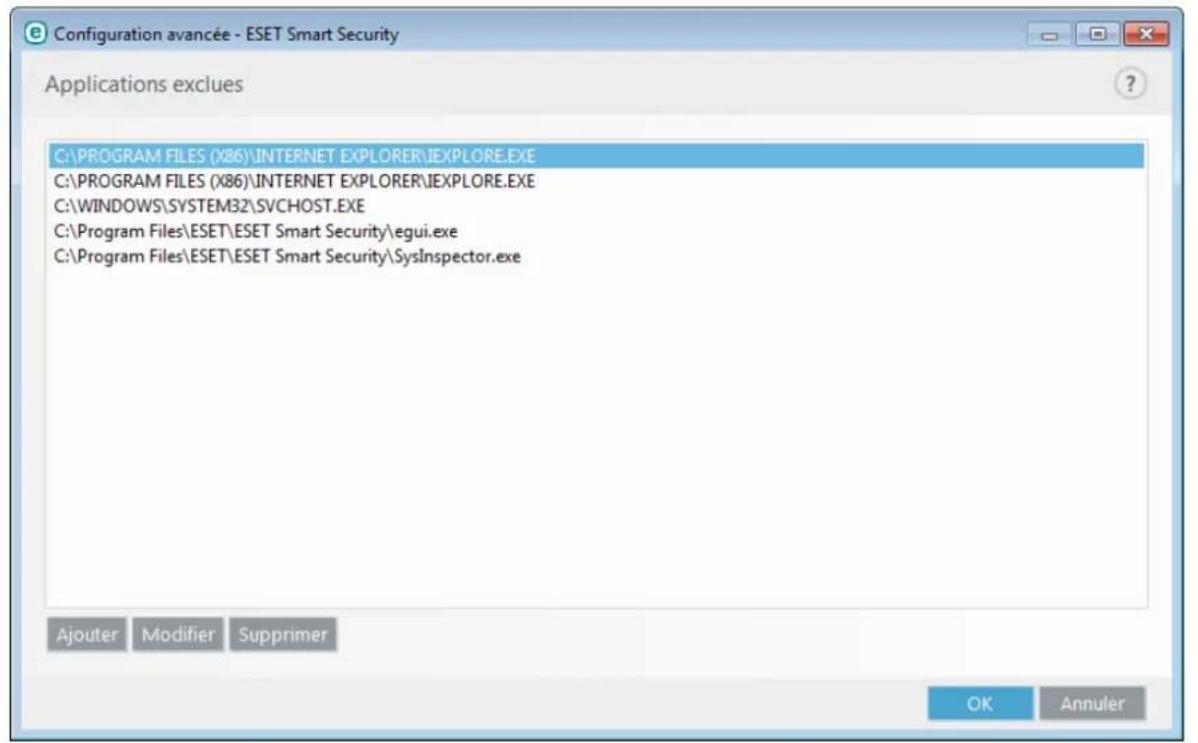
4.2.3.3 Adresses IP exclues
Les adresses figurant dans cette liste sont exclues du filtrage du contenu des protocoles. Les communications HTTP/POP3/IMAP liées aux adresses sélectionnées ne font pas l'objet d'une détction des menaces. Il est recommandé d'utiliser cette option uniquement pour les adresses que vous savez être friables.
Cliquez sur Ajouter pour exclure une adresse/une plaque d'adresses/un sous-réseau IP d'un point distant qui ne figure pas dans la liste des filtrages de protocole.
Cliquez sur Supprimer pour supprimer les entrées seLECTIONnées de la liste.
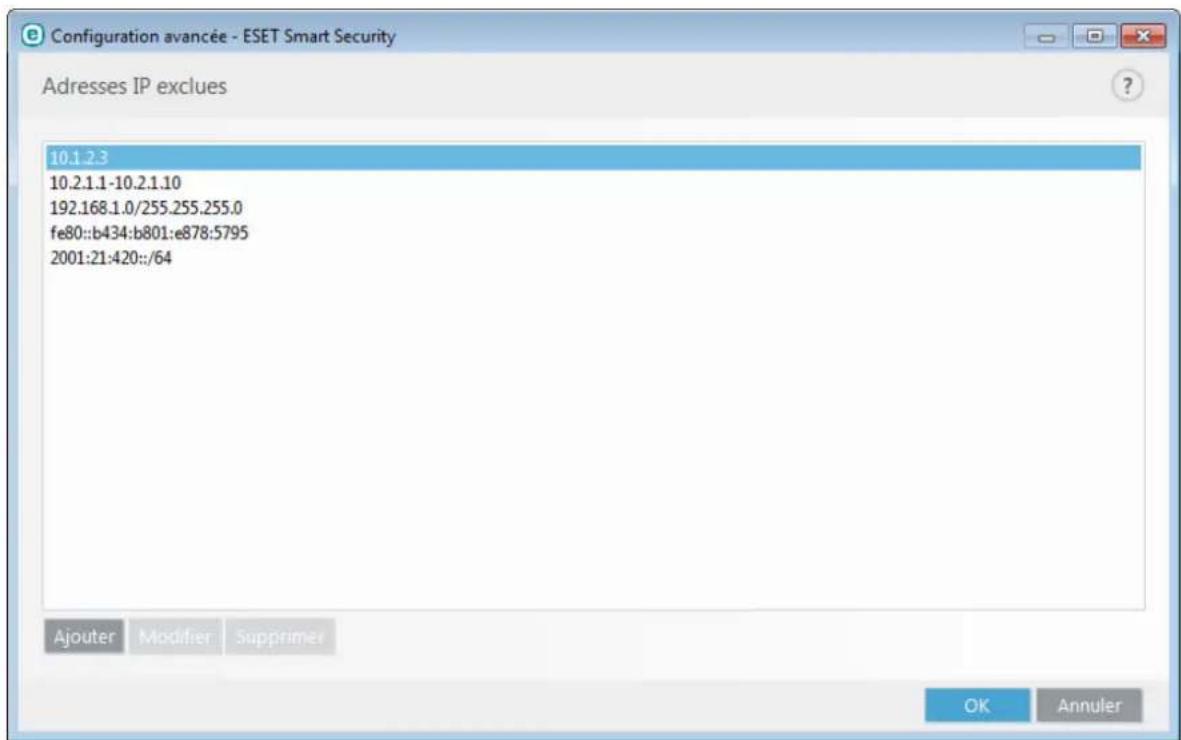
4.2.3.3.1 Ajouter une adresse IPv4
Cette option permet d'ajouter une adresse IP/une plage d'adresses/un sous-reseau d'un point distant auquel une règle est appliquée. Internet Protocol version 4 est l'ancienne version, mais il est toujours largement utilisé.
Adresse unique - Ajoute l'adresse IP d'un ordinateur auquel appliquer la regle (par exemple 192.168.0.10).
Plage d'adresses - Saisissez l'adresse IP de début et de fin pour définir la plage IP (de plusieurs ordinateurs) à laquelle la règle doit être appliquée (par exemple 192.168.0.1 à 192.168.0.99).
Sous-reseau - Le sous-reseau (groupe d'ordinateurs) est definite par une adresse IP et un masque.
Par exemple, 255.255.255.0 est le masque reseau du prefixe 192.168.1.0/24, ce qui signifie que la plage d'adresses est comprise entre 192.168.1.1 à 192.168.1.254.
4.2.3.3.2 Ajouter une adresse IPv6
Ct t i a t t t t t t t t t t t t t t t t t t t t t t t t t t t t t t t t t t t t t t t t t t t t t t t t t t 0
Adresse unique - Ajoute l'adresse IP d'un ordinateur auquel la règle doit être appliquée, par exemple 2001:718:1c01:16:214:22ff:fec9:ca5.
Sous-reseau - Le sous-reseau (groupe d'ordinateurs) est défini par une adresse IP et un masque (par exemple : 2002:c0a8:6301:1::1/64).
4.2.3.4 SSL/TLS
ESET Smart Security est capable de rechercher les menaces dans les communications qui utilisent le protocole SSL. Vous pouvez utiliser plusieurs modes d'analyse pour examiner les communications SSL protégées à l'aide de certificats approuvés, de certificates inconnus ou de certificates exclus de la vérification des communications SSL protégées.
Activer le filtrage du protocole SSL: si le filtrage des protocoles est désacté, le programme n'analyse pas les communications sur le protocole SSL.
Le mode de filtrage de protocole SSL/TLS est disponible dans les options suivantes :
Mode automatique: ce mode par défaut n'analyse que les applications appropriées telles que les navigateurs Web et les clients de messagerie. Vous pouze l'ignorer en selectionnant les applications dont les communications seront analysées.
Mode interactif: si vous entrez un nouveau site protégé par SSL (avec un certificat inconnu), une boîte de dialogue de sélection d'action s'affiche. Ce mode vous permet de créé la liste des certificats SSL qui seront exclus de l'analyse.
Mode de strategie: selectionnez cette option pour analyser toutes les communications SSL protégées, à l'exception des communications protégées par des certificates exclus de la vérification. Si une nouvelle communication utilisant un certificat signé inconnu est établie, vous n'êtes pas informé et la communication est automatiquement filtrée. Lorsque vous accédez à un serveur disposant d'un certificat nonapprové indiqué comme apprové (il figure dans la liste des certificates approuvés), la communication vers le serveur est autorisée et le contenu du canal de communication est filtré.
Liste des applications filtrées par le protocole SSL : permet de personneliser le comportement d'ESET Smart Security pour des applications spécifiques.
List des certificats connus : permet de personnaliser le comportement d'ESET Smart Security pour des certificates SSL spécifiques.
Exclure les communications protégées à l'aide de certificates de validation étendue : lorsque cette option est activée, la communication avec ce type de certificat SSL est exclue de la vérification. Les certificates SSL de validation étendue garantissant que vous consultez justevez site Web et non un faux site dont I'apparance est strictement identique à celle du votre (c'est le cas des sites de hameconnage).
Bloquer les communications chiffrées à l'aide du protocole obsolete SSL v2 : les communications utilisant la version antérieure du protocole SSL sont automatiquement bloquées.
Certificat racine
Ajouter le certificat racine aux navigateurs connus : pour que la communication SSL fonctionne correctement dans les navigateurs/clients de messagerie, il est essentiel d'ajouter le certificat racine pour ESET à la liste des certificats racines connus (éditeurs). Lorsque cette option est activée, ESET Smart Security ajoute automatiquement le certificat racine d'ESET aux navigateurs connus (Opera et Firefox par exemple). Pour les navigateurs utilisant le magasin de certification système, le certificat est ajouté automatiquement (Internet Explorer par exemple).
Pour appliquer le certificat à des navigateurs non pris en charge, cliquez sur Afficher le certificat > Details > Copier dans un fichier..., puis importez-le manuellement dans le navigateur.
Validité du certificat
S'il est impossible de vérifier le certificat à l'aide du magasin de certificates TRCA : dans certains cas, il est impossible de vérifier le certificat d'un site Web à l'aide du magasin d'Autorités de certification racine de confiance. Cela signifie que le certificat est signé par un utilisateur (l'administrateur d'un serveur Web ou une petite entreprise, par exemple) et que le fait de le considérer comme fiable n'est pas toujours un risque. La plupart des grandes entreprises (les banques par exemple) utilisent un certificat signé par TRCA. Si l'option Interroger sur la validité du certificat est activée (seLECTIONnée par défaut), l'utiliseur est invite à selectionner une action à entreprises lorsque la communication chiffree est établie. Vous pouvez selectionner Bloquer
toute communication utilisant le certificat pourmettre tousjus aux connexions chiffreesaux sites avec des certificats non verifiés.
Si le certificat n'est pas valide ou est endommaged : cela signifie qu'il est arrivé à expiration ou que sa signature est incorrecte. Dans ce cas, il est recommandé de conserver l'option Bloquer toute communication utilisant le certificat activée.
4.2.3.4.1 Certificates
Pour que la communication SSL fonctionne correctement dans les navigateurs/clients de messagerie, il est essentiel d'ajouter le certificat racine pour ESET à la liste des certificats racines connus (éditeurs). Ajouter le certificat racine aux navigateurs connus doit être activé. Activez cette option pour ajouter automatiquement le certificat racine d'ESET aux navigateurs connus (Opera et Firefox par exemple). Pour les navigateurs utilisant le magasin de certification système (Internet Explorer par exemple), le certificat est ajouté automatiquement. Pour appliquer le certificat à des navigateurs non pris en charge, cliquez sur Afficher le certificat > Détails > Copier dans un fichier..., puis importez-le manuellement dans le navigateur.
Dans certains cas, il est impossible de vérifier le certificat à l'aide du magasin d'Autorités de certification racine de confiance (VeriSign par exemple). Cela signifie que le certificat est signé automatiquement par un utilisateur (l'administrateur d'un server Web ou une petite entreprise) et que le fait de le considérer comme friable n'est pas toujours un risque. La plupart des grandes entreprises (les banques par exemple) utilisent un certificat signé par TRCA. Si Interroger sur la validité du certificat est activé (seLECTIONné par défaut), l'utilitaire est invite à seLECTIONner une action à entreprendre lorsque la communication chiffree est établie. Une boîte de dialogue de seLECTION d'action apparait; vous pouvez decide de marquer le certificat comme étant friable ou exclu. Si le certificat ne figure pas dans la liste TRCA, la fenêtre est rouge. S'il y figure, la fenêtre est verte.
Vouse coupez selectionner Bloquer tout communication utilisant le certificat pour tous jours mette fin a la connexion chiffree au site utilisant le certificat non verifie.
Si le certificat n'est pas valide ou est endommagé, cela signifie qu'il est arrivé à expiration ou que sa signature automatique est incorrecte. Dans ce cas, il est recommendé de bloquer la communication qui utilise le certificat.
4.2.3.4.2 Lieste des certificats connus
La liste des certificats connus peut être utilisé pour personnelier le comportement d'ESET Smart Security pour des certificats SSL spécifiques etémoriser les actions choisies en cas de sélection de l'option Mode interactif dans Mode de filtrage de protocole SSL/TLS. La liste peut être affichée et modifiée dans Configuration avancée (F5) > Internet et messagerie > SSL/TLS > Lieste des certificats connus.
La fenêtre Listedes certificats connus contient les éléments suivants :
Colonnes
Nom - Nom du certificat.
Émetteur du certificat - Nom du creator du certificat.
Objet du certificat - Le champ d'objet identifie l'entité associée à la clé publique stockée dans le champ d'objet de la clé publique.
Accès - Sélectionnez Autoriser ou Bloquer comme Action d'accès pour autoriser/bloquer les communications sécurisées par ce certificat indépendamment de sa fiabilité. Sélectionnez Automatique pour autoriser les certificates approuvés et demander qu'elle action effectuer pour les certificates non approvés. Sélectionnez Demander pour demander toujours à l'utilisateur qu'elle action effectuer.
Analyser - Sélectionnez Analyser ou Ignorer comme Action d'analyse pour analyser ou ignorer les communications sécurisées par ce certificat. Sélectionnez Automatique pour effectuer une analyse en mode automatique et demander celle action entreprises en mode interactif. Sélectionnez Demander pour demander toujours à l'utilisateur celle action effectuer.
Éléments de commande
Modifier - Sélectionnez le certificat à configurer, puis cliquez sur Modifier.
Supprimer - Sélectionnéz le certificat à supprimer, puis cliquez sur Supprimer.
OK/Annuler - Cliquez sur OK si vous souhaitez enregistrer les modifications. Sinon, cliquez sur Annuler pour quitter sans enregistrer.
4.2.3.4.3 Lieste des applications filtrées par le protocole SSL
La liste des applications filtrées SSL peut être utilisé pour personnelier le comportement d'ESET Smart Security pour des applications spécifiques etémoriser les actions choisis en cas de sélection de l'option Mode interactif dans Mode de filtrage de protocole SSL. La liste peut être affichée et modifiée dans Configuration avancée (F5) > Internet et messagerie > SSL/TLS > Lieste des applications filtrées SSL.
La fenêtre Listes des applications filtrées SSL contient les éléments suivants :
Colonnes
Application - Nom de l'application.
Action d'analyse - Sélectionnez Analyser ou Ignorer pour analyser ou ignorer la communication. Sélectionnez Automatique pour effectuer une analyse en mode automatique et demander qu'elle action entreprises en mode interactif. Sélectionnez Demander pour demander toujours à l'utilisateur qu'elle action effectuer.
Éléments de commande
Ajouter - Ajoute une application filtrée.
Modifier - Sélectionnez le certificat à configurer, puis cliquez sur Modifier.
Supprimer - Sélectionné le certificat à supprimer, puis cliquez sur Supprimer.
OK/Annuler - Cliquez sur OK si vous souhaitez enregistrer les modifications. Sinon, cliquez sur Annuler pour quitter sans enregistrer.
4.2.4 Protection antihameconnage
Le terme d'hameconnage (phishing en angeais) désigne une activité frauduleuse utilisant des techniques de piratage psychologique qui consist à manipuler les utilisateurs pour obtenir des informations confidentielles. L'hameconnage est souvent utilisé pour acceder à des données sensibles, telles que numérodes de comptes bancaires, codes secrets, etc. Pour en savoir plus sur cette activité, reportez-vous au glossaire. ESET Smart Security assure une protection antihameconnage qui permet de bloquer les pages Web connues représentant ce type de contenu.
Nos you recommend sortement dactiver lantihameconnage dans ESET Smart Security. Pour ce faire, accedez a Configuration avancée (F5), puis à Internet et messagerie > Protection antihameconnage.
Pour plus d'informations sur la protection antihameonnage d'ESET Smart Security, consultez notre article de la base de connaissances.
Accès à un site Web d'hameçonnage
Lorsque vous accédez à un site Web d'hommeconnage reconnu, la boîte de dialogue suivant s'affiche dans votre navigateur Web. Si vous souhaitez toujours accéder au site Web,clinquez sur Ignorer la menace (non recommandé).
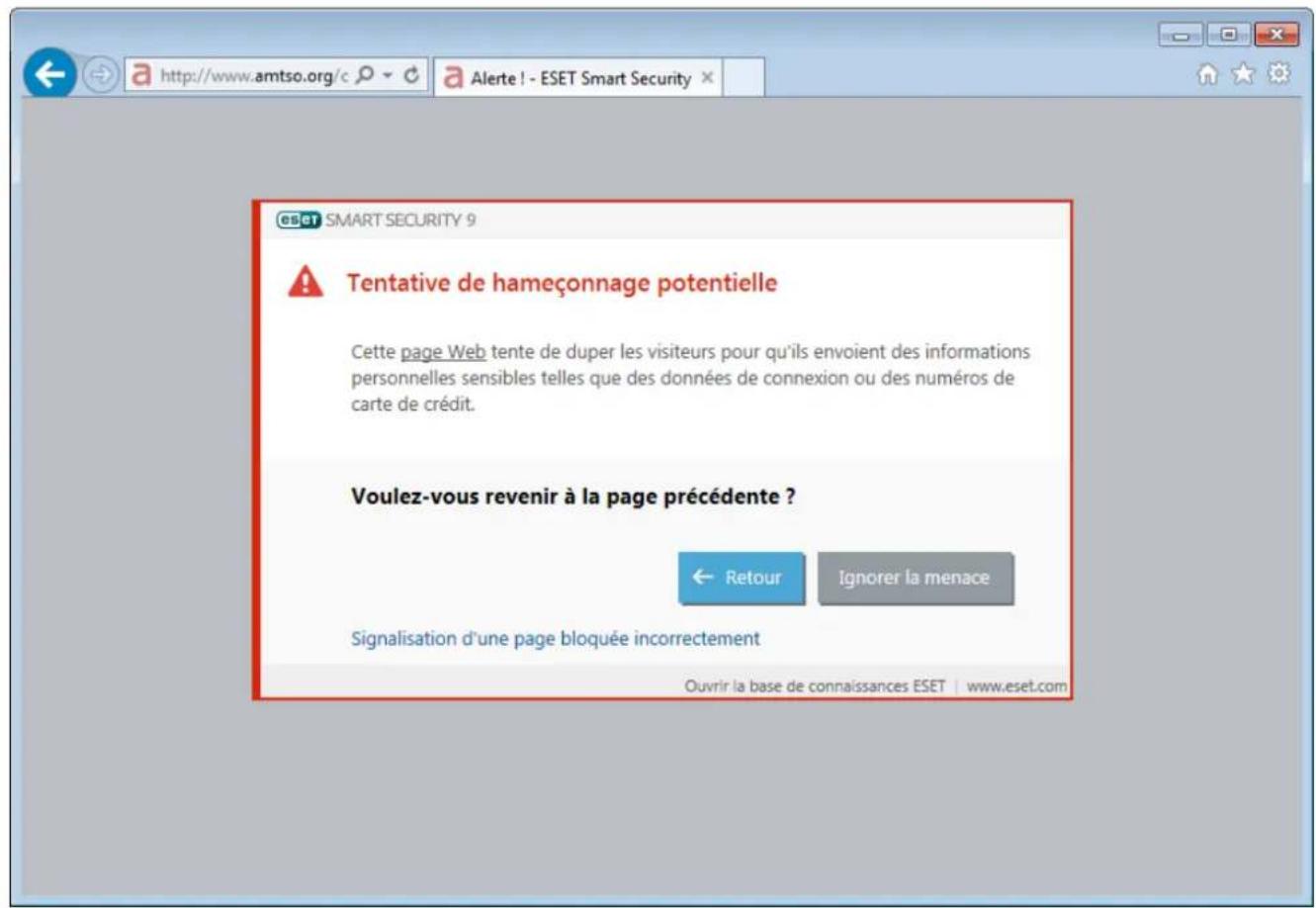
REMARQUE: Par défaut, les sites Web d'hameçonnage potentiels que vous avez ajouts à la liste blanche exprient plusieurs heures après. Pour autoriser un site Web de manière permanente, utilisez l'outil Gestion des adresses URL. Dans Configuration avancée (F5), développpez Internet et messagerie >Protection de l'accès Web >Gestion des adresses URL >Liste d'adresses, cliquez sur Modifier, puis ajoutez à cette liste le site Web à modifier.
Signalement d'un site de hameconnage
Le lien Signaler yous permet de signaler un site Web de hameconnage/malveillant a ESET pour analyse.
REMARQUE: Avant de soumettre un site Web à ESET, assurez-vous qu'il répond à au moins l'un des critères suivants :
- le site Web n'est pas du tout détecté,
- le site Web est, à tort, détecté comme une menace. Dans ce cas, vous pouvez signaler une page bloquée incorrectement.
Vous pouze également soumettre le site Web par e-mail. Envoyez votre message à l'adresse samples@eset.com. Veillez à utiliser un objet descriptor et à indiquer le plus d'informations possible sur le site Web (notez, par exemple, le site Web reférant, comment vous avez appris l'existence du site Web, etc.).
4.3 Protection du réseau
Le pare-feu personnel contrôle tout le traffic réseau entrant et sortant du système. Il autorise ou refuse les différentes connexions réseau en se basant sur des règles de filtrage. Il fournit une protection contre les attaques en provenance d'ordinateurs distants et permet de bloquer certains services. Il fournit également une protection antivirus pour les protocôtes HTTP, POP3 et IMAP. Cette fonctionnalité représentée un élément important de la sécurité d'un ordinateur.
La configuration du pare-feu personnel est disponible dans le volet Configuration de Protection réseau. Vous pouvez ici regler le mode de filtrage, les règes et les paramétres détaillés. Vous pouvez également acceder à des paramétres plus détaillés en cliquant sur l'engrenage > Configurer en regard de Pare-feu personnel ou en appuyant sur F5 pour acceder à Configuration avancée.
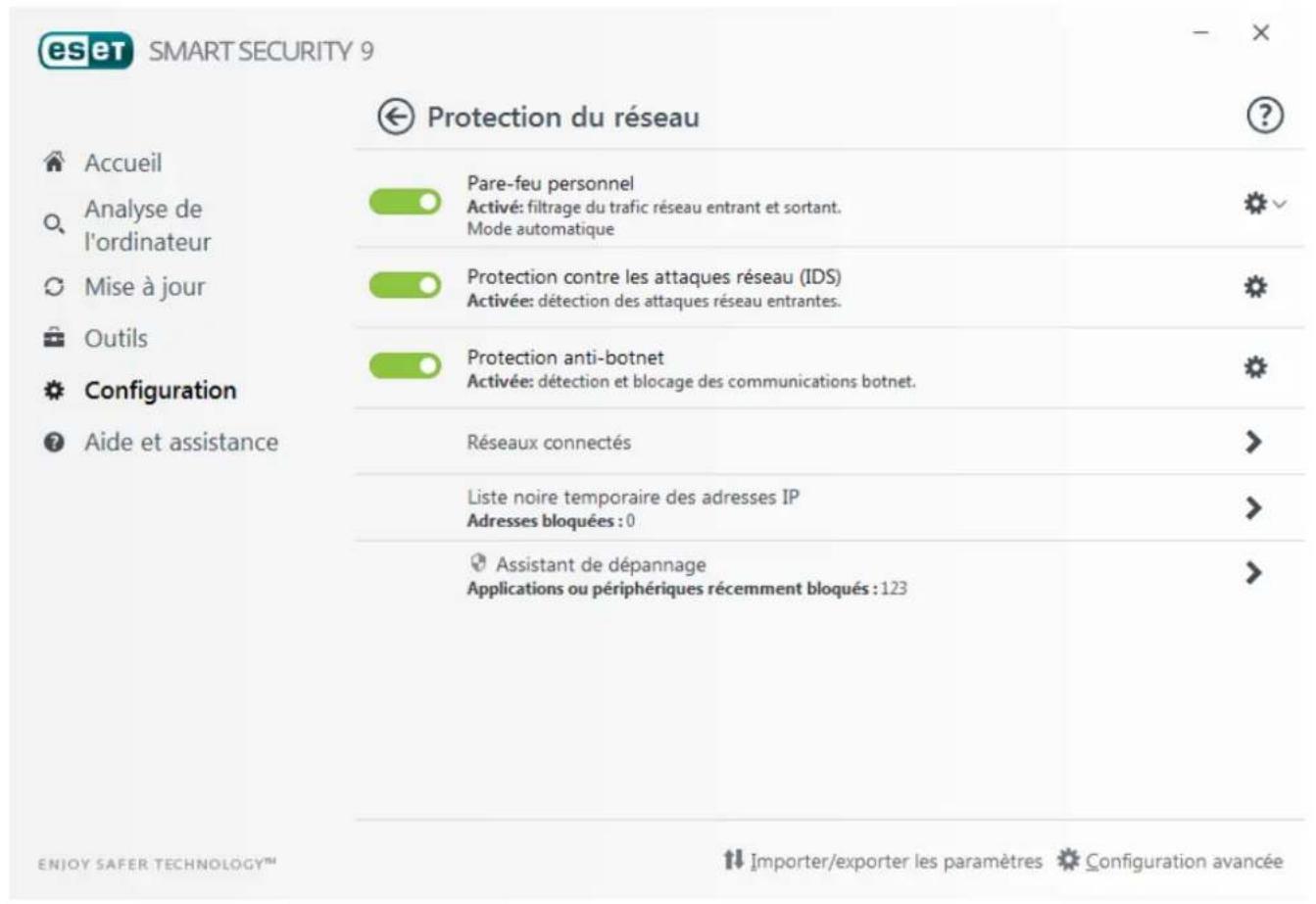
Cliquez sur l'engrenage en regard de Pare-feu personnel pour acceder aux parametes suivants :
Configurer... - Ouvre la fenêtre Pare-feu personnel dans Configuration avancée. Elle permet de configurer la gestion des communications réseau par le pare-feu.
Interrompè le pare-feu (autoriser l'intégrality du traffic): opposer du blocage de tout le traffic réseau. Si cette option est activée, toutes les options de filtrage du pare-feu personnel sont désactivées et toutes les connexions entrantes et sortantes sont autorisées. Lorsque le filtrage du traffic réseau est dans ce mode, cliquez sur Activer le pare-feu pour réactiver le pare-feu.
Bloquer tout le traffic : toutes les communications entrantes et sortantes sont bloquées par le pare-feu personnel. N'utilise cette option qu'en cas de soupçon de risque critique de sécurité qui nécessite la déconnexion du système du réseau. Lorsque le filtrage du traffic réseau est en mode Bloquer tout le traffic, cliquez sur Arrêteur le blocage de l'intégrality du traffic pour rétablier le fonctionnement normal du pare-feu.
Mode automatique (lorsqu'un autre mode de filtrage est activé): cliquez sur cette option pour changer le mode de filtrage en mode de filtrage automatique (avec régles définies par l'utilisateur).
Mode interactif (lorsqu'un autre mode de filtrage est activé) : cliquez sur cette option pour changer le mode de filtrage en mode de filtrage interactif.
Protection contre les attaques reseau (IDS) - Analyse le contenu du traffic reseau et protège contre les attaques reseau. Tout traffic considere comme nuisible sera bloqué.
Protection anti-botnet - Detecte rapidement et précisément les logiciels malveillants sur le système.
Réseaux connectés : indique les réseaux auxquels les cartes réseau sont connectées. Lorsque vous cliquez sur le lienitué en dessous du nom du réseau, vous étes invite à selectionner un type de protection (stricte ou autorisé) pour le réseau auquel vous estre connecté via voitrce carte reseau. Ce parametes definit l'accessibilité qu'offre vrotre ordinateur aux autres ordinateurs du réseau.
Liste noire temporaire des adresses IP - Affichez la liste des adresses IP qui ont ete detectees comme source d'attaques et ajoutees à la liste noire pour bloquer les connexions pendant une certaine période. Pour obtenir plus d'informations, cliquez sur cette option et appuyez sur F1.
Assistant de dépannage permet de résoudre les problèmes de connectivité liés au pare-feu personnel ESET. Pour plus d'informations, reportez-vous à la section Assistant de dépannage.
4.3.1 Pare-feu personnel
Le pare-feu personnel contrôle tout le traffic réseau entrant et sortant du système. Il autorise ou refuse les différentes connexions réseau en se basant sur les règles de filtrage spécifiées. Il offre une protection contre les attaques provenant d'ordinateurs distants et permet de bloquer certains services. Il assure aussi une protection antivirus pour les protocôtes HTTP, POP3 et IMAP. Cette fonctionnalité représenté un élément important de la sécurité d'un ordinateur.
Activer le pare-feu personnel - Nous vous recommendons de laisser cette fonctionnalité activée pour bénéficier d'une protection renforcée. Le traffic reseau est alors analysé dans les deux directions.
Activer la protection contre les attaques reseau (IDS) - Analyse le contenu du traffic reseau et protège contre les attaques reseau. Tout traffic considere comme nuisible sera bloqué.
Activer la protection anti-botnet - Déetecte et bloque les communications avec des serveurs de contrôle et de commande malveillants en reconnaissant les modèles indiquant qu'un ordinateur est infecté et qu'un robot tente de communiquer.
Mode de filtrage - Le comportement du pare-feu change en fonction du mode de filtrage. Les modes de filtrage affectent également le niveau d'interaction de l'utilisateur. Les modes de filtrage suivants sont disponibles pour le pare-feu personnel de ESET Smart Security :
Mode automatique - Mode par défaut. Ce mode convient aux utilisateurs qui préférent utiliser le pare-feu simplement, sans définition de règles. Des règles personnalisées définies par l'utilitaire peuvent être créées, mais ne sont pas nécessaires en mode automatique. Le mode automatique autorise tout traffic sortant du système donné et bloque la plupart du traffic entrant (à l'exception du traffic à partir de la zone Fiable, comme indiqué dans Options IDS avances/Services autorisés et du traffic entrant répondant à une communication sortante récente).
Mode interactif - Vous permet d'elaborer une configuration personalisée pour votre pare-feu personnel. Lors de la détction d'une communication à laquelle aucune rège ne s'auplique, une boîte de dialogue s'affiche pour signaler une connexion inconnue. Cette boîte de dialogue permet d'autoriser ou de refuser la communication, cette décision pouvant être enregistrée comme nouvelle rège pour le pare-feu personnel. Si vous désissez de créé une rège, toutes les connexions ultérieures de ce type sont autorisées ou refusées, conformément à la rège.
Mode basé sur des règles personnalisées - Le mode basé sur des règles personnalisées bloque toute connexion ne faisant pas l'objet d'une règle spécifique l'autorisant. Ce mode permet aux utilisateurs experimentés de définir des règles qui n'autorisent que des connexions souhaitées et sûres. Toutes les autres connexions spécifiées sont bloquées par le pare-feu personnel.
Mode d'apprentissage - Crée et enregistrre automatiquement les règles; ce mode convient à la configuration initiale du pare-feu personnel. Aucune intervention de l'utilisateur n'est requise, car ESET Smart Security enregistrre les règles conformément aux paramètres prédéfinis. Le mode d'apprentissage n'était pas sécurisé, il est recommandé de ne l'utiliser que jusqu'à ce que toutes les règles aient été créées pour éviter les risques de sécurité.
Des profils peuvent être utilisés pour personnelier le comportement du pare-feu personnel d'ESET Smart Security en spécifique différents yeux de règles dans des situations différentes.
Évaluer aussi les règles du Pare-feu Windows - En mode automatique, autorise le traffic entrant autorisé par le Pare-feu Windows, sauf en cas de blocage par les règles du Pare-feu Windows.
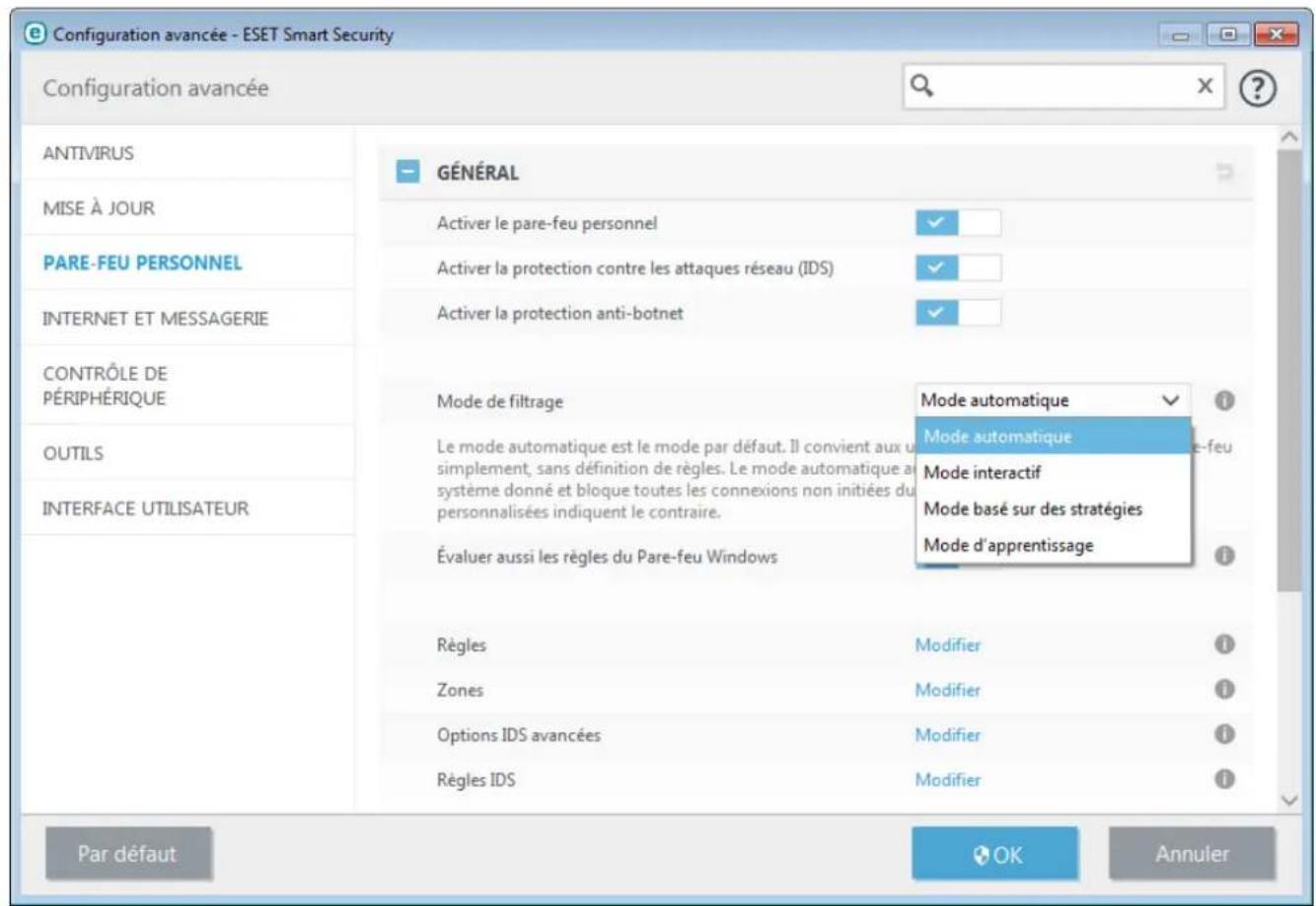
Regles - Vous pouvez ajouter ici des regles et définir comment le pare-feu personnel gere le traffic reseau.
Zones - Vous pouvez creer ici des zones contenant une ou plusieurs adresses IP securisées.
Options IDS avances - Permit de configurer des options de filtrage avancées et la fonctionnalité IDS (utilisée pour détecter plusieurs types d'attaques et d'exploits).
Regles IDS - Permet d'ajouter des exceptions IDS et de personneliser les reactions face aux activités malveillantes.
REMARQUE: Vous pouvez creer une exception IDS lors des attaques Botnet de votre ordinateur. Une exception peut etre modifie dans Configuration avancée (F5) > Pare-feu personnel > Exceptions IDS.
4.3.1.1 Paramètres du mode d'apprentissage
Le mode d'apprentissage cree et enregistrtre automatique une regle pour chaque communication etablie dans le systeme. Aucune intervention de l'utiliser n'est requise, car ESET Smart Security enregistrre les regles conformement aux parametes predefinis.
Ce mode pouvant exposer votre système à des risques, son utilisation n'est recommandée que pour la configuration initiale du pare-feu personnel.
Activez le mode d'apprentissage dans Configuration avancée (F5) > Pare-feu personnel > Paramétres du mode d'apprentissage pour afficher les options relatives à ce mode. Cette section comprend les éléments suivants :
Avertissement: en mode d'apprentissage, le pare-feu personnel ne Fourth part of the communication. Toutes les communications entrantes et sortantes sont autorisées. Dans ce mode, le pare-feu personnel ne protège pas totallyment l'ordinateur.
Type de communication - Sélectionnez des paramètres spécifiques de création de règle pour chaque type de communication. Il existe quatre types de communication :
- Trafic entrant à partir de la zone Fiable - Un ordinateur distant dans la zone Fiable tentant d'étabir une communication avec une application locale s'executant sur votre ordinateur est un exemple de connexion entrante avec la zone Fiable.
Traf sortant vers la zone Fiable - Une application locale tente d'etablr une connexion avec un autre ordinateur se trouvant dans le reseau local ou dans un reseau situé à l'intérieur de la zone Fiable.
Trafic Internet entrant - Un ordinateur distant tente de communiquer avec une application s'executant sur cet ordinateur.
Trafic Internet sortant - Une application locale tente d'étabir la connexion avec un autre ordinateur.
Chaque section permet de définir des paramètres à ajouter aux règles nouvellement créées :
Ajouter un port local - Inclut le numéro de port local des communications réseau. Pour les communications sortantes, les nombres générés sont généralement aléatoires. C'est pourquoi il est recommendé de n'activer cette option que pour les communications entrantes.
Ajouter une application - Inclut le nom de l'application locale. Cette option ne convient que pour les règes de niveau application (règes définissant la communication pour une application entière) futures. Par exemple, vous pouze n'activer la communication que pour un navigateur ou un client de messagerie.
Ajouter un port distant - Inclut le numero de port distant des communications reseau. Par exemple, vous pouze autoriser ou refuser un service spécifique associé à un numero de port standard (HTTP - 80, POP3 - 110, etc.).
Ajouter une adresse IP distante/Zone fiable - Vous pouvez utiliser une zone ou une adresse IP distante comme paramètre pour les nouvelles règles définissant toutes les connexions réseau entre le système local et cette adresse ou zone. Cette option convient si vous pouze définir des actions pour un ordinateur ou un groupe d'ordinateurs en réseau.
Nombre maximum de règes différentes pour une application : si une application communique, via plusieurs ports, avec diverses adresses IP, etc., le pare-feu en mode d'apprentissage créé un nombre de règes approprié pour cette application. Cette option permet de limiter le nombre de règes pouvant être créées pour une application.
4.3.2 Profils du pare-feu
Des profils peuvent être utilisés pour contrôler le comportement du pare-feu personnel d'ESET Smart Security. Lorsque vous créEZ ou modifiez une rège de pare-feu personnel, vous pouvez l'attribuer à un profil spécifique ou l'appliquer à tous les profils. Lorsqu'un profil est actif sur une interface réseau, seules les règles globales (sans chaque profil indiqué) et les règles attribuées à ce profil sont appliquées. Vous pouvez créé plusieurs profils avec différentes règles attribuées aux cartes réseau ou aux réseaux pour modifier facilement le comportement du pare-feu personnel.
Cliquez sur Modifier en regard de l'option List des profils pour ouvrir la fenetre Profils du pare-feu dans laquelle vous pouvez modifier les profils.
Une carte réseau peut être configurée pour utiliser un profil configuré pour un réseau spécifique lorsqu'elle est connectée à ce dernier. Vous pouvez également attribuer un profil spécifique à utiliser sur un réseau donné dans Configuration avancée (F5) > Pare-feu personnel > Réseaux connus. Dans la liste Réseaux connus, sélectionnez un réseau, puis cliquez sur Modifier pour attribuer un profil de pare-feu à celui-ci dans le menu dérouulant Profil de pare-feu. Si aucun profil n'est attribué à ce réseau, le profil par défaut de la carte est utilisé. Si la carte est configurée pour ne pas utiliser le profil du réseau, son profil par défaut est utilisé, quel que soit le réseau auquel elle est connectée. S'il n'existe aucun profil pour la configuration de la carte ou du réseau, le profil par défaut global est utilisé. Pour attribuer un profil à une carte réseau, sélectionnez cette dernière, cliquez sur Modifier en regard de l'option Profils attribués aux cartes réseau, sélectionnez le profil dans le menu dérouulant Profil de pare-feu par défaut, puis cliquez sur Enregistrer.
Lorsque le pare-feu personnel bascule vers un autre profil, une notification apparait dans l'angle inférieur droit, à côté de l'horloge système.
4.3.2.1 Profils attribués aux cartes réseau
En changeant de profils, vous pouvez rapidement effectuer plusieurs modifications au comportement du pare-feu. Des règles personnalisées peuvent être définies et appliquées pour des profils spécifique. Les entrées de toutes les cartes réseau générées sur l'ordinateur sont automatiquement ajoutées à la liste Cartes réseau.
Colonnes
Nom : nom de la carte réseau.
Profil de pare-feu par défaut: le profil par défaut est utilisé lorsque le réseau auquel vous étés connecté ne dispose pas de profil configuré ou que la carte réseau n'est pas définie pour utiliser un profil réseau.
Preférer le profil du réseau : lorsque l'option Preférer le profil de pare-feu du réseau connecté est activée, la carte réseau utilise le profil de pare-feu attribué à un réseau connecté lorsque cela est possible.
Éléments de commande
Ajouter: permet d'ajouter une nouvelle carte réseau.
Modifier : permet de modifier une carte réseau existante.
Supprimer : selectionnez une carte reseau, puis cliquez sur Supprimer si vous souhaitez la supprimer de la liste.
OK/Annuler : cliquez sur OK si vous souhaitez enregister les modifications. Sinon, cliquez sur Annuler.
4.3.3 Configuration et utilisation des règes
Les règes représentent un ensemble de conditions utilisées pour tester de façon significative toutes les connexions réseau, ainsi que toutes les actions affectées à ces conditions. À l'aide des règes du pare-feu personnel, vous pouvez définir l'action à entreprises si une connexion réseau (de différents types) est établie. Pour acceder à la configuration des règes de filtrage, accédez à Configuration avancée (F5) > Pare-feu personnel > Général. Certaines des règes prédéfinies sont liées aux cases à cocher des services autorisés (Options IDS avances) et ne peuvent pas été directement désactivées. Vous pouvez utiliser ces cases à cocher associées pour les désactiver.
Contrairement à la version précédente d'ESET Smart Security, les règles sont évaluées du haut vers le bas. L'action de la première règle correspondante est utilisé pour chaque connexion réseau évaluée. Il s'agit d'une modification de comportement importante par rapport à la version précédente, dans laquelle la priorité des règles était automatique et les règles plus spécifique avaient une priorité plus élevé que celles plus générales.
Les connexions peuvent être divisées en connexions entrantes et sortantes. Les connexions entrantes sont initiaies par un ordinateur distant qui tente d'étabir une connexion avec le système local. Les connexions sortantes fonctionnent dans le sens opposé: le côte local contacte l'ordinateur distant.
Si une nouvelle communication inconnue est détectée, la décision de l'autoriser ou de la rejoiter doit être prise avec prudence. Les connexions non sollicitées, non sécurisées ou inconnues posent un risque de sécurité au système. Si une telle connexion est établie, il est recommendé de faire très attention au côte distant et aux applications qui tentent de se connecter à votre ordinateur. De nombreuses infiltrations essaient d'obtenir et d'envoyer des données personnelles ou de télécharger d'autres applications malveillantes aux postes de travail hôtes. Le pare-feu personnel permet à l'utilisateur de détecter et demettre fin à de telles connexions.
4.3.3.1 Regles du pare-feu
Cliquez sur Modifier en regard de Règles dans la section de l'onglet Général pour afficher la fenêtre Règles du pare-feu qui contient la liste de toutes les règles. Les options Ajouter, Modifier et Supprimer vous permettent d'ajouter, de configurer ou de supprimer des règles. Pour définir le niveau de priorité d'une règle, Sélectionnez-la, puis cliquez sur Haut/Monter/Bas/Descendre.
CONSEIL : vous pouvez utiliser le champ Rechercheur pour rechercheur des regles par nom, protocole ou port.
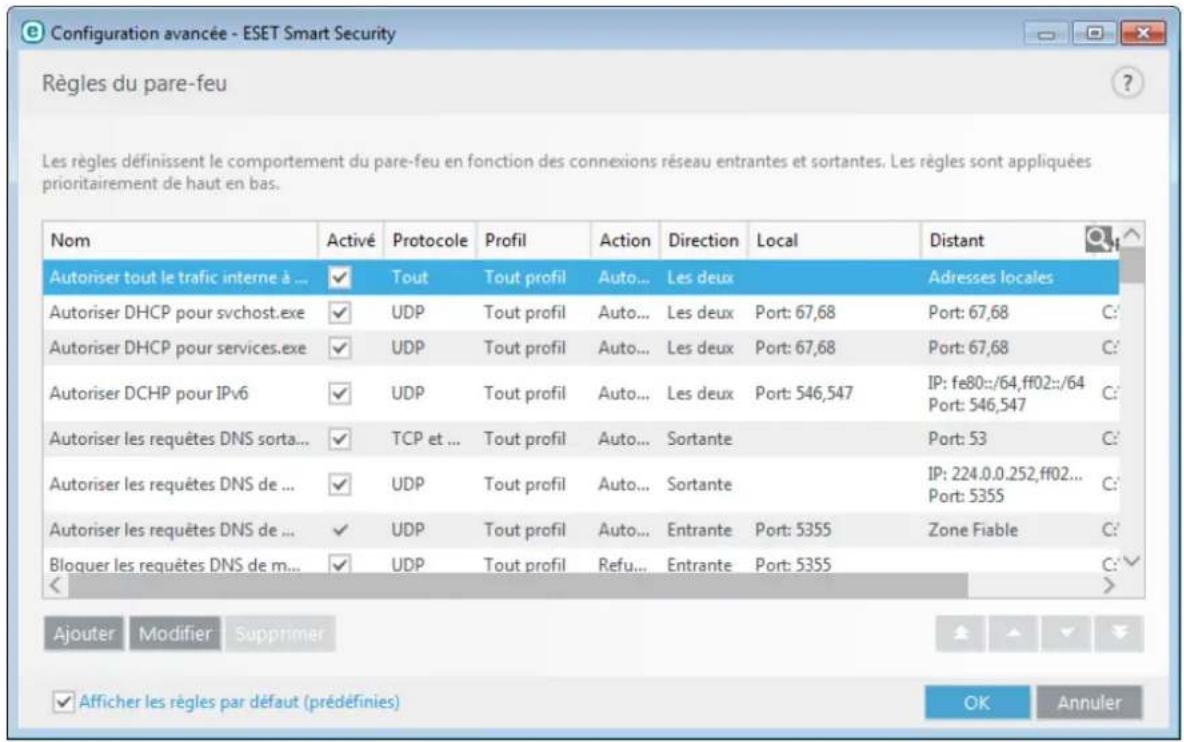
Colonnes
Nom :nom de la regle.
Active: indique si les règes sont activées ou désactivées. Vous doivent activer la case à cocher correspondant à une règle pour l'activer.
Protocole: protocole pour lequel cette règle est valide.
Profil : indique pourquel profil de pare-feu cette règle est valide.
Action: indique l'etat de la communication (bloquer/autoriser/demander).
Direction : sens de la communication (entrante/sortante/les deux).
Local: adress IP et port de l'ordinateur local.
Distant: adress EP et port de l'ordinateur distant.
Application: application à laquelle la règle s'applique.
Éléments de commande
Ajouter:permet de creer une regle.
Modifier : permet de modifier les règles existantes.
Supprimer : permet de supprimer les regles existantes.
Afficher les règles par défaut (prédéfinies) : règes prédéfinies par ESET Smart Security qui autorisent ou refusent des communications spécifique. Vous pouze désactiver ces règles, mais vous ne pouvez pas les supprimer.
Haut/Monter/Bas/Descendre : permet d'ajuster le niveau de priorite des règles (les règles sont exécutées du haut
vers le bas).
4.3.3.2 Utilisation de règles
Une modification s'impose chaque fois que des paramétres de contrôle changent. Si les modifications apportées empêchent une rège de replir les conditions et que l'action spécifiée ne peut pas être appliquée, la connexion donnée peut être refusée. Cela peut entraîner des problèmes de fonctionnement pour l'application affectée par une rège. Un exemple est le changement d'adresse ou le numéro de port du côte distant.
La partie supérieure de la fenêtre contient trois ontlets :
- Général - Indiquez un nom de règle, le sens de la connexion, l'action (Autoriser, Refuser, Demander), le protocole et le profil auquel la règle s'applique.
- Local - Affiche les informations concernant la partie locale de la connexion, notamment le numero du port local ou la plage des ports, ainsi que le nom de l'application communicante. Cet onglet permet également d'ajouter une zone prédéfinie ou créé avec une plage d'adresses IP en cliquant sur Ajouter.
- Distant - Cet onglet comprend des informations concernant le port distant (plage de ports). Il vous permet également de définir la liste des adresses IP ou zones distances pour la règle en question. Vous pouvez également y ajouter une zone prédéfinie ou créée avec une plage d'adresses IP en cliquant sur Ajouter.
Lorsque vous creez une ringle, vous devez entrser son nom dans le champ Nom. Sélectionnez le sens dans lequel la règle s'applique dans le menu déroulant Direction et l'action à executer lorsqu'une communication répond à la règle, à partir du menu déroulant Action.
Protocole representatione le protocole de transfert utilise par la rile. Dans le menu deroulant, selectionnez le protocole a utiliser pour une rile donnee.
Le type/code ICMP représenté un message ICMP identifié par un nombre (0 représenté « réponse d'écho », par exemple).
Par défaut, toutes les règles sont activées pour Tout profil. Vous pouvez également seLECTIONner un profil de pare-feu personnelisé à l'aide du menu dérouulant Profil.
Si vous activez l'option Journaliser, l'activité liée à la regle est enregistrée dans un journal. Notifier l'utilisateur affiche une notification lorsque la regle est appliquée.
CONSEIL: Vous trouvez ci-dessous un exemple dans lequel une nouvelle regle permet d'autoriser le navigateur Web à acceder au réseau. Les options suivantes doivent être configurées :
- Dans l'onglet Général, activez les communications sortantes via les protocoles TCP et UDP.
- Ajoutez le navigateur (pour Internet Explorer, iexplore.exe) dans l'onglet Local.
- Dans l'onglet Distant, activez le port numéro 80 pour autoriser la navigation Internet standard.
REMARQUE: notez que la modification des règles prédéfinies est limitée.
4.3.4 Configuration des zones
Une zone représentée un ensemble d'adresses reseau qui créé un groupe logique d'adresses IP; ce proceded est utile lorsque vous devez réutiliser un même ensemble d'adresses dans plusieurs règes. Chaque adresse d'un groupe donné reçoit les mêmes règes que celles définies au niveau global du groupe. La zone Fiable est un exemple de groupe. La zone Fiable représentée un groupe d'adresses reseau qui ne sont pas bloquées par le pare-feu personnel. Vous pouvez configurer ces zones dans Configuration avancée >Pare-feu personnel >Général en cliquant sur le bouton Modifier en regard de Zones. Pour ajouter une nouvelle zone, cliquez sur Ajouter, entrez un nom et une description pour la zone, puis ajoutez une adresse IP distante dans le champ Adresse de l'ordinateur distant (IPv4, IPv6, plage, masque).
Dans la fenêtre de configuration Zones de pare-feu, vous pouvez indiquer un nom de zone, une description et une liste d'adresses réseau (voir aussi Éditeur de réseaux connus).
4.3.5 Réseaux connus
Lorsque vous utilisez un ordinateur qui se connecte frquement a des reseaux publics ou des reseaux en dehors de votre reseau professionnel normal, il est recommandé de vérifier la fiabilité du reseau auquel vous vous connectez. Une fois les reseaux définis, ESET Smart Security peut reconnaître les reseaux (domestiques/professionnels) fiables à l'aide de divers paramétres reseau configurés dans Identification du reseau. Les ordinateurs se connectent souvent à des reseaux avec des adresses IPsemblables a celles du reseau friable. Dans ces cas, ESET Smart Security peut considérer un reseau inconnu comme étant friable (domestique/professionnel). Il est recommandé d'utiliser l'option Authentication reseau pour éviter ce type de situation.
Lorsqu'une carte reseau est connectee a un reseau ou que ses parametes reseau sont reconfigurés, ESET Smart Security recherche une entrée correspondant au nouveau reseau dans la liste des reseaux connus. Si les options Identification du reseau et Authentication reseau (facultatifs) correspondent, le reseau est indiqued comme connecté dans cette interface. Lorsqu'aucun reseau connu n'est trouve, un reseau est créé avec la configuration d'identification du reseau définitie afin d'identifier le reseau à la prochaine connexion. Par défaut, la nouvelle connexion reseau utilise le type de protection Public. La boite de dialogue Nouvelle connexion reseau détectee vous invite àCHOISIR le type de protection Public ou Domestique/professionnel. Si une carte reseau est connectee à un reseau connu et si ce reseau est indiqued comme Domestique/professionnel, les sous-reseaux locaux de la carte sont ajoutés à la zone Fiable.
REMARQUE : Lorsque vous sélectionnez Ne pas demander le type de protection des nouveaux réseaux. Marquer automatiquement les nouveaux réseaux comme publics, la boîte de dialogue Nouvelle connexion réseau détectée ne s'affiche pas, et le réseau auquel vous étés connecté est automatiquement marqué comme public. De ce fait, certaines fonctionnalités ( comme le partage de fichiers et Bureau à distance) deviennent inaccessibles à partir des nouveaux réseaux.
Les reseaux connus peuvent etre manuellement configures dans la fenetre Editeur de reseaux connus.
4.3.5.1 Editeur de réseaux connus
Les réseaux connus peuvent être configurés manuellement en cliquant sur Modifier dans Configuration avancée > Pare-feu personnel > Réseaux connus.
Colonnes
Nom : nom du réseau connu.
Type de protection : indique si le réseau est défini sur Domestique/Professionnel ou Public.
Profil de pare-feu : selectionnez un profil a partir du menu déroulant Afficher les règes utilisées dans le profil pour afficher le filtré des règes du profil.
Éléments de commande
Ajouter:permét de créer un réseau connu.
Modifier : cliquez sur cette option pour modifier un réseau connu existant.
Supprimer : selectionnez un reseau, puis cliquez sur Supprimer pour le supprimer de la liste des reseaux connus.
Haut/Monter/Bas/Descendre : permet d'ajuster le niveau de priorité des réseaux connus (les réseaux sont évalués du haut vers le bas).
Les paramètres de configuration réseau sont répartis dans les ontlets suivants :
Réseau
Vous pouvez définir sous cet onglet le nom du réseau et selectionner le type de protection (Public ou Domestique/professionnel) du réseau. Utilisez le menu déroulant Profil de pare-feu pour selectionner le profil de ce réseau. Si le réseau utilise le type de protection Domestique/professionnel, tous les sous-reseaux directement connectés sont considérés comme fiables. Par exemple, si une carte réseau est connectée à ce réseau avec l'adresse IP 192.168.1.5 et le masque de sous-reseau 255.255.255.0, le sous-reseau 192.168.1.0/24 est ajouté à la zone Fiable de cette carte. Si la carte possède plusieurs adresses/sous-reseaux, ces derniers sont tous friables, indépendamment
de la configuration de l'identification du réseau du réseau connu.
De plus, les adresses ajoutées sous Autres adresses fiables sont toujours ajoutées à la zone Fiable des cartes connectées à ce réseau (quel que soit le type de protection du réseau).
Pour qu'un réseau soit indiqué comme connecté dans la liste des réseaux connectés, les conditions suivantes doivent être remplies :
- Identification du réseau : tous les paramètres renseignés doivent correspondre aux paramètres de connexion active.
- Authentication réseau : si le serveur d'authentication est selectionné, une authentication réussie doit être effectue avec ESET Authentication Server.
- Restrictions réseau (Windows XP uniquement): toutes les restrictions globales sélectionnées doivent être respectées.
Identification du réseau
L'identification du réseau est effectuee en fonction des parametes de la carte de réseau local. Tous les parametes selectionnés sont comparés aux parametes actuels des connections réseau actives. Les adresses IPv4 et IPv6 sont autorises.
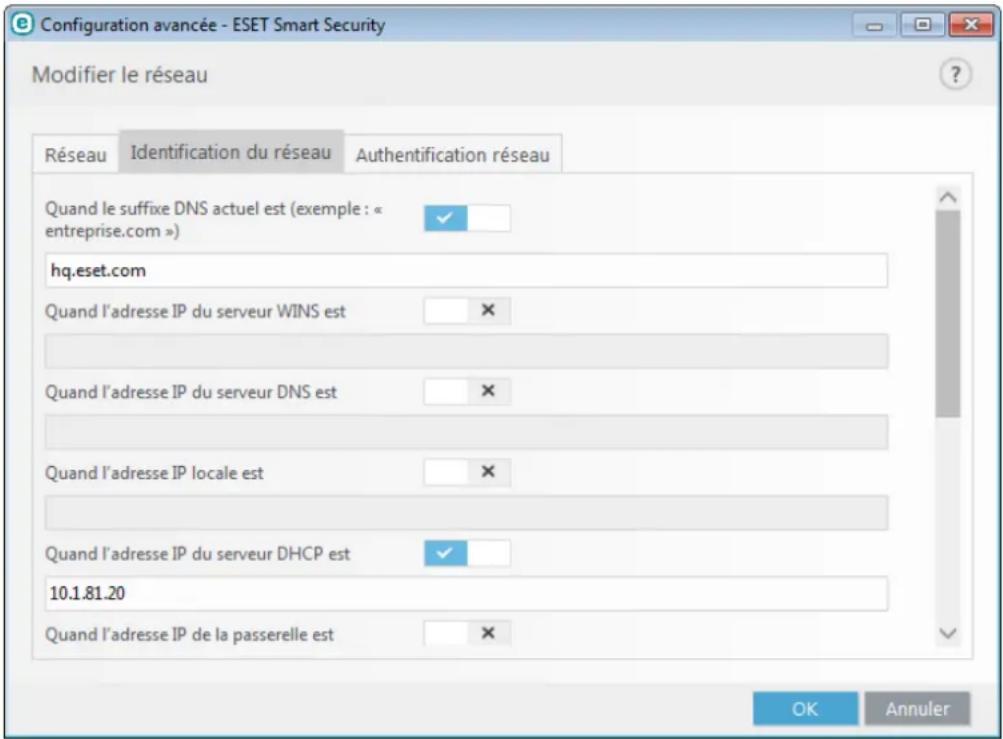
Authentication réseau
L'authentication réseau recherche un serveur spécifique sur le réseau et utilise le chiffrement asymétrique (algorithme RSA) pour authenticate le serveur. Le nom du réseau en cours d'authentication doit correspondre au nom de la zone définis dans les paramètres du serveur d'authentication. Le nom respecte la casse. Indiquez un nom de serveur, un port d'écoute de serveur et une clé publique correspondant à la clé privée du serveur (reportez-vous à la section Authentication réseau - Configuration du serveur). Le nom du serveur peut être saisi sous la forme d'une adresse IP, d'un nom DNS ou NetBios, et suivi d'un chemin indiquant l'emplacement de la dé sur le serveur (par exemple, nomServeur/_répertoire1/_répertoire2/_authentication). Vous pouvez indiquer d'autres serveurs à utiliser en les ajoutant au chemin, en les séparant par des points-virgules.
La clé publique peut être importée à l'aide d'un des types de fichier suivants :
- Clé publique chiffrée PEM (.pem): cette clé peut être généraee à l'aide d'ESET Authentication Server (reportez-vous à Authentication reseau - Configuration du serveur).
- Clé publique chiffree
- Certificat de clé publique (.crt)
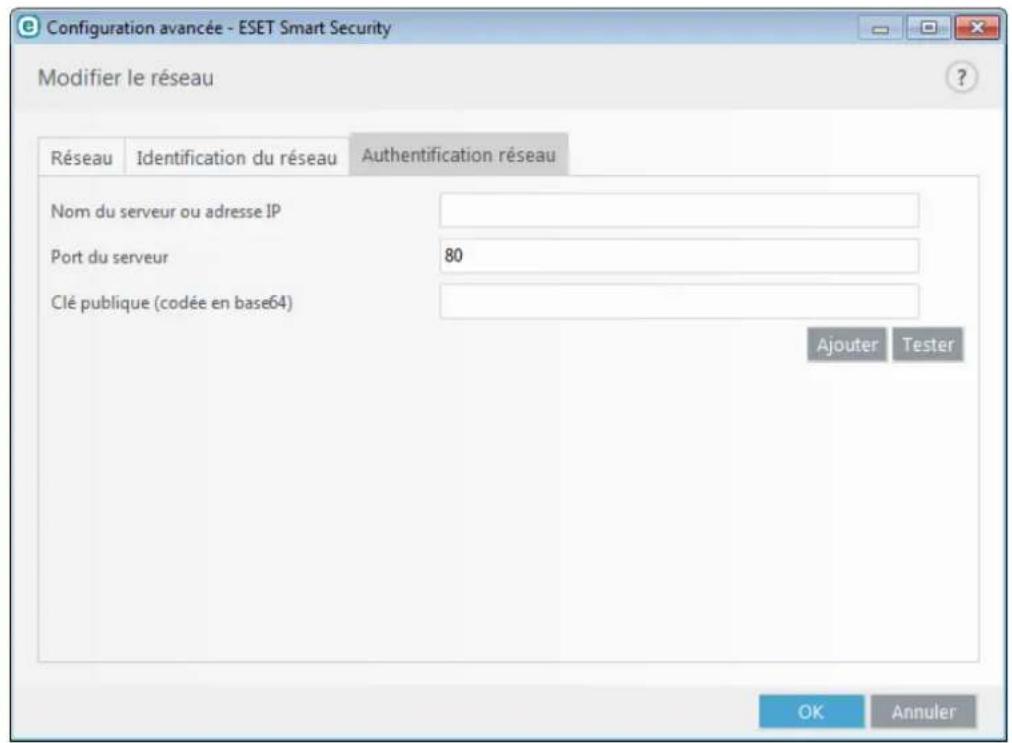
Cliquez sur Tester pour tester vos paramètres. Si l'authentication aboutit, Authentication de serveur réussie s'affiche. Si l'authentication n'est pas configurée correctement, l'un des messages d'erreur suivants s'affiche :
Authentication de serveur échouée. Signature non valide ou non correspondante. La signature du serveur ne correspond pas à la clé publique saisie.
Authentication de serveur échouée. Le nom du réseau ne correspond pas.
Le nom du réseau configué ne correspond pas au nom de la zone du serveur d'authentication. Vérifiez les deux noms et assurez-vous qu'ils soient identiques.
Authentication de serveur échouée. Réponse non valide ou inexistante du serveur.
Aucune reponse n'est reque si le serveur n'est pas en cours d'execution ou accessible. Une reponse non valide peut etre reque si un autre serveur HTTP s'execute sur I'adresse specifiée.
Clé publique non valide.
Vérifiez que le fichier de clé publique n'est pas endommagé.
Restrictions réseau (pour Windows XP uniquement)
Sur les systèmes d'exploitation modernes (Windows Vista et versions ultérieures), chaque carte réseau possède sa propre zone Fiable et un profil de pare-feu actif. Sur Windows XP, cette disposition n'est pas prise en charge. Par conséquent, toutes les cartes réseau partagent toujours les mêmes zone Fiable et profil de pare-feu actif. Cela entraîne un risque de sécurité potentiel lorsqu'l'ordinateur est connecté simultanément à plusieurs réseaux. Dans de tels cas, le traffic du réseau non fiable peut être évalué à l'aide de la zone Fiable et du profil de pare-feu configurés pour l'autre réseau connecté. Pour limiter tout risque de sécurité, vous pouvez utiliser les restrictions ci-après pour éviter d'appliquer globalement une configuration réseau alors qu'un autre réseau (éventuellesment non friable) est connecté.
Sur Windows XP, les paramètres des réseaux connectés (zone Fiable et profil de pare-feu) sont appliqués globalement à moins que l'une de ces restrictions soit activée et non respectée :
a. Seule une connexion est active
b. Aucune connexion sans fil n'est etablie
c. Aucune connexion sans fil non sécurisée n'est établie
4.3.5.2 Authentication réseau - Configuration du serveur
Le processus d'authentication peut être exécuté par tout ordinateur/serveur connecté au réseau et qui doit être authentifié. L'application ESET Authentication Server doit être installée sur un ordinateur/serveur qui est toujours accessible pour l'authentication dés que'un client tente de se connecter au réseau. Le fichier d'installation de l'application ESET Authentication Server est téléchargeable depuis le site ESET.
Après l'installation de l'application ESET Authentication Server, une boîte de dialogue apparaît (vous pouvez accéder à l'application à tout moment en cliquant sur Demarrer > Programmes > ESET > ESET Authentication Server).
Pour configurer le serveur d'authentication, saisissez le nom de la zone d'authentication, le port d'écoute du serveur (il s'agit par défaut du port 80), ainsi que l'emplacement de stockage de la paire clé publique-clé privée. Générez ensuite la clé publique et la clé privée qui seront utilisées dans l'authentication. La clé privée reste sur le serveur, tandis que la clé publique doit être importée sur le client, dans la section d'authentication de zone, lors de la configuration d'une zone de la configuration du pare-feu.
Pour plus d'informations, consultez cet article de la base de connaissances ESET.
4.3.6 Journalisation
Le pare-feu personnel ESET Smart Security enregistré tous les événements importants dans un journal, accessible directement à partir du menu du programme. Cliquez sur Outils > Autres outils > Fichiers journaux, puis sélectionnez Pare-feu personnel dans le menu déroulant Journaliser.
Les fichiers journaux peuvent servir à détecter des erreurs et à révérer des intrusions dans le système. Le journal du pare-feu personnel d'ESET contient les données suivantes :
- Date et heures de l'évenement
- Nom de l'évenement
Source - Adresse réseau cible
- Protocole de communication réseau
- Règle appliquée ou nom du ver s'il est identifié
Application concerned
Utilisateur
Une analyse approfondie de ces données peut contributor à détecter les tentatives qui risquent de comprometter la sécurité du système. Beaucoup d'autres facteurs peuvent informer l'utilisateur sur les risques potentiels de sécurité et l'aident à minimiser leur effet : connexions fréquentes en provenance de sites inconnus, multiples tentatives d'établissement de connexion, communications issues d'applications inconnues ou utilisation de numérios de ports inhabituels.
4.3.7 Etablissement d'une connexion - détention
Le pare-feu personnel détecte toute nouvelle connexion au réseau. Le mode pare-feu actif déterminé les actions à exécuter pour la nouvelle règle. Si l'option Mode automatique ou Mode basé sur des règles personnalisées est activée, le pare-feu personnel exécutera les actions prédéfinies sans intervention de l'utilisateur.
Le mode interactif affiche une fenêtre d'information qui signale la détction d'une nouvelle connexion réseau et donne des informations détaillées sur la connexion. Vous pouze désirer la connexion ou de la refuser (la bloquer). Si vous autorisez toujours la même connexion dans la boîte de dialogue, il est recommendé de créé une nouvelle règle pour la connexion. Pour ce faire, Sélectionnez Crérer une règle et la mémoriser de manière permanente et sauvégardez l'action comme une nouvelle règle pour le pare-feu personnel. Si le pare-feu personnel reconnaît ultérieurement cette connexion, il applique la règle existante sans intervention de l'utilisateur.
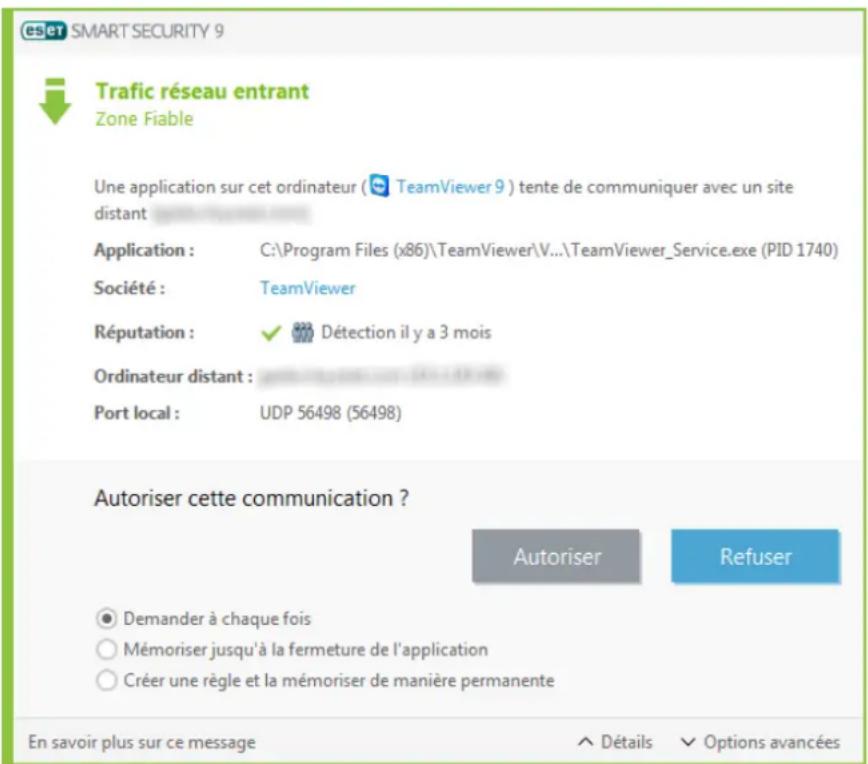
Soyez très attentif lors de la création de nouvelles régles. Pensez également à n'autoriser que les connexions que vous savez sécurisées. Si toutes les connexions sont autorisées, le pare-feu personnel n'a aucune raison d'exister. Voici les paramètres importants pour les connexions :
Cote distant - Autorise uniquement les connexions aux adresses fiables et connues.
Application locale - Il n'est pas conseilé d'autoriser la connexion d'applications et processus inconnus.
- Numéro de port - Les communications via les ports communs (le port 80 pour le traffic Internet par exemple) doivent toujours être autorisées en situation normale.
Pour proliferer, les infiltrations dans les ordinateurs utilisent souvent des connexions masquées et Internet pour infecter les systèmes distants. Si les règles sont correctement configurées, le pare-feu personnel devient un important outil de protection contre les diverses attaques répetées des codes malveillants.
4.3.8 Résolution des problèmes liés au pare-feu personnel ESET
Si vous rencontres des problèmes de connectivité depuis l'installation d'ESET Smart Security, il existe plusieurs méthodes pour déterminer si ces problèmes sont liés au pare-feu personnel ESET. De plus, le pare-feu personnel ESET peut vous aider à creer des règles ou des exceptions pour résoudre les problèmes de connectivité.
Pour obtenir de l'aide pour la résolution des problèmes liés au pare-feu personnel ESET, consultez les rubriques suivantes :
- Assistant de dépannage
- Consignation et création de règles ou d'exceptions à partir du journal
- Création d'exceptions à partir des notifications du pare-feu
Journalisation PCAP avancée - Résolution des problèmes liés au filtrage des protocoles
4.3.8.1 Assistant de dépannage
L'assistant de dépannage surveille en silence toutes les connexions bloquées et vous guide tout au long du processus de dépannage des problèmes de pare-feu avec des périphériques ou des applications spécifiques. L'assistant propose ensuite un nouvel ensemble de règles à appliquer s'il estapprovéd. L'assistant de dépannage est accessible dans le menu principal, sous Configuration >Réseau.
4.3.8.2 Consignation et creation de règles ou d'exceptiones à partir du journal
Par défaut, le pare-feu personnel ESET ne consigne pas toutes les connexions bloquées. Si vous VOULEZ examiner les éléments Bloqués par le pare-feu personnel, activez la consignation dans la section Configuration avancée, dans Outils > Diagnostics > Activer la journalisation avancée du pare-feu personnel. Si vous VOULEZ dans le journal un élément que vous ne VOULEZ pas que le pare-feu personnel bloque, vous pouze créé une règle ou une exception IDS pour celui-ci en cliquant avec le bouton droit dessus et en selectionnant Ne pas bloquer les événements similaires à l'avenir. Notez que le journal de toutes les connexions bloquées peutContainir des milliers d'éléments. Il peut donc être difficile de couver une connexion spécifique dans le journal. Vous pouze désactiver la consignation une fois le problème résolu.
Pour plus d'informations sur le journal, reportez-vous à la section Fichiers journaux.
REMARQUE: utilisez la consignation pour déterminer l'ordre dans lequel le pare-feu personnel a bloqué des connexions spécifique. La création de règles à partir du journal vous permet en outre de creator des règles qui effectuent les actions que vous pouze.
4.3.8.2.1 Creer une règle à partir du journal
La nouvelle version d'ESET Smart Security permet de creer une rege a partir du journal. Dans le menu principal, cliquez sur Outils >Autres outils >Fichiers journaux. Dans le menu déroulant, selectionnez Pare-feu personnel, cliquez avec le bouton croit sur l'entrée de journal souhaitee, puis selectionnee Ne pas bloquer les événements similaires à l'avir dans le menu déroulant. Une fenetre de notification affiche la nouvelle rege.
Pour permettre la creation d'autres regles a partir du journal, ESET Smart Security doit etre configuré avec les parametes suivants :
- définition de la verbosité minimale des journaux sur Diagnostic dans Configuration avancée (F5) > Outils > Fichiers journaux,
- activation de Afficher également des notifications pour les attaques entrantes contre les trouc de sécurité dans Configuration avancée (F5) > Pare-feu personnel > Options IDS avancées > Détction d'intrusion.
4.3.8.3 Création d'exceptions à partir des notifications du pare-feu personnel
Lorsque le pare-feu personnel ESET détecte une activités réseau malveillante, une fenêtre de notification décrivant l'évenement s'affiche. Cette notification contient un lien qui vous permet d'en savoir plus sur l'événement et de configurer une exception pour celui-ci.
REMARQUE: si un périphérique ou une application réseau ne met pas en œuvre les normes réseau correctement, il ou elle peut déclencher des notifications IDS de pare-feu répetitives. Vous pouvezisser une exception directement dans la notification pour empêcher le pare-feu personnel ESET de détecter cette application ou ce périphérique.
4.3.8.4 Journalisation PCAP avancée
Cette fonctionnalité est destinée à fournir des fichiers journaux plus complexes au service client ESET. Utilisez-la uniquement lorsque le service client ESET vous le demande, car elle peut générer un fichier journal très volumineux et ralentir votre ordinateur.
- Accedez à Configuration avancée > Outils > Diagnostics et activez l'option Activer la journalisation avancée du pare-feu personnel.
- Essaye de reproductive le problème que vous rencontres.
- Désactive la journalisation PCAP avancée.
- Le fichier journal PCAP se trouve dans le même repertoire ou sont généres les fichiers d'image mémoire de diagnostic :
- Microsoft Windows Vista ou version ultérieure
C:\ProgramData\ESET\ESET Smart Security\Diagnostics\
Microsoft Windows XP
4.3.8.5 Résolution des problèmes liés au filtrage des protocoles
Si vous rencontres des problèmes avec votre navigateur ou votre client de messagerie, vous doivent débord déterminer si le filtrage des protocoles en est la cause. Pour ce faire, désactiver temporairement le filtrage des protocoles d'application dans la configuration avancée (pensez à le reactiver une fois que vous avez terminé, sinon votre navigateur et votre client de messagerie ne seront pas protégés). Si le problème ne se produit plus après la désactivation, vous trouvez ci-dessous la liste des problèmes courants et les solutions pour les résoudre :
Problèmes liés aux mises à jour ou à la sécurité des communications
Si votre application n'est pas en mesure d'être mise à jour ou si un canal de communication n'est pas sécurisé :
- Si le filtrage du protocole SSL est activé, essayez de le désactiver temporairement. Vous pouvez conserver le filtrage SSL et effectuer la mise à jour en excluant la communication qui pose problème : Changez le mode de filtrage du protocole SSL en mode interactif. Réexécutez la mise à jour. Une boîte de dialogue doit s'afficher pour vous fournir des informations sur le traffic réseau chiffré. Vérifiez que l'application correspond à celle que vous dépannez et que le certificat semble provenir du serveur à partir duquel il effectue la mise à jour. Choisissez ensuite de mémoriser l'action pour ce certificat etclistuez sur Ignorer. Si aucune boîte de dialogue ne s'affiche, vous pouvez rechangier le mode de filtrage en mode automatique. Le problème doit être résolu.
- Si l'application concernée ne correspond pas à un navigateur ou un client de messagerie, vous pouvez complètement l'exclure du filtrage des protocoles (procéder ainsi avec un navigateur ou un client de messagerie expose votre ordinateur à des risques). Les applications dont les communications ont déjà été filtrées doivent figurer dans la liste fournie lors de l'ajout de l'exception. Il n'est donc pas nécessaire d'ajouter une application manuellement.
Problème d'accès à un périphérique sur le réseau
Si vous ne parveze pas à utiliser les fonctionnalités d'un périphérique sur le réseau (ouvrir une page Web de la
webcam ou dire une video sur un lecteur multimédia domestique, par exemple), essayez d'ajouter ses adresses Pv4 et IPv6 à la liste des adresses exclues.
Problème lié à un site Web spécifique
Vouspouvez exclure des sites Web specifiques du filtrage des protocoles à l'aide de la gestion des adresses URL. Par
exmple, si you ne parvenez pas a acceder au site https://www).(com/intl/fr/ml/help/about.html,ajoutez *gmail.com*a laiste des adresses exclues.
Erreur « Certaines applications aptes à importer un certificat racine sont toujours en cours d'utilisation »
Lorsque vous activez le filtrage du protocole SSL, ESET Smart Security vérifie que les applications installées approuvant le filtrage du protocole SSL en important un certificat dans leur magasin de certificates. Cette opération n'est pas possible lorsque certaines applications sont en cours d'exécution. C'est le cas de Firefox et Opera. Vérifie qu'aucune de ces applications n'est en cours d'exécution (la méthode la plus simple pour effectuer cette vérification consiste à ouvrir le Gestionnaire des tâches et s'assurer que les fischiersfirefox.exe ou opera.exe ne figurent pas sous l'onglet Processus).
Erreur liée à un émetteur non approuve ou une signature non valide
Cette erreur indique probablement que l'importation désrite ci-dessus a échoué. Vérifiez tout d'abord qu'aucune des applications mentionnées n'est en cours d'exécution. Désactivez ensuite le filtrage du protocole SSL et réactivé-le. L'importation est réexecutée.
4.4 Outils de sécurité
La configuration des outils de sécurité vous permet d'ajuster les modules suivants :
Protection des transactions bancaires
- Contrôle parental
Antivol
4.4.1 Contrôle parental
Le module Contrôle parental permet de configurer les paramètres de contrôle parental. Ce système fournit aux parents des outils automatisés qui protégent les enfants et définissant des restrictions d'utilisation des périhériques et des services. L'objectif est d'empêcher les enfants et les jeunes adultes d'acceder à des pages au contenu inapproprié ou nuisible.
Le contrôle parental permet de bloquer les pages Web dont le contenu peut être choquant. En outre, les parents peuvent interdre l'accès à plus de 40 catégories de sites Web prédéfinies et à plus de 140 sous-catégories.
Pour activer le contrôle parental pour un compte utilisateur spécifique, procededez comme suit :
- Par défaut, le contrôle parental est désacté dans ESET Smart Security. Il existe deux méthodes permettant d'activer le contrôle parental :
O Cliquez sur dans la fenetre principale, puis sur Configuration > Outils de sécurité > Contrôle parental et modifiez l'etat enCHOIsissant Activé.
O Appuyez sur F5 pour acceder à l'arborescence Configuration avancée, selectionnez Internet et messagerie > Contrôle parental, puis cochez la case a coté d'intégration du système.
- Cliquez sur Configuration > Outils de sécurité > Contrôle parental dans la fenêtre principale du programme. Meme si Activé s'affiche en regard de Contrôle parental, vous doivent configurer le contrôle parental pour le compte souhaité en cliquant sur Protégger ce compte. Dans la fenêtre Configuration de compte, entrez un âge, afin de déterminer le niveau d'accès et les pages Web adaptées à l'âge qui sont commandées. Le contrôle parental est désormais activé pour le compte spécifique. Cliquez sur Contenu autorisé et interdit sous un nom de compte pour personneliser les catégories que vous souhaitez autoriser ou bloquer dans l'onglet Catégories. Pour autoriser ou bloquer des pages Web personnalisées qui ne correspondant à aucune catégorie, cliquez sur l'onglet Exceptions.
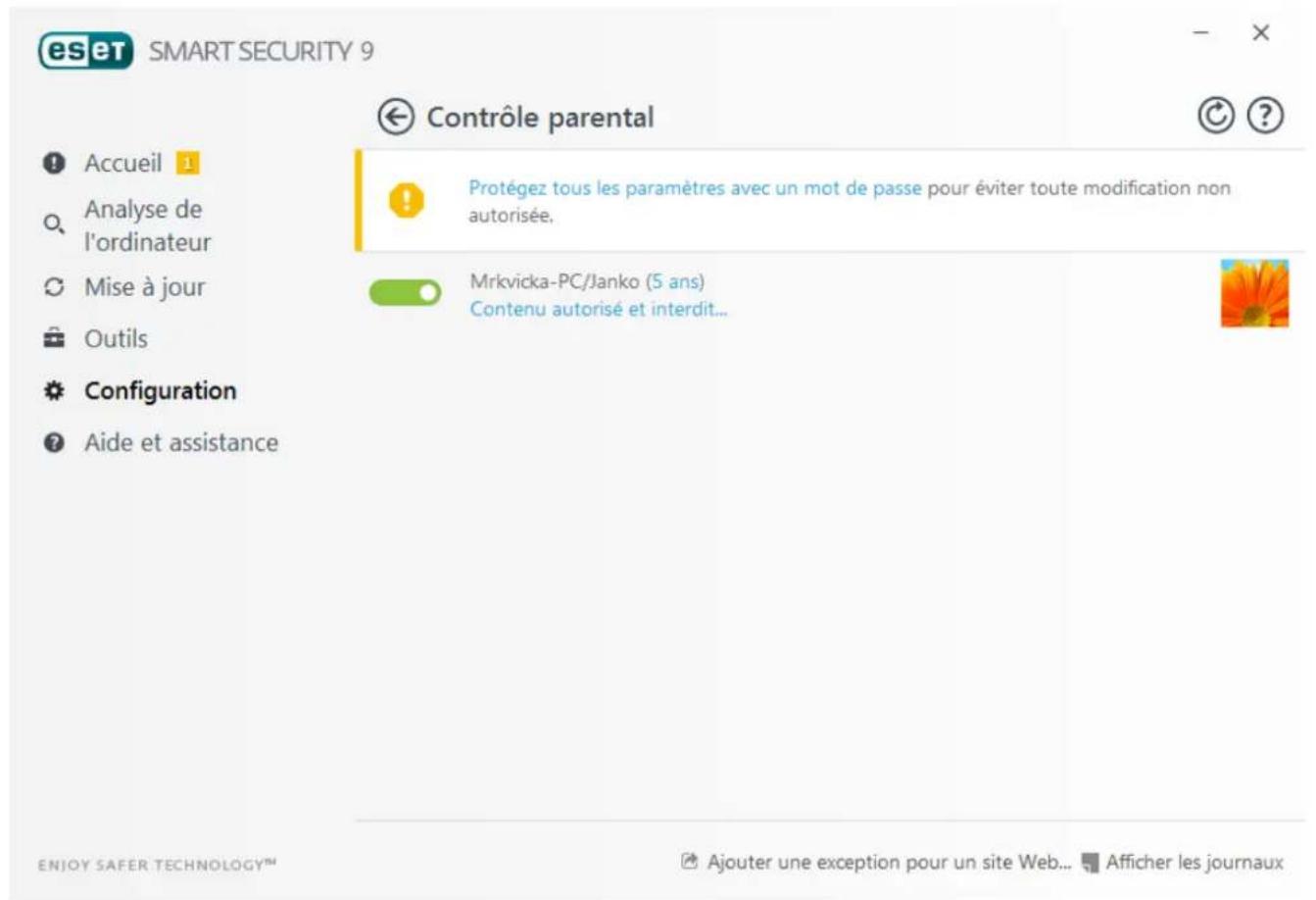
Si vous cliquez sur Configuration > Outils de sécurité > Contrôle parental dans la fenêtre principale de ESET Smart Security, vous verrez que celle-ci contient les options suivantes :
Comptes utiliseurs Windows
Si vous avez create un role pour un compte existant, il s'affichera ici. Cliquez sur le curseur pour qu'il affiche une coche verte a cote de Contrôle parental pour le compte. Sous un compte actif, cliquez sur Contenu autorisé et interdit pour voir la liste des catégories de pages Web autorisées pour ce compte, ainsi que les pages Web bloquées et autorisées.
Important: pour creer un nouveau compte (par exemple, pour un enfant), utilisez les instructions ci-apres pour Windows 7 ou Windows Vista :
- Ouvrez Comptes utilisateur en cliquant sur le bouton Demarrer (situé en bas à gauche sur le Bureau), sur Panneau de configuration puis sur Comptes utilisateur.
- Cliquez sur Gérer un compte utilisateur. Si vous y étés invite, saississez le mot de passer de l'administrateur ou confirmez.
- Cliquez sur Creer un compte.
- Saisissez le nom que vous souhaitez donner au compte, cliquez sur un type de compte, puis sur Creer un compte.
- Dans la fenêtre principale du programme ESET Smart Security, cliquez à nouveau sur Configuration > Outils de sécurité > Contrôle parental pour rouvrir le volet de contrôle parental.
La partie inférieure de la fenêtre contient les options suivantes :
Ajouter une exception pour un site Web... - Le site spécifique peut être autorisé ou bloqué selon vos préférences pour chaque compte parental distinct.
Afficher les fichiers journaux - Cette option affiche le journal détaillé de l'activité de contrôle parental (pages bloquées, compte pour lequel la page est bloquée, catégorie, etc.). Vous pouvez également filtrer ce journal en fonction des critères de votre choix en cliquant sur Filtrage.
Contrôle parental
Après la désactivation du contrôle parental, une fenêtre Désactiver le contrôle parental s'affiche. Vous pouze y définir la durée après laquelle cette protection sera désactivée. L'option prend alors le nom Interrompu ou Désactivé de manière permanente.
Il est important de protéger les paramètres ESET Smart Security à l'aide d'un mot de passer. Ce mot de passer peut être définis dans la section Configuration de l'accès. Si aucun mot de passage n'est défini, l'advertissement suivant s'affiche : Protégez tous les paramètres avec un mot de passage pour éviter toute modification non autorisée. Les restrictions définies dans le contrôle parental n'ont une incidence que sur les comptes utilisateur standard. L'administrateur pouvant ignorer les restrictions, ces dernières seraient inopérantes.
Les communications HTTPS (SSL) ne sont pas filtrées par défaut. Par conséquent, le contrôle parental ne peut pas bloquer les pages Web qui commence par https://. Pour activer cette fonctionnalité, activez le paramètre Activer le filtrage du protocole SSL/TLS dans Configuration avancée > Internet et messagerie > SSL/TLS.
REMARQUE: Le contrôle parental nécessite que les options Filtrage du contenu des protocoles d'application, Contrôle du protocole HTTP et Pare-feu personnel soient activées pour fonctionner correctement. Toutes ces fonctionnalités sont activées par défaut.
4.4.1.1 Catégories
Si la case en regard d'une catégorie est cochée, cela signifie que la catégorie est autorisée. Pour bloquer une catégorie pour le compte selectionné, vous doivent désactiver cette case.
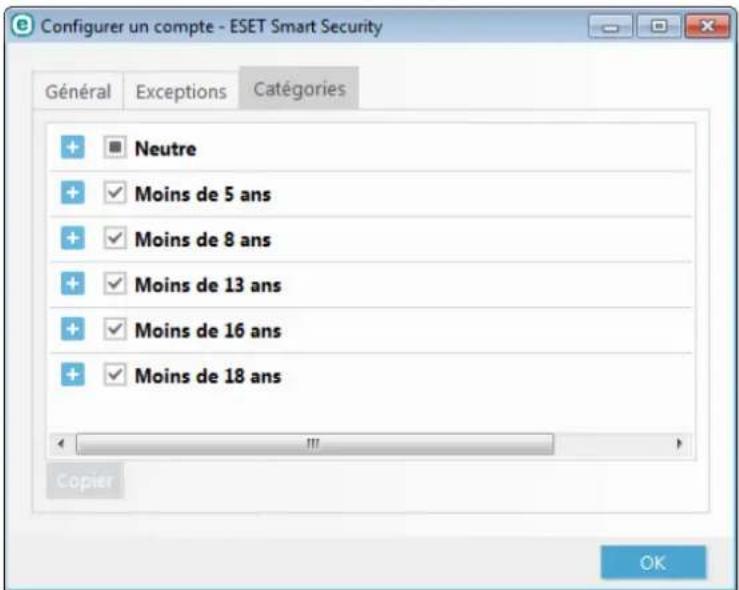
Si vous immobilisez le pointeur de la souris sur une catégorie, la liste des pages Web de cette catégorie apparait. Voici quelques exemple de catégories (groupes) qui ne sont pasforcément bien connues des utilisateurs :
- Divers - En général, adresses IP privées (locales) comme l'intranet, 127.0.0.0/8, 192.168.0.0/16, etc. Lorsque vous receivez un code d'erreur 403 ou 404, le site Web en question sera également associé à cette catégorie.
Non résolu - Cette catégorie inclut des pages Web qui ne sont pas résolues en raison d'une erreur de connexion au moteur de base de données du contrôle parental.
Non classé - Pages Web inconnues non repertoriées dans la base de données du contrôle parental. - Partage de fichier - Ces pages Web contiennent de grandes quantités de données comme des photos, des videos ou des livres électroniques. Il existe un risque que le contenu de ces sites soit choquant ou réservé aux adultes.
4.4.1.2 Exceptions de site Web
Entrez une adresse URL dans le champ vide sous la liste, cochez la case située à côté de chaque compte utilisateur, sélectionnez ou , puis cliquez sur OK pour l'ajouter à la liste. Pour supprimer une adresse URL de la liste, cliquez sur Configuration > Outils de sécurité > Contrôle parental > Contenu autorisé et interdit. Dans le compte utilisateur souhaïte, cliquez sur l'onglet Exception, sélectionnez l'exception et cliquez sur Supprimer.
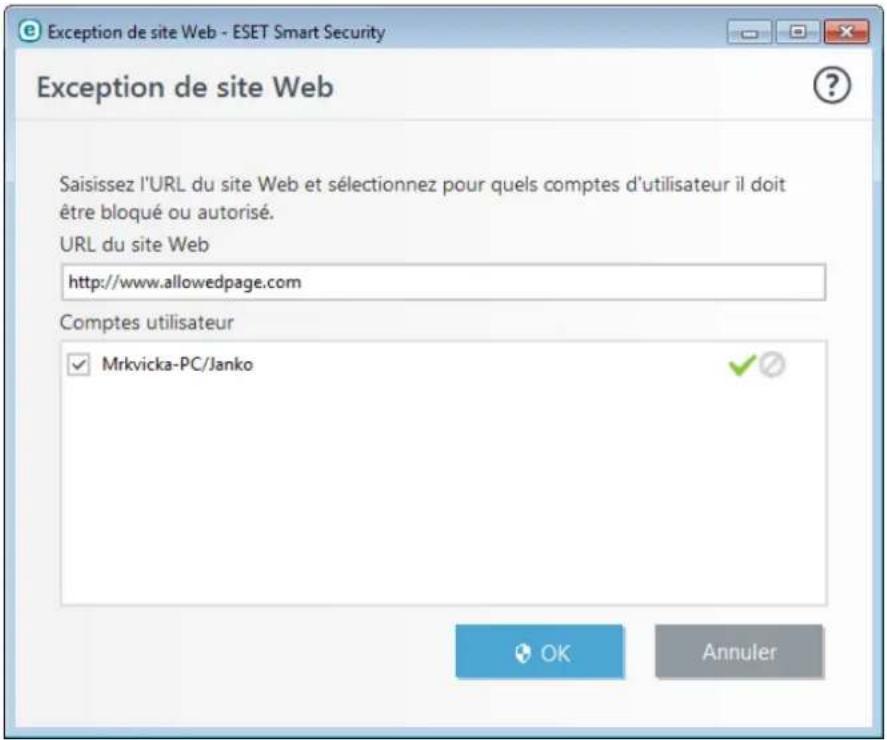
Dans la liste d'URL, vous ne pouvez pas utiliser les symboles spéciaux « * » (astérisque) et « ? » (point d'interrogation). Par exemple, les adresses de page Web avec plusieurs domains de niveau supérieur doivent être entrées manuellement (pageexemple.com, pageexemple.fr, etc.). Lorsque vous ajoutez un domaine dans la liste, tout le contenu situé dans ce domaine et dans ses sous-domaines (par exemple sous.pageexemple.com) sera bloqué ou autorisé en fonction du besoin d'action basée sur l'URL.
REMARQUE: bloquer ou autoriser une page Web spécifique peut s'avérer plus approprié que de bloquer ou d'autoriser une catégorie de pages Web. Soyez vigilant lorsque vous modifie ces paramètres et ajoutez une catégorie/page Web à la liste.
4.5 Mise à jour du programme
La mise à jour régulière d'ESET Smart Security est la meilleure méthode pour assurer le niveau maximum de sécurité à votre ordinateur. Le module de mise à jour veille à ce que le programme soit toujours à jour de deux façon : enuttant à jour la base des signatures de virus et enuttant à jour les composants système.
En cliquant sur Mise à jour dans la fenêtre principale du programme, vous pouze afficher l'état actuel de la mise à jour, notamment la date et l'heure de la dernière mise à jour. Vous pouze également savoir si une mise à jour est nécessaire. La fenêtre Mise à jour contient également la version de la base des signatures de virus. Cette indication numérique est un lien actif vers le site Web d'ESET, qui repertorie toutes les signatures ajoutées dans cette mise à jour.
En plus des mises à jour automatiques, vous pouvez cliquer sur Mise à jour maintainant pour déclencher manuellement une mise à jour. La mise à jour de la base des signatures de virus et celle des composants du programme sont des opérations importantes de la protection totale contre les attaques des codes malveillants. Il convient donc d'apporter une grande attention à leur configuration et à leur fonctionnement. Vous devez activer votre produit à l'aide de votre clé de licence pour receivevoir les mises à jour. Si vous ne l'avez pas fait pendant l'installation, vous pouvez entraer votre clé de licence pour activer le produit lors de la mise à jour afin d'acceder aux serveurs de mise à jour ESET.
REMARQUE: la clé de licence est fournie dans un courrier électrique par ESET après l'achat d'ESET Smart Security.
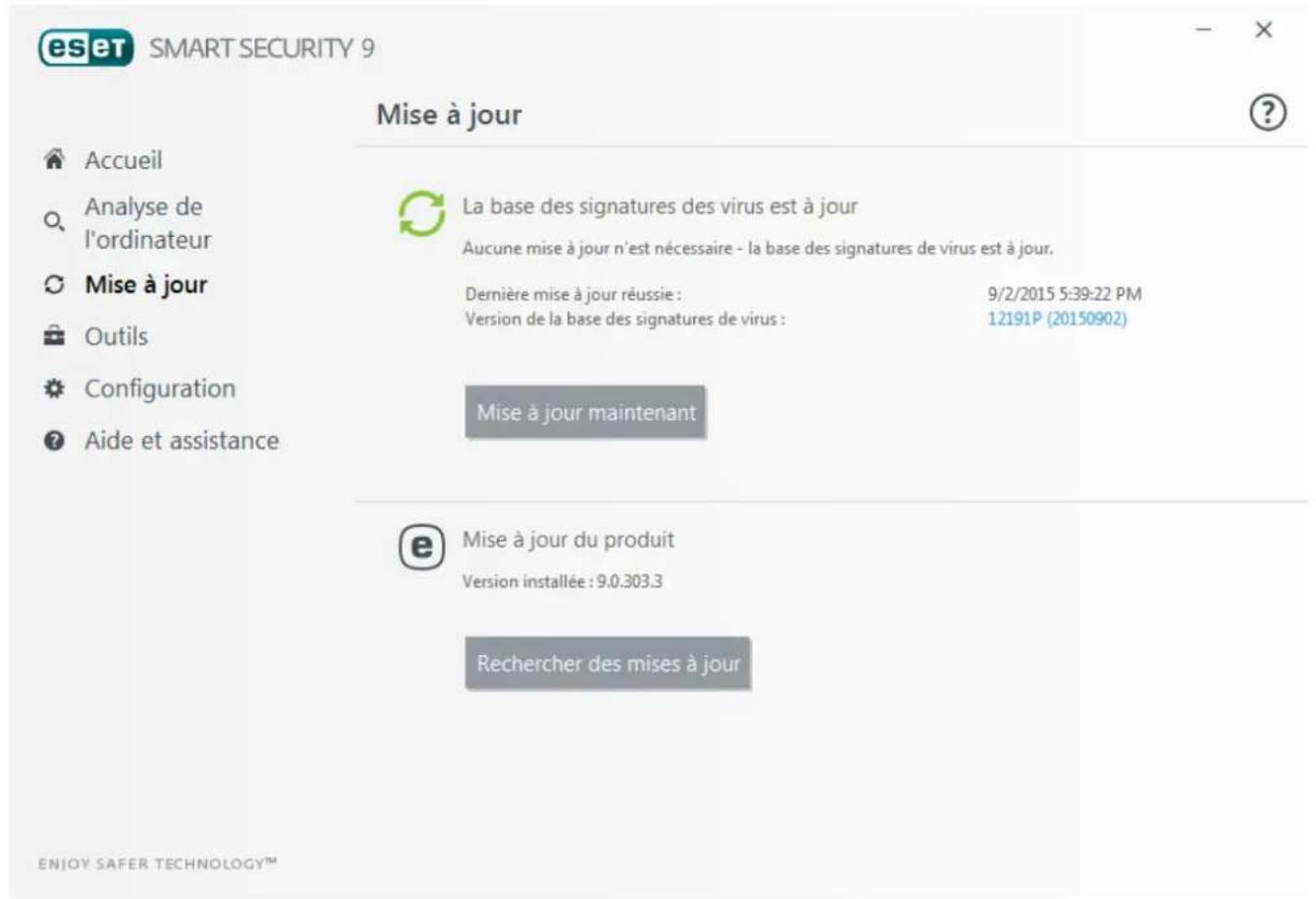
Dernière mise à jour réussie - Date de la dernière mise à jour. Si vous ne VOYZ pas une date récente, il se peut que votre base des signatures de virus ne soit pas à jour.
Version de la base des signatures de virus : numéro de la base des signatures de virus ; il s'agit également d'un lien actif vers le site Web d'ESET. Cliquez ici pour afficher la liste de toutes les signatures ajoutées dans une mise à jour.
Cliquez sur Verifier les mises à jour pour détecter la plus récente version disponible d'ET Smart Security.
Processus de mise à jour
Après que vous avez cliqué sur Mettre à jour maintainant, le processus de téléchargement commence. La barre de progression qui s'affiche indique le temps de téléchargement restant. Pour interrompre la mise à jour, cliquez sur Annuler la mise à jour.
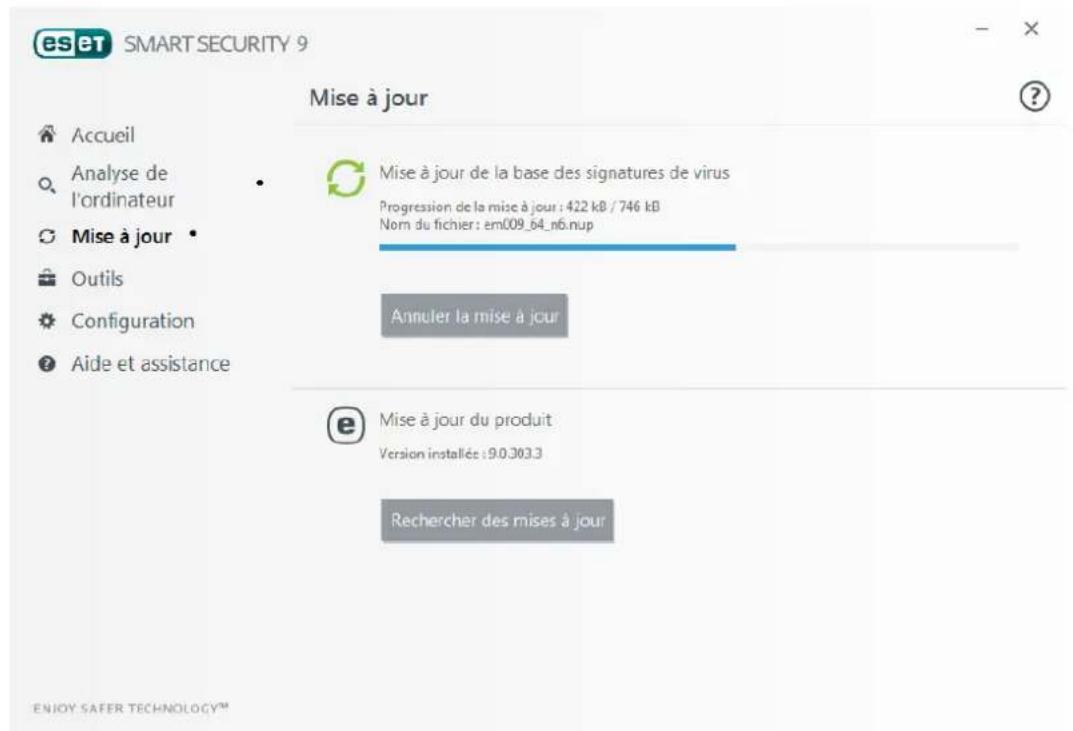
Important : dans des circonstances normales, le message Mise à jour non nécessaire - la base des signatures de virus installée est à jour s'affiche dans la fenêtre Mise à jour. Si ce n'est pas le cas, le programme n'est pas à jour et le risque d'infection est accru. Veiliez à mise à jour la base des signatures de virus dés que possible. Dans d'autres circonstances, l'un des messages d'erreur suivants s'affiche :
La notification precedente concerne les deux messages La mise a jour de la base des signatures de virus s'est terminée avec une erreur relatifs aux mises a jour infructueuses :
- Licence non valide - La clé de licence n'a pas été correctement saisie lors de la configuration des mises à jour. Nous vous recommendons de vérifier vos données d'authentication. La fenêtre Configuration avancée (cliquez sur Configuration dans le menu principal, puis sur Configuration avancée, ou appuyez sur la touche F5 de votre clavier) comporte d'autres options de mise à jour. Dans le menu principal, cliquez sur Aide et assistance > Modifier la licence pour saisir une nouvelle clé de licence.
- Une erreur s'est produit pendant le téléchargement des fichiers de mise à jour - Cette erreur peut être due à des paramètres de connexion Internet incorrects. Nous vous recommandons de vérifier votre connectivité à Internet (en ouvrant un site Web dans votre navigateur). Si le site Web ne s'ouvre pas, cela est probablement du au fait qu'aucune connexion à Internet n'est établie ou que votre ordinateur a des problèmes de connectivité. Consultez notre fournisseur de services Internet si vous n'avez pas de connexion Internet active.
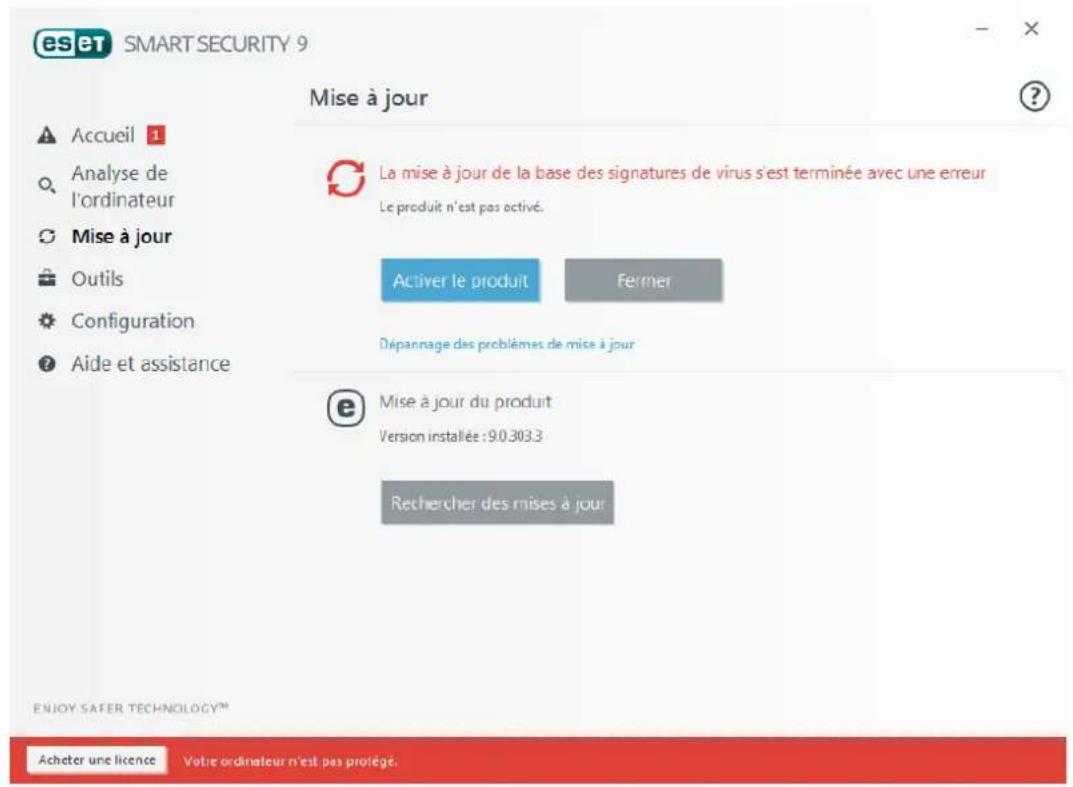
REMARQUE: pour plus d'informations, consultez cet article de la base de connaissances ESET.
4.5.1 Mise à jour les paramètres
Les options de configuration des mises à jour sont accessibles dans l'arborescence Configuration avancée (F5), sous Mise à jour > General. Cette section permet de specifier les informations concernant les sources des mises à jour, telles que les serveurs de mise à jour utilisés et les données d'authentication donnant accès à ces serveurs.
Général
Le profil de mise à jour en cours d'utilisation est affiché dans le menu dérouulant Profil Sélectionné. Pour creer un profil, cliquez sur Modifier en regard de List des profils, saisissez un nom dans Nom du profil, puis cliquez sur Ajouter.
Si vous rencontres des problèmes lors du téléchargement des mises à jour de la base des signatures de virus, cliquez sur Effacer pour supprimer les fichiers de mise à jour/le cache temporaires.
Restaurer
Si vous pensez qu'une mise à jour de la base de virus ou des modules du programme est instable ou corrompue, vous pouvez restaurer la version précédente et désactiver les mises à jour pendant une période donnée. D'un autre cotoé, il est aussi possible d'activer les mises à jour précédent désactivées si vous les avez reportées pour une durée indéterminée.
ESET Smart Security enregistrre des instantanés de base des signatures de virus et de modules du programme à utiliser avec la fonctionnalité de restauration. Pour permettre la création d'instantanés de la base de virus, conservez le bouton bascule Creer des instantanés des fichiers de mise à jour activé. Le champ Nombre d'instantanés stockés localement définit le nombre d'instantanés de la base de virus stockés.
Si vous cliquez sur Restaurer (Configuration avancée (F5) > Mise à jour > Général), vous devez seLECTIONner une durée dans le menu déroulant qui représenté la période durant laquelle les mises à jour de la base des signatures de virus et celles des modules de programme sont interrompues.
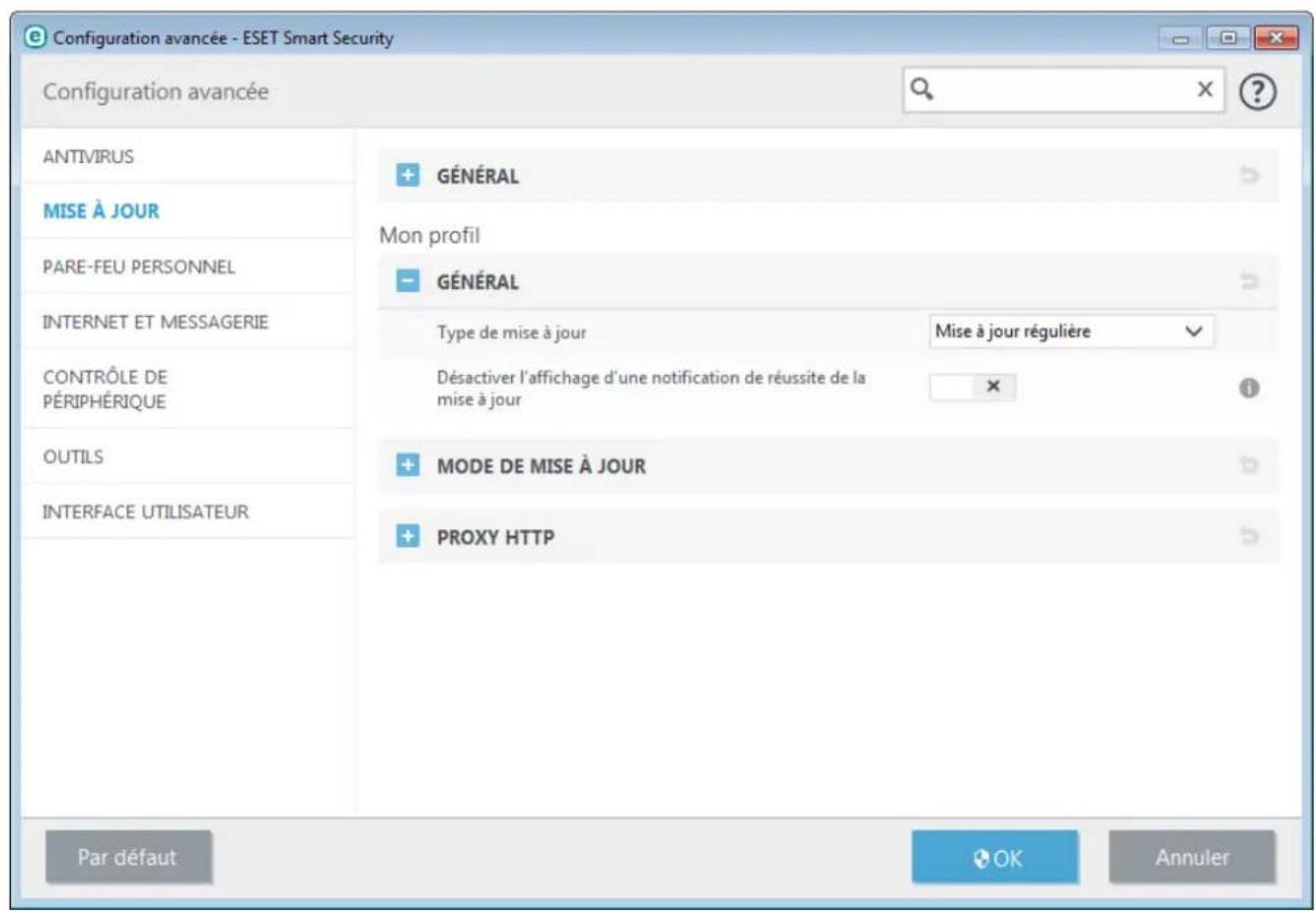
Il est essentiel de replir tous les paramètres de mise à jour avec précision afin de télécharger correctement les mises à jour. Si vous utilisez un pare-feu, vérifie que le programme ESET est autorisé à acceder à Internet (communication HTTP, par exemple).
General
Par défaut, l'option Type de mise à jour est définie sur Mise à jour régulière pour que les fichiers de mise à jour soient télécharges automatiquement du serveur ESET lorsque le traffic reseau est le moins surcharge. Les mises à jour des versions bêta (option Mise à jour des versions bêta) ont subi toutes les phases internes de test et seront disponibles très prochainement pour le grand public. Vous pouvez activer ces versions bêta afin d'acceder aux dernières méthodes de détction et aux derniers correctifs. Toutefois, ces versions ne sont peut-être pas suffisamment stables pour être utilisées en permanence et NE DOIVENT PAS être utilisées sur des serveurs de production et des stations de travail qui exigent les plus grandes disponibilité et stabilité.
Déactivier l'affichage d'une notification de réussite de la mise à jour - Déactive les notifications qui apparaissent dans la barre d'objet système, dans l'angle inférieur droit de l'écran. Cette option est utile si une application ou un jeu s'exécute en mode plein écran. Veuillez notes que le mode de presentation déactive toutes les notifications.
4.5.1.1 Profils de mise à jour
Les profils de mise à jour ne peuvent pas été créés pour différentes configurations et tâches de mise à jour. La création de profils de mise à jour est particulièrement utile pour les utilisateurs mobiles qui ont besoin d'un autre profil correspondant aux propriétés de connexion Internet qui changent régulièrement.
Le menu dérouulant Profil sélectionné affiche le profil sélectionné, qui est défini par défaut sur Mon profil. Pour creer un nouveau profil, cliquez sur Profils..., puis sur Ajouter... et saisissez votre propre nom du profil. Lors de la création d'un nouveau profil, vous pouvez copier les paramètres d'un profil existant en le sélectionnant dans le menu dérouulant Copier les paramètres depuis le profil.
4.5.1.2 Configuration avancée des mises à jour
Pour afficher la configuration avancée des mises à jour, cliquez sur Configuration.... Les options de configuration avancée de mise à jour englobent les options Mode de mise à jour, Proxy HTTP et Réseau local.
4.5.1.2.1 Mode de mise à jour
L'onglet Mode de mise à jour contient les options concernant la mise à jour des composants du programme. Le programme vous permet de prédéfinir son comportement lorsqu'une nouvelle mise à niveau de composant programme est disponible.
Les mises à jour des composants du programme offrent de nouvelles fonctionnalités ou modifiert les versions précédentes. Le redémarrage de l'ordinateur peut être nécessaire après la mise à jour des composants du programme.
Mise à jour de l'application - Lorsque cette option est activée, la mise à niveau de chaque composant de programme est effectue automatiquement et en silence, sans mise à niveau du produit complet.
Si l'option Demander avant de télécharger une mise à jour est activée, une notification s'affiche lorsqu'une nouvelle mise à jour est disponible.
Si la taille du fichier de mise à jour est supérieure à la valeur spécifiée dans le champ Demander si un fichier de mise à jour a une taille supérieure à (Ko), le programme affiche une notification.
4.5.1.2.2 Proxy HTTP
Pour acceder aux options de configuration du serveur proxy pour un profil de mise à jour donné, cliquez sur Mise à jour dans l'arborescence Configuration avancée (F5), puis sur Proxy HTTP. Cliquez sur le menu déroulant Mode proxy et sélectionnez l'une des trois options suivantes:
- Ne pas utiliser de serveur proxy
- Connexion via un serveur proxy
Utiliser les paramétres globaux de serveur proxy
L'option Utiliser les paramètres globaux de serveur proxy utilise les options de configuration de serveur proxy déjà indiquées dans la branche Outils > Serveur proxy de la configuration avancée complète.
Selectionnez Ne pas utiliser de serveur proxy pour indiquer qu'aucun serveur proxy ne sera utilisé pour la mise à jour d'ESET Smart Security.
L'option Connexion via un serveur proxy doit etre selectionnee si :
- Un serveur proxy doit être utilisé pour mise à jour ESET Smart Security et ce serveur doit être différent de celui indiqué dans les paramètres globaux (Outils >Serveur proxy). Si c'est le cas, des paramètres supplémentaires doivent être spécifiés : l'adresse du serveur proxy, le port de communication (3128 par défaut), ainsi que le nom d'utilisateur et le mot de passer du serveur proxy, si nécessaire.
- Les paramètres de serveur proxy n'ont pas été définis globalement, mais ESET Smart Security se connecte à un serveur proxy pour les mises à jour.
- Voire ordinateur est connecté à Internet par l'intermédiaire d'un serveur proxy. Les paramètres sont pris dans Internet Explorer pendant l'installation du programme, mais s'ilts sont modifiés par la suite (par exemple, en cas
de changement de fournisseur de services Internet), vérifie que les paramètres du proxy HTTP figurant dans la fenêtre sont corrects. Dans le cas contraire, le programme ne pourrait pas connecter aux serveurs de mise à jour.
L'option par défaut pour le serveur proxy est Utiliser les paramétres globaux de serveur proxy.
REMARQUE: les données d'authentication telles que Nom d'utilisateur et Mot de passerent d'acceder au serveur proxy. Ne replissez ces champs que si un nom d'utilisateur et un mot de passage sont requis. Notez que ces champs ne sont pas deux du mot de passage/nom d'utilisateur d'ESET Smart Security et ne doivent être complis que si vous savez que vous avez besoin d'un mot de passage pour acceder à Internet via un serveur proxy.
4.5.1.2.3 Se connecter au reseau local en tant que
Lors de mise à jour depuis un serveur local sur un système d'exploitation Windows NT, uneUTHentication est par défaut exigée pour chaque connexion réseau.
Pour configurer un compte de ce type, selectionnez Type d'utilisateur local dans le menu déroulant :
- Compte système (par défaut)
Utilisateur actuel
Utilisateur spécifique.
Selectionnez Compte système (par défaut) afin d'utiliser le compte système pour l'authentication. Normalement, aucun traitement d'authentication n'a lieu si les données d'authentication ne sont pas fournies dans la section de configuration des mises à jour.
Pour s'assurer que le programme s'authentifie à l'aide du compte de l'utilisateur connecté, Sélectionnez Utilisateur actuel. L'inconvénient de cette solution est que le programme ne peut pas connecter au serveur de mise à jour si aucun utiliser n'est connecté.
Selectionnez Utilisateur spécifique si vous voulez que le programme utilise un compte utilisé spécifique pour l'authentication. Utilisez cette méthode si la connexion avec le compte système échoue. Notez que le compte de l'utilisateur spécifique doit avoir accès au dossier des fichiers de mise à jour du serveur local. Dans le cas contraire, le programme ne pourrait pas établier la connexion nécessaire pour télécharger les mises à jour.
Avertissement: Si l'une des options Utilisateur actuel ou Utilisateur spécifique est activée, une erreur peut se produit en cas de changement de l'identité du programme pour l'utilisateur souhaïte. C'est pour cette raison que nous recommendons d'entrée les données d'authentication du réseau local dans la section de configuration des mises à jour. Dans cette section de configuration des mises à jour, les données d'authentication doivent être entrées comme suit : nom_de_domaine\utilisateur (dans le cas d'un groupe de travail, entrez nom_de_groupe_de_travail\utilisateur) et le mot de passée. La mise à jour de la version HTTP du serveur local n'exige aucune authentication.
Selectionnez Déconnecter du serveur après la mise à jour pour forcer une déconnexion si la connexion au serveur reste active, même après le téléchargement des mises à jour.
4.5.2 Annulation des mises à jour
Si vous pensez qu'une mise à jour de la base de virus ou des modules du programme est instable ou corrompue, vous pouvez restaurer la version précédente et désactiver les mises à jour pendant une période donnée. D'un autre côté, il est aussi possible d'activer les mises à jour précédent désactivées si vous les avez reportées pour une durée indéterminée.
ESET Smart Security enregistrres des instantanés de base des signatures de virus et de modules du programme à utiliser avec la fonctionnalité de restauration. Pour permettre la création d'instantanés de la base de virus, ne décochez pas la case Creer des instantanés des fichiers de mise à jour. Le champ Nombre d'instantanés stockés localement définit le nombre d'instantanés de la base de virus stockés.
Si vous cliquez sur Restauration (Configuration avancée (F5) > Mise à jour > Restauration de mise à jour), vous devez selectionner une durée dans le menu déroulant Suspendre les mises à jour qui représenté la période durant laquelle les mises à jour de la base de signatures de virus et celles des modules de programme sont interrompues.
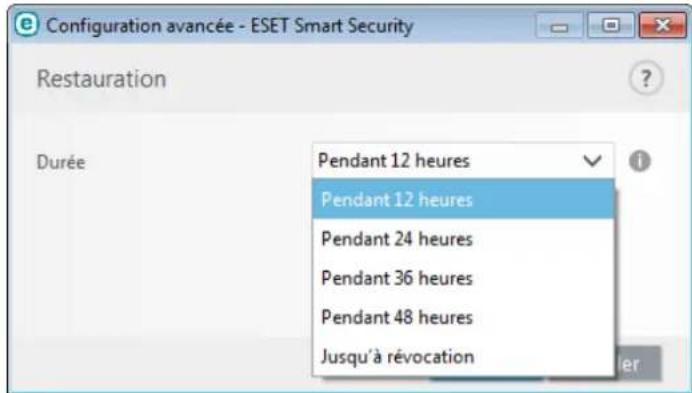
Sélectionnez Jusqu'à revocation pour différer indéfiniment les mises à jour régulières jusqu'à ce que vous restauriez manuellement cette fonctionnalité. Nous ne recommendons pas de sélectionner cette option qui pourrait un risque potentiel pour la sécurité de l'ordinateur.
Si une restauration est executée, le bouton Restaurer devient Autoriser les mises à jour. Aucune mise à jour n'est autorisée pendant la durée sélectionnée dans le menu déroulant Suspendre les mises à jour. La base des signatures de virus revient à la version la plus ancienne disponible, stockée sous forme d'instantané dans le système de fichiers de l'ordinateur local.
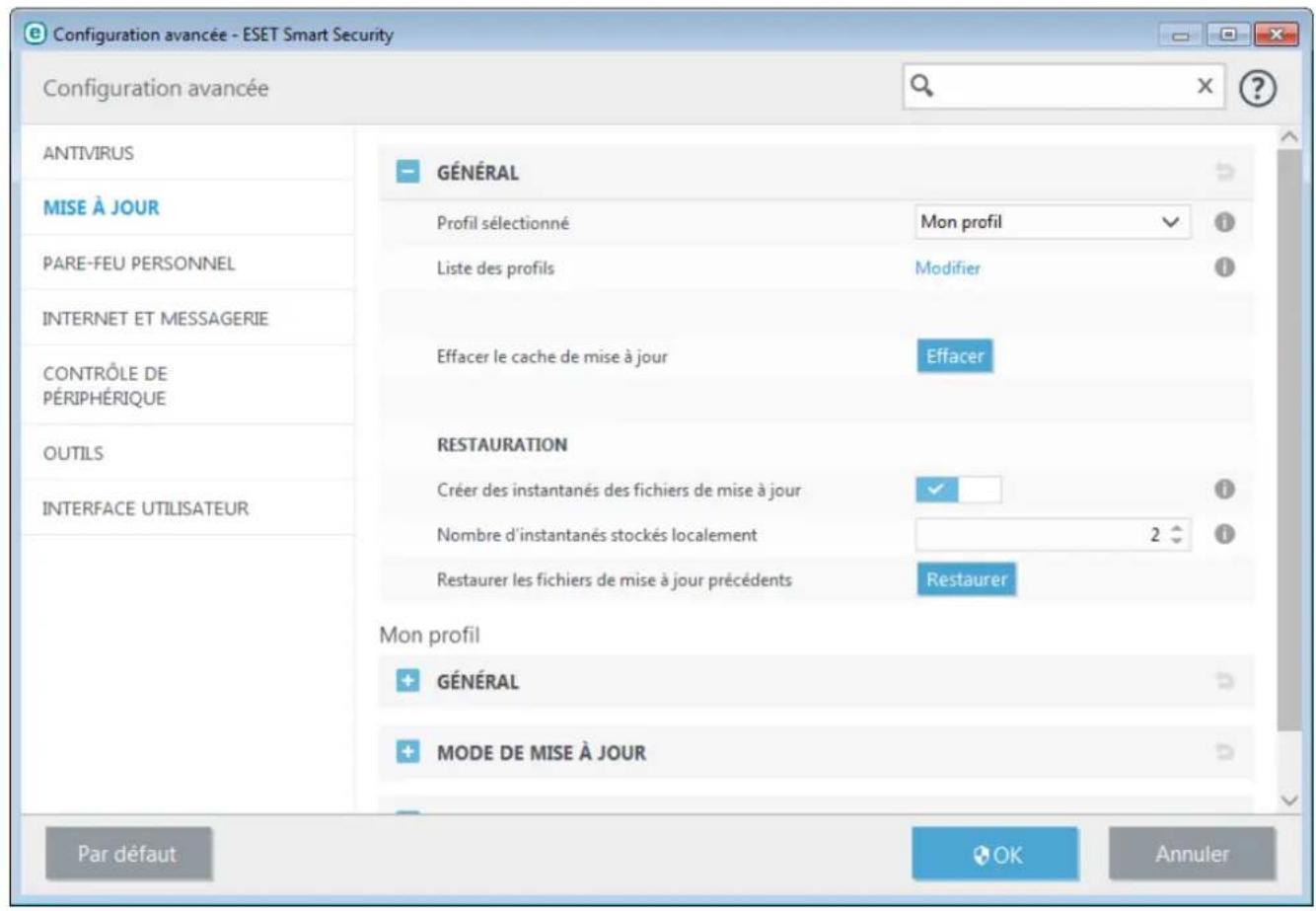
Exemple : Admettons que le numero 6871 correspond à la base de signatures de virus la plus récente. Les bases de signatures de virus 6870 et 6868 sont stockées sous forme d'instantanés. Notez que la base numero 6869 n'est pas disponible parce que l'ordinateur était étant et qu'une mise à jour plus récente a été mise à disposition avant que 6869 ait éte telechargeé, par exemple. Si le champ Nombre d'instantanés stockés localement est défini sur 2 et que vous diquez sur Restaurer, la base de signatures de virus (y compris les modules du programme) sera restaurée à la version numero 6868. Ce processus peut prendre un certain temps. Vérifiez si la base de signatures de virus est bien returnée à une version antérieure dans la fenêtre principale de ESET Smart Security dans la section Mise à jour.
4.5.3 Comment creer des taches de mise a jour
Vouss pouvez déclencher les mises à jour manuellement en cliquant sur Mise à jour la base des signatures de virus dans la fenêtre principale qui s'affiche lorsque vous cliquez sur Mise à jour dans le menu principal.
Les mises à jour peuvent également être executées sous forme de tâches planifiées. Pour configurer une tâche planifiée, cliquez sur Outils > Planificateur. Par défaut, les tâches suivantes sont activées dans ESET Smart Security :
- Mise à jour automatique régulière
- Mise à jour automatique après une connexion commutée
- Mise à jour automatique après ouverture de session utilisateur
Chaque tâche de mise à jour peut être modifiée selon les besoin de l'utiliser. Outre les tâches de mise à jour par défaut, vous pouvez enisser des nouvelles avec vos propres paramètres. Pour plus d'informations sur la création et la configuration des tâches de mise à jour, reportez-vous à la section Planificateur.
4.6 Outils
Le menu Outils comprend des modules qui contribuent à simplifier l'administration du programme et offrent des options supplémentaires aux utilisateurs experimentés.
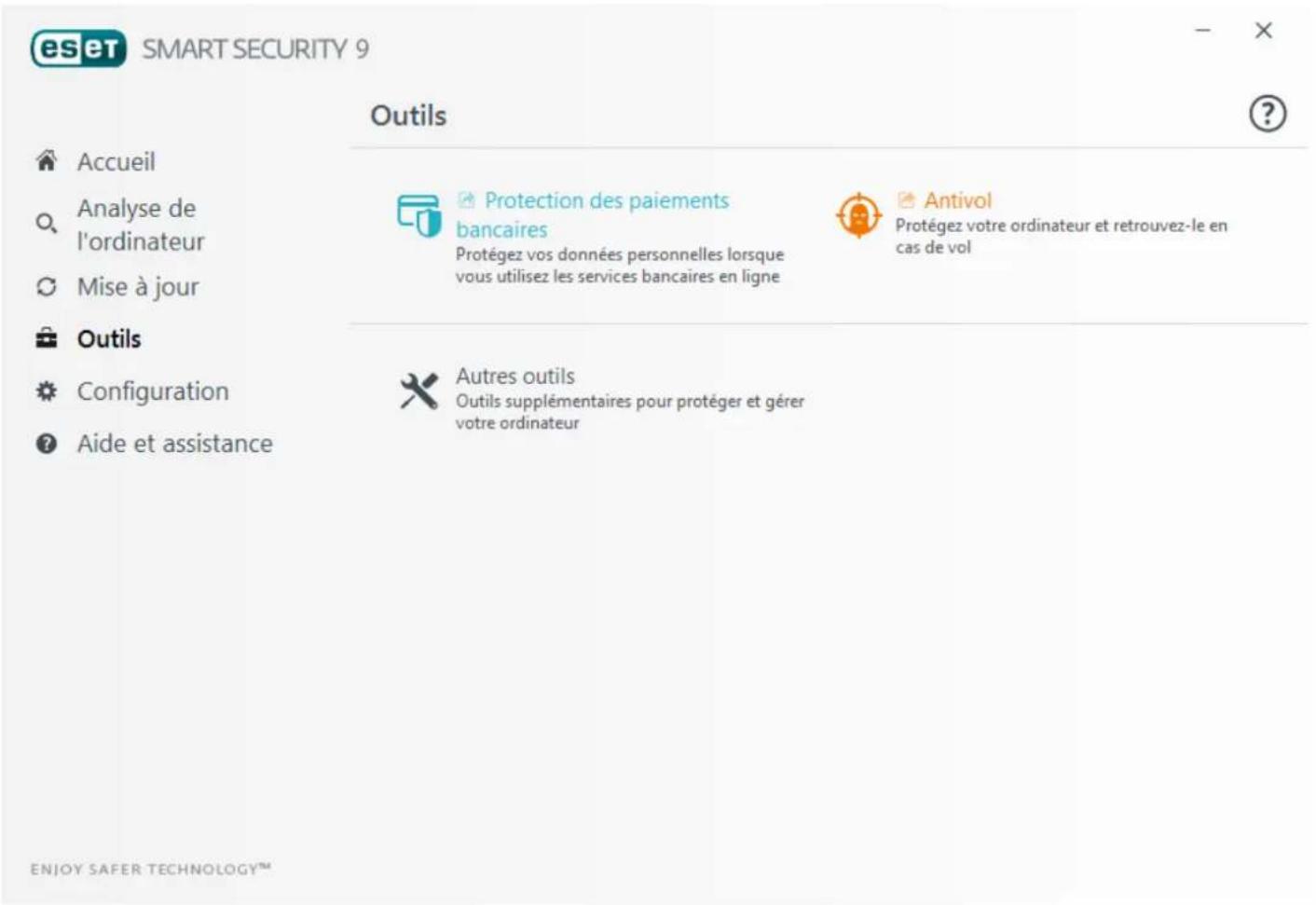
Protection des transactions bancaires - ESET Smart Security protège vos numéroes de carte de crédit et d'autres données personnelles sensibles lorsque vous utilisez des sites Web de paiement ou de banque en ligne. Un navigateur sécurisé est lancé pour permettre des transactions bancaires plus sécurisées.
Antivol - Localise votre apparéil en cas de perte ou de vol, et vous aide à le retrouver.
Cliquez sur Outils dans ESET Smart Security pour afficher d'autres outils de protection de votre ordinateur.
4.6.1 Outils dans ESET Smart Security
Le menu Autres outils comprend des modules qui contribuient à simplifier l'administration du programme et offrent des options supplémentaires aux utilisateurs experimentés.
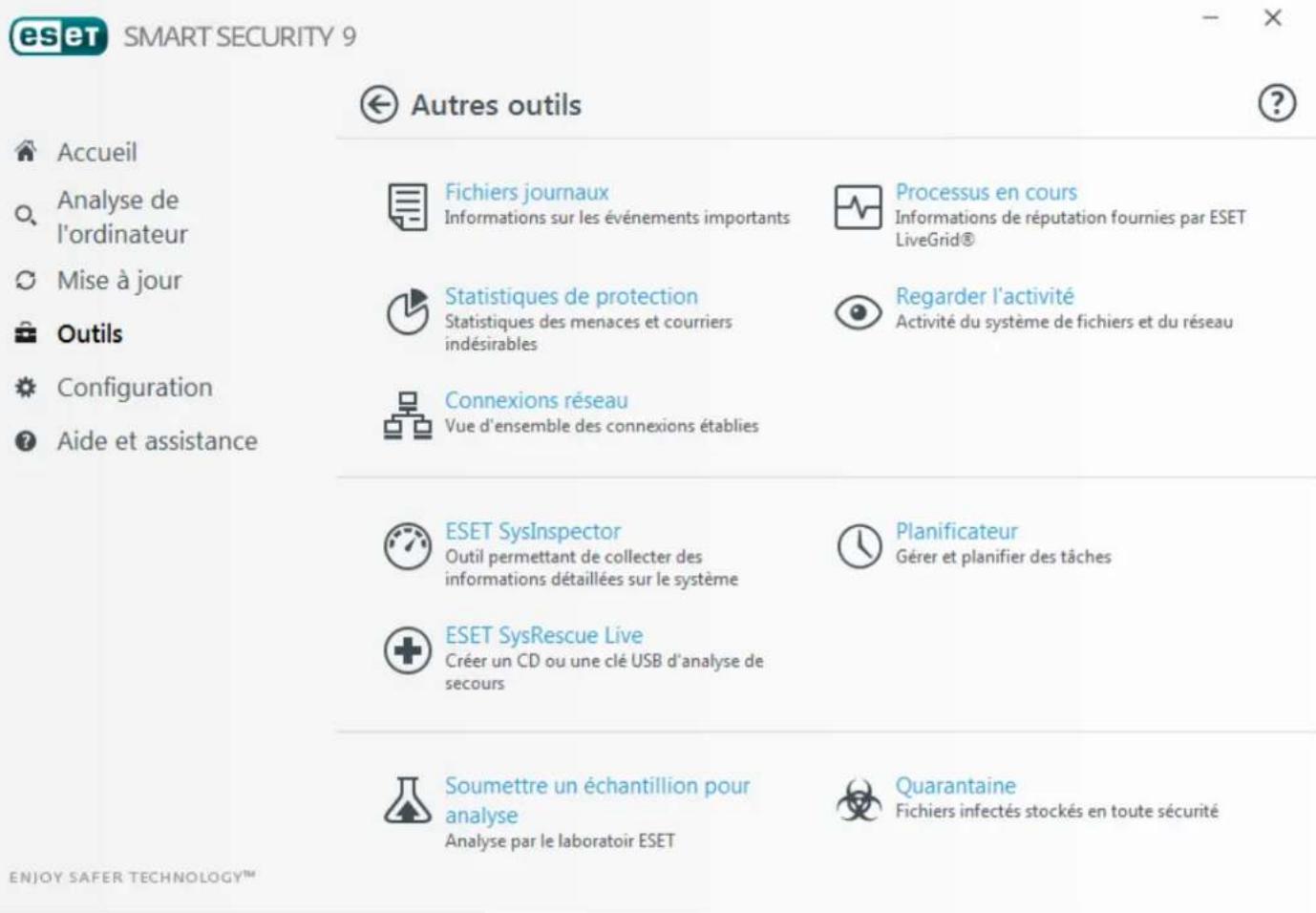
Ce menu comprend les éléments suivants :

Fichiers journaux

Statistiques de protection

Surveiller l'activité

Processus en cours d'exécution (si ThreatSense est activé dans ESET Smart Security)

Connexions réseau (si le pare-feu personnel est activé dans ESET Smart Security)

ESET SysInspector

ESET SysRescue Live - Vous redirige vers la page ESET SysRescue Live à partir de laquelle vous pouvez harger l'image d'ESET SysRescue Live ou Live CD/USB Creator pour les systèmes d'exploitation osoft Windows.

Planificateur

Soumettre un echantillon pour analyse : permit de soumettre un fichier suspect pour analyse au laboratoire ET. La boite de dialogue qui s'affiche lorsque vous cliquez sur cette option est decrite dans la section.

Quarantine
REMARQUE: ESET SysRescue peut ne pas etre disponible pour Windows 8 dans les versions anterieures des produits de sécurité d'ESET. Dans ce cas, nous vous recommandons demettre a niveau notre produit ou de creer un disque
4.6.1.1 Fichiers journaux
Les fichiers journaux contiennent tous les événements importants qui se sont produits et fournissant un aperçu des menaces détectées. La consignation représentée un élément essentiel de l'analyse système, de la détction de menaces et du dépannage. La consignation est toujours active en arrêté-plan sans interaction de l'utilisateur. Les informations sont enregistrées en fonction des paramètres de detail actifs. Il est possible de consulter les messages/texte et les journaux directement à partir de l'environnement ESET Smart Security, ainsi que d'archiver les journaux.
Vous pouvez acceder aux fichiers journaux depuis la fenetre principale du programme en cliquant sur Outils > Autres outils > Fichiers journaux. Sélectionnez le type de journal à partir du menu dérouulant Journaliser. Les journaux suivants sont disponibles :
- Menaces détectées : le journal des menaces contient des informations sur les infiltrations détectées par ESET Smart Security. Ces informations comprehènnt l'heure de détction, le nom de l'infiltration, l'emplacement, l'action exécutée et le nom de l'utilisateur connecté au moment où l'infiltration a été détectée. Double-cliquez sur une entrée du journal pour afficher son contenu dans une fenêtre distincte.
- Événements - Toutes les actions importantes executées par ESET Smart Security sont enregistrées dans le journal des événements. Le journal des événements contient des informations sur les événements qui se sont produits dans le programme. Il permet aux administrateurs système et aux utilisateurs de résoudre des problèmes. Les informations qu'il contient peuvent aider à tracer une solution à un problème qui s'est produit dans le programme.
- Analyse de l'ordinateur - Cette fenêtre affiche toutes les analyses effectuees, qu'elles soient manuelles ou planifiées. Chaque ligne correspond à un seul contrôle d'ordinateur. Double-cliquez sur une entree pour afficher les détails de l'analyse correspondante.
- HIPS - Contient des entrées de règles HIPS spécifiques qui ont été marquées pour enregistrement. Le protocole affiche l'application qui a déclenché l'opération, le résultat (si la règle a été autorisée ou bloquée), ainsi que le nom de la règle créé.
- Pare-feu personnel - Le journal du pare-feu contient toutes les attaques distantes détectées par le pare-feu personnel. Il comprend des renseignements sur les attaques subies par votre ordinateur. La colonne Événement répertorie les attaques détectées. La colonne Source fournit des informations sur l'attaquant. La colonne Protocole indique le protocole de communication utilisé pour l'attaque. L'analyse du journal de pare-feu permet de détecter à temps les tentatives d'infiltration du système et d'éviter tout accès non autorisé à votre système.
- Sites Web filtrés - Cette liste est utile pour afficher la liste des sites Webbloqués par la Protection de l'accès Web ou le Contrôle parental. Ces journaux permettent de voir le moment, l'adresse URL, l'utilisateur et l'application ayant créé une connexion à un site Web en particulier.
- Protection antispam - Contient des entrées relatives aux messages marqués comme spam.
- Contrôle parental - Affiche les pages Web bloquées ou autorisées par le contrôle parental. Les colonnes Type et Valeurs indiquent comment les règes de filtrage ont été appliquées.
- Contrôle de péripérisque - Contient des enregistements des supports amovibles ou péripérisques qui ont été connectés à l'ordinateur. Seuls les péripérisques auxquels correspond une rège de contrôle seront enregistrés dans le fjichier journal. Si la rège ne correspond pas à un péripérisque connecté, aucune entrée de journal ne sera créé pour un péripérisque connecté. Des détails figurent également tels que le type de péripérisque, le numéro de série, le nom du fournisseur et la taille du support (le cas échéant).
Dans chaque section, vous pouvez copier les informations affichées dans le Presse-papiers en sélectionnant l'entrée et en utilisant le raccourci clavier Ctrl + C. Pour selectionner plusieurs entrées, vous pouvez utiliser les touches Ctrl et Maj.
Cliquez sur Filtrage pour ouvrir la fenetre Filtrage des journaux dans laquelle vous pouvez définir les critères de filtrage.
Vouspouvazafficherle menucontextueld'uneentreeencliquantavec leboutondroit surcelle-ci.Le menucontextuelpermetd'accederauxoptions suivantes:
- Afficher - Affiche des détails supplémentaires sur le journal sélectionné dans une nouvelle fenêtre.
- Filtrer les enregistements identiques - Si vous activez ce filtrtre, vous voyagez uniquement les enregistements du même type (diagnostics, averissement, etc.).
- Filtrer.../Rechercher... - Àprous avoir cliqué sur cette option, la fenêtre Rechercher dans le journal permet de définir des critères de filtrage pour des entrées de journal spécifique.
- Activer le filtrre - Active les paramètres du filtrre.
- Désactiver le filtré - Supprime tous les paramètres du filtré ( comme décrit ci-dessus).
- Copier/Copier tout - Copie des informations sur toutes les entrées de la fenêtre.
- Supprimer/Supprimer tout - Supprime les entrées sélectionnées ou toutes les entrées affichées. Vous doivent désposer des privilèges d'administrateur pour effectuer cette action.
- Exporter... - Exporte les informations sur les entrées au format XML.
- Exporter tout... - Exporte les informations sur toutes les entrées au format XML.
- Dérouler le journal - Laissez cette option activée pour que les ancients journaux défilent automatiquement et pour consulter les journaux actifs dans la fenêtre Fichiers journaux.
4.6.1.1.1 Fichiers journaux
La configuration de la consignation d'ESET Smart Security est accessible à partir de la fenêtre principale du programme. Cliquez sur Configuration > Acceder à la configuration avancée... > Outils > Fichiers journaux. La section des fichiers journaux permet de définir la manière dont les journaux sont générés. Le programme supprime automatiquement les ancients fichiers journaux pour gagner de l'espace disque. Les options suivantes peuvent être spécifiées pour les fichiers journaux :
Verbosite minimale des journaux - Spécifie le niveau minimum de verbosite des événements à consigner.
Diagnostic - Consigne toutes les informations nécessaires au réglage du programme et de toutes les entrées ci-dessus.
- Entrées informatives - Enregistre tous les messages d'information, y compris les messages de mises à jour réussies et toutes les entrées ci-dessus.
- Avertissements - Enregistre les erreurs critiques, les erreurs et les messages d'advertisement.
- Erreurs - Consigne les erreurs du type « Erreur de téléchargement du fichier » et erreurs critiques.
- Critique - Répertorie toutes les erreurs critiques (erreur de démarrage de la protection antivirus, pare-feu personnel, etc...).
Les entrées des journaux plus années que le nombre de jours spécifiés dans le champ Supprimer automatiquement les entrées plus années que (jours) seront automatiquement supprimées.
Optimiser automatique les fichiers jouraux - Si cette fonction est activée, les fichiers journaux sont automatiquement défragmentés si le pourcentage est plus grand que la valeur spécifiée dans le champ Si le nombre d'entrees inutilisées dépasse (\%).
Cliquez sur Optimiser pour demarrer la défragmentation des fichiers journaux. Au cours de ce processus, toutes les entrées vides du journal sont supprimées, ce qui améliore les performances et accelère le traitement des journaux. Cette amélioration se constate notamment si les journaux comportent un grand nombre d'entrées.
L'option Activer le protocole texte permet d'activer le stockage des journaux dans un autre format de fichier séparé des fichiers journaux :
- Répertoire cible - Répertoire dans lequel les fichiers journaux sont stockés (s'applique uniquement aux formats texte/CSV). Chaque section de journal dispose de son propre:fichier avec un nom de:fichier prédéfini (par exemple virlog.txt pour la section Menaces détectées des fichiers journaux si vous utilisez le format de:fichier texte brut pour stocker les journaux).
- Type - Si vous sélectionnez le format de fichier Texte, les journaux sont stockés dans un fichier texte dans lequel les données sont séparées par des tabulations. Le même processus s'applique au format de fichier CSV (fichier sépare par des virgules). Si vous choisissez Évenement, les journaux sont stockés dans le journal des événements Windows (qui peut être affché dans Observateur d'événements accessible à partir du Panneau de configuration)
au lieu d'un fichier.
Supprimer tous les fichiers journaux - Efface tous les fichiers journaux selectionnés dans le menu déroulant Type. Une notification indiquant la suppression des journaux s'affiche.
REMARQUE: pour résoudre les problèmes plus rapidement, ESET peut vous demander de fournir les journaux de votre ordinateur. ESET Log Collector facilité la collecte des informations nécessaires. Pour plus d'informations sur ESET Log Collector, consultez l'article de la base de connaissances ESET.
4.6.1.1.2 Microsoft NAP
La technologie NAP (Network Access Protection) de Microsoft permet de contrôler l'accès réseau d'un ordinateur hôte en fonction de la santé système de cet ordinateur. Grâce à cette technologie NAP, les administrateurs systèmes du réseau informatique d'une organisation peuvent définir des stratégies concernant les exigences de santé système.
La technologie NAP permet aux administrateurs de conserver la santé des ordinateurs du réseau, ce qui permet de conserver l'integrité globale du réseau. Elle n'est pas conscience pour protégger un réseau des utilisateurs malveillants. Par exemple, si un ordinateur dispose de tous les logiciels et de toutes les configurations que la strategie d'accès réseau requiert, l'ordinateur est considéré comme étant sain ou conforme et il se voit accorder un accès approprié au réseau. La technologie NAP n'empêche pas un utilisateur autorisé disposant d'un ordinateur conforme de télécharger un programme malveillant vers le réseau ou d'avoir un autre comportement inapproprié.
La technologie NAP permet aux administrateurs de creer et d'appliquer des strategies de sané aux ordinateurs qui se connectent au réseau de l'enterprise. Les strategies regissant les composants logiciels installés et les configurations système. Les ordinateurs connectés au réseau tels que les ordinateurs portables, les stations de travail et les autres péripériques de ce type sont évalués par rapports aux exigences de sané configurées.
Les exigences de santé sont les suivantes :
- Un pare-feu est activé.
- Un programme antivirus est installé.
- Le programme antivirus est à jour.
- Windows Update est activé, etc.
4.6.1.2 Processus en cours
Les processus en cours affichent les programmes ou processus en cours d'exécution sur votre ordinateur et informé ESET immédiatement et en permanence de l'existence de nouvelles infiltrations. ESET Smart Security fournit des informations détaillées sur l'exécution des processus afin de protégger les utilisateurs à l'aide de la technologie ThreatSense.
eset SMARTSECURITY9

Accueil

Processus en cours


Analyse de l'ordinateur
Mise à jour
Outils
Configuration
Aide et assistance
Cette fenetre affiche la liste des fischiers selectionnés et des informations supplémentaires provenant d'ESET LiveGrid. Le niveau de risque de chaque fisier est indiqué, de même que le nombre d'utilisateurs et l'heure de la première détction.
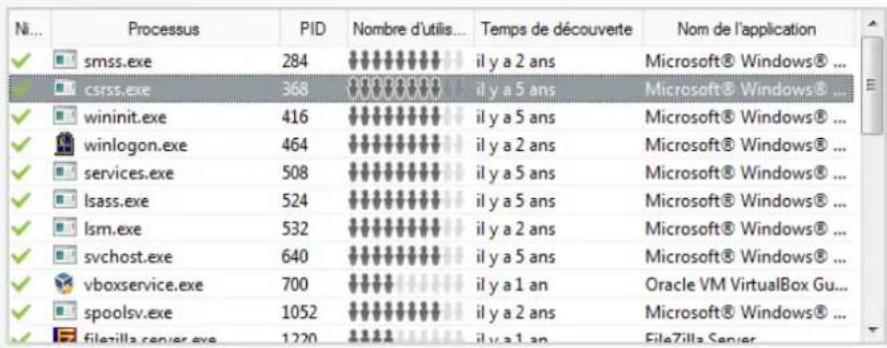
Chemin :
Taille:
Description:
Société
Version :
Produit :
Date de creation :
Date de modification :
c:\windows\system32\csrss.exe
7.5 kB
Client Server Runtime Process
Microsoft Corporation
6.1.7600.16385 (win7_rtm.090713-1255)
Microsoft® Windows® Operating System
7/14/2009 1:19:49 AM
7/14/2009 3:39:02 AM

ENJOY SAFER TECHNOLOGYM
Masquer les détails
Processus - Nom de l'imag du programme ou du processus en cours d'execution sur I'ordinateur. Vous pouze également utiliser le Gestionnaire de tâches pour afficher tous les processus en cours d'exécution sur votre ordinateur. Vous pouze ouvrir le Gestionnaire de tâches en cliquant avec le bouton droit de la souris sur une zone vide de la barre des tâches, puis en cliquant sur Gestionnaire de tâches ou en appuyant sur les touches Ctrl+Maj +Échap du clavier.
Niveau de risque - Dans la majorité des cas, ESET Smart Security et la technologie ThreatSense attribuent des niveaux de risque aux objets (fichiers, processus, clés de registre, etc.) sur la base d'une série de règles heuristiques qui examinent les caractéristiques de chaque objet, puis qui évaluent le potentiel d'activité malveillante. Cette analyse heuristique attribue aux objets un niveau de risque allant de 1 - OK (vert) à 9 - Risqué (rouge).
REMARQUE: les applications connues marquées OK (vert) sont saines (répertoriées dans la liste blanche) et sont exclues de l'analyse, ce qui améliore la vitesse de l'analyse d'ordinateur à la demande ou de la protection du système en temps réel sur votre ordinateur.
Nombre d'utilisateurs - Nombre d'utilisateurs utilisant une application donnée. Ces informations sont collectées par la technologie ThreatSense.
Temps de discoverve - Durée ecouliee depuis la detction de l'application par la technologie ThreatSense.
REMARQUE: Une application marquee avec le niveau de sécurité Inconnu (orange) n'est pas nécessairement un logiciel malveillant. Il s'agit généralement d'une nouvelle application. Vous pouvez soumettre un fichier pour analyse au laboratoire de recherche ESET si ce fichier vous semble suspect. Si le fichier s'avere etree une application malveillante, sa détention sera ajoutee a l'une des prochains mises a jour.
Nom de l'application - Nom d'un programme ou d'un processus.
Ouvr dans une nouvelle fenêtre - Les informations concernant les processus en cours d'exécution s'affichent dans une nouvelle fenêtre.
Lorsque you cliquez sur une application située au bas de la fenetre, les informations suivantes apparaissent dans la partie inférieure de la fenetre :
Fichier - Emplacement de l'application sur I'ordinateur.
- Taille du fichier - Taille du fichier en o (octets).
Description du fichier - Caracteristiques du fichier basées sur la description émanant du système d'exploitation.
- Nom de la société - Nom du fournisseur ou du processus de l'application.
- Version du fichier - Informations fournies par l'éditeur de l'application.
- Nom du produit - Nom de l'application et/ou nom de l'entreprise.
REMARQUE: la réputation peut également être vérifiée sur des fichiers qui n'agissant pas en tant que programmes/processus en cours - Marquez les fichiers que vous souhaitez vérifier, cliquez dessus avec le bouton droit et sélectionnéz Options avances > Évaluer la réputation des fichiers à l'aide de ThreatSense.
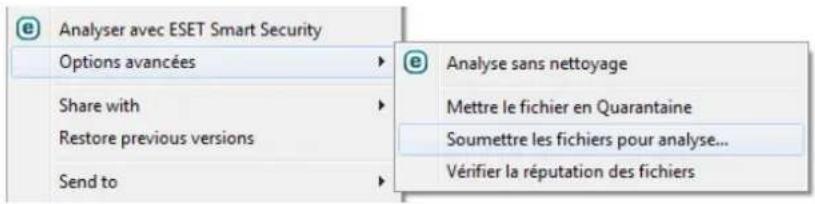
4.6.1.3 Statistiques de protection
Pour afficher un graphique des données statistiques relatives aux modules de protection d'ESET Smart Security, cliquez sur Outils > Statistiques. Dans le menu déroulant Statistiques, sélectionnez le module de protection souhaité pour afficher le graphique et la légende correspondants. Si vous faites glisser le pointeur de la souris sur un élément de la légende, seules les données correspondant à cet élément sont représentées dans le graphique.
Les graphiques statistiques suivants sont disponibles :
Antivirus et antispyware - Affiche le nombre d'objets infectés et nettoyés.
Protection du système de fichiers - Affiche uniquement les objets lus ou écrites dans le système de fichiers.
Protection du client de messagerie - Affiche uniquement les objets envoyés ou reçus par les clients de messagerie.
Protection de l'accès Web et antihameconnage - Affiche uniquement les objets télécharges par des navigateurs Web.
Protection antispam du client messagerie - Affiche l'historique des statistiques de blocage du courrier indesirable depuis le dernier demarrage.
Sous les graphiques statistiques, vous pouvez voir le nombre total d'objets analysés, le dernier objet analysé et l'horodatage des statistiques. Cliquez sur Réinitialiser pour supprimer toutes les informations statistiques.
4.6.1.4 Surveiller l'activité
Pour voir l'activité actuelle du système de fichiers sous forme graphique, cliquez sur Outils >Autres outils > Regarder I'activite. Au bas du graphique figure une chronologie qui enregistre en temps reel l'activité du système de fichiers sur la base de l'intervalle selectionné. Pour modifier l'intervalle, effectuez une seLECTION dans le menu déroulant Taux d'actualisation.
eset SMARTSECURITY9

Accueil
Q Analyse de l'ordinateur
Mise à jour
Outils
Configuration
Aide et assistance

Regarder l'activité


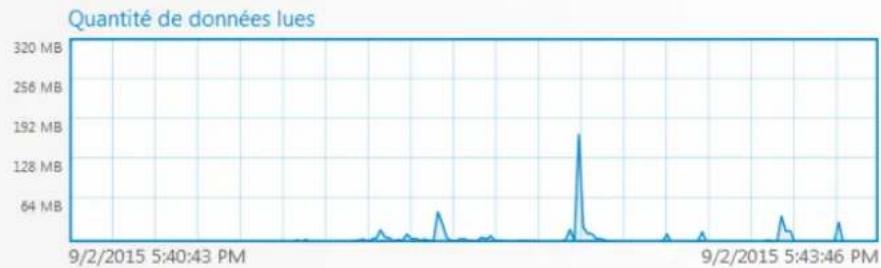
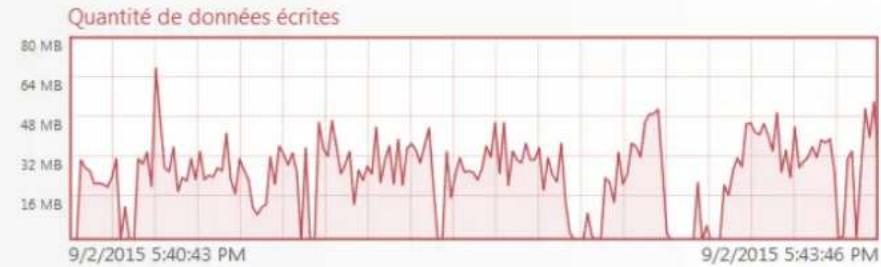
ENJOY SAFER TECHNOLOGYM

Les options disponibles sont les suivantes :
- Pas : 1 seconde - Le graphique est actualisé toutes les secondes et la chronologie couvre les 10 dernières minutes.
- Pas : 1 minute (24 dernières heures) - Le graphique est actualisé toutes les secondes et la chronologie couvre les 24 dernières heures.
- Pas : 1 heures (dernier mois) - Le graphique est actualisé toutes les heures et la chronologie couvre le dernier mois.
- Pas : 1 heures (mois seLECTIONné) - Le graphique est actualisé toutes les heures et la chronologie couvre les X mois sélectionnés.
L'axe vertical Graphique d'activité du système de fichiers représenté les données lues (en bleu) et les données écrites (en rouge). Les deux valeurs sont exprimées en Ko (kilo-octets)/Mo/Go. Si vous faites glisser le curseur de la souris sur les données lues ou écrites dans la légende sous le graphique, celui-ci n'affiche que les données relatives à ce type d'activité.
Voupez eaglement selectionner Activite reseau dans le menu deroulant Activite. L'affichage et les options du graphique pour I'activite du systeme de fichiers et I'activite du reseau sont identiques, a la differenc pre que, pour cette derniere, les données reques (en rouge) et envoyees (en bleu) sont presentees.
4.6.1.5 Connexions réseau
La section Connexions reseau presente la liste des connexions actives et en attente. Elle vous aide a contrcler toutes les applications qui etablissant des connexions sortantes.
eset SMARTSECURITY9


Connexions réseau


Accueil

Analyse de l'ordinateur

Mise à jour

Outils

Configuration

Aide et assistance
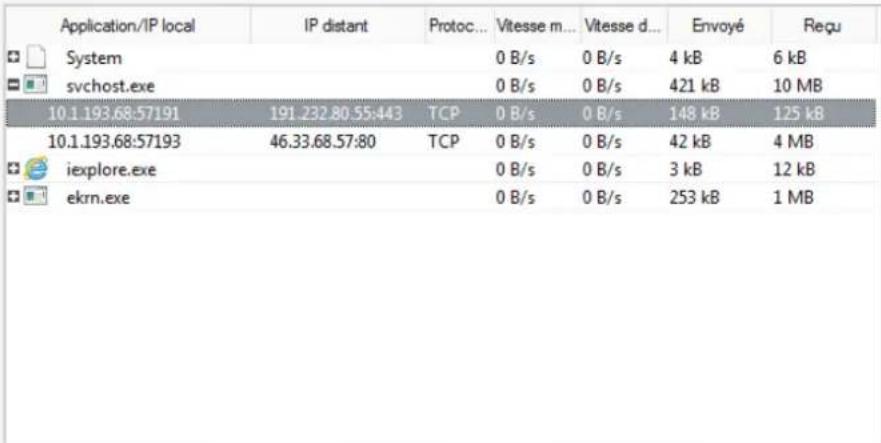
Protocol:
Adresse locale :
Adresse distante :
Port local :
Port distant :
Reçu :
Envoyé :
TCP(6) - Transmission Control Protocol
Mrkvicka-PC.hq.eset.com (10.1.193.68)
191.232.80.55 (191.232.80.55)
57191
HTTps(443)-https
125.2 kB (0 B/s)
147.8 kB (0 B/s)
Masquer les détails
La première ligne affiche le nom de l'application et la vitesse de transfert de données. Pour afficher la liste des connexions établies par l'application (ainsi que des informations plus détaillées), cliquez sur+.
Colonnes
Application/IP locale - Nom de l'application, adresses IP locales et ports de communication.
Adresse IP distante - Adresse IP et numero de port d'un ordinateur distant spécifique.
Protocole - Protocole de transfert utilisé.
Vitesse montante/descendante - Vitesse actuelle des données sortantes et entrantes.
Envoyé/Reçu - Quantité de données échangées sur la connexion.
Afficher les détails - Permet d'afficher les informations détaillées de la connexion sélectionnée.
L'option Configurer la vue des connexions... de l'écran Connexions réseau entre dans la structure de configuration avancée de cette section, vous permettant de modifier les options d'affichage des connexions :
Résoudre les noms - Dans la mesure du possible, toutes les adresses réseau sont affichées dans le format DNS et non dans le format d'adresse IP numérique.
Atticher uniquely les connexions TCP - Cette liste affiche uniquement les connexions appartenant à la suite du protocole TCP.
Afficher les connexions d'écoute - Cette option permet d'afficher uniquement les connexions sans communication actuellement établie, mais pour lesquelles le système a ouvert un port et est en attente de connexion.
Afficher les connexions internes à l'ordinateur - Cette option permet de n'afficher que les connexions où le cote distant est un système local ; ces connexions sont appelées connexions localhost.
Cliquez avec le bouton croit sur une connexion pour afficher les options supplémentaires suivantes :
Refuser la communication pour la connexion - Met fin à la connexion établie. Cette option n'est disponible que lorsque vous cliquez sur une connexion active.
Vitesse de rafraichissement - Permet deCHOISIR la frquence de rafraichissement des connexions actives.
Rafraîchir maintainant - Recharge la fenêtre des connexions réseau.
Les options suivantes ne sont disponibles que lorsque vous cliquez sur une application ou un processus, mais pas sur une connexion active :
Refuser temporairement la communication pour le processus - Rejette les connexions actuelles de l'application. Si une nouvelle connexion est établie, le pare-feu utilise une règle prédéfinie. Les paramètres sont décrits dans la section Configuration et utilisation des règes.
Autoriser temporairement la communication pour le processus - Autorise les connexions actuelles de l'application. Si une nouvelle connexion est établie, le pare-feu utilise une rège prédéfinie. Les paramétres sont décrits dans la section Configuration et utilisation des règes.
4.6.1.6 ESET SysInspector
ESET SysInspector est une application qui inspecte méticuleusement votre ordinateur, réunit des informations détaillées sur les composants système, tels que pilotes et applications, connexions réseau ou entrées de registre importantes, puis évalue le niveau de risque de chaque composant. Ces informations peuvent aider à déterminer la cause d'un comportement suspect du système pouvant être dû à une incompatibilité logicielle ou matérielle, ou à une infection par un logiciel malveillant.
La fenêtre Syslinspector affiche les informations suivantes relatives aux journaux créés :
Heure - Heure de creation du journal.
- Commentaire - Bref commentaire.
Utilisateur - Nom de l'utilisateur qui a créé le journal.
- État - État de création du journal.
Les actions disponibles sont les suivantes :
- Ouvrir - Ouvre le journal créé. Vous pouvez également cliquer avec le bouton droit sur un fichier journal, puis selectionner Afficher dans le menu contextuel.
- Comparator - Compare deux journaux existants.
- Creer... - Crée un journal. Patientez jusqu'à ce qu'ESET SysInspector ait terminé (I'etat du journal s'affiche en tant que créé) avant d'acceder au journal.
- Supprimer - Supprime les journaux sélectionnés de la liste.
Les options suivantes sont disponibles dans le menu contextuel lorsqu'un fjichier journal ou plusieurs fjichiers journaux sont selectionnés :
- Afficher - Ouvre le journal selectionné dans ESET SysInspector (équivaut à double-cliquer sur un journal).
- Comparator - Compare deux journaux existants.
- Creer... - Créée un journal. Patientez jusqu'à ce qu'ESET Syslinspector ait terminé (l'état du journal s'affiche en tant que créé) avant d'acceder au journal.
- Supprimer tout - Supprime tous les journaux.
- Exporter... - Exporte le journal dans un fichier.xml ou un fichier.xml comprisse.
4.6.1.7 Planificateur
Le planificateur gere et lance les taches planifiées qui ont eté préalablement definies et configurerés.
Le planificateur est accessible depuis la fenêtre principale de ESET Smart Security, dans Outils > Planificateur. Le planificateur contient la liste de toutes les tâches planifiées, des propriétés de configuration telles que la date et l'heure prédéfinies, ainsi que le profil d'analyse utilisé.
Il sert à planifier les tâches suivantes : la mise à jour de la base des signatures de virus, l'analyse, le contrôle des fichiers de démarrage du système et la maintenance des journaux. Vous pouvez ajouter ou supprimer des tâches dans la fenêtre principale du planificateur (cliquez sur Ajouter... ou Supprimer dans la partie inférieure). Cliquez avec le bouton croit dans la fenêtre du planificateur pour effectuer les actions suivantes : afficher des informations détaillées, executer la tâche immédiatement, ajouter une nouvelle tâche et supprimer une tâche existante. Utilisez les cases à cocher au début de chaque entrée pour activer/désactiver les tâches.
Par défaut, les tâches planifiées suivantes sont affichées dans le planificateur :
- Maintenance des journaux
- Mise à jour automatique régulière
- Mise à jour automatique après une connexion commutée
- Mise à jour automatique après ouverture de session utilisé
- Recherche régulière de la dernière version du produit (voir Mode de mise à jour)
- Vérification des fichiers de démarrage (après l'ouverture de session de l'utilisateur)
- Vérification automatique des fichiers de démarrage (après la réussite de la mise à jour de la base des signatures de virus)
- Première analyse automatique
Pour modifier la configuration d'une tâche planifiée existante (par défaut ou définie par l'utilisateur), cliquez avec le bouton droit sur la tâche et cliquez sur Modifier.... Vous pouvez également selectionner la tâche à modifier et cliquer sur Modifier....
Ajout d'une nouvelle tâche
- Cliquez sur Ajouter une tache dans la partie inférieure de la fenetre.
-
Entrez le nom de la tâche.
-
Sélectionnez la tâche souhaïée dans le menu déroulant :
-
Exécuter une application externe - Permet de programme l'exécution d'une application externe.
- Maintenance des journaux - Les fichiers journaux contiennent également des éléments provenant d'enregistrements supprimés. Cette tâche optimise régulièrement les entrées des fichiers journaux pour garantir leur efficacité.
- Contrôle des fichiers de démarrage du système - Vérifie les fichiers autorisés à s'exécuter au démarrage du système ou lors de l'ouverture de session de l'utilisateur.
- Analyse de l'ordinateur - Crée un instantané ESET SyslInspector de l'ordinateur et collecte des informations détaillées sur les composants système (pilotes, applications) et évalue le niveau de risque de chacun de ces composants.
- Analyse de l'ordinaire à la demande : effectue une analyse des fichiers et des dossiers de votre ordinaire.
- Première analyse - par défaut, 20 minutes après une installation ou un redémarrage, une analyse de l'ordinateur sera effectue en tant que tâche de faible priorité.
-
Mise à jour - Planifie une tâche de mise à jour en mettant à jour la base des signatures de virus et les modules de l'application.
-
Activez le bouton bascule Activé si vous souhaitez activer la tâche (vous pouvez le faire ultérieurement en activant/désactivant la case à cocher correspondante dans la liste des tâches planifiées). Cliquez ensuite sur Suivant et Sélectionnéz une des options de planification :
-
Une fois - La tâche est exécutée à la date et à l'heure prédéfinies.
- Plusieurs fois - La tâche est exécutée aux intervalles indiqués.
- Quotidiennement - La tâche est exécutée tous les jours à l'heure définie.
- Chaque semaine - La tâche est executée à l'heure et au jour prédéfinis.
-
Déclenchée par un événement - La tâche est executée après un événement particulier.
-
Sélectionnez Ignorer la tâche en cas d'alimentation par batterie pour diminuer les ressources système lorsque l'ordinateur portable fonctionne sur batterie. Cette tâche est executée à l'heure et au jour spécifiées dans les champs Exéciution de tâche. Si la tâche n'a pas pu être executée au moment défini, vous pouvez désigner le moment auquel elle doit être réexécutée :
-
À la prochaine heures planifiée
- Dés que possible
- Immediatement, si la durée écoulée depuis la première exécution dépasse la valeur spécifique (l'intervalle peut être spécifié dans la zone de liste déroulante Durée écoulée depuis la première exécution.)
Pour examiner une tâche planifiée, cliquez sur Afficher les détails des tâches.
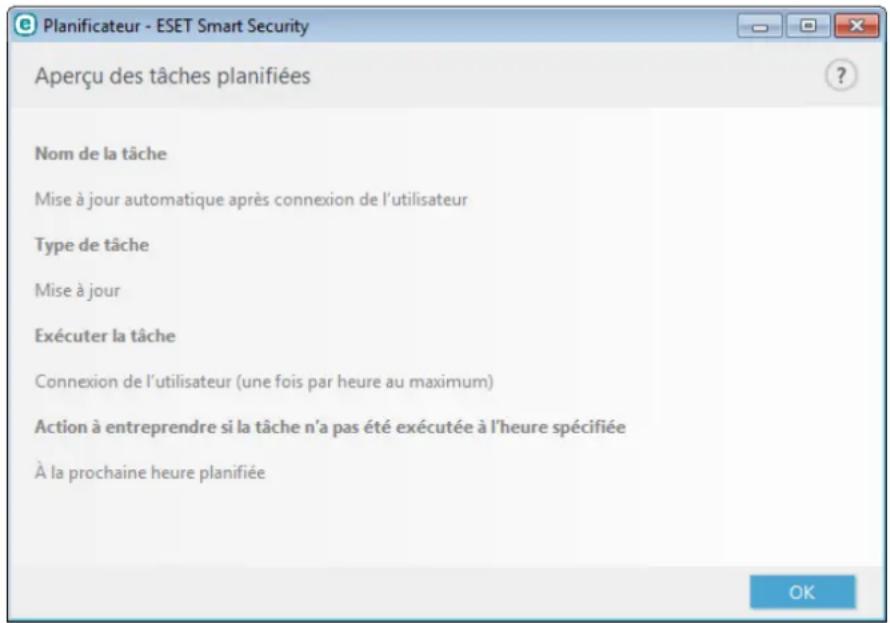
4.6.1.8 ESET SysRescue
ESET SysRescue est un utiliseaire qui permet de creer un disque amorcable contenant une des solutions ESET Security : ESET NOD32 Antivirus, ESET Smart Security ou l'un des produits orientés serveur. Le principal avantage d'ESET SysRescue resides dans le fait que la solution ESET Security est executée independamment du système d'exploitation hote, tout en ayant un accès direct au disque et au système de fichiers. Il est par conséquent possible de supprimer les infiltrations qui ne pourrait normalement pas être supprimées, par exemple lorsque le système d'exploitation est en cours d'execution.
4.6.1.9 ESETLiveGrid
ESET LiveGrid (conçu sur le système d'advertisement anticipé ThreatSense.Net) collecte les données soumises par les utilisateurs ESET du monde entier avant de les envoyer au laboratoire de recherche d'ESET. En fournissant des métadonnées et des exemples suspects, ESET LiveGrid (vous permet de réagir immédiatement aux besoin de nos clients et à ESET de répondre aux dernières menaces. Pour en savoir plus sur ESET LiveGrid, consultez le glossaire.
Un utiliseur peut s'informer de la réputation des fichiers et processus en cours d'exécution depuis l'interface du programme ou à partir d'un menu contextual complRentant des informations supplémentaires mises à disposition par ESET LiveGrid. Deux options sont possibles :
- Vous pouvez désir de ne pas activer ESET LiveGrid®. Vous ne perdrez rien de la fonctionnalité du logiciel, mais ESET Smart Security peut répondre dans certains cas plus rapidement aux nouvelles menaces que la mise à jour de la base des signatures de virus lorsque l'option ESET Live Grid est activée.
- Vous pouvez configurer ESET LiveGrid® afin d'envoyer des informations anonymes qui concernnent les nouvelles menaces et indiquent l'endetroit où se trouve le code dangereux. Ce fichier peut être envoyé à ESET pour une analyse détaillée. En étudiant ces menaces, ESET améliore ses capacités à détecter les menaces.
Le système ESET LiveGrid® collecte sur toute ordinaire des informations concernant les nouvelles menaces détectées. Ces informations comprehennent un échantillon ou une copie du fichier dans lequel la menace est apparue, le chemin et le nom du fichier, la date et l'heure, le processus par lequel la menace est apparue sur toute ordinaire et des informations sur le système d'exploitation de votre ordinaire.
Par défaut, ESET Smart Security est configuré pour demander une confirmation avant de soumettre les fischiers suspects au laboratoire d'ESET pour une analyse détaillée. Les fischiers ayant une extension définie (.doc ou .xls par exemple) sont toujours exclus. Vous pouvez également ajouter d'autres extensions si vous ou votre entreprise souhaitez éviter d'envoyer certains fischiers.
Le menu de configuration ESET LiveGrid® propose différentes options permettant d'activer et de désactiver ESET LiveGrid®. Ce système sert àSoumettre les fichiers suspects aux laboratoires d'ESET et à fournir des informations statistiques anonymes. Cette option est accessible depuis la fenêtre Configuration avancée en cliquant sur Outils > ESET LiveGrid®.
Activer le système de réputation ESET LiveGrid (recommendé) - Le système de réputation ESET LiveGrid améliore l'efficacité des solutions de protection contre les logiciels malveillants en comparant les fichiers analysés à une base de données d'éléments mis en liste blanche et noire dans le cloud.
Soumettre des statistiques anonymes - Permet à ESET de collector des informations sur les nouvelles menaces détectées telles que le nom de la menace, la date et l'heure de détention, la méthode de détention et les métadonnées associées, la version du produit et la configuration (informations sur votre système).
Soumettre les fichiers - Les fichiers suspects ressemblant a des menaces et/ou des fichiers aux caractéristiques ou au comportement inhabituels peuvent etre envoyes pour analyse a ESET.
Selectionnez Activer la journalisation pour creer un journal d'evénements permettant d'enregister les soumissions des fichiers et des informations statistiques. Il permettra de consigner les fichiers ou statistiques envoyés dans le Journal des événements.
Adresse electronique de contact (facultatif) - Notre adresselectronique peut etre incluse avec les fichiers suspects. Nous pourrons l'utiliser pour vous contacter si des informations complémentaires sont nécessaires pour I'analyse. Notez que vous ne receivez pas de reponse d'ESET, sauf si des informations complémentaires s'avent nécessaires.
Exclusion - Le filtré Exclusion permet d'exclure certains fichiers/dossiers de la soumission (par exemple, il peut être utile d'exclure des fichiers qui peuvent composer des informations confidentielles, telles que des documents ou des feuilles de calcul). Les fichiers de la liste ne seront jamais envoyés aux laboratoires d'ESET pour analyse, même s'ills contiennent un code suspect. Les fichiers les plus ordinaires sont exclus par défaut (.doc, etc.). Vous pouvez ajouter des fichiers à la liste des fichiers exclus si vous le souhaitez.
Si vous avez déjà utilisé le système ESET LiveGrid et l'avez désactivé, il est possible qu'il reste des paquets de données à envoyer. Meme après la désactivation, ces paquets sont envoyés à ESET. Une fois toutes les informations actuelles envoyées, plus aucun paquet ne sera créé.
4.6.1.9.1 Fichiers suspects
L'onglet Fichiers dans la configuration avancée ESET LiveGrid® permet de configurer le mode de soumission des menaces au laboratoire de recherche d'ESET pour analyse.
Si vous trouvez un fichier suspect, vous pouze le soumettre au laboratoire de recherche ESET pour analyse. S'il s'agit d'une application malveillante, sa détction est ajoutée à la prochaine mise à jour de la base des signatures de virus.
Filtre d'exclusion - Cette option permet d'exclore certains fichiers/dossiers de la soumission. Les fichiers de la liste ne seront jamais envoyés aux laboratoires de recherche ESET pour analyse, même s'ils contiennent un code suspect. Par exemple, il peut être utile d'exclure des fichiers qui peuvent composer des informations confidentielles, telles que des documents ou des feuilles de calcul. Les fichiers les plus ordinaires sont exclus par défaut (.doc, etc.). Vous pouvez ajouter des fichiers à la liste des fichiers exclus si vous le souhaitez.
Adresse electronique de contact (facultatif) - Notre adresse e-mail peut etre incluse avec les fichiers suspects. Nous pourrons l'utiliser pour vous contacter si des informations complémentaires sont nécessaires pour I'analyse. Notez que vous ne receivez pas de reponse d'ESET, sauf si des informations complémentaires s'avent nécessaires.
Sélectionnez Activer la journalisation pour creer un journal d'événements permettant d'enregistrrer les soumissions des fichiers et des informations statistiques. Il permettra de consigner les fichiers ou statistiques envoyés dans le Journal des événements.
4.6.1.10 Quarantine
La principale fonction de la quarantaine est de stocker les fichiers infectés en toute sécurité. Les fichiers doivent être placés en quarantaine s'il ne peuvent pas'être nettoyés, s'il est risqué ou déconseilé de les supprimer ou s'il sont dédictés erronément par ESET Smart Security.
Vouss pouvezCHOISIR de metre n'importe quel fichier en quarantaine. Cette action est conseillée si un fichier se comporte de façon suspecte, mais n'a pas ete detecte par I'analyseur antivirus. Les fichiers en quarantaine peuvent etre soumis pour analyse au laboratoire de recherche d'ESET.
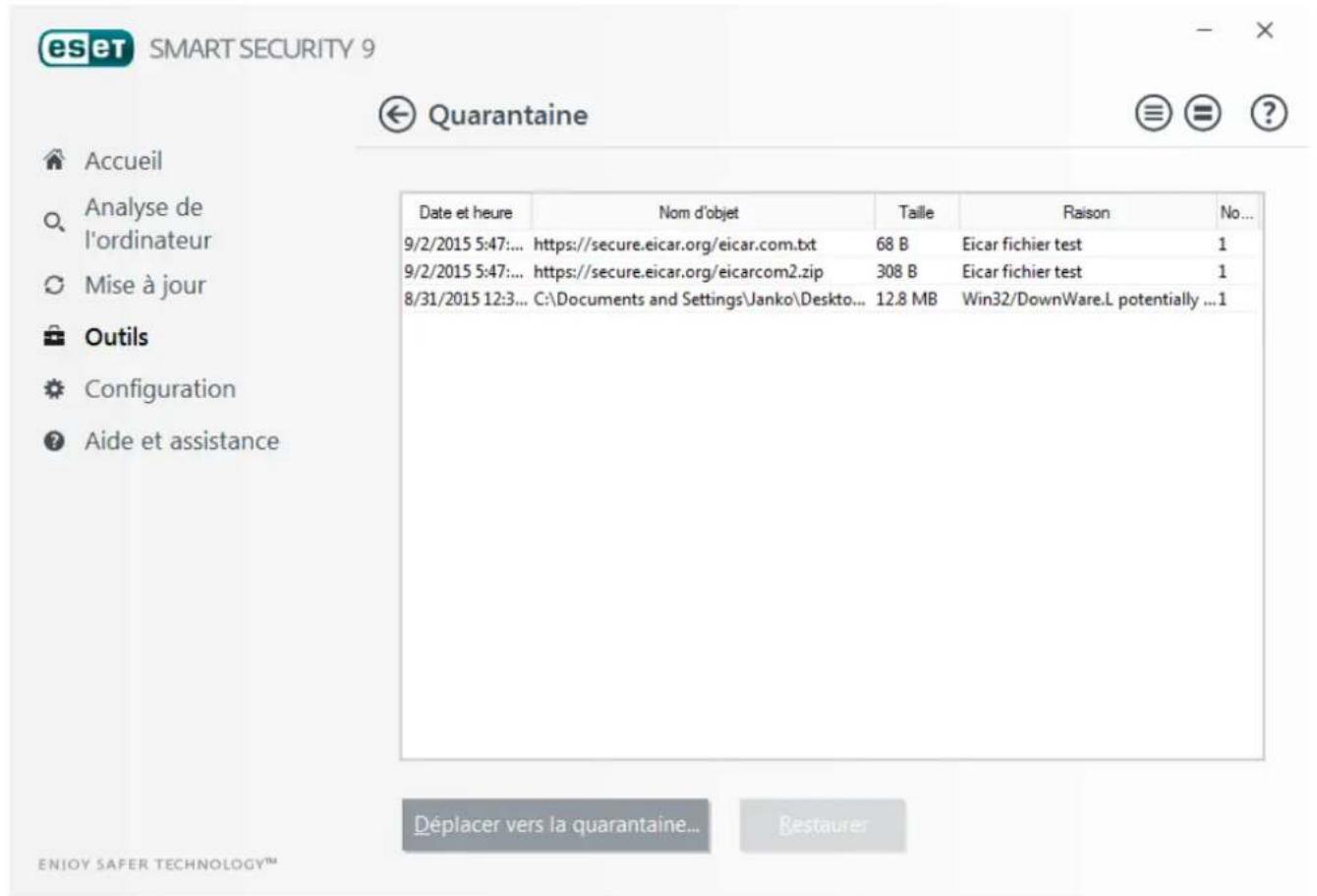
Les fichiers du dossier de quarantaine peuvent être visualisés dans un tableau qui affiche la date et l'heure de mise en quarantaine, le chemin d'accès à l'emplacement d'origine du fichier infecté, sa taille en octets, la raison (par exemple, objet ajouté par l'utilisateur) et le nombre de menaces (s'il s'agit d'une archive contenant plusieurs infiltrations par exemple).
Mise en quarantine de fichiers
ESET Smart Security met automatiquement en quarantaine les fichiers supprimés (si vous n'avez pas annulé cette option dans la fenêtre d'alerte). Au besoin, vous pouvezmettre manuellement en quarantaine tout fichier suspect en cliquant sur le bouton Quarantine.... Dans ce cas, le fichier d'origine n'est pas supprimé de son emplacement initial. Il est également possible d'utiliser le menu contextual et cette fin : cliquez avec le bouton croit dans la fenetre Quarantine et selectionnez l'option Quarantine...
Restauration depuis la quarantine
Les fichiers mis en quarantaine peuvent aussi être restaurés à leur emplacement d'origine. Pour ce faire, utilisez la fonctionnalité Restaurer du menu contextual et après avoir cliqué avec le bouton droit sur un fichier dans la fenêtre de quarantaine. Si un fichier est marqué comme application potentiellement indésirable, l'option Restaurer et exclure de l'analyse est activée. Pour en savoir plus sur ce type d'application, consultez le glossaire. Le menu contextual propose également l'option Restaurer vers... qui permet de restaurer des fichiers vers un emplacement autre que celui d'origine dont ils ont été supprimés.
REMARQUE: si le programme place en quarantaine, par erreur, un fichier inoffensif, il convient de le restaurer, de
I'exclure de I'analyse et de I'envoyer au service d'assistance d'ESET.
Soumission de fichiers mis en quarantine
Si vous avez placé en quarantaine un fichier suspect non detecté par le programme ou si un fichier a ete considere par erreur comme etant infecte (par exemple par l'analyse heuristique du code) et placé en quarantaine, envoyez ce fichier au laboratoire d'ESET. Pour soumettre un fichier mis en quarantaine, cliquez avec le bouton droit sur le fichier et selectionnee I'option Soumettre un echantillion pour analyse dans le menu contextualuel.
4.6.1.11 Serveur proxy
Dans les grands réseaux locaux, les communications entre votre ordinateur et Internet peuvent s'effectuer par l'intérimédiaire d'un serveur proxy. Lorsque cette configuration est utilisé, les paramètres suivants doivent être définis. Dans le cas contraire, le programme ne pourrait pas se mise à jour automatiquement. Dans ESET Smart Security, il est possible de configurer le serveur proxy à partir de deux sections différentes de la configuration avancée complète.
Tout d'abord, les paramètres de serveur proxy peuvent être configurés dans Configuration avancée, depuis Outils > Serveur proxy. La Specification du serveur proxy à ce niveau définit les paramètres de serveur proxy globaux pour l'intégrality d'ESET Smart Security. Les paramètres définis ici seront utilisés par tous les modules qui requirent une connexion à Internet.
Pour spécifique des paramètres de serveur proxy à ce niveau, Sélectionnez Utiliser un serveur proxy, puis entrez l'adresse du serveur proxy dans le champ Serveur proxy, ainsi que le nombre de port de ce serveur proxy.
Si les communications avec le serveur proxy exigent une authnentication, selectionnez Le serveur proxy nécessite une authnentication et entrez un nom d'utiliser et un mot de passage valides dans les champs correspondants. Cliquez sur Detecter pour detector et renseigner automatique les parametes du serveur proxy. Les parametes indiqués dans Internet Explorer sont copies.
REMARQUE : vous doivent satisberment saue mentione et your nom dutilisateur et your mot de passage dans les parametes. Serveur proxy.
Les paramètres de serveur proxy peuvent également définis dans la configuration avancée des mises à jour (Configuration avancée > Mise à jour > Proxy HTTP en sélectionnant Connexion via un serveur proxy dans le menu déroulant Mode proxy). Ce paramètre s'applique au profil de mise à jour donné et est commandé pour les ordinateurs portables, car il permet de receivevoir les mises à jour de la base des signatures de virus depuis des emplacements distants. Pour plus d'informations sur ce paramètre, consultez Configuration avancée des mises à jour.
4.6.1.12 Notifications par e-mail
ESET Smart Security peut automatiquement envoyer des couriers électroniques de notification si un événement avec le niveau de verbosité sélectionné se produit. Activez l'option Envoyer des notifications d'événement par e-mail pour activer les notifications par e-mail.
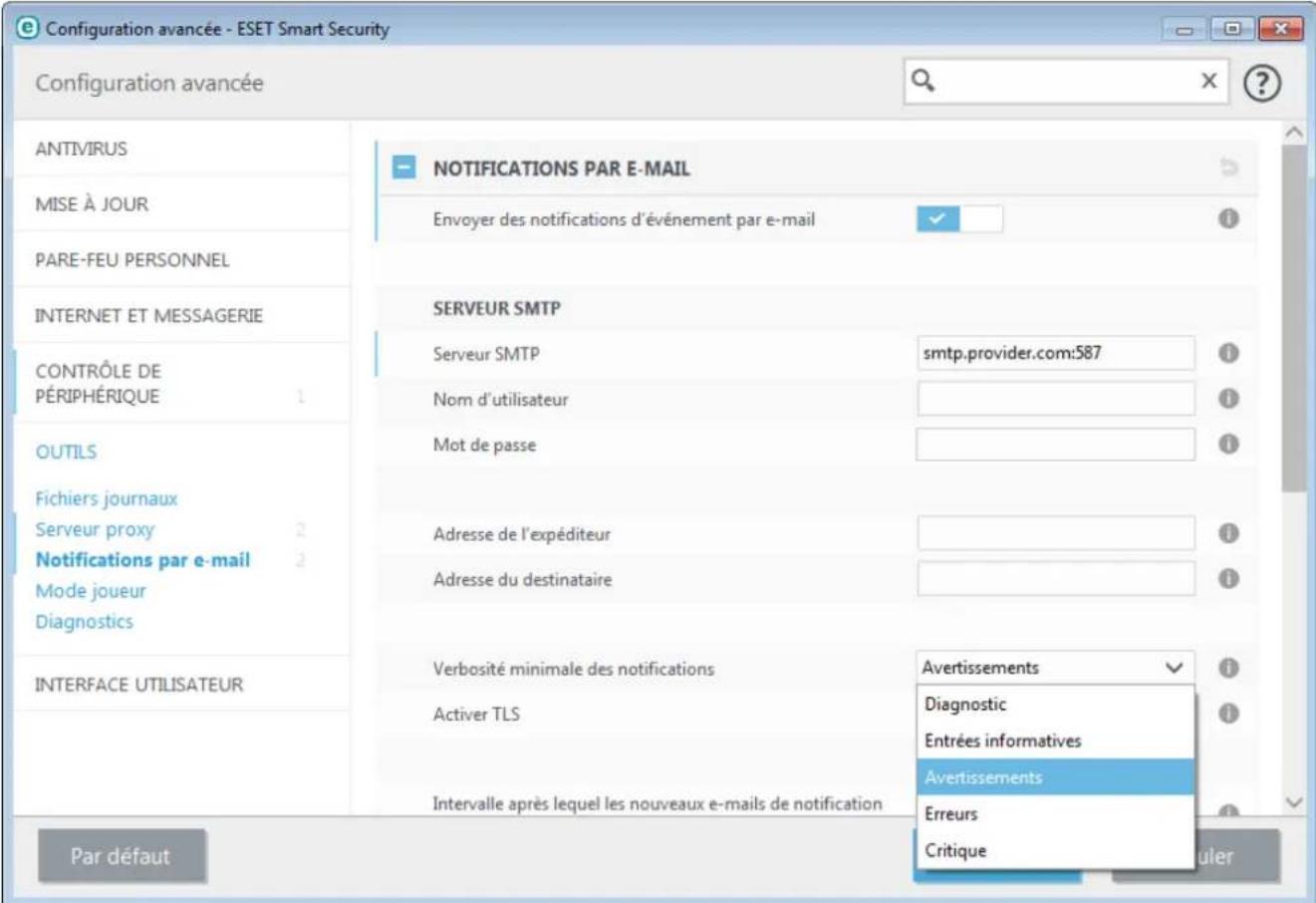
Serveur SMTP
Serveur SMTP - Serveur SMTP utilisé pour envoyer des notifications (smtp.fournisseur.com:587, le port prédéterminé est le port 25).
REMARQUE : les serveurs SMTP avec chiffrement TLS sont pris en charge par ESET Smart Security.
Nom d'utilisateur et mot de passage - Si le serveur SMTP exige une authentification, ces champs doivent'être replis avec un nom d'utilisateur et un mot de passage valides donnant accès au serveur SMTP.
Adresse de l'expéditeur - Ce champ spécifique l'adresse de l'expéditeur qui apparaît dans l'en-tête des notifications.
Adresse du destinataire - Ce champ spécifique l'adresse du destinataire qui apparait dans l'en- ete des notifications.
Dans le menu déroulant Verbosité minimale des notifications, vous pouvez selectionner le niveau de gravité de départ des notifications à envoyer.
Diagnostic - Consigne toutes les informations nécessaires au réglage du programme et de toutes les entres ci-dessus.
- Entres informatives - Enregistre tous les messages d'information (les événements reseau non standard, par exemple), y compris les messages de mises à jour réussies et toutes les entres ci-dessus.
- Avertissements - Enregistre les erreurs critiques et les messages d'advertisement (Anti-Stealth ne s'execute pas correctement ou une mise à jour a échoué).
- Erreurs - Enregistre les erreurs (la protection des documents n'a pas demarré) et les erreurs critiques.
- Critique - Consigne uniquement les erreurs critiques (erreur de demarrage de la protection antivirus ou système infecté.).
Activer TLS - Permet d'activer l'envoi de messages d'alerte et de notification pris en charge par le chiffrement TLS.
Intervalle après lequel les nouveaux e-mails de notification seront envoyés (min) - Intervalle en minutes après lequel de nouvelles notifications seront envoyées par e-mail. Si vous définissez cette valeur sur 0, les notifications sont envoyées immédiatement.
Envoyer chaque notification dans un e-mail séparé - Lorsque cette option est activée, le destinataire receivesra un nouvel e-mail pour chaque notification spécifique. Cela peut se traduire par la réception d'un nombre important d'e-mails dans une courte période de temps.
Format des messages
Format des messages d'évenement - Format des messages d'évenement qui s'affichent sur les ordinateurs distants.
Format des messages d'advertisement de menace - Messages d'alerte et de notification de menace dont le format par défaut est prédéfini. Il est déconseilé de modifier ce format. Toutefois, dans certaines circonstances (par exemple, si vous avez un système automatisé de traitement des messages), vous serez peut-être améné à modifier le format des messages.
Utiliser les caractères alphabetiques locaux - Convertit le message électronique au codage ANSI sur la base des paramètres régionaux de Windows (par exemple, windows-1250). Si vous ne sélectionnez pas cette option, le message est converti et codé au format ACSII 7 bits (ainsi, « à » est remplaced par « a » et un symbole inconnu par un « ? »).
Utiliser l'encodage des caractères locaux - Le message électronique source est codé au format Quoted-printable (QP) qui utilise les caractères ASCII et peut correctement transmettre les caractères spéciaux par e-mail au format 8 bits (aéióú).
4.6.1.12.1 Format des messages
Vou puez ici definir le format des messages d'evénement qui s'affichent sur les ordinateurs distants.
Les messages d'alerte et de notification de menace utilisen un format par defaut prdefini. Il est deconseilde modifier ce format. Toutefois, dans certaines circonstances (par exemple, si vous aveu un syste automatis de traitement des messages), vous serez peut-etre amené a modifier le format des messages.
Les mots-clés (châines entourées de signes %) sont replacés dans le message par les informations réelles spécifiées. Les mots-clés suivants sont disponibles :
- %TimeStamp% - Date et heures de l'évenement
- %Scanner% - Module concenré
- %ComputerName% - Nom de l'ordinateur sur lequel l'alerte s'est produit
- %ProgramName% - Programme ayant généré l'alerte
- %InfectedObject% - Nom du fichier, message infecté, etc.
% VirusName% - Identification de I'infection - %Description% - Description d'un événement autre qu'un virus
Les mots-clés %InfectedObject% et %VirusName% ne sont utilisés que dans les messages d'alerte de menace, tandis que le mot-clé %ErrorDescription% n'est utilisé que dans les messages d'évenement.
Utiliser les caractères alphabetiques locaux - Convertit le message électronique au codage ANSI sur la base des paramètres régionaux de Windows (par ex. windows-1250). Si vous ne sélectionnez pas cette option, le message est converti et code au format ACSII 7 bits (ainsi, « a » est remplaced par « a » et un symbole inconnu par un « ? »).
Utiliser l'encodage des caractères locaux - Le message électronique source est codé au format Quoted-printable (QP) qui utilise les caractères ASCII et peut correctement transmettre les caractères spéciaux par e-mail au format 8 bits (aéióú).
4.6.1.13 Sélectionner un échantillon pour analyse
La boîte de dialogue de soumission de fichiers permet d'envoyer un fichier ou un site à ESET pour analyse ; elle est accessible depuis Outils >Autres outils >Soumettre un échantillon pour analyse. Si vous trouvez sur votre ordinateur un fichier dont le comportement est suspect, vous pouvez le soumettre au laboratoire de recherche d'ESET pour analyse. Si le fichier s'avéré être une application malveillante, sa détction sera intégrée à une prochaine mise à jour.
Vous pouez egalent soumettre le fichier par e-mail. Si vous preferez, compresse le ou les fichiers à l'aide de WinRAR/ZIP, protegez l'archive à l'aide du mot de passer « infected » et envoyez-la à samples@eset.com. Veillez a utiliser un objet descriptor et indiquez le plus d'informations possible sur le fichier (notez par exemple le site Internet à partir duquel vous l'avez telecharge).
REMARQUE : avant de soumettre un fichier à ESET, assurez-vous qu'il répond à au moins l'un des critères suivants :
- le fichier n'est pas du tout détecté
- le fichier est détecté à tort comme une menace
Vou ne recevrez pas de reponse, excepte si des informations complémentaires sont nécessaires à l'analyse.
Selectionnez dans le menu déroulant Motif de soumission du fiche la description correspondant le最好的 message :
Fichier suspect
- Site suspect (site Web infecté par un logiciel malveillant quelconque),
Fichier faux positif (fichier détecté à tort comme infecté),
- Site faux positif
Autre
Fichier/Site: le chemin d'accès au fichier ou au site Web que vous souhaitez soumettre.
Adresse de contact - L'adresse de contact est envoyee a ESET avec les fichiers suspects. Elle pourra servir a vous contacter si des informations complémentaires sont nécessaires a l'analyse. La Specification d'une adresse de contact est facultative. Vous ne receivez pas de reponse d'ESET, sauf si des informations complémentaires sont nécessaires a l'analyse. Nos serveurs reçoivent, en effet, chaque jour, des dizaines de milliers de fichiers, ce qui ne permet pas de repondre a tous les envois.
4.6.1.14 Microsoft Windows® update
La fonctionnalité Windows Update est un élément important de la protection des utilisateurs contre les logiciels malveillants. C'est pourquoi il est essentiel d'installer les mises à jour de Microsoft Windowsès qu'elles sont disponibles. ESET Smart Security vous informe des mises à jour manquantes en fonction du niveau que vous spécifie. Les niveaux suivants sont disponibles :
- Pas de mise à jour - Aucune mise à jour système n'est proposée au téléchargement.
- Mises à jour optionnelles - Les mises à jour marquées comme étant faiblement prioritaires et au-dessus sont proposées au téléchargement.
- Mises à jour recommendees - Les mises à jour marquées comme étant courantes et au-dessus sont proposées au téléchargement.
- Mises à jour importantes - Les mises à jour marquées comme étant importantes et au-dessus sont proposées au téléchargement.
- Mises à jour critiques - Seules les mises à jour critiques sont proposées pour le téléchargement.
Cliquez sur OK pour enregistrer les modifications. La fenetre Mises à jour système s'affiche après la vérification de l'etat à l'aide du serveur de mise à jour. C'est jusqu'à propos quoi les informations de mise à jour système ne sont peut-être pas immédiatement disponibles après l'enregistrement des modifications.
4.7 Interface utilisateur
La section Interface utiliser permet de configurer le comportement de l'interface utiliser graphique du programme (GUI).
Grace à l'outil Graphiques, vous pouvez ajuster l'apparce du programme et l'utilisation des effets.
En configurant Alertes et notifications, vous pouvez modifier le comportement des alertes concernant les menaces détectées et les notifications système. Ces alertes peuvent être personalisées en fonction de vos besoins.
Si vous choisissez de ne pas afficher certaines notifications, ces dernières apparaissent dans les fenêtres de notification masquées. Vous pouvez vérifier leur état, afficher des détails supplémentaires ou supprimer des notifications de cette fenêtre.
Afin de bénéficier de la sécurité maximum de votre logiciel de sécurité, vous pouze empêcher toute modification non autorisée en protégeant les paramètres par un mot de passée à l'aide de l'outil Configuration de l'accès.
Le menu contextual est le menu qui s'affiche lorsque vous cliquez sur un élément avec le bouton droit de la souris. Utilisez cet outil pour intégrer les options de ESET Smart Security au menu contextual.
4.7.1 Éléments de l'interface utilisateur
La configuration de l'interface utilisateur d'ESET Smart Security peut être modifiée de manière à adapter l'environnement de travail à vos besoin. Ces options de configuration sont accessibles depuis la branche Interface utilisateur > Éléments de l'interface utilisateur de l'arborescence de la configuration avancée ESET Smart Security.
Pour désactiver l'écran de démarrage de ESET Smart Security, désactivez Afficher l'écran de démarrage.
Pour qu'ESET Smart Security émette un signal sonore en cas d'évenement important lors d'une analyse, par exemple lorsqu'une menace est découverte ou lorsque l'analyse est terminée, Sélectionnez Utiliser un signal sonore.
Integrer dans le menu contextual - Integre les options ESET Smart Security dans le menu contextual.
États
États d'application - Cliquez sur le bouton Modifier pour géné (désactiver) les états affichés dans le volet État de la protection du menu principal.
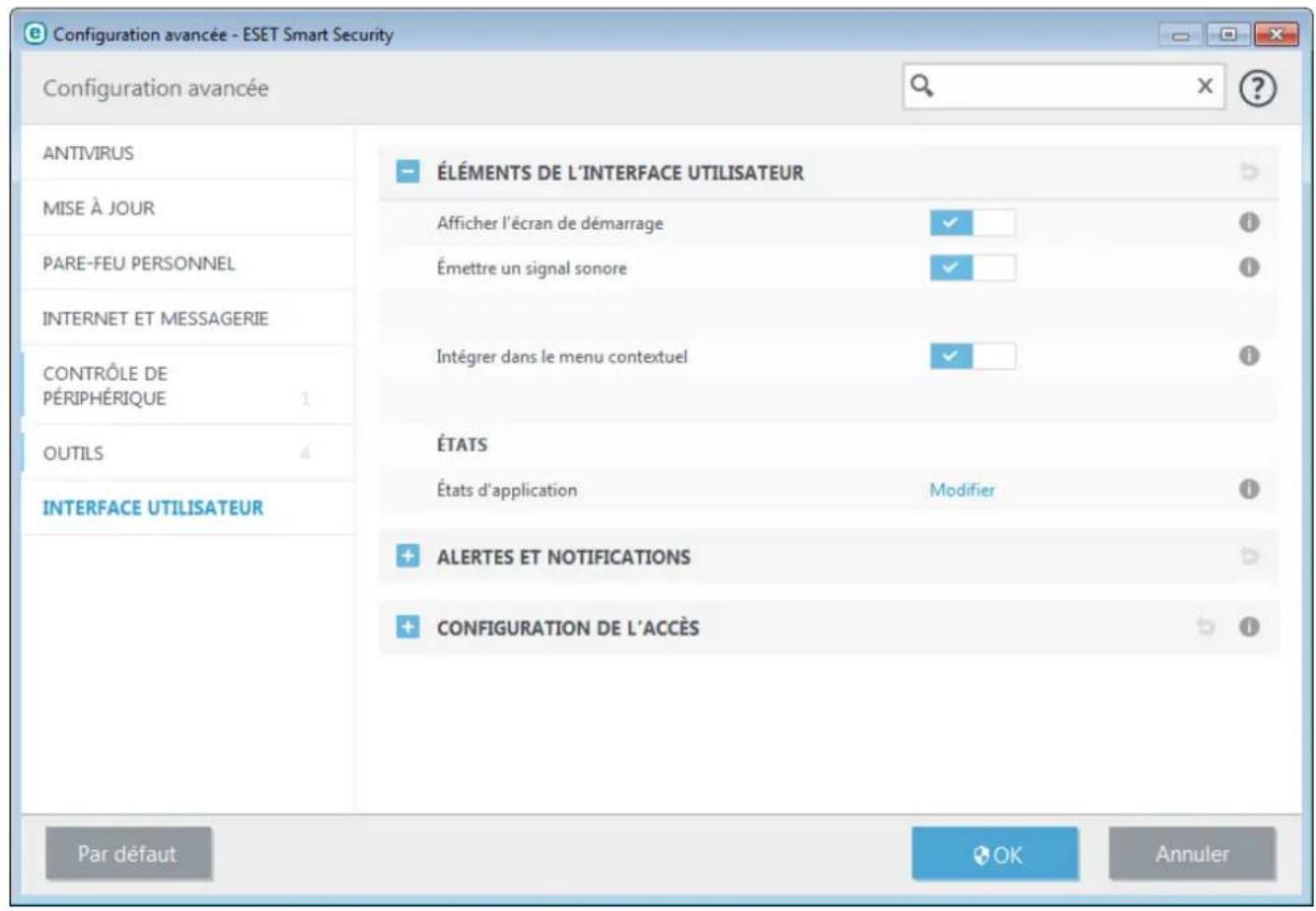
4.7.2 Alertes et notifications
La section Alertes et notifications sous Interface utiliseur vous permet de configurer la maniere dont ESET Smart Security traite les alertes de menace et les notifications système (par exemple, les messages indiquant une mise à jour réussie). Vous pouvez également configurer l'heure d'affichage et la transparence des notifications dans la barre d'etat système (cela ne s'aquise qu'aux systèmes prénant en charge ces notifications).
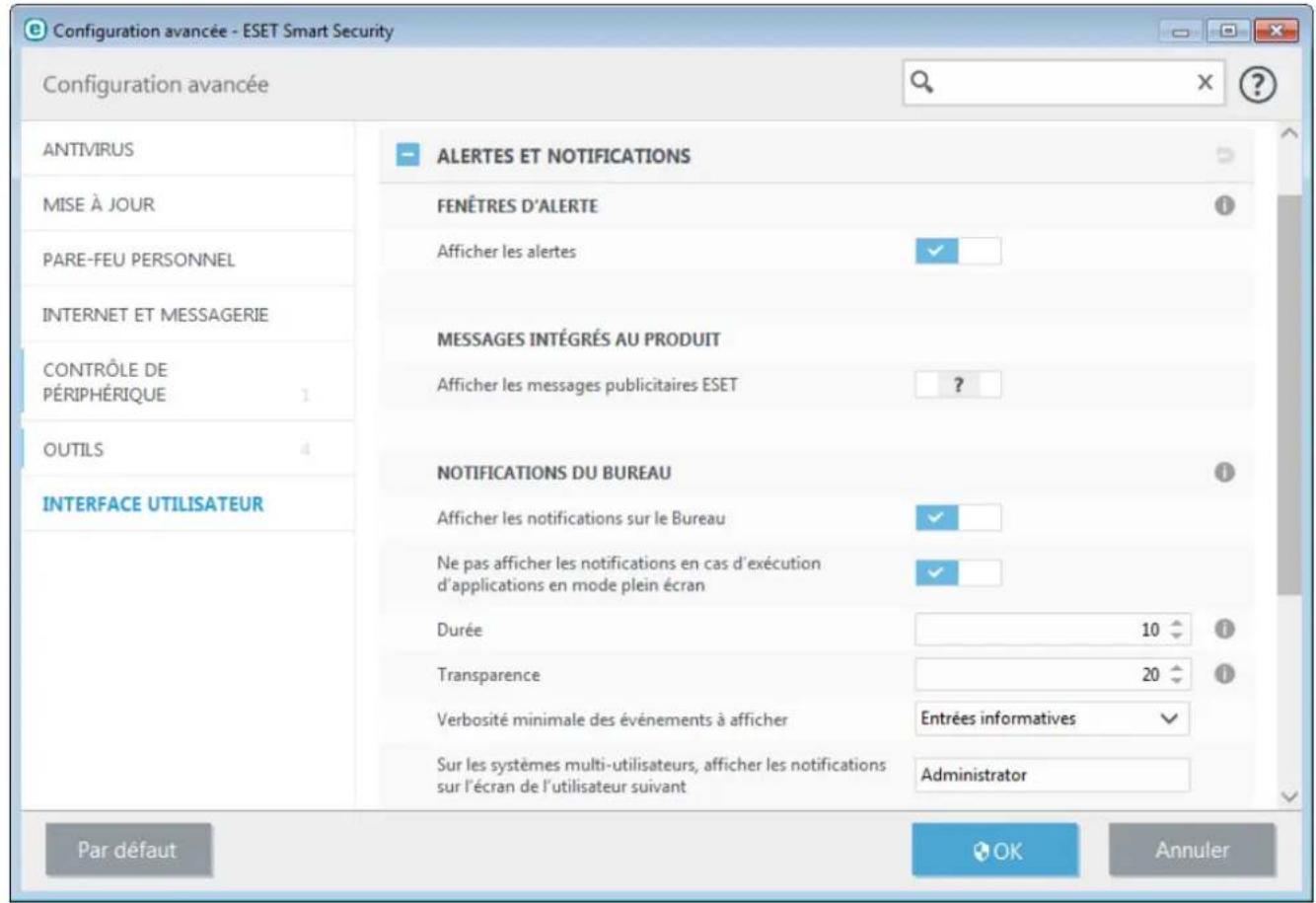
Fenêtres d'alerte
Lorsque l'option Afficher les alertes est désactivée, aucune fenêtre d'alerte ne s'affiche, ce qui ne convient qu'à un nombre limite de situations particulières. Nous recommendons à la majorité des utilisateurs de conserver l'option par défaut (activée).
Messages intégrés au produit
Afficher les messages publicitaires ESET - Les messages intégrés au produit ont été conçus pour informer les utilisateurs des actualités et autres communications d'ESET. Désactivez cette option si vous ne souhaitez pas recevoir des messages marketing.
Notifications du Bureau
Les notifications sur le bureau et les info-bulles sont fournies à titre d'information uniquement et n'exigent aucune interaction avec l'utilisateur. Elles s'affichent dans la partie système de la barre d'objet, dans l'angle inférieur droit de l'écran. Pour activer l'affichage des notifications sur le bureau, activez l'option Afficher les notifications sur le bureau.
Activez l'option Ne pas afficher les notifications en cas d'exécution d'applications en mode plein écran pour supprimer toutes les notifications non interactives. D'autres options détaillées (la durée d'affichage des notifications et la transparence de la fenêtre) peuvent être modifiées en dessous.
Le menu déroulant Verbosité minimale des événements à afficher permet de seLECTIONner le niveau de gravité des alertes et notifications à afficher. Les options disponibles sont les suivantes :
Diagnostic - Consigne toutes les informations nécessaires au réglage du programme et de toutes les entrées ci-dessus.
- Entres informatives - Enregistre tous les messages d'information, y compris les messages de mises à jour réussies et toutes les entrées ci-dessus.
- Avertissements - Enregistre les erreurs critiques et les messages d'ajvertissement.
- Erreurs - Enregistre les erreurs du type « Erreur de téléchargement du fichier » et les erreurs critiques.
- Critique - Consigne uniquement les erreurs critiques (erreur de demarrage de la protection antivirus, pare-feu intégré, etc.).
La dernière fonctionnalité de cette section permet de configurer la destination des notifications dans un environnement multi-utilisateur. Le champ Sur les systèmes multi-utilisateurs, afficher les notifications sur l'écran de l'utilisateur suivant indique l'utilisateur qui receives les notifications système et autres notifications lorsque le système autorise la connexion simultanée de plusieurs utilisateurs. Normalement, il doit s'agir de l administrateur système ou de l administrateur réseau. Cette option est particulièrement utile pour les serveurs Terminal Server, à condition que toutes les notifications système soient envoyées à l administrateur.
Zones de message
Pour fermer automatique les fenêtres d'alerte après un certain délié, sélectionnez Fermer automatique les zones de message. Si les fenêtres d'alerte ne sont pas fermées manuellement, le système les ferme automatique une fois le laps de temps écoulé.
Messages de confirmation - Affiche une liste de messages de confirmation que vous pouvez désir d'afficher ou non.
4.7.2.1 Configuration avancée
Dans le menu dérouulant Verbosité minimale des événements à afficher, vous pouvez selectionner le niveau de gravité de démarrage des alertes et notifications à afficher.
Diagnostic - Consigne toutes les informations nécessaires au réglage du programme et de toutes les entrées ci-dessus.
- Entres informatives - Enregistre tous les messages d'information, y compris les messages de mises à jour réussies et toutes les entrées ci-dessus.
- Avertissements - Enregistre les erreurs critiques, les erreurs et les messages d'advertissement.
- Erreurs - Consigne les erreurs du type « Erreur de téléchargement du fichier » et erreurs critiques.
- Critique - Répertorie toutes les erreurs critiques (erreur de démarrage de la protection antivirus, pare-feu personnel, etc...).
La dernière fonctionnalité de cette section permet de configurer la destination des notifications dans un environnement multi-utilisateur. Le champ Sur les systèmes multi-utilisateurs, afficher les notifications sur l'écran de l'utilisateur suivant indique l'utilisateur qui receiveva les notifications système et autres notifications lorsque le système autorise la connexion simultanée de plusieurs utilisateurs. Normalement, il doit s'agir de l'administrateur système ou de l'administrateur réseau. Cette option est particulièrement utile pour les serveurs Terminal Server, à condition que toutes les notifications système soient envoyées à l'administrateur.
4.7.3 Fenêtes de notification masquées
Si Ne plus afficher ce message est selectionné pour une fenêtre de notification (alerte) affichée précédement, cette fenêtre figure dans la liste des fenêtres de notification masquées. Les actions réalisais executées automatiquement s'affichent dans la colonne Confirmer.
Afficher - Affiche un aperçu des fenêtres de notification non affichées pour lesquelles une action automatique est configurée.
Supprimer - Supprime les éléments de la liste Boites de message masquées. Toutes les fenêtres de notification supprimées de la liste s'affichent de nouveau.
4.7.4 Configuration de l'accès
Les paramètres de ESET Smart Security constituent une partie essentielle de votre strategie de sécurité. Des modifications non autorisées peuventmettre en danger la stabilité et la protection de votre système. Pour éviter des modifications non autorisées, les paramètres de la configuration d'ESET Smart Security peuvent être protégés par mot de passer.
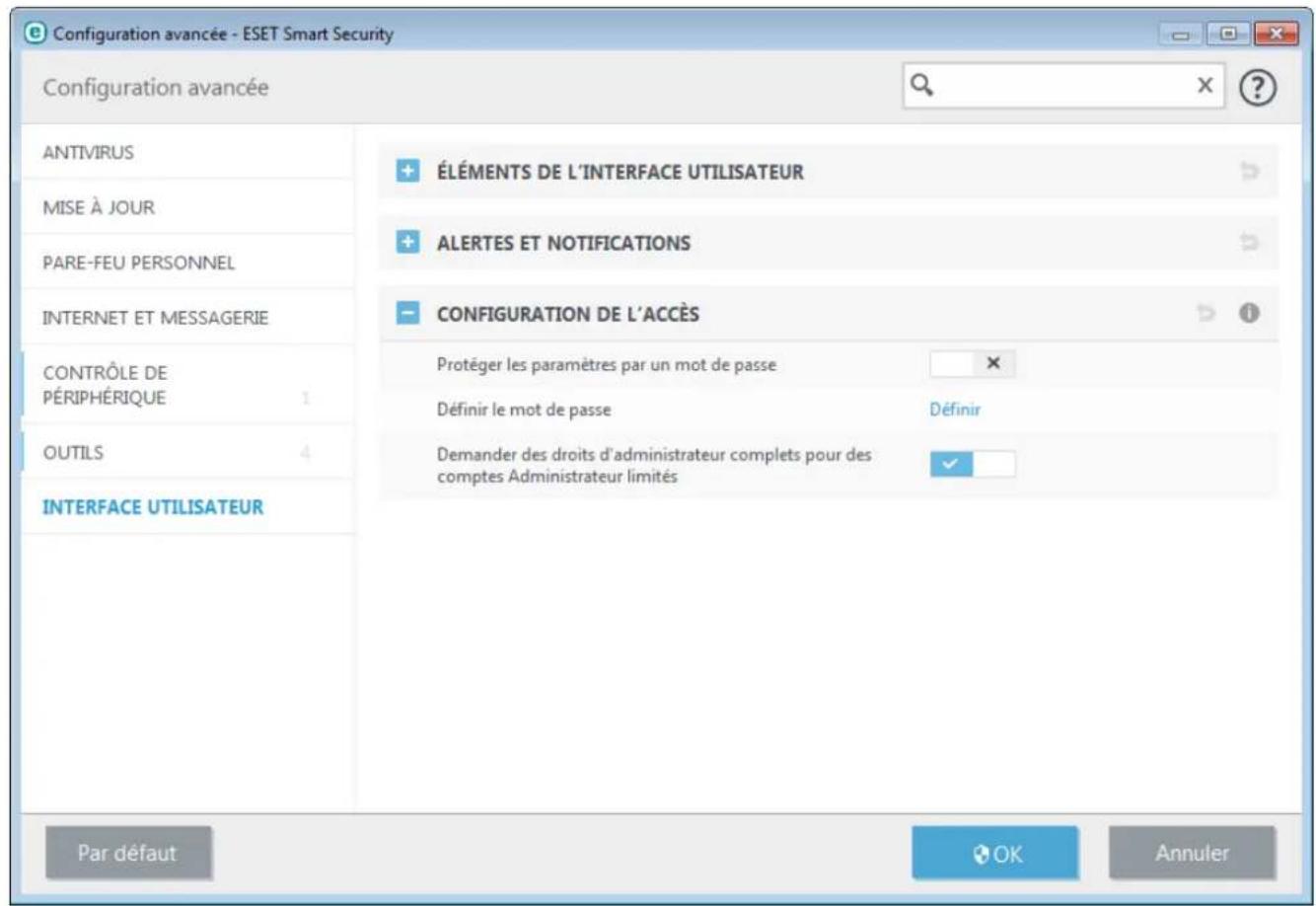
Protégé les paramètres par un mot de passer : indique les paramètres du mot de passer. Cliquez sur cette option pour ouvrir la fenêtre Configuration du mot de passer.
Pour définitir ou modifier un mot de passer visant à protéger les paramètres de configuration, cliquez sur Définir.
Demander des droits d'administrateur complets pour des comptes administrateur limités : sélectionnez cette option pour inviter l'utilisateur actuel (s'il ne possède pas les autorisations d'administrateur) à saisir un nom et un mot de passer d'administrateur lors de la modification de certains paramètres du système (semblable au contrôle UAC (User Account Control) dans Windows Vista et Windows 7). Ces modifications comprend la désactivation des modules de protection ou l'arrêt du pare-feu. Sous les systèmes Windows XP qui ne prennten pas en charge le contrôle UAC, les utilisateurs pourront utiliser l'option Demander des droits d'administrateur (système sans prise en charge UAC).
Pour Windows XP uniquement :
Demander des droits d'administrateur (systeme sans prise en charge UAC) - Activez cette option pour qu'ESET Smart Security demande des informations d'identification d'administrateur.
4.7.5 Menu du programme
Pour acceder à certaines des fonctionnalités et options de configuration les plus importantes, cliquez avec le bouton droit sur l'icone dans la partie système de la barre des tâches.
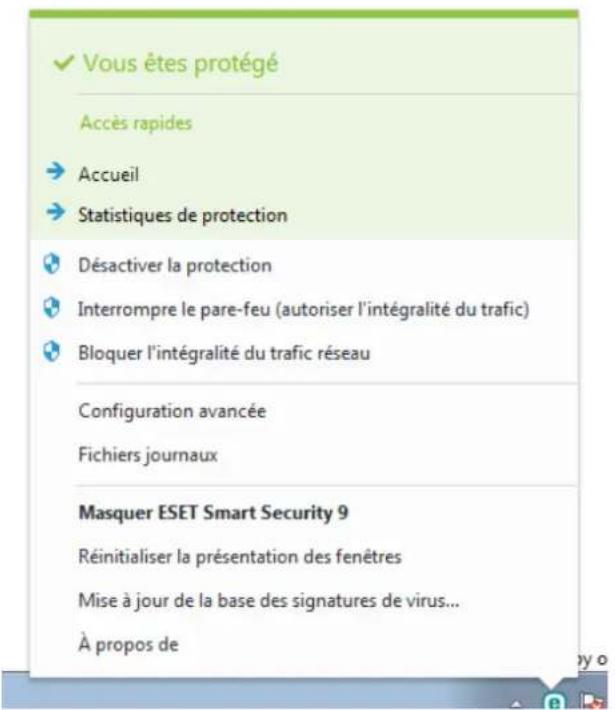
Liens rapides - Affiche les parties les plus utilisées de ESET Smart Security. Vous pouvez y accederrapidement depuis le menu du programme.
Désactiver la protection - Affiche la boîte de dialogue de confirmation qui désactive la protection antivirus et antispyware ; cette dernière protège le système des attaques malveillantes en contrôle les fichiers et les communications par messagerie et Internet.
Le menu dérounant Intervalle indique la durée pendant laquelle la protection antivirus et antispyware est désactivée.
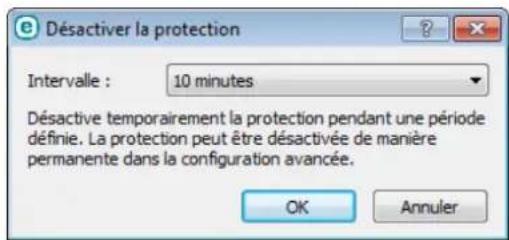
Interrompè le pare-feu (autoriser l'intégrality du traffic) - Le pare-feu passée en mode inactif. Pour plus d'informations, reportez-vous à la section Réseau.
Bloquer tout le traffic reseau - Bloque l'integralite du traffic reseau. Vous pouvez le reactiver en cliquant sur Arreter le blocage de l'integralite du traffic.
Configuration avancée - Sélectionnez cette option pour afficher l'arborescence Configuration avancée. Vous pouvez également ouvrer Configuration avancée en appuyant par exemple sur la touche F5 ou en scélectionnant Configuration > Configuration avancée.
Fichiers journaux - Les fichiers journaux contiennent les événements importants qui se sont produits et fournissent un aperçu des menaces déteçées.
MasquerESET Smart Security - Masque la fenêtre ESET Smart Security.
Réinitialiser la disposition des fenêtres - Réinitialise la fenêtre ESET Smart Security sur sa taille et sa position par défaut.
Activez votre produit... - Sélectionnez cette option si vous n'avez pas encore activé votre produit de sécurité ESET, ou pour entra r à nouveau les informations d'activation du produit après le renouvellement de votre licence.
Mise à jour de la base des signatures de virus - Commence la mise à jour de la base des signatures des virus afin de garantir un niveau optimal de protection contre les codes malveillants.
A propos - Les informations système fournissant des détails sur la version installée d'ESET Smart Security et sur les modules installés. Vous y trouvez aussi la date d'expiration de la licence ainsi que des informations sur le système d'exploitation et les ressources du système.
4.7.6 Menu contextuel
Le menu contextuel est le menu qui s'affiche lorsque vous cliquez sur un élément avec le bouton droit de la souris. Il repertorie toutes les actions que vous pouvez effectuer sur un objet.
Il est possible d'intégrer les options ESET Smart Security dans le menu contextuel. La configuration avancée complète contient des options de configuration plus détaillées pour cette fonctionnalité sous Interface utilisateur > Menu contextuel.
Integrer dans le menu contextual - Integre les options ESET Smart Security dans le menu contextual.
Les options suivantes sont disponibles dans le menu contextuel Type de menu :
- Complet (analyser d'abord): active toutes les options du menu contextuel; le menu principal affiche Analyser sans nettoyage avec ESET Smart Security comme première option, et Analyser et nettoyer comme élément de deuxieme niveau.
- Complet (nettoyer d'abord): active toutes les options du menu contextuel; le menu principal affiche Analyser avec ESET Smart Security comme première option, et Analyser sans nettoyer comme élément de deuxieme niveau.
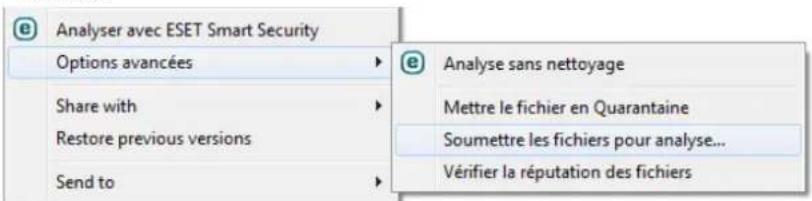
- Analyse uniquement : seul Analyser sans nettoyage avec ESET Smart Security s'affiche dans le menu contextual.
Nettoyage uniquement : seuI Analyser avec ESET Smart Security s'affiche dans le menu contextuel.
5. Utilisateur chevronné
5.1 Gestionnaire de profils
Le gestionnaire de profil est utilisé à deux endroits dans ESET Smart Security - dans les sections Analyse de l'ordinateur à la demande et Mise à jour.
Analyse d'ordinateur
Vos paramètres d'analyse préférisés peuvent être enregistrés pour les prochains analyses. Il est recommendé de créé autant de profils (avec différentes cibles et méthodes, et d'autres paramètres d'analyse) que d'analyses utilisées régulièrement.
Pour creer un profil, ouvre la fenetre Configuration avancée (F5) et cliquez sur Antivirus > Analyse de l'ordinateur a la demande > Général > List des profils. La fenetre Gestionnaire de profils dispose du menu déroulant Profil sélectionné contenant les profils d'analyse existants, ainsi qu'une option permettant de creer un profil. Pour plus d'informations sur la creation d'un profil d'analyse correspondant à vos besoin, reportez-vous à la section ThreatSenseConfiguration du moteur; vous y trouvez une description de chaque paramètre de configuration de l'analyse.
Example : supposons la situation suivante : vous souhaitez creer votre propre profil d'analyse et la configuration Analyse intelligente est partiellement adequate. En revanche, vous ne souhaitez analyser ni les fichiers executables compressés par un compresseur d'exécutables, ni les applications potentiellement dangereuses. Vous souhaitez effectuer un nettoyage strict. Entrez le nom du nouveau profil dans la fenêtre Gestionnaire de profils, puis cliquez sur Ajouter. Sélectionné le nouveau profil dans le menu déroulant Profil sélectionné et réglez les paramètres restants selon vos besoin. Cliquez sur OK pour enregistrer le nouveau profil.
Mise à jour
L'éditeur de profils de la section de configuration des mises à jour permet aux utilisateurs de créé de nouveaux profils de mise à jour. Il est conseilé de créé et d'utiliser des profils personnalisés (autre que l'option par défaut Mon profil) si votre ordinateur utilise plusieurs voies de connexion aux serveurs de mise à jour.
C'est le cas par exemple d'un ordinateur portable qui se connecte normalement à un serveur local (miroir) sur le réseau local, mais qui telécharge les mises à jour directement à partir des serveurs de mise à jour d'ESET lorsqu'il est déconnecté du réseau local (voyage d'affaires). Le premier se connectant au serveur local, le second aux serveurs d'ESET. Une fois ces profils configurés, allez dans Outils > Planificateur puis modifie les paramétres de mise à jour de la tâche. Désignez un profil comme principal et l'autre comme seconde.
Profil sélection - Le profil de mise à jour utilisé actuellement. Pour le changer,CHOISSEZ un profil dans le menu déroulant.
Ajouter... - Crée de nouveaux profils de mise à jour.
Les profils existants se trouvent dans la partie inférieure de la fenêtre.
5.2 Raccourcis clavier
Pour simplifier la navigation dans votre produit ESET, vous pouvez utiliser les raccourcis clavier suivants :
F1 ouvre les pages d'aide
F5 ouvre la boite de dialogue Configuration avancée
Haut/Bas navigation dans les différents composants du produit
- réduit les nœuds de l'arborescence Configuration avancée
TAB déplace le curseur dans une fenêtre
Échap ferme la boîte de dialogue active
5.3 Diagnostics
Le diagnostic fournit un fichier d'image mémoire en cas de défaillance d'une application lors des processus ESET (par exemple ekrn). Dans qu'une application présente une défaillance, un fichier d'image mémoire est général. Ce fichier permet aux développpeurs de déboguer et de résoudre différents problèmes ESET Smart Security. Cliquez sur le menu déroulant en regard de l'option Type de fichier d'image mémoire, puis sélectionnez l'une des trois options disponibles:
- Sélectionnez Désactiver (valeur par défaut) pour désactiver cette fonctionnalité.
- Mini - Enregistre le plus petit ensemble d'informations utiles permettant d'identifier les raisons de l'arrêt inopiné de l'application. Ce type de fichier d'image mémoire peut être utile lorsque l'espace disponible est limité. Toutefois, en raison des informations limitées qui figurent dans ce fichier, les erreurs qui n'était pas directement provoquées par la menace, car cette dernière ne s'executait pas au moment du problème, risquent de ne pas été détectées par l'analyse de ce fichier.
- Complet - Enregistre tout le contenu de la mémoire système en cas d'arrêt inopiné de l'application. Un fjichier d'image mémoire complet peut containir des données provenant des processus en cours au moment de sa collecte.
Activer la journalisation avancée du pare-feu personnel - Enregistrez toutes les données réseau qui passent par le pare-feu personnel au format PCAP. Les développpeurs peuvent ainsi diagnostiquer et résoudre les problèmes liés au pare-feu personnel.
Activer la journalisation avancée du filtrage des protocoles - Enregistrez toutes les données qui passent par le moteur de filtrage des protocoles au format PCAP. Les développpeurs peuvent ainsi diagnostiquer et résoudre les problèmes liés au filtrage des protocoles.
Les fichiers journaux sont disponibles dans le dossier suivant :
C:\ProgramData\ESET\ESET Smart Security\Diagnostics\dans Windows Vista et versions ulterieures ou C:
\Documents and Settings\All Users...\ dans les versions antérieures de Windows.
Répertoire cible - Répertoire dans lequel est génére le fichier d'image mémoire lors de la défaillance.
Ouvr le dossier de diagnostics - Cliquez sur Ouvr pour ouvrir ce repertoire dans une nouvelle fenetre de l'Explorateur Windows.
5.4 Importer et exporter les paramètres
Vouss pouvez importer ou exporterYOUR fiichier de configuration .xml ESET Smart Security personnalise a partir du menu Configuration.
Ces opérations sont utiles si vous doivent sauevegarder la configuration actuelle de ESET Smart Security pour l'utiliser ultérieurement. L'option Exporter les parametes est également praticque pour les utilisateurs qui souhaitent utiliser leur configuration préféree sur plusieurs systèmes. Il leur suffit d'importer un fichier .xm/ pour transférer ces paramètres.
L'importation d'une configuration est très facile. Dans la fenêtre principale du programme, cliquez sur
Configuration > Importer et exporter les paramètres, puis selectionné importer les paramètres. Saisissez le nom du fichier de configuration ou cliquez sur le bouton ... pour acceder au fichier de configuration à importer.
La procédure d'exportation d'une configuration est trèsensible. Dans la fenêtre principale du programme, cliquez sur Configuration > Importer et exporter les paramétres. Sélectionnez Exporter les paramétres et saisissez le nom de filchier du filchier de configuration (par exemple, export.xml). Utilisez le navigateur pour selectionner un emplacement de votre ordinateur pour enregistrer le filchier de configuration.
REMARQUE : Vous pouvez rencontres une erreur lors de l'exportation des paramètres si vous ne disposez pas de suffisamment de droits pour écrire le fjichier exporté dans le repertoire spécifique.
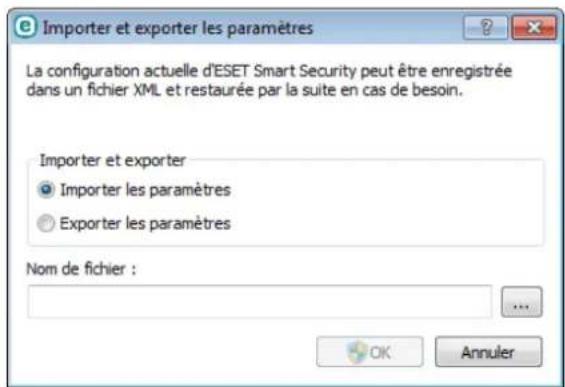
5.5 Détction en cas d'inactivité
Les paramètres de détention en cas d'inactivité peuvent être configurés dans Configuration avancée, à partir d'Outils > Détention en cas d'inactivité. Ces paramètres spécifique un déclencheur pour l'Analyse en cas d'inactivité, quand :
- l'économisérud'écran est en cours d'exécution.
- l'ordinateur est verrouille,
- un'utilisateur se déconnecté de sa session.
Utilisez les cases à cocher pour chaque état respectif, afin d'activer ou désactiver les différents déclencheurs de détction d'état inactif.
5.6 ESET SysInspector
5.6.1 Introduction à ESET SysInspector
ESET SyslInspector est une application qui inspece votre ordinateur en profondeur et qui affiche en détaill toutes les données-obtenues. Des informations telles que les pilotes et applications installés, les connexions réseau ou les entrées de registre importantes peuvent vous aider à éluider un comportement suspect du système, qu'il soit dû à une incompatibilité logicielle ou matérielle, ou à une infection par logiciel malveillant.
Voupe acceder a ESET SysInspector de deux manieres : Depuis la version integree dans les solutions ESET Security ou en telechargeant gratuitement la version autonome (SysInspector.exe) depuis le site Internet d'ESET. Les deux versions sont identiques en matière de fonctionnalites et disposent des memes controles de programme. La seule differencé reside dans la façon dont les résultats sont gerés. Les versions autonomes et integres you
permettent d'exporter des instantanés du systeme dans un fichier .xml et de les enregistrer sur le disque. Toutefois, la version integree yous permect egalement de stocker vos instantanés syste me directement dans Outils > ESET SysInspector (excepte ESET Remote Administrator). Pour plus d'informations, reportez-vous à la section ESET SysInspector en tant que partie de ESET Smart Security.
Veuillez patienter pendant que ESET SysInspector analyse votre ordinateur. L'analyse peut prendre entre 10 secondes et quelques minutes, en fonction de la configuration de votre matériel, du système d'exploitation et du nombre d'applications installées sur votre ordinateur.
5.6.1.1 Demarrage d'ESET SysInspector
Pour démarrer ESET SysInspector, il suffit de lancer le fichier exécutable SysInspector.exe telchége depuis le site Web d'ESET. Si vous ave été installée une des solutions ESET Security, vous pouvez exécuter ESET SysInspector directement à partir du menu Démarrer (cliquez sur Programmes > ESET > ESET Smart Security).
Patientez pendant que l'application vérifie le système. Cette opération peut prendre plusieurs minutes.
5.6.2 Interface utiliseur et utilisation de l'application
Pour des raisons de clarté, la fenêtre principale du programme est divisée en quatre principales sections : la section des Contrôles du programme en haut, la fenêtre Navigation à gauche, la fenêtre Description à droit au centre et la fenêtre Détails au bas. La section État du journal énuméré les paramètres de base d'un journal (filtre utilisé, type de filtrer, journal résultat d'une comparaison, etc.).
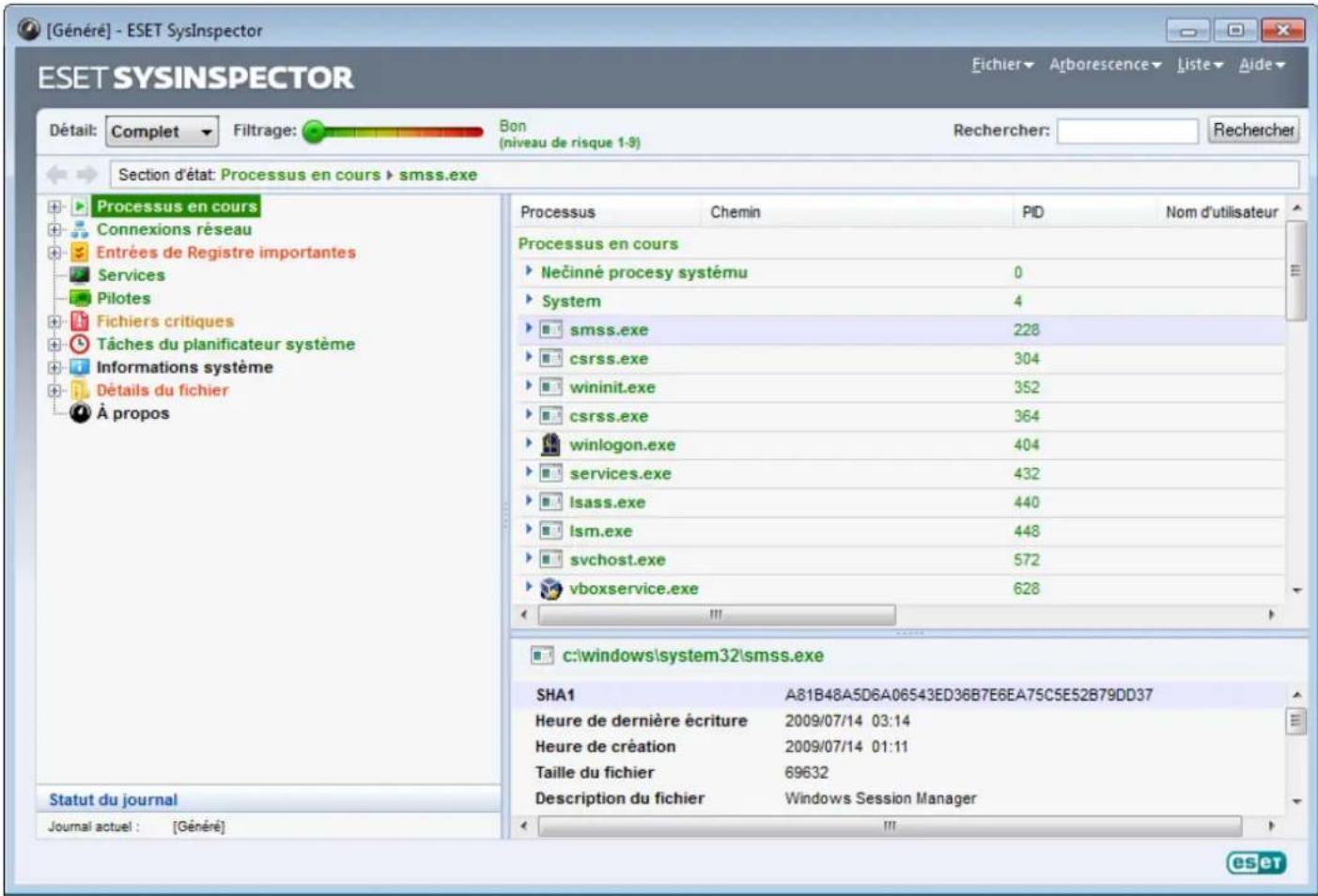
5.6.2.1 Contrôles du programme
Ct t t e s i .
Fichier
En cliquant sur Fichier, vous pouvez enregistrer l'etat actuel du système en vue d'une enquête ultérieure ou ouvrir un journal déjà enregistré. Pour la publication, il est conseilé de créé un journal approprié pour envoi. Sous cette forme, le journal omet les informations sensibles (nom d'utilisateur, nom d'ordinateur, nom de Domaine, privilèges actuels de l'utilisateur, variables d'environnement, etc.).
REMARQUE : vous pouvez ouvrir des rapportes enregistrés ESET SysInspector en les faisant glisser et en les déposant dans la fenêtre principale.
Arborescence
Permet de développer ou de réduire tous les nœuds et d'exporter les sections sélectionnées dans le script de service.
Liste
Contient des fonctions qui simplifient la navigation dans le programme, ainsi que d'autres fonctionnalités comme l'obtention d'informations en ligne.
Aide
Contient des informations sur l'application et ses fonctions.
Detalls
Ce paramètre conditionne les informations affichées dans la fenêtre principale, ce qui simplifie leur utilisation. En mode de base, vous avez accès aux informations utilisées pour trouver les solutions aux problèmes commun dans votre système. En mode Moyen, le programme affiche moins de détails. En mode Complet, ESET SysInspector indique toutes les informations requises pour résoudre des problèmes très particuliers.
Filtrage
Le filtrage des éléments est particulièrement adapté à la recherche de fichiers suspects ou d'entrées de Registre dans le système. En déplaçant le curseur, vous pouvez filtrer les éléments en fonction de leur niveau de risque. Si le curseur est positionné tout a fait à gauche (Niveau de risque 1), tous les éléments sont affichés. En déplaçant le curseur vers la droite, l'application filtreet tous les éléments dont le risque est inférieur au niveau de risque actuel et affiche uniquement les éléments plus suspects (dont le niveau est plus élevé que celui affché). Si le curseur est en position maximale à droite, le programme affiche uniquement les éléments nuisibles connus.
Tous les éléments portant le niveau de risque 6 à 9 peuvent poser un risque pour la sécurité. Si vous n'utilise pas certaines des solutions de sécurité d'ESET, nous vous conseillons d'analyser votre système à l'aide d'ESET Online Scanner dans le cas où ESET SysInspector déetecte un élément de ce genre. ESET Online Scanner est un service gratuite.
REMARQUE: le niveau de risque d'un élément peut être rapidement déterminé grâce à la couleur que prend le curseur pour indiquer le niveau de risque.
Comparator
Lors de la comparaison de deux journaux, vous pouvez désir d'afficher tous les éléments, uniquement les éléments ajoutés, uniquement les éléments supprimés ou uniquement les éléments replacés.
Chercher
La fonction de recherche permet de trouver rapidement un élément sur la base de son nom ou d'une partie de son nom. Les résultats de la recherche sont affichés dans la fenêtre Description.
Retour
En cliquant sur la flèche arrêté ou avant, vous pouvez revenir aux informations affichées précédemment dans la fenêtre Description. Vous pouvez utiliser la touche de retardarriere et la barre d'espace au lieu de cliquer sur la flèche arrêté ou avant.
Section d'etat
Affiche le nœud actuel dans la fenêtre Navigation.
Important : les éléments surlignés en rouge sont inconnus et c'est la raison pour laquelle l'application les marque comme potentiellement dangereux. Si un élément est rouge, cela ne signifie pas automatiquement que vous pouvez supprimer le fjichier. Avant de le supprimer, assurez-vous que les fjichiers sont bel et bien dangereux ou qu'ils ne sont pas nécessaires.
5.6.2.2 Navigation dans ESET SysInspector
ESET SysInspector répartit divers types d'informations en plusieurs sections principales baptisées nœuds. Si des détails supplémentaires sont disponibles, vous pouvez les afficher en développement chaque nœud en sous-nœuds. Pour développer ou réduire un nœud, il suffit de double-cliquer sur son nom ou de cliquer sur ou sur en regard du nom du nœud. Quand vous parcourez la structure arborescente des nœuds et des sous-nœuds dans la fenêtre de navigation, vous pouvez voir différents détails pour chaque nœud dans la fenêtre Description. Si vous parcourez les éléments de la fenêtre Description, des détails supplémentaires pour chaque élément peuvent être affichés dans la fenêtre Détails.
Voici les descriptions des principaux nœuds de la fenêtre Navigation et des informations qui s'y rapportent dans les fenêtres Description et Détails.
Processus en cours
Ce neud comprend les informations sur les applications et les processus en cours d'execution au moment de la creation du journal. La fenetre Details comprend des détails complémentaires pour chaque processus tels que les bibliothèques dynamiques utilisées par les processus et leur emplacement dans le système, le nom de l'éditeur de l'application et le niveau de risque du fjichier.
La fenêtre Détails contient des informations complémentaires sur les éléments sélectionnés dans la fenêtre. Description telles que la taille du fjchier ou son hachage.
REMARQUE: un système d'exploitation contient plusieurs noyaux importants qui fonctionnent en permanence et qui assurent des fonctions elementaires et vitales pour d'autres applications utiliser. Dans certains cas, ces processus sont repris dans l'outil ESET SysInspector avec un chemin d'accès au fichier commençant par \??\?. Ces symboles garantissent l'optimisation préalable au lancement pour ce processus; ils neprésentent aucun danger pour le système.
Connexions de réseau
La fenêtre Description contient la liste des processus et des applications qui communiquent via le réseau à l'aide du protocole sélectionné dans la fenêtre navigation (TCP ou UDP), ainsi que l'adresse distante à laquelle l'application est connectée. Vous pouvez également vérifier les adresses IP des serveurs DNS.
La fenêtre Détails contient des informations complémentaires sur les éléments sélectionnés dans la fenêtre Description telles que la taille du fjichier ou son hachage.
Entrées de Registre importantes
Contient la liste des entrées de Registre sélectionnées qui sont souvent liées à des problèmes système. Il s'agit des entrées qui indiquent les applications de démarrage, les objets d'application d'assistance du navigateur, etc.
La fenêtre Description peut indiquer les fichiers en rapport avec les entrées de Registre particuliers. La fenêtre Dtails peut également partager des détails supplémentaires.
Services
La fenêtre Description contient la liste des fischiers enregistrés en tant que services Windows. Vous pouvez contrôler la manière dont le démarrage du service est paramétré, ainsi que des détails spécifique du fichier dans la fenêtre Détails.
Pilotes
List des pilotes installés sur le système.
Fichiers critiques
La fenetre Description affiche le contenu des fichiers critiques liés au système d'exploitation Microsoft Windows.
Tâches du planificateur système
Contient une liste de tâches déclenchées par le Planificateur de tâches de Windows à une heures précise ou selon un intervalle spécifique.
Informations système
Contient des informations détaillées sur le matériel et le logiciel, ainsi que des informations sur les variables d'environnement définies, les droits de l'utilisteur et les journaux dévenements du système.
Details du fichier
Liste des fichiers système importants et des fichiers du dossier Program Files. Des informations complémentaires spécifiques sur les fichiers sont disponibles dans les fenêtres Description et Détails.
A propos de
Informations sur la version de ESET SysInspector et la liste des modules du programme.
5.6.2.2.1 Raccourcis clavier
Voici les raccourcis clavier disponibles dans ESET SysInspector :
Fichier
Ctrl+O ouvre un journal existant
Ctrl+S enregistre les journaux créés
Générer
Ctrl+G génère un instantané standard du statut de l'ordinateur
Ctrl+H generé un instantané du statut de l'ordinateur qui est susceptible de containir des informations sensibles
Filtrage des éléments
1,O affiche les éléments de niveau de risque 1 a 9 (acceptable)
2 affiche les éléments de niveau de risque 2 à 9 (acceptable)
3 affiche les éléments de niveau de risque 3 à 9 (acceptable)
4,U affiche les éléments de niveau de risque 4 a 9 (inconnu)
5 affiche les éléments de niveau de risque 5 à 9 (inconnu)
6 affiche les éléments de niveau de risque 6 a 9 (inconnu)
7, B affiche les éléments de niveau de risque 7 à 9 (risqué)
8 affiche les éléments de niveau de risque 8 à 9 (risqué)
9 affiche les éléments de niveau de risque 9 (risqué)
-
diminuè le niveau de risque
-
augmente le niveau de risque
Ctrl+9 mode de filtrage, niveau égal ou supérieur
Ctrl+0 mode de filtrage, niveau égal uniquement
Afficher
Ctrl+5 afficher par éditeur, tous les éditeurs
Ctrl+6 afficher par éditeur, uniquement Microsoft
Ctrl+7 afficher par éditeur, tous les autres éditeurs
Ctrl+3 afficher tous les détails
Ctrl+2 afficher les détails de précision moyenne
Ctrl+1 affichage de base
Retour revient une étapé en arrêté
arrière
Barre avance d'une étape
d'espace
Ctrl+W développement l'arborescence
Ctrl+Q réduit l'arborescence
Autres commandes
| Ctrl+T | accède à l'emplacement d'origine de l'élement après la sélection dans les résultats de recherche |
| Ctrl+P | affiche des informations élémentaires sur un élément |
| Ctrl+A | affiche des informations complètes sur un élément |
| Ctrl+C | copie l'arborescence de l'élement |
| Ctrl+X | copie les éléments |
| Ctrl+B | trouver des informations sur les fischiers sélectionnés sur Internet |
| Ctrl+L | ouvre le dossier où se trouve le fichier sélectionné. |
| Ctrl+R | ouvre l'entrée correspondante dans l'éditeur de registre |
| Ctrl+Z | copie un chemin d'accès à un fichier (si l'élement est lié à un fichier) |
| Ctrl+F | passé au champ de recherche |
| Ctrl+D | ferme les résultats de la recherche |
| Ctrl+E | exécuté le script de service |
Comparaison
| Ctrl+Alt+O | ouvre le journal d'origine/de comparaison |
| Ctrl+Alt+R | annule la comparaison |
| Ctrl+Alt+1 | affiche tous les éléments |
| Ctrl+Alt+2 | affiche uniquement les éléments ajoutés ; le journal indique les éléments présents dans le journal actuel |
| Ctrl+Alt+3 | affiche uniquement les éléments supprimés ; le journal indique les éléments présents dans le journal précédent |
| Ctrl+Alt+4 | affiche uniquement les éléments replacés (fichiers inclus) |
| Ctrl+Alt+5 | affiche uniquement les différences entre les journaux |
| Ctrl+Alt+C | affiche la comparaison |
| Ctrl+Alt+N | affiche le journal actuel |
| Ctrl+Alt+P | ouvre le journal précédent |
Divers
| F1 | afficher l'aide |
| Alt+F4 | quitter l'application |
| Alt+Maj+F4 | quitter l'application sans demander |
| Ctrl+I | statistiques du journal |
5.6.2.3 Comparator
La fonctionnalité Comparer permet de comparer deux journaux. Cette fonctionnalité met en evidence les éléments qui ne sont pas commons aux deux journaux. Ce procédé est utile si vous souhaitez assurer le suivi des modifications dans le système. Vous pourrez peut-être ainsi détecter l'activité d'un code malveillant.
Après son lancement, l'application cree un journal qui apparait dans une nouvelle fenetre. Cliquez sur Fichier > Enregistrer le journal pour enregistrer le journal dans un fichier. Vous pouze ouvr et afficher les fichiers journaux ulterieurement. Pour ouvrir un journal existant, cliquez sur Fichier > Ouvrir le journal. Dans la fenetre principale de l'application, ESET SysInspector affiche always un journal à la fois.
En comparant deux journaux, vous pouvez afficher un journal actif et un autre journal enregistré dans un fichier. Pour comparer des journaux, cliquez sur Fichier > Comperer les journaux, puis choisissez Sélectionner un fichier. Le journal sélectionné est comparé au journal actif dans les fenêtres principales de l'application. Le journal comparatif n'indiquera que les différences entre ces deux journaux.
REMARQUE: si vous comparez deux fischiers journaux, cliquez sur Fichier > Enregistrer le journal et enregistrrez-le dans un fjichier ZIP. Les deux fischiers sont enregistrres. Si vous ouvrez ce fjichier ultérieurement, les journaux qu'il contient seront comparés automatiquement.
En regard des éléments affichés, ESET SysInspectorAJoute des symboles qui identifient les différences entre les journaux comparés.
Description de tous les symboles qui peuvent etre affiches a cotedes elements :
-
- nouvelle valeur, absente du journal précédent.
- cette section de l'arborescence contient de nouvelles valeurs.
- valeur supprimée, présente uniquement dans le journal précédent.
- cette section de l'arborescence contient des valeurs supprimées.
- valeur/fichier modifié.
- cette section de l'arborescence contient des valeurs/fichiers modifiés.
- le niveau de risque a diminué/était supérieur dans le journal précédent.
- le niveau de risque a augmente/il était inférieur dans le journal precedent.
La section d'explication affichée dans le coin inférieur gauche décrit tous les symboles et affiche le nom des journaux comparés.
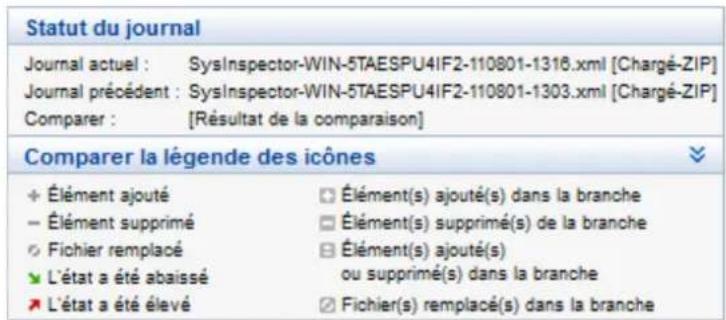
Les journaux de comparaison peuvent etre enregistrres dans un fichier et ouverts ulterieurement.
Example
Creez un journal représentant les informations d'origine du système et enregistrez-le dans un fichier appelé precedent.xml. ÀpRES avoir modifié le système, ouvre ESET SysInspector pour qu'il create un nouveau journal. Enregistrez ce journal sous le nom actuel.xml.
Pour voir les différences entre ces deux journaux, cliquez sur Fichier > Comparator les journaux. Le programme create un journal de comparaison qui indique les différences entre les journaux.
Un résultat identique peut etre obtenu si vous utilisez l'option de ligne de commande suivante :
SysInspector.exe actuel.xml précédent.xml
5.6.3 Paramétres de la ligne de commande
ESET SysInspector prend en charge la creation de rapportsvia la ligne de commande a l'aide de ces parametes :
| /gen | générer le journal directement à partir de la ligne de commande sans executer la GUI |
| /privacy | générer le journal en omettant les informations sensibles |
| /zip | enregistrer le journal des résultats dans une archive compressée au format zip |
| /silent | supprimer la fenêtre de progression durant la génération du journal à partir de la ligne de commande |
| /blank | lance ESET SysInspector sans générer/charger de journal |
Examples
Utilisation :
Sysinspector.exe [load.xml] [/gen=save.xml] [/privacy] [/zip] [compareto.xml]
Pour charger un journal en particulier directement dans le navigateur, saisissez : SysInspector.exe .\clientlog.xml
Pour générer le journal depuis la ligne de commande, saisisse : SysInspector.exe /gen= \mynewlog.xml
Pour générer un journal qui exclut les informations sensibles directement dans un fichier comprisse, saisissez :
SysInspector.exe /gen=.\mynewlog.zip /privacy /zip
Pour comparer deux fichiers journaux et parcourir leurs différences, saisissez : SysInspector.exe new.xld old.xml
REMARQUE: si le nom du fichier/dossier contient un espace, saisissez-le entre guillemets.
5.6.4 Script de service
Le script de service est un outil qui vise à offrir une aide aux clients qui utilisent ESET Syslinspector en supprimant les objets indésirables du système.
Le script de service permet à l'utilisateur d'exporter l'ensemble du journal ESET SysInspector ou des parties sélectionnées uniquement. Àpres l'exportation, vous pouze marquer des objets indésirables pour suppression. Vous pouze ensuite executer le journal modifié pour supprimer les objets marqués.
Le script de service convient aux utilisateurs experimentés qui connaissent les problèmes des systèmes de diagnostic. Des modifications non qualifiées peuvent endommager le système d'exploitation.
Example
Si vous pensez que votre ordinateur est infecté par un virus qui n'est pas détecté par toute logiciel antivirus, suivez les instructions ci-après :
- Executeur ESET SysInspector pour obtenir un nouvel instantané du système.
- Sélectionnez le premier élément de la section à gauche (dans l'arborescence), appuyez sur la touche Maj et maintenez-la enforcée, puis Sélectionnez le dernier élément afin de marquer tous les éléments.
- Cliquez à l'aide du bouton droit sur les objets sélectionnés et Sélectionnez Exporter les sections sélectionnées dans un script de service.
- Les objets sélectionnés sont exportés dans un nouveau journal.
- Il s'agit de l'étape la plus importante de toute la procédure : ouvrez le nouveau journal et remplacez l'attribut + par - pour tous les objets que vous souhaitez supprimer. Assurez-vous que vous n'avez sélectionné aucun fichier/objet important du système d'exploitation.
- Ouvrez ESET SysInspector, cliquez sur Fichier > Executer le script de services entrez le chemin d'acces de voitrscript.
- Cliquez sur OK pour lancer le script.
5.6.4.1 Creation d'un script de service
Pour creer un script, cliquez avec le bouton croit de la souris sur n'importe quel element de l'arborescence de menus (dans le volet de gauche) dans la fenetre principale de ESET SysInspector. Dans le menu contextual, choisissez l'option Exporter toutes les sections dans un script de service ou Exporter les sections selectionnées dans un script de service.
REMARQUE: il est impossible d'exporter le script de service lorsque deux journaux sont comparés.
5.6.4.2 Structure du script de service
La première ligne de l'en-tête du script reprend des informations sur la version du moteur (ev), la version de l'interface utilisateur graphique (gv) et la version du journal (lv). Ces données permettent d'identifier d'eventuelles modifications dans le fichier.xml qui génére le script et d'éviter toute incohérence durant l'execution. Cette partie du script ne peut pas être modifiée.
Le reste du fjichier est scindé en sections dont les éléments peuvent etre modifiés (elles indiquent les éléments qui sont traités par le script). Pour marquer un élément à Traitser, remplacez le caractere « - » qui le precede par « + » Les sections du script sont séparées par une ligne vide. Chaque section possede un numero et un titre.
01) Running processes (processus en cours)
Cette section contient la liste de tous les processus en cours d'exécution dans le système. Chaque processus est identifié par son chemin UNC, puis par son code de hachage CRC16 entre astérisques (*).
Exemple :
01) Running processes:
- \SystemRoot\System32\smsss.exe *4725*
- C:\Windows\system32\svchost.exe *FD08*
+ C:\Windows\system32\module32.exe *CF8A*
[...]
Dans cet exemple, un processus, à savoir module32.exe, a été selectionné (marqué par le caractère « + »); le processus s'arrête à l'exécution du script.
02) Loaded modules (modules charges)
Cette section repertorie la liste des modules système en cours d'utilisation :
Exemple :
02) Loaded modules:
- c:\windows\system32\svchost.exe
- c:\windows\system32\kernel32.dll
+ c:\windows\system32\khbekhb.dll
- c:\windows\system32\dadvapi32.dll
[...]
Dans cet exemple, le module khbekhb.dll a ete marque par un + . Quand le script est execute, il reconnait les processus qui utilisent ce module et les arrete.
03) TCP connections (connexions TCP)
Cette section contient des informations sur les connexions TCP existantes.
Exemple :
Lorsque le script est executé, il localise le propriétaire du socket dans les connexions TCP marquées et arrêté le socket, ce qui libère des ressources système.
04) UDP endpoints (points de terminaison UDP)
Cette section contient des informations sur les points de terminaison UDP existants.
Exemple :
04) UDP endpoints:
- 0.0.0.0, port 123 (ntp)
+ 0.0.0.0, port 3702
- 0.0.0.0, port 4500 (ipsec-msft)
- 0.0.0.0, port 500 (isakmp)
[...]
Lorsque le script est executé, il isole le propriétaire du socket aux points de terminaison UDP marqués et arrêté le socket.
05) DNS server entries (entrées du serveur DNS)
Cette section contient des informations sur la configuration actuelle du serveur DNS.
Exemple :
Les entrées du serveur DNS marquées sont supprimées à l'exécution du script.
06) Important registry entries (entrées de Registre importantes)
Cette section contient des informations relatives aux entrées de Registre importantes.
Exemple :
06) Important registry entries:
* Category: Standard Autostart (3 items)
HKLM\SOFTWARE\Microsoft\Windows\CurrentVersion\Run
- HotKeysCmds = C:\Windows\system32\hkcmd.exe
- IgfxTray = C:\Windows\system32\igfxtray.exe
HKCU\SOFTWARE\Microsoft\Windows\CurrentVersion\Run
- Google Update = "C:\Users\antoniak\Data\Local\Google\Update\GoogleUpdate.exe" /c
* Category: Internet Explorer (7 items)
HKLM\Software\Microsoft\Internet Explorer/Main
+ Default_Page_URL = http://thatcrack.com/
[...]
Les entrées marquées sont supprimées, réduites à des valeurs de 0 octet ou réinitialisées sur leur valeur par défaut lors de l'exécution du script. L'action à appliquer à chaque entrée dépend de la catégorie de l'entrée et de la valeur de la clé dans ce Registre.
07) Services (services)
Cette section repertorie les services enregistrés dans le système.
Exemple :
07) Services:
- Name: Andrea ADI Filters Service, exe path: c:\windows\system32\aeadisrv.exe, state: Running, startup: Automatic
- Name: Application Experience Service, exe path: c:\windows\system32\aelupsvc.dll, state: Running, startup: Automatic
- Name: Application Layer Gateway Service, exe path: c:\windows\system32\alg.exe, state: Stopped, startup: Manual
[...]
Les services marqués et les services dépendants sont arrêtés et désinstallés après l'execution du script.
Cette section repertorie les pilotes installés.
Exemple :
08) Drivers:
- Name: Microsoft ACPI Driver, exe path: c:\windows\system32\drivers\acpi.sys, state: Running, startup: Boot
- Name: ADI UAA Function Driver for High Definition Audio Service, exe path: c:\windows\system32\drivers\adihdaud.sys, state: Running, startup: Manual
[...]
Lorsque you executez le script, les pilotes selectionnés sont arrêtés. Notez que certains pilotes n'autorisieront pas leur arrêt.
09) Critical files (fichiers critiques)
Cette section contient des informations sur les fichiers essentiels au bon fonctionnement du système d'exploitation.
Exemple :
09)Critical files:
File:win.ini
- [fonts]
- [extensions]
- [files]
- MAPI=1
[...]
File:system.ini
- [386Enh]
- woafont dosapp.fon
-EGA80WOA.FON EGA80WOA.FON
[...]
* File:hosts
- 127.0.0.1 localhost
- ::1 localhost
[...]
Les éléments sélectionnés sont soit supprimés, soit restaurés sur leur valeur d'origine.
10) Tâches planifiées
Cette section contient des informations sur les tâches planifiées.
Exemple :
10) Scheduled tasks
- c:\windows\syswow64\macromed\flash\flashplayerupdateservice.exe
- c:\users\admin\appdata\local\google\update\googleupdate.exe
- c:\users\admin\appdata\local\google\update\googleupdate.exe
- c:\windows\syswow64\macromed\flash\flashplayerupdateservice.exe
- c:\users\admin\appdata\local\google\update\googleupdate.exe /c
- c:\users\admin\appdata\local\google\update\googleupdate.exe /ua /installsource
- %windir%\system32\appidpolicyconverter.exe
- %windir%\system32\appidcertstorecheck.exe
- aitagent
[...]
5.6.4.3 Execution des scripts de services
Marquez tous les éléments souhaités, puis enregistrez et fermez le script. Executer le script modifié directement depuis la fenêtre principale ESET SyslInspector enCHOISSSANT l'option Executer le script de services dans le menu Fichier. Lorsque vous ouvrez un script, le programme affiche le message suivant: Voulez-vous真正做到 executer le script de service « %Scriptname% ? Une fois que vous avez confirmé votre seLECTION, un autre avertissement peut apparaitre pour vous indiquer que le script de service que vous essayez d'executer n'a pas ete signe. Cliquez sur Executer pour lancer le script.
Une boîte de dialogue confirmera l'opération du script.
Si le script n'a pu etre traite que partiellement, une boite de dialogue avec le message suivant apparait: Le script de service n'a ete executedque partiellement.Voulez-vous afficher le rapport d'erreurs? Choisissez Oui pour afficher un rapport des erreurs complexe qui repertorie les operations qui n'ont pas ete executees.
Si le script n'a pas ete reconnu, une boite de dialogue apparaître avec le message suivant: Le script de service selectionne n'est pas signe. L'execution de scripts non signes et inconnus peut endommager gravement les données de suaive ordinateur.Voulez-vous reallyt executer le script et ses actions? Ceci peut etre le rsiultat d'incohences au sein du script (en-tete endommagé, titre de section endommagé, ligne vide manquante entre les sections, etc.).Vous pouvez soit rouvrir le fichier de script et corriger les erreurs qu'il contient, soit creer un autre script de service.
5.6.5 FAQ
L'execution d'ESET SysInspector requiert-elle des privilèges d'administrateur ?
Bien que ESET SysInspector puisse etre execute sans priviliges d'administrateur, certaines des informations qu'il recueille peuvent etre consultees uniquely via un compte administrateur. Une execution en tant qu'utiliser standard ou utiliseur disposant d'un acces restreint entraine la collecte d'un volume inférieur d'informations sur I'environnement d'exploitation.
ESET SysInspector cree-t-il un fichier journal?
ESET SysInspector peut creer un fisier joural sur la configuration de votre ordinateur. Pour en enregistrer un, dans la fenetre principale du programme, cliquez sur Fichier Enregistrer le journal. Les journaux sont enregistrés au format XML. Par defaut, les fisiers sont enregistrres dans le repertoire % USERPROFILE\Mes documents\ conformement a la convention de denomination de fisier SysInspector-%COMPUTERNAME%-YYMMDD- HHMMXML. Vos pouze changer I'emplacement et le nom du fisier avant la sauegarde si vous le souhaitez.
Comment puis je consulter le fichier journal d'ESET SysInspector ?
Pour consulter un fichier journal créé par ESET SysInspector, executez le programme et choisissez Fichier > Ouvrir le journal dans la fenêtre principale du programme. Vous pouvez également faire glisser les fichiers journaux et les déposer sur l'application ESET SysInspector. Si vous doivent consulter fréquement les fichiers journaux ESET SysInspector, il est conseilé de creer un raccourci vers le fichier SYSINSPECTOR.exe sur le Bureau ; vous pourrez ensuite faire glisser les fichiers et les déposer sur ce raccourci. Pour des raisons de sécurité, Windows Vista/7 peuvent désactiver la fonction glisser-deposer entre des fenêtres dont les autorisations diffère.
Existe-t-il une Specification pour le format de fichier journal? Existe-t-il un kit de développement logiciel (SDK)?
Pour l'instant, il n'existe ni specifications pour le fichier journal, ni SDK car le programme en est always au stade du développement. Apre's la diffusion du programme, nos fournirons ces elements sur la base des commentaires et des demandes des clients.
Comment ESET SysInspector évalue-t-il le risque que pose un objet en particulier ?
Dans la majorité des cas, ESET SyslInspector attribue des niveaux de risque aux objets (fichiers, processus, clés de Registre, etc.) sur la base d'une série de règles heuristiques qui examinent les caractéristiques de chaque objet, puis qui évaluent le potentiel d'activité malveillante. Sur la base de cette heuristique, un niveau de risque de 1 - Bon (vert) à 9 - Risqué (rouge) est attribué aux objets. Dans le volet de navigation gauche, la couleur des sections est définie par le niveau de risque le plus élevé d'un des objets qu'elles contiennent.
Un niveau de risque « 6 - Inconnu (rouge) » signifie-t-il que l'objet est dangereux ?
Les évaluations d'ESET SyslInspector ne garantissent pas qu'un objet est malveillant. Cette réponse doit être apportée par l'expert en sécurité. ESET SyslInspector a été développé pour fournir aux experts en sécurité une évaluation rapide afin qu'ils puisent identifier les objets d'un système qui doivent faire l'objet d'un examen plus approfondi en cas de comportement étrange.
Pourquoi ESET SyslInspector se connecte-t-il à Internet ?
À l'instar de nombreuses applications, ESET SyslInspector possède un « certificat » avec une signature numérique qui permet de garantir que le logiciel a bien été diffusé par ESET et qu'il n'a pas été modifié. Afin de vérifier le certificat, le système d'exploitation contacte une autorité de certification pour confirmer l'identité de l'éditeur de logiciels. Il s'agit d'un comportement normal pour tous les programmes avec signature numérique sous Microsoft Windows.
Qu'est-ce que la technologie Anti-Stealth?
La technologie Anti-Stealth offre une détction efficace des rootkits.
Quand un système est attaqué par un code malveillant qui se comporte comme un rootkit, l'utilisateur risque une perte ou un vol de données. Sans outil spécial de lutte contre les rootkits, il est pratiquement impossible de les détecter.
Pourquoi y a-t-il parfois des fichiers marqués comme « Signé par MS » avec une valeur différente dans le champ « Nom de la société » ?
Lorsqu'il tente d'identifier la signature numérique d'un fichier exécutable, ESET SysInspector recherche d'abord une signature numérique intégrée au fichier. Si une signature numérique est détectée, le fichier est validé à l'aide de ces informations. En revanche, si aucune signature numérique n'est détectée, ESI lance la recherche du fichier CAT correspondant (Catalogue de sécurité - %systemroot%\system32\catroot) qui contient les informations relatives au fichier exécutable traité. Si le fichier CAT pertinent est trouvé, la signature numérique du fichier CAT est appliquée dans la procédure de validation du fichier exécutable.
Voilà pourquoi des fichiers sont parfois marques « Signé par MS » mais ont un « Nom de la société » différent.
Exemple :
Windows 2000 comprehend l'application HyperTerminal qui se trouve dans C:\Program Files\Windows NT. Le fichier exécutable principal de l'application n'a pas de signature numérique, mais ESET SysInspector l'indique comme étant un fichier signé par Microsoft. Ceci s'explainque par une reférence dans C:\WINNT\system32\CatRoot{\F750E6C3-38EE11D1-85E5-00C04FC295EE}\sp4.cat qui pointe vers C:\Program Files\Windows NT\hypertrm.exe (le fichier exécutable principal de l'application HyperTerminal) et sp4.cat qui possède une signature numérique de Microsoft.
5.6.6 ESET SysInspector en tant que partie de ESET Smart Security
Pour ouvrir la section ESET SysInspector de ESET Smart Security, cliquez sur Outils > ESET SysInspector. Le système de gestion de la fenetre ESET SysInspector estsemblable à celui des journaux d'analyse des ordinateurs ou des tâches planifiées. Toutes les opérations effectuees avec des instantanés système (creation, affichage, comparaison, suppression et exportation) sont accessibles en un ou deux clics.
La fenêtre ESET SyslInspector contient les informations élémentaires concernant les instantanés créés : heures de creation, bref commentaire, nom de l'utilisateur auteur de l'instantané et statut de l'instantané.
Pour comparer, creer ou supprimer des instantanés, utilisez les boutons correspondants situés en dessous de la liste des instantanés dans la fenêtre ESET SyslInspector. Ces options sont également disponibles dans le menu contextuel. Pour afficher l'instantané du système sélectionné, sélectionnez l'option Afficher dans le menu contextuel. Pour exporter l'instantané sélectionné dans un fichier, cliquez dessus avec le bouton droit de la souris et selectionnez Exporter...
Voici la description détaillée des options disponibles :
- Comparer - permet de comparer deux journaux. Elle est particulièrement adaptée si vous souhaitez effectuer le suivi des modifications entre le journal actuel et un ancien journal. Pour que cette option entre en vigueur, vous nevez seLECTIONner deux instantanés à comparer.
- Creer... - Créée un enregistrement. Au préalable, vous doivent entraïr un bref commentaire sur l'enregistrement. Pour consuluer le pourcentage de progression de la création de l'instantané en cours, consultez la colonne Statut Tous les instantanés terminés ont le statut Créé.
- Effacer/Effacer tout - Supprime les entrés de la liste.
- Exporter... - Cette option enregistre l'entrée sélectionnée dans un fichier XML (égalément dans une version compressée).
5.7 Ligne de commande
Le module antivirus d'ESET Smart Security peut être lancé depuis la ligne de commande, manuellement (avec la commande « ecls ») ou au moyen d'un fisier de traitement parlots (« bat »). Module d'interface à ligne de commande ESET :
ecls [OPTIONS..] FILES..
Les paramètres suivants peuvent être utilisés lors de l'exécution de l'analyseur à la demande, à partir de la ligne de commande :
Options
| /base-dir=FOLDER | charger les modules depuis le DOSSIER |
| /quin-dir=FOLDER | DOSSIER de quarantaine |
| /exclude=MASK | exclure les fichiers correspondant à MASQUE de l'analyse |
| /subdir | analyser les sous-dossiers (valeur par défaut) |
| /no-subdir | ne pas analyser les sous-dossiers |
| /max-subdir-level=LEVEL | sous-niveau maximal de sous-dossiers dans les dossiers à analyse |
| /symblink | suivre les liens symboliques (valeur par défaut) |
| /no-symblink | ignorer les liens symboliques |
| /ads | analyser ADS (valeur par défaut) |
| /no-ads | ne pas analyser ADS |
| /log-file=FILE | journaliser les résultats dans un FICHIER |
| /log-rewrite | écraser le fichier de résultats (valeur par défaut - ajouter) |
| /log-conSOLE | journaliser les résultats sur la console (valeur par défaut) |
| /no-log-consoles | ne pas journaliser les résultats sur la console |
| /log-all | journaliser également les fichiers nettoyés |
| /no-log-all | ne pas journaliser les fichiers nettoyés (valeur par défaut) |
| /aind | afficher l'indicateur d'activité |
| /auto | analyser et nettoyer automatiquement tous les disques locaux |
Options de l'analyseur
| /files | analyser les fichiers (valeur par défaut) |
| /no-files | ne pas analyser les fichiers |
| /memory | analyser la mémoire |
| /boots | analyser les secteurs d'amorçage |
| /no-boots | ne pas analyser les secteurs d'amorçage (valeur par défaut) |
| /arch | analyser les archives (valeur par défaut) |
| /no-arch | ne pas analyser les archives |
| /max-object-size=SIZE | analyser uniquement les fichiers plus petits que TAILLE Mo (valeur par défaut 0 = illimité) |
| /max-arch-level=LEVEL | sous-niveau maximal d'archives à analyser dans les archives (archives imbriquées) |
| /scan-timeout=LIMIT | analyser les archives pendant un maximum de LIMITE secondes |
| /max-arch-size=SIZE | n'analyser les fichiers contenus dans une archive que s'ils sont plus petits que TAILLE (valeur par défaut 0 = illimité) |
| /max-sfx-size=SIZE | n'analyser les fichiers d'une archive auto-extractible que s'ils sont plus petits que TAILLE Mo (valeur par défaut 0 = illimité) |
| analyser les fichiers des courriers électroniques (valeur par défaut) | |
| /no-mail | ne pas analyser les fichiers des couriers électroniques |
| /mailbox | analyser les boîtes aux lettres (valeur par défaut) |
| /no-mailbox | ne pas analyser les boîtes aux lettres |
| /sfx | analyser les archives auto-extractibles (valeur par défaut) |
| /no-sfx | ne pas analyser les archives auto-extractibles |
| /rtp | analyser les fichiers exécutables compressés par un compresseur d'exécutables (valeur par défaut) |
| /no-rtp | ne pas analyser les fichiers exécutables compressés |
| /unsafe | rechercher les applications potentiellement dangereuses |
/no-unsafe
/unwanted
/no-unwanted
/suspicious
/no-suspicious
/pattern
/no-pattern
/heur
/no-heur
/adv-heur
/no-adv-heur
/ext=EXTENSIONS
ne pas rechercher les applications potentiellement dangereuses (valeur par défaut) rechercher les applications potentiellement indésirables
ne pas rechercher les applications potentiellement indesirables (valeur par défaut) recherche les applications suspectes (valeur par défaut)
ne pas rechercher les applications suspectes
utiliser les signatures (valeur par défaut)
ne pas utiliser les signatures
activer l'heuristique (valeur par défaut)
déactiver l'heuristique
activer l'heuristique avancée (valeur par défaut)
desactiver l'heuristique avancée
analyser uniquely les EXTENSIONS déliminées par deux-points
exclure de I'analyse les EXTENSIONS delimitees par deux-points
utiliser le MODE de nettoyage pour les objets infectés
Les options disponibles sont les suivantes :
-
aucun nettoyage - Aucun nettoyage automatique ne se produit.
-
nettoyage standard (valeur par défaul) - ecls.exe tente automatiquement de nettoyer ou de supprimer les fichiers infectés.
-
nettoyage strict - ecls.exe tente automatiquement de nettoyer ou de supprimer les fichiers infectés sans intervention de l'utilisateur (vous ne receivez pas d'invite avant la suppression des fichiers).
-
nettoyage rigoureux - ecls. exe supprime les fichiers sans tenter de les nettoyer, quel que soit leur type.
-
suppression - ecls.exe supprime les fichiers sans tenter de les nettoyer, mais s'abstient de supprimer les fichiers sensibles tels que les fichiers système de Windows.
copier les fichiers infectés (si nettoyés) vers Quarantaine (complète l'action effectue lors du nettoyage)
ne pas copier les fichiers infectés vers Quarantaine
/quarantine
/no-quarantine
Options generales
/help
version
/preserve-time
afficher laide et quitter
afficher les informations de version et quitter
conserver la date et l'heure du dernier accès
Codes de sortie
0
1
10
50
100
aucune menace détectée
menace detected et nettoyee
certains fichiers n'ont pas pu etre analyses (peuvent etre des menace)
menace detected
erreur
REMARQUE: un code sortie supérieur à 100 signale un fichier non analysé qui est potentiellement infecté.
6. Glossaire
6.1 Types d'infiltrations
Une infiltration est un élément de logiciel malveillant qui tente de s'introduire dans l'ordinateur d'un utilisateur et/ ou de l'endommager.
6.1.1 Virus
Un virus d'ordinateur est un fragment de code malveillant qui est ajouté à des fichiers qui sont sur leur ordinateur. Les virus informatiques sont comparables aux virus biologiques parce qu'ils utilisent des techniques similaires pour se propagated d'un ordinateur à l'autre. Le terme « virus » est quant à lui souvent utilisé de manière abusive pour déscrire tout type de menace. On tend à le remplaçer progressivement par le terme « logiciel malveillant » ou « malware » en anglais.
Les virus informatiques attaquent principalement les fichiers et documents exécutables. En bref, un virus informatique fonctionne de la manière suivante : après l'exécution d'un fichier infecté, le code malveillant est appelé et executé avant l'exécution de l'application originale. Un virus peut infector tous les fichiers pour lesquels l'utilisateur a des droits d'écriture.
Les virus peuvent varier en fonction de leur gravité et de leur cible. Certains sont extrémement dangereux parce qu'ils ont la capacité de supprimer délibérément des fichiers du disque dur. D'autres, en revanche, ne causent pas de réels dommages : ils ne seront qu'a gérer l'utilisateur et à démontré les compétences techniques de leurs auteurs.
Si vous ordinateur est infecté par un virus et qu'il est impossible de le nettoyer, soumettez-le au laboratoire de recherche ESET pour examen. Dans certains cas, les fichiers infectés peuvent avoir subi des modifications telles, qu'il est impossible de les nettoyer. Il faut alors les replacer par une copie propre.
6.1.2 Vers
Un ver est un programme contenant un code malveillant qui attaque les ordinateurs hôtes et se propage via un réseau. La différence fondamentale entre les virus et les vers réside dans le fait que les vers ont la capacité de se propagated par eux-mêmes. Ils ne dépendent pas des fichiers hôtes (ou des secteurs d'amorçage). Les vers se propagated par l'intermédiaire des adresses de messagerie de votre liste de contacts ou exploitant les vulnérabilités de sécurité des applications réseau.
Les vers sont ainsi susceptibles de vivre beaucoup plus longtemps que les virus. Par le biais d'Internet, ils peuvent se propagated à travers le monde en quelques heures seulement et parfois en quelques minutes. Leur capacité à se repliquer indépendamment et rapidement les rend plus dangereux que les autres types de programmes malveillants.
Un ver activé dans un système peut être à l'origine de plusieurs dérèglements : il peut supprimer des fichiers, dégrader les performances du système ou même désactiver certains programmes. Par nature, il peut servir de « moyen de transport » à d'autres types d'infiltrations.
Si vous ordinateur est infecté par un ver, il est recommandé de supprimer les fichiers infectés, car ils contiennent probablement du code malveillant.
6.1.3 Chevaux de Troie
Les chevaux de Troie ont ete definis comme une categorie de menaces dont la particularite est de se presenter comme des programmes utiles pour duperr ensuite les utilisateurs qui acceptent de les executer.
La catégorie étant très vite, elle est souvent divisée en plusieurs sous-catégories :
- Télechargeur - Programmes malveillants qui sont en mesure de télécharger d'autres menaces sur Internet.
- Dropper - Programmes malveillants qui sont en mesure de déposer d'autres types de logiciels malveillants sur des ordinateurs infectés.
- Backdoor - Programmes malveillants qui communiquent avec des attaquants distants, leur permettant d'acceder à l'ordinateur et d'en prendre le contrôle.
Keylogger - Programme qui enregistre chaque touche sur laquelle tape l'utilisateur et envoie les informations aux pirates. - Composeur - Programmes malveillants destinés à se connecter à des numéroros surtaxés au lieu du fournisseur des services Internet de l'utilisateur. Il est presque impossible qu'un utiliser remarque la création d'une nouvelle connexion. Les composeurs ne peuvent porter préjudice qu'aux utilisateurs ayant des modems par ligne commutée, qui sont de moins en moins utilisés.
Si un fichier est identifié comme cheval de Troie sur votre ordinateur, il est recommandé de le supprimer, car il est fort probable qu'il ne contienne rien d'autre que du code malveillant.
6.1.4 Rootkits
Les rootkits sont des programmes malveillants qui procurent aux pirates un accès illimité à un système tout en dissimulant leur présence. Àpres avoir accédé au système (généralement en exploitant une falille), les rootkits utilisent des fonctions du système d'exploitation pour se protégger des logiciels antivirus : ils dissimulent des processus, des fichiers et des données de la base de registre Windows. Pour cette raison, il est presque impossible de les détector à l'aide des techniques de test ordinaires.
Il existe deux niveaux de détction permettant d'éviter les rootkits :
- Lorsqu'ils essaient d'acceder au système : Ils ne sont pas encore installés et donc inactifs. La plupart des antivirus sont en mesure d'éliminer les rootkits à ce niveau (en supposant qu'ils détectent effectivement les fichiers comme infectés).
- Lorsqu'ils sont inaccessibles aux tests habituels : Les utilisateurs ESET Smart Security bénéficient de la technologie Anti-Stealth qui permet de détecter et d'éliminer les rootkits en activités.
6.1.5 Logiciels publicitaires
Le terme français « adware » désigne les logiciels soutenus par la publicité. Les programmes qui affichent des publicités entrent donc dans cette catégorie. Les logiciels publicitaires ouvrent généralement une nouvelle fenêtre contextuelle automatiquement dans un navigateur Internet. Cette fenêtre contient de la publicité ou modifie la page de démarrage du navigateur. Il sont généralement associés à des programmes Gratis et permettent aux développementes de couvir les frais de développement de leurs applications (souvent utiles).
Les logiciels publicitaires en tant que tels ne sont pas dangereux ; ils dérangent simplement les utilisateurs en affichtant des publicités. Le danger réside dans le fait qu'ils peuvent également avoir des fonctions d'espionnage ( comme les logiciels espions).
Si vous decide d'utiliser un logiciel gratuite, soyez particulièrement attentif au programme d'installation. La plupart des programmes d'installation vous avertissent en effet qu'ils installent également un programme publicitaire. Dans la plupart des cas, vous pourrez désactiver cette installation supplémentaire et installer le programme sans logiciel publicitaire.
Certains programmes refusent de s'installer sans leur logiciel publicitaire ou voient leurs fonctionnalités limitées. Cela signifie que les logiciels publicitaires accedent souvent au système de manière « légale», dans la mesure où les utilisateurs l'ont accepté. Dans ce cas, il est préférible de procéder avec prudence. Si un logiciel publicitaire est detecté sur votre ordinateur, il est conseilé de le supprimer, car il est fort probable qu'il contienne du code malveillant.
6.1.6 Logiciels espions
Cette catégorie englobe toutes les applications qui envoient des informations confidentielles sans le consentement des utilisateurs et à leur insu. Les logiciels espions utilisent des fonctions deTRAÇAGE pour envoyer diverses données statistiques telles que la liste des sites Web visités, les adresses e-mail de la liste de contacts de l'utilisateur ou la liste des touches du clavier utilisées.
Les auteurs de ces logiciels espions affirment que ces techniques ont pour but d'en savoir plus sur les besoins et intérêts des utilisateurs afin de很好地 cibler les offres publicitaires. Le problème est qu'il n'y a pas de distinction claire entre les applications utiles et les applications malveillantes, et que personne ne peut garantir que les informations récapuérées ne sont pas utilisées à des fins frauduleuses. Les données récapuérées par les logiciels espions peuvent être des codes de sécurité, des codes secrets, des numérios de compte bancaire, etc. Les logiciels espions sont souvent intégrés aux versions gratuites d'un programme dans le but de générer des gains ou d'inciter à l'achat du logiciel. Les utilisateurs sont souvent informés de la présence d'un logiciel espion au cours de l'installation d'un programme qui visse à les inciter à accuperir la version payante qui en est dépourvue.
Parmi les produits logiciels disponibles bien connus qui contiennent des logiciels espions, on trouve les applications clients de réseaux P2P (poste à poste). Spyfalcon ou Spy Sheriff (et beaucoup d'autres) appartiennent à une sous-catégorie spécifique de logiciels espions : ils semble être des programmes antispyware alors qu'ils sont en réalité eux-mêmes des logiciels espions.
Si un fichier est detecté comme logiciel espion sur votre ordinateur, il est préférible de le supprimer, car il est fort probable qu'il contienne du code malveillant.
6.1.7 Compresseurs
Le comprésur est un fichier exécutible auto-extractible qui regroupe plusieurs genres de programmes malveillants dans un seul package.
Les compresseurs les plus courants sont UPX, PE_Compact, PKLite et ASPack. Le même programme malveillant peut être détecté différément lorsqu'il est comprés à l'aide d'un compréseur différent. Les compresseurs sont capables de faire muter leur « signature » au fil du temps, les programmes malveillants deviennent ainsi plus difficiles à détecter et à supprimer.
6.1.8 Applications potentiellement dangereuses
Il existe de nombreux programmes authentiques qui permettent de simplifier l'administration des ordinateurs en réseau. Toutefois, s'ilts tombent entre de mauvaises mains, ces programmes sont susceptibles d'être utilisés à des fins malveillantes. ESET Smart Security permet de détecter ces menace.
Applications potentiellement dangereuses est la classification utilisée pour les logiciels commerciaux légitimes. Cette classification comprend les programmes d'accès à distance, les applications de résolution de mot de passer ou les keyloggers (programmes qui enregistrent chaque frappe au clavier de l'utilisateur).
Si vous découvert qu'une application potentiellement dangereuse est presente et fonctionne sur toute ordinateur (sans que vous ne l'ayez installée), consultez l'administrateur reseau ou supprimez l'application.
6.1.9 Applications potentiellement indésirables
Une application potentiellement indésirable est un programme qui contient un logiciel publicitaire, qui installe des barres d'outils ou dont les objectifs ne sont pas clairs. Dans certains cas, un utilisateur peut estimer que les avantages offerts par une application potentiellement indésirable dépassent de loin les risques. Pour cette raison, ESET classe les applications de ce type dans une catégorie à faible risque par rapport aux autres types de logiciels malveillants (chevaux de Troie ou vers, par exemple).
Avertissement - Menace potentielle détectée
Lorsqu'une application potentiellement indesirable est detectee, vous pouvez besoin l'action a executer :
- Nettoyer/Deconnector: cette option met fin à l'action et empêche la menace potentielle de pénétrer dans le système.
- Ignorer: cette option permet à une menace potentielle de pénétrer dans le système.
- Pour permettre à l'avencer l'execution sans interruption de l'application sur votre ordinateur, cliquez sur Options avances, puis cochez la case en regard de l'option Exclure de la détction.
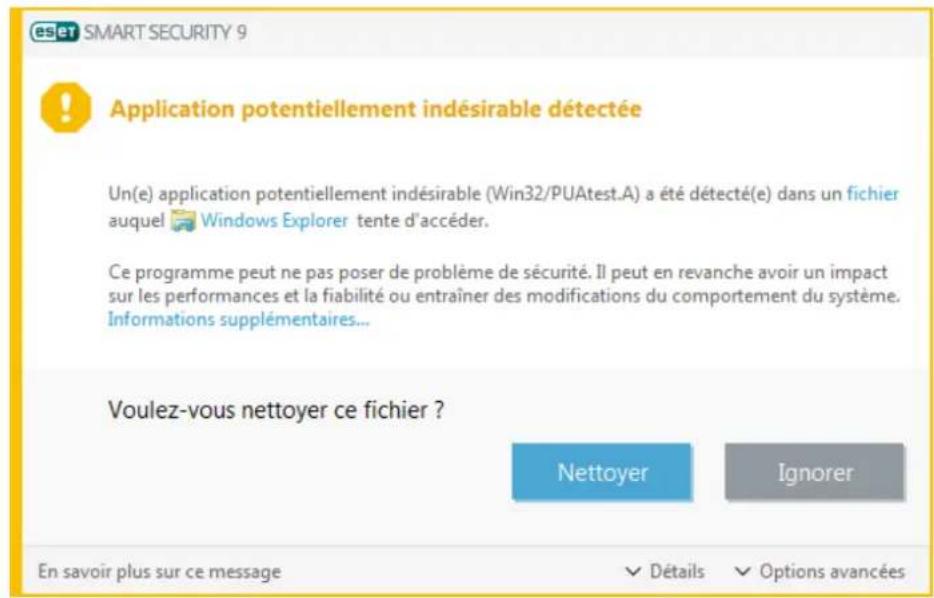
Lorsqu'une application potentiellement indesirable est detectée et qu'il n'est pas possible de proceder au nettoyage, la fenetre de notification L'adresse a ete bloquee s'affiche dans le coin inférieur droit de I'ecran. Pour plus d'informations sur cet evénement, accedez à Outils >Autres outils >Fichiers journaux >Sites Web filtrés dans le menu principal.
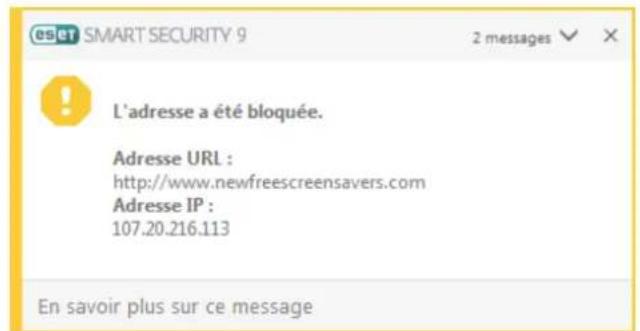
Applications potentiellement indesirables - Parametes
Lorsque vous installez votre produit ESET, vous pouvez désirer d'activer ou non la détction des applications potentiellement indésirables, comme illustré ci-dessous:
eset
SMART SECURITY 9

L'union fait la force. Beneficiez du niveau maximal de protection.
Le système de commentaires ESET LiveGrid® permet de recueillir des informations sur des objets suspects que nous traitons automatiquement pour creer des mécanismes de détction dans notre système de cloud. Nous appliquons ensuite ces mécanismes pour garantir à nos clients un niveau de protection maximal.
Active le système de commentaires ESET LiveGrid (recommende)
Détection des applications potentiellement indésirables
REMARQUE: ESET peut détecter des applications potentiellement indésirables et demander confirmation avant leur installation. Ces applications peuvent ne poser aucun risque de sécurité, mais elles peuvent avoir une incidence sur les performances, la vitesse et la fiabilité de l'ordinateur, ou modifier son comportement. Leur installation nécessite généralement l'accord de l'utilisateur.
Désactiver la détéction d'applications potentiellement indésirables
Activer la détction d'applications potentiellement indésirables
Installer
Précedent
Modifier le dossier d'installation

Les applications potentiellement indesirables peuvent installer des logiciels publicitaires et des barres les ou containir d'autres fonctionnalités indesirables ou dangereuses.
Ces paramètres peuvent être modifiés à tout moment dans les paramètres du programme. Pour activer ou désactiver la détction des applications potentiellement indésirables, dangereuses ou suspectes, précédez comme suit :
- Ouvrez votre produit ESET. Comment ouvrir mon produit ESET?
- Appuyez sur la touche F5 pour acceder à Configuration avancée.
- Cliquez sur Antivirus, puis activez ou désactivez les options Activer la détction des applications potentiellement indésirables, Activer la détction d'applications potentiellement dangereuses et Activer la détction d'applications potentiellement suspectes, selon vos préférences. Cliquez ensuite sur OK pour confirmer.
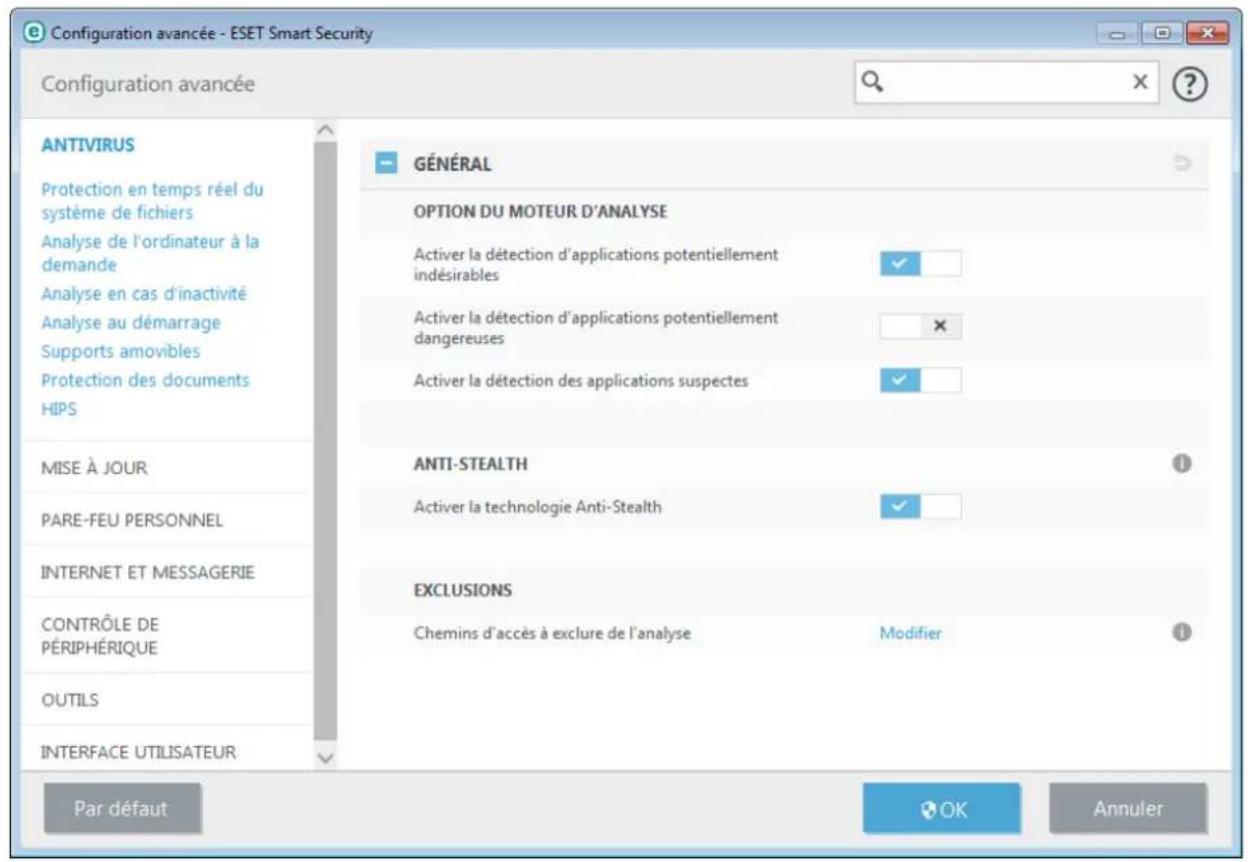
Applications potentiellement indésirables - Wrappers logiciels
Un wrapper logiciel est un type spécial de modification d'application qui est utilisé par certains sites Web d'hébergement de fischiers. Il s'agit d'un outil tiers qui installe le programme que vous avez télécharge tout en ajoutant d'autres logiciels comme des barres d'outils ou des logiciels publicitaires. Les autres logiciels peuvent également apporter des modifications à la page d'accueil de votre navigateur Web et aux paramétres de recherche. De plus, les sites Web d'hébergement de fischiers n'avertissent pas l'éditeur ou le destinataire du téléchargement que des modifications ont été apportées et ne permettent pas de les annulier facilement. Pour ces raisons, ESET classe les wrappers logiciels comme un type d'application potentiellement indésirable afin que les utilisateurs puissant accepter ou non de les télécharger.
Consultez cet article de la base de connaissances ESET pour obtaining une version mise a jour de cette page d'aide.
6.1.10 Botnet
Un bot ou robot web est un programme malveillant automatisé qui analyse des blocs d'adresses réseau et infectes les ordinateurs vulnérables. Cela permet aux pirates de prendre le contrôle de nombreux ordinateurs simultanément et de les transformer en bots (également appelés zombies). Les pirates utilisent généralement des bots pour infector un grand nombre d'ordinateurs, qui constituent un réseau ou botnet. Une fois que le botnet est dans votre ordinateur, il peut être utilisé dans des attaques par déni de service distribué (DDoS) ainsi qu'exploité pour executer des tâches automatiques sur Internet, à vous insu (par exemple l'envoi de courrier indésirables, de virus ou le vol d'informationnelles et privées, telles que des informations d'identification bancaires ou des numérodes de carte de crédit).
6.2 Types d'attaques distantes
Il existe diverses techniques permettant à des pirates demettre en péril des systèmes distants. Elles se divisent en plusieurs catégories.
6.2.1 Attaques DoS
L'attaque DoS, ou attaque par déni de service, visse à rendre un ordinateur ou un réseau indisponible pour ses utilisateurs. La communication entre les utilisateurs affectés est obstruée et ne peut plus continuer normalement. Les ordinateurs qui ont subi une attaque DoS doivent généralement redémarrer pour fonctionner correctement.
Dans la plupart des cas, le déni de service cible les serveurs Web et recherche à les rendre inutilisables pendant un certain temps.
6.2.2 Empoisonnement DNS
En utilisant l'empoisonnement DNS, les pirates peuvent faire croire au serveur DNS de tout ordinateur que les fausses données qui leur sont transmises sont légitimes et authentiques. Ces fausses informations sont ensuite mises en cache pendant un certain temps, ce qui permet aux attaquants de réécrir les réponses DNS des adresses IP. De cette manière, les utilisateurs qui tentent d'acceder à des sites internet teléchargeront des virus ou des vers au lieu du contenu original de ces sites.
6.2.3 Attaques de vers
Un ver est un programme contenant un code malveillant qui attaque les ordinateurs hôtes et se propage via un réseau. Les vers de réseau exploitent les failles de sécurité de diverses applications. Par le biais d'Internet, ils peuvent se propagner à travers le monde en quelques heures seulement.
La plupart des attaques de ver (Sasser, SQLSlammer) peuvent etre evitees en utilisant les parametes de sécurité par défaut du pare-feu ou en bloquant les ports non protégés et non utilisés. Il est également essentiel d'appliquer les derniers correctifs de sécurité au systeme d'exploitation.
6.2.4 Balayage de ports
Le balayage de ports permet de déterminer les ports ouverts sur un ordinateur ou un hôte du réseau. Le logiciel utilise à cette fin s'appeille scanneur de ports.
Le port d'un ordinateur est un point virtuel quiTRAte les données entrantes et sortantes. C'est un point crucial pour la sécurité. Sur un réseau de grande taille, les informations collectees par le scannerur de ports peuvent permettre d'identifier les falles potentielles. Cette utilisation est bien sur tout a fait legale.
Néanmoins, le balayage de ports est souvent utilisé par les pirates qui tentent de compromètement la sécurité. Ils envoient d'abord des paquets à chaque port. En fonction du type de réponse, ils parviennent à déterminer les portes qui sont utilisés. Si le balayage lui-même ne cause aucun dommage, cette activités peut révêler les falles potentielles et permettre aux pirates de prendre le contrôle d'ordinateurs distants.
Nous conseillons aux administrateurs du réseau de broquer tous les ports non utilisés et de protéger ceux qui sont utilisés des accès non autorisés.
6.2.5 Désynchronisation TCP
La désynchronisation TCP est une technique utilisée pour les detoursements de session TCP (TCP Hijacking). Elle est déclenchée par un processus dans lequel le numéro séquentiel de paquets entrants diffère du número attendu. Les paquets dont le numéro séquentiel est différent de celui attendu sont rejets (ou enregistrés dans la mémoire tampon, s'ils sont prêts dans la fenêtre de communication active).
Lorsqu'il y a désynchronisation, les deux extrémités de la communication refusent les paquets reçus. C'est ici que les pirates peuvent intervenir à distance pour infiltrer et fournir des paquets dont le numéro séquentiel est correct. Les pirates peuvent même manipuler ou modifier la communication.
Les détournements de session TCP visent à interrompre les communications serveur-client ou les communications poste à poste. De nombreuses attaques peuvent être évitées par l'authentication de chaque segment TCP. Il est également conseilé d'utiliser les configurations recommendées pour vos péripériques réseau.
6.2.6 Relais SMB
SMB Relay et SMB Relay 2 sont des programmes spéciaux permettant de mener une attaque contre des ordinateurs distants. Les programmes tirent part du protocole de partage de fichiers SMB (Server Message Block)itué sur NetBIOS. Lorsqu'un utilisateur partage des dossiers ou repertoires sur un réseau local, il utilise très probablement ce protocole de partage de fichiers.
Au cours des communications sur le réseau local, les empreintes numériques des mots de passè sont échangées.
SMB Relay reçoit une connexion sur les ports UDP 139 et 445, relié les paquets échangés par le client et le serveur, et les modifie. Àpres connexion et authentification, le client est déconnecté. SMB Relay create une nouvelle adresse virtuelle IP. à laquelle il est possible d'acceder à l'aide de la commande "net use \192.168.1.1". L'adresse peut ensuite être utilisée par n'importe qu'elle fonction de réseau de Windows. SMB Relay relié les communications du protocole SMB, sauf laNEGociation et l'authentication. Les pirates peuvent utiliser l'adresse IP tant que l'ordinateur client est connecté.
SMB Relay 2 fonctionne selon le même principe que SMB Relay, si ce n'est qu'il utilise les noms NetBIOS plutôt que les adresses IP. Tous deux peuvent mener des attaques dites de « l'homme du milieu » (man-in-the-middle). Ces attaques permettent à des pirates de dire, d'insérer des données et de modifier à distance les messages échangés entre deux points de communication sans être remarqués. Les ordinateurs exposés à ce type d'attaque arrêtent souvent de répondre ou redémarrent de manière impromptue.
Pour éviter de telles attaques, nous vous recommendons d'utiliser des mots de passer ou des clés d'authentication.
6.2.7 Attaques par protocole ICMP
L'ICMP (Internet Control Message Protocol) est un protocole Internet très utilisé. Il est surtout utilisé par les ordinateurs en réseau pour envoyer différents messages d'erreur.
Les attaquants distants tentent d'exploiter la faiblesse du protocole ICMP. Le protocole ICMP est conçu pour les communications à sens unique n'exigeant pas d'authentication. Ceci permet aux attaquants distants de décl寒cher des « attaques DoS » (Denial of Service (déni de service)). Il s'agit d'attaques qui permettent aux personnes non autorisées d'acceder à des paquets entrants et sortants.
Le Ping Flood (inondation par flux de ping), l'ICMP_ECHO flood et le smurf sont des exemples typiques d'attaques ICMP. Les ordinateurs exposés aux attaques ICMP sont considérablement ralentis (ceci est valable pour toutes les applications qui utilisent Internet) et ont des problèmes de connexion Internet.
6.3 Technologie ESET
6.3.1 Bloqueur d'exploit
Le bloqueur d'exploit est concu pour renforcer les types d'applications connues pour etre tres vulnérables aux exploits (navigator, lecteurs de fichiers PDF, clients de messagerie et composants MS Office). Il surville le comportement des processus et recherche toute activite suspecte pouvant indiquer un exploit.
Lorsqu'il identifie un processus suspect, le bloqueur d'exploit peut arrer ce processus immédiatement. Il enregistre les données concernant la menace et les envoie au système ThreatSense dans le cloud. Ces données sont traitées par le laboratoire de recherche ESET et permettent de mistrés protégger tous les utilisateurs contre les menaces inconnues et les attaques immédiates (logiciels malveillants très récents n'avant encore aucun remède préconfigured).
6.3.2 Scanner de mémoire avancé
Le scanner de mémoire avancé fonctionne avec le bloqueur d'exploit afin de renforcer la protection contre les logiciels malveillants qui ne sont pas dédictés par les produits anti-logiciels malveillants grâce à l'obscurcissement et/ou au chiffrement. Dans les cas où l'émulation ou l'heuristique classique ne dédicte pas la menace, le scanner de mémoire avancé est en mesure d'identifier le comportement suspect et il analyse les menaces lorsqu'elles apparaisent dans la mémoire système. Cette solution est efficace même sur les logiciels malveillants fortement obscurcis.
Contrairement au bloqueur d'exploit, le scanneur de mémoire avancé est une méthode ultérieure à l'exécution. Cela signifie que des activités malveillantes ont pu avoir le temps de s'executer avant que cette menace soit détectée. Toutefois, si les autres techniques de détction ont échoué, il apporte une couche supplémentaire de sécurité.
6.3.3 Bouclier anti-vulnerabilités
Le bouclier anti-vulnerabilités est une extension du pare-feu personnel qui améliore la détction des vulnérabilités connues dans tout le réseau. En mettant en œuvre des déctions pour les vulnérabilités les plus communes, dans des protocôles largement utilisés tels que SMB, RPC et RDP, ce bouclier constitue une autre couche importante de protection contre la propagation des logiciels malveillants, des attaques réseau et des exploitations de vulnérabilités qui ne bénéficient pas encore d'un correctif pouvant être déployé.
6.3.4 ThreatSense
Conçu sur le système d'advertisement anticipé de ThreatSense.Net®, ESET LiveGrid® collecte les données soumises par les utilisateurs ESET du monde entier avant de les envoyer au laboratoire de recherche ESET. En fournissant des métadonnées et des exemples suspects, ESET LiveGrid® vous permet de réagir immédiatement aux besoin de nos clients et à ESET de répondre aux dernières menaces. Leschercheurs ESET spécialisés dans les logiciels malveillants utilisent ces informations pour connavoir un instantané précis de la nature et de l'ampleur des menaces. Nous pouvons alors nous concentrer sur les cibles pertinentes. Les données ESET LiveGrid® jouent un role important dans la configuration des priorités de notre traitement automatisé.
Par ailleurs, elles permettent demettre en œuvre un système de réputation qui améliore l'efficacité globale de nos solutions anti-logiciels malveillants. Lorsqu'une archive ou un fjichier exécutable est inspecté sur le système d'un ordinateur, son hash tag est d'abord comparé à une base de données déléments repertoriés sur uneiste noire et uneiste blanche. S'il figure dans la liste blanche, le fjichier inspecté est considéré comme étant nettoyé et il est identifié de manière à être exclu des prochaines analyses. S'il figure dans la liste noire, les mesures appropriées sont prises en fonction de la nature de la menace. Si aucune correspondance n'est trouvée, le fjichier est analysé intégralement. En fonction des résultats de cette analyse, les fjichiers sont classés comme menaces ou non-menaces. Cette approche améliore considérablement les performances des analyses.
Ce système de réputation améliore l'efficacité de la détction des exemples de logiciels malveillants, avant même que leur signature attaigne l'ordinateur de l'utilisateur par l'intérimédiaire de la base de signatures de virus mise à jour (cette opération s'effectue plusieurs fois par jour).
La protection anti-botnet découvert les logiciels malveillants par l'analyse de ses de communication réseau. Les logiciels malveillants de type botnet changent frequentlyment par rapport aux protocoles réseau, qui n'ont pas changé ces dernières années. Cette nouvelle technologie permet à ESET de vaincre des logiciels malveillants quissaient d'éviter la détction et de connecter votre ordinateur à un réseau botnet.
6.3.6 Bloqueur d'exploit Java
Le Bloqueur d'exploit Java est une extension de la protection du Bloqueur d'exploit existant. Il surville Java et recherche les comportements de type exploit. Les échantillons bloqués peuvent être signalés aux analystes de logiciels malveillants pour leur permettre de creator des signatures afin de les bloquer sur différentes couches (blocage d'URL, téléchargement de fichiers, etc.).
6.3.7 Protection des transactions bancaires
La protection des paiements bancaires représentée une couche de protection supplémentaire pour les transactions en ligne, car votre navigateur non sécurisé risque d'être infecté pendant une transaction.
ESET Smart Security contient la liste des sites Web prédéfinis qui déclencheront l'ouverture d'un navigateur protégé. Vous pouvez ajouter un site Web ou modifier cette liste dans la configuration du produit.
Il est nécessaire d'utiliser les communications chiffrées HTTPS pour bénéficier de la navigation protégée. Pour utiliser la navigation sécurisée, votre navigateur doit répondre aux exigences minimales ci-dessous. Nous vous recommendons de fermer le navigateur sécurisé lorsque vous avez terminé les transactions ou paiements en ligne.
Le numero de version du navigateur indiqué ci-dessous correspond à la version minimale permettant d'utiliser la navigation sécurisée :
- Mozilla Firefox 24
Internet Explorer 8 - Google Chrome 30
6.4 Courrier électronique
Le courrier électronique est une forme de communication moderne qui offre beaucoup d'avantages. Adaptable, rapide et direct, il a joué un role crucial dans l'expansion d'Internet au début des années 90.
Malheureusement, le grand anonymat des couriers électroniques et Internet a laissé libre champ aux activités illégales telles que le « spamming » (le fait d'envoyer des messages indésirables à un grand nombre de personnes). Les couriers indésirables comprend les publicités indésirables, les canulars et les logiciels malveillants. Les désagreements et le danger augmentent, car l'envoi de tels messages ne coute rien et les auteur de courrier indésirable disposant de nombreux outils qui leur permettent de se procurar facilement de nouvelles adresses de messagerie. Par ailleurs, le volume et la variété du courier indésirable ne facilitent pas la réglementation. Plus vous utilisez votre adresse de messagerie, plus vous augmentez la possibilité d'aboutir dans un moteur de base de données de courrier indésirable. Voici quelques conseils de prévention :
- Évitez de publier votre adresse de messagerie sur Internet.
- Ne donnez votre adresse de messagerie qu'à des personnes fiables.
- Évitez d'utiliser des pseudonymes commons : un pseudonyme compliqué est moins susceptible d'êtretraqué.
- Ne répondez pas au courrier indésirable qui est arrivé dans votre boîte de réception.
- Faites attention lorsque vous replissez des formulaires sur Internet : soyez particulièrement attentif aux options du type « Oui, je voudrais receivevoir des informations concernant... »
- Utilisez des adresses de messagerie « spécialisées », par exemple une adresse pour votre travail, une autre pour communiquer avec vos amis, etc.
- Changez vos adresses de messagerie de temps en temps.
Utilisez une solution antispam.
6.4.1 Publicités
La publicité via Internet est une des formes de publicity les plus en vogue. D'un point de vue marketing, la publicité presente plusieurs avantages : ses coûts sont minimes, elle est très directe et les messages sont transmis presque immédiatement. De nombreuses entreprises utilisent des outils de marketing par courrier électronique pour communiquer de manière efficace avec leurs clients et prospects.
Ce mode de publicité est légitime, car vous pourriez être interressé par la réception d'informations commerciales sur certains produits. Toutefois, de nombreuses entreprises envoient des masses de messages commerciaux non sollicités. La publicité par e-mail dépasse alors les limites et devient du courrier indésirable, ou spam.
La quantité de messages publicitaires non sollicités est devenue un réel problème, car elle ne montre aucun signe de ralentissement. Les auteurs de messages non sollicités tentent souvent de déguiser le courrier indésirable sous des dehors de messages légitimes.
6.4.2 Canulars
Un canular (ou hoax) est un message propagated sur Internet. Il est envoye generalement avec le courrier et parfois par des outils de communication tels que ICQ et Skype. Le message est souvent une blague ou une légende urbaine.
Les canulars essaient de provoquer chez les destinataires de la peur, de l'incertitude et du doute, les amenant à croire qu'un « virus indetectable » supprime tous les fichiers et récapère les mots de passé, ou effectue une activités nuisible sur leur système.
Certain canulars demandent aux destinataires de transmettre des messages à leurs contacts, ce qui a pour conséquence de propagated les canulars. Meme les téléphones portables reçoivent des canulars et des demandes d'aide (des personnes proposant par exemple de vous envoyer de l'argent depuis l'étranger). Il est souvent impossible de déterminer l'intention du créateur.
Si un message vous demande de le faire suivre à toutes vos connaissances, il peut très bien s'agir d'un canular. Sur Internet, de nombreux sites spécialisés peuvent vérifier la légitimé d'un courrier. Avant de retransmettre un message que vous soupconnez d'être un canular, faites d'abord une recherche sur Internet à son sujeit.
6.4.3 Hameconnage
Le terme d'hameconnage (phishing en angeais) désigne une activité frauduleuse utilisant des techniques de piratage psychologique qui consistent à manipuler les utilisateurs pour obtenir des informations confidentielles. Son but est d'acceder à des données sensibles, telles que numérodes comptes bancaires, codes secrets, etc.
La technique consiste généralement a envoyer un message electronicque en se faisant passer pour une personne ou une entreprise digne de confiance (institution financière, compagnie d'assurance par exemple). Le message peut sembler tout a fait authentique et contenir des graphiques et contenus qui proviennent veritablement de la source dont il se réclame. Vous étes invité à entrer, sous divers prétextes (verification de données, opérations financières), certaines de vos données personnelles : numeros de compte en banque ou noms d'utilisateur et mots de passé. Toutes ces données, si elles sont soumises, peuvent facilement être volées et utilisées à des fins illégales.
Les banques, comptagnes d'assurance et autres sociétés légales ne demandent jamais de noms d'utilisateur et de mots de passer dans un message non sollicité.
6.4.4 Reconnaissance du courrier indésirable
Généralement, peu d'indicateurs contribuient à identifier le courrier indésirable (messages non sollicités) dans une boîte à lettres. Si un message remplit au moins l'un des critères suivants, il s'agit probablement de courrier indésirable.
- L'adresse de l'expéditeur ne figure pas dans la liste de vos contacts.
- Le contenu du message concerne uneGsse somme d'argent qui you est offerte. Pour toucher cette somme, you'vee neanmoins fournir au prealable une petite somme.
- Vous doivent entra, sous divers prétextes (verification de données, opérations financières), certaines de vos données personnelles : nombres de compte en banque ou noms d'utilisateur et mots de passer.
- Le message est écrit dans une langue étrangère.
- Le message vous demande d'acheter un produit qui ne vous interesse pas. Si vous decide d'acheter le produit, vérifie que l'expéditeur du message est un vendeur sérieux (consultez le fabricant original du produit).
- Quelques mots sont mal écrits pour pouvoir passer à travers le filtr de courrier indésirable. Par exemple, « vaigrà » au lieu de « viagra », etc.
6.4.4.1 Regles
Dans le contexte des solutions de protection antispam et des clients de messagerie, les regles sont des outils perpetant de manipuler les fonctions de messagerie. Elles se composent de deux parties logiques:
- la condition (par exemple, un message entrant provenant d'une certaine adresse)
- l'action (par exemple, la suppression du message ou son déplacement vers un dossier spécifique)
Le nombre de règles et leurs combinaisons varient en fonction de la solution de protection antispam. Ces règles servent de protection antispam (messages non sollicités). Exemples caractéristiques :
- Condition : un message entrant contient des mots habituellement utilisés dans le courrier indésirable
- Action : supprimer le message
-
- Condition : un message entrant contient une piece jointe importante l'extension .exe
- Action : supprimer la piece jointe et livrer le message dans la boîte aux lettres
-
- Condition : un message entrant arrivé de votre employeur
- Action : déplacer le message dans le dossier Travail
Nous you recommendons d'utiliser une combinaison de regles des programmes de programme antispam afin de faciliter l'administration et d'améliorer le filtrage du courier indésirable.
6.4.4.2 Ensemble blanche
En général, une liste blanche est une liste de personnes ou d'éléments qui ont ete acceptes ou ont obtenu une autorisation d'accès. Le terme « liste blanche de messagerie » definit la liste de contacts dont l'utiliseur souhaite recevoir les messages. Ces listedes blanches sont basees sur des mots-clés recherches dans une adresse electronique, des noms de domains ou des adresses IP.
Si une liste blanche fonctionne en « mode exclusif», les messages de toutes les autres adresses, domaines ou adresses IP sont écartsés. Si elle fonctionne en mode non exclusif, ces messages ne sont pas supprimés, mais filtrés d'une autre façon.
Une liste blanche fonctionne sur le principe opposé de la liste noire. Les liste blanches sont relativement facés àmaintenir, plus que les liste noires. Pour un meilleur filtrage du courrier indésirable, nous vous recommendonsd'utiliser des liste blanches et des liste noires.
6.4.4.3 listenedoise
En général, une liste noire répertorie les personnes ou les éléments non acceptés ou interdits. Dans le monde virtuel, c'est une technique qui permet d'accepter des messages de tous les utilisateurs qui ne figurent pas sur cette liste.
Il existe deux types de listedes noires : les listedes créées par les utilisateurs dans l'application de protection antispam et les listedes professionnelles mises à jour régulièrement. Ces dernières sont créées par des institutions spécialisées et sont disponibles sur Internet.
Il est essentiel d'utiliser les listes noires pour bloquer le courrier indésirable, mais elles sont très difficiles à tener à jour, car de nouveaux éléments à bloquer apparaissent tous les jours. Nous recommendons d'utiliser à la fois une liste blanche et une liste noire pour很好地 filtrer le courrier indésirable.
6.4.4.4 Listed exceptions
La liste d'exceptions contient généralement des adresses électroniques qui peuvent être usurpées et utilisées pour l'envoi de courrier indésirable. Les messages provenant des adresses répertoriées dans la liste d'exceptions sont toujours inclus à l'analyse visant à identifier le courrier indésirable. Par défaut, la liste d'exceptions contient les adresses électroniques figurant dans vos comptes de client de messagerie existants.
6.4.4.5 Contrôle côté serveur
Le contrôle côté serveur est une technique permettant d'identifier le courrier indésirable de masse d'après le nombre de messages reçus et les réactions des utilisateurs. Chaque message laisse une emprente numérique unique en fonction de son contenu. Le numéro d'identification unique ne donne aucune information sur le contenu du message. Deux messages identiques ont une empreinte identique, tandis que des messages différents ont une empreinte différente.
Si un message est marqué comme courrier indésirable, son empreinte est envoyée au serveur. Si le serveur recoit plusieurs empreintes identiques (correspondant à un certain message de courrier indésirable), cette empreinte est stockée dans la base des empreintes de courrier indésirable. Lorsqu'il analyse des messages entrants, le programme envoie les empreintes de ces messages au serveur. Le serveur renvoie des informations indiquant les empreintes qui correspondent à des messages déjà identifiés comme courrier indésirable par d'autres utilisateurs.
7. Questions fréquentes
Ce chapitre traite des questions et des problèmes les plus fréquents. Cliquez sur l'intitulé d'une rubrique pour savoir comment résoudre le problème :
Comment mise à jour ESET Smart Security Comment éliminer un virus de mon PC Comment autoriser la communication pour une certaine application Comment activer le contrôle parental pour un compte Comment creer une tâche dans le Planificateur Comment programmer une tâche d'analyse (toutes les 24 heures)
Si voitre probleme n'est pas aborded dans laiste de pages d'aide ci-dessus, consultez les pages d'aide de ESET Smart Security.
Si vous ne trouvez pas la solution à votre problème/question dans les pages d'aide, vous pouvez consulter notre base de connaissances ESET en ligne qui est régulièrement mise à jour. Des liens vers les articles les plus populaires de notre base de connaissances sont mentionnés ci-dessous afin de vous aider à résoudre les problèmes courants :
J'a reçu un message d'erreur d'activation pendant l'installation de mon produit ESET. Qu'est-ce que cela signifie? Comment entre mon nom d'utilisateur et mon mot de passer dans ESET Smart Security/ESET NOD32 Antivirus? Un message m'indique que I'installation de mon produit ESET s'est terminée prematurément. Que doit je faire après avoir renouvelé ma licence ? (utilisateurs de la version familiale) Que faire si je change d'adresse de messagerie? Comment demarrer Windows en mode sans échec ou en mode sans échec avec réseau
Au besoin, vous pouvez contacter notre service client pour soumettre vos questions ou problèmes. Le formulaire de contact est disponible dans l'onglet Aide et support de ESET Smart Security.
7.1 Comment mise à jour ESET Smart Security
La mise à jour de ESET Smart Security peut être effectue manuellement ou automatiquement. Pour déclencher la mise à jour, cliquez sur Mise à jour maintainant dans la section Mise à jour.
Les paramétres d'installation par défaut créé une tâche de mise à jour automatique qui s'exécuté chaque heures. Pour changer l'intervalle, accédez à Outils > Planificateur (pour plus d'informations sur le Planificateur, cliquez ici).
7.2 Comment éliminer un virus de mon PC
Si vous ordinateur montre des signes d'infection par un logiciel malveillant (ralentissement, blocages fréquents, etc.), il est recommendé d'effectuer les opérations suivantes:
- Dans la fenêtre principale du programme, cliquez sur Analyse de l'ordinateur.
- Cliquez sur Analyse intelligente pour demarrer l'analyse de la vieuse système.
- Une fois l'analyse terminée, consultez le journal pour connaître le nombre de fichiers analysés, infectés et nettoyés.
- Si vous ne souhaitez analyser qu'une certaine partie de votre disque, cliquez sur Analyse personalisée et seLECTIONnez des cibles à analyser.
Pour plus d'informations, veuillez consultier notre article de la base de connaissances ESET régulierement mis à jour.
7.3 Comment autoriser la communication pour une certaine application
Si une nouvelle connexion est détectée en mode interactif et qu'aucune rège ne correspond, le système vous demande d'autoriser ou de refuser la connexion. Si vous souhaitez que ESET Smart Security exécute la même action chaque fois que l'application tente d'établier la connexion, cochez la case Mémoriser l'action (créer une rège).
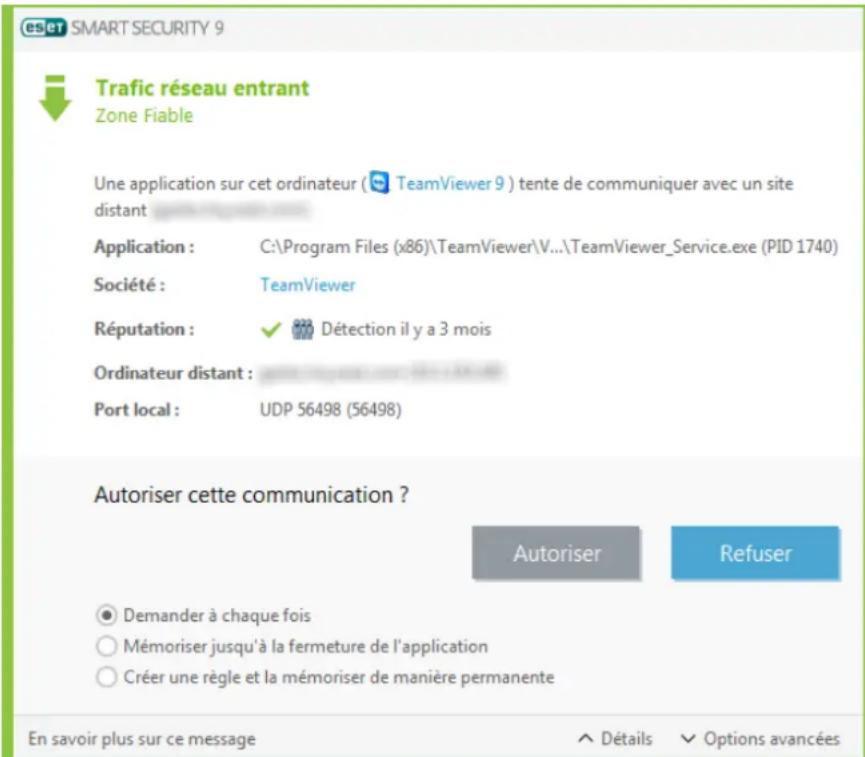
Dans la fenêtre de configuration du pare-feu personnel, situé sous Activité réseau > Pare-feu personnel > Règles et zones > Configuration, vous pouvez creator des règles du pare-feu personnel pour les applications avant leur détention par ESET Smart Security. Pour que l'onglet Règles soit disponible dans Configuration des zones et des règles, le mode de filtrage du pare-feu personnel doit être en mode interactif.
Dans l'onglet Général, entrez le nom, le sens et le protocole de communication de la règle. Cette fenêtre permet de définir l'action à entreprises lorsqu'une règle est appliquée.
Dans l'onglet Local, entrez le chemin de l'exécutable de l'application et le port local de communication. Cliquez sur l'onglet Distant pour entra r adresse et le port distants (le cas échéant). La nouvelle règle est appliquée des que l'application tente de nouveau de communiquer.
7.4 Comment activer le contrôle parental pour un compte
Pour activer le contrôle parental pour un compte utilisateur spécifique, procédez comme suit :
- Par défaut, le contrôle parental est désacté dans ESET Smart Security. Il existe deux méthodes permettant d'activer le contrôle parental :
o Cliquez sur dans la fenetre principale, puis sur Configuration > Outils de sécurité > Contrôle parental et modifiez l'etat enCHOISSSANT Activé.
O Appuyez sur F5 pour acceder à l'arborescence Configuration avancée, selectionnez Internet et messagerie > Contrôle parental, puis cochez la case a coté d'intégration du système.
- Cliquez sur Configuration > Outils de sécurité > Contrôle parental dans la fenêtre principale du programme. Meme si Activé s'affiche en regard de Contrôle parental, vous doivent configurer le contrôle parental pour le compte souhaïte en cliquant sur Protégger ce compte. Dans la fenêtre Configuration de compte, entrez un âge, afin de déterminer le niveau d'accès et les pages Web adaptations à l'âge qui sont recommandées. Le contrôle parental est désormais activé pour le compte spécifique. Cliquez sur Contenu autorisé et interdit sous un nom de
compte pour personnelier les catégories que vous souhaitez autoriser ou bloquer dans l'onglet Catégories. Pour autoriser ou bloquer des pages Web personnalisées qui ne correspondent à aucune catégorie, cliquez sur l'onglet Exceptions.
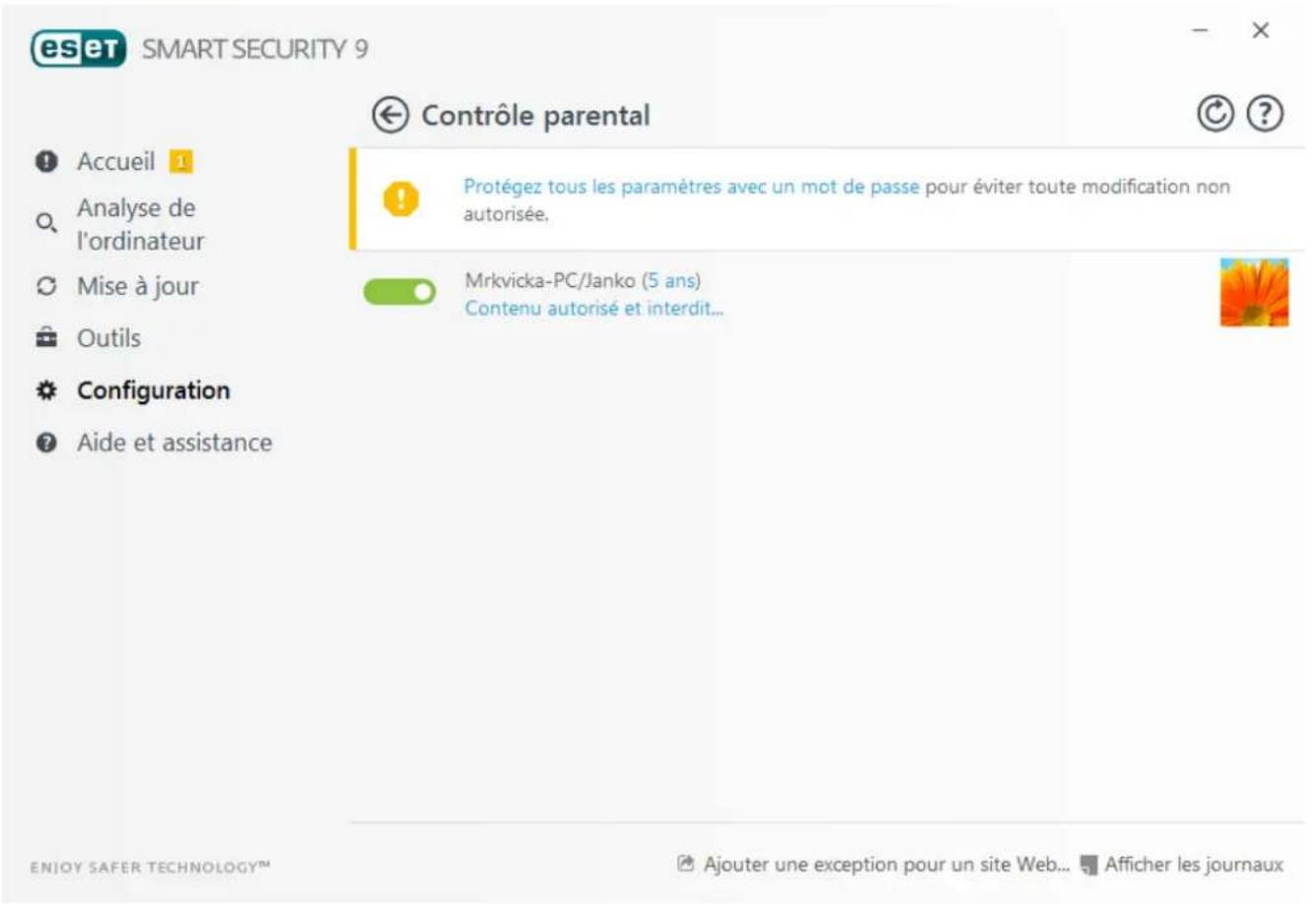
7.5 Comment creer une tâche dans le Planificateur
Pour creer une tache dans Outils>Planificateur, cliquez sur Ajouter ou cliquez avec le bouton croit sur la tache et selectionnez Ajouter... dans le menu contextual. Cinq types de taches planifiées sont disponibles :
- Exécuter une application externe - Permet de programmer l'exécution d'une application externe.
- Maintenance des journaux - Les fichiers journaux contiennent également des éléments provenant d'enregistements supprimés. Cette tâche optimise régulièrement les entrées des fichiers journaux pour garantir leur efficacité.
- Contrôle des fichiers de démarrage du système - Vérifie les fichiers autorisés à s'exécuter au démarrage du système ou lors de l'ouverture de session de l'utilisateur.
- Créer un rapport de l'etat de l'ordinateur: créé un instantané ESET SysInspector de l'ordinateur et collecte des informations détaillées sur les composants système (pilotes, applications) et évalue le niveau de risque de chacun de ces composants.
- Analyse de l'ordinaire à la demande : effectue une analyse des fichiers et des dossiers de votre ordinaire.
- Première analyse : par défaut, 20 minutes après une installation ou un redémarrage, une analyse de l'ordinateur sera effectuee en tant que tâche de faible priorité.
- Mise à jour - Planifie une tâche de mise à jour en mettant à jour la base des signatures de virus et les modules de l'application.
La tâche planifiée la plus frequently étant la mise à jour, nous allons expliquer comment ajouter une nouvelle tâche de mise à jour :
Dans le menu déroulant Tâche planifiée, Sélectionnez Mise à jour. Saisissez le nom de la tâche dans le champ Nom de la tâche, puis cliquez sur Suivant. Sélectionnez la fréquence de la tâche. Les options disponibles sont les suivantes : Une fois, Plusieurs fois, Quotidienne, Hebdomadaire et Déclenchée par un événement. Sélectionnez Ignorer la tâche en cas d'alimentation par batterie pour diminuer les ressources système lorsqu' l'ordinateur portable fonctionne sur batterie. Cette tâche est executée à l'heure et au jour spécifiées dans les champs Execution de tâche. Vous pouvez définir ensuite l'action à entreprises si la tâche ne peut pas être effectue ou terminée à l'heure planifiée. Les options disponibles sont les suivantes :
- À la prochaine heures planifiée
- Dès que possible
- Immediatement, si la durée écoulée depuis la première exécution dépasse la valeur spécifique (l'intervalle peut être spécifique dans la zone déroulante Durée écoulée depuis la première exécution (heures))
À l' étape suivante, une fenêtre de synthèse apparait. Elle contient des informations sur la tâche planifiée actuelle. Lorsque vous avez terminé vos modifications, cliquez sur Terminer.
La boîte de dialogue qui apparaît permet de sélectionner les profils à utiliser pour la tâche planifiée. Vous pouvez y définir le profil principal et le profil secondaire. Le profil secondaire est utilisé si la tâche ne peut pas être terminée à l'aide du profil principal. Cliquez sur Terminer pour ajouter la nouvelle tâche planifiée à la liste des tâches actuellesment planifiées.
7.6 Comment programmer une analyse hebdomadaire de l'ordinateur
Pour planifier une tâche régulière, ouvrez la fenêtre principale du programme et cliquez sur Outils > Planificateur.
Vous trouverez ci-dessous un guide abréged indiquant comment planifier une tâche qui analyse les disques locaux toutes les 24 heures. Consultez notre article de base de connaissances pour obtenir des instructions plus détaillées.
Pour programmer une tâché d'analyse :
- Cliquez sur Ajouter dans l'écran principal du planificateur.
- Sélectionnez Analyse de l'ordinateur à la demande dans le menu déroulant.
- Saisissez un nom pour la tâche et sélectionné ChaqueILA LA FRÉquence de tâche.
- Choisissez le jour et l'heure d'exécution de la tâche.
- Sélectionnez Exécuter la tâche des que possible pour exécuter la tâche plus tard si la tâche programmée ne s'exécute pas pour chaque raison que ce soit (par exemple, si l'ordinateur a été mis hors tension).
- Passez en revue le résumé de la tâche planifiée, puis cliquez sur Terminer.
- Dans le menu déroulant Cibles, Sélectionnez Disques locaux.
- Cliques sur Terminer pour appliquer la tâche.