
MOBILE SECURITY - Sécurité mobile ESET - Notice d'utilisation et mode d'emploi gratuit
Retrouvez gratuitement la notice de l'appareil MOBILE SECURITY ESET au format PDF.

| Système d'exploitation | Symbian |
| Type d'application | Sécurité mobile |
| Fonction principale | Protection antivirus et antimalware |
| Installation | Manuelle via guide |
| Langue du guide | Français |
| Support utilisateur | Guide d'utilisation inclus |
| Mises à jour | Automatiques ou manuelles |
| Protection en temps réel | Oui |
| Détection de menaces | Virus, spyware, trojans |
| Interface utilisateur | Simple et intuitive |
| Compatibilité | Appareils Symbian |
| Consommation batterie | Optimisée |
| Support multilingue | Oui |
| Mode hors ligne | Fonctionnel |
| Protection contre le phishing | Oui |
| Gestion des permissions | Personnalisable |
FOIRE AUX QUESTIONS - MOBILE SECURITY ESET
Questions des utilisateurs sur MOBILE SECURITY ESET
0 question sur cet appareil. Repondez a celles que vous connaissez ou posez la votre.
Poser une nouvelle question sur cet appareil
Téléchargez la notice de votre Sécurité mobile au format PDF gratuitement ! Retrouvez votre notice MOBILE SECURITY - ESET et reprennez votre appareil électronique en main. Sur cette page sont publiés tous les documents nécessaires à l'utilisation de votre appareil MOBILE SECURITY de la marque ESET.
MODE D'EMPLOI MOBILE SECURITY ESET
Manuel d'installation et Guide de l'utilisateur
Sommaire
- Installation d'ESET Mobile Security.....3 1.1 Configuration minimum requise.. 3 1.2 Installation 3
1.2.1 Installation sur votre appareil............ 3 1.2.2 Installation à partir de votre ordinateur............3
- Activation de produit 5 2.1 Activation à l'aide d'un login et d'un mot de passe....5 2.2 Activation à l'aide d'une clé d'enregistrement............5
- Mise à jour (MAJ) 6 3.1 Paramètres (Param.) 6
- Analyse à l'accès 7 4.1 Paramètres (Param.) 7
- Analyse à la demande 8 5.1 Execution d'une analyse sur l'intégralité de l'appareil. 8 5.2 Analyse d'un dossier 8 5.3Param. généaux 8 5.4Param extension. 9
- Menace détectée 10 6.1 Quarantaine. 10
- Anti-Theft 11 7.1 Paramètres (Param.) 11 8. Pare-feu. 13 8.1 Paramètres (Param.) 13
- Vérification de sécurité 14 9.1 Paramètres (Param.) 14
- Antispam. 15 10.1 Paramètres (Param.) 15 10.2 Lieste blanche/Liste noire 15 10.3 Localisation des couriers indésirables 16 10.4 Suppression de couriers indésirables 16
- Affichage des journaux et des statistiques 17
- Résolution des problèmes et assistance 18 12.1 Résolution des problèmes 18
12.1.1 Échec de l'installation 18 12.1.2 Échec de la connexion au serveur de mise à jour....18 12.1.3 Expiration du fichier 18
ESET Mobile Security a été développé par ESET, s. r. o.
Pour plus d'informations, visitez www.eset.com.
Tous droits réservés. Aucune partie de cette documentation ne peut être reproduite, stockée dans un système d'archivage ou transmise sous quelque forme ou par quelque moyen que ce soit, électronique, mécanique, photocopie, enregistrement, numérisation ou autre sans l'autorisation écrite de l'auteur.
ESET, spol. s r. o. se réserve le droit de modifier les
applications décrites sans préavis.
Service client Monde: www.eset.eu/support
Service client Amérique du Nord : www.eset.com/support
Rév.10/28/2010
1.1 Configuration minimum requise
Pour que vous puissiez installer ESET Mobile Security pour Symbian, votre appareil mobile doit-disposer de la configuration système suivante :
| Configuration minimum requise | |
| Système d'exploitation | S6o 3e Édition avec Feature Pack 1 ou 2 S6o 5e Édition |
| Espace disque disponible | 2 Mo |
1.2 Installation
Enregistrez tous les documents ouverts et quittez toutes les applications avant d'effectuer l'installation. Vous pouvez installer ESET Mobile Security directement sur votre appareil ou utiliser votre ordinateur pour l'installer.
Une fois ESET Mobile Security installé, vous devez l'activer en suivant les étapes mentionnées dans la section Activation de produit 5.
1.2.1 Installation sur votre appareil
Pour installer ESET Mobile Security directement sur votre appareil, téléchargez le fichier d'installation. Si sur votre appareil par transfert Wi-Fi ou Bluetooth, ou encore en l'insérant en pièce jointe d'un message. Localisez le fichier sur votre appareil. Touchez le fichier pour lancer le programme d'installation, puis suivez les instructions de l'assistant d'installation.
Installation d'ESET Mobile Security
REMARQUE : l'interface utilisée peut varier en fonction du système d'exploitation (il s'agit dans votre cas de Symbian) et du modèle de l'appareil. Le fichier d'installation peut s'afficher dans un autre menu ou dans un autre dossier sur votre appareil.
Progression de l'installation
Après l'installation, vous pouvez modifier les paramètres du programme. Toutefois, la configuration par défaut fournit déjà le niveau maximum de protection contre les programmes malveillants.
1.2.2 Installation à partir de votre ordinateur
Pour installer ESET Mobile Security à l'aide de votre ordinateur, connectez votre appareil mobile à l'ordinateur par l'intermédiaire de la suite Nokia PC Suite. Une fois l'appareil reconnu, exécutez le module d'installation que vous avez téléchargé (fichier. sis) et suivez les instructions de l'assistant d'installation.
Lancement du programme d'installation sur votre ordinateur
Suivez ensuite les invites qui s'affichent sur votre appareil mobile.
1.3 Désinstallation
Pour désinstaller ESET Mobile Security de votre appareil mobile, touchez les options Mon contenu > Gestionnaire d'applications > Applications installées.
REMARQUE: l'interface utilisateur peut varier en fonction du système d'exploitation (il s'agit dans votre cas de Symbian) et du modèle de l'appareil. Ces options peuvent être légèrement différentes sur votre appareil.
Suppression d'ESET Mobile Security
Désinstallez ESET Mobile Security et touchez les options Options > Déinstall. Touchez Oui lorsque le système vous invite à confirmer la désinstallation.
Suppression d'ESET Mobile Security
2. Activation de produit
La fenêtre principale d'ESET Mobile Security (Menu > Applications > ESET Mobile Security) est le point de départ de toutes les instructions de ce manuel.
Fenêtre principale d'ESET Mobile Security
Après son installation, ESET Mobile Security doit être activé. Si vous ne recevez aucun message vous invitant à activer le produit, touchez les options Menu > Activer.
Activation du programme
Il existe deux méthodes d'activation en fonction du mode d'acquisition de votre produit ESET Mobile Security.
2.1 Activation à l'aide d'un login et d'un mot de passe
Si vous avez acheté votre produit auprès d'un revendeur, vous avez reçu un login et un mot de passe au moment de l'achat. Sélectionnez l'option Login/MdP et saisissez les informations que vous avez reçues dans les champs Login et MdP. Saisissez votre adresse dans le champ Email. Touchez les options Menu > Activer pour terminer l'activation.
2.2 Activation à l'aide d'une clé d'enregistrement
Si vous avez fait l'acquisition de votre produit ESET Mobile Security avec un nouvel appareil (ou indépendamment dans un coffret), vous avez reçu une clé d'enregistrement au moment de l'achat. Sélectionnez l'option Clé enregistr. et saisissez les informations que vous avez reçues dans le champ Clé, ainsi que votre adresse dans le champ Email. Touchez les options Menu > Activer pour terminer l'activation. Les nouvelles données d'authentication (Login et MdP) remplaceront automatiquement la clé d'enregistrement et seront envoyées à l'adresse électronique que vous avez indiquée.
Dans les deux cas, vous recevez un message de confirmation vous informant du succès de l'activation du produit.
Chaque activation n'est valide que pour une durée déterminée. Une fois l'activation expirée, vous devrez renouveler la licence du programme (le programme vous en avertira à l'avance).
REMARQUE : pendant l'activation, l'appareil doit être connecté à Internet. Des données seront téléchargées. Le montant de ces transferts dépend du contrat de service que vous avez signé avec votre opérateur de téléphonie mobile.
3. Mise à jour (MAJ)
Par défaut, ESET Mobile Security est installé avec une tâche de mise à jour qui garantit la mise à jour régulière du programme. Vous pouvez également effectuer des mises à jour manuellement.
Après l'installation, il est recommandé d'exécuter la première mise à jour manuelle. Pour ce faire, touchez les options Menu > Action > MAJ.
3.1 Paramètres (param.)
Pour configurer les paramètres de mise à jour, touchez les options Menu > Param. > MAJ.
L'option MAJ Internet active ou désactive les mises à jour automatiques.
Vous pouvez indiquer le serveur de mise à jour MAJ serveur depuis lequel les mises à jour sont téléchargées (il est recommandé de conserver le paramètre par défaut updmobile.eset.com).
Pour définir la fréquence des mises à jour automatiques, utilisez l'option MAJ auto.
Dans l'option Conn. APN par défaut, CHOISSEZ le type de connexion à utiliser pour télécharger des mises à jour.
MAJ paramètres
REMARQUE : afin d'éviter toute utilisation superflue de la bande passante, les mises à jour de base des signatures de virus sont publiées uniquement lorsque c'est nécessaire, c'est-à-dire lorsqu'une nouvelle menace est ajoutée. Les mises à jour de la base des signatures de virus sont gratuites, mais votre opérateur de téléphonie mobile peut facturer le transfert des données.
4. Analyse à l'accès
L'analyse à l'accès vérifie en temps réel les fichiers que vous manipulez. Les fichiers exécutés, ouverts ou enregistrés sont automatiquement vérifiés afin de détecter toute menace éventuelle. L'analyse s'effectue avant toute opération réalisée sur le fichier, ce qui garantit une protection maximale avec les paramètres par défaut. L'analyse à l'accès est lancée automatiquement au démarrage du système.
4.1 Paramètres (Param.)
Touchez les options Menu > Param. > À l'accès pour activer ou désactiver les options suivantes :
- Activer analyse à l'accès : si cette option est activée, l'analyse à l'accès s'exécute en arrière-plan.
- Heuristique : sélectionnez cette option pour afficher les techniques d'analyse heuristique. L'analyse heuristique identifie de manière proactive les nouveaux logiciels malveillants que la version actuelle de la base des signatures de virus ne détecte pas encore : elle analyse le code et reconnaît le comportement typique des virus. Les analyses de ce type sont en revanche plus longues que les analyses classiques.
Paramètres de l'analyse à l'accès
5. Analyse à la demande
Vous pouvez utiliser l'analyse à la demande afin de rechercher toute présence éventuelle d'infiltrations dans votre appareil mobile. Certains types de fichiers prédéfinis sont analysés par défaut.
5.1 Exécution d'une analyse sur l'intégralité de l'appareil
Une analyse sur l'intégralité de l'appareil vérifie la mémoire, les processus en cours, les DLL (bibliothèques de liaison dynamiques) qui en dépendent, ainsi que les fichiers faisant partie de la zone de stockage interne et des supports amovibles.
Pour exécuter une analyse sur l'intégralité de l'appareil, touchez les options Menu > Action > Analyse app.
REMARQUE: par défaut, la mémoire n'est pas analysée. Vous pouvez activer cette analyse dans Menu > Paramètres > Général.
Exécution d'une analyse sur l'intégralité de l'appareil
Le programme analyse d'abord la mémoire système (y compris les processus en cours et les fichiers DLL dépendants), puis analyse les fichiers et les dossiers. Le chemin complet et le nom de chaque fichier analysé sont affichés brièvement.
REMARQUE : pour abandonner une analyse en cours, touchez l'option Annuler dans l'angle inférieur droit.
5.2 Analyse d'un dossier
Pour analyser un dossier de votre appareil, touchez les options Menu > Action > Analyse dossier.
Analyse d'un dossier
Sélectionnez la mémoire de votre appareil ou la carte mémoire, puis indiquez le dossier à analyser.
Sélection d'un dossier à analyser
5.3 Paramètres généraux
Pour modifier les paramètres d'analyse, touchez les options Menu > Param. > Général.
Param. généaux
Définissez l'option Aff. les alertes sur Activé pour afficher les notifications d'alerte de menace.
L'option Action par défaut permet de sélectionner une action à effectuer automatiquement en cas de détention de fichiers infectés. Vous pouvez choisir parmi les options suivantes :
- Quarantine
- Supp. fich. infecté
- Nerien faire
L'option Log stockés vous permet de définir le nombre maximum de jours à stocker dans la section Menu > Logs > Analyse.
Si l'option Analyse mem est activée, l'analyse recherche les évéventuels programmes malveillants dans la mémoire de l'appareil avant d'analyser les fichiers proprement dits.
Si l'option Heuristique est sélectionnée, ESET Mobile Security utilise les techniques d'analyse heuristique. L'heuristique est une détection basée sur un algorithme et qui analyse le code et recherche tout comportement typique de virus. Elle permet notamment d'identifier les logiciels malveillants qui ne sont pas encore identifiés par la version actuelle de la base des signatures de virus. Les analyses de ce type sont en revanche plus longues que les analyses classiques.
L'option Imbric. archives permet d'indiquer le nombre de niveaux d'imbrication des archives à analyser. (Plus le nombre est élevé, plus l'analyse « descend » dans les différents niveaux d'imbrication.)
Si l'option Suppr archive est activée, les fichiers d'archive (zip, rar et jar) contenant des objets infectés sont supprimés automatiquement.
5.4 Paramètre extension
Pour spécifier les types de fichiers à analyser sur votre appareil mobile, touchez les options Menu > Param. > Extensions.
La fenêtre Extensions qui apparait répertorie les types de fichiers qui risquent le plus d'être infiltrés. Sélectionnez l'option Activé pour les types de fichiers à analyser ou l'option Désact pour exclure des extensions de l'analyse. Si vous activez l'option Archives, tous les fichiers d'archive pris en charge (zip, rar et jar) sont analysés.
Pour analyser tous les fichiers, définissez l'option Sensible à extension sur Désact.
Paramètres extension
6. Menace détectée
Lorsqu'une menace est détectée, ESET Mobile Security vous invite à sélectionner une action à entreprendre.
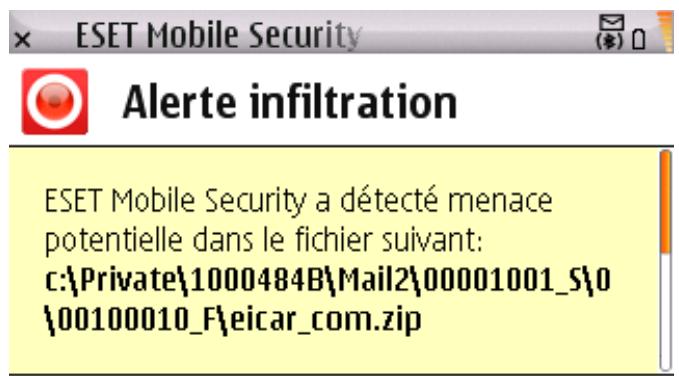

Aff. alerte proch. fais
Boîte de dialogue d'alerte de menace
Il est recommandé de sélectionner Menu > Suppr. Si vous sélectionnez Quarantaine, le fichier est déplacé de son emplacement d'origine au dossier de quarantaine. Si vous sélectionnez Menu > Ignorer, aucune action n'est executée et le fichier infecté reste sur votre appareil mobile.
Si une infiltration est détectée dans une archive (un fichier. zip par exemple), vous pouvez activer la suppression des archives en touchant les options Menu > Activer suppr. archive, puis en supprimant l'archive (Menu > Suppr).
6.1 Quarantine
La principale fonction de la quarantaine est le stockage en toute sécurité des fichiers infectés. Les fichiers doivent être placés en quarantaine s'ils ne peuvent pas être nettoyés, s'il est risqué ou déconseillé de les supprimer ou s'ils sont détectés erronément par ESET Mobile Security.
Les fichiers stockés dans le dossier de quarantaine peuvent être affichés dans un journal qui indique la date et l'heure de mise en quarantaine et l'emplacement d'origine des fichiers infectés. Pour ouvrir la quarantaine, touchez les options Menu > Affich > Quarantine.
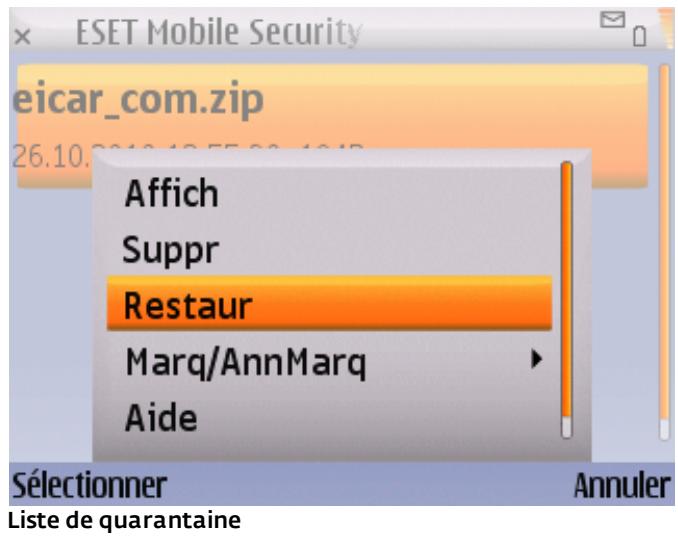
Vous pouvez restaurer les fichiers en quarantaine en touchant les options Menu > Restaurer (chaque fichier est restauré dans son emplacement d'origine). Si vous souhaitez supprimer les fichiers définitivement, touchez les options Menu > Suppr.
7. Anti-theft
La fonction Anti-Theft protège votre téléphone mobile de tout accès non autorisé.
Si vous perdez vos téléphone ou si quelqu'un le vole et remplace vos carte SIM par une autre carte (non fiable), un SMS d'alerte est envoyé secrètement à certains numéros de téléphone indiqués par l'utilisateur. Ce message indique le numéro de téléphone de la carte SIM insérée dans l'appareil, le numéro IMSI (Número d'identité internationale d'abonné mobile), ainsi que le numéro IMEI (Número d'identité internationale d'équipement mobile) du téléphone. L'utilisateur non autorisé n'a pas conscience que ce message a été envoyé puisqu'il est supprimé automatiquement du dossier des éléments envoyés.
Pour effacer toutes les données (contacts, messages et applications) stockées sur votre appareil et tous les supports amovibles qui y sont insérés, vous pouvez envoyer un SMS de suppression à distance au numéro de téléphone de l'utilisateur non autorisé sous la forme suivante :
RC# DS mot_de_passe
mot_de_passe étant votre propre mot de passe que vous avez défini dans Menu > Param. > MdP.
7.1 Paramètres (Param.)
Définissez d'abord votre mot de passe dans Menu > Param. > MdP. Ce mot de passe est nécessaire :
- pour l'envoi à votre appareil d'un SMS de suppression à distance;
- pour l'accès aux paramètres Anti-Theft sur votre appareil;
- pour la désinstallation d'ESET Mobile Security depuis votre appareil.
Pour définir un nouveau mot de passe, saisissez votre mot de passe dans les champs Nouveau MdP et Ressaisissez MdP. L'option Rappel (si elle est définie) affiche une astuce qui vous permet de vous remémorer votre mot de passe si vous l'avez oublié.
Pour changer de mot de passe, saisissez d'abord votre mot de passe dans Entrez MdP actuel, puis entrez le mot de passe.
IMPORTANT : CHOISISSEZ VOIR MOT DE PASSA avec soin, car vous devrez le fournir si vous souhaitez eventuellesment désinstaller ESET Mobile Security de votre apparéil.
Définition d'un mot de passe de sécurité
Pour accéder aux paramètres Anti-Theft, touchez les options Menu > Param. > Anti-Theft et saisissez votre mot de passe.
Pour désactiver la vérification automatique de la carte SIM insérée dans l'appareil (et l'envoi éventuel d'un SMS d'alerte), définissez l'option Activer corresp SIM sur Désact.
Si la carte SIM qui est insérée dans votre appareil mobile est celle que vous souhaitez enregistrer comme étant fiable, définissez l'option SIM actuelle fiable sur Activé.
Si vous utilisez plusieurs cartes SIM, vous souhaiterez peut-être les différencier en modifiant l'option Alias SIM (en indiquant par exemple Bureau, Maison, etc.).
Dans la zone Alerte SMS, vous pouvez modifier le message qui sera envoyé aux numéros prédéfinis si une carte SIM non fiable est insérée dans votre appareil.
L'option Lancer après redémarrage déclenche le démarrage automatique de toutes les fonctions Anti-Theft (SMS d'alerte, protection contre la désinstallation d'ESET Mobile Security, etc.) et l'analyse à l'accès à chaque redémarrage de l'appareil. Si cette option est définie sur Désact., la fonction Anti-Theft et l'analyse à l'accès ne démarrent qu'une fois que vous avez ouvert ESET Mobile Security.
Anti-Theft paramètres
L'onglet Alerte destinataire repertorie les numéros prédéfinis qui recevront le SMS d'alerte si une carte SIM non fiable est insérée dans votre appareil. Pour ajouter un nouveau numéro, touchez les options Menu > Ajout. Pour ajouter un numéro figurant dans la liste des contacts, touchez les options Menu > Ajout contact.
REMARQUE: le numéro de téléphone doit inclure l'indicatif international, suivi du numéro proprement dit (par exemple +16105552000).
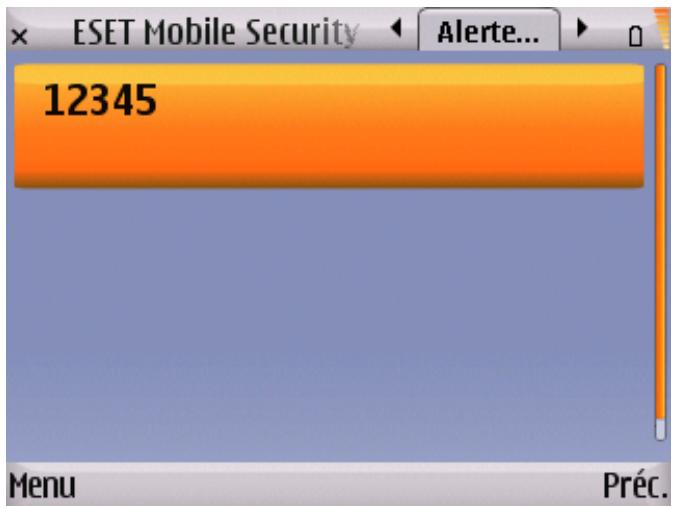
Liste des numbers de tel hop prodées définis
L'onglet SIM fait le répertoire des cartes SIM fiables.
Pour supprimer un numéro SIM de la liste, sélectionnez le numéro et touchez les options Menu > Supp.
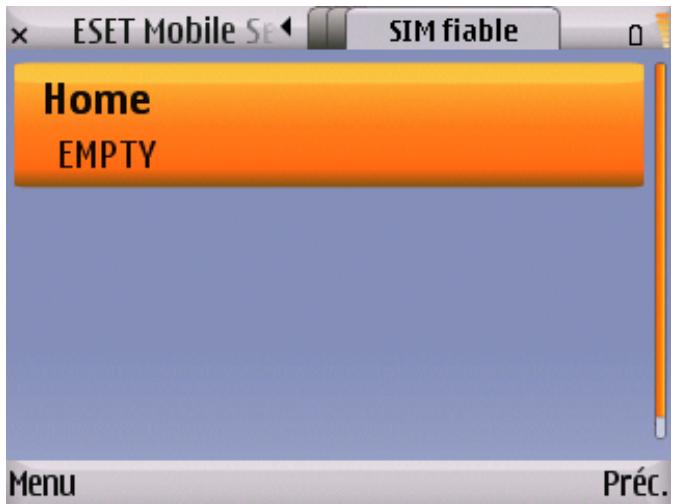
Liste SIM fiables
8. Pare-feu
Le pare-feu contrôle tout le trafic réseau entrant et sortant, et autorise ou refuse les différentes connexions en fonction des règles de filtrage.
8.1 Paramètres (Param.)
Pour modifier les paramètres de pare-feu, touchez les options Menu > Param. > Pare-feu.
Paramètres de pare-feu
L'option Dem. apr. réinit. active le filtrage par le pare-feu (il est nécessaire de redémarrer le téléphone).
Vous pouvez choisir parmi les profils suivants :
- Tt autorisé : autorise tout le traffic réseau.
- Tt bloquer: bloque tout le traffic réseau.
- Règles person : permet de définir vos propres règles de filtrage.
Vous pouvez, dans le profil Reglesperso, l'action par défaut à appliquer à tout le traffic entrant (Autor. p. déf. ou Bloc p. défaut).
Bloq. données itinér.: si cette option est activée, ESET Mobile Security détecte automatiquement si votre appareil est connecté à un réseau itinérant et bloque les données entrantes et sortantes. Cette option ne bloque pas les données reçues par Wi-Fi ou GPRS.
APN autorisé en itinérant : CHOISISSEZ une connexion pour recevoir les messages MMS sur un réseau itinérant. Les messages MMS provenant d'autres connexions sont bloqués par ESET Mobile Security.
Dans l'onglet Règles, vous pouvez modifier ou supprimer des règles de filtrage existantes.
Liste des règles du pare-feu
Pour créer une nouvelle règle, touchez les options Menu > Nouv. règle et remplissez tous les champs obligatoires.
Création de nouvelles règles
9. Vérification de sécurité
La Vérification de sécurité vérifie différentes données concernant le téléphone : niveau de la batterie, statut Bluetooth, espace disque disponible, etc.
Pour exécuter une Vérification de sécurité manuellement, touchez les options Menu > Action > Vérification de sécurité. Un rapport détaillé apparait.
Résultats de la Vérification de sécurité
La barre verte située à côté de chaque élément indique que la valeur est au-dessus du seuil ou que l'élément ne représenté pas un risque de sécurité. La croix rouge indique que la valeur est au-dessous du seuil ou que l'élément pourrait représenter un risque de sécurité potentiel.
Si les options Statut Bluetooth ou Visibilité appareil sont repérées en rouge, vous pouvez désactiver le statut en sélectionnant l'élément et en touchant les options Options > Vérif.
Pour afficher les détails de chaque élément, sélectionnez l'élément et touchez les options Options > Détails.
Processus en cours
L'option Processus en cours répertorie tous les processus qui sont en cours d'exécution sur votre appareil.
Pour afficher les détails du processus (chemin d'accès complet et UID du processus, utilisation de la mémoire),
sélectionnez le processus et touchez les options Options > Détails.
9.1 Paramètres (Param.)
Pour modifier les paramètres de Vérification de sécurité, touchez les options Menu > Param. > Vérification de sécurité.
Paramètres de Vérification de sécurité
Si l'option Correction auto est activée, ESET Mobile Security essaie automatique de corriger les éléments représentant un risque (le statut Bluetooth, la visibilité de l'appareil par exemple) sans intervention de l'utilisateur. Ce paramètre ne s'applique qu'à la vérification automatique (planifiée).
L'option Période vérif permet de définir la fréquence de la vérification automatique. Si vous souhaitez désactiver la vérification automatique, sélectionnez Jamais.
Vous pouvez modifier la limite à partir de laquelle les options Espace disque et Niveau batterie sont considérées comme étant faibles.
Dans l'onglet Élém. à vérif., vous pouvez sélectionner les éléments à vérifier au cours de la vérification de sécurité automatique (planifiée).
Paramètres de vérification automatique
10. Antispam
La protection antispam (courriers indésirables) bloque les messages SMS et MMS non sollicités qui sont envoyés à votre appareil mobile.
Les messages non sollicités concernent habituellement des announcements de prestataires de service de téléphone portable ou des messages d'inconnus ou d'utilisateurs non spécifiés.
10.1 Paramètres (param.)
Touchez les options Menu > Affich > Stats pour afficher les statistiques relatives aux messages reçus et bloqués.
Les paramètres de protection antispam (Menu >
Param. > Antispam) proposent les modes de filtrage suivants :
- Bloquer contacts inconnus : activez cette option pour accepter uniquement les messages provenant des contacts de votre carnet d'adresses.
- Bloquer contacts connus : activez cette option pour ne recevoir que les messages des expéditeurs qui ne figurent pas dans votre carnet d'adresses.
- A bloquer automatiquement tous les messages entrants.
- Désa désactiver la protection antispam. Tous les messages entrants seront acceptés.
REMARQUE : les entrées de la liste blanche et de la liste noire ne tiennent pas compte de ces options (reportez-vous à la sectionListe noire/Liste blche15).
Paramètres de protection antispam
10.2 Ensemble blanche/liste noir
La liste noire est une liste de numéros de téléphone pour lesquels tous les messages sont bloqu
La liste blanche répertorie les numéros de téléphone pour lesquels tous les messages sont accept
Liste noire
Pour ajouter un nouveau numéro à la liste blanche/liste noire, sélectionnez l'onglet de la liste à modifier et touchez les options Menu > Ajout. Pour ajouter un numéro figurant dans la liste des contacts, touchez les options Menu > Ajout contact.
Avertissement : l'ajout d'un numéro/contact à la liste noire déplace automatiquement les messages reçus de cet utilisateur dans le dossier spam.
10.3 Localisation des courriers indésirables
Le dossier Spam stocke les messages bloqués et les classe comme courriers indésirables en fonction des paramètres d'antispam. Pour accéder au dossier Spam et afficher les messages bloqués, touchez les options Menu > Messaging > Boîte de réception.
Dossier des spams
10.4 Suppression de courriers indésirables
Pour supprimer les courriers indésirables de votre appareil mobile, suivez les opérations ci-dessous :
- Dans la fenêtre principale d'ESET Mobile Security, touchez les options Menu > Settings > Antispam.
- Touchez les options Menu > Purge dossier spam
- Touchez les options Oui pour confirmer la suppression de tous les courriers indésirables.
Suppression de courriers indésirables
11. Affichage des journaux et des statistiques
La section du journal d'analyse (Menu > Logs > Analyse) contient des journaux qui fournissent des informations complètes sur les tâches d'analyse réalisées. Les journaux sont créés à chaque analyse à la demande ou lorsqu'une infiltration a été détectée par l'analyse à l'accès. Tous les fichiers infectés sont identifiés en rouge. Chaque entrée du journal explique la raison pour laquelle le fichier a été inclus dans le journal.
Les journaux d'analyse contiennent les éléments suivants :
- le nom du fichier journal (généralement sous la forme Analyse. Numéro. log);
- la date et l'heure de l'événement;
- la liste des fichiers analysés ;
- les actions exécutées ou les erreurs rencontrées lors de l'analyse.
Journal d'analyse
La section du journal de vérification de sécurité (Menu > Logs > Vérification de sécurité) stocke les résultats détaillés de la première vérification de sécurité.
Journal de Vérification de sécurité
Le Log pare-feu (Menu > Logs > Pare-feu) contient des informations sur les événements relatifs au pare-feu et qui sont bloqués par ESET Mobile Security. Le journal est mis à jour après chaque communication qui passé par le
pare-feu.
Le Log pare-feu contient les éléments suivants :
- la date et l'heure de l'événement;
- le nom de la règle utilisée;
- l'action réalisée (en fonction des paramètres de la règle);
- l'adresse IP source;
- l'adresse IP de destination;
- le protocole utilisé.
Log pare-feu
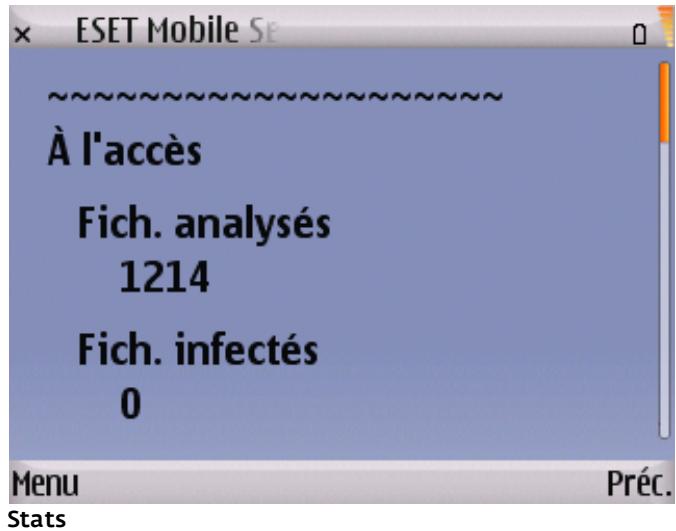
L'écran Stats (Menu > Affich > Stats) récapitule les fichiers analysés par l'analyse à l'accès et les messages reçus/bloqués.
Si vous souhaitez réinitialiser les statistiques, touchez les options Menu > Réinit. Compteur.
REMARQUE : toutes les données statistiques sont recalculées à partir du dernier redémarrage de l'appareil.
12.1 Résolution des problèmes
Cette section fournit des solutions aux questions communes concernant ESET Mobile Security.
Éché de l'installation
L'affichage de ce message d'erreur pendant l'installation s'explique généralement par le fait que la version d'ESET Mobile Security installée sur votre appareil n'est pas la version correcte. Lorsque vous téléchargez le fichier d'installation depuis le site Internet d'ESET, veillez à bien télécharger la version du produit correspondant à votre appareil.
12.1.2 Échéance de la connexion au serveur de mise à jour
Ce message d'erreur apparait après l'échec d'une tentative de mise à jour si le programme n'est pas en mesure de contacter les serveurs de mise à jour.
Essayez les opérations suivantes :
- Vérifiez que vous êtes bien connecté à Internet : ouvrez votre navigateur Internet et accédez au site http://www.eset.com.
- Vérifiez que le programme utilise le serveur de mise à jour correct. Touchez les options Menu > Param. > MAJ : les informations updmobile.eset.com doivent figurer dans le champ MAJ serveur.
12.1.3 Expiration téléch. fichier
La connexion Internet a été ralentie ou interrompue de façon inattendue pendant la mise à jour. Essayez de relancer la mise à jour ultérieurement.
Pour toute assistance administrative ou technique concernant ESET Mobile Security ou tout autre produit de sécurité ESET, notre service client est disponible pour vous aider. Pour trouver une solution à votre problème concernant l'assistance technique, vous pouvez choisir parmi les options suivantes :
Pour couvrir des réponses aux questions les plus fréquentes, accédez à la base de connaissances ESET : http://kb.eset.com
La base de connaissances contient un grand nombre d'informations utiles pour résoudre les problèmes les plus courants. Elle est organisée en catégories et propose une fonction de recherche avancée.
Pour contacter le service client ESET, utilisez le formulaire de demande d'assistance disponible à cette adresse : http://eset.com/support/contact.php