LD 9010 - Recepteur Lenson - Notice d'utilisation et mode d'emploi gratuit
Retrouvez gratuitement la notice de l'appareil LD 9010 Lenson au format PDF.

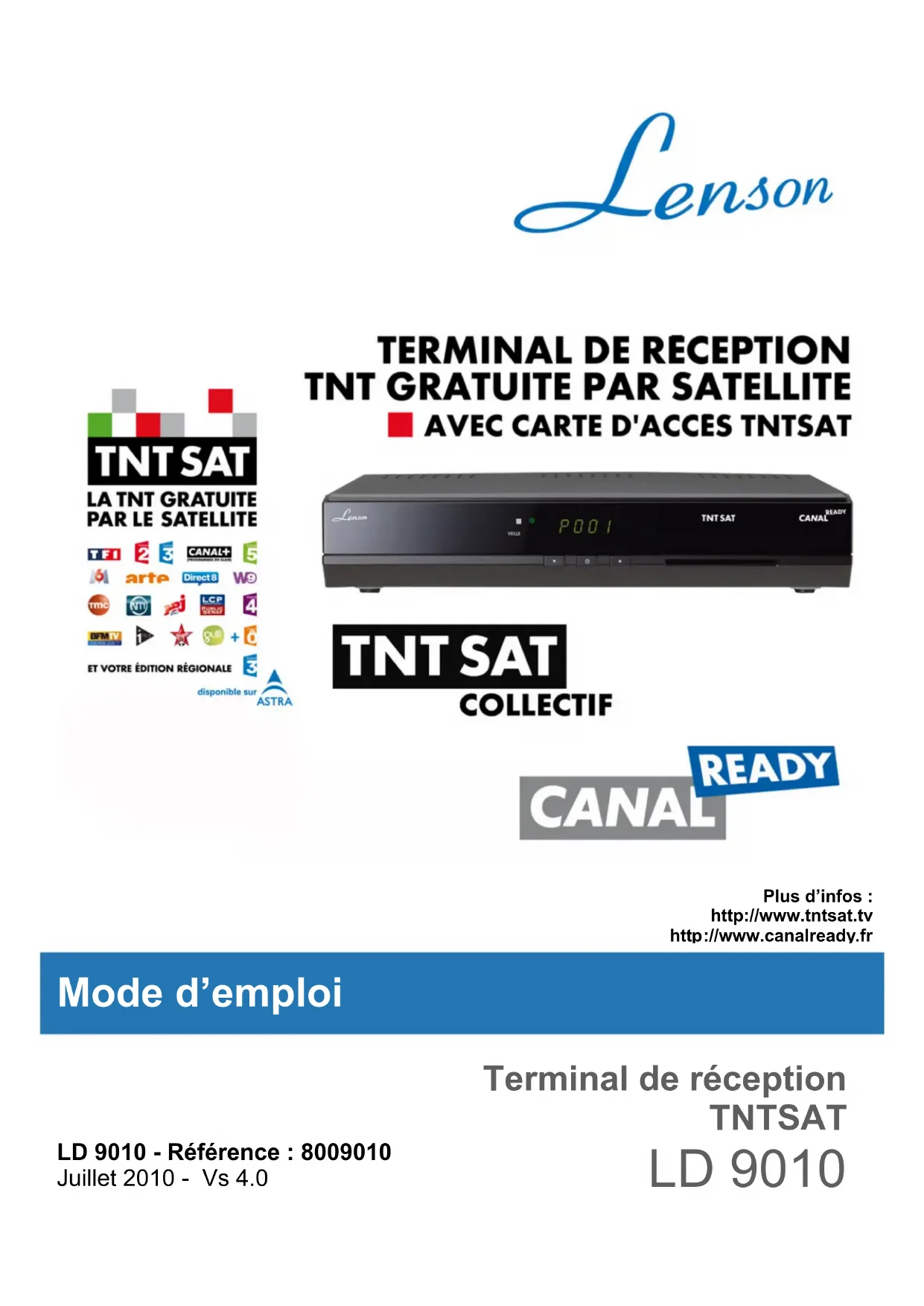
| Type de produit | Récepteur satellite TNTSAT |
| Marque | Lenson |
| Modèle | LD 9010 |
| Dimensions (L x l x h) | 260 x 190 x 46 mm |
| Poids | 1,2 kg |
| Alimentation | 230 V / 50 Hz |
| Consommation en marche | 24 W maximum |
| Consommation en veille | Moins de 1 W |
| Plage de fréquence tuner | 950 - 2150 MHz |
| Démodulation | DVB-S, QPSK |
| Décodage vidéo | MPEG-2 SD, 720 x 576i |
| Sorties vidéo | Péritel TV (CVBS/RVB), Péritel VCR (CVBS), Vidéo composite RCA |
| Sorties audio | Péritel stéréo, RCA L/R, S/PDIF optique |
| Modulateur UHF intégré | Oui, canaux 21-69, standard PAL |
| Fonctions principales | TNTSAT, CANAL READY, contrôle parental, EPG, listes de favoris, programmateur d'enregistrement, mise à jour OTA |
| Entretien et nettoyage | Chiffon doux et sec. Ne pas utiliser de solvants, tampons abrasifs ou poudre décapante. |
| Sécurité | Ne jamais ouvrir le boîtier. Débrancher pendant les orages. Éloigner des sources de chaleur et de l'humidité. |
| Garantie | Conforme aux dispositions légales à la date d'achat. Garantie ne couvre pas les dommages causés par intervention non autorisée. |
| Réparabilité | Aucune pièce détachée fournie. Contactez votre revendeur LENSON pour toute réparation. |
FOIRE AUX QUESTIONS - LD 9010 Lenson
Questions des utilisateurs sur LD 9010 Lenson
0 question sur cet appareil. Repondez a celles que vous connaissez ou posez la votre.
Poser une nouvelle question sur cet appareil
Téléchargez la notice de votre Recepteur au format PDF gratuitement ! Retrouvez votre notice LD 9010 - Lenson et reprennez votre appareil électronique en main. Sur cette page sont publiés tous les documents nécessaires à l'utilisation de votre appareil LD 9010 de la marque Lenson.
MODE D'EMPLOI LD 9010 Lenson
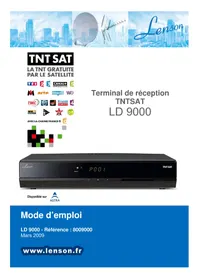
LD 9010 - Référence : 8009010
Juillet 2010 - Vs 4.0
Terminal de réception
TNTSAT
LD 9010
Avant de démarrer
Il n'est pas indispensable de lire entièrement ce mode d'emploi pour recevoir les chaînes de la TNT disponibles par satellite avec TNTSAT.
Toutefois, nous vous recommandons sa lecture pour vous donner un aperçu des nombreuses possibilités de votre terminal afin de bénéficier du meilleur de ses services.
Conseils et recommandations
Placez votre terminal sur une surface plane, horizontale et stable.
Assurez-vous que votre terminal est suffisamment éloigné de sources de chaleur, par exemple un radiateur. N'exposez pas votre terminal à une humidité supérieure à 80% ou à une température ambiante inférieure à +15°C ou supérieure à +35°C.
Ne couvrez pas les grilles d'aération du terminal. Laissez un minimum de 10 cm d'espace libre au-dessus du terminal. Ne rien poser dessus (exemple : un vase), éviter que du liquide puisse entrer à l'intérieur.
Ne raccordez pas le terminal à la tension secteur avant que tous les autres branchements n'aient été effectués.
Il est recommandé de débrancher le terminal de la prise secteur et de l'antenne satellite lors d'orages.
Les performances et la fiabilité de votre terminal sont garanties. La garantie ne couvre pas les dommages causés par l'intervention de personnels non autorisés ni les dommages directs ou indirects résultats de chocs électriques. Ne jamais enlever le couvercle de votre terminal car il y a risque d'électrocution.
Pour toute question, n'hésitez pas à contacter votre revendeur LENSON.
Environnement
Les piles contiennent des éléments très polluants pour l'environnement. NE PAS LES JETER. Pensez à les déposer dans les bacs destinés au recyclage.

Attention :
Ce symbole signifie que votre terminal hors d'usage doit être collecté séparément et non jeté avec les déchets ménagers. Dans ce but, l'Union Européenne a institué un système de collecte et de recyclage spécifique dont les producteurs ont la responsabilité.
Les appareils électriques et électroniques sont susceptibles de contenir des éléments qui, bien qu'indispensables au bon fonctionnement du système, peuvent s'avérer dangereux pour la santé et l'environnement s'ils sont manipulés ou éliminés de manière incorrecte. Par conséquent, veuillez ne pas jeter votre terminal usagé avec les ordures ménagères.
Aidez-nous à préserver l'environnement dans lequel nous vivons !
Entretien
Le terminal peut être nettoyé à l'aide d'un chiffon doux et sec.
N'utilisez ni tampon abrasif, ni poudre décapante, ni solvants tels qu'alcool ou térébenthine : ils pourraient endommager la finition du terminal.
ECOCONCEPTION : Faible consommation
Ce terminal TNTSAT est conforme au RÈGLEMENT (CE) No 107/2009 DE LA COMMISSION du 4 février 2009 portant application de la directive 2005/32/CE du Parlement européen et du Conseil concernant les exigences relatives à l'écoconception des décodeurs numériques simples.
La conception de ce terminal notamment concernant sa faible consommation d'énergie lui permet de diminuer son impact sur l'environnement.
La consommation de ce terminal est inférieure à 1 Watt en mode veille, c'est pour cela que par défaut il n'affiche pas l'heure en veille cette fonction étant consommatrice d'énergie. Il vous est toutefois possible de changer ce paramètre afin que votre terminal affiche l'heure lorsqu'il est en veille.
Votre terminal intègre également la fonction de mise en veille automatique au bout de 3 heures si celui-ci n'a subit aucun changement de son état (changement de chaîne, changement du volume, etc ...).
SOMMAIRE
5.4.1. Langue du menu....20
5.4.2. Langue des sous-titres....21
5.4.3. Langue Audio....21
5.5. REGLAGE SORTIE A/V 21
5.5.1. Standard TV....21
5.5.2. Sortie vidéo....21
5.5.3. Type PERITEL VCR 22
5.5.4. Format TV 22
5.5.5. Recadrage 4:3/16:9 22
Quelques explications sur les formats TV....22
5.5.6. Mode AUDIO....23
5.5.7. Standard RF 23
5.5.8. Canal RF 23
5.6. TRANSPARENCE DU MENU....23
5.7. DUREE D'AFFICHAGE DU BANDEAU....23
5.8. POSITION DE LA BARRE D'INFOS....24
5.9. PARAMETRES REGIONAUX : CHOIX DES CHAINES REGIONALES ......24
5.12.1. Horloge en veille....25
5.12.2. Boucle péritel....25
5.12.3. Mise en veille automatique....25
6. MENU « ORGANISATION DES FAVORIS »......26
6.1. GESTION GENERALE DES LISTES DE FAVORIS 26
6.1.1. Ajouter une liste de favoris....26
6.1.2. Renommer une liste de favoris....26
6.1.3. Supprimer une liste de favoris....27
6.1.4. Ajouter une chaîne à une liste de favoris existante 27
6.1.5. Supprimer une chaîne d'une liste de favoris existante....27
6.1.6. Déplacer une chaîne dans une liste de favoris existante ....27
6.1.7. Utilisation du clavier virtuel 28
7. MENU « INSTALLATION »....29
7.1. REGLAGE DE LNB 29
7.1.1. Configuration DiSEqC pour la réception de plusieurs satellite 29
7.2. RECHERCHE DES CHAINES 29
7.2.1. Recherche de toutes les chaînes d'un satellite ou plusieurs satellite ....30
7.2.2. Recherche des chaînes d'un transpondeur donné....30
7.2.3. Recherche d'une chaîne d'un transpondeur....31
7.3. DiSEQC 1.2 MOTORISE ....31
7.4. REGLAGES USALS 31
7.5. EDITION SAT OU TP 31
7.6. REGLAGES USINE : REVENIR A LA CONFIGURATION D'USINE....31
7.7. INSTALLATION RAPIDE 32
8. MENU « INFORMATION » 33
8.1. INFORMATION PRODUIT 33
8.2. CALENDRIER 33
8.3. CALCULATRICE....33
9. MENU « CONTROLE D'ACCES »......34
- MENU « JEUX »......35
- UTILISATION QUOTIDIENNE ....36
11.1. MISE EN MARCHE DU TERMINAL....36
11.2. CONTROLE DU VOLUME 36
11.3. REGARDER UN PROGRAMME DE TELEVISION 36
11.4. LA LISTE DES CHAINES....36
11.5. VISIONNER LES INFORMATIONS CONCERNANT LE PROGRAMME ....37
11.6. SELECTIONNER UNE PISTE AUDIO....37
11.7. SELECTIONNER DES SOUS-TITRES....37
11.8. AFFICHER LE TELETEXTE 37
11.9. CONSULTER LE GUIDE ELECTRONIQUE DES PROGRAMMES....37
- CANAL READY....39
- DONNEES TECHNIQUES ....40
- GUIDE DE DEPANNAGE ....41
- GARANTIE 42
- NORMES 43
1. Introduction
1.1. Présentation
Ce terminal TNTSAT Lenson LD 9010 est destiné à la réception des chaînes de la TNT disponibles par satellite avec TNTSAT.
Il vous permettra de recevoir les chaînes de la TNT disponibles par satellite avec TNTSAT en mode :
- Individuel : votre terminal est raccordé directement à votre parabole
- Collectif : vous vivez en habitat collectif et votre terminal est raccordé directement à l'installation collective de votre habitat. Votre terminal est compatible avec différents types d'installations collectives, pour plus de détails reportez vous au chapitre 3.2.
Toutes les fonctions de votre terminal sont accessibles à l'aide de la télécommande et sont directement affichées à l'écran de votre téléviseur.
Pour pouvoir utiliser votre terminal TNTSAT et recevoir les chaînes de la TNT disponibles par satellite avec TNTSAT, vous devez utiliser une antenne satellite correctement pointée sur le satellite ASTRA orienté à 19,2° Est.
Le but de ce mode d'emploi est de vous permettre d'installer rapidement et facilement votre terminal TNTSAT LD 9010 afin d'en profiter pleinement.
1.2. Caractéristiques générales
- Terminal conforme aux spécifications :
○ TNTSAT
○ CANAL READY
○ TNTSAT Collectif
- Capacité mémoire de 5000 chaînes TV et radios.
- Tuner numérique ultra large bande (250 - 750MHz et 950 - 2250 MHz).
- Lecteur de carte VIACCESS
- Menu convivial, intuitif et graphique en plusieurs langues.
• Afficheur 4 chiffres.
• 3 boutons en face avant permettant le changement manuel des chaînes et la mise en veille.
- Mode ‘Installation automatique’ du terminal lors de sa première mise en route.
- Tri automatique des programmes suivant l'ordre défini par le CSA (fonction LCN).
- Recherche automatique et manuelle des chaînes.
- Sous-titrages (si diffusés), décodeur Télétexte intégré (STV/VBI) et transparence vers TV.
- Adapté à tous les formats d'écran (4/3 et 16/9 ^ème ), Letterbox et Pan & Scan.
- Guide électronique des programmes (EPG) avec informations, programme par programme, sur l'émission en cours et la suivante.
- Verrouillage parental selon le niveau moral diffusé par les chaînes (-10, -12, -16 et -18 ans).
- Gestion des décrochages régionaux pour France 3.
- Possibilité de faire des listes de chaînes et/ou de radios favorites.
- Re-numérotation des chaînes en liste favoris
- Fonction programmateur d'enregistrement (jusqu'à 10 événements).
- Mise à jour logicielle via OTA (par les airs via le signal du satellite Astra 19,2° Est).
- Réception multi-satellite des chaînes TV et radio gratuites à l'aide de la commutation DiSEqC 1.0, DiSEqC 1.1, DiSEqC 1.2.
- 1 sortie péritel TV, 1 sortie péritel magnétoscope.
- Modulateur UHF standard PAL canaux 21 à 69.
- Sortie audio numérique S/PDIF optique (connecteur optique).
- Sortie audio stéréo analogique Gauche et Droit (connecteur RCA).
1.3. Configuration de livraison
Le carton de votre LD 9010 contient :
- 1 terminal LD 9010
- 1 télécommande et ses deux piles LR 03 type AAA
- 1 mode d'emploi
- Une carte à puce donnant accès aux chaînes de la TNT disponibles par satellite avec TNTSAT
- 1 dépliant CANAL READY
Si l'un de ces accessoires devait manquer, veuillez contacter votre revendeur.
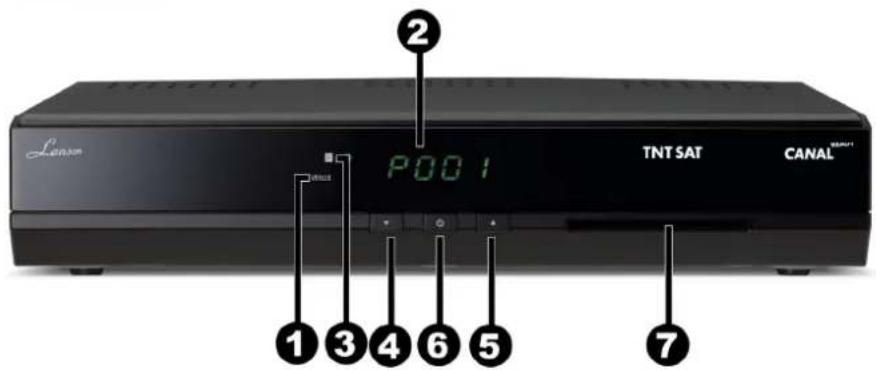
1.4. Face avant
text_image
Laser P001 TNT SAT CANAL® ① ② ③ ④ ⑥ ⑤ ⑦| Bouton | Fonction |
| 1 | Voyant de veille, allumé lorsque le terminal est en veille. |
| 2 | Afficheur numérique 4 chiffres:- Affichage du numéro de la chaîne en marche- Affichage d’un voyant en veille (faible consommation). Affichage de l’horloge paramétrable via le menu |
| 3 | Voyant indiquant la réception d’une information de la télécommande. |
| 4 | Bouton chaîne précédente. |
| 5 | Bouton de mise en marche / mise en veille du terminal. |
| 6 | Bouton chaîne suivante. |
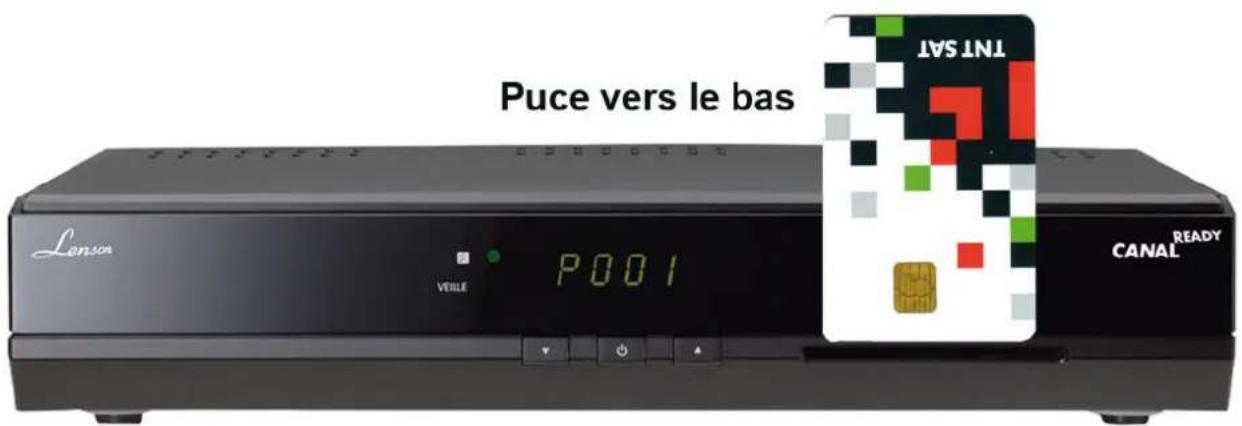
| 7 | Lecteur de carte à puce : la puce doit être dirigée vers le bas. |
1.5. Face arrière
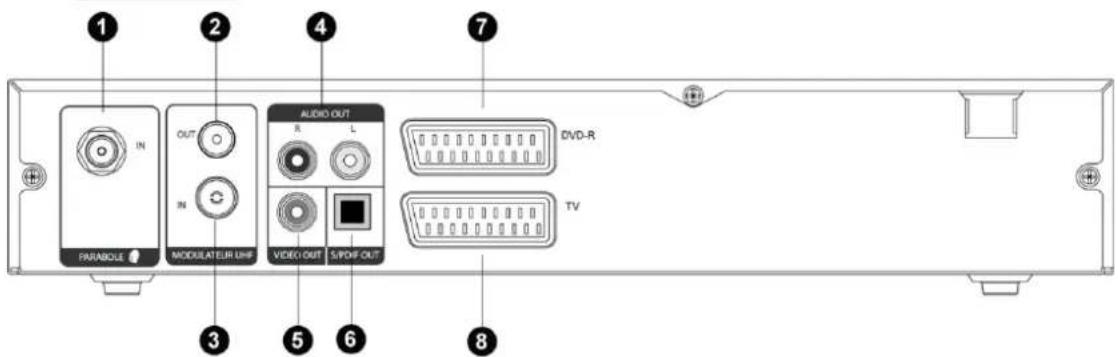
text_image
1 IN 2 OUT 3 IN AUDIO OUT R L VIDEO OUT S/PDIF OUT 7 DVD-R TV 8 3 5 6| Nom | Fonction |
| 1 | PARABOLE IN : Entrée antenne satellite. Reliez le câble d'arrivée du signal de la parabole à ce connecteur F. |
| 2 MODULATEUR UHF OUT : Sortie analogique modulée en UHF canaux 21 à 69. | |
| 3 | MODULATEUR UHF IN : Entrée de votre antenne terrestre (47 à 862MHz). Branchement facultatif. |
| 4 AUDIO OUT R, L : sorties audio stéréo analogique gauche et droite. | |
| 5 VIDEO OUT : sortie vidéo composite. | |
| 6 S/PDIF OUT : sortie audio numérique optique. | |
| 7 DVD-R : prise péritel magnétoscope ou enregistreur DVD. | |
| 8 TV : prise péritel téléviseur. | |
1.6. Télécommande
| N° | Bouton | Fonction |
| 1 | Marche / Veille | |
| 2 | [SYKB] | Coupure du son |
| 3 | 0 ... 9 | Pavé numérique |
| 4 | [32DS] | Permet de passer de la chaîne en cours à celle précédemment regardée. |
| 5 | [08T4] | Affiche la barre d'information de la chaîne. |
| 6 | MENU | Permet d'afficher le menu principal. Permet également de retourner au menu précédent à partir d'un sous-menu. |
| 7 | EXIT | Permet de fermer le menu ou la fenêtre ouverte. |
| 8 | Permet de passer à la chaîne précédente ou suivante. Permet de naviguer dans les menus. | |
| 9 | Permet d'augmenter ou de diminuer le volume. Dans les menus, permet de sélectionner les éléments. | |
| 10 |  | Permet d'afficher la liste des chaînes. Cette touche est également utilisée pour sélectionner les éléments d'un menu. |
| 11 | EPG | Affichage du Guide Electronique des Programmes. |
| 12 | FAV | Accès aux listes de chaînes favorites. |
| 13 | Permet de passer à l'affichage des chaînes TV à l'affichage des chaînes radio. | |
| 14 | VOL▲/▼ | Permet de baisser ou d'augmenter le volume. |
| 15 | PRO▲/▼ | Permet de passer à la chaîne précédente ou suivante. |
| 16 | SAT | Permet d'activer / désactiver le mode AV (priorité TV, transparence VCR) |
| 17 | F1/F2F3/F4 | Ces touches ont diverses fonctions qui sont affichées à l'écran. |
| 18 | Sélection de la bande son et du menu audio Activation et sélection de la langue des sous-titres Affichage du télétexte | |
| 19 | Permet de programmer une mise en veille de votre terminal. | |
| 20 | Met en fause un direct. | |
| 21 | AUX | Donne accès aux réglages vidéo et au modulateur UHF. |
| 22 | N/P | Permet de sélectionner le standard de sortie vidéo (PAL ou SECAM). |
| 23 | M1 | Non utilisée |
2. Raccordement de votre terminal
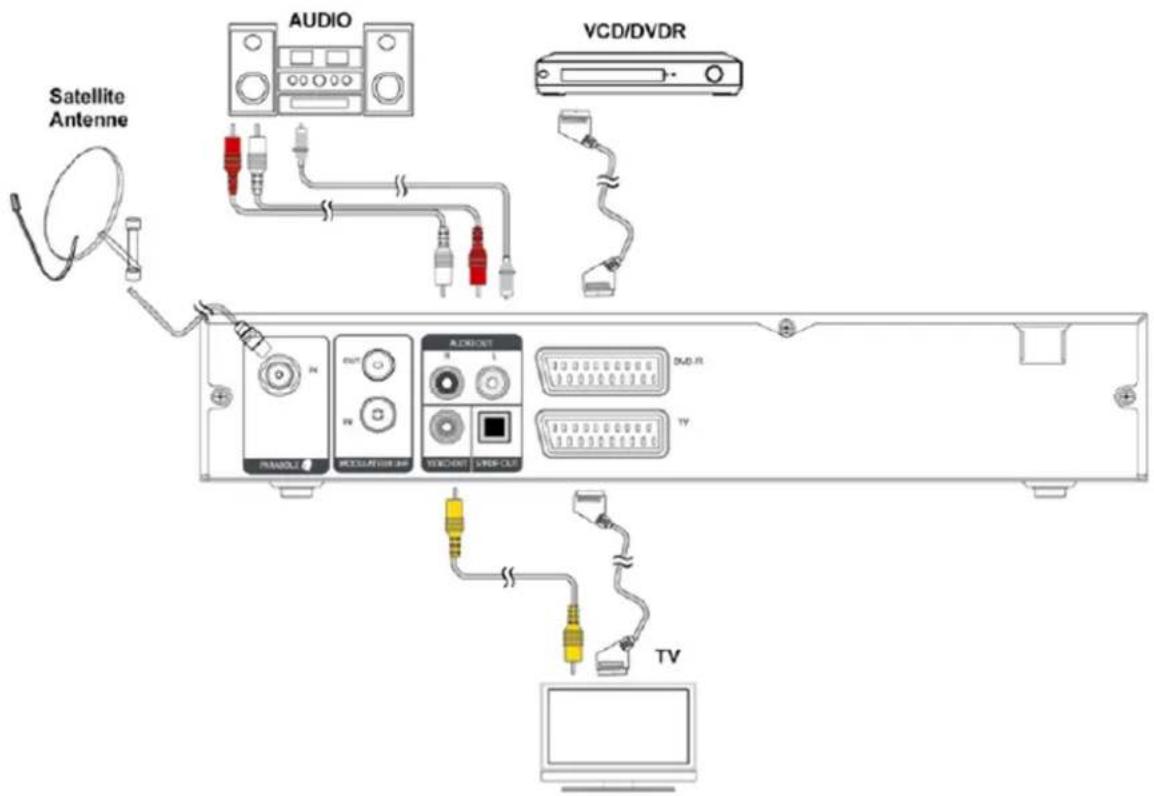
2.1. Raccordement au téléviseur, magnétoscope et à une chaîne hifi
Afin d'effectuer tous les branchements nécessaires au bon fonctionnement de votre terminal, suivez les différentes étapes décrites ci-dessous, en omettant éventuellement les étapes optionnelles si vous ne possédez pas le matériel correspondant (magnétoscope, amplificateur audio Dolby Digital 5.1, etc ...):
-
Raccordez l'antenne satellite à l'entrée "PARABOLE IN" de votre terminal.
-
Connectez la prise péritel "TV" de votre terminal à l'entrée péritel de votre téléviseur à l'aide d'un cordon péritel (non fourni).
-
Connectez la prise péritel "DVD-R" de votre terminal à votre magnétoscope ou votre graveur de DVD à l'aide d'un cordon péritel (non fourni).
-
Connectez la sortie audio analogique "AUDIO OUT" à votre amplificateur audio ou chaîne HI-FI (optionnel).
-
Connectez la sortie audio numérique optique "S/PDIF" à votre amplificateur audio (optionnel) à l'aide d'un câble optique (non fourni).
-
Connectez le cordon d'alimentation de votre terminal à la prise secteur 230V/50Hz.
Si vous possédez déjà un terminal satellite dans votre installation, veuillez branchez votre terminal TNTSAT comme suit :
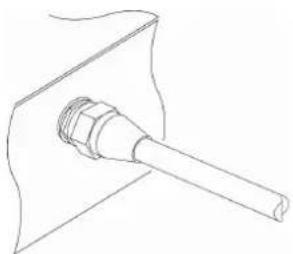
Branchez le câble de votre parabole au connecteur "PARABOLE IN" de votre terminal TNTSAT LD 9010.
2.3. Raccordement de votre téléviseur
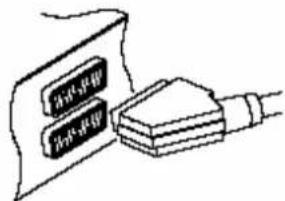
Pour obtenir un résultat optimal avec un téléviseur standard, utilisez un cordon péritel. Branchez une extrémité du câble à la prise TV du terminal et l'autre extrémité à une prise péritel de votre téléviseur. Certains téléviseurs sont dotés de connecteurs d'entrée composite ou S-Viséo au lieu de Péritel.
Si c'est le cas de votre téléviseur, utilisez un câble de conversion permettant de raccorder la prise TV du terminal à la prise correspondante de votre téléviseur. Si vous branchez un câble péritel standard, vous n'avez pas besoin d'effectuer de raccordement audio : le connecteur péritel assure une sortie audio stéréo. En revanche, si vous utilisez un câble de conversion tel qu'un câble péritel-composante, vous devrez effectuer un
2.4. Utilisation du connecteur vidéo composite
Certains téléviseurs possèdent des connecteurs d'entrée du type vidéo composite ou S-vidéo au lieu d'un connecteur péritel. Si c'est le cas de votre téléviseur, utilisez un câble de conversion approprié, afin de raccorder la prise "VIDEO OUT" du terminal TNTSAT à la prise correspondante de votre téléviseur.
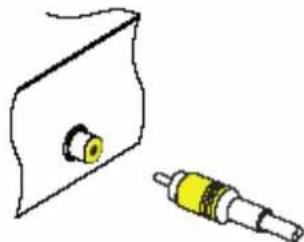
Vous devrez vous procurer un câble vidéo composite (câble RCA) pour pouvoir utiliser le connecteur vidéo composite. Raccordez l'une des extrémités du câble à la prise "VIDEO OUT" (jaune) du terminal et l'autre extrémité à la prise correspondante de votre téléviseur.
2.5. Raccordement de votre magnétoscope ou enregistreur
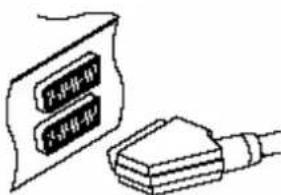
text_image
产品清单 产品清单Le terminal peut également transmettre de la vidéo à un autre appareil, comme un magnétoscope, par le biais du connecteur péritel marqué DVD-R. Pour utiliser le connecteur péritel auxiliaire, vous devez vous procurer un câble péritel. Branchez une extrémité du câble à la prise DVD-R du terminal et l'autre extrémité à la prise correspondante de votre magnétoscope (ou de tout autre appareil semblable).
2.6. Utilisation du modulateur vidéo interne
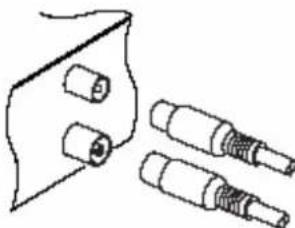
Le modulateur du terminal vous permettra, si vous le désirez, d'envoyer l'image du LD 9010 sur tout le réseau coaxial de votre maison et ainsi profiter de cette image dans toutes les pièces équipées une prise d'antenne. Pour ce faire, vous devrez brancher un câble entre la prise "MODULATEUR OUT" et le connecteur d'antenne mural de la pièce où ce trouve votre terminal, puis il vous faudra régler votre terminal ainsi que les autres téléviseurs se situant dans les différentes pièces sur un canal UHF disponible (utilisez le même canal sur tous les appareils).
ATTENTION :
La chaîne sélectionnée sur le LD 9010 sera la chaîne diffusée dans toutes les pièces de la maison (il n'est pas possible de regarder deux programmes différents avec un seul terminal).
2.7. Raccordements audio
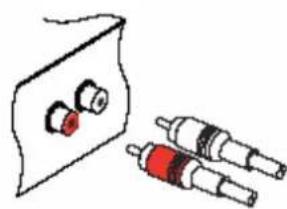
Branchement audio stéréo :
Vous devrez vous procurer un câble audio (câble RCA) pour pouvoir raccorder les connecteurs audio. Raccordez l'une des extrémités du câble aux prises "AUDIO OUT L" (blanche) et "AUDIO OUT R" (rouge) du terminal et l'autre extrémité aux prises correspondantes de votre téléviseur et/ou chaîne Hi- Fi.
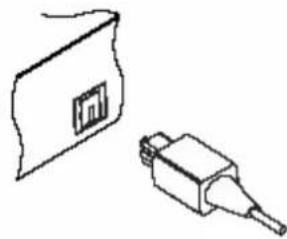
Branchement audio numérique :
Pour profiter du son Dolby digital, votre téléviseur ou votre système audio doit être capable de décoder les signaux audio Dolby digital.
Vous aurez également besoin d'un câble type S/PDIF optique.
Raccordez l'une des extrémités du câble à la prise "SPDIF" du terminal et l'autre extrémité à la prise correspondante de votre système audio.
2.8. Mise en place de la carte TNTSAT dans le terminal
La carte à puce s'insère de la manière suivante dans le terminal : puce vers le bas
text_image
Puce vers le bas LONSA P001 VERILE TNT SAI CANAL READY3. Première mise en route : guide de démarrage rapide
Ce chapitre vous permettra d'effectuer, dans un minimum de temps, les réglages indispensables de votre terminal avant de partir à la découverte de son utilisation. Avant de continuer la lecture de cette « Installation Rapide », vos devez posséder une antenne satellite correctement orientée sur le satellite Astra 19,2° Est. Cette antenne doit recevoir correctement les signaux de ce satellite.
En cas d'erreur de manipulation lors de l'installation rapide, pas de panique ! Vous pourrez très facilement revenir aux « réglages usine » en réinitialisant le terminal comme indiqué au chapitre 7.6 « Réglages usine ».
3.1. Installation et première mise en route
En premier lieu, les branchements doivent être effectués. Suivez le schéma de branchement indiqué au chapitre 2.1.
Une fois les branchements effectués, allumez en premier votre téléviseur, puis branchez votre terminal LD 9010 en le raccordant à une prise secteur 230V/50Hz. Votre téléviseur devrait automatiquement afficher les images de votre LD 9010.
Si ce n'est pas le cas, le LD 9010 est peut-être en veille. Regardez alors sa face avant, si le voyant de signalisation est allumé en rouge alors vous devez allumer votre LD 9010 en appuyant sur la touche ⏻ de la télécommande ou de la face avant pour obtenir les images de votre LD 9010 sur votre téléviseur.
- Si au contraire le voyant de signalisation n'est pas rouge et l'afficheur du LD 9010 indique « SCAN » alors que vous n'avez toujours pas d'image sur le téléviseur, alors utilisez la télécommande de votre téléviseur pour forcer ce dernier en mode «AV» ou «AUX» et finalement obtenir l'image du LD 9010.
Après l'écran de démarrage de votre terminal, celui-ci affiche la fenêtre suivante :
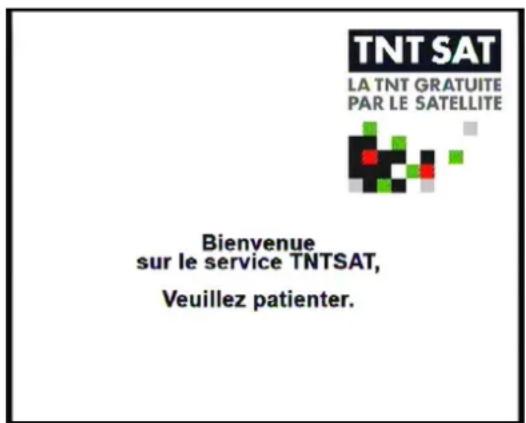
text_image
TNT SAT LA TNT GRATUITE PAR LE SATELLITE Bienvenue sur le service TNTSAT, Veuillez patienter.3.2. Différents type d'installations collectives
Ce chapitre technique est plus particulièrement destiné aux personnes ayant réalisé l'installation technique de l'habitat collectif dans lequel ce terminal sera amené à être installé.
Ce terminal est compatible avec les trois types d'installations collectives suivantes :
- Centrale TNTSAT Collectif BIS / RF (bande 250 MHz - 750 MHz)
- Centrale BIS transposée (bande satellite 950 - 2150 MHz)
- Centrale BIS commutée (bande satellite 950 - 2150 MHz)
Bouquet du service TNTSAT :
Lors de la 1 ^ère installation, le terminal s'installera TOUJOURS en mode « réception individuelle ». Le terminal recherchera les transpondeurs d'installation du bouquet du service TNTSAT et s'il ne les trouve pas (parce que le terminal est installé sur une installation collective et de ce fait les fréquences des transpondeurs d'installation du bouquet du service TNTSAT ne sont pas les mêmes), il démarrera une recherche fréquentielle en commençant à 250 MHz. Le terminal va procéder à la recherche suivante :
- Recherche des transpondeurs du bouquet du service TNTSAT dans la bande 250 - 750 MHz (sans télé-alimentation, avec gestion automatique de la valeur de débit symbole SR) puis s'il ne trouve pas les transpondeurs d'installation,
- Recherche des transpondeurs du bouquet du service TNTSAT dans la bande 950 - 2150 MHz (avec télé-alimentation 13 V et 22 KHz en marche avec gestion automatique de la valeur de débit symbole SR).
A l'issue de cette recherche qui peut être longue (en fonction du type d'installation collective), le terminal devrait avoir trouvé les chaînes de la TNT disponibles par satellite avec TNTSAT.
Bouquet du service CANALSAT :
Lors de la 1 ^ère installation, le terminal s'installera TOUJOURS en mode « réception individuelle ». Le terminal recherchera les transpondeurs d'installation du bouquet du service CANALSAT et s'il ne les trouve pas (parce que le terminal est installé sur une installation collective et de ce fait les fréquences des transpondeurs d'installation du bouquet du service CANALSAT ne sont pas les mêmes), il démarrera une recherche fréquentielle en commençant à 250 MHz. Le terminal va procéder à la recherche suivante :
- Recherche des transpondeurs du bouquet du service CANALSAT dans la bande 250 - 750 MHz (sans télé-alimentation, avec gestion automatique de la valeur de débit symbole SR) et recherche des transpondeurs du bouquet du service CANALSAT dans la bande 950 - 2150 MHz (avec télé-alimentation 13 V et 22 KHz en marche avec gestion automatique de la valeur de débit symbole SR).
A l'issue de cette recherche qui peut être longue (en fonction du type d'installation collective), le terminal devrait avoir trouvé les chaînes du bouquet CANALSAT.
3.2.1. Centrale BIS / RF
Cette centrale convertit les transpondeurs véhiculant les chaînes de la TNT disponibles par satellite avec TNTSAT dans la bande 250 à 750 MHz. Si c'est le type de centrale qui est installée sur l'habitat collectif concerné, dans ce cas le terminal doit être raccordé sur la sortie TV de la prise usager.
3.2.2. Centrale BIS transposée
Cette centrale convertit les transpondeurs véhiculant les chaînes de la TNT disponibles par satellite avec TNTSAT dans la bande 950 à 2150 MHz. Si c'est le type de centrale qui est installée sur l'habitat collectif concerné, dans ce cas le terminal doit être raccordé sur la sortie SAT de la prise usager.
3.2.3. Centrale BIS commutée
Cette centrale distribue intégralement les signaux du satellite Astra 19,2° Est. Si c'est le type de centrale qui est installée sur l'habitat collectif concerné, dans ce cas le terminal doit être raccordé sur la sortie SAT de la prise usager.
INFO : si c'est ce type de centrale qui est installée sur votre habitat collectif (BIS commutée), dans ce cas il est plus rapide en termes de temps de recherche des transpondeurs de sélectionner « installation individuelle » lors du choix du type d'installation.
3.3. Installation Automatique
Lors de la première mise en route de votre terminal LD 9010, un processus appelé «Installation automatique» est automatiquement lancé. Il vous suffit alors de suivre précisément les consignes et les différentes étapes et d'entrer les différents paramètres demandés à l'aide de la télécommande du terminal.
En moins d'une minute l'installation en réception individuelle est terminée et vous pouvez profiter immédiatement des chaînes de la TNT disponibles par satellite avec TNTSAT.
Ecran affiché au démarrage de votre terminal.
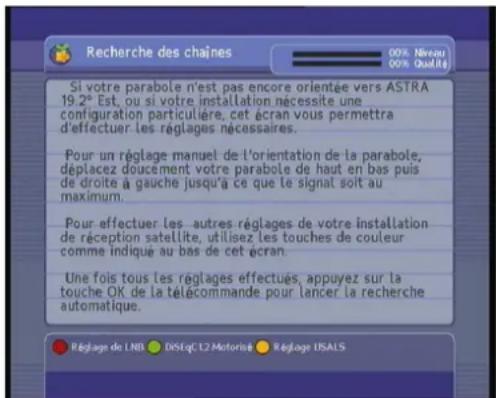
text_image
Recherche des chaînes 00% Niveau 00% Qualité Si votre parabole n'est pas encore orientée vers ASTRA 19.2° Est, ou si votre installation nécessite une configuration particulière, cet écran vous permettra d'effectuer les réglages nécessaires. Pour un réglage manuel de l'orientation de la parabole, déplacez doucément votre parabole de haut en bas puis de droite à gauche jusqu'à ce que le signal soit au maximum. Pour effectuer les autres réglages de votre installation de réception satellite, utilisez les touches de couleur comme indiqué au bas de cet écran. Une fois tous les réglages effectués, appuyez sur la touche OK de la télécommande pour lancer la recherche automatique. Réglage de LINS DISTeq C12 Motoriste Réglage USALS
text_image
00% Niveau 00% QualitéLes touches :
- ROUGE « Réglage de LNB »
- VERTE DiSEqC 1.2 motorisé
- JAUNE « Réglage USALS »
permettent d'accéder à des menus de réglages destinés à votre installateur dans le cas d'une installation plus complexe du type antenne motorisée ou antenne multi-satellites avec utilisation d'un commutateur type DiSEqC qu'il faudra paramétrer AVANT de démarrer la recherche des chaînes..
Si vous êtes sur une installation individuelle raccordée sur une parabole avec une seule tête dite LNB, vous n'avez pas besoin d'accéder ou de modifier ces réglages.
text_image
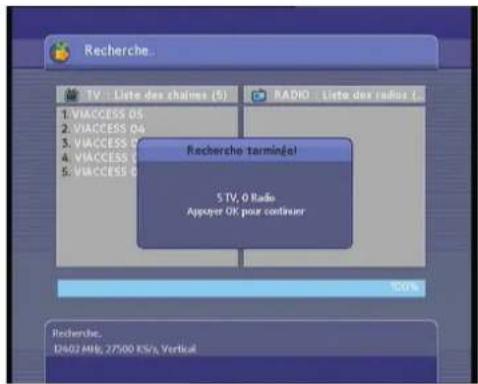
Recherche... TV - Liste des chaîmes (S) RADIO - Liste des radius ... 1. VIACCESS 05 2. VIACCESS 04 3. VIACCESS 03 4. VIACCESS 02 5. VIACCESS 01 Recherche terminéel 5 TV, 0 Radio Appuper OK pour confrauer 50% Recherche: D602 MHz, 27500 KHz, VerticalUne fois la liste des chaînes trouvées, il vous est demandé de presser sur la touche OK pour continuer l'installation de votre terminal.
Il vous faudra maintenant choisir la régionalisation de France 3, c'est-à-dire quelle antenne régionale de France 3 vous souhaitez voir lors des décrochages locaux.
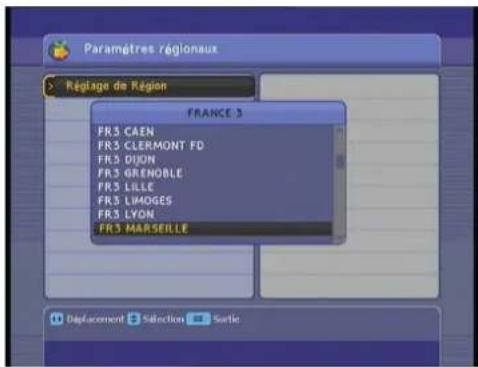
text_image
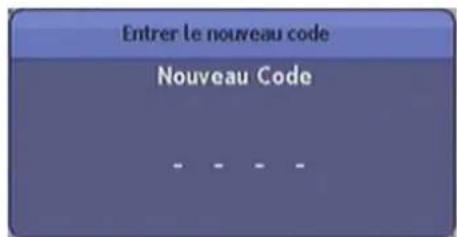
Paramètres régionaux Réglage de Région FRANCE 3 FR3 CAEN FR3 CLERMONT FD FR3 DIJON FR3 GRENOBLE FR3 LILLE FR3 LIMOGES FR3 LYON FR3 MARSEILLE Déplacement Sélection SortiePuis il vous est demandé d'entrer un nouveau code PIN. La création du code parental (ou code PIN) est obligatoire pour valider la mise en service du terminal. Saisissez un code à 4 chiffres de votre choix que vous êtes sûr de ne pas oublier.
ATTENTION : Le code 0000 est interdit.
text_image
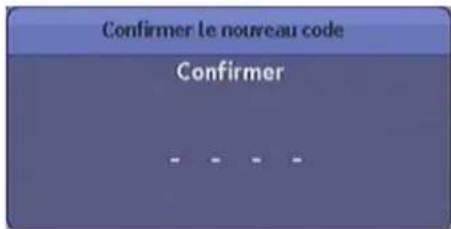
Entrer le nouveau code Nouveau CodeVous devez saisir 2 fois de suite le même code afin d'éviter les problèmes liés à d'éventuelles fautes de frappe.
text_image
Confirmer le nouveau code Confirmer - - - -Si les deux codes saisis sont identiques, votre terminal affichera alors à l'écran un message confirmant la réussite de l'initialisation du code PIN.
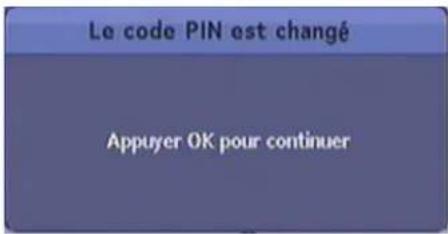
text_image
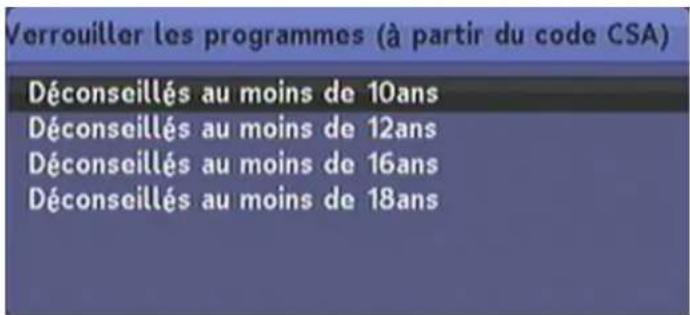
Le code PIN est changé Appuyer OK pour continuerLa dernière étape consiste à sélectionner le niveau de moralité à partir du code CSA (Conseil Supérieur de l'Audiovisuel). En effet, votre terminal est équipé d'un système de contrôle parental qui permet de bloquer l'affichage des émissions ou des films dont le contenu est réservé à une certaine tranche d'âge. Le déblocage se fera par la saisie du code PIN que vous avez choisi précédemment et qui ne doit donc être connu que des adultes.
text_image
Verrouiller les programmes (à partir du code CSA) Déconseillés au moins de 10ans Déconseillés au moins de 12ans Déconseillés au moins de 16ans Déconseillés au moins de 18ansC'est à cette dernière étape de l'installation que vous choisissez le niveau d'âge du contrôle parental. Par exemple : Si vous choisissez « Déconseillés au moins de 12ans », cela impliquera que tous les programmes qui sont signalés « -12 », « -16 » et « -18 » seront bloqués et il sera nécessaire d'entrer le code PIN pour en obtenir l'affichage.
Note :
- Vous pouvez, à tout moment, changer le niveau de moralité via le menu « Niveau de moralité » dans « Contrôle parental ».
- Une fois que toutes les étapes de l'installation automatique ont été effectuées, le terminal affichera automatiquement la chaîne '1' de la liste. Vous pourrez alors, avec les touches PRO +/- ou les touches numériques de la télécommande changer de chaîne afin de profiter pleinement de tous vos nouveaux programmes.
- Une carte à puce TNTSAT valide doit être insérée (puce vers le bas) pour pouvoir regarder les chaînes de la TNT disponibles par satellite avec TNTSAT.
Une fois ces étapes réalisées, votre terminal est réglé de manière optimale.
Il vous est toutefois possible de personnaliser certains réglages, personnalisation indiquée aux chapitres 4 à 8. Dans le cas contraire, vous pouvez passer à la partie utilisation quotidienne au chapitre 11.
4. Personnalisation des réglages
4.1. Description des menus
Appuyez sur la touche MENU de la télécommande pour faire apparaître le menu principal du terminal. Il est composé de six sous-menus qui vous permettront d'effectuer tous les réglages et d'accéder à toutes les fonctions de votre terminal.

text_image
Configuration Système Organisation des favoris Installation Informations Contrôle d'accès JeuxDans l'ensemble des menus et sous-menus :

- Les touches • vous permettront de vous déplacer et de sélectionner les différents paramètres ou sous-menus ou de modifier la valeur de certains paramètres.
- Les touches ▲/▼ correspondent à un déplacement vertical dans les menus
- Les touches ◀/▶ correspondent à un déplacement horizontal dans les menus
- La touche OK vous permettra de valider vos sélections.
- La touche EXIT vous permettra de sortir complètement du menu.
- La touche MENU vous permettra de revenir au menu précédent.
Les chapitres suivants décrivent en détails les différents menus et leurs options.
5. Menu « configuration Système »
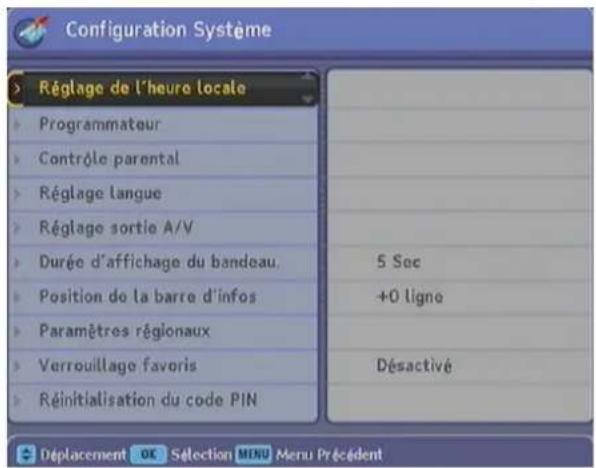
text_image
Configuration Système Réglage de l'heure locale Programmateur Contrôle parental Réglage langue Réglage sortie A/V Durée d'affichage du bandeau. Position do la barre d'infos Paramètres régionaux Verrouillage favoris Réinitialisation du code PIN 5 Sec +0 ligne DésactivéPar l'intermédiaire de ce menu, vous allez pouvoir configurer les paramètres de votre terminal.
Les différentes options proposées (voir ci-contre) sont décrites en détails dans les paragraphes suivants.
5.1. Réglage de l'heure locale
Pour accéder à ce menu, presser sur la touche « MENU » \ Configuration Système \ Réglage de l'heure locale. Ce sous-menu permet de régler la date et l'heure locale de votre terminal.
Le mode par défaut est «Auto» : l'heure locale et la date se règlent automatiquement à partir des informations contenues dans le signal satellite : aucun réglage n'est nécessaire.
Deux modes de réglage de la date et heure locale sont disponibles : le mode automatique et le mode manuel. Pour choisir, sélectionnez l'option «Mode» à l'aide des touches ▲/▼ puis sélectionnez «Auto» ou «Manuel» en vous aidant des touches ◀/►.
- En mode automatique (recommandé), l'heure GMT («Greenwich Meridien Time» = heure du Méridien de Greenwich) et la date courante sont automatiquement extraites du signal satellite. Le décalage entre l'heure locale et l'heure GMT peut être entré manuellement ou bien configuré en automatique : En automatique, le décalage d'heure sera automatiquement extrait du signal satellite ; plus besoin de se soucier le l'heure d'hiver et d'été ! Pour régler ce paramètre de décalage horaire, sélectionnez l'option «Décalage horaire» avec les touches ▲/▼ puis sélectionnez «Auto» (décalage horaire automatique) ou sélectionnez la valeur du décalage horaire (mode manuel) avec les touches ◀/►.
- En mode manuel, c'est à vous d'entrer manuellement la date et l'heure dans les champs prévus à cet effet. Pour ce faire, sélectionnez l'option «Heure locale» à l'aide des touches ▲/▼ puis utilisez les touches numériques pour entrer successivement la date puis l'heure.
Ensuite, vous pouvez ajuster l'heure par pas de 1 minute avec les touches ◀/▶.
5.2. Programmateur
Pour accéder à ce menu, presser sur la touche « MENU » \ Configuration Système \ Programmateur. Ce menu vous permettra de programmer votre LD 9010 afin qu'il s'allume / s'éteigne à une date et une heure données, ce qui est particulièrement utile si vous désirez effectuer des enregistrements programmés de certains programmes sélectionnés sur votre enregistreur externe (magnétoscope ou DVD-R). Pour programmer un nouvel enregistrement procédez comme suit :
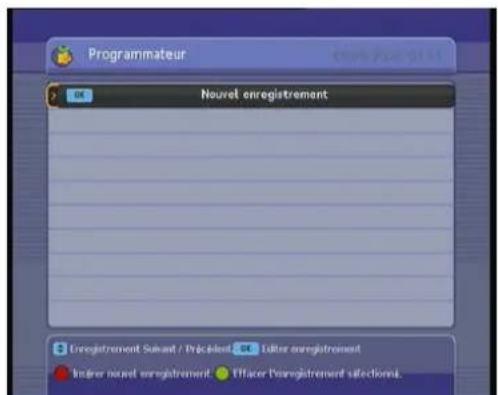
text_image
Programmateur Nouvet enregistrement Enregistrement Subnet / Présilient Officer enregistrement Iminer nonmet enregistrement Offacer Enregistrement selections.Mode d'emploi LD 9010 – Juillet 2010 – VS 4.0
text_image
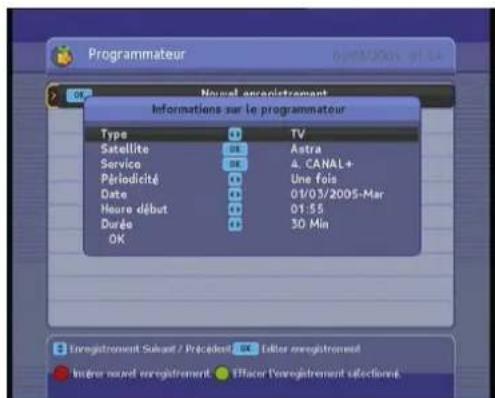
Programmateur Neural enregistrement Informations sur le programmateur Type +TV Satellite +Astra Service +4. CANAL+ Périodicité +Une Fois Date +01/05/2005-Mar Heure début +01:55 Durée +30 Min OK E noreglement Subunit / Préciadent + Colle enregistrement Indiner nonel enregistrement + Effacer l'Enregistrement sélectionné- Appuyez sur la touche ROUGE pour ajouter un nouvel enregistrement. S'il n'existe aucun enregistrement dans la liste, vous pouvez également appuyer sur la touche OK.
- Dans la fenêtre qui apparaît à l'écran sélectionnez les différents paramètres correspondant à l'enregistrement que vous désirez ajouter :
○ Type : choisissez «TV» ou «Radio» à l'aide des touches ◀/►. L'option «Radio» ne sera disponible que si des radios existent. Puis déplacez vous dans les lignes suivantes à l'aide des touches ▲/▼.
Satellite : sélectionnez le satellite sur lequel se trouve le programme à enregistrer. Pour ce faire, appuyez sur la touche OK de la télécommande pour afficher la liste des satellites disponibles. Sélectionnez ensuite le satellite à l'aide des touches ▲/▼) puis validez votre choix par un appui sur la touche OK
○ Service : sélectionnez la chaîne à afficher/enregistrer. Pour ce faire, appuyez sur la touche OK de la télécommande pour afficher la liste des chaînes disponibles. Sélectionnez ensuite la chaîne à l'aide des touches ▲/▼ (choix des chaînes une par une) ou ◀/► (choix des chaînes dix par dix) puis validez votre choix par un appui sur la touche OK.
o Périodicité : à l'aide des touches ◀/▶ sélectionnez une fréquence de répétition parmi les différents choix proposés :
- une fois : Le LD 9010 sera allumé une seule fois, à la date et à l'heure programmée.
- Tous les jours : Le LD 9010 sera allumé de manière répétitive tous les jours, du Lundi au Dimanche, à la même heure.
- Chaque week-end : Le LD 9010 sera allumé de manière répétitive tous les weekends à la même heure (par exemple, tous les Samedis et Dimanches à 17h30).
- Hebdomadaire : Le LD 9010 sera allumé de manière répétitive toutes les semaines, le même jour de la semaine et à la même heure (par exemple, tous les Mardis à 18h15).
-
Toute la semaine : Le LD 9010 sera allumé de manière répétitive tous les jours de la semaine à la même heure (par exemple, du Lundi au Vendredi à 17h30).
-
Date : sélectionnez la date à laquelle le LD 9010 sera allumé à l'aide des touches ◀/▶.
- Heure début : entrez l'heure à laquelle le LD 9010 sera allumé en vous aidant du pavé numérique de la télécommande. Vous pouvez également ajuster l'heure par pas de 1 minute à l'aide des touches ◀/▶.
- Durée : entrez la durée pendant laquelle le LD 9010 sera allumé en vous aidant des touches ◀/►. Un appui sur la touche ◀/► décrémentera (incrémentera) la durée d'une minute.
Une fois les différents paramètres renseignés, sélectionnez la ligne «OK» à l'aide des touches ▲/▼ puis appuyez sur la touche OK de la télécommande pour confirmer.
NOTE :
- Vous pouvez à tout moment annuler l'ajout d'un nouveau programmateur en appuyant sur la touche EXIT ou sur la touche MENU de la télécommande.
- Il est également possible de programmer «automatiquement» le programmateur à partir du guide électronique des programmes appelé EPG. Cette fonctionnalité permet de configurer très rapidement et très simplement un programmateur. Reportez-vous au chapitre 11.8 pour obtenir plus de détails à ce sujet.
ATTENTION : Lorsqu'un programmateur que vous avez programmé (manuellement ou simplement par l'EPG) s'est lancé, il n'est plus possible de regarder un programme différent sans arrêter le programmateur. Si vous utilisez le programmateur pour effectuer un enregistrement sur votre enregistreur externe (magnétoscope ou DVD-R), il est important de ne toucher ni à la télécommande ni aux boutons de la face avant afin de ne pas perturber le bon déroulement de l'enregistrement en cours. Par exemple, une fois que le programmateur s'est lancé, si vous êtes devant votre LD 9010 et que vous changez de chaîne avec la télécommande : le changement de chaîne sera effectué, modifiant ainsi la chaîne enregistrée. En fait, toutes les actions que vous pourriez entreprendre alors qu'un programmateur est en cours sont susceptibles de perturber l'enregistrement (Affichages intempestifs de fenêtres de menu ou de bandeau d'information, changement de chaîne, mise en veille, modification du volume sonore...).
NOTE : Si vous désirez effectuer un enregistrement sur votre enregistreur externe (magnétoscope ou DVD-R), en utilisant le programmateur du LD 9010, il est impératif de ne pas omettre de programmer également le programmateur de votre enregistreur externe (magnétoscope ou DVD-R). En effet, le programmateur du LD 9010 n'a aucune action sur votre appareil externe, la seule action réalisée est l'allumage du LD 9010 à une date et heure donnée, sur une chaîne choisie ; il est donc nécessaire de programmer également votre magnétoscope ou DVD-R en conséquence.
5.3. Contrôle parental
Pour accéder à ce menu, presser sur la touche « MENU » \ Configuration Système \ Contrôle parental.
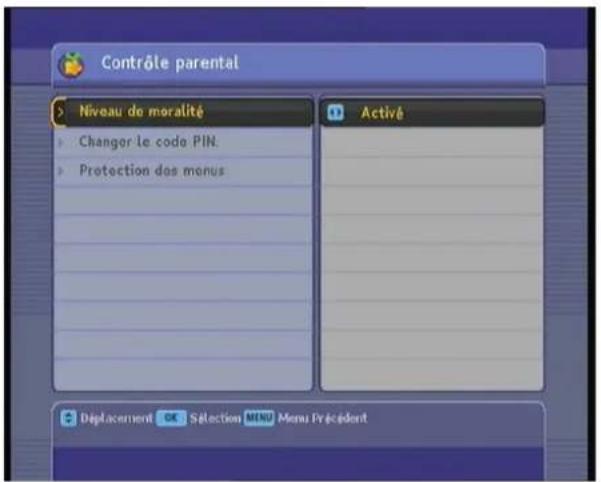
text_image
Contrôle parental Niveau de moralité Changer le code PIN. Protection des menus Activé Déplacement OK Sélection MENU Menu Précident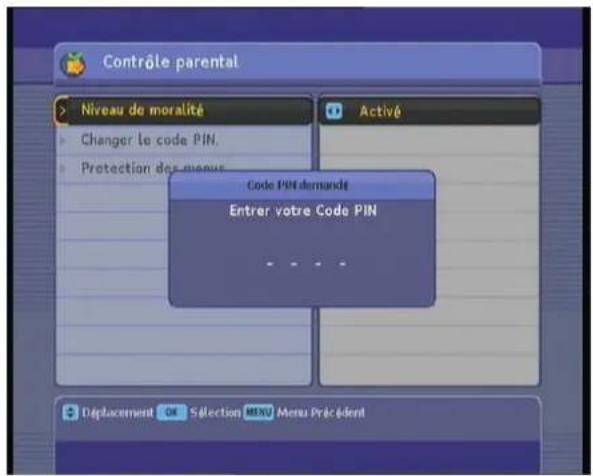
text_image
Contrôle parental Niveau de moralité Changer le code PIN. Protection des menus Activé Code PIN demande Entrer votre Code PIN Déplacement ON Sélection MENU Menu PrécidentLe menu «Contrôle parental» permet de :
- définir le niveau de moralité
- changer le code parental, aussi appelé code PIN.
- verrouiller (saisie du code PIN nécessaire) l'accès à certains menus.
Ces actions sont décrites en détails dans les paragraphes suivants.
L'affichage de ce menu est subordonné à l'entrée du code PIN courant. Si vous ne vous souvenez plus du code PIN, reportez-vous au chapitre 5.10 pour obtenir plus de détails sur la procédure à suivre pour réinitialiser le code PIN.
5.3.1. Niveau de moralité
Pour accéder à ce menu, presser sur la touche « MENU » \ Configuration Système \ Contrôle parental \ Niveau de moralité
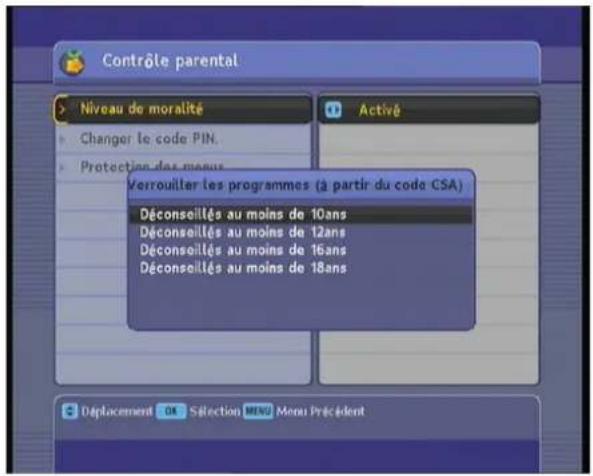
text_image
Contrôle parental Niveau de moralité Changer le code PIN. Protection des menus Activé Verrouiller les programmes (à partir du code CSA) Déconseillés au moins de 10ans Déconseillés au moins de 12ans Déconseillés au moins de 16ans Déconseillés au moins de 18ans Déplacement OK Selection MENU Menu PrécédentLes programmes télévisés sont classifiés par le CSA (Conseil Supérieur de l'Audiovisuel) en fonction du niveau de violence, de nudité et de langage de leurs contenus. Il existe cinq catégories de programmes :
| Dénomination | Pictogramme CSA correspondant |
| Tout public. | aucun |
| Déconseillés au moins de 10 ans | -10 |
| Déconseillés au moins de 12 ans | -12 |
| Déconseillés au moins de 16 ans | -16 |
| Déconseillés au moins de 18 ans | -18 |
L'information de classification d'un programme est accessible à tout moment, sous forme de pictogramme, dans le bandeau d'information (accessible par un appui sur la touche i de la télécommande) ou dans le guide électronique des programmes (accessible par un appui sur la touche EPG de la télécommande).
Lorsque vous êtes sur la ligne «Niveau de moralité» du menu «Contrôle parental», vous pouvez :
- Activez ou désactivez le mécanisme de contrôle parental en utilisant les touches ◀/► de la télécommande (l'état courant est indiqué dans la partie droite de l'écran).
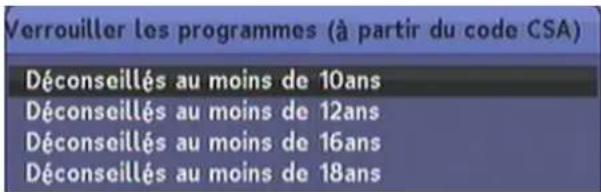
- Sélectionnez le niveau de moralité désiré. Pour ce faire, appuyez sur la touche OK de la télécommande puis, dans la fenêtre qui apparaît, sélectionnez le niveau de moralité en vous aidant des touches ▲/▼. Une fois terminé, appuyez sur la touche OK pour valider.
text_image
Verrouiller les programmes (à partir du code CSA) Déconseillés au moins de 10ans Déconseillés au moins de 12ans Déconseillés au moins de 16ans Déconseillés au moins de 18ansLe fonctionnement du contrôle parental est le suivant :
- Lorsqu'il est activé, le code PIN vous est demandé lorsque vous tentez d'afficher un programme pour lequel l'âge conseillé est supérieur ou égal au niveau de moralité choisi. Par exemple, si vous sélectionnez «Déconseillés au moins de 12 ans», les programmes ayant les pictogrammes -12, -16 et -18 seront bloqués (mais pas ceux déconseillés au moins de 10 ans ni ceux tout public) et vous devrez entrer le code parental (code PIN) pour pouvoir les visualiser.
- A partir du moment où vous déverrouillez l'affichage d'un programme en entrant le code PIN, tous les programmes ayant une classification inférieure ou égale à celle du programme que vous venez de déverrouiller seront déverrouillés tant que votre LD 9010 n'est pas mis en veille. Par exemple, si vous avez sélectionné «Déconseillés au moins de 10 ans» et que vous déverrouillez un programme déconseillé au moins de 12 ans, seuls les programmes déconseillés aux moins de 16 et 18 ans seront encore verrouillés.
Un code Pin vous sera demandé à chaque fois que vous accéderez à une chaîne protégée.
5.3.2. Changer le code PIN
Pour accéder à ce menu, presser sur la touche « MENU » \ Configuration Système \ Contrôle parental \ Changer le code PIN. Utilisez ce sous-menu si vous désirez modifier le code PIN. Si vous ne vous souvenez plus du code PIN, reportez-vous au chapitre 5.10 pour obtenir plus de détails sur la procédure à suivre pour réinitialiser le code PIN.
text_image
Entrer le nouveau code Nouveau Code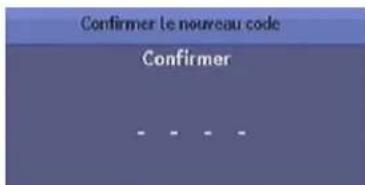
text_image
Confirmer le nouveau code Confirmer - - - -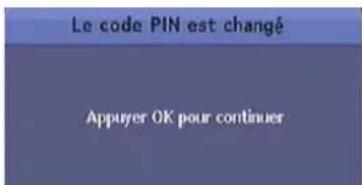
text_image
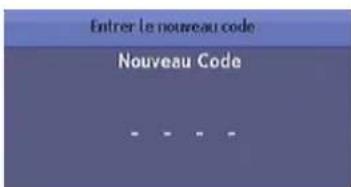
Le code PIN est changé Appuyer OK pour continuerSélectionnez « Changer le code PIN » et appuyez sur la touche OK de la télécommande, un dialogue vous demandant d'entrer le nouveau code PIN apparaît à l'écran. Saisissez une première fois votre nouveau code PIN puis le terminal vous demandera de le saisir une seconde fois afin d'éliminer tout risque lié à des fautes de frappe. Si la confirmation est correcte, un message vous indiquant que le code PIN a bien été changé s'affiche à l'écran. Appuyez sur la touche OK de la télécommande pour continuer.
5.3.3. Protection des menus
Pour accéder à ce menu, presser sur la touche « MENU » \ Configuration Système \ Contrôle parental \ Protection des menus
Ce sous-menu vous offre la possibilité de verrouiller l'accès à certains menus, afin d'éviter toute modification intempestive. Pour verrouiller ou déverrouiller l'accès à un menu particulier, sélectionnez le menu dans la liste affichée à l'écran. Il vous suffit ensuite d'activer ou désactiver le verrouillage du menu sélectionné.
5.4. Réglage langue
5.4.1. Langue du menu
Pour accéder à ce menu, pressez sur la touche « MENU » \ Configuration Système \ Réglage langue \ Langue du menu.
Langue du menu Français
Le terminal LD 9010 prend en charge de nombreuses langues pour ses menus : Allemand, Anglais, Arabe, Français, Néerlandais, Italien, Russe, Turc, etc...
Sélectionnez la langue des menus à l'aide des touches ◀/► de la télécommande. Une fois la langue sélectionnée, les menus seront immédiatement affichés dans cette langue.
5.4.2. Langue des sous-titres
Pour accéder à ce menu, pressez sur la touche « MENU » \ Configuration Système \ Réglage langue \ Langue sous-titres.
Langue sous-titres Pas de préférence
Paramétrez l'option «Langue sous-titres» sur votre langue préférée à l'aide des touches ◀/► de la télécommande. Le fonctionnement est le suivant : Lorsque vous regarderez un programme, les sous-titres s'afficheront automatiquement dans la langue préférée sélectionnée, si elle est disponible sur la chaîne regardée.
NOTE : si vous ne souhaitez pas afficher automatiquement les sous-titres dès que la langue préférée est disponible, sélectionnez «Pas de préférence». Vous pourrez toujours activer/désactiver les sous-titres et en choisir la langue grâce à la touche dédiée de la télécommande 📄.
5.4.3. Langue Audio
Pour accéder à ce menu, pressez sur la touche « MENU »\Configuration Système \ Réglage langue \ Langue Audio.
Langue Audio Français
Paramétrez l'option «Langue Audio» sur votre langue préférée à l'aide des touches ◀/► de la télécommande. Le fonctionnement est le suivant : Lorsque vous regardez un programme, la piste audio sera diffusée dans la langue sélectionnée, si elle est proposée sur la chaîne regardée.
En dehors de ce paramètre, vous pouvez choisir une langue pour la piste audio à l'aide de la touche dédiée de la télécommande 📁?
5.5. Réglage sortie A/V
Pour accéder à ce menu, pressez sur la touche « MENU » \ Configuration Système \ Réglage sortie A/V. Ce sous-menu vous permettra de régler les différents paramètres liés aux sorties audio et vidéo de votre terminal LD 9010. Pour modifier la valeur d'un paramètre, sélectionnez-le puis modifiez la valeur avec les touches ◀/► ▲/▼ de la télécommande. Les différentes options disponibles sont détaillées dans les sous-chapitres suivants.
5.5.1. Standard TV
Pour accéder à ce menu, pressez sur la touche « MENU » \ Configuration Système \ Réglage sortie A/V \ Standard TV. Permet de sélectionner le standard de couleur de la sortie vidéo. Il est conseillé de mettre ce paramètre à la valeur «PAL» ou bien « Multi ».
5.5.2. Sortie vidéo
Pour accéder à ce menu, pressez sur la touche « MENU » \ Configuration Système \ Réglage sortie A/V \ Sortie vidéo. Permet de sélectionner le type de signal vidéo en sortie de la prise péritel TV (CVBS ou RGB). Si votre TV est compatible RVB (ce qui est le cas pour la majorité des TV récents), il est conseillé de mettre cette option à la valeur RVB afin d'obtenir la meilleure qualité d'affichage disponible.
5.5.3. Type PERITEL VCR
Ce paramètre n'est pas modifiable.
5.5.4. Format TV
Pour accéder à ce menu, pressez sur la touche « MENU » \ Configuration Système \ Réglage sortie A/V \ Format TV. Permet de sélectionner le format de votre écran de télévision (4:3 ou 16:9). Il est indispensable que ce réglage corresponde bien au format de votre TV, afin que votre LD 9010 puisse vous proposer l'image la plus adaptée.
5.5.5. Recadrage 4:3/16:9
Pour accéder à ce menu, presser sur la touche « MENU » \ Configuration Système \ Réglage sortie A/V \ Recadrage 4 :3/16 :9. Permet de choisir le traitement d'image qui doit être appliqué à l'image si le format du programme couramment visualisé ne correspond pas au format de votre TV (indiqué par le paramètre «Format TV»). Il est conseillé de choisir « LetterBox » qui offre le meilleur compromis dans tous les cas.
Quelques explications sur les formats TV
La première information est le format de votre TV : 4:3 ou 16:9 ^ème .
| FORMAT TV | FORMAT DES IMAGES DU PROG. TV | RECADRAGE 4/3 - 16/9 : LETTERBOX | RECADRAGE 4/3 - 16/9 : PAN&SCAN |
| 4/3 | 4/3 | SANS TRAITEMENT DE l'IMAGE | SANS TRAITEMENT DE l'IMAGE |
| 16/9 | REDUCTION VERTICAL | ZOOM HORIZONTAL | |
| 16/9 | 4/3 | REDUCTION HORIZONTALE | ZOOM VERTICAL |
| 16/9 | SANS TRAITEMENT DE l'IMAGE | SANS TRAITEMENT DE l'IMAGE | |
Si votre TV est 4:3 (écran
- En mode «Letterbox» : Les images d'une émission en 16:9 ^ème seront « adaptées » au format 4:3 de votre TV par un traitement d'image qui consiste à ajouter deux bandes noires en haut et en bas de l'écran. L'avantage de cette option est d'avoir toute l'image affichée (pas de perte d'une partie de l'image)
tandis que l'inconvénient est justement l'affichage des deux bandes noires rajoutées en haut et en bas de l'image.
- En mode «Pan&Scan» : Les images d'une émission en 16:9 ^ème seront « adaptées » au format 4:3 de votre TV par un traitement d'image qui consiste à agrandir l'image afin qu'il n'y ait plus de bandes noires. L'avantage de cette option est de ne pas avoir de bandes noires (tout l'écran est 'rempli') tandis que l'inconvénient est la perte d'une partie de l'image à droite et à gauche.
Si votre TV est 16:9 ^ème (écran
- En mode «Letterbox» : Les images d'une émission en 4:3 seront « adaptées » au format 16:9 ^ème de votre TV par un traitement d'image qui consiste à ajouter deux bandes noires à droite et à gauche de l'écran. L'avantage de cette option est d'avoir toute l'image affichée (pas de perte d'une partie de l'image) tandis que l'inconvénient est justement l'affichage des deux bandes noires rajoutées à droite et à gauche.
- En mode «Pan&Scan» : Les images d'une émission en 4:3 seront « adaptées » au format 16:9ème de votre TV par un traitement d'image qui consiste à agrandir l'image afin qu'il n'y ait plus de bandes noires. L'avantage de cette option est de ne pas avoir de bandes noires (tout l'écran est 'rempli') tandis que l'inconvénient est la perte d'une partie de l'image en haut et en bas.
Notez bien que si le paramètre < Format TV> est mal réglé, les images seront affichées de manière déformée.
5.5.6. Mode AUDIO
Pour accéder à ce menu, pressez sur la touche « MENU » \ Configuration Système \ Réglage sortie A/V \ Mode AUDIO. Permet de régler le mode de sortie audio, parmi les options « Stéréo », « Mono », « Gauche » et « Droite ». Il est conseillé de choisir « Stéréo ».
5.5.7. Standard RF
Pour accéder à ce menu, pressez sur la touche « MENU » \ Configuration Système \ Réglage sortie A/V \ Standard RF. Le LD 9010, grâce à son modulateur UHF intégré, peut convertir les signaux audio/vidéo numériques en provenance du satellite, en signaux analogiques UHF standards que n'importe quelle TV peut réceptionner. Les signaux analogiques UHF sont disponibles en sortie sur le connecteur « MODULATEUR UHF OUT ». Si vous avez branché votre réseau d'antenne sur la prise « MODULATEUR UHF OUT », vous devez alors choisir le standard de modulation grâce à ce paramètre «Standard RF» ; sinon, il n'est pas utile de modifier ce paramètre. Choisissez un standard qui est pris en charge par votre installation d'antenne/TV. Si vous n'avez aucune idée de la valeur à donner à ce paramètre, sélectionnez de préférence «PAL G».
5.5.8. Canal RF
Pour accéder à ce menu, pressez sur la touche « MENU » \ Configuration Système \ Réglage sortie A/V \ Canal RF. Ce paramètre, relié au modulateur UHF intégré à votre LD 9010, permet de choisir le numéro de canal de fréquence UHF sur lequel les signaux UHF analogiques seront disponibles. Le canal choisi doit correspondre à un canal « libre », c'est-à-dire qui ne correspond à aucun canal déjà utilisé dans votre installation d'antenne (chaînes TNT, câble, analogique). Il conviendra ensuite, pour recevoir le signal UHF modulé, de régler une chaîne de votre TV sur le canal et le standard RF correspondant aux paramètres « Canal RF » et « Standard RF » du modulateur UHF intégré à votre LD 9010.
5.6. Transparence du menu
Ce menu permet de paramétrer la transparence des menus.
5.7. Durée d'affichage du bandeau
Pour accéder à ce menu, pressez sur la touche « MENU » \ Configuration Système \ Durée d'affichage du bandeau. Vous pouvez régler la durée d'affichage du bandeau d'informations lors du changement de chaîne. Il est possible de sélectionner une durée comprise entre 1 et 30 secondes à l'aide des touches ◀/►.
D'autre part les deux options suivantes sont également disponibles :
- «Jamais caché» : le bandeau d'information est affiché en permanence à l'écran.
- «Pas d'info» : le bandeau d'information n'est jamais affiché lors du changement de chaîne. Vous pouvez cependant toujours utiliser la touche dédiée i de la télécommande afin de forcer son affichage à tout moment.
5.8. Position de la barre d'infos
Pour accéder à ce menu, pressez sur la touche « MENU » \ Configuration Système \ Position de la barre d'infos. Vous pouvez modifier la position verticale d'affichage du bandeau d'information : vers le haut ou vers le bas. Paramétrez l'option « Position de la barre d'infos » avec les touches ◀/►. Le réglage se fait entre -10 lignes (Bandeau affiché « plus haut») et +3 lignes (bandeau affiché « plus bas»).
5.9. Paramètres régionaux : Choix des chaînes régionales
Pour accéder à ce menu, pressez sur la touche « MENU » \ Configuration Système \ Paramètres régionaux Cette option vous permettra de sélectionner, pour chaque chaîne proposant des décrochages régionaux (typiquement France 3), le décrochage régional qui vous intéresse. Pour ce faire, procédez comme suit :
- A l'aide des touches ▲/▼, choisissez la chaîne dont vous voulez choisir le décrochage régional.
- A l'aide des touches ▲/▼, sélectionnez la déclinaison régionale qui vous intéresse.
NOTE :
- A l'heure actuelle seule France 3 propose des décrochages régionaux (si plusieurs chaînes proposent des décrochages régionaux alors le symbole est affiché dans le coin supérieur droit de la fenêtre de choix).
- Si seule la déclinaison nationale vous intéresse, sélectionnez «Aucun».
- Appuyez sur la touche OK pour valider vos choix et revenir au menu précédent.
- N'appuyez sur la touche OK qu'après avoir effectué votre choix du décrochage régional pour chacune des chaînes (pour l'instant le symbole n'est pas affiché car seule France 3 propose des décrochages régionaux...).
Une fois vos choix de décrochages régionaux effectués, le LD 9010 affichera automatiquement la déclinaison régionale choisie lorsque cette dernière sera diffusée.
5.10. Verrouillage favoris
Pour accéder à ce menu, pressez sur la touche « MENU » \ Configuration Système \ Verrouillage favoris. Ce menu vous permet de verrouiller le terminal sur une liste de favoris particulière. Pour activer cette fonction, il vous sera demandé d'entrer votre code PIN.
5.11. Réinitialisation du code PIN
Pour accéder à ce menu, pressez sur la touche « MENU » \ Configuration Système \ Réinitialisation du code PIN. Ce menu vous donne des informations sur la marche à suivre lorsque vous avez oublié votre code parental (ou code PIN). Vous devrez appeler votre revendeur pour procéder à la réinitialisation du code parental (ou code PIN).
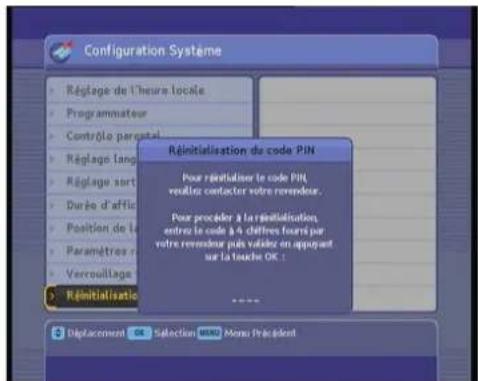
text_image
Configuration Systeme Réglage de l'heure locale Programmateur Contrôle par total Réglage lang Réglage sort Durée d'affir Position de la Paramètres Verrouillage Réinitialisation du code PIN Pour réinitialiser le code PIN revaluer contacter votre renèdeur. Pour procéder à la réinitialisation, entrez le code à 4 chêtres fourés par votre renèdeur puis valider en appuyant sur la touche OK :5.12. Configuration éco-veille
Pour accéder à ce menu, pressez sur la touche « MENU » \ Configuration Système \ Configuration éco- veille. Ce menu permet d'activer :
- L'affichage de l'horloge en veille : dans ce cas la consommation en veille de votre terminal sera supérieure à 1 Watts
- La transparence de votre terminal TNTSAT lorsqu'il est en veille c'est-à-dire autoriser le passage des signaux de votre lecteur DVD/magnétoscope vers le téléviseur alors que le terminal TNTSAT est en veille
5.12.1. Horloge en veille
Si vous souhaitez que votre terminal affiche l'horloge en veille, il suffit de mettre le champ 'Activer l'affichage de l'heure » sur OUI avec les touches ◀/►.
Si vous souhaitez que votre terminal laisse passer les signaux de votre lecteur DVD/DVR vers le téléviseur lorsqu'il est en veille, il suffit de mettre le champ 'Autoriser passage VCR/DVR » sur OUI avec les touches ◀/►.
5.12.3. Mise en veille automatique
Ce réglage permet à votre terminal de se mettre en veille automatiquement s'il ne voit aucun changement de son état (chaîne, volume, ...) et ce au bout de 3 heures.
- Utiliser <◀/▶> pour sélectionner entre « Non = arrêt » et « Oui = 3 heures)
- Confirmer en sélectionnant « Oui ».
- Quitter ce menu en pressant sur EXIT.
6. Menu « organisation des favoris »
Pour accéder à ce menu, presser sur la touche « MENU »\Organisation des favoris.
A partir de ce sous-menu vous allez pouvoir créer, organiser et classer vos programmes TV par thèmes et par ordre de préférence. Le menu «Organisation des favoris» se présente ainsi :
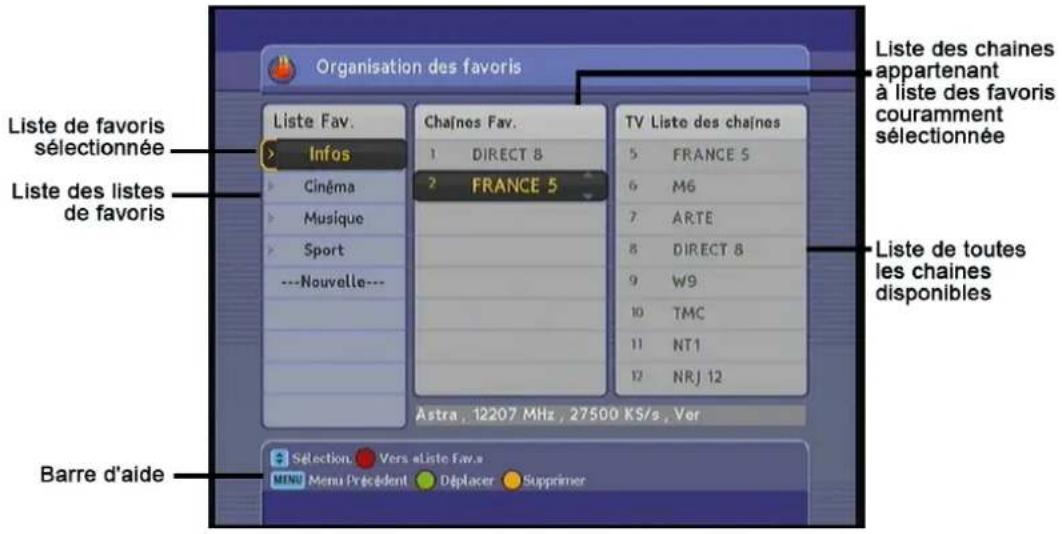
text_image
Organisation des favoris Liste de favors sélectionnée Liste des listes de favors Barre d'aide Liste des chaînes appartenant à liste des favors couramment sélectionnée Liste de toutes les chaînes disponibles Astra, 12207 MHz, 27500 KS/s, Ver Sélection Vers -Liste Fav.s MENU Menu Préciédent Déplacer SupprimerA partir de ce menu, les actions suivantes sont possibles :
- Gestion générale des listes de favoris : sélectionner, ajouter, supprimer et renommer des listes de favoris
- Ajouter une chaîne à une liste de favoris existante.
- Supprimer une chaîne d'une liste de favoris existante.
- déplacer une chaîne dans une liste de favoris existante.
Ces actions sont décrites en détails dans les paragraphes suivants.
6.1. Gestion générale des listes de favoris
Ce paragraphe décrit en détail les opérations à effectuer pour sélectionner, ajouter, supprimer et renommer des listes de favoris. Dans le menu « Organisation des favoris », vous pouvez passer de « Liste Fav. » à « Chaînes Fav. » et à « TV Liste des chaînes » en appuyant sur la touche ROUGE F1 de la télécommande du LD 9010, comme indiqué dans la barre d'aide disponible au bas de l'écran. La sélection d'un élément de la liste s'effectue ensuite avec les touches ◀/► ▲/▼ de la télécommande.
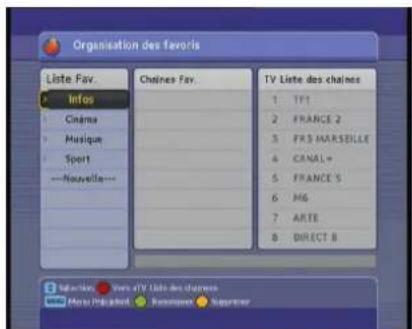
text_image
Organisation des favors Liste Fav. Infos Cinama Musique Sport — Nouvelle--- Chaines Fav. TV Liste des chaînes 1 TF1 2 FRANCE 2 3 FR3 MARSELLE 4 CANAL= 5 FRANCE 5 6 MG 7 ARTE 8 DIRECT B Selection: Vers aTV Liste des chaines Menu Indicatort: Remanche: Nauntier6.1.1. Ajouter une liste de favoris
Pour ajouter une liste de favoris, procédez comme suit :
- Positionnez-vous dans « Liste Fav. » (Appui sur la touche ROUGE F1).
- A l'aide des touches ▲/▼ de la télécommande, sélectionnez «--- Nouvelle ---».
- Appuyez sur la touche OK de la télécommande.
- A l'aide du clavier virtuel, entrez le nom de la nouvelle liste de favoris que vous souhaitez créer.
Reportez-vous au §6.1.7 pour obtenir plus d'informations sur le fonctionnement du clavier virtuel.
6.1.2. Renommer une liste de favoris
Pour renommer une liste de favoris, procédez comme suit :
- Positionnez-vous dans « Liste Fav. » (Appui sur la touche ROUGE F1).
- A l'aide des touches ▲/▼ de la télécommande, sélectionnez la liste de favoris que vous souhaitez renommer.
- Appuyez sur la touche VERTE de la télécommande.
- A l'aide du clavier virtuel, entrez le nouveau nom de la liste de favoris.
Reportez-vous au §6.1.7 pour obtenir plus d'informations sur le fonctionnement du clavier virtuel.
6.1.3. Supprimer une liste de favoris
Pour supprimer une liste de favoris, procédez comme suit :
- Positionnez-vous dans « Liste Fav. » (Appui sur la touche ROUGE F1).
- A l'aide des touches ▲/▼ de la télécommande, sélectionnez la liste de favoris que vous souhaitez supprimer.
- Appuyez sur la touche JAUNE de la télécommande.
- Une confirmation vous est demandée : pour supprimer la liste de favoris, sélectionnez «Oui» à l'aide des touches ▲/▼ puis appuyez sur la touche OK pour valider.
- Sélectionnez «Non» puis appuyez sur OK si vous ne désirez pas effacer la liste sélectionnée.
6.1.4. Ajouter une chaîne à une liste de favoris existante
Pour ajouter une chaîne à une liste de favoris, procédez comme suit :
- Positionnez-vous dans « Liste Fav. » (Appui sur la touche ROUGE F1).
- Sélectionnez la liste de favoris à laquelle vous souhaitez ajouter une chaîne.
- Appuyez une fois sur la touche ROUGE de la télécommande pour sélectionner la liste « TV Liste des chaînes ».
- A l'aide des touches ▲/▼ de la télécommande, sélectionnez la chaîne que vous souhaitez ajouter à la liste de favoris.
- Appuyez sur la touche OK pour ajouter la chaîne. La chaîne est alors rajoutée dans la liste « Chaînes Fav. », si elle n'y était pas déjà.
- Répétez les deux étapes précédentes pour toutes les chaînes que vous désirez ajouter à la liste de favoris.
Toute chaîne ajoutée dans une liste de favoris est automatiquement rénumérotée c'est-à-dire qu'elle prend le numéro de l'emplacement ou elle est positionnée dans la liste. Il est ensuite possible de trier et donc de changer le numéro de la chaîne dans la liste, voir chapitre 6.1.6 « Déplacer une chaîne dans les favoris ».
6.1.5. Supprimer une chaîne d'une liste de favoris existante
Pour supprimer une chaîne d'une liste de favoris, procédez comme suit :
- Positionnez-vous dans « Liste Fav. » (Appui sur la touche ROUGE F1), et sélectionnez à l'aide des touches ▲/▼ la liste de favoris dans laquelle vous souhaitez supprimer une chaîne.
NOTE :
Pour que la procédure décrite ci-après fonctionne, la liste de favoris sélectionnée ne doit pas être vide (la liste « Chaînes Fav. » doit comporter au moins une chaîne).
- Appuyez deux fois sur la touche ROUGE de la télécommande pour sélectionner la liste des chaînes (« Chaînes Fav. ») appartenant à la liste de favoris sélectionnée.
- A l'aide des touches ▲/▼ de la télécommande, sélectionnez la chaîne que vous souhaitez supprimer.
- Appuyez sur la touche OK pour supprimer la chaîne de la liste des favoris.
ATTENTION : aucune confirmation n'est demandée lors de la suppression d'une chaîne d'une liste de favoris. Il est cependant aisé de rajouter une chaîne supprimée par erreur.
Répétez les deux étapes précédentes pour toutes les chaînes que vous désirez supprimer.
6.1.6. Déplacer une chaîne dans une liste de favoris existante
Pour déplacer une chaîne dans une liste de favoris, procédez comme suit :
- Positionnez-vous dans « Liste Fav. » (Appui sur la touche ROUGE F1).
- Sélectionnez la liste de favoris dans laquelle vous souhaitez déplacer une chaîne.
- Appuyez deux fois sur la touche ROUGE de la télécommande pour sélectionner la liste de favoris concernée.
- A l'aide des touches ▲/▼de la télécommande, mettez en surbrillance la chaîne que vous souhaitez déplacer dans cette liste de favoris.
- Appuyez sur la touche F2 VERTE, OK va apparaître à côté de la chaîne.
- Déplacez la chaîne à l'endroit souhaité à l'aide des touches ▲/▼ de la télécommande.
- Appuyez sur la touche OK pour valider l'emplacement. La chaîne déplacée prend le numéro de l'emplacement où elle vient d'être placée.
- Répétez les deux étapes précédentes pour toutes les chaînes que vous désirez déplacer dans la liste de favoris.
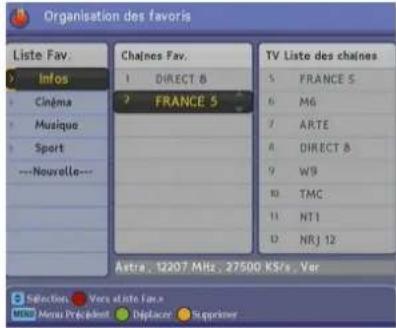
text_image
Organisation des favors Liste Fav. Infos Cinéma Musique Sport ---Nouvelle--- Chaines Fav. 1 DIRECT 8 2 FRANCE 5 TV Liste des chaînes 5 FRANCE 5 6 MG 7 ARTE 8 DIRECT 8 9 WB 10 TMC 11 NT1 12 NRJ 12 Astra, 1207 MHz, 27500 KS/s, Ver Selection: Vers et liste Fav. MEN Menu Précière: Déplacer: SuppressorCette opération « déplacer une chaîne dans la liste de favoris est également possible lorsque vous êtes dans la liste de favoris elle-même.
- Pressez sur la touche FAV de la télécommande.
- Sélectionnez la liste de favoris dans laquelle vous souhaitez déplacer une chaîne à l'aide des touches ▲/▼
- A l'aide des touches ◀/▶ allez dans la liste de favoris concernée.
- A l'aide des touches ▲/▼ de la télécommande, sélectionnez que vous souhaitez déplacer dans cette liste de favoris.
- Appuyez sur la touche F4 BLEUE, le mot déplacer va être écrit en blanc.
- Déplacez la chaîne à l'endroit souhaité à l'aide des touches ▲/▼ de la télécommande.
- Appuyez sur la touche OK pour valider l'emplacement. La chaîne déplacée prend le numéro de l'emplacement où elle vient d'être placée.
- Répétez les deux étapes précédentes pour toutes les chaînes que vous désirez déplacer dans la liste de favoris.
6.1.7. Utilisation du clavier virtuel
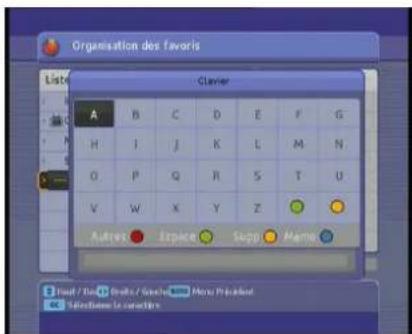
Dans les sous-menus, vous devez parfois entrer des données par l'intermédiaire d'un clavier virtuel qui s'affiche à l'écran. Dans ce paragraphe, vous apprendrez comment utiliser ce clavier virtuel.
text_image
Organisation des favors Liste Clavier A B C D E F G H I J K L M N O P Q R S T U V W X Y Z Autres Enpace Sapp Meine Hout / Eink/ Enk / Enk / More Préduent Sétérations le commandes- Vous sélectionnez un caractère du clavier virtuel en naviguant avec les touches ◀/▶ ▲/▼ de la télécommande
- Vous entrez dans la ligne de saisie (en bas) en descendant le curseur tout en bas, par plusieurs appuis sur la touche ◀/▶ ▲/▼. Une fois dans la ligne de saisie, vous pouvez déplacer la position du curseur jaune clignotant avec les touches ▲/▼.
- Vous sortez de la ligne de saisie (retour au clavier virtuel) en appuyant sur la touche ◀/▶ ▲/▼. Lorsque vous êtes dans le clavier virtuel (pas dans la ligne de saisie), en appuyant sur la touche OK, le caractère sélectionné est placé à l'endroit du curseur jaune clignotant de la ligne de saisie. Il est à noter que si le curseur jaune clignotant se trouve déjà sur un caractère, ce dernier est remplacé par le nouveau caractère. Pour saisir un espace, appuyez directement sur la touche VERTE F2 de votre télécommande. Pour changer le jeu de caractères (lettres minuscules, symboles ou chiffres), appuyez sur la touche ROUGE F1 de votre télécommande. Pour supprimer un caractère, positionnez-vous dans la ligne de saisie (plusieurs appuis sur la Touche ◀/▶ ▲/▼) et déplacez le curseur jaune clignotant sur le caractère à supprimer ; appuyez alors directement sur la touche JAUNE F3 de la télécommande, le caractère est supprimé.
- Pour sortir du clavier et valider/enregistrer le changement de nom, appuyez sur la touche BLEUE F4 de votre télécommande, sinon appuyez sur « EXIT » ou « MENU » pour annuler sans sauvegarder.
7. Menu « installation »
Pour accéder à ce menu, pressez sur la touche « MENU »\Installation.
A partir de ce sous-menu, vous allez pouvoir paramétrer votre LD 9010 pour l'adapter à votre installation d'antenne. Il vous permettra également d'effectuer un retour usine ou une recherche des chaînes TV et radio en clair disponibles sur Astra 19,2° Est mais également sur d'autres satellites. Reportez-vous aux paragraphes suivants pour plus de détails.
Remarque importante :
Ces réglages sont réservés aux utilisateurs avertis car ils nécessitent de nombreuses connaissances du fonctionnement des antennes paraboliques. Un mauvais réglage peut entrainer une non-réception des programmes.
7.1. Réglage de LNB
Pour accéder à ce menu, pressez sur la touche « MENU » \ Installation \ Réglage de LNB.
En haut à droite de l'écran sont indiqués, par une jauge et un pourcentage, le « Niveau » ainsi que la « Qualité » du signal en provenance de l'antenne parabolique. Pour pouvoir réceptionner correctement les chaînes, il est nécessaire que le « Niveau » soit au moins de 40% et surtout que la « Qualité » soit au moins de 60%. Si ce n'est pas le cas, cela indique soit un mauvais paramétrage, sois une défectuosité dans l'installation d'antenne (LNB défectueux, mauvais câbles de liaison entre la parabole et le LD 9010, etc...).
7.1.1. Configuration DiSEqC pour la réception de plusieurs satellite
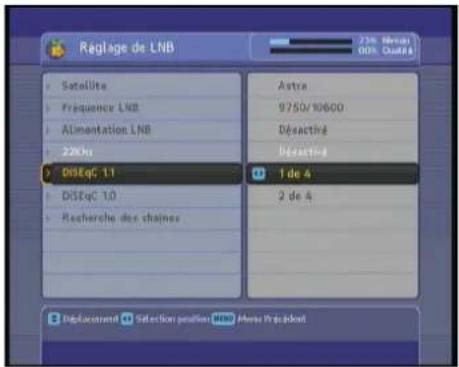
Avant de rechercher les chaînes TV et radio gratuites d'un ou plusieurs satellite, il est important de configurer correctement le terminal pour qu'il affecte la position DiSEqC au satellite en fonction du câblage de l'antenne.
Pour configurer le DiSEqC, procéder comme suit :
- Aller dans le menu Installation
- Aller au sous-menu « Réglage de LNB »
- Sélectionner le satellite avec les touches ▲/▼ puis presser sur OK : une liste de satellite mémorisés apparaît
- Sélectionner le satellite souhaité à l'aide des touches ▲/▼et presser sur OK, il sera ainsi sélectionné
- Aller à la ligne DiSEqC 1.0 avec les touches ▲/▼
- Affecter la position DiSEqC (entre 1 et 4) au satellite sélectionné auparavant et quitter la ligne DiSEqC à l'aide des touches ◀/►.
text_image
Réglage de LNB Satellites Fréquence LNB Alimentation LNB 22kHz DISEqC 1.1 DISEqC 1.0 Recherche des chaînes Astra 9750/10600 Déactivé Déactivé 1 de 4 2 de 4 Déplacement Selection position Centre ResponsantPour affecter la position DiSEqC à un deuxième satellite refaire l'opération décrite ci-dessus.
7.2. Recherche des chaînes
Pour accéder à ce menu, pressez sur la touche « MENU » \ Installation \ Recherche des chaînes.
Grâce à ce menu, vous pourrez effectuer une recherche complémentaire de toutes les chaînes TV et radio non cryptées et non HD qui se trouvent sur le satellite ASTRA 19,2° Est mais également sur d'autres satellites. Les nouvelles chaînes trouvées se rajouteront aux chaînes de la TNT disponibles par satellite avec TNTSAT qui ont déjà été installées lors de l'installation rapide initiale et ce après la position 1000.
Il existe 3 modes différents de recherche des chaînes.
- Auto : permet d'effectuer une recherche automatique de toutes les chaînes sur le satellite sélectionné.
- Manuel : recherche des chaînes d'un transpondeur donné.
- Avancé : recherche d'une chaîne précise d'un transpondeur (par saisie des PID).
Les chapitres suivants entrent plus en détail sur les 3 modes de recherche des chaînes. Avant de lancer la recherche des chaînes sur plusieurs satellites, il est important que la partie DiSEqC ait été correctement configurée.
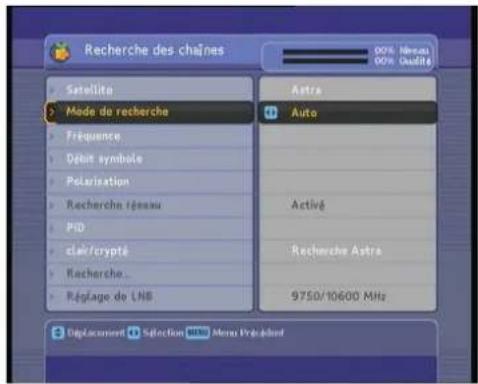
7.2.1. Recherche de toutes les chaînes d'un satellite ou plusieurs satellite
Pour rechercher toutes les chaînes d'un satellite, effectuez les étapes suivantes :
text_image
Recherche des chaînes Satellite Mode de recherche Fréquence Débit symbole Polarisation Recherche réseau PID clair/crypté Recherche ... Réglage de LNB Astra Auto Activé Recherche Astra 9750/10600 MHz Déplacement Selection Mona Prébaud- Réglez « Mode de recherche » sur « Auto ».
- Descendre sur « Recherche... ».
- Appuyez sur « OK ».
- Attendre la fin de la recherche (cette opération dure plusieurs minutes)
- Lorsque la recherche est terminée, un message vous indique le nombre de chaînes et de radios trouvées lors de cette recherche.
- Validez en appuyant sur « OK ».
Remarque : si vous voulez rechercher des chaînes sur plusieurs satellites, celle-ci s'effectue satellite par satellite. En clair, si vous disposez d'une réception Astra 19,2° Est positionnée en DiSEqC 1 et HotBird 13° Est positionnée en DiSEqC 2, le terminal recherchera d'abord les chaînes du premier satellite que vous sélectionnerez lors de la recherche (Astra ou HotBird). Une fois cette première recherche terminée, il faudra redémarrer une recherche sur le deuxième satellite.
La liste des chaînes trouvée affichera d'abord les chaînes du premier satellite puis celles du deuxième satellite.
7.2.2. Recherche des chaînes d'un transpondeur donné
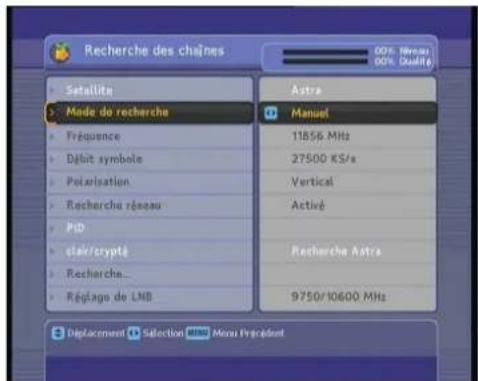
Pour rechercher toutes les chaînes d'un transpondeur, il est nécessaire au préalable d'en recueillir les informations que vous devrez entrer dans les étapes ci-dessous :
text_image
Recherche des chaînes Satellite Mode de recherche Fréquence Débit symbole Polarisation Recherche réseau PID clair/crypté Recherche... Réglage de LNB Astra Manuel 11856 MHz 27500 KS/s Vertical Activé Recherche Astra 9750/10600 MHz Déplacement Selection Monai Prograient- Réglez « Mode de recherche » sur « Manuel ».
- Descendre sur « Fréquence » et saisissez la fréquence du transpondeur à l'aide des touches numériques.
-
Entrez le débit symboles du transpondeur choisi dans le paramètre « Débit symbole » à l'aide des touches numériques.
-
Réglez le paramètre « Polarisation » de polarisation du transpondeur choisi.
- Réglez le paramètre « Recherche réseau » sur « désactivé ».
- Descendre sur « Recherche... ».
- Appuyez sur « OK ».
- Attendre la fin de la recherche
- Validez en appuyant sur « OK ».
- Lorsque la recherche est terminée, un message vous indique le nombre de chaînes et de radios trouvées lors de cette recherche.
7.2.3. Recherche d'une chaîne d'un transpondeur
Pour rechercher une chaîne d'un transpondeur, effectuez les étapes suivantes:
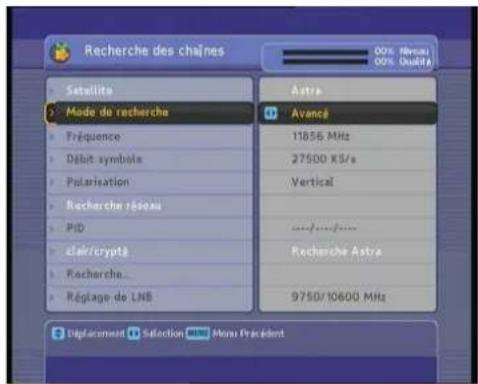
text_image
Recherche des chaînes Satellite Mode de recherche Fréquence Débit symbole Polarisation Recherche réseau PID clair/crypté Recherche... Réglage de LNB Astra Avancé 11856 MHz 27500 K/S/s Vertical ..../..../.... Recherche Astra 9750/10600 MHz Déplacement Selection Mona Précident- Réglez « Mode de recherche » sur « Avancé ».
- Descendre sur « Fréquence » et saisissez à l'aide des touches numériques la fréquence du transpondeur où se trouve la chaîne à rechercher.
- Entrez le débit symboles du transpondeur choisi dans le paramètre « Débit symbole » à l'aide des touches numériques.
- Réglez le paramètre « Polarisation » de polarisation du transpondeur choisi.
- Spécifiez les PIDs de la chaîne choisie :
o Sélectionnez « PID » et appuyez sur « OK »
Entrez les numéros de PID avec les touches numériques. Le PID (identificateur de paquets) est une série de chiffres identifiant les paquets de transports diffusés. L'option « PID PCR » doit être la même que le « PID VIDEO ».
o Descendre sur « Memo » et appuyez sur « OK » pour faire disparaître la fenêtre.
- Descendre sur « Recherche... ».
- Appuyez sur « OK » et attendre la fin de la recherche
- Lorsque la recherche est terminée, un message vous indique le nombre de chaînes et de radios trouvées lors de cette recherche.
- Validez en appuyant sur « OK ».
7.3. DiSEqC 1.2 motorisé
Non utilisé.
7.4. Réglages USALS
Non utilisé.
7.5. Edition SAT ou TP
Ce menu permet d'ajouter un transpondeur à la liste des transpondeurs. Il permet également de supprimer un transpondeur si nécessaire.
7.6. Réglages usine : Revenir à la configuration d'usine
Pour accéder à ce menu, pressez sur la touche « MENU » \ Installation \ Réglages Usine.
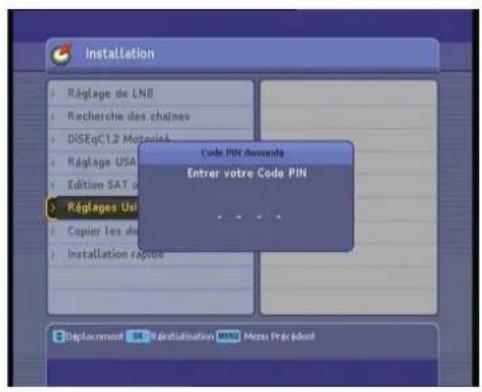
text_image
Installation Réglage de LNB Recherche des chaîmes DISEqC1.2 Material Réglage USA Edition SAT Réglages Usi Copier les des Installation répôts Code PIN demande Entrer votre Code PIN ... ... ... Déplacement 01 Régalisation MME Mozé Prééident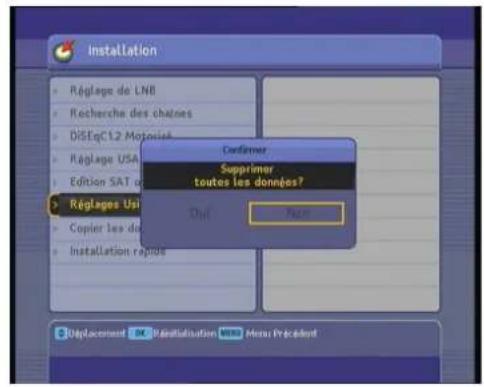
text_image
Installation Réglage de LNB Recherche des chaînes DiseqC12 Motorist Réglage USA Edition SAT Réglages Us Copier les doses Installation répône Confirmer Supprimer toutes les données? Oui Fam Déplacement Résultisation Mens Préciéduit- Sélectionnez dans le sous menu « Installation » la rubrique « Réglages Usine » et appuyez sur « OK ».
- Entrez le Code PIN et répondez à la question « Supprimer toutes les données ? » en sélectionnant « Oui » ou « Non » (si vous sélectionnez « Non », vous n'effectuerez pas de réglages usine).
- Répondre à la question suivante « Effacer les réglages de la parabole ? ». Si vous n'avez pas effectué de réglages de la parabole lors de l'installation des chaînes vous pouvez alors sélectionner « Oui » mais si par contre, vous avez effectué des réglages spéciaux alors il est peut-être préférable de sélectionner « Non » afin de les conserver.
Un retour « Réglages Usine » permet généralement de corriger certains problèmes liés à des mauvais réglages et il est donc conseillé de répondre « Oui » à cette question.
7.7. Installation rapide
Pour accéder à ce menu, pressez sur la touche « MENU » \ Installation \ Installation rapide.
Ce menu permet d'accéder à :
- La sélection du mode d'installation (choix entre individuel ou collectif)
- Démarrer l'installation en fonction du choix fait précédemment
Si le choix du mode d'installation est individuel, le terminal recherchera les transpondeurs d'installation du bouquet du service TNTSAT dans le cadre d'une réception satellite individuelle (de 950 à 2150 MHz).
Si le choix du mode d'installation est collectif, le terminal recherchera les transpondeurs d'installation du bouquet du service TNTSAT dans le cadre d'une réception satellite collective (de 250 MHz à 2150 MHz).
8. Menu « Information »
Pour accéder à ce menu, pressez sur la touche « MENU » \ Information.
A partir de ce sous menu, vous allez pouvoir consulter les informations/services suivants :
- Information produit
- Calendrier
- Calculatrice
8.1. Information produit
Pour accéder à ce menu, pressez sur la touche « MENU » \ Information \ Information Produit.
Au travers de cette fenêtre d'information, vous allez pouvoir consulter l'ensemble des informations relatives à votre LD 9010. Elle est composée de deux pages. Vous pouvez changer de page en appuyant sur la touche ROUGE F1 de la télécommande.
8.2. Calendrier
Pour accéder à ce menu, pressez sur la touche « MENU »\ Information \ Calendrier.
Grâce à ce service, vous allez pouvoir consulter le calendrier. Utilisez les touches ▲/▼ de la télécommande pour consulter le mois suivant/précédent. Utilisez les touches ◀/► de la télécommande pour consulter l'année précédente/suivante. Utilisez la touche Menu de la télécommande pour revenir au menu « Information ». Utilisez la touche EXIT pour revenir au programme TV en cours.
8.3. Calculatrice
Grâce à ce service, vous allez pouvoir utiliser une calculatrice. Utilisez les touches ◀/▶ ▲/▼ de la télécommande pour naviguer dans celle-ci et réaliser des opérations. Utilisez la touche Menu de la télécommande pour quitter l'application. Utilisez la touche EXIT pour revenir au programme TV.
« Ret ». (= Touche ROUGE F1) permet d'effacer le dernier chiffre entré. « Sqrt » est la fonction Racine Carrée (√).
9. Menu « Contrôle d'accès »
Pour accéder à ce menu, presser sur la touche « MENU » \ Contrôle d'accès \ Abonnement.
Ce sous-menu permet de consulter les droits de la carte à puce (Date de mise en activité de la carte et date de fin des droits).
ATTENTION :
Vous ne devez rien modifier dans les options autres que « Abonnement » ; ces autres options (« Modifier le code Pin du CA », « Modifier le niveau Moral » et « Message ») sont réservées aux personnels qualifiés. Si vous entrez par erreur dans l'une de ces trois options autres que « Abonnement », utilisez immédiatement la touche EXIT pour en ressortir sans modification.
Sélectionnez l'option « Abonnement » et appuyez sur OK. Une première page intitulée « Contrôle d'accès » s'ouvre. Appuyez à nouveau sur OK : Le numéro de la carte à puce et les droits associés s'affichent.
Utilisez les touches ◀/► de la télécommande pour consulter le mois suivant/précédent. Utilisez les touches ◀/► de la télécommande pour consulter l'année précédente/suivante. Utilisez la touche Menu de la télécommande pour revenir au menu « Information ». Utilisez la touche EXIT pour revenir au programme TV en cours.
10. Menu « Jeux »
Pour accéder à ce menu, presser sur la touche « MENU » \ Jeux.
Le LD 9010 vous donne accès à 6 jeux, à savoir :
- ExBlock
- Poker
- Brickslay
- Bomb Hexa
- Jeu Bug Man
- Jeu Mine
11. Utilisation quotidienne
11.1. Mise en marche du terminal
A chaque mise en marche du terminal (passage de veille à allumé), celui-ci vérifie si une mise à jour par satellite est disponible. Cette opération prend quelques secondes à chaque mise en route de votre terminal.
text_image
Informations Recherche si une mise à jour est disponible11.2. Contrôle du volume
Utilisez les touches VOL ▲/▼ ou sur les touches ◀/► du bouton central OK/LIST pour régler le volume sonore à un niveau satisfaisant. Vous devrez peut-être également régler le volume de votre téléviseur. Pour couper provisoirement le son, appuyez sur la touche 📣. Appuyez de nouveau dessus pour réactiver le son à son niveau précédent. Pour une qualité de son optimale, il est recommandé de ne pas utiliser le LD 9010 avec un réglage du volume sonore trop faible, qui serait compensé par le volume du TV réglé très fort...
11.3. Regarder un programme de télévision
Pour changer de chaîne, appuyez sur les touches PRO ▲/▼ ou sur les touches ▲/▼ du bouton central OK/LIST. Vous pourrez revenir à la chaîne regardée précédemment en appuyant sur la touche Ⓗ. De plus, vous pouvez passer à la chaîne désirée en saisissant directement son numéro à l'aide des touches numériques. Vous pouvez également sélectionner une chaîne à regarder sur la liste des chaînes en appuyant sur la touche 📄.
11.4. La liste des chaînes
Pour accéder à la liste des chaînes, appuyez sur la touche 📋. Les informations suivantes sont données :
- Numéro et nom de la chaîne
- Satellite reçu
- Informations du transpondeur
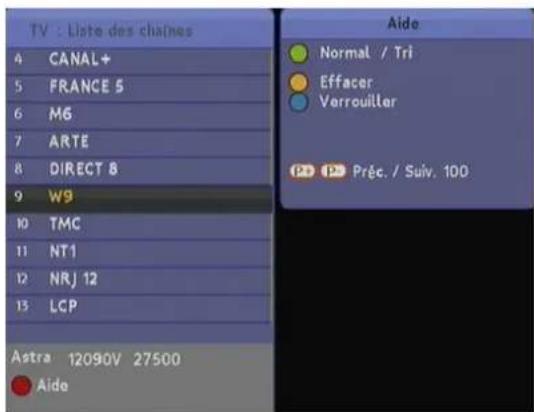
text_image
TV : Liste des chaînes 4 CANAL+ 5 FRANCE 5 6 M6 7 ARTE 8 DIRECT 8 9 W9 10 TMC 11 NT1 12 NRJ 12 13 LCP Astra 12090V 27500 ● Aide Aide ● Normal / Tri ● Effacer ● Vorrouiller 12 Préc. / Suiv. 100Pour sélectionner une chaîne, déplacez-la surbrillance à l'aide des touches ▲▼ puis appuyez sur la touche OK. Elle s'affichera alors à l'écran. Vous pouvez passer de la liste des chaînes TV à la liste des chaînes radios en appuyant sur la touche 📊.
Certaines actions sont possibles sur la liste :
- Verrouiller une chaîne en pressant sur la touche F4 BLEUE
- Trier les chaînes par ordre alphabétique en pressant sur la touche F2 VERTE
- Effacer (supprimer) une chaîne en pressant sur la touche F3 JAUNE. Un message de confirmation apparaîtra, il vous appartiendra de confirmer l'effacement de la chaîne sélectionnée.
Remarque : les chaînes de l'offre de service TNTSAT ne peuvent pas être effacées.
11.5. Visionner les informations concernant le programme
En appuyant sur la touche i, vous affichez le bandeau d'informations dans lequel vous pouvez accéder aux informations suivantes :
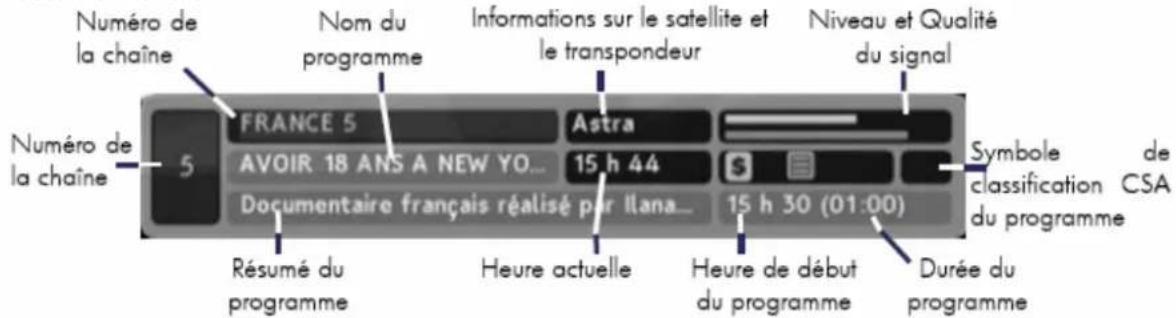
text_image
Numéro de la chaîne Numéro de la chaîne 5 FRANCE 5 Nom du programme AVOIR 18 ANS A NEW YO... Documentaire français réalisé par ilana... Résumé du programme Astra 15 h 44 15 h 30 (01:00) Heure actuelle Heure de début du programme Durée du programme Symbole classification du programme de CSASi les symboles suivants apparaissent, ils indiquent : :
- des sous-titres sont disponibles dans le programme en cours
- le télétexte est disponible dans le programme en cours.
- la chaîne en cours est verrouillée par le contrôle parental.
Pour fermer la fenêtre d'informations, appuyez sur la touche i ou sur la touche EXIT.
11.6. Sélectionner une piste audio
Certains programmes sont disponibles avec des pistes audio dans une ou plusieurs langues et parfois en AC3 (Dolby digital 2.0 ou 5.1) comme NRJ12 par exemple. Pour afficher les pistes audio disponibles, appuyez sur la touche ? puis choisissez la piste audio qui vous intéresse. La piste audio sélectionnée sera alors diffusée.
Note : Si une chaîne propose une piste audio AC3, le petit logo DD est affiché dans le bandeau d'information
ATTENTION : lorsque vous sélectionnez une piste audio AC3 (Dolby Digital 5.1), le son n'est plus présent sur les prises péritels (TV et DVD-R) et sur les « AUDIO OUTPUT » (RCA rouge et blanche), il est uniquement présent via le connecteur audio numérique SPDIF : par conséquent il est nécessaire d'avoir un amplificateur audio compatible AC3 pour pouvoir profiter du ce mode audio.
11.7. Sélectionner des sous-titres
Certains programmes sont disponibles avec des sous-titres en une ou plusieurs langues. Si le programme actuel propose des sous-titres, le symbole de sous-titrage apparaîtra dans le bandeau d'informations. Pour afficher les sous-titres disponibles, appuyez sur la touche ☐ . Le sous-titrage sélectionné sera alors affiché.
11.8. Afficher le télétexte
Certains programmes sont proposés avec des informations supplémentaires telles que la météo, les informations ou les cours de la bourse en appuyant sur la touche télétexte. Si la chaîne en cours propose un service de télétexte, le symbole du télétexte apparaîtra dans le bandeau d'informations. Appuyez sur la touche pour afficher les pages du télétexte.
Sélectionnez la page que vous désirez afficher en saisissant son numéro à l'aide des touches numériques. Vous pouvez zoomer sur une page du télétexte à l'aide de la touche F3-jaune et régler son niveau de transparence à l'aide de la touche F4-bleu. Pour fermer le télétexte, appuyez sur la touche EXIT
11.9. Consulter le guide électronique des programmes
Le guide électronique des programmes montre la programmation en cours et prévue de chacune des chaînes, ainsi qu'un résumé de chaque programme. Appuyez sur la touche EPG pour ouvrir le guide électronique des programmes.
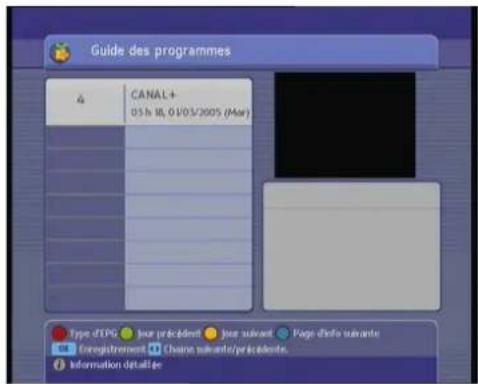
text_image
Guide des programmes 4 CANAL+ 03 h 18, 01/03/2005 (Mar) Type d'EPG • jour précédent • jour suivant • Page d'info suivante Enregistrement • Chancs suivante/pricédents. Information détaillerVous pouvez alors consulter les informations suivantes :
- Programmes prévus
- Résumé du programme
- Date de diffusion
- Heure de diffusion.
Pour voir des informations détaillées sur un programme, positionnez la surbrillance sur un programme de votre choix à l'aide des touches ▲/▼ et appuyez sur la touche i. Pour changer de chaîne, utilisez les touches ◀/►. Vous pouvez consulter les programmes des jours précédents à l'aide de la touche F2-VERTE verte et ceux des jours suivants à l'aide de la touche F3-JAUNE.
Vous pouvez modifier la présentation du guide des programmes (passage sous forme de tableau) en appuyant sur la touche F1-ROUGE. Pour le fermer, appuyez de nouveau sur la touche F1-ROUGE.
Vous pouvez programmer simplement un programmateur d'enregistrement à partir du guide électronique des programmes, comme suit:
- Sélectionnez la chaîne de votre choix.
- Appuyez sur la touche EPG pour afficher son guide des programmes.
- Sélectionnez le programme désiré à l'aide des touches ▲/▼.
- Appuyez 2 fois sur la touche OK pour afficher la fenêtre du programmateur LD 9010
- Descendre sur « OK » et validez l'événement en appuyant sur OK de la télécommande.
- Un symbole « P » est alors affiché à coté du programme sélectionné.
- Pour supprimer le rappel, appuyez une nouvelle fois sur la touche OK, le symbole « P » s'effacera pour indiquer que le l'événement est annulé.
Note : Si le programme sélectionné est déjà commencé, il ne sera pas possible de le programmer.
12. CANAL READY
Votre terminal TNTSAT LD 9010 est compatible CANAL READY.
De ce fait, il vous permet d'accéder :
- Aux chaînes CANAL+
- A CANALSAT
Pour plus d'information, veuillez vous référer à la brochure jointe à ce terminal.
Attention : d'éventuelles restrictions liées aux installations collectives peuvent limiter l'accès à tous les services proposés par CANAL READY.
Votre terminal est compatible à 100% CANAL READY dans les cas suivants :
- Installation individuelle
- Installation collective type BIS commutée
En mode installation collective, notamment sur une installation collective équipée d'une station BIS/RF où le nombre de transpondeurs disponibles est limité, certains services peuvent ne pas être disponibles. De ce fait, il y a des restrictions en termes de nombre de canaux diffusés.
En mode installation collective, notamment sur une installation collective équipée d'une station BIS/BIS (BIS transposée), il est nécessaire que l'installation collective diffuse les transpondeurs adéquats afin d'accéder à tous les services proposés par CANAL READY.
Lorsque vous changerez de carte à puce vous donnant accès du bouquet du service TNTSAT au bouquet du service CANALSAT, il faut :
- Eteindre le terminal
- Retirer la carte TNTSAT
- Insérer la carte CANALSAT
- Le terminal va indiquer qu'il a trouvé de nouvelles chaînes (voir ci-contre) et mémoriser automatiquement les chaînes du bouquet du service CANALSAT
- Si c'est la 1 ^ère fois que vous insérez la carte CANALSAT, il vous sera demandé d'insérer un code PIN différent de 0000.
13. Données techniques
Tuner :
| Plage de fréquence : | 950MHz | - | 2150MHz | |
| Niveau de signal : | -65 dBm à -25 dBm | |||
| Type de connecteur : | prise F femelle (IEC 60169-24) | |||
| Impédance : | 75 Ω +/- 5% | |||
| Protection aux surtensions : | > 5 KV | |||
| Plage d'acquisition de fréquence: | ± 10 MHz | |||
| à partir de la fréquence nominale. | ||||
| Temps d'acquisition du signal : | < 150 ms | |||
| Plage de l'AFC: | ± 2 MHz | |||
| Atténuation de retour (Return loss): | >8dB |
Alimentation LNB :
| Courant d'alimentation : | >= 350 mA |
| Tension de polarité Verticale : | 12.5 ~ 14 Volt |
| Tension de polarité Horizontale : | 17 Volt ~ 19 Volt |
| Rapport cyclique DiSEqC: | 50% ± 10% |
| Fréquence DiSEqC: | 22 kHz ± 2kHz |
| Amplitude DiSEqC: | 0.65 V +0.25V/- 0.1V |
| Temps de transition DiSEqC : | 10 μs ± 5ms |
Démodulation DVB-S :
| Constellation: | QPSK |
| Coefficient d'arrondi (Roll Off): | 0,20 ; 0,25 ; 0,35 |
| P i l o t e | g e s t i o n d e s p i l |
| Débit Symbole d'entrée : | 10 – 30Mbaud |
| Décodeur Reed Solomon : | 118/204 octets |
| FEC : | 1/2, 2/3, 3/4, 5/6, 7/8 |
| Longueur paquet : | 64800 bits |
Décodage MPEG :
| Format du paquet de transport : | MPEG-2 ISO/IEC 13818 (Spécification du Transport St re a m ) |
| Modes de compression Vidéo : | MPEG-2 Main Profile@Main Level pour un codageMPE G - 2 S D |
| Modes de compression Audio gérés : | MPEG-1 Layer I, MPEG-1 Layer II |
| Fréquences d’échantillonnage : | 32 kHz, 44,1 kHz et 48 kHz |
| Résolution Vidéo SD : | 720 x 576i |
Formats de TV et d'images :
Sorties audio/vidéo/données :
| Péritel TV : | CVBS, RGB, Audio L/R |
| Péritel VCR/DVD-R : | CVBS, Audio L/R |
| RCA : | Audio L/R, Vidéo composite |
| S/PDIF : | Audio numérique (Optique) |
Généralités :
| Température de fonctionnement : | 0~40°C |
| Alimentation: | 230 V / 50Hz |
| Consommation en marche : | 24W Maximum |
| Consommation en veille : | < 1W |
| Dimensions : | 260x 190x46 mm |
| P o i d s : | 1 , 2 Kg |
Divers /
| Code EAN : | 3700113428353 |
| N o m : | L D 9 0 1 0 |
| Référence : | 8009010 |
14. Guide de dépannage
Si vous deviez rencontrer des problèmes en utilisant le terminal LD 9010, ceux-ci peuvent avoir des origines diverses. Aidez-vous des consignes ci-dessous pour les identifier et les solutionner.
| Symptôme Cause(s) possible(s) / remède(s) | |
| Le message «PAS DE SIGNAL» s'affiche à l'écran. | La chaîne sélectionnée a changé de fréquence. Vérifiez vos connexions et/ou votre installation. Votre parabole a peut-être bougé. Il faudra certainement refaire un réglage. |
| La télécommande ne répond plus. Les | piles sont usées (remplacez-les). La télécommande n'est pas dirigée correctement ou vous êtes situés trop loin de votre terminal. |
| Vous voyez l'image mais il n'y a pas de son. | Votre cordon péritel n'est pas correctement connecté ou est défectueux, essayez-en un autre. Le volume du terminal est au minimum. La fonction MUET (MUTE) est activée. Une bande son AC3 (Dolby digital 5.1) a été sélectionnée mais l'amplificateur connecté à la sortie audio numérique optique SPDIF n'est pas allumé. Rappel, en AC3, aucun son ne sort sur les sorties analogiques (péritels et RCA). |
| L'image apparaît mais elle est pixelisée ou se fige (Formation de carrés dans l'image). | Le signal réceptionné par votre parabole est trop faible. Il faudra peut-être la réorienter ou ajouter un amplificateur. Une mauvaise connexion entre votre câble coaxial et votre fiche F est peut être à la source du problème. |
| Vous avez inséré votre carte à puce mais le message «Insérer la carte» est affiché. | Vérifiez que votre carte est insérée correctement dans l'entrée prévue à cet effet. Vérifiez que la puce de la carte est bien orientée vers le bas. |
| Le message «Recherche du signal» s'affiche | Vérifiez vos connexions entre votre tête de réception et votre terminal. Vérifiez la position de votre parabole. Réorientez là si nécessaire. |
| La liste et les numéros des chaînes ont subitement changé. | Votre LD 9010 possède une liste de chaînes favorite et une liste de chaîne générale. Pour résoudre le problème, il suffit peut-être de revenir sur la liste qui vous intéresse en utilisant la touche FAV de la télécommande. |
| Mon LD 9010 semble ne plus réagir normalement : Image figée, la télécommande ne fonctionne plus, les boutons de la face avant ne répondent plus... | Effectuez une extinction complète de l'appareil en le débranchant du secteur. Après quelques secondes, vous pouvez le rebrancher et le remettre en service. |
| Mon LD 9010 semble mal configuré ou des chaînes ont disparu ou certaines fonctions semblent bloquées... | De manière générale, il est bon de savoir qu'il est toujours possible de « nettoyer » votre LD 9010 de tous comportements étranges ou mauvaises configurations en effectuant une « Réinitialisation Complète » de l'appareil. Avant de contacter votre revendeur ou de retourner votre appareil en SAV, il est souvent profitable de tenter une « Réinitialisation complète » qui bien souvent corrige certains problèmes... |
15. Garantie
La garantie offerte par la société Lenson sur le terminal LD 9010 ainsi que sur ses accessoires fournis (carte à puce et télécommande) se conforme aux dispositions légales à la date de l'achat.
16. Normes
Le marquage CE qui est attaché à ce produit signifie sa conformité aux directives EMC (2004/108/EC) et Directive de basse Tension EN 60065 (2002/95/EC).
Le terminal est conforme aux normes :
- EN 55013 +A14, EN 55022 :1998, EN 55020 :1999 et EN 55024 :1998+A1.
- EN 61 000 part 4 – section 2, section 4 et section 11
TNT SAT
COLLECTIF
CANAL READY
Lenson
Internet : www.lenson.fr
Mode d'emploi LD 9010 - Version 4.0 / Juillet 2010
Sous réserve de modifications
Plus d'infos :
http://www.tntsat.tv
http://www.canalready.fr