MODE D'EMPLOI DGP1000 SILVERCREST
FR Manuel d'utilisation
CH et informations sur les services
Avant d'utiliser l'appareil pour la première fois, lisez attentivement les instructions ci-après, même si le maniement de matériel électronique vous est familier.
Conservez soigneusement ce manuel pour pouvoir le consulter ultérieurement. Si vous prêtez ou vendez l'appareil à un tiers, remettez-lui impérativement ce mode d'emploi.
Dans le texte ci-après, ce symbole avertit des risques potentiels présentés par l'appareil et des blessures corporelles ou dégâts matériels qui peuvent en résulter.
Marques déposées – Registered trademark of –
IBM, IBM PC, PS/2 sont des marques déposées de IBM Corporation ou IBM Deutschland GmbH.
USB est une marque déposée de USB Implementers Forum, Inc.
Microsoft et Windows sont des marques déposées par Microsoft Corporation aux Etats-Unis et/ou dans d'autres pays.
CorelDRAW est une marque déposée de Corel Corporation.
Sommaire
Contenu du coffret....40
Consignes de sécurité....41
Consignes générales de sécurité ....41
Utilisation conforme à sa destination 41
Dispositions légales 41
Informations sur la conformité 42
Précautions d'utilisation (emplacement, environnement)......42
Sûreté de fonctionnement....42
Réparation 43
Nettoyage....43
Mise au rebut des appareils usagés....43
Caractéristiques techniques....44
Descriptif du produit....45
Configuration minimale requise 45
Logiciels fournis....45
Éléments de commande et connexions....46
Mise en service 47
Étape 1 : mise en place des piles du stylo numérique ....47
Étape 2 : insertion de la mine ....47
Étape 3 : installation de "Note Manager"....48
Étape 4 : installation de "MyScript Notes Lite" ....51
Étape 5 : connexion du récepteur.... 54
Étape 6 : premier lancement de "Note Manager"....55
Utilisation....57
Fixer le récepteur....57
Allumer et éteindre le récepteur....58
Symboles à l'écran....59
Tenir le stylo....59
Travailler en ligne avec le stylo numérique 60
Travailler hors connexion avec le stylo numérique....61
Barre d'outils du bloc-notes virtuel....62
Note Manager....63
L'interface utilisateur de Note Manager....63
Les menus de Note Manager 64
Convertir une note en texte 66
Dépannage 69
Remplacement des piles du stylo....69
Remplacement de la mine du stylo 70
Obtenir de l'aide....70
Termes de la licence – Contrat de licence .... 71
Texte de garantie et numéro d'appel de l'assistance téléphonique..... 72
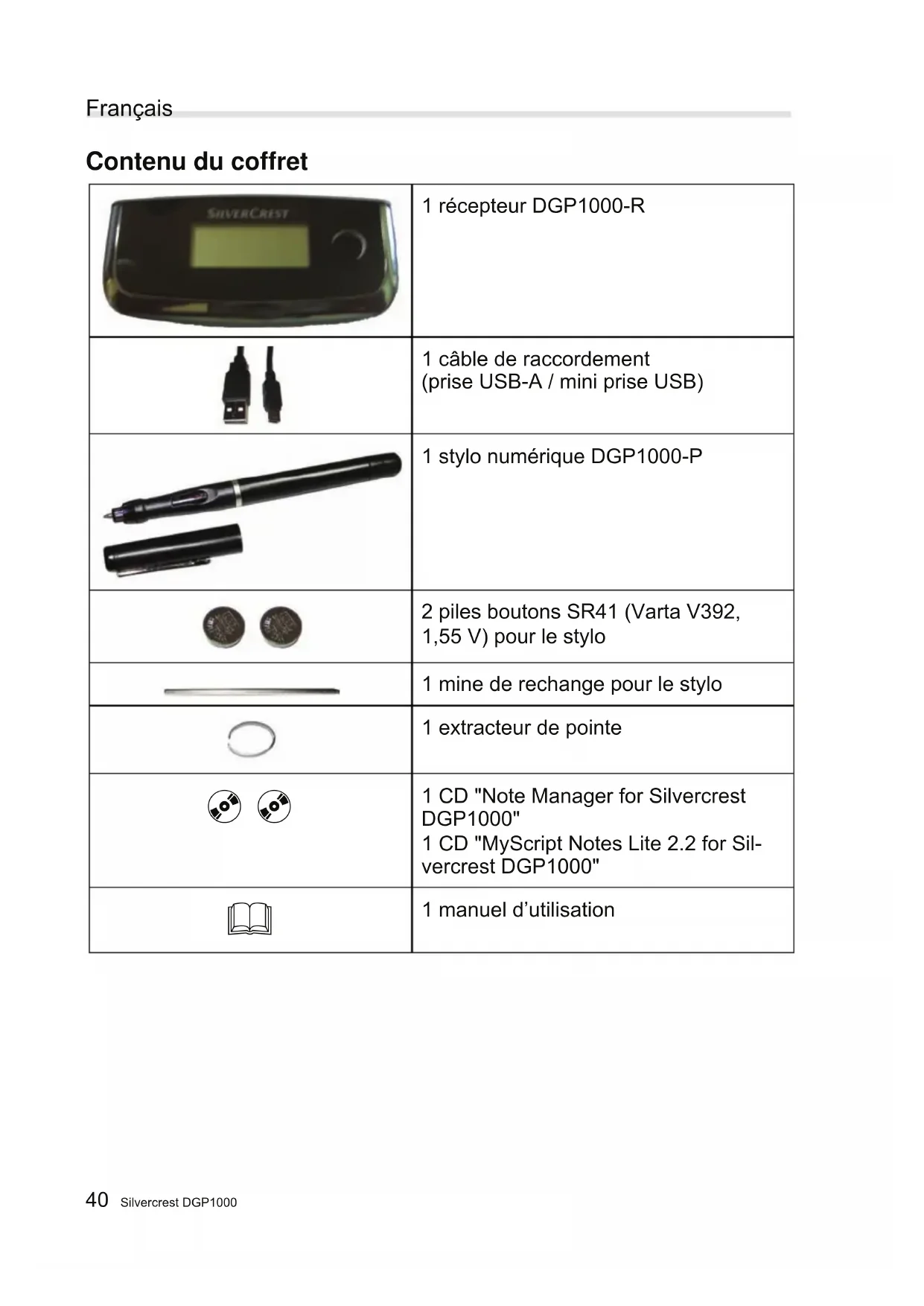
Contenu du coffret
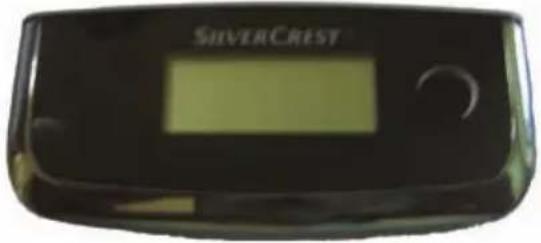 | 1 récepteur DGP1000-R |
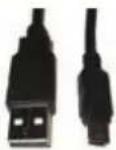 | 1 câble de raccordement (prise USB-A / mini prise USB) |
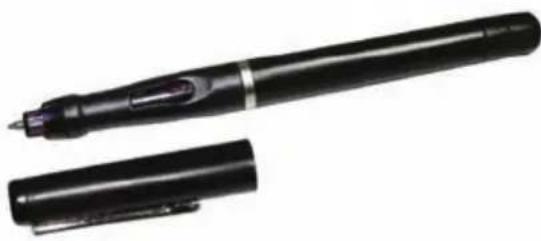 | 1 stylo numérique DGP1000-P |
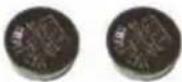 | 2 piles boutons SR41 (Varta V392, 1,55 V) pour le stylo |
 | 1 mine de rechange pour le stylo |
 | 1 extracteur de pointe |
 | 1 CD "Note Manager for Silvercrest DGP1000"1 CD "MyScript Notes Lite 2.2 for Sil-vercrest DGP1000" |
 | 1 manuel d'utilisation |
Consignes de sécurité
Consignes générales de sécurité
- Les appareils électriques ne doivent pas être mis entre les mains des enfants ! Ne laissez jamais des enfants utiliser des appareils électriques sans surveillance. Ils ne sont pas toujours en mesure d'en percevoir les dangers.
- Les petites pièces représentent un danger mortel si elles sont ingérées. A noter également qu'il y a risque d'étouffement lorsque le film en plastique recouvre les voies respiratoires.
- Les appareils neufs dégagent parfois une légère odeur pendant les premières heures de fonctionnement. Ce petit désagrément est inévitable et cessera au bout de quelques heures. Jusque là, aérez régulièrement la pièce.
Ce stylo numérique est un périphérique informatique. Il est exclusivement destiné à la saisie de graphiques ou de textes sur un ordinateur. Toute autre utilisation est considérée non conforme.
En conséquence, le constructeur décline toute responsabilité si l'appareil :
- est utilisé à d'autres fins que celles pour lesquelles il a été conçu ;
- est mis en service après avoir été endommagé ou modifié.
Ce stylo numérique est réservé à un usage privé et ne doit en aucun cas être utilisé à des fins industrielles ou commerciales.
Dispositions légales
- Cet appareil ne doit être connecté qu'à des ordinateurs présentant la même conformité électromagnétique et la même qualité de blindage et correspondant à son niveau de sécurité.
- Fabricant : TARGA GmbH, Postfach 2244, D-59482 Soest
- La durée de garantie est de 3 ans à partir de la date d'achat. Les conditions de garantie sont détaillées au dos de ce manuel. Pour toute demande de prise sous garantie, munissez-vous de votre ticket de caisse ou autre justificatif d'achat avant d'appeler notre hotline (numéro inscrit dans conditions de garantie).
Cet appareil répond entièrement aux exigences et autres réglementations de la directive CEM 2004/108/EC. La déclaration de conformité se trouve à la fin de ce document.
Cet appareil répond aux normes de sécurité européennes suivantes : EN 55022: 2006 et EN 55024: 1998 + A1 : 2001 + A2: 2003.
La conformité à ces normes n'est plus assurée si une transformation ou modification est apportée à l'appareil sans l'accord du fabricant. Le fabricant décline toute responsabilité en cas de détérioration suite à ces modifications.
Précautions d'utilisation (emplacement, environnement)
- Ne laissez jamais l'appareil dans un environnement humide et évitez de l'exposer aux chocs, à la poussière, à la chaleur et au rayonnement solaire direct, qui pourraient provoquer des détériorations ou des dysfonctionnements.
- N'utilisez pas l'appareil à l'extérieur ni dans des régions à climat tropical.
Sûreté de fonctionnement
- Lisez attentivement le manuel d'utilisation de votre ordinateur et connectez le récepteur du stylet numérique selon la procédure indiquée.
- Si l'appareil est exposé à de gros écarts de température, la condensation ainsi générée peut provoquer un court-circuit. Attendez que l'appareil se soit acclimaté à la température ambiante et que l'humidité se soit évaporée avant de le faire fonctionner.
- Pour débrancher un câble, saisissez-le toujours par la prise et ne tirez pas sur le câble lui-même. Veillez à ce que les câbles ne forment pas de coudes. Posez les câbles de manière à ce qu'ils n'obstruent pas le passage et ne présentent pas un risque de trébuchement.
- Ne posez jamais d'objets à flamme nue (bougie allumée...) ni de récipients remplis de liquide (vase ou boisson) à proximité de l'appareil.
- N'utilisez pas l'appareil à proximité de sources d'interférences électromagnétiques telles que téléviseur, téléphone mobile, haut-parleurs qui pourraient affecter le fonctionnement et la fiabilité de votre appareil.
-
Utilisez uniquement des piles de même type et de même capacité de charge. Positionnez toujours les piles en respectant la polarité. Retirez les piles si vous n'utilisez pas le stylet sur une période prolongée. Le contact avec la peau provoque des irritations. Pour cette raison, retirez impérativement les piles qui ont coulé à l'aide de gants résistant à l'acide.
-
Ne tentez pas de recharger la pile et ne la jetez en aucun cas au feu (risque d'explosion).
- Participez à la protection de l'environnement. Ne jetez pas les piles vides aux ordures ménagères. Elles doivent être déposées dans un centre de collecte pour piles usagées.
Réparation
L'appareil doit être réparé dès qu'il a été endommagé, ne fonctionne pas correctement ou si un liquide a pénétré à l'intérieur du boîtier.
⚠️ N'ouvrez pas l'appareil. La réparation des composants internes doit être effectuée par du personnel qualifié ou un service de réparation autorisé !
Nettoyage
Déconnectez le récepteur de l'ordinateur avant de le nettoyer.
Le récepteur doit toujours être propre. Dans le cas contraire, son bon fonctionnement n'est pas garanti.
Nettoyez le récepteur de préférence avec un chiffon sec et utilisez un linge légèrement humide pour détacher les saletés incrustées. N'utilisez ni solvant, ni détergent ni aérosol. Évitez absolument toute pénétration d'humidité dans l'appareil.
Mise au rebut des appareils usagés
Conformément à la Directive 2002/96/EC relative aux déchets d'équipements électriques et électroniques (DEEE), les appareils électriques et électroniques usagés ne doivent pas être jetés avec les ordures ménagères. Nous vous invitons à vous conformer à cette réglementation et, le moment venu, à déposer ce produit dans une déchetterie locale.
En procédant à la mise au rebut conforme de votre appareil usagé, vous contribuez à la protection de l'environnement et de la santé des personnes.
Caractéristiques techniques
| Modèle | DGP1000 |
| Technologie Infrarouge et ultrasons |
| Dimensions | |
| Récepteur | 77.5 x 34 x 13 mm (L x l x h) |
| Stylet | 141 x 16 mm |
| Poids | |
| Récepteur | 25 g |
| Stylet | 17,5 g (piles comprises) |
| Alimentation | |
| Récepteur | Prise USB (max. 80 mA, 0,4 W) |
| Stylet | Piles (2 piles boutons SR41 1,55 V) |
| Résolution 1000 PPP (points par pouce) |
| Vitesse de transfert 58 rps (transferts par seconde) |
| Récepteur | |
| Mémoire | 2 Mo pour env. 100 pages au format A4 |
| Écran du compteur de pages | jusqu'à 199 pages |
| Conditions ambiantes | |
| Température | 5 - 35°C |
| Hygrométrie | max. 85 % d'humidité relative |
Descriptif du produit
Ce stylo numérique permet d'écrire sur du papier normal. Les mouvements du stylo sur la feuille sont enregistrés par le récepteur, qui les stocke sous forme d'images vectorielles. Vous pouvez transférer ces images sur votre ordinateur, afin de les y éditer et archiver ou de les envoyer par courriel.
Le stylo peut être utilisé en ligne ou hors connexion.
Utilisation en ligne : le récepteur est relié à l'ordinateur par un câble. Les enregistrements sont transférés et affichés simultanément sur l'ordinateur.
Utilisation hors connexion : le récepteur est utilisé sans être branché à l'ordinateur. Les enregistrements sont stockés dans la mémoire vive du récepteur. En branchant le récepteur à un ordinateur, vous pouvez transférer les enregistrements de la mémoire interne sur l'ordinateur.
Configuration minimale requise
• PC avec processeur Pentium 3 1 MHz et 1 port USB
- 50 Mo d'espace disque disponible
• 256 Mo de RAM
- Carte graphique avec affichage couleurs 32 bits
- Écran avec résolution 1024 x 768
- Lecteur CD ou DVD pour installer les logiciels
- Système d'exploitation : Windows® XP (SP2), Windows® Vista ou Windows® 7
Logiciels fournis
- Note Manager est le logiciel d'application du stylo numérique, sans lequel vous ne pouvez pas utiliser le stylo.
- MyScript Notes Lite est un logiciel qui convertit les notes manuscrites en texte numérique pour les gérer avec un logiciel de traitement de texte, par ex.
Éléments de commande et connexions
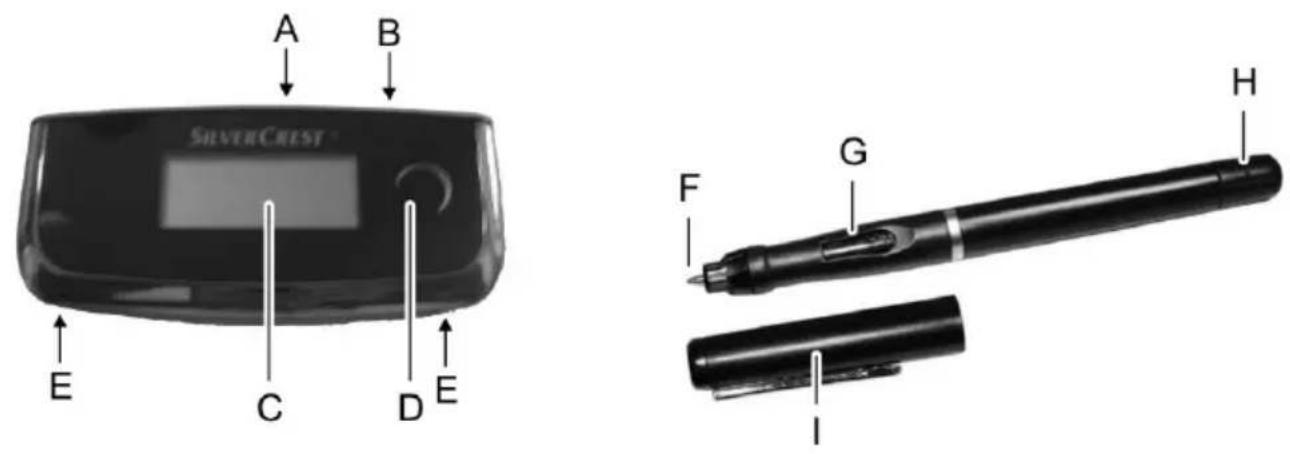
| Récepteur Stylo numérique | |
| A : pince de fixationB : câble USBC : écranD : bouton de commandeFonction en lignecommuter entre mode souris et mode styloFonctions hors connexionbrève pression : insérer une nouvelle feuillepression longue : allumer / éteindre le récepteurE : capteurs | F : mine du styloG : bouton pour fonctions souris PCH : capuchon compartiment pilesI : capuchon stylo |
Remarque :
Le stylo ne comporte pas de bouton arrêt/marche. Il s'allume automatiquement lorsque le capuchon est retiré et s'éteint dès que le capuchon est remis.
Si vous travaillez hors connexion, le récepteur s'éteint automatiquement au bout de 10 minutes d'inactivité, c'est-à-dire s'il ne reçoit pas de signal de la part du stylo. Il vous suffit d'appuyer sur le bouton (D) du récepteur pour le rallumer.
Mise en service
Afin de pouvoir utiliser le stylo numérique rapidement et sans aucun problème, effectuez la mise en service dans l'ordre indiqué ci-dessous :
Étape 1 : mise en place des piles du stylo numérique
Ce pictogramme (△) sur le stylo vous avertit que les piles doivent être positionnées en respectant la polarité.
Procédez comme suit :
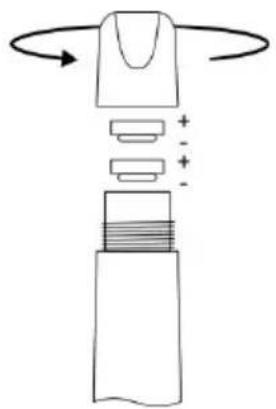
- Dévissez le capuchon du compartiment des piles.
- Insérez deux piles boutons de type Varta V392.
Le pôle (+) doit être dirigé vers le haut !
- Revissez le capuchon du compartiment des piles.
Étape 2 : insertion de la mine
Procédez comme suit :
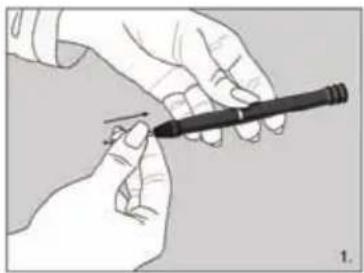
- Insérez une mine (F) neuve dans le stylo et poussez-la jusqu'à la butée.
Utilisez exclusivement des mines aux dimensions suivantes :
longueur 67 mm ; diamètre 2,35 mm
Les mines de rechange sont disponibles dans les papeteries. Présentez une mine usée pour obtenir la bonne référence.
La procédure pour remplacer une mine usée est décrite dans le paragraphe "Dépannage".
Étape 3 : installation de "Note Manager"
"Note Manager» est le logiciel d'application du stylo numérique. Il est indispensable pour pouvoir utiliser le stylo.
Procédez comme suit :
- Introduisez le CD "Note Manager" dans votre lecteur de CD.
En général, le programme d'installation démarre alors automatiquement. Si ce n'est pas le cas, procédez comme suit :
— Ouvrez Explorer (clic droit souris sur [Démarrer] → Menu "Explorer").
— Cliquez dans l'arborescence sur le symbole de votre lecteur CD ou DVD.
— Double-cliquez sur le fichier "setup".
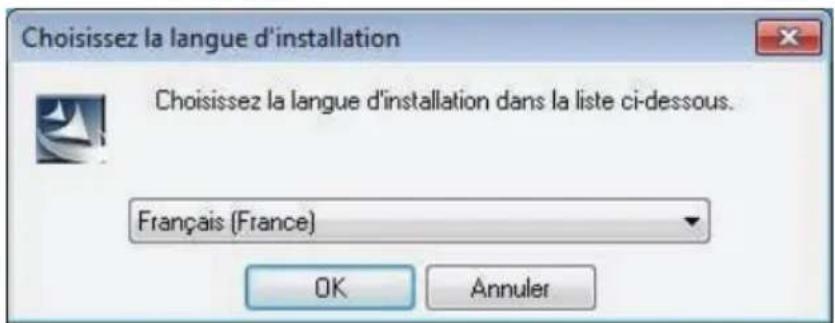
- Sélectionnez la langue dans laquelle l'installation doit être exécutée, puis cliquez sur [OK].
La boîte de dialogue de l'assistant d'installation "InstallShield Wizard" s'affiche :
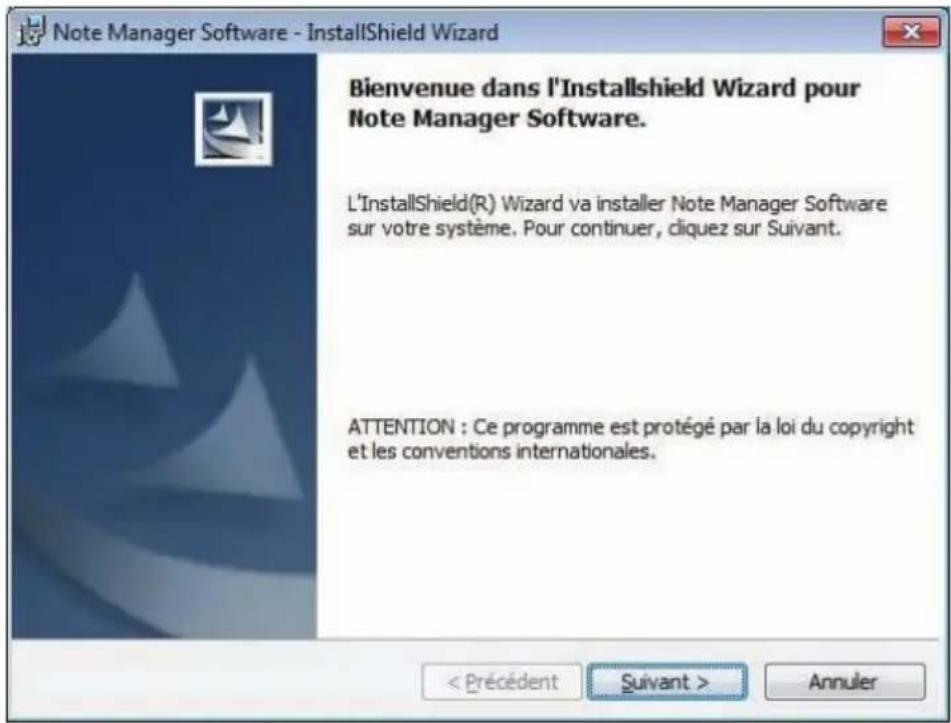
- Pour continuer l'installation, cliquez sur [Suivant].
Vous obtenez une autre fenêtre de dialogue, dans laquelle vous pouvez modifier l'emplacement du programme. Nous vous recommandons de conserver le dossier par défaut indiqué.
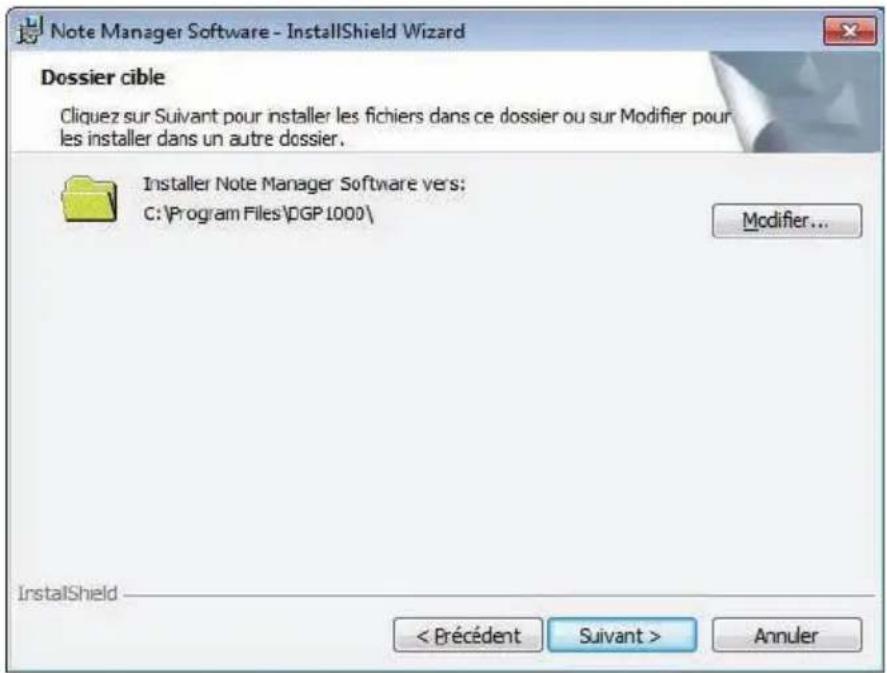
- Cliquez à nouveau sur [Suivant].
Une nouvelle boîte de dialogue s'ouvre.
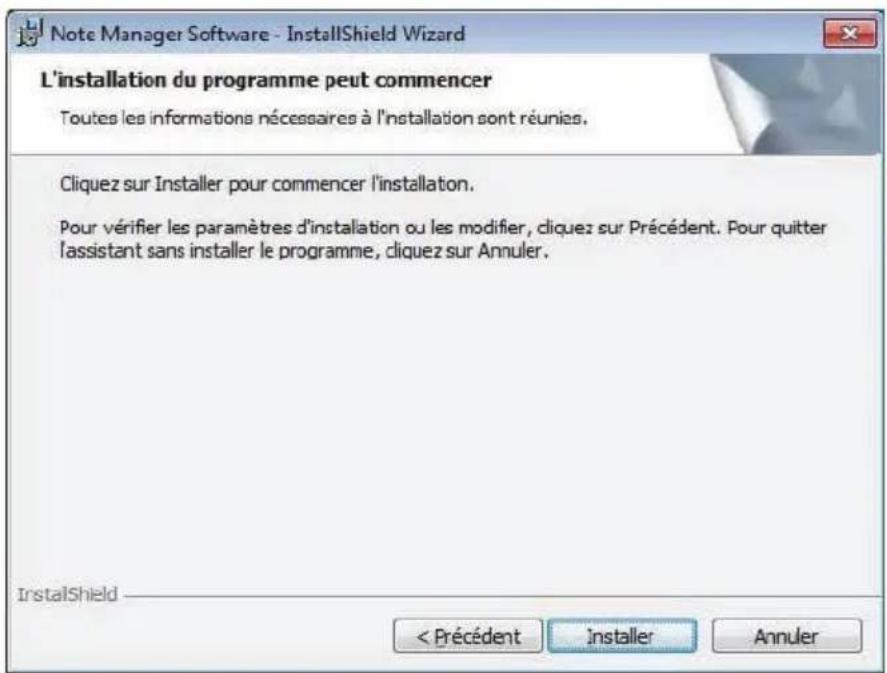
- Pour démarrer l'installation, cliquez sur [Installer].
Français
La fenêtre suivante indique la progression de l'installation. Lorsque celle-ci est terminée, vous obtenez la boîte de dialogue ci-dessous :
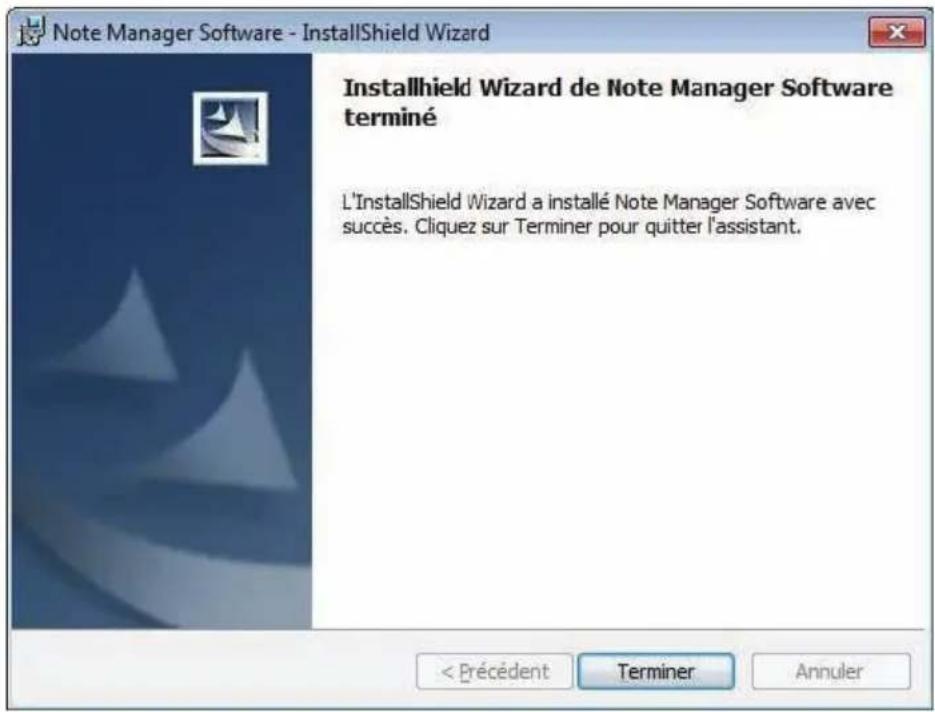
- Cliquez sur [Terminer].
Le programme d'installation s'achève. Il n'est pas nécessaire de redémarrer l'ordinateur.
Étape 4 : installation de "MyScript Notes Lite"
"MyScript Notes Lite" est un logiciel permettant de transformer les notes manuscrites en texte numérique pour les gérer avec un traitement de texte, par ex. L'installation de ce logiciel est facultative.
Procédez comme suit :
- Introduisez le CD "MyScript Notes Lite" dans votre lecteur de CD.
En général, le programme d'installation démarre alors automatiquement.
Si ce n'est pas le cas, procédez comme suit :
— Ouvrez Explorer (clic droit souris sur [Démarrer] → Menu "Explorer").
— Cliquez dans l'arborescence sur le symbole de votre lecteur CD ou DVD.
— Double-cliquez sur le fichier "setup".
- Sélectionnez la langue dans laquelle l'installation doit être exécutée, puis cliquez sur [Suivant].
Français
La boîte de dialogue de l'assistant d'installation "InstallShield Wizard" s'affiche :
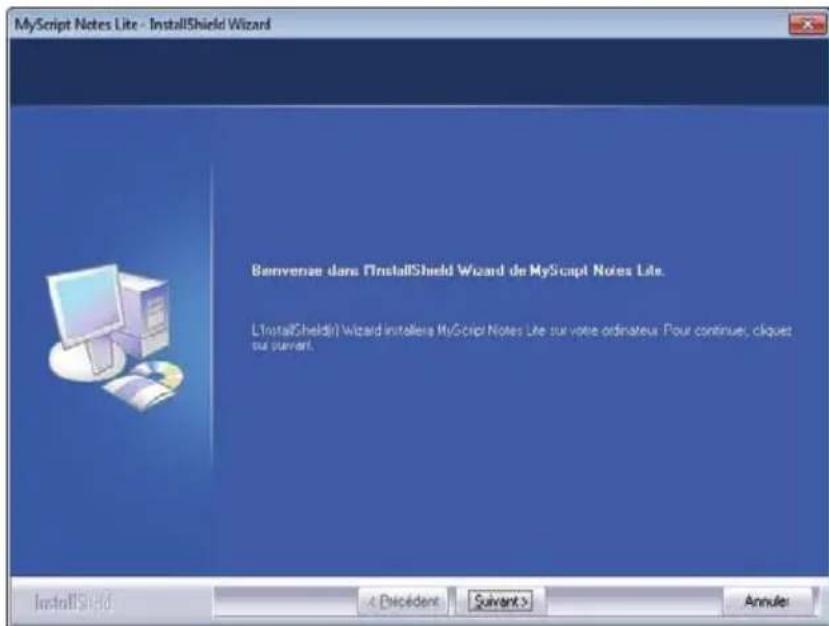
- Pour poursuivre l'installation, cliquez sur [Suivant].
Le contrat de licence s'affiche :
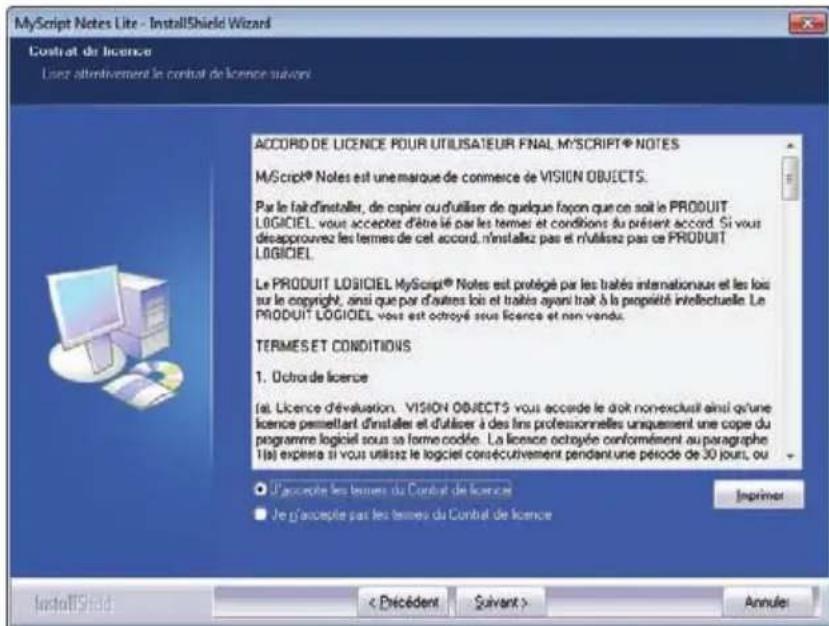
- Lisez attentivement ce contrat de licence. Si vous acceptez les conditions d'utilisation du logiciel, cochez la case "J'accepte les termes de ce contrat de licence", puis cliquez sur [Suivant].
Vous obtenez une autre fenêtre de dialogue, dans laquelle vous pouvez modifier l'emplacement du programme. Nous vous recommandons de conserver le dossier par défaut indiqué.
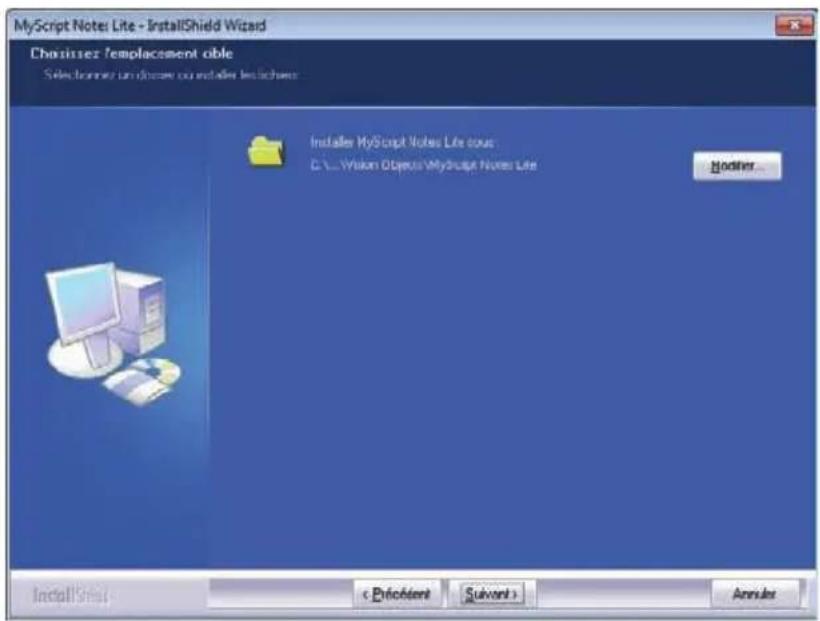
- Cliquez une nouvelle fois sur [Suivant].
La fenêtre suivante indique la progression de l'installation. Lorsque celle-ci est terminée, vous obtenez la boîte de dialogue ci-dessous :
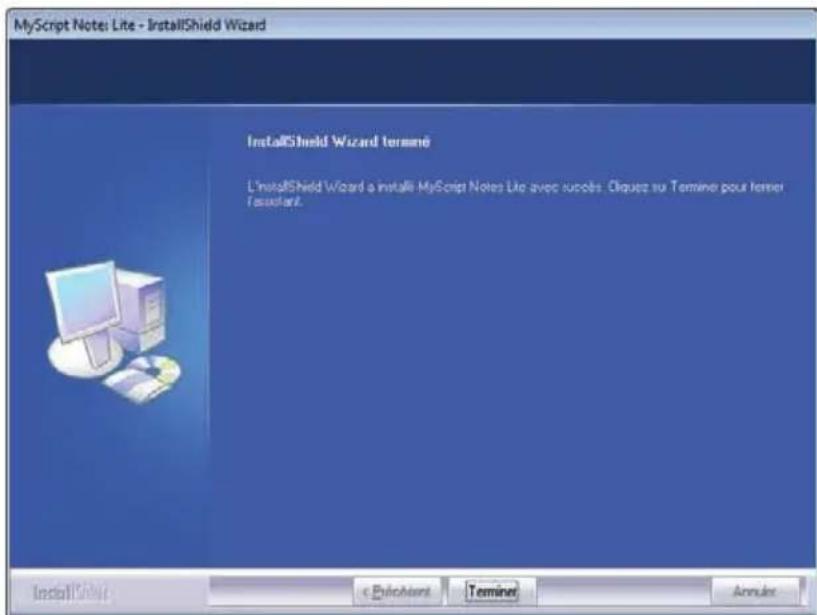
- Cliquez sur [Terminer].
Le programme d'installation s'achève. Il n'est pas nécessaire de redémarrer l'ordinateur.
Étape 5 : connexion du récepteur
Connector le récepteur à l'ordinateur vous permet de :
- saisir en ligne des notes qui s'affichent simultanément à l'écran de votre ordinateur,
• transférer les notes sur l'ordinateur,
- recharger la batterie du récepteur.
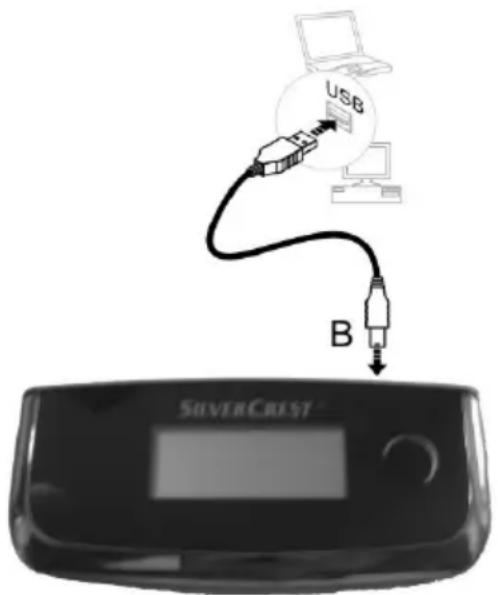
Procédez comme suit :
- Insérez la prise USB (B) du câble de raccordement dans l'un des ports USB libres de votre ordinateur.
Peu après s'affiche le message "Nouveau matériel détecté : ..."
Le récepteur de votre stylo numérique a été reconnu par l'ordinateur. Vous ne pouvez toutefois l'utiliser qu'après avoir démarré le programme "Note Manager".
Remarque : Le récepteur est alimenté par une batterie interne, qui se recharge par l'intermédiaire de l'interface USB. La batterie est totalement chargée, lorsque le symbole batterie qui s'affiche à l'écran (C) contient trois barres.
Si le récepteur n'est pas reconnu, débranchez et rebranchez le câble USB. Utilisez éventuellement un autre port USB du PC.
Étape 6 : premier lancement de "Note Manager"
Procédez comme suit :
- Démarrez "Note Manager" à partir de [Windows] → "Tous les programmes" → "Note Manager" → "Note Manager" ou à partir de l'icône "Note Manager" du bureau.
Remarque : Si une alerte de sécurité du Pare-feu Windows vous prévient que le pare-feu Windows bloque ce programme, cliquez sur le bouton [Débloquer], faute de quoi vous ne pourrez pas utiliser les fonctions d'envoi (par ex. pour transmettre vos notes par courriel).
La boîte de dialogue "Régler le mode Note numérique" apparaît.
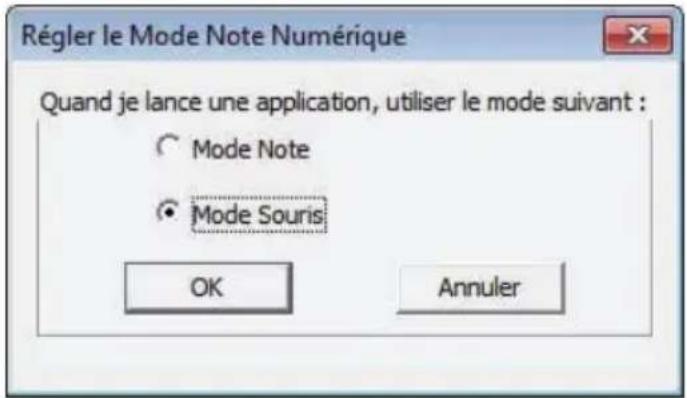
- Cochez l'option "Mode Note" si vous souhaitez enregistrer des notes ou des esquisses avec le stylo numérique après avoir lancé l'application.
Cochez l'option "Mode Souris" si vous souhaitez travailler avec le stylo numérique comme avec une souris après avoir lancé l'application. Dans ce cas, procédez comme suit :
— Pour positionner le pointeur de la souris, déplacez légèrement le stylo au-dessus de la feuille de papier, sans le poser.
- Pour effectuer un clic gauche, posez brièvement sur la mine du stylo sur la feuille de papier ou appuyez sur le bouton (G) du stylo.
Info utile: Vous pouvez modifier ces réglages à tout moment dans le programme "Note Manager" (Menu "Configuration" → "Régler le Mode Note Numérique").
Français
3. Fermez la boîte de dialogue en cliquant sur [OK].
Vous obtenez la boîte de dialogue suivante :
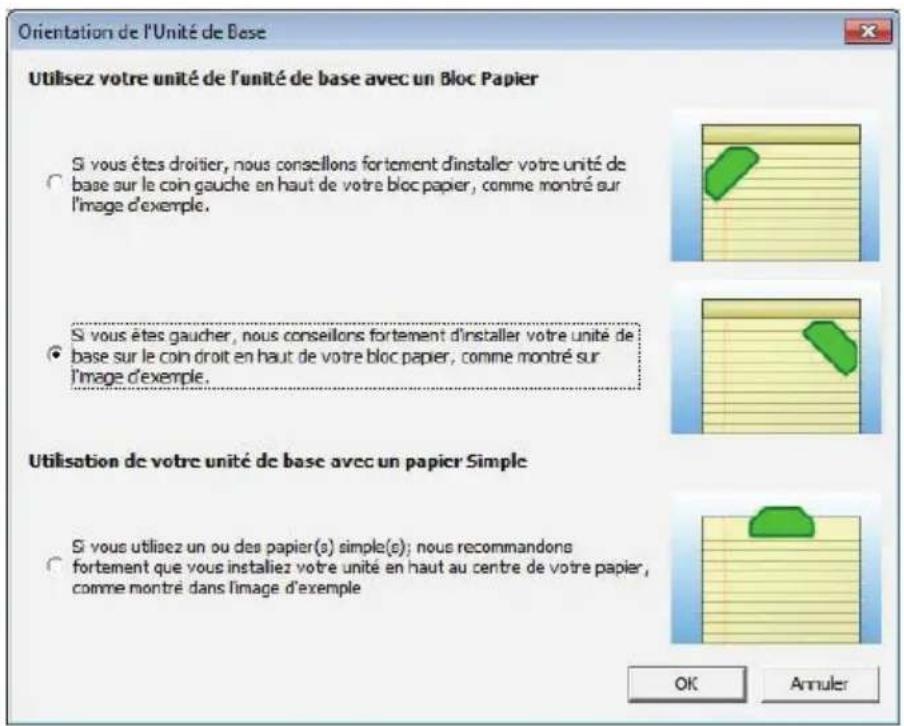
- Choisissez l'emplacement du récepteur par rapport à la feuille en cochant l'option correspondante et fixez le récepteur sur votre support papier comme indiqué sur l'illustration voisine.
Info utile : Vous pouvez modifier ces réglages à tout moment dans le programme "Note Manager" (Menu "Configuration" → "Régler l'orientation des appareils").
Pour plus de précisions, reportez-vous au chapitre "Utilisation".
5. Cliquez sur [OK].
La fenêtre "Note Manager" s'ouvre. Utilisez cette fenêtre pour organiser vos enregistrements.
Utilisation
Fixer le récepteur
Le récepteur est équipé d'une pince (A) permettant de le fixer sur une feuille ou un bloc de papier.
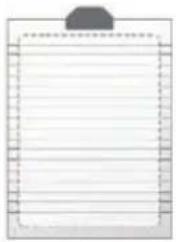
Pour une bonne réception, la pince doit idéalement être centrée sur le haut de la feuille ou du bloc.
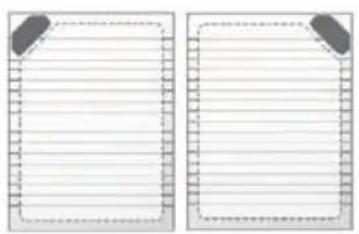
Si la structure du bloc ne le permet pas, fixez le récepteur sur l'un des côtés du bloc, soit : en haut à gauche pour les droitiers et en haut à droite pour les gauchers.
- Fixez le récepteur sur le papier.
- Allez dans le menu "Configuration" et cliquez sur la commande "Régler l'orientation des appareils".
- Dans la boîte de dialogue suivante, cochez l'option correspondant à l'orientation actuelle du récepteur et validez en cliquant sur [OK].
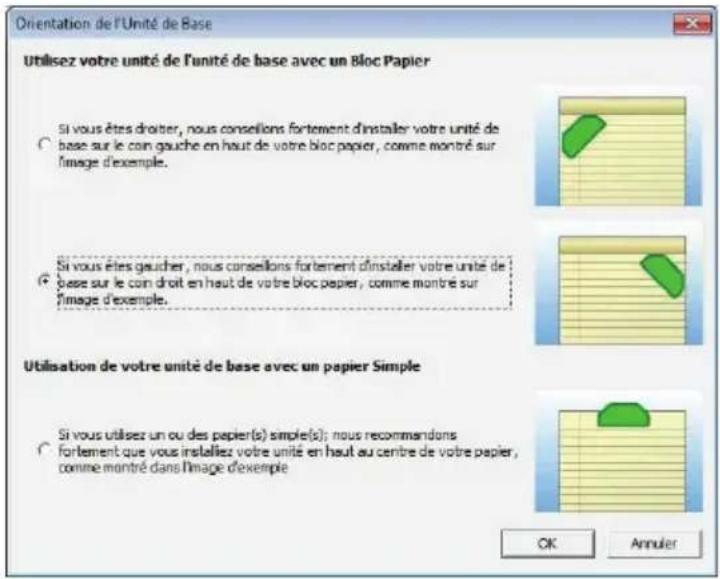
Remarque : Si la position effective du récepteur ne correspond pas à celle spécifiée ici, le stylo numérique ne fonctionne pas correctement.
Allumer et éteindre le récepteur
- Utilisation en ligne :
Le récepteur s'allume automatiquement dès qu'il est relié à un PC (utilisation en ligne).
• Utilisation hors connexion :
Pour allumer ou éteindre le récepteur hors connexion, il suffit de maintenir le bouton (D) enfoncé jusqu'à ce qu'un nombre et le symbole de la batterie s'affichent à l'écran ou que l'écran s'éteigne.
Si vous travaillez hors connexion, le récepteur s'éteint automatiquement au bout de 10 minutes d'inactivité, c'est-à-dire s'il ne reçoit pas de signal de la part du stylo. Appuyez sur le bouton (D) pour le rallumer.
Symboles à l'écran
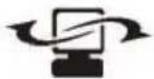
Récepteur relié à un ordinateur.
Le symbole clignote lorsque les données sont transférées sur l'ordinateur.
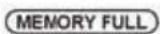
La mémoire du récepteur est pleine à 90%. Transférez les données sur un ordinateur et effacez la mémoire interne du récepteur.
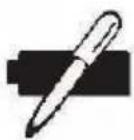
Les piles du stylo sont faibles et doivent être remplacées.
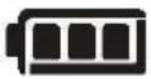
État de la batterie du récepteur : 3 barres = pleine ; 0 barre = vide.
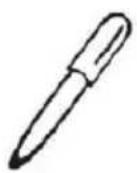
Mode stylo activé ; vous pouvez saisir vos notes.
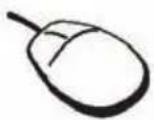
Mode souris activé ; vous pouvez travailler avec le stylo numérique comme avec une souris d'ordinateur.
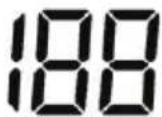
Nombre de pages mémorisées (ici 188 pages).
Tenir le stylo
- Écrivez avec le stylo numérique comme avec un stylo normal. L'inclinaison du stylo devrait se situer entre 45° et 90°.
- Aucun obstacle ne devant perturber la communication entre le récepteur et la mine du stylo, ne posez pas votre main libre entre les deux.
- Si vous souhaitez convertir ultérieurement vos notes manuscrites en texte numérique à l'aide du logiciel "MyScript Notes Lite" pour, par ex., les gérer avec un traitement de texte, préférez une écriture régulière et aussi horizontale que possible.
Travailler en ligne avec le stylo numérique
Procédez comme suit :
- Raccorder le récepteur à l'un des ports USB de votre ordinateur.
- Fixez le récepteur sur une feuille ou un bloc de papier.
- Démarrez "Note Manager" à partir de [Windows] → "Tous les programmes" → "Note manager" → "Note Manager".
La fenêtre "Note Manager" s'ouvre.
- Si le mode souris est activé (symbole souris affiché), appuyez une fois sur le bouton (D) du récepteur.
En mode stylo, un stylo est affiché sur l'écran. Dès que vous posez le stylo sur le papier, un bloc-notes virtuel et une barre d'outils apparaissent sur l'écran.
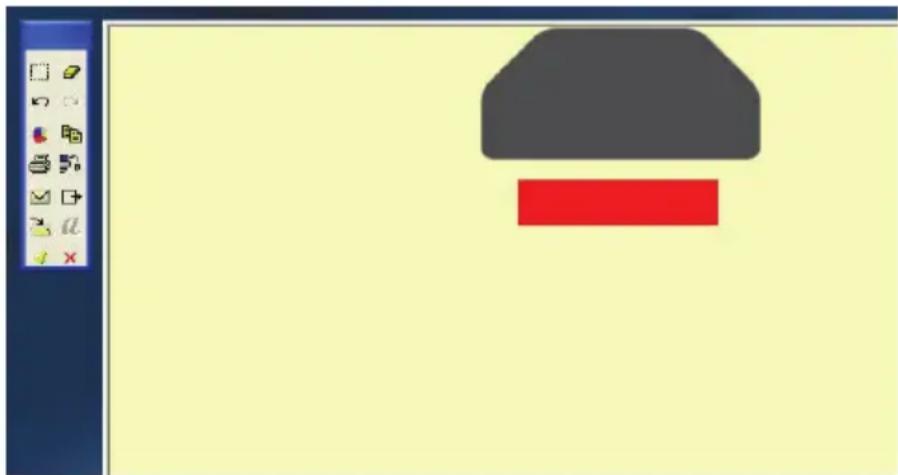
Info utile : Vous pouvez passer d'un mode à l'autre en posant brièvement le stylo sur le coin droit de l'image graphique.
Les fonctions des symboles de la barre d'outils sont décrites dans le chapitre "Barre d'outils du bloc-notes virtuel".
- Saisissez vos notes.
- Pour les enregistrer, cliquez dans la barre d'outils du bloc-notes virtuel sur le bouton comportant une coche.
La fenêtre "Note Manager" est à nouveau active et affiche vos notes.
Travailler hors connexion avec le stylo numérique
Procédez comme suit :
- Fixez le récepteur sur une feuille ou un bloc de papier.
-
Maintenez le bouton (D) enfoncé jusqu'à ce que l'écran (C) du récepteur s'allume.
Un nombre (par ex. 0) et le symbole de batterie apparaissent à l'écran.
-
Saisissez vos notes.
-
Pour insérer une nouvelle page, cliquez sur le bouton du récepteur.
Le nombre sur l'écran augmente.
-
Pour éteindre le récepteur, maintenez le bouton (D) enfoncé jusqu'à ce que l'écran (C) s'éteigne.
-
Connectez le récepteur à l'un des ports USB de votre ordinateur.
-
Démarrez "Note Manager" à partir de [Windows] → "Tous les programmes" → "Note manager" → "Note Manager".
La fenêtre "Note Manager" s'ouvre.
-
Ouvrez le menu "Fichier" puis cliquez sur "Télécharger".
Vos notes sont transférées sur l'ordinateur. Une boîte de dialogue vous demande si vous souhaitez supprimer les notes dans le récepteur.
-
Comme celles-ci se trouvent maintenant dans votre ordinateur, vous pouvez répondre par [Oui].
Français
Barre d'outils du bloc-notes virtuel

Ouvrir l'éditeur de notes pour gérer les notes.

Effacer les notes (vider une page).
Annuler et rétablir la dernière action.

Modifier la couleur et la largeur d'écriture.

Copier les notes dans le presse-papiers pour les coller dans un autre programme.

Imprimer les notes.

Diffuser les notes sur le réseau.

Envoyer les notes par courriel.

Exporter la note au format .jpg.

Enregistrer la note dans un certain dossier.

Convertir les notes en texte numérique avec "MyScript Notes Lite".

Enregistrer la note dans "Note Manager".

Supprimer la note.
Note Manager
L'interface utilisateur de Note Manager
L'image ci-dessous montre l'interface utilisateur de « Note Manager » avec une note ouverte.
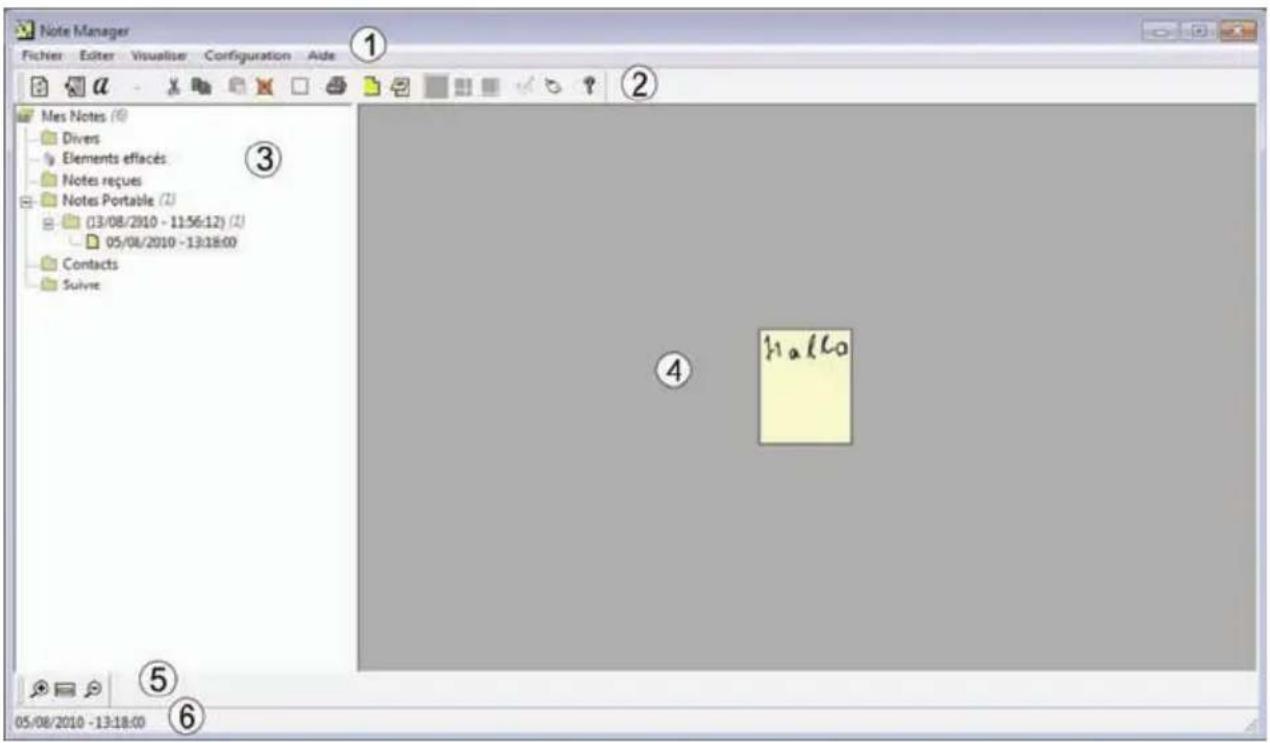
(1) Barre de menu (voir ci-dessous)
(2) Barre d'outils comprenant les commandes pour les fonctions les plus utilisées. En pointant la souris sur une icône de la barre d'outils, vous ferez apparaître une info-bulle résumant la fonction de la commande.
(3) L'explorateur de notes vous permet de gérer vos notes. Sa structure et ses fonctions sont comparables à celles de l'explorateur Windows. Un clic droit de la souris sur un élément de l'explorateur fait apparaître un menu contextuel contenant des commandes.
(4) Zone note (ici avec note ouverte)
(5) La commande Zoom permet d'agrandir ou de réduire la note ouverte ainsi que de restaurer sa taille d'origine.
(6) La barre d'état affiche les informations utiles données par le programme.
Les menus de Note Manager
| Menu "Fichier" |
| Télécharger | Transférer sur l'ordinateur les notes enregistrées dans le récepteur. |
| Note vers texte Ouvrir une note dans un traitement de texte.Cette commande ne peut être sélectionnée que sous Windows Vista ou Windows 7. |
| Convertir en texte | Convertir une note en texte avec "MyScript Notes Lite".Cette commande ne peut être sélectionnée que si "MyScript Notes Lite" est installé sur votre ordinateur. |
| Assembler des notes. Regrouper les notes surlignées. |
| Déplacer vers ... | Déplacer les notes surlignées dans un dossier existant. |
| Envoyer vers ... | Envoyer les notes surlignées à un autre ordinateur du réseau ou par courriel en tant que pièce jointe. |
| Importer ... Importer un fichier avec l'extension ".pegvf". |
| Exporter ... Exporter une note au format pegvf. |
| Placer un rappel | Affecter un rappel (date et heure) à une note surlignée. Au jour et à l'heure dits, la note correspondante s'affiche à l'écran. |
| Afficher sous forme de post-it | La note surlignée s'affiche sous forme de post-it à l'écran, où vous pouvez la positionner à votre guise. Pour fermer le post-it, cliquez sur lui avec le bouton droit de la souris. |
| Afficher sous forme de porte-bloc | La note surlignée apparaît dans une fenêtre dans laquelle vous pouvez la positionner à votre guise. |
| Propriétés | Afficher le nom de la note, la date de création et le dossier. |
| Nouveau dossier | Créer un nouveau dossier dans l'explorateur de notes |
| Vider les notes supprimées | Vider le dossier "Éléments supprimés" |
| Imprimer Imprimer les notes | surlignées. |
| Aperçu avant impression | Montrer la présentation des notes surlignées une fois imprimées. |
| Paramétrer l'imprimante | Procéder aux réglages de l'imprimante |
| Sauvegarder/Restaurer | Sauvegarder la base de données Note Manager sur un autre lecteur par ex. ou restaurer la base de données sauvegardée. |
| Terminer | Fermer "Note |
Manager"
| Menu "Édition" |
| Éditer la note | Ouvrir une note dans un programme graphique semblable à Windows Paint. |
| Couper Déplacer la note surlignée dans le presse-papier. |
| Copier Reproduire la note surlignée dans le presse-papier. |
| Coller Coller la note dans le presse-papier. |
| Renommer Renommer la note surlignée. |
| Rechercher une note Rechercher une note suivant divers critères |
| Rechercher suivant Rechercher note suivante répondant aux critères. |
| Sélectionner tout Sélectionner toutes les notes dans la zone notes. |
| Menu "Affichage" |
| Trier Trier les notes par date ou par nom |
| Petites, moyennes ou grandes miniatures | Paramétrer la taille des notes dans la zone notes. |
| Zoom avant, zoom arrière, annuler zoom | Agrandir ou réduire la note ouverte et restaurer sa taille d'origine. |
| Menu "Configuration" |
| Détecter matériel | Rechercher un récepteur connecté en cas d'interruption de la connexion. |
| Réglages | Paramétrer l'enregistrement automatique de la note.Démarrer "Note Manager" avec Windows ?Enregistrer les modifications apportées au post-it ?Aménager la page pour impression (note par page, centrer la note sur la page)Paramétrer transparence du porte-bloc. |
| Police Définir la couleur et la largeur d'écriture en pixels. |
| Paramétrer l'orientation des appareils | Indiquer la position du récepteur sur le papier (voir paragraphe "Fixer le récepteur"). |
| Paramétrer le mode note numérique | Définir quel mode activer (stylo ou souris) après le lancement du programme. |
| Propriétés souris | Régler la résolution en mode souris. Plus la résolution est élevée, plus la sensibilité du stylo est grande. |
| Menu "Aide" |
| A propos de Note Manager | Afficher les informations sur le logiciel (état de la version) |
Convertir une note en texte
Pour convertir les notes manuscrites en texte qui peut se visualiser sur un ordinateur, procédez comme suit :
- Démarrez "MyScript Notes Lite".
Dans Note Manager :
— Surlignez la note, que vous souhaitez convertir en texte.
— Allez dans le menu "Fichier" et cliquez sur "Convertir en texte".
Dans le "bloc-notes virtuel" :
- Cliquez dans la barre d'outils sur a .
Après lancement du programme, la boîte de dialogue suivante apparaît :
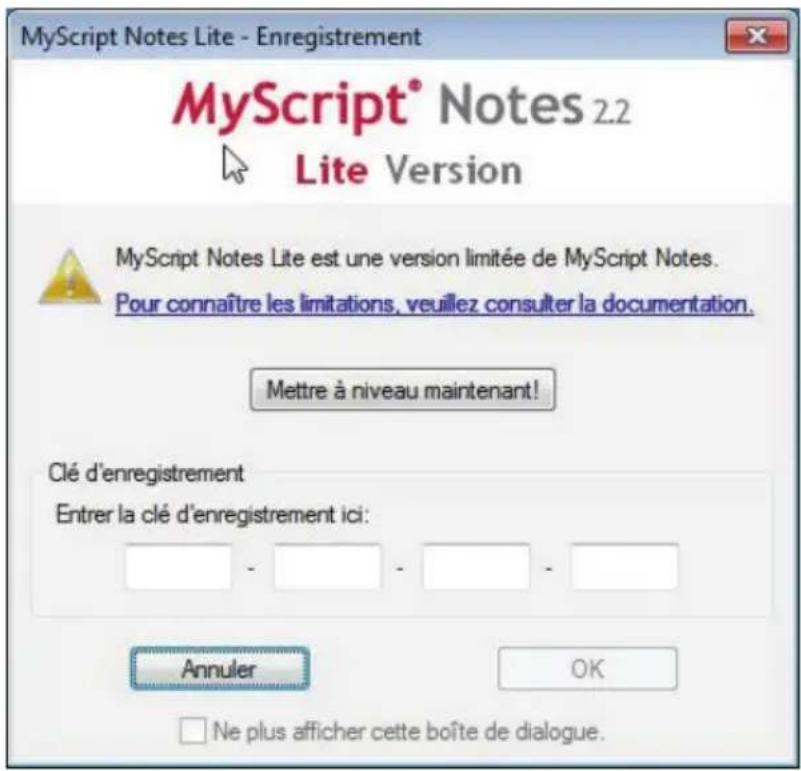
Votre code d'enregistrement est indiqué sur le CD "MyScript Notes Lite 2.2 for Silvercrest DGP1000".
- Saisissez le code d'enregistrement et cliquez sur [OK].
Vous obtenez la boîte de dialogue ci-dessous. Indiquez ici les paramètres de conversion.
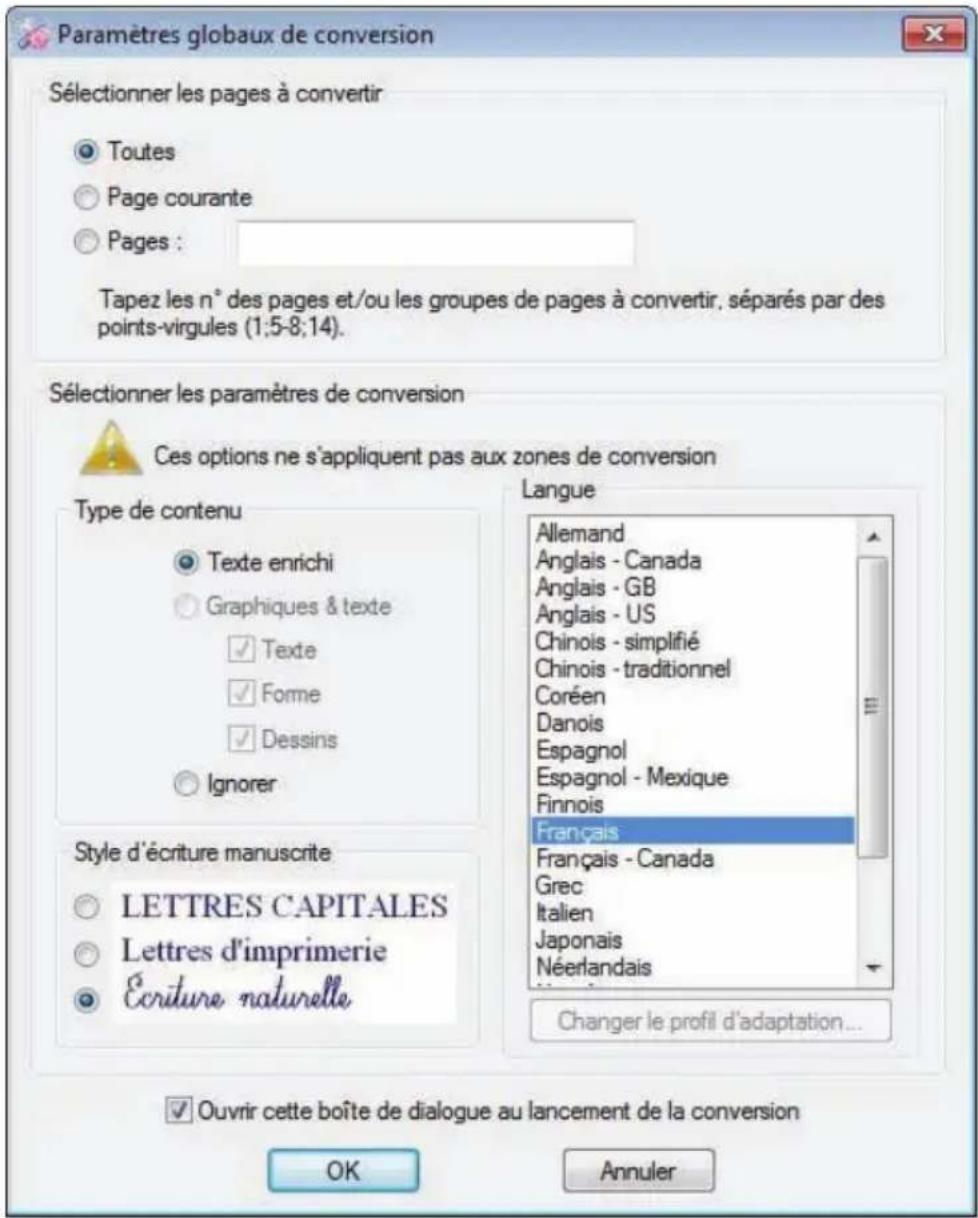
Toutes : indiquez ici les pages à convertir.
Type de contenu : dans la version "Lite", vous ne pouvez sélectionner que "Texte enrichi" ou "Ignorer".
Style d'écriture manuscrite : indiquez ici quelle écriture vous avez utilisée pour rédiger la note.
Langue : indiquez ici la langue utilisée.
Français
3. Cliquez sur [OK].
La conversion démarre.
L'écran "MyScript Notes Lite" s'affiche.
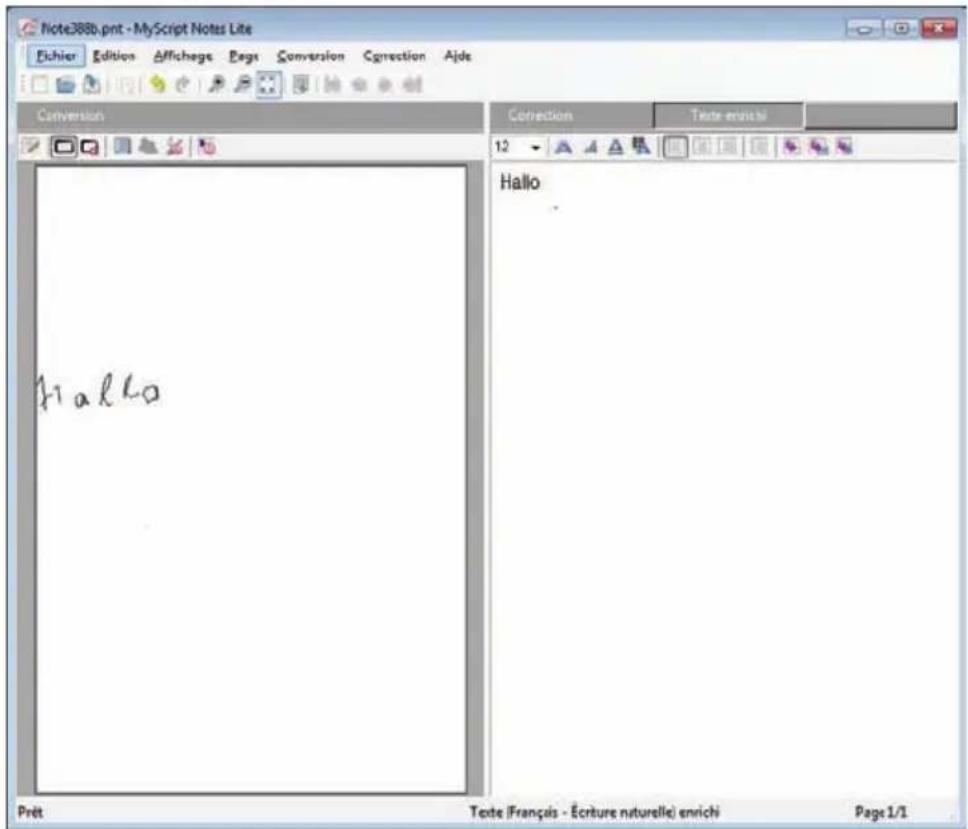
La note apparaît à gauche de l'écran, le texte converti à droite.
Vous trouverez des explications supplémentaires sur "MyScript Notes Lite" dans l'aide en ligne.
Dépannage
| Problème Origine possible | Remède | |
| L'appareil n'est pas détecté. | Il n'y a pas de connexion USB. | Vérifiez la connexion USB.Débranchez puis rebranchez le connecteur USB.Utilisez éventuellement une autre prise USB sur l'ordinateur. |
| Il n'y a ni stylo ni symbole de batterie à l'écran du récepteur. | Les piles du stylo sont vides.Le stylo n'est pas à proximité du récepteur. | Remplacez les piles du stylo.Rapprochez le stylo du récepteur. |
Remplacement des piles du stylo.
Ce pictogramme (⚠️) sur le stylo vous avertit que les piles doivent être positionnées en respectant la polarité.
Procédez comme suit :
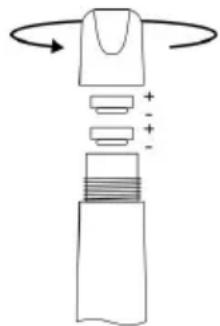
- Dévissez le capuchon (H) du compartiment des piles.
- Retirez les piles usées.
- Introduisez 2 piles boutons SR41. Le pôle (+) doit être dirigé vers le haut !
- Revissez le capuchon du compartiment des piles.
Remplacement de la mine du stylo
Remplacez la mine (F) lorsqu'elle n'écrit plus.
Procédez comme suit :
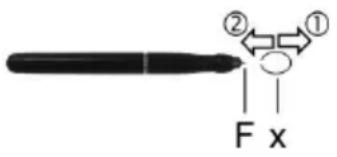
Utilisez exclusivement des mines aux dimensions suivantes :
longueur 67 mm ; diamètre 2,35 mm
- Saisissez la mine (F) avec l'extracteur (x) et tirez-la hors du stylo.
- Introduisez une nouvelle mine dans le stylo et poussez-la jusqu'à la butée.
Obtenir de l'aide
Si vous rencontrez un problème, tenez compte des indications suivantes :
- Vous trouverez des réponses à certains problèmes sur la page de support aux utilisateurs de Silvercrest (www.silvercrest.cc).
- Vous pouvez également vous adresser à notre assistance téléphonique (voir Conditions de garantie à la fin de cette section). Notez cependant que l'assistance téléphonique n'a pas vocation d'assurer une formation matériel/logiciel. Nos collaborateurs du support téléphonique vous aideront à résoudre votre problème en vous indiquant la marche à suivre. Avant d'appeler le service, munissez-vous des informations suivantes :
— le numéro de série (S/N) de l'appareil,
— votre preuve d'achat.
Termes de la licence – Contrat de licence
Les termes de la licence d'un logiciel définissent les conditions d'utilisation du logiciel. Les droits d'utilisation sont cependant interprétés de manière très différente par le client/utilisateur et le fabricant. Alors que le client/utilisateur croit avoir acheté le logiciel et, par conséquent, en être le propriétaire, le fabricant du logiciel ne propose qu'un droit d'utilisation limité. Généralement, le logiciel ne peut être utilisé que sur l'ordinateur acheté. Son utilisation à des fins professionnelles peut également être limitée. Par ailleurs, le logiciel ne peut être utilisé pour piloter des machines ou pour développer des armes. S'ajoutent également des restrictions de responsabilité du fabricant.
Si vous n'acceptez pas tous les termes du contrat de licence, le fabricant considère que vous n'êtes pas autorisé à utiliser le logiciel. Certaines dispositions du contrat de licence sont à la limite de la légalité dans certains pays : ces dispositions peuvent donc ne pas s'appliquer à vous. Si vous n'acceptez pas les termes du contrat de licence, vous pouvez user de votre droit de retour.
Dans ce cas, veillez à retourner le logiciel au fabricant du logiciel et non au constructeur de la tablette graphique. Contactez le fabricant du logiciel pour lui indiquer que vous souhaitez retourner le logiciel. Dans le cas présent, le logiciel étant intégré dans le prix global, il est difficile de déterminer sa valeur et par conséquent, de procéder à son remboursement.
Texte de garantie et numéro d'appel de l'assistance téléphonique
36 mois de garantie à
(accumulateurs est de 12 mois)
partir de la date d'achat

Switzerland
Indications importantes concernant la garantie
SILVERCREST®
Cher client.
Nous vous remercions d'avoir fait l'acquisition d'un produit Silvercrest.
Veuillez lire attentivement la documentation ci-jointe voire l'aide en ligne avant de metre votre produit Silvercrest en service. Si un problème apparaît et si vous ne pouvez pas le résoudre de cette manière, veuillez vous adresser à notre hotline.
Dans l'hypothese ou une solution téléphonique n'est pas possible, un service supplémentaire sera engagé dans la dépendance de l'origine du défaut par notre support technique. Celui-ci contient le recyclage gratuit disponible de fabrication et défaut de matériel.
Vous recevrez des informations actuelles et des réponses aux questions le plus souvent posées sur Internet sous: www.silvercrest.cc
Veuillez tenir compte du fait que la période de garantie pour les accumulateurs est de 12 mois.
Cette garantie est valable pour la Suisse.
Voo prestatione de garantie imposées par la loi vie à vie du vondour restont valides au-delà de cette garantie et ne seront pas restreintes par celle-ci.
BT
36
month warranty
Numéro de la hotline
0041- (0) 44 - 511 82 91
(Veuillez avoir votre numéro de série à portée de main!)
Fabricant.
TARGA GmbH
Postfach 22 44
D-59482 Soest
www.silvercrest.cc