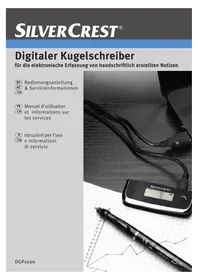
MANUALE UTENTE DGP1000 SILVERCREST
IT Istruzioni per l'uso
CH e informationi di servizio
Deutsch ....1
Français....37
Italiano....73
Prima di utilizzare per la prima volta l'apparecchio leggere attenta-
mente le istruzioni qui di seguito riportate, anche se si possiede una
certa familiarità con le apparecchiature elettroniche.
Conservare accuratamente il manuale come riferimento futuro. In caso di cessione dell'apparecchio consegnare anche queste istruzioni.
⚠️ Questo simbolo indica possibili pericoli che possono derivare dall'appa-recchio e possono arrecare danni a oggetti o persone.
IBM, IBM PC, PS/2 sono marchi registrati di IBM Corporation o IBM Deutschland GmbH.
USB è un marchio registrato di USB Implementers Forum, Inc.
Microsoft e Windows sono marchi registrati di Microsoft Corporation negli Stati Uniti e/o in altri Paesi.
CorelDRAW è un marchio registrato di Corel Corporation.
Indice
Dotazione....76
Disposizioni di sicurezza 77
Disposizioni di sicurezza generali....77
Utilizzo conforme alla destinazione d'uso....77
Disposizioni di legge 77
Note relative alla dichiarazione di conformità....78
Condizioni operative/Condizioni ambientali....78
Sicurezza di funzionamento....78
Riparazione....79
Pulizia 79
Smaltimento degli apparecchi usati....79
Dati tecnici....80
Descrizione del prodotto....81
Requisito minimo di sistema....81
Software in dotazione 81
Comandi e collegamenti 82
Messa in servizio 83
Fase 1: inserimento delle batterie nella penna digitale 83
Fase 2: inserimento della punta....83
Fase 3: installazione del "Note Manager"......84
Fase 4: installazione di "MyScript Notes Lite" 87
Fase 5: collegamento dell'unità di base....90
Fase 6: primo avvio del "Note Manager"....91
Funzionamento 93
Applicare l'unità di base....93
Accensione/spegnimento dell'unità di base....94
Icone sul display 95
Adoperare la penna 95
Utilizzare la penna digitale in modalità online....96
Utilizzare la penna digitale in modalità offline....97
Barra degli strumenti del blocco virtuale....98
Note Manager....99
Interfaccia utente del Note Manager 99
I menu del Note Manager....100
Conversione delle note in testo 102
Risoluzione dei problemi 105
Sostituzione delle batterie della penna.... 105
Sostituzione della punta della penna.... 106
Assistenza 106
Disposizioni sulla licenza – contratto di licenza 107
Istruzioni sulla garanzia e numeri delle hotline.... 108
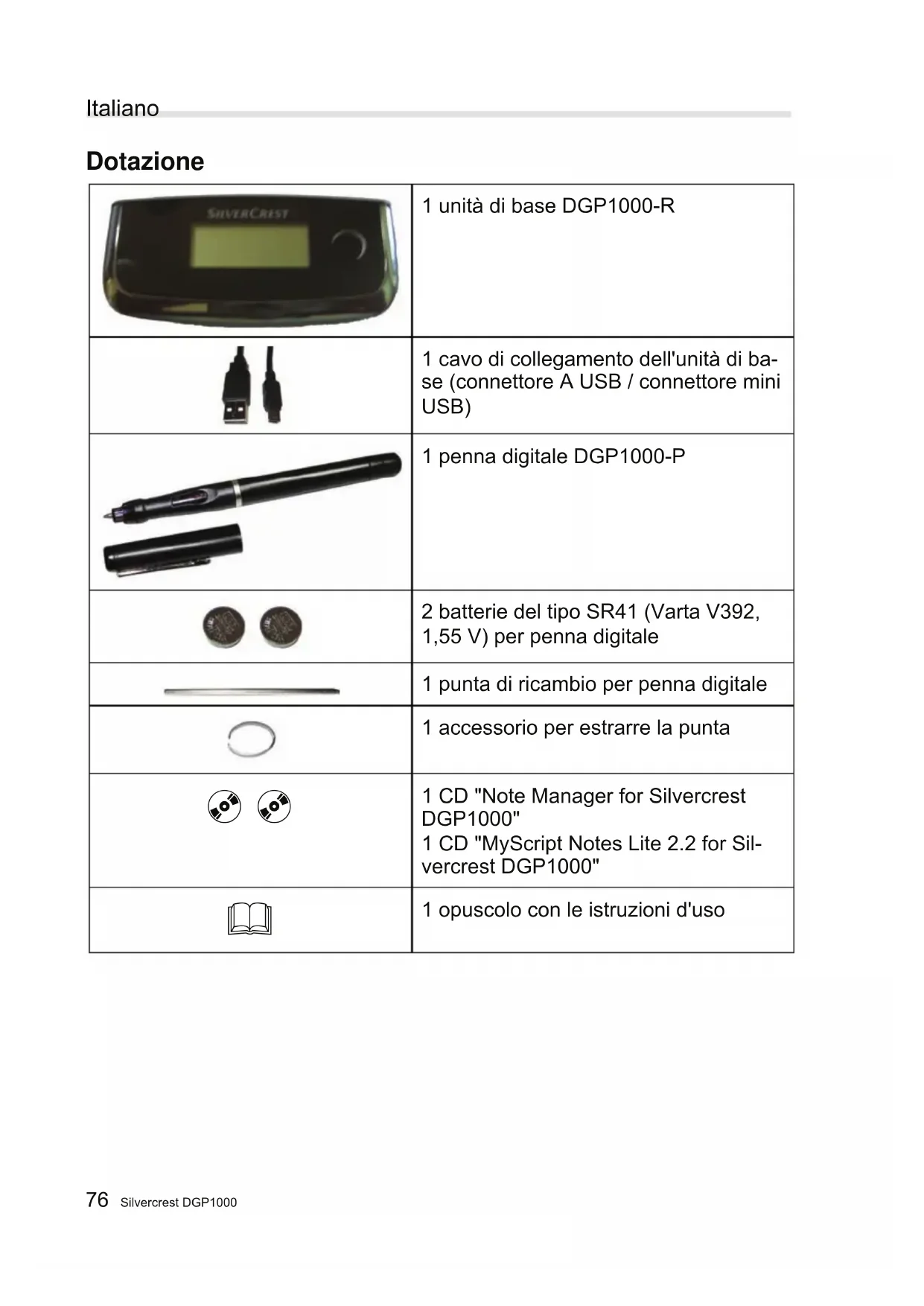
Dotazione
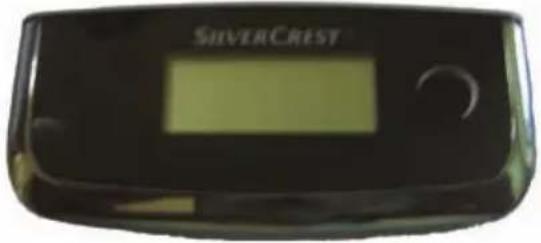 | 1 unità di base DGP1000-R |
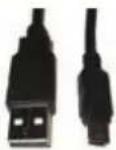 | 1 cavo di collegamento dell'unità di base (connettore A USB / connettore mini USB) |
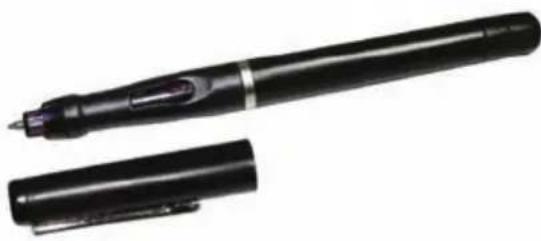 | 1 penna digitale DGP1000-P |
 | 2 batterie del tipo SR41 (Varta V392, 1,55 V) per penna digitale |
| 1 punta di ricambio per penna digitale |
 | 1 accessorio per estrarre la punta |
 | 1 CD "Note Manager for Silvercrest DGP1000"1 CD "MyScript Notes Lite 2.2 for Sil-vercrest DGP1000" |
 | 1 opuscolo con le istruzioni d'uso |
Disposizioni di sicurezza
Disposizioni di sicurezza generali
- Gli apparecchi elettrici devono essere tenuti fuori dalla portata dei bambini. Non lasciare i bambini incustoditi a contatto con apparecchi elettrici. Potrebbero non essere in grado di riconoscere i pericoli.
- Le piccole parti, se inghiottite, possono costituire un pericolo mortale. Sussiste inoltre il pericolo di soffocamento, nel caso in cui le vie respiratorie venissero occluse dal materiale di imballaggio.
- Durante le prime ore di funzionamento i nuovi apparecchi possono rilasciare un certo tipo di odore. Questo fenomeno è inevitabile e scompare in breve tempo. Fino a quel momento, si raccomanda di areare periodicamente il locale.
La penna digitale appartiene al settore della tecnologia informatica. Viene utilizzata conformemente alla destinazione d'uso se viene impiegata esclusivamente per la realizzazione di grafici o testi. Ogni altro utilizzo non è conforme alla destinazione d'uso.
Il produttore declina ogni responsabilità nel caso in cui l'apparecchio ...
• non sia utilizzato conformemente alla destinazione d'uso.
- venga messo in funzione in seguito a danneggiamenti o modifiche.
La penna digitale è destinata all'uso privato e non può essere utilizzata per scopi commerciali o industriali.
Disposizioni di legge
- L'apparecchio può essere collegato solo a computer che corrispondano, dal punto di vista tecnico della sicurezza, per la compatibilità elettromagnetica e la qualità di schermatura, alle caratteristiche del presente apparecchio.
• Produttore: TARGA GmbH, casella postale 2244, D-59482 Soest
- La garanzia è valida per 3 anni dalla data di acquisto. Le condizioni di garanzia sono riportate alla fine di questo manuale. In caso si intenda ricorrere alla garanzia, tenere a portata di mano lo scontrino d'acquisto dell'apparecchio e contattare la nostra assistenza clienti (per il numero di telefono consultare le condizioni di garanzia).
Il presente apparecchio è pienamente conforme ai requisiti e alle disposizioni della direttiva EMC 2004/108/EC. La dichiarazione di conformità è riportata alla fine del presente manuale.
Questo apparecchio è conforme alle normative EN 55022: 2006 ed EN 55024: 1998 + A1: 2001 + A2: 2003.
In caso di trasformazioni o modifiche dell'apparecchio effettuate dall'utente non è garantita l'osservanza di tali norme. Il produttore declina ogni responsabilità in caso di danni provocati dalle suddette modifiche.
Condizioni operative/Condizioni ambientali
- Tenere l'apparecchio al riparo dall'umidità e proteggere da vibrazioni, polvere, temperature elevate ed esposizione diretta ai raggi solari, poiché potrebbe danneggiarsi.
- L'apparecchio non deve essere utilizzato all'aperto e in zone geografiche con clima tropicale.
Sicurezza di funzionamento
- Prima di collegare l'unità di base della penna digitale, leggere e attenersi alla documentazione del proprio computer.
- Nel caso in cui l'apparecchio venga esposto ad elevate variazioni della temperatura, potrebbe formarsi della condensa che può causare un corto circuito elettrico. Prima della messa in funzione attendere che l'apparecchio si sia adattato alla temperatura dell'ambiente.
- Per scollegare un cavo afferrare sempre il connettore, non tirare il cavo. Accertarsi che i cavi non vengano piegati. Disporre i cavi in modo che non vengano calpestati e che non costituiscano un intralcio.
- Non collocare fuochi vivi, ad es. candele accese, oppure oggetti contenenti liquidi, ad es. vasi o bevande, nelle immediate vicinanze dell'apparecchio.
- Tenere l'apparecchio a distanza da sorgenti di interferenza ad alta frequenza e magnetiche (ad. es. televisore, telefoni cellulari, casse acustiche, ecc.), per evitare malfunzionamenti.
-
Utilizzare solo batterie dello stesso tipo e della stessa capacità. Inserire le batterie rispettando le polarità. Estrarre le batterie se non si utilizza l'apparecchio per un periodo di tempo prolungato, poiché potrebbe verificarsi perdite di liquido. A contatto con la cute possono causare irritazioni. Pertanto si raccomanda di rimuovere tempestivamente le batterie scari-che con guanti resistenti agli acidi.
-
Non cercare mai di ricaricare le batterie e non gettarle mai nel fuoco (pericolo di esplosione).
- Si prega di rispettare l'ambiente. Non gettare le batterie nei rifiuti domestici. Le batterie usate devono essere consegnate presso gli appositi punti di raccolta.
Riparazione
È necessario un intervento di riparazione se è penetrato del liquido nel corpo interno, se il corpo esterno è danneggiato o se l'apparecchio non è più funzionante.
Non aprire l'apparecchio. Affidare le riparazioni esclusivamente a personale tecnico, di assistenza o manutenzione qualificato.
Pulizia
⚠️ Scollegare l'unità di base dal computer, prima di eseguire le operazioni di pulizia.
Mantenere sempre pulita l'unità di base, altrimenti il funzionamento sicuro dell'apparecchio non viene garantito.
In caso di imbrattamento, pulire l'unità di base con un panno asciutto; in presenza di sporco ostinato utilizzare un panno umido. Non utilizzare solventi, né detergenti aggressivi o spray. Nell'unità di base non deve penetrare alcuna umidità.
Smaltimento degli apparecchi usati
Ai sensi della direttiva 2002/96/EC sullo smaltimento di apparecchiature elettriche ed elettroniche obsolete, dette apparecchiature non possono più essere smaltite come rifiuti urbani. Si prega di smaltire questo prodotto al momento dovuto esclusivamente presso un centro di raccolta e smaltimento locale.
Lo smaltimento corretto dell'apparecchio non più utilizzato evita danni all'ambiente e tutela la salute personale.
Dati tecnici
| Modello | DGP1000 |
| Tecnologia Infrarossi e ultrasuoni | |
| DimensioniUnità di basePenna | 77.5 x 34 x 13 mm (L x L x A)141 x 16 mm |
| PesoUnità di basePenna | 25 g17,5 g (senza batterie) |
| Alimentazione elettricaUnità di basePenna | Mediante porta USB (max. 80 mA, 0.4 W)Mediante batteria (2 x 1,55 V, tipo SR41) |
| Risoluzione 1000 dpi (dots per inch, ovvero punti per pollice) |
| Feedback | 58 rps (reports per second, ovvero report al secondo) |
| Unità di baseMemoriaVisualizzazione del contatore delle pagine | 2 MB per circa 100 pagine DIN A4Fino a 199 pagine |
| Condizioni operativeTemperaturaUmidità dell'aria | 5 - 35 °Cmax. 85 % umidità relativa |
Descrizione del prodotto
L'unità di base (anche detta "ricevitore") consente di acquisire gli appunti o i disegni realizzati con la penna digitale su un normale foglio di carta e di memorizzarli come grafica vettoriale. È possibile trasferire questi dati sul computer, dove possono essere modificati, archiviati o inviati per e-mail.
La penna digitale può essere utilizzata in modalità "online" e "offline":
Modalità online: l'unità di base è collegata al computer tramite il suo cavo di collegamento. I disegni o gli appunti saranno immediatamente trasferiti e/o visualizzati nel computer.
Modalità offline: l'unità di base viene adoperata senza computer. I disegni o gli appunti vengono archiviati nella memoria di 2 MB dell'unità di base. Collegando l'unità di base a un computer è possibile trasferire i dati dalla memoria interna al computer.
Requisito minimo di sistema
• PC a partire da processore Pentium 3 con 1 GHz e porta USB
- 50 MB di memoria libera sul disco fisso
- 256 MB RAM
- Scheda grafica con profondità di colore a 32 bit
• Monitor con risoluzione schermo 1024 x 768 pixel
- Unità CD o DVD per l'installazione del software
- Sistema operativo Windows® XP (SP2), Windows® Vista o Windows® 7
Software in dotazione
- Note Manager è il software applicativo della penna digitale, senza il quale non è possibile utilizzare quest'ultima.
- MyScript Notes Lite è un programma che permette di convertire gli appunti presi a mano con la penna digitale in testo digitale, ad es. per continuare ad elaborarli con un software di elaborazione testi.
Comandi e collegamenti
| Unità di base Penna digitale | |
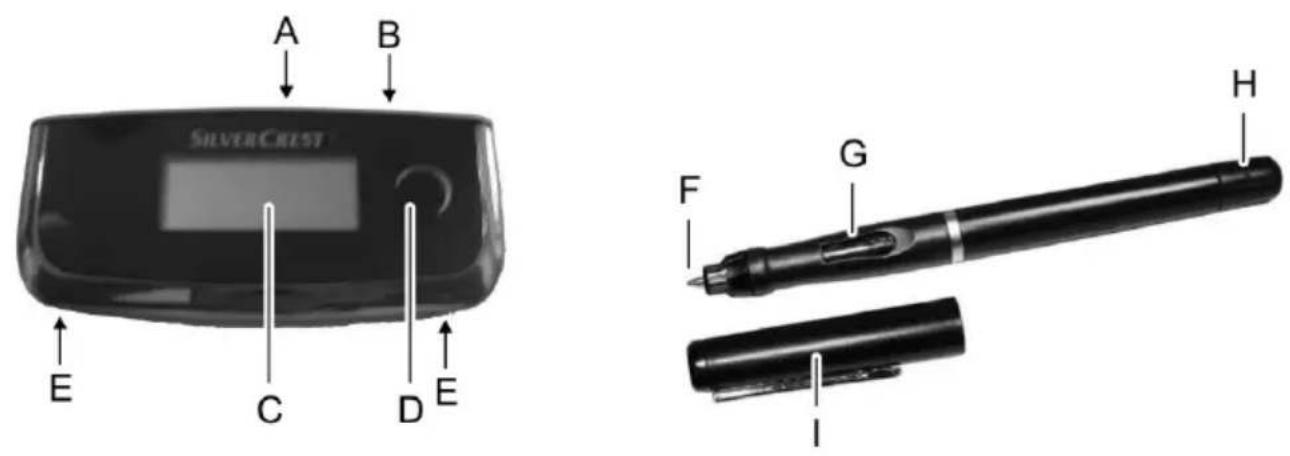
| A: Clip di fissaggioB: Cavo di collegamento USBC: DisplayD: Pulsante dell'unità di baseFunzione nella modalità onlineCommutazione tra la modalitàMouse e la modalità PennaFunzioni nella modalità offlineBreve pressione: creazione di un nuovo foglioPressione prolungata: accensione/spegnimento dell'unità di baseE: Sensori | F: Punta della pennaG: Pulsante della penna per funzioni simili al mouse del PCH: Coperchio del vano batterieI: Cappuccio della penna |
Nota:
La penna non ha un interruttore on/off. Si accende automaticamente quando si estrae il cappuccio della penna (I) e si spegne al suo reinserimento.
Nella modalità offline, l'unità di base si spegne automaticamente dopo 10 minuti, se durante questo periodo non ha ricevuto alcun segnale dalla penna. Premere il pulsante dell'unità di base (D) per riattivarla.
Messa in servizio
Per la messa in servizio procedere come indicato nella sequenza qui descritta, così da poter utilizzare la penna digitale in modo rapido e senza problemi.
Fase 1: inserimento delle batterie nella penna digitale
Il simbolo di pericolo ( ) sulla penna ricorda di inserire le batterie rispettando le polarità.
Procedura:
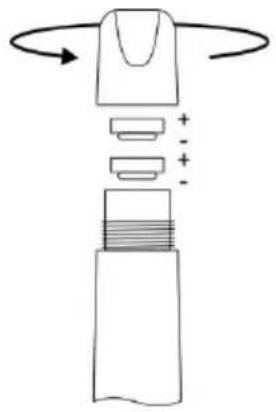
- Svitare il coperchio del vano batterie (H).
- Introdurre due batterie del tipo Varta V392.
Il polo positivo (+) di entrambe le batterie deve essere rivolto verso l'alto.
- Riavvitare il coperchio del vano batterie.
Fase 2: inserimento della punta
Procedura:
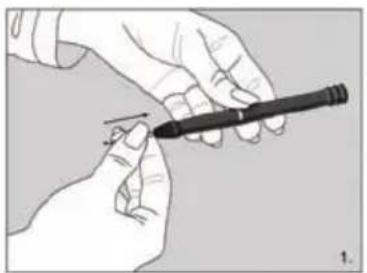
- Introdurre una nuova punta (F) nella penna e spingerla all'interno fino a battuta.
⚠️ Inserire nella penna solo punte aventi le seguenti dimensioni:
lunghezza 67 mm; sezione 2,35 mm
Le punte di ricambio sono acquistabili presso negozi specializzati in cancelleria, esibendo come modello la vecchia punta.
La procedura di sostituzione della punta, nel caso in cui questa smetta di scrivere, è descritta nel capitolo "Risoluzione dei problemi".
Fase 3: installazione del "Note Manager"
"Note Manager" è il software applicativo della penna digitale, senza il quale non è possibile utilizzare quest'ultima.
Procedura:
- Inserire il CD "Note Manager" nell'unità CD.
Di solito il programma di installazione si avvia automaticamente. Se questo non accade, procedere come segue:
— Aprire Explorer (clic destro del mouse su [Start] → Menu "Explorer").
— Fare clic nell'albero dell'oggetto sul simbolo dell'unità CD o DVD.
— Fare doppio clic sul file "setup".
- Selezionare la lingua in cui si desidera eseguire l'installazione e fare clic su [OK].
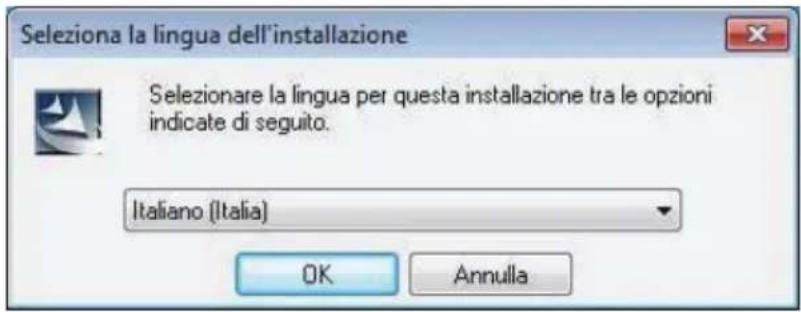
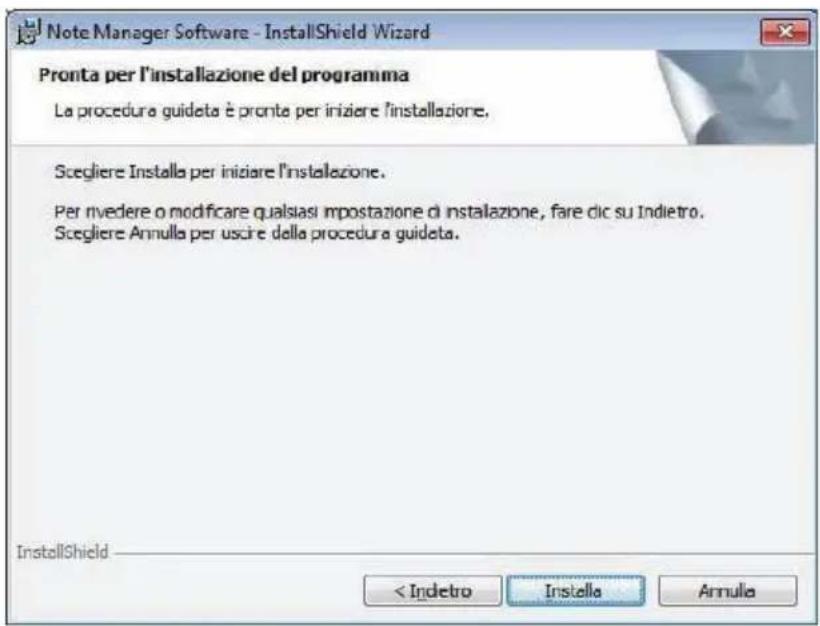
Si visualizza l'"InstallShield Wizard" (assistente di installazione):
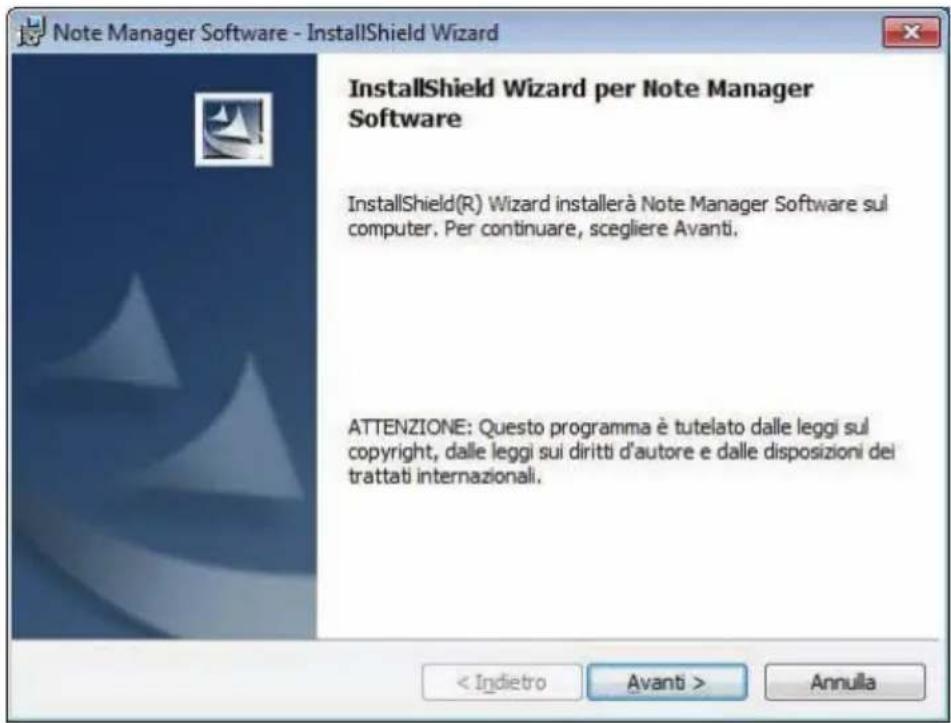
- Per continuare con l'installazione, fare clic su [Avanti].
Nella seguente finestra di dialogo è possibile modificare la cartella di destinazione in cui memorizzare il programma. Si consiglia di non modificare il percorso standard.
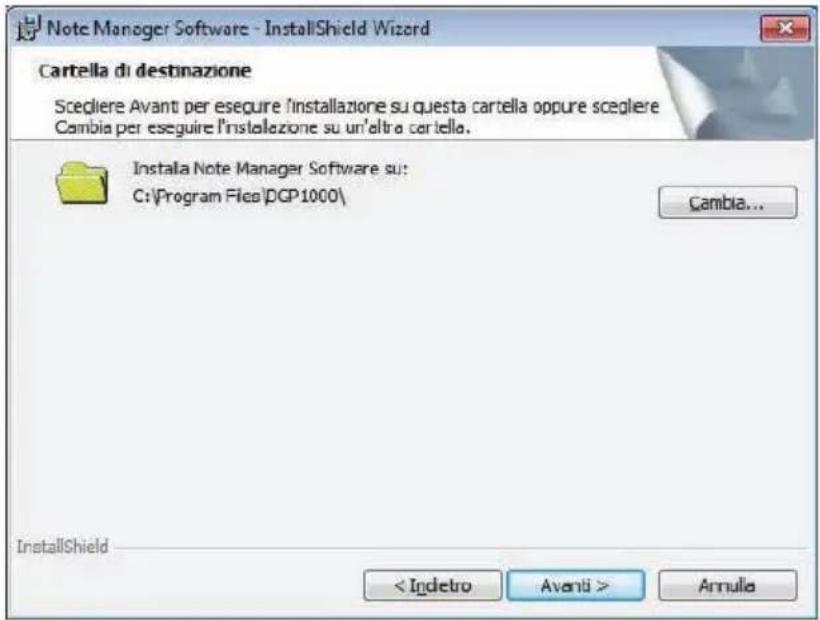
- Fare nuovamente clic su [Avanti].
Si visualizza un'altra finestra di dialogo.
Italiano
- Per avviare l'installazione, fare clic su [Installa].
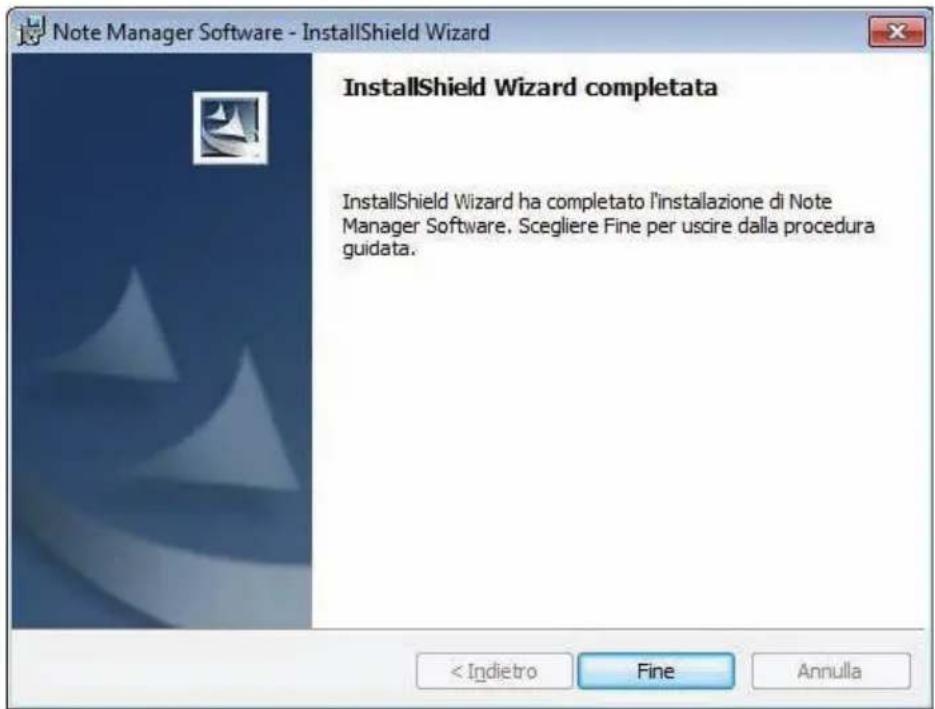
La seguente finestra di dialogo visualizza l'avanzamento dell'installazione. Se l'installazione è avvenuta correttamente, compare la seguente finestra di dialogo:
Si visualizza l'"InstallShield Wizard" (assistente di installazione):

3. Per continuare con l'installazione, fare clic su [Avanti].
Si visualizza il contratto di licenza:

4. Leggere i termini e le condizioni della licenza. Se si accettano tali condizioni, marcare l'opzione "Accetto i termini del contratto di licenza". Dopo-diché fare clic su [Avanti].
Nella seguente finestra di dialogo è possibile modificare la cartella di destinazione in cui memorizzare il programma. Si consiglia di non modificare il percorso standard.

5. Fare nuovamente clic su [Avanti].
La seguente finestra di dialogo visualizza l'avanzamento dell'installazione. Se l'installazione è avvenuta correttamente, compare la seguente finestra di dialogo:

6. Fare clic su [Fine].
Il programma di installazione viene terminato. Non è necessario riavviare il computer.
Fase 5: collegamento dell'unità di base
Collegare l'unità di base al computer, per...
- Inserire note nella modalità online, che il computer visualizza in tempo reale.
- Trasferire note al computer.
- Caricare l'accumulatore interno dell'unità di base.

Procedura:
1. Collegare la porta USB (B) dell'unità di base mediante il cavo di collegamento a una porta USB libera del computer.
Dopo pochi istanti il sistema visualizza "Trovato nuovo hardware...".
L'unità di base della penna digitale è stata riconosciuta dal computer, ma può essere utilizzata solo dopo aver avviato il programma "Note Manager".
Nota: l'unità di base è alimentata da un accumulatore interno, che viene ricaricato mediante l'interfaccia USB. La carica dell'accumulatore è completa se nel display (C) si visualizza l'icona della batteria con tre barre.
Se il computer non dovesse riconoscere l'unità di base, estrarre il connettore USB e reintrodurlo. Utilizzare eventualmente un'altra porta USB del PC.
Fase 6: primo avvio del "Note Manager"
Procedura:
1. Avviare il programma "Note Manager" mediante [pulsante Start di Windows] → "Tutti i programmi" → "Note Manager" → "Note Manager" oppure tramite l'icona "Note Manager" sul desktop.
Nota: se si riceve un avviso di sicurezza dal firewall di Windows, fare clic sul pulsante [Non bloccare più], altrimenti non sarà possibile utilizza-re le funzioni "Invia a" (ad es. per le e-mail).
Compare la finestra di dialogo "Imposta Modalità Nota Digitale".

2. Marcare l'opzione "Modalità Nota" se, dopo l'avvio del programma, si intende disegnare schizzi o prendere appunti con la penna digitale.
Marcare l'opzione "Modalità Mouse" se, dopo l'avvio del programma, si intende adoperare la penna digitale come se fosse un mouse. In altre parole:
- Si posiziona il puntatore del mouse in modo da poter spostare la penna con un tocco leggero sulla carta, senza appoggiarla.
- Si esegue un clic col tasto sinistro del mouse appoggiando brevemente la penna sulla carta o premendo il pulsante della penna (G).
Suggerimento: è possibile personalizzare in ogni momento queste impostazioni nel "Note Manager" (menu "Configurazione" → "Imposta Modalità Nota Digitale").
3. Chiudere la finestra di dialogo con [OK].
Si apre la seguente finestra di dialogo:

4. Marcare l'opzione relativa all'orientamento dell'unità di base preferita e agganciare quest'ultima al blocco appunti, come mostrato nella figura sottostante.
Suggerimento: è possibile personalizzare in ogni momento queste impostazioni nel "Note Manager" (menu "Configurazione" → "Imposta orientamento dell'apparecchio").
Per ulteriori informazioni al riguardo consultare il capitolo "Funzionamento".
5. Fare clic su [OK].
Si apre la finestra "Note Manager". In questa finestra si organizzano i propri appunti o disegni.
Funzionamento
Applicare l'unità di base
Grazie alla clip di fissaggio (A) l'unità di base viene fissata ad un foglio di carta o ad un blocco.

natural_image
Blank whiteboard with dashed border and a small gray top (no text or symbols)
La posizione ottimale per l'unità di base è al centro, sul margine superiore del foglio di carta o del blocco.

natural_image
Two blank rectangular paper sheets with dotted borders and corner clips (no text or symbols)
Se ciò non è possibile a causa della conformazione del blocco, fissare l'unità di base lateralmente rispetto al blocco, ossia: in alto a sinistra (per i de-stri) o in alto a destra (per i mancini)
1. Posizionare l'unità di base sulla carta.
2. Nel menu "Configurazione" fare clic sul comando "Imposta orientamento dell'apparecchio".
3. Nella seguente finestra di dialogo, marcare l'opzione relativa all'orientamento attuale dell'unità di base e chiudere successivamente la finestra con [OK].

Nota: nel caso in cui l'orientamento effettivo dell'unità di base non coincida con quello specificato in questa finestra, la penna digitale non funzionerà correttamente.
Accensione/spegnimento dell'unità di base
\- In modalità online:
Se l'unità di base è collegata a un PC (modalità online) si accende automaticamente.
\- In modalità offline:
Per accendere e spegnere l'unità di base in questa modalità tenere pre-muto il pulsante dell'unità di base (D) finché sul display compare o scompare un numero e l'icona della batteria.
Nella modalità offline, l'unità di base si spegne automaticamente dopo 10 minuti, se durante questo periodo non ha ricevuto alcun segnale dalla penna. Premere il pulsante dell'unità di base per riattivarla.
Icone sul display

L'unità di base è collegata a un computer.
L'icona lampeggia in caso di trasferimento di dati al computer.
MEMORY FULL
Il 90% della memoria dell'unità di base è occupato. Trasferire i dati a un computer e cancellare la memoria interna dell'unità di base.

Le batterie della penna sono scariche e devono essere sostituite.

Stato dell'accumulatore dell'unità di base; 3 barre: carico; 0 barre: scarico

Modalità Penna attiva; è possibile inserire le proprie note.

Modalità Mouse attiva; è possibile utilizzare la penna digitale come se fosse il mouse del computer

Numero delle pagine archivate in memoria (qui 188 pagine).
Adoperare la penna
- È possibile scrivere con la penna digitale come se fosse una normale penna, impugnandola in modo da avere un'inclinazione compresa tra 45° e 90°.
- Tra la punta della penna e l'unità di base deve esserci sempre "Contatto visivo". Non posizionare quindi la mano libera tra l'unità di base e la penna.
- Se si intende convertire successivamente i propri appunti in testo digitale con il programma "MyScript Notes Lite", ad es. per continuare ad elaborarli con un software di elaborazione testi, scrivere in modo regolare e il più orizzontalmente possibile.
Utilizzare la penna digitale in modalità online
Procedura:
1. Collegare l'unità di base mediante il cavo di collegamento ad una porta USB libera del computer.
2. Fissare l'unità di base su un foglio di carta o un blocco.
3. Avviare il programma "Note Manager" mediante [pulsante Start di Windows] → "Tutti i programmi" → "Note Manager" → "Note Manager".
Si apre la finestra "Note Manager".
4. Se è attiva la modalità Mouse (mouse del PC sul display), premere una volta il pulsante dell'unità di base (D).
Nella modalità Penna si visualizza una penna sul display. Non appena si appoggia la penna sulla carta, sul monitor compare un blocco virtuale e una barra degli strumenti.

natural_image
Simple graphic design with a gray 3D shape and a red rectangle on a pale yellow background, no text or symbols present.
Suggerimento: è anche possibile passare più volte dalla modalità Mouse alla modalità Penna e viceversa, premendo brevemente la pen- na nell'area rettangolare del grafico.
Per informazioni relative alle funzioni delle icone della barra degli strumenti consultare il capitolo "Barra degli strumenti del blocco virtuale".
5. Inserire le note.
6. Per salvare i propri appunti o disegni, fare clic sul pulsante con la spunta, presente sulla barra degli strumenti del blocco virtuale.
La finestra "Note Manager" è nuovamente attiva. Si visualizzano le note.
Utilizzare la penna digitale in modalità offline
Procedura:
1. Fissare l'unità di base su un foglio di carta o un blocco.
2. Tenere premuto il pulsante dell'unità di base (D) fino all'accensione del display (C).
Sul display si visualizza un numero (ad es. 0) e l'icona della batteria.
3. Inserire le note.
4. Per creare un altro foglio, premere il pulsante dell'unità di base.
Il numero visualizzato sul display aumenta di un'unità.
5. Per spegnere l'unità di base, tenere premuto il relativo pulsante fino allo spegnimento del display.
6. Collegare l'unità di base al computer mediante il cavo di collegamento.
7. Avviare il programma "Note Manager" mediante [pulsante Start di Windows] → "Tutti i programmi" → "Note Manager" → "Note Manager".
Si apre la finestra "Note Manager".
8. Aprire il menu "File" e fare clic sul comando del menu "Carica".
Le note vengono trasferite al computer. Successivamente il programma chiede sia possibile cancellare le note presenti nell'unità di base.
9. Poiché i dati sono stati ormai trasferiti al computer, è possibile confermare questa operazione con [Sì].
Barra degli strumenti del blocco virtuale
 | Aprire il Note Editor per elaborare le note |
 | Cancellare le note (eliminare i dati dal foglio) |
 | Annullare l'ultima azione e ripristinare |
 | Modificare il colore della penna e la larghezza del tratto |
 | Copiare le note nella memoria temporanea, per inserirle in un altro programma |
 | Stampare le note |
 | Inviare le note alla rete |
 | Inviare le note come e-mail |
 | Esportare le note come file .jpg |
 | Salvare le note in una determinata cartella |
 | Convertire le note in testo digitale mediante "MyScript Notes Lite" |
 | Salvare le note nel "Note Manager" |
 | Annullare le note |
Note Manager
Interfaccia utente del Note Manager
La seguente videata mostra l'interfaccia utente del "Note Manager" con la nota aperta.

(1) Barra menu (si veda il seguente paragrafo)
(2) Barra degli strumenti con pulsanti per le funzioni utilizzate frequentemente. Se si posiziona il puntatore del mouse su un pulsante della barra degli strumenti, dopo poco si visualizza un cosiddetto "Tooltip", che descrive la funzione del pulsante.
(3) Gestire le note tramite l'Explorer corrispondente. La struttura e le funzioni dell'Exporer Note sono paragonabili a quelle di Windows Explorer. Cliccando su un elemento dell'Explorer Note con il tasto destro del mouse, si visualizza un cosiddetto menu contestuale con comandi menu.
(4) Area delle note (qui con un foglio di note aperto).
(5) Tramite i pulsanti di zoom è possibile ingrandire il foglio di note aperto, ripristinarlo alla sua grandezza originale oppure rimpicciolirlo.
(6) Nella barra di stato si visualizzano le note del programma.
I menu del Note Manager
| Menu "File" |
| Carica | Trasferire nel computer le note salvate nell'unità di base. |
| Note per testo | Aprire le note con un programma di elaborazione testi.Questo comando del menu è selezionabile solo con Windows Vista o Windows 7. |
| Converti in testo | Convertire le note in testo mediante "MyScript Notes Lite".Questo comando del menu è selezionabile solo se "MyScript Notes Lite" è installato sul computer. |
| Unisci note Raggruppare le | note selezionate. |
| Sposta in ...: | Spostare le note selezionate in una cartella esistente. |
| Invia a ... | Inviare le note selezionate a un altro computer in rete, sotto forma di e-mail oppure come allegato a un'e-mail. |
| Importa ... Importare file con | estensione".pegvf" |
| Esporta ... Esportare note in | formato "pegvf" |
| Imposta promemoria | Assegnare un promemoria (giorno e ora) alle note selezionate. Al raggiungimento della data e ora in questione, sullo schermo si visualizzano le note corrispondenti. |
| Mostra come post-it | Si visualizzano le note selezionate come post-it in una posizione a piacere sullo schermo. Per chiudere il post-it, fare clic su di esso con il tasto destro del mouse. |
| Mostra come fermacarta | Si visualizzano le note selezionate in una finestra dello schermo in una posizione a piacere. |
| Proprietà | Visualizzare il nome delle note, la data di creazione e la cartella. |
| Nuova cartella Creare una | nuova cartella nell'Explorer Note |
| Svuota le note cancellate | Svuotare la cartella "Elementi cancellati" |
| Stampa Stampare le note selezionate |
| Anteprima di stampa | Visualizzare l'anteprima di stampa delle note selezionate. |
| Configura stampante: Eseguire la parametrizzazione della stampante. |
| Salva/Ripristina | Salvare il database del Note Manager ad es. in un'altra unità o ripristinare il database salvato. |
| Esci Chiudere il Note Manager |
| Menu "Modifica" |
| Modifica note | Aprire le note in un programma di grafica simile a Windows Paint. |
| Taglia | Rilevare le note selezionate per spostarle nella memoria temporanea. |
| Copia | Rilevare le note selezionate per copiarle nella memoria temporanea. |
| Incolla Incollare le note nella memoria temporanea. |
| Rinomina Rinominare le note selezionate. |
| Trova note Cercare note in base a diversi criteri. |
| Trova successivo | Cercare le note successive che corrispondono ai criteri di ricerca. |
| Seleziona tutto Selezionare tutte le note nell'area note. |
| Menu "Visualizza" |
| Ordina Ordinare le note in base alla data o al nome. |
| Icone piccole, medie o grandi | Impostare le dimensioni delle note nell'area note. |
| Avvicina zoom, Personalizza zoom, Allontana zoom | Ingrandire le note aperte, riportarle alle dimensioni originali o rimpicciolirle. |
| Menu "Configurazione" |
| Riconosci hardware | Cercare un'unità di base collegata, nel caso in cui il collegamento sia stato interrotto. |
| Impostazioni | Impostare il salvataggio automatico delle noteAvvia "Note Manager" con Windows?Salva post-it prima di uscire?Configura pagina per la stampa note per ogni pagina, centra note su paginaImposta la trasparenza del fermacarta. |
| Tipo di penna | Impostare il colore della penna e la larghezza del tratto in pixel. |
| Imposta orientamento dell'apparecchio | Specificare la posizione dell'unità di base sulla carta (si veda paragrafo "Applicare l'unità di base"). |
| Imposta modalità Nota Digitale | Impostare quale modalità (Nota o Mouse) è attiva dopo l'avvio del programma. |
| Proprietà mouse | Impostare la risoluzione della modalità Mouse.Maggiore è la risoluzione selezionata, maggiore è la sensibilità della penna. |
| Menu "Guida" |
| Informazioni sul Note Manager | Visualizzare informazioni relative al programma (versioni) |
Conversione delle note in testo
Per convertire le note prese a mano in un testo che sia leggibile dal computer, procedere come segue:
1. Avviare "MyScript Notes Lite".
Nel Note Manager:
— Marcare le note che si intende convertire in testo.
— Nel menu "File" fare clic su "Converti in testo".
Nel "Blocco virtuale":
— Nella barra degli strumenti fare clic su a.
Dopo la chiamata del programma, si visualizza la seguente finestra di dialogo:

Il codice di registrazione è stampato sul CD "MyScript Notes Lite 2.2 for Silvercrest DGP1000".
2. Inserire il codice di registrazione e fare clic su [OK].
Si visualizza la seguente finestra di dialogo. Indicare al suo interno le impostazioni di conversione.

Tutte: Indicare quale/i pagina/e si intende convertire.
Tipo di contenuto: Nella versione "Lite" è possibile selezionare solo "Testo RTF" e "Ignora".
Stile scrittura: Indicare in questo punto con quale tipo di scrittura si intende redigere le note.
Lingua: Selezionare in questo punto la lingua delle note.
Italiano
3. Fare clic su [OK].
La conversione viene avviata.
Si visualizza la videata di "MyScript Notes Lite".

Nella pagina di sinistra si visualizzano le note, nella pagina di destra il testo convertito.
Per maggiori informazioni su "MyScript Notes Lite" consultare la guida online.
Risoluzione dei problemi
| Comportamento Possibile causa Risoluzione | |
| L'apparecchio non viene riconosciuto. | Collegamento USB as-sente | Verificare il collegamento USB.Scollegare il connettore USB e reinserirlo. Utilizz- zare eventualmente u-n'altra porta USB del computer. |
| Sul display dell'unità di base non viene visualiz-zata né l'icona della pen-na, né l'icona del mouse | Le batterie della penna sono scariche.La penna non è nelle vicinanze dell'unità di base | Sostituire le batterie della pennaAvvicinare la penna all'unità di base |
Sostituzione delle batterie della penna
Il simbolo di pericolo ( ) sulla penna ricorda di inserire le batterie rispettando le polarità.
Procedura:

natural_image
Diagram of a mechanical assembly with layered components and directional arrows (no text or symbols)
1. Svitare il coperchio del vano batterie (H).
2. Rimuovere le batterie usate.
3. Inserire due batterie del tipo SR41. Il polo positivo (+) di entrambe le batterie deve essere rivolto verso l'alto.
4. Riavvitare il coperchio del vano batterie.
Sostituzione della punta della penna
Sostituire la punta (F) quando questa smette di scrivere.
Procedura:

⚠ Inserire nella penna solo punte aventi le seguenti dimensioni:
lunghezza 67 mm; sezione 2,35 mm.
1. Afferrare la punta (F) con l'accessorio apposito (x) e sfilare la punta dalla penna.
2. Introdurre una nuova punta fino a toccare l'estre-
mità della penna.
Assistenza
In caso di problemi tenere presente quanto segue:
- Nel portale di assistenza Silvercrest (www.silvercrest.cc) sono riportati i rimedi ad alcuni possibili problemi.
- In alternativa ci si può rivolgere alla nostra hotline (si vedano le condizioni di garanzia alla fine di questo paragrafo). Tenere presente che l'hotline non può effettuare un corso di hardware e software. I collaboratori dell'assistenza supportano telefonicamente l'utente nella risoluzione del problema. In caso di chiamata alla hotline tenere le seguenti informazioni a portata di mano:
— Il numero di serie (S/N) dell'apparecchio,
— La ricevuta comprovante l'acquisto.
Disposizioni sulla licenza – contratto di licenza
Le disposizioni sulla licenza di un software spiegano secondo quali modalità si è autorizzati ad utilizzare il software. Si differenzia sostanzialmente tra cliente/utente e produttore. Mentre il cliente/utente acquista il software per possederlo, i produttori di software, in determinate circostanze, intendono esclusivamente vendere/offrire al cliente un diritto d'uso "limitato". Solitamente il software può essere utilizzato solo in abbinamento al sistema acquistato. Inoltre, l'uso può essere limitato ad un utilizzo professionale. In alcuni casi il software non può essere utilizzato per il controllo di macchine o lo sviluppo di armi. Le disposizioni contengono, inoltre, limitazioni sulla responsabilità del produttore.
Qualora non si approvi integralmente il contratto di licenza, secondo il produttore non si è autorizzati ad utilizzare il rispettivo software. In alcune circo-stanze le singole disposizioni del contratto di licenza sono giuridicamente rischiose. Questi punti possono non essere validi e quindi non più vincolanti. Il contratto di licenza può essere vincolato, in caso di non riconoscimento a un diritto di restituzione del software.
Si noti che in questo caso si tratta di un diritto di restituzione da parte del produttore del software e non del produttore dell'hardware. Pertanto, in caso di richiesta di restituzione, ci si deve rivolgere al produttore del software. Poiché il sistema è compreso nel prezzo del pacchetto, una valutazione e- economica di singoli componenti e del software non rientra nell'offerta. Non si possono, quindi, determinare prezzi di confronto e tanto meno vi sarà un risarcimento come differenza.
Istruzioni sulla garanzia e numeri delle hotline
36 mesi di garanzia dalla data d' aquisto

Switzerland
SILVERCREST®
Gentile cliente,
La ringraziamo di aver scelto un prodotto Silvercrest.
La preghiami di consultare attentamente la documentazione inclusa nella confezione o la documentazione online prima di mettere in funzione il suo prodotto Silvercrest. Se malgrado questo dovesse avere un problema irrisolvibile, allora la preghiamo di contattare la nostra Hotline.
Nel caso che un' aiuto telefonico non fosse possibile, in base alla causa dell' errore, la nostra Hotline provvederà ad avviare un servizio aggiuntivo. Questo include una soluzione gratuita per eventuali errori di fabbricazione o del materiale stesso.
Informazioni e risposte attuali alle domande più frequenti li troverà al sito: www.silvercrest.cc
Faccia attenzione che il periodo di garanzia delle batterie è di 12 mesi.
Questa garanzia è valida per la Svizzera.
La sua garanzia legale sussisterà affianco quella del suo rivenditore, e non sarà limitata da questa.
BT


month warranty
Numero Hotline
0041- (0) 44 - 511 82 91
(La preghiamo di tener pronto il suo numero di serie)
Produttore:
TARGA GmbH
Postfach 22 44
D-59482 Soest
www.silvercrest.cc
CE
Adress:
Targa GmbH
Lange Wende 41
59494 Soest, Germany
Brand:
Silvercrest
Product:
Digital ball point pen
Model:
DGP1000
The product complies with the requirements of the following European directives:
2004/108/EC
Electromagnetic Compatibility
Compliance was proved by the application of the following standards:
EMC:
EN 55022: 2006
EN 55024: 1998 +A1: 2001 +A2: 2003
Year of CE marking:
2010
Soest, 9 ^th of June 2010

Matthias Klauke, Managing Director
TARGA GmbH
Lange Wende 41
D-59494 Soest
www.silvercrest.cc