BEDIENUNGSANLEITUNG DGP1000 SILVERCREST
Digitaler Kugelschreiber
für die elektronische Erfassung von handschriftlich erstellten Notizen
DE Bedienungsanleitung
AT & Serviceinformationen
CH
Lesen Sie die folgenden Anweisungen vor der ersten Verwendung des Gerätes genau durch, selbst wenn Ihnen der Umgang mit elektronischen Geräten vertraut ist.
Bewahren Sie dieses Handbuch sorgfältig als zukünftige Referenz auf. Wenn Sie das Gerät weitergeben, händigen Sie unbedingt auch diese Anleitung aus.
⚠️ Dieses Zeichen weist Sie im Folgenden auf mögliche Gefahren hin, die von dem Gerät ausgehen und Personen- oder Sachschäden zur Folge haben können.
Eingetragene Warenzeichen – Registered trademark of –
IBM, IBM PC, PS/2 sind eingetragene Warenzeichen von IBM Corporation oder IBM Deutschland GmbH.
USB ist eingetragenes Warenzeichen von USB Implementers Forum, Inc.
Microsoft und Windows sind eingetragene Warenzeichen von Microsoft Corporation in den USA und/oder anderen Staaten.
CorelDRAW ist ein eingetragenes Warenzeichen von Corel Corporation
Inhaltsverzeichnis
Lieferumfang 4
Sicherheitshinweise 5
Allgemeine Sicherheitshinweise 5
Bestimmungsgemäßer Gebrauch 5
Rechtliche Bestimmungen 5
Hinweise zur Konformität....6
Betriebsumgebung/Umweltbedingungen....6
Betriebssicherheit 6
Reparatur 7
Reinigung....7
Entsorgung von Altgeräten 7
Technische Daten 8
Produktbeschreibung......9
System-Mindestanforderung....9
Software im Lieferumfang....9
Bedienelemente und Anschlüsse 10
Inbetriebnahme 11
Schritt 1: Batterien des digitalen Stifts einlegen .... 11
Schritt 2: Mine einsetzen .... 11
Schritt 3: "Note Manager" installieren....12
Schritt 4: "MyScript Notes Lite" installieren .... 15
Schritt 5: Empfänger anschließen 18
Schritt 6: "Note Manager" das erste Mal starten ....19
Bedienung....21
Empfänger anbringen 21
Empfänger ein- und ausschalten 22
Symbole auf dem Display 23
Stift halten....23
Mit dem digitalen Stift im Online-Betrieb arbeiten 24
Mit dem digitalen Stift im Offline-Betrieb arbeiten 25
Die Symbolleiste des virtuellen Blocks 26
Note Manager....27
Die Bedienoberfläche des Note Managers....27
Die Menüs des Note Managers....28
Notiz in Text konvertieren....30
Störungsbeseitigung 33
Stift-Batterien wechseln 33
Stift-Mine wechseln 34
Hilfe erhalten.... 34
Lizenzbestimmungen – Lizenzvertrag 35
Garantiehinweise und Hotlinenummern.... 36
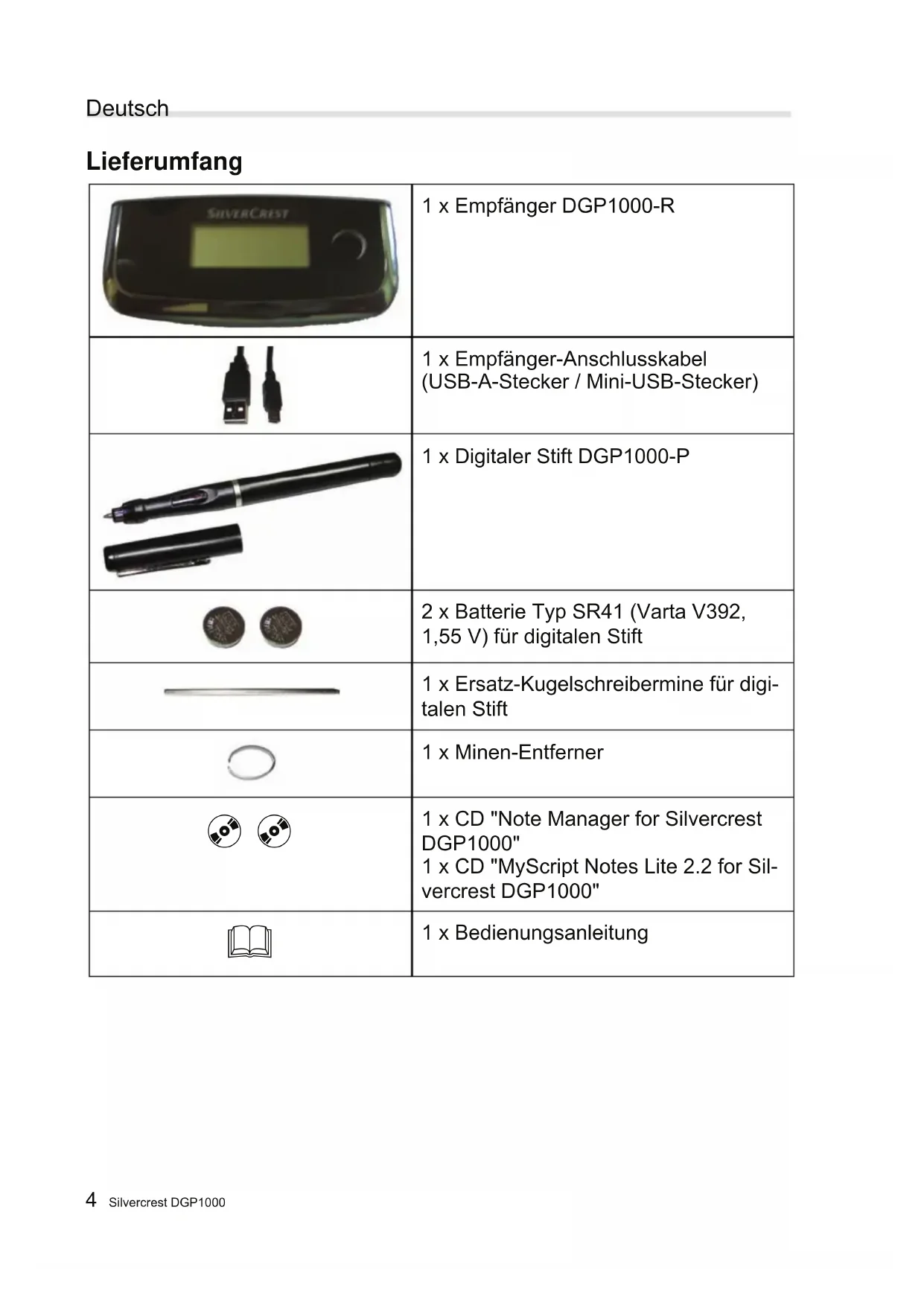
Lieferumfang
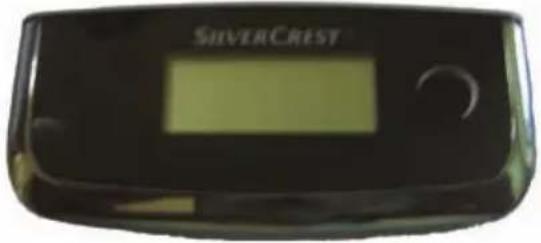 | 1 x Empfänger DGP1000-R |
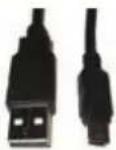 | 1 x Empfänger-Anschlusskabel (USB-A-Stecker / Mini-USB-Stecker) |
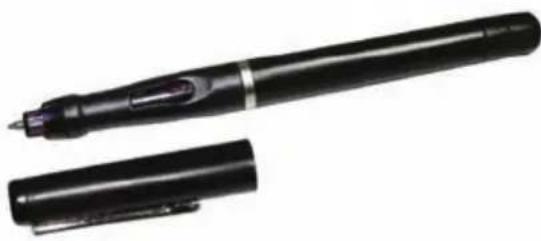 | 1 x Digitaler Stift DGP1000-P |
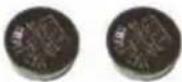 | 2 x Batterie Typ SR41 (Varta V392, 1,55 V) für digitalen Stift |
 | 1 x Ersatz-Kugelschreibermine für digitalen Stift |
 | 1 x Minen-Entferner |
 | 1 x CD "Note Manager for Silvercrest DGP1000"1 x CD "MyScript Notes Lite 2.2 for Sil-vercrest DGP1000" |
 | 1 x Bedienungsanleitung |
Sicherheitshinweise
Allgemeine Sicherheitshinweise
- Elektrische Geräte gehören nicht in die Hände von Kindern! Lassen Sie Kinder niemals unbeaufsichtigt elektrische Geräte benutzen. Sie können mögliche Gefahren nicht immer richtig erkennen.
- Kleinteile können bei Verschlucken lebensgefährlich sein. Beachten Sie auch, dass Erstickungsgefahr besteht, wenn Atemwege durch die Verpackungsfolie abgedeckt werden.
- Neue Geräte können während der ersten Betriebsstunden einen Geruch abgeben. Dieser ist unvermeidbar und verschwindet in recht kurzer Zeit. Lüften Sie bis dahin den Raum regelmäßig.
Bestimmungsgemäßer Gebrauch
Der digitale Stift ist ein Gerät der Informationstechnik. Er wird bestimmungsgemäß verwendet, wenn er ausschließlich zur Aufzeichnung von Grafiken oder Texten eingesetzt wird. Eine andere Verwendung ist nicht bestimmungsgemäß.
Der Hersteller übernimmt keine Haftung, wenn das Gerät ...
- nicht bestimmungsgemäß verwendet wird.
- beschädigt oder umgebaut in Betrieb genommen wird.
Der digitale Stift darf nur zu privaten und nicht zu industriellen oder kommerziellen Zwecken verwendet werden.
Rechtliche Bestimmungen
- Das Gerät darf nur an Computer angeschlossen werden, die sicherheitstechnisch und hinsichtlich elektromagnetischer Verträglichkeit und Abschirmqualität dem vorliegenden Gerät entsprechen.
• Hersteller: TARGA GmbH, Postfach 2244, D-59482 Soest
- Die Garantiezeit beträgt 3 Jahre ab Kaufdatum. Die Garantiebedingungen finden Sie im hinteren Teil dieses Handbuchs. Bei Garantieansprüchen legen Sie den Kaufbeleg des Gerätes bereit und rufen Sie unsere Hotline an (Telefonnummer siehe Garantiebedingungen).
Dieses Gerät entspricht in vollem Umfang den Anforderungen und Vorschriften der EMV-Richtlinie 2004/108/EC. Die Konformitätserklärung finden Sie am Ende dieses Handbuchs.
Dieses Gerät ist konform mit den Normen EN 55022: 2006 und EN 55024: 1998 + A1: 2001 + A2: 2003.
Bei eigenmächtigem Umbau oder Änderung des Gerätes ist die Einhaltung dieser Normen nicht mehr gewährleistet. Der Hersteller übernimmt keine Haftung für hieraus entstehende Schäden.
Betriebsumgebung/Umweltbedingungen
- Halten Sie das Gerät von Feuchtigkeit fern und vermeiden Sie Erschütterungen, Staub, Hitze und direkte Sonneneinstrahlung. Es könnte dadurch beschädigt werden.
- Das Gerät darf nicht außerhalb von geschlossenen Räumen und in tropischen Klimaregionen genutzt werden.
Betriebssicherheit
- Lesen und befolgen Sie die Dokumentation Ihres Computers, bevor Sie den Empfänger des digitalen Stifts anschließen.
- Wenn das Gerät großen Temperaturschwankungen ausgesetzt wird, kann es durch Kondensation zur Feuchtigkeitsbildung kommen, die einen elektrischen Kurzschluss verursachen kann. Warten Sie in dem Fall so lange mit der Inbetriebnahme, bis das Gerät die Umgebungstemperatur angenommen hat.
- Zum Abziehen eines Kabels fassen Sie immer am Stecker an, ziehen Sie nicht am Kabel. Achten Sie darauf, dass Kabel nicht geknickt werden. Verlegen Sie die Kabel so, dass niemand darauf tritt und sie niemanden behindern.
- Offene Brandquellen, wie z. B. brennende Kerzen, sowie mit Flüssigkeiten gefüllte Gegenstände, z. B. Vasen oder Getränke, dürfen nicht neben das Gerät gestellt werden.
-
Halten Sie mit dem Gerät Abstand zu hochfrequenten und magnetischen Störquellen (z. B. Fernseher, Mobiltelefone, Lautsprecherboxen), um Fehlfunktionen zu vermeiden.
-
Verwenden Sie nur Batterien gleichen Typs und gleicher Ladungskapazität. Legen Sie die Batterien stets polrichtig ein. Entnehmen Sie die Batterien, wenn Sie das Gerät über einen längeren Zeitraum nicht verwenden, da diese auslaufen können. Berührung mit der Haut verursacht Verätzungen. Entnehmen Sie deshalb ausgelaufene Batterien unbedingt mit säurefesten Schutzhandschuhen.
- Versuchen Sie nicht, Batterien wieder aufzuladen und werfen Sie sie unter keinen Umständen ins Feuer (Explosionsgefahr).
- Denken Sie an den Umweltschutz. Verbrauchte Batterien gehören nicht in den Hausmüll. Sie müssen bei einer Sammelstelle für Altbatterien abgegeben werden.
Reparatur
Ein Reparatur ist erforderlich, wenn Flüssigkeit in das Gehäuse-Innere gelangt ist, das Gehäuse beschädigt ist oder das Gerät nicht mehr funktioniert.
Öffnen Sie das Gerät nicht. Überlassen Sie die Reparaturen ausschließlich qualifiziertem Fach-, Service- oder Wartungspersonal!
Reinigung
⚠️ Trennen Sie den Empfänger vom Computer, bevor Sie ihn reinigen.
Der Empfänger muss immer sauber sein. Andernfalls ist die sichere Funktion nicht gewährleistet.
Reinigen Sie den Empfänger bei Verschmutzung mit einem trockenen Tuch, bei hartnäckigen Verschmutzungen mit einem leicht angefeuchteten Tuch. Verwenden Sie keine Lösungsmittel, ätzende oder gasförmige Reinigungsmittel. Es darf keine Feuchtigkeit in den Empfänger eindringen.
Entsorgung von Altgeräten
Gemäß der Richtlinie 2002/96/EC über Elektro- und Elektronik-Altgeräte dürfen Elektro- und Elektronik-Altgeräte nicht mehr als kommunale Abfälle entsorgt werden. Bitte entsorgen Sie dieses Produkt zum gegebenen Zeitpunkt ausschließlich an einer lokalen Altgerätesammelstelle in Ihrer Nähe.
Mit der ordnungsgemäßen Entsorgung des alten Gerätes vermeiden Sie Umweltschäden und eine Gefährdung der persönlichen Gesundheit.
Technische Daten
| Modell | DGP1000 |
| Technologie Infrarot und Ultraschall |
| AbmessungenEmpfängerStift | 77,5 x 34 x 13 mm (L x B x H)141 x 16 mm |
| GewichtEmpfängerStift | 25 g17,5 g (mit Batterien) |
| StromversorgungEmpfängerStift | Über USB-Anschluss (max. 80 mA, 0,4 W)Über Batterie (2 x 1,55 V, Typ SR41) |
| Auflösung 1000 dpi (dots per inch) |
| Rückmeldung 58 rps (reports per second) |
| EmpfängerSpeicherSeitenzähler-Anzeige | 2 MB für ca. 100 DIN-A4-Seitenbis zu 199 Seiten |
| BetriebsumgebungTemperaturLuftfeuchte | 5 - 35 °Cmax. 85 % rel. Feuchte |
Produktbeschreibung
Über den Empfänger werden Ihre Schreibbewegungen mit dem digitalen Stift auf einem normalen Blatt Papier erfasst und als Vektorgrafik gespeichert. Diese Grafik können Sie auf Ihren Computer übertragen, dort bearbeiten, archivieren oder als E-Mail versenden.
Der digitale Stift kann "online" und "offline" betrieben werden:
Online-Betrieb: Der Empfänger ist über sein Anschlusskabel mit dem Computer verbunden. Ihre Aufzeichnungen werden zeitgleich auf den Computer übertragen bzw. angezeigt.
Offline-Betrieb: Der Empfänger wird ohne Computer betrieben. Ihre Aufzeichnungen werden im 2 MB großen Speicher des Empfängers abgelegt. Wenn Sie den Empfänger an einen Computer anschließen, können Sie Ihre Aufzeichnung vom internen Speicher auf den Computer übertragen.
System-Mindestanforderung
• PC ab Pentium 3-Prozessor mit 1 GHz und USB-Anschluss
- 50 MB freien Speicherplatz auf der Festplatte
- 256 MB RAM
• Grafikkarte mit 32-Bit-Farbtiefe
• Monitor mit Bildschirmauflösung 1024 x 768 Pixel
- CD- oder DVD-Laufwerk zur Installation der Software
- Betriebssystem Windows® XP (SP2), Windows® Vista oder Windows® 7
Software im Lieferumfang
- Note Manager ist die Anwendungssoftware des digitalen Stift, ohne die Sie den digitalen Stift nicht nutzen können.
- MyScript Notes Lite ist ein Programm, mit dem Sie Ihre über den digitalen Stift aufgezeichneten handschriftlichen Notizen in digitalen Text konvertieren können, um ihn z. B. mit einer Textverarbeitungssoftware weiter zu bearbeiten.
Bedienelemente und Anschlüsse
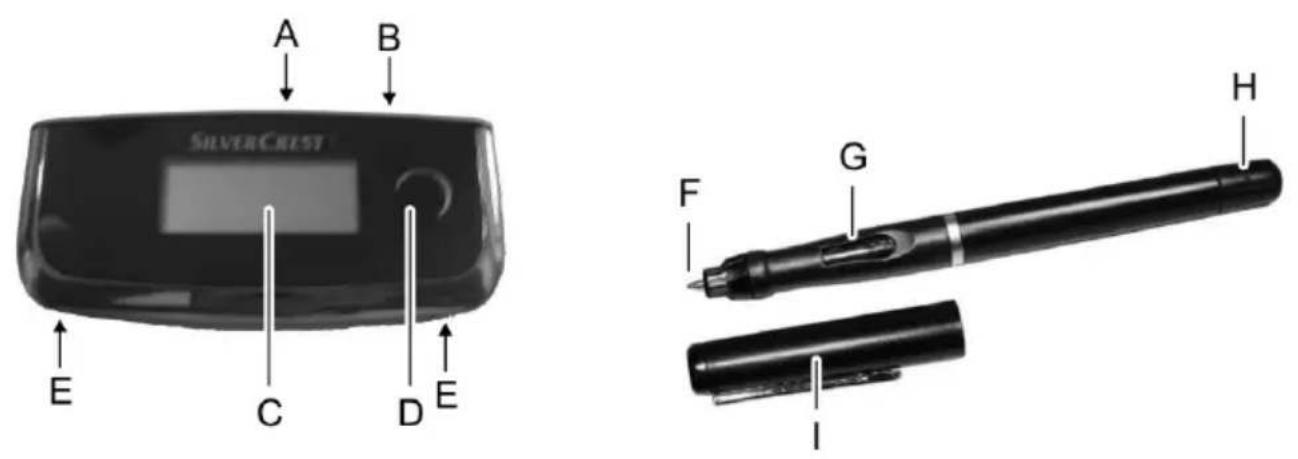
| Empfänger Digitaler Stift | |
| A: BefestigungssclipB: Anschluss USB-KabelC: DisplayD: Empfänger-TasterFunktion im Online-BetriebUmschalten zwischen Maus- und Stift-ModusFunktionen im Offline-BetriebKurz drücken: Neues Blatt anlegenLange drücken: Empfänger ein- oder ausschaltenE: Sensoren | F: KugelschreibermineG: Stift-Taster für PC-Maus-FunktionenH: Batteriefach-KappeI: Stiftkappe |
Hinweis:
Der Stift hat keinen Ein-/Ausschalter. Er schaltet sich selbstständig ein, wenn die Stiftkappe (I) abgezogen ist und schaltet sich aus, wenn die Stiftkappe wieder aufgesteckt wird.
Im Offline-Betrieb schaltet sich der Empfänger automatisch nach 10 Minuten aus, wenn während dieser Zeit keine Signale vom Stift empfangen werden. Drücken Sie auf den Empfänger-Taster (D), um den Empfänger wieder einzuschalten.
Inbetriebnahme
Gehen Sie für die Inbetriebnahme in der hier vorgegebenen Reihenfolge vor, damit Sie schnell und ohne Probleme den digitalen Stift nutzen können.
Schritt 1: Batterien des digitalen Stifts einlegen
Das Achtung-Zeichen (∠) auf dem Stift weist Sie darauf hin, dass die Batterien polrichtig eingelegt werden müssen.
So gehen Sie vor:
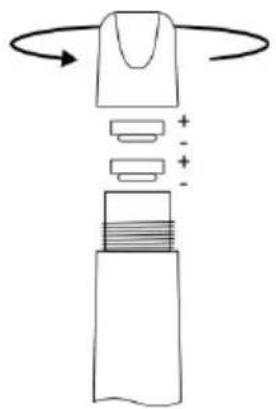
- Batteriefach-Kappe (H) abdrehen.
- Zwei Batterien des Typs Varta V392 einlegen.
Der Plus-Pol (+) beider Batterien muss nach oben zeigen!
- Batteriefach-Kappe wieder aufdrehen.
Schritt 2: Mine einsetzen
So gehen Sie vor:
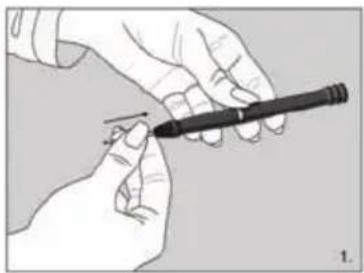
- Stecken Sie eine neue Mine (F) in den Stift und drücken Sie diese bis an den Anschlag in den Stift.
⚠️ Stecken Sie nur Kugelschreiberminen in den Stift, die folgenden Abmessungen entsprechen: Länge 67 mm; Querschnitt 2,35 mm
Ersatzminen erhalten Sie im Schreibwaren-Fachhandel unter Vorlage der alten Mine.
Wie Sie die Mine wechseln, wenn Sie nicht mehr schreibt, ist im Kapitel "Störungsbeseitigung" beschrieben.
Schritt 3: "Note Manager" installieren
"Note Manager" ist die Anwendungssoftware des digitalen Stift, ohne die Sie den digitalen Stift nicht nutzen können.
So gehen Sie vor:
- Legen Sie die "Note Manager-CD in Ihr CD-Laufwerk ein."
Das Installationsprogramm startet in der Regel automatisch. Falls nicht, gehen Sie wie folgt vor:
— Öffnen Sie den (Datei-)Explorer (rechten Mausklick auf [Start] → Menü "Explorer").
— Klicken Sie im Objektbaum auf das Symbol Ihres CD- bzw. DVD-Laufwerks.
— Führen Sie einen Doppelklick auf der Datei "setup" aus.
- Wählen Sie die Sprache, in der die Installation ausgeführt werden soll und klicken Sie auf [OK].
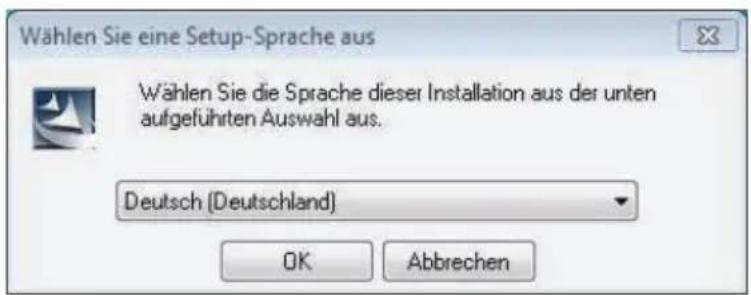
Der "InstallShield Wizard" wird eingeblendet:
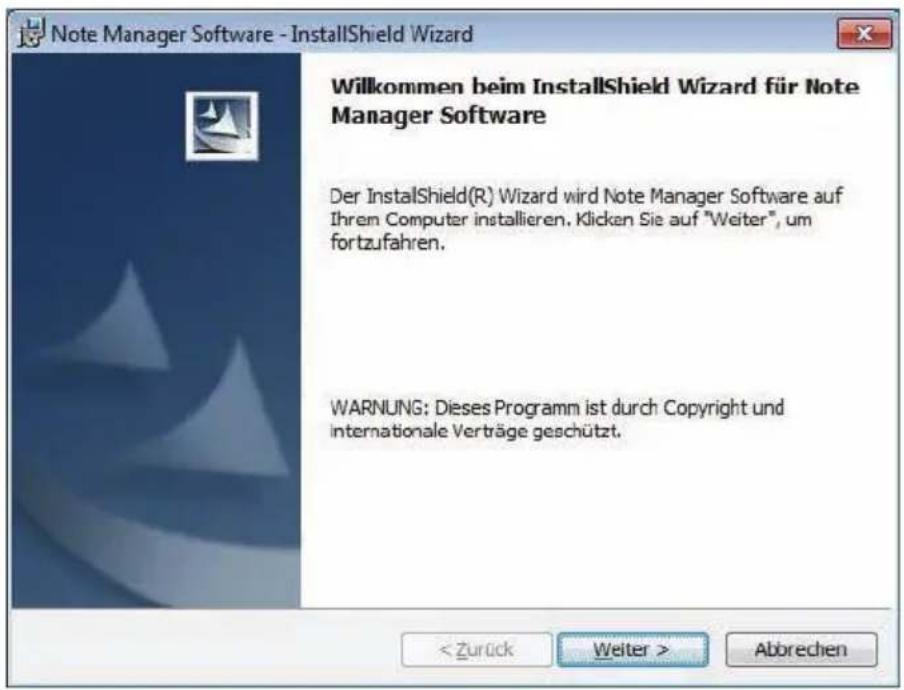
- Um mit der Installation fortzufahren, klicken Sie auf [Weiter].
Im folgenden Dialog können Sie den Speicherort für das Programm ändern. Wir empfehlen, die Standard-Vorgabe nicht zu verändern.
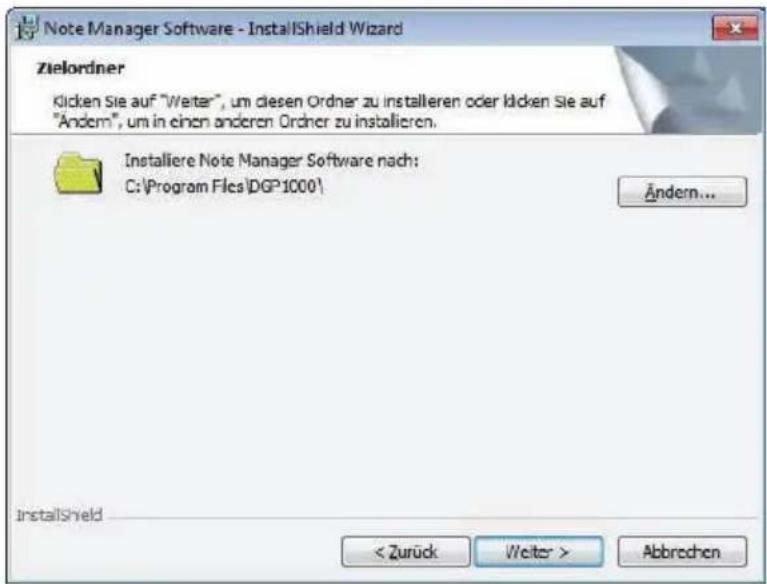
- Klicken Sie erneut auf [Weiter].
Ein weiterer Dialog wird angezeigt.
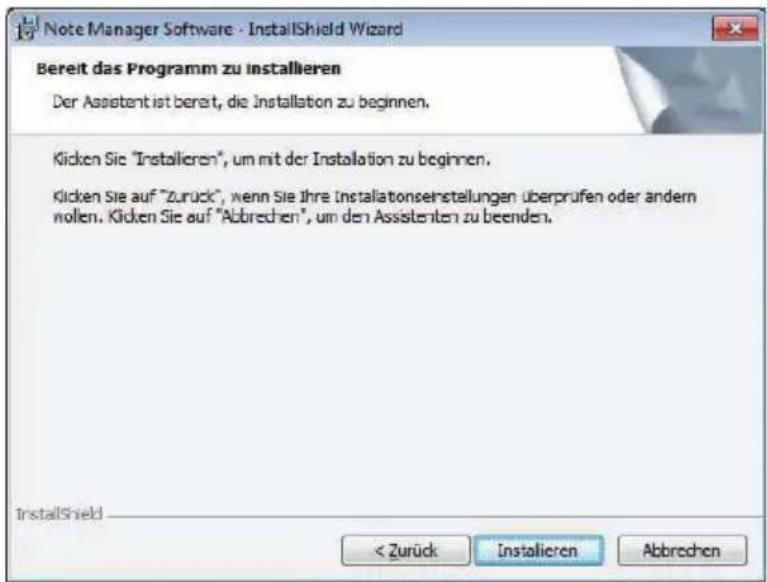
- Um die Installation zu starten, klicken Sie auf [Installieren].
Der folgende Dialog zeigt den Installationsfortschritt. Bei erfolgreicher Installation erscheint folgender Dialog:
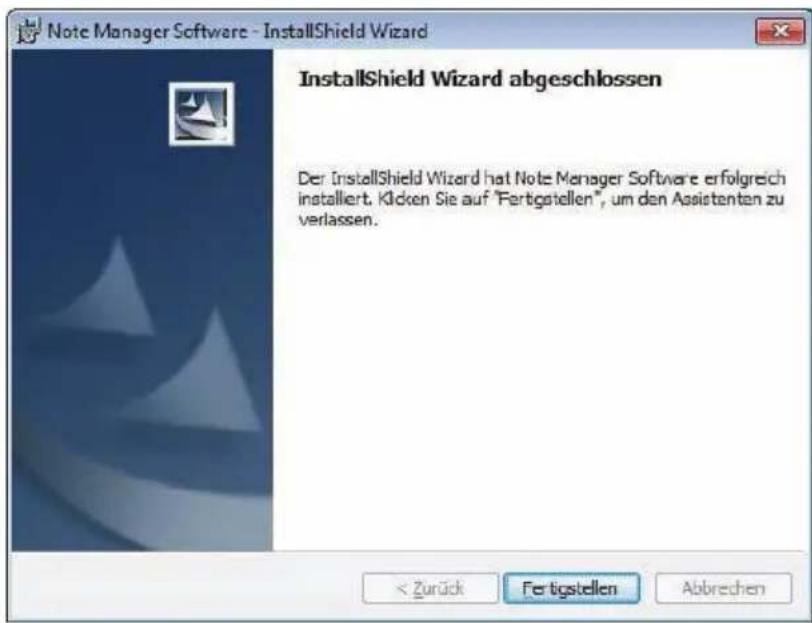
- Klicken Sie auf [Fertigstellen].
Das Installationsprogramm wird beendet. Ein Neustart des Computers ist nicht erforderlich.
Schritt 4: "MyScript Notes Lite" installieren
"MyScript Notes Lite" ist ein Programm, mit dem Sie Ihre über den digitalen Stift aufgezeichneten handschriftlichen Notizen in digitalen Text konvertieren können, um ihn z. B. mit einer Textverarbeitungssoftware weiter zu bearbeiten. Die Installation ist optional.
So gehen Sie vor:
- Legen Sie die "MyScript Notes Lite"-CD in Ihr CD-Laufwerk ein.
Das Installationsprogramm startet in der Regel automatisch. Falls nicht, gehen Sie wie folgt vor:
— Öffnen Sie den (Datei-)Explorer (rechten Mausklick auf [Start] → Menü "Explorer").
— Klicken Sie im Objektbaum auf das Symbol Ihres CD- bzw. DVD-Laufwerks.
— Führen Sie einen Doppelklick auf der Datei "setup" aus.
- Wählen Sie die Sprache, in der die Installation ausgeführt werden soll und klicken Sie auf [Weiter].
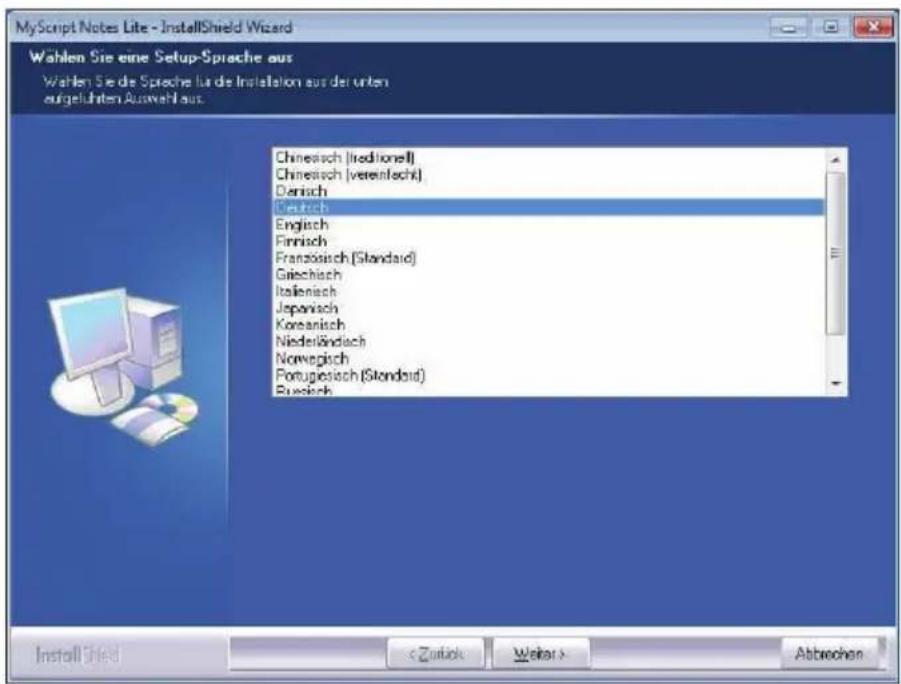
Der "InstallShield Wizard" wird eingeblendet:
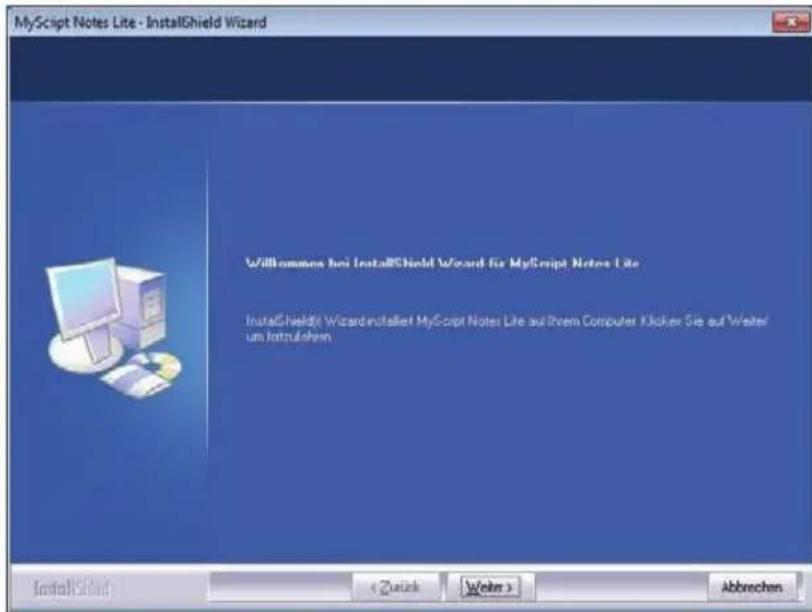
- Um mit der Installation fortzufahren, klicken Sie auf [Weiter].
Die Lizenzvereinbarung wird angezeigt:
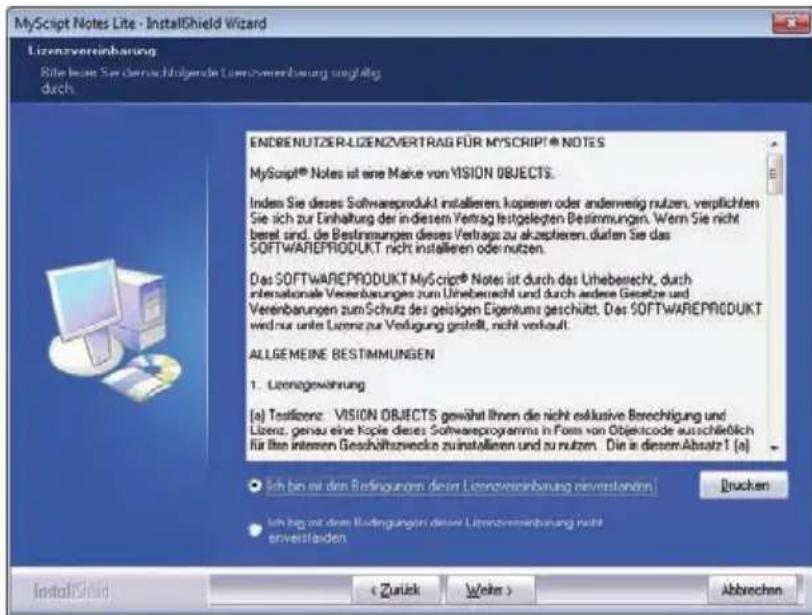
- Lesen Sie die Lizenzbedingungen. Wenn Sie mit den Bedingungen einverstanden sind, markieren Sie das Optionsfeld "Ich bin mit den Bedingungen dieser Lizenzvereinbarung einverstanden". Klicken Sie anschließend auf [Weiter].
Im folgenden Dialog können Sie den Speicherort für das Programm ändern. Wir empfehlen, die Standard-Vorgabe nicht zu verändern.
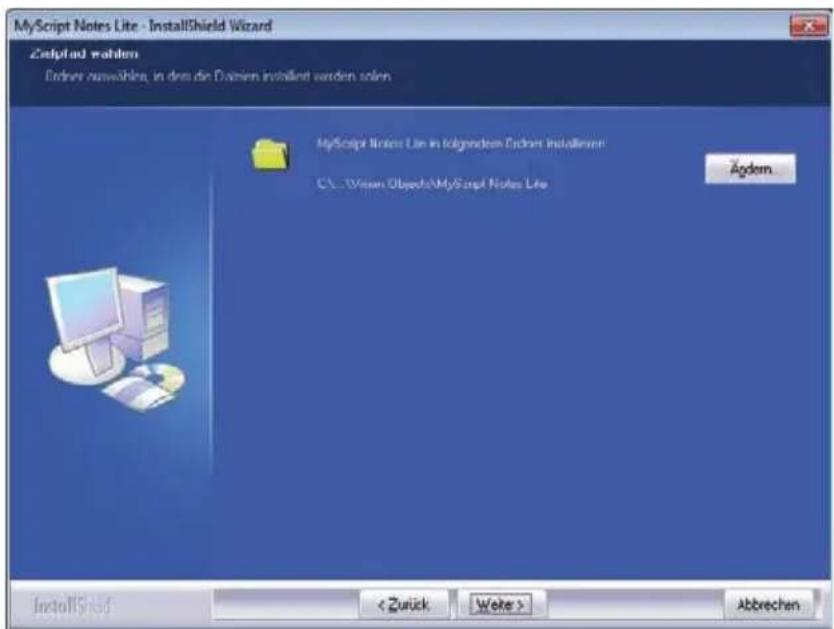
- Klicken Sie erneut auf [Weiter].
Der folgende Dialog zeigt den Installationsfortschritt. Bei erfolgreicher Installation erscheint folgender Dialog:
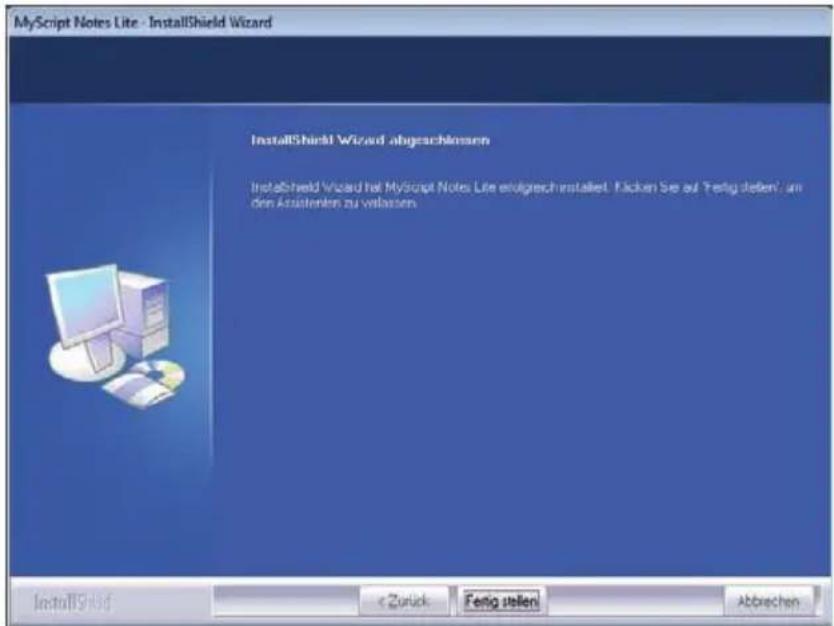
- Klicken Sie auf [Fertigstellen].
Das Installationsprogramm wird beendet. Ein Neustart des Computers ist nicht erforderlich.
Schritt 5: Empfänger anschließen
Den Empfänger schließen Sie an den Computer an, um ..
- im Online-Betrieb Notizen eingeben, die zeitgleich am Computer angezeigt werden.
- Notizen auf den Computer zu übertragen.
- den internen Akku des Empfängers zu laden.
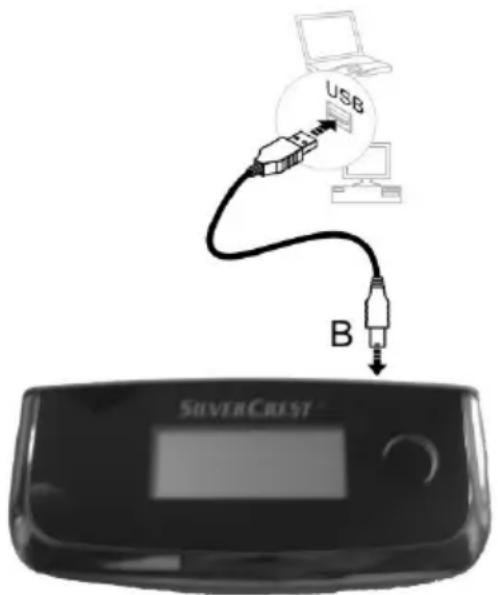
- Verbinden Sie den USB-Anschluss (B) am Empfänger über das Anschlusskabel mit einer freien USB-Buchse Ihres Computers.
Nach kurzer Zeit wird eingeblendet "Neue Hardware gefunden ...".
Der Empfänger des digitalen Stifts wurde von Ihrem Computer erkannt. Er kann aber erst verwendet werden, nachdem das Programm "Note Manager" gestartet wurde.
Hinweis: Der Empfänger wird über einen internen Akku versorgt, der über die USB-Schnittstelle aufgeladen wird. Der Akku ist voll geladen, wenn im Display (C) ein Batteriesymbol mit drei Balken angezeigt wird.
Sollte der Empfänger mal nicht erkannt werden, ziehen Sie den USB-Stecker ab und stecken Sie ihn wieder auf. Verwenden Sie ggf. eine andere USB-Buchse am PC.
Schritt 6: "Note Manager" das erste Mal starten
So gehen Sie vor:
- Starten Sie das Programm "Note Manager" über [Windows-Startbutton] → "Alle Programme" → "Note Manager" → "Note Manager" oder über das "Note Manager"-Icon auf Ihrem Desktop.
Hinweis: Falls Sie eine Sicherheitswarnung von der Windows-Firewall erhalten, klicken Sie auf die Schaltfläche [Nicht mehr blocken], andernfalls können Sie die Senden-An-Funktionen (z. B. für E-Mails) nicht nutzen.
Der Dialog "Digital-Notiz-Modus setzen" erscheint.
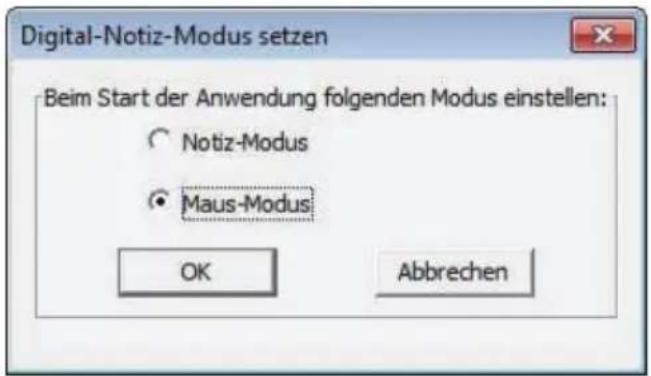
- Markieren Sie das Optionsfeld "Notiz-Modus", wenn Sie nach dem Start des Programms mit dem digitalen Stift Notizen oder Skizzen aufzeichnen möchten.
Markieren Sie das Optionsfeld "Maus-Modus", wenn Sie nach dem Start des Programms mit dem digitalen Stift wie mit einer Maus arbeiten möchten. Das heißt:
— Sie positionieren den Mauszeiger, in dem Sie den Stift leicht über dem Papier verschieben, ohne ihn aufzusetzen.
— Sie führen einen linken Mausklick aus, in dem Sie den Stift kurz auf das Papier aufsetzen oder den Stift-Taster (G) drücken.
Tipp: Diese Einstellungen können Sie im "Note Manager" jederzeit anpassen (Menü "Konfiguration" → "Digital-Notiz-Modus einstellen").
- Schließen Sie den Dialog über [OK].
Der folgende Dialog wird geöffnet:
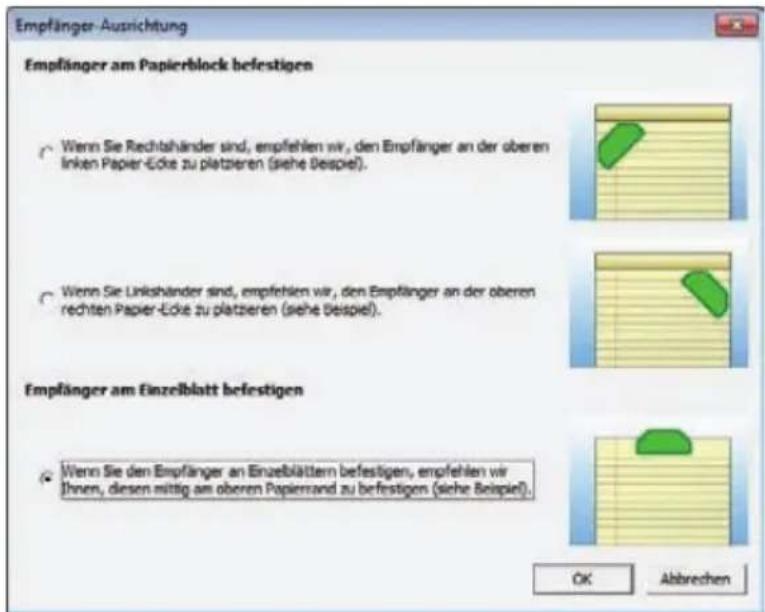
- Markieren Sie das Optionsfeld zur gewünschten Empfänger-Ausrichtung und klemmen Sie ihn, wie auf der nebenstehenden Grafik gezeigt, an Ihre Schreibunterlage.
Tipp: Diese Einstellungen können Sie im "Note Manager" jederzeit anpassen (Menü "Konfiguration" → "Geräte-Ausrichtung einstellen").
Weitere Informationen hierzu entnehmen Sie bitte dem Kapitel "Bedienung".
- Klicken Sie auf [OK].
Das Fenster "Note Manager" wird geöffnet. In diesem Fenster organisieren Sie Ihre Aufzeichnungen.
Bedienung
Empfänger anbringen
Der Empfänger wird mit seinem Befestigungssclip (A) an einem Blatt Papier oder an einem Block befestigt.
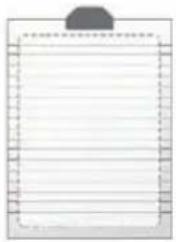
Die optimale Position für den Empfänger ist mittig, am oberen Rand des Papiers oder Blocks
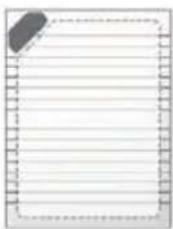
Wenn das aufgrund der Beschaffenheit des Blocks nicht möglich ist, befestigen Sie den Empfänger seitlich am Block; und zwar: links oben (bei Rechtshändern) oder rechts oben (bei Linkshändern)
- Positionieren Sie den Empfänger am Papier.
- Klicken Sie im Menü "Konfiguration" auf den Befehl "Geräte-Ausrichtung einstellen".
- Markieren Sie im folgenden Dialog, das Optionsfeld zur aktuellen Empfänger-Ausrichtung und schließen Sie den Dialog mit [OK].
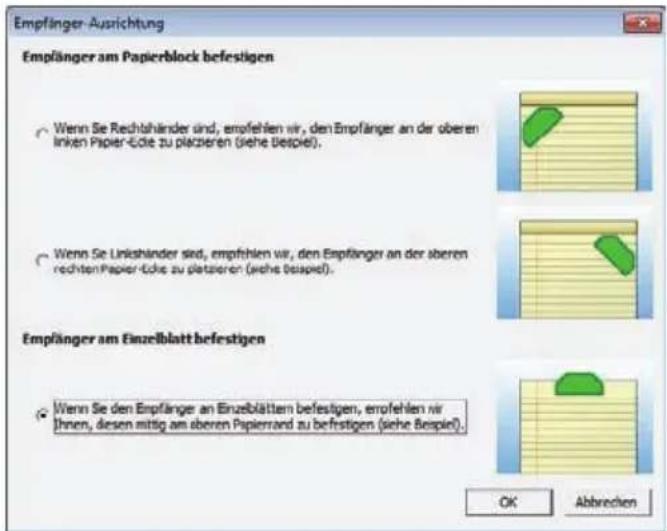
Hinweis: Wenn die tatsächliche Ausrichtung des Empfängers nicht mit der hier vorgegebenen übereinstimmt, funktioniert der digitale Stift nicht ordnungsgemäß.
Empfänger ein- und ausschalten
- Im Online-Betrieb:
Sobald der Empfänger an einen PC angeschlossen ist (Online-Betrieb), schaltet er sich automatisch ein.
- Im Offline-Betrieb:
Zum Ein- und Ausschalten des Empfängers im Offline-Betrieb drücken Sie den Empfänger-Taster (D) so lange, bis eine Zahl und das Batteriesymbol auf dem Display angezeigt wird bzw. bis die Anzeige erlöscht.
Im Offline-Betrieb schaltet sich der Empfänger automatisch nach 10 Minuten aus, wenn während dieser Zeit keine Signale vom Stift empfangen werden. Drücken Sie auf den Empfänger-Taster um den Empfänger wieder einzuschalten.
Symbole auf dem Display
Empfänger ist mit einem Computer verbunden.
Das Symbol blinkt, wenn Daten an den Computer übertragen werden.
MEMORY FULL
Der Speicher im Empfänger ist zu 90% belegt. Übertragen Sie die Daten auf einen Computer und löschen Sie den internen Speicher des Empfängers.
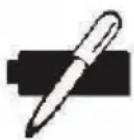
Die Stift-Batterien sind schwach und sollten gewechselt werden.
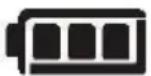
Zustand des Akkus im Empfänger; 3 Balken: voll; 0 Balken: leer
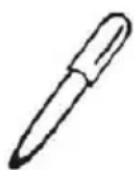
Stiftmodus aktiv; Sie können Ihre Notizen eingeben.
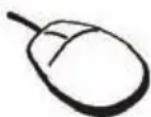
Mausmodus aktiv; Sie können mit dem digitalen Stift wie mit einer Computer-Maus arbeiten
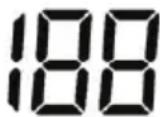
Anzahl der im Speicher abgelegten Seiten (hier 188 Seiten).
Stift halten
- Schreiben Sie mit dem digitalen Stift wie mit einem normalen Stift. Die Stiftneigung sollte zwischen 45° und 90° betragen.
- Zwischen Stift-Spitze und Empfänger muss immer "Sichtkontakt" vorhanden sein. Legen Sie also nicht die freie Hand zwischen Empfänger und Stift.
- Wenn Sie Ihre Aufzeichnung später mit dem Programm "MyScript Notes Lite" in digitalen Text konvertieren möchten, um ihn z. B. mit einer Textverarbeitungssoftware weiter zu bearbeiten, schreiben Sie gleichmäßig und möglichst waagerecht.
Mit dem digitalen Stift im Online-Betrieb arbeiten
So gehen Sie vor:
- Schließen Sie den Empfänger über das Anschlusskabel an eine freie USB-Buchse Ihres Computer an.
- Befestigen Sie den Empfänger an einem Blatt Papier oder an einem Block.
- Starten Sie das Programm "Note Manager" über [Windows-Startbutton] → "Alle Programme" → "Note Manager" → "Note Manager".
Das "Note Manager"-Fenster wird geöffnet.
- Falls der Maus-Modus aktiv ist (PC-Maus auf Display), drücken Sie einmal auf den Empfänger-Taster (D).
Im Stift-Modus wird ein Stift auf dem Display angezeigt. Sobald Sie den Stift auf das Papier setzen, erscheint auf dem Bildschirm ein virtueller Block und eine Symbolleiste.
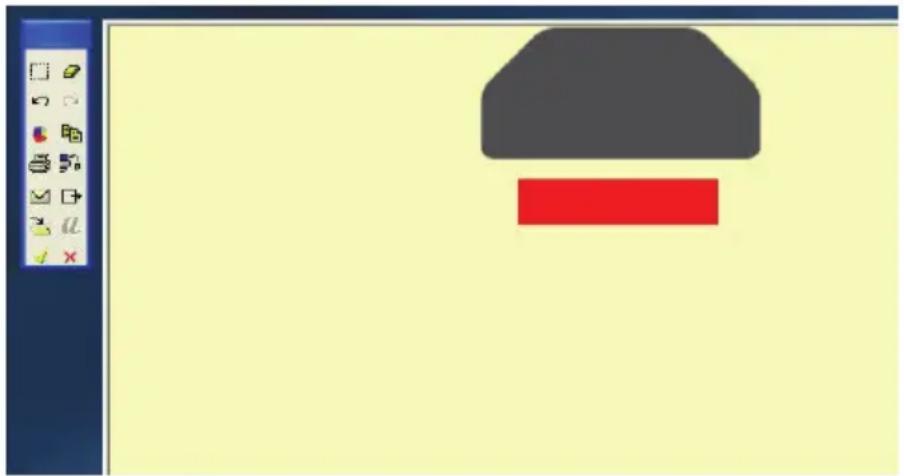
Tipp: Sie können auch zwischen Maus- und Stift-Modus hin- und herschalten, indem Sie den Stift auf den in der Grafik rechteckigen Bereich kurz aufsetzen.
Informationen zu den Funktionen der Symbolleisten-Symbole finden Sie weiter hinten im Kapitel "Die Symbolleiste des virtuellen Blocks".
- Geben Sie Ihre Notizen ein.
- Um Ihre Aufzeichnungen zu speichern, klicken Sie in der Symbolleiste des virtuellen Blocks auf die Schaltfläche mit dem Haken.
Das "Note Manager"-Fenster ist wieder aktiv. Ihre Notizen werden dort angezeigt.
Mit dem digitalen Stift im Offline-Betrieb arbeiten
So gehen Sie vor:
- Befestigen Sie den Empfänger an einem Blatt Papier oder an einem Block.
- Drücken Sie so lange auf den Empfänger-Taster (D) bis das Display (C) eingeschaltet wird.
Auf dem Display wird eine Zahl (z. B. 0) und ein Batterie-Symbol angezeigt.
- Geben Sie Ihre Notizen ein.
- Um ein weiteres Blatt anzulegen, drücken Sie auf den Empfänger-Taster. Die Zahl auf dem Display wird erhöht.
- Um den Empfänger auszuschalten, drücken Sie so lange auf den Empfänger-Taster, bis das Display ausgeschaltet wird.
- Schließen Sie den Empfänger über das Anschlusskabel an Ihren Computer an.
- Starten Sie das Programm "Note Manager" über [Windows-Startbutton] → "Alle Programme" → "Note Manager" → "Note Manager".
Das "Note Manager"-Fenster wird geöffnet.
- Öffnen Sie das Menü "Datei" und klicken Sie dort auf den Menübefehl "Hochladen".
Ihre Notizen werden auf den Computer übertragen. Anschließend werden Sie gefragt, ob die Notizen im Empfänger gelöscht werden sollen.
- Da diese sich ja jetzt auf dem Computer befinden, können Sie dieses mit [Ja] bestätigen.
Die Symbolleiste des virtuellen Blocks
 | Note-Editor öffnen, um Notizen zu bearbeiten |
 | Notizen löschen (Blatt leeren) |
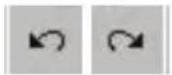 | Letzte Aktion rückgängig machen und wiederherstellen |
 | Stiftfarbe und -breite ändern |
 | Notizen in die Zwischenablage kopieren, um sie in einem anderen Programm einzufügen |
 | Notizen drucken |
 | Notizen im Netzwerk versenden |
 | Notizen als E-Mail versenden |
 | Notiz als jpg-Datei exportieren |
 | Notiz in einem bestimmten Ordner speichern |
 | Notizen über "MyScript Notes Lite" in digitalen Text konvertieren |
 | Notiz im "Note Manager" speichern |
 | Notiz verwerfen |
Note Manager
Die Bedienoberfläche des Note Managers
Das folgende Bild zeigt die Bedienoberfläche des "Note Managers" mit geöffneter Notiz.
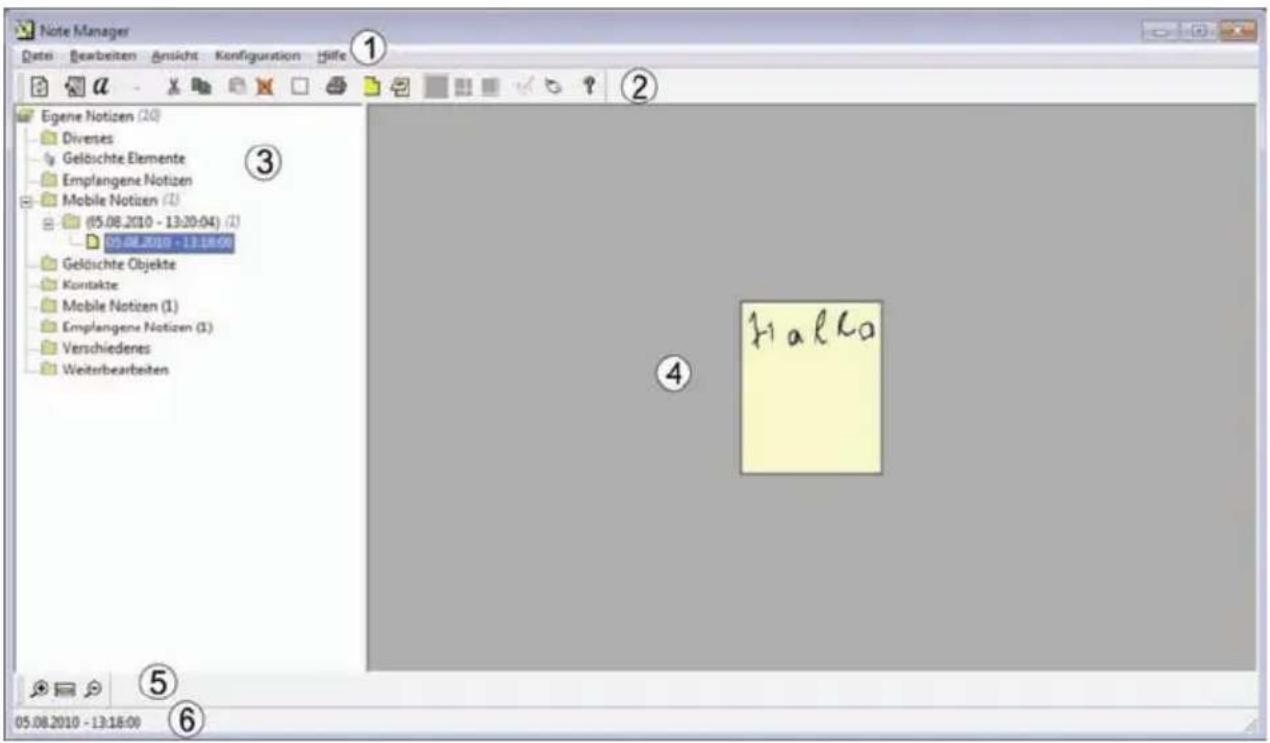
(1) Menüleiste (siehe folgenden Abschnitt)
(2) Symbolleiste mit Schaltflächen für häufig verwendete Funktionen. Wenn Sie den Mauszeiger auf eine Schaltfläche der Symbolleiste positionieren, wird nach kurzer Zeit ein so genannter "Tooltip" eingeblendet, der die Funktion der Schaltfläche nennt.
(3) Über den Notiz-Explorer verwalten Sie Ihre Notizen. Der Aufbau und die Funktionen des Notiz-Explorers ist vergleichbar mit dem Windows Explorer. Wenn Sie auf einem Notiz-Explorer-Element mit der rechten Maustaste klicken, erscheint ein so genanntes Kontextmenü mit Menübefehlen.
(4) Notizbereich (hier mit einer geöffneten Notiz)
(5) Über die Zoom-Schaltflächen können Sie die geöffnete Notiz vergrößert darstellen, auf ihre Ursprungsgröße zurücksetzen oder verkleinert darstellen.
(6) In der Statusleiste werden Hinweise vom Programm angezeigt.
Die Menüs des Note Managers
| Menü "Datei" |
| Hochladen | Auf dem Empfänger gespeicherte Notizen auf den Computer übertragen. |
| Notiz zu Text Notiz in einem | Textverarbeitungsprogramm öffnen.Dieser Menübefehl ist nur unter Winows Vista oder Windows 7 anwählbar. |
| In Text konvertieren | Notiz über "MyScript Notes Lite" in Text konvertieren.Dieser Menübefehl ist nur anwählbar, wenn "MyScript Notes Lite" auf Ihrem Computer installiert ist. |
| Notizen zusammenfügen Markierte Notizen zusammenführen. |
| Verschieben nach ...: | Markierte Notizen in einen existierenden Ordner verschieben |
| Senden an ... | Markierte Notizen an einen anderen Computer im Netzwerk oder als E-Mail bzw. als Anhang zu einem E-Mail versenden. |
| Importieren ... | Datei mit der Endung ".pegvf" importieren |
| Exportieren ... Notiz in das pegvf-Format exportieren |
| Erinnerung setzen | Markierter Notiz eine Erinnerung (Tag und Uhrzeit) zuweisen. Sobald dieser Termin eintritt, wird die zugehörige Notiz auf Ihrem Bildschirm angezeigt. |
| Als Haftnotiz zeigen | Die markierte Notiz wird wie eine Haftnotiz auf dem Bildschirm angezeigt und kann dort beliebig positioniert werden. Um die Haftnotiz zu schließen, klicken Sie darauf mit der rechten Maustaste |
| Als Papierhalter zeigen | Die markierte Notiz wird in einem Fenster auf dem Bildschirm angezeigt und kann dort beliebig positioniert werden. |
| Eigenschaften Notizname, Erstellungsdatum und Ordner anzeigen |
| Neuer Ordner Neuen Ordner | im Notiz-Explorer anlegen |
| Gelöschte Notizen leeren Ordner "Gelöschte Elemente" leeren |
| Drucken Markierte Notizen drucken |
| Druckvorschau Markierte Notizen als Druckvorschau anzeigen. |
| Drucker einrichten: Drucker-Einstellungen vornehmen |
| Sichern/Wiederherstellen | Note Manager-Datenbank z. B. auf einem anderen Laufwerk sichern oder gesicherte Datenbank wiederherstellen. |
| Beenden Note Manager schließen |
| Menü "Bearbeiten" |
| Notiz bearbeiten | Notiz in einem Grafikprogramm ähnlich Windows Paint öffnen. |
| Ausschneiden | Markierte Notiz zum Verschieben in die Zwischen-ablage übernehmen |
| Kopieren | Markierte Notiz zum Kopieren in die Zwischenabla-ge übernehmen |
| Einfügen Notiz in der Zwischen-ablage einfügen |
| Umbenennen Markierte Notiz umbenennen |
| Notiz suchen Notiz nach diversen Kriterien suchen |
| Weitersuchen | Nächste Notiz, die den Suchkriterien entspricht su-chen |
| Alles auswählen Alle Notizen im Notizbereich auswählen. |
| Menü "Ansicht" |
| Sortieren Notizen nach Datum oder nach Namen sortieren |
| Kleine, mittelgroße oder große Miniaturbilder | Größe der Notizen auf dem Notizbereich einstellen |
| Einzoomen, Zoom anpas-sen, Auszoomen | Geöffnete Notiz vergrößert darstellen, auf ihre Ur-sprungsgröße zurücksetzen oder verkleinert darstel-len. |
| Menü "Konfiguration" |
| Hardware erkennen | Nach einem angeschlossenen Empfänger suchen, falls die Verbindung dazu unterbrochen wurde. |
| Einstellungen | Automatisches Speichern der Notiz einstellen"Note Manager" mit Windows starten?Haftnotiz beim Beenden speichern?Seite einrichten für Ausdrucke (Notiz pro Seite, Notiz auf Seite zentrieren)Durchsichtigkeit des Papierhalters einstellen. |
| Stifttyp | Stiftfarbe und |
| Geräteausrichtung einstell-len | Positon des Empfängers am Papier vorgeben (siehe Abschnitt "Empfänger anbringen"). |
| Digital Notiz Modus ein-stellen | Einstellen, welcher Modus (Notiz- oder Maus-Modus) nach dem Starten des Programms einge-stellt ist. |
| Maus Eigenschaften | Auflösung im Maus-Modus einstellen. Umso höher die Auflösung gewählt wird, desto empfindlicher reagiert der Stift. |
| Menü "Hilfe" |
| Über Note Manager Program | mininformationen anzeigen (Versionsstände) |
Notiz in Text konvertieren
Um handschriftliche Notizen in computer-lesbaren Text zu konvertieren, gehen Sie wie folgt vor:
- Starten Sie "MyScript Notes Lite".
Im Note Manager:
— Markieren Sie die Notiz, die Sie in Text konvertieren möchten.
— Klicken Sie im Menü "Datei" auf "In Text konvertieren".
Im "virtuellen Block":
— Klicken Sie in der Symbolleiste auf a .
Nach dem Aufruf des Programms wird folgender Dialog angezeigt:
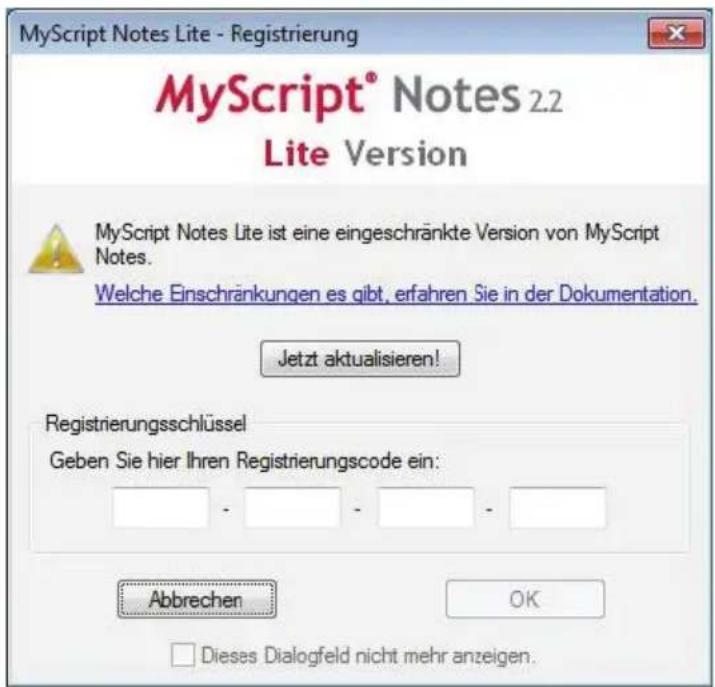
Den Registrierungscode finden Sie aufgedruckt auf der CD "MyScript Notes Lite 2.2 for Silvercrest DGP1000".
- Geben Sie den Registrierungscode ein und klicken Sie auf [OK].
Der folgende Dialog wird eingeblendet. Hier geben Sie die Konvertierungseinstellungen vor.
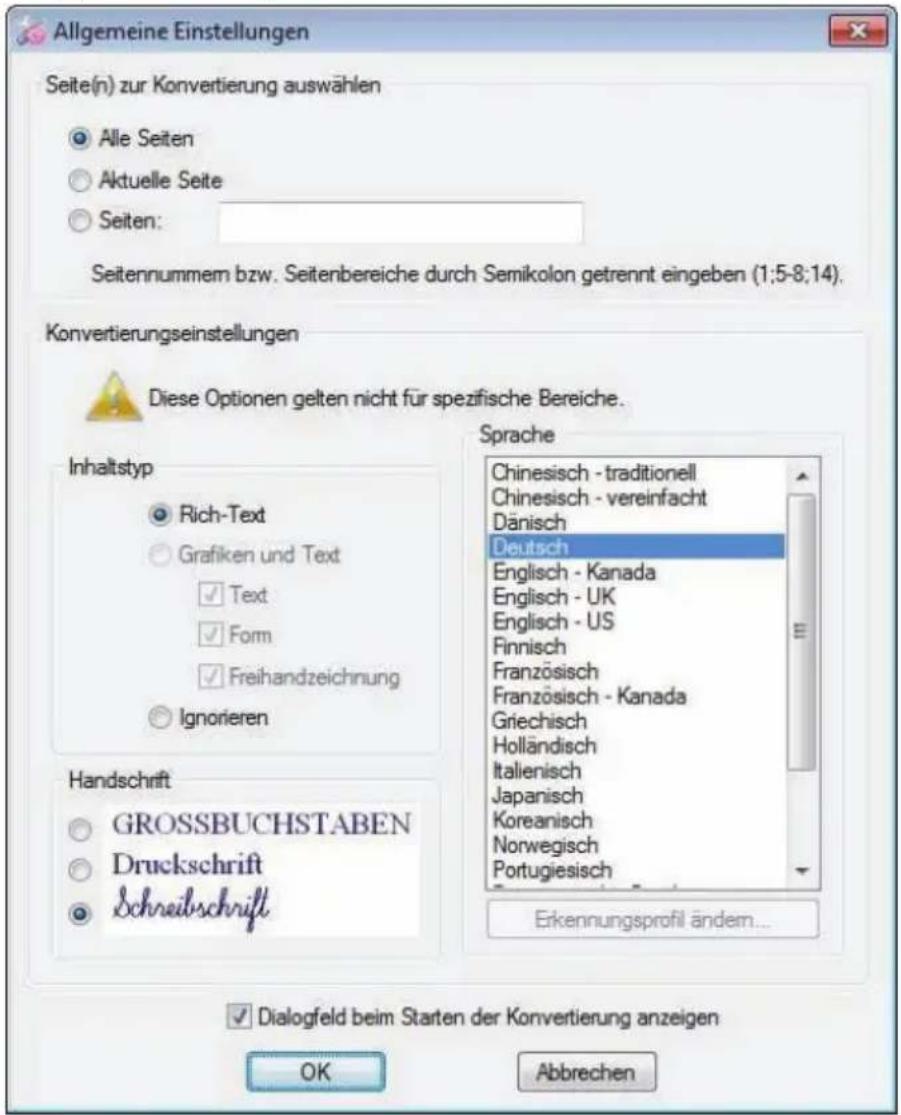
Alle Seiten: Geben Sie hier vor, welche Seite(n) Sie konvertieren möchten.
Inhaltstyp: In der "Lite"-Version können Sie hier nur "Rich-Text" und "ignorieren" anwählen.
Handschrift: Geben Sie hier vor, mit welcher Handschrift Sie die Notiz verfasst haben.
Sprache: Wählen Sie hier die Sprache der Notiz.
Deutsch
3. Klicken Sie auf [OK].
Die Konvertierung startet.
Der "MyScript Notes Lite"-Bildschirm wird angezeigt.
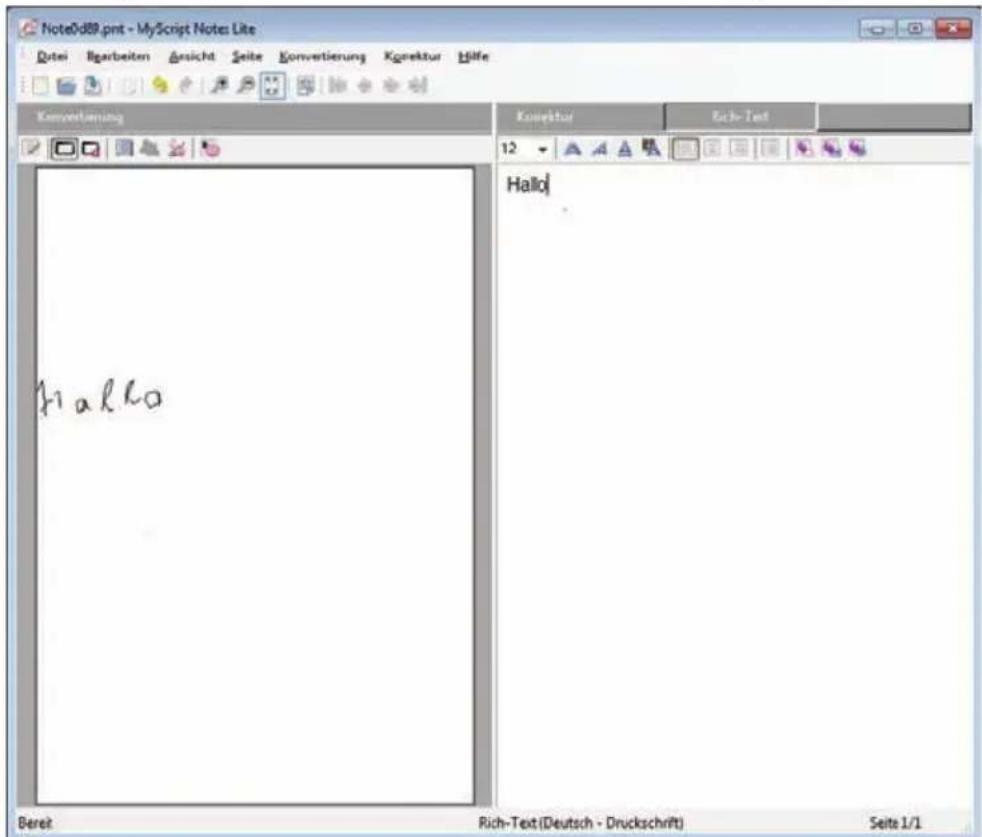
Auf der linken Seite wird die Notiz angezeigt, auf der rechten Seite der konvertierte Text.
Weitere Informationen zu "MyScript Notes Lite" finden Sie in der Online-Hilfe.
Störungsbeseitigung
| Verhalten Mögliche Ursache Behebung | |
| Gerät wird nicht erkannt. | USB-Verbindung nicht vorhanden | Kontrollieren Sie die USB-Verbindung.Ziehen Sie den USB-Stecker ab und stecken Sie ihn wieder auf. Verwenden Sie ggf. eine andere USB-Buchse am Computer. |
| Auf dem Display des Empfängers wird kein Stift- und kein Maussymbol angezeigt | Stift-Batterien sind leer.Stift ist nicht in der Nähe des Empfängers | Stift-Batterien wechseln.Stift näher zum Empfänger positionieren |
Stift-Batterien wechseln
Das Achtung-Zeichen (⚠️) auf dem Stift weist Sie darauf hin, dass die Batterien polrichtig eingelegt werden müssen.
So gehen Sie vor:
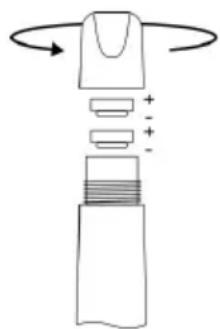
- Batteriefach-Kappe (H) abdrehen.
- Verbrauchte Batterien entnehmen.
- Zwei Batterien Typ SR41 einlegen. Der Plus-Pol (+) beider Batterien muss nach oben zeigen!
- Batteriefach-Kappe wieder aufdrehen.
Stift-Mine wechseln
Die Mine (F) wechseln Sie, wenn sie nicht mehr schreibt.
So gehen Sie vor:
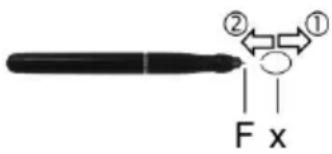
⚠️ Stecken Sie nur Kugelschreiberminen in den Stift, die folgenden Abmessungen entsprechen: Länge 67 mm; Querschnitt 2,35 mm
- Fassen Sie die Mine (F) mit dem Minen-Entferner (x) und ziehen Sie die Mine aus dem Stift.
- Stecken Sie eine neue Mine bis zum Anschlag in den Stift.
Hilfe erhalten
Beachten Sie im Fall einer Störung Folgendes:
- Im Silvercrest-Serviceportal (www.silvercrest.cc) finden Sie Hilfestellungen zu möglichen Problemen.
- Alternativ können Sie sich auch an unsere Hotline wenden (siehe Garantiebedingung am Ende dieses Abschnittes). Beachten Sie dabei, dass die Hotline keine Hard- und Software-Schulung durchführen kann. Die Servicemitarbeiter werden Sie telefonisch durch Hilfe zur Selbsthilfe bei der Fehlerbehebung unterstützen. Halten Sie bei einem Anruf der Hotline folgende Informationen bereit:
— Die Seriennummer (S/N) des Gerätes.
- Ihren Kaufbeleg.
Lizenzbestimmungen – Lizenzvertrag
Die Lizenzbestimmungen einer Software erläutern Ihnen, in welcher Art und Weise Sie berechtigt sind, die Software zu nutzen. Damit wird auch schon ein wesentlicher Unterschied im Verständnis von Kunde/Nutzer und Hersteller berührt. Während der Kunde/Nutzer meint, die Software gekauft zu haben, sie zu besitzen, sprechen die Hersteller der Software nur davon, dem Kunden unter bestimmten Umständen ein "eingeschränktes" Nutzungsrecht zu verkaufen/anzubieten. Gewöhnlich darf die Software nur in Verbindung mit dem gekauften System genutzt werden. Des Weiteren kann der Gebrauch zur gewerbsmäßigen Nutzung eingeschränkt sein. Unter Umständen darf die Software nicht zur Steuerung von Maschinen oder zur Entwicklung von Waffen eingesetzt werden. Daneben finden sich noch Einschränkungen zur Haftung des Herstellers in den Bestimmungen.
Falls Sie dem Lizenzvertrag nicht voll und ganz zustimmen, sind Sie laut Hersteller nicht berechtigt, die jeweilige Software zu nutzen. Unter Umständen sind einzelne Bestimmungen im Lizenzvertrag rechtlich bedenklich. Damit können diese Punkte ungültig sein und sind dann für Sie nicht mehr bindend. Mit dem Lizenzvertrag kann bei Nichtanerkennung ein Rückgaberecht der Software verbunden sein.
Beachten Sie, dass es sich hier um ein Rückgaberecht seitens des Herstellers der Software handelt und nicht des Hardware-Herstellers. Sie müssen sich in diesem Fall an den Hersteller der Software wenden, um Ihren Rückgabewunsch zu adressieren. Da Ihr System im Paketpreis angeboten wurde, ist eine Preisbewertung von Einzel- und Softwarekomponenten nicht Gegenstand des gemachten Angebots. Vergleichspreise sind somit bewusst nicht ermittelbar und werden daher auch nicht als Differenz erstattet.
Garantiehinweise und Hotlinenummern
36 Monate Garantie ab Kaufdatum
Wichtige Garantiehinweise
SILVERCREST®
Sehr geehrter Kunde,
vielen Dank für Ihre Entscheidung, ein Silvercrest Produkt zu erwerben.
Bitte lesen Sie vor Inbetriebnahme Ihres Silvercrest Produktes sorgfältig die beigefügte Dokumentation bzw. Onlinehilfe. Sollte es mal zu einem Problem kommen, welches auf diese Weise nicht gelöst werden kann, wenden Sie sich bitte an unsere Hotline.
Für den Fall, dass eine telefonische Lösung nicht möglich ist, wird durch unsere Hotline in Abhängigkeit der Fehlerursache ein weiterführender Service veranlasst. Dieser umfasst die kostenlose Beseitigung vorhandener Herstellungs- und Materialfehler.
Aktuelle Informationen und Antworten auf die am häufigsten gestellten Fragen erhalten Sie im Internet unter: www.silvercrest.cc
Bitte beachten Sie, dass die Garantiezeit für Akkus 12 Monate beträgt.
Diese Garantie gilt in Deutschland, Österreich und in der Schweiz.
Ihre gesetzlichen Gewährleistungen gegenüber dem Verkäufer bestehen neben dieser Garantie und werden durch diese nicht eingeschränkt.

Hersteller:
TARGA GmbH
Postfach 22 44
D-59482 Soest
www.silvercrest.cc