Notice Facile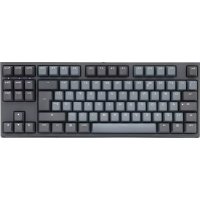
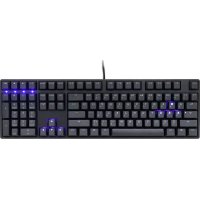
One 2 Skyline TKL - Clavier Ducky - Notice d'utilisation et mode d'emploi gratuit
Retrouvez gratuitement la notice de l'appareil One 2 Skyline TKL Ducky au format PDF.


| Caractéristiques techniques | Clavier mécanique TKL (Tenkeyless) avec switches Cherry MX |
|---|---|
| Type de connexion | USB-C, avec câble détachable |
| Rétroéclairage | Rétroéclairage RGB personnalisable |
| Dimensions | 360 x 130 x 40 mm |
| Poids | 1,2 kg |
| Utilisation | Idéal pour le gaming et la saisie rapide |
| Maintenance | Nettoyage régulier avec un chiffon doux, possibilité de retirer les keycaps |
| Sécurité | Utilisation recommandée sur des surfaces stables, éviter l'exposition à l'humidité |
| Informations générales | Compatible avec Windows et Mac, garantie constructeur de 2 ans |
FOIRE AUX QUESTIONS - One 2 Skyline TKL Ducky
Comment connecter le Ducky One 2 Skyline TKL à mon ordinateur ?
Pour connecter le Ducky One 2 Skyline TKL, utilisez le câble USB fourni et branchez-le à un port USB disponible sur votre ordinateur. Le clavier devrait être reconnu automatiquement.
Comment changer la langue de mon Ducky One 2 Skyline TKL ?
Pour changer la langue, maintenez la touche 'Fn' et appuyez sur la touche correspondant à la langue souhaitée. Les options par défaut incluent l'anglais, le français, l'allemand, etc.
Comment régler la luminosité des LED sur mon clavier ?
Pour régler la luminosité des LED, maintenez la touche 'Fn' et appuyez sur la touche 'F11' pour diminuer la luminosité ou sur 'F12' pour l'augmenter.
Mon clavier ne s'allume pas, que faire ?
Vérifiez que le câble USB est correctement branché. Essayez de le connecter à un autre port USB ou à un autre ordinateur. Si le problème persiste, le clavier peut nécessiter un service technique.
Comment réinitialiser mon Ducky One 2 Skyline TKL ?
Pour réinitialiser votre clavier aux paramètres d'usine, maintenez la touche 'Fn' et appuyez sur 'R' pendant 5 secondes. Le clavier redémarrera avec les paramètres par défaut.
Comment activer le mode jeu sur mon clavier ?
Pour activer le mode jeu, maintenez la touche 'Fn' et appuyez sur la touche 'F10'. Cela désactivera certaines touches pour éviter les interruptions pendant le jeu.
Le son de mon clavier est trop faible, comment l'augmenter ?
Le Ducky One 2 Skyline TKL ne dispose pas de réglage de son intégré, mais vous pouvez ajuster le volume de votre système via les paramètres audio de votre ordinateur.
Comment nettoyer mon clavier Ducky One 2 Skyline TKL ?
Pour nettoyer votre clavier, débranchez-le, retirez délicatement les touches avec un extracteur de touches, puis utilisez un chiffon légèrement humide pour essuyer la surface. Assurez-vous que le clavier est complètement sec avant de le reconnecter.
Comment personnaliser les touches de mon clavier ?
Vous pouvez personnaliser les touches en utilisant le logiciel Ducky Macro 2.0, disponible sur le site de Ducky. Installez le logiciel et suivez les instructions pour assigner de nouvelles fonctions aux touches.
Mon clavier est lent à répondre, que puis-je faire ?
Vérifiez la connexion USB et essayez de débrancher et rebrancher le clavier. Assurez-vous également que les pilotes de votre système d'exploitation sont à jour.
Questions des utilisateurs sur One 2 Skyline TKL Ducky
0 question sur cet appareil. Repondez a celles que vous connaissez ou posez la votre.
Poser une nouvelle question sur cet appareil
Aucune question pour l'instant. Soyez le premier à en poser une.
Téléchargez la notice de votre Clavier au format PDF gratuitement ! Retrouvez votre notice One 2 Skyline TKL - Ducky et reprennez votre appareil électronique en main. Sur cette page sont publiés tous les documents nécessaires à l'utilisation de votre appareil One 2 Skyline TKL de la marque Ducky.