Notice Facile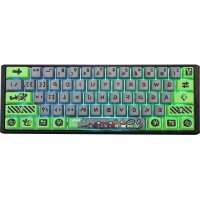
Year Of The Rat Edition - Clavier Ducky - Notice d'utilisation et mode d'emploi gratuit
Retrouvez gratuitement la notice de l'appareil Year Of The Rat Edition Ducky au format PDF.


| Caractéristique | Détails |
|---|---|
| Type de clavier | Mécanique |
| Switches | Cherry MX (type à préciser selon modèle) |
| Rétroéclairage | RGB personnalisable |
| Connectivité | USB-C |
| Compatibilité | Windows, macOS |
| Dimensions | Compact (TKL ou 60% selon modèle) |
| Peso | Environ 1 kg |
| Utilisation | Idéal pour le gaming et la saisie |
| Maintenance | Nettoyage régulier recommandé, touches amovibles |
| Sécurité | Utiliser sur une surface stable, éviter l'humidité |
| Informations générales | Édition limitée "Year Of The Rat", design unique |
FOIRE AUX QUESTIONS - Year Of The Rat Edition Ducky
Comment connecter mon Ducky Year Of The Rat Edition à mon ordinateur ?
Pour connecter votre clavier Ducky Year Of The Rat Edition, branchez le câble USB sur un port disponible de votre ordinateur. Le clavier devrait être immédiatement reconnu et prêt à l'emploi.
Comment changer les paramètres de rétroéclairage de mon clavier ?
Pour changer les paramètres de rétroéclairage, utilisez les touches de fonction sur le clavier. Appuyez sur 'Fn' + 'Alt' + les touches directionnelles pour changer les modes de rétroéclairage.
Mon clavier ne fonctionne pas, que faire ?
Vérifiez d'abord que le clavier est correctement connecté à votre ordinateur. Si le problème persiste, essayez de le brancher sur un autre port USB ou sur un autre ordinateur pour identifier si le problème vient du clavier ou de l'ordinateur.
Comment nettoyer mon Ducky Year Of The Rat Edition ?
Débranchez le clavier avant de le nettoyer. Utilisez un chiffon doux légèrement humide pour essuyer la surface. Pour un nettoyage en profondeur, vous pouvez retirer les touches avec un extracteur de touches et nettoyer en dessous.
Les touches de mon clavier sont coincées, que faire ?
Si les touches sont coincées, vérifiez s'il n'y a pas de débris ou de saleté en dessous. Retirez délicatement la touche concernée avec un extracteur de touches pour nettoyer l'espace en dessous.
Comment activer le mode gaming sur mon clavier ?
Pour activer le mode gaming, appuyez sur 'Fn' + 'F1'. Cela désactivera les touches Windows pour éviter les interruptions pendant le jeu.
Mon clavier émet des bruits étranges, que faire ?
Des bruits étranges peuvent être causés par des touches mal en place ou des débris coincés. Vérifiez chaque touche et nettoyez le clavier si nécessaire.
Comment personnaliser les touches de mon Ducky Year Of The Rat Edition ?
Vous pouvez personnaliser les touches en utilisant le logiciel Ducky Macro 2.0. Téléchargez le logiciel sur le site web de Ducky, connectez votre clavier et suivez les instructions pour programmer les touches selon vos préférences.
Où puis-je trouver des mises à jour pour mon clavier ?
Les mises à jour pour votre clavier Ducky Year Of The Rat Edition peuvent être trouvées sur le site officiel de Ducky dans la section des téléchargements. Assurez-vous de télécharger la version correspondant à votre modèle.
Questions des utilisateurs sur Year Of The Rat Edition Ducky
0 question sur cet appareil. Repondez a celles que vous connaissez ou posez la votre.
Poser une nouvelle question sur cet appareil
Aucune question pour l'instant. Soyez le premier à en poser une.
Téléchargez la notice de votre Clavier au format PDF gratuitement ! Retrouvez votre notice Year Of The Rat Edition - Ducky et reprennez votre appareil électronique en main. Sur cette page sont publiés tous les documents nécessaires à l'utilisation de votre appareil Year Of The Rat Edition de la marque Ducky.