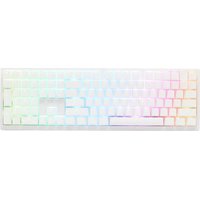
Zero 6108 - Clavier Ducky - Notice d'utilisation et mode d'emploi gratuit
Retrouvez gratuitement la notice de l'appareil Zero 6108 Ducky au format PDF.


| Type de produit | Clavier mécanique filaire et sans fil |
| Marque | Ducky |
| Modèle | Zero 6108 |
| Dimensions (L x l x H) | 435 x 135 x 40 mm |
| Poids | 1200 g |
| Type de touches | MX (mécaniques) avec double injection PBT |
| Connectivité | USB filaire, sans fil 2,4 GHz et Bluetooth |
| Alimentation | Batterie rechargeable via USB |
| Rétroéclairage | Oui, multiple modes réglables en luminosité et vitesse |
| Fonctions spéciales | Verrouillage touche Windows, inversion Caps Lock/Ctrl, réinitialisation usine |
| Entretien et nettoyage | Débrancher avant nettoyage, utiliser un chiffon doux légèrement humide |
| Sécurité | Verrouillage de la touche Windows pour éviter les interruptions en jeu |
| Pièces détachées et réparabilité | Contacter le service client Ducky ou revendeur agréé |
| Informations générales | Fabriqué en Chine. Modèle : DKZE2408ST3 |
FOIRE AUX QUESTIONS - Zero 6108 Ducky
Questions des utilisateurs sur Zero 6108 Ducky
0 question sur cet appareil. Repondez a celles que vous connaissez ou posez la votre.
Poser une nouvelle question sur cet appareil
Téléchargez la notice de votre Clavier au format PDF gratuitement ! Retrouvez votre notice Zero 6108 - Ducky et reprennez votre appareil électronique en main. Sur cette page sont publiés tous les documents nécessaires à l'utilisation de votre appareil Zero 6108 de la marque Ducky.
MODE D'EMPLOI Zero 6108 Ducky
Fonction spéciale 13
Suomalainen 14
Yhteydet 15
Valotoiminto 16
Erikoistoiminto 16
Ducky Zero 6108
型號:DKZE2408ST3
■ Clavier filaire
■ Touches: MX Touches
■ PBT Double - Touche de tir
■ Fabriqué en Chine
100%
■ Taille:435 x 135 x 40mmt
Poids:1200g
Les spécifications spécifiques peuvent varier dans chaque région. Pour des informations détaillées, veuillez vous renseigner auprès des agents locaux.
Le commutateur Wirelessz est en bas


Fonction de connexion

- Lorsque l'appareil est allumé, il est en mode sans fil et prend en charge les connexions 2.4 GHz et BT.
- Branchez le câble USB dans n'importe quel mode et il passera automatiquement en mode de connexion filaire. Si vous avez besoin du mode sans fil d'origine, veuillez le changer vous-même.
- Maintenez la touche Fn / Fn+Alt enfoncée pour afficher la connexion actuelle et l'état de la batterie.
Fonction lumière
| Fn + | F10 | = | changer de mode d'éclairage. |
| Left Shift | passez à l'ensemble précédent de modes d'éclairage. | ||
| Right Shift | passez à l'ensemble de modes d'éclairage suivant. | ||
| X | désactivez tous les effets d'éclairage. | ||
| ↑/↓ | Augmente/diminue la luminosité de l'effet d'éclairage. | ||
| ←/→ | Augmente/diminue la vitesse de l'effet d'éclairage. |
Fonction spéciale
- Maintenez Fn + Windows pendant 3 secondes : verrouillez/déverrouillez la fonction de la touche Windows.
- Maintenez Fn + Ctrl gauche pendant 3 secondes : échange des fonctions de verrouillage des majuscules et de Ctrl gauche.
- Une fois le changement réussi, maintenez Fn + Caps Lock pendant 3 secondes, puis revenez.
- Maintenez Windows gauche + Windows droit pendant 3 secondes : réinitialisez les paramètres d'usine par défaut.
Ducky Zero 6108
Malli:DKZE2408ST3

Marque : Ducky
Modèle : Zero 6108
Catégorie : Clavier