Notice Facile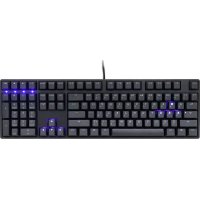
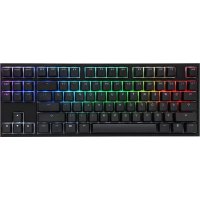
One Blue LED - Clavier Ducky - Notice d'utilisation et mode d'emploi gratuit
Retrouvez gratuitement la notice de l'appareil One Blue LED Ducky au format PDF.


| Caractéristiques techniques | Clavier mécanique avec rétroéclairage LED bleu, switchs Cherry MX, connexion USB |
|---|---|
| Dimensions | Dimensions compactes, poids léger pour une portabilité facile |
| Utilisation | Idéal pour les gamers et les utilisateurs professionnels, compatible avec Windows et Mac |
| Maintenance et réparation | Facile à nettoyer, possibilité de remplacer les switchs, garantie constructeur |
| Sécurité | Certifié CE, protection contre les surcharges électriques |
| Informations générales | Design ergonomique, personnalisation des touches, câble détachable |
FOIRE AUX QUESTIONS - One Blue LED Ducky
Comment régler l'intensité des LED sur le Ducky One Blue LED ?
Pour régler l'intensité des LED, maintenez la touche 'Fn' enfoncée et appuyez sur la touche 'F4' pour diminuer l'intensité ou sur la touche 'F5' pour l'augmenter.
Mon clavier ne s'allume pas, que faire ?
Vérifiez que le clavier est correctement connecté à votre ordinateur. Essayez de le brancher sur un autre port USB. Si le problème persiste, testez-le sur un autre ordinateur.
Comment activer le mode gaming sur le Ducky One Blue LED ?
Pour activer le mode gaming, maintenez la touche 'Fn' enfoncée et appuyez sur la touche 'F10'. Cela désactivera les touches de windows pour éviter les interruptions pendant le jeu.
Est-il possible de personnaliser les touches sur le Ducky One Blue LED ?
Oui, vous pouvez personnaliser les touches en utilisant le logiciel Ducky Macro 2.0 disponible sur le site officiel de Ducky.
Comment réinitialiser les paramètres du Ducky One Blue LED ?
Pour réinitialiser les paramètres d'usine, maintenez la touche 'Fn' et 'Esc' enfoncées pendant environ 5 secondes jusqu'à ce que les LED clignotent.
Le clavier fait des bruits étranges, que dois-je faire ?
Si le clavier émet des bruits étranges, vérifiez que rien ne bloque les touches. Si le problème persiste, envisagez de contacter le support technique pour une assistance supplémentaire.
Comment changer le profil de rétroéclairage sur le Ducky One Blue LED ?
Pour changer le profil de rétroéclairage, maintenez la touche 'Fn' enfoncée et utilisez les touches 'F1' à 'F3' pour naviguer entre les différents profils.
Le clavier ne répond pas aux commandes, que faire ?
Essayez de déconnecter et reconnecter le clavier. Si cela ne fonctionne pas, redémarrez votre ordinateur. Vérifiez également si des mises à jour de pilotes sont disponibles.
Questions des utilisateurs sur One Blue LED Ducky
0 question sur cet appareil. Repondez a celles que vous connaissez ou posez la votre.
Poser une nouvelle question sur cet appareil
Aucune question pour l'instant. Soyez le premier à en poser une.
Téléchargez la notice de votre Clavier au format PDF gratuitement ! Retrouvez votre notice One Blue LED - Ducky et reprennez votre appareil électronique en main. Sur cette page sont publiés tous les documents nécessaires à l'utilisation de votre appareil One Blue LED de la marque Ducky.