IRISNotes 3 - Stylo numérique IRIS - Notice d'utilisation et mode d'emploi gratuit
Retrouvez gratuitement la notice de l'appareil IRISNotes 3 IRIS au format PDF.


| Caractéristiques techniques | Numériseur de notes manuscrites, compatible avec papier et stylos spéciaux. |
|---|---|
| Résolution de numérisation | 600 DPI pour une qualité d'image optimale. |
| Connectivité | USB pour le transfert de données vers un ordinateur. |
| Compatibilité | Compatible avec Windows et Mac OS. |
| Utilisation | Permet de numériser des notes, schémas et dessins à la main. |
| Capacité de stockage | Stockage interne pour plusieurs pages numérisées. |
| Maintenance | Nettoyage régulier du capteur recommandé pour une performance optimale. |
| Réparation | Service après-vente disponible pour les réparations sous garantie. |
| Sécurité | Utiliser uniquement avec des stylos compatibles pour éviter d'endommager le capteur. |
| Informations générales | Produit léger et portable, idéal pour les étudiants et professionnels. |
FOIRE AUX QUESTIONS - IRISNotes 3 IRIS
Questions des utilisateurs sur IRISNotes 3 IRIS
0 question sur cet appareil. Repondez a celles que vous connaissez ou posez la votre.
Poser une nouvelle question sur cet appareil
Téléchargez la notice de votre Stylo numérique au format PDF gratuitement ! Retrouvez votre notice IRISNotes 3 - IRIS et reprennez votre appareil électronique en main. Sur cette page sont publiés tous les documents nécessaires à l'utilisation de votre appareil IRISNotes 3 de la marque IRIS.
MODE D'EMPLOI IRISNotes 3 IRIS
Ce guide de démarrage rapide a pour but de vous aider dans la mise en route d'IRISNotesTM 3.
Les descriptions données dans ce guide sont basées sur les systèmes d'exploitation Windows® 10. Lisez attentivement ce guide avant d'utiliser le scanner et son logiciel. Toutes les informations du present guide peuvent être modifiées sans préavis.
Pour vérifier que vous posséez la dernière version de ce guide, consultez la page des questions gratuites (FAQ) ou contactez le support technique via la page www.irislink.com/support.
Table des matieres
- Introduction 2
2.Contenu du coffret 2 - Présentation du matériel 2
- Préparation du stylo IRISNotes 4
- Redaction de notes 5
- Utilisation du logiciel IRISNotes 6
6.1 Configuration système 6
6.2 Utilisation d'IRISNotes sous Windows 6
6.2.1 Installation du calculé 6
6.2.2 Tetechargement de notes avec Note Manager 7
6.2.3 Affichage et edition de notes dans Note Manager 7
6.2.4 Conversion de notes en texte editable 8
- Utilisation du stylo IRISNotes comme souris 10
- Informations techniques 11
- Mentions legales 12
- Conformité 13
1. Introduction
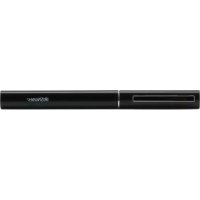
IRISNotes est un stylo et un outil de prise de notes mobile. Avec IRISNotes, vous pouvez convertir vos graphiques et notes manuscrites en texte modifiable sur votre PC. Vous pouvez ensuite les envoyer à votre application de traitement de texte préfééré (Word, Outlook, Bloc-notes).
2. Contenu du coffret
Stylo intelligent, récepteur, 2 cartouches d'encre, extracteur de cartouche et cable USB rétractable.
3. Présentation du matériel
Récepteur
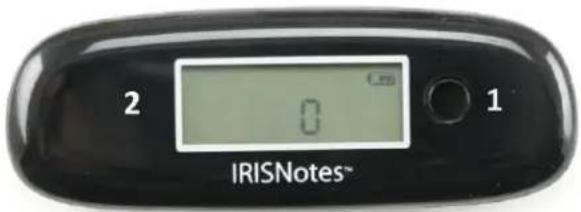
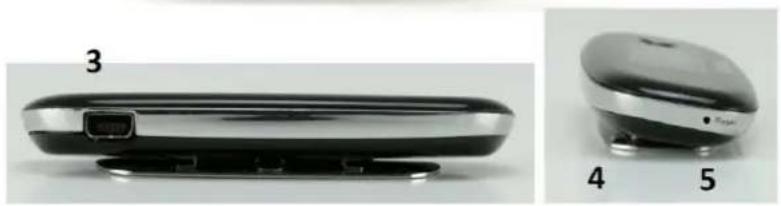
| 1 | Bouton de marche/arrêt | Appuyez sur ce bouton pendant 5 secondes pourmettre le récepteur sous tension. Appuyez sur ce bouton pendant 3 secondes pourmettre le récepteur hors tension. |
| 2 | Ecran | Affiche le statut actuel. |
| 3 | Port mini USB | Utilisez ce port pour connecter le récepteur à un ordinateur à l'aide du cable mini USB. |
| 4 | Attaché | Permet d'attacher le récepteur à une feuille de papier. |
| 5 | Orifice de réinitialisation | Lorsque le récepteur ne répond pas, insérez l'extrémité d'une aiguille ou d'un trombone dans l'orifice et maintainez-la enfonnée pendant 3 secondes pour réinitialiser l'appareil.Important : ne réinitialisiez le récepteur qu'en cas d'absolue nécessité. |
Stylo intelligent

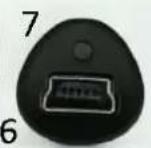
| 6 | Port mini USB | Utilisez ce port pour connecter le stylo à un ordinateur à l'aide du cable mini USB et charger la batterie. Remarque : débranchez le stylo après environ 3,5 heures. |
| 7 | Voyant | Levoyant s'allume en cours de charge, s'éteint lorsque le stylo est complètement chargé et clignote lorsque la batterie est faible. |
Ecran
| Le récepteur est connecté à l'ordinateur. | |
| MEMORY FULL | MEMORY FULL (Mémoire saturaée) : téléchargez vos fichiers sur l'ordinateur et effacez-les de la mémoire. |
| La batterie du stylo est faible. | |
| La batterie du récepteur est faible. | |
| Mode Note. | |
| Mode Souris. | |
| 80 | Nombre de notes enregistrées en mémoire. |
4. Préparation du stylo IRISNotes
Avertissement : n'essayez pas de démonter le stylo. Cela risquérait de l'endommager.
4.1 Chargement de la batterie du stylo
- Connectez le stylo à votre ordinateur à l'aide du cable mini USB fourni. Important : vérifie que l'ordinateur est sous tension.
Il faut environ 3,5 heures et demi pour recharger complètement la batterie du stylo.
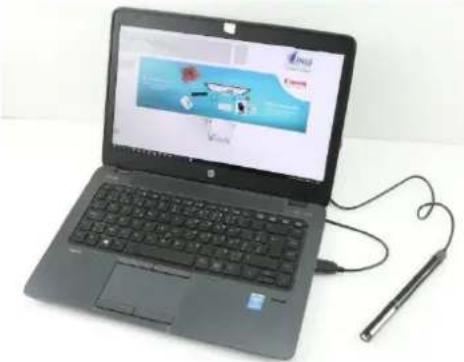
4.2 Chargement du récepteur
- Connectez le récepteur à votre ordinateur à l'aide du cable mini USB fourni. Important : vérifie que l'ordinateur est sous tension.
Il faut environ 3,5 heures et demi pour recharger complètement le récepteur.
4.3 Insertion d'une cartouche
- Retirez le capuchon du stylo.
- Faites glisser la cartouche dans la pointe du stylo.
- Enoncez delicatement la cartouche jusqu'à ce qu'elle soit bien en place.
Important : si vous n'utilisez pas une cartouche fournie dans le coffret IRISNotes, vérifie qu'il s'agit d'une cartouche en métal standard de 2,35 mm de diamètre et 67 mm de longueur.
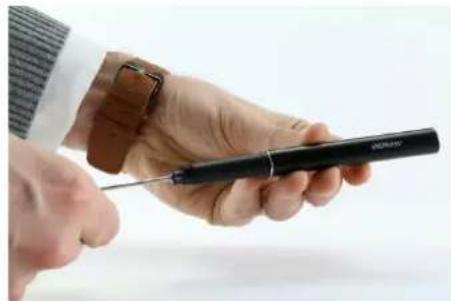
Pour prisoner une cartouche vide :
- Retirez le capuchon du stylo.
- Tenez la cartouche usagée à l'aide de l'extracteur.
- Enlevez-la delicatement.
5. Rédaction de notes
Important : assurez-vous que le récepteur est déconnecté de votre ordinateur lorsque vous rédigez des notes.
Etape 1 Attachez le récepteur à une feuille de papier.
IRISNotes prend en charge les pages jusqu'au format A4.
Conseil: placez tousjres le recepteur au centre du bord supérieur de la page.
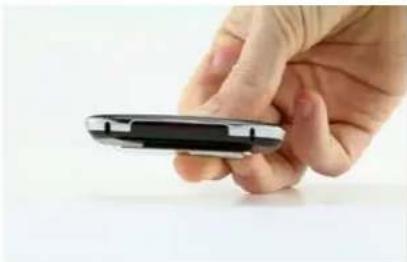
Etape 2 Appuyez sur le bouton de marche/arrêt pendant 5 secondes pour activer le récepteur.
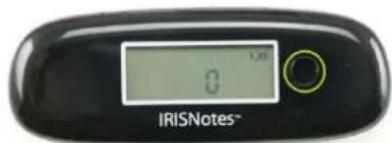
Etape 3 Commencez à écrire une note.
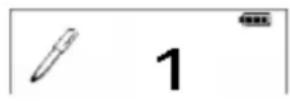
Lorsque vous rédigez la note, l'écran doit afficher l'icone du stylo ( ).
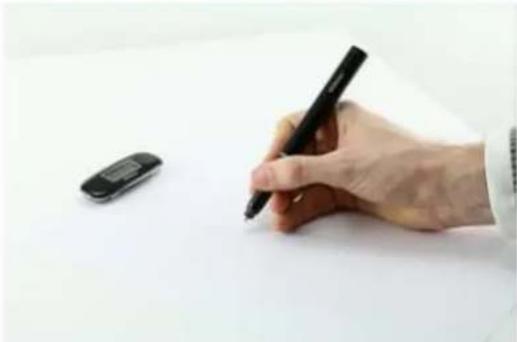
Conseils de réduction
Tenez fermement le stylo et écrivez normalement.
N'ecrivez pas directement en-dessous du recepteur, laissez au moins une marge de 1,5 cm.
- Ne placez pas vos doiqts entre le stylo et le recepteur. Le signal serait bloqué.
Ecrivez en lettres et caractères cursifs ou imprimés. Evitez les écritures stylisées.
Efforcez-vous d'avoir une écriture régulière. Essayez d'utiliser les mêmes taille et forme de lecture ou de caractère. Les maiuscules doivent être plus grandes que les minuscules.
Laissez un espace entre chaque mot. Faites en sorte que les lettres ou les caractères ne se chevauchent pas.
- Ne coupez pas les mots en fin de ligne. Il est préférible d'écrite un mot entier sur la ligne suivant si vous manqueez d'espace.
- Utilisez du papier ligné pour garder des lignes droites.
Etape 4 Appuyez sur le bouton de marche/arrêt pour terminer et sauvegarder la note que vous venez de rédiger.
Vous doivent appuyer sur le bouton pour enregistrer les notes dans le récepteur. Le nombre affché augmente d'une unité à chaque fois que vous appuyez sur le bouton de marche/arrêt après la réduction d'une note. Il correspond au nombre de notes enregistrées dans le récepteur.
Vous pouvez rédiger jusqu'à 100 notes au format A4.
6. Utilisation du logiciel IRISNotes
6.1 Configuration système
| Windows | |
| Ordinateur et processeur | Processeur de 1 GHz ou supérieur. |
| Mémoire | Au moins 512 Mo de mémoire RAM. Mémoire de 1 Go commande. |
| Disque dur | Au moins 300 Mo d'espace disque disponible. |
| Système d'exploitation | Windows 10, 8 et 7. 32 ou 64 bits. |
6.2 Utilisation d'IRISNotes sous Windows
6.2.1 Installation du logiciel
- Ouvrez votre navigateur Internet et accedez à la page www.irislink.com/start.
- Faites défilé la liste jusqu'à IRISNotes 3 et cliquez sur Getting Started.
- Cliquez ensuite sur Start now.
- Complétez le formulaire puis cliquez sur Register now.
- Cliquez sur Download pour lancer le téléchargement.
- Accédez à l'emplacement au niveau duquel vous avez télécharge le logiciel et exécutez le programme d'installation.
- Suivez les instructions affichées à l'écran.
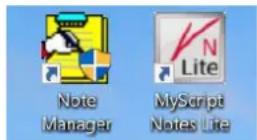
Au terme de l'installation, vous pourrez acceder aux applications suivantes sur votre ordinateur :
Note Manager : cette application permet de tlécharger les notes du recepteur vers l'ordinateur pour les gérer et les modifier.
MyScript Notes Lite : cette application permet de convertir vos notes en texte numérique et de les exporter vers des applications de traitement de texte ou par e-mail.
6.2.2 Téléchargement de notes avec Note Manager
- Connectez le recepteur à votre ordinateur à l'aide du cable USB fourni.
- Démarrez l'application Note Manager.
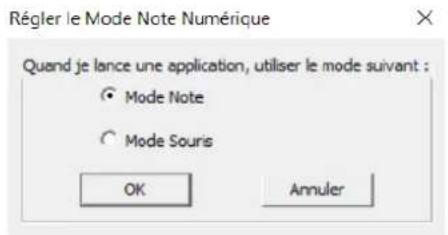
- Au premier démarrage de l'application, vous étés invite à utiliser IRISNotes en mode Note ou mode Souris.
Selectionnez mode Note et cliquez sur OK.
- Cliquez sur Fichier > Télecharger pour télécharger toutes les notes enregistrées sur le récepteur.
Vous pouvez également cliquer sur l'icone de téléchargement ( ).
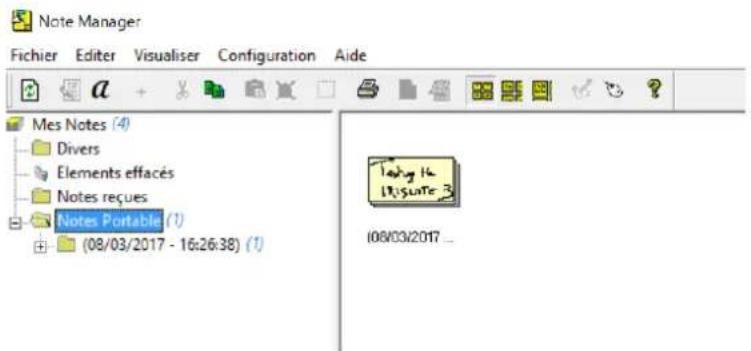
- Toutes les notes sont teléchargees dans le dossier Mes Notes.
6.2.3 Affichage et edition de notes dans Note Manager
- Double-cliquez sur une note dans Note Manager pour la visualiser a I'ecran.
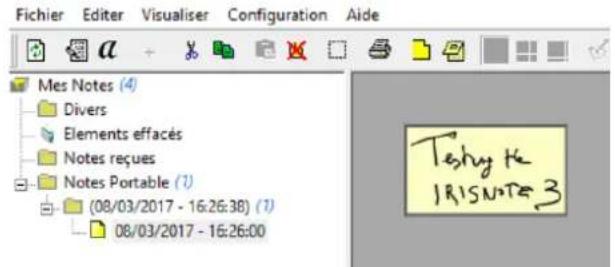
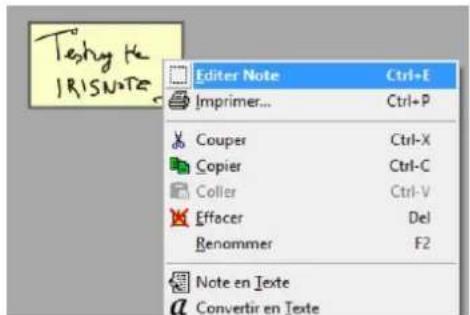
- Pour éditer la note, clique à l'aide du bouton droit sur la note de votre choix et seLECTIONnez Editor Note.
- Vous pouvez ajouter du contentu à la note en utilisant la souris ou le pavé tactile.
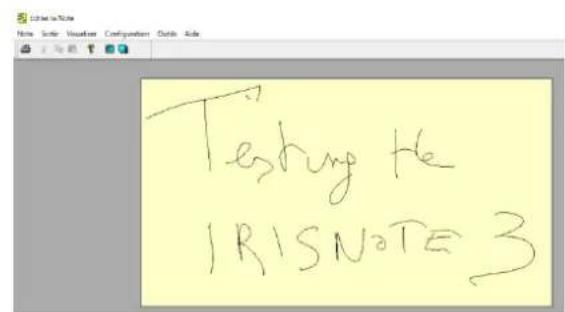
- Pour revenir à l'écran d'aperçu, cliquez sur l'icone X dans le coin supérieur droit de l'écran.
Remarque : pour envoyer votre note par e-mail en tant que fichier image, cliquez à l'aide d'un bouton droit sur la note et selectionnez Envoyer à > E-mail.
6.2.4 Conversion de notes en texte editable
- Ouvrez la note que vous souhaitez convertir dans l'application Note Manager.
- Cliquez sur I'icone de conversion dans la barre d'outils.
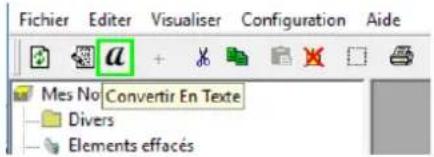
Vous pouvez également cliquez à l'aide du bouton droit sur une note et seLECTIONner Convertir en Texte.
Attention : la commande Note en texte ne fonctionne pas.
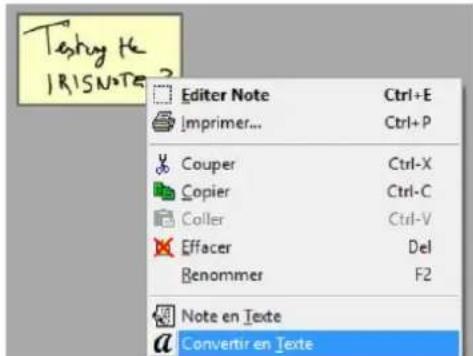
- L'application MyScript Notes Lite s'ouvre pour vous permettre de convertir vos notes.
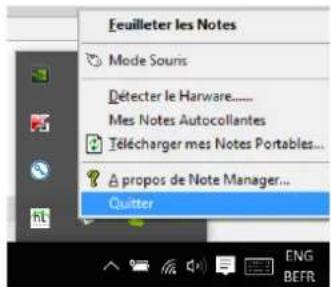
Si une erreur se produit dans l'application Note Manager, ouvre la barre d'etat système de Windows, clique à l'aide du bouton droit sur l'icone Note Manager et cliquez sur Quitter.
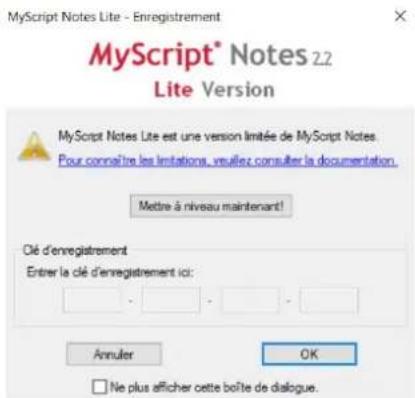
- Au premier démarriage de l'application MyScript Notes Lite, vous étés invite à indiquer la clé d'enregistrement. Entrez la clé dans le champ correspondant et cliquez sur OK. La clé d'activation à 12 caractères se trouve dans le coffret du produit.
- A present, selectionnez les paramètres de conversion :
Pages à convertir
Choisissez de convertir toutes les pages, la page courante ou des pages spécifiques.
Type de contenu
Conserve l'option Texte enrichi selektionnee.
Style d'écriture manuscrite
Selectionnez le style dans lequel vous rédigez les notes : Lettres capitales, Lettres d'imprimerie ou Ecriture naturelle.
Langue
Selectionnez la langue dans laquelle vous rédigez les notes.
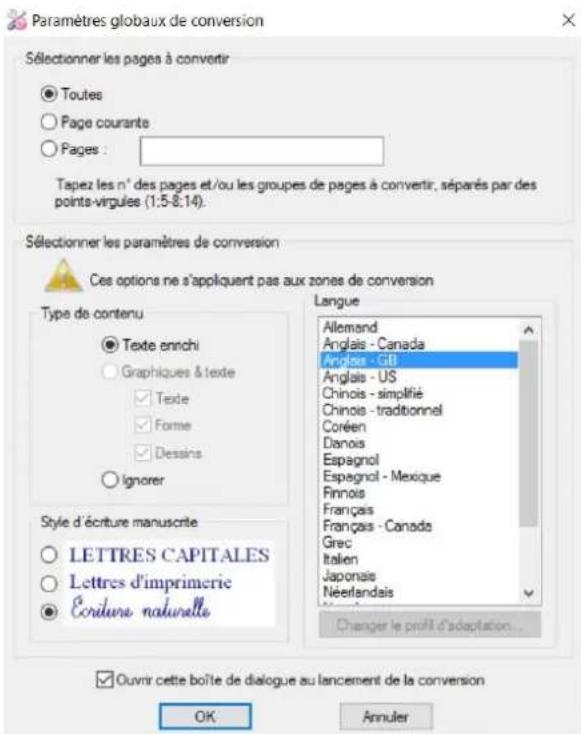
- Une fois les paramètres définis, cliquez sur OK.
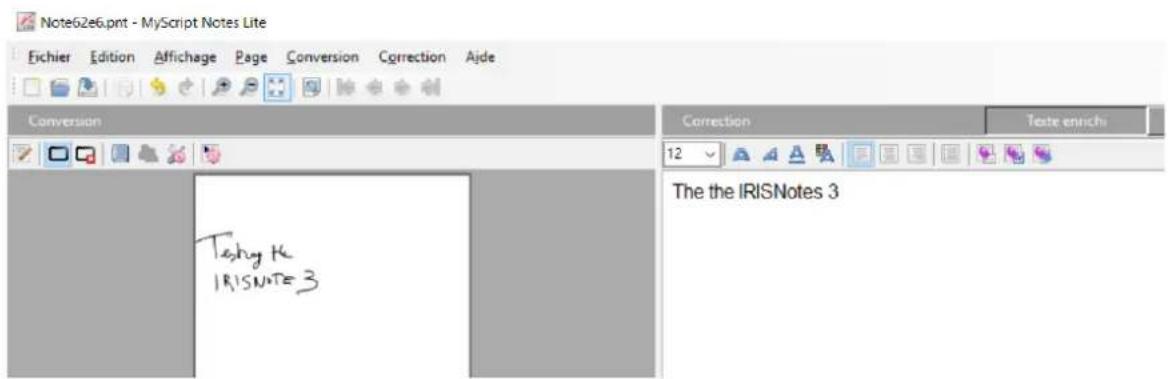
Les notes converties apparaissent à l'écran.
-
Le cas échéant, vous pouvez editor le texte converti dans l'écran de droite.
-
Pour exporter les notes converties, selectionnez l'une des options d'exportation disponibles.

- Exporter comme Email : ouvre la note convertie dans votre application de messagerie par défaut (si configurée).
- Exporter comme Document : ouvre la note convertie dans votre traitement de texte par défaut.
- Exporter comme Texte : ouvre la note convertie dans le Bloc-notes.
Pour plus d'informations sur MyScript Notes Lite, cliquez sur Aide > Contenu et consultez l'aide en ligne.
7. Utilisation du stylo IRISNotes comme souris
VoussoupiezegalementutiliserlestyloIRISNotes comme souris.Pouractiverlemode Souris:
- Connectez le récepteur à votre ordinateur à l'aide du cable USB fourni.
Tenez le stylo devant le recepteur et appuyez une seule fois sur le bouton de marche/arrêt. - Tapez la pointe du stylo sur une feuille de papier. Le stylo contrôle désormais le curseur.
-
Faites passer le stylo au-dessus d'une page pour déplacer le curseur.
Pour cliquer sur un objet, pointez sur l'objet avec le curseur puis tapez avec le stylo pour le selectionner.
Pour effectuer un click droit sur un objet, pointez sur celui-ci, tapez et maintenez le stylo pendant un instant. -
Informations techniques
| Caracteristiques techniques | |
| Fréquence des ultrasons | 80 kHz ± 5 |
| Type de batterie | Récepteur : batterie lithium 3,7 V Stylo : batterie lithium-ion 3,7 V |
| Type de cartouche | Cartouche en métal standard (longueur de 67 mm ± 0,5, diamètre de 2,3 mm ± 0,05) |
| Temps de charge | 3,5 heures |
| Temps de fonctionnement | Récepteur : chargé, 6 heures Stylo : chargé, 50 heures |
| Temps de veille | 60 jours |
| Délai d'atte | 15 minutes |
| Caracteristique physiques | |
| Température de fonctionnement | 0 °C - +45 °C |
| Température recommangée pour le rangement | -20 °C - +55 °C |
| Humidité relative pour le fonctionnement | 20 % - 90 % (25 °C) |
| Humidité relative pour le rangement | 0% - 93% (25 °C) |
| Dimensions | |
| Dimensions du récepteur (L x P x H) | 76,97 mm x 27,4 mm x 9 mm |
| Poids du récepteur | 17 g |
| Dimensions du stylo | 149,6 mm x 14,1 mm |
| Poids du stylo | 19,8 g (cartouche incluse) |
9. Mentions légales
IN3_dgi_13032017_03
Copyrights
Copyrights © 2012-2017 I.R.I.S. Tous droits réservés.
I.R.I.S. détient les droits d'auteur de toute la documentation relative à IRISNotes.
Les informations containues dans ce document sont la propriété exclusive d'I.R.I.S. Le contenu est sujet à modification sans notification préalable et ne representationaucun engagement de la part d'I.R.I.S.Le logiciel décrit dans ce document est fourni avec un contrat de licence qui spécifie les conditions d'utilisation du produit. Le logiciel doit etre exclusivement utilise ou copie conformément aux conditions de cet accord. Aucune partie de la presente publication ne peut etre reproduite, transmise, stockee dans un systeme de recupération ou traduite dans une autre langue sans I'autorisation ecrite préalable d'I.R.I.S.
Cette documentation utilise des noms fictifs à des fins d'exemples. Les références à des personnes, sociétés ou organisations réelles sont strictement fortuites.
Marques commerciales
IRISNotes et le logo IRISNotes sont des marques commerciales de la société Image Recognition Integrated Systems S.A.
Technologie OCR par I.R.I.S.
Technologies Linguistic et AutoFormat développées par I.R.I.S.
Windows est une marque commerciale déposée de Microsoft Corporation aux États-Unis et dans d'autres pays.
Tous les autres noms de produits mentionnés dans cette documentation sont des marques commerciales ou des marques déposées de leurs propriétaires respectifs.
Brevets
IRISNotes est protégé par des brevets. Pour plus d'informations, consultez les notes de publication.
10. Conformité
Conformité aux directives RoHS et DEEE
Ce produit est conforme aux règlementations RoHS de la directive du Parlement européen et du Conseil sur les restrictions de l'utilisation de certaines substances dangereuses dans les équipements électriques et électroniques (2011/65/UE) et de la directive sur les déchets d'équipements electroniques et électriques (DEEE) (2012/19/UE).
Déclaration de conformité à la FCC en matière d'interférences radioélectriques
Cet équipement a ete teste et juge conforme aux limites d'un appareil numérique de classe B stipulées dans la section 15c de la reglementation de la FCC. Ces limites sont établies pour garantir une protection raisonnable contre les interférences nuisibles dans une installation résidentielle. Cet équipement génére, utilise et peut émettre des ondes de radiofréquence et peut, s'il n'est pas installé et utilisé conformément aux instructions, provoquer des interférences nuisibles aux communications radio. Il n'existe toutfois aucune garantie qu'une installation spécifique ne provoquera pas d'interférence. En cas d'interférences avec la réception radio ou télévisuelle, qu'il est possible de vérifier par la mise hors tension et sous tension de l'équipement, vous pouvez tenter de les corriger à l'aide d'une ou plusieurs des mesures suivantes :
- Réorientez ou déplacez l'antenne de réception.
- Augmentez la distance entre l'équipement et le récepteur.
Raccordez l'equipement a une prise d'un circuit different de celui auquel le recepteur est raccordé. - Consultez le distributeur ou un technician radio/TV experimenté pour obtenir de l'aide.
Cet équipement a ete teste et certifie conforme aux limites autorises pour un équipement numerieque de classe B, conformement à la reglementation de la FCC. Pour rester conforme à la reglementation de la FCC, des cables blindés doivent etre utilisés avec cet équipement. Une utilisation avec un équipement non apprové ou des cables non blindés risque de provoquer des interférences avec la reception radio ou télévisuelle. L'utilisateur est averti que tout changement ou modification non expressément approuve par le fabricant pourrait annuler l'autorisation d'exploitation de l'équipement accordée à l'utilisateur. Cet apparéil est conforme à la section 15c de la reglementation de la FCC. Son utilisation est soumise aux deux conditions suivantes : (1) cet équipement ne doit pas causeur d'interférences nuisibles et 2) il doit accepter toutes les interférences reçues, y compris celles susceptibles de provoquer un fonctionnement indésirable.