NOTES EXECUTIVE 1.0 - Stylo numérique IRIS - Notice d'utilisation et mode d'emploi gratuit
Retrouvez gratuitement la notice de l'appareil NOTES EXECUTIVE 1.0 IRIS au format PDF.


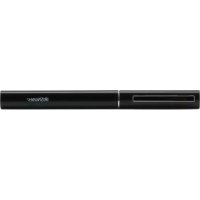
| Type d'appareil | Stylo numérique |
| Alimentation | 2 piles (SR41, 392 ou équivalentes) |
| Zone de prise | Avec bouton de la souris |
| Point du stylo | Standard pour écriture |
| Cartouche d'encre | Cartouche d'encre standard M21 (67 mm x 2,35 mm) |
| Connexion | USB réinscriptible |
| Accessoires inclus | Deux jeux de piles, trois cartouches |
| Fonctionnalités | Capture d'écriture et interaction avec logiciel dédié |
| Compatibilité | Non précisé |
| Dimensions | Non précisées |
| Poids | Non précisé |
| Matériau | Non précisé |
| Instructions d'entretien | Ne pas démonter le stylo |
| Remplacement cartouche | Appuyer fermement et insérer nouvelle cartouche |
| Logiciel fourni | CD-ROM d'installation |
FOIRE AUX QUESTIONS - NOTES EXECUTIVE 1.0 IRIS
Questions des utilisateurs sur NOTES EXECUTIVE 1.0 IRIS
0 question sur cet appareil. Repondez a celles que vous connaissez ou posez la votre.
Poser une nouvelle question sur cet appareil
Téléchargez la notice de votre Stylo numérique au format PDF gratuitement ! Retrouvez votre notice NOTES EXECUTIVE 1.0 - IRIS et reprennez votre appareil électronique en main. Sur cette page sont publiés tous les documents nécessaires à l'utilisation de votre appareil NOTES EXECUTIVE 1.0 de la marque IRIS.
MODE D'EMPLOI NOTES EXECUTIVE 1.0 IRIS
Avertissement
Ce guide de démarrage rapide contient des informations générales pour l'installation et l'utilisation d'IRISnotes Executive. Pour une explication détaillée de toutes les fonctionnalités d'IRISnotes Executive, veuillez consulter le fichier d'aide fourni avec le programme.
Contenu du coffret
- CD-ROM d'installation d'IRISnotes Executive.
- Stylo numérique, récepteur, câble USB rétractable, deux jours de piles, trois cartouches.
Stylo numérique
Ne démontez pas le stylo. Cela pourrait l'endommager.
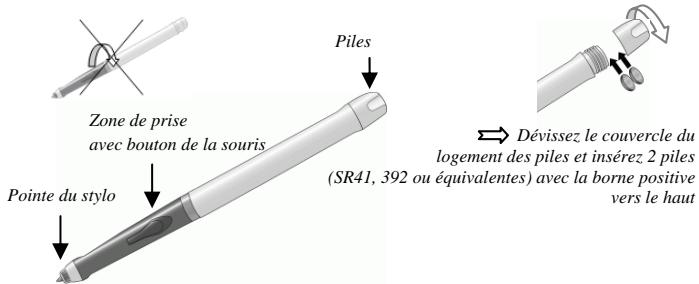
Insérez une cartouche d'encre dans la pointe du stylo (cartouche M21 standard de 67 mm long X 2,35 mm) et appuyez doucement jusqu'à ce qu'elle soit correctement placée.
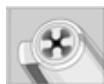
Pour replacer la cartouche d'encre (le capuchon du stylo sert à extraire la cartouche) :
- Appuyez fermement le dessus du capuchon contre la pointe du stylo et retirez la cartouche d'encre usagée.
- Insérez la nouvelle cartouche.
ecran LCD
Bouton ON/OFF
Appuyez pendant 5 secondes pour activer le dispositif.
Chargez le récepteur pendant au moins 30 minutes avant d'utiliser le produit (le temps de charge total dure 3,5 heures) : raccordez le câble USB au récepteur et au port USB de votre ordinateur.
L'écran LCD affiche les messages de statut suivants :
| RECEPTEUR connecté à l'ordinateur | |
| MEMORY FULL | Memory FULL (Mémoire SATUREE) (teléchargez vos fichiers sur l'ordinateur et effacez-les de la mémoire) |
| Pile faible (stylo) | |
| Pile faible (récepteur) | |
| Mode note | |
| Mode souris | |
| 80 | Nombre de notes enregistrées en mémoire |
Utilisateurs windows® :
- Insérez le CD-ROM d'IRISnotes Executive dans le lecteur CD-ROM de l'ordinateur. À partir de l'Explorateur, accédez au lecteur CD et double-cliquez sur le fichier d'installation IRISnotesExecutive-Setup.exe, suivez les instructions à l'écran.
Au terme de l'installation, cliquez sur Terminer et retirez le CD-ROM du lecteur.
Les applications suivantes ont été installées : - IRISnotes Executive
- MyScript Ink Retriever
- Easy Note Taker
- MyScript Trainer
Icône IRISnotes Executive sur le bureau :

- Configurez l'application de récapitulation des notes MyScript InkRetriever ou cliquez directement sur OK pour confirmer les paramètres de récapitulation par défaut.
Utilisateurs Mac OS® :
- Insérez le CD-ROM d'IRISnotes Executive dans le lecteur CD-ROM de l'ordinateur. Double-cliquez sur le fichier IRISnotes-Installer.zip pour décompresser le fichier d'installation. Dans le Répertoire IRISnotes, double-cliquez sur IRISnotes et suivez les instructions à l'écran. Au terme de l'installation, cliquez sur Fermer et retirez le CD-ROM du lecteur. Les applications suivantes ont été installées :
MyScript Trainer
- Configurez l'application de récupération des notes MyScript InkRetriever ou cliquez directement sur OK pour confirmer les paramètres de récupération par défaut.
Enregistrement du logiciel
Lancez IRISnotes Executive. Dans la fenêtre Enregistrement, activez MyScript Studio Notes :
- Cliquez sur Activer.
- Choisissez Activer via Internet : introduisez le code d'activation reçu par e-mail ou figurant au dos de votre CD et cliquez sur Activer.
- Ou choisissez Activer via ma boîte aux lettres : demandez d'abord votre fichier d'activation par e-mail et importez-le ensuite.
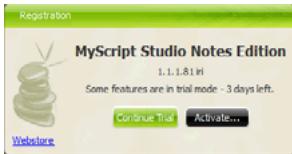
Si vous n'activez pas votre produit, vous ne pourrez l'utiliser qu'en mode d'essai et pour une période limitée. Pour continuer, cliquez sur Continuer l'essai.
Réduction des notes
Placez le récepteur au-dessus de vos feuilles de papier A4 et activez-le.
Fixez le récepteur sur le bord du papier, face vers le haut.
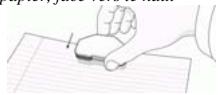
Utilisez les attaches situées à l'arrière du récepteur
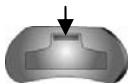
Le récepteur peut être placé à différentes positions :
| En haut au centre Recommendé pour les droitsiers | En haut à droite Recommendé pour les gauchers |
Si nécessaire, sélectionnez votre position préférée dans MyScript Ink Retriever (pour lancer l'application cliquez avec le bouton droit de la souris sur l'icone correspondante dans la barre d'état système de Windows ou dans le Dock de Mac et sélectionnez (Configurer):

Tenez fermement le stylo et écrivez normalement. Évitez le désalignment.
Appuyez sur le bouton du récepteur à chaque fois que vous commencez une nouvelle note (vous pourrez enregistrer jusqu'à 100 feuilles A4). Une nouvelle page est créée dans le logiciel.
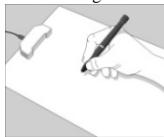
! Tenez le stylo correctement :
! Ne placez pas votre main entre le stylo et le récepteur
! Évitez tout contact de vos doigts avec le cône en cristal de la pointe
1. Raccordez le récepteur
Raccordez le récepteur à l'ordinateur à l'aide du câble USB.
MyScript Ink Retriever s'affiche automatiquement à l'écran.
2. Téléchargez l'encre
Confirmez ou introduisez vos paramètres de récupération et de sauvegarde, cliquez sur Télécharger l'encre pour télécharger vos notes sur l'ordinateur.
Une fois les notes téléchargées, cliquez sur OK.
3. Importez vos notes
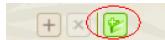
Lancez IRISnotes Executive et cliquez sur le bouton Importer des fichiers dans le volet Notes.
Trouvez vos notes : dans l'Explorateur, cliquez sur notes, puis sur Ink Devices.
Vos notes sont disponibles dans le dossier Notes mobiles. Double-cliquez sur une note (ou appuyez sur le bouton Aperçu) pour l'afficher dans le volet de droite.

Gestion des notes
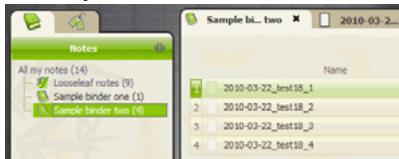
Vous pouvez facilement gérer vos notes et les classer dans le volet Notes (Utilisez les options Copier/Coller, Glisser/Déposer, Couper, Supprimer, etc.). Trois dossiers par défaut sont disponibles mais vous pouvez en créer de nouveaux.
Vous pouvez associer des mots-clés à vos notes. Deux mots-clés par défaut sont disponibles,
mais vous pouvez en créer d'autres.

Utilisez le champ Rechercher en haut de l'écran pour rechercher vos notes.

Conversion des notes
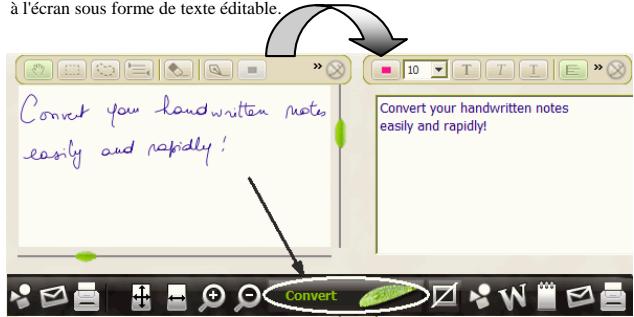
Lorsque vos notes sont importées dans IRISnotes Executive, vous pouvez les convertir en texte editable.
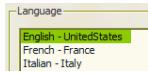
Cliquez sur Paramètres de conversion en bas de l'écran et introduisez les paramètres : type de contenu, langue, style d'écriture manuscrite, etc. et cliquez sur OK pour confirmer.
2. Convertissez vos notes
Cliquez sur Convertir. Les notes sélectionnées sont converties et s'affichent directement à l'écran sous forme de texte editable.
Éditez vos notes
Vous pouvez facilement éditer vos notes « à l'encre » ainsi que le texte converti correspondant :

Utilisez la barre d'outils Modifier l'encre pour éditer vos notes « à l'encre » : sélectionner des zones, effacer des parties, ajouter du texte, effectuer une rotation, ajouter un espace, etc.

Utilisez la barre d'outils Modifier les résultats pour éditer le texte converti : changer la couleur, la police, ajouter du texte, aligner, justifier, ajouter des puces, etc.
Vous pouvez exporter vos notes « à l'encre » et le texte converti correspondant :
Exportation d'encre
Exportation de texte
Utilisation du logiciel easy note taker
Utilisateurs Windows® uniqueness
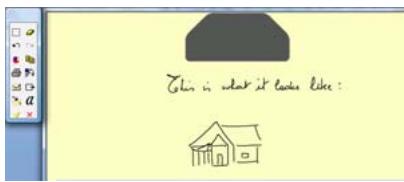
Si vous lancez le logiciel Easy Note Taker et gardez le récepteur connecté à l'ordinateur, une fenêtre Note apparait à l'écran. Elle reflète tout ce que vous écrivez ou dessinez sur le papier attaché au récepteur. La barre d'outils de la fenêtre Note vous permet d'effectuer différentes actions, telles que sauvegarder, editor, copier, convertir et envoyer vos notes.
Utilisation du stylo en mode souris

Vous pouvez activer le mode souris du stylo. Pour activer le mode souris, tapez le stylo une fois dans la petite zone située en face du récepteur.