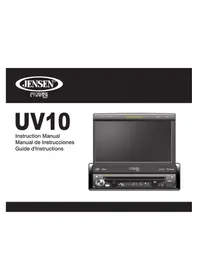
UV10 - Autoradio avec écran JENSEN - Notice d'utilisation et mode d'emploi gratuit
Retrouvez gratuitement la notice de l'appareil UV10 JENSEN au format PDF.


| Type de produit | Autoradio avec écran |
| Marque / Modèle | Jensen UV10 |
| Dimensions du châssis (DIN) | 178 x 178 x 50 mm |
| Taille de l'écran | 7 pouces (diagonale), format 16:9 |
| Type d'écran | TFT LCD à matrice active, motorisé escamotable |
| Résolution d'écran | 336 960 sous-pixels (1440 x 234) |
| Formats disque compatibles | DVD+R/RW (simple et double couche), CD-R/RW |
| Formats audio supportés | CD-DA, MP3, WMA |
| Formats vidéo supportés | DVD, VCD, SVCD, AVI, MPEG1/2 |
| Tuner FM | Gamme 87.5-107.9 MHz (selon région), 30 présélections (18 FM / 12 AM) |
| Tuner AM | Gamme 530-1720 kHz |
| Puissance de sortie | 13 Watts RMS x 4 canaux (4 ohms, ≤1% THD+N) |
| Rapport signal/bruit (audio) | >70 dBA (référence 1 Watt) |
| Alimentation | 11-16 VDC, masse négative |
| Fusible | 15 A mini ATM |
| Température de fonctionnement | -20°C à 65°C |
| Connectique | Sortie ligne avant/arrière/caisson, entrée A/V avant, USB, entrée caméra arrière, interface SWC (compatible PAC SWI-PS) |
| Fonctions sans fil | Bluetooth (optionnel BTM10), télécommande infrarouge |
| Fonctions supplémentaires | iPod direct, Navigation (optionnel NAV102), égaliseur 3 bandes avec 8 courbes EQ, calibrage tactile, ajustement d'inclinaison |
| Sécurité | Ne pas utiliser la fonction vidéo en conduisant (sauf caméra de recul). Utiliser le fusible de 15 A recommandé. |
| Entretien et nettoyage | Utiliser un chiffon doux en silicone et un détergent neutre. Ne pas utiliser de produits abrasifs ou alcoolisés. |
FOIRE AUX QUESTIONS - UV10 JENSEN
Questions des utilisateurs sur UV10 JENSEN
0 question sur cet appareil. Repondez a celles que vous connaissez ou posez la votre.
Poser une nouvelle question sur cet appareil
Téléchargez la notice de votre Autoradio avec écran au format PDF gratuitement ! Retrouvez votre notice UV10 - JENSEN et reprennez votre appareil électronique en main. Sur cette page sont publiés tous les documents nécessaires à l'utilisation de votre appareil UV10 de la marque JENSEN.
MODE D'EMPLOI UV10 JENSEN
Guide d'Instructions
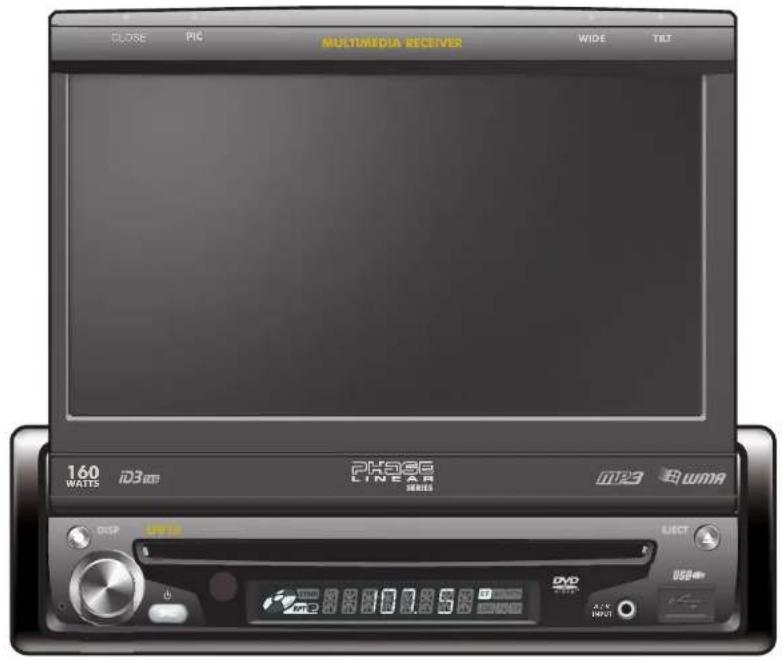
CONTENTS
Merci d'avoir choisi un produit Jensen. Nous espérons que vous allez trouver les instructions dans ce guide de propriété clairés et facés à suivre. Prénez quelques minutes à le consulter, vous apprendrez à utiliser toutes les fonctions de votre nouvelle radio Jensen Phase Linear UV10 pour en tirer une jouissance maximum.
Preparation 55
Commandes et indicateurs 56
Telecommande 57
Utilisation de reseau sur TEE 58
Utilisation de moniter TF1 59
Instruetions d'opération 60
Menu configuration 63
Menu configuration 62
Operation timer 65
Operation video DVD/VCD 67
Operation audio DVD/CD 70
Operation MP3/WMA 71
Operation iPod 73
Operation Plantthor 75
Operation B1eobto 75
Dreepnse 79
Departure 78
Specifications 81
ii
UV10

PREPARATION
Cet apparéil est fait pour l'IPod. Vous pouvez commander vous iPod à travers les boultons du panneau avant de l'installation de tête et acceder à la liste d'écoute, l'artiste, l'album, chansons, etc. Des modèles soutenus mais non limités à:
-
iPod Classic
-
iPod Touch
-
iPod Touch 2G
-
iPod Nano 3G
iPod Nano 4G
Félicitations d'avoir acheté un récepteur Multimédia Portatif UV10 à Phase Linéaire de chez Jensen.
C'est une bonne idée de dire toutes les instructions avant de commencer l'installation. Nous recommendons que vous fassiez installerer chez Jensen Phase Linear UV10 par une boutique d'installation deonne réputation.
\section*{Caracteristiques}
DVD
Rapport largeur/longueur-Plein et normal
Avance rapide - 2X, 4X, 8X et 32X
- Ralenti - 1/2, 1/4, 1/6 et 1/7
- Reproduction, Pause, Arrêt, Chapitre prochain et chapitre précédent
CD/MP3/WMA
- Compatible avec CD-Text
- Compatible avec ID3 Tag
- Recherche par repertoire (MP3 / WMA Uniquement)
- Accès directe à la piste par la télékommande
-
Enregistroz jusqu'à 1500 fichiers MP3 et WMA sur un DVD+R/W
-
Recherche de piste en avant/ en arrêté (CD-DA Uniquement)
Au hasard, Repétition et Intro
- Reproduction, Pause, arrêt, Piste prochaine et Piste précédente
AM-FM
- Espacement de fréquence USA / Europe / Latin America / Asia
30 Station préregles (18 FM / 12 AM) - Auto Stereo / Mono
- Local / Distance
- Mise en mémoire automatique/Scannage à prévisionnement
iPod
- Écoutez iPod utilisant le raccordement d'USB
- Interface de branchement direct à haut vitesse pour acceder aux listes d'entrée iPod, des artistes ; des albums et des chansons. Jouer des fichiers musique et video depuis votre iPod.
Gestion de puissance charge iPod lorsqu'il est branché.
Chassis
- 1.0 DIN (Importation / ISO-DIN Montable)
- Ecran à l'affichage aux cristaux liquides à flip-out /flip-up motorisé
-
Affichage aux cristaux liquides à 8 caractère/Segment Type Secondaire
-
Affichage aux cristaux liquides à 7° TFT Matrice Active
336, 960 Sous-Pixels (1440W X 234H) - Ajustment d'angle/d'inclinaison de l'écran
Confirmation de tonalité bip (Choix Allumé-Eteint) - Système de gestion de chaleur - Refroidissement force pour garder les yeux de puce à des températures normales
General
- Pré pour la navigation (NAV102)
- Pré pour Bluetooth (avec l'achat de BTM10) fournissant un profil à mains libres pour la sécurité/commodité et un profil A2DP pour la musique en continu depuis un PDA/PMP
- Telekommande infra rouge à 44-Cle
- Une sortie Video Composite pour des écrites supplémentaire
- Entrée audio/vidéo de panneau avant
Commande de tonalité à trois bande (basse, moyenne, aigu) avec huit courbes EQ prérigéglées - Panneau avant A/V Entrée auxiliaire pour des disposibles portatifs media
Sortie de ligne Avant, Arriere et Caisson de basse
Commande de volume programmable - Entrée deamera arrêté (Vue normale et l'image en miroir)
Mode de calibration ecran tactile
Sortie deligne 2VRMS-Tous les canaux
Commande audio enchiffreur a rotation - Interface SWC - Compatible avec un adaptateur de chez PAC SWI-PS Interface de commande du volant, vendu séparation
Equipement facultatif
- NAV102
Le UV10 est prét pour la navigation. Avant d'acceder aux fonctions de la navigation, vous doivent acheter et installer le module de navigation (NAV102). Toutes les instructions d'opération et d'installation seront inclues avec le module de navigation.
Lorsque le module de navigation est branché et fonctionne correctement,le mode de source NAV devendraffect. Lorsque le module de navigation n'est pas installede choix NAV apparait gris,indiquant que la fonction n'est pas disponible.
- BTM10
Avant de brancher à un dispositif avec Bluetooth, vous ne deve zhacter et installer le BTM10 Jensen.
- Telephone Bluetooth
Voir « Operation Bluetooth » à la page 75.
- Caméra
Le UV10 est prét pour laamera. Avant d'acceder aux fonctions de laamera, vous deveau acheter et installer uneamera video a l'arriere. Lorsque laamera a l'arriere est branchee et fonctionne correctement, le mode de source CAMERA deviendra actif. Lorsque laamera n'est pas installée lechiox CAMERA apparait gris, indiquant que la fonction n'est pas disponible.
AVERTISSEMENT! Ne branchez l'appareil qu'a une alimentation a 12 voits avec une bonne mise à la terre
AVERTISSEMENT! Pour réduire le risque d'un accident de circulation (sauf lors de l'usage de laamera video à l'arrêt) n'utilise jamais la fonction d'affichage video lorsque vous convulsez le vehicule. C'est une violation de la loi federale.
AVERTISSEMENT! Ne démontez ni n'ajustez jamais l'appellé.
AVERTISSEMENT! Pour empêcher des blessures causées par un choc ou une incidence n'exposez jamais cet apparéil à l'humidité ou à l'eau.
AVERTISSEMENT! N'utilIZE jamals des disques irreguliers.
AVERTISSEMENT! Pour empêcher l'endommagement au mécanisme à l'intérieur de cet apparil, évider l'impact au montieur TFT.
AVERTISSEMENT! Utilisation d'un fusible Incorrect peut cause l'endommagement à l'appareil et résultat en une incidence.
AVERTISSEMENT! Le montré se sert d'un mécanisme automatique motorisé. Pour empêcher l'endommagement à ce mécanisme de cœur, ne poussé, tirez ou pivotez le montré à la main.
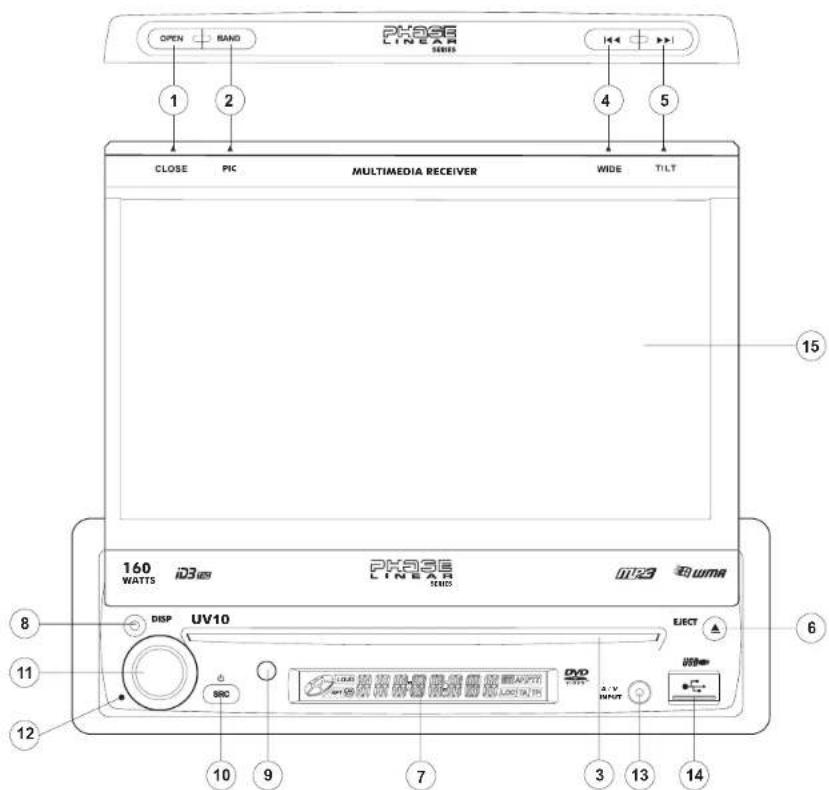
COMMANDES ET INDICATEURS
1.OUVRIRFERMER
Pressez pour activer le système mécanique automatique et déplacez le moniteur TFT dans une position de visionnement. Pressez de nouveau pour fermer le TFT.
2.PIC/BAND
Pressez pour ajuster la Luminosité et le Contraste (voir « Ajustement de l'image » à la page 59).
Avec le moniteur fermé, pressez BAND pour changer entre trois bandes FM et deux bandes AM.
3.DISC SLOT
4.WIDE/<<
Pressez pour ajuster l'aspect affichage de l'image à l'un des deux réglages: Full, Normal ou STANDBY.
Avec le moniteur fermé, pressez pour rechercher vers l'arrière.
Lorsque le NAV102 est branché à UV10, pressez et mainténez pour afficher l'interface de navigation pour utiliser. L'écran TFT doit être ouvert pour que cette fonction opère.
5. TILT/>>
Pressez pour activer la fonction d'inclinaison. Utilisez l'enchiffre à rotation pour faire des ajustements lorsque l'icone jaune d'inclinaison clignote.
Avec le moniteur fermé, pressez pour chercher à l'avant.
6. EJECT
Presse pour ejecter un disque.
Pressez et maintenance pour réinitialiser la position du mécanisme de coeur.
7. LCD Display
8.DISP
Avec le moniter fermé, pressez pour voir des informations d'affichage aux cristaux liquides alternative.
Pressez pour allumer l'appareil. Pressez et maintenez pour etéindre l'appareil.
Lorsqu'il est allumé, presse une fois pour sélectionner le mode de reproduction.
11. Enchflüeur à rotation
Tournez pour ajuster le volume. Pressez et relâchez pour entrer et'ou confirmer des réglages audio.
Pressez pour acciter la fonction MUTE et assoudré le récepteur. Pressez de nouveau pour repreneir le son.
Pressez et maintenez pour activer le réglage Local (LOC).
Pressez et maintenez de nouveau pour êtreindre la reception Locale.
12. RESET
Pressrez pour réinitialiser les réglages du système aux réglages par défaut d'usine (à l'exception du mot de passée te le verrouillage parental).
13. A/V Input
Attachez un dispositif A/V compatible.
14. USB Interface Connector
Branchez un dispositif USB pour la reproduction des fichiers video/musique.
15. TFT Display
TELECOMMANDE
Table 1: Fonctions Telecommande
| Bouton Fonction | ||||||
| Nom Ref. | # DVD | VCD TUNER CD/MP3 | USB iPod | |||
| MENU 1 Entre dans le menu principal du disque | Était le PBC lorsquvas jouez un VCD | Sélectionne le mode Photo | ||||
| TITLE 2 Entre dans le titre du disque | Joue les dix premières secondes de chaque chapiratère | Sélectionne le mode Musique | ||||
| MUTE 3 Basse la sotie audio allumeré/éteindre | Bascule la sortie audio allumeré/éteindre | Bascule la sortie audio allumeré/éteindre | Bascule la sortie audio allumeré/éteindre | Bascule la sortie audio allumeré/éteindre | ||
| POWER: | 4 Allume é/éint l'almen-tation | Allume/éteint l'almen-tation | Allume/éteint l'almen-tation | Allume/éteint l'almen-tation | Allume/éteint l'almen-tation | Allume/éteint l'almen-tation |
| AUDIO 5 Change le langage au croopper du repertoire du casade temporel A jusqu'au cadre tempo-rel B | Sélectionne le mode Musique | |||||
| REPT A-B | 6 Régle pour répéter la reproduction depuis le cadre temporale A jusqu'au cadre tempo-rel B | Réglé pour répéter la reproduction depuis le cadre temporale A jusqu'au cadre tempo-rel B | ||||
| REPT | 7 Régle la reproduction du chapitre actuall | Répète la reproduction du chapitre actuall | Répète la reproduction de la pista actuelle | Répète la reproduction de la pista actuelle | ||
| SRC | 8 Sélectionne le mode de reproduction | Sélectionne le mode de reproduction | Sélectionne le mode de reproduction | Sélectionne le mode de reproduction | Sélectionne le mode de reproduction | |
| SUBTITLE | 9 Sélectionne la langue pours des sous titres | Sélectionne le mode Photo | ||||
| DISPI/CLEAR | 10 Affiche l'information sur la reproduction Effaccer entree ou aller à l'envers pour corri-ger l'erreur dans le mode d'accès direct | Affiche l'information sur la reproduction Effaccer entree ou aller à l'envers pour corri-ger l'erreur dans le mode d'accès direct | Affiche l'information sur la reproduction Effaccer entree ou aller à l'envers pour corri-ger l'erreur dans le mode d'accès direct | Affiche l'information sur la reproduction Effaccer entree ou aller à l'envers pour corri-ger l'erreurDans le mode d'accès direct | Affiche l'information sur la reproduction Effaczer entrea ou aller à l'envers pour corrigier l'erreur dans le mode d'accès direct | |
| PRESET A | 11 | Navigue la liste des stations prêrgées | ||||
| PRESET V | 12 | Navigue la liste des stations prêrgées | ||||
| ANGLE | 13 Reproduit le disque d'un angle différent pour une scene | Reproduit le CD Picture d'un angle différent pour l'image affichée | Sélectionne le mode video | |||
| >> | 14 Avance rapido du con-tenu du disque | Avance rapido du con-tenu du disque | Avance rapido du con-tenu du disque | Accade au menu iPod | ||
| VOL - | 15 Diminue le volume | Diminue le volume | Diminue le volume | Diminue le volume | Diminue le volume | |
| VOL + | 16 Augmente le volume | Augmente le volume | Augmente le volume | Augmente le volume | Augmente le volume | |
| << | 17 Sélectionne le chapitre précédenti pour reproduction | Sélectionne le chapitre précédent pour reproduction | Cherche une station de radio disponible en diminuant la fréquence de synantisation | Sélectionne le chapitre précédent pour reproduction | Suspend la reproduc- tionCOMMENCE LA reproduction | |
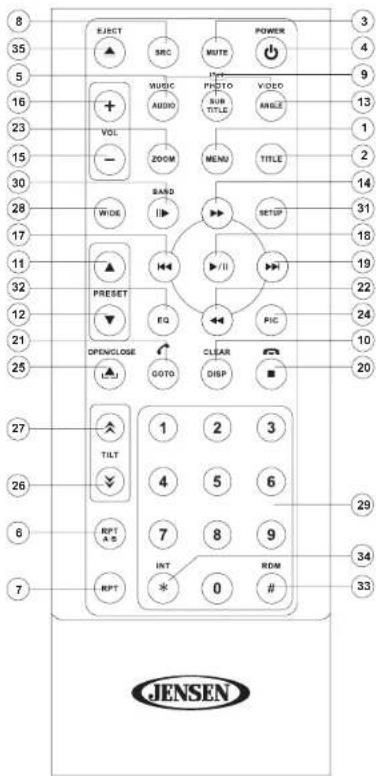
A NOTER : Voitre tetecommande peut différer légèrement de cette figure lci. Le diagramme clèdessus est donné pour illustration uniquement.
Table 1: Fonctions Telekommande
| Bouton | Fonction | |||||
| Nom | Ref# | DVD | VCD | TUNER | CD/MP3/USB | IPod |
| >|| 18 Suspeinted la reproduction/commence la reproduction | Suspend la reproduction/commence la reproduction | Suspend la reproduction/commence la reproduction | ||||
| >|| 19 Sélectionne le chapitre prochain pour reproduction | Sélectionne le chapitre prochain pour reproduction | Cherche une station de radio disponible en augmentant la fréquence de symtoni-sation | Sélectionne la piste prochaine pour reproduction | Sélectionne la piste prochienne pour reproduction | ||
| ■ / □ | 20 Arrête la reproduction Arrête la reproduction Arrête la reproduction | |||||
| GOTO 21 Ouvre l'écran de recherche par entrée directe | Ouvre l'écran de recherche par entrée directe | |||||
| < < 22 ReproDUCTION en ral-entî rembobinage en ralenti | Reproduction en ral-entî rembobinage en ralenti | |||||
| ZOOM 23 Zoom sur/behors sur une image | Zoom sur/behors sur une image | |||||
| PIC 24 Affiche les paramètres de configuration | Affiche les paramètres de configuration | |||||
| OPEN/CLOSE | 25 Ouvre/Forme le moni-tein TFT | Ouvre/Forme le moni-tein TFT | Ouvre/Forme le moni-tein TFT | Ouvre/Forme le moni-tein TFT | Ouvre/Forme le moni-tein TFT | |
| × | 26 Diminue l'angle de l'inclinaison du moni-tein | Diminue l'angle de l'inclinaison du moni-tein | Diminue l'angle de l'inclinaison du moni-tein | Diminue l'angle de l'inclinaison du moni-tein | Diminue l'angle de l'inclinaison du moni-tein | |
| √ | 27 Augmente l'angle d'inclinaison du moni-tein | Augmente l'angle d'inclinaison du moni-tein | Augmente l'angle d'inclinaison du moni-tein | Augmente l'angle d'inclinaison du moni-tein | Augmente l'angle d'inclinaison du moni-tein | |
| WIDE 28 Sélectionne le mode d'affichage : FULL ou NORMAL | Sélectionne le mode d'affichage : FULL ou NORMAL | |||||
| 1, 2, 3, 4, 5, 6, 7, 8, 9, 0 (Numeric Keypad) | 29 Accès directement au chapitre | Sélectionne les prêçégés 1-6 pour la bande actuella | Accès directement à la piste | |||
| ||> / BAND 30 Presseze plusieurs fois de suite pour avance en ralient/racul en ralenti | Presseze plusieurs fois de suite pour avance en ralient/racul en ralenti | Sélectionne la bande FM/AM | ||||
| SETUP 31 Afiche le menu Configuration | Afiche le menu Configuration | Afiche le menu Configuration | Afiche le menu Configuration | Afiche le menu Configuration | ||
| EQ 32 Accade au manu égal-seur | Accede au menu égal-seur | Accede au menu égal-seur | Accede au menu égal-seur | Accede au manu égal-seur | ||
| RDM 33 Joue tous les chapi-trés dans le désordre | Joue toutes les pistes dans le désordre | Joue toutes les pistes dans le désordre | ||||
| INT 34 | Joue les dix premières secondes de chaque piste | |||||
| EJECT | 35 | Ejecte le disque | Ejecte le disque | Ejecte le disque | Ejecte le disque | Ejecte le disque |
UTILISATION DE MONITEUR TFT
Ouvr/ Fermer le Moniteur TFT
Ouvrir le moniteur TFT
Pressez le bouton OPEN (1) sur le panneau avant ou bien pressrez le bouton (425) sur la télécommande pour activer le mecanisme qui fait deplacer le panneau d'affichage dans une position de visionnement.
Fermer le moniteur TFT
Pressrez le bouton OPEN (1) sur le panneau avant ou bien pressrez le bouton (25) sur la télécommande pour charger le panneau d'affchage dans le compartment.
Ouverture automatique du moniteur TFT
Si « TFT Auto Open » est « on » lorsque l'apparil est allumé, le monitér vient automatiquement occuper la position de visionnement.
Si « TFT Auto Opon « est « off » lorsque l'apparil est allumé pressé le bouton OPEN (1) ou le bouton (25) sur la télécommande pour déplacer le moniteur jusqu'à la position de visionnement.
Si « TFT Auto Open » est régisé à « Manual », le TFT ne se fermera pas lorsqu'la clé est étente.
Ajustement de l'angle d'inclinaison du Moniteur
Un caractéristique connu des panneaux d'affichage aux cristaux liquides est la qualité de l'affichage par rapport à l'angle de visionnement. L'angle du moniteur peut être ajusté pour un visinancement optimal en utilisant l'une des méthodes suivantes :
Ajustement d'angle etape par etape
- Presse le bouton () ou () sur la télécommande pour ajuster l'angle de I'écran une etape à la fois.
- Presse le bouton TILT (5) sur l'appareil. Lorsque l'odore jaune d'inclinaison clignote, tournez l'enchiffreur à rotation pour ajuster l'angle de I'écran.
Ajustement d'angle en continu
Pressez et maintenez le bouton (you) sla telécommande pour ajuster l'angle d'inclinaison d'un mouvement continu.
Rapport largeur/longueur
Presses le bouton DISP (10) sur la télécommande ou le bouton WIDE (4) sur le moniteur pour ajuster le rapport largeur/longueur comme suit :
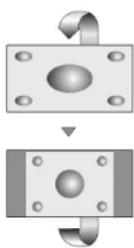
FULL L'écran tout entier est etendu horizontally dans un rapplo largeur/longueur de 16 à 9. Le et d'etendue est le même à n'ir quel point.
NORMAL
L'imag d'affichage conventionnel a un rapport de 4 à 3 de l'horizontal au vertical, laissant un champ blanc à droite et à gauche de l'affichage. STANDBY
L'écran devient noir. Touchez écran pour reprendre.
Réglages d'Image/ et d'affichage
Modes de sortie Video
Table 2 montre le mode de sortie video pour chaque source de reproduction.
Table 2: Modes de sortie video
| Sources de reproduction | Modes de sortie videoo |
| AM/FM TUNER RGB Mode | |
| DVD RGB Mode | |
| AUX IN CVBS Mode |
*CVBS - Composite Video Baseband Signal
Ajustement de l'image
Pour ajuster les réglages d'affichage du moniteur, exécutez les étapés suivants ;
- Pressez le bouton PIC (24) sur la télécommande ou le moniteur (2) pour la reglade « BRIGHT » à « CONTRAST, « COLOR » et « HUE »
- Tournez l'enchiffreur à rotation pour ajuster le niveau de réglage.
- Presse le bouton PIC (24) sur la télécommande ou le monitour (2) d'une à trois fois pour quitter le menu d'ajustement de l'image.
Inhibition du frein de stationnement
Lorsque le fil de « Parking » rose est branché au circuit de frein de parking du vehicule, le moniteur TFT avant affichera de la video lorsque le frein de stationnement est engagé. (Lorsque le fil rose est mise à la terre par le circuit du frein de stationnement la video sera affichée).
Mécanisme de mouvement du moniteur
Si un obstacle advient dans le chemin du moniteur, les mesures de protection suivantes peuvent etre executées pour empêcher l'endommagement au mecanisme ou au monitour.
Table 3: Mesures de protection du Moniteur
| Obstacle | Protection automatique | Bouton Ouvrir pressé | Puisance rebranchée |
| Monitour se charge vers le dehors horizontale-ment | Moniteur est automatique-ment chargé dans l'appar-eil | Monitour étendu jusqu'au bout hori-zontalement | Monitour se charge automatique-ment dans l'appareil |
| Monitour se charge vers le dedans horiz-talement | L'appareil s'arrête au point d'obstruction | Monitour étendu jusqu'au bout hori-zontalement | Monitour se charge auto-maitquèment dans l'appareil |
| Monitour se charge vers le dedans ver-licalement | L'appareil s'arrête au point d'obstruction | Monitour se pivote vers l'appareil | Monitour se pivote vers l'appareil |
| Monitour se charge vers le dedans horiz-talement | L'appareil s'arrête au point d'obstruction | Monitour se pivote vers l'appareil | Monitour se pivote vers l'appareil |
Après l'execution de la procédure de protection, l'opération normale est reprise en pressant le bouton OPEN (1) ou en débranchant et rebranchant la puissance.
INSTRUCTIONS D'OPERATION
Puisance allumee/eteinte
Pressez le bouton SRC (10) sur l'appareil (ou le bouton 4) sur la telecommande) pour allumer l'appareil. Les boutons sur le devant de l'appareil s'imlument et le statut du mode actuel apparait dans theffichage au cristaux liquides (7).
Vou pueze aussi allumer l'appareil en pressant le bouton OPEN (1) et en ouvrant le moniter TFT.
Pressez et maintenance le bouton pour éhindre l'appareil. Le monitour se retire dans le compartmenté principal.
Confirmation par bip audible
Une tonalité bip audible confirme la sélection de chaque fonction. La tonalité bip peut être désactIVATEe à travers le menu Configuration (Setup).
Muet/Ligne muette
Presse le bouton d'enchiffreur à rotation (11) sur le panneau avant ou le bouton MUTE (3) sur la télécommande pour assourdir le volume. Presses l'enchiffreur à rotation de nouveau pour rétablier le volume. « MUTE » est affiché sur l'afficheaux cristaux liquides. Ajuster le volume ou l'utilisation de n'importe que nouvelle fonction audio annulant la fonction d'assourdissement.
Si le fil « MUTE » est branché, la sortie audio s'assourdit lorsqu'un appel téléphonique est reçu par le téléphone de la voiture (en se servant du BTM10 facultatif) ou lorsque la navigation verbale s'execute (en utilisant le NAV102 facultatif).
Selection de la source de reproduction
Lorsque le monitateur est fermé, pressé le bouton SRC sur le panneau avant (10) ou sur la télécommande (8) pour changer entre les sources de reproduction audio disponibles selon l'ordre suivant: AM/FM, DISC, USB1, USB2, BT, NAV, AUX IN et CAMERA. Le mode est affché sur l'écran de l'affhçage aux cristaux liquides.
Menu Source
You could also utilise the 'ecran tactile pour changer la source à travers le SOURCE MENU. Pour acceder au SOURCE MENU, touchez le coin gauche en haut de l'ecran
ou bien pressée le bouton SRC sur le panneau avant ou sur la télémande (8).
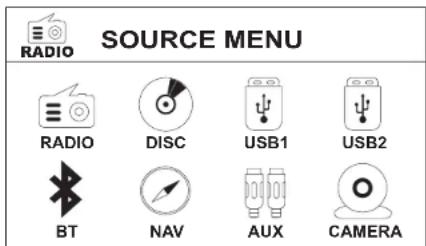
Touchez le bouton DISC, RADIO, USB1, USB2, NAVI, AUX or CAMERA pour selectionner la source correspondante.
A NOTER: Si un iPod est attaché au port USB1, « iPod » apparait au lieu du texte « USB1 »,
Dispositifs externes
Des dispositifs externes périhériques, y compris des consoles deiaux, des camcorders, des apparilés de navigation,iPod,Zune,etc.,peuvent etre branche a cet apparellae a travers la sortie RCA en utilisant le Cable d'Adaplateur Media A/V (pas foumi).
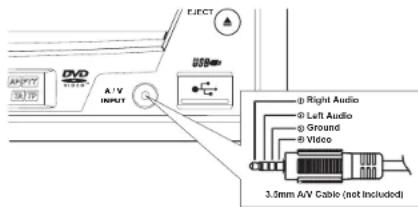
Branchez le dispositif externe au Cable d'Adaptateur Media A/V et puis branchez le cable dans le connecteur A/V INPUT (13) sur le devant dela radio. Sélectionner « AUX » ou « AUX IN « (lorsque le moniter est fermé) pour acceder aux dispositifs auxiliaires. Vous ne pouvez commander des dispositifs externes branchés à A/V INPUT. Pour
I information sur l'usage des dispositifs USB, voir « Insertion d'un dispositif USB » à la page 71.
Ajustement du volume
Diminution/Augmentation du Volume
Pour augmenter ou diminuer le volume, tournez l'enchiffreur a rotation (11) sur le panne avant ou bien pressé les boutons VOL-/- (15, 16) sur la télécommande. Lorsque le niveau de volume atteint « 0 » ou « 40 », un bip se fait entendre, indiquant que la limite d'adjustement a eté atteinte. L'affichage aux cristaux liquides ou l'écran TFT affichent le niveau du volumependant 3 secondes.
Volume de démarrage programmable
Cette fonction vous permet d'utiliser un réglage du volume de démarriage peu importe le réglage du volume avant la mise en arrêt de l'appareil. Pour utiliser cette fonction le monitateur TFT doit être affché.
Pour programmer un niveau de volume de démarrage, tournez l'enchiffreur à rotation (11) pour ajuster le volume jusqu'à au niveau de démarrage désiré. Appuyez et maintainez l'enchiffreur à rotation alors que l'écène jaune de haut parle et l'indication du niveau sont affichés sur l'écran. L'appareil va biper pour confirmer le réglaje de volumé de démarrage.
Menu de Commande Audio
La fonction Audio Control vous permet d'ajuster facilement votre système audio pour satisfaire aux caractéristiquesacoustiques de votre vehicule qui varient selon le type duvehicule et ses dimensions. Un réglage juste de Équilibrer etde Balance augmente les effets de l'égaliser et de la cabine. Touchez le bouton EQ à gauche de l'écran ou bien presssezle bouton EQ (32) sur la télécommande pour afficher le menuaudio.
Utilisez les boutons d'écran tactile +/- pour ajuster les réglaces d'une fonction audio.
Pour ajuster une fonction audio en utilisant la télécommande, executée les étapes suivantes :
a. Pressez les boutons (>>|)/(|< = |) (19, 17) pour surfigner la fonction audio à ajuster.
b. Presse le bouton 1 / 1 (18) pour sélectionner le CHOIX surligné.
UV10

c. Pressez les boutons |<<, >>| , >>, ou << (12, 15,
17, 20) sur la télécommande pour ajuster la
fonction seleactionnee au reglage desired.
Table 4: Ajustements audio
| Fonction Audio Gamme Adjustable | |
| EQ Utilisateur | |
| Acoustique | |
| Urbain | |
| Rave | |
| Latin | |
| Dance | |
| Hip Hop | |
| Rock | |
| BASS -14 to +14 | |
| MID -14 to +14 | |
| TREBLE -14 to +14 | |
| SUB -14 to 0 | |
| FAD Grid | |
| BAL Grid | |
A NOTER: Le mode EQ va automatiquement changer à « USER » lorsque des fonctions audio individuelles sont ajustées.
Le menu Audio va quitter automatiquement au bout de quelques secondes d'activité. Pour quitter rapidement, touche le coinCHAue en haut de I'écran ou bien presssez et maintenez l'enchiffreur à rotation (11).
Réinitialisation du Systeme
Pour corriger un halte au système ou
d'autres opérations ilegales, utilisez
leboutd'un stylo pour presser le
bouton de réinitialisation (12)itué au coin droite en bas sur
le devant de l'appareil. Avres la reinitialisation du systeme,
l'appareil rétablit tous les réglages par défaut d'usine.
A NOTER: Si l'apparell est regle alors qu'un DVD est en
train d'être Joue, le DVD reprendre la reproduction
Iorsque la reinitialisation est terminnee.
Commandedu volant (SWC)
Le UV10 est compatible avec l'adaptateur de la commande
du volant SWI-PS du PAC (Pacific Accessory Corporation).
Un connecteur femelle à 3.5mm (étiquette « Interface SWC
) sur le dos de l'installation de tete permet la connectivite a
I'adaptateur PAC. Veuillez vous referrer aux instruction
fournies avec l'adaptateur PAC pour des informations
détaillées sur l'installation.
SWC Functions
Les commandes suivantes sont disponibles pour la plupart
des vehicules :
1.Vo
- Vol Up
3.Mute
** Si des boutons de commandes du volant supplémentaires
dont disponibles sur le vehicule, les fonctions 7/8 peuvent
etre attribuées à la fonction « Select ». Cette fonction/
caracteristique peut ne pas etre disponible sur certains
vehicules
Selectionner I'opération
Si "Select" (fonction 7 ou 8) est pressé et maintainu et la
fonction 4 est pressé momentanément, Préprégle vers le haut
sera selectionne. Si « Select » (fonction 7 ou 8) est pressé et
maintenu et la fonction 5 est pressé momentanément,
Prépréglé vers le bas sera seLECTIONné.
MENUCONFIGURATION
Pour accederé en réglages système, pressoze le bouton
SETUP (29) sur la télécommande ou bien toucher le bouton
sur l'écran pour entrer dans le menu « SETUP ». Le sous-menu « GENERAL » apparait sur ligné en jaune.
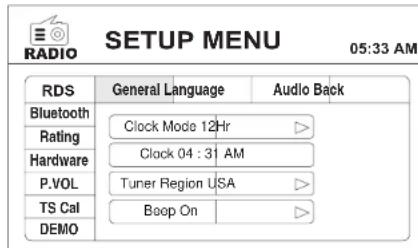
Acceder aux articles du menu
Touchez le nom du sous-menu, pressez les boutons de direction << , >> , << , ou >> (22, 14, 17, 19) sur la télécommande pour selectionner un sous-menu (Langue, Audio, RDS, etc.).
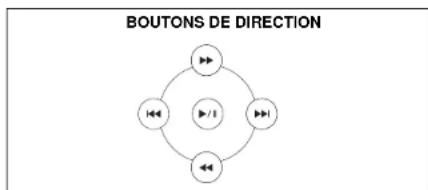
Les fonctions disponibles pour ajustement sous le besoin du sous-menu sur ligné apparaîtront au centre de l'écran.
Ajustement d'une fonction
- Utilisez l'écran tactile pour sélectionner la fonction à ajuster.
-
Entrer le champ de besoin pour la fonction que vous voulez ajuster en utilisant l'écran tactile ou en pressant le bouton >|| (18) sur la télécommande. Un sous-menue apparait dans le deuxieme rang avec le besoin sélectionné sur ligné en bleu.
-
Sélectionner une nouvelle valeur en utilisant l'écran tactile ou en pressant les boultons >> ou << buttons (14, 22) sur la télécommande.
- Utilise l'écran tactile ou pressé que le bouton > / | (18) sur la télécommande pour confirmer la configuration.
Fonctions du sous-menu Général
| Réglage Choix Fonction | |
| Mode hor-loge | 12Hr Horloge affiche l'heure à 12 heures en utilisant AM et PM |
| 24Hr Horloge affiche l'heure à 24 heures jusqu'à 23:59. | |
| Horloge (HH)MM) Horloge apparaït au coin droite en haut de l'écran et sur l'écran d'affichage aux cristaux liq- uides pendant certaines opéra-tions. A NOTER : L'indication AM/PM changera au fur et à mesure que vous ajustez l'heure au dela de 12heures. | |
| Tuner Region | USA·AM Frequency Spacing - 10kHz·AM Frequency Band - 530kHz~1720kHz·FM Frequency Spacing - 200kHz·FM Frequency Band - 87.5MHz~107.9MHz |
| S.Amer1·AM Frequency Spacing - 10kHz·AM Frequency Band - 530kHz~1720kHz·FM Frequency Spacing - 100kHz·FM Frequency Band - 87.5MHz~108.0MHz | |
| Arabia·AM Frequency Spacing - 9kHz·AM Frequency Band - 531kHz~1620kHz·FM Frequency Spacing - 100kHz·FM Frequency Band - 87.5MHz~108.0MHz | |
| China·AM Frequency Spacing - 9kHz·AM Frequency Band - 522kHz~1620kHz·FM Frequency Spacing - 100kHz·FM Frequency Band - 87.5MHz~108.0MHz | |
| S. Amer2·AM Frequency Spacing - 5kHz·AM Frequency Band - 520kHz~1600kHz·FM Frequency Spacing - 100kHz·FM Frequency Band - 87.5MHz~108.0MHz | |
| Europe·AM Frequency Spacing - 9kHz·AM Frequency Band - 522kHz~1620kHz·FM Frequency Spacing - 50kHz·FM Frequency Band - 87.5MHz~108.0MHz | |
| Réglage | Choix | Fonction |
| Korea | • AM Frequency Spacing - 9kHz • AM Frequency Band - 531kHz~1602kHz • FM Frequency Spacing - 200kHz • FM Frequency Band - 88.1MHz~107.9MHz | |
| Bip | Allumé | Allumé, la tonality du bip auditi- ble confirme la sélection de chaque fonction |
| Etoint | Pas de tonality bip |
Fonctions du sous-menu Langue
Si un DVD soutient plus d'une langue de sous-titrage ou Audio, toutes les langues sont disponibles pour selection pendant la reproduction. Si la langue seLECTIONnée n'est pas soutenue par le DVD la langue par défaut est utilisée.
| Réglage | Choix | Fonction |
| Langue | Anglais | L'affichage sur écran apparait en angls |
| Sous-titre | Anglais | Les sous-titres du DVD apparaîtraissent automatiquement enangls quand ils sont disponibles |
| Auto | Les sous-titres du DVD apparaissent selon la langue de sous-titrage par défaut spécifique sur le disque | |
| Eteint | Les sous-titres du DVD n'apparaissent pas automatiquement | |
| Audio | Anglais DVD | Audio est entendu enangls lorsque le choix est disponible |
| DVD Menu | Anglais | Le menu DVD (si applicable)est affché en angls. |
Fonctions du sous-menu Audio
| Réglage | Choix Fonction |
| DRC Eteint E | Employé le Dynamic RangeControl pour une(Meilleure)reproduction àdes volumesbas |
| AlluméOn | |
| Intensité Eteint | Entation basse enmarche/en arrêt |
| On | |
| Caisson de basse | Eteint Met lecaisson de basse enmarche/en arrêt |
| Allumé | |
| Sous-filtres 80Hz Sélection d'un aire de recou-vrement règgle une fréquencede coupure pour le filtre passabas du caisson de basse | |
| 120Hz | |
| 160Hz | |
Fonctions du sous-menu RDS
| Réglage Choix Fonction | |
| RDS Eteint | |
| Allumé | |
| CR Eteint | |
| Allumé | |
Fonctions du sous-menu Bluetooth
| Setting Options Function | |
| Bluetooth Etoiri | Désactive la fonction Bluetooth |
| Allumé Active la fonction Bluetooth | |
| Connect | Manual Branchement du dernier téléphone portail activé en touchant l'icone CONNECT lorsqu'il est débranché |
| Auto Branchement automatique lorsqu'il ne peut acceder au téléphone apparié est à la portée | |
| Auto répon-dours | Manual Répondez aux appel en touchant le bouton « call » |
| Auto L'apparèil répond automatique-à-tous les appel entrants | |
| Code d'appa- riment | |
| Le code par défaut est « 1234 » Touchez l'icone du clavier pour ouvrir le clavier et puis entroz le code d'applément ou la clé de passée demandé pour un branchement Bluetooth à votingérophone portail. Tous les téléphones ne demande pas un code d'appli- mont. Le code par défaut est « 0000 » pour plusieurs modélles. | |
Fonctions du sous-menu Rating
Le système DVD a une fonction de verrouillage parental enescraître qui empêchant des personnes non-authorises de voir du content du disque restreint. Par défaut, le système du rating n'est pas verrouillé. Configéré, le verrouillage parental est reliéché seulement lorsqu'le mot de passage correct est entre. Lorsque le mot de passage est entre, le rating est disponible pour configuration.
| Réglage Choix Fonction | |
| Mot de passer | ----- Entrez un mot de passer de quatre chiffres pour activer la fonction « Rating » |
| Commande parentale | 1. Kid Sale Sélectionner le niveau de rat- ing approprié pour l'assistance voulue.Vous peuvent surpasser desratings plus élevés en utilisant votre mot de passer |
| 2. G | |
| 3. PG | |
| 4. PG-13 | |
| 5. PG-R | |
| 6. R | |
| 7. NC-17 | |
| 8. Adult | |
| Charge- ment d'usine | Reset Sélectionné « Reset « pour rétablit tous les réglages par défaut d'usine pour le système de Rating uniquement |
Pour réinitialiser le mot de salle, acceder au menu
« RATING » et entrez le mot de salle actuel. Lorsque le bon
mot de salle est entré, vous pouvez acceder au champ
« Password » et en entrez un nouveau.
A NOTER: Enregisrtrez le mot de passer et gardez-le dans un endroit sur pour refaire à l'avoir. Le rating pour chaque disque est marque sur le disque, sur l'emballage du disque ou sur la documentation. Si le rating n'est pas disponibles sur le disque, la fonction du verrouillage parental n'est pas disponible non plus. Certains disques ne restreignent que certaines parties du disque et le contenu approprié va jouer. Pour des détails referez-vous à la description du disque.
Fonctions du sous-menue Matieres
Si laamera video a vue arriere n'est pas branchée, l'appareil est en marche et le moniter TFT est dans l'appareil, le moniter TFT se déplace automatiquement dans une position de visionnement et le mode Cameré est selectionné lorsque vous conduissez à marche arrière.
Lorsque you changez a une vitesse normale le moniteur TFT est retre de nouveau dans l'appareil.
| Réglage | Choix | Fonction |
| Camera In | Normal | |
| Miroir | Renverse l'image de la caméra comme si on regardeait à travers un miroir à vue arrêté | |
| TFT Auto Open | Allumé | Le panneau TFT s'ouvre automatiquement lorsqu'elappareil est allumé |
| Eteint Vous | devez presser le bouton OPEN (1) pour ouvrir le pan-neau TFT. | |
| Manual Lorsque le commutateur d'allumage est étéeint, le TFT ne se retire pas s'il était précédément au dehors | ||
| Entrée Video (La circuite-rio détrège détecte automatiquement le signal videodepuis une source AUXIN | NTSC | Les signaux en couleur sont sortis dans le format standardisé NTSC |
| PAL | Les signaux en couleur sont sortis dans le format standardisé PAL | |
| Auto | La sortie du signal en couleur est interrompue automatique-ment basée sur le signal videod'entrée actuel - NTSC ou PAL | |
Si le moniteur est en mode d'affichage, le moniteur change automatiquement au mode CAMERA lorsque le vehicule fait marche arrière. Lorsque la marche arriere s'arrête, le moniteur revient à sont mode d'entrée d'origine.
Fonctions du sous-menu P.VOL
| Réglage | Choix Fonction |
| Source Radio | Choisissez une source pour laquelle vousupportrez aug- menter le volume relatif (NIVEAU) |
| Disc | |
| USB1 | |
| USB2 | |
| AUX IN | |
| NAV | |
| BT | |
| Niveau 0-6 Aujmentez le volume relatif pour une source spécifique jusqu'à 6 décibètes. | |
Pour acceder à la fonction « Calibration d'écran » depuis le menu SETUP, sélectionnez le besoin « TS CAL » .
Après avoir entre le mode de calibration, un réticule apparait au coin quadrant del'écran. Pour commencer la calibration, pressez et maintainez le réticule pour une seconde jusqu'à ce qui se déplace au quadrant prochain. Continuez pour chaque quadrant jusqu'à ce que la calibration soit terminée.
Fonctions du sous-menu Demo
Vouppouvez arreret/metre en marche le mode démonstration oumette le Demo Auto Run en marche/en arrer et choisisant « Demo » depuis le MENU SETUP. Lorsque le Demo « Auto Run » est eteint, you pouze sélectionner «Demo >Run」 pour demarrer le Mode Demo. Demo se déroule a travers les écrans de source divers, simulant l'activité sur l'affichage. «Demo» est affché discretement en texte jaune (audessus de Ihorologie) pour indique que I'appareil est en mode demo. Pour arreter le mode demo, pressé le quadrant supérieur à gauche du TFT (seLECTION de source).
Lorsque le Demo « Auto Run » est allumé, l'appareil va automatiquement afficher le mode démo lorsqu'il est allémente.
Quitter le Menu Configuration du Systeme
Pour quitter le mode de configuration et repondre la reproduction normale, pressez le bouton SETUP (31) sur la télécommande ou touchez le bouton BACK sur l'écran.
OPERATION TUNER
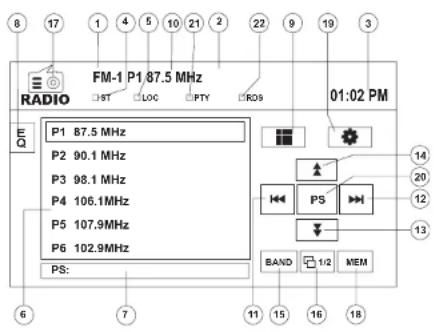
Affichage TFT Tuner
- Indicateur de bande radio actuelle
- Indicateur de fréquence radio
- Horloge
- Indicateur d'émission en stéreo
- Indicateur d'émission à signal local fort
- Stations de radio prérigées : Touchier pour rappeler des stations prérigées
- Information au sujet de la fonction actuelle
- EQ: Toucher pour accès rapide aux régles du niveau d'Egaliseur
- :cher pour acceder à l'écran d'entrée directe
- Indicateur de station preréglée actuelle
- << : Toucher pour chercher en arrêté
12.>>|:Toucherc pour chercher en avant - <<: Toucher pour symponiser en arrêté par une étape
-
: Toucher pour symponiser en avant par une étape
-
BAND: Toucher pour changer entre les bandes AM/FM
-
1/2: Toucher pour voir un deuxième écran de besoin de menu
- :cher pour voir le MENU SOURCE et selectionner une nouvelle source de reproduction
- MEM : Voir l'écran utilisé pour entrer le canal actuel dans la mémoire préféglée
- :oucher pour voir le menu SETUP
- PS (Preview Scan): Toucher pour scanner toutes les stations disponibles, s'arrêtant pour 5 secondes à chaque station et continuant jusqu'à ce qu'une station soit selectionnée
- Indicateur PTY
- Indicateur RDS
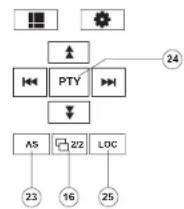
- AS: Toucher pourmettre des stations en mémoire automatiquement
- PTY: Toucher pour activer la fonction PTY
- LOC: Presser pour activer/désactiver la fonction Locale
Changer à la source de tuner radio
- Touchez le coin gauche supérieur de l'écran (le cercle RADIO) pour voir le MENU SOURCE. Touchez "Radio".
- Pressez le bouton SRC (10) sur le panneau avant ou sur la télécommande pour change à AM/FM ou source RADIO.
Selectionner une bande AM/ FM
Touchez le bouton BAND (15) sur l'écran, ou bien pressé le boulon ||>BAND sur la télécommande (30) pour changer entre les bandes suivantes: FM1, FM2, FM3, AM1, et AM2.
A NOTER : Le bouton BAND sur l'appareil ne fonctionne que lorsque le TFT est fermé.
Syntonisation à recherche
Pour chercher une station prochaine vers le haut :
- Touchez le bouton >> sur écran.
- Pressez le bouton >>| (19) sur la télécommande
Pour chercher une slations prochaine vers le bas : - Touchez le bouton | << sur écran.
- Pressez le bouton |< (17) sur la télékommande.
Syntonisation à la main
Pour augmenter ou diminuer la fréquence de sionisation par une étagne :
- Touchez les boutons >> ou << sur écran.
- Presse les boutons >> ou << (14, 22) sur la télécommande.
Syntonisation directe
Pour enter une station de radio directement, touche le bouton du bien pressé le bouton GOTO (21) sur la télécommande pour afficher le menu d'entrée directe.
| FM: __.__MHz | |||
| 1 | 2 | 3 | Exit |
| 4 | 5 | 6 | |
| 7 | 8 | 9 | Enter |
| 0 | Clear | ||
Entrez la station de radio désirée en utilisant le pavé numérique sur écran. Pressez le bouton Enter pour symponiser à la station selectionnelle. Pour quitter l'écran sans changer la station, touchez Exit. Pour effacer votre entree et recommencer, touchez Clear.
Utilisation des stations préregliées
Six boutons prérgélés numérotés mettent en mémoire et rappellent des stations pour chaque bande. Toutes les six stations mises en mémoire (P1-P6) pour la bande actuelle apparaissent sur l'écran.
Mettre une station en mémoire
- Sélectionnez une bande (si nécessaire) et puis sélectionné une station.
- Touchez le bouton MEM (18) sur écran pour ouvrir l'écran des prééglés.
| Preset: | ||
| P1 | P2 | P3 |
| P4 | P5 | P6 |
| Exit | ||
- Touchez le numero prégréde dans lequel vous voudriezmettre en mémoire la station actuelle (ou bien touchez

UV10
Exit pour annuler et fermer le menu). Le numero préreglé et la station apparaissent surignés.
Rappel d'une station
- Sélectionnez une bande (si nécessaire).
- Touchez un bouton prépréçé sur écran (6) pour sélectionner la station mise en mémoire correspondante.
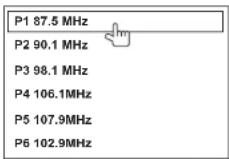
Mise en mémoire automatique/Scandepresentation (AS/PS)
Mise en mémoire automatique (AS)
Pour sélectionner six stations fortes et les mette en mémoire dans la bande actuelle :
- Sélectionné une bande (si nécessaire).
- Touchez le bouton AS (23) à la page 2/2 des commandes sur écran pour activer la fonction de la mise en mémoire automatique.
Les nouvelles stations replacent les stations déjà mises en mémoire dans cette bande.
Scan de presentation (PS)
Pour scanner la bande AM ou FM pour une presentation des stations disponibles dans toute région particulière, touche le bouton PS (20). Touche de nouveau pour arrêté le scan de presentation.
Recherche de la station radio locale (LOC)
Lorsque la fonction Locale est allumée, seules des stations de radio avec un signal radio local fort sont joués. Pour activer la fonction Locale dans le mode tuner AM/FM, pressé et maintenez le bouton enchiffre à rotation (11) sur le panneau avant. Presses et maintenez l'enchiffre à rotation de nouveau pourmettre la fonction Locale en arrêt. Lorsque la fonction Locale est active l'indicateur LOC en haut de l'écran est est illumné.
A NOTER : Lorsqu'il est bien installe, la video DVD ne peut pas ettre affichee sur I'ecran TFT principale a moins que le frein de stationnement ne soit applique. Si vous tentez de fouer un DVD alors que le vehicule est en mouvement, I'ecran TFT affiche « PARKING » avec un arrriere fond en bleu. Des écran video a l'arrête fonctionneront normalement si applicable.
Ouvr/ Fermer l'écran video TFT
Ouvrir I'ecran TFT
Pour ouvir l'écran video TFT, pressez le bouton OPEN (1). L'appareil fait bip et puis s'ouvre.
Fermer l'ecran TFT
Presse le bouton OPEN (1) de nouveau pour fermer l'écran TFT. Si I'écran est dans la position « IN», il se déplace vers le dehors avant de se fermer.
Insertion d'un disque
Lors de l'insertion d'un disque DVD, le mode DVD est entree et la reproduction commence.
A NOTER: Si le verrouillage parental (Rating) est actifé et le disque inséré n'est pas autorisé, il faudra entre le mot decke à 4 chiffres et/ou le disque doit être autorisé (voir « Fonctions du sous-menu Rating » à la page 63).
Vesoupeinsasserundisquesilayadajundisquedansl'appeareilosilaispuissanceestéineite.
A NOTER : DVD-R et DVD-RW ne joueront pas a moins que la session d'enregistrement all est finalisée et le DVD soit fermé.
Ejection d'un disque
Pressez le bouton (6) sur l'appareil ou sur la télécommande (35) pour éjecter le disque. L'appareil revient automatiquement au mode Tuner. Vous pouvez éjecter un disque avec la puissance éteinte. L'appareil restera éteint après l'éjection du disque.
Réinitialisation du mécanisme de chargement
Si le disque se charge de manière anormale ou une opération du mécanisme de cœur anormal advent, pressez et maintenez le bouton (6) sur l'appelil ou sur la
telecommande pour réinitialiser le mécanisme de chargement. Opération normale se reprend.
Acceder au mode DVD
Pour changer au mode DVD lorsqu'un disque est déjà inséré, pressé le bouton SRC (10) sur le panneau avant ou sur la télécommande (8).
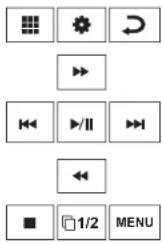
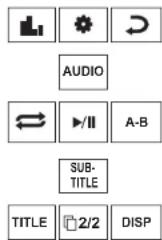
Pour acceder aux commandes sur écran, touchez le tiers inférieur de l'écran alors qu'un DVD est en train de jouer. Touchez le bouton 1/2 pour voir une deuxième page de commandes.
Arret de la reproduction
Touchez le bouton stop sur écran ou bien presssez le bouton |>BAND (20) sur la télécommande pour arrêté la reproduction du DVD.
Suspension de la lecture du disque
Touchez le bouton jouer/faire pause sur ecran ou bien pressé les bouton | sur la télécommande (18) pour suspendre ou reprise la lecture du disque.
Lecture en ralenti
Pressez le bouton (22) sur la télécommande ou le bouton sur écran pour jour le titre actuel en ralenti. Pressez et relâchez le bouton plusieurs fois de suite pour augmenter la vitesse de « x2 » à « x4 », « x8 », et « x20 »
Pressez le bouton × /| (16) sur la télécommande ou bien touchez le bouton de lecture sur ecran (> ) pour reprendre la lecture normale.
Lecture rapide
Pressez le bouton >> (14) sur la télécommande ou le bouton >> sur écran pour faire飞跃ance rapide. Pressez et relâchEZ
bouton pour augmenter la vitesse de « x2 » à « x4 », « x8 », et « x20 » .
Presse le bouton (18) sur la télékommando ou touchez le bouton sur écran ( ⇒ ) pour reprendre la lecture normale.
Répetition de la lecture
Pressez le bouton RPT (7) sur la télécommande ou bien le bouton écran pour modifier le mode de répetition comme suit :
DVD: Régier Chapitre, Régier Titre, Régier Etéint
VCD (PBC Off): Régier Simple, Régier Etéint
A NOTER : Pour la lecture VCD, la fonction repetition n'est pas disponible lorsque le PBC est allumé
Fonction a Repetition par Section (A-B)
Utilisé la fonction A-B pour définir une zone spécifique du disque à répéter.
- Presselez le bouton REPT A-B (6) sur la télécommande (ou le bouton A-B sur écran) pour régler le point de départ (A) de la section à répéter.
- Presse le bouton REPT A-B de nouveau lorsque vous étes arrived au point final (B) de la section à répéter. La partie sélectionnée du DVD se répétera de manière continuuelle.
- Presseze le bouton REPT A-B de nouveau pour annulier la réglée de la section A-B et arrêté la lecture répetée
Acceder au menu DVD
Presse le bouton MENU (1) sur la télécommande pour rappeler le menu DVD principal. Utilisez les boutons (flèches) directionnels sur la télécommande pour sélectionner un titre du menu ou touchez le titre sur écran.
Pressez le bouton TITLE (2) sur la télécommande ou sur écran pour sélectionner un titre différent pour lecture.
Pressez le bouton (18) sur la télécommande ou bien pressez l'enchiffreur a rotation (11) pour confirme Your slection et commenceur la lecture. Vous pouvez aussi selectionner un titre en utilisant I'ecran tactile.
Déplacement à travers les chapités
Pressez le bouton (19) sur la télécommande ou le bouton >> sur écran pour avancer jusqu'au prochain chapitre sur le DVD.
Pressé le bouton |< < | (17) sur la télécommande ou le bouton < < | sur ecran pour aller au chapitre precedent.

UV10
Recherche Goto
Pendant la lecture du DVD ou du VCD, executée les étapes suivantes pour utiliser la fonction GOTO pour acceder à une localisation spécifique sur le disque :
- Pressé le bouton GOTO (21) sur la télécommande pour acceder à l'écran « Search »
- Pressez les boutons >> ou << (14, 22) sur la télékomande pour selectionner une catégorie (surgienne en jaune).
- Pour le mode DVD, vous pouce désigner l'Heure ou la recherche par Titre/Chapitre.
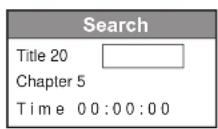
Recherche DVD
Title - Aliez à un titre spécifique
Chapter - Aliez à un chapitre spécifique
Time - Aliez à un temps spécifique dans le titre .
- Pour le mode VCD, presses le bouton GOTO pour désirar la recherche par Temps.
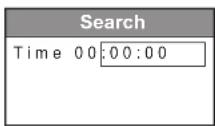
Recherche piste VCD
Time - Aliez à un temps spécifique sur la piste actuelle
- Entrez un temps dans le champ en utilisant le pavé numérique (29) sur la télécommande.
- Pressoze le bouton >|J| (18) sur la télécommande ou bion pressez l'enchiffre a rotation (11) pour aller a une localisation spécifique sur le disque.
- Pressez le bouton GOTO de nouveau pour quitter.
Sélection directe de Chapitre/ Piste
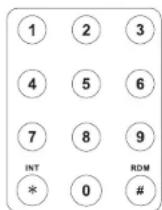
Entree directepartelecommande
Pendant la reproduction DVD, VCD et CD, vous pouvez utiliser le pavé numérique sur la télécommande (29) pour acceder directement à une piste.
Entree directepar ecran tactile
Pour sélectionner un chapitre/piste directement, touche le bouton sur écran pour afficher le menu d'entrée directe.
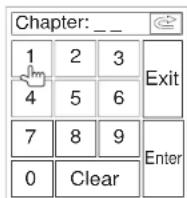
Entrez le chapitre/piste désiré en utilisant le pavé numérique sur écran. Pressez le bouton Enter pour symfonyser à la station sélectionner. Pour quitter l'écran sans changer de station, touchez Exit. Pour effacer votre entree et recommencer, touchez Clear.
Visionnement d'un angle d'image alternatif (DVD uniquement)
Cerçains DVDs contiennent des scènes qui ont été filmées des angles différents. Pour des disques avec des angles multiples, pressé le bouton ANGLE (13) sur la télécommande pour basculer entre les angles disponibles sur l'image sur écran.
Zooming
Presse le bouton ZOOM (23) sur la télécommande pour élargir et faire un panoramicique à travers l'image video en utilisant les options suivantes : « Q1», « Q2», « Q3 » et « OFF ».
Disques multi-lingue (DVD
Uniquement)
Changement de la langue audio
Si vous regardez un disque enregistré en langues multiples, pressez le bouton AUDIO (5) sur la télécommande pour désirier une langue.
Changement de la langue de sousititrage
Si vous regardez un disque enregistré en langues multiples avec souslittrage, pressez le boulon SUBTITLE (9) sur la télémande pourCHOISIR la langue dans laquelle vous voudriez que les sous-titres apparaiscent.
A NOTER : Pendant la lecture d'un VCD, presselez le bouton AUDIO (5) sur la télécommande pourCHOISIR entre le canal gauche,le canal droite et le Stereo.
PBC - Play Back Control (VCD Uniquement)
Pour des VCDs avec la fonction de reproduction, le play back control (PBC) fournit des commandes supplémentaires pour la lecture VCD.
Pressez le bouton MENU (1) sur la télécommande pour basculer la fonction PBC « On »/ « Off ». Lorsque le PBC est allumé, la lecture commence à partir de la première piste de la liste d'écoute.
A NOTER : Lorsque le PBC est activé, avance rapide, lecture en ralenti et la piste prochaine/préciédente sont disponibles. La répetition et la sélection directe dela piste ne sont pas disponibles.
Lorsque le PBC est activé, la sélection de la lecture au hasard, le scannage ou la lecture à rechercher désactive automatiquement le PBC.
Information sur la lecture
Pendant la lecture du DVD et du VCD, pressez le bouton DISP (10) sur la télécommande pour afficher l'information sur la lecture sur I'ecran, y compris la media en jeu et le temps de lecture actuel.
Information sur la lecture du DVD
DVD Video - Format du disque actuel.
Time 00:01:30/00:36:10-Indique le temps de lecture de la piste actuelle.
- Title 5/08 - Indique que le cinquième des 8 titres sur le DVD est actuellement en lecture.
- Chapter 2/16 - Indique que le deuxième des 16 titres sur le DVD est actuellément on lecture.
Information de la lecture du VCD
VCD2.0-Format du disque actuel.
Time 00:01:30/00:36:10- Indique le temps de lecture de la piste actuelle
- PBC On/Off - Indique si le Play Back Control est allumé ou estint.
Information generale sur le disque
Table 5: Caracteristiques du Disque
| Symbole | Caracteristiques du disque à 12cm | Temps de lecture max |
| DVD VIDEO DVD DISC | Simple face, simple couche (DVD-5) Simple face double couche (DVD-9) Double face simple couche (DVD-10) Double face double couche (DVD-18) | (MPEG 2 Method) 133 minutes 242 minutes 266 minutes 484 minutes |
| CONMENCY DISC DATAL VERSO | Simple face simple couche (VCD) | (MPEG 1 Method) 74 minutes |
| CONMENCY DISC DATAL VERSO | Simple face simple couche 74 minutes |
Table 6: Symboles du disque
| Symbol Meaning | |
| 6) | Nombre de langues vocales enregistrées. Le nombre à l'intérieur de l'icone indique le nombre de langues sur le disque (maxi-mum 8) |
| 32 | Nombre de langues de soustitrage disponibles sur le disque (maximum 32). |
| 91 | Nombre d'angles fournis (maximum 9) |
| 16:9 LB | Rapport largeur/longueur disponible. « LB » signifie Boîte à Lettres et « PS » signifie Pan/Scan. Dans l'exemple à gauche, le video 16:9 peut être converti en un video Boîte à Lettre. |
Table 6: Symboles du dlsque
| Symbol Meaning | |
| Indique le code régional où le disque peut être joué. • Region 1: USA, Canada, East Pacific Ocean Islands • Region 2: Japan, Western Europe, Northern Europe, Egypt, South Africa, Middle East • Region 3: Taiwan, Hong Kong, South Korea, Thailand, Indonesia, South-East Asia • Region 4: Australia, New Zealand, Middle and South America, South Pacific Ocean Islands/Oceania • Region 5: Russia, Mongolia, India, Middle Asia, Eastern Europe, North Korea, North Africa, North-West Asia • Region 6: Mainland China • ALL: Toutes les régions | |
Instructions pour la commande TFT et Insertion/Ejection sont les mêmes pour opération DVD et CD. Veuillez voir la section sur Opération Video DVD/Disque pour des informations sur ces sujets.
Le UV10 jouera de la musique et d'autres fichiers audio des media disque suivantes :
CD-DA
CD-B/BW
.
Après l'insertion d'un disque avec le écran TFT ouvert, le disque le titre de la piste (si disponible) avec le nombre dela piste et le temps de reproduction apparaissant sur l'écran.
Interface d'utilisateur du lecteur CD
Les indicateurs sur ecran et les zones de clés tactiles pour la reproduction du CD sont disponibles ci-dessous.
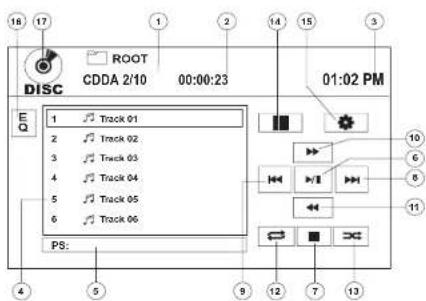
- Piste actuelle et le nombre total des pistes sur le disque
- Temps de reproduction ecoule
- Temps actuel
- Titres dos pistes
- Titre du disque
- /I Touchez pour reproduire/suspendre la reproduction du disque
- : Tuchez pour arreter la reproduction du disque
-
|: Touchez pour aller à la piste prochaine
- 1 < < : Touchez pour aller a la piste precedente
- : Touchez pour faire avance rapide sur la piste actuelle
11.<<: Touchez pour rembobiner la piste actuelle
12. Touchez pour activer/desactiver le mode de reproduction à répetition
13. Touchez pour activer/désactiver le mode Au Hasard
14. :puchez pour acceder à l'écran d'entrée directe
15. : bouchez pour voir le menu SETUP
16. Touchez pour accès rapide aux réglages du niveau d'Égalateur
17. Touchez pour voir le MENU Source et selectionner une nouvelle source de reproduction
Touchez le bouton sur l'écran ou bien presssez le bouton
|>BAND (30) sur la télécommande pour arreter la reproduction du disque.
Pour reprendre la reproduction, touchez le bouton sur l'écran ou pressé le bouton >|| sur la télécommande (18).
Suspendre la reproduction
Touchez le bouton | sur écran ou pressé le bouton >/| sur la télécommande (18) pour suspendre ou reprendre la reproduction du disque.
Déplacement à travers les plistes
Presse le bouton 1 (19) sur la telecommande ou sur I'ecran pour avancer jusqu'à la prochaine piste sur le disque. Presse le bouton | < | (17) sur la telecommande ou sur I'ecran pour aller a la piste precedente.
Reproduction à répetition
Touchez le bouton sur écran ou bien pressé que le bouton RPT (7) sur la télécommande pour modifier le mode à répétition comme suit :
DVD: Repeter Chapitre, Repeter Titre, Repeter Eteint
CDDA: Régister Simple, Régister Dossier, Régister Eteint
CD-R/RW: Repeter Simple, Repeter Eteint
DVD-R/RW: Régier Simple, Régier Eteint
Sélection de piste par scannage (dlsques CD-DA uniquement)
Pendant la reproduction du disque, pressez le bouton INT (34) sur la télécommande pour jouer les dix premières secondes de chaque piste. Lorsqu'une piste désirée arrive, pressez le bouton INT de nouveau pour annuler la fonction et jouer la piste selectionnée.
Selection de la reproduction au hasard
Lorsque la reproduction du disqu est arrêté touche le bouton sur l'écran ou le bouton RDM (33) sur la télécommande pour jouer les pistes sur le disqu dans un ordre mélange au hasard. Pressez le bouton (RDM) de nouveau pour annuler le mode de reproduction au hasard.
A NOTER: CD-R and CD-RW ne joueront pas a moins que la sessions d'enregistrement n'aité finalisée.
Avance rapide
Touchez le bouton >> sur l'écran ou bien pressez le bouton >> (14) sur la télécommande pour faire avance rapide. Presse et relâchez plusieurs fois de suite pour augmenter la vitesse de « x2 » à « x4 », « x8 », et « x20 », Presssez le bouton >>|| pour re:prené la reproduction normale.
Entrée de piste directe
Pour selectionner une piste directement, touchez le bouton
1 sur la commande sur écran pour afficher le menu à l'entrée directe.
| Chapter: | ||
| 1 | 2 | 3 |
| 4 | 5 | 6 |
| 7 | 8 | 9 |
| 0 | Clear | |
Entrez la piste désirée en utilisant le pavé numérique sur écran. Pressez le bouton enter (flèche) pour symthonisation à la station selectionnée. Pour quitter l'écran sans modifier la station, touchez Exit. Pour dégérer votre entree et recommencer de nouveau touchez Clear.
OPÉRATION MP3/WMA
Instructions pour la commande TFT et Insertion/Ejection sont les mêmes pour les opérations DVD et MP3. Veuillez voir la section sur l'opération DVD/Disque video pour des informations sur ces sujets.
Exigences de la media et des fichiers
Ce lecteur vous permet de produit les fichiers MP3 et WMA enregistrés sur des CD-R/RWs, DVD+R/RWs, et DVD-R/RWs. Pour des disques CD-RW veuiller vous assurer qu'il est formént à utiliser la méthode complète et non pas la méthode rapide pour empêcher une opération du disque illégale.
You pouvè enregistrer jusqu'à 1500 chansons/fichiers sur un disque pour un mLéange de musique DVD MEGA.
N'excedez pas ce nombre de chanson/fichiers sinon vous pouvez avoir des problèmes avec la lisibilité du :disque
Compatibilité avec format MP3
Les formats de la nomination des fichiers disponibles ci-dessous sont compatibles avec cet apparell :
- ISO 9660 - nom du fjichier : 12 caractères, extension de fjichier : 3 caractères
- ISO 9660 - nom du fjichier : 31 caractères, extension du fjichier : 3 caractères
Joliet-64 caractères
Si le nom du filchier ou du dossier ne se conformment pas au système de filchier ISO 9660. Il peut no pas etree affiché ou reproduit correctement. utilisez les reglages suivants lorsque vous comprime des données audio pour votre disque MP3.
- Débit binaire du transfert : 128kbps
- Fréquence d'échéantillonnage: 48kHz
Lorsque vous enregistrrez MP3 jusqu'à la capacité maximale dusisque, déactivé ezécriture supplémentaire. Pour enregistrer sur un disque dang le jusqu'à la capacité maximal du disque, utilisez le réglage « Disc at once »
Ordre de reproduction des fichiers MP3
Lorsquils sont sélectionné pour reproduction, des fichiers et des dossiers (Recherche Dossier, Recherche fischié, ou
Sélection du Dossier) sont accédés dans l'ordre dans lequel ils ont été écrites par l'écrivain CD. Par conséquent, l'ordre dans lequel on s'accèt à les entendre peut ne pas
s'accorder avec l'ordre dans lequel ils sont en fait produits.
Voupez neuve annoins régier l'ordre dans lequel des
fichiers MP3/WMA sont joués en les écrivant sur un Médium tel que CD-R avec leur nom de filchier commençant avec les nombres de séquence de reproduction tels que « 01 » à
99
Par exemple, un medium avec la hierarchie dosseifichur suivant est soumis à la Recherche Dossier ; REcherche Ficheur ou Sélection du Dossier comme montré ci-dessous.
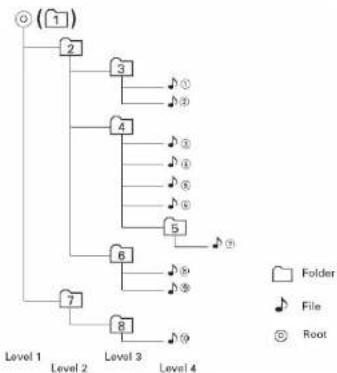
Le UV10 ne reconnaitra que trois niveaux de dossier et n'afficher pas de dossiers qui ne contennent que d'autres dossiers. Dans l'exemple donne ci-dessus, l'apparoil va afficher des dossiers 3, 4, 6, et 8, mais non pas 2 et 7 puisque ceux-ci ne contiennent pas de pistes directement. Dossier 5 n'est pas reconnu du tout puisqu'il est au quatrième niveau.
Insertion d'un dispositif USB
A NOTER: Le port USB reconnaître la plupart des dispositifs à mémoire flash et des disques durs portatifs (des disques durs dorvalent être formates au FAT32, NTFS n'était pas soutenu.
- Trouvez le connecteur USB (14) sur le devant de la radio.
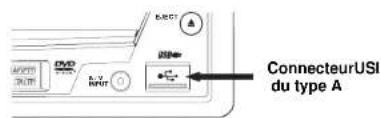
- Levez le couvercle de protection pour revelier la fente USB.
- Insérez le dispositif USB dans le connecteur USB. L'appareil lira les fichiers audio/video sur le dispositif USB automatique.
Pour enlever le dispositif USB, pressez le bouton SRC (10) pour changer à un autre mode et puis envelez le dispositif USB du connecteur USB.

UV10
Interface d'utilisateur MP3
Les indicateurs sur écran et les zones de clé tactile pour la reproduction MP3 sont disponibles ci-dessous.
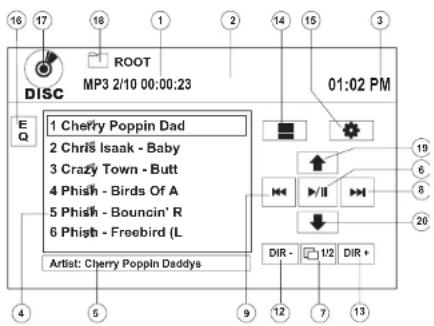
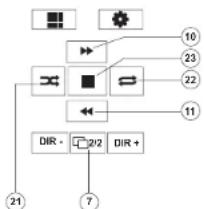
- Piste actuelle et le nombre total des pistes sur le disque
- Temps de reproduction ecoué
- Temps actuel
- Titres des pistes
- Information ID3
- /|| Touchez pour jour/ suspendre la reproduction du disque
- 1/2, 2/2: Touchez pour vous déplacer entre les pages 1 et 2 des commandes sur écran
-
|: Touchez pour aller à la piste prochaine
- 1 < < : Touchez pour aller a la piste precedente
-
: Touchez pour faire avance rapide x2, x4, x8, x20
- << : Touchez pour faire recul rapide x2, x4, x8, x20
- DIR - : Touchez pour voir le dossier précédent
- DIR + : Touchez pour voir le dossier prochaine
-
:puchez pour acceder à l'ecran d'entree directe
-
:buchez pour voir le menu SETUP (Configuration)
- Touchez pour accès rapide aux réglages du niveau d'Egaliseur
-
Touchez pour voir le MENU SOURCE et selectionner une nouvelle source de reproduction
-
Nom du dossier
- Page vers le haut
- Page vers le bas
- Hasard Allumé > Hasard Eteint
- Repeter Simple > Repeter Dossier > Repeter Eteint
- :buch to stop disc playback
Lecture des fichiers MP3/WMA
Après l'insertion d'un disque MP3/WMA des fichiers serontlus dans la sequence du repertoire « Racine »
A NOTER: En enregistrant des fichiers MP3/WMA sur un disque DVD, utilisez le besoin d'enregistrement 2X ou 4X si disponible. Cette villesse d'enregistrement plus lente aidera a eliminer des erreurs tampon et augmentera la lisibilité du disque. Aussl, utilisez des dossiers lorsqu'vous enregistrrez un nombre important de chansons/ fichiers sur un disque pour faciliter la navigation des chansons. Sélectionnez le besoin « Disc at Once » et fermezvez cette disque.
Arret de la reproduction
Touchez le bouton sur écran ou bien pressé le bouton ||> BAND (30) sur la télécommande pour arrêter la reproduction du disque.
Pour reprise la reproduction, touche le bouton sur écran ou bien pressé le bouton sur la télécommande (18).
Suspension de la reproduction
Touche le bouton || sur écran ou bien presssez le bouton >/|| sur la télécommande (18) pour suspendre ou reprendre la reproduction du disque.
Déplacement à travers les pistes
Pressez le boulon >>| (19) sur la télécommande ou sur écran
pour avancer jusqu'à la piste prochaine sur le disque.
Presse le bouton |< < | (17) sur la télécommande ou sur ecran pour aller a la piste precedente.
Reproduction à repetition
Pressez le bouton RPT (7) sur la télécommande pour modifier le mode à répétition comme suit : Répéter Simple, Répéter Dossier, Répéter Eteint.
A NOTER: CD-R et CD-RW ne joueront pas a moins que la session d'enregistrement afit et finallyse.
Entree de pliste directe
Utilisez le pavé numérique (29) sur la télécommande pour acceder directement aux fichiers ou bien pressez le bouton
(voir « Entree de piste directe » à la page 70).
OPÉRATION iPod
A NOTER : Assurez-vous que votre iPod a le dernier logiciel d'Apple installe pour éviter des questions de connectivité.
Acceder au mod iPod
Cet apparcreil est fait pour l'IPod. Vous pouvez commander toute la travers les boutons du panneau avant de l'installation de tete et acceder à la liste d'écoute, l'artiste, l'album, chansons, etc. Des modèlees soutenus mais non limités à :
- iPod Classic
- iPod Touch
- iPod Touch 2G
- iPod Nano 3G
iPod Nano 4G
L'appellé va Change automatiquement au mode iPod lorsqu'un iPod est branché dans le connecteur USB.
A NOTER : Pour une connectivité iPod de base, vous pouvez utiliser le blanc 30 algullées à cable iPod USB qui comprenda votre dispositif Apple. Pour iPod matériel ou photo, nous veçez acheter le cable jLink-USB.
Pour revenir au menu iPod de n'importe qu'elle autre source menu, pressez le bouton SRC (10) sur le panneau avant ou sur la télécommande (8) jusqu'à ce que le menu iPod apparaissée sur l'écran. Les indicateurs sur écran et les zones de clés tactiles pour iPod sont données ci-dessous.
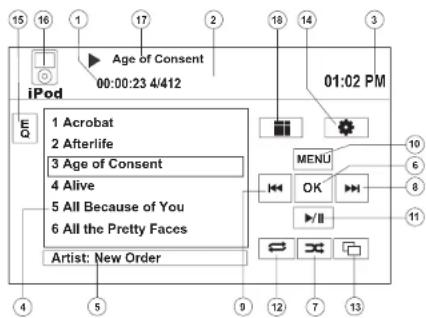
- Temps de reproduction ecoulé pour le fichier actuel
- Le nombre du fischier et le nombre total des fischiers sur le disque
- Temps actuel
- Titres des fichiers
- Information ID3 (Artiste/Album)
- OK: Touchez pour « Enter
- Touchez pour jouer tous les fichiers dans le désordre
8.>>|: Touchez pour aller au fichier prochain - 1 < < : Touchez pour aller au fichier precedent
- MENU : Touchez pour voir le menu iPod principal
- Dluchez pour jourer/suspendre la reproduction du disque
- Touchez pour Régier Fichier > Régier Dossier
- Touchez pour voir l'écran d'art d'album
- : bouchez pour voir le menu SETUP (configuration)
- Touchez pour accès rapide aux réglages du niveau d'Égaliseur
- Voir le MENU SOURCE et selectionnez une nouvelle source
- Titre de fichier actuel
- :buchez pour acceder à l'écran d'entree directe
CommanderVoteiPod
Touchez le bouton MENU ou bien pressé les boutons de télécommande suivants pour acceder au menu principal d'iPod.
| Menu Télécommande | |
| Music | AUDIO |
| Photos | SUBTITLE |
| Videos | ANGLE |
Utilisé l'écran tactile ou les clés directionnels sur la télécommande pour naviquier les menus iPod.
Reproduction du fichier
Pour acceder aux fichiers musiques, touchez le bouton
MENUR sur écran jusqu'à ce que vous reveniez au menu principal d'IPod et puis sélectionnez « MUSIC», « VIDEO » ou « PHOTO » ou bien pressé le bouton de télécommande indiqué dans le tableau ci-dessus.
- Touchez le bouton >/|| sur écran pour jouer/suspendre.
Touchez >> sur écran ou bien pressé le bouton (19) sur la télécommande pour aller à l'article suivant sur le menu.
Touchez | < sur ecran ou pressze le bouton | < < | (17) sur la telecommande pour aller a l'article precedant sur le menu.
- Utilisiez l'écran tactile ou pressez le bouton >| | (18) sur la télécommande pour sélectionner lechioix menu sur ligné.
- Pressez le bouton >> (14) sur la télécommande ou touchez le bouton MENU sur écran, pou revenir au menu précédent.
Pendant la reproduction de la musique, l'écran suivant est affilché :
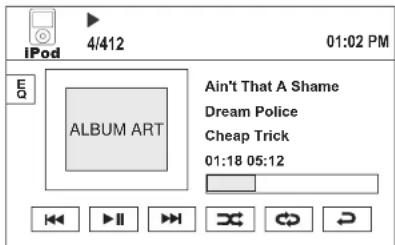
Pour returner au menu musique iPod de I'ecran d'art d'album, pressez
- Pour returner au menu Video ou Photo lorsque vous visionné de la video ou des photos, touchez l'écran.
Avance/Recul rapides
Presse et maintenez les boutons |< < ou>> sur I'ecran ou sur la telecommande (17, 19) pour 1 seconde et continuez a presser pour avance ou recul rapides. Relachez pour reprendre la reproduction normale.
Chercher des listedecoute/Artiste/Album/Chanson
Pour rechercher à travers les listes d'écoute, les artistes, les albums et les chansons, pressé le bouton MENU (1) sur la télécommande lorsque vous vous trouvez dans l'un des répertôires suivants: Listes d'écoute, Artiste, Album ou Chanson. Le repertoire sélectionné sera accédé avec le nombre des pages et des fichiers dans ce réseau affché en haut de la page. Pour accéder à la page ou au finier, entrez le numéro de la page ou du finier directement depuis le clavier sur la télécommande. Presssez les boutons «< ou >>| (17, 19) sur la télécommande pour selectionner la chanson ou le finier désirés.

UV10
Entree une piste directement
Pour selectionner une piste directement, touchez le bouton
sur écran pour afficher le menu d'entrez directe.
Entrez la piste désirée en utilisant le pave numérique sur
écran. Pressez Enter pour
syntoniser à la station sélectionnée. Pour quatre
I'écran sans changer de station, touchez Exit. Pour effacer toute entrée et recommencer.
touchez Clear.
| Track: | |||
| 1 | 2 | 3 | Exit |
| 4 | 5 | 6 | |
| 7 | 8 | 9 | Enter |
| 0 | Clear | ||
A NOTER: Pour transmitre de la video depuis votre iPod à écran UV10, vous doivent regardier les CHOIs suivants à travers le menu de réglages video de votre iPod : TV Out = On, TV Signal = NTSC, and Widescreen = On.
A NOTER : Àprouv avoir débranché votre iPod, le UV10 revilendra toutes au dernier mode accédé lorsqu'ilePond est rebranché à l'appellé.
OPERATION BLUETOOTH
A NOTER: L'Operation Bluetooth exige l'accessoire BTM10 facultatif.
Au sujet de Bluetooth
Bluetooth est une technologie de branchement radio sans fil et de courte portée qui a été développée comme un replACEMENT pour téléphones portafits, des ordinateurs de poche et d'autres dispositifs. Bluetooth fonctionne dans la gamme de fréquence 2.4 GHz and transmit des données et la voix à des vitesse d'un megabits par seconde. Bluetooth a été lancé par un groupe à interètre spécial (SIG) compensant Ericsson Inc., Intel Corp., Nokia Corp., Toshiba et IBM en 1998, et il est actuellément développé par presque 2000 sociétés globalement. La marque de mot et des logos Bluetooth sont la propriété de Bluetooth SIG, Inc. et tout utilisation de telles marques par Audiovox Corporation est sous licence. D'autres marques déposées et des noms commerciaux appartiennent à leurs propriétaires respectifs.
A NOTER: La distance ligne-de-vue entre cet apparell et voiture telephone cellularre doit etes 8 metres ou moins pour envoyer et receivevoir la voix ou des personnes par la technologie sans fils Bluetooth. Cependant, la distance de transmission peut revenir plus courte que la distance estimée en fonction de l'environnement utilisé.
Avant de tenter d'utiliser les fonctions Bluetooth sur le UV10, vous doivent acheter et installer le BTM10. Lorsqu'il est branché correctement, la lumière bleue apparait illuminaire. Les fonctions Bluetooth ne sont disponibles que lorsque le BTM10 est installé.
Veuiliez you assurer que votre téléphone portatif soutient des fonctions Bluetooth (Combine ou profil Mains libres ou les deux). Adhérez aux consignes suivantes pour une opération Bluetooth réussie.
- Avant d'utiliser des fonctions Bluetooth, vous devez apparier votre téléphone portatif à l'installation de tete UV10 (voir « Apparier le système Bluetooth avec votre téléphone portatif et l'installation de tete » à la page 76). Pour assurer la meilleure réception pour l' appariment et le rebranchement, veillez vous assurer que la pile du téléphone est chargeé avant que vous ne commenciez.
- Essaye d'apparier dans quelques minutes de la mise en marche du téléphone.
-
Lorsque l'appareil a ete apparie avec le telephone, le numero du modele de I'appareil, « UV10 » sera affiche sur le telephone portafit.
-
Pour avoir laffective performance, gardez tous le telephone portafil a 3 mertes del'installation de tete.
- Gardez toujours un chemin sans obstacles entre le téléphone portafit et l'installation de te°te. Ne place jamais un objet métallique ou tout autre obstalce entre le téléphone portafit et l'installation de tête.
- Certains téléphones portafits ( comme Sony Ericsson ) peuvent avoir un besoin « Mode d'économie de puissance » . VEUILLEZ NE PAS utiliser le mode d'économie de puissance avec le UV10 .
- Avant d'accepter ou de farie un appel, assurez-vous que la « fonction Bluetooth » de votre téléphone portatif est allumée.
- Pour assurer la meilleure qualité/performance de conversation, restez dans un mètres du BTM10 lorsqu'you parlez.
- Pour débrancher le téléphone portatif de l'installation de tete, mettez le branchement Bluetooth sur le téléphoneportatif en arrêt ou bien touche le bouton
- Chercher directement dans l'annulaire à travers l'installation de tete n'est disponible que si le téléphone portatif soutient le télédechargement de l'annulaire. Isi la fonction n'est pas soutenue, l'installation de tete affichera « Phone book not provided by this phone», lorsqu'une tentative est faite de télédecharger un annulaire.
Interface d'utilisateur Bluetooth
Les indicateurs sur ecran et les zones de clés tactiles pour l'opération Bluetooth sont disponibles ci-dessous.
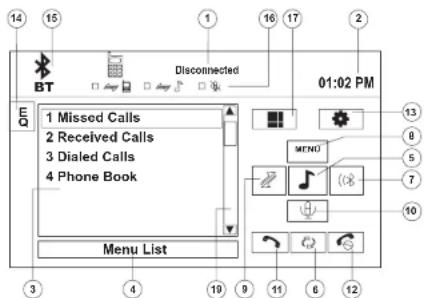
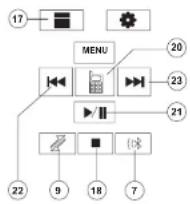
Interface telephone
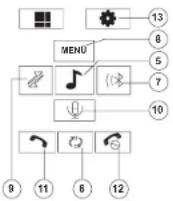
Interface Musique
1.Dispositif branché/statut de branchement actuel
2. Temps actuel
3. Menu Bluetooth
4. Statut d'opération actuelle
5. Menu Basculement Musique/Telephone
6. Transfert de I'appel actif au combiné
7. Apparieristevoi telephone Bluetooth (utilisation pour la premiere fouis)
8. Quitter l'affichage du listing d'appels
9. Brancher/Debrancher le dispositif Bluetooth (telephone, PDA, lecteur de musique personnel, etc.) avec la fonction main libre
10. Assourdir/désassourdir le microphone pendant un appel actif
11. Répondre à l'appoint entrant faire un appoint
12. Rejerter l'appeil entrant/quitter le processus d'appariment/quitterez la lecture de l'annulaire ou le listing d'applés
13. :buche pour voir le menu SETUP (configuration)
14. Touchez pour voir l'égalisseur
15. Touchez pour voir le MENU SOURCE et sélectionner une nouvelle source de reproduction.
16. Indicateurs de statut (mode téléphone, mode musique, microphone muet)
17. :uchez pour acceder à l'écran d'entree directe
18. :ouchez pour arreter la reproduction A2DP
19. Touche la barre de déroulement et les flèches pour voir la page précédente/prochaine des choses (n'est visible que s'il faut)
20.Mode/menu du basculement Musique/telephone
21. | J Jouer/suspendre le fichier selectionne
22. | : Touchez pour aller au fichier precedent
23.>>|: Touchez pour aller au fichier prochain

UV10
Profil Mains Libres (HFP)
Pour utiliser un téléphone sans fil avec cet apparéil, il est nécessaire d'abord d'établier une connexion en utilisant la technologie sans fil Bluetooth. La connexion est normalement établie en utilisant le profil maires libres (HFP) ce qui vous donne une commande totale des fonctions disponibles sur le téléphone source. Cependant, en fonction de votre téléphone, la connexion peut être faite en utilisant le profile Combiné (HSP), rendant certaines fonctions hors de disponibilité. C'est une limitation de votre téléphone, et non pas de UV10.
Puisqu'il y a un nombre de mises en œuvre du téléphone portafils Bluetooth disponibles sur le marché, des opérations avec cette téléphone portatif Bluetooth peuvent varier de manière significante.
Veuillagez vous référez au mode d'emploi qui a accompaniesné vos打电话 portatif Bluetooth avec ce mode d'emploi lorsqu'vous opérEZ que vos打电话 avec cet apparéel.
Apparier le système Bluetooth avec votre téléphone portatif et l'installation de tete
- Pressez le bouton (7) pour initier le processus d'appariment. Gardez le téléphone portafit dans 2 mètres de l'installation de tête lorsque vous appariez. (Pour terminer le processus d'appariment, pressé le bouton (de nouveau.)
- Sélectionner le besoin de configuration Bluetooth sur le téléphone portatif à partir (veuillez vous reférer au mode d'emploi du téléphone pour apprendre comment entre dans la configuration Bluetooth,mettre le Bluetooth en marche/en arrêt et performer l' appariment).
A NOTER: Certainly telephones exige un « clé de passée » ou un code d'appariment pour se brancher. Si vous une photéphone exige un clé de passée ou un code d'appariment vous aurez besoin d'entrez ce numéro dans le champ Pairing Code sous le menu SETUP Bluetooth. Le code d'appariment par défaut pour plusieurs téléphones est « 0000 », Le code par défaut pour le UV10 est « 1234 », Voir « Fonctions du sous-menue Bluetooth » à la page 63 pour des instructions sur l'entrée du code d'appariment.
-
Sélectionnez « UV10 » depuis la liste d'appariment sur le téléphone portatif.
-
Si l'appariment est réseux, la TFT affichée le numéro du modèle du téléphone apparié ou son nom
(comme spécifique dans le menu Setup Bluetooth de votre téléphone).
- Si l'appariment échoue, « Phone pairing fail » est affché en bas de l'écran.
Rebranchement
Lorsque le dispositif Bluetooth a ete apparie, vous pouvez
toucher le bouton de branchement (9) pour vous rebrancher.
A NOTER : Vous ne pouvez brancher à un téléphone qu'en utilisant les boutons sur l'interface Phone sur écran.
Chaque fois que le bouton est pressé, l'installation de tete va automatiquement se rebrancher au téléphone portatif une fois (uniquement si le téléphone portatif a ete precedemment appariede avec I'installation de tete).
Gestion des appels entrants
Lorsque vous estes branché a un telephone Bluetooth, I'appareil va assourdir la sortie audio, suspendre la reproduction CD et changeser a l'ecran Bluetooth lorsqu'un appel est reçu. Le numero du telephone entrant apparaître en haut de I'ecran.
Répondre à un appel entrant
Pour répondre à un appel, touche le bouton (1).
A NOTER : Le bouton TALK sur le BTM10 peut être utilisé pour répondre aux appels ou racrocher.
Pour laffective réception, parlez fort et clairement.
Pour terminer la conversation, pressez le bouton 12).
L'écran va afficher la durée d'emploi pendant 3 secondes, puis returner au mode précédent.
Rejeter un appel entrant
Touchez le bouton pour rejeuter un appel entrant. L'appeil va returner à votre téléphone et peut-être réponddirectement ou laissé pour messagierie vocale.
Contrôle du volume
Pour augmenter ou diminuer le niveau de volume, tournez la commande AUDIO (5) sur le panneau avant ou bien presssez les boutons VOL+V VOL- sur la télécommande (15, 16).
Microphone Assourdi
Pour assourdir la microphone, touchez le bouton 10).
Touchez de nouveau pour reprendre la fonctionnalité microphone.
Faire un appel sortant
A NOTER: Pressez le bouton depuis l'écran principal Bluetooth pour composer automatiquement le dernier appel reçu.
- Touchez le bouton peut ouvrir l'écran de composition directe.
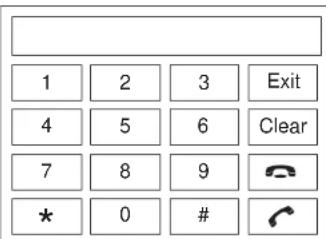
-
Utilizez 0-9, *, et # pour entrer le numéro du téléphone.
-
Touche le bouton CLEAR pour effacer le dernier chiffre.
-
Touché que le bouton parer effacer le nombre tout entier et recommencer.
-
Avec avoir entree le numero de telephone, pressez le
bouton pour composer le nombre. L'écran de composition directe va se fermer lorsqu'on ne sait qu'elle appel est branche.
Pour terminer la conversation, pressez le bouton
Transfert d'appei
En parlant, pour transférer laudio de l'installation de tête à une téléphone portafit, touche le bouton (6). Le TFT affichera « Transfer ». Vous ne pouze transférer un appel qu'après y avoir répondu.
UV10
JENSEN
Menu des Lists
Le menu des listedes apparait dans la partie gauche de l'écran et peut être accédé depuis d'autres modes en touchant le bouton MENU dans la partie droite de l'écran.
A NOTER : Pas tous les téléphones permettent l'accès aux appels manqués, reclus ou composés et certains ne permetront pas le téléchargement du carnet d'adresse de votre téléphone.
Appels manqués
La liste des appel manqués récapuére la liste des appel manqués de votre téléphone. Le dernier nombre manqué est le premier sur la liste. Touchez le besoin menu Missed Calls pour voir la liste. Pour faire un appel depuis la liste des appel manqués, touchez le nombre et puis touchez le bouton : le TFT affichera « Cannot get missed record » lorsque la fonction n'est pas disponible.
Numeros composés
La liste des Numeros composés récuperé la liste des numeros composés sur votre téléphone. Le dénard nombre composé sera le premier sur la liste. Touchez le besoin menu Diated Calls pour voir la liste. Pour faire un appel depuis la liste des Numeros Composés, touchez le nombre et puis touchez le bouton : le TFT affichera « Cannot get dialed record » lorsque la fonction n'est pas disponible.
Appels recus
Utilisez la liste des Appels reçus pour voir les dix derniers nombres reçus et mis en mélémoire sur toute téléphone. Pour acceder à la liste Received, touchez le besoin menu Received Calls. Le dernier nombre reçu sera le premier nombre sur la liste. Pour faire un appel depuis la liste des Received Calls, touchez le nombre et puis touche le bouton "Be TFT affichera « Cannot get received record » lorsque la fonction n'est pas disponible.
Annulaire
-
Touchez le choix menu Phone Book, pour afficher l'annuaire mis en mémoire sur toute téléphone portatif, si compatible. L'écran va afficher « Ready... » lorsque que l'annuaire se tédéchéance.
-
Lorsque le télédechéargement est terminé, vous pouvez utiliser les boutons flèches et la barre de déroulement dans la partie droite de la fenêtre pour naviguer la liste. Puisque l'articleil télédecharge une page d'entrée à la fois il peut y avoir un léger retard lorsque la prochaine page de nombres se télédecharge.
-
Touchez pour surligner le numero que vous voulez composer et puis touchez le bouton
A NOTER : Certains téléphones portafils ne soutiennent pas le tlèchéargement d'Annuitre par Bluetooth. C'est une limitation du téléphone, pas d'UV10.
Configuration Bluetooth
Autorépondeurs
Vou pousse désir de faire répondre vos appelents entrants automatiquement par UV ) votre téléphone apparié Bluetooth. Pour allumer « Auto answer » :
- Touchez le bouton pour voir le menu SETUP.
- Sélectionner le sous-menu « Bluetooth »
- Touchez la zone à droite d « Auto answer » pour selectionner « Auto »
Branchement automatique
Le可以选择 branchement automatique permettra à UV10 de se brancher automatiquement à votre téléphone Bluetooth déjà apparié lorsqu'il est à portée. Lorsque le可以选择 Connect est régile à « Manual», vous deveze presses le bouton pour rétablier le branchement avec votre téléphone. Pour allumer « auto Connect »:
- Touchez le bouton pour voir le menu SETUP.
- Sélectionné le sous-menù « Bluetooth »
- Touche la zone à droite de « Connect » pour selectionner « Auto »
Profil de distribution audio avancé (A2DP)
Le UV10 vous permet de reproduire les fichiers audio de votre téléphone, PDA ou lecteur de musique personnel, en utilisant un branchement Bluetooth.
Avant d'utiliser un lecteur audio, il peut être nécessaire d'entrez un code PIN dans l'appareil : Entrez le code PIN en vous reféranta « Fonctions du sous-menu Bluetooth » à la page 63.
A NOTER : Veuiliez quitter le mode A2DP avant de tenter de faitre un appel téléphonique, comme des résultats inattendu s peuvent se produit en fonction du modele de votre téléphone portatif.
Le UV10 peut commander un lecteur audio Bluetooth à travers le Profil de distribution audi avancé (A2DP) ou par le profil à Telecommande Audio/Video (AVRCP). Des lecteurs audio Bluetooth (ou des adaptateurs Bluetooth) compatibles avec ces profils peuvent être branché à cet appariel. La fonctionnalité varie selon le profil utilise.
DEPANNAGE
Table 7: Dépannage
| Problème Cause Correction | ||
| GENERAL | ||
| L'appareil ne s'almente pas Fusible radio sauté Installéz nouveau fusible avec le bon rating | ||
| Au fusible avec le bon rating | ||
| Opération illégale | ||
| Télécommande ne fonctionne pas Pile épuisé | ||
| Remplacez la pile avec une nouvelle | ||
| Pile installé incorrectly Enlevez la pile et insta- lez correctement | ||
| Sortie audio nulle ou basse | Branchement de sortie audio mauvais | Vérifiez le câblage et corrigez |
| Volume régle trop bas Augmentez le niveau de vol- ume | ||
| Branchement MUTE mauvais | Revoyez le diagramme du câblage et vérifiez le branchement « MUTE » | |
| Hauts parleurs endommagés | Remplacez les hauts parleurs | |
| Balance de volume extréme | Ajustez la balance du canal à une position au centre | |
| Câblage des hauts parleurs est en contact avec la partie métallique de la voiture | Isolez tous les branchements du câblage pour haut parleur | |
| Mauvaise qualité de son ou distortion | Disque piraté | Utilisez la copie originaire du disque |
| Rating de puissance haut parleur n'est pas com- patibile avec cet apparéil | Branchez les bons hauts parleurs | |
| Court-circuit du haut parleur | Vérifiez le contact du haut parleur | |
| L'appareil se réinitialise lorsque le moteur est en arret | Branchement incorrect entre l'ACC et le fil positif de la pile | Vérifiez le câblage et corrigez |
| Moniteur TFT | ||
| Le moniteur ne s'ouvre pas automatique- ment | TFT Auto Open est étient | Mettez le TFT Auto Open en marche |
| Pas d'images | Branchement incorrect au frein de stationnement | Vérifiez le câblage et corrigez |
| Le frein de stationnement n'est pas engagé | Arrêtez le vehicule dans un endroit sûr et appliquéz le frein de stationnement | |
| Image qui clignote ou une interférence appa- ralt sur l'écran | DVD n'est pasCompatible avec les réglages du sysème TV actuels | Changez la configuration pour accommoder le disque |
| Des branchements du signal videoi mauvais | Vérifiez le câblage et corrigez | |
| Image prolongée ou bien rapport hauteur/ largeur n'est pas bon | Mauvaise configuration du rapport largeur/ longueur | Utilisez le bon réglage du rapport largeur/longueur |
| Monitaur s'arrête à une position incorrectly | Le chemin de déplacement est bloqué | Pressez la clé OPEN pour redémarrer le monitaur |
| TUNER | ||
| Recherche de station faible | Antennez auto n'est pas étendue jusqu'àbout | Branchez le cable de commande d'antenne auto correctement |
| Antenne Auto n'est pas bien branchée | Branchez correctement le cable de commande d'antenne auto | |
| Fonction LOCAL est activée | Eteignez la fonction LOCAL | |
| Ne peut pas insérer le disque | Disque déjà dans l'appareil | Ejectez le disque actuel et en insérer un nouveau |
| Image floue, tordue ou nombre | Disque est une copie illégale | Utilisez le disque original |
Table 7: Dépannage
Message Erreur
| Problème Cause Correction | ||
| Disque ne se produit pas Le disque est voilé ou égratigné Utilisé un disque en bon état | ||
| Le disque est sale ou moite Nettoyez le disque avec un tissu doux | ||
| Le pickup Laser est sale Nettoyez le pickup laser avec un disque de nettoyage | ||
| Disque incompatible utilisé Utilisé Utilisé un disque compatible | ||
| Le rating du disque excédé la limite mise par le rating du verrouillage parental | Changez les réglages du verrouillage parental pour abaiser les restrictions | |
| Le code régional du disque n'est pas compatible avec cet apparell | Utilisé un disque avec les bons codes régionaux | |
| Le disque est inséré sens dessus sens dessous | Insérez le disque avec la face étiquette en haut | |
| PBC ne peut pas être utilisé pendant la reproduction du VCD | PCB n'est pas disponible sur le disque | |
| Pas de répétition ni de recherche alors qu'on joue un VCD | PCB est allumé Eteignez le PCB | |
| MP3 | ||
| Interruption advenue pendant la reproduction | Le disque est sale ou égratigné Nettoyez le disque ou remplacez | |
| Le filchier est endommagé/ mauvais enregistre-ments | Recréez le disque avec de bons fichiers | |
| Message de reproduction incorrect affché Message est trop long pour être affché sur l'affchage aux cristaux liquides | ||
Table 8: Message erreur
| Message affchéé Cause Correction | ||
| Loading Disque est en train d'être lu | ||
| No Disc | Le disque est sale | Nettoyez le disque avec un tissu doux |
| Le disque est sens dessus sens dessous | Insérez le disqueavec la face étiquette en haut | |
| Le disque n'est pas liéven dans le comparti-ment à charger | Insérez le disque | |
| Bad Disc | Le disque est sale | Nettoyez le disque avec un tissu doux |
| Le disque est sens dessu sens dessous | Insérez le disque avec la face étiquette en haut | |
| Unknown disc | Le format disque n'est pas compatible avec cet apparéil | |
| Region Error | Le DVD n'est pas compatible avec le code régional de l' apparéil | |
| Error | Opération illégal du mécanisme | Presse la clé EJECT pour 5 secondes pour réinitialiser le mécanisme de chargement |
Soin et Maintenance
- N'utilise q'un tissu propre ensilicone et un détergent neutre pour entoyez le panneau avant ou le moniter.
Un tissue rugueux et un détergent non-neutre (tel qu'alcools) peut donner des égratignures ou des discolorations.
- Ne versez pas d'eau ou des fluides détergentes sur l'appareil.
JENSEN
UV10
- Si la température à l'intérieur du lecteur devient trop chaude, un circuit de protection arrête automatiquement la lecture du disque. Si cela arrive, laissez à l'appareil le temps de se refroidir avant d'utiliser le lecteur de nouveau.
- N'insérez jamais rien d'autre qu'un disque compact de 5° (12 cm) dans le lecteur comme le mécanisme est susceptible d'être endommagé par des objets étrangers.
- Ne tentez pas d'utiliser un disque de CD Simple à 3" (8cm) soit avec ou sans un adaptateur comme cela peut endommager le lecteur et/ou le disque. De tels endommagements ne sont pas couverts par la Garantie sur ce produit.
- Le lecteur CD peut ne pas fonctionner dans la chaleur ou le froid extréme. Si de telles conditions prévalent permettez à l'intérieur du vehicule d'atteindre à une température normale avant d'utiliser le lecteur.
- Lorsque le vehicule se rechauffe pendant la saition froide ou dans des conditions humides, de la condensation peut apparaitre sur le panneau d'affichage aux cristaux liquides. Si cela arrive, I'ecnane ne fonctionnera pas bien avant I'évaporation de le condensation.
- Nous suggerons que vous utilisez un disque de nettoyage dans cet apparéil plus liéquement que dans le système chez-vous à cause des conditions environnementales du vehicule.
SPECIFICATIONS
Lecteur DVD/CD
Média disque compatible : DVD + R / RW ( Simple et Double couche ) and CD-R / RW
Formats media compatibles : CD-DA, MP3, WMA, VCD, SVCD, Xvd, AVI, MPEG1 / 2
Rapport signal au bruit: >95dBA
Gamme dynamique: >95dB
Réponse en fréquence : 20Hz to 20 kHz, -3dB
Séparation des canaux: > 60dB @ 1 kHz
Sensibilité Mono (-30dB): 9dBf
Sensibilité d'assourdissement (-50dB): 15dBi
Sélectivité de canal alternatif : 70dB
Rapport signal au bruit @ 1 kHz : 58dB
Rejet d'image:80dB
Séparation stéreo @ 1 kHz : >30dB
Réponse en fréquence : 30Hz - 15 kHz, -3d
Tuner AM
Gamme de syntonisation: 530 kHz - 1720 kHz
Sensibilité (-20dB): 15uV
Rapport signal au bruit @ 1 kHz : 50dB
Rejet d'image:60dB
Réponse en fréquence : 50Hz - 2 kHz. -3dB
Monitor
Taille décran:7.0" (Mesuré diagonalement), 16:9
Type d'écran : TFT Affichage aux cristaux liquides matrice active (LCD)
Résolution : 336,960 sub pixels, 1440 (W) X 234 (H)
Général
Impedance d'entree auxiliaire:10k
Alimentation: 11 to 16VDC, mise à la terre négative
Antenne puissance (Blue) : 500mA max, current limited protection
Amplificateur à distance (Bleu/Blanc) : 500mA max, current limited protection
Température d'opération : -20C ~ 65C
Fusible : 15- amp, mini ATM type
Dimensions du chassin DIN: 7 X7^ X2^ (178mm x 178mm x 50mm)
CEA Power Ratings

Sortie puissance : 13 Watts RMS x 4 channels into 4- Ohms@ ≤ 1% THD+N
Rapport signal au bruit : 70dBA below reference (Reference :
1 Watt, 4-Ohms)
Réponse en fréquence : 20 Hz - 20 kHz, -3dB. (Entrée
auxiliaire utilisé comme entree de referece)
*Les specifications sont susceptibles à être modifiées sans avis prétable.
Limited Warranty
CD or Multimedia Radios/Headunits
Radios CD ou Multimédia / Unités principales
Audiovox Electronics Corporation (la Société) s'engage à la qualité et au service des clients, et est content de vous offrir cette garantie. Nous vous prions de le dire attentivement et prendre contact avec la Société au 1-800-323-4815 avec des questions.
Qu est couvert ?
La Societe estend cette garantie a I'acheteur d'origine en detail des produits achetés a un détaillant autorisé d'Audiovox aux Etats-Unis, Puerto Rico ou Canada. Cette garantie ne peut pas etre transferrée ni allienee. Preuve d'achat est exige sous forme du recepisse de vented'origine.
Ce qui est couvert?
La Société garantit que si ce produit ou une partie de ce produit, sous l'utilisation normale par l'acheteur d'origine, dans des conditions normales, s'avere défectueux en matériel ou en artisanat, dans 12 mois depuis la date d'achat d'origine, de tels defaults seront réparés ou remplaces avec un nouveau produit ou un produit reconditionné (à la seule désction de la société) sans frais pour les pieces de rechange ou le travail reparateur.
Ce qui n'est pas couvert?
Cette garantie ne couvre pas le suivant :
- Des dommages survenus lors de la transportation de ce produit à la Société ou à un centre d'entretien.
- Elimination des parasites de voiture ou le bruit du moteur
- Des défauts dans des parties cosmetiques, décoratives ou structurelles non-operatives
- Rectification des problèmes d'antenna
Le cout de l'installation, de l'enlvement ou de la réinstallation du produit
- Dommages indirects aux disques compacts, des engins USB, des cartes de media digitales, des accessoires ou le système électrique du vehicule
- Des dégats survenus à cause de la manipulation mauvaise, l'installation incorrecte, mauvaise utilisation, négligence, des accidents, des fusibles sautés, fuite de la pile, du vol et du stockage incorrect
- Produits soumis à l'enlèvement ou la dégradation du nombre de série d'usine/étiquettes de code à barres ou des marquages.
- Des dégats survenus à cause de la moissure, l'humidité, des températures excessives, des conditions environnementales extrimes ou des causes naturelles externes
Veuillez revoir la section Soin et Entretien de votre Guide d'Opération, pour avoir des Informations supplémentaires quant à la bonne utilisation de votre produit.
Limitations
LA MESURE DE LA RESPONSABILITE DE LA SOCIETE SOUS CETTE GARANTIE EST LIMITEE A LA REPARATION OU REMPLACEMENT MENTIONNES CI-DESSUS ET DANS AUCUN CAS LA RESPONSABILITE DE LA SOCIETE NEXCEDERA LE PRIX D'ACHAT PAYE PAR L'ACHETEUR POUR CE PRODUIT.
Cette garantie tient lieu de toute autre garantie ou responsabilité expresses. TOUTE GARANTIE IMPLIQUEEE, Y COMPRISE UNE GARANTIE IMPLIQUEEE DE MARCHANDABILITE, SERA LIMITEA A LA DUREE DE CETTE GARANTIE ECRITE. TOUTE ACTION POUR RURTURE D'UNE GARANTIE QUELCONQUE SOUS LA PRESENTE, Y COMPRIS TOUTE GARANTIE IMPLIQUEEE DE MARCHANDABILITE DOIT ETRE PORTEE DANS UNE PERiode DE 24 MOIS DEPUIS LA DATE D'ACHAT D'ORIGINE. EN AUCUN CAS LA SOCIETE NE SERA RESPONSABLE POUR TOUTDOMMAGE INDIRECT OU ACCESSOIRE POUR RURTURE DE CETTE GARANTIE OU TOUTE AUTRE GARANTIE, EXPRESSE OU IMPLIQUEEE. Aucune personne ni un représentant n'est autorisé d'assumer de la part de la société une responsabilité autre que celle exprimee ici relatif a la vente de ce produit.
Certains états ne permettent pas de limitations sur la durée d'une garantie impliquée ou sur l'exclusion ou la limitation des dommages indirects et accessoires, tels que les informations ci-dessus ne s'appliquent pas à vous. Cette garantie vous donne des droits légaux spécifiques et vous pouvez aussi jour d'autres droits qui varient d'être à l'état.
Obtenir le service de garantie
- Pour obtenir la réparation ou le remplacement dans les termes de cette garantie, appepelez 1-800-323-4815 pour avoir l'emplacement d'une station de garantie qui dessert cette région.
- Si le produit est envoyé pour un service de garantie vous nevez payer les frais de transportation de départ. La Societe payera la transportation de return pour tout produit sous garantie si le produit est returné à une adresse située aux Etats-Unis, Puerto Rico ou Canada.
Assurez-vous que le produit soit bien emballé pour éviter des accidents pendant la transportation. Nous recommendons un transporteur qui fourni un service de dépistage pour éviter la perte des paquets. Des paquets perdus ou endommégés ne sont pas couverts par cette garantie. - Fournissez une description détaillée des problèmes que vous pouze faire résoudre par le service de garantie.
JENSEN
PHOTON
SERIES
- CONTENTS
- UV10
- PREPARATION
- SECTION*{CARACTERISTIQUES}
- DVD
- CD/MP3/WMA
- AM-FM
- IPOD
- CHASSIS
- GENERAL
- EQUIPEMENT FACULTATIF
- NAV102
- BTM10
- TELEPHONE BLUETOOTH
- CAMÉRA
- AVERTISSEMENT! NE BRANCHEZ L'APPAREIL QU'A UNE ALIMENTATION A 12 VOITS AVEC UNE BONNE MISE À LA TERRE
- AVERTISSEMENT! NE DÉMONTEZ NI N'AJUSTEZ JAMAIS L'APPELLÉ
- AVERTISSEMENT! N'UTILIZE JAMALS DES DISQUES IRREGULIERS
- COMMANDES ET INDICATEURS
- 1.OUVRIRFERMER
- 2.PIC/BAND
- 3.DISC SLOT
- 4.WIDE
- TILT
- EJECT
- LCD DISPLAY
- 8.DISP
- ENCHFLÜEUR À ROTATION
- RESET
- A/V INPUT
- USB INTERFACE CONNECTOR
- TFT DISPLAY
- TELECOMMANDE
- UTILISATION DE MONITEUR TFT
- OUVR/ FERMER LE MONITEUR TFT
- OUVRIR LE MONITEUR TFT
- FERMER LE MONITEUR TFT
- OUVERTURE AUTOMATIQUE DU MONITEUR TFT
- AJUSTEMENT DE L'ANGLE D'INCLINAISON DU MONITEUR
- AJUSTEMENT D'ANGLE ETAPE PAR ETAPE
- AJUSTEMENT D'ANGLE EN CONTINU
- RAPPORT LARGEUR/LONGUEUR
- RÉGLAGES D'IMAGE/ ET D'AFFICHAGE
- MODES DE SORTIE VIDEO
- AJUSTEMENT DE L'IMAGE
- INHIBITION DU FREIN DE STATIONNEMENT
- MÉCANISME DE MOUVEMENT DU MONITEUR
- INSTRUCTIONS D'OPERATION
- PUISANCE ALLUMEE/ETEINTE
- CONFIRMATION PAR BIP AUDIBLE
- MUET/LIGNE MUETTE
- SELECTION DE LA SOURCE DE REPRODUCTION
- MENU SOURCE
- DISPOSITIFS EXTERNES
- AJUSTEMENT DU VOLUME
- DIMINUTION/AUGMENTATION DU VOLUME
- VOLUME DE DÉMARRAGE PROGRAMMABLE
- MENU DE COMMANDE AUDIO
- RÉINITIALISATION DU SYSTEME
- COMMANDEDU VOLANT (SWC)
- SWC FUNCTIONS
- SELECTIONNER I'OPÉRATION
- MENUCONFIGURATION
- ACCEDER AUX ARTICLES DU MENU
- AJUSTEMENT D'UNE FONCTION
- FONCTIONS DU SOUS-MENU LANGUE
- FONCTIONS DU SOUS-MENU RATING
- FONCTIONS DU SOUS-MENUE MATIERES
- FONCTIONS DU SOUS-MENU DEMO
- QUITTER LE MENU CONFIGURATION DU SYSTEME
- OPERATION TUNER
- CHANGER À LA SOURCE DE TUNER RADIO
- SELECTIONNER UNE BANDE AM/ FM
- SYNTONISATION À RECHERCHE
- SYNTONISATION À LA MAIN
- SYNTONISATION DIRECTE
- UTILISATION DES STATIONS PRÉREGLIÉES
- RAPPEL D'UNE STATION
- MISE EN MÉMOIRE AUTOMATIQUE/SCANDEPRESENTATION (AS/PS)
- MISE EN MÉMOIRE AUTOMATIQUE (AS)
- SCAN DE PRESENTATION (PS)
- RECHERCHE DE LA STATION RADIO LOCALE (LOC)
- OUVR/ FERMER L'ÉCRAN VIDEO TFT
- INSERTION D'UN DISQUE
- EJECTION D'UN DISQUE
- RÉINITIALISATION DU MÉCANISME DE CHARGEMENT
- ACCEDER AU MODE DVD
- ARRET DE LA REPRODUCTION
- SUSPENSION DE LA LECTURE DU DISQUE
- LECTURE EN RALENTI
- LECTURE RAPIDE
- RÉPETITION DE LA LECTURE
- A NOTER : POUR LA LECTURE VCD, LA FONCTION REPETITION N'EST PAS DISPONIBLE LORSQUE LE PBC EST ALLUMÉ
- FONCTION A REPETITION PAR SECTION (A-B)
- ACCEDER AU MENU DVD
- DÉPLACEMENT À TRAVERS LES CHAPITÉS
- RECHERCHE GOTO
- RECHERCHE DVD
- RECHERCHE PISTE VCD
- SÉLECTION DIRECTE DE CHAPITRE/ PISTE
- ENTREE DIRECTEPARTELECOMMANDE
- ENTREE DIRECTEPAR ECRAN TACTILE
- VISIONNEMENT D'UN ANGLE D'IMAGE ALTERNATIF (DVD UNIQUEMENT)
- ZOOMING
- DISQUES MULTI-LINGUE (DVD
- UNIQUEMENT)
- CHANGEMENT DE LA LANGUE AUDIO
- CHANGEMENT DE LA LANGUE DE SOUSITITRAGE
- PBC - PLAY BACK CONTROL (VCD UNIQUEMENT)
- INFORMATION SUR LA LECTURE
- INFORMATION GENERALE SUR LE DISQUE
- INTERFACE D'UTILISATEUR DU LECTEUR CD
- SUSPENDRE LA REPRODUCTION
- DÉPLACEMENT À TRAVERS LES PLISTES
- REPRODUCTION À RÉPETITION
- SÉLECTION DE PISTE PAR SCANNAGE (DLSQUES CD-DA UNIQUEMENT)
- SELECTION DE LA REPRODUCTION AU HASARD
- A NOTER: CD-R AND CD-RW NE JOUERONT PAS A MOINS QUE LA SESSIONS D'ENREGISTREMENT N'AITÉ FINALISÉE
- AVANCE RAPIDE
- ENTRÉE DE PISTE DIRECTE
- OPÉRATION MP3/WMA
- EXIGENCES DE LA MEDIA ET DES FICHIERS
- COMPATIBILITÉ AVEC FORMAT MP3
- ORDRE DE REPRODUCTION DES FICHIERS MP3
- INSERTION D'UN DISPOSITIF USB
- INTERFACE D'UTILISATEUR MP3
- LECTURE DES FICHIERS MP3/WMA
- SUSPENSION DE LA REPRODUCTION
- DÉPLACEMENT À TRAVERS LES PISTES
- REPRODUCTION À REPETITION
- A NOTER: CD-R ET CD-RW NE JOUERONT PAS A MOINS QUE LA SESSION D'ENREGISTREMENT AFIT ET FINALLYSE
- ENTREE DE PLISTE DIRECTE
- OPÉRATION IPOD
- ACCEDER AU MOD IPOD
- COMMANDERVOTEIPOD
- REPRODUCTION DU FICHIER
- AVANCE/RECUL RAPIDES
- CHERCHER DES LISTEDECOUTE/ARTISTE/ALBUM/CHANSON
- ENTREE UNE PISTE DIRECTEMENT
- OPERATION BLUETOOTH
- AU SUJET DE BLUETOOTH
- INTERFACE D'UTILISATEUR BLUETOOTH
- PROFIL MAINS LIBRES (HFP)
- APPARIER LE SYSTÈME BLUETOOTH AVEC VOTRE TÉLÉPHONE PORTATIF ET L'INSTALLATION DE TETE
- REBRANCHEMENT
- GESTION DES APPELS ENTRANTS
- RÉPONDRE À UN APPEL ENTRANT
- A NOTER : LE BOUTON TALK SUR LE BTM10 PEUT ÊTRE UTILISÉ POUR RÉPONDRE AUX APPELS OU RACROCHER
- REJETER UN APPEL ENTRANT
- CONTRÔLE DU VOLUME
- MICROPHONE ASSOURDI
- FAIRE UN APPEL SORTANT
- TRANSFERT D'APPEI
- JENSEN
- MENU DES LISTS
- APPELS MANQUÉS
- NUMEROS COMPOSÉS
- APPELS RECUS
- ANNULAIRE
- CONFIGURATION BLUETOOTH
- AUTORÉPONDEURS
- BRANCHEMENT AUTOMATIQUE
- PROFIL DE DISTRIBUTION AUDIO AVANCÉ (A2DP)
- SOIN ET MAINTENANCE
- SPECIFICATIONS
- CEA POWER RATINGS
- LIMITED WARRANTY
- QU EST COUVERT
- CE QUI EST COUVERT
- CE QUI N'EST PAS COUVERT
- LIMITATIONS
- OBTENIR LE SERVICE DE GARANTIE
Marque : JENSEN
Modèle : UV10
Catégorie : Autoradio avec écran