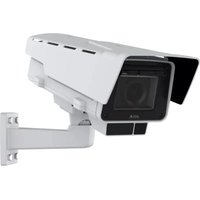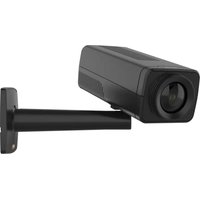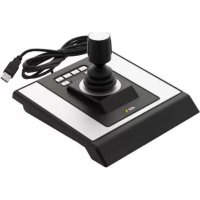
T8311 - Caméra de surveillance AXIS - Notice d'utilisation et mode d'emploi gratuit
Retrouvez gratuitement la notice de l'appareil T8311 AXIS au format PDF.


| Caractéristiques | Détails |
|---|---|
| Type de produit | Caméra de surveillance |
| Résolution vidéo | HD 720p |
| Angle de vue | 90 degrés |
| Connectivité | Wi-Fi, Ethernet |
| Alimentation | PoE (Power over Ethernet) |
| Stockage | Carte SD, stockage en nuage |
| Fonctionnalités supplémentaires | Vision nocturne, détection de mouvement |
| Utilisation | Surveillance intérieure et extérieure |
| Maintenance | Nettoyage régulier de l'objectif, mise à jour du firmware |
| Sécurité | Chiffrement des données, accès sécurisé |
| Informations générales | Compatible avec les systèmes de gestion vidéo AXIS |
FOIRE AUX QUESTIONS - T8311 AXIS
Questions des utilisateurs sur T8311 AXIS
0 question sur cet appareil. Repondez a celles que vous connaissez ou posez la votre.
Poser une nouvelle question sur cet appareil
Téléchargez la notice de votre Caméra de surveillance au format PDF gratuitement ! Retrouvez votre notice T8311 - AXIS et reprennez votre appareil électronique en main. Sur cette page sont publiés tous les documents nécessaires à l'utilisation de votre appareil T8311 de la marque AXIS.
MODE D'EMPLOI T8311 AXIS
AXIS T8310, AXIS T8311 AXIS T8312 et AXIS T8313 Guide d'utilisation
Ce guide d'utilisation vous explique comment installer le Kit de contrôle de vidéosurveillance AXIS T8310. Pour toute autre question concernant l'utilisation du produit, reportez-vous aux pages d'aide d'AXIS Camera Station.
Le Kit de contrôle de vidéosurveillance AXIS T8310 est composée de trois unités pouvant être reliées à l'ordinateur individuellement ou en un seul bloc. AXIS T8311 permet une commande précise et rapide des fonctions de vue panoramique, d'inclinaison et de zoom des caméras du réseau.
AXIS T8312 vous aide à naviguer rapidement dans les espaces de travail, les vues et les préréglages PTZ. AXIS T8313 facilite la relécture avant/arrière dans une vidéo enregistrée. Toutes les unités sont alimentées par port USB.
Procédure d'installation
- Vérifiez que l'emballage contient bien tous les éléments de la liste ci-dessous.
- Présentation du matériel. Reportez-vous à la page 10.
- Installation du matériel. Reportez-vous à la page 12.
Important!
Ce produit doit être utilisé conformément aux lois et réglementations locales en
1 Contenu de l'emballage
| Article Modèles/variantes/re | marques |
| Manette/clavier/molette | AXIS T8311/AXIS T8312/AXIS T8313 |
| Câble USB AXIS T8311 | 1 x 200 cm si a chetéséparément, : pour la connexion à l'ordinateur uniquement |
| AXIS T8312: 1 x 40 cm pour la connexion entre les unités1 x 200 cm pour la connexion à l'ordinateur | |
| AXIS T8313: 1 x 40 cm1 x 80 cmpour la connexion de deux unités au clavier | |
| Documentation imprimée | Guide d'utilisation AXIS T8310/T8311/T8312/T8313 (ce document)Document de garantie d'Axis |
2 Présentation du matériel
AXIS T8310
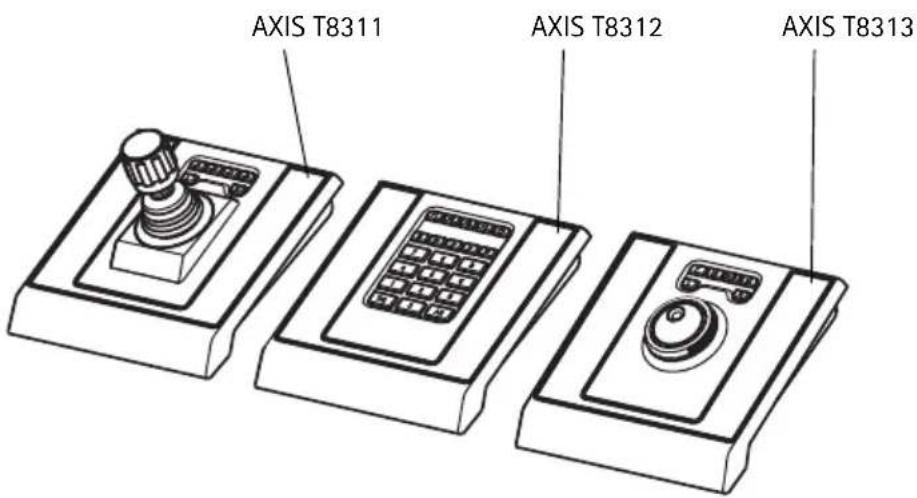
text_image
AXIS T8311 AXIS T8312 AXIS T8313Remarque :
Les fonctions associées aux raccourcis clavier programmables varient selon le logiciel utilisé. Les descriptions ci-dessous correspondent au logiciel AXIS Camera Station.
AXIS T8311
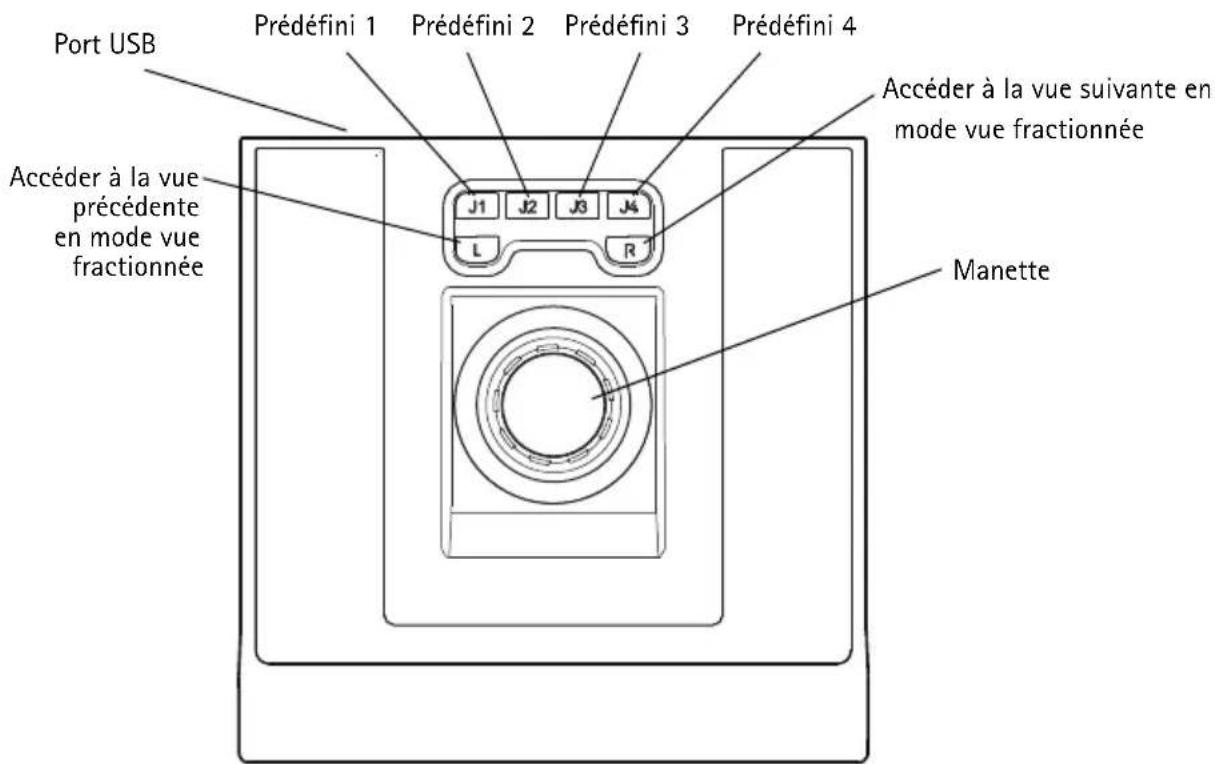
text_image
Port USB Prédéfini 1 Prédéfini 2 Prédéfini 3 Prédéfini 4 Accéder à la vue précédente en mode vue fractionnée J1 J2 J3 J4 L R Accéder à la vue suivante en mode vue fractionnée ManetteAXIS T8312
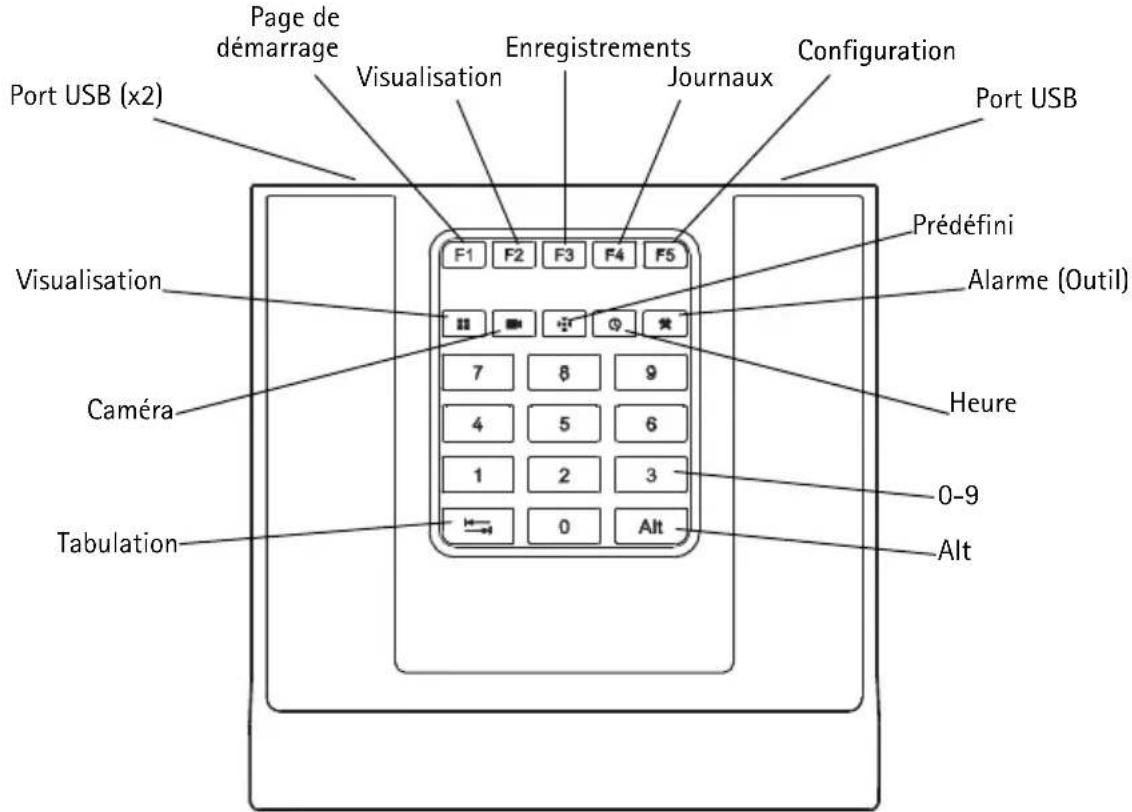
text_image
Port USB (x2) Page de démarrage Visualisation Enregistrements Journaux Configuration Port USB Prédéfini Alarme (Outil) Visualisation Caméra Tabulation F1 F2 F3 F4 F5 7 8 9 4 5 6 1 2 3 0 Alt Heure 0-9 AltAXIS T8313
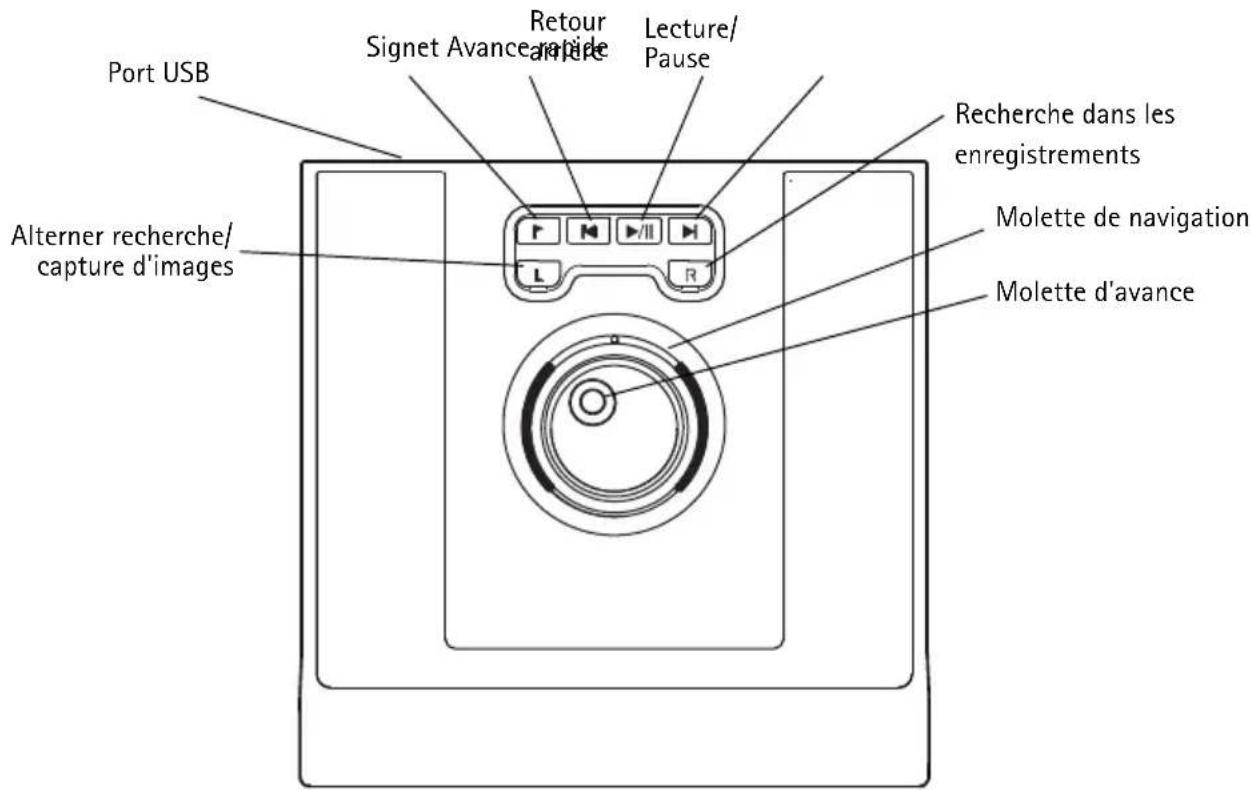
text_image
Port USB Signet Avance Retour amide Lecture/ Pause Alterner recherche/ capture d'images Recherche dans les enregistrements Molette de navigation Molette d'avance2 Installation du matériel
Vous pouvez brancher la Manette de vidéosurveillance AXIS T8311, le Clavier de vidéosurveillance AXIS T8312 et la Molette de vidéosurveillance AXIS T8313 individuellement ou en un seul bloc, en utilisant le Clavier de vidéosurveillance AXIS T8312 en tant que concentrateur USB. Les unités peuvent être reliées les unes aux autres de manière interchangeable, en fonction des exigences du poste de travail et des besoins des utilisateurs.
L'illustration ci-dessous montre un exemple de configuration des unités.
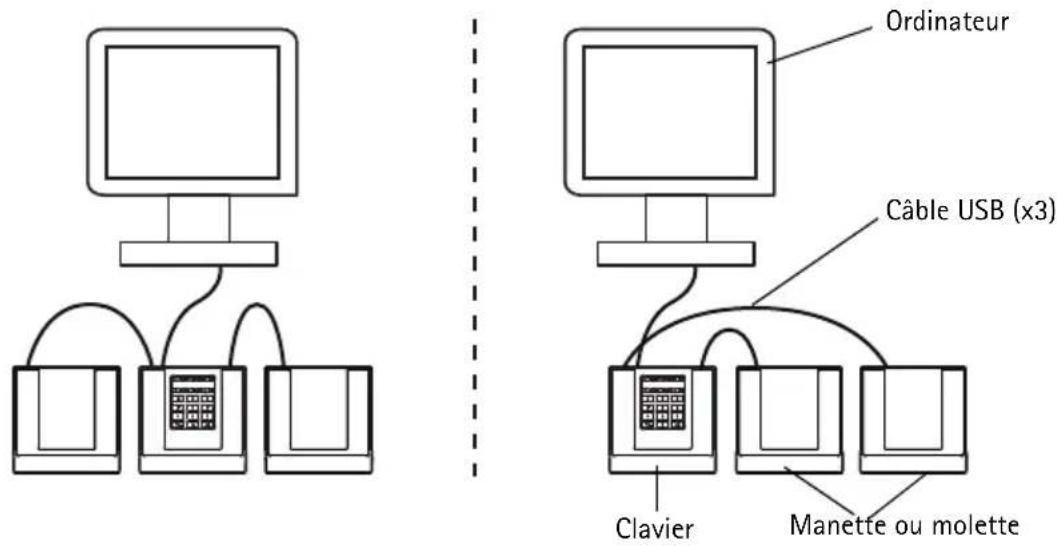
flowchart
graph TD
    A["Computer"] --> B["Keyboard"]
    B --> C["Keyboard"]
    D["Desktop"] --> E["Keyboard"]
    F["Desktop"] --> G["Keyboard"]
    H["Desktop"] --> I["Keyboard"]
    J["Desktop"] --> K["Keyboard"]
    L["Câble USB (x3)"] --> M["Clavier"]
    N["Ordinateur"] --> O["Manette ou molette"]
- Branchez le câble USB à un port USB de votre ordinateur.
- Suivez les instructions affichées à l'écran (le cas échéant) pour installer les pilotes nécessaires.
- La manette AXIS T8311 sera ajoutée à la liste des contrôleurs de jeu dans le panneau de configuration Windows.
Cliquez sur Démarrer > Panneau de configuration > Contrôleurs de jeu.
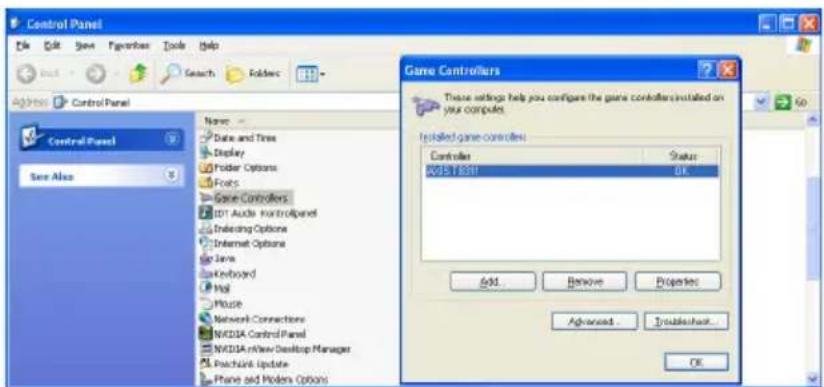
- Lancez l'application de prise en charge, par exemple AXIS Camera Station. La manette/le clavier/la molette est détecté(e) automatiquement.
Remarque :
Le système doit disposer d'un logiciel de prise en charge capable de détecter le nouveau matériel, tel qu'AXIS Camera Station. Pour plus d'informations sur les logiciels de gestion vidéo, rendez-vous sur www.axis.com.
Dépannage
En cas de problèmes lors de l'installation, suivez les étapes ci-dessous :
- Lancez à nouveau l'application de prise en charge, par exemple AXIS Camera Station.
- Débranchez le câble USB de votre ordinateur, patientez 10 secondes, puis branchez-le à nouveau.
- Branchez le câble USB à un autre port USB de l'ordinateur.
- Vérifiez si la manette est reconnue par le système d'exploitation. Cliquez sur Démarrer > Panneau de configuration > Contrôleurs de jeu et suivez les étapes de dépannage indiquées.
Caractéristiques techniques
| Article Caractéristique technique | |
| Modèles Kit de contrôle | de vidéosurveillance AXIS T8310 :Manette de vidéosurveillance AXIS T8311Clavier de vidéosurveillance AXIS T8312Molette de vidéosurveillance AXIS T8313 |
| Déviation • AXIS T8311 | : séparateur carréVue panoramique/inclinaison (XY) : ± 15^ avec ressort de retour centralZoom (Z) : ± 25^ avec ressort de retour central |
| Fonctionnalités | AXIS T8311 : contrôle de la vue panoramique, de l'inclinaison et du zoom des camérasAXIS T8312 : navigation rapide dans les espaces de travail, les caméras, les vues et les préréglages PTZAXIS T8313 : recherche rapide avant/arrière dans la vidéo enregistrée |
| Raccourcis clavier définis par l'application | AXIS T8311 : 6 raccourcis clavier définis par l'applicationAXIS T8312 : 10 raccourcis clavier définis par l'application, dont 5 touches rétro-éclairées par LED ; 0–9, Tabulation, AltAXIS T8313 : 6 raccourcis clavier définis par l'application |
| Boîtier Polycarbonate/ABS | |
| Interface Compatible USB | 1.1/2.0AXIS T8312 : concentrateur USB intégré |
| Configuration du système | Windows 7, Vista, XP, 2000, 2003 ServerPort USB 2.0AXIS Camera Station ou un logiciel de prise en charge similaire (pour plus d'informations sur les logiciels de gestion vidéo, rendez-vous sur www.axis.com) |
| Alimentation Via l'interface USB | |
| Conditions d'utilisation | Utilisation en intérieur, 0 °C à 60 °C |
| Conditions de stockage | Utilisation en intérieur, -10 °C à 60 °C |
| Homologations EN 55022 | : classe BEN 55024EN 61000-6-2FCC Partie 15, Sous-partie BC-Tick (CISPR 22) Classe BVCCIICES-003IP20 |
| Dimensions (hxlxL) | AXIS T8311 : 109 x 182 x 181 mmAXIS T8312 : 35 x 182 x 181 mmAXIS T8313 : 45 x 182 x 181 mm |
| Poids | AXIS T8311 : 730 gAXIS T8312 : 630 gAXIS T8313 : 630 g |