T8311 - Überwachungskamera AXIS - Kostenlose Bedienungsanleitung
Finden Sie kostenlos die Bedienungsanleitung des Geräts T8311 AXIS als PDF.


| Eigenschaften | Details |
|---|---|
| Produkttyp | Überwachungskamera |
| Videoauflösung | HD 720p |
| Sichtwinkel | 90 Grad |
| Konnektivität | Wi-Fi, Ethernet |
| Stromversorgung | PoE (Power over Ethernet) |
| Speicher | SD-Karte, Cloud-Speicher |
| Zusätzliche Funktionen | Nachtsicht, Bewegungserkennung |
| Verwendung | Innen- und Außenüberwachung |
| Wartung | Regelmäßige Reinigung des Objektivs, Firmware-Updates |
| Sicherheit | Datenverschlüsselung, gesicherter Zugriff |
| Allgemeine Informationen | Kompatibel mit AXIS Video Management Systemen |
Häufig gestellte Fragen - T8311 AXIS
Benutzerfragen zu T8311 AXIS
0 Frage zu diesem Gerät. Beantworten Sie die, die Sie kennen, oder stellen Sie Ihre eigene.
Eine neue Frage zu diesem Gerät stellen
Laden Sie die Anleitung für Ihr Überwachungskamera kostenlos im PDF-Format! Finden Sie Ihr Handbuch T8311 - AXIS und nehmen Sie Ihr elektronisches Gerät wieder in die Hand. Auf dieser Seite sind alle Dokumente veröffentlicht, die für die Verwendung Ihres Geräts notwendig sind. T8311 von der Marke AXIS.
BEDIENUNGSANLEITUNG T8311 AXIS
AXIS T8310, AXIS T8311 AXIS T8312 & AXIS T8313 Benutzerhandbuch
Dieses Benutzerhandbuch enthält Anweisungen für die Installation des AXIS T8310 Videoüberwachungs-Steuerungsgeräts. Alle weiteren Hinweise zur Verwendung des Produkts finden Sie auf den Hilfeseiten zu AXIS Camera Station.
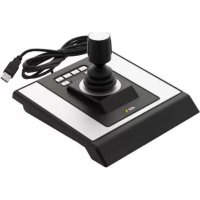
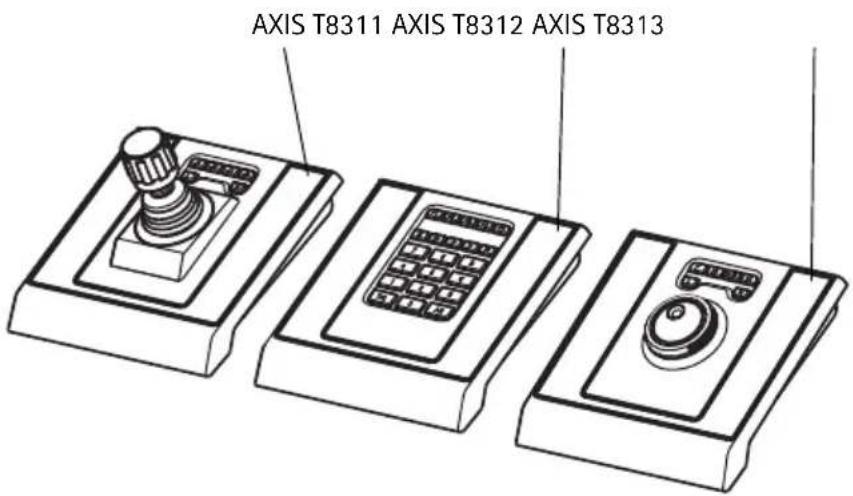
Das AXIS T8310 Videoüberwachungs-Steuerungsgerät umfasst drei Komponenten, die entweder einzeln oder als Einheit zusammen installiert werden können. Der AXIS T8311 ermöglicht eine schnell ansprechende und genaue Steuerung der Funktionen zum Neigen, Schwenken und Zoomen der Kameras im Netzwerk. Das AXIS T8312 dient zur schnellen Navigation in den Arbeitsbereichen, Kameras, Ansichten und PTZ-Voreinstellungen. Das AXIS T8313 ermöglicht, durch die aufgezeichneten Videodaten zu scrollen und zu pendeln. Alle Einheiten werden über die USB-Verbindung betrieben.
Installationsschritte
- Prüfen Sie, ob alle in der nachfolgenden Liste aufgeführten Komponenten vorhanden sind.
- Sehen Sie sich die Hardwareübersicht an. Siehe Seite 16.
- Installieren Sie die Hardware. SieheSeite 18
Wichtig!
Verwenden Sie dieses Produkt unter Beachtung der geltenden rechtlichen Bestimmungen.
1 Lieferumfang
| Komponente Modelle/Varianten/Anmerkungen | |
| Joystick/Funktionstastenfeld/Jog Dial | AXIS T8311/AXIS T8312/AXIS T8313 |
| USB-Kabel AXIS T8311: 1 x 200 cm, wenn es separat verkauft wird,nur für die Verbindung mit dem PC | |
| Gedruckte Dokumente AXIS T8310/T8311/T8312/T8313 Benutzerhandbuch (dieses Dokument)Axis-Garantieerklärung | |
② Hardwareübersicht
AXIS T8310
text_image
AXIS T8311 AXIS T8312 AXIS T8313Hinweis:
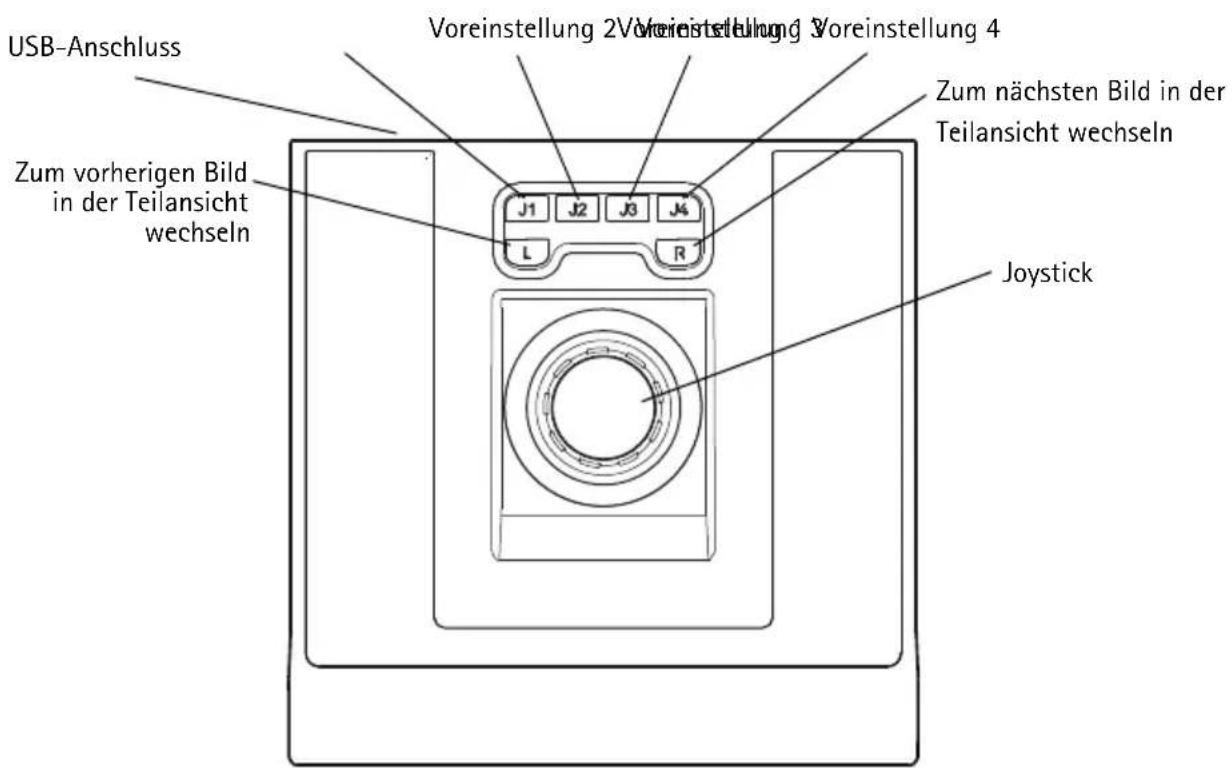
Welche Funktionen durch die programmierbaren Funktionstasten ausgeführt werden, hängt von der jeweiligen Anwendungssoftware ab. Die folgenden Beschreibungen gelten für AXIS Camera Station.
AXIS T8311
text_image
USB-Anschluss Voreinstellung 2Voreinstellung 3Voreinstellung 4 Zum vorherigen Bild in der Teilansicht wechseln J1 J2 J3 J4 L R Zum nächsten Bild in der Teilansicht wechseln JoystickAXIS T8312
text_image
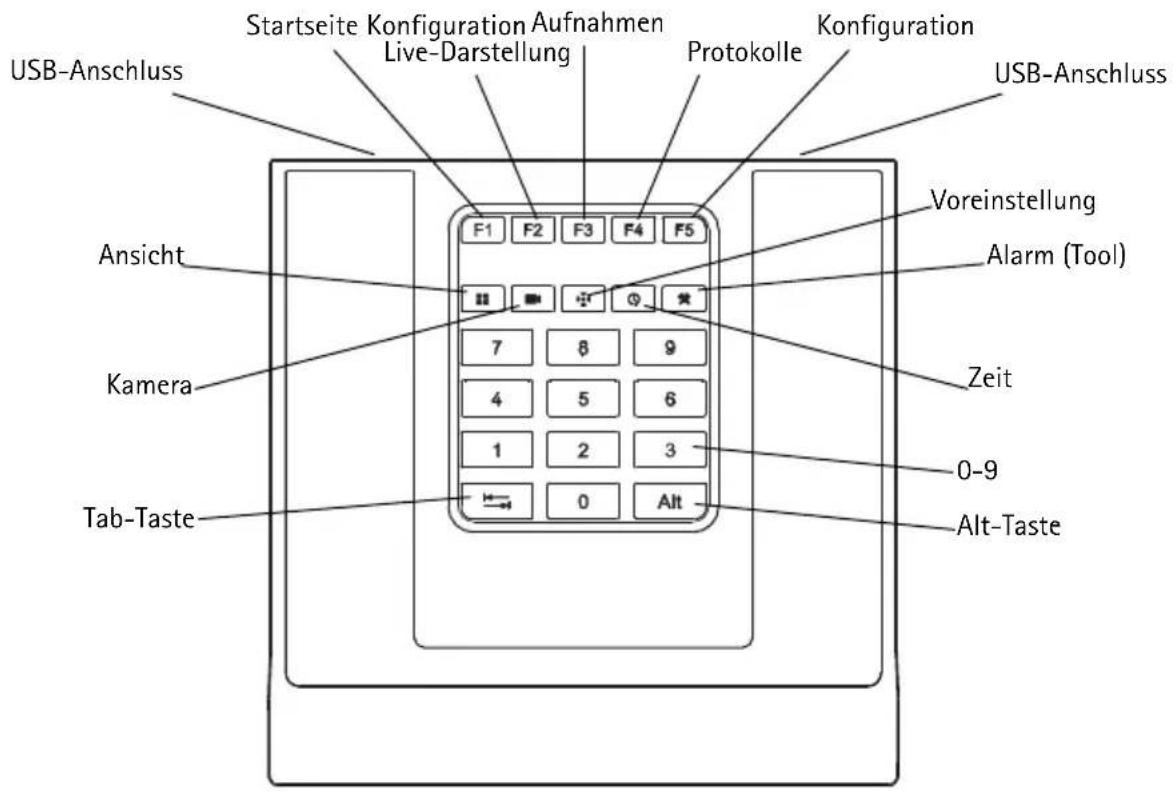
USB-Anschluss Startseite Konfiguration Aufnahmen Live-Darstellung Protokolle Konfiguration USB-Anschluss Ansicht Kamera Tab-Taste F1 F2 F3 F4 F5 Voreinstellung Alarm (Tool) Zeit 0-9 Alt-TasteAXIS T8313
text_image
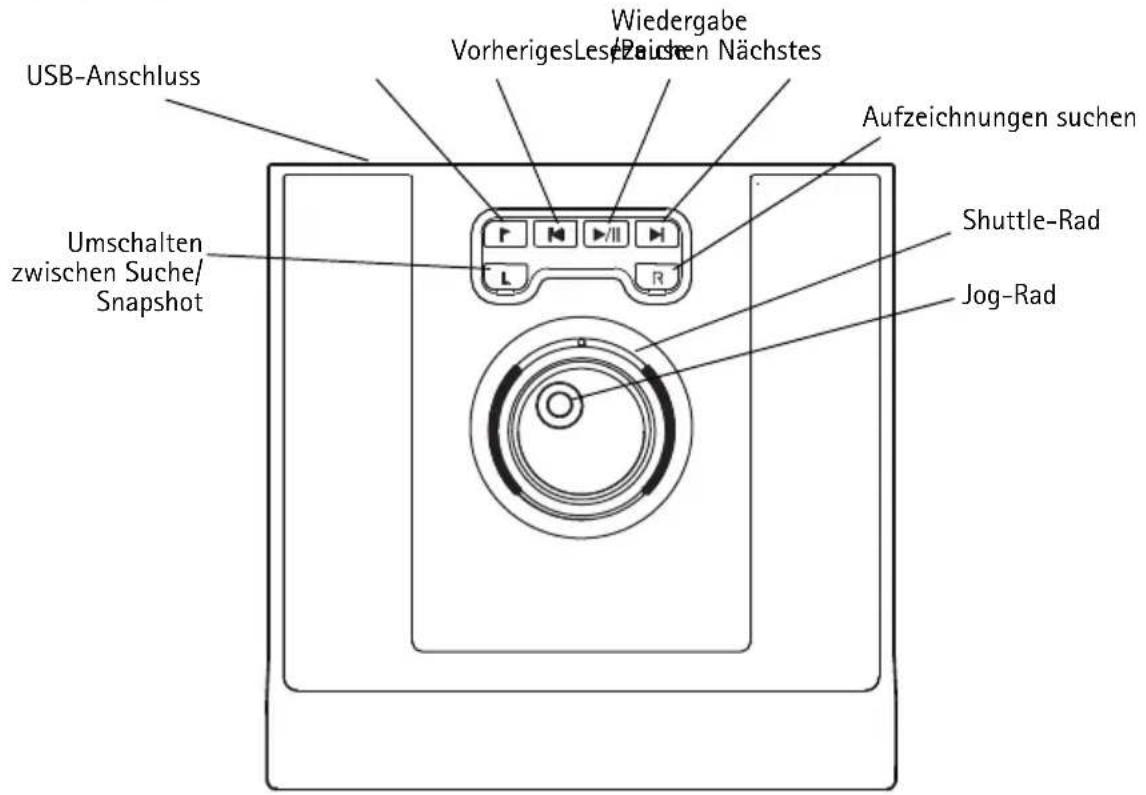
USB-Anschluss Umschalten zwischen Suche/ Snapshot Wiedergabe Vorheriges Leszen Nächstes Aufzeichnungen suchen Shuttle-Rad Jog-Rad2 Installieren der Hardware
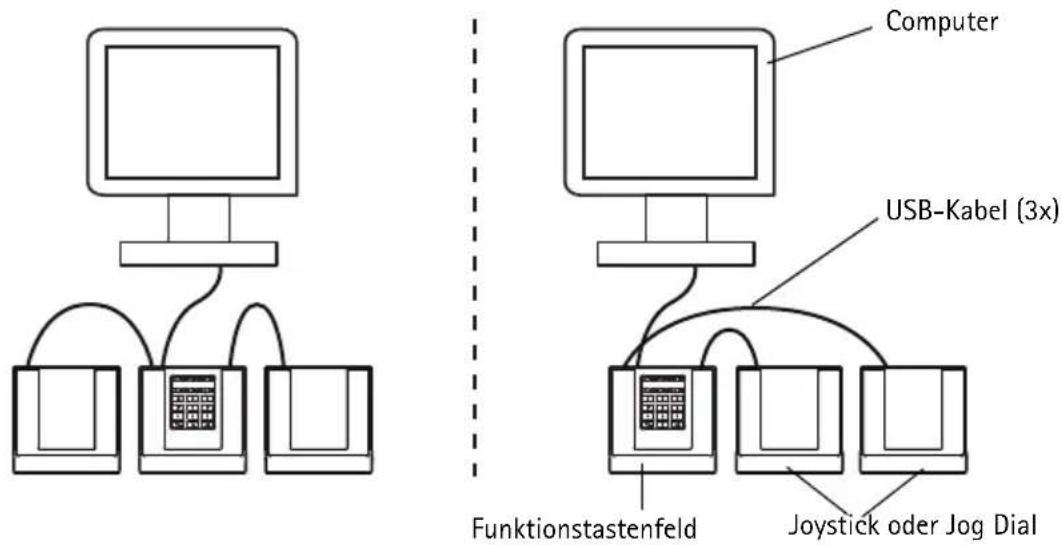
Der AXIS T8311 Videoüberwachungs-Joystick, das AXIS T8312 Videoüberwachungs-Funktionstastenfeld und das AXIS T8313 Videoüberwachungs-Jog Dial können entweder einzeln oder als Einheit, bei der das AXIS T8312 Videoüberwachungs-Funktionstastenfeld als USB-Hub dient, verbunden werden. Die Einheiten sind auswechselbar, d. h. sie können entsprechend den Anforderungen der Workstation und der Anwender angeschlossen werden.
Die folgende Abbildung zeigt Beispiele, wie die Einheiten verbunden werden können.
flowchart
graph TD
    A["Computer"] --> B["USB-Kabel (3x)"]
    B --> C["Funktionstastenfeld"]
    B --> D["Joystick oder Jog Dial"]
    style A fill:#f9f,stroke:#333
    style B fill:#ccf,stroke:#333
    style C fill:#cfc,stroke:#333
    style D fill:#fcc,stroke:#333
- Stecken Sie den USB-Stecker in den USB-Anschluss Ihres Computer.
- Befolgen Sie ggf. die Bildschirmanweisungen zur Installation der erforderlichen Treiber.
- Der AXIS T8311-Joystick wird in der Windows-Systemsteuerung Ihres Computers in der Liste Gamecontroller angezeigt.
Wählen Sie Start > Systemsteuerung > Gamecontroller.
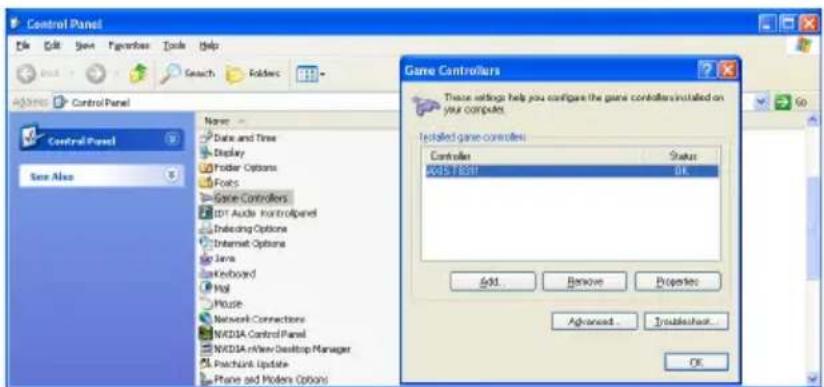
- Starten Sie die entsprechende Anwendungssoftware, z. B. AXIS Camera Station. Der Joystick bzw. das Funktionstastenfeld oder Jog Dial werden automatisch erkannt.
Hinweis:
Auf dem Computer muss eine unterstützte Anwendungssoftware, z. B. AXIS Camera Station, installiert sein, damit die neue Hardware erkannt werden kann. Weitere Informationen über unterstützte Systeme finden Sie unter „www.axis.com“.
Fehlerbehebung
Falls bei der Installation Probleme auftreten, führen Sie die folgenden Schritte aus:
- Starten Sie die unterstützte Anwendungssoftware, z. B. AXIS Camera Station, erneut.
- Trennen Sie die USB-Verbindung, indem Sie den USB-Stecker aus dem Computer ziehen. Warten Sie 10 Sekunden und schließen Sie danach den USB-Stecker wieder an.
- Schließen Sie den USB-Stecker an einem anderen USB-Anschluss Ihres Computers an.
- Vergewissern Sie sich, dass das Betriebssystem den Joystick erkannt hat. Wählen Sie Start > Systemsteuerung > Gamecontroller und befolgen Sie die Schritte zur Fehlerbehebung.
Technische Daten
| Komponente Daten | |
| Modelle AXIS T8310 Videoüberwachungs-Steuerungsgerät:AXIS T8311 Videoüberwachungs-JoystickAXIS T8312 Videoüberwachungs-FunktionstastenfeldAXIS T8313 Videoüberwachungs-Jog Dial | |
| Ablenkung • AXIS T8311: Quadrat-BegrenzungSchwenken/Neigen (XY): ± 15^ mit zentraler RückfederungZoom (Z): ± 25^ mit zentraler Rückfederung | |
| Funktionalität • AXIS T8311: Steuerung der PTZ-Funktionen der KamerasAXIS T8312: Schnelle Navigation zwischen Arbeitsbereichen, Kameras, Ansichten und PTZ-VoreinstellungenAXIS T8313: Jog Dial durch die aufgezeichneten Videodaten | |
| Anwendungsspezifische Funktionstasten | AXIS T8311: 6 anwendungsspezifische FunktionstastenAXIS T8312: 10 anwendungsspezifische Funktionstasten, davon 5 LED Gegenlichttasten; 0-9, Tab-Taste, Alt-TasteAXIS T8313: 6 anwendungsspezifische Funktionstasten |
| Gehäuse Polykarbonat ABS | |
| Schnittstelle USB 1.1/2.0-konformAXIS T8312: Integrierter USB-Hub | |
| Systemanforderungen Windows 7, Vista, XP, 2000, 2003 ServerUSB 2.0-AnschlussAXIS Camera Station oder eine ähnliche unterstützte Anwendungssoftware.Informationen über unterstützte Systeme finden Sie unter „www.axis.com“ | |
| Betrieb Über USB-Schnittstelle | |
| Betriebsbedingungen Innenbereich 0°C bis 60°C | |
| Lagerbedingungen Innenbereich -10°C bis 60°C | |
| Zulassungen EN 55022: Klasse BEN 55024EN 61000-6-2FCC Abschnitt 15 Teil bKlasse B ( CISPR 22) C-TickVCCIICES-003IP20 | |
| Abmessungen (H x B x T) | AXIS T8311: 109 x 182 x 181 mm (4,3" x 7,2" x 7,1")AXIS T8312: 35 x 182 x 181 mm (1,4" x 7,2" x 7,1")AXIS T8313: 45 x 182 x 181 mm (1,8" x 7,2" x 7,1") |
| Gewicht | AXIS T8311: 730 gAXIS T8312: 630 gAXIS T8313: 630 g |