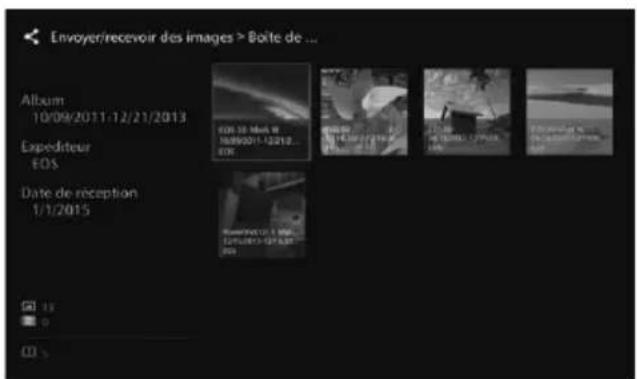
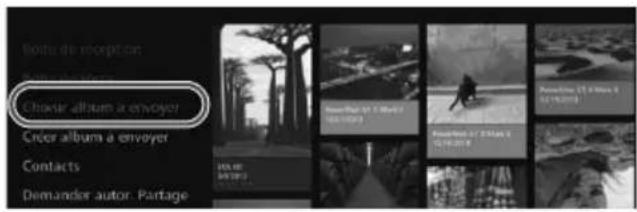
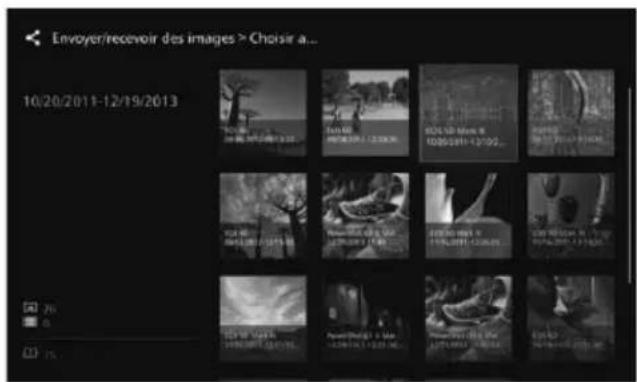
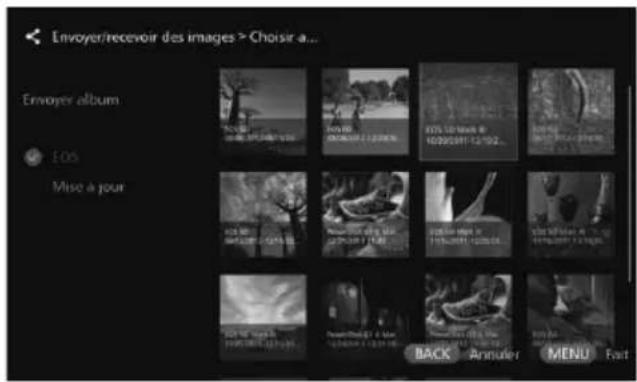
pour annexer [♀] à [Formatage primaire], puis exécutez le formatage.
La durée standard nécessaire pour le formatage est indiquée cidesous.
- Formatage normal : Environ 4 minutes
- Formatage primaire : Environ 11 heures et 30 minutes
- Lors de l'utilisation d'un disque dur ayant une capacité de 1 To.
![CANON Connect Station CS100 - [Formater disque externe] - 2](/content/2026/02/425180/images/96d33d5f3dd20fcfc1aa6078bd8817788dfabcc307a90122deab118d7198a3de.jpg)
Remarques sur la récupération des données
Procédez à la récupération des données avant d'importer des images. Toutes les images importées avant la récupération seront supprimées.
Guide de dépannage
Si un problème survient, veuillez d'abord consulter ce Guide de dépannage. Si le Guide de dépannage ne permet pas de résoudre le problème, contactez le Service Après-Vente Canon le plus proche.
Problèmes d'alimentation
Impossible de mettre Connect Station sous tension.
- Branchez fermement le cordon d'alimentation dans l'adaptateur CA et la prise de courant (p. 15). Insérez fermement la fiche CC de l'adaptateur CA dans Connect Station.
La télécommande du téléviseur allume ou éteint Connect Station.
- Si vous réglez [Commande via HDMI] sur [Off] dans l'onglet [Préférences : ], Connect Station ne répondra plus à la télécommande du téléviseur (p. 71).
Impossible de mettre Connect Station hors tension même en appuyant sur son bouton d'alimentation.
- Il peut s'avérer impossible d'éteindre Connect Station pendant la mise à jour du firmware. Patientez un instant avant de mettre Connect Station hors tension.
Connect Station chauffe.
- Connect Station peut chauffer pendant l'utilisation, mais il ne s'agit pas d'un dysfonctionnement.
Le ventilateur de refroidissement et le disque dur intégré fonctionnent continuellement.
Le ventilateur de refroidissement et le disque dur intégré fonctionnent même en veille, mais il ne s'agit pas d'un dysfonctionnement.
Connect Station se met hors tension.
- Si Connect Station chauffe, son mécanisme de sécurité peut l'éteindre. Retirez la poussière collée sur l'entrée ou la sortie pour le refroidissement interne, le cas échéant.
- Patientez un instant que Connect Station refroidisse avant de le réutiliser.
Importation d'images
La reconnaissance de la carte ou de l'appareil photo/du caméscope connecté prend du temps.
La reconnaissance de la carte ou de l'appareil photo/du caméscope connecté au périphérique USB peut nécessiter une minute environ.
Les images ne sont pas importées.
- Les images qui doivent être sur Connect Station ne sont pas importées.
- Si les nouvelles images ne sont pas importées, retirez la carte ou déconnectez l'appareil raccordé au connecteur USB, puis redémarrez Connect Station. Une fois Connect Station redémarré, importez à nouveau les images. Si la fonction NFC ou Wi-Fi est utilisée, vérifiez qu'elle est correctement configurée (p. 22).
- Vérifiez si le format de fichier de l'image que vous souhaitez importer est compatible avec Connect Station (p. 21). Si la même image est enregistrée sur plusieurs supports d'enregistrement dans un appareil photo acceptant plusieurs cartes ou dans un caméscope pourvu d'une mémoire intégrée, une seule image sera enregistrée vers Connect Station. Par conséquent, le nombre d'images transférées affichées sur l'appareil photo/le caméscope peut être différent du nombre d'images sauvegardées sur Connect Station.
- Si les données à télécharger renferment des fichiers d'image corrompus, le téléchargement des images peut être impossible. Supprimez les fichiers d'image corrompus avant le téléchargement.
Les images ne peuvent pas être copiées sur un disque dur externe.
- Vérifiez qu'un câble USB est branché sur le disque dur externe.
- Si Connect Station et le disque dur externe sont connectés avant le démarrage de Connect Station, le disque dur externe ne peut pas être reconnu. Connectez le disque dur externe après le démarrage de Connect Station.
L'importation des images via un LAN sans fil prend du temps.
Si la taille totale des fichiers d'image à importer est volumineuse, l'importation prendra du temps. - Si vous utilisez un appareil photo/caméscope, placez-le aussi près que possible de Connect Station. - Si vous utilisez un smartphone, placez-le aussi près que possible du point d'accès. Si plusieurs dispositifs sont connectés au point d'accès via un LAN sans fil, le dispositif cible peut ne pas être en mesure de se connecter. Pour en savoir plus, reportez-vous au mode d'emploi du point d'accès. Si un four à micro-ondes, un périphérique Bluetooth ou tout autre appareil utilisant la bande 2,4 GHz est utilisé à proximité, éloignez-le ou éteignez-le.
Affichage sur un téléviseur
L'écran de Connect Station n'apparaît pas sur l'écran du téléviseur.
Assurez-vous que la fiche du câble HDMI est insérée à fond (p. 14). - Sur l'écran du téléviseur, sélectionnez l'entrée vidéo du téléviseur à laquelle Connect Station est connecté.
Les vidéos dont la résolution dépasse 1920x1080 ne peuvent pas être lues.
- Les vidéos dont la résolution dépasse 1920x1080 ne peuvent pas être lues.
La lecture des vidéos est saccadée.
Lors de la lecture de certaines vidéos, les mouvements du sujet peuvent être saccadés.
- Lorsque Connect Station exécute une autre opération pendant la lecture d'une vidéo, la lecture de la vidéo peut être saccadée.
Le fonctionnement a été interrompu.
- Maintenez enfoncé le bouton d'alimentation pendant plus de 2 secondes pour éteindre Connect Station, puis rallumez le dispositif.
Le transfert des images peut prendre du temps.
- La lecture des images modifiées avec un ordinateur ou autre peut prendre du temps.
Fonction NFC et LAN sans fil
Connect Station ne répond pas lorsque j'approche un appareil photo/caméscope, smartphone, etc., de son point de connexion NFC.
- Vérifiez l'emplacement de la zone NFC sur l'appareil photo/le caméscope ou l'emplacement de l'antenne NFC du smartphone ou de la tablette. Lorsque Connect Station émet trois bips courts et que le témoin d'alimentation clignote en rouge, assurez-vous que la fonction NFC et la fonction Wi-Fi sont correctement réglées sur Connect Station, l'appareil photo/le caméscope, le smartphone, etc. (p. 22, 41). Assurez-vous que le smartphone ou la tablette est compatible avec la fonction NFC. Pour savoir si l'appareil photo/le caméscope est compatible avec la fonction NFC de Connect Station, contactez le Service Après-Vente Canon le plus proche.
Connect Station ne peut pas se connecter au point d'accès.
Assurez-vous que le point d'accès est sous tension. Si vous ne parvenez pas à vous connecter au point d'accès maintenant alors que vous y parveniez auparavant, éteignez, puis rallumez Connect Station, le smartphone, la tablette, l'imprimante, le point d'accès, etc. Si Connect Station est éloigné du point d'accès, rapprochez-les. Si un four à micro-ondes, un périphérique Bluetooth ou tout autre appareil utilisant la bande 2,4 GHz est utilisé à proximité, éloignez-le ou éteignez-le.
Impossible de connecter directement Connect Station à un smartphone ou une tablette.
- Un smartphone ou une tablette ne peuvent pas être connectés directement à Connect Station. Ils doivent être connectés via un point d'accès (p. 41).
Transfert d'images
Vous ne recevez pas l'e-mail de CANON iMAGE GATEWAY lorsque vous vous inscrivez comme nouveau membre.
- Dans certains cas, il se peut que vous ne receviez pas les e-mails de CANON iMAGE GATEWAY si votre messagerie est configurée pour ne pas accepter les e-mails en provenance de certains domaines, etc. Consultez l'Aide sur le site CANON iMAGE GATEWAY (http://www.canon.com/cig) pour en savoir plus sur les réglages d'e-mail.
Impression
Impossible d'imprimer les images.
Assurez-vous que l'imprimante, le point d'accès, le routeur, etc. est sous tension. Assurez-vous qu'une erreur ne s'affiche pas sur l'imprimante. Assurez-vous que l'imprimante est connectée au même point d'accès ou routeur que Connect Station.
Messages d'erreur
Une erreur liée à Connect Station apparaît sur l'écran du téléviseur.
Procédez comme indiqué dans le message d'erreur. Si vous ne savez pas trop comment traiter le problème, notez par écrit le message d'erreur et contactez le Service Après-Vente Canon le plus proche.
Copier des images sur une carte
Impossible de copier des images sur une carte.
- Vérifiez si une carte CF ou une carte SDXC est insérée (p. 33).
- Faites glisser le taquet de protection contre l'écriture de la carte SDXC sur la position Écriture/Effacement. Vérifiez la capacité restante de la carte.
Sauvegarde et récupération
Impossible de sauvegarder les données.
Utilisez un disque dur externe à alimentation propre ayant une capacité de 1 à 2 To. - Un disque dur externe pour la sauvegarde ne peut pas être utilisé pour la copie des images. - Il est recommandé d'utiliser un disque dur neuf pour la sauvegarde.
Les images disparaissent après la récupération des données.
Lors de la récupération des données, les images non sauvegardées sont supprimées.
Clignotement des témoins et voyants
Tous les témoins/voyants clignotent.
La mise à jour du firmware est en cours (p. 71). Les témoins/voyants cesseront de clignoter une fois la mise à jour terminée.
Un message d'erreur apparaît pendant la mise à jour du firmware.
Sous l'onglet [Préférences : ], sélectionnez [Mise à jour firmware] pour remettre le firmware à jour (p. 71). Si le message d'erreur persiste après la remise à jour du firmware, contactez le Service Après-Vente Canon le plus proche.
Disque dur intégré
Capacité
1 To
- Étant donné qu'une partie de l'espace du disque est utilisé par le système, la capacité indiquée est inférieure à 1 To.
LAN sans fil
IEEE 802.11b/g/n
Méthode de transmission
Modulation DS-SS (IEEE 802.11b)
Modulation OFDM (IEEE 802.11g/n)
Portée de transmission
Environ 15 m / 49,2 pieds
- Sans obstruction entre les antennes de transmission et de réception, et aucune interférence radio
- Fréquence de transmission (fréquence centrale)
Fréquence : 2412-2462 MHz
Canal : 1-11
Sécurité
WEP, WPA-PSK (TKIP), WPA-PSK (AES),
WPA2-PSK (TKIP), WPA2-PSK (AES)
Câble LAN
- Ethernet
10BASE-T, 100BASE-TX,
1000BASE-T
Interface
USB
Équivalent Hi-Speed USB
HDMI OUT
Type A, compatible CEC
- Emplacement de la carte
Emplacement pour carte CF, emplacement pour carte mémoire SD
- Cartes prises en charge : Carte CF (compatible type I ou II), carte mémoire SD, carte mémoire SDHC, carte mémoire SDXC (non compatible UHS-I)
- La carte CFast n'est pas prise en charge.
Photos
JPEG, RAW (CR2 uniquement)
- Vidéos
MP4, MOV, AVCHD (qualité d'enregistrement Full-HD, HD et VGA (SD))
Dimensions et poids
- Dimensions (L x H x P)
Environ 155,6 x 51,1 x 155,6 mm / 6,13 x 2,01 x 6,13 pouces (y compris les parties saillantes)
Poids
Environ 570 g / 20,11 oz (boîtier uniquement, sans le couvercle de l'emplacement de la carte)
Environnement d'utilisation
- Plage de températures de fonctionnement et humidité
0 °C à 35 °C / 32 °F à 95 °F, HR 20 à 85 %
condensation non permise)
Consommation d'énergie
Sous tension / veille / hors tension
Max. 10 W / 9,5 W / 0,5 W
Télécommande
Télécommande (CS-RC1)
- Portée de transmission
Environ 10 m / 32,8 pieds
- Angle de réception (pour Connect Station)
Haut/bas/gauche/droite : 25° dans chaque direction
- Dimensions (L x H x P)
Environ 41,3 x 15,1 x 125,5 mm / 1,63 x
0,59 x 4,94 pouces
Poids
Environ 42 g / 1,48 oz (sans les piles)
Adaptateur CA
Adaptateur CA (CA-PS700)
Tension d'entrée nominale
100 à 240 VCA (50/60 Hz)
Tension de sortie nominale
7,4 VCC / 2 A
Cordon CC
Environ 1,8 m / 5,9 pieds
- Dimensions (L x H x P)
Environ 112,0 × 29,0 × 45,0 mm / 4,4 × 1,1 × 1,8 pouces (sans le cordon d'alimentation)
Poids
Environ 185 g / 6,53 oz (sans le cordon d'alimentation)
Toutes les caractéristiques précédentes reposent sur les normes d'essai de Canon.
- Les caractéristiques techniques et l'aspect physique sont sujets à modification sans préavis.
Précautions relatives au Wi-Fi (LAN sans fil)/NFC
Pays et régions autorisant l'utilisation du LAN sans fil/NFC
L'utilisation du LAN sans fil/NFC est restreinte dans certains pays et régions, et son utilisation illégale peut être passible de sanctions dans le cadre des réglementations nationales et locales. Pour éviter d'enfreindre les réglementations en matière de LAN sans fil/NFC, contactez le Service Après-Vente Canon le plus proche.
Veuillez noter que Canon ne saurait être tenu responsable de tout problème découlant de l'utilisation du LAN sans fil/NFC dans d'autres pays ou régions.
Numéro de modèle
CS100:DS586021
(comprenant le modèle avec module WLAN: AW-NU173)
(comprenant le modèle avec module NFC : CH9-1372)
Le présent appareil est conforme à la partie 15 des règles de la FCC et aux normes des CNR d'Industrie Canada applicables aux appareils radio exempts de licence.
L'exploitation est autorisée aux deux conditions suivantes : (1) l'appareil ne doit pas produire de brouillage, et (2) l'appareil doit accepter tout brouillage subi, même si le brouillage est susceptible d'en compromettre le fonctionnement.
Cet équipement est conforme aux limites d'exposition aux rayonnements énoncées pour un environnement non contrôlé et respecte les lignes directrices d'exposition aux fréquences radioélectriques (RF) de la FCC et les règles d'exposition aux fréquences radioélectriques (RF) CNR-102 de l'IC. Cet équipement doit être installé et utilisé en gardant une distance de 20 cm ou plus entre le dispositif rayonnant et le corps.
CAN ICES-3 (B)/NMB-3 (B)
Par la présente, Canon Inc. déclare que l'appareil CS100, CH9-1372 est conforme aux exigences essentielles et aux autres dispositions pertinentes de la directive 1999/5/CE.
Veuillez écrire à l'adresse suivante pour obtenir la Déclaration de conformité originale :
CANON EUROPA N.V.

Bovenkerkerweg 59, 1185 XB Amstelveen, The Netherlands CANON INC.
30-2, Shimomaruko 3-chome, Ohta-ku, Tokyo 146-8501, Japan
Utilisation du LAN sans fil
En vertu de la loi relative aux échanges et au commerce avec l'étranger, une autorisation d'exportation (ou une autorisation de transaction portant sur un service) du gouvernement japonais est nécessaire pour exporter des ressources et services stratégiques (dont ce produit) en dehors du Japon. - Étant donné que ce produit intègre un logiciel américain de cryptage, il entre dans le cadre des réglementations EAR (Export Administration Regulations) des États-Unis concernant les exportations et ne saurait être exporté ou emporté dans un pays sous embargo commercial américain. - Il est vivement recommandé de noter les réglages du LAN sans fil que vous utilisez. Les réglages du LAN sans fil sauvegardés sur ce produit peuvent changer ou être effacés suite à une opération incorrecte du produit, aux effets des ondes radio, à l'électricité statique, à un accident ou à une défaillance. Par mesure de précaution, il est recommandé de noter les réglages du LAN sans fil. Veuillez noter que Canon n'acceptera aucune responsabilité en cas de dommages directs ou indirects ou en cas de perte de bénéfices découlant de la détérioration ou de la disparition du contenu. - Canon ne versera aucune indemnisation en cas de dommages découlant de la perte ou du vol du produit.
Canon n'acceptera aucune responsabilité en cas de dommage ou perte découlant de l'accès non autorisé ou de l'utilisation des dispositifs cibles enregistrés sur ce produit suite à une perte ou un vol du produit.
Veillez à utiliser le produit comme indiqué dans ce manuel.
Veillez à utiliser la fonction LAN sans fil de ce produit conformément aux indications fournies dans ce manuel. Canon n'acceptera aucune responsabilité en cas de dommage ou perte si la fonction et le produit sont utilisés d'une autre façon que celle décrite dans ce manuel.
Pour désactiver le LAN sans fil, éteignez Connect Station.
Mesures de sécurité
Étant donné qu'un LAN sans fil utilise les ondes radio pour transmettre des signaux, des mesures de sécurité plus strictes que lors de l'utilisation d'un câble LAN sont nécessaires.
Gardez les points suivants à l'esprit lorsque vous utilisez le LAN sans fil.
Utilisez uniquement les réseaux que vous êtes autorisé à utiliser.
Ce produit recherche les réseaux LAN sans fil à proximité et affiche les résultats à l'écran. Les réseaux que vous n'êtes pas autorisé à utiliser (réseaux inconnus) peuvent également s'afficher. Toutefois, les tentatives de connexion ou d'utilisation de ces réseaux pourraient être considérées comme un accès non autorisé. Veillez à utiliser uniquement les réseaux que vous êtes autorisé à utiliser et n'essayez pas de vous connecter à des réseaux inconnus.
Si les paramètres de sécurité n'ont pas été correctement configurés, les problèmes suivants peuvent survenir.
Surveillance de la transmission
Des tiers malintentionnés peuvent surveiller les transmissions LAN sans fil et essayer d'obtenir les données que vous envoyez.
- Accès non autorisé au réseau
Des tiers malintentionnés peuvent obtenir un accès non autorisé au réseau que vous utilisez afin de voler, modifier ou détruire des informations.
En outre, vous pourriez être victime d'autres types d'accès non autorisés comme l'usurpation d'identité (lorsque quelqu'un endosse une identité pour obtenir accès à des informations non autorisées) ou les attaques par tremplin (lorsque quelqu'un obtient un accès non autorisé à votre réseau comme tremplin pour effacer ses traces et infiltrer d'autres systèmes).
Pour éviter ces types de problèmes, veillez à sécuriser entièrement votre réseau LAN sans fil. Utilisez uniquement la fonction LAN sans fil de ce produit en complément d'une bonne sécurité LAN sans fil et pesez les risques et la commodité lorsque vous réglez les paramètres de sécurité.
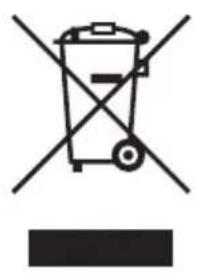
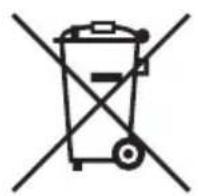
Ces symboles indiquent que ce produit ne doit pas être mis au rebut avec les ordures ménagères, comme le spécifie la Directive européenne DEEE (2012/19/UE), la Directive européenne relative à l'élimination des piles et des accumulateurs usagés (2006/66/CE) et les lois en vigueur dans notre pays appliquant ces directives.
Si un symbole de toxicité chimique est imprimé sous le symbole illustré ci-dessus conformément à la Directive relative aux piles et aux accumulateurs, il indique la présence d'un métal lourd (Hg = mercure, Cd = cadmium, Pb = plomb) dans la pile ou l'accumulateur à une concentration supérieure au seuil applicable spécifié par la Directive.
Ce produit doit être confié au distributeur à chaque fois que vous achetez un produit neuf similaire, ou à un point de collecte mis en place par les collectivités locales pour le recyclage des Déchets d'Équipements Électriques et Électroniques (DEEE). Le traitement inapproprié de ce type de déchet risque d'avoir des répercussions sur l'environnement et la santé humaine, du fait de la présence de substances potentiellement dangereuses généralement associées aux équipements électriques et électroniques. Notre entière coopération dans le cadre de la mise au rebut correcte de ce produit favorisera une meilleure utilisation des ressources naturelles.
Pour plus d'informations sur le recyclage de ce produit, contactez vos services municipaux, votre éco-organisme ou les autorités locales compétentes, ou consultez le site
www.canon-europe.com/weee, ou www.canon-europe.com/battery.
Marques de commerce
Le logo SDXC est une marque de commerce de SD-3C, LLC.
- HDMI, le logo HDMI et High-Definition Multimedia Interface sont des marques de commerce ou des marques déposées de HDMI Licensing LLC aux États-Unis d'Amérique et dans d'autres pays.
- Le logo Wi-Fi CERTIFIED et la marque Wi-Fi Protected Setup sont des marques de certification de la Wi-Fi Alliance.
WPS tel qu'il apparaît sur les écrans de réglage de Connect Station et dans ce mode d'emploi est l'acronyme de Wi-Fi Protected Setup (Configuration Wi-Fi sécurisée).
La Marque N est une marque de commerce déposée ou non du NFC Forum, Inc. aux États-Unis et dans d'autres pays.
- Fabriqué sous licence de Dolby Laboratories. Dolby et le symbole double-D sont des marques déposées de Dolby Laboratories.
- Toutes les autres marques de commerce sont la propriété de leurs détenteurs respectifs.

DOLBY
DIGITAL
Index
A
Adaptateur CA. 11, 12
Adresse IP. 43
Affichage des images par modèle d'appareil photo/de caméscope utilisé 31
Album 35-37
Affichage 35, 36, 44
Ajout. 32
Commentaire 48
Création 30, 35
Création automatique. 35
Envoi. 59, 60
Envoi. 59,60
Liste 35,44,58
Modification. 37
Réception. 59
Retrait 37
Suppression 37
Titre. 48
Alimentation. 12, 16
Bouton. 10, 11, 15, 16
Connecteur 10
Témoin 10, 15, 17
B
Balayer (Flick). 44
C
Câble d'interface. 12, 13, 25
CANON iMAGE GATEWAY 53
Album en ligne 53
Compte 54, 55, 70
Inscription (enregistrement) en tant que membre 53
Carte. 9, 12, 13, 23
Copie. 33, 37
Emplacement 10
Importation d'images. 24
Insertion 24
Retrait 24
Classement. 32, 38
Classer les images → Classement
Clé de cryptage 19
Code d'authentification. 55
Commentaire. 48
Compartiment à piles. 11, 14
Compte. 54, 55, 70
Connect Station. 49
Connexion 42, 43
Connexion câblée. 25
Connexion sans fil 22
Contacts 56, 60
Copier toutes les images 33
D
Date/Heure 18, 68
Déconnexion 48
Demande d'approximation 56
Diaporama 30, 32, 36, 38, 44, 48
Disque dur externe 12, 13, 73
Formatage 74
E
Écran d'accueil 20
Effet de transition. 48, 67
Erreur. 17, 28, 77
État de veille 16
F
Firmware. 71
Formatage primaire 72, 74
Formater disque dur système. 72
H
HDMI 13, 14
Câble. 12, 13
Commande d'appareils (HDMI CEC)....71
Connecteur 10
1
Imprimante. 12, 13, 39
Imprimer 32, 38, 39
Réglages 39
Informations de prise de vue 38
Initialiser réglages 71
L
LAN. 13, 16
Câble. 12, 13
Connecteur 10
LAN câble 16
Langue. 17, 67
Liste des images. 31
M
Miniature. 29, 31, 36, 44
Mois de prise de vue 31
Mot de passe → Clé de cryptage
Musique de fond. 36, 38, 67
N
N (marque N). 22, 41
Navigateur Web. 41
NFC. 22, 41
Point de connexion. 10, 22, 42
Nom du point d'accès. 19
Nouvelles images. 29, 60
0
Ordinateur. 12, 13, 41
P
Partage. 66
PictBridge. 13, 39
Pivoter. 30, 32, 38
Préférences. 67
Propriétés 48
Protégé 38
R
Recueil des informations sur l'appareil photo/
le caméscope 70
Récupération 74
Récupération des données → Récupération
Réglage initial 17
Réglages de lecture. 30, 36, 38, 48
Routeur 12, 13, 16
S
Sauvegarde. 3, 13, 73
Schéma de connexion 12
Service Web. 12, 53, 66
Smartphone 12, 13, 41
SSID → Nom du point d'accès
Statut 48
Statut d'importation des images. 26, 28
Statut du processus 27, 28, 69
Supprimer 30, 32, 33, 38, 72
Supprimer toutes les images 33
T
Tablette 12, 13, 41
Télécharger. 45, 48
Télécommande 11, 14
Témoin de notification de nouvelle image 10, 27, 29
Témoin Wi-Fi. 10, 22, 27
Toucher (Tap) 44
Transfert d'images 52
Trouver réseau. 19, 69
U
USB 13
Câble. 12, 13
Connecteur. 10, 25
V
Voyant d'accès. 10, 24, 25, 27
W
WPS. 18, 69
Mode Connexion par bouton-poussoir (PBC). 18, 69
Mode Numéro d'identification personnel (PIN). 69
Canon
- Les descriptions dans ce manuel sont à jour en date de février 2017. Pour de plus amples renseignements sur la compatibilité avec tout produit commercialisé après cette date, prenez contact avec un Service Après-Vente Canon.
- L'interface ou les fonctions de ce produit sont susceptibles d'être modifiées en vue de l'amélioration du produit ou de la mise à jour du firmware. Le cas échéant, les écrans ou instructions de fonctionnement donnés en exemple dans ce mode d'emploi peuvent être différents des écrans ou opérations du produit réel. Pour obtenir le mode d'emploi reflétant les améliorations du produit ou la mise à jour du firmware, consultez le site Web de Canon.
Connect Station CS100
Les instructions de ce manuel supposent que la version du firmware est la 2.5 ou une version ultérieure.
Si la résolution de votre téléviseur n'est pas Full HD (1920x1080) ou HD (1280x720), il est possible que l'écran de la Connect Station n'apparaisse pas.
Introduction
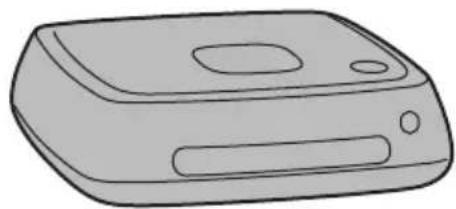
Connect Station est un appareil qui permet d'importer des images capturées pour les visualiser sur un téléviseur, un smartphone, etc., ou de les partager via un réseau, entre autres choses.
En utilisant cet appareil, vous pouvez effectuer les opérations suivantes.
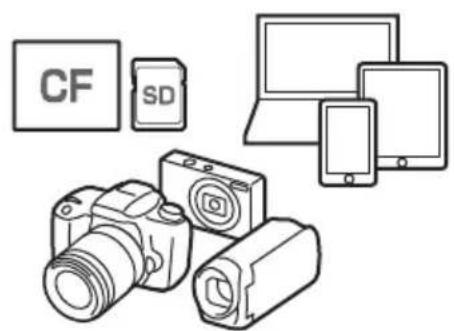
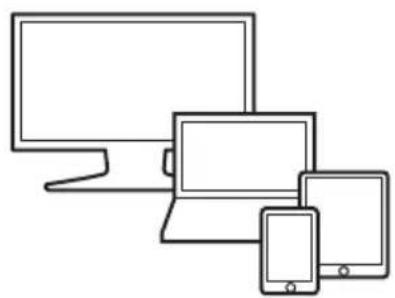
1 Importer 2 Visualiser

3 Partager 6
Sécurité
5 Copier 4 Imprimer
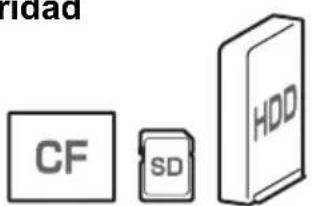
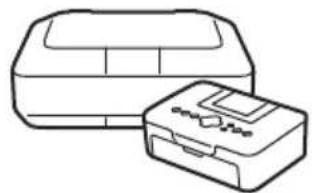
1 Importer des images 2 Visualiser des images 3 Partager des images via un réseau 4 Imprimer des images avec une imprimante 5 Copier des images sur une carte ou un disque dur externe 6 Effectuer des copies de sécurité d'images sur un disque dur externe
Avant d'utiliser la Connect Station
Pour éviter les accidents et les pannes, lisez d'abord les "Précautions de sécurité" (p.6-7) et les "Précautions de manipulation" (p.8-9).
Droits d'auteur
Il est possible que les lois sur le droit d'auteur de votre pays interdisent l'utilisation de données d'image importées de tout sujet protégé par des droits d'auteur sur ce produit pour toute autre fin que votre plaisir privé. De même, vous devez tenir compte du fait que dans les représentations publiques, expositions, etc., il est interdit de photographier même pour un usage privé.
Sauvegarde et renonciation de responsabilité pour les données d'image
Ce produit est un instrument de précision qui intègre un disque dur et peut perdre ses données d'image en raison d'une panne soudaine ou d'un autre problème. Par conséquent, il est recommandé de faire des copies de sauvegarde des données sur un disque dur externe en cas de panne ou d'effacement accidentel.
Si les données d'image importées sont détruites ou perdues en raison d'une défaillance de ce produit, Canon ne réparera ni ne récupérera les données d'image. Vous devez savoir que Canon ne sera pas tenu responsable de toute destruction ou perte de données d'image.
Manipulation de ce produit
Ce produit intègre un disque dur. Il est possible que le disque dur tombe en panne ou que les données d'image importées soient détruites ou perdues en raison de chocs physiques, de vibrations, etc. Pour protéger le disque dur, suivez les instructions ci-dessous, que le produit soit en cours d'utilisation ou en veille.
Ne soumettez pas le produit à des chocs physiques ou à des vibrations, et ne le laissez pas tomber. - Installez le produit sur une surface plane. - Ne placez pas et ne laissez pas tomber la caméra ou le caméscope, ou d'autres objets, sur le produit. Ne bloquez pas les ouvertures d'entrée ou de sortie du produit. Ne placez pas le produit dans les endroits suivants :
Endroits poussiéreux ou humides - Endroits extrêmement chauds ou froids (environnement de fonctionnement) : température 0°C - 35°C / 32°F - 95°F ; humidité relative 20% - 85% (pas de condensation autorisée). - Endroits exposés à la lumière directe du soleil - Endroits à basse pression (3000 m / 9843 pieds ou plus au-dessus du niveau de la mer) - Endroits où des champs magnétiques puissants sont présents, tels que ceux des aimants ou des moteurs électriques - Endroits mal ventilés - Endroits où des produits chimiques sont manipulés, tels qu'un laboratoire
- Le produit n'est pas résistant à la poussière ni aux éclaboussures.
Liste de vérification des éléments
Avant de commencer, vérifiez si les éléments suivants accompagnent le produit. S'il manque quelque chose, contactez le revendeur.
Connect Station CS100 (avec une fente pour carte couverte)
télécommande
Adaptateur pour la télécommande (deux piles AAA/R03)

Le câble d'alimentation fourni avec le produit est spécialement conçu pour ce produit. Le câble d'alimentation ne peut pas être connecté à un autre appareil.
Conventions utilisées dans ce manuel
- Dans ce manuel, le terme "point d'accès" désigne les terminaux de réseau LAN sans fil (points d'accès LAN sans fil, routeurs LAN sans fil, etc.) qui relaient la connexion au réseau LAN sans fil.
- Dans ce manuel, le terme « caméra/caméscope » fait référence aux appareils photo numériques compacts, aux reflex numériques, aux appareils hybrides (sans miroir) et aux caméscopes numériques. À l'écran, le terme « Dispositif » fait référence à ces appareils.
- Les crochets [] indiquent les noms de menus ou d'autres éléments affichés à l'écran du téléviseur. Les crochets angulaires < > indiquent les boutons ou d'autres éléments de cet appareil et de la télécommande.
- Ce manuel décrit les opérations des caméras/caméscopes, smartphones, tablettes, ordinateurs, imprimantes et téléviseurs, et suppose que vous avez lu les manuels correspondants et que vous savez comment utiliser ces appareils.
- Dans ce manuel, « carte CF » fait référence à une carte CompactFlash et « carte SD » aux cartes SD/SDHC/SDXC. « Carte » fait référence à toutes les cartes mémoire conçues pour enregistrer des images ou des vidéos.
Icônes de ce manuel

: Indique les touches de navigation de la télécommande et les directions dans lesquelles elles sont enfoncées.
(p. **) : Numéros de pages de référence pour obtenir plus d'informations.

: Avertissement pour éviter des problèmes pendant le fonctionnement.

: Informations complémentaires.
Sommaire
Introduction : p. 2
Consignes de sécurité : p. 6 / Précautions de manipulation : p. 8 / Logiciel open source : p. 9 / Nomenclature : p. 10 / Schéma de connexion : p. 12
Configuration : p. 14
Installation des piles dans la télécommande : p. 14 / Connexion de la Connect Station à un téléviseur : p. 14 / Réalisation des réglages initiaux : p. 17 / Écran d'accueil : p. 20
Importation d'images depuis des caméras/caméscopes : p. 21
Importation des images : p. 21 / État d'importation des images : p. 26 / Voyants de la lampe : p. 27 / Icônes de l'écran : p. 28 / Affichage des nouvelles images : p. 29
Affichage des images : p. 31
Affichage des images depuis la liste d'images : p. 31 / Création et affichage d'un album : p. 35 / Opérations pendant la lecture : p. 38
Impression des photos : p. 39
Configuration d'une personne : p. 39 / Impression : p. 40
Utilisation avec un smartphone ou d'autres terminaux : p. 41
Affichage de l'écran des opérations dans un navigateur Web : p. 41 / Affichage d'un : p. 44 / Chargement d'images depuis un terminal : p. 45 / Écran du menu du terminal : p. 48 / Utilisation avec une application dédiée : p. 49
Transfert et partage d'images : p. 52
Enregistrement en tant que membre : p. 53 / Transfert d'images entre des unités Connect Station : p. 56 / Transfert d'images entre un smartphone et la Connect Station : p. 61 / Transfert d'images avec une application dédiée : p. 64 / Partage d'images via un service Web : p. 66
Révision ou modification des réglages : p. 67
Informations complémentaires sur les préférences : p. 69 / Sauvegarde et restauration des données : p. 73
Référence : p. 75
Guide de dépannage : p. 75 / Messages d'erreur : p. 77 / Spécifications : p. 78 / Précautions relatives au Wi-Fi (réseau LAN sans fil) / NFC : p. 79 / Unice : p. 82
Précautions de sécurité
Le but des précautions suivantes est d'éviter, à vous et à d'autres personnes, des dommages et des blessures. Assurez-vous de lire et de respecter pleinement ces précautions avant d'utiliser le produit. Si vous rencontrez une panne, un problème ou un dommage sur le produit, contactez le centre d'assistance Canon le plus proche ou le revendeur où vous avez acheté le produit.

Avertissements : tenez compte des avertissements suivants. Sinon, des blessures graves, voire mortelles, pourraient survenir.
- N'utilisez pas une source d'alimentation autre qu'une prise électrique domestique de 100 V CA à 240 V CA (50 Hz ou 60 Hz). Ne touchez pas à la fiche ni au produit en cas d'orage.
- N'utilisez pas et ne rangez pas l'appareil dans des endroits poussiéreux ou humides. Vous éviterez ainsi les incendies, la chaleur excessive, les décharges électriques et les brûlures.
- Débranchez périodiquement la fiche d'alimentation et nettoyez la poussière autour de la prise de courant avec un chiffon sec. Si de la poussière s'accumule autour de la fiche et que la prise électrique s'humidifie, cela peut provoquer un incendie.
- Ne déplacez pas le produit avec l'adaptateur secteur branché. Si vous le faites, vous pourriez endommager le câble et provoquer un incendie ou une décharge électrique. De plus, il existe un risque de blessure si le câble s'accroche à d'autres objets.
- Lorsque vous n'utilisez pas le produit pendant une période prolongée ou lors de l'entretien, n'oubliez pas de débrancher d'abord la fiche. Si vous laissez ou rangez le produit avec l'alimentation allumée, un incendie pourrait se produire en raison d'une fuite électrique ou d'un autre problème. Ne démontez pas et ne modifiez pas le produit.
- Prenez les précautions suivantes concernant le câble d'alimentation.
- Insérez toujours complètement la fiche d'alimentation.
- N'utilisez pas un câble si les fils sont cassés ou si le matériau isolant est détérioré.
- Ne tordez pas le câble avec force.
- Ne posez aucun objet lourd sur le câble d'alimentation.
- Ne modifiez pas le câble d'alimentation.
- Ne tenez pas la fiche d'alimentation avec les mains mouillées. Cela pourrait provoquer une décharge électrique. Ne placez aucun câble à proximité d'une source de chaleur.
- Ne court-circuitez pas la prise, la borne ou la prise électrique avec des matériaux métalliques. Cela pourrait provoquer une décharge électrique, une génération de chaleur ou un incendie. Ne tirez pas sur le câble d'alimentation pour le débrancher (tenez-le par la fiche). N'utilisez pas l'adaptateur secteur fourni avec un autre appareil.
- N'utilisez pas d'adaptateur secteur autre que celui spécifié dans le manuel d'instructions. Cela pourrait provoquer une décharge électrique, une génération de chaleur, un incendie ou des blessures.
- Ne bloquez pas les ouvertures d'entrée ou de sortie d'air pour le refroidissement interne de ce produit. L'accumulation de chaleur à l'intérieur peut provoquer un incendie ou des dommages.
- Si le produit tombe, que le boîtier se brise et que les pièces internes sont exposées, ne les touchez pas. Il existe un risque de décharge électrique dû à la haute tension.
- Si une chaleur excessive, de la fumée ou des gaz se dégagent, débranchez immédiatement le câble d'alimentation du produit. Sinon, cela pourrait provoquer un incendie, des dommages dus à la chaleur ou des décharges électriques. Contactez le revendeur ou le centre d'assistance Canon le plus proche.
- Ne laissez pas le produit se mouiller ou de l'eau pénétrer à l'intérieur. Si le produit est mouillé, ne l'utilisez pas. Sinon, cela pourrait provoquer une décharge électrique, des brûlures ou un incendie.
- Ne nettoyez pas le produit avec du diluant à peinture, du benzène ou d'autres solvants organiques. Cela peut provoquer des incendies ou des risques pour la santé.
- Si la télécommande chauffe, émet de la fumée ou sent le brûlé, retirez immédiatement les piles de la télécommande en faisant attention de ne pas vous brûler. Si vous utilisez la télécommande dans ces conditions, cela pourrait provoquer un incendie ou des brûlures.
- Ne touchez pas le liquide des piles qui fuit de la télécommande. Si le liquide entre en contact avec la peau ou les vêtements, rincez-le immédiatement à l'eau propre. Si du liquide entre dans les yeux, rincez-les immédiatement à l'eau propre et consultez un médecin.
- Suivez ces mesures de sécurité relatives aux piles pour éviter les incendies, la chaleur excessive, les fuites de produits chimiques, les explosions et les décharges électriques :
- Ne rechargez pas des piles autres que celles spécifiées dans le manuel d'instructions. N'utilisez pas de piles modifiées ou fabriquées maison. Ne court-circuitez pas, ne démontez pas et ne modifiez pas les piles. N'appliquez pas de chaleur ni de soudure aux piles. N'exposez pas les piles au feu ni à l'eau.
- N'insérez pas incorrectement les bornes positive et négative des piles.
- Ne mélangez pas des piles neuves et usagées, ni des piles de types différents.
- Lorsque vous jetez une pile, couvrez ses contacts électriques avec du ruban isolant pour éviter tout contact avec d'autres objets métalliques ou d'autres piles. Cela évitera les incendies et les explosions.
- Gardez l'appareil hors de portée des enfants et des bébés, même lorsqu'il n'est pas utilisé, et n'oubliez pas les précautions suivantes :
- Si le câble d'alimentation ou le câble CC s'enroule autour du cou, cela peut provoquer une suffocation.
- Si le câble d'alimentation ou le câble CC s'enroule autour du cou ou du corps, cela peut provoquer des décharges électriques ou des blessures.
- Si un enfant avale un des accessoires (pièces) ou une pile, il peut suffoquer ou se blesser. Si un enfant ou un bébé avale un de ces objets, consultez immédiatement un médecin.
(Il existe un risque que le liquide de la pile endommage l'estomac et les intestins).

Précautions : Respectez les précautions suivantes. Dans le cas contraire, des blessures physiques ou des dommages matériels pourraient survenir.
- N'utilisez pas et ne rangez pas le produit dans des endroits exposés à des températures élevées (endroits exposés à la lumière directe du soleil, le coffre ou le tableau de bord d'une voiture, etc.). Le produit peut chauffer et provoquer des brûlures.
- Ne placez pas le produit sur une surface instable. Si vous le faites, le produit pourrait tomber en panne et provoquer des blessures ou des dommages.
- Ne laissez pas le produit dans un environnement à basse température. Le produit refroidira et pourrait provoquer des blessures si vous le touchez.
- Ne branchez pas l'adaptateur secteur sur un transformateur de tension pour voyager à l'étranger, etc. Si vous le faites, l'adaptateur secteur pourrait être endommagé.
- Si vous n'utilisez pas la télécommande pendant une période prolongée, retirez les piles pour éviter tout dommage ou corrosion du produit.
Précautions de manipulation
- Ce produit est un instrument de précision. Ne le laissez pas tomber et ne le soumettez pas à des chocs.
- Ne placez jamais le produit à proximité de dispositifs dotés d'un champ magnétique puissant, comme un aimant ou un moteur électrique. Évitez également de l'utiliser ou de le ranger à proximité de tout dispositif émettant de fortes ondes radio, comme une antenne de grandes dimensions. Les champs magnétiques puissants peuvent provoquer des pannes ou détruire les données d'image.
- Ne démontez pas le produit. Si vous le faites, cela pourrait provoquer une panne ou la perte de données d'image.
- Si vous placez ce produit sur une surface métallique, des problèmes de transmission ou d'autres pannes peuvent survenir.
- Une perte soudaine d'alimentation due à une panne de courant, à la foudre, etc. peut provoquer une panne ou la perte de données d'image.
- Il n'est pas possible d'importer des données d'image nécessitant des technologies de protection des droits d'auteur.
- N'utilisez pas le produit avec l'adaptateur secteur situé dans un espace étroit, comme l'espace entre le produit et un mur.
- Lorsque des enfants utilisent ce produit, assurez-vous qu'ils le fassent sous la supervision d'un adulte qui sait comment utiliser le produit.
- Lorsque vous connectez le produit à un appareil, lisez et suivez les avertissements et précautions fournis par le fabricant de l'appareil que vous allez connecter. Ne nettoyez pas le produit avec des produits de nettoyage contenant des solvants organiques.
- Pour éviter l'oxydation ou la corrosion, ne rangez pas le produit sur le sol, afin d'éviter l'oxydation et la corrosion.
- Si de la poussière s'est accumulée dans l'ouverture d'entrée ou de sortie pour le refroidissement interne du produit, éliminez-la après avoir coupé l'alimentation et débranché la fiche d'alimentation et la fiche CC.
Élévation de température
Pendant l'utilisation du produit, il est possible que l'unité principale ou l'adaptateur secteur chauffent. Bien que cela ne soit pas une panne, maintenir la peau en contact avec le produit pendant une période prolongée peut provoquer des brûlures à basse température.
Condensation
La condensation se produit lorsque des gouttelettes d'eau se forment à l'extérieur ou à l'intérieur du produit, dans des cas tels que les suivants :
- Lorsque vous déplacez soudainement le produit d'un endroit froid à un endroit chaud.
- Lorsque vous déplacez soudainement le produit d'un endroit climatisé à un endroit chaud et humide.
- Lorsque vous placez le produit dans un endroit humide.
Si vous utilisez le produit en présence de condensation, cela peut provoquer une panne. Si vous soupçonnez la présence de condensation sur le produit, éteignez-le et attendez que sa température s'égalise avec la température ambiante avant de l'utiliser.
Transport
Lorsque vous transportez le produit, retirez la carte, l'adaptateur secteur et les câbles de l'unité principale et emballez-les avec le matériau d'emballage ou le récipient d'origine, ou de manière à ce que le produit résiste aux chocs physiques auxquels il peut être soumis pendant le transport.
Cartes
- Pour protéger la carte et les données enregistrées, tenez compte de ce qui suit :
- Ne laissez pas tomber la carte, ne la pliez pas et ne la mouillez pas. Ne la soumettez pas à une force excessive, à des chocs physiques ni à des vibrations.
- Ne touchez pas les contacts électroniques de la carte avec les doigts ni avec un objet métallique.
- N'apposez pas d'étiquettes, etc. sur la carte.
- Ne stockez pas et n'utilisez pas la carte à proximité d'appareils dotés d'un champ magnétique puissant, tels qu'un téléviseur, des haut-parleurs ou un aimant. Évitez également les endroits où il peut y avoir de l'électricité statique.
- Ne laissez pas la carte sous la lumière directe du soleil ni à proximité d'une source de chaleur.
- Conservez la carte dans un étui.
- Ne stockez pas les cartes dans des endroits poussiéreux, humides ou trop chauds.
- Ne démontez pas et ne modifiez pas la carte.
- Insérez la carte avec l'orientation correcte. Si vous insérez la carte avec une mauvaise orientation, cela peut endommager le produit ou la carte.
- Avant de transférer la carte à une autre personne, il est recommandé d'effacer complètement les données de la carte à l'aide d'un logiciel d'effacement de données pour ordinateurs. Lorsque vous jetez la carte, il est recommandé de la détruire physiquement.
Mise au rebut et transfert du produit
Lorsque vous jetez ou transférez le produit, prenez les mesures indiquées ci-dessous pour éviter les fuites d'informations personnelles contenues dans les images et les paramètres du réseau LAN sans fil.
- Même si vous exécutez [Formater le disque dur SYSTEM], il est possible que les informations personnelles et autres données enregistrées sur le disque dur intégré au produit ne soient pas complètement supprimées. Lorsque vous jetez ou transférez le produit, il est recommandé d'effectuer un formatage de bas niveau en activant [Formatage de bas niveau].
Logiciel open source
Le produit contient des logiciels sous licence de logiciel libre.
Pour obtenir des informations détaillées, sélectionnez [Préférences] sur l'écran d'accueil du produit et cliquez sur [Licence OSS] dans l'onglet [O].
Logiciel sous licences GPL et LGPL
Le produit contient des logiciels sous licence GPL et LGPL. Si vous avez besoin d'obtenir le code source du logiciel, contactez le représentant commercial Canon du pays ou de la région où vous avez acheté votre produit.
Nomenclature
Corps
Faces avant et supérieure
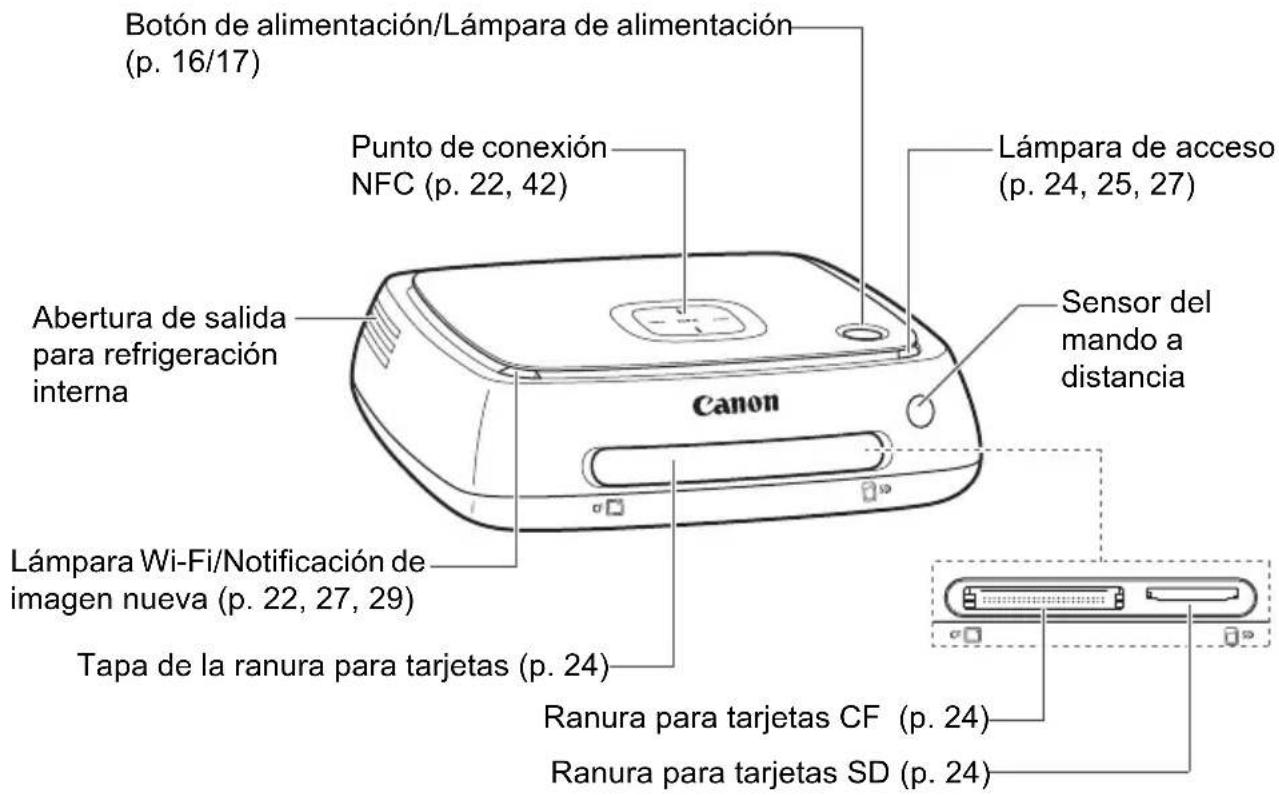
Faces arrière et inférieure
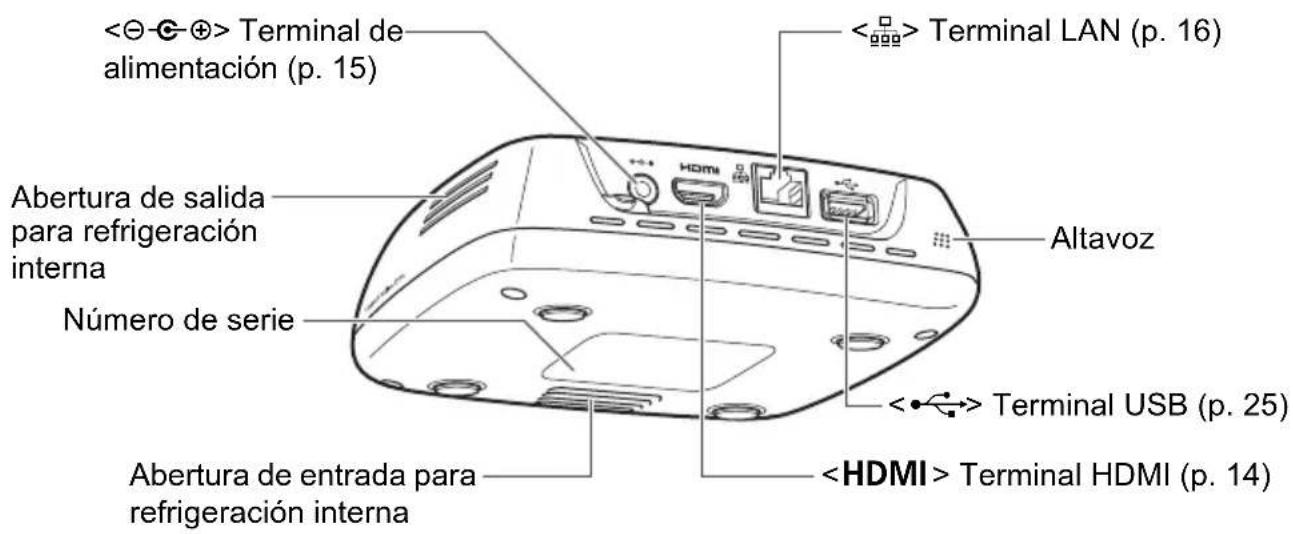

- La borne USB ne peut pas être utilisée pour la charge. La fente pour cartes CF n'est pas compatible avec les cartes CFast.
Télécommande
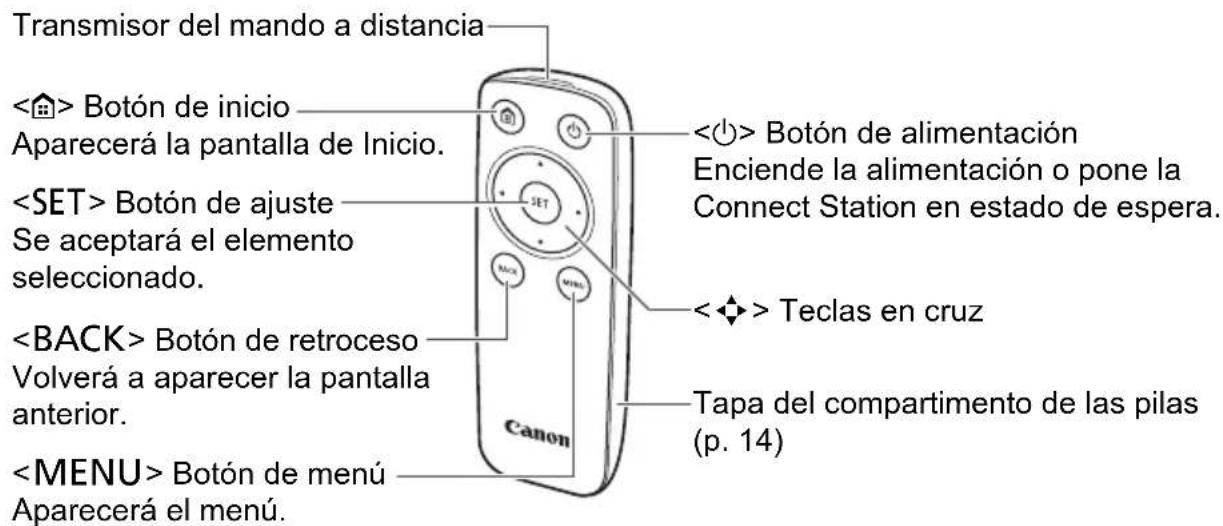
Adaptateur secteur (p. 15)
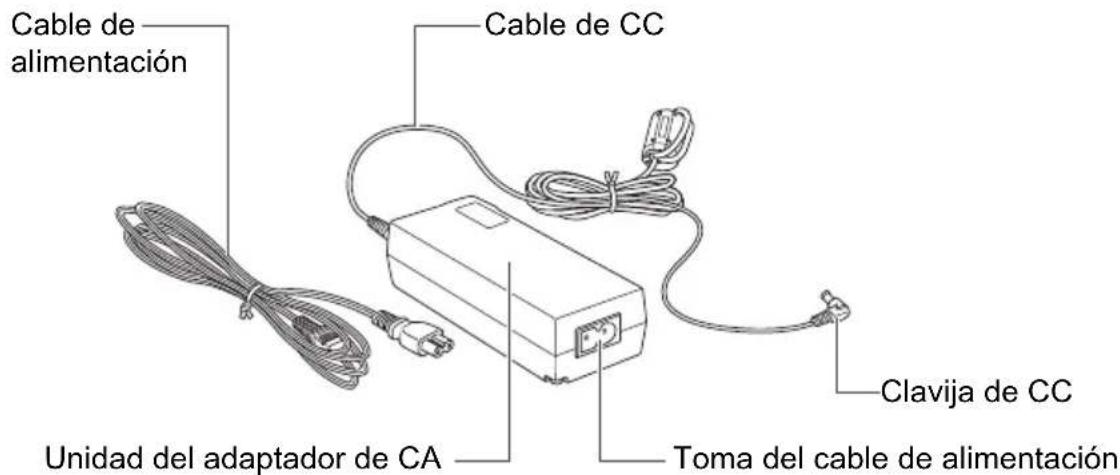
Schéma de connexion
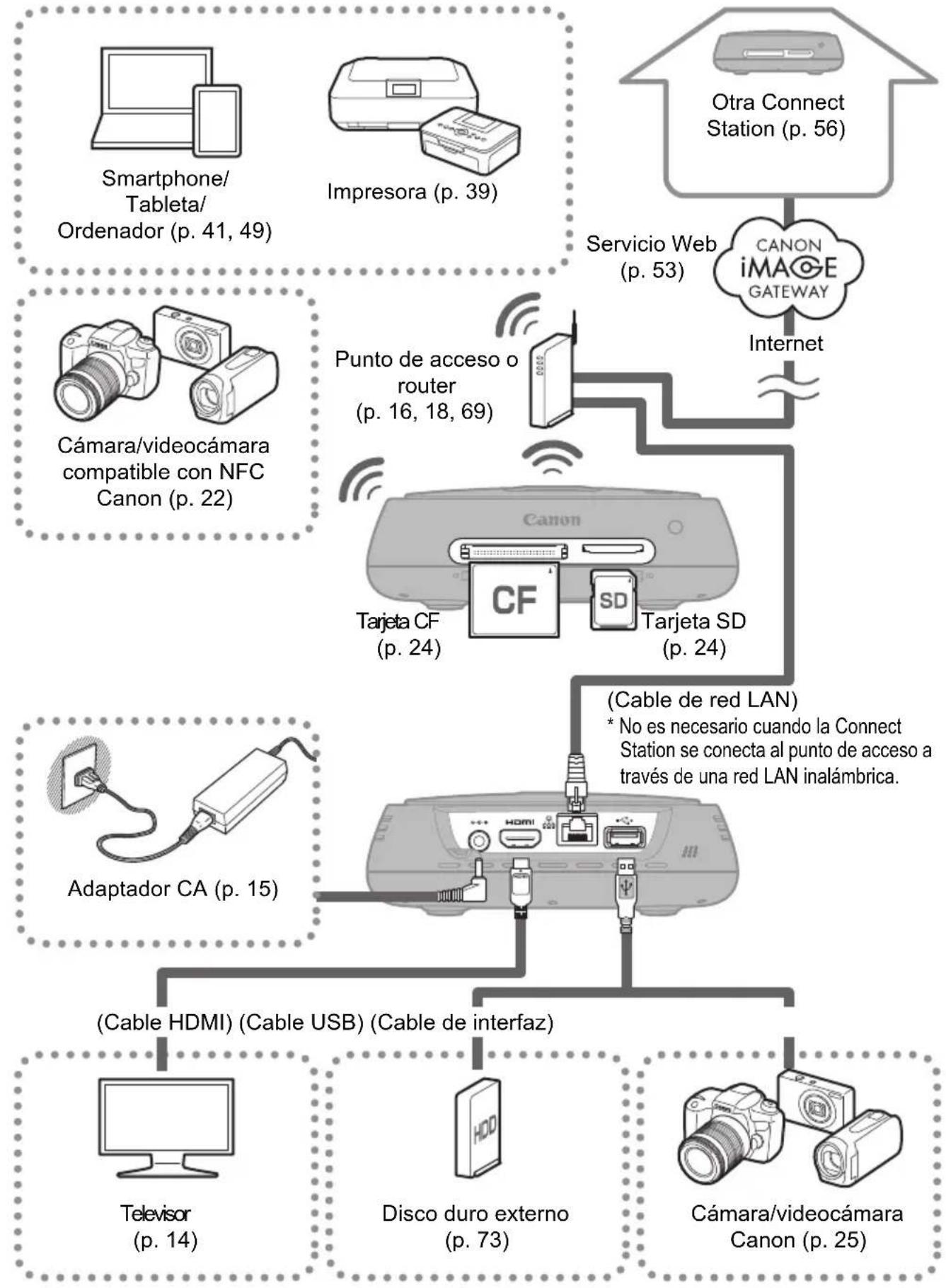

- Les concentrateurs USB ne sont pas pris en charge. Le fonctionnement ne peut pas être garanti si vous utilisez un câble d'extension USB.
Appareils connectables à la Connect Station
| Dispositivo que se va a conectar | Cuando está connectado, pueda... | Método de conexión (terminal de conexión) | Comantarios |
| Televisor con terminal HDMI | Ver imágenes | Conexión por cable (HDMI) | Conectar con un cable HDMI (disponible en el comercio)*1 |
| Cármara/ videocármara
Canon*2*3 | Importar imágenes | Red LAN inalámbrica | Modelo compatible con NFC Canon |
| Conexión por cable (USB) | Conectar con un cable de interfaz (se vende por separado)*4 |
| Tajeta SD/
Tajeta CF | Importar*5 y copiar imágenes*6 | Ranura para tarjetas | - |
| Impresora Wi-Fi | Imprimir imágenes | Red LAN inalámbrica/ Red LAN por cable (red LAN)*7 | Impresora compatible con PictBridge (red LAN inalámbrica) o PictBridge (red LAN) (p. 39) |
| Punto de acceso | Compartir imágenes, etc. | Red LAN inalámbrica | - |
| Router | Compartir imágenes, etc. | Red LAN por cable (red LAN) | Conectar con un cable de red LAN (disponible en el comercio)*8 |
| Organador | Cargar y ver imágenes | Red LAN inalámbrica/ Red LAN por cable (red LAN)*7 | Organador en el que se haya instalado un navegador Web (p. 41) |
| Smartphone/ tableta | Cargar, descargar y ver imágenes | Red LAN inalámbrica | Terminal en el que se haya instalado un navegador Web o la aplicación “Connect Station” (p. 41, 49) |
| Disco duro externo | Hacer copias de seguridad*9 y copiar imágenes*10 | Conexión por cable (USB) | Conectar con un cable USB |
1 Utilisez un « câble HDMI haute vitesse ». 2 Pour les caméras/camescopes compatibles avec la connexion LAN sans fil, reportez-vous à la page 22. 3 Pour les caméras/camescopes compatibles avec la connexion par câble, reportez-vous à la page 25. 4 Selon la caméra/camescope, le câble peut être fourni avec le produit. Pour savoir quels câbles sont compatibles, consultez le manuel d'instructions de la caméra/camescope, etc. 5 Pour les cartes compatibles avec l'importation d'images, reportez-vous à la page 23. 6 Pour les cartes compatibles avec la copie d'images, reportez-vous à la page 33. 7 Établissez une connexion à un point d'accès, un routeur, etc. 8 Comme câble de réseau LAN, utilisez un câble STP (Shielded Twisted Pair, paire torsadée blindée) de catégorie 5e ou supérieure. 9 Pour connaître les conditions des disques durs externes compatibles avec la sauvegarde, reportez-vous à la page 73. 10 Pour connaître les conditions des disques durs externes compatibles avec la copie d'images, reportez-vous à la page 34.
Configuration
Installation des piles dans la télécommande
La télécommande utilise deux piles AAA/R03 (fournies).
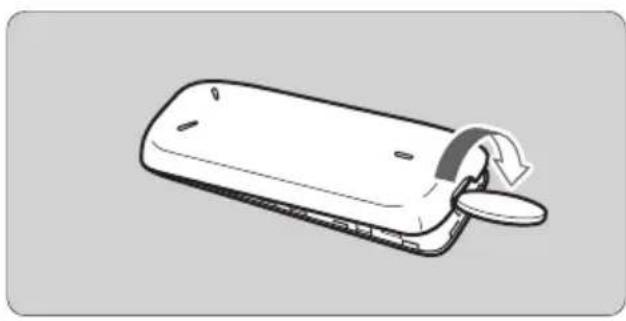
(1) Ouvrez le couvercle du compartiment à piles en insérant une pièce de monnaie ou un objet similaire dans la fente du couvercle et en le tournant.
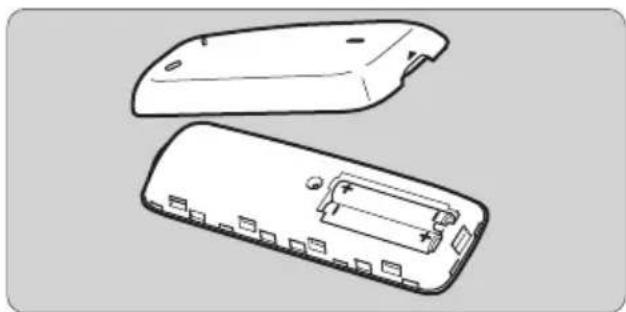
(2) Insérez les piles dans le compartiment à piles en vous assurant que les extrémités plus et moins sont correctes, puis fermez le couvercle.
Lorsque vous changez les piles, utilisez deux piles de la même marque. Si vous utilisez des piles rechargeables, utilisez des piles complètement chargées de la même marque.
Connexion de la Connect Station à un téléviseur
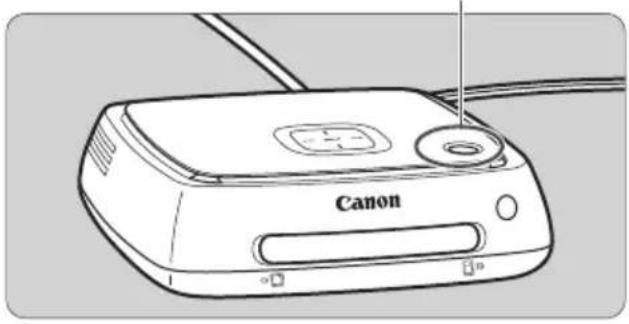
La Connect Station doit être connectée à un téléviseur pour pouvoir être utilisée en observant l'écran du téléviseur. Lorsque vous connectez la Connect Station à un téléviseur, préparez un câble HDMI (disponible dans le commerce) et connectez-le en suivant la procédure ci-dessous.
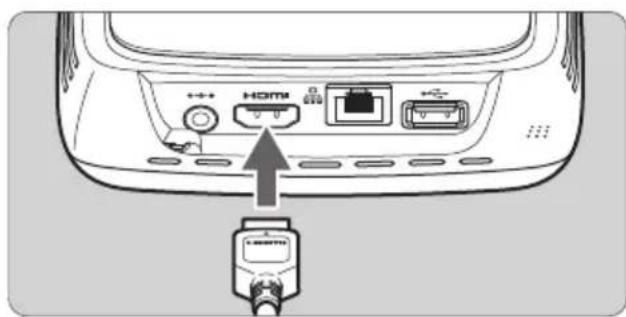
1 Connect Station.
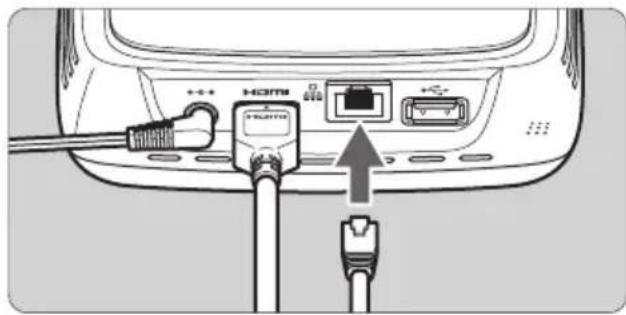
- Insérez le connecteur du câble dans la borne HDMI de la Connect Station.
Bouton d'alimentation/Voyant d'alimentation
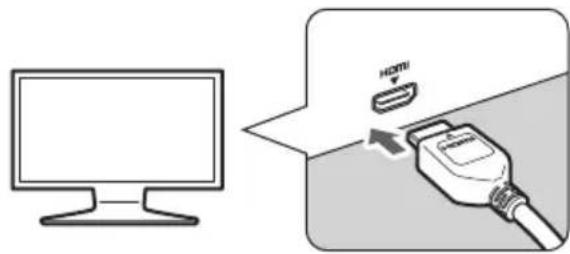
2 Connectez le câble HDMI au téléviseur.
- Connectez le câble HDMI à la borne HDMI IN du téléviseur.
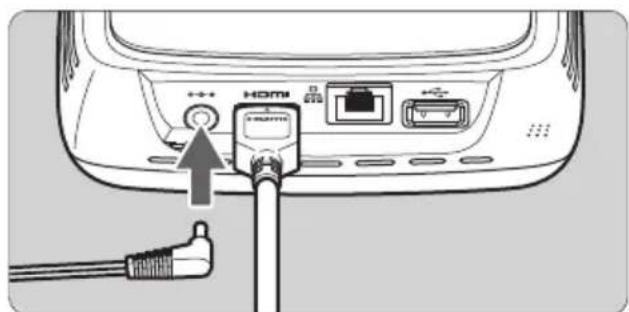
3 Connectez la station.
- Connectez la fiche du câble CC à la borne d'alimentation de la station, avec le câble orienté vers l'extérieur, comme indiqué sur l'illustration.
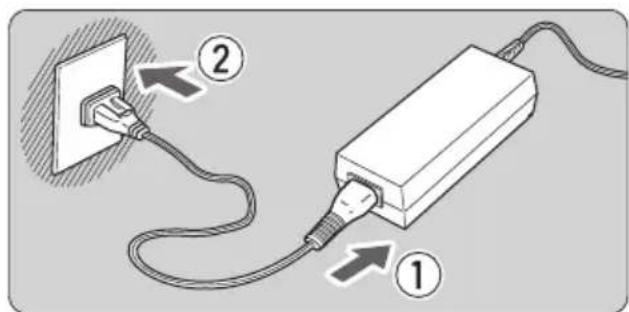
4 Connectez le câble d'alimentation.
- Connectez le câble d'alimentation comme indiqué sur l'illustration.
5 Allumez le téléviseur et changez l'entrée vidéo du téléviseur pour sélectionner la borne connectée.
Allumez la station.
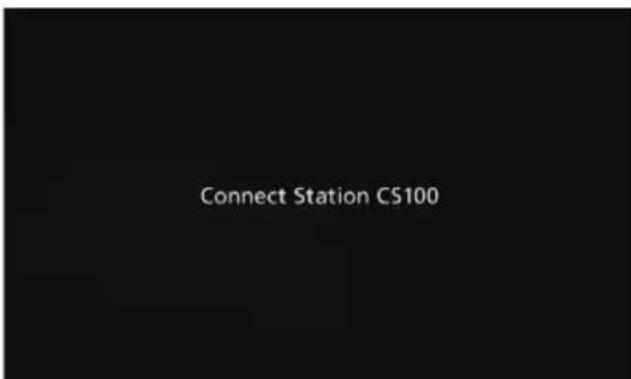
Appuyez sur le bouton d'alimentation pour allumer la station. La connexion est terminée lorsque [Connect Station CS100] apparaît à l'écran. - Lors de la première mise sous tension, le témoin d'alimentation passe de l'orange au vert et l'écran des réglages initiaux apparaît (p. 17). (La station met environ une minute à s'allumer).
Ne soulevez pas et ne heurtez pas la station lorsqu'elle est sous tension ou en veille. Si la station tombe ou heurte un objet, le disque dur peut être endommagé.
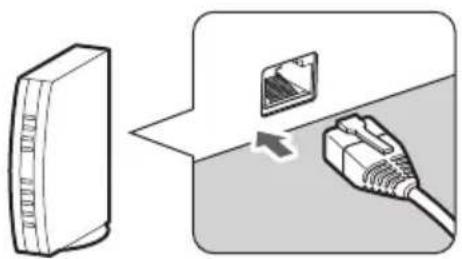
Lorsque vous connectez la station à un réseau via un réseau LAN câblé, connectez la station et un routeur connecté à Internet à l'aide d'un câble LAN (disponible dans le commerce).
Emplacement d'installation de la station
- Si l'ouverture de ventilation pour le refroidissement interne, située sur un côté ou l'autre de la station, ou l'ouverture d'entrée située sur la face inférieure est bloquée, un dysfonctionnement peut se produire. Ne placez pas de tissus, etc., sous la station. (Si vous le faites, l'ouverture d'entrée peut être bloquée).
- Laissez un espace d'au moins 5 cm (2 pouces) autour de la station.
- Installez la station sur une surface plane, sans risque de chute, etc. Ne placez aucun objet sur la station.
- N'installez pas la Connect Station dans un endroit où elle peut devenir très chaude, ni à proximité d'une source de chaleur potentielle.
Fonctionnement du bouton d'alimentation
Mise sous tension
Si vous appuyez sur le bouton d'alimentation de la Connect Station lorsqu'elle est éteinte, le voyant d'alimentation s'allume en orange. La lumière devient verte lorsque la Connect Station s'allume. (La Connect Station met environ une minute à s'allumer.)
Mise hors tension
Maintenez enfoncé le bouton d'alimentation de la Connect Station jusqu'à ce que [Éteindre] apparaisse à l'écran (environ 2 secondes). Lorsque le processus d'arrêt est terminé, le voyant d'alimentation s'éteint.
Mise en veille de la Connect Station
Appuyez sur < > sur la télécommande ou sur le bouton d'alimentation de la Connect Station. Le voyant d'alimentation de la Connect Station passe du vert à l'orange.
Mettez la Connect Station en mode veille dans les cas suivants :
- Lorsque vous utilisez la Connect Station fréquemment.
- Pour activer la réception automatique d'images (envoyées depuis une autre Connect Station).

Si vous n'utilisez pas la Connect Station pendant 30 heures alors que l'alimentation est allumée, elle passe en mode veille (sauf pendant la lecture d'images et lorsque [Réglage de veille automatique] est réglé sur [Désactiver], p. 67).
Indicateurs du voyant d'alimentation
Bouton d'alimentation / Voyant d'alimentation
| Estado de
Connect Station | Indicador de la lámpara
de alimentación |
| Encendido | Verde (lámpara encendida) |
| Apagado (Lámpa
para apagada) | |
| Espera | Naranja (lámpara encendida) |
| Actualizando el
firmware | Verde (parpadeando) |
| Error Rojo (parpadeando) | |

Ne soulevez pas et ne déplacez pas la Connect Station lorsque l'alimentation est allumée ou en mode veille. Si vous laissez tomber la Connect Station ou si vous la heurtez contre un objet, vous risquez d'endommager le disque dur. - Si vous débranchez le câble d'alimentation ou la fiche CC lorsque l'alimentation de la Connect Station est allumée ou en mode veille, vous risquez de provoquer une panne. Avant de débrancher le câble d'alimentation ou la fiche CC, assurez-vous que le voyant d'alimentation est éteint. - Avant de mettre sous tension, vérifiez qu'aucune carte n'est insérée et qu'aucun appareil photo/caméscope n'est connecté au terminal USB. - Si le voyant d'alimentation clignote en rouge, allumez la Connect Station et regardez l'écran du téléviseur pour voir le contenu de l'erreur (p. 28). Si vous ne pouvez pas allumer la Connect Station lorsque le voyant d'alimentation clignote en rouge, contactez le centre d'assistance Canon le plus proche. - Même en mode veille, la Connect Station consomme autant d'énergie que lorsque l'alimentation est allumée (p. 78).
Réalisation des réglages initiaux
Effectuez sur la Connect Station les opérations décrites ci-dessous tout en observant l'écran du téléviseur, à l'aide de la télécommande de la Connect Station.
- Si vous connectez la Connect Station à un réseau local par câble (p. 16), les écrans affichés aux étapes 3 et 4 n'apparaîtront pas.
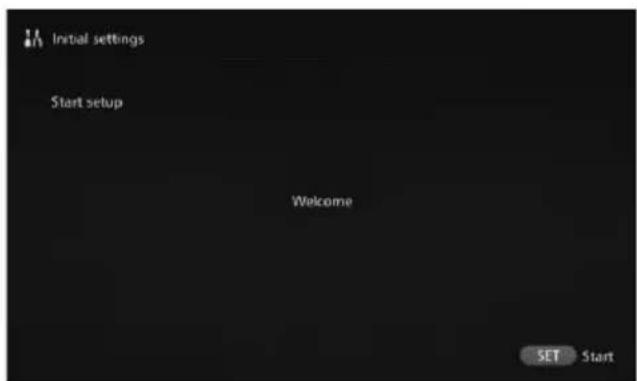

Appuyez sur <SET>
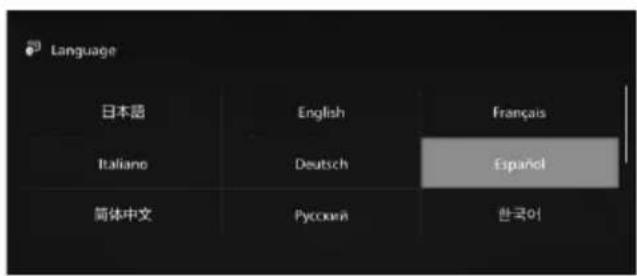

Sélectionnez la langue.
Appuyez sur la touche < > pour sélectionner la langue, puis appuyez sur <SET>. Selon la langue sélectionnée, il est possible qu'un écran vous demande de sélectionner votre pays ou région. Sélectionnez d'abord une zone, puis sélectionnez un pays ou une région.
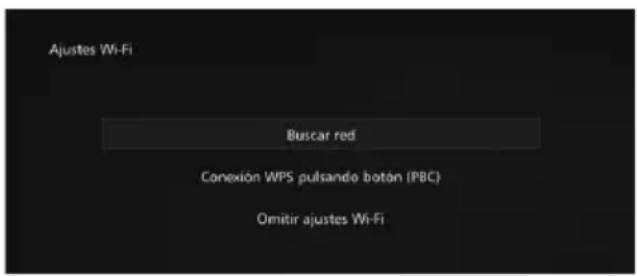
> Sélectionnez un élément.
- Sélectionnez un élément, puis appuyez sur .
- Sélectionnez une étape correspondant à l'élément.
- [ Rechercher un réseau ] : Passez à l'étape 4-B (p. 19).
- [ Connexion WPS par bouton (PBC) ] : Passez à l'étape 4-A. [ Ignorer les réglages Wi-Fi ] : Passez à l'étape 5.
- Si vous connectez la Connect Station à un réseau local par câble (p. 16), cet écran n'apparaîtra pas. Passez à l'étape 5.
4-A [Connexion WPS par bouton (PBC)]
Tout d'abord, vérifiez si le point d'accès que vous allez utiliser est compatible avec WPS (Wi-Fi Protected Setup, configuration Wi-Fi protégée).
![CANON Connect Station CS100 - 4-A [Connexion WPS par bouton (PBC)] - 1](/content/2026/02/425180/images/61b20c00c3e97c5116feec3815fead0620973df514589c92e1908a8e572d221d.jpg)
Appuyez sur le bouton WPS du point d'accès lorsque l'écran de gauche s'affiche. - Pour plus de détails sur l'emplacement du bouton et la durée de pression, consultez le manuel d'instructions du point d'accès. - Lorsque la connexion est terminée, l'écran [Régler date/heure] s'affiche.
![CANON Connect Station CS100 - 4-A [Connexion WPS par bouton (PBC)] - 2](/content/2026/02/425180/images/fcea8f46c09d1fb275c5a99bdd54ee4ac1d5b4d9322bd5bbff23d140a9567c56.jpg)
5 Réglez la date et l'heure.
Appuyez sur les touches <> pour sélectionner l'élément à modifier et sur les touches <> <> pour changer la valeur. - Lorsque la configuration est terminée, appuyez sur <SET>.
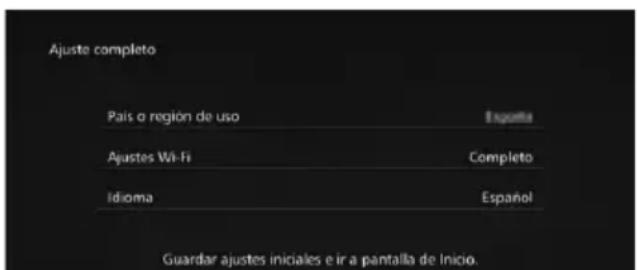
Vérifiez les réglages.
- Lorsque l'écran de réglages terminés s'affiche, les réglages initiaux sont terminés. Vérifiez les réglages, puis appuyez sur SET. L'écran d'accueil s'affiche (p. 20).
Avant d'établir une connexion, assurez-vous d'avoir les informations suivantes* :
- Nom du point d'accès (SSID)
- Clé de chiffrement (mot de passe) définie pour le point d'accès
- Pour plus d'informations sur le nom du point d'accès (SSID) et la clé de chiffrement (mot de passe), consultez le manuel d'instructions du point d'accès.
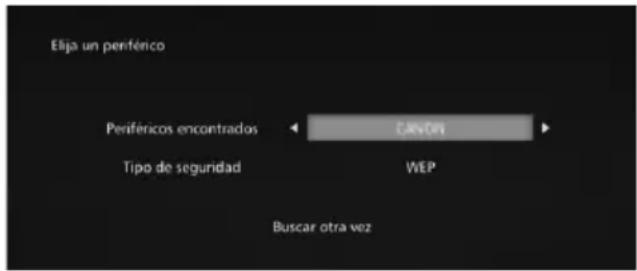
(1) Sélectionnez le nom du point d'accès (SSID) auquel vous souhaitez vous connecter.
Appuyez sur les touches < < > < > pour sélectionner le nom du point d'accès (SSID) dans [Périphériques liés], puis appuyez sur < SET>. Lorsque [Saisie manuelle] est sélectionné, saisissez le nom du point d'accès (SSID) sur l'écran de saisie.
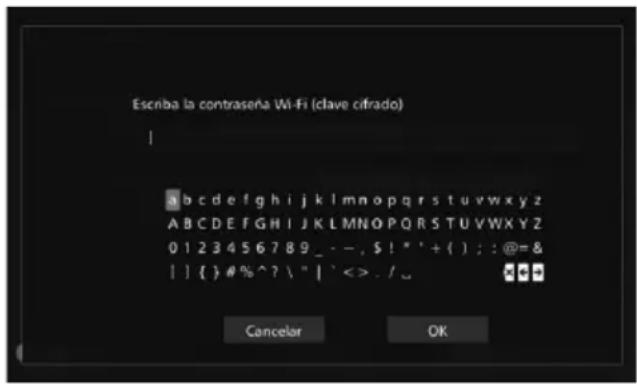
(2) Saisissez la clé de chiffrement (mot de passe).
- Sélectionnez un paramètre avec les touches <> puis appuyez sur <SET> pour le valider.
- Lorsque vous avez terminé, sélectionnez [OK] puis appuyez sur . Attendez que la connexion soit établie. - Cet écran ne s'affiche pas lors de la connexion à un point d'accès sans chiffrement.
- Lorsque la connexion est établie, l'écran [Régler date/heure] s'affiche.

- Si vous sélectionnez [Ignorer les réglages Wi-Fi], vous pourrez vous reconnecter à un point d'accès ou vous connecter via WPS (code PIN), et effectuer les réglages plus tard dans [Préférences] (p. 69).
- Si le point d'accès n'est pas détecté dans les deux heures suivant la sélection de [Connexion WPS par bouton (PBC)], un message d'erreur s'affiche. Dans ce cas, vérifiez que le point d'accès est compatible WPS et réessayez, ou sélectionnez [Rechercher un réseau] pour établir la connexion.
- Si le réseau que vous utilisez filtre selon les adresses MAC, enregistrez l'adresse MAC de la Connect Station sur le point d'accès. L'adresse MAC est indiquée au bas de la Connect Station.
- Si la réponse de la télécommande est lente lors de la sélection de caractères ou d'images, manipulez la télécommande lentement.
Écran d'accueil
Lorsque vous sélectionnez un menu et appuyez sur <SET>, l'écran de réglage correspondant s'affiche.
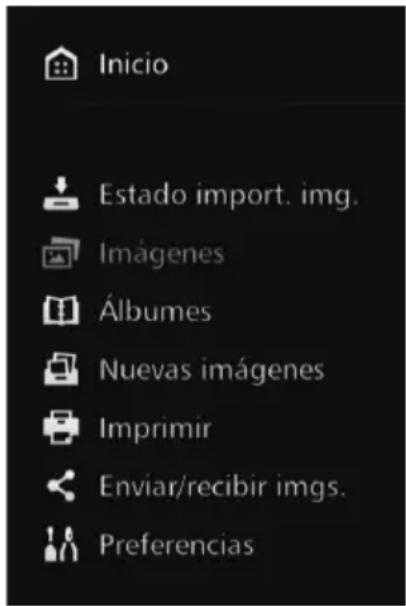
[État import.img.] (p. 26)
Vous pouvez consulter l'état de l'importation lorsque des images sont importées depuis un appareil photo/caméscope, une carte, etc.
[Images] (p. 31)
Les images sont classées par mois de prise de vue ou par appareil photo/caméscope.
También puede eliminar varias imágenes a la vez o copiarlas en una tarjeta o en un disco duro externo.
[Álbumes] (p. 35)
Puede ver, crear y editar álbumes.
[Nuevas imágenes] (p. 29)
Puede revisar las imágenes importadas.
[Imprimir] (p. 39)
Puede imprimir fotos.
[Enviar/recibir pics.] (p. 52)
Puede transferir imágenes con otra Connect Station.
[Preferencias] (p. 67)
Puede ajustar los ajustes de la Connect Station. También puede hacer copias de seguridad de imágenes en un disco duro externo y restaurarlas desde una copia de seguridad.
Importación de imágenes de cámaras/videocámaras
Importe en la Connect Station las imágenes captadas con una cámara/videocámara. Cuando mantenga la cámara/videocámara cerca de la Connect Station, la conecte con un cable de interfaz o inserte una tarjeta en la Connect Station, las imágenes que aún no se hayan importado se importarán en la Connect Station. Para importar imágenes desde un smartphone, una tableta u ordenador, etc. en la Connect Station, vea "Manejo con un smartphone u otros terminales" (p. 41).
Importación de imágenes
Cuando importe imágenes captadas, puede seleccionar uno de los tres métodos siguientes.
| Importación mediante una红线 enalábrica | p. 22 |
| Importación desde una tarjeta p. 23 | |
| Importación mediante una红线 por cable | p. 25 |

Si cambia el nombre de la carpeta o la estructura de carpetas donde se guardan las imágenes, quizá ya no sea posible importar imágenes.

- Las imágenes grabadas en la memoria interna de la videocámara pueden importarse mediante una conexión por cable.
- Para la fuente de alimentación de la cámara/videocámara, se recomienda utilizar una batería completamente cargada o el kit adaptador de CA.

Connect Station puede reproducir los formatos que se muestran a continuación. Los archivos en otros formatos no se pueden reproducir, excepto los siguientes:
| Fotos JPEG/RAW (solo formatting CR2) |
| Víideos | MOV/MP4/AVCHD
(calidad de grabación Full HD, HD y VGA (SD)) |

- Es posible que las imágenes editadas con un ordenador, etc. no se reproduzcan con la Connect Station o que la reproducción tarde más tiempo.
- El mando a distancia (excepto el botón de alimentación) no se puede usar hasta que se inicia la reproducción de imágenes. No es posible reproducir vídeo 4K con la Connect Station.
Importe imágenes conectando la Connect Station y una cámara/videocámara de forma inalámbrica.
Cámaras/videocámaras compatibles
Solamente las imágenes captadas con cámaras digitales compactas, cámaras SLR digitales, cámaras de sistemas compactas (sin espejo) o videocámaras digitales compatibles con NFC Canon pueden importarse a través de una conexión inalámbrica. Para obtener información sobre los modelos de cámaras/videocámaras Canon compatibles con NFC que admiten Connect Station, consulte el sitio web de Canon.
Función NFC de la cámara
- Encienda la cámara/videocámara que se va a conectar y configúrela previamente para que permita el uso de su función NFC. Para ver el procedimiento de la operación, consulte el manual de instrucciones de la cámara/videocámara.
- La ubicación de la (marca N) varía en cada modelo de cámara/videocámara. Compruebe previamente la ubicación de la.
Marca de la cámara/videocámara
Importation d'images
- Tenez délicatement la caméra/caméscope près du point de connexion NFC de la Connect Station. La Connect Station émet deux bips courts et le voyant Wi-Fi clignote deux fois. Si un message indiquant la connexion s'affiche sur l'écran LCD de la caméra/caméscope, la communication est établie via Wi-Fi même si la caméra/caméscope s'éloigne de la Connect Station. Lorsque la Connect Station est connectée, le voyant Wi-Fi clignote et l'importation des images commence.
- Ne posez pas la caméra/caméscope sur la Connect Station, car elle n'y est pas maintenue de manière stable.
- Lorsque l'importation est terminée, éteignez la caméra/caméscope pour mettre fin à la connexion.

- Lorsque vous tenez la caméra/caméscope près de la Connect Station, veillez à ne pas la laisser tomber et à ne pas exercer une pression excessive sur la Connect Station. Sinon, vous risquez d'endommager le disque dur intégré.
- Pendant l'importation des images, ne connectez pas une caméra/caméscope compatible NFC en la maintenant près de la Connect Station.
- Si la caméra/caméscope est équipée d'un étui ou d'un accessoire, la connexion peut être impossible. Dans ce cas, retirez l'étui ou l'accessoire et tenez la caméra/caméscope près de la Connect Station.
- Comme il est possible que la caméra/caméscope ne soit pas reconnue immédiatement, tenez-la délicatement près du point de connexion NFC de la Connect Station tout en la faisant pivoter horizontalement.
- Si le fait de simplement tenir la caméra/caméscope près de la Connect Station ne permet pas d'établir la connexion, touchez doucement la Connect Station avec la caméra/caméscope.
- Lorsque vous connectez la Connect Station à une caméra/caméscope, si elle émet trois bips courts et que le voyant d'alimentation clignote en rouge, cela indique que la Connect Station n'est pas dans un état permettant d'établir la connexion. Assurez-vous que la caméra/caméscope est prête pour la connexion.
- Si la caméra/caméscope et la Connect Station sont trop éloignées l'une de l'autre pendant l'importation des images, l'importation peut prendre plus de temps ou la connexion peut être interrompue. Si la batterie de la caméra/caméscope s'épuise pendant l'importation, celle-ci s'arrête. Rechargez la batterie puis réessayez l'importation.
- Tant qu'une connexion réseau LAN sans fil est établie, il est possible que vous ne puissiez pas connecter une caméra/vidéocaméra également avec un câble d'interface.
- Il est possible que vous ne puissiez pas connecter à la Connect Station certains appareils photo/caméras compatibles NFC si leur niveau de batterie est faible, sauf si vous les maintenez près de la Connect Station. Dans ce cas, rechargez la batterie puis maintenez l'appareil photo/caméra près de la Connect Station.

- Il est possible que l'alimentation de certains appareils photo/caméras s'allume lorsque vous maintenez la marque de l'appareil photo/caméra près de la Connect Station. Si toutes les images ont déjà été importées, l'importation ne démarre pas.

Importation depuis une carte
Importez des images en insérant dans la Connect Station une carte contenant des images capturées.
- Vous pouvez importer des images d'une carte réalisée avec des appareils photo numériques compacts, des reflex numériques, des appareils hybrides (sans miroir) ou des caméscopes numériques Canon commercialisés à partir de 2010. Bien qu'il soit possible d'importer des images d'une carte réalisée avec d'autres appareils, aucune garantie n'est donnée quant à l'importation des images dans la Connect Station.
Cartes compatibles
Pour importer des images depuis une carte, vous pouvez utiliser les cartes suivantes.
- Cartes mémoire SD/SDHC/SDXC
- Cartes CF (CompactFlash)
- Les cartes CFast ne sont pas compatibles.

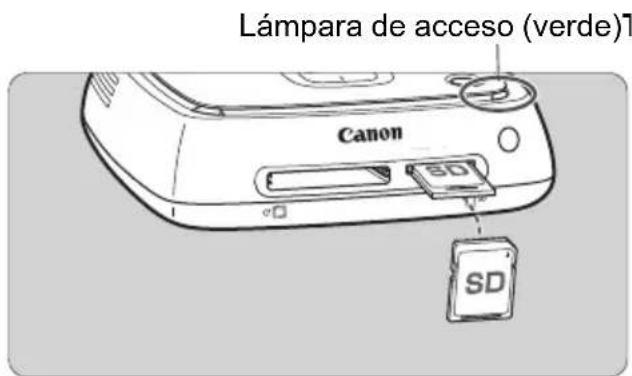
Carte CF
Insertion d'une carte
- Retirez d'abord le cache de la fente pour cartes.
- Insérez une carte SD, face avant orientée vers le haut, jusqu'à ce qu'elle s'enclenche.
- Insérez une carte CF, face avant orientée vers le haut, de sorte que l'extrémité où se trouvent les petits trous soit en bas. Si la carte est insérée dans le mauvais sens, la Connect Station sera endommagée.
- Vérifiez que le voyant d'accès ne clignote pas.
- Pour éjecter une carte SD, poussez-la doucement vers l'intérieur puis relâchez-la. Pour une carte CF, tirez-la lentement vers l'extérieur.
Importation d'images
- Insérez une carte dans la fente pour cartes. Le voyant d'accès clignote et l'importation des images démarre.
- L'importation est terminée lorsque le voyant d'accès cesse de clignoter et reste allumé. Retirez la carte.

- La Connect Station importe, copie ou sauvegarde des images lorsque le voyant d'accès (vert) clignote. Ne faites aucune des actions suivantes lorsque le voyant d'accès clignote ; sinon, les données d'image pourraient être détruites ou la Connect Station, la carte ou le périphérique connecté pourrait être endommagé.
- Débrancher le câble USB.
- Retirer la carte. Débrancher le câble d'alimentation.
- Lorsque vous insérez ou retirez la carte, tenez la Connect Station.
- Veillez à ne pas perdre le couvercle de la fente pour cartes. Assurez-vous que la fente pour cartes est couverte lorsqu'elle n'est pas utilisée.

Si toutes les images ont déjà été importées, l'importation ne démarre pas.
Importez des images en connectant la Connect Station à un CAMÉRA/véhicule caméra avec un câble d'interface (câble USB). Pour plus d'informations sur le câble d'interface, consultez le manuel d'instructions du CAMÉRA/véhicule caméra.
Caméras/vidéocaméras compatibles
Les caméras/vidéocaméras à partir desquelles vous pouvez importer des images via une connexion par câble sont les caméras numériques compactes, les caméras reflex numériques, les caméras compactes à système (sans miroir) et les vidéocaméras numériques Canon commercialisées à partir de 2010. Bien que d'autres caméras/vidéocaméras puissent être connectées via une connexion par câble, il n'y a aucune garantie que les images soient importées dans la Connect Station.
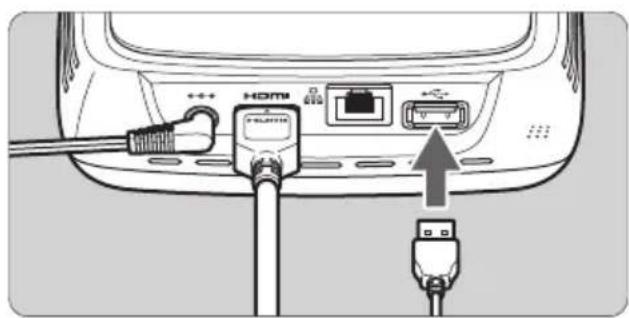
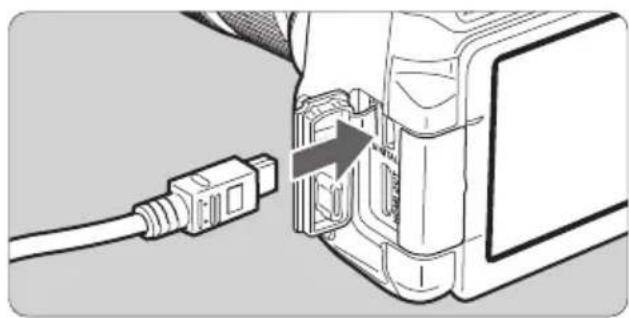
Importation d'images
- Utilisez le câble d'interface que vous utilisez pour connecter le CAMÉRA/vidéocaméra à l'ordinateur.
- Connectez le terminal USB de la Connect Station à une caméra/vidéocaméra, puis mettez sous tension la caméra/vidéocaméra. Le voyant d'accès clignote et l'importation des images démarre. L'importation est terminée lorsque le voyant d'accès cesse de clignoter et reste allumé. Éteignez la caméra/vidéocaméra, puis débranchez le câble.

- Lorsque vous connectez ou déconnectez le câble, tenez la Connect Station. Lorsque vous déconnectez le câble, tenez la fiche ; ne tirez pas sur le câble.
- Lorsque vous connectez le câble à la Connect Station, ne soulevez pas et ne déplacez pas la Connect Station avec l'alimentation allumée. Si vous laissez tomber la Connect Station ou si elle heurte un objet, vous pouvez endommager le disque dur.
- Si vous connectez un CAMÉRA/vidéocaméra ou insérez une carte et que l'importation des images ne démarre pas alors qu'il y a encore des images qui n'ont pas été importées, déconnectez le CAMÉRA/vidéocaméra, retirez la carte, redémarrez la Connect Station, puis réessayez.
- Lorsque vous connectez une caméra/vidéocaméra, utilisez des batteries complètement chargées.
- Avec une caméra compatible avec le chargement USB, les images ne peuvent pas être importées en connectant la Connect Station avec un câble d'interface.
- Ne connectez pas de câble USB et n'insérez pas de carte lorsque le disque dur de la Connect Station est en cours de formatage ou que le firmware est en cours de mise à jour.
- Les fichiers vidéo enregistrés avec l'EOS-1D X Mark II dont la taille dépasse 4 Go ne peuvent pas être importés via une connexion par câble. Importez-les depuis la carte (p. 23).

- Vous pouvez importer des images même lorsque la Connect Station est en veille (p. 16). Si toutes les images ont déjà été importées, l'importation ne démarre pas.
État d'importation des images
Pour vérifier l'état d'importation des images, sélectionnez [État import. img.] sur l'écran d'accueil.
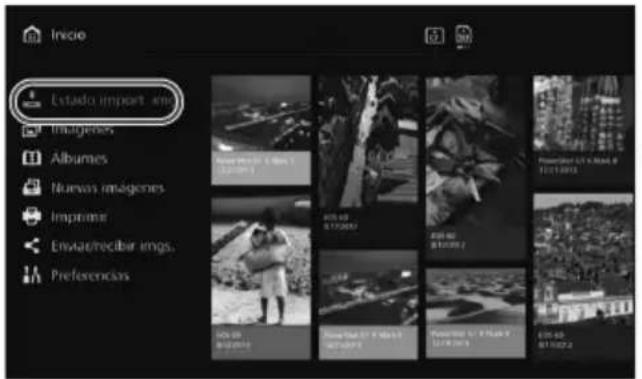
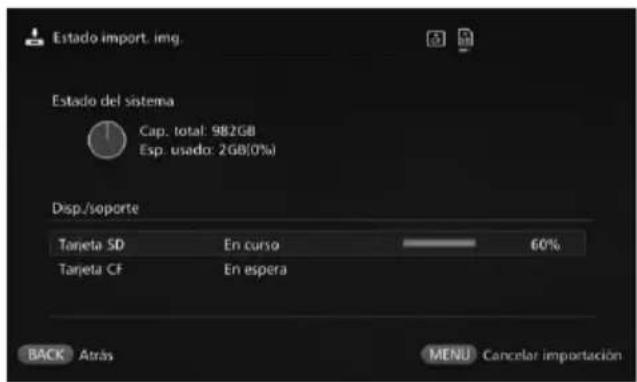
- Lorsque vous sélectionnez un élément en appuyant sur les touches <> <> et que vous appuyez sur , vous pouvez annuler le traitement qui se produit lorsque la Connect Station importe des images ou est en veille.
- Pendant l'importation, l'icône indiquant que des données sont en cours d'importation apparaît dans le coin supérieur droit de l'écran (p. 28).
- Le temps d'importation des images varie en fonction des conditions suivantes, etc.
- Nombre d'images à importer.
- Vitesse d'écriture de la carte utilisée.
- État de réception du signal pendant la connexion sans fil.
- L'importation de vidéos prend un temps considérable.
Indicateurs de la lampe
Les états d'éclairage de la lampe Wi-Fi/Notification de nouvelle image et de la lampe d'accès permettent de vérifier l'état de connexion de l'appareil connecté ou l'état du traitement.
Lampe Wi-Fi/Notification de nouvelle image
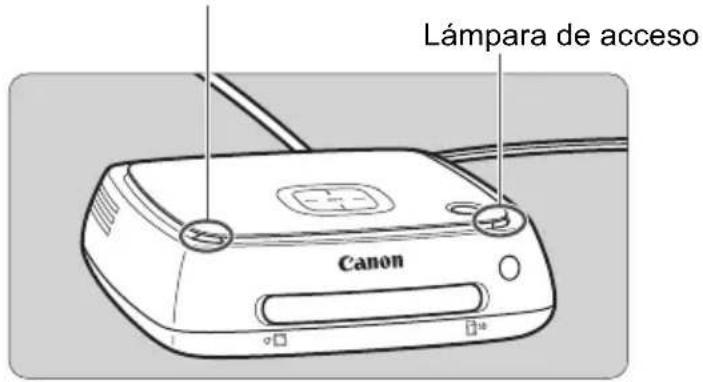
| Lámpara Indicción Estado de procesamento |
| Lámpara Wi-Fi/ Notificación deImagen nuevo (azul) | Parpadea | ·Cuando se está importante imágenes de unaámara/vehocámara conectada mediante una red LAN inalábrica
·Cuando hay imágenes cuales*1
·Cuando se han recubiido imágenes de otra Connect Station*1
·Cuando se sostiene un dispositivo cerca del punto de交代 NFC y se establiece una交代
·Cuando se estáactualizando el firmware*2 |
| Lámpara de acceso (verde) | Parpadea*3 | ·Cuando se está importante imágenes de una tarjeta o unaámara/vehocámara conectada mediante una交代 por cable
·Cuando se está copiando datos deImagen en una tarjeta o un disco duro externo
·Cuando se está hacer una copia de sécurité de datos deImagen en un disco duro externo
·Cuando se estáactualizando el firmware*2 |
| Se ilumina | ·Cuando se Completa la importación de imágenes |
1 Lorsque vous sélectionnez [Nouvelles images] sur l'écran d'accueil, la lampe s'éteint. 2 La lampe d'alimentation clignote également en vert. *3 La lampe reste allumée lorsque le traitement est terminé.
Icônes à l'écran
En mode veille, lorsqu'une erreur se produit ou pendant le traitement (importation ou transfert d'images), une icône s'affiche dans le coin supérieur droit de l'écran. L'icône disparaît lorsque le traitement est terminé ou que la cause de l'erreur est éliminée.
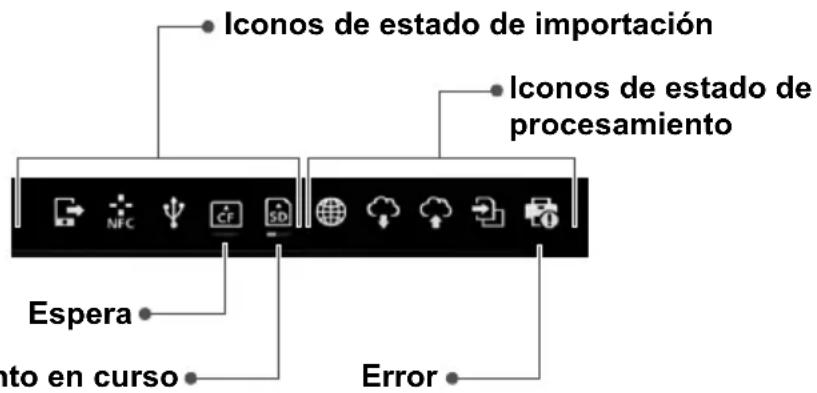
| → | Cargando imágenes desde un navelgador Web o una aplicación |
| NFC | Importando imágenes de unaámara/videocámara
conectarada mediante una red LAN inalámbrica |
| ψ | Importando imágenes de unaámara/videocámara
conectarada mediante una conexión por cable |
| CF | Importando imágenes de una tarjeta CF |
| SD | Importando imágenes de una tarjeta SD |
| Conexión con un navegador
Web o una aplicación |
| Recibiendo imágenes desde un
servicio Web |
| Enviando imágenes a un
servicio Web |
| Copiando imágenes en una
tarjeta o en un disco duro
externo |
| Imprimiendo imágenes |
Lorsqu'une erreur est indiquée (O)
- Lorsqu'une icône d'état d'importation indiquant une erreur (O) est affichée, consultez l'écran [État import. img.] (p. 26) pour vérifier l'état de l'erreur. Vous pouvez sélectionner l'élément d'erreur et appuyer pour arrêter l'importation et effacer l'erreur.
- Lorsque l'icône d'état de traitement indiquant une erreur (Ø) est affichée, sélectionnez [Préférences] → onglet [Ø] → [Afficher l'état] (p. 69), puis vérifiez l'état de l'erreur.
- S'il y a une erreur, [O] s'affiche dans [État import. img.] ou [Préférences] et [Afficher l'état].

Si au moins une icône est affichée, vous ne pouvez pas effectuer les opérations suivantes : [Sauvegarde], [Restaurer les données], [Formater le disque dur du système], [Mise à jour du firmware] et [Supprimer toutes les images du système].
Affichage des nouvelles images
Pour voir les images récemment importées, sélectionnez [Nouvelles images] sur l'écran d'accueil. Sur l'écran [Nouvelles images], toutes les images importées simultanément sont gérées comme un groupe (groupe de nouvelles images).
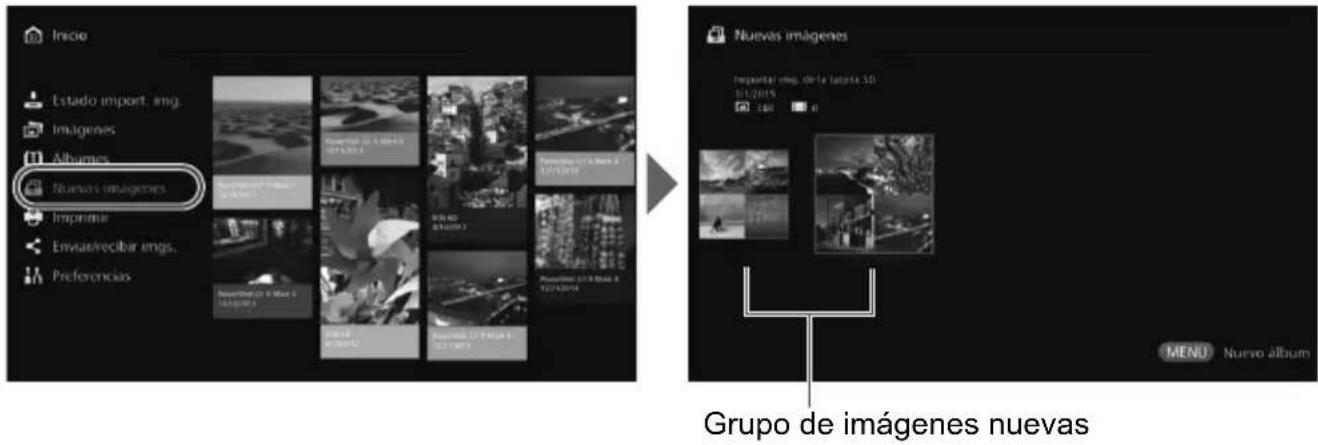
- Vous pouvez gérer jusqu'à cinq groupes de nouvelles images importés au cours du dernier mois, dans l'ordre des dates d'importation.
- Lorsque des images sont ajoutées, [+] s'affiche dans [Nouvelles images] sur l'écran d'accueil et la lampe de notification de nouvelle image (bleue) clignote. Lorsque vous sélectionnez [Nouvelles images] et appuyez, [+] et la lampe s'éteignent.
- Lorsque vous sélectionnez un groupe d'images et appuyez sur <SET>, les images de ce groupe s'affichent sous forme de miniatures.
- Lorsque vous sélectionnez un groupe de nouvelles images et appuyez sur , ce groupe de nouvelles images peut être compilé dans un album. Si vous importez des images à chaque fois que vous terminez un événement, vous pouvez facilement créer un album pour cet événement à partir de [Nouvelles images].
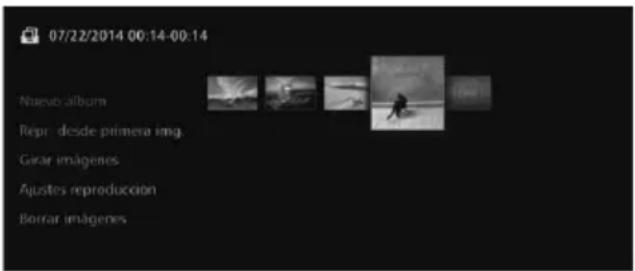
Lorsque vous appuyez sur
- Non disponible lorsqu'une vidéo est sélectionnée.
Affichage des images
Pour voir des images sur un téléviseur, sélectionnez [Images] ou [Albums] sur l'écran d'accueil.
Affichage des images à partir de la liste d'images
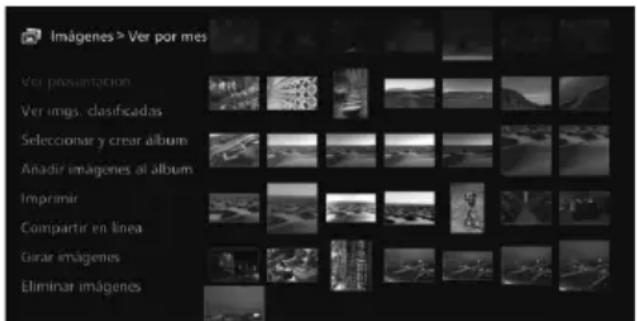
Pour voir les images prises un mois sélectionné ou avec un appareil photo/caméscope sélectionné, supprimer plusieurs images à la fois ou copier plusieurs images sur une carte, sélectionnez [Images] sur l'écran d'accueil.
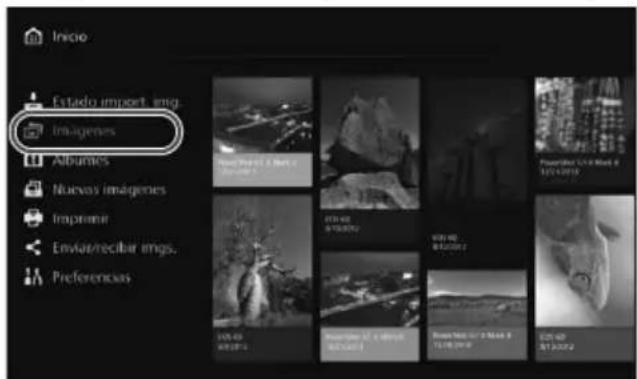
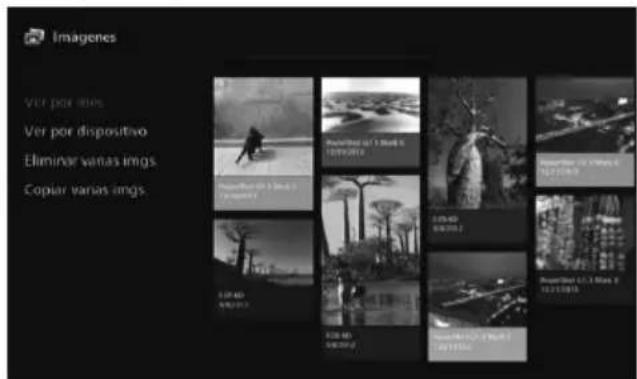
- Classez les images à afficher selon le mois où elles ont été prises ou l'appareil photo/caméscope utilisé pour les prendre.
- Vous pouvez créer un album, ajouter des images à un album, imprimer, envoyer des images à un service Web, faire pivoter, supprimer, etc. en sélectionnant des images dans la liste affichée. Vous pouvez également lire un diaporama des images de la liste ou afficher uniquement les images classées.
- Lorsque vous supprimez plusieurs images ou copiez plusieurs images sur une carte à la fois, classez les images à afficher selon le mois où elles ont été prises.
Affichage des images selon le mois de prise ou l'appareil photo/caméscope utilisé
Recherchez des images en sélectionnant le mois où elles ont été prises ou l'appareil photo/caméscope utilisé pour les prendre.
Zone de miniatures
- Lorsque vous sélectionnez le mois de prise de vue ou la caméra/caméscope utilisé pour la prise de vue dans la zone de gauche, les images correspondantes s'affichent sous forme de vignettes dans la zone de droite de l'écran.
- Vous pouvez appuyer sur la touche <▶> pour sélectionner des images dans la zone de vignettes.
- Pour imprimer les images sélectionnées, lancer un diaporama ou effectuer d'autres opérations, appuyez sur .

- La fonction [Protéger] (p. 38) a été réglée pour les images affichées avec [].
- Si vous maintenez enfoncée la touche <> pour examiner les images, il est possible que le cadre de sélection saute.
Si vous appuyez sur
- Classez les images souhaitées par mois de prise de vue et ajoutez [2] aux images à supprimer ou à copier.
- Sélectionnez un mois de prise de vue dans la zone de gauche et appuyez sur pour ajouter [✔] à toutes les images souhaitées.
- Appuyez sur la touche <▶> pour sélectionner des images dans la zone de vignettes. Sélectionnez une image et appuyez sur pour ajouter [●] à cette image.
- Si vous appuyez sur , les images seront supprimées ou copiées.
[Copier plusieurs images]
La fonction de copie d'images sert à transférer des images vers un ordinateur ou d'autres appareils. Notez que si vous copiez des images sur une carte puis insérez la carte dans le caméscope/caméra, le caméscope/caméra ne pourra pas lire les images.
Lorsque vous copiez des images, suivez les instructions ci-dessous.
- Lorsque vous copiez sur une carte, utilisez une carte SDXC ou une carte CF. Vous ne pouvez pas utiliser une carte SD ou SDHC pour copier des images avec la Connect Station.
- Utilisez une carte ou un disque dur externe formaté en exFAT.
- La carte ou le disque dur externe peut être formaté. N'utilisez pas une carte ou un disque dur externe contenant des images ou des données que vous ne souhaitez pas supprimer.
- Lorsque vous sélectionnez [Copier plusieurs images], l'écran de sélection de la destination apparaît d'abord. Utilisez les touches < > < > pour sélectionner la destination.
Placez le commutateur de protection en écriture vers le haut.
![CANON Connect Station CS100 - [Copier plusieurs images] - 1](/content/2026/02/425180/images/a954e36ef785a9c89fae360119e6083018ee221b2daf22b302c4f3a178cae4cc.jpg)
![CANON Connect Station CS100 - [Copier plusieurs images] - 2](/content/2026/02/425180/images/f5ce6a9b8fed7efa4f0402ef4ef8422af235521a6a3a5e06aca338f6fece8ea3.jpg)
![CANON Connect Station CS100 - [Copier plusieurs images] - 3](/content/2026/02/425180/images/09a2f02d91f21b2e57d769553e275fa94cf7176cc4a21b21e4d35a06d7fc3dc2.jpg)
- Utilisez un disque dur externe avec alimentation propre et d'une capacité maximale de 2 To.
- Il n'est pas possible d'utiliser un disque dur externe pour la sauvegarde lors de la copie d'images.
- Si un dossier DCIM existe sur la destination, vous ne pouvez pas sélectionner cette destination. Utilisez un ordinateur ou un autre appareil pour supprimer le dossier DCIM.
- Même si vous exécutez [Supprimer plusieurs images], les images protégées ne seront pas supprimées.
- Lorsque vous copiez des images sur une carte ou un disque dur externe depuis la Connect Station, vous ne pourrez pas les réimporter dans la Connect Station depuis cette carte ou ce disque dur externe.
- Si vous utilisez une carte ou un disque dur externe formaté avec un système de fichiers autre que exFAT, un écran s'affichera pour initialiser la carte ou le disque dur externe.
![CANON Connect Station CS100 - [Copier plusieurs images] - 4](/content/2026/02/425180/images/c28aef8fd52bb62075b5d2c00d6396ad8fc01e0777516cced54ca634c8b3552b.jpg)
- [Copiar varias imgs.] no está disponible cuando no hay ninguna tarjeta insertada en la Connect Station o cuando no hay un disco duro externo conectado a ella.
- Si ejecuta [Copiar varias imgs.] para 64 GB de imágenes en total, tardará aproximadamente 3 horas en completar la copia. No obstante, según el estado de funcionamiento de la Connect Station y las condiciones (tamaño, número, etc.) de las imágenes que se van a copiar, la copia puede tardar 3 horas o más en completarse.
- Para utilizar para disparar una tarjeta SDXC o una tarjeta CF que se haya formateado con la Connect Station, formatee la tarjeta con la cámara/videocámara.
Creación y visualización de un álbum
La creación de un álbum permite hacer lo siguiente:
- Ver imágenes favoritas a la vez y compartirlas.
- Ver imágenes de un viaje o de algún otro evento a la vez y compartirlas.
- Ver imágenes desde un navegador web.
Para ver, crear o editar un álbum, seleccione [Álbumes] en la pantalla de Inicio.
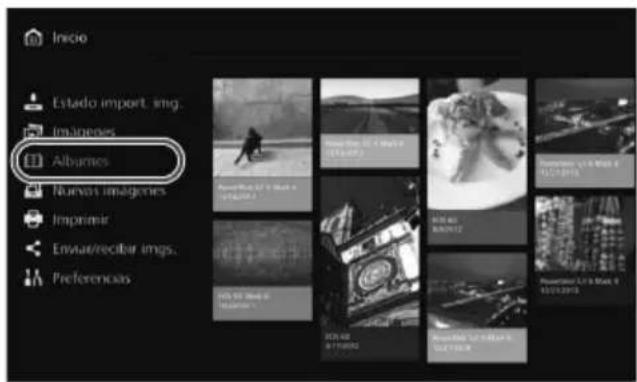
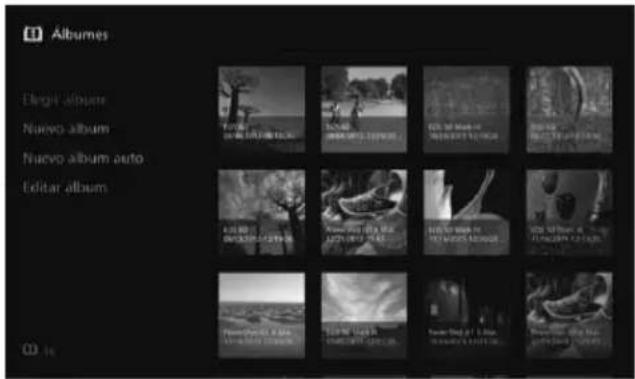
Creación de un álbum
Seleccione las imágenes que desee entre las imágenes importadas en la Connect Station y cree un álbum.
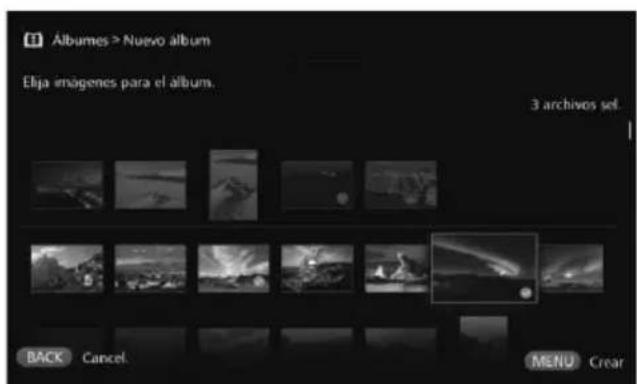
- Al seleccionar [Nuevo álbum] se muestra la pantalla de selección de imágenes.
- Seleccione imágenes y presione para añadir [✔] a las imágenes que se vayan a compilar en un álbum.
- Al presionar se crea un álbum.
Creación automática de un álbum
La Connect Station sélectionne automatiquement les images et crée un album automatique.
- Lorsque vous sélectionnez [Nouvel album auto], l'écran des réglages de l'album automatique s'affiche.
Lorsque vous réglez [Durée de lecture alb. auto] et [Type d'images] et sélectionnez [OK], un album automatique est créé.
Sélection d'un album
Lorsque vous sélectionnez un album et appuyez sur <SET>, une diapositive de l'album est lue.
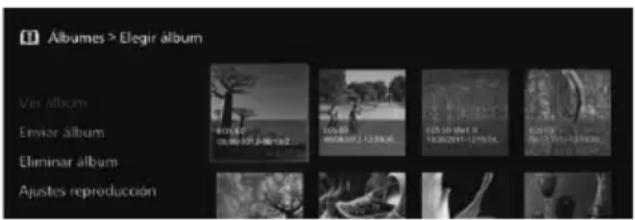
Lorsque vous appuyez sur
- Lorsque vous sélectionnez un album et appuyez sur < SET>, l'écran d'édition apparaît.
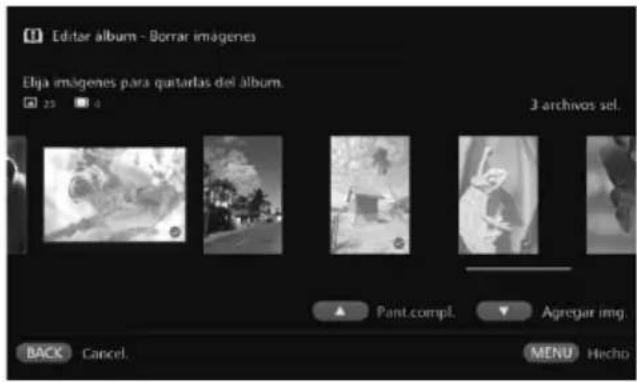
Sélection d'une image à retirer
- Sélectionnez une image et appuyez pour ajouter [♂] à l'image à retirer.
Sélection d'une image à ajouter
- Appuyez sur la touche <▼> pour faire défiler la sélection d'images. Sélectionnez une image et appuyez pour ajouter [☑] à l'image à ajouter.
- Lorsque vous appuyez sur , les images à ajouter seront acceptées et l'écran de sélection d'album réapparaîtra.
Enregistrement des données modifiées
- Lorsque vous appuyez sur , les données modifiées seront enregistrées et l'écran de sélection d'album réapparaîtra.
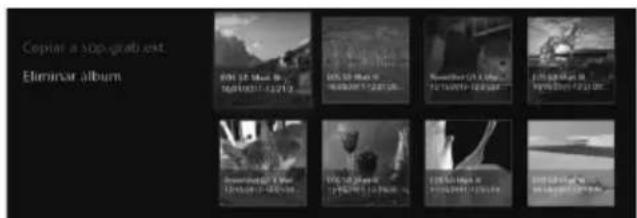
Lorsque vous appuyez sur
- Sélectionnez [Préférences] sur l'écran d'accueil.
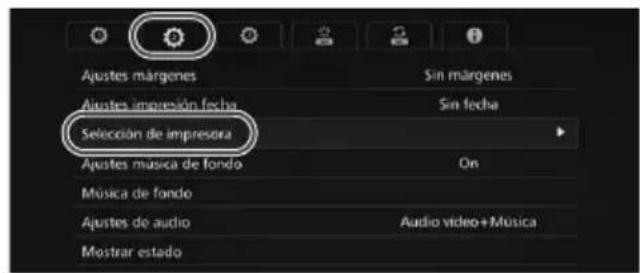
3. Sélectionnez [Sélection d'imprimante].
- Sous l'onglet [2], sélectionnez [Sélection d'imprimante]. Les imprimantes pouvant être connectées s'affichent.
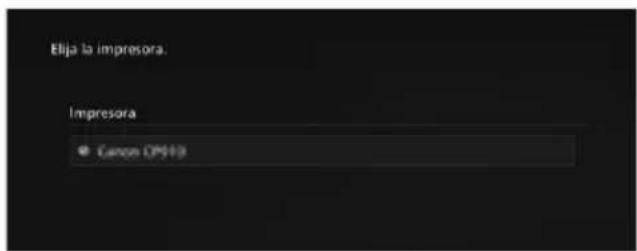
4. Sélectionnez une imprimante.
Appuyez sur les touches < > < > pour sélectionner l'imprimante, puis appuyez sur SET pour ajouter [ ] à l'imprimante à connecter. - Si une seule imprimante a été détectée, [✔] est déjà ajouté. - Après avoir vérifié que [♥] est ajouté, appuyez sur <ā> pour quitter l'écran des réglages.
Impression
Les images sélectionnées sont imprimées.
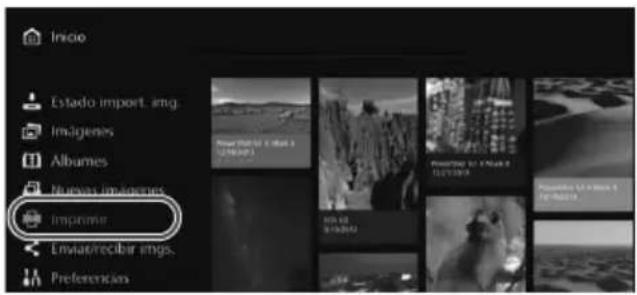
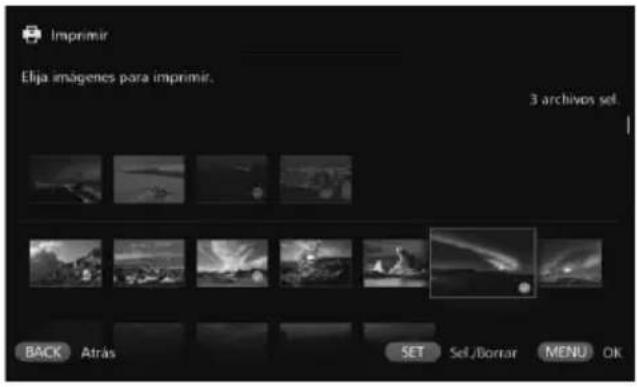
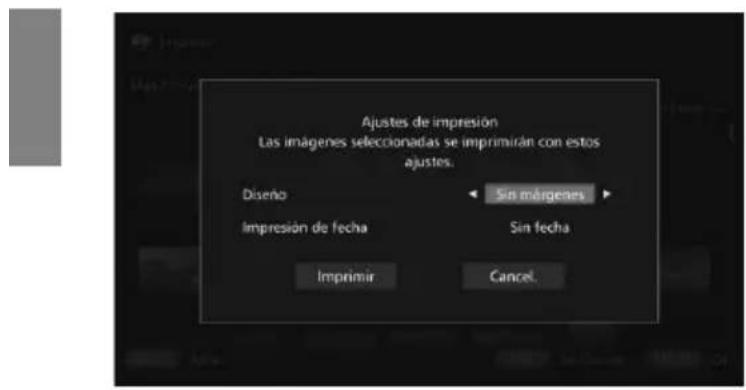
1. Sélectionnez [Imprimer].
- Sélectionnez [Imprimer] sur l'écran d'accueil. L'écran de sélection des images apparaît.
2. Sélectionnez une image à imprimer.
- Sélectionnez une image et appuyez pour ajouter [✔] à l'image à imprimer.
- Après avoir sélectionné l'image à imprimer, appuyez sur . L'écran [Paramètres d'impression] s'affiche.
4 Lancez l'impression.
Sur l'écran [Paramètres d'impression], réglez les éléments suivants.
| Diseño | Con márgenes/ Sin márgenes |
| Impresión decke | Concke/Sincke |
- Lorsque vous sélectionnez [Imprimer] et appuyez sur <SET>, l'impression démarre.
Il n'est pas possible d'imprimer des vidéos.
- Selon le modèle d'imprimante, il est possible que l'écran [Paramètres d'impression] ne s'affiche pas ou qu'il ne soit pas possible d'imprimer les dates.
- Selon le modèle d'imprimante et les réglages, il est possible que le réglage [Disposition] ne soit pas cohérent avec le résultat de l'impression.
- Il n'est pas possible d'imprimer si vous connectez la Connect Station et une imprimante avec un câble USB.
- Avec la Connect Station, il n'est pas possible de spécifier plus de réglages que [Disposition] et [Impression de la date]. Pour plus d'informations sur la spécification du type de papier, etc., consultez le manuel d'instructions de l'imprimante.
- Selon le modèle d'imprimante, il se peut que l'impression de grandes images ne soit pas possible.
Vous pouvez sélectionner jusqu'à 99 images à la fois.
Utilisation avec un smartphone ou d'autres terminaux
Vous pouvez utiliser un terminal tel qu'un smartphone, une tablette ou un ordinateur pour visualiser les images stockées sur la Connect Station ou envoyer des images depuis le terminal vers la Connect Station.
L'opération s'effectue à l'aide d'une application dédiée ou d'un navigateur Web.
- Pour utiliser cette fonction, vous devez connecter préalablement la Connect Station à un point d'accès, un routeur, etc. (p. 16). De plus, vous devez connecter préalablement le terminal au même point d'accès, routeur, etc. que la Connect Station.
- Jusqu'à cinq terminaux peuvent être connectés en même temps. Cependant, les images ne peuvent être chargées qu'à partir d'un seul terminal à la fois.
Navigateurs
Il a été confirmé que les systèmes d'exploitation et navigateurs Web suivants sont compatibles avec cet appareil. Le fonctionnement peut différer selon l'environnement.
- Windows 10, Windows 8.1, Windows 7 : Chrome Mac OS X 10.11/10.12 : Safari (lorsque la navigation privée est activée, la fonction n'est pas disponible.) iOS (version OS 9/10) : Safari (lorsque la navigation privée est activée, la fonction n'est pas disponible.) Android (version OS 4.4/5.1/6.0) : Chrome
- Le fonctionnement des systèmes d'exploitation et des navigateurs Web mentionnés ci-dessus ne peut pas être garanti pour tous les terminaux.
- Si les paramètres du navigateur Web désactivent JavaScript, les images ne s'afficheront pas correctement.
Application dédiée
Sur un smartphone ou une tablette, vous pouvez utiliser l'application dédiée "Connect Station" pour visualiser, télécharger et charger des images (p. 49).
Affichage de l'écran des opérations dans un navigateur Web
Présentation utilisant la fonction NFC
Un smartphone ou une tablette Android compatible NFC (version OS 4.2 ou ultérieure) qui prend en charge Android Beam permet d'afficher l'écran des opérations en utilisant la fonction NFC.
- Un terminal avec N (marque N) est compatible avec NFC. Veuillez noter que certains terminaux compatibles NFC n'ont pas N. Si vous n'êtes pas sûr que votre terminal prend en charge NFC, contactez le fabricant.
- Réglez préalablement le terminal pour pouvoir utiliser la fonction NFC et renseignez-vous sur l'emplacement de l'antenne NFC. Pour obtenir des informations sur la procédure de configuration, consultez le manuel d'instructions du terminal.
- Le fonctionnement de la fonction NFC ne peut pas être garanti pour tous les terminaux. Si l'écran d'informations ne s'affiche pas en utilisant la fonction NFC, consultez "Affichage en saisissant une adresse IP" (p. 43).
Point de contact NFC
1. Manipulez le terminal pour le connecter au point d'accès, routeur, etc. auquel la Connect Station est connectée.
2. Maintenez le terminal près du point de contact NFC de la Connect Station.
- Maintenez soigneusement la zone [N] du terminal près du point de contact NFC de la Connect Station. La Connect Station émet deux bips courts et le voyant Wi-Fi clignote deux fois. Si le navigateur du terminal démarre et que l'écran de connexion s'affiche, la connexion Wi-Fi sera établie même si le terminal est éloigné de la Connect Station.
3. Manipulez le terminal pour vous connecter à la Connect Station.
- Sur l'écran du terminal, sélectionnez [OK]. L'écran de la liste des albums apparaîtra (p. 44).

- Lorsque vous maintenez le terminal près de la Connect Station, ne laissez pas tomber le terminal et n'exercez pas trop de pression avec le terminal sur elle. Si vous le faites, vous pourriez endommager le disque dur intégré.
- Si le terminal est muni d'un étui, etc., la connexion peut être impossible. Dans ce cas, retirez l'étui, etc. et maintenez le terminal près de la Connect Station.
- Comme il est possible que le terminal ne soit pas reconnu immédiatement, maintenez-le soigneusement près du point de contact NFC de la Connect Station lorsque vous faites pivoter le terminal horizontalement.
- Il est possible que, si vous maintenez simplement le terminal près de la Connect Station, une connexion ne soit pas établie. Dans ce cas, touchez doucement la Connect Station avec le terminal.
- Lorsque la Connect Station émet trois bips courts et que le voyant d'alimentation clignote en rouge, vérifiez si la Connect Station est connectée au point d'accès, routeur, etc.
Affichage en saisissant une adresse IP
Si le terminal ne prend pas en charge NFC, affichez l'écran des opérations en saisissant une adresse IP dans le navigateur Web.
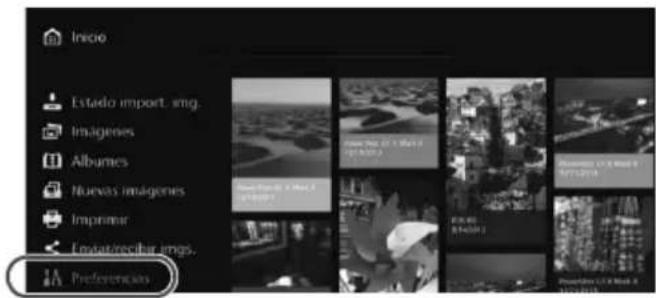
1 Sélectionnez [Préférences] sur la Connect Station.
- Sélectionnez [Préférences] sur l'écran d'accueil.
2 Vérifiez l'adresse IP. Le numéro qui s'affiche
Vérifiez l'adresse IP.
- Le numéro affiché dans le coin inférieur droit de l'écran [Préférences] est l'adresse IP.
3 Utilisez le terminal pour le connecter au point d'accès, routeur, etc. auquel la Connect Station est connectée.
4 Lancez le navigateur Web sur le terminal.
5 Saisissez l'adresse IP sur le terminal.
- Saisissez l'adresse IP que vous avez notée à l'étape 2 dans la barre d'adresse du navigateur Web.
6 Utilisez le terminal pour vous connecter à la Connect Station.
Sur l'écran du terminal, sélectionnez [OK].
L'écran de la liste des albums apparaît (p. 44).
Affichage d'un album
Visualisez un album de la Connect Station à l'aide du navigateur Web du terminal.
Comment manipuler l'écran
Feuilleter
- Pour faire défiler l'écran, faites glisser votre doigt horizontalement.
- Vous pouvez faire défiler un album verticalement pour lancer son diaporama sur l'écran d'un téléviseur.
Toucher
- Lorsque vous sélectionnez un album ou une image dans la liste, l'écran change dans l'ordre suivant : Albums > Présentation de vignettes > Présentation d'image unique.
- Lorsque vous sélectionnez [< ] dans le coin supérieur gauche de l'écran, l'écran change dans l'ordre inverse : Présentation d'image unique > Présentation de vignettes > Albums > Écran de connexion.
- Lorsque vous sélectionnez [Ξ] dans le coin supérieur droit de l'écran, le menu apparaît.
- Lorsque vous sélectionnez [ ] dans la présentation d'image unique, un diaporama de l'album est lancé. L'icône [ ] apparaît lorsque vous touchez l'extérieur d'une image.
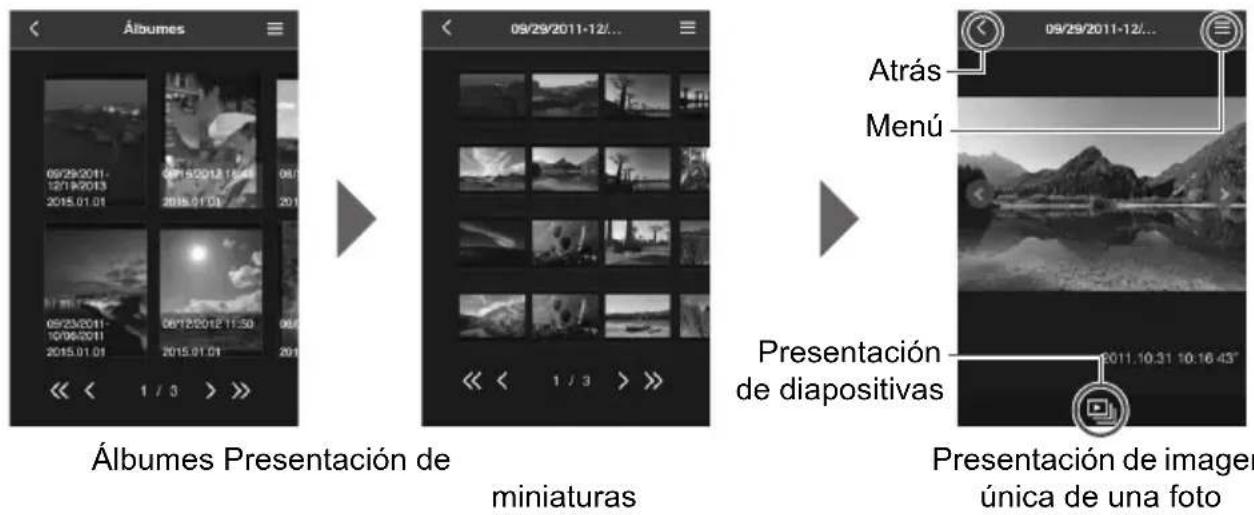

- Si vous supprimez ou modifiez un album à l'aide de Connect Station lorsque vous le consultez dans le navigateur Web, il est possible que les images ne s'affichent pas correctement sur le terminal. Les images qui ne sont pas gérées comme albums dans Connect Station ne peuvent pas être visualisées.
- Les vidéos affichées dans la liste ne peuvent pas être lues. Dans la présentation d'image unique, [F] apparaît dans le coin supérieur gauche de la vidéo.
- Lorsque l'écran [Préférences] (p. 67) est affiché, il n'est pas possible de lancer des diaporamas sur l'écran d'un téléviseur en faisant défiler un album verticalement.
- Lorsqu'un terminal a ouvert une session, il n'est pas possible de supprimer des images dans Connect Station.

- Les images de Connect Station peuvent également être enregistrées sur le terminal, selon la fonction du navigateur.
- Vous pouvez toucher une image dans la présentation d'image unique pour l'afficher en taille réelle. Sélectionnez [ ] pour revenir à la présentation d'image unique.
Chargement d'images depuis un terminal
Smartphones et tablettes
Importez des photos depuis un smartphone ou une tablette vers la Connect Station.
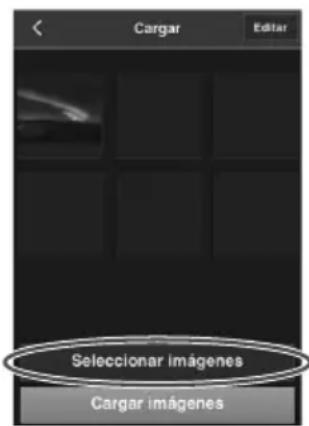
1 Affichez l'écran de chargement sur le smartphone ou la tablette.
Dans le menu, sélectionnez [Charger].
2 Sélectionnez [Sélectionner des images].
Sélectionnez une image.
- Lorsque vous sélectionnez une image sur le smartphone ou la tablette, l'image sélectionnée est ajoutée à l'écran de chargement.
- Pour sélectionner une autre image, sélectionnez à nouveau [Sélectionner des images].
- Vous pouvez sélectionner jusqu'à 50 images.
4 Sélectionnez [Charger des images].
Les images seront envoyées à la Connect Station. - Lorsque le chargement est terminé, sélectionnez [OK]. - Pour envoyer d'autres images, sélectionnez à nouveau [Sélectionner des images].
![CANON Connect Station CS100 - Sélectionnez [Charger des images]. - 1](/content/2026/02/425180/images/08e73316b28e7a9c3da845060dabf74d8d807c7217d9f976b261f422bbb1b70a.jpg)
Quittez l'écran de chargement.
- Vous pouvez sélectionner [< ] dans le coin supérieur gauche de l'écran pour revenir à l'écran précédent.

Il n'est pas possible de charger des vidéos. - Si la fonction d'économie d'énergie du smartphone ou de la tablette s'active pendant le chargement, une erreur de transmission peut se produire. - Si la fonction d'économie d'énergie du smartphone ou de la tablette s'active, la communication avec la Connect Station sera interrompue. - Pendant le téléchargement d'images depuis un appareil photo/caméscope ou depuis la carte, le chargement d'images depuis le smartphone ou la tablette n'est pas possible. De même, il n'est pas possible de charger des images depuis plusieurs smartphones ou tablettes en même temps.

Vous pouvez utiliser l'application dédiée "Connect Station" pour importer des photos et des vidéos depuis un smartphone ou une tablette à la fois.
Organisateurs
Importez des photos et des vidéos depuis un ordinateur dans la Connect Station.
1. Affichez l'écran de chargement sur l'ordinateur.
Dans le menu, sélectionnez [Charger].
Sélectionnez des photos et des vidéos.
- Lorsque vous faites glisser et déposez des photos et des vidéos dans l'écran de chargement, les images sont ajoutées.
- Lorsque vous sélectionnez [Sélectionner des images], vous pouvez également sélectionner des images dans une boîte de dialogue.
- Vous pouvez sélectionner jusqu'à 1000 images à la fois.
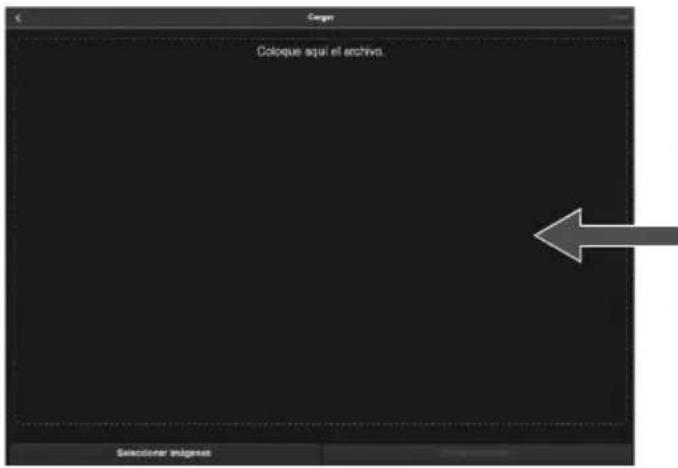
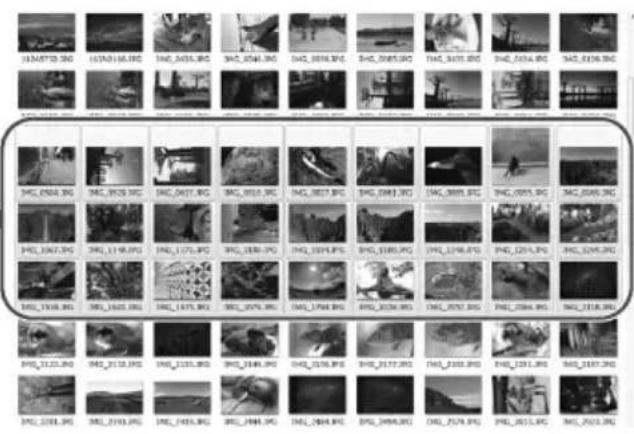
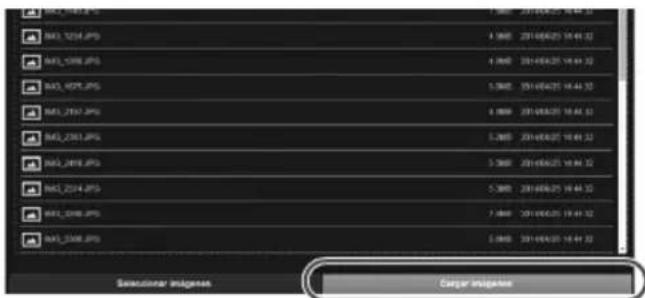
Sélectionnez [Charger les images].
Les photos et les vidéos seront envoyées à la Connect Station.
- Lorsque le chargement est terminé, sélectionnez [OK].
- L'écran [Albums] réapparaîtra.
![CANON Connect Station CS100 - Sélectionnez [Charger les images]. - 1](/content/2026/02/425180/images/4d12b3a275e3f13e5cc5928743c2bba25efb5d50cc44896b6a662f98e4a0c178.jpg)
![CANON Connect Station CS100 - Sélectionnez [Charger les images]. - 2](/content/2026/02/425180/images/61bd8b591ac994d37b012fdaec3ef8b875ffcd186d3923a5083c8070dec68c87.jpg)
![CANON Connect Station CS100 - Sélectionnez [Charger les images]. - 3](/content/2026/02/425180/images/de254c7944b913cf9668e87b11606b512d48919f99fd04cb31b7be102f63fb6a.jpg)
- Si la fonction d'économie d'énergie de l'ordinateur est activée pendant le chargement, une erreur de transmission peut se produire.
- Si la fonction d'économie d'énergie de l'ordinateur est activée, la communication avec la Connect Station sera interrompue.
- Lors du téléchargement d'images depuis un caméscope/caméra vidéo ou depuis la carte, il n'est pas possible de transférer des images depuis un ordinateur. De même, il n'est pas possible de charger des images depuis plusieurs ordinateurs en même temps.
Chargez des images ou effectuez divers réglages à partir de l'écran de menu du terminal.
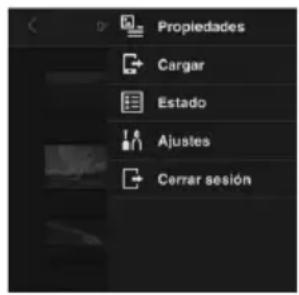
- En sélectionnant [E] dans le coin supérieur de l'écran, l'écran de menu s'affiche.
Propriétés
Modifiez les titres et les commentaires des albums et des images.
- Dans la présentation des vignettes, vous pouvez modifier les titres et les commentaires des albums.
- Dans la présentation d'une image unique, vous pouvez modifier les commentaires de l'image.
Charger
Importez des images depuis un terminal vers la Connect Station. Pour plus d'informations sur la procédure, consultez "Chargement d'images depuis un terminal" (p. 45).
État
Vérifiez l'état des opérations de la Connect Station, comme la capacité restante du disque dur et l'état de l'importation des images.
Réglages
Spécifiez les réglages de lecture du diaporama.
| Presentación de diapositivas | Ajuste el tiempo de transmisión de las imágenes. |
| Efecto de transmisión | Ajuste el método de transmisión de las imágenes. |
Fermer la session
Revenez à l'écran de connexion après avoir interrompu la connexion entre la Connect Station et le terminal.

Dans [Propriétés], seuls les lettres de A à Z en majuscules et minuscules sur un octet, les points (.), les traits de soulignement (_), les traits d'union (-), les deux-points (:), les barres obliques (/), les espaces et les chiffres peuvent être saisis. Vous pouvez saisir jusqu'à 40 caractères.
Utilisation avec une application dédiée
Utilisez l'application dédiée "Connect Station" (gratuite) pour afficher des images stockées sur la Connect Station sur un smartphone ou une tablette, ou pour télécharger ou charger des images.
- Vous devez installer l'application "Connect Station" sur un smartphone ou une tablette sur lequel iOS ou Android est installé.
- Vous devez connecter au préalable la Connect Station et le smartphone ou la tablette au même point d'accès (p. 16, 18).
- Jusqu'à cinq smartphones et tablettes peuvent être connectés en même temps. Cependant, vous ne pouvez transférer des images qu'à partir d'un seul smartphone ou d'une seule tablette à la fois.
Application "Connect Station"
- L'application "Connect Station" peut être téléchargée depuis l'App Store ou Google Play.
- Pour connaître les versions du système d'exploitation compatibles avec l'application "Connect Station", consultez le site de téléchargement de l'application "Connect Station".
- L'interface et les fonctions de l'application "Connect Station" peuvent varier en raison des mises à jour du firmware de la Connect Station ou des mises à jour du logiciel de l'application "Connect Station", iOS, Android, etc. Dans ce cas, il est possible que les exemples d'écrans ou les instructions de fonctionnement de ce manuel diffèrent des caractéristiques de l'application "Connect Station".
La procédure pour connecter un smartphone ou une tablette et la Connect Station via l'application "Connect Station" est la suivante.
Démarrage de l'application "Connect Station"
- Démarrez l'application "Connect Station" sur le smartphone ou la tablette.
- Si aparece una pantalla que muestra varios iconos de la Connect Station, seleccione y toque el número de serie (p. 10) del modelo con el que desee conectar.
Cuando aparezca en el smartphone o en la tableta la pantalla que se muestra a la izquierda, la conexión se habrá completado.
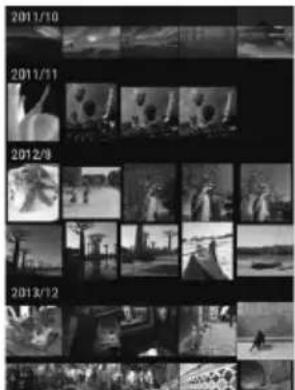
Qué puede hacer con la aplicación “Connect Station”
A continuación se describen las funciones principales de la aplicación "Connect Station".
- Puede ver todas las imágenes almacenadas en la Connect Station por orden de fecha. También puede ocultar imágenes especificando el mes de toma.
- Puede seleccionar las imágenes y los álbumes que desee descargar y descargarlos en un smartphone o una tableta a la vez.
- Puede editar los títulos y los comentarios de los álbumes.
- Puede cargar las imágenes del smartphone o de la tableta de una vez.
- Puede visualizar una imagen en vertical para mostrarla en la pantalla de un televisor.
A continuación se describen las funciones principales de la versión 2.0 o posterior de la aplicación "Connect Station".
- Puede cargar videos captados con un smartphone.
- Puede iniciar sesión en CANON iMAGE GATEWAY para transferir imágenes entre un smartphone y la Connect Station (p. 52, 61).

- En [Propiedades] solamente se pueden escribir letras de la A a la Z en mayúsculas y minúsculas de un solo byte, puntos (.), signos de subrayado (_), guiones (-), signos de dos puntos (:), barras inclinadas (/), espacios y números. Puede introducir como máximo 40 caracteres.
Precauciones relativas a la versión 2.0 o posterior de la aplicación "Connect Station"
- Los videos captados con un smartphone se convierten para la reproducción con Connect Station cuando se importan. No obstante, dependiendo del archivo de video original, es posible que la conversión no se realice correctamente y que la reproducción con Connect Station produzca un error o tenga un aspecto diferente de la reproducción en el smartphone. Se recomienda conservar también los videos originales. Tenga en cuenta que los videos importados sin usar la aplicación dedicada no se pueden reproducir correctamente.
- Pour la date et l'heure d'enregistrement des vidéos importées dans la Connect Station depuis un smartphone, vous pouvez choisir la date et l'heure d'importation ou l'heure universelle coordonnée (UTC, en substance, identique à l'heure moyenne de Greenwich). Le transfert de vidéos capturées avec un smartphone peut prendre plus de temps.
- Selon le type de vidéo, il est possible que pendant la lecture, la synchronisation du son soit perdue ou que la lecture ne soit pas fluide.

- Pour plus de détails sur l'application "Connect Station", consultez son site de téléchargement.
- Pour plus de détails sur CANON iMAGE GATEWAY, consultez la page 52.
- L'écran de l'application réelle peut changer sans préavis.
Transférer et partager des images
Vous pouvez connecter la Connect Station à Internet pour partager des images, ainsi que pour transférer des images entre des unités Connect Station afin de les partager avec votre famille et vos amis (p. 56).
Transfert d'images
Avec la version 2.0 ou ultérieure de l'application dédiée "Connect Station", vous pouvez rendre cela possible en vous connectant à CANON iMAGE GATEWAY.
- Envoyer des images capturées avec un smartphone vers une unité Connect Station enregistrée (p. 64). Recevoir sur un smartphone des images envoyées depuis une unité Connect Station enregistrée (p. 65).
Transférer des images (entre un smartphone et la Connect Station)
S'inscrire comme membre
Pour partager et transférer des images via Internet, vous devez vous inscrire comme membre de CANON iMAGE GATEWAY (gratuitement) et ajouter le compte à la Connect Station.
Une fois que vous êtes membre de CANON iMAGE GATEWAY, vous pouvez partager en ligne des albums de photos que vous prenez et utiliser divers services. De plus, lorsque vous échangez des images avec une autre Connect Station ou partagez des images en utilisant un service Web enregistré, CANON iMAGE GATEWAY servira de point de relais pour les images.
- Pour vous inscrire comme membre de CANON iMAGE GATEWAY, vous avez besoin d'un terminal capable de recevoir des messages par courrier électronique (smartphone, tablette, ordinateur, etc.).
- Si vous utilisez les services Web de CANON iMAGE GATEWAY, vous devez avoir un compte sur ces services. Pour obtenir des informations détaillées, consultez le site de chaque service Web individuel.
- Si vous ajoutez un compte CANON iMAGE GATEWAY à la Connect Station, lorsqu'un nouveau dispositif est détecté, un message relatif à la collecte d'informations sur le dispositif apparaîtra (p. 70).

- Les services CANON iMAGE GATEWAY ne sont pas pris en charge dans certains pays et zones. Pour obtenir des informations sur les pays et zones où les services sont pris en charge, consultez le site Web de Canon (http://www.canon.com/cig).
- Pour envoyer et transférer des images, vous devez pouvoir vous connecter à Internet. (Un compte auprès d'un fournisseur de services Internet est nécessaire et une ligne doit être activée).
- Les frais de connexion à votre fournisseur et les frais de communication pour accéder au point d'accès de votre fournisseur vous seront facturés séparément.
- Si des changements ont été apportés aux caractéristiques des services Web enregistrés, il est possible que les opérations diffèrent de la description de ce manuel ou ne soient pas possibles.
- Pour voir les précautions relatives à l'inscription en tant que membre, consultez l'aide sur le site CANON iMAGE GATEWAY.
Création d'un nouveau compte
Créez une nouvelle inscription en tant que membre de CANON iMAGE GATEWAY et configurez un compte sur Connect Station.
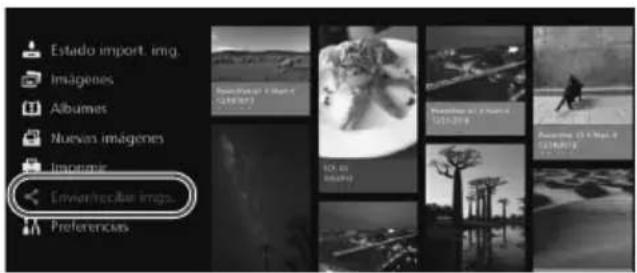
1 Sélectionnez [Envoyer/recevoir des images].
- Lorsque vous configurez un compte pour la première fois, sélectionnez [Envoyer/recevoir des images] sur l'écran d'accueil.
- Si vous avez configuré un compte avec Connect Station, sélectionnez [Préférences] → Onglet [0] → [Paramètres de compte des services Web].
![CANON Connect Station CS100 - Sélectionnez [Envoyer/recevoir des images]. - 1](/content/2026/02/425180/images/c1c9140de7aa106fd5b25703f74fa16f8925b2910b06a247e77834fe5ceec82d.jpg)
Appuyez sur la touche < >
Appuyez sur la touche < > puis sélectionnez [Créer].
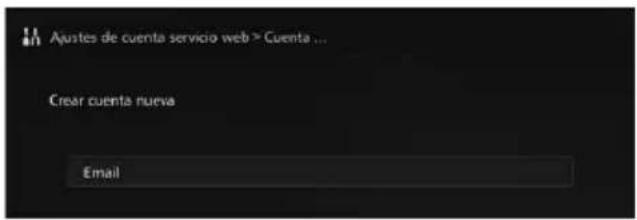
Appuyez sur .
Un écran de clavier s'affiche.
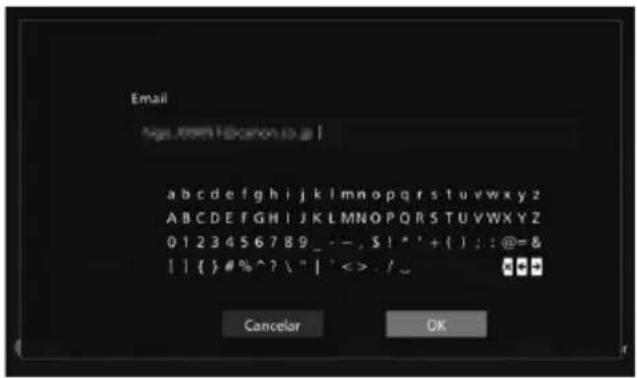
4 Saisissez l'adresse e-mail.
- Saisissez l'adresse e-mail pour l'ordinateur, le smartphone, etc.
- Sélectionnez un élément avec les touches <> puis appuyez sur SET pour le valider.
- Lorsque vous avez terminé, sélectionnez [OK].
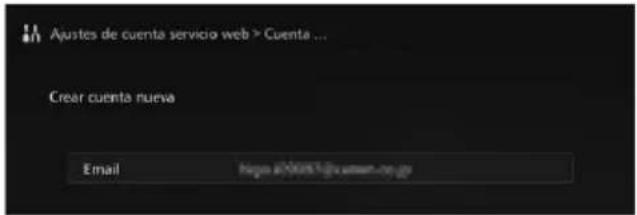
Un message sera envoyé à l'adresse e-mail enregistrée depuis CANON iIMAGE GATEWAY.
Code d'authentification N'oubliez pas de noter le numéro.
Inscrivez-vous en tant que membre.
- Connectez-vous au site CANON iIMAGE GATEWAY à partir du lien indiqué dans le message e-mail reçu sur l'ordinateur, le smartphone, etc. Suivez les instructions du site pour vous inscrire en tant que membre.
- Pour vous inscrire, vous avez besoin du numéro d'authentification affiché à l'écran du téléviseur.
- Lorsque vous avez terminé l'inscription, appuyez sur la Connect Station.
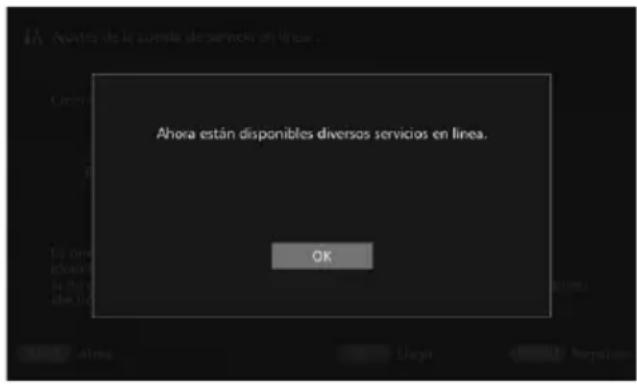
7 Terminez le réglage.
- Lorsque l'écran illustré à gauche s'affiche sur le téléviseur, l'inscription à CANON iIMAGE GATEWAY et la configuration du compte sur Connect Station sont terminées. Appuyez pour quitter l'écran des réglages.
- Une fois la configuration terminée, un message concernant la collecte d'informations sur l'appareil s'affiche (p. 70).
Enregistrement d'un compte existant
Si vous possédez déjà un compte CANON iIMAGE GATEWAY, vous pouvez enregistrer ce compte sur Connect Station.
- À l'étape 2, appuyez sur la touche <SET> et sélectionnez [Enregistrer un compte existant].
- Aux étapes 3 à 5, saisissez l'adresse e-mail et le mot de passe enregistrés auprès de CANON iIMAGE GATEWAY.
- Lorsque vous configurez un compte enregistré, vous n'avez pas besoin de vous inscrire sur le site CANON iIMAGE GATEWAY. Lorsque l'écran de l'étape 7 s'affiche, la configuration est terminée.
Annulation du réglage d'un compte enregistré
Annulez un compte configuré sur Connect Station. Une fois le réglage du compte annulé, vous ne pourrez plus partager d'images via Internet.
- À l'étape 2, lorsque vous appuyez sur la touche et sélectionnez [Effacer les réglages du compte enregistré], le réglage du compte sera annulé.
- Même si vous supprimez le compte de Connect Station, vous resterez membre de CANON iIMAGE GATEWAY.

Si vous oubliez le numéro d'authentification, exécutez à nouveau [Créer un nouveau compte] depuis le début. Vous pouvez répéter l'opération jusqu'à dix fois.
Transférer des images entre des unités Connect Station
Pour échanger des images avec une autre Connect Station, sélectionnez [Envoyer/recevoir des images] sur l'écran d'accueil. Vous pouvez transférer des albums, consulter les albums transférés, enregistrer et modifier des contacts, etc.
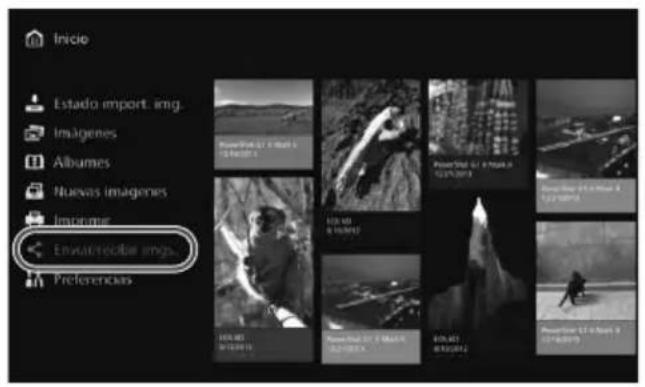
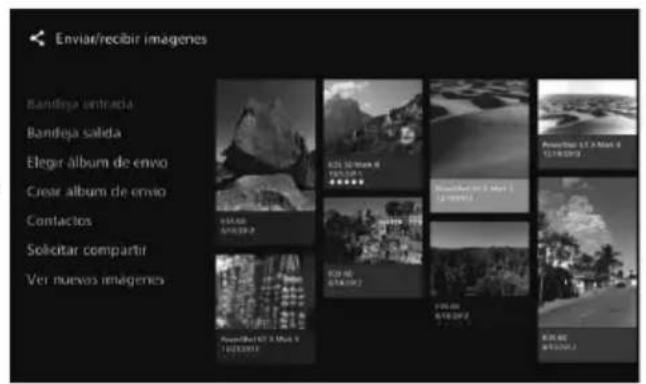
Demande d'approbation de transfert
Pour transférer des images entre des unités Connect Station, vous devez d'abord enregistrer le contact sur votre Connect Station.
- Lorsqu'un contact est enregistré, une Connect Station envoie une demande d'approbation. Si l'autre Connect Station qui reçoit la demande l'approuve, l'enregistrement du transfert entre les deux unités sera terminé.
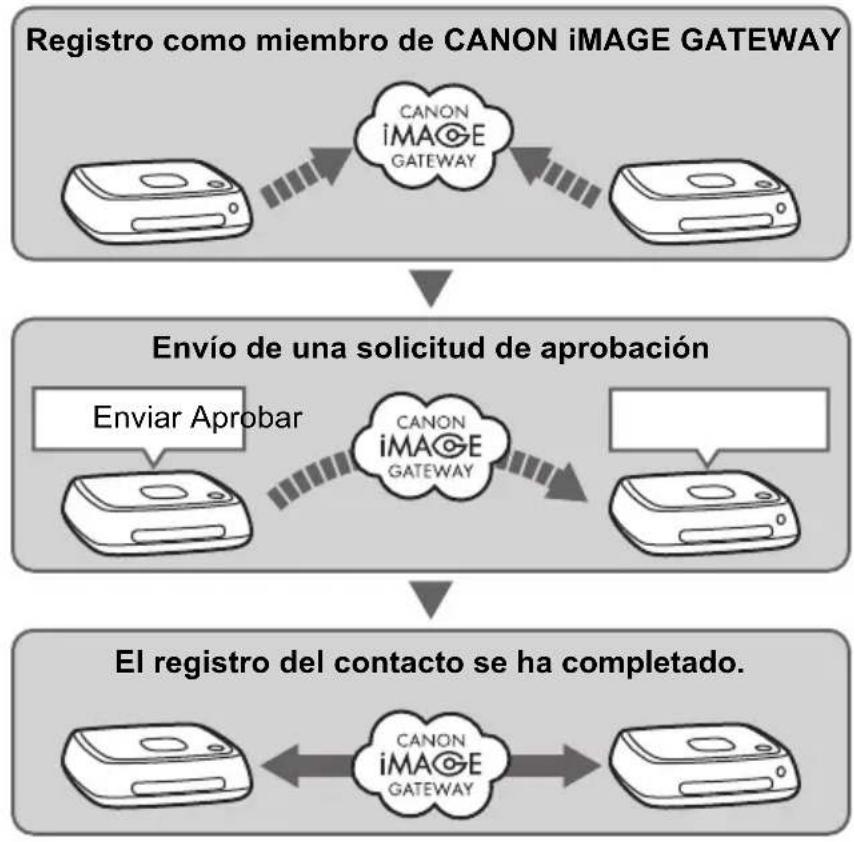
Envoi d'une demande d'approbation
Tout d'abord, envoyez une demande d'approbation depuis une Connect Station à la Connect Station du contact.
- Avant d'effectuer cette opération, vérifiez l'adresse e-mail du destinataire (celle qui a été enregistrée avec CANON iIMAGE GATEWAY sur la Connect Station de destination).
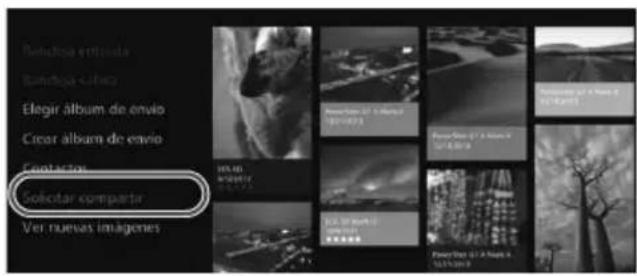
1 Sélectionnez [Demander le partage].
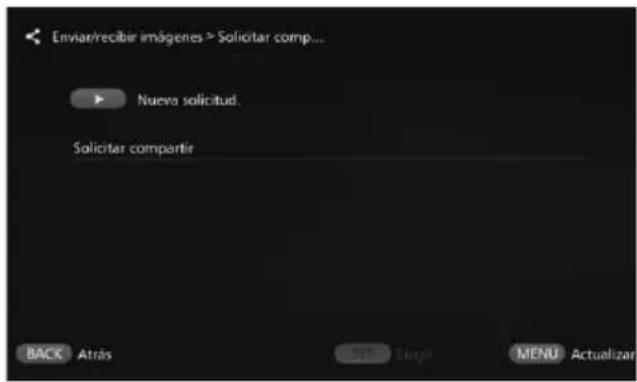
Appuyez sur la touche < >
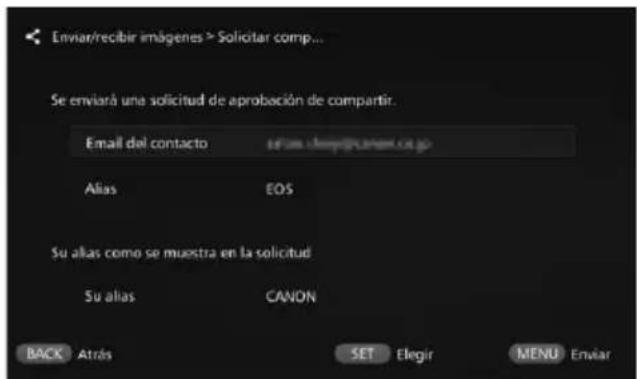
3 Saisissez l'adresse e-mail.
- Sélectionnez [E-mail du contact], appuyez sur < SET > puis saisissez l'adresse e-mail du destinataire. Si nécessaire, vous pouvez également saisir votre alias et l'alias du destinataire (les noms qui s'affichent).
Une demande d'approbation sera envoyée. - Notez que le simple envoi d'une demande d'approbation n'enregistre pas le contact.

Il est recommandé d'utiliser un alias pour un compte CANON iIMAGE GATEWAY. - Vous pouvez conserver jusqu'à dix demandes d'approbation envoyées ou reçues. Vous pouvez conserver jusqu'à vingt contacts enregistrés et demandes d'approbation au total. Le nombre de demandes d'approbation pouvant être conservées peut varier en fonction des spécifications de CANON iMAGE GATEWAY.
Approbation de la demande d'approbation reçue
Effectuez l'opération d'approbation sur l'unité Connect Station qui a reçu une demande d'approbation.
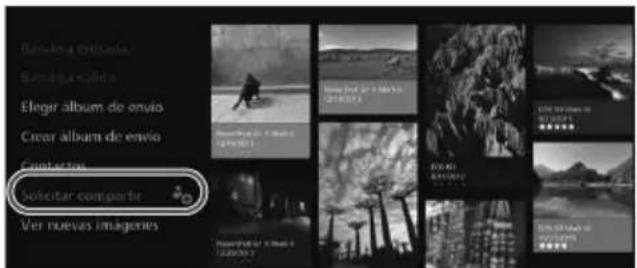
5 Sélectionnez [Demander le partage].
- Lorsqu'une demande d'approbation a été reçue, [Demander le partage] s'affiche avec [].
6 Sélectionnez une demande d'approbation reçue.
- Sélectionnez dans la liste les demandes à approuver, puis appuyez sur <SET>.
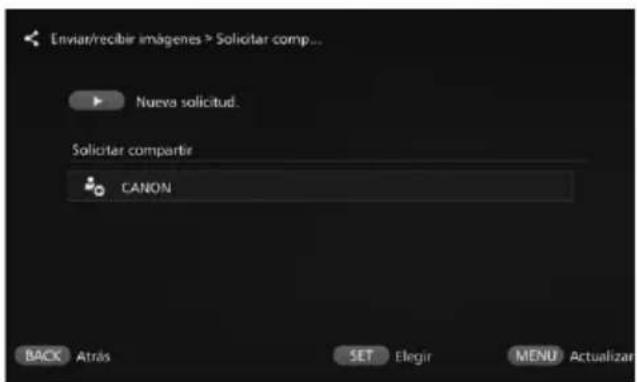
7 Sélectionnez [Oui].
![CANON Connect Station CS100 - Sélectionnez [Oui]. - 1](/content/2026/02/425180/images/e1211dea7b7280453da3c0d895aa5862f96f3030b14dc32d14a35e2c895774f4.jpg)
- Lorsque vous sélectionnez [Oui] et appuyez sur <SET>, l'enregistrement du transfert est terminé.
Si nécessaire, vous pouvez également modifier l'alias.
- Une fois l'enregistrement du contact terminé, vous pouvez échanger des albums avec le contact enregistré. Les adresses e-mail enregistrées sont ajoutées aux [Contacts] sur les deux unités Connect Station et peuvent être sélectionnées lors de l'envoi d'images.
![CANON Connect Station CS100 - Sélectionnez [Oui]. - 2](/content/2026/02/425180/images/32335d68807df5325c0791d95d42c10b5e15318fd7014cd44d97be641ebd8ad8.jpg)
Boîte de réception/Boîte d'envoi
Une liste des albums reçus ou envoyés s'affiche.
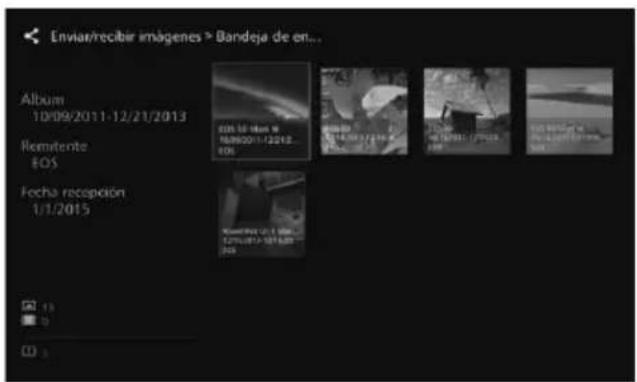
- Lorsque vous sélectionnez un album à l'aide des touches < >, vous pouvez consulter le nom de l'album, le nombre d'images, l'expéditeur et le destinataire, la date de transfert, les commentaires de l'album, etc.
- Lorsque vous sélectionnez un album et appuyez sur , l'écran de visualisation de l'album apparaît, permettant de voir le contenu de l'album.

Sélection et envoi d'un album
Sélectionnez et envoyez un album créé.
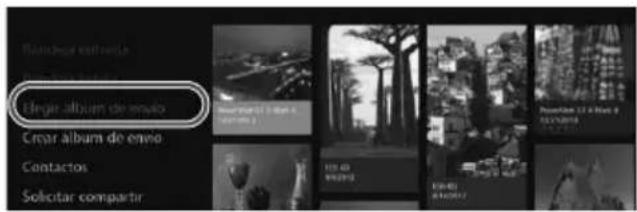
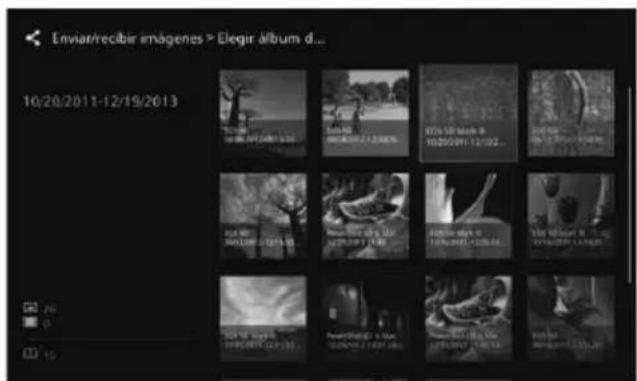
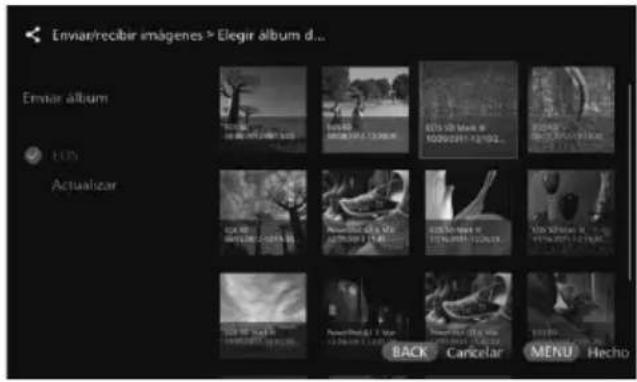

Sélectionnez [Choisir l'album à envoyer].

Sélectionnez l'album à envoyer.
- Vous pouvez appuyer et sélectionner [Veralbum] pour consulter les images de l'album.
- Sélectionnez l'album à envoyer, puis appuyez sur .

Sélectionnez le destinataire dans la liste.
- Les destinataires enregistrés sont affichés dans [Contacts]. Appuyez sur les touches < > < > pour sélectionner le destinataire, puis appuyez sur < SET> pour ajouter [].
- Vous pouvez sélectionner plusieurs destinataires et leur envoyer l'album simultanément.

Appuyez sur MENU
- Lorsque vous avez terminé de sélectionner le destinataire, appuyez sur pour envoyer l'album.
Réception d'un album
Lorsque la Connect Station est utilisée ou en attente, elle vérifie périodiquement le site Canon iMAGE GATEWAY et reçoit automatiquement les images.
- Lorsqu'un album est reçu, le voyant de notification de nouvelle image (bleu) clignote.
- Vous pouvez consulter l'album reçu en sélectionnant [Nouvelles images] ou [Envoyer/recevoir des images] → [Boîte de réception] sur l'écran d'accueil. Si vous ne recevez pas un album dans un délai de 30 jours, il ne sera plus disponible pour vous.
- Lorsque vous souhaitez recevoir des images immédiatement, sélectionnez [Voir les nouvelles images] (p. 60).
Création et envoi d'un album
Créez et envoyez un nouvel album.
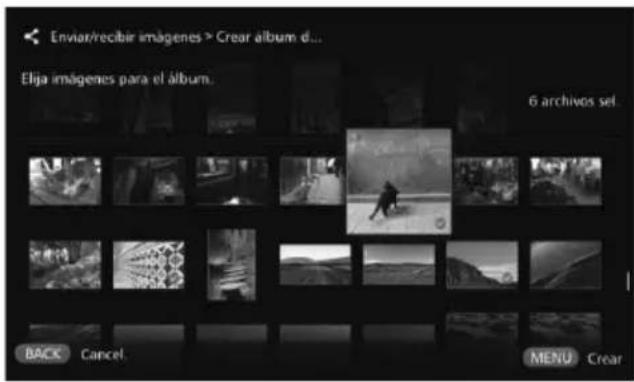
- Pour plus d'informations sur la création d'un album, voir "Création d'un album" (p. 35).
- Lorsque vous appuyez sur le bouton, un album est créé et l'écran d'envoi s'affiche. Envoyez l'album comme indiqué aux étapes 3 et 4 de la page précédente.
Une liste des contacts enregistrés s'affiche.
Consultez les contacts enregistrés, supprimez des contacts et modifiez les alias (les noms affichés) des contacts.
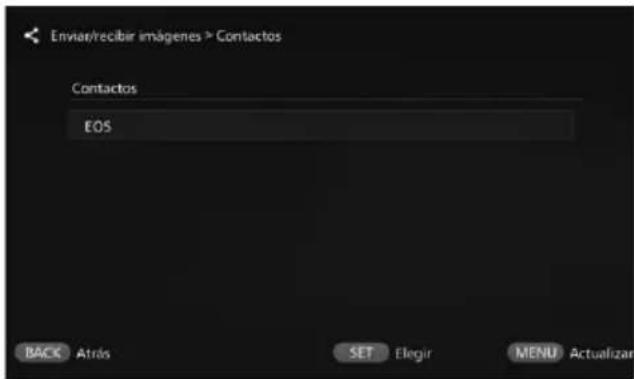
- Lorsque vous sélectionnez un contact enregistré et que vous appuyez sur le bouton, l'écran de modification s'affiche, permettant de changer l'alias du contact et de supprimer le contact.
- Vous pouvez enregistrer jusqu'à vingt contacts. Le nombre de contacts pouvant être enregistrés peut varier en raison des modifications des spécifications de CANON iIMAGE GATEWAY.
Vérification des images reçues
Vérifiez CANON iIMAGE GATEWAY pour voir s'il y a des images envoyées depuis une autre Connect Station.
- Lorsque la Connect Station est en cours d'utilisation ou en veille, elle reçoit les images automatiquement. Effectuez cette opération lorsque vous souhaitez consulter les images reçues immédiatement ou lorsque l'alimentation de la Connect Station a été coupée pendant une période prolongée.

- Lorsqu'un album n'est pas reçu, un e-mail est envoyé à l'adresse e-mail de l'expéditeur une semaine avant la date d'expiration.
- Les tailles de fichiers pouvant être transférés, la date de réception des images et la date de notification peuvent varier. Pour obtenir les informations les plus récentes, consultez le site Web de CANON iIMAGE GATEWAY (http://www.canon.com/cig).
Transfert d'images entre un smartphone et la Connect Station
Pour transférer des images entre un smartphone et la Connect Station, installez et utilisez la version 2.0 ou ultérieure de l'application dédiée "Connect Station" sur un smartphone.
- Pour plus de détails sur la version 2.0 ou ultérieure de l'application "Connect Station", consultez son site de téléchargement.
Demande d'approbation de transfert
Pour transférer des images entre un smartphone et la Connect Station, ils doivent avoir été enregistrés au préalable comme contacts.
- Lors de l'enregistrement d'un contact, le smartphone envoie une demande d'approbation. Si la Connect Station qui reçoit la demande l'approuve, l'enregistrement du transfert entre les deux appareils sera terminé.
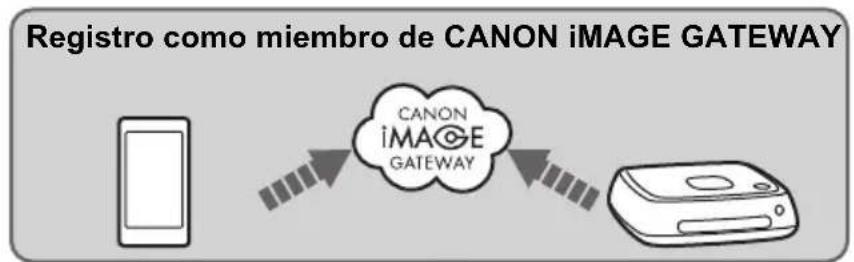
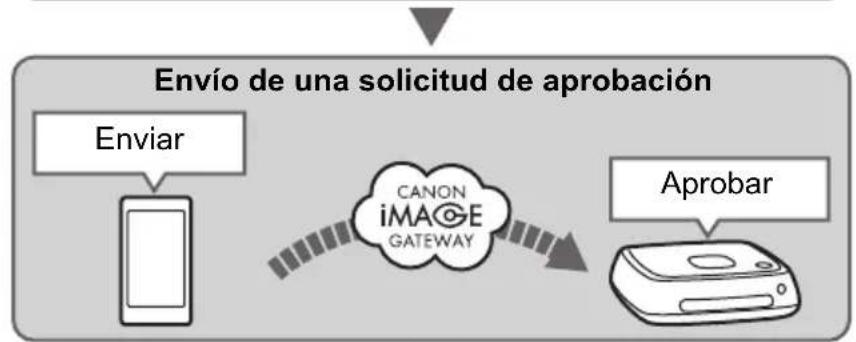
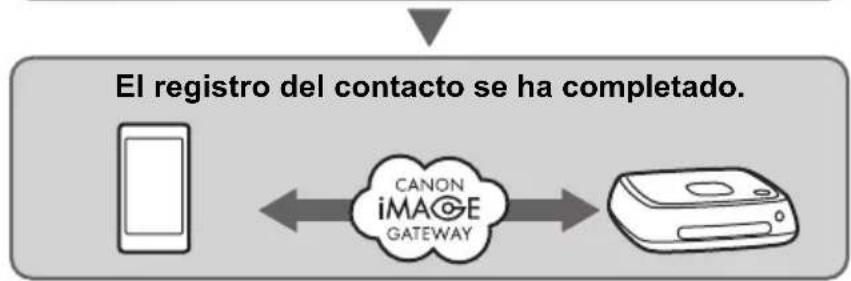
Envoi d'une demande d'approbation
Tout d'abord, envoyez une demande d'approbation depuis un smartphone à la Connect Station que vous souhaitez enregistrer comme contact.
- Avant d'effectuer cette opération, vérifiez l'adresse e-mail du destinataire (celle enregistrée avec CANON iMAGE GATEWAY sur la Connect Station de destination).
1. Connectez-vous à CANON iMAGE GATEWAY.
- Lancez la version 2.0 ou ultérieure de l'application "Connect Station" sur un smartphone, puis connectez-vous à CANON iMAGE GATEWAY.
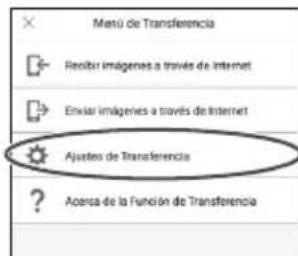
2. Sélectionnez [Réglages de transfert].
3. Sélectionnez [Envoyer une demande].
![CANON Connect Station CS100 - Sélectionnez [Envoyer une demande]. - 1](/content/2026/02/425180/images/7688892b5a34d04bb2a68b5dec57e2443397828a12d69e895735491166f0c633.jpg)
4. Sélectionnez [Nouvelle demande].
![CANON Connect Station CS100 - Sélectionnez [Nouvelle demande]. - 1](/content/2026/02/425180/images/e7b6a73b885f493a486ba81ea837eed8b71d6b3555ea8620e15cdb3122eb5523.jpg)
![CANON Connect Station CS100 - Sélectionnez [Nouvelle demande]. - 2](/content/2026/02/425180/images/3eb542abdc4497ff4b935495227b9a3fe46e43d9e4d5cce2a4b6e5bb7242eb42.jpg)
Il est recommandé d'utiliser un alias pour un compte CANON iMAGE GATEWAY. - Lorsque vous lancez la version 2.0 ou ultérieure de l'application "Connect Station" pour la première fois, des instructions pour le transfert d'images apparaîtront. - Lorsque vous relancez la version 2.0 ou ultérieure de l'application "Connect Station", il n'est pas nécessaire de vous connecter à CANON iMAGE GATEWAY.
![CANON Connect Station CS100 - Sélectionnez [Nouvelle demande]. - 3](/content/2026/02/425180/images/472459710cfb383f7ee8d2f9bd2532eedb0b80d8e14510c4c4de9eccd0ec64bd.jpg)
Envoyez une nouvelle demande.
- Saisissez l'adresse e-mail du destinataire dans le champ supérieur.
- Saisissez l'alias (le nom qui ne peut pas être modifié) du destinataire dans le champ inférieur.
- Sélectionnez [Envoyer]. Une demande d'approbation sera envoyée.
- Veuillez noter que le simple envoi d'une demande d'approbation n'enregistre pas le contact.

Vous pouvez enregistrer jusqu'à dix demandes d'approbation envoyées ou reçues. Vous pouvez enregistrer jusqu'à vingt contacts et demandes d'approbation au total. Le nombre de demandes d'approbation pouvant être enregistrées peut varier en raison des changements de spécifications de CANON iIMAGE GATEWAY.
Approbation de la demande d'approbation reçue
Effectuez l'opération d'approbation sur l'unité Connect Station qui a reçu une demande d'approbation. Pour plus de détails, reportez-vous à « Approbation de la demande d'approbation reçue » à la page 58.
- Une fois l'enregistrement du contact terminé, vous pouvez échanger des albums avec le contact enregistré. Les adresses e-mail enregistrées sont ajoutées aux [Contacts] sur le smartphone (application « Connect Station ») et sur l'unité Connect Station. Vous pouvez les sélectionner lors de l'envoi d'images.
Transfert d'images avec une application dédiée

Envoi d'images
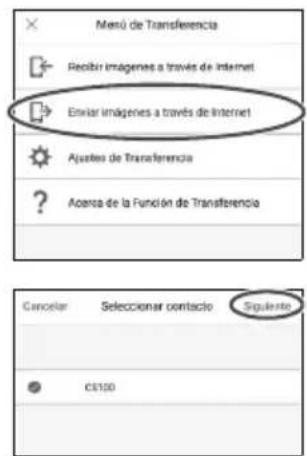
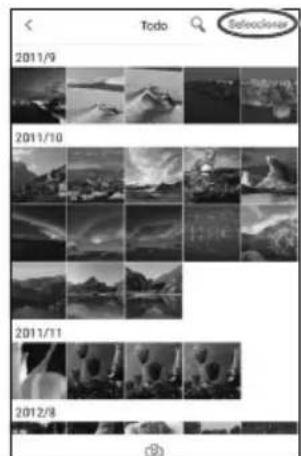
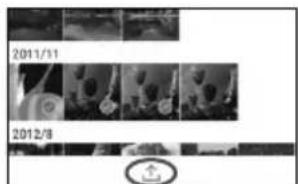
1 Connectez-vous à CANON iIMAGE GATEWAY.
- Lancez la version 2.0 ou ultérieure de l'application « Connect Station » sur un smartphone, puis connectez-vous à CANON iIMAGE GATEWAY.
2 Sélectionnez [Envoyer des images à ].
Sélectionnez un destinataire.
- Sélectionnez un destinataire. Après avoir sélectionné un destinataire, sélectionnez [Suivant].
4 Sélectionnez une image à envoyer.
Touchez [Sélectionner] puis sélectionnez une image à envoyer.
- Vous pouvez toucher [O] pour capturer et envoyer une photo immédiatement.
- Vous pouvez toucher [□] pour envoyer un album complet (iOS uniquement).

5 Envoyez l'image.
Touchez [U] pour envoyer l'image.
Réception d'images
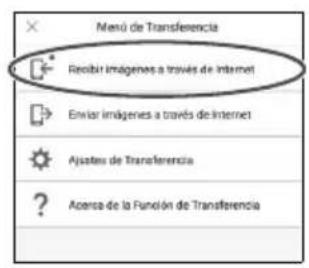
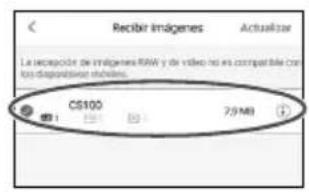
1 Connectez-vous à CANON iIMAGE GATEWAY.
- Lancez la version 2.0 ou ultérieure de l'application "Connect Station" sur un smartphone, puis connectez-vous à CANON iIMAGE GATEWAY.
2 Sélectionnez [Recevoir des images].
Recevez une image.
- Sélectionnez une image à recevoir.
Touchez [↓] pour recevoir l'image.

- Lorsque vous lancez la version 2.0 ou ultérieure de l'application "Connect Station" pour la première fois, des instructions pour le transfert d'images s'affichent.
- Lorsque vous relancez la version 2.0 ou ultérieure de l'application "Connect Station", il n'est pas nécessaire de vous connecter à nouveau à CANON iIMAGE GATEWAY.
Lorsque vous sélectionnez [Partager en ligne] dans le sous-menu lorsque des images sont affichées dans [Images], vous pouvez partager les images via CANON iIMAGE GATEWAY ou un service Web enregistré.
- Pour partager des images via un service Web autre que CANON iIMAGE GATEWAY, accédez à CANON iIMAGE GATEWAY depuis un ordinateur ou un autre terminal et enregistrez le service Web que vous utilisez.
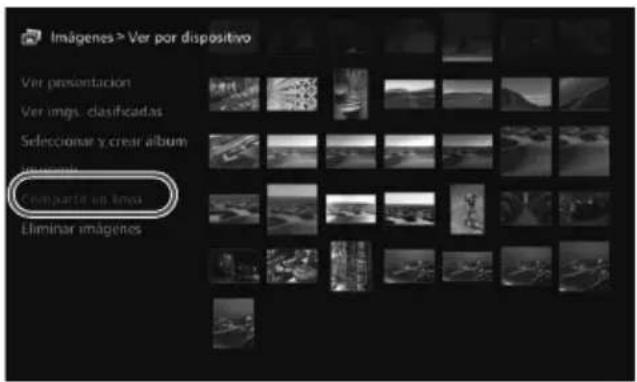
1 Sélectionnez [Partager en ligne].
- Affichez le sous-menu [Images] (p. 32), puis sélectionnez [Partager en ligne].
![CANON Connect Station CS100 - Sélectionnez [Partager en ligne]. - 1](/content/2026/02/425180/images/97b9c5e8a5bb466faadc9f8987b80ce3bfacdf96c6fbeb43f8bb7b317f1755df.jpg)
Sélectionnez un service Web.
- Sélectionnez la liste des services Web enregistrés avec CANON iIMAGE GATEWAY.
- Sélectionnez un service Web, puis appuyez sur .
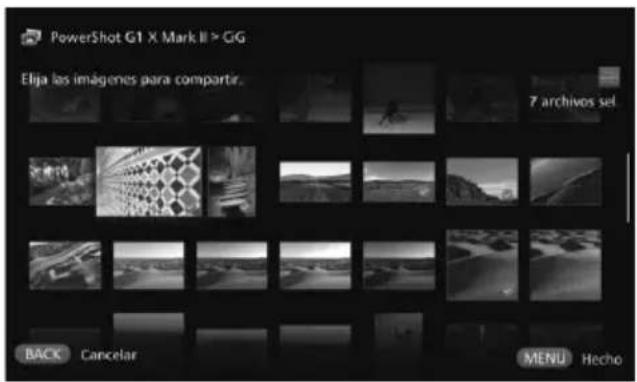
2 Sélectionnez des images.
- Sélectionnez des images et appuyez pour ajouter [O] aux images que vous allez envoyer.
- Lorsque vous avez fini de sélectionner des images, appuyez pour envoyer les images.
- Lorsque l'écran [Conditions d'utilisation] apparaît, lisez attentivement son contenu et sélectionnez [Accepter].

Vérification ou modification des réglages
Pour revoir ou modifier les réglages, sélectionnez [Préférences] sur l'écran d'accueil.
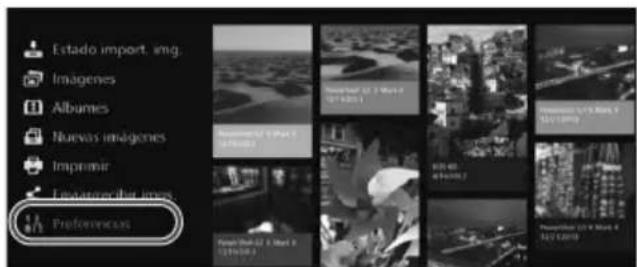
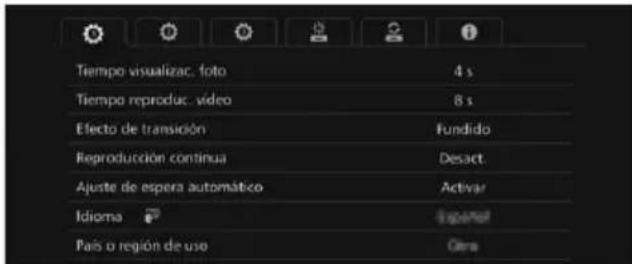
Liste des préférences
| Elementos de menú Ajustes de menú Págrina | |
| Ficha |
| Tiempo visualizac. Foto*1 | 2 s/4 s/6 s/8 s - | |
| Tiempo reproduc. video*1 | 4 s/8 s/16 s/Todo - | |
| Efekto de transmisión Ninguna | a/Fundido - | |
| Reproducción continua*2 | Desactivar / Activar - | |
| Ajuste de espera automatística | Activar / Desactivar - | |
| Idioma Selección el idioma | que vaya a utiliser. - | |
| País o region de uso Señeción el país o la region de destino. | - | |
| Ficha |
| Ajustes margenes | Sin margenes/Con margenes | - |
| Ajustes impresióncke | Sincke/Concke | - |
| Selección de impressora | Ajuste la impressora que se va a conectar. | - |
| Ajustes música de fondo | Off/On | - |
| Música de fondo | Selección música de fondo. | - |
| Ajustes de audio | Audio video/Música fondo/Audio video + música fondo | - |
| Mostrar estado | Revise el estado de importación de imágenes y el estado de transferencia. | 69 |
1 Il est possible que l'heure réelle ne soit pas exacte. 2 Lorsque [Activer] est réglé, la lecture d'un album, d'un album automatique ou d'un diaporama se répète. *3 Lorsque [Activer] est réglé, Connect Station passe automatiquement en mode veille après environ 30 minutes (p. 16).

Si [Réglage de la veille automatique] est réglé sur [Désactiver] et que vous laissez Connect Station allumée pendant une période prolongée, il est possible que l'écran soit marqué.
| Elementos de menu Ajustes de menu Páginia | |
| Ficha |
| Ajustes Wi-Fi Bombie los ajustes de Wi-Fi. 69 | |
| Ajustes de red Bombie los ajustes de red. - | |
| Ajustes de cuenta增值服务 web | Registrese como miembro de CANON iIMAGE GATEWAY y configure una cuenta. | 70 |
| Recopilar información del dispositivo | Haga los ajustes relacionados con la recopilación de信息服务 de laámara/videocámara. | 70 |
| Recopilación de info. del dispositivo | Se muestran los datos relativos a la recopilación de信息服务 de laámara/videocámara. | - |
| Ajustar Fecha/hora | Bombie la Fecha y la hora ajustadas en la Connect Station. | - |
| Apagar Apague la Connect | Station. - | |
| Ficha |
| Luminosidad de LED Claro | Oscuro - | |
| Control mediante HDMI On | Off 71 | |
| Actualización de firmware | Selección paraactualizar el firmware. | 71 |
| Inicializar ajustes | Reincise Connect Station a sus ajustes iniciales. | 71 |
| Eliminar todas images. del sistema | Elimine todas las imágenes de la Connect Station. | 72 |
| Formatear disco duro sistemas | Elimine todos los ajustes e imágenes de la Connect Station. | 72 |
| Ficha |
| Backup | Haga copias de seguridad en un disco duro externo. | 73 |
| Restaurar datos | Restaure imágenes de las que se hayan hecho copias de seguridad en un disco duro externo. | 74 |
| Formatear disco externo | Formatee el disco duro externo connectado al terminal USB. | 74 |
| Ficha |
| Licencia OSS | Mostrar información acerca del software de número libre. | - |

Vous trouverez ci-dessous la description des éléments de préférences pour lesquels des informations complémentaires sont nécessaires.

Onglet ②
[Afficher l'état]
Vérifiez l'état du traitement en cours, tel que le transfert ou l'impression d'images.
![CANON Connect Station CS100 - [Afficher l'état] - 1](/content/2026/02/425180/images/cf26640f6d234f5b43ed21607500a888bfcb2cc970831cf63c7b975cb889a1f5.jpg)
- Lorsque vous sélectionnez un élément traité avec les touches < > < > et que vous appuyez sur < MEN>, vous pouvez interrompre le traitement et l'annuler.
- Les éléments pour lesquels [⊗] est affiché comportent une erreur. Annulez l'élément traité et réessayez.
![CANON Connect Station CS100 - [Afficher l'état] - 2](/content/2026/02/425180/images/237e403256c180c898961546bb778c4d922ff2b25c11e9020c1f10623349f2dd.jpg)
Onglet 3
[Réglages Wi-Fi]
Modifie les réglages de connexion au point d'accès. Si vous n'avez pas effectué les réglages Wi-Fi lors des réglages initiaux, utilisez ce menu pour effectuer les réglages.
![CANON Connect Station CS100 - [Réglages Wi-Fi] - 1](/content/2026/02/425180/images/1984725ec6e6355b467a48e3b4a858db114ae2961a35988bf689df8afb1473d0.jpg)
- Sélectionnez la méthode de connexion parmi les trois options suivantes : [Rechercher un réseau], [Connexion WPS par bouton (PBC)] et [Connexion WPS (code PIN)].
[Réglages du service Web]
Inscrivez-vous comme membre de CANON iIMAGE GATEWAY et configurez un compte. Pour obtenir des informations sur la procédure de configuration, voir « S'inscrire comme membre » (p. 53).
Afin de vous fournir des informations relatives aux produits et services Canon et de développer des produits et services qui répondent mieux aux besoins des clients, Canon demande que les informations relatives à votre utilisation de ce produit et des caméras/caméscopes, objectifs et accessoires que vous y connectez, soient transmises régulièrement à Canon via Internet.
Veuillez noter que vous continuerez à utiliser ce produit même si vous n'acceptez pas les demandes ci-dessus. Et même après les avoir acceptées, vous pouvez choisir d'arrêter la transmission de vos informations à tout moment en annulant simplement la configuration du produit. Pour plus de détails sur le traitement des informations transmises, consultez la déclaration de confidentialité de CANON iIMAGE GATEWAY.
![CANON Connect Station CS100 - [Collecte d'informations sur l'appareil] - 1](/content/2026/02/425180/images/09f4127f5579e51892074385511e21b0ef81099434312c9849f78cc9e48b54a4.jpg)
- Celle-ci est disponible lors de la configuration du compte CANON iIMAGE GATEWAY sur Connect Station.
- Vous pouvez appuyer sur pour afficher des informations détaillées sur la collecte d'informations de la caméra/caméscope.
- Vous pouvez accepter la collecte d'informations produit par produit. Appuyez sur les touches < > < > pour sélectionner le produit souhaité, puis appuyez sur les touches < > < > pour sélectionner si vous acceptez ou non.
- Lorsqu'un nouveau produit est détecté, il est ajouté à la liste.
Lorsque vous connectez la Connect Station à un téléviseur compatible avec le contrôle de dispositifs HDMI (HDMI CEC*), vous pouvez piloter la Connect Station à l'aide de la télécommande du téléviseur.
Lorsque vous utilisez un téléviseur compatible et souhaitez piloter la Connect Station avec la télécommande du téléviseur, réglez sur [On].
- Une fonction standard du HDMI qui permet aux appareils HDMI de se contrôler mutuellement, afin de pouvoir les contrôler avec une télécommande.
- Lorsque vous la contrôlez avec la télécommande du téléviseur, les fonctions de télécommande pour la Connect Station sont assignées de la manière suivante :
: bouton bleu / : bouton rouge / <> : bouton jaune /
Bouton d'alimentation
[Mise à jour du firmware]
Mettez à jour le firmware de la Connect Station.
![CANON Connect Station CS100 - [Mise à jour du firmware] - 1](/content/2026/02/425180/images/c8c627766d6abf875643c9c73b846cee529ff6fc2bdf0d72f223acef7b18af0c.jpg)
- Lorsque la Connect Station est connectée à Internet et qu'une mise à jour du firmware est disponible, [O] s'affiche dans [Préférences] sur l'écran d'accueil.
- Sous l'onglet < > de l'écran [Préférences] affiché à gauche, sélectionnez [Mettre à jour le firmware] et appuyez sur .
- Lorsque vous appuyez sur < MENU> sur l'écran [Mettre à jour le firmware], le téléchargement et la mise à jour du firmware démarrent.
[Réinitialiser les paramètres]
Supprimez les paramètres de la Connect Station et restaurez les paramètres d'usine. Lors de la réinitialisation, les paramètres réseau et d'imprimante sont également supprimés ; réglez-les à nouveau depuis le début.
![CANON Connect Station CS100 - [Réinitialiser les paramètres] - 1](/content/2026/02/425180/images/f3fc5f389fb04690d6b296f9efc81298bf92f27e2ecbba84a240eb3f7ab84a37.jpg)
- Lorsque vous appuyez sur , les paramètres sont réinitialisés et l'écran de configuration initiale apparaît.
- Même si vous exécutez [Réinitialiser les paramètres], les images et les albums importés ne sont pas supprimés.
![CANON Connect Station CS100 - [Réinitialiser les paramètres] - 2](/content/2026/02/425180/images/492b4446389928cd9f4d287a324a5b0a92fe5bee43f52cc20899ccd2f08f2dea.jpg)
Il est possible que certains téléviseurs, y compris certains compatibles HDMI CEC, ne fonctionnent pas correctement. Dans ce cas, utilisez la télécommande de la Connect Station pour contrôler le téléviseur.
[Supprimer toutes les images système]
Supprime toutes les images importées sur la Connect Station.
![CANON Connect Station CS100 - [Supprimer toutes les images système] - 1](/content/2026/02/425180/images/436a1365680aced2d1a7eaf66160b94b0790472019a773135b8a3eb53b1ff20e.jpg)
Les images protégées ne seront pas supprimées. - Lorsqu'une image est supprimée, elle ne peut pas être récupérée. Il est recommandé de sauvegarder les images avant de les supprimer. - Lorsque vous appuyez sur < MENU>, la suppression démarre.
Supprime toutes les images importées sur la Connect Station, ainsi que tous les réglages.
![CANON Connect Station CS100 - [Formater le disque dur système] - 1](/content/2026/02/425180/images/354225d2e1f704efa65c56552f2fa1730ba2c07000b773d9a8d08bbed2029a16.jpg)
- Lorsque vous appuyez sur , le formatage démarre.
- Le formatage normal ne peut pas supprimer toutes les données du disque dur de la Connect Station. Pour les supprimer complètement, appuyez sur <SET> pour ajouter [Formatage de bas niveau], puis exécutez le formatage.
- Une fois le formatage terminé, la Connect Station redémarrera.
- Le temps standard nécessaire au formatage est le suivant :
- Formatage normal : environ
1 minute
- Formatage de bas niveau : environ
10 heures
![CANON Connect Station CS100 - [Formater le disque dur système] - 2](/content/2026/02/425180/images/6987ca40d9325abd2934245558e5736b447ed182c431f3199bed7f7bcde17581.jpg)
- Lorsque vous exécutez [Formater le disque dur SYSTEM], toutes les images importées sur la Connect Station seront supprimées. Les images protégées seront également supprimées. Assurez-vous donc qu'il n'y a rien que vous souhaitiez conserver. Sauvegardez les données enregistrées dont vous avez besoin avant d'exécuter le formatage.
- Lorsque vous formatez le disque dur pour transférer ou jeter la Connect Station, consultez "Mise au rebut et transfert du produit" (p. 9).
- Ne retirez pas la carte ou le câble USB pendant le formatage ou la mise à jour du firmware.
- Si une erreur se produit pendant le formatage du disque dur du système, il est possible que le disque dur soit endommagé. Si cela se produit, contactez le centre d'assistance Canon le plus proche.
Sauvegarde et restauration des données
Effectuez des sauvegardes des données de la Connect Station et restaurez les données à partir de la sauvegarde sur la Connect Station. Pour effectuer les opérations liées à la sauvegarde et à la restauration, utilisez l'icône [ ] dans [Préférences].
[Sauvegarde]
Effectuez des sauvegardes des données de la Connect Station sur un disque dur externe connecté au port USB. Si les données de la Connect Station sont endommagées, vous ne pourrez pas récupérer les images ; il est recommandé de faire des sauvegardes périodiques des données.
![CANON Connect Station CS100 - [Sauvegarde] - 1](/content/2026/02/425180/images/2111c292dae1ec08c1cd72b97e291a186644b6da441669fefaca8ff48286eddf.jpg)
- Lorsque vous appuyez sur , la sauvegarde démarre.
- Lorsque vous sauvegardez des données sur un disque dur externe connecté pour la première fois, un écran s'affiche pour initialiser le disque dur externe.
![CANON Connect Station CS100 - [Sauvegarde] - 2](/content/2026/02/425180/images/cc4be0e4307c606a440dd2c32d1771302c90c7303da98b532e0da37b61e2ec91.jpg)
Remarques sur la sauvegarde
- Utilisez un disque dur externe avec alimentation propre et d'une capacité comprise entre 1 et 2 To.
- Il n'est pas possible d'utiliser un disque dur externe contenant des images pour la sauvegarde. Il est recommandé d'utiliser un disque dur externe neuf pour la sauvegarde.
- La sauvegarde formate le disque dur externe et remplace son contenu par les données de la Connect Station. N'utilisez pas un disque dur externe contenant des données que vous ne souhaitez pas supprimer.
- Après la sauvegarde, il est possible que le disque dur externe ne soit pas reconnu même s'il est connecté à un ordinateur.
- Ne modifiez pas, ne supprimez pas, etc., à l'aide d'un ordinateur, les données de sauvegarde effectuées sur un disque dur externe. Il pourrait être impossible d'utiliser les données pour la restauration.
[Restaurer les données]
Si la Connect Station tombe en panne ou si des données sont perdues, vous pouvez restaurer les données à partir de la sauvegarde.
De plus, vous pouvez restaurer la Connect Station à l'état le plus récent de la sauvegarde si vous supprimez accidentellement des images de la Connect Station.
![CANON Connect Station CS100 - [Restaurer les données] - 1](/content/2026/02/425180/images/c254200e9294669acfedd965b6625282a6cb2d4cb924b6339b21d1c81159bc37.jpg)
- Lorsque vous appuyez sur <MENU>, la restauration démarre.
Supprimez toutes les données enregistrées sur un disque dur externe pour le formater.
![CANON Connect Station CS100 - [Formater le disque] - 1](/content/2026/02/425180/images/59f2ac100c7d4cbd803ebf5d76a86281d55f65bd3ed900b9725bf0f400419a51.jpg)
- Lorsque vous appuyez sur , le formatage du disque dur externe démarre.
Le formatage normal ne peut pas supprimer toutes les données du disque dur externe. Pour supprimer complètement les données, appuyez sur pour ajouter [ ] à [Formatage de bas niveau], puis exécutez le formatage.
Le temps standard que prend le formatage est le suivant :
- Formatage normal : environ 4 minutes
- Formatage de bas niveau : environ 11 heures et 30 minutes
- Lorsque vous utilisez un disque dur d'une capacité de 1 To.
![CANON Connect Station CS100 - [Formater le disque] - 2](/content/2026/02/425180/images/b24467d93da6cc50ce526bb967d1bfc5630b030f94ce682196ebf7a99a0710b5.jpg)
Remarques sur la restauration des données
Lorsque vous restaurez des données, exécutez la restauration des données avant d'importer toute image. Toutes les images importées avant la restauration seront supprimées.
Référence
Guide de dépannage
Si se presenta un problema, consulte en primer lugar esta guía de solución de problemas. Si la guía de solución de problemas no resuelve el problema, póngase en contacto con el centro de asistencia de Canon más cercano.
Problemas relacionados con la alimentación
No se puede encender la alimentación.
- Conecte firmemente el cable de alimentación a la unidad del adaptador de CA y a la toma de corriente (p. 15).
- Inserte firmemente en la Connect Station la clavija de CC del adaptador de CA.
La alimentación se enciende o se apaga con el mando a distancia del televisor.
- Si ajusta [Control mediante HDMI] en [Off] bajo el menú [Preferencias], la Connect Station deja de responder al mando a distancia del televisor (p. 71).
No se puede apagar la alimentación aunque se presione el botón de alimentación de la Connect Station.
- Quizá no pueda apagar la alimentación en ocasiones tales como cuando se está actualizando el firmware. Espere unos momentos antes de apagar la alimentación.
La Connect Station se calienta.
- La Connect Station puede calentarse durante el uso, pero no se trata de una avería.
El ventilador de refrigeración y el disco duro incorporado están siempre en funcionamiento.
- El ventilador de refrigeración y el disco duro incorporado están en funcionamiento incluso en estado de espera, pero no se trata de una avería.
La alimentación de la Connect Station se apaga.
- Si la Connect Station se calienta, es posible que su mecanismo de seguridad apague la alimentación. Si se acumula polvo en la abertura de entrada o salida para la refrigeración interna, elimínelo.
- Attendez un moment que la Connect Station refroidisse avant de continuer.
Importation d'images
La reconnaissance de la carte ou d'un appareil photo/caméscope connecté peut prendre du temps.
- La reconnaissance de la carte ou d'un appareil photo/caméscope connecté au port USB peut prendre environ une minute.
Les images ne sont pas importées.
Les images déjà importées sur la Connect Station ne sont pas importées. - Si de nouvelles images ne sont pas importées, retirez la carte ou déconnectez l'appareil connecté au port USB, puis redémarrez la Connect Station. Après le démarrage de la Connect Station, importez à nouveau les images. Pour la connexion NFC ou Wi-Fi, vérifiez que la connexion est correctement configurée (p. 22). - Vérifiez si le format de fichier de l'image que vous souhaitez importer est compatible avec la Connect Station (p. 21). - Si une image est enregistrée sur plusieurs supports d'enregistrement à partir d'un appareil prenant en charge plusieurs cartes ou d'un caméscope avec mémoire interne, une seule image sera enregistrée sur la Connect Station. Par conséquent, il est possible que le nombre d'images transférées affiché sur l'appareil photo/caméscope soit différent du nombre d'images enregistrées sur la Connect Station. - Si certains fichiers image sont endommagés parmi les données à télécharger, le téléchargement des images peut ne pas se terminer. Supprimez les fichiers image endommagés avant le téléchargement.
Impossible de copier des images sur un disque dur externe.
- Vérifiez qu'un câble USB est connecté au disque dur externe.
- Si la Connect Station et le disque dur externe sont connectés avant la mise sous tension de la Connect Station, le disque dur externe peut ne pas être reconnu. Connectez le disque dur externe lorsque la Connect Station est sous tension.
L'importation d'images via un réseau LAN sans fil prend du temps.
Si la taille totale des fichiers image à importer est importante, l'importation prend du temps. - Si vous utilisez un appareil photo/caméscope, placez-le aussi près que possible de la Connect Station. Si vous utilisez un smartphone, placez-le aussi près que possible du point d'accès. - Si plusieurs appareils sont connectés via un réseau LAN sans fil au point d'accès, il est possible que l'appareil souhaité ne puisse pas se connecter. Pour plus de détails, consultez le manuel d'instructions du point d'accès. Si vous utilisez un four à micro-ondes, un appareil Bluetooth ou un autre appareil utilisant la bande de 2,4 GHz à proximité, éloignez-le ou éteignez-le.
Affichage sur un téléviseur
L'écran de la Connect Station n'apparaît pas sur l'écran du téléviseur.
- Assurez-vous que la fiche du câble HDMI est complètement insérée (p. 14).
- Sur l'écran du téléviseur, sélectionnez l'entrée vidéo du téléviseur à laquelle la Connect Station est connectée.
Impossible de lire des vidéos dont la résolution dépasse 1920x1080.
Impossible de lire des vidéos dont la résolution dépasse 1920x1080.
Les vidéos ne sont pas lues de manière fluide.
- Sur certaines vidéos, le mouvement du sujet peut ne pas être reproduit de manière fluide.
- Lorsque la Connect Station effectue une autre opération pendant la lecture d'une vidéo, la lecture de la vidéo peut ne pas être fluide.
L'opération a été désactivée.
- Maintenez enfoncé le bouton d'alimentation pendant 2 secondes ou plus pour éteindre l'appareil, puis rallumez-le.
La lecture des images prend plus de temps.
- La lecture des images éditées sur un ordinateur, etc. peut prendre plus de temps.
Fonction NFC et réseau LAN sans fil
La Connect Station ne répond pas lorsque je maintiens un appareil photo/caméscope, un smartphone, etc. près de son point de connexion NFC.
- Vérifiez l'emplacement de l'antenne NFC sur l'appareil photo/caméscope ou l'emplacement de l'antenne NFC du smartphone ou de la tablette.
- Lorsque la Connect Station émet trois bips courts et que le voyant d'alimentation clignote en rouge, assurez-vous que la fonction NFC et la fonction Wi-Fi sont réglées correctement sur la Connect Station, l'appareil photo/caméscope, le smartphone, etc. (p. 22, 41).
- Assurez-vous que le smartphone ou la tablette est compatible avec la fonction NFC.
- Pour savoir si l'appareil photo/caméscope est compatible avec la fonction NFC de la Connect Station, contactez le centre d'assistance Canon le plus proche.
La Connect Station ne peut pas se connecter au point d'accès.
- Assurez-vous que l'alimentation du point d'accès est allumée.
- Si vous ne pouvez pas vous connecter au point d'accès alors que vous le pouviez auparavant, éteignez puis rallumez la Connect Station, le smartphone, la tablette, l'imprimante, le point d'accès, etc. Si la Connect Station est éloignée du point d'accès, rapprochez-la. Si vous utilisez un four à micro-ondes, un appareil Bluetooth ou un autre appareil utilisant la bande de 2,4 GHz à proximité, éloignez-le ou éteignez-le.
La Connect Station ne peut pas se connecter directement à un smartphone ou à une tablette.
- Un smartphone ou une tablette ne peut pas se connecter directement à la Connect Station. Connectez-les via un point d'accès (p. 41).
Transfert d'images
Je ne reçois pas le message électronique de CANON iIMAGE GATEWAY lors de l'inscription en tant que nouveau membre.
- Il se peut que vous ne puissiez pas recevoir les e-mails de CANON iIMAGE GATEWAY si votre messagerie est configurée pour ne pas accepter certains domaines, etc. Consultez l'aide sur le site de CANON iIMAGE GATEWAY (http://www.canon.com/cig) pour des informations détaillées sur les paramètres de messagerie.
Impression
Impossible d'imprimer des images.
- Assurez-vous que l'alimentation de l'imprimante, du point d'accès, du routeur, etc. est allumée.
- Assurez-vous qu'aucune erreur ne s'affiche sur l'imprimante.
- Assurez-vous que l'imprimante est connectée au même point d'accès ou routeur que la Connect Station.
Messages d'erreur
Un message d'erreur lié à la Connect Station s'affiche à l'écran du téléviseur.
Suivez les instructions du message d'erreur. Si vous ne savez pas comment résoudre le problème, notez le message d'erreur et contactez le centre d'assistance Canon le plus proche.
Copie d'images sur une carte
Impossible de copier des images sur une carte.
- Vérifiez si une carte CF ou SDXC est insérée (p. 33).
- Faites glisser le commutateur de protection en écriture de la carte SDXC sur la position Écriture/Effacement.
- Vérifiez la capacité restante de la carte.
Sauvegarde et restauration
Impossible de sauvegarder les données.
- Utilisez un disque dur externe avec alimentation propre et une capacité comprise entre 1 et 2 To. Il n'est pas possible d'utiliser un disque dur externe pour copier des images.
- Il est recommandé d'utiliser un disque dur externe neuf pour la sauvegarde.
Les images disparaissent après la restauration des données.
- Lors de la restauration des données, les images qui n'ont pas été sauvegardées sont supprimées.
Clignotement des voyants
Toutes les lampes clignotent.
- Le micrologiciel est en cours de mise à jour (p. 71). Les lampes cessent de clignoter lorsque la mise à jour est terminée.
Un message d'erreur s'affiche pendant la mise à jour du micrologiciel.
- Sous l'onglet [Préférences :], sélectionnez [Mise à jour du micrologiciel] pour réessayer la mise à jour du micrologiciel (p. 71). Si le message d'erreur persiste avant de réessayer la mise à jour du micrologiciel, contactez le centre d'assistance Canon le plus proche.
Spécifications
Disque dur intégré
Capacité : 1 To
- Étant donné que le système utilise une partie de l'espace disque, la capacité indiquée est inférieure à 1 To.
Réseau local sans fil
IEEE 802.11b/g/n
Modulation DS-SS (IEEE 802.11b)
Modulation OFDM (IEEE 802.11g/n)
Portée de transmission
Environ 15 m / 49,2 pieds
- Sans obstacles entre les antennes d'émission et de réception, et sans interférences radio
- Fréquence de transmission (fréquence centrale)
Fréquence : 2412 - 2462 MHz
Canal : 1 - 11
• Sécurité
WEP, WPA-PSK (TKIP), WPA-PSK (AES),
WPA2-PSK (TKIP), WPA2-PSK (AES)
Réseau LAN câblé
10BASE-T, 100BASE-TX,
1000BASE-T
Interface
USB
Équivalent USB haute vitesse
HDMI OUT
Type A, compatible CEC
Emplacement pour cartes CF, emplacement pour cartes mémoire SD
- Cartes compatibles : carte CF (compatible Type I ou II), carte mémoire SD, carte mémoire SDHC, carte mémoire SDXC (non compatible UHS-I)
- Les cartes CFast ne sont pas compatibles.
Photos
JPEG, RAW (CR2 uniquement)
Vidéos
MP4, MOV, AVCHD
Qualité d'enregistrement Full HD, HD et VGA (SD)
Dimensions et poids
Environ 155,6 × 51,1 × 155,6 mm / 6,13 × 2,01 × 6,13 pouces (parties saillantes incluses)
Poids
Environ 570 g / 20,11 onces (corps seul, sans le couvercle de la fente pour carte)
Environnement de fonctionnement
- Humidité et plage de température de fonctionnement
0 °C - 35 °C / 32 °F - 95 °F, 20 % - 85 % HR (condensation non autorisée)
Consommation d'énergie
Marche/veille/arrêt
Max. 10 W/9,5 W/0,5 W
Télécommande
Télécommande (CS-RC1)
Portée de transmission
Env. 10 m / 32,8 pieds
- Angle de réception (pour la Connect Station)
Haut/bas/gauche/droite : 25° dans chaque direction
Env. 41,3 × 15,1 × 125,5 mm / 1,63 × 0,59 × 4,94 po
Poids
Env. 42 g / 1,48 oz (sans les piles)
Adaptateur secteur
Adaptateur secteur (CA-PS700)
100 - 240 V CA (50/60 Hz)
Sortie nominale
7,4 V CC / 2 A
Câble CC
Env. 1,8 m / 5,9 pieds
Environ 112,0 × 29,0 × 45,0 mm / 4,4 × 1,1 × 1,8 po (sans câble d'alimentation)
Poids
Environ 185 g / 6,53 oz (sans câble d'alimentation)
- Toutes les spécifications ci-dessus sont basées sur les normes de test de Canon.
Les spécifications et l'apparence du produit peuvent changer sans préavis.
Précautions concernant le Wi-Fi (réseau LAN sans fil)/NFC
Pays et régions autorisant l'utilisation du réseau LAN sans fil/NFC
L'utilisation du réseau LAN sans fil/NFC est restreinte dans certains pays et régions, et son utilisation illégale est passible de sanctions en vertu des réglementations nationales ou locales. Pour éviter toute violation des réglementations relatives au réseau LAN sans fil/NFC, veuillez contacter le centre d'assistance Canon le plus proche.
Veuillez noter que Canon ne sera pas responsable des problèmes découlant de l'utilisation du réseau LAN sans fil/NFC dans d'autres pays ou régions.
Numéro de modèle
CS100:DS586021
(y compris le module WLAN : AW-NU173) (y compris le module NFC : CH9-1372)
Lors de la connexion à une prise électrique domestique, utilisez uniquement l'adaptateur secteur compact CA-PS700 (alimentation nominale : 100-240 V CA, 50/60 Hz, sortie nominale : 7,4 V CC). L'utilisation de tout autre appareil peut provoquer un incendie, une surchauffe ou une décharge électrique.
Par la présente, Canon Inc. déclare que le CS100, CH9-1372 est conforme aux exigences essentielles et aux autres dispositions applicables ou exigeantes de la directive 1999/5/CE.
Póngase en contacto con la dirección indicada para obtener la Declaración de conformidad original:
CANON EUROPA N.V.
Bovenkerkerweg 59, 1185 XB
Amstelveen, Países Bajos
CANON INC.
30-2, Shimomaruko 3-chome,
Ohta-ku, Tokio 146-8501, Japón


Uso de la red LAN inalámbrica
- Según las normativas legales de intercambio exterior y comercio exterior, se necesita un permiso de exportación (o un permiso de transmisión de servicios) del gobierno de Japón para exportar recursos y servicios estratégicos (incluido este producto) desde Japón.
- Debido a que este producto incluye software de cifrado de EE. UU., está sometido a las Normativas de administración de exportaciones de EE. UU. y no puede exportarse ni transferirse a un país sometido a un embargo comercial por parte de EE. UU. No olvide anotar los ajustes de red LAN inalámbrica que utilice.
Los ajustes de red LAN inalámbrica guardados en este producto pueden borrarse como consecuencia del manejo incorrecto del producto, los efectos de ondas de radio o de la electricidad estática, o de accidentes o averías. No olvide tomar la precaución de anotar los ajustes de red LAN inalámbrica. Tenga en cuenta que Canon no acepta ninguna responsabilidad por los daños directos o indirectos ni la pérdida de ganancias resultantes de la degradación o la desaparición de contenido.
- Canon no compensará los daños, como el canon no señaló para ser compensado.
Canon no acepta ninguna responsabilidad por los daños o las pérdidas resultantes del acceso no autorizado o el uso de los dispositivos de destino registrados en este producto debido a la pérdida o el robo del producto.
- Utilice el producto como se indica en este manual.
Utilice la función de red LAN inalámbrica de este producto de acuerdo con las directrices indicadas en este manual. Canon no acepta ninguna responsabilidad por daños o pérdidas si la función y el producto se utilizan de manera diferente a la descrita en este manual.
- Pour désactiver le réseau LAN sans fil, éteignez la Connect Station.
Précautions de sécurité
Étant donné qu'un réseau LAN sans fil utilise des ondes radio pour transmettre des signaux, des précautions de sécurité plus strictes sont nécessaires que lors de l'utilisation d'un câble de réseau LAN. Veuillez noter les points suivants lors de l'utilisation d'un réseau LAN sans fil :
- N'utilisez que les réseaux que vous êtes autorisé à utiliser.
Ce produit recherche les réseaux LAN sans fil à proximité et affiche les résultats à l'écran. Il est possible que des réseaux pour lesquels vous n'avez pas d'autorisation (réseaux inconnus) soient également affichés. Cependant, tenter de se connecter à ces réseaux ou de les utiliser pourrait être considéré comme un accès non autorisé. N'utilisez que les réseaux pour lesquels vous avez l'autorisation et ne tentez pas de vous connecter à des réseaux inconnus.
Si les paramètres de sécurité ne sont pas correctement configurés, les problèmes suivants peuvent survenir :
- Surveillance de la transmission
Des tiers malveillants peuvent surveiller les transmissions du réseau LAN sans fil et tenter d'intercepter les données que vous envoyez.
- Accès non autorisé au réseau
Des tiers malveillants peuvent obtenir un accès non autorisé au réseau que vous utilisez pour voler, modifier ou détruire des informations.
En outre, vous pourriez être victime d'autres types d'accès non autorisés, tels que l'usurpation d'identité (lorsque quelqu'un assume une identité pour obtenir un accès non autorisé à des informations) ou les attaques de type "tremplin" (lorsque quelqu'un obtient un accès non autorisé à votre réseau pour l'utiliser comme tremplin afin de couvrir ses traces lors d'infiltrations dans d'autres systèmes).
Pour éviter que ces types de problèmes ne se produisent, protégez minutieusement votre réseau LAN sans fil.
N'utilisez la fonction de réseau LAN sans fil de ce produit que si vous comprenez correctement la sécurité des réseaux LAN sans fil et comment équilibrer les risques et la commodité lors du réglage des paramètres de sécurité.
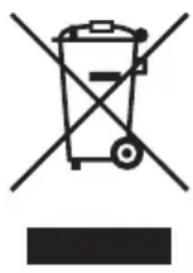
Uniquement pour l'Union européenne et l'Espace économique européen (Norvège, Islande et Liechtenstein)
Ces icônes indiquent que ce produit ne doit pas être jeté avec les déchets ménagers conformément à la directive DEEE (2012/19/UE) et à la directive sur les piles et accumulateurs (2006/66/CE) et/ou à la législation nationale. Si un symbole chimique apparaît sous cette icône, conformément à la directive sur les piles et accumulateurs, cela signifie que la pile ou l'accumulateur contient des métaux lourds (Hg = mercure, Cd = cadmium, Pb = plomb) à une concentration supérieure à la limite spécifiée dans cette directive.
Ce produit doit être déposé dans un point de collecte désigné, par exemple en le remettant au point de vente lors de l'achat d'un produit neuf similaire ou dans un centre agréé pour la collecte des déchets d'équipements électriques et électroniques (DEEE), des piles et des accumulateurs. La gestion incorrecte de ce type de déchets peut affecter l'environnement et la santé humaine en raison des substances potentiellement nocives que contiennent généralement ces appareils.
Votre coopération à l'élimination correcte de ce produit contribuera à la bonne utilisation des ressources naturelles.
Si vous souhaitez plus d'informations sur le recyclage de ce produit, veuillez contacter votre municipalité, le service ou l'organisme chargé de la gestion des déchets ménagers, ou visitez
www.canon-europe.com/weee, ou www.canon-europe.com/battery.
Marques commerciales
- Le logo SDXC est une marque commerciale de SD-3C, LLC.
- HDMI, le logo HDMI et High-Definition Multimedia Interface sont des marques commerciales ou des marques déposées de HDMI Licensing LLC aux États-Unis et dans d'autres pays.
- Le logo Wi-Fi CERTIFIED et la marque Wi-Fi Protected Setup sont des marques de certification de Wi-Fi Alliance.
- WPS, lorsqu'il est utilisé dans les écrans de réglages de la Connect Station et dans ce manuel, signifie Wi-Fi Protected Setup (Configuration protégée de Wi-Fi).
- La marque N est une marque commerciale ou une marque commerciale déposée de NFC Forum, Inc. aux États-Unis et dans d'autres pays.
- Fabriqué sous licence de Dolby Laboratories. Dolby et le symbole du double D sont des marques commerciales de Dolby Laboratories.
- Toutes les autres marques commerciales sont la propriété de leurs propriétaires respectifs. DOLBY DIGITAL

Index
A
Adaptateur secteur. 11, 12
Réglages initiaux. 17
Réglages de lecture. 30, 36, 38, 48
Album 35-37
Ajouter. 32
Commentaire 48
Créer. 30, 35
Créer automatiquement 35
Éditions 37
Supprimer 37
Envoyer. 59, 60
35, 44, 58
Retirer 37
Recevoir. 59
Titre. 48
Visualisation 35,36,44
Alimentation 12, 16
Bouton. 10, 11, 15, 16
Lampe. 10, 15, 17
Terminal 10
B
Effacer. 30, 32, 33, 38, 72
Rechercher un réseau 19,69
C
Câble d'interface 12, 13, 25
CANON iIMAGE GATEWAY 53
Album en ligne 53
Compte 54, 55, 70
Inscription comme membre. 53
Charger. 45, 48
Déconnexion 48
Classer. 32, 38
Classer les images → Classer
Clé de chiffrement. 19
Code d'authentification 55
Commentaire. 48
Compartiment des piles 11, 14
Partager. 66
Connexion sans fil. 22
Connexion par câble. 25
Connect Station. 49
Contacts 56, 60
Mot de passe → Clé de chiffrement
Sauvegarde de sécurité 3, 13, 73
Copier toutes les images. 33
Compte. 54, 55, 70
D
Schéma de connexion. 12
Adresse IP 43
Disque dur exclu 12, 13, 73
Formater 74
E
Effet de transition 48, 67
Supprimer toutes les images. 33
Erreur. 17, 28, 77
État 48
État d'attente 16
État d'importation des images
26, 28
État de traitement. 27, 28, 69
Date/Heure. 18,68
Firmware. 71
Formater le disque dur du système ....72
Formatage de bas niveau. 72, 74
Pivoter. 30, 32, 38
HDMI 13, 14
Câble. 12, 13
Contrôle de dispositifs (HDMI CEC)....71
Terminal 10
Feuilleter. 44
Langue. 17, 67
Nouvelles images 29,60
Imprimante 12, 13, 39
Imprimer. 32, 38, 39
Réglages 39
Informations de prise de vue 38
Initialiser les réglages 71
Se connecter. 42,43
L
Voyant d'accès 10,24,25,27
Voyant de notification de nouvelle image 10,27,29
Voyant Wi-Fi. 10, 22, 27
LAN. 13, 16
Câble réseau 12, 13
Terminal 10
Liste des images 31
M
Télécommande. 11, 14
Mois de prise 31
Miniature 29,31,36,44
Musique de fond. 36, 38, 67
N
(N (marque N) 22,41
Navigateur Web 41
NFC. 22, 41
Point de connexion. 10, 22, 42
Nom du point d'accès. 19
0
Ordinateur. 12, 13, 41
P
Écran d'accueil. 20
PictBridge 13, 39
Préférences 67
Diaporama 30, 32, 36, 38, 44, 48
Propriétés 48
Protéger 38
R
Collecte d'informations de la caméra/caméscope 70
Réseau LAN câblé 16
Restauration de données → Restaurer 74
Routeur 12, 13, 16
S
Service Web 12, 53, 66
Smartphone 12, 13, 41
Demande d'approbation 56
SSID → Nom du point d'accès
Tablette. 12, 13, 41
Carte. 9, 12, 13, 23 Copier. 33, 37
Extraction 24
Importation d'images 24
Insertion 24
Fente. 10
Toucher. 44
Transfert d'images 52
USB 13
Câble. 12, 13
Terminal. 10, 25
Visualisation d'images par modèle de caméra vidéo, utilitaires 31
WPS. 18, 69
Mode Connexion par bouton poussoir (PBC) 18, 69
Mode Numéro d'identification personnel (PIN) 69
Canon
- Les descriptions de ce manuel d'instructions sont à jour en date de février 2017. Pour plus d'informations sur la compatibilité avec les produits présentés après cette date, veuillez contacter n'importe quel centre de service clientèle Canon.
- L'interface et les fonctions de ce produit peuvent être modifiées pour l'amélioration du produit ou la mise à jour du firmware. Dans ce cas, il est possible que les écrans d'exemple ou les instructions de fonctionnement de ce manuel diffèrent des écrans ou des opérations du produit réel. Pour obtenir un manuel d'instructions reflétant les améliorations ou la mise à jour du firmware, consultez le site Web de Canon.
Connect Station CS100
Les instructions de ce manuel supposent que la version du firmware est 2.5 ou ultérieure.
Remarque sur le téléviseur
Si la résolution de votre téléviseur est différente de Full
HD (1920x1080) ou HD (1280x720), l'écran de la Connect
Station peut ne pas apparaître.
Introduction
Connect Station est un appareil qui vous permet d'importer des images capturées pour les visualiser sur votre téléviseur, smartphone, etc., ou de les partager sur un réseau, et bien plus encore. Vous pouvez effectuer les opérations suivantes à l'aide de cet appareil.
1 Importer 2 Visualiser

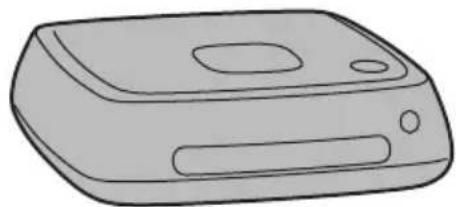
6 Sauvegarde
5 Copier 4 Imprimer
1 Importer des images 2 Visualiser des images 3 Partager des images sur un réseau 4 Imprimer des images à l'aide d'une imprimante 5 Copier des images sur une carte ou un disque dur externe 6 Effectuer des sauvegardes d'images sur un disque dur externe
Avant d'utiliser la Connect Station
Pour éviter les accidents et les dysfonctionnements, lisez d'abord les « Consignes de sécurité » (p. 6-7) et les « Précautions de manipulation » (p. 8-9).
Droits d'auteur
Les lois sur les droits d'auteur de votre pays peuvent interdire l'utilisation de ce produit avec des données d'image importées relatives à tout sujet protégé par le droit d'auteur, sauf pour un usage privé. De plus, sachez que certaines représentations publiques, expositions, etc., peuvent interdire la prise de photos, même pour un usage privé.
Sauvegarde et exonération de responsabilité concernant les données d'image
Ce produit est un instrument de précision avec un disque dur interne et peut perdre vos données d'image en raison d'une panne soudaine ou d'autres problèmes. Par conséquent, il est recommandé de sauvegarder les données sur un disque dur externe en cas de suppression accidentelle ou de panne.
En cas de destruction ou de perte des données d'image importées en raison d'une défaillance de ce produit, Canon ne réparera ni ne récupérera les données d'image. Veuillez noter que Canon ne peut être tenu responsable de toute destruction ou perte des données d'image.
Manipulation de ce produit
Ce produit est équipé d'un disque dur interne. Le disque dur peut tomber en panne ou les données d'image importées peuvent être détruites ou perdues en raison de chocs physiques, de vibrations, etc. Pour protéger le disque dur, suivez les instructions ci-dessous, que le produit soit utilisé ou en mode veille.
- Ne soumettez pas le produit à des chocs physiques ou à des vibrations, et ne le laissez pas tomber.
- Installez le produit sur une surface plane.
- Ne placez pas et ne laissez pas tomber d'appareil photo/caméscope ou d'autres objets sur le produit.
- Ne bloquez pas les entrées et sorties du produit.
- Ne placez pas le produit dans les endroits suivants.
- Endroits poussiéreux ou humides
- Endroits extrêmement chauds ou froids (environnement de fonctionnement : température de 0 °C à 35 °C ; humidité relative de 20 % à 85 % / condensation non autorisée).
- Endroits exposés à la lumière directe du soleil
- Endroits à basse pression (3000 m ou plus au-dessus du niveau de la mer)
- Endroits où il existe un champ magnétique fort, comme un aimant ou un moteur électrique
- Endroits mal ventilés
- Endroits où des produits chimiques sont manipulés, comme un laboratoire
- Le produit n'est pas étanche à la poussière ni aux éclaboussures.
Liste de vérification des articles
Avant de commencer, assurez-vous que tous les articles suivants ont été inclus avec votre produit. Si quelque chose manque, contactez votre revendeur.
Connect Station CS100 (avec une fente pour carte couverte)
Télécommande
Adaptateur secteur, piles pour la télécommande (deux piles AAA/R03)

Le câble d'alimentation fourni avec le produit est destiné à ce produit. Le câble d'alimentation ne peut pas être connecté à un autre appareil.
Conventions utilisées dans ce manuel
- Dans ce manuel, le terme "point d'accès" fait référence aux terminaux LAN sans fil (points d'accès LAN sans fil, routeurs LAN sans fil, etc.) qui acheminent la connexion LAN sans fil.
- Dans ce manuel, le terme "appareil photo/caméra vidéo" fait référence aux appareils photo numériques compacts, aux appareils photo reflex numériques, aux appareils photo à système compact (sans miroir) et aux caméras vidéo numériques. De plus, le terme "Dispositif" fait référence à ces appareils.
- Les parenthèses [ ] indiquent les noms de menus ou d'autres éléments affichés sur l'écran du téléviseur. Les parenthèses angulaires < > indiquent les boutons ou d'autres éléments sur cet appareil et la télécommande.
- Ce manuel décrit les opérations des appareils photo/caméras vidéo, smartphones, tablettes, ordinateurs, imprimantes et téléviseurs, en supposant que vous avez lu les manuels correspondants et que vous savez comment utiliser ces appareils.
- Dans ce manuel, "carte CF" fait référence aux cartes CompactFlash et "carte SD" fait référence aux cartes SD/SDHC/SDXC. "Carte" fait référence à toutes les cartes mémoire utilisées pour enregistrer des images ou des films.
Icônes utilisées dans ce manuel

: Indique les touches croisées de la télécommande et les directions dans lesquelles elles sont enfoncées.
(p. **) : Numéros de page de référence pour plus d'informations.


: Avertissement concernant des problèmes pendant le fonctionnement. : Informations complémentaires.
Index
Introduction : p.2
Précautions de sécurité : p.6 / Précautions de manipulation : p.8 / Logiciel libre : p.9 / Nomenclature : p.10 / Schéma de connexion : p.12
Configuration : p.14
Installation des piles dans la télécommande : p.14 / Connexion de la Connect Station à un téléviseur : p.14 / Exécution des réglages initiaux : p.17 / Écran de la page d'accueil : p.20
Importer des images depuis l'appareil photo/caméscope : p.21
Importer des images : p.21 / État de l'importation des images : p.26 / Voyants lumineux : p.27 / Icônes à l'écran : p.28 / Visualiser de nouvelles images : p.29
Visualiser des images : p.31
Visualiser des images depuis la liste d'images : p.31 / Créer et visualiser un album : p.35 / Opérations pendant la lecture : p.38
Imprimer des photos : p.39
Configurer une imprimante : p.39 / Imprimer : p.40
Visualiser l'écran de fonctionnement dans un navigateur Web : p.41 / Visualiser un album : p.44 / Charger des images depuis un terminal : p.45 / Écran du menu du terminal : p.48 / Utiliser une application dédiée : p.49
Transférer et partager des images : p.52
S'inscrire en tant que membre : p.53 / Transférer des images entre des unités Connect Station : p.56 / Transférer des images entre un smartphone et la Connect Station : p.61 / Transférer des images avec une application dédiée : p.64 / Partager des images via un service Web : p.66
Vérifier ou modifier les réglages : p.67
Informations complémentaires sur les préférences : p.69 / Faire des copies de sauvegarde et restaurer des données : p.73
Référence : p.75
Guide de résolution de problèmes : p.75 / Messages d'erreur : p.77 / Spécifications : p.78 / Précautions relatives au Wi-Fi (LAN sans fil)/NFC : p.79 / Index : p.82
Précautions de sécurité
Les précautions suivantes sont fournies pour éviter des dommages ou des blessures à vous-même et à autrui. Assurez-vous de bien comprendre et de suivre ces précautions avant d'utiliser le produit. En cas de dysfonctionnement, de problème ou de dommage au produit, contactez le centre d'assistance Canon le plus proche ou le revendeur auprès duquel vous avez acheté le produit.

Avertissements : Suivez les avertissements ci-dessous. Sinon, cela pourrait entraîner la mort ou des blessures graves.
- N'utilisez pas une source d'alimentation autre qu'une prise de courant domestique de 100 VCA à 240 VCA (50 Hz ou 60 Hz).
- Ne touchez pas à la fiche d'alimentation ni au produit pendant des orages.
- N'utilisez pas et ne rangez pas l'équipement dans des endroits poussiéreux ou humides. Cela pourrait provoquer un incendie, une chaleur excessive, un choc électrique ou une brûlure.
- Débranchez périodiquement la fiche d'alimentation et nettoyez la poussière autour de la prise avec un chiffon sec. Si la poussière accumulée autour de la fiche d'alimentation et de la prise devient humide, cela peut provoquer un incendie.
- Ne déplacez pas le produit avec l'adaptateur secteur branché. Cela pourrait endommager le câble, provoquant un incendie ou un choc électrique. De même, il y a un risque de blessure en se prenant dans d'autres objets.
- Lorsque le produit n'est pas utilisé pendant une période prolongée ou pendant la maintenance, assurez-vous de débrancher au préalable la fiche d'alimentation. Laisser ou ranger le produit avec l'alimentation branchée peut provoquer un incendie dû à une fuite électrique ou à un autre problème.
- Ne démontez pas et ne modifiez pas le produit.
- Suivez les mesures de sécurité ci-dessous concernant le câble d'alimentation.
- Insérez toujours la fiche d'alimentation jusqu'au bout.
- N'utilisez pas un câble dont le fil est en partie dénudé ou dont l'isolation est endommagée.
- Ne tordez pas le câble avec force.
- Ne placez pas d'objet lourd sur le câble d'alimentation.
- Ne modifiez pas le câble d'alimentation.
- Ne manipulez pas une fiche d'alimentation avec les mains mouillées. Cela peut provoquer un choc électrique.
- Ne laissez aucun câble à proximité d'une source de chaleur.
- Ne provoquez pas de court-circuit dans la fiche, la borne ou la prise avec un matériau métallique. Cela peut provoquer un choc électrique, une génération de chaleur ou un incendie.
- Ne tirez pas sur le câble d'alimentation pour le débrancher (tenez la fiche d'alimentation).
- N'utilisez pas l'adaptateur secteur fourni avec d'autres dispositifs.
- N'utilisez pas d'adaptateur secteur non spécifié dans le manuel d'instructions. Cela peut provoquer un choc électrique, une génération de chaleur, un incendie ou des blessures.
- Ne bloquez pas la sortie ou l'entrée de refroidissement interne de ce produit. L'accumulation de chaleur à l'intérieur peut provoquer un incendie ou un mauvais fonctionnement.
- Si vous laissez tomber le produit et que le boîtier s'ouvre, exposant des pièces internes, ne touchez pas aux pièces internes. Il existe un risque de choc électrique dû à la haute tension.
- Si une chaleur excessive, de la fumée ou des gaz se produisent, débranchez immédiatement le câble d'alimentation du produit. Sinon, cela peut provoquer un incendie, des dommages dus à la chaleur ou un choc électrique. Contactez votre revendeur ou le centre de service Canon le plus proche.
- Ne laissez pas l'eau pénétrer dans le produit et ne le laissez pas se mouiller. Si le produit est mouillé, ne l'utilisez pas. Sinon, cela peut provoquer un choc électrique, des brûlures ou un incendie.
- Ne nettoyez pas le produit avec du diluant, de l'essence ou d'autres solvants organiques. Cela peut provoquer un incendie ou un danger pour la santé.
- Si la télécommande devient très chaude, émet de la fumée ou une odeur de brûlé, retirez immédiatement les piles de la télécommande en faisant très attention pour éviter les brûlures. Utiliser la télécommande dans ces conditions peut provoquer un incendie ou des brûlures.
- Ne touchez pas au liquide qui s'échappe des piles de la télécommande. Si le liquide entre en contact avec la peau ou les vêtements, rincez-le immédiatement à l'eau propre. Si le liquide entre dans vos yeux, lavez les yeux immédiatement à l'eau propre et consultez un médecin.
- Pour éviter les incendies, la chaleur excessive, les fuites chimiques, les explosions et les chocs électriques, suivez les mesures de sécurité ci-dessous pour les piles :
- N'utilisez pas et ne rechargez pas des piles non spécifiées dans le manuel d'instructions. N'utilisez pas de piles faites maison ou modifiées. Ne provoquez pas de court-circuit, ne démontez pas et ne modifiez pas la pile. N'appliquez pas de chaleur ou de soudure à la pile. N'exposez pas la pile au feu ou à l'eau.
- N'insérez pas les pôles positif et négatif de la pile de manière incorrecte.
- Ne mélangez pas des piles neuves avec des piles usagées, ni des piles de types différents.
- Lors de la mise au rebut d'une pile, isolez les contacts électriques avec du ruban adhésif pour éviter tout contact avec d'autres objets métalliques ou piles. Cela permet d'éviter un incendie ou une explosion.
- Gardez l'équipement hors de portée des enfants et des bébés, même pendant l'utilisation, et soyez conscient des problèmes ci-dessous.
- Enrouler le câble d'alimentation ou le câble CC autour du cou peut provoquer une suffocation.
- Enrouler le câble d'alimentation ou le câble CC autour du cou ou du corps peut provoquer un choc électrique ou des blessures.
- Avaler l'un des accessoires (pièces) ou des piles peut entraîner une suffocation ou des blessures. Si un enfant ou un bébé avale l'un de ces éléments, consultez immédiatement un médecin. (Il existe un risque que le liquide de la pile endommage l'estomac et les intestins).

Précautions : Suivez les précautions ci-dessous. Sinon, cela peut entraîner des blessures physiques ou des dommages matériels.
- N'utilisez pas et ne rangez pas le produit dans un endroit exposé à des températures élevées (endroit exposé à la lumière directe du soleil, coffre ou tableau de bord d'une voiture, etc.). Le produit peut chauffer et provoquer des brûlures sur la peau.
- Ne placez pas le produit sur une surface instable. Cela pourrait le faire tomber, entraînant des blessures ou un mauvais fonctionnement.
- Ne laissez pas le produit dans un environnement à basse température. Le produit devient froid et peut provoquer des blessures lorsqu'on le touche.
- Ne branchez pas l'adaptateur secteur sur un transformateur de tension pour voyages à l'étranger, etc. Cela pourrait entraîner un mauvais fonctionnement de l'adaptateur secteur.
- Si la télécommande n'est pas utilisée pendant une période prolongée, assurez-vous de retirer les piles pour éviter tout dommage ou corrosion du produit.
Précautions de manipulation
- Ce produit est un instrument de précision. Ne le laissez pas tomber et ne le soumettez pas à des chocs physiques.
- Ne laissez jamais le produit près d'un objet doté d'un champ magnétique puissant, comme un aimant ou un moteur électrique. Évitez également de l'utiliser ou de le laisser près de tout ce qui émet de fortes ondes radio, comme une grande antenne. Les champs magnétiques puissants peuvent provoquer un mauvais fonctionnement ou détruire les données d'image.
- Ne démontez pas le produit. Cela pourrait entraîner un mauvais fonctionnement ou une perte des données d'image.
- Si ce produit est placé dans un endroit en métal, la transmission peut être mauvaise ou un autre dysfonctionnement peut survenir.
- Une coupure de courant soudaine due à une panne de courant, à la foudre, etc. peut entraîner un mauvais fonctionnement ou une perte des données d'image.
- Les données d'image nécessitant une technologie de protection des droits d'auteur ne peuvent pas être importées.
- N'utilisez pas le produit avec l'adaptateur secteur placé dans un endroit étroit comme l'espace entre le produit et un mur.
- Lorsque des enfants utilisent ce produit, assurez-vous qu'ils sont supervisés par un adulte qui sait comment utiliser le produit.
- Lorsque vous connectez le produit à un appareil, lisez et suivez les avertissements et les consignes de sécurité stipulés par le fabricant de l'appareil à connecter.
- Ne nettoyez pas le produit avec des agents de nettoyage contenant des solvants organiques.
- Pour éviter la rouille ou la corrosion, ne rangez pas le produit là où se trouvent des produits chimiques puissants, comme dans les laboratoires de chimie.
- Si de la poussière s'accumule à l'entrée ou à la sortie du refroidissement interne du produit, retirez-la après avoir coupé l'alimentation et retiré la fiche d'alimentation et la fiche CC.
Élévation de la température
Pendant que le produit est utilisé, son unité principale et/ou son adaptateur secteur peuvent chauffer. Bien que cela ne soit pas un dysfonctionnement, un contact prolongé de la peau avec le produit peut provoquer une brûlure de basse température.
Condensation
La condensation se produit lorsque des gouttelettes d'eau se forment à l'extérieur ou à l'intérieur du produit dans les cas suivants :
- Le produit est déplacé soudainement d'un endroit froid vers un endroit chaud.
- Le produit est déplacé d'un endroit climatisé vers un endroit chaud et humide.
- Le produit est laissé dans un endroit humide.
Utiliser le produit avec de la condensation peut provoquer un dysfonctionnement. Si vous pensez que le produit a de la condensation, coupez l'alimentation et attendez que la température s'égalise avec la température ambiante avant d'utiliser le produit.
Transport
Lors du transport du produit, retirez la carte, l'adaptateur secteur et les câbles de l'unité principale et emballez-le dans son matériau d'emballage ou son récipient d'origine, ou de manière à ce que le produit puisse résister aux chocs physiques auxquels il peut être soumis pendant le transport.
Cartes
- Pour protéger la carte et les données enregistrées, observez ce qui suit :
- Ne laissez pas tomber la carte, ne la pliez pas et ne la mouillez pas. Ne la soumettez pas à une force excessive, comme un choc ou des vibrations.
- Ne touchez pas les contacts électroniques de la carte avec vos doigts ou un objet métallique.
- Ne collez pas d'autocollants, etc., sur la carte.
- Ne conservez pas et n'utilisez pas la carte à proximité d'un objet doté d'un champ magnétique puissant, comme un téléviseur, des haut-parleurs ou un aimant. Évitez également les endroits sujets à l'électricité statique.
- Ne laissez pas la carte exposée directement aux rayons du soleil ni à proximité d'une source de chaleur.
- Conservez la carte dans un étui.
- Ne conservez pas la carte dans des endroits chauds, poussiéreux ou humides.
- Ne démontez pas et ne modifiez pas la carte.
- Assurez-vous d'insérer la carte dans le bon sens. Insérer la carte dans le mauvais sens peut entraîner un dysfonctionnement du produit et/ou de la carte.
- Avant de transférer la carte à d'autres personnes, il est recommandé d'effacer complètement les données de la carte à l'aide d'un logiciel d'effacement de données pour ordinateurs.
Lors de la mise au rebut de la carte, il est recommandé de la détruire physiquement.
Élimination et transfert du produit
Lors de l'élimination ou du transfert du produit, effectuez les actions ci-dessous pour empêcher la fuite d'informations personnelles contenues dans les images et les paramètres du réseau local sans fil.
- Même si vous exécutez [Formatage du disque dur], les informations personnelles et autres données enregistrées sur le disque dur interne du produit peuvent ne pas être complètement effacées.
Lors de l'élimination ou du transfert du produit, il est recommandé d'exécuter un formatage de bas niveau en sélectionnant [Formatage bas niveau].
Logiciel libre
Le produit contient des composants de logiciel libre.
Pour plus de détails, sélectionnez [Préférences] sur l'écran de la page d'accueil du produit et cliquez sur [Licence OSS] dans l'onglet [Ø].
Logiciel sous licence GPL et LGPL
Le produit contient des modules logiciels sous licence GPL et LGPL. Si vous avez besoin d'obtenir le code source du logiciel, contactez le revendeur Canon du pays ou de la région où le produit a été acheté.
Nomenclature
Corps
Côtés avant et supérieur
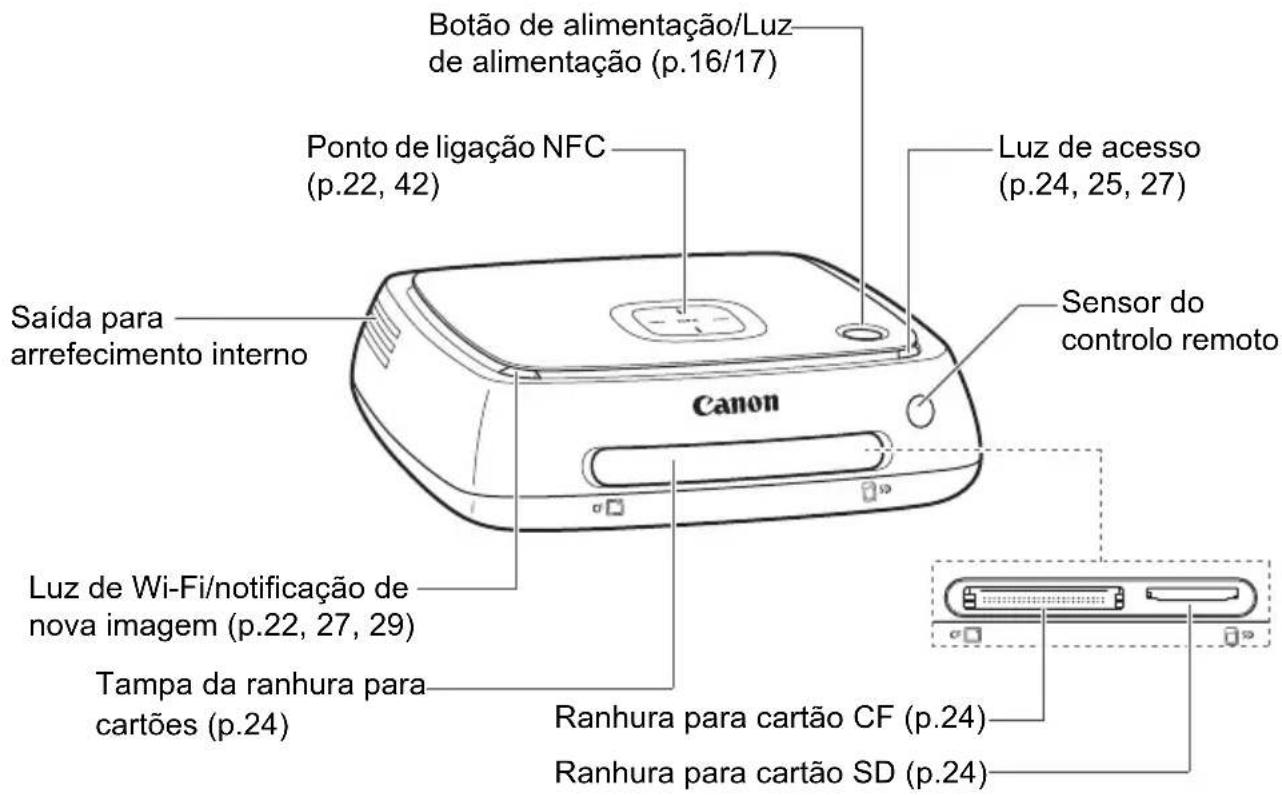
Côtés arrière et inférieur
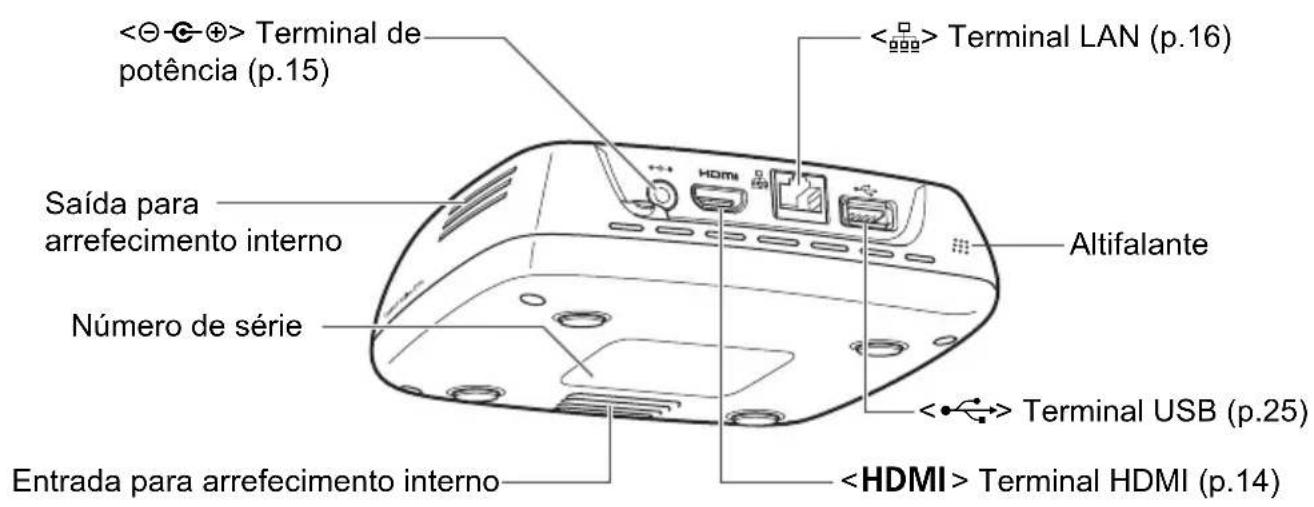

- Le terminal USB ne peut pas être utilisé pour recharger. La fente pour carte CF n'est pas compatible avec la carte CFast.
Télécommande
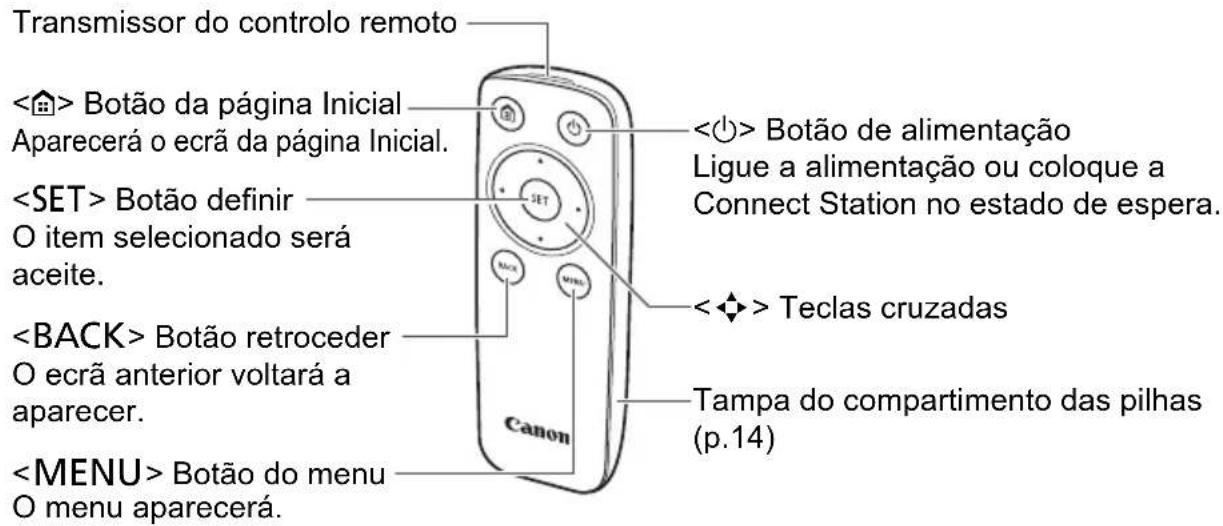
Adaptateur secteur (p.15)
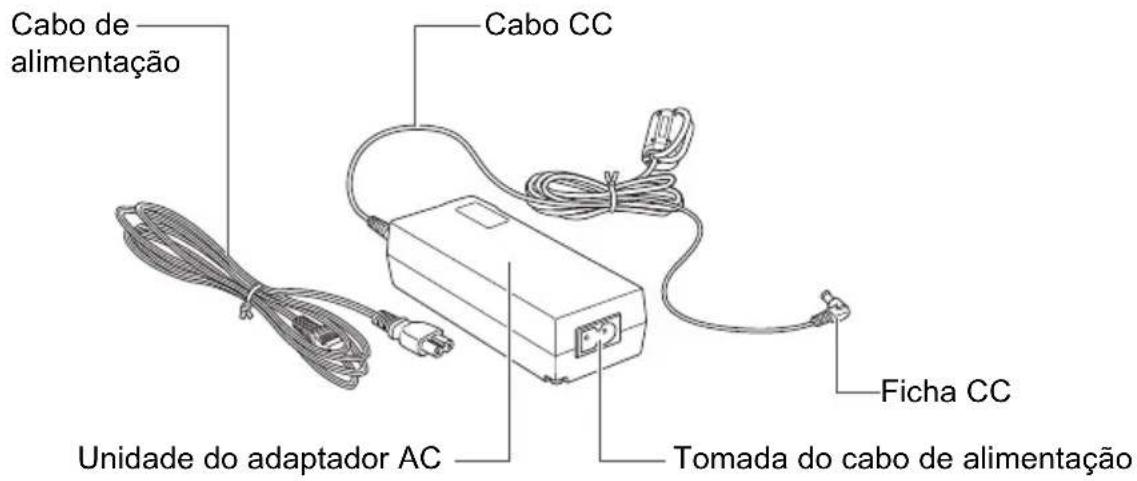
Schéma de connexion

Smartphone/Tablette
Ordinateur (p.41, 49)
Imprimante (p.39)
Service Web (p.53)

Internet
Caméra/camescope
Canon compatible NFC (p.22)
Point d'accès ou routeur (p.16, 18, 69)
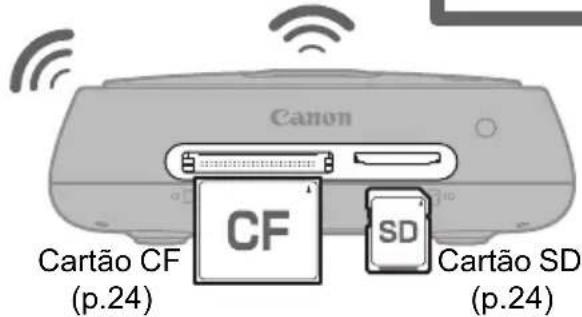
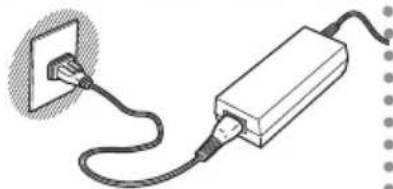
Adaptateur secteur (p.15)
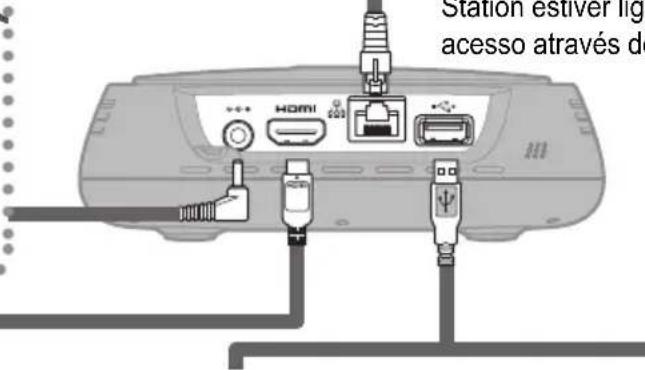
(Câble HDMI) (Câble USB) (Câble d'interface)
Téléviseur (p.14)

Disque dur externe (p.73)
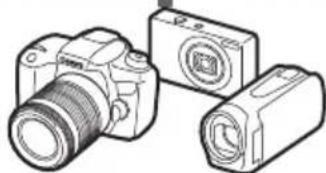
Caméra/camescope Canon (p.25)

- Les concentrateurs USB ne sont pas pris en charge. Le fonctionnement ne peut pas être garanti si vous utilisez un câble d'extension USB.
Appareils connectables à la Connect Station
| Dispositivo a Ser Ligado | Quando Ligado, Pode... | Método de Ligação (Terminal de Ligação) | Observações |
| Aparelho de TV com um terminal HDMI | Visualizar imagens | Ligação com fios (HDMI) | Ligue com um cabo HDMI (comercialmente disponible)*1 |
| Câmara/câmara de video da Canon*2*3 | Importar imagens | LAN sem fios | Modelo Canon compatível com NFC |
| Ligação com fios (USB) | Ligue com um cabo da interface (vendido separadamente)*4 |
| Cartão SD/cartão CF | Importar*5 e copiar imagens*6 | Ranhura para cartões | - |
| Impressora Wi-Fi Imprimir imagens | LAN sem fios/LAN com fios (LAN)*7 | Impressora que suporta PictBridge (LAN sem fios) ou PictBridge (LAN) (p.39) |
| Ponto de acesso | Partilhar imagens, etc. | LAN sem fios - | |
| Router | Partilhar imagens, etc. | LAN com fios (LAN) | Ligue com um cabo LAN (comercialmente disponible)*8 |
| Computador | Carregar e visualizar imagens | LAN sem fios/LAN com fios (LAN)*7 | Computador no qual um navegador da Web está instalado (p.41) |
| Smartphone/tablet | Carregar, transferir e visualizar imagens | LAN sem fios | Terminal no qual um navegador da Web ou a aplicação “Connect Station” está instalada (p.41, 49) |
| Disco rígido externo | Fazer cépias de segurança*9 e copiar imagens*10 | Ligação com fios (USB) | Ligue com um cabo USB |
1 Utilisez un « câble HDMI haute vitesse ». 2 Pour les caméras/caméscopes compatibles avec la connexion LAN sans fil, voir page 22. 3 Pour les caméras/caméscopes compatibles avec la connexion filaire, voir page 25. 4 Selon la caméra/caméscope, le câble peut être fourni avec le produit. Pour les câbles compatibles, consultez le manuel d'instructions de la caméra/caméscope, etc. 5 Pour les cartes compatibles avec l'importation d'images, voir page 23. 6 Pour les cartes compatibles avec la copie d'images, voir page 33. 7 Établissez une connexion via un point d'accès, un routeur, etc. 8 Comme câble LAN, utilisez un câble STP (paire torsadée blindée) de catégorie 5e ou supérieure. 9 Pour connaître les conditions des disques durs externes compatibles avec la copie de sauvegarde, consultez la page 73. 10 Pour connaître les conditions des disques durs externes compatibles avec la copie d'images, consultez la page 34.
Configuration
Installation des piles dans la télécommande
La télécommande utilise deux piles AAA/R03 (fournies).
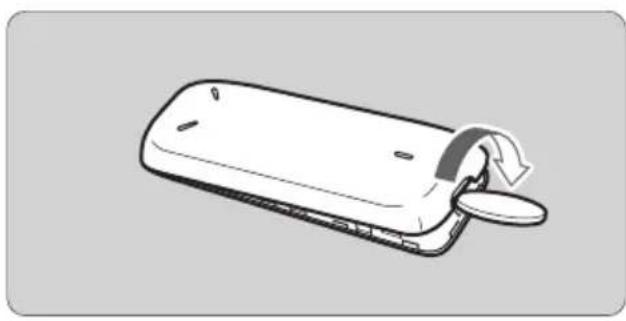
(1) Ouvrez le couvercle du compartiment à piles en insérant une pièce de monnaie ou un objet similaire dans la fente du couvercle et en le tournant.
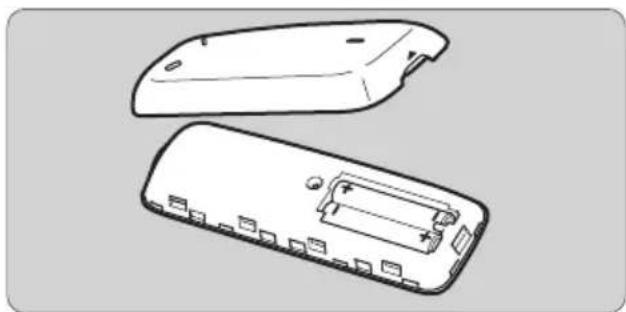
(2) Insérez les piles dans le compartiment à piles en vous assurant que les pôles positif et négatif sont corrects, puis fermez le couvercle.
Lors du remplacement des piles, utilisez deux piles neuves de la même marque. Pour les piles rechargeables, utilisez des piles complètement chargées de la même marque.
Connexion de la Connect Station à un téléviseur
La Connect Station doit être connectée à un téléviseur pour pouvoir être utilisée en regardant l'écran du téléviseur. Pour connecter la Connect Station à un téléviseur, préparez un câble HDMI (disponible dans le commerce) et connectez-le selon la procédure ci-dessous.
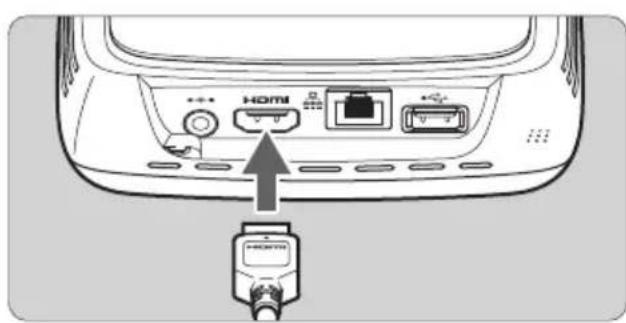
1 Connectez le câble HDMI à la Connect Station.
- Insérez le connecteur du câble dans la borne HDMI de la Connect Station.
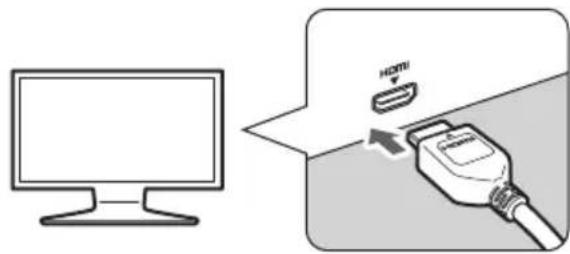
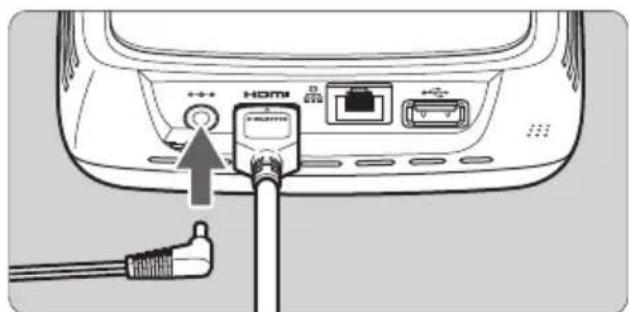
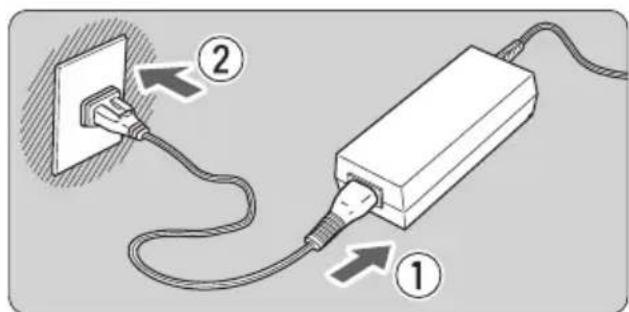
Bouton d'alimentation/Voyant d'alimentation
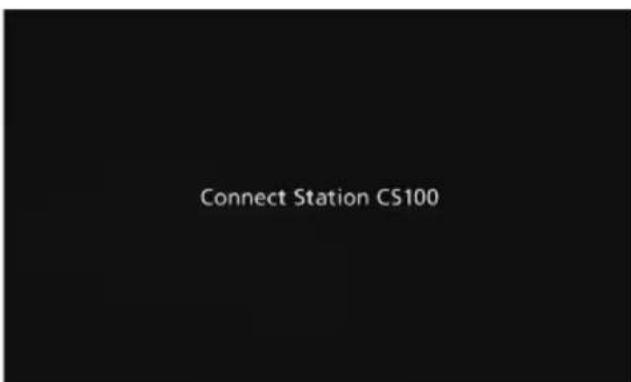
2 Connectez le câble HDMI au téléviseur.
Branchez le câble HDMI à la borne HDMI IN du téléviseur.
3 Branchez la fiche CC à la Connect Station.
Branchez la fiche du câble CC à la borne d'alimentation de la Connect Station, le câble de la fiche tourné vers l'extérieur, comme illustré.
Branchez le câble d'alimentation.
Branchez le câble d'alimentation comme indiqué sur l'illustration.
5 Allumez le téléviseur et commutez l'entrée vidéo du téléviseur pour sélectionner la borne connectée.
Allumez la Connect Station.
- Appuyez sur le bouton d'alimentation pour allumer la Connect Station.
La connexion est terminée lorsque [Connect Station CS100] apparaît à l'écran.
Lors de la première mise sous tension, le voyant d'alimentation passe de l'orange au vert, et l'écran des réglages initiaux apparaît (p.17). (Cela prend environ une minute avant que la Connect Station démarre).
Ne soulevez pas et ne déplacez pas la Connect Station lorsque son alimentation est allumée ou en veille. Laisser tomber la Connect Station ou la heurter contre un objet peut endommager son disque dur.
Pour connecter la Connect Station à un réseau via un LAN filaire, branchez la Connect Station et un routeur connecté à Internet avec un câble LAN (disponible dans le commerce).
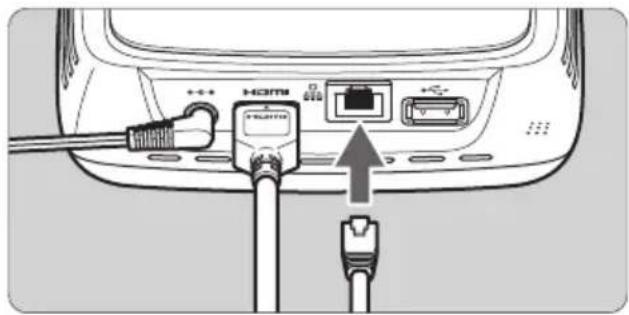
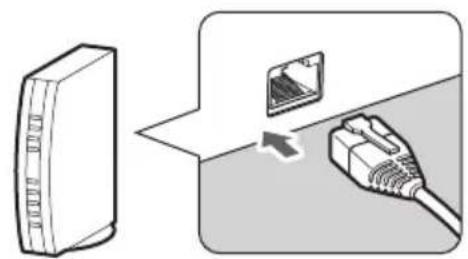
Emplacement d'installation de la Connect Station
- Obstruer la sortie du refroidissement interne située sur les autres côtés de la Connect Station ou l'entrée située en bas peut entraîner un dysfonctionnement. Ne placez pas de tissu, etc. sous la Connect Station. (Cela peut obstruer l'entrée.)
- Prévoyez un espace d'au moins 5 cm de chaque côté de la Connect Station. Installez la Connect Station sur une surface plane où elle ne risque pas de tomber, etc.
- Ne placez aucun objet sur la Connect Station.
- N'installez pas la Connect Station dans un endroit qui peut devenir très chaud ou à proximité d'une source de chaleur.
Fonctionnement du bouton d'alimentation
Mise sous tension
Si vous appuyez sur le bouton d'alimentation de la Connect Station alors qu'elle est éteinte, le voyant d'alimentation s'allume en orange. Le voyant devient vert lorsque la Connect Station démarre. (Cela prend environ une minute pour que la Connect Station démarre.)
Mise hors tension
Maintenez le bouton d'alimentation de la Connect Station enfoncé jusqu'à ce que [Arrêter] apparaisse à l'écran (environ 2 secondes). Lorsque le processus d'arrêt est terminé, le voyant d'alimentation s'éteint.
Mise en veille de la Connect Station
Appuyez sur < 山 > sur la télécommande ou sur le bouton d'alimentation de la Connect Station. Le voyant d'alimentation de la Connect Station passe du vert à l'orange.
- Mettez la Connect Station en veille dans les cas suivants.
- La Connect Station est utilisée fréquemment.
- Activez la réception automatique des images envoyées depuis une autre Connect Station.

Si la Connect Station n'est pas utilisée pendant 30 heures alors qu'elle est sous tension, elle passe en mode veille (sauf lors de la lecture d'images et lorsque [Réglage de la veille automatique] est défini sur [Désactiver], p.67).
Témoins du voyant d'alimentation
Bouton d'alimentation / Voyant d'alimentation
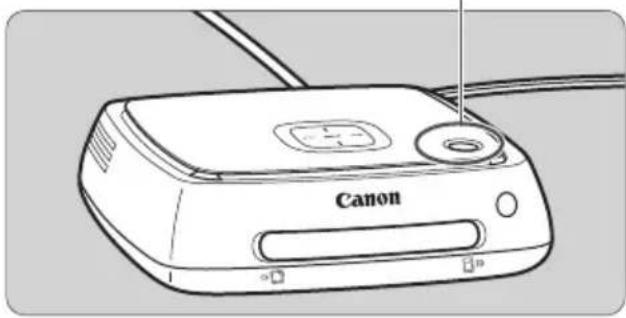
| Estado da Connect Station | Indicatora da Luz de Alimentação |
| Alimentação ligada Verde (luz acesa) | |
| Alimentação desligada (Luz apagada) | |
| Em espera | Cor de laranja (luz acesa) |
| A atualizar o firmware Verde (intermitente) | |
| Erro | Vermelho (intermitente) |

- Ne soulevez pas et ne déplacez pas la Connect Station lorsqu'elle est sous tension. Laisser tomber la Connect Station ou la heurter contre un objet peut endommager son disque dur.
- Débrancher le câble d'alimentation ou la fiche CC lorsque la Connect Station est sous tension ou en mode veille peut entraîner un dysfonctionnement. Avant de débrancher le câble d'alimentation ou la fiche CC, vérifiez que le voyant d'alimentation est éteint.
- Avant de mettre sous tension, vérifiez qu'aucune carte n'est insérée et qu'aucun appareil photo ou caméra n'est connecté au port USB.
- Si le voyant d'alimentation clignote en rouge, allumez la Connect Station et vérifiez l'écran du téléviseur pour voir le contenu de l'erreur (p.28). Si vous ne parvenez pas à allumer la Connect Station lorsque le voyant d'alimentation clignote en rouge, contactez le centre d'assistance Canon le plus proche.
- Même en mode veille, la Connect Station consomme autant d'énergie que lorsqu'elle est sous tension (p.78).
Effectuer les réglages initiaux
Effectuez les opérations de la Connect Station comme décrit ci-dessous, en regardant l'écran du téléviseur et en utilisant la télécommande de la Connect Station.
- Lorsque la Connect Station est connectée via un réseau local filaire (p.16), les écrans affichés aux étapes 3 et 4 ne seront pas affichés.
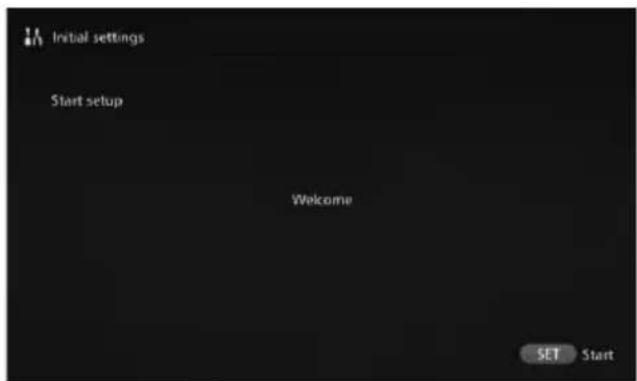

Appuyez sur <SET>
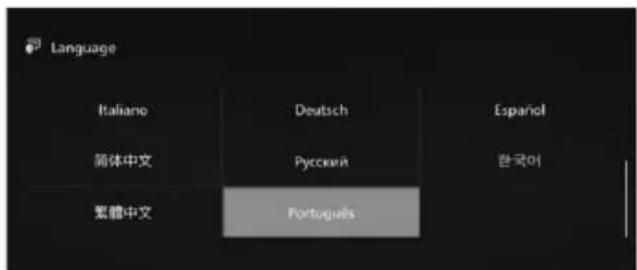

Sélectionnez la langue.
- Appuyez sur la touche <◊> pour sélectionner la langue, puis appuyez sur <SET>. Selon la langue choisie, un écran peut vous demander de sélectionner votre pays ou région. Sélectionnez d'abord une zone, puis sélectionnez un pays ou une région.
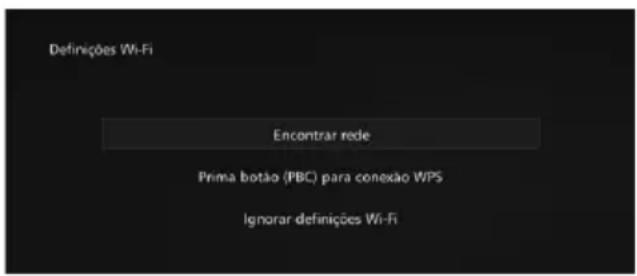
> Sélectionnez un élément.
- Sélectionnez un élément, puis supprimez-le d'abord.
- Sélectionnez une étape appropriée pour l'élément.
- [Connexion au réseau] : Passez à l'étape 4-B (p.19).
- [Appuyez sur le bouton (PBC) pour la connexion WPS] :
Passez à l'étape 4-A.
- [Ignorer les paramètres Wi-Fi] : Passez à l'étape 5.
- Lorsque la Connect Station est connectée via un réseau local filaire (p.16), cet écran ne s'affiche pas. Passez à l'étape 5.
4-A [Appuyez sur le bouton (PBC) pour la connexion WPS]
Tout d'abord, vérifiez que le point d'accès que vous utilisez prend en charge WPS (Wi-Fi Protected Setup).
![CANON Connect Station CS100 - 4-A [Appuyez sur le bouton (PBC) pour la connexion WPS] - 1](/content/2026/02/425180/images/52329e55bff36052109f43a323cab8dbcd15e2106d9f16a9db0543d4aa3a2d18.jpg)
- Appuyez sur le bouton WPS du point d'accès, lorsque l'écran affiché à gauche apparaît.
- Pour plus de détails sur l'emplacement du bouton et la durée de pression, consultez le manuel d'instructions du point d'accès.
- Lorsque la connexion est terminée, l'écran [Définir date/heure] apparaît.
![CANON Connect Station CS100 - 4-A [Appuyez sur le bouton (PBC) pour la connexion WPS] - 2](/content/2026/02/425180/images/281c8aae0259351ccc5d44b477a2fadfd38f1ab38ee921c4181dd80a33405a47.jpg)
Réglez la date et l'heure.
- Appuyez sur les touches <> <> pour sélectionner l'élément à modifier, puis sur les touches <> <> pour changer la valeur.
- Lorsque vous avez terminé la configuration, appuyez sur .
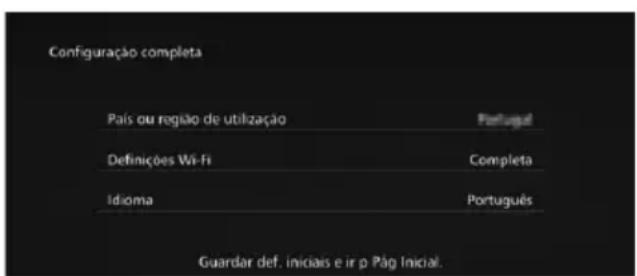
Vérifiez les réglages.
- Lorsque l'écran de fin de configuration apparaît, le réglage initial est terminé. Vérifiez les réglages, puis appuyez sur . L'écran de la page d'accueil apparaîtra (p.20).
4-B [Rencontre]
Avant d'établir une connexion, assurez-vous d'avoir les informations suivantes* :
- Nom du point d'accès (SSID)
- Clé de chiffrement (mot de passe) spécifiée pour le point d'accès
- Pour plus d'informations sur le nom du point d'accès (SSID) et la clé de chiffrement (mot de passe), consultez le manuel d'instructions du point d'accès.
![CANON Connect Station CS100 - 4-B [Rencontre] - 1](/content/2026/02/425180/images/e662ab2cadeaee89c281e3376f849cfa0ad1035d6748375f151b4a9ac252cac7.jpg)
(1) Sélectionnez le nom du point d'accès (SSID) auquel vous connecter.
- Appuyez sur les touches <> <> pour sélectionner le nom du point d'accès (SSID) dans [Périph. trouvés], puis appuyez sur <SET>.
- Lorsque [Saisie manuelle] est sélectionné, saisissez le nom du point d'accès (SSID) dans le champ de saisie.
![CANON Connect Station CS100 - 4-B [Rencontre] - 2](/content/2026/02/425180/images/70c0a61e89766da1179e9df896eb9d403a7cc4e8f1b9e7ca4e7ed2c0ee7f3d63.jpg)
(2) Saisissez la clé de chiffrement (mot de passe).
- Sélectionnez un caractère avec les touches <♣>, puis appuyez pour l'introduire.
- Lorsque vous avez terminé, sélectionnez [OK], puis appuyez. Attendez que la connexion soit établie.
- Cet écran ne s'affiche pas lorsque vous vous connectez à un point d'accès non crypté. Lorsque la connexion est établie, l'écran [Définir date/heure] apparaît.
![CANON Connect Station CS100 - 4-B [Rencontre] - 3](/content/2026/02/425180/images/eec254de0d25bddb89c76bbccb2b36e1459a18267b780b62747ed64f66cba043.jpg)
- Si vous sélectionnez [Ignorer les réglages Wi-Fi], vous pourrez vous reconnecter à d'autres points d'accès ou vous connecter via WPS (code PIN), et effectuer les réglages plus tard dans [Préférences] (p.69).
- Si le point d'accès ne peut pas être détecté dans les deux minutes après avoir sélectionné [Appuyer sur le bouton (PBC) pour la connexion WPS], un message d'erreur apparaît. Dans ce cas, vérifiez que le point d'accès prend en charge WPS et réessayez, ou sélectionnez [Trouver un réseau] pour établir la connexion.
- Si le réseau que vous utilisez filtre par adresse MAC, enregistrez l'adresse MAC de la Connect Station sur le point d'accès. L'adresse MAC est indiquée en bas de la Connect Station.
- Si la réponse de la télécommande est lente lorsque vous sélectionnez des caractères ou des images, utilisez la télécommande lentement.
Écran de la page d'accueil
Lorsque vous sélectionnez un menu et appuyez sur <SET>, l'écran de réglage correspondant apparaît.
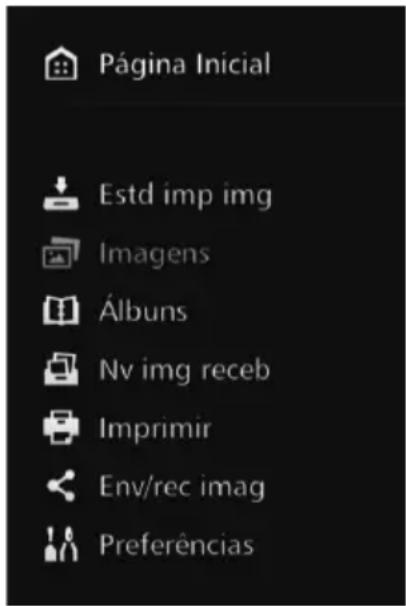
[État import img] (p.26)
Vous pouvez vérifier l'état de l'importation lorsque vous importez une image depuis un appareil photo/caméscope, une carte, etc.
[Images] (p.31)
Les images sont listées par mois de prise de vue ou par appareil photo/caméscope. Vous pouvez également supprimer plusieurs images à la fois ou les copier sur une carte ou un disque dur externe.
[Albums] (p.35)
Vous pouvez afficher, créer et modifier des albums.
[Nouv. images reçues] (p.29)
Vous pouvez vérifier les images récemment importées.
[Imprimer] (p.39)
Vous pouvez imprimer des photos.
[Envoyer/Recevoir images] (p.52)
Vous pouvez transférer des images vers un autre Connect Station.
[Préférences] (p.67)
Vous pouvez modifier les paramètres de la Connect Station. Vous pouvez effectuer une sauvegarde des images sur un disque dur externe et les restaurer à partir de la sauvegarde.
Importer des images depuis un appareil photo/caméscope
Importez les images prises avec un appareil photo/caméscope vers la Connect Station. Lorsque vous approchez l'appareil photo/caméscope de la Connect Station, connectez-le avec un câble d'interface ou insérez une carte dans la Connect Station, les images qui n'ont pas été importées sont importées dans la Connect Station. Pour importer des images depuis un smartphone, une tablette, un ordinateur, etc. vers la Connect Station, consultez "Utilisation avec un smartphone ou d'autres terminaux" (p.41).
Importer des images
Lors de l'importation d'images capturées, vous pouvez choisir l'une des trois méthodes suivantes.
| Importação através de uma ligação sem fios p.22 | |
| Importação a partir de um cartão p.23 | |
| Importação através de uma ligação com fios p.25 | |

Si vous modifiez le nom du dossier ou la structure des dossiers où les images sont stockées, l'importation des images peut ne plus être possible.

- Les images enregistrées dans la mémoire interne de la caméra/caméscope peuvent être importées via une connexion filaire.
- Pour l'alimentation de la caméra/caméscope, il est recommandé d'utiliser une batterie complètement chargée ou un adaptateur secteur.

La Connect Station peut reproduire les images aux formats indiqués ci-dessous. Les fichiers d'autres formats ne peuvent pas être reproduits, même s'ils ont été importés sur la Connect Station.
| Fotos JPEG/RAW | (fornato CR2 apenas) |
| Filmes | MOV/MP4/AVCHD
(qualidade de gravacao Full HD, HD e VGA (SD)) |

- Il se peut que les images éditées sur un ordinateur, etc. ne puissent pas être reproduites sur la Connect Station, ou que la lecture prenne un certain temps.
- La télécommande (à l'exception du bouton d'alimentation) peut ne pas être utilisée lorsque la lecture d'images est lancée. Les films 4K ne peuvent pas être lus sur la Connect Station.
Importation via une connexion sans fil
Importez des images en connectant la Connect Station et une caméra/caméscope sans fil.
Caméras/caméscopes compatibles
Seules les images capturées avec des appareils photo numériques compacts, des reflex numériques, des appareils à système compact (sans miroir) et des caméscopes numériques Canon compatibles NFC peuvent être importées via une connexion sans fil. Pour plus d'informations sur les appareils photo/caméscopes Canon compatibles NFC prenant en charge la Connect Station, consultez le site Web de Canon.
Fonction NFC de la caméra
Allumez la caméra/caméscope à connecter et configurez-la au préalable pour permettre l'utilisation de sa fonction NFC. Pour la procédure d'utilisation, consultez le manuel d'instructions de la caméra/caméscope. - L'emplacement de la marque [n] (marque N) diffère selon le modèle de caméra/caméscope. Vérifiez au préalable l'emplacement de la marque [n].
Marque de la caméra/caméscope
Importer des images
- Maintenez la caméra/caméscope à connecter près du point de connexion NFC sur la Connect Station. La Connect Station émet de courts bips sonores et le voyant Wi-Fi clignote plusieurs fois. Si un message indiquant la connexion s'affiche sur le moniteur LCD de la caméra/caméscope, la communication est établie via Wi-Fi, même si la caméra/caméscope est éloignée de la Connect Station. Lorsque la Connect Station est allumée, le voyant Wi-Fi clignote et l'importation des images commence.
- Ne placez pas l'appareil photo/caméscope sur la Connect Station, car il ne repose pas de manière stable.
- Lorsque l'importation est terminée, éteignez l'appareil photo/caméscope pour mettre fin à la connexion.

- Lorsque vous maintenez l'appareil photo/caméscope près de la Connect Station, ne le laissez pas tomber dessus et ne le poussez pas contre elle avec force. Cela pourrait endommager le disque dur interne.
- Pendant l'importation des images, il n'est pas possible de connecter un appareil photo/caméscope compatible NFC, même si vous le maintenez près de la Connect Station.
- Si un étui, etc. est attaché à l'appareil photo/caméscope, la connexion peut ne pas être possible. Dans ce cas, retirez l'étui, etc., et maintenez l'appareil photo/caméscope près de la Connect Station.
- Comme l'appareil photo/caméscope peut ne pas être reconnu immédiatement, maintenez-le soigneusement près du point de connexion NFC de la Connect Station lorsque vous le faites pivoter horizontalement.
- Maintenir simplement l'appareil photo/caméscope près de la Connect Station peut ne pas établir de connexion. Dans ce cas, touchez doucement la Connect Station avec l'appareil photo/caméscope.
- Lorsque vous connectez la Connect Station à un appareil photo/caméscope et qu'elle émet plusieurs courts signaux sonores et que le voyant d'alimentation clignote en rouge, cela indique que la Connect Station n'est pas en état d'établir la connexion. Assurez-vous que l'appareil photo/caméscope est prêt pour la connexion.
- Si l'appareil photo/caméscope et la Connect Station sont trop éloignés l'un de l'autre pendant l'importation des images, l'importation peut prendre du temps ou la connexion peut être interrompue.
- Si la batterie de l'appareil photo/caméscope s'épuise pendant l'importation, l'importation s'arrête. Rechargez la batterie avant de réimporter.
- Pendant l'établissement d'une connexion LAN sans fil, il peut ne pas être possible de connecter un appareil photo/caméscope, même si vous le connectez avec un câble d'interface.
- Il peut ne pas être possible de connecter à la Connect Station un appareil photo/caméscope compatible NFC avec un niveau de batterie faible, même si vous le maintenez près de la Connect Station. Dans ce cas, rechargez la batterie avant de maintenir l'appareil photo/caméscope près de la Connect Station.

- A alimentação de algumas câmeras de vídeo pode ser ligada quando mantiver a marca da câmera de vídeo perto da Connect Station.
- Quando todas as imagens já estiverem importadas, a importação não inicia.

Importação a partir de um Cartão
Importe imagens inserindo um cartão que guarde imagens captadas para a Connect Station.
- As imagens podem ser importadas a partir de um cartão usado para fotografia com câmeras digitais compactas, câmeras SLR digitais, câmeras de sistemas compactos (sem espelho) ou câmeras de vídeo digitais da Canon lançadas em 2010 ou posteriormente. Embora as imagens possam ser importadas de um cartão utilizado em outras câmeras, não existe garantia de importação das imagens para a Connect Station.
Cartões compatíveis
Podem utilizar-se os seguintes cartões quando importar imagens de um cartão.
- Cartão de memória SD/SDHC/SDXC
- Cartão CF (Compact Flash)
- O cartão CFast não é suportado.

Cartão CF
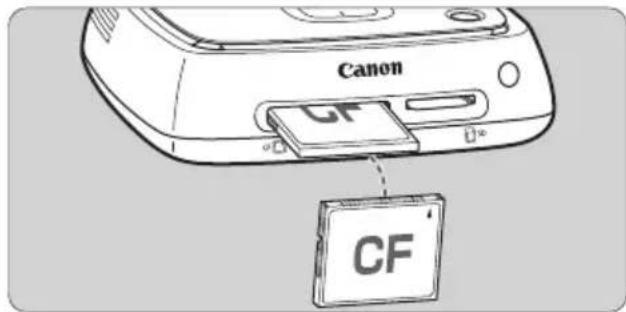
Inserir um cartão
- Remova previamente a tampa da ranhura para cartões. Insira um cartão SD, com o lado da etiqueta virado para cima, até encaixar no lugar. Insira um cartão CF, com o lado da etiqueta virado para cima, para que a ponta onde os pequenos orifícios está alinhada entre. Inserir o cartão no sentido errado danificará a Connect Station.
Retirer une carte
- Vérifiez que le voyant d'accès ne clignote pas. Une carte SD sera éjectée lorsque vous la poussez doucement puis la relâchez. Dans le cas d'une carte CF, retirez-la lentement.
Importer des images
Insérez une carte dans la fente pour cartes. Le voyant d'accès clignote et l'importation des images démarre. - L'importation est terminée lorsque le voyant d'accès cesse de clignoter et reste allumé. Retirez la carte.

La Connect Station importe, copie ou sauvegarde des images lorsque son voyant d'accès (vert) clignote. Ne faites rien de ce qui suit lorsque le voyant d'accès clignote ; cela pourrait détruire des données d'image ou endommager la Connect Station, la carte ou le périphérique connecté.
- Débrancher le câble USB.
- Retirer la carte.
- Débrancher le câble d'alimentation.
- Lorsque vous insérez ou retirez la carte, maintenez la Connect Station en place.
- Veillez à ne pas perdre le cache de la fente pour cartes. Assurez-vous que la fente pour cartes est couverte lorsqu'elle n'est pas utilisée.

Lorsque toutes les images ont déjà été importées, l'importation ne démarre pas.
Importez des images en connectant la Connect Station à un appareil photo/caméra vidéo avec un câble d'interface (câble USB). Pour plus d'informations sur le câble d'interface, consultez le manuel d'instructions de l'appareil photo/caméra vidéo.
Caméras/caméras vidéo compatibles
Caméras/caméras vidéo à partir desquelles les images peuvent être importées via une connexion filaire : appareils photo numériques compacts, reflex numériques, appareils photo à système compact (sans miroir) et caméras vidéo numériques Canon lancés en 2010 ou après. Bien que d'autres caméras/caméras vidéo puissent être connectées via une connexion filaire, il n'y a aucune garantie d'importation des images vers la Connect Station.
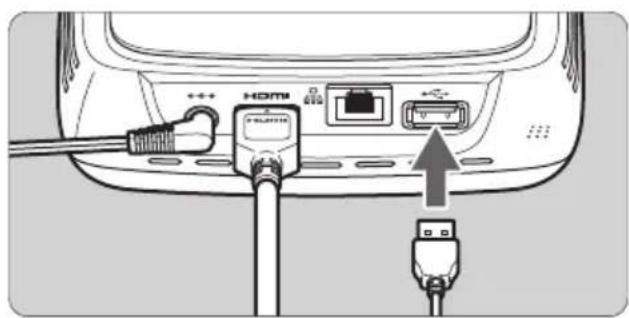
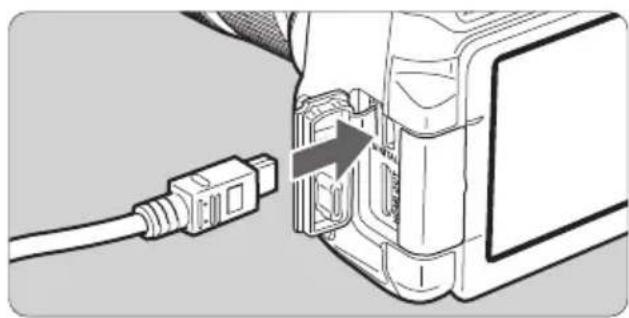
Importer des images
- Utilisez le câble d'interface que vous utilisez pour connecter un appareil photo/caméra vidéo à un ordinateur. Connectez la borne USB de la Connect Station à un appareil photo/caméra vidéo, puis mettez l'appareil photo/caméra vidéo sous tension. Le voyant d'accès clignote et l'importation des images commence. L'importation est terminée lorsque le voyant d'accès cesse de clignoter et reste allumé. Mettez l'appareil photo/caméra vidéo hors tension, puis débranchez le câble.

- Lorsque vous branchez ou débranchez le câble, maintenez la Connect Station en place. Lorsque vous débranchez le câble, assurez-vous de tenir la fiche ; ne tirez pas sur le câble.
- Lorsque vous branchez le câble à la Connect Station, ne soulevez pas et ne déplacez pas la Connect Station lorsqu'elle est sous tension. Laisser tomber la Connect Station ou la heurter contre un objet peut endommager son disque dur.
- Si vous connectez un appareil photo/caméra vidéo ou insérez une carte et que l'importation des images ne démarre pas, même s'il y a des images qui n'ont pas encore été importées, mettez l'appareil photo/caméra vidéo hors tension, retirez la carte, redémarrez la Connect Station, puis réessayez.
- Lorsque vous connectez un appareil photo/caméra vidéo, utilisez des batteries complètement chargées. Avec un appareil photo/caméra vidéo compatible avec la charge par USB, les images ne peuvent pas être importées en connectant la Connect Station à cet appareil photo avec un câble d'interface.
- Ne branchez pas de câble USB et n'insérez pas de carte lorsque le disque dur de la Connect Station est en cours de formatage ou que son firmware est en cours de mise à jour.
- Les fichiers vidéo de plus de 4 Go enregistrés avec l'EOS-1D X Mark II ne peuvent pas être importés via une connexion filaire. Importez-les depuis la carte (p.23).

Les images peuvent être importées même lorsque la Connect Station est en mode veille (p.16). - Lorsque toutes les images ont déjà été importées, l'importation ne démarre pas.
État d'importation des images
Pour vérifier l'état d'importation des images, sélectionnez [État imp. img] sur l'écran de la page d'accueil.
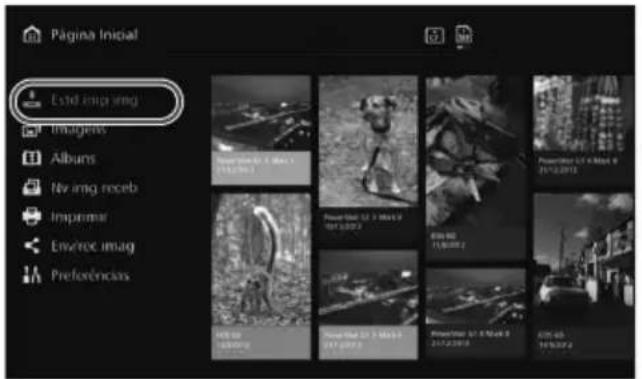
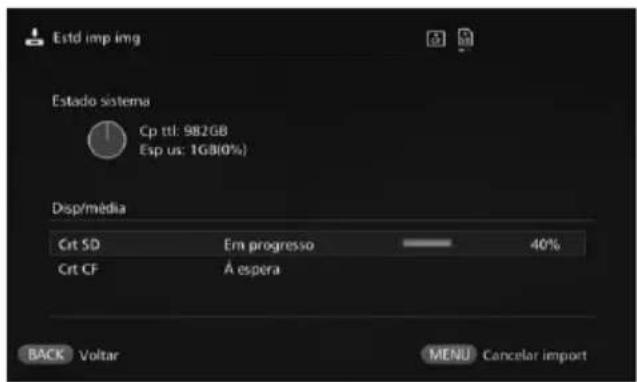
- Lorsque vous sélectionnez un élément en appuyant sur les touches <> <> et que vous appuyez sur <MENU>, vous pouvez annuler le traitement qui se produit lorsque la Connect Station importe des images ou est en attente.
- Pendant l'importation, l'icône indiquant que les données sont en cours d'importation s'affiche en haut à droite de l'écran (p.28).
- Le temps d'importation des images varie selon les conditions suivantes, etc.
- Niveau et taille des images à importer.
- Vitesse d'écriture de la carte utilisée.
- État de réception du signal en cas de connexion sans fil. L'importation de films prend un temps considérable.
Témoins lumineux
Les conditions d'éclairage de la lumière Wi-Fi/notification de nouvelle image et de la lumière d'accès vous permettent de vérifier l'état de connexion de l'appareil connecté ou l'état de traitement.
Lumière Wi-Fi/notification de nouvelle image
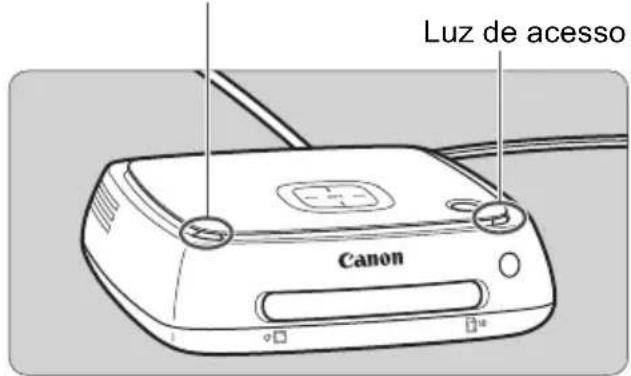
| Luz Visor Estado de Ligação/Estado de Processamento |
| Luz de Wi-Fi/notificacao de nova imagem (azul) | Pisca | • quando as imagens estiverem a ser importadas de uma-camera/câmara de video ligada atraves de uma LAN sem fios
• quando existirem novas imagens*1
• quando as imagens foram recebidas de outras Connect Station*1
• quando um dispositivo for mantido perto do ponto de ligação NFC e a ligação for estabelecida
• quando o firmware estiver a ser atualizzato*2 |
| Luz de acesso(verte) | Pisca*3 | • quando as imagens estiverem a ser importadas de um cartão ou de uma-camera/câmara de video ligada atraves de uma ligação com fios
• quando os dados de imagem estiverem a ser copiados para um cartão ou disco rígido externo
• quando estiver a fazer uma cópia de segurançados dados de imagem para um disco rígido externo
• quando o firmware estiver a ser atualizzato*2 |
| Acende | • quando a Importação de imagens estiver concluía |
1 Sélectionnez [Nv img reçue] dans le menu de la page d'accueil pour éteindre la lumière. 2 La lumière d'alimentation s'allume également en vert. *3 La lumière reste allumée lorsque le traitement est terminé.
Icônes à l'écran
Une icône s'affiche en haut à droite de l'écran pendant le traitement (importation ou transfert d'images), pendant l'attente, ou lorsqu'une erreur se produit. L'icône disparaît lorsque le traitement est terminé ou que la cause de l'erreur est éliminée.
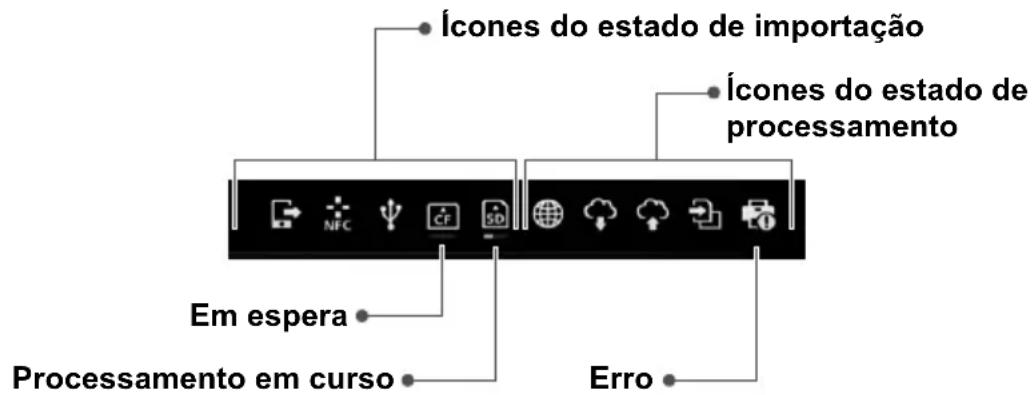
| → | Carregar imagens de um navegador da Web ou uma aplicação |
| NFC | Importar imagens de uma-camera/câmara de video através de uma LAN sem fios |
| ↑ | Importar imagens de uma-camera/câmara de video através de uma ligação com fios |
| CF | Importar imagens de um cartão CF |
| SD | Importar imagens de um cartão SD |
| Ligar com um navegador da Web ou aplicação |
| Receber imagens de um的服务Web |
| Enviar imagens para um的服务Web |
| Copiar imagens para um cartão ou disco rígidode除外 |
| Imprimir imagens |
Lorsqu'une erreur () est indiquée
- Lorsque l'icône d'état d'importation indique une erreur (O), consultez [État imp img] (p.26) pour vérifier l'état de l'erreur. Lorsque vous sélectionnez l'élément d'erreur et appuyez sur < MENU>, vous pouvez arrêter l'importation et éliminer l'erreur.
- Lorsque vous visualisez l'icône d'état de traitement indiquant une erreur (O), sélectionnez [Préférences] → section [O] → [Afficher état] (p.69), puis vérifiez l'état de l'erreur.
- Se ocorrer um erro, visualiza-se [O] em [Estado imp img] ou [Preferências] e [Mostrar estado].

Caso se visualize pelo menos um ícone, não é possível realizar as seguintes operações: [Cópia de segurança], [Restaurar dados], [Formatar disco rígido/sistema], [Atualizar firmware] e [Apagar todas as imagens no sistema].
Visualizar Novas Imagens
Para visualizar as imagens recentemente importadas, selecione [Nv img receb] no ecrã da página Inicial. No ecrã [Nv img receb], todas as imagens importadas simultaneamente são geridas como um grupo (grupo de novas imagens).
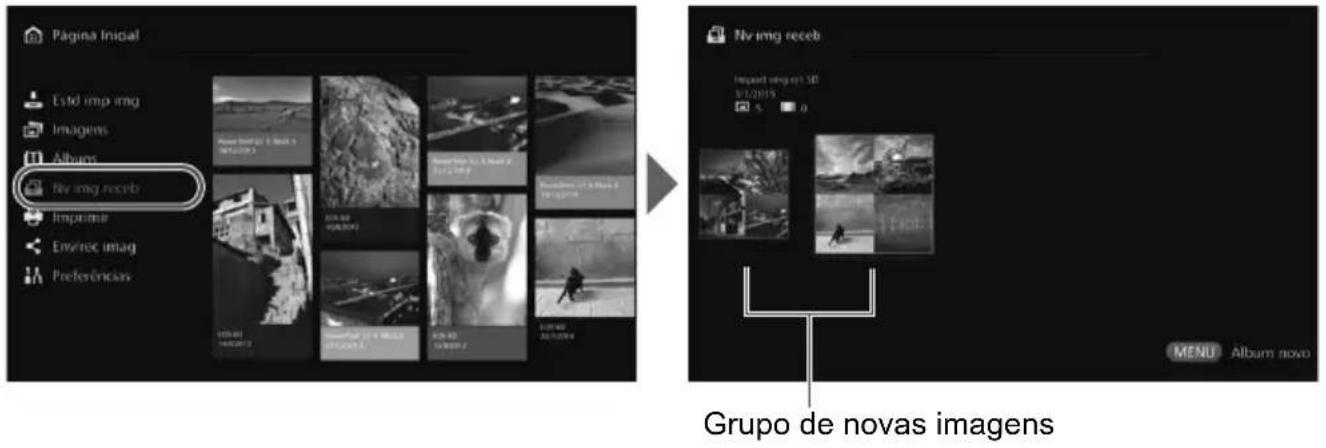
- Até cinco grupos de novas imagens importadas durante o período do mês passado são geridos na ordem das datas em que foram importadas.
- Quando as imagens são adicionadas, visualiza-se [+] em [Nv img receb] no ecrã da página Inicial e a luz de notificação da nova imagem (azul) pisca. Quando seleciona [Nv img receb] e prime, [+] e a luz desligam-se.
- Quando seleciona um grupo de novas imagens e prime, as imagens desse grupo visualizam-se como miniaturas.
- Quando seleciona um grupo de novas imagens e prime, esse grupo de novas imagens pode ser compilado num álbum. Se importar imagens cada vez que um evento terminar, pode criar facilmente um álbum para esse evento a partir de [Nv img receb].
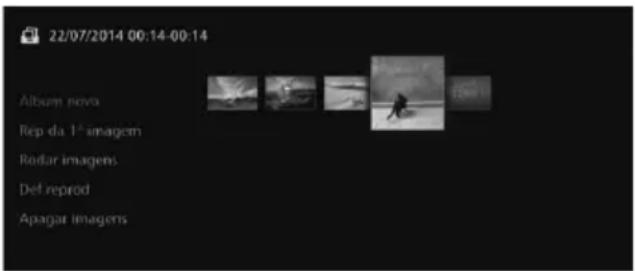
Quando prime
Visualizar Imagens
Para visualizar imagens num aparelho de TV, selecione [Imagens] ou [Álbuns] no ecrã da página Inicial.
Visualizar Imagens da lista de Imagens
Para visualizar as imagens de um mês de disparo selecionado ou câmara/câmara de vídeo, para apagar várias imagens de uma vez, ou para copiar várias imagens para um cartão, selecione [Imagens] no ecrã da página Inicial.
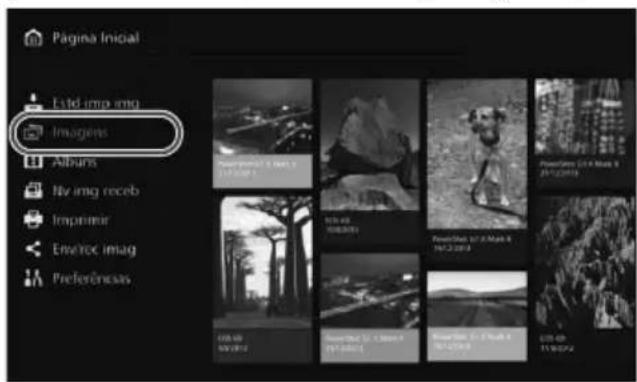
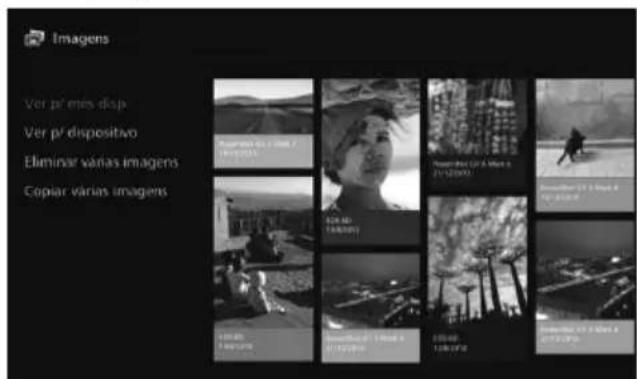
- Ordonner les images à visualiser, selon le mois de prise de vue ou l'appareil photo/caméscope utilisé pour la photographie.
- Vous pouvez créer un album, ajouter des images à un album, imprimer, envoyer des images vers un service Web, lire, supprimer, etc., en sélectionnant des images dans la liste affichée. Vous pouvez également voir un diaporama des images listées ou uniquement des images classées visualisées.
- Lorsque vous supprimez plusieurs images ou copiez plusieurs images sur une carte à la fois, ordonnez les images à visualiser selon le mois de prise de vue.
Visualiser les images par mois de prise de vue ou par appareil photo/caméscope
Rechercher des images en sélectionnant le mois de prise de vue ou l'appareil photo/caméscope utilisé pour la photographie.
Zone de vignettes
- Lorsque vous sélectionnez le mois de prise de vue ou l'appareil photo/caméscope utilisé pour la photographie dans la zone de gauche, les images correspondantes s'affichent sous forme de vignettes dans la zone de droite de l'écran.
- En appuyant sur la touche <SET> ou <>, vous pouvez sélectionner des images dans la zone de vignettes.
- Pour imprimer les images sélectionnées, lire un diaporama ou effectuer d'autres opérations, appuyez sur .

- [Protéger] est défini (p.38) pour les images avec [6].
- Si vous continuez à appuyer sur la touche < > pour parcourir les images, le cadre de sélection peut se déplacer.
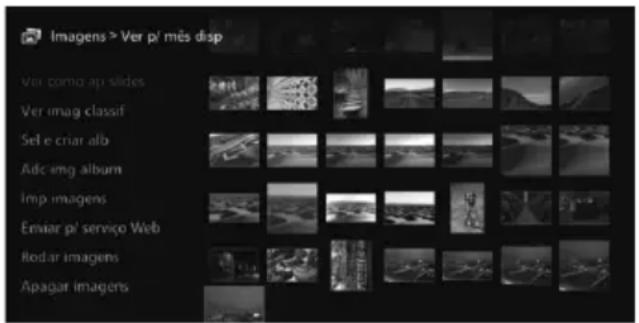
Lorsque vous appuyez sur
- Triez les images cibles par mois de prise de vue et cochez [✔] pour que les images soient supprimées ou copiées.
- Sélectionnez un mois de prise de vue dans la zone de gauche et appuyez pour cocher [✔] sur toutes les images cibles.
- Appuyez sur la touche <> pour sélectionner des images dans la zone des vignettes. Sélectionnez une image et appuyez sur SET pour cocher [O] sur cette image.
- En appuyant, vous supprimerez ou copierez les images.
[Copier plusieurs images]
La fonction de copie d'images sert à transférer des images vers un ordinateur ou d'autres périphériques. Si vous copiez des images sur une carte et insérez la carte dans l'appareil photo/caméscope, l'appareil photo/caméscope ne pourra pas lire ces images.
Lors de la copie d'images, suivez les instructions ci-dessous.
- Lors de la copie sur une carte, utilisez une carte SDXC ou une carte CF. Une carte SD ou SDHC ne peut pas être utilisée pour copier des images avec la Connect Station.
- Utilisez une carte ou un disque dur externe formaté en exFAT.
- La carte ou le disque dur externe peut être formaté. N'utilisez pas une carte ou un disque dur externe contenant des images ou des données que vous ne souhaitez pas effacer.
- Lorsque vous sélectionnez [Copier plusieurs images], l'écran de sélection de la destination apparaît en premier. Appuyez sur les touches <> <> pour sélectionner la destination.
Placez le commutateur de protection contre l'écriture vers le haut.
![CANON Connect Station CS100 - [Copier plusieurs images] - 1](/content/2026/02/425180/images/5a17035c8579d20cf7d217c7a79a4eacf5ec60828972c177d3057d737e4c2d50.jpg)
![CANON Connect Station CS100 - [Copier plusieurs images] - 2](/content/2026/02/425180/images/d8c64bacfdd2f2b29ceacbe4996ab81dc962eb588980061e22b0569a97cc2da4.jpg)
![CANON Connect Station CS100 - [Copier plusieurs images] - 3](/content/2026/02/425180/images/5636ace2bdf22ee9f50e1a2f65adf9d4df6cf3ee546bac72baa76a7756ad316a.jpg)
- Utilisez un disque dur externe auto-alimenté d'une capacité maximale de 2 To.
- Un disque dur externe utilisé pour copier des images ne peut pas être utilisé pour effectuer une copie de sauvegarde.
- S'il existe un dossier DCIM sur la destination, la destination ne peut pas être sélectionnée. Utilisez un ordinateur ou un autre appareil pour supprimer le dossier DCIM.
- Même si vous exécutez [Supprimer plusieurs images], les images protégées ne seront pas supprimées.
- Lorsque les images sont copiées sur une carte ou un disque dur externe à partir de la Connect Station, vous ne pouvez pas les réimporter dans la Connect Station à partir de cette carte ou de ce disque dur externe.
- Si vous utilisez une carte ou un disque dur externe formaté avec un système de fichiers autre que exFAT, un écran d'initialisation de la carte ou du disque dur externe apparaît.
![CANON Connect Station CS100 - [Copier plusieurs images] - 4](/content/2026/02/425180/images/58d5ec573e2d38f5442f74fc6f539e0a979569116a222d5e16c0dbc5bc39aea1.jpg)
- [Copier plusieurs images] n'est pas disponible lorsqu'aucune carte n'est insérée dans la Connect Station ou lorsqu'aucun disque dur externe n'y est connecté.
- Si vous effectuez [Copier plusieurs images] pour des images totalisant 64 Go, la copie prendra environ 3 heures. Cependant, selon l'état de fonctionnement de la Connect Station et les conditions des images (taille, nombre, etc.) à copier, la copie peut prendre 3 heures ou plus.
- Pour utiliser une carte SDXC ou une carte CF formatée avec la Connect Station pour la photographie, formatez la carte à l'aide de l'appareil photo/caméscope.
Créer et visualiser un album
Créer un album vous permet de faire ce qui suit :
- Visualiser vos images favorites en une seule fois et les partager.
- Visualiser les images d'un voyage ou d'un autre événement en une seule fois et les partager.
- Visualiser les images dans un navigateur Web.
Pour visualiser, créer ou modifier un album, sélectionnez [Albums] sur l'écran de la page d'accueil.
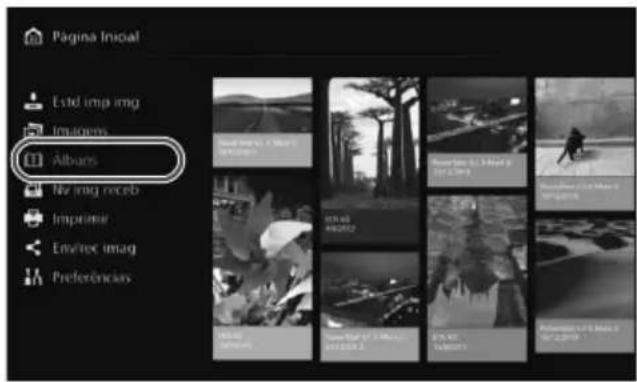
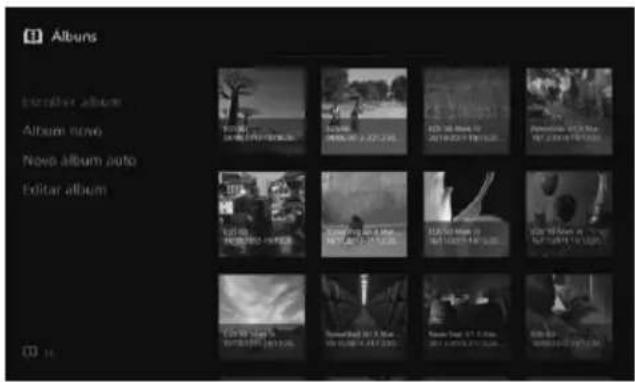
Créer un album
Sélectionnez les images souhaitées parmi les images importées sur la Connect Station et créez un album.
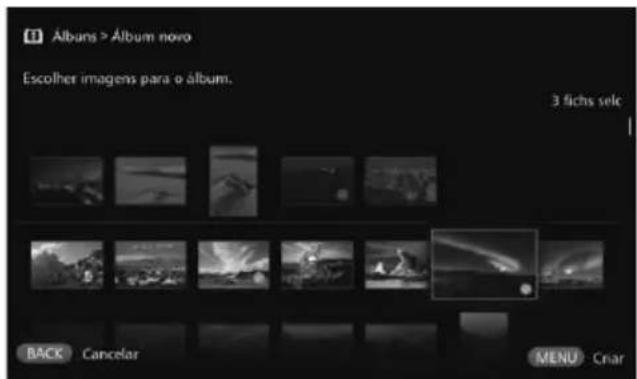
- Sélectionnez [Nouvel album] sur l'écran de sélection d'images.
- Sélectionnez les images et appuyez sur [♂] pour les ajouter à l'album.
- Appuyez sur <MENU> pour créer un album.
Créer un album automatiquement
La Connect Station sélectionne automatiquement les images et crée un album automatique.
- Sélectionnez [Nouvel album auto] sur l'écran de réglage de l'album auto. Lorsque vous définissez [Intervalle album auto] et [Type d'images] et sélectionnez [OK], un album auto est créé.
Sélectionner un album
Lorsque vous sélectionnez un album et appuyez sur <SET>, un diaporama de l'album est diffusé.
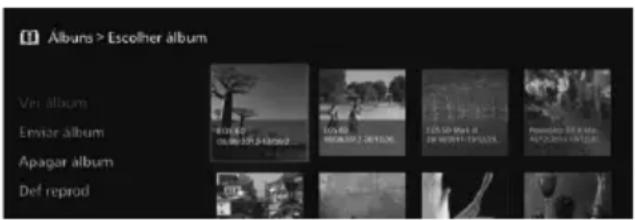
Lorsque vous appuyez
- Lorsque vous sélectionnez une image et appuyez sur <SET>, l'écran d'édition apparaîtra.
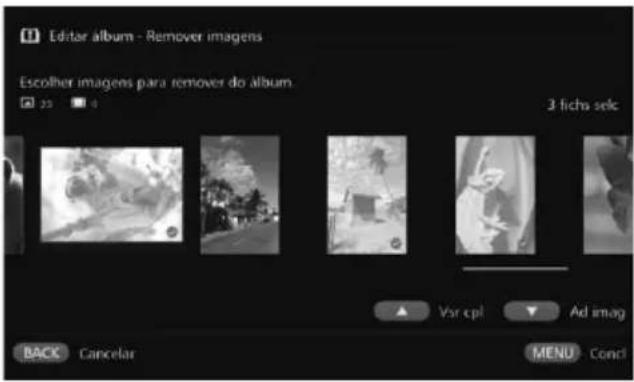
Sélectionner une image à supprimer
- Sélectionnez une image et appuyez sur [♂] pour marquer l'image à supprimer.
Sélectionner une image à ajouter
- Appuyez sur la touche <▼> pour afficher l'écran de sélection d'image. Sélectionnez une image et appuyez sur [O] pour marquer l'image à ajouter.
- Lorsque vous appuyez sur , les images à ajouter seront acceptées et l'écran d'édition réapparaîtra.
Enregistrer les données modifiées
- Lorsque vous appuyez sur , les données modifiées sont enregistrées et l'écran de sélection de l'album réapparaîtra.
Lorsque vous appuyez sur
- Sélectionnez [Préférences] sur l'écran d'accueil.
![CANON Connect Station CS100 - Sélectionnez [Préférences]. - 1](/content/2026/02/425180/images/ab694b36c4f22009272665fe3639c1d241554fb7de2b08349e4a68d04d56568b.jpg)
3 Sélectionnez [Sélection imprimante].
- Dans l'onglet [2], sélectionnez [Sélection imprimante].
Les imprimantes pouvant être connectées seront listées.
![CANON Connect Station CS100 - Sélectionnez [Sélection imprimante]. - 1](/content/2026/02/425180/images/5cc8a7277ada122c080eae629d856524a9703930dcef71b4721d81761ee227af.jpg)
4 Sélectionnez une imprimante.
- Appuyez sur les touches <> <> pour sélectionner l'imprimante, puis appuyez sur <SET> pour ajouter [?] à l'imprimante à connecter. Si une seule imprimante est détectée, [✔] est déjà ajouté. Après avoir vérifié que [ ] est ajouté, appuyez sur < BACK > ou < pour quitter l'écran de réglage.
Imprimer
Les images sélectionnées sont imprimées.
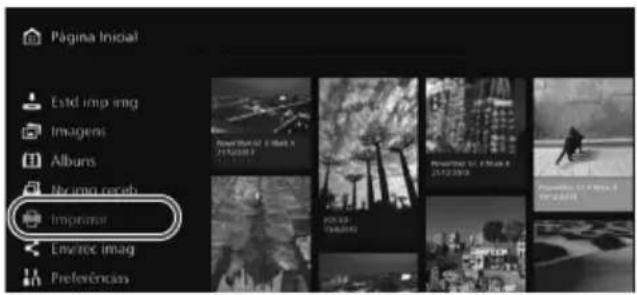
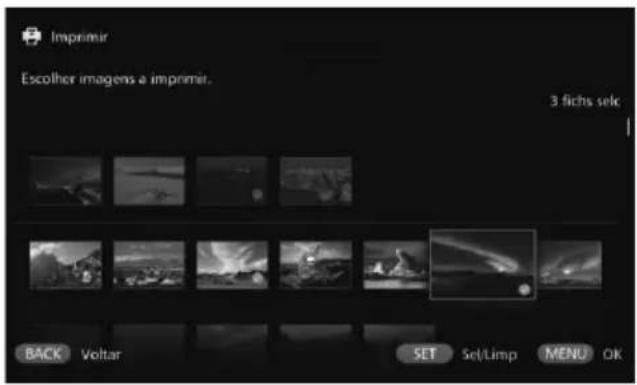
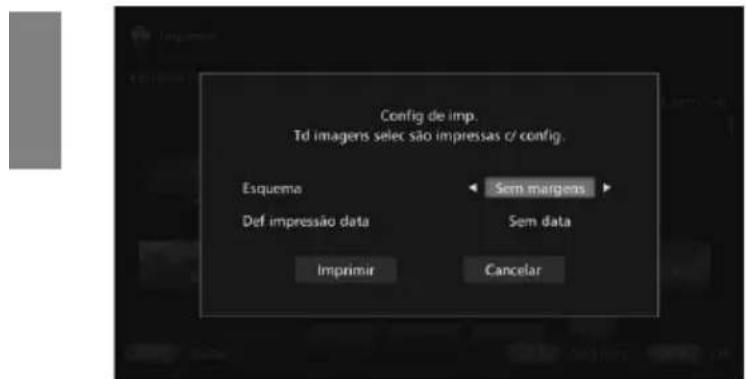
1 Sélectionnez [Imprimer].
- Sélectionnez [Imprimer] sur l'écran d'accueil. L'écran de sélection d'image apparaîtra.
2 Sélectionnez une image à imprimer.
- Sélectionnez une image et appuyez pour ajouter [O] à l'image à imprimer.
L'écran [Config. imp.] apparaîtra.
4 Lancez l'impression.
- Sur l'écran [Config. imp.], définissez les éléments ci-dessous.
| Esquema | Com margens / Sem margens |
| Def impressão data | Com data / Sem data |
- Lorsque vous sélectionnez [Imprimer] et appuyez sur <SET>, l'impression démarre.
Les films ne peuvent pas être imprimés.
- Selon le modèle d'imprimante, l'écran Config. imp. de Connect Station peut ne pas être affiché et l'impression des dates peut ne pas être possible.
- Selon le modèle d'imprimante et les réglages, le réglage [Schéma] peut être incohérent avec le résultat d'impression.
- Vous ne pouvez pas imprimer même si vous connectez la Connect Station et une imprimante avec un câble USB.
- Avec la Connect Station, les réglages autres que [Schéma] et [Impression date] ne peuvent pas être spécifiés. Pour plus d'informations sur la spécification du format de papier, du type, etc., consultez le manuel d'instructions de l'imprimante.
- Selon le modèle d'imprimante, il peut être impossible d'imprimer une image de grande taille.
Jusqu'à 99 images peuvent être sélectionnées à la fois.
Vous pouvez utiliser un terminal tel qu'un smartphone, une tablette ou un ordinateur pour visualiser les images stockées sur la Connect Station ou envoyer des images du terminal vers la Connect Station.
Les opérations sont effectuées via une application dédiée ou un navigateur Web.
- Pour utiliser cette fonction, vous devez d'abord connecter la Connect Station à un point d'accès, routeur, etc. (p.16). De plus, vous devez d'abord connecter le terminal au même point d'accès, routeur, etc. que la Connect Station.
- Jusqu'à cinq terminaux peuvent être connectés à la fois. Cependant, les images ne peuvent être chargées qu'à partir d'un terminal à la fois.
Navigateurs
Les systèmes d'exploitation et navigateurs Web suivants ont été confirmés comme compatibles avec cet appareil. Selon votre environnement, le fonctionnement peut différer.
- Windows 10, Windows 8.1, Windows 7 : Chrome
Mac OS X 10.11/10.12 : Safari (la fonction n'est pas disponible lorsque la navigation privée est activée.)
iOS (version 9/10) : Safari (la fonction n'est pas disponible lorsque la navigation privée est activée.)
Android (version 4.4/5.1/6.0) : Chrome
- Le fonctionnement sur les systèmes d'exploitation et navigateurs Web ci-dessus peut ne pas être garanti sur tous les terminaux.
- Si JavaScript est désactivé dans les paramètres du navigateur Web, les images ne s'affichent pas correctement.
Application dédiée
Sur un smartphone ou une tablette, vous pouvez utiliser l'application dédiée « Connect Station » pour visualiser, transférer et enregistrer des images (p.49).
Afficher l'écran d'opération dans un navigateur Web
Afficher à l'aide de la fonction NFC
Un smartphone ou une tablette Android compatible NFC (version 4.2 ou ultérieure) prenant en charge Android Beam vous permet d'afficher l'écran d'opération via la fonction NFC.
- Un terminal avec la marque N est compatible NFC. Notez que certains terminaux compatibles NFC ne portent pas la marque N. Si vous n'êtes pas sûr que votre terminal prend en charge NFC, contactez votre fabricant.
- Configurez préalablement le terminal pour que la fonction NFC puisse être utilisée et assurez-vous de savoir où se trouve l'antenne NFC. Pour plus d'informations sur la procédure de configuration, consultez le manuel d'instructions du terminal.
- Le fonctionnement via la fonction NFC peut ne pas être garanti sur tous les terminaux. Si vous ne parvenez pas à afficher l'écran d'opération via la fonction NFC, consultez « Afficher en saisissant une adresse IP » (p.43).
Point de connexion NFC
1. Connectez le terminal au point d'accès, routeur, etc., auquel la Connect Station est connectée.
2. Maintenez le terminal près du point de connexion NFC sur la Connect Station.
- Maintenez soigneusement le terminal près du point de connexion NFC sur la Connect Station. La Connect Station émet de courts bips sonores et le voyant Wi-Fi clignote plusieurs fois. Si le navigateur du terminal s'ouvre et que l'écran de connexion s'affiche, la communication est établie via Wi-Fi même si le terminal est éloigné de la Connect Station.
3. Utilisez le terminal pour vous connecter à la Connect Station.
Sur l'écran du terminal, sélectionnez [OK]. L'écran de la liste des albums apparaîtra (p.44).

- Lorsque vous maintenez le terminal près de la Connect Station, ne laissez pas tomber le terminal et ne le forcez pas contre elle. Cela pourrait endommager le disque dur interne.
- Si une pochette, etc. est attachée au terminal, la connexion peut ne pas être possible. Dans ce cas, retirez la pochette, etc., et maintenez le terminal près de la Connect Station.
- Comme le terminal peut ne pas être reconnu immédiatement, maintenez soigneusement le terminal près du point de connexion NFC sur la Connect Station lorsque vous faites pivoter le terminal horizontalement.
- Le fait de maintenir le terminal près de la Connect Station peut ne pas établir de connexion. Dans ce cas, touchez doucement la Connect Station avec le terminal.
- Lorsque la Connect Station émet trois bips sonores courts et que le voyant d'alimentation clignote en rouge, vérifiez que la Connect Station est connectée au point d'accès, routeur, etc.
Affichage en saisissant une adresse IP
Si le terminal ne prend pas en charge NFC, affichez l'écran de fonctionnement en saisissant une adresse IP dans le navigateur Web.
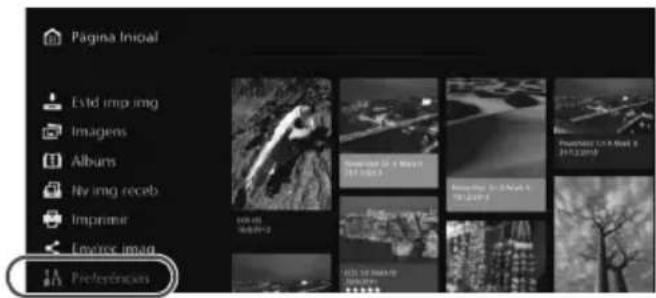
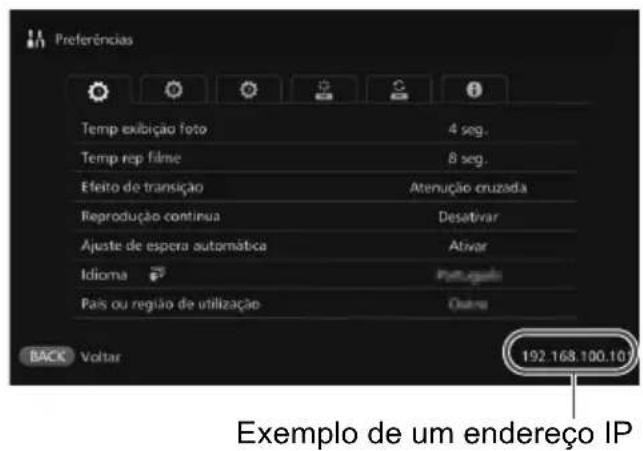
1. Sélectionnez [Préférences] sur la Connect Station.
- Sélectionnez [Préférences] sur l'écran d'accueil.
Vérifiez l'adresse IP.
- Le numéro affiché dans le coin inférieur droit de l'écran [Préférences] est l'adresse IP.
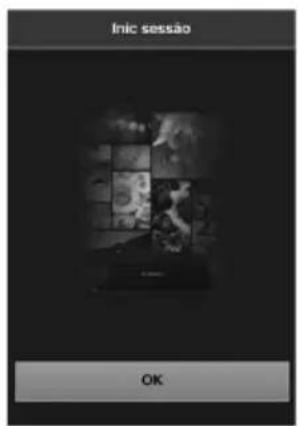
3 Utilisez le terminal pour vous connecter au point d'accès, routeur, etc. auquel la Connect Station est connectée.
4 Lancez le navigateur Web sur le terminal.
5 Saisissez l'adresse IP sur le terminal.
- Saisissez l'adresse IP vérifiée à l'étape 2 dans le champ d'adresse du navigateur Web.
6 Utilisez le terminal pour vous connecter à la Connect Station.
Sur l'écran du terminal, sélectionnez [OK]. L'écran de la liste des albums apparaîtra (p.44).
Afficher un album
Voir un album sur la Connect Station à l'aide du navigateur Web du terminal.
Comment utiliser l'écran
Faire glisser rapidement
- Pour parcourir l'écran, faites glisser rapidement horizontalement.
- En faisant glisser rapidement un album verticalement, vous pouvez lire sa présentation de diapositives sur un écran de télévision.
Toucher
- Lorsque vous sélectionnez un album ou une image dans la liste, l'écran change dans l'ordre indiqué ci-dessous.
Albums > Vignettes > Affichage d'une seule image
- Lorsque vous sélectionnez [ ] en haut à gauche de l'écran, l'écran change dans l'ordre indiqué ci-dessous. Affichage d'une seule image > Vignettes > Albums > Écran de connexion
- Lorsque vous sélectionnez [Ξ] en haut à droite de l'écran, le menu apparaît.
- Lorsque vous sélectionnez [ ] dans l'affichage d'une seule image, un diaporama de l'album est lu. Le [ ] apparaît lorsque vous touchez l'extérieur d'une image.
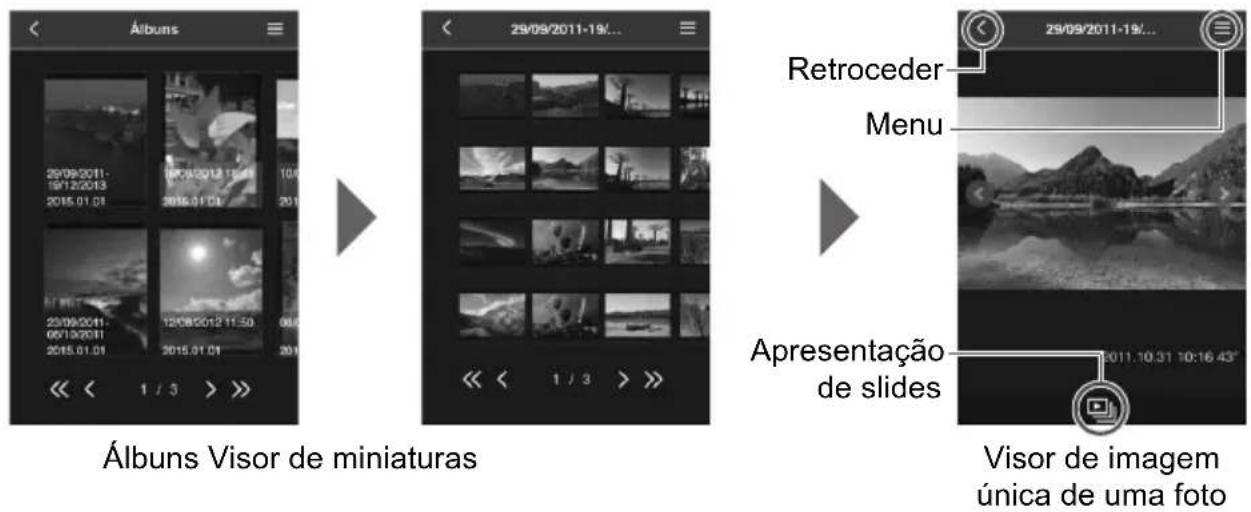

- Si vous supprimez ou modifiez un album à l'aide de Connect Station tout en le visualisant dans le navigateur Web, les images peuvent ne pas être affichées correctement sur le terminal.
- Les images qui ne sont pas gérées comme albums dans Connect Station ne peuvent pas être visualisées.
- Bien que les films soient affichés dans la liste, ils ne peuvent pas être lus. Dans l'affichage d'une seule image, le symbole [°] apparaît en haut à gauche du film.
- Lorsque l'écran [Préférences] (p.67) est affiché, vous ne pouvez pas lire un diaporama sur un écran de télévision en faisant glisser rapidement un album verticalement.
- Lorsqu'un terminal est connecté, vous ne pouvez pas supprimer des images dans Connect Station.

- Les images de Connect Station peuvent également être enregistrées sur le terminal selon la fonction du navigateur.
- Lorsque vous touchez une image dans l'affichage d'une seule image, vous pouvez la visualiser en taille réelle. Sélectionnez [ ] pour revenir à l'affichage d'une seule image.
Importer des images depuis un terminal
Smartphones et tablettes
Importer des photos depuis un smartphone ou une tablette vers Connect Station.
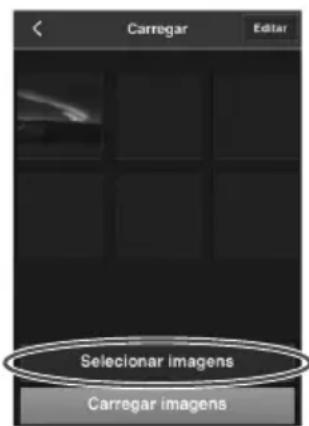
1 Affichez l'écran de chargement sur le smartphone ou la tablette.
À partir du menu, sélectionnez [Charger].
2 Sélectionnez [Sélectionner des images]. Sélectionnez une image.
- Lorsque vous sélectionnez une image sur le smartphone ou la tablette, l'image sélectionnée sera ajoutée à la liste de transfert.
- Pour sélectionner une autre image, sélectionnez à nouveau [Sélectionner des images].
- Jusqu'à six images peuvent être sélectionnées.
4 Sélectionnez [Charger les images].
Les images seront envoyées à la Connect Station.
- Lorsque le chargement est terminé, sélectionnez [OK].
- Pour envoyer d'autres images, sélectionnez à nouveau [Sélectionner des images].
5 Quittez l'écran de chargement.
En sélectionnant [<] dans le coin supérieur gauche de l'écran, vous pouvez revenir à l'écran précédent.

Les vidéos ne peuvent pas être chargées.
- Une erreur de transmission peut se produire si une fonction d'économie d'énergie du smartphone ou de la tablette est activée pendant le chargement.
- Si la fonction d'économie d'énergie du smartphone ou de la tablette est activée, la communication avec la Connect Station sera coupée.
- Pendant le transfert d'images depuis un appareil photo ou un caméscope ou une carte, le chargement d'images depuis un smartphone ou une tablette ne peut pas être effectué. De même, le chargement d'images depuis plusieurs smartphones ou tablettes en même temps ne peut pas être effectué.

En utilisant l'application dédiée "Connect Station", vous pouvez enregistrer des photos et des vidéos depuis un smartphone ou une tablette en une seule fois.
Ordinateurs
Importer des photos et des vidéos d'un ordinateur vers la Connect Station.
1 Affichez l'écran de transfert sur l'ordinateur.
Dans le menu, sélectionnez [Charger].
2 Sélectionnez des photos et des vidéos. En faisant glisser et en déposant des photos
En faisant glisser et en déposant des photos et des vidéos dans la zone de transfert, les images sont ajoutées.
Si vous sélectionnez [Sélectionner des images], vous pouvez également sélectionner des images dans une boîte de dialogue.
- Jusqu'à 1 000 images peuvent être sélectionnées à la fois.
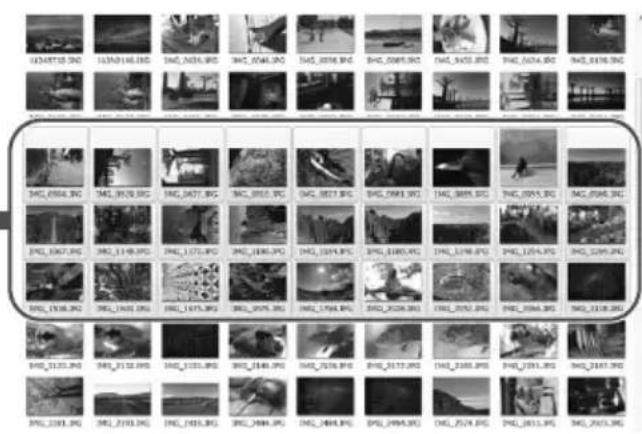
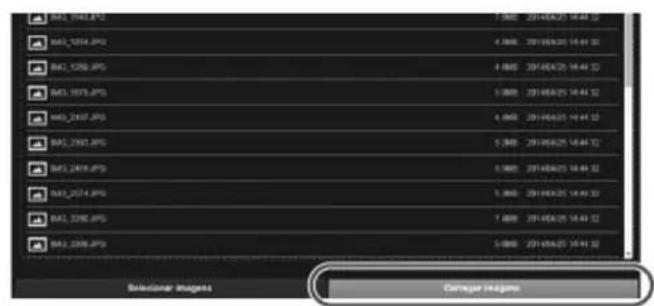
> Sélectionnez [Charger des images].
- Les photos et les vidéos seront envoyées à la Connect Station.
![CANON Connect Station CS100 - > Sélectionnez [Charger des images]. - 1](/content/2026/02/425180/images/61a89fed40c4f0ba36eaebe7b4a3e3da8b3cfb42754259668a5fc977d0590218.jpg)
- Lorsque le transfert est terminé, sélectionnez [OK].
- L'écran [Albums] réapparaît.
![CANON Connect Station CS100 - > Sélectionnez [Charger des images]. - 2](/content/2026/02/425180/images/86b06fae08ae1bc05a32c99c2d548114d30d75212a400d54ab2bad6cdbae0516.jpg)
- Une erreur de transmission peut se produire si une fonction d'économie d'énergie de l'ordinateur est activée pendant le transfert.
- Si la fonction d'économie d'énergie de l'ordinateur est activée, la communication avec la Connect Station sera interrompue.
- Pendant le transfert d'images depuis un appareil photo/caméscope ou une carte, le transfert d'images depuis un ordinateur ne peut pas être exécuté. De même, le transfert d'images depuis plusieurs ordinateurs en même temps n'est pas possible.
Transférez des images ou effectuez divers réglages sur l'écran du menu du terminal.
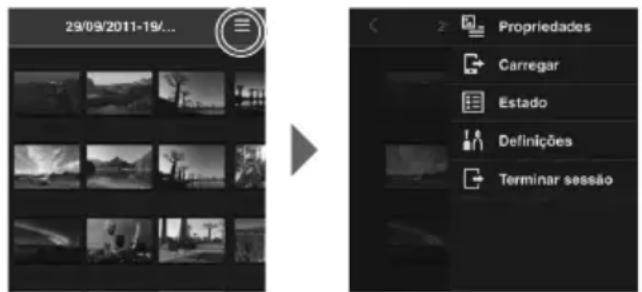
- Sélectionnez [Ξ] dans le coin supérieur droit de l'écran pour afficher le menu.
Propriétés
Modifiez les titres et les commentaires des albums et des images.
Dans l'affichage des vignettes, vous pouvez modifier les titres et les commentaires des albums. Dans l'affichage d'une seule image, vous pouvez modifier le commentaire de l'image.
Transférer
Importez des images depuis un terminal vers la Connect Station. Pour plus d'informations sur la procédure, consultez "Transfert d'images depuis un terminal" (p.45).
État
Vérifiez l'état de fonctionnement de la Connect Station, comme la capacité restante du disque dur et l'état d'importation des images.
Paramètres
Spécifiez les paramètres de lecture du diaporama.
| Apres slides | Defina o tempo de transição da imagem. |
| Efeito transiç | Defina o método de transição da imagem. |
Terminer la session
Revenez à l'écran de début de session (avant de déconnecter la liaison entre la Connect Station et le terminal).

Uniquement des lettres majuscules et minuscules d'un seul octet de A à Z, des points finaux (.), des caractères de soulignement (_), des traits d'union (-), des deux-points (:), des barres obliques (/), des espaces et tout autre type mentionné dans ce chapitre.
Utilisez l'application dédiée « Connect Station » (gratuite) pour visualiser des images enregistrées sur la Connect Station sur un smartphone ou une tablette, ou pour transférer/télécharger des images.
- Vous devez installer l'application « Connect Station » sur un smartphone ou une tablette sur lequel iOS ou Android est installé.
- Vous devez préalablement connecter la Connect Station et le smartphone ou la tablette au même point d'accès (p. 16, 18).
- Jusqu'à cinq smartphones et tablettes peuvent être connectés à la fois. Cependant, les images ne peuvent être chargées qu'à partir d'un smartphone ou d'une tablette à la fois.
Application « Connect Station »
- L'application « Connect Station » peut être téléchargée depuis l'App Store ou Google Play.
- Pour les versions du système d'exploitation prises en charge par l'application « Connect Station », consultez le site de téléchargement de l'application « Connect Station ».
- L'interface ou les fonctions de l'application « Connect Station » sont sujettes à des modifications en raison des mises à jour du firmware de la Connect Station ou des mises à jour du logiciel de l'application « Connect Station », iOS, Android, etc. Dans ce cas, les exemples d'écrans ou les instructions d'utilisation de ce manuel peuvent être différents des fonctionnalités de l'application « Connect Station ».
Connexion via l'application « Connect Station »
La procédure pour connecter un smartphone ou une tablette et la Connect Station via l'application « Connect Station » est la suivante.
Lancer l'application « Connect Station »
- Lancez l'application « Connect Station » sur le smartphone ou la tablette.
- Si l'écran ne permet pas de placer les icônes de Connect Station, sélectionnez et touchez le numéro de série (p.10) du modèle à connecter.
Lorsque l'écran apparaît à gauche sur le smartphone ou la tablette, la connexion est terminée.
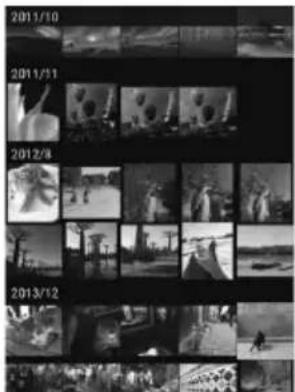
Les principales fonctions de l'application « Connect Station » sont décrites ci-dessous.
- Vous pouvez visualiser toutes les images enregistrées sur la Connect Station dans l'ordre chronologique. Vous pouvez également rechercher des images en spécifiant le mois de prise de vue.
- Vous pouvez sélectionner les images et les albums que vous souhaitez transférer et les transférer vers un smartphone ou une tablette en une seule fois.
- Vous pouvez modifier les titres et les commentaires des albums.
- Vous pouvez charger des images sur le smartphone ou la tablette en une seule fois.
- En faisant glisser rapidement une image verticalement, vous pouvez l'afficher sur un écran de télévision.
Les fonctions spécifiques à l'application « Connect Station » version 2.0 ou ultérieure sont décrites ci-dessous.
- Vous pouvez télécharger des films capturés avec un smartphone.
- Vous pouvez ouvrir une session sur CANON iMAGE GATEWAY pour transférer des images entre un smartphone et la Connect Station (p.52, 61).

- Seules les lettres majuscules et minuscules d'un octet de A à Z, les points finaux (.), les caractères de soulignement (_), les traits d'union (-), les deux-points (:), les barres obliques (/), les espaces et les caractères peuvent être saisis dans [Propriétés]. Vous pouvez saisir jusqu'à 40 caractères.
Avertissements pour l'application « Connect Station » version 2.0 ou ultérieure
- Les films capturés avec un smartphone sont convertis pour la lecture avec la Connect Station lors de leur importation. Cependant, selon le fichier du film original, la conversion peut ne pas être effectuée correctement et la lecture avec la Connect Station peut échouer ou sembler différente de la lecture sur le smartphone. Nous recommandons de conserver également les films originaux. Veuillez noter que les films importés sans l'utilisation de l'application dédiée ne peuvent pas être lus correctement.
- En ce qui concerne la date et l'heure d'enregistrement des films importés dans la Connect Station à partir d'un smartphone, la date et l'heure de l'importation ou le temps universel coordonné (UTC, c'est-à-dire l'heure de Greenwich) sont affichés.
- Le chargement de films capturés avec un smartphone peut prendre du temps.
- Selon le type de film, le son peut être désynchronisé pendant la lecture ou la lecture peut ne pas se faire en douceur.

- Pour plus de détails sur l'application « Connect Station », consultez le site de téléchargement correspondant.
- Pour plus de détails sur CANON iMAGE GATEWAY, consultez la page 52. L'écran réel de l'application peut être sujet à modification sans préavis.
Transférer et partager des images
Vous pouvez connecter la Connect Station à Internet pour partager des images, ainsi que transférer des images entre des unités Connect Station pour partager ces images avec votre famille et vos amis (p.56).
Transférer des images
Avec l'application dédiée « Connect Station » version 2.0 ou ultérieure, vous pouvez effectuer ce qui suit en vous connectant à CANON iMAGE GATEWAY.
- Envoyer des images capturées avec un smartphone vers une unité Connect Station enregistrée (p.64).
- Recevoir des images envoyées depuis une unité Connect Station enregistrée sur un smartphone (p.65).
Transférer des images (entre un smartphone et la Connect Station)
S'inscrire comme membre
Pour partager et transférer des images via Internet, vous devez vous inscrire comme membre de CANON iMAGE GATEWAY (gratuitement) et ajouter le compte à la Connect Station.
Une fois que vous êtes membre du CANON iMAGE GATEWAY, vous pouvez partager des photos que vous avez prises dans des albums en ligne et utiliser une série de services. De plus, lorsque vous transférez des images avec une autre Connect Station ou partagez des images à l'aide d'un service Web enregistré, le CANON iMAGE GATEWAY sert de site pour réacheminer les images.
- Pour vous inscrire en tant que membre du CANON iMAGE GATEWAY, vous avez besoin d'un terminal capable de recevoir des e-mails (smartphone, tablette, ordinateur, etc.).
- Si vous utilisez des services Web autres que le CANON iMAGE GATEWAY, vous devez avoir un compte auprès de ces services. Pour plus de détails, consultez le site de chaque service Web individuel.
- Si vous ajoutez un compte CANON iMAGE GATEWAY à la Connect Station, un message concernant la collecte d'informations sur l'appareil apparaît lorsqu'un nouvel appareil est détecté (p.70).

- Les services du CANON iMAGE GATEWAY ne sont pas pris en charge dans certains pays et régions. Pour plus d'informations sur les pays et régions qui prennent en charge ces services, consultez le site Web de Canon (http://www.canon.com/cig).
- Pour partager et transférer des images, vous devez être capable de vous connecter à Internet. (Un compte auprès d'un fournisseur de services Internet et une ligne de connexion doivent être établis).
- Des frais sont facturés séparément pour la connexion à votre fournisseur et les frais de communication au point d'accès de votre fournisseur.
- Si les fonctionnalités des services Web enregistrés changent, le fonctionnement peut être différent de celui décrit dans ce manuel, ou le fonctionnement peut ne pas être possible.
- Pour plus d'informations sur les données d'enregistrement des membres, consultez l'aide sur le site du CANON iMAGE GATEWAY.
Créer un nouveau compte
Inscrivez-vous comme nouveau membre du CANON iMAGE GATEWAY et configurez un compte sur la Connect Station.
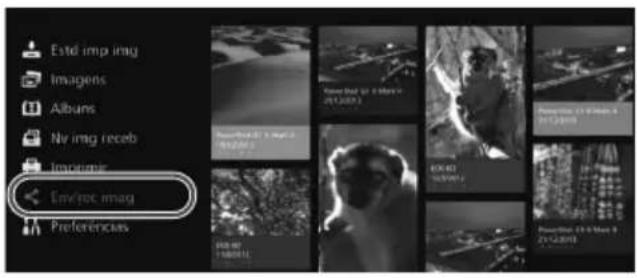
1 Sélectionnez [Envoyer/récep. imag].
- Lors de la première configuration d'un compte, sélectionnez [Envoyer/récep. imag] sur l'écran de la page d'accueil.
- Si vous avez déjà configuré un compte avec la Connect Station, sélectionnez [Préférences] → onglet [3] → [Défin. compte serv. Web].
![CANON Connect Station CS100 - Sélectionnez [Envoyer/récep. imag]. - 1](/content/2026/02/425180/images/ca7ccf2c04b5010a95d55fe3815e1c323bdc9793d8a96a56fd8ba528d1bac8e0.jpg)
Appuyez sur la touche < >
- Appuyez sur la touche <> , puis sélectionnez [Créer un nouveau compte].
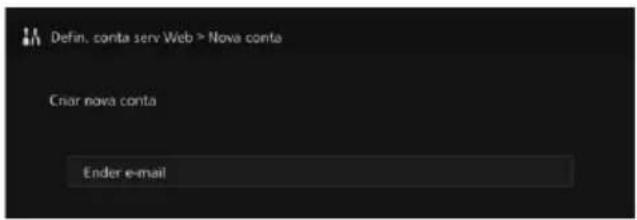
Appuyez sur SET>.
Un écran de clavier apparaîtra.
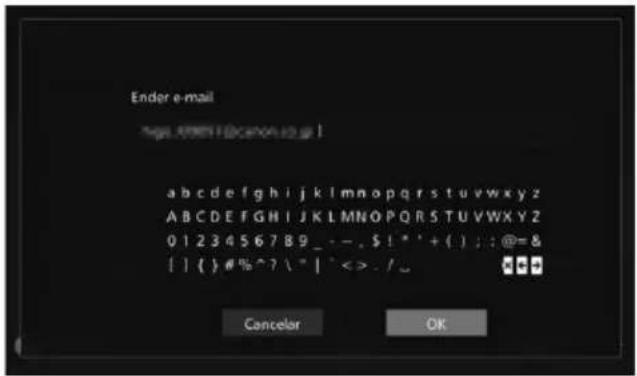
Saisissez l'adresse e-mail.
- Saisissez l'adresse e-mail pour votre ordinateur, smartphone, etc.
- Sélectionnez un caractère avec les touches <♣> , puis appuyez sur <SET> pour le saisir.
- Lorsque vous avez terminé, sélectionnez [OK].
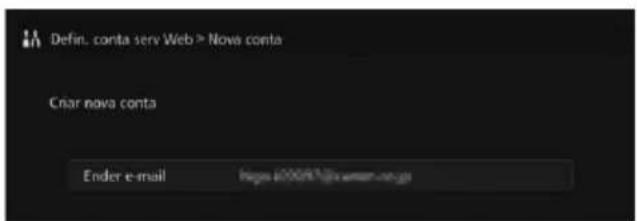
Un e-mail sera envoyé à l'adresse e-mail enregistrée du CANON iIMAGE GATEWAY.
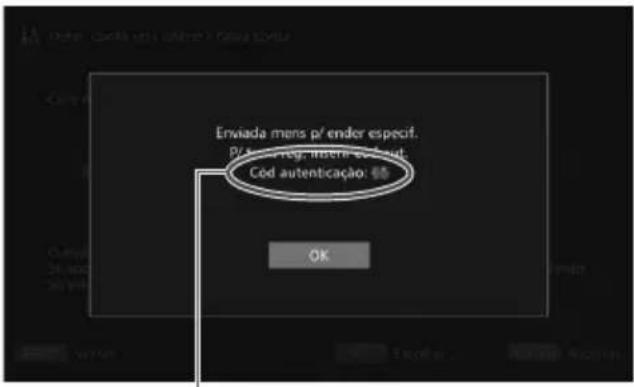
Code d'authentification Assurez-vous de noter le code.
Inscrivez-vous en tant que membre.
- Accédez au site CANON iMAGE GATEWAY à partir du lien indiqué dans l'e-mail que vous avez reçu via votre ordinateur, smartphone, etc. Inscrivez-vous en tant que membre, en suivant les instructions du site.
- Pour vous inscrire, vous avez besoin du document d'authentification affiché à l'écran du téléviseur.
- Lorsque vous avez terminé l'inscription, appuyez sur Connect Station.
7 Terminez la configuration.
- Lorsque l'écran de configuration apparaît à gauche sur le téléviseur, l'inscription au CANON iMAGE GATEWAY et la configuration du compte sur la Connect Station sont terminées. Appuyez pour quitter l'écran de configuration.
- Lorsque la configuration est terminée, un message concernant la collecte d'informations sur l'appareil s'affiche (p.70).
Enregistrer un compte existant
Si vous avez déjà un compte sur CANON iMAGE GATEWAY, vous pouvez définir ce compte enregistré sur la Connect Station.
- À l'étape 2, appuyez sur < SET> et sélectionnez [Enregistrer un compte existant].
- Aux étapes 3 à 5, saisissez l'adresse e-mail et le mot de passe enregistrés sur CANON iMAGE GATEWAY.
- Lors de la définition d'un compte enregistré, vous n'avez pas à vous inscrire sur le site CANON iMAGE GATEWAY. Lorsque l'écran apparaît à l'étape 7, la configuration est terminée.
Annuler la définition d'un compte enregistré
Annulez un compte défini sur la Connect Station. Après avoir annulé la définition du compte, vous ne pourrez plus partager d'images via Internet.
- À l'étape 2, lorsque vous appuyez et sélectionnez [Effacer les réglages du compte enregistré], la définition du compte sera annulée.
- Même si vous supprimez votre compte de la Connect Station, votre inscription sur CANON iMAGE GATEWAY reste valide.

Si vous oubliez le document d'authentification, exécutez à nouveau [Créer un nouveau compte] depuis le début. Vous pouvez répéter l'opération plusieurs fois.
Transférer des images entre des unités Connect Station
Pour transférer des images avec une autre Connect Station, sélectionnez [Envoyer/recevoir des images] dans l'écran d'accueil. Vous pouvez transférer des albums, vérifier les albums transférés, enregistrer et modifier des informations, etc.
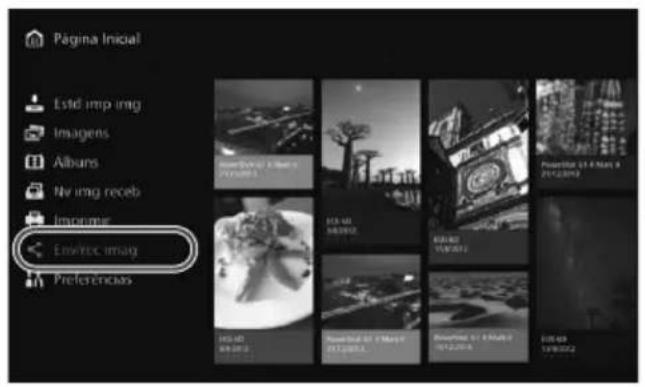
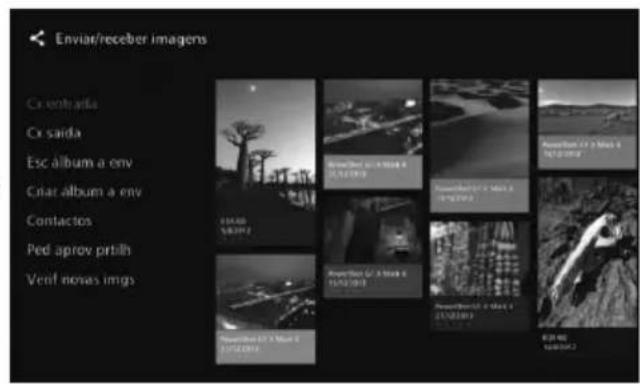
Demander l'approbation du transfert
Pour transférer des images entre des unités Connect Station, vous devez préalablement enregistrer le contact sur votre Connect Station.
- Lorsque vous enregistrez un contact, une Connect Station envoie une demande d'approbation. Si l'autre Connect Station qui reçoit la demande l'approuve, l'enregistrement du transfert entre les deux unités est terminé.
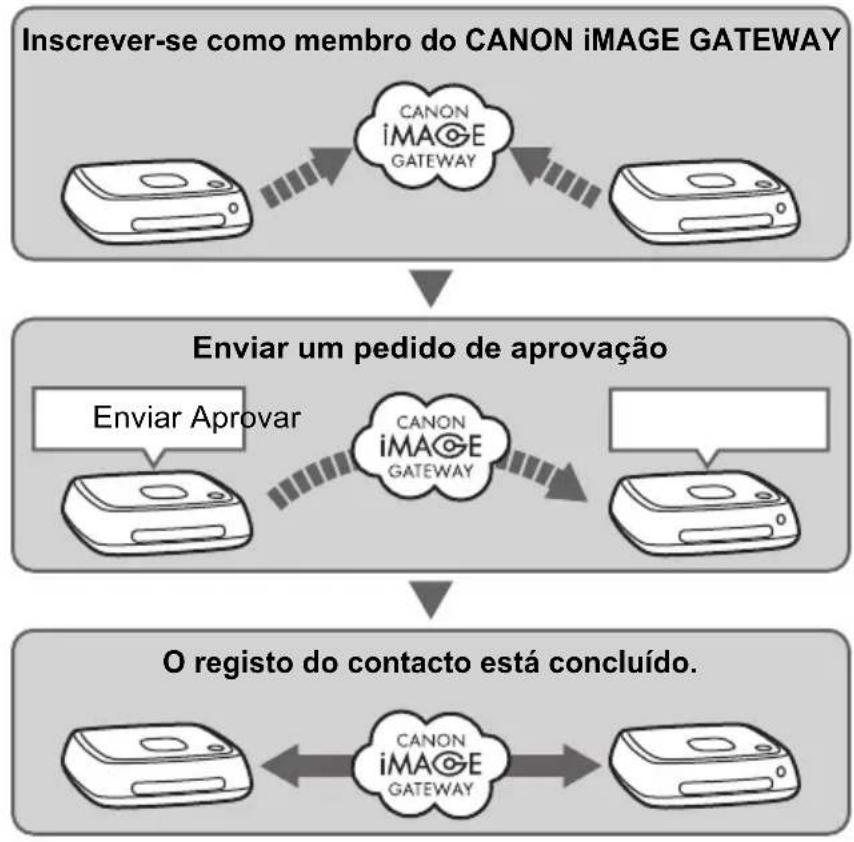
Envoyer une demande d'approbation
Tout d'abord, envoyez une demande d'approbation depuis une Connect Station vers la Connect Station du contact.
- Avant d'effectuer cette opération, vérifiez l'adresse e-mail du destinataire (celle que la Connect Station destinataire a enregistrée sur CANON iIMAGE GATEWAY).
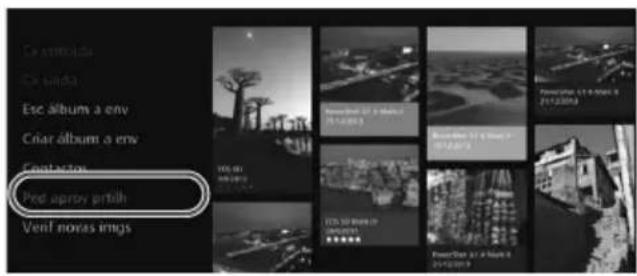
1 Sélectionnez [Dem appr partage].
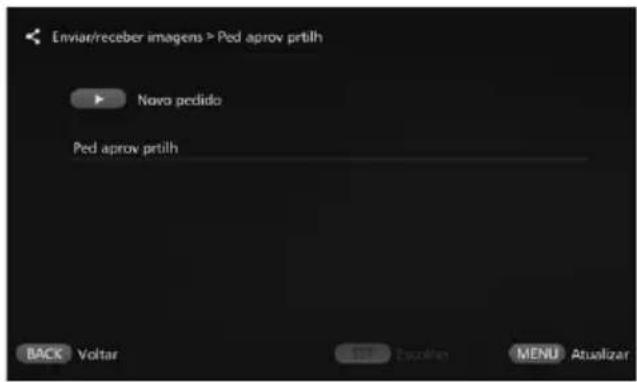
2 Appuyez sur la touche < >
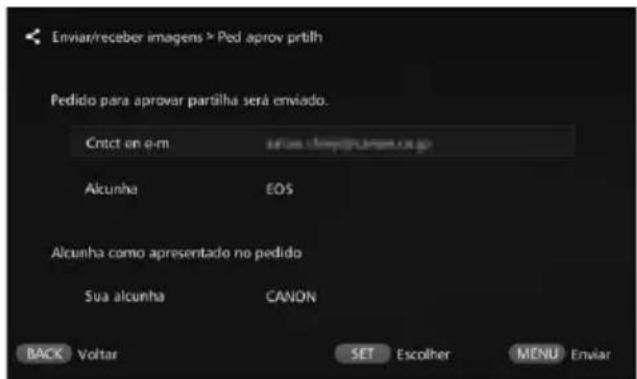
Saisissez l'adresse e-mail.
- Sélectionnez [Contact e-mail], appuyez sur , puis saisissez l'adresse e-mail du destinataire.
- Si nécessaire, vous pouvez également saisir votre pseudonyme et celui du destinataire (les noms à afficher).
Une demande d'approbation sera envoyée.
- Notez que l'envoi d'une demande d'approbation ne suffit pas à enregistrer le contact.

- Il est recommandé d'utiliser un pseudonyme pour un compte CANON iMAGE GATEWAY.
- Vous pouvez enregistrer jusqu'à dix demandes d'approbation que vous avez envoyées ou reçues. Les contacts enregistrés et les demandes d'approbation peuvent être enregistrés jusqu'à un total de vingt. Le nombre de demandes d'approbation pouvant être enregistrées peut changer en raison de l'évolution de la spécialisation du CANON iMAGE GATEWAY.
Approuver la demande d'approbation reçue
Effectuez l'opération d'approbation sur l'unité Connect Station qui a reçu une demande d'approbation.
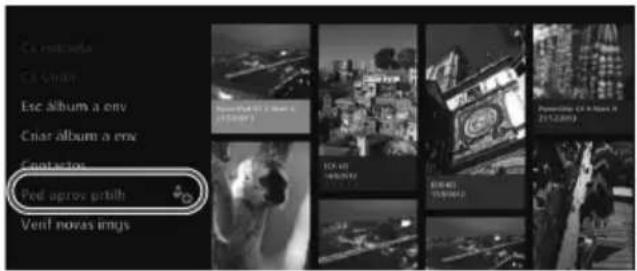
5 Sélectionnez [Demande d'approbation partagée].
- Lorsqu'une demande d'approbation est reçue, [Demande d'approbation partagée] s'affiche avec [] .
![CANON Connect Station CS100 - Sélectionnez [Demande d'approbation partagée]. - 1](/content/2026/02/425180/images/dbed519797123eb2b258219cdbc74b42e5a569fdf2172ce230b682e5ad71a483.jpg)
6 Sélectionnez une demande d'approbation reçue.
- Sélectionnez la demande à approuver dans la liste et appuyez sur .
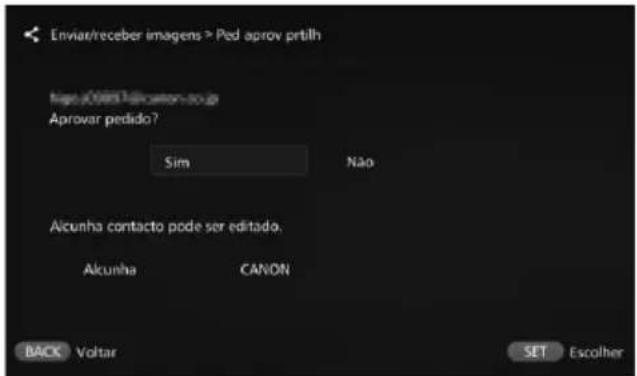
7 Sélectionnez [Oui].
- Lorsque vous sélectionnez [Oui] et appuyez sur , l'enregistrement du transfert sera terminé.
- Si nécessaire, vous pouvez également modifier le pseudonyme.
- Lorsque l'enregistrement du contact est terminé, les albums peuvent être transférés avec le contact enregistré. Les adresses e-mail enregistrées sont ajoutées aux [Contacts] sur les deux unités Connect Station et peuvent être sélectionnées lors de l'envoi d'images.
![CANON Connect Station CS100 - Sélectionnez [Oui]. - 1](/content/2026/02/425180/images/7d492b135a8e6b7817d3f42699479c3e1d4b37882bb5d0d68af565fb0163b4db.jpg)
Boîte de réception / Boîte d'envoi
Une liste des albums reçus ou envoyés s'affiche.
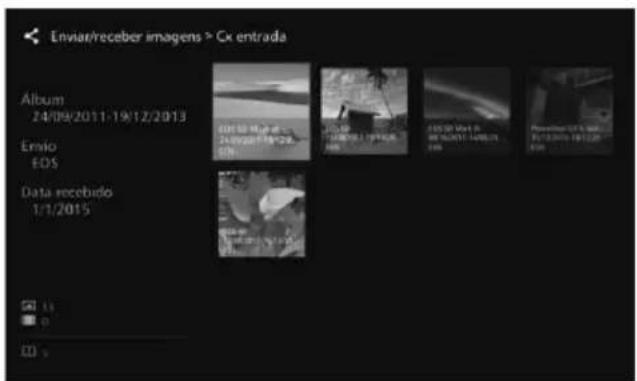
- Lorsque vous sélectionnez un album à l'aide des touches < ◇>, vous pouvez vérifier le nom de l'album, le nombre d'images, l'expéditeur et le destinataire, la date de transfert, les commentaires sur l'album, etc.
- Lorsque vous sélectionnez un album et appuyez sur < SET>, l'écran de visualisation de l'album apparaît, vous permettant de visualiser le contenu de l'album.
■ Sélectionner et envoyer un album
Sélectionnez et envoyez un album créé.
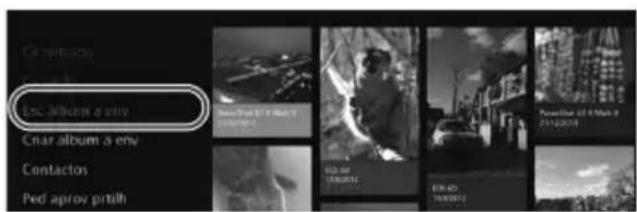
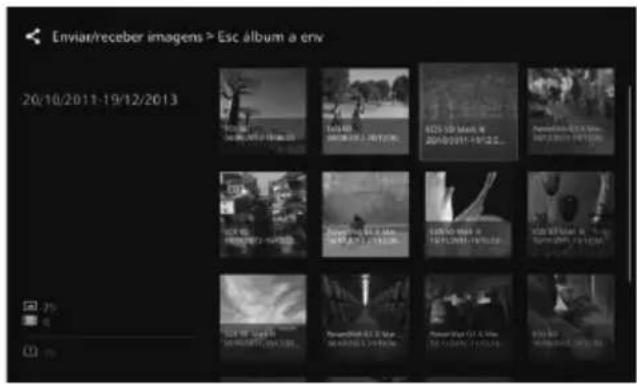
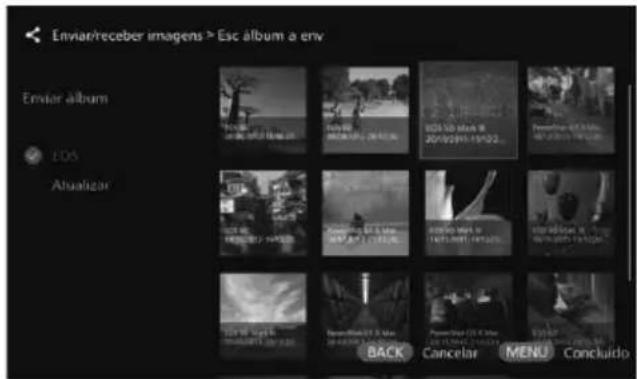
1 Sélectionnez [Envoyer un album].
2 Sélectionnez l'album à envoyer.
- Si vous appuyez sur < MENU> et sélectionnez [Voir l'album], vous pouvez vérifier les images de l'album.
- Sélectionnez l'album à envoyer, puis appuyez sur < SET>.
3 Sélectionnez dans la liste des destinataires.
- Les destinataires enregistrés sont listés dans [Contacts].
- Appuyez sur les touches < > < > pour sélectionner le destinataire, puis appuyez sur < SET> pour ajouter [].
- Vous pouvez sélectionner plusieurs destinataires et leur envoyer l'album simultanément.
- Lorsque vous avez terminé de sélectionner le destinataire, appuyez pour envoyer l'album.
Recevoir un album
Lorsque la Connect Station est en cours d'exécution ou en veille, elle vérifie périodiquement le CANON iIMAGE GATEWAY et reçoit les images automatiquement.
- Lorsqu'un album est reçu, le voyant de notification de nouvelle image (bleu) clignote.
- Vous pouvez vérifier l'album reçu en sélectionnant [Nv img reçue] ou [Env/rec imag] → [Cx entrée] dans le menu de la page d'accueil.
- Si vous ne recevez pas l'album dans les 30 jours, il ne sera plus disponible pour vous.
- Lorsque vous souhaitez recevoir des images immédiatement, sélectionnez [Vérifier nouvelles images] (p.60).
Créer et envoyer un album
Créez et envoyez un nouvel album.
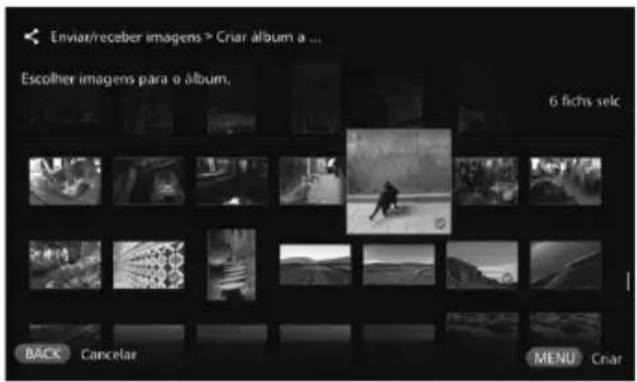
- Pour plus d'informations sur la création d'un album, voir "Créer un album" (p.35).
En appuyant sur MENU>, vous créez un album et visualisez l'écran d'envoi. Envoyez l'album comme aux étapes 3 et 4 de la page précédente.
Une liste des contacts enregistrés s'affiche.
Vérifiez les contacts enregistrés, supprimez des contacts et modifiez les surnoms des contacts (noms affichés).
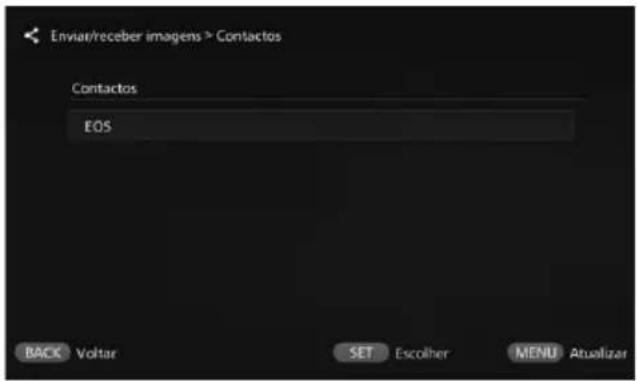
- Lorsque vous sélectionnez un contact enregistré et appuyez sur , l'écran d'édition apparaît, vous permettant de modifier le surnom du contact et de supprimer le contact.
- Vous pouvez enregistrer jusqu'à vingt contacts. Le nombre de contacts pouvant être enregistrés peut changer en raison de modifications des spécifications du CANON iMAGE GATEWAY.
Vérifier les nouvelles images
Vérifiez le CANON iMAGE GATEWAY pour voir s'il y a des images envoyées depuis d'autres Connect Station.
- Lorsque la Connect Station est allumée ou en veille, elle reçoit automatiquement les images. Effectuez cette opération lorsque vous voulez vérifier immédiatement les images reçues ou si l'alimentation de la Connect Station a été coupée pendant une période prolongée.

- Lorsqu'une image n'a pas été reçue, un e-mail est envoyé à l'adresse e-mail de l'expéditeur une semaine avant la date d'expiration.
- Les tailles de fichier que vous pouvez transférer, la date d'expiration de la réception des images et la date de notification peuvent être modifiées. Pour des informations à jour, consultez le site Web du CANON iMAGE GATEWAY (http://www.canon.com/cig).
Transférer des images entre un smartphone et la Connect Station
Pour transférer des images entre un smartphone et la Connect Station, installez et utilisez l'application dédiée "Connect Station" version 2.0 ou ultérieure sur un smartphone.
- Pour plus de détails sur l'application "Connect Station" version 2.0 ou ultérieure, consultez le site de téléchargement correspondant.

Demande d'approbation de transfert
Pour transférer des images entre un smartphone et la Connect Station, les deux appareils doivent être enregistrés l'un avec l'autre comme contacts.
- Lors de l'enregistrement d'un contact, le smartphone envoie une demande d'approbation. Si la Connect Station qui reçoit la demande l'approuve, l'enregistrement du transfert entre les deux appareils est terminé.
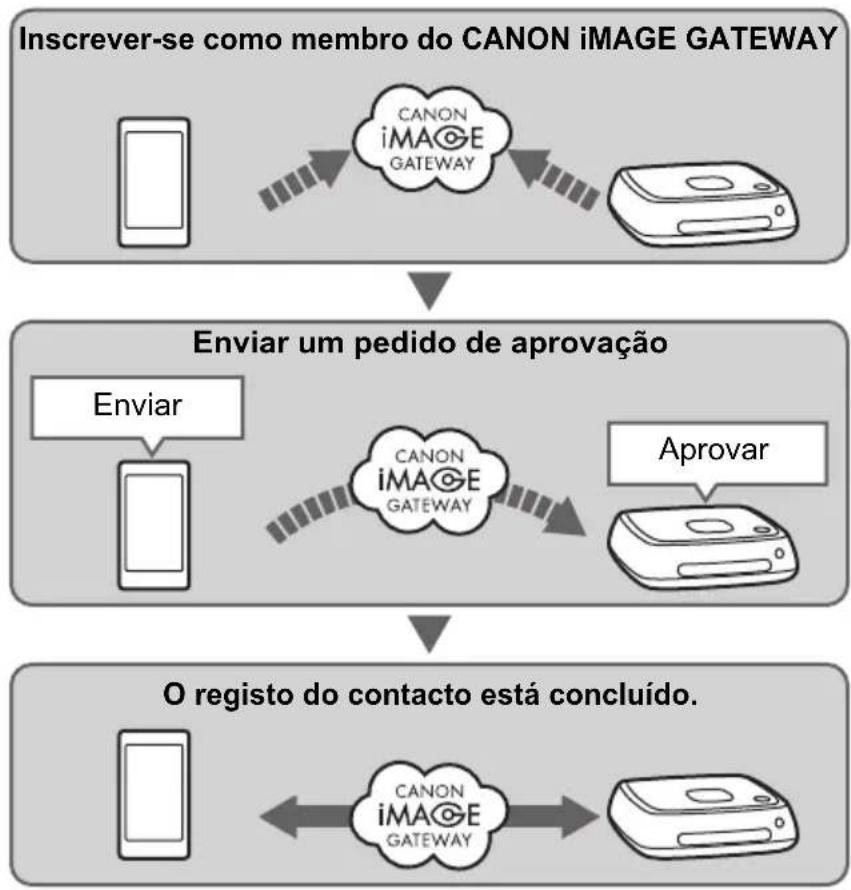
Envoyer une demande d'approbation
Tout d'abord, envoyez une demande d'approbation depuis un smartphone vers la Connect Station sur laquelle vous souhaitez vous enregistrer comme contact.
- Avant d'effectuer cette opération, vérifiez l'adresse e-mail du destinataire (celle que la Connect Station destinataire a enregistrée sur CANON iIMAGE GATEWAY).
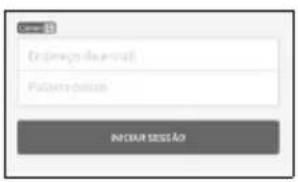
1. Connectez-vous à CANON iIMAGE GATEWAY.
- Lancez l'application "Connect Station" version 2.0 ou ultérieure sur un smartphone, puis connectez-vous à CANON iIMAGE GATEWAY.
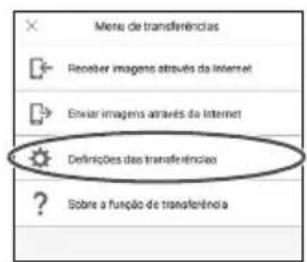
2. Sélectionnez [Paramètres de transfert].
3. Sélectionnez [Envoyer une demande].
![CANON Connect Station CS100 - Sélectionnez [Envoyer une demande]. - 1](/content/2026/02/425180/images/141805afffac7aa83b45836701905a29aeffd2bb444daad1cc80ed63d58a4ba5.jpg)
4. Sélectionnez [Nouvelle demande].
![CANON Connect Station CS100 - Sélectionnez [Nouvelle demande]. - 1](/content/2026/02/425180/images/5711b3f54f5fa8717a4ba6d839ef3ad0fdccc5ae5af292ece9cb039c07986030.jpg)
![CANON Connect Station CS100 - Sélectionnez [Nouvelle demande]. - 2](/content/2026/02/425180/images/e858515638d6d3dbffddf9f99ad0a6b5cdef2d4d118e9cd5c3fc53708d236b49.jpg)
- Il est recommandé d'utiliser un pseudonyme pour un compte CANON iIMAGE GATEWAY.
- Lorsque vous lancez l'application "Connect Station" version 2.0 ou ultérieure pour la première fois, des instructions pour le transfert d'images s'affichent.
- Lorsque vous relancez l'application "Connect Station" version 2.0 ou ultérieure, vous n'avez pas besoin de vous connecter à CANON iIMAGE GATEWAY.
![CANON Connect Station CS100 - Sélectionnez [Nouvelle demande]. - 3](/content/2026/02/425180/images/85a129b4fedd435d7ecf0cb60546bc53f1ed71d54347b6e75e44d715f8607c8b.jpg)
Envoyez une nouvelle demande.
Saisissez l'adresse e-mail du destinataire en haut. Saisissez le pseudonyme du destinataire (nom à afficher) en bas. - Sélectionnez [Envoyer]. Une demande d'approbation sera envoyée. - Notez que l'envoi d'une demande d'approbation n'enregistre pas le contact.

Vous pouvez enregistrer jusqu'à dix demandes d'approbation que vous avez envoyées ou reçues. Les contacts enregistrés et les demandes d'approbation peuvent être enregistrés jusqu'à un total de vingt. Le nombre de demandes d'approbation pouvant être enregistrées peut changer en raison du changement de spécialisation du CANON iIMAGE GATEWAY.
Approuver la demande d'approbation reçue
Effectuez l'opération d'approbation sur l'unité Connect Station qui a reçu une demande d'approbation. Pour plus de détails, consultez "Approuver la demande d'approbation reçue" à la page 58.
- Lorsque l'enregistrement du contact est terminé, les albums peuvent être transférés avec le contact enregistré. Les adresses e-mail enregistrées sont ajoutées à [Contacts] sur le smartphone (l'application dédiée "Connect Station") et à l'unité Connect Station. Elles peuvent être sélectionnées lors de l'envoi des images.
Envoyer des images
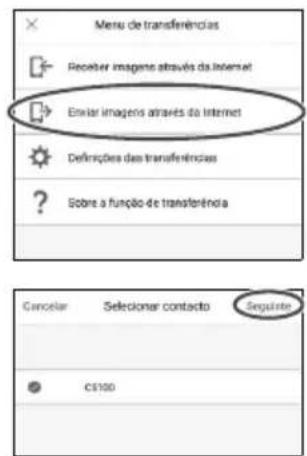
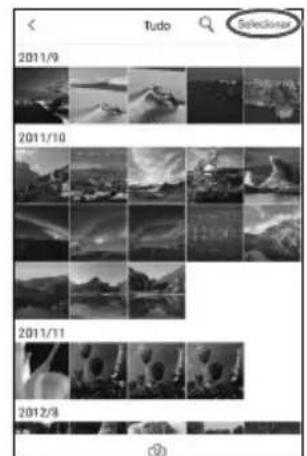
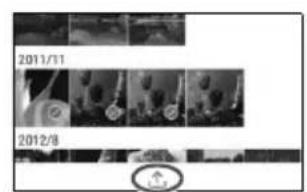
1 Connectez-vous à CANON iIMAGE GATEWAY.
- Démarrez l'application "Connect Station" version 2.0 ou ultérieure sur un smartphone, puis connectez-vous à CANON iIMAGE GATEWAY.
2 Sélectionnez [Envoyer des images via Internet].
3 Sélectionnez un destinataire. Sélectionnez un destinataire. Après avoir sélectionné un destinataire, sélectionnez [Suivant].
4 Sélectionnez l'image à envoyer.
Touchez [Sélectionner], puis sélectionnez une image à envoyer. Si vous touchez [O], vous pouvez capturer et envoyer immédiatement une photographie. Si vous touchez [O], vous pouvez envoyer un album entier (iOS uniquement).

Envoyez l'image.
Touchez [1] pour envoyer l'image.
Recevoir des images
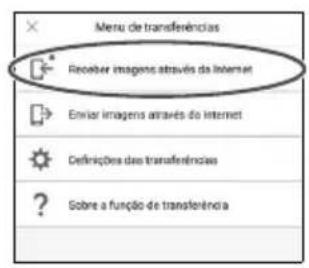
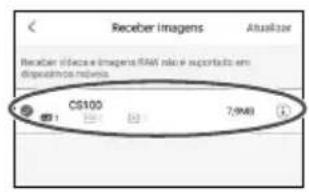
1 Connectez-vous à CANON iMAGE GATEWAY.
- Lancez l'application « Connect Station » version 2.0 ou ultérieure sur un smartphone, une tablette, puis connectez-vous à CANON iMAGE GATEWAY.
2 Sélectionnez [Recevoir des images via Internet].
Recevez une image.
- Sélectionnez une image à recevoir.
Touchez [↓] pour recevoir l'image.

- Lorsque vous lancez l'application « Connect Station » version 2.0 ou ultérieure pour la première fois, des instructions pour le transfert d'images s'affichent.
- Lorsque vous relancez l'application « Connect Station » version 2.0 ou ultérieure, il n'est pas nécessaire de vous connecter à CANON iMAGE GATEWAY.
Partager des images via un service Web
Lorsque vous sélectionnez [Envoyer vers service Web] dans le sous-menu lors de la visualisation des images dans [Images], vous pouvez partager les images via CANON iMAGE GATEWAY ou un service Web enregistré.
- Pour partager des images via un service Web autre que CANON iMAGE GATEWAY, accédez à CANON iMAGE GATEWAY depuis un ordinateur ou un autre terminal et enregistrez le service Web que vous utilisez.
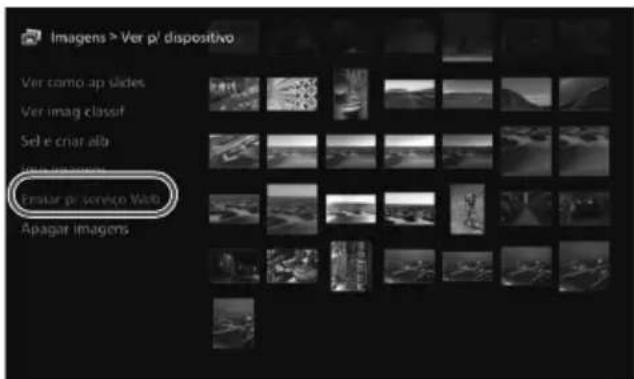
1 Sélectionnez [Envoyer vers service Web].
- Affichez le sous-menu de [Images] (p.32), puis sélectionnez [Envoyer vers service Web].
![CANON Connect Station CS100 - Sélectionnez [Envoyer vers service Web]. - 1](/content/2026/02/425180/images/05f30264f668905ebb6a492db067b405086ed59fdcb2a3d92b71e7c0a904565a.jpg)
Sélectionnez un service Web.
- Les services Web enregistrés sous CANON iIMAGE GATEWAY seront répertoriés.
- Sélectionnez un service Web, puis appuyez sur .
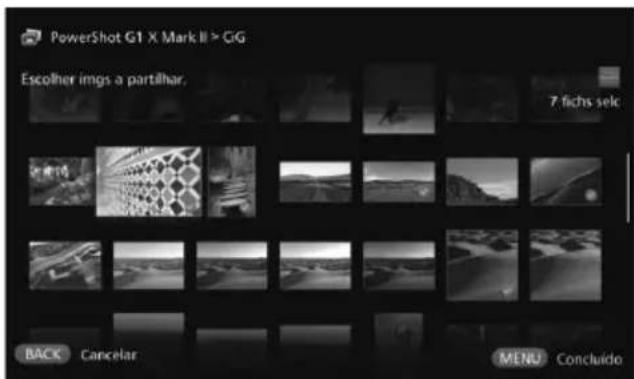
2 Sélectionnez des images.
- Sélectionnez des images et appuyez sur pour ajouter [♂] aux images à partager.
- Lorsque vous avez fini de sélectionner les images, appuyez sur pour partager les images.
- Lorsque l'écran [Termes d'utilisation] apparaît, lisez attentivement le contenu, puis sélectionnez [Accepter].

Vérifier ou modifier les paramètres
Pour vérifier ou modifier les paramètres, sélectionnez [Préférences] sur l'écran d'accueil.
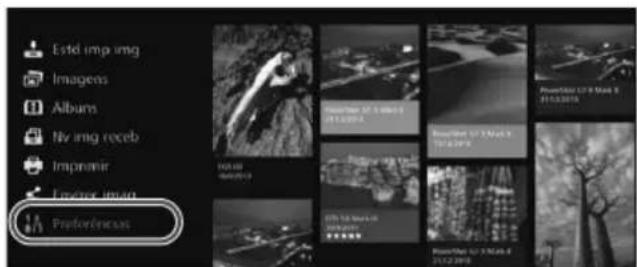
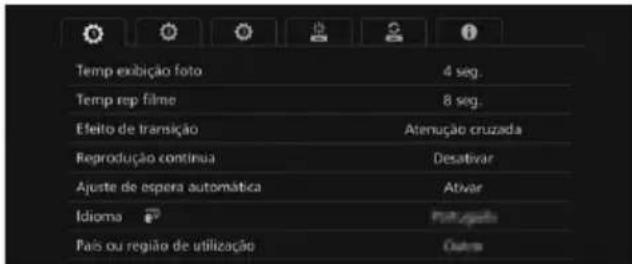
Liste des préférences
| Itens do Menu Definições do Menu | Págnina |
| Separador |
| Temp exibicao Foto*1 | 2 seg. / 4 seg. / 6 seg. / 8 seg. - | |
| Temp rep这部电影*1 | 4 seg. / 8 seg. / 16 seg. / Tudo - | |
| Efeito de transição Nenhum | / Atenuação cruzada - | |
| Reprodução continua*2 | Desativar / Ativar - | |
| Ajuste de espera automatística*3 | Ativar / Desativar - | |
| Idioma Seleciono o idioma a ser uso. - | | |
| País ou região de utilizesçao | Selecione o País ou a região visada. - | |
| Separador |
| Def margens Sem margens | / Com margens - | |
| Def impressão data | Sem data / Com data | - |
| Seleção impressora | Definir a impressora a ser ligada. | - |
| Def músicautersautersa | Deslig / Lig | - |
| Músicautersa | Selecionar música de uso. | - |
| Def录音 | Áudio fmme / Músicautersa / Áudio fmme + músicautersautersa | - |
| Mostrar estado | Verificar o estado de importação da imagem e estado de transferência. | 69 |
1 L'heure réelle peut ne pas être exacte. 2 Lorsque [Activer] est défini, la lecture d'un album, d'un auto-album ou le diaporama est répétée. *3 Lorsque [Activer] est défini, la Connect Station passe automatiquement en mode veille avant|30|30|.

Lorsque [Réglage de l'arrêt automatique] est défini sur [Désactiver] et que la Connect Station reste inactive pendant une période prolongée avec le même écran affiché sur le moniteur, une image fantôme peut apparaître.
| Itens do Menu Definições do Menu | Págnina |
| Separador |
| Definições Wi-Fi Alterar definições Wi-Fi. 69 | |
| Def rede Alterar definições de rede. - | |
| Defin. conta serv Web | Inscrever-se como membro do CANON iMAGE GATEWAY e configurar uma conta. | 70 |
| Recolher info dispositivo | Fazer as definições sobre a recolha de informações da-camera/câmara de video. | 70 |
| Recolha de Info. do disp. | Os detalhes sobre a recolha de informations da-camera/câmara de video são visualizados. | - |
| Definir data/hora | Alterar a data e hora definidas na Connect Station. | - |
| Desligar Desligar a Connect Station. - | |
| Separador |
| Brilho LED Brilho / Escuro - | | |
| Controlar via HDMI Lig / Deslig 71 | |
| Atualizar firmware SeLECTION | ar para atualizar o firmware. 71 | |
| Inicializar definições | Repor a Connect Station para as suas definições iniciais. | 71 |
| Apagar tds images nosist | Apagar todas as imagens na Connect Station. | 72 |
| Format disco rígSYSTEMA | Apagar todas as definições e imagens na Connect Station. | 72 |
| Separador |
| Cópia de segurança | Fazer cépia de segurança de imagens para um disco rígido除外. | 73 |
| Restuararagemos | Restaurar cépias de segurança de imagens para um disco rígido除外. | 74 |
| Formatar disco ext | Formatar o disco rígido除外 ligado ao terminal USB. | 74 |
| Separador |
| Licença OSS | Visualizar informações sobre Software Libre. | - |
Vous trouverez ci-dessous les éléments des préférences pour lesquels des informations complémentaires sont nécessaires.
Onglet
[Afficher l'état]
Vérifiez l'état du traitement, comme le transfert d'images ou l'impression.
![CANON Connect Station CS100 - [Afficher l'état] - 1](/content/2026/02/425180/images/f63a2d42f0b5e51408efbb8b4aaf39a263eb5f64a3d17a351728c3560a097893.jpg)
Onglet
- Lorsque vous sélectionnez un élément en cours de traitement avec les touches <> <> et appuyez sur <MENU>, vous pouvez interrompre le traitement et l'annuler. Un élément pour lequel [8] s'affiche comporte une erreur. Annulez l'élément en cours de traitement et réessayez.
[Paramètres Wi-Fi]
Modifiez les paramètres de connexion au point d'accès. Si vous n'avez pas configuré le Wi-Fi lors de la configuration initiale, utilisez ce menu pour effectuer les réglages.
![CANON Connect Station CS100 - [Paramètres Wi-Fi] - 1](/content/2026/02/425180/images/b9152daa34560dcb4e81e7cf9fb90ba22111202a698e80247b3e10bb55069644.jpg)
- Sélectionnez la méthode de connexion parmi les trois options suivantes : [Rechercher un réseau], [Bouton poussoir (PBC) pour la connexion WPS] et [Connexion WPS (code PIN)].
[Paramètres du compte de service Web]
Inscrivez-vous en tant que membre de CANON iMAGE GATEWAY et configurez un compte. Pour plus d'informations sur la procédure de configuration, voir "S'inscrire en tant que membre" (p.53).
[Collecte des informations sur l'appareil]
Afin de fournir les informations nécessaires sur les produits et services Canon et de développer des produits et services qui répondent mieux aux besoins des clients, Canon exige que les informations d'utilisation de ce produit et des appareils photo/caméscopes, objectifs et accessoires qui s'y connectent soient transmises régulièrement à Canon via Internet.
Vous ne pourrez pas utiliser ce produit sans accepter les conditions ci-dessus. Si vous les acceptez, vous pourrez interrompre la transmission de vos informations à tout moment, en modifiant simplement les paramètres du produit. Pour plus de détails sur la manière dont les informations transmises sont traitées, consultez la politique de confidentialité de CANON iIMAGE GATEWAY.
![CANON Connect Station CS100 - [Collecte des informations sur l'appareil] - 1](/content/2026/02/425180/images/b6d6fe3f90a435fc8d893e5ec25c5c01f81531c8cc8cc5e19d0274a02e15745c.jpg)
- Cette option est disponible lorsque votre compte CANON iIMAGE GATEWAY est configuré sur la Connect Station.
- Lorsque vous appuyez sur , vous pouvez afficher des informations détaillées sur la collecte d'informations de l'appareil photo/caméra vidéo.
- Vous pouvez accepter la collecte d'informations individuellement pour chaque produit.
- Appuyez sur les touches <> <> pour sélectionner le produit cible, puis appuyez sur les touches <> <> pour choisir d'accepter ou non.
- Lorsqu'un nouveau produit est détecté, il est ajouté à la liste.
[Contrôle via HDMI]
Lorsque vous connectez la Connect Station à un téléviseur compatible avec la fonction de contrôle de dispositif HDMI (HDMI CEC*), vous pouvez utiliser la Connect Station avec la télécommande du téléviseur.
Lorsque vous utilisez un téléviseur compatible et que vous souhaitez utiliser la Connect Station avec la télécommande du téléviseur, réglez sur [Activé].
- Une fonction HDMI standard permettant aux appareils HDMI de se contrôler mutuellement, afin de pouvoir les commander avec une seule télécommande.
- Lorsque vous utilisez la télécommande du téléviseur, les fonctions de la télécommande de la Connect Station sont attribuées comme suit :
: Bouton bleu / : Bouton rouge / <>: Bouton jaune /
<山>:Bouton d'alimentation
[Mise à jour du firmware]
Mettez à jour le firmware de la Connect Station.
![CANON Connect Station CS100 - [Mise à jour du firmware] - 1](/content/2026/02/425180/images/debd6eb1c2b5eea1976c34f4be40044d998de11805abe22db9eff0e592de061d.jpg)
Si la Connect Station est connectée à Internet et qu'un firmware est disponible pour mise à jour, [O] s'affiche dans [Préférences] en haut de la page d'accueil. - Dans la barre < > à l'écran [Préférences] tout à gauche, sélectionnez [Mettre à jour le firmware] et appuyez sur <SET>. - En appuyant sur <MENU> à l'écran [Mettre à jour le firmware], le transfert et la mise à jour du firmware démarreront.
[Initialiser les réglages]
Rétablit les réglages de la Connect Station et restaure les réglages d'usine. Lors de l'initialisation des réglages, les réglages réseau et imprimante seront également effacés ; à redéfinir depuis le début.
![CANON Connect Station CS100 - [Initialiser les réglages] - 1](/content/2026/02/425180/images/d5c89229deeaedc15e7b073dfa8a49e11c9aeb4095ea5aac7adf149cf5b182b0.jpg)
- Lorsque vous appuyez sur <MENU>, les réglages seront initialisés et l'écran de réglages réapparaîtra.
- Même si vous exécutez [Initialiser les réglages], les images importées et les albums ne seront pas effacés.
![CANON Connect Station CS100 - [Initialiser les réglages] - 2](/content/2026/02/425180/images/0ab8a13a42a1044853d8c73ea09e446638203e735ceee95426e2c93ce9b477f0.jpg)
Certains téléviseurs, même ceux compatibles HDMI CEC, peuvent ne pas fonctionner correctement. Dans ce cas, utilisez la télécommande de la Connect Station pour faire fonctionner le téléviseur.
[Effacer toutes les images du système]
Efface toutes les images importées sur la Connect Station.
![CANON Connect Station CS100 - [Effacer toutes les images du système] - 1](/content/2026/02/425180/images/8615cb0fa2e569931bb6945fb0ef0c57f2cf951d74d821388371d127d0917295.jpg)
- Les images protégées ne seront pas effacées.
- Une fois une image effacée, elle ne peut pas être récupérée. Il est recommandé de faire des copies de sauvegarde des images avant de les effacer.
- Lorsque vous appuyez sur <MENU>, la suppression démarre.
Efface toutes les images importées sur la Connect Station, ainsi que tous ses réglages.
![CANON Connect Station CS100 - [Formater le disque dur] - 1](/content/2026/02/425180/images/56bb7badf22e64dfb08755fb962d0c67357410ad2924ca7c4756fbea1d3e80d3.jpg)
- Lorsque vous appuyez sur <MENU>, le formatage démarre.
- Le formatage normal ne peut pas effacer toutes les données du disque dur de la Connect Station. Pour effacer complètement les données, appuyez sur [♥] pour [Format niveau bas], puis exécutez le formatage.
- Lorsque le formatage est terminé, la Connect Station redémarrera.
- Le temps normal nécessaire pour le formatage est le suivant.
- Formatage normal :
Environ 1 minute
- Formatage de bas niveau :
Environ 10 heures
![CANON Connect Station CS100 - [Formater le disque dur] - 2](/content/2026/02/425180/images/07e793db7ca1fa84ed6a12f859543a826edc8254e1dfdf8f53f4bcd81ea2e239.jpg)
![CANON Connect Station CS100 - [Formater le disque dur] - 3](/content/2026/02/425180/images/60e94e2431f95a2286bcf1ee8647275ce0ff927ac8d5f6a87d41b53461a41377.jpg)
- Lorsque vous exécutez [Formater le disque système], toutes les images importées sur la Connect Station sont effacées. Même les images protégées sont effacées. Assurez-vous qu'il n'y a rien que vous devez conserver. Faites des copies de sauvegarde des données enregistrées nécessaires avant d'exécuter le formatage.
- Lorsque vous formatez le disque dur pour transférer ou éliminer la Connect Station, consultez « Élimination et transfert du produit » (p.9).
- Ne retirez pas et n'insérez pas de carte ou de câble USB pendant le formatage ou la mise à jour du firmware.
- Si une erreur se produit lors du formatage du disque dur du système, le disque dur peut être endommagé. Si cela se produit, contactez le centre de service Canon le plus proche.
Faire des copies de sauvegarde et restaurer des données
Faites une copie de sauvegarde (copie) des données sur la Connect Station et restaurez les données de sauvegarde sur la Connect Station. Pour exécuter les opérations de copie de sauvegarde et de restauration, utilisez le séparateur [ ] dans [Préférences].
[Copie de sauvegarde]
Faites une copie de sauvegarde des données de la Connect Station sur un disque dur externe connecté au port USB. Si les données de la Connect Station sont endommagées, vous ne pouvez pas voir les images ; il est recommandé de faire des copies de sauvegarde des données régulièrement.
![CANON Connect Station CS100 - [Copie de sauvegarde] - 1](/content/2026/02/425180/images/ed9189e2a3ca6e477272cb856f6528db17f835fd62f04fe4ffbb816aec7683a4.jpg)
- Lorsque vous appuyez sur , la copie de sauvegarde démarre.
- Lorsque vous faites une copie de sauvegarde des données sur un disque dur externe connecté pour la première fois, un écran s'affiche pour initialiser le disque dur externe.
![CANON Connect Station CS100 - [Copie de sauvegarde] - 2](/content/2026/02/425180/images/47c92f80479a1a5beb9677ab9260a5419cc991f081fadd789fb3969b89b91524.jpg)
Remarques sur la copie de sauvegarde
- Utilisez un disque dur externe auto-alimenté d'une capacité de 1 à 2 To.
- Un disque dur externe utilisé pour la copie de sauvegarde ne peut pas être utilisé pour copier des images.
- Il est recommandé d'utiliser un nouveau disque dur externe pour faire une copie de sauvegarde.
- La copie de sauvegarde formate le disque dur externe, remplaçant son contenu par les données de la Connect Station. N'utilisez pas un disque dur externe contenant des données que vous ne souhaitez pas effacer.
- Après la copie de sauvegarde, le disque dur externe peut ne pas être reconnu lorsqu'il est connecté à un ordinateur.
- N'ajoutez pas et ne supprimez pas de données de la copie de sauvegarde existante sur un disque dur externe à l'aide d'un ordinateur, etc. Cela pourrait rendre impossible l'utilisation des données pour la restauration.
[Restaurer les données]
Si la Connect Station tombe en panne ou si des données sont perdues, vous pouvez restaurer les données à partir de la copie de sauvegarde.
De plus, vous pouvez restaurer la Connect Station à l'état le plus récent de la copie de sauvegarde, en cas de suppression accidentelle d'images sur la Connect Station.
![CANON Connect Station CS100 - [Restaurer les données] - 1](/content/2026/02/425180/images/5268282e181a77cdd30721735179030f060960a77db8d18c7d203c0015837435.jpg)
- Lorsque vous appuyez sur <MENU>, la restauration des données démarre.
Toutes les données enregistrées sur un disque dur externe seront supprimées lors du formatage.
![CANON Connect Station CS100 - [Formater le disque ext] - 1](/content/2026/02/425180/images/84437bb77b636efb2979d0a59ea639e9666379ac2a1494aa2f4c42106aa773b3.jpg)
- Lorsque vous appuyez sur , le formatage du disque dur externe commence. Le formatage normal ne peut pas effacer toutes les données du disque dur externe. Pour effacer complètement les données, appuyez sur [ ] pour sélectionner [Formatage bas niveau], puis exécutez le formatage.
- Le temps normal nécessaire pour le formatage est le suivant.
- Formatage normal : environ 4 minutes
- Formatage bas niveau : environ 11 heures et 30 minutes
- Lorsque vous utilisez un disque dur d'une capacité de 1 To.
![CANON Connect Station CS100 - [Formater le disque ext] - 2](/content/2026/02/425180/images/748bf4b12a6bd31292cf9900f48fbef1cbf50c93b43e63b3845c34cedb499a32.jpg)
Remarques sur la restauration des données
Lors de la restauration des données, exécutez la restauration des données avant d'importer des images. Toutes les images importées avant la restauration seront supprimées.
Référence
Guide de dépannage
En cas de problème, consultez d'abord ce guide de dépannage. Si ce guide ne résout pas le problème, contactez le centre d'assistance Canon le plus proche.
Problèmes liés à l'alimentation
L'alimentation ne peut pas être activée.
Branchez fermement le câble d'alimentation à l'unité de l'adaptateur CA et à la prise de courant (p.15). Insérez fermement la fiche CC de l'adaptateur CA dans la Connect Station.
L'alimentation est allumée ou éteinte par la télécommande du téléviseur.
- Si vous réglez [Contrôle par HDMI] sur [Désactivé] dans l'onglet [Préférences], la Connect Station cessera de répondre à la télécommande du téléviseur (p.71).
L'alimentation ne peut pas être coupée comme lorsque le bouton d'alimentation de la Connect Station est enfoncé.
- Il peut être impossible de couper l'alimentation dans certains cas, par exemple lors d'une mise à jour du firmware. Attendez un peu avant de couper l'alimentation.
La Connect Station chauffe.
- La Connect Station peut émettre un bruit pendant l'utilisation, mais ce n'est pas une panne.
Le ventilateur de refroidissement et le disque dur interne fonctionnent en permanence.
- Le ventilateur de refroidissement et le disque dur interne fonctionnent plus intensément en mode veille, mais ce n'est pas une panne.
L'alimentation de la Connect Station est coupée.
Si la Connect Station devient trop chaude, son mécanisme de sécurité peut couper l'alimentation. Si de la poussière s'est accumulée dans les entrées ou sorties de refroidissement internes, retirez-la. - Attendez un peu que la Connect Station refroidisse avant de reprendre son utilisation.
Importer des images
La reconnaissance de la carte ou d'un appareil photo/caméscope connecté prend du temps.
- La reconnaissance de la carte ou d'un appareil photo/caméscope connecté au port USB peut prendre environ 1 minute.
Les images ne sont pas importées.
- Les images déjà importées sur la Connect Station ne sont pas importées.
- Si de nouvelles images n'ont pas été importées, retirez la carte ou déconnectez le périphérique connecté au port USB, puis redémarrez la Connect Station. Après le démarrage de la Connect Station, importez à nouveau les images. Pour la fonction NFC ou Wi-Fi, vérifiez que la fonction est correctement configurée (p.22).
- Vérifiez si le type de fichier de l'image que vous souhaitez importer est compatible avec la Connect Station (p.21). Si la même image est enregistrée sur plusieurs supports d'enregistrement dans un appareil photo prenant en charge plusieurs cartes ou un caméscope avec mémoire interne, une seule image sera enregistrée sur la Connect Station. Par conséquent, le nombre d'images transférées depuis l'appareil photo/caméscope peut être différent du nombre d'images stockées sur la Connect Station.
- Si des fichiers image endommagés se trouvent parmi les données à transférer, le transfert d'images peut ne pas aboutir. Supprimez les fichiers image endommagés avant le transfert.
Les images ne peuvent pas être copiées sur un disque dur externe.
- Vérifiez qu'un câble USB est connecté au disque dur externe.
- Si la Connect Station et le disque dur externe sont connectés avant le démarrage de la Connect Station, le disque dur externe peut ne pas être reconnu. Connectez le disque dur externe après le démarrage de la Connect Station.
L'importation d'images via un réseau local sans fil prend du temps.
Si la taille totale des fichiers image à importer est très importante, l'importation prend du temps. - Si vous utilisez un appareil photo/caméscope, placez-le aussi près que possible de la Connect Station. - Si vous utilisez un smartphone, placez-le aussi près que possible du point d'accès. - Si plusieurs appareils sont connectés via un réseau local sans fil au point d'accès, l'appareil de destination peut ne pas pouvoir se connecter. Pour plus de détails, consultez le manuel d'instructions du point d'accès. - Si vous utilisez un four à micro-ondes, un appareil Bluetooth ou un autre appareil utilisant la bande de 2,4 GHz à proximité, éloignez-les ou coupez leur alimentation.
Affichage sur un téléviseur
L'écran de la Connect Station n'apparaît pas sur l'écran du téléviseur.
- Assurez-vous que la fiche du câble HDMI est complètement insérée (p.14). Sur l'écran du téléviseur, sélectionnez l'entrée vidéo du téléviseur à laquelle la Connect Station est connectée.
Les films avec une résolution supérieure à 1920x1080 peuvent ne pas être lus.
Les films ne sont pas lus correctement.
- Dans certains films, le mouvement du motif peut ne pas être reproduit régulièrement.
- Lorsque la Connect Station exécute une autre opération pendant la lecture d'un film, ce film peut ne pas être reproduit régulièrement.
L'opération a été désactivée.
- Maintenez enfoncé le bouton d'alimentation pendant 2 secondes ou plus pour couper l'alimentation, puis rallumez l'alimentation.
Le temps nécessaire pour reproduire des images est important.
- La reproduction d'images éditées avec un ordinateur, etc., peut prendre un certain temps.
Fonction NFC et LAN sans fil
La Connect Station ne répond pas lorsque je maintiens un appareil photo, un caméscope, un smartphone, etc., près de son point de contact NFC.
- Vérifiez l'emplacement de l'antenne NFC de l'appareil photo, du caméscope, du smartphone ou de la tablette.
- Lorsque la Connect Station émet de courts bips et que le voyant d'alimentation clignote en rouge, assurez-vous que la fonction NFC et la fonction Wi-Fi sont correctement configurées sur la Connect Station, l'appareil photo, le caméscope, le smartphone, etc. (p. 22, 41).
- Assurez-vous que le smartphone ou la tablette est compatible avec la fonction NFC.
- Pour savoir si l'appareil photo ou le caméscope est compatible avec la fonction NFC de la Connect Station, contactez le centre d'assistance Canon le plus proche.
La Connect Station ne parvient pas à se connecter au point d'accès.
- Assurez-vous que l'alimentation du point d'accès est allumée.
- Si vous ne parvenez pas à vous connecter au point d'accès alors que vous y parveniez auparavant, éteignez puis rallumez la Connect Station, le smartphone, la tablette, l'imprimante, le point d'accès, etc. Si la Connect Station est éloignée du point d'accès, rapprochez-la.
- Si vous utilisez un four à micro-ondes, un appareil Bluetooth ou un autre appareil utilisant la bande de 2,4 GHz à proximité, éloignez-les ou coupez leur alimentation.
La Connect Station ne peut pas être connectée directement à un smartphone ou à une tablette.
- Un smartphone ou une tablette ne peut pas être connecté directement à la Connect Station. Connectez-le via un point d'accès (p.41).
Transfert d'images
Je ne reçois pas l'e-mail de CANON iMAGE GATEWAY lors de mon inscription en tant que nouveau membre.
- Il peut arriver que vous ne receviez pas d'e-mails de CANON iMAGE GATEWAY si votre messagerie est configurée pour refuser les e-mails de certains domaines, etc. Consultez l'aide sur le site de CANON iMAGE GATEWAY (http://www.canon.com/cig) pour plus de détails sur les paramètres de messagerie.
Impression
Les images ne peuvent pas être imprimées.
- Assurez-vous que l'imprimante, le point d'accès, le routeur, etc. sont sous tension.
- Assurez-vous qu'aucun message d'erreur ne s'affiche sur l'imprimante.
- Assurez-vous que l'imprimante est connectée au même point d'accès ou routeur que la Connect Station.
Messages d'erreur
- Suivez les instructions dans le message d'erreur. Si vous n'êtes pas sûr de la marche à suivre, notez le message d'erreur et contactez le centre d'assistance Canon le plus proche.
Copier des images sur une carte
Les images ne peuvent pas être copiées sur une carte.
- Vérifiez qu'une carte CF ou SDXC est insérée (p.33).
- Faites glisser le commutateur de protection en écriture de la carte SDXC sur la position Enregistrer/Effacer.
- Vérifiez la capacité restante de la carte.
Sauvegarde et restauration
Impossible de sauvegarder les données.
- Utilisez un disque dur externe auto-alimenté d'une capacité de 1 à 2 To.
- Un disque dur externe utilisé pour la sauvegarde ne peut pas être utilisé pour copier des images.
- Il est recommandé d'utiliser un nouveau disque dur externe pour la sauvegarde.
Les images ont disparu après la restauration des données.
- Lors de la restauration des données, les images qui n'ont pas été sauvegardées sont effacées.
Voyants clignotants
Tous les voyants clignotent.
- Le firmware est en cours de mise à jour (p.71). Les voyants s'arrêtent de clignoter lorsque la mise à jour est terminée.
Un message d'erreur apparaît pendant la mise à jour du firmware.
- Dans l'écran [Préférences : ], sélectionnez [Mettre à jour le firmware] pour mettre à jour à nouveau le firmware (p.71). Si le message d'erreur persiste après une nouvelle mise à jour du firmware, contactez le centre de service agréé Canon le plus proche.
Spécifications
Disque dur interne
Capacité : 1 To
- Une partie de l'espace disque étant utilisée par le système, la capacité affichée est inférieure à 1 To.
LAN sans fil
Conformité aux normes IEEE 802.11b/g/n - Méthode de transmission : Modulation DS-SS (IEEE 802.11b), Modulation OFDM (IEEE 802.11g/n) - Portée de transmission : environ 15 m * Sans obstruction entre les antennes d'émission et de réception et sans interférence radio - Fréquence de transmission (fréquence centrale) : 2412 - 2462 MHz, canaux 1 à 11 - Sécurité : WEP, WPA-PSK (TKIP), WPA-PSK (AES), WPA2-PSK (TKIP), WPA2-PSK (AES)
- Ethernet : 10BASE-T, 100BASE-TX, 1000BASE-T
Interface
- USB : équivalent USB haute vitesse ; HDMI OUT : type A, compatible CEC
- Emplacements pour cartes
- Emplacement pour carte CF, emplacement pour carte mémoire SD
- Cartes prises en charge : carte CF (compatible Type I ou II), carte mémoire SD, carte mémoire SDHC, carte mémoire SDXC (incompatible avec UHS-I)
- La carte CFast n'est pas prise en charge.
- Photos
JPEG, RAW (CR2 uniquement) Films MP4, MOV, AVCHD (qualité d'enregistrement Full HD, HD et VGA (SD))
Dimensions et poids
Dimensions (L x H x P) Environ 155,6 x 51,1 x 155,6 mm (parties saillantes incluses) - Poids
Environ 570 g (boîtier uniquement, sans le couvercle de la fente pour cartes)
Environnement d'exploitation
- Plage de température de fonctionnement et humidité : 0°C - 35°C, 20% - 85% HR (condensation non autorisée)
Consommation électrique
Alimentation allumée / en veille / alimentation coupée Max. 10 W / 9,5 W / 0,5 W
Télécommande
Télécommande (CS-RC1)
Portée de transmission Environ 10 m - Angle de réception (pour la Connect Station) Vers le haut/le bas/gauche/droite : 25° dans chaque direction Dimensions (L x H x P) Environ 41,3 x 15,1 x 125,5 mm - Poids
Environ 42 g (piles exclues)
Adaptateur secteur
Adaptateur secteur (CA-PS700)
- Entrée nominale : 100 - 240 V CA (50/60 Hz). Sortie nominale : 7,4 V CC / 2 A. Câble CC : environ 1,8 m. Dimensions (L x H x P) : environ 112,0 x 29,0 x 45,0 mm (hors câble d'alimentation).
- Poids : environ 185 g (hors câble d'alimentation).
- Toutes les spécifications ci-dessus sont basées sur les normes de test Canon.
- Les spécifications des produits et l'aspect extérieur sont sujets à modification sans préavis.
Précautions relatives au Wi-Fi (LAN sans fil)/NFC
Pays et régions qui autorisent l'utilisation du LAN sans fil/NFC
L'utilisation du LAN sans fil/NFC est restreinte dans d'autres pays et régions, et une utilisation illégale peut être punie conformément aux réglementations nationales ou locales. Pour éviter toute violation des réglementations en matière de LAN sans fil/NFC, contactez le centre d'assistance Canon le plus proche. Veuillez noter que Canon ne peut être tenu responsable de tout problème découlant de l'utilisation du LAN sans fil/NFC dans d'autres pays et régions.
Numéro de modèle
CS100:DS586021
(y compris le modèle du module WLAN : AW-NU173)
(y compris le modèle du module NFC : CH9-1372)
Canon Inc. déclare que ce CS100, CH9-1372 est conforme aux exigences essentielles et aux autres dispositions de la directive 1999/5/CE.
Contactez l'adresse suivante pour obtenir la déclaration de conformité originale :
CANON EUROPA N.V.
Bovenkerkerweg 59, 1185XB
Amstelveen, The Netherlands
CANON INC.
30-2, Shimomaruko 3-chome,
Ohta-ku, Tokyo 146-8501, Japan


Utilisation du réseau local sans fil
- Conformément aux réglementations de la loi sur les opérations de change et le commerce extérieur, une autorisation d'exportation (ou une autorisation de transaction de service) du gouvernement japonais est nécessaire pour exporter des ressources ou des services stratégiques (y compris ce produit) hors du Japon.
- Ce produit contenant un logiciel de cryptage américain, il est soumis à la réglementation américaine sur les exportations et ne peut être exporté ni emporté dans un pays soumis à un embargo commercial américain.
- N'oubliez pas de noter les paramètres du réseau local sans fil que vous utilisez.
Les paramètres du réseau local sans fil enregistrés pour ce produit peuvent être modifiés ou effacés en raison d'une utilisation incorrecte du produit, d'effets d'ondes radio ou d'électricité statique, ou d'un accident ou d'une panne. N'oubliez pas de noter les paramètres du réseau local sans fil, par mesure de précaution. Veuillez noter que Canon n'accepte aucune responsabilité pour les dommages directs ou indirects ou la perte de bénéfices résultant d'une dégradation ou d'une disparition de contenu.
Canon ne procéderait pas à une indemnisation pour les dommages résultant de la perte ou du vol du produit.
Canon n'accepte aucune responsabilité pour les dommages ou pertes résultant d'un accès non autorisé ou de l'utilisation de dispositifs finaux enregistrés sur ce produit en raison de la perte ou du vol du produit.
- Assurez-vous d'utiliser le produit comme indiqué dans ce manuel.
Assurez-vous d'utiliser la fonction réseau local sans fil de ce produit conformément aux directives indiquées dans ce manuel. Canon n'accepte aucune responsabilité pour les dommages ou pertes si la fonction et le produit sont utilisés de manières non décrites dans ce manuel.
- Pour désactiver le LAN sans fil, éteignez la Connect Station.
Précautions de sécurité
Parce qu'un LAN sans fil utilise des ondes radio pour transmettre des signaux, des précautions de sécurité plus rigoureuses sont nécessaires que lors de l'utilisation d'un câble LAN. Tenez compte des points suivants lors de l'utilisation d'un LAN sans fil.
- Utilisez uniquement les réseaux que vous êtes autorisé à utiliser.
Ce produit recherche les réseaux LAN sans fil à proximité et affiche les résultats à l'écran. Les réseaux que vous n'êtes pas autorisé à utiliser (réseaux privés) peuvent également être affichés. Cependant, tenter de se connecter ou d'utiliser ces réseaux peut être considéré comme un accès non autorisé. Assurez-vous d'utiliser uniquement les réseaux que vous êtes autorisé à utiliser et ne tentez pas de vous connecter à d'autres réseaux privés.
Si les paramètres de sécurité ne sont pas définis correctement, les problèmes suivants peuvent survenir.
Surveillance de la transmission
Des tiers malveillants peuvent surveiller les transmissions du LAN sans fil et tenter d'obtenir les données que vous envoyez.
- Accès non autorisé au réseau
Des tiers malveillants peuvent obtenir un accès non autorisé au réseau que vous utilisez pour voler, modifier ou détruire des informations.
De plus, vous pouvez être victime d'autres attaques comme l'usurpation d'identité (quelqu'un qui se fait passer pour vous pour obtenir un accès non autorisé à des informations) ou des attaques de "tremplin" (quelqu'un qui obtient un accès non autorisé à votre réseau comme tremplin pour couvrir ses traces lorsqu'il s'infiltre dans d'autres systèmes).
Pour corriger ces problèmes, assurez-vous de mettre en œuvre des mesures de sécurité complètes pour votre réseau LAN sans fil.
Utilisez la fonction LAN sans fil de ce produit uniquement avec une compréhension adéquate de la sécurité du LAN sans fil et en équilibrant le risque et la commodité lors du réglage des paramètres de sécurité.
Uniquement pour l'Union européenne et l'EEE (Norvège, Islande et Liechtenstein)
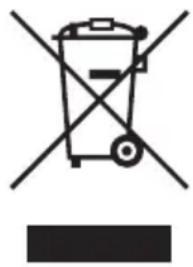
Ces symboles indiquent que ce produit ne doit pas être éliminé avec vos déchets ménagers, conformément à la directive DEEE 2012/19/UE, à la directive sur les piles (2006/66/CE) et/ou à votre législation nationale transposant ces directives.
Si un symbole chimique est imprimé en dessous, conformément à la directive sur les piles, cela indique qu'un métal lourd (Hg = mercure, Cd = cadmium, Pb = plomb) est présent dans la pile ou l'accumulateur, à une concentration supérieure à une limite applicable spécifique de la directive.

Ce produit doit être déposé dans un point de collecte désigné, par exemple dans un point de vente autorisé lors de l'achat d'un nouvel équipement identique, ou dans un point de collecte autorisé pour le recyclage des équipements électriques et électroniques (EEE) en fin de vie, ainsi que des piles et accumulateurs. Un traitement inadéquat de ce type de déchets peut avoir un impact négatif sur l'environnement et la santé humaine, en raison des substances potentiellement dangereuses associées aux équipements de type EEE. Votre coopération dans le traitement correct de ce produit contribuera à une utilisation plus efficace des ressources naturelles.
Pour plus d'informations sur la façon de recycler ce produit, veuillez contacter vos autorités locales responsables en la matière, le service de collecte agréé pour les piles et accumulateurs, ou le service de collecte des déchets ménagers de votre municipalité, ou visitez
www.canon-europe.com/wee, ou www.canon-europe.com/battery.
Uniquement pour le Brésil

Après utilisation, les piles et/ou accumulateurs doivent être remis au point de vente ou au réseau d'assistance technique agréé.
Attention
Vérifiez les instructions d'utilisation de l'appareil, en vous assurant que les polarités (+) et (-) sont dans le sens indiqué. Les piles peuvent fuir ou exploser si les polarités sont inversées, exposées au feu, démontées ou rechargées. Évitez de mélanger avec des piles d'un autre type ou avec des piles usagées, de les transporter ou de les stocker en vrac, car cela augmente le risque de fuite. Retirez les piles si l'appareil n'est pas utilisé, pour éviter d'éventuels dommages en cas de fuite. Les piles doivent être stockées dans un endroit sec et ventilé. En cas de fuite de la pile, évitez tout contact avec celle-ci et lavez toute partie du corps affectée avec beaucoup d'eau. En cas d'irritation, consultez un médecin. Ne retirez pas l'enveloppe de la pile.
La participation des patients à la collecte et au recyclage des piles est importante pour minimiser les effets potentiels des piles sur l'environnement et la santé humaine, en raison des substances utilisées dans les piles.
Marques commerciales
Le logotype SDXC est une marque commerciale de SD-3C, LLC. - HDMI, le logotype HDMI et High-Definition Multimedia Interface sont des marques commerciales ou des marques déposées de HDMI Licensing LLC aux États-Unis et dans d'autres pays. - Le logotype Wi-Fi CERTIFIED et Wi-Fi Protected Setup Mark sont des marques de certification de la Wi-Fi Alliance. - WPS utilisé sur les écrans de réglages de la Connect Station et dans ce manuel signifie Wi-Fi Protected Setup. - La marque N est une marque commerciale ou une marque déposée de NFC Forum, Inc. aux États-Unis et dans d'autres pays. - Fabriqué sous licence de Dolby Laboratories. Dolby et le symbole double D sont des marques déposées de Dolby Laboratories. - Toutes les autres marques déposées sont la propriété de leurs propriétaires respectifs. DOLBY DIGITAL

Index
A
Adaptateur secteur. 11, 12
Album 35-37
Ajouter 32
Supprimer 37
Commentaire 48
Créer 30, 35
Créer automatiquement. 35
Éditeur. 37
Envoyer. 59, 60
35, 44, 58
Recevoir 59
Supprimer 37
Titre. 48
Visualiser 35, 36, 44
Alimentation. 12, 16
Bouton. 10, 11, 15, 16
Lumière 10, 15, 17
Éteindre. 30, 32, 33, 38, 72
Éteindre toutes les images. 33
Diaporama 30,32,36,38,44,48
C
Câble d'interface 12,13,25
CANON iMAGE GATEWAY 53
Album en ligne 53
Compte 54, 55, 70
S'inscrire (s'enregistrer) comme membre 53
Charger 45, 48
Carte. 9,12,13,23
Copier 33, 37
Importer des images 24
Insérer. 24
Fente 10
Retirer 24
Clé de chiffrement 19
Classification 32,38
Classer les images → Classification
Code d'authentification. 55
Commentaire. 48
Compartiment des piles. 11, 14
Ordinateur. 12, 13, 41
Connect Station. 49
Compte. 54, 55, 70
Contacts 56, 60
Remote control 11, 14
Backup 3, 13, 73
Copy all images 33
D
Date/Time 18, 68
Initial setting 17
Playback settings....30, 36, 38, 48
Swipe quickly 44
Connection diagram 12
External hard drive 12, 13, 73
Formatting 74
E
Home screen 20
Transition effect 48, 67
Trouver un réseau. 19, 69
Adresse IP. 43
Erreur. 17, 28, 77
État 48
État d'attente 16
État d'importation d'images....26, 28
État de traitement. 27, 28, 69
F
Firmware. 71
Format niveau bas. 72, 74
Formater le disque dur 72
H
HDMI 13, 14
Câble 12, 13
Contrôle de dispositif (HDMI CEC) ....71
Terminal 10
1
Langue. 17, 67
Imprimante. 12, 13, 39
Imprimer. 32, 38, 39
Définitions 39
Information de déclenchement. 38
Initialiser les réglages 71
Démarrer la session. 42, 43
L
LAN. 13, 16
Câble 12, 13
Terminal 10
LAN filaire 16
Connexion filaire. 25
Connexion sans fil 22
Liste des images 31
Voyant d'accès 10, 24, 25, 27
Voyant de notification de nouvelle image
10, 27, 29
Voyant Wi-Fi 10, 22, 27
M
Mode de prise de vue 31
Miniature 29, 31, 36, 44
Musique de fond 36, 38, 67
N
N (marque N) 22, 41
Navigateur Web 41
NFC 22, 41
Point d'accès 10, 22, 42
Nom du point d'accès 19
Nouvelles images 29,60
P
Mot de passe → Clé de chiffrement
Partager. 66
Demande d'approbation 56
PictBridge. 13, 39
Puissance
Terminal. 10
Préférences 67
Propriétés 48
Protéger 38
R
Collecte d'informations de l'appareil photo/caméra
vidéo 70
Restauro de dados → Restauro
Rodar 30, 32, 38
Router 12, 13, 16
Service Web. 12, 53, 66
Smartphone 12, 13, 41
SSID → Nom du point d'accès
Tablette. 12, 13, 41
Terminer la session 48
Toucher. 44
Transférer des images. 52
USB 13
Cabo. 12, 13
Terminal 10, 25
V
Visualizar imagens por modelos de câmera/câmera de vídeo realizada 31
W
WPS. 18, 69
Modo de ligação botão pressão (PBC) 18, 69
Modo número de identificação pessoal (PIN). 69
Canon
- As descrições neste Manual de Instruções são atuais em fevereiro de 2017. Para mais informações sobre a compatibilidade com quaisquer produtos introduzidos antes desta data, contacte qualquer Centro de Assistência da Canon.
- A interface ou funções deste produto estão sujeitas a alterações, para melhoramento do produto ou atualização do firmware. Nesse caso, os ecrãs de exemplo ou instruções de operação neste manual podem ser diferentes dos ecrãs ou operações existentes no produto em si.
Para ler o Manual de Instruções que reflete o melhoramento ou atualização do firmware, consulte o sítio Web da Canon.
Canon

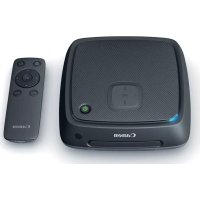

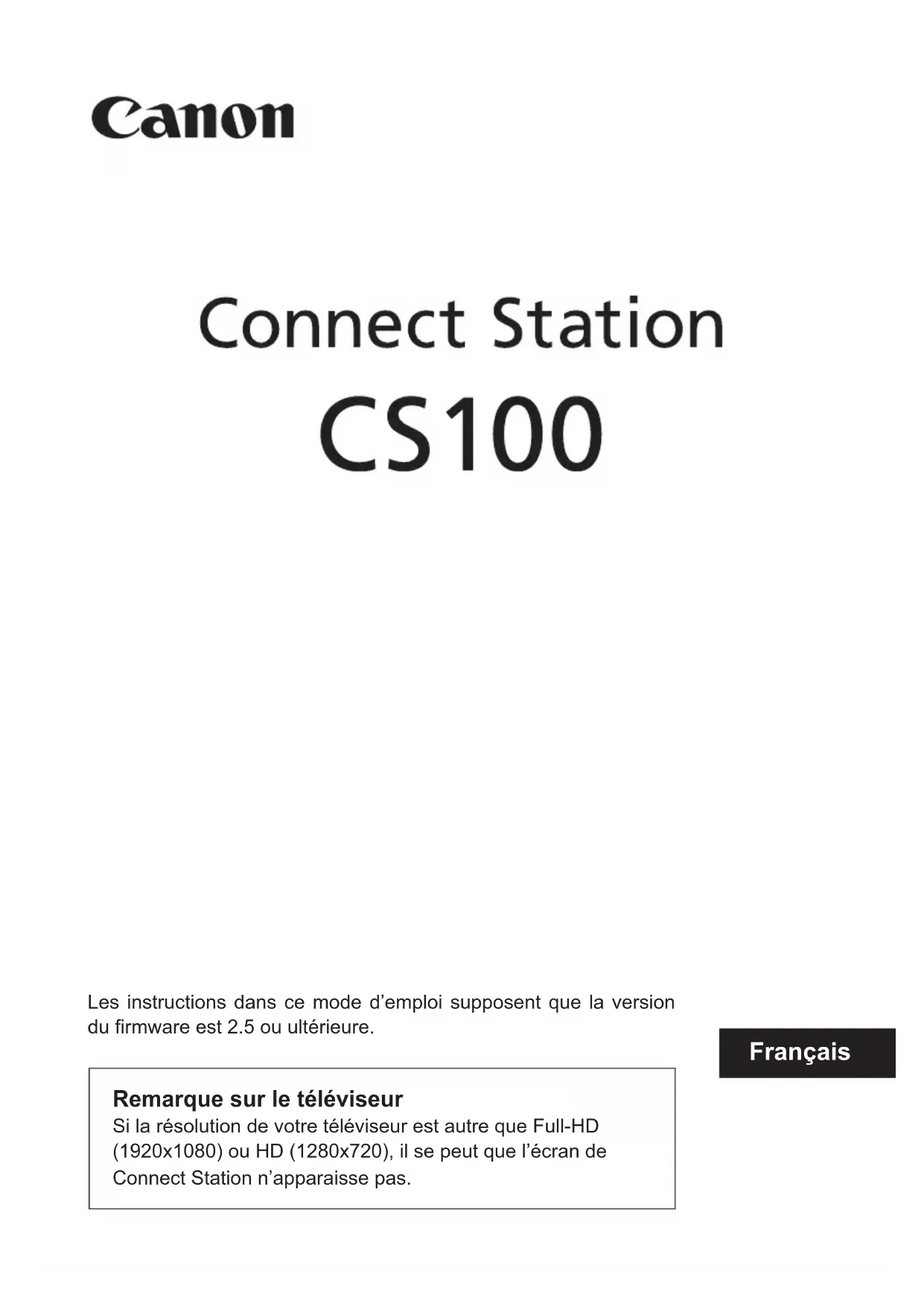


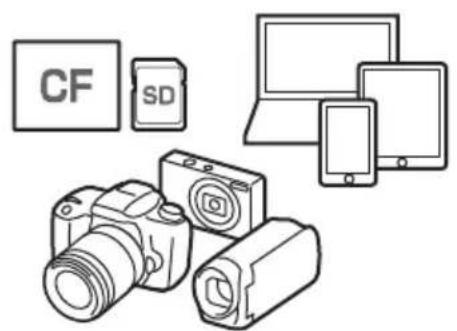
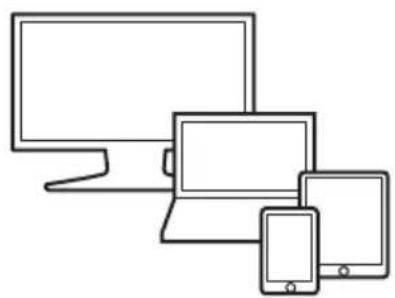



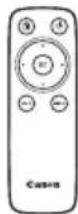
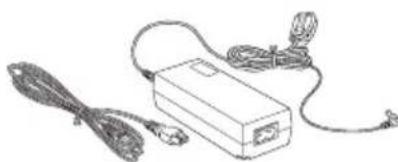


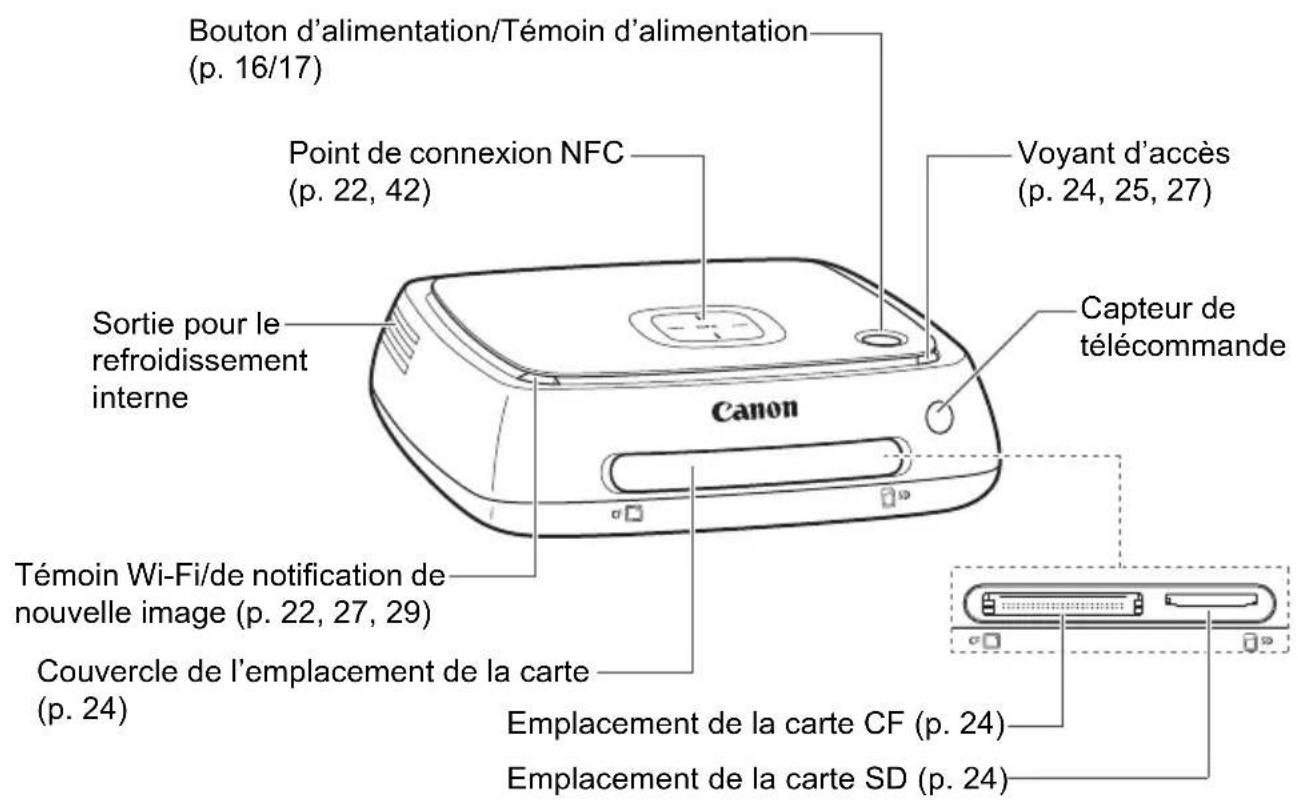
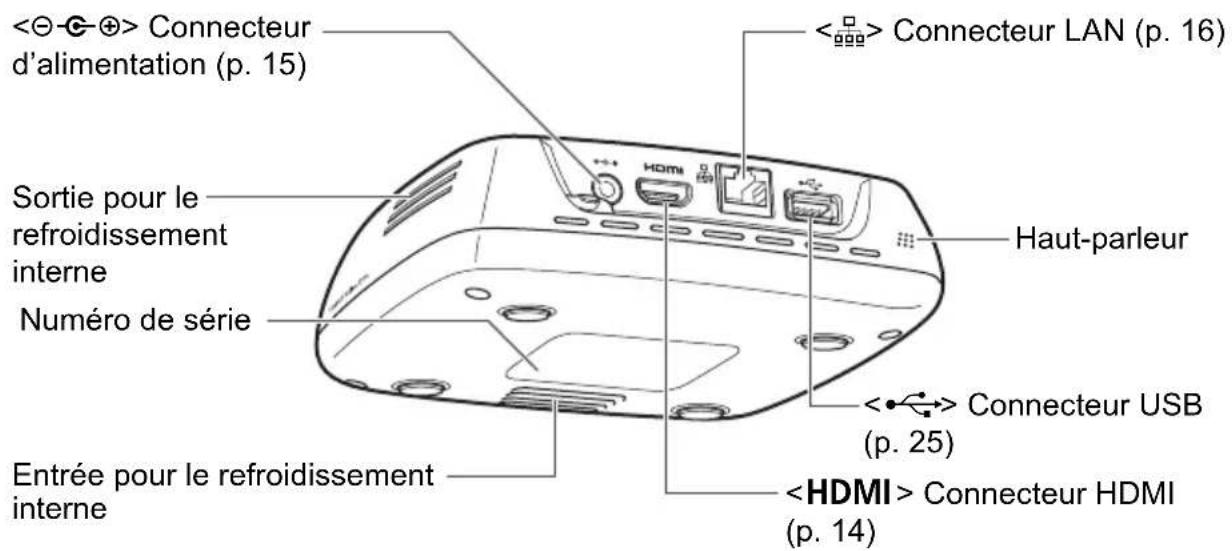

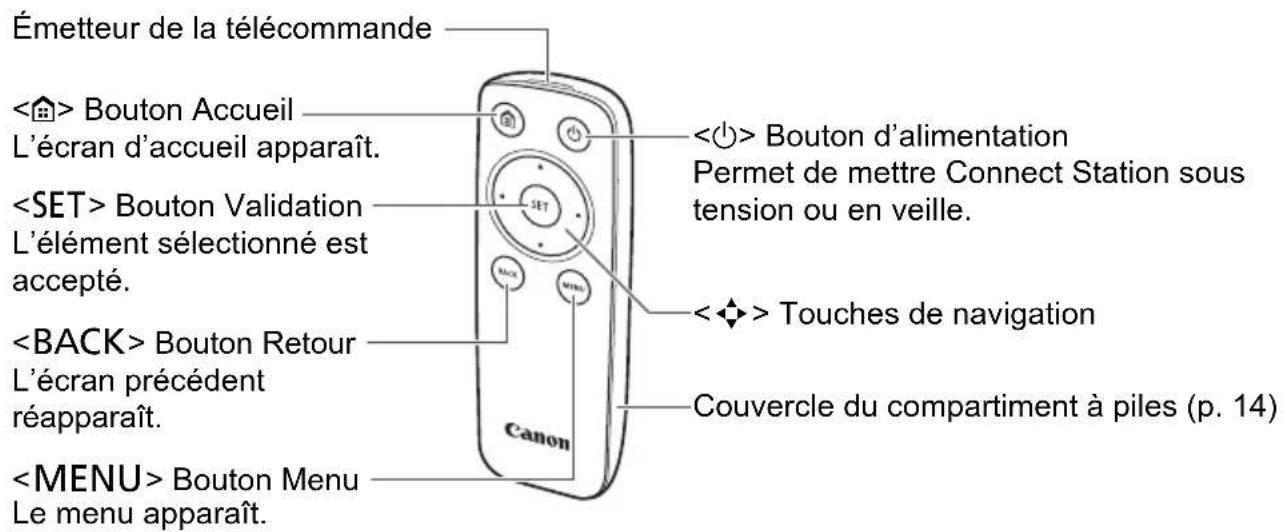
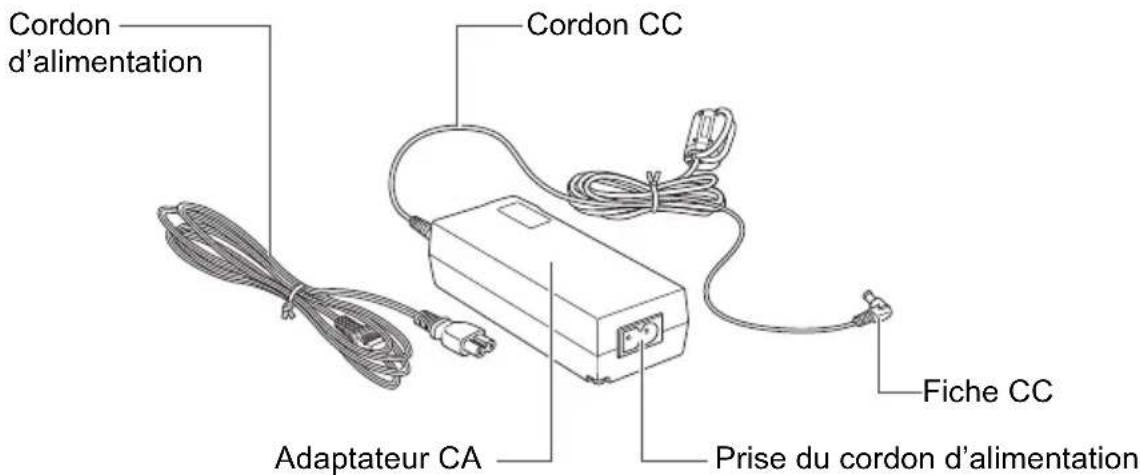

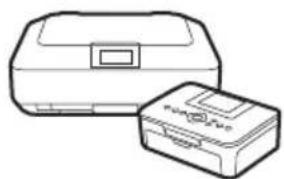
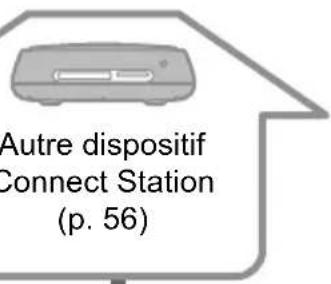
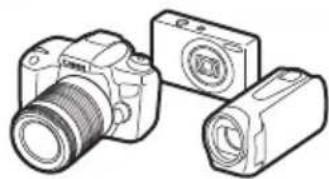
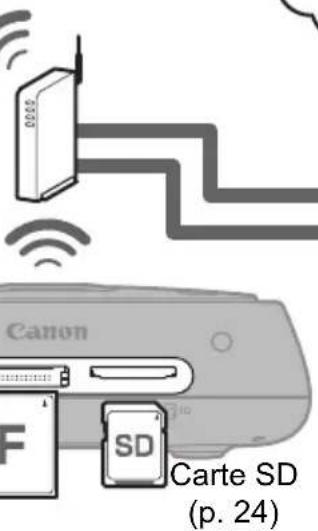
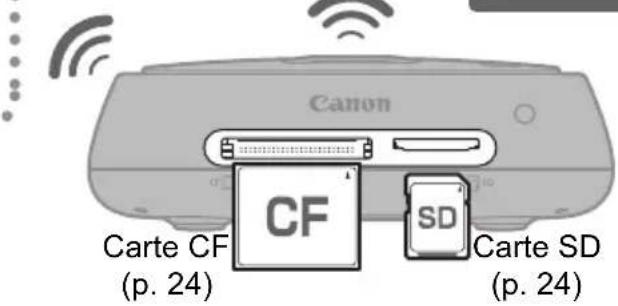

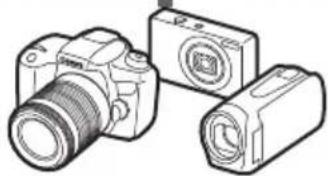
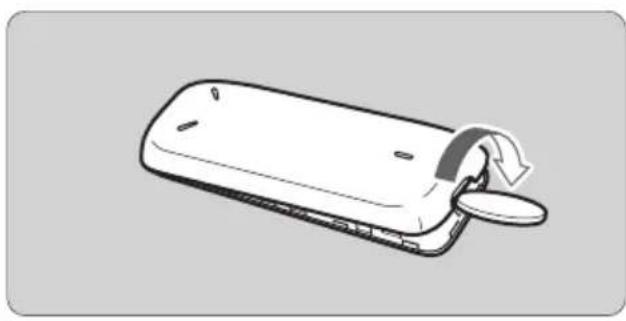
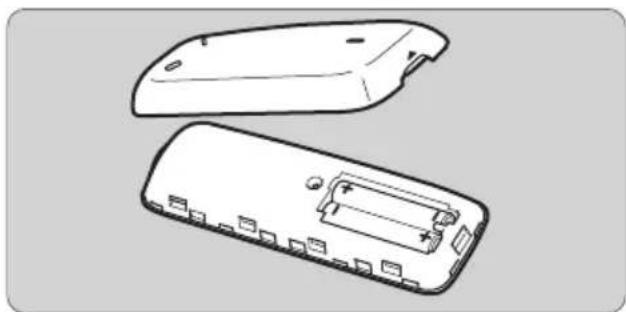

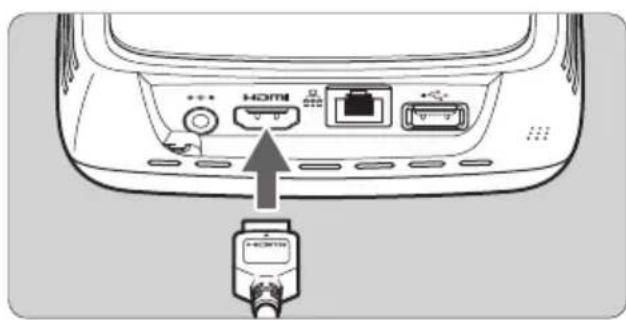

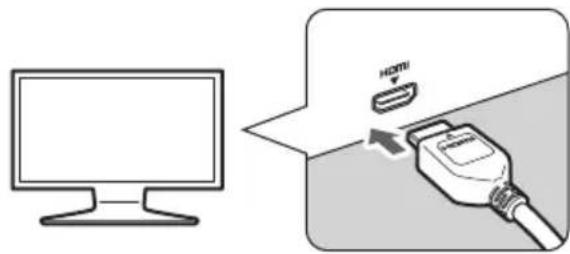
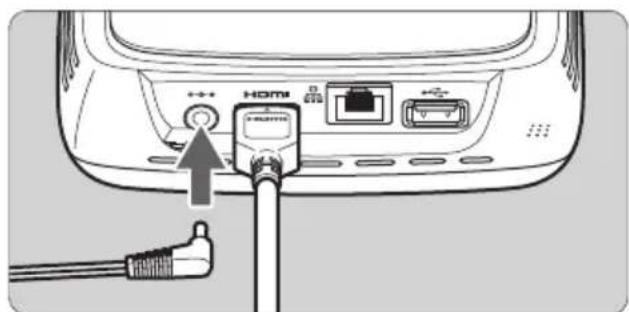
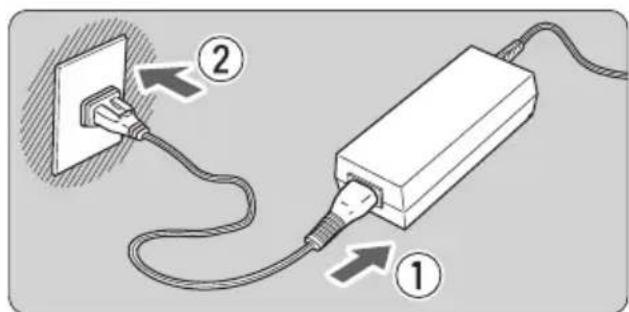

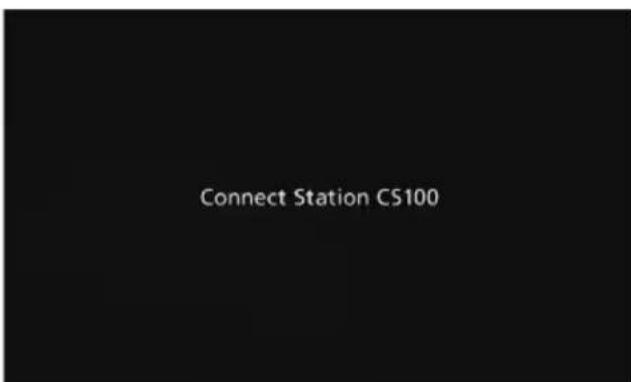

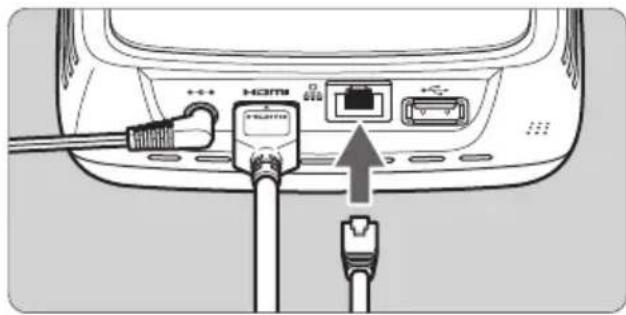
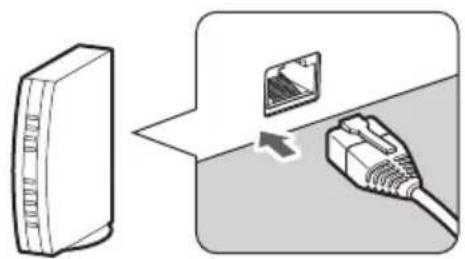

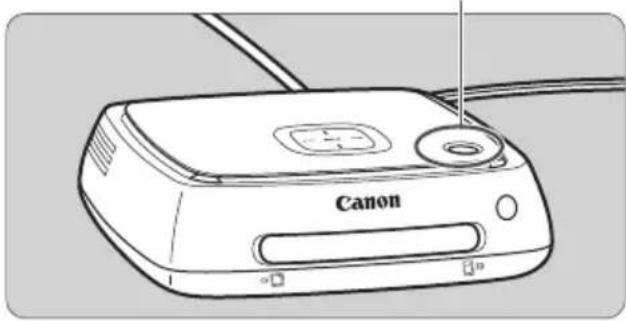

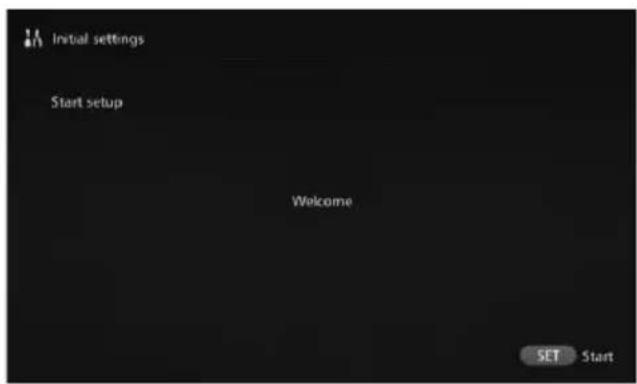

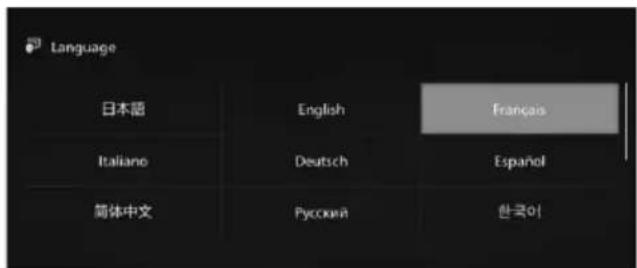
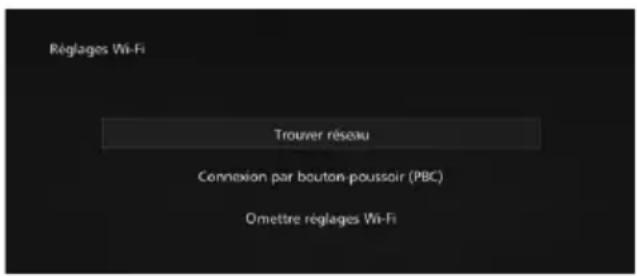
![CANON Connect Station CS100 - 4-A [Connexion par bouton-poussoir (PBC)] - 1](/content/2026/02/425180/images/d025990622763820b1d470f7f1323217ba3719404db77db0e7a7c4220152fff3.jpg)
![CANON Connect Station CS100 - 4-A [Connexion par bouton-poussoir (PBC)] - 2](/content/2026/02/425180/images/2c21b778c4e4e01290cb8566f1ff8a62f765ae0bd5195ba57c72fb6a0fcd8633.jpg)
![CANON Connect Station CS100 - 4-A [Connexion par bouton-poussoir (PBC)] - 3](/content/2026/02/425180/images/546b72e3bfc855d858f6f9c1be3ada94b38f871b48b002f2e8f273fd286c37a3.jpg)
![CANON Connect Station CS100 - 4-B [Trouver réseau] - 1](/content/2026/02/425180/images/b50037190e848e705ffe5170e8ec161b93752e16d3197a99a96a7f1367d28228.jpg)
![CANON Connect Station CS100 - 4-B [Trouver réseau] - 2](/content/2026/02/425180/images/758c733a24b207d4fe2cf29a0a393a91f27b389b7c795b111ff4f0a5af1e948a.jpg)
![CANON Connect Station CS100 - 4-B [Trouver réseau] - 3](/content/2026/02/425180/images/4f43929d03edfe74ed43a10af56d9b4f2bfe9387f689f2a7d4a1582d41af3af2.jpg)
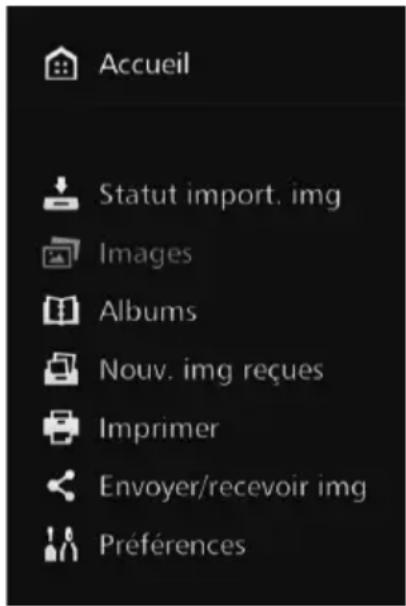



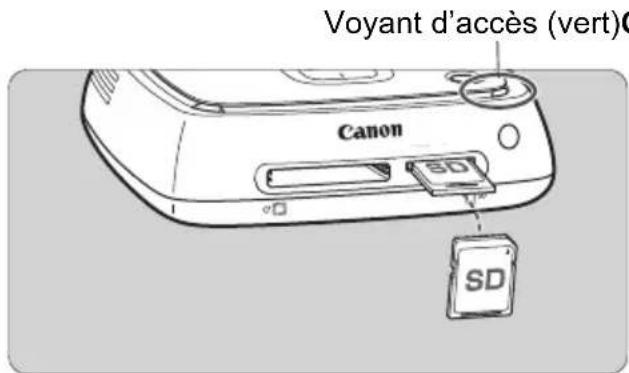


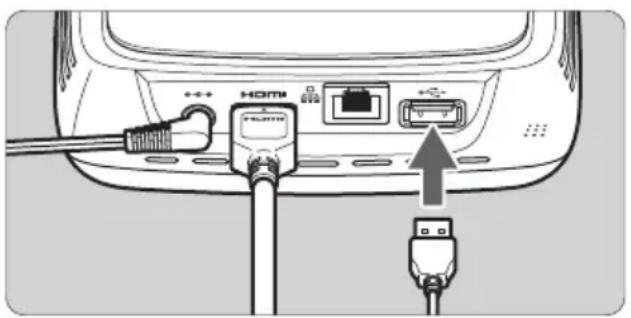
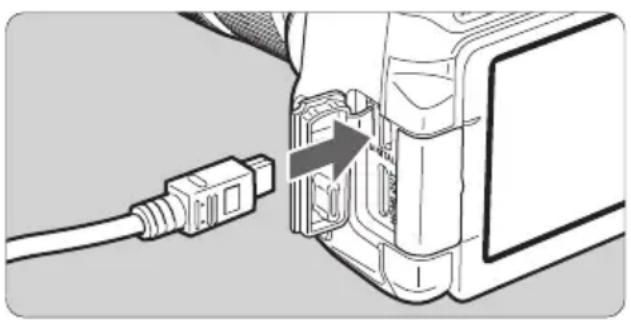


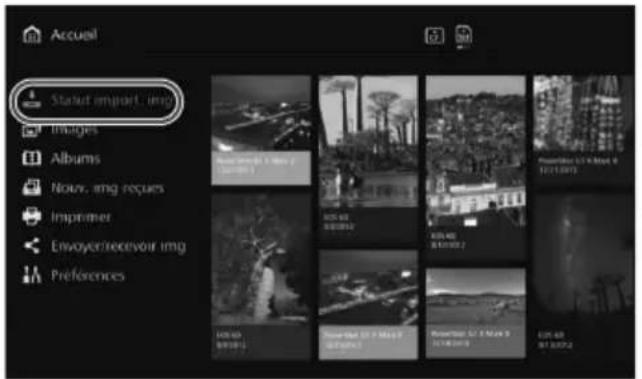
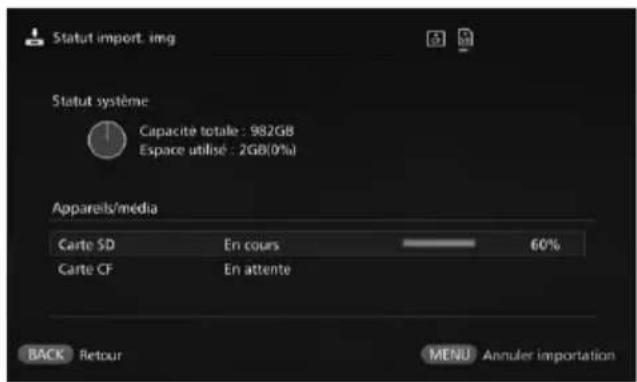
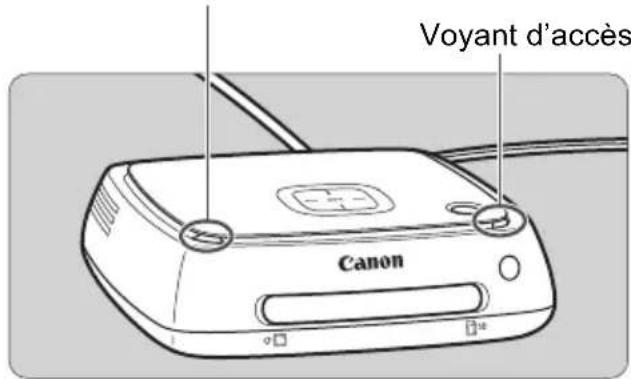
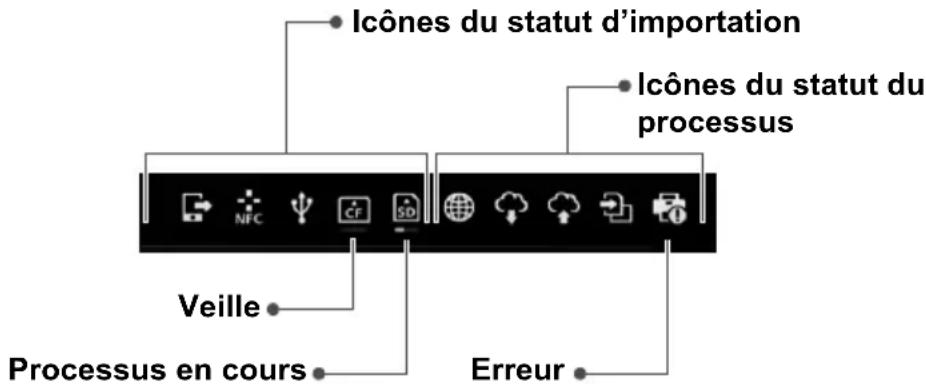

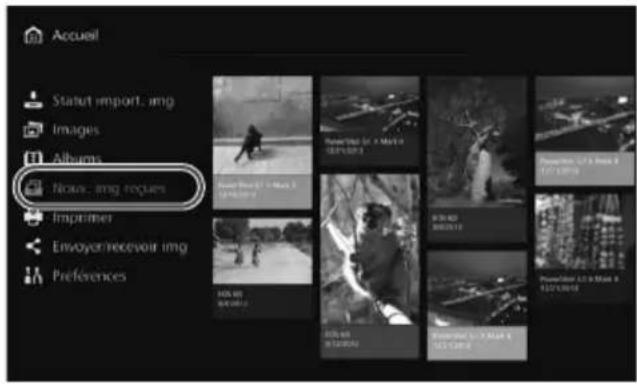

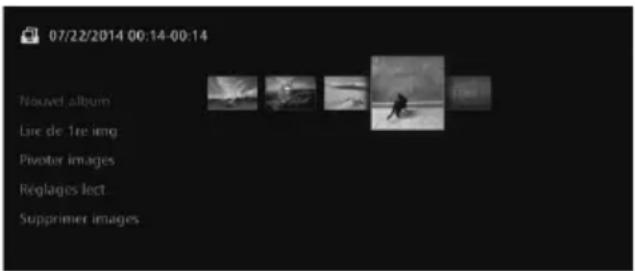
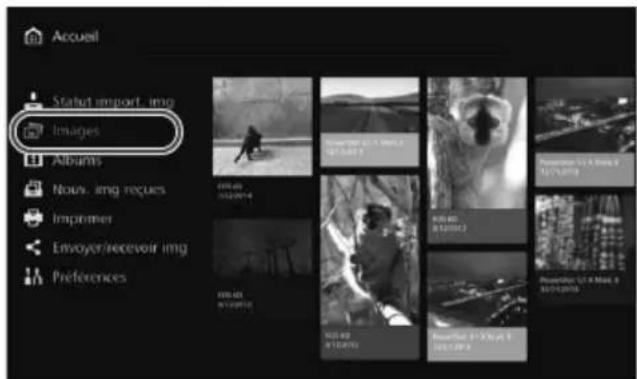
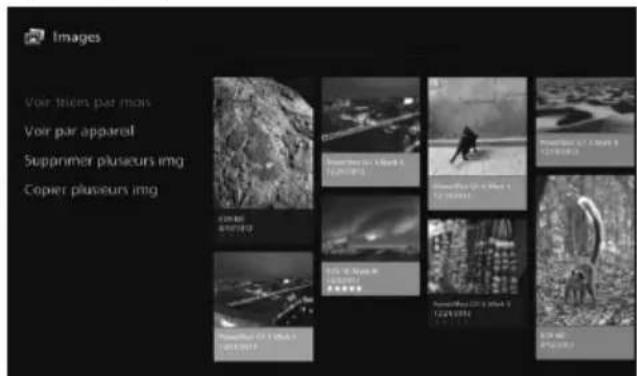

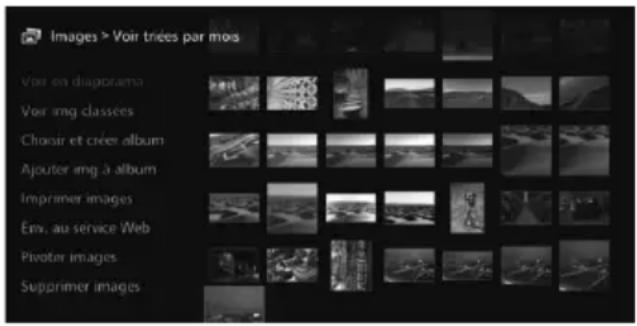
![CANON Connect Station CS100 - [Copier plusieurs images] - 1](/content/2026/02/425180/images/626b04bf3fc9b73d6d633cba5e2365dd252be01e2b67b24f0e1139feffb1ec1a.jpg)
![CANON Connect Station CS100 - [Copier plusieurs images] - 2](/content/2026/02/425180/images/4ea42116be32a5020377231b0318aff74a7ef9d7b60afbc1449d9138fda8a500.jpg)
![CANON Connect Station CS100 - [Copier plusieurs images] - 3](/content/2026/02/425180/images/b4e718d350d89ba0211b959e98f72d8ce363d24d1a0646676e28ee157097fde4.jpg)
![CANON Connect Station CS100 - [Copier plusieurs images] - 4](/content/2026/02/425180/images/aa5abc9fdc0da6a8f7abac1cad54e588a6e3a4abc16831135d483004e491339a.jpg)
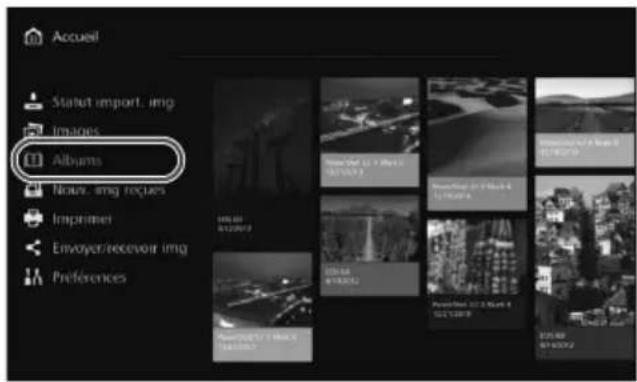
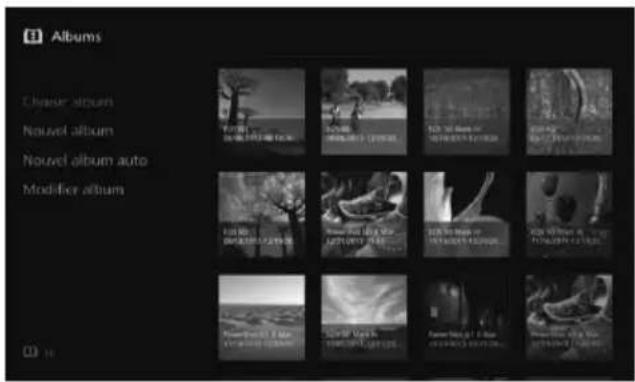
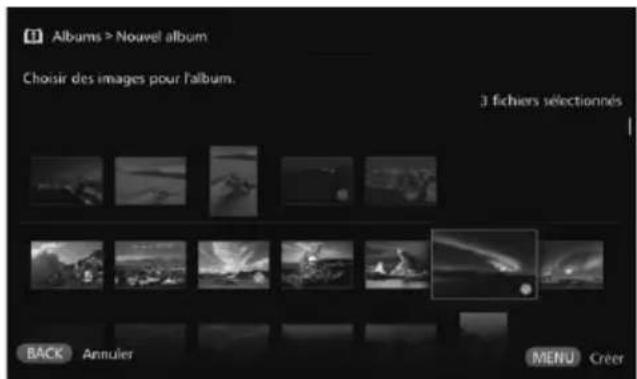
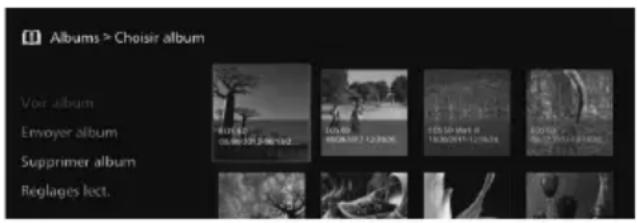
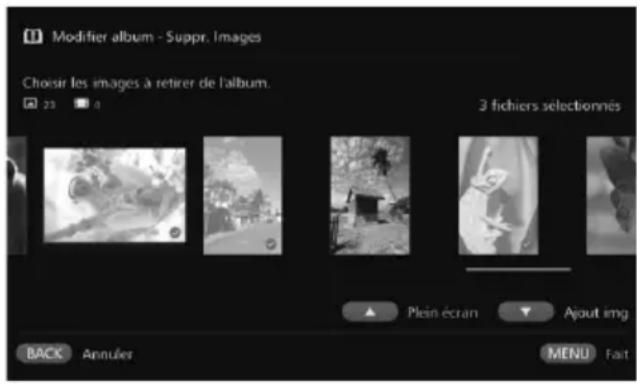
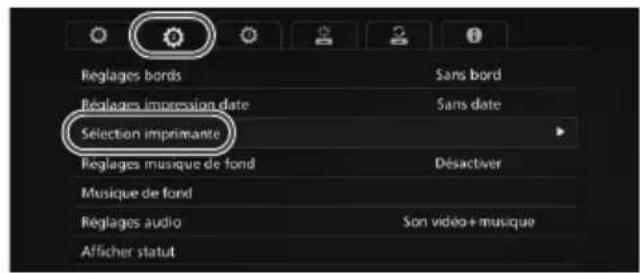
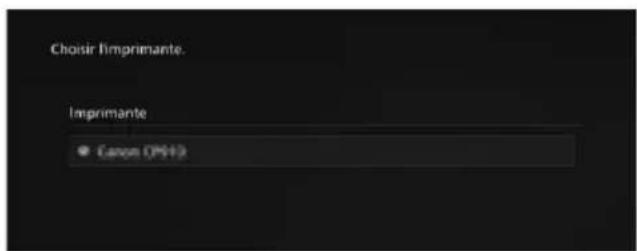
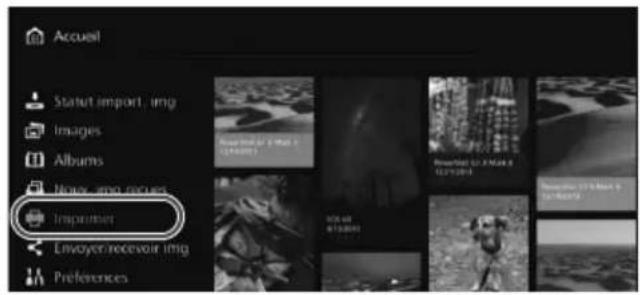
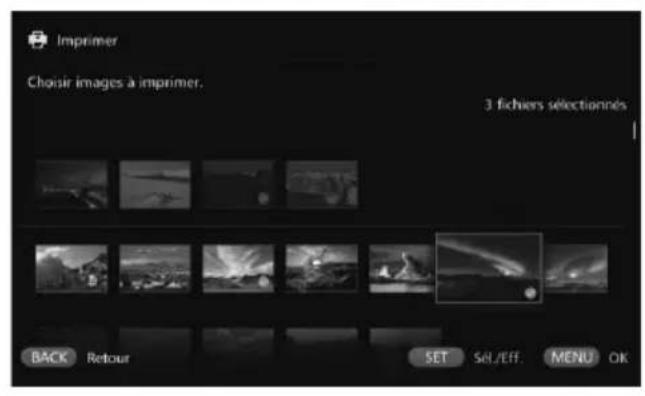
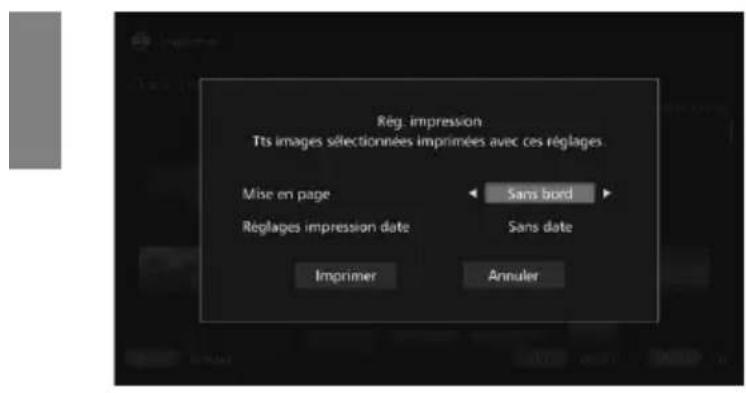



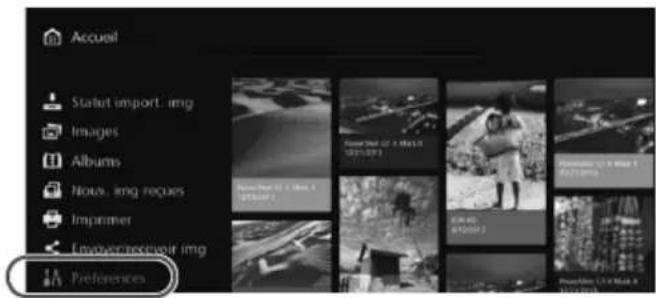
![CANON Connect Station CS100 - Sélectionnez [Préférences] dans Connect Station. - 1](/content/2026/02/425180/images/fc2154313e5b342d9a946a062b6e3cede01ea3b4df7b92dfce573982843f489d.jpg)
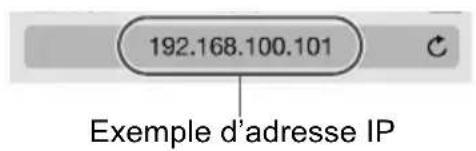


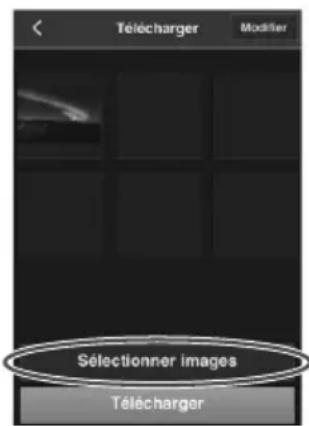
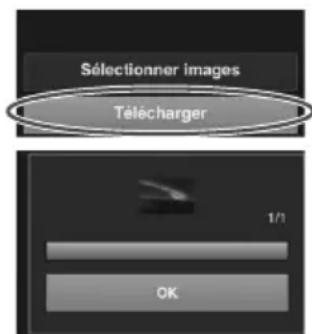


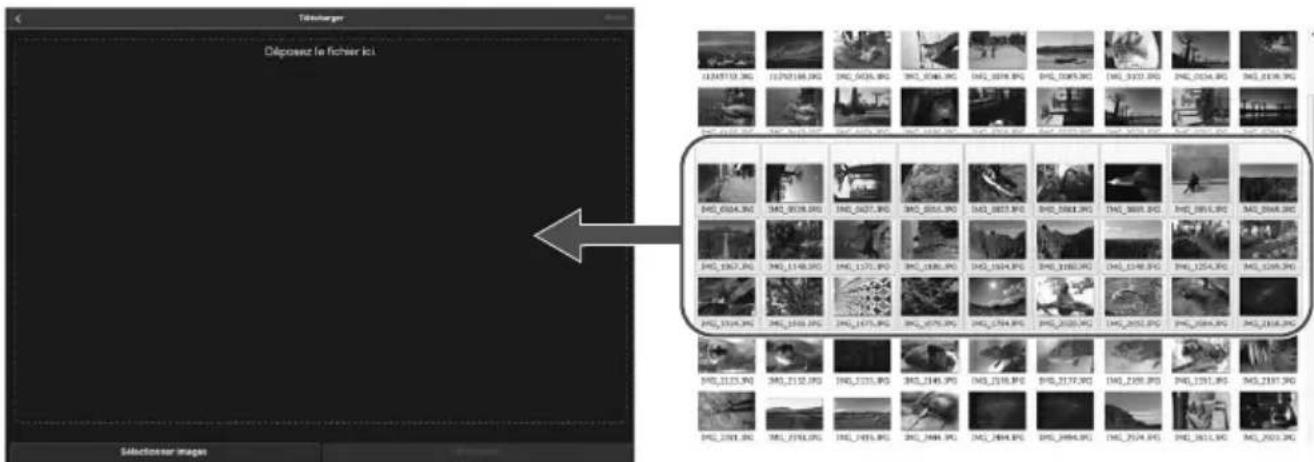
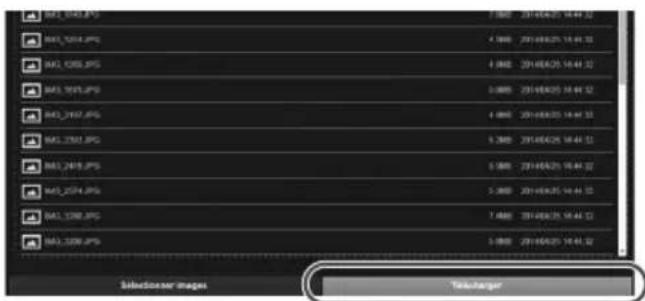
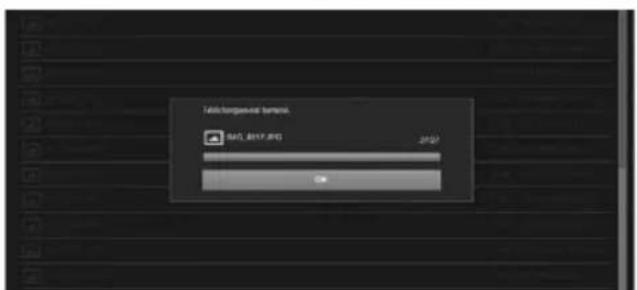
![CANON Connect Station CS100 - Sélectionnez [Télécharger]. - 1](/content/2026/02/425180/images/7179f920846bd2cbe50973adb28719b24c4b91eee7be5b5d5128dabf059772ef.jpg)
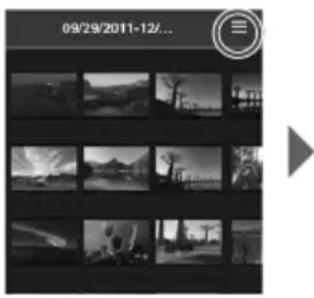
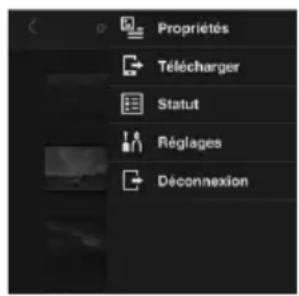

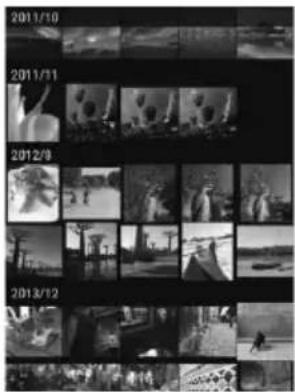



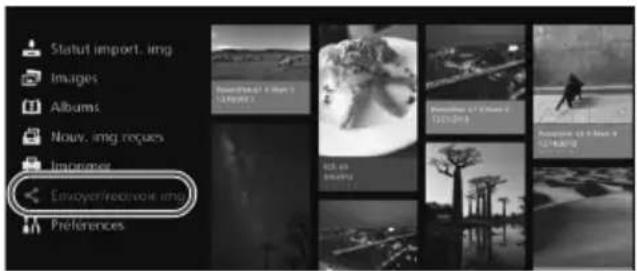
![CANON Connect Station CS100 - Sélectionnez [Envoyer/recevoir img]. - 1](/content/2026/02/425180/images/2ee33dbf0b6132f1d709ae5d8400f8959a7523dac6c8166514c65bd69d8cf6ce.jpg)
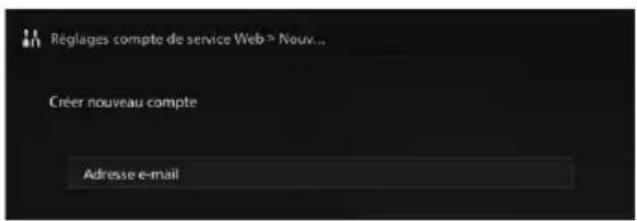
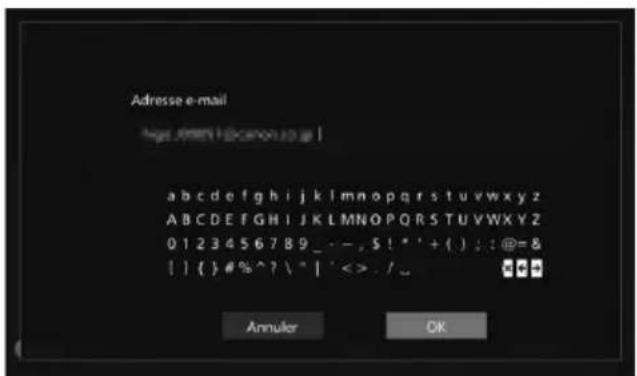
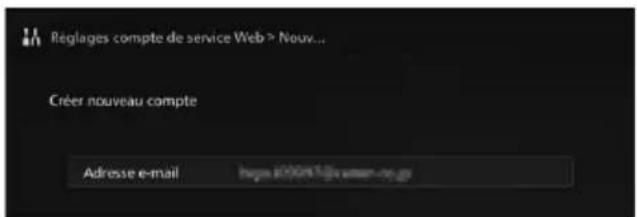


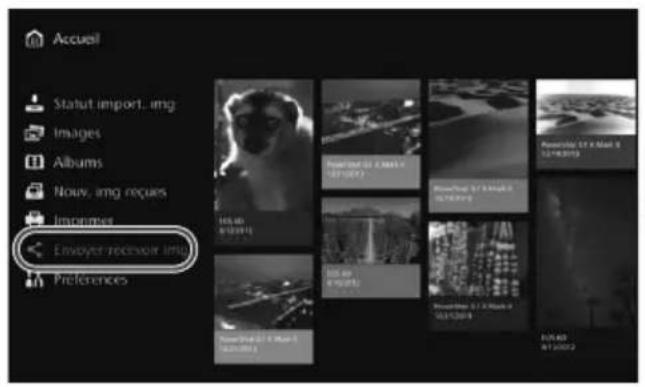
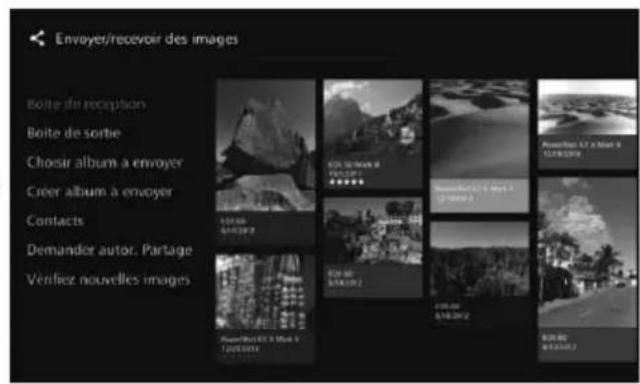
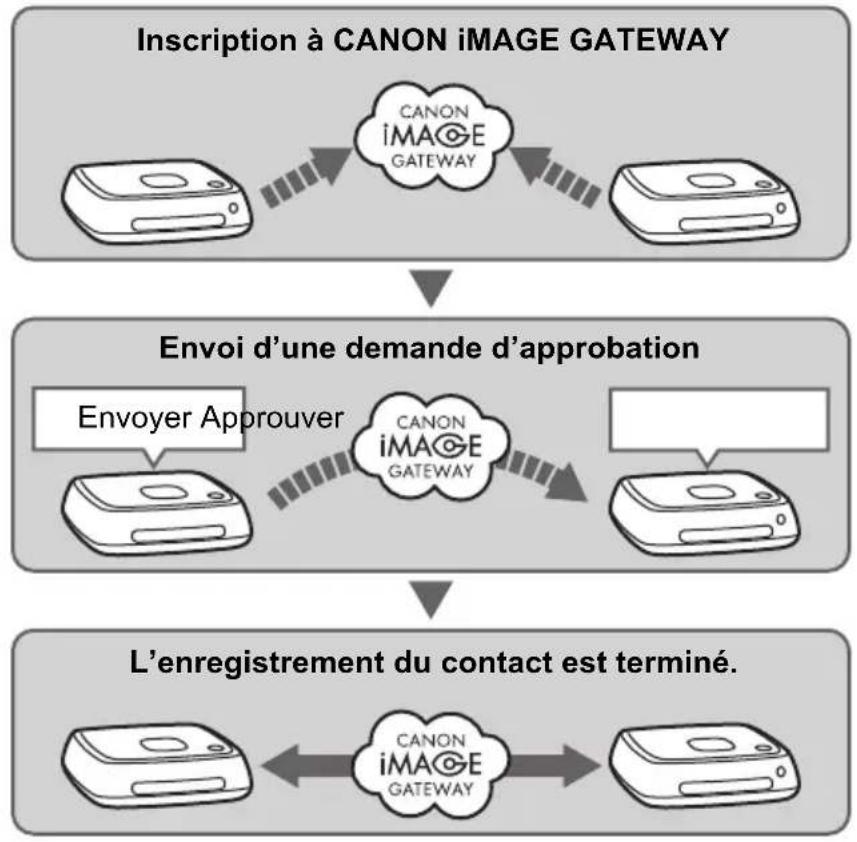
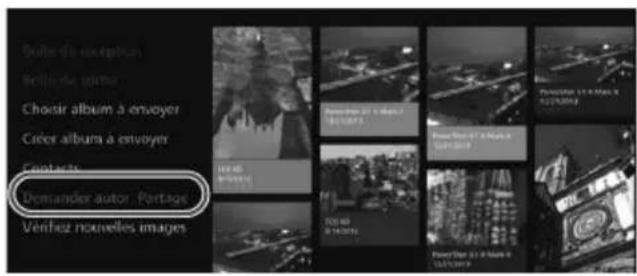
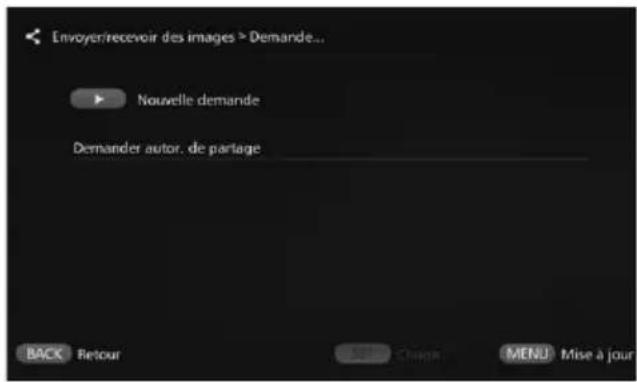
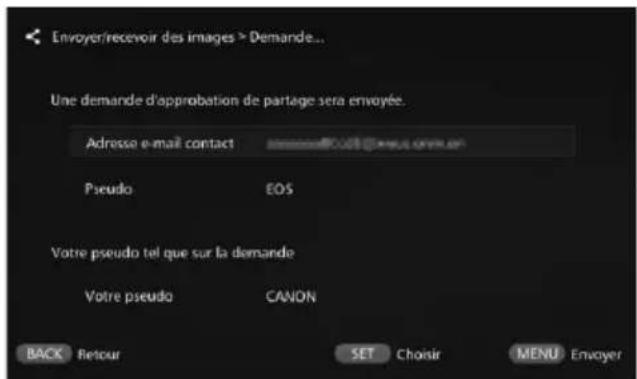

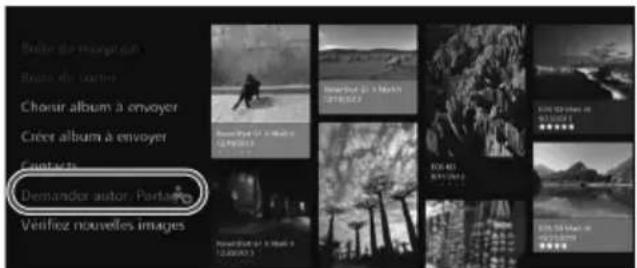
![CANON Connect Station CS100 - Sélectionnez [Demander autor. de partage]. - 1](/content/2026/02/425180/images/9e54928c18992e7ed44279237105a3d84744afc610e9c5963685fba84f5c46b5.jpg)
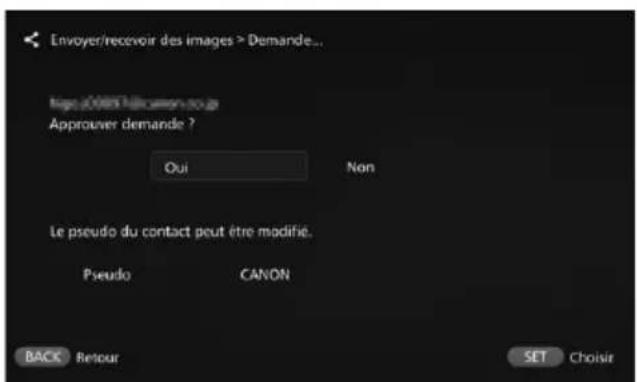
![CANON Connect Station CS100 - Sélectionnez [Oui]. - 1](/content/2026/02/425180/images/07a401abf0d99ecacc35be167b3d94fc0da29f02927db3772ea512aa9e06684a.jpg)