
Connect Station CS100 - Câmera CANON - Manual de utilização gratuito
Encontre gratuitamente o manual do aparelho Connect Station CS100 CANON em formato PDF.
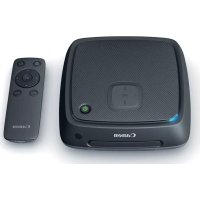



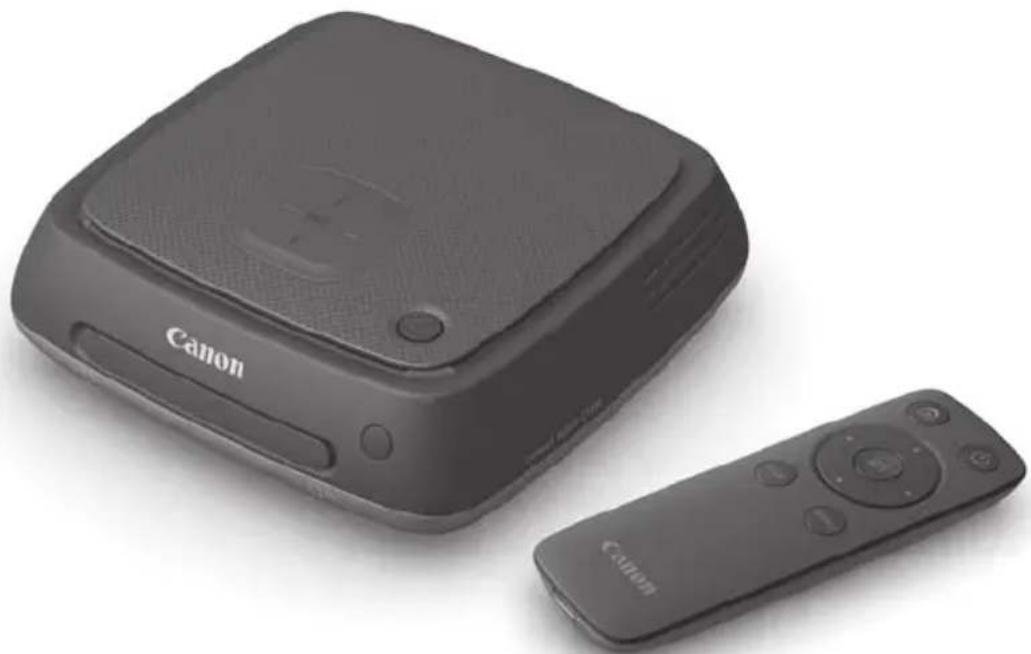
| Tipo de produto | Estação de conexão para fotos e vídeos |
| Marca | Canon |
| Modelo | Connect Station CS100 |
| Dimensões (C x L x A) | Aproximadamente 155,6 x 51,1 x 155,6 mm |
| Peso | Aproximadamente 570 g (apenas o corpo) |
| Alimentação | Adaptador CA 100-240 V CA (50/60 Hz), saída 7,4 V CC / 2 A |
| Consumo elétrico | Máx. 10 W (ligado), 9,5 W (espera), 0,5 W (desligado) |
| Funções principais | Importação de imagens (via NFC, Wi-Fi, USB, cartão SD/CF), exibição em TV via HDMI, compartilhamento em rede, impressão via PictBridge, backup em disco rígido externo, criação de álbuns, transferência entre dispositivos Connect Station |
| Formatos de imagem suportados | Fotos: JPEG, RAW (CR2); Vídeos: MOV, MP4, AVCHD (Full-HD, HD, VGA) |
| Conectividade | Wi-Fi (IEEE 802.11b/g/n), NFC, LAN Ethernet (10BASE-T/100BASE-TX/1000BASE-T), USB 2.0 Hi-Speed, HDMI OUT (tipo A, compatível com CEC) |
| Slots para cartões | Cartão CF (Tipo I/II), cartão SD/SDHC/SDXC (não compatível com UHS-I) |
| Capacidade do disco rígido | 1 TB (espaço do usuário parcial) |
| Controle remoto | Incluído, funciona com 2 pilhas AAA/R03, alcance de aproximadamente 10 m |
| Temperatura e umidade de operação | 0 a 35 °C, 20 a 85% UR (sem condensação) |
| Manutenção e limpeza | Desconectar antes da limpeza; usar um pano seco; não usar solventes; limpar regularmente as entradas/saídas de refrigeração |
| Segurança | Não expor à umidade, choques, campos magnéticos; usar apenas o adaptador fornecido; desligar antes de desconectar; não obstruir as aberturas de ventilação |
| Peças de reposição e reparabilidade | Contactar o serviço pós-venda Canon; não desmontar nem modificar o produto |
| Informações gerais | Manual disponível em francês (340 páginas); atualização de firmware possível via Internet; garantia e assistência via Canon |
Perguntas frequentes - Connect Station CS100 CANON
Perguntas dos utilizadores sobre Connect Station CS100 CANON
0 pergunta sobre este aparelho. Responda às que conhece ou faça a sua.
Faça uma nova pergunta sobre este aparelho
Baixe as instruções para o seu Câmera em formato PDF gratuitamente! Encontre o seu manual Connect Station CS100 - CANON e retome o controlo do seu dispositivo eletrónico. Nesta página estão publicados todos os documentos necessários para a utilização do seu dispositivo. Connect Station CS100 da marca CANON.
MANUAL DE UTILIZADOR Connect Station CS100 CANON
Connect Station CS100
MANUAL DE INSTRUÇÕES
MODE D'EMPLOI
MANUAL DE INSTRUCCIONES
MANUAL DE INSTRUÇÕES
Inglês
Francês
Espanhol
Português
Connect Station
CS100
Inglês
As instruções neste manual pressupõem que a versão do firmware seja 2.5 ou posterior.
Nota sobre a TV
Se a resolução da sua TV não for Full HD (1920x1080) ou HD (1280x720), a tela da Connect Station pode não aparecer.
Introdução
Connect Station é um dispositivo que permite importar imagens capturadas para visualização em sua TV, smartphone, etc., ou compartilhamento em rede, e muito mais.
Você pode realizar as seguintes operações usando este dispositivo.
1 Importar 2 Visualizar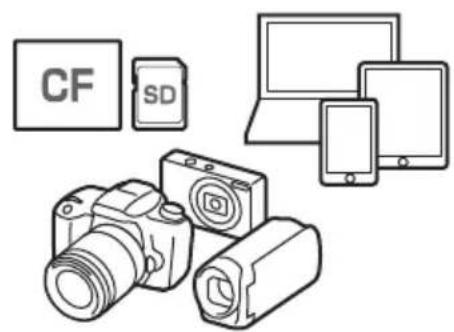
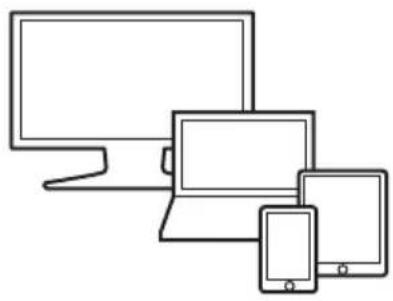

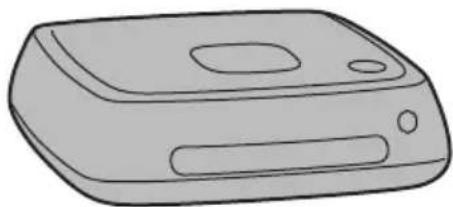
3 Compartilhar 6 Voltar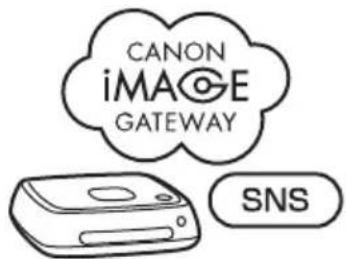
5 Copiar 4 Imprimir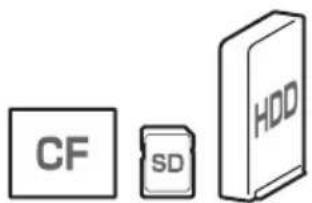
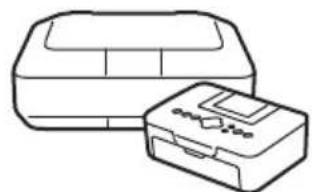
1 Importar imagens 2 Visualizar imagens 3 Compartilhar imagens em rede 4 Imprimir imagens usando uma impressora 5 Copiar imagens para um cartão ou em um disco rígido externo 6 Fazer backup de imagens em um disco rígido externo
Antes de Usar a Connect Station
Para evitar acidentes e mau funcionamento, leia primeiro as "Precauções de Segurança" (p.6-7) e as "Precauções de Manuseio" (p.8-9).
Direitos Autorais
As leis de direitos autorais do seu país podem proibir o uso de dados de imagem importados de qualquer assunto protegido por direitos autorais neste produto para qualquer coisa que não seja o prazer privado. Esteja ciente também de que certas apresentações públicas, exposições, etc., podem proibir a fotografia mesmo para prazer privado.
Backup e Isenção de Responsabilidade por Dados de Imagem
Este produto é um instrumento de precisão com um disco rígido embutido e pode perder seus dados de imagem devido a um mau funcionamento súbito ou outro problema. Portanto, é recomendável fazer backup dos dados em um disco rígido externo em caso de apagamento inadvertido ou mau funcionamento.
Se os dados de imagem importados forem destruídos ou perdidos devido a uma falha deste produto, a Canon não reparará ou recuperará os dados de imagem. Esteja ciente de que a Canon não pode ser responsabilizada por qualquer destruição ou perda de dados de imagem.
Manuseio deste Produto
Este produto possui um disco rígido embutido. O disco rígido pode apresentar mau funcionamento ou ter dados de imagem importados destruídos ou perdidos devido a choques físicos, vibrações, etc. Para proteger o disco rígido, siga as instruções abaixo, independentemente de o produto estar em uso ou em espera.
- Não submeta o produto a choques físicos ou vibrações, nem o deixe cair. Instale o produto em um local nivelado.
- Não coloque ou deixe cair a câmera/camcorder ou outros objetos sobre o produto.
- Não bloqueie a entrada ou saída de ar do produto.
- Não coloque o produto nos seguintes locais.
- Locais empoeirados ou úmidos
- Locais extremamente quentes ou frios (Ambiente de operação: Temperatura 0°C - 35°C / 32°F - 95°F; Umidade relativa 20% - 85% / Não é permitida condensação de umidade.)
- Locais expostos à luz solar direta
- Locais de baixa pressão (3.000 m / 9.843 pés ou mais acima do nível do mar)
- Locais onde há um campo magnético forte, como um ímã ou motor elétrico, e locais mal ventilados
- Locais onde produtos químicos são manuseados, como um laboratório
O produto não é à prova de poeira ou respingos.
Lista de Verificação de Itens
Antes de começar, verifique se todos os seguintes itens foram incluídos com o seu produto. Se faltar algum, entre em contato com o seu revendedor.
Conecte a Estação CS100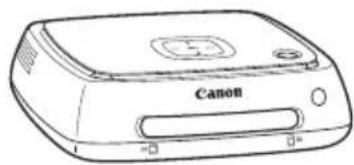
(com um slot para cartão coberto)
Controle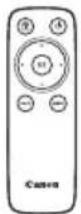
Adaptador CA Remoto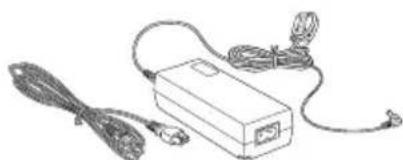
Pilhas para o controle remoto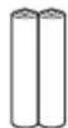
(duas pilhas AAA/R03)

O cabo de alimentação fornecido com o produto é dedicado a este produto. O cabo de alimentação não pode ser conectado a nenhum outro dispositivo.
Convenções Usadas neste Manual
- Neste manual, o termo "ponto de acesso" refere-se a terminais de LAN sem fio (pontos de acesso de LAN sem fio, roteadores de LAN sem fio, etc.) que retransmitem a conexão de LAN sem fio.
- Neste manual, o termo "câmera/filmadora" refere-se a câmeras digitais compactas, câmeras digitais de lente única reflex, câmeras de sistema compacto (sem espelho) e filmadoras digitais. Na tela, o termo "Dispositivo" refere-se a esses dispositivos.
- Colchetes [ ] indicam nomes de menus ou outros elementos exibidos na tela da TV. Colchetes angulares < > indicam botões ou outros elementos neste dispositivo e no controle remoto.
- Este manual descreve as operações de câmeras/filmadoras, smartphones, tablets, computadores, impressoras e TVs, assumindo que você leu os manuais relevantes e entende como operar esses dispositivos.
- Neste manual, "cartão CF" refere-se a cartões CompactFlash e "cartão SD" refere-se a cartões SD/SDHC/SDXC. "Cartão" refere-se a todos os cartões de memória usados para gravar imagens ou filmes.
Ícones neste Manual

<▲><▼><△><▶>: Indica as teclas de cruzamento no controle remoto e as direções em que são pressionadas.
(p. **): Números de página de referência para mais informações.


: Aviso para evitar problemas durante a operação. : Informações suplementares.
Conteúdo
Introdução: p.2
Precauções de Segurança: p.6 / Precauções de Manuseio: p.8 / Software de Código Aberto: p.9 / Nomenclatura: p.10 / Diagrama de Conexão: p.12
Configuração: p.14
Instalando Baterias no Controle Remoto: p.14 / Conectando a Connect Station a uma TV: p.14 / Realizando Configurações Iniciais: p.17 / Tela Inicial: p.20
Importando Imagens de Câmera/Camcorder: p.21
Importando Imagens: p.21 / Status de Importação de Imagens: p.26 / Indicadores de Lâmpada: p.27 / Ícones na Tela: p.28 / Visualizando Novas Imagens: p.29
Visualizando Imagens: p.31
Visualizando Imagens da Lista de Imagens: p.31 / Criando e Visualizando um Álbum: p.35 / Operações durante a Reprodução: p.38
Imprimindo Fotos Estáticas: p.39
Configurando uma Impressora: p.39 / Imprimindo: p.40
Operando com um Smartphone ou Outros Terminais: p.41
Exibindo a tela de operação em um navegador da web: p.41 / Visualizando um álbum: p.44 / Enviando imagens de um terminal: p.45 / Tela de menu do terminal: p.48 / Operando com um aplicativo dedicado: p.49
Transferindo e compartilhando imagens: p.52
Registrando-se como membro: p.53 / Transferindo imagens entre unidades Connect Station: p.56 / Transferindo imagens entre um smartphone e a Connect Station: p.61 / Transferindo imagens com um aplicativo dedicado: p.64 / Compartilhando imagens via um serviço web: p.66
Verificando ou alterando configurações: p.67
Informações suplementares sobre preferências: p.69 / Fazendo backup e restaurando dados: p.73
Referência: p.75
Guia de solução de problemas: p.75 / Mensagens de erro: p.77 / Especificações: p.78 / Precauções de Wi-Fi (LAN sem fio) / NFC: p.79 / Índice: p.82
Precauções de segurança
As seguintes precauções são fornecidas para evitar danos ou ferimentos a você e a outras pessoas. Certifique-se de entender e seguir estas precauções antes de usar o produto. Se você tiver qualquer mau funcionamento, problema ou dano ao produto, entre em contato com o Centro de Serviços Canon mais próximo ou com o revendedor onde você comprou o produto.

Avisos: Siga os avisos abaixo. Caso contrário, podem resultar em morte ou ferimentos graves.
- Não use uma fonte de alimentação diferente de uma tomada doméstica de 100 VCA a 240 VCA (50 Hz ou 60 Hz).
- Não toque no plugue de alimentação ou no produto durante tempestades com raios.
- Não use ou armazene o equipamento em locais empoeirados ou úmidos. Isso é para evitar incêndio, calor excessivo, choque elétrico ou queimaduras.
- Desconecte o plugue de alimentação periodicamente e limpe a poeira ao redor da tomada com um pano seco. Se a poeira acumulada ao redor do plugue de alimentação e a tomada ficarem úmidas, isso pode causar incêndio.
- Não mova o produto com o adaptador CA conectado a ele. Fazer isso pode danificar o cabo, causando incêndio ou choque elétrico. Da mesma forma, há risco de ferimentos por ficar preso em outros objetos.
- Quando o produto não for utilizado por um período prolongado de tempo ou durante a manutenção, certifique-se de desconectar o plugue de alimentação antecipadamente. Deixar ou armazenar o produto com a energia ligada pode causar um incêndio devido a um vazamento elétrico ou algum outro problema.
- Não desmonte ou modifique o produto.
- Siga as precauções abaixo para o cabo de alimentação.
- Sempre insira o plugue de alimentação completamente.
- Não use um cabo cujo fio esteja quebrado ou cujo isolamento esteja danificado.
- Não torça o cabo à força.
- Não coloque objetos pesados sobre o cabo de alimentação.
- Não modifique o cabo de alimentação.
- Não manuseie um plugue de alimentação com as mãos molhadas. Isso pode causar um choque elétrico.
- Não deixe nenhum cabo perto de uma fonte de calor.
- Não provoque curto-circuito no plugue, terminal ou tomada com material metálico. Isso pode causar choque elétrico, geração de calor ou incêndio.
- Não puxe o cabo de alimentação ao desligá-lo (segure o plugue de alimentação).
- Não use o adaptador CA fornecido com qualquer outro dispositivo.
- Não use nenhum adaptador CA não especificado no Manual de Instruções. Isso pode causar choque elétrico, geração de calor, incêndio ou ferimentos.
- Não bloqueie a saída ou entrada de resfriamento interno deste produto. O calor acumulado no interior pode causar incêndio ou mau funcionamento.
- Se você deixar cair o produto e a carcaça quebrar expondo as partes internas, não toque nas partes internas. Há possibilidade de choque elétrico devido à alta tensão.
- Se calor excessivo, fumaça ou vapores forem emitidos, desconecte imediatamente o cabo de alimentação do produto. Caso contrário, pode causar incêndio, danos por calor ou choque elétrico. Entre em contato com seu revendedor ou com o Centro de Serviços Canon mais próximo.
- Não permita que água entre no produto ou molhe o produto. Se o produto ficar molhado, não o use. Caso contrário, pode resultar em choque elétrico, queimaduras ou incêndio.
- Não limpe o produto com diluente de tinta, benzeno ou outros solventes orgânicos. Isso pode causar incêndio ou risco à saúde.
- Se o controle remoto ficar quente, ou emitir fumaça ou cheiro de queimado, remova imediatamente as pilhas do controle remoto com cuidado suficiente para evitar queimaduras. Usar o controle remoto nessa condição pode causar incêndio ou queimaduras.
- Não toque no fluido da pilha vazado do controle remoto. Se o fluido entrar em contato com a pele ou roupas, remova-o imediatamente com água limpa. Se o fluido entrar em contato com os olhos, lave os olhos imediatamente com água limpa e consulte um médico.
- Para evitar incêndio, calor excessivo, vazamento químico, explosões e choque elétrico, siga as salvaguardas abaixo para as pilhas:
- Não use ou recarregue pilhas não especificadas no Manual de Instruções. Não use pilhas caseiras ou modificadas. Não entre em curto-circuito, desmonte ou modifique a pilha. Não aplique calor ou solda na pilha. Não exponha a pilha ao fogo ou à água.
- Não insira os terminais positivo e negativo da bateria incorretamente.
- Não misture baterias novas com usadas ou baterias de tipos diferentes.
- Ao descartar uma bateria, isole os contatos elétricos com fita adesiva para evitar contato com outros objetos metálicos ou baterias. Isso é para prevenir incêndio ou explosão.
- Mantenha o equipamento fora do alcance de crianças e bebês, inclusive durante o uso, e esteja ciente das precauções abaixo.
- Enrolar o cabo de alimentação ou o cabo DC no pescoço pode resultar em asfixia.
- Enrolar o cabo de alimentação ou o cabo DC no pescoço ou no corpo pode causar choque elétrico ou ferimentos.
- Engolir qualquer um dos acessórios (peças) ou baterias pode resultar em asfixia ou ferimentos. Se uma criança ou bebê engolir algum deles, procure um médico imediatamente. (Há risco de o fluido da bateria danificar o estômago e os intestinos.)

Cuidados: Siga os cuidados abaixo. Caso contrário, podem ocorrer ferimentos físicos ou danos materiais.
- Não use ou armazene o produto onde ele ficará exposto a altas temperaturas (local exposto à luz solar direta, porta-malas ou painel de um carro, etc.). O produto pode ficar quente e causar queimaduras na pele.
- Não coloque o produto em um local instável. Isso pode fazer com que o produto caia, resultando em ferimentos ou mau funcionamento.
- Não deixe o produto em um ambiente de baixa temperatura. O produto ficará frio e pode causar ferimentos ao ser tocado.
- Não conecte o adaptador CA a um transformador de voltagem para viagens ao exterior, etc. Isso pode resultar em mau funcionamento do adaptador CA.
- Se o controle remoto não for usado por um longo período, certifique-se de remover as pilhas para evitar danos ou corrosão ao produto.
Precauções de Manuseio
- Este produto é um instrumento de precisão. Não o deixe cair nem o submeta a choques físicos.
- Nunca deixe o produto perto de qualquer coisa que tenha um campo magnético forte, como um ímã ou motor elétrico. Evite também usá-lo ou deixá-lo perto de algo que emita ondas de rádio fortes, como uma antena grande. Campos magnéticos fortes podem causar mau funcionamento ou destruir dados de imagem.
- Não desmonte o produto. Isso pode resultar em mau funcionamento ou perda de dados de imagem.
- Se este produto for colocado em um local feito de metal, pode sofrer falha de transmissão ou algum outro mau funcionamento.
- Uma perda instantânea de energia devido a uma queda de energia, raio, etc. pode resultar em mau funcionamento ou perda de dados de imagem.
- Dados de imagem que exigem tecnologia de proteção de direitos autorais não podem ser importados.
- Não use o produto com o adaptador CA colocado em um local estreito, como o espaço entre o produto e uma parede.
- Quando as crianças usarem este produto, certifique-se de que sejam supervisionadas por um adulto que entenda como usar o produto.
- Ao conectar o produto a um dispositivo, leia e siga os avisos e cuidados fornecidos pelo fabricante do dispositivo a ser conectado.
- Não limpe o produto com limpadores que contenham solventes orgânicos.
- Para evitar ferrugem ou corrosão, não guarde o produto em locais com produtos químicos fortes, como em laboratórios químicos.
- Se houver acúmulo de poeira na entrada ou saída para resfriamento interno do produto, remova-a após desligar a energia e desconectar o plugue de alimentação e o plugue DC.
Aumento de Temperatura
Durante o uso do produto, a unidade principal e/ou o adaptador CA podem ficar quentes. Embora isso não seja um mau funcionamento, manter a pele em contato com o produto por um período prolongado pode causar queimadura de baixa temperatura.
Condensação de Umidade
A condensação de umidade ocorre quando gotículas de água se formam fora ou dentro do produto em casos como os seguintes:
- O produto é movido repentinamente de um local frio para um local quente.
- O produto é movido repentinamente de um local com ar-condicionado para um local quente e úmido.
- O produto é deixado em um local úmido.
Usar o produto com condensação presente pode causar mau funcionamento. Se houver suspeita de condensação de umidade no produto, desligue-o e aguarde até que sua temperatura se iguale à temperatura ambiente antes de usá-lo.
Transporte
Ao transportar o produto, remova o cartão, o adaptador CA e os cabos da unidade principal e embale-o usando o material de embalagem original ou recipiente, ou de forma que o produto possa suportar o choque físico ao qual possa ser submetido durante o transporte.
Cartões
Para proteger o cartão e seus dados gravados, observe o seguinte: - Não deixe cair, dobre ou molhe o cartão. Não o submeta a força excessiva, choque físico ou vibração. - Não toque nos contatos eletrônicos do cartão com os dedos ou qualquer objeto metálico. - Não afixe adesivos, etc., no cartão. - Não armazene ou use o cartão perto de qualquer coisa que tenha um campo magnético forte, como televisão, alto-falantes ou ímã. Evite também locais propensos a eletricidade estática. - Não deixe o cartão sob luz solar direta ou perto de uma fonte de calor. - Guarde o cartão em um estojo. - Não armazene o cartão em locais quentes, empoeirados ou úmidos. - Não desmonte ou modifique o cartão. - Certifique-se de inserir o cartão na direção correta. Inserir o cartão na direção errada pode causar mau funcionamento do produto e/ou do cartão. - Antes de transferir o cartão para outra pessoa, é recomendável apagar completamente os dados do cartão usando software de apagamento de dados para computadores. Ao descartar o cartão, é recomendável destruí-lo fisicamente.
Descarte e Transferência do Produto
Ao descartar ou transferir o produto, tome as ações abaixo para evitar o vazamento de informações pessoais contidas nas imagens e nas configurações de LAN sem fio.
- Mesmo se você executar [Formatar disco rígido do sistema], as informações pessoais e outros dados gravados no disco rígido interno do produto podem não ser excluídos completamente. Ao descartar ou transferir o produto, recomenda-se executar a formatação de baixo nível marcando [Formatação de baixo nível].
Software de Código Aberto
O produto contém módulos de Software de Código Aberto.
Para obter detalhes, selecione [Preferências] na tela inicial do produto e clique em [Licença OSS] na guia [0].
Software sob GPL e LGPL
O produto contém módulos de software licenciados sob GPL e LGPL. Se você precisar obter o código-fonte do software, entre em contato com a empresa de vendas da Canon no país/região onde você comprou o produto.
Nomenclatura
Corpo
Lados frontal e superior
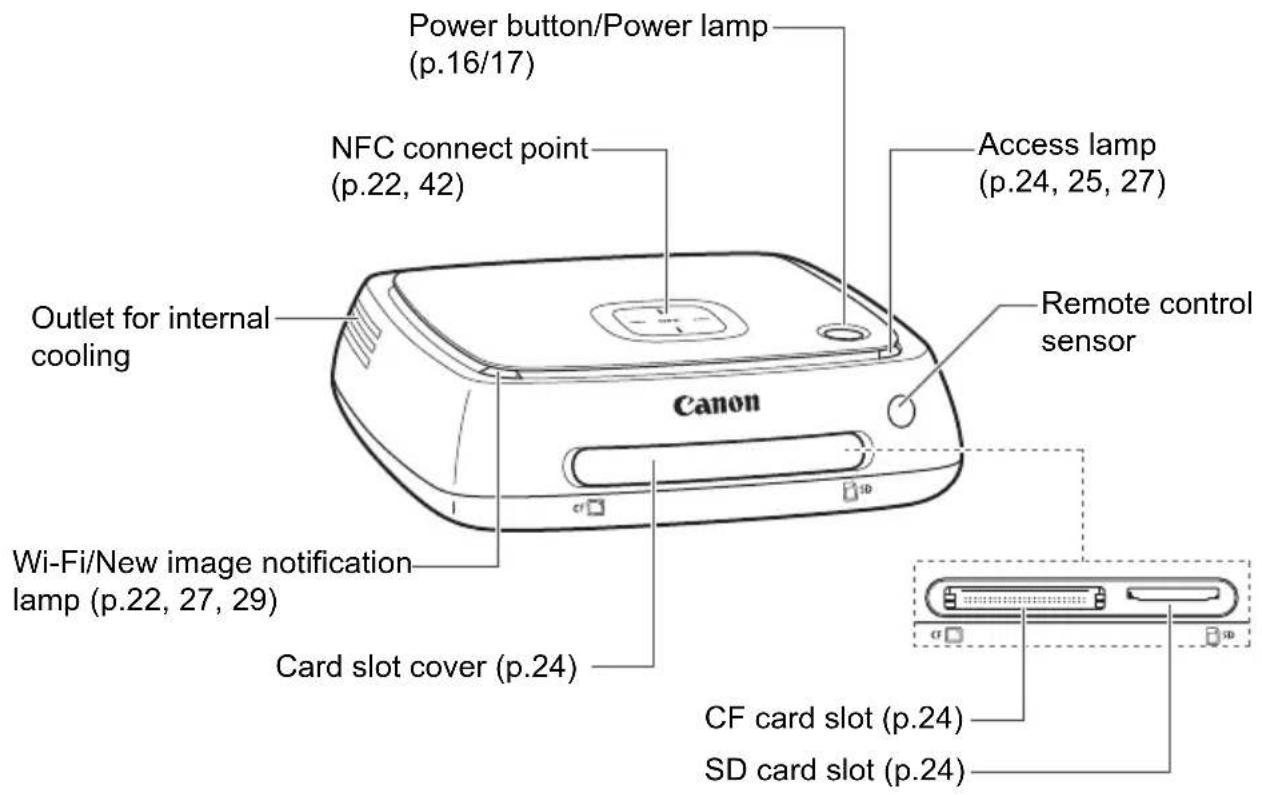
Lados traseiro e inferior
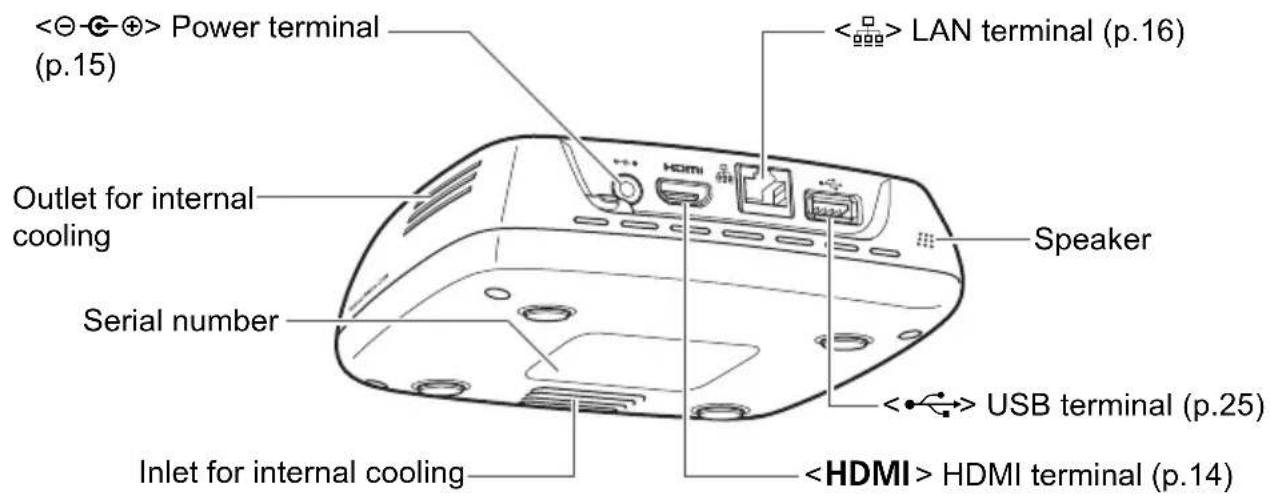

O terminal USB não pode ser usado para carregamento. O slot para cartão CF não é compatível com cartão CFast.
Controle Remoto
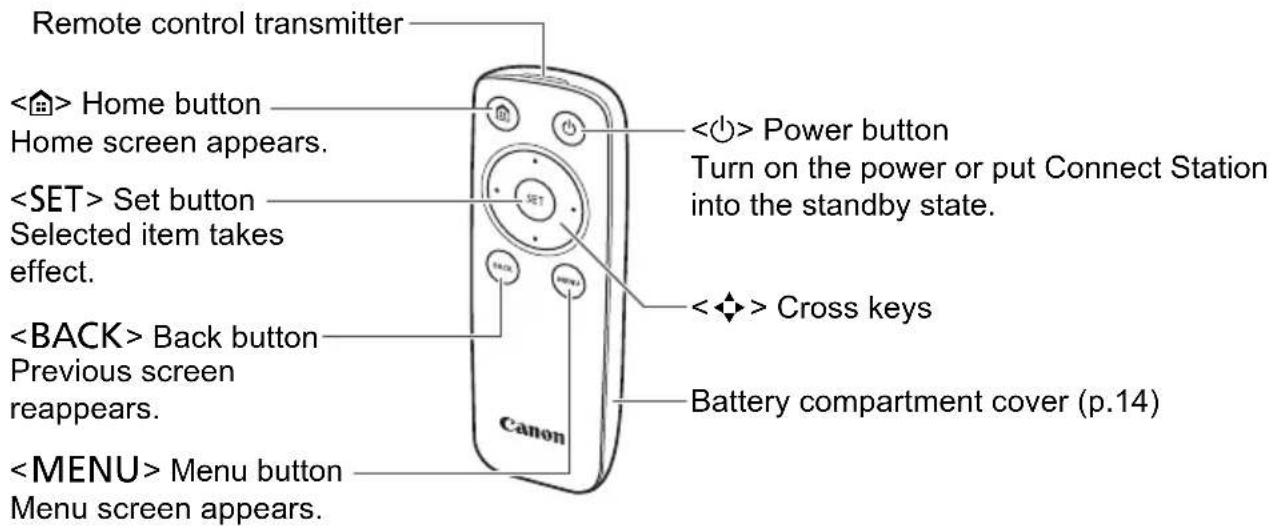
Adaptador CA (p.15)
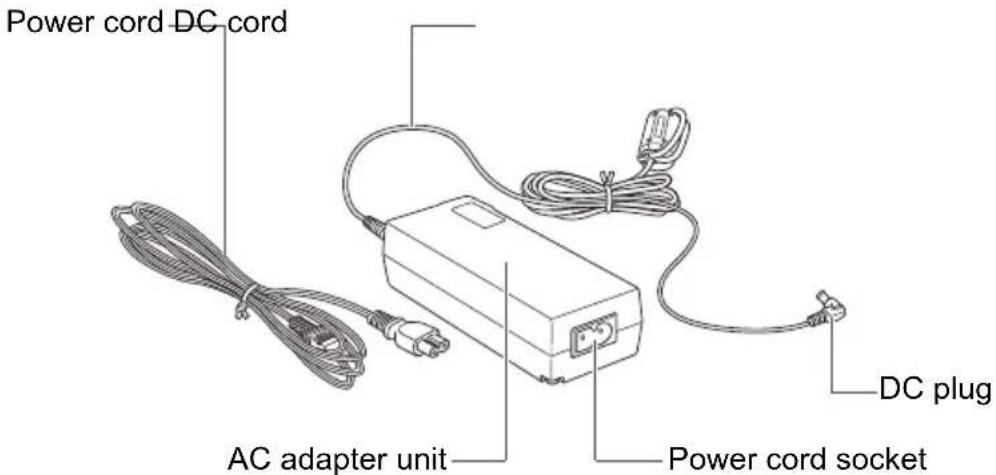
Diagrama de Conexão
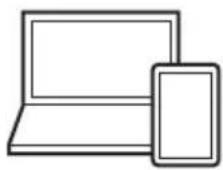
Smartphone/Tablet/Computador (p.41, 49)
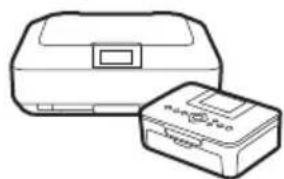
Impressora (p.39)
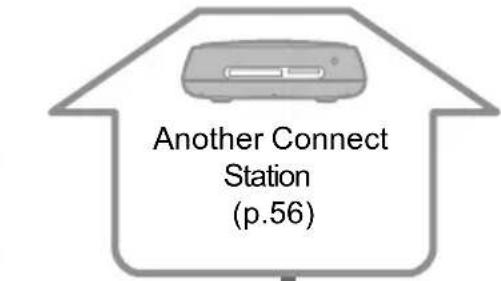
Serviço web (p.53)

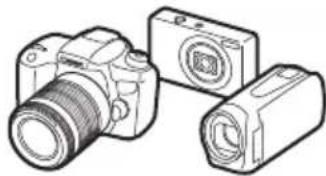
Câmera/filmadora compatível com NFC da Canon (p.22)
Ponto de acesso ou roteador (p.16, 18, 69)
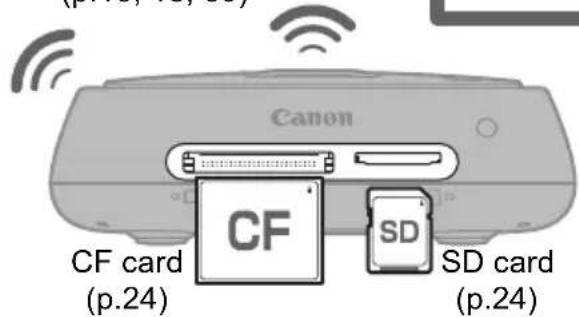
(Cabo LAN)
- Não é necessário quando a Connect Station está conectada ao ponto de acesso via LAN sem fio.
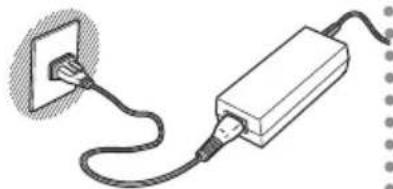
Adaptador CA (p.15)
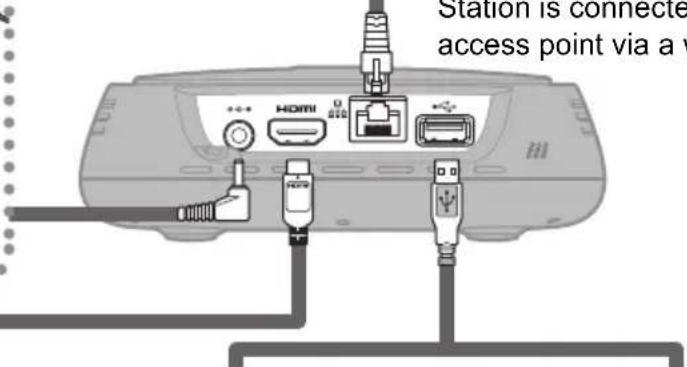
(Cabo HDMI) (Cabo USB) (Cabo de interface)
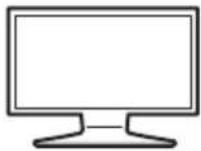
Televisor (p.14) Disco rígido externo
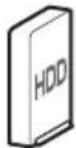
(p.73)
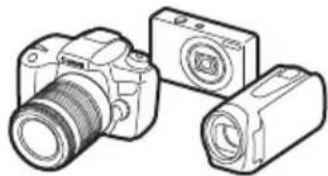
Câmera/filmadora Canon (p.25)

- Hubs USB não são suportados. A operação não pode ser garantida se um cabo de extensão USB for usado.
Dispositivos conectáveis à Connect Station
| Device to be Connected | When Connected, You can... | Connection Method (Connection Terminal) | Remarks |
| TV set with an HDMI terminal | View images | Wired connection (HDMI) | Connect with an HDMI cable (commercially available)*1 |
| Canon camera/camcorder*2*3 | Import images | Wireless LAN | Canon NFC-compatible model |
| Wired connection (USB) | Connect with an interface cable (sold separately)*4 | ||
| SD card/CF card | Import*5 and copy images*6 | Card slot - | |
| Wi-Fi printer Print images | Wireless LAN/Wired LAN (LAN)*7 | Printer supporting PictBridge (Wireless LAN) or Pictbridge (LAN) (p.39) | |
| Access point | Share images, etc. | Wireless LAN - | |
| Router | Share images, etc. | Wired LAN (LAN) | Connect with a LAN cable (commercially available)*8 |
| Computer | Upload and view images | Wireless LAN/Wired LAN (LAN)*7 | Computer on which a Web browser is installed (p.41) |
| Smartphone/tablet | Upload, download, and view images | Wireless LAN | Terminal on which a Web browser or the “Connect Station” application is installed (p.41, 49) |
| External hard disk | Back up*9 and copy images*10 | Wired connection (USB) | Connect with a USB cable |
1 Use um "cabo HDMI de alta velocidade." 2 Para câmeras/filmadoras compatíveis com conexão de LAN sem fio, consulte a página 22. 3 Para câmeras/filmadoras compatíveis com conexão com fio, consulte a página 25. 4 Dependendo da câmera/filmadora, o cabo pode ser fornecido com o produto. Para cabos compatíveis, consulte o Manual de Instruções da Câmera/Filmadora, etc. 5 Para cartões compatíveis com a importação de imagens, consulte a página 23. 6 Para cartões compatíveis com a cópia de imagens, consulte a página 33. 7 Estabeleça uma conexão via ponto de acesso, roteador, etc. 8 Como cabo LAN, use um cabo STP (par trançado blindado) de categoria 5e ou superior. 9 Para condições de discos rígidos externos compatíveis com backup, consulte a página 73. 10 Para condições de discos rígidos externos compatíveis com a cópia de imagens, consulte a página 34.
Configuração
Instalação das pilhas no controle remoto
O controle remoto utiliza duas pilhas AAA/R03 (fornecidas).
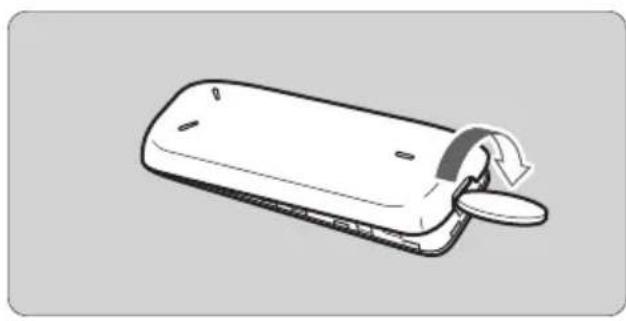
(1) Abra a tampa do compartimento das pilhas colocando uma moeda ou objeto similar na ranhura da tampa e girando-a.
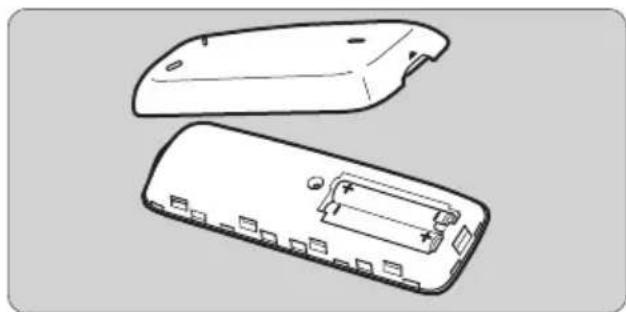
(2) Insira as pilhas no compartimento, certificando-se de que os polos positivo e negativo estão corretos, e feche a tampa.

Ao substituir as pilhas, use duas pilhas novas da mesma marca. No caso de pilhas recarregáveis, use pilhas totalmente carregadas da mesma marca.
Conexão do Connect Station a um televisor
O Connect Station deve ser conectado a um televisor para que você possa operá-lo enquanto olha para a tela do televisor. Ao conectar o Connect Station a um televisor, prepare um cabo HDMI (disponível comercialmente) e conecte de acordo com o procedimento abaixo.
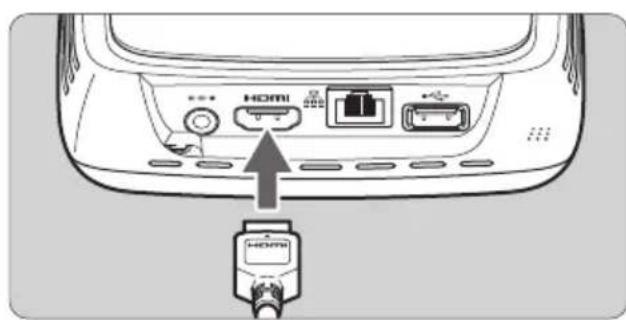

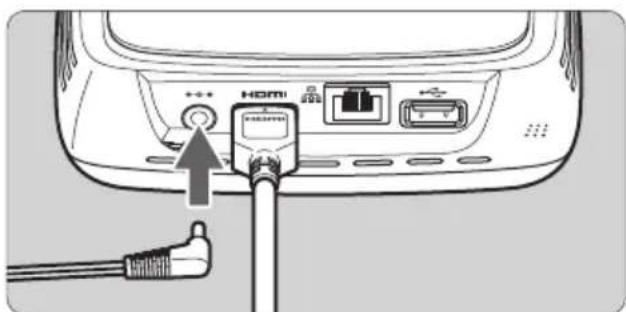
Conecte o cabo HDMI ao Connect Station.
Encaixe o conector do cabo no terminal HDMI do Connect Station.
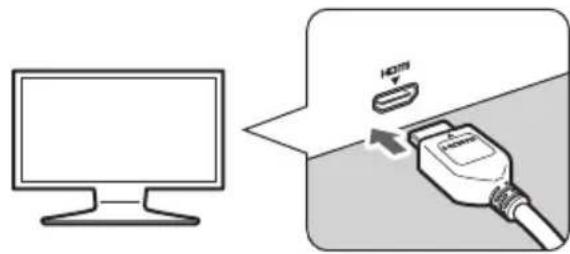
2 Conecte o cabo HDMI ao televisor.
- Conecte o cabo HDMI ao terminal HDMI IN do televisor.
3 Conecte o plugue DC ao Connect Station.
- Conecte o plugue do cabo DC ao terminal de alimentação do Connect Station, com o cabo do plugue voltado para fora, como mostrado na ilustração.
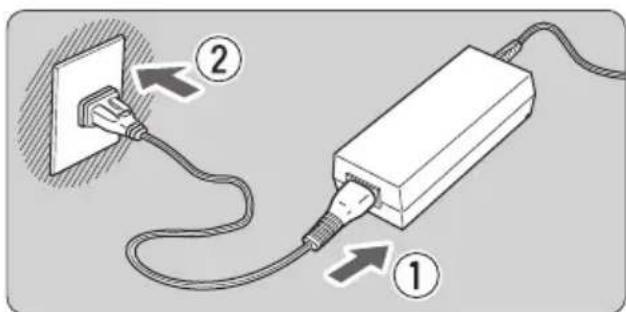
4 Conecte o cabo de alimentação.
- Conecte o cabo de alimentação como mostrado na ilustração.
Ligue o televisor e mude a entrada de vídeo do televisor para selecionar o terminal conectado.
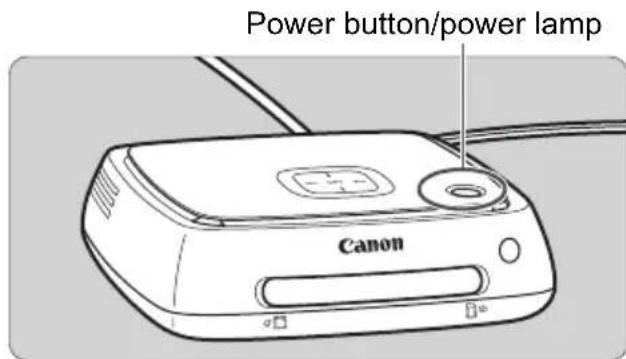
Ligue o Connect Station.
- Pressione o botão de energia para ligar o Connect Station.
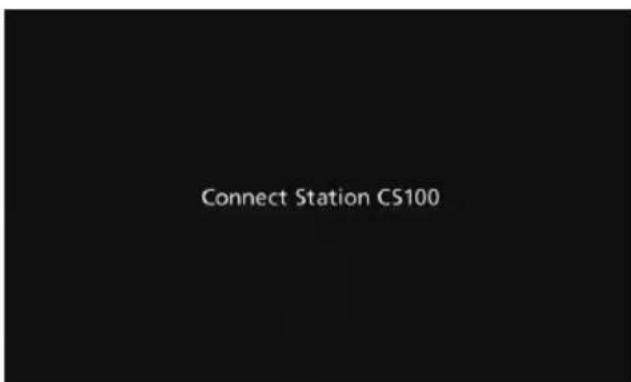
A conexão está completa quando [Connect Station CS100] aparecer na tela.
Ao ligar a energia pela primeira vez, a lâmpada de energia muda de laranja para verde e a tela de configurações iniciais (p.17) aparece. (Leva aproximadamente um minuto antes do Connect Station iniciar.)

Não levante ou mova o Connect Station quando ele estiver ligado ou em espera. Deixar cair o Connect Station ou bater em um objeto pode danificar seu disco rígido.
Conectando via LAN com fio
Ao conectar o Connect Station a uma rede via LAN com fio, conecte o Connect Station e um roteador conectado à Internet com um cabo LAN (disponível comercialmente).
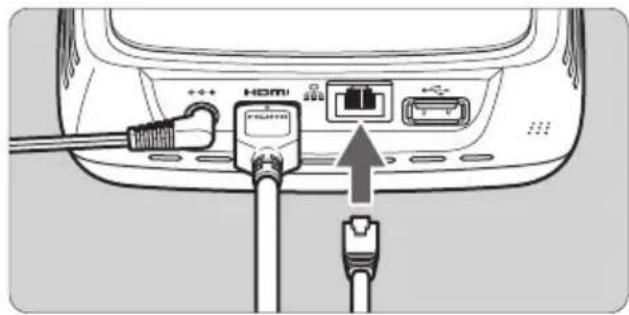
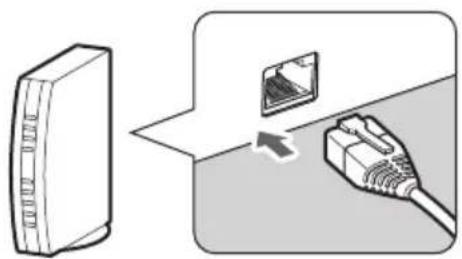
Local de Instalação do Connect Station
- Bloquear a saída de ar para resfriamento interno localizada em ambos os lados do Connect Station ou a entrada localizada na parte inferior pode causar mau funcionamento. Não coloque um pano, etc., sob o Connect Station. (Fazer isso pode bloquear a entrada.)
- Mantenha uma folga de pelo menos 5cm (2 pol.) em ambos os lados do Connect Station.
- Instale o Connect Station em um local nivelado onde não haja perigo de queda, etc.
- Não coloque nenhum objeto sobre o Connect Station.
- Não instale o Connect Station em um local onde possa ficar muito quente ou perto de uma fonte de calor potencial.
Operação do Botão de Energia
Ligar a alimentação
Se você pressionar o botão de alimentação na Connect Station com ela desligada, a lâmpada de alimentação acenderá em laranja. A luz ficará verde quando a Connect Station iniciar. (Leva aproximadamente um minuto antes de a Connect Station iniciar.)
Desligar a alimentação
Mantenha o botão de alimentação na Connect Station pressionado até que [Desligar] apareça na tela (aproximadamente 2 segundos). Quando o processo de desligamento for concluído, a lâmpada de alimentação se apagará.
Colocar a Connect Station em modo de espera
Pressione <> no controle remoto ou o botão de alimentação na Connect Station. A lâmpada de alimentação da Connect Station mudará de verde para laranja.
Coloque a Connect Station em modo de espera nos seguintes casos.
- A Connect Station é usada com frequência.
- Ative a recepção automática de imagens enviadas de outra Connect Station.

Se você não operar a Connect Station por 30 minutos com a alimentação ligada, ela entrará em modo de espera (exceto durante a reprodução de imagens e quando [Espera automática] estiver definido como [Desativar], p.67).
Indicadores da lâmpada de alimentação
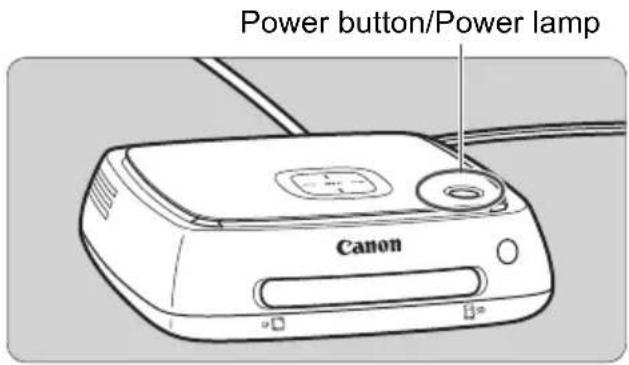
| Connect Station Status | Power Lamp Indicator |
| Power on Green (lamp on) | |
| Power off (Lamp off) | |
| Standby Orange (lamp on) | |
| Updating the firmware Green (blinking) | |
| Error Red (blinking) |

- Não levante ou mova a Connect Station quando a alimentação estiver ligada ou em modo de espera. Deixar cair a Connect Station ou batê-la contra um objeto pode danificar o disco rígido.
- Desconectar o cabo de alimentação ou o plugue DC quando a alimentação da Connect Station estiver ligada ou em modo de espera pode causar mau funcionamento. Antes de desconectar o cabo de alimentação ou o plugue DC, verifique se a lâmpada de alimentação está apagada. Antes de ligar a alimentação, verifique se nenhum cartão está inserido e se nenhuma câmera/camcorder está conectada ao terminal USB.
- Se a lâmpada de alimentação estiver piscando em vermelho, ligue a Connect Station e verifique a tela da TV para ver o conteúdo do erro (p.28). Se você não conseguir ligar a Connect Station quando a lâmpada de alimentação estiver piscando em vermelho, entre em contato com o Centro de Serviço Canon mais próximo.
- Mesmo em modo de espera, a Connect Station consome tanta energia quanto quando está ligada (p.78).
Executando as configurações iniciais
Execute as operações do Connect Station conforme descrito abaixo, olhando para a tela da TV e usando o controle remoto do Connect Station.
- Quando o Connect Station estiver conectado via LAN com fio (p.16), as telas mostradas nos passos 3 e 4 não serão exibidas.
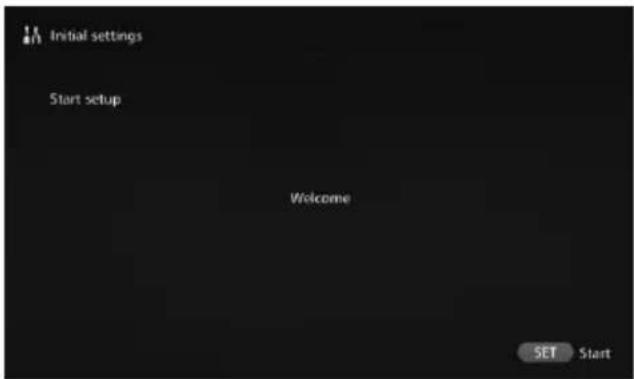
1 Pressione < SET>.
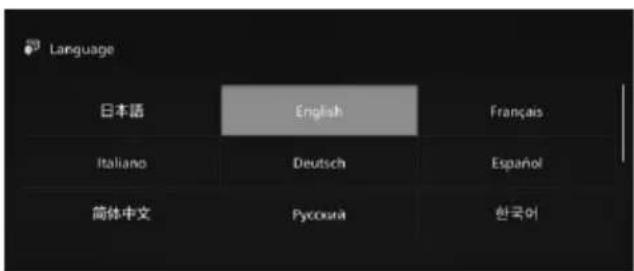
Selecione o idioma.
- Pressione a tecla <> para selecionar o idioma e, em seguida, pressione SET. Dependendo do idioma selecionado, uma tela pode aparecer solicitando que você selecione seu país ou região. Selecione uma área primeiro e, em seguida, selecione um país ou região.
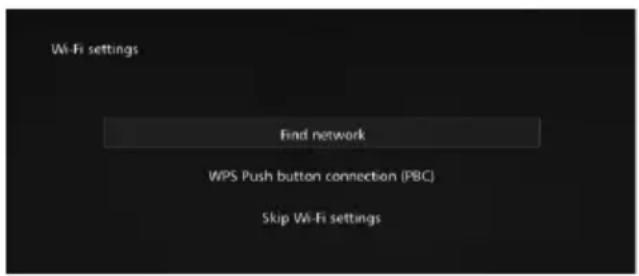
Selecione um item.
- Selecione um item e, em seguida, pressione <SET>.
- Selecione um passo conforme apropriado para o item.
- [Encontrar rede]: Vá para o passo 4-B (p.19).
- [Conexão por botão WPS (PBC)]: Vá para o passo 4-A.
- [Pular configurações de Wi-Fi]: Vá para o passo 5.
- Quando o Connect Station estiver conectado via LAN com fio (p.16), esta tela não será exibida. Vá para o passo 5.
4-A [Conexão por botão WPS (PBC)]
Primeiro, verifique se o ponto de acesso que você usará suporta WPS (Wi-Fi Protected Setup).
![CANON Connect Station CS100 - 4-A [Conexão por botão WPS (PBC)] - 1](/content/2026/02/425180/images/b465ca8a7f72bc09cdc2b48693f6a2ff74c243d6b7e39fe8ae3712b67e4ef1b0.jpg)
![CANON Connect Station CS100 - 4-A [Conexão por botão WPS (PBC)] - 2](/content/2026/02/425180/images/d8348b9cf05b176a0cc1f3b5e5481b0415e1f0b5c92d9e31d2b09fa0b16755d5.jpg)
![CANON Connect Station CS100 - 4-A [Conexão por botão WPS (PBC)] - 3](/content/2026/02/425180/images/c2a75407065586433779d6f734639efe2c83cee378ea09b274718822868db0d7.jpg)
- Pressione o botão WPS do ponto de acesso enquanto a tela mostrada à esquerda é exibida. Para detalhes sobre onde o botão está localizado e por quanto tempo pressioná-lo, consulte o manual de instruções do ponto de acesso. Quando a conexão for concluída, a tela [Definir data/hora] aparecerá.
Defina a data e a hora.
- Pressione as teclas <> para selecionar o item que deseja alterar e pressione as teclas <> para alterar o valor.
- Quando terminar a configuração, pressione .
Verifique as configurações.
- Quando a tela de configuração concluída aparecer, a configuração inicial estará concluída. Verifique as configurações e pressione <SET> . A tela inicial aparecerá (p.20).
4-B [Encontrar rede]
Antes de estabelecer uma conexão, certifique-se de ter as seguintes informações:
- Nome do ponto de acesso (SSID)
- Chave de criptografia (senha) especificada para o ponto de acesso
- Para informações sobre o nome do ponto de acesso (SSID) e a chave de criptografia (senha), consulte o manual de instruções do ponto de acesso.
![CANON Connect Station CS100 - 4-B [Encontrar rede] - 1](/content/2026/02/425180/images/fce9dde7a252d523d0a6d356aab5f1513858e563f5c7835174d975df64e868f1.jpg)
![CANON Connect Station CS100 - 4-B [Encontrar rede] - 2](/content/2026/02/425180/images/aec422734bbef0f1159661579b519b5c0a6bf9f96d81f72a2ee43eeb38c08470.jpg)
(1) Selecione o nome do ponto de acesso (SSID) ao qual deseja se conectar.
- Pressione as teclas <><> para selecionar o nome do ponto de acesso (SSID) em [Periféricos encontrados] e, em seguida, pressione SET.
- Quando [Inserir manualmente] estiver selecionado, insira o nome do ponto de acesso (SSID) na tela de entrada.
(2) Insira a chave de criptografia (senha).
- Selecione um caractere com as teclas <> e pressione <SET> para inseri-lo.
- Quando terminar, selecione [OK] e pressione . Aguarde até que a conexão seja concluída. Esta tela não é exibida quando você se conecta a um ponto de acesso sem criptografia. Quando a conexão for concluída, a tela [Definir data/hora] aparecerá.
![CANON Connect Station CS100 - 4-B [Encontrar rede] - 3](/content/2026/02/425180/images/5eec53c91da5e0f56d485c815ec0ac62c678d69e9cb2a03757a17569eeb1b493.jpg)
- Se você selecionar [Pular configurações de Wi-Fi], reconectar a outro ponto de acesso ou conectar usando WPS (código PIN), poderá fazer as configurações mais tarde em [Preferências] (p.69).
- Se o ponto de acesso não for detectado dentro de dois minutos após selecionar [Conexão por botão WPS (PBC)], uma mensagem de erro aparecerá. Nesse caso, verifique se o ponto de acesso suporta WPS e tente novamente, ou selecione [Encontrar rede] para estabelecer a conexão.
- Se a rede que você usa filtrar por endereço MAC, registre o endereço MAC da Connect Station no ponto de acesso. O endereço MAC está indicado na parte inferior da Connect Station.
- Se a resposta do controle remoto for lenta ao selecionar caracteres ou imagens, opere o controle remoto lentamente.
Tela inicial
Quando você seleciona um menu e pressiona , a tela de configuração correspondente aparecerá.
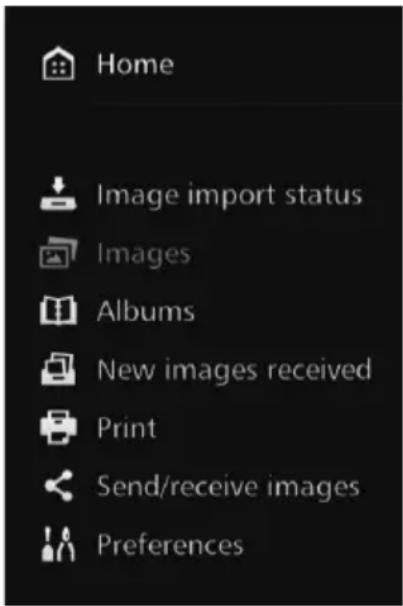
[Status de importação de imagens] (p.26)
Você pode verificar o status de importação ao importar uma imagem de uma câmera/camcorder, cartão, etc.
[Imagens] (p.31)
As imagens serão listadas por mês de captura ou por câmera/camcorder. Você também pode excluir várias imagens de uma vez ou copiá-las para um cartão ou para um disco rígido externo.
[Álbuns] (p.35)
Você pode visualizar, criar e editar álbuns.
[Novas imagens recebidas] (p.29)
Você pode verificar imagens recém-importadas.
[Impressão] (p.39)
Você pode imprimir fotos.
[Enviar/receber imagens] (p.52)
Você pode transferir imagens com outra Connect Station.
[Preferências] (p.67)
Você pode alterar as configurações da Connect Station. Você também pode fazer backup de imagens em um disco rígido externo e restaurá-las a partir do backup.
Importando Imagens de Câmera/Camcorder
Importe imagens capturadas com uma câmera/camcorder para a Connect Station. Quando você aproxima a câmera/camcorder da Connect Station, conecta-a com um cabo de interface ou insere um cartão na Connect Station, as imagens que ainda não foram importadas serão importadas para a Connect Station.
Para importar imagens de um smartphone, tablet, computador, etc. para a Connect Station, consulte "Operando com um Smartphone ou Outros Terminais" (p.41).
Importando Imagens
Ao importar imagens capturadas, você pode selecionar um dos três métodos a seguir.
| Importing via a wireless connection p. | 22 |
| Importing from a card p.23 | |
| Importing via a wired connection p.25 |
Se você alterar o nome da pasta ou a estrutura de pastas onde as imagens são salvas, a importação de imagens pode não ser mais possível.

As imagens gravadas na memória interna da câmera de vídeo podem ser importadas via conexão com fio. - Para a fonte de alimentação da câmera/câmera de vídeo, é recomendável usar uma bateria totalmente carregada ou o kit do adaptador CA.
Formatos de imagem que a Connect Station pode reproduzir
A Connect Station pode reproduzir imagens nos formatos mostrados abaixo. Arquivos de quaisquer outros formatos não podem ser reproduzidos, mesmo que sejam importados para a Connect Station.
| Still photos JPEG/R | AW (CR2 format only) |
| Movies | MOV/MP4/AVCHD (Full HD, HD, and VGA (SD) recording quality) |

- Imagens editadas em um computador, etc., podem não ser reproduzidas na Connect Station ou a reprodução pode demorar.
- O controle remoto (exceto o botão de energia) não pode ser usado até que a reprodução da imagem comece. Filmes 4K não podem ser reproduzidos na Connect Station.
Importação via conexão sem fio
Importe imagens conectando a Connect Station e uma câmera/câmera de vídeo sem fio.
Câmeras/câmeras de vídeo compatíveis
Somente as imagens capturadas com câmeras digitais compactas compatíveis com NFC da Canon, câmeras digitais de lente única reflex, câmeras compactas (sem espelho) ou câmeras de vídeo digitais podem ser importadas via conexão sem fio. Para obter informações sobre câmeras/câmeras de vídeo compatíveis com NFC da Canon que suportam a Connect Station, consulte o site da Canon.
Função NFC da câmera
- Ligue a câmera/câmera de vídeo a ser conectada e configure-a para permitir o uso de sua função NFC com antecedência. Para o procedimento de operação, consulte o Manual de Instruções da Câmera/Câmera de Vídeo.
- A localização da marca (N-Mark) difere de acordo com o modelo da câmera/câmera de vídeo. Verifique a localização da marca com antecedência.
marca da câmera/câmera de vídeo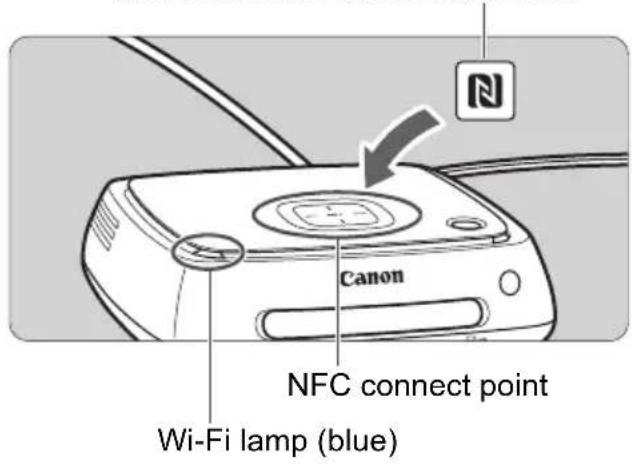
Importação de imagens
- Segure cuidadosamente a câmera/camcorder a ser conectada perto do ponto de conexão NFC na Connect Station. A Connect Station emite dois bipes curtos e a lâmpada Wi-Fi pisca duas vezes. Se uma mensagem indicando a conexão for exibida no monitor LCD da câmera/camcorder, a comunicação é estabelecida via Wi-Fi mesmo se a câmera/camcorder for afastada da Connect Station. Quando a Connect Station estiver conectada, a lâmpada Wi-Fi piscará e a importação de imagens começará.
- Não coloque a câmera/camcorder sobre a Connect Station, pois ela não fica estável ali.
- Quando a importação estiver concluída, desligue a câmera/camcorder para encerrar a conexão.

- Ao segurar a câmera/camcorder perto da Connect Station, não a deixe cair sobre ela nem a empurre com força contra ela. Isso pode danificar o disco rígido interno. Enquanto as imagens estão sendo importadas, você não pode conectar uma câmera/camcorder compatível com NFC, mesmo se a segurar perto da Connect Station.
- Se uma capa etc. estiver presa à câmera/camcorder, a conexão pode não ser possível. Nesse caso, remova a capa etc. e segure a câmera/camcorder perto da Connect Station.
- Como a câmera/camcorder pode não ser reconhecida facilmente, segure-a cuidadosamente perto do ponto de conexão NFC na Connect Station enquanto a gira horizontalmente.
- Apenas segurar a câmera/camcorder perto da Connect Station pode não estabelecer uma conexão. Nesse caso, toque suavemente a Connect Station com a câmera/camcorder.
- Ao conectar a Connect Station a uma câmera/camcorder, se ela emitir três bipes curtos e a lâmpada de energia piscar em vermelho, isso indica que a Connect Station não está em condições de estabelecer conexão. Verifique se a câmera/camcorder está pronta para a conexão.
- Se a câmera/camcorder e a Connect Station forem afastadas demais uma da outra durante a importação de imagens, a importação pode demorar ou a conexão pode ser encerrada.
- Se a bateria da câmera/camcorder acabar durante a importação, a importação será interrompida. Carregue a bateria e tente importar novamente.
- Enquanto uma conexão de LAN sem fio estiver estabelecida, você pode não conseguir conectar uma câmera/camcorder mesmo se a conectar com um cabo de interface.
- Pode não ser possível conectar uma câmera/camcorder compatível com NFC com nível de bateria baixo à Connect Station, mesmo ao aproximá-la da Connect Station. Nesse caso, recarregue a bateria e aproxime a câmera/camcorder da Connect Station.

- A energia de algumas câmeras/camcorders pode ser ligada ao aproximar a câmera/camcorder da Connect Station.
- Quando todas as imagens já foram importadas, a importação não é iniciada.

Importação de um cartão
Importe imagens inserindo um cartão que armazena imagens capturadas na Connect Station.
As imagens podem ser importadas de um cartão usado para fotografar com câmeras compactas digitais Canon, câmeras reflex de lente única digitais, câmeras compactas de sistema (mirrorless) ou camcorders digitais lançados em 2010 ou posteriormente. Embora as imagens possam ser importadas de um cartão usado em outras câmeras, não há garantia de importação de imagens para a Connect Station.
Cartões compatíveis
Os seguintes cartões podem ser usados ao importar imagens de um cartão.
Cartão de memória SD/SDHC/SDXC, cartão CF (Compact Flash)
- O cartão CFast não é suportado.

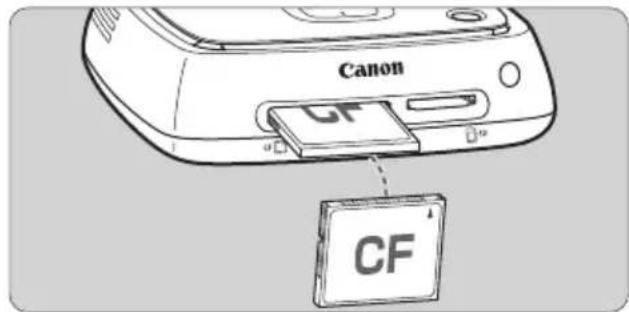
Cartão CF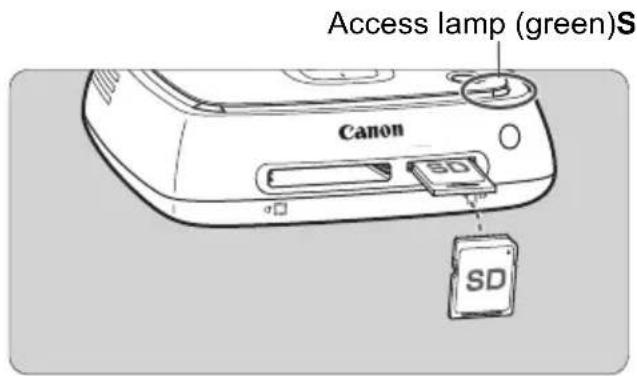
Inserindo um cartão
- Remova a tampa do slot do cartão com antecedência.
- Insira um cartão SD com o lado frontal voltado para cima até que ele se encaixe no lugar.
- Insira um cartão CF com o lado frontal voltado para cima, de modo que a extremidade onde os pequenos orifícios estão alinhados vá para dentro. Inserir o cartão na direção errada danificará a Connect Station.
Removendo um cartão
- Verifique se a lâmpada de acesso não está piscando. Um cartão SD será ejetado quando você o empurrar suavemente e soltá-lo. No caso de um cartão CF, puxe-o lentamente.
Importando imagens
- Insira um cartão no slot do cartão. A lâmpada de acesso piscará e a importação de imagens começará. A importação é concluída quando a lâmpada de acesso para de piscar e permanece acesa. Remova o cartão.

- A Connect Station está importando, copiando ou fazendo backup de imagens quando sua lâmpada de acesso (verde) está piscando. Não faça nenhuma das seguintes ações quando a lâmpada de acesso estiver piscando; isso pode destruir dados de imagem ou danificar a Connect Station, o cartão ou o dispositivo conectado.
- Desconectar o cabo USB.
- Remover o cartão.
- Desconectar o cabo de alimentação.
- Ao inserir ou remover o cartão, segure a Connect Station no lugar.
- Tenha cuidado para não perder a tampa do slot do cartão. Certifique-se de que o slot do cartão esteja coberto quando não estiver em uso.

Quando todas as imagens já foram importadas, a importação não é iniciada.
Importação por meio de uma conexão com fio (terminal USB)
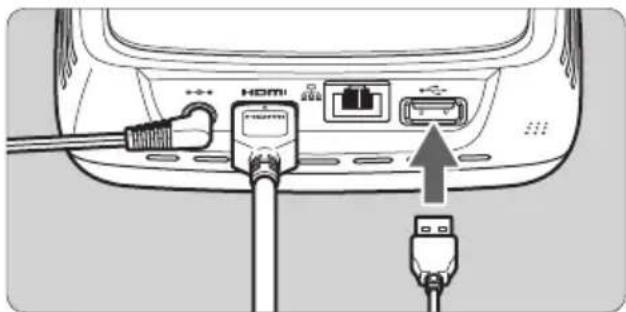
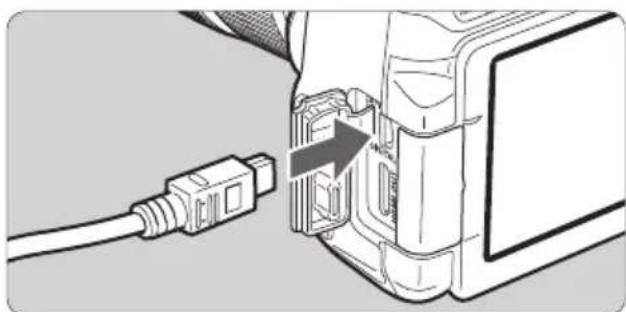
Importe imagens conectando a Connect Station a uma câmera/camcorder com um cabo de interface (cabo USB). Para informações sobre o cabo de interface, consulte o Manual de Instruções da Câmera/Camcorder.
Câmeras/camcorders compatíveis
Câmeras/camcorders das quais as imagens podem ser importadas por meio de uma conexão com fio são câmeras digitais compactas Canon, câmeras reflex de lente única digitais, câmeras compactas sem espelho e camcorders digitais lançados em 2010 ou posteriormente. Embora câmeras/camcorders diferentes dessas possam ser conectados por meio de uma conexão com fio, não há garantia de importação de imagens para a Connect Station.
Importando imagens
Use o cabo de interface que você usa para conectar uma câmera/camcorder a um computador. - Conecte o terminal USB da Connect Station a uma câmera/camcorder e ligue a câmera/camcorder. A lâmpada de acesso piscará e a importação de imagens começará. A importação é concluída quando a lâmpada de acesso para de piscar e permanece acesa. Desligue a câmera/camcorder e desconecte o cabo.

- Ao conectar ou desconectar o cabo, segure a Connect Station no lugar. Ao desconectar o cabo, segure o plugue; não puxe o cabo.
- Ao conectar o cabo à Connect Station, não levante ou mova a Connect Station com ela ligada. Deixar a Connect Station cair ou batê-la contra um objeto pode danificar o disco rígido.
- Se você conectar uma câmera/camcorder ou inserir um cartão e a importação de imagens não iniciar mesmo quando houver imagens que ainda não foram importadas, desconecte a câmera/camcorder, remova o cartão, reinicie a Connect Station e tente novamente.
- Ao conectar a uma câmera/camcorder, use baterias totalmente carregadas. Imagens não podem ser importadas para a Connect Station de uma câmera/camcorder compatível com carregamento USB conectando-as com um cabo de interface.
- Não conecte um cabo USB ou insira um cartão enquanto o disco rígido da Connect Station estiver sendo formatado ou o firmware estiver sendo atualizado.
- Arquivos de filme com tamanho superior a 4 GB gravados com a EOS-1D X Mark II não podem ser importados por meio de uma conexão com fio. Importe-os do cartão (p.23).

As imagens podem ser importadas mesmo quando a Connect Station está em espera (p.16). - Quando todas as imagens já foram importadas, a importação não inicia.
Status de importação de imagens
Para verificar o status de importação de imagens, selecione [Status de importação de imagens] na tela inicial.
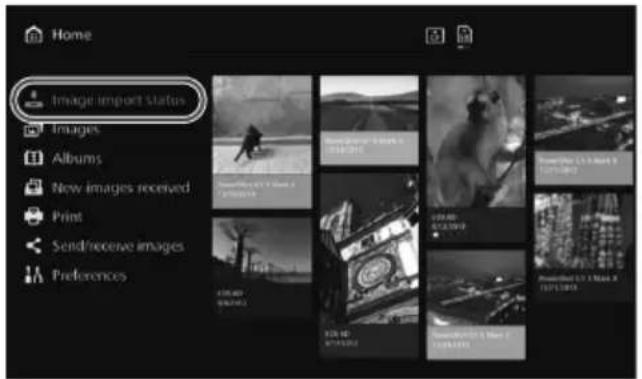
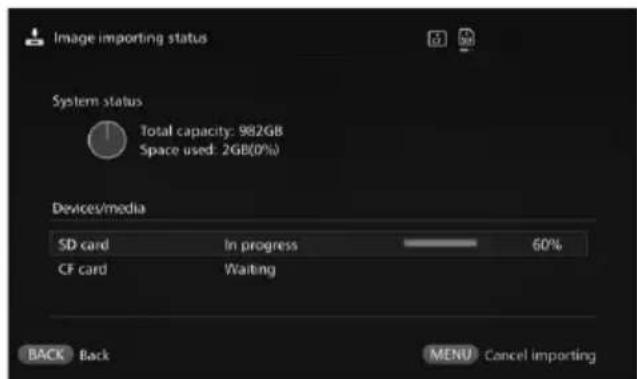
- Ao selecionar um item pressionando as teclas <> e pressionar , você pode cancelar o processamento que ocorre quando a Connect Station está importando imagens ou em espera.
- Durante a importação, o ícone que indica que os dados estão sendo importados é exibido no canto superior direito da tela (p.28). O tempo de importação das imagens varia dependendo das seguintes condições, etc.
- Número e tamanhos das imagens a serem importadas. Velocidade de gravação do cartão utilizado.
- Estado de recepção do sinal quando conectado sem fio.
- A importação de filmes leva um tempo considerável.
Indicadores Luminosos
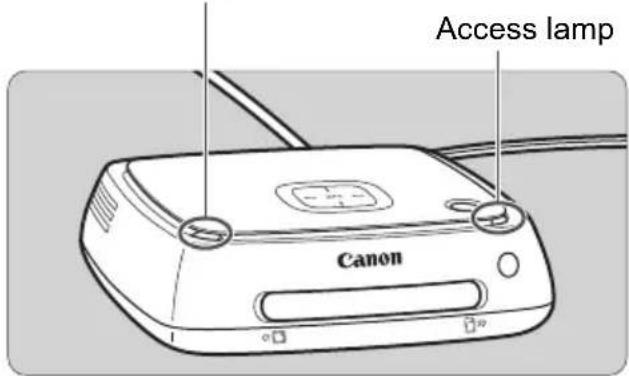
As condições de iluminação da lâmpada de notificação Wi-Fi/Nova imagem e da lâmpada de acesso permitem verificar o estado da conexão do dispositivo conectado ou o estado do processamento.
Lâmpada de notificação Wi-Fi/Nova imagem
| Lamp Display | Connection | Status/Processing Status |
| Wi-Fi/New image notification lamp (blue) | Blinks | When images are being imported from a camera/camcorder connected via a wireless LANWhen there are new images*1When images have been received from another Connect Station*1When a device is held close to the NFC connect point and connection is establishedWhen the firmware is being updated*2 |
| Access lamp (green) | Blinks*3 | When images are being imported from a card or a camera/camcorder connected via wired connectionWhen image data is being copied to a card or on an external hard diskWhen image data is being backed up to an external hard diskWhen the firmware is being updated*2 |
| Lights up | When importing images is complete |
1 Selecionar [Novas imagens recebidas] na tela inicial desliga a lâmpada. 2 A lâmpada de energia também pisca em verde. *3 A lâmpada permanece acesa quando o processamento é concluído.
Ícones na Tela
Um ícone é exibido no canto superior direito da tela quando há processamento (importação ou transferência de imagens), quando em espera, ou quando ocorre um erro. O ícone desaparece quando o processamento é concluído ou a causa do erro é eliminada.
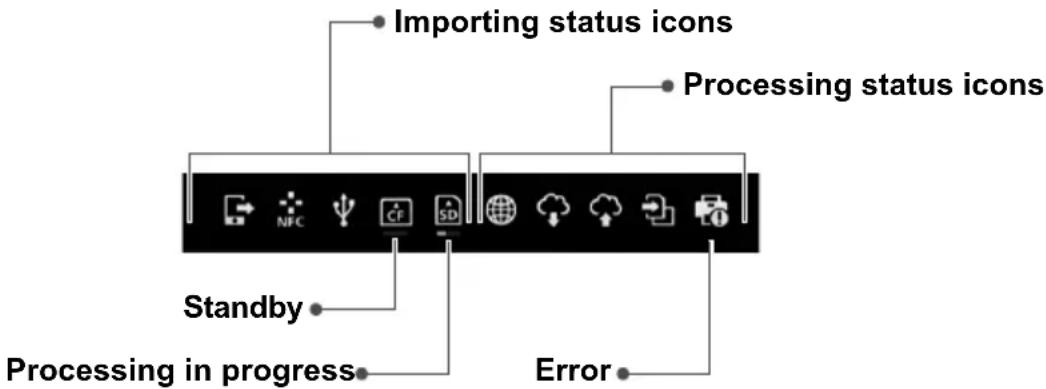
| → | Uploading images from a Web browser or application |
| :: NFC | Importing images from a camera/camcorder via a wireless LAN |
| ↑ | Importing images from a camera/camcorder via a wired connection |
| CF | Importing images from a CF card |
| SD | Importing images from an SD card |
| Connecting with a Web browser or application | |
| Receiving images from a Web service | |
| Sending images to a Web service | |
| Copying images to a card or on an external hard disk | |
| Printing images |
Quando um erro (0) é indicado
- Quando o ícone de status de importação indicando um erro (0) é exibido, consulte a tela [Status de importação de imagens] (p.26) para verificar o status do erro. Ao selecionar o item de erro e pressionar , você pode interromper a importação e limpar o erro.
- Quando o ícone de status de processamento indicando um erro (0) é exibido, selecione [Preferências] → [Guia] → [Mostrar status] (p.69) e verifique o status do erro.
- Se houver um erro, [O] é exibido em [Status de importação de imagens] ou [Preferências] e [Mostrar status].

Se houver pelo menos um ícone exibido, você não poderá executar as seguintes operações: [Backup], [Restaurar dados], [Formatar disco rígido do sistema], [Atualizar firmware] e [Excluir todas as imagens do sistema].
Visualizando novas imagens
Para visualizar imagens recém-importadas, selecione [Novas imagens recebidas] na tela inicial. Na tela [Novas imagens recebidas], todas as imagens importadas simultaneamente são gerenciadas como um grupo (novo grupo de imagens).
Novo grupo de imagens
- Até cinco novos grupos de imagens importados no último mês são gerenciados na ordem das datas em que foram importados.
- Quando imagens são adicionadas, [] é exibido em [Novas imagens recebidas] na tela inicial e a lâmpada de notificação de novas imagens (azul) pisca. Ao selecionar [Novas imagens recebidas] e pressionar <SET> , [] e a lâmpada se apagam.
- Ao selecionar um novo grupo de imagens e pressionar <SET> , as imagens desse grupo serão exibidas como miniaturas.
- Ao selecionar um novo grupo de imagens e pressionar , esse novo grupo de imagens pode ser compilado em um álbum. Se você importar imagens sempre que um evento terminar, poderá criar facilmente um álbum para esse evento a partir de [Novas imagens recebidas].
Configurando o submenu
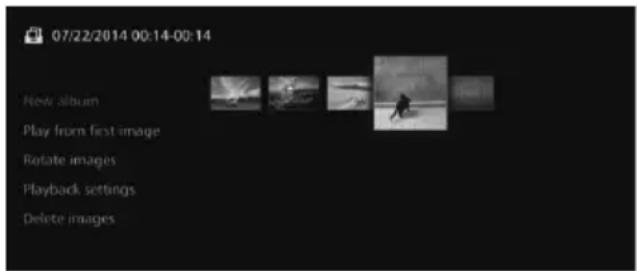
Ao pressionar enquanto os novos grupos de imagens são exibidos como miniaturas, o menu mostrado abaixo aparecerá.
| Menu Items Settings | |
| New album The new image group is compiled into an album. | |
| Play from first image A slide show of the new image group will be played back. | |
| Rotate images* The selected image will be rotated. Each time you press <SET>, the image is rotated clockwise by 90°. | |
| Playback settings | Specify the slide show playback settings. You can set the display time for each still photo and playback time for movies. |
| Delete images | Images selected from new images will be deleted. Select an image and press <SET> to append [●] for the image to be deleted. Pressing <MENU> will delete the image. |
- Não disponível quando um filme está selecionado.
Visualização de Imagens
Para visualizar imagens em um televisor, selecione [Imagens] ou [Álbuns] na tela inicial.
Visualização de Imagens a partir da Lista de Imagens
Para visualizar as imagens de um mês de gravação ou câmera/camcorder selecionado, excluir várias imagens de uma vez ou copiar várias imagens para um cartão, selecione [Imagens] na tela inicial.
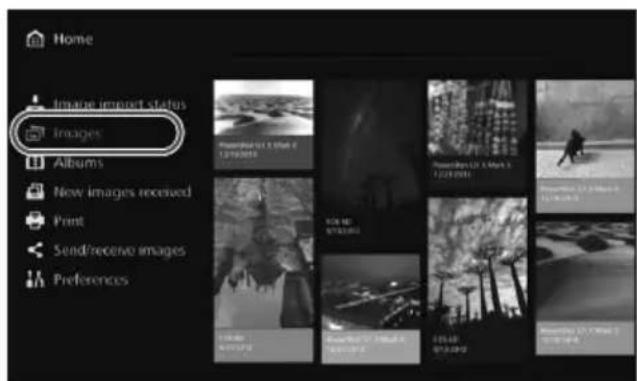
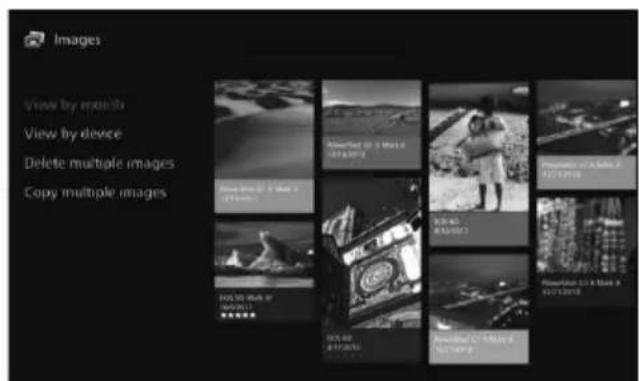
- Classifique as imagens a serem exibidas, de acordo com o mês de gravação ou a câmera/camcorder usada para a gravação.
- Você pode criar um álbum, adicionar imagens a um álbum, imprimir, enviar imagens para um serviço da Web, girar, excluir, etc., selecionando imagens da lista exibida. Você também pode exibir uma apresentação de slides das imagens listadas ou exibir apenas as imagens classificadas.
- Ao excluir várias imagens ou copiar várias imagens para um cartão de uma vez, classifique as imagens a serem exibidas de acordo com o mês de gravação.
Visualização de Imagens por Mês de Gravação ou Câmera/Camcorder
Pesquise imagens selecionando o mês de gravação ou a câmera/camcorder usada para a gravação.
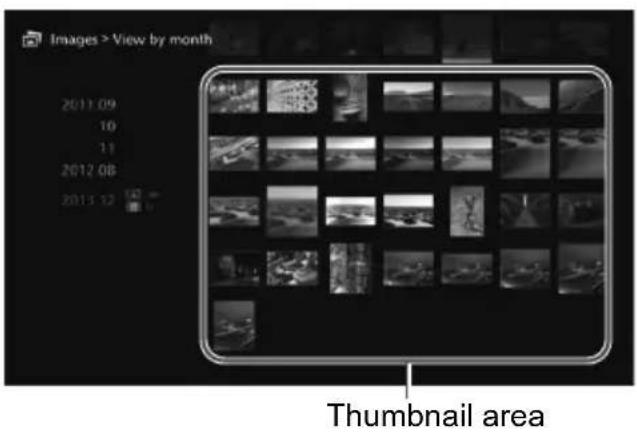
- Quando você seleciona o mês de gravação ou a câmera/camcorder usada para a gravação na área do lado esquerdo, as imagens correspondentes serão exibidas como miniaturas na área do lado direito da tela.
- Quando você pressiona <SET> ou a tecla <>, você pode selecionar imagens na área de miniaturas. Para imprimir as imagens selecionadas, reproduzir uma apresentação de slides ou realizar outras operações, pressione .

- [Proteger] está definido (p.38) para imagens exibidas com [] .
- Se você continuar pressionando a tecla < ◇> para navegar pelas imagens, o quadro de seleção pode pular.
Configuração do submenu
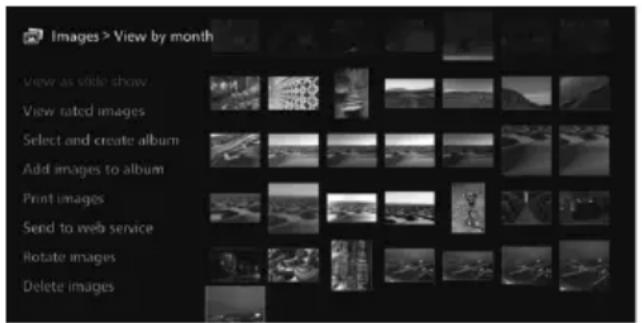
Quando você pressiona enquanto o mês de gravação ou a câmera/camcorder usada para a gravação está selecionado ou enquanto as imagens estão selecionadas na área de miniaturas, o menu mostrado abaixo aparecerá.
| Menu Items Settings | |
| View as slide show | A slide show of the target images will be played back. |
| View rated images | Only rated images will be displayed. You can set ratings during the playback of images (p.38). |
| Select and create album | An album will be created from selected images. For information on how to create an album, see “Creating an Album” (p.35). |
| Add images to album*1 | Images will be added to a created album. When you select an album from the list and press <SET>, images will be added to the selected album. |
| Print images*2 *3 | Selected images are printed. For information on how to print, see “Printing Still Photos” (p.39). |
| Send to web service | Selected images will be shared via a Web service. For information on how to share images, see “Sharing Images via a Web Service” (p.66). |
| Rotate images*1 *2 | Selected images will be rotated. Each time you press <SET>, images are rotated clockwise by 90°. |
| Delete images | Selected images are deleted. Select an image and press <SET> to append [♥] for the image to be deleted. Pressing <MENU> will delete the image. |
1 Exibido somente quando imagens são selecionadas na área de miniaturas. 2 Não disponível quando um filme está selecionado. *3 Não disponível quando uma impressora não está configurada.
Excluindo ou Copiando Imagens de Uma Vez
Especifique imagens por mês de captura e exclua-as ou copie-as para um cartão ou disco rígido externo de uma vez. Você também pode selecionar imagens uma a uma a partir das imagens exibidas.
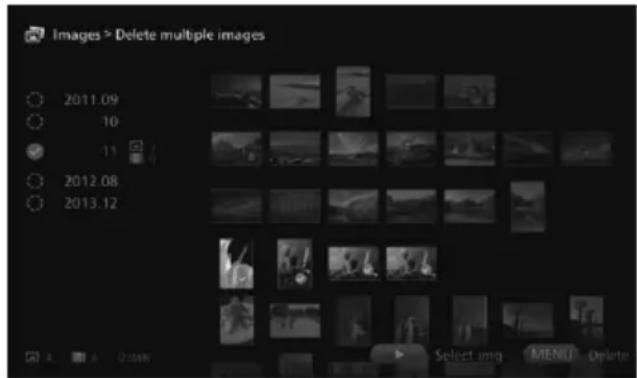
- Classifique as imagens de destino por mês de captura e adicione [✔] para as imagens a serem excluídas ou copiadas.
- Selecione um mês de captura na área do lado esquerdo e pressione <SET> para adicionar [✔] para todas as imagens de destino.
- Pressione a tecla <> para selecionar imagens na área de miniaturas. Selecione uma imagem e pressione <SET> para adicionar [ ] para essa imagem.
- Pressionar excluirá ou copiará as imagens.
[Copiar várias imagens]
A função de copiar imagens é para transferir imagens para um computador ou outros dispositivos. Mesmo se você copiar imagens para um cartão e inserir o cartão na câmera/camcorder, a câmera/camcorder não pode exibir essas imagens.
Ao copiar imagens, siga as instruções abaixo.
- Ao copiar para um cartão, use um cartão SDXC ou CF. Um cartão SD ou SDHC não pode ser usado para copiar imagens com Connect Station.
- Use um cartão ou disco rígido externo formatado com exFAT.
- O cartão ou disco rígido externo pode ser formatado. Não use um cartão ou disco rígido externo que armazene imagens ou dados que você não deseja excluir.
- Quando você selecionar [Copiar várias imagens], a tela de seleção de destino aparecerá primeiro. Pressione as teclas <> para selecionar o destino.
Coloque o interruptor de proteção contra gravação para cima
![CANON Connect Station CS100 - [Copiar várias imagens] - 1](/content/2026/02/425180/images/5f9470139f652f43d8cc879330723361110594e89122593724eca0088a49dd3c.jpg)
![CANON Connect Station CS100 - [Copiar várias imagens] - 2](/content/2026/02/425180/images/dae1ebc291c20e1fb3571d7703d8fd9ea7abe80f1c5ec540695b97beb82fcbaa.jpg)
![CANON Connect Station CS100 - [Copiar várias imagens] - 3](/content/2026/02/425180/images/5a4bc15418fa74417fa5a02433c18d4989a0c27e9c37eb0cfc6ef872212a5c39.jpg)
Use um disco rígido externo autoalimentado com capacidade de até 2 TB. Um disco rígido externo para copiar imagens não pode ser usado para backup. - Se houver uma pasta DCIM em um destino, o destino não poderá ser selecionado. Use um computador ou outros dispositivos para excluir a pasta DCIM. - Mesmo se você executar [Excluir várias imagens], as imagens protegidas não serão excluídas. - Quando as imagens são copiadas para um cartão ou disco rígido externo a partir do Connect Station, você não pode importá-las novamente para o Connect Station a partir desse cartão ou disco rígido externo. - Se um cartão ou disco rígido externo formatado com um sistema de arquivos diferente de exFAT for usado, uma tela para inicializar o cartão ou disco rígido externo aparecerá.
![CANON Connect Station CS100 - [Copiar várias imagens] - 4](/content/2026/02/425180/images/52024aadea5259ed6639e830d698a39d7acc754b5ab8edd981ecf45547fe82d4.jpg)
- [Copiar várias imagens] não está disponível quando um cartão não está inserido no Connect Station ou quando um disco rígido externo não está conectado a ele.
- Se você executar [Copiar várias imagens] para imagens de 64 GB no total, levará aproximadamente 3 horas para concluir a cópia. No entanto, dependendo do estado de operação do Connect Station e das condições (tamanho, número, etc.) das imagens a serem copiadas, pode levar 3 horas ou mais para concluir a cópia.
- Para usar um cartão SDXC ou cartão CF que foi formatado com o Connect Station para gravação, formate o cartão usando a câmera/camcorder.
Criando e Visualizando um Álbum
Criar um álbum permite que você faça o seguinte:
Veja imagens favoritas de uma só vez e compartilhe-as. Veja imagens de uma viagem ou outro evento de uma só vez e compartilhe-as. Veja imagens de um navegador da Web.
Para visualizar, criar ou editar um álbum, selecione [Álbuns] na tela inicial.
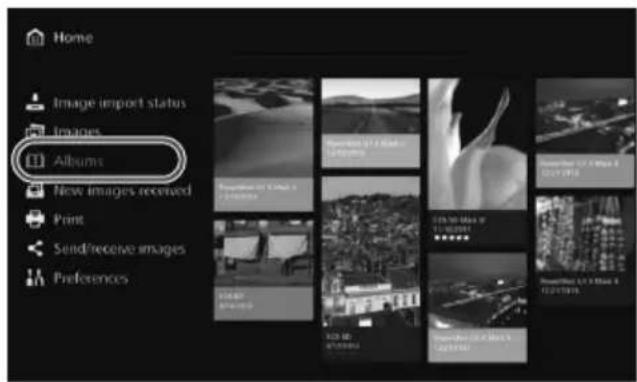
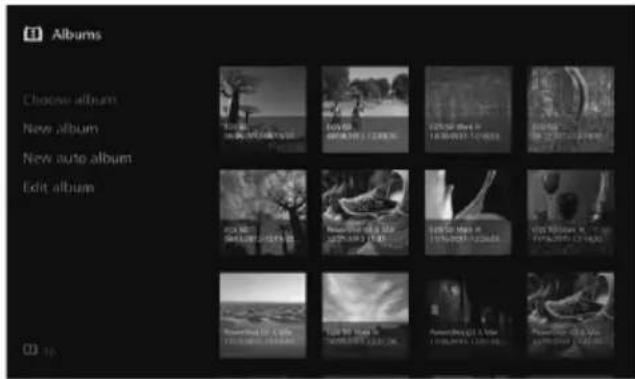
Criando um Álbum
Selecione as imagens desejadas das imagens importadas para o Connect Station e crie um álbum.
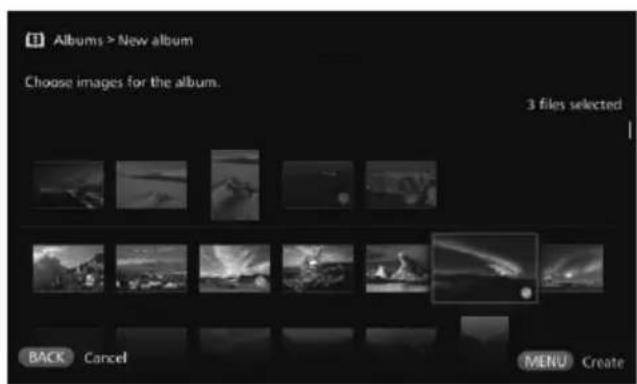
- Selecionar [Novo álbum] exibe a tela de seleção de imagens.
- Selecione as imagens e pressione para adicionar [✔] às imagens a serem compiladas em um álbum.
- Pressionar < MENU > cria um álbum.
Criando um álbum automaticamente
A Connect Station seleciona automaticamente as imagens e cria um álbum automático.
- Selecionar [Novo álbum automático] exibe a tela de configuração do álbum automático. Quando você define [Tempo de reprodução do álbum automático] e [Tipo de imagens] e seleciona [OK], um álbum automático será criado.
Selecionando um álbum
Quando você seleciona um álbum e pressiona <SET>, um slide show do álbum será reproduzido.
Configurando o submenu
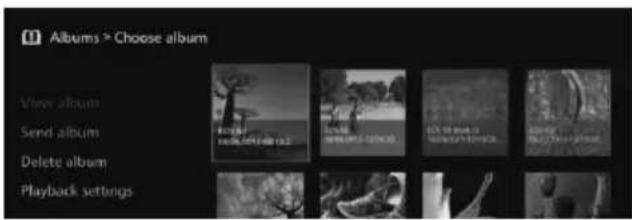
Quando você pressiona enquanto um álbum está selecionado, o menu mostrado abaixo aparecerá.
| Menu Items Settings | |
| View album The images | n the album will be displayed as thumbnails. |
| Send album | An album will be sent to another Connect Station via the Internet. For information on the settings and how to send an album, see “Transferring and Sharing Images” (p.52). |
| Delete album The selected album will be deleted. | |
| Playback settings | Specify the slide show playback settings. You can set the display time for each still photo and playback time for movies. |
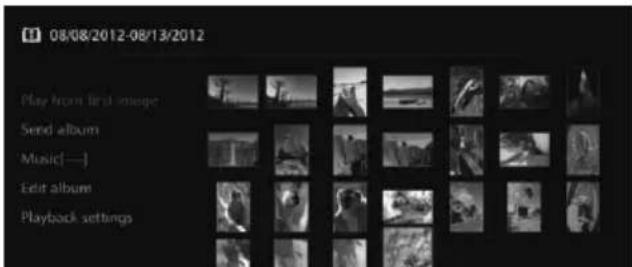
Quando você pressiona enquanto as imagens em um álbum são exibidas como miniaturas, o menu mostrado abaixo aparecerá.
| Menu Items Settings | |
| Play from first image A slide show of the album will be played back. | |
| Send album | An album will be sent to another Connect Station via the Internet. For information on the settings and how to send an album, see “Transferring and Sharing Images” (p.52). |
| Music | Select the background music to be played during the slide show. |
| Edit album | Add images to the album, or remove images from the album. For information on the operation procedure, see “Editing an Album” (p.37). |
| Playback settings | Specify the slide show playback settings. You can set the display time for each still photo and playback time for movies. |
Editando um álbum
Adicione imagens a um álbum ou remova imagens de um álbum. As imagens não serão excluídas da Connect Station mesmo se você as remover de um álbum.
- Quando você seleciona um álbum e pressiona < SET>, a tela de edição aparecerá.
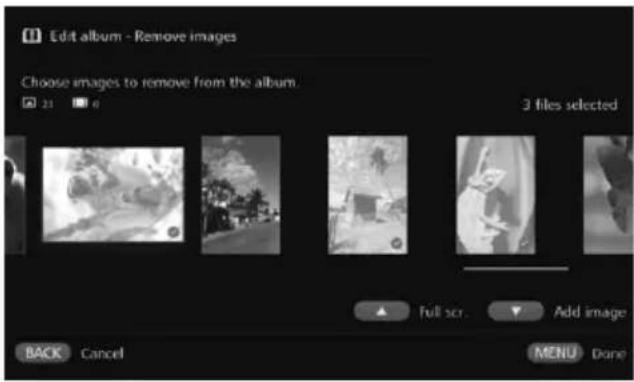
Selecionando uma imagem para remover
- Selecione uma imagem e pressione para anexar [ ] para a imagem a ser removida.
Selecionando uma imagem para adicionar
- Pressione a tecla <> para exibir a tela de seleção de imagem. Selecione uma imagem e pressione <SET> para anexar [ ] para a imagem a ser adicionada.
- Quando você pressionar , as imagens a serem adicionadas serão aceitas e a tela de edição reaparecerá.
Salvando os dados editados
- Quando você pressionar , os dados editados serão salvos e a tela de seleção de álbum reaparecerá.
Configurando o submenu
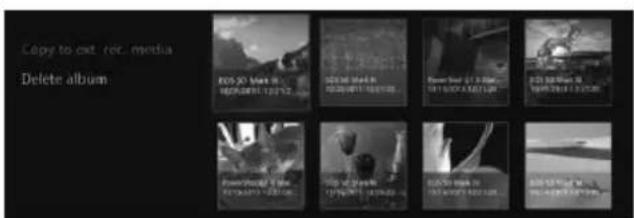
Quando você pressionar enquanto um álbum estiver selecionado, o menu mostrado abaixo aparecerá.
| Menu Items Settings | |
| Copy to external recording media | The selected album will be copied to a card or on an external hard disk. |
| Delete album The selected album will be deleted. | |
Operações durante a reprodução
Ao reproduzir uma imagem selecionada ou uma apresentação de slides, você pode realizar as operações abaixo usando o controle remoto.
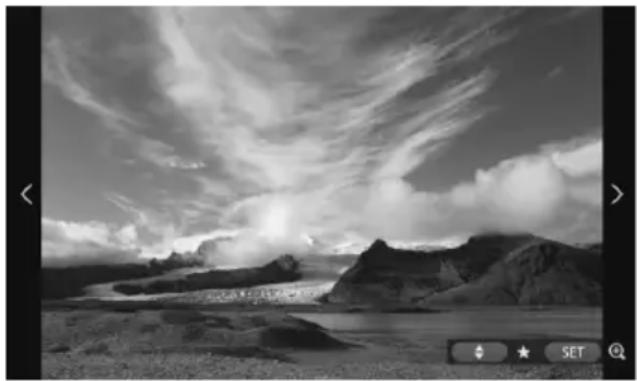
< > : Exibe a imagem anterior. < > : Exibe a próxima imagem. < > < > : Classifica as imagens com um dos cinco níveis (p.32) *1 . : (Foto) Amplia a imagem*2 (Filme) Pausa
1 Não pode ser definido durante a reprodução do álbum. 2 Para reduzir a imagem na visualização ampliada, pressione .
Configurando o submenu
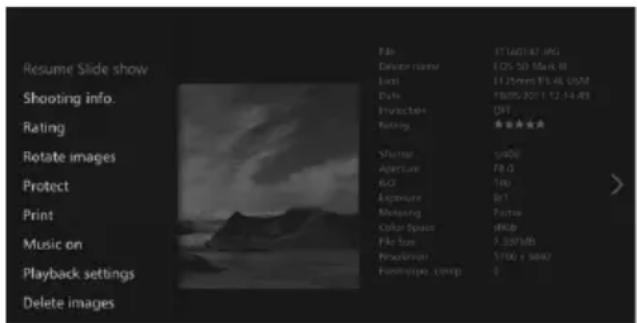
Quando você pressionar durante a reprodução de imagem única ou apresentação de slides, o menu mostrado abaixo aparecerá.
| Menu Items Settings | |
| Slide show Start / stop slide show. | |
| Shooting information Switch display settings of shooting information. | |
| Rating*1 | Rate images with one of five levels (p.32). |
| Rotate images*2 | Rotate an image clockwise by 90°. |
| Protection*1 | Enable / disable the protect setting. |
| Print*2*3 | Print the displayed image. |
| Music*1 | Set background music to on / off. |
| Playback settings | Set the display time for each still photo and playback time for movies. |
| Delete images*1 | Delete the displayed image. |
| Remove from album*4 | Remove the displayed image from the album. |
1 Não exibido quando um álbum está sendo reproduzido. 2 Não exibido quando um filme está selecionado. 3 Não disponível quando uma impressora não está configurada. 4 Exibido apenas quando um álbum está sendo reproduzido.
Imprimindo fotos estáticas
Imprima as fotos estáticas importadas para a Connect Station.
Impressora que pode ser conectada
Você pode imprimir conectando a Connect Station a uma impressora compatível com PictBridge (LAN sem fio) ou PictBridge (LAN) por meio de um ponto de acesso ou roteador.
Configurando uma impressora
Selecione a impressora à qual deseja conectar. Antes de realizar esta operação, conecte a impressora ao mesmo ponto de acesso ou roteador que a Connect Station.
1 Opere a impressora para conectar ao ponto de acesso, roteador, etc. Selecione [Preferências].
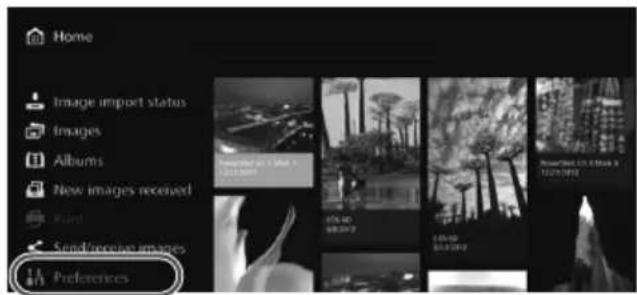
- Selecione [Preferências] na tela inicial.

Selecione [Seleção de impressora].
Na guia [2], selecione [Seleção de impressora]. As impressoras que podem ser conectadas serão listadas.
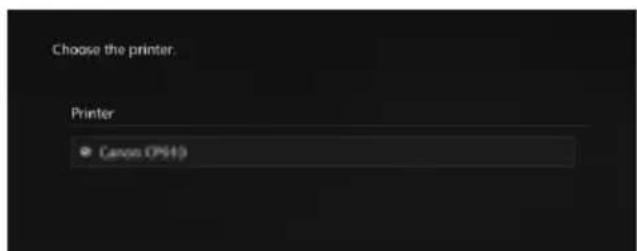
Selecione uma impressora.
- Pressione as teclas <> para selecionar a impressora e, em seguida, pressione SET para adicionar [O] à impressora a ser conectada. Se apenas uma impressora foi detectada, [O] já está adicionado. Após verificar se [ ] está adicionado, pressione ou < para sair da tela de configuração.
Impressão
As imagens selecionadas são impressas.
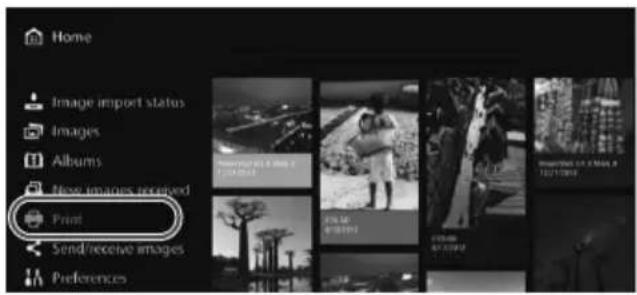
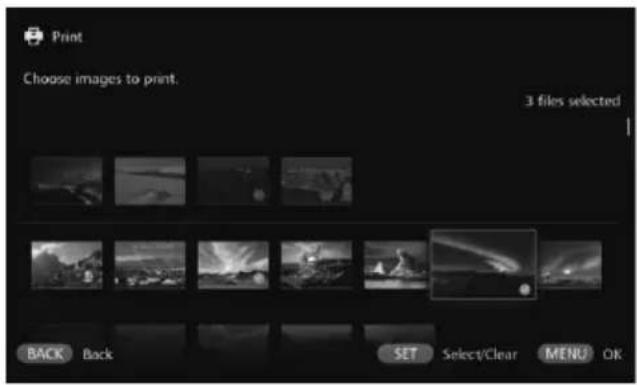
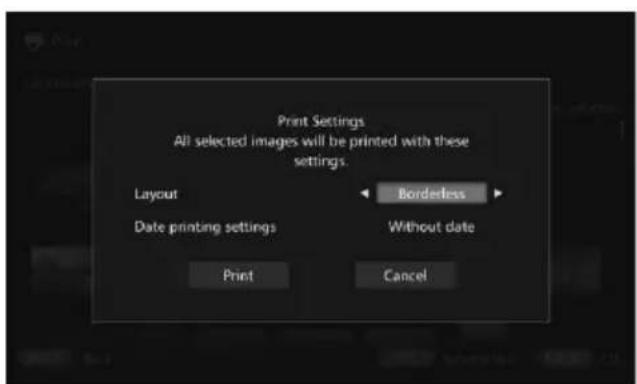
1 Selecione [Imprimir].
- Selecione [Imprimir] na tela inicial. A tela de seleção de imagem aparecerá.
Selecione uma imagem para imprimir.
- Selecione uma imagem e pressione para anexar [ ] para que a imagem seja impressa.
Pressione .
Após selecionar a imagem para impressão, pressione . A tela [Configurações de impressão] aparecerá.
Iniciar impressão.
Na tela [Configurações de impressão], defina os itens abaixo.
| Layout | Bordered / Borderless |
| Date printing settings | With date / Without date |
- Quando você selecionar [Imprimir] e pressionar <SET> , a impressão será iniciada.
Filmes não podem ser impressos.
- Dependendo do modelo da impressora, a tela [Configuração de impressão] da Connect Station pode não ser exibida ou a impressão de datas pode não ser possível.
- Dependendo do modelo e das configurações da impressora, a configuração [Layout] pode ser inconsistente com o resultado da impressão.
- Você não pode imprimir mesmo se conectar a Connect Station e uma impressora com um cabo USB.
- Com a Connect Station, as configurações diferentes de [Layout] e [Configurações de impressão de data] não podem ser especificadas. Para obter informações sobre como especificar o tamanho do papel, tipo, etc., consulte o manual de instruções da impressora. Dependendo do modelo da impressora, a impressão de imagens em tamanho grande pode não ser possível.
Até 99 imagens podem ser selecionadas por vez.
Operação com um Smartphone ou Outros Terminais
Você pode usar um terminal como smartphone, tablet ou computador para visualizar imagens armazenadas na Connect Station ou enviar imagens do terminal para a Connect Station.
A operação é realizada usando um aplicativo dedicado ou navegador da Web.
- Para usar esta função, você precisa conectar a Connect Station a um ponto de acesso, roteador, etc. com antecedência (p.16). Além disso, você precisa conectar o terminal ao mesmo ponto de acesso, roteador, etc. que a Connect Station com antecedência.
- Até cinco terminais podem ser conectados ao mesmo tempo. No entanto, as imagens só podem ser enviadas de um terminal por vez.
Navegadores
Os seguintes sistemas operacionais e navegadores da Web foram confirmados como compatíveis com este dispositivo. Dependendo do seu ambiente, a operação pode ser diferente.
- Windows 10, Windows 8.1, Windows 7: Chrome Mac OS X 10.11/10.12: Safari (A função não está disponível quando a Navegação Privada está ativada.)
- iOS (versão do SO 9/10): Safari (A função não está disponível quando a Navegação Privada está ativada.) Android (versão do SO 4.4/5.1/6.0): Chrome
- A operação nos sistemas operacionais e navegadores da Web acima não pode ser garantida para todos os terminais.
- Se o JavaScript estiver desativado na configuração do navegador da Web, as imagens não serão exibidas corretamente.
Aplicativo dedicado
Em um smartphone ou tablet, você pode usar o aplicativo dedicado "Connect Station" para visualizar, baixar e enviar imagens (p.49).
Exibindo a Tela de Operação em um Navegador da Web
Exibindo usando a função NFC
Um smartphone ou tablet Android compatível com NFC (versão do SO 4.2 ou posterior) que suporte Android Beam permite exibir a tela de operação usando a função NFC.
- Um terminal com a marca (N-Mark) é compatível com NFC. Observe que alguns terminais compatíveis com NFC não possuem a marca . Se você não tiver certeza se o seu terminal suporta NFC, entre em contato com o fabricante.
- Configure o terminal com antecedência para que a função NFC possa ser usada e certifique-se de saber onde está localizada a antena NFC. Para obter informações sobre o procedimento de configuração, consulte o manual de instruções do terminal.
- A operação usando a função NFC não pode ser garantida para todos os terminais. Se você não conseguir exibir a tela de operação usando a função NFC, consulte "Exibição inserindo um endereço IP" (p.43).
Ponto de conexão NFC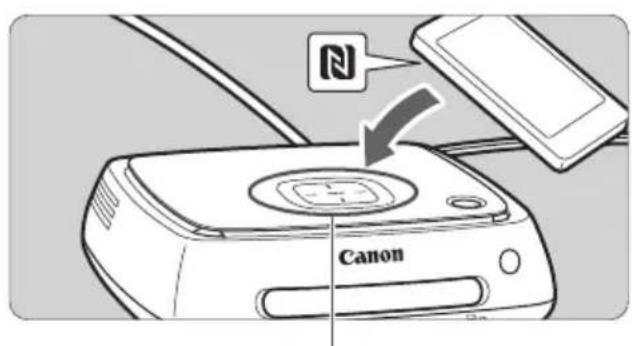
1 Opere o terminal para conectar-se ao ponto de acesso, roteador, etc., ao qual o Connect Station está conectado.
2 Aproxime o terminal do ponto de conexão NFC no Connect Station.
- Segure cuidadosamente a marca no terminal perto do ponto de conexão NFC no Connect Station. O Connect Station emite dois bipes curtos e a lâmpada Wi-Fi pisca duas vezes. Se o navegador no terminal iniciar e a tela de login for exibida, a comunicação é estabelecida via Wi-Fi, mesmo que o terminal seja afastado do Connect Station.
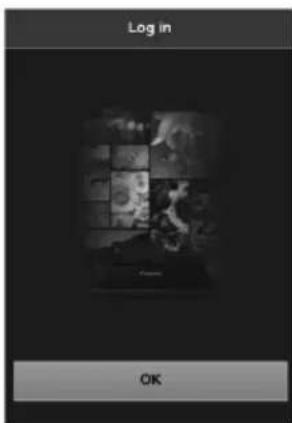
3 Opere o terminal para fazer login no Connect Station.
Na tela do terminal, selecione [OK]. A tela da lista de álbuns aparecerá (p.44).

- Ao aproximar o terminal do Connect Station, não o deixe cair sobre ele nem o empurre com força contra ele. Isso pode danificar o disco rígido interno.
- Se uma capa, etc., estiver presa ao terminal, a conexão pode não ser possível. Nesse caso, remova a capa, etc., e aproxime o terminal do Connect Station.
- Como o terminal pode não ser reconhecido facilmente, segure-o cuidadosamente perto do ponto de conexão NFC no Connect Station, girando-o horizontalmente.
- Apenas aproximar o terminal do Connect Station pode não estabelecer uma conexão. Nesse caso, toque suavemente o Connect Station com o terminal.
- Quando o Connect Station emitir três bipes curtos e a lâmpada de energia piscar em vermelho, verifique se o Connect Station está conectado ao ponto de acesso, roteador, etc.
Exibição inserindo um endereço IP
Se o terminal não suportar NFC, exiba a tela de operação inserindo um endereço IP no navegador da Web.
Exemplo de um endereço IP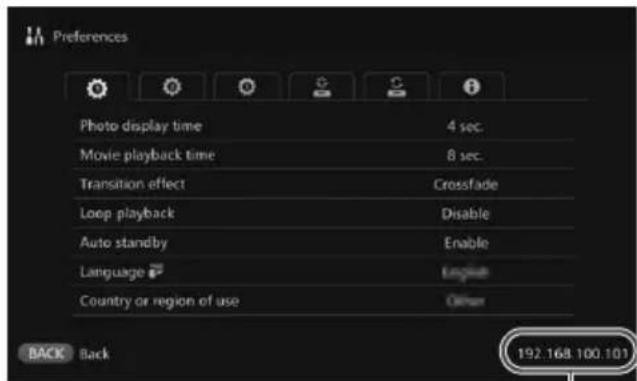
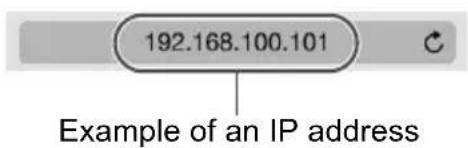
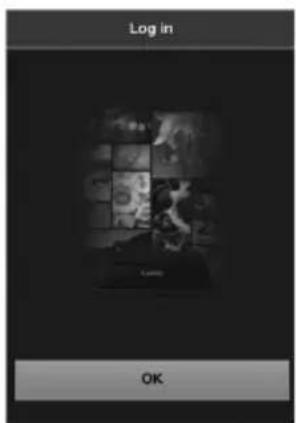
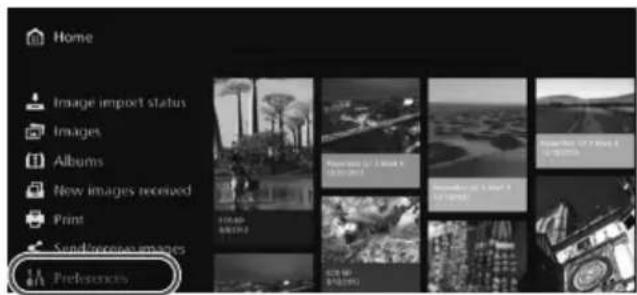
1 Selecione [Preferências] no Connect Station.
- Selecione [Preferências] na tela inicial.
Verifique o endereço IP.
O número exibido no canto inferior direito da tela [Preferências] é o endereço IP.
3 Opere o terminal para conectar ao ponto de acesso, roteador, etc. ao qual o Connect Station está conectado.
4 Inicie o navegador da Web no terminal.
5 Insira o endereço IP no terminal.
- Insira o endereço IP verificado na etapa 2 no campo de endereço do navegador da Web.
6 Opere o terminal para fazer login no Connect Station.
Na tela do terminal, selecione [OK]. A lista de álbuns aparecerá (p.44).
Visualizando um Álbum
Visualize um álbum no Connect Station usando o navegador da Web no terminal.
Como Operar a Tela
Flick
Para rolar a tela, deslize horizontalmente. - Ao deslizar verticalmente em um álbum, você pode reproduzir seu show de slides em uma tela de TV.
Toque
- Ao selecionar um álbum ou imagem na lista, a tela mudará na ordem abaixo.
Álbuns > Exibição de miniaturas > Exibição de imagem única
- Ao selecionar [<] no canto superior esquerdo da tela, a tela voltará na ordem abaixo.
Exibição de imagem única > Exibição de miniaturas > Álbuns > Tela de login
- Ao selecionar [三] no canto superior direito da tela, o menu aparecerá.
- Ao selecionar [ ] na exibição de imagem única, um show de slides do álbum será reproduzido. O [ ] aparece quando você toca na parte externa de uma imagem.
Álbuns, Exibição de miniaturas, Exibição de imagem única de uma foto estática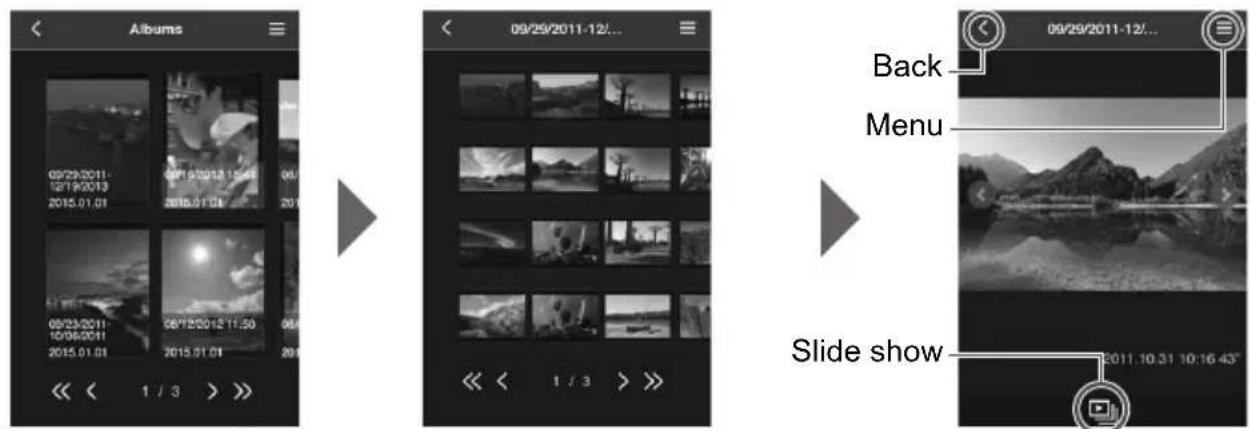

- Se você excluir ou editar um álbum usando o Connect Station enquanto o visualiza no navegador da Web, as imagens podem não ser exibidas corretamente no terminal. Imagens que não são gerenciadas como álbuns no Connect Station não podem ser visualizadas.
- Embora os filmes sejam exibidos na lista, eles não podem ser reproduzidos. Na exibição de imagem única, o [ ] aparece no canto superior esquerdo do filme.
- Quando a tela [Preferências] (p.67) é exibida, você não pode reproduzir um show de slides em uma tela de TV deslizando verticalmente em um álbum.
- Quando um terminal está conectado, você não pode excluir imagens no Connect Station.

- Imagens no Connect Station também podem ser salvas no terminal, dependendo da função do navegador.
- Ao tocar em uma imagem na exibição de imagem única, você pode exibi-la no tamanho real. Selecione [<] para voltar à exibição de imagem única.
Envio de imagens a partir de um terminal
Smartphones e tablets
Importe fotos estáticas de um smartphone ou tablet para o Connect Station.
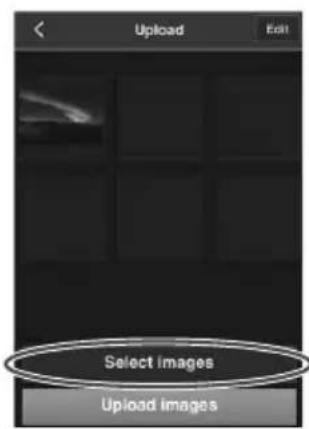
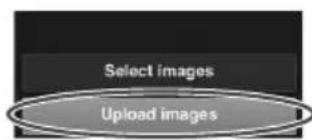
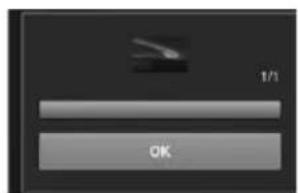
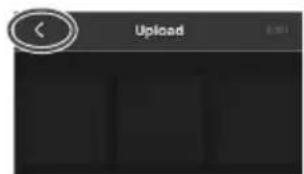
1 Exiba a tela de envio no smartphone ou tablet.
No menu, selecione [Enviar].
2 Selecione [Selecionar imagens].
Selecione uma imagem.
- Ao selecionar uma imagem no smartphone ou tablet, a imagem selecionada será adicionada à tela de envio. Para selecionar outra imagem, selecione [Selecionar imagens] novamente. É possível selecionar até seis imagens.
Selecione [Enviar imagens].
As imagens serão enviadas para o Connect Station. - Quando o envio for concluído, selecione [OK]. Para enviar outras imagens, selecione [Selecionar imagens] novamente.
Saia da tela de envio.
- Ao selecionar < no canto superior esquerdo da tela, você pode voltar à tela anterior.

Não é possível enviar vídeos.
- Pode ocorrer um erro de transmissão se um recurso de economia de energia do smartphone ou tablet for ativado durante o envio.
- Se o recurso de economia de energia do smartphone ou tablet estiver ativado, a comunicação com a Connect Station será desconectada.
- Ao baixar imagens de uma câmera/camcorder ou cartão, o upload de imagens de um smartphone ou tablet não pode ser realizado. Da mesma forma, o upload de imagens de vários smartphones ou tablets ao mesmo tempo não pode ser realizado.

Usando o aplicativo dedicado "Connect Station", você pode enviar fotos e vídeos de um smartphone ou tablet de uma só vez.
Computadores
Importe fotos e vídeos de um computador para a Connect Station.
1 Exiba a tela de upload no computador.
No menu, selecione [Upload].
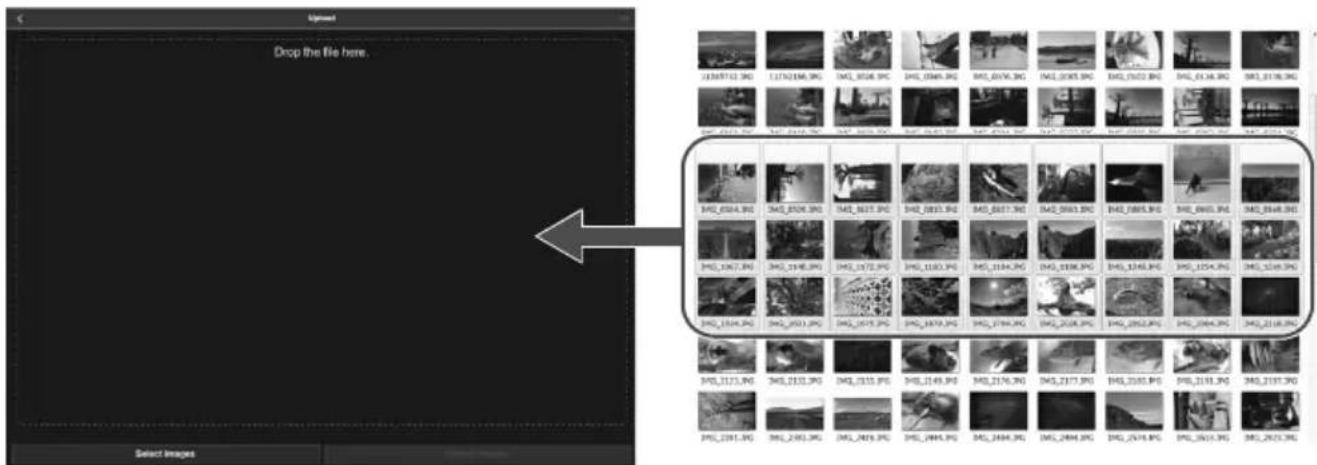
Selecione fotos e vídeos.
- Ao arrastar e soltar fotos e vídeos na tela de upload, as imagens serão adicionadas.
- Ao selecionar [Selecionar imagens], você também pode selecionar imagens em uma caixa de diálogo. Até 1.000 imagens podem ser selecionadas por vez.
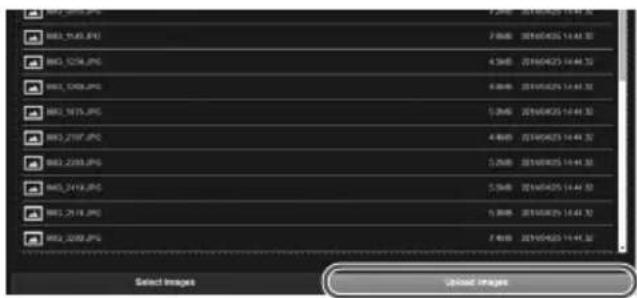
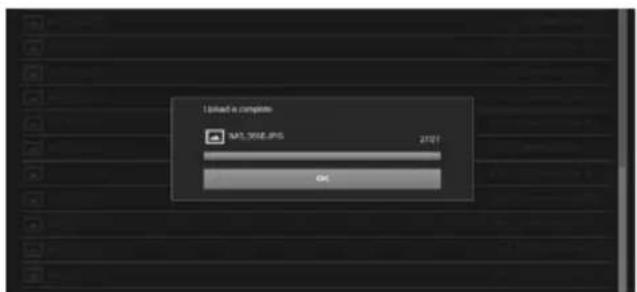
Selecione [Enviar imagens].
As fotos e vídeos serão enviados para a Connect Station.
- Quando o upload for concluído, selecione [OK]. A tela [Álbuns] aparecerá novamente.
![CANON Connect Station CS100 - Selecione [Enviar imagens]. - 1](/content/2026/02/425180/images/37a5dd459fb03273f6725ce434e3b1510178eccb6807c70d4846288297482879.jpg)
- Um erro de transmissão pode ocorrer se um recurso de economia de energia do computador for ativado durante o upload.
- Se o recurso de economia de energia do computador estiver ativado, a comunicação com a Connect Station será desconectada.
- Ao baixar imagens de uma câmera/camcorder ou cartão, o upload de imagens de um computador não pode ser realizado. Da mesma forma, o upload de imagens de vários computadores ao mesmo tempo não pode ser realizado.
Tela de Menu do Terminal
Carregue imagens ou faça várias configurações a partir da tela de menu do terminal.
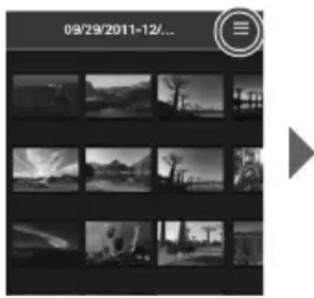
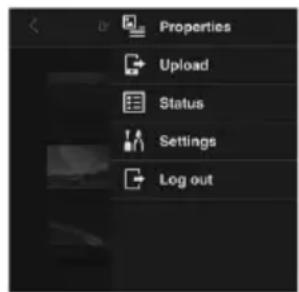
- Selecionar [三] no canto superior direito da tela exibe a tela de menu.
Propriedades
Edite os títulos e comentários de álbuns e imagens.
Na exibição de miniaturas, você pode editar os títulos e comentários dos álbuns. Na exibição de imagem única, você pode editar o comentário da imagem.
Carregar
Importe imagens de um terminal para o Connect Station. Para informações sobre o procedimento de operação, consulte "Carregando Imagens de um Terminal" (p.45).
Status
Verifique o status de operação do Connect Station, como a capacidade restante do disco rígido e o status de importação de imagens.
Configurações
Especifique as configurações de reprodução do slideshow.
| Slide show Set the image transition time. |
| Transition effect Set the image transition method. |
Sair
Retorne à tela de login após desconectar a conexão entre o Connect Station e o terminal.

Apenas letras maiúsculas e minúsculas de um byte de A a Z, pontos (.), sublinhados (_), hífens (-), dois-pontos (:), barras (/) e numerais podem ser inseridos em [Propriedades]. Você pode inserir até 40 caracteres.
Operação com um aplicativo dedicado
Use o aplicativo dedicado "Connect Station" (gratuito) para visualizar imagens armazenadas na Connect Station em um smartphone ou tablet, ou baixar/carregar imagens.
- Você precisa instalar o aplicativo "Connect Station" em um smartphone ou tablet com iOS ou Android instalado.
- Você precisa conectar a Connect Station e o smartphone ou tablet ao mesmo ponto de acesso com antecedência (p.16, 18).
- Até cinco smartphones ou tablets podem ser conectados ao mesmo tempo. No entanto, as imagens só podem ser carregadas de um smartphone ou tablet por vez.
Aplicativo "Connect Station"
- O aplicativo "Connect Station" pode ser baixado da App Store ou do Google Play.
- Para as versões de sistema operacional suportadas pelo aplicativo "Connect Station", consulte o site de download do aplicativo "Connect Station".
- A interface ou as funções do aplicativo "Connect Station" estão sujeitas a alterações devido a atualizações de firmware da Connect Station ou atualizações de software do aplicativo "Connect Station", iOS, Android, etc. Nesse caso, as telas de exemplo ou instruções de operação neste manual podem diferir dos recursos do aplicativo "Connect Station".
Conexão via aplicativo "Connect Station"
O procedimento para conectar um smartphone ou tablet e a Connect Station via aplicativo "Connect Station" é o seguinte.
Iniciando o aplicativo "Connect Station"
- Inicie o aplicativo "Connect Station" no smartphone ou tablet.
- Se uma tela mostrando vários ícones da Connect Station aparecer, selecione e toque no número de série (p.10) do modelo ao qual deseja conectar.
Quando o ecrã mostrado à esquerda aparecer no smartphone ou tablet, a ligação está concluída.
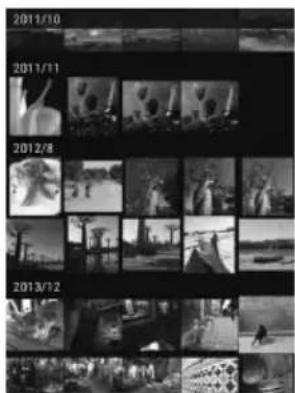
O que pode fazer com a aplicação "Connect Station"
As principais funções da aplicação "Connect Station" são descritas abaixo.
- Pode ver todas as imagens armazenadas na Connect Station por ordem de data. Também pode pesquisar imagens especificando o mês de captação.
- Pode selecionar as imagens e álbuns que pretende transferir e transferi-los para um smartphone ou tablet de uma só vez. Pode editar os títulos e comentários dos álbuns.
- Pode carregar as imagens do smartphone ou tablet de uma só vez.
- Ao deslizar uma imagem verticalmente, pode apresentar a imagem num ecrã de TV.
As funções específicas da versão 2.0 ou posterior da aplicação "Connect Station" são descritas abaixo.
- Pode carregar filmes captados com um smartphone.
- Pode iniciar sessão no CANON iIMAGE GATEWAY para transferir imagens entre um smartphone e a Connect Station (p.52, 61).

- Apenas letras maiúsculas e minúsculas de um só byte de A a Z, pontos (.), sublinhados (_), hífens (-), dois pontos (:), barras (/), espaços e números podem ser introduzidos em [Propriedades]. Pode introduzir até 40 caracteres.
Precauções para a versão 2.0 ou posterior da aplicação "Connect Station"
- Os filmes captados com um smartphone são convertidos para reprodução na Connect Station à medida que são importados. No entanto, dependendo do ficheiro de filme original, a conversão pode não ser efetuada corretamente e a reprodução na Connect Station pode falhar ou parecer diferente da reprodução no smartphone. Recomenda-se que também guarde os filmes originais. Note que os filmes importados sem utilizar a aplicação dedicada não podem ser reproduzidos corretamente.
- Para a data e hora de captação de filmes importados para a Connect Station a partir de um smartphone, será apresentada a data e hora de importação ou a hora universal coordenada (UTC, essencialmente a mesma que a hora média de Greenwich).
- O carregamento de filmes captados com um smartphone pode demorar algum tempo.
- Dependendo do tipo de filme, o som pode ficar fora de sincronia durante a reprodução ou a reprodução pode não ser suave.

Para obter detalhes sobre o aplicativo "Connect Station", consulte o site de download. Para obter detalhes sobre o CANON iMAGE GATEWAY, consulte a página 52. A tela real do aplicativo pode estar sujeita a alterações sem aviso prévio.
Transferindo e Compartilhando Imagens
Você pode conectar o Connect Station à Internet para compartilhar imagens, bem como transferir imagens entre unidades Connect Station para compartilhá-las com sua família e amigos (p.56).
Transferindo imagens (entre unidades Connect Station)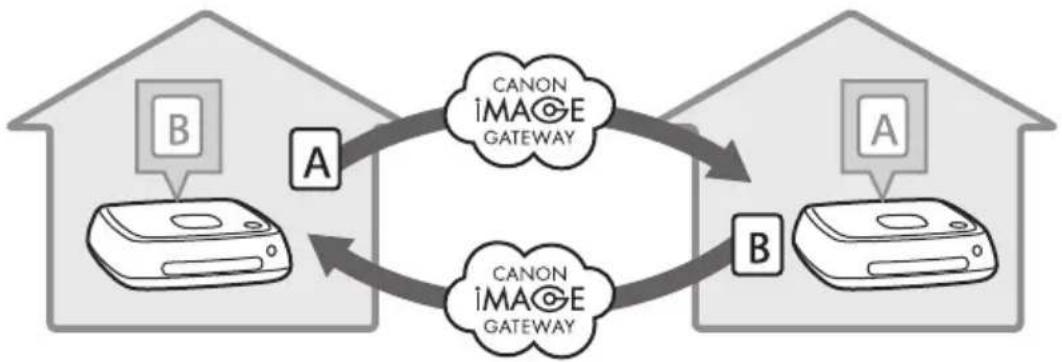
Com o aplicativo dedicado "Connect Station" versão 2.0 ou posterior, você pode realizar o seguinte ao fazer login no CANON iMAGE GATEWAY.
- Enviar imagens capturadas com um smartphone para uma unidade Connect Station registrada (p.64).
- Receber imagens enviadas de uma unidade Connect Station registrada em um smartphone (p.65).
Transferindo imagens (entre um smartphone e o Connect Station)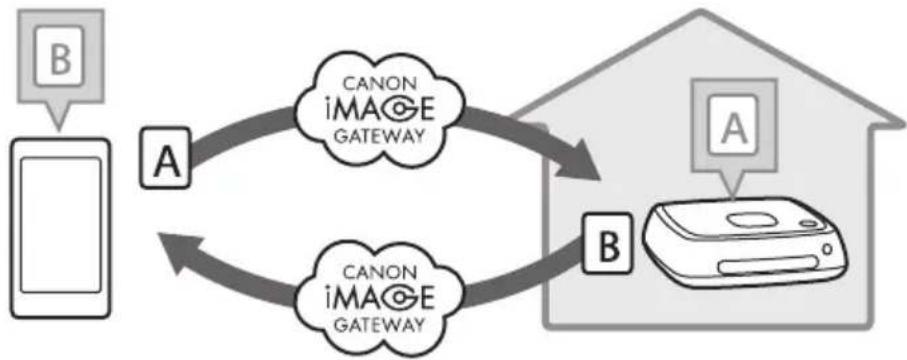

Registrando-se como Membro
Para compartilhar e transferir imagens pela Internet, você precisa se registrar como membro do CANON iMAGE GATEWAY (gratuito) e adicionar a conta ao Connect Station. Depois de ser membro do CANON iMAGE GATEWAY, você pode compartilhar fotos tiradas em álbuns online e usar uma variedade de serviços. Além disso, ao transferir imagens com outro Connect Station ou compartilhar imagens usando um serviço da Web registrado, o CANON iMAGE GATEWAY serve como o site para retransmitir as imagens.
- Para se registrar como membro do CANON iMAGE GATEWAY, você precisa de um terminal que possa receber e-mails (smartphone, tablet, computador, etc.).
- Se você usar serviços da Web diferentes do CANON iMAGE GATEWAY, deverá ter uma conta nesses serviços. Para obter detalhes, consulte o site de cada serviço da Web.
- Se você adicionar uma conta do CANON iMAGE GATEWAY ao Connect Station, uma mensagem sobre a coleta de informações do dispositivo aparecerá quando um novo dispositivo for detectado (p.70).

Os serviços do CANON iMAGE GATEWAY não são suportados em determinados países e áreas. Para obter informações sobre países e áreas que suportam os serviços, consulte o site da Canon (http://www.canon.com/cig). - Para compartilhar e transferir imagens, você deve ser capaz de se conectar à Internet. (É necessária uma conta com um provedor de serviços de Internet e uma conexão de linha deve ser concluída.) - As taxas para conectar ao seu provedor e as taxas de comunicação para acessar o ponto de acesso do seu provedor são cobradas separadamente. - Se houver uma alteração nos recursos de serviço dos serviços da Web registrados, a operação pode ser diferente da descrição neste manual, ou a operação pode não ser possível. Para obter precauções sobre o registro de membros, consulte a Ajuda no site do CANON iMAGE GATEWAY.
Criar uma nova conta
Registe-se como membro do CANON iIMAGE GATEWAY e configure uma conta no Connect Station.
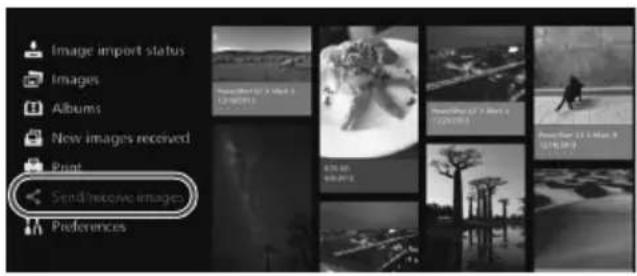
1 Selecione [Enviar/receber imagens].
- Ao configurar uma conta pela primeira vez, selecione [Enviar/receber imagens] no ecrã inicial. Se já configurou uma conta com o Connect Station, selecione [Preferências] → [Separador] → [Definições da conta de serviço Web].
![CANON Connect Station CS100 - Selecione [Enviar/receber imagens]. - 1](/content/2026/02/425180/images/c3be00081c83b51d533e6710cbaabdf3da58ba61cb23c573119edbf03e0c8523.jpg)
Prima a tecla < >.
- Prima a tecla <▷> e, em seguida, selecione [Criar nova conta].
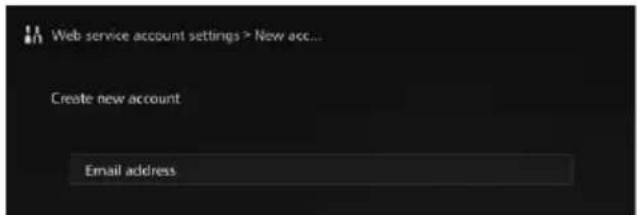
Prima .
Aparecerá um ecrã de teclado.
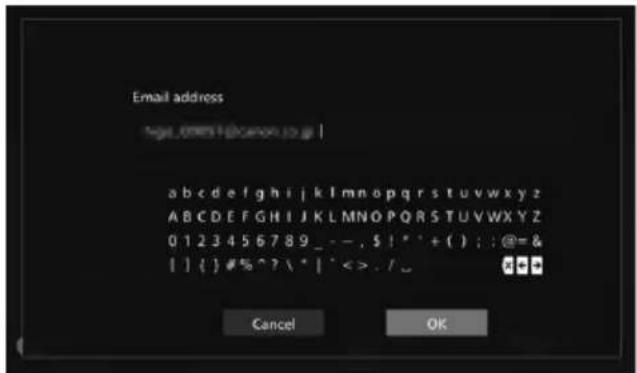
Introduza o endereço de e-mail.
- Introduza o endereço de e-mail do seu computador, smartphone, etc.
- Selecione um caractere com as teclas <♣> e, em seguida, prima <SET> para o introduzir.
- Quando terminar, selecione [OK].
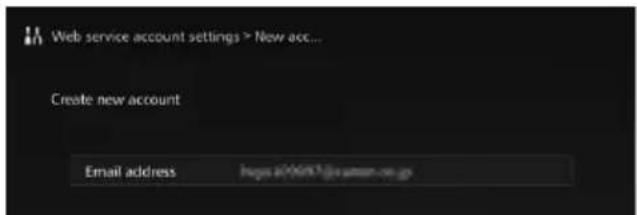
Prima .
Será enviado um e-mail para o endereço de e-mail registado a partir do CANON iIMAGE GATEWAY.
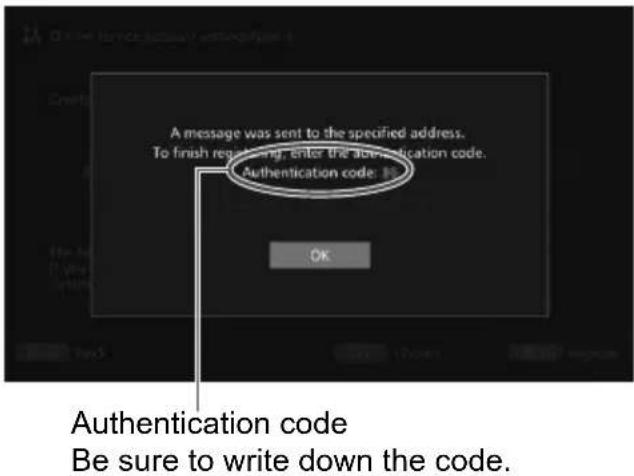
Registe-se como membro.
- Conecte-se ao site CANON iIMAGE GATEWAY a partir do link mostrado no e-mail que você recebeu no seu computador, smartphone, etc. Cadastre-se como membro seguindo as instruções do site. Para se cadastrar, você precisa do código de autenticação exibido na tela da TV. Quando terminar de se cadastrar, pressione <SET> na Connect Station.
7 Termine a configuração.
- Quando a tela mostrada à esquerda aparecer na TV, o cadastro no CANON iIMAGE GATEWAY e a configuração da conta na Connect Station estão concluídos. Pressione para sair da tela de configuração.
- Quando a configuração estiver concluída, uma mensagem sobre a coleta de informações do dispositivo aparecerá (p.70).
Registrando uma Conta Existente
Se você já tem uma conta no CANON iIMAGE GATEWAY, pode configurar essa conta registrada na Connect Station.
- No passo 2, pressione <SET> e selecione [Registrar conta existente].
- Nos passos 3 a 5, insira o endereço de e-mail e a senha registrados no CANON iIMAGE GATEWAY.
- Ao configurar uma conta registrada, você não precisa se registrar no site CANON iIMAGE GATEWAY. Quando a tela mostrada no passo 7 aparecer, a configuração está concluída.
Cancelando uma Configuração de Conta Registrada
Cancele uma conta que está configurada na Connect Station. Depois de cancelar a configuração da conta, você não poderá mais compartilhar imagens pela Internet.
- No passo 2, quando você pressionar e selecionar [Limpar configurações de conta registrada], a configuração da conta será cancelada.
- Mesmo se você excluir sua conta da Connect Station, sua associação ao CANON iMAGE GATEWAY permanece.

Se você esquecer o código de autenticação, execute [Criar nova conta] novamente desde o início. Você pode refazer a operação até dez vezes.
Transferindo imagens entre unidades Connect Station
Para transferir imagens com outra Connect Station, selecione [Enviar/receber imagens] na tela inicial. Você pode transferir álbuns, verificar álbuns transferidos, registrar e editar contatos, etc.
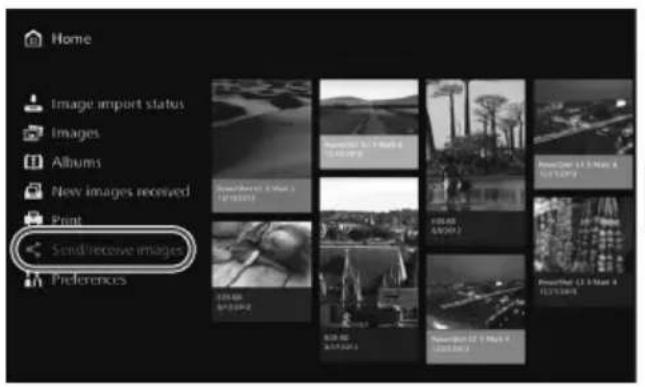
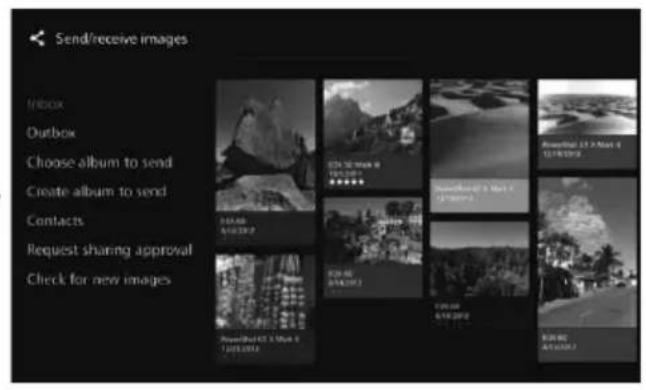
Solicitando aprovação de transferência
Para transferir imagens entre unidades Connect Station, você precisa registrar o contato na sua Connect Station com antecedência.
- Ao registrar um contato, uma Connect Station envia uma solicitação de aprovação. Se a outra Connect Station que recebe a solicitação aprovar, o registro da transferência entre as duas unidades será concluído.
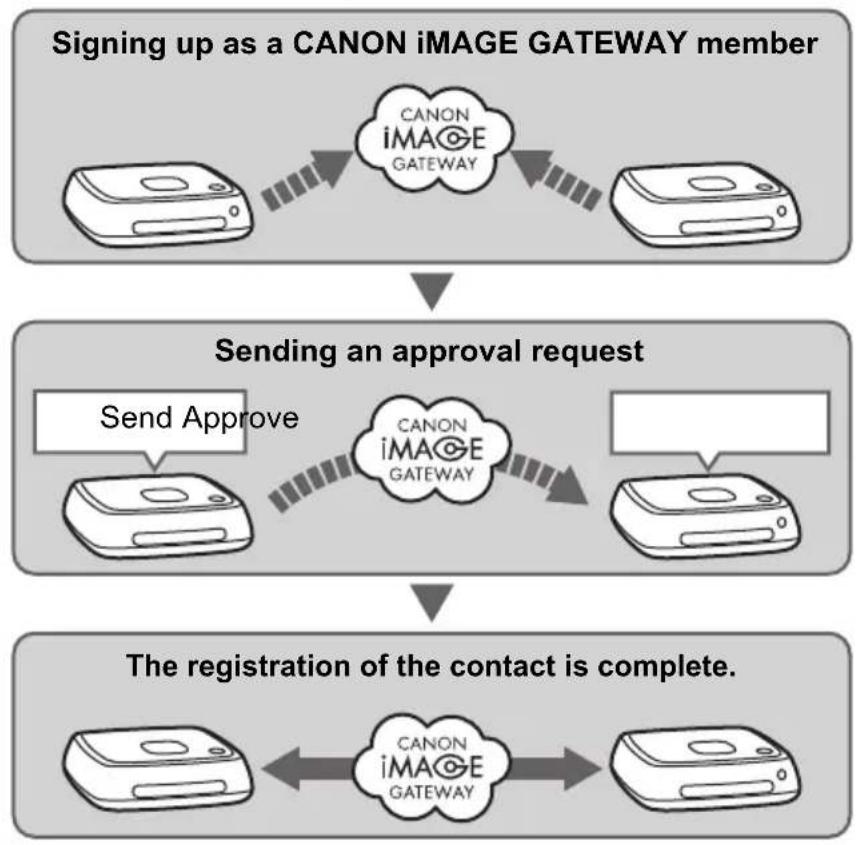
Enviando uma solicitação de aprovação
Primeiro, envie uma solicitação de aprovação de uma Connect Station para a Connect Station do contato.
- Antes de executar esta operação, verifique o endereço de e-mail do destinatário (o endereço que a Connect Station do destinatário registrou no CANON iIMAGE GATEWAY).
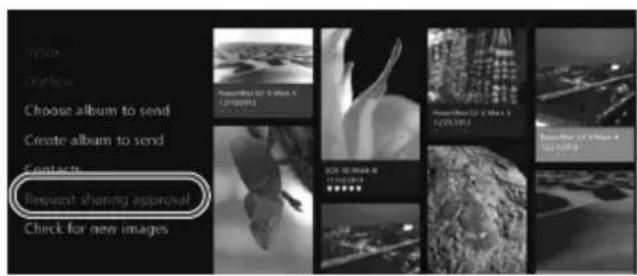
1 Selecione [Solicitar aprovação de compartilhamento].
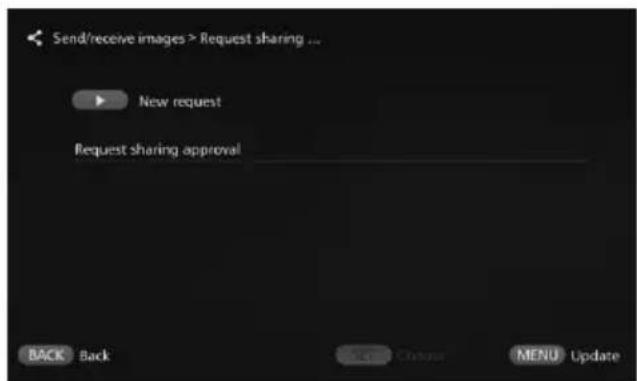
2 Pressione a tecla < >.
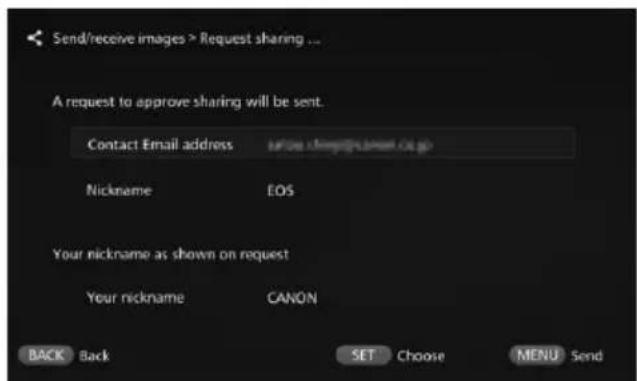
Digite o endereço de e-mail.
- Selecione [Endereço de e-mail do contato], pressione <SET> e digite o endereço de e-mail do destinatário. Se necessário, você também pode inserir seu apelido e o apelido do destinatário (os nomes a serem exibidos).
Pressione .
Uma solicitação de aprovação será enviada. Observe que apenas enviar uma solicitação de aprovação não registra o contato.

Recomenda-se usar um único apelido para uma conta CANON iIMAGE GATEWAY. - Até dez solicitações de aprovação enviadas ou recebidas podem ser salvas. Contatos registrados e solicitações de aprovação podem ser salvos em um total de até vinte. O número de solicitações de aprovação que podem ser salvas pode ser alterado devido à mudança de especificação do CANON iIMAGE GATEWAY.
Aprovar a solicitação de aprovação recebida
Execute a operação de aprovação na unidade Connect Station que recebeu uma solicitação de aprovação.
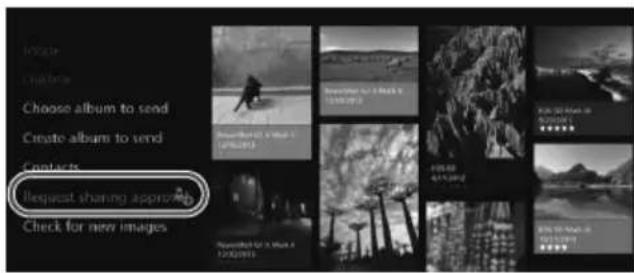
5 Selecione [Solicitar aprovação de compartilhamento].
- Quando uma solicitação de aprovação for recebida, [Solicitar aprovação de compartilhamento] é exibido com [].
![CANON Connect Station CS100 - Selecione [Solicitar aprovação de compartilhamento]. - 1](/content/2026/02/425180/images/55ba830d536cd92e444476b856a997c125756dffdc7270bd4e96985da01356ca.jpg)
6 Selecione uma solicitação de aprovação recebida.
- Selecione a solicitação a ser aprovada na lista e pressione <SET>.
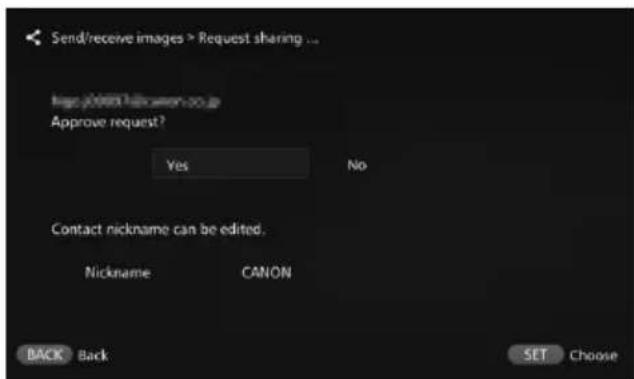
7 Selecione [Sim].
- Ao selecionar [Sim] e pressionar , o registro da transferência será concluído.
Se necessário, você também pode alterar o apelido.
- Quando o registro do contato estiver completo, os álbuns podem ser transferidos com o contato registrado. Os endereços de e-mail registrados são adicionados a [Contatos] em ambas as unidades Connect Station e podem ser selecionados ao enviar imagens.
![CANON Connect Station CS100 - Selecione [Sim]. - 1](/content/2026/02/425180/images/c6353212514b9cd29c1b250fd314d44a1d57e5ed6d9965b6e7f1da408958926a.jpg)
Caixa de entrada/Saída
Uma lista de álbuns recebidos ou enviados é exibida.
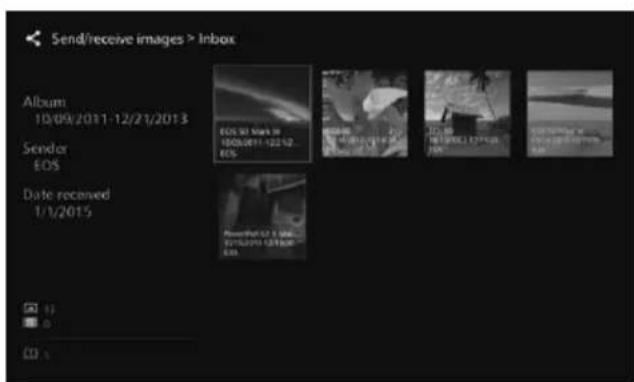
- Ao selecionar um álbum usando as teclas <>, você pode verificar o nome do álbum, número de imagens, remetente e destinatário, data de transferência, comentários do álbum, etc.
- Quando você seleciona um álbum e pressiona <SET>, a tela de visualização do álbum aparece, permitindo que você veja o conteúdo do álbum.
Selecionando e Enviando um Álbum
Selecione e envie um álbum criado.
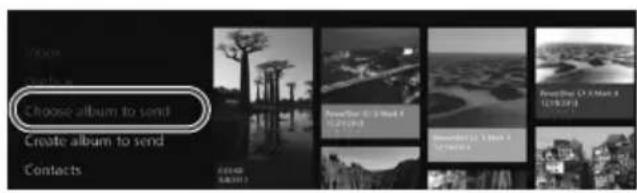
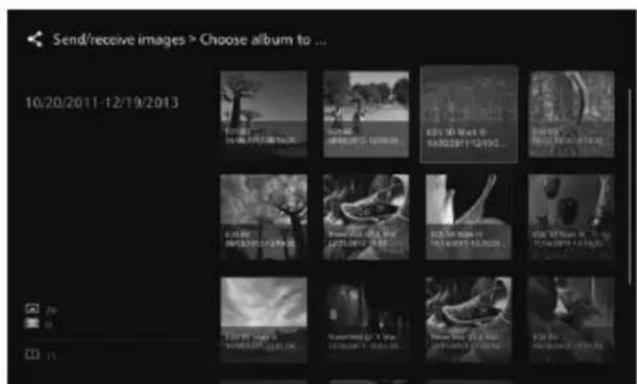
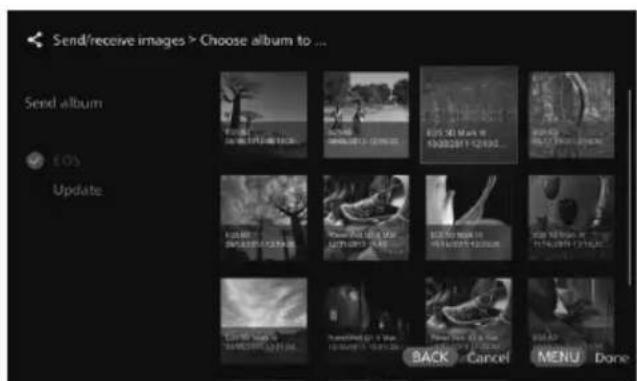
1 Selecione [Escolher álbum para enviar].
Selecione o álbum a ser enviado.
- Quando você pressiona e seleciona [Ver álbum], você pode verificar as imagens no álbum.
- Selecione o álbum a ser enviado e pressione <SET>.
3 Selecione o destinatário da lista.
Os destinatários registrados estão listados em [Contatos]. - Pressione as teclas <> <> para selecionar o destinatário e pressione <SET> para adicionar []. - Você pode selecionar vários destinatários e enviar o álbum para eles simultaneamente.
Pressione .
- Quando terminar de selecionar o destinatário, pressione para enviar o álbum.
Recebendo um álbum
Quando a Connect Station está em uso ou em espera, ela verifica o site CANON iMAGE GATEWAY periodicamente e recebe imagens automaticamente.
- Quando um álbum é recebido, a lâmpada de notificação de novas imagens (azul) pisca.
- Você pode verificar o álbum recebido selecionando [Novas imagens recebidas] em [Enviar/receber imagens] → [Caixa de entrada] na tela inicial. Se você não receber um álbum dentro de 30 dias, ele não estará mais disponível para você.
- Quando quiser receber imagens imediatamente, selecione [Verificar novas imagens] (p.60).
Criando e Enviando um Álbum
Crie e envie um novo álbum.
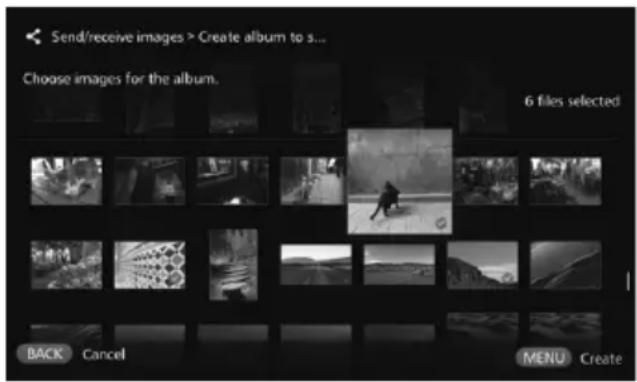
Para obter informações sobre como criar um álbum, consulte "Criando um Álbum" (p.35). - Pressionar cria um álbum e exibe a tela de envio. Envie o álbum como nos passos 3 e 4 da página anterior.
Contatos
Uma lista de contatos registrados é exibida.
Verifique os contatos registrados, limpe os contatos e edite os apelidos dos contatos (nomes a serem exibidos).
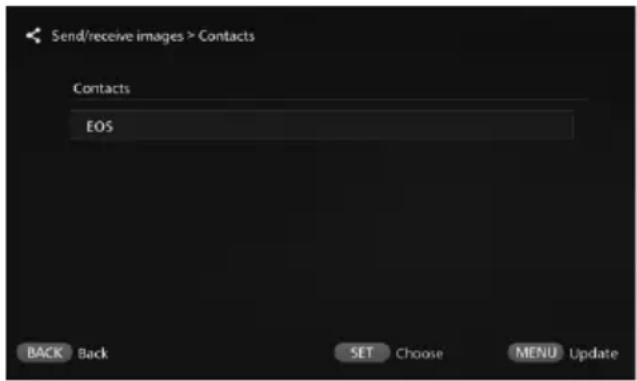
- Quando você seleciona um contato registrado e pressiona <SET>, a tela de edição aparece, permitindo que você altere o apelido do contato e limpe o contato.
- Até vinte contatos podem ser registrados. O número de contatos que podem ser registrados pode ser alterado devido à mudança de especificação do CANON iIMAGE GATEWAY.
Verificando Novas Imagens
Verifique o CANON iIMAGE GATEWAY para ver se há imagens enviadas de outra Connect Station.
- Quando a Connect Station está em uso ou em espera, ela recebe imagens automaticamente. Execute esta operação quando quiser verificar as imagens recebidas imediatamente ou quando a energia da Connect Station estiver desligada por um longo período.

- Quando um álbum enviado não foi recebido, um e-mail é enviado ao endereço de e-mail do remetente uma semana antes da data de expiração.
- Os tamanhos de arquivo que você pode transferir, a data de expiração do recebimento de imagens e a data de notificação podem ser alterados. Para obter as informações mais recentes, consulte o site do CANON iIMAGE GATEWAY (http://www.canon.com/cig).
Transferindo imagens entre um smartphone e a Connect Station
Para transferir imagens entre um smartphone e a Connect Station, instale e use o aplicativo dedicado "Connect Station" versão 2.0 ou posterior em um smartphone.
- Para obter detalhes sobre o aplicativo "Connect Station" versão 2.0 ou posterior, consulte o site de download do aplicativo.

Solicitando aprovação para transferência
Para transferir imagens entre um smartphone e a Connect Station, eles precisam ser registrados entre si como contato com antecedência.
- Ao registrar um contato, o smartphone envia uma solicitação de aprovação. Se a Connect Station que recebe a solicitação aprovar, o registro da transferência entre os dois dispositivos será concluído.
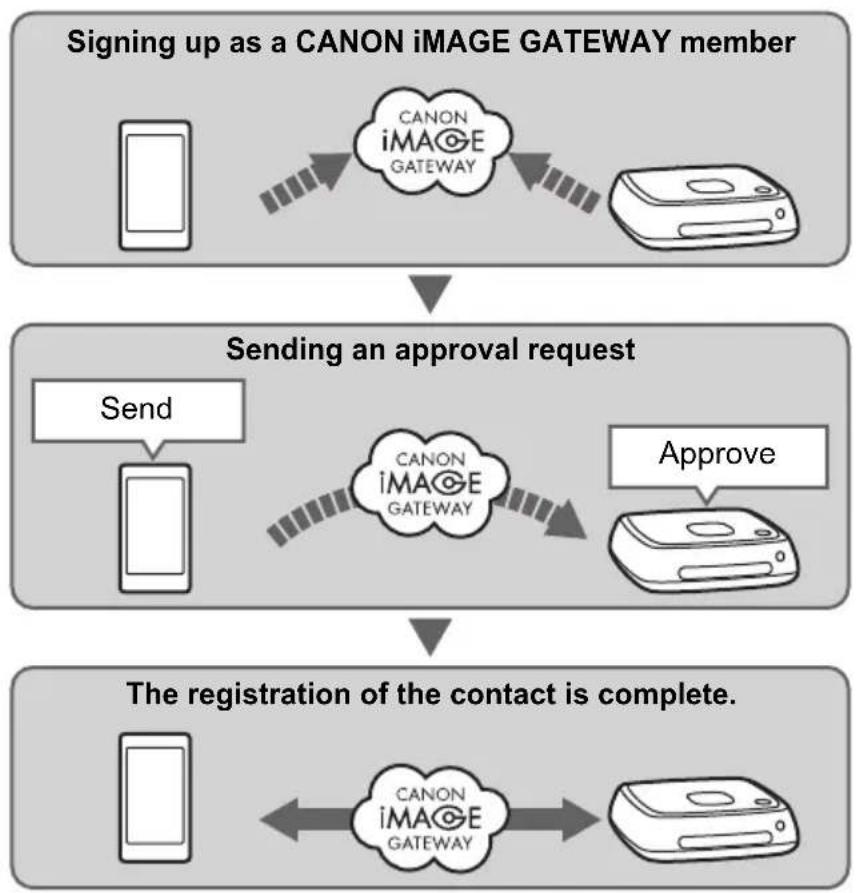
Enviando uma solicitação de aprovação
Primeiro, envie uma solicitação de aprovação de um smartphone para a Connect Station que você deseja registrar como contato.
- Antes de realizar esta operação, verifique o endereço de e-mail do destinatário (o endereço que a Connect Station do destinatário registrou no CANON iMAGE GATEWAY).
1 Faça login no CANON iMAGE GATEWAY.
- Inicie o aplicativo "Connect Station" versão 2.0 ou posterior em um smartphone e faça login no CANON iMAGE GATEWAY.
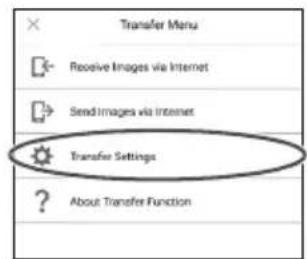
2 Selecione [Configurações de Transferência].
3 Selecione [Enviar Solicitação].
![CANON Connect Station CS100 - Selecione [Enviar Solicitação]. - 1](/content/2026/02/425180/images/0da2c9719b8f54b4e3d9054c1483767fda2dc27dbfefa6e6f3879fd24f79456e.jpg)
4 Selecione [Nova Solicitação].
![CANON Connect Station CS100 - Selecione [Nova Solicitação]. - 1](/content/2026/02/425180/images/843091693d990d98b14c541dc3f933aae81f5d73f96c5f14b73780749b1e3b18.jpg)
![CANON Connect Station CS100 - Selecione [Nova Solicitação]. - 2](/content/2026/02/425180/images/65881647d43d22fc0483930a3716d8564794faf6e1cbec12494626ba38b046c2.jpg)
É recomendável usar um apelido para uma conta do CANON iMAGE GATEWAY. - Ao iniciar o aplicativo "Connect Station" versão 2.0 ou posterior pela primeira vez, instruções para transferência de imagens aparecem. - Ao reiniciar o aplicativo "Connect Station" versão 2.0 ou posterior, você não precisa fazer login no CANON iMAGE GATEWAY.
![CANON Connect Station CS100 - Selecione [Nova Solicitação]. - 3](/content/2026/02/425180/images/504ed4891285d81d9c84286cf3528d8a65dad5b33af7ddc92c4ea8fe9daec28a.jpg)
5 Envie uma nova solicitação.
- Digite o endereço de e-mail do destinatário no campo superior.
- Digite o apelido do destinatário (nome a ser exibido) no campo inferior.
- Selecione [Enviar]. Uma solicitação de aprovação será enviada. Observe que apenas enviar uma solicitação de aprovação não registra o contato.

Até dez solicitações de aprovação enviadas ou recebidas podem ser salvas. Contatos registrados e solicitações de aprovação podem ser salvos até vinte no total. O número de solicitações de aprovação que podem ser salvas pode ser alterado devido à mudança de especificação do CANON iIMAGE GATEWAY.
Aprovando a solicitação de aprovação recebida
Execute a operação de aprovação na unidade Connect Station que recebeu uma solicitação de aprovação. Para obter detalhes, consulte "Aprovando a solicitação de aprovação recebida" na página 58.
- Quando o registro do contato estiver concluído, os álbuns podem ser transferidos com o contato registrado. Os endereços de e-mail registrados são adicionados a [Contatos] no smartphone (o aplicativo dedicado "Connect Station") e na unidade Connect Station. Eles podem ser selecionados ao enviar imagens.
Transferindo Imagens com um Aplicativo Dedicado
Enviando Imagens
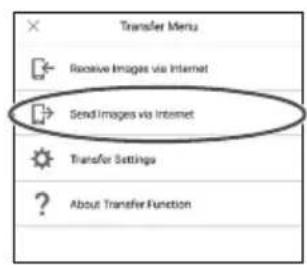
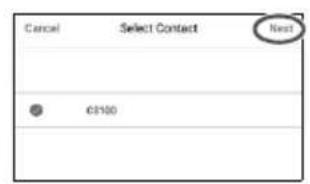
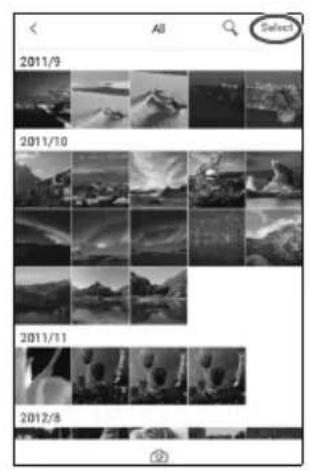
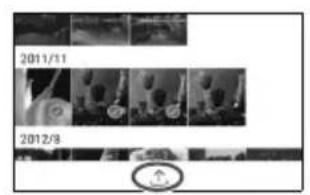
1 Faça login no CANON iMAGE GATEWAY.
- Inicie o aplicativo "Connect Station" versão 2.0 ou posterior em um smartphone e faça login no CANON iMAGE GATEWAY.
2 Selecione [Enviar Imagens pela Internet].
Selecione um destinatário.
- Selecione um destinatário. Após selecionar um destinatário, selecione [Avançar].
Selecione uma imagem para enviar.
- Toque em [Selecionar] e selecione uma imagem para enviar.
- Ao tocar em [O], você pode capturar e enviar uma foto imediatamente.
- Ao tocar em [□], você pode enviar um álbum inteiro (somente iOS).

5 Envie a imagem.
- Toque em [向上] para enviar a imagem.

Recebendo Imagens
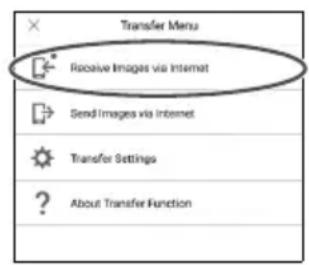
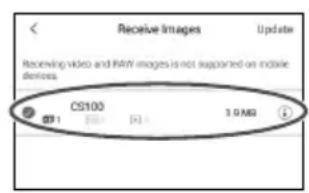
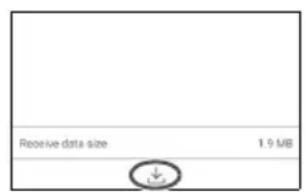
1 Faça login no CANON iMAGE GATEWAY.
- Inicie o aplicativo "Connect Station" versão 2.0 ou posterior em um smartphone e faça login no CANON iMAGE GATEWAY.
2 Selecione [Receber Imagens pela Internet].
Receba uma imagem.
- Selecione uma imagem para receber.
- Toque em [↓] para receber a imagem.

- Ao iniciar o aplicativo "Connect Station" versão 2.0 ou posterior pela primeira vez, as instruções para transferência de imagens aparecem.
- Ao reiniciar o aplicativo "Connect Station" versão 2.0 ou posterior, não é necessário fazer login no CANON iIMAGE GATEWAY.
Compartilhamento de imagens por meio de um serviço da Web
Ao selecionar [Enviar para serviço da Web] no submenu enquanto as imagens são exibidas em [Imagens], você pode compartilhar as imagens por meio do CANON iIMAGE GATEWAY ou de um serviço da Web registrado.
- Para compartilhar imagens por meio de um serviço da Web diferente do CANON iIMAGE GATEWAY, acesse o CANON iIMAGE GATEWAY de um computador ou outro terminal e registre o serviço da Web que você usa.
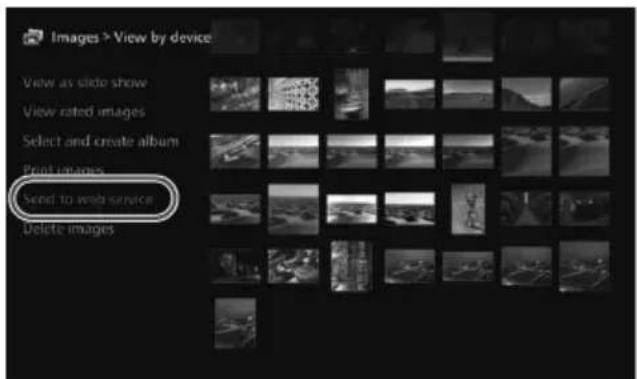
1 Selecione [Enviar para serviço da Web].
- Exiba o submenu de [Imagens] (p.32) e selecione [Enviar para serviço da Web].
![CANON Connect Station CS100 - Selecione [Enviar para serviço da Web]. - 1](/content/2026/02/425180/images/ba0a5984e41c25d29e9df5f1dac6f5ed3dadf070281823fdf8126f13e2a1a5b4.jpg)
Selecione um serviço da Web.
Os serviços da Web registrados no CANON iIMAGE GATEWAY serão listados.
- Selecione um serviço da Web e pressione .
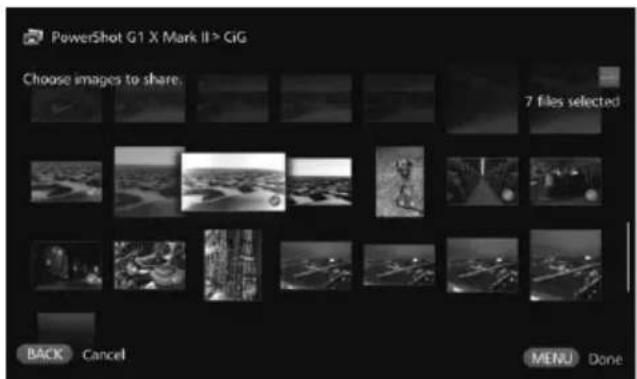
Selecione imagens.
- Selecione imagens e pressione para adicionar [ ] às imagens a serem compartilhadas.
Pressione .
Quando terminar de selecionar as imagens, pressione para compartilhar as imagens.
- Quando a tela [Termos de uso] aparecer, leia seu conteúdo com atenção e selecione [Aceitar].
Verificando ou alterando as configurações
Para verificar ou alterar as configurações, selecione [Preferências] na tela inicial.
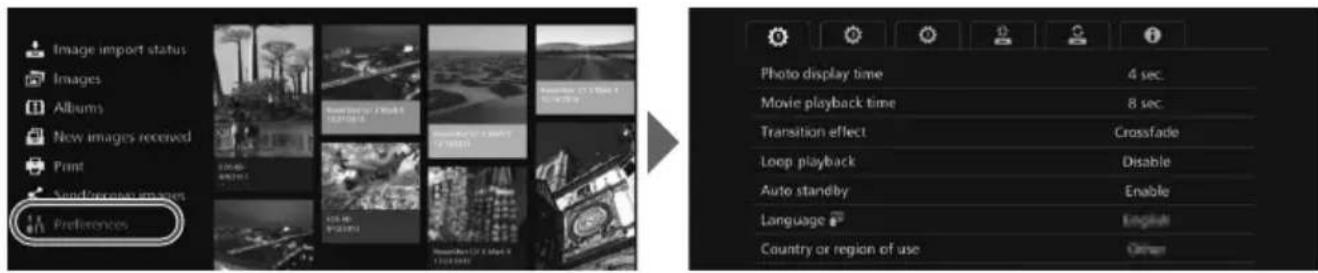
Lista de preferências
| Menu Items Menu Settings Page | ||
| \(\text{ tab }\) | ||
| Photo display time*1 | 2 sec. / 4 sec. / 6 sec. / 8 sec. - | |
| Movie playback time*1 | 4 sec. / 8 sec. / 16 sec. / All - | |
| Transition effect None / Crossfade - | ||
| Loop playback*2 | Disable / Enable - | |
| Auto standby*3 | Enable / Disable - | |
| Language Select the language to be used. - | ||
| Country or region of use | Select the target country or region. | - |
| \(\text{ tab }\) | ||
| Border settings | Borderless / Bordered | - |
| Date printing settings | Without date / With date | - |
| Printer selection | Set the printer to be connected. | - |
| Background music settings | Off / On | - |
| Background music | Select background music. | - |
| Audio settings | Movie audio / Background music / Movie audio + background music | - |
| Show status | Check the image importing status and transfer status. | 69 |
1 O horário real pode não ser exato. 2 Quando [Ativar] estiver definido, a reprodução de um álbum, álbum automático ou apresentação de slides é repetida. *3 Quando [Ativar] estiver definido, a Connect Station entrará automaticamente em modo de espera após aprox. 30 minutos (p.16).

Quando [Modo de espera automático] estiver definido como [Desativar] e a Connect Station for deixada por um período prolongado com a mesma tela exibida no monitor, pode ocorrer queima de tela.
| Menu Items Menu Settings Page | ||
| tab | ||
| Wi-Fi settings Change Wi-Fi settings. 69 | ||
| Network settings Change network settings. - | ||
| Web service account settings | Sign up as a CANON iIMAGE GATEWAY member and set up an account. | 70 |
| Collect device information | Make the settings for the collection of camera/camcorder information. | 70 |
| Collection of device info. | The details about the collection of camera/camcorder information are displayed. | - |
| Set date/time Change the date and time set on Connect Station. - | ||
| Turn off Turn off Connect Station. - | ||
| tab | ||
| LED brightness Bright / Dark - | ||
| Control via HDMI On / Off 71 | ||
| Update firmware | Select to update the firmware. | 71 |
| Initialize settings | Reset Connect Station to its initial settings. | 71 |
| Delete all images on system | Delete all images on Connect Station. | 72 |
| Format system hard disk | Delete all the settings and images on Connect Station. | 72 |
| tab | ||
| Backup | Back up images to an external hard disk. | 73 |
| Restore data | Restore images backed up to an external hard disk. | 74 |
| Format external disk | Format the external hard disk connected to the USB terminal. | 74 |
| tab | ||
| OSS license | Display information on Open Source Software. | - |

Informações complementares sobre as preferências
Os itens nas preferências para os quais são necessárias informações complementares são descritos abaixo.


Guia
[Mostrar status]
Verifique o status do processamento em andamento, como transferência de imagens ou impressão.
![CANON Connect Station CS100 - [Mostrar status] - 1](/content/2026/02/425180/images/b2f51aba763b0017626f1939d9e6b962c88ef92bda21ff1d99d9caccc9ecde13.jpg)
- Quando você seleciona um item processado com as teclas <> e pressiona , você pode interromper o processamento e cancelá-lo. Um item para o qual [ ] é exibido tem um erro. Cancele o item processado e tente novamente.
![CANON Connect Station CS100 - [Mostrar status] - 2](/content/2026/02/425180/images/ed9ac541ab997f89a28a3d7ada0b86609d45df8bf7b91e4373858c78fd53e7ff.jpg)
![CANON Connect Station CS100 - [Mostrar status] - 3](/content/2026/02/425180/images/be759be6510a737d4de34cf7a33e97a602bae1a39febdd28d1faed0de7af19a6.jpg)
Guia
[Configurações de Wi-Fi]
Altere as configurações da conexão com o ponto de acesso. Se você não fizer as configurações de Wi-Fi durante a configuração inicial, use este menu para fazer as configurações.
![CANON Connect Station CS100 - [Configurações de Wi-Fi] - 1](/content/2026/02/425180/images/a78724d31e7e320834e52938ef3b513fa5554deb4f59fea218a9da2bf06e3dfc.jpg)
- Selecione o método de conexão entre as três opções a seguir: [Encontrar rede], [Conexão por botão WPS (PBC)] e [Conexão WPS (código PIN)].
[Configurações da conta de serviço web]
Cadastre-se como membro do CANON iIMAGE GATEWAY e configure uma conta. Para obter informações sobre o procedimento de configuração, consulte "Como se Cadastrar como Membro" (p.53).
[Coletar informações do dispositivo]
Com o objetivo de fornecer informações sobre os produtos e serviços da Canon e de desenvolver produtos e serviços que atendam melhor às necessidades dos clientes, a Canon solicita que as informações relacionadas ao seu uso deste produto e às câmeras/câmeras de vídeo, lentes e acessórios que você conecta a este produto sejam transmitidas regularmente à Canon pela Internet.
Observe que você ainda pode usar este produto mesmo se não concordar com o acima. E mesmo depois de concordar, você pode optar por interromper a transmissão de suas informações a qualquer momento alterando a configuração deste produto. Para obter detalhes sobre como as informações transmitidas são tratadas, consulte a Declaração de Privacidade do CANON iIMAGE GATEWAY.
![CANON Connect Station CS100 - [Coletar informações do dispositivo] - 1](/content/2026/02/425180/images/de800f7a0fec8f2672d76d35695e2dddb6edc1498d0f67ec20fb9046e096d1fe.jpg)
Isso está disponível quando sua conta do CANON iIMAGE GATEWAY está configurada no Connect Station. - Quando você pressionar , você pode ver informações detalhadas sobre a coleta de informações da câmera/câmera de vídeo. - Você pode concordar com a coleta de informações produto por produto. - Pressione as teclas <> para selecionar o produto desejado e, em seguida, pressione as teclas <<> para selecionar se você concorda ou não. - Quando um novo produto é detectado, ele é adicionado à lista.
![CANON Connect Station CS100 - [Coletar informações do dispositivo] - 2](/content/2026/02/425180/images/4bba3ef56f071ce2abd801a3826ec3cb43c6ab4bf1a99ee9a5cd39e5e0287f6a.jpg)
![CANON Connect Station CS100 - [Coletar informações do dispositivo] - 3](/content/2026/02/425180/images/4067c44a2ced95fd062ad6ee692374eaf4bc68c55c3a12932115ec3b402f8591.jpg)
Guia
[Controle via HDMI]
Quando você conecta o Connect Station a uma TV compatível com a função de controle de dispositivo HDMI (HDMI CEC*), você pode operar o Connect Station usando o controle remoto da TV.
Quando você usa uma TV compatível e deseja operar o Connect Station usando o controle remoto da TV, defina [Ativado].
- Uma função padrão HDMI que permite que dispositivos HDMI controlem uns aos outros para que você possa controlá-los com uma unidade de controle remoto.
- Quando você opera com o controle remoto da TV, as funções do controle remoto para o Connect Station são atribuídas da seguinte forma:
: Botão azul / : Botão vermelho / <>: Botão amarelo /
Botão de alimentação
[Atualizar firmware]
Atualize o firmware da Connect Station.
![CANON Connect Station CS100 - [Atualizar firmware] - 1](/content/2026/02/425180/images/d94935a34278a063f8e19e9cc2a7bfd3903ad9fa270725020a43edddde531841.jpg)
- Quando a Connect Station estiver conectada à Internet e houver firmware para atualizar, [0] será exibido em [Preferências] na tela inicial.
- Na guia < na tela [Preferências] mostrada à esquerda, selecione [Atualizar firmware] e pressione < SET.
- Quando você pressionar na tela [Atualizar firmware], o download e a atualização do firmware começarão.
[Inicializar configurações]
Exclua as configurações da Connect Station e restaure as configurações que ela tinha no momento da compra. Ao inicializar as configurações, as configurações de rede e impressora também serão excluídas; configure-as novamente desde o início.
![CANON Connect Station CS100 - [Inicializar configurações] - 1](/content/2026/02/425180/images/ab9dbec59950ccf6efa1aa5100a472998d76186c7151a7265b1e0c3dcc85525a.jpg)
- Quando você pressionar, as configurações serão inicializadas e a tela de configurações iniciais aparecerá.
- Mesmo se você executar [Inicializar configurações], as imagens importadas e os álbuns não serão excluídos.
![CANON Connect Station CS100 - [Inicializar configurações] - 2](/content/2026/02/425180/images/99f261afc55e70e5a878e17fa8bef45d80b5d34edd3a1a56e26bf968469ea2b4.jpg)
Certos televisores, mesmo aqueles compatíveis com HDMI CEC, podem não funcionar corretamente. Nesse caso, opere o televisor usando o controle remoto da Connect Station.
[Excluir todas as imagens do sistema]
Exclua todas as imagens importadas para a Connect Station.
![CANON Connect Station CS100 - [Excluir todas as imagens do sistema] - 1](/content/2026/02/425180/images/8071a134bfbada96beefd7878991ab07a6843597b30f541e1ecb13ea7ffbfd67.jpg)
- Imagens protegidas não serão excluídas.
- Depois que uma imagem é excluída, ela não pode ser recuperada. É recomendável fazer backup das imagens antes de excluí-las.
- Quando você pressionar , a exclusão será iniciada.
[Formatar disco rígido do sistema]
Exclua todas as imagens importadas para a Connect Station, bem como todas as suas configurações.
![CANON Connect Station CS100 - [Formatar disco rígido do sistema] - 1](/content/2026/02/425180/images/fa2433a7037267a93a2025bfffa3d66dffdaa83b339616ea2c74d5d3773be9d4.jpg)
- Quando você pressionar , a formatação será iniciada.
- A formatação normal não pode excluir todos os dados do disco rígido da Connect Station. Para excluir os dados completamente, pressione <SET> para adicionar [] em [Formatação de baixo nível] e, em seguida, execute a formatação.
- Quando a formatação estiver concluída, a Connect Station será reiniciada. O tempo padrão para a formatação é o seguinte.
Formatação normal: aproximadamente 1 minuto - Formatação de baixo nível: aproximadamente 10 horas
![CANON Connect Station CS100 - [Formatar disco rígido do sistema] - 2](/content/2026/02/425180/images/ed683f0981ccdfca246194a580a8b7b006f744cb0806547ae574e1ab703950d0.jpg)
- Ao executar [Formatar disco rígido do sistema], todas as imagens importadas para a Connect Station serão excluídas. Mesmo as imagens protegidas serão excluídas, portanto, certifique-se de que não há nada que você precise manter. Faça backup dos dados gravados necessários antes de executar a formatação.
- Ao formatar o disco rígido para transferir ou descartar a Connect Station, consulte "Descarte e Transferência do Produto" (p.9).
- Não remova ou insira um cartão ou cabo USB durante a formatação ou atualização do firmware.
- Se ocorrer um erro durante a formatação do disco rígido do sistema, o disco rígido pode ser danificado. Nesse caso, entre em contato com o Centro de Serviços Canon mais próximo.
Backup e Restauração de Dados
Faça backup (cópia) dos dados na Connect Station e restaure os dados de backup na Connect Station. Para realizar as operações relacionadas a backup e restauração, use a guia [ ] em [Preferências].
[Backup]
Faça backup dos dados na Connect Station para um disco rígido externo conectado ao terminal USB. Se os dados na Connect Station forem corrompidos, você não poderá visualizar as imagens; é recomendável fazer backup dos dados regularmente.
![CANON Connect Station CS100 - [Backup] - 1](/content/2026/02/425180/images/75af58b715b6565a8fcefd4388302c40fab5eea0b2f8d91f2ada83bbb345f208.jpg)
- Quando você pressionar , o backup será iniciado.
- Ao fazer backup de dados em um disco rígido externo conectado pela primeira vez, uma tela para inicializar o disco rígido externo aparece.
Notas sobre Backup
Use um disco rígido externo autoalimentado com capacidade de 1 a 2 TB. Um disco rígido externo para backup não pode ser usado para copiar imagens. Recomenda-se usar um disco rígido externo novo para backup. - O backup formata o disco rígido externo, substituindo seu conteúdo pelos dados do Connect Station. Não use um disco rígido externo que contenha dados que você não deseja excluir. - Após o backup, o disco rígido externo pode não ser reconhecido mesmo quando conectado a um computador. - Não adicione dados nem exclua dados do backup em um disco rígido externo usando um computador, etc. Os dados podem se tornar impossíveis de serem usados para restauração.
[Restaurar dados]
Se o Connect Station apresentar mau funcionamento ou os dados forem perdidos, você pode restaurar os dados de backup. Além disso, você pode restaurar o Connect Station para o estado mais recente do backup, caso exclua acidentalmente as imagens no Connect Station.
![CANON Connect Station CS100 - [Restaurar dados] - 1](/content/2026/02/425180/images/b973938376308f1205fb0880e6d56678c8c0abf7277ddca1af13987582761b4d.jpg)
- Quando você pressionar , a restauração dos dados será iniciada.
[Formatar disco externo]
Exclua todos os dados gravados em um disco rígido externo para formatá-lo.
![CANON Connect Station CS100 - [Formatar disco externo] - 1](/content/2026/02/425180/images/3f8dbac0b4fa7f97c8f3a82264c028ec2be63c35b992746304f8dac46faeb027.jpg)
- Quando você pressionar , a formatação do disco rígido externo será iniciada. A formatação normal não pode excluir todos os dados do disco rígido externo. Para excluir os dados completamente, pressione <SET> para adicionar [☑] em [Formatação de baixo nível] e, em seguida, execute a formatação. O tempo padrão para a formatação é o seguinte.
Formatação normal: Aprox. 4 minutos - Formatação de baixo nível: Aprox. 11 horas e 30 minutos * Ao usar um disco rígido com capacidade de 1 TB.
![CANON Connect Station CS100 - [Formatar disco externo] - 2](/content/2026/02/425180/images/a5b3e3d5f45c73afdfb58b91485ded0b8878c79aa53446b961b54bd2b3554616.jpg)
Notas sobre Restauração de Dados
Ao restaurar dados, execute a restauração antes de importar quaisquer imagens. Todas as imagens importadas antes da restauração serão excluídas.
Guia de Solução de Problemas
Se ocorrer um problema, consulte primeiro este Guia de Solução de Problemas. Se este Guia de Solução de Problemas não resolver o problema, entre em contato com o Centro de Serviços Canon mais próximo.
Problemas Relacionados com a Energia
A energia não pode ser ligada.
- Ligue firmemente o cabo de alimentação à unidade do adaptador CA e à tomada elétrica (p.15).
- Insira firmemente o plugue CC do adaptador CA na Connect Station.
A energia é ligada ou desligada pelo controle remoto do aparelho de TV.
- Se você definir [Control via HDMI] como [Off] na guia [Preferences: ], a Connect Station não responderá mais ao controle remoto do aparelho de TV (p.71).
A energia não pode ser desligada mesmo quando o botão de energia na Connect Station é pressionado.
- Você pode não conseguir desligar a energia em casos como quando o firmware está sendo atualizado. Aguarde um pouco antes de desligar a energia.
A Connect Station fica quente.
- A Connect Station pode ficar quente durante o uso, mas isso não é um mau funcionamento.
O ventilador de resfriamento e o disco rígido interno estão sempre funcionando.
O ventilador de resfriamento e o disco rígido interno estão funcionando mesmo no estado de espera, mas isso não é um mau funcionamento.
A energia da Connect Station é desligada.
- Se a Connect Station ficar quente, seu mecanismo de segurança pode desligar a energia. Se houver poeira acumulada na entrada ou saída para resfriamento interno, remova-a. Aguarde um pouco para a Connect Station esfriar antes de retomar o uso.
Importando Imagens
Leva tempo para reconhecer o cartão ou uma câmera/camcorder conectada.
Pode levar aproximadamente um minuto para reconhecer o cartão ou uma câmera/camcorder conectada ao terminal USB.
As imagens não são importadas.
Imagens que já foram importadas para a Connect Station não são importadas. - Se novas imagens não forem importadas, remova o cartão ou desconecte o dispositivo conectado ao terminal USB e reinicie a Connect Station. Após a Connect Station iniciar, importe as imagens novamente. No caso da função NFC ou Wi-Fi, verifique se a função está configurada corretamente (p.22). - Verifique se o formato do arquivo da imagem que deseja importar é compatível com a Connect Station (p.21). - Se a mesma imagem for gravada em múltiplas mídias de gravação em uma câmera que suporta vários cartões ou em uma camcorder com memória interna, apenas uma imagem será gravada na Connect Station. Como resultado, o número de imagens transferidas exibido na câmera/camcorder pode ser diferente do número de imagens salvas na Connect Station. - Se houver arquivos de imagem danificados entre os dados a serem baixados, o download das imagens pode não ser concluído. Exclua os arquivos de imagem danificados antes de baixar.
As imagens não podem ser copiadas para um disco rígido externo.
- Verifique se um cabo USB está conectado ao disco rígido externo.
- Se a Connect Station e o disco rígido externo forem conectados antes da Connect Station iniciar, o disco rígido externo não poderá ser reconhecido. Conecte o disco rígido externo após a Connect Station iniciar.
Leva tempo para importar imagens via LAN sem fio.
- Se o tamanho total dos arquivos de imagem a serem importados for grande, a importação leva tempo. Se estiver usando uma câmera/camcorder, coloque-a o mais próximo possível da Connect Station. Se estiver usando um smartphone, coloque-o o mais próximo possível do ponto de acesso.
- Se vários dispositivos estiverem conectados via LAN sem fio no ponto de acesso, o dispositivo alvo pode não conseguir se conectar. Para detalhes, consulte o manual de instruções do ponto de acesso.
- Se um forno de micro-ondas, dispositivo Bluetooth ou outro dispositivo que use a banda de 2,4 GHz for usado nas proximidades, afaste-o ou desligue-o.
Visualização em uma TV
A tela da Connect Station não aparece na tela da TV.
Certifique-se de que o plugue do cabo HDMI esteja inserido completamente (p.14). - Na tela da TV, selecione a entrada de vídeo da TV à qual a Connect Station está conectada.
Filmes com resolução superior a 1920x1080 não podem ser reproduzidos.
Filmes com resolução superior a 1920 × 1080 não podem ser reproduzidos.
Os filmes não são reproduzidos suavemente.
Em alguns filmes, o movimento do sujeito pode não ser reproduzido suavemente. - Quando a Connect Station realiza outra operação durante a reprodução de um filme, o filme pode não ser reproduzido suavemente.
A operação foi desativada.
Mantenha pressionado o botão liga/desliga por 2 segundos ou mais para desligar a energia e, em seguida, ligue novamente.
Leva tempo para reproduzir imagens.
Pode levar algum tempo para reproduzir imagens editadas em um computador, etc.
Função NFC e LAN sem fio
A Connect Station não responde quando aproximo uma câmera/camcorder, smartphone, etc. do seu ponto de conexão NFC.
- Verifique a localização do na câmera/camcorder, ou a localização da antena NFC do smartphone ou tablet.
- Quando a Connect Station emitir três bipes curtos e a lâmpada de energia piscar em vermelho, certifique-se de que a função NFC e a função Wi-Fi estejam configuradas corretamente na Connect Station, na câmera/camcorder, smartphone, etc. (p.22, 41).
- Certifique-se de que o smartphone ou tablet seja compatível com a função NFC. Para saber se a câmera/camcorder é compatível com a função NFC da Connect Station, entre em contato com o Centro de Serviços Canon mais próximo.
A Connect Station não consegue se conectar ao ponto de acesso.
Certifique-se de que a energia do ponto de acesso esteja ligada. - Se você não conseguir se conectar ao ponto de acesso agora, embora tenha conseguido antes, desligue e ligue a Connect Station, o smartphone, tablet, impressora, ponto de acesso, etc. Se a Connect Station estiver longe do ponto de acesso, aproxime-a. - Se um forno de micro-ondas, dispositivo Bluetooth ou outro dispositivo que use a banda de 2,4 GHz estiver sendo usado nas proximidades, afaste-o ou desligue-o.
A Connect Station não pode ser conectada diretamente a um smartphone ou tablet.
- Um smartphone ou tablet não pode ser conectado diretamente à Connect Station. Conecte-o por meio de um ponto de acesso (p.41).
Transferindo Imagens
Você não recebe o e-mail do CANON iIMAGE GATEWAY ao se registrar como novo membro.
- Pode haver casos em que você não consiga receber e-mails do CANON iIMAGE GATEWAY quando seu e-mail estiver configurado para não aceitar e-mails de determinados domínios, etc. Consulte a Ajuda no site do CANON iIMAGE GATEWAY (http://www.canon.com/cig) para obter detalhes sobre as configurações de e-mail.
Impressão
As imagens não podem ser impressas.
Certifique-se de que a energia da impressora, do ponto de acesso, do roteador, etc. esteja ligada. Certifique-se de que não haja erro exibido na impressora. Certifique-se de que a impressora esteja conectada ao mesmo ponto de acesso ou roteador que a Connect Station.
Copiando Imagens para um Cartão
As imagens não podem ser copiadas para um cartão.
- Verifique se um cartão CF ou SDXC está inserido (p.33).
- Deslize o interruptor de proteção contra gravação do cartão SDXC para a posição Gravar/Apagar.
- Verifique a capacidade restante do cartão.
Mensagens de Erro
Um erro relacionado à Connect Station aparece na tela da TV.
- Siga as instruções na mensagem de erro. Se você não tiver certeza de como lidar com o problema, anote a mensagem de erro e entre em contato com o Centro de Serviços Canon mais próximo.
Backup e restauração
Os dados não podem ser copiados.
Use um disco rígido externo autoalimentado com capacidade de 1 a 2 TB. Um disco rígido externo para backup não pode ser usado para copiar imagens. Recomenda-se usar um disco rígido externo novo para backup.
As imagens desaparecem depois que eu restauro os dados.
- Ao restaurar os dados, as imagens que não foram copiadas são excluídas.
Piscar das lâmpadas
Todas as lâmpadas estão piscando.
O firmware está sendo atualizado (p.71). As lâmpadas param de piscar quando a atualização é concluída.
Uma mensagem de erro aparece durante a atualização do firmware.
- Na guia [Preferências:], selecione [Atualizar firmware] para atualizar o firmware novamente (p.71). Se a mensagem de erro permanecer após atualizar o firmware novamente, entre em contato com o Centro de Serviços Canon mais próximo.
Especificações
Disco rígido interno
Capacidade
1 TB
- Como parte do espaço do disco é usado pelo sistema, a capacidade indicada é inferior a 1 TB.
Wireless LAN
- Conformidade com padrões
IEEE802.11b/g/n
Método de transmissão
Modulação DS-SS (IEEE 802.11b)
Modulação OFDM (IEEE 802.11g / n)
Alcance de transmissão
Aprox. 15m /49.2 pés.
- Sem obstruções entre as antenas transmissora e receptora e sem interferência de rádio
Frequência de transmissão
(Frequência central)
Frequência: 2412 - 2462 MHz
Canal: 1 - 11
Segurança
WEP, WPA-PSK (TKIP), WPA-PSK (AES),
WPA2-PSK (TKIP), WPA2-PSK (AES)
Rede com fio
- Ethernet
10BASE-T, 100BASE-TX,
1000BASE-T
Interface
USB
Equivalente a Hi-Speed USB
SAÍDA HDMI
Tipo A, compatível com CEC
Slot para cartão
Slot para cartão CF, slot para cartão de memória SD
- Cartões suportados: cartão CF (compatível com Tipo I ou II), cartão de memória SD, cartão de memória SDHC, cartão de memória SDXC (não compatível com UHS-I)
- O cartão CFast não é suportado.
Formatos que podem ser reproduzidos
Fotos estáticas
JPEG, RAW (somente CR2)
Filmes
MP4, MOV, AVCHD
(qualidade de gravação Full HD, HD e VGA (SD))
Dimensões e peso
- Dimensões (L x A x P)
Aprox. 155.6 × 51.1 × 155.6 mm / 6.13 × 2.01 × 6.13 pol. (incluindo partes salientes)
Peso
Aprox. 570g / 20.11 oz. (somente corpo, excluindo a tampa do compartimento do cartão)
Ambiente de operação
Faixa de temperatura de trabalho e umidade
0°C - 35°C / 32°F - 95°F, 20% - 85% RH
(sem condensação de orvalho permitida)
Consumo de energia
Ligar / standby / desligar
Máx. 10 W / 9,5 W / 0,5 W
Controle remoto
Controle remoto (CS-RC1)
Alcance de transmissão
Aprox. 10 m / 32,8 pés
- Ângulo de recepção (para Connect Station)
Cima/baixo/esquerda/direita: 25° em cada direção
- Dimensões (L x A x P)
Aprox. 41,3 × 15,1 × 125,5 mm / 1,63 × 0,59 × 4,94 pol.
Peso
Aprox. 42 g / 1,48 oz. (excluindo
baterias)
Adaptador CA
Adaptador CA (CA-PS700)
- Entrada nominal
100 - 240 V CA (50/60 Hz)
- Saída nominal
7,4 V CC / 2 A
Cabo CC
Aprox. 1,8 m / 5,9 pés
- Dimensões (L x A x P)
Aprox. 112,0 x 29,0 x 45,0 mm / 4,4 x 1,1 x
1,8 pol. (excluindo o cabo de alimentação)
Peso
Aprox. 185 g / 6,53 onças (excluindo o cabo de alimentação)
Todas as especificações anteriores são baseadas nos padrões de teste da Canon.
- As especificações do produto e o exterior estão sujeitos a alterações sem aviso prévio.
Wi-Fi (Wireless LAN) / NFC Precauções
Modelo: sistemas CS100
Este dispositivo está em conformidade com a Parte 15 das Regras da FCC. A operação está sujeita às duas condições a seguir: (1) Este dispositivo não pode causar interferência prejudicial e (2) este dispositivo deve aceitar qualquer interferência recebida, incluindo interferência que possa causar operação indesejada.
Nota: Este equipamento foi testado e considerado em conformidade com os limites para dispositivos digitais Classe B, de acordo com a Parte 15 das Regras da FCC. Esses limites são projetados para fornecer proteção razoável contra interferência prejudicial em uma instalação residencial. Este equipamento gera, usa e pode irradiar energia de radiofrequência e, se não for instalado e usado de acordo com as instruções, pode causar interferência prejudicial às comunicações de rádio. No entanto, não há garantia de que a interferência não ocorrerá em uma instalação específica. Se este equipamento causar interferência prejudicial à recepção de rádio ou televisão, o que pode ser determinado desligando e ligando o equipamento, o usuário é incentivado a tentar corrigir a interferência por uma ou mais das seguintes medidas:
Reoriente ou reposicione a antena receptora. Aumente a separação entre o equipamento e o receptor. Conecte o equipamento a uma tomada em um circuito diferente daquele ao qual o receptor está conectado. Consulte o revendedor ou um técnico de rádio/TV experiente para obter ajuda.
O cabo com núcleo de ferrite fornecido com este dispositivo deve ser usado com este equipamento para estar em conformidade com os limites Classe B na Subparte B da Parte 15 das regras da FCC.
Não faça alterações ou modificações no equipamento, a menos que especificado no manual. Se tais alterações ou modificações forem feitas, você poderá ser obrigado a interromper a operação do equipamento.
Canon U.S.A. Inc.
One Canon Park, Melville, NY 11747, EUA Tel. Nº 1-800-OK-CANON (1-800-652-2666)
CANICES-3(B)/NMB-3(B)
Países e regiões que permitem o uso de LAN sem fio/NFC
O uso de LAN sem fio/NFC é restrito em alguns países e regiões, e o uso ilegal pode ser punível de acordo com as regulamentações nacionais ou locais. Para evitar violar os regulamentos de LAN sem fio/NFC, entre em contato com o Centro de Serviços Canon mais próximo.
Observe que a Canon não pode ser responsabilizada por quaisquer problemas decorrentes do uso de LAN sem fio/NFC em outros países e regiões.
Número do modelo
CS100:DS586021
(incluindo o módulo WLAN modelo: AW-NU173)
(incluindo o módulo NFC modelo: CH9-1372)
AVISO FCC/IC
Modelo: CS100 (incluindo o módulo WLAN modelo AW-NU173, FCC ID: VUI-CMST173/ IC: 7582A-CMST173, módulo NFC modelo: CH9-1372 FCC ID: AZD226/ IC: 498J-226)
Este dispositivo está em conformidade com a Parte 15 das Regras da FCC e com os RSSs isentos de licença da Industry Canada. A operação está sujeita às seguintes duas condições: (1) este dispositivo não pode causar interferência prejudicial e (2) este dispositivo deve aceitar qualquer interferência recebida, incluindo interferência que possa causar operação indesejada.
Este transmissor não deve ser colocado no mesmo local ou operado em conjunto com qualquer outra antena ou transmissor, exceto acessórios Canon fornecidos ou designados para este produto.
Este equipamento está em conformidade com os limites de exposição à radiação FCC/IC estabelecidos para um ambiente não controlado e atende às Diretrizes de Exposição à Radiofrequência (RF) da FCC e ao RSS-102 das regras de exposição à radiofrequência (RF) da IC. Este equipamento deve ser instalado e operado mantendo o radiador a pelo menos 20 cm ou mais de distância do corpo da pessoa.
Pelo presente, a Canon Inc. declara que este CS100, CH9-1372 está em conformidade com os requisitos essenciais e outras disposições relevantes da Diretiva 1999/5/CE.
Entre em contato com o seguinte endereço para obter a Declaração de Conformidade original: CANON EUROPA N.V.
Bovenkerkerweg 59, 1185 XB Amstelveen, Holanda CANON INC.
30-2, Shimomaruko 3-chome, Ohta-ku, Tóquio 146-8501, Japão

Uso de LAN sem fio
- De acordo com os regulamentos da lei de câmbio e comércio exterior, é necessária permissão de exportação (ou permissão de transação de serviço) do governo japonês para exportar recursos estratégicos ou serviços (incluindo este produto) para fora do Japão.
- Como este produto inclui software de criptografia americano, ele se enquadra nos Regulamentos de Administração de Exportação dos EUA e não pode ser exportado ou trazido para um país sob embargo comercial dos EUA.
- Certifique-se de anotar as configurações de LAN sem fio que você usa.
As configurações de LAN sem fio salvas neste produto podem ser alteradas ou apagadas devido a operação incorreta do produto, efeitos de ondas de rádio ou eletricidade estática, ou acidente ou mau funcionamento. Certifique-se de anotar as configurações de LAN sem fio como precaução. Observe que a Canon não aceita responsabilidade por danos diretos ou indiretos ou perda de lucros resultantes de degradação ou desaparecimento de conteúdo.
- A Canon não fará compensação por danos resultantes de perda ou roubo do produto.
- A Canon não aceita responsabilidade por danos ou perdas resultantes de acesso não autorizado ou uso de dispositivos de destino registrados neste produto devido a perda ou roubo do produto.
- Certifique-se de usar o produto conforme indicado neste manual.
Certifique-se de usar a função de LAN sem fio deste produto de acordo com as diretrizes indicadas neste manual. A Canon não aceita responsabilidade por danos ou perdas se a função e o produto forem usados de maneiras diferentes das descritas neste manual.
Para desligar a LAN sem fio, desligue o Connect Station.
Precauções de Segurança
Como uma LAN sem fio usa ondas de rádio para transmitir sinais, precauções de segurança mais rigorosas do que ao usar um cabo LAN são necessárias.
Tenha os seguintes pontos em mente ao usar uma LAN sem fio.
- Use apenas redes que você está autorizado a usar.
Este produto procura redes de LAN sem fio nas proximidades e exibe os resultados na tela. Redes que você não está autorizado a usar (redes desconhecidas) também podem ser exibidas. No entanto, tentar conectar-se ou usar tais redes pode ser considerado acesso não autorizado. Certifique-se de usar apenas redes que você está autorizado a usar e não tente conectar-se a outras redes desconhecidas.
Se as configurações de segurança não forem definidas corretamente, os seguintes problemas podem ocorrer.
Monitoramento de transmissão
Terceiros com intenções maliciosas podem monitorar as transmissões da rede sem fio e tentar obter os dados que você está enviando.
Acesso não autorizado à rede
Terceiros com intenções maliciosas podem obter acesso não autorizado à rede que você está usando para roubar, modificar ou destruir informações. Além disso, você pode ser vítima de outros tipos de acesso não autorizado, como personificação (quando alguém assume uma identidade para obter acesso a informações não autorizadas) ou ataques de trampolim (quando alguém obtém acesso não autorizado à sua rede como trampolim para encobrir seus rastros ao infiltrar em outros sistemas).
Para evitar que esses tipos de problemas ocorram, certifique-se de proteger completamente sua rede LAN sem fio.
Use a função LAN sem fio deste produto somente com uma compreensão adequada da segurança da LAN sem fio e equilibre risco e conveniência ao ajustar as configurações de segurança.
Em conformidade com os Padrões IMDA DB00671


Somente para a União Europeia e EEE (Noruega, Islândia e Liechtenstein)
Estes símbolos indicam que este produto não deve ser descartado com o lixo doméstico, de acordo com a Diretiva WEEE (2012/19/UE), a Diretiva de Baterias (2006/66/CE) e/ou a legislação nacional que implementa essas diretivas.
Se um símbolo químico estiver impresso abaixo do símbolo mostrado acima, de acordo com a Diretiva de Baterias, isso indica que um metal pesado (Hg = Mercúrio, Cd = Cádmio, Pb = Chumbo) está presente nesta bateria ou acumulador em uma concentração acima de um limite aplicável especificado na Diretiva de Baterias.
Este produto deve ser entregue a um ponto de coleta designado, por exemplo, em uma base autorizada de um por um quando você comprar um novo produto similar ou a um local de coleta autorizado para reciclagem de resíduos de equipamentos elétricos e eletrônicos (EEE) e baterias e acumuladores. O manuseio inadequado deste tipo de resíduo pode ter um possível impacto no meio ambiente e na saúde humana devido a substâncias potencialmente perigosas que geralmente estão associadas a EEE. Sua cooperação no descarte correto deste produto contribuirá para o uso eficaz dos recursos naturais.
Para mais informações sobre a reciclagem deste produto, entre em contato com o escritório da sua cidade, autoridade de resíduos, esquema aprovado ou serviço de descarte de lixo doméstico, ou visite www.canon-europe.com/wee ou www.canoneurope.com/battery.
Somente para CA, EUA
A bateria de lítio incluída contém Material de Perclorato - pode ser necessário manuseio especial. Consulte www.dtsc.ca.gov/hazardouswaste/perchlorate/ para detalhes.
Marcas registradas
O logotipo SDXC é uma marca comercial da SD-3C, LLC.
HDMI, o logotipo HDMI e High-Definition Multimedia Interface são marcas comerciais ou marcas registradas da HDMI Licensing LLC nos Estados Unidos e em outros países.
- O logotipo Wi-Fi CERTIFIED e a marca Wi-Fi Protected Setup são marcas de certificação da Wi-Fi Alliance.
- WPS usado nas telas de configurações do Connect Station e neste manual significa Wi-Fi Protected Setup.
- A marca N é uma marca comercial ou marca registrada da NFC Forum, Inc. nos Estados Unidos e em outros países.
Fabricado sob licença da Dolby Laboratories. Dolby e o símbolo do duplo D são marcas comerciais da Dolby Laboratories.
Todas as outras marcas comerciais são propriedade de seus respectivos proprietários.

Índice
A
Adaptador CA 11, 12
Lâmpada de acesso 10,24,25,27
Nome do ponto de acesso 19
Conta. 54, 55, 70
Álbum 35, 36, 37
Adicionar. 32
Comentário 48
Criar 30, 35
Criar automaticamente 35
Excluir. 37
Editar 37
Lista 35,44,58
Receber 59
Remover. 37
Enviar. 59,60
Título 48
Visualizar 35, 36, 44
Solicitação de aprovação 56
Código de autenticação 55
B
Música de fundo. 36, 38, 67
Backup. 3, 13, 73
Compartimento da bateria 11, 14
C
Câmera/filmadora
coleta de informações. 70
CANON iMAGE GATEWAY 53
Conta 54, 55, 70
Álbum online. 53
Cadastro (Registro) como membro...53
Cartão. 9, 12, 13, 23
Copiando. 33, 37
Importando imagens 24
Inserir 24
Remover 24
Slot 10
Classificar imagens → Avaliação
Comentário 48
Computador 12, 13, 41
Conectar estação 49
Diagrama de conexão 12
Contatos 56, 60
Copiar todas as imagens 33
D
Restauração de dados → Restaurar
Data/Hora 18, 68
Apagar todas as imagens 33
E
Chave de criptografia 19
Apagar 30,32,33,38,72
Erro. 17, 28, 77
Disco rígido externo. 12, 13, 73
Formatação. 74
F
Encontrar rede 19, 69
Firmware. 71
Flick 44
Formatar disco rígido do sistema. 72
H
HDMI 13, 14
Cabo. 12, 13
Controle de dispositivo (HDMI CEC) 71
Terminal 10
Tela inicial 20
1
Status de importação de imagem. 26,28
Lista de imagens 31
Configuração inicial. 17
Inicializar configurações 71
Cabo de interface 12, 13, 25
Endereço IP 43
L
LAN. 13, 16
Cabo. 12, 13
Terminal 10
Idioma. 17, 67
Iniciar sessão. 42, 43
Terminar sessão. 48
Formatação de baixo nível 72, 74
M
Música 36, 38, 67
N
(Marca N). 22, 41
Lâmpada de notificação de novas imagens. 10, 27, 29
Novas imagens. 29, 60
NFC 22,41
Ponto de conexão. 10, 22, 42
P
Senha → Chave de criptografia
PictBridge 13, 39
Configurações de reprodução 30, 36, 38, 48
Energia. 12, 16
Botão 10, 11, 15, 16 Lâmpada 10, 15, 17 Terminal 10
Preferências. 67 Imprimir. 32, 38, 39 Configurações 39 Impressora 12, 13, 39 Status de processamento. 27, 28, 69 Propriedades 48 Proteger. 38
R
Classificação 32, 38 Controle remoto. 11, 14 Restauração. 74 Girar 30, 32, 38 Roteador 12, 13, 16
s
Compartilhamento 66 Informações de disparo 38 Mês de disparo 31 Apresentação de slides. 30, 32, 36, 38, 44, 48 Smartphone 12, 13, 41 SSID → Nome do ponto de acesso Estado de espera 16 Status. 48
T
Tablet 12, 13, 41 Toque. 44 Miniatura 29,31,36,44 Transferência de imagens. 52 Efeito de transição 48, 67
U
Enviar 45, 48
USB 13
Cabo 12, 13 Terminal 10, 25
V
Visualização de imagens por
modelo de câmera/camcorder usado 31
W
Navegador web. 41 Serviço web 12, 53, 66 Lâmpada Wi-Fi. 10, 22, 27 Conexão com fio 25 LAN com fio. 16 Conexão sem fio. 22 WPS. 18, 69
Modo de número de identificação pessoal (PIN) 69 Modo de conexão por botão de pressão (PBC) 18,69
Canon
- As descrições neste Manual de Instruções estão atualizadas até fevereiro de 2017. Para informações sobre a compatibilidade com quaisquer produtos lançados após esta data, entre em contato com qualquer Centro de Serviços Canon.
- A interface ou as funções deste produto estão sujeitas a alterações para melhoria do produto ou atualização do firmware. Nesse caso, as telas de exemplo ou as instruções de operação neste manual podem diferir das telas ou operações do produto real.
Para o Manual de Instruções que reflita a melhoria ou atualização do firmware, consulte o site da Canon.
Connect Station CS100
As instruções neste manual de instruções pressupõem que a versão do firmware seja 2.5 ou posterior.
Nota sobre a televisão
Se a resolução da sua televisão for diferente de Full-HD (1920x1080) ou HD (1280x720), a tela da Connect Station pode não aparecer.
François
Introdução
Connect Station é um dispositivo que permite importar imagens capturadas para exibi-las em uma televisão, smartphone, etc., ou para compartilhá-las em uma rede, e muito mais.
Você pode realizar as seguintes operações com este dispositivo.
1 Importar 2 Exibir
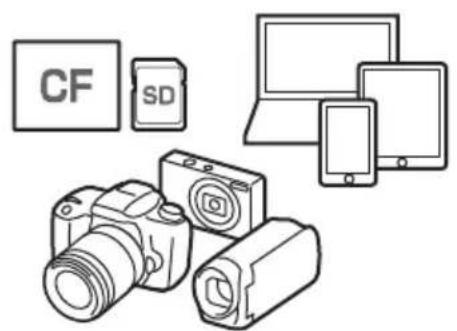
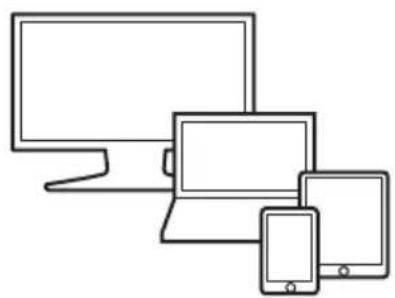

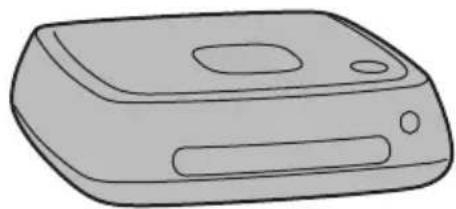
3 Compartilhar 6 Salvar
5 Copiar 4 Imprimir
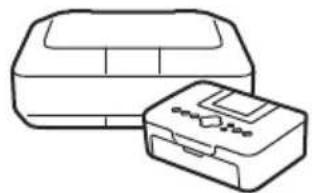
1 Importar imagens 2 Exibir imagens 3 Compartilhar imagens em uma rede 4 Imprimir as imagens com uma impressora 5 Copiar imagens para um cartão ou disco rígido externo 6 Salvar imagens em um disco rígido externo
Antes de usar o Connect Station
Para evitar acidentes e mau funcionamento, leia primeiro as "Medidas de segurança" (p. 6, 7) e as "Precauções de uso" (p. 8, 9).
Direitos autorais
A lei que rege os direitos autorais em seu país pode proibir o uso dos dados de imagem importados de qualquer assunto protegido por direitos autorais neste produto para fins que não sejam estritamente pessoais. Saiba também que fotografar durante apresentações ou exposições públicas pode ser proibido, mesmo para fins estritamente pessoais.
Backup e isenção de responsabilidade pelos dados de imagem
Este produto é um instrumento de precisão com disco rígido integrado. Os dados de imagem podem ser perdidos devido a um mau funcionamento repentino ou outro problema. Portanto, é recomendável fazer backup dos dados em um disco rígido externo em caso de mau funcionamento ou exclusão acidental.
Se os dados de imagem importados forem destruídos ou perdidos devido a uma falha do produto, a Canon não reparará nem recuperará os dados de imagem. Observe que a Canon não pode ser responsabilizada por qualquer destruição ou perda dos dados de imagem.
Manuseio deste produto
Um disco rígido está integrado a este produto. O disco rígido pode apresentar mau funcionamento ou os dados de imagem importados podem ser destruídos ou perdidos devido a impacto físico, vibrações, etc. Para proteger o disco rígido, siga as instruções abaixo, esteja o produto em uso ou em espera.
- Não submeta o produto a impacto físico ou vibrações, nem o deixe cair.
- Instale o produto em um local plano.
- Não coloque nem solte a câmera/o camcorder ou outros objetos sobre o produto. Não obstrua a entrada ou a saída do produto.
- Não coloque o produto nos seguintes locais.
Locais empoeirados ou úmidos - Locais muito quentes ou muito frios (Ambiente de uso: temperatura 0 °C a 35 °C/32 °F a 95 °F; umidade relativa 20 a 85 %/condensação não permitida.) Locais sob luz solar direta - Locais de baixa pressão (3000 m/9843 pés ou mais acima do nível do mar) - Locais com campo magnético forte, como perto de um ímã ou motor elétrico Locais mal ventilados Locais onde produtos químicos são manipulados, por exemplo, um laboratório
O produto não é à prova de poeira ou respingos de água.
Lista de verificação
Antes de começar, verifique se nenhum dos seguintes itens fornecidos com o produto está faltando. Se algum item estiver faltando, entre em contato com o revendedor.
Connect Station CS100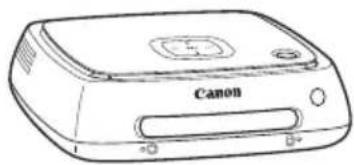
(com slot de cartão com tampa)
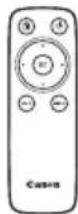
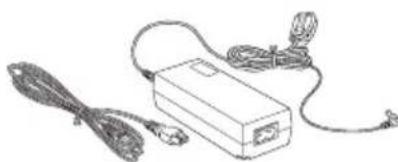
Adaptador CA para a
telecomando
(duas pilhas AAA/
R03)

O cabo de alimentação que acompanha o produto é projetado exclusivamente para este produto. Ele não pode ser conectado a outro dispositivo.
Convenções usadas neste manual de instruções
- Neste manual, o termo "ponto de acesso" refere-se a periféricos de LAN sem fio (pontos de acesso de LAN sem fio, roteadores de LAN sem fio, etc.) que retransmitem a conexão de LAN sem fio.
- Neste manual, o termo "câmera/camcorder" refere-se a câmeras digitais compactas, câmeras reflex digitais de lente intercambiável, câmeras de sistema compacto (sem espelho) e camcorders digitais. Na tela, o termo "Câmera" refere-se a esses dispositivos.
- Os colchetes [ ] indicam nomes de menus ou outros elementos exibidos na tela da TV. Os colchetes angulares < > indicam teclas ou outros elementos deste dispositivo e do controle remoto.
- Este manual descreve a operação de câmeras/camcorders, smartphones, tablets, computadores, impressoras e TVs, assumindo que você leu os manuais correspondentes e entende como usar esses dispositivos.
- Neste manual, "cartão CF" refere-se a um cartão CompactFlash e "cartão SD" a um cartão SD/SDHC/SDXC. "Cartão" refere-se a todos os cartões de memória que permitem gravar fotos ou vídeos.
Ícones usados neste manual de instruções

<▲><▼><△><▶>: Indica as teclas de navegação no controle remoto e a direção em que são pressionadas.
(p. **): Números de página de referência para obter mais informações.

: Avisos para evitar problemas durante a operação.

: Informações complementares.
Sumário
Introdução: p. 2
Medidas de segurança: p. 6 / Precauções de uso: p. 8 / Software Open
Source:p.9/Nomenclatura:p.10/Esquema de conexão:p.12
Instalação:p.14
Mise en place des piles dans la télécommande : p. 14 / Connexion de Connect Station à un téléviseur : p. 14 / Configuration des réglages initiaux : p. 17 / Écran d'accueil : p. 20
Importer les images d'un appareil photo/caméscope : p. 21
Importation d'images : p. 21 / Statut d'importation des images : p. 26 / Indications des témoins/voyants : p. 27 / Icônes à l'écran : p. 28 / Affichage des nouvelles images : p. 29
Affichage des images : p. 31
Affichage des images depuis la liste d'images : p. 31 / Création et affichage d'un album : p. 35 / Opérations pendant la lecture : p. 38
Impression de photos : p. 39
Configuration de l'imprimante : p. 39 / Impression : p. 40
Utilisation d'un smartphone ou d'autres périphériques : p. 41
Affichage de l'écran des opérations sur un navigateur Web : p. 41 / Affichage d'un album : p. 44 / Téléchargement d'images depuis un périphérique : p. 45 / Écran de menu du périphérique : p. 48 / Utilisation d'une application dédiée : p. 49
Transfert et partage des images : p. 52
Inscription en tant que membre : p. 53 / Transfert des images entre des dispositifs Connect Station : p. 56 / Transfert des images entre un smartphone et Connect Station : p. 61 / Transfert des images avec une application dédiée : p. 64 / Partage d'images via un service Web : p. 66
Vérification ou modification des réglages : p. 67
Informations complémentaires sur les Préférences : p. 69 / Sauvegarde et récupération des données : p. 73
Référence : p. 75
Guide de dépannage : p. 75 / Messages d'erreur : p. 77 / Caractéristiques techniques : p. 78 / Précautions relatives au Wi-Fi (LAN sans fil)/NFC : p. 79 / Index : p. 82
Medidas de segurança
As seguintes precauções são fornecidas para evitar ferimentos a você e a outras pessoas. Certifique-se de compreender e seguir estas precauções antes de usar o produto. Em caso de mau funcionamento, problemas ou danos ao produto, entre em contato com o Centro de Assistência Técnica Canon mais próximo ou com o revendedor onde você comprou o produto.

Avisos: Respeite os avisos abaixo. Caso contrário, você corre o risco de ferimentos graves ou até fatais.
Não use uma fonte de alimentação diferente de uma tomada doméstica de 100 VCA a 240 VCA (50 Hz ou 60 Hz). Não toque no plugue do cabo de alimentação ou no produto durante uma tempestade. - Não use nem guarde o produto em local empoeirado ou úmido. Isso evitará incêndio, calor excessivo, choque elétrico ou queimaduras. - Desconecte regularmente o plugue do cabo de alimentação e remova a poeira ao redor da tomada com um pano seco. Se a poeira se acumular ao redor do plugue do cabo de alimentação e a tomada ficar úmida, há risco de incêndio. - Não mova o produto com o adaptador CA conectado, sob pena de danificar o cabo e causar incêndio ou choque elétrico. Isso também apresenta risco de ferimentos se o cabo ficar preso em outros objetos. - Quando você planeja não usar o produto por um período prolongado ou durante a manutenção, lembre-se de desconectar o plugue do cabo de alimentação com antecedência. Se você deixar ou guardar o produto ligado, há risco de incêndio devido a vazamento elétrico ou outros problemas. Não desmonte nem modifique o produto.
Siga as instruções de segurança abaixo para o cabo de alimentação.
- Insira sempre o cabo de alimentação completamente na tomada.
- Não use um cabo cujo fio esteja rompido ou cujo isolamento esteja danificado.
- Não torça o cabo com força.
- Não coloque objetos pesados sobre o cabo de alimentação.
- Não modifique o cabo de alimentação.
- Não manuseie o cabo de alimentação com as mãos molhadas. Você corre o risco de sofrer um choque elétrico. Não deixe nenhum cabo perto de uma fonte de calor.
- Não provoque curto-circuito no plugue, no conector ou na tomada com um objeto de metal, pois isso pode causar risco de choque elétrico, geração de calor ou incêndio.
- Não puxe diretamente o cabo de alimentação ao desconectá-lo (segure pelo plugue). Não use o adaptador CA fornecido com outro aparelho.
- Não use nenhum adaptador CA não especificado neste manual, pois isso apresenta risco de choque elétrico, geração de calor, incêndio ou ferimentos.
- Não obstrua a saída ou a entrada para o resfriamento interno deste produto. O calor acumulado no interior pode causar incêndio ou mau funcionamento. Se você deixar cair o produto e a caixa quebrar, expondo as peças internas, não as toque, pois você pode levar um choque elétrico devido à alta tensão. Se calor excessivo, fumaça ou exalações forem emitidos, desconecte imediatamente o cabo de alimentação do produto. Caso contrário, você pode causar incêndio, danos devido ao calor ou choque elétrico. Entre em contato com seu revendedor ou com o Centro de Serviços Autorizados Canon mais próximo.
- Não deixe a água penetrar no produto, nem molhe o produto. Se o produto estiver molhado, não o use, pois isso apresenta risco de choque elétrico, queimaduras ou incêndio. Não limpe o produto com diluente de tinta, benzeno ou outros solventes orgânicos, sob pena de causar incêndio ou prejudicar sua saúde.
Se o controle remoto aquecer ou emitir fumaça ou cheiro de queimado, remova imediatamente as pilhas do controle remoto, tomando cuidado para não se queimar. Se você continuar a usar o controle remoto nesse estado, poderá causar incêndio ou se queimar. - Não toque no líquido que vazar da pilha pelo controle remoto. Em caso de contato com a pele ou roupas, enxágue imediatamente com água limpa. Em caso de contato com os olhos, enxágue-os imediatamente com água limpa e consulte um médico. - Para evitar qualquer risco de incêndio, calor excessivo, vazamento de produto químico, explosão e choque elétrico, respeite as instruções de segurança abaixo para as pilhas:
- Não use nem recarregue pilhas não especificadas neste manual. Não use pilhas fabricadas ou modificadas por você. Evite curto-circuitar, desmontar ou modificar a pilha. Não aplique calor ou solda à pilha. Não exponha a pilha ao fogo ou à água.
- Não insira os terminais positivo e negativo da pilha de maneira incorreta.
- Não use pilhas novas e usadas juntas, nem pilhas de tipos diferentes.
- Antes de descartar uma pilha, isole os contatos elétricos com fita adesiva para evitar contato com outros objetos metálicos ou pilhas. Isso ajuda a evitar incêndio ou explosão.
- Mantenha o produto fora do alcance de crianças e bebês, mesmo durante o uso, e observe as precauções abaixo.
- Enrolar o cabo de alimentação ou o cabo CC no pescoço apresenta risco de asfixia.
- Enrolar o cabo de alimentação ou o cabo CC no pescoço ou no corpo apresenta risco de choque elétrico ou ferimentos.
- A ingestão de acessórios (peças) ou pilhas apresenta risco de asfixia ou ferimentos. Se uma criança ou bebê engolir esses itens, consulte imediatamente um médico. (O líquido da pilha pode danificar o estômago e os intestinos.)

Precauções: Siga as precauções abaixo. Caso contrário, você pode causar danos físicos ou materiais.
- Não use nem guarde o produto em locais expostos a altas temperaturas (luz solar direta, porta-malas ou painel de carro, etc.). O produto pode ficar quente e causar queimaduras.
- Não coloque o produto em local instável. O produto pode cair e causar ferimentos ou mau funcionamento.
- Não deixe o produto em ambiente de baixa temperatura. O produto, ao esfriar, pode causar ferimentos em caso de contato.
- Não conecte o adaptador CA a um transformador de tensão para viagens ao exterior, etc., sob pena de causar mau funcionamento.
- Se você pretende não usar o controle remoto por um período prolongado, retire as pilhas para evitar que danifiquem ou enferrugem o produto.
Precauções de uso
- Este produto é um instrumento de precisão. Não o deixe cair nem o submeta a choques.
- Não deixe o produto perto de aparelhos que geram campos magnéticos fortes, como ímãs ou motores elétricos. Evite também usá-lo ou deixá-lo perto de emissores de ondas de rádio fortes, como grandes antenas. Campos magnéticos fortes podem causar mau funcionamento ou destruir os dados de imagem.
- Não desmonte o produto, caso contrário poderá causar mau funcionamento ou perda de dados de imagem.
- Se este produto for colocado em um local feito de metal, ele pode apresentar falhas de transmissão ou outros mau funcionamentos.
- Uma perda súbita de energia devido a queda de energia, relâmpago, etc. pode causar mau funcionamento ou perda de dados de imagem.
- Dados de imagem que exigem tecnologia de proteção de direitos autorais não podem ser importados.
- Não use o produto com o adaptador CA colocado em um local confinado, por exemplo, entre o produto e uma parede.
- Se crianças usarem este produto, certifique-se de que elas estejam sob a supervisão de um adulto que saiba como usar este produto.
- Ao conectar o produto a um aparelho, leia e siga os avisos e precauções fornecidos pelo fabricante do aparelho que será conectado. Não limpe o produto com produtos de limpeza que contenham solventes orgânicos.
- Para evitar ferrugem ou corrosão, não guarde o produto em um local que contenha produtos químicos fortes, como um laboratório de química.
- Se houver acúmulo de poeira na entrada ou saída para o resfriamento interno do produto, remova-a após desligar o dispositivo e desconectar o plugue do cabo de alimentação e o plugue CC.
Aumento de temperatura
Durante o uso, a unidade principal e/ou o adaptador CA do produto podem aquecer. Manter o produto em contato com a pele por um período prolongado pode causar risco de queimadura superficial, embora isso não cause mau funcionamento.
Condensação
A condensação ocorre quando gotículas de água se formam no exterior ou no interior do produto nos seguintes casos:
- O produto é movido repentinamente de um local frio para um local quente. O produto é movido repentinamente de um local com ar condicionado para um local quente e úmido.
- O produto é deixado em um local úmido.
A utilização do produto quando se formou condensação pode causar mau funcionamento. Se você acha que se formou condensação no produto, desligue-o e aguarde até que sua temperatura seja a mesma que a temperatura ambiente antes de usá-lo.
Transporte
Ao transportar o produto, remova o cartão, o adaptador CA e os cabos da unidade principal e embale-o no material de embalagem ou na caixa original, ou de forma que o produto possa suportar os choques que possam afetá-lo durante o transporte.
Cartões
- Para proteger o cartão e os dados nele gravados, considere os seguintes pontos:
- Não deixe cair, dobre ou molhe o cartão. Não o submeta a força excessiva, choque físico ou vibrações.
- Não toque nos contatos elétricos do cartão com os dedos ou qualquer objeto de metal.
- Não cole adesivos ou outros itens no cartão.
- Evite armazenar ou usar o cartão perto de qualquer coisa que possa gerar campos magnéticos fortes, como televisores, alto-falantes ou ímãs. Evite também locais com eletricidade estática.
- Não deixe o cartão sob luz solar direta nem perto de uma fonte de calor.
- Guarde o cartão em seu estojo.
- Não guarde o cartão em local quente, empoeirado ou úmido.
- Não desmonte nem modifique o cartão. Insira o cartão na orientação correta. Se você inserir o cartão na orientação errada, o produto e/ou o cartão podem funcionar mal.
- Antes de transferir o cartão para outra pessoa, é recomendável apagar completamente os dados do cartão usando um software de apagamento de dados para computador. Antes de descartar o cartão, é recomendável destruí-lo fisicamente.
Descarte e transferência do produto
Antes de descartar ou transferir o produto, tome as medidas abaixo para evitar o vazamento de informações pessoais contidas nas imagens e nas configurações da LAN sem fio.
- Mesmo se você executar [Formatar disco rígido do sistema], as informações pessoais e outros dados gravados no disco rígido integrado ao produto podem não ser completamente apagados. Antes de descartar ou transferir o produto, é recomendável realizar uma formatação primária marcando [Formatação primária].
Software de código aberto
O produto contém módulos de software de código aberto.
Para mais detalhes, selecione [Preferências] na tela inicial do produto e clique em [Licença OSS] na guia [Ø].
Software sob licenças GPL e LGPL
O produto contém módulos sob licenças GPL e LGPL. Para obter o código-fonte do software, entre em contato com a empresa de distribuição Canon do país ou região onde o produto foi adquirido.
Nomenclatura
Corpo
Lados frontal e superior
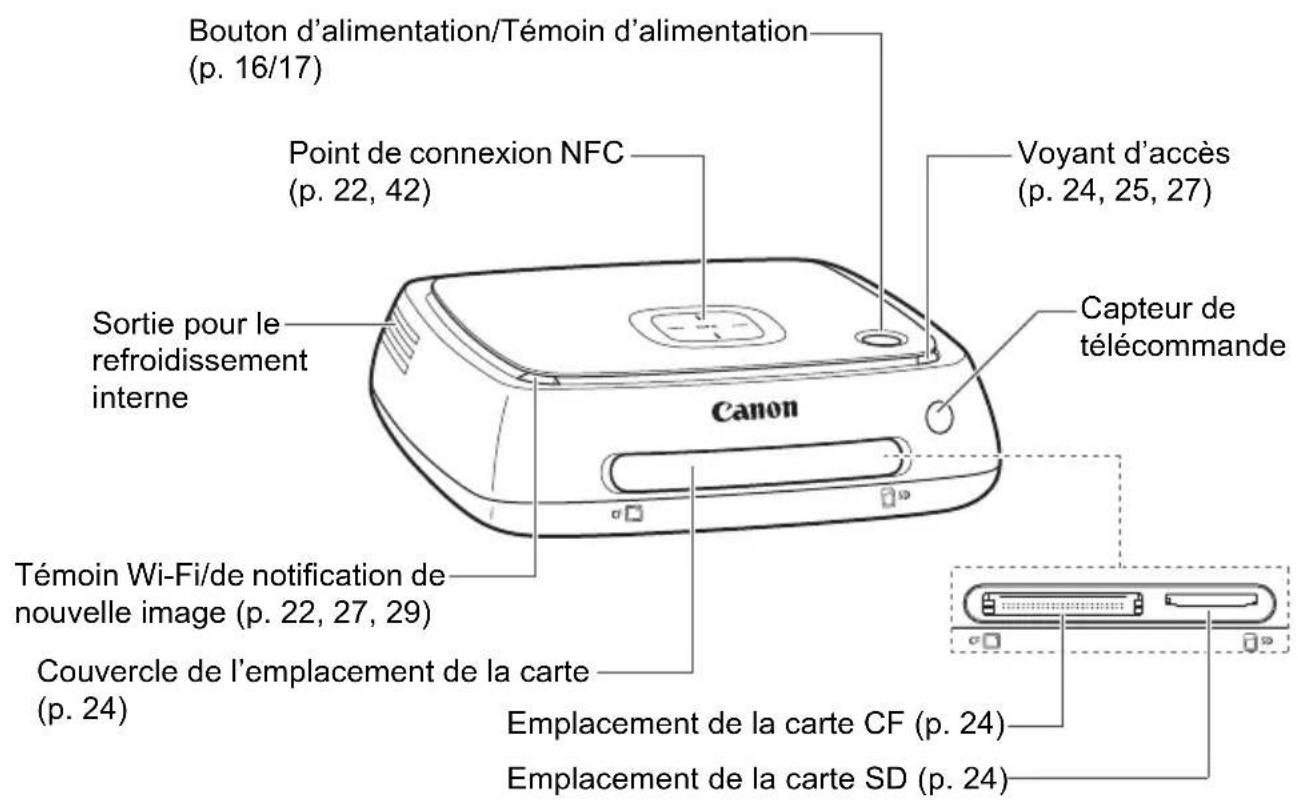
Lados traseiro e inferior
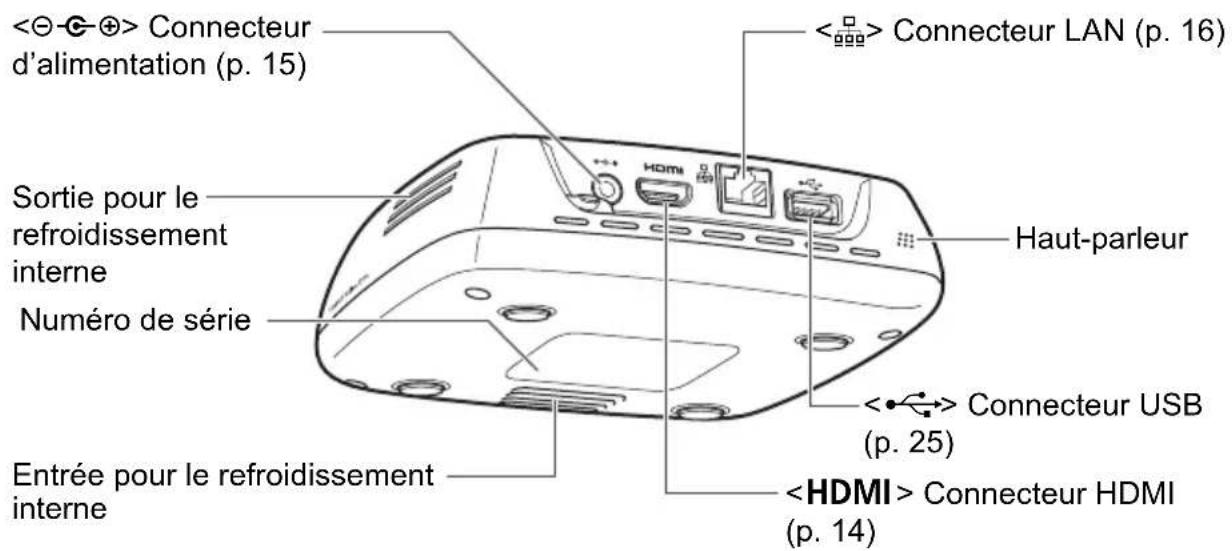

O conector USB não pode ser usado para recarga. O slot para cartão CF não aceita cartões CFast.
Controle remoto
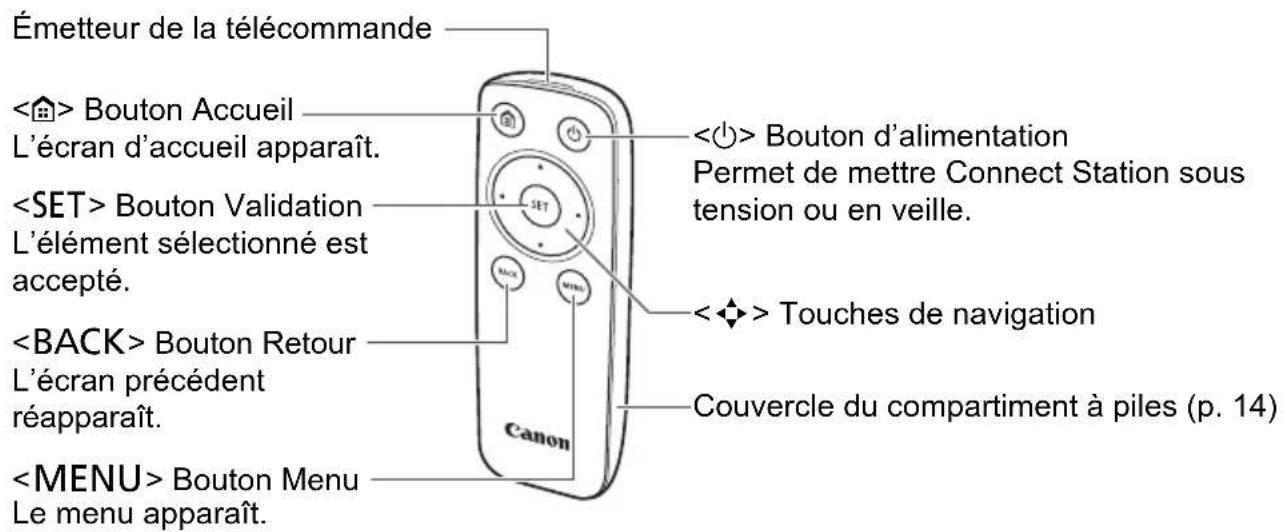
Adaptador CA (p. 15)
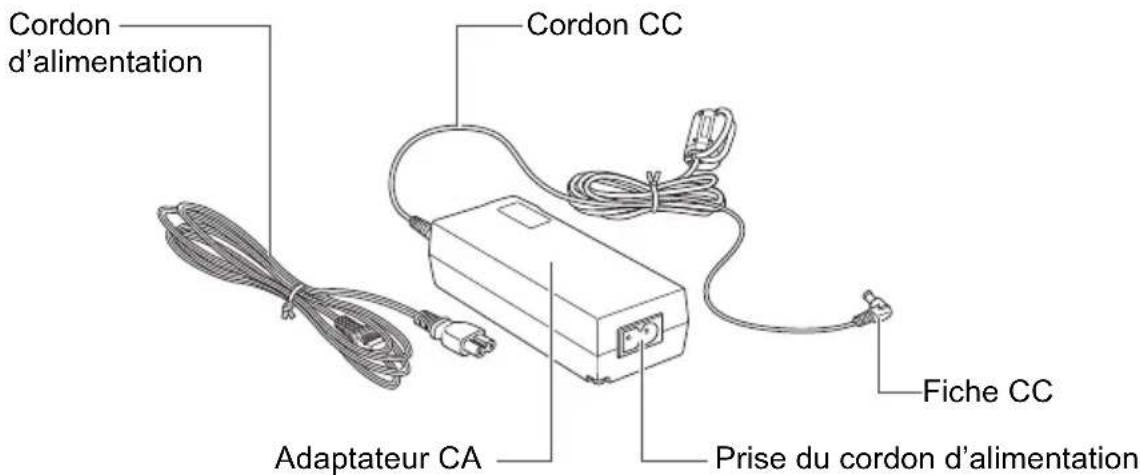
Esquema de conexão

Smartphone/ Tablet/ Computador (p. 41, 49)
Impressora (p. 39)
Serviço Web (p. 53)
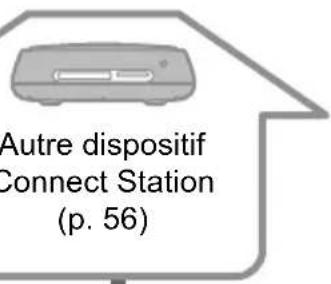

Internet
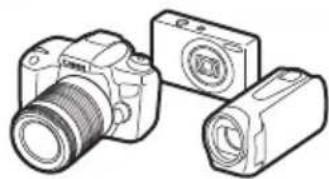
Câmera/câmera de vídeo Canon compatível com NFC (p. 22)
Ponto de acesso ou roteador (p. 16, 18, 69)
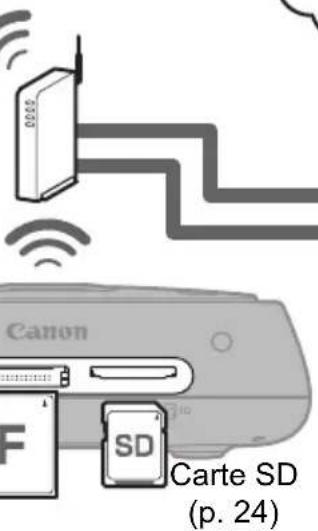
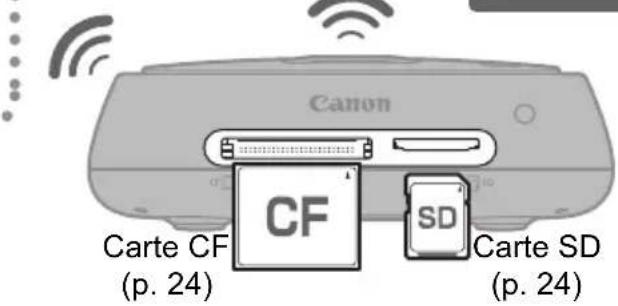

Adaptador CA (p. 15)
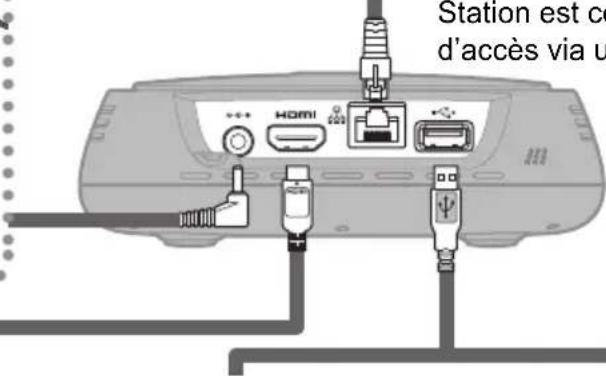
(Cabo HDMI) (Cabo USB) (Cabo de interface)
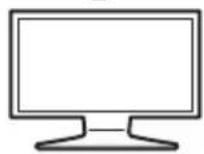
Televisor (p. 14)
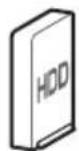
Disco rígido externo (p. 73)
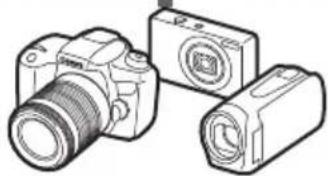
Câmera/câmera de vídeo Canon (p. 25)

Os hubs USB não são suportados. O funcionamento não é garantido se for usado um cabo de extensão USB.
Dispositivos conectáveis à Connect Station
| Dispositif à connecter | Une fois connecté, vous pouvez | Méthode de connexion (Connecteur utilisé) | Remarques |
| Téléviseur pourvu d'un connecteur HDMI | Afficher des images | Connexion câblée (HDMI) | Utilisez un cable HDMI (en vente dans le commerce)*1 pour la connexion |
| Appareil photo/caméscope Canon*2*3 | Importer des images | LAN sans fil | Modèle Canon compatible NFC |
| Connexion câblée (USB) | Utilisez un cable d'interface (en vente dans le commerce)*4 pour la connexion | ||
| Carte SD/Carte CF | Importer*5 et copier des images*6 | Emplacement de la carte | - |
| Imprimante Wi-Fi | Imprimer des images | LAN sans fil/LAN câblé (LAN)*7 | Imprimante prénant en charge PictBridge (LAN sans fil) ou PictBridge (LAN) (p. 39) |
| Point d'accès | Partager des images, etc. | LAN sans fil - | |
| Routeur | Partager des images, etc. | LAN câblé (LAN) | Utilisez un cable LAN (en vente dans le commerce)*8 pour la connexion |
| Ordinateur | Télécharger et afficher des images | LAN sans fil/LAN câblé (LAN)*7 | Ordinateur sur lequel est installé un navigateur Web (p. 41) |
| Smartphone/tablette | Télécharger dans les deux sens et afficher des images | LAN sans fil | Péripétrique sur lequel est installé un navigateur Web ou l'application « Connect Station » (p. 41, 49) |
| Disque dur externe | Effectuer une sauvegarde*9 et copier des images*10 | Connexion câblée (USB) | Utilisez un cable USB pour la connexion |
1 Utilize um "cabo HDMI de alta velocidade". 2 Para saber quais câmeras/camcorders são compatíveis com a conexão LAN sem fio, consulte a página 22. 3 Para saber quais câmeras/camcorders são compatíveis com a conexão com fio, consulte a página 25. 4 Com algumas câmeras/camcorders, o cabo pode ser fornecido com o produto. Para saber quais cabos são compatíveis, consulte o manual de instruções da câmera/camcorder, etc. 5 Para saber quais cartões são compatíveis com a importação de imagens, consulte a página 23. 6 Para saber quais cartões são compatíveis com a cópia de imagens, consulte a página 33. 7 Estabeleça a conexão por meio de um ponto de acesso, roteador, etc. 8 Como cabo LAN, use um cabo STP (par trançado blindado) de categoria 5e ou superior. 9 Para saber as condições dos discos rígidos externos compatíveis com o backup, consulte a página 73. 10 Para saber as condições dos discos rígidos externos compatíveis com a cópia de imagens, consulte a página 34.
Instalação
Colocação das pilhas no controle remoto
O controle remoto usa duas pilhas AAA/R03 (fornecidas).
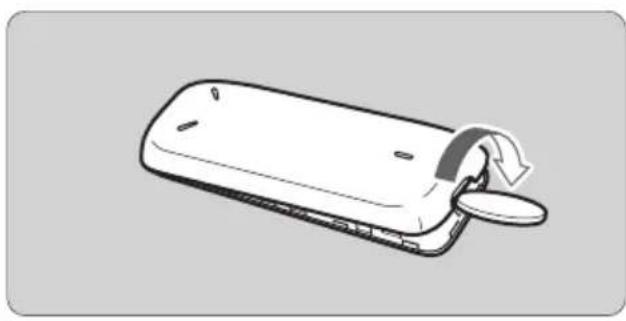
(1) Abra a tampa do compartimento de pilhas inserindo uma moeda (ou objeto semelhante) na ranhura da tampa e girando-a.
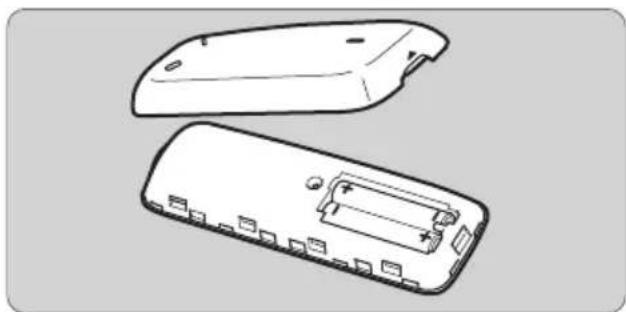
(2) Insira as pilhas no compartimento de pilhas, respeitando a polaridade, e feche a tampa.

Ao substituir as pilhas, use duas pilhas novas da mesma marca. Se usar pilhas recarregáveis, use duas pilhas da mesma marca totalmente carregadas.
Conexão da Connect Station a uma TV
A Connect Station deve ser conectada a uma TV para que você possa usá-la enquanto assiste à tela da TV. Se você conectar a Connect Station a uma TV, providencie um cabo HDMI (disponível no comércio) e faça a conexão conforme mostrado abaixo.
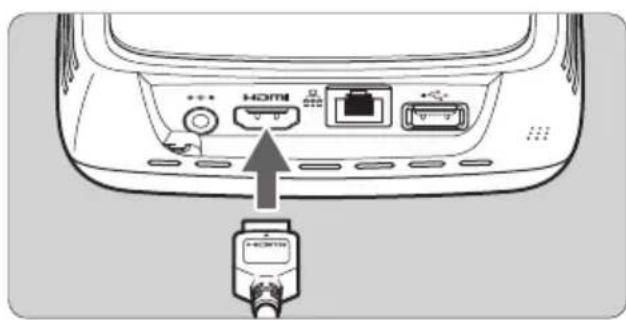

Conecte o cabo HDMI à Connect Station.
- Insira o plugue do cabo no conector HDMI da Connect Station.
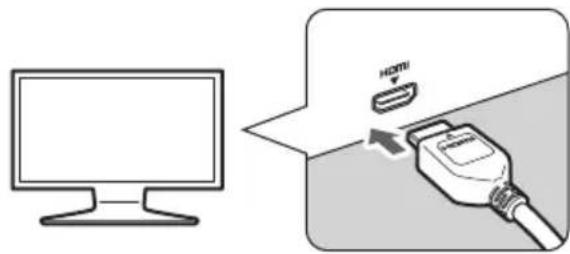
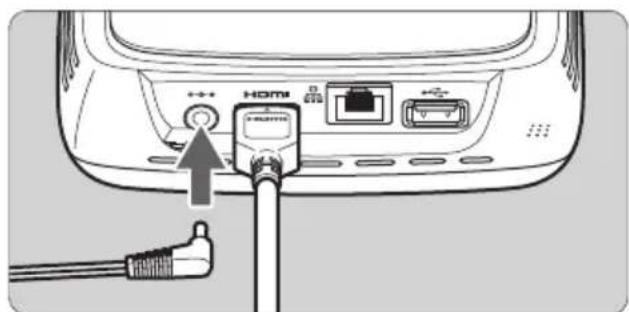
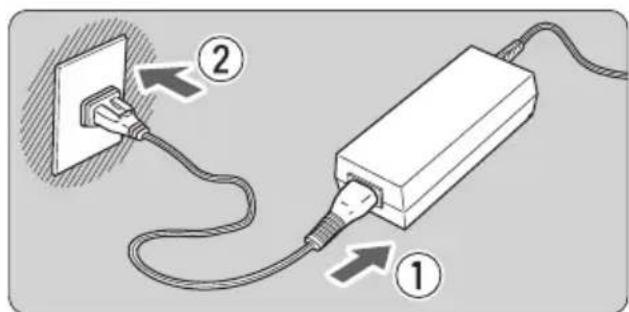
Botão de alimentação/Indicador de alimentação
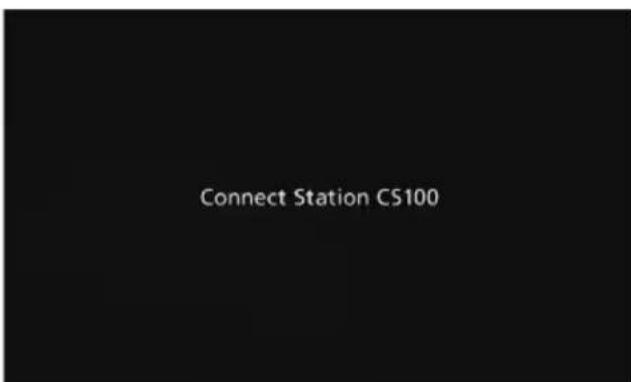
2 Conecte o cabo HDMI à TV.
- Conecte o cabo HDMI no conector HDMI IN da TV.
3 Conecte o plugue CC à Connect Station.
- Insira o plugue do cabo CC no conector de alimentação da Connect Station, com o cabo voltado para fora, como ilustrado.
4 Conecte o cabo de alimentação.
- Conecte o cabo de alimentação como ilustrado.
5 Ligue a TV e ajuste a entrada de vídeo da TV para selecionar o dispositivo conectado.
6 Ligue a Connect Station.
- Pressione o botão de alimentação para ligar a Connect Station. A conexão é concluída quando [Connect Station CS100] aparece na tela. Na primeira inicialização, o indicador de alimentação muda de laranja para verde, e a tela de configurações iniciais (p. 17) aparece. (Leva cerca de um minuto para a Connect Station iniciar.)

Não levante nem mova a Connect Station enquanto ela estiver ligada ou em espera. Soltar ou bater a Connect Station contra um objeto pode danificar seu disco rígido.
Conexão via LAN com fio
Para conectar a Connect Station a uma rede via LAN com fio, conecte a Connect Station e um roteador conectado à Internet com um cabo LAN (disponível no comércio).
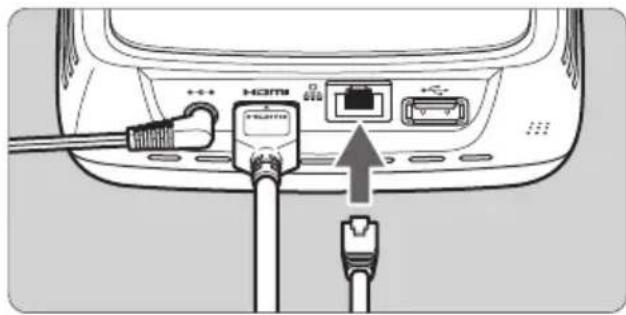
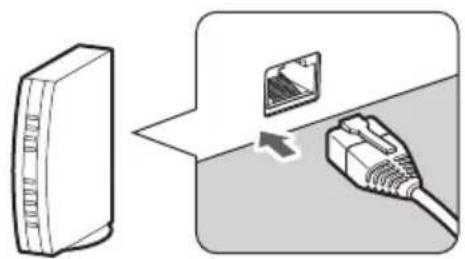
Local de instalação da Connect Station
- Se você obstruir a saída para o resfriamento interno localizada em um dos lados da Connect Station ou a entrada localizada na parte inferior, um mau funcionamento pode ocorrer. Não coloque pedaços de tecido, etc., sob a Connect Station (para evitar obstruir a entrada).
- Deixe um espaço de pelo menos 5 cm (2 polegadas) em ambos os lados da Connect Station.
- Instale a Connect Station em um local plano, sem risco de queda, etc.
- Não coloque objetos sobre a Connect Station.
- Não instale a Connect Station em um local suscetível a superaquecimento ou próximo a uma fonte de calor potencial.
Funcionamento do botão de alimentação
Ligar
Se você pressionar o botão de alimentação na Connect Station quando ela estiver desligada, o indicador de alimentação acenderá em laranja. O indicador ficará verde quando a Connect Station iniciar. (Leva cerca de um minuto para a Connect Station iniciar.)
Desligar
Mantenha pressionado o botão de alimentação na Connect Station até que [Desligar] apareça na tela (cerca de 2 segundos). Quando o processo de desligamento for concluído, o indicador de alimentação se apagará.
Colocar a Connect Station em modo de espera
Pressione <山> no controle remoto ou o botão de alimentação na Connect Station. O indicador de alimentação da Connect Station mudará de verde para laranja.
- Coloque a Connect Station em modo de espera nos seguintes casos.
- A Connect Station é usada com frequência.
- Para permitir o recebimento automático de imagens enviadas de outro dispositivo Connect Station.

Se você não usar a Connect Station por 30 minutos enquanto ela estiver ligada, ela entrará em modo de espera (exceto durante a reprodução de imagens e quando [Espera automática] estiver definido como [Desativar], p. 67).
Indicações do indicador de alimentação
Botão de alimentação/Indicador de alimentação
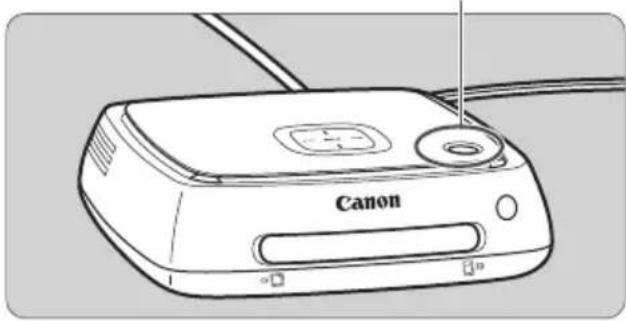
| Statut de Connect Station | Indication du témoin d'alimentation |
| Sous tension Vert (témoin allumé) | |
| Hors tension (Témoin éteint) | |
| Veille | Orange (témoin allumé) |
| Mise à jour du firmware | Vert (clignotant) |
| Erreur Rouge (clignotant) | |

- Não levante nem mova a Connect Station enquanto ela estiver ligada ou em espera. Deixá-la cair ou batê-la contra um objeto pode danificar o disco rígido.
- Se você desconectar o cabo de alimentação ou o plugue CC enquanto a Connect Station estiver ligada ou em espera, pode ocorrer um mau funcionamento. Antes de desconectar o cabo de alimentação ou o plugue CC, verifique se o indicador de alimentação está apagado.
- Antes de ligar a Connect Station, verifique se não há cartão inserido e se nenhuma câmera/camcorder está conectada ao conector USB.
- Se o indicador de alimentação piscar em vermelho, ligue a Connect Station e verifique na tela da TV o conteúdo do erro (p. 28). Se não for possível ligar a Connect Station quando o indicador de alimentação piscar em vermelho, entre em contato com o Centro de Assistência Técnica Canon mais próximo.
- Mesmo em espera, a Connect Station consome tanta eletricidade quanto quando ligada (p. 78).
Configuração das definições iniciais
Execute as operações da Connect Station conforme descrito abaixo, enquanto observa a tela da TV e usa o controle remoto da Connect Station.
- Quando a Connect Station estiver conectada via LAN com fio (p. 16), as telas ilustradas nas etapas 3 e 4 não são exibidas.
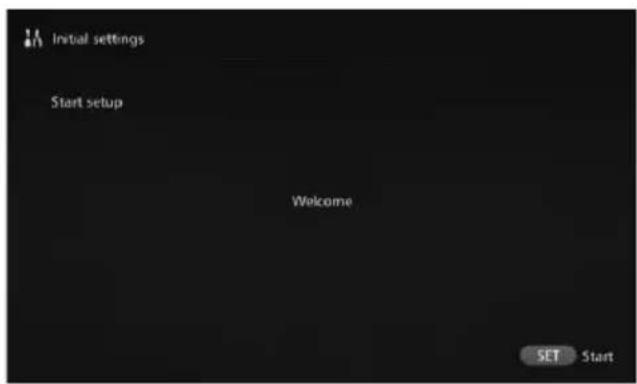

Pressione <SET>.
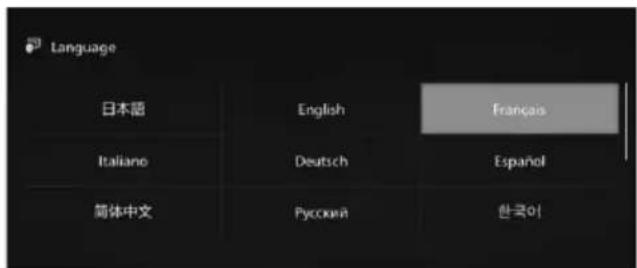
2
Selecione o idioma.
- Pressione a tecla <♦> para selecionar o idioma e, em seguida, pressione <SET>.
- Dependendo do idioma selecionado, uma tela pode aparecer solicitando que você selecione o país ou região. Selecione primeiro uma zona e, em seguida, selecione um país ou região.
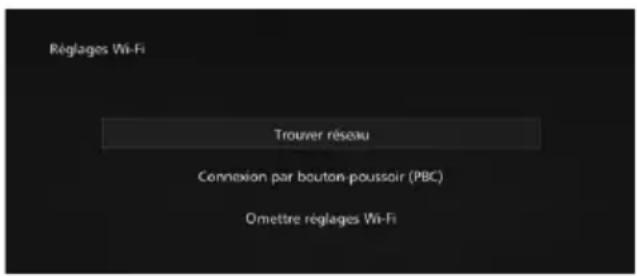
Selecione um item.
- Selecione um item e pressione .
- Selecione uma etapa de acordo com o objeto.
- [Encontrar rede]: Vá para a etapa 4-B (p. 19).
- [Conexão por botão de pressão (PBC)]: Vá para a etapa 4-A.
- [Omitir configurações de Wi-Fi]: Vá para a etapa 5.
Quando a Connect Station estiver conectada via LAN com fio (p. 16), esta tela não é exibida. Vá para a etapa 5.
4-A [Conexão por botão de pressão (PBC)]
Comece verificando se o ponto de acesso que você usará suporta WPS (Wi-Fi Protected Setup).
![CANON Connect Station CS100 - 4-A [Conexão por botão de pressão (PBC)] - 1](/content/2026/02/425180/images/d025990622763820b1d470f7f1323217ba3719404db77db0e7a7c4220152fff3.jpg)
![CANON Connect Station CS100 - 4-A [Conexão por botão de pressão (PBC)] - 2](/content/2026/02/425180/images/2c21b778c4e4e01290cb8566f1ff8a62f765ae0bd5195ba57c72fb6a0fcd8633.jpg)
![CANON Connect Station CS100 - 4-A [Conexão por botão de pressão (PBC)] - 3](/content/2026/02/425180/images/546b72e3bfc855d858f6f9c1be3ada94b38f871b48b002f2e8f273fd286c37a3.jpg)
- Pressione o botão WPS do ponto de acesso enquanto a tela mostrada à esquerda estiver sendo exibida. Para saber mais sobre a localização do botão e o tempo de pressão necessário, consulte o manual do ponto de acesso. Quando a conexão for estabelecida, a tela [Ajustar data/hora] aparecerá.
Ajuste a data e a hora.
- Pressione as teclas <> <> para selecionar o item que deseja alterar e pressione as teclas <> <> para alterar o valor.
- Quando o ajuste estiver concluído, pressione .
Verifique as configurações.
Quando a tela Configuração concluída aparecer, isso indica que a configuração inicial está concluída. Verifique as configurações e pressione . A tela inicial aparecerá (p. 20).
4-B [Encontrar rede]
Antes de estabelecer uma conexão, verifique se você tem as seguintes informações*:
- Nome do ponto de acesso (SSID)
- Chave de criptografia (senha) especificada para o ponto de acesso
- Consulte o manual do ponto de acesso para obter informações sobre o nome do ponto de acesso (SSID) e a chave de criptografia (senha).
![CANON Connect Station CS100 - 4-B [Encontrar rede] - 1](/content/2026/02/425180/images/b50037190e848e705ffe5170e8ec161b93752e16d3197a99a96a7f1367d28228.jpg)
![CANON Connect Station CS100 - 4-B [Encontrar rede] - 2](/content/2026/02/425180/images/758c733a24b207d4fe2cf29a0a393a91f27b389b7c795b111ff4f0a5af1e948a.jpg)
(1) Selecione o nome do ponto de acesso (SSID) ao qual deseja se conectar.
- Pressione as teclas <> <> para selecionar o nome do ponto de acesso (SSID) em [Dispositivos encontrados] e pressione <SET>. Se [Inserir manualmente] estiver selecionado, insira o nome do ponto de acesso (SSID) na tela de entrada.
(2) Insira a chave de criptografia (senha).
- Selecione um caractere com as teclas <> e pressione <SET> para inseri-lo.
- Quando terminar, selecione [OK] e pressione. Aguarde até que a conexão seja estabelecida.
- Esta tela não é exibida se você se conectar a um ponto de acesso sem criptografia. Quando a conexão for estabelecida, a tela [Definir data/hora] aparecerá.
![CANON Connect Station CS100 - 4-B [Encontrar rede] - 3](/content/2026/02/425180/images/4f43929d03edfe74ed43a10af56d9b4f2bfe9387f689f2a7d4a1582d41af3af2.jpg)
- Se você selecionar [Omitir configurações de Wi-Fi], reconectar a outro ponto de acesso ou conectar via WPS (PIN), você poderá fazer as configurações posteriormente em [Preferências] (p. 69). Se o ponto de acesso não for detectado dentro de dois minutos após selecionar [Conexão por botão (PBC)], uma mensagem de erro aparecerá. Nesse caso, verifique se o ponto de acesso suporta WPS e tente novamente, ou selecione [Encontrar rede] para estabelecer a conexão.
- Se a rede que você usa filtrar por endereço MAC, registre o endereço MAC da Connect Station no ponto de acesso. O endereço MAC está indicado na parte inferior da Connect Station.
- Se o controle remoto responder lentamente quando você selecionar caracteres ou imagens, opere-o lentamente.
Tela inicial
Quando você seleciona um menu e pressiona , a tela de configuração correspondente aparece.
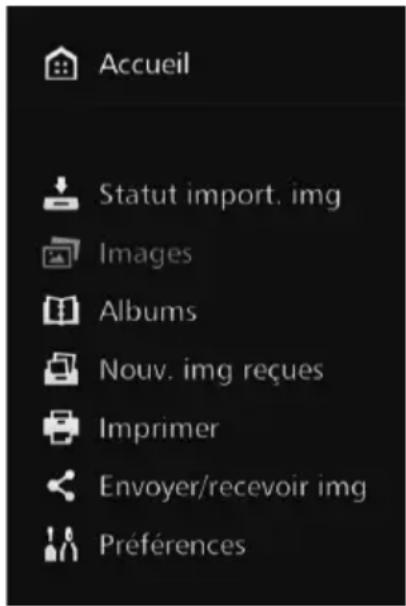
[Status import. img] (p. 26)
Você pode verificar o status da importação enquanto importa uma imagem de um dispositivo como câmera/camcorder, cartão, etc.
[Imagens] (p. 31)
As imagens serão listadas por mês de captura ou por câmera/camcorder. Você também pode excluir várias imagens de uma vez ou copiá-las para um cartão ou disco rígido externo.
[Álbuns] (p. 35)
Você pode visualizar, criar e editar álbuns.
[Novas imagens recebidas] (p. 29)
Você pode verificar as imagens importadas recentemente.
[Imprimir] (p. 39)
Você pode imprimir fotos.
[Enviar/receber img] (p. 52)
Você pode transferir imagens com outro dispositivo ConnectStation.
[Preferências] (p. 67)
Você pode modificar as configurações da Connect Station. Você também pode salvar as imagens em um disco rígido externo e recuperá-las depois.
Importar imagens de uma câmera/camcorder
Importe imagens capturadas com uma câmera/camcorder para a Connect Station. Quando você aproxima a câmera/camcorder da Connect Station, conecta-a com um cabo de interface ou insere um cartão na Connect Station, as imagens que ainda não foram importadas são importadas para a Connect Station.
Para importar imagens de um smartphone, tablet, computador, etc. para a Connect Station, consulte "Uso de um smartphone ou outros dispositivos" (p. 41).
Importação de imagens
Ao importar imagens capturadas, você pode selecionar um dos três métodos a seguir.
| Importation via une connexion sans fil p. | 22 |
| Importation depuis une carte p. 23 | |
| Importation via une connexion@câblée p. | 25 |

Se você alterar o nome da pasta ou a estrutura da pasta onde as imagens são salvas, a importação das imagens pode se tornar impossível.

- As imagens gravadas na memória interna da camcorder podem ser importadas via conexão com fio.
- Recomenda-se usar uma bateria totalmente carregada ou um kit adaptador CA como fonte de alimentação para a câmera/camcorder.

Formatos de imagem legíveis pela Connect Station
A Connect Station pode ler imagens nos formatos indicados abaixo. Arquivos de outros formatos não podem ser lidos mesmo se forem importados para a Connect Station.
| Photos JPEG/RAW (format CR2 uniquely) | |
| Vidéos | MOV/MP4/AVCHD (qualité d'enregistrement Full-HD, HD et VGA (SD)) |

- A leitura de imagens modificadas com um computador ou outro dispositivo pode ser impossível com a Connect Station ou pode levar tempo.
- O controle remoto (exceto o botão de alimentação) não pode ser usado até que a leitura das imagens tenha começado.
- Os vídeos 4K não podem ser lidos com a Connect Station.
Importação via conexão sem fio
Importe imagens conectando a Connect Station e uma câmera/camcorder com função sem fio.
Câmeras/camcorders compatíveis
Somente imagens capturadas com uma câmera digital compacta compatível com NFC, uma câmera reflex digital de lente intercambiável, uma câmera compacta de sistema (sem espelho) ou uma camcorder digital da marca Canon podem ser importadas via conexão sem fio. Para informações sobre câmeras/camcorders Canon compatíveis com NFC que suportam a Connect Station, consulte o site da Canon.
Função NFC da câmera
- Ligue a câmera/a camcorder que deseja conectar e configure-a previamente para permitir o uso da função NFC. Para saber como proceder, consulte o manual da câmera/camcorder.
- A localização do símbolo N (marca N) varia de acordo com o modelo da câmera/camcorder. Localize previamente a posição do símbolo N.
Marca N da câmera/camcorder Indicador Wi-Fi (azul)
Importação de imagens
- Aproxime com cuidado o símbolo N da câmera/camcorder a ser conectada do ponto de conexão NFC na Connect Station. A Connect Station emitirá dois bipes curtos e o indicador Wi-Fi piscará duas vezes. Se uma mensagem indicando a conexão for exibida no monitor LCD da câmera/camcorder, a comunicação será estabelecida via Wi-Fi, mesmo que a câmera/camcorder esteja afastada da Connect Station. Quando a Connect Station estiver conectada, o indicador Wi-Fi piscará e a importação das imagens começará.
- Não coloque a câmera/a camcorder sobre a Connect Station, pois ela não ficará estável.
- Após a importação ser concluída, desligue a câmera/a camcorder para encerrar a conexão.

- Não solte a câmera/a camcorder sobre a Connect Station, nem a bata violentamente contra a Connect Station ao aproximá-la, sob pena de danificar o disco rígido interno.
- Durante a importação de imagens, você não pode conectar uma câmera/camcorder compatível com NFC, mesmo se aproximá-la da Connect Station.
- Se uma capa ou outro acessório estiver fixado na câmera/camcorder, a conexão pode ser impossível. Nesse caso, remova a capa ou outro acessório e aproxime a câmera/camcorder da Connect Station.
- A câmera/camcorder pode não ser facilmente reconhecida; aproxime-a com cuidado do ponto de conexão NFC na Connect Station, girando-a horizontalmente.
- Aproximar a câmera/camcorder da Connect Station pode não ser suficiente para estabelecer a conexão. Nesse caso, toque delicadamente na Connect Station com a câmera/camcorder. Quando você conecta a Connect Station a uma câmera/camcorder e ela emite três bipes curtos e o indicador de alimentação pisca em vermelho, isso indica que a Connect Station não está em um estado que permita estabelecer a conexão. Certifique-se de que a câmera/camcorder está pronta para a conexão.
- Se a câmera/camcorder e a Connect Station estiverem muito distantes uma da outra durante a importação de imagens, a importação pode demorar ou a conexão pode ser interrompida.
- Se a bateria da câmera/camcorder esgotar durante a importação, a importação será interrompida. Carregue a bateria e retome a importação.
- Durante o estabelecimento de uma conexão LAN sem fio, pode não ser possível conectar uma câmera/camcorder mesmo conectando-a com um cabo de interface.
- Pode não ser possível conectar à Connect Station uma câmera/camcorder compatível com NFC cujo nível de bateria esteja baixo, mesmo ao aproximá-la da Connect Station. Nesse caso, recarregue a bateria e aproxime a câmera/camcorder da Connect Station.

- Algumas câmeras/camcorders podem ligar quando você aproxima a marca R da câmera/camcorder da Connect Station. Se todas as imagens já tiverem sido importadas, a importação não será iniciada.

Importar de um cartão
Importe imagens inserindo um cartão contendo as imagens capturadas na Connect Station.
- As imagens podem ser importadas de um cartão usado para captura com câmeras digitais compactas, câmeras reflex digitais de lente intercambiável, câmeras de sistema compacto (sem espelho) ou camcorders digitais da marca Canon comercializados em 2010 ou posterior. Embora as imagens possam ser importadas de um cartão usado em outras câmeras, a importação de imagens para a Connect Station não é garantida de forma alguma.
Cartões compatíveis
Os seguintes cartões podem ser usados para importação de imagens de um cartão.
Cartão de memória SD/SDHC/SDXC - Cartão CF (Compact Flash)
- A placa CFast não é suportada.

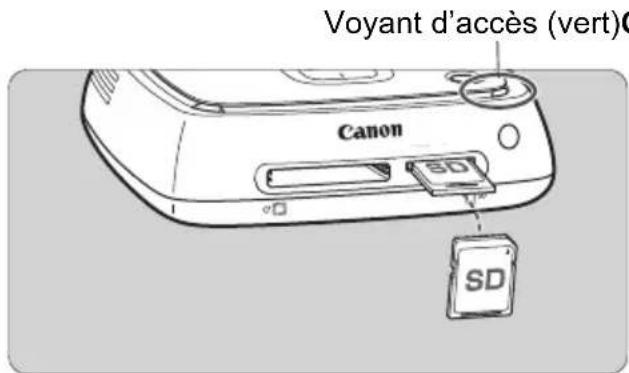
Cartão CF
Inserção de um cartão
- Remova primeiro a tampa do compartimento do cartão.
- Insira um cartão SD, com a parte frontal voltada para cima, até ouvir um clique. Insira um cartão CF, com a parte frontal voltada para cima, de modo que o lado com pequenos furos fique para dentro. Inserir o cartão CF no sentido errado danificará a Connect Station.
Remoção de um cartão
- Verifique se o indicador de acesso não está piscando. O cartão SD é ejetado quando você pressiona levemente e solta. Para o cartão CF, retire-o lentamente.
Importação de imagens
- Insira um cartão no compartimento do cartão. O indicador de acesso pisca e a importação das imagens começa.
- A importação é concluída quando o indicador de acesso para de piscar e permanece aceso. Remova o cartão.

- A Connect Station importa, copia ou salva imagens quando o indicador de acesso (verde) pisca. Não execute nenhuma das ações a seguir enquanto o indicador de acesso estiver piscando, caso contrário, poderá destruir os dados de imagem ou danificar a Connect Station, o cartão ou o dispositivo conectado.
- Desconecte o cabo USB.
- Remova o cartão.
- Desligue o cabo de alimentação.
Ao inserir ou remover o cartão, não mova a Connect Station. Tenha cuidado para não perder a tampa do slot do cartão. Certifique-se de que a tampa do slot do cartão esteja no lugar quando não estiver usando um cartão.

Se todas as imagens já tiverem sido importadas, a importação não será iniciada.
Importação via conexão com fio (conector USB)
Importe imagens conectando a Connect Station a uma câmera/camcorder com um cabo de interface (cabo USB). Para obter informações sobre o cabo de interface, consulte o manual da câmera/camcorder.
Câmeras/camcorders compatíveis
As câmeras/camcorders das quais as imagens podem ser importadas via conexão com fio são câmeras digitais compactas, câmeras reflex digitais de lente intercambiável, câmeras de sistema compacto (sem espelho) e camcorders digitais da marca Canon comercializadas em 2010 ou posteriormente. Mesmo que outras câmeras/camcorders possam ser conectadas via conexão com fio, a importação de imagens para a Connect Station não é garantida.
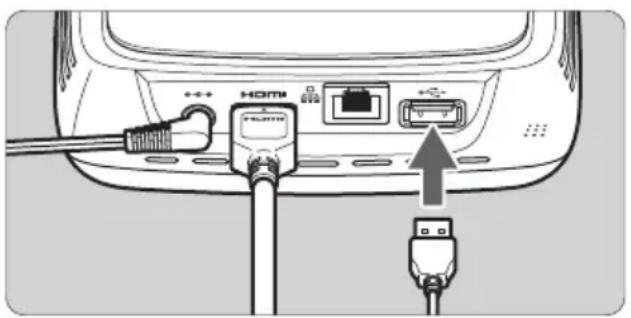
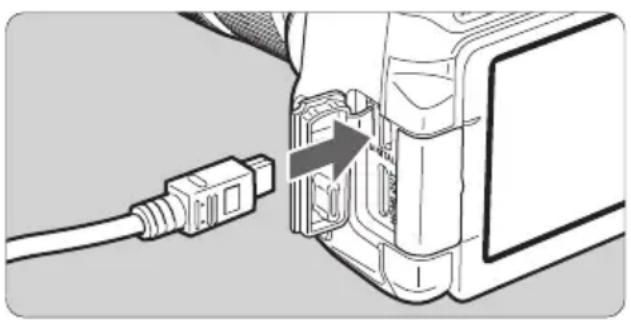
Importação de imagens
- Use o cabo de interface que você usa para conectar uma câmera/camcorder a um computador.
- Conecte o conector USB na Connect Station a uma câmera/camcorder e ligue-a. O indicador de acesso pisca e a importação das imagens começa.
- A importação é concluída quando o indicador de acesso para de piscar e permanece aceso. Desligue a câmera/camcorder e desconecte o cabo.

- Ao conectar ou desconectar o cabo, não mova a Connect Station. Ao desconectar o cabo, segure-o sempre pelo plugue. Não puxe o cabo.
- Ao conectar o cabo à Connect Station, não levante nem mova a Connect Station ligada. Soltar ou bater a Connect Station contra um objeto pode danificar o disco rígido. Se você conectar uma câmera/camcorder ou inserir um cartão e a importação das imagens não iniciar mesmo com imagens ainda não importadas, desconecte a câmera/camcorder, remova o cartão e reinicie a Connect Station e tente novamente.
- Se você conectar uma câmera/camcorder, use baterias totalmente carregadas.
- As imagens não podem ser importadas para a Connect Station a partir de uma câmera/camcorder compatível com carregamento USB conectada com um cabo de interface.
- Não conecte um cabo USB ou insira um cartão enquanto o disco rígido da Connect Station estiver sendo formatado ou se o firmware estiver sendo atualizado.
- Os arquivos de vídeo com tamanho de arquivo superior a 4 GB capturados com a EOS-1D X Mark II não podem ser importados por meio de uma conexão com fio. Importe-os do cartão (p. 23).

- As imagens podem ser importadas mesmo quando a Connect Station estiver em espera (p. 16). Se todas as imagens já tiverem sido importadas, a importação não será iniciada.
Status de importação de imagens
Para verificar o status de importação de imagens, selecione [Status import. img] na tela inicial.
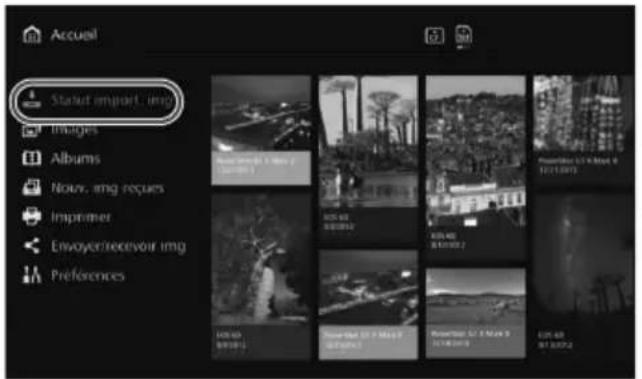
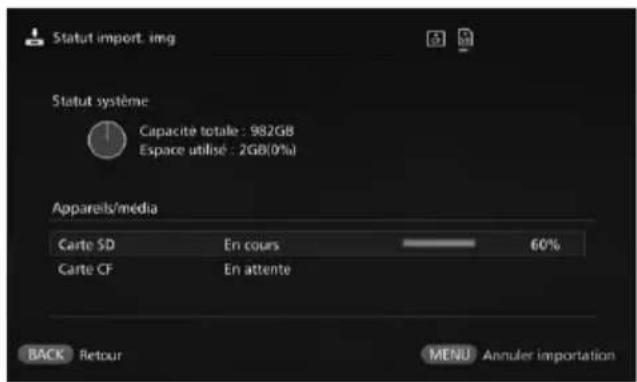
- Ao selecionar um item pressionando as teclas <> <> e pressionar MENU , você pode cancelar o processo em andamento quando a Connect Station estiver importando imagens ou em espera.
- Durante a importação, o ícone indicando que os dados foram importados é exibido no canto superior direito da tela (p. 28).
- A duração da importação de imagens depende, entre outros, das seguintes condições.
- Número e tamanhos das imagens a importar. Velocidade de gravação do cartão usado.
- Status do sinal de recepção em caso de conexão sem fio. A importação de vídeos leva muito tempo.
Indicações dos indicadores/luzes
O estado de iluminação do indicador Wi-Fi/de notificação de nova imagem e do indicador de acesso permite verificar o status da conexão do dispositivo conectado ou o status do processo.
Indicador Wi-Fi/de notificação de nova imagem
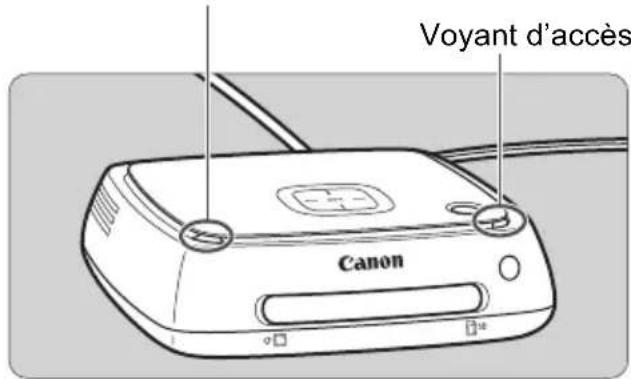
| Voyant/Témoin Affichage Statut de la connexion/Statut du processus | ||
| Témoin Wi-Fi/de notification de nouvelle image (bleu) | Clignote | • Lorsque les images sont importées depuis un apparéil photo/caméscope connecté via un LAN sans fil • En présence de nouvelles images*1 • Lorsque des images ont été reçues d'un autre dispositif Connect Station*1 • Lorsqu'un dispositif est approché du point de connexion NFC et que la connexion est établie • Lorsque le firmware est mis à jour*2 |
| Voyant d'accès (vert) | Clignote*3 | • Lorsque les images sont importées depuis une carte ou un apparéil photo/caméscope connecté via une connexion cablee • Lorsque des données d'image sont copiées sur une carte ou un disque dur externe • Lorsque des données d'image sont sauvégardées sur un disque dur externe • Lorsque le firmware est mis à jour*2 |
| S'allume • | Lorsque l'importation des images est terminée | |
1 Se você selecionar [Novas imagens recebidas] na tela inicial, o indicador se apaga. 2 O indicador de alimentação também pisca em verde. *3 O indicador permanece aceso após a conclusão do processo.
Ícones na tela
Um ícone é exibido no canto superior direito da tela durante o processo (importação ou transferência de imagens), em espera ou em caso de erro. O ícone desaparece quando o processo é concluído ou quando a causa do erro é eliminada.
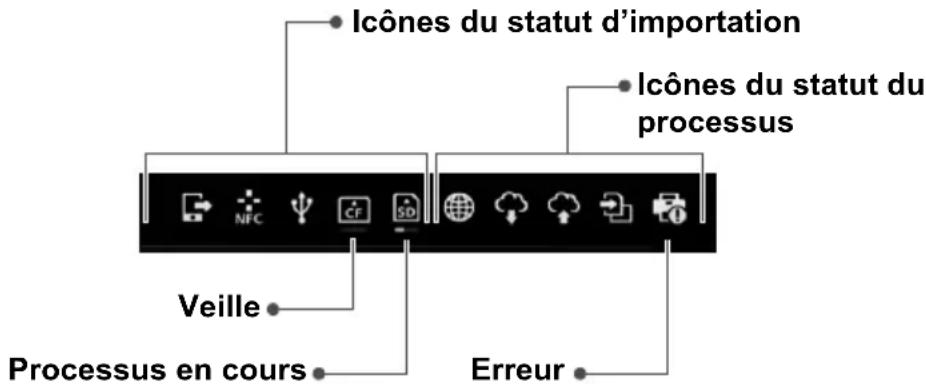
| → | Téléchargement d-images depuis un navigateur Web ou une application |
| NFC | Importation d'images depuis un apparéil photo/camscope via un LAN sans fil |
| ↑ | Importation d'images depuis un apparéil photo/camscope via une connexion cablee |
| CF | Importation d'images depuis une carte CF |
| SD | Importation d'images depuis une carte SD |
| Connexion avec un navigateur Web ou une application | |
| Réception d'images depuis un service Web | |
| Envoi d'images à un service Web | |
| Copie des images sur une carte ou un disque dur externe | |
| Impression d'images |
Em caso de indicação de erro (0)
- Quando o ícone de status de importação indicando um erro (Ø) for exibido, consulte a tela [Status import. img] (p. 26) para verificar o status do erro. Se você selecionar o item do erro e pressionar , você pode interromper a importação e apagar o erro.
- Quando o ícone de status do processo indicando um erro (0) for exibido, selecione [Experiências] → a guia [0] → [Exibir status] (p. 69) e verifique o status do erro.
- Em caso de erro, [O] é exibido em [Status import. img] ou [Experiências] e [Exibir status].

Se pelo menos um ícone for exibido, você não poderá executar as seguintes operações:
[Backup], [Recuperar dados], [Formatar disco rígido do sistema], [Atualização de firmware] e [Apagar todas as imagens do sistema]
Exibição de novas imagens
Para exibir imagens importadas recentemente, selecione [Novas imagens recebidas] na tela inicial. Na tela [Novas imagens recebidas], todas as imagens importadas simultaneamente são gerenciadas em grupo (grupo de novas imagens).
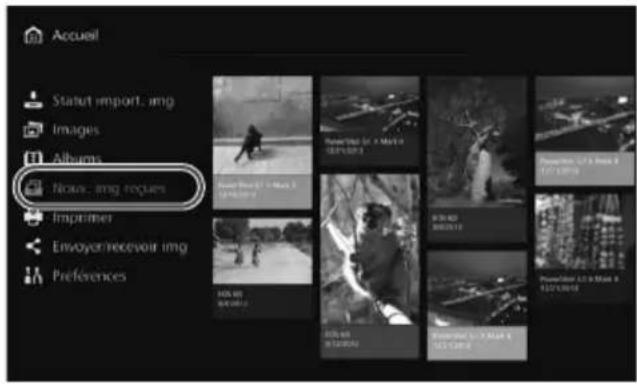
Grupo de novas imagens
- Um máximo de cinco grupos de novas imagens importadas no último mês são gerenciados na ordem das datas em que foram importados.
- Quando as imagens são adicionadas, [+] é exibido em [Novas imagens recebidas] na tela inicial e o indicador de notificação de nova imagem (azul) pisca. Quando você seleciona [Novas imagens recebidas] e pressiona , [+] e o indicador se apagam.
- Quando você seleciona um grupo de novas imagens e pressiona , as imagens nesse grupo são exibidas como miniaturas.
- Quando você seleciona um grupo de novas imagens e pressiona , esse grupo de novas imagens pode ser reunido em um álbum. Se você importar imagens sempre que um evento terminar, poderá criar facilmente um álbum para esse evento em [Novas imagens recebidas].
Configuração do submenu
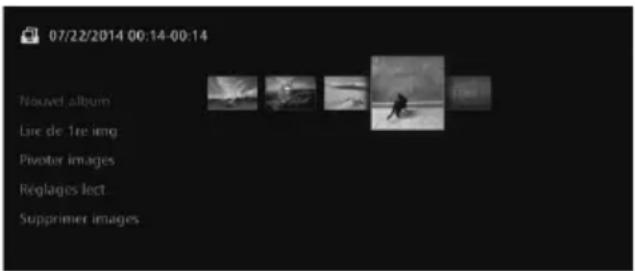
Quando você pressiona durante a exibição em miniatura dos grupos de novas imagens, o menu ilustrado abaixo aparece.
| Éléments du menu Réglages | |
| Nouvel album Le groupe de nouvelles images est rassemblé dans un album. | |
| Lire de 1re img Un diaporama du groupe de nouvelles images est lu. | |
| Pivoter images* | Fait pivoter l'image sélectionnée. Chaque fois que vous appuyez sur <SET>, l'image pivote dans le sens des aiguilles d'une montre de 90°. |
| Réglages lect. | Renseignez les réglages de lecture pour le diaporama. Vous pouvez régler la durée d'affichage pour chaque photo et la durée de lecture pour les vidés. |
| Supprimer images | Les images sélectionnées à partir de nouvelles images sont supprimées. Sélectionnez une image et appuyez sur <SET> pour annexer [♥] à l'image à supprimer. Si vous appuyez sur <MENU>, l'image sera supprimée. |
- Não disponível se um vídeo estiver selecionado.
Exibição de imagens
Para exibir as imagens em uma TV, selecione [Imagens] ou [Álbuns] na tela inicial.
Exibição de imagens a partir da lista de imagens
Para exibir as imagens de um mês de captura selecionado ou de uma câmera/camcorder, para excluir várias imagens de uma vez ou para copiar várias imagens para um cartão, selecione [Imagens] na tela inicial.
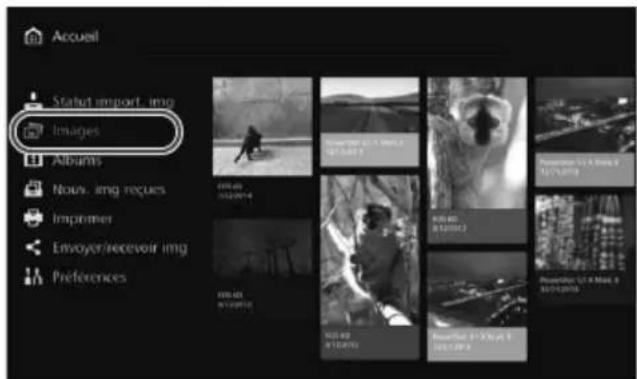
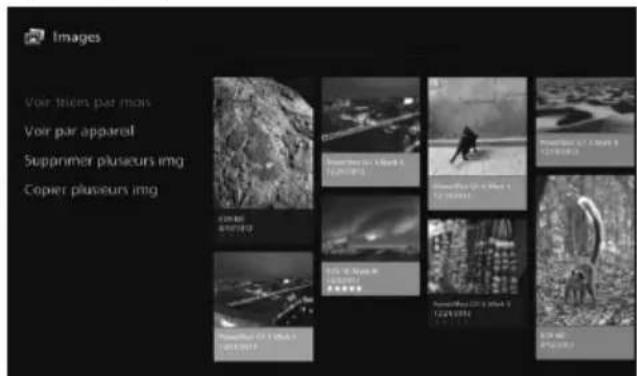
- Classifique as imagens a serem exibidas, de acordo com o mês de captura ou a câmera/camcorder usada para a captura.
- Você pode criar um álbum, adicionar imagens a um álbum, imprimi-las, enviá-las para um serviço da web, girá-las, excluí-las, etc., selecionando as imagens na lista exibida. Você também pode iniciar um slideshow das imagens da lista ou exibir apenas as imagens classificadas. Ao excluir várias imagens ou copiar várias imagens para um cartão em uma operação, classifique as imagens a serem exibidas de acordo com o mês de captura.
■ Exibição de imagens por mês de captura ou câmera/camcorder
Pesquise as imagens selecionando o mês de captura ou a câmera/camcorder usada para a captura.
Área de miniaturas
Quando você seleciona o mês de captura ou a câmera/camcorder usada para a captura na área do lado esquerdo, as imagens correspondentes são exibidas como miniaturas na área do lado direito da tela. Quando você pressiona a tecla < SET> ou < >, pode selecionar as imagens na área de miniaturas. Para imprimir as imagens selecionadas, iniciar um slideshow ou realizar outras operações, pressione .

- [Proteger] está definido (p. 38) para as imagens exibidas com [0].
- Se você continuar pressionando a tecla <▶> para navegar pelas imagens, o quadro de seleção pode ser omitido.
Ajuste do submenu
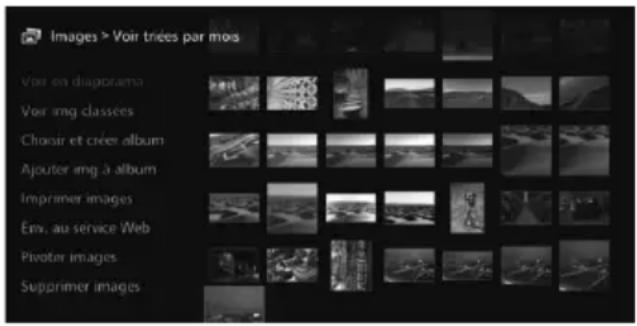
Quando você pressiona enquanto o mês de captura ou a câmera/camcorder usada para a captura está selecionado, ou enquanto as imagens estão selecionadas na área de miniaturas, o menu ilustrado abaixo aparece.
| Éléments du menu Régliages | |
| Voir en diaporama Un diaporama des images cibles est lu. | |
| Voir img classées | Seules les images classées s'affichent. Vous pouvez attribuer les classements pendant la lecture des images (p. 38). |
| Choisir et créé album | Un album est créé à partir des images sélectionnées.Pour savoir comment créé un album, voir « Création d'un album » (p. 35). |
| Ajouter img à album*1 | Les images sont ajoutées à un album créé.Lorsque vous Sélectionnez un album dans la liste et appuyez sur <SET>, les images sont ajoutées à l'album sélectionné. |
| Imprimer images*2 *3 | Les images sélectionnées sont imprimées.Pour savoir comment imprimer, voir « Impression de photos » (p. 39). |
| Env. au service Web | Les images sélectionnées sont partagées via un service Web.Pour savoir comment partager des images, voir « Partage d'imaging via un service Web » (p. 66). |
| Pivoter images*1 *2 | Fait pivoter les images sélectionnées.Chaque fois que vous appuyez sur <SET>, les images pivotent dans le sens des aiguilles d'une montre de 90°. |
| Supprimer images | Les images sélectionnées sont supprimées.Sélectionnez une image et appuyez sur <SET> pour annexer [♥] à l'image à supprimer. Si vous appuyez sur <MENU>, l'image sera supprimée. |
1 Exibido somente quando as imagens estão selecionadas na área de miniaturas. 2 Não disponível se um vídeo estiver selecionado. *3 Não disponível se nenhuma impressora estiver definida.
Exclusão ou cópia de imagens em uma única operação
Especifique as imagens por mês de captura e exclua-as ou copie-as para um cartão ou disco rígido externo em uma única operação. Você também pode selecionar as imagens uma a uma a partir das imagens exibidas.
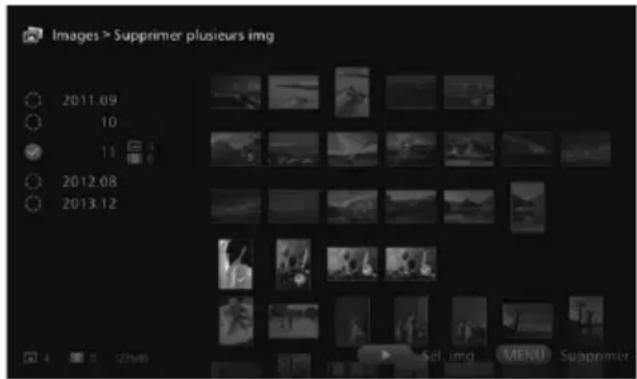
- Classifique as imagens alvo por mês de captura e anexe [✔] às imagens a serem excluídas ou copiadas.
- Selecione um mês de captura na área do lado esquerdo e pressione para anexar [✔] a todas as imagens alvo.
- Pressione a tecla < > para selecionar as imagens na área de miniaturas.
Selecione uma imagem e pressione para anexar [♂] a essa imagem.
- Se você pressionar, a imagem será excluída ou copiada.
[Copiar várias imagens]
A função de copiar imagens serve para transferir as imagens para um computador ou outros dispositivos. Mesmo se você copiar imagens para um cartão e inserir o cartão na câmera/camcorder, eles não poderão exibir essas imagens.
Ao copiar imagens, siga as instruções abaixo.
- Ao copiar para um cartão, use um cartão SDXC ou um cartão CF. Cartões SD ou SDHC não podem ser usados para copiar imagens com a Connect Station.
- Utilize um cartão ou um disco rígido externo formatado com exFAT.
- O cartão ou o disco rígido externo pode ser formatado. Não use um cartão ou um disco rígido externo que contenha imagens ou dados que você não deseja apagar.
- Ao selecionar [Copiar várias imagens], a tela de seleção do destino aparece primeiro. Pressione as teclas < > < > para selecionar o destino.
Posicione a trava de proteção contra gravação para cima.
![CANON Connect Station CS100 - [Copiar várias imagens] - 1](/content/2026/02/425180/images/626b04bf3fc9b73d6d633cba5e2365dd252be01e2b67b24f0e1139feffb1ec1a.jpg)
![CANON Connect Station CS100 - [Copiar várias imagens] - 2](/content/2026/02/425180/images/4ea42116be32a5020377231b0318aff74a7ef9d7b60afbc1449d9138fda8a500.jpg)
![CANON Connect Station CS100 - [Copiar várias imagens] - 3](/content/2026/02/425180/images/b4e718d350d89ba0211b959e98f72d8ce363d24d1a0646676e28ee157097fde4.jpg)
- Use um disco rígido externo com alimentação própria e capacidade máxima de 2 TB.
- Um disco rígido externo para copiar imagens não pode ser usado para backup.
- Se o destino contiver uma pasta DCIM, ele não poderá ser selecionado. Use um computador ou outro dispositivo para excluir a pasta DCIM.
- Mesmo se você executar [Excluir várias imagens], as imagens protegidas não serão apagadas. Quando as imagens são copiadas para um cartão ou disco rígido externo a partir do Connect Station, não é possível importá-las novamente para o Connect Station a partir desse cartão ou disco rígido externo.
- Se um cartão ou disco rígido externo formatado com um sistema de arquivos diferente de exFAT for usado, uma tela para redefinir o cartão ou disco rígido externo aparecerá.
![CANON Connect Station CS100 - [Copiar várias imagens] - 4](/content/2026/02/425180/images/aa5abc9fdc0da6a8f7abac1cad54e588a6e3a4abc16831135d483004e491339a.jpg)
- [Copiar várias imagens] não está disponível se nenhum cartão estiver inserido no Connect Station ou se nenhum disco rígido externo estiver conectado a ele.
- Se você executar [Copiar várias imagens] para imagens de 64 GB no total, levará cerca de 3 horas para concluir a cópia. No entanto, dependendo do estado de operação do Connect Station e das condições (tamanho, número, etc.) das imagens a serem copiadas, a cópia pode levar 3 horas ou mais.
- Para usar um cartão SDXC ou um cartão CF formatado com o Connect Station para captura de imagens, formate o cartão usando a câmera/camcorder.
Criação e exibição de um álbum
A criação de um álbum permite que você realize as seguintes ações:
- Exibir as imagens favoritas simultaneamente para compartilhá-las.
- Exibir as imagens de uma viagem ou outro evento simultaneamente para compartilhá-las.
- Exibir as imagens a partir de um navegador da Web.
Para exibir, criar ou modificar um álbum, selecione [Álbuns] na tela inicial.
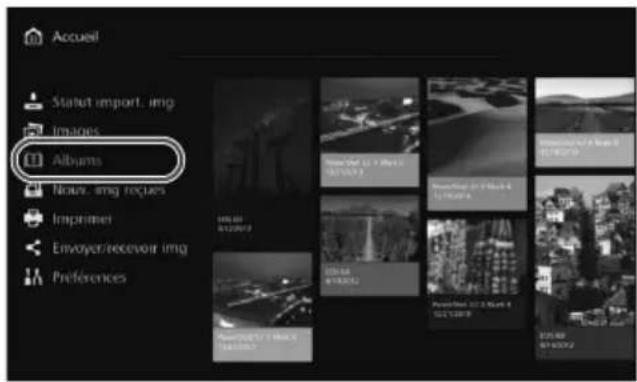
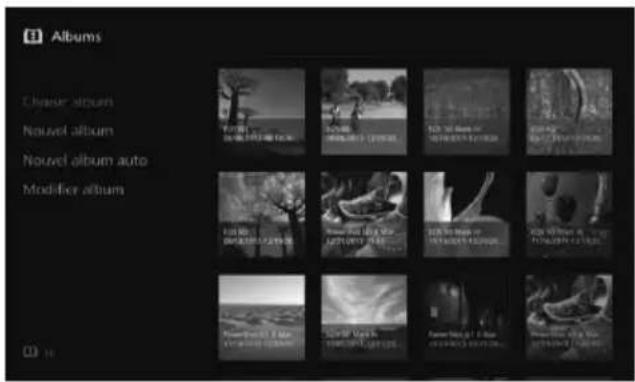
Criação de um álbum
Selecione as imagens desejadas entre as imagens importadas para a Connect Station e crie um álbum.
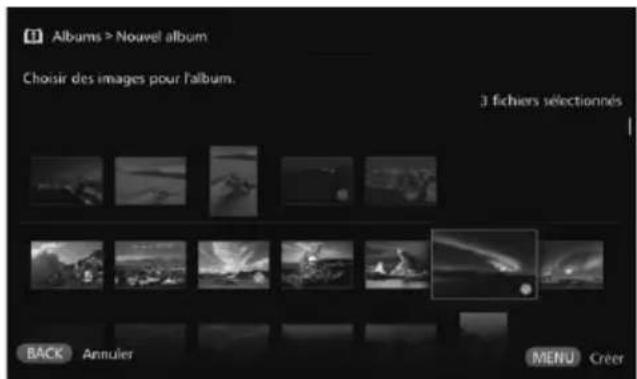
Se você selecionar [Novo álbum], a tela de seleção de imagens será exibida. - Selecione as imagens e pressione para anexar [✔] às imagens que serão reunidas em um álbum. - Se você pressionar , um álbum será criado.
Criação automática de um álbum
A Connect Station seleciona automaticamente as imagens e cria um álbum automático.
- Se você selecionar [Novo álbum automático], a tela de configuração do álbum automático será exibida.
Quando você definir [Duração da reprodução do álbum automático] e [Tipo de imagens] e selecionar [OK], um álbum automático será criado.
Seleção de um álbum
Quando você seleciona um álbum e pressiona <SET> , um slideshow do álbum é reproduzido.
Configuração do submenu
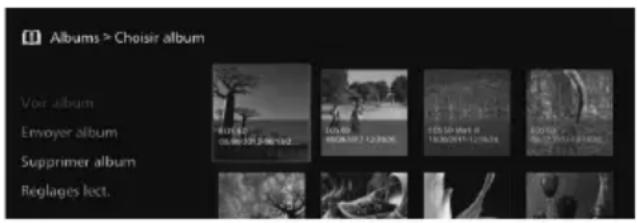
Lorsque vous appuyez sur alors qu'un album est sélectionné, le menu illustré ci-dessous apparaît.
| Éléments du menu Réglages | |
| Voir album | Les images de l'album sont affichées sous la forme de miniatures. |
| Envoyer album | Un album est envoyé à un autre dispositif Connect Station via Internet. Pour des informations sur les réglages et pour savoir comment envoyer un album, voir « Transfert et partage des images » (p. 52). |
| Supprimer album L'album | séléctionné est supprimé. |
| Réglages lect. | Renseignez les réglages de lecture pour le diaporama. Vous pouvez régler la durée d'affichage pour chaque photo et la durée de lecture pour les vidés. |
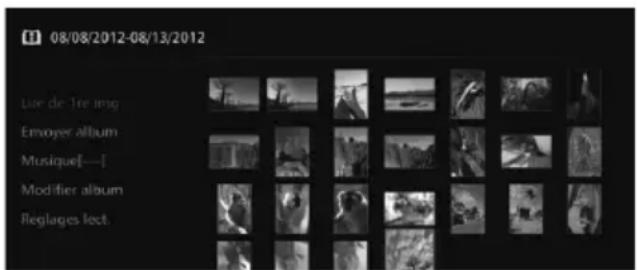
Lorsque vous appuyez sur pendant l'affichage sous la forme de miniatures des images d'un album, le menu illustré ci-dessous apparaît.
| Éléments du menu Réglages | |
| Lire de 1re img Un diaporama de l'album est lu. | |
| Envoyer album | Un album est envoyé à un autre dispositif Connect Station via Internet.Pour des informations sur les réglages et pour savoir comment envoyer un album, voir « Transfert et partage des images » (p. 52). |
| Musique Sélectionnez la musique de fond à生存 pendant le diaporama. | |
| Modifier album | Ajoutez des images à l'album ou retirez des images de l'album. Pour savoir comment partager, voir « Modification d'un album » (p. 37). |
| Réglages lect. | Renseignez les réglages de lecture pour le diaporama.Vous pouvez régler la durée d'affichage pour chaque photo et la durée de lecture pour les vidés. |
Modification d'un album
Ajoutez des images à un album ou retirez des images d'un album. Les images ne seront pas supprimées de Connect Station même si vous les retirez d'un album.
- Lorsque vous sélectionnez un album et appuyez sur , l'écran de modification apparaît.
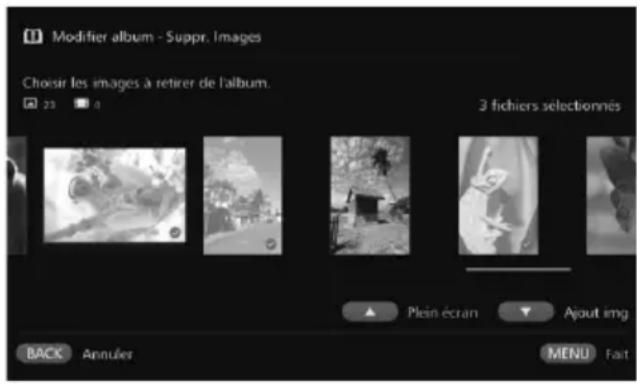
Sélection d'une image à retarder
- Sélectionnez une image et appuyez sur pour annexer [✔] à l'image à retirer.
Sélection d'une image à ajouter
- Appuyez sur la touche < > pour afficher l'écran de sélection des images. Sélectionnez une image et appuyez sur < SET> pour annexer [♂] à l'image à ajouter. Lorsque vous appuyez sur , les images à ajouter sont acceptées et l'écran de modification réapparaît.
Sauvegarde des données modifiées
Lorsque vous appuyez sur , les données modifiées sont sauvegardées et l'écran de sélection d'albums réapparaît.
Réglage du sous-menu
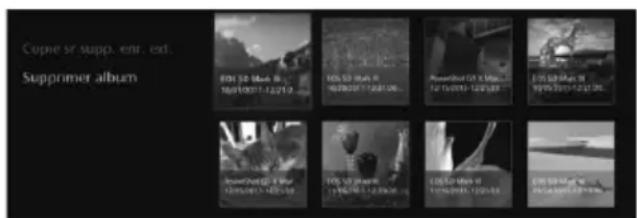
Lorsque vous appuyez sur alors qu'un album est sélectionné, le menu illustré ci-dessous apparaît.
| Éléments du menu Réglages | |
| Copie sr supp. d'enr. ext. | L'album sélectionné est copié sur une carte ou un disque dur externe. |
| Supprimer album L'album | sélectionné est supprimé. |
Opérations pendant la lecture
Pendant la lecture d'une image sélectionnée ou d'un diaporama, vous pouvez effectuer les opérations ci-dessous au moyen de la télécommande.
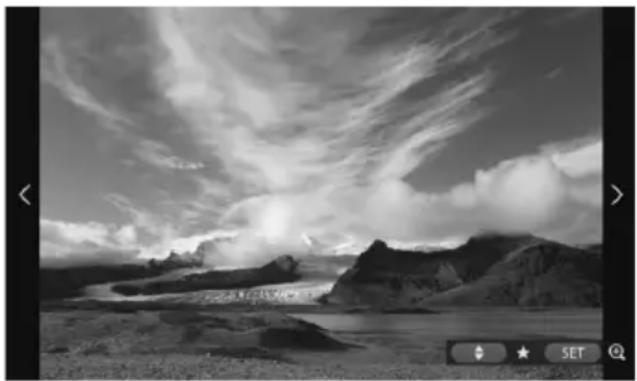
< >: Exibe a imagem anterior. < >: Exibe a próxima imagem. < > < >: Atribui uma classificação às imagens em cinco níveis (p. 32) *1 . : (Foto) Ampliar a imagem*2 (Vídeo) Pausar
1 Não pode ser ajustado durante a reprodução do álbum. 2 Para reduzir a imagem na visualização ampliada, pressione .
Ajuste do submenu
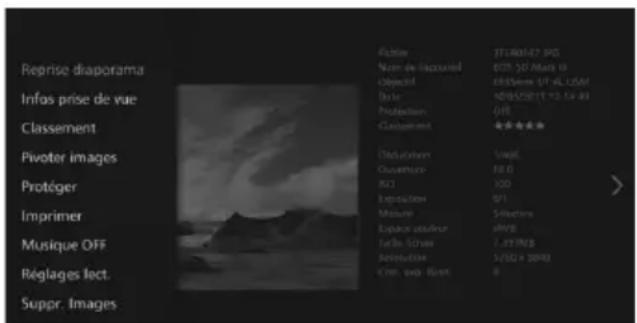
Quando você pressiona durante a exibição de uma única imagem ou a reprodução de um slideshow, o menu ilustrado abaixo aparece.
| Éléments du menu Réglages | |
| Diaporama Démarrer arrêté le diaporama. | |
| Infos prise de vue | Changer les régliages d'affichage des informations de prise de vue. |
| Classement*1 | Attribuez un classement aux images selon cinq niveaux (p. 32). |
| Pivoter images*2 | Faites pivoter une image dans le sens des aiguilles d'une montre de 90°. |
| Protégger*1 | Activer/désactiver le réglage de protection. |
| Imprimer*2 *3 | Imprimez l'image affichée. |
| Musique*1 | Activer/désactiver la musique de fond. |
| Réglages lect. | Réglez la durée d'affichage pour chaque photo et la durée de lecture pour les vidés. |
| Suppr. Images*1 | Supprimez l'image affichée. |
| Retirer d'album*4 | Retirez l'image affichée de l'album. |
1 Não é exibido durante a reprodução de um álbum. 2 Não é exibido se um vídeo estiver selecionado. 3 Não disponível se nenhuma impressora estiver definida. 4 É exibido apenas durante a reprodução de um álbum.
Impressão de fotos
Imprima as fotos importadas na Connect Station.
Impressora conectável
Você pode imprimir conectando a Connect Station a uma impressora compatível com PictBridge (LAN sem fio) ou PictBridge (LAN) via ponto de acesso ou roteador.
Configuração da impressora
Selecione a impressora à qual deseja conectar. Antes de realizar esta operação, conecte a impressora ao mesmo ponto de acesso ou roteador que a Connect Station.
1 Execute as operações na impressora para conectá-la ao ponto de acesso, roteador, etc.
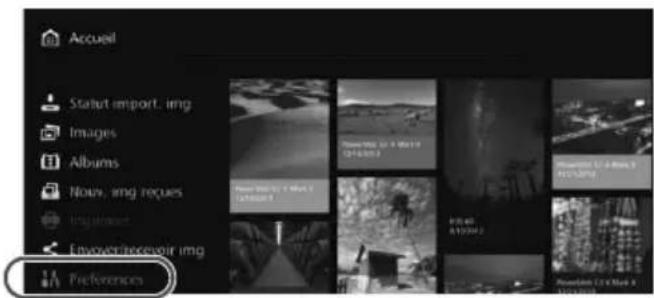
Selecione [Preferências].
- Selecione [Preferências] na tela inicial.
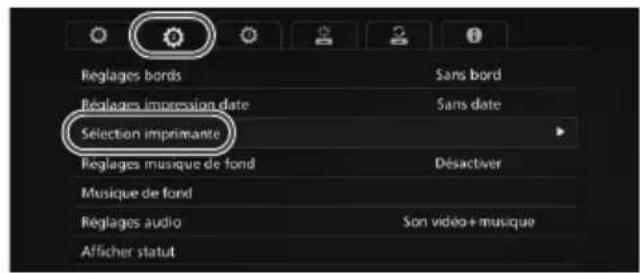
3 Selecione [Seleção de impressora].
- No separador [♂], selecione [Seleção de impressora].
As impressoras conectáveis são listadas.
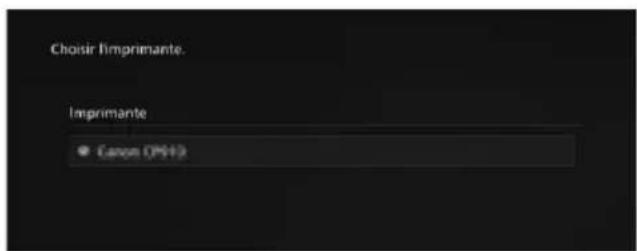
Selecione uma impressora.
- Pressione as teclas < > < > para selecionar a impressora e, em seguida, pressione < SET> para anexar [♂] à impressora a ser conectada.
Se apenas uma impressora foi detectada, [] já está anexado. - Após verificar se [♀] está ajustado, pressione ou <♂> para sair da tela de configuração.
Impressão
As imagens selecionadas são impressas.
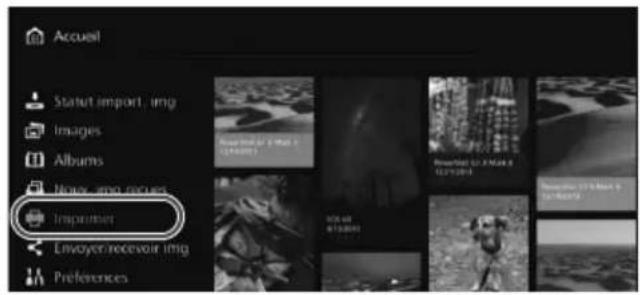
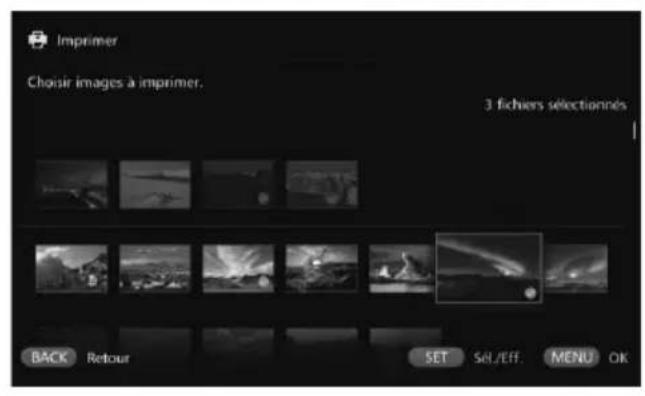
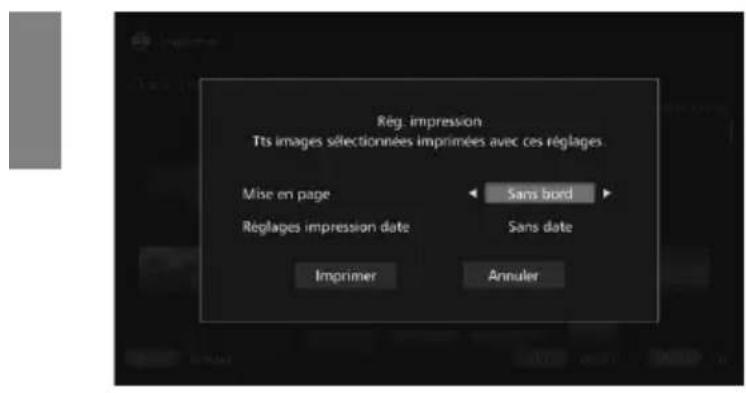
1 Selecione [Imprimir].
- Selecione [Imprimir] na tela inicial. A tela de seleção de imagens aparece.
2 Selecione uma imagem para imprimir.
- Selecione uma imagem e pressione para anexar [✔] à imagem a ser impressa.
> Pressione .
- Após selecionar a imagem a ser impressa, pressione . A tela [Config. de impressão] aparece.
Inicie a impressão.
- Na tela [Config. de impressão], ajuste os itens abaixo.
| Mise en page | Avec bord/ Sans bord |
| Réglages impression date | Avec date/ Sans date |
A impressão é iniciada quando você seleciona [Imprimir] e pressiona <SET>.
Não é possível imprimir vídeos.
- Com alguns modelos de impressora, a tela [Config. de impressão] da Connect Station pode não ser exibida ou pode ser impossível imprimir a data.
- Com alguns modelos e configurações de impressora, a configuração [Layout] pode não corresponder ao resultado da impressão.
- Você não pode imprimir mesmo se conectar a Connect Station e uma impressora com um cabo USB.
- Com a Connect Station, as configurações diferentes de [Layout] e [Config. de data de impressão] não podem ser especificadas. Para saber como especificar o formato do papel, o tipo de papel, etc., consulte o manual da impressora.
- Dependendo do modelo da impressora, pode ser impossível imprimir uma imagem de tamanho grande.
Você pode selecionar no máximo 99 imagens por vez.
Uso de um smartphone ou outros dispositivos
Você pode usar um dispositivo como um smartphone, tablet ou computador para exibir as imagens armazenadas na Connect Station ou enviar imagens do dispositivo para a Connect Station.
Para realizar o procedimento, é utilizado um aplicativo dedicado ou um navegador da web.
- Para usar esta função, você deve conectar previamente a Connect Station a um ponto de acesso, rede ou outro (p. 16). Também é necessário conectar previamente o dispositivo ao mesmo ponto de acesso, rede ou outro que a Connect Station.
- Você pode conectar no máximo cinco dispositivos ao mesmo tempo. No entanto, as imagens só podem ser baixadas de um dispositivo por vez.
Navegadores
Foi confirmado que os seguintes sistemas operacionais e navegadores da web são compatíveis com este dispositivo. Dependendo do seu ambiente, o funcionamento pode ser diferente.
- Windows 10, Windows 8.1, Windows 7: Chrome Mac OS X 10.11/10.12: Safari (A função não está disponível quando a navegação privada está ativada.)
- iOS (versão do SO 9/10): Safari (A função não está disponível quando a navegação privada está ativada.) Android (versão do SO 4.4/5.1/6.0): Chrome
- O funcionamento com os sistemas operacionais e navegadores da web acima não pode ser garantido para todos os dispositivos.
- Se o JavaScript estiver desativado nas configurações do navegador da web, as imagens não serão exibidas corretamente.
Aplicativo dedicado
Em um smartphone ou tablet, você pode usar o aplicativo dedicado "Connect Station" para exibir imagens e baixá-las em ambos os sentidos (p. 49).
Exibição da tela de operações em um navegador da web
■ Exibição usando a função NFC
Um smartphone ou tablette Android compatível com NFC (versão do sistema operacional 4.2 ou posterior) que suporte o Android Beam permite exibir a tela de operações usando a função NFC.
- Um dispositivo com a marca (marca N) é compatível com NFC. Observe que alguns dispositivos compatíveis com NFC não possuem a marca . Se você não tiver certeza se o seu dispositivo suporta NFC, entre em contato com o fabricante.
- Configure previamente o dispositivo para que a função NFC possa ser usada e certifique-se de conhecer a localização da antena NFC. Consulte o manual do dispositivo para obter informações sobre o procedimento de configuração. O funcionamento com a função NFC não é garantido para todos os dispositivos. Se você não conseguir exibir a tela de operações com a função NFC, consulte "Exibição digitando um endereço IP" (p. 43).
Ponto de conexão NFC
1. Execute as operações no dispositivo para conectá-lo ao ponto de acesso, roteador ou outro ao qual a Connect Station está conectada.
2. Aproxime o dispositivo do ponto de conexão NFC na Connect Station.
- Aproxime com cuidado o dispositivo do ponto de conexão NFC na Connect Station. A Connect Station emite dois bipes curtos e o indicador Wi-Fi pisca duas vezes. Se o navegador no dispositivo iniciar e a tela de conexão for exibida, a comunicação é estabelecida via Wi-Fi, mesmo que o dispositivo esteja longe da Connect Station.
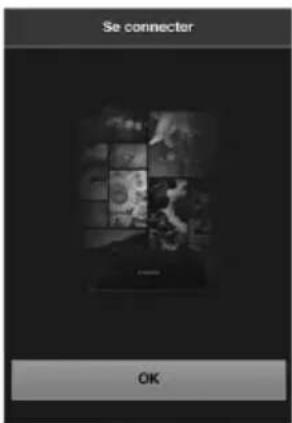
3. Execute as operações no dispositivo para se conectar à Connect Station.
Na tela do dispositivo, selecione [OK]. A tela da lista de álbuns aparece (p. 44).

- Não solte o dispositivo sobre a Connect Station, nem o bata violentamente contra ela ao aproximá-lo, para evitar danos ao disco rígido interno.
- Se uma capa ou outro acessório estiver fixado no dispositivo, a conexão pode ser impossível. Nesse caso, remova a capa ou acessório e aproxime o dispositivo da Connect Station.
- Como o dispositivo pode não ser facilmente reconhecido, aproxime-o com cuidado do ponto de conexão NFC na Connect Station, girando-o horizontalmente.
- Aproximar o dispositivo da Connect Station pode não ser suficiente para estabelecer a conexão. Nesse caso, toque delicadamente na Connect Station com o dispositivo. Quando a Connect Station emitir três bipes curtos e o indicador de alimentação piscar em vermelho, verifique se a Connect Station está bem conectada ao ponto de acesso, roteador ou outro.

Exibição digitando um endereço IP
Se o dispositivo não suportar NFC, exiba a tela de operações digitando um endereço IP no navegador da Web.
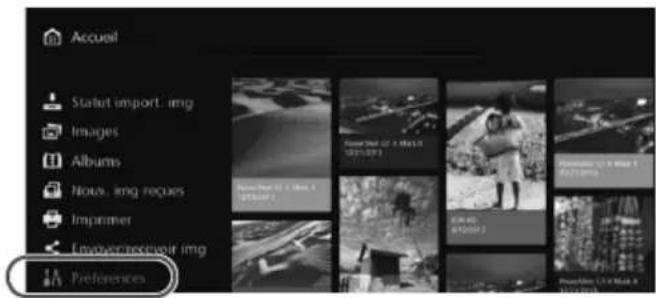
Selecione [Preferências] no Connect Station.
- Selecione [Preferências] na tela inicial.
![CANON Connect Station CS100 - Selecione [Preferências] no Connect Station. - 1](/content/2026/02/425180/images/fc2154313e5b342d9a946a062b6e3cede01ea3b4df7b92dfce573982843f489d.jpg)
Verifique o endereço IP.
O número exibido no canto inferior direito da tela [Preferências] é o endereço IP.
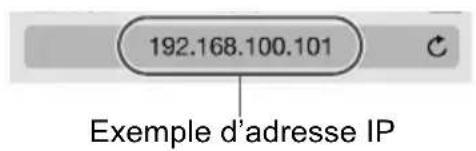
Execute as operações no dispositivo para conectá-lo ao ponto de acesso, roteador ou outro ao qual o Connect Station está conectado.
Inicie o navegador da Web no dispositivo.
Digite o endereço IP no dispositivo.
Digite o endereço IP que você verificou na etapa 2 no campo Endereço do navegador da Web.
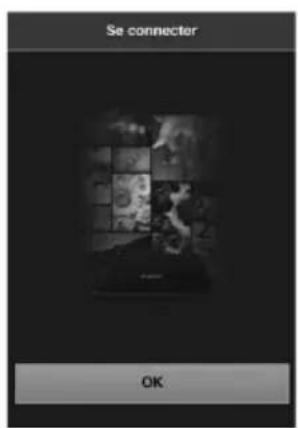
Execute as operações no dispositivo para conectar-se ao Connect Station.
No ecrã do periscópio, selecione [OK].
O ecrã da lista de álbuns aparece (p. 44).
Exibição de um álbum
Exiba um álbum no Connect Station usando o navegador da Web no dispositivo.
Como manusear o ecrã
Deslizar (Flick)
Para percorrer o ecrã, deslize o dedo horizontalmente pelo ecrã. - Ao deslizar verticalmente num álbum, pode ver o seu diaporama num ecrã de televisão.
Tocar (Tap)
Quando seleciona um álbum ou uma imagem na lista, o ecrã muda na ordem abaixo.
Álbuns > Exibição de miniaturas > Exibição de uma imagem única
- Quando seleciona [ ] no canto superior esquerdo do ecrã, o ecrã volta a mudar na ordem abaixo.
Exibição de uma imagem única > Exibição de miniaturas > Álbuns > Ecrã de ligação
- Quando seleciona [Ξ] no canto superior direito do ecrã, o menu aparece.
- Quando seleciona [ ] na exibição de uma imagem única, é reproduzido um diaporama do álbum. O [ ] aparece quando toca no canto externo de uma imagem.
Álbuns Exibição de
miniaturas
Exibição de uma única imagem de uma foto

- Se você excluir ou modificar um álbum por meio do Connect Station enquanto ele estiver sendo exibido no navegador da Web, as imagens podem não ser exibidas corretamente no dispositivo.
- As imagens que não são gerenciadas como álbuns no Connect Station não podem ser exibidas.
- Embora os vídeos sejam exibidos na lista, eles não podem ser reproduzidos. Na exibição de uma única imagem, o [ ] aparece no canto superior esquerdo do vídeo. Quando a tela [Preferências] (p. 67) é exibida, você não pode iniciar um slideshow em uma tela de TV deslizando verticalmente em um álbum.
- Quando um dispositivo está conectado, você não pode excluir imagens no Connect Station.

- As imagens no Connect Station também podem ser salvas no dispositivo de acordo com a função do navegador. Quando você toca em uma imagem na exibição de uma única imagem, você pode exibi-la em seu tamanho real. Selecione [< ] para restaurar a exibição de uma única imagem.
Download de imagens de um dispositivo
Smartphones e tablets
Importe fotos de um smartphone ou tablet para o Connect Station.
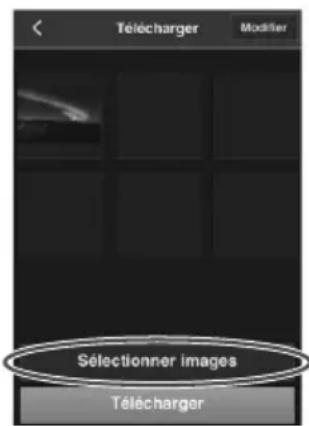
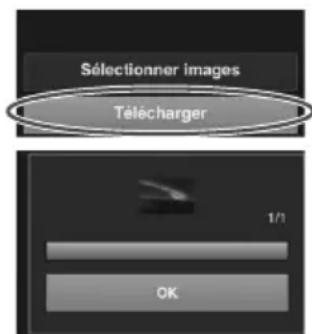

1 Exiba a tela de download no smartphone ou tablet.
- No menu, selecione [Download].
2 Selecione [Selecionar imagens]. Selecione uma imagem.
Quando você seleciona uma imagem no smartphone ou tablet, a imagem selecionada é adicionada à tela de download. Para selecionar outra imagem, selecione [Selecionar imagens] novamente. - Você pode selecionar no máximo seis imagens.
Selecione [Download].
- As imagens serão enviadas para a Connect Station.
- Quando o download for concluído, selecione [OK]. Para enviar outras imagens, selecione [Selecionar imagens] novamente.
5 Saia da tela de download.
- Ao selecionar [<] no canto superior esquerdo da tela, você pode voltar para a tela anterior.

Não é possível baixar vídeos. - Pode ocorrer um erro de transmissão se a função de economia de energia do smartphone ou tablet estiver ativada durante o download. - Se a função de economia de energia do smartphone ou tablet estiver ativada, a comunicação com a Connect Station será interrompida. - Durante o download de imagens de uma câmera/camcorder ou cartão, o download de um smartphone ou tablet é impossível. Também é impossível baixar imagens de vários smartphones ou tablets simultaneamente.

Graças ao aplicativo dedicado "Connect Station", você pode baixar fotos e vídeos de um smartphone ou tablet em uma única operação.
Computadores
Importe fotos e vídeos de um computador para a Connect Station.
1 Exiba a tela de download no computador.
- No menu, selecione [Baixar].
2 Selecione as fotos e os vídeos.
- As imagens são adicionadas arrastando e soltando as fotos e os vídeos na tela de download.
- Se você selecionar [Selecionar imagens], também poderá selecionar as imagens em uma caixa de diálogo.
- Você pode selecionar no máximo 1000 imagens por vez.
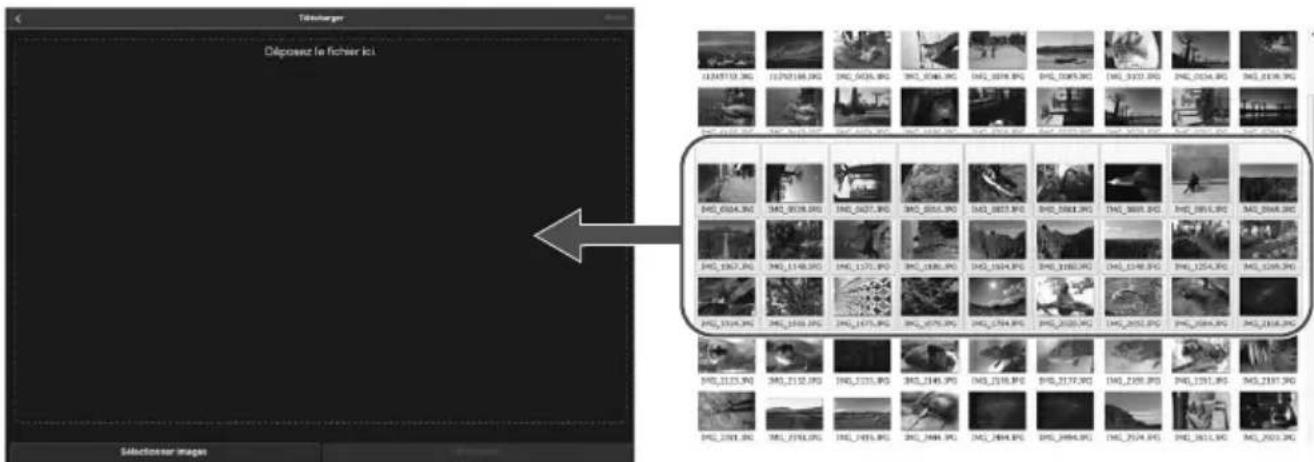
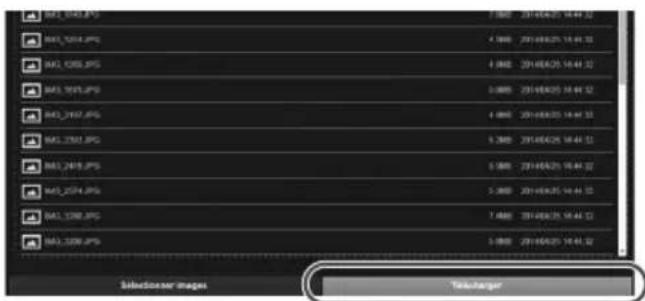
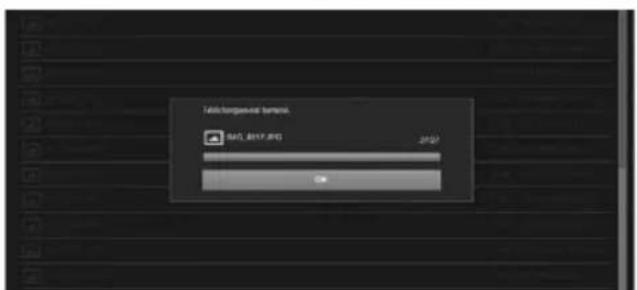
Selecione [Baixar].
- As fotos e os vídeos são enviados para a Connect Station.
- Quando o download for concluído, selecione [OK]. A tela [Álbuns] é exibida novamente.
![CANON Connect Station CS100 - Selecione [Baixar]. - 1](/content/2026/02/425180/images/7179f920846bd2cbe50973adb28719b24c4b91eee7be5b5d5128dabf059772ef.jpg)
- Pode ocorrer um erro de transmissão se a função de economia de energia do computador estiver ativada durante o download.
- Se a função de economia de energia do computador estiver ativada, a comunicação com a Connect Station será interrompida.
- Durante o download de imagens de uma câmera/camcorder ou cartão, o download de um computador é impossível. Também é impossível baixar imagens de vários computadores simultaneamente.
Tela de menu do dispositivo
Baixe imagens ou faça várias configurações na tela de menu do dispositivo.
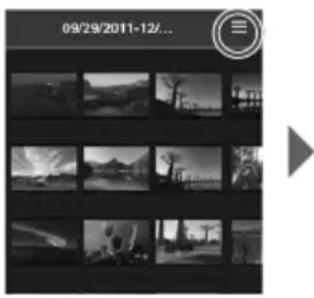
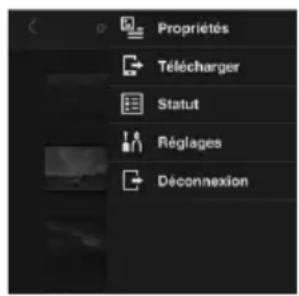
- Se você selecionar [Ξ] no canto superior direito da tela, a tela de menu é exibida.
Propriedades
Modifique títulos e comentários de álbuns e imagens.
- Na exibição de miniaturas, você pode modificar os títulos e comentários dos álbuns.
- Na exibição de uma única imagem, você pode modificar o comentário da imagem.
Baixar
Importe imagens de um dispositivo para a Connect Station. Para saber como fazer, consulte "Download de imagens de um dispositivo" (p. 45).
Status
Verifique o status de funcionamento da Connect Station, como a capacidade restante do disco rígido e o status de importação das imagens.
Configurações
Defina as configurações de reprodução para o slideshow.
| Diaporama | Réglez la durée de transition des images. |
| Effet de transition | Réglez la méthode de transition des images. |
Desconectar
Volte para a tela de login após interromper a conexão entre a Connect Station e o dispositivo.

Somente letras maiúsculas e minúsculas de um byte de A a Z, pontos (.), sublinhados (_), hífens (-), dois-pontos (:), barras (/), espaços e números podem ser inseridos em [Propriedades]. Você pode inserir no máximo 40 caracteres.
Uso de um aplicativo dedicado
Use o aplicativo dedicado "Connect Station" (gratuito) para exibir imagens armazenadas na Connect Station em um smartphone ou tablet, ou transferir imagens em ambos os sentidos.
- Você deve instalar o aplicativo "Connect Station" em um smartphone ou tablet com iOS ou Android.
- Você deve conectar a Connect Station e o smartphone ou tablet ao mesmo ponto de acesso com antecedência (p. 16, 18).
- Você pode conectar no máximo cinco smartphones e tablets ao mesmo tempo. No entanto, as imagens só podem ser baixadas de um único smartphone ou tablet por vez.
Aplicativo "Connect Station"
- O aplicativo "Connect Station" pode ser baixado da App Store ou do Google Play.
- Para as versões de sistemas operacionais suportadas pelo aplicativo "Connect Station", consulte o site de download do aplicativo.
- A interface ou as funções do aplicativo "Connect Station" estão sujeitas a alterações devido a atualizações do firmware da Connect Station ou a atualizações de software do aplicativo "Connect Station", iOS, Android, etc. Nesse caso, as capturas de tela ou as instruções de uso neste manual podem diferir das funcionalidades do aplicativo "Connect Station".
■ Conexão via aplicativo "Connect Station"
Proceda da seguinte forma para conectar um smartphone ou tablet e a Connect Station via aplicativo "Connect Station".
Iniciando o aplicativo "Connect Station"
- Inicie o aplicativo "Connect Station" no smartphone ou tablet. Se uma tela exibindo vários ícones da Connect Station aparecer, selecione e toque no número de série (p. 10) do modelo ao qual deseja se conectar.
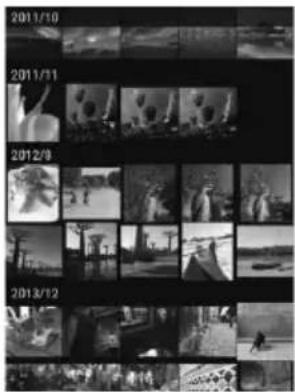
Quando a tela à esquerda aparecer no smartphone ou tablet, a conexão estará estabelecida.
O que você pode fazer com o aplicativo "Connect Station"
As principais funções do aplicativo "Connect Station" são descritas abaixo.
- Você pode exibir todas as imagens armazenadas na Connect Station em ordem de data. Você também pode pesquisar imagens especificando o mês de captura.
- Você pode selecionar as imagens e os álbuns que deseja baixar e baixá-los para um smartphone ou tablet em uma única operação.
- Você pode editar os títulos e comentários dos álbuns.
- Você pode baixar as imagens para o smartphone ou tablet em uma única operação.
- Ao deslizar verticalmente uma imagem, você pode exibi-la em uma tela de TV.
As funções específicas da versão 2.0 ou posterior do aplicativo "Connect Station" são descritas abaixo.
- Você pode baixar os vídeos capturados com um smartphone.
- Você pode se conectar ao CANON iMAGE GATEWAY para transferir imagens entre um smartphone e a Connect Station (p. 52, 61).

- Somente letras maiúsculas e minúsculas de um byte de A a Z, pontos (.), sublinhados (_), hífens (-), dois-pontos (:), barras oblíquas (/), espaços e números podem ser inseridos em [Propriedades]. Você pode inserir no máximo 40 caracteres.
Precauções relativas à versão 2.0 ou posterior do aplicativo
«Connect Station»
- Os vídeos capturados com um smartphone são convertidos para reprodução na Connect Station à medida que são importados. No entanto, dependendo do arquivo de vídeo original, a conversão pode não ser feita corretamente e a reprodução na Connect Station pode falhar ou parecer diferente da reprodução no smartphone. É recomendado manter também os vídeos originais. Observe que os vídeos importados sem usar o aplicativo dedicado não podem ser reproduzidos corretamente.
- Para a data e hora de captura dos vídeos importados para o dispositivo Connect Station a partir de um smartphone, a data e hora importadas ou o Tempo Universal Coordenado (UTC, globalmente idêntico ao Tempo Médio de Greenwich) serão exibidos. O download de vídeos capturados com um smartphone pode levar tempo.
- Dependendo do tipo de vídeo, o som pode não estar sincronizado durante a reprodução ou a reprodução pode ser entrecortada.

- Para saber mais sobre o aplicativo «Connect Station», consulte seu site de download. Para saber mais sobre o CANON iMAGE GATEWAY, veja a página 52. A tela real do aplicativo está sujeita a alterações sem aviso prévio.
Transferência e compartilhamento de imagens
Você pode conectar a Connect Station à Internet para compartilhar imagens, bem como transferir imagens entre dispositivos Connect Station para compartilhar essas imagens com sua família e amigos (p. 56).
Transferência de imagens
Com a versão 2.0 ou posterior do aplicativo dedicado «Connect Station», você pode realizar as seguintes ações conectando-se ao CANON iMAGE GATEWAY.
- Enviar imagens capturadas com um smartphone para um dispositivo Connect Station registrado (p. 64).
- Receber imagens enviadas de um dispositivo Connect Station registrado em um smartphone (p. 65).
Transfert des images (entre un smartphone et Connect Station)
Inscription en tant que membre
Pour partager et transférer des images via Internet, vous devez vous inscrire sur CANON iMAGE GATEWAY (gratuitement) et ajouter le compte à Connect Station. Une fois que vous êtes inscrit à CANON iMAGE GATEWAY, vous pouvez partager les photos que vous avez prises dans des albums en ligne et utiliser un large choix de services. Par ailleurs, lorsque vous transférez des images avec un autre dispositif Connect Station ou partagez des images au moyen d'un service Web enregistré, CANON iMAGE GATEWAY sert de site de relais des images.
- Pour vous inscrire sur CANON iMAGE GATEWAY, vous avez besoin d'un périphérique capable de recevoir des e-mails (smartphone, tablette, ordinateur, etc.).
- Si vous utilisez des services Web autres que CANON iMAGE GATEWAY, vous devez posséder un compte auprès de ces services. Pour en savoir plus, consultez le site de chaque service Web.
- Si vous ajoutez un compte CANON iMAGE GATEWAY à Connect Station, un message sur le recueil des informations du dispositif apparaît lorsqu'un nouveau dispositif est détecté (p. 70).

- Les services de CANON iMAGE GATEWAY ne sont pas pris en charge dans certains pays et régions. Pour des informations sur les pays et régions prenant en charge les services, reportez-vous au site Web de Canon (http://www.canon.com/cig).
- Pour partager et transférer des images, vous devez avoir une connexion Internet. (Un compte auprès d'un fournisseur de service Internet est nécessaire et une connexion téléphonique fixe doit être établie.)
- Les frais de connexion au fournisseur et les frais de communication pour accéder au point d'accès du fournisseur sont facturés séparément.
- En cas de changements apportés aux fonctions proposées par les services Web enregistrés, l'opération à effectuer peut être différente de la description fournie par ce manuel, voire être impossible.
- Pour des précautions relatives à l'inscription des membres, consultez l'Aide sur le site CANON iMAGE GATEWAY.
Création d'un nouveau compte
Inscrivez-vous sur CANON iMAGE GATEWAY et configurez un compte sur Connect Station.
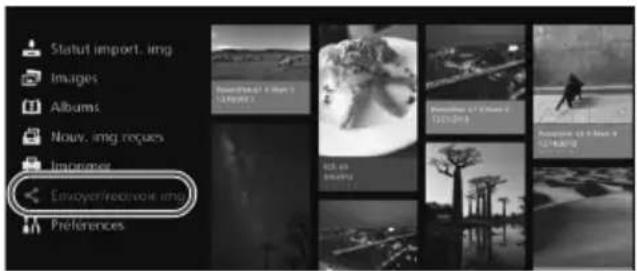
1 Sélectionnez [Envoyer/recevoir img].
Lorsque vous configurez pour la première fois un compte, sélectionnez [Envoyer/recevoir img] sur l'écran d'accueil. - Si vous avez configuré un compte sur Connect Station, sélectionnez [Préférences] → l'onglet [O] → [Réglages compte de service Web].
![CANON Connect Station CS100 - Sélectionnez [Envoyer/recevoir img]. - 1](/content/2026/02/425180/images/2ee33dbf0b6132f1d709ae5d8400f8959a7523dac6c8166514c65bd69d8cf6ce.jpg)
Appuyez sur la touche < >.
- Appuyez sur la touche < ▷ >, puis selecione [Criar nova conta].
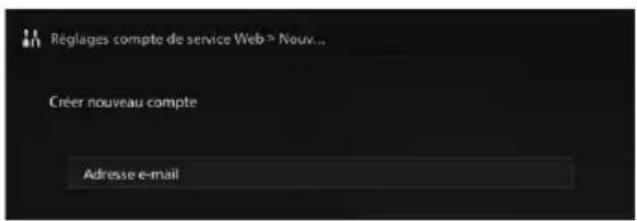
> Pressione .
Um teclado aparece na tela.
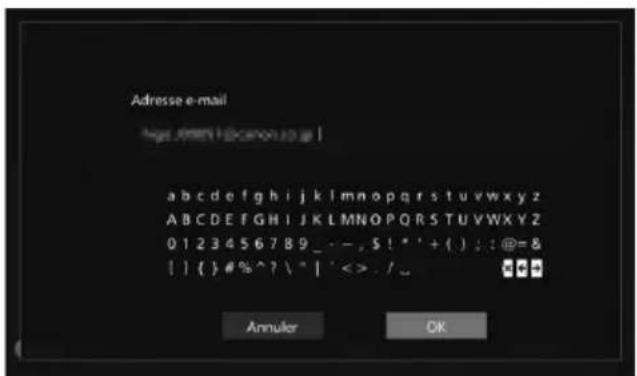
Digite o endereço de e-mail.
Digite o endereço de e-mail para seu computador, smartphone, etc. - Selecione um caractere com as teclas < ♣ > e pressione < SET > para inseri-lo. - Quando terminar, selecione [OK].
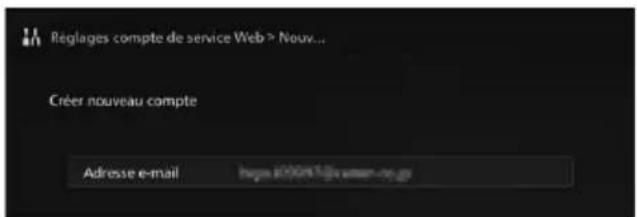
5 Pressione .
Um e-mail será enviado para o endereço de e-mail registrado, da parte de CANON iMAGE GATEWAY.

Código de autenticação Anote o código.
Torne-se membro.
Acesse o site CANON iMAGE GATEWAY a partir do link indicado no e-mail que você recebeu, usando seu computador, smartphone, etc. Torne-se membro seguindo as instruções do site. Para se registrar, você precisará do código de autenticação exibido na tela da TV. - Após concluir o registro, pressione em Connect Station.
7 Conclua a configuração.
Quando a tela à esquerda aparecer na TV, o registro no CANON iMAGE GATEWAY e a configuração da conta na Connect Station estarão concluídos. Pressione para sair da tela de configuração. - Após a configuração, uma mensagem sobre a coleta de informações do dispositivo aparecerá (p. 70).
Registro de uma conta existente
Se você já possui uma conta no CANON iMAGE GATEWAY, pode configurar essa conta registrada na Connect Station.
- Na etapa 2, pressione e selecione [Registrar conta existente].
- Nas etapas 3 a 5, insira o endereço de e-mail e a senha registrados no CANON iIMAGE GATEWAY. Ao configurar uma conta registrada, não é necessário se registrar no site CANON iIMAGE GATEWAY. Quando a tela mostrada na etapa 7 aparecer, a configuração estará concluída.
Cancelamento das configurações de uma conta registrada
Cancele uma conta configurada no Connect Station. Depois de cancelar as configurações da conta, você não poderá mais compartilhar imagens pela Internet.
- Na etapa 2, quando você pressionar <MENU> e selecionar [Apagar configurações da conta registrada], as configurações da conta serão canceladas.
- Mesmo se você excluir sua conta do Connect Station, sua inscrição no CANON iIMAGE GATEWAY permanece.

Se você esquecer o código de autenticação, recomece do início o procedimento [Criar nova conta]. Você pode recomeçar até 10 vezes.
Transferência de imagens entre dispositivos Connect Station
Para transferir imagens com outro dispositivo Connect Station, selecione [Enviar/receber img] na tela inicial. Você pode transferir álbuns, verificar álbuns transferidos, registrar e editar contatos, etc.
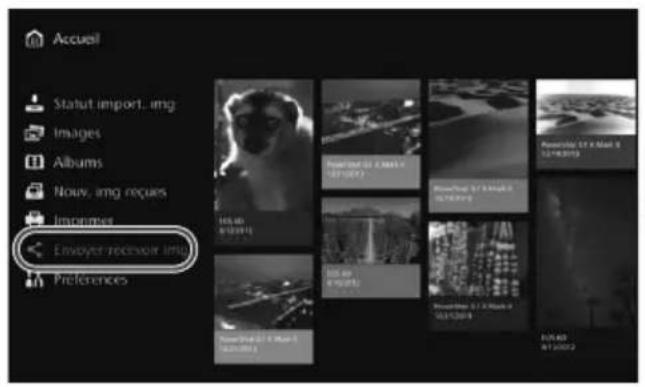
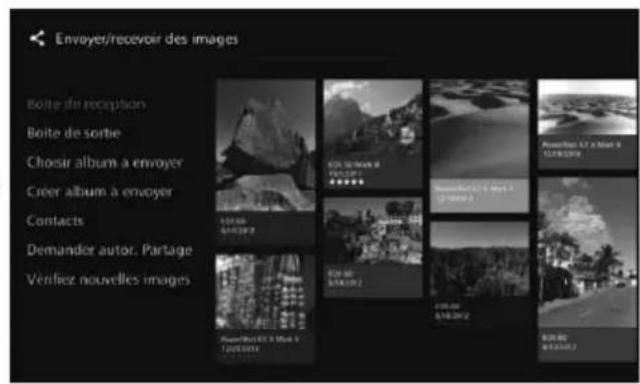
Solicitação de aprovação de transferência
Para transferir imagens entre dispositivos Connect Station, é necessário registrar os contatos previamente no seu Connect Station.
Ao registrar um contato, um dispositivo Connect Station envia uma solicitação de aprovação. Se o outro dispositivo Connect Station que recebe a solicitação aprovar, o registro da transferência entre os dois dispositivos estará concluído.
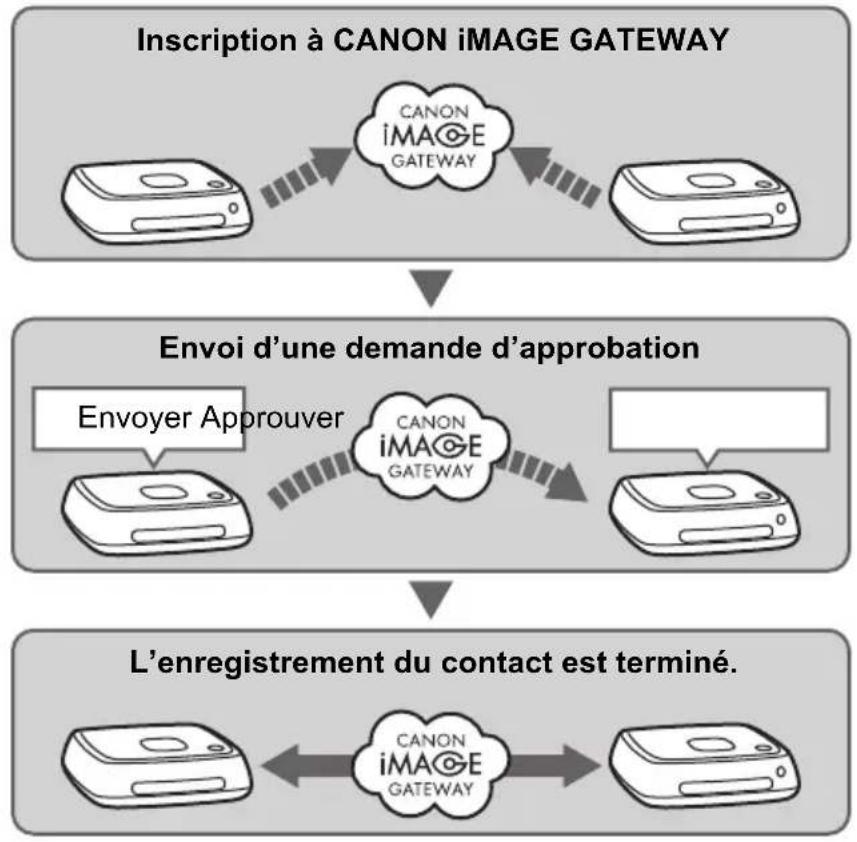
Envio de uma solicitação de aprovação
Comece enviando uma solicitação de aprovação de um dispositivo Connect Station para o dispositivo Connect Station do contato.
- Antes de prosseguir, verifique o endereço de e-mail do destinatário (aquele que o dispositivo Connect Station de destino registrou no CANON iIMAGE GATEWAY).
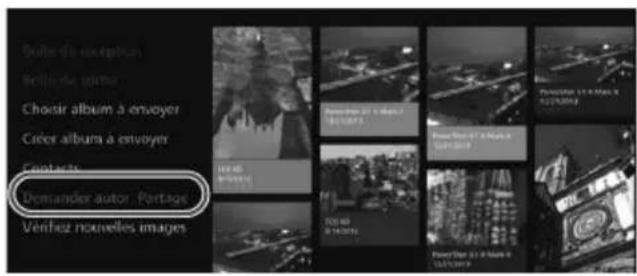
1 Selecione [Solicitar autorização de compartilhamento].
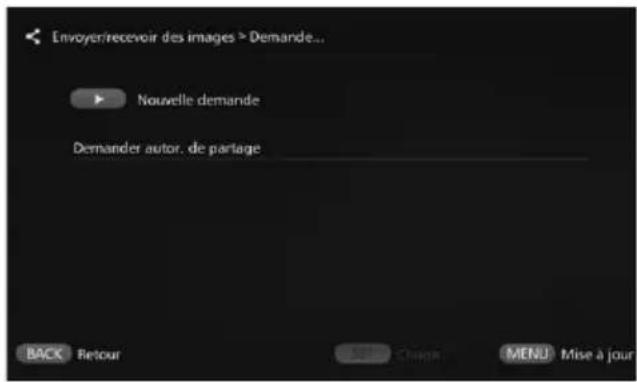
2 Pressione a tecla < >
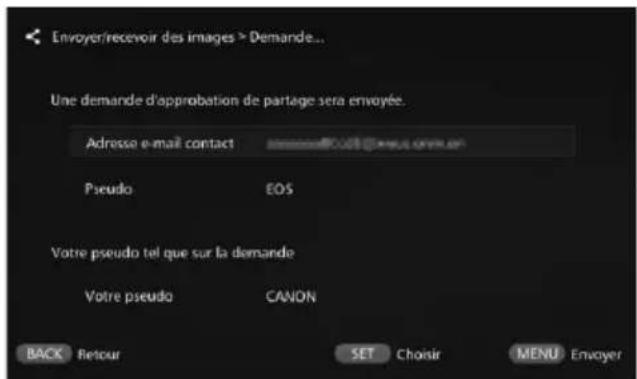
Digite o endereço de e-mail.
- Selecione [E-mail de contato], pressione e digite o endereço de e-mail do destinatário. Se necessário, você também pode digitar seu apelido e o apelido do destinatário (os nomes que serão exibidos).
4 Pressione .
Uma solicitação de aprovação é enviada. Observe que o simples envio de uma solicitação de aprovação não registra o contato.

- Recomenda-se usar um único apelido para uma conta CANON iMAGE GATEWAY.
- Você pode registrar até 10 solicitações de aprovação enviadas ou recebidas. Um máximo de 20 contatos registrados e solicitações de aprovação podem ser registrados no total. O número de solicitações de aprovação registráveis pode ser alterado devido a mudanças nas características do CANON iMAGE GATEWAY.
Aprovação da solicitação de aprovação recebida
Proceda à aprovação no dispositivo Connect Station que recebeu a solicitação de aprovação.
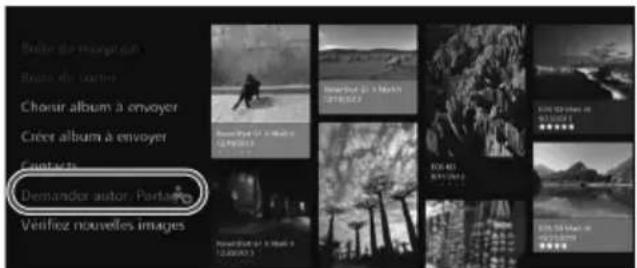
5 Selecione [Solicitar autorização de compartilhamento].
Quando uma solicitação de aprovação for recebida, [Solicitar autorização de compartilhamento] é exibido com []
![CANON Connect Station CS100 - Selecione [Solicitar autorização de compartilhamento]. - 1](/content/2026/02/425180/images/9e54928c18992e7ed44279237105a3d84744afc610e9c5963685fba84f5c46b5.jpg)
6 Selecione a solicitação de aprovação recebida.
- Selecione a solicitação a ser aprovada na lista e pressione .
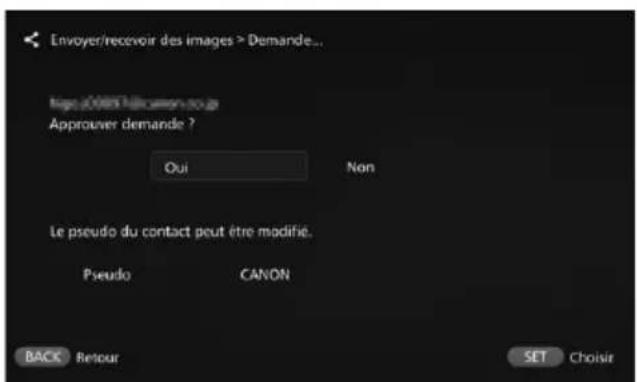
7 Selecione [Sim].
Quando você seleciona [Sim] e pressiona <SET>, a gravação da transferência é concluída.
Se necessário, você também pode alterar o apelido.
- Após a gravação do contato ser concluída, os álbuns podem ser transferidos com o contato gravado. Os endereços de e-mail gravados são adicionados aos [Contatos] nos dois dispositivos Connect Station e podem ser selecionados ao enviar imagens.
![CANON Connect Station CS100 - Selecione [Sim]. - 1](/content/2026/02/425180/images/07a401abf0d99ecacc35be167b3d94fc0da29f02927db3772ea512aa9e06684a.jpg)
Caixa de entrada/Caixa de saída
Uma lista dos álbuns recebidos ou enviados é exibida.
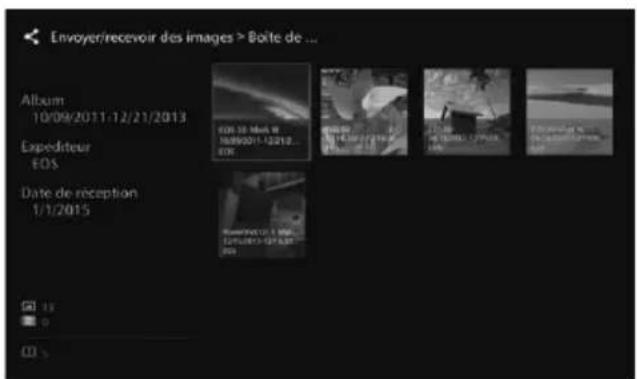
Quando você seleciona um álbum com as teclas <▲><▼>, você pode verificar o nome do álbum, o número de imagens, o remetente e o destinatário, a data da transferência, os comentários do álbum, etc.
Quando você seleciona um álbum e pressiona <SET>, a tela de exibição do álbum aparece, permitindo que você veja o conteúdo do álbum.

Seleção e envio de um álbum
Selecione e envie um álbum criado.
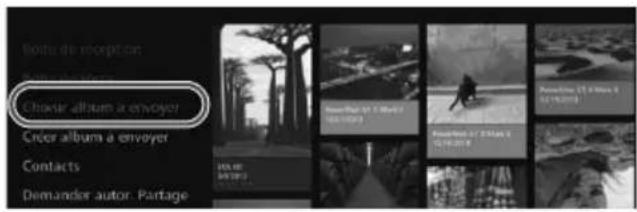
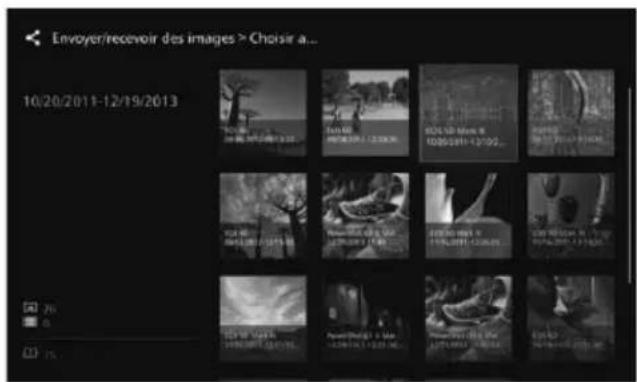
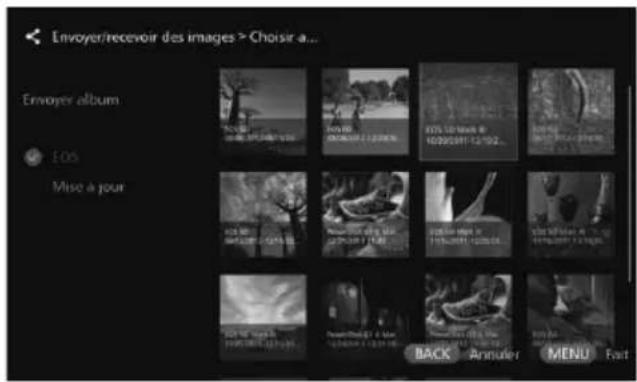

Selecione [Escolher álbum para enviar].

Selecione o álbum a ser enviado.
Quando você pressiona e seleciona [Ver álbum], você pode verificar as imagens no álbum. - Selecione o álbum a ser enviado e pressione .

Selecione o destinatário na lista.
- Os destinatários gravados são listados em [Contatos].
- Pressione as teclas <▲><▼> para selecionar o destinatário e pressione <SET> para anexar [].
- Você pode selecionar vários destinatários e enviar o álbum para todos ao mesmo tempo.

Pressione .
Quando terminar de selecionar o destinatário, pressione MENU para enviar o álbum.
Recebimento de um álbum
Quando a Connect Station é usada ou envia, o site CANON iMAGE GATEWAY é verificado regularmente e as imagens são recebidas automaticamente.
Quando um álbum é recebido, o indicador de notificação de novas imagens (azul) pisca. - Você pode verificar o álbum recebido selecionando [Novas imagens recebidas] ou [Enviar/receber imagens] → [Caixa de entrada] na tela inicial. Se você não receber o álbum dentro de 30 dias, ele não estará mais disponível. - Para receber imagens imediatamente, selecione [Verificar novas imagens] (p. 60).
Criação e envio de um álbum
Crie e envie um novo álbum.
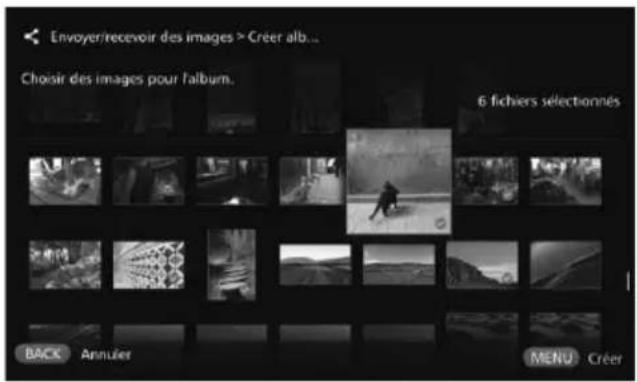
Para saber como criar um álbum, consulte "Criação de um álbum" (p. 35). - Se você pressionar , um álbum é criado e a tela de envio é exibida. Envie o álbum como nas etapas 3 e 4 da página anterior.
Contatos
Uma lista dos contatos registrados é exibida.
Verifique os contatos registrados, apague contatos e modifique os apelidos dos contatos (nomes que serão exibidos).
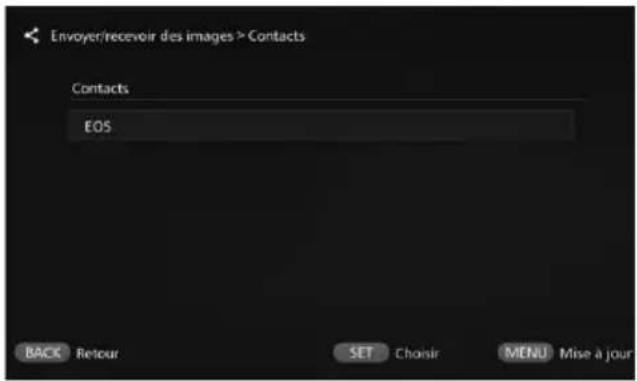
Quando você seleciona um contato registrado e pressiona , a tela de edição aparece permitindo modificar o apelido do contato e apagar o contato. - Um máximo de 20 contatos podem ser registrados. O número de contatos registráveis pode ser alterado devido a mudanças nas características do CANON iMAGE GATEWAY.
Verificação de novas imagens
Verifique o CANON iMAGE GATEWAY para ver se há imagens enviadas de outro dispositivo Connect Station.
- Quando a Connect Station estiver em uso ou em espera, as imagens serão recebidas automaticamente. Execute esta operação quando quiser verificar imediatamente as imagens recebidas ou se a Connect Station estiver desligada por um período prolongado.

- Quando um álbum enviado não for recebido, um e-mail será enviado para o endereço de e-mail do remetente uma semana antes da data de expiração.
- Os tamanhos de arquivo transferíveis, a data de expiração para recebimento de imagens e a data de notificação podem ser alterados. Para obter as informações mais recentes, consulte o site da CANON iMAGE GATEWAY (http://www.canon.com/cig).
Transferência de imagens entre um smartphone e a Connect Station
Para transferir imagens entre um smartphone e a Connect Station, você deve instalar e usar a versão 2.0 ou posterior do aplicativo dedicado "Connect Station" em um smartphone.
- Para saber mais sobre a versão 2.0 ou posterior do aplicativo "Connect Station", consulte o site de download dele.
Solicitação de aprovação de transferência
Para transferir imagens entre um smartphone e a Connect Station, os dois dispositivos devem ser registrados previamente como contatos um do outro.
Ao registrar um contato, o smartphone envia uma solicitação de aprovação. Se a Connect Station receber a solicitação e aprová-la, o registro de transferência entre os dois dispositivos estará concluído.
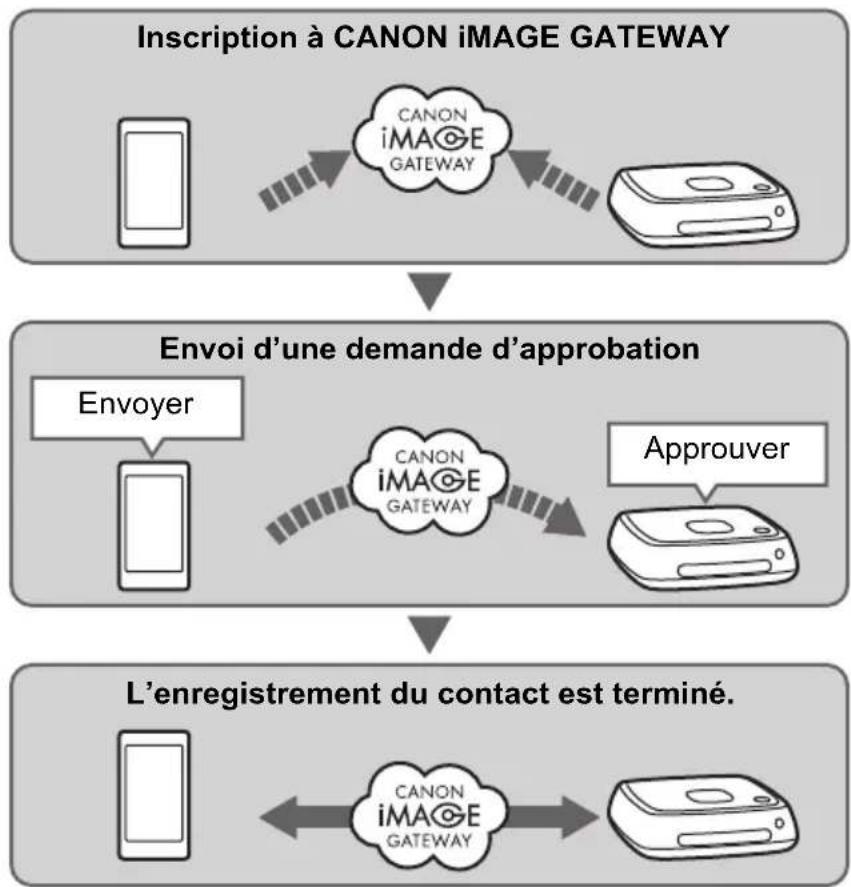
Envio de uma solicitação de aprovação
Comece enviando uma solicitação de aprovação de um smartphone para a Connect Station que você deseja registrar como contato.
- Antes de prosseguir, verifique o endereço de e-mail do destinatário (aquele que a Connect Station de destino registrou na CANON iMAGE GATEWAY).
1 Conecte-se à CANON iMAGE GATEWAY.
Inicie a versão 2.0 ou posterior do aplicativo "Connect Station" em um smartphone e conecte-se à CANON iMAGE GATEWAY.
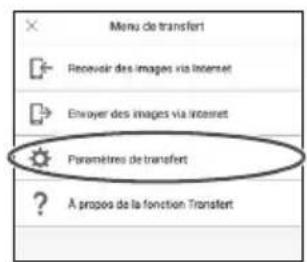
2 Selecione [Configurações de transferência].
![CANON Connect Station CS100 - Selecione [Configurações de transferência]. - 1](/content/2026/02/425180/images/1a4d114bbc334af1459f4546ab911b09a82ea31185804cb5395fae99b15d3b9b.jpg)
3 Selecione [Enviar dados].
![CANON Connect Station CS100 - Selecione [Enviar dados]. - 1](/content/2026/02/425180/images/32821cfe8d39b22831c39a3ef7720d06d462cf5d2a6d92ba88d02b2e3a00cfdb.jpg)
4 Selecione [Novo pedido].
![CANON Connect Station CS100 - Selecione [Novo pedido]. - 1](/content/2026/02/425180/images/28034a8a0881619f7ae45ece0176c62a68a1d35ff45cd1ed330f92e525bfbc37.jpg)
- Recomenda-se usar um único pseudônimo para uma conta CANON iIMAGE GATEWAY.
- Na primeira inicialização da versão 2.0 ou posterior do aplicativo "Connect Station", instruções para transferência de imagens aparecem.
- Ao iniciar novamente a versão 2.0 ou posterior do aplicativo "Connect Station", não é necessário conectar-se ao CANON iIMAGE GATEWAY.
![CANON Connect Station CS100 - Selecione [Novo pedido]. - 2](/content/2026/02/425180/images/d9fd57c6b7782dbe5101e866b9669e50785792df118a21573701595bb0169b1a.jpg)
5 Envie um novo pedido.
Digite o endereço de e-mail do destinatário no campo superior. Digite o pseudônimo do destinatário (nome a ser exibido) no campo inferior. - Selecione [Enviar]. Uma solicitação de aprovação é enviada. - Observe que o simples envio de uma solicitação de aprovação não registra o contato.

Você pode registrar até 10 solicitações de aprovação enviadas ou recebidas. Um máximo de 20 contatos registrados e solicitações de aprovação podem ser registrados no total. O número de solicitações de aprovação registráveis pode ser alterado devido a mudanças nas características do CANON iIMAGE GATEWAY.
Aprovação da solicitação de aprovação recebida
Proceda à aprovação no dispositivo Connect Station que recebeu a solicitação de aprovação. Para obter mais informações, consulte "Aprovação da solicitação de aprovação recebida" na página 58.
- Após a conclusão do registro do contato, os álbuns podem ser transferidos com o contato registrado. Os endereços de e-mail registrados são adicionados aos [Contatos] no smartphone (o aplicativo dedicado "Connect Station") e no dispositivo Connect Station. Eles podem ser selecionados ao enviar imagens.
Transferência de imagens com um aplicativo dedicado

Envio de imagens
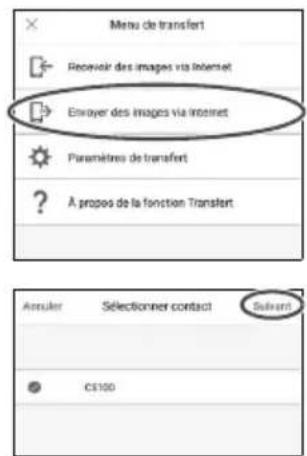
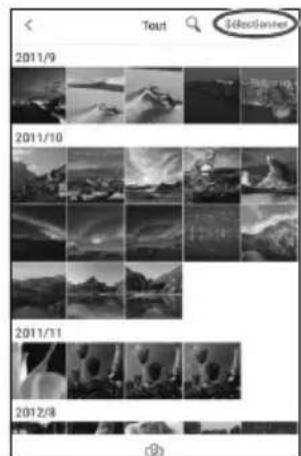
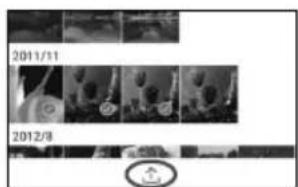
1 Conecte-se ao CANON iIMAGE GATEWAY.
Inicie a versão 2.0 ou posterior do aplicativo "Connect Station" em um smartphone e conecte-se ao CANON iMAGE GATEWAY.
2 Selecione [Enviar imagens pela Internet].
Selecione um destinatário.
- Selecione um destinatário. Após selecionar um destinatário, selecione [Avançar].
4 Selecione uma imagem para enviar.
- Toque em [Selecionar] e selecione uma imagem para enviar.
- Ao tocar em [O], você pode capturar e enviar uma foto imediatamente.
- Ao tocar em [□], você pode enviar um álbum inteiro (somente iOS).

5 Envie a imagem.
- Toque em [↑] para enviar a imagem.
Recebimento de imagens
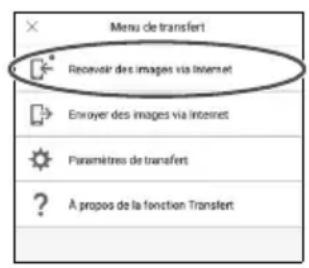
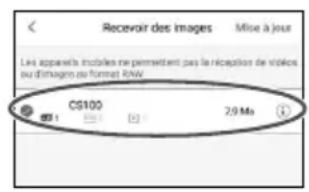
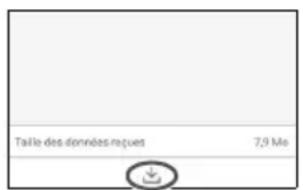
1 Conecte-se ao CANON iIMAGE GATEWAY.
- Inicie a versão 2.0 ou posterior do aplicativo "Connect Station" em um smartphone e conecte-se ao CANON iIMAGE GATEWAY.
2 Selecione [Receber imagens pela Internet].
Receba uma imagem.
- Selecione uma imagem para receber.
- Toque em [↓] para receber a imagem.

- Na primeira inicialização da versão 2.0 ou posterior do aplicativo "Connect Station", instruções para a transferência de imagens aparecem.
- Ao iniciar novamente a versão 2.0 ou posterior do aplicativo "Connect Station", não é necessário conectar-se ao CANON iIMAGE GATEWAY.
Compartilhamento de imagens por meio de um serviço da Web
Ao selecionar [Enviar para serviço da Web] no submenu enquanto as imagens são exibidas em [Imagens], você pode compartilhar as imagens por meio do CANON iIMAGE GATEWAY ou de um serviço da Web registrado.
Para compartilhar as imagens por meio de um serviço da Web diferente do CANON iMAGE GATEWAY, acesse o CANON iMAGE GATEWAY a partir de um computador ou outro dispositivo e registre o serviço da Web que você usará.
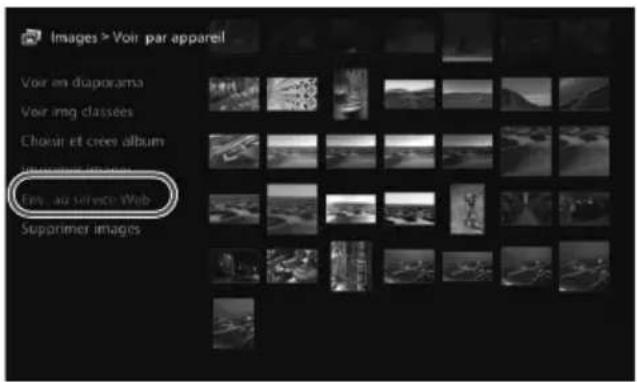
1 Selecione [Enviar para serviço da Web].
- Exiba o submenu de [Imagens] (p. 32) e selecione [Enviar para serviço da Web].
![CANON Connect Station CS100 - Selecione [Enviar para serviço da Web]. - 1](/content/2026/02/425180/images/ae9cb1d41c2e28310028c0bb6ffe0e5c2a265b8775692df55e3dbdfcbb608b06.jpg)
2 Selecione um serviço da Web. Os serviços da Web registrados no CANON iIMAGE GATEWAY serão listados.
- Selecione um serviço da Web e pressione .
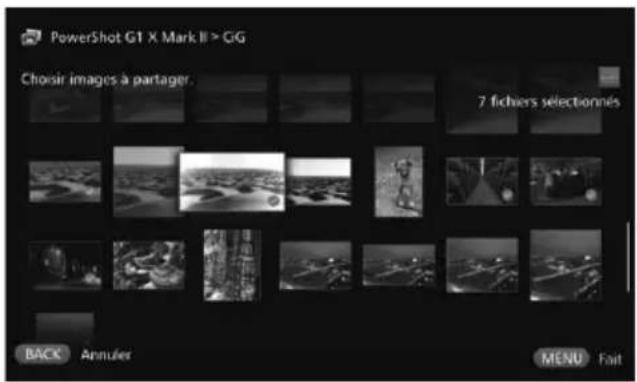
Selecione as imagens.
- Selecione as imagens e pressione para anexar [✔] às imagens a serem compartilhadas.
4 Pressione .
Quando terminar de selecionar as imagens, pressione MENU para compartilhar as imagens.
Quando a tela [Termos de uso] aparecer, leia atentamente o conteúdo e selecione [Aceitar].
Verificação ou modificação das configurações
Para verificar ou modificar as configurações, selecione [Preferências] na tela inicial.
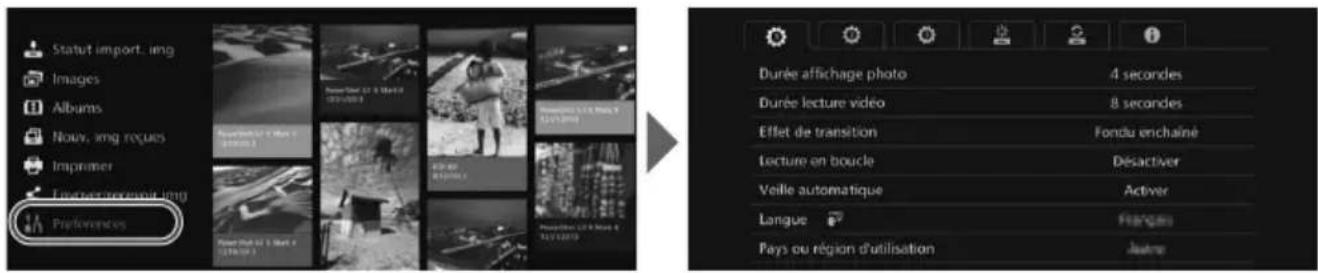
Lista de preferências
| Éléments du menu Réglages des menus Page | ||
| Onglet ⓪ | ||
| Durée affichage photo*1 | 2 secondes/4 secondes/6 secondes/8 secondes - | |
| Durée lecture video*1 | 4 secondes/8 secondes/16 secondes/Tout - | |
| Effet de transition Aucun/Fondu enchaîné - | ||
| Lecture en boucle*2 | Désactiver / Activer - | |
| Veille automatique*3 | Activer / Désactiver - | |
| Langue Sélectionnez la langue à utiliser. - | ||
| Pays ou région d'utilisation | Sélectionnez le pays ou la région cible. - | |
| Onglet ⓶ | ||
| Réglages bords | Sans bord/Avec bord | - |
| Réglages impression date | Sans date/Avec date | - |
| Sélection imprimante | Réglez l'imprimante à connecter. | - |
| Réglages musique de fond | Désactiver/Activer | - |
| Musique de fond | Sélectionnez la musique de fond. | - |
| Réglages audio | Son video/Musique de fond/Son video+musique de fond | - |
| Afficher statut | Vérifiez le statut d'importation des images et le statut de transfert. | 69 |
1 A duração real pode não ser exata. 2 Com [Ativar] definido, a reprodução de um álbum, álbum automático ou apresentação de slides é repetida. *3 Com [Ativar] definido, a Connect Station entra automaticamente em modo de espera após cerca de 30 minutos (p. 16).

Quando [Espera automática] está definido como [Desativar] e a Connect Station é deixada por um período prolongado com a mesma tela exibida no monitor, pode ocorrer queima de fósforo na tela.
| Éléments du menu Réglages des menus Page | ||
| Onglet | ||
| Réglages Wi-Fi Modifiez les réglages Wi-Fi. 69 | ||
| Réglages réseau Modifiez les réglages réseau. - | ||
| Réglages compte de service Web | Inscrivez-vous sur CANON iMAGE GATEWAY et configurez un compte. | 70 |
| Recueil infos(APpeareil) | Procedez aux réglages sur le recueil des informations sur l'appareil photo/le caméscope. | 70 |
| Compil.infosproduits | Les détails sur le recueil des informations sur l'appareil photo/le caméscope s'affichent. | - |
| Régler date/heure | Changez la date et l'heure définie sur Connect Station. | - |
| Éteindre Mettez Connect Station hors tension. - | ||
| Onglet | ||
| Luminosite LED Lumineux/Sombre - | ||
| Commande via HDMI On/Off 71 | ||
| Mise à jour firmware Sélection neze pourmettre à jour le firmware. 71 | ||
| Initialiser réglages | Ramenez Connect Station à ses réglages par défaut. | 71 |
| Suppr. ttes img sur système | Supprimez toutes les images sur Connect Station. | 72 |
| Formater disque dur système | Supprimez tous les réglages et toutes les images sur Connect Station. | 72 |
| Onglet | ||
| Sauvegarde | Sauvegardez les images sur un disque dur externe. | 73 |
| Récapuérezdonnées | Récapuérez les images sauvegardées sur un disque dur externe. | 74 |
| Formater disque externe | Formatez le disque dur externe branché sur le connecteur USB. | 74 |
| Onglet | ||
| License OSS | Afficher les informations sur le logiciel Open Source. | - |

Informações adicionais sobre as Preferências
Os itens nas Preferências para os quais são necessárias informações adicionais são descritos abaixo.

Guia 2
[Exibir status]
Verifique o status do processo em andamento, como transferência de imagens ou impressão.
![CANON Connect Station CS100 - [Exibir status] - 1](/content/2026/02/425180/images/515f6950b63be86084b024fb456acf9de0ec49c02d73a2e5aa68f1166470e370.jpg)
Quando você seleciona um item processado com as teclas < > < > e pressiona , você pode interromper o processo e cancelá-lo. - Um item exibindo um [⊗] apresenta um erro. Cancele o item processado e tente novamente.
![CANON Connect Station CS100 - [Exibir status] - 2](/content/2026/02/425180/images/761d3b06254632eca85f491c320e1e73ddeb7d389c4480c5c9c8eaebef2f3d6b.jpg)
Guia 3
[Configurações de Wi-Fi]
Modifique as configurações da conexão com o ponto de acesso. Se você não tiver feito as configurações de Wi-Fi durante a configuração inicial, use este menu para fazê-lo.
![CANON Connect Station CS100 - [Configurações de Wi-Fi] - 1](/content/2026/02/425180/images/2a8c68ed41b2c68f49641620b4b8289ce12b431070d9720c51e67794e796d90c.jpg)
- Selecione o método de conexão entre as três opções a seguir: [Encontrar rede], [Conexão por botão (PBC)] e [Conexão por código PIN].
[Configurações de conta de serviço da Web]
Cadastre-se no CANON iIMAGE GATEWAY e configure uma conta. Para obter informações sobre o procedimento de configuração, consulte "Inscrição como membro" (p. 53).
[Coletar informações do dispositivo]
Com o objetivo de fornecer informações sobre produtos e serviços da Canon e desenvolver produtos e serviços mais adequados às necessidades dos usuários, a Canon solicita que as informações relacionadas ao seu uso deste produto e das câmeras fotográficas ou de vídeo, lentes e acessórios que você conecta a este produto sejam transmitidas regularmente à Canon pela Internet. Observação: você pode usar este produto mesmo se não aceitar a transmissão das informações acima. Além disso, mesmo após dar seu consentimento, você pode interromper a transmissão das informações a qualquer momento alterando as configurações deste produto. Para saber mais sobre o tratamento das informações transmitidas, consulte a declaração de privacidade do CANON iIMAGE GATEWAY.
![CANON Connect Station CS100 - [Coletar informações do dispositivo] - 1](/content/2026/02/425180/images/f1568438a80c4e29b6265ec708e85a4cfe0fbc320924fa24ebaad872c96c53c3.jpg)
- Esta opção está disponível quando elas não estão associadas à opção.
- Uma função de tipo 1, 2, 3, 4, 5, 6, 7, 8, 9, 10, 11, 12, 13, 14, 15, 16, 17, 18, 19, 20, 21, 22, 23, 24, 25, 26, 27, 28, 29, 30, 31, 32, 33, 34, 35, 36, 37, 38, 39, 40, 41, 42, 43, 44, 45, 46, 47, 48, 49, 50, 51, 52, 53, 54, 55, 56, 57, 58, 59, 60, 61, 62, 63, 64, 65, 66, 67, 68, 69, 70, 71, 72, 73, 74, 75, 76, 77, 78, 79, 80, 81, 82, 83, 84, 85, 86, 87, 88, 89, 90, 91, 92, 93, 94, 95, 96, 97, 98, 99. Quando você pressiona , você pode ver informações detalhadas sobre a coleta de informações da câmera/camcorder.
- Você pode aceitar a coleta de informações para cada produto.
- Pressione as teclas < > < > para selecionar o produto alvo e, em seguida, pressione as teclas < > < > para indicar se deseja aceitar ou não. Quando um novo produto for detectado, ele será adicionado à lista.
[Comando via HDMI]
Quando você conecta a Connect Station a uma TV compatível com a função de comando de dispositivos HDMI (HDMI CEC*), você pode controlar a Connect Station usando o controle remoto da TV.
Ao usar uma TV compatível e quiser operar a Connect Station com o controle remoto da TV, selecione [Ativado].
- Um recurso HDMI padrão que permite que dispositivos HDMI se controlem mutuamente para que você possa operá-los com um único controle remoto.
- Ao operar com o controle remoto da TV, as funções do controle remoto para a Connect Station são atribuídas da seguinte forma:
: Tecla azul / : Tecla vermelha / <>: Tecla amarela /
<>: Botão de alimentação
[Atualização de firmware]
Atualize o firmware da Connect Station.
![CANON Connect Station CS100 - [Atualização de firmware] - 1](/content/2026/02/425180/images/c94ce7d5599d1596de74d9a9dc63fd63edbf454ddaaed5b8e371bdccd209e0f2.jpg)
Quando a Connect Station estiver conectada à Internet e houver um firmware para atualizar, [0] é exibido em [Preferências] na tela inicial. - Na guia < > da tela [Preferências] mostrada à esquerda, selecione [Atualização de firmware] e pressione . Quando você pressiona na tela [Atualização de firmware], o firmware é baixado e atualizado.
[Restaurar configurações]
Exclua as configurações da Connect Station e restaure as configurações para os valores de fábrica. Ao restaurar as configurações, as configurações de rede e de impressora também são excluídas. Configure-as novamente desde o início.
![CANON Connect Station CS100 - [Restaurar configurações] - 1](/content/2026/02/425180/images/c4a47297a253d3aa1eaa47cc7214afcdc039fd00bbddd92fa33ee3edf1090e05.jpg)
- Quando você pressiona , as configurações são restauradas e a tela de configurações iniciais aparece.
- Mesmo se você executar [Restaurar configurações], as imagens e álbuns importados não serão excluídos.
![CANON Connect Station CS100 - [Restaurar configurações] - 2](/content/2026/02/425180/images/1d0c95a8fbacb86a44c0d66da8f679bab498a1b8b1e7444813bcf023ce1ee5c6.jpg)
Algumas TVs, mesmo aquelas compatíveis com HDMI CEC, podem não funcionar corretamente. Nesse caso, opere a TV com o controle remoto da Connect Station.
[Excluir todas as imagens do sistema]
Exclua todas as imagens importadas na Connect Station.
![CANON Connect Station CS100 - [Excluir todas as imagens do sistema] - 1](/content/2026/02/425180/images/241af2a389edafc78022e42deba4799db71ab795cf34fe3dec8a9869c935f541.jpg)
- As imagens protegidas não serão apagadas.
- Uma imagem apagada não pode mais ser recuperada. Recomenda-se salvar as imagens antes de apagá-las.
- Quando você pressionar , o apagamento começa.
[Formatar disco rígido do sistema]
Apaga todas as imagens importadas para a Connect Station, bem como todas as configurações.
![CANON Connect Station CS100 - [Formatar disco rígido do sistema] - 1](/content/2026/02/425180/images/549e54dbab92b0f47f73a332924bae90e93801837e0102a289d31d32099f7048.jpg)
- Quando você pressionar , a formatação começa.
- Uma formatação normal não permite apagar todos os dados no disco rígido da Connect Station. Para apagar completamente os dados, pressione para anexar [♥] a [Formatação primária] e, em seguida, execute a formatação. Quando a formatação terminar, a Connect Station reinicia. A duração padrão necessária para a formatação é indicada abaixo.
- Formatação normal: Aproximadamente 1 minuto
- Formatação primária: Aproximadamente 10 horas
![CANON Connect Station CS100 - [Formatar disco rígido do sistema] - 2](/content/2026/02/425180/images/fc73d87861e37ec8bd0635d6341ad11284814d25c8c72b094be000dd8f8bc2e0.jpg)
- Quando você executa [Formatar disco rígido do sistema], todas as imagens importadas para a Connect Station são apagadas. As imagens protegidas também são apagadas, portanto, verifique se não há nada que você queira manter. Salve os dados necessários antes de decidir pela formatação.
- Para formatar o disco rígido antes de transferir ou descartar a Connect Station, consulte "Descarte e transferência do produto" (p. 9).
- Não remova nem insira um cartão ou cabo USB durante a formatação ou atualização do firmware.
- Em caso de erro durante a formatação do disco rígido do sistema, o disco rígido pode ser danificado. Se isso ocorrer, entre em contato com o serviço de pós-venda da Canon mais próximo.
Backup e recuperação de dados
Faça backup (copie) dos dados presentes na Connect Station e recupere os dados salvos para a Connect Station. Para realizar as operações relacionadas ao backup e à recuperação, use a guia [ ] em [Preferências].
[Backup]
Faça backup dos dados presentes na Connect Station em um disco rígido externo conectado ao conector USB. Se os dados presentes na Connect Station forem corrompidos, você não poderá exibir as imagens. Portanto, é recomendável fazer backup regularmente dos dados.
![CANON Connect Station CS100 - [Backup] - 1](/content/2026/02/425180/images/983fe733d1c836322309d749cbfce77a4bdebb2c0aa638ac9b71213a5e0a52bc.jpg)
Quando você pressionar , o backup começa. Ao fazer backup dos dados em um disco rígido externo conectado pela primeira vez, uma tela de inicialização do disco rígido externo aparece.
![CANON Connect Station CS100 - [Backup] - 2](/content/2026/02/425180/images/91b403436734592d77ec1097442cb729f371730417b6a668716e54de8aece4e0.jpg)
Observações sobre o backup
- Use um disco rígido externo com alimentação própria e capacidade de 1 a 2 TB.
- Um disco rígido externo para backup não pode ser usado para copiar imagens. É recomendável usar um disco rígido externo novo para o backup.
- O backup formata o disco rígido externo, substituindo seu conteúdo pelos dados da Connect Station. Não use um disco rígido externo que contenha dados que você não deseja apagar.
- Após o backup, o disco rígido externo pode não ser reconhecido mesmo se conectado a um computador. Não adicione nem exclua dados dos dados salvos em um disco rígido externo por meio de um computador ou outro dispositivo. Os dados podem se tornar inutilizáveis para recuperação.
[Recuperar dados]
Se a Connect Station apresentar mau funcionamento ou se os dados forem perdidos, você pode recuperar os dados salvos.
Além disso, você pode restaurar a Connect Station para o último estado de backup se excluir acidentalmente as imagens na Connect Station.
![CANON Connect Station CS100 - [Recuperar dados] - 1](/content/2026/02/425180/images/c37c4468ed54c0535e80695a25ad46ac4c184588f4c1bf4736e5f6a02caafaf7.jpg)
- Quando você pressionar , a recuperação de dados começa.
[Formatar disco externo]
Apague todos os dados gravados em um disco rígido externo para formatá-lo.
![CANON Connect Station CS100 - [Formatar disco externo] - 1](/content/2026/02/425180/images/ab2ae94463b6f9bd16a15ac1de90a78b175db132c90c5c2566fac5e6eda16ef5.jpg)
Quando você pressionar , a formatação do disco rígido externo começa. - Uma formatação normal não permite apagar todos os dados no disco rígido externo. Para apagar completamente os dados, pressione para anexar [♀] a [Formatação primária] e, em seguida, execute a formatação. A duração padrão necessária para a formatação é indicada abaixo.
- Formatação normal: aproximadamente 4 minutos
- Formatação primária: aproximadamente 11 horas e 30 minutos
- Ao usar um disco rígido com capacidade de 1 TB.
![CANON Connect Station CS100 - [Formatar disco externo] - 2](/content/2026/02/425180/images/96d33d5f3dd20fcfc1aa6078bd8817788dfabcc307a90122deab118d7198a3de.jpg)
Observações sobre a recuperação de dados
Execute a recuperação de dados antes de importar imagens. Todas as imagens importadas antes da recuperação serão excluídas.
Guia de solução de problemas
Se ocorrer um problema, consulte primeiro este Guia de solução de problemas. Se o Guia de solução de problemas não resolver o problema, entre em contato com o Centro de Assistência Técnica Canon mais próximo.
Problemas de alimentação
Não é possível ligar a Connect Station.
- Conecte firmemente o cabo de alimentação ao adaptador CA e à tomada elétrica (p. 15). Insira firmemente o plugue CC do adaptador CA na Connect Station.
O controle remoto da TV liga ou desliga a Connect Station.
- Se você definir [Comando via HDMI] como [Desligado] na guia [Preferências:], a Connect Station não responderá mais ao controle remoto da TV (p. 71).
É impossível desligar a Connect Station mesmo pressionando o botão de alimentação.
- Pode ser impossível desligar a Connect Station durante a atualização do firmware. Aguarde um instante antes de desligar a Connect Station.
A Connect Station esquenta.
- A Connect Station pode esquentar durante o uso, mas isso não é um mau funcionamento.
O ventilador de resfriamento e o disco rígido integrado funcionam continuamente.
O ventilador de resfriamento e o disco rígido integrado funcionam mesmo em espera, mas isso não é um mau funcionamento.
A Connect Station desliga.
- Se a Connect Station esquentar, seu mecanismo de segurança pode desligá-la. Remova a poeira acumulada na entrada ou saída para o resfriamento interno, se houver.
- Aguarde um instante até a Connect Station esfriar antes de usá-la novamente.
Importação de imagens
O reconhecimento do cartão ou da câmera/camcorder conectado leva tempo.
O reconhecimento do cartão ou da câmera/camcorder conectado ao dispositivo USB pode levar cerca de um minuto.
As imagens não são importadas.
- As imagens que devem estar na Connect Station não são importadas.
- Se as novas imagens não forem importadas, remova o cartão ou desconecte o dispositivo conectado ao conector USB e reinicie a Connect Station. Após reiniciar a Connect Station, importe as imagens novamente. Se a função NFC ou Wi-Fi estiver sendo usada, verifique se ela está configurada corretamente (p. 22).
- Verifique se o formato de arquivo da imagem que deseja importar é compatível com a Connect Station (p. 21). Se a mesma imagem estiver salva em vários suportes de gravação em uma câmera que aceita vários cartões ou em uma filmadora com memória integrada, apenas uma imagem será salva na Connect Station. Portanto, o número de imagens transferidas exibido na câmera/filmadora pode ser diferente do número de imagens salvas na Connect Station.
- Se os dados a serem baixados contiverem arquivos de imagem corrompidos, o download das imagens pode ser impossível. Exclua os arquivos de imagem corrompidos antes do download.
As imagens não podem ser copiadas para um disco rígido externo.
- Verifique se um cabo USB está conectado ao disco rígido externo.
- Se a Connect Station e o disco rígido externo estiverem conectados antes da inicialização da Connect Station, o disco rígido externo não poderá ser reconhecido. Conecte o disco rígido externo após a inicialização da Connect Station.
A importação de imagens via LAN sem fio leva tempo.
Se o tamanho total dos arquivos de imagem a serem importados for grande, a importação levará tempo. - Se você estiver usando uma câmera/filmadora, coloque-a o mais próximo possível da Connect Station. - Se estiver usando um smartphone, coloque-o o mais próximo possível do ponto de acesso. Se vários dispositivos estiverem conectados ao ponto de acesso via LAN sem fio, o dispositivo alvo pode não conseguir se conectar. Para obter mais informações, consulte o manual do ponto de acesso. Se um forno de micro-ondas, um dispositivo Bluetooth ou qualquer outro dispositivo que use a banda de 2,4 GHz estiver sendo usado nas proximidades, afaste-o ou desligue-o.
Exibição em uma TV
A tela da Connect Station não aparece na tela da TV.
Certifique-se de que o plugue do cabo HDMI esteja inserido completamente (p. 14). - Na tela da TV, selecione a entrada de vídeo da TV à qual a Connect Station está conectada.
Vídeos com resolução superior a 1920x1080 não podem ser reproduzidos.
- Vídeos com resolução superior a 1920x1080 não podem ser reproduzidos.
A reprodução de vídeos está irregular.
Ao reproduzir alguns vídeos, os movimentos do assunto podem ficar irregulares.
- Quando a Connect Station executa outra operação durante a reprodução de um vídeo, a reprodução do vídeo pode ficar irregular.
A operação foi interrompida.
- Mantenha pressionado o botão de alimentação por mais de 2 segundos para desligar a Connect Station e, em seguida, ligue o dispositivo novamente.
Leva tempo para exibir as imagens.
- A reprodução de imagens modificadas com um computador ou outro dispositivo pode levar tempo.
Função NFC e LAN sem fio
A Connect Station não responde quando aproximo uma câmera, smartphone, etc., do seu ponto de conexão NFC.
- Verifique a localização do na câmera ou a localização da antena NFC do smartphone ou tablet. Quando a Connect Station emitir três bipes curtos e o indicador de alimentação piscar em vermelho, certifique-se de que a função NFC e a função Wi-Fi estejam configuradas corretamente na Connect Station, na câmera, no smartphone, etc. (p. 22, 41). Certifique-se de que o smartphone ou tablet seja compatível com a função NFC. Para saber se a câmera é compatível com a função NFC da Connect Station, entre em contato com o Centro de Atendimento ao Cliente Canon mais próximo.
A Connect Station não consegue se conectar ao ponto de acesso.
Certifique-se de que o ponto de acesso esteja ligado. Se você não conseguir se conectar ao ponto de acesso agora, embora tenha conseguido antes, desligue e ligue novamente a Connect Station, o smartphone, o tablet, a impressora, o ponto de acesso, etc. Se a Connect Station estiver longe do ponto de acesso, aproxime-os. Se um forno de micro-ondas, um dispositivo Bluetooth ou qualquer outro aparelho que use a banda de 2,4 GHz estiver sendo usado nas proximidades, afaste-o ou desligue-o.
Não é possível conectar diretamente a Connect Station a um smartphone ou tablet.
- Um smartphone ou tablet não pode ser conectado diretamente à Connect Station. Eles devem ser conectados por meio de um ponto de acesso (p. 41).
Transferência de imagens
Você não recebe o e-mail do CANON iIMAGE GATEWAY ao se registrar como novo membro.
- Em alguns casos, você pode não receber os e-mails do CANON iIMAGE GATEWAY se o seu serviço de e-mail estiver configurado para não aceitar e-mails de determinados domínios, etc. Consulte a Ajuda no site do CANON iIMAGE GATEWAY (http://www.canon.com/cig) para saber mais sobre as configurações de e-mail.
Impressão
Não é possível imprimir as imagens.
Certifique-se de que a impressora, o ponto de acesso, o roteador, etc. estejam ligados. Certifique-se de que nenhum erro seja exibido na impressora. Certifique-se de que a impressora esteja conectada ao mesmo ponto de acesso ou roteador que o Connect Station.
Mensagens de erro
Um erro relacionado ao Connect Station aparece na tela da TV.
Proceda conforme indicado na mensagem de erro. Se você não souber como resolver o problema, anote a mensagem de erro e entre em contato com o Centro de Assistência Técnica Canon mais próximo.
Copiar imagens para um cartão
Não é possível copiar imagens para um cartão.
- Verifique se um cartão CF ou um cartão SDXC está inserido (p. 33).
- Deslize a chave de proteção contra gravação do cartão SDXC para a posição Gravação/Apagar. Verifique a capacidade restante do cartão.
Backup e recuperação
Não é possível fazer backup dos dados.
Use um disco rígido externo com alimentação própria e capacidade de 1 a 2 TB. - Um disco rígido externo para backup não pode ser usado para copiar imagens. - Recomenda-se usar um disco rígido novo para backup.
As imagens desaparecem após a recuperação dos dados.
Ao recuperar os dados, as imagens que não foram salvas são excluídas.
Clignotamento dos indicadores e luzes
Todos os indicadores/luzes piscam.
A atualização do firmware está em andamento (p. 71). Os indicadores/luzes pararão de piscar quando a atualização for concluída.
Uma mensagem de erro aparece durante a atualização do firmware.
Na guia [Preferências:], selecione [Atualização de firmware] para atualizar o firmware novamente (p. 71). Se a mensagem de erro persistir após a atualização do firmware, entre em contato com o Centro de Assistência Técnica Canon mais próximo.
\section*{Características técnicas}
Disco rígido integrado
Capacidade
1 TB
- Como parte do espaço do disco é usado pelo sistema, a capacidade indicada é inferior a 1 TB.
LAN sem fio
Conformidade com as normas
IEEE 802.11b/g/n
Método de transmissão
Modulação DS-SS (IEEE 802.11b)
Modulação OFDM (IEEE 802.11g/n)
- Alcance de transmissão
Aproximadamente 15 m/49,2 pés
- Sem obstrução entre as antenas de transmissão e recepção, e sem interferência de rádio
- Frequência de transmissão (frequência central)
Frequência: 2412-2462 MHz
Canal: 1-11
Segurança
WEP, WPA-PSK (TKIP), WPA-PSK (AES),
WPA2-PSK (TKIP), WPA2-PSK (AES)
Cabo LAN
- Ethernet
10BASE-T, 100BASE-TX,
1000BASE-T
Interface
USB
Equivalente a USB de alta velocidade
SAÍDA HDMI
Tipo A, compatível com CEC
- Slot do cartão
Slot para cartão CF, slot para cartão de memória SD
- Cartões suportados: cartão CF (compatível com tipo I ou II), cartão de memória SD, cartão de memória SDHC, cartão de memória SDXC (não compatível com UHS-I)
- O cartão CFast não é suportado.
Formatos legíveis
Fotos
JPEG, RAW (somente CR2)
- Vídeos
MP4, MOV, AVCHD (qualidade de gravação Full-HD, HD e VGA (SD))
Dimensões e peso
- Dimensões (L x A x P)
Aproximadamente 155,6 x 51,1 x 155,6 mm / 6,13 x 2,01 x 6,13 pol. (incluindo partes salientes)
Peso
Aproximadamente 570 g / 20,11 oz (somente o corpo, sem a tampa do compartimento do cartão)
Ambiente de operação
- Faixa de temperatura de operação e umidade
0°C a 35°C / 32°F a 95°F, UR 20 a 85%
sem condensação permitida)
Consumo de energia
Ligado/espera/desligado
Máx. 10 W/9,5 W/0,5 W
Controle remoto
Controle remoto (CS-RC1)
- Alcance de transmissão
Environ 10 m/32,8 pés
- Ângulo de recepção (para Connect Station)
Cima/baixo/esquerda/direita: 25° em cada direção
- Dimensões (L x A x P)
Aproximadamente 41,3 x 15,1 x 125,5 mm/1,63 x
0,59 × 4,94 polegadas
Peso
Aproximadamente 42 g/1,48 oz (sem as pilhas)
Adaptador CA
Adaptador CA (CA-PS700)
Tensão de entrada nominal
100 a 240 VCA (50/60 Hz)
Tensão de saída nominal
7,4 VCC/2 A
Cabo CC
Aproximadamente 1,8 m/5,9 pés
- Dimensões (L x A x P)
Aproximadamente 112,0 x 29,0 x 45,0 mm / 4,4 x 1,1 x 1,8 polegadas (sem o cabo de alimentação)
Peso
Aproximadamente 185 g/6,53 oz (sem o cabo de alimentação)
Todas as características anteriores baseiam-se nos padrões de teste da Canon.
- As características técnicas e a aparência física estão sujeitas a alterações sem aviso prévio.
Precauções relativas ao Wi-Fi (LAN sem fio)/NFC
Países e regiões que permitem o uso de LAN sem fio/NFC
O uso de LAN sem fio/NFC é restrito em alguns países e regiões, e seu uso ilegal pode estar sujeito a sanções de acordo com as regulamentações nacionais e locais. Para evitar violar as regulamentações de LAN sem fio/NFC, entre em contato com o Serviço de Pós-Venda Canon mais próximo.
Observe que a Canon não pode ser responsabilizada por quaisquer problemas decorrentes do uso de LAN sem fio/NFC em outros países ou regiões.
Número do modelo
CS100:DS586021
(incluindo o modelo com módulo WLAN: AW-NU173)
(incluindo o modelo com módulo NFC: CH9-1372)
O presente aparelho está em conformidade com a Parte 15 das regras da FCC e com os padrões CNR do Industry Canada aplicáveis a aparelhos de rádio isentos de licença.
A operação é autorizada sob as duas condições seguintes: (1) o aparelho não deve causar interferência prejudicial e (2) o aparelho deve aceitar qualquer interferência recebida, mesmo que a interferência possa comprometer seu funcionamento.
Este equipamento está em conformidade com os limites de exposição à radiação estabelecidos para um ambiente não controlado e respeita as diretrizes de exposição a radiofrequências (RF) da FCC e as regras de exposição a radiofrequências (RF) CNR-102 do IC. Este equipamento deve ser instalado e operado mantendo uma distância de 20 cm ou mais entre o dispositivo radiante e o corpo.
CAN ICES-3(B)/NMB-3(B)
Pela presente, a Canon Inc. declara que o dispositivo CS100, CH9-1372 está em conformidade com os requisitos essenciais e outras disposições relevantes da Diretiva 1999/5/CE.
Por favor, escreva para o seguinte endereço para obter a Declaração de Conformidade original:
CANON EUROPA N.V.

Bovenkerkerweg 59, 1185 XB Amstelveen, Países Baixos CANON INC.
30-2, Shimomaruko 3-chome, Ohta-ku, Tóquio 146-8501, Japão
Uso da LAN sem fio
De acordo com a lei relativa a câmbio e comércio exterior, é necessária uma autorização de exportação (ou uma autorização de transação envolvendo um serviço) do governo japonês para exportar recursos e serviços estratégicos (incluindo este produto) para fora do Japão. - Como este produto incorpora software de criptografia americano, ele está sujeito às Regulamentações de Exportação dos EUA (EAR) e não pode ser exportado ou levado para um país sob embargo comercial dos EUA. - É altamente recomendável anotar as configurações da LAN sem fio que você usa. As configurações da LAN sem fio salvas neste produto podem ser alteradas ou apagadas devido a operação incorreta do produto, efeitos de ondas de rádio, eletricidade estática, acidente ou falha. Como precaução, é recomendável anotar as configurações da LAN sem fio. Observe que a Canon não aceitará nenhuma responsabilidade por danos diretos ou indiretos ou perda de lucros decorrentes da deterioração ou desaparecimento do conteúdo. - A Canon não fornecerá nenhuma indenização por danos decorrentes da perda ou roubo do produto.
A Canon não aceitará nenhuma responsabilidade por danos ou perdas decorrentes de acesso não autorizado ou uso dos dispositivos alvo registrados neste produto devido a perda ou roubo do produto.
Certifique-se de usar o produto conforme indicado neste manual.
Certifique-se de usar a função LAN sem fio deste produto de acordo com as instruções fornecidas neste manual. A Canon não aceitará nenhuma responsabilidade por danos ou perdas se a função e o produto forem usados de forma diferente da descrita neste manual.
Para desativar a LAN sem fio, desligue a Connect Station.
Medidas de segurança
Como uma LAN sem fio usa ondas de rádio para transmitir sinais, são necessárias medidas de segurança mais rigorosas do que ao usar uma LAN com fio.
Tenha em mente os seguintes pontos ao usar a LAN sem fio.
Use apenas redes que você está autorizado a usar.
Este produto procura redes LAN sem fio próximas e exibe os resultados na tela. Redes que você não está autorizado a usar (redes desconhecidas) também podem ser exibidas. No entanto, tentativas de conectar ou usar essas redes podem ser consideradas acesso não autorizado. Certifique-se de usar apenas redes que você está autorizado a usar e não tente se conectar a redes desconhecidas.
Se as configurações de segurança não forem configuradas corretamente, os seguintes problemas podem ocorrer.
Monitoramento de transmissão
Terceiros mal-intencionados podem monitorar transmissões de LAN sem fio e tentar obter os dados que você envia.
- Acesso não autorizado à rede
Terceiros mal-intencionados podem obter acesso não autorizado à rede que você usa para roubar, modificar ou destruir informações.
Além disso, você pode ser vítima de outros tipos de acesso não autorizado, como roubo de identidade (quando alguém assume uma identidade para obter acesso a informações não autorizadas) ou ataques de trampolim (quando alguém obtém acesso não autorizado à sua rede como trampolim para apagar seus rastros e infiltrar em outros sistemas).
Para evitar esses tipos de problemas, certifique-se de proteger totalmente sua rede LAN sem fio. Use a função LAN sem fio deste produto somente com a segurança da LAN sem fio bem configurada e pese os riscos e a conveniência ao definir as configurações de segurança.

União Europeia, Noruega, Islândia e Liechtenstein exclusivamente.
Estes símbolos indicam que este produto não deve ser descartado juntamente com o lixo doméstico, conforme especificado pela Diretiva Europeia REEE (2012/19/UE), pela Diretiva Europeia relativa à eliminação de pilhas e acumuladores usados (2006/66/CE) e pelas leis em vigor no nosso país que aplicam essas diretivas.
Se um símbolo de toxicidade química estiver impresso sob o símbolo ilustrado acima, de acordo com a Diretiva relativa a pilhas e acumuladores, ele indica a presença de um metal pesado (Hg = mercúrio, Cd = cádmio, Pb = chumbo) na pilha ou acumulador em uma concentração superior ao limite aplicável específico da Diretiva.
Este produto deve ser entregue ao distribuidor sempre que você comprar um produto novo semelhante, ou a um ponto de coleta disponibilizado pelas autoridades locais para a reciclagem de Resíduos de Equipamentos Elétricos e Eletrônicos (REEE). O tratamento inadequado desse tipo de resíduo pode ter repercussões no meio ambiente e na saúde humana, devido à presença de substâncias potencialmente perigosas geralmente associadas a equipamentos elétricos e eletrônicos. Nossa total cooperação no descarte correto deste produto favorecerá uma melhor utilização dos recursos naturais.
Para obter mais informações sobre a reciclagem deste produto, entre em contato com os serviços municipais, com a sua entidade de gestão de resíduos ou com as autoridades locais competentes, ou consulte o site
www.canon-europe.com/weee, ou www.canon-europe.com/battery.
Marcas comerciais
O logotipo SDXC é uma marca comercial da SD-3C, LLC.
- HDMI, o logotipo HDMI e High-Definition Multimedia Interface são marcas comerciais ou marcas registradas da HDMI Licensing LLC nos Estados Unidos da América e em outros países.
- O logotipo Wi-Fi CERTIFIED e a marca Wi-Fi Protected Setup são marcas de certificação da Wi-Fi Alliance.
WPS, como aparece nas telas de configuração da Connect Station e neste manual, é a sigla para Wi-Fi Protected Setup (Configuração Wi-Fi protegida).
A Marca N é uma marca comercial registrada ou não do NFC Forum, Inc. nos Estados Unidos e em outros países.
- Fabricado sob licença da Dolby Laboratories. Dolby e o símbolo duplo D são marcas registradas da Dolby Laboratories.
- Toutes les autres marques de commerce sont la propriété de leurs détenteurs respectifs.

DOLBY
DIGITAL
Index
A
Adaptateur CA. 11, 12
Adresse IP. 43
Affichage des images par modèle d'appareil photo/de caméscope utilisé 31
photo/de caméscope utilisé 31
Album 35-37
Affichage 35, 36, 44
Ajout. 32
Commentaire 48
Création 30, 35
Criação automática. 35
Envio. 59,60
Lista 35,44,58
Modificação. 37
Recepção. 59
Retirada 37
Supressão 37
Título. 48
Alimentação. 12, 16
Botão. 10, 11, 15, 16
Conector 10
Indicador 10, 15, 17
B
Deslizar (Flick). 44
C
Cabo de interface. 12, 13, 25
CANON iMAGE GATEWAY 53
Álbum on-line 53
Conta 54, 55, 70
Inscrição (registro) como membro 53
Cartão. 9, 12, 13, 23
Cópia. 33, 37
Local 10
Importação de imagens. 24
Inserção 24
Remoção 24
Classificação. 32, 38
Classificar as imagens → Classificação
Chave de criptografia 19
Código de autenticação. 55
Comentário. 48
Compartimento de pilhas. 11, 14
Conta. 54, 55, 70
Connect Station. 49
Conexão 42, 43
Conexão com fio. 25
Conexão sem fio 22
Contatos 56, 60
Copiar todas as imagens 33
D
Data/Hora 18,68
Desconexão 48
Demandedapproximation 56
Apresentação de slides 30, 32, 36, 38, 44, 48
Disco rígido externo 12, 13, 73
Formatage 74
E
Écran d'accueil 20
Effet de transition. 48, 67
Erreur. 17, 28, 77
Estado de espera 16
F
Firmware. 71
Formatação primária 72, 74
Formatar disco rígido do sistema. 72
H
HDMI 13, 14
Cabo. 12, 13
Controle de dispositivos (HDMI CEC)....71
Conector 10
1
Impressora. 12, 13, 39
Imprimir 32, 38, 39
Ajustes 39
Informações de captura 38
Inicializar ajustes 71
L
LAN. 13, 16
Cabo. 12, 13
Conector 10
Cabo LAN 16
Idioma. 17, 67
Lista de imagens. 31
M
Miniatura. 29, 31, 36, 44
Mês de captura 31
Senha → Chave de criptografia
Música de fundo. 36, 38, 67
N
(marca N). 22, 41
Navegador web. 41
NFC. 22, 41
Ponto de conexão. 10, 22, 42
Nome do ponto de acesso 19
Novas imagens. 29, 60
0
Computador 12, 13, 41
P
Compartilhamento 66
PictBridge. 13, 39
Pivoter. 30, 32, 38
Preferências 67
Propriedades 48
Protegido 38
R
Coleta de informações sobre a câmera/
filmadora 70
Recuperação 74
Recuperação de dados → Recuperação
Configuração inicial 17
Configurações de reprodução. 30, 36, 38, 48
Roteador 12, 13, 16
S
Backup. 3, 13, 73
Esquema de conexão 12
Service Web. 12, 53, 66
Smartphone 12, 13, 41
SSID → Nom du point d'acces
Statut 48
Statut d'importation des images. 26, 28
Statut du processus 27, 28, 69
Supprimer 30, 32, 33, 38, 72
Supprimer toutes les images 33
T
Tablette 12, 13, 41
Télécharger. 45, 48
Telecommande 11,14
Témoin de notification de nouvelle image 10,27,29
Témoin Wi-Fi. 10, 22, 27
Toucher (Tap) 44
Transfert d'images 52
Trouver réseau. 19, 69
U
USB 13
Câble. 12, 13
Connecteur. 10, 25
V
Voyant d'accès. 10, 24, 25, 27
W
WPS. 18, 69
Mode Connexion par bouton-poussoir (PBC). 18, 69
Mode Numéro d'identification personnel (PIN). 69
Canon
- As descrições neste manual estão atualizadas em fevereiro de 2017. Para obter mais informações sobre a compatibilidade com qualquer produto comercializado após essa data, entre em contato com um serviço de pós-venda Canon.
- A interface ou as funções deste produto estão sujeitas a alterações para melhoria do produto ou atualização do firmware. Nesse caso, as telas ou instruções de operação fornecidas como exemplo neste manual podem ser diferentes das telas ou operações do produto real. Para obter o manual que reflita as melhorias do produto ou a atualização do firmware, consulte o site da Canon.
Connect Station CS100
Nas instruções deste manual, assume-se que a versão do firmware é a 2.5 ou posterior.
Nota sobre a televisão
Se a resolução da sua televisão for diferente de Full HD (1920x1080) ou HD (1280x720), é possível que o ecrã da Connect Station não apareça.
Introdução
A Connect Station é um dispositivo que permite importar imagens captadas para vê-las na televisão, num smartphone, etc., ou partilhá-las através de uma rede, entre outras coisas.
Utilizando este dispositivo, pode realizar as seguintes operações.
1 Importar 2 Ver
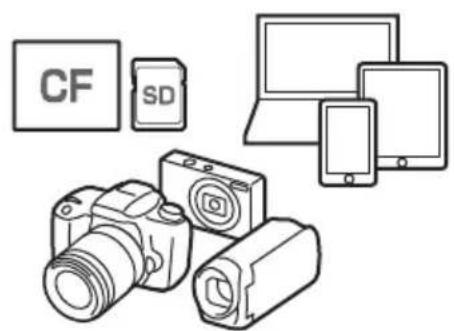
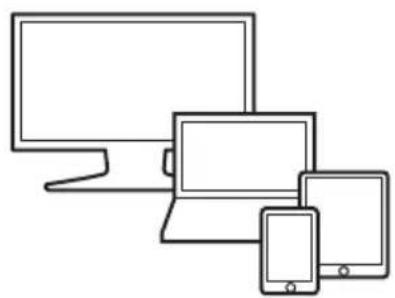

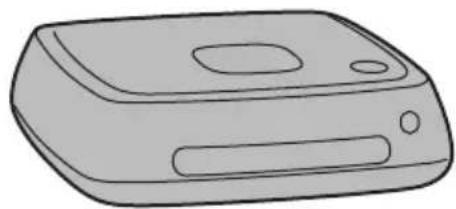
3 Partilhar 6 I
Segurança
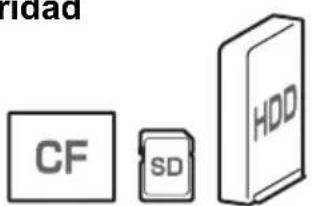
5 Copiar 4 Imprimir
1 Importar imagens 2 Ver imagens 3 Partilhar imagens através de uma rede 4 Imprimir imagens com uma impressora 5 Copiar imagens num cartão ou num disco rígido externo 6 Fazer cópias de segurança de imagens num disco rígido externo
Antes de usar a Connect Station
Para evitar acidentes e avarias, leia primeiro as "Precauções de segurança" (p.6-7) e as "Precauções de manuseamento" (p.8-9).
Direitos de autor
É possível que as leis de direitos autorais do seu país proíbam o uso de dados de imagem importados de qualquer sujeito protegido por direitos autorais neste produto para qualquer pessoa ou outros propósitos distintos do seu prazer privado. Da mesma forma, deve ter em conta que em representações públicas, exposições, etc., é proibido tirar fotografias mesmo para uso privado.
Cópia de segurança e renúncia de responsabilidade por dados de imagem
Este produto é um instrumento de precisão que incorpora um disco rígido e pode perder seus dados de imagem devido a uma avaria repentina ou outro problema. Consequentemente, recomenda-se fazer cópias de segurança dos dados num disco rígido externo para o caso de ocorrer uma avaria ou apagamento acidental.
Se os dados de imagem importados forem destruídos ou perdidos devido a uma falha deste produto, a Canon não reparará nem recuperará os dados de imagem. Deve saber que a Canon não se responsabilizará por nenhuma destruição ou perda de dados de imagem.
Manuseamento deste produto
Este produto incorpora um disco rígido. É possível que o disco rígido avarie ou que os dados de imagem importados sejam destruídos ou perdidos devido a impactos físicos, vibrações, etc. Para proteger o disco rígido, siga as instruções que aparecem a seguir, tanto se o produto estiver a ser utilizado como se estiver em espera.
Não submeta o produto a impactos físicos ou vibrações nem o deixe cair. - Instale o produto num local nivelado. - Não coloque nem deixe cair a câmara ou videocâmara, ou outros objetos, sobre o produto. Não bloqueie as aberturas de entrada ou saída do produto. Não coloque o produto nos seguintes locais:
Locais com poeira ou humidade - Locais extremamente quentes ou frios (ambiente de funcionamento): temperatura 0°C - 35°C / 32°F - 95°F; humidade relativa 20% - 85% (não é permitida condensação). - Locais expostos à luz direta do sol - Locais com baixa pressão (3000 m/9843 pés ou mais acima do nível do mar) - Locais onde estejam presentes campos magnéticos fortes, tais como os de ímanes ou motores elétricos - Locais mal ventilados - Locais onde se manipulem produtos químicos, tais como um laboratório
- O produto não é resistente a poeira nem a salpicos.
Lista de verificação de itens
Antes de começar, verifique se os seguintes itens acompanham o produto. Se faltar algo, entre em contacto com o distribuidor.
Connect Station CS100 (com uma ranhura para cartões coberta)
distância
Adaptador de cabo para o comando à distância (duas pilhas AAA/R03)

O cabo de alimentação fornecido com o produto é específico para este produto. O cabo de alimentação não pode ser ligado a nenhum outro dispositivo.
Convenções adotadas neste manual
- Neste manual, o termo "ponto de acesso" indica terminais de rede LAN sem fio (pontos de acesso de rede LAN sem fio, roteadores de rede LAN sem fio, etc.) que retransmitem a conexão de rede LAN sem fio.
- Neste manual, o termo "câmera/videocâmera" refere-se a câmeras digitais compactas, câmeras SLR digitais, câmeras de sistema compactas (sem espelho) e videocâmeras digitais. Na tela, o termo "Dispositivo" refere-se a esses dispositivos.
- Os colchetes [] indicam nomes de menu ou outros elementos exibidos na tela do televisor. Os colchetes angulares < > indicam botões ou outros elementos deste dispositivo e do controle remoto.
- Neste manual, descrevem-se as operações de câmeras/videocâmeras, smartphones, tablets, computadores, impressoras e televisores, e supõe-se que você leu os manuais correspondentes e entende como operar esses dispositivos.
- Neste manual, "cartão CF" refere-se a um cartão CompactFlash e "cartão SD" a cartões SD/SDHC/SDXC. "Cartão" refere-se a todos os cartões de memória feitos para gravar imagens ou vídeos.
Ícones deste manual

: Indica as teclas de seta do controle remoto e as direções em que são pressionadas.
(p. **): Números de páginas de referência para obter mais informações.

: Aviso para evitar problemas durante a operação.

: Informação complementar.
Conteúdo
Introdução: p.2
Precauções de segurança: p. 6 / Precauções de manuseio: p. 8 / Open Source Software: p. 9 / Nomenclatura: p. 10 / Diagrama de conexão: p. 12
Configuração: p. 14
Instalação das pilhas no controle remoto: p. 14 / Conexão da Connect Station a um televisor: p. 14 / Realização dos ajustes iniciais: p. 17 / Tela inicial: p. 20
Importação de imagens de câmeras/videocâmeras: p. 21
Importação de imagens: p. 21 / Estado de importação das imagens: p. 26 / Indicadores de lâmpada: p. 27 / Ícones da tela: p. 28 / Visualização de imagens: p. 29
Visualização de imagens: p. 31
Visualização de imagens a partir da lista de imagens: p. 31 / Criação e visualização de um álbum: p. 35 / Operações durante a reprodução: p. 38
Impressão de fotos: p. 39
Configuração de uma impressora: p. 39 / Impressão: p. 40
Operação com um smartphone ou outros terminais: p. 41
Visualização da tela de operações em um navegador web: p. 41 / Visualização de um...: p. 44 / Carregamento de imagens a partir de um terminal: p. 45 / Tela de menu do terminal: p. 48 / Operação com um aplicativo dedicado: p. 49
Transferir e compartilhar imagens: p. 52
Registrar como membro: p. 53 / Transferir imagens entre unidades Connect Station: p. 56 / Transferir imagens entre um smartphone e a Connect Station: p. 61 / Transferência de imagens com um aplicativo dedicado: p. 64 / Compartilhar imagens por meio de um serviço web: p. 66
Revisão ou alteração de ajustes: p. 67
Informações complementares sobre preferências: p. 69 / Cópia de segurança e restauração de dados: p. 73
Referência: p. 75
Guia de solução de problemas: p. 75 / Mensagens de erro: p. 77 / Especificações: p. 78 / Precauções relativas a Wi-Fi (rede LAN sem fio)/ NFC: p. 79 / Índice: p. 82
Precauções de segurança
O objetivo das precauções a seguir é evitar danos e lesões a você e a outras pessoas. Certifique-se de ler e cumprir integralmente estas precauções antes de usar o produto. Se ocorrer alguma avaria, problema ou dano no produto, entre em contato com o centro de assistência da Canon mais próximo ou com o comerciante onde adquiriu o produto.

Advertências: Tenha em conta as seguintes advertências. Caso contrário, podem ocorrer lesões graves ou até a morte.
- Não utilize uma fonte de alimentação diferente de uma tomada elétrica doméstica de 100 VCA a 240 VCA (50 Hz ou 60 Hz). Não toque no plugue nem no produto se houver tempestade.
- Não utilize nem guarde o equipamento em locais com poeira ou umidade. Desta forma, evitará incêndios, excesso de calor, descargas elétricas e queimaduras.
- Desconecte periodicamente o plugue de alimentação e limpe a poeira ao redor da tomada de corrente com um pano seco. Se acumular poeira ao redor do plugue e a tomada elétrica ficar úmida, pode provocar um incêndio.
- Não mova o produto com o adaptador CA conectado à tomada. Se o fizer, poderá danificar o cabo e provocar um incêndio ou uma descarga elétrica. Além disso, existe risco de lesões se o cabo se enganchar em outros objetos.
- Quando não for utilizar o produto por um período prolongado ou durante a manutenção, não se esqueça de desconectar primeiro o plugue. Se deixar ou guardar o produto com a alimentação ligada, poderá ocorrer um incêndio devido a uma derivação elétrica ou outro problema. Não desmonte nem modifique o produto.
- Adote as seguintes precauções relativas ao cabo de alimentação.
- Introduza sempre completamente o plugue de alimentação.
- Não utilize um cabo se tiver os fios partidos ou o material isolante deteriorado.
- Não torça o cabo à força.
- Não coloque nenhum objeto pesado sobre o cabo de alimentação.
- Não modifique o cabo de alimentação.
- Não segure o plugue de alimentação com as mãos úmidas. Se o fizer, poderá provocar um choque elétrico. Não deixe nenhum cabo perto de uma fonte de calor.
- Não provoque curto-circuito no plugue, no terminal ou na tomada elétrica com materiais metálicos. Se o fizer, poderá provocar um choque elétrico, geração de calor ou um incêndio. Não puxe o cabo de alimentação ao desconectá-lo (segure pelo plugue). Não utilize o adaptador CA fornecido com nenhum outro dispositivo.
- Não utilize nenhum adaptador CA diferente do especificado no manual de instruções. Se o fizer, poderá provocar um choque elétrico, geração de calor, um incêndio ou lesões.
- Não bloqueie as aberturas de entrada ou saída para a refrigeração interna deste produto. O acúmulo de calor no interior pode provocar incêndios ou avarias.
- Se o produto cair, a carcaça quebrar e as peças internas ficarem expostas, não as toque. Existe a possibilidade de um choque elétrico devido à alta tensão.
- Se for emitido calor excessivo, fumaça ou gases, desconecte imediatamente o cabo de alimentação do produto. Caso contrário, poderá provocar um incêndio, danos por calor ou choques elétricos. Entre em contato com o distribuidor ou com o centro de assistência da Canon mais próximo.
- Não permita que o produto se molhe ou que entre água em seu interior. Se o produto se molhar, não o utilize. Caso contrário, poderá ocorrer um choque elétrico, queimaduras ou um incêndio.
- Não limpe o produto com solvente para tinta, benzeno ou outros solventes orgânicos. Isso pode provocar incêndios ou riscos para a saúde.
- Se o controle remoto esquentar, emitir fumaça ou cheiro de queimado, remova imediatamente as pilhas do controle remoto com cuidado para não se queimar. Se usar o controle remoto nessas condições, poderá provocar um incêndio ou se queimar.
- Não toque no líquido das pilhas que vaze do controle remoto. Se o líquido entrar em contato com a pele ou roupas, remova-o imediatamente com água limpa. Se entrar líquido nos olhos, lave-os imediatamente com água limpa e consulte um médico.
- Siga estas medidas de segurança relativas às pilhas para evitar incêndios, aquecimento excessivo, vazamentos de produtos químicos, explosões e descargas elétricas:
- Não recarregue pilhas diferentes das especificadas no manual de instruções. Não use pilhas modificadas ou de fabricação caseira. Não entre em curto-circuito, desmonte nem modifique as pilhas. Não aplique calor nem solde as pilhas. Não exponha as pilhas ao fogo nem à água.
- Não insira incorretamente os polos positivo e negativo das pilhas.
- Não misture pilhas novas e usadas ou pilhas de tipos diferentes.
- Ao descartar uma pilha, cubra os contatos elétricos com fita isolante para evitar o contato com outros objetos metálicos ou outras pilhas. Assim, evitará incêndios e explosões.
- Mantenha o equipamento longe do alcance de crianças e bebês, inclusive durante o uso, e não se esqueça das seguintes precauções:
- Se o cabo de alimentação ou o cabo CC se enrolar ao redor do pescoço, pode causar asfixia.
- Se o cabo de alimentação ou o cabo CC se enrolar ao redor do pescoço ou do corpo, pode causar descargas elétricas ou lesões.
- Se você engolir algum dos acessórios (peças) ou as pilas, poderá sofrer asfixia ou lesões. Se uma criança ou um bebê engolir algum desses objetos, visite imediatamente um médico.
(Existe o risco de o líquido da pilha danificar o estômago e os intestinos).

Precauções: Cumpra as precauções seguintes. Caso contrário, poderão ocorrer lesões físicas ou danos à propriedade.
- Não utilize nem guarde o produto onde vá estar exposto a altas temperaturas (locais expostos à luz direta do sol, o porta-malas ou o painel de um automóvel, etc.). O produto pode aquecer e provocar queimaduras na pele.
- Não coloque o produto em um local instável. Se o fizer, o produto pode falhar e causar lesões ou avarias.
- Não deixe o produto em um ambiente de baixa temperatura. O produto esfriará e pode provocar lesões ao tocá-lo.
- Não conecte o adaptador CA a um transformador de tensão para viajar ao exterior, etc. Se o fizer, o adaptador CA pode avariar.
- Se não for utilizar o controle remoto por um período prolongado, retire as pilas para evitar danos ou corrosão do produto.
Precauções de manuseio
- Este produto é um instrumento de precisão. Não o deixe cair nem o submeta a impactos.
- Nunca deixe o produto perto de dispositivos com um campo magnético forte, como um ímã ou um motor elétrico. Evite também usar ou guardar perto de qualquer dispositivo que emita ondas de rádio fortes, como uma antena de grandes dimensões. Os campos magnéticos fortes podem causar avarias ou destruir os dados de imagem.
- Não desmonte o produto. Se o fizer, pode provocar uma avaria ou a perda de dados de imagem.
- Se colocar este produto em um local feito de metal, é possível que ocorram falhas de transmissão ou alguma outra avaria.
- Uma perda instantânea de alimentação devido a um apagão, um raio, etc. pode provocar uma avaria ou a perda de dados de imagem.
- Não é possível importar dados de imagem que exijam tecnologias de proteção de direitos autorais.
- Não utilize o produto com o adaptador CA em um local estreito, como o espaço entre o produto e uma parede.
- Quando as crianças utilizarem este produto, certifique-se de que o façam sob a supervisão de um adulto que tenha ideia de como usar o produto.
- Ao conectar o produto a um dispositivo, leia e siga os avisos e precauções fornecidos pelo fabricante do dispositivo que será conectado. Não limpe o produto com produtos de limpeza que contenham solventes orgânicos.
- Para evitar oxidação ou corrosão, não guarde o produto sobre a corredora, para evitar oxidação e corrosão.
- Se houver acúmulo de poeira na abertura de entrada ou saída para a refrigeração interna do produto, remova-a depois de desligar a alimentação e desconectar o plugue de alimentação e o plugue CC.
Elevação de temperatura
Durante o uso do produto, é possível que a unidade principal ou o adaptador CA aqueçam. Embora não seja uma avaria, manter a pele em contato com o produto por um período prolongado pode causar queimaduras de baixa temperatura.
Condensação
A condensação ocorre quando se formam gotas de água no exterior ou no interior do produto, em casos como os seguintes:
- Quando o produto é movido repentinamente de um local frio para um quente.
- Quando o produto é movido repentinamente de um local com ar condicionado para um quente e úmido.
- Quando o produto é deixado em um local úmido.
Se o produto for utilizado quando houver condensação presente, pode ocorrer uma avaria. Se houver suspeita de condensação no produto, desligue-o e espere que sua temperatura se iguale à temperatura ambiente antes de utilizá-lo.
Transporte
Ao transportar o produto, remova o cartão, o adaptador CA e os cabos da unidade principal e embale-os com o material de embalagem ou o recipiente original, ou de tal maneira que o produto suporte os impactos físicos aos quais possa ser submetido durante o transporte.
Cartões
- Para proteger o cartão e os dados gravados, tenha em conta o seguinte:
- Não deixe cair o cartão, não o dobre nem o molhe. Não o submeta a uma força excessiva, a impactos físicos nem a vibrações.
- Não toque nos contatos eletrônicos do cartão com os dedos nem com nada metálico.
- Não adira etiquetas, etc. ao cartão.
- Não armazene nem utilize o cartão perto de dispositivos com um forte campo magnético, tais como um televisor, uns alto-falantes ou um ímã. Evite também os lugares que possam ter eletricidade estática.
- Não deixe o cartão sob a luz direta do sol nem perto de uma fonte de calor.
- Guarde o cartão em um estojo.
- Não armazene os cartões em locais com poeira, umidade ou demasiado quentes.
- Não desmonte nem modifique o cartão.
- Insira o cartão com a orientação correta. Se inserir o cartão com uma orientação equivocada, poderá provocar que o produto ou o cartão se danifiquem.
- Antes de transferir la tarjeta a otra persona, es recomendable borrar por completo los datos de la tarjeta utilizando software de borrado de datos para ordenadores. Cuando deseche la tarjeta, es recomendable que la destruya físicamente.
Desechado y transferencia del producto
Cuando deseche o transfiera el producto, tome las medidas que se indican a continuación para evitar la filtración de la información personal contenida en las imágenes y los ajustes de la red LAN inalámbrica.
- Aunque ejecute [Formatear disco duro/SYSTEM], es posible que la información personal y otros datos grabados en el disco duro que incorpora el producto no se eliminen completamente. Cuando deseche o transfiera el producto, es recomendable que ejecute un formateo de bajo nivel activando [Formateo de bajo nivel].
Open Source Software
El producto contiene software de código abierto.
Para obtener información detallada, seleccione [Preferencias] en la pantalla de inicio del producto y haga clic en [Licencia OSS] en la ficha [O].
Software bajo las licencias GPL y LGPL
El producto contiene software con licencia bajo GPL y LGPL. Si necesita obtener el código fuente del software, póngase en contacto con el representante de ventas de Canon en el país o la región en la que adquirió su producto.
Nomenclatura
Cuerpo
Caras frontal y superior
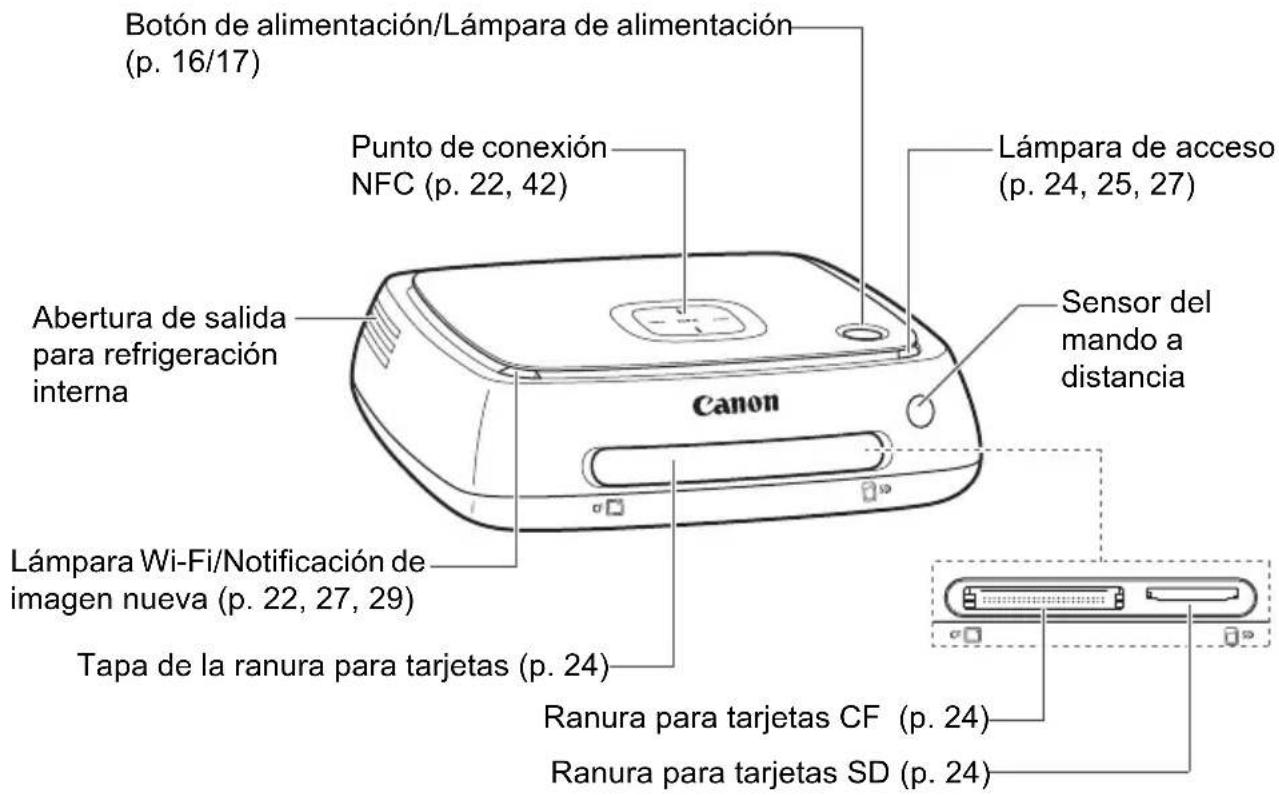
Caras trasera e inferior
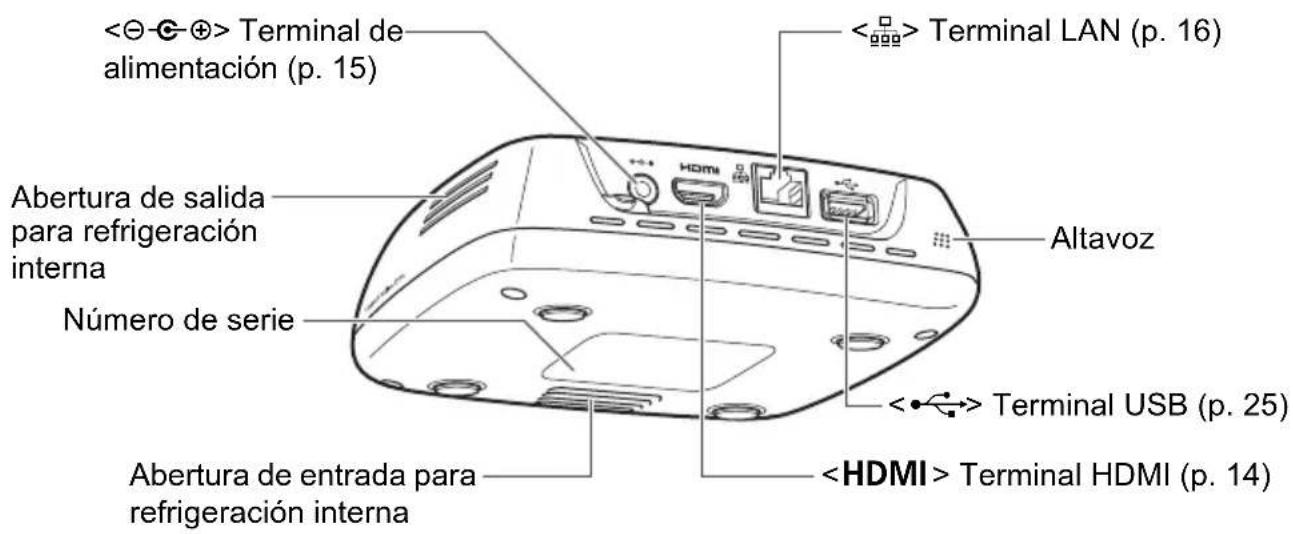

- El terminal USB no se puede usar para la carga. La ranura para tarjetas CF no es compatible con la tarjeta CFast.
Mando a distancia
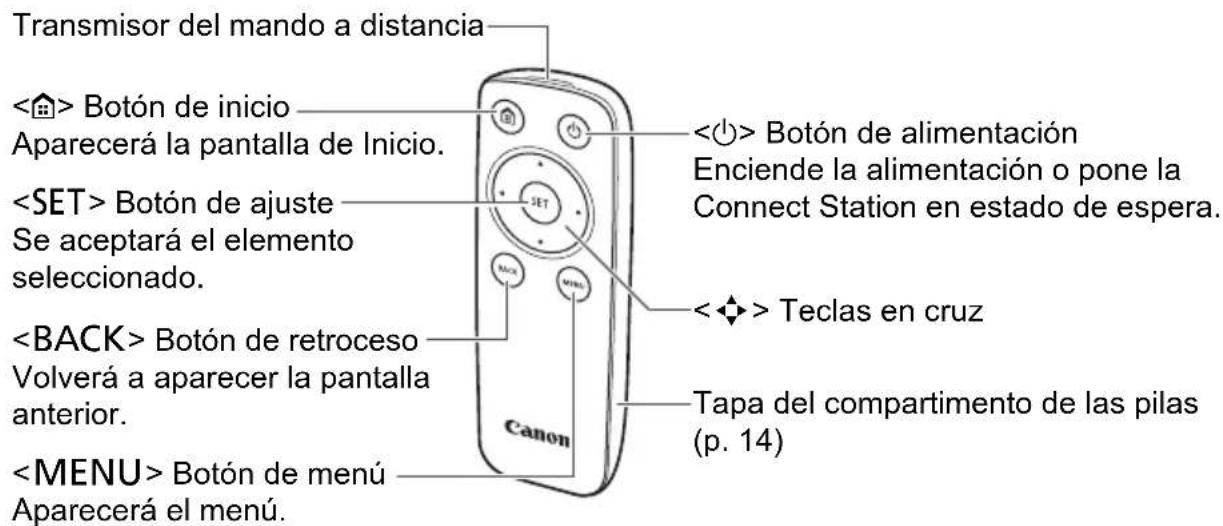
Adaptador CA (p. 15)
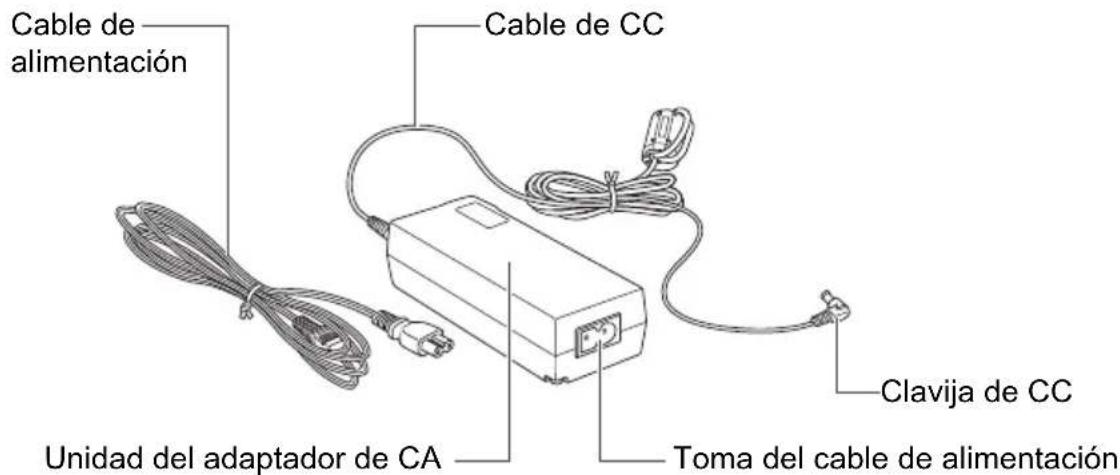
Diagrama de conexão
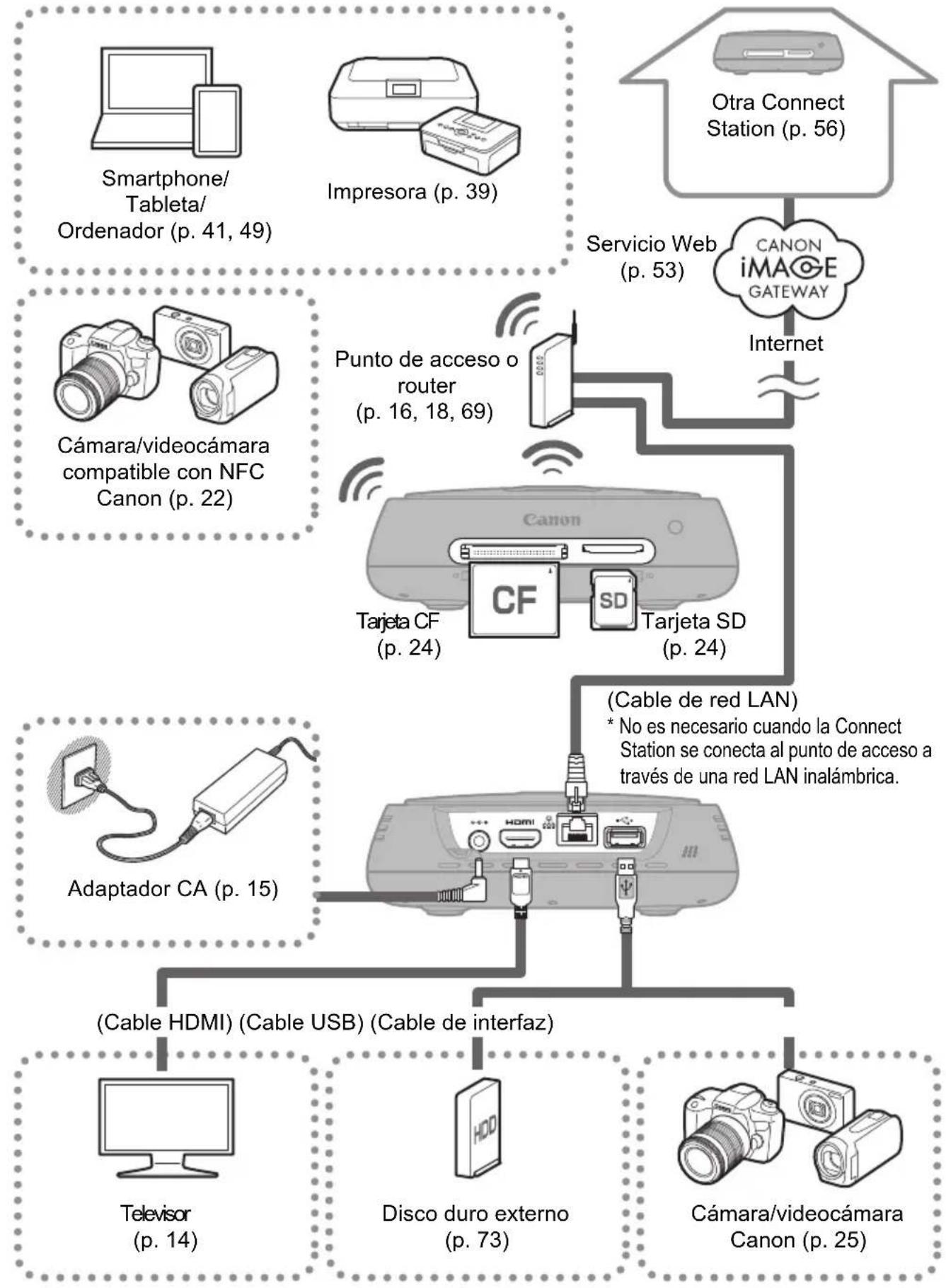

- Não há suporte para hubs USB. Não é possível garantir o funcionamento se for usado um cabo de extensão USB.
Dispositivos conectáveis à Connect Station
| Dispositivo que se va a conectar | Cuando está connectado, pueda... | Método de conexión (terminal de conexión) | Comantarios |
| Televisor con terminal HDMI | Ver imágenes | Conexión por cable (HDMI) | Conectar con un cable HDMI (disponible en el comercio)*1 |
| Cármara/ videocármara Canon*2*3 | Importar imágenes | Red LAN inalámbrica | Modelo compatible con NFC Canon |
| Conexión por cable (USB) | Conectar con un cable de interfaz (se vende por separado)*4 | ||
| Tajeta SD/ Tajeta CF | Importar*5 y copiar imágenes*6 | Ranura para tarjetas | - |
| Impresora Wi-Fi | Imprimir imágenes | Red LAN inalámbrica/ Red LAN por cable (red LAN)*7 | Impresora compatible con PictBridge (red LAN inalámbrica) o PictBridge (red LAN) (p. 39) |
| Punto de acceso | Compartir imágenes, etc. | Red LAN inalámbrica | - |
| Router | Compartir imágenes, etc. | Red LAN por cable (red LAN) | Conectar con un cable de red LAN (disponible en el comercio)*8 |
| Organador | Cargar y ver imágenes | Red LAN inalámbrica/ Red LAN por cable (red LAN)*7 | Organador en el que se haya instalado un navegador Web (p. 41) |
| Smartphone/ tableta | Cargar, descargar y ver imágenes | Red LAN inalámbrica | Terminal en el que se haya instalado un navegador Web o la aplicación “Connect Station” (p. 41, 49) |
| Disco duro externo | Hacer copias de seguridad*9 y copiar imágenes*10 | Conexión por cable (USB) | Conectar con un cable USB |
1 Use um "cabo HDMI de alta velocidade". 2 Para câmeras/videocâmeras compatíveis com conexão LAN sem fio, consulte a página 22. 3 Para câmeras/videocâmeras compatíveis com conexão por cabo, consulte a página 25. 4 Dependendo da câmera/videocâmera, o cabo pode ser fornecido com o produto. Para ver quais cabos são compatíveis, consulte o manual de instruções da câmera/videocâmera, etc. 5 Para cartões compatíveis com a importação de imagens, consulte a página 23. 6 Para cartões compatíveis com a cópia de imagens, consulte a página 33. 7 Estabeleça uma conexão à Internet por meio de um ponto de acesso, roteador, etc. 8 Como cabo de rede LAN, use um cabo STP (Shielded Twisted Pair, par trançado blindado) de CATEGORIA 5e ou superior. 9 Para ver as condições dos discos rígidos externos compatíveis com o backup, consulte a página 73. 10 Para ver as condições dos discos rígidos externos compatíveis com a cópia de imagens, consulte a página 34.
Configuração
Instalação das pilhas no controle remoto
O controle remoto usa duas pilhas AAA/R03 (fornecidas).
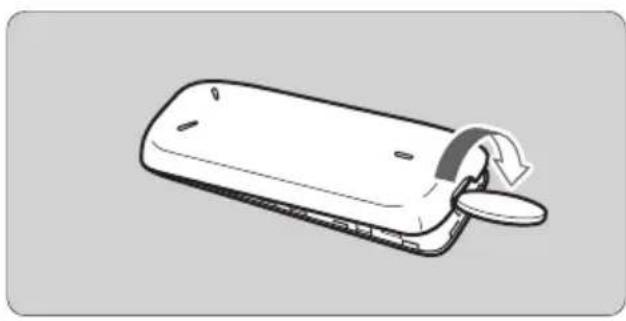
(1) Abra a tampa do compartimento das pilhas inserindo uma moeda ou objeto semelhante na ranhura da tampa e girando-a.
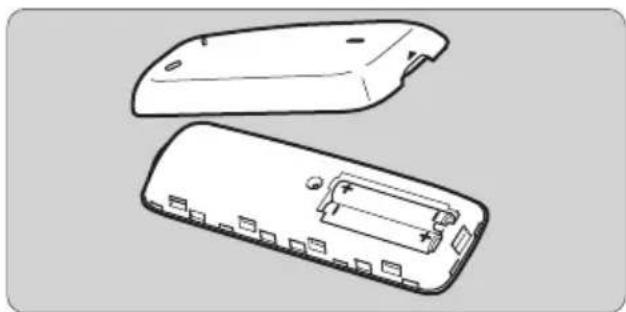
(2) Insira as pilhas no compartimento, certificando-se de que as extremidades positiva e negativa estejam corretas e, em seguida, feche a tampa.
Ao trocar as pilhas, use duas pilhas da mesma marca. Se usar pilhas recarregáveis, use pilhas totalmente carregadas da mesma marca.
Conexão da Connect Station a um televisor
A Connect Station deve ser conectada a um televisor para poder ser operada enquanto se observa a tela do televisor. Ao conectar a Connect Station a um televisor, prepare um cabo HDMI (disponível no comércio) e conecte-o seguindo o procedimento.
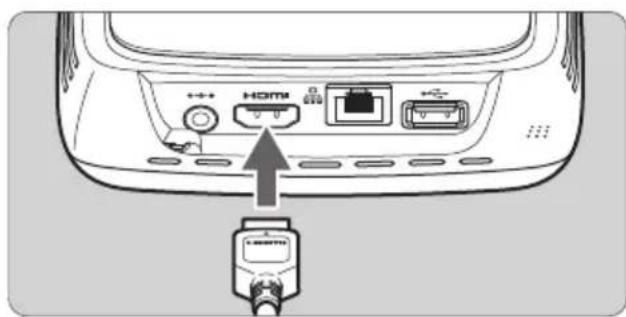
1 Connect Station.
- Insira o conector do cabo no terminal HDMI da Connect Station.
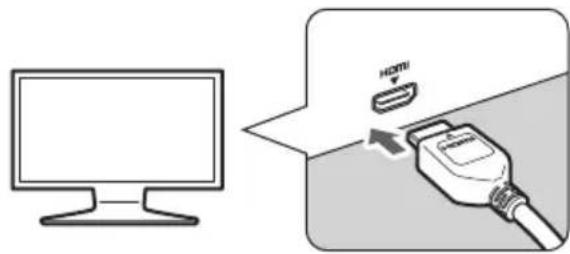
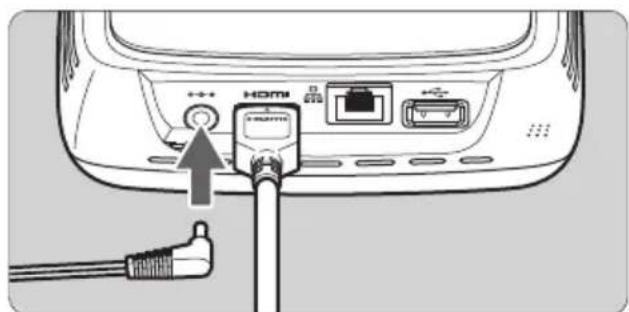
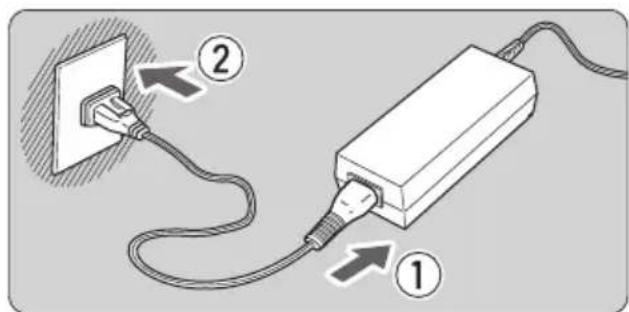
Botão de alimentação/Lâmpada de alimentação
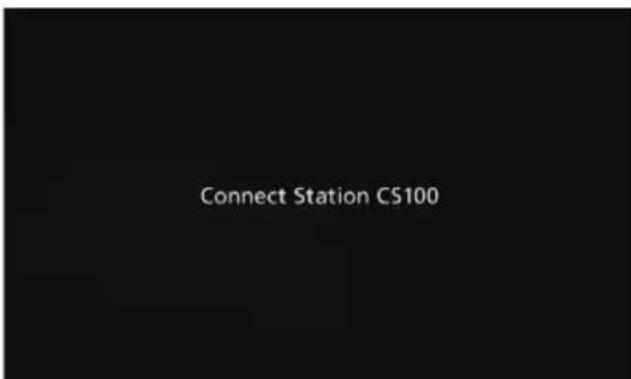
2 Conecte o cabo HDMI à televisão.
- Conecte o cabo HDMI ao terminal HDMI IN da televisão.
3 Conecte a Station.
- Conecte o plugue do cabo CC ao terminal de alimentação da Station, com o cabo do plugue orientado para fora, como mostrado na ilustração.
4 Conecte o cabo de alimentação.
- Conecte o cabo de alimentação como mostrado na ilustração.
5 Ligue a televisão e mude a entrada de vídeo da televisão para selecionar o terminal conectado.
Ligue a Station.
Pressione o botão de alimentação para ligar a Station. A conexão estará completa quando aparecer [Station CS100] na tela. - Quando a alimentação é ligada pela primeira vez, a lâmpada de alimentação muda de laranja para verde e aparece a tela de ajustes iniciais (p. 17). (A Station leva aproximadamente um minuto para ligar).
Não levante nem sacuda a Station quando a alimentação estiver ligada ou quando estiver em espera. Se a Station cair ou for golpeada contra um objeto, pode danificar o disco rígido.
Conexão através de uma rede LAN com fio
Ao conectar a Station a uma rede através de uma rede LAN com fio, conecte a Station e um roteador conectado à Internet usando um cabo LAN (disponível no comércio).
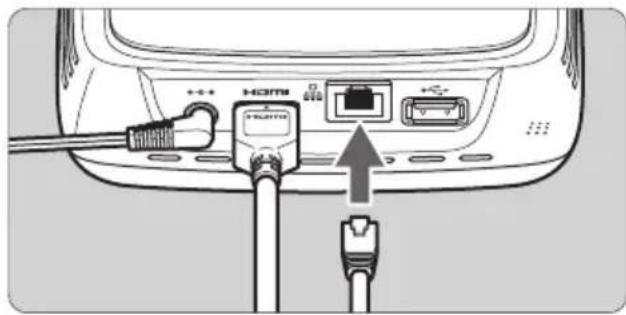
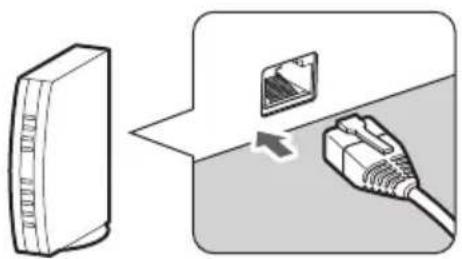
Local de instalação da Station
- Se a abertura de saída para a refrigeração interna, localizada em um dos lados da Station, ou a abertura de entrada localizada na parte inferior, for bloqueada, pode ocorrer uma avaria. Não coloque panos, etc., sob a Station. (Se fizer isso, pode bloquear a abertura de entrada).
- Deje un espacio de al menos 5 cm (2 pulg.) alrededor de los lados de la Connect Station.
- Instale la Connect Station en un lugar nivelado, donde no haya peligro de caída, etc. No ponga ningún objeto sobre la Connect Station.
- No instale la Connect Station en un lugar donde pueda calentarse mucho ni cerca de una potencial fuente de calor.
Funcionamiento del botón de alimentación
Encendido de la alimentación
Si presiona el botón de alimentación en la Connect Station cuando está apagada, la lámpara de alimentación se iluminará en naranja. La luz se pondrá verde cuando la Connect Station se enciende. (La Connect Station tarda aproximadamente un minuto en encenderse).
Apagado de la alimentación
Mantenga presionado el botón de alimentación de la Connect Station hasta que aparezca en la pantalla [Apagar] (aproximadamente, 2 segundos). Cuando se complete el proceso de apagado, la lámpara de alimentación se apagará.
Poner la Connect Station en modo de espera
Presione < > en el mando a distancia o el botón de alimentación en la Connect Station. La lámpara de alimentación de la Connect Station cambiará del verde al naranja.
Ponga la Connect Station en modo de espera en los casos siguientes:
- Cuando la Connect Station se utilice con frecuencia.
- Para activar la recepción automática de imágenes (enviadas desde otra Connect Station).

Si no utiliza la Connect Station durante 30 horas, aunque la alimentación esté encendida, pasará al modo de espera (excepto durante la reproducción de imágenes y cuando [Ajuste de espera automático] esté ajustado en [Desactivar], p.67).
Indicadores de la lámpara de alimentación
Botão de alimentação/Lâmpada de alimentação
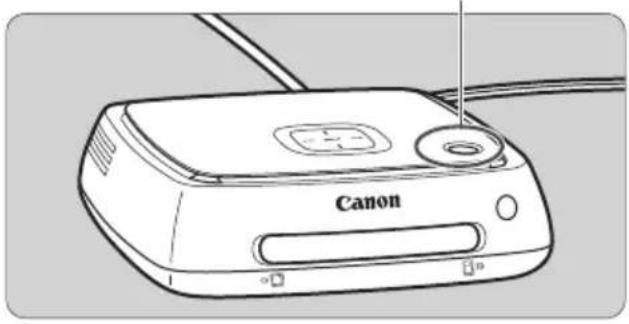
| Estado de Connect Station | Indicador de la lámpara de alimentación |
| Encendido | Verde (lámpara encendida) |
| Apagado (Lámpa para apagada) | |
| Espera | Naranja (lámpara encendida) |
| Actualizando el firmware | Verde (parpadeando) |
| Error Rojo (parpadeando) |

Não levante nem mova a Connect Station quando a alimentação estiver ligada ou quando estiver em espera. Se deixar cair a Connect Station ou a bater contra um objeto, pode danificar o disco rígido. - Se desconectar o cabo de alimentação ou a ficha CC quando a alimentação da Connect Station estiver ligada ou a Connect Station estiver em espera, pode provocar uma avaria. Antes de desconectar o cabo de alimentação ou a ficha CC, verifique se a lâmpada de alimentação está apagada. - Antes de ligar a alimentação, verifique se não há nenhum cartão inserido e se não há nenhuma câmara/videocâmara ligada ao terminal USB. - Se a lâmpada de alimentação estiver a piscar em vermelho, ligue a Connect Station e veja o ecrã do televisor para ver o conteúdo do erro (p. 28). Se não conseguir ligar a Connect Station quando a lâmpada de alimentação estiver a piscar em vermelho, contacte o centro de assistência da Canon mais próximo. - Mesmo em espera, a Connect Station consome tanta energia como quando a alimentação está ligada (p. 78).
Realização dos ajustes iniciais
Realize na Connect Station as operações descritas abaixo, enquanto observa o ecrã do televisor, utilizando o comando à distância da Connect Station.
- Quando a Connect Station estiver ligada através de uma rede LAN por cabo (p. 16), os ecrãs mostrados nos passos 3 e 4 não aparecerão.
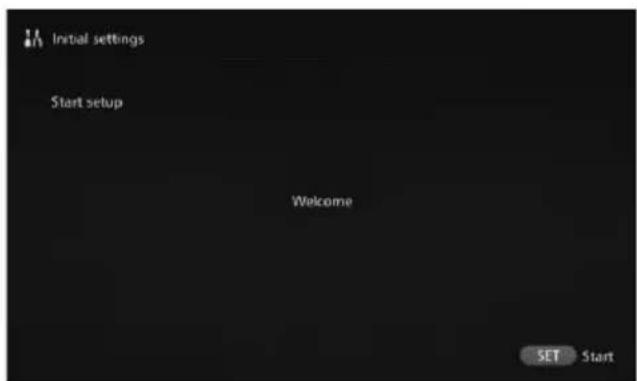

Prima SET
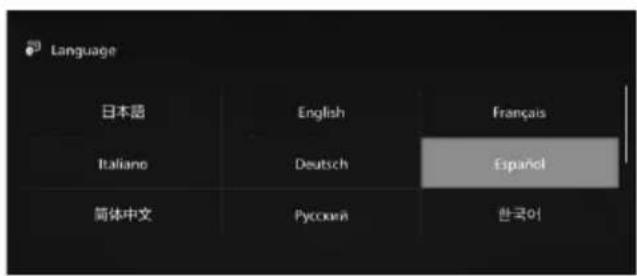

Selecione o idioma.
Prima a tecla < 中> para selecionar o idioma e, em seguida, prima SET - Dependendo do idioma selecionado, é possível que apareça um ecrã no qual é pedido que selecione o seu país ou região. Selecione primeiro uma área e, em seguida, selecione um país ou uma região.
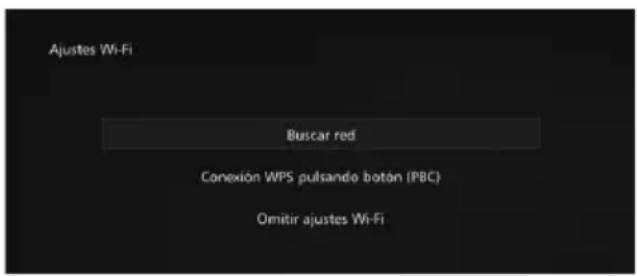
> Selecione um elemento.
- Selecione um elemento e, em seguida, prima .
- Selecione um passo que corresponda ao elemento.
- [ Procurar rede]: Vá para o passo 4-B (p. 19).
- [ Ligação WPS premindo o botão (PBC)]: Vá para o passo 4-A. [Omitir ajustes Wi-Fi]: Vá para o passo 5.
- Quando a Connect Station for conectada por meio de uma rede LAN com fio (p. 16), esta tela não aparecerá. Vá para o passo 5.
4-A [Conexão WPS pressionando o botão (PBC)]
Em primeiro lugar, verifique se o ponto de acesso que será usado é compatível com WPS (Wi-Fi Protected Setup, Configuração protegida de Wi-Fi).
![CANON Connect Station CS100 - 4-A [Conexão WPS pressionando o botão (PBC)] - 1](/content/2026/02/425180/images/61b20c00c3e97c5116feec3815fead0620973df514589c92e1908a8e572d221d.jpg)
Pressione o botão WPS do ponto de acesso quando a tela mostrada à esquerda for exibida. - Para obter informações detalhadas sobre onde o botão está localizado e por quanto tempo deve ser pressionado, consulte o manual de instruções do ponto de acesso. - Quando a conexão for concluída, a tela [Ajustar Data/Hora] aparecerá.
![CANON Connect Station CS100 - 4-A [Conexão WPS pressionando o botão (PBC)] - 2](/content/2026/02/425180/images/fcea8f46c09d1fb275c5a99bdd54ee4ac1d5b4d9322bd5bbff23d140a9567c56.jpg)
5 Ajuste a data e a hora.
Pressione as teclas <> para selecionar o item que deseja alterar e pressione as teclas <> <> para alterar o valor. - Quando a configuração for concluída, pressione <SET>.
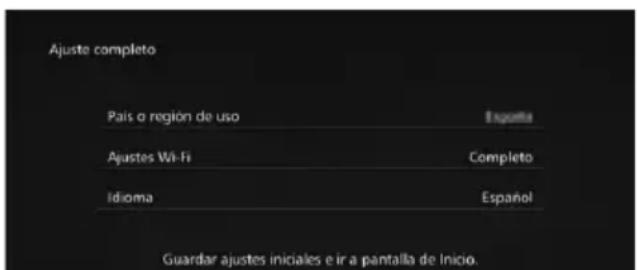
Verifique as configurações.
- Quando a tela de configurações concluídas aparecer, as configurações iniciais terão sido concluídas. Verifique as configurações e, em seguida, pressione SET. A tela inicial aparecerá (p. 20).
Antes de estabelecer uma conexão, certifique-se de ter as seguintes informações*:
- Nome do ponto de acesso (SSID)
- Chave de criptografia (senha) definida para o ponto de acesso
- Para obter informações sobre o nome do ponto de acesso (SSID) e a chave de criptografia (senha), consulte o manual de instruções do ponto de acesso.
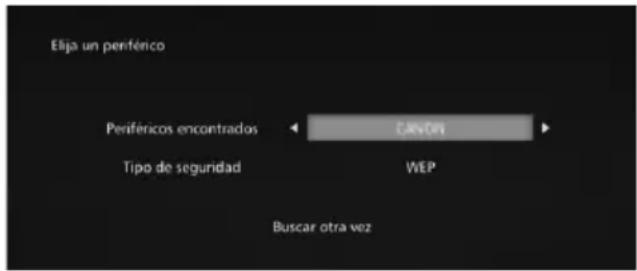
(1) Selecione o nome do ponto de acesso (SSID) com o qual deseja se conectar.
Pressione as teclas < < > < > para selecionar o nome do ponto de acesso (SSID) em [Periféricos relacionados] e, em seguida, pressione < SET> - Quando [Inserir manualmente] for selecionado, digite o nome do ponto de acesso (SSID) na tela de entrada.
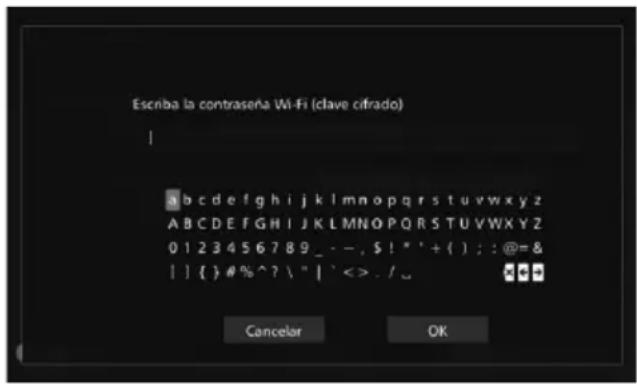
(2) Digite a chave de criptografia (senha).
- Selecione um parâmetro com as teclas <> e, em seguida, pressione <SET> para inseri-lo.
- Quando terminar, selecione [OK] e, em seguida, pressione. Aguarde até que a conexão seja concluída. -Esta tela não é exibida quando a conexão é estabelecida com um ponto de acesso sem criptografia.
- Quando a conexão for concluída, a tela [Ajustar data/hora] aparecerá.

- Se você selecionar [Omitir configurações de Wi-Fi], reconectar a um ponto de acesso ou conectar usando WPS (código PIN), poderá fazer os ajustes mais tarde em [Preferências] (p. 69).
- Se o ponto de acesso não for detectado dentro de duas horas após selecionar [Conexão WPS pressionando botão (PBC)], uma mensagem de erro aparecerá. Nesse caso, verifique se o ponto de acesso é compatível com WPS e tente novamente ou selecione [Buscar rede] para estabelecer a conexão.
- Se a rede que você usa filtrar por endereços MAC, registre o endereço MAC da Connect Station no ponto de acesso. O endereço MAC está indicado na parte inferior da Connect Station.
- Se a resposta do controle remoto for lenta ao selecionar caracteres ou imagens, manuseie o controle remoto lentamente.
Tela inicial
Quando você seleciona um menu e pressiona <SET>, a tela de configurações correspondente aparecerá.
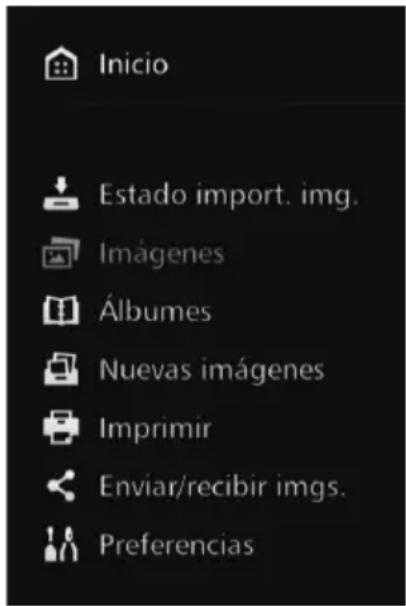
[Status importação] (p. 26)
Você pode consultar o status de importação enquanto importa uma imagem de uma câmera/videocâmera, cartão, etc.
[Imagens] (p. 31)
As imagens podem ser organizadas por mês de captura ou por câmera/videocâmera.
Você também pode excluir várias imagens de uma vez ou copiá-las para um cartão ou disco rígido externo.
[Álbuns] (p. 35)
Você pode visualizar, criar e editar álbuns.
[Novas imagens] (p. 29)
Você pode revisar as imagens recém-importadas.
[Imprimir] (p. 39)
Você pode imprimir fotos.
[Enviar/receber fotos] (p. 52)
Você pode transferir imagens com outra Connect Station.
[Preferências] (p. 67)
Você pode ajustar as configurações da Connect Station. Também pode fazer backup de imagens em um disco rígido externo e restaurar a partir de um backup.
Importação de imagens de câmeras/videocâmeras
Importe para a Connect Station as imagens capturadas com uma câmera/videocâmera. Ao aproximar a câmera/videocâmera da Connect Station, conectá-la com um cabo de interface ou inserir um cartão na Connect Station, as imagens que ainda não foram importadas serão importadas para a Connect Station. Para importar imagens de um smartphone, tablet, computador, etc. para a Connect Station, consulte "Operação com um smartphone ou outros terminais" (p. 41).
Importação de imagens
Ao importar imagens capturadas, você pode selecionar um dos três métodos a seguir.
| Importación mediante una红线 enalábrica | p. 22 |
| Importación desde una tarjeta p. 23 | |
| Importación mediante una红线 por cable | p. 25 |

Se você alterar o nome da pasta ou a estrutura de pastas onde as imagens são salvas, talvez não seja mais possível importar imagens.

- As imagens gravadas na memória interna da videocâmera podem ser importadas por meio de uma conexão por cabo.
- Para a fonte de alimentação da câmera/videocâmera, recomenda-se utilizar uma bateria completamente carregada ou o kit adaptador de CA.

Formatos de imagem que a Connect Station pode reproduzir
A Connect Station pode reproduzir os formatos mostrados abaixo. Arquivos em outros formatos não podem ser reproduzidos, exceto os seguintes:
| Fotos JPEG/RAW (solo formatting CR2) | |
| Víideos | MOV/MP4/AVCHD (calidad de grabación Full HD, HD y VGA (SD)) |

- É possível que as imagens editadas em um computador, etc., não sejam reproduzidas na Connect Station ou que a reprodução demore mais tempo.
- O controle remoto (exceto o botão de alimentação) não pode ser usado até que a reprodução de imagens seja iniciada. Não é possível reproduzir vídeo 4K com a Connect Station.
Importação por meio de uma conexão sem fio
Importe imagens conectando a Connect Station e uma câmera/videocâmera sem fio.
Câmeras/videocâmeras compatíveis
Somente as imagens capturadas com câmeras digitais compactas, câmeras SLR digitais, câmeras de sistemas compactas (sem espelho) ou videocâmeras digitais compatíveis com NFC Canon podem ser importadas por meio de uma conexão sem fio. Para obter informações sobre os modelos de câmeras/videocâmeras Canon compatíveis com NFC que suportam a Connect Station, consulte o site da Canon.
Função NFC da câmera
- Ligue a câmera/videocâmera que será conectada e configure-a previamente para permitir o uso da função NFC. Para ver o procedimento de operação, consulte o manual de instruções da câmera/videocâmera.
- A localização da (marca N) varia em cada modelo de câmera/videocâmera. Verifique previamente a localização da.
Marca da câmera/videocâmera
Importação de imagens
- Segure cuidadosamente a câmera/videocâmera perto do ponto de conexão NFC da Connect Station. A Connect Station emite dois bipes curtos e a lâmpada Wi-Fi pisca duas vezes. Se no monitor LCD da câmera/videocâmera for exibida uma mensagem indicando a conexão, a comunicação é estabelecida via Wi-Fi, mesmo que a câmera/videocâmera se afaste da Connect Station. Quando a Connect Station está conectada, a lâmpada Wi-Fi pisca e a importação das imagens é iniciada.
- Não coloque a câmera/videocâmera sobre a Connect Station, pois a câmera/videocâmera não fica em uma posição estável ali.
- Quando a importação for concluída, desligue a câmera/videocâmera para finalizar a conexão.

- Ao manter a câmera/videocâmera perto da Connect Station, não deixe a câmera/videocâmera cair nem exerça muita pressão com ela sobre a Connect Station. Se fizer isso, poderá danificar o disco rígido interno.
- Enquanto as imagens estiverem sendo importadas, não conecte uma câmera/videocâmera compatível com NFC, a menos que a mantenha perto da Connect Station.
- Se a câmera/videocâmera tiver um estojo montado, etc., a conexão pode não ser possível. Nesse caso, remova o estojo, etc., e mantenha a câmera/videocâmera perto da Connect Station.
- Como é possível que a câmera/videocâmera não seja reconhecida imediatamente, segure-a cuidadosamente perto do ponto de conexão NFC da Connect Station, girando-a horizontalmente.
- É possível que, se você apenas segurar a câmera/videocâmera perto da Connect Station, a conexão não seja estabelecida. Nesse caso, toque suavemente a Connect Station com a câmera/videocâmera.
- Quando você conectar a Connect Station a uma câmera/videocâmera, se ela emitir três bipes curtos e a lâmpada de alimentação piscar em vermelho, isso indica que a Connect Station não está em um estado que permita estabelecer a conexão. Certifique-se de que a câmera/videocâmera esteja pronta para a conexão.
- Se a câmera/videocâmera e a Connect Station ficarem muito distantes uma da outra durante a importação de imagens, é possível que a importação demore mais tempo ou que a conexão seja encerrada. Se a bateria da câmera/videocâmera acabar durante a importação, ela será interrompida. Carregue a bateria e, em seguida, tente realizar a importação novamente.
- Enquanto uma conexão de rede LAN sem fio estiver estabelecida, é possível que você não consiga conectar uma câmera/videocâmera também com um cabo de interface.
- É possível que você não consiga conectar à Connect Station certas câmeras/videocâmeras compatíveis com NFC se o nível de bateria estiver baixo, a menos que as mantenha próximas da Connect Station. Nesse caso, recarregue a bateria e, em seguida, mantenha a câmera/videocâmera próxima da Connect Station.

- É possível que a alimentação de algumas câmeras/videocâmeras seja ligada quando você mantiver a marca da câmera/videocâmera próxima da Connect Station. Se todas as imagens já tiverem sido importadas, a importação não será iniciada.

Importação a partir de um cartão
Importe imagens inserindo na Connect Station um cartão que contenha imagens capturadas.
- É possível importar imagens de um cartão usado para fotografar com câmeras digitais compactas, câmeras SLR digitais, câmeras de sistemas compactas (sem espelho) ou videocâmeras digitais Canon comercializadas a partir de 2010. Embora seja possível importar imagens de um cartão usado em outras câmeras, não há garantia de que a importação de imagens na Connect Station seja realizada.
Cartões compatíveis
Para importar imagens de um cartão, você pode usar os seguintes cartões.
- Cartões de memória SD/SDHC/SDXC
- Cartões CF (CompactFlash)
- Os cartões CFast não são compatíveis.

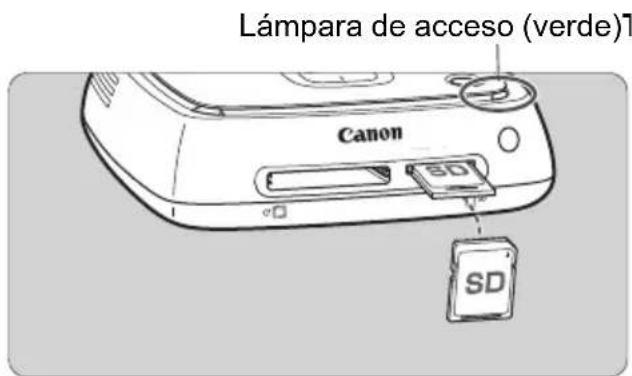
Cartão CF
Inserção de um cartão
- Remova previamente a tampa do slot para cartões.
- Insira um cartão SD, com a parte frontal voltada para cima, até que ele se encaixe no lugar.
- Insira um cartão CF, com a parte frontal voltada para cima, de modo que a extremidade onde ficam os pequenos orifícios fique para baixo. Se o cartão for inserido na direção incorreta, a Connect Station será danificada.
Extração de um cartão
- Verifique se a lâmpada de acesso não está piscando.
- Para ejetar um cartão SD, empurre-o suavemente para dentro e solte-o. No caso de um cartão CF, puxe-o lentamente para fora.
Importação de imagens
- Insira um cartão no slot para cartões. A lâmpada de acesso piscará e a importação de imagens será iniciada.
- A importação é concluída quando a lâmpada de acesso para de piscar e permanece acesa. Remova o cartão.

- A Connect Station está importando, copiando ou fazendo backup de imagens quando a lâmpada de acesso (verde) está piscando. Não faça nada do seguinte quando a lâmpada de acesso estiver piscando; se o fizer, é possível que os dados de imagem sejam destruídos ou que a Connect Station, o cartão ou o dispositivo conectado sejam danificados.
- Desconectar o cabo USB.
- Remover o cartão. Desconectar o cabo de alimentação.
- Ao inserir ou remover o cartão, segure a Connect Station.
- Tenha cuidado para não perder a tampa do slot do cartão. Certifique-se de que o slot do cartão está coberto quando não estiver em uso.

Se todas as imagens já foram importadas, a importação não é iniciada.
Importação por meio de uma conexão com fio (terminal USB)
Importe imagens conectando a Connect Station a uma câmera/videocâmera com um cabo de interface (cabo USB). Para obter informações sobre o cabo de interface, consulte o manual de instruções da câmera/videocâmera.
Câmeras/videocâmeras compatíveis
As câmeras/videocâmeras das quais é possível importar imagens por meio de uma conexão com fio são câmeras digitais compactas, câmeras SLR digitais, câmeras compactas de sistema (sem espelho) e videocâmeras digitais Canon comercializadas a partir de 2010. Embora seja possível conectar outras câmeras/videocâmeras diferentes por meio de uma conexão com fio, não há garantia de que as imagens sejam importadas na Connect Station.
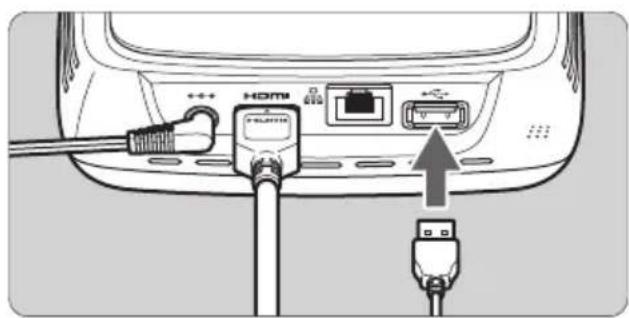
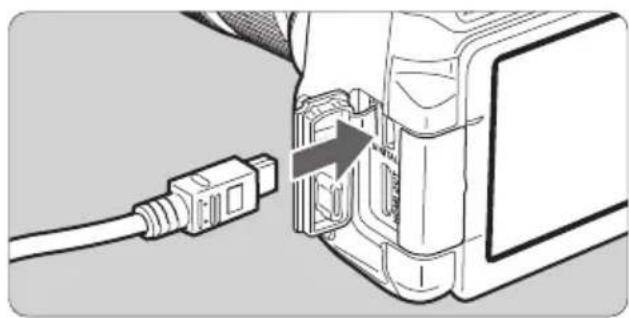
Importação de imagens
- Use o cabo de interface que você usa para conectar a câmera/videocâmera ao computador.
- Conecte o terminal USB da Connect Station a uma câmera/videocâmera e, em seguida, ligue a alimentação da câmera/videocâmera. A lâmpada de acesso pisca e a importação de imagens é iniciada. A importação é concluída quando a lâmpada de acesso para de piscar e permanece acesa. Desligue a alimentação da câmera/videocâmera e, em seguida, desconecte o cabo.

- Ao conectar ou desconectar o cabo, segure a Connect Station. Ao desconectar o cabo, segure o plugue; não puxe o cabo.
- Ao conectar o cabo à Connect Station, não levante nem mova a Connect Station com a alimentação ligada. Se a Connect Station cair ou for atingida por um objeto, pode danificar o disco rígido.
- Se você conectar uma câmera/videocâmera ou inserir um cartão e a importação de imagens não for iniciada, mesmo que haja imagens que ainda não foram importadas, desconecte a câmera/videocâmera, remova o cartão, reinicie a Connect Station e tente novamente.
- Quando conectar uma câmera/videocâmera, utilize baterias totalmente carregadas.
- Com uma câmera/videocâmera compatível com carregamento USB, as imagens não podem ser importadas conectando a Connect Station com um cabo de interface.
- Não conecte um cabo USB nem insira um cartão quando o disco rígido da Connect Station estiver sendo formatado ou o firmware estiver sendo atualizado.
- Arquivos de vídeo gravados com a EOS-1D X Mark II cujo tamanho de arquivo exceda 4 GB não podem ser importados por meio de uma conexão por cabo. Importe-os a partir do cartão (p. 23).

- É possível importar imagens mesmo quando a Connect Station estiver em espera (p. 16). Se todas as imagens já tiverem sido importadas, a importação não será iniciada.
Estado de importação das imagens
Para verificar o estado de importação das imagens, selecione [Estado import. img.] na tela inicial.
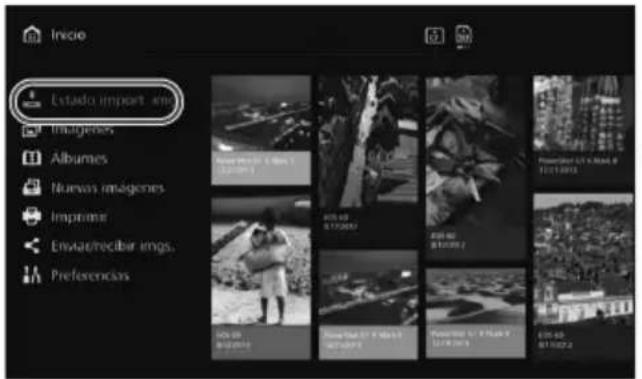
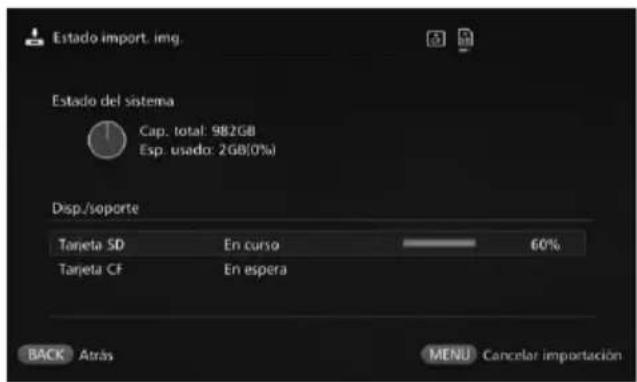
- Ao selecionar um item pressionando as teclas <\triangle> e <\nabla> e pressionar , é possível cancelar o processamento que ocorre quando a Connect Station está importando imagens ou em espera.
- Durante a importação, no canto superior direito da tela aparece o ícone que indica que os dados estão sendo importados (p. 28).
- O tempo de importação das imagens varia de acordo com as seguintes condições, etc.
- Número de imagens a serem importadas.
- Velocidade de gravação do cartão utilizada.
- Estado de recepção do sinal durante a conexão sem fio.
- A importação de vídeos leva um tempo considerável.
Indicadores da lâmpada
Os estados de iluminação da lâmpada Wi-Fi/Notificação de novas imagens e da lâmpada de acesso permitem verificar o estado da conexão do dispositivo conectado ou o estado de processamento.
Lâmpada Wi-Fi/Notificação de novas imagens
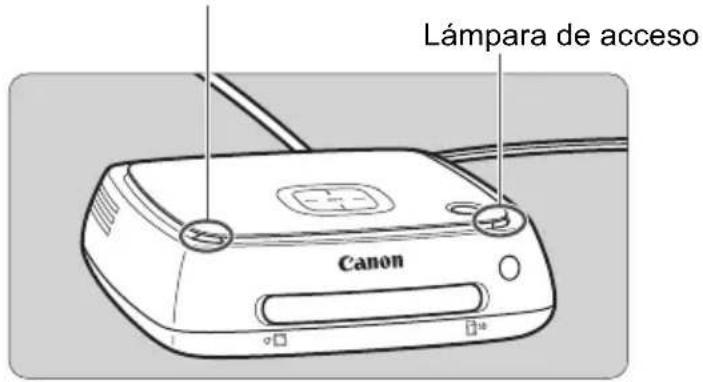
| Lámpara Indicción Estado de procesamento | ||
| Lámpara Wi-Fi/ Notificación deImagen nuevo (azul) | Parpadea | ·Cuando se está importante imágenes de unaámara/vehocámara conectada mediante una red LAN inalábrica ·Cuando hay imágenes cuales*1 ·Cuando se han recubiido imágenes de otra Connect Station*1 ·Cuando se sostiene un dispositivo cerca del punto de交代 NFC y se establiece una交代 ·Cuando se estáactualizando el firmware*2 |
| Lámpara de acceso (verde) | Parpadea*3 | ·Cuando se está importante imágenes de una tarjeta o unaámara/vehocámara conectada mediante una交代 por cable ·Cuando se está copiando datos deImagen en una tarjeta o un disco duro externo ·Cuando se está hacer una copia de sécurité de datos deImagen en un disco duro externo ·Cuando se estáactualizando el firmware*2 |
| Se ilumina | ·Cuando se Completa la importación de imágenes | |
1 Ao selecionar [Novas imagens] na tela inicial, a lâmpada se apaga. 2 A lâmpada de alimentação também pisca em verde. *3 A lâmpada permanece acesa quando o processamento é concluído.
Ícones da tela
No modo de espera, quando ocorre um erro ou durante o processamento (importação ou transferência de imagens), um ícone é exibido no canto superior direito da tela. O ícone desaparece quando o processamento é concluído ou a causa do erro é eliminada.
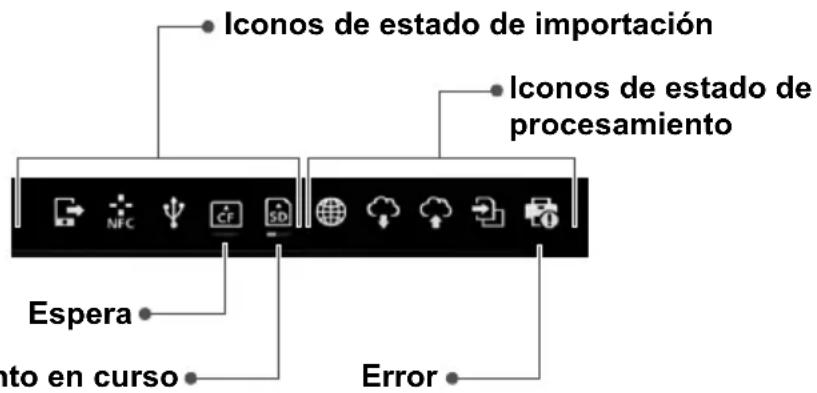
| → | Cargando imágenes desde un navelgador Web o una aplicación |
| NFC | Importando imágenes de unaámara/videocámara conectarada mediante una red LAN inalámbrica |
| ψ | Importando imágenes de unaámara/videocámara conectarada mediante una conexión por cable |
| CF | Importando imágenes de una tarjeta CF |
| SD | Importando imágenes de una tarjeta SD |
| Conexión con un navegador Web o una aplicación | |
| Recibiendo imágenes desde un servicio Web | |
| Enviando imágenes a un servicio Web | |
| Copiando imágenes en una tarjeta o en un disco duro externo | |
| Imprimiendo imágenes |
Quando um erro é indicado (O)
- Quando um ícone de estado de importação indicando um erro (O) é exibido, consulte a tela [Estado import. img.] (p. 26) para verificar o estado do erro. Você pode selecionar o item de erro e pressionar para interromper a importação e limpar o erro.
- Quando o ícone de estado de processamento indicando um erro (Ø) é exibido, selecione [Preferências] → guia [Ø] → [Mostrar estado] (p. 69) e, em seguida, revise o estado do erro.
- Se houver um erro, [O] é exibido em [Estado import. img.] ou [Preferências] e [Mostrar estado].

Se pelo menos um ícone for exibido, você não poderá realizar as seguintes operações: [Backup], [Restaurar dados], [Formatar disco rígido do sistema], [Atualização de firmware] e [Eliminar todas as imagens do sistema].
Visualização de novas imagens
Para ver imagens recém-importadas, selecione [Novas imagens] na tela inicial. Na tela [Novas imagens], todas as imagens importadas simultaneamente são gerenciadas como um grupo (grupo de novas imagens).
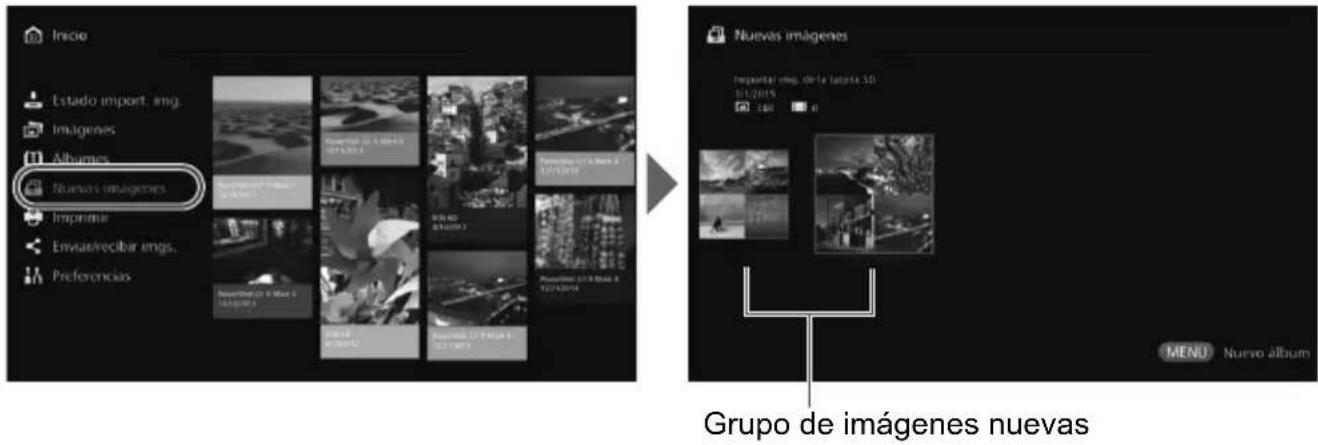
- Você pode gerenciar até cinco grupos de novas imagens importados durante o último mês, na ordem das datas em que foram importados.
- Quando são adicionadas imagens, é exibido [+] em [Novas imagens] na tela inicial e a lâmpada de Notificação de Nova imagem (azul) pisca. Quando você seleciona [Novas imagens] e pressiona , [+] e a lâmpada se apagam.
- Quando você seleciona um grupo de imagens e pressiona <SET> , as imagens deste grupo são exibidas em forma de miniaturas.
- Quando você seleciona um grupo de novas imagens e pressiona , esse grupo de novas imagens pode ser compilado em um álbum. Se você importar imagens sempre que finalizar um evento, poderá facilmente criar um álbum para esse evento a partir de [Novas imagens].
Ajuste do submenu
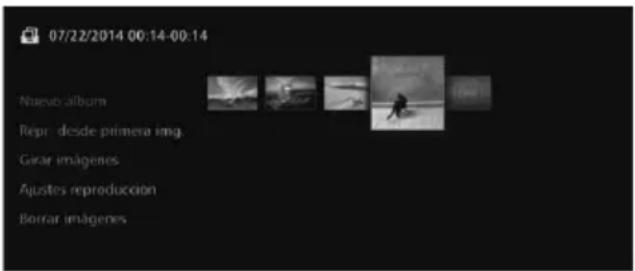
Quando você pressiona enquanto grupos de imagens são exibidos em forma de miniaturas, aparecerá o menu mostrado a seguir.
| Elementos de menú Ajustes | |
| Nuevo áalbum El grupo de imágenes新动能a se compila en un áalbum. | |
| Repr. desde primera img. | Se producirá una presentación de diapositivas del grupo de imágenes新动能a. |
| Girar imágenes* | LaImagen selecciónada girará. Cada vez que presione <SET>, laImagen girará en sentido horario 90°. |
| Ajustes reproducción | Especifique los ajustes de reproducción de la presentación de diapositivas. Puede ajustar el tiempo de visualización para cada Foto y el tiempo de reproducción para los videos. |
| Borrar imágenes | Las imágenes selecciónadas entre las imágenes新动能a se eliminará. Selección unaImagen y presione <SET> para anexar [♥] a laImagen que se va a eliminar. Si presiona <MENU>, laImagen se eliminará. |
- Não está disponível quando um vídeo é selecionado.
Visualização de imagens
Para ver imagens em uma televisão, selecione [Imagens] ou [Álbuns] na tela inicial.
Visualização de imagens a partir da lista de imagens
Para ver as imagens tiradas em um mês selecionado ou com uma câmera/videocâmera selecionada, excluir várias imagens de uma vez ou copiar várias imagens para um cartão, selecione [Imagens] na tela inicial.
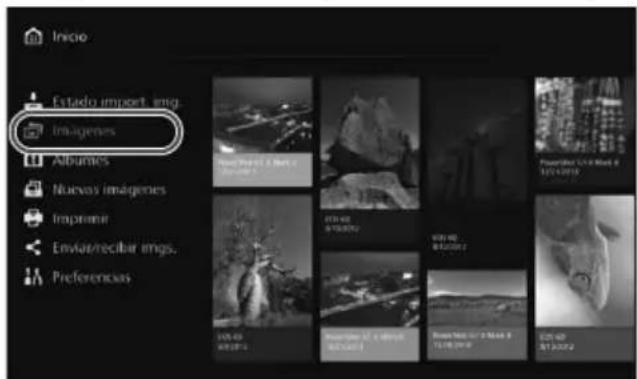
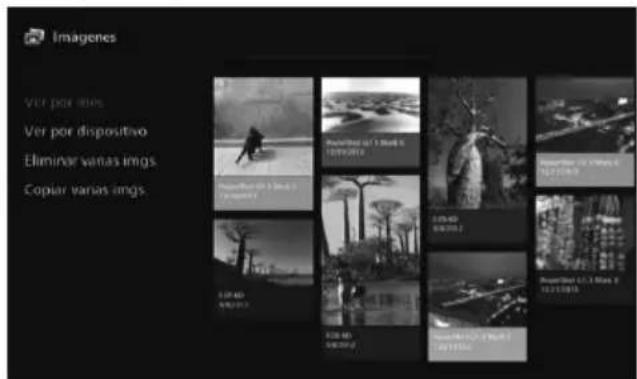
- Organize as imagens que serão exibidas de acordo com o mês em que foram tiradas ou a câmera/videocâmera usada para tirá-las.
- Você pode criar um álbum, adicionar imagens a um álbum, imprimir, enviar imagens para um serviço web, girar, excluir, etc., selecionando imagens na lista exibida. Você também pode ver uma apresentação de slides das imagens da lista ou fazer com que somente as imagens classificadas sejam exibidas.
- Ao excluir várias imagens ou copiar várias imagens para um cartão de uma vez, organize as imagens que serão exibidas de acordo com o mês em que foram tiradas.
Visualização de imagens de acordo com o mês de captura ou a câmera/videocâmera usada
Busque imagens selecionando o mês em que foram tiradas ou a câmera/videocâmera usada para tirá-las.
Área de miniaturas
- Cuando selecciona el mes de toma o la cámara/videocámara utilizada para la toma en el área de la izquierda, las imágenes correspondientes se muestran como miniaturas en el área de la derecha de la pantalla.
- Puede presionar o la tecla <▶> para seleccionar imágenes en el área de miniaturas.
- Para imprimir las imágenes seleccionadas, reproducir una presentación de diapositivas o realizar otras operaciones, presione .

- Se ha ajustado [Proteger] (p. 38) para las imágenes que se muestran con [] .
- Si mantiene presionada la tecla <> para examinar imágenes, es posible que el marco de selección salte.
Ajuste del submenú
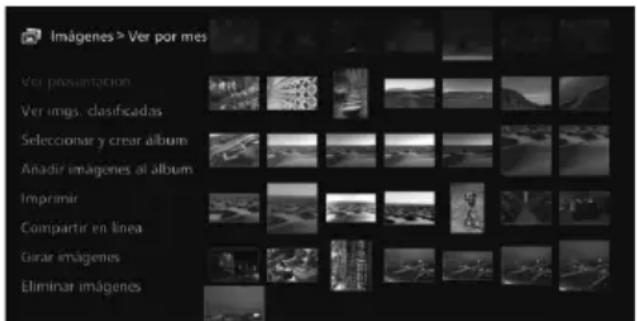
Si presiona @mstead este seleccionado el mes de toma o la cámara/videocámara realizada para la toma o @msteads.haya imágenes seleccionadas en el área de miniaturas, aparecerá el menú que se muestra a continuación.
| Elementos de menú Ajustes | |
| Ver presentación | Se reproducirá unapresentation de diapositivas de las imágenes selecciónadas. |
| Ver ims. clasificadas | Solo se做不到as las imágenes clasificadas.Puede establercer clasificaciones durante la reproducción de imágenes (p. 38). |
| Selección y create al album | Se creará un áalbum a partir de las imágenes選擇adas.Para ver información sobre是如何 create un áalbum,vea "Creación de un áalbum" (p. 35). |
| Añadir imágenes al áalbum*1 | Seañadirán imágenes a un áalbum creations.Quando selección une áalbum en la lista y presione<SET>,seañadirán imágenes al áalbum selecciónado. |
| Imprimir*2 *3 | Las imágenes selectionadas se imprimen.Para ver información sobre是如何 imprimir,vea "Impresión deotos" (p. 39). |
| Compartir en linea | Las imágenes selectionadas se partirán através de un serviceo Web.Para ver información sobre是如何partir imágenes,vea "Contribir imágenes mediante un serviceo Web" (p. 66). |
| Girar imágenes*1 *2 | Las imágenes selectionadas girarán.Cada vez que presione<SET>,las imágenesgirarán en sentido horario 90°. |
| Eliminar imágenes | Las imágenes selectionadas se eliminan.Selectionune unaImagen y presione<SET>para anexar [?] a laImagen que se va a eliminar.Si presiona< MENU>,laImagen se eliminará. |
1 Solo se muestra cuando hay imágenes seleccionadas en el área de miniaturas. 2 No está disponible cuando se selecciona un video. *3 No está disponible cuando no se ha ajustado una impresora.
Eliminación o copia de imágenes a la vez
Especifique imágenes por mes de toma y elimínelas o cópielas en una tarjeta o en un disco duro externo a la vez. También puede seleccionar imágenes de una en una entre las imágenes que se muestran.
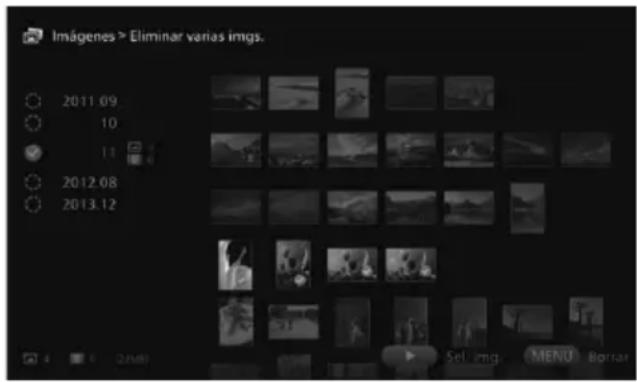
- Ordene las imágenes que desee por mes de toma y anexe [2] a las imágenes que vaya a eliminar o copiar.
- Seleccione un mes de toma en el área de la izquierda y presione para anexar [✔] a todas las imágenes que desee.
- Presione la tecla <▶> para seleccionar imágenes en el área de miniaturas. Seleccione una imagen y presione para anexar [●] a esta imagen.
- Si presiona , las imágenes se eliminarán o se copiarán.
[Copiar várias imagens]
A função para copiar imagens serve para transferir imagens para um computador ou outros dispositivos. Não é possível copiar imagens para um cartão e inserir o cartão na câmera de vídeo/fotográfica; a câmera de vídeo/fotográfica não conseguirá ler as imagens.
Ao copiar imagens, siga as instruções indicadas abaixo.
- Ao copiar para um cartão, utilize um cartão SDXC ou um cartão CF. Não é possível utilizar um cartão SD ou SDHC para copiar imagens com a Connect Station.
- Utilize um cartão ou um disco rígido externo formatado com exFAT.
- É possível que o cartão ou o disco rígido externo seja formatado. Não utilize um cartão ou um disco rígido externo nos quais estejam armazenadas imagens ou dados que você não deseje apagar.
- Ao selecionar [Copiar várias imagens], a tela de seleção de destino aparecerá primeiro. Pressione as teclas < > < > para selecionar o destino.
Coloque o interruptor de proteção contra gravação para cima.
![CANON Connect Station CS100 - [Copiar várias imagens] - 1](/content/2026/02/425180/images/a954e36ef785a9c89fae360119e6083018ee221b2daf22b302c4f3a178cae4cc.jpg)
![CANON Connect Station CS100 - [Copiar várias imagens] - 2](/content/2026/02/425180/images/f5ce6a9b8fed7efa4f0402ef4ef8422af235521a6a3a5e06aca338f6fece8ea3.jpg)
![CANON Connect Station CS100 - [Copiar várias imagens] - 3](/content/2026/02/425180/images/09a2f02d91f21b2e57d769553e275fa94cf7176cc4a21b21e4d35a06d7fc3dc2.jpg)
- Utilize um disco rígido externo com alimentação própria e capacidade máxima de 2 TB.
- Não é possível utilizar um disco rígido externo para a cópia de segurança de imagens.
- Se houver uma pasta DCIM no destino, não será possível selecionar o destino. Utilize um computador ou outro dispositivo para eliminar a pasta DCIM.
- Mesmo que execute [Eliminar várias imagens], as imagens protegidas não serão eliminadas.
- Ao copiar imagens para um cartão ou um disco rígido externo a partir da Connect Station, não será possível importá-las novamente para a Connect Station a partir desse cartão ou disco rígido externo.
- Se você utilizar um cartão ou um disco rígido externo formatado com um sistema de arquivos diferente de exFAT, aparecerá uma tela para inicializar o cartão ou o disco rígido externo.
![CANON Connect Station CS100 - [Copiar várias imagens] - 4](/content/2026/02/425180/images/c28aef8fd52bb62075b5d2c00d6396ad8fc01e0777516cced54ca634c8b3552b.jpg)
- [Copiar várias imagens] não está disponível quando não há nenhum cartão inserido na Connect Station ou quando não há um disco rígido externo conectado a ela.
- Se executar [Copiar várias imagens] para 64 GB de imagens no total, levará aproximadamente 3 horas para concluir a cópia. No entanto, dependendo do estado de funcionamento da Connect Station e das condições (tamanho, número, etc.) das imagens que serão copiadas, a cópia pode levar 3 horas ou mais para ser concluída.
- Para utilizar para fotografar um cartão SDXC ou um cartão CF que tenha sido formatado com a Connect Station, formate o cartão com a câmera/videocâmera.
Criação e visualização de um álbum
A criação de um álbum permite fazer o seguinte:
- Ver imagens favoritas de uma só vez e compartilhá-las.
- Ver imagens de uma viagem ou de algum outro evento de uma só vez e compartilhá-las.
- Ver imagens a partir de um navegador Web.
Para ver, criar ou editar um álbum, selecione [Álbuns] na tela inicial.
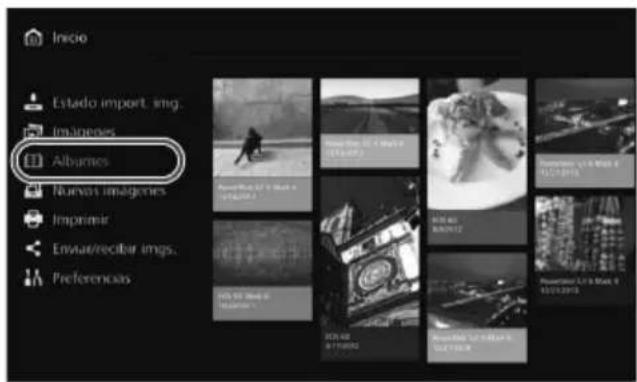
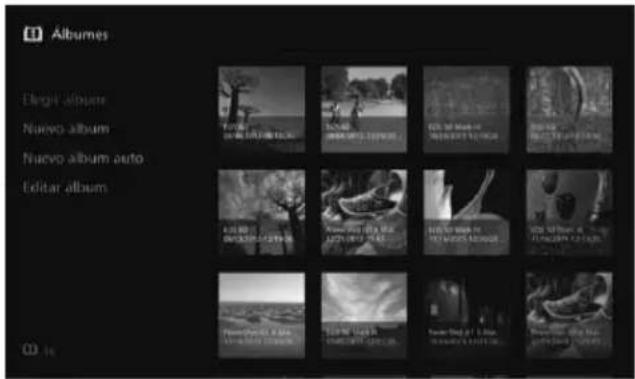
Criação de um álbum
Selecione as imagens desejadas entre as imagens importadas na Connect Station e crie um álbum.
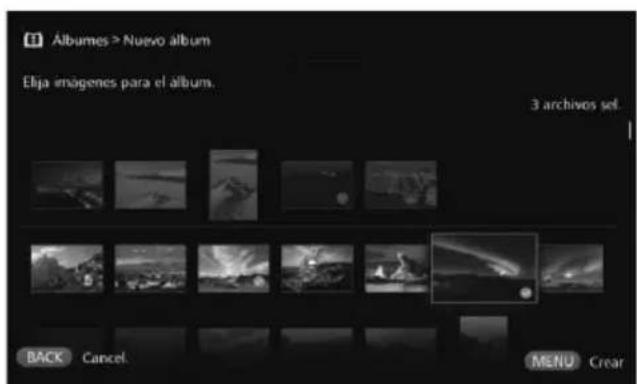
- Ao selecionar [Novo álbum], é exibida a tela de seleção de imagens.
- Selecione imagens e pressione para anexar [✔] às imagens que serão compiladas em um álbum.
- Ao pressionar, é criado um álbum.
Criação automática de um álbum
A Connect Station seleciona automaticamente as imagens e cria um álbum automático.
- Ao selecionar [Novo álbum automático], é exibida a tela de configurações do álbum automático.
Quando você ajusta [Tempo de exibição do álbum automático] e [Tipo de imagens] e seleciona [OK], um álbum automático é criado.
Seleção de um álbum
Quando você seleciona um álbum e pressiona <SET>, uma apresentação de slides do álbum é reproduzida.
Ajuste do submenu
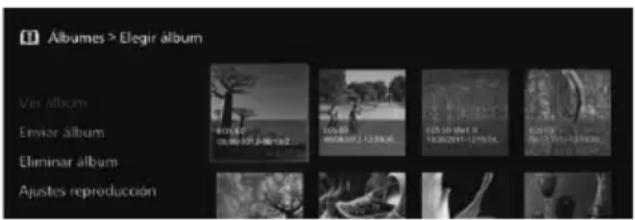
Quando você pressiona enquanto um álbum está selecionado, o menu mostrado abaixo aparece.
| Elementos de menú Ajustes | |
| Ver álbum Las imágenes | del álbum se做不到 como miniaturas. |
| Enviar álbum | Se enviärá un álbum a另一边 Connect Station a工程技术 de Internet. Para Obtener información sobre los ajustes y是如何 enviar un álbum, vea “Transférir y partir imágenes” (p. 52). |
| Eliminar álbum El álbum | Selecciónado se eliminará. |
| Ajustes reproducción | Especifique los ajustes de reproducción de la presentación de diapositivas. Puedeaabustar el tiempo de visualización para cada Foto y el tiempo de reproducción para los videos. |
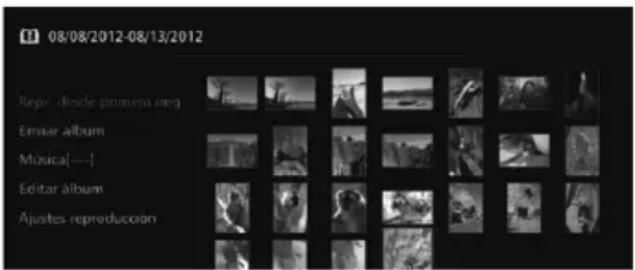
Quando você pressiona enquanto as imagens de um álbum são exibidas em miniaturas, o menu mostrado abaixo aparece.
| Elementos de menú Ajustes | |
| Repr. desde primera img. | Se reproducirá una presentación de diapositivas del álbum. |
| Enviar álbum | Se enviará un álbum a另一边 Connect Station a工程技术 de Internet. Para Obtener información sobre los ajustes y como enviar un álbum, vea “Transferir y partir imágenes” (p. 52). |
| Música | Selección la música de fondo que se reproducirá durante la presentación de diapositivas. |
| Editar álbum | Añada imágenes al álbum o quite imágenes del álbum. Para Obtener información sobre el procedimiento de la operación, consultte “Edisión de un álbum” (p. 37). |
| Ajustes reproducción | Especifique los ajustes de reproducción de la presentación de diapositivas. Puedeaabustar el tiempo de visualización para cada Foto y el tiempo de reproducción para los videos. |
Edições de um álbum
Adicione imagens a um álbum ou remova imagens de um álbum. As imagens não são excluídas da Connect Station, exceto quando você as remove de um álbum.
- Quando você seleciona um álbum e pressiona <SET>, a tela de edições aparece.
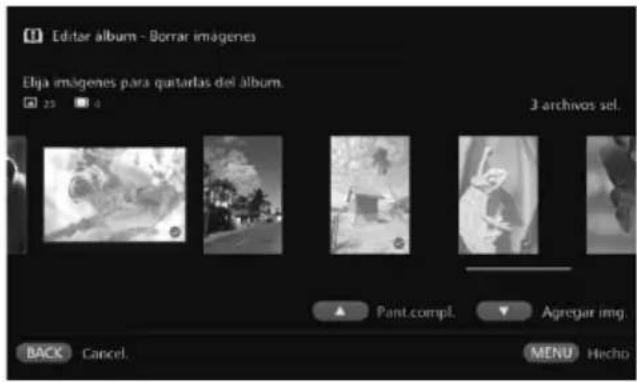
Seleção de uma imagem para removê-la
- Selecione uma imagem e pressione para anexar [♂] à imagem que será removida.
Seleção de uma imagem para adicioná-la
- Presione a tecla <▼> para selecionar uma imagem. Selecione uma imagem e pressione para anexar [☑] à imagem que será adicionada.
- Quando pressionar , as imagens que serão adicionadas serão aceitas e a tela de seleção de álbum aparecerá novamente.
Salvamento dos dados editados
- Quando pressionar , os dados editados serão salvos e a tela de seleção de álbum aparecerá novamente.
Ajuste do submenu
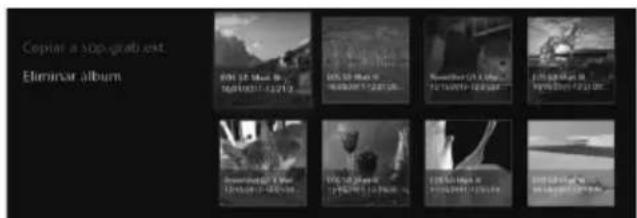
Quando pressionar @ enquanto houver um álbum selecionado, aparecerá o menu mostrado abaixo.
| Elementos de menu Ajustes | |
| Copiar en soporte de grabación externo | El áalbum selecciónado se copiará en una tarjeta o un disco duro externo. |
| Eliminar áalbum El áalbum | seLECTIONado se eliminará. |
Operações durante a reprodução
Ao reproduzir uma imagem selecionada ou uma apresentação de slides, você pode realizar as seguintes operações usando o controle remoto.
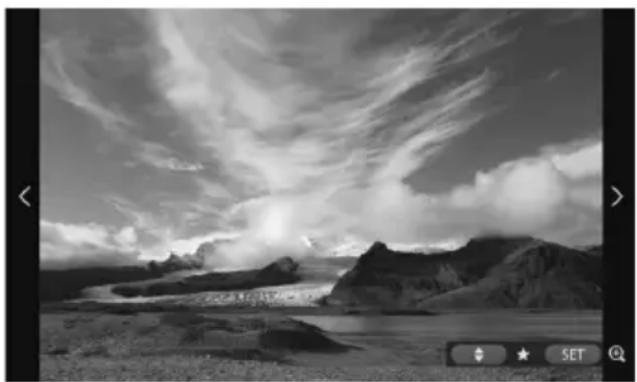
: Mostra a imagem anterior. : Mostra a próxima imagem. < > < > : Classifica as imagens em um de cinco níveis (p. 32) *1 . : (Foto) Amplia a imagem*. (Vídeo) Pausa.
1 Não é possível ajustar @ enquanto o álbum está sendo reproduzido. 2 Para reduzir a imagem na visualização ampliada, pressione .
Ajuste do submenu
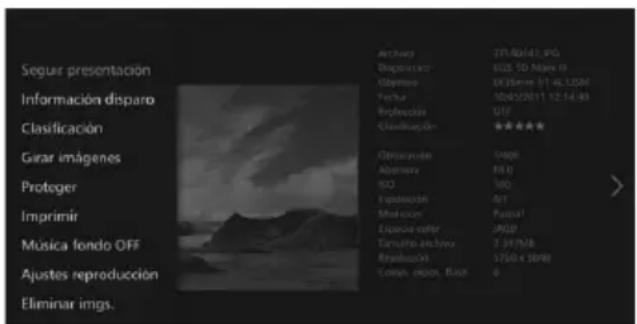
Quando pressionar durante a reprodução de uma imagem ou apresentação de slides, aparecerá o menu mostrado abaixo.
| Elementos de menú Ajustes | |
| Presentación de diapositivas | Iniciar/detener presentación de diapositivas. |
| Información disparo | Cambiar los ajustes de visualización de la información de disparo. |
| Clasificación*1 | Clasifique las imágenes con uno de entre cinco niveles (p. 32). |
| Girar imágenes*2 | Gire unaImagen en sentido horario 90°. |
| Proteger*1 | Activar/desactivar el ajuste de protección. |
| Imprimir*2*3 | Imprimir laImagenamente. |
| Música fondo*1 | Activar/desactivar la música de fondo. |
| Ajustes reproducción | Ajuste el tiempo de visualización para cada Foto y el tiempo de reproducción para los videos. |
| Eliminar imgs.*1 | Eliminar laImagenamente. |
| Quitar del áalbum*4 | Quitar del áalbum laImagenamente. |
1 Não é mostrado quando um álbum está sendo reproduzido. 2 Não é mostrado quando um vídeo é selecionado. 3 Não está disponível quando uma impressora não foi configurada. 4 Só é mostrado quando um álbum está sendo reproduzido.
Impressão de fotos
Imprima fotos importadas na Connect Station.
Impressoras que possam ser conectadas
Pode imprimir conectando a Connect Station a uma impressora compatível com PictBridge (rede LAN sem fio) ou PictBridge (rede LAN) por meio de um ponto de acesso ou roteador.
Configuração de uma impressora
Selecione a impressora com a qual será estabelecida a conexão. Antes de realizar esta operação, conecte a impressora ao mesmo ponto de acesso ou roteador que a Connect Station.
1. Opere a impressora para conectá-la ao ponto de acesso, roteador, etc. Selecione [Preferências].
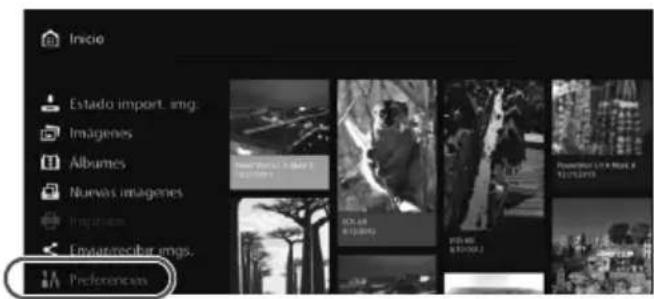
- Selecione [Preferências] na tela inicial.
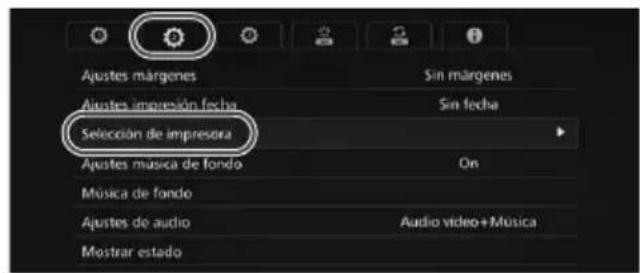
3. Selecione [Seleção de impressora].
- Na guia [2], selecione [Seleção de impressora]. As impressoras que podem ser conectadas serão exibidas.
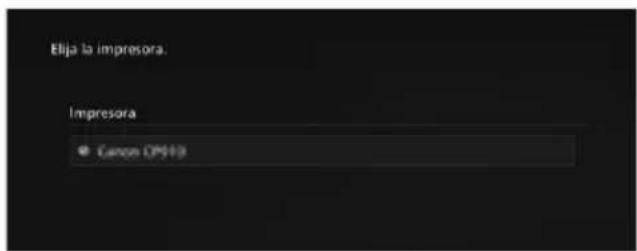
4. Selecione uma impressora.
Pressione as teclas < > < > para selecionar a impressora e, em seguida, pressione SET para marcar [ ] na impressora que será conectada. - Se apenas uma impressora for detectada, [✔] já estará marcado. - Depois de verificar se [✔] está marcado, pressione <ā> para sair da tela de configurações.
Impressão
As imagens selecionadas são impressas.
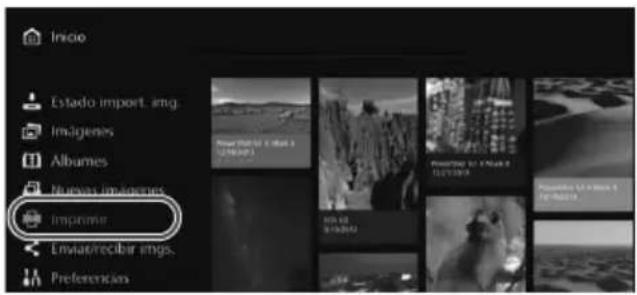
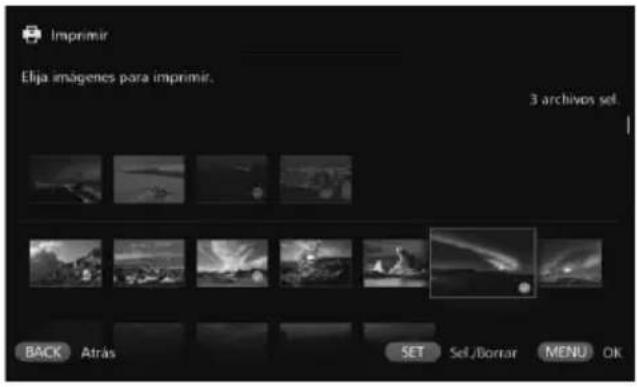
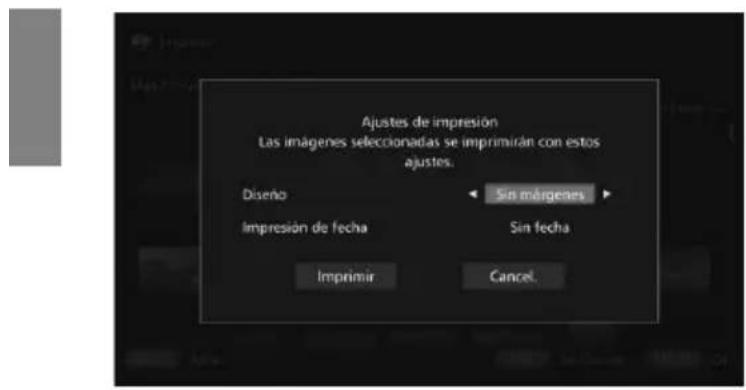
1. Selecione [Imprimir].
- Selecione [Imprimir] na tela inicial. A tela de seleção de imagens aparecerá.
2. Selecione uma imagem para imprimi-la.
- Selecione uma imagem e pressione para anexar [✔] à imagem que será impressa.
Pressione <MENU>
- Após selecionar a imagem que será impressa, pressione . Aparecerá a tela [Ajustes de impressão].
4 Inicie a impressão.
Na tela [Ajustes de impressão], ajuste os seguintes itens.
| Diseño | Con márgenes/ Sin márgenes |
| Impresión decke | Concke/Sincke |
- Quando selecionar [Imprimir] e pressionar <SET>, a impressão é iniciada.
Não é possível imprimir vídeos.
- Dependendo do modelo da impressora, é possível que a tela [Ajustes de impressão] não seja exibida ou que não seja possível imprimir datas.
- Dependendo do modelo da impressora e dos ajustes, é possível que o ajuste [Layout] não seja coerente com o resultado da impressão.
- Não é possível imprimir conectando a Connect Station e uma impressora com um cabo USB.
- Com a Connect Station, não é possível especificar mais ajustes além de [Layout] e [Impressão de Data]. Para obter informações sobre como especificar o tamanho do papel, o tipo, etc., consulte o manual de instruções da impressora.
- Dependendo do modelo da impressora, talvez não seja possível imprimir a imagem em tamanho grande.
É possível selecionar até 99 imagens de uma vez.
Operação com um smartphone ou outros terminais
Você pode usar um terminal como um smartphone, um tablet ou um computador para ver as imagens armazenadas na Connect Station ou enviar imagens do terminal para a Connect Station.
A operação é realizada utilizando um aplicativo dedicado ou um navegador Web.
- Para usar esta função, devem conectar previamente a Connect Station a um ponto de acesso, roteador, etc. (p. 16). Além disso, devem conectar previamente o terminal ao mesmo ponto de acesso, roteador, etc. que a Connect Station.
- Podem ser conectados até cinco terminais ao mesmo tempo. No entanto, somente é possível carregar imagens de um terminal por vez.
Navegadores
Foi confirmado que os seguintes sistemas operacionais e navegadores Web são compatíveis com este dispositivo. O funcionamento pode ser diferente dependendo do ambiente.
- Windows 10, Windows 8.1, Windows 7: Chrome Mac OS X 10.11/10.12: Safari (quando a navegação privada está ativada, a função não está disponível.) iOS (versão do SO 9/10): Safari (quando a navegação privada está ativada, a função não está disponível.) Android (versão do SO 4.4/5.1/6.0): Chrome
- Não é possível garantir o funcionamento dos sistemas operacionais e navegadores Web mencionados para todos os terminais.
- Se as configurações do navegador Web desativarem o JavaScript, as imagens não serão exibidas corretamente.
Aplicativo dedicado
Em um smartphone ou tablet, você pode usar o aplicativo dedicado "Connect Station" para ver, baixar e carregar imagens (p. 49).
Visualização da tela de operações em um navegador Web
Apresentação utilizando a função NFC
Um smartphone ou tablet Android compatível com NFC (versão do SO 4.2 ou posterior) que suporte Android Beam permite acessar a tela de operações utilizando a função NFC.
- Um terminal com N (marca N) é compatível com NFC. Observe que alguns terminais compatíveis com NFC não possuem N. Se não tiver certeza se o seu terminal suporta NFC, entre em contato com o fabricante.
- Ajuste previamente o terminal para poder usar a função NFC e descubra onde se encontra a antena NFC. Para obter informações sobre o procedimento de configuração, consulte o manual de instruções do terminal.
- Não é possível garantir o funcionamento da função NFC em todos os terminais. Se não for possível exibir a tela de informações usando a função NFC, consulte "Apresentação digitando um endereço IP" (p. 43).
Ponto de conexão NFC
1. Aproxime o terminal do ponto de acesso, roteador, etc., ao qual a Connect Station está conectada.
2. Mantenha o terminal próximo ao ponto de conexão NFC da Connect Station.
- Mantenha com cuidado a [N] do terminal próxima ao ponto de conexão NFC da Connect Station. A Connect Station emite dois bipes curtos e a lâmpada Wi-Fi pisca duas vezes. Se o navegador do terminal iniciar e a tela de login for exibida, a conexão Wi-Fi será estabelecida mesmo se o terminal for afastado da Connect Station.
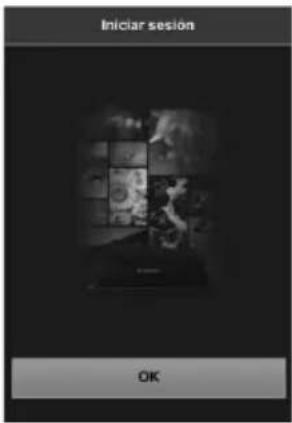
3. Use o terminal para fazer login na Connect Station.
- Na tela do terminal, selecione [OK]. A tela da lista de álbuns aparecerá (p. 44).

- Ao manter o terminal próximo da Connect Station, não deixe o terminal cair nem exerça muita pressão com o terminal sobre ela. Se fizer isso, poderá danificar o disco rígido interno.
- Se o terminal tiver uma capa protetora, etc., talvez não seja possível a conexão. Nesse caso, remova a capa, etc., e mantenha o terminal próximo da Connect Station.
- Como é possível que o terminal não seja reconhecido imediatamente, segure-o com cuidado próximo ao ponto de conexão NFC da Connect Station ao girar o terminal horizontalmente.
- É possível que, se apenas segurar o terminal próximo da Connect Station, a conexão não seja estabelecida. Nesse caso, toque suavemente a Connect Station com o terminal.
- Quando a Connect Station emitir três bipes curtos e a lâmpada de alimentação piscar em vermelho, verifique se a Connect Station está conectada ao ponto de acesso, roteador, etc.
Apresentação digitando um endereço IP
Se o terminal não suportar NFC, exiba a tela de operações descrevendo um endereço IP no navegador Web.
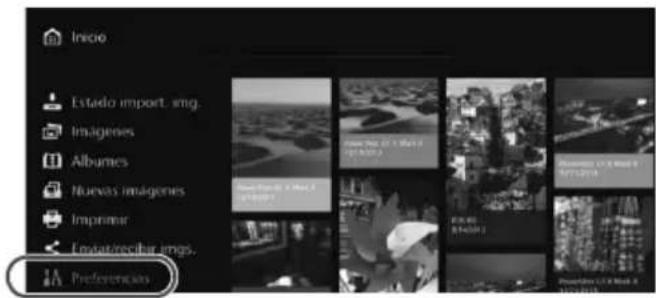
Exemplo de um endereço IP
1 Selecione [Preferências] na Connect Station.
- Selecione [Preferências] na tela inicial.
2 Verifique o endereço IP. O número que se move
Verifique o endereço IP.
- O número exibido no canto inferior da tela [Preferências] é o endereço IP.
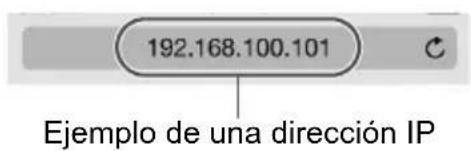
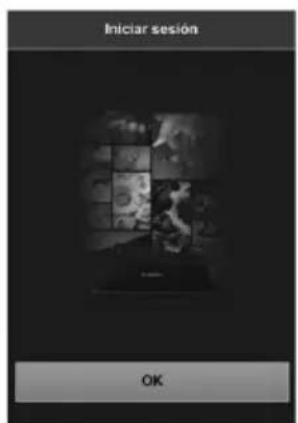
3 Opere o terminal para conectá-lo ao ponto de acesso, roteador, etc., ao qual a Connect Station está conectada.
4 Inicie o navegador Web no terminal.
5 Digite o endereço IP no terminal.
- Digite o endereço IP que você verificou no passo 2 no campo de endereço do navegador Web.
6 Opere o terminal para fazer login na Connect Station.
Na tela do terminal, selecione [OK].
A tela da lista de álbuns aparecerá (p. 44).
Visualização de um álbum
Veja um álbum da Connect Station usando o navegador Web do terminal.
Como manusear a tela
Folhear
- Para rolar a tela, folheie na horizontal.
- Você pode folhear um álbum na vertical para reproduzir sua apresentação de slides na tela de uma televisão.
Tocar
- Quando você seleciona um álbum ou uma imagem na lista, a tela muda na ordem mostrada abaixo: Álbuns > Apresentação de miniaturas > Apresentação de imagem única.
- Quando você seleciona [<] no canto superior esquerdo da tela, a tela muda na ordem inversa, como mostrado abaixo: Apresentação de imagem única > Apresentação de miniaturas > Álbuns > Tela de início de sessão.
- Quando você seleciona [Ξ] no canto superior direito da tela, o menu aparece.
- Quando você seleciona [ ] na apresentação de imagem única, uma apresentação de slides do álbum é reproduzida. O ícone [ ] aparece ao tocar na parte externa de uma imagem.
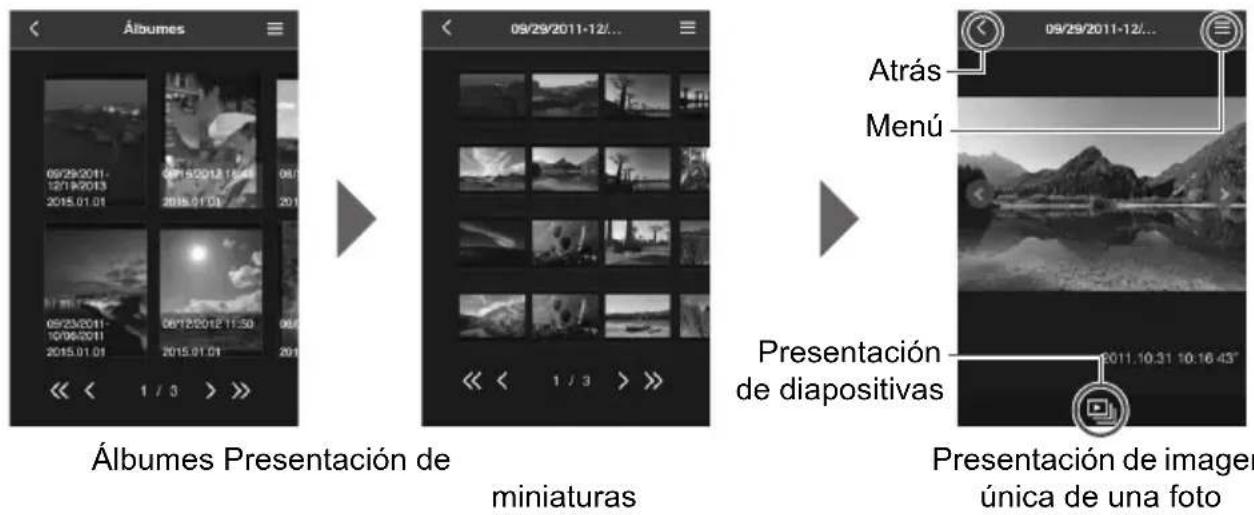

- Se você excluir ou editar um álbum usando a Connect Station enquanto o visualiza no navegador Web, é possível que as imagens não sejam exibidas corretamente no terminal. As imagens que não são gerenciadas como álbuns na Connect Station não podem ser visualizadas.
- Embora os vídeos sejam exibidos na lista, eles não podem ser reproduzidos. Na apresentação de imagem única, [F] aparece no canto superior esquerdo do vídeo.
- Quando a tela [Preferências] (p. 67) é exibida, não é possível reproduzir apresentações de slides na tela de uma televisão folheando um álbum na vertical.
- Quando um terminal iniciou sessão, não é possível excluir imagens na Connect Station.

- As imagens da Connect Station também podem ser salvas no terminal, dependendo da função do navegador.
- Pode tocar numa imagem na apresentação de imagem única para mostrar a imagem em tamanho real. Selecione [ ] para voltar à apresentação de imagem única.
Carregamento de imagens a partir de um terminal
Smartphones e tablets
Importe fotos de um smartphone ou tablet para a Connect Station.
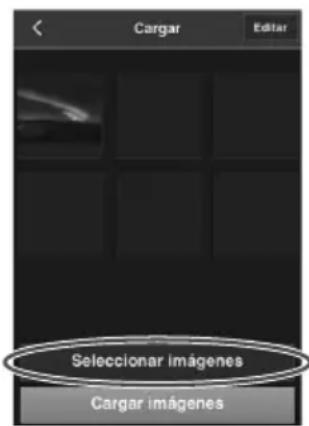
1 Mostre o ecrã de carregamento no smartphone ou tablet.
No menu, selecione [Carregar].
2 Selecione [Selecionar imagens].
> Selecione uma imagem.
- Quando selecionar uma imagem no smartphone ou tablet, a imagem selecionada será adicionada ao ecrã de carregamento.
- Para selecionar outra imagem, selecione novamente [Selecionar imagens].
- Pode selecionar até cinco imagens.
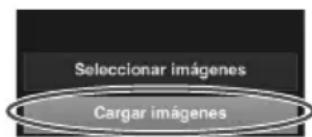
4 Selecione [Carregar imagens].
As imagens serão enviadas para a Connect Station. - Quando o carregamento estiver concluído, selecione [OK]. - Para enviar outras imagens, selecione novamente [Selecionar imagens].
![CANON Connect Station CS100 - Selecione [Carregar imagens]. - 1](/content/2026/02/425180/images/08e73316b28e7a9c3da845060dabf74d8d807c7217d9f976b261f422bbb1b70a.jpg)
Saia do ecrã de carregamento.
- Pode selecionar [< ] no canto superior esquerdo do ecrã para voltar ao ecrã anterior.
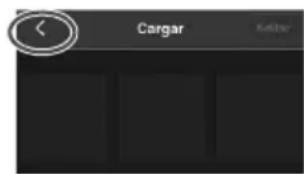

Não é possível carregar vídeos. - Se a função de economia de energia do smartphone ou tablet for ativada durante o carregamento, pode ocorrer um erro de transmissão. - Se a função de economia de energia do smartphone ou tablet for ativada, a comunicação com a Connect Station será desconectada. - Durante o download de imagens de uma câmera/videocâmera ou do cartão, não é possível carregar imagens do smartphone ou tablet. Da mesma forma, não é possível carregar imagens de vários smartphones ou tablets ao mesmo tempo.

Você pode usar o aplicativo dedicado "Connect Station" para carregar fotos e vídeos de um smartphone ou tablet por vez.
Organizadores
Importe fotos e vídeos de um computador para a Connect Station.
1 Mostre a tela de carregamento no computador.
No menu, selecione [Carregar].
Selecione fotos e vídeos.
- Ao arrastar e soltar fotos e vídeos na tela de energia, as imagens serão adicionadas.
- Ao selecionar [Selecionar imagens], você também pode selecionar imagens em uma caixa de diálogo.
- Você pode selecionar até 1000 imagens de cada vez.
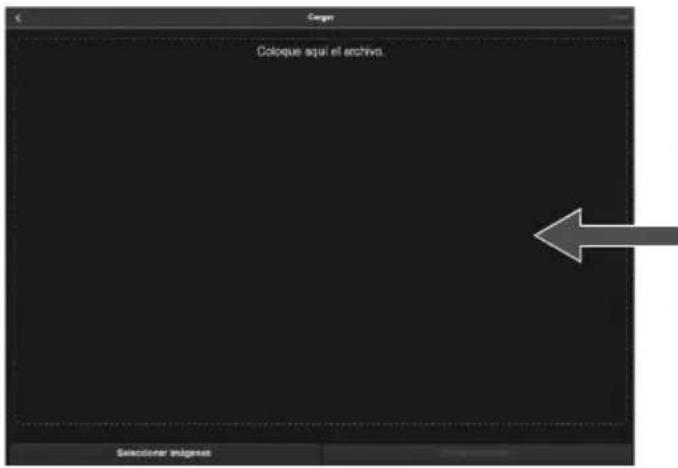
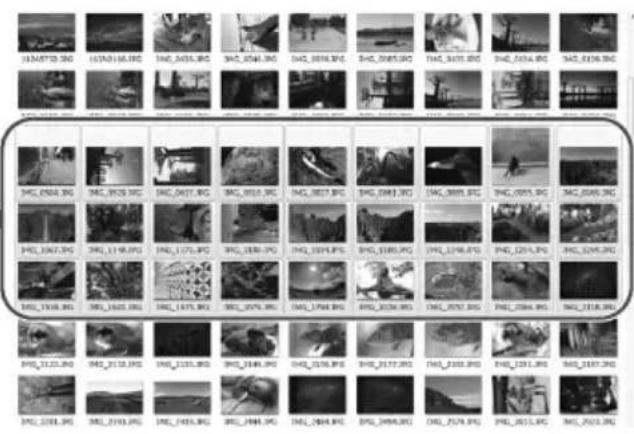
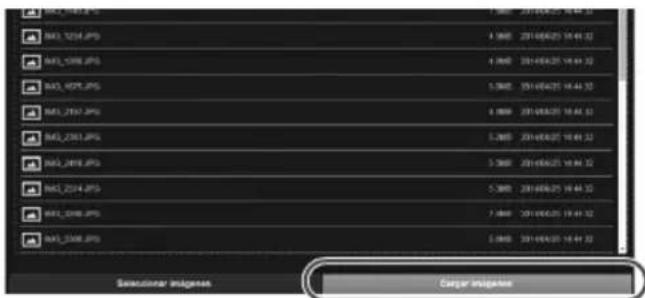
Selecione [Carregar imagens].
As fotos e os vídeos serão enviados para a Connect Station.
- Quando o carregamento for concluído, selecione [OK].
- A tela [Álbuns] aparecerá novamente.
![CANON Connect Station CS100 - Selecione [Carregar imagens]. - 1](/content/2026/02/425180/images/4d12b3a275e3f13e5cc5928743c2bba25efb5d50cc44896b6a662f98e4a0c178.jpg)
![CANON Connect Station CS100 - Selecione [Carregar imagens]. - 2](/content/2026/02/425180/images/61bd8b591ac994d37b012fdaec3ef8b875ffcd186d3923a5083c8070dec68c87.jpg)
![CANON Connect Station CS100 - Selecione [Carregar imagens]. - 3](/content/2026/02/425180/images/de254c7944b913cf9668e87b11606b512d48919f99fd04cb31b7be102f63fb6a.jpg)
- Se a função de economia de energia do computador for ativada durante o carregamento, pode ocorrer um erro de transmissão.
- Se a função de economia de energia do computador for ativada, a comunicação com a Connect Station será desconectada.
- Durante o download de imagens de uma câmera/videocâmera ou do cartão, não é possível realizar a transferência de imagens de um computador. Da mesma forma, não é possível carregar imagens de vários computadores ao mesmo tempo.
Tela de menu do terminal
Carregue imagens ou faça vários ajustes na tela de menu do terminal.
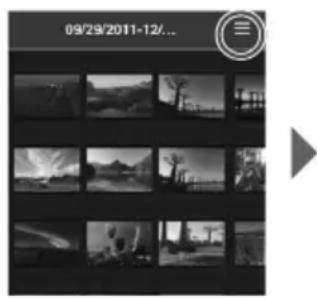
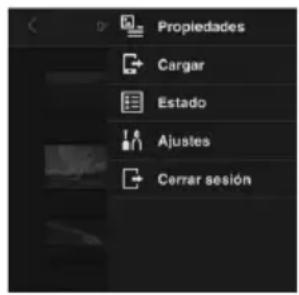
- Ao selecionar [E] no canto superior direito da tela, a tela de menu é exibida.
Propriedades
Edite os títulos e comentários de álbuns e imagens.
- Na apresentação de miniaturas, você pode editar os títulos e os comentários dos álbuns.
- Na apresentação de imagem única, você pode editar os comentários da imagem.
Carregar
Importe imagens de um terminal na Connect Station. Para obter informações sobre o procedimento da operação, consulte "Carga de imagens de um terminal" (p. 45).
Estado
Verifique o estado das operações da Connect Station, como a capacidade restante do disco rígido e o estado da importação de imagens.
Ajustes
Especifique os ajustes de reprodução da apresentação de slides.
| Presentación de diapositivas | Ajuste el tiempo de transmisión de las imágenes. |
| Efecto de transmisión | Ajuste el método de transmisión de las imágenes. |
Cerrar sesión
Vuelva a la pantalla de Inicio de sesión después de interrumpir la conexión entre la Connect Station y el terminal.

En [Propiedades] solamente se pueden escribir letras de la A a la Z en mayúsculas y minúsculas de un solo byte, puntos (.), signos de subrayado (_), guiones (-), signos de dos puntos (:), barras inclinadas (/), espacios y números. Puede introducir como máximo 40 caracteres.
Manejo con una aplicación dedicada
Utilice la aplicación dedicada "Connect Station" (gratuita) para ver imágenes almacenadas en la Connect Station en un smartphone o una tableta, o para descargar o cargar imágenes.
- Debe instalar la aplicación "Connect Station" en un smartphone o una tableta en la que se haya instalado iOS o Android.
- Debe conectar previamente la Connect Station y el smartphone o la tableta al mismo punto de acceso (p. 16, 18).
- Se pueden conectar hasta cinco smartphones y tabletas a la vez. No obstante, solamente se pueden cargar imágenes desde un smartphone o una tableta de forma simultánea.
Aplicación “Connect Station”
- La aplicación “Connect Station” se puede descargar desde App Store o Google Play.
- Para ver las versiones del sistema operativo compatibles con la aplicación "Connect Station", consulte el sitio de descargas de la aplicación "Connect Station".
- La interfaz y las funciones de la aplicación "Connect Station" pueden variar debido a actualizaciones del firmware de la Connect Station o a actualizaciones del software de la aplicación "Connect Station", iOS, Android, etc. En tal caso, es posible que las pantallas de ejemplo o las instrucciones de funcionamiento de este manual difieran de las características de la aplicación "Connect Station".
Conexión mediante la aplicación “Connect Station”
El procedimiento para conectar un smartphone o una tableta y la Connect Station mediante la aplicación "Connect Station" es el siguiente.
Inicio de la aplicación "Connect Station"
- Inicie a aplicação "Connect Station" no smartphone ou tablet.
- Se aparecer uma tela mostrando vários ícones da Connect Station, selecione e toque no número de série (p. 10) do modelo com o qual deseja conectar.
Quando aparecer no smartphone ou tablet a tela mostrada à esquerda, a conexão estará concluída.
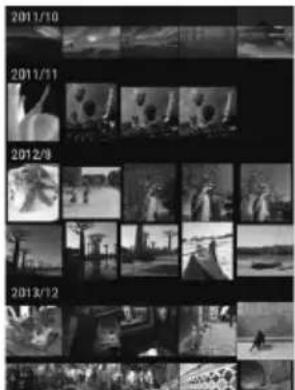
O que você pode fazer com o aplicativo "Connect Station"
A seguir, são descritas as principais funções do aplicativo "Connect Station".
- Você pode ver todas as imagens armazenadas na Connect Station em ordem de data. Também pode ocultar imagens especificando o mês de captura.
- Você pode selecionar as imagens e os álbuns que deseja baixar e baixá-los em um smartphone ou tablet de uma só vez.
- Você pode editar os títulos e os comentários dos álbuns.
- Você pode carregar as imagens do smartphone ou tablet de uma só vez.
- Você pode visualizar uma imagem em vertical para exibi-la na tela de um televisor.
A seguir, são descritos os objetivos de sistema da versão 2.0 ou posterior do aplicativo "Connect Station".
- Você pode carregar vídeos capturados com um smartphone.
- Você pode iniciar sessão no CANON iMAGE GATEWAY para transferir imagens entre um smartphone e a Connect Station (p. 52, 61).

- Em [Propriedades], somente podem ser escritas letras de A a Z em maiúsculas e minúsculas de um byte, pontos (.), sublinhados (_), hífens (-), dois pontos (:), barras inclinadas (/), espaços e números. Você pode inserir no máximo 40 caracteres.
Precauções relativas à versão 2.0 ou posterior do aplicativo "Connect Station"
- Os vídeos captados com um smartphone são convertidos para reprodução com a Connect Station quando são importados. No entanto, dependendo do arquivo de vídeo original, é possível que a conversão não seja realizada corretamente e que a reprodução com a Connect Station produza um erro ou tenha um aspecto diferente da reprodução no smartphone. Recomenda-se conservar também os vídeos originais. Tenha em conta que os vídeos importados sem usar o aplicativo dedicado não podem ser reproduzidos corretamente.
- Para a data e hora de gravação dos vídeos importados na Connect Station a partir de um smartphone, é usada a data e hora de importação ou a hora universal coordenada (UTC, em essência, igual à hora média de Greenwich). A transferência de vídeos captados com um smartphone pode demorar mais tempo.
- Dependendo do tipo de vídeo, é possível que durante a reprodução se perca a sincronização do som ou que a reprodução não seja fluida.

- Para obter detalhes sobre o aplicativo "Connect Station", consulte o seu site de downloads.
- Para obter os detalhes sobre o CANON iMAGE GATEWAY, consulte a página 52.
- A tela do aplicativo real pode mudar sem aviso prévio.
Transferir e compartilhar imagens
Pode conectar a Connect Station à Internet para compartilhar imagens, assim como para transferir imagens entre unidades Connect Station para compartilhar estas imagens com seus familiares e amigos (p. 56).
Transferência de imagens
Com a versão 2.0 ou posterior do aplicativo dedicado "Connect Station", é possível fazer isso se iniciar sessão no CANON iMAGE GATEWAY.
- Enviar para uma unidade Connect Station registrada imagens captadas com um smartphone (p. 64). Receber num smartphone imagens enviadas de uma unidade Connect Station registrada (p. 65).
Transferir imagens (entre um smartphone e a Connect Station)
Registrar como membro
Para compartilhar e transferir imagens através da Internet, devem registrar-se como membro do CANON iMAGE GATEWAY (de forma gratuita) e adicionar a conta à Connect Station.
Uma vez que seja membro do CANON iMAGE GATEWAY, pode compartilhar em álbuns online as fotos que tirar e utilizar diversos serviços. Além disso, quando intercambiar imagens com outra Connect Station ou compartilhar imagens utilizando um serviço web registrado, o CANON iMAGE GATEWAY servirá como ponto de retransmissão de imagens.
- Para registar-se como membro do CANON iMAGE GATEWAY, é necessário um terminal que possa receber mensagens de e-mail (smartphone, tablet, computador, etc.).
- Se utilizar os serviços Web do CANON iMAGE GATEWAY, deve ter uma conta nesses serviços. Para obter informações detalhadas, consulte o site de cada serviço Web individual.
- Se adicionar uma conta do CANON iMAGE GATEWAY à Connect Station, quando for detetado um novo dispositivo, aparecerá uma mensagem relativa à recolha de informações do dispositivo (p. 70).

- Os serviços do CANON iMAGE GATEWAY não são suportados em determinados países e zonas. Para obter informações sobre os países e zonas onde os serviços são suportados, consulte o site da Canon (http://www.canon.com/cig).
- Para enviar e transferir imagens, deve poder ligar-se à Internet. (É necessária uma conta num fornecedor de serviços de Internet e deve ser completada uma linha).
- As tarifas por se ligar ao seu fornecedor e as tarifas de comunicação para aceder ao ponto de acesso do seu fornecedor serão cobradas separadamente.
- Se tiver havido algumas alterações nas características dos serviços Web registados, é possível que as operações sejam diferentes da descrição deste manual ou que não sejam possíveis.
- Para ver as precauções relativas ao registo como membro, consulte a Ajuda no site do CANON iMAGE GATEWAY.
Criação de uma nova conta
Crie um novo registo como membro do CANON iMAGE GATEWAY e configure uma conta na Connect Station.
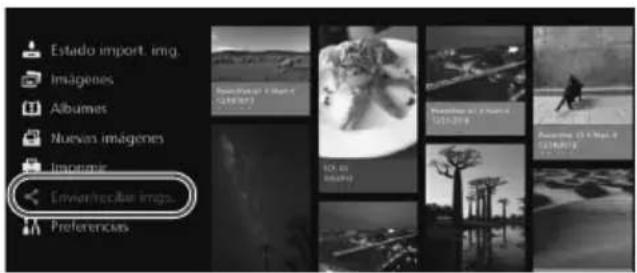
1 Selecione [Enviar/receber imagens].
- Quando configurar uma conta pela primeira vez, selecione [Enviar/receber imagens] no ecrã inicial.
- Se já configurou uma conta com a Connect Station, selecione [Preferências] → Separador [0] → [Definições de conta de serviços Web].
![CANON Connect Station CS100 - Selecione [Enviar/receber imagens]. - 1](/content/2026/02/425180/images/c1c9140de7aa106fd5b25703f74fa16f8925b2910b06a247e77834fe5ceec82d.jpg)
Prima a tecla < >
Prima a tecla < > e, em seguida, selecione [Criar].
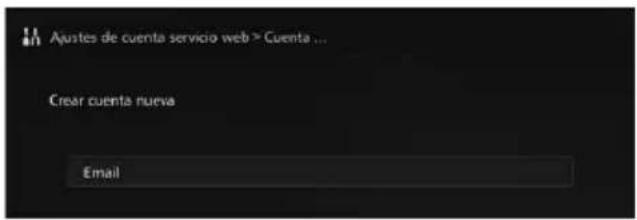
Presione .
Aparecerá una pantalla de teclado.
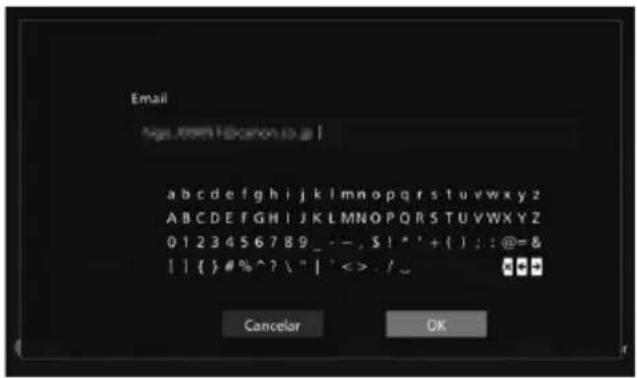
4 Escribe la dirección de correo electrónico.
- Escribe la dirección de correo electrónico para el ordenador, smartphone, etc.
- Seleccione un parámetro con las teclas <> y, a continuación, presione SET para introducirlo.
- Cuando termine, seleccione [OK].
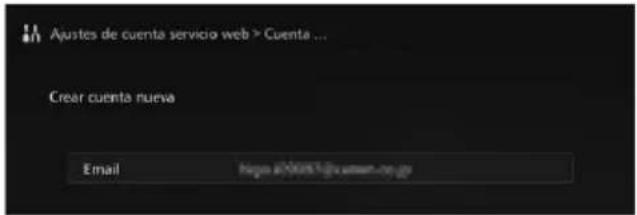
Presione MENU>
A través de CANON iIMAGE GATEWAY se enviará un mensaje a la dirección de correo electrónico registrada.
Código de autenticación: No olvide anotar el número.
Regístrese como miembro.
- Conecte con el sitio de CANON iIMAGE GATEWAY desde el enlace que se muestra en el mensaje de correo electrónico recibido con el ordenador, el smartphone, etc. Siga las instrucciones del sitio para registrarse como miembro.
- Para registrarse, necesitará el número de autenticación que se muestra en la pantalla del televisor.
- Cuando finalice el registro, presione en la Connect Station.
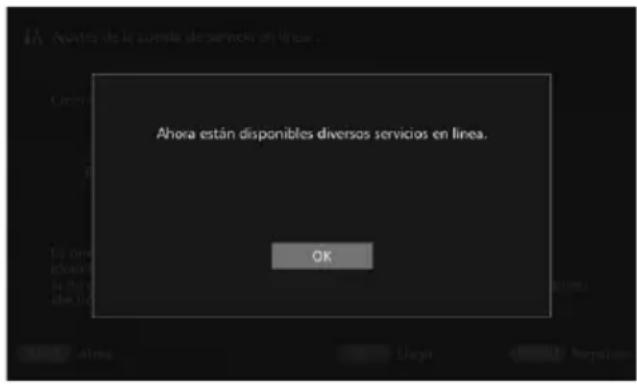
7 Finalice el ajuste.
- Cuando aparezca en el televisor la pantalla que se muestra a la izquierda, el registro con CANON iIMAGE GATEWAY y la configuración de la cuenta en Connect Station se habrán completado. Presione para salir de la pantalla de ajustes.
- Quando a configuração for concluída, uma mensagem sobre a coleta de informações do dispositivo será exibida (p. 70).
Registrar uma conta existente
Se você já possui uma conta no CANON iIMAGE GATEWAY, pode registrar essa conta na Connect Station.
- No passo 2, pressione <SET> e selecione [Registrar conta existente].
- Nos passos 3 a 5, digite o endereço de e-mail e a senha registrados no CANON iIMAGE GATEWAY.
- Ao registrar uma conta, não será necessário se registrar no site do CANON iIMAGE GATEWAY. Quando a tela mostrada no passo 7 aparecer, a configuração estará concluída.
Cancelamento do ajuste de uma conta registrada
Cancele uma conta ajustada na Connect Station. Depois de cancelar o ajuste da conta, não será mais possível compartilhar imagens pela Internet.
- No passo 2, quando você pressionar e selecionar [Apagar ajustes de conta registrada], o ajuste da conta será cancelado.
- Ao excluir a conta da Connect Station, você continuará sendo membro do CANON iIMAGE GATEWAY.

Se você esquecer o número de autenticação, execute novamente [Criar nova conta] desde o início. Você pode refazer a operação até dez vezes.
Transferir imagens entre unidades Connect Station
Para trocar imagens com outra Connect Station, selecione [Enviar/receber imagens] na tela inicial. Você pode transferir álbuns, consultar os álbuns transferidos, registrar e editar contatos, etc.
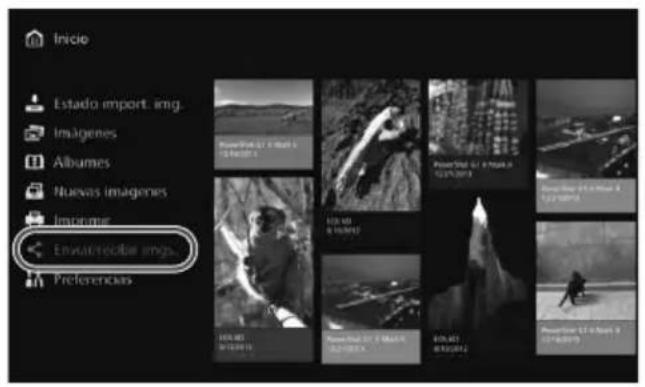
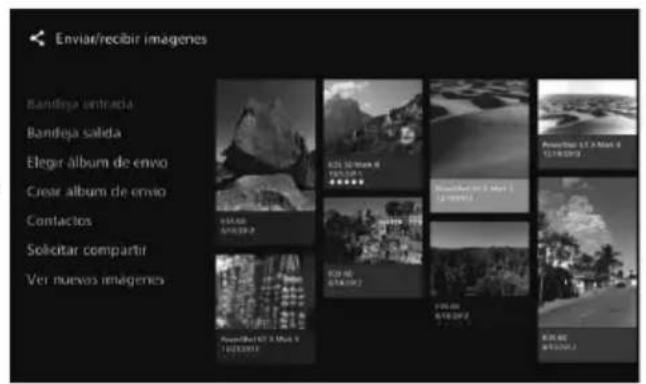
Solicitação de aprovação de transferência
Para transferir imagens entre unidades Connect Station, você deve registrar previamente o contato na sua Connect Station.
- Quando um contato é registrado, uma Connect Station envia uma solicitação de aprovação. Se a outra Connect Station que recebe a solicitação a aprovar, o registro da transferência entre as duas unidades será concluído.
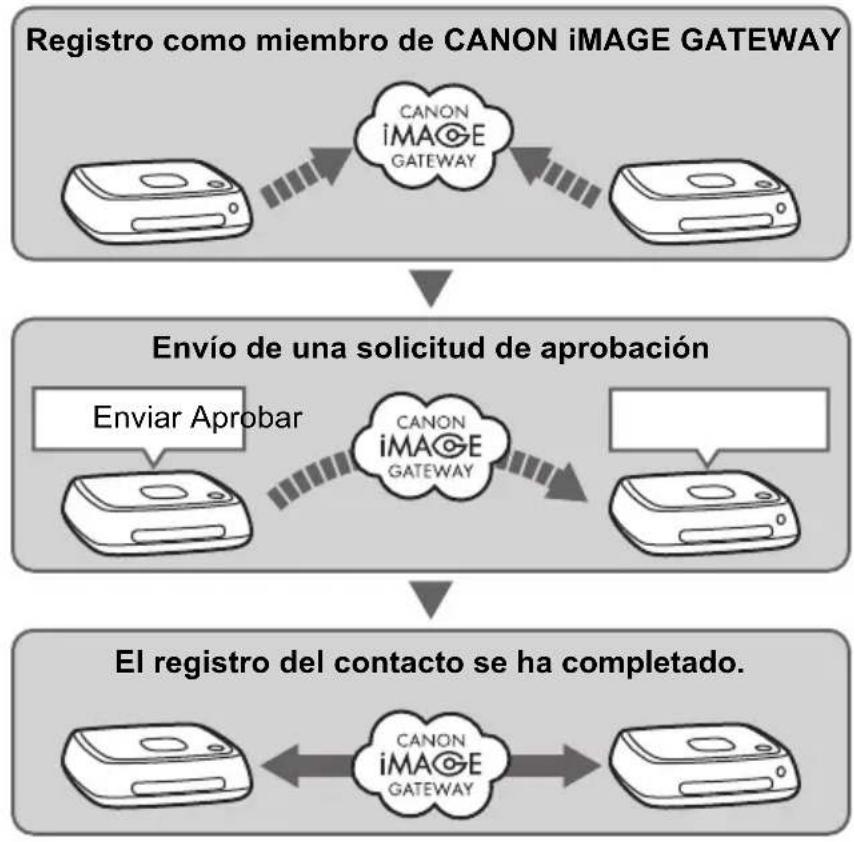
Envio de uma solicitação de aprovação
Primeiro, envie uma solicitação de aprovação de uma Connect Station para a Connect Station do contato.
- Antes de realizar esta operação, revise o endereço de e-mail do destinatário (o que foi registrado com o CANON iMAGE GATEWAY na Connect Station de destino).
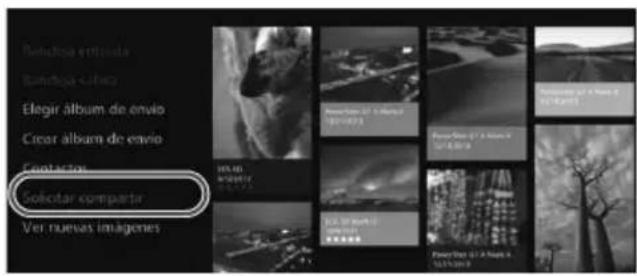
1 Selecione [Solicitar compartilhamento].
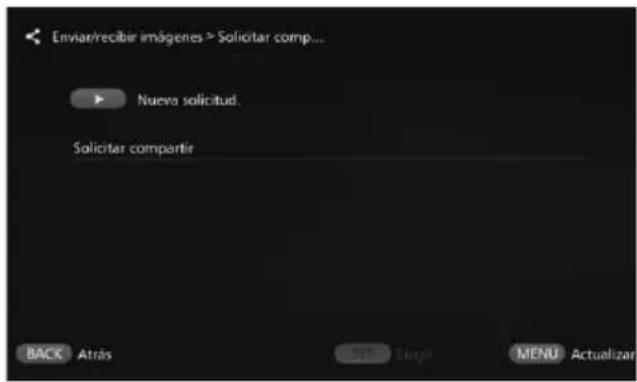
Pressione a tecla < >
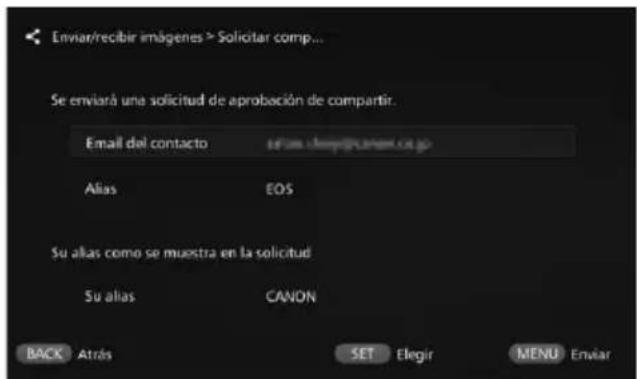
3 Escreva o endereço de e-mail.
- Selecione [E-mail do contato], pressione < SET > e, em seguida, escreva o endereço de e-mail do destinatário. Se necessário, também poderá escrever seu alias e o alias do destinatário (os nomes que serão exibidos).
Pressione MENU>
Uma solicitação de aprovação será enviada. - Tenha em mente que apenas enviar uma solicitação não registra o contato.

É recomendável utilizar um alias para uma conta do CANON iMAGE GATEWAY. - Você pode salvar até dez solicitações de aprovação que tenha enviado ou recebido. Você pode salvar até vinte contatos registrados e solicitações de aprovação, no total. O número de solicitações de aprovação que você pode salvar pode variar de acordo com as especificações do CANON iMAGE GATEWAY.
Aprovação da solicitação de aprovação recebida
Realize a operação de aprovação na unidade Connect Station que tenha recebido uma solicitação de aprovação.
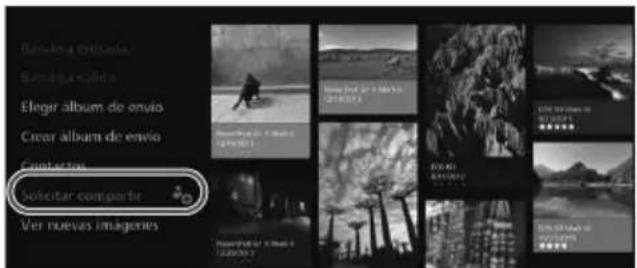
5 Selecione [Solicitar compartilhamento].
- Quando uma solicitação de aprovação for recebida, [Solicitar compartilhamento] será exibido com [].
6 Selecione uma solicitação de aprovação recebida.
- Selecione na lista as solicitações que serão aprovadas e, em seguida, pressione < SET>.
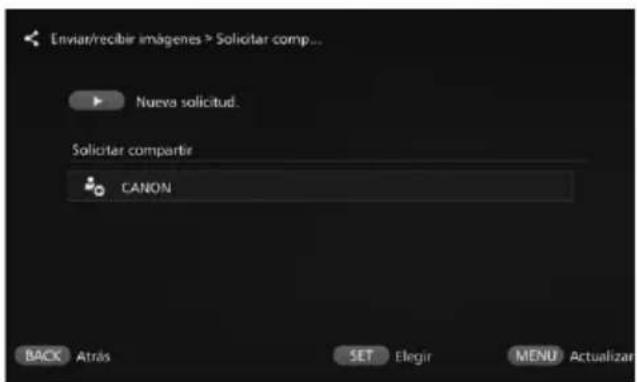
7 Selecione [Sim].
![CANON Connect Station CS100 - Selecione [Sim]. - 1](/content/2026/02/425180/images/e1211dea7b7280453da3c0d895aa5862f96f3030b14dc32d14a35e2c895774f4.jpg)
- Quando selecionar [Sim] e pressionar <SET>, o registro da transferência será concluído.
Se necessário, você também pode alterar o alias.
- Quando o registro do contato for concluído, você poderá trocar álbuns com o contato registrado. Os endereços de e-mail registrados são adicionados a [Contatos] em ambas as unidades Connect Station e podem ser selecionados ao enviar imagens.
![CANON Connect Station CS100 - Selecione [Sim]. - 2](/content/2026/02/425180/images/32335d68807df5325c0791d95d42c10b5e15318fd7014cd44d97be641ebd8ad8.jpg)
Caixa de entrada/Caixa de saída
É exibida uma lista de álbuns recebidos ou enviados.
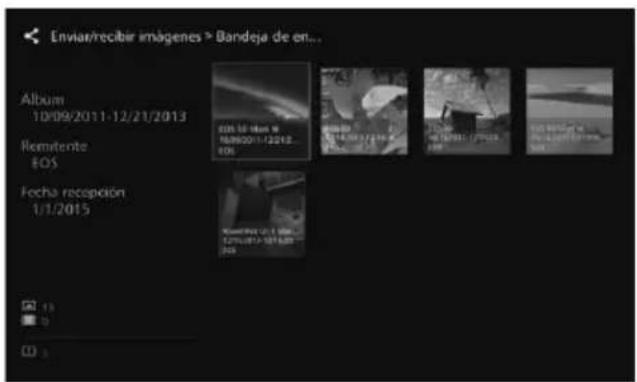
- Quando você seleciona um álbum usando as teclas < 心 >, é possível consultar o nome do álbum, o número de imagens, o remetente e o destinatário, a data de transferência, os comentários do álbum, etc.
- Quando você seleciona um álbum e pressiona, aparece a tela de visualização de álbuns, permitindo ver o conteúdo do álbum.

Seleção e envio de um álbum
Selecione e envie um álbum criado.
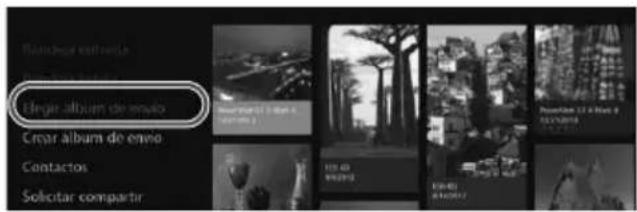
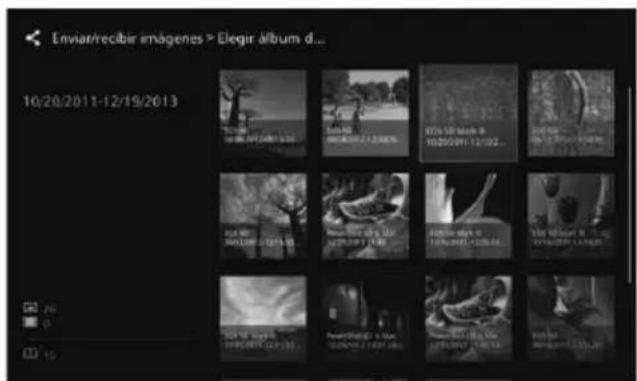
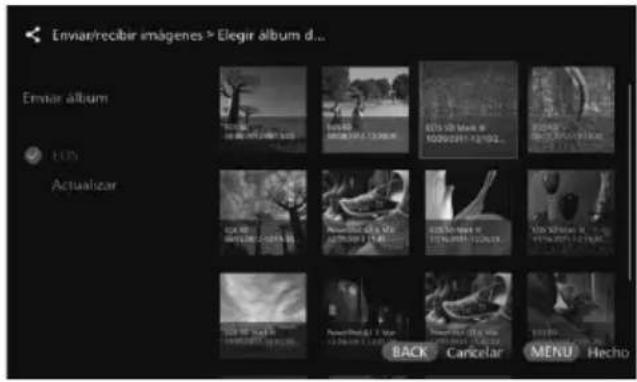

Selecione [Escolher álbum de envio].

Selecione o álbum que deseja enviar.
- Pode pressionar e selecionar [Ver álbum] para revisar as imagens do álbum.
- Selecione o álbum que deseja enviar e, em seguida, pressione .

Selecione o destinatário na lista.
- Os destinatários registrados são exibidos em [Contatos]. Pressione as teclas < > < > para selecionar o destinatário e, em seguida, pressione < SET> para anexar [].
- Pode selecionar vários destinatários e enviar o álbum simultaneamente.

Pressione MENU
- Quando terminar de selecionar o destinatário, pressione para enviar o álbum.
Recepção de um álbum
Quando a Connect Station está em uso ou em espera, ela verifica periodicamente o site Canon iMAGE GATEWAY e recebe imagens automaticamente.
- Quando um álbum é recebido, a lâmpada de Notificação de Nova Imagem (azul) pisca.
- Pode revisar o álbum recebido selecionando [Novas imagens] ou [Enviar/receber imagens] → [Caixa de entrada] na tela inicial. Se não receber um álbum no prazo de 30 dias, ele não estará mais disponível para você.
- Quando desejar receber imagens imediatamente, selecione [Ver novas imagens] (p. 60).
Criação e envio de um álbum
Crie e envie um novo álbum.
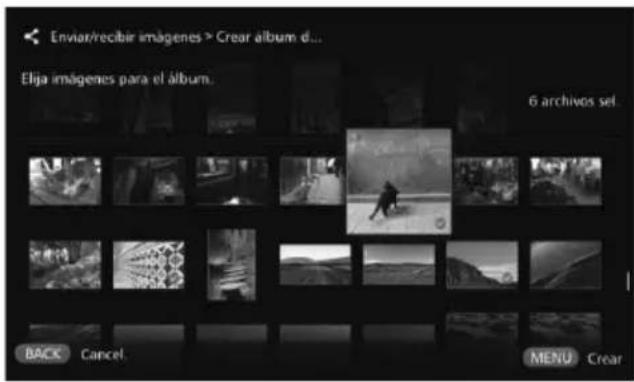
- Para ver información sobre cómo crear un álbum, vea "Creación de un álbum" (p. 35).
- Al presionar se crea un álbum y se muestra la pantalla de envío. Envíe el álbum como en los pasos 3 y 4 de la página anterior.
Contactos
Se muestra una lista de contactos registrados.
Revise los contactos registrados, borre contactos y edite los alias (los nombres que se asignan) de contactos.
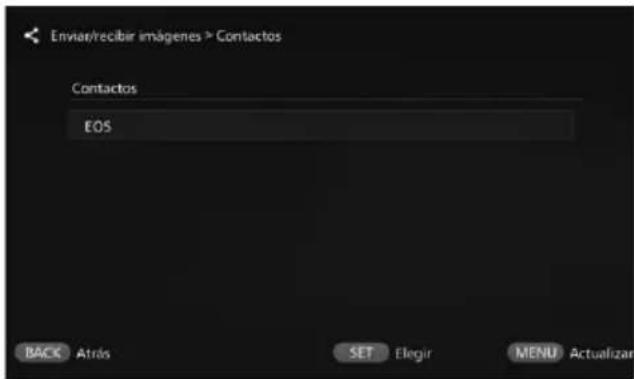
- Cuando se selecciona un contacto registrado y se presiona, aparece la pantalla de edición, que permite cambiar el alias del contacto y borrar el contacto.
- Se pueden registrar hasta veinte contactos. El número de contactos que se pueden registrar puede variar debido al cambio de especificaciones de CANON iIMAGE GATEWAY.
Revisión de imágenes recibidas
Revise CANON iIMAGE GATEWAY para ver si hay imágenes enviadas desde otra Connect Station.
- Cuando la Connect Station se está usando o está en espera, recibe las imágenes automáticamente. Realice esta operación cuando desee consultar las imágenes recibidas inmediatamente o cuando la alimentación de la Connect Station haya estado apagada durante un período prolongado de tiempo.

- Cuando no se recibe un álbum, se envía un mensaje de correo electrónico a la dirección de correo electrónico del remitente una semana antes de la fecha de caducidad.
- Los tamaños de los archivos que se pueden transferir, la fecha de calidad de recepción de imágenes y la fecha de notificación pueden variar. Para obtener la información más reciente, consulte el sitio web de CANON iIMAGE GATEWAY (http://www.canon.com/cig).
Transferir imágenes entre un smartphone y la Connect Station
Para transferir imágenes entre un smartphone y la Connect Station, instale y utilice la versión 2.0 o posterior de la aplicación dedicada "Connect Station" en un smartphone.
- Para conocer los detalles sobre la versión 2.0 o posterior de la aplicación "Connect Station", consulte su sitio de descargas.
Solicitação de aprovação de transferência
Para transferir imagens entre um smartphone e a Connect Station, eles devem ter sido registrados entre si previamente como contatos.
- Quando um contato é registrado, o smartphone envia uma solicitação de aprovação. Se a Connect Station que recebe a solicitação a aprovar, o registro da transferência entre os dois dispositivos será concluído.
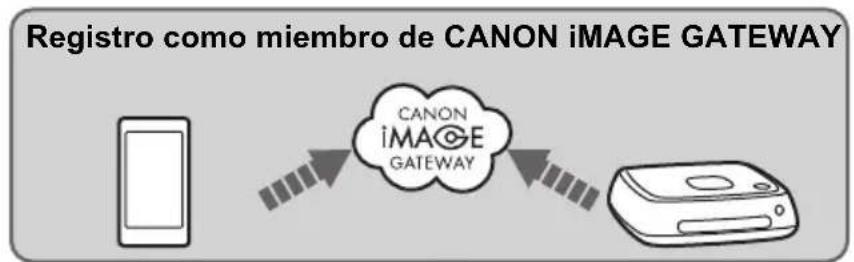
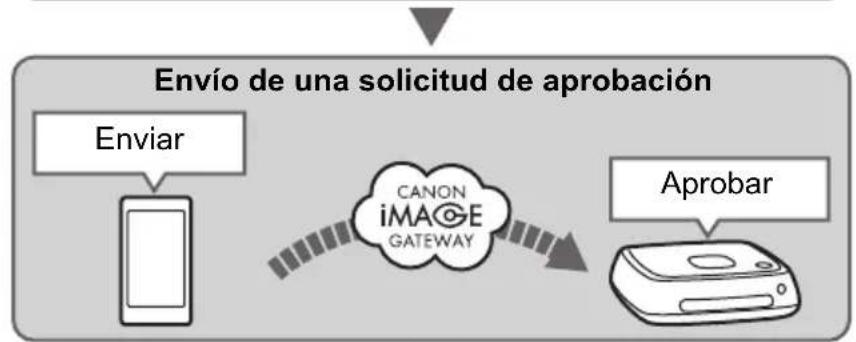
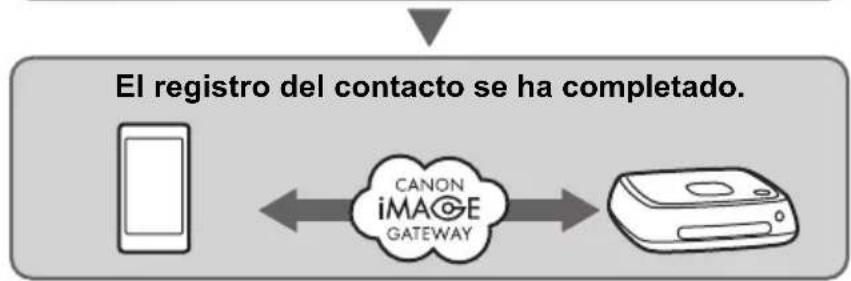
Envio de uma solicitação de aprovação
Em primeiro lugar, envie uma solicitação de aprovação de um smartphone para a Connect Station que deseja registrar como contato.
- Antes de realizar esta operação, revise o endereço de e-mail do destinatário (o que foi registrado com CANON iIMAGE GATEWAY na Connect Station de destino).
1 Inicie sessão no CANON iIMAGE GATEWAY.
- Inicie a versão 2.0 ou posterior do aplicativo "Connect Station" em um smartphone e, em seguida, inicie sessão no CANON iIMAGE GATEWAY.
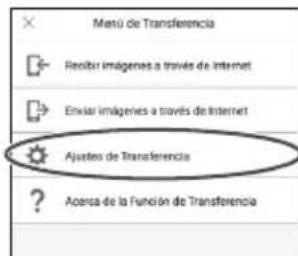
2 Selecione [Configurações de Transferência].
3 Selecione [Enviar solicitação].
![CANON Connect Station CS100 - Selecione [Enviar solicitação]. - 1](/content/2026/02/425180/images/7688892b5a34d04bb2a68b5dec57e2443397828a12d69e895735491166f0c633.jpg)
4 Selecione [Nova solicitação].
![CANON Connect Station CS100 - Selecione [Nova solicitação]. - 1](/content/2026/02/425180/images/e7b6a73b885f493a486ba81ea837eed8b71d6b3555ea8620e15cdb3122eb5523.jpg)
![CANON Connect Station CS100 - Selecione [Nova solicitação]. - 2](/content/2026/02/425180/images/3eb542abdc4497ff4b935495227b9a3fe46e43d9e4d5cce2a4b6e5bb7242eb42.jpg)
É recomendável usar um alias para uma conta do CANON iIMAGE GATEWAY. - Quando você inicia a versão 2.0 ou posterior do aplicativo "Connect Station" pela primeira vez, aparecerão instruções para a transferência de imagens. - Quando você reinicia a versão 2.0 ou posterior do aplicativo "Connect Station", não é necessário iniciar sessão no CANON iIMAGE GATEWAY.
![CANON Connect Station CS100 - Selecione [Nova solicitação]. - 3](/content/2026/02/425180/images/472459710cfb383f7ee8d2f9bd2532eedb0b80d8e14510c4c4de9eccd0ec64bd.jpg)
Envie uma nova solicitação.
- Digite o endereço de e-mail do destino no campo superior.
- Digite o alias (o nome que não pode ser alterado) do destinatário no campo inferior.
- Selecione [Enviar]. Será enviada uma solicitação de aprovação.
- Tenha em mente que apenas enviar uma solicitação de aprovação não registra o contato.

É possível salvar até dez solicitações de aprovação que você enviou ou recebeu. É possível salvar até vinte contatos registrados e solicitações de aprovação no total. O número de solicitações de aprovação que podem ser salvas pode variar devido a mudanças nas especificações do CANON iIMAGE GATEWAY.
Aprovação da solicitação de aprovação recebida
Realize a operação de aprovação na unidade Connect Station que recebeu uma solicitação de aprovação. Para obter informações detalhadas, consulte "Aprovação da solicitação de aprovação recebida" na página 58.
- Quando o registro do contato for concluído, é possível trocar álbuns com o contato registrado. Os endereços de e-mail registrados são adicionados a [Contatos] no smartphone ("Connect Station", o aplicativo dedicado) e na unidade Connect Station. Eles podem ser selecionados ao enviar imagens.
Transferência de imagens com um aplicativo dedicado

Envio de imagens
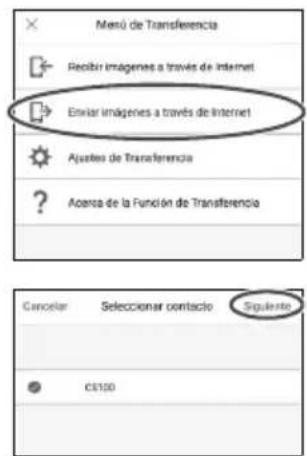
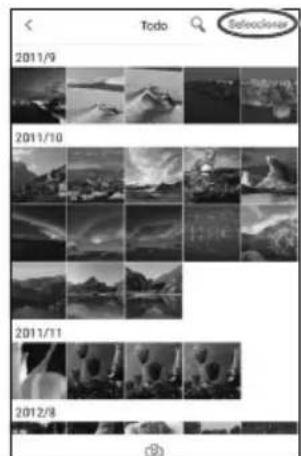
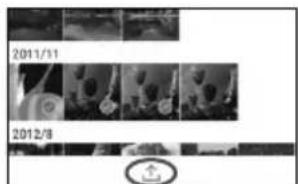
1 Inicie sessão no CANON iIMAGE GATEWAY.
- Inicie a versão 2.0 ou posterior do aplicativo "Connect Station" em um smartphone e, em seguida, inicie sessão no CANON iIMAGE GATEWAY.
2 Selecione [Enviar imagens para ].
Selecione um destino.
-Selecione um destinatário. Depois de selecionar um destinatário, selecione [Seguinte].
4 Selecione uma imagem para enviá-la.
Toque em [Selecionar] e, em seguida, selecione uma imagem para enviá-la.
- Pode tocar em [O] para capturar e enviar uma foto imediatamente.
- Pode tocar em [□] para enviar um álbum completo (somente iOS).

5 Envie a imagem.
Toque em [U] para enviar a imagem.
Recepção de imagens
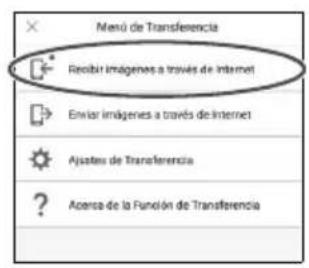
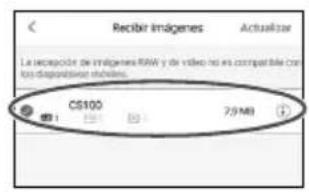
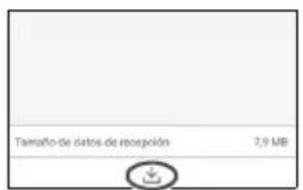
1 Inicie sessão no CANON iIMAGE GATEWAY.
- Inicie a versão 2.0 ou posterior do aplicativo "Connect Station" em um smartphone e, em seguida, inicie sessão no CANON iIMAGE GATEWAY.
2 Selecione [Receber imagens].
Receba uma imagem.
- Selecione uma imagem para recebê-la.
Toque em [↓] para receber a imagem.

- Quando iniciar a versão 2.0 ou posterior do aplicativo "Connect Station" pela primeira vez, aparecerão instruções para a transferência de imagens.
- Quando reiniciar a versão 2.0 ou posterior do aplicativo "Connect Station", não será necessário iniciar sessão no CANON iMAGE GATEWAY novamente.
Compartilhar imagens por meio de um serviço web
Quando selecionar [Compartilhar online] no submenu ao exibir imagens em [Imagens], você poderá compartilhar as imagens por meio do CANON iIMAGE GATEWAY ou de um serviço web registrado.
- Para enviar imagens através de um serviço Web diferente do CANON iIMAGE GATEWAY, acesse o CANON iIMAGE GATEWAY a partir de um computador ou outro terminal e registre o serviço Web que utiliza.
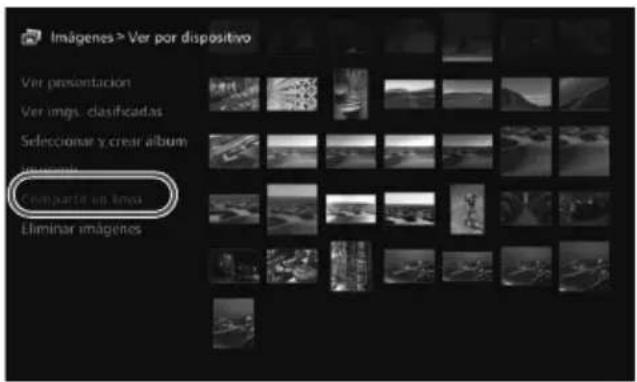
1 Selecione [Compartilhar online].
- Exiba o submenu de [Imagens] (p. 32) e, em seguida, selecione [Compartilhar online].
![CANON Connect Station CS100 - Selecione [Compartilhar online]. - 1](/content/2026/02/425180/images/97b9c5e8a5bb466faadc9f8987b80ce3bfacdf96c6fbeb43f8bb7b317f1755df.jpg)
Selecione um serviço Web.
- Selecione a lista de serviços Web registrados com o CANON iIMAGE GATEWAY.
- Selecione um serviço Web e, em seguida, pressione .
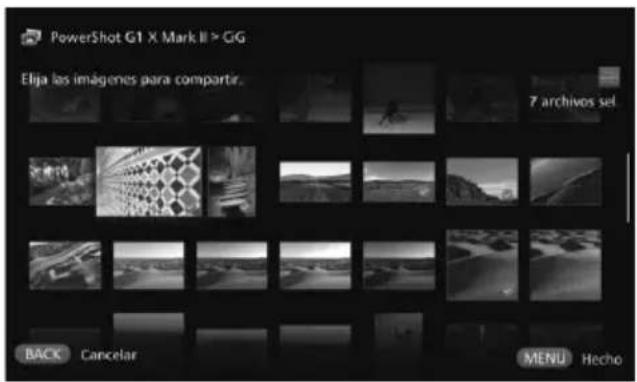
2 Selecione imagens.
- Selecione imagens e pressione para anexar [O] às imagens que vai enviar.
Pressione MENU
- Quando terminar de selecionar imagens, pressione para enviar as imagens.
- Quando aparecer a tela [Condições de uso], leia atentamente o conteúdo e selecione [Aceitar].
Revisão ou alteração de ajustes
Para revisar ou alterar ajustes, selecione [Preferências] na tela inicial.
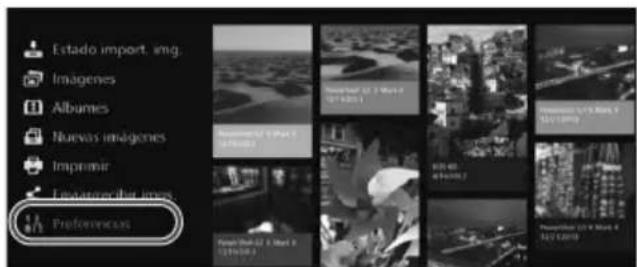
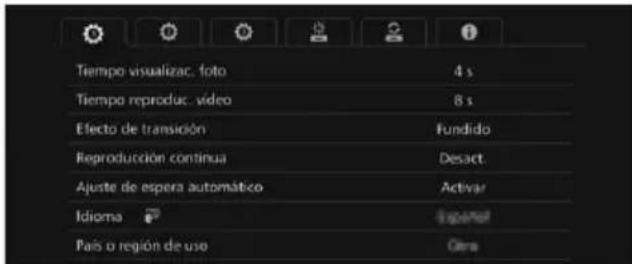
Lista de preferências
| Elementos de menú Ajustes de menú Págrina | ||
| Ficha | ||
| Tiempo visualizac. Foto*1 | 2 s/4 s/6 s/8 s - | |
| Tiempo reproduc. video*1 | 4 s/8 s/16 s/Todo - | |
| Efekto de transmisión Ninguna | a/Fundido - | |
| Reproducción continua*2 | Desactivar / Activar - | |
| Ajuste de espera automatística | Activar / Desactivar - | |
| Idioma Selección el idioma | que vaya a utiliser. - | |
| País o region de uso Señeción el país o la region de destino. | - | |
| Ficha | ||
| Ajustes margenes | Sin margenes/Con margenes | - |
| Ajustes impresióncke | Sincke/Concke | - |
| Selección de impressora | Ajuste la impressora que se va a conectar. | - |
| Ajustes música de fondo | Off/On | - |
| Música de fondo | Selección música de fondo. | - |
| Ajustes de audio | Audio video/Música fondo/Audio video + música fondo | - |
| Mostrar estado | Revise el estado de importación de imágenes y el estado de transferencia. | 69 |
1 É possível que o tempo real não seja exato. 2 Quando [Ativar] for ajustado, a reprodução de um álbum, um álbum automático ou uma apresentação de slides será repetida. *3 Quando [Ativar] for ajustado, a Connect Station passará automaticamente para o modo de espera antes de 30 minutos aproximadamente (p. 16).

Se [Ajuste de espera automático] for ajustado em [Desativar] e a Connect Station for deixada por um período prolongado de tempo com o monitor ligado, é possível que o monitor fique marcado.
| Elementos de menu Ajustes de menu Páginia | ||
| Ficha | ||
| Ajustes Wi-Fi Bombie los ajustes de Wi-Fi. 69 | ||
| Ajustes de red Bombie los ajustes de red. - | ||
| Ajustes de cuenta增值服务 web | Registrese como miembro de CANON iIMAGE GATEWAY y configure una cuenta. | 70 |
| Recopilar información del dispositivo | Haga los ajustes relacionados con la recopilación de信息服务 de laámara/videocámara. | 70 |
| Recopilación de info. del dispositivo | Se muestran los datos relativos a la recopilación de信息服务 de laámara/videocámara. | - |
| Ajustar Fecha/hora | Bombie la Fecha y la hora ajustadas en la Connect Station. | - |
| Apagar Apague la Connect | Station. - | |
| Ficha | ||
| Luminosidad de LED Claro | Oscuro - | |
| Control mediante HDMI On | Off 71 | |
| Actualización de firmware | Selección paraactualizar el firmware. | 71 |
| Inicializar ajustes | Reincise Connect Station a sus ajustes iniciales. | 71 |
| Eliminar todas images. del sistema | Elimine todas las imágenes de la Connect Station. | 72 |
| Formatear disco duro sistemas | Elimine todos los ajustes e imágenes de la Connect Station. | 72 |
| Ficha | ||
| Backup | Haga copias de seguridad en un disco duro externo. | 73 |
| Restaurar datos | Restaure imágenes de las que se hayan hecho copias de seguridad en un disco duro externo. | 74 |
| Formatear disco externo | Formatee el disco duro externo connectado al terminal USB. | 74 |
| Ficha | ||
| Licencia OSS | Mostrar información acerca del software de número libre. | - |

Informações complementares sobre preferências
A seguir, são descritos os elementos de Preferências para os quais são necessárias informações complementares.

Ficha ②
[Mostrar estado]
Verifique o estado do processamento em andamento, como a transferência ou a impressão de imagens.
![CANON Connect Station CS100 - [Mostrar estado] - 1](/content/2026/02/425180/images/cf26640f6d234f5b43ed21607500a888bfcb2cc970831cf63c7b975cb889a1f5.jpg)
- Quando selecionar um item processado com as teclas < > < > e pressionar < MEN>, é possível interromper o processamento e cancelá-lo.
- Os itens para os quais é exibido [⊗] têm um erro. Cancele o item processado e tente novamente.
![CANON Connect Station CS100 - [Mostrar estado] - 2](/content/2026/02/425180/images/237e403256c180c898961546bb778c4d922ff2b25c11e9020c1f10623349f2dd.jpg)
Ficha 3
[Ajustes Wi-Fi]
Altera os ajustes da conexão com o ponto de acesso. Se não fizer os ajustes de Wi-Fi durante os ajustes iniciais, utilize este menu para fazer os ajustes.
![CANON Connect Station CS100 - [Ajustes Wi-Fi] - 1](/content/2026/02/425180/images/1984725ec6e6355b467a48e3b4a858db114ae2961a35988bf689df8afb1473d0.jpg)
- Selecione o método de conexão entre as três opções seguintes: [Buscar rede], [Conexão WPS pressionando botão (PBC)] e [Conexão WPS (código PIN)].
[Configurações do serviço web]
Registre-se como membro do CANON iMAGE GATEWAY e configure uma conta. Para obter informações sobre o procedimento de configuração, consulte "Registrar como membro" (p. 53).
[Coletar informações do dispositivo]
Para fins de fornecer informações relativas aos produtos e serviços da Canon e desenvolver produtos e serviços que atendam melhor às necessidades dos clientes, a Canon solicita que as informações relativas ao seu uso deste produto e câmeras/videocâmeras, lentes e acessórios que você conectar a este produto sejam transmitidas regularmente à Canon através da Internet.
Observe que, ao continuar usando este produto, você aceita as solicitações anteriores. Mesmo depois de aceitá-las, você pode optar por interromper a transmissão das suas informações a qualquer momento, simplesmente cancelando a configuração do produto. Para conhecer os detalhes sobre o tratamento dado às informações transmitidas, consulte a Declaração de privacidade do CANON iMAGE GATEWAY.
![CANON Connect Station CS100 - [Coletar informações do dispositivo] - 1](/content/2026/02/425180/images/09f4127f5579e51892074385511e21b0ef81099434312c9849f78cc9e48b54a4.jpg)
- Isso está disponível no momento de configurar a conta do CANON iMAGE GATEWAY na Connect Station.
- Você pode pressionar para ver informações detalhadas sobre a coleta de informações da câmera/videocâmera.
- Você pode aceitar a coleta de informações produto por produto. Pressione as teclas < > < > para selecionar o produto desejado e, em seguida, pressione as teclas < > < > para selecionar se aceita ou não.
- Quando um novo produto é detectado, ele é adicionado à lista.
[Controle via HDMI]
Ao conectar a Connect Station a uma TV compatível com o controle de dispositivos HDMI (HDMI CEC*), você pode operar a Connect Station usando o controle remoto da TV.
Ao usar uma TV compatível e desejar operar a Connect Station com o controle remoto da TV, ajuste para [On].
- Uma função padrão do HDMI que permite que dispositivos HDMI sejam controlados entre si, para que possam ser controlados com uma unidade de controle remoto.
- Ao controlá-la com o controle remoto da TV, as funções de controle remoto para a Connect Station serão atribuídas da seguinte forma:
: botão azul/ : botão vermelho/<>: botão amarelo/
<>: botão de alimentação
[Atualização do firmware]
Atualize o firmware da Connect Station.
![CANON Connect Station CS100 - [Atualização do firmware] - 1](/content/2026/02/425180/images/c8c627766d6abf875643c9c73b846cee529ff6fc2bdf0d72f223acef7b18af0c.jpg)
- Quando a Connect Station está conectada à Internet e há firmware para atualizar, [O] aparece em [Preferências] na tela inicial.
- Na guia < > da tela [Preferências] mostrada à esquerda, selecione [Atualizar firmware] e pressione .
- Ao pressionar < MENU> na tela [Atualizar firmware], o download e a atualização do firmware são iniciados.
[Inicializar configurações]
Elimine as configurações da Connect Station e restaure as configurações que ela tinha no momento da compra. Ao inicializar as configurações, também serão eliminadas as configurações de rede e da impressora; ajuste-as novamente desde o início.
![CANON Connect Station CS100 - [Inicializar configurações] - 1](/content/2026/02/425180/images/f3fc5f389fb04690d6b296f9efc81298bf92f27e2ecbba84a240eb3f7ab84a37.jpg)
- Ao pressionar , as configurações serão inicializadas e a tela de configurações iniciais aparecerá.
- Mesmo que execute [Inicializar configurações], as imagens e os álbuns importados não serão eliminados.
![CANON Connect Station CS100 - [Inicializar configurações] - 2](/content/2026/02/425180/images/492b4446389928cd9f4d287a324a5b0a92fe5bee43f52cc20899ccd2f08f2dea.jpg)
É possível que certos aparelhos de TV, incluindo alguns compatíveis com HDMI CEC, não funcionem corretamente. Nesse caso, manuseie o televisor com o controle remoto da Connect Station.
[Eliminar todas as imagens do sistema]
Elimine todas as imagens importadas na Connect Station.
![CANON Connect Station CS100 - [Eliminar todas as imagens do sistema] - 1](/content/2026/02/425180/images/436a1365680aced2d1a7eaf66160b94b0790472019a773135b8a3eb53b1ff20e.jpg)
As imagens protegidas não serão eliminadas. - Quando uma imagem é eliminada, não pode ser recuperada. Recomenda-se fazer cópias de segurança das imagens antes de eliminá-las. - Ao pressionar < MENU>, a eliminação é iniciada.
[Formatar disco rígidoSYSTEM]
Elimine todas as imagens importadas na Connect Station, bem como todas as configurações.
![CANON Connect Station CS100 - [Formatar disco rígidoSYSTEM] - 1](/content/2026/02/425180/images/354225d2e1f704efa65c56552f2fa1730ba2c07000b773d9a8d08bbed2029a16.jpg)
- Quando pressionar , a formatação é iniciada.
- A formatação normal não pode eliminar todos os dados do disco rígido da Connect Station. Para eliminar os dados completamente, pressione <SET> para anexar [a Formatação de baixo nível] e, em seguida, execute a formatação.
- Quando a formatação for concluída, a Connect Station será reiniciada.
- O tempo padrão que a formatação leva é oCEE:
- Formatação normal: aprox.
1 minuto
- Formatação de baixo nível: aprox.
10 horas
![CANON Connect Station CS100 - [Formatar disco rígidoSYSTEM] - 2](/content/2026/02/425180/images/6987ca40d9325abd2934245558e5736b447ed182c431f3199bed7f7bcde17581.jpg)
- Quando executar [Formatar disco rígidoSYSTEM], todas as imagens importadas na Connect Station serão eliminadas. Serão eliminadas inclusive as imagens protegidas, portanto, certifique-se de que não há nada que precise ser conservado. Faça cópias de segurança dos dados gravados que precisar antes de executar a formatação.
- Quando formatar o disco rígido para transferir ou descartar a Connect Station, consulte "Descarte e transferência do produto" (p. 9).
- Não remova nenhuma bateria, insira um cartão ou cabo USB durante a formatação ou atualização do firmware.
- Se ocorrer um erro durante a formatação do disco rígido do sistema, é possível que o disco rígido seja danificado. Se isso acontecer, entre em contato com o centro de assistência da Canon mais próximo.
Backup e restauração de dados
Faça backup dos dados da Connect Station e restaure os dados do backup na Connect Station. Para realizar as operações relacionadas ao backup e à restauração, utilize o ícone [ ] em [Preferências].
[Backup]
Faça backup dos dados da Connect Station em um disco rígido externo conectado à porta USB. Se os dados da Connect Station forem danificados, você não poderá recuperar as imagens; é recomendável fazer backup dos dados periodicamente.
![CANON Connect Station CS100 - [Backup] - 1](/content/2026/02/425180/images/2111c292dae1ec08c1cd72b97e291a186644b6da441669fefaca8ff48286eddf.jpg)
- Ao pressionar , o backup é iniciado.
- Ao fazer backup dos dados em um disco rígido externo conectado pela primeira vez, uma tela para inicializar o disco rígido externo é exibida.
![CANON Connect Station CS100 - [Backup] - 2](/content/2026/02/425180/images/cc4be0e4307c606a440dd2c32d1771302c90c7303da98b532e0da37b61e2ec91.jpg)
Notas sobre o backup
- Use um disco rígido externo com alimentação própria e capacidade entre 1 e 2 TB.
- Não é possível usar um disco rígido externo para copiar imagens para backup. Recomenda-se usar um disco rígido externo novo para o backup.
- O backup formata o disco rígido externo e substitui seu conteúdo pelos dados da Connect Station. Não use um disco rígido externo no qual estejam armazenados dados que você não deseja apagar.
- Após o backup, é possível que o disco rígido externo não seja reconhecido quando conectado a um computador.
- Não altere ou apague, usando um computador, etc., os dados do backup realizado em um disco rígido externo. Talvez seja impossível usar os dados para a restauração.
[Restaurar dados]
Se a Connect Station avariar ou se perderem dados, pode restaurar os dados a partir da cópia de segurança.
Além disso, pode restaurar a Connect Station para o estado mais recente da cópia de segurança se eliminar acidentalmente as imagens da Connect Station.
![CANON Connect Station CS100 - [Restaurar dados] - 1](/content/2026/02/425180/images/c254200e9294669acfedd965b6625282a6cb2d4cb924b6339b21d1c81159bc37.jpg)
- Quando premir <MENU>, inicia-se a restauração.
[Formatar disco]
Elimine todos os dados gravados num disco rígido externo para o formatar.
![CANON Connect Station CS100 - [Formatar disco] - 1](/content/2026/02/425180/images/59f2ac100c7d4cbd803ebf5d76a86281d55f65bd3ed900b9725bf0f400419a51.jpg)
- Quando premir , inicia-se a formatação do disco rígido externo.
A formatação normal não consegue eliminar todos os dados do disco rígido externo. Para eliminar os dados completamente, prima para adicionar [ ] a [Formatação de baixo nível] e, em seguida, execute a formatação.
O tempo padrão que a formatação demora é o seguinte:
- Formatação normal: aprox. 4 minutos
- Formatação de baixo nível: aprox. 11 horas e 30 minutos
- Quando se utiliza um disco rígido com capacidade de 1 TB.
![CANON Connect Station CS100 - [Formatar disco] - 2](/content/2026/02/425180/images/b24467d93da6cc50ce526bb967d1bfc5630b030f94ce682196ebf7a99a0710b5.jpg)
Notas sobre a restauração de dados
Quando restaurar dados, execute a restauração de dados antes de importar qualquer imagem. Todas as imagens importadas antes da restauração serão eliminadas.
Referência
Guia de solucao de problemas
Se ocorrer um problema, consulte primeiro este guia de solucao de problemas. Se o guia de solucao de problemas nao resolver o problema, entre em contato com o centro de assistencia Canon mais proximo.
Problemas relacionados com a alimentacao
Nao e possivel ligar a alimentacao.
- Conecte firmemente o cabo de alimentacao a unidade do adaptador de CA e a tomada de corrente (p.15).
- Insira firmemente na Connect Station a ficha DC do adaptador de CA.
A alimentacao liga ou desliga com o controle remoto do televisor.
- Se definir [Controlo via HDMI] para [Off] no menu [Preferencias], a Connect Station deixa de responder ao controle remoto do televisor (p. 71).
Nao e possivel desligar a alimentacao, mesmo pressionando o botao de alimentacao da Connect Station.
- Talvez nao seja possivel desligar a alimentacao em ocasioes como quando o firmware esta a ser atualizado. Aguarde alguns momentos antes de desligar a alimentacao.
A Connect Station aquece.
- A Connect Station pode aquecer durante a utilizacao, mas isso nao indica uma avaria.
O ventilador de refrigeracao e o disco rigido incorporado estao sempre em funcionamento.
- O ventilador de refrigeracao e o disco rigido incorporado estao em funcionamento mesmo em modo de espera, mas isso nao indica uma avaria.
A alimentacao da Connect Station desliga-se.
- Se a Connect Station aquecer, é possível que seu mecanismo de segurança desligue a alimentação. Se acumular poeira na abertura de entrada ou saída para a refrigeração interna, remova-a.
- Aguarde alguns momentos até a Connect Station esfriar antes de continuar a operação.
Importação de imagens
Pode levar algum tempo para reconhecer o cartão ou uma câmera/videocâmera conectada.
- Pode levar aproximadamente um minuto para reconhecer o cartão ou uma câmera/videocâmera conectada ao terminal USB.
As imagens não são importadas.
As imagens que já foram importadas para a Connect Station não são importadas. - Se as imagens não forem importadas, remova o cartão ou desconecte o dispositivo conectado ao terminal USB e, em seguida, reinicie a Connect Station. Após iniciar a Connect Station, tente importar as imagens novamente. No caso da referência NFC ou da referência Wi-Fi, verifique se a referência foi ajustada corretamente (p. 22). - Verifique se o formato de arquivo da imagem que deseja importar é compatível com a Connect Station (p. 21). - Se uma imagem estiver gravada em vários suportes de gravação de uma câmera que suporta vários cartões ou uma videocâmera equipada com memória interna, apenas uma imagem será gravada na Connect Station. Como resultado, é possível que o número de imagens transferidas exibido na câmera/videocâmera seja diferente do número de imagens salvas na Connect Station. - Se houver alguns arquivos de imagem danificados entre os dados a serem baixados, é possível que o download de imagens não seja concluído. Elimine os arquivos de imagem danificados antes do download.
Não é possível copiar imagens em um disco rígido externo.
- Verifique se há um cabo USB conectado ao disco rígido externo.
- Se a Connect Station e o disco rígido externo estiverem conectados antes de a Connect Station ser ligada, o disco rígido externo pode não ser reconhecido. Conecte o disco rígido externo quando a Connect Station estiver ligada.
Leva tempo para importar imagens através de uma rede LAN sem fio.
Se o tamanho total dos arquivos de imagem a serem importados for grande, a importação levará algum tempo. - Se estiver usando uma câmera/videocâmera, coloque-a o mais próximo possível da Connect Station. Se estiver usando um smartphone, coloque-o o mais próximo possível do ponto de acesso. - Se houver vários dispositivos conectados através de uma rede LAN sem fio no ponto de acesso, é possível que não seja possível conectar o dispositivo desejado. Para obter informações detalhadas, consulte o manual de instruções do ponto de acesso. Se estiver usando perto de um forno de micro-ondas, um dispositivo Bluetooth ou outro dispositivo que use a banda de 2,4 GHz, afaste-o ou desligue-o.
Visualização em um televisor
A tela da Connect Station não aparece na tela do televisor.
- Certifique-se de que o plugue do cabo HDMI tenha sido inserido completamente (p. 14).
- Na tela do televisor, selecione a entrada de vídeo do televisor à qual a Connect Station foi conectada.
Não é possível reproduzir vídeos cuja resolução exceda 1920x1080.
Não é possível reproduzir vídeos cuja resolução exceda 1920x1080.
Os vídeos não são reproduzidos com fluidez.
- Em alguns vídeos, é possível que o movimento do motivo não seja reproduzido com fluidez.
- Quando a Connect Station realiza outra operação durante a reprodução de um vídeo, é possível que a reprodução do vídeo não seja fluida.
A operação foi desativada.
- Mantenha pressionado o botão de alimentação por 2 segundos ou mais para desligar a alimentação e, em seguida, ligue a alimentação novamente.
A reprodução de imagens demora mais tempo.
- É possível que demore mais tempo para reproduzir imagens editadas com um computador, etc.
Função NFC e rede LAN sem fio
A Connect Station não responde quando mantenho uma câmera/videocâmera, um smartphone, etc. perto do seu ponto de conexão NFC.
- Verifique a localização da antena NFC na câmera/videocâmera ou a localização da antena NFC do smartphone ou tablet.
- Quando a Connect Station emitir três bipes curtos e a lâmpada de alimentação piscar em vermelho, certifique-se de que as funções NFC e Wi-Fi estejam ajustadas corretamente na Connect Station, na câmera/videocâmera, no smartphone, etc. (p. 22, 41).
- Certifique-se de que o smartphone ou tablet seja compatível com a função NFC.
- Para verificar se a câmera/videocâmera é compatível com a função NFC da Connect Station, entre em contato com o centro de assistência da Canon mais próximo.
A Connect Station não consegue se conectar ao ponto de acesso.
- Certifique-se de que a alimentação do ponto de acesso esteja ligada.
- Se não conseguir conectar ao ponto de acesso agora, mas antes conseguia, desligue e ligue a Connect Station, o smartphone, o tablet, a impressora, o ponto de acesso, etc. Se a Connect Station estiver longe do ponto de acesso, aproxime-a. Se estiver usando perto de um forno de micro-ondas, um dispositivo Bluetooth ou outro dispositivo que use a banda de 2,4 GHz, afaste-o ou desligue-o.
A Connect Station não consegue se conectar diretamente a um smartphone ou tablet.
- Um smartphone ou tablet não consegue se conectar diretamente à Connect Station. Conecte-os através de um ponto de acesso (p. 41).
Transferência de imagens
Não recebe a mensagem de e-mail do CANON iMAGE GATEWAY ao se registrar como novo membro.
- Pode ser que você não consiga receber e-mails do CANON iMAGE GATEWAY se o seu e-mail estiver configurado para não aceitar e-mails de certos domínios, etc. Consulte a Ajuda no site do CANON iMAGE GATEWAY (http://www.canon.com/cig) para obter informações detalhadas sobre as configurações de e-mail.
Impressão
Não é possível imprimir imagens.
- Certifique-se de que a alimentação da impressora, do ponto de acesso, roteador, etc. esteja ligada.
- Certifique-se de que nenhum erro seja exibido na impressora.
- Certifique-se de que a impressora está conectada ao mesmo ponto de acesso ou roteador que a Connect Station.
Mensagens de erro
Na tela do televisor, aparece um erro relacionado à Connect Station.
Siga as instruções da mensagem de erro. Se não tiver certeza de como resolver o problema, anote a mensagem de erro e entre em contato com o centro de assistência da Canon mais próximo.
Cópia de imagens em um cartão
Não é possível copiar imagens para um cartão.
- Verifique se um cartão CF ou SDXC foi inserido (p. 33).
- Deslize o interruptor de proteção contra gravação do cartão SDXC para a posição de Gravação/Apagar.
- Verifique a capacidade restante no cartão.
Cópia de segurança e restauração
Não é possível fazer cópias de segurança dos dados.
- Use um disco rígido externo com alimentação própria e capacidade entre 1 e 2 TB. Não é possível usar um disco rígido externo para cópias de segurança para copiar imagens.
- Recomenda-se usar um disco rígido externo novo para a cópia de segurança.
As imagens desaparecem depois de restaurar dados.
- Ao restaurar dados, as imagens das quais não foram feitas cópias de segurança são eliminadas.
Parpadeo de lámparas
Todas las lámparas están parpadeando.
- El firmware se está actualizando (p. 71). Las lámparas dejan de parpadear cuando se complete la actualización.
Aparece un mensaje de error durante la actualización del firmware.
- Bajo la ficha [Preferencias:], seleccione [Actualización de firmware] para volver a actualizar el firmware (p. 71). Si el mensaje de error se mantiene antes de volver a actualizar el firmware, póngase en contacto con el centro de asistencia de Canon más cercano.
Especificaciones
Disco duro incorporado
Capacidad 1 TB
- Dado que el sistema utiliza parte del espacio de disco, la capacidad indicada es inferior a 1 TB.
Red LAN inalámbrica
- Cumplimiento de estándares
IEEE 802.11b/g/n
- Método de transmisión
Modulación DS-SS (IEEE 802.11b)
Modulación OFDM (IEEE 802.11g/n)
Alcance de transmissão
Aprox. 15 m / 49,2 pés
- Sem obstáculos entre as antenas de transmissão e recepção, e sem interferências de rádio
- Frequência de transmissão (frequência central)
Frequência: 2412 - 2462 MHz
Canal: 1 - 11
• Segurança
WEP, WPA-PSK (TKIP), WPA-PSK (AES),
WPA2-PSK (TKIP), WPA2-PSK (AES)
Rede LAN com fio
- Ethernet
10BASE-T, 100BASE-TX,
1000BASE-T
Interface
USB
Equivalente USB de alta velocidade
HDMI OUT
Tipo A, compatível com CEC
- Slot para cartões
Slot para cartões CF, slot para cartões de memória SD
- Cartões compatíveis: cartão CF (compatível com Tipo I ou II), cartão de memória SD, cartão de memória SDHC, cartão de memória SDXC (não compatível com UHS-I)
- Os cartões CFast não são compatíveis.
Formatos que podem ser reproduzidos
Fotos
JPEG, RAW (somente CR2)
Vídeos
MP4, MOV, AVCHD
(qualidade de gravação Full HD, HD e VGA (SD))
Dimensões e peso
- Dimensões (Larg. x Alt. x Prof.)
Aprox. 155,6 × 51,1 × 155,6 mm / 6,13 × 2,01 × 6,13 pol. (incluindo as partes salientes)
Peso
Aprox. 570 g / 20,11 onças (somente o corpo, sem incluir a tampa do compartimento do cartão)
Ambiente de operação
- Umidade e faixa de temperatura de trabalho
0 °C – 35 °C / 32 °F – 95 °F, 20% – 85% UR (sem condensação permitida)
Consumo de energia
Ligado/espera/desligado
Máx. 10 W/9,5 W/0,5 W
Controle remoto
Controle remoto (CS-RC1)
Alcance de transmissão
Aprox. 10 m / 32,8 pés
- Ângulo de recepção (para a Connect Station)
Cima/baixo/esquerda/direita: 25° em cada direção
- Dimensões (L. x A. x P.)
Aprox. 41,3 × 15,1 × 125,5 mm / 1,63 × 0,59 × 4,94 pol.
Peso
Aprox. 42 g / 1,48 onças (sem incluir as pilhas)
Adaptador CA
Adaptador CA (CA-PS700)
- Entrada nominal
100 - 240 V CA (50/60 Hz)
Saída nominal
7,4 V CC / 2 A
Cabo CC
Aprox. 1,8 m/5,9 pés
- Dimensões (Larg. x Alt. x Prof.)
Aprox. 112,0 × 29,0 × 45,0 mm / 4,4 × 1,1 × 1,8 pol. (sem cabo de alimentação)
Peso
Aprox. 185 g / 6,53 onças (sem cabo de alimentação)
- Todas as especificações anteriores são baseadas nos padrões de teste da Canon.
As especificações e a aparência do produto podem ser alteradas sem aviso prévio.
Precauções relativas a Wi-Fi (rede LAN sem fio)/NFC
Países e regiões que permitem o uso de rede LAN sem fio/NFC
O uso de rede LAN sem fio/NFC é restrito em alguns países e regiões, e o uso ilegal é passível de penalidades sob as normas nacionais ou locais. Para evitar o descumprimento das normas sobre rede LAN sem fio/NFC, entre em contato com o centro de assistência da Canon mais próximo.
Observe que a Canon não será responsável por nenhum problema decorrente do uso de rede LAN sem fio/NFC em outros países ou regiões.
Número do modelo
CS100:DS586021
(incluindo o modelo do módulo WLAN: AW-NU173) (incluindo o modelo do módulo NFC: CH9-1372)
Quando utilizar a conexão a uma tomada elétrica doméstica, utilize somente o adaptador compacto de energia CA-PS700 (alimentação nominal: 100-240 V CA, 50/60 Hz, saída nominal: 7,4 V CC). O uso de qualquer outro aparelho pode provocar incêndios, superaquecimento ou descargas elétricas.
Por medio de la presente, Canon Inc. declara que el CS100, CH9-1372 cumple con los requisitos esenciales y cualesquiera otras disposiciones aplicables o exigibles de la Directiva 1999/5/CE.
Póngase en contacto con la siguiente dirección para obtener la Declaración de conformidad original:
CANON EUROPA N.V.
Bovenkerkerweg 59, 1185 XB
Amstelveen, The Netherlands
CANON INC.
30-2, Shimomaruko 3-chome,
Ohta-ku, Tokyo 146-8501, Japan


Uso de red LAN inalámbrica
- Según las normativas legales de intercambio exterior y comercio exterior, se necesita un permiso de exportación (o un permiso de transmisión de servicios) del gobierno de Japón para exportar recursos y servicios estratégicos (incluido este producto) desde Japón.
- Debido a que este producto incluye software de cifrado de EE. UU., está sometido a las Normativas de administración de exportaciones de EE. UU. y no puede exportarse ni venderse a un país sometido a un embargo comercial por parte de EE. UU. No olvide anotar los ajustes de red LAN inalámbrica que utilice.
Los ajustes de red LAN inalámbrica guardados en este producto pueden borrarse como consecuencia del manejo incorrecto del producto, los efectos de ondas de radio o de la electricidad estática, o de accidentes o averías. No olvide tomar la precaución de anotar los ajustes de red LAN inalámbrica. Tenga en cuenta que Canon no acepta ninguna responsabilidad por los daños directos o indirectos ni la pérdida de ganancias resultantes de la degradación o la desaparición de contenido.
- Canon no compensará daños, como el canon no está obligado a ser compensado.
Canon no acepta ninguna responsabilidad por los daños o las pérdidas resultantes del acceso no autorizado o el uso de los dispositivos de destino registrados en este producto debido a la pérdida o el robo del producto.
- Utilice el producto como se indica en este manual.
Utilize a função de rede LAN sem fio deste produto de acordo com as diretrizes indicadas neste manual. A Canon não aceita nenhuma responsabilidade por danos ou perdas se a função e o produto forem utilizados de maneira diferente da descrita neste manual.
- Para desligar a rede LAN sem fio, desligue a Connect Station.
Precauções de segurança
Como uma rede LAN sem fio usa ondas de rádio para transmitir sinais, são necessárias precauções de segurança mais rigorosas do que o uso de um cabo de rede LAN. Tenha em atenção o seguinte ao utilizar uma rede LAN sem fio:
- Utilize somente redes que está autorizado a utilizar.
Este produto procura redes LAN sem fio nas proximidades e mostra os resultados no ecrã. Também é possível que sejam mostradas redes para as quais não tenha autorização (redes desconhecidas). No entanto, a tentativa de conectar a estas redes ou utilizá-las poderá ser considerada acesso não autorizado. Utilize somente redes para as quais tenha autorização e não tente conectar-se a outras redes desconhecidas.
Se os ajustes de segurança não forem configurados corretamente, é possível que ocorram os seguintes problemas:
- Monitorização da transmissão
É possível que terceiros mal-intencionados monitorem as transmissões de rede LAN sem fio e tentem obter os dados que está a enviar.
- Acesso não autorizado à rede
É possível que terceiros mal-intencionados obtenham acesso não autorizado à rede que está a utilizar para roubar, modificar ou destruir informações.
Além disso, poderá ser vítima de outros tipos de acesso não autorizado, tais como suplantação (quando alguém assume uma identidade para obter acesso a informações não autorizadas) ou ataques trampolim (quando alguém obtém acesso não autorizado à sua rede como trampolim para ocultar seus rastros ao infiltrar-se em outros sistemas).
Para evitar que ocorram problemas destes tipos, proteja minuciosamente a sua rede LAN sem fio.
Somente devem usar a função de rede LAN sem fio deste produto se conhecer corretamente a segurança de redes LAN sem fio e como compensar os riscos e a comodidade ao estabelecer os ajustes de segurança.


Somente para a União Europeia e o Espaço Econômico Europeu (Noruega, Islândia e Liechtenstein)
Estes ícones indicam que este produto não deve ser descartado com os resíduos domésticos, de acordo com a Diretiva REEE (2012/19/UE) e a Diretiva de Pilhas e Acumuladores (2006/66/CE) e/ou a legislação nacional. Se um símbolo químico aparecer sob este ícone, de acordo com a Diretiva de Pilhas e Acumuladores, significa que a pilha ou o acumulador contém metais pesados (Hg = Mercúrio, Cd = Cádmio, Pb = Chumbo) em concentração superior ao limite especificado nessa diretiva.
Este produto deve ser levado a um ponto de coleta designado, por exemplo, entregando-o no local de compra ao adquirir um produto novo similar ou em um centro autorizado para a coleta de resíduos de equipamentos elétricos e eletrônicos (REEE), baterias e acumuladores. O descarte incorreto desse tipo de resíduo pode afetar o meio ambiente e a saúde humana devido às substâncias potencialmente nocivas que geralmente contêm esses aparelhos.
A sua cooperação na eliminação correta deste produto contribuirá para a correta utilização dos recursos naturais.
Se desejar mais informações sobre a reciclagem deste produto, entre em contato com o seu município, o serviço ou o órgão responsável pela gestão de resíduos domésticos ou visite
www.canon-europe.com/weee, ou www.canon-europe.com/battery.
Marcas comerciais
- O logotipo SDXC é uma marca comercial da SD-3C, LLC.
- HDMI, o logotipo HDMI e High-Definition Multimedia Interface são marcas comerciais ou marcas registradas da HDMI Licensing LLC nos EUA e em outros países.
- O logotipo Wi-Fi CERTIFIED e a marca Wi-Fi Protected Setup são marcas de certificação da Wi-Fi Alliance.
- WPS, quando usado nas telas de configurações da Connect Station e neste manual, significa Wi-Fi Protected Setup (Configuração protegida de Wi-Fi).
- A marca N é uma marca comercial ou marca comercial registrada da NFC Forum, Inc. nos Estados Unidos e em outros países.
- Fabricado sob licença da Dolby Laboratories. Dolby e o símbolo do duplo D são marcas comerciais da Dolby Laboratories.
- Todas as outras marcas comerciais são propriedade de seus respectivos proprietários. DOLBY DIGITAL

Índice
A
Adaptador CA. 11, 12
Ajustes iniciais. 17
Ajustes de reprodução. 30, 36, 38, 48
Álbum 35-37
Adicionar. 32
Comentário 48
Criar. 30, 35
Criar automaticamente 35
Edições 37
Eliminar 37
Enviar. .59,60
35, 44, 58
Remover 37
Receber. 59
Título. 48
Visualização 35,36,44
Alimentação 12, 16
Botão. 10, 11, 15, 16
Lâmpada. 10, 15, 17
Terminal 10
B
Apagar. 30, 32, 33, 38, 72
Buscar rede 19,69
C
Cabo de interface 12, 13, 25
CANON iIMAGE GATEWAY 53
Álbum on-line 53
Conta 54, 55, 70
Registro como membro. 53
Carregar. 45, 48
Encerrar sessão 48
Classificar. 32, 38
Classificar imagens → Classificar
Chave de cifragem. 19
Código de autenticação 55
Comentário. 48
Compartimento das pilhas 11, 14
Compartilhar. 66
Conexão sem fio. 22
Conexão por cabo. 25
Connect Station. 49
Contatos 56, 60
Senha → Chave de cifragem
Cópia de segurança 3,13,73
Copiar todas as imagens. 33
Conta. 54, 55, 70
D
Diagrama de conexão. 12
Endereço IP 43
Disco rígido excluído 12, 13, 73
Formatar 74
E
Efeito de transição 48,67
Eliminar todas as imagens. 33
Erro. 17, 28, 77
Estado 48
Estado de espera 16
Estado de importação das imagens
26, 28
Estado de processamento. 27, 28, 69
F
Data/Hora. 18, 68
Firmware. 71
Formatar o disco rígido do sistema ....72
Formatação de baixo nível. 72, 74
G
Girar. 30, 32, 38
H
HDMI 13, 14
Cabo. 12, 13
Controle de dispositivos (HDMI CEC)....71
Terminal 10
Folhear. 44
1
Idioma. 17, 67
Imagens novas 29,60
Impressora 12, 13, 39
Imprimir. 32, 38, 39
Ajustes 39
Informação de disparo 38
Inicializar ajustes 71
Iniciar sessão. 42,43
L
Lâmpada de acesso 10,24,25,27
Lâmpada de notificações de imagem nova 10,27,29
Lâmpada Wi-Fi. 10, 22, 27
LAN. 13, 16
Cabo de rede 12, 13
Terminal 10
Lista de imagens 31
M
Controle remoto. 11, 14
Mês de captura 31
Miniatura 29,31,36,44
Música de fundo. 36, 38, 67
N
(N (marca N) 22,41
Navegador web 41
NFC. 22, 41
Ponto de conexão. 10, 22, 42
Nome do ponto de acesso. 19
0
Computador. 12, 13, 41
P
Pantalla de Inicio. 20
PictBridge 13, 39
Preferências 67
Apresentação de slides 30, 32, 36, 38, 44, 48
Propriedades 48
Proteger 38
R
Coleta de informações da câmera/videocâmera 70
Rede LAN com fio. 16
Restauração de dados → Restaurar 74
Router 12, 13, 16
S
Serviço Web. 12, 53, 66
Smartphone 12, 13, 41
Solicitação de aprovação. 56
SSID → Nome do ponto de acesso
T
Tablet. 12, 13, 41
Cartão. 9, 12, 13, 23 Copiar. 33, 37
Extração 24
Importação de imagens 24
Inserção 24
Slot. 10
Tocar. 44
Transferência de imagens 52
U
USB 13
Cabo. 12, 13
Terminal. 10, 25
V
Visualização de imagens por modelo de câmera, videocâmera, utilitários 31
W
WPS. 18, 69
Modo Conexão pulsando botão (PBC) 18, 69
Modo Número de identificação pessoal (PIN). 69
Canon
- A descrição deste manual de instruções está atualizada até fevereiro de 2017. Para ver informações sobre a compatibilidade com os produtos apresentados posteriormente a esta data, entre em contato com qualquer centro de serviços ao cliente da Canon.
- A interface e as funções deste produto podem ser alteradas para a melhoria do produto ou a atualização do firmware. Nesse caso, é possível que as telas de exemplo ou as instruções de funcionamento deste manual difiram das telas ou operações do produto real. Para obter um manual de instruções que reflita as melhorias ou a atualização do firmware, consulte o site Web da Canon.
Connect Station CS100
As instruções neste manual assumem que a versão do firmware é 2.5 ou posterior.
Nota sobre aparelho de TV
Se a resolução do seu aparelho de TV for diferente de Full
HD (1920x1080) ou HD (1280x720), o ecrã da Connect
Station pode não aparecer.
Introdução
Connect Station é um dispositivo que lhe permite importar imagens captadas para ver no seu aparelho de TV, smartphone, etc., ou partilhar numa rede e muito mais. Pode realizar as seguintes operações utilizando este dispositivo.
1 Importar 2 Visualizar
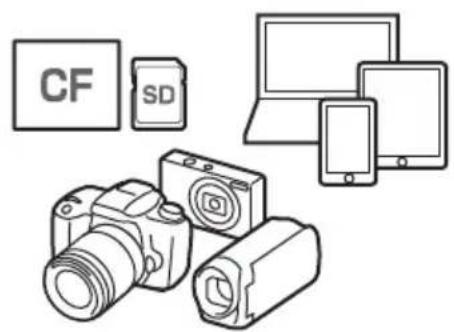

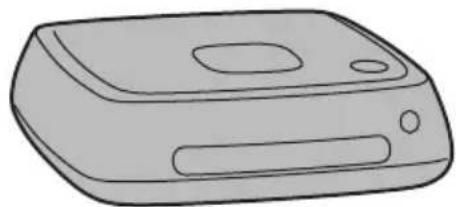
6 Cópia de segurança
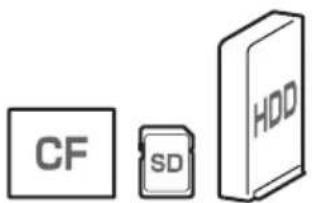
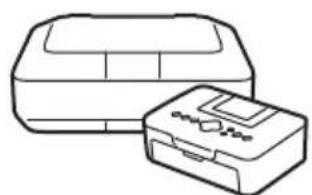
5 Copiar 4 Imprimir
1 Importar imagens 2 Visualizar imagens 3 Partilhar imagens numa rede 4 Imprimir imagens utilizando uma impressora 5 Copiar imagens para um cartão ou disco rígido externo 6 Fazer cópias de segurança de imagens para um disco rígido externo
Antes de Utilizar a Connect Station
Para evitar acidentes e maus funcionamentos, leia primeiro as "Precauções de Segurança" (p.6-7) e "Precauções de Manuseamento" (p.8-9).
Direitos de Autor
As leis de direitos de autor no seu país podem proibir a utilização neste produto de dados de imagem importados relativos a qualquer motivo com direitos de autor sem ser para usufruto particular. Além disso, deve saber que representações públicas, exposições, etc., podem proibir a captação de fotografias, mesmo para usufruto particular.
Cópia de Segurança e Exoneração de Responsabilidade relativa a Dados de Imagem
Este produto é um instrumento de precisão com um disco rígido interno e poderá perder os seus dados de imagem devido a uma avaria súbita ou outro problema. Por conseguinte, recomenda-se que faça uma cópia de segurança dos dados para um disco rígido externo em caso de eliminação acidental ou uma avaria.
Em caso de destruição ou perda dos dados de imagem importados devido a uma falha deste produto, a Canon não reparará nem recuperará os dados de imagem. Informa-se que a Canon não pode ser responsabilizada por qualquer destruição ou perda dos dados de imagem.
Manuseamento deste Produto
Este produto tem um disco rígido interno. O disco rígido pode avariar ou os dados de imagem importados podem ser destruídos ou perder-se devido a choque físico, vibração, etc. Para proteger o disco rígido, siga as instruções abaixo, independentemente de o produto estar a ser utilizado ou em modo de espera.
- Não sujeite o produto a choque físico ou vibração, nem o deixe cair.
- Instale o produto num local plano.
- Não coloque nem deixe cair a câmara/câmara de vídeo ou outros objetos em cima do produto.
- Não bloqueie a entrada ou a saída do produto.
- Não coloque o produto nos seguintes locais.
- Locais poeirentos ou húmidos
- Locais extremamente quentes ou frios (Ambiente operacional: Temperatura de 0°C - 35°C ; Humidade relativa 20% - 85% / Não é permitida a condensação.)
- Locais expostos à luz solar direta
- Locais de baixa pressão (3000 m ou mais acima do nível do mar)
- Locais onde exista um campo magnético forte, como um íman ou motor elétrico
- Locais mal ventilados
- Locais onde produtos químicos são manipulados, como um laboratório
- O produto não é à prova de poeira nem de salpicos.
Lista de Verificação de Itens
Antes de partir, certifique-se de que todos os seguintes itens foram incluídos com o seu produto. Se algo estiver em falta, entre em contacto com o seu revendedor.
Connect Station CS100 (com uma ranhura para cartões coberta)
Controle Remoto
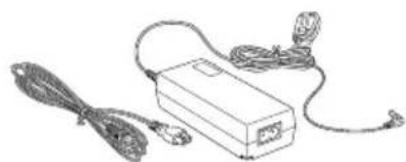
Adaptador AC, Pilhas para o controle remoto (duas pilhas AAA/R03)

O cabo de alimentação fornecido com o produto destina-se a este produto. O cabo de alimentação não pode ser ligado a qualquer outro dispositivo.
Convenções Utilizadas neste Manual
- Neste manual, o termo "ponto de acesso" refere-se a terminais da LAN sem fios (pontos de acesso da LAN sem fios, routers da LAN sem fios, etc.) que reencaminham a ligação da LAN sem fios.
- Neste manual, o termo "câmara/câmara de vídeo" refere-se a câmaras digitais compactas, câmaras SLR digitais, câmaras de sistemas compactos (sem espelho) e câmaras de vídeo digitais. Além disso, o termo "Dispositivo" refere-se a esses dispositivos.
- Os parênteses [ ] indicam nomes de menu ou outros elementos mostrados no ecrã da TV. Os parênteses angulares < > indicam botões ou outros elementos neste dispositivo e no controle remoto.
- Este manual descreve as operações das câmaras/câmaras de vídeo, smartphones, tablets, computadores, impressoras e aparelhos de TV, pressupondo que leu os manuais relevantes e sabe como funcionam esses dispositivos.
- Neste manual, "cartão CF" refere-se a cartões CompactFlash e "cartão SD" refere-se aos cartões SD/SDHC/SDXC. "Cartão" refere-se a todos os cartões de memória usados para gravar imagens ou filmes.
Manual de Ícones

: Indica as teclas cruzadas no controlo remoto e as direções em que são premidas.
(p. **): Números da página de referência para mais informações.


: Advertência para problemas durante a operação. : Informações complementares.
Índice
Introdução: p.2
Precauções de Segurança: p.6 / Precauções de Manuseamento: p.8 / Software Livre: p.9 / Nomenclatura: p.10 / Diagrama da Ligação: p.12
Configuração: p.14
Instalação das Pilhas no Controlo Remoto: p.14 / Ligar a Connect Station a um Aparelho de TV: p.14 / Executar as Definições Iniciais: p.17 / Ecrã da Página Inicial: p.20
Importar Imagens da Câmara/Câmara de Vídeo: p.21
Importar Imagens: p.21 / Estado de Importação de Imagens: p.26 / Indicadores Luminosos: p.27 / Ícones no Ecrã: p.28 / Visualizar Novas Imagens: p.29
Visualizar Imagens: p.31
Visualizar Imagens da Lista de Imagens: p.31 / Criar e Visualizar um Álbum: p.35 / Operações durante a Reprodução: p.38
Imprimir Fotos: p.39
Configurar uma Impressora: p.39 / Imprimir: p.40
Operar com um Smartphone ou Outros Terminais: p.41
Visualizar o Ecran de Operação num Navegador da Web: p.41 / Visualizar um Álbum: p.44 / Carregar Imagens a partir de um Terminal: p.45 / Ecran do Menu do Terminal: p.48 / Operar com uma Aplicação Dedicada: p.49
Transferir e Partilhar Imagens: p.52
Inscrever-se como Membro: p.53 / Transferir imagens entre unidades Connect Station: p.56 / Transferir imagens entre um smartphone e a Connect Station: p.61 / Transferir imagens com uma aplicação dedicada: p.64 / Partilhar Imagens através de um Serviço Web: p.66
Verificar ou Alterar as Definições: p.67
Informações Complementares sobre Preferências: p.69 / Fazer Cópias de Segurança e Restaurar Dados: p.73
Referência: p.75
Guia de Resolução de Problemas: p.75 / Mensagens de Erro: p.77 / Especificações: p.78 / Precauções Relativas a Wi-Fi (LAN sem Fios)/NFC: p.79 / Índice Remissivo: p.82
Precauções de Segurança
As seguintes precauções são fornecidas para evitar danos ou ferimentos a si e aos outros. Certifique-se de que compreende na íntegra e siga estas precauções antes de utilizar o produto. Caso se depare com quaisquer mau funcionamentos, problemas ou danos ao produto, contacte o centro de assistência da Canon mais próximo ou o revendedor a quem adquiriu o produto.

Advertências: Siga as advertências abaixo. Caso contrário, poderá resultar em morte ou ferimentos graves.
- Não utilize uma fonte de alimentação sem ser potência de saída doméstica de 100 VCA a 240 VCA (50 Hz ou 60 Hz).
- Não toque na ficha de alimentação nem no produto durante tempestades.
- Não utilize nem guarde o equipamento em locais poeirentos ou húmidos. Isso é para evitar um incêndio, calor excessivo, choque elétrico ou queimadura.
- Desligue periodicamente a ficha de alimentação e limpe a poeira em torno da tomada com um pano seco. Se a poeira acumulada em torno da ficha de alimentação e da tomada ficar húmida, pode causar um incêndio.
- Não desloque o produto com o adaptador AC ligado a ele. Isso pode danificar o cabo, causando um incêndio ou choque elétrico. Da mesma forma, há um risco de ferimento por se prender a outros objetos.
- Quando o produto não for usado por um período alargado de tempo ou durante a manutenção, certifique-se de que desliga previamente a ficha de alimentação. Deixar ou guardar o produto com a alimentação ligada pode causar um incêndio devido a fuga elétrica ou outro problema.
- Não desmonte nem modifique o produto.
- Siga as medidas de segurança abaixo relativas ao cabo de alimentação.
- Insira sempre a ficha de alimentação até ao fim.
- Não utilize um cabo cujo fio esteja partido ou o isolamento danificado.
- Não torça o cabo à força.
- Não coloque um objeto pesado em cima do cabo de alimentação.
- Não modifique o cabo de alimentação.
- Não manuseie uma ficha de alimentação com as mãos molhadas. Isso pode causar um choque elétrico.
- Não deixe quaisquer cabos perto de uma fonte de calor.
- Não provoque curto-circuito na ficha, terminal ou tomada com material metálico. Isso pode causar choque elétrico, geração de calor ou incêndio.
- Não puxe o cabo de alimentação quando o desligar (segure na ficha de alimentação).
- Não utilize o adaptador AC fornecido com qualquer outra disposição.
- Não utilize qualquer adaptador AC não especificado no Manual de Instruções. Isso pode causar choque elétrico, geração de calor, incêndio ou ferimentos.
- Não bloqueie a saída ou entrada de arrefecimento interno deste produto. A acumulação de calor no interior pode provocar um incêndio ou mau funcionamento.
- Se deixar cair o produto e a caixa se abrir expondo as partes internas, não toque nas partes internas. Existe a possibilidade de um choque elétrico devido à alta tensão.
- Se ocorrer calor excessivo, fumo ou gases, desligue imediatamente o cabo de alimentação do produto. Caso contrário, isso pode causar um incêndio, danos provocados pelo calor ou choque elétrico. Contacte o seu revendedor ou centro de assistência Canon mais próximo.
- Não deixe entrar água no produto nem deixe que se molhe. Se o produto ficar molhado, não o utilize. Caso contrário, pode resultar em choque elétrico, queimaduras ou incêndio.
- Não limpe o produto utilizando diluente, benzina ou outros solventes orgânicos. Isso pode causar incêndio ou um perigo para a saúde.
- Se o controlo remoto ficar muito quente, ou emitir fumo ou um cheiro a queimado, retire imediatamente as pilhas do controlo remoto com bastante cuidado para evitar queimaduras. Utilizar o controlo remoto nessas condições pode provocar um incêndio ou queimaduras.
- Não toque no líquido da pilha que vazou do controlo remoto. Se o líquido entrar em contacto com a pele ou roupas, remova-o imediatamente com água limpa. Se o líquido entrar nos seus olhos, lave os olhos imediatamente com água limpa e consulte um médico.
- Para evitar incêndios, calor excessivo, fuga química, explosões e choque elétrico, siga as medidas de segurança abaixo para as pilhas:
- Não utilize nem recarregue pilhas não especificadas no Manual de Instruções. Não utilize pilhas feitas em casa ou modificadas. Não provoque curto-circuito, não desmonte nem modifique a pilha. Não aplique calor ou solda à pilha. Não exponha a pilha ao fogo ou água.
- Não insira os polos positivo e negativo da pilha incorretamente.
- Não misture pilhas novas com usadas nem pilhas de tipos diferentes.
- Ao descartar uma pilha, isole os contatos elétricos com fita para evitar o contato com outros objetos metálicos ou pilhas. Isso é para evitar um incêndio ou uma explosão.
- Mantenha o equipamento fora do alcance das crianças e bebés, mesmo durante a utilização, e conheça os problemas abaixo.
- Enlaçar o cabo de alimentação ou o cabo de CC à volta do pescoço pode causar asfixia.
- Enrolar o cabo de alimentação ou cabo de CC à volta do pescoço ou do corpo pode causar um choque elétrico ou ferimento.
- Engolir qualquer dos acessórios (peças) ou pilhas pode resultar em asfixia ou ferimento. Se uma criança ou bebé engolir qualquer um destes, consulte um médico imediatamente. (Existe o risco de o líquido da pilha danificar o estômago e intestinos).

Cuidados: Siga os cuidados abaixo. Caso contrário, pode resultar em ferimentos físicos ou danos aos bens.
- Não utilize nem guarde o produto onde fique exposto a altas temperaturas (local exposto à luz solar direta, bagageira ou painel de instrumentos de um carro, etc.). O produto pode ficar quente e causar queimaduras na pele.
- Não coloque o produto sobre um local instável. Isso pode fazer com que o produto caia, resultando em ferimentos ou mau funcionamento.
- Não deixe o produto num ambiente de baixa temperatura. O produto fica frio e pode causar ferimentos quando se tocar nele.
- Não ligue o adaptador AC a um transformador de tensão para viagens ao estrangeiro, etc. Ao fazê-lo, pode resultar em mau funcionamento do adaptador AC.
- Se o controle remoto não for utilizado durante um período alargado, certifique-se de que retira as pilhas para evitar danos ou corrosão no produto.
Precauções de Manuseamento
- Este produto é um instrumento de precisão. Não o deixe cair nem o sujeite a choques físicos.
- Nunca deixe o produto perto de algo com um campo magnético forte, como um ímã ou motor elétrico. Evite também utilizá-lo ou deixá-lo perto de algo que emita ondas de rádio fortes, tal como uma antena grande. Os campos magnéticos fortes podem causar mau funcionamento ou destruir os dados de imagem.
- Não desmonte o produto. Isso pode resultar em mau funcionamento ou perda dos dados de imagem.
- Se este produto for colocado num local feito de metal, pode estar sujeito a interferência na transmissão ou a outro mau funcionamento.
- Uma perda instantânea de alimentação devido a uma falha de corrente, relâmpagos, etc. pode resultar em mau funcionamento ou perda dos dados de imagem.
- Os dados de imagem que exigem tecnologia de proteção de direitos de autor não podem ser importados.
- Não utilize o produto com o adaptador AC colocado num lugar estreito como o espaço entre o produto e uma parede.
- Quando crianças utilizarem este produto, certifique-se de que são supervisionadas por um adulto que saiba como utilizar o produto.
- Quando ligar o produto a um dispositivo, leia e siga as advertências e os cuidados estipulados pelo fabricante do dispositivo a ser ligado.
- Não limpe o produto utilizando agentes de limpeza que contenham solventes orgânicos.
- Para evitar ferrugem ou corrosão, não guarde o produto onde existam produtos químicos fortes, como em laboratórios químicos.
- Caso se tenha acumulado poeira na entrada ou saída de arrefecimento interno do produto, remova-a antes de desligar a alimentação e de ter retirado a ficha de alimentação e a ficha CC.
Subida da Temperatura
Enquanto o produto estiver a ser utilizado, a sua unidade principal e/ou adaptador AC pode ficar quente. Embora não se trate de um mau funcionamento, manter a pele em contacto com o produto durante um longo período de tempo pode causar uma queimadura de baixa temperatura.
Condensação
A condensação ocorre quando se formam gotículas de água fora ou dentro do produto nos casos como os seguintes:
- O produto é deslocado subitamente de um local frio para um local quente.
- O produto é deslocado de um local com ar condicionado para um local quente e húmido.
- O produto é deixado num local húmido.
Utilizar o produto com condensação presente pode causar um mau funcionamento. Caso se ache que o produto tem condensação, desligue a alimentação e espere que a temperatura fique igual à temperatura ambiente antes de utilizar o produto.
Transporte
Quando transportar o produto, retire o cartão, adaptador AC e os cabos da unidade principal e embale-o utilizando o seu material de embalagem ou recipiente original ou de forma que o produto possa suportar um choque físico a que pode estar sujeito durante o transporte.
Cartões
- Para proteger o cartão e os respetivos dados gravados, observe o seguinte:
- Não deixe cair, não dobre, nem molhe o cartão. Não o sujeite a força excessiva, como choque ou vibração.
- Não toque nos contactos eletrónicos do cartão com os seus dedos ou algo metálico.
- Não cole autocolantes, etc., no cartão.
- Não guarde nem utilize o cartão perto de algo que tenha um campo magnético forte, como um aparelho de TV, altifalantes ou íman. Evite também lugares propensos a eletricidade estática.
- Não deixe o cartão sob a luz solar direta nem perto de uma fonte de calor.
- Guarde o cartão numa bolsa.
- Não guarde o cartão em locais quentes, poeirentos ou húmidos.
- Não desmonte nem modifique o cartão.
- Certifique-se de que insere o cartão na direção certa. Inserir o cartão na direção errada pode fazer o mau funcionamento do produto e/ou cartão.
- Antes de transferir o cartão para outras pessoas, recomenda-se que apague completamente os dados do cartão utilizando o software de eliminação de dados para computadores.
Quando se descartar do cartão, recomenda-se que o destrua fisicamente.
Eliminação e Transferência do Produto
Quando eliminar ou transferir o produto, execute as ações abaixo para fazer a fuga de informações pessoais contidas nas imagens e nas definições da LAN sem fios.
- Mesmo se executar [Format disco rígido], as informações pessoais e outros dados gravados no disco rígido interno do produto poderão não ser eliminados completamente.
Quando eliminar ou transferir o produto, recomenda-se a execução de formatação de nível baixo assinalando [Format nível baixo].
Software Livre
O produto contém componentes de Software Livre.
Para obter detalhes, selecione [Preferências] no ecrã da página inicial do produto e clique em [Licença OSS] no separador [Ø].
Software sob o GPL e o LGPL
O produto contém módulos de software licenciados sob o GPL e o LGPL. Se for necessário obter o código-fonte do software, contate a Empresa de vendas da Canon no país/região onde o produto foi comprado.
Nomenclatura
Corpo
Lados frontal e superior
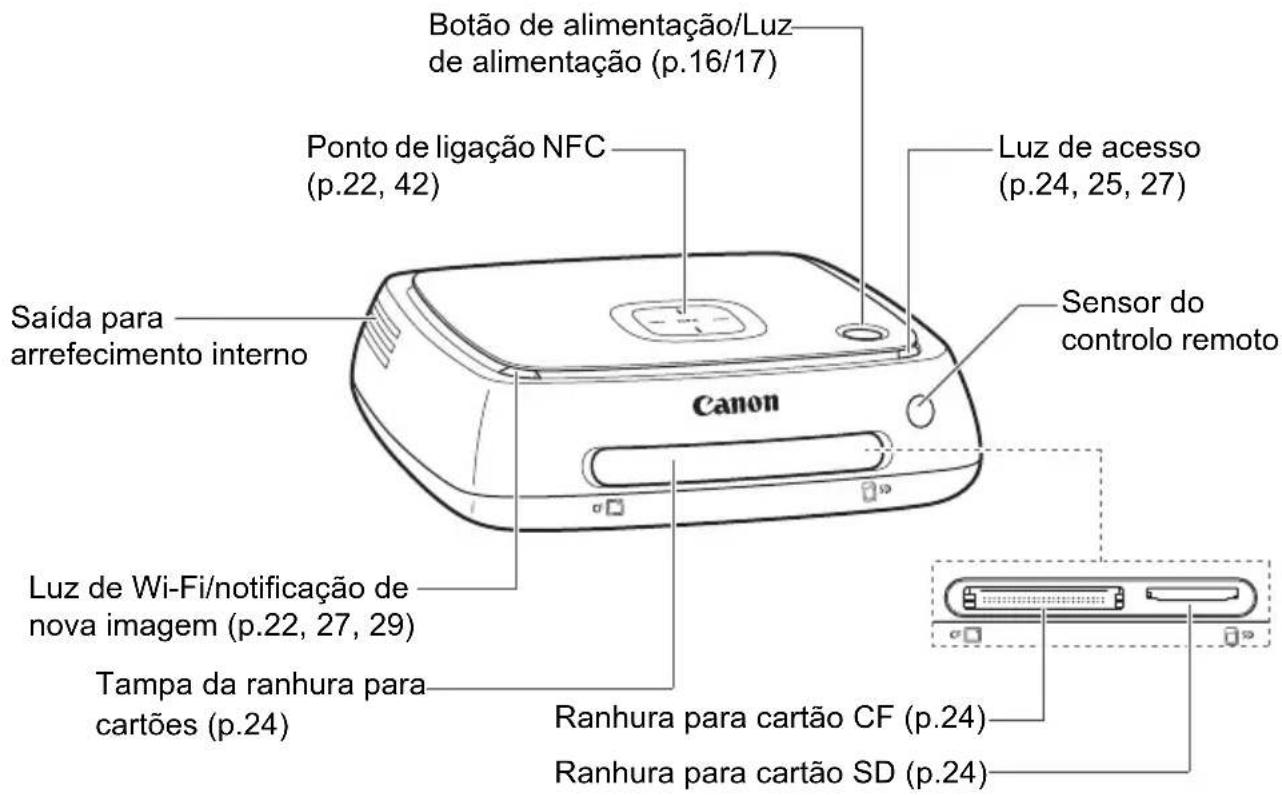
Lados traseiro e inferior
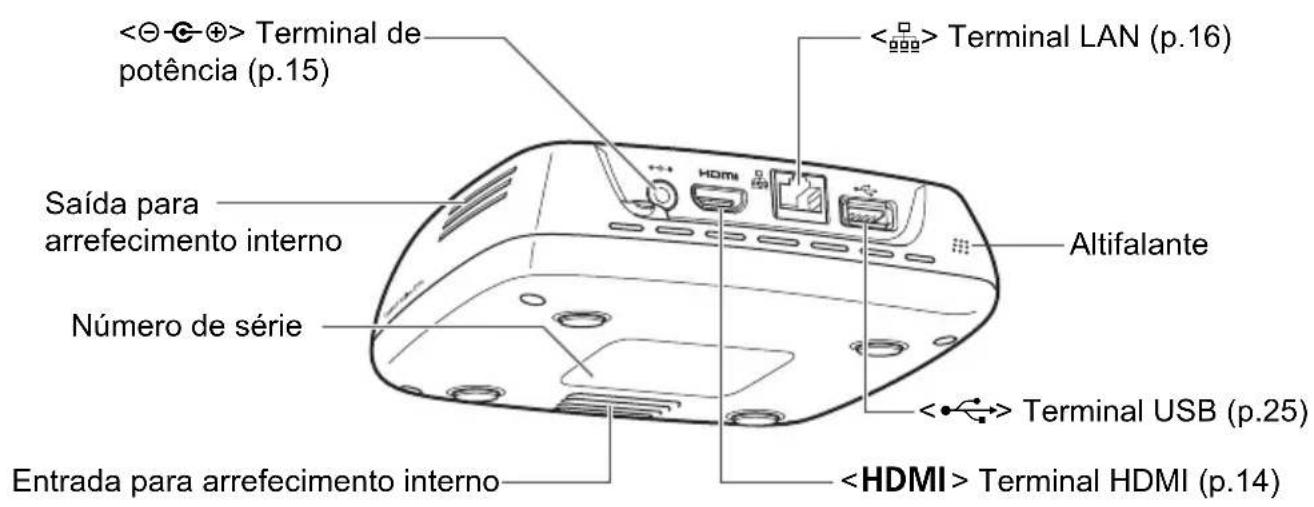

- O terminal USB não pode ser utilizado para carregar. A ranhura para cartão CF não é compatível com o cartão CFast.
Controlo Remoto
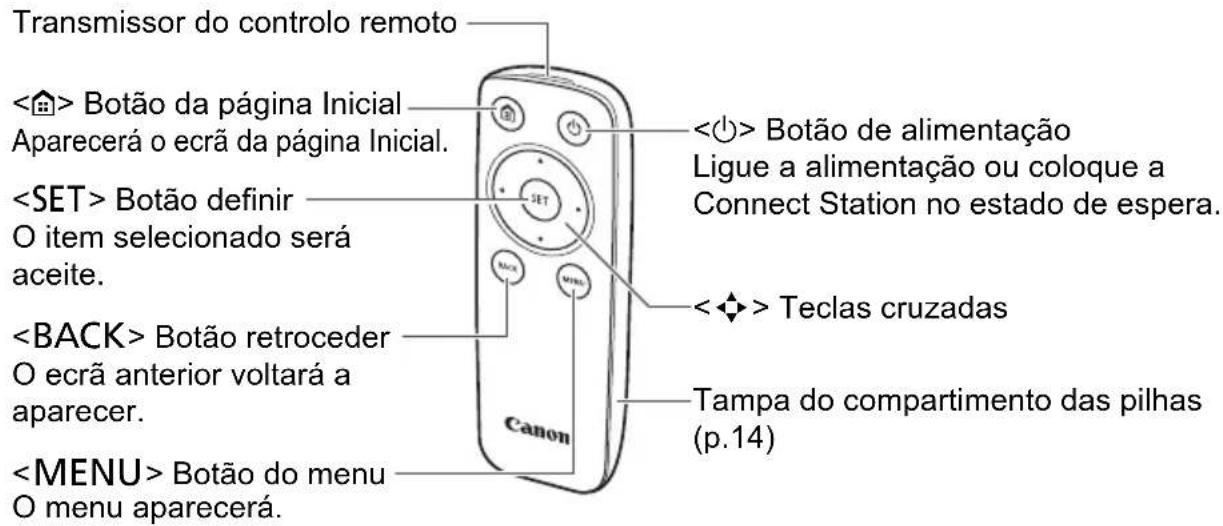
Adaptador AC (p.15)
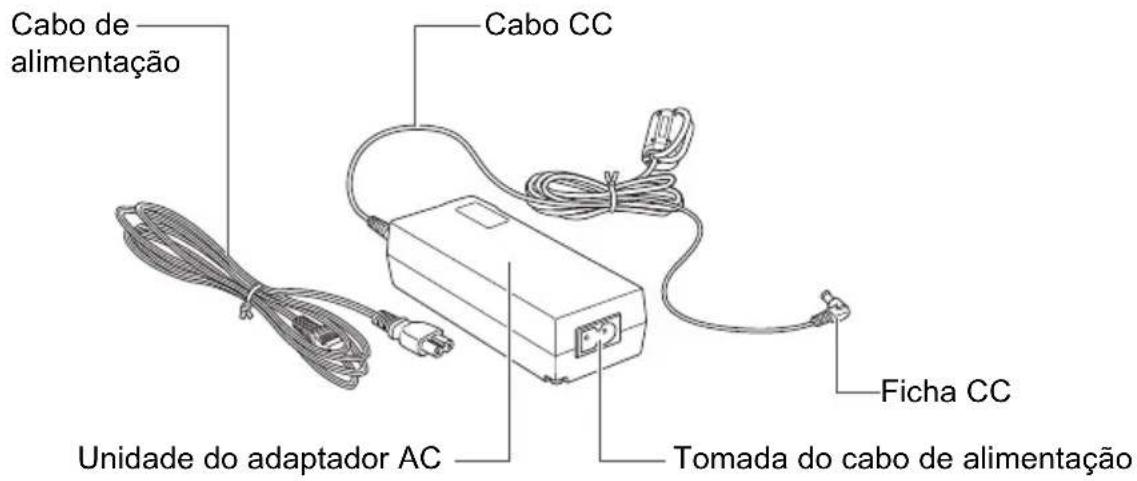
Diagrama da Ligação

Smartphone/ Tablet
Computador (p.41, 49)
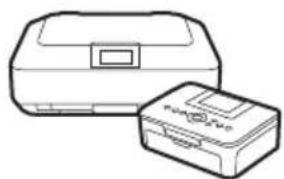
Impressora (p.39)
Servico Web (p.53)
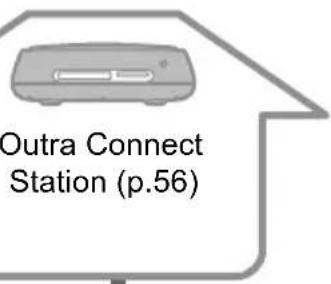

Internet
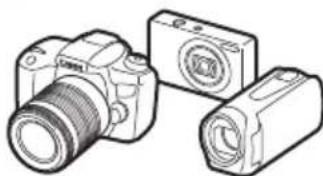
Câmara/câmara de video
Canon compatível com NFC (p.22)
Ponto de acesso ou router (p.16, 18, 69)
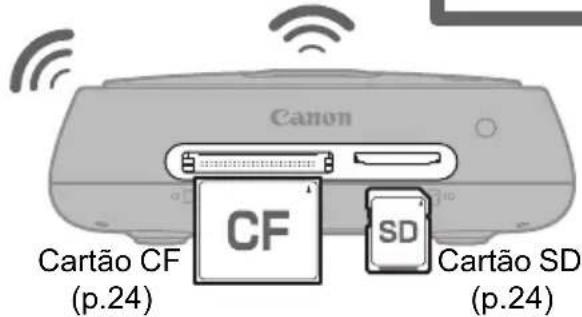
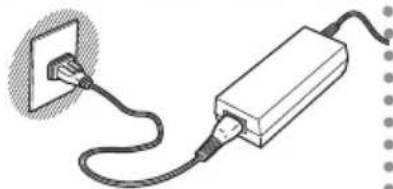
Adaptador AC (p.15)
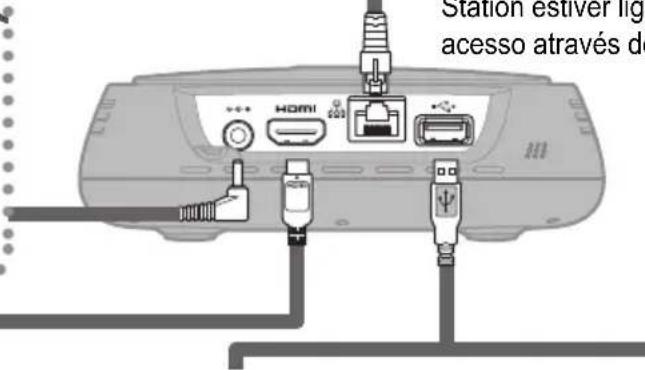
(Cabo HDMI) (Cabo USB) (Cabo da interface)
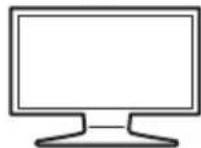
Aparelho de TV (p.14)

Disco rígido (p.73)
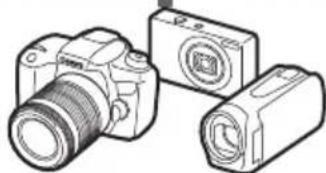
Câmara/câmara de vídeo da Canon (p.25)

- Concentradores USB não são suportados. A operação não pode ser garantida se for utilizado um cabo de extensão USB.
Dispositivos conectáveis para a Connect Station
| Dispositivo a Ser Ligado | Quando Ligado, Pode... | Método de Ligação (Terminal de Ligação) | Observações |
| Aparelho de TV com um terminal HDMI | Visualizar imagens | Ligação com fios (HDMI) | Ligue com um cabo HDMI (comercialmente disponible)*1 |
| Câmara/câmara de video da Canon*2*3 | Importar imagens | LAN sem fios | Modelo Canon compatível com NFC |
| Ligação com fios (USB) | Ligue com um cabo da interface (vendido separadamente)*4 | ||
| Cartão SD/cartão CF | Importar*5 e copiar imagens*6 | Ranhura para cartões | - |
| Impressora Wi-Fi Imprimir imagens | LAN sem fios/LAN com fios (LAN)*7 | Impressora que suporta PictBridge (LAN sem fios) ou PictBridge (LAN) (p.39) | |
| Ponto de acesso | Partilhar imagens, etc. | LAN sem fios - | |
| Router | Partilhar imagens, etc. | LAN com fios (LAN) | Ligue com um cabo LAN (comercialmente disponible)*8 |
| Computador | Carregar e visualizar imagens | LAN sem fios/LAN com fios (LAN)*7 | Computador no qual um navegador da Web está instalado (p.41) |
| Smartphone/tablet | Carregar, transferir e visualizar imagens | LAN sem fios | Terminal no qual um navegador da Web ou a aplicação “Connect Station” está instalada (p.41, 49) |
| Disco rígido externo | Fazer cépias de segurança*9 e copiar imagens*10 | Ligação com fios (USB) | Ligue com um cabo USB |
1 Utilize um "cabo HDMI de alta velocidade". 2 Em relação a câmaras/câmaras de vídeo compatíveis com ligação LAN sem fios, veja a página 22. 3 Em relação a câmaras/câmaras de vídeo compatíveis com ligação com fios, veja a página 25. 4 Dependendo da câmara/câmara de vídeo, o cabo pode ser fornecido com o produto. Em relação a cabos compatíveis, consulte o Manual de Instruções da Câmara/Câmara de Vídeo, etc. 5 Em referência a cartões compatíveis com a importação de imagens, veja a página 23. 6 Em relação a cartões compatíveis com a cópia de imagens, veja a página 33. 7 Estabeleça uma ligação através de um ponto de acesso, router, etc. 8 Como o cabo LAN, utilize um cabo STP (Shielded Twisted Pair) de categoria 5e ou superior. 9 Para conhecer as condições dos discos rígidos externos compatíveis com cópia de segurança, consulte a página 73. 10 Para conhecer as condições dos discos rígidos externos compatíveis com cópia de imagens, consulte a página 34.
Configuração
Instalação das Pilhas no Controlo Remoto
O controlo remoto utiliza duas pilhas AAA/R03 (fornecidas).
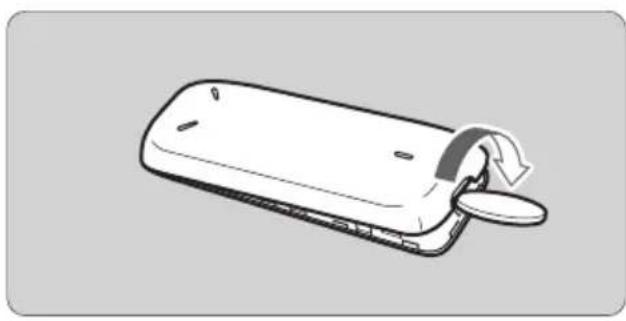
(1) Abra a tampa do compartimento das pilhas colocando uma moeda ou objeto semelhante na ranhura da tampa e rodando-a.
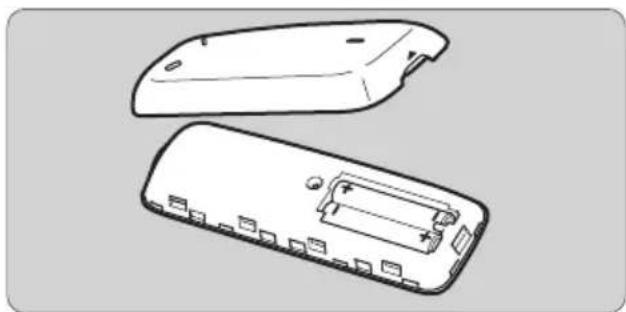
(2) Insira as pilhas no compartimento das pilhas, certificando-se de que o polo positivo e negativo está correto e feche a tampa.
Quando substituir as pilhas, utilize duas pilhas novas da mesma marca. No caso de pilhas recarregáveis, utilize pilhas totalmente carregadas da mesma marca.
Ligar a Connect Station a um Aparelho de TV
A Connect Station tem de ser ligada a um aparelho de TV para que a possa operar quando olha para o ecrã de TV. Quando liga a Connect Station a um aparelho de TV, prepare um cabo HDMI (comercialmente disponível) e ligue de acordo com o procedimento abaixo.
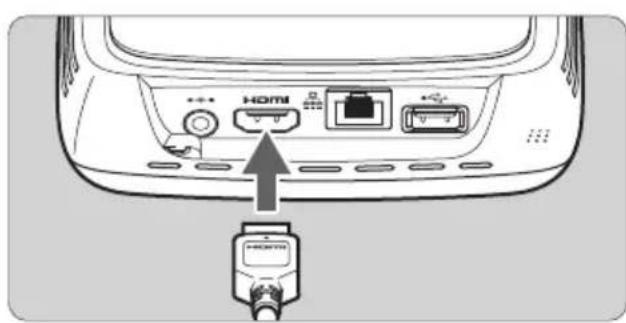
1 Ligue o cabo HDMI à Connect Station.
- Coloque o conector do cabo no terminal HDMI da Connect Station.
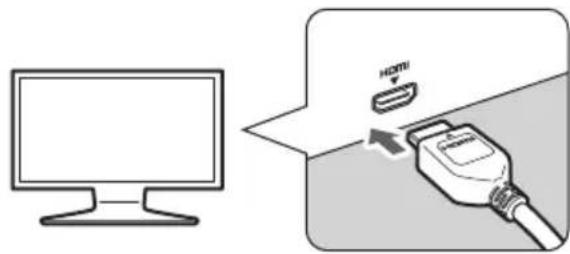
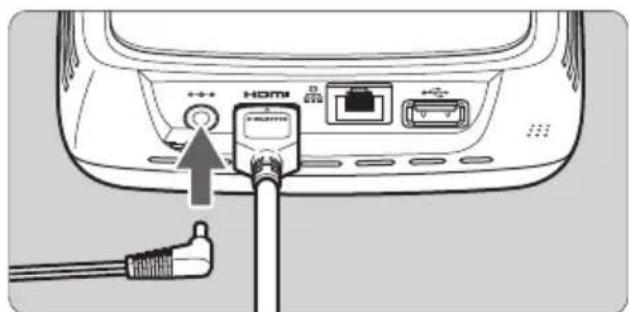
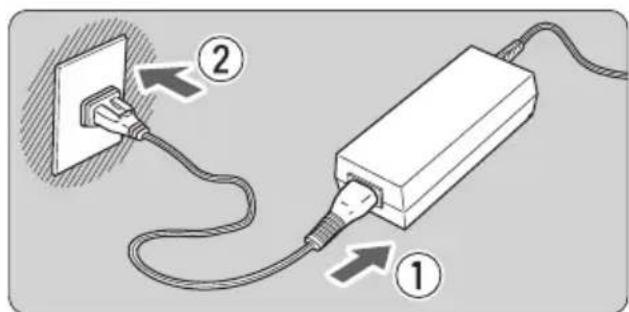
Botão de alimentação/Luz de alimentação
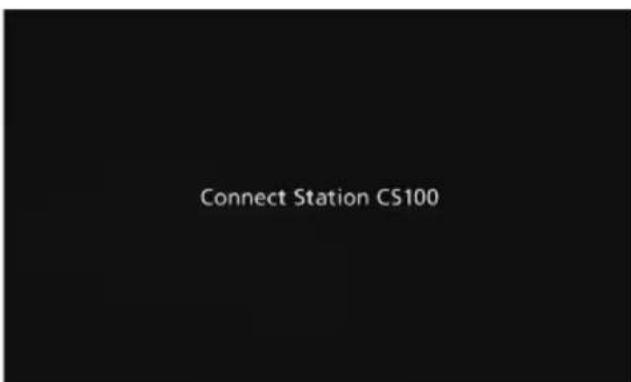
2 Ligue o cabo HDMI ao aparelho de TV.
Ligue o cabo HDMI ao terminal HDMI IN da TV.
3 Ligue a ficha CC à Connect Station.
Ligue a ficha do cabo CC ao terminal de potência da Connect Station, com o cabo da ficha virado para fora, como mostra a ilustração.
Ligue o cabo de alimentação.
Ligue o cabo de alimentação como mostra a ilustração.
5 Ligue o aparelho de TV e comute a entrada de vídeo da TV para selecionar o terminal ligado.
Ligue a Connect Station.
- Prima o botão de alimentação para ligar a Connect Station.
A ligação é concluída quando [Connect Station CS100] aparecer no ecrã.
Quando liga a alimentação pela primeira vez, a luz da alimentação passa de laranja para verde, e aparece o ecrã de definições iniciais (p.17). (Demora cerca de um minuto até a Connect Station iniciar).
Não levante nem desloque a Connect Station quando a sua alimentação estiver ligada ou em espera. Deixar cair a Connect Station ou bater contra um objeto pode danificar o seu disco rígido.
Ligação através de LAN com Fios
Quando ligar a Connect Station a uma rede através de LAN com fios, ligue a Connect Station e um router ligado à Internet com um cabo LAN (comercialmente disponível).
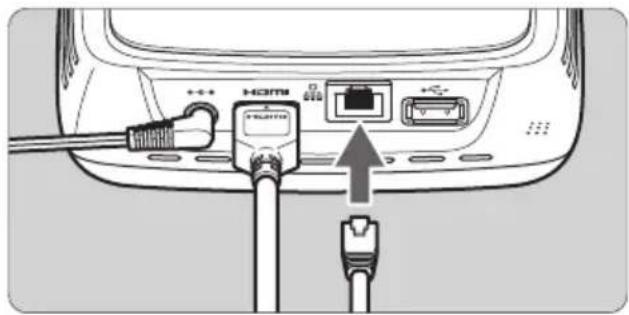
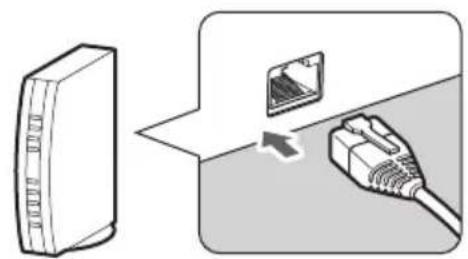
Local de Instalação da Connect Station
- Obstruir a saída do arrefecimento interno localizada em outros lados da Connect Station ou a entrada localizada na parte inferior pode levar a um mau funcionamento. Não coloque um pedaço de pano, etc., debaixo da Connect Station. (Isso pode obstruir a entrada.)
- Estabeleça um intervalo de pelo menos 5 cm em ambos os lados da Connect Station. Instale a Connect Station num local plano onde não faça queda, etc.
- Não coloque qualquer objeto em cima da Connect Station.
- Não instale a Connect Station num lugar que possa ficar muito quente ou perto de uma fonte potencial de calor.
Operação do Botão de Alimentação
Ligar a alimentação
Se premir o botão de alimentação na Connect Station com a sua alimentação desligada, a luz de alimentação acende-se na cor de laranja. A luz fica verde quando a Connect Station inicia. (Demora cerca de um minuto até a Connect Station iniciar.)
Desligar a alimentação
Mantenha o botão de alimentação premido na Connect Station até [Encerrar] aparecer no ecrã (aproximadamente 2 segundos). Quando o processo de encerrar estiver concluído, a luz de alimentação apaga-se.
Colocar a Connect Station no modo de espera
Prima < 山 > no controlo remoto ou o botão de alimentação na Connect Station. A luz de alimentação da Connect Station passa de verde para cor de laranja.
- Coloque a Connect Station em modo de espera, nos seguintes casos.
- A Connect Station é utilizada com frequência.
- Ative a receção automática de imagens enviadas de outras Connect Station.

Se não operar a Connect Station durante 30 horas quando a alimentação estiver ligada, ela entra em modo de espera (exceto durante a reprodução de imagens e quando [Ajuste de espera automática] está definido para [Desativar], p.67).
Indicadores da Luz de Alimentação
Botão de alimentação/Luz de alimentação
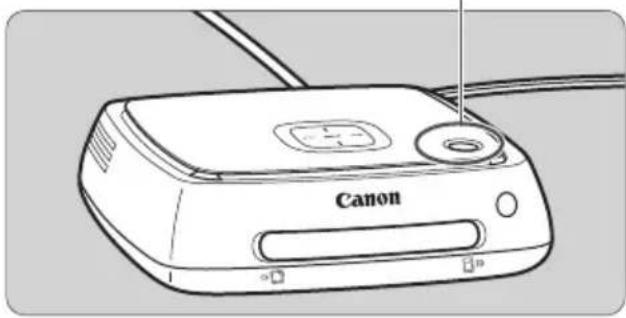
| Estado da Connect Station | Indicatora da Luz de Alimentação |
| Alimentação ligada Verde (luz acesa) | |
| Alimentação desligada (Luz apagada) | |
| Em espera | Cor de laranja (luz acesa) |
| A atualizar o firmware Verde (intermitente) | |
| Erro | Vermelho (intermitente) |

- Não levante nem desloque a Connect Station quando a sua alimentação estiver ligada ou em espera. Deixar cair a Connect Station ou bater contra um objeto pode danificar o seu disco rígido.
- Desligar o cabo de alimentação ou a ficha CC, quando a alimentação da Connect Station estiver ligada ou a Connect Station estiver em modo de espera, pode levar a um mau funcionamento. Antes de desligar o cabo de alimentação ou a ficha CC, verifique se a luz de alimentação está desligada.
- Antes de ligar a alimentação, verifique se nenhum cartão está inserido e se nenhuma câmera/câmera de vídeo está ligada ao terminal USB.
- Se a luz de alimentação estiver a piscar a vermelho, ligue a Connect Station e verifique o ecrã da TV para ver o conteúdo do erro (p.28). Se não conseguir ligar a Connect Station quando a luz de alimentação estiver a piscar a vermelho, contacte o centro de assistência Canon mais próximo.
- Mesmo se estiver em modo de espera, a Connect Station consome tanta energia como quando a alimentação está ligada (p.78).
Executar as Definições Iniciais
Execute as operações da Connect Station conforme descritas abaixo, quando olha para o ecrã da TV e utiliza o controlo remoto da Connect Station.
- Quando a Connect Station estiver ligada através de uma LAN com fios (p.16), os ecrãs apresentados nos passos 3 e 4 não serão visualizados.
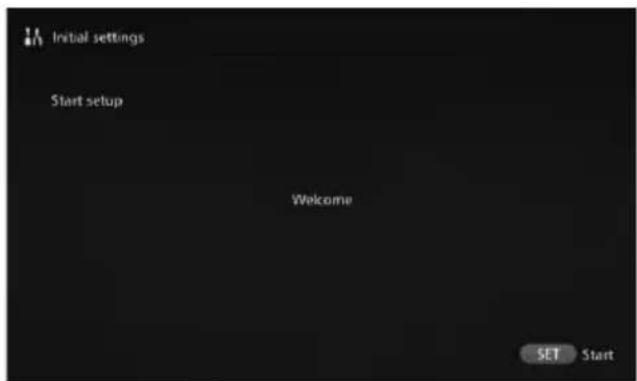

Prima SET
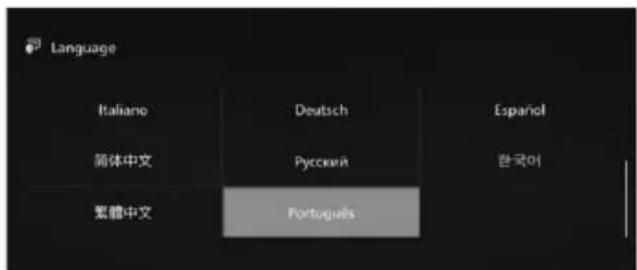

Selecione o idioma.
- Prima a tecla < > para selecionar o idioma, depois prima < SET> . Dependendo do idioma selecionado, pode aparecer um ecrã pedindo-lhe para selecionar o seu País ou região. Selecione uma área primeiro e depois selecione um País ou região.
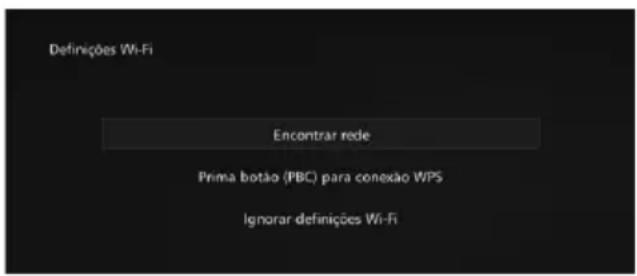
Selecione um item.
- Selecione um item e remova primeiro.
- Selecione um passo conforme apropriado para o item.
- [Conectar rede]: Avance para o passo 4-B (p.19).
- [Prima botão (PBC) para conexão WPS]:
Avance para o passo 4-A.
- [Ignorar definições Wi-Fi]: Avance para o passo 5.
- Quando a Connect Station estiver ligada através de uma LAN com fios (p.16), este ecrã não é visualizado. Avance para o passo 5.
4-A [Prima botão (PBC) para conexão WPS]
Primeiro, verifique se o ponto de acesso que utiliza suporta WPS (Wi-Fi Protected Setup).
![CANON Connect Station CS100 - 4-A [Prima botão (PBC) para conexão WPS] - 1](/content/2026/02/425180/images/52329e55bff36052109f43a323cab8dbcd15e2106d9f16a9db0543d4aa3a2d18.jpg)
- Prima o botão WPS do ponto de acesso, quando visualizar o ecrã à esquerda.
- Para mais detalhes sobre a localização do botão e quanto tempo deve premi-lo, consulte o manual de instruções do ponto de acesso.
- Quando a ligação estiver concluída, aparecerá o ecrã [Definir data/hora].
![CANON Connect Station CS100 - 4-A [Prima botão (PBC) para conexão WPS] - 2](/content/2026/02/425180/images/281c8aae0259351ccc5d44b477a2fadfd38f1ab38ee921c4181dd80a33405a47.jpg)
Defina a data e hora.
- Prima as teclas <> <> para selecionar o item que quer alterar e prima as teclas <> <> para alterar o valor.
- Quando terminar a configuração, prima .
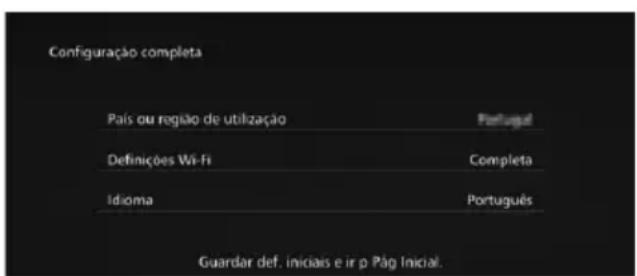
Verifique as definições.
- Quando aparece o ecrã de definição conclusão, a definição inicial fica conclusão. Verifique as definições e prima . Aparecerá o ecrã da página Inicial (p.20).
4-B [Encontrados]
Antes de estabelecer uma ligação, certifique-se de que tem as seguintes informações*:
- Nome do ponto de acesso (SSID)
- Chave de encriptação (palavra-passe) especificada para o ponto de acesso
- Para informações sobre o nome do ponto de acesso (SSID) e a chave de encriptação (palavra-passe), consulte o manual de instruções do ponto de acesso.
![CANON Connect Station CS100 - 4-B [Encontrados] - 1](/content/2026/02/425180/images/e662ab2cadeaee89c281e3376f849cfa0ad1035d6748375f151b4a9ac252cac7.jpg)
(1) Selecione o nome do ponto de acesso (SSID) para se ligar.
- Prima as teclas <> <> para selecionar o nome do ponto de acesso (SSID) dos [Perifér. Encontrados], depois prima <SET> .
- Quando [Inserir manualmente] estiver selecionado, insira o nome do ponto de acesso (SSID) no ecrã de introdução.
![CANON Connect Station CS100 - 4-B [Encontrados] - 2](/content/2026/02/425180/images/70c0a61e89766da1179e9df896eb9d403a7cc4e8f1b9e7ca4e7ed2c0ee7f3d63.jpg)
(2) Insira a chave de encriptação (palavra-passe).
- Selecione um caractere com as teclas <♣>, e prima para o introduzir.
- Quando tiver terminado, selecione [OK] e prima. Espere até que a ligação esteja concluída.
- Este ecrã não é visualizado quando liga a um ponto de acesso não encriptado. Quando a ligação estiver concluída, aparecerá o ecrã [Definir data/hora].
![CANON Connect Station CS100 - 4-B [Encontrados] - 3](/content/2026/02/425180/images/eec254de0d25bddb89c76bbccb2b36e1459a18267b780b62747ed64f66cba043.jpg)
- Se selecionar [Ignorar definições Wi-Fi], voltar a ligar a outros pontos de acesso ou ligar utilizando WPS (código PIN), pode fazer as definições mais tarde em [Preferências] (p.69).
- Se o ponto de acesso não puder ser detetado no espaço de dois minutos após selecionar [Prima botão (PBC) para conexão WPS], aparece uma mensagem de erro. Nesse caso, verifique se o ponto de acesso suporta WPS e tente novamente, ou selecione [Encontrar rede] para estabelecer a ligação.
- Se a rede que usar filtrar por endereço MAC, registe o endereço MAC da Connect Station no ponto de acesso. O endereço MAC é indicado na parte inferior da Connect Station.
- Se a resposta do controlo remoto for lenta quando selecionar caracteres ou imagens, opere o controlo remoto lentamente.
Ecrã da Página Inicial
Quando seleciona um menu e prime <SET>, aparecerá o ecrã de definição correspondente.
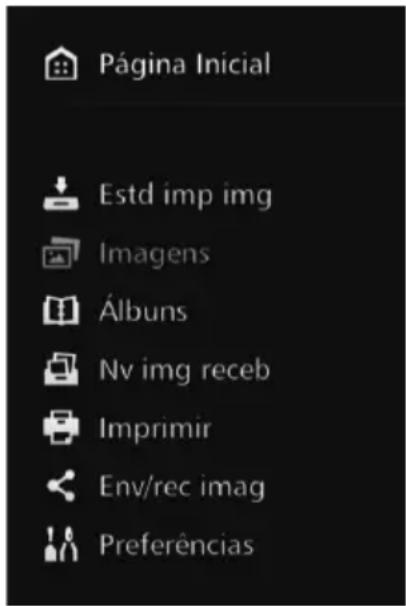
[Estado importação de imagens] (p.26)
Pode verificar o estado de importação quando importa uma imagem de uma câmara/câmara de vídeo, cartão, etc.
[Imagens] (p.31)
As imagens serão listadas por mês de disparo ou câmera/câmera de vídeo. Pode também apagar várias imagens de uma só vez ou copiá-las para um cartão ou disco rígido externo.
[Álbuns] (p.35)
Pode ver, criar e editar álbuns.
[Nv img receb] (p.29)
Pode verificar imagens recentemente importadas.
[Imprimir] (p.39)
Pode imprimir fotos.
[Env/Rec imag] (p.52)
Pode transferir imagens com outra Connect Station.
[Preferências] (p.67)
Pode alterar as definições da Connect Station. Pode fazer uma cópia de segurança de imagens para um disco rígido externo e restaurá-las a partir da cópia de segurança.
Importar Imagens da Câmara/Câmara de Vídeo
Importe imagens captadas com uma câmera/câmera de vídeo para a Connect Station. Quando segura a câmera/câmera de vídeo perto da Connect Station, ligue-a com um cabo de interface ou insira um cartão na Connect Station, as imagens que não foram importadas são importadas para a Connect Station. Para importar imagens de um smartphone, tablet, computador, etc. para a Connect Station, consulte "Operar com um Smartphone ou Outros Terminais" (p.41).
Importar Imagens
Quando importar imagens captadas, pode escolher um dos três seguintes métodos.
| Importação através de uma ligação sem fios p.22 | |
| Importação a partir de um cartão p.23 | |
| Importação através de uma ligação com fios p.25 |

Se alterar o nome da pasta ou a estrutura da pasta onde as imagens estão guardadas, a importação de imagens pode deixar de ser possível.

- As imagens gravadas na memória interna da câmara de vídeo podem ser importadas através de ligação com fios.
- Para a fonte de alimentação da câmara/câmara de vídeo, recomenda-se a utilização de uma bateria totalmente carregada ou de um kit de adaptador AC.

Formatos de Imagem que a Connect Station Consegue Reproduzir
A Connect Station consegue reproduzir imagens dos formatos mostrados abaixo. Os ficheiros de outros formatos não podem ser reproduzidos, mesmo se forem importados para a Connect Station.
| Fotos JPEG/RAW | (fornato CR2 apenas) |
| Filmes | MOV/MP4/AVCHD (qualidade de gravacao Full HD, HD e VGA (SD)) |

- Pode não ser possível reproduzir as imagens editadas num computador, etc. com a Connect Station, ou a reprodução pode demorar algum tempo.
- O controlo remoto (exceto o botão de alimentação) não pode ser utilizado às vezes a reprodução de imagens ser iniciada. Os filmes 4K não podem ser reproduzidos com a Connect Station.
Importação através de uma Ligação sem Fios
Importe imagens ligando a Connect Station e uma câmara/câmara de vídeo sem fios.
Câmaras/câmaras de vídeo compatíveis
Apenas as imagens captadas com câmaras digitais compactas, câmaras SLR digitais, câmaras de sistemas compactos (sem espelho) e câmaras de vídeo digitais da Canon compatíveis com NFC podem ser importadas através de uma ligação sem fios. Para informações sobre câmaras/câmaras de vídeo da Canon compatíveis com NFC que suportam a Connect Station, consulte o sítio Web da Canon.
Função NFC da câmara
Ligue a câmara/câmara de vídeo a ser ligada e configure previamente para permitir a utilização da sua função NFC. Para o procedimento de operação, consulte o Manual de Instruções da câmara/câmara de vídeo. - A localização do [n] (marca N) difere em cada modelo de câmara/câmara de vídeo. Verifique previamente a localização do [n].
Marca da câmara/câmara de vídeo
Importar imagens
- Mantenha a câmera/câmera de vídeo a ser ligada perto do ponto de ligação NFC na Connect Station. A Connect Station emitirá avisos sonoros curtos e a luz de Wi-Fi piscará algumas vezes. Se visualizar no monitor LCD da câmera/câmera de vídeo uma mensagem a indicar a ligação, a comunicação é estabelecida através de Wi-Fi, mesmo se a câmera/câmera de vídeo for afastada da Connect Station. Quando a Connect Station estiver ligada, a luz Wi-Fi piscará e a importação das imagens iniciará.
- Não coloque a câmera/câmera de vídeo na Connect Station, porque a câmera/câmera de vídeo não assenta aí de forma estável.
- Quando a importação estiver concluída, desligue a câmera/câmera de vídeo para terminar a ligação.

- Quando mantém a câmera/câmera de vídeo perto da Connect Station, não deixe cair a câmera/câmera de vídeo sobre ela nem empurre a câmera/câmera de vídeo com força contra ela. Isso pode danificar o disco rígido interno.
- Enquanto as imagens estiverem a ser importadas, não é possível ligar uma câmera/câmera de vídeo compatível com NFC, mesmo se a mantiver perto da Connect Station.
- Se uma bolsa, etc. estiver presa à câmera/câmera de vídeo, a ligação pode não ser possível. Nesse caso, retire a bolsa, etc., e mantenha a câmera/câmera de vídeo perto da Connect Station.
- Uma vez que a câmera/câmera de vídeo pode não ser reconhecida imediatamente, mantenha cuidadosamente a câmera/câmera de vídeo perto do ponto de ligação NFC na Connect Station quando rodar horizontalmente a câmera/câmera de vídeo.
- Manter apenas a câmera/câmera de vídeo perto da Connect Station pode não estabelecer uma ligação. Nesse caso, toque suavemente na Connect Station com a câmera/câmera de vídeo.
- Quando ligar a Connect Station a uma câmera/câmera de vídeo, e ela emitir dois avisos sonoros curtos e a luz de alimentação piscar a vermelho, isto indica que a Connect Station não se encontra num estado para estabelecer a ligação. Certifique-se de que a câmera/câmera de vídeo está pronta para a ligação.
- Se a câmera/câmera de vídeo e a Connect Station forem afastadas para muito longe uma da outra durante a importação de imagens, a importação pode demorar tempo ou a ligação poderá terminar.
- Se a bateria da câmera/câmera de vídeo ficar sem carga durante a importação, a importação para. Carregue a bateria e importe novamente.
- Enquanto se estabelece uma ligação de LAN sem fios, pode não ser capaz de ligar a uma câmera/câmera de vídeo, mesmo se a ligar com um cabo de interface.
- Pode não ser capaz de ligar à Connect Station uma determinada câmera/câmera de vídeo compatível com NFC com o nível de energia da bateria baixo, mesmo quando a mantiver perto da Connect Station. Nesse caso, recarregue a bateria e mantenha a câmera/câmera de vídeo perto da Connect Station.

- A alimentação de algumas câmeras/câmeras de vídeo pode ser ligada quando mantiver a marca da câmera/câmera de vídeo perto da Connect Station.
- Quando todas as imagens já estiverem importadas, a importação não inicia.

Importação a partir de um Cartão
Importe imagens inserindo um cartão que guarde imagens captadas para a Connect Station.
- As imagens podem ser importadas a partir de um cartão usado para fotografia com câmeras digitais compactas, câmeras SLR digitais, câmeras de sistemas compactos (sem espelho) ou câmeras de vídeo digitais da Canon lançadas em 2010 ou posteriormente. Embora as imagens possam ser importadas de um cartão utilizado noutras câmeras, não existe garantia de importação das imagens para a Connect Station.
Cartões compatíveis
Podem utilizar-se os seguintes cartões quando importar imagens de um cartão.
- Cartão de memória SD/SDHC/SDXC
- Cartão CF (Compact Flash)
- O cartão CFast não é suportado.

Cartão CF
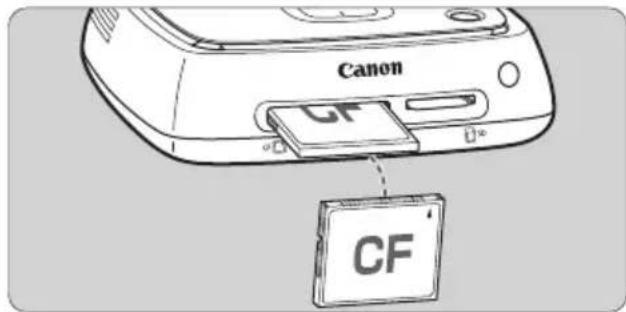
Inserir um cartão
- Remova previamente a tampa da ranhura para cartões. Insira um cartão SD, com o lado da etiqueta virado para cima, até encaixar no lugar. Insira um cartão CF, com o lado da etiqueta virado para cima, para que a ponta onde os pequenos orifícios está alinhada entre. Inserir o cartão no sentido errado danificará a Connect Station.
Retirar um cartão
- Verifique se a luz de acesso não está a piscar. Um cartão SD será ejetado quando o empurra suavemente e o solta. No caso de um cartão CF, retire-o lentamente.
Importar imagens
Insira um cartão na ranhura para cartões. A luz de acesso pisca, e a importação de imagens iniciará. - A importação é concluída quando a luz de acesso deixa de piscar e permanece acesa. Retire o cartão.

A Connect Station está a importar, copiar ou fazer segurança de imagens quando a sua luz de acesso (verde) pisca. Não faça nada do seguinte quando a luz de acesso estiver a piscar; ao fazê-lo pode destruir dados de imagem ou danificar a Connect Station, o cartão ou o dispositivo ligado.
- Desligar o cabo USB.
- Retirar o cartão.
- Desligar o cabo de alimentação.
- Quando inserir ou retirar o cartão, mantenha a Connect Station no lugar.
- Tenha cuidado para não perder a tampa da ranhura para cartões. Certifique-se de que a ranhura para cartões está coberta quando não estiver em uso.

Quando todas as imagens já estiverem importadas, a importação não inicia.
Importação através de uma Ligação com Fios (Terminal USB)
Importe imagens ligando a Connect Station a uma câmera/câmera de vídeo com um cabo de interface (cabo USB). Para informações sobre o cabo de interface, consulte o Manual de Instruções da câmera/câmera de vídeo.
Câmeras/câmeras de vídeo compatíveis
As câmeras/câmeras de vídeo a partir das quais as imagens podem ser importadas através de uma ligação com fios são câmeras digitais compactas, câmeras SLR digitais, câmeras de sistemas compactos (sem espelho) e câmeras de vídeo digitais da Canon lançadas em 2010 ou posteriormente. Embora outras câmeras/câmeras de vídeo possam ser ligadas através de uma ligação com fios, não há nenhuma garantia da importação de imagens para a Connect Station.
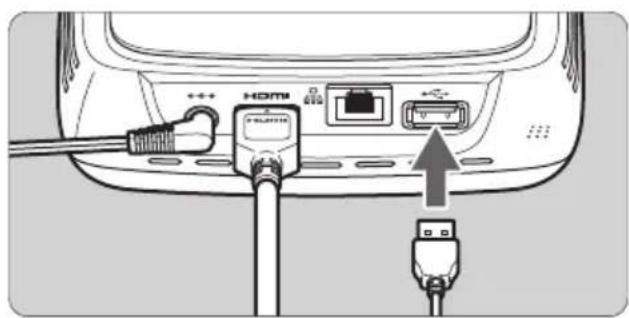
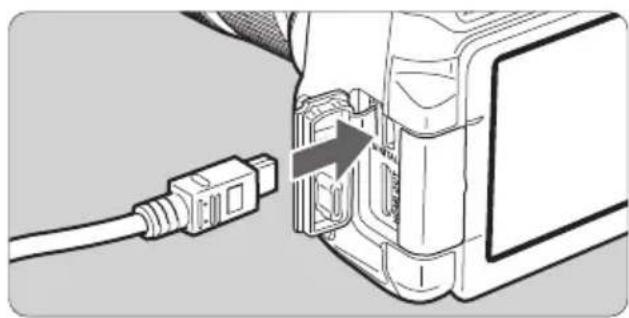
Importar imagens
- Utilize o cabo de interface que usa para ligar uma câmera/câmera de vídeo a um computador. Ligue o terminal USB na Connect Station a uma câmera/câmera de vídeo, depois ligue a alimentação da câmera/câmera de vídeo. A luz de acesso pisca, e a importação de imagens iniciará. A importação é concluída quando a luz de acesso deixa de piscar e permanece acesa. Desligue a alimentação da câmera/câmera de vídeo, depois desligue o cabo.

- Quando ligar ou desligar o cabo, mantenha a Connect Station no lugar. Ao desligar o cabo, certifique-se de que segura na ficha; não puxe o cabo.
- Quando ligar o cabo à Connect Station, não levante nem desloque a Connect Station com a alimentação ligada. Deixar cair a Connect Station ou bater contra um objeto pode danificar o seu disco rígido.
- Se ligar uma câmera/câmera de vídeo ou inserir um cartão e a importação de imagens não iniciar, mesmo quando houver imagens que ainda não foram importadas, desligue a câmera/câmera de vídeo, retire o cartão, reinicie a Connect Station, depois insira novamente.
- Quando ligar a uma câmera/câmera de vídeo, use baterias totalmente carregadas. Com uma câmera/câmera de vídeo compatível com carregamento por USB, as imagens não podem ser importadas ligando a Connect Station a esta câmera com um cabo de interface.
- Não ligue um cabo USB nem insira um cartão quando o disco rígido da Connect Station estiver a ser formatado ou o seu firmware estiver a ser atualizado.
- Os ficheiros de filmes com mais de 4 GB de tamanho de ficheiro gravados com a EOS-1D X Mark II não podem ser importados através de uma ligação com fios. Importe-os do cartão (p.23).

As imagens podem ser importadas mesmo quando a Connect Station estiver em modo de espera (p.16). - Quando todas as imagens já estiverem importadas, a importação não inicia.
Estado de Importação de Imagens
Para verificar o estado de importação de imagens, selecione [Estd imp img] no ecrã da página Inicial.
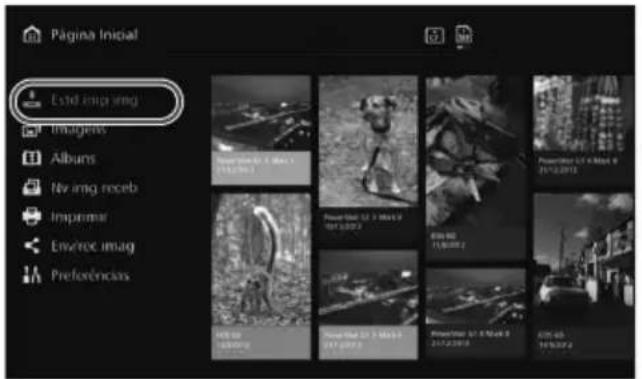
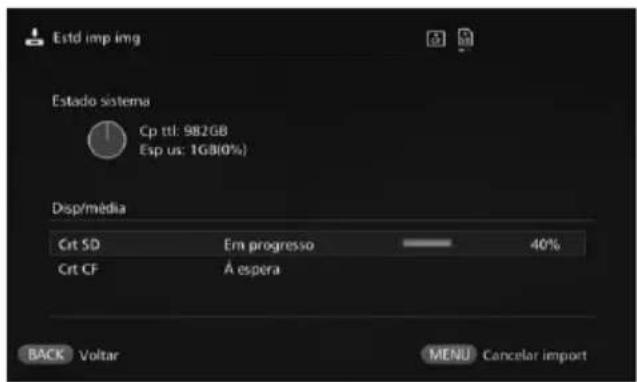
- Quando selecionar um item premindo nas teclas <> <> e premir <MENU>, pode cancelar o processamento que acontece quando a Connect Station estiver a importar imagens ou em espera.
- Durante a importação, visualiza-se na parte superior direita do ecrã o ícone indicando que os dados estão a ser importados (p.28).
- O tempo de importação de imagens varia de acordo com as seguintes condições, etc.
- Nível e tamanho das imagens a serem importadas.
- Velocidade de escrita do cartão utilizado.
- Estado de receção do sinal quando ligado sem fios. A importação de filmes demora um tempo considerável.
Indicadores Luminosos
As condições de iluminação da luz Wi-Fi/notificação de nova imagem e luz de acesso permitem-lhe verificar o estado de ligação do dispositivo ligado ou o estado de processamento.
Luz de Wi-Fi/notificação de nova imagem
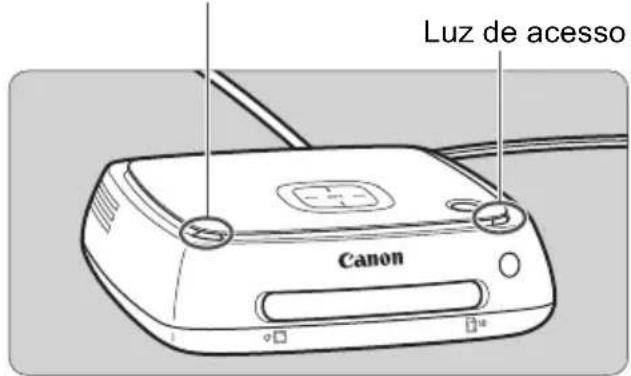
| Luz Visor Estado de Ligação/Estado de Processamento | ||
| Luz de Wi-Fi/notificacao de nova imagem (azul) | Pisca | • quando as imagens estiverem a ser importadas de uma-camera/câmara de video ligada atraves de uma LAN sem fios • quando existirem novas imagens*1 • quando as imagens foram recebidas de outras Connect Station*1 • quando um dispositivo for mantido perto do ponto de ligação NFC e a ligação for estabelecida • quando o firmware estiver a ser atualizzato*2 |
| Luz de acesso(verte) | Pisca*3 | • quando as imagens estiverem a ser importadas de um cartão ou de uma-camera/câmara de video ligada atraves de uma ligação com fios • quando os dados de imagem estiverem a ser copiados para um cartão ou disco rígido externo • quando estiver a fazer uma cópia de segurançados dados de imagem para um disco rígido externo • quando o firmware estiver a ser atualizzato*2 |
| Acende | • quando a Importação de imagens estiver concluía | |
1 Selecione [Nv img receb] no ecrã da página Inicial para desligar a luz. 2 A luz de alimentação também fica acesa a verde. *3 A luz fica acesa quando o processamento estiver concluído.
Ícones no Ecrã
Visualiza-se um ícone na parte superior direita do ecrã durante o processamento (importação ou transferência de imagens), durante a espera, ou quando ocorre um erro. O ícone desaparece quando o processamento estiver concluído ou a causa do erro for eliminada.
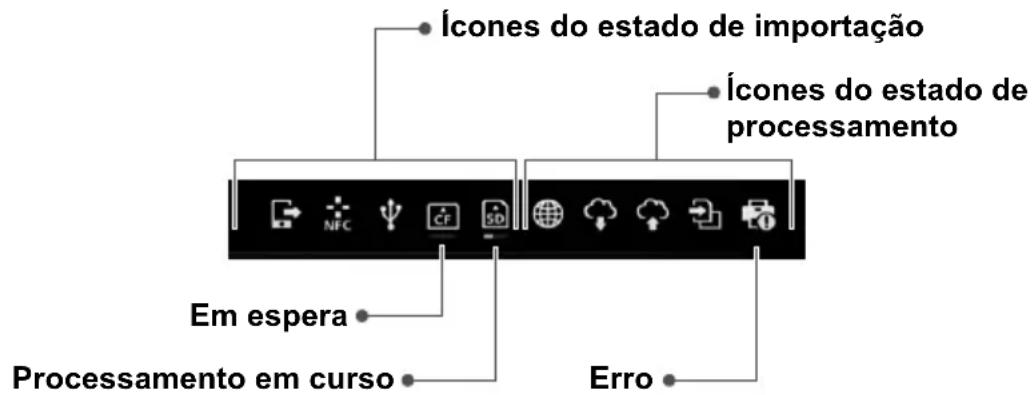
| → | Carregar imagens de um navegador da Web ou uma aplicação |
| NFC | Importar imagens de uma-camera/câmara de video através de uma LAN sem fios |
| ↑ | Importar imagens de uma-camera/câmara de video através de uma ligação com fios |
| CF | Importar imagens de um cartão CF |
| SD | Importar imagens de um cartão SD |
| Ligar com um navegador da Web ou aplicação | |
| Receber imagens de um的服务Web | |
| Enviar imagens para um的服务Web | |
| Copiar imagens para um cartão ou disco rígidode除外 | |
| Imprimir imagens |
Quando um erro () estiver indicado
- Quando se visualizar o ícone do estado de importação a indicar um erro (O), veja o ecrã [Estado imp img] (p.26) para verificar o estado do erro. Quando seleciona o item de erro e prime <MENU>, pode parar a importação e eliminar o erro.
- Sempre que visualiza o ícone de estado de processamento indicando um erro (O), selecione [Preferências] → [O] → [Mostrar estado] (p.69), depois verifique o estado de erro.
- Se ocorrer um erro, visualiza-se [O] em [Estado imp img] ou [Preferências] e [Mostrar estado].

Caso se visualize pelo menos um ícone, não é possível realizar as seguintes operações: [Cópia de segurança], [Restaurar dados], [Formatar disco rígido], [Atualizar firmware] e [Apagar todas as imagens no sistema].
Visualizar Novas Imagens
Para visualizar as imagens recentemente importadas, selecione [Nv img receb] no ecrã da página Inicial. No ecrã [Nv img receb], todas as imagens importadas simultaneamente são geridas como um grupo (grupo de novas imagens).
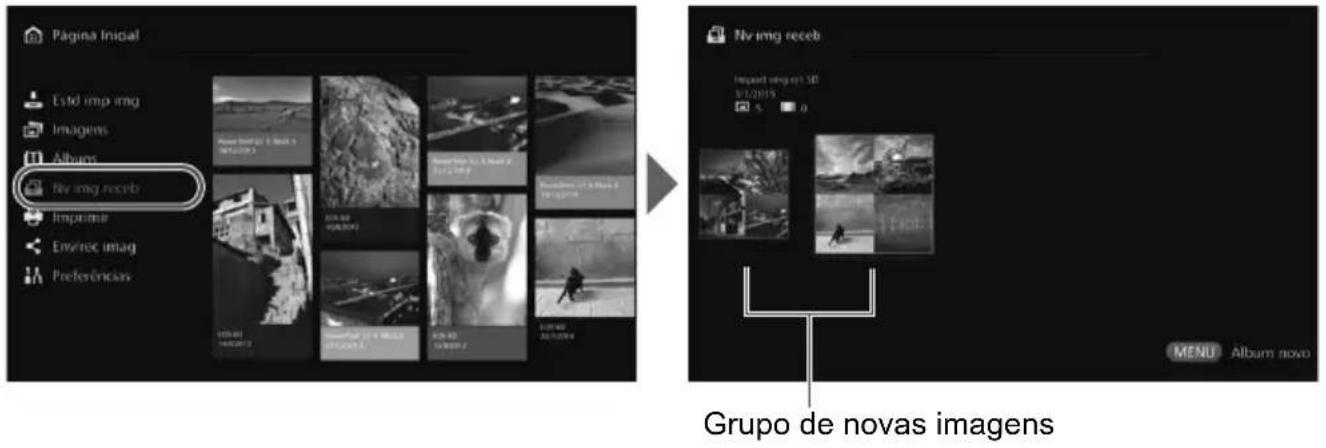
- Até cinco grupos de novas imagens importadas durante o período do mês passado são geridos na ordem das datas quando foram importadas.
- Quando as imagens são adicionadas, visualiza-se [+] em [Nv img receb] no ecrã da página Inicial e a luz de notificação da nova imagem (azul) pisca. Quando seleciona [Nv img receb] e prime, [+] e a luz desligam-se.
- Quando seleciona um grupo de novas imagens e prime, as imagens nesse grupo visualizam-se como miniaturas.
- Quando seleciona um grupo de novas imagens e prime, esse grupo de novas imagens pode ser compilado num álbum. Se importar imagens cada vez que um evento terminar, pode criar facilmente um álbum para esse evento a partir de [Nv img receb].
Definir o submenu
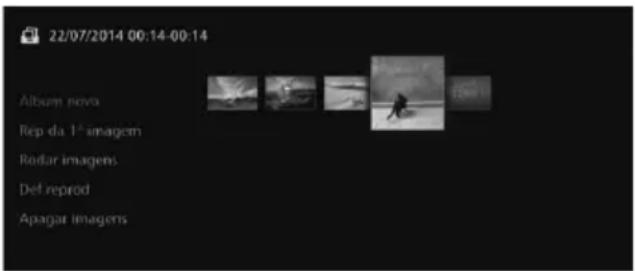
Quando prime quando os grupos de novas imagens são visualizados como miniaturas, aparecerá o seguinte menu.
| Itens do Menu Definições | |
| Álbum novo O grupo de | novas imagens é compiling numéric. |
| Rep da 1ª imagem | UmaPRESENTação de slides do grupo de novas imagens está reproduzida. |
| Rodar imagens* | A imagem selecionada está rodada. Cada vez que premir o SET>, a imagem é rodada para a direita em 90°. |
| Def reprod | Específique as definições de reprodução da apareçao deslides. Pode definir o tempo de exibição de cada fotografia e o tempo de reprodução de filmes. |
| Apagar imagens | As imagens selecionadas das novas imagens são apagadas. Seleciona uma imagem e prima o SET>para jintar [●] à imagem a apagar. Ao premir o SET>apagará a imagem. |
- Não disponível quando um filme estiver selecionado.
Visualizar Imagens
Para visualizar imagens num aparelho de TV, selecione [Imagens] ou [Álbuns] no ecrã da página Inicial.
Visualizar Imagens da lista de Imagens
Para visualizar as imagens de um mês de disparo selecionado ou câmera/câmera de vídeo, para apagar várias imagens de uma vez, ou para copiar várias imagens para um cartão, selecione [Imagens] no ecrã da página Inicial.
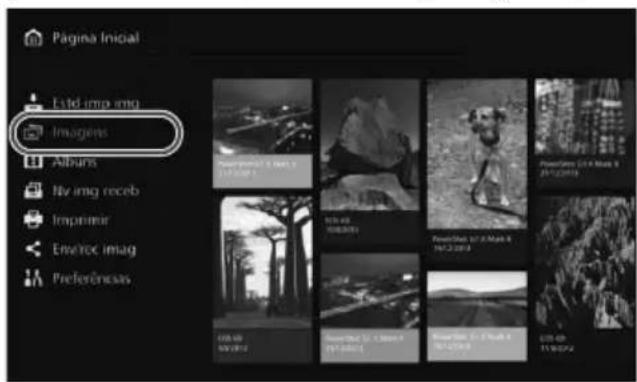
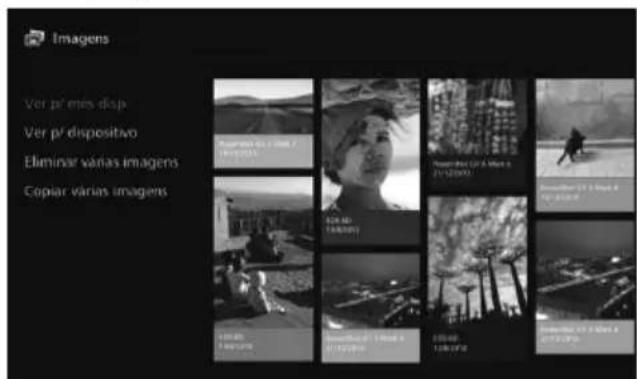
- Ordenar as imagens a serem visualizadas, de acordo com o mês de disparo ou a câmera/câmera de vídeo utilizada para fotografia.
- Pode criar um álbum, adicionar imagens a um álbum, imprimir, enviar imagens para um serviço Web, rodar, apagar, etc., selecionando imagens da lista visualizada. Pode também ver uma apresentação de slides das imagens listadas ou apenas imagens classificadas visualizadas.
- Quando apagar várias imagens ou copiar várias imagens para um cartão de uma só vez, ordene as imagens a visualizar de acordo com o mês de disparo.
Visualizar Imagens por Mês de Disparo ou Câmera/Câmera de Vídeo
Procurar imagens, selecionando o mês de disparo ou a câmera/câmera de vídeo utilizada para fotografia.
Área de miniaturas
- Quando selecionar o mês de disparo ou a câmera/câmera de vídeo utilizada para fotografia na área do lado esquerdo, as imagens correspondentes são visualizadas como miniaturas na área do lado direito do ecrã.
- Sempre que premir a tecla <SET> ou a <> , pode selecionar imagens na área de miniaturas.
- Para imprimir as imagens selecionadas, reproduzir uma apresentação de slides ou realizar outras operações, prima .

- [Proteger] está definido (p.38) para imagens às com [6].
- Se continuar a premir a tecla < > para navegar pelas imagens, a moldura de seleção pode saltar.
Definir o submenu
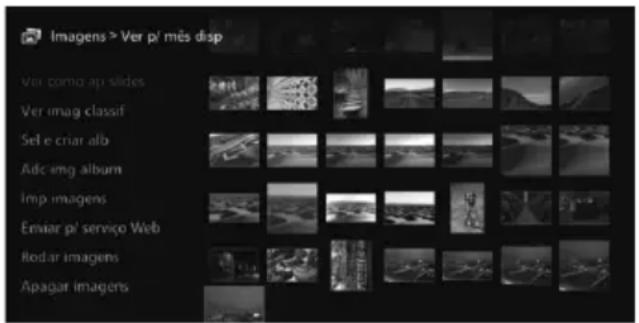
Quando prime quando o mês de disparo ou a câmera/câmera de vídeo utilizada para fotografia é selecionada ou quando as imagens são selecionadas na área de miniaturas, aparecerá o seguinte menu.
| Itens do Menu Definições | |
| Ver como ap slides | Reproducir-se-á umaPRESENTação de slides das imagens alvo. |
| Ver imag classif | Apenas serão visualizadas as imagensclassificadas. Pode definir as classificaçõesdurante a reprodução das imagens (p.38). |
| Sel e criar alb | Será Criado um álibum das imagens selecionadas. Para informações sobre como criar um álibum, veja "Criar um Álibum" (p.35). |
| Adc img album*1 | As imagens serão adiconidas a um álibum Criado. Quando seleciona um álibum da lista e prime<SET>, as imagens serão adiconidas ao álibum selecionado. |
| Imp imagens*2 *3 | As imagens selecionadas são impressas. Para informações sobre como imprimir, veja "Imprimir Fotos" (p.39). |
| Enviar p/ service Web | As imagens selecionadas são partilhadasatravés de um的服务Web. Para informações sobre como partilhar imagens,veja "Partilhar Imagens atraves de um ServiçoWeb" (p.66). |
| Rodar imagens*1 *2 | As imagens selecionadas são rodadas.Cada vez que premir<SET>, as imagens sãorodadas para a direita em 90°. |
| Apagar imagens | As imagens selecionadas são apagadas.Seleção uma imagem e prima<SET>para jintar[?] à imagem a apagar. Ao premir< MENU>apagará a imagem. |
1 Visualizado quando as imagens são selecionadas na área de miniaturas. 2 Não disponível quando um filme estiver selecionado. *3 Não disponível quando uma impressora não estiver definida.
Apagar ou Copiar Imagens de Uma Vez
Especifique as imagens por mês de disparo e apague-as ou copie-as para um cartão ou disco rígido externo de uma só vez. Pode também selecionar imagens uma a uma das imagens visualizadas.
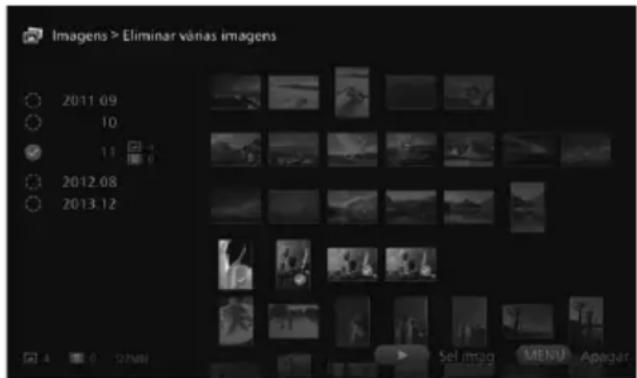
- Ordene as imagens alvo por mês de disparo e junte [✔] para que as imagens sejam apagadas ou copiadas.
- Selecione um mês de disparo na área do lado esquerdo e prima para juntar [✔] a todas as imagens alvo.
- Prima a tecla <> para selecionar imagens na área de miniaturas. Selecione uma imagem e prima SET para juntar [O] a essa imagem.
- Ao premir apagará ou copiará as imagens.
[Copiar várias imagens]
A função para copiar imagens serve para transferir imagens para um computador ou outros dispositivos. Mesmo se copiar imagens para um cartão e inserir o cartão na câmera/câmera de vídeo, a câmera/câmera de vídeo não consegue ler essas imagens.
Quando copiar imagens, siga as instruções abaixo.
- Quando copiar para um cartão, use um cartão SDXC ou cartão CF. Um cartão SD ou cartão SDHC não pode ser utilizado para copiar imagens com a Connect Station.
- Use um cartão ou disco rígido externo formatado com exFAT.
- O cartão ou disco rígido externo pode ser formatado. Não use um cartão ou disco rígido externo com imagens ou dados guardados que não deseja apagar.
- Quando seleciona [Copiar várias imagens], o ecrã de seleção de destino aparece primeiro. Prima as teclas <> <> para selecionar o destino.
Coloque o comutador de proteção contra escrita para cima.
![CANON Connect Station CS100 - [Copiar várias imagens] - 1](/content/2026/02/425180/images/5a17035c8579d20cf7d217c7a79a4eacf5ec60828972c177d3057d737e4c2d50.jpg)
![CANON Connect Station CS100 - [Copiar várias imagens] - 2](/content/2026/02/425180/images/d8c64bacfdd2f2b29ceacbe4996ab81dc962eb588980061e22b0569a97cc2da4.jpg)
![CANON Connect Station CS100 - [Copiar várias imagens] - 3](/content/2026/02/425180/images/5636ace2bdf22ee9f50e1a2f65adf9d4df6cf3ee546bac72baa76a7756ad316a.jpg)
- Utilize um disco rígido externo autoalimentado com uma capacidade dentro de 2 TB.
- Um disco rígido externo para copiar imagens não pode ser utilizado para fazer cópia de segurança.
- Se houver uma pasta DCIM num destino, o destino não pode ser selecionado. Use um computador ou outros dispositivos para apagar a pasta DCIM.
- Mesmo que execute [Eliminar várias imagens], as imagens protegidas não serão apagadas.
- Quando as imagens são copiadas para um cartão ou disco rígido externo a partir da Connect Station, não pode voltar a importá-las para a Connect Station a partir desse cartão ou disco rígido externo.
- Se for usado um cartão ou disco rígido externo formatado com um sistema de ficheiros sem ser exFAT, aparece um ecrã para inicialização do cartão ou do disco rígido externo.
![CANON Connect Station CS100 - [Copiar várias imagens] - 4](/content/2026/02/425180/images/58d5ec573e2d38f5442f74fc6f539e0a979569116a222d5e16c0dbc5bc39aea1.jpg)
- [Copiar várias imagens] não está disponível quando um cartão não estiver inserido na Connect Station ou quando um disco rígido externo não estiver ligado a ela.
- Se realizar [Copiar várias imagens] para imagens de 64 GB no total, levará cerca de 3 horas a concluir a cópia. No entanto, dependendo do estado da operação da Connect Station e das condições das imagens (tamanho, número, etc.) a serem copiadas, pode demorar 3 horas ou mais a concluir a cópia.
- Para utilizar um cartão SDXC ou cartão CF que tenha sido formatado com a Connect Station para fotografia, formate o cartão utilizando a câmara/câmara de vídeo.
Criar e Visualizar um Álbum
Criar um álbum permite-lhe fazer o seguinte:
- Visualizar imagens favoritas de uma só vez e partilhá-las.
- Visualizar imagens de uma viagem ou outro evento de uma só vez e partilhá-las.
- Visualizar imagens de um navegador da Web.
Para visualizar, criar ou editar um álbum, selecione [Álbuns] no ecrã da página inicial.
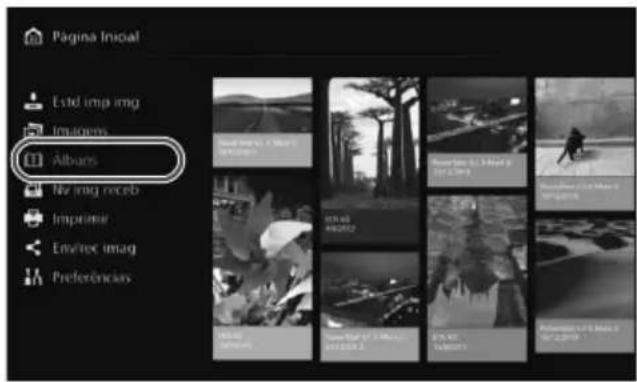
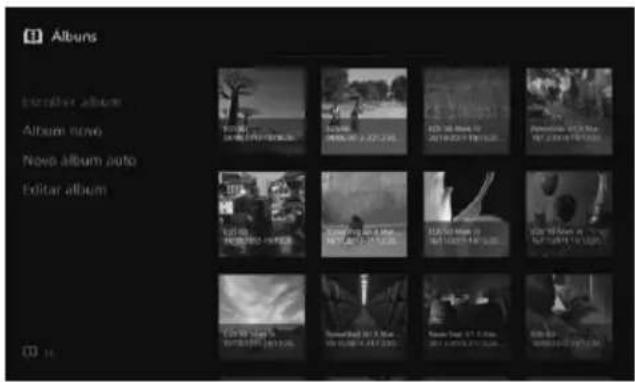
Criar um Álbum
Selecione as imagens desejadas das imagens importadas para a Connect Station e crie um álbum.
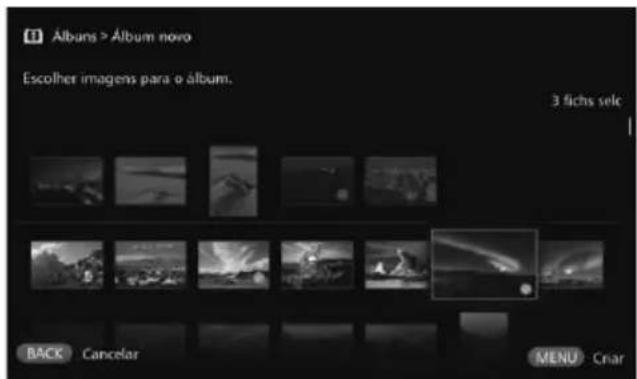
- Selecione [Álbum novo] no ecrã de seleção de imagem.
- Selecione as imagens e prima para juntar [♂] às imagens a serem compiladas num álbum.
- Prima <MENU> para criar um álbum.
Criar um Álbum Automaticamente
A Connect Station seleciona automaticamente imagens e cria um álbum automático.
- Selecione [Novo álbum auto] no ecrã de definição do álbum auto. Quando definir [Temp rep alb auto] e [Tipo de imagens] e selecionar [OK], um álbum auto será criado.
Selecionar um Álbum
Quando seleciona um álbum e prime <SET>, uma apresentação de slides do álbum será reproduzida.
Definir o submenu
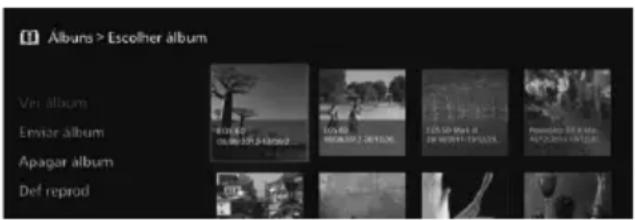
Sempre que premir enquanto um álbum estiver selecionado, aparecerá o seguinte menu.
| Itens do Menu Definições | |
| Ver��rum As imagens no | áalbum são visualizadas como miniaturas. |
| Enviar��rum | Um��rum está enviado para outra Connect Station através da Internet. Para informações sobre as definições e como enviar um��rum, veja “Transferir e Partilhar Imagens” (p.52). |
| Apagar��rum O��rum selecionado está apagado. | |
| Def reprod | Especifique as definições de reprodução da apareçao de slides. Pode definir o tempo de exibição de cada fotografia e o tempo de reprodução de filmes. |
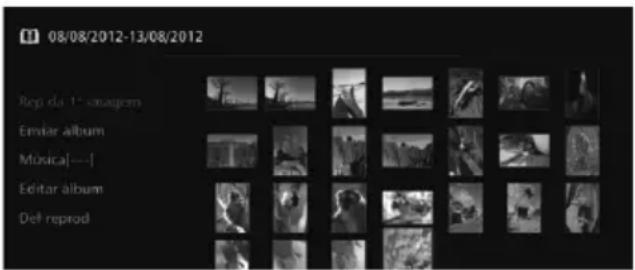
Quando premir quando as imagens num álbum são visualizadas como miniaturas, aparecerá o seguinte menu.
| Itens do Menu Definições | |
| Rep da 1ª imagem Uma apareção de slides doálbum sera reproduzida. | |
| Enviarálbum | Umálbum está enviado para outras Connect Station atraves de Internet. Para informações sobre as definições e como enviar umálbum, veja “Transferir e Partilhar Imagens” (p.52). |
| Música | Seleciona a música de fundo a ser reproduzida durante apresentação de slides. |
| Editarálbum | Adicione imagens aoálbum, ou remove imagens doálbum. Para informações sobre o procedimento de operação, veja“Editar um Álbum” (p.37). |
| Def reprod | Especifique as definições de reprodução da apareçao de slides.Pode definir o tempo de exibição de cada fotografia e o tempo de reprodução de filmes. |
Editor um Álbum
Adicione imagens a um álbum, ou remova imagens de um álbum. As imagens não serão apagadas da Connect Station mesmo se as remover de um álbum.
- Quando seleciona um álbum e prime <SET>, o ecrã de edição aparecerá.
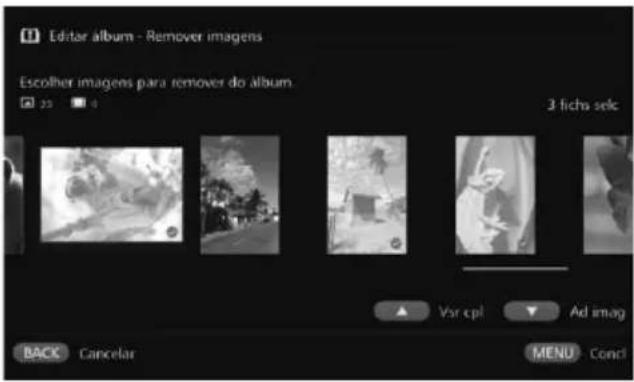
Selecionar uma imagem para remover
- Selecione uma imagem e prima para juntar [♂] à imagem a ser removida.
Selecionar uma imagem para adicionar
- Prima a tecla <▼> para visualizar o ecrã de seleção de imagem. Selecione uma imagem e prima para juntar [O] à imagem a ser adicionada.
- Quando prime, as imagens a serem adicionadas serão aceites e o ecrã de edição voltará a aparecer.
Guardar os dados editados
- Quando prime, os dados editados são guardados e o ecrã de seleção do álbum voltará a aparecer.
Definir o submenu
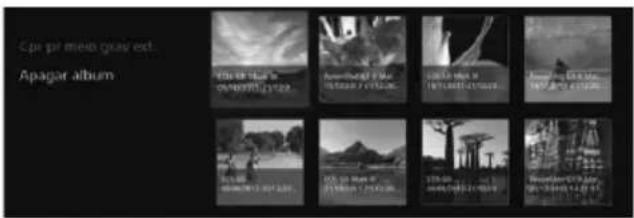
Sempre que premir num álbum estiver selecionado, aparecerá o seguinte menu.
| Itens do Menu Definições | |
| Copiar para meio de gravação externo | O�� um selecionado está copiado para um cartão ou disco rígido externo. |
| Apagar�� O�� selecionado está apagado. | |
Operações durante a Reprodução
Ao reproduzir uma imagem selecionada ou uma apresentação de slides, pode executar as operações abaixo utilizando o controlo remoto.
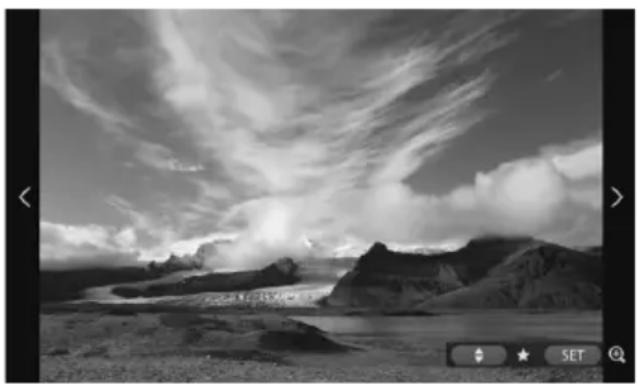
:Mostra a imagem anterior. :Mostra a imagem seguinte. < > < > : Classifique imagens com um de cinco níveis (p.32) *1 . : (Foto) Ampliar a imagem*2 (Filme) Pausa
1 Não pode ser definida quando o álbum estiver a ser reproduzido. 2 Para reduzir a imagem em vista ampliada, prima .
Definir o submenu
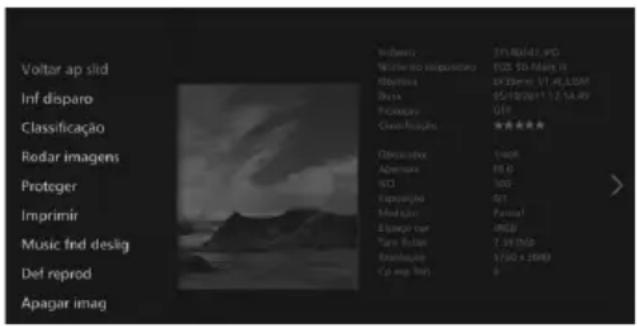
Quando prime durante a reprodução de uma única imagem ou apresentação de slides, aparecerão o menu e muito mais.
| Itens do Menu Definições | |
| Apres slides Inicio/pare aPRESENTação de slides. | |
| Inf disparo Comute as definições de visualização da informação de disparo. | |
| Classificação*1 | Classifique imagens com um de cinco níveis (p.32). |
| Rodar imagens*2 | Roda uma imagem para a direita em 90°. |
| Proteger*1 | Ative/desative a definição de proteção. |
| Imprimir*2*3 | Imprime a imagem visualizada. |
| Música de fundo*1 | Ligue/deslque a música de fundo. |
| Def reprod | Defina o tempo de exibições de cada fotografia e o tempo de reprodução de filmes. |
| Apagar imag*1 | Apaça a imagem visualizada. |
| Retirar do álb*4 | Remove doálbuma imagem visualizada. |
1 Não visualizada quando um álbum estiver a ser reproduzido. 2 Não visualizada quando um filme estiver selecionado. 3 Não disponível quando uma impressora não estiver definida. 4 Visualizada apenas quando um álbum estiver a ser reproduzido.
Imprimir Fotos
Imprime as fotos importadas para a Connect Station.
Impressora que pode ser ligada
Pode imprimir ligando a Connect Station a uma impressora que suporte PictBridge (LAN sem fios) ou PictBridge (LAN) através de um ponto de acesso ou um router.
Configurar uma Impressora
Seleciona a impressora a ligar. Antes de realizar esta operação, ligue a impressora ao mesmo ponto de acesso ou router como a Connect Station.
1 Opere a impressora a ligar ao ponto de acesso, router, etc.
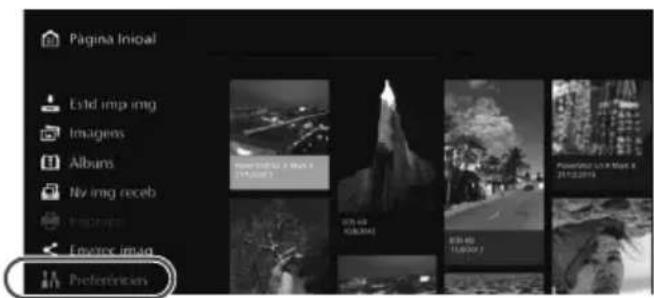
Selecione [Preferências].
- Selecione [Preferências] no ecrã da página Inicial.
![CANON Connect Station CS100 - Selecione [Preferências]. - 1](/content/2026/02/425180/images/ab694b36c4f22009272665fe3639c1d241554fb7de2b08349e4a68d04d56568b.jpg)
3 Selecione [Seleção impressora].
- No separador [2], selecione [Seleção impressora].
As impressoras que podem ser ligadas serão listadas.
![CANON Connect Station CS100 - Selecione [Seleção impressora]. - 1](/content/2026/02/425180/images/5cc8a7277ada122c080eae629d856524a9703930dcef71b4721d81761ee227af.jpg)
4 Selecione uma impressora.
- Prima as teclas <> <> para selecionar a impressora, (antes prima <SET> para juntar [?] à impressora a ser ligada. Se for detetada apenas uma impressora, [✔] já está apenso. Depois de verificar que [ ] está apenso, prima < BACK > ou < para sair do ecrã de definição.
Imprimir
As imagens selecionadas são impressas.
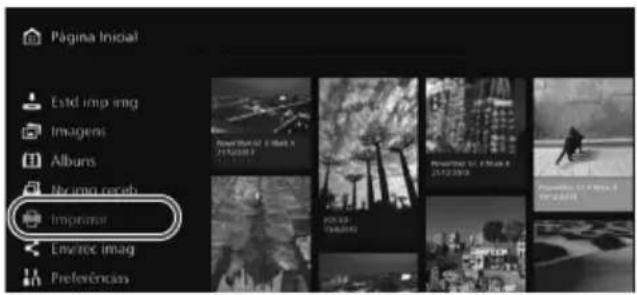
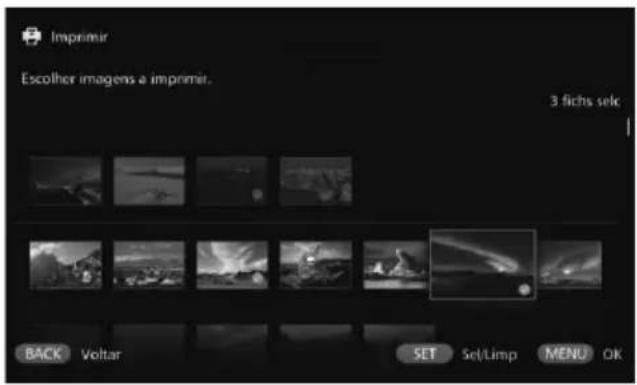
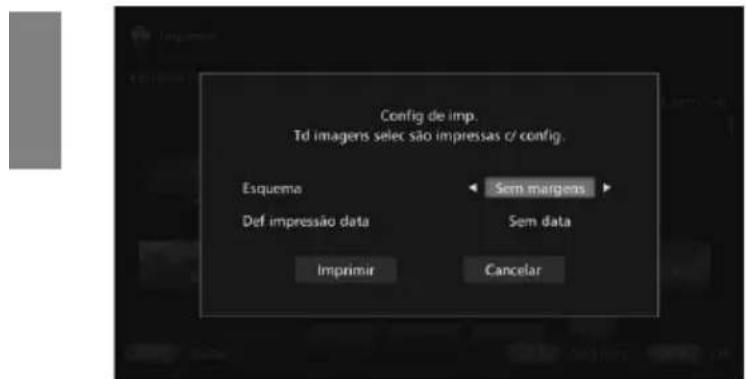
1 Selecione [Imprimir].
- Selecione [Imprimir] no ecrã Inicial. Aparecerá o ecrã de seleção de imagem.
2 Selecione uma imagem para imprimir.
- Selecione uma imagem e prima para juntar [O] à imagem a ser impressa.
3 Prima < MENU>. Depois de selec
O ecrã [Config de imp.] aparecerá.
4 Inicie a impressão.
- No ecrã [Config de imp.], defina os itens abaixo.
| Esquema | Com margens / Sem margens |
| Def impressão data | Com data / Sem data |
- Quando seleciona [Imprimir] e prime <SET> , a impressão iniciará.
Os filmes não podem ser impressos.
- Dependendo do modelo de impressora, o ecrã da Connect Station Confige imp. pode não ser visualizado nem ser possível a impressão de datas.
- Dependendo do modelo de impressora e definições, a definição [Esquema] pode ser inconsistente com o resultado da impressão.
- Não pode imprimir mesmo se ligar a Connect Station e uma impressora com um cabo USB.
- Com a Connect Station, as definições sem ser [Esquema] e [Def impressão data] não podem ser especificadas. Para informações sobre como especificar o tamanho do papel, tipo, etc., consulte o manual de instruções da impressora.
- Dependendo do modelo da impressora, poderá não ser possível imprimir a imagem de tamanho grande.
Até 99 imagens podem ser selecionadas de cada vez.
Operar com um Smartphone ou Outros Terminais
Pode usar um terminal como um smartphone, tablet, ou computador para visualizar as imagens guardadas na Connect Station ou enviar imagens do terminal para a Connect Station.
A operação é realizada através de uma aplicação dedicada ou um navegador da Web.
- Para utilizar esta função, tem de ligar previamente a Connect Station a um ponto de acesso, router, etc. (p.16). Além disso, tem de ligar previamente o terminal ao mesmo ponto de acesso, router, etc. como a Connect Station.
- Podem ser ligados até cinco terminais de cada vez. No entanto, as imagens só podem ser carregadas de um terminal de cada vez.
Navegadores
Foram confirmados os seguintes sistemas operativos e navegadores da Web como compatíveis com este dispositivo. Dependendo do seu ambiente, a operação pode diferir.
- Windows 10, Windows 8.1, Windows 7: Chrome Mac OS X 10.11/10.12: Safari (A função não está disponível quando a Navegação Privada estiver ativada.) iOS (OS versão 9/10): Safari (A função não está disponível quando a Navegação Privada estiver ativada.) Android (OS versão 4.4/5.1/6.0): Chrome
- A operação nos sistemas operativos e navegadores da Web acima indicados pode não ser garantida em todos os terminais.
- Se JavaScript for desativado pela definição do navegador da Web, as imagens não são visualizadas corretamente.
Aplicação dedicada
Num smartphone ou tablet, pode usar a aplicação dedicada “Connect Station” para visualizar, transferir e registrar imagens (p.49).
Visualizar o Ecrã de Operação num Navegador da Web
Visualizar Usando a Função NFC
Um smartphone ou tablet Android compatível com NFC (SO versão 4.2 ou posterior) que suporte Android Beam permite-lhe visualizar o ecrã de operação através da função NFC.
- Um terminal com N (marca N) é compatível com NFC. Atenção que alguns terminais compatíveis com NFC não têm N. Se não tiver certeza se seu terminal suporta NFC, contacte o seu fabricante.
- Defina previamente o terminal para que a função NFC possa ser realizada e certifique-se de que sabe onde se encontra a antena NFC. Para mais informações sobre o procedimento de configuração, consulte o manual de instruções do terminal.
- A operação através da função NFC pode não ser garantida em todos os terminais. Se não conseguir visualizar o ecrã de operação através da função NFC, consulte "Visualizar Introduzindo um Endereço IP" (p.43).
Ponto de ligação NFC
1 Opere o terminal para ligar ao ponto de acesso, router, etc. ao qual a Connect Station está ligada.
2 Mantenha o terminal perto do ponto de ligação NFC na Connect Station.
- Mantenha cuidadosamente o terminal perto do ponto de ligação NFC na Connect Station. A Connect Station emite avisos sonoros curtos e a luz de Wi-Fi pisca algumas vezes. Se o navegador no terminal iniciar e o ecrã de início de sessão for visualizado, a comunicação é estabelecida através de Wi-Fi mesmo se o terminal for afastado da Connect Station.
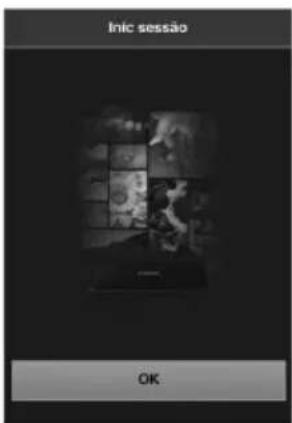
3 Opere o terminal para iniciar sessão na Connect Station.
No ecrã do terminal, selecione [OK]. Aparecerá o ecrã da lista de álbuns (p.44).

- Quando mantiver o terminal perto da Connect Station, não deixe cair o terminal nem force o terminal contra ela. Isso pode danificar o disco rígido interno.
- Se uma bolsa, etc. estiver presa ao terminal, a ligação pode não ser possível. Nesse caso, retire a bolsa, etc., e mantenha o terminal perto da Connect Station.
- Uma vez que o terminal pode não ser reconhecido imediatamente, mantenha cuidadosamente o terminal perto do ponto de ligação NFC na Connect Station quando rodar horizontalmente o terminal.
- Ao manter o terminal perto da Connect Station pode não estabelecer uma ligação. Nesse caso, toque suavemente na Connect Station com o terminal.
- Quando a Connect Station emitir três avisos sonoros curtos e a luz de alimentação piscar a vermelho, verifique se a Connect Station está ligada ao ponto de acesso, router, etc.
Visualizar Introduzindo um Endereço IP
Se o terminal não suportar NFC, visualize o ecrã de operação, introduzindo um endereço IP no navegador da Web.
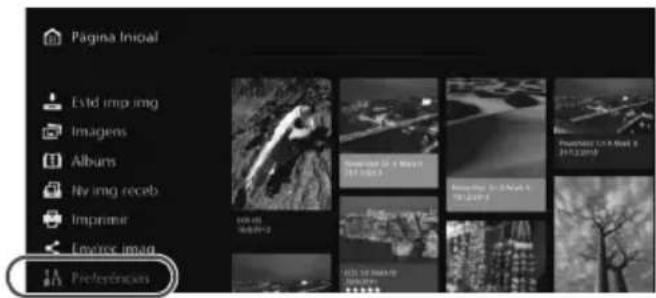
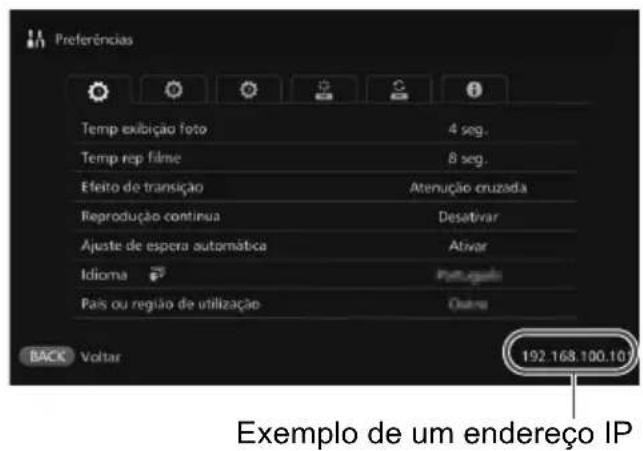
1 Selecione [Preferências] na Connect Station.
- Selecione [Preferências] no ecrã inicial.
Verifique o endereço IP.
- O número visualizado no canto inferior direito do ecrã [Preferências] é o endereço IP.
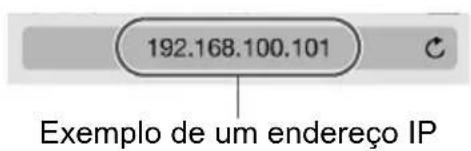
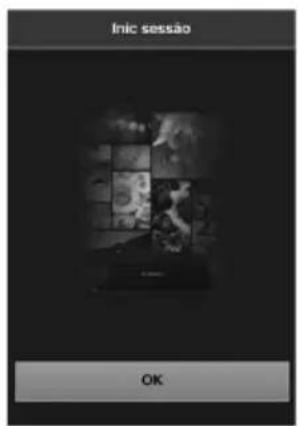
3 Opere o terminal para ligar ao ponto de acesso, router, etc. ao qual a Connect Station está ligada.
4 Inicie o navegador da Web no terminal.
5 Introduza o endereço IP no terminal.
- Introduza o endereço IP que verificou no passo 2 no campo de endereço do navegador da Web.
6 Opere o terminal para iniciar sessão na Connect Station.
No ecrã do terminal, selecione [OK]. Aparecerá o ecrã da lista de álbuns (p.44).
Visualizar um álbum
Ver um álbum na Connect Station utilizando o navegador da Web no terminal.
Como Operar o Ecrã
Deslizar rapidamente
- Para percorrer o ecrã, deslize rapidamente na horizontal.
- Ao deslizar rapidamente um álbum na vertical, pode reproduzir a sua apresentação de slides num ecrã de TV.
Tocar
- Quando seleciona um álbum ou imagem da lista, o ecrã mudará na ordem indicada abaixo.
Álbuns > Visor de miniatura > Visor de imagem única
- Quando seleciona [<] no canto superior esquerdo do ecrã, o ecrã volta a mudar na ordem indicada abaixo. Visor de imagem única > Visor de miniatura > Álbuns > Ecrã de início de sessão
- Quando seleciona [Ξ] no canto superior direito do ecrã, o menu aparecerá.
- Quando seleciona [ ] no visor de imagem única, uma apresentação de slides do álbum será reproduzida. O [ ] aparece quando toca no lado exterior de uma imagem.
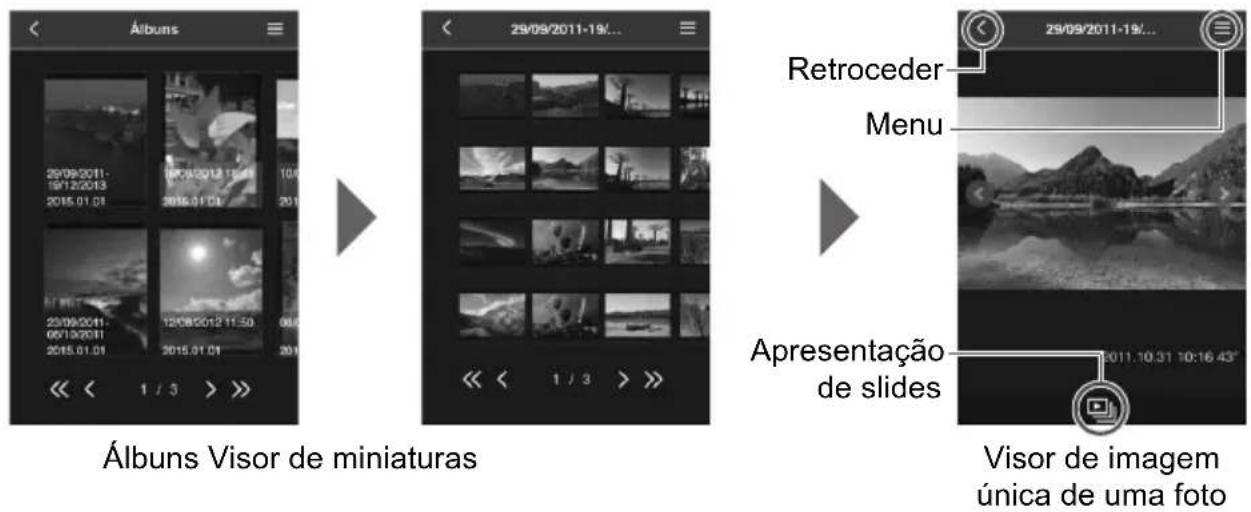

- Se apagar ou editar um álbum usando a Connect Station enquanto o visualiza no navegador da Web, as imagens poderão não ser visualizadas corretamente no terminal.
- As imagens que não são geridas como álbuns na Connect Station não podem ser visualizadas.
- Embora os filmes sejam mostrados na lista, não podem ser reproduzidos. No visor de imagem única, o [°] aparece no canto superior esquerdo do filme.
- Quando o ecrã [Preferências] (p.67) é visualizado, não pode reproduzir uma apresentação de slides num ecrã de TV deslizando rapidamente um álbum na vertical.
- Quando um terminal estiver com sessão iniciada, não pode apagar imagens na Connect Station.

- As imagens na Connect Station podem também ser guardadas no terminal dependendo da função do navegador.
- Quando toca numa imagem no visor de imagem única, pode visualizar a imagem em tamanho real. Selecione [<] para voltar ao visor de imagem única.
Carregar Imagens a partir de um Terminal
Smartphones e Tablets
Importar fotos num smartphone ou tablet para a Connect Station.
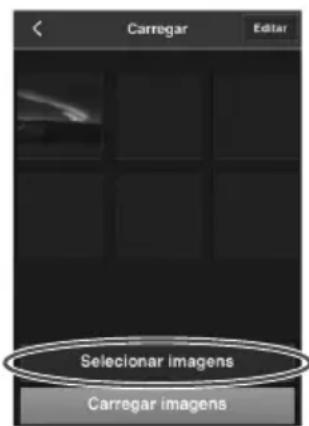
1 Visualize o ecrã de carregamento no smartphone ou tablet.
A partir do menu, selecione [Carregar].
2 Selecione [Selecionar imagens]. Selecione uma imagem.
- Quando selecionar uma imagem no smartphone ou tablet, a imagem selecionada será adicionada ao ecrã de carregamento.
- Para selecionar outra imagem, selecione [Selecionar imagens] novamente.
- Até seis imagens podem ser selecionadas.
4 Selecione [Carregar imagens].
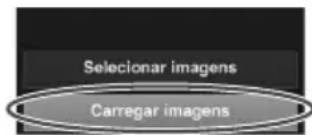
As imagens serão enviadas para a Connect Station.
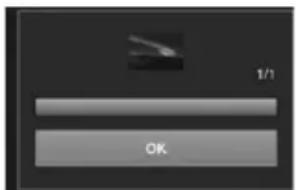
- Quando o carregamento estiver concluído, selecione [OK].
- Para enviar outras imagens, selecione [Selecionar imagens] novamente.
5 Saia do ecrã de carregamento.
Ao selecionar [<] no canto superior esquerdo do ecrã, pode voltar ao ecrã anterior.

Os filmes não podem ser carregados.
- Pode ocorrer um erro de transmissão se uma funcionalidade de poupança de energia do smartphone ou tablet for ativada durante o carregamento.
- Se a funcionalidade de poupança de energia do smartphone ou tablet for ativada, a comunicação com a Connect Station será desligada.
- Enquanto transfere imagens de uma câmera/câmera de vídeo ou cartão, não pode ser executado o carregamento de imagens a partir de um smartphone ou tablet. Do mesmo modo, não pode ser executado o carregamento de imagens a partir de vários smartphones ou tablets ao mesmo tempo.

Utilizando a aplicação dedicada "Connect Station", pode registrar fotografias e filmes de um smartphone ou tablet de uma só vez.
Computadores
Importar fotos e filmes de um computador para a Connect Station.
1 Visualize o ecrã de carregamento no computador.
A partir do menu, selecione [Carregar].
2 Selecione fotos e filmes. Ao arrastar e soltar fotos
Ao arrastar e soltar fotos e filmes para o ecrã de carregamento, as imagens são adicionadas.
Se selecionar [Selecionar imagens], pode também selecionar imagens num diálogo.
- Até 1.000 imagens podem ser selecionadas de cada vez.
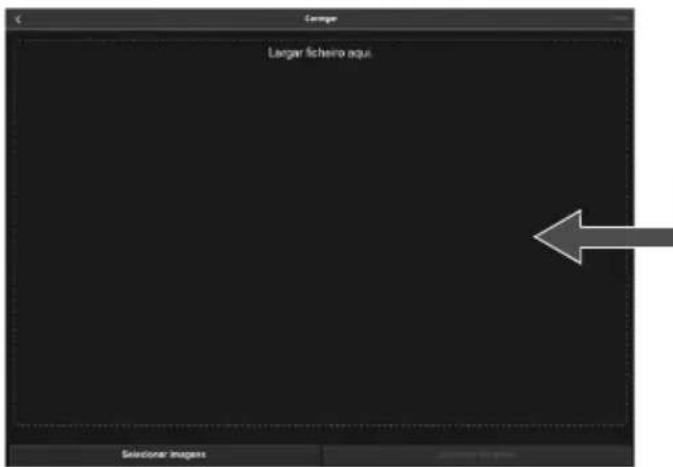
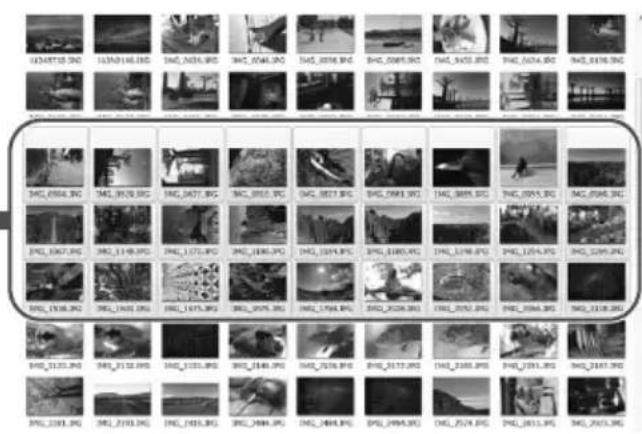
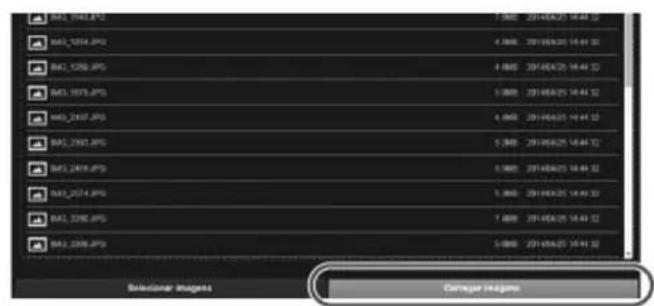
> Selecione [Carregar imagens].
- As fotos e filmes serão enviados para a Connect Station.
![CANON Connect Station CS100 - > Selecione [Carregar imagens]. - 1](/content/2026/02/425180/images/61a89fed40c4f0ba36eaebe7b4a3e3da8b3cfb42754259668a5fc977d0590218.jpg)
- Quando o carregamento estiver concluído, selecione [OK].
- O ecrã [Álbuns] volta a aparecer.
![CANON Connect Station CS100 - > Selecione [Carregar imagens]. - 2](/content/2026/02/425180/images/86b06fae08ae1bc05a32c99c2d548114d30d75212a400d54ab2bad6cdbae0516.jpg)
- Pode ocorrer um erro de transmissão se uma funcionalidade de poupança de energia do computador for ativada durante o carregamento.
- Se a funcionalidade de poupança de energia do computador for ativada, a comunicação com a Connect Station será desligada.
- Enquanto transfere imagens de uma câmara/câmara de vídeo ou cartão, não pode ser executado o carregamento de imagens a partir de um computador. Do mesmo modo, não pode ser executado o carregamento de imagens a partir de vários computadores ao mesmo tempo.
Ecrã do Menu do Terminal
Carregue imagens ou faça diversas definições no ecrã do menu do terminal.
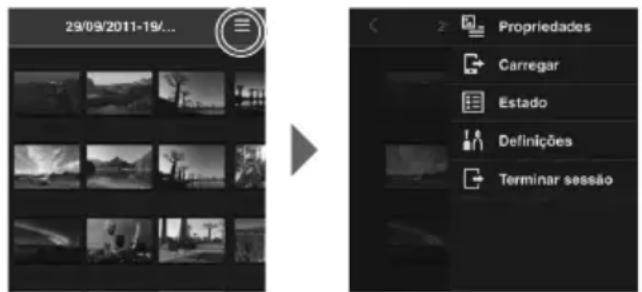
- Selecionar [Ξ] no canto superior direito do ecrã para abrir o ecrã de menu.
Propriedades
Edita os títulos e comentários de álbuns e imagens.
No visor de miniaturas, pode editar os títulos e comentários de álbuns. No visor de imagem única, pode editar o comentário da imagem.
Carregar
Importe imagens num terminal para a Connect Station. Para informações sobre o procedimento de operação, consulte "Carregar Imagens a partir de um Terminal" (p.45).
Estado
Verifique o estado de operação da Connect Station, como a capacidade restante do disco rígido e o estado de importação de imagens.
Definições
Especifique as definições de reprodução da apresentação de slides.
| Apres slides | Defina o tempo de transição da imagem. |
| Efeito transiç | Defina o método de transição da imagem. |
Terminar sessão
Volte ao ecrã de início de sessão (antes de desligar a ligação entre a Connect Station e o terminal).

Apenas letras maiúsculas e minúsculas de um único byte de A a Z, pontos finais (.), caracteres de sublinhado (_), hífenes (-), dois pontos (:), barras (/), espaços e outros tipos mencionados neste capítulo.
Operar com uma Aplicação Dedicada
Use a aplicação dedicada "Connect Station" (gratuita) para visualizar imagens guardadas na Connect Station num smartphone ou tablet ou para transferir/carregar imagens.
- Tem de instalar a aplicação "Connect Station" num smartphone ou tablet no qual iOS ou Android esteja instalado.
- Tem de ligar previamente a Connect Station e o smartphone ou tablet ao mesmo ponto de acesso (p.16, 18).
- Podem estar ligados de cada vez até cinco smartphones e tablets. No entanto, as imagens só podem ser carregadas a partir de um smartphone ou tablet de cada vez.
Aplicação "Connect Station"
- A aplicação "Connect Station" pode ser transferida da App Store ou da Google Play.
- Para as versões de sistema operativo suportadas pela aplicação "Connect Station", consulte o site de transferência da aplicação "Connect Station".
- A interface ou funções da aplicação "Connect Station" estão sujeitas a alterações devido a atualizações do firmware para a Connect Station ou atualizações do software para a aplicação "Connect Station", iOS, Android, etc. Nesse caso, os ecrãs de exemplo ou instruções de operação neste manual podem ser diferentes das funcionalidades da aplicação "Connect Station".
Ligação através da Aplicação "Connect Station"
O procedimento para ligar um smartphone ou tablet e a Connect Station através da aplicação “Connect Station” é o seguinte.
Iniciar a aplicação “Connect Station”
- Inicie a aplicação “Connect Station” no smartphone ou tablet.
- Se aparecer um ecrã para colocar os ícones da Connect Station, selecione e toque no número de série (p.10) do modelo a ligar.
Quando aparece o ícone à esquerda no smartphone ou tablet, a ligação está concluída.
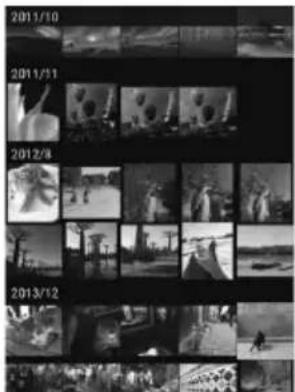
O que Pode Fazer com a Aplicação “Connect Station”
As principais funções da aplicação "Connect Station" são descritas abaixo.
- Pode visualizar todas as imagens guardadas na Connect Station na sequência de data. Pode também pesquisar imagens especificando o mês de disparo.
- Pode selecionar as imagens e os álbuns que deseja transferir e transferi-los para um smartphone ou tablet de uma só vez.
- Pode editar os títulos e comentários dos álbuns.
- Pode carregar imagens no smartphone ou tablet de uma só vez.
- Ao deslizar rapidamente uma imagem na vertical, pode visualizar a imagem num ecrã de TV.
As funções específicas para a aplicação “Connect Station”, versão 2.0 ou posterior, estão descritas em p.52.
- Pode registar filmes capturados com um smartphone.
- Pode iniciar sessão no CANON iMAGE GATEWAY para transferir imagens entre um smartphone e a Connect Station (p.52, 61).

- Apenas letras maiúsculas e minúsculas de um único byte de A a Z, pontos finais (.), caracteres de sublinhado (_), hífens (-), dois pontos (:), barras (/), espaços e eles podem ser introduzidos em [Propriedades]. Pode introduzir até 40 caracteres.
Avisos para a aplicação “Connect Station”, Versão 2.0 ou posterior
- Os filmes capturados com um smartphone são convertidos para reprodução com a Connect Station à medida que são importados. No entanto, dependendo do ficheiro de filme original, a conversão pode não ser realizada de forma adequada e a reprodução com a Connect Station pode falhar ou parecer diferente da reprodução no smartphone. Recomendamos que também guarde os filmes originais. Tenha em conta que os filmes importados sem a utilização da aplicação dedicada não podem ser reproduzidos adequadamente.
- No que se refere à data e hora da gravação de filmes importados para a Connect Station a partir de um smartphone, é apresentada a data e a hora da importação ou o tempo coordenado universal (UTC, ou seja, igual à hora de Greenwich).
- Carregar filmes capturados com um smartphone pode demorar tempo.
- Dependendo do tipo de filme, o som pode estar dessincronizado durante a reprodução ou a reprodução pode não se realizar suavemente.

- Para mais detalhes sobre a aplicação “Connect Station”, consulte o respetivo site de transferência.
- Para mais detalhes sobre CANON iMAGE GATEWAY, consulte a página 52. O aspeto real da aplicação pode estar sujeito a alteração sem aviso prévio.
Transferir e Partilhar Imagens
Pode ligar a Connect Station à Internet para partilhar imagens, bem como transferir imagens entre unidades da Connect Station para partilhar estas imagens com sua família e amigos (p.56).
Transferir imagens
Com a aplicação dedicada “Connect Station” versão 2.0 ou posterior, pode realizar o seguinte iniciando sessão no CANON iMAGE GATEWAY.
- Enviar imagens capturadas com um smartphone para uma unidade Connect Station registada (p.64).
- Receber imagens enviadas de uma unidade Connect Station registada num smartphone (p.65).
Transferir imagens (entre um smartphone e a Connect Station)
Inscrever-se como Membro
Para partilhar e transferir imagens através da Internet, tem de se inscrever como membro do CANON iMAGE GATEWAY (gratuitamente) e adicionar a conta à Connect Station.
Assim que for membro do CANON iMAGE GATEWAY, pode partilhar fotos que tirou em álbuns online e utilizar uma série de serviços. Além disso, quando transferir imagens com outra Connect Station ou partilhar imagens utilizando um serviço Web registado, o CANON iMAGE GATEWAY serve como o sítio para reencaminhar as imagens.
- Para se inscrever como membro do CANON iMAGE GATEWAY, precisa de um terminal que possa receber e-mails (smartphone, tablet, computador, etc.).
- Se utilizar serviços Web sem ser o CANON iMAGE GATEWAY, deve ter uma conta com os serviços. Para mais detalhes, consulte o sítio de cada serviço Web individual.
- Se adicionar uma conta CANON iMAGE GATEWAY à Connect Station, aparece uma mensagem sobre a recolha de informações do dispositivo quando um novo dispositivo for detetado (p.70).

- Os serviços do CANON iMAGE GATEWAY não são suportados em determinados países e regiões. Para informações sobre países e regiões que suportam os serviços, consulte o sítio Web da Canon (http://www.canon.com/cig).
- Para partilhar e transferir imagens, tem de ser capaz de se ligar à Internet. (É necessária uma conta com um provedor de serviços de Internet e uma linha de ligação deve estar concluída).
- São cobradas separadamente taxas para se ligar ao seu provedor e taxas de comunicação ao ponto de acesso do seu provedor.
- Se houver uma alteração nas funcionalidades dos serviços Web registados, a operação pode ser diferente da descrição neste manual, ou a operação pode não ser possível.
- Em referência aos dados sobre o registo de membro, consulte a Ajuda no sítio do CANON iMAGE GATEWAY.
Criar uma Nova Conta
Inscreva-se como novo membro do CANON iMAGE GATEWAY e configure uma conta na Connect Station.
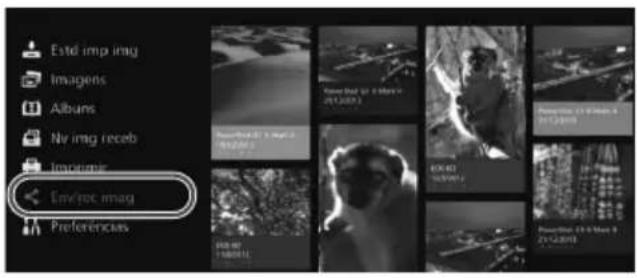
1 Selecione [Env/rec imag].
- Quando configurar uma conta pela primeira vez, selecione [Env/rec imag] no ecrã da página Inicial.
- Se tiver configurado uma conta com a Connect Station, selecione [Preferências] → [3] → [Defin. conta serv Web].
![CANON Connect Station CS100 - Selecione [Env/rec imag]. - 1](/content/2026/02/425180/images/ca7ccf2c04b5010a95d55fe3815e1c323bdc9793d8a96a56fd8ba528d1bac8e0.jpg)
Prima a tecla < >
- Prima a tecla <▷> e selecione [Criar nova conta].
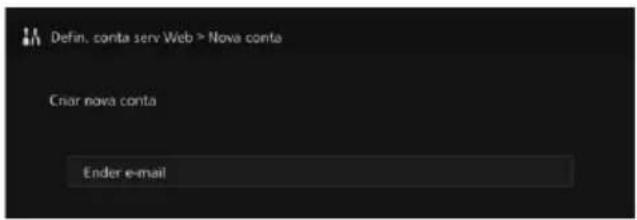
Prima SET>.
Aparecerá um ecrã de teclado.
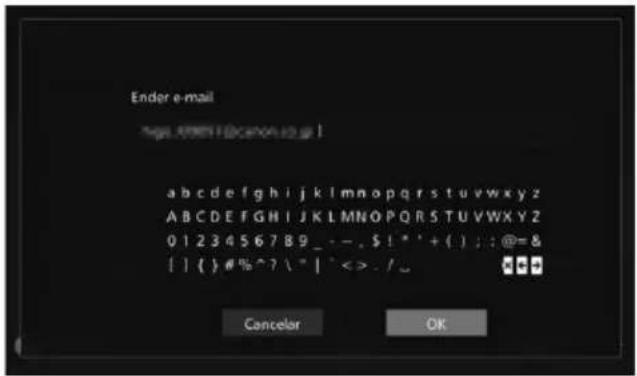
Introduza o endereço de email.
- Introduza o endereço de e-mail para o seu computador, smartphone, etc.
- Selecione um caráter com as teclas <♣>, depois prima <SET> para o introduzir.
- Quando tiver terminado, selecione [OK].
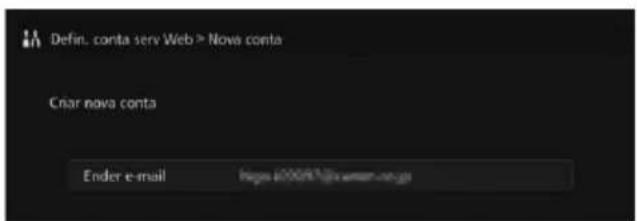
E prima <MENU>
Um e-mail será enviado para o endereço de e-mail registado do CANON iMAGE GATEWAY.
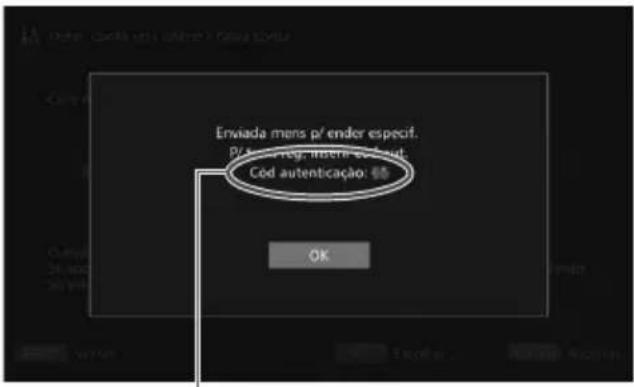
Código de autenticação. Certifique-se de que anota o código.
Inscreva-se como membro.
- Aceda ao sítio CANON iMAGE GATEWAY a partir da hiperligação indicada no e-mail que recebeu através do seu computador, smartphone, etc. Inscreva-se como membro, seguindo as instruções do sítio.
- Para se inscrever, necessita do documento de autenticação visualizado no ecrã da TV.
- quando terminar a inscrição, prima na Connect Station.
7 Conclua a definição.
- quando o ecrã de confirmação aparecer na TV, a inscrição no CANON iMAGE GATEWAY e a configuração de conta na Connect Station ficam concluídas. Prima para sair do ecrã de definição.
- quando a configuração estiver concluída, aparece uma mensagem sobre recolha de informações do dispositivo (p.70).
Registar uma Conta Existente
Se já tiver uma conta no CANON iMAGE GATEWAY, pode definir esta conta registada na Connect Station.
- No passo 2, prima < SET> e selecione [Registar conta existente].
- Nos passos 3 a 5, introduza o endereço de e-mail e a palavra-passe registados no CANON iMAGE GATEWAY.
- Ao definir uma conta registada, não tem de se registar no site do CANON iMAGE GATEWAY. quando aparece o ecrã de confirmação no passo 7, a configuração está concluída.
Cancelar a Definição de uma Conta Registada
Cancele uma conta que esteja definida na Connect Station. Depois de cancelar a definição de conta, deixará de ser capaz de partilhar imagens através da Internet.
- No passo 2, quando prime e seleciona [Limpar definições conta registada], a definição de conta será cancelada.
- Mesmo se eliminar a sua conta da Connect Station, a sua inscrição no CANON iMAGE GATEWAY mantém-se.

Caso se esqueça do documento de autenticação, volte a executar [Criar nova conta] desde o início. Pode repetir a operação até vezes.
Transferir imagens entre unidades Connect Station
Para transferir imagens com outra Connect Station, selecione [Env/rec imag] no ecrã da página Inicial. Pode transferir álbuns, verificar álbuns transferidos, registar e editar, etc.
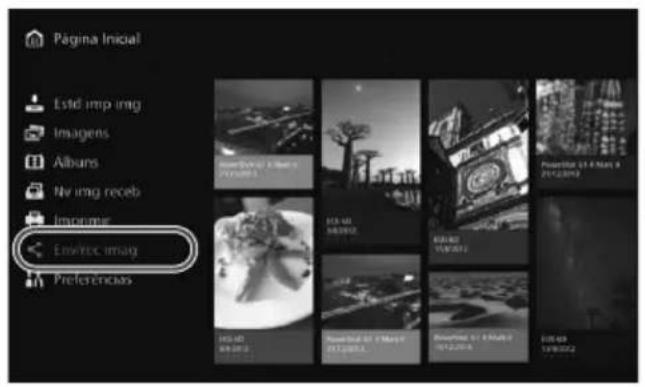
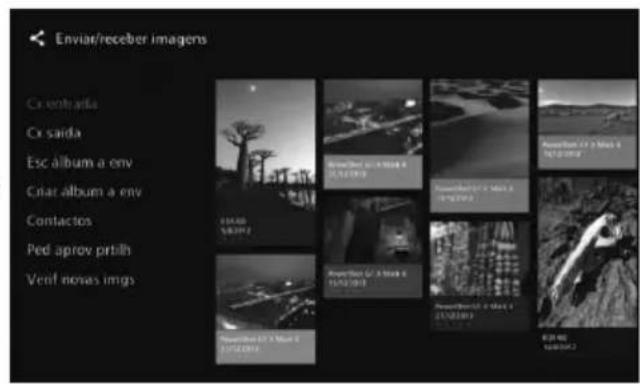
Solicitar Aprovação de Transferência
Para transferir imagens entre unidades da Connect Station, tem de registar previamente o contacto na sua Connect Station.
- Quando registar um contacto, uma Connect Station envia um pedido de aprovação. Se a outra Connect Station que receber o pedido o aprovar, ficará concluído o registo de transferência entre as duas unidades.
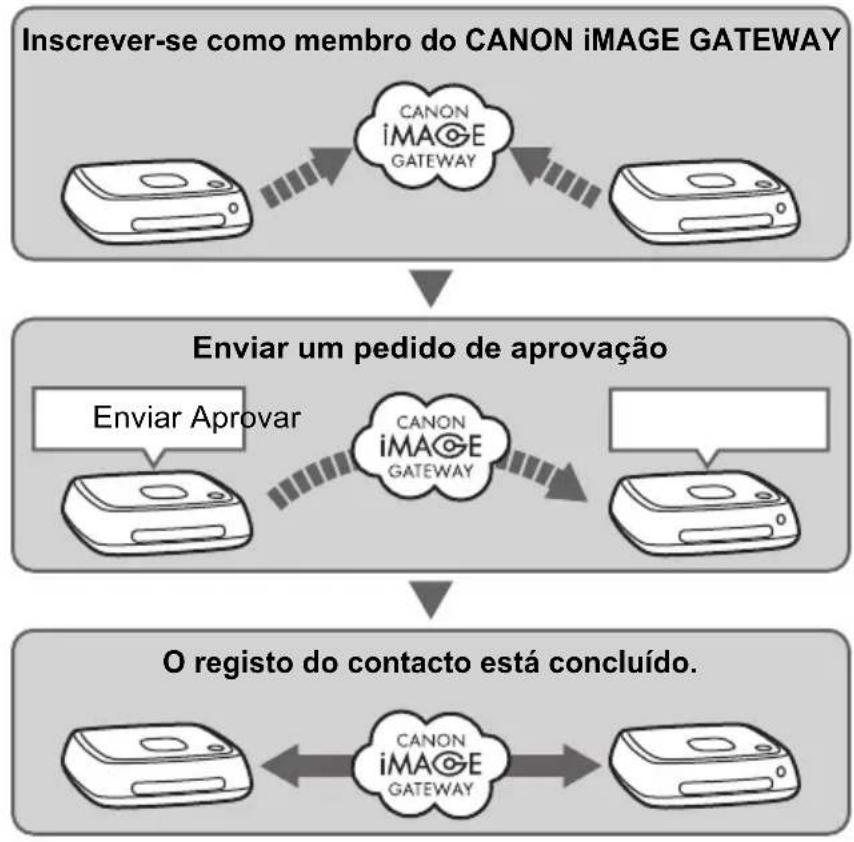
Enviar um pedido de aprovação
Primeiro, envie um pedido de aprovação de uma Connect Station para a Connect Station do contacto.
- Antes de realizar esta operação, verifique o endereço de e-mail do destinatário (aquele que a Connect Station destinatária registou no CANON iIMAGE GATEWAY).
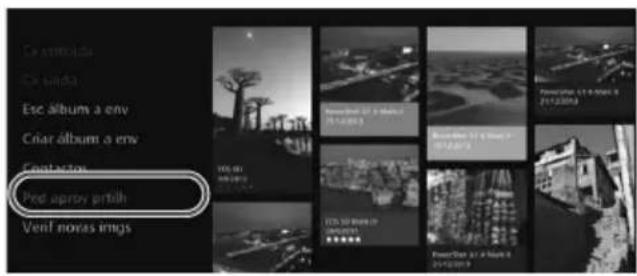
1 Selecione [Ped aprov prtilh].
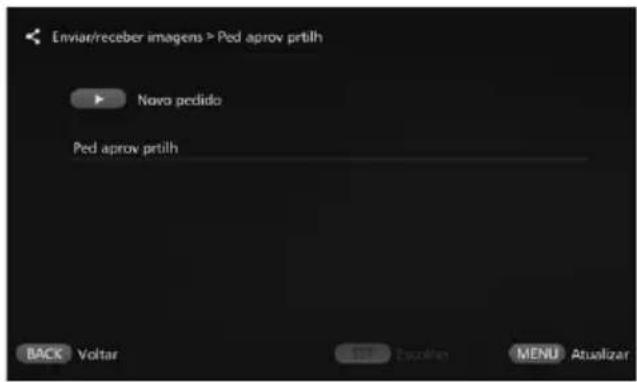
2 Prima a tecla < >
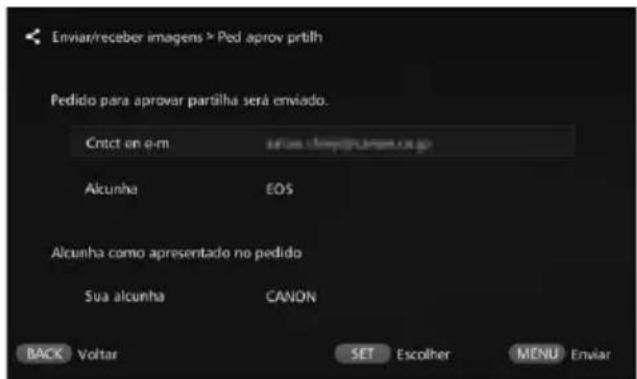
Introduza o endereço de email.
- Selecione [Cntct en e-m], prima , e introduza o endereço de e-mail do destinatário.
- Se necessário, pode também introduzir a sua alcunha e a alcunha do destinatário (os nomes a serem visualizados).
4 Prima .
Será enviado um pedido de aprovação.
- Atenção que apenas o envio de um pedido de aprovação não regista o contacto.

- Recomenda-se a utilização de uma alcunha para uma conta CANON iMAGE GATEWAY.
- Podem ser guardados até dez pedidos de aprovação que tenha enviado ou recebido. Os contactos registados e pedidos de aprovação podem ser guardados até um total de vinte. O número de pedidos de aprovação que pode ser guardados pode ser alterado devido à mudança de especialização do CANON iMAGE GATEWAY.
Aprovar o pedido de aprovação recebido
Execute a operação de aprovação na unidade da Connect Station que recebeu um pedido de aprovação.
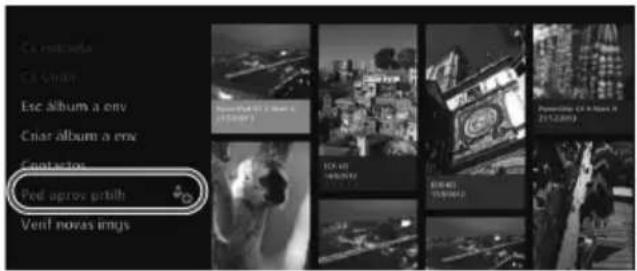
5 Selecione [Ped aprov prtilh].
- Quando se recebe um pedido de aprovação, visualiza-se [Ped aprov prtilh] com .
![CANON Connect Station CS100 - Selecione [Ped aprov prtilh]. - 1](/content/2026/02/425180/images/dbed519797123eb2b258219cdbc74b42e5a569fdf2172ce230b682e5ad71a483.jpg)
6 Selecione um pedido de aprovação recebido.
- Selecione o pedido a ser aprovado a partir da lista e prima .
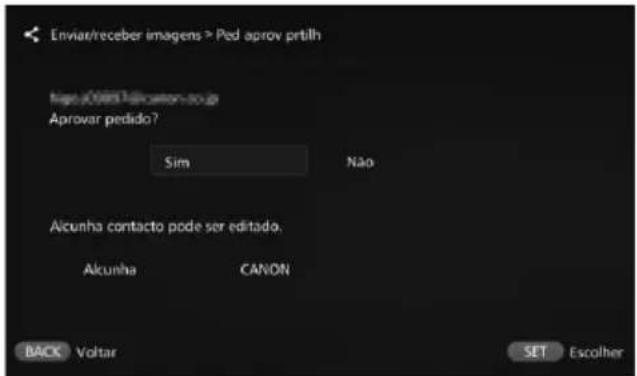
7 Selecione [Sim].
- Quando seleciona [Sim] e prime , o registo de transferência ficará concluído.
- Se necessário, pode também alterar a alcunha.
- Quando o registo do contacto estiver concluído, os álbuns podem ser transferidos com o contacto registado. Os endereços de e-mail registados são adicionados aos [Contactos] em ambas as unidades da Connect Station e podem ser selecionados quando enviar imagens.
![CANON Connect Station CS100 - Selecione [Sim]. - 1](/content/2026/02/425180/images/7d492b135a8e6b7817d3f42699479c3e1d4b37882bb5d0d68af565fb0163b4db.jpg)
Caixa de Entrada/Caixa de Saída
Visualiza-se uma lista de álbuns recebidos ou enviados.
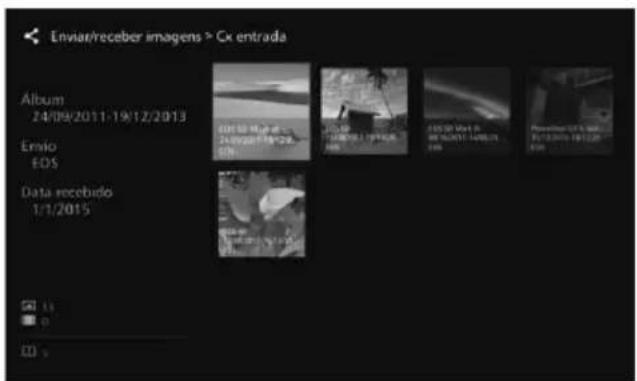
- Quando seleciona um álbum utilizando as teclas < ◇> , pode verificar o nome do álbum, número de imagens, o remetente e o destinatário, a data de transferência, comentários de álbuns, etc.
- Quando seleciona um álbum e prime < SET> , aparece o ecrã de visualização do álbum, permitindo-lhe visualizar o conteúdo do álbum.
■ SELECIONAR e Enviar um Álbum
Selecione e envie um álbum criado.
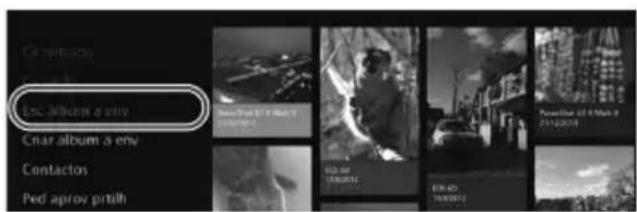
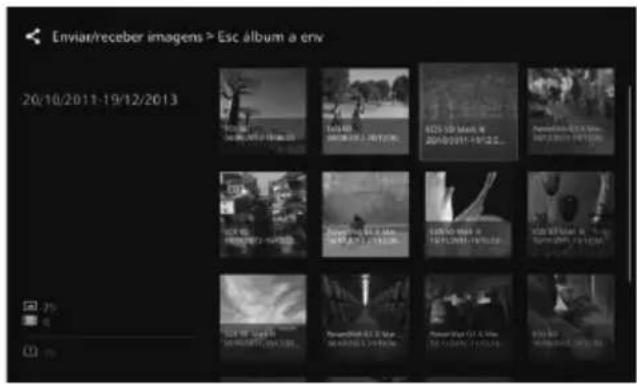
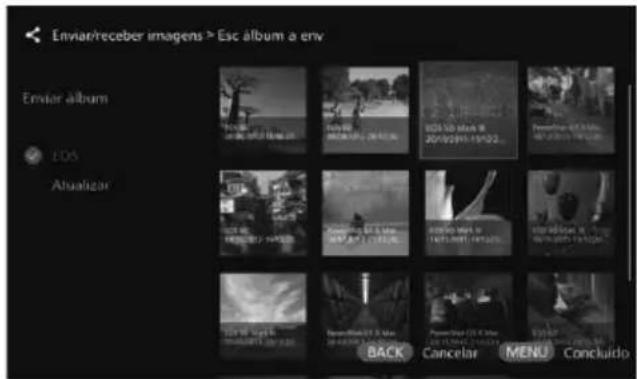
1 Selecione [Esc álbum a env].
2 Selecione o álbum a ser enviado.
- Quando prime < MENU > e seleciona [Ver álbum], pode verificar as imagens no álbum.
- Selecione o álbum a enviar e prima <SET>.
3 Seleção a partir da lista de destinatários.
- Os destinatários registados estão listados em [Contactos].
- Prima as teclas <▲> <▼> para selecionar o destinatário, depois prima <SET> para juntar [].
- Pode selecionar vários destinatários e enviar-lhes o álbum simultaneamente.
Prima <MENU>
- quando terminar de selecionar o destinatário, prima para enviar o álbum.
Receber um álbum
Quando a Connect Station está a ser realizada ou em espera, verifica o CANON iIMAGE GATEWAY periodicamente e recebe imagens automaticamente.
- Quando se recebe um álbum, a luz de Notificação de nova imagem (azul) pisca.
- Pode verificar o recebido selecionando [Nv img receb] ou [Env/rec imag] → [Cx entrada] no ecrã da página Inicial.
- Se não receber um álbum no prazo de 30 dias, ele deixará de estar disponível para si.
- Quando quiser receber imagens de imediato, selecione [Verif novas imagens] (p.60).
Criar e Enviar um Álbum
Crie e envie um novo álbum.
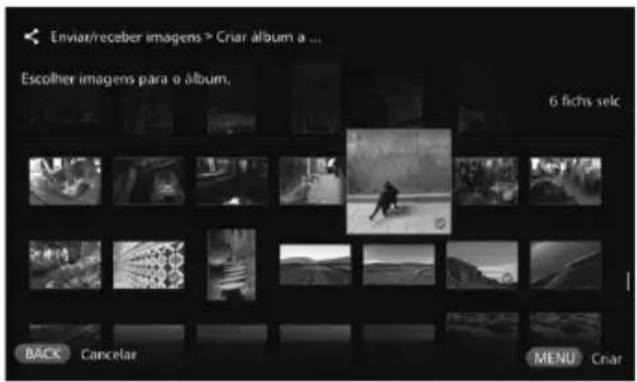
- Para informações sobre como criar um álbum, veja "Criar um Álbum" (p.35).
Ao premir <MENU> cria um álbum e visualiza o ecrã de envio. Envie o álbum como nos passos 3 e 4 da página anterior.
Contactos
É visualizada uma lista de contactos registados.
Verifique os contactos registados, limpe os contactos e edite as alcunhas dos contactos (nomes a apresentar).
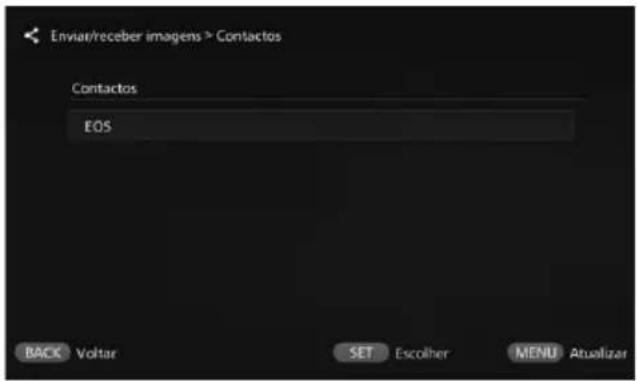
- Quando seleciona um contacto registado e prime , aparece o ecrã de edição, permitindo-lhe alterar a alcunha do contacto e limpar o contacto.
- Podem registar-se até vinte contactos. O número de contactos que podem ser registados pode ser alterado devido à mudança de especificações do CANON iMAGE GATEWAY.
Verificar Novas Imagens
Verifique o CANON iMAGE GATEWAY para ver se há imagens enviadas de outras Connect Station.
- Quando a Connect Station estiver a ser realizada ou em espera, recebe imagens automaticamente. Execute esta operação quando quiser verificar imagens recebidas imediatamente ou a alimentação da Connect Station tiver sido desligada por um período prolongado.

- Quando um e-mail não tiver sido recebido, é enviado um e-mail para o endereço de e-mail do remetente uma semana antes da data de expiração.
- Os tamanhos de ficheiro que pode transferir, a data de expiração da receção de imagens e a data de notificação podem ser alteradas. Para obter informações atualizadas, consulte o site Web do CANON iMAGE GATEWAY (http://www.canon.com/cig).
Transferir imagens entre um smartphone e a Connect Station
Para transferir imagens entre um smartphone e a Connect Station, instale e utilize a aplicação dedicada "Connect Station" versão 2.0 ou posterior num smartphone.
- Para mais detalhes sobre a aplicação "Connect Station" versão 2.0 ou posterior, consulte o respetivo site de transferências.

Solicitar Aprovação de Transferência
Para transferir imagens entre um smartphone e a Connect Station, os dispositivos devem estar registados um com o outro como contacto.
- Ao registar um contacto, o smartphone envia um pedido de aprovação. Se a Connect Station que recebe o pedido o aprovar, o registo de transferência entre os dois dispositivos está concluído.
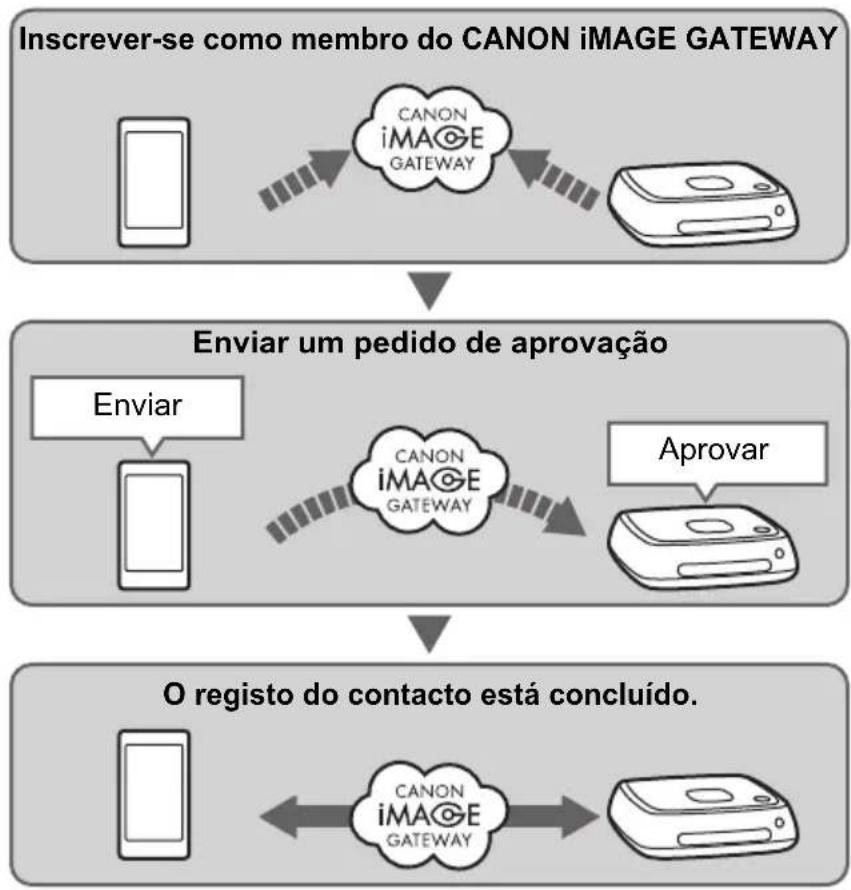
Enviar um pedido de aprovação
Primeiro, envie um pedido de aprovação de um smartphone para a Connect Station em que pretende registar-se como contacto.
- Antes de realizar esta operação, verifique o endereço de e-mail do destinatário (aquele que a Connect Station destinatária registou no CANON iIMAGE GATEWAY).
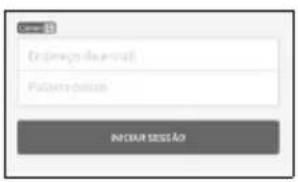
1 Inicie sessão em CANON iIMAGE GATEWAY.
- Inicie a aplicação "Connect Station" versão 2.0 ou posterior num smartphone e, em seguida, inicie sessão em CANON iIMAGE GATEWAY.
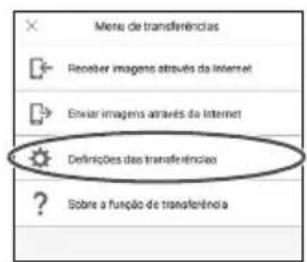
2 Selecione [Definições de transferências].
3 Selecione [Enviar pedido].
![CANON Connect Station CS100 - Selecione [Enviar pedido]. - 1](/content/2026/02/425180/images/141805afffac7aa83b45836701905a29aeffd2bb444daad1cc80ed63d58a4ba5.jpg)
4 Selecione [Novo pedido].
![CANON Connect Station CS100 - Selecione [Novo pedido]. - 1](/content/2026/02/425180/images/5711b3f54f5fa8717a4ba6d839ef3ad0fdccc5ae5af292ece9cb039c07986030.jpg)
![CANON Connect Station CS100 - Selecione [Novo pedido]. - 2](/content/2026/02/425180/images/e858515638d6d3dbffddf9f99ad0a6b5cdef2d4d118e9cd5c3fc53708d236b49.jpg)
- Recomenda-se a utilização de uma alcunha para uma conta CANON iIMAGE GATEWAY.
- Quando iniciar a aplicação "Connect Station" versão 2.0 ou posterior pela primeira vez, aparecem instruções para a transferência de imagens.
- Quando reiniciar a aplicação "Connect Station" versão 2.0 ou posterior, não necessita de estar no CANON iIMAGE GATEWAY.
![CANON Connect Station CS100 - Selecione [Novo pedido]. - 3](/content/2026/02/425180/images/85a129b4fedd435d7ecf0cb60546bc53f1ed71d54347b6e75e44d715f8607c8b.jpg)
Envie um novo pedido.
Insira o endereço de e-mail do destinatário no canto superior. Insira a alcunha do destinatário (nome a ser apresentado) no canto inferior. - Selecione [Enviar]. Será enviado um pedido de aprovação. - Atenção que apenas o envio de um pedido de aprovação não regista o contacto.

Podem ser guardados até dez pedidos de aprovação que tenha enviado ou recebido. Os contactos registados e pedidos de aprovação podem ser guardados até um total de vinte. O número de pedidos de aprovação que pode ser guardado pode ser alterado devido à mudança de especialização do CANON iIMAGE GATEWAY.
Aprovar o pedido de aprovação recebido
Realize a operação de aprovação na unidade Connect Station que recebeu um pedido de aprovação. Para mais detalhes, consulte "Aprovar o pedido de aprovação recebido" na página 58.
- Quando o registo do contacto estiver concluído, os álbuns podem ser transferidos com o contacto registado. Os endereços de e-mail registados são adicionados a [Contactos] no smartphone (a aplicação dedicada "Connect Station") e à unidade Connect Station. Podem ser selecionados quando envia as imagens.
Transferir imagens com uma aplicação dedicada
Enviar imagens
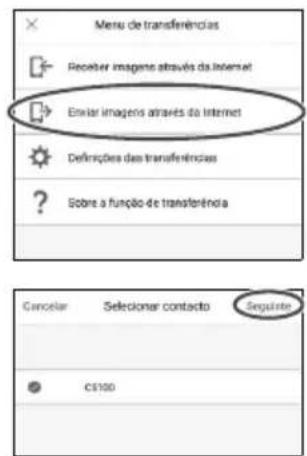
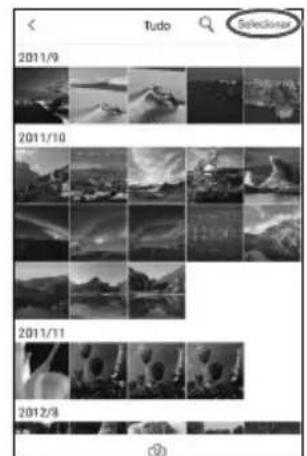
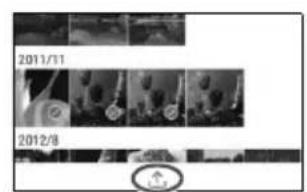
1 Inicie sessão em CANON iIMAGE GATEWAY.
- Inicie a aplicação "Connect Station" versão 2.0 ou posterior num smartphone, já iniciou sessão em CANON iIMAGE GATEWAY.
2 Selecione [Enviar imagens através da Internet].
3 Selecione um destinatário. Selecione um destinatário. Depois de selecionar um destinatário, selecione [Seguinte].
4 Selecione a imagem a enviar.
Toque em [Selecionar], depois selecione uma imagem a enviar. Se tocar em [O], pode capturar e enviar imediatamente uma fotografia. Se tocar em [O], pode enviar um álbum inteiro (apenas iOS)

Envie a imagem.
Toque em [1] para enviar a imagem.
Receber imagens
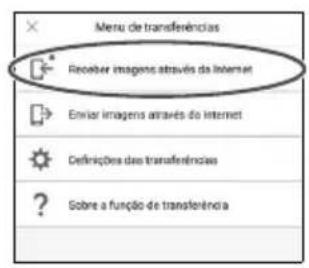
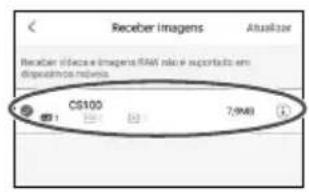
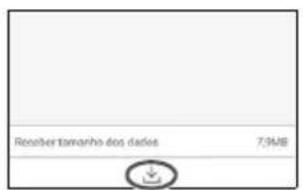
1 Inicie sessão em CANON iMAGE GATEWAY.
- Inicie a aplicação “Connect Station” versão 2.0 ou posterior num smartphone, inicie sessão em CANON iMAGE GATEWAY.
2 Selecione [Receber imagens através da Internet].
Receba uma imagem.
- Selecione uma imagem a receber.
Toque em [↓] para receber a imagem.

- Quando iniciar a aplicação “Connect Station” versão 2.0 ou posterior pela primeira vez, aparecem instruções para a transferência de imagens.
- Quando reiniciar a aplicação "Connect Station" versão 2.0 ou posterior, não necessita de iniciar sessão em CANON iMAGE GATEWAY.
Partilhar Imagens através de um Serviço Web
Quando seleciona [Enviar p/ service Web] do submenu quando se visualizam as imagens em [Imagens], pode partilhar as imagens via CANON iMAGE GATEWAY ou um serviço Web registado.
- Para partilhar imagens através de um serviço Web sem ser CANON iMAGE GATEWAY, aceda a CANON iMAGE GATEWAY de um computador ou outro terminal e registe o serviço Web que utiliza.
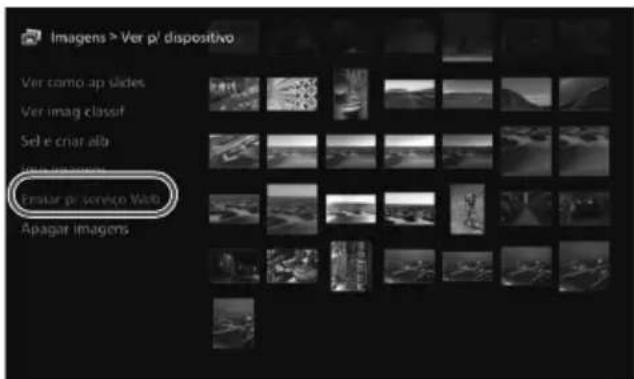
1 Selecione [Enviar p/ service Web].
- Visualize o submenu de [Imagens] (p.32) e selecione [Enviar p/ service Web].
![CANON Connect Station CS100 - Selecione [Enviar p/ service Web]. - 1](/content/2026/02/425180/images/05f30264f668905ebb6a492db067b405086ed59fdcb2a3d92b71e7c0a904565a.jpg)
Selecione um Serviço Web.
- Os serviços Web registados como CANON iIMAGE GATEWAY serão listados.
- Selecione um serviço Web e prima .
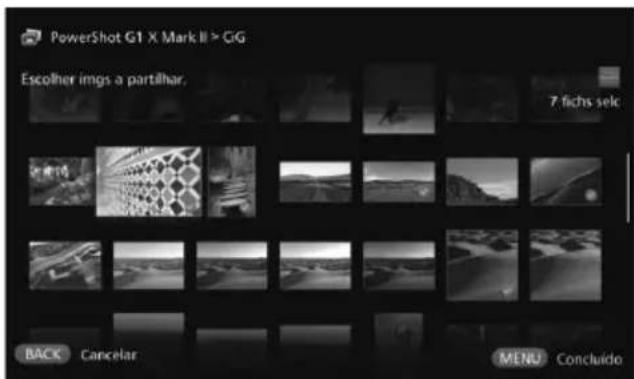
Selecione imagens.
- Selecione imagens e prima para juntar [♂] às imagens a serem partilhadas.
Prima .
- Quando terminar de selecionar as imagens, prima para partilhar as imagens.
- Quando aparece o ecrã [Termos de utilização], leia o conteúdo com cuidado e selecione [Aceitar].
Verificar ou Alterar as Definições
Para verificar ou alterar definições, selecione [Preferências] no ecrã da página Inicial.
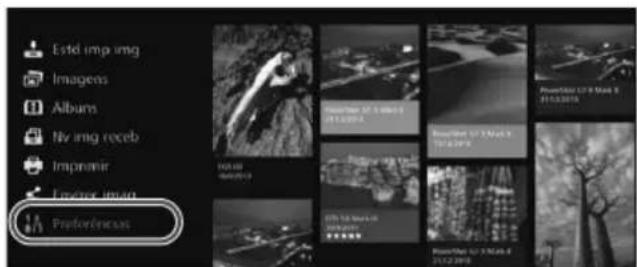
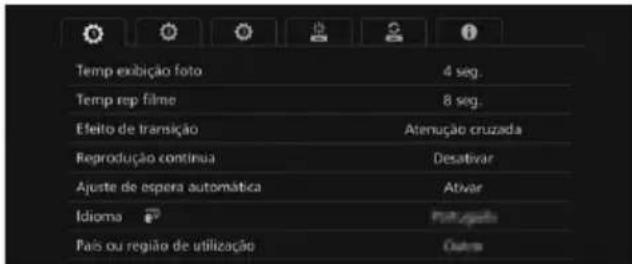
Lista de Preferências
| Itens do Menu Definições do Menu | Págnina | |
| Separador | ||
| Temp exibicao Foto*1 | 2 seg. / 4 seg. / 6 seg. / 8 seg. - | |
| Temp rep这部电影*1 | 4 seg. / 8 seg. / 16 seg. / Tudo - | |
| Efeito de transição Nenhum | / Atenuação cruzada - | |
| Reprodução continua*2 | Desativar / Ativar - | |
| Ajuste de espera automatística*3 | Ativar / Desativar - | |
| Idioma Seleciono o idioma a ser uso. - | ||
| País ou região de utilizesçao | Selecione o País ou a região visada. - | |
| Separador | ||
| Def margens Sem margens | / Com margens - | |
| Def impressão data | Sem data / Com data | - |
| Seleção impressora | Definir a impressora a ser ligada. | - |
| Def músicautersautersa | Deslig / Lig | - |
| Músicautersa | Selecionar música de uso. | - |
| Def录音 | Áudio fmme / Músicautersa / Áudio fmme + músicautersautersa | - |
| Mostrar estado | Verificar o estado de importação da imagem e estado de transferência. | 69 |
1 O tempo real pode não ser exato. 2 Quando [Ativar] está definido, a reprodução de um álbum, autoálbum ou apresentação de slides é repetida. *3 Quando [Ativar] está definido, a Connect Station entra automaticamente em modo de espera antes|30|30|.

Quando [Ajuste de espera automática] está definido para [Desativar] e a Connect Station fica parada durante um período prolongado com o mesmo ecrã aparecido no monitor, pode resultar no aparecimento de uma imagem fantasma.
| Itens do Menu Definições do Menu | Págnina | |
| Separador | ||
| Definições Wi-Fi Alterar definições Wi-Fi. 69 | ||
| Def rede Alterar definições de rede. - | ||
| Defin. conta serv Web | Inscrever-se como membro do CANON iMAGE GATEWAY e configurar uma conta. | 70 |
| Recolher info dispositivo | Fazer as definições sobre a recolha de informações da-camera/câmara de video. | 70 |
| Recolha de Info. do disp. | Os detalhes sobre a recolha de informations da-camera/câmara de video são visualizados. | - |
| Definir data/hora | Alterar a data e hora definidas na Connect Station. | - |
| Desligar Desligar a Connect Station. - | ||
| Separador | ||
| Brilho LED Brilho / Escuro - | ||
| Controlar via HDMI Lig / Deslig 71 | ||
| Atualizar firmware SeLECTION | ar para atualizar o firmware. 71 | |
| Inicializar definições | Repor a Connect Station para as suas definições iniciais. | 71 |
| Apagar tds images nosist | Apagar todas as imagens na Connect Station. | 72 |
| Format disco rígSYSTEMA | Apagar todas as definições e imagens na Connect Station. | 72 |
| Separador | ||
| Cópia de segurança | Fazer cépia de segurança de imagens para um disco rígido除外. | 73 |
| Restuararagemos | Restaurar cépias de segurança de imagens para um disco rígido除外. | 74 |
| Formatar disco ext | Formatar o disco rígido除外 ligado ao terminal USB. | 74 |
| Separador | ||
| Licença OSS | Visualizar informações sobre Software Libre. | - |
Informações Complementares sobre Preferências
Estão descritos abaixo itens em Preferências em relação aos quais são necessárias informações complementares.
Separador
[Mostrar estado]
Verifique o estado de processamento em coisas, como transferência de imagens ou impressão.
![CANON Connect Station CS100 - [Mostrar estado] - 1](/content/2026/02/425180/images/f63a2d42f0b5e51408efbb8b4aaf39a263eb5f64a3d17a351728c3560a097893.jpg)
Separador
- Quando seleciona um item processado com as teclas <> <> e prime <MENU> , pode interromper o processamento e cancelá-lo. Um item para o qual se visualiza [8] tem um erro. Cancele o item processado e tente novamente.
[Definições Wi-Fi]
Altere as definições da ligação com o ponto de acesso. Se não fizer as definições Wi-Fi durante a definição inicial, utilize este menu para fazer as definições.
![CANON Connect Station CS100 - [Definições Wi-Fi] - 1](/content/2026/02/425180/images/b9152daa34560dcb4e81e7cf9fb90ba22111202a698e80247b3e10bb55069644.jpg)
- Selecione o método de ligação entre as seguintes três opções: [Encontrar rede], [Prima botão (PBC) para conexão WPS], e [Conexão WPS (código PIN)].
[Defin. conta serv Web]
Inscreva-se como membro do CANON iIMAGE GATEWAY e configure uma conta. Para informações sobre o procedimento de configuração, veja "Inscrever-se como Membro" (p.53).
[Recolher info dispositivo]
Com o intuito de fornecer as informações necessárias sobre os produtos e serviços da Canon e de desenvolver produtos e serviços que melhor atendam às necessidades dos pacientes, a Canon exige que as informações de uso deste produto e das câmeras/camcorders, lentes e acessórios que se conectam a ele sejam transmitidas regularmente para a Canon por meio da Internet.
Você não poderá usar este produto mesmo sem concordar com as condições acima. Caso concorde, poderá interromper a transmissão de suas informações a qualquer momento, basta alterar as configurações do produto. Para obter detalhes sobre como as informações transmitidas são tratadas, consulte a política de privacidade do CANON iIMAGE GATEWAY.
![CANON Connect Station CS100 - [Recolher info dispositivo] - 1](/content/2026/02/425180/images/b6d6fe3f90a435fc8d893e5ec25c5c01f81531c8cc8cc5e19d0274a02e15745c.jpg)
- Isto está disponível quando a sua conta CANON iIMAGE GATEWAY for configurada na Connect Station.
- Quando prime, pode ver informações detalhadas sobre a recolha de informações da câmera/câmera de vídeo.
- Pode aceitar a recolha de informações individualmente para cada produto.
- Prima as teclas <> <> para selecionar o produto alvo, depois prima as teclas <> <> para selecionar se aceita ou não.
- Quando um novo produto for detetado, ele é adicionado à lista.
[Controlo via HDMI]
Quando ligar a Connect Station a um aparelho de TV compatível com a função de controlo de dispositivo HDMI (HDMI CEC*), pode operar a Connect Station usando o controlo remoto da TV.
Quando utilizar um aparelho de TV compatível e quiser operar a Connect Station realizando o controlo remoto da TV, defina em [Lig].
- Uma função padrão HDMI permitindo que dispositivos HDMI se controlem entre si para que possa controlá-los com uma unidade de controlo remoto.
- Quando opera com o controlo remoto da TV, as funções do controlo remoto da Connect Station são atribuídas da seguinte forma:
: Botão azul / : Botão vermelho / <>: Botão amarelo /
<山>:Botão de alimentação
[Atualizar firmware]
Atualize o firmware da Connect Station.
![CANON Connect Station CS100 - [Atualizar firmware] - 1](/content/2026/02/425180/images/debd6eb1c2b5eea1976c34f4be40044d998de11805abe22db9eff0e592de061d.jpg)
Se a Connect Station estiver ligada à Internet e houver firmware para ser atualizado, [O] é apresentado em [Preferências] no canto da página inicial. - No separador < > no ecrã [Preferências] muito à esquerda, selecione [Atualizar firmware] e prima <SET>. - Ao premir <MENU> no ecrã [Atualizar firmware], iniciar-se-á a transferência e atualização do firmware.
[Inicializar definições]
Apague as definições na Connect Station e restaure as definições que tinha no momento da compra. Quando inicializar as definições, as definições de rede e de impressora também serão apagadas; defina novamente desde o início.
![CANON Connect Station CS100 - [Inicializar definições] - 1](/content/2026/02/425180/images/d5c89229deeaedc15e7b073dfa8a49e11c9aeb4095ea5aac7adf149cf5b182b0.jpg)
- Quando premir <MENU>, as definições serão inicializadas e o ecrã de definições desaparecerá.
- Mesmo se executar [Inicializar definições], as imagens importadas e álbuns não serão apagados.
![CANON Connect Station CS100 - [Inicializar definições] - 2](/content/2026/02/425180/images/0ab8a13a42a1044853d8c73ea09e446638203e735ceee95426e2c93ce9b477f0.jpg)
Certos aparelhos de TV, mesmo aqueles compatíveis com HDMI CEC, poderão não funcionar corretamente. Nesse caso, opere o aparelho de TV utilizando o controlo remoto da Connect Station.
[Apagar todas as imagens no sistema]
Apague todas as imagens importadas para a Connect Station.
![CANON Connect Station CS100 - [Apagar todas as imagens no sistema] - 1](/content/2026/02/425180/images/8615cb0fa2e569931bb6945fb0ef0c57f2cf951d74d821388371d127d0917295.jpg)
- As imagens protegidas não serão apagadas.
- Uma vez apagada uma imagem, não pode ser recuperada. Recomenda-se que faça cópias de segurança das imagens antes de as apagar.
- Quando premir <MENU>, a eliminação inicial.
[Formatar disco rígido]
Apague todas as imagens importadas para a Connect Station, bem como todas as suas definições.
![CANON Connect Station CS100 - [Formatar disco rígido] - 1](/content/2026/02/425180/images/56bb7badf22e64dfb08755fb962d0c67357410ad2924ca7c4756fbea1d3e80d3.jpg)
- Quando premir <MENU>, a formatação iniciará.
- A formatação normal não pode apagar todos os dados no disco rígido da Connect Station. Para apagar os dados completamente, prima para fazer [♥] para [Format nthel bxo], depois execute a formatação.
- Quando a formatação estiver concluída, a Connect Station reiniciará.
- O tempo normal necessário para a formatação é o seguinte.
- Formatação normal:
Aprox. 1 minuto
- Formatação de nível baixo:
Aprox. 10 horas
![CANON Connect Station CS100 - [Formatar disco rígido] - 2](/content/2026/02/425180/images/07e793db7ca1fa84ed6a12f859543a826edc8254e1dfdf8f53f4bcd81ea2e239.jpg)
![CANON Connect Station CS100 - [Formatar disco rígido] - 3](/content/2026/02/425180/images/60e94e2431f95a2286bcf1ee8647275ce0ff927ac8d5f6a87d41b53461a41377.jpg)
- Quando executar [Format disco rígido], todas as imagens importadas para a Connect Station são apagadas. Mesmo as imagens protegidas são apagadas, certifique-se que não há nada que precisa de guardar. Faça cópias de segurança dos dados gravados necessários antes de executar a formatação.
- Quando formatar o disco rígido para transferir ou eliminar a Connect Station, veja "Eliminação e Transferência do Produto" (p.9).
- Não retire nem insira um cartão ou cabo USB durante a formatação ou atualização do firmware.
- Se ocorrer um erro quando o disco rígido do sistema é formatado, o disco rígido pode ser danificado. Se isso acontecer, contacte o centro de assistência Canon mais próximo.
Fazer Cópias de Segurança e Restaurar Dados
Faça uma cópia de segurança (cópia) dos dados na Connect Station e restaure os dados de segurança para a Connect Station. Para executar as operações de cópia de segurança e restauro, use o separador [ ] em [Preferências].
[Cópia de segurança]
Faça uma cópia de segurança dos dados na Connect Station para um disco rígido externo ligado ao terminal USB. Se os dados na Connect Station estiverem danificados, não pode ver imagens; recomenda-se que faça cópias de segurança dos dados regularmente.
![CANON Connect Station CS100 - [Cópia de segurança] - 1](/content/2026/02/425180/images/ed9189e2a3ca6e477272cb856f6528db17f835fd62f04fe4ffbb816aec7683a4.jpg)
- Quando prime , iniciará a cópia de segurança.
- Quando fizer a cópia de segurança de dados para um disco rígido externo que está ligado pela primeira vez, aparece um ecrã para inicializar o disco rígido externo.
![CANON Connect Station CS100 - [Cópia de segurança] - 2](/content/2026/02/425180/images/47c92f80479a1a5beb9677ab9260a5419cc991f081fadd789fb3969b89b91524.jpg)
Notas sobre a cópia de segurança
- Utilize um disco rígido externo autoalimentado com uma capacidade de 1 a 2 TB.
- Um disco rígido externo para fazer cópia de segurança não pode ser utilizado para copiar imagens.
- Recomenda-se a utilização de um novo disco rígido externo para fazer cópia de segurança.
- A cópia de segurança formata o disco rígido externo, substituindo o seu conteúdo com os dados da Connect Station. Não utilize um disco rígido externo com quaisquer dados armazenados que não quer apagar.
- Após a cópia de segurança, o disco rígido externo pode não ser reconhecido quando estiver ligado a um computador.
- Não adicione nem apague dados da cópia de segurança existentes num disco rígido externo, utilizando um computador, etc. Pode tornar-se impossível utilizar os dados para restauro.
[Restaurar dados]
Se a Connect Station avariar ou se perderem dados, pode restaurar a cópia de segurança dos dados.
Além disso, pode restaurar a Connect Station para o estado mais recente de cópia de segurança, caso apague acidentalmente as imagens na Connect Station.
![CANON Connect Station CS100 - [Restaurar dados] - 1](/content/2026/02/425180/images/5268282e181a77cdd30721735179030f060960a77db8d18c7d203c0015837435.jpg)
- Sempre que premir <MENU>, o restauro de dados iniciará.
[Formatar disco ext]
Apaga todos os dados gravados num disco rígido externo para a formatação.
![CANON Connect Station CS100 - [Formatar disco ext] - 1](/content/2026/02/425180/images/84437bb77b636efb2979d0a59ea639e9666379ac2a1494aa2f4c42106aa773b3.jpg)
- Quando premir, a formatação do disco rígido externo iniciará. A formatação normal não pode apagar todos os dados no disco rígido externo. Para apagar os dados completamente, prima para selecionar [Formatar disco ext] e depois execute a formatação.
- O tempo normal necessário para a formatação é o seguinte.
- Formatação normal: Aprox. 4 minutos
- Formatação de nível baixo: Aprox. 11 horas e 30 minutos
- Quando utiliza um disco rígido com uma capacidade de 1 TB.
![CANON Connect Station CS100 - [Formatar disco ext] - 2](/content/2026/02/425180/images/748bf4b12a6bd31292cf9900f48fbef1cbf50c93b43e63b3845c34cedb499a32.jpg)
Notas sobre o Restauro de Dados
Quando restaurar dados, execute o restauro de dados antes de importar quaisquer imagens. Todas as imagens importadas antes do restauro serão apagadas.
Referência
Guia de Resolução de Problemas
Se ocorrer um problema, consulte primeiro este Guia de Resolução de Problemas. Se este Guia de Resolução de Problemas não resolver o problema, contacte o centro de assistência Canon mais próximo.
Problemas relacionados com a alimentação
A alimentação não pode ser ligada.
Ligue o cabo de alimentação firmemente à unidade do adaptador AC e à tomada de potência (p.15). Insira firmemente a ficha CC do adaptador AC na Connect Station.
A alimentação é ligada ou desligada pelo controlo remoto do aparelho de TV.
- Se definir [Controlar via HDMI] para [Deslig] no separador [Preferências], a Connect Station deixará de responder ao controlo remoto do aparelho de TV (p.71).
A alimentação não pode ser desligada, como quando o botão de alimentação na Connect Station estiver premido.
- Pode não ser capaz de desligar a alimentação nesses casos, como quando o firmware está a ser atualizado. Aguarde um pouco antes de desligar a alimentação.
A Connect Station fica quente.
- A Connect Station pode aquecer durante a utilização, mas isto não é uma avaria.
A ventoinha de arrefecimento e o disco rígido interno estão sempre a funcionar.
- A ventoinha de arrefecimento e o disco rígido interno estão a funcionar melhor no estado de espera, mas isso não é uma avaria.
A alimentação para a Connect Station está desligada.
Se a Connect Station ficar muito quente, o seu mecanismo de segurança pode desligar a alimentação. Caso se tenha acumulado poeira na entrada ou saída de arrefecimento interno, remova-a. - Aguarde um pouco para a Connect Station arrefecer antes de retomar a sua utilização.
Importar imagens
Demora tempo a reconhecer o cartão ou uma câmara/câmara de vídeo ligada.
- Pode demorar aproximadamente 1 minuto a reconhecer o cartão ou uma câmara/câmara de vídeo ligada ao terminal USB.
As imagens não são importadas.
- As imagens que já foram importadas para a Connect Station não são importadas.
- Se novas imagens não foram importadas, retire o cartão ou desligue o dispositivo ligado ao terminal USB e reinicie a Connect Station. Depois de a Connect Station ser reiniciada, importe novamente as imagens. No caso da função NFC ou função Wi-Fi, verifique se a função está corretamente definida (p.22).
- Verifique se o tipo de ficheiro da imagem que quer importar é compatível com a Connect Station (p.21). Se a mesma imagem estiver gravada em vários suportes de gravação dentro de uma câmara que suporte vários cartões ou uma câmara de vídeo equipada com memória interna, apenas uma imagem será gravada na Connect Station. Em resultado disso, o número de imagens transferidas da câmara/câmara de vídeo pode ser diferente do número de imagens guardadas na Connect Station.
- Se existirem quaisquer ficheiros de imagem danificados entre os dados a transferir, a transferência de imagens pode não ser concluída. Elimine os ficheiros de imagens danificados antes da transferência.
As imagens não podem ser copiadas para um disco rígido externo.
- Verifique se um cabo USB está ligado ao disco rígido externo.
- Se a Connect Station e o disco rígido externo estiverem ligados antes de a Connect Station iniciar, o disco rígido externo não consegue ser reconhecido. Ligue o disco rígido externo depois de a Connect Station iniciar.
Demora tempo a importar imagens através de uma LAN sem fios.
Se o tamanho total dos ficheiros de imagem a importar for muito grande, a importação demora tempo. - Se estiver a usar uma câmara/câmara de vídeo, coloque-a o mais perto possível da Connect Station. - Se estiver a usar um smartphone, coloque-o o mais perto possível do ponto de acesso. - Se vários dispositivos estiverem ligados através de uma LAN sem fios no ponto de acesso, o dispositivo de destino pode não ser capaz de se ligar. Para mais detalhes, consulte o manual de instruções do ponto de acesso. - Se usar um forno de micro-ondas, dispositivo Bluetooth ou outro dispositivo que utilize a banda de 2,4 GHz nas proximidades, coloque-os longe ou desligue a alimentação.
Visualizar num aparelho de TV
O ecrã da Connect Station não aparece no ecrã da TV.
- Certifique-se de que a ficha do cabo HDMI está completamente inserida (p.14). No ecrã da TV, selecione a entrada de vídeo da TV à qual a Connect Station está ligada.
Filmes com uma resolução superior a 1920x1080 podem não ser reproduzidos.
Filmes com uma resolução superior a 1920x1080 podem não ser reproduzidos.
Os filmes não reproduzem regularmente.
- Em alguns filmes, o movimento do motivo pode não ser reproduzido regularmente.
- Quando a Connect Station executa outra operação enquanto reproduz um filme, o filme pode não ser reproduzido regularmente.
A operação ficou desativada.
- Mantenha premido o botão de alimentação durante 2 seg. ou mais para desligar a alimentação, antes de voltar a ligar a alimentação.
É necessário tempo para reproduzir imagens.
- Pode demorar algum tempo a reproduzir imagens editadas com um computador, etc.
Função NFC e LAN sem fios
A Connect Station não responde quando mantenho uma câmara de vídeo, smartphone, etc. perto do seu ponto de ligação NFC.
- Verifique a localização da câmara de vídeo, ou a localização da antena NFC do smartphone ou tablet.
- Quando a Connect Station emitir apenas avisos sonoros curtos e a luz de alimentação piscar a vermelho, certifique-se de que a função NFC e a função Wi-Fi estão definidas corretamente na Connect Station, na câmara de vídeo, no smartphone, etc. (p.22, 41).
- Certifique-se que o smartphone ou tablet é compatível com a função NFC.
- Para saber se a câmara de vídeo é compatível com a função NFC da Connect Station, contacte o centro de assistência Canon mais próximo.
A Connect Station não consegue ligar-se ao ponto de acesso.
- Certifique-se de que a alimentação para o ponto de acesso está ligada.
- Se não conseguir ligar ao ponto de acesso, embora conseguisse ligar-se antes, desligue e ligue a Connect Station, o smartphone, o tablet, a impressora, o ponto de acesso, etc. Se a Connect Station estiver longe do ponto de acesso, coloque-a mais perto.
- Se usar um forno de micro-ondas, Bluetooth ou outro dispositivo que utilize a banda de 2,4 GHz nas proximidades, coloque-os longe ou desligue a alimentação.
A Connect Station não pode ser ligada diretamente a um smartphone ou tablet.
- Um smartphone ou tablet não pode ser ligado diretamente à Connect Station. Ligue-o através de um ponto de acesso (p.41).
Transferir Imagens
Não recebe o e-mail do CANON iMAGE GATEWAY quando se inscreve como novo membro.
- Pode haver casos em que não pode receber e-mails do CANON iMAGE GATEWAY quando o seu e-mail estiver definido para não aceitar e-mails de determinados domínios, etc. Consulte a ajuda no site do CANON iMAGE GATEWAY (http://www.canon.com/cig) para detalhes sobre as definições de e-mail.
Imprimir
As imagens não podem ser impressas.
- Certifique-se de que a alimentação para a impressora, ponto de acesso, router, etc. está ligada.
- Certifique-se que não há nenhum erro mostrado na impressora.
- Certifique-se que a impressora está ligada ao mesmo ponto de acesso ou router como a Connect Station.
Mensagens de Erro
Uma mensagem relacionada com a Connect Station aparece no ecrã da TV.
- Siga as instruções na mensagem de erro. Se não tiver certeza como lidar com o problema, anote a mensagem de erro e contacte o centro de assistência Canon mais próximo.
Copiar imagens para um cartão
As imagens não podem ser copiadas para um cartão.
- Verifique se está inserido um cartão CF ou SDXC (p.33).
- Deslize o comutador de proteção contra escrita do cartão SDXC para a posição de Gravar/Apagar.
- Verifique a capacidade restante do cartão.
Cópia de segurança e restauro
Não se consegue fazer cópia de segurança dos dados.
- Utilize um disco rígido externo autoalimentado com uma capacidade de 1 a 2 TB.
- Um disco rígido externo para fazer cópia de segurança não pode ser utilizado para copiar imagens.
- Recomenda-se a utilização de um novo disco rígido externo para fazer cópia de segurança.
As imagens desapareceram após restaurar os dados.
- Quando restaura dados, as imagens que não têm cópia de segurança são apagadas.
Piscar das luzes
Todas as luzes piscam.
- O firmware está a ser atualizado (p.71). As luzes param de piscar quando a atualização estiver concluída.
Aparece uma mensagem de erro durante a atualização do firmware.
- No separador [Preferências: ], selecione [Atualizar firmware] para atualizar novamente o firmware (p.71). Se a mensagem de erro permanecer depois de atualizar novamente o firmware, contacte o centro de assistência Canon mais próximo.
Especificações
Disco rígido interno
Capacidade 1 TB
- Uma vez que parte do espaço do disco é usada pelo sistema, a capacidade indicada é inferior a 1 TB.
LAN sem fios
Conformidade com as normas IEEE 802.11b/g/n - Método de transmissão Modulação DS-SS (IEEE 802.11b) Modulação OFDM (IEEE 802.11g/n) - Alcance de transmissão Aprox. 15 m * Sem obstruções entre as antenas de transmissão e receção e nenhuma interferência de rádio - Frequência de transmissão (Frequência central) Frequência: 2412 - 2462 MHz Canal: 1 - 11 - Segurança WEP, WPA-PSK (TKIP), WPA-PSK (AES), WPA2-PSK (TKIP), WPA2-PSK (AES)
LAN com fios
- Ethernet 10BASE-T, 100BASE-TX, 1000BASE-T
Interface
- USB Equivalente a USB de alta velocidade HDMI OUT Tipo A, compatível com CEC
- Ranhura para cartões
- Ranhura para cartão CF, ranhura para cartão de memória SD
- Cartões suportados: Cartão CF (compatível com Tipo I ou II), cartão de memória SD, cartão de memória SDHC, cartão de memória SDXC (incompatível com UHS-I)
- O cartão CFast não é suportado.
Formatos que podem ser reproduzidos
- Fotos JPEG, RAW (CR2 apenas) Filmes MP4, MOV, AVCHD (Qualidade de gravação Full HD, HD e VGA (SD))
Dimensões e peso
Dimensões (L x A x P) Aprox. 155,6 x 51,1 x 155,6 mm (incluindo as partes salientes) - Peso Aprox. 570 g (corpo apenas, excluindo a tampa da ranhura para cartões)
Ambiente de operação
- Variação da temperatura de funcionamento e humidade 0°C - 35°C,20% -85% HR (não é permitida a condensação)
Consumo de energia
Alimentação ligada / em espera / alimentação desligada Max. 10 W/9,5 W/0,5 W
Controlo Remoto
Controlo Remoto (CS-RC1)
Alcance de transmissão Aprox. 10m - Ângulo de receção (para a Connect Station) Para cima/para baixo/esquerdo/direito: 25° em cada direção Dimensões (L x A x P) Aprox. 41,3 x 15,1 x 125,5 mm - Peso Aprox. 42 g (excluindo as pilhas)
Adaptador AC
Adaptador AC (CA-PS700)
- Entrada nominal 100 - 240 V CA (50/60 Hz) Saída nominal 7,4 V CC / 2 A Cabo CC Aprox. 1,8 m Dimensões (L x A x P) Aprox. 112,0 x 29,0 x 45,0 mm (excluindo o cabo de alimentação)
- Peso Aprox. 185 g (excluindo o cabo de alimentação)
- Todas as especificações acima baseiam-se em normas de ensaio da Canon.
- As especificações dos produtos e o exterior estão sujeitas a alteração sem aviso prévio.
Precauções Relativas a Wi-Fi (LAN sem Fios)/NFC
Países e regiões que permitem a utilização de LAN sem fios/NFC
A utilização de LAN sem fios/NFC é restrita em outros países e regiões, e a utilização ilegal pode ser punível ao abrigo dos regulamentos nacionais ou locais. Para evitar a violação dos regulamentos em matéria de LAN sem fios/NFC, contacte o centro de assistência Canon mais próximo. Atenção que a Canon não pode ser responsabilizada por quaisquer problemas decorrentes da utilização de LAN sem fios/NFC noutros países e regiões.
Número de modelo
CS100:DS586021
(incluindo o Modelo do módulo WLAN: AW-NU173)
(incluindo o modelo do módulo NFC: CH9-1372)
A Canon Inc. declara que este CS100, CH9-1372 está em conformidade com os requisitos essenciais e outras disposições da Diretiva 1999/5/CE.
Entre em contato com o seguinte endereço para obter a Declaração de Conformidade original:
CANON EUROPA N.V.
Bovenkerkerweg 59, 1185XB
Amstelveen, Países Baixos
CANON INC.
30-2, Shimomaruko 3-chome,
Ohta-ku, Tóquio 146-8501, Japão


Utilização de LAN sem fios
- De acordo com os regulamentos da lei sobre operações cambiais e comércio externo, é necessária a autorização de exportação (ou autorização de transação de serviço) do governo japonês para exportar recursos ou serviços estratégicos (incluindo este produto) para fora do Japão.
- Porque este produto inclui software de criptografia americano, fica sob o âmbito dos Regulamentos da Administração de Exportações dos Estados Unidos e não pode ser exportado nem levado para um país que esteja sob o embargo comercial norte-americano.
- Não se esqueça de anotar as definições da LAN sem fios que utilizar.
As definições da LAN sem fios guardadas para este produto podem ser alteradas ou apagadas devido à operação incorreta do produto, aos efeitos de ondas de rádio ou eletricidade estática, ou acidente ou avaria. Não se esqueça de anotar as definições da LAN sem fios, como medida de precaução. Atenção: a Canon não aceita qualquer responsabilidade por danos diretos ou indiretos ou perda de lucros resultantes de uma degradação ou desaparecimento de conteúdo.
A Canon não procederá a indemnização por danos resultantes de perda ou roubo do produto.
A Canon não aceita responsabilidade por danos ou perdas resultantes do acesso não autorizado ou utilização de dispositivos terminais registados neste produto devido a perda ou roubo do produto.
- Certifique-se de que utiliza o produto como indicado neste manual.
Certifique-se de que utiliza a função LAN sem fios deste produto de acordo com as diretrizes indicadas neste manual. A Canon não aceita responsabilidade por danos ou perdas se a função e o produto forem utilizados de formas não descritas neste manual.
- Para desligar a LAN sem fios, desligue a Connect Station.
Precauções de segurança
Porque uma LAN sem fios utiliza ondas de rádio para transmitir sinais, são necessárias precauções de segurança mais rigorosas do que quando utiliza um cabo LAN. Tenha em atenção os seguintes pontos quando utiliza uma LAN sem fios.
- Utilize apenas redes que esteja autorizado a utilizar.
Este produto procura redes LAN sem fios nas proximidades e mostra os resultados no ecrã. As redes que não esteja autorizado a utilizar (redes desconhecidas) podem também ser mostradas. No entanto, ao tentar ligar-se ou utilizar essas redes pode ser considerado como acesso não autorizado. Certifique-se de que utiliza apenas redes que está autorizado a utilizar, e não tenta ligar-se a outras redes desconhecidas.
Se as definições de segurança não forem definidas corretamente, poderão ocorrer os seguintes problemas.
Monitorização da transmissão
Terceiros com intenções maliciosas podem monitorizar as transmissões da LAN sem fios e tentar obter os dados que estiver a enviar.
- Acesso não autorizado à rede
Terceiros com intenções maliciosas podem obter acesso não autorizado à rede que estiver a utilizar para roubar, modificar ou destruir informação.
Além disso, pode ser vítima de outros ataques, como a suplantação de identidade (alguém que assume uma identidade para obter acesso não autorizado à informação) ou ataques de "trampolim" (alguém que obtém acesso não autorizado à sua rede como um trampolim para cobrir os seus rastos quando se infiltrar noutros sistemas).
Para corrigir estes problemas, certifique-se de que implementa medidas de segurança abrangentes para a sua rede LAN sem fios.
Utilize a função de LAN sem fios deste produto somente com uma compreensão adequada da segurança da LAN sem fios e equilibre risco e conveniência ao ajustar as definições de segurança.
Apenas para a União Europeia e AEE (Noruega, Islândia e Liechtenstein)

Estes símbolos indicam que este produto não deve ser eliminado juntamente com o seu lixo doméstico, segundo a Diretiva REEE de 2012/19/UE, a Diretiva de Baterias (2006/66/CE) e/ou a sua legislação nacional que transponha estas Diretivas.
Se houver um símbolo químico impresso como muito abaixo, de acordo com a Diretiva de Baterias, isto indica que um metal pesado (Hg = Mercúrio, Cd = Cádmio, Pb = Chumbo) está presente na pilha ou acumulador, numa concentração acima de um limite aplicável específico na Diretiva.

Este produto deve ser entregue num ponto de recolha designado, por exemplo num local autorizado de troca quando compra um equipamento novo idêntico, ou num local de recolha autorizado para reciclar equipamento elétrico e eletrónico (EEE) em fim de vida, bem como pilhas e baterias. O tratamento inadequado deste tipo de resíduos pode ter um impacto negativo no ambiente e na saúde humana, devido a substâncias potencialmente perigosas que estão associadas com equipamentos do tipo EEE. A sua cooperação no tratamento correto destes produtos irá contribuir para a utilização mais eficaz dos recursos naturais.
Para obter mais informações acerca de como reciclar este produto, por favor contacte as suas autoridades locais responsáveis pela matéria, serviço de recolha aprovado para pilhas e baterias ou serviço de recolha de resíduos sólidos domésticos da sua municipalidade, ou visite
www.canon-europe.com/wee, ou www.canon-europe.com/battery.
Apenas para o Brasil

Após o uso, as pilhas e/ou baterias deverão ser entregues ao estabelecimento comercial ou rede de assistência técnica autorizada.
Atenção
Verifique as instruções de uso do aparelho, certificando-se de que as polaridades (+) e (-) estão no sentido indicado. As pilhas poderão vazar ou explodir se as polaridades forem invertidas, expostas ao fogo, desmontadas ou recarregadas. Evite misturar com pilhas de outro tipo ou com pilhas usadas, transportá-las ou armazená-las soltas, pois aumenta o risco de vazamento. Retire as pilhas, caso o aparelho não esteja sendo utilizado, para evitar possíveis danos na eventualidade de ocorrer vazamento. As pilhas devem ser armazenadas em local seco e ventilado. No caso de vazamento da pilha, evite contato com a mesma e lave qualquer parte do corpo afetada com água abundante. Ocorrendo irritação, procure auxílio médico. Não remova o invólucro da pilha.
A participação dos pacientes na recolha e reciclagem das pilhas é importante para minimizar quaisquer efeitos potenciais das pilhas no ambiente e na saúde humana, devido a substâncias usadas nas pilhas.
Marcas comerciais
O logótipo SDXC é uma marca comercial da SD-3C, LLC. - HDMI, o logotipo HDMI e High-Definition Multimedia Interface são marcas comerciais ou marcas registadas da HDMI Licensing LLC nos Estados Unidos e em outros países. - O logotipo Wi-Fi CERTIFIED e Wi-Fi Protected Setup Mark são marcas de certificação da Wi-Fi Alliance. - WPS utilizado nos ecrãs de definições da Connect Station e neste manual significa Wi-Fi Protected Setup. - A marca N é uma marca comercial ou marca registada da NFC Forum, Inc. nos Estados Unidos e noutros países. - Fabricado sob licença da Dolby Laboratories. Dolby e o símbolo duplo D são marcas registadas da Dolby Laboratories. - Todas as outras marcas registadas são de propriedade dos respetivos proprietários. DOLBY DIGITAL

Índice Remissivo
A
Adaptador AC. 11, 12
Álbum 35-37
Adicionar 32
Apagar 37
Comentário 48
Criar 30, 35
Criar automaticamente. 35
Editor. 37
Enviar. 59, 60
35, 44, 58
Receber 59
Remover 37
Título. 48
Visualizar 35, 36, 44
Alimentação. 12, 16
Botão. 10, 11, 15, 16
Luz 10, 15, 17
Apagar. 30, 32, 33, 38, 72
Apagar todas as imagens. 33
Apresentação de slides 30,32,36,38,44,48
C
Cabo de interface 12,13,25
CANON iMAGE GATEWAY 53
Álbum online 53
Conta 54, 55, 70
Inscrever-se (Registrar-se) como membro 53
Carregar 45, 48
Cartão. 9,12,13,23
Copiar 33, 37
Importar imagens 24
Inserir. 24
Ranhura 10
Retirar 24
Chave de encriptação 19
Classificação 32,38
Classificar imagens → Classificação
Código de autenticação. 55
Comentário. 48
Compartimento das pilhas. 11, 14
Computador. 12, 13, 41
Connect Station. 49
Conta. 54, 55, 70
Contactos 56, 60
Controlo remoto. 11, 14
Cópia de segurança 3, 13, 73
Copiar todas as imagens. 33
D
Data/Hora 18, 68
Definição inicial 17
Definições de reprodução....30, 36, 38, 48
Deslizar rapidamente. 44
Diagrama da ligação. 12
Disco rígido externo. 12, 13, 73
Formatação. 74
E
Ecrã da página Inicial 20
Efeito de transição. 48, 67
Encontrar rede. 19, 69
Endereço IP. 43
Erro. 17, 28, 77
Estado 48
Estado de espera 16
Estado de importação de imagens....26, 28
Estado de processamento. 27, 28, 69
F
Firmware. 71
Formatação de baixo nível. 72, 74
Formatar sistema de disco rígido 72
H
HDMI 13, 14
Cabo 12, 13
Controlo de dispositivo (HDMI CEC) ....71
Terminal 10
1
Idioma. 17, 67
Impressora. 12, 13, 39
Imprimir. 32, 38, 39
Definições 39
Informação de disparo. 38
Inicializar definições 71
Iniciar sessão. 42, 43
L
LAN. 13, 16
Cabo 12, 13
Terminal 10
LAN com fios 16
Ligação com fios. 25
Ligação sem fios. 22
Lista de imagens 31
Luz de acesso 10,24,25,27
Luz de Notification de nova imagem
10,27,29
LuzWi-Fi. 10,22,27
M
Més de disparo 31
Miniatura 29,31,36,44
Música de fundo 36, 38, 67
N
N (marca N) 22,41
Navegador da Web 41
NFC. 22, 41
Ponto de ligação 10, 22, 42
Nome do ponto de acesso 19
Novas imagens 29,60
P
Palavra-passe → Chave de encriptação
Partilhar 66
Pedido de aprovação 56
PictBridge 13, 39
Potência
Terminal 10
Preferências 67
Propriedades 48
Proteger 38
R
Recolha de informações da câmera/câmera
de vídeo 70
Restaurante 74
Restauro de dados → Restauro
Rodar 30, 32, 38
Router 12, 13, 16
S
Serviço Web. 12, 53, 66
Smartphone 12, 13, 41
SSID → Nome do ponto de acesso
T
Tablet. 12, 13, 41
Terminar sessão 48
Tocar. 44
Transferir imagens. 52
U
USB 13
Cabo. 12, 13
Terminal 10, 25
V
Visualizar imagens por modelos de câmera/câmera de vídeo realizada 31
W
WPS. 18, 69
Modo de ligação botão pressão (PBC) 18,69
Modo número de identificação pessoal (PIN). 69
Canon
- As descrições neste Manual de Instruções são atuais em fevereiro de 2017. Para mais informações sobre a compatibilidade com quaisquer produtos introduzidos antes desta data, contacte qualquer Centro de Assistência da Canon.
- A interface ou funções deste produto está sujeita a alterações, para melhoramento do produto ou atualização do firmware. Nesse caso, os ecrãs de exemplo ou instruções de operação neste manual podem ser diferentes dos ecrãs ou operações existentes no produto em si.
Para ler o Manual de Instruções que reflete o melhoramento ou atualização do firmware, consulte o sítio Web da Canon.
Canon

- CONNECT STATION CS
- CONNECT STATION
- CS
- NOTA SOBRE A TV
- INTRODUÇÃO
- ANTES DE USAR A CONNECT STATION
- DIREITOS AUTORAIS
- BACKUP E ISENÇÃO DE RESPONSABILIDADE POR DADOS DE IMAGEM
- MANUSEIO DESTE PRODUTO
- LISTA DE VERIFICAÇÃO DE ITENS
- CONVENÇÕES USADAS NESTE MANUAL
- ÍCONES NESTE MANUAL
- CONTEÚDO
- INTRODUÇÃO: P
- CONFIGURAÇÃO: P
- IMPORTANDO IMAGENS DE CÂMERA/CAMCORDER: P
- VISUALIZANDO IMAGENS: P
- IMPRIMINDO FOTOS ESTÁTICAS: P
- OPERANDO COM UM SMARTPHONE OU OUTROS TERMINAIS: P
- TRANSFERINDO E COMPARTILHANDO IMAGENS: P
- VERIFICANDO OU ALTERANDO CONFIGURAÇÕES: P
- REFERÊNCIA: P
- PRECAUÇÕES DE SEGURANÇA
- AVISOS: SIGA OS AVISOS ABAIXO. CASO CONTRÁRIO, PODEM RESULTAR EM MORTE OU FERIMENTOS GRAVES
- CUIDADOS: SIGA OS CUIDADOS ABAIXO. CASO CONTRÁRIO, PODEM OCORRER FERIMENTOS FÍSICOS OU DANOS MATERIAIS
- PRECAUÇÕES DE MANUSEIO
- AUMENTO DE TEMPERATURA
- CONDENSAÇÃO DE UMIDADE
- TRANSPORTE
- CARTÕES
- DESCARTE E TRANSFERÊNCIA DO PRODUTO
- SOFTWARE DE CÓDIGO ABERTO
- SOFTWARE SOB GPL E LGPL
- NOMENCLATURA
- CORPO
- LADOS FRONTAL E SUPERIOR
- LADOS TRASEIRO E INFERIOR
- CONTROLE REMOTO
- ADAPTADOR CA (P.15)
- DIAGRAMA DE CONEXÃO
- DISPOSITIVOS CONECTÁVEIS À CONNECT STATION
- CONFIGURAÇÃO
- INSTALAÇÃO DAS PILHAS NO CONTROLE REMOTO
- CONEXÃO DO CONNECT STATION A UM TELEVISOR
- CONECTE O CABO HDMI AO CONNECT STATION
- CONECTE O CABO HDMI AO TELEVISOR
- CONECTE O PLUGUE DC AO CONNECT STATION
- CONECTE O CABO DE ALIMENTAÇÃO
- LIGUE O TELEVISOR E MUDE A ENTRADA DE VÍDEO DO TELEVISOR PARA SELECIONAR O TERMINAL CONECTADO
- LIGUE O CONNECT STATION
- CONECTANDO VIA LAN COM FIO
- LOCAL DE INSTALAÇÃO DO CONNECT STATION
- OPERAÇÃO DO BOTÃO DE ENERGIA
- LIGAR A ALIMENTAÇÃO
- DESLIGAR A ALIMENTAÇÃO
- COLOCAR A CONNECT STATION EM MODO DE ESPERA
- INDICADORES DA LÂMPADA DE ALIMENTAÇÃO
- EXECUTANDO AS CONFIGURAÇÕES INICIAIS
- SELECIONE O IDIOMA
- SELECIONE UM ITEM
- A [CONEXÃO POR BOTÃO WPS (PBC)]
- DEFINA A DATA E A HORA
- VERIFIQUE AS CONFIGURAÇÕES
- B [ENCONTRAR REDE]
- TELA INICIAL
- [STATUS DE IMPORTAÇÃO DE IMAGENS] (P.26)
- [IMAGENS] (P.31)
- [ÁLBUNS] (P.35)
- [NOVAS IMAGENS RECEBIDAS] (P.29)
- [IMPRESSÃO] (P.39)
- [ENVIAR/RECEBER IMAGENS] (P.52)
- [PREFERÊNCIAS] (P.67)
- IMPORTANDO IMAGENS DE CÂMERA/CAMCORDER
- IMPORTANDO IMAGENS
- FORMATOS DE IMAGEM QUE A CONNECT STATION PODE REPRODUZIR
- IMPORTAÇÃO VIA CONEXÃO SEM FIO
- CÂMERAS/CÂMERAS DE VÍDEO COMPATÍVEIS
- FUNÇÃO NFC DA CÂMERA
- IMPORTAÇÃO DE IMAGENS
- IMPORTAÇÃO DE UM CARTÃO
- CARTÕES COMPATÍVEIS
- INSERINDO UM CARTÃO
- REMOVENDO UM CARTÃO
- IMPORTAÇÃO POR MEIO DE UMA CONEXÃO COM FIO (TERMINAL USB)
- CÂMERAS/CAMCORDERS COMPATÍVEIS
- STATUS DE IMPORTAÇÃO DE IMAGENS
- INDICADORES LUMINOSOS
- ÍCONES NA TELA
- QUANDO UM ERRO (0) É INDICADO
- VISUALIZANDO NOVAS IMAGENS
- CONFIGURANDO O SUBMENU
- VISUALIZAÇÃO DE IMAGENS
- VISUALIZAÇÃO DE IMAGENS A PARTIR DA LISTA DE IMAGENS
- VISUALIZAÇÃO DE IMAGENS POR MÊS DE GRAVAÇÃO OU CÂMERA/CAMCORDER
- CONFIGURAÇÃO DO SUBMENU
- EXCLUINDO OU COPIANDO IMAGENS DE UMA VEZ
- [COPIAR VÁRIAS IMAGENS]
- CRIANDO E VISUALIZANDO UM ÁLBUM
- CRIANDO UM ÁLBUM
- CRIANDO UM ÁLBUM AUTOMATICAMENTE
- SELECIONANDO UM ÁLBUM
- EDITANDO UM ÁLBUM
- SELECIONANDO UMA IMAGEM PARA REMOVER
- SELECIONANDO UMA IMAGEM PARA ADICIONAR
- SALVANDO OS DADOS EDITADOS
- OPERAÇÕES DURANTE A REPRODUÇÃO
- IMPRIMINDO FOTOS ESTÁTICAS
- IMPRESSORA QUE PODE SER CONECTADA
- CONFIGURANDO UMA IMPRESSORA
- SELECIONE [IMPRIMIR]
- SELECIONE UMA IMAGEM PARA IMPRIMIR
- PRESSIONE
- INICIAR IMPRESSÃO
- OPERAÇÃO COM UM SMARTPHONE OU OUTROS TERMINAIS
- NAVEGADORES
- APLICATIVO DEDICADO
- EXIBINDO A TELA DE OPERAÇÃO EM UM NAVEGADOR DA WEB
- EXIBINDO USANDO A FUNÇÃO NFC
- APROXIME O TERMINAL DO PONTO DE CONEXÃO NFC NO CONNECT STATION
- OPERE O TERMINAL PARA FAZER LOGIN NO CONNECT STATION
- EXIBIÇÃO INSERINDO UM ENDEREÇO IP
- SELECIONE [PREFERÊNCIAS] NO CONNECT STATION
- VERIFIQUE O ENDEREÇO IP
- VISUALIZANDO UM ÁLBUM
- COMO OPERAR A TELA
- FLICK
- TOQUE
- ENVIO DE IMAGENS A PARTIR DE UM TERMINAL
- SMARTPHONES E TABLETS
- COMPUTADORES
- EXIBA A TELA DE UPLOAD NO COMPUTADOR
- SELECIONE FOTOS E VÍDEOS
- SELECIONE [ENVIAR IMAGENS]
- TELA DE MENU DO TERMINAL
- PROPRIEDADES
- CARREGAR
- STATUS
- CONFIGURAÇÕES
- SAIR
- OPERAÇÃO COM UM APLICATIVO DEDICADO
- APLICATIVO "CONNECT STATION
- CONEXÃO VIA APLICATIVO "CONNECT STATION
- INICIANDO O APLICATIVO "CONNECT STATION
- O QUE PODE FAZER COM A APLICAÇÃO "CONNECT STATION
- PRECAUÇÕES PARA A VERSÃO 2.0 OU POSTERIOR DA APLICAÇÃO "CONNECT STATION
- TRANSFERINDO E COMPARTILHANDO IMAGENS
- REGISTRANDO-SE COMO MEMBRO
- CRIAR UMA NOVA CONTA
- SELECIONE [ENVIAR/RECEBER IMAGENS]
- PRIMA A TECLA
- PRIMA
- INTRODUZA O ENDEREÇO DE E-MAIL
- REGISTE-SE COMO MEMBRO
- TERMINE A CONFIGURAÇÃO
- REGISTRANDO UMA CONTA EXISTENTE
- CANCELANDO UMA CONFIGURAÇÃO DE CONTA REGISTRADA
- TRANSFERINDO IMAGENS ENTRE UNIDADES CONNECT STATION
- SOLICITANDO APROVAÇÃO DE TRANSFERÊNCIA
- ENVIANDO UMA SOLICITAÇÃO DE APROVAÇÃO
- DIGITE O ENDEREÇO DE E-MAIL
- APROVAR A SOLICITAÇÃO DE APROVAÇÃO RECEBIDA
- SELECIONE [SOLICITAR APROVAÇÃO DE COMPARTILHAMENTO]
- SELECIONE UMA SOLICITAÇÃO DE APROVAÇÃO RECEBIDA
- SELECIONE [SIM]
- CAIXA DE ENTRADA/SAÍDA
- SELECIONANDO E ENVIANDO UM ÁLBUM
- SELECIONE [ESCOLHER ÁLBUM PARA ENVIAR]
- SELECIONE O ÁLBUM A SER ENVIADO
- SELECIONE O DESTINATÁRIO DA LISTA
- RECEBENDO UM ÁLBUM
- CRIANDO E ENVIANDO UM ÁLBUM
- CONTATOS
- VERIFICANDO NOVAS IMAGENS
- TRANSFERINDO IMAGENS ENTRE UM SMARTPHONE E A CONNECT STATION
- SOLICITANDO APROVAÇÃO PARA TRANSFERÊNCIA
- FAÇA LOGIN NO CANON IMAGE GATEWAY
- SELECIONE [CONFIGURAÇÕES DE TRANSFERÊNCIA]
- SELECIONE [ENVIAR SOLICITAÇÃO]
- SELECIONE [NOVA SOLICITAÇÃO]
- ENVIE UMA NOVA SOLICITAÇÃO
- APROVANDO A SOLICITAÇÃO DE APROVAÇÃO RECEBIDA
- TRANSFERINDO IMAGENS COM UM APLICATIVO DEDICADO
- ENVIANDO IMAGENS
- SELECIONE [ENVIAR IMAGENS PELA INTERNET]
- SELECIONE UM DESTINATÁRIO
- SELECIONE UMA IMAGEM PARA ENVIAR
- ENVIE A IMAGEM
- RECEBENDO IMAGENS
- SELECIONE [RECEBER IMAGENS PELA INTERNET]
- RECEBA UMA IMAGEM
- COMPARTILHAMENTO DE IMAGENS POR MEIO DE UM SERVIÇO DA WEB
- SELECIONE [ENVIAR PARA SERVIÇO DA WEB]
- SELECIONE UM SERVIÇO DA WEB
- SELECIONE IMAGENS
- VERIFICANDO OU ALTERANDO AS CONFIGURAÇÕES
- LISTA DE PREFERÊNCIAS
- INFORMAÇÕES COMPLEMENTARES SOBRE AS PREFERÊNCIAS
- [MOSTRAR STATUS]
- [CONFIGURAÇÕES DE WI-FI]
- [CONFIGURAÇÕES DA CONTA DE SERVIÇO WEB]
- [COLETAR INFORMAÇÕES DO DISPOSITIVO]
- GUIA
- [CONTROLE VIA HDMI]
- [ATUALIZAR FIRMWARE]
- [INICIALIZAR CONFIGURAÇÕES]
- [EXCLUIR TODAS AS IMAGENS DO SISTEMA]
- [FORMATAR DISCO RÍGIDO DO SISTEMA]
- BACKUP E RESTAURAÇÃO DE DADOS
- [BACKUP]
- NOTAS SOBRE BACKUP
- [RESTAURAR DADOS]
- [FORMATAR DISCO EXTERNO]
- NOTAS SOBRE RESTAURAÇÃO DE DADOS
- GUIA DE SOLUÇÃO DE PROBLEMAS
- PROBLEMAS RELACIONADOS COM A ENERGIA
- A ENERGIA NÃO PODE SER LIGADA
- A ENERGIA É LIGADA OU DESLIGADA PELO CONTROLE REMOTO DO APARELHO DE TV
- A ENERGIA NÃO PODE SER DESLIGADA MESMO QUANDO O BOTÃO DE ENERGIA NA CONNECT STATION É PRESSIONADO
- A CONNECT STATION FICA QUENTE
- O VENTILADOR DE RESFRIAMENTO E O DISCO RÍGIDO INTERNO ESTÃO SEMPRE FUNCIONANDO
- A ENERGIA DA CONNECT STATION É DESLIGADA
- LEVA TEMPO PARA RECONHECER O CARTÃO OU UMA CÂMERA/CAMCORDER CONECTADA
- AS IMAGENS NÃO SÃO IMPORTADAS
- AS IMAGENS NÃO PODEM SER COPIADAS PARA UM DISCO RÍGIDO EXTERNO
- LEVA TEMPO PARA IMPORTAR IMAGENS VIA LAN SEM FIO
- VISUALIZAÇÃO EM UMA TV
- A TELA DA CONNECT STATION NÃO APARECE NA TELA DA TV
- FILMES COM RESOLUÇÃO SUPERIOR A 1920X1080 NÃO PODEM SER REPRODUZIDOS
- OS FILMES NÃO SÃO REPRODUZIDOS SUAVEMENTE
- A OPERAÇÃO FOI DESATIVADA
- LEVA TEMPO PARA REPRODUZIR IMAGENS
- FUNÇÃO NFC E LAN SEM FIO
- A CONNECT STATION NÃO RESPONDE QUANDO APROXIMO UMA CÂMERA/CAMCORDER, SMARTPHONE, ETC. DO SEU PONTO DE CONEXÃO NFC
- A CONNECT STATION NÃO CONSEGUE SE CONECTAR AO PONTO DE ACESSO
- A CONNECT STATION NÃO PODE SER CONECTADA DIRETAMENTE A UM SMARTPHONE OU TABLET
- TRANSFERINDO IMAGENS
- VOCÊ NÃO RECEBE O E-MAIL DO CANON IIMAGE GATEWAY AO SE REGISTRAR COMO NOVO MEMBRO
- IMPRESSÃO
- AS IMAGENS NÃO PODEM SER IMPRESSAS
- COPIANDO IMAGENS PARA UM CARTÃO
- AS IMAGENS NÃO PODEM SER COPIADAS PARA UM CARTÃO
- MENSAGENS DE ERRO
- UM ERRO RELACIONADO À CONNECT STATION APARECE NA TELA DA TV
- BACKUP E RESTAURAÇÃO
- OS DADOS NÃO PODEM SER COPIADOS
- AS IMAGENS DESAPARECEM DEPOIS QUE EU RESTAURO OS DADOS
- PISCAR DAS LÂMPADAS
- TODAS AS LÂMPADAS ESTÃO PISCANDO
- UMA MENSAGEM DE ERRO APARECE DURANTE A ATUALIZAÇÃO DO FIRMWARE
- ESPECIFICAÇÕES
- DISCO RÍGIDO INTERNO
- CAPACIDADE
- WIRELESS LAN
- CONFORMIDADE COM PADRÕES
- MÉTODO DE TRANSMISSÃO
- ALCANCE DE TRANSMISSÃO
- FREQUÊNCIA DE TRANSMISSÃO
- (FREQUÊNCIA CENTRAL)
- SEGURANÇA
- REDE COM FIO
- ETHERNET
- INTERFACE
- USB
- SAÍDA HDMI
- SLOT PARA CARTÃO
- FORMATOS QUE PODEM SER REPRODUZIDOS
- FOTOS ESTÁTICAS
- FILMES
- DIMENSÕES E PESO
- DIMENSÕES (L X A X P)
- PESO
- AMBIENTE DE OPERAÇÃO
- FAIXA DE TEMPERATURA DE TRABALHO E UMIDADE
- CONSUMO DE ENERGIA
- LIGAR / STANDBY / DESLIGAR
- CONTROLE REMOTO (CS-RC1)
- ÂNGULO DE RECEPÇÃO (PARA CONNECT STATION)
- ADAPTADOR CA
- ADAPTADOR CA (CA-PS700)
- ENTRADA NOMINAL
- SAÍDA NOMINAL
- CABO CC
- WI-FI (WIRELESS LAN) / NFC PRECAUÇÕES
- MODELO: SISTEMAS CS
- PAÍSES E REGIÕES QUE PERMITEM O USO DE LAN SEM FIO/NFC
- NÚMERO DO MODELO
- AVISO FCC/IC
- USO DE LAN SEM FIO
- SOMENTE PARA A UNIÃO EUROPEIA E EEE (NORUEGA, ISLÂNDIA E LIECHTENSTEIN)
- SOMENTE PARA CA, EUA
- MARCAS REGISTRADAS
- ÍNDICE
- A
- B
- C
- D
- E
- F
- H
- L
- M
- N
- P
- R
- S
- T
- U
- V
- W
- CANON
- NOTA SOBRE A TELEVISÃO
- IMPORTAR 2 EXIBIR
- ANTES DE USAR O CONNECT STATION
- BACKUP E ISENÇÃO DE RESPONSABILIDADE PELOS DADOS DE IMAGEM
- LISTA DE VERIFICAÇÃO
- CONVENÇÕES USADAS NESTE MANUAL DE INSTRUÇÕES
- ÍCONES USADOS NESTE MANUAL DE INSTRUÇÕES
- SUMÁRIO
- INSTALAÇÃO:P
- IMPORTER LES IMAGES D'UN APPAREIL PHOTO/CAMÉSCOPE : P
- AFFICHAGE DES IMAGES : P
- IMPRESSION DE PHOTOS : P
- UTILISATION D'UN SMARTPHONE OU D'AUTRES PÉRIPHÉRIQUES : P
- TRANSFERT ET PARTAGE DES IMAGES : P
- VÉRIFICATION OU MODIFICATION DES RÉGLAGES : P
- RÉFÉRENCE : P
- MEDIDAS DE SEGURANÇA
- AVISOS: RESPEITE OS AVISOS ABAIXO. CASO CONTRÁRIO, VOCÊ CORRE O RISCO DE FERIMENTOS GRAVES OU ATÉ FATAIS
- PRECAUÇÕES: SIGA AS PRECAUÇÕES ABAIXO. CASO CONTRÁRIO, VOCÊ PODE CAUSAR DANOS FÍSICOS OU MATERIAIS
- PRECAUÇÕES DE USO
- CONDENSAÇÃO
- SOFTWARE SOB LICENÇAS GPL E LGPL
- ADAPTADOR CA (P. 15)
- ESQUEMA DE CONEXÃO
- INSTALAÇÃO
- COLOCAÇÃO DAS PILHAS NO CONTROLE REMOTO
- CONEXÃO DA CONNECT STATION A UMA TV
- CONECTE O CABO HDMI À CONNECT STATION
- CONECTE O CABO HDMI À TV
- CONECTE O PLUGUE CC À CONNECT STATION
- LIGUE A TV E AJUSTE A ENTRADA DE VÍDEO DA TV PARA SELECIONAR O DISPOSITIVO CONECTADO
- LIGUE A CONNECT STATION
- CONEXÃO VIA LAN COM FIO
- LOCAL DE INSTALAÇÃO DA CONNECT STATION
- FUNCIONAMENTO DO BOTÃO DE ALIMENTAÇÃO
- LIGAR
- DESLIGAR
- INDICAÇÕES DO INDICADOR DE ALIMENTAÇÃO
- CONFIGURAÇÃO DAS DEFINIÇÕES INICIAIS
- A [CONEXÃO POR BOTÃO DE PRESSÃO (PBC)]
- AJUSTE A DATA E A HORA
- [STATUS IMPORT. IMG] (P. 26)
- [IMAGENS] (P. 31)
- [ÁLBUNS] (P. 35)
- [NOVAS IMAGENS RECEBIDAS] (P. 29)
- [IMPRIMIR] (P. 39)
- [ENVIAR/RECEBER IMG] (P. 52)
- [PREFERÊNCIAS] (P. 67)
- IMPORTAR IMAGENS DE UMA CÂMERA/CAMCORDER
- FORMATOS DE IMAGEM LEGÍVEIS PELA CONNECT STATION
- IMPORTAR DE UM CARTÃO
- INSERÇÃO DE UM CARTÃO
- REMOÇÃO DE UM CARTÃO
- IMPORTAÇÃO VIA CONEXÃO COM FIO (CONECTOR USB)
- INDICAÇÕES DOS INDICADORES/LUZES
- EM CASO DE INDICAÇÃO DE ERRO (0)
- EXIBIÇÃO DE NOVAS IMAGENS
- EXIBIÇÃO DE IMAGENS
- EXIBIÇÃO DE IMAGENS A PARTIR DA LISTA DE IMAGENS
- EXIBIÇÃO DE IMAGENS POR MÊS DE CAPTURA OU CÂMERA/CAMCORDER
- AJUSTE DO SUBMENU
- EXCLUSÃO OU CÓPIA DE IMAGENS EM UMA ÚNICA OPERAÇÃO
- CRIAÇÃO E EXIBIÇÃO DE UM ÁLBUM
- CRIAÇÃO DE UM ÁLBUM
- CRIAÇÃO AUTOMÁTICA DE UM ÁLBUM
- SELEÇÃO DE UM ÁLBUM
- MODIFICATION D'UN ALBUM
- SÉLECTION D'UNE IMAGE À RETARDER
- SÉLECTION D'UNE IMAGE À AJOUTER
- SAUVEGARDE DES DONNÉES MODIFIÉES
- RÉGLAGE DU SOUS-MENU
- OPÉRATIONS PENDANT LA LECTURE
- IMPRESSÃO DE FOTOS
- IMPRESSORA CONECTÁVEL
- CONFIGURAÇÃO DA IMPRESSORA
- INICIE A IMPRESSÃO
- USO DE UM SMARTPHONE OU OUTROS DISPOSITIVOS
- EXIBIÇÃO DA TELA DE OPERAÇÕES EM UM NAVEGADOR DA WEB
- EXIBIÇÃO USANDO A FUNÇÃO NFC
- APROXIME O DISPOSITIVO DO PONTO DE CONEXÃO NFC NA CONNECT STATION
- EXECUTE AS OPERAÇÕES NO DISPOSITIVO PARA SE CONECTAR À CONNECT STATION
- EXIBIÇÃO DIGITANDO UM ENDEREÇO IP
- EXECUTE AS OPERAÇÕES NO DISPOSITIVO PARA CONECTAR-SE AO CONNECT STATION
- EXIBIÇÃO DE UM ÁLBUM
- COMO MANUSEAR O ECRÃ
- DESLIZAR (FLICK)
- TOCAR (TAP)
- DOWNLOAD DE IMAGENS DE UM DISPOSITIVO
- EXIBA A TELA DE DOWNLOAD NO COMPUTADOR
- SELECIONE AS FOTOS E OS VÍDEOS
- SELECIONE [BAIXAR]
- TELA DE MENU DO DISPOSITIVO
- BAIXAR
- DESCONECTAR
- USO DE UM APLICATIVO DEDICADO
- O QUE VOCÊ PODE FAZER COM O APLICATIVO "CONNECT STATION
- PRECAUÇÕES RELATIVAS À VERSÃO 2.0 OU POSTERIOR DO APLICATIVO
- TRANSFERÊNCIA E COMPARTILHAMENTO DE IMAGENS
- INSCRIPTION EN TANT QUE MEMBRE
- CRÉATION D'UN NOUVEAU COMPTE
- SÉLECTIONNEZ [ENVOYER/RECEVOIR IMG]
- APPUYEZ SUR LA TOUCHE
- TORNE-SE MEMBRO
- CONCLUA A CONFIGURAÇÃO
- REGISTRO DE UMA CONTA EXISTENTE
- CANCELAMENTO DAS CONFIGURAÇÕES DE UMA CONTA REGISTRADA
- TRANSFERÊNCIA DE IMAGENS ENTRE DISPOSITIVOS CONNECT STATION
- SOLICITAÇÃO DE APROVAÇÃO DE TRANSFERÊNCIA
- ENVIO DE UMA SOLICITAÇÃO DE APROVAÇÃO
- APROVAÇÃO DA SOLICITAÇÃO DE APROVAÇÃO RECEBIDA
- SELECIONE [SOLICITAR AUTORIZAÇÃO DE COMPARTILHAMENTO]
- SELECIONE A SOLICITAÇÃO DE APROVAÇÃO RECEBIDA
- CAIXA DE ENTRADA/CAIXA DE SAÍDA
- SELEÇÃO E ENVIO DE UM ÁLBUM
- RECEBIMENTO DE UM ÁLBUM
- CRIAÇÃO E ENVIO DE UM ÁLBUM
- VERIFICAÇÃO DE NOVAS IMAGENS
- TRANSFERÊNCIA DE IMAGENS ENTRE UM SMARTPHONE E A CONNECT STATION
- CONECTE-SE À CANON IMAGE GATEWAY
- SELECIONE [ENVIAR DADOS]
- SELECIONE [NOVO PEDIDO]
- ENVIE UM NOVO PEDIDO
- TRANSFERÊNCIA DE IMAGENS COM UM APLICATIVO DEDICADO
- ENVIO DE IMAGENS
- CONECTE-SE AO CANON IIMAGE GATEWAY
- RECEBIMENTO DE IMAGENS
- SELECIONE UM SERVIÇO DA WEB. OS SERVIÇOS DA WEB REGISTRADOS NO CANON IIMAGE GATEWAY SERÃO LISTADOS
- SELECIONE AS IMAGENS
- VERIFICAÇÃO OU MODIFICAÇÃO DAS CONFIGURAÇÕES
- INFORMAÇÕES ADICIONAIS SOBRE AS PREFERÊNCIAS
- [EXIBIR STATUS]
- [CONFIGURAÇÕES DE CONTA DE SERVIÇO DA WEB]
- [COMANDO VIA HDMI]
- [ATUALIZAÇÃO DE FIRMWARE]
- [RESTAURAR CONFIGURAÇÕES]
- BACKUP E RECUPERAÇÃO DE DADOS
- OBSERVAÇÕES SOBRE O BACKUP
- [RECUPERAR DADOS]
- OBSERVAÇÕES SOBRE A RECUPERAÇÃO DE DADOS
- PROBLEMAS DE ALIMENTAÇÃO
- NÃO É POSSÍVEL LIGAR A CONNECT STATION
- O CONTROLE REMOTO DA TV LIGA OU DESLIGA A CONNECT STATION
- É IMPOSSÍVEL DESLIGAR A CONNECT STATION MESMO PRESSIONANDO O BOTÃO DE ALIMENTAÇÃO
- A CONNECT STATION ESQUENTA
- O VENTILADOR DE RESFRIAMENTO E O DISCO RÍGIDO INTEGRADO FUNCIONAM CONTINUAMENTE
- A CONNECT STATION DESLIGA
- O RECONHECIMENTO DO CARTÃO OU DA CÂMERA/CAMCORDER CONECTADO LEVA TEMPO
- A IMPORTAÇÃO DE IMAGENS VIA LAN SEM FIO LEVA TEMPO
- EXIBIÇÃO EM UMA TV
- VÍDEOS COM RESOLUÇÃO SUPERIOR A 1920X1080 NÃO PODEM SER REPRODUZIDOS
- A REPRODUÇÃO DE VÍDEOS ESTÁ IRREGULAR
- A OPERAÇÃO FOI INTERROMPIDA
- LEVA TEMPO PARA EXIBIR AS IMAGENS
- A CONNECT STATION NÃO RESPONDE QUANDO APROXIMO UMA CÂMERA, SMARTPHONE, ETC., DO SEU PONTO DE CONEXÃO NFC
- NÃO É POSSÍVEL CONECTAR DIRETAMENTE A CONNECT STATION A UM SMARTPHONE OU TABLET
- TRANSFERÊNCIA DE IMAGENS
- NÃO É POSSÍVEL IMPRIMIR AS IMAGENS
- UM ERRO RELACIONADO AO CONNECT STATION APARECE NA TELA DA TV
- COPIAR IMAGENS PARA UM CARTÃO
- NÃO É POSSÍVEL COPIAR IMAGENS PARA UM CARTÃO
- BACKUP E RECUPERAÇÃO
- NÃO É POSSÍVEL FAZER BACKUP DOS DADOS
- AS IMAGENS DESAPARECEM APÓS A RECUPERAÇÃO DOS DADOS
- CLIGNOTAMENTO DOS INDICADORES E LUZES
- TODOS OS INDICADORES/LUZES PISCAM
- SECTION*{CARACTERÍSTICAS TÉCNICAS}
- DISCO RÍGIDO INTEGRADO
- LAN SEM FIO
- CONFORMIDADE COM AS NORMAS
- FREQUÊNCIA DE TRANSMISSÃO (FREQUÊNCIA CENTRAL)
- CABO LAN
- SLOT DO CARTÃO
- FORMATOS LEGÍVEIS
- FOTOS
- VÍDEOS
- FAIXA DE TEMPERATURA DE OPERAÇÃO E UMIDADE
- LIGADO/ESPERA/DESLIGADO
- TENSÃO DE ENTRADA NOMINAL
- TENSÃO DE SAÍDA NOMINAL
- TODAS AS CARACTERÍSTICAS ANTERIORES BASEIAM-SE NOS PADRÕES DE TESTE DA CANON
- PRECAUÇÕES RELATIVAS AO WI-FI (LAN SEM FIO)/NFC
- USO DA LAN SEM FIO
- UNIÃO EUROPEIA, NORUEGA, ISLÂNDIA E LIECHTENSTEIN EXCLUSIVAMENTE
- MARCAS COMERCIAIS
- INDEX
- IMPORTAR 2 VER
- COPIAR 4 IMPRIMIR
- DIREITOS DE AUTOR
- CÓPIA DE SEGURANÇA E RENÚNCIA DE RESPONSABILIDADE POR DADOS DE IMAGEM
- MANUSEAMENTO DESTE PRODUTO
- CONVENÇÕES ADOTADAS NESTE MANUAL
- ÍCONES DESTE MANUAL
- IMPORTAÇÃO DE IMAGENS DE CÂMERAS/VIDEOCÂMERAS: P
- VISUALIZAÇÃO DE IMAGENS: P
- IMPRESSÃO DE FOTOS: P
- OPERAÇÃO COM UM SMARTPHONE OU OUTROS TERMINAIS: P
- TRANSFERIR E COMPARTILHAR IMAGENS: P
- REVISÃO OU ALTERAÇÃO DE AJUSTES: P
- ADVERTÊNCIAS: TENHA EM CONTA AS SEGUINTES ADVERTÊNCIAS. CASO CONTRÁRIO, PODEM OCORRER LESÕES GRAVES OU ATÉ A MORTE
- PRECAUÇÕES: CUMPRA AS PRECAUÇÕES SEGUINTES. CASO CONTRÁRIO, PODERÃO OCORRER LESÕES FÍSICAS OU DANOS À PROPRIEDADE
- ELEVAÇÃO DE TEMPERATURA
- DESECHADO Y TRANSFERENCIA DEL PRODUCTO
- OPEN SOURCE SOFTWARE
- SOFTWARE BAJO LAS LICENCIAS GPL Y LGPL
- CUERPO
- CARAS FRONTAL Y SUPERIOR
- CARAS TRASERA E INFERIOR
- MANDO A DISTANCIA
- CONEXÃO DA CONNECT STATION A UM TELEVISOR
- CONECTE O CABO HDMI À TELEVISÃO
- CONECTE A STATION
- LIGUE A TELEVISÃO E MUDE A ENTRADA DE VÍDEO DA TELEVISÃO PARA SELECIONAR O TERMINAL CONECTADO
- LIGUE A STATION
- CONEXÃO ATRAVÉS DE UMA REDE LAN COM FIO
- LOCAL DE INSTALAÇÃO DA STATION
- FUNCIONAMIENTO DEL BOTÓN DE ALIMENTACIÓN
- ENCENDIDO DE LA ALIMENTACIÓN
- APAGADO DE LA ALIMENTACIÓN
- PONER LA CONNECT STATION EN MODO DE ESPERA
- INDICADORES DE LA LÁMPARA DE ALIMENTACIÓN
- REALIZAÇÃO DOS AJUSTES INICIAIS
- SELECIONE UM ELEMENTO
- A [CONEXÃO WPS PRESSIONANDO O BOTÃO (PBC)]
- [STATUS IMPORTAÇÃO] (P. 26)
- [NOVAS IMAGENS] (P. 29)
- [ENVIAR/RECEBER FOTOS] (P. 52)
- IMPORTAÇÃO DE IMAGENS DE CÂMERAS/VIDEOCÂMERAS
- IMPORTAÇÃO POR MEIO DE UMA CONEXÃO SEM FIO
- CÂMERAS/VIDEOCÂMERAS COMPATÍVEIS
- IMPORTAÇÃO A PARTIR DE UM CARTÃO
- EXTRAÇÃO DE UM CARTÃO
- ESTADO DE IMPORTAÇÃO DAS IMAGENS
- INDICADORES DA LÂMPADA
- ÍCONES DA TELA
- QUANDO UM ERRO É INDICADO (O)
- VISUALIZAÇÃO DE NOVAS IMAGENS
- VISUALIZAÇÃO DE IMAGENS DE ACORDO COM O MÊS DE CAPTURA OU A CÂMERA/VIDEOCÂMERA USADA
- AJUSTE DEL SUBMENÚ
- ELIMINACIÓN O COPIA DE IMÁGENES A LA VEZ
- CRIAÇÃO E VISUALIZAÇÃO DE UM ÁLBUM
- EDIÇÕES DE UM ÁLBUM
- SELEÇÃO DE UMA IMAGEM PARA REMOVÊ-LA
- SELEÇÃO DE UMA IMAGEM PARA ADICIONÁ-LA
- SALVAMENTO DOS DADOS EDITADOS
- IMPRESSORAS QUE POSSAM SER CONECTADAS
- CONFIGURAÇÃO DE UMA IMPRESSORA
- SELECIONE UMA IMAGEM PARA IMPRIMI-LA
- VISUALIZAÇÃO DA TELA DE OPERAÇÕES EM UM NAVEGADOR WEB
- APRESENTAÇÃO UTILIZANDO A FUNÇÃO NFC
- MANTENHA O TERMINAL PRÓXIMO AO PONTO DE CONEXÃO NFC DA CONNECT STATION
- USE O TERMINAL PARA FAZER LOGIN NA CONNECT STATION
- APRESENTAÇÃO DIGITANDO UM ENDEREÇO IP
- SELECIONE [PREFERÊNCIAS] NA CONNECT STATION
- VERIFIQUE O ENDEREÇO IP. O NÚMERO QUE SE MOVE
- VISUALIZAÇÃO DE UM ÁLBUM
- COMO MANUSEAR A TELA
- FOLHEAR
- TOCAR
- CARREGAMENTO DE IMAGENS A PARTIR DE UM TERMINAL
- MOSTRE O ECRÃ DE CARREGAMENTO NO SMARTPHONE OU TABLET
- SELECIONE [SELECIONAR IMAGENS]
- SELECIONE UMA IMAGEM
- SELECIONE [CARREGAR IMAGENS]
- SAIA DO ECRÃ DE CARREGAMENTO
- ORGANIZADORES
- MOSTRE A TELA DE CARREGAMENTO NO COMPUTADOR
- ESTADO
- AJUSTES
- CERRAR SESIÓN
- MANEJO CON UNA APLICACIÓN DEDICADA
- APLICACIÓN “CONNECT STATION
- CONEXIÓN MEDIANTE LA APLICACIÓN “CONNECT STATION
- INICIO DE LA APLICACIÓN "CONNECT STATION
- PRECAUÇÕES RELATIVAS À VERSÃO 2.0 OU POSTERIOR DO APLICATIVO "CONNECT STATION
- TRANSFERIR E COMPARTILHAR IMAGENS
- REGISTRAR COMO MEMBRO
- CRIAÇÃO DE UMA NOVA CONTA
- PRESIONE
- ESCRIBE LA DIRECCIÓN DE CORREO ELECTRÓNICO
- PRESIONE MENU
- REGÍSTRESE COMO MIEMBRO
- FINALICE EL AJUSTE
- REGISTRAR UMA CONTA EXISTENTE
- CANCELAMENTO DO AJUSTE DE UMA CONTA REGISTRADA
- TRANSFERIR IMAGENS ENTRE UNIDADES CONNECT STATION
- PRESSIONE MENU
- SELECIONE [SOLICITAR COMPARTILHAMENTO]
- RECEPÇÃO DE UM ÁLBUM
- CONTACTOS
- REVISIÓN DE IMÁGENES RECIBIDAS
- TRANSFERIR IMÁGENES ENTRE UN SMARTPHONE Y LA CONNECT STATION
- INICIE SESSÃO NO CANON IIMAGE GATEWAY
- SELECIONE [ENVIAR IMAGENS PARA ]
- SELECIONE UM DESTINO
- SELECIONE UMA IMAGEM PARA ENVIÁ-LA
- RECEPÇÃO DE IMAGENS
- SELECIONE [RECEBER IMAGENS]
- COMPARTILHAR IMAGENS POR MEIO DE UM SERVIÇO WEB
- SELECIONE [COMPARTILHAR ONLINE]
- SELECIONE UM SERVIÇO WEB
- REVISÃO OU ALTERAÇÃO DE AJUSTES
- INFORMAÇÕES COMPLEMENTARES SOBRE PREFERÊNCIAS
- FICHA ②
- [MOSTRAR ESTADO]
- FICHA
- [AJUSTES WI-FI]
- [CONFIGURAÇÕES DO SERVIÇO WEB]
- [ATUALIZAÇÃO DO FIRMWARE]
- [ELIMINAR TODAS AS IMAGENS DO SISTEMA]
- [FORMATAR DISCO RÍGIDOSYSTEM]
- NOTAS SOBRE O BACKUP
- [FORMATAR DISCO]
- NOTAS SOBRE A RESTAURAÇÃO DE DADOS
- REFERÊNCIA
- GUIA DE SOLUCAO DE PROBLEMAS
- PROBLEMAS RELACIONADOS COM A ALIMENTACAO
- NAO E POSSIVEL LIGAR A ALIMENTACAO
- A ALIMENTACAO LIGA OU DESLIGA COM O CONTROLE REMOTO DO TELEVISOR
- NAO E POSSIVEL DESLIGAR A ALIMENTACAO, MESMO PRESSIONANDO O BOTAO DE ALIMENTACAO DA CONNECT STATION
- A CONNECT STATION AQUECE
- O VENTILADOR DE REFRIGERACAO E O DISCO RIGIDO INCORPORADO ESTAO SEMPRE EM FUNCIONAMENTO
- A ALIMENTACAO DA CONNECT STATION DESLIGA-SE
- PODE LEVAR ALGUM TEMPO PARA RECONHECER O CARTÃO OU UMA CÂMERA/VIDEOCÂMERA CONECTADA
- NÃO É POSSÍVEL COPIAR IMAGENS EM UM DISCO RÍGIDO EXTERNO
- LEVA TEMPO PARA IMPORTAR IMAGENS ATRAVÉS DE UMA REDE LAN SEM FIO
- VISUALIZAÇÃO EM UM TELEVISOR
- A TELA DA CONNECT STATION NÃO APARECE NA TELA DO TELEVISOR
- NÃO É POSSÍVEL REPRODUZIR VÍDEOS CUJA RESOLUÇÃO EXCEDA 1920X
- OS VÍDEOS NÃO SÃO REPRODUZIDOS COM FLUIDEZ
- A REPRODUÇÃO DE IMAGENS DEMORA MAIS TEMPO
- FUNÇÃO NFC E REDE LAN SEM FIO
- A CONNECT STATION NÃO RESPONDE QUANDO MANTENHO UMA CÂMERA/VIDEOCÂMERA, UM SMARTPHONE, ETC. PERTO DO SEU PONTO DE CONEXÃO NFC
- A CONNECT STATION NÃO CONSEGUE SE CONECTAR DIRETAMENTE A UM SMARTPHONE OU TABLET
- NÃO RECEBE A MENSAGEM DE E-MAIL DO CANON IMAGE GATEWAY AO SE REGISTRAR COMO NOVO MEMBRO
- NÃO É POSSÍVEL IMPRIMIR IMAGENS
- NA TELA DO TELEVISOR, APARECE UM ERRO RELACIONADO À CONNECT STATION
- CÓPIA DE IMAGENS EM UM CARTÃO
- CÓPIA DE SEGURANÇA E RESTAURAÇÃO
- NÃO É POSSÍVEL FAZER CÓPIAS DE SEGURANÇA DOS DADOS
- AS IMAGENS DESAPARECEM DEPOIS DE RESTAURAR DADOS
- PARPADEO DE LÁMPARAS
- TODAS LAS LÁMPARAS ESTÁN PARPADEANDO
- APARECE UN MENSAJE DE ERROR DURANTE LA ACTUALIZACIÓN DEL FIRMWARE
- ESPECIFICACIONES
- DISCO DURO INCORPORADO
- RED LAN INALÁMBRICA
- REDE LAN COM FIO
- PRECAUÇÕES RELATIVAS A WI-FI (REDE LAN SEM FIO)/NFC
- PAÍSES E REGIÕES QUE PERMITEM O USO DE REDE LAN SEM FIO/NFC
- CANON EUROPA N.V
- CANON INC
- USO DE RED LAN INALÁMBRICA
- SOMENTE PARA A UNIÃO EUROPEIA E O ESPAÇO ECONÔMICO EUROPEU (NORUEGA, ISLÂNDIA E LIECHTENSTEIN)
- G
- NOTA SOBRE APARELHO DE TV
- IMPORTAR 2 VISUALIZAR
- CÓPIA DE SEGURANÇA
- ANTES DE UTILIZAR A CONNECT STATION
- CÓPIA DE SEGURANÇA E EXONERAÇÃO DE RESPONSABILIDADE RELATIVA A DADOS DE IMAGEM
- CONVENÇÕES UTILIZADAS NESTE MANUAL
- MANUAL DE ÍCONES
- IMPORTAR IMAGENS DA CÂMARA/CÂMARA DE VÍDEO: P
- VISUALIZAR IMAGENS: P
- IMPRIMIR FOTOS: P
- OPERAR COM UM SMARTPHONE OU OUTROS TERMINAIS: P
- TRANSFERIR E PARTILHAR IMAGENS: P
- VERIFICAR OU ALTERAR AS DEFINIÇÕES: P
- ADVERTÊNCIAS: SIGA AS ADVERTÊNCIAS ABAIXO. CASO CONTRÁRIO, PODERÁ RESULTAR EM MORTE OU FERIMENTOS GRAVES
- CUIDADOS: SIGA OS CUIDADOS ABAIXO. CASO CONTRÁRIO, PODE RESULTAR EM FERIMENTOS FÍSICOS OU DANOS AOS BENS
- PRECAUÇÕES DE MANUSEAMENTO
- SUBIDA DA TEMPERATURA
- ELIMINAÇÃO E TRANSFERÊNCIA DO PRODUTO
- SOFTWARE LIVRE
- SOFTWARE SOB O GPL E O LGPL
- CONTROLO REMOTO
- ADAPTADOR AC (P.15)
- DIAGRAMA DA LIGAÇÃO
- DISPOSITIVOS CONECTÁVEIS PARA A CONNECT STATION
- INSTALAÇÃO DAS PILHAS NO CONTROLO REMOTO
- LIGAR A CONNECT STATION A UM APARELHO DE TV
- LIGUE O CABO HDMI À CONNECT STATION
- LIGUE O CABO HDMI AO APARELHO DE TV
- LIGUE A FICHA CC À CONNECT STATION
- LIGUE O CABO DE ALIMENTAÇÃO
- LIGUE O APARELHO DE TV E COMUTE A ENTRADA DE VÍDEO DA TV PARA SELECIONAR O TERMINAL LIGADO
- LIGAÇÃO ATRAVÉS DE LAN COM FIOS
- OPERAÇÃO DO BOTÃO DE ALIMENTAÇÃO
- COLOCAR A CONNECT STATION NO MODO DE ESPERA
- INDICADORES DA LUZ DE ALIMENTAÇÃO
- EXECUTAR AS DEFINIÇÕES INICIAIS
- A [PRIMA BOTÃO (PBC) PARA CONEXÃO WPS]
- DEFINA A DATA E HORA
- VERIFIQUE AS DEFINIÇÕES
- B [ENCONTRADOS]
- ECRÃ DA PÁGINA INICIAL
- [ESTADO IMPORTAÇÃO DE IMAGENS] (P.26)
- [NV IMG RECEB] (P.29)
- [IMPRIMIR] (P.39)
- [ENV/REC IMAG] (P.52)
- IMPORTAR IMAGENS DA CÂMARA/CÂMARA DE VÍDEO
- IMPORTAR IMAGENS
- FORMATOS DE IMAGEM QUE A CONNECT STATION CONSEGUE REPRODUZIR
- IMPORTAÇÃO ATRAVÉS DE UMA LIGAÇÃO SEM FIOS
- CÂMARAS/CÂMARAS DE VÍDEO COMPATÍVEIS
- FUNÇÃO NFC DA CÂMARA
- INSERIR UM CARTÃO
- RETIRAR UM CARTÃO
- IMPORTAÇÃO ATRAVÉS DE UMA LIGAÇÃO COM FIOS (TERMINAL USB)
- ESTADO DE IMPORTAÇÃO DE IMAGENS
- ÍCONES NO ECRÃ
- QUANDO UM ERRO () ESTIVER INDICADO
- VISUALIZAR NOVAS IMAGENS
- DEFINIR O SUBMENU
- VISUALIZAR IMAGENS
- VISUALIZAR IMAGENS DA LISTA DE IMAGENS
- VISUALIZAR IMAGENS POR MÊS DE DISPARO OU CÂMERA/CÂMERA DE VÍDEO
- APAGAR OU COPIAR IMAGENS DE UMA VEZ
- CRIAR E VISUALIZAR UM ÁLBUM
- CRIAR UM ÁLBUM
- CRIAR UM ÁLBUM AUTOMATICAMENTE
- SELECIONAR UM ÁLBUM
- EDITOR UM ÁLBUM
- SELECIONAR UMA IMAGEM PARA REMOVER
- SELECIONAR UMA IMAGEM PARA ADICIONAR
- GUARDAR OS DADOS EDITADOS
- IMPRIMIR FOTOS
- IMPRESSORA QUE PODE SER LIGADA
- CONFIGURAR UMA IMPRESSORA
- SELECIONE [PREFERÊNCIAS]
- SELECIONE [SELEÇÃO IMPRESSORA]
- SELECIONE UMA IMPRESSORA
- IMPRIMIR
- PRIMA < MENU>. DEPOIS DE SELEC
- OPERAR COM UM SMARTPHONE OU OUTROS TERMINAIS
- APLICAÇÃO DEDICADA
- VISUALIZAR O ECRÃ DE OPERAÇÃO NUM NAVEGADOR DA WEB
- VISUALIZAR USANDO A FUNÇÃO NFC
- MANTENHA O TERMINAL PERTO DO PONTO DE LIGAÇÃO NFC NA CONNECT STATION
- OPERE O TERMINAL PARA INICIAR SESSÃO NA CONNECT STATION
- VISUALIZAR INTRODUZINDO UM ENDEREÇO IP
- VISUALIZAR UM ÁLBUM
- COMO OPERAR O ECRÃ
- DESLIZAR RAPIDAMENTE
- CARREGAR IMAGENS A PARTIR DE UM TERMINAL
- VISUALIZE O ECRÃ DE CARREGAMENTO NO COMPUTADOR
- SELECIONE FOTOS E FILMES. AO ARRASTAR E SOLTAR FOTOS
- ECRÃ DO MENU DO TERMINAL
- DEFINIÇÕES
- TERMINAR SESSÃO
- OPERAR COM UMA APLICAÇÃO DEDICADA
- APLICAÇÃO "CONNECT STATION
- LIGAÇÃO ATRAVÉS DA APLICAÇÃO "CONNECT STATION
- INICIAR A APLICAÇÃO “CONNECT STATION
- O QUE PODE FAZER COM A APLICAÇÃO “CONNECT STATION
- AVISOS PARA A APLICAÇÃO “CONNECT STATION”, VERSÃO 2.0 OU POSTERIOR
- TRANSFERIR E PARTILHAR IMAGENS
- INSCREVER-SE COMO MEMBRO
- SELECIONE [ENV/REC IMAG]
- PRIMA SET
- INTRODUZA O ENDEREÇO DE EMAIL
- E PRIMA
- INSCREVA-SE COMO MEMBRO
- CONCLUA A DEFINIÇÃO
- REGISTAR UMA CONTA EXISTENTE
- CANCELAR A DEFINIÇÃO DE UMA CONTA REGISTADA
- SOLICITAR APROVAÇÃO DE TRANSFERÊNCIA
- ENVIAR UM PEDIDO DE APROVAÇÃO
- APROVAR O PEDIDO DE APROVAÇÃO RECEBIDO
- SELECIONE [PED APROV PRTILH]
- SELECIONE UM PEDIDO DE APROVAÇÃO RECEBIDO
- SELECIONAR E ENVIAR UM ÁLBUM
- SELECIONE [ESC ÁLBUM A ENV]
- SELEÇÃO A PARTIR DA LISTA DE DESTINATÁRIOS
- RECEBER UM ÁLBUM
- CRIAR E ENVIAR UM ÁLBUM
- VERIFICAR NOVAS IMAGENS
- TRANSFERIR IMAGENS ENTRE UM SMARTPHONE E A CONNECT STATION
- INICIE SESSÃO EM CANON IIMAGE GATEWAY
- SELECIONE [DEFINIÇÕES DE TRANSFERÊNCIAS]
- SELECIONE [ENVIAR PEDIDO]
- TRANSFERIR IMAGENS COM UMA APLICAÇÃO DEDICADA
- ENVIAR IMAGENS
- SELECIONE [ENVIAR IMAGENS ATRAVÉS DA INTERNET]
- SELECIONE UM DESTINATÁRIO. SELECIONE UM DESTINATÁRIO. DEPOIS DE SELECIONAR UM DESTINATÁRIO, SELECIONE [SEGUINTE]
- SELECIONE A IMAGEM A ENVIAR
- RECEBER IMAGENS
- INICIE SESSÃO EM CANON IMAGE GATEWAY
- SELECIONE [RECEBER IMAGENS ATRAVÉS DA INTERNET]
- PARTILHAR IMAGENS ATRAVÉS DE UM SERVIÇO WEB
- SELECIONE [ENVIAR P/ SERVICE WEB]
- VERIFICAR OU ALTERAR AS DEFINIÇÕES
- SEPARADOR
- [DEFINIÇÕES WI-FI]
- [DEFIN. CONTA SERV WEB]
- [RECOLHER INFO DISPOSITIVO]
- [CONTROLO VIA HDMI]
- [INICIALIZAR DEFINIÇÕES]
- [APAGAR TODAS AS IMAGENS NO SISTEMA]
- [FORMATAR DISCO RÍGIDO]
- FAZER CÓPIAS DE SEGURANÇA E RESTAURAR DADOS
- [CÓPIA DE SEGURANÇA]
- NOTAS SOBRE A CÓPIA DE SEGURANÇA
- [FORMATAR DISCO EXT]
- NOTAS SOBRE O RESTAURO DE DADOS
- GUIA DE RESOLUÇÃO DE PROBLEMAS
- PROBLEMAS RELACIONADOS COM A ALIMENTAÇÃO
- A ALIMENTAÇÃO NÃO PODE SER LIGADA
- A ALIMENTAÇÃO É LIGADA OU DESLIGADA PELO CONTROLO REMOTO DO APARELHO DE TV
- A ALIMENTAÇÃO NÃO PODE SER DESLIGADA, COMO QUANDO O BOTÃO DE ALIMENTAÇÃO NA CONNECT STATION ESTIVER PREMIDO
- A VENTOINHA DE ARREFECIMENTO E O DISCO RÍGIDO INTERNO ESTÃO SEMPRE A FUNCIONAR
- A ALIMENTAÇÃO PARA A CONNECT STATION ESTÁ DESLIGADA
- DEMORA TEMPO A RECONHECER O CARTÃO OU UMA CÂMARA/CÂMARA DE VÍDEO LIGADA
- DEMORA TEMPO A IMPORTAR IMAGENS ATRAVÉS DE UMA LAN SEM FIOS
- VISUALIZAR NUM APARELHO DE TV
- O ECRÃ DA CONNECT STATION NÃO APARECE NO ECRÃ DA TV
- FILMES COM UMA RESOLUÇÃO SUPERIOR A 1920X1080 PODEM NÃO SER REPRODUZIDOS
- OS FILMES NÃO REPRODUZEM REGULARMENTE
- A OPERAÇÃO FICOU DESATIVADA
- É NECESSÁRIO TEMPO PARA REPRODUZIR IMAGENS
- FUNÇÃO NFC E LAN SEM FIOS
- A CONNECT STATION NÃO RESPONDE QUANDO MANTENHO UMA CÂMARA DE VÍDEO, SMARTPHONE, ETC. PERTO DO SEU PONTO DE LIGAÇÃO NFC
- A CONNECT STATION NÃO CONSEGUE LIGAR-SE AO PONTO DE ACESSO
- A CONNECT STATION NÃO PODE SER LIGADA DIRETAMENTE A UM SMARTPHONE OU TABLET
- TRANSFERIR IMAGENS
- NÃO RECEBE O E-MAIL DO CANON IMAGE GATEWAY QUANDO SE INSCREVE COMO NOVO MEMBRO
- UMA MENSAGEM RELACIONADA COM A CONNECT STATION APARECE NO ECRÃ DA TV
- CÓPIA DE SEGURANÇA E RESTAURO
- NÃO SE CONSEGUE FAZER CÓPIA DE SEGURANÇA DOS DADOS
- AS IMAGENS DESAPARECERAM APÓS RESTAURAR OS DADOS
- PISCAR DAS LUZES
- TODAS AS LUZES PISCAM
- APARECE UMA MENSAGEM DE ERRO DURANTE A ATUALIZAÇÃO DO FIRMWARE
- LAN SEM FIOS
- LAN COM FIOS
- CONTROLO REMOTO (CS-RC1)
- ADAPTADOR AC
- ADAPTADOR AC (CA-PS700)
- PRECAUÇÕES RELATIVAS A WI-FI (LAN SEM FIOS)/NFC
- PAÍSES E REGIÕES QUE PERMITEM A UTILIZAÇÃO DE LAN SEM FIOS/NFC
- NÚMERO DE MODELO
- UTILIZAÇÃO DE LAN SEM FIOS
- APENAS PARA A UNIÃO EUROPEIA E AEE (NORUEGA, ISLÂNDIA E LIECHTENSTEIN)
- APENAS PARA O BRASIL
- ATENÇÃO
- ÍNDICE REMISSIVO
Marca : CANON
Modelo : Connect Station CS100
Categoria : Câmera