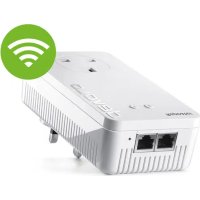
WiFiRepeater+ ac - Wifi répéteur DEVOLO - Notice d'utilisation et mode d'emploi gratuit
Retrouvez gratuitement la notice de l'appareil WiFiRepeater+ ac DEVOLO au format PDF.

| Marque | Devolo |
| Modèle | WiFiRepeater+ ac |
| Catégorie | Répéteur WiFi |
| Dimensions (sans prise) | 152 x 76 x 40 mm |
| Poids | Environ 200 g |
| Alimentation | 196-250 V AC, 50 Hz, consommation max. 5,6 W, typique 4,6 W |
| Fonctions principales | Répéteur WiFi AC1200 (2,4 GHz + 5 GHz), cross-band repeating, beamforming, Mesh WiFi, prise électrique intégrée, 2 ports Ethernet, WPS, contrôle parental, réseau invité, planificateur WiFi, Config Sync |
| Cryptage WiFi | WPA/WPA2/WPA3-Personnel |
| Normes WiFi | IEEE 802.11a/b/g/n/ac |
| Ports | 2 x RJ45 Ethernet 10/100 Mbit/s |
| Antennes | 4 antennes WiFi intégrées |
| Boutons | Bouton maison (WPS), bouton WiFi, bouton de réinitialisation |
| Témoins lumineux | DEL maison (état de connexion), DEL WiFi (état WiFi) |
| Entretien et nettoyage | Nettoyer uniquement débranché avec un chiffon sec. Ne pas utiliser de produits contenant des solvants. |
| Sécurité | Ne pas ouvrir l'appareil, ne pas insérer d'objets, utiliser uniquement en intérieur, respecter la tension d'alimentation. En cas de dommage, débrancher et faire réparer par un professionnel. |
| Pièces détachées et réparabilité | L'appareil ne contient aucune pièce réparable par l'utilisateur. Toute intervention doit être effectuée par un service après-vente agréé. |
| Informations générales | Notice en téléchargement gratuit sur notice-facile.com. Période de garantie : voir conditions sur www.devolo.fr/support. |
FOIRE AUX QUESTIONS - WiFiRepeater+ ac DEVOLO
Questions des utilisateurs sur WiFiRepeater+ ac DEVOLO
0 question sur cet appareil. Repondez a celles que vous connaissez ou posez la votre.
Poser une nouvelle question sur cet appareil
Téléchargez la notice de votre Wifi répéteur au format PDF gratuitement ! Retrouvez votre notice WiFiRepeater+ ac - DEVOLO et reprennez votre appareil électronique en main. Sur cette page sont publiés tous les documents nécessaires à l'utilisation de votre appareil WiFiRepeater+ ac de la marque DEVOLO.
MODE D'EMPLOI WiFiRepeater+ ac DEVOLO
Toutes les informations de ce manuel ont ete reigides apres une verificatio soigneuse, mais ne peuvent neanmoins garantir les caractetistiques du produit. devolo engage sa responsabilitie exclusivement dans les limites stipulées dans les conditions de vente et de livraison.
La transmission et la reproduction de la documentation et des logiciels faisant partie de ce produit, ainsi que l'exploitation de leur contenu, sont interdites sans l'autorisation écrite de devolo. devolo se reserve le droit d'effectuer des modifications à des fins d'améliorations techniques.
Marques
Android™ est une marque déposée de Open Handset Alliance.
Linux® est une marque déposée de Linus Torvalds.
Ubuntu est une marque déposée de Canonical Ltd.
Mac® et Mac OS X® sont des marques déposées de Apple Computer, Inc.
iPhone, iPad et iPod sont des marques déposées de Apple Computer, Inc.
Windows® et Microsoft® sont des marques déposées de Microsoft, Corp.
Wi-Fi, Wi-Fi Protected AccessTM, WPA™, WPA2™ et Wi-Fi Protected SetupTM sont des marques déposées de Wi-Fi Alliance.
devolo et le logo devolo sont des marques déposées de devolo AG.
Le paquet de microprogrammes de devolo contient des fichiers diffusés sous différentes licences, notamment sous une licence dont devolo est propriété et sous une licence Open Source (à savoir GNU General Public License, GNU Lesser General Public License ou FreeBSD License). Le code source des fichiers diffusés en tant qu'Open Source peut être demandé par écrit à GPL@devolo.de.
Toutes les autres marques citées appartiennent à leurs propriétaires respectifs. devolo se reserve le droit de modifier les informations mentionnées sans avis préalable, et ne saurait être tenue responsable d'eventuelles erreurs ou modifications.
Ce produit a eté fabriqué et est vendu sous licence accordée à devolo AG par Vectis One Ltd. pour les brevets sur la technologie WiFi et en possession de Wi-Fi One, LLC (« licence »). La licence est limitée à l'électronique finie pour l'utilisation finale et ne s'étend pas aux approeils ou processus de tiers, qui sont utilisés ou vendus en combinaison avec ce produit.
devolo AG
Charlottenburger Allee 67
52068Aachen
Germany
www.devolo.com
Version 1.0_8/20
Contenu
1 Avant-propos 7
1.1 Information sur cette documentation 7
1.2 Utilisation conforme 8
1.3 Conformité CE 9
1.4 Consignes de sécurité 9
1.5 devolo dans Internet 11
2 Introduction 12
2.1 Présentation de l'adaptateur 12
2.1.1 Bouton maison 14
2.1.2 Bouton WiFi (en mode point d'accès) 14
2.1.3 Lire le témoin de contrôle maison 16
2.1.4 Lire le témoin de contrôle WiFi 17
2.1.5 Bouton de réinitialisation 18
2.1.6 Prises reseau 18
2.1.7 AntennesWiFi 19
2.1.8 Prise de courant intégrée 19
3 Mise en service 20
3.1 Contenu du coffret 20
3.2 Configuration système requise 20
3.3 Installation de WiFi Repeater+ ac 20
3.3.1 Installation avec l'application 21
3.3.2 Installation avec l'interface web 22
3.3.3 Utilisation comme repéteur 23
3.3.4 Utilisation comme point d'accès 25
3.3.5 Configuration avec le bouton de l'appareil (WPS) 25
3.4 Installer les Togiciels devolo 26
3.5 Supprimer un adaptateur d'un réseau 27
4 Configuration du réseau 28
4.1 Afficher l'interface web intégrée 28
4.2 Généralités 28
4.3Vue d'ensemble 31
4.3.1 Systeme 31
4.3.2 LAN 31
4.3.3 Repéteur 32
4.3.4WiFi 32
4.4WiFi 33
4.4.1 Etat 33
4.4.2 Réseaux répêteurs 33
4.4.3 RéseauxWiFi 35
4.4.4 Réseau Invite 37
4.4.5 Mesh (réseau maille) 38
4.4.6 Planificateur WiFi 40
4.4.7 Contrôle parental 40
4.4.8 Wi-Fi Protected Setup (WPS) 42
4.4.9 Réseaux voisins 43
4.5 LAN 43
4.5.1 Etat 43
4.5.2 Configuration IPv4/IPv6 44
4.6 Systeme 45
4.6.1 Etat 46
4.6.2 Gestion 46
4.6.3 Configuration 47
4.6.4 Mise à jour du microprogramme 48
4.6.5 Config Sync 49
5Annexe 50
5.1 Caracteristiques techniques 50
5.2 Frequences et puissance d'émission 51
5.3 Canaux et fréquences porteuses 52
5.4 Elimination des ancients appeareils 53
5.5 Conditions generales de garantie 54
devolo WiFi Repeater+ ac
1 Avant-propos
1.1 Information sur cette documentation
Lisez attentivement toutes les consignes de sécurité et les instructions avant d'utiliser l'appareil et conservez le manuel et le guide d'installation pour pouvoir les consulter ultérieurement.
Après une presentation du WiFi Repeater+ ac au chapitre 2, le chapitre 3 vous montre la mise en service de votre adaptateur dans votre réseau. Le chapitre 4 déscrit en détaill les réglages dans l'interface de configuration WiFi Repeater+ ac.
Des caractéristiques techniques, les fréquences et puissance d'émission, les indications sur l'écocompatibilité du produit ainsi que nos conditions de garantie sont fournies au chapitre 5 à la fin de ce manuel.
Description des symboles
Dans cette section, nous vous fournissons une description succincte de la signification des différents symboles utilisés dans le manuel et / ou sur la
plaquette signalétique, sur la prise de l'appareil, ainsi que sur l'emballage:
| Symbole Description |
| Symbole de sécurité très important qui vous avertit d'un danger dû à la tension électrique et qui en cas de non-respect peut entraîner des blessures très graves ou la mort. |
| Symbole de sécurité important qui vous avertit d'une situation potentiellement dangereuse avec risque de brûlure et qui, si elle n'est pas évitée, risque d'entrainer des lési-ons corporelles mineures ainsi que des dommages matériels. |
| Remarque importante qui signale le risque évientuel de dommages matériels et dont il est recom-mandé de tener compte. |
| L'appareil ne doit être utilisé que dans des locaux secs et fermés. |
| Symbole | Description |
| CE | Par le marquage CE, le fabricant / le responsable de la mise en circulation déclare que le produit est conforme aux directives européennes en vigueur et qu'il a été soumis aux procédures d'évaluation de la conformité prescrites. |
| Sert à éviter les déchets d'appareils électriques et électroniques et à la réduction de tels déchets grâce à la réutilisation, au recyclage et aux autres formes de valorisation. La directive European Community WEEE fixe des normes minimales pour le traitement des déchets d'équipe-ments électriques et électroniques dans l'UE. | |
| i | Conseils et astuces concernant la configuration du produit. |
| √ | Indique que le déroulement d'une action est terminé |
1.2 Utilisation conforme
Utilisez les produits devolo, les logiciels devolo et les accessoires fournis conformément à la description pour éviter des dommages et blessures.
Produits
Les produits devolo sont des dispositifs de communication destinés à une utilisation interieure* et sont équipés, selon le produit, de la technologie CPL-(CourantPorteur en Ligne) et/ou d'un module WiFi. Les PC, ordinateurs portables, smartphones, tablettes, smart TV etc. qui y sont connectés, sont intégrés dans le réseau domestique sans cablage fastidieux, via le réseau électrique existant et/ou le WiFi. Les apparèils devolo ne doivent en aucun cas être utilisés à l'extérieur étant que de fortes variations de température et l'humidité peuvent endommager aussi bien le produit que le cable électrique. La hauteur de montage des produits devolo ne doit pas dépasser deux metres dans la mesure où il n'y a pas de mécanisme de fixation supplémentaire. Les produits sont prévus pour une utilisation dans l'UE, la Suisse et la Norvège.
- A l'exception des produits devolo Outdoor qui sont ajustés pour l'extérieur grâce à la certification IP.
Logiciels
Les apparéils devolo peuvent uniquement être utilisés avec les programmes autorisés qui peuvent être téléchargés gratuitement sur le site web de devolo AG (www.devolo.com) et d'aboutiques d'applications (iOS et Google Play). Toute modification des microprogrammes et logiciels spécifiques du produit peuvent endommager les produits, les rendre inutilisables dans le pire des cas et compromètre la conformité.
Utilisez toujours la version logicielle la plus récente pour bénéficiair des nouvelles fonctions de sécurité et des améliorations matérielles. Le logiciel devolo installé vous informme automatiquement quand une nouvelle version logicielle est disponible.
1.3 Conformité CE
Ce produit est conforme aux exigences des directives 2014/53/EU, 2011/65/EU et 2009/125/EC.
Ce produit est prévu pour l'exploitation au sein de l'UE, en Suisse et en Norvège.
La déclaration de conformité CE simplifiée sous forme imprimée est jointe au produit. Elle est éga
lement disponible dans l'internet sur www.devolo.com/support/ce.
1.4 Consignes de sécurité
Il est impératif d'avoir lu et compris toutes les consignes de sécurité et instructions d'utilisation avant demettre les appeareils devolo en service et de conserver les manuels pour pouvoir les consulter ultérieurement.

DANGER! Choc electrique
Ne pasmettre lesdoigts dans la prise de courant,nepasouvrirl'appareil etne pas introduire d'objet dans la prise de courant ni dans les orifices de ventilation
Les apparèils devolo ne requiérènt aucune maintenance de la part de l'utilisateur. En cas de dommage, coupez l' apparèil devolo du réseau électrique en débranchant le boîtier ou en débranchant la prise de courant. Adressez-vous ensuite exclusivement à des professionnels qualifiés (service après-vente). L' apparèil a subi un dommage quand
la fiche secteur est endommagée,
du liquide (pluie ou eau) a pénétré dans l'appa-reil devolo,
I'appareil devolo ne repond plus,
le boîtier de l'appareil devolo est endommagé.

Ne pas brancher les apparèils devolo directement les uns dans les autres. Les apparèils ainsi branchés peuvent avoir une vitesse de transmission réduite.

DANGER! Choc électriche
L'appareil doit être branché à une prise de courant avec conducteur de protection rac-cordé
Les apparéils devolo doivent uniquement être exploités sur un réseau d'alimentation électrique correspondant aux specifications indiquées sur sa plaquette signalétique.
Pour couper l'appareil devolo du secteur, débranche le boitier ou la fiche secteur de la prise de courant.
La prise de courant et tous les appareils réseau raccordés doivent être accessibles facilement pour que vous puissiez les débrancherrapidement au besoin.

PRUDENCE! Développement de chaleur pendant le fonctionnement
Certaines parties du boitant peuvent etre brulantes dans certaines circonstances. Monter l'appareil a I'abri des contacts et veiller a un emplacement optimal
Les apparèils devolo doivent uniquement être mis en place à des endroits qui garantissent une ventilation suffisante. Les fentes et les ouvertures du boîtier servent à la ventilation :
Ne jamais obstruer les fentes et les ouvertures et ne jamais recouvrir les apparèils devolopendant le fonctionnement.
- Ne déposezaucun objet sur les appareils devolo.
N'introduisez aucun objet dans les ouvertures des apparèils devolo.
N'exposez pas les apparciels devolo à des flammes.nues (bougie, feu de cheminée, etc.).
N'exposez pas les apparèils devolo à une source de chaleur directe (radiateur, rayons du soleil, etc.).

ATTENTION! Endommagement du boitant par les produits de nettoyage contenant des solvants
11 Avant-propos
Nettoyer seulement débranché et avec un chiffon sec!
1.5 devolo dans Internet
Toutes les informations détaillées sur nos produits et sur les reseaux PLC ou WiFi sont disponibles sur Internet à l'adresse www.devolo.com.
Vous y trouvrez non seulement le descriptor et la documentation des produits, mais aussi la version à jour des logiciels devolo et du microprogramme de l'appareil.
Si vous avez d'autres idées ou suggestions concernant nos produits, n'hésitez-pas à nous contacter en écrivant à support@devolo.fr ou bien support@devolo.be!
2 Introduction
Étendez la portée de votre réseau WiFi partout dans la maison
Le WiFi Repeater+ ac agit comme une nouvelle borne WiFi et permet d'étendre la portée de votre signal en le repliquant exactement là où vous en avez besoin.
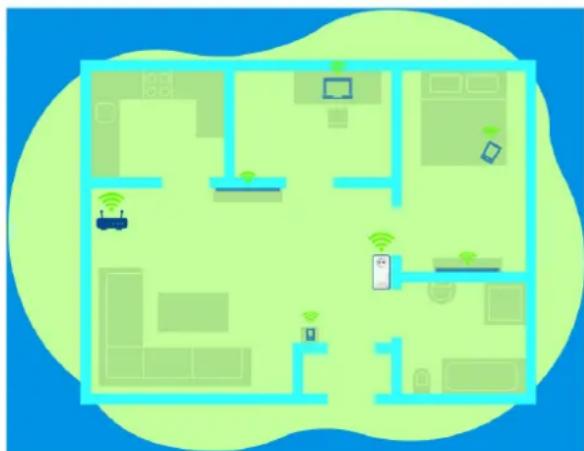
Fig. 1: Mesh WiFi dans toute la maison
2.1 Présentation de l'adaptateur
Meilleure reception WiFi ac dans n'importe quelle piece jusqu'à 1200 Mbit/s.
- Transfert de données rapide : Le crossband repeating optimise l'utilisation des deux bandes de fréquences (2,4 et 5 GHz).
Le beamforming dirige le signal WiFi vers vos apparéils connectés au réseau.
- Surfer sans problème avec le WiFi Mesh : Le répéteur et la box internet forment un réseau unifié.
Grace à la prise électrique intégrée, aucune prise de courant n'est perdue à la maison.
- Deux ports Ethernet reliant tous les appareils fixes à Internet de manière fiable.
- Installation simple via l'application.
- Sécurité - avec WPA2/WPA3 pour Wireless ac (normes IEEE 802.11a/b/g/n/ac définissant le réseau sans fil haut débit)
En mode point d'accès des fonctions supplémentaires pratiques comme le contrôle parental, Invité WiFi, le planificateur hora et Config Sync sont intégrées dans le WiFi Repeater+ ac.
Le WiFi Repeater+ ac possede
- une prise de courant intégrée,
un bouton maison avec voyant d'etat DEL,
un bouton WiFi avec voyant d'etat DEL,
quatre antennes WiFi integreées,
deux prises reseau Ethernet,
un bouton de réinitialisation (à côte des prises réseau).

Les voyageants d'etat DEL peuvent etre desacti
ves. Vous trouvrez de plus amples informa
tions a ce sujet au chapitre 4 Configuration
du reseau ou dans le manuel produit du log
gi ciel devolo Cockpit sur Internet sous
www.devolo.com/cockpit.
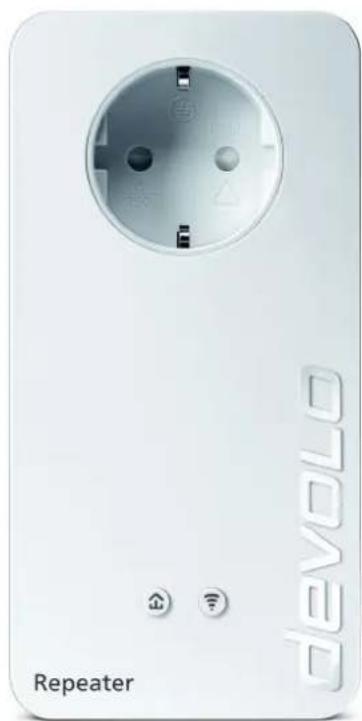
Fig. 2: devolo WiFi Repeater+ ac avec connecteur et prise de courant propres au pays
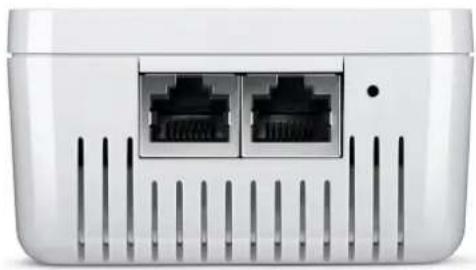
Fig. 3 Prises réseau
2.1.1 Bouton maison
Connector les apparèils WiFi via WPS
Si l'appareil est dans I'etat de livreaison, appuyez brievement sur le bouton maison pour activer la fonction WPS WiFi Repeater+ ac.
- Confirmez ensuite l'activation de la fonction WPS en l'espace de 2 minutes sur votre réseau WiFi en appuyant p. ex. sur un bouton WPS de l'appareil ou en configurant le logiciel du réseau respectif.
Youtouvrez les informations sur I'activation et la fonction WPS de�me routeur WiFi
dans la documentation produit correspondante.
Le WiFi Repeater+ ac a ete integre avec succes comme repeteur a suaive reseau existant. La DEL maison est allumee en blanc.
2.1.2 Bouton WiFi (en mode point d'acces)
Ce bouton commande les fonctions suivantes en mode point d'accès :
Pour désactiver le WiFi, appuyez sur le bouton WiFi pendant plus de 3 secondes.
Pour activer à nouveau le WiFi, appuyez brievement sur le bouton WiFi.
Connector les appareils WiFi via WPS
Si l'appareil est dans I'etat de livreaison, appuyez brievement sur le bouton WiFi pour activer la fonction WPS.
Si la connexion WiFi est désactivée et que vous VOULEZ activer la fonction WPS, appuyez deux fois sur le bouton WiFi; une fois pour activer le WiFi et une deuxième fois pour activer la fonction WPS.
devoloWiFiRepeater+ac
- Si la connexion WiFi est activée et que vous voulez transmettre ces réglages à un autre adaptateur WiFi de devolo, reportez-vous au chapitre 4.6.5 Config Sync.

WPS est une norme de chiffrement développement par Wi-Fi Alliance. WPS facilité l'ajout de nouveaux péripériques dans un réseau existant. Les informations détaillées à ce sujet sont fournies au chapitre 4.4.8 Wi-Fi Protected Setup (WPS).
Quand la fonction WPS est activée, la norme de cryptage WPA3 ne peut pas etre utiliser pour des raisons techniques.
Les informations détaillées à ce sujet sont fournies dans les chapitres 4.4.3 Réseaux WiFi et 4.4.8 Wi-Fi Protected Setup (WPS).
2.1.3Lire le témoin de contrôle maison
Le témoin de contrôle maison (DEL) intégré indique l'etat du WiFi Repeater+ ac par clignotement et allumage :
| DEL mai-son | Comportement Significatior | ication | |
| 1 | D E rouge | L Allumé jusqu'à 2 secondes. | Démarriage |
| 2 | D E rouge | L Clignote toutes les 0,5 s (allumé/étéint) | L'adaptateur se trouve (à nouveau) à l'état de configuration par défaut. Aucun appariement avec un autre point d'accès n'a eu lieu. |
| 3 | D E ge | L Allumé en parma-nence | La connexion au réseau configuré a été interrompue. Pour plus des informations, consultez le Home Network App. |
| 4 | D E che | L Allumé en perma-nence | La connexion est parfaite et l'adaptateur WiFi Repeater+ ac est prét à fonctionner. La connexion au réseau a été établie via un cable WiFi ou LAN. Un ordinateur connecté par cable n'allume aucune LED. |
| 5 | D E che | L Clignote toutes les n 0,5 s (allumé/étéint) | Le WiFi Repeater+ ac est en mode d'apparlement et recherche une connexion WPS à un autre point d'accès. |
| DEL mai-son | Comportement Significatior | ||
| 6 | D E ge et blanche | L Clignote àointervalles de 0,1 seconde rouge/2 secondes blanc | Le débit de transmission de données est faible. Pour plus des informations, consultez le Home Network App. |
2.1.4Lire le témoin de contrôle WiFi
Le témoin de contrôle WiFi (DEL) intégré indique
I'Etat du WiFi Repeater+ ac par clignotement ou al
lumage
| DEL WiFi Comportement Signification | ||
| 1 | D E L che | Clignote à interval-n les de 0,5 seconde. |
| 2 | D E L che | Alluné en peama-n nence |
| 3 | D E L che | Inactif État 1: a n |
| DEL WiFi Co | mportement Signification | ||
| 4 | D E L che | Clignote à interval-n les de 0,1 seconde. | L'adaptateur WiFi Repeater+ ac effectue une mise à jour du microprogramme. |
2.1.5Bouton de réinitialisation
Le bouton de réinitialisation (à côté des prises réseau) a deux fonctions différentes:
Redemarrage
L'appareil effectue un redémarrage quand vous appuyez sur le bouton de réinitialisation pendant moins de 10 secondes.
Valeurs par défaut usine
Pour supprimer un devolo WiFi Repeater+ ac de votre réseau et réinitialiser sa configuration aux valeurs par défaut appuyez sur le bouton de réinitialisation pendant plus de 10 secondes.
Nous attirons votre attention sur le fait que tous vos réglages personnalisés seront perdus!
- Attendez que levoyant DEL clignote en blanc et débranchez ensuite l'adaptateur du réseau électrique.

L'adaptateur a ete supprimé avec succes de voitre reseau.
2.1.6Prises réseau
A l'aide des prises au réseau de l'adaptateur WiFi Repeater+ ac, vous pouvez le connecter à des apparciels stationnaires comme p. ex. les PC, les consoles de jeu etc. via un cable Ethernet normal.

Veuillez ne connecter des "nouveaux apparreils" au WiFi Repeater+ ac par cable réseau qui ne sont pas deja intégrés dans votre réseau domestique sans fil (WiFi). Ces doubles connexions ralentissent le réseau.
2.1.7 Antennes WiFi
Les antennes WiFi à l'intérieur du boitier servent à connecter d'autres périphériques réseau par WiFi.
2.1.8Prise de courant intégrée
Utilisez toujours la prise de courant intégrée de l'adaptateur devolo WiFi Repeater+ ac pour relié d'autres consommateurs électriques au réseau électrique.
3 Mise en service
Ce chapitre déscrit la mise en service de votre WiFi Repeater+ ac. Nous décrivons raccordement de l'appareil et vousprésentons brievement le logiciel devolo. Des informations détaillées supplémentaires sont disponibles sur www.devolo.com.
3.1 Contenu du coffret
Avant la mise en service de votre WiFi Repeater+ ac, vérifie que tous les composants faisant partie du produit sont bien dans le coffret:
1 WiFi Repeater+ ac
guide d'installation sur papier
dépliant papier sur la sécurité
déclaration CE simplifiée
devolo se reserve le croit de modifier le contenu du coffret sans préavis.
3.2 Configuration système requise
La configuration système requise est la suivante si vous configurer et gérez le WiFi Repeater+ ac par l'intermédiaire d'un PC / ordinateur portable.
- Systèmes d'exploitation du devolo Cockpit pris en charge :
à partir de Win 7 (32 bits/64 bits)
le à partir de Ubuntu 14.04 (32 bits/64 bits)
O a partir de Mac (OS X 10.9)
Raccordement au réseau

Attention,Vote PC ou ordinateur portable doit dispose d'une carte reseau ou d'un adaptateur reseau avec interface reseau.
3.3 Installation de WiFi Repeater+ ac
Les chapitres suivants vous montrent comment connecter et intégrer le WiFi Repeater+ ac à votre réseau WiFi.

ATTENTION! Endommagement de l'appareil par des conditions ambantes Utiliser l'appareil uniquement dans des locaux secs et fermés

La plage de tension d'alimentation admise pour le fonctionnement de l'appareil ainsi que la puissance consommée figurent sur la plaque signalétique au dos du boitier. D'autres caractéristiques techniques du pro
duit sont disponibles dans la gamme Produits sur le site www.devolo.com.
- Branchez le WiFi Repeater+ ac dans une prise de courant à proximé du routeur pour la première configuration.
Des que la DEL maison clignote en rouge et la DEL WiFi en blanc, l'appareil est pret à fonctionner. Cela prend environ 2 minutes à compter du branchement de l'appareil.
Le WiFi Repeater+ ac dispose de deux modes de fonctionnement différents. Il peut être utilisé comme répéteur WiFi ou comme point d'accès. Selon le mode souhaité, tenez compte des procédures possibles.
devolo Home Network App
La devolo Home Network App reconnaît automatique le nouveau WiFi Repeater+ ac non configuré. Un assistant vous guide rapidement en toute simplicité pour configurer l'appareil comme repêuteur ou point d'accès WiFi (voir 3.3.1 Installation avec l'application).
Interface Web de l'appareil
Une configuration manuelle de l'appareil comme repéteur WiFi ou point d'accès s'effectue via l'in
terface Web du WiFi Repeater+ ac (voir 3.3.2 Installation avec l'interface web).
Activation de la fonction WPS avec le bouton de l'appareil
Vous pouvez proceder à une configuration automatique de l'appareil comme repéteur WiFi avec le bouton de l'appareil (activation de la fonction WPS) (voir 3.3.5 Configuration avec le bouton de l'appareil (WPS).
3.3.1 Installation avec l'application
- Téléchargez devolo Home Network App sur votre smartphone ou votre tablette à partir du magasin en ligne.




Fig.4:Code QR
La devolo Home Network App figure comme d'habitude dans la liste des applications de votre smartphone ou tablette. Vous accedez au menu de démarche en appuyant sur le symbole devolo Home Network App.
Suivez ensuite les instructions de l'assistant.

Dés que la barre d'etat a été parcourue et que les deux DEL de l'appareil sont allumées en blanc, le WiFi Repeater+ ac est configuré comme répéteur avec succès.
3.3.2 Installation avec l'interface web

Pour la configuration du WiFi Repeater+ ac, il vous faut un périphérique compatible WiFi (ordinateur portable, smartphone ou tablette).
Lors de la première configuration, le WiFi Repeater+ ac installe un réseau WiFi provisoire nommé « devolo WiFi Repeater+ ac » qui n'a pas de connexion Internet. Connectez votre périphérique à ce réseau (un mot de passer n'est pas nécessaire).
Avec un navigateur,appelez sur votre périphérique l'adresse http://2.2.2.1.
Voiture WiFi Repeater+ ac propose deux modes de fonctionnement:
Selectionnez un mode de fonctionnement pour cet apparéil
Moderepetre
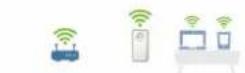
La mode ne risquée / With you permits the existence of your residence sans le cas d'obtuant ou rois ce du la personne.
installer comme répéditor
Mode point d'acces
installer comme point d'access
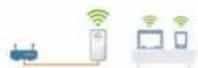
La mode point d'accès Wi-Fi ne peut être configuré un nouvel attèau à domicile.
Mode repéteur
Si vous utilisez le WiFi Repeater+ ac comme repéteur WiFi, vous agrandissez sans fil votre réseau existant.
Utilise ce mode si vous ne foulez ou ne pouvez pas poser de cable Ethernet dans vos pieces. Cette procedure est décrite au chapitre 3.3.3 Utilisation comme repéteur.
Mode point d'acces
Si vous utilisez le WiFi Repeater+ ac comme point d'acces supplémentaire dans votre réseau, vous élargissez votre réseau filaire existant.
Pour cela, branchez directement l'appareil à votre périphérique d'accès à Internet (routeur). Cette procédure est décrite au chapitre 3.3.4 Utilisation comme point d'accès.
3.3.3Utilisation comme repé教師
Cliquez sur Installer comme repéteur.
Le WiFi Repeater+ ac recherche automatiquement des reseaux WiFi à proximé. Sélectionnez votre réseau WiFi dans la liste et cliquez sur Poursuivre.
Mode de configuration: Repétateur

Sélectionne le réseauWiFi Exercice a reèqu à la réserve, l'origine
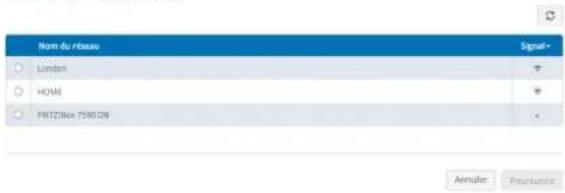

Si vous reseau WiFi ne figure pas sur la liste, choisissez une prise de courant plus proche du routeur / point d'accès et actualisez à nouveau la liste en cliquant sur le symbole de flèche.
Entrez les données d'accès de votre réseau WiFi dans le champ Mot de passer et cliquez sur Poursuivre.
Mode de configuration : Repétateur

Entrez le mot de passage du réseau
Vouzez est ener le code WIF, an ragle generale, la mct de pate se tue sur la faie amnre de vour rouesau. C'est le meille met der passe que tous entrez sur ce telephone pour vous commencer pour la première fois faoi au reseau sans fil.

You pouvez maintainant paramétrer le WiFi.
Utiliser les paramètres WiFi standard
Il est recommendé d'utiliser les paramétres standard - pour cela, cliquez simplement sur Pour-suivre.
Paramètres WiFi individuels
Si vous poulez régler des paramétres individuels, désactiver l'option Utiliser les paramétres WiFi standard.
LeWiFiRepeater+acprenddeuxmodesen charge:
- Répetition intrabande - transmet le signal WiFi sur la même bande de fréquence qu'à sa réception (2,4 GHz ou 5 GHz).
Cross-Band Repeating - change de bande de fréquences pour éviter les interférences.
Mode de configuration: Repétateur
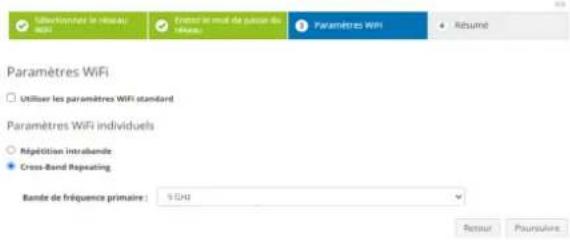
A la dernière étape, vous receivez un résumé de vos paramètres. Vous pouvez ici aussi visualiser
et imprimer un code QR avec les données d'accès de votre réseau.
Mode de configuration: Repétiteur
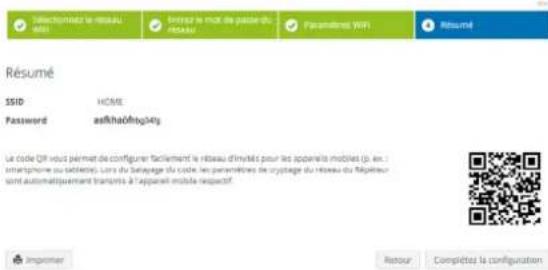
Confirmez ensuite avec Complétez la configura-tion et attendez que la configuration soit terminée.
Des que la barre d'etat a ete parcourue et que les deux DEL de I'appareil sont allumées en blanc, la configuration du WiFi Repeater+ ac comme repeteur a reussi.
Vous trouvrez des informations sur d'autres possibités de paramétrage de l'appareil au chapitre 4 Configuration du réseau.
3.3.4Utilisation comme point d'accès
Cliquez sur Installer comme point d'accès.

Des que la barre d'etat a ete parcourue et que les deux DEL de I'appareil sont allumées en blanc, la configuration du WiFi Repeater+ ac comme point d'acces a reussi.

Vous trouvez des informations sur d'autres possibilites de parametrage de I'appareil au chapitre 4 Configuration du réseau.
Afin que le WiFi Repeater+ ac presente la meme configuration WiFi que vous routeur WiFi, vous pouvez reprendre les données d'acces WiFi avec la fonction WiFi Clone. Celle-ci peut etre activee de plusieurs manieres:
Activier le WiFi Clone :
- Activer le clone des périphériques par pression de bouton : appuyez tout d'abord sur le bouton maison sur la face avant du WiFi Repeater+ ac et ensuite sur le bouton WPS du routeur WiFi dont les données d'accès doivent être reprises.
ou
- Activer le clone des périphériques avec l'interface web. Les informations détaillées sur cette fonction sont fournies dans le chapitre WiFi Clone.
3.3.5 Configuration avec le bouton de l'appareil (WPS)
Pour activer la fonction WPS, appuyez brievement sur le bouton maison du WiFi Repeater+ ac.

Le WiFi Repeater+ ac doit être à l'etat de livraison (valeurs par défaut), (à ce sujet, voir 2.1.5 Bouton de réinitialisation).
- Confirmez maintainant l'activation de la fonction WPS en l'espace de 2 minutes sur votre routeur WiFi ou sur un autre point d'accès de votre réseau WiFi - p.ex.
en appuyant sur le bouton WPS de votre routeur WiFi ou du point d'acces
ou en activant la fonction WPS sur l'interface de configuration / l'application du périphérique respectif

Voutrouvrez les informations sur I'activation / la fonction WPS de votre routed WiFi dans la documentation produit correspondante.

Le WiFi Repeater+ ac a été intégré avec succès à votre réseau WiFi des que la DEL maison est allumée en blanc.
tablette. Le smartphone ou la tablette se connecte alors à l'adaptateur devolo WiFi du réseau à domicile via WiFi.
3.4 Installer les logiciels devolo
Installer les logiciels devolo Cockpit
devolo Cockpit détecte tous les adaptateurs devolo à portée dans votre réseau et affiche les informations sur ces apparciels. Le logiciel vous permet d'acceder à l'interface web intégrée.
Systèmes d'exploitation pris en charge par le logiciel devolo Cockpit (à partir de la version 5.0):
à partir de Win 7 (32 bits/64 bits),
à partir de Ubuntu 13.10 (32 bits/64 bits),
à partir de Mac OS X 10.9

Vous trouvrez le manuel produit, le logiciel et de plus amples informations sur devolo Cockpit sur Internet à l'adresse www.devolo.com/cockpit.
Télécharger devolo Home Network App
devolo Home Network App est l'application gratuite de devolo servant aussi à contrôle et configurer les connexions WiFi, Magic et Ethernet de l'adaptateur devolo avec un smartphone ou une
- Téléchargez devolo Home Network App sur votre smartphone ou votre tablette à partir du magasin en ligne.
L'appli devolo Home Network App est enregistrée comme d'habitude dans la liste des applications de votre smartphone ou de votre tablette. Vous accedez au menu de démarrage en appuyant sur l'icone devolo Home Network App.

Vous trouvez de plus amples informations sur devolo Home Network App sur Internet à l'adresse www.devolo.com/devolo-app.


Fig.4:Code QR
devoloWiFiRepeater+ac
3.5 Supprimer un adaptateur d'un réseau
Pour supprimer un adaptateur de votre réseau et réinitialiser sa configuration aux valeurs par défaut, appuyez sur le bouton de réinitialisation pendant plus de 10 secondes. Attende que le voyant DEL clignote en blanc et débranchez ensuite l'adaptateur du réseau électrique.
Nous attirons votre attention sur le fait que tous vos réglages personnalisés seront perdus!
Pour l'intégrer ensuite dans un autre réseau, procédez comme décrit à cet chapitre.
4 Configuration du réseau
Le WiFi Repeater+ ac possède une interface web intégrée pouvant être affichée avec un navigateur Web courant. Cette interface permet de régler tous les paramètres d'exploitation de l'adaptateur.
4.1 Afficher l'interface web intégrée
Vous accedez à l'interface web en ligne intégrée du WiFi Repeater+ ac de plusieurs manières:
Avec un navigateur,appelez sur votre périphérique l'adresse http://2.2.2.1.
Lors de la première configuration, le WiFi Repeater+ ac installe un réseau WiFi provisoire nommé « devolo WiFi Repeater+ ac » qui n'a pas de connexion Internet. Connectez votre péripérisque à ce réseau (un mot de passer n'est pas nécessaire).
Le WiFi Repeater+ ac doit être à l'etat de livraison (valeurs par défaut), (à ce sujet, voir 2.1.5 Bouton de réinitialisation).
ou
- à l'aide de Home Network App de votre smartphone ou de votre tablette, vous accédez à l'interface web de l'appareil en tapant dans la page d'aperçu général de Home Network App sur le symbol de l'adaptateur.
ou - à l'aide du logiciel Cockpit pour acceder à l'interface web de l'appareil enclinquant avec le pointeur de souris sur l'onglet correspondant du WiFi Repeater+ ac. Le logiciel recherche l'adresse IP actuelle et commence la configuration dans l'explorateur Web.
Pour la description détaillée de Home Network App et logiciel devolo Cockpit, consultez le chapitre 3.4 Installer les logiciels devolo.
4.2 Généralités
Toutes les fonctions de menu sont décrites dans la fenêtre correspondante du menu et dans le chapitre correspondant du manuel. L'ordre de la description dans le manuel suit l'arborescence des menus. Les figures de l'interface utilisateur de l'appareil sont à titre d'exemple.
Répéteur ou point d'accès
Les pages de menu qui ne sont affichées que dans un seul mode sont marqués par une note.
Se connecter

Pour savoir comment acceder à l'interface web de l'appareil, veuilles consultier le chapitre 4.1 Afficher l'interface web intégrée.
L'interface de configuration n'est pas protégée par un mot de passer. Pour éviter que des tiers accédent à l'appareil, créez un mot de passer lorsque vous vous connectez pour la première fois.
Pour vous connecter, entrez votre mot de passer et cliquez sur Connecter.
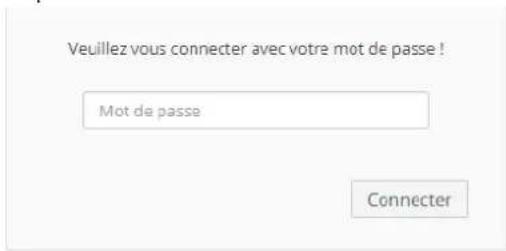

Pour plus d'informations sur le mot de passage, consultez le chapitre 4.6 Systeme.
Se déconnector

Pour quitter l'interface de configuration, cliquez sur Deconnexion.
Selectionner la langue

Selectionnez la langue voulue dans la liste déroulante des langues.
Les menus principaux de l'interface de configuration et les sous-menus apparaissent sur le cote gauche. Cliquez sur un sous-menu pour y acceder directement.

Vued'ensemble
Assistant

WiFi

LAN

Système
Effectuer une modification
Dés que vous procédez à une modification, deux symboles s'affichent sur la page de menu correspondante:
- Symbole de disquette : vos paramètres sont enregistrés.
- Symbole X: l'opération est annulée. Vos paramètres ne sont pas enregistrés.
Données obligatoires
Les champs avec un bord rouge sont des champs obligatoires qui doivent nécessairement etre renseignes pour pouvoir continuer.
Texte d'aide dans les champs non renseignés
Les champs non renseignés contiennent un texte d'aide grise décrivant le contenu demandé. Ce texte disparait des que vous positionnez le curseur dans le champ et appuyez sur une touche.
Réglages par défaut
Certain champs contiennent une valeur par défaut qui a été可以选择 de manière à assurer la compatibilité maximale et donc la simplicité d'utilisation. Les valeurs par défaut dans les menus de selection (listes déroulantes) sont mises en evidence par le signe*.
Les valeurs par défaut peuvent bien sur être remplacées par vos valeurs personnalisées.
Réglages recommends
Quelques champs contiennent des réglages recommandés.
Les réglages recommendés peuvent bien sur être remplacés par des valeurs personalisées.
Tableaux
Enclistuant sur la ligne correspondante du tableau (p.ex. controlede temps,controlle parental/ Notez que ces fonctions sont uniquement disponibles pour le mode Point d'acces de l'appareil.),youspouvezprocederades modifications dans un tableau.Enmode de gestion,la lignea modifierestaffichee sur fond bleu.
Erreurs de saisie
Les erreurs de saisie sont signalées par un cadre rouge autour du champ concerné ou par un message d'erreur.
Boutons
Cliquez sur le symbole de disquette pour sauve-garder les modifications effectuees dans une page de l'interface de configuration.
31 Configuration du réseau
Pour quitter une page de l'interface de configuration, cliquez sur le symbole X ou utilisez le chemin de menu au-dessus des boutons.
Pour effacer le contenu d'un champ, cliquez sur le symbole de la corbeille.
Pour rafraîchir une liste, cliquez sur le symbole de la flèche.
Cliquez sur le symbole de l'oeil pour que l'affichage des mots de passer bascule entre texte en clair et chaine*.
4.3 Vue d'ensemble
La zone Vue d'ensemble indique l'etat de l'appareil et les apparciels Ethernet et WiFi connectés.
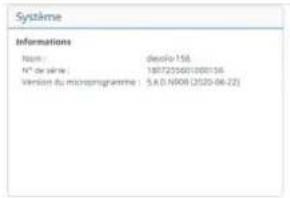
4.3.1Système
Informations
Nom : nom de l'appareil
N^0 de série : numero de série de l'appareil
Version du microprogramme : version du microprogramme de l'appareil
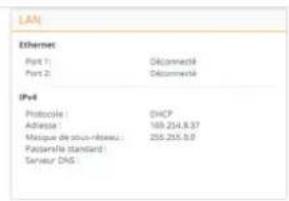
4.3.2LAN
Ethernet
Port 1 ou 2: indique la vitesse (10/100 Mbits/s) si une connexion a ete detectee; sinon il y l'indication d'etat "non connecte".
IPv4
Protocole : indique si le protocole DHCP est activé ou désactivé
Adresse: adress IPv4 utilisee
Masque de sous-reseau : sous-masque de reseau IPv4 utilisé
Passerelle standard : passerelle IPv4 utilisee
Serveur DNS: serveur DNSv4 utilise
IPv6
Protocole : indique si le protocole DHCPv6 est activé ou désactivé
Adresse de sous-réseau: adresse SLAAC utilisée
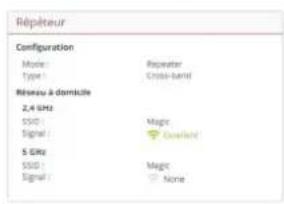
4.3.3Répéteur
Configuration
Mode: indication de l'etat "Point d'accès" ou "Répéteur"
Type: indication du réglage Répétition Crossband ou Répétition intrabande
Réseau à domicile
- Dans la bande de fréquences 2,4 GHz
SSID : nom du réseau WiFi sélectionne
Signal: puissance de signal du réseau WiFi
Dans la bande de fréquences 5 GHz
SSID : nom du réseau WiFi sclectionné
Signal: puissance de signal du réseau WiFi
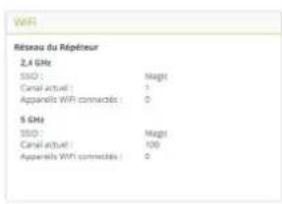
4.3.4WiFi
Réseau du repêuteur
- Dans la bande de fréquences 2,4 GHz
SSID : nom du réseau WiFi selektionne
Canal actuel : canal de fréquence utilisé dans la bande de fréquences 2,4 GHz
Appareils WiFi connectés
Dans la bande de fréquences 5 GHz
SSID : nom du réseau WiFi sclectionné
Canal actuel: canal de fréquence utilisé
Appareils WiFi connectés
4.4WiFi
Dans la zone WiFi, reglez tous les paramètres pour votre réseau sans fil.
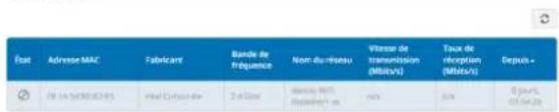
4.4.1État
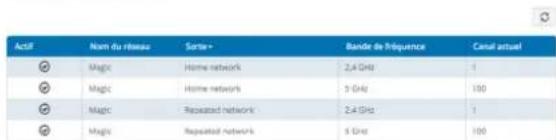
Vous voyagez ici I'etat actuel de votre configuration du réseau WiFi, p. ex. les différents terminaux WiFi connectés, l'adresse MAC, la banque de frequencies的选择,leSSID,les taux de transmission ainsi que la durée de connexion.
Apparels WiFi
Réseau WiFi
Type de repeteur: Cross-band
4.4.2Réseaux répéteurs

Ce menu est uniquement disponible en mode repé教師.
Vous procededez ici aux paramétrages nécessaires pour vos reseaux du repêteur.
Mode repêuter:
Type de répêtement


Bande de fréquence primaire



tiliser les parametres standard pour le réseau existant et le réseau du Répéteur
Paramétres pour le réseau à domicile et le réseau du Répéteur

tiliser les mêmes paramétres pour la bande 2,4 GHz et la bande 5 GHz
2,4GHz + 5 GHz


Un code est requis: de 6 à 63 caroctères
Bande de fréquence primaire : 2,4 GHz ou 5 GHz.
Utiliser les paramètres standard pour le réseau existant et le réseau du répéteur : si vous désactivé cette option, configUREZ séparément les paramètres mentionnés ci-dessous pour le réseau à domicile existant et pour l'extension créé par le répéteur.
Réseau à domicile vs. réseau du repêuteur
Le graphique suivant a pour but d'expliquer la différence entre les yeux réseaux:
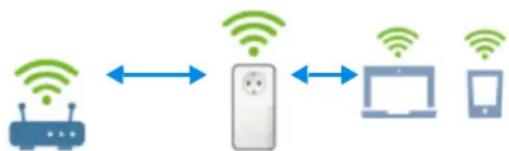
Réseau à domicile Réseau du repêuteur
Fig. 5
En mode repéteur, il y a deux réseaux WiFi : le réseau à domicile existant et le réseau du repéteur.
Le réseau à domicile est le réseau qui part toutes du périphérique d'accès Internet (routeur WiFi), la transmission de données s'effectuant du réseau au répéteur et vice versa.
La transmission de données du répéteur au terminal respectif et vice versa s'effectue cependant via le réseau du répéteur.
Paramètres pour le réseau à domicile et le réseau du repêuteur.
Dans ce chapitre, vous déterminez le mode de bande de fréquences souhaite. Le WiFi Repeater+ ac prend en charge aussi bien le fonctionnement en parallèle des bandes de fréquences WiFi que leur utilisation séparée.
Si l'option Utiliser les mêmes paramétrages pour la bande 2,4 GHz et la bande 5 GHz, les paramètres du mode répéteur sont valables pour les deux bandes de fréquences.
Si I'option est désactivée, chaque bande de fréquences est configurée différemment.
Nom du réseau
Dans le champ Nom du réseau, entrez le nom du réseau WiFi.
Mot de passer
Dans le champ Mot de passer, entrez la clé du réseau WiFi sélectionné.
4.4.3Réseaux WiFi

Ce menu est uniquement disponible en mode point d'accès.
Vous procédez ici à tous les réglages nécessaires pour votre réseau WiFi.
ModéréseauWiFi:
2.4GHz + 5 GHz
Nom du réseau 2,4 +5 GHz
HOME
Canal 2,4 GHz
Automatique (tous les
Canal 5 GHz
Automatique (tous les
Masquer le SSID

Cryptage:

Un code est requis : de 8 à 63 caractères (passphrase) ou 64 caractères (preshared key)!
Mode réseau WiFi
Le WiFi Repeater+ ac prend en charge aussi bien le fonctionnement en parallèle des bandes de frequencies WiFi que leur utilisation séparée.
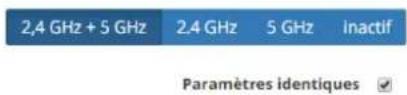
Dans le champ Mode réseau WiFi, vous déterminéz votre réglage favori en cliquant sur le champ respectif:
2,4 GHz + 5 GHz - les deux bandes de fréquences sont utilisées
2,4 GHz - seule la bande de fréquences 2,4 GHz est utilisé
5 GHz -seule la bande de fréquences 5 GHz est utilisé
désactivé - si vous le souhaitez, vous pouvez désactiver complètement la partie WiFi.
Notez que la connexion sans fil avec le WiFi Repeater+ ac sera coupée des que vous enregistrez ce réglage. Dans ce cas, configurez l'appareil via Ethernet.
Nom du réseau
Le nom du réseau (SSID) déterminé le nom de votre réseau sans fil. Vous pouvez voir ce nom quand vous établissez la connexion avec un réseau sans fil et ainsi identifier le réseau WiFi correct.
Canaux
Dans la gamme de fréquences de 2,4 GHz 13 canaux sont disponibles. Les canaux commandés pour l'Europe sont les canaux 1, 6 et 11. Les plages de fréquence de ces canaux ne se chevauchent pas et ne provoquent pas de problèmes de connexion.
Dans la gamme de fréquences de 5 GHz, 19 canaux sont disponibles.
Par défaut, le champ Canal est régé sur Automatique. Dans cette configuration, le WiFi Repeater+ ac effectue la sélection du canal régulérique et automatiquement. En d'autres termes, si la première station connectée se déconnecte, un canal approprié est recherché immEDIATement. Si aucune station n'est connectée, l'appareil sélectionne le canal automatiquement toutes les 15 minutes.
Notez que les apparèils connectés doivent également prendre en charge la bande 5 GHz. Les canaux supérieurs ou égaux à 52 sont des bandes radar. Lors de la première connexion, une phase de détction radar démarre automatiquement (DFS). Le WiFi Repeater+ ac n'est pas accessible via WiFi pendant cette phase. Cela peut prendre jusqu'à 10 minutes.
Dans le champ Canal, vous pouvez selectionner manuellesment un canal 2,4 GHz et un canal 5 GHz. Si vous n'etes pas sur des canaux radio des apparreils radio qui se trouvent a proximite, selectionnez l'option Automatique.
Masquer le SSID
Le SSID est le nom de votre réseau sans fil. Vous pouvez voir ce nom quand vous établissez la connexion avec un réseau sans fil et donc identifier le sous-réseau youlu.
Si l'option Masquer le SSID est désactivée, le nom de votre réseau est visible. Lorsque cette case est désactivée, le SSID est masqué et les participants au réseau doivent le connaître et l'entrez manuellement pour pouvoir établier la liaison.

Certains postes WiFi ont des difficultés à étabrir une liaison avec des réseaux sans fil invisibles. Si l'établissement de la liaison est problématique si le SSID est caché, essayez en premier de vous connecter quand le SSID est visible, et cachez-le seulement après.
Sécurité
La méthode de chiffrement utilisé pour sécuriser les transmissions de données dans votre réseau sans fil est WPA/WPA2/WPA3 (Wi-Fi Protected
Access). Cette méthode permet d'utiliser une clé personnalisée comprenant des lettres, des chiffres et les caractères spéciaux affichables avec une longueur maximal de 63 signes. Tapez cette clé directement dans le champ Code.
Quand la fonction WPS est activée, la norme de cryptage WPA3 ne peut pas etre utiliser pour des raisons techniques.

Pour plus d'informations à ce sujet, veuilles consultier le chapitre 4.4.8 Wi-Fi Protected Setup (WPS).
4.4.4Réseau Invité

Ce menu est uniquement disponible en mode point d'accès.
Si vous proposez à vos amis ou proches de passage chez vous d'utiliser l'accès Internet mais ne foulez pas leur communiquer le mot de passer de votre réseau sans fil, vous avez la possibilité de créé un accès invite fonctionnant parallèment à l'accès Internet principal et possédant ses propres SSID, contingent de temps et mot de passer WiFi. Vos
amis pourront surfer sur Internet, mais ne pourront pas acceder au réseau local.
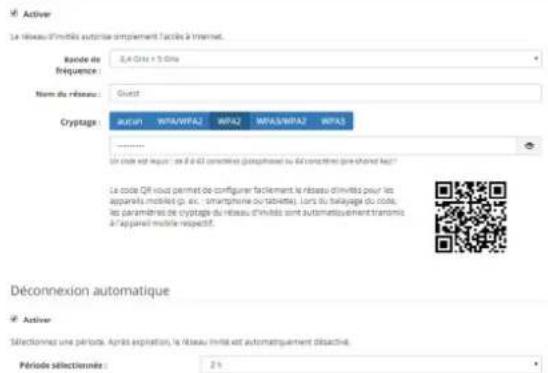
Pour configurer un accès Invité, activez l'option Activer.

Vouppouvezegalementactiveredesactiver l'accesInvite dansHome Network App au moyenduboutonAccesInvite.
Gamm de fréquences
Dans le champ Bande de fréquences, Sélectionnez le mode de bande de fréquences que vous utilisez (voir le chapitre Mode réseau WiFi).
Nom du réseau
Dans le champ Nom du réseau, définissez le nom du réseau d'invite.
Clé
Il est recommendé de crypter l'accès Invité pour éviter qu'un autre utiliser à portée du point d'accès WiFi s'introduise dans votre réseau et utilise sauter accès Internet. Le mecanisme de sécurité disponible est WPA/WPA2/WPA3 (Wi-Fi Protected Access).
Quand la fonction WPS est activée, la norme de cryptage WPA3 ne peut pas etre utiliser pour des raisons techniques.

Pour plus d'informations à ce sujet, veuillez consulter les chapitres 4.4.3 Reseaux WiFi et 4.4.8 Wi-Fi Protected Setup (WPS).
Cette méthode permet d'utiliser une clé personnalisee comprenant des lettres et des chiffres avec une longueur maximale de 63 signes. Cette clé peut être saisie directement avec le clavier.
Entrez le nombre requis de lettres et de chiffres dans le champ Clé.
Code QR
Le code QR vous permet de configurer facilement la connexion au réseau Invité pour les apparheils mobiles. En scannant le code, les paramètres de cryptage du réseau Invité sont automatiquement transmis à l'appareil mobile respectif. Le code QR est seulement visible quand le réseau invite est activé.
4.4.5Mesh (réseau maille)
Mesh (réseau maille)
Tous les adaptateurs WiFi de la série devolo Magic et le WiFi Repeater+ ac offrent le Mesh WiFi et ainsi des fonctions WiFi entierement nouvelles et améliorées :
Le Fast Roaming (IEEE 802.11r) permit d'accélérer l'enregistrement d'un terminal WiFi, comme p. ex. un smartphone ou une tablette, lors du passage à un autre point d'accès WiFi. C'est particulièrement important quand les utilisateurs se déplacent avec leurs apparueils mobiles dans la maison.
La fonction Fast Roaming n'est pas compatible avec toutes les terminaux WiFi. S'il y a des problèmes de connexion de vos appareils, désactiver la fonction.
Dans l'etat de livreaison du WiFi Repeater+ ac Fast Roaming est désactiveré par défaut.
- Avec la nouvelle fonction Airtime Fairness, les clients WiFi rapides sont privilégiiés. Les apparreils anciers, qui ont besoin par exemple de beaucoup de temps pour un téléchargement, ne freinent plus le WiFi.
Le Bandsteering intégré assure le passage automatique de tous les clients WiFi sur la bande de fréquences optimale (bandes de fréquences 2,4 et 5 GHz) afin d'utiliser toujours la meilleure connexion WiFi.
Pour activer les fonctions Mesh, activez l'option Activer.
A l'etat par défaut du WiFi Repeater+ ac, la fonction Mesh est activée.
WiFi Mesh
KEE 80.21 [juste appuy "Tact Foating" ] a connection the cunclusion d'appuy FAW 3o- point d'acris WF1. Condition preblable: Cagrapin (La t'aig) connexite a une point d'acris WF1 avec la fonction 80.21 activée, nom de housoy identique (SSD) et typage identique. 80.21 n est mahrquementes que compatible avec tous les clients applicés WF1. Si sous remonct des problèmes avec l'et de vis appuere, saufiez dilutiver cette option.
□
WiFi Clone
WIFI Clome vears, per mete the regea tio aortatn merti tien hiesh d aia f wic Hm en the nolus mt e the pate wif u anr rie of acis.
Demarher la configuration
WiFi Clone

Ce menu est uniquement disponible en mode point d'accès.
WiFi Clone permit de transmettre facilement les données de configuration WiFi d'un point d'acces WiFi (p. ex. votre routeur WiFi) existant à tous les points d'accès WiFi (SingleSSID). Pour effectuer le transfert, Sélectionnez l'option Démarrer la configuration et appuyez ensuite sur la touche WPS de l'appareil dont vous poulez recupérer les données de connexion WiFi (SSID et mot de passer WiFi).
4.4.6PlanificateurWiFi

Ce menu est uniquement disponible en mode point d'accès.
Dans la zone Planificateur WiFi, déterminez quand et si vous reseau sans fil doit être activé ou désactiver.
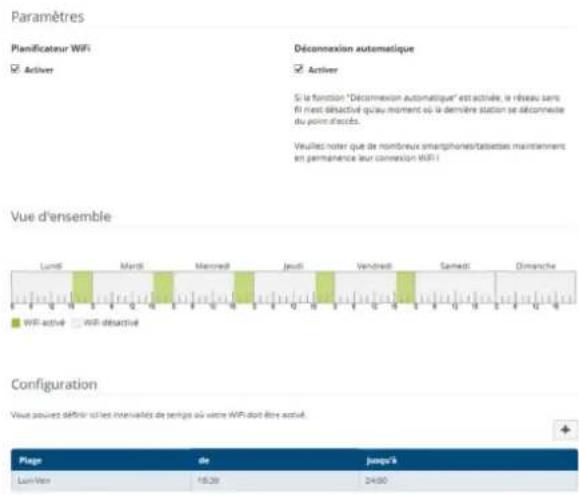
Activier le planificateur WiFi
Pour pouvoir utiliser le planificateur hora, activer l'option Activer.
Configuration
Pour chaque jour deSEAINE, vous ave la possibilité de définir plusieurs périodes pendant lesquelles le reseau sans fil est actif. Le planificateur horaire active ou désactive le reseau sans fil automatiquement.
Déconnexion automatique
Si vous activez l'option Déconnexion automatique, le réseau sans fil n'est désactiver qu'au moment où la première station se déconnecte.

L'activation et la désactivation manuelles sur l'appareil (par bouton) ont toujours la priorité sur la programmation horsaire automatique. La programmation horsaire telle qu'elle est régée est de nouveau valable automatiquement lors de la période suivante définie.
4.4.7 Contrôle parental

Ce menu est uniquement disponible en mode point d'accès.
Cette fonction vous permet de limiter le temps d'utilisation de l'accès WiFi de certains appareils. Pour protéger vos enfants contre l'utilisation excessive d'Internet, cette fonction vous donne la capacité de préciser le nombre d'heures par jour
pendant lesquilles ils peuvent utiliser leWiFi.L'utilisation du contrôle parental requiert au préalable la synchronisation avec un serveur de temps (Système Gestion dans le champ Serveur des temps (NTP)) du WiFi Repeater ^+ ac doit etre activé et une connexion Internet active est requise.

Contrôle parental
Active
A1:S5:EE:5E:14:8E
WIFActive WIFdesactive
Configuration

Veuilles noter que les parametes du contrôle durtemps ont priorite sur ces parametes.
You've pouy limiter l'access pour certains peripheriques sur la beste de I'adress MAC. Veuille definiir les periodes dans lesquelles acces Wi est permis.

Le serveur de temps pool.ntp.org est actif par défaut. Pour de plus amples informations, veuilles dire le chapitre 4.6.2 Gestion.
Si vous foulez paramétrer une période (durée d'utilisation en heures) ou un contingent de temps (activé de ... à), cochez l'options Activer. Entrez maintenant les adresses MAC des apparêils pour lesquels vous foulez paramétrer le contrôle parental.
Sous Sorte, déterminez soit une période (limite de temps) soit un contingent de temps durant lesquels le contrôle parental doit être actif. Sous Sélectionner l'intervalle, sélectionnez la tranche de temps souhaitation.
Paramétrer une période
Sous période, on peut selectionner la limite de temps.
Confirmez vos paramètres en cliquant sur le symbole de disquette.
Paramétrer un contingent de temps
Sous Contingent de temps, on peut selectionner le laps de temps souhaite. Une fois l'intervalle saisi, entrez l'heure de depart et l'heure de fin souhai-tées en heures et minutes.
Confirmez vos paramètres en cliquant sur le symbole de disquette.
Si vous voulez supprimer une période (limite de temps) ou un contingent de temps de la liste, cliquez sur/effleurez le symbole de corbeille.
4.4.8Wi-Fi Protected Setup (WPS)
Wi-Fi Protected Setup (WPS) est une norme de cryptage développée par Wi-Fi Alliance pour configurer un réseau sans fil sécurisé plus rapidement et plus simplement. La clé de sécurité de chaque périphérique WiFi est communiquée automatique et durablement aux autres stations WiFi du réseau sans fil.
Activier le cryptage WPS
Pour pouvoir utiliser le cryptage WPS, activez l'option Activer.
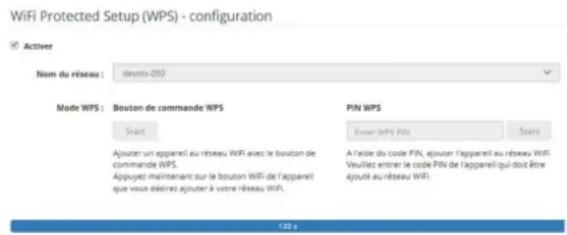
in AMVRS not actf.
LeWiFi Repeater+ ac propose deux variantes differen- rentes pour transmettre ces clés de sécurité :
WPS à l'aide du bouton-poussoir WPS
Démarrez la procédure de cryptage du WiFi Repeater+ ac
appuyer soit sur le bouton WiFi sur le cotoe avant de I'appareil ou
sur l'interface utiliser sous WiFi Bouton-poussoir sur le bouton correspondant Demarrer.
Appuyez ensuite sur la touche WPS de l'appareil WiFi à ajouter, ou activez le mécanisme WPS dans les paramétres WiFi de l'appareil WiFi. Les périphériques se communiquent maintainant leurs clés de sécurité et établissant une liaison WiFi sécurisée. La DEL WiFi sur le côte avant indique le processus de synchronisation en clignotant.
WPS à l'aide d'un code PIN
Pour connecter de façon sure des appareils WiFi dans votre réseau sans fil à l'aide d'une variante de code PIN, entrez sur l'interface Web sous WiFi WPS Code PIN WPS, le code PIN WPS génére par votre smartphone ou tablette Android et lancez le processus de cryptage en appuyant sur le bouton Start correspondant.
L'application de la méthode WPS implique que la norme de cryptage WPA/WPA2 ou WPA2 ou WPA3/WPA2 est active.
Quand la fonction WPS est activée, la norme de cryptage WPA3 ne peut pas etre utiliser pour des raisons techniques.

Pour plus d'informations à ce sujet, veuilles consultier le chapitre 4.4.3 Résaux WiFi.
Veillez aux paramétrages automatiques suivants :
- si auparavant, sous WiFi → Réseaux WiFi l'option pas de cryptage est sélectionnée, WPA2 est automatiquement activé. Le nouveau mot de passer géné ré est affché sous WiFi → Réseaux WiFi dans le champ Clé.
- si dans le menu WiFi → Résaux WiFi l'options WPA/WPA2 est selectionnée, ce réglage est conservé avec le mot de passer attribuéAAParavant.
4.4.9Réseaux voisins
Dans la zone Réseaux voisins les réseaux sans fil dans votre environnement sont affichés.
| Nom du nombre | Canal | Quelifié du signal (%) |
| devio-183 | 104 | 54 |
| devio-183 | 7 | 54 |
| devio-gaint-338 | 104 | 54 |
| devio24 | 7 | 54 |
| Lott 73a | 6 | 54 |
| devio-338 | 104 | 54 |
| DNT-338-5 | 11 | 54 |
| devio-039 | 1 | 54 |
| ASUS_7417thMeth | 3 | 54 |
| devio-gaint-338 | 11 | 52 |
| TPLINR_316A | 8 | 51 |
| KAE-5 | 5 | 51 |
| devio-338 | 11 | 50 |
| dir-ragc | 6 | 75 |
| devio-gaint-335 | 6 | 72 |
| devio-gaint-335 | 11 | 69 |
| PRITZBau T30 LF | 124 | 69 |
| devio-335 | 11 | 69 |
| devio-gaint-335 | 108 | 68 |
| devio-017 | 108 | 66 |
4.5 LAN
La zone LAN vous permet de régler les paramètres réseau.
4.5.1Etat
Vous voyagez ici I'etat LAN actuel de l'adaptateur devolo WiFi Repeater+ ac. Dans la zone Ethernet, les apparciels reseau (p. ex. PC, NAS etc.) raccordés
aux deux raccordements réseau Port 1 et Port 2 sont affichés.
IPv4/IPv6
Selon la façon dont le WiFi Repeater+ ac est connecté à Internet (IPv4 ou IPv6), les informations réseau actuelles comme l'adresse, le sous-masque, la passerelle par défaut et le serveur DNS sont affichés.
Ethernet
Port 1:
Déconnecté
Port 2:
Déconnecté
Ethernet:
B8:BE:F4:00:0A:DE
IPv4
Protocole:
DHCP
Adresse:
169.254.8.37
Masque de sous-réseau :
255.255.0.0
4.5.2Configuration IPv4/IPv6
Dans les valeurs par défaut, seule l'option Re-prendre la configuration réseau d'un serveur DHCP pour IPv4 est activée ce qui signifie que l'adresse IPv4 est automatiquement récapurée depuis un serveur DHCP. Les données réseau attribuées actuelles sont visibles (en gris).
S'il existe déjà un serveur DHCP pour l'attribution d'adresses IP dans le réseau (vous routeur Internet par. ex.), vous doivent laisser activée l'option Reprise la configuration réseau d'un serveur DHCP pour IPv4 afin que le WiFi Repeater+ ac obtienne automatiquement une adresse.
Si vous souhaitez attribuer une adresse IP statique, entrez les données correspondantes dans les champs Adresse, Masque de sous-reseau, Passerelle par défaut et Serveur DNS.
Confirmez vos paramètres en cliquant sur le symbole de disquette.
Redémarrez ensuite l'adaptateur devolo WiFi Repeater+ ac (voir le chapitre 4.6.3 Configuration) pour appliquer vos modifications.
Configuration IPv6
Si vous souhaitez une attribution automatique de l'adresse IP et s'il existe déjà un serveur DHCP pour
l'attribution d'adresses IP dans le réseau (par ex. votre routeur Internet), activez l'options Reprise la configuration réseau d'un serveur DHCP afin que le WiFi Repeater+ ac obtienne automatiquement l'adresse de ce dernier.
Si vous souhaitez attribuer une adresse IP statique, entrez les données correspondantes dans les champs Adresse, Masque de sous-reseau, Passerelle par défaut et Serveur DNS.
Confirmez vos paramètres en cliquant sur le symbole de disquette.
4.6 Système
La zone System vous permet d'effectuer des réglages de sécurité, ainsi que d'autres fonctions de l'adaptateur devolo WiFi Repeater+ ac.
Date et heures
Date actuelle et heures: 23.06.2020 00:37
Fuseau hora: Europe/Berlin
Serveur de temps 1: europe.pool.ntp.org
Adresses MAC
Ethernet: B8:B2:F4:00:DA:DE
DEL
DEL WiFi: Active
DEL maison: Active
Bouton de commande
Bouton maison: Active
Bouton WiFi: Active
4.6.1Etat
On peut consulter ici les informations les plus importantes sur l'adaptateur devolo WiFi Repeater+ ac a savoir la date actuelle et I'heure, le fuseau hora, I'adresse MAC, I'etat des DEL WiFi ainsi que des deux boutons de commande (bouton maison, bouton WiFi).
4.6.2Gestion
On peut entraïr des noms personalisés dans les Informations système dans les champs Nom du périphérique (Hostname) et Emplacement du périphérique. Ces deux informations sont particulièrement utiles quand plusieurs adaptateurs devollo sont utilisés dans le réseau et qu'ils doivent être identifiés.
La fonction Modifier le mot de passer d'accès permet de définir un mot de passer de connexion pour l'accès à l'interface Web.
Par défaut, l'interface de configuration du WiFi Repeater+ ac n'est pas protégée par un mot de passer. Nous recommendons d'activer la protection contre les accès abusifs en créé un mot de
passe immédiatement après l'installation du WiFi Repeater+ ac.
Informations système

Modifier le mot de passer d'acces


Pour cela, entrez deux fois le nouveau mot de passée souhaite. L'interface web est à present protégée contre les accès abusifs par votre mot de passé individuel!
Dans les paramètres de DEL, on peut désactiver le voyant d'etat des DEL WiFi et maison.
Un dysfonctionnement est tout de même signale par un clignotement correspondant.
Vous pouvez désactiver complètement les boutons de commande sur l'adaptateur devolo WiFi Repeater+ ac pour vous protégé contre d'eventuelles modifications. Désactivez tout simplement l'option Activer bouton maison et Activer boutonWiFi.
Les boutons de commande sont à l'etat de livreaison de l'adaptateur devolo WiFi Repeater+ ac actifs par défaut.
Parametres des DEL
Choisisse le comportement des DEL.
DEL WIFI
DEL maison

réduit inactif
Paramètres pour le bouton de commande
Activez ou désactiver la fonction des boutons de commande sur l'appareil.
Active Bouton maison
ActiveBoutonWiFi
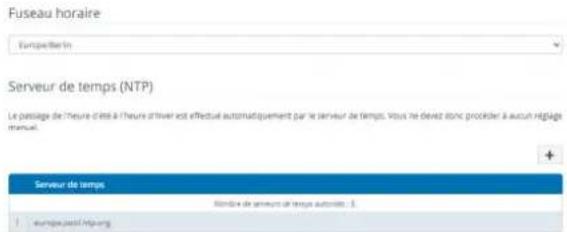
Sous Fuseau horsere, on peut selectionner le fuseau horsere actuel, p. ex. Europe/Berlin. L'option Serveur de temps (NTP) permet de déterminer un serveur de temps. Un serveur de temps est un serveur dans Internet chargé de fournir l'heure exacte. La plupart des serveurs de temps sont régés sur une horloge radio-pilotée. Sélectionnez le fuseau horsere et le serveur de temps qui regle automa
tiquement l'adaptateur WiFi Repeater+ ac sur l'heure d'eté et l'heure d'hiver.
4.6.3 Configuration
Enregister la configuration du périphérique
Pour enregistrer la configuration active dans un fichier sur votre ordinateur, selectionner le bouton correspondant dans la zone Systeme Configuration Enregistrer la configuration du périphérique dans un fichier. Precisez le repertoire de stockage et entrez le nom du fichier de configuration. Le téléchargement de la configuration actuel de l'appareil démarre.
Restaurer la configuration de l'appareil à partir du fichier
Dans Systeme Configuration, un fichier de configuration existant peut etre envoye au WiFi Repeater ^+ ac et y etre activé. Selectionnez un
fichier ajustat avec le bouton Choisir fichier ... et démarrez le processus en cliquant sur le bouton Restaurer.
Valeurs par défaut
Le menu Système → Gestion sert à restaurer la configuration par défaut initiale du WiFi Repeater+ ac à l'aide de l'options Réinitialiser.

Tous vos paramètres WiFi personnels seront lorsperdus.Le mot de passage duWiFi Repeater+ ac est reinitialisé.
Tous les paramètres de configuration actifs peuvent être sauvégardés dans un fichier sur votre ordinateur, et au besoin être charges dans le WiFi Repeater+ ac pour rétablier une configuration. Ceci vous permet de creer plusieurs configurations pour des environnementes réseau différents. Elles serviront à reconfigurer l'appareil très rapidement et de façon conviviale.
Redémarrer l'appareil
Pour redémarrer le WiFi Repeater+ ac, selec-tionnez dans Système Configuration le bouton Redémarrer l'appareil.
4.6.4Mise à jour du microprogramme
Le microprogramme du WiFi Repeater+ ac conti- ent le logiciel d'exploitation de l'appareil. De temps en temps, devolo met à la disposition des utilisateurs une nouvelle version du firmware telechargeable à partir de son site Internet. Ces nouvelles versions contiennent par exemple des corrections des fonctions.
Microprogramme à jour
égemicroprogramme duWiFi Repeater+ac actuelflement installé est affiché ici.
Recherche et mise à jour du microprogramme automatique
Le WiFi Repeater+ acpeut aussi rechercher automatiquement un microprogramme à jour. Activez à cet effet l'option Recherche automatiquement les mises à jour.

LeWiFi Repeater+ ac vous informe des qu'il y a une nouvelle version du microprogramme. L'option est activée par défaut.
Avec l'option Enregistrer automatiquement la mise à jour du microprogramme, le
WiFi Repeater+ ac installe automatique-ment le microprogramme trouve auparavant.

Le WiFi Repeater+ ac met automatique-ment la mise a jour du microprogramme. L'option est activée par défaut.
Télécharger le microprogramme à jour
Si vous avez telecharge sur votre ordinateur un fichier de firmware mis à jour pour le WiFi Repeater+ ac, allez dans la zone Systeme → Microprogramme → Fichier de microprogramme. Cliquez sur Choisir un fichier... et selectionnez le fichier telecharge.
- Confirmez la procédure de mise à jour avec Effectuer la mise à jour. À la fin de la mise à jour, le WiFi Repeater+ ac redémarre automatiquement.
Assurez que la procédure de mise à jour n'est pas interrompue.
4.6.5Config Sync

Ce menu est uniquement disponible en mode point d'accès.
Config Sync permit une configuration uniforme des appareils devolo WiFi sur l'ensemble du réseau. Les paramétres suivants en font partie :
Réseau WiFi
Réseau Invité
Mesh WiFi
- Paramètres du planificateur hora et du serveur de temps.
Pour activer Config Sync, activez l'option Activer.

Notez que le WiFi est toujours activé ou désactivé dans l'ensemble du réseau. Terminate donc d'abord Config Sync sur l'appareil que vous poulez configurer ou activer séparément.
5 Annexe
5.1 Caracteristiques techniques
| Cryptage WiFi | WPA/WPA2/WPA3 Pers |
| Port pérophérique 2x RJ45(prises réseau Ethernet) | |
| Consommation Maximum : 5,6/0,5 W/ANormale : ~4,6/0,5 W/A | |
| Alimentation électrique | interne196-250 V AC50 Hz |
| Température(Stockage/Fonctionnement) | -25°C à 70 °C / 0°C à40°C |
| Dimensions (en mm,sans prise) | 152x76x40 (HxWxD) |
| Conditions ambian-tes | 10-90% Humidité de l'air, sans condensation |
| Homologations CE |

Pour des caractéristiques techniques complets sont disponibles sur Internet à l'adressse www.devolo.com
5.2 Fréquences et puissance d'émission
| Plage de fréquences 5 | GHz |
| Bande de fréquences 5 | 150 - 5350 MHz (802.11 a/h, n, ac) 5470 - 5590 MHz (802.11 ac) |
| Largeur de bande du canal | 20 MHz (802.11 a/h) 20, 40 MHz (802.11 n) 20 MHz, 40 MHz, 80 MHz (802.11 ac) |
| Puisance d'émission maximale | 200 mW (Kanal 36 - 64)/23 dBm 1000mW (Kanal 100 - 112)/30dBm |
| Plage de fréquences | 2,4 GHz |
| Bande de fréquences | 399,5 – 2484,5 MHz (802.11 b, g, n) |
| Largeur de bande du canal | 20 MHz (802.11 b/g) 20, 40 MHz (802.11 n) |
| Plage de fréquences 2,4 GHz | |
| Puisance d'émission maximale | 100 mW/20 dBm |
5.3 Canaux et fréquences porteuses
| Canal Fréquence porteuse ans la ban-de 5 GHz |
| 36 5180 MHz |
| 40 5200 MHz |
| 44 5220 MHz |
| 48 5240 MHz |
| 52 5260 MHz |
| 56 5280 MHz |
| 60 5300 MHz |
| 64 5320 MHz |
| 100 5500 MHz |
| 104 5520 MHz |
| 108 5540 MHz |
| 112 5560 MHz |
| 116 5580 MHz |
| Canal Fréquence porteuse ans la ban-de 5 GHz |
| 120 5600 MHz |
| 124 5620 MHz |
| 128 5600 MHz |
| 132 5660 MHz |
| 136 5680 MHz |
| 140 5700 MHz |
| Canal Fréquence porteuse dans la bande 2,4 GHz |
| 1 2412 MHz |
| 2 2417 MHz |
| 3 2422 MHz |
| 4 2427 MHz |
| 5 2432 MHz |
| 6 2437 MHz |
| 7 2442 MHz |
| Canal Fréquence | uence porteuse dans la bande 2,4 GHz |
| 8 2447 MHz | |
| 9 2452 MHz | |
| 10 2457 MHz | |
| 11 2462 MHz | |
| 12 2467 MHz | |
| 13 2472 MHz |
5.4 Élimination des anciens appareils
Applicable dans les pays de l'Union Européenne et les autres pays européens ayant un système de récepération séparé.

Le symbole de poubelle barrée qui se trouve sur l'appareil signifie que cet adaptateur est un apparéil électrique ou électronique soumis à la directive European Community WEEE sur les apparéils électriques. Ce type d' apparéil ne peut plus être eliminé avec les ordures menagères. Vous pouvez pour cela les déposer gratuitement dans les centres de collecte communaux. Veuillez vous adresser à votre administration locale pour connaître l'adresse et les heures d'ouverture du centre de collecte le plus proche de chez vous.
5.5 Conditions generales de garantie
Si vous appeareil devolo presente un defaut lors de la première mise en service ou pendant la période de garantie, veuillez vous adresser au fournisseur chez lequel vous avez acheté le produit devolo. Celui-ci se chargerà pour vous du remplacement ou de la réparation auprès de devolo. Vous trouvezz l'ensemble des conditions de garantie sur notre site Internet www.devolo.fr/support.
Index
A
Antenne Wi-Fi 19
B
Bouton de réinitialisation 27
Boutons de commande 47
C
CE9
Config Sync 49
Configuration système requise 20
Consignes de sécurité 9
Contenu du coffret 20
Élimination des ancients apparéils 53
Équipment de l'adaptateur 13
G
Garantie 54
1
IPv4 44
L
LAN (prise reseau) 18
Logiciels devolo 26
M
Mode point d'acces 22
Mode repéteur 22
Mot de passage 29
P
Prise de courant intégrée 19
R
Raccordement au réseau 18
Redemarrage 18
Réinitialisation 13, 18
Répetition intrabande 24, 33
Réseau à domicile 34
Réseau du répêteur 34
S
Serveur de temps 47
Serveur DHCP 44
SSID 36
U
Utilisation conforme 8
V
Valeurs par défaut usine 18,27